Post by tag
按标签聚合
包含 # 效率工具 的文章列表
A-Diary-Habits
在一个 Obsidian 工作区里,一站式追踪习惯、日记、标签、每日复盘、任务和进度。- 此插件尚未经过 Obsidian 官方团队的人工审核。
1. 一体化管理:在一个主页整合习惯、日志、任务与进度,减少上下文切换。 2. 多主题适配:提供亮色、暗色及独特的“小岛”主题,完美适配桌面与移动端。 3. 本地化数据:核心数据以 Markdown 格式保存在 Vault 内,便于备份、同步且卸载不删数据。 4. 隐私安全:仅在授权验证时联网,无遥测或广告跟踪。 1. 该插件为付费软件,需购买激活码后使用完整功能。 2. 建议通过官方社区插件目录或 GitHub Release 安装,避免非官方来源。 3. 定期备份 ADi

AI
Pkmer
A-Home
一站式 Obsidian 仪表盘,轻松管理任务、计划、笔记、倒计时、进度、日历、番茄钟、天气及日常生活。- 此插件尚未经过 Obsidian 官方团队人工审核。
1. 主要功能 A-Home 是一款“一站式”Obsidian 个人工作台插件。它集成了看板、计划、任务管理、笔记、倒数日、进度追踪、日历、番茄钟、天气及生活记录等模块。支持六级任务管理、循环任务、跨分区联动以及自定义主页布局。 2. 适用场景 适合追求高效个人知识管理(PKM)的用户,特别是希望在一个界面内集中处理日常事务、项目进度、时间规划及生活琐事,无需在多个插件间切换的场景。 3. 核心特色 4. 使用建议
AI
Pkmer
A-Life-Archive
用 Markdown 文件管理你的书籍、电影、音乐、旅行、游戏、笔记和个人时间线。- 此插件尚未经过 Obsidian 官方团队的人工审核。
1. 静默联动:修改作品属性后,卡片、索引、统计和时间轴自动同步更新。 2. 多格式支持:兼容 Markdown、Canvas 和 Excalidraw 章节文件。 3. 数据本地化:数据以文件形式存储在 Vault 内,便于备份与同步。 4. 隐私安全:无遥测、无广告,仅必要场景联网。
AI
Pkmer
A-My-Island
在 Obsidian 中打造一个集任务、笔记、规划与日常生活于一体的互动式个人岛屿工作区。- 此插件尚未经过 Obsidian 官方团队的人工审核。
A-My-Island 是一款将个人工作区可视化为互动小岛的 Obsidian 插件。它基于 Cytoscape.js 构建节点画布,支持任务、笔记、计划等数据的分层浏览与连线。插件内置日记、备忘录、番茄钟、相册等模拟手机 App,并支持角色移动、互动及场景管理,实现数据在 Vault 内的本地化存储与同步。 适合追求个性化知识管理、游戏化工作流的用户。适用于需要整合任务规划、日常记录与创意构思的场景,特别适合喜欢沉浸式体验、希望通过视觉化界面提升专注力与生活规划效率的桌面端用户。
AI
Pkmer
A-Personal-Records
1. 主要功能:集中管理个人资料、物品、社交关系、账单收支及数据画板。支持多种卡片视图、属性管理及附件处理,提供游戏化关系画板以可视化展示人物与房间节点,并支持自定义连线。 2. 适用场景:适合需要系统化整理个人资产、追踪日常收支、维护社交网络或进行生活数据可视化的用户。 3. 核心特色:数据主要存储于 Vault 内的 Markdown 与 JSON 文件,便于备份同步;支持亮色、深色及特色“小岛”主题;隐私保护极佳,无遥测、无广告,仅在激活或主动下载资源时联网。 4. 使用建议:需购买激活码方可使用完整功能。
AI
Pkmer
A Loader
让插件繁多的Obsidian仓库启动更顺畅,尤其是在移动设备上。——此插件尚未经过Obsidian官方人员的人工审核。
1. 主要功能:管理社区插件的启动时机与启停状态,让必须马上用的插件启动时加载,不急用的稍后加载,暂不用的直接停用。 2. 适用场景:适用于插件较多,尤其是手机端打开 Obsidian 明显变慢的用户;不想卸载插件,但又不希望所有插件都在启动阶段加载的用户;希望插件管理简单,不想学习复杂规则的用户;需要中文界面,且希望桌面和手机端都好操作的用户。 3. 核心特色:界面贴近原生第三方插件管理页,可搜索、分组、开关插件;有搜索直达、自动分组、直接开关等功能;只保留“启动时加载”和“稍后加载”两个核心选择,减少判断成本;记录插件
AI
Pkmer
Abbara PhD Manager
从每日笔记中管理角色、项目和带类型的任务,并通过自定义徽章进行可视化展示。 - 此插件尚未由 Obsidian 官方团队进行人工审核。
该插件专为学术研究者设计,通过“角色→项目→任务”的层级结构管理日常笔记。它利用 Custom Badges 将角色、项目及任务类型可视化为彩色徽章,并提供自动排序功能,按角色、项目、截止日期及创建日期整理任务列表。 适用于博士生、研究人员或任何需要管理多线并行工作(如科研、教学、行政)的用户,特别适合依赖 Obsidian 进行日常任务追踪和进度可视化的场景。 建议在设置中预先定义好角色(如“科研”、“教学”)及其专属任务类型。利用 ↑↓ 按钮调整角色和项目优先级以符合个人工作流。若需快速批量添加任务,
AI
Pkmer
Abele
全能生产力插件。- 该插件尚未经过 Obsidian 官方团队的人工审核。
1. 全笔记架构:所有数据均为笔记,通过 groups 实现灵活的多对多分组,打破文件夹层级限制。 2. 强大扩展性:内置 JavaScript 脚本引擎,允许用户编写自定义逻辑,并通过命令、笔记头或 AI 代理调用。 3. AI 集成:原生支持 AI 代理,可基于笔记图谱进行智能操作。 4. 独立性强:重写后降低了对 Dataview 等外部插件的依赖,更加通用。
AI
Pkmer
Abstract Folder
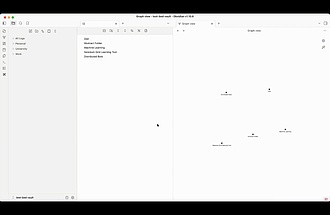
这个插件还没经过Obsidian官方人员的人工审核哦。用动态虚拟文件夹来管理你的仓库,能灵活地整理笔记呢。
Abstract Folder 1. 主要功能:在Obsidian内创建“虚拟文件资源管理器”,通过编辑文件前置元数据中的链接定义文件夹结构,可实现文件虚拟组织,支持文件在多个虚拟文件夹中同时显示,还能在物理文件夹和抽象文件夹间相互转换。 2. 适用场景:适用于需要灵活组织笔记,突破传统文件夹单一归属限制的知识管理场景,如一个文件涉及多个项目或主题时。 3. 核心特色: - 单文件可同时存在于多个虚拟文件夹,无需复制文件。 - 文件可作为其他文件的父文件夹。 - 无需移动物理文件,通过编辑文本即可重组
AI
Pkmer
Academic Export
按照组织规定的文档样式和多种文件类型导出笔记。——此插件尚未经过Obsidian官方人员的人工审核。
Academic Export 将Markdown笔记转换为特定样式文档。可在笔记菜单和命令面板中添加“Export in…”选项,让用户选择一种文档样式和多种输出类型,还可创建时间戳备份、添加新的导出模板等。 适用于学术写作场景,如撰写论文、报告等,需要将笔记按照特定学术规范(如APA 7、MLA 9等)导出成PDF、DOCX、HTML等文件类型的用户。 支持多种学术文档样式和输出格式;能记住上一次交互导出的选择;在数据缺失时给出可读警告;在替换笔记前创建备份;在桌面端使用保存对话框,移动端保存到保险库内的指
AI
Pkmer
Academic Notes
跨笔记自动编号并引用定理、公式、图表和表格,支持跨文件链接、目录生成以及多笔记合并导出为 PDF。 - 该插件尚未由 Obsidian 官方团队进行人工审核。
1. 主要功能:实现 LaTeX 风格的自动编号与交叉引用,支持定理、方程、图表及算法的跨笔记链接。提供目录生成、本地 PDF/HTML 导出,以及断链检查功能。 2. 适用场景:适合学术写作、数学/物理笔记整理、论文草稿构建,以及需要复杂公式排版和多文档合并导出的用户。 3. 核心特色: 学术排版:仿 ElegantBook 风格,支持带框定理、自动 QED 方块及三线表。 灵活引用:支持跨笔记引用建议,可仅对被引用内容编号。 本地化隐私:完全本地处理,无遥测、无需账号或
AI
Pkmer
Refwright
AI-native citation manager: PubMed search, LLM summaries, MeSH tags, CSL citations, and optional Claude Code/Codex MCP access to the live vault. - This plugin has not been manually reviewed by Obsidian staff.
Refwright 是一款 AI 原生的文献管理插件,旨在替代 Zotero 或 EndNote。它支持直接在 Obsidian 中搜索 PubMed 数据库,利用 LLM 生成文献摘要,自动添加 MeSH 标签,并生成符合 CSL 标准的多种期刊格式引用。此外,它还提供了 MCP 接口,允许 Claude Code 或 Codex 直接访问你的实时 Vault。 专为在 Obsidian 中进行学术研究、文献综述和论文写作的用户设计。适合希望将笔记库直接作为参考文献库使用,并需要高效检索、总结及格式化引用的科研人员和
AI
Pkmer
Academic RSS Reader
1. 主要功能:在Obsidian中订阅、阅读和整理学术RSS文献。可添加、编辑、管理订阅源,导入多种格式的订阅列表,自动或手动更新订阅源。能提取文献关键信息,将文献分类整理到不同篮子,批量加载文献,打开链接,撤销状态更改。还能对未读文献排序,翻译标题,分析兴趣。 2. 适用场景:适用于学术研究人员、学生等需要筛选和管理学术文献的人群,在Obsidian中方便地获取和整理RSS及Atom源的学术资料。 3. 核心特色:本地存储订阅、阅读状态等数据,无需Python辅助。采用声明式设置API,支持设置搜索。利用TF - ID
AI
Pkmer
Accordion File View
你可以通过手风琴式的预览视图浏览Markdown文件和文本文件。
1. 主要功能:以手风琴式预览列表展示Markdown和文本文件,可列出所选文件夹或整个库中的匹配笔记,一次展开一个文件进行预览,能将Markdown文件渲染为格式化预览,TXT文件以纯文本显示,还添加了丝带图标和命令面板入口。 2. 适用场景:适用于需要快速浏览Markdown和文本文件,在不打开文件的情况下查看内容的场景。 3. 核心特色:手风琴式预览,一次只展开一个文件,便于集中查看;支持Markdown文件格式化预览和TXT文件纯文本显示。 4. 使用建议:通过丝带图标或命令面板打开插件;可选择设置文件夹范围来缩小
AI
Pkmer
Account Card Manager
卡片式账号密码管理器,采用 AES-GCM-256 加密存储,支持一键复制用户名和密码。 - 此插件尚未由 Obsidian 官方团队进行人工审核。
Account Card Manager 是一款轻量级卡片式账号密码管理器。它将网站凭证(标题、URL、用户名、密码)以卡片形式展示,支持一键复制各字段。所有数据均通过 AES-GCM-256 算法本地加密,密钥由主密码经 PBKDF2 派生,确保磁盘上无明文存储。 适合需要管理少量常用网站账号、且偏好将敏感信息整合在 Obsidian 工作区内的用户。特别适合注重隐私、不希望将凭证同步至公共云存储,或希望快速访问特定服务登录信息的个人用户。 1. 高强度加密:采用 AES-GCM-256 加密,主密码仅用于内存中
AI
Pkmer
AccountingCalendar
会计日历视图:查看你的每日笔记——此插件尚未经过 Obsidian 官方人工审核。
该插件为 Obsidian 提供日历视图,专门用于可视化和导航每日笔记。其核心亮点是能在日历格子里直接显示笔记 Frontmatter 中的 spendings(支出)数据,帮助用户直观地回顾每日财务状况。 主要适用于个人财务管理、日常记账以及习惯追踪。特别适合那些使用 Obsidian 记录每日生活,并希望以时间轴形式快速查看每日消费总额的用户。
AI
Pkmer
Accounting Journal and Ledger
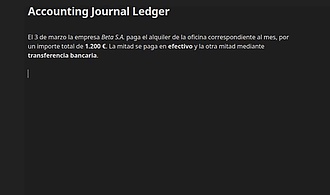
这是一款用于在课堂上记录简单日志条目的工具,它基于西班牙语里的“libro diario”(日记账簿)和“libro mayor”(总账账簿),采用复式记账法。
Accounting Journal and Ledger Accounting Journal and Ledger 该插件用于记录简单会计分录,支持标准格式和西班牙传统格式(libro diario),采用复式记账法,能将分录保存为 Markdown 文件,还可将日记账或分类账直接转换为简洁的 HTML。 适用于课堂教学的会计分录记录,也可用于轻松创建示例分录,并非完整的会计系统。 在 Markdo
AI
Pkmer
Ace Code Editor
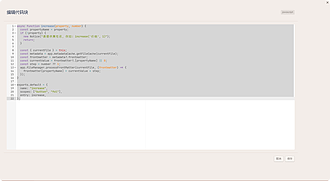
这是一款基于 Ace 编辑器的增强型代码编辑器,能提供语法高亮、代码折叠等高级编辑功能。
Ace Code Editor Ace Code Editor 适用于需要在Obsidian中进行代码编辑、管理CSS代码片段以及预览代码文件的场景,方便开发者和技术文档编写者在笔记软件内处理代码相关工作。 采用Ace编辑器,具备语法高亮、代码折叠等高级编辑功能,增强了代码编辑体验。
AI
Pkmer
NotePack CODEX
这是一个以看板优先的思维工作台,能借助安静运行的人工智能进行内容丰富,还能为每条笔记生成卡片包。
1. 主要功能:将零散备忘录转化为自下而上的写作工作台。AI personas在后台对笔记进行辩论和注释,提供炉石风格的“想法卡包”以突破思维局限。支持多种子卡包、离线捕获模式、批量AI注释、多计划模式,还有量子元认知卡包。 2. 适用场景:适用于写作过程中思路受阻、需要拓展思维,以及想要对零散笔记进行整理和深度挖掘的场景。 3. 核心特色:以 .codex 文件在保险库内独立运行,避免污染常规笔记;多种子卡包可综合跨种子上下文;支持多模式运行,如离线模式和多计划模式;量子元认知卡包按设定等级调整稀有度。 4. 使用建议
AI
Pkmer
Acorny Sync
把Acorny里标记的重点内容同步到你的仓库里,保存成Markdown笔记。——Obsidian官方人员尚未对这个插件进行人工审核。
1. 主要功能:将Acorny中的高亮内容同步到Obsidian库中,以Markdown笔记形式呈现,每个来源生成一个笔记,且采用追加方式,不会覆盖手动编辑内容。 2. 适用场景:适用于使用Acorny记录高亮内容,希望将其整合到Obsidian进行统一管理和编辑的用户。 3. 核心特色: - 仅追加内容,幂等操作,保留手动编辑内容,每次同步仅添加新高亮。 - 以acorny-source-id确定来源身份,重命名笔记或来源标题不会创建重复笔记。 - 支持手动、启动时和按间隔自动同步,同一时间仅运行
AI
Pkmer
Act Like VSCode
这个插件还没经过Obsidian官方人员的人工审核哦。它能为你的仓库提供类似VS Code风格的预览标签、文件状态颜色显示、标签徽章,还有导航图标呢。
1. 主要功能:让 Obsidian 拥有类似 VS Code 的使用体验,包括 VS Code 风格的标签页(单击预览、双击固定)、文件浏览器着色(根据文件是否归档高亮显示)、标签徽章(在文件浏览器同步显示笔记内标签)和导航栏图标(克制展示文件/文件夹图标)。 2. 适用场景:适合习惯 VS Code 操作风格,想在 Obsidian 中获得类似体验的用户,便于高效管理和查看笔记。 3. 核心特色:功能设计简洁,导航栏图标克制展示,降低心智负担;文件着色和标签徽章能直观呈现文件状态和标签信息。 4. 使用建议:在 Obs
AI
Pkmer
ActionDeck
这是一款可定制的侧边栏启动器,能让你只需点击一下就能运行任何命令。你可以把按钮分组整理,还能用表情符号、Lucide图标、图片或者SVG作为图标。 - 此插件尚未经过Obsidian官方人员的人工审核。
1. 主要功能:这是一款适用于Obsidian的可定制侧边栏启动器,能让用户一键执行任意命令,可将常用命令整理到右侧边栏面板。 2. 适用场景:适合偏好图形界面交互的用户,尤其是在移动设备上使用Obsidian时,可避免命令面板和快捷键带来的操作不便,降低认知负担。 3. 核心特色:支持一键执行命令;图标类型丰富,有表情符号、Lucide图标、库内图片、外部图片链接或原始SVG代码;可对按钮进行分组并自定义排序;具备删除历史,误删可一键恢复;支持英语和日语,自动根据Obsidian语言设置识别。 4. 使用建议:推荐从社区
AI
Pkmer
Action Kanban
在轻量级、由 frontmatter 驱动的看板中管理 Action 笔记——无需 Dataview。支持拖拽卡片、自定义状态与优先级、截止日期追踪,以及状态停留时长统计,可独立使用,也可内嵌在笔记中。- 此插件尚未经过 Obsidian 官方人工审核。
1. 纯 Frontmatter 驱动:数据直接存储在笔记 YAML 中,无独立数据库,迁移方便。 2. 交互灵活:支持拖拽卡片变更状态或调整优先级,并自动记录排序。 3. 功能丰富:包含截止日期追踪、状态停留时长统计(Aging)及自定义状态/优先级。 4. 轻量独立:不依赖其他插件,代码由 AI 辅助编写并经审计,注重安全与性能。 1. 确保 Obsidian 版本 ≥1.4.0。 2. 创建名为“Actions”的文件夹存放任务笔记,并在 Frontmatter 中配置 status、prior
AI
Pkmer
Active Note
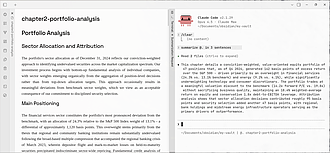
它可以将当前活动笔记的路径和所选内容写入一个JSON指针文件,以便与外部工具集成(比如Claude Code、Gemini CLI等)。
Active Note Active Note 是一款 Obsidian 插件,可将当前活动笔记的路径和所选文本写入 JSON 指针文件,方便外部工具获取当前笔记状态。 适用于需要与外部工具(如 Claude Code、Gemini CLI 等)集成的场景,让外部工具能了解 Obsidian 中当前打开的笔记及所选内容。 将 Obsidian 的 UI 状态(当前活动笔记)外部化,外部工具可通过读取 JSON 指针文件获取当前笔记上下文。默认写入 .obsidian/active-note.json 文件,文件格式清
AI
Pkmer
Activity Heatmap
跟踪和可视化应用活动,类似于GitHub的贡献图表。
Activity Heatmap 插件是一个用于 Obsidian 的工具,提供类似于 GitHub 的活动热图,帮助用户可视化其笔记活动。该插件监控所有文件的活动指标,记录文件大小和字数的变化,自动更新热图,用户可通过日历图标或命令面板访问。热图支持切换指标和选择时间段,用户还可以悬停查看详细活动信息。此插件适合希望追踪写作习惯和笔记更改的用户,帮助他们更好地管理和优化笔记活动。可通过 Obsidian 社区插件列表轻松安装和启用。
AI
Pkmer
Activity Map
追踪可靠的文件活动,还能按文件夹进行查看。——此插件尚未经过Obsidian工作人员的人工审核。
1. 主要功能:跟踪Obsidian库中文件的可靠活动情况,并支持按文件夹进行活动探索,可对比单个文件的专注时间,还能按文件夹汇总活动后深入查看文件。 2. 适用场景:适用于需要了解Obsidian中文件使用情况,想分析不同文件夹及文件活跃程度的用户,比如知识管理者、笔记整理者等。 3. 核心特色:采用本地优先模式,能为用户提供可靠的活动洞察信息,用户可直观看到不同文件和文件夹的活动数据。 4. 使用建议:初次使用可先熟悉按文件和按文件夹两种不同的查看模式,通过对比不同时间段的活动数据,分析自己对文件的使用习惯和重点关注的
AI
Pkmer
Activity Timeline
展示你仓库中所有动态的时间线:笔记、任务、速记和 Canvas 文件。通过 Git 重建过往活动记录。- 该插件尚未经过 Obsidian 官方人工审核。
Activity Timeline 插件将 Vault 中的所有活动转化为可视化时间线。它自动记录笔记的创建与编辑、任务的完成与废弃、剪藏(Capture)及 Canvas 文件变更。支持按日、周、月、年切换视图,并提供基于 Git 的历史数据重建功能,确保即使 Obsidian 未运行期间的修改也能被追溯。 适用于需要回顾工作流、追踪知识积累过程的用户。特别适合重度 Git 用户,用于审计 Vault 的长期变化;也适合希望量化每日产出、通过热力图分析活跃规律的知识管理者。 建议开启
AI
Pkmer
Ad Compliance Check
该插件在 Obsidian 中实时检测中文文案的广告法风险。它通过内置词库识别绝对化用语、虚假承诺等违规表达,在编辑器中用不同颜色波浪线标注(红禁、橙慎、蓝需依据),并提供法律依据及改写建议。 适用于品牌方、代运营及高风险行业(如食品、保健、教育、房产)的文案创作者。特别适合发布公众号、小红书、商品详情或招商文案前进行合规自查,以及需要向客户交付合规检查报告的场景。 建议根据业务类型开启对应的行业词库(如医疗、食品),利用“按文件夹加严”功能为不同客户建立独立合规标准。写作时关注悬停提示,及时替换高风险
AI
Pkmer
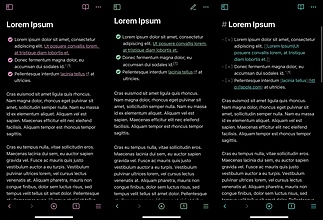
Adapt to Current View
为阅读视图、实时预览和源码模式分别设置不同的强调色。
Adapt to Current View Adapt to Current View 为阅读视图、实时预览和源码视图设置不同的强调色。 适用于在不同视图间切换使用Obsidian的用户,避免在阅读视图尝试编辑,或在实时预览时对脚注功能异常感到困惑。 与强调强调色的Obsidian主题搭配使用效果最佳,如Border主题。通过不同颜色区分视图,让用户清晰知晓当前所处视图。
AI
Pkmer
Add Custom Icons
这个插件还没经过Obsidian官方人员的人工审核。可以从图标文件夹加载自定义的SVG图标,并且插件会自动重启。
Add Custom Icons 从 icons 文件夹加载自定义 SVG 图标,自动重启选定插件或整个 Obsidian。具备 SVG 图标自动扫描加载、缓存、图标适配主题、递归扫描、批量处理等功能。 适用于想要在 Obsidian 中使用自定义图标的用户,可用于美化笔记界面、区分不同类型的笔记等。 将 SVG 文件放置在插件根目录或 .obsidian 文件夹下的 icons 文件夹中,插件会自动加载图标。若需重启插件或 Obsidian,可在设置中进行相关操作。
AI
Pkmer
Add To Vault
这是一款配套插件,能安全同步文章,借助大语言模型(LLMs)总结内容,还能为你自建的后端提供仓库上下文。——此插件尚未经过Obsidian官方人员的人工审核。
1. 主要功能:该插件是一个轻量级模块化服务,主要有两项任务。一是读取Obsidian 库中的文件名并安全推送到服务器,让服务器的大语言模型生成智能内部链接;二是定期从服务器安全收件箱拉取新生成的Markdown 文件到库中,并从服务器删除。 2. 适用场景:适用于需要将网页文章、评论等内容安全同步到Obsidian 库,并借助大语言模型进行内容总结的场景。 3. 核心特色:注重功能、模块化和隐私,架构、后端逻辑和前端代码主要由Google的Gemini Pro大语言模型在人工管理下编写。能与自托管后端配合,安全地捕获、
AI
Pkmer
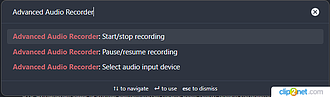
Advanced Audio Recorder
这个插件还没经过Obsidian官方人员的人工审核。它支持高级录音功能,还能对输入设备和文件夹进行配置。
Advanced Audio Recorder Advanced Audio Recorder 支持音频录制,具备实时状态栏和丝带图标反馈;录制中可暂停和恢复;支持最多8个输入设备同时进行多轨录制;提供8种输出格式,可通过上下文菜单进行音频格式转换;能查看音频文件信息;可配置保存位置;支持在原位置插入音频链接;具备系统诊断功能和测试录制功能。 适用于需要在Obsidian中进行音频录制、处理的场景,如会议记录、课程录音等。 功能丰富,支持多轨录制和多种格式转换;可灵活配置保存位置;有系统诊断和测试录制功能,便于排
AI
Pkmer
Advanced Bases
为Obsidian数据库打造的Notion风格视图——卡片紧凑视图、信息流视图和时间线视图。这是一个仅包含核心视图的轻量级版本。——Obsidian官方人员尚未对该插件进行人工审核。
Advanced Bases 为 Obsidian Bases 提供三种类 Notion 风格视图:Cards Compact、Feed 和 Timeline,是原生 Bases 视图的轻量级补充。 适用于需要多样化数据展示方式的 Obsidian 用户,如整理笔记、安排日程等场景。 可手动安装,从最新版本下载所需文件,放入指定文件夹。根据不同场景选择合适视图,如整理卡片式信息用 Cards Compact,浏览笔记用 Feed,规划日程用 Timeline。
AI
Pkmer
Advanced Bookmarks
扩展核心书签功能,支持动态文件夹、嵌套文件夹、书签文件夹笔记以及样式选项。 - 该插件尚未经过 Obsidian 官方人工审核。
Advanced Bookmarks 扩展了 Obsidian 核心书签功能,支持动态文件夹、嵌套文件夹、文件夹笔记及样式自定义。核心书签仍显示在侧边栏,新增功能通过规则自动聚合笔记。 适用于需要高效管理大量笔记的用户,特别是希望按标签、属性、文件夹或 Base 视图自动归类笔记的场景。适合项目跟踪、状态管理(如筛选“活跃”项目)及复杂知识库的结构化整理。 1. 动态规则:基于标签、属性、名称或路径自动收集笔记,支持“全匹配/任一匹配”及排除规则。 2. 嵌套逻辑:支持文件夹嵌套,子文件夹仅显示同时匹配父级规则的笔
AI
Pkmer

Advanced Cursors
更强大地使用多个光标。
Advanced Cursors Obsidian 插件 "Advanced Cursors" 可以更强大地使用多光标。该插件提供了多种命令,包括查找当前选定文本的下一个实例、在选择中添加下一个实例、复制行、插入递增值等功能。通过插件,用户可以更灵活地使用多光标功能,提高效率。适用于需要频繁编辑文本、查找特定内容、复制粘贴等操作的用户,解决了在 Obsidian 中多光标操作的局限性,提供更多的操作选项。
AI
Pkmer
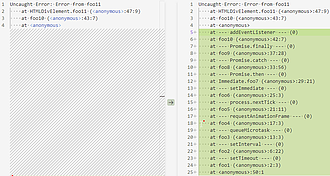
Advanced Debug Mode
增强调试体验。
Advanced Debug Mode Advanced Debug Mode 是一款增强 Obsidian 调试体验的插件,主要功能包括:一键切换 Obsidian 调试模式(保留插件内联源映射)、生成完整的长堆栈跟踪(解决传统错误堆栈信息缺失问题,尤其针对 setTimeout 等异步函数)、支持移动端 DevTools(无需连接桌面端即可调试插件)、提供调试命名空间管理界面(控制 debug 库的日志输出),以及临时禁用长任务超时限制(避免调试断点触发系统超时)。该插件特别适用于插件开发者深度排查异步调用链错误、移动端调
AI
Pkmer
Advanced Exclude
这个插件还没经过Obsidian官方人员的人工审核。它增强了“排除文件”设置,支持gitignore语法。
Advanced Exclude是一款Obsidian插件,增强了“Excluded files”设置,引入了gitignore语法。可通过gitignore语法配置忽略模式,支持手动编辑.obsidianignore文件,还能读取.gitignore文件中的忽略模式,同时可复用现有“Files and links Excluded files”设置。 适用于需要精细管理文件排除规则,避免无关文件干扰的场景,如在知识管理中排除临时文件、配置文件等。 采用gitignore语法,方便熟悉该语法的用户使用;支持多种忽略
AI
Pkmer
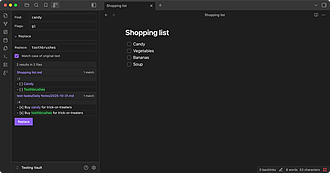
Advanced Find and Replace
这个插件还没经过Obsidian官方人员的人工审核哦。它能让你用正则表达式在整个仓库里查找并替换文本,还有捕获组和实时预览等高级功能呢。
Advanced Find and Replace Advanced Find and Replace 借助正则表达式在整个 Obsidian 库中查找和替换文本,支持捕获组等高级特性及实时预览。 适用于需要对库内所有 Markdown 文件进行文本查找和替换的场景,如批量修改文档格式、统一术语表述等。 1. 支持完整的正则表达式匹配,可设置标志(全局、不区分大小写等)。 2. 实时预览功能,能在应用更改前精准看到修改效果。 3. 可同时搜索库内所有 Markdown 文件。 4. 提供前后对比展示,便于查看原文
AI
Pkmer
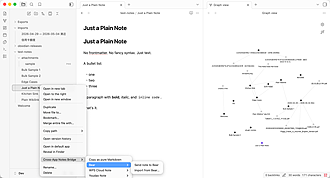
Cross-App Notes Bridge
这个插件还没经过Obsidian官方人员的人工审核。它能将笔记复制为便携的Markdown格式,还能和Bear、WPS云笔记以及有道笔记进行对接。
Cross-App Notes Bridge 1. 主要功能:将Obsidian笔记导出为便携的Markdown格式,可与Bear、WPS云笔记、有道笔记和Flomo等笔记应用进行数据互通。支持将笔记以纯Markdown格式复制到剪贴板,还能将转换后的笔记导出到指定文件夹。 2. 适用场景:适用于需要在Obsidian与其他笔记应用间转移或共享笔记的场景,方便用户在不同应用中使用同一套笔记内容。 3. 核心特色:整合多种笔记应用的集成,避免转换层的重复,统一右键菜单;各应用集成可独立启用或禁用;运行时保障移动端安全,在iOS
AI
Pkmer
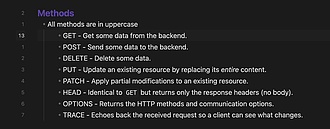
Advanced Line Numbers
这个插件还没经过Obsidian官方人员的手动审核。它能在Markdown文件里显示绝对、相对以及混合行号,还会在状态栏显示光标位置(行和列)。
Advanced Line Numbers Advanced Line Numbers 适用于使用Obsidian编辑Markdown文件时,尤其是需要精准定位内容、进行Vim风格导航的场景。
AI
Pkmer
Advanced Maps
扩展Obsidian内置的地图视图:能从你的笔记里提取GPX/GeoJSON轨迹和带地理标签的照片,还支持内联 ![[轨迹.gpx]] 地图。- 此插件尚未经过Obsidian官方人员的人工审核。
为Obsidian内置的“Maps”视图扩展功能,支持显示GPX/GeoJSON轨迹和地理标签照片,可处理中文坐标系,实现内联地图展示,还提供三种方式填写笔记的坐标。 适用于有地理信息展示需求的笔记场景,比如记录旅行轨迹、运动路线等,可在笔记中直观呈现相关地理信息。 不替换原生“Maps”视图,保留原有功能,如标记、图标等;能绘制GPX轨迹,显示距离、海拔等信息;可自动转换坐标,解决地图定位不准问题;自动定位标记和轨迹;将!track.gpx渲染为内联地图。 若笔记中有.gpx文件,使用该插件可直观展示轨迹;遇
AI
Pkmer
Advanced Markdown Export
Export notes with their attachments and linked notes, picked in a dependency tree. - This plugin has not been manually reviewed by Obsidian staff.
该插件用于导出 Obsidian 笔记及其依赖资源。它能自动解析笔记中的附件(如图片)和内部链接(link),生成一个依赖树结构。用户可勾选所需内容,插件随后将这些文件打包导出,确保导出后的 Markdown 文件中链接和附件依然有效,避免“死链”或资源缺失。
AI
Pkmer
Advanced Metadata Cache
Maintains the vault indexes that are otherwise rebuilt on every call, and answers the built-in lookups from them, so backlinks come from an index instead of a fresh scan of every note. - This plugin has not been manually reviewed by Obsidian staff.
AI
Pkmer
Advanced Multi Column
这个插件还没经过Obsidian官方人员的人工审核。它能创建交互式的多列布局。
Advanced Multi Column 创建交互式、嵌套的多列布局,且在实时预览编辑时不会丢失兄弟列。 适用于需要在 Obsidian 中创建多列排版内容的场景,如制作复杂文档、笔记排版等。 解决了现有多列插件在实时预览编辑时,点击某列编辑会使整个块折叠、兄弟列消失的问题。通过使用轻量级注释标记(、、)来实现稳定的多列布局。 可参考插件提供的文档,包括使用说明(./docs/releases/usage.md)、旧版使用说明(./docs/releases/legacy-usage.md)等进行操作。若
AI
Pkmer
Advanced New Tab
Turn empty tabs into a start page with fuzzy file search, bookmarks, recent files, and one-click notes from templates. - This plugin has not been manually reviewed by Obsidian staff.
将空白标签页转化为高效启动页,集成模糊文件搜索(支持别名与类型过滤)、书签、最近文件及模板笔记创建。支持快速新建空白/每日笔记,并在启用核心插件时提供新建白板、画布及网页查看器入口。 专为Obsidian新手设计,适合需要快速定位文件、整理常用笔记及学习软件基础操作的用户,也可作为日常工作的统一入口。 需
AI
Pkmer
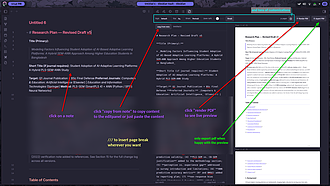
Advanced PDF Export
这个插件还没经过Obsidian官方人员的人工审核。用它能把笔记导出为像素级精准的PDF文件,还带有实时预览功能,有风格预设,能手动设置分页,支持表格,还能完全控制布局。
Advanced PDF Export 1. 主要功能:可将Obsidian笔记导出为像素级完美的PDF,支持手动预览渲染、复制内容到编辑器、使用六种风格预设、设置手动和自动分页、控制页面大小与方向、调整边距、设置排版和颜色等,还能为表格添加条纹、自定义页眉页脚。 2. 适用场景:适用于需要将Obsidian笔记高质量导出为PDF的场景,如学术写作、文档整理等。 3. 核心特色:提供多种风格预设,支持手动和自动分页,可对页面布局、排版、颜色等进行全面控制,且导出的PDF与预览效果完全一致。 4. 使用建议:该插件仅适用于Ob
AI
Pkmer
Advanced Rename and Delete Handler
Handles renames and deletes for the whole vault in one place: updates links, moves attachment files and folders, and cleans up what a deletion leaves behind. - This plugin has not been manually reviewed by Obsidian staff.
该插件统一接管 Obsidian 库中的文件重命名与删除操作。在重命名时,不仅更新笔记链接,还自动移动关联的附件文件和文件夹;在删除时,根据用户设定清理遗留的孤立文件及空文件夹,确保库内整洁。 适用于对笔记库结构有较高要求,且频繁进行文件重组、重命名或清理的用户。特别适合拥有大量内嵌图片、附件,且希望避免链接失效或产生“孤儿文件”的知识管理场景。
AI
Pkmer
Advanced search
这个插件还没经过Obsidian官方人员的人工审核哈。它能通过添加类似VS Code的搜索控件来扩展内置搜索功能呢。
Advanced search 扩展Obsidian内置搜索视图,添加类似VS Code的搜索控制,支持全词匹配、正则表达式匹配,以及设置包含和排除的文件。 适用于希望在保留原生搜索工作流程的同时,对Obsidian全局搜索进行更精确过滤的用户。 1. 打开Obsidian的搜索视图,在主搜索框输入查询内容。 2. 根据需要切换 W 全词模式或 . 正则模式。 3. 可选择性地填写包含和排除的文件。 4. 查询、开关或过滤状态改变时,搜索结果会自动刷新。 5. 注意包含和排除过滤器的匹配规则,如无通配符
AI
Pkmer
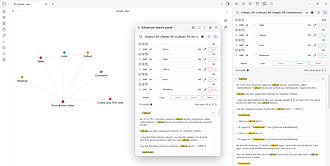
Advanced Search UI
这个插件还没经过Obsidian官方人员的人工审核。它有个超厉害的搜索界面,支持“与”“或”“非”运算符,还能让你轻松使用搜索过滤器。
Advanced Search UI Advanced Search UI 为Obsidian原生搜索提供直观图形界面,帮助构建复杂搜索查询,无需记忆语法。支持布尔逻辑运算符,有丰富搜索目标,具备快速选择器,支持正则和区分大小写搜索,可动态管理搜索条件行,能分组构建查询,支持组面板操作和上下文操作,还有浮动搜索面板和增强的图谱集成功能。 适用于需要在Obsidian中进行复杂搜索,不想记忆搜索语法的用户。 以可视化方式构建查询,操作简单;支持多种逻辑运算符和丰富搜索目标;提供快速选择功能;可灵活管理和组织搜索条件
AI
Pkmer
Advanced Wikipedia Importer
把维基百科文章导入成简洁笔记——挑选章节、下载并重命名图片、简化复杂表格,还能自动识别电影类文章。 - 这款插件尚未经过Obsidian官方人员手动审核。
Advanced Wikipedia Importer 将维基百科文章导入为简洁、结构清晰的笔记,可选择文章章节,下载并按规则重命名图片,扁平化处理复杂表格,保留参考文献为真实脚注,还能自动识别电影文章。 适用于阅读维基百科文章后想留存资料、构建知识体系的场景,如建立电影日记、学习各类知识等。 无需服务器和账号,仅插件本身即可使用。完全独立,操作便捷。对电影文章有特殊处理,自动提取标题和上映年份命名笔记,清晰标注海报。底层处理机制适用于任何维基百科文章。 若有建立电影日记的需求,观影后可及时使用该插件导入对
AI
Pkmer
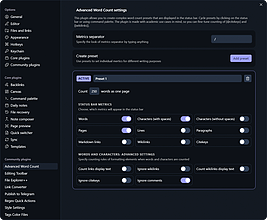
Advanced Word Count
这个插件还没经过Obsidian官方人员的人工审核。它能让你创建复杂的字数预设,这些预设会显示在状态栏里。这插件是考虑到学术应用场景开发的。
Advanced Word Count Advanced Word Count 适用于学术场景,如撰写论文、报告等,方便对文档进行字数统计和分析。 聚焦学术用途,能对[@citekeys]和wikilinks等进行精细计数设置。 若在学术写作中使用,可根据需求创建不同的预设,利用高级设置精确统计字数。点击状态栏或使用命令面板可快速切换预设,提高统计效率。
AI
Pkmer
Aegis Note Locker
Protect note bodies and selected frontmatter values with local authenticated encryption. - This plugin has not been manually reviewed by Obsidian staff.
Aegis Note Locker 是一款本地加密插件,支持对 Obsidian 笔记的正文及选定的 Frontmatter 属性进行身份验证加密。它采用密码派生加密技术,允许用户锁定敏感内容,并在需要时通过密码解锁编辑。 适用于需要在本地知识库中保护特定敏感信息(如个人密码、隐私数据或机密项目细节)的用户,特别适合混合使用公开笔记与私密笔记的场景。 1. 本地加密:所有加密操作均在本地运行,保障数据安全。 2. 灵活保护:可单独加密笔记正文或仅针对特定的顶层属性。 3. 会话管理:支持会话超时控制,密码仅保留在内
AI
Pkmer
Again
Repeat the previous command - This plugin has not been manually reviewed by Obsidian staff.
Again 插件允许用户重复执行最近一次运行的 Obsidian 命令。它通过快捷键触发,实现类似 Vim 中 . 命令的“重复上一操作”功能,提升操作效率。 适用于需要频繁执行相同命令的场景,例如连续对多个文件执行“重命名”、“插入模板”或“切换主题”等操作,减少重复打开命令面板或手动点击的繁琐步骤。
AI
Pkmer
Age Writer
Write a world in a few lines of a code block: get its description, its stability and a living window onto it. Keep your Ages on the shelf of a floating-island refuge. - This plugin has not been manually reviewed by Obsidian staff.
Age Writer 是一款基于《神秘岛》(Myst)世界观的 Obsidian 插件。用户只需在代码块中按行编写“纪元”(Age,即世界)的描述,插件便会自动生成该世界的详细描写、稳定性评估、动态链接窗口、可翻转的书籍封面以及关联世界地图。所有视觉和音频均为本地程序化生成,无需联网或 AI。 适用于创意写作、世界观构建(Worldbuilding)及《神秘岛》系列粉丝社区。特别适合喜欢沉浸式叙事、希望以“链接”而非“创造”逻辑来构建虚拟世界的用户。
AI
Pkmer
Agenda Injector
自动将你的 Agenda 日历事件注入每日笔记——此插件尚未经过 Obsidian 官方人工审核。
该插件能自动将日历事件(如 CalDAV 同步的月度文件)注入到 Obsidian 每日笔记中。它读取 YYYY-MM.md 格式的议程文件,在新建每日笔记时,自动在指定标记行下方生成当日事件的待办清单。 适用于使用 Obsidian 作为个人知识管理或日程管理工具的用户,特别是那些通过 CalDAV 插件(如 ogenda)同步日历数据,并希望将日程直接嵌入每日笔记以结合任务与内容管理的场景。
AI
Pkmer
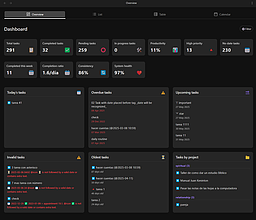
Agenda Tasks
这个插件还没经过Obsidian官方人员的人工审核哈。Agenda插件能提供直观的任务管理界面和日历视图。它能和你现有的笔记完美融合,让你能在多个视图里轻松整理任务。
Agenda Tasks Agenda Tasks 提供直观的任务管理界面和日历视图,能从整个库中解析和跟踪任务,支持多种视图类型管理任务,具备实时更新、界面可定制、支持快捷键和本地化等功能。 适用于需要在Obsidian中进行任务管理和日程安排的用户,可与现有笔记无缝集成,帮助用户高效组织和管理任务。
AI
Pkmer
AgentBoard
这个插件还没经过Obsidian官方人员的人工审核。这是一个与Markdown待办事项文件同步的可视化看板。你可以在看板上编辑任务,也能通过人工智能助手来操作,两边的改动都会即时同步。
1. 主要功能:实现可视化任务板与Markdown待办文件的实时双向同步。支持在任务板上编辑任务,也能通过AI代理维护Markdown文件,还具备任务标记、内联编辑、列重命名、重排序等操作。 2. 适用场景:适用于有AI代理维护Markdown文件,同时用户与任务板交互的工作流,也可作为普通Obsidian用户的独立任务板使用。 3. 核心特色:实时同步,Markdown文件的更改能立即反映在任务板上,反之亦然;支持Obsidian维基链接,可点击跳转;能标记关键任务,文本变红并显示“!”徽章;完成的任务会折叠到列底部。
AI
Pkmer
Agent Client
通过代理客户端协议,你可以直接在你的仓库里和Claude Code、Codex、Gemini CLI等聊天。
1. 主要功能:将AI代理(Claude Code、Codex、Gemini CLI等)引入Obsidian,可在笔记库中直接与AI助手聊天。支持笔记引用(用@notename语法)、图片粘贴或拖放、使用代理提供的斜杠命令,还能切换不同代理、同时运行多个代理会话,有浮动聊天窗口便于快速访问。 2. 适用场景:适用于在Obsidian中需要借助AI辅助写作、查询信息、获取代码建议等场景。 3. 核心特色:基于Agent Client Protocol构建,支持多代理切换和多会话运行,方便用户根据需求选择不同AI代理并同时与多
AI
Pkmer
Agent Console
终于能让你的“第二大脑”运转起来啦!把你的仓库和最棒的人工智能模型连接起来,和它们一起搞创作——文档、幻灯片、项目,甚至代码都不在话下。每完成一个项目,都会让你的笔记内容更丰富,为下一个项目做好铺垫。——此插件尚未经过Obsidian工作人员的人工审核。
1. 主要功能:将Obsidian知识库与优质AI模型连接,借助AI辅助完成文档、幻灯片、项目甚至代码的创建,每次使用后知识库会更加丰富。 2. 适用场景:适用于需要借助AI进行内容创作、项目规划等工作,且希望利用已有笔记知识的场景。比如撰写文档、制作幻灯片、开展项目等。 3. 核心特色:打破多数AI从空白开始聊天的局限,让AI直接在Obsidian知识库中工作,可通过@提及笔记,AI会读取该笔记及其关联笔记获取上下文信息。 4. 使用建议:先在Obsidian中安装该插件,阅读文档了解详细使用方法。在使用过程中充分利用已
AI
Pkmer
Xboard
一个以本地优先的笔记、任务、外部信息和人工智能工作流程工作区。——此插件尚未经过Obsidian工作人员的人工审核。
1. 主要功能:集成常用捕获入口、知识库健康检查、任务管理、日历、专注计时、RSS 订阅及 AI 工作流等功能于可调整仪表盘。能创建多种笔记,检查知识库问题,持久化任务,查看任务日历,使用计时器,配置 RSS 源,启动 AI 对话等。 2. 适用场景:适合知识管理、任务规划、信息收集和 AI 辅助工作的场景,帮助用户高效组织和处理知识与任务。 3. 核心特色:本地优先,无遥测和云同步;可灵活调整界面布局和样式;支持多套快速笔记模板和 AI 工作流模板;RSS 订阅按配置拉取并缓存。 4. 使用建议:设置快速笔记时确保模板文
AI
Pkmer
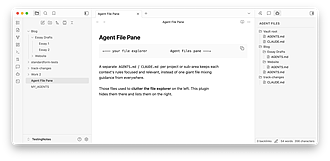
Agent File Pane
这个插件还未经Obsidian官方人员手动审核。它会在文件资源管理器中隐藏AGENTS.md和CLAUDE.md文件,并将它们列在一个专门的侧边栏里。
Agent File Pane 1. 主要功能:隐藏指定文件名(如AGENTS.md、CLAUDE.md等)在Obsidian文件资源管理器中的显示,并将它们列在一个专用侧边栏中,该侧边栏会镜像文件夹树结构。 2. 适用场景:当指令文件在多个文件夹层级使用,导致文件资源管理器杂乱,但又需要能方便访问这些文件时,此插件可有效解决问题。 3. 核心特色: - 精确隐藏:通过运行时样式表隐藏精确匹配的文件名,不影响类似文件名。 - 侧边栏文件夹树:右侧边栏视图展示文件实际文件夹层级,可快速定位。 - 可配置
AI
Pkmer
Agent Fleet
把你的仓库变成一个人工智能指挥中心——这个插件尚未经过Obsidian工作人员的人工审核。
1. 主要功能:将Obsidian知识库转变为AI指挥中心,可直接在库中构建、配置和运行AI智能体。支持Claude Code或OpenAI Codex两种CLI后端,能创建带系统提示、技能、权限等的专业智能体,还可把库内文件夹变成自维护维基。 2. 适用场景:适合需要自动化任务调度、实时聊天交流,以及希望利用AI管理知识库内容的用户,如知识工作者、研究者等。 3. 核心特色:智能体以Markdown文件形式存在,即使插件消失,知识仍保留;支持双CLI后端,不同后端的模型、聊天等功能工作流一致;提供Wiki Keeper功
AI
Pkmer
Agent Ledger
工作账本项目、任务、时间线、报告和健康状况的只读代理账本视图。——此插件尚未经过Obsidian工作人员的人工审核。
1. 主要功能:该插件可读取Work Ledger数据,将Obsidian Vault中的结构化数据转化为桌面工作区。提供项目、知识、时间线、报告、健康等只读视图,涵盖今日重点任务、项目结构、文档信息、工作历史等内容。 2. 适用场景:适用于使用Obsidian和Work Ledger管理代理辅助项目的用户,帮助他们更清晰地查看和理解代理工作相关信息。 3. 核心特色:只读模式,不编辑管理的Markdown文件;能快速查看今日需关注任务,追溯工作证据,自信准备工作更新;各视图功能丰富,有多种筛选和查看方式。 4. 使用建议
AI
Pkmer
Agent MCP
在Obsidian里运行代码代理(Claude Code、Codex、Ollama)。自带一个内置终端,还能通过MCP展示当前选中内容和打开的编辑器。——这款插件尚未经过Obsidian官方人员的人工审核。
1. 主要功能:可在 Obsidian 内运行 Claude Code、Codex、Ollama 等编码代理,自带内置终端,还支持通过 WebSocket 实现 IDE 集成,开启本地服务器与编码代理连接。 2. 适用场景:适用于需要借助大语言模型(LLMs)维护知识库或任务管理的场景,让 LLMs 处理主要工作。 3. 核心特色:内置终端基于 xterm.js 和 Python 3,无需编译原生二进制文件;可直接启动所选代理,能在面板顶部切换代理,还能在设置中仅启用常用代理;终端默认从保险库根目录启动,遵循系统 $SHE
AI
Pkmer
Agent Monitor
在 macOS 上监控本地的 Codex、Claude Code 和 WorkBuddy 项目、会话、进程及服务。 - 此插件尚未经过 Obsidian 官方人工审核。
1. 多维监控:不仅显示会话,还关联进程与网络服务,提供“证据链”式的状态展示。 2. 智能交互:支持通过本地链接直接打开 Codex/WorkBuddy 会话,或一键复制 Claude Code 的恢复命令。 3. 严谨状态:明确区分“响应结束”与“项目验收”,无明确证据的状态标记为“未确认”,避免误导。 4. 实时同步:每 30 秒自动刷新,支持手动刷新及深浅色主题。 1. 环
AI
Pkmer
Ogent
Run a vault-aware AI agent with streaming output, safe file tools, and configurable OpenAI-compatible providers. - This plugin has not been manually reviewed by Obsidian staff.
Ogent 是一个具备仓库感知能力的 AI 智能体插件。它支持流式输出,提供安全的文件操作工具(如读写、搜索、重命名笔记),并允许用户配置兼容 OpenAI 的自定义 API 密钥。 适用于希望利用 AI 辅助管理 Obsidian 知识库,同时注重数据隐私和操作安全的用户。特别适合需要智能体协助整理笔记、检索信息或执行特定文件操作,但不希望自动上传所有笔记内容的场景。
AI
Pkmer
Agent Review
结构化高亮、注释、空间笔记、可视化关联,以及人类与智能体协作。——Obsidian官方人员尚未对该插件进行人工审核。
1. 主要功能:提供结构化阅读批注,涵盖高亮、批注、回复等;有多种高亮样式及批量操作功能;具备统一管理界面 ReviewView,可筛选和查看不同范围的批注数据;支持批量管理批注;能将重要批注固定成空间便签。 2. 适用场景:适用于需要对文档进行深度阅读、批注整理,以及希望借助 AI 协作进行知识管理的场景,在 Obsidian 中对文档进行多维度批注和管理。 3. 核心特色:批注数据独立保存,不污染 Markdown 原文;人类用户与 AI Agent 可基于同一数据层协作;同一条批注在多种模式下显示一致;无内置 LLM
AI
Pkmer
Agent Sessions
在终端标签页中运行 Claude Code、Codex 和 OpenCode 会话,支持会话列表、用量分析,并配有守护进程以保持会话持续运行。- 此插件尚未经过 Obsidian 官方人工审核。
Agent Sessions 是一款专为桌面端(macOS/Linux/Windows)设计的 Obsidian 插件,允许用户在笔记旁直接运行 Claude Code、Codex 和 OpenCode 等 AI 编码代理。它提供统一的会话管理界面,支持启动新会话、在标签页中执行 CLI 命令,并实时监控每个会话的状态、模型使用情况及预估成本。 适用于需要在 Obsidian 知识库中频繁调用 AI 进行代码生成、调试或文档处理的开发者。特别适合需要同时管理多个 AI 任务、监控 API 用量限制,并希望将 AI 输出
AI
Pkmer
Agentage Galaxy
把你的仓库以3D旋转力导向图的形式可视化呈现,笔记是节点,链接是边。你可以通过工具栏搜索、筛选知识图谱,还能围绕它进行查看。这是Agentage的一部分。——此插件尚未经过Obsidian官方人员的人工审核。
1. 主要功能:将Obsidian知识库以3D旋转力导向图的形式可视化,笔记为节点,链接为边,可通过工具栏搜索、过滤和围绕知识图谱进行操作。 2. 适用场景:适合想要以新颖的3D视角全面查看和探索Obsidian知识库中笔记关联和结构的用户。 3. 核心特色: - 持续维护,每周更新,不断推出新功能。 - 零配置聚类,首次打开时,文件夹、标签和附件自动形成彩色集群。 - 与内置图表类似的3D呈现,节点类型和过滤器相同,易于上手。 - 完全本地运行,纯离线可视化,无需网络调用。 4. 使用建议
AI
Pkmer
Agentage Sync
让Claude、ChatGPT、Cursor以及任何MCP客户端读写你的Obsidian仓库。支持与私有存储空间进行双向Git同步,能安全合并并标记冲突,使用你自己的纯Markdown文件,文件大小上限达100MB。不过呢,这个插件还没经过Obsidian官方人员的人工审核哦。
1. 主要功能:实现Obsidian库与Agentage Memory的双向Git同步,让Claude、ChatGPT等AI客户端能读写笔记;支持选择或创建记忆库进行同步,提供安全的合并功能,有冲突会标记。 2. 适用场景:适用于频繁使用AI工具且希望在不同应用中保持笔记上下文一致的用户,在桌面端使用可高效同步笔记。 3. 核心特色:双向Git同步至私有托管记忆库,笔记以纯Markdown形式保留;一次安全的浏览器登录,访问凭证存于Obsidian加密存储;通过MCP让所有AI共享同一记忆,状态栏可快速查看同步状态。 4.
AI
Pkmer
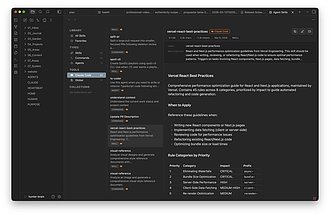
Agentfiles
你可以在Claude Code、Cursor、Codex、Windsurf等平台中发现、整理并编辑人工智能代理技能、指令和代理。
Agentfiles 1. 主要功能:可在Claude Code、Cursor、Codex等13+工具中浏览、创建和管理AI技能、命令和代理。支持搜索、创建新技能、内联编辑技能,有技能市场可从skills.sh安装技能,能浏览Claude Code会话历史并搜索、打标签和导出到库,还有使用分析仪表盘。 2. 适用场景:适用于需要管理多个AI编码工具技能、命令和代理的用户,如开发者、技术人员等。 3. 核心特色:能在一处集中管理多种工具的技能,提供搜索、创建、编辑等功能,有技能市场和会话管理功能,还可进行使用情况分析。 4.
AI
Pkmer
Agentic Chat
侧边栏里有注重隐私的自主式人工智能聊天功能哦。这个智能助手可以通过可见的工具调用,来读取、搜索和编辑你的仓库。默认情况下,它的数据会被发送到不保留数据的服务提供商那里处理,也能借助Ollama完全在本地运行。 - 此插件尚未经过Obsidian官方人员的人工审核哈。
1. 主要功能:在Obsidian右侧边栏实现隐私优先、由智能体驱动的AI聊天。智能体可对笔记库进行读取、搜索、写入、编辑、重命名、遍历链接及读写元数据等操作,每次工具调用都会在聊天中内联显示。 2. 适用场景:适用于需要借助AI对笔记进行各种处理的场景,无论是在桌面端还是移动端的Obsidian中均可使用。 3. 核心特色: - 隐私性强,默认使用零数据保留的服务提供商,也可选择本地部署Ollama,数据不出本地设备。 - 工具调用可视化,能清晰看到智能体的操作。 - 默认无遥测数据,仅产生用户触
AI
Pkmer
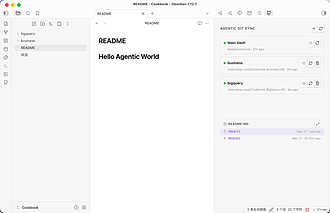
Agentic Git Sync
这个插件还未经过Obsidian官方人员的人工审核。它能让你的仓库和子模块与GitHub实现主动双向同步,人工智能还能自动解决冲突和Git错误。
Agentic Git Sync 1. 主要功能:实现Obsidian库及子模块与GitHub的双向同步,借助AI处理git内部操作,包括冲突解决、错误诊断、起草提交信息,还能自动初始化空仓库。 2. 适用场景:适用于不了解git的Obsidian用户,既满足个人笔记的私密同步,也支持团队协作。 3. 核心特色: - AI代理:将git复杂操作交给AI,提供可视化冲突解决界面和推理过程。 - 灵活模式:个人知识私密保存,团队知识存于子模块,采用简单分支模型。 - 隐形同步:后台定时拉取和推送,配置文件
AI
Pkmer
Agentic Note References
可以复制带有文件链接、行号以及针对AI智能体的自定义提示的引用内容。
Agentic Note References 是一款 Obsidian 插件,可将格式化的笔记引用复制到剪贴板,方便粘贴到任何 AI 代理聊天中。 适用于需要引用 Obsidian 笔记内容与 AI 交流的场景,如向 AI 咨询笔记中的特定内容、请 AI 分析笔记段落等。
AI
Pkmer
Agentic Resource Discovery Server
本地优先的智能体资源发现发布与注册中心,通过本地 HTTP 和 MCP 服务器,将你的 AI 技能和工具提供给智能体使用。- 此插件尚未经过 Obsidian 官方团队的人工审核。
该插件将Obsidian库转化为本地优先的AI资源发现(ARD)发布器和注册中心。它自动扫描库中的AI技能(SKILL.md)及子代理定义,生成丰富的ai-catalog.json目录,并在本地启动HTTP/MCP服务器。AI代理可通过自然语言搜索、探索或获取特定技能与代理详情,实现按需加载。 适用于拥有大量AI技能或MCP服务器,但不希望将所有内容加载到每个代理上下文窗口中的用户。适合需要让本地AI代理在隐私安全前提下,动态发现并调用特定工具或子代理的高级工作流。
AI
Pkmer
Agent Dashboard
在一个面板里跟踪人工智能代理的工作流程、仓库活动、任务、项目和研究动态。——这款插件尚未经过Obsidian工作人员的人工审核。
1. 主要功能:在一个仪表盘上监控Obsidian工作库的健康状况、每日任务、活跃项目、智能体运行情况和研究资讯。涵盖工作库活动汇总、今日任务状态跟踪、项目筛选跟踪、每日资讯存档、自动生成今日资讯、按模板创建日记,还可选择生成深度研究报告及工作库检查报告。 2. 适用场景:适合需要管理日常任务、跟踪项目进度、关注研究资讯的Obsidian用户。 3. 核心特色:多方面信息整合展示,提供持久的任务和运行历史记录,支持按配置进行项目筛选和资讯自动化。 4. 使用建议:确保Obsidian版本在1.8.0及以上,若使用深度研究功
AI
Pkmer
Agentmd
在Obsidian里运行并查看agentmd代理程序。——Obsidian官方人员尚未对该插件进行人工审核。
1. 主要功能:该插件是为agentmd打造的Obsidian插件,能让用户直接在Obsidian中运行、监控和管理AI智能体。它可连接本地agentmd后端,实现对智能体的浏览、运行和观察。 2. 适用场景:适合使用Obsidian进行知识管理,且需要在本地运行和管理AI智能体的用户,在桌面端使用。 3. 核心特色:以Markdown为优先,每个智能体是包含YAML前置元数据和Markdown正文的单个 .md 文件;通过Unix域套接字与本地agentmd实例通信,不与远程服务器通信,保障数据安全;支持实时更新,利用服
AI
Pkmer
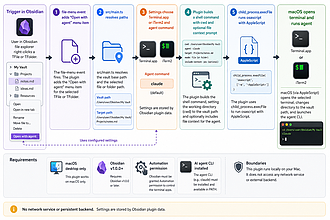
Agents
这个插件还没经过Obsidian官方人员的人工审核哦。你可以从仓库里启动人工智能代理——右键点击任意文件或文件夹,就能打开一个带有上下文的终端。它支持Claude、Codex等人工智能命令行工具呢。
Agents 1. 主要功能:为Obsidian文件浏览器上下文菜单添加“Open with agent”操作,右键点击笔记或文件夹,可在Terminal.app或iTerm2中打开配置好的AI CLI,并定位到正确的库位置。文件会从父文件夹启动代理,附带简短文件上下文提示;文件夹则直接在该文件夹内启动代理。 2. 适用场景:适用于使用macOS系统且Obsidian版本为v1.0.0及以上的用户,在处理笔记文件或文件夹时,希望借助AI CLI工具辅助工作。 3. 核心特色:操作便捷,通过右键即可快速启动AI代理;支持Cla
AI
Pkmer
My Toolkit
一体化生产力套件:格式面板、AI 智能模板、图像控制、全屏笔记、高级文件树、快速访问栏和文件夹专注模式。 - 此插件尚未经过 Obsidian 工作人员的人工审核。
1. 主要功能:这是一款一体化效率套件,集成了七个模块,包括格式化面板、AI智能建议与模板生成、图像控制、全屏笔记、高级文件树、快速访问栏和文件夹聚焦模式。 2. 适用场景:适用于需要高效写作、整理文件、处理图像等的Obsidian用户,无论是日常笔记记录、项目文档撰写还是知识管理都能发挥作用。 3. 核心特色:将多种实用功能集成于一个插件,提供丰富的快捷键操作,如格式化面板可通过Ctrl+Shift+F快速打开,包含60多个可搜索元素;AI模块能根据上下文续写和生成结构化模板。 4. 使用建议:初次使用可先熟悉各模块的快
AI
Pkmer
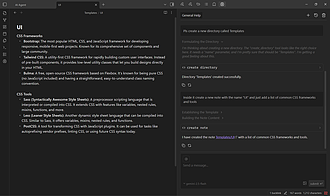
AI Agent
用谷歌Gemini为你的仓库赋能。这个AI代理集成了谷歌的人工智能语言模型,能帮你完成任务、进行网络搜索。
AI Agent 1. 主要功能:借助Google Gemini,该插件可让AI代理在Obsidian库中完成读写、编辑、创建笔记和文件夹等任务,还能进行网页搜索。 2. 适用场景:适用于需要借助AI辅助处理笔记,如自动生成内容、整理信息的场景,可提高笔记处理效率。 3. 核心特色:简单轻量,拥有受其他代理应用启发的友好用户界面,且将聊天记录以Obsidian笔记形式管理。 4. 使用建议:先从Obsidian社区插件下载或克隆仓库到指定文件夹,在设置面板启用插件并添加Google API密钥,也可添加自定义URL连接谷歌服
AI
Pkmer
AI Article
从笔记中提取文章风格,为你的工作区生成文章。——此插件尚未经过Obsidian官方人员的人工审核。
1. 主要功能:帮助内容创作者从参考笔记中提取文章写作风格,并按此风格生成新文章,支持单笔记和多笔记风格蒸馏,能将蒸馏后的风格保存到“文章风格库”,生成的文章保存到“生成稿”。 2. 适用场景:适用于时事通讯和公众号作者、小红书、知乎和博客创作者、编辑和内容运营人员,以及所有需要提炼文章风格并保持一致性写作的人。 3. 核心特色:具备单笔记与多笔记风格蒸馏功能,可基于提炼的风格生成文章,且有固定的文件夹用于存放参考笔记、风格文件和生成稿。 4. 使用建议:先在社区插件中启用该插件,在插件设置里输入API Key;打开笔记后
AI
Pkmer
RU AI Assist
在侧边栏和语言模型聊天,直接改写选中的文本:纠正拼写错误、调整空格间距、整理文字记录,或者使用你自定义的指令。——此插件尚未经过Obsidian官方人员的人工审核。
1. 主要功能:可在侧边栏与语言模型聊天,对选中的文本进行原地改写,如修正拼写、优化文本、扩展或缩短内容等,也能自定义提示词;支持在未选中内容时按设置对全笔记、光标所在段落或章节操作;有快速菜单,数字键调用预设,下方字段输入一次性指令。 2. 适用场景:适合在俄罗斯工作的人群,无需VPN即可访问模型,支持俄罗斯支付卡。 3. 核心特色:以笔记为核心,操作流程为选中内容、按键、完成改写;集成多个无需VPN的模型服务,包括DeepSeek及俄罗斯聚合器;支持多种键盘布局。 4. 使用建议:可在设置中自定义快速菜单的触发按键;未
AI
Pkmer
AI Attachmate
这个插件还没经过Obsidian官方人员的人工审核哈。它能利用人工智能把你的PDF、图片和Canvas文件转录成可搜索的Markdown笔记。你可以自己决定转录哪些文件,用什么提示语,以及把转录内容保存到哪儿。得你自己提供API密钥哈。
1. 主要功能:利用AI将PDF、图像(.png、.jpg、.jpeg)和Canvas文件(.canvas)转录为可搜索的Markdown笔记。支持自动转录,可自定义AI提示、输出模板,设置文件过滤规则和转录文件保存位置。 2. 适用场景:适用于需要将各类文件内容转化为Markdown格式以便于搜索和整理的场景,如知识管理、文档处理等。 3. 核心特色:转录过程可后台运行,转录时保留用户笔记;支持自定义转录配置;有状态视图可查看转录进度;删除附件时自动清理对应转录文件;Canvas文件可本地转录,无需API密钥。 4. 使
AI
Pkmer
AI Audio Transcription and Summary
在本地录制音频会议,自动分块,然后用Whisper或Gemini进行转录,接着用你选的大语言模型进行总结。——此插件尚未经过Obsidian工作人员人工审核。
1. 主要功能:可在 Obsidian 内直接录制语音笔记和会议音频,利用 OpenAI Whisper 或 Google Gemini 进行转录,同时支持用 Anthropic Claude、OpenAI GPT 或 Google Gemini 对转录内容进行总结和优化。 2. 适用场景:适用于会议记录、语音笔记整理等需要将音频内容转化为文字并提炼要点的场景。 3. 核心特色:支持本地直接录制,可选择特定输入设备;具备双转录服务提供商,能自动对大文件按不同规格进行分块;可依据自定义格式指令智能清理转录内容;支持灵活输出笔
AI
Pkmer
AI Auto Tagger
它可以利用人工智能自动为你的笔记生成标签。
1. 主要功能:利用Google的Gemini API自动为Obsidian笔记生成最优标签,可分析当前笔记上下文。 2. 适用场景:适用于需要对笔记进行高效分类整理、希望快速为笔记添加标签的用户,帮助用户轻松管理笔记库。 3. 核心特色: - 自动标签:基于Gemini根据笔记内容生成标签。 - 可配置:能自定义API Key、选择模型、控制生成标签数量。 - 标签格式化:自动将标签格式化为符合Obsidian规则。 - 复用现有标签:优先使用库中已有标签,保持一致性。 4. 使用建议:
AI
Pkmer
AI Autocomplete
它支持内联AI写作补全,带有虚影文本提示。由Groq提供技术支持。按Tab键接受补全内容。
1. 主要功能:为Obsidian提供内联AI写作补全,借助与OpenAI兼容的API,以幽灵文本形式呈现补全建议,按Tab接受、Esc取消。 2. 适用场景:适用于个人知识笔记撰写,能辅助用户更流畅地完成写作。 3. 核心特色: - 幽灵文本补全,类似GitHub Copilot,透明建议出现在光标处。 - 上下文感知,结合光标前后文本给出连贯续写。 - 洞察导向,能提出尖锐问题、挖掘隐藏假设等。 - 速度快,默认使用OpenRouter的Groq提供商。 - 支持双语,自动识别中
AI
Pkmer
AI Knowledge Manager
由人工智能驱动的图书库管理器,具备自动标签、知识图谱和多工具技能生成功能。——此插件尚未经过Obsidian官方人员的人工审核。
1. 主要功能:该插件是 AI 驱动的 Obsidian 知识库管理工具,能扫描本地 PDF/EPUB/TXT 书籍、导入 Chrome 书签、同步 GitHub Stars,实现 AI 自动分类打标、生成知识图谱,还可一键编译 AI Skill。 2. 适用场景:适用于知识管理需求者,如学生、科研人员、知识工作者等,可将不同来源的知识整合到 Obsidian 中统一管理。 3. 核心特色:支持三大知识来源,各来源有独立标签体系和 AI 能力;具备多格式书籍扫描、多源笔记集成等功能;采用懒加载 AI 节省 Token,支持
AI
Pkmer
AI Chat Sidebar
支持Claude Max OAuth、Anthropic API密钥以及ChatGPT Plus/Codex的Obsidian AI聊天侧边栏插件。 - 此插件尚未经过Obsidian官方人员的人工审核。
1. 主要功能:在Obsidian中添加AI聊天侧边栏,支持Claude Max OAuth登录、Anthropic API密钥备用方式,还可选ChatGPT Plus/Codex登录,具备流式响应,能提供活动笔记上下文和文件提及,拥有多文件差异审查界面。 2. 适用场景:适用于在Obsidian中需要与AI交互,获取信息、辅助写作、进行文件审查等场景。 3. 核心特色:支持多种AI服务登录方式,提供流式响应提升交互体验,可结合活动笔记上下文和文件内容与AI交流。 4. 使用建议:使用前需确保有Claude Max、Ant
AI
Pkmer
AI CodingPlan Check
在 Obsidian 侧栏聚合查询多家 AI 编程服务的订阅套餐剩余额度或按量余额,支持多账号、多套餐管理,无需频繁切换官网控制台。 适合同时订阅多家 AI 编程服务(如 OpenCode、火山方舟、智谱、Kimi 等)或拥有多个账号的用户,用于快速监控额度消耗与重置倒计时。
AI
Pkmer
AI Commit
通过DeepSeek AI为Obsidian Git生成有意义的提交信息——此插件尚未经过Obsidian官方人员的人工审核。
1. 主要功能:借助DeepSeek AI,直接从Obsidian Git的版本控制视图生成有意义的git提交信息。在提交按钮旁添加闪耀按钮,点击即可根据暂存更改生成提交信息,也可通过命令面板操作。 2. 适用场景:适用于使用Obsidian Git进行笔记版本管理,希望快速生成有意义提交信息的用户。 3. 核心特色: - 一键生成,操作便捷。 - 提供DeepSeek V4 Flash和V4 Pro两种模型,前者快速廉价。 - 可自定义提示信息,调整语言、风格和语气。 - 支持设置请求超时
AI
Pkmer
AI Companion
在笔记里用“/ai”命令就能调用AI助手,还支持集成OpenAI哦。
AI Companion 1. 主要功能:在Obsidian笔记中通过 /ai 命令调用AI助手,可提问并获取回答,还能将笔记内容作为上下文以获得更相关答案,支持将AI回复一键插入笔记。借助OpenAI先进语言模型提供服务。 2. 适用场景:适用于在Obsidian中记录笔记、撰写文章时遇到问题需要快速获取信息,或需要AI辅助生成内容的场景。 3. 核心特色:一是通过 /ai 命令可快速开启AI对话;二是能添加笔记上下文来提升回答的相关性;三是可便捷地将AI回复插入笔记;四是与OpenAI集成,利用其强大语言模型。 4. 使
AI
Pkmer
AI Copilot
它是你智能写作和思考的好帮手。
1. 主要功能:为Obsidian提供智能写作与思考辅助。具备AI聊天侧边栏,可进行上下文感知对话,支持@提及、右键集成、多会话等;连接多种AI提供商,如OpenAI、Anthropic等;能对选中文本进行语法修正、格式重排、总结、简化等变换操作。 2. 适用场景:适用于在Obsidian中进行写作、研究、知识管理的用户,可辅助用户与笔记交流、优化文本内容。 3. 核心特色:将类似Notion AI的功能引入Obsidian,从原生侧边栏操作,方便快捷;支持多AI提供商,满足不同需求;能结合笔记上下文进行对话,提供更精准的
AI
Pkmer
AI Exporter Hub
将导出的 AI 对话整理并搜索为仓库中的本地 Markdown 文件。- 此插件尚未经过 Obsidian 官方人工审核。
该插件将 ChatGPT、Claude、Gemini 等主流 AI 平台导出的对话记录,统一整理为本地 Markdown 文件。它提供仪表盘浏览、多维分类(来源/项目/标签)、全文检索及专用阅读器,支持通过 YAML 元数据管理状态,并允许基于对话创建关联的知识笔记。 适用于希望将分散在各 AI 服务中的研究、代码、写作及决策记录进行集中管理的用户。特别适合需要长期保存、检索和复用 AI 交互成果,且注重数据隐私与本地化存储的知识工作者。 建议定期从各 AI 平台导出对话并导入 Vault,利用插
AI
Pkmer
AI Flashcard Generator
用 Gemini 从笔记生成可自定义的间隔重复闪卡。- 此插件尚未经过 Obsidian 官方人工审核。
利用 Google Gemini AI 从笔记或选中文本自动生成间隔重复(Spaced Repetition)闪卡。支持生成原子笔记、英语词汇及自定义提示词,生成后提供强制预览界面,允许用户编辑正反面、勾选包含项并查看证据引用,最终保存为兼容 Spaced Repetition 插件的 Markdown 卡片库。 适用于需要高效记忆知识的场景,如语言学习(特别是中英互译)、专业术语积累、以及将长篇笔记转化为可复习的知识点。适合希望结合 AI 辅助生成与传统间隔重复算法的用户。 需安装 Obsidian 1
AI
Pkmer
AI Hub Manager
在Obsidian里聚合多个AI助手,一键切换和使用。——这款插件尚未经过Obsidian官方人员的人工审核。
1. 主要功能:在 Obsidian 中一站式访问和管理多个 AI 助手,支持 20 + 主流 AI,可通过顶部标签栏快速切换,有嵌入和弹窗两种打开模式,还能单独或一键刷新 AI,可自定义 AI 模型。 2. 适用场景:适用于在 Obsidian 中做笔记,需要随时调用不同 AI 助手获取信息、辅助创作等场景。 3. 核心特色:多 AI 聚合,内置众多主流 AI;支持 Tab 页切换,操作便捷;可自动识别嵌入网站,不支持嵌入的提供弹窗选项;完全自定义,可自由增删改 AI 模型;界面可精简,支持多语言。 4. 使用建议:可通
AI
Pkmer

AI Idea Capture
这个插件还没经过Obsidian官方人员的人工审核哦。借助人工智能,你能把即时通讯软件里的想法、语音笔记和图片轻松捕捉并整理到你的仓库里。
AI Idea Capture 1. 主要功能:该插件可无缝连接Telegram/Discord,利用AI(大语言模型、视觉、语音转文本、网络搜索)将混乱的想法、语音笔记和图像自动整理成结构化的Obsidian笔记。支持多模态输入,可发送文本、照片、语音消息或URL到Telegram机器人。还具备自动存档功能,停止输入5分钟(可自定义)会自动将会话总结成Markdown文件存入保险库。 2. 适用场景:适用于需要随时记录想法、整理信息,且希望借助AI进行结构化处理的场景,如灵感记录、新闻总结、市场调研等。 3. 核心特色:多
AI
Pkmer
AI Image OCR
用人工智能视觉模型从图片里提取文字。
AI Image OCR 1. 主要功能:借助AI图像识别的OCR技术,从图像中提取文本,实现高精度、可靠的文本与手写内容识别。 2. 适用场景:适用于需要从图片中提取文字信息的场景,如处理扫描文档、手写笔记等。 3. 核心特色:相比传统工具(如Tesseract),AI模型在文本提取上更高效。支持多种模型,包括Google Gemini和OpenAI系列模型,其中Google Gemini Flash 2.5免费且无需信用卡,速度快、精度高,适合多数用户;OpenAI模型功能强大但部分需付费。 4. 使用建议:若对成本敏感
AI
Pkmer
AI Journal Coach
用人工智能分析你的日记笔记,找出其中的模式、见解和反思。——这款插件尚未经过Obsidian工作人员的人工审核。
1. 主要功能:借助AI分析日记笔记,提供每周反思、模式检测、情绪追踪和成长洞察等结构化分析,涵盖关键主题、情绪变化、行为模式等内容。 2. 适用场景:适合有写日记习惯,希望从日记中挖掘潜在模式、获取自我洞察和反思的用户,辅助个人成长与自我认知。 3. 核心特色:支持多种AI提供商,如Anthropic、OpenAI等;提供免费和专业版本,免费版有10次分析额度且为终身制;分析失败不消耗免费额度。 4. 使用建议:先在Obsidian社区插件中安装该插件,进入设置选择AI提供商、输入API密钥并设置日记文件夹;日常正常撰写
AI
Pkmer
Vault Audit AI
由人工智能驱动的仓库审计功能:查找孤立笔记、对主题进行聚类、获取标签和链接建议,还能用过滤器批量处理笔记。支持OpenRouter、OpenAI、Groq,也能通过Ollama在本地使用。——此插件尚未经过Obsidian官方人员的人工审核。
Vault Audit AI是一款用于审计、维护和转换Obsidian库的社区插件。可分析库结构与质量,借助AI改进单篇笔记或所选文本,开展深度审计以识别聚类、孤立笔记和结构问题,构建本地语义向量索引,按语义而非关键词查找相关笔记。 适用于Obsidian用户对笔记库进行管理、优化,以及在写作过程中获取AI辅助的场景。
AI
Pkmer
AI Knowledge Workflow
整理项目知识,追踪任务,并为 AI 编码智能体准备结构化的上下文。- 此插件尚未经过 Obsidian 官方人工审核。
1. 纯本地运行:核心工作流无需 AI 账号或 API Key,默认手动模式,数据完全私有。 2. Markdown 原生:所有内容存储于普通文本文件,无数据锁定,便于迁移。 3. 灵活协作:支持一键复制上下文至任意 AI 助手,或调用本地 Codex/自定义 CLI 进行自动化处理。 4. 中文界面:专为中文用户优化,操作直观。
AI
Pkmer
AI Link Summarizer
这个插件还没经过Obsidian官方人员的人工审核。你可以在编辑器里右键点击链接,然后用Gemini、OpenAI或者Claude对其进行总结。
1. 主要功能:在Obsidian编辑器中右键点击链接,可调用Gemini、OpenAI或Claude对链接内容进行总结,并将简洁总结插入当前笔记中检测到的链接之前。 2. 适用场景:适用于需要快速了解网页内容、整理资料的场景,帮助用户节省阅读时间。 3. 核心特色: - 能检测多种形式的URL,包括选中的原始URL、Markdown链接等。 - 提供丰富的设置选项,如选择不同的AI提供商、设置总结长度、自定义提示等。 - 对各种异常情况给出提示和清晰的错误信息。 4. 使用建议: - 先在
AI
Pkmer
AI LLM Search
用你自己的模型应用程序编程接口(API)和选中文本、笔记、整个仓库以及网络内容进行交流。——此插件尚未经过Obsidian官方团队人工审核。
AI LLM Search 借助自身的模型 API,可与选中文本、当前笔记、知识库相关笔记及网页搜索结果进行对话。支持就当前笔记提问、选中编辑或阅读视图文本右键问 AI 或搜索整个库等。 适用于在 Obsidian 中进行知识查询、文本内容理解等场景,用户可在阅读或编辑过程中随时与 AI 交互。 可通过社区插件或手动方式安装。安装后在设置中配置 OpenAI 兼容的 API 基础 URL、模型 ID、API 密钥等信息,还可按需限制本地库搜索文件夹、选择网页搜索工具。
AI
Pkmer
AI Model Workbench
把3D模型转化为相互关联的知识资产。
1. 主要功能:这是一个专注于知识工作流的本地优先 Obsidian 3D 查看器。可直接预览 GLB/GLTF、STL 等常见 3D 资产,支持 CAD 等格式的可选转换;提供混合预览路由,支持内联和文件预览;具备网格系统、3D 注释、生成知识笔记、保存快照等功能,支持中英文双语。 2. 适用场景:适用于需要在 Obsidian 中处理 3D 模型,将其转化为关联知识资产的场景,如 3D 设计、工程领域的知识管理。 3. 核心特色:以本地优先,支持多种 3D 模型格式;提供不同的预览路径和渲染方式;可对 3D 模型进行注
AI
Pkmer
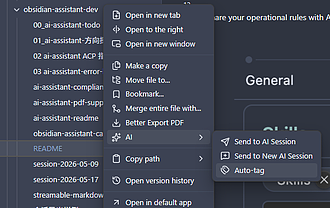
Note Mate
Note Mate是你仓库的智能AI助手。有了Note Mate,你可以轻松创建新笔记、拓展思路,还能从你的仓库中获取见解。
Note Mate 1. 主要功能:作为与保险库相连的侧边栏助手,可进行持久聊天,能搜索保险库内容、起草笔记。具备多种工具,如读取、搜索、创建和编辑笔记,自动添加标签;还能处理Obsidian的Bases和Canvas文件。此外,回复后会提供见解卡片。支持自定义菜单和编辑器快捷方式。 2. 适用场景:适用于Obsidian用户在知识管理、笔记创作、信息检索等场景,帮助用户更高效地处理笔记。 3. 核心特色:可连接已有的AI账户,在Obsidian内完成与AI交互;操作记录可追溯;能理解多种文件类型;提供见解卡片带来新视角。
AI
Pkmer
AI Note Tagger
使用人工智能自动为你的笔记添加标签,并使用生成的标签更新前置元数据。
Obsidian的AI Tagger插件利用Claude AI自动为笔记生成标签并更新frontmatter,通过分析笔记内容智能推荐相关标签。该插件支持单篇或批量处理整个库中的笔记,提供Claude多模型选择(如Claude 3.5 Sonnet)、自定义标签数量(1-20个)及提示词模板功能,用户需配置Anthropic API密钥后即可通过命令面板或图标快速操作。适用于需要高效整理大量笔记的场景,解决手动标记耗时且不一致的问题,默认提示词要求生成小写连字符格式的标签列表。开发者提供TypeScript支持,用户可通过G
AI
Pkmer
AI Notes
录制音频,进行转录,还能借助人工智能洞察来丰富你的文字笔记。——此插件尚未经过Obsidian工作人员的人工审核。
1. 主要功能:支持直接在编辑笔记时进行音频录制;可使用whisper.cpp或OpenAI兼容端点将录制的音频转换为文本;结合笔记和转录内容,用大语言模型进行总结和结构化处理;将录制音频保存在可配置的保险库文件夹中。 2. 适用场景:适用于需要记录会议、讲座等内容,后续进行整理和总结的场景,帮助用户高效处理音频信息并融入笔记。 3. 核心特色:提供灵活的后端选择,既支持本地模型(如Ollama、whisper.cpp等),也支持云API(如OpenAI);音频录制、转录和AI总结功能集成度高,方便用户一站式处理笔记。 4
AI
Pkmer
AI Nutrition Tracker
由人工智能驱动的营养追踪功能,能进行食物图像分析和每日记录。
借助AI进行食物分析实现营养追踪。支持通过自然语言描述或上传照片记录饮食,自动提取营养数据并在Obsidian库中生成美观的食物日志。用户还能保存喜爱的餐食以便快速复用,可选择不同AI模型分析食物,提取卡路里、蛋白质、碳水化合物和脂肪等数据。 适合有日常饮食记录需求的人群,如关注健康、控制体重、管理饮食的人士,无论是早餐、午餐、晚餐还是零食记录都适用。 利用AI技术,无需手动计算和填写繁琐表格,操作简便;可通过文本和图片两种方式输入,满足不同场景需求;有保存常用餐食功能,提高记录效率;生成的日志有明暗两种主题,美观
AI
Pkmer
AI Organiser
Obsidian 里的 AI 思维伙伴:能总结任何内容、在网络上做调研、制作幻灯片、转录会议内容,还能给你的仓库自动打标签。支持云端或本地大语言模型 —— 用你自己的 API 密钥。 - 此插件尚未经过 Obsidian 工作人员的人工审核。
1. 主要功能:可对各类内容进行总结,能开展网络研究,支持创建幻灯片、转录会议内容、自动为笔记库打标签、同步Kindle高亮内容等,还具备AI聊天功能。 2. 适用场景:适用于知识整理、会议记录、信息检索、制作演示文稿等场景,帮助用户高效处理笔记和知识管理。 3. 核心特色:集成14个服务提供商,支持本地或云端运行;所有功能可通过单一命令选择器操作,无需记忆复杂菜单;AI聊天有6种模式,对话可跨会话保存;总结内容可选择多种预设角色,还能自定义;网络研究可分解问题、评估来源质量。 4. 使用建议:利用命令选择器的热键功能,通
AI
Pkmer
AI Organizer
一站式 AI 插件:智能笔记排版、一键整理图片、多模型聊天(OpenAI/Claude/Gemini)、AI 元数据、收件箱自动分类、链接建议、批量处理与翻译。- 该插件尚未经过 Obsidian 官方人工审核。
1. 上下文感知:能理解笔记内容,提供精准的翻译、重写和问答服务。 2. 多模型兼容:自由切换主流 AI 模型,灵活应对不同需求。 3. 自动化维护:通过自动分类和元数据生成,大幅降低知识库维护成本。 4. 批量处理:支持对多个文件进行批量操作,提升效率。 1. 配置 API 密钥时注意隐私安全,避免敏感数据泄露。 2. 建
AI
Pkmer
AI Overview
在 [!ai] 提示块中,使用 Codex、Claude Code 或 opencode CLI 回答提示,并将生成的摘要以嵌套提示块的形式写入笔记。 - 此插件尚未经过 Obsidian 官方团队的人工审核。
1. 本地化运行:依赖本地 CLI 进程,无需插件内集成 API,隐私可控。 2. 原生嵌入:结果直接保存为 Markdown Callout,即使禁用插件或同步至其他设备,内容依然可读且格式完整。 3. 灵活数据源:Agent 可访问 Vault 笔记(无需显式链接)及外部网络资源,具体权限由所选 CLI 决定。 4. 免费插件:插件本身免费,费用取决于用户自行配置的 AI 服务商订阅。
AI
Pkmer
AI PM Tool
Turn requirement notes into a live project overview: parse frontmatter, sync SVN snapshots, track milestone progress with AI reminders, and send milestone emails. - This plugin has not been manually reviewed by Obsidian staff.
AI PM Tool 是一款桌面端 Obsidian 插件,旨在通过 LLM 自动化项目管理流程。它能解析笔记 Frontmatter 生成实时项目概览,利用 SVN 快照同步历史记录,追踪里程碑进度,并在关键节点通过 AI 生成提醒及发送里程碑邮件。 适用于使用 Obsidian 进行需求管理和项目跟踪的个人开发者或小型团队,特别是那些习惯将需求文档作为任务载体,并依赖 SVN 进行版本控制的用户。 1. 人机协作安全机制:LLM 仅负责分析与提醒,所有写入操作(如更新 Frontmatter、创建笔记)均需人工
AI
Pkmer
AI Providers
一个将AI提供商(类似OpenAI、Ollama等)集中在一个地方的中心。
Obsidian AI Providers 插件是一个配置工具,旨在集中管理各种AI服务的设置,如OpenAI和Ollama。用户可以在此插件中存储API密钥和设置,避免重复输入,从而简化与其他Obsidian插件的连接。该插件本身不进行AI处理,而是为其他插件提供便捷的接入方式,支持多种AI服务,包括Google Gemini、LM Studio等。适合需要在Obsidian中整合多种AI服务的用户,提升开发效率与使用体验。此插件可在Obsidian社区插件商店中获取,支持多种语言,未来将扩展更多功能和语言支持。
AI
Pkmer
AI Reading Companion
Chat with AI about selected Markdown and save only the excerpts you confirm. - This plugin has not been manually reviewed by Obsidian staff.
1. 本地化检索:采用文件夹范围的词汇检索,答案直接引用笔记标题,并标记可疑引用。 2. 隐私可控:对话过程仅保留在视图内,不自动写入库中;只有用户确认的“摘录草稿”才会保存,实现“无隐藏写入”。 3. 交互灵活:支持多分支对话,可随时跳转至历史问题继续探讨,无需重复提问。 1. 配置 OpenAI 兼容 API 密钥后启用
AI
Pkmer
AI Rewrite
本地优先、行级别的人工智能改写功能:可以进行校对、翻译,或者使用你自己设定的模式。会在该行下方显示预览效果;按 Tab 键应用修改。——此插件尚未经过 Obsidian 官方人员的人工审核。
1. 主要功能:提供行级别的AI重写功能,可进行校对、翻译,也能自定义模式,对当前行或所选内容按需重写。 2. 适用场景:适用于在Obsidian中撰写文本时需要校对拼写、语法,或进行文本翻译的场景。 3. 核心特色:本地优先,适合在小型本地模型上运行,速度快且保护隐私;以幽灵预览形式展示重写结果,按Tab键应用,Esc键取消;自带校对和翻译模式,可自定义添加;能与任何OpenAI兼容服务器配合使用。 4. 使用建议:先安装Ollama并拉取gemma3模型,确保Ollama运行,再安装并启用插件。将光标放在行上,从命令面
AI
Pkmer
AI Scheduler
Autonomous AI assistant layer for Claudian with AI planning, scheduled work, self-talk, nightly vault reviews, and notifications. - This plugin has not been manually reviewed by Obsidian staff.
AI Scheduler 是一个自主 AI 助手层插件,支持在后台自动执行 AI 任务。它允许用户通过自然语言描述任务,并设定执行计划(如定时、周期性或文件变更触发),自动运行笔记摘要、项目处理、报告生成及夜间库审查等操作,无需手动打开聊天侧边栏。 适用于希望实现知识管理自动化的 Obsidian 用户,特别是那些需要定期整理笔记、生成日报/周报,或希望在非工作时间(如睡眠时)让 AI 自动处理大量文档内容的场景。
AI
Pkmer
AI Sidebar
这是一个光标风格的AI侧边栏,能把本地命令行界面(CLI)代理和相关仓库上下文关联起来。
1. 主要功能:为Obsidian添加类似Cursor/VS Code风格的AI侧边栏,可从 ribbon 或命令面板打开,支持设置快捷键。支持多种AI服务提供商,能结合活动笔记、链接等提供相关库上下文,具备斜杠命令,有可选对话记忆功能,还有三种库访问模式。 2. 适用场景:适合在Obsidian中需要借助AI辅助处理笔记、代码等内容的场景,如撰写文章、编写代码时获取AI建议。 3. 核心特色:支持多种类型的AI服务提供商,包括本地CLI代理、OpenAI兼容API提供商等;能根据笔记状态自动更新上下文预览;提供三种库访问
AI
Pkmer
AI Skills Manager
Manage AI skills, agents, commands, and rules for Claude Code, Cursor, Codex, and more, with usage insights and MCP visibility. - This plugin has not been manually reviewed by Obsidian staff.
AI Skills Manager 是一款 Obsidian 插件,旨在集中管理你在不同 AI 编程工具(如 Claude Code、Cursor、Codex、Gemini CLI 等)中使用的技能(Skills)、智能体(Agents)、命令、规则及记忆。它允许用户在 Obsidian 内直接浏览、标记和组织这些资源,并提供使用洞察及 MCP 可见性支持。 适用于同时使用多种 AI 辅助编程工具的重度用户。特别是当你发现自己在不同项目中重复复制粘贴相同的提示词,或者难以在本地分散的配置文件(如 ~/.claude/s
AI
Pkmer
AI Switch
同步并准备好人工智能编码工具的配置,以便快速切换模型。——此插件尚未经过Obsidian工作人员的人工审核。
1. 主要功能:将AI编码工具的配置快照同步到Obsidian库中,支持将本地AI工具配置复制为Markdown快照,可自动按机器和工具文件夹分组,还能在插件加载、设置更改或点击按钮时同步。提供侧边栏用于同步快照和将笔记快照应用回本地配置。 2. 适用场景:适用于编程初学者快速切换和配置AI模型,以及需要管理AI工具配置的用户。 3. 核心特色:支持自定义配置源,除了内置预设外,可添加任意配置文件或文件夹;对系统配置目录只读,仅读取本地文件并将快照写入库中。 4. 使用建议:启用插件后,若需同步内置工具可保持勾选;若配置存
AI
Pkmer
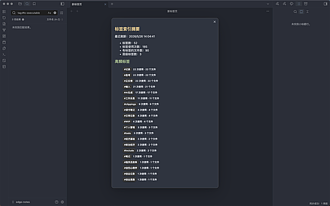
AI Tag Curator
它能为Obsidian仓库提供AI标签管理和治理功能。
AI Tag Curator 1. 主要功能:为Obsidian库提供AI标签管理与治理。包括构建标签索引、为当前笔记推荐标签、生成库级标签健康报告。 2. 适用场景:适用于Obsidian用户管理标签,维护标签分类体系的一致性,在清理标签前发现潜在问题。 3. 核心特色:不单纯生成标签,注重复用已知标签,解释推荐理由,提前发现库级标签问题。构建标签索引时可缓存,避免每次扫描全库;推荐标签优先使用现有标签,解释推荐依据;健康报告对标签问题分类,结合规则分析和AI辅助,提供行动卡片。 4. 使用建议:利用标签索引总结了解标签使
AI
Pkmer
AI Transcribe and Summary
Record meetings, transcribe reliably past size/silence failure modes, and produce a structured summary alongside the full transcript. - This plugin has not been manually reviewed by Obsidian staff.
1. 主要功能:支持在 Obsidian 内直接录音或右键转录现有音频文件。它自动保存原始音频,生成完整文字记录,并输出包含概述、讨论话题、决策、行动项及未决问题的结构化摘要。 2. 适用场景:适用于长时间会议记录、访谈整理及需要高效提取关键信息的场景,特别适合担心录音失败或音频过长的用户。 3. 核心特色:针对 Whisper 模型的常见故障进行了优化。自动按静音间隙分割长录音以突破 25MB 上传限制,并行处理以节省时间;智能检测静音或低信号音频,避免重复循环伪影及无效 API 调用;确保原始音频优先保存,防止转录失
AI
Pkmer
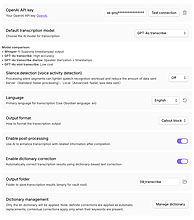
AI Transcriber
利用OpenAI GPT - 4o和Whisper API实现由人工智能驱动的语音转文字转录功能。
AI Transcriber 1. 主要功能:利用OpenAI的GPT - 4o Transcribe、GPT - 4o Mini Transcribe和Whisper APIs,实现音频和视频文件的语音转文字功能,支持对转录结果进行可选的文字校正以提高准确性,还能自动检测并支持多语言。 2. 适用场景:适用于需要将音频或视频内容转换为文字记录的场景,如会议记录、学习资料整理等。 3. 核心特色:支持多种音频和视频格式,可自动检测语言,提供文字校正功能。 4. 使用建议:插件要求Obsidian v1.8.0及以上桌面版,需
AI
Pkmer
AI Translate
不用离开Obsidian笔记,就能翻译、查词、听词,还能记住单词。——此插件尚未经过Obsidian官方人员人工审核。
1. 主要功能:是一个支持多平台的词典查询和选中文本翻译工具包。在Obsidian中可查找英文单词、翻译选中笔记文本,还能选择保存词汇。 2. 适用场景:适用于在Obsidian做笔记时遇到英文需要查询、翻译,以及积累词汇的场景。同时在Chrome、Edge、Firefox浏览器上可翻译网页上的选中文本,在VS Code里阅读英文文档时能查看词典和翻译结果。 3. 核心特色:跨平台共享词汇请求行为,所有插件使用相同版本号,各平台功能有一致性。支持多种查询模式切换,可配置多个OpenAI兼容模型,能自动检测中英翻译方向。 4
AI
Pkmer
AI Translation Assistant
Translate selected text and documents, explain vocabulary, and save bilingual notes. - This plugin has not been manually reviewed by Obsidian staff.
该插件提供AI驱动的翻译服务,支持翻译Markdown笔记、可选PDF文本及Web Viewer网页中的选中内容。此外,它能结合上下文解释词汇,保留原文并在下方插入译文,支持单篇或多篇笔记的整体翻译,以及将译文摘录收集至指定笔记。 适合语言学习者、研究人员及需要在Obsidian内处理双语材料的用户。特别适用于阅读外文文献、PDF文档或网页时,希望在不切换应用的情况下快速获取语境化翻译和词汇解析的场景。
AI
Pkmer
AI-Vault
你可以直接在笔记里和GPT、Claude聊天,还能从你的仓库、历史记录、项目中进行检索增强生成(RAG),并且支持智能模式哦。
1. 主要功能:可在Obsidian内直接与OpenAI GPT和Anthropic Claude聊天,支持多模型切换,能利用笔记、画布等作为上下文,具备项目分组、对话历史保存、流式响应等功能,还有多种思考模式及代码、学习模式,支持网页搜索。 2. 适用场景:适用于需要借助AI辅助处理笔记、进行知识学习、编程等场景,帮助用户利用自身笔记内容与AI交互。 3. 核心特色:多模型支持,可在不同模型间切换;能从Vault中搜索相关内容;可手动添加笔记上下文;项目分组管理聊天;本地优先存储,保障数据安全;具备双语界面。 4. 使用
AI
Pkmer
AI Vault Assistant
1. 零配置接入:自动探测 cc-switch 代理,支持 189+ 模型及流式输出。 2. 生态互通:内置 Skills 扫描机制,并开放本地 MCP 服务(15 个工具),允许外部 AI Agent 安全调用库内读写、搜索及配置修改功能。 3. 安全可控:所有写操作(如改配置、装插件)均需用户显式确认,支持 Diff 预览。 1. 仅限桌面端使用,需确保 cc-switch 本地代理已启动。 2. 若接入 Codex,请复制插件设置中的 MCP 配置至 ~/.codex/config.toml,并注意写
AI
Pkmer
AI Voice Polish
1. 主要功能:实现语音录制、AI润色并插入笔记的一站式语音写作工作流。支持多语音转文字服务商,可对语音转录内容进行AI润色,有四种润色风格,能将处理后的文本插入光标处或创建新笔记。 2. 适用场景:适用于需要快速记录想法、撰写内容的场景,无论是在电脑上使用Obsidian编辑笔记,还是在移动端随时记录,都能发挥作用。 3. 核心特色:浮动录音条不阻塞操作且可拖动;支持火山引擎、千问等多STT服务商;对接DeepSeek进行AI润色;插入模式不限输入框,笔记模式可自动创建带日期和可播放音频的笔记;支持中英文识别,移动端也能
AI
Pkmer
AI Work Review
Review and approve AI's work on your markdown vault: rule checks, AI report ingestion, proposal diff with confirmed replacement. - This plugin has not been manually reviewed by Obsidian staff.
1. 主要功能:该插件用于在 Obsidian 中审查和批准 AI 助手(如 Claude、Cursor)对 Markdown 笔记的修改。它提供确定性规则检查、导入 AI 深度审查报告,并通过 Diff 视图让用户确认替换,确保只有经人工批准的内容才会写入文件。 2. 适用场景:适用于使用 AI 编码助手进行“氛围编辑”(Vibe-editing)的知识库管理场景。特别适合需要维护笔记一致性、防止小错误累积导致文件不可信的用户,以及采用特定开发文档工作流的开发者。 3. 核心特色: - 双重审查机制:结合即时
AI
Pkmer
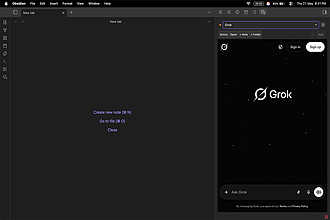
OmniChat
这个插件还没经过Obsidian官方人员的人工审核。它可以在侧边栏嵌入ChatGPT、Claude、Gemini、Grok、DeepSeek、Kimi、Copliot、Manus和Perplexity。能直接把仓库笔记和选中的文本发送到AI聊天界面。
OmniChat 1. 主要功能:将ChatGPT、Claude等多种AI聊天网站嵌入Obsidian侧边栏,可发送选中的文本或整个知识库上下文到活跃的AI聊天框,还能将有用的回复保存到笔记中。 2. 适用场景:适用于需要在Obsidian中便捷使用多种AI服务,进行知识查询、文本创作、问题解答等场景的用户。 3. 核心特色:支持9种内置AI服务,可通过URL添加自定义AI工具;能直接发送选中的编辑器文本到聊天框;可构建可复用的知识库上下文并一键注入;支持使用提示模板;可打开第二个分屏面板使两个AI服务并排显示;能将AI输出
AI
Pkmer
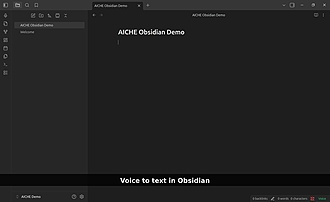
AICHE Voice
这个插件还没经过Obsidian官方人员的人工审核。你可以在桌面端和移动端创建语音转文字笔记,它能进行转录、添加标点并清理内容。
AICHE Voice 1. 主要功能:支持在桌面和移动设备上进行语音转文字,能自动处理语法和标点,生成可读性强的文本。 2. 适用场景:适用于快速记录想法、会议纪要、撰写文章等场景,方便用户通过语音输入内容。 3. 核心特色:属于AICHE生态,一个订阅可在多平台使用;处理后的文本非原始转录,而是完整可读的句子;音频转录后立即删除,保障隐私。 4. 使用建议:可通过社区插件或手动方式安装。安装后在设置中登录认证即可开始使用。支持多种启动方式,如点击丝带图标、使用快捷键等。可根据需求在设置中调整文本处理、插入位置、通知等选项
AI
Pkmer
Aide
由兼容OpenAI的API驱动的AI写作助手。——此插件尚未经过Obsidian官方人员的人工审核。
1. 主要功能:提供AI写作辅助,支持斜杠触发浮窗提示,具备改进、缩写、总结、翻译、语法修正等内联操作,可自定义提示,实时流式输出响应,能进行网络搜索与网页内容抓取,还可生成SVG图表并插入笔记,支持多API服务提供商。 2. 适用场景:适用于Obsidian用户在撰写笔记、文章时,借助AI提升写作效率和质量,获取信息与内容生成帮助。 3. 核心特色:支持多种OpenAI兼容API,实时流式响应,可调用工具进行网络搜索和网页内容读取,支持SVG图表生成,具备自定义提示功能和多API适配能力。 4. 使用建议:先在设置里配置
AI
Pkmer
AIMETON Cloud Bridge
在你的仓库和 Yandex 云盘之间浏览和传输文件,支持文件预览、显示进度、双语界面,还能使用桌面代理。——此插件尚未经过 Obsidian 官方人员的人工审核。
1. 主要功能:该插件可将Obsidian的vault与Yandex Disk云存储连接,支持在Obsidian内浏览Yandex Disk文件夹,上传本地vault文件到云端,将云端文件下载回vault,预览支持的图片,监控上传和下载进度,还能通过HTTP CONNECT、HTTPS CONNECT或SOCKS5代理路由桌面流量。 2. 适用场景:适用于将文档、图片、存档或项目文件存于Yandex Disk的用户,可在Obsidian知识工作空间直接访问云文件,无需切换应用。 3. 核心特色:采用以Obsidian为先的
AI
Pkmer
Air Sync
这个插件还没经过Obsidian官方人员的人工审核。它能让你的仓库和谷歌云端硬盘进行双向同步。
1. 主要功能:实现Obsidian笔记库与Google Drive的双向同步,确保各设备上笔记实时更新。 2. 适用场景:适用于在多设备(桌面端和移动端)使用Obsidian进行笔记记录,需保持笔记同步的用户。 3. 核心特色: - 自动同步,无需手动操作,编辑后、切换回Obsidian或网络恢复时自动同步。 - 始终获取最新版本笔记。 - 智能处理冲突,编辑合并,冲突时保存所有版本。 - 一分钟快速设置,连接Google账户即可。 - 可通过简单规则控制同步内容。 4. 使用建议
AI
Pkmer
Airtable Tabula
本地类似 Airtable 的表格,支持选择、筛选、查询、导入 CSV/Excel 文件,还可选择与 Airtable 同步。——此插件尚未经过 Obsidian 官方人员的人工审核。
1. 主要功能:在Obsidian内创建类似Airtable的本地表格。支持导入CSV/Excel文件生成表格,有多种字段类型,具备选择、筛选、查询等视图操作功能,还可选择与Airtable同步数据。 2. 适用场景:适用于需要在笔记旁创建结构化表格记录信息的场景,如项目管理、数据整理、信息记录等。 3. 核心特色:以 .tabula 文件(JSON)形式存储表格,操作类似电子表格;导入文件便捷,能自动推断列类型;字段类型丰富,选择操作方便;视图功能强大,可灵活定制表格展示;支持与Airtable同步。 4. 使用建议:可
AI
Pkmer
Akbun Notion Sync
把你仓库里的 Markdown 笔记同步到 Notion 页面。——Obsidian 官方人员尚未对该插件进行人工审核。
1. 主要功能:将Obsidian库中的所有Markdown笔记同步到Notion,作为一个父页面的子页面。会遍历整个库,用sha256对笔记进行哈希处理,与上次同步状态对比,新笔记创建为Notion页面,修改的笔记就地更新,库中删除的笔记在Notion中存档。 2. 适用场景:适用于需要在Obsidian和Notion之间同步笔记的用户,方便在两个平台间共享和管理笔记。 3. 核心特色:仅支持桌面端;提供集成令牌和OAuth两种认证方式,且凭证存储在库外,保障安全;对Notion API调用进行限流,每秒3次请求,并通过
AI
Pkmer
Alarm and Timer
Set alarms and run multiple countdown timers without leaving your vault. - This plugin has not been manually reviewed by Obsidian staff.
1. 精准计时:基于绝对时间戳调度,即使应用睡眠或挂起,倒计时也不会漂移。 2. 高度灵活:支持多种时间格式输入(如 1h 30m 或 mm:ss),并提供可配置的快速启动按钮。 3. 隐私安全:完全离线运行,无账户要求、无遥测数据、无网络请求。 4. 多语言支持:界面跟随 Obsidian 语言设置,支持七种语言。
AI
Pkmer
Imagine
A comprehensive image management plugin for managing, inserting, resizing, viewing, and batch processing images. - This plugin has not been manually reviewed by Obsidian staff.
Imagine 是一款 Obsidian 一体化图像工作流插件,支持图片浏览、引用分析、插入、布局调整、字幕编辑、尺寸缩放、预览及批量文件操作(如重命名、移动、删除)。 适用于需要频繁管理大量图片、整理笔记引用、优化图片排版或进行批量文件清理的桌面端用户。 需 Obsidian
AI
Pkmer
Alchemist
这个插件还没经过Obsidian官方人员的人工审核。它是一个模块化的超级插件,可用于处理TextBundle、进行音频转换以及导出Dataview数据。
Alchemist 适用于需要在不同应用间分享笔记、备份数据,处理音频文件,导出数据表格,以及维护笔记库整洁的Obsidian高级用户。
AI
Pkmer
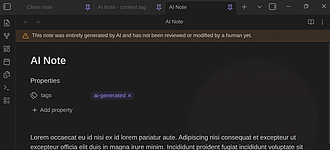
Alert Banner
它能在带有特定标签的笔记顶部显示一个可配置的警告横幅。
Alert Banner 1. 主要功能:在带有特定标签的笔记顶部显示可配置的警告横幅。 2. 适用场景:适用于需要对特定标签的笔记进行醒目提示的场景,如标记AI生成的笔记。 3. 核心特色: - 始终可见,在阅读和编辑视图中都固定在笔记顶部,滚动时也不消失。 - 由标签触发,标签匹配不区分大小写,支持内联标签和前置元数据标签。 - 可设置多达五个横幅,每个横幅有独立的标签、消息、颜色和图标,匹配多个标签时横幅会堆叠显示。 - 颜色和图标可自定义,颜色来自Obsidian调色板,适配主题。
AI
Pkmer
A-Level Study Coach
1. 主要功能:按需答疑,涵盖A-Level各学科概念、难题解答及论文评分;记录失分情况,发现学习弱点并提供复习提醒;支持分学科会话,有多种开场练习模式,生成概念地图并记录学习状态。 2. 适用场景:适用于A-Level学生日常学习,在遇到概念不清、难题无法解决或需要论文评分时使用,目标是助力学生A-Level全科目得A、雅思达到7.5+。 3. 核心特色:数据保存在vault内,离线优先;各学科会话独立,自动保存与恢复;开场模式丰富且本地渲染无需API调用;概念地图可动态更新学习状态。 4. 使用建议:进入学科自动开启会
AI
Pkmer
Daily Desk
Capture daily inspiration, manage Markdown tasks, and review writing progress from a customizable local dashboard. - This plugin has not been manually reviewed by Obsidian staff.
Daily Desk 是一个本地化个人仪表盘,整合了每日笔记阅读、Markdown 任务管理(支持勾选及查看最近完成项)、写作统计(字数、笔记数、12-52周热力图)以及生活时间线。所有数据均直接关联源笔记,无需依赖 Dataview 等插件。 适合需要集中管理日常记录、待办事项及追踪长期写作习惯的用户。特别适用于希望在一个界面内回顾过去日期、查看写作活跃度并管理本地知识库的桌面端 Obsidian 用户。
AI
Pkmer
Alex OS
A colorful, local-first command center powered by Markdown and optional read-only Google Calendar. - This plugin has not been manually reviewed by Obsidian staff.
Alex OS 将 Obsidian 的 Home.md 转化为个人指挥中心,提供本地优先的彩色仪表盘。核心模块包括:每日专注(基于带 Frontmatter 的日期笔记)、活跃项目(筛选特定标签笔记)、日记、快速捕捉、灵感库(名言与书籍高亮)以及近期活动。此外,支持可选的只读 Google 日历视图。 适用于希望利用 Markdown 构建个人生产力系统的用户,特别是需要集中管理日常任务、项目进度、灵感记录及日程安排的场景。适合桌面端及移动设备(iPhone/iPad/Android)同步使用。
AI
Pkmer
Alias Linker
这是一款用于解析纯别名链接的实验性Obsidian插件。——该插件尚未经过Obsidian官方人员的人工审核。
1. 主要功能:允许使用别名作为笔记名称进行链接,可直接写alias来打开对应笔记,而不必写filenamealias。支持在图视图、反向链接、嵌入和预览链接状态中解析别名。 2. 适用场景:适用于在Obsidian中频繁使用别名链接笔记的用户,能简化链接书写。 3. 核心特色:在正常文件名匹配时保持Obsidian默认行为;多个笔记有相同别名时,优先选择距离源笔记文件夹最近的匹配笔记;可随时禁用,恢复默认链接行为;通过别名回退机制扩展链接查找,保持结果稳定;兼容移动设备。 4. 使用建议:若在多个笔记中故意复用同一别名,
AI
Pkmer
Alias Quick Switcher
Quick switcher that resolves aliases in every path segment, folder notes included. - This plugin has not been manually reviewed by Obsidian staff.
该插件增强了 Obsidian 快速切换器(Quick Switcher)的路径搜索能力。它解决了原生功能无法同时匹配“文件夹别名”和“笔记别名”的问题,允许用户在路径的每一段中灵活使用真实名称或别名进行组合搜索。 适用于拥有大量层级结构、且习惯为文件夹或笔记设置别名的知识库用户。特别是当用户通过自定义别名(如 Alpha/Delta/Echo)而非原始文件路径(如 Folder1/Subfolder2/Note3)来定位深层笔记时,体验提升显著。 1. 逐段解析:支持路径中每一段独立匹配,每段均可由真实名或别名满
AI
Pkmer
Alignment
可将文本居中或右对齐。
1. 主要功能:这是一款轻量级且直观的Obsidian插件,能让用户通过简单操作将文本对齐到中心、右侧或两端对齐,还可一键取消对齐。 2. 适用场景:适用于需要对笔记文本进行排版,使内容布局更美观、整齐的场景,如撰写文章、制作文档等。 3. 核心特色: - 集成到右键菜单,右键点击选中文本即可访问“对齐”菜单。 - 支持通过命令面板快速触发对齐操作。 - 可在设置中开关“两端对齐”选项,保持菜单简洁。 - 提供“重置对齐”选项,能立即移除对齐标签。 4. 使用建议:先选中文本或段落,右键点击
AI
Pkmer
Alipan Sync
可以让你的仓库与阿里云盘(Alipan)进行同步。
1. 主要功能:实现 Obsidian 笔记与阿里云盘的双向同步,支持增量同步、智能冲突解决、大文件处理等。 2. 适用场景:适用于多设备使用 Obsidian 记录笔记,且笔记库较大的用户,方便在不同设备间快速同步数据。 3. 核心特色 - 增量同步,仅传输更改文件,加快大型笔记库同步速度。 - OAuth 授权,简单快捷连接阿里云盘。 - 智能冲突解决,可字符级比较合并或按时间戳处理。 - 有可视化的远端文件浏览器,便于管理远程文件。 - 提供宽松同步模式,优化大量笔记的同步性能
AI
Pkmer
Alissa Sync
把你的 Alissa 仓库镜像到你的笔记里:将项目、任务、上下文、可交付成果和实体以维基链接的 Markdown 格式呈现,还能一键刷新。——此插件尚未经过 Obsidian 工作人员的人工审核。
1. 主要功能:将Alissa知识库中的项目、任务、上下文、可交付成果和实体等内容,以维基链接的Markdown格式镜像到Obsidian中,并可一键刷新整个知识图谱。 2. 适用场景:适用于同时使用Alissa和Obsidian,希望在Obsidian中同步查看和管理Alissa知识库内容的用户。 3. 核心特色:支持一键刷新,能快速更新镜像内容;保障隐私,API令牌本地存储且不记录,仅通过HTTPS与配置的Alissa API通信获取个人知识库内容。 4. 使用建议:安装方式有多种,社区插件审核通过后可搜索安装,也可通
AI
Pkmer
Aliyun Drive Sync
把Obsidian仓库同步到选定的阿里云盘云文件夹。——Obsidian官方人员尚未对该插件进行人工审核。
Aliyun Drive Sync 将 Obsidian 知识库双向同步到阿里云盘指定云端文件夹,支持多设备同步。可基于本地、云端状态及同步历史进行增量同步,用 SHA-1 内容 hash 校验文件变化。具备自动同步功能,在启动时、定期及文件变更后延迟同步。 适用于多设备使用 Obsidian 且需保持知识库同步的用户,可将本地知识及时备份到云端,也能获取其他设备的更新。 不依赖阿里云盘桌面客户端和本地镜像文件夹,通过开放接口读写云端文件;同步各阶段有进度反馈;可配置并行传输并对网络或速率限制错误重试;有冲突处
AI
Pkmer
Outline for All Files
它能为Markdown笔记和PDF文档提供一个统一的大纲面板。
Outline for All Files 为 Markdown 笔记和 PDF 文档提供统一的大纲面板,自动适配当前激活文件并更新大纲,支持大纲内搜索、展开/折叠全部章节,能记住各文件的展开/折叠状态。 适用于需要在 Obsidian 中同时查看 Markdown 笔记和 PDF 文档大纲的场景,方便快速定位内容。
AI
Pkmer
AllToMD
AllToMD 是一款 Obsidian 插件,能将 Word (.docx)、PowerPoint (.pptx) 和 PDF 文件一键转换为 Markdown 格式。它支持自动提取文档中的图片并插入引用,将表格转换为标准 Markdown 表格,且针对 PDF 进行按页分段处理,确保中文显示正常。 适用于需要将办公文档或 PDF 资料快速导入 Obsidian 知识库的用户,特别是处理包含复杂表格和图片的文档时,能保持内容结构的完整性。 1. 多格式支持:覆盖 Word、PPT 和 PDF 三大主流格式。 2.
AI
Pkmer
Almagest
Review and approve the changes your coding agents make to the wiki in your vault, with a tool palette, change widgets, a tag navigator, and a sessions pane. Needs the Almagest agent plugin. - This plugin has not been manually reviewed by Obsidian staff.
Almagest 是 Obsidian 的 LLM 知识库接口插件,需配合 Claude Code 或 Codex 等编码代理使用。它允许用户将论文、PDF 或笔记放入 ingest/ 目录进行自动摄取,并生成结构化的 Wiki 页面。插件提供工具面板、变更小部件、标签导航及会话面板,实现对代理修改内容的实时监控。 适用于需要利用 AI 代理构建和维护个人知识库的研究者或开发者。特别适合处理大量文献资料、代码仓库文档化,以及希望将非结构化数据转化为可检索、可引用的结构化 Wiki 场景。 1. 人工审批流:所有代理
AI
Pkmer
Almanac
一体化日历:支持月视图/周视图、待办事项列表,还能快速添加日常笔记、会议和活动。——此插件尚未经过Obsidian官方人员的手动审核。
1. 主要功能:集成月/周视图、待办事项列表,支持快速添加每日笔记、会议和活动,可替代Journals、Full Calendar、QuickAdd、Commander等插件。 2. 适用场景:适合需要在Obsidian中进行日程管理、记录每日笔记和会议纪要的用户。 3. 核心特色:集多种日历功能于一体,有全日历主视图和紧凑侧边栏;支持日程拖动移动;提供多种安装方式。 4. 使用建议: - 若使用网络环境,推荐通过官方社区插件市场安装;想体验最新版本可使用BRAT插件安装。 - 若需使用模板,将templa
AI
Pkmer
Aloha
输入@就能用自然语言插入日期链接啦。——这款插件还没经过Obsidian官方人员手动审核呢。
1. 主要功能:在 Obsidian 编辑器中输入@,会弹出包含“今天”“明天”“昨天”三个选项的自动补全菜单,选择其中一项即可插入对应日期的链接,如2026-07-05。 2. 适用场景:适用于需要在笔记中快速插入日期链接的场景,方便记录与日期相关的内容,如日记、日程安排等。 3. 核心特色:操作简单,只需输入@就能快速选择日期插入链接;受已停止维护的 Natural Language Dates 插件启发,为用户提供了类似的便捷功能。 4. 使用建议:当需要记录与特定日期相关的信息时,可在编辑笔记过程中随时使用@来插入
AI
Pkmer
Aloud
从您的笔记中朗读文本。使用OpenAI的逼真语音实时将文本转换为语音。
Aloud Text To Speech 是一款 Obsidian 插件,可以将笔记中的文本转化为语音,使用 OpenAI 的逼真语音。插件支持添加 OpenAI API 密钥,提供 6 种声音选择,并且以每 1000 个字符 0.015 美元的价格收费。插件支持实时流式播放音频,包括跳转控制功能。为了降低成本,音频会被缓存,并在几小时后自动删除。音频文件存储在 .tts 目录中。
AI
Pkmer
Alpha Bullet
按字母顺序对项目符号列表进行排序。
1. 主要功能:对无序列表进行自然排序,支持升序(A→Z)和降序(Z→A)排列,可按首字母分组,支持YAML前置元数据实现单文件自动排序,有插件全局默认设置,支持英法双语。 2. 适用场景:适用于整理笔记、清单、词汇表或构建世界设定内容等场景,让内容更整洁易读。 3. 核心特色:采用自然排序,如item2排在item10前;可按首字母分组排序,有分组标题和组内项目两层排序;支持多语言。 4. 使用建议:打开含待排序列表的笔记,通过命令面板(Ctrl/Cmd + P)搜索“AlphaBullet”选择排序命令,如升序、降序、
AI
Pkmer
Alteryx Viewer
以只读摘要形式打开 .yxmd 工作流文件和 .yxzp 包文件,还能进行搜索、查看源文件以及接收警告提示。——此插件尚未经过 Obsidian 官方人员的手动审核。
1. 主要功能:该插件用于只读查看 .yxmd 工作流文件和 .yxzp 包文件。可展示工作流元数据、工具、连接、输入/输出路径、公式表达式等信息,还能报告各类警告,提供带行号和 XML 高亮的源码视图,并支持对工具、连接等内容进行过滤。 2. 适用场景:适用于需要查看 Alteryx 文件内容,却无需执行、生成、转换、验证或保存这些文件的场景,如对工作流文件进行检查和分析。 3. 核心特色:以只读模式运行,不打开 Alteryx Designer,不执行工作流,不调用 shell 命令,安全便捷。 4. 使用建议:在 O
AI
Pkmer
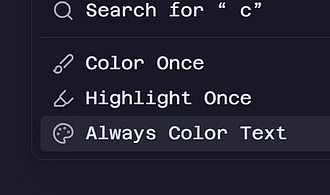
Always Color Text
给整个仓库里的文本添加颜色。
Always Color Text 1. 主要功能:可给特定单词或短语上色,在整个Obsidian库中自动更新显示颜色,支持文本本身着色或背景高亮,还能自定义颜色样本,可切换大小写敏感和部分单词匹配,具备黑名单功能。 2. 适用场景:适用于需要对大量分类词汇进行标记区分的场景,如笔记记录、知识管理等,方便用户快速识别不同类型的内容。 3. 核心特色:操作便捷,可通过右键菜单、命令面板或插件设置分配颜色;颜色设置在整个库中保持一致;支持部分单词匹配,扩大了匹配范围;可自定义颜色样本,提高选色效率。 4. 使用建议:根据自身需求
AI
Pkmer
Always On Top
让Obsidian窗口始终置于其他应用程序之上。——此插件尚未经过Obsidian官方人员的手动审核。
“Always On Top”是一款Obsidian插件,可切换Obsidian窗口是否始终置于其他应用程序之上,即实现窗口置顶功能。 适用于需要在操作其他应用程序时,仍可随时查看Obsidian笔记内容的场景,如边查阅笔记边进行文档撰写、代码编写等。
AI
Pkmer
Amazing Life
Obsidian的生活管理插件——这款插件尚未经过Obsidian官方人员的人工审核。
适用于有目标管理需求,但常忘记目标、难以感知进步、对传统目标管理 app 感到繁琐的人群。 在日常写日记时,自然地添加 目标/xxx 标签关联目标,记录任务和成果,插件会在背后自动完成目标管理,无需额外复杂操作。
AI
Pkmer
Ambient Backlinks
One-line AI summaries of how each backlinked note relates to the current one. - This plugin has not been manually reviewed by Obsidian staff.
Ambient Backlinks 插件利用 LLM 生成单行摘要,精准解释每个反向链接笔记与当前笔记之间的具体关系(如“提供反例”或“前置步骤”),而非简单总结笔记内容。 适用于构建大型知识库、进行文献综述或复杂项目管理的用户,特别适合需要快速理清笔记间逻辑脉络、理解引用上下文及梳理知识关联的场景。 1. 关系导向:聚焦于链接上下文,解释“为何链接”而非“链接内容”。 2. 智能缓存:基于笔记修改时间键值缓存,避免重复调用 API,节省成本。 3. 灵活模式:支持自动模式(防抖后自动解释)和手动模式(按需触发),
AI
Pkmer
Analogy - RAG in your vault
用本地向量嵌入对您的仓库进行语义搜索,并将检索增强生成(RAG)搜索开放给MCP客户端。——此插件尚未经过Obsidian工作人员的人工审核。
1. 主要功能:为 Obsidian 增加本地语义搜索功能,将索引库暴露给 MCP 客户端用于检索增强生成。可将 Markdown 笔记索引为本地向量块,在侧边栏进行语义搜索,在本地语义画布中探索相关索引块,排除特定文件夹或文件,本地运行 ChromaDB,借助 MCP 服务器让 Claude Code 等工具搜索授权库内容。 2. 适用场景:适用于需要在 Obsidian 中进行高效语义搜索,以及希望借助外部工具利用笔记库内容进行生成的场景。 3. 核心特色:使用本地向量嵌入进行语义搜索,支持本地运行 ChromaDB,
AI
Pkmer
Anchor Notes
Define Anchor Notes with Regex, use Anchors for navigation. Alternative to the popular Folder Notes + Waypoint plugin. - This plugin has not been manually reviewed by Obsidian staff.
Anchor Notes 是一款 Obsidian 插件,允许用户通过正则表达式(Regex)定义“锚点笔记”。它提供了基于 标记的导航功能,作为“Folder Notes + Waypoint”组合的替代方案,无需依赖 Folder Notes 插件即可实现类似的锚点跳转体验。 适用于希望在不安装 Folder Notes 插件的情况下,利用正则表达式灵活指定哪些笔记可以包含锚点,并需要在笔记间通过锚点进行快速导航的用户。
AI
Pkmer
Andante
An elegant metronome that lives in your sidebar. - This plugin has not been manually reviewed by Obsidian staff.
1. 本地合成:基于 Web Audio 本地生成声音,无网络请求,音频时钟调度确保零延迟精准度。 2. 高度定制:支持自定义 12 个预设(含速度、节奏、音色等),提供 Click、Wood、Soft 三种音色。 3. 高效交互:支持点击、拖拽、键盘快捷键(空格播放、↑↓调速、T 拍速)及“Tap Tempo”功能,界面自动适配明暗主题。
AI
Pkmer
Ntfy Notifications
通过自动扫描、可编辑队列、延迟通知、重复提醒以及可选的人工智能网络钩子,把仓库提醒和捕获的应用通知发送到ntfy。——此插件尚未经过Obsidian工作人员的人工审核。
Ntfy Notifications 是一款轻量级 Obsidian 插件,可将 Vault 提醒和捕获的应用通知发送到 ntfy,支持自动扫描、可编辑队列、延迟通知、重复提醒及可选的 AI 网络钩子。 适用于需要在 Obsidian 中设置提醒,并希望通过 Android 系统通知接收提醒的用户。 1. 多语言界面:设置中含界面语言选择器,支持多种语言,缺词时回退到英语。 2. 快速管理标签:四个管理标签会在内存中保留渲染内容和滚动位置,切换标签可立即显示缓存内容,后台再刷新。 3. 自动附近 Vault 同步:
AI
Pkmer
Angle Guard
Captures and wraps HTML tags in pasted text so they don't break the note's formatting. - This plugin has not been manually reviewed by Obsidian staff.
Angle Guard 是一款粘贴防护插件。它在用户粘贴文本时,自动识别并包裹 HTML 标签(如 <name>),防止其被误读为 Markdown 标记,从而避免笔记排版错乱(如标题失效、列表丢失项目符号等)。 适用于从网页、阅读视图或外部文档复制包含 HTML 标签或类似标签文本(如变量名、代码片段)到 Obsidian 笔记的场景。
AI
Pkmer
Animated Cursor
简约又丝滑的动画光标。
1. 主要功能:为光标添加移动和闪烁动画,支持多光标,可在页面预览和画布上使用,且能通过Style Settings插件调整光标速度和闪烁时长。 2. 适用场景:适用于使用Obsidian进行笔记记录、文档编辑等场景,为用户带来更流畅的光标操作体验。 3. 核心特色:作为原生光标工作,直接修补现有Obsidian光标,避免不必要的计算;几乎不依赖CodeMirror API,保证光标行为的一致性,在多光标、画布等场景也无明显问题。 4. 使用建议:安装可选择手动、应用内或使用BRAT。使用时,通过按方向键、鼠标点击或拖动移
AI
Pkmer
AnimeList
这是一个以本地优先的动漫、漫画和小说库,基于 Markdown 构建,具备元数据搜索、封面展示、评分、模板、筛选功能以及完成时间线。——此插件尚未经过 Obsidian 官方人员的人工审核。
1. 主要功能:用于在普通Markdown文件中追踪动漫、漫画和小说信息,具备原生库、元数据搜索、本地封面展示、进度追踪、评分、模板、分数仪表盘以及完成时间线等功能。 2. 适用场景:适合动漫、漫画和小说爱好者管理个人收藏和阅读/观看记录,在整理和回顾相关作品信息时使用。 3. 核心特色:以本地优先,Markdown笔记为信息源,移除插件不影响记录、笔记和图片;新增丰富媒体元数据和库过滤对话框,可对动画公司、季度和工作标签等进行筛选。 4. 使用建议:若使用过旧版本,确保备份或同步保险库,运行“设置→旧元数据清理→扫描并升
AI
Pkmer
AnimeList Enhanced
A local-first anime, manga, and novel library backed by Markdown with Bangumi two-way sync, metadata search, covers, ratings, and a timeline - This plugin has not been manually reviewed by Obsidian staff.
该插件以 Markdown 笔记为权威数据源,提供集收藏库、完成时间轴、评分看板与插画展柜于一体的 Material 3 风格工作台。核心亮点是支持 Bangumi 双向同步,可自动拉取追番状态、进度与评分,并在编辑笔记时通过智能脏检查自动回写变动。此外,还具备元数据搜索、封面展示及基于官方档期的季度校准功能。 适合重度二次元爱好者、追番记录者及希望将媒体消费数据纳入个人知识管理体系的用户,特别是需要与 Bangumi 平台数据互通的场景。 1. 数据主权:纯 Markdown 存储,卸载插件后数据无损,彻底摆
AI
Pkmer
Anki AST Sync
Sync flashcards directly to Anki using an AST markdown engine via AnkiConnect. - This plugin has not been manually reviewed by Obsidian staff.
该插件通过 AnkiConnect 将 Obsidian 笔记中的闪卡直接同步至 Anki。它利用 AST(抽象语法树)解析引擎替代传统的正则表达式,确保在复杂 Markdown 环境下实现安全、无损的双向同步。 适用于使用 Obsidian 构建知识库并依赖 Anki 进行记忆复习的用户,特别是笔记中包含嵌套代码块、LaTeX 公式、Obsidian 特有语法(如 Callouts、块引用)或复杂 HTML 结构的场景。
AI
Pkmer
Anki Bridge
Creates and syncs Anki flashcards from Markdown while preserving review history. - This plugin has not been manually reviewed by Obsidian staff.
该插件通过 AnkiConnect 在桌面端建立连接,支持在 Obsidian 中直接生成、更新 Anki 卡片。卡片身份标识存储于插件私有数据文件中,不污染 Markdown 笔记内容。移动端采用无服务器“发件箱”机制,将变更暂存于同步文件夹,待桌面端启动时自动处理,无需额外服务器或账号。 适合需要结合知识管理(Obsidian)与间隔重复复习(Anki)的用户,特别是希望在笔记中直接嵌入闪卡,并实现多设备(手机/电脑)无缝同步的学习者或学生。 1. 无侵入性:不向 Markdown 写入生成的 ID,保持笔
AI
Pkmer
Anki Card Link
通过笔记 ID、卡片 ID、文本或自定义查询,在桌面端和移动端从 Obsidian 中开启 Anki 搜索。——此插件尚未经过 Obsidian 工作人员的人工审核。
1. 主要功能:实现从Obsidian到Anki的便携搜索链接,支持桌面端Markdown笔记与Anki同步,还能从Anki导航回Obsidian笔记源。支持基础、填空及单选/多选Markdown卡片。此外,增加阅读模式复习遮罩,简化填空区域标记,支持Markdown元素转Anki HTML。 2. 适用场景:适用于在Obsidian中管理学习笔记,需要与Anki进行双向交互和同步的用户,无论是桌面端还是移动端都有相应支持。 3. 核心特色:无需Advanced URI即可同步新卡片,不写入可见块ID;阅读模式复习遮罩不改
AI
Pkmer
Anki Flashcard Sync
把Obsidian里的填空、问答、代码练习和图像遮挡闪卡同步到Anki。——Obsidian官方人员尚未对该插件进行人工审核。
1. 主要功能:通过 AnkiConnect 将 Obsidian Markdown 笔记中的填空、问答、代码练习、选择题和图像遮挡等类型的闪卡同步到 Anki。支持多种语法格式,如 Cloze、Q/A、QC/AC、QS/QM 等,还支持 LaTeX、本地图片和媒体附件。 2. 适用场景:适合使用 Obsidian 做知识记录,同时用 Anki 进行学习和复习的用户。可将 Obsidian 笔记中的知识高效转化为 Anki 闪卡。 3. 核心特色:每张卡片有稳定 ID,修改后同步更新原 Anki note 不重置复习记录;
AI
Pkmer
Anki Flashcards Sync
这个插件还没经过Obsidian官方人员的人工审核。它能把笔记里的闪卡推送到Anki里。这些闪卡基于标注了“闪卡”的代码块生成。
1. 主要功能:该插件可将Obsidian笔记中的闪卡同步到Anki。能渲染flashcard代码块为闪卡预览,从Anki/文件夹的Markdown文件加载笔记类型和卡片模板定义,使用笔记前置元数据作为卡片字段值,提供前后切换的预览卡片,将{{Audio}}替换为播放按钮,按代码块的唯一源标签同步闪卡到Anki,自动创建Anki中缺失的牌组和笔记类型。 2. 适用场景:适合使用Obsidian记录学习笔记,并希望利用Anki进行闪卡学习的用户。 3. 核心特色:支持阅读视图和实时预览,可自定义笔记类型和卡片模板,依据前置元
AI
Pkmer
Anki Forge
能稳妥地直接在笔记里创建Anki卡片——这款插件还未经过Obsidian官方人员手动审核哦。
1. 主要功能:可在 Obsidian 的 Markdown 笔记中自然编写闪卡,插件会找出这些卡片,预览变动后将其发送到 Anki 进行学习。 2. 适用场景:适用于需要在笔记中创建学习卡片,并借助 Anki 进行复习的用户,能将笔记中的解释、图片等资料与卡片关联。 3. 核心特色:无需离开笔记即可编写卡片;在卡片同步到 Anki 前可预览创建、更新和删除操作;支持在 Obsidian 或 Anki 编辑卡片并安全同步;可包含图片、音频等多种元素;能通过标签、文件夹和前置元数据组织卡片。 4. 使用建议:需桌面版 Obs
AI
Pkmer
Anki Heading Sync
这是一款专注于基于标题的Markdown文件与Anki同步的插件。
1. 主要功能:用于在 Obsidian 桌面端批量制作 Anki 卡片,支持从标题 + 自定义字符生成四类卡片,可转换当前文件或批量转换整个库文件,能进行牌组路由,还可同步反向链接和标签,清理同步标记、对应卡片及 Anki 空牌组。 2. 适用场景:适用于需要高效制作 Anki 卡片,且希望减少配置工作的用户,在 Obsidian 中整理知识并同步到 Anki 进行复习。 3. 核心特色:固定将标题级文字(推荐四级标题)作为问题,减少配置;支持标题 + 自定义字符形式,有四种卡片类型;可在大纲侧边栏查看问题集,能在 An
AI
Pkmer
Anki Helper
对Anki卡片显示进行标准化处理,以便与expand_to_anki插件实现无缝集成。
Anki Helper 与 obsidiantoanki 配合,围绕“标题做题干、标题下文本做答案”工作流制卡,涵盖自动插入牌组信息、生成标题级回链、清理标题字符、整理列表空行、Cloze 标记转换、按路径控制作用范围,还有正则生成器。 适用于使用 Obsidian 制 Anki 卡片,想优化制卡流程、提升卡片质量与显示效果的用户。
AI
Pkmer
Anki Markdown Sync
Two-way sync between your markdown vault and Anki via AnkiConnect. Write ````anki` blocks, sync to Anki, edit in Anki, sync back. Conflict-safe. - This plugin has not been manually reviewed by Obsidian staff.
实现 Obsidian 笔记库与 Anki 的双向同步。用户可在 Markdown 笔记中通过 anki 代码块编写闪卡,一键同步至 Anki;在 Anki 中编辑卡片后,修改内容可自动回传至原笔记。 适用于需要结合笔记整理与间隔重复记忆的学习者或知识工作者。特别适合那些希望避免在两个应用间频繁切换、复制粘贴,追求工作流无缝衔接的用户。
AI
Pkmer
AnnoCard
1. 主要功能:支持文本高亮、批注、标签及注音功能。标注数据独立存储,不修改原始 Markdown 文件,完美兼容阅读模式与实时预览编辑模式。 2. 适用场景:适合需要深度阅读、文献整理或知识管理的用户,尤其是希望在不破坏原文结构前提下进行大量标注、回顾与复习的场景。 3. 核心特色: - 数据隔离:标注与原文解耦,确保笔记纯净。 - 卡片化管理:侧边栏聚合全库标注,支持按颜色、关键词、标签筛选。 - 高效复习:内置批量删除与复习模式,便于整理与记忆巩固。 - 灵活配置:默认5色高亮,可扩展至10
AI
Pkmer
Annotation Inbox
将 Hypothesis 的网页高亮、页面笔记和标签导入到你的仓库中,每页生成一条笔记。支持增量同步,自动跳过重复内容,且绝不会重新创建你已删除的笔记。非官方插件,并非由 Hypothesis 开发。- 此插件未经 Obsidian 官方团队人工审核。
该插件将 Hypothesis 网页高亮、页面笔记及标签同步至 Obsidian 库,实现“每页一注”。支持增量同步,自动跳过重复项,且尊重用户删除操作(已删除笔记不会重建)。 适合重度使用 Hypothesis 进行网页阅读、学术检索或知识管理的用户,需将分散的网页标注集中化管理,并保留原始网页上下文。
AI
Pkmer
Annotation Marker
这个插件还没经过Obsidian官方人员的人工审核。在不改动原始Markdown格式的前提下,你可以给笔记添加彩色高亮、行内注释和注音(音标)标注。
为 Obsidian 笔记添加文本标注、高亮、批注和注音功能,标注数据存于独立文件,不修改原始 Markdown 文件。提供彩色标注、批注、注音、全文标注、跨段标注、嵌套/重叠标注等类型,支持阅读和实时预览编辑双模式。 适用于需要对笔记进行标记、注释、注音等操作的场景,如学习资料整理、文献阅读等。
AI
Pkmer
Annotator Explorer Companion
Right-click a PDF or EPUB to create its Annotator note and open it in annotation view in one step. - This plugin has not been manually reviewed by Obsidian staff.
1. 主要功能:允许用户直接右键点击 PDF 或 EPUB 文件,一键创建对应的 Annotator 笔记并自动打开标注视图,无需手动创建文件或配置 YAML 元数据。 2. 适用场景:适用于需要大量阅读和研究论文、电子书的用户,特别是那些希望将高亮笔记本地化存储(纯 Markdown 格式)而非依赖云端服务的场景。 3. 核心特色:解决了 Annotator 原生功能中“无法从文件直接启动标注”的痛点,消除了手动编写 frontmatter 时容易出现的格式错误(如路径错误、
AI
Pkmer
Another Sticky Headings
在编辑和预览期间显示标题树以指示当前位置。
Obsidian Sticky Headings是一款Obsidian插件,可以在编辑和预览时显示标题树,以指示当前位置。该插件提供了两种模式:默认模式和简洁模式。默认模式下,当前内容的标题、当前标题的祖先标题以及这些标题之前出现的同级标题都将显示出来。简洁模式下,只显示当前内容的标题和当前标题的祖先标题,使得显示更加简洁。此外,该插件还支持快速跳转和多列布局等功能,可以提高写作和阅读体验。用户可以通过Obsidian社区插件市场安装该插件,并通过设置界面进行参数配置。
AI
Pkmer
Anotum
这个插件还没经过Obsidian官方人员的人工审核哦。可以同步Anotum里的重点内容和笔记呢。
1. 主要功能:该插件可将Anotum平台的标注和笔记同步到Obsidian,把标注转化为可搜索的Markdown笔记。 2. 适用场景:适用于使用Anotum进行阅读记录,同时希望在Obsidian中整理和管理这些记录的用户。 3. 核心特色:提供Anotum与Obsidian之间的无缝连接,支持自定义同步模板,模板包含多种变量和过滤器,还可嵌入笔记。且仅与https://api.anotum.com通信获取标注,不收集任何遥测数据。 4. 使用建议:使用前需有Anotum的有效试用或订阅账户。安装插件后,在设置中选择“
AI
Pkmer
ANSI Viewer
Render ANSI-formatted terminal output in code blocks. - This plugin has not been manually reviewed by Obsidian staff.
该插件允许在 Obsidian 的代码块中渲染 ANSI 格式的终端输出,将带有颜色代码的文本以类似终端的效果显示,支持直接粘贴 iTerm2 等终端复制的内容。 适用于需要记录终端日志、调试输出或命令执行结果的场景。特别适合从 iTerm2 等终端工具中复制带颜色的文本并保存至笔记的用户。 在笔记中创建代码块,首行指定语言为 ansi,随后粘贴终端输出即可。若粘贴的是字符串形式的转义码(如 \x1b),请确保插件设置中启用了“将字符串转义序列转换为字面转义序列”选项,或在代
AI
Pkmer
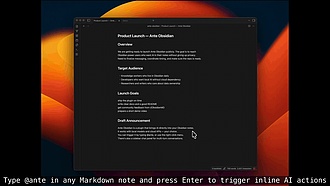
Ante
它是一个人工智能第二大脑,能持续摄入信息、建立索引并不断进化。由Antigma Labs的Ante智能体核心提供支持。
Ante 1. 主要功能:Ante是一款仅支持桌面端的Obsidian插件,构建了基于Ante的Markdown工作流,可实现笔记编辑、差异审查、交互式侧边栏及聊天功能,结合本地代理命令行界面,打造一个具备编辑功能、感知笔记的AI第二大脑。 2. 适用场景:适用于需要对笔记进行高效编辑、审查,利用AI辅助处理笔记的用户,尤其适合有知识管理和信息归纳需求的人群。 3. 核心特色:以本地代理命令行界面为支撑,将多种笔记处理功能集成,提供了便捷的综合性笔记处理体验,且代码采用单仓库组织,便于管理和复用。 4. 使用建议:可通过官方
AI
Pkmer
Antigravity
Autonomous vault management, knowledge organization, and agentic intelligence powered by Google Antigravity (agy). - This plugin has not been manually reviewed by Obsidian staff.
1. 主要功能:插件将 agy 作为子进程运行,赋予 AI 智能体直接读取、重组和维护笔记的能力。它支持执行具体的库任务,如笔记重构、链接审计、Frontmatter 清理及 MOC(内容地图)生成,而非传统的聊天交互。 2. 适用场景:适用于桌面端用户(不支持移动端),特别是那些拥有大量笔记、需要定期整理结构、修复断链或标准化元数据的高级用户。 3. 核心特色: 非聊天式架构:不依赖多提供商聊天框架,而是直接利用 Antigravity 的文件系统访问能力,将 AI 能力暴露为离散的库任务。
AI
Pkmer
Antigravity CLI Sidebar
这个插件还没经过Obsidian官方人员的手动审核。可以直接在Obsidian侧边栏面板里运行反重力命令行界面(Antigravity CLI)。
1. 主要功能:将Antigravity CLI嵌入Obsidian侧边栏,可在不离开笔记的情况下与Antigravity进行交互,支持全终端交互,包括输入、滚动和调整大小。 2. 适用场景:适用于使用Obsidian桌面版(Windows、macOS、Linux),且已安装Antigravity CLI和Python 3的用户,在笔记编辑过程中需要借助Antigravity CLI获取信息时使用。 3. 核心特色:采用基于xterm.js的简洁终端界面,命令和参数可自定义,版本2.0支持新的Antigravity CLI
AI
Pkmer
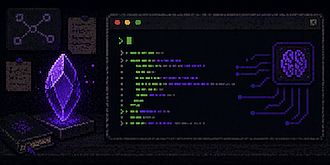
Any AI CLI
这个插件还没经过Obsidian官方人员的人工审核。你可以在右侧边栏的终端面板里运行Claude Code或Codex这类人工智能代码命令行工具。
Any AI CLI 1. 主要功能:可在 Obsidian 右侧侧边栏终端中运行本地 AI 编码 CLI 工具,如 Claude、Codex 等;能在设置里自定义 CLI 运行时列表,支持多会话并行;可在活动保险库文件夹中启动会话、切换标签页,一键注入活动文件或文件夹;还能安排可重复使用的提示,定时或按需运行并可导出历史记录。 2. 适用场景:适用于需要在 Obsidian 中使用 AI 编码工具辅助开发、编码的场景。 3. 核心特色:嵌入真实的基于 PTY 的终端,支持多会话并行运行;可自定义运行时,方便灵活;能定时运行
AI
Pkmer
AnyBlock Min
这个插件还没经过Obsidian官方人员的人工审核。AnyBlock最低版本。移除了一些功能和依赖项,以减小体积并提升性能。
AnyBlock Min是AnyBlock的迷你版,删除了部分特性和依赖项,在尽量保证功能的前提下,减小插件尺寸并提高性能。 适用于对Obsidian插件内存占用和加载速度有较高要求的用户。 虽然min版不再内置mermaid、plantuml、markmap包,但对应功能并非完全不可用。可安装mindmap - nextgen插件配合使用;使用ob内置的mermaid版本,但可能存在编辑不流畅问题;也可配合mehrmaid插件代替mermaid。
AI
Pkmer
AnyMenu
这个插件还未经Obsidian官方人员手动审核。它是一款强大的输入法助手/编辑器助手,集成了多种可在通用文本环境中使用的快速输入工具,比如快速输入、快速转换、快速搜索。
1. 主要功能:是一款强大的输入法助手和编辑器助手,集成了多种快速输入工具,可用于一般文本环境,支持快速输入、转换和搜索。 2. 适用场景:适用于在Obsidian中进行文本编辑的场景,无论是撰写笔记、文章,还是进行日常记录,都能借助其快速输入和转换功能提高效率。 3. 核心特色:插件集成多种快速工具,能在一般文本环境下发挥作用,满足用户快速操作的需求。并且该插件是any - menu monorepo的一部分,关联主仓库功能丰富。 4. 使用建议:由于此仓库仅用于搜索引流、避免不必要代码和独立发布版本,建议关注any -
AI
Pkmer
AnyContent Vault Importer
None
粘贴抖音、TikTok、微信公众号、YouTube 链接,插件将其发送至本地后端,转录、提取或 OCR 内容为 Markdown 并写入 Obsidian 库。支持不同平台内容,如抖音视频的 ASR 转录、图文的 OCR 等。 适用于需要将多平台的视频、文章、图文等内容快速转化为 Markdown 格式并存储在 Obsidian 中的场景。
AI
Pkmer
AnySource Sideloader
Install and update plugins from any git forge (GitHub, Forgejo, Gitea, raw URLs) with subscribable catalogs. - This plugin has not been manually reviewed by Obsidian staff.
AnySource Sideloader 允许用户从任意 Git 托管平台(如 GitHub、Forgejo、Gitea)或直接通过原始 URL 安装和更新 Obsidian 插件。它支持订阅插件目录,并能像官方社区商店一样管理插件的生命周期,包括版本检查、查看发布说明及更新确认。 适用于需要安装个人开发插件、组织内部私有仓库插件,或托管在自托管平台(如 Forgejo/Gitea)上的插件。特别适合那些未上架 Obsidian 官方社区商店,或希望降低对单一平台依赖的用户。
AI
Pkmer
Anything as Markdown
这个插件还没经过Obsidian官方人员的人工审核。这是个超简单的插件,能把任意文件扩展名注册成Markdown格式(像mdx、svx、rmd、qmd、mdown、mkdn、mkd、mdwn、mdtxt、mdtext、myst、markua这些)。用户可以在设置里自行配置。
1. 主要功能:允许用户将任意文件扩展名(如mdx、svx等)注册为Markdown文件,还能让Obsidian像处理.md文件一样对非md文件进行索引。 2. 适用场景:当需要在Obsidian中处理非标准.md扩展名的Markdown文件时使用。 3. 核心特色:用户可在设置中自定义要识别的文件扩展名;支持几乎所有文件扩展名;有实验性功能,可使Obsidian将非md文件当作.md文件处理。不过该实验性功能虽看似稳定,但仍在测试中。 4. 使用建议:插件仅能确保Markdown语法被正确理解和渲染,对于其他元素(如js
AI
Pkmer
Aosr
另一种黑曜石间隔重复法。它使用闪卡来帮助复习和记忆知识。
Aosr Aosr 是另一个 Obsidian 插件,用于间隔重复。它使用单词卡片帮助回顾和记忆知识。插件支持丰富的文本格式,包括音频,提供了专门的复习窗口,支持分钟级的复习间隔,以及三种基本的学习类型。此外,它还支持移动设备优化的复习界面和多语言支持。Aosr 还包括一个强大的“Deck”功能,允许用户以高度可定制的方式管理他们的单词卡片,提供了灵活性。用户可以自定义规则来管理他们的 Deck。插件还支持与 Dataview 插件配合使用,以查看复习进度信息。与其他插件相比,Aosr 的复习时间以分钟计算,而不是天数,这有助
AI
Pkmer
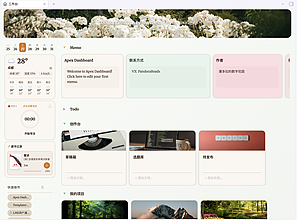
Apex Dashboard
这个插件还没经过Obsidian官方人员的人工审核。它可是你的专属指挥中心——能把便签、待办事项和项目都整合到一个超酷炫的玻璃质感仪表盘里。
Apex Dashboard 1. 主要功能:提供一个玻璃拟态风格的个人指挥中心,集成便签、待办事项、项目管理、笔记整理、快捷操作和侧边栏小工具功能。 2. 适用场景:适用于需要在单个页面集中管理各类信息,避免频繁切换笔记的场景,如日常工作记录、项目管理、知识整理等。 3. 核心特色: - 各功能支持维基链接,方便交叉引用。 - 待办事项有交互式清单和进度条。 - 项目卡片可关联相关笔记,支持多种文件类型。 - 侧边栏有实用小工具,如周历、天气、热力图。 4. 使用建议:可利用便签快速记录想法
AI
Pkmer
API Database Schema Tools
Manage API and database schemas with editable grids, JSON/DDL import, inline references, spreadsheet workflows, and a reversible one-command demo onboarding flow. - This plugin has not been manually reviewed by Obsidian staff.
API Database Schema Tools 是一款用于管理 API 接口与数据库字段 Schema 的 Obsidian 插件。它基于 Markdown、YAML 和 Wikilink,提供可编辑网格视图,支持 JSON 和 DDL 文件/字符串导入,实现字段的高效维护与精准引用。 适用于需要同时维护 API 接口文档与数据库结构的技术团队或个人开发者,特别是涉及复杂嵌套对象、多层级引用及多数据源(如 MySQL/Oracle)管理的场景。 1. 一键体验样例:提供可逆的中文 Demo 流程,安装前展示完整
AI
Pkmer
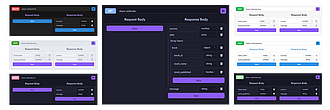
API Designer
不用离开笔记,就能直观地设计和记录 API 端点。
API Designer 1. 主要功能:可在Obsidian笔记中直观地设计和记录API端点,能创建包含请求和响应体的端点,定义属性的名称和类型,还能即时添加或移除字段。 2. 适用场景:适用于需要在笔记中设计和记录API的开发者或相关工作者,无需离开笔记就能完成API设计,提高工作效率。 3. 核心特色:拥有简洁、响应式的布局,能适配工作空间;API设计结果直接以Markdown格式保存;支持自定义主题,可通过JSON设置颜色方案。 4. 使用建议:先在Obsidian中安装并启用该插件,打开要设计API的笔记,点击工具
AI
Pkmer
AI API Key Checker
验证20多家AI供应商的API密钥并检查速率限制。——此插件尚未经过Obsidian工作人员的人工审核。
1. 主要功能:可一键验证21家AI供应商的API密钥,并检测其速率限制。支持即时验证、速率限制与余额检测、批量检查、智能排序,还能点击复制密钥,同时有统计栏显示验证结果。 2. 适用场景:适用于在Obsidian中使用多个AI供应商API密钥的用户,方便他们快速验证和管理密钥,及时发现无效或达到速率限制的密钥。 3. 核心特色:验证基于真实供应商API而非正则表达式;能区分无效密钥和无配额的有效密钥,并显示限制重置时间;可批量处理大量密钥,且结果秒出;智能排序让问题密钥优先显示。 4. 使用建议:用户可将多个API密钥一
AI
Pkmer
Apkcore TTS
支持浏览器文本转语音(TTS)和EdgeTTS的语音朗读插件。——此插件尚未经过Obsidian官方人员的人工审核。
1. 主要功能:这是一款支持文本转语音(TTS)的Obsidian插件,提供浏览器原生TTS和微软Edge TTS两种引擎,可朗读选中内容或整篇文档,支持暂停、继续、停止朗读操作,还能切换TTS引擎。 2. 适用场景:适用于需要听读笔记内容的场景,如在不方便阅读文字时,通过语音获取信息。 3. 核心特色:具备双TTS引擎,支持丰富的中文语音,有多种不同个性的中文语音可供选择;操作简单,提供右键菜单、快捷键等操作方式,还有浮动停止按钮;可自定义,能调整语速、选择语音、设置最大文本长度。 4. 使用建议:使用时,可通过右键菜单
AI
Pkmer
App Launcher
这个插件还没经过Obsidian官方人员的人工审核。你可以直接从功能区启动同步工具、系统应用程序或者手机快捷方式,让你的工作流程更顺畅。
1. 主要功能:为 Obsidian 侧边栏添加“火箭”图标,可一键启动指定的应用程序或自动化操作。 2. 适用场景:适用于笔记编辑前后及编辑过程中。编辑前启动同步工具保障笔记版本更新,避免冲突;编辑完成后快速触发同步,确保多端同步;编辑时启动如 Zotero 等辅助工具,实现多应用协作。 3. 核心特色:操作便捷,通过点击侧边栏图标即可快速启动应用,显著提升工作流程的效率。 4. 使用建议:先从社区插件市场安装并启用该插件,然后在插件设置中填写应用名称和路径(电脑端需填写应用程序实际路径,移动端使用 URL Scheme
AI
Pkmer
App Update Notifier
Notifies you about new app, beta and installer releases — not plugin updates — even when auto-update is disabled. It never installs anything. - This plugin has not been manually reviewed by Obsidian staff.
该插件专门监控 Obsidian 应用本身的更新,而非插件更新。它同时追踪三个发布流:标准版应用、内部测试版(Catalyst/Insider)以及安装包(Installer)。当检测到新版本时,会在状态栏显示滞后状态,并针对每个新版本仅通知一次,附带更新日志链接。 主要适用于关闭了 Obsidian 自动更新功能的用户。因为关闭自动更新会同时禁用版本检查,导致用户无法得知新版本的发布,尤其是携带关键 Electron 组件的安装包版本从未被检查。此插件填补了这一信息空白。
AI
Pkmer
Quick View
Extract and view key points in a clean, read-only quick view within the same note. Dual-state toggle with memory. - This plugin has not been manually reviewed by Obsidian staff.
1. 原生交互:支持原位切换、新标签页打开及分屏对比。 2. 零锁定:配置数据以注释形式存储在笔记内,无需外部数据库,纯本地运行。 3. 智能选择:无需手动输入围栏,通过右键菜单即可快速选取内容块。
AI
Pkmer
Apple Books Notes Sync
把苹果图书的标注和笔记同步到 Markdown 文件里。——这款插件还没经过 Obsidian 官方人员的人工审核呢。
1. 主要功能:这是一款Obsidian桌面插件,可将Apple Books的高亮内容、笔记以及PDF注释同步到本地Markdown笔记中。 2. 适用场景:适用于使用macOS系统、Obsidian桌面端,且拥有Apple Books本地图书馆数据的用户,方便他们将Apple Books中的笔记整理到Obsidian里。 3. 核心特色:借助配套的CLI工具absync读取本地Apple Books数据,并在Obsidian的UI进程外运行同步工作。 4. 使用建议: - 安装前需满足相关要求,如Node.js
AI
Pkmer
Apple Reminders Plus
View and manage Apple Reminders from a sidebar panel. macOS only. - This plugin has not been manually reviewed by Obsidian staff.
该插件允许用户在 Obsidian 侧边栏直接查看和管理 Apple 提醒事项。支持创建、完成、删除待办,以及通过搜索和多种排序方式(如截止日期、字母顺序)快速定位任务。 专为 macOS 用户设计,适合希望将笔记管理与日常待办事项无缝整合,且注重数据隐私(无网络传输)的知识工作者。
AI
Pkmer
Apple Reminders Sync
这个插件还没经过Obsidian官方人员的人工审核。它能把今天的苹果提醒事项同步到你每日笔记的待办事项部分,还会带上备注和优先级标识。
该插件专为 macOS 系统下的 Obsidian 设计,借助 reminders-cli 从 Apple Reminders 中提取今日未完成的提醒事项,将其以清单形式添加到当日日记的 TODO 部分,同时保留提醒备注,并显示优先级。还具备自动去重、定时同步和自定义排除列表等功能。 适用于 macOS 用户,希望将 Apple Reminders 中的今日任务与 Obsidian 日常笔记结合,集中管理每日待办事项的场景。
AI
Pkmer
Apple TTS
这个插件还没经过Obsidian工作人员的人工审核。可以利用macOS自带的文字转语音功能大声朗读笔记。
1. 主要功能:利用macOS原生文本转语音系统朗读Obsidian笔记,支持朗读全量笔记、选中内容、从光标位置开始朗读,可随时停止,有超180种语音可选,能调节语速,还可设置内容过滤及自动去除Markdown格式。 2. 适用场景:适用于macOS系统用户,在阅读笔记时希望通过语音辅助,如眼睛疲劳、需要多任务处理时使用。 3. 核心特色:无需网络连接、外部API密钥和订阅,使用Mac上已安装的语音;支持多种朗读模式和语音选择,可灵活调整内容过滤和语速。 4. 使用建议:可通过Obsidian社区插件或手动方式安装。使用时
AI
Pkmer

AppleNotes Sync
这个插件还没经过Obsidian官方人员的手动审核哈。它能把macOS系统自带便笺应用里的笔记同步到你本地的仓库中。
AppleNotes Sync 将 macOS 系统自带的 Apple Notes 中的笔记同步到 Obsidian 本地库,支持手动刷新。可通过侧边栏“刷新”按钮或“Sync macOS Apple Notes”命令,将 Apple Notes 指定文件夹中的笔记同步至 Obsidian。 适用于使用 macOS 系统,且希望将 Apple Notes 中的笔记整合到 Obsidian 进行统一管理的用户。 支持同步图片、表格等富文本内容,可配置 Apple Notes 的源文件夹名称和 Obsidian 的目标文
AI
Pkmer
Ara
在文件管理器里点击一个已激活的文件,就能直接原地重命名,就跟 Windows 文件管理器一样。——Obsidian 官方人员尚未对这个插件进行人工审核。
1. 主要功能:在Obsidian文件资源管理器中,可直接对已激活的文件进行内联重命名,无需右键点击、按F2或使用上下文菜单。 2. 适用场景:适用于在Obsidian中需要频繁对文件进行重命名操作的场景,无论是在桌面端还是移动端都能使用。 3. 核心特色:操作简便,只需再次点击已激活文件即可重命名;具备智能冷却机制,防止双击打开文件时误触发重命名;兼容Obsidian 0.15.0及以上版本,支持新旧两种文件资源管理器DOM结构。 4. 使用建议:可通过社区插件(推荐)、手动安装或BRAT(Beta)方式安装该插件。使用
AI
Pkmer
Arabic Poetry Formatter
把选好的阿拉伯诗歌排版成成对或缩进的半行布局。——Obsidian 官方人员尚未对这个插件进行人工审核。
1. 主要功能:将选中的阿拉伯诗歌格式化为两种经典布局,即配对格式(一行显示两句诗,中间有视觉平衡的间隔)和缩进格式(第二句诗另起一行并缩进对齐第一句末尾)。 2. 适用场景:适用于在Obsidian笔记中处理阿拉伯诗歌,让诗歌排版更美观易读。 3. 核心特色: - 具备两种格式化模式,满足不同排版需求。 - 智能对齐,结合字符计数和视觉宽度估计,适配比例阿拉伯字体。 - 可完全自定义,能独立设置两种模式的间隔宽度,还能为图标设置默认操作。 - 提供多种使用方式,可通过命令面板、右键菜单或侧
AI
Pkmer
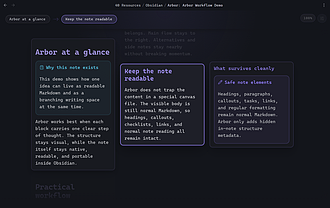
Arbor
你可以把笔记写成树状分支的Markdown卡片,同时把普通笔记作为信息的可靠来源。
Arbor Arbor Arbor 是专为 Obsidian 设计的写作优先的分支编辑器,可将笔记构建为从左到右排列的小 Markdown 块,同时保持笔记为普通的 .md 文件。具备块级搜索、拖放重新排序和重新设置父级、键盘导航和结构编辑等功能。 适用于顺序重要但思维非线性的笔记场景,如文章和论文起草、带分支和替代方案的学习笔记、论点构建、结构化头脑风暴,以及在不丢失原始 Markdown 的情况下重写和重新排列长笔记。 无需导出步骤、无需单独的画布文件和边车数据库;以正常可读的 Markdown 正文作为源文
AI
Pkmer
Arcade
Play original games inspired by the Atari 2600 era in a monochrome arcade built for Obsidian. - This plugin has not been manually reviewed by Obsidian staff.
Arcade 是一款为 Obsidian 打造的复古游戏插件,旨在重现 Atari 2600 时代的极简游戏体验。当前版本包含原创固定屏幕射击游戏《Invaders》,提供16种玩法变体和两种难度设置。它采用单色界面,自动适配 Obsidian 当前主题,并支持键盘优先操作、生成式音效及本地高分记录。 适合在整理笔记或工作间隙进行短时放松的用户。它无需切换窗口,直接在 Obsidian 标签页内运行,非常适合喜欢复古像素风格、追求纯粹游戏机制而非复杂内容的玩家,也可作为工作区的趣味装饰。
AI
Pkmer
Arcadia Connect
个人客户关系管理(CRM):在笔记中通过@提及联系人,记录互动情况,管理交易流程,还能获得人工智能提供的跟进建议。 - 此插件尚未经过Obsidian工作人员的人工审核。
适用于需要管理个人社交、商务联系人,记录互动历史,跟进业务交易的场景。 是 Obsidian 内的个人 CRM,将人脉与笔记关联,数据不出库,付费功能丰富实用。 可先使用免费功能熟悉插件操作,若有业务交易管理和 AI 辅助需求,可从指定网站获取许可证使用付费功能。
AI
Pkmer
Arcadia Hub
GitHub集成:在笔记里浏览问题、拉取请求和仓库。直接根据笔记内容创建问题。 - 此插件尚未经过Obsidian官方人员的手动审核。
1. 主要功能:将GitHub工作流程集成到Obsidian中,可在侧边栏面板浏览仓库、筛选问题、查看拉取请求,还能直接将笔记内容创建为GitHub问题。此外,有免费和高级功能,免费涵盖仓库浏览、问题查看等,高级功能如Claude Code桥、AI路由器等尚在开发。 2. 适用场景:适合项目笔记和代码分窗口管理的用户,可弥合两者间的操作间隙,在Obsidian中一站式处理GitHub相关事务。 3. 核心特色:将GitHub操作融入笔记软件,无需在不同窗口频繁切换;免费功能已能满足基本的GitHub交互需求;高级功能虽未推
AI
Pkmer
Arcadia Projects
多视图项目管理:可对仓库笔记进行表格和看板视图展示,还能进行筛选和排序。——此插件尚未经过Obsidian工作人员的人工审核。
将已有笔记转化为项目看板,可指向文件夹,读取笔记YAML前置元数据构建可排序表格和可拖拽看板。支持表格和看板视图,可对笔记进行排序、过滤,还能通过右键或长按菜单移动卡片,直接从看板创建带有效前置元数据的笔记,且支持实时同步。 适合需要对笔记进行项目化管理的用户,如知识管理、项目规划等场景。 无需单独数据库和重复任务列表,笔记始终是唯一事实来源;操作简单,可直接在看板上创建、移动笔记;免费提供表格和看板视图,后续有多种高级视图待开发。 当前社区插件列表待审核,可从GitHub发布手动安装。若需使用后续高级视图,可
AI
Pkmer
Arcadia Toolbar
带有用于格式设置、插入和导航控制选项卡的文字处理器样式的功能区工具栏。——此插件尚未经过Obsidian工作人员的人工审核。
1. 主要功能:为Obsidian带来类似Word的功能区式工具栏,有十一个标签页,涵盖格式设置、表格操作、引用生成、幻灯片制作、导航等工具,还有目录侧边栏。部分高级功能如神学标签页、经文悬停查找、AI工具需付费。 2. 适用场景:适合从Word、OneNote或Google Docs迁移至Obsidian,希望工具可见性高的用户,也适用于日常笔记记录、文档编辑、学术写作等场景。 3. 核心特色:保留Markdown文件存储方式,将各类工具集中于编辑器上方,操作直观便捷,各标签页功能丰富且有免费和付费功能区分。 4. 使用
AI
Pkmer
Archify HTML Preview
Click an Archify diagram thumbnail to preview its self-contained interactive HTML in a sandboxed frame inside the app. - This plugin has not been manually reviewed by Obsidian staff.
该插件解决了 Obsidian 无法直接预览 Archify 生成的交互式 HTML 图表的问题。它自动识别笔记中的 Archify 图表链接,修复相对路径导致的缩略图显示错误,并在应用内通过沙盒框架打开自包含的交互式 HTML 文件。 适用于使用 Archify 工具生成系统架构图、流程图等可视化图表,并希望在 Obsidian 笔记中直接查看、交互(如缩放、搜索、主题切换)而不需跳转外部浏览器的用户。
AI
Pkmer
Archive Redirect
它能把Markdown里的远程链接存档到本地,渲染时从本地缓存读取内容。
1. 主要功能:将Markdown中引用的远程URL文件存档到本地缓存,在渲染笔记时透明地使用本地缓存,且不修改Markdown文件内容。 2. 适用场景:适用于引用文章、推文、研究等富媒体内容的笔记场景,防止因原资源失效导致笔记中的嵌入内容无法显示。 3. 核心特色:一是不修改Markdown文件,原远程URL可作为备用;二是按URL哈希存储,同一URL在多个笔记中只需存储一次,节省空间。 4. 使用建议:在使用前可根据需求设置存档策略,如指定存档的域名规则和媒体文件扩展名。插件会自动扫描提取URL,下载文件到本地并在渲
AI
Pkmer
Archive Viewer
以只读元数据树的形式查看 .zip 存档内容,还能进行搜索并给出安全警告。——此插件尚未经过 Obsidian 工作人员的人工审核。
1. 主要功能:该插件用于查看Obsidian库内的 .zip 压缩包内容,以只读模式展示。能将ZIP中央目录元数据以内容树和表格形式呈现,无需解压文件,还可显示条目元数据、压缩包摘要,支持按路径文本或扩展名过滤。 2. 适用场景:适用于需要查看 .zip 压缩包内文件信息,又不想解压的场景,如快速了解压缩包内文件结构和基本信息。 3. 核心特色:提供安全警告,能提醒如路径遍历、绝对路径等潜在风险;外部文件变化后可刷新元数据;为保证视图响应性,将渲染列表限制在2000条。 4. 使用建议:当前版本仅支持 .zip 文件,对
AI
Pkmer
Archivist
它可以将仓库按版本备份到Dropbox,采用内容寻址存储方式,支持分层保留策略,还能进行文件级别的恢复。
Archivist 1. 主要功能:在后台运行,按用户设定的时间将Obsidian库备份到Dropbox,支持查看每个笔记的所有版本,可在“备份浏览器”或“显示当前文件历史”中恢复指定版本的文件。 2. 适用场景:适用于已付费使用Dropbox、希望自主掌控备份(不依赖第三方服务)的Obsidian用户;追求单文件版本历史记录的高级用户;曾受同步工具困扰、需要独立可审计备份渠道的用户。 3. 核心特色:采用内容寻址存储,相同文件自动去重;具备分层保留策略,自动调整备份频率;本地优先,令牌和索引存于库中,仅连接三个指定网络主机
AI
Pkmer
Archivist GG
D&D character sheets that do the math and roll on click, for the 2014 and 2024 rules, with a step-by-step builder, spells, inventory, companions and stat blocks. - This plugin has not been manually reviewed by Obsidian staff.
Archivist GG 是一款专为《龙与地下城》(D&D)设计的 Obsidian 插件。它提供自动计算的角色卡,支持 2014 和 2024 版规则,能自动处理豁免、技能、攻击、伤害及法术资源等数值。用户只需点击即可掷骰,并包含分步角色构建器、法术列表、物品栏及同伴/怪物状态块管理。 适用于 D&D 玩家使用 Obsidian 管理战役笔记、角色档案及游戏准备。特别适合需要频繁计算复杂数值、追踪资源消耗(如短休/长休)以及管理大量装备和法术的场景。
AI
Pkmer
Archivist Importer
把选中的仓库文件导入到Archivist活动中。
将选定的Obsidian库文件导入到Archivist活动中。 适用于需要将Obsidian中的文件整合到Archivist活动里的用户,方便内容的集中管理与使用。
AI
Pkmer
Are.na Channels
用一个简单的代码块,就能在你的笔记里把Are.na频道呈现为动态、自适应的砖石网格布局。——此插件尚未经过Obsidian官方人员的人工审核。
1. 主要功能:通过简单代码块,将 Are.na 频道以实时响应的砖石网格形式呈现在 Obsidian 笔记中,支持阅读视图和实时预览。 2. 适用场景:适用于需要在 Obsidian 笔记中展示 Are.na 频道内容,如在知识整理、项目规划等场景中引用 Are.na 资源。 3. 核心特色: - 独立社区项目,使用 Are.na 公开 API。 - 网格会根据笔记宽度自动调整列数。 - 可使用频道 slug 或完整 URL 嵌入。 - 每个代码块可设置多种选项,覆盖全局设置。 4. 使用
AI
Pkmer
Ariadne Autocomplete Accessibility
Adds screen reader and keyboard accessibility to Obsidian's wikilink and other suggestion popups. - This plugin has not been manually reviewed by Obsidian staff.
1. 主要功能 该插件为 Obsidian 的建议弹窗(如 维基链接自动补全)增加屏幕阅读器和键盘无障碍支持。它通过动态注入 ARIA 语义属性,使辅助技术能正确识别和朗读弹窗内容。 2. 适用场景 主要服务于视障用户或依赖屏幕阅读器(Screen Reader)的开发者。当原生 Obsidian 的自动补全列表无法被辅助技术感知,导致用户无法通过键盘高效导航和选择建议时,此插件能解决这一痛点。 3. 核心特色
AI
Pkmer
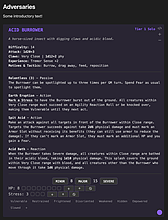
Arroweds Adversary Bank
你可以用它来管理和进行《匕首之心》(Daggerheart)桌上角色扮演游戏(TTRPG)的战斗,它有可搜索的对手属性表、状态追踪和实例管理功能。
Arroweds Adversary Bank 适用于Daggerheart TTRPG游戏的游戏主持人和玩家,用于整理游戏笔记、规划和运行战斗遭遇。
AI
Pkmer
Article Annotator
在Obsidian里像在Word里一样高亮文本并添加批注——仿照微软Word的批注界面设计;目前仅支持Windows系统。
1. 主要功能:可在 Markdown 编辑器中高亮选中文字并添加类似 Word 的批注;能在侧边栏查看、编辑、删除和导出批注;支持批注卡片拖拽排序、分组管理;具备中英双语界面,有 6 种高亮颜色且可自定义;支持快捷键操作。 2. 适用场景:适用于在 Obsidian 中对文章进行批注、整理思路、做笔记等场景,无论是在电脑、iPad 还是手机上都能使用。 3. 核心特色:模仿 Word 批注界面,操作熟悉;支持多端使用,方便不同设备上处理批注;批注管理功能丰富,如分组、排序等。 4. 使用建议:推荐通过 Obsidian
AI
Pkmer
Article Info Inserter
该插件支持一键在笔记的属性区、开头或末尾插入自动统计信息或自定义内容。统计项涵盖文字(字数/阅读时长)、图片及特殊块(代码/链接等)数量,并支持编辑标记、作者名及自定义图文。点击更新即可基于当前状态重新统计并替换旧内容,避免重复。 适用于需要快速掌握文档规模、管理内容元数据或生成文章结构概图的场景,如长篇写作辅助、知识库文档标准化及内容归档。 建议先配置插入位置(属性/头/尾)及所需统计项,利用“更新”按钮定期刷新数据以保持一致性。对于长文档,可启用结构思维导图功能以直观展示文章脉络,提升阅读与检索效率。
AI
Pkmer
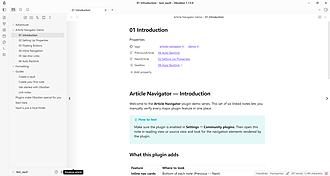
Article Navigator
这个插件还没经过Obsidian官方人员的人工审核。它能通过前置元数据属性为笔记添加“上一篇/下一篇/相关内容”导航功能。支持浮动按钮或VitePress风格的内联导航。
Article Navigator Article Navigator 通过标准前置元数据属性为笔记添加“上一篇/下一篇/相关阅读”导航,支持VitePress风格的内联导航栏、浮动侧边按钮,还具备自动反向链接、新笔记自动添加导航属性等功能。 适用于有笔记导航需求的用户,如撰写系列文章、教程文档等,方便在不同笔记间快速切换。 安装前需在“设置→社区插件”中关闭“受限模式”。可通过Obsidi
AI
Pkmer
ArticleWriter
ArticleWriter 是一款基于 Obsidian 的 AI 小说创作插件。它支持构建书籍、章节及卷宗结构,提供文档打开、保存、字数统计及章节管理功能。核心亮点在于集成 LLM 接口,支持生成写作指南,并实现书籍数据的磁盘同步。 专为长篇小说、剧本或结构化文档创作者设计,适合需要利用 AI 辅助构思、生成大纲或润色文本,同时希望数据完全本地化管理的用户。 建议在设置面板中配置本地 LLM 服务(如 Ollama)以保护隐私。初次使用请先阅读插件内置的使用说明与写作指南生成功能,并定期利用磁盘同步功能
AI
Pkmer
Artifact Embed
你可以在笔记中嵌入交互式HTML文件、URL链接,或者以内联HTML的形式嵌入,将其呈现为Claude风格的沙盒化工件卡片。
1. 主要功能:可将交互式HTML文件、URL或内联HTML以Claude风格的沙盒化工件卡片形式嵌入Obsidian笔记中。每个工件在沙盒iframe中运行,还配备小工具栏用于重新加载、外部打开或复制源。 2. 适用场景:当需要在笔记中添加如标签式速查表、图表小部件或独立迷你工具等内容时适用。 3. 核心特色: - 统一语法,使用单一的代码块自动检测内容是路径、URL还是内联HTML。 - 默认沙盒化,在<iframe sandbox="allow - scripts">中运行,无同源访问,iframe的
AI
Pkmer
ArtinOrs Advanced Kanban
ArtinŌr的高级看板,一个超厉害的看板工具。——这个插件还没经过Obsidian官方人员手动审核呢。
1. 主要功能:提供基于Markdown的看板功能,支持多看板快速切换。具备卡片和列的拖放操作,有丰富的卡片编辑器,支持设置标题、描述、日期、标签等。有存档列、列控制、搜索过滤、自动移动卡片、导入导出、卡片模板等功能,还能在笔记中嵌入看板。 2. 适用场景:适合项目管理、任务规划、待办事项管理等场景,方便用户以看板形式组织和管理信息。 3. 核心特色:以Markdown文件存储看板,可手动编辑,便于版本控制。卡片编辑功能丰富,支持多种日期快捷设置和循环任务。支持多种格式的导入导出,方便数据迁移。 4. 使用建议:可先根据需
AI
Pkmer
arXiv Papers
从arXiv获取并导入研究论文。这是willjhliang/obsidian - papers的派生版本,具备速率限制处理功能,还能在必要时使用OpenAlex作为备用方案。——此插件尚未经过Obsidian官方人员的手动审核。
1. 主要功能:从arXiv检索并导入研究论文到Obsidian。可通过arXiv URL或论文标题搜索论文,创建包含论文元数据(如标题、作者、出版年份、URL等)的笔记,还能下载PDF并嵌入笔记。 2. 适用场景:适合科研人员、学术爱好者在Obsidian中管理和整理arXiv上的研究论文。 3. 核心特色:自带OpenAlex备用方案,当arXiv对IP进行限流(如使用VPN时常见情况)时可继续检索;支持模糊搜索,用户可从搜索结果中选择目标论文。 4. 使用建议:该插件未在Obsidian社区目录,需手动从源码安装。安
AI
Pkmer
Asana
从高亮文本或当前行创建 Asana 任务。
Asana for Obsidian 是一款插件,旨在帮助用户从 Obsidian 中的高亮文本或当前行创建 Asana 任务。通过此插件,用户可以轻松将笔记中的重要信息转化为任务,提升工作效率。安装过程简单,用户只需在 Obsidian 的社区插件中搜索并安装即可。使用前需创建 Asana 访问令牌并添加到插件设置中。该插件适合需要将笔记内容转化为任务的用户,解决了信息管理与任务追踪之间的转换问题。
AI
Pkmer
Asana Connect
在Obsidian里嵌入、创建和同步Asana任务。支持任何工作区或项目。——Obsidian工作人员尚未对这个插件进行人工审核。
1. 主要功能:可在Obsidian内嵌入、创建、搜索和同步Asana任务,支持任意Asana工作区或项目。 2. 适用场景:适用于使用Asana管理任务,同时习惯在Obsidian记录和整理信息的用户,方便在笔记中直接处理Asana任务。 3. 核心特色: - 支持多种嵌入方式,可嵌入单个任务或按不同条件筛选的任务列表。 - 任务信息展示丰富,包含任务名称、复选框、负责人、截止日期、项目、描述和自定义字段等。 - 个人访问令牌(PAT)本地加密存储,保障数据安全。 4. 使用建议: - 先
AI
Pkmer
ASCII Art Heading
这个插件还没经过Obsidian工作人员的人工审核。它能利用FIGlet字体,把代码块里的内容渲染成ASCII艺术标题。
1. 主要功能:利用FIGlet字体将代码块中的标题渲染为醒目的ASCII艺术字。 2. 适用场景:适用于需要突出标题、美化笔记内容的场景,如撰写报告、制作文档等。 3. 核心特色: - 支持多种FIGlet字体,如Standard、Banner等。 - 可设置标题文本、字体、对齐方式和颜色等参数。 - 提供丰富的设置选项,如默认字体、字号、颜色等。 4. 使用建议: - 创建代码块时使用ascii-art语言标识符,并设置title参数。 - 可根据需求设置font、align、c
AI
Pkmer
AsciiDoc Live
这个插件还没经过Obsidian官方人员的人工审核哈。它是个完整的AsciiDoc渲染器,能为.adoc文件提供实时更新的预览功能呢。
1. 主要功能:该插件可原生渲染 .adoc、.asciidoc 和 .asc 文件,提供实时更新预览,支持标题、表格、代码块等多种 AsciiDoc 元素,还能处理数学公式。 2. 适用场景:适用于使用 AsciiDoc 格式撰写文档的用户,在编辑 AsciiDoc 文件时,能实时看到文档渲染效果。 3. 核心特色: - 实时预览,输入时自动重新渲染,可配置延迟时间。 - 三种自动刷新触发方式,包括在插件源模式编辑、在 Obsidian 内置编辑器编辑、检测到外部修改。 - 源模式下有编辑工具栏,
AI
Pkmer
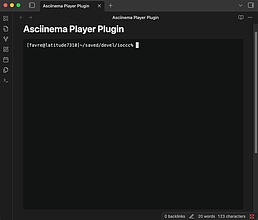
Asciinema Player
在 Markdown 笔记中嵌入本地和远程的 Asciinema 录屏文件。
Asciinema Player 1. 主要功能:可在Obsidian的Markdown笔记中嵌入本地和远程的Asciinema终端录制文件。 2. 适用场景:适用于需要在笔记中展示终端操作过程记录的场景,比如技术教程编写、操作演示记录等,方便用户将终端操作的实际过程直观呈现。 3. 核心特色:支持本地和远程文件嵌入,能灵活满足不同来源文件的使用需求;借助Obsidian平台,与笔记编辑紧密结合,便于在知识管理过程中融入终端录制展示。 4. 使用建议:在使用前确保Asciinema录制文件格式正确;对于远程文件,要保证网络连
AI
Pkmer
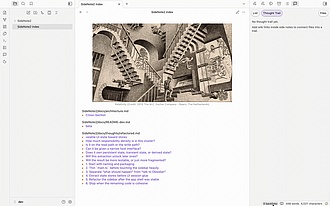
Aside
这里给大家和智能助手都提个醒哈。
Aside Aside 提供专用侧边栏用于起草、编辑、解决、重新开启和删除评论,支持在侧边评论中使用Obsidian风格的wikilinks来链接现有笔记或创建新笔记,帮助用户捕获、连接和深入挖掘知识,还可选择让AI代理辅助。 适用于需要整理知识、记录想法、进行知识关联的场景,如学习笔记整理、项目知识管理等。 以侧边栏形式管理评论,操作方便;支持Obsidian风格链接,便于知识关联;可借助AI代理辅助知识探索。 在使用时,可充分利用侧边栏的各项功能对评论进行管理。对于wikilinks,可以积极链接已有笔记
AI
Pkmer
Ask AI
Open selected text or an entire note in a new consumer AI chat. - This plugin has not been manually reviewed by Obsidian staff.
Ask AI 插件允许用户将 Obsidian 中选中的文本或整篇笔记快速传输至外部 AI 聊天平台(如 ChatGPT、Claude、Gemini 或自定义 HTTPS 链接)。它无需 API 密钥,直接利用浏览器现有的消费级 AI 服务,支持移动端和桌面端。 适用于需要频繁利用外部 AI 助手处理笔记内容的用户,例如对特定段落进行润色、翻译、摘要生成,或基于整篇笔记内容提出复杂问题。特别适合不想配置复杂 API 接口,希望直接利用日常使用的 AI 网页版进行交互的场景。 1. 零配置接入:无需开发者订阅或 AP
AI
Pkmer
Ask Any AI
用Copilot、Claude、Gemini或者本地命令行工具,直接在当前笔记里生成AI结果。——这款插件还没经过Obsidian官方人员手动审核哦。
Ask Any AI 可在Obsidian笔记中直接调用Copilot、Claude、Gemini等大语言模型生成结果。提供“Ask AI”和“Ask AI with template”两个命令,能读取所选文本,扩展维基链接,向配置好的大语言模型发送请求,并将结果按指定位置插入笔记。 适用于需要在Obsidian笔记中快速获取AI辅助内容,如写作、研究等场景。 1. 安装插件后,在设置里配置API密钥或添加新连接。 2. 在笔记中选中文本,通过命令面板运行“Ask AI”命令获取结果。 3. 若需使用
AI
Pkmer
AskVault
你可以使用本地的Codex命令行界面(CLI)来询问关于当前笔记或仓库的问题。
AskVault 是仅支持桌面版 Obsidian 的插件,可通过本地安装的 OpenAI Codex CLI,对当前笔记或整个知识库提问。 适用于在 Obsidian 中对单篇笔记内容进行查询,也可跨多篇笔记进行综合查询。
AI
Pkmer
AskMate
你可以就当前的Obsidian笔记或选中的文本向AI提问。
1. 主要功能:可针对当前Obsidian笔记或选中的文本向AI提问,还具备总结、重写、工作流处理、安全编辑笔记以及图像生成等功能。 2. 适用场景:适用于需要对笔记内容进行深入理解、提炼要点、优化表述、规划工作流程,以及需要生成相关图像的场景,比如学习资料整理、工作文档撰写等。 3. 核心特色:在Obsidian内部集成AI功能,无需在不同工具间切换,方便用户直接对笔记进行各种操作,提高效率。 4. 使用建议:使用前确保Obsidian版本在1.11.4及以上。遇到问题可查看GitHub上的issue板块,同时关注最新版
AI
Pkmer
askMyu
Capture your journal notes to askMyu, encrypted before they leave, and read your day beside your vault. - This plugin has not been manually reviewed by Obsidian staff.
1. 隐私优先:日记捕获采用本地加密,确保数据离开设备前的安全。 2. 实时交互:通过 SSE 实现无感知的后台数据刷新,提示以面板行形式呈现,避免弹窗干扰。 3. 双向同步:不仅支持读取,还允许在 Canvas 卡片上直接操作(如标记决策、执
AI
Pkmer
Asset Track
这是一个以本地优先的个人财务系统,不用每天记账,就能把每月的账单导出内容转化为统一、私密且可核对的财务记录。——此插件尚未经过 Obsidian 工作人员的人工审核。
1. 主要功能:这是一款本地优先的个人财务系统,可将每月从支付平台导出的账单转化为统一、私密且可核对的财务记录,助力用户回顾支出、资产、贷款、投资情况及数据缺口。 2. 适用场景:适用于主要通过微信、支付宝、银行卡等支付,不想每日记账,但愿意每月花些时间整理账单,且注重财务数据隐私,希望了解资产状况的人群。 3. 核心特色:每月只需操作一次,替代持续手动输入;将不同格式账单整理成一个本地SQLite数据源;结果可核查,能揭示缺失或不一致记录;完全私密,无账号、网络请求、遥测和云分类。 4. 使用建议:当前推荐版本为1.8.
AI
Pkmer

AssetWeaver
这个插件还没经过Obsidian官方人员的人工审核。它能利用本地视觉语言模型自动为图片生成Markdown边车文件。
AssetWeaver 1. 主要功能:自动扫描Obsidian库中的无标签图像资产,利用本地视觉语言模型(VLM)为图像生成结构化的Markdown旁注文件,同时能分析图像生成描述性标题、类别、关键词和简短描述。 2. 适用场景:适用于创意专业人士、艺术家和研究人员,帮助他们将视觉库融入知识图谱,且无需依赖云API。 3. 核心特色:借助本地模型生成图像元数据和旁注,不依赖云服务;自动化处理,节省手动添加元数据的时间。 4. 使用建议:在使用前确保本地视觉语言模型正常运行;可参考Library - Scale Transf
AI
Pkmer
Assist Plus
在你的仓库里和Claude(Anthropic公司的大模型)聊天——用你自己的API密钥,还能严格控制它能看到和更改的内容。 - 此插件尚未经过Obsidian官方人员的人工审核。
1. 主要功能:可在Obsidian库中使用自己的API密钥与Claude(Anthropic)聊天,具备聊天侧边栏,有流式Markdown回复、模型选择器等;支持复制和插入回复内容到当前笔记;能明确指定Claude可查看的文件范围,还可定义笔记组和默认笔记,设置文件夹和标签的允许列表与拒绝列表。 2. 适用场景:适用于需要借助Claude的AI能力辅助写作、研究等,在Obsidian库中处理笔记的场景。 3. 核心特色:秉持“默认拒绝”原则,Claude默认看不到任何内容,请求内容可在前后检查,无手动确认不会写入库。对C
AI
Pkmer
Astra
An interactive Obsidian home dashboard for tasks, knowledge graph, plugins, vault health, and writing activity. - This plugin has not been manually reviewed by Obsidian staff.
Astra是一款集成功能于一体的Obsidian个人工作区仪表盘。它整合了快速捕捉、任务与项目管理、写作统计及日历功能。所有数据均本地存储为纯Markdown文件,无需外部服务或账号。 适合需要高效管理日常事务、追踪写作进度及维护知识库健康的用户。无论是个人知识管理、项目进度跟踪,还是日常灵感记录,Astra都能提供一站式解决方案。 1. 全本地化:数据完全存储在本地Markdown文件中,隐私安全,无依赖。 2. 可视化仪表盘:包含GitHub风格写作热力图、实时时间问候、库统计概览及自定义快捷链接。 3.
AI
Pkmer
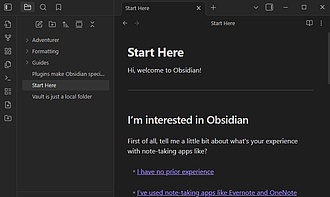
Astro Composer
这个插件还没经过Obsidian官方人员的人工审核哦。它能把你的笔记转化成Astro博客的文章和页面,还有自动内容管理功能呢。
Astro Composer 1. 主要功能:将Obsidian笔记转化为Astro博客的文章和页面,具备自动化内容管理功能。包括新文章对话框、MDX文件支持、属性标准化、草稿管理、内部链接转换等。 2. 适用场景:适用于使用Obsidian记录内容,并希望将笔记快速转化为Astro博客文章的用户。 3. 核心特色:属于Vault CMS项目的一部分;支持MDX文件,可进行属性标准化;能将Obsidian链接转换为Astro友好的Markdown链接;工作流程可配置,自动化功能可独立开关。 4. 使用建议:若要创建新文章,开
AI
Pkmer
Asyntai AI Chatbot
Send your notes to the Asyntai AI chatbot knowledge base, ask it questions, and read your website chats and leads. - This plugin has not been manually reviewed by Obsidian staff.
该插件将 Obsidian 笔记库同步至 Asyntai AI 聊天机器人知识库。支持自动同步指定文件夹的笔记(含编辑、重命名、删除),允许在 Obsidian 内直接提问以测试机器人回答,并支持查看网站访客聊天记录及线索,可将对话保存为笔记。 适用于希望利用个人笔记或文档构建网站智能客服的用户。特别适合需要多语言支持(80+种语言)、全天候自动回答访客问题,并需管理潜在客户线索(如邮箱、电话)的网站运营者或内容创作者。
AI
Pkmer
At Link
输入@可以打开自动补全功能,补全笔记、标题和块的维基链接。
1. 主要功能:在Obsidian编辑器中输入 @ 时,开启内部链接自动补全功能,可从笔记、标题和块中搜索并插入维基链接。 2. 适用场景:适用于需要快速插入维基链接的场景,如撰写笔记时引用其他笔记、标题或块。 3. 核心特色: - 以 @ 为明确触发符号,在行首或空格后输入 @ 触发自动补全。 - 搜索范围包括库中的Markdown文件、标题和有 ^id 的块。 - 选择建议后,自动将 @query 替换为正确的维基链接。 - 搜索结果按精确前缀、不区分大小写的前缀、模糊子序列排序,最多显
AI
Pkmer
Mention Autocomplete
输入@ 就能进行全文搜索并关联笔记。有渲染预览,支持智能句子别名,以键盘操作为主。——本插件尚未经过Obsidian官方人员人工审核。
1. 主要功能:在Obsidian中输入@触发全文搜索,可快速搜索并链接库中笔记,支持高亮关键词,提供渲染后的笔记详情面板,能智能提取别名插入链接。 2. 适用场景:适用于笔记数量众多、难以通过标题查找的情况,尤其是含大量时间戳命名笔记时,可按内容搜索笔记。 3. 核心特色:全文搜索,突破内置仅匹配标题的限制;渲染详情面板可直观查看笔记内容;智能别名提取方便插入链接;支持中文拼音输入;以键盘操作为主,操作便捷;索引实时更新。 4. 使用建议:输入@加关键词开启搜索,用箭头键或鼠标浏览结果,按Enter插入维基链接,别名会自
AI
Pkmer
Athena
这个插件还没经过Obsidian官方人员的人工审核哦。这可是你的第二大脑呢 —— 能和你选的大语言模型(Claude、GPT、Gemini或者本地命令行工具)聊天,能导入网页链接,能管理知识,还能开展项目。它由Gryphon提供支持。
Athena 将Obsidian库转变为个人知识库,可摄入URL、论文、GitHub仓库等,由大语言模型(LLM)将其合成结构化维基页面,支持通过“kb”命令集进行知识管理,如添加、搜索、查询等;具备三层架构,可对知识进行有效组织。 适合知识管理、项目管理、信息收集与整理等场景,帮助用户构建和维护个人知识体系。 可先熟悉“kb”命令集,通过Gryphon聊天或终端操作。摄入信息时,可根据需求选择合适的LLM。定期清理垃圾文件,维护知识库的整洁。
AI
Pkmer
Atlas Compass
A geographic knowledge system for Obsidian. - This plugin has not been manually reviewed by Obsidian staff.
Atlas Compass 是一个完全离线的地理知识系统。它支持导入 CSV/GPX 格式的 GPS 轨迹,自动进行行程分段、交通方式分类(如步行、高铁、飞机等)及数据清洗。插件能识别停留点与访问城市,生成交互式世界地图,并扫描 Vault 中的照片 EXIF 信息构建旅行足迹。 适合拥有大量旅行轨迹数据(来自各类记录 App)的用户,用于个人旅行复盘、地理知识归档、年度旅行总结以及基于位置的笔记关联管理。 建议从主流轨迹 Ap
AI
Pkmer
Atlas Explorer
A replacement file explorer that shows every meaningful unit in the vault (blocks, files, folders) as one flat list, and lets you arrange those units into as many hierarchies as you like, without ever moving anything on disk. - This plugin has not been manually reviewed by Obsidian staff.
Atlas Explorer 是一款替代 Obsidian 默认文件浏览器的插件。它将库中的所有内容(块、文件、文件夹)展示为单一扁平列表,允许用户将这些单元组织成任意数量的层级视图,且无需在磁盘上移动任何文件。 适用于需要频繁调整笔记结构、但希望保持底层文件路径稳定以避免破坏相对链接的场景。特别适合管理复杂知识库、代理系统或大型代码库等需要多视角分类的内容。
AI
Pkmer
Atlas Presenter
Present an Obsidian Canvas as a map you fly across: edges set the running order, groups become sections, and you can jump to any card — or any note in the vault — mid-talk and land back exactly where you were. - This plugin has not been manually reviewed by Obsidian staff.
1. 主要功能:将 Canvas 中的卡片、连线和分组自动转化为演示路径。连线决定播放顺序,分组成为章节,支持在演讲中随时跳转至任意卡片或库内笔记,并能精准返回原位置。 2. 适用场景:适合需要非线性叙事、复杂逻辑展示或基于已有知识图谱进行汇报的场景,优于传统线性幻灯片。 3. 核心特色: - 空间化演示:保留 Canvas 原有布局,实现“地图飞行”般的视觉体验。 - 自由跳转:支持演讲
AI
Pkmer
Atlassian Jira Auto-Linker
这个插件还没经过Obsidian官方人员的人工审核。它能根据像APP - 1426这样的问题编号自动创建指向Jira的链接。
1. 主要功能:在Obsidian笔记的阅读模式下,自动将Atlassian Jira问题ID(如APP - 1426)转换为可点击的链接。 2. 适用场景:适用于使用Atlassian Jira进行项目管理,同时使用Obsidian记录工作内容的用户,方便在笔记中快速访问Jira问题。 3. 核心特色:能自动将Jira问题ID转换为链接,为用户访问Jira问题提供便利,提高工作效率。 4. 使用建议: - 安装方式有两种,可从社区插件安装(即将支持),也可从GitHub发布页面下载安装包手动安装。 - 安
AI
Pkmer
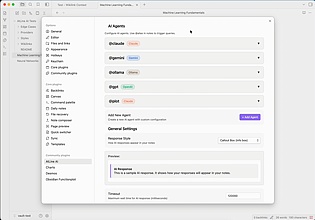
AtLine AI
这个插件还没经过Obsidian官方人员的人工审核。你可以使用自定义触发词,直接针对你的笔记向大语言模型提问。
AtLine AI 1. 主要功能:借助自定义触发器,可就笔记内容向大语言模型(LLM)提问,AI响应会以内联形式显示在笔记中。 2. 适用场景:适用于在Obsidian桌面端对笔记内容进行深入理解、分析等场景。 3. 核心特色:支持Claude、Google Gemini等多个AI提供商;有API和CLI两种灵活连接模式;响应实时流式显示;能自动将链接笔记作为AI分析的上下文;响应可多种格式内联显示;可创建多个不同配置的自定义代理;热键可自由配置,且与其他打字插件无冲突。 4. 使用建议:先安装插件,选择API或CLI连接
AI
Pkmer
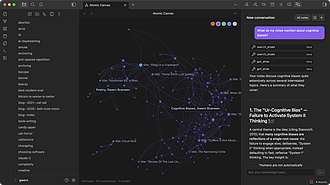
Atomic
这个插件还没经过Obsidian工作人员的人工审核。你可以把你的仓库连接到Atomic知识库,这样就能进行语义搜索、实时同步,还能获取AI生成的维基文章啦。
Atomic Atomic 将Obsidian库转变为语义关联、AI增强的知识图谱。提供语义搜索、实时同步、相似笔记发现、AI生成维基文章、基于笔记的智能聊天以及空间知识图谱画布等功能。 适合知识管理、信息检索、笔记整理等场景,帮助用户更高效地组织和利用笔记。 需运行Atomic服务器,可选择安装Atomic桌面应用或自行搭建。服务器端要配置LLM提供程序。推荐通过社区插件安装,若手动安装需从最新版本下载相关文件。
AI
Pkmer
Bamboo Darts
1. 主要功能:借助 AI 将长文、网页、选中文本等一键提炼成规范的原子笔记,自动去重后存入知识库。 2. 适用场景:适用于阅读长文、网页时,希望将其中知识转化为可检索、易复用的原子笔记的场景。 3. 核心特色 - 多种输入方式,支持 URL、选中文本、剪贴板。 - 质量门控,多维度规则过滤低质内容。 - 精确提取 URL 内容,剥离噪声。 - 多方式去重,包括同批和知识库去重。 - 实时进度反馈,可随时取消。 - 内容核查与笔记复查,保证质量。 - 关联推荐与发现索
AI
Pkmer
Atomic Tracker
Track exercise and hobbies with heatmaps, cues, timers, and a daily dashboard. - This plugin has not been manually reviewed by Obsidian staff.
1. 一体化仪表盘:提供年度总览,按月展示次数、时长及细节,支持快速跳转至最新会话。 2. 灵活定制:通过颜色选择器生成四种热力图色调,支持启用/禁用特定习惯。 3. 交互体验:健身日志支持快速录入组数;提示卡片支持悬停放大查看,移动端适配良好。
AI
Pkmer
Atoms
通过Anthropic API将过往每日笔记捕捉内容分类成相互关联的原子笔记。——此插件尚未经过Obsidian官方人员人工审核。
1. 主要功能:帮助用户将想法快速记录到Obsidian,通过Anthropic API对过往日常笔记捕获内容进行分类,形成关联的原子笔记,包括自动分类归档、召回已归档笔记。 2. 适用场景:适用于需要快速记录想法,后续再整理和拓展内容的用户,可作为Obsidian库中的“第二大脑”。 3. 核心特色:操作流程简单,分为“倾倒”(快速记录)、“归档”(自动分类)、“召回”(重新浮现归档笔记);保留原始表述,可直接在笔记中继续编写;与Obsidian集成,非独立应用或客户关系管理系统。 4. 使用建议:使用需付费AI服务,可
AI
Pkmer
a to z
为韩国用户增添各种功能——此插件尚未经过Obsidian官方人员的人工审核。
该插件为韩国用户设计,将常用编辑操作、源链接后续笔记、前置元数据与主题管理、代码片段和符号输入等功能整合为命令和设置,涵盖编辑(如复制/剪切全文、当前行等)、笔记整理(如移动选中文本到特定后续笔记等)、属性管理(编辑和清理主题、日期等属性)、输入辅助(插入代码片段和符号等)。 适合韩国用户在Obsidian中进行写作、笔记整理和管理等场景。 当Obsidian界面语言为韩语时自动使用韩语UI文本,其他语言使用英语;支持桌面和移动端,最低支持Obsidian版本为1.13.0。 可通过社区插件或手动安装。社区插件
AI
Pkmer
AtPath
支持自动补全和导航到 @path/to/file 形式的文件引用。
AtPath 1. 主要功能:支持以@path/to/file或wikilinks形式引用库内文件,具备自动补全、点击打开文件、统计引用的令牌数量、一键发布到网络以及跨仓库引用等功能。 2. 适用场景:适用于在Obsidian中需要频繁引用库内文件,尤其是跨仓库文件引用的场景,也适合需要统计引用令牌数量以及将内容发布到网络的场景。 3. 核心特色:可跨仓库自动补全文件引用,支持@和wikilinks两种引用格式,能与Obsidian的图视图、反向链接和自动重命名跟踪集成,点击链接可在Obsidian内或默认外部应用中打开文件
AI
Pkmer
Attachment Audit
检查附件,找出真正的孤立文件、重复文件、超大文件、命名不当的文件以及放错位置的文件,然后安全地清理它们。——此插件尚未经过Obsidian工作人员的人工审核。
1. 主要功能:扫描Obsidian库中的附件,找出真正未使用的附件、重复文件、超大文件、命名不佳的粘贴文件和放置不当的文件,并在清理前展示可回收的内容。 2. 适用场景:适用于库中充满截图、粘贴图片、PDF和不明文件,对文件可靠性存疑,想要在删除前获取证据,以及需要释放空间又不想破坏笔记或繁琐清理文件的用户。 3. 核心特色:离线工作,一次性付费,可享受无限未来更新,无需账户。免费版能正确审计库并一次清理一个文件,专业版解锁批量清理、保存扫描配置文件、自定义规则和严重性调整等功能。 4. 使用建议:若库中文件较整洁,可先
AI
Pkmer
Attachment Butler
Attachment Butler(附件管家) 适用于在Obsidian中管理附件时,遇到文件混乱、难以追踪附件引用来源的场景。 高效管理附件,通过直观的标记和便捷的跳转功能,让用户清晰掌握附件的引用情况,告别文件管理难题。 可通过社区插件库(待审核)或手动从GitHub下载安装。安装后,利用未引用附件标识功能定期清理无用附件;使用快速定位笔记和附件笔记名前缀功能,快速追踪附件来源和归属。
AI
Pkmer
Attachment Imagebed Manager
扫描本地笔记附件,上传到兼容 S3 的存储服务(如 R2、AWS S3、MinIO),并安全替换链接。——此插件尚未经过 Obsidian 官方人员的手动审核。
该插件可扫描Obsidian笔记中的本地附件(如图像、PDF、音视频等),将其上传至兼容S3的云存储(如Cloudflare R2、AWS S3、MinIO),并安全替换笔记中的本地链接为远程URL,还能选择替换后删除本地文件。 适用于希望将Obsidian笔记附件存储到云端,方便多设备访问和管理,避免本地空间占用的用户。 - 支持多种S3兼容存储,适配桌面和移动端。 - 基于类别展示附件,有列表和画廊视图。 - 可自定义文件类型,替换安全,上传失败自动回滚。 - 有重试机制,提供多种删除策略和自动扫描功能
AI
Pkmer
Attachment Link Rules
Choose link or embed syntax for dropped attachments by file extension. - This plugin has not been manually reviewed by Obsidian staff.
该插件允许用户根据文件扩展名,自动决定拖拽附件时生成普通链接(如 report.pdf)还是嵌入语法(如 !diagram.png)。它仅调整链接前缀,不改变原生存储路径、文件名或用户现有的链接格式偏好。 适用于希望统一笔记中附件呈现形式的用户,特别是需要区分文档类文件(PDF、Office文档)与媒体文件(图片、音视频)显示方式的知识管理工作流。
AI
Pkmer
Attachment Location Manager
Set attachment location per note or folder: global, folder and file settings resolve by nearest match, each with its own per-extension exceptions; supports variables, auto-rename and re-arranging existing links. - This plugin has not been manually reviewed by Obsidian staff.
该插件用于精细化控制 Obsidian 中附件的存储位置。支持按全局、文件夹或单篇笔记层级设置保存路径,并允许针对特定文件扩展名设置例外规则。同时提供变量支持(如 ${notepath}、${date} 等)、自动重命名功能,以及将现有链接附件重新整理至指定位置的能力。 适用于希望保持 Vault 结构整洁、避免附件杂乱无章的用户。特别适合需要按项目、日期或笔记名称归档图片、PDF 等资源的场景,也适合从其他插件迁
AI
Pkmer
Attachment Organizer
自动将附件整理到基于分区的文件夹中,具备冲突检测和批量操作功能。——此插件尚未经过Obsidian官方人员的人工审核。
1. 主要功能:自动将附件整理到基于区域的文件夹中,具备冲突检测和批量操作功能。可扫描库并根据附件位置和引用对其分类,还能分析反向链接查找孤立、放错位置或缺失的附件。 2. 适用场景:适用于Obsidian用户整理库内附件,尤其是附件数量多、管理混乱的情况。 3. 核心特色: - 支持基于区域的组织,定义不同区域对库进行分类。 - 具备智能检测、冲突检测功能,能提前识别问题。 - 有预览模式,可查看文件移动位置;支持批量操作和撤销功能。 - 附件放置位置灵活,可选择与笔记同文件夹、子文件夹或
AI
Pkmer
Attachment Placement
这个插件还没有经过Obsidian官方工作人员的人工审核。你可以用它为新创建的附件设置更高级、更个性化的存放规则。对于那些想根据附件的使用位置或添加到仓库的位置来整理资源的人来说,这个插件很有用。
1. 主要功能:该插件可定义更高级、自定义的新附件放置规则,使资源放置更灵活,能根据当前工作的文件或文件夹确定资源存放位置。 2. 适用场景:适用于喜欢复制粘贴图片,希望对资源进行进一步组织的用户。 3. 核心特色:不将所有新资源强制放入单一硬编码文件夹,支持为单个 .md 文件或整个文件夹设置规则。插件先检查活动文件,再逐级向上检查目录树,直到找到匹配规则。 4. 使用建议:打开插件设置,定义附件放置规则。设置规则后,插件会关注新创建的文件,并按规则处理。例如在特定文件结构中,能依据规则将附件精准放置到对应文件夹,如在
AI
Pkmer
Attachment Renamer
这个插件还没经过Obsidian官方人员的人工审核哦。你可以用模板语法对仓库里粘贴、拖放进来的以及已有的附件进行重命名。
Attachment Renamer 可使用模板语法重命名粘贴、拖放和库中现有的附件,对重命名对话框进行改进,包括添加重置、跳过按钮和“不再询问”复选框等;全面改进模板,增加新的模板变量和条件分隔符;提供多种实用选项,如模板预览、删除取消重命名的附件等。 适用于需要对Obsidian库中附件进行重命名管理的场景,如整理图片、文档等附件。 从Paste image rename插件改进而来,功能更丰富。对话框操作更便捷,模板语法简化且功能增强,有多种实用选项提升使用体验。 在Obsidian批准该插件前需手动
AI
Pkmer
Attachment Steward
Organizes attachments into templated folders and filenames - never loses the original filename, never breaks links elsewhere, and catches bulk imports (e.g. from Apple Notes) the moment they land. - This plugin has not been manually reviewed by Obsidian staff.
该插件用于将笔记中的附件(图片、文件等)自动整理到自定义的模板文件夹和文件名结构中。它能精准处理批量导入、重命名冲突及多链接引用等复杂场景,确保附件管理既整洁又安全。 适用于从 Apple Notes、Evernote 等工具批量导入 Markdown 笔记的场景,或需要长期维护大量附件且希望保持链接完整性的用户。特别适合那些经常从其他平台迁移数据、担心附件散落或链接失效的知识工作者。 1. 即时捕获:通过监控元数据缓存而非仅依赖笔记编辑事件,能在附件落盘瞬间(
AI
Pkmer
Attachment Type Icons
能显示可自定义的文件类型图标来表示链接的附件,而且不会改动 Markdown 文件。——此插件尚未经过 Obsidian 官方人员的人工审核。
1. 主要功能:为附件的常规内部链接添加可配置的文件类型图标,且不改变Markdown文本。跳过嵌入式文件和预览。 2. 适用场景:适用于笔记中有大量附件链接,需要快速识别链接文件类型的场景。 3. 核心特色:保留简洁的链接文本,通过图标提供足够的视觉信息,让人一眼识别文件类型;不改变Markdown、文件名和链接别名,仅在渲染的链接中添加图标。 4. 使用建议:需Obsidian 1.8.7及以上版本。从最新版本下载main.js、manifest.json和styles.css文件,放入<your-vault>/.ob
AI
Pkmer
Attachments Library
通过旁注文件,自动用用户自定义的元数据为“附件”文件夹里的文件建立索引。——Obsidian官方人员尚未对这个插件进行人工审核。
1. 主要功能:自动为Attachments文件夹中的文件创建元数据旁注文件,存于Library文件夹,可提取PDF元数据,支持DOI/ISBN查询补充信息,还能与Obsidian Bases集成展示。 2. 适用场景:适用于需要对Obsidian中收集的PDF、图片、视频和文档等附件添加元数据注释,且便于后续搜索、筛选和查看的场景。 3. 核心特色:自动索引,拖入文件即创建旁注;本地提取PDF元数据,无需联网;查询补充元数据无需API密钥;保持文件夹结构镜像,便于整理;附件与旁注生命周期同步;支持多语言UI,自动跟随Ob
AI
Pkmer
Attention
Record where your attention went — highlights and comments on notes, transcripts and subtitles — then revisit them. Never modifies the original file. - This plugin has not been manually reviewed by Obsidian staff.
1. 主要功能:支持对笔记、PDF、字幕及图片进行高亮和评论。所有标注数据独立存储于侧车文件中,绝不修改原始文件,区别于直接写入 的传统插件。 2. 适用场景:适合需要长期追踪阅读重点、管理多格式资料(如 PDF 与笔记混合)的用户,以及希望回顾“曾打动过自己”的特定段落而非整篇笔记的场景。 3. 核心特色: 非侵入式:原始文件保持纯净,数据隔离。 重复标记机制:对同一段落多次标记会记录为“命中次数”(如 3×),而非重复条目,精准量化你的关注强度。 智能回顾:提供“本笔
AI
Pkmer
Audio Inbox
一键录音→语音转文字→AI总结。在桌面端和移动端都能用。——此插件尚未经过Obsidian官方人员人工审核。
Audio Inbox 支持一键语音录制,借助SiliconFlow实现语音转文字,利用DeepSeek进行AI总结;能自动从AI总结中提取待办事项到专门文件,还可与iOS快捷指令联动同步提醒。 适用于需要快速记录想法、会议内容、待办事项等场景,在桌面和移动设备上均可使用。 若需快速记录,直接点击麦克风图标进行一键录制;对于记录的内容,可利用AI总结功能生成结构化笔记;在移动端使用时,可灵活拖动悬浮按钮操作;有提醒需求时,借助与iOS快捷指令的联动同步提醒。
AI
Pkmer
Audio Interface
Read notes aloud with system voices and export them as WAV with a local, downloadable German voice. No cloud, no account. - This plugin has not been manually reviewed by Obsidian staff.
该插件允许用户利用系统内置语音朗读当前笔记或选中内容,支持通过命令面板、侧边栏或状态栏控制播放。此外,它支持将笔记导出为WAV音频文件,提供本地下载的英语(Piper LJSpeech)或德语(Piper Thorsten)语音模型,无需依赖云端服务或Python环境。 适合需要离线处理音频内容的用户,例如制作电话信箱问候语、语音备忘或辅助阅读。特别适用于对隐私敏感、希望完全本地化处理数据,或需要特定格式(如8kHz单声道)音频以兼容PBX电话系统的场景。
AI
Pkmer
Audio PlugList
这个插件还没经过Obsidian官方人员的人工审核。这是一个基于多播放列表的音频播放器,支持文件夹和链接播放列表,有迷你播放器,还能随机播放、循环播放、渐弱播放。
Audio PlugList 这是一款基于播放列表的音频播放器,支持从文件夹(自动索引音频文件)或外部链接创建播放列表,具备标签视图和页脚迷你播放器,支持随机播放、循环播放、渐停、EQ预设等功能,支持多种音频格式。 适用于在Obsidian中管理和播放本地或外部音频资源,用户可以方便地创建音频播放列表。
AI
Pkmer
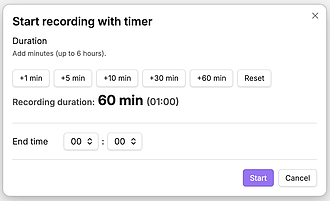
Audio Recording Timer
可以设置倒计时或结束时间来开启音频录制。
Audio Recording Timer Audio Recording Timer 可设置倒计时时长或结束时间来启动Obsidian的核心音频录制功能,并在时间到后自动停止录制。 适用于需要定时录制音频的场景,如会议记录、课程录音等。
AI
Pkmer
Audio Sidebar
它能在侧边栏生成一个常驻的声音面板,可用于播放音乐曲目和一次性音效,还具备音量控制、交叉淡入淡出功能,并且能嵌入笔记按钮。
Audio Sidebar 适用于在Obsidian中进行游戏游玩、写作等场景时,需要播放背景音乐、音效和氛围音的情况。
AI
Pkmer
Audio Timestamp Player
能通过可点击的文字记录时间戳播放嵌入的视频和音频。——Obsidian官方人员尚未对该插件进行人工审核。
1. 主要功能:通过可点击的文字记录时间戳播放嵌入的音频和视频文件,支持多种音频(MP3、WAV等)和视频(MP4、WebM等)格式,能从时间戳链接定位并播放音视频。 2. 适用场景:适用于文字记录、访谈、讲座、播客、会议记录和视频笔记等场景。 3. 核心特色:支持MM:SS和HH:MM:SS时间戳格式;在阅读视图、实时预览和源码模式下均可工作;可将时间戳明确绑定到同一笔记中的多个录音;有置顶居中的浮动播放器,切换页面时可继续、暂停或关闭播放;完全本地运行,无数据追踪和网络请求。 4. 使用建议:先在笔记中嵌入音频或视频文
AI
Pkmer
Audio Transcription
这个插件还未经Obsidian官方人员手动审核。它可以用人工智能转录音频文件(m4a、mp3)并提取可付诸行动的见解。支持本地或云端处理,涵盖所有语言。
Audio Transcription 插件可自动将音频文件(m4a、mp3)转换为结构化、可操作的笔记。能实现自动转录、多语言支持、AI 分析、识别不同说话者,还支持本地或云端处理,可处理长达 2 小时以上的音频,结果以 Markdown 文件形式保存。 适用于会议录音、讲座、访谈等场景,可将这些音频内容快速转换为文本,方便整理和回顾。 支持多语言,能自动检测语言;可选择本地或云端处理,兼顾隐私与速度;能提取总结、要点、行动项和跟进问题;支持长时间音频转录;结果无缝集成到 Obsidian 库中,还可自定义分析指
AI
Pkmer
aulycKanban
用自定义类型、共享象限、存档、搜索和 Markdown 笔记同步功能来管理任务。——此插件尚未经过 Obsidian 工作人员的人工审核。
aulycKanban 支持动态创建、重命名和删除任务类型与象限;可对任务进行编辑、归档、恢复、排序、批量删除等操作;具备全局搜索和归档筛选功能;自动为每个任务类型和存档生成 Markdown 镜像;能自动保存插件数据;支持选择界面语言。 适用于需要管理多类型任务,且希望在 Obsidian 中以看板形式清晰组织任务的用户,如办公场景管理工作任务、个人生活管理日常事务等。 轻量且清晰地管理多任务类型,所有任务类型共享一套象限结构,同时各任务类型保存独立任务内容;支持 Markdown 同步;可选择界面语言。
AI
Pkmer
AuraGraph
为盲文笔记记录者打造的无障碍图形视图——此插件尚未经过Obsidian工作人员的人工审核。
1. 主要功能:将Obsidian默认的可视化图谱视图转换为3窗格ARIA架构,通过“动态根”方法及提供时间/听觉反馈,实现无需图形画布的全无障碍、专注的笔记探索工作区。 2. 适用场景:适用于使用屏幕阅读器的视障用户、追求快速键盘导航的开发者,以及希望应用Zettelkasten笔记法且不受视觉干扰的人群。 3. 核心特色:采用3窗格架构,提供“左 - 中 - 右”空间感知;利用键盘操作,配合文本转语音播报和音效反馈;避免无限递归循环,保持专注。 4. 使用建议:使用Shift + Space在左侧“Deck”窗格选择笔
AI
Pkmer
Dashboard
一个用于待办事项、3D 知识图谱、插件快捷方式、仓库健康状况和写作活动的交互式主页仪表盘。——此插件尚未经过 Obsidian 工作人员的人工审核。
1. 主要功能:将当前保险库转化为任务、知识连接、写作活动、笔记健康等方面的实用概览,展示如总笔记数、无反向链接笔记、待办列表、3D知识图谱、插件快捷方式等信息。 2. 适用场景:适用于需要对笔记进行全面管理和了解的Obsidian用户,可快速掌握笔记状态、写作进度等。 3. 核心特色:界面为中文,采用Nord风格视觉语言;所有分析本地运行;有动画3D知识图谱、365天写作活动热力图等可视化展示;数据指标丰富,每个指标可点击查看详情。 4. 使用建议:可在工作区准备好时让其自动打开,并根据需求选择替换活动标签页或在新标签页
AI
Pkmer
Author Toolkit
Tools for authors and worldbuilders. - This plugin has not been manually reviewed by Obsidian staff.
Author Toolkit 是一款专为小说创作和世界观构建设计的 Obsidian 插件。它主要解决大规模写作项目中的重复性文件管理任务,核心功能包括:批量创建 Markdown 笔记(支持模板、命名或空白模式)、批量创建文件夹,以及生成笔记间的链接。此外,它提供简易的文件浏览器用于导航,并支持基于不可见标题的标签系统。 适用于长篇小说写作、复杂世界观构建(Worldbuilding)以及需要管理大量结构化笔记的项目。特别适合需要频繁创建角色卡、地点描述或章节大纲,且希望保持本地文件结构清晰有序的作者。
AI
Pkmer
Authorship Tracker
Tracks who creates and modifies notes — designed for human/AI collaborative vaults. - This plugin has not been manually reviewed by Obsidian staff.
该插件通过自动在笔记的 YAML 头部添加元数据(如 createdby、lastmodifiedby),并记录每日 JSONL 日志,来追踪笔记的创建者与修改者。它能明确区分内容是由人类、AI 助手还是自动化脚本生成。 专为“人机协作”知识库设计,适用于用户同时使用 Obsidian 手动编辑、通过 CLI 调用 AI 助手修改文件,或运行脚本导入邮件/会议记录等多源写入的场景。
AI
Pkmer
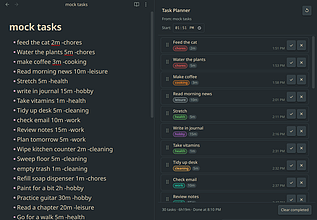
Autism Task Planner
通过拖放式界面来安排任务顺序,并结合时间预估,帮你减轻大脑负担。
Autism Task Planner Autism Task Planner 将Markdown任务列表转化为有序日程,具备实时时间估算、卡片拖放排序、类别标签等功能。 适合需要明确知晓后续任务及所需时长的人群,辅助进行任务规划与时间管理。 1. 时间规划:可自定义开始时间,卡片显示基于前置任务计算的开始时间,底部显示总时长和预计结束时间,采用本地时区。 2. 拖放排序:拖动卡片可重新排序,下游任务开始时间即时重新计算。 3. 编辑便捷:点击时长和类别标签可分别进行修改。 4. 任务完成:勾选任务后,任务变暗并
AI
Pkmer
Auto Beautiful Mermaid
智能路由美人鱼图表:对于它支持的6种类型,使用“漂亮美人鱼”功能;其他情况则使用Obsidian的内置引擎。——此插件尚未经过Obsidian工作人员的人工审核。
Auto Beautiful Mermaid 该插件能智能路由 Mermaid 图表渲染,对支持的6种图表类型(流程图、序列图等)使用 beautiful-mermaid 渲染,输出美观的 SVG;其他类型用 Obsidian 内置引擎处理,支持阅读视图和实时预览。 适用于在 Obsidian 中绘制各类 Mermaid 图表的用户,希望在保证图表类型全覆盖的同时,部分图表有更美观输出效果。
AI
Pkmer
Auto Bullet
当您在一行的开头输入空格或制表符时,会自动插入项目符号。
Auto Bullet 是一款 Obsidian 插件,主要功能是在行首输入空格或制表符时自动插入项目符号("- "),支持半角空格、全角空格和制表符的独立开关控制,用户可通过设置面板灵活启用或禁用特定触发方式。该插件解决了手动输入项目符号的效率问题,特别适用于需要频繁创建列表的笔记场景(如大纲整理、任务管理),其灵感来源于 Cosense 的自动项目符号功能。安装方式支持社区插件市场直接安装或手动部署,所有选项默认启用,用户可通过 GitHub 提交反馈。
AI
Pkmer
Auto Card Link Enhanced
自动把网址转换成带有元数据、缩略图和网站图标的精美卡片式链接。——此插件尚未经过Obsidian官方人员的人工审核。
1. 主要功能:自动将URL转换为带有元数据、缩略图和网站图标的卡片式链接,支持粘贴或选中URL转换,可通过右键操作卡片,有热键支持,还支持本地图片。 2. 适用场景:适用于在Obsidian笔记中插入网页链接,希望链接以美观的卡片样式呈现的场景。 3. 核心特色:使用代码块生成卡片式链接,不破坏Markdown文件;针对YouTube、Twitch等多个平台有定制处理;提供多种设置选项,如缩略图质量、保存图片本地、卡片样式等。 4. 使用建议:若需使用,可在设置中开启增强默认粘贴动作、将命令添加到右键菜单等功能;默认直接
AI
Pkmer
Auto Close Oldest Tabs
当达到标签页数量上限时,自动关闭最旧的标签页。——此插件尚未经过Obsidian官方人员的人工审核。
Auto Close Oldest Tabs 自动关闭最旧的标签页,可设置主工作区同时打开的最大标签数,超过限制时按最近最少使用(LRU)逻辑关闭最旧标签;有强制在新标签页打开的选项。 适用于在Obsidian中打开大量标签,导致工作区杂乱的用户,帮助保持工作区整洁。 手动安装时,将下载的文件放入指定文件夹,关闭安全模式后启用插件。启用后,在设置中可配置最大打开标签数(默认3个),还能选择是否始终在新标签页打开链接和文件。
AI
Pkmer
Auto Close Tags
自动闭合 HTML 标签。
Auto Close Tags 1. 主要功能:在Obsidian中自动闭合HTML标签,支持输入 > 时自动闭合、粘贴HTML内容时自动闭合,也可手动使用命令闭合未关闭的标签。 2. 适用场景:适用于在Obsidian里编写HTML代码的场景,无论是撰写网页相关笔记,还是进行HTML代码测试等都能使用。 3. 核心特色:具备智能检测能力,可处理嵌套标签和自闭合元素;支持自定义排除某些标签;能选择是否在代码块和内联代码中忽略自动闭合功能。 4. 使用建议:安装时可在Obsidian的“社区插件”中搜索“Auto Close
AI
Pkmer
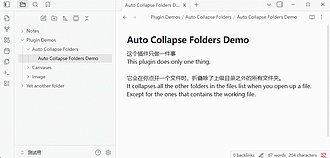
Auto Collapse Inactive Folders
除了包含当前活动文件的文件夹外,自动折叠所有文件夹。
Auto Collapse Inactive Folders Auto Collapse Inactive Folders 自动折叠文件列表中除包含当前活跃文件所在目录之外的所有文件夹。 适用于不主要依赖文件列表浏览笔记,而是通过其他方式在笔记间切换的用户,有助于更好地展示当前笔记的位置。 操作简单,能自动完成文件夹折叠,减少不必要的展开操作,让界面更简洁,突出当前笔记所在目录。 若你主要依靠文件列表来浏览笔记,反复展开目录可能会觉得繁琐,不太建议使用此插件;若有其他切换笔记的方式,可尝试使用该插件,以更清晰
AI
Pkmer
Auto Correct Capitals Misspellings
Correct words with the first two letters in uppercase.
插件名称为Auto Correct,可自动纠正首两个字母大写的单词为首字母大写,其余小写。用户只需在编辑器中输入单词完成(空格、标点符号或回车)即可自动完成纠正操作。安装简便,从GitHub下载插件文件,解压至Obsidian插件目录并在设置中激活。适用于需要频繁纠正首字母大写的单词,提高编辑效率,确保文本规范。
AI
Pkmer
Auto Daily Note
自动创建今天的每日笔记。必须启用每日笔记插件。
Auto Daily Note 是一款 Obsidian 插件,主要功能是自动创建当天的每日笔记,需配合核心插件 Daily Notes 使用。该插件通过简化每日笔记的创建流程,解决了用户需手动新建笔记的繁琐问题,特别适合需要频繁记录日常事项、日志或时间管理的用户。安装并启用后,插件会自动生成当天的笔记,无需额外操作,提升了工作效率和笔记连续性。其依赖 Liam Cain 开发的 obsidian-daily-notes-interface 项目实现功能集成。
AI
Pkmer
Auto Date on Open
当你打开笔记时,按照你自己设置的行模板、日期格式,以及你选择要应用此功能的笔记范围,自动在笔记里添加当天的日期。 - 此插件尚未经过Obsidian官方人员的手动审核。
1. 主要功能:打开笔记时自动添加当天日期,且每天仅添加一次,也可通过命令手动添加。 2. 适用场景:适用于运行日志、日记和实验笔记等场景,每次打开笔记时开启新的日期记录。 3. 核心特色: - 可自定义日期添加规则,包括行模板、日期格式、检测已有日期的格式、添加位置,还能选择应用范围。 - 仅对带有 auto-date: true 属性的笔记默认添加,避免影响其他笔记。 - 支持多种日期格式,遵循界面语言设置。 4. 使用建议: - 根据需求在设置中调整日期添加的各项参数。 - 若
AI
Pkmer
Auto Download Images After Web Clipping
网页剪藏后,可自动将远程图片下载到本地仓库。
使用 Obsidian Web Clipper 剪藏网页时,该插件可自动检测新剪藏的 Markdown 文件,在后台下载文件里所有远程图片,并将文件中的远程图片 URL 替换为本地引用。 适用于使用 Obsidian Web Clipper 剪藏网页,希望将网页中的图片保存到本地,避免因远程链接失效而无法查看图片的场景。
AI
Pkmer
Auto-expand backlinks
它能像Roam Research那样,自动展开反向链接面板中每个匹配项的周边上下文内容。
Auto-expand backlinks 自动展开反向链接面板(包括底部面板和独立窗格)中每个匹配项的上下文,无需手动点击展开箭头,呈现类似 Roam Research 的反向链接视图。 适用于使用 Obsidian 且希望在查看反向链接时能快速获取更多上下文信息的用户。
AI
Pkmer
Auto Expander
Expand text snippets as you type, with support for mobile, regex triggers, and commands. - This plugin has not been manually reviewed by Obsidian staff.
Auto Expander 是一款文本自动补全插件,能在输入时自动将短触发词替换为预设的文本片段。它支持即时展开或按空格、Tab、回车等键后展开,并允许在展开后执行特定的 Obsidian 命令。 适用于需要频繁输入固定格式内容的场景,如地址、签名、代码模板或常用短语。特别适合桌面端和移动端用户,用于提升笔记编写效率,减少重复性打字工作。 1. 灵活触发:支持字面量触发和正则表达式触发,可利用捕获组(如 $1)动态生成内容。 2. 光标控制:通过 $0 精确指定展开后光标位置。 3. 命令集成:展开后可自动运行一个
AI
Pkmer
Auto File Extension
根据一套逐层筛选的规则集自动更改文件扩展名。规则可以匹配目录路径、文件内容(使用正则表达式),或者两者都匹配。 - 此插件尚未经过Obsidian官方人员的人工审核。
Auto File Extension 依据逐级筛选规则集自动更改文件扩展名,规则可匹配目录路径、文件内容(使用正则表达式)或两者同时匹配,应用首个匹配规则。 适用于需要根据文件目录或内容自动调整文件扩展名的场景。
AI
Pkmer
Auto Fold Properties
Automatically folds note frontmatter properties on open with folder targeting, new note exemption, and session state memory. - This plugin has not been manually reviewed by Obsidian staff.
1. 安全无损:仅在 UI 层面操作,绝不修改或写入任何文件内容。 2. 智能交互:点击属性栏即可原生展开,支持查看和编辑元数据;新建笔记时默认保持展开,方便立即填写标签。 3. 灵活配置:支持通过模糊搜索指定特定文件夹生效,或全局应用;提供“每会话仅折叠一次”选项,记忆用户手动展开的状态,避免重复折叠。 建议从社区插件市场直接安装并启用。若笔记库结构复杂,
AI
Pkmer
Auto folder tags
自动为新笔记应用已配置的标签,并为当前文件夹中的文件补充标签。——此插件尚未经过Obsidian官方人员的人工审核。
自动为新笔记应用配置好的标签,并为当前文件夹内的文件补充标签。可监听新创建的 Markdown 文件并注入配置的前置标签,也能通过命令面板为当前文件夹内所有 Markdown 文件应用相同配置标签,同时避免重复添加已有标签。 适用于需要对笔记进行批量标签管理,希望提高标签添加效率的用户,尤其是笔记分类较多、结构复杂的情况。 采用最长匹配文件夹规则,精准应用标签;在本地库内运行,无需联网,不向外部发送笔记内容、文件名或遥测数据,保障隐私。 可通过手动或社区插件方式安装。安装后,在设置中添加规则,设置相对库根的文件
AI
Pkmer
Auto GitKeep
自动在你仓库的每个文件夹里都放上一个.gitkeep文件,这样空目录就能被Git记录啦。加载时会扫描现有的文件夹,还会留意新出现的文件夹。——Obsidian官方人员尚未手动审核此插件。
1. 主要功能:该插件会自动在Obsidian库的每个文件夹中放置.gitkeep文件,确保空文件夹能被Git追踪。启动时自动扫描库添加缺失的.gitkeep,新建或重命名文件夹时自动添加,支持排除特定路径,提供手动添加和移除.gitkeep的按钮,还有显示实时统计的状态面板。 2. 适用场景:适用于使用Git管理Obsidian库,且希望保留空文件夹的用户。 3. 核心特色:自动扫描与监控,可配置排除路径,手动操作方便,有状态面板实时反馈,采用SVG图标。 4. 使用建议:安装需Obsidian 1.7.2及以上版本,支
AI
Pkmer
Auto Headings
1. 主要功能:为Obsidian笔记自动生成标题编号,支持自定义模板,可实现按文件夹设置规则、设置白名单,还能同步反向链接。 2. 适用场景:适用于长文档编辑,如40个标题的规范文档、学期讲义笔记;不同风格文档,如会议记录、书籍手稿、学术论文等。 3. 核心特色: - 自动重算:编辑停止后自动重新计算全量标题编号,避免手动调整的繁琐和易出错问题。 - 反向链接同步:重命名标题时,自动更新库中所有指向该标题的链接。 - 灵活定制:支持每个文件夹甚至每个文件使用不同编号模板,可设置不编号的标题白名单。
AI
Pkmer
Auto Index
这个插件还没经过Obsidian官方人员的人工审核。它能为指定文件夹自动生成索引笔记,递归列出其中的文件和子文件夹。
1. 主要功能:自动为指定文件夹生成并维护索引笔记,递归列出文件夹内的文件和子文件夹。 2. 适用场景:适用于需要对Obsidian中特定文件夹内容进行整理和索引的场景,方便用户快速了解文件夹结构和内容。 3. 核心特色: - 递归索引:自动扫描监控文件夹,构建内容树结构。 - 自动更新:按配置的间隔(默认3秒)自动更新索引文件。 - 智能格式:可自定义文件夹前的表情符号,文件夹名称可加粗显示。 4. 使用建议:在“设置>Auto Index”中配置监控文件夹路径、更新间隔、文件夹表情符号和是否加粗
AI
Pkmer
Auto Keyword Linker
能自动为指定关键词及其变体创建反向链接,还带有预览模式哦。
Auto Keyword Linker 自动将指定关键词转换为Obsidian库中的维基风格链接,通过智能地将关键词与目标笔记建立链接,自动构建反向链接,助力打造丰富互联的知识图谱。 适用于需要在Obsidian中频繁创建和维护链接,构建知识网络的用户,如知识管理爱好者、研究者等。 用户可先定义好关键词,之后让插件自动处理链接创建。若插件帮助优化了工作流程,可考虑支持开发者以获取持续更新和新功能。
AI
Pkmer
Auto Ledger
把本地Markdown交易日志汇总到一个离线财务仪表盘里。——Obsidian官方人员尚未对该插件进行人工审核。
1. 主要功能:将本地Markdown交易日志汇总成Obsidian中的离线财务仪表盘,可查看月收支、近期记录、类别排名、成员分布和需核查项目。 2. 适用场景:适用于依赖快捷方式的记账流程,用户每笔交易只需追加一行Markdown记录。 3. 核心特色:注重隐私,仅读取Obsidian库内Markdown文件,不联网、不上传数据、无遥测、不读取库外文件且不自动更新。 4. 使用建议:安装时,在Obsidian社区目录搜索“Auto Ledger”并启用,可通过点击左侧钱包图标或命令面板打开。配置方面,需设置交易文件夹、仪
AI
Pkmer
Auto Link Suggester
当你在编辑器里输入指定文件夹中的文件名时,它会自动提示内部链接补全内容,支持精确前缀匹配和模糊匹配。——Obsidian官方人员尚未对该插件进行人工审核。
1. 主要功能:在编辑器输入指定文件夹内的文件名时,自动给出内部链接补全建议,支持精确前缀和模糊匹配,还能生成契合用户偏好的双链格式。具备指定文件夹扫描、智能触发、多匹配模式切换等功能。 2. 适用场景:适用于Obsidian用户在编辑笔记时,快速创建内部链接,尤其适合有大量笔记且需频繁引用特定文件夹内文件的场景。 3. 核心特色:可按需指定文件夹建立索引,自动去重合并;有智能触发与防打扰机制,中英文差异化触发;支持多匹配模式;生成双链遵循用户偏好,过滤内联图示;具备多重防抖的性能设计。 4. 使用建议:可先根据高频使用情
AI
Pkmer
Auto Linker
语义自动链接:给与笔记标题匹配的文本加下划线,还能一键插入维基链接。——此插件尚未经过Obsidian工作人员的人工审核。
1. 主要功能:在写作时自动识别与其他笔记标题匹配的文本并加下划线,提供一键插入维基链接的功能,链接按置信分数排序。 2. 适用场景:适用于使用Obsidian撰写笔记,希望快速建立笔记之间关联的用户。 3. 核心特色: - 仅作建议,不自动链接,且通过加权模型学习用户决策以优化建议。 - 计算置信分数筛选候选链接,而非简单的二元匹配,分数融合了词汇匹配、单词重要性、大小写、笔记重要性、语义含义和用户偏好等多方面因素。 4. 使用建议:可根据自身需求调整置信分数的阈值,以获得符合期望的链接建议。同时,随着使
AI
Pkmer
Auto Linkify
它能自动把粘贴的URL格式化为Markdown链接。
1. 主要功能:自动将粘贴的URL转换为Markdown链接,并通过获取网页标题来格式化链接,最终插入如 Page Title 形式的链接。 2. 适用场景:适用于在Obsidian编辑过程中需要频繁插入网页链接的场景,如撰写研究报告、记录网页参考资料等。 3. 核心特色:自动识别粘贴的URL,自动获取网页标题并生成格式化的Markdown链接,节省手动输入标题和链接的时间。 4. 使用建议:可通过社区插件安装,在Obsidian设置的社区插件中搜索“Linkify”进行安装和启用;也可手动下载 main.js 和 man
AI
Pkmer
Auto LLM Wiki
可以借助人工智能辅助的内容导入、查询、检查以及文件更改预览功能,维护一个Karpathy风格的大语言模型(LLM)维基知识库。
Auto LLM Wiki 该插件用于维护Karpathy风格的LLM维基,可扫描指定源文件夹中的新文件或更改文件,支持直接提取文本层PDF,对扫描或纯图像PDF进行OCR识别。能跟踪文件内容哈希,仅将新的或有更改的文件发送到OpenAI兼容端点,生成结构化JSON更改计划,可预览更改并在用户确认后应用。 适用于需要将原始笔记转化为持久、结构化维基的场景,避免每次查询都重新推导知识。 支持PDF文本提取和OCR识别;跟踪文件哈希,避免重复处理;可测试OpenAI兼容端点;能预览更改,确保安全应用;保持原始源和资
AI
Pkmer
Auto MOC and AI Tagger
Automatically maintains folder MOCs (with tag listing) and uses a local or cloud LLM to tag notes and recommend similar notes based on vector embeddings. - This plugin has not been manually reviewed by Obsidian staff.
自动维护文件夹级的内容地图(MOC),并集成本地或云端大语言模型(LLM),为笔记自动添加标签,同时基于向量嵌入推荐相似笔记。 适用于希望自动化整理知识库、减少手动维护目录负担,且需要利用AI辅助进行语义分类和内容关联的Obsidian用户。
AI
Pkmer
Auto Move File
Automatically move or copy notes to target folders based on frontmatter properties or file names, with flexible rules and exact or fuzzy matching. - This plugin has not been manually reviewed by Obsidian staff.
AI
Pkmer
Auto Move On Property
能根据 YAML 属性自动将笔记从仓库根目录移到文件夹里。——Obsidian 官方人员尚未手动审核此插件。
1. 主要功能:依据YAML前置元数据的值,自动将笔记移动到指定文件夹。可监控指定文件夹及库根目录下的笔记,检查笔记属性是否符合规则,将匹配的笔记移至规则设定的文件夹。支持单值属性和YAML列表属性。 2. 适用场景:适用于需要根据笔记特定属性自动整理笔记文件夹结构的场景,如按项目状态分类笔记。 3. 核心特色:能灵活设置监控范围,可选择是否监控库根目录及额外文件夹;支持多种属性类型匹配;可设置移动和调试通知。 4. 使用建议:在设置中按需开启“Always watch vault root”和通知选项。添加移动规则时,明
AI
Pkmer
AutoMover
将指定名称的文件移动到同一文件夹中。
AutoMover 插件用于自动将指定名称的文件移动到同一文件夹中。与其他类似插件不同,它支持正则表达式和正则组,用户可以根据文件名灵活设置目标路径。无需复杂设置,安装后即可使用。用户可以手动运行插件或在打开文件时自动执行。通过输入匹配字符串或正则表达式,用户可以轻松管理文件,解决文件混乱的问题。例如,可以将所有以“Scroll”开头的文件移动到“Scrolls”文件夹,或根据数字将文件分类到不同的文件夹中。该插件非常适合需要高效整理文件的用户。
AI
Pkmer
Auto Navigator Pages
1. 主要功能:自动创建并维护文件夹导航页和 Home.md,支持缺失导航页创建、导航页置顶、下划线开头文件和目录沉底排序、node 新笔记归集、排除规则、工作区快照恢复和孤立导航页清理。 2. 适用场景:适用于按文件夹组织笔记的用户,希望每个文件夹有一个管理的概述页面,链接到子文件夹和直接笔记。 3. 核心特色:自动根据Obsidian语言使用中文或英文UI文本;首次初始化备份同名笔记;保留生成导航部分外用户可编辑内容;支持自定义导航页模板;可隐藏空的子文件夹或笔记部分;使用带别名的真实路径链接。 4. 使用建议:安装可
AI
Pkmer
Auto Numbered Headings
自动为你的Markdown笔记中的标题编号。——此插件尚未经过Obsidian官方人员的人工审核。
1. 主要功能:在输入Markdown笔记时自动为标题编号,能实时、透明地重新编号,在移动、添加或删除章节时自动更新标题编号。 2. 适用场景:适用于需要清晰标题编号结构的Markdown文档撰写,如学术论文、技术文档等。 3. 核心特色:修改实际文档文本,编号在所有Markdown编辑器和导出文件中都能保留;支持多段层次编号;编号具有层级性,相对文档中最浅标题级别,跳过的级别用零填充;未编号标题不受影响。 4. 使用建议:在标题中添加数字加圆点开启自动编号,如“ 1. Introduction”;编号触发条件是标题数字后
AI
Pkmer
Auto Paste Link
自动将粘贴的网址格式化为Markdown链接、媒体嵌入内容,还能显示支持的网站标题。——此插件尚未经过Obsidian官方人员的人工审核。
在 Obsidian 中粘贴单个 URL 时,自动将其格式化为 Markdown 普通链接、图片嵌入或视频嵌入,对部分支持的网站,还能自动补全链接标题。 适用于在 Obsidian 笔记中需要插入各种链接(网页、图片、视频等)的场景,可提高链接插入的效率和规范性。
AI
Pkmer
AutoPause
允许同时播放一个音频轨道,暂停或停止其他任何音频。
AutoPause是一个简单的Obsidian插件,允许同时播放一个音频轨道,暂停或停止其他音频。当播放新的音频片段时,自动暂停正在播放的音频,并提供重新开始而不仅仅是暂停的选项。适用于桌面和移动设备,跨标签页和文档类型。通过下载最新版本并将文件添加到Obsidian Vault的插件文件夹中,即可安装。不需要其他操作,只需启用插件即可。适用于本地音频文件和默认的Obsidian音频嵌入。可通过设置选择重新开始或仅暂停其他音频片段。
AI
Pkmer
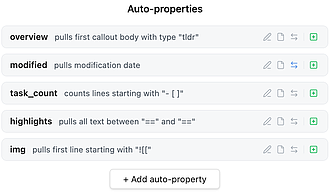
Auto-Properties
它可以根据笔记内容和规则自动创建属性。
Auto-Properties 1. 主要功能:该Obsidian插件可依据配置规则自动填充笔记的前置元数据属性,不会修改笔记正文,仅写入前置属性。 2. 适用场景:适用于需要自动整理笔记元数据的场景,与Bases、Templates和Dataview搭配使用效果更佳。 3. 核心特色: - 支持多种规则类型,如按行匹配(包含、开头、结尾、正则等模式)、提取两分隔符间内容、提取标题下内容、提取标注框内容、获取文件元数据等。 - 每种规则可独立设置触发条件,包括笔记内容修改、首次打开、失去焦点时运行。 4. 使
AI
Pkmer
Auto Reading View
Automatically opens specified notes in Reading View while letting you choose your preferred default view mode for all other notes. - This plugin has not been manually reviewed by Obsidian staff.
1. 主要功能:允许用户指定特定笔记(如仪表盘、MOC)在打开时自动切换为“阅读模式”,同时可自定义其他笔记的默认视图模式(实时预览、源码模式或保持当前状态)。 2. 适用场景:适用于需要频繁在“编辑”与“阅读”间切换的用户,特别适合将首页、参考文档设为只读视图,而日常笔记保持编辑状态的工作流。 3. 核心特色: - 安全无损:仅操作 UI 视图,绝不修改或写入任何文件内容。 - 智能配置:设置界面支持模糊搜索,快速添加目标笔记。 - 编辑自由:自动切换仅发生在打开瞬间,用户随时可通过快捷键切回编辑模式
AI
Pkmer
Auto Refresh Explorer
当外部同步工具在仓库里创建新文件时,它能自动刷新文件资源管理器。
Auto Refresh Explorer 当外部同步工具(如 Syncthing、Dropbox 等)在 Obsidian 库中创建新文件时,自动刷新文件资源管理器。 适用于使用外部同步工具同步文件到 Obsidian 库的场景,尤其在 Windows 系统下,Obsidian 内置文件监控有时无法及时检测到外部同步工具创建的文件。 能在约 3 秒内检测到文件变化,直接将新文件注入 Obsidian 索引,无需手动重新加载库。通过低成本的 adapter.stat() 调用轮询监控文件夹,检测文件夹修改时间变
AI
Pkmer
Auto Remove
能按照设定的存活时间自动让笔记和文件过期,然后在预览后将其移到回收站或其他地方。——Obsidian官方人员尚未对这个插件进行人工审核。
1. 主要功能:为Obsidian中的笔记和文件设置过期日期,到期后在预览后将其移入废纸篓或移动,清理过期文件。 2. 适用场景:适用于积累了大量临时笔记(如收件箱记录、日常草稿、未完成稿件)且无暇清理的Vault。 3. 核心特色: - 清理操作不静默,发现过期文件时会弹出对话框,以文件夹树状列出所有文件并默认全选。 - 可通过文件的前置元数据或文件夹规则设置过期时间,从文件修改时间开始计时,编辑文件会重置其存活时间。 4. 使用建议:若想让笔记参与自动清理,可在前置元数据中设置auto-remove:
AI
Pkmer
Auto Replacer
用正则表达式规则和 JavaScript 函数自动替换笔记里的文本。
1. 主要功能:该插件可借助正则表达式和JavaScript函数,依据自定义规则自动替换Obsidian笔记中的文本。 2. 适用场景:适用于格式化单位、高亮关键词、注入如笔记标题这类智能且有上下文感知的替换内容等场景。 3. 核心特色:用户能自定义正则表达式模式;可编写JavaScript转换函数控制匹配内容的替换方式;规则可通过可视化界面保存和编辑;无需手动编辑Markdown或点击按钮,输入时自动完成替换。 4. 使用建议:使用时,先打开“设置→Auto Replacer”,然后点击“Add custom r...”
AI
Pkmer
Auto Reveal in Explorer
它能在不转移键盘焦点的情况下,自动在文件浏览器中显示当前激活的文件。
自动在文件资源管理器侧边栏显示当前活动文件,支持切换标签或打开文件时自动显示,同时提供手动显示命令,还可配置去抖延迟。 适用于在Obsidian中频繁切换文件,需要快速定位当前文件在资源管理器位置的场景。
AI
Pkmer
Auto Scroll
当光标移动到视窗中可设置的位置时,打字过程中编辑器会自动滚动。——Obsidian官方人员尚未对该插件进行人工审核。
1. 主要功能:在写作和浏览时,让Obsidian编辑器自动滚动。可在打字时光标到达设定点、按下向下箭头键或鼠标指针进入设定边缘区域时触发滚动。 2. 适用场景:适用于长时间写作、浏览长文档时,避免频繁手动滚动页面,提高操作效率。 3. 核心特色:提供丰富的设置选项,可灵活配置滚动触发条件、滚动量、滚动冷却时间等;支持通过命令面板快速开启或关闭;具备平滑滚动动画效果。 4. 使用建议:根据自身使用习惯调整触发点、滚动量等参数,以达到最佳使用体验。若希望减少不必要的滚动,可开启“Only near document bott
AI
Pkmer
Auto Sequential Filename
创建文件名按顺序编号的 Markdown 文件,比如 GS0001 和 RY0001。 - 此插件尚未经过 Obsidian 官方人员的人工审核。
1. 主要功能:自动创建带顺序编号的Markdown文件,如GS0001.md 、RY0001.md等。 2. 适用场景:适合为固定文件夹自动创建带顺序编号的笔记,如公司列表、人员列表、项目档案等。目前仅在桌面版Obsidian验证可用,移动端支持未验证。 3. 核心特色:可配置多个目标文件夹;各文件夹能使用不同文件名前缀;可设置起始编号和数字位数;会优先复用缺失的最小编号;能通过命令面板创建并打开新文件。 4. 使用建议:在Obsidian设置中启用该插件,打开插件设置添加目标文件夹配置,从命令面板运行“创建顺序文件”命
AI
Pkmer
Auto Sort Checked Items
勾选待办事项后,自动将其移至列表底部。——此插件尚未经过Obsidian官方人员人工审核。
1. 主要功能:自动将已勾选的待办事项移至列表底部,实现自动重新排序,支持嵌套列表,能让带子项的事项成组移动,缩进项在自身层级内重新排序,且有平滑的动画效果,还支持一键撤销勾选和移动操作。 2. 适用场景:适用于使用Obsidian记录待办事项的场景,帮助用户将注意力集中在未完成的事项上。 3. 核心特色:模仿苹果笔记“自动排序已勾选项目”的行为,具有嵌套感知能力,能处理复杂的列表结构,动画效果让操作更直观,撤销操作简洁方便。 4. 使用建议:可通过手动下载文件或从源码构建的方式安装插件。手动安装需从最新版本下载文件并放置
AI
Pkmer
Auto Spacer
请用行内代码包裹混合的英文部分,并在中文和英文之间插入空格。
1. 主要功能:处理中日英混排文本,在中日文(CJK)与拉丁文(英文)边界插入空格,并用反引号包裹英文片段。能检测混排文本,跳过已有反引号、链接、标签等Markdown结构,可格式化当前选中内容或整行。 2. 适用场景:适用于撰写包含中日英混排内容的笔记,如双语学习笔记、跨文化交流记录等。 3. 核心特色:自动识别并处理混排文本,操作简单,支持快捷键和可选的工具栏按钮。 4. 使用建议:使用时,可通过命令面板运行“中英混排:反引号包裹并补空格”命令,默认快捷键为 Cmd + Shift + S(macOS)或 Ctrl +
AI
Pkmer
Auto Tag Puller
在输入标签时,它会自动提取包含该标签的行。
1. 主要功能:该插件可根据输入的标签,自动提取包含该标签的行。提供两种提取方式,一是使用 ! 插入动态代码块,自动扫描整个库并在格式化容器中显示匹配行,且每次查看笔记时动态更新;二是用 $ 直接将匹配行以纯文本形式提取到编辑器,按源文件分组并格式化为编号列表,可自由编辑或删除。 2. 适用场景:适用于需要快速汇总特定标签相关内容的场景,如整理研究资料、收集灵感等。 3. 核心特色:具备动态和静态两种提取模式,动态块实时更新,静态列表可自由编辑,能满足不同用户需求。 4. 使用建议:若需实时查看最新匹配内容,推荐使用动态代
AI
Pkmer
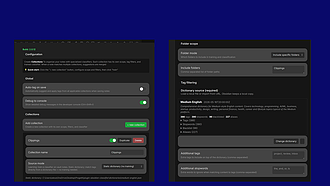
Auto Tagger
这个插件还没经过Obsidian官方人员的人工审核哈。它能提供多集合语义标签建议呢。还能针对不同类型的笔记创建专门的分类器,并且可以独立进行训练和筛选。
Auto Tagger Auto Tagger 利用学习分类器或静态字典跨多个笔记集合建议并应用标签,自动清理黑名单标签,帮助用户组织大型笔记库,无需手动维护每个标签。 适用于多领域或多工作流的知识管理库、文章剪辑和阅读流程、需要不同标签词汇的工作和个人笔记库、可受益于共享 JSON 字典的团队或可重复系统,以及从手动标签迁移到辅助标签的用户。 可针对不同笔记类型创建专门的分类器,各集合有独立的训练和过滤机制,不同部分的笔记库能使用独立的标签逻辑;可根据已有笔记历史进行训练,也可使用静态字典获得可预测的标签建议;
AI
Pkmer
Auto Tagger (Jev)
Suggests or applies a tag to the current note using TypeSafe's Jev model and your vault's existing tags. - This plugin has not been manually reviewed by Obsidian staff.
1. 智能匹配:基于现有标签库进行语义匹配,提供置信度反馈,帮助用户建立对模型准确度的直觉。 2. 灵活控制:支持“试运行”模式(仅预览不修改)和开发者模式(查看原始概率分布)。 3. 隐私可控:仅发送标题、指定长度的正文及候选标签名至 API,不上传其他内容;API 密钥本地存储。
AI
Pkmer
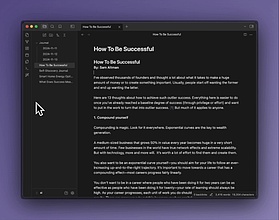
Auto Tags
借助人工智能,一键分析并标记你的文档,高效整理笔记。
Auto Tags 1. 主要功能:借助大型语言模型(LLM)分析文档,一键为文档生成标签。可分析当前文档内容与历史标签,返回最多 5 个相关旧标签和 3 个新建议标签,还能将标签添加到文档 frontmatter 中。 2. 适用场景:适用于 Obsidian 用户对笔记进行高效组织,无论是单个文件、选中文本,还是文件夹及其子文件的标签生成,都能轻松应对。 3. 核心特色:支持多种 API 服务,如 OpenAI、Ollama 等;具备上下文感知功能,避免标签重复;提供多种操作方式,包括一键标记、基于选中文本标记和批量标记
AI
Pkmer
Auto View Mode
这个插件还没经过Obsidian官方人员的人工审核。它能根据笔记中的前置元数据键,在阅读视图、源码模式和实时预览模式之间自动切换。
Auto View Mode 该插件可依据笔记的前置元数据键,在打开笔记时自动在阅读视图、源模式和实时预览模式之间切换。用户能通过前置元数据为每个笔记设置视图模式,且可配置前置元数据键名,默认键名为 auto-view-mode。 适用于需要在不同视图模式间频繁切换查看笔记的场景,用户能根据自身需求为不同笔记预先设定合适的视图模式,提高查看效率。 支持 Obsidian 的三种视图模式,配置灵活,能根据笔记情况自定义前置元数据键名,且插件轻量级,不会给系统造成过多负担。 在笔记的前置元数据中按照插件配置的键
AI
Pkmer
Auto-Zettelkasten
Turn conversations, files, clipboard text, and web articles into linked A-mem-inspired Obsidian notes. - This plugin has not been manually reviewed by Obsidian staff.
1. 主要功能:该插件将对话、Vault文件、剪贴板文本及网页文章自动转化为可复用的原子笔记(Atomic Notes)。它借鉴 A-MEM 理念,自动生成元数据与标签,建立双向链接,并支持基于笔记内容的智能问答。 2. 适用场景:适合需要高效知识管理的用户,特别是希望从多源信息(如阅读、剪贴、对话)中快速构建个人知识库,并通过语义检索回顾和关联已有笔记的场景。 3. 核心特色: - 自动化 Zettelkasten:无需手动整理,自动完成笔记原子化、打标及链接构建。 - 记忆演化机制:引入 streng
AI
Pkmer
AutoDater
自动给新创建和编辑的 Markdown 笔记添加创建日期和更新日期。无需设置,也不用手动记录日期。——此插件尚未经过 Obsidian 官方人员的人工审核。
1. 主要功能:自动为新建和编辑的Markdown笔记添加“创建日期”和“更新日期”,日期信息写入YAML前置元数据中。创建新笔记时添加“创建日期”,编辑笔记时更新“更新日期”,保留已有“创建日期”。 2. 适用场景:适用于需要记录笔记创建和更新时间,又不想手动操作的Obsidian用户,尤其适合处理大量笔记的场景。 3. 核心特色:零配置,无需模板;可排除指定文件夹;保存的日期随笔记文件移动;编辑六秒后更新前置元数据。 4. 使用建议:安装时,在“设置→社区插件”中搜索“AutoDater”安装并启用。可在“设置→Aut
AI
Pkmer
AutoIcons
能根据前置元数据、自定义规则和文件类型,自动为文件和文件夹添加图标(如Material图标、uicons图标等)。自动图标——Obsidian官方人员尚未对该插件进行人工审核。
1. 主要功能:自动为Obsidian文件资源管理器中的文件和文件夹添加图标,支持通过右键设置单项目图标、在文件前事项添加图标属性、依据自定义规则以及根据文件类型设置默认图标。图标还会显示在标签页标题、内联标题旁和阅读视图的内部链接处。 2. 适用场景:适用于Obsidian用户整理文件和文件夹,通过图标快速识别文件类型和内容,提高信息查找效率。 3. 核心特色:图标设置优先级清晰,支持多种设置方式;自定义规则丰富,可按路径、扩展名、名称、标签、正则表达式等条件分配图标,且规则可排序;各显示位置可独立开关,图标大小可调节。
AI
Pkmer
Autolink
这个插件还没经过Obsidian官方人员的人工审核。它能自动创建笔记之间的反向链接,而且自定义设置很方便。
Autolink 自动在笔记间创建反向链接,具备智能单词补全功能,支持多种模式,还能匹配笔记别名、处理重名冲突。 适用于在Obsidian中撰写笔记时,需要快速创建笔记间链接的场景,方便构建知识网络。 1. 智能补全:输入笔记标题完成时自动创建反向链接。 2. 多模式选择:提供自主、半自主、建议或自定义模式。 3. 易撤销:可通过退格、删除或Ctrl + Shift + Z撤销自动链接。 4. 支持别名:匹配笔记前置元数据中的别名。 5. 冲突处理:遇到重名笔记时等待明确输入。 若希望全面自动创建链接,可选
AI
Pkmer
Linkosaurus
这个插件还没经过Obsidian官方人员的人工审核。它能在你输入时自动把关键词转换成Obsidian的维基链接。
1. 主要功能:在输入、听写或粘贴时,自动将关键词转换为Obsidian维基链接。支持多种触发方式,如空格、回车、常见标点等;可使用别名语法创建带自定义显示文本的链接;能识别多词关键词。 2. 适用场景:适用于在Obsidian中进行笔记记录的用户,无论是在桌面端还是移动设备(iOS/Android)上使用都很方便。 3. 核心特色:无需手动输入,不打断写作流程,能在用户输入过程中实时识别并创建链接;支持别名语法,方便自然阅读;可自动扫描库中的所有笔记名称作为关键词。 4. 使用建议:在写作时,正常输入关键词,通过触发空格
AI
Pkmer
Auto Links
它能自动将正则表达式模式转换为可点击的链接。
Auto Links 自动将正则表达式匹配的内容转换为可点击的链接,支持完整的正则表达式及捕获组。 适用于在Obsidian笔记中需要快速将特定文本转换为链接的场景,如记录网址、特定格式的文本等。 1. 支持完整正则匹配,可使用捕获组。 2. 双模式渲染,在阅读视图和实时预览中均有效。 3. 可单独启用或禁用每个匹配模式。 4. 智能跳过代码块、内联代码、已有链接等区域。 5. 采用“首次匹配优先”原则,避免链接冲突。 6. 实时更新,更改立即生效,无需重启。 若插件已通过审核,可在Obsidian社区插件
AI
Pkmer
Community Install Manager
从JSON文件安装、启用并配置社区插件,以便在不同设备间同步仓库设置。——此插件尚未经过Obsidian官方人员的手动审核。
1. 主要功能:可从 JSON 文件安装、启用和配置 Obsidian 社区插件,能自动安装缺失插件并应用配置。 2. 适用场景:适用于多设备间同步保险库插件设置、与团队共享保险库配置,以及用已知插件集快速搭建新保险库。 3. 核心特色:通过读取保险库 .obsidian 文件夹中的 JSON 文件操作插件,无需手动逐个安装和配置;安装过程仅针对 community-plugins-list.json 中的插件 ID,且不发送遥测数据。 4. 使用建议:该插件可下载并安装其他社区插件,存在一定风险。仅在信任 communi
AI
Pkmer
Automatic Mood History
Local-first mood history dashboard for dated Obsidian notes, with optional Groq analysis. - This plugin has not been manually reviewed by Obsidian staff.
Automatic Mood History 是一款本地优先的情绪历史仪表盘插件。它根据笔记的创建日期自动分组,整合当日所有文件夹中的笔记,生成包含情绪、能量、连接度、强度及主导情绪的可视化趋势图表,并提供源笔记链接。 适合希望追踪个人心理状态变化、进行情绪日记记录或回顾长期情感趋势的用户。特别适用于注重数据隐私、偏好离线使用或希望结合AI辅助分析的场景。 1. 本地优先与隐私保护:默认使用本地确定性分析,无需网络或API密钥;可选启用 Groq 分析,API 密钥仅从环境变量读取,不存储于 Vault,且传输内容
AI
Pkmer
Automatic Renumbering 自动为有序列表重新编号
自动更新编号列表,以保持其顺序。具有实时更新、智能粘贴和手动控制选项。
Obsidian 的自动编号插件可自动保持编号列表的顺序,很适合特别适合处理结构化文档的用户,能够在编辑时自动调整编号,确保序列准确。 - 使用场景包括文档撰写、笔记整理等,解决了手动调整编号繁琐的问题。用户可通过快捷命令快速重编号选定列表或整个文档。插件在处理大文档时表现良好,适合需要高效管理列表的用户。安装简单,支持自定义选项以匹配编辑器设置。

OS
Pkmer
Autonatic
Turn text and shared AI conversations into structured Obsidian notes using your choice of AI provider. - This plugin has not been manually reviewed by Obsidian staff.
1. Obsidian 原生风格:自动添加双链和元数据,完美融入图谱视图。 2. 灵活配置:生成与嵌入模型可独立选择,API 密钥单独管理。 3. 纯净模式:提供“仅源文本”样式,仅清洗格式而不添加额外推断或摘要,保留代码与图表原貌。
AI
Pkmer
Autoplans.dev
Connect your vault to autoplans.dev — browse projects, sync tasks into notes, and push notes back as tasks. - This plugin has not been manually reviewed by Obsidian staff.
提供侧边栏浏览项目、任务列表双向同步、可视化任务地图(依赖关系图),以及将笔记直接推送为任务。此外,内置 MCP 服务器,支持 AI 编码代理(如 Claude Code)访问和操作你的知识库。 适合习惯用 Markdown 规划工作,但需要专业系统追踪进度的软件开发者。特别适用于需要 AI 辅助编程、希望将本地笔记无缝集成到开发工作流中的团队或个人。 1. 无缝双向同步:在 Obsidian 中勾选复选框即可在 autoplans.dev 完成任务,新增任务行会自动同步并回写 ID,兼容 Tasks 和 Da
AI
Pkmer
Autosave Control
这个插件还未经Obsidian官方人员手动审核。这是一款用于延迟或禁用自动保存功能的Obsidian插件。
Autosave Control 插件可让用户全面控制 Obsidian 笔记的保存方式,支持延迟自动保存或完全禁用自动保存,还能延迟工作区布局文件的写入。 适用于使用云存储同步笔记时出现冲突、处理大文件有性能问题、在网络驱动器上工作以及想要节省电池电量的场景。
AI
Pkmer
Autoscroller
能按照你选好的阅读速度自动滚动浏览长笔记哦。——这款插件还没经过Obsidian官方人员手动审核呢。
Autoscroller 可按自定义的速度自动滚动当前激活的笔记内容。 适合解放双手阅读长文档,也可在演示时使用。 1. 支持通过命令或 ribbon 图标开关自动滚动功能。 2. 能使用命令增大或减小滚动速度,还可右键点击 ribbon 图标循环切换速度。 3. 可在设置中隐藏 ribbon 图标,使用命令或热键操作(如搭配 Commander 插件)。 1. 先在阅读或编辑模式下打开笔记。 2. 运行“Autoscroller: Toggle scrolling”命令或点击 ribbon 图标开启自动滚
AI
Pkmer
Awesome Brain Manager
一个工具包试图解决大多数人在黑曜石中通常遇到的所有琐碎问题。
这是一个名为“Awesome Brain Manager”的 Obsidian 插件,旨在解决大多数人在 Obsidian 中通常遇到的琐碎问题。该插件提供了丰富的功能,包括番茄钟功能、鼠标特效、按键特效、窗口抖动特效、文档方向切换功能、文章配图功能等。它还支持 ntfy,可以在多种平台上订阅通知消息。用户可以通过插件市场、手动下载或使用 BRAT 插件进行安装。此外,该插件还提供了详细的开发者须知和测试报告,以及感谢列表和参考资料。通过该插件,用户可以提升 Obsidian 的使用体验,解决相关的问题。
AI
Pkmer
Awesome Format Bar
Word-style Markdown formatting toolbar for Obsidian — bold, underline, highlight, color, headings, tables, callouts, emoji picker and 100+ one-click commands. - This plugin has not been manually reviewed by Obsidian staff.
1. 主要功能:在编辑器上方提供可视化按钮,支持一键执行加粗、下划线、高亮、字体颜色、标题、列表、表格、Callout 及 Emoji 插入等 100+ 格式命令,无需手动输入 Markdown 语法。 2. 适用场景:适合不熟悉 Markdown 语法的用户、追求高效排版体验的笔记作者,以及需要频繁处理复杂格式(如表格、特殊标记)的场景。 3. 核心特色:完全本地运行,无 AI、无网络请求、无遥测数据,隐私安全;界面直观,操作逻辑类似 Microsoft Word
AI
Pkmer
Awesome Task Manager
这是一款功能全面的可视化任务管理工具,有仪表盘、内联编辑、标签、图片、重复任务、提醒功能,还能导出为Excel文件呢。
Awesome Task Manager 这是一款强大的可视化任务管理插件,具备自定义仪表盘、内联编辑、智能自动化、图像管理和 Excel 导出等功能,可自动更新任务状态和完成日期。 适用于希望在 Obsidian 库中以简洁、可视化方式管理任务的用户。 使用前可查看 docs/ 文件夹中的完整文档,包括需求、规格、架构等内容。若要参与开发,可参考 CONTRIBUTING.md 中的开发指南。
AI
Pkmer
Axon
Reads your note with your own Claude Code and drafts the tasks hidden in it. Tick the ones you want and Axon adds them to your self-hosted Vikunja. - This plugin has not been manually reviewed by Obsidian staff.
Axon 利用用户本地的 Claude Code 实例读取 Obsidian 笔记,自动识别并提取其中隐含的任务,经用户确认后同步至自托管的 Vikunja 任务管理系统。 适用于习惯在笔记中记录想法、待办事项或复杂计划,但容易遗漏关键行动点的用户。特别适合需要管理个人项目、工作待办,且已有 Vikunja 使用习惯的知识工作者。
AI
Pkmer
AXXA Agent
Chat with AI, ask your vault with RAG and let an agent edit your notes, built mobile-first. Works with OpenAI GPT, Claude, Gemini, OpenRouter, NVIDIA NIM or local Ollama. Bring your own API key. - This plugin has not been manually reviewed by Obsidian staff.
1. 主要功能:提供聊天、基于 RAG 的库问答(Vault Q&A)及智能体(Agent)笔记编辑三大模式。支持 OpenAI、Claude、Gemini、Ollama 等六种主流模型,用户需自备 API 密钥,所有对话记录均保存为 Markdown 文件。 2. 适用场景:适合需要在手机或电脑上随时查阅笔记、基于个人知识库提问,或希望让 AI 直接辅助修改、整理笔记内容的用户。 3. 核心特色:移动优先设计,界面适配手机布局;回答具备溯源能力,能引用具体笔记来源;支持本地模型(Ollama),保障数据隐私;多模型兼容
AI
Pkmer
Ayanite
An integrated thinking environment - advanced AI chat and knowledge copilot (Closed source).
Ayanite是一个集成思维环境,提供先进的AI聊天和知识协作插件。它包括强大的AI聊天界面,以及一套直观的功能,用于将基于AI的工作流整合到您的知识工作中。插件功能包括多标签AI聊天应用程序、保存和重用提示片段、剪辑文本选择以进行总结或解释、将聊天历史保存为可搜索和可标记的文件、利用多个AI提供者等。Ayanite可以将Obsidian转变为强大的本地AI聊天界面,并在知识库中增加一个协作伙伴,帮助您增强写作、发现和知识构建工作流。插件遵循Obsidian的核心理念,将所有聊天、提示和配置文件存储为本地markdown文件
AI
Pkmer
Azer
龙与地下城(D&D)游戏会话工具包:创建带类型的战役笔记(包括非玩家角色、游戏会话、冒险日志、地点、玩家角色),并通过维基链接进行交叉引用,还能在骰子表上进行掷骰,以及借助人工智能生成表格和游戏会话总结。——此插件尚未经过Obsidian官方人员的人工审核。
Azer 适用于D&D游戏玩家和DM在Obsidian中记录活动信息、管理游戏内容。
AI
Pkmer
Azure DevOps Work Items
直接在文中引用Azure DevOps工作项。输入触发词进行搜索,然后把一个丰富的工作项标签拖到你的笔记里。——Obsidian工作人员尚未对该插件进行人工审核。
1. 主要功能:在Obsidian笔记中内联引用Azure DevOps工作项,支持内联自动完成、显示丰富芯片、悬停卡片展示详细信息,还有命令面板选择器、粘贴转换功能,提供三种认证方式。 2. 适用场景:适用于使用Azure DevOps进行项目管理,同时使用Obsidian记录工作相关内容的用户,可在笔记中方便地关联工作项。 3. 核心特色:以类似Azure DevOps评论框的方式引用工作项,笔记保留纯Markdown链接,保证可读性和可移植性;丰富芯片在阅读视图和实时预览中显示,颜色与项目流程模板一致;支持Azure
AI
Pkmer
BackDrop
将BackDrop维基和时间线文章与你的仓库同步。——此插件尚未经过Obsidian官方人员的人工审核。
BackDrop 插件可实现 BackDrop wiki 和时间线文章与 Obsidian 库的同步,支持插入图片、音频、维基链接等,还能对笔记进行格式设置,可选择性推送笔记到 BackDrop。 适合进行角色扮演写作、数字花园式知识管理的用户,方便在 Obsidian 中同步和编辑 BackDrop 的内容。 1. 先在 backdrop.quest 创建 API 密钥,在插件中完成设置。 2. 打开带有 backdroptype: wiki 或 timeline 前置元数据的笔记,利用编辑栏功能编辑
AI
Pkmer
Background Tray
当窗口关闭时,让Obsidian在系统托盘继续运行,而不是退出程序。 - 此插件尚未经过Obsidian官方人员的手动审核。
1. 主要功能:让Obsidian在关闭窗口时不退出,而是在系统托盘继续运行。具备后台运行、托盘图标操作(左右键功能)、单实例聚焦、完全退出/重新启动、自定义托盘图标和提示等功能。 2. 适用场景:适用于需要Obsidian持续在后台同步数据,且希望随时能快速重新打开的场景,尤其适合Windows和macOS桌面系统。 3. 核心特色:功能单一纯粹,仅专注于窗口关闭后转至托盘运行,无额外后台服务和多余UI,不增加明显系统开销。关闭插件可完全恢复默认行为。 4. 使用建议:可通过Obsidian社区商店(设置→社区插件→浏览
AI
Pkmer
Baizer
和你的仓库聊聊天,获得即时AI补全内容,还能把你的笔记整理成一个可搜索的知识库。——此插件尚未经过Obsidian官方人员的人工审核。
1. 主要功能:将Obsidian库转化为AI原生工作流,涵盖信息捕获、处理、记忆和消费环节。可捕获网页、视频等信息,对内容进行处理和理解,形成可搜索的知识库,还能提供内联AI补全及聊天问答功能。 2. 适用场景:适用于知识管理、学习研究等场景,帮助用户高效收集和整理信息,构建个人知识体系。 3. 核心特色:采用端到端的AI工作流,各环节由同一AI运行时驱动,使知识能够有效积累而非简单堆砌。能智能处理不同类型信息,如网页转换为干净的Markdown、视频生成摘要等。 4. 使用建议:可利用其捕获功能将网络上的优质信息存入库
AI
Pkmer
Bamboo
为中文、日文和韩文(CJK)文本启用合适的选词功能。
Bamboo 修补Obsidian内置的CodeMirror编辑器,为中文、日文和韩文(CJK)文本提供合适的分词功能。 适用于在Obsidian中处理中文、日文、韩文文本,需要准确分词的场景。
AI
Pkmer
Bamboo Immortals
Bamboo Immortals(竹林修仙传)是基于OGAS理念的中国风目标自动化管理系统。可将笔记想法转化为结构化目标,自动生成每日待办,完成任务赚竹币、联动时间线,竹币驱动修仙境界升级,深度复盘反哺目标。还有目标管理、时间线、竹林商店等功能。 适合有目标管理需求,希望通过自动化方式规划和执行任务,且喜爱中国风元素的用户。 点击左侧Ribbon栏叶子图标或通过命令面板打开插件,在笔记写想法后用「规划」转为目标卡片,勾选完成任务积累竹币升级,定期深度复盘。
AI
Pkmer
Bamboo Walking
Bamboo Walking 是羽鳞君的个人写作专栏插件,安装即订阅。用户可在 Obsidian 社区插件市场安装后,于侧边栏浏览分类和文章,还能一键保存喜欢的文章到自己的 vault。 适用于喜欢在 Obsidian 中阅读和收集文章的用户,特别是对羽鳞君写作内容感兴趣的人群。
AI
Pkmer
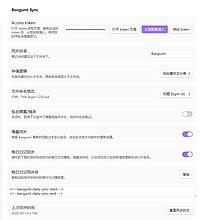
bangumi
它可以将番剧收藏和剧集进度同步到笔记里。
bangumi 1. 主要功能:将 Bangumi 收藏同步到本地笔记,支持书籍、动画等多类型条目,可按收藏状态筛选,支持增量同步、自定义同步字段和模板,能进行笔记分区同步、日记同步、单条目同步,有追番看板,还可将章节进度和状态写回 Bangumi,同步失败会生成审查报告。 2. 适用场景:适合 Bangumi 用户在 Obsidian 中管理收藏和追番进度,记录相关信息。 3. 核心特色:支持多类型条目同步,可按收藏状态筛选,有增量同步保障数据完整性,支持自定义模板和字段,具备追番看板方便集中查看进度,能将数据写回 Ban
AI
Pkmer
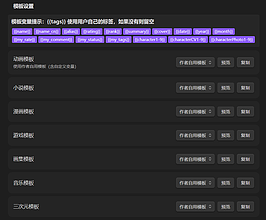
Bangumi Sync
它能把你的Bangumi收藏同步到笔记里,还带有剧集追踪、控制面板和批量编辑功能。
Bangumi Sync 1. 主要功能:将 Bangumi 上的收藏同步到 Obsidian 笔记,涵盖收藏信息、观看进度等数据。支持手动、自动、增量同步等模式,可控制同步过程,有暂停、取消回滚等操作。还能自定义笔记模板,生成含信息表格的笔记。 2. 适用场景:适合追番、看小说、玩游戏等人群管理自己在 Bangumi 上的收藏,将其整理到 Obsidian 中方便查看和记录。 3. 核心特色:多类型支持,涵盖动画、游戏等多种类型;同步模式灵活,可按需选择;模板自定义程度高,有多种来源和语法;同步控制细致,能实时查看进度和错
AI
Pkmer
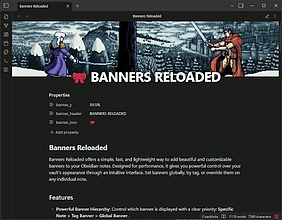
Banners Reloaded
一种简单、快速又轻量级的方法,能为你的笔记添加可自定义的横幅。
Banners Reloaded 1. 主要功能:为Obsidian笔记添加美观且可定制的横幅,可全局设置横幅,也能按标签设置或在单个笔记上覆盖设置。 2. 适用场景:适用于希望个性化Obsidian笔记外观,让笔记更具视觉吸引力的用户。 3. 核心特色: - 有强大的横幅层级,优先级为特定笔记 标签横幅 全局横幅。 - 提供5种不同视觉样式,如渐变、模糊和曲线“swoosh”效果。 - 可通过内容边距设置微调笔记文本起始位置,让文本与横幅重叠呈现现代感。 - 支持交互式垂直对齐,可垂直拖动横
AI
Pkmer
Banshan Habits Tracker
用可视化进度和连续打卡记录来追踪你的习惯。——此插件尚未经过Obsidian官方人员的人工审核。
1. 主要功能:提供交互式习惯跟踪,有今日视图、月度和年度热力图视图,支持严格/宽容模式的连续打卡记录,可创建多个跟踪器。具备灵活的习惯调度,能处理删除习惯的数据。有仪表盘、今日、月、年等多种视图展示习惯情况,数据以可读的Markdown文件存储。 2. 适用场景:适用于想要在Obsidian中跟踪各类习惯,如健身、阅读、工作等的用户,可对不同生活领域的习惯进行管理。 3. 核心特色:基于Obsidian - Tracker扩展增强,有丰富的可视化视图,像GitHub风格的年度热力图;支持多种打卡模式;数据以Markdow
AI
Pkmer
Banshan Skill Hub
从Obsidian仓库导入、整理和安装AI代理技能。——此插件尚未经过Obsidian官方人员的人工审核。
1. 主要功能:可从GitHub、本地文件夹、npx命令导入AI代理技能,将其复制到保险库技能文件夹;能对导入的技能进行管理,如重命名、选择表情符号、分配标签和颜色、查看详情等。 2. 适用场景:适合维护个人或团队AI代理技能库的人员、常安装技能到 .agents/skills 的用户、技能作者及工作流构建者,用于在将选定技能安装到代理工作区前进行可视化管理。 3. 核心特色:支持多来源技能导入,导入时若文件夹名重复会创建安全名称避免覆盖;可对技能进行丰富的可视化管理操作。 4. 使用建议:使用前可在插件设置中调整保险库技
AI
Pkmer
Banshan Water Tracker
Log cups of water with a bottle that fills up as you drink. Every entry is a plain markdown row in your vault. - This plugin has not been manually reviewed by Obsidian staff.
1. 数据透明:所有记录均为纯文本 Markdown,删除插件后数据依然可读,无二进制黑盒。 2. 视觉反馈:提供四种瓶型选择,水位变化直观且动画流畅,移动端体验良好。 3. 数据一致:总量、连续天数等统计均基
AI
Pkmer
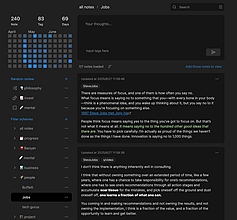
Banyan
有个主页能让你以卡片形式轻松浏览、整理和访问笔记,还支持多标签筛选呢。
Banyan Banyan 适合想要更好地组织、浏览和回顾笔记的用户,尤其适用于喜欢写短笔记的人群,如查找特定主题笔记、查看近期写作内容或随机浏览旧笔记时使用。 卡片视图让笔记一目了然;强大的复合过滤功能便于精准查找;可保存过滤条件,方便复用;随机回顾能发现遗忘的好内容;热力图统计助于了解写作模式。 点击左侧侧边栏图标或使用 Ctrl/Cmd + P 命令打开笔记面板浏览卡片笔记;在桌面面板的编辑区可添加新笔记。
AI
Pkmer
Barosaurus
一个栏搞定一切 —— 选中文本后按“b”键加粗,跳转到任意笔记,把笔记移到文件夹里,执行任何命令。笔记、命令和打开的标签页都在一个列表里,还会根据你当下的操作进行排序。 - 此插件尚未经过Obsidian官方人员的人工审核。
Barosaurus 这是一款适用于Obsidian的命令栏插件,可将笔记、命令、打开的标签页、标题、书签、文件夹和标签等整合在一个分组列表中,且每个结果后都有操作面板。用户能在同一字段查找并执行操作,无需打开第二个窗口。 适用于需要高效管理和操作Obsidian中各类元素(如笔记、命令等),希望减少窗口切换和操作步骤的用户。
AI
Pkmer
Base Backlinks Viewer
右键点击任意链接,就能打开一个临时库,里面会显示所有与该链接关联的文件。
1. 主要功能:在Obsidian中,为任意链接的右键菜单添加“显示反向链接”选项,点击后会创建或更新一个 backlinks.base 文件,展示所有链接到该目标的笔记。 2. 适用场景:适用于Obsidian的源模式、实时预览、属性面板和阅读模式,能在不同场景下方便查看反向链接。 3. 核心特色:backlinks.base 文件可重复使用,每次触发“显示反向链接”时,仅更新目标笔记的过滤条件和视图标签,其他设置如视图类型、排序等保持不变,方便用户自定义。 4. 使用建议:用户可先打开 backlinks.base 文
AI
Pkmer
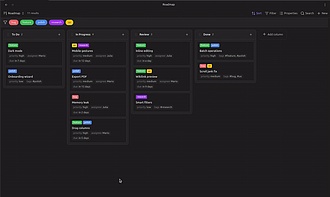
Base Board
这个插件还没经过Obsidian官方人员的人工审核。你可以利用前置元数据属性把笔记整理到看板里。借助Bases,你能在各列之间拖放卡片。
Base Board 1. 主要功能:基于Obsidian Bases,可根据笔记前置元数据属性将笔记组织成可视化看板,支持卡片在列间拖放、重命名卡片和列标题、在看板内直接创建新笔记等,还能显示卡片关键元数据、标签过滤等。 2. 适用场景:适合需要对任务和结构化数据进行可视化管理的场景,如项目管理、任务跟踪等。 3. 核心特色:以属性驱动生成列,操作直观,支持内联编辑;可在看板上直接打开卡片进行编辑;卡片显示丰富信息,支持标签筛选和悬停预览;所有更改直接写入Markdown文件。 4. 使用建议:通过命令面板(Ctrl/Cm
AI
Pkmer
BaseForm
为数据库创建可编辑的表单视图。——此插件尚未经过Obsidian官方人员的人工审核。
BaseForm 为 Obsidian Bases 添加可编辑的表单视图,支持编辑文本、列表、数字等多种属性,可直接将更改保存到笔记前置元数据。 适用于使用 Obsidian Bases 管理笔记数据,需要以表单形式对笔记属性进行编辑和查看的场景。
AI
Pkmer
Base Path Updater
Automatically update paths in Bases when folders are renamed or moved, with reviewable undo history. - This plugin has not been manually reviewed by Obsidian staff.
Base Path Updater 是一款自动路径同步插件。当文件夹被重命名或移动时,它会自动更新 Obsidian Bases(数据库视图)中引用的旧路径,包括全局过滤器、视图特定过滤器及公式中的引用,确保数据链接不断裂。 适用于使用 Obsidian Bases 插件构建结构化笔记库的用户。特别是当你的知识库涉及大量文件夹整理、归档或重构,且 Bases 查询中依赖特定文件夹路径时,该插件能极大减少手动维护成本。 1. 自动同步:响应文件夹重命名/移动,自动更新主文件夹及其子文件夹、文件的路径引用。 2. 可审
AI
Pkmer
Base Settings
通过将模板JSON文件深度合并到配置文件中,可在多用户仓库中强制应用共享的基础设置。
1. 主要功能:在多用户的Obsidian库中强制执行共享的基础设置。通过将模板JSON文件深度合并到配置文件中,确保共享设置生效。 2. 适用场景:适用于有多个贡献者的团队或项目。将基础模板文件文件夹提交到版本控制,用户打开库时,插件自动合并模板到本地 .obsidian 配置,在不覆盖用户已有配置的前提下,强制执行所需插件、共享快捷键等设置。 3. 核心特色:基础模板值在冲突时优先,既保证共享设置的实施,又让用户能添加自定义内容。支持使用合并指令,可自定义特定键的合并策略,如对数组采用拼接操作。 4. 使用建议:先在
AI
Pkmer
Base Source Editor
Edit the YAML source of a Base without leaving Obsidian. - This plugin has not been manually reviewed by Obsidian staff.
该插件为 Obsidian 的 Base(数据库视图)功能提供“源码模式”。用户无需离开 Obsidian,即可直接以纯文本 YAML 格式编辑 Base 的底层配置,支持完整的搜索与替换功能(含大小写敏感),并具备主题感知的 YAML 语法高亮。 适用于需要精细调整 Base 配置、进行批量修改或修复 Base 视图错误的场景。特别适合高级用户或开发者,当图形界面无法满足复杂逻辑配置需求时,可直接操作底层数据。
AI
Pkmer
Base View Switcher
可以在基础数据库标题栏添加自定义视图切换按钮。
1. 主要功能:为Obsidian Bases数据库文件提供便捷的视图切换功能,可创建自定义切换视图按钮,还能美化或隐藏工具栏元素(如结果统计、搜索、属性、筛选和排序菜单),支持响应式自适应布局。 2. 适用场景:适用于使用Obsidian Bases数据库文件,需要频繁在不同视图间切换、优化数据库操作流程的用户。 3. 核心特色:能快速创建自定义按钮实现视图切换,可灵活调整工具栏元素的显示与排列,具备响应式布局,适配不同设备。 4. 使用建议:安装可选择社区插件安装(待上架后在Obsidian内操作)或手动安装。使用时,
AI
Pkmer
Basecamp Sync
Sync selected notes and folders to formatted Basecamp documents. - This plugin has not been manually reviewed by Obsidian staff.
1. 跨平台支持:兼容桌面端与 iOS(需 Obsidian 1.11.4+)。 2. 灵活连接:支持使用官方共享集成或自定义集成,无需额外应用注册。 3. 隐私安全:无客户端遥测,不读取 Vault 外文件,凭据通过 Obsidian 本地安全存储,笔记内容直传 Basecamp。 4. 官方 SDK:基于 Basecamp 官方 TypeScript SDK 构建,稳定可靠。
AI
Pkmer
Bases Auto Search
在Bases里自动打开搜索栏。
1. 主要功能:自动在 Bases 中打开搜索栏。 2. 适用场景:适用于需要频繁在 Bases 中进行搜索操作的用户,比如在 Bases 里查找特定笔记、资料等场景。 3. 核心特色:操作自动化,节省手动打开搜索栏的时间和步骤,提高在 Bases 中搜索信息的效率。 4. 使用建议:安装该插件后,在使用 Bases 时,可直接利用其自动打开搜索栏的功能进行搜索。若在使用过程中遇到问题,可查看 Obsidian 社区相关讨论或联系开发者获取帮助。由于该插件未经过 Obsidian 官方人员手动审核,使用时需留意潜在风险。
AI
Pkmer
Bases Board
Interactive board view for bases, use as Kanban or Gallery, with grouping for rows and columns. - This plugin has not been manually reviewed by Obsidian staff.
Bases Board 为 Obsidian Bases 提供交互式看板视图。它将笔记转化为卡片,支持按行和列分组。移动卡片会自动更新笔记属性,兼具看板(Kanban)与画廊(Gallery)两种形态。 适用于需要可视化追踪进度的任务管理(如项目看板)、研究实验阶段划分,或基于属性分类的图片/媒体资源画廊展示。 1. 在 Base 视图中选择 Board 视图。 2.
AI
Pkmer
Bases Buttons
给Obsidian Bases添加可配置的、由Templater驱动的按钮。——此插件尚未经过Obsidian官方人员的人工审核。
1. 主要功能:为Obsidian Bases添加可配置的、由Templater驱动的按钮。每个按钮可针对属性或Base行对应的笔记运行配置好的Templater模板。 2. 适用场景:适用于使用Obsidian Bases进行笔记管理,需要通过按钮执行特定模板操作的场景。 3. 核心特色: - 支持全局按钮配置,可集中定义属性、标签和模板路径。 - 提供模板文件建议,方便选择模板。 - 仅在匹配的Bases表格单元格中注入按钮。 - 支持键盘操作,按Enter可运行按钮。 - 移动
AI
Pkmer
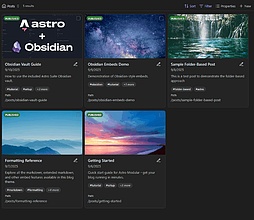
Bases CMS
你可以像使用内容管理系统一样,在数据库里管理你的笔记。
Bases CMS 1. 主要功能:为Obsidian提供类内容管理系统(CMS)功能,包括卡片式视图展示笔记、批量操作(如管理发布/草稿状态、标签、属性等)、智能删除、快速编辑、自定义工具栏等。 2. 适用场景:适用于需要对Obsidian笔记进行高效管理的场景,如批量处理笔记状态、标签和属性,以及快速执行常用操作。 3. 核心特色:以卡片式视图优化内容管理,支持批量操作提高效率;具备智能删除功能,可自动处理相关文件夹和附件;提供快速编辑和自定义工具栏,满足个性化操作需求;有可选的确认对话框,防止误操作。 4. 使用建议:
AI
Pkmer
Collapsing Group Table
这是一个Bases表格视图,它的分组能像树一样折叠,支持嵌套分组、内联编辑,还有标签/链接自动补全功能。——Obsidian官方人员尚未对该插件进行人工审核。
1. 主要功能:为Obsidian提供两种Bases表格和卡片视图,将分组结果转换为可折叠树状结构,支持嵌套分组,能像展开和折叠树枝一样操作组,可内联编辑笔记。卡片视图新增属性徽章功能。 2. 适用场景:适用于需要对Obsidian笔记进行分组整理和展示,且希望以可折叠树状结构查看分组内容的场景,如整理研究资料、书籍信息等。 3. 核心特色:可替代Obsidian原生的Bases表格和卡片视图;支持嵌套类别和多列分组;支持多级别嵌套;卡片视图可设置属性徽章。 4. 使用建议:Obsidian版本需 >= 1.10.2且Ba
AI
Pkmer
Bases Export to Excel
Export the filtered results of the current Bases view to a local Excel file. - This plugin has not been manually reviewed by Obsidian staff.
该插件可将 Obsidian 中 Bases(.base)视图的当前筛选结果,一键导出为本地 Excel(.xlsx)文件。它完整复刻了 Bases 的筛选、排序及列定义逻辑,生成标准 OOXML 格式文件,并支持自动打开导出文件。 适用于需要将 Obsidian 笔记库中特定筛选后的结构化数据(如文献清单、任务列表)分享给非 Obsidian 用户,或需利用 Excel 进行进一步数据分析、格式调整及归档的场景。 1. 零依赖实现:纯 JavaScript 手写 OOXML 生成逻辑,无第三方库,轻量且安全。 2
AI
Pkmer
Bases Filter Switches
One-click switches above a base that turn saved filters on and off, in base tabs and embedded bases. - This plugin has not been manually reviewed by Obsidian staff.
该插件在 Obsidian 的 Bases(数据库视图)工具栏下方添加了一排一键切换开关。每个开关对应一个预设过滤器(如“待办”、“进行中”),点击即可快速开启或关闭该过滤条件,无需手动进入复杂的过滤器编辑器。 适用于需要频繁切换不同数据视图的场景,例如任务管理(按状态筛选)、项目追踪或任何基于属性分类的笔记库。特别适合在笔记中嵌入 Bases 视图时,希望用户能直观、快速筛选内容的需求。
AI
Pkmer
Bases Freeze Panes
Keeps the header row and the first columns of a Bases table in view while you scroll, in base files and in bases embedded in notes. - This plugin has not been manually reviewed by Obsidian staff.
该插件为 Obsidian 的 Bases 表格提供“冻结窗格”功能。在滚动时,自动锁定表头行和首列(Pro版支持更多列),确保在浏览宽表或长表时,始终能看到列名和行标识。 适用于拥有大量字段或笔记的 Bases 数据库文件,以及嵌入在笔记中的 Bases 视图。特别适合需要频繁横向或纵向滚动查看数据,且需保持上下文清晰的用户。
AI
Pkmer
Bases heatmap view
它能为你Bases表格中任何基于日期的属性生成类似GitHub风格的热力图可视化效果。你可以用颜色编码的方块来跟踪活动、习惯、进度,或者任何与数字/日期相关的数据。
Bases heatmap view 1. 主要功能:为Bases表格中任何基于日期的属性提供类似GitHub贡献风格的热力图可视化,通过颜色编码的方块跟踪活动、习惯、进度或任何与数字/日期相关的数据。 2. 适用场景:适用于需要对基于日期的数据进行可视化展示和跟踪的场景,如个人习惯养成记录、项目进度跟踪等。 3. 核心特色:以直观的热力图形式呈现数据,颜色编码的方块让数据对比一目了然,便于用户快速掌握数据随时间的变化情况。 4. 使用建议:先配置过滤器以显示所需记录,接着创建新视图并选择“热力图”,再选择要在图上显示的属性
AI
Pkmer
Bases Image Position
这个插件还没经过Obsidian官方人员的人工审核。可以通过前置元数据属性来控制基础卡片视图里图片的位置。
1. 主要功能:通过前置元数据属性控制 Obsidian Bases 卡片视图中的图像定位,可调整每个笔记封面图像的位置。 2. 适用场景:适用于处理图像主体不在中心、容易被裁剪的情况。在使用 Obsidian Bases 卡片视图展示图片时,若图片主体偏离中心,使用该插件可避免主体被裁剪。 3. 核心特色:提供位置预设功能,用户无需复杂计算,可通过简单的预设值快速设置封面图像的焦点位置。 4. 使用建议:在处理封面图像主体未居中的笔记时,可先查看插件提供的位置预设,根据图像实际情况选择合适的预设值来调整图像位置,以达到最
AI
Pkmer
Bases Improvements
这个插件还没经过Obsidian官方人员的人工审核。它通过为基础代码块添加动态搜索过滤功能来增强数据库功能。
Bases Improvements 1. 主要功能:为Obsidian的Bases功能增强,给基础代码块添加动态搜索过滤功能,可即时过滤任何基础查询。 2. 适用场景:适用于使用Obsidian Bases进行笔记管理、数据整理等工作的用户,能在大量数据中快速定位所需信息。 3. 核心特色:提供动态搜索过滤,让用户无需复杂操作即可快速筛选出符合条件的内容,大大提升工作效率。 4. 使用建议:插件目前正在等待Obsidian社区插件商店的批准,可通过BRAT(Beta Reviewers Auto - update Tool
AI
Pkmer
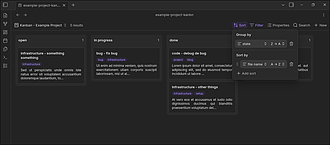
Bases Kanban
这是Bases的看板视图插件。
Bases Kanban 1. 主要功能:为 Obsidian 的 Bases 提供看板视图,通过 Bases 原语驱动看板展示。 2. 适用场景:适用于需要对笔记进行分类、排序和管理的场景,如项目管理、任务跟踪等。 3. 核心特色: - 与 Bases 紧密集成,利用 Bases 的过滤、分组、排序和属性设置来驱动看板。 - 可直接在看板上拖动卡片更新分组属性,点击卡片打开对应笔记。 4. 使用建议: - 先创建或打开 .base 文件,通过 Bases 工具栏配置过滤、分组、排序和属性。
AI
Pkmer
Bases Kanban Companion
Move project notes to status-based folders and create tasks alongside the built-in Bases Kanban view. - This plugin has not been manually reviewed by Obsidian staff.
该插件能将项目笔记根据状态(如待办、进行中、完成)自动移动至对应的文件夹,支持多状态映射同一文件夹、自定义属性名称及排除特定目录。此外,它支持在指定文件夹创建带有项目元数据的任务,从 Markdown 模板生成问题并分配标识符,以及通过数值属性或自定义文本值对卡片进行排序。 适用于希望利用 Obsidian 原生看板功能,同时通过文件夹结构归档项目笔记的用户。特别适合需要严格区分“进行中”与“已归档”内容,且希望保持本地化处理、无网络依赖的工作流。 1. 原生集成:不替代 Bases,而是增强其文件夹路由能力,
AI
Pkmer
Better Kanban Bases View
这个插件还没经过Obsidian官方人员的人工审核。它能为Obsidian Bases添加一个专注的看板视图,里面的卡片可以拖动,能用键盘重新排序,有笔记预览功能,还能保存布局。
Better Kanban Bases View Better Kanban Bases View 为Obsidian Bases添加专注的看板视图,有可拖动卡片、键盘重排序、笔记预览和保存布局等功能。 适用于规划和审查笔记,借助看板布局直观管理笔记。 需Obsidian 1.
AI
Pkmer

Bases Lock
这个插件还没有经过Obsidian工作人员的人工审核。它可以隐藏Bases视图顶部的操作栏。
Bases Lock 1. 主要功能:隐藏Obsidian Bases视图顶部的操作栏,可按需锁定标题交互,能通过点击“锁定/解锁”按钮快速切换状态。 2. 适用场景:适用于在阅读视图下,希望界面更简洁,避免操作栏干扰的场景。 3. 核心特色:操作简单,通过点击按钮即可快速切换锁定和解锁状态,让用户灵活控制Bases视图的操作栏显示。 4. 使用建议: - 推荐从Obsidian社区插件浏览器安装该插件,安装后需确保官方Bases核心插件已启用。 - 使用时,将鼠标移到Base上会出现“锁定”按钮,点击可切换
AI
Pkmer
Bases Navigator
在Obsidian Bases视图里,用方向键在文件间切换。——这款插件尚未经过Obsidian官方人员的人工审核。
Bases Navigator 是一款 Obsidian 插件,可让用户使用箭头键在 Bases 视图的文件间导航,支持向前或向后移动,还能返回源 Bases 视图、显示当前导航位置。 适合需要在 Obsidian 的 Bases 视图中快速切换文件的场景,如查阅相关文档、整理资料等。
AI
Pkmer
Bases Note Templates
Creates new notes from a base with a template file, the base's filter values as properties, a folder and a name pattern. - This plugin has not been manually reviewed by Obsidian staff.
该插件增强 Obsidian Bases 视图的“新建”按钮功能。点击新建时,自动应用指定模板,将 Bases 的筛选条件值(如状态、项目)自动写入笔记属性,并按预设模式生成文件名及存放至指定文件夹。 适用于基于数据库视图(Bases)进行任务管理或项目追踪的用户。特别适合需要批量创建结构统一、属性自动填充的笔记场景,如每日任务清单、项目子任务等。
AI
Pkmer
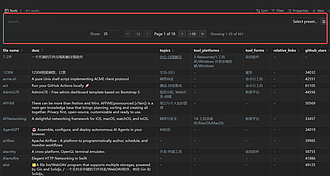
Bases Paginator
这个插件还没经过Obsidian官方人员的人工审核哈。它能给Bases添加一个带快速筛选功能的分页表格视图。功能包括分页控制、全局搜索、点击筛选,还有筛选预设呢。
Bases Paginator 1. 主要功能:为Obsidian Bases添加分页表格视图与列过滤功能,包含分页控制、全局搜索、列过滤、排序、保存过滤预设、列表渲染及列重排序等。 2. 适用场景:适用于处理Obsidian Bases中的大量数据,帮助用户更高效地查看和筛选信息。 3. 核心特色:支持多种分页大小配置,可实时全局搜索,列头能进行多选项过滤,排序采用自然顺序,还可保存完整视图状态,多值属性显示方式可配置。 4. 使用建议:此插件要求Obsidian版本在v1.10.0以上且开启Bases核心插件。使用时可根
AI
Pkmer
Bases Power Pack
为Obsidian Bases提供高级数据库视图和自动化功能:看板、日历、甘特图、汇总、公式以及保存的筛选器。有免费的基础版本,还有需购买许可证才能使用的高级功能。——此插件尚未经过Obsidian官方人员的手动审核。
1. 主要功能:为 Obsidian Bases 提供高级数据库视图和自动化功能,包括看板、日历、甘特图、汇总、公式和保存的过滤器等。可将操作更改写回笔记的元数据。 2. 适用场景:适用于需要对笔记进行可视化规划和管理的场景,如项目管理、任务安排、日程规划等。 3. 核心特色:无需 Dataview、云端或账户,可离线使用;与普通 Bases 看板仅显示笔记不同,该插件能将更改实时写回笔记;有免费的 Lite 版和一次性付费 29 美元解锁的高级版,高级版功能更丰富。 4. 使用建议:可先试用免费的 Lite 版体验基本的
AI
Pkmer
Bases Spotlight View
这是一个适用于Obsidian Bases的聚焦视图插件。它能通过侧边栏展示属性,让你更专注于内容。——此插件尚未经过Obsidian官方人员的人工审核。
1. 主要功能:与Obsidian Bases框架紧密集成,提供双窗格“聚光灯”视图,用于快速浏览、标记和管理库中文件的结构化元数据。支持原生媒体渲染,能显示Markdown笔记、图片和PDF;可生成影子Markdown边车文件存储二进制文件元数据;支持定制内容属性;侧边栏具备内联编辑、拖放重排和自定义高度功能。 2. 适用场景:适用于整理PDF集合、排序图片库或快速处理笔记等场景。 3. 核心特色:双窗格设计,专注内容阅读与元数据管理;原生媒体渲染流畅;影子边车文件不影响视图;侧边栏交互性强,可灵活操作布局。 4. 使用
AI
Pkmer
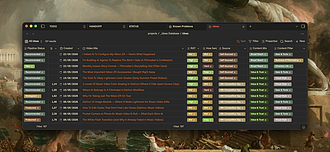
Bases Tag Colors
这个插件还没经过Obsidian官方人员的人工审核。可以按库为基础标签设置颜色。每个.base文件都有自己的调色板 —— 不会出现全局标签混乱的情况。
Bases Tag Colors 为 Obsidian Bases 的标签添加颜色,每个 .base 文件有独立的调色板,存储在同级的 .colors.json 文件中。具备可视化设置界面,支持颜色选择、十六进制输入和搜索,编辑颜色实时更新,还能自动检测当前活动的 base 文件。 适用于使用 Obsidian Bases 管理数据,希望为不同 base 文件的标签赋予不同颜色,以增强数据区分度和可视化效果的用户。 推荐通过社区插件商店安装。使用时,打开 .base 文件,在设置中选择 “Bases Ta
AI
Pkmer
Bases Templates
Makes the New button in a base create the note from a template you choose, for each base or each view. - This plugin has not been manually reviewed by Obsidian staff.
该插件让 Obsidian 的 Bases(数据库)视图中的“新建”按钮,能基于指定模板创建笔记,而非生成空白文件。支持为每个 Base 或特定视图独立配置模板。 适用于需要结构化数据管理的用户,如在任务看板、项目追踪或内容库中,希望新建条目时自动带入预设属性、标签及正文结构,减少重复输入。 1. 智能属性合并:Base 视图的筛选值优先于模板(确保新笔记留在当前视图),列表型属性(如标签)自动去重合并。 2. 模板引擎兼容:支持 Obsidian 原生模板变量(如 {{date}})及 Templater 语法,
AI
Pkmer
Bases Timeline
为Bases提供Notion风格的时间线视图:在可拖动的进度条上规划项目笔记,还能设置状态、优先级和日期。 - 此插件尚未经过Obsidian官方人员的人工审核。
1. 主要功能:为Obsidian的Bases添加Notion风格的时间线视图,可将项目作为带有属性的笔记进行管理。能通过拖动条调整项目时间,修改起止日期并自动更新到笔记元数据。 2. 适用场景:适用于项目规划与管理场景,帮助用户直观地安排项目进度,清晰展示项目时间范围、优先级和状态。 3. 核心特色: - 类似Notion的侧边栏,可折叠且有动画过渡。 - 用不同颜色的优先级标签区分项目优先级。 - 有“今日”指示器和缩放选择器。 - 支持拖动条和边缘调整项目时间,未排期项目可悬停预览并点
AI
Pkmer
Bases Toolbox
适用于数据库和属性的实用工具:在整个仓库中查找并替换属性值,阻止数字属性在使用方向键时发生改变,还有一个可搜索的所有属性索引。 - 此插件尚未经过Obsidian官方人员的人工审核。
Bases Toolbox 1. 查找替换属性值:可在整个库中查找并替换指定属性的值,支持列表属性,操作会被记录,可查看历史、撤销操作。 2. 数字输入保护:防止在前置元数据编辑器和Bases视图中,通过上下箭头或鼠标滚轮改变数字属性的值,还可限制输入字符。 3. 批量编辑基础结果:对打开的基础视图中显示的所有文件批量编辑属性,有设置、仅在缺失时设置、追加/移除列表项、删除属性五种模式。 适用于需要对Obsidian库中的属性进行统一管理、批量修改,以及避免误操作改变数字属性值的场景。 操作有日志记录,可方便查
AI
Pkmer
Bases Utilities
Add pagination, column search, and quality-of-life enhancements to native Obsidian Bases. - This plugin has not been manually reviewed by Obsidian staff.
AI
Pkmer
Basify
把列表、表格和任务列表转换成Obsidian基础格式,每个条目生成一条笔记。——这款插件尚未经过Obsidian官方人员的人工审核。
将选中的列表、任务列表或表格转换为 Obsidian base,每个列表项、复选框或表格行都会变成带有前置 YAML 的独立笔记,还可选择创建以表格形式展示这些笔记的 base 或仅创建适配 base 的笔记。 适用于需要将列表、任务列表、表格数据拆分为独立笔记并管理的场景,如整理人物信息、任务清单、书籍列表等。 能根据不同的数据类型(列表、任务列表、表格)进行转换,自动提取元数据并生成相应的前置 YAML。转换过程中可在对话框调整,且会记住用户选择。 1. 在编辑器中选中列表、任务列表或表格,或把光标置于其中
AI
Pkmer
Bastion
Bastion turns your Obsidian vault into a full command center — AI search, tasks, projects, a calendar, and dashboards — without asking you to restructure a single note. - This plugin has not been manually reviewed by Obsidian staff.
1. 零重构:基于现有 Markdown 文件运行,保持数据原生性。
AI
Pkmer
Batch Copy Names and Paths
Copy the names, vault-relative paths, absolute paths, wiki links, Markdown links, and Obsidian URIs of multiple selected notes to the clipboard at once. - This plugin has not been manually reviewed by Obsidian staff.
该插件解决了 Obsidian 原生文件浏览器无法批量复制文件信息的问题。它允许用户一次性将多个选中笔记的名称、库内相对路径、绝对路径、Wiki 链接、Markdown 链接及 Obsidian URI 等格式复制到剪贴板。 适用于需要频繁在笔记间建立链接、整理文件结构,或将大量笔记路径导入其他工具(如脚本、表格或外部应用)的场景,特别适合处理多选文件时的路径提取需求。 1. 多选支持:弥补了原生右键菜单仅支持“新建”和“删除”多选项的缺陷。 2. 格式丰富:提供 8 种常用格式,涵盖从纯文件名到复杂 URI 的各
AI
Pkmer
Batch PDF Export
Export a whole folder of notes to PDF, either one PDF per note or one combined PDF with a table of contents, bookmarks and working links. - This plugin has not been manually reviewed by Obsidian staff.
1. 主要功能:支持将选定文件夹下的所有笔记一次性导出为 PDF。提供两种模式:一是每篇笔记生成独立的 PDF 文件;二是将所有笔记合并为单个 PDF 文件,并自动生成包含页码的目录、书签及可点击的内部链接。 2. 适用场景:适用于需要将大量笔记整理成电子书、制作项目文档、归档知识体系或分享完整笔记集合的用户,特别适合构建“Obsidian 书籍”。 3. 核心特色:渲染效果高度还原 Obsidian 阅读视图,完美支持数学公式、Mermaid 图表、代码块及嵌入笔记。合并模式下的目录和链接完全可用,且每篇笔记自动
AI
Pkmer
Beads
这是一个用于Beads(bd)问题跟踪器的实时面板和编辑器,你可以查看哪些问题已准备好处理,直接在界面内编辑问题,还能在笔记中嵌入实时查询。仅支持桌面端。 - 此插件尚未经过Obsidian官方人员的人工审核。
1. 主要功能:为Beads(bd)问题跟踪器提供实时、可点击面板,支持在标签页编辑问题,可快速捕获问题,能在笔记中嵌入实时查询,有状态栏计数和自动刷新功能。 2. 适用场景:适用于使用Beads(bd)进行工作跟踪,且日常使用Obsidian的用户。 3. 核心特色:仅支持桌面端;采用就绪优先的标签式面板,打开速度快;编辑问题时以YAML元数据和Markdown正文形式呈现,保存时仅更新修改字段;可快速创建问题;能嵌入实时查询;状态栏显示就绪问题数量;可自动刷新,对磁盘上.beads目录的更改实时响应;几乎零设置。 4.
AI
Pkmer

Beancount Ledger
这个插件还没经过Obsidian官方人员的人工审核。它是一个能和Beancount集成的综合财务仪表盘。具备统一的条目管理、实时BQL查询、连接验证、后端自动启动以及简化设置等功能。
Beancount Ledger 1. 主要功能:将Obsidian库转变为强大的纯文本会计仪表盘,具备统一条目管理、实时BQL查询、连接验证、自动启动后端及简化设置等功能。可实现净资产跟踪、生成资产负债表、展示交互式图表,还能进行交易管理、自动获取价格等。 2. 适用场景:适用于需要进行个人或家庭财务记录、分析的用户,在Obsidian中方便地管理财务数据。 3. 核心特色:提供统一的财务仪表盘,可在一个视图中查看多项财务信息;支持实时BQL查询,能将动态财务数据嵌入笔记;智能交易录入,有账户自动补全和验证功能;自动获取价
AI
Pkmer
BeastVault
这里有《匕首之心》桌上角色扮演游戏(TTRPG)的对手和环境数据块。
BeastVault 1. 主要功能:为Daggerheart桌面角色扮演游戏(TTRPG)的游戏管理员(GM)提供对手和环境属性块的搜索、编辑和创建功能。可从标准规则文档(SRD)搜索插入对手与环境信息,能直观渲染可编辑属性块,支持一键掷骰子计算攻击或伤害,可跟踪标记生命值、压力、倒计时和技能使用情况,状态栏自动统计战斗点数,颜色可自定义。 2. 适用场景:适用于Daggerheart TTRPG的GM在准备和进行游戏过程中,快速查找、创建和管理对手及环境属性信息。 3. 核心特色:界面直观,操作便捷;能在画布中构建类似F
AI
Pkmer
Beautiful Mermaid Renderer
这个插件还没经过Obsidian官方人员的人工审核。它能借助beautiful - mermaid生成SVG格式的输出和主题变量来渲染Mermaid图表。
该插件可使用 beautiful-mermaid 生成 SVG 输出,并结合 Obsidian 主题变量来渲染 Mermaid 图表。 适用于在 Obsidian 笔记中需要绘制流程图、XY 条形图、条形与折线组合图、水平图表等各种 Mermaid 图表的场景。
AI
Pkmer
Beauty Diagram
这个插件还没经过Obsidian官方人员的人工审核哈。它能借助9种精心打磨的主题,让Mermaid和PlantUML图表变得超美。支持暗黑模式,还能为每个图表块单独设置主题,也能输出可移植的图片。而且完全不用配置哦。
1. 主要功能:可对Obsidian笔记中的Mermaid和PlantUML代码块进行美化,提供9种精致主题,支持暗黑模式,能输出便携图片,还可对单个代码块覆盖主题。 2. 适用场景:适用于需要在Obsidian中绘制和展示Mermaid及PlantUML图表,且希望图表美观专业的场景,如撰写技术文档、制作演示文稿等。 3. 核心特色:无需设置,安装启用即可使用;有9种主题,包含多种风格,满足不同需求;支持暗黑模式,保证在深色背景下的对比度;可对单个代码块覆盖主题,能在同一笔记中混合使用不同主题;支持PlantUML,无需
AI
Pkmer
BeautyTasks
这是一款受Todoist启发的任务与项目管理工具,完全基于Markdown构建——每个任务对应一条笔记,无需外部服务,也没有依赖项。 - 这款插件尚未经过Obsidian官方人员的人工审核。
1. 主要功能:这是一款受Todoist启发的任务与项目管理插件,以纯Markdown笔记记录任务,具备侧边栏导航的仪表盘、芯片式任务编辑器、快速记录和便捷键盘操作流程,还支持与谷歌日历双向同步。 2. 适用场景:适用于在Obsidian中进行任务和项目管理,用户可在本地对任务进行管理、编辑和搜索。 3. 核心特色: - 一任务一笔记,数据开放、便携,无插件依赖,无需账号。 - 原生任务管理界面,与Obsidian深度融合,支持弹出窗口。 - 可配置所需字段名,不影响已有笔记内容。 - 完全
AI
Pkmer
Beeminder Task Sync
这个插件还没经过Obsidian官方人员的人工审核。它能将任务完成情况同步到Beeminder目标。可与Tasks插件配合使用。
1. 主要功能:自动将任务完成情况同步到Beeminder目标。给清单项目添加🐝标记,勾选任务时向Beeminder发送数据点,取消勾选则移除该数据点。 2. 适用场景:适用于使用Obsidian管理任务,且希望将任务完成情况同步到Beeminder以跟踪进度的用户。无论是使用纯Markdown复选框,还是搭配Tasks插件都能使用。 3. 核心特色:支持自动同步任务完成情况;与Beeminder集成,可直接在Obsidian中向Beeminder目标发送数据;具备自动补全功能,方便输入Beeminder目标。 4. 使
AI
Pkmer
belki
一款简约的、类似Todoist的任务管理器,在Obsidian里使用本地Markdown文件。——这款插件尚未经过Obsidian官方人员的人工审核。
belki 这是一款受Todoist启发的任务管理器,将任务以纯Markdown文件形式存储在Obsidian库中,支持查看今日任务、即将到来的任务、任务详情、项目视图、活动视图等,还能进行任务筛选和标签管理。 适合使用Obsidian进行知识管理,同时需要对任务进行有序管理,且希望任务以本地Markdown文件存储的用户。 在使用前可先阅读文档了解功能操作,根据自身需求合理设置项目、标签和筛选条件,以便更好地管理任务。
AI
Pkmer
Bento Grid
一个可拖动、可调整大小的便当式网格,用于嵌入 Markdown 内容和小部件。——此插件尚未经过 Obsidian 官方人员的人工审核。
1. 主要功能:在Obsidian窗格内创建可自定义的便当风格网格,支持添加多种类型的小部件,如Markdown、图片、页面、倒计时等,小部件可拖动、调整大小、复制,还支持按网格对齐调整大小。 2. 适用场景:适用于需要创建个性化仪表盘的场景,可将各类信息整合在一个网格中展示,方便用户查看与管理。 3. 核心特色:具有灵活的便当式布局,提供透明和标准两种小部件模式,能在小部件内渲染Markdown内容,支持多种小部件类型,且新增了复制小部件和按网格对齐调整大小功能。 4. 使用建议:在Obsidian社区插件中搜索“Ben
AI
Pkmer
Beresta
Brings highlights from the Beresta reader into your book notes as Markdown callouts: one managed section per book, your own text untouched, no network. Panels and notes in English or Russian. - This plugin has not been manually reviewed by Obsidian staff.
1. 主要功能:该插件将Beresta阅读应用中的高亮和笔记同步至Obsidian。它以Markdown Callout格式,在每本书的笔记中生成一个独立的管理区域,实现阅读引文与个人思考的并置展示。 2. 适用场景:适用于使用Beresta(macOS/iOS)进行阅读,并习惯在Obsidian中记录读书笔记的用户。特别适合希望将碎片化的高亮内容与深度思考整合在同一文档中,避免两者割裂的场景。 3. 核心特色: - 非侵入性:严格保护用户手写内容,仅更新插件管理的特定区域,绝不修改原有文字。 - 离线安
AI
Pkmer
Best Downloader
用yt-dlp直接把各种格式的视频和音频下载到你的仓库里。仅支持Windows系统——Obsidian官方人员尚未对这个插件进行人工审核。
1. 主要功能:借助yt-dlp,可直接将多种格式的视频和音频下载到Obsidian库中,支持仅下载音频(MP3/M4A)或音视频一起下载(MP4/WebM)。 2. 适用场景:适用于使用Windows系统Obsidian桌面端,需要在Obsidian库中下载视频和音频资料的用户。 3. 核心特色:能从yt-dlp支持的数百个网站下载;自动将下载文件保存到Obsidian库,且下载路径可自定义。 4. 使用建议:安装前需确保已安装Obsidian桌面版(Windows)、yt-dlp,若要处理音视频流或转换音频格式还需安装
AI
Pkmer
Bestest Buddy
这是个按仓库范围使用的写作伙伴,会出现在你的侧边栏里——它能为每个仓库孵化出一只 ASCII 宠物,还会根据你的写作情况做出反应。 - 这个插件尚未经过 Obsidian 官方人员的人工审核。
Bestest Buddy 为Obsidian每个保险库生成一个持久的 ASCII 宠物伙伴,监控用户写作情况并给出简短的上下文相关反馈。 适合在使用 Obsidian 进行写作时,需要一个能根据写作行为给予互动的场景。 1. 每个保险库有专属伙伴,其身份由保险库种子生成,可保持不变直至重置。 2. 以反应式互动为主,非对话式,能对写作爆发、停顿、修订等情况给予简短回应。 3. 轻量级且不干扰,回复简短、面板紧凑,有冷却机制,不会自动编辑笔记。 4. 伙伴具有丰富的属性,如姓名、性格、物种、稀有度等。 安装
AI
Pkmer
Better Bujo
能在笔记里像在纸上那样呈现子弹笔记标记(事件、迁移、未来日志、情绪等)。——此插件尚未经过Obsidian官方人员的人工审核。
Better Bujo 在Obsidian笔记的阅读模式和实时预览模式中,将子弹笔记(BuJo)标记渲染显示,替代原生复选框。 适合使用子弹笔记记录的用户,在笔记中便捷呈现各类标记。
AI
Pkmer

Better Bullets
这个插件还没经过Obsidian官方人员的人工审核。它能提升带项目符号笔记的可读性。
Better Bullets Better Bullets是一款Obsidian插件,能提升项目符号笔记的视觉层次和可读性。它通过动态分析确定列表深度,为不同层级的列表项应用独特符号、字体大小和上下文格式。 适用于需要整理大量列表信息、构建清晰结构的笔记场景,如会议记录、学习笔记等。 - 层级符号自动变化:根据列表项的嵌套深度,自动改变项目符号,如祖父母级用 ,父级用 ->,叶子级用 -。 - 动态文本格式:依据列表位置和行内特定语法格式化文本,如自动调整字号、加粗高级列表项、对特定格式(如注释、定义等)特殊处理
AI
Pkmer
Better Calendar
一款紧凑、节省空间的日历插件,能用于你的每日笔记。你可以从模板中打开或创建笔记,还能标记符合你自定义高亮规则的日期。 - 此插件尚未经过Obsidian官方人员的人工审核。
1. 主要功能:这是一款适用于Obsidian的日历插件,可展示每日笔记,依据模板创建笔记,还能按自定义规则高亮显示特定日期。 2. 适用场景:适合有每日笔记记录需求,希望高效管理和查看笔记的用户。 3. 核心特色: - 空间利用高效,以多月份填充可用区域,避免空间浪费。 - 显示每日笔记标记,点击日期可打开或创建笔记。 - 采用按周布局,根据窗口宽高自动调整,单元格大小可控。 - 智能定位“今天”,方便查看近期历史。 - 用分隔线和水印区分月份,简洁清晰。 - 支持自定义高
AI
Pkmer
Better Citations
Cite a passage of any note with a link that opens it exactly there; preview, check and export citations, and write APA reference lists. - This plugin has not been manually reviewed by Obsidian staff.
Better Citations 允许用户通过链接精确引用笔记中的特定段落。点击链接可直接跳转至原文对应位置并高亮显示,支持悬停预览上下文、检测失效引用,并能生成符合 APA 7 标准的参考文献列表(支持英法双语)。此外,它支持一键复制无链接版本以便导出至其他文档。 适用于学术研究、课程笔记整理及文献综述写作。特别适合需要频繁引用特定段落、管理大量文献引用,或需生成规范参考文献列表的用户。
AI
Pkmer
Better Daily Notes
带有无限滚动和日历功能的每日笔记。——此插件尚未经过Obsidian官方人员的人工审核。
1. 主要功能:创建每日笔记,并将其组织在一个可无限滚动的页面中,还配备日历,方便在不同日期间跳转。 2. 适用场景:适用于有记录每日笔记需求,且希望在一个页面便捷查看和管理多日笔记的用户,如日常工作记录、学习心得记录等场景。 3. 核心特色:具备无缝的每日笔记无限滚动功能,独特的日历视图可直观查看哪些日期有笔记,并且是独立插件,涵盖了核心每日笔记插件的功能。 4. 使用建议:用户可利用无限滚动功能快速浏览过往笔记,借助日历精准定位到特定日期的笔记。由于它集成了核心每日笔记插件功能,若之前使用核心插件可直接切换使用该插件,
AI
Pkmer
Better Edit
一款适用于Obsidian的多功能编辑工具箱——丰富的图片排版、块级元素拖放、斜杠命令等等。这个插件尚未经过Obsidian官方人员的人工审核。
1. 主要功能:为Obsidian实时预览添加可视化编辑层,支持丰富的图片排列(如调整大小、对齐、裁剪、添加标题等)、块拖放操作(移动、复制、删除块等),还能插入可重复使用的结构、设置内联文本样式和添加符号。 2. 适用场景:适用于在Obsidian中撰写笔记,需要对图片进行灵活排版、对内容结构进行调整的场景。 3. 核心特色:保持笔记本地、便携,以Markdown/HTML为主,不将笔记转换为专有文档格式;可在实时预览中进行可视化操作,无需手动编辑每个Markdown标记;在源模式、Git差异对比、导出以及无此插件的Ob
AI
Pkmer
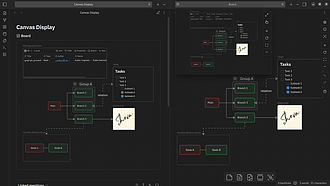
Better Embedded Canvas
这个插件还没经过Obsidian官方人员的人工审核哦。它能让你嵌入的画布展示效果更好,交互性也更强呢。
Better Embedded Canvas 适用于在笔记中嵌入画布进行可视化展示和编辑的场景,无论是日常笔记记录还是项目规划等都可使用。 实现了嵌入画布的全预览,使嵌入的画布展示效果和交互性更好,还能在导出的 PDF 中显示。
AI
Pkmer
Better Explorer
这个插件还没经过Obsidian官方人员的人工审核。它能给文件资源管理器添加VS Code风格的嵌套粘性文件夹标题。
Better Explorer Better Explorer 为 Obsidian 内置文件资源管理器添加类似 VS Code 的粘性文件夹标题。展开父文件夹后,在滚动时会固定在资源管理器顶部,嵌套文件夹依次堆叠其下方。 适用于拥有大型 Obsidian 知识库的用户,在浏览大量文件和文件夹时,能清晰知晓当前所在位置。 该插件暂未列入 Obsidian 社区插件目录。可通过社区插件(待可用时)、手动下载文件或从源代码安装。启用插件后,打开文件资源管理器即可使用,无需额外命令和设置。
AI
Pkmer
Better File Properties View
这个插件还没经过Obsidian官方人员的人工审核。它能增强属性视图核心插件的功能。
1. 主要功能:增强Obsidian的文件属性视图,具体包括可使用可配置的属性名称显示缩略图,在文件属性激活时可选择隐藏元数据容器。 2. 适用场景:适用于需要更清晰查看文件属性,且希望对文件属性展示进行个性化设置的Obsidian用户,比如需要突出文件缩略图,或想精简属性展示界面的场景。 3. 核心特色:通过简单配置即可实现文件属性视图的增强,可灵活调整缩略图显示和元数据容器的隐藏,提升文件属性查看的便利性和个性化程度。 4. 使用建议:安装并启用该插件后,可在Obsidian设置中访问插件配置,根据自身需求进行个性化设
AI
Pkmer
Better Flashcards
用标签、内联分隔符和填空语法把Obsidian的抽认卡同步到Anki。这是原版抽认卡插件的分支,修复了一些漏洞。——Obsidian官方人员尚未对这个插件进行人工审核。
Better Flashcards 该插件可通过标签、内联分隔符和填空语法将Obsidian闪卡同步至Anki,支持简单闪卡、反向闪卡、间隔闪卡等多种类型,还支持LaTeX、图片、音频、Obsidian URI等内容。 适用于需要在Obsidian中制作闪卡,并希望将其同步到Anki进行学习和复习的用户。
AI
Pkmer
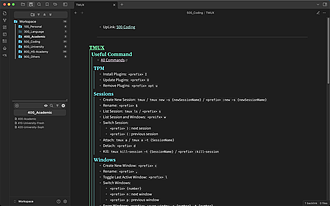
Better Heading Hierarchy
添加引导线,让 Markdown 标题的层级结构在视觉上更加清晰。
Better Heading Hierarchy 1. 主要功能:为Markdown标题添加引导线,让标题层级在视觉上更加清晰。 2. 适用场景:适用于使用Obsidian撰写Markdown文档,需要清晰呈现标题层级结构的场景,如笔记整理、文档编写等。 3. 核心特色:通过添加引导线直观展示标题层级,帮助用户快速理解文档结构。 4. 使用建议: - 可直接在Obsidian社区插件面板安装该插件。 - 强烈建议启用设置中的“额外作者样式CSS”并使用默认主题,以获得最佳体验。 - 若启用“额外作者样
AI
Pkmer
Better Headings
它能自动用十进制系统为标题添加前缀。
Better Headings 1. 主要功能:自动为标题添加十进制编号前缀,让标题编号更便捷。 2. 适用场景:适用于需要对文档标题进行编号整理的场景,如撰写学术论文、技术文档、项目报告等,能使文档结构更清晰。 3. 核心特色:自动为标题添加编号,简化标题编号操作,未来还会有更多功能推出。 4. 使用建议:通过Obsidian社区插件面板安装该插件,使用时建议采用默认设置。同时,开发者欢迎用户反馈,若有问题或功能需求,可提交问题或功能请求。
AI
Pkmer
Better Image Tag
这个插件还没经过Obsidian官方人员的人工审核。它能借助侧边栏管理器对可视化图像进行标签标注。你可以右键点击图片,或者在编辑器里选中图片,然后通过可点击的按钮来添加标签。标签会保存在插件设置里。
Better Image Tag 支持通过右键点击图片或在编辑器中选择图片,以可视化方式为图片添加标签,还能在图片的前置元数据(YAML)中存储标签、作者和日期等信息。 适用于需要对图片进行标签管理的场景,比如将Obsidian作为图片参考库时,为图片添加标签以便快速检索。 可通过点击按钮直观地选择标签,无需手动输入;提供标签管理侧边栏,能在一个标签页中统一管理标签。 1. 从社区插件中安装该插件并启用,无需额外设置。 2. 可通过右键图片创建元数据笔记,并从现有标签中可视化选择标签。 3. 利用命令“Ta
AI
Pkmer
Better Link Clicker
更改链接点击行为,点击链接直接编辑,按下 Ctrl 键同时点击则进行跳转。
1. 主要功能:修改双向链接默认点击行为,直接点击链接不再跳转,而是进入编辑状态(实时模式);点击无对应笔记的链接时,创建新笔记前会弹出确认窗口;支持配置上述功能。此外,拦截普通链接点击以便编辑,同时尊重Obsidian的修饰键点击打开链接的规则。 2. 适用场景:适用于在Obsidian中需要频繁编辑链接,且希望细致控制新笔记创建过程的场景。 3. 核心特色:改变传统链接点击逻辑,将点击操作用于编辑,提高编辑效率;创建新笔记前的确认机制避免误操作;可配置功能满足不同用户个性化需求。 4. 使用建议:初次使用时,先在设置面
AI
Pkmer
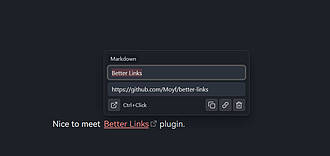
Better Links
这个插件还没经过Obsidian官方人员的人工审核。它能通过浮动编辑器弹窗提升链接编辑体验。点击链接,就能用快捷操作按钮编辑链接的显示文本和URL。
Better Links 1. 主要功能:在Obsidian的Markdown编辑器中实现快速链接编辑。点击链接会弹出小窗口,可编辑链接文本、目标地址,还能执行快速操作,如打开链接、复制链接、复制URL或文件名、删除链接等。支持WikiLinks、Markdown链接、普通URL和图片形式链接。 2. 适用场景:适用于需要频繁编辑和管理链接的Obsidian用户,如撰写文档、整理笔记时。 3. 核心特色:提供本地化UI(英文和中文);支持内部链接和标题的自动补全,能自动更新显示文本;正常点击打开编辑窗口,Ctrl/Cmd +
AI
Pkmer
Better Live Preview Image
这个插件还没经过Obsidian官方人员的人工审核哈。它能借助Markdown的显示、调整大小和对齐工具,让实时预览图片编辑功能更强大呢。
适用于在 Obsidian 实时预览模式下进行图像编辑的场景,帮助用户更好地处理笔记中的图像。 直接编辑图像 Markdown,保证笔记在无插件时仍具可移植性和可读性;通过图像 alt 标记存储对齐信息。
AI
Pkmer
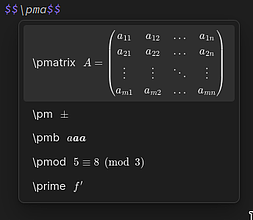
Better MathJax
提供数学自动完成和可自定义的代码片段。
Better MathJax BetterMathjax For Obsidian 是一个提供数学自动完成和可定制代码片段的插件。通过检测 $$ 或 $$$$ 块,实现内联 Mathjax 渲染的自动完成功能。使用快捷键显示辅助模态,方便参考和快速编辑代码片段。支持使用占位符进行快速导航。具有完全可定制的配置。适用于需要频繁使用数学公式的用户,提高写作效率。详细用法和配置请参考 README。
AI
Pkmer
Better MD Diff
Compare Markdown with Git HEAD using paired diffs, synchronized navigation, and confirmed per-hunk restoration. - This plugin has not been manually reviewed by Obsidian staff.
1. 精准差异展示:红色代表旧内容,绿色代表新内容,并高亮具体变更单词,清晰直观。 2. 高效导航:支持键盘上下键及点击行号快速定位变更,编辑器侧边栏显示增删改标志(绿+、蓝~、红-)。 3. 安全恢复:支持按块确认恢复,防止误操作,且修
AI
Pkmer
Better Mermaid
通过点击缩放和自定义 CSS 注入来增强美人鱼(Mermaid)图表功能——此插件尚未经过 Obsidian 官方人员的人工审核。
Better Mermaid 适用于需要查看和处理 Mermaid 图表的用户,如项目规划、流程设计等场景中绘制和展示图表时。 具备点击缩放、便捷的平移和缩放操作、导出图片及自定义样式等功能,且支持多语言,能提升 Mermaid 图表查看体验。 安装时从最新版本下载文件复制到指定文件夹并启用。使用时按操作说明进行,如阅读模式点击图表打开模态框,按相应组合键进行平移和缩放等。
AI
Pkmer
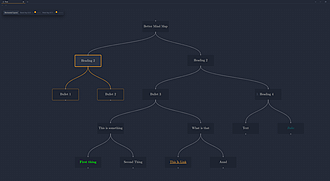
Better Mind Map
把笔记以交互式思维导图的形式呈现出来
Better Mind Map 1. 主要功能:将Markdown大纲在Obsidian内可视化成交互式、动态的思维导图,支持从活动Markdown文件的标题结构或项目符号自动生成思维导图,具备实时更新、交互式布局切换、动态间距调整、节点交互、笔记导航等功能。 2. 适用场景:适用于需要对Markdown笔记进行可视化梳理、快速浏览笔记结构以及在笔记间导航的场景。 3. 核心特色:可实时更新思维导图以反映笔记内容变化;提供垂直和水平两种布局切换,视图自动适配内容;通过交互式滑块调整层级和节点间距,即时看到布局变化;在思维导图
AI
Pkmer
Better Pandoc Reference List
A maintained fork of Pandoc Reference List. Shows a formatted reference in the sidebar for each pandoc citekey in the current document. - This plugin has not been manually reviewed by Obsidian staff.
该插件将笔记中的 Pandoc 格式引用(如 [@smith2020])自动转换为格式化文本,并在侧边栏生成完整的参考文献列表。支持 APA、Chicago 等数千种引用风格,提供悬停提示及一键复制功能。 适用于学术写作、论文撰写及需要严格引用规范的知识管理工作流,特别是已使用 Zotero 或 Better BibTeX 管理文献库的用户。
AI
Pkmer
Better Paste
Removes tracking from links, fetches page titles, and cleans up pasted text from AI chats, terminals and PDF documents. - This plugin has not been manually reviewed by Obsidian staff.
1. 主要功能 自动清理粘贴内容:移除链接中的追踪参数,自动抓取网页标题,清洗来自 AI 对话、终端及 PDF 的杂乱文本。支持从 Safari 直接复制图片,并允许用户通过自定义正则表达式片段处理特定粘贴场景。 2. 适用场景 适合频繁从网页、AI 工具或终端复制内容到 Obsidian 的用户。特别适用于需要保持笔记整洁、避免隐私泄露(去除追踪码)以及提升资料整理效率的知识工作者。 3. 核心特色 “粘贴即完美”:无需手动修正格式,插件在粘贴瞬间自动完成清理与优化。具备高度可定制性,支持用户编写正则规则以应对个性
AI
Pkmer
Better Quick Switcher
用模糊匹配搜索 Markdown 标题 —— 就像快速切换器,但它是用于标题的。 - 此插件尚未经过 Obsidian 工作人员的人工审核。
Better Quick Switcher 是一款用于 Obsidian 的插件,能实现快速标题导航,可在整个库中搜索并跳转到任意标题,支持模糊搜索标题。 适用于需要在大量笔记中快速定位特定标题的场景,如撰写长文、查阅资料时快速找到相关内容。 按下 Ctrl+Shift+O(macOS 为 Cmd+Shift+O)打开标题切换器,输入关键词模糊搜索标题;点击 “All files”/“Current file” 切换搜索范围;按 Enter 或点击结果可跳转到所选标题。可在插件设置中调整标题级别、排除
AI
Pkmer
Better Quiz Box
Render an interactive multiple-choice quiz blocks in your notes. - This plugin has not been manually reviewed by Obsidian staff.
1. 非侵入性:作答过程不写入文件,关闭即重置,保持笔记纯净。 2. 高度兼容:完美支持数学公式和多行文本,阅读视图与闪卡复习模式下表现一致。 3. 智能同步:具备自动选项洗牌功能,并通过稳定 ID 实现跨笔记引用(bind/copy),确保多处引用同一题目时顺序同步。
AI
Pkmer
Better Quote
这个插件还没经过Obsidian官方人员的人工审核。可以用“镜像到”和“从……镜像”命令在笔记之间创建镜像块。
Better Quote 是一款 Obsidian 插件,可实现笔记间内容的快速复用。具备“mirror - to”(将当前行内容镜像到其他笔记)和“mirror - from”(从任意位置镜像内容到当前笔记)功能,支持智能块搜索和 Markdown 感知的块提取。 适用于笔记数量增多,存在大量重复内容难以维护的场景,如同一定义出现在多个文件、项目简报和会议笔记复用共享内容等。 通过原生块嵌入保持内容同步,一处更新,处处一致。自动添加块 ID,支持按预览文本和文件路径搜索,能处理多种 Markdown 元素,跳过无
AI
Pkmer
Better Store
一个精致的社区插件浏览器:有筛选功能、丰富的详情展示、热门榜单,还能管理已安装的插件。——此插件尚未经过Obsidian官方人员的人工审核。
Better Store 是一款 Obsidian 插件,用于替代原生社区插件浏览器。提供全工作区视图,有过滤侧边栏、卡片网格和详情面板。具备过滤器、启发式分类、渲染的 README 预览、GitHub 统计、热门视图,还有已安装插件管理仪表盘。但它本身不执行插件的安装、更新或移除操作,而是将安装操作交给 Obsidian 原生的社区插件对话框。 适用于需要高效查找、管理 Obsidian 社区插件的用户,在挑选新插件或整理已安装插件时非常实用。 以全工作区视图替代原生对话框,界面更清晰宽敞;保留了原生的安全模型,
AI
Pkmer
Better Tables
要是你在笔记里做表格做得心烦,就装这个插件。通过“```Table```”块调出交互式表格。直接拖动就能调整大小和顺序,鼠标悬停就能插入内容,点击一下就能编辑。——Obsidian官方人员尚未对该插件进行人工审核。
1. 主要功能:通过代码块召唤交互式表格,支持多种表格操作,如点击编辑单元格、键盘移动、拖动选择、复制清除、调整行列大小和顺序、插入行列、设置列对齐方式、添加换行、删除表格等,表格以普通Markdown格式保存。 2. 适用场景:适用于在Obsidian笔记中需要频繁创建和编辑表格的用户,解决手动制作表格的繁琐问题。 3. 核心特色:提供交互式操作界面,可通过鼠标拖动、悬停、点击等方式轻松操作表格;行列大小和高度可保存;支持键盘快捷操作。 4. 使用建议:可通过添加代码块、使用命令面板中的“Better Tables: I
AI
Pkmer
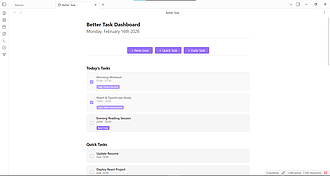
Better Task
这是一款更出色的任务管理插件。
Better Task Better Task 是一款 Obsidian 任务管理插件,支持定义目标并跟踪进度,目标可包含日常或一次性任务;提供仪表盘,能一览今日任务、快速任务、目标等;具备通知功能,可提醒到期或逾期任务;有分析功能,展示每周完成情况、连胜记录等;还有学生模式,可添加课程和考试,并自动生成考前学习任务。 适用于个人工作任务管理、学生课程学习和考试准备等场景。 集目标管理、任务展示、通知提醒、数据分析于一体,还有专门的学生模式,功能丰富且实用。 通过命令面板(Ctrl/Cmd + P)输入“Open
AI
Pkmer
Better Vim
这个插件还没经过Obsidian官方人员的人工审核。它能解决一些内置Vim模式里让人烦的问题。
Better Vim 为Obsidian内置的Vim模式增添实用功能,包括Vim复制高亮、在新行插入项目符号、同步系统剪贴板(复制与粘贴),还可选择开启j/k/0/$//A/I/V的可视行移动。 适用于习惯使用Obsidian内置Vim模式,希望提升编辑效率、优化使用体验的用户。 解决了内置Vim模式的一些痛点,借鉴优秀插件灵感,如Vim复制高亮功能借鉴自aleksey-rowan/obsidian-vim-yank-highlight。 可通过社区插件市场搜索“Better Vim”安装,也可从发布页面下
AI
Pkmer
Beyond TOC
用一个浮动的目录来浏览长笔记,这个目录会紧贴文本,并在你阅读时跟踪你的位置。——此插件尚未经过Obsidian工作人员的人工审核。
Beyond TOC 是 Obsidian 的浮动目录插件,在阅读视图和实时预览中,目录会显示在笔记边缘,能跟踪阅读位置,高亮当前标题及其路径,支持点击标题导航、折叠分支,还可按需显示或隐藏。 适用于阅读长笔记时快速定位,在窄窗口、手机端或关闭可读行长设置时也能正常使用。
AI
Pkmer
Bible Journal
一个用于圣经日记撰写和笔记记录的界面。——此插件尚未经过Obsidian工作人员的人工审核。
1. 主要功能:提供离线圣经章节文本(世界英文圣经),具备设置向导、圣经阅读器、学习笔记侧边栏、一键新建笔记和标签搜索等功能。 2. 适用场景:适用于个人进行圣经学习、记录学习笔记和感悟的场景。 3. 核心特色:有一次性设置向导,方便新库初始化;提供离线圣经文本,可随时阅读;圣经阅读器支持章节选择、前后导航和经文选择;笔记可按章节等分组,还支持结构文件;支持标签搜索,并能保存搜索快照。 4. 使用建议:推荐从Obsidian社区插件安装。安装后,在设置中运行“Set up my Bible Journal”进行初始化,等待
AI
Pkmer
Indice Nights
创建一个轻量级的圣经参考资料及相关笔记索引。——此插件尚未经过Obsidian官方人员的人工审核。
Indice Nights是一款Obsidian社区插件,可创建圣经引用的轻量级索引和巴西葡萄牙语转录的本地库。具备66本圣经书籍菜单、全局搜索、自动更新索引、本地选择书籍、多集合选择、转录下载、多格式文件导入、创建Markdown笔记、生成迷你索引、内容引用转链接等功能。 适用于对圣经研究、记录相关笔记的用户,方便他们整理和查找圣经引用及相关资料。 自动更新索引,确保数据实时准确;支持多种文件格式导入,无需API和登录;可选择不同集合和目标文件夹,灵活定制;能识别已有笔记,避免重复下载和覆盖个人修改。 先从最
AI
Pkmer
Bible Reference Preview
这个插件还未经Obsidian官方人员手动审核。它能识别Obsidian笔记里的圣经引用内容,并从导入的 EPUB 圣经译本中展示经文预览。
1. 主要功能:识别Obsidian笔记中的圣经引用,从导入的 EPUB 圣经译本中展示经文预览。支持导入 EPUB 译本、存储多个译本、对译本排序、最多比较四个译本、复制预览文本等。 2. 适用场景:适合研究圣经、阅读圣经相关文献的用户,在笔记中快速查看经文内容及对比不同译本。 3. 核心特色:可导入多个 EPUB 译本并灵活管理;能在编辑器和阅读视图识别引用,阅读视图引用可点击预览;支持多译本比较;界面有俄文和英文两种语言。 4. 使用建议:手动安装时需按步骤将相关文件复制到指定文件夹并在社区插件中启用。导入译本在设置
AI
Pkmer
Bible Search
在一流的Obsidian界面里进行圣经全文搜索和阅读。设置向导会下载公共领域的译本(英王詹姆斯钦定版、圣经标准版、世界英文圣经),并搭建搜索页面,无需额外工具。 - 此插件尚未经过Obsidian官方人员的人工审核。
1. 主要功能:在Obsidian库内实现圣经全文搜索与阅读,支持按章节阅读,可查看经文交叉引用、原文及相关地点;能对经文进行高亮、书签和注释;有圣经与教会历史时间线,提供二十多种英文译本对比。还可选择添加词典、地图、教会历史、今日事件、祈祷文等额外内容。 2. 适用场景:适合对圣经进行学习、研究和阅读的用户,无论是在桌面端还是移动端使用Obsidian 1.4.0及以上版本都能操作。 3. 核心特色:本地使用,无需账号、云端和遥测,经文以笔记形式存储在库中;首次运行有设置向导,自动下载文本并构建页面,无需额外工具;下载可
AI
Pkmer
Bible Search and Reader
本地圣经 Markdown 文档搜索与阅读插件,支持主题/大纲/经文搜索,具备聚焦/平行/混合投影模式 —— 此插件尚未经过 Obsidian 官方人员人工审核。
1. 主要功能:支持主题、纲目、经文三种检索类型,可在全部圣经或自定义书卷范围搜索;具备智能检索语法;提供书卷/章节网格浏览、快速跳转、字体调节等阅读模式;支持逐节、并列或混合投影的投影模式。 2. 适用场景:适用于在 Obsidian 中进行本地圣经 Markdown 文档的检索、阅读与投影的用户。 3. 核心特色:有内置和外置两种数据模式,内置模式无需配置路径,外置模式可生成对应文件夹和文档;支持自定义圣经版本,可将外置文档打包成内置数据。 4. 使用建议:推荐使用内置数据模式,安装插件启用后按引导选择该模式,插件自动
AI
Pkmer
Bible Study
1. 主要功能:支持简化输入经文,按 Enter 自动补全为标准格式,再按 Enter 插入对应经文;可通过 +/- 调整引用范围;右侧栏有圣经阅读面板,支持多列选择卷/章,具备多套阅读主题。 2. 适用场景:适用于在 Obsidian 中进行圣经研读、引用经文的用户,无论是在电脑还是手机端都能使用。 3. 核心特色:简化经文输入方式,提供多种简写格式,如 -太5 6、!太5 6、-yh 3:16 等;阅读面板操作便捷,有多种主题可选,支持拖选复制和双击复制整节引用。 4. 使用建议:使用时可利用简化输入格式快速输入经文,
AI
Pkmer
Bible Verse
这个插件还没经过Obsidian官方人员的人工审核。你可以用HelloAO圣经API,直接在笔记里查找并显示圣经经文。它支持行内引用、代码块、对比视图,还能对接多个圣经网站,而且不需要API密钥哦。
1. 主要功能:借助HelloAO Bible API,可在Obsidian笔记中直接查找并显示圣经经文。支持内联引用、代码块展示、多版本对比查看,能链接到多个圣经网站,且无需API密钥。 2. 适用场景:适用于研读圣经、记录宗教感悟等场景,方便用户在笔记中随时引用和查看经文。 3. 核心特色:具有智能自动补全功能,提供多种显示样式,支持本地缓存以减少API调用,保留经文的Markdown格式,采用主题集成设计,免费使用且无需注册。 4. 使用建议:用户可通过内联引用 {John 3:16} 快速显示经文链接;利用代码块
AI
Pkmer
Bible Verse Tips
鼠标悬停在任意圣经经文引用处,就能预览该经文;点击则可阅读全章节内容,还有一个行内译文切换器。——此插件尚未经过Obsidian官方人员的人工审核。
1. 主要功能:在Obsidian笔记中,可内联预览圣经经文并阅读整章内容。悬停(电脑端)或点击(移动端)圣经引用处,能弹出经文预览,点击引用可打开整章内容阅读,还能在预览中切换译本。 2. 适用场景:适用于研读圣经、做圣经相关笔记的人群,可在笔记过程中随时查看经文。 3. 核心特色:无需设置和API密钥;能识别多种圣经书籍全名和常见缩写;提供多种语言版本的译本切换;阅读界面简洁无干扰,有章节导航;预览和章节阅读均链接到Bible Gateway。 4. 使用建议:可在设置中选择默认译本和经文预览触发方式;利用命令面板“O
AI
Pkmer
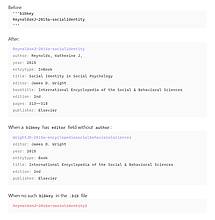
Bibtex Entry View
从指定的 Bib 文件中加载指定 Bib 键对应的 BibTeX 条目,然后在 Bib 键的代码块中显示该条目。
Bibtex Entry View 1. 主要功能 - 渲染bibkey代码块,若在.bib文件中找到对应bibkey,替换代码块为条目视图;若未找到,代码块以红色删除线文本显示。 - 输入{bibkey}时给出匹配建议,关键词至少两个字母,且为设置中“显示和排序字段”的部分值。 2. 适用场景:适用于使用Obsidian进行学术写作、文献管理,需要引用.bib文件中参考文献的场景。 3. 核心特色:能直观展示bibkey对应的文献条目,快速定位和查看文献信息;提供匹配建议,方便用户准确输入bibkey。 4
AI
Pkmer
BibTeX Scholar
这是一套完整的BibTeX引文管理方案,专为在笔记里进行上下文关联、流畅无阻的文献综述和论文写作而设计。
BibTeX Scholar 1. 主要功能:这是一款完全基于Obsidian的参考文献管理插件,可在笔记中直接添加BibTeX代码块并随时引用文献,支持用嵌套列表、表格或流程图梳理文献关系与比较。 2. 适用场景:适用于文献综述、论文写作等研究工作场景,帮助用户在知识管理过程中更好地组织和引用文献。 3. 核心特色:打破传统文件夹式文献管理缺乏上下文的局限,以富含上下文、灵活的Markdown笔记管理文献,让用户能按研究思路管理资料,有机地拓展文献知识库。 4. 使用建议:在撰写文献综述、论文时,可直接在笔记中插入BibT
AI
Pkmer
BiDi Flow Navigator
A sleek, bidirectional (Persian/RTL & LTR) document heading navigator with active section scroll-spy, previous/next jump bar, and reading progress. - This plugin has not been manually reviewed by Obsidian staff.
BiDi Flow Navigator 是一款专为 Obsidian 打造的文档导航插件。它提供标题追踪、章节快速跳转、阅读进度计算及滚动记忆功能,并支持通过底部工具栏进行平滑自动滚动(速度可调)及跨窗口状态同步。 特别适用于处理波斯语、阿拉伯语等从右向左(RTL)文本,或包含 RTL 与从左向右(LTR)混合内容的复杂文档场景,解决传统插件在双向文本排版上的对齐难题。
AI
Pkmer
Biji Tongbu
None
笔记同步(Biji Tongbu) 将笔记、文章等内容同步到Obsidian,支持多内容源,可实现自动化内容管理,且同步设置可自定义。 适用于需要将文章、视频、文字、笔记、图片、问答、帖子、语音、附件、聊天记录等各类内容统一整理到Obsidian的场景。 支持多源内容同步,能自动管理内容,用户可根据需求调整同步设置。 可通过社区插件或手动方式安装。安装后在Obsidian设置中配置插件,点击工具栏图标或使用命令面板触发同步。若要进行开发,需Node.js 18.x及以上版本和npm或yarn,可按项目提供的
AI
Pkmer
BiliNote Sync
Import selected local BiliNote notes and screenshots, with optional automatic import and shared image storage. - This plugin has not been manually reviewed by Obsidian staff.
1. 选择性导入:通过命令面板或设置界面,手动勾选需要导入的笔记,避免全量覆盖。 2. 数据保护:采用追加模式,若源文件变更则生成新文件,绝不覆盖用户已编辑的现有笔记。 3. 完整性校验:若截图缺失,将延迟整个导入过程直至资源齐全,确保笔记完整性。 4. 本地化支持:界面为中文,命令前缀为“BiliNote Sync”,图片采用相对链接存储。 1. 先在设
AI
Pkmer
Binders
Write a novel in ordered folders: chapters and scenes on a corkboard of index cards, in an outliner, or as one editable manuscript. Word count targets, snapshots, export to EPUB, Word and PDF. - This plugin has not been manually reviewed by Obsidian staff.
Binders 将 Obsidian 文件夹转化为有序“活页夹”,专为长篇写作设计。它允许用户自定义章节和场景的顺序,并提供四种视图:索引卡软木板、大纲视图、连续手稿编辑页及故事时间线。此外,支持字数目标设定、快照保存,并可导出为 EPUB、Word 和 PDF 格式。 主要适用于小说创作、剧本编写或其他需要严格线性结构管理的长文本项目。特别适合需要同时兼顾宏观结构规划(如软木板)和微观细节打磨(如手稿编辑)的创作者。 1. 多视图切换:同一内容可在软木板、大纲、手稿和时间线间无缝切换,适应不同创作阶段。 2. 纯
AI
Pkmer
Bionic Reading
它能在阅读视图中给每个单词的前半部分加粗,营造仿生阅读效果,让你读得更快。
Bionic Reading 1. 主要功能:在Obsidian的阅读视图中应用仿生阅读效果,将每个单词的前一部分加粗,创建人工注视点,帮助用户更快阅读文本。 2. 适用场景:适用于阅读英文及其他拉丁字母文本的场景,在阅读视图中自动生效,不影响源编辑模式。 3. 核心特色:仅处理拉丁字母文本,跳过代码块、内联代码、数学块和SVG元素;不会修改原始Markdown文件;可配置注视强度。 4. 使用建议:可在设置中开启或关闭仿生阅读效果,通过滑块调整注视强度(1 - 5)。安装时,从最新版本下载相关文件,放入指定文件夹,在Obs
AI
Pkmer
BioRead
一款针对多动症人群的无障碍插件,能在预览/阅读模式下即时为笔记应用仿生阅读格式。——此插件尚未经过Obsidian官方人员的人工审核。
1. 主要功能:在Obsidian的阅读/预览模式下,自动为笔记应用仿生阅读格式,将单词前缀加粗形成阅读锚点,同时会忽略代码块、内联代码等非散文元素。 2. 适用场景:适用于有ADHD(注意缺陷多动障碍)的人群,在阅读Obsidian笔记时提升阅读效率,也可用于普通用户提高阅读速度,支持桌面端(Windows、macOS、Linux)和移动端(iOS、Android)。 3. 核心特色:具备自动格式化功能,能对阅读模式下的所有笔记自动处理;可智能跳过非散文元素;实现跨平台使用,在桌面和移动Obsidian上均能正常工作。
AI
Pkmer
Birthday Reminder
显示联系人的生日提醒,支持公历/农历转换、星座和生肖显示以及日历视图 —— 此插件尚未经过Obsidian官方人员的人工审核。
1. 主要功能:帮助管理朋友、家人、同事和客户的生日信息,可进行公历/农历转换,显示星座和生肖,有智能日历视图,能自动适应侧边栏和主窗口布局。还具备可配置生日属性、智能生日计算、自动年龄计算、文件夹过滤、统计展示和日历视图等功能。 2. 适用场景:适用于个人生活管理,也可作为客户关系管理(CRM)工具。 3. 核心特色:支持多种自定义设置,如生日属性名;能精准计算生日和年龄;农历转换精准且支持闰月;自动展示星座和生肖增添文化趣味;有统计卡片和自动分组排序,日历视图直观展示生日。 4. 使用建议:可根据需求自定义生日属性名,
AI
Pkmer
Bitiful Helper
管理 Bitiful 云存储,支持文件浏览、上传、图片压缩、添加水印、容量统计等功能。——此插件尚未经过 Obsidian 工作人员的人工审核。
1. 主要功能:在 Obsidian 中管理缤纷云存储,涵盖文件浏览、拖拽上传、图片压缩与水印、EXIF 查看、容量统计、全局搜索、批量操作、存储桶复制及智能链接生成等。 2. 适用场景:适合将缤纷云作为图床存放笔记附件,或作为文件仓库备份资料,还能利用其 CDN 加速功能。 3. 核心特色:支持 50GB 免费存储空间,S3 兼容 API 生态丰富,国内访问快,支持多种文件类型和自定义域名;插件操作便捷,有文件夹和文件操作、连接状态显示等功能。 4. 使用建议:推荐通过社区插件市场搜索“Bitiful Helper”进行
AI
Pkmer
Bitwarden
可在Obsidian侧边栏读取Bitwarden的Vault,支持用主密码解锁、两种显示模式切换、收藏项汇总显示、增量搜索、TOTP自动更新与一键复制、快速复制信息、显示网站图标、多服务器支持。 适合需要在Obsidian中便捷查看和使用Bitwarden密码管理信息的用户,如办公、学习场景中快速获取登录账号和密码。 无需依赖官方CLI或外部进程,所有解密在插件内(客户端)完成,不将主密码或访问令牌明文发送到服务器,且无依赖库。 该插件需手动安装,安装后要获取Bitwarden个人API密钥完成初始设置。使用
AI
Pkmer
Blackglass
可以在macOS、Linux和Windows系统的Obsidian里运行Claude Code,支持交互式终端、快速提问弹窗,还有内置的MCP服务器,方便对仓库进行结构化访问。
Blackglass Blackglass 适用于使用Obsidian管理笔记,且希望借助Claude Code进行笔记处理、查询等操作的用户。
AI
Pkmer
BlazeJump
以惊人的速度浏览文本。
BlazeJump是一个针对Obsidian的插件,旨在快速高效地导航文本。它提供五种跳转模式:跳到单词开头、单词结尾、行首、行尾以及任意字符,用户可以根据需要自定义快捷键。通过在文本中输入目标字符,界面会显示匹配字符的位置,用户只需输入标签即可快速跳转。此插件特别适合需要快速浏览和编辑大量文本的用户,提升文本操作的效率,解决了传统导航方式慢的问题。
AI
Pkmer
Blinks
有了这个块链接功能,你就不用再手动输入#^fa5d4c 这种东西了。[[笔记^^ → 短语搜索 → 可读性强的标识符。 - 此插件尚未经过Obsidian官方人员的人工审核。
Blinks 适用于在 Obsidian 中撰写笔记,需要频繁创建和管理块链接的用户,尤其是希望通过记忆中的短语而非随机十六进制 ID 来创建链接的场景。
AI
Pkmer
Blip Capture
Quickly capture short notes (Blips) via hotkey or ribbon button and save them to a central file. - This plugin has not been manually reviewed by Obsidian staff.
1. 极速捕获:支持热键或左侧边栏图标一键唤起,操作极简。 2. 灵活管理:提供可视化管理界面,支持拖拽排序,变更自动保存。 3. 随机回顾:独特的“随机 Blip”功能,便于无目的浏览以激发新想法。 4. 键盘友好:支持自定义热键,并内置 Ctrl/Cmd + Enter 保存、Escape 取消等快捷操作。
AI
Pkmer
Block Editor
1. 直观拖拽:支持缩进变子块、自动滚动、Alt 复制及跨文档/分屏拖拽,拖动时实时显示动作提示。 2. 强大分栏:支持拖入新增栏、拖出还原、多行分栏及嵌套列表转分栏,外观可自定义。 3. 高效交互:斜杠命令支持中英文模糊搜索,块菜单提供批量类型转换、颜色设置及媒体嵌入。
AI
Pkmer
Block Reference Enhancer
在Obsidian里渲染并导航Logseq风格的通用唯一识别码(UUID)块引用和块嵌入内容,还支持大纲、反向链接以及页面属性/YAML同步功能。——此插件尚未经过Obsidian官方人员的人工审核。
Block Reference Enhancer 在Obsidian中渲染、导航和管理Logseq风格的UUID块引用与嵌入,支持将((uuid))渲染为可读摘要,{{embed ((uuid))}}渲染为完整且可折叠的大纲,同时保留原始Markdown格式。 适用于在Obsidian中习惯使用Logseq风格块引用和嵌入的用户,便于在笔记中快速引用和管理内容。 拥有本地索引,可追踪源块和引用,不依赖Obsidian的搜索索引。 若你常从Logseq迁移笔记至Obsidian,或想在Obsidian使用Lo
AI
Pkmer
Block Step Reader
在Obsidian中实现类阅读器的分步阅读功能:块导航、阅读库、前置元数据中的进度显示,还有多语言界面。——此插件尚未经过Obsidian官方人员手动审核。
Block Step Reader(渐读) 适用于在Obsidian中进行阅读和笔记管理,尤其适合需要逐步阅读、跟踪阅读进度的场景。 1. 安装 main.js 和 manifest.json 到 .obsidian/plugins/block-step-reader/ 目录。 2. 在社区插件中启用该插件。 3. 打开笔记,在插件设置中开启“Enable Block Selector”。 4. 若为共享库,设置“User ID”。 5. 点击库图标
AI
Pkmer
Block View
你可以在“数据库(Bases)”视图中筛选并展示笔记内容。
Block View 1. 主要功能:作为Bases核心插件的扩展,可在整个Obsidian库中列出和过滤笔记内容(即“块”),将文件内容划分为块,能在同一视图中筛选和展示多个笔记的特定部分。 2. 适用场景:适用于从日常笔记中提取特定标签内容进行回顾,如每周回顾带特定标签的要点;构建全库范围的引用库;查看日常日志,无需逐个打开文件,可在单一时间轴中列出带特定标签的段落。 3. 核心特色:以Bases视图工作,能利用文件过滤、排序和分组等标准功能,方便对笔记块进行管理和查看。 4. 使用建议:可从官方社区插件商店(https
AI
Pkmer
Blockspace Workspace
这是一个本地优先、类似Notion的结构化区块工作区,还带有独立的Obsidian视图。——此插件尚未经过Obsidian官方人员的人工审核。
1. 主要功能:为Obsidian提供类似Notion的结构化块编辑器,页面主体以JSON块树结构存储,支持多种块类型,如段落、标题、待办事项等。可实现嵌套、分栏、表格、媒体和富文本编辑,还能无损导入导出Markdown文件。 2. 适用场景:适合需要对笔记进行结构化整理、排版布局,希望在Obsidian中实现类似Notion功能的用户,如知识管理、项目规划等场景。 3. 核心特色:采用本地优先策略,以结构化JSON块树存储数据;支持真正的嵌套结构和原生分栏布局;提供多种导出格式,包括Markdown、Word、PDF;拥
AI
Pkmer
Blog Bridge
这个插件还没经过Obsidian官方人员的人工审核。它能把Obsidian笔记同步到由GitHub支持的Markdown静态网站博客,还能处理图片并跟踪状态。
1. 主要功能:将Obsidian中选定的笔记同步到基于GitHub的Markdown静态网站博客,支持多种静态网站框架,能处理图片并跟踪同步状态。 2. 适用场景:适用于使用Obsidian记录笔记,且希望将笔记同步到如Hexo、Hugo等静态网站博客的用户。 3. 核心特色:可选择目标框架预设,按框架规则处理路径、图片URL和前置元数据;能为生成的Markdown和本地图片创建一个GitHub提交;支持直接提交到目标分支或从自定义分支发起拉取请求;保留现有前置元数据并补充缺失的标题和日期;可通过丝带图标打开同步状态页面
AI
Pkmer
Blog Outbox
Publish selected Markdown notes and local attachments to a configurable local blog project. - This plugin has not been manually reviewed by Obsidian staff.
Blog Outbox 是一款桌面端插件,用于将选定的 Obsidian Markdown 笔记及本地附件发布到可配置的本地博客项目中。它生成标准 Markdown 格式并包含 YAML Frontmatter,不依赖特定博客框架,且仅在配置的博客目录内写入文件。 适用于拥有本地博客项目(如 Hugo、Jekyll 等支持 Markdown 的框架)的用户,希望从 Obsidian 工作流中直接管理博客内容,实现笔记到博客文章的自动化同步,且无需联网或依赖 Git 部署。
AI
Pkmer
Blog Publisher
把我的文章发布到我的网站。——这个插件还没有经过Obsidian工作人员的手动审核。
1. 主要功能:可将Obsidian笔记一键发布到GitHub仓库托管的博客,支持单篇、批量发布,有快速发布并分享功能,还有发布中心可视化展示笔记状态;支持多种Markdown元素及内容嵌入,自动处理图片、Frontmatter,支持状态跟踪和隐私控制。 2. 适用场景:适用于已使用GitHub Pages、Vercel、Netlify等方案托管博客的用户,将Obsidian笔记库作为博客内容源。 3. 核心特色:基于Obsidian Digital Garden修改,能自动上传图片、处理Frontmatter,状态跟踪可
AI
Pkmer
Bloom
A soft, pastel daily dashboard for your vault — Dashboard, Tasks, Calendar, and Trackers in one calm view. - This plugin has not been manually reviewed by Obsidian staff.
Bloom 是一款柔和风格的 Obsidian 每日仪表盘插件,集仪表盘、任务管理、日历及生活追踪于一体。它提供首页核心任务展示、三栏任务看板、含农历与节假日的月历、体重/支出/周期等生活追踪图表,以及学习清单和书籍阅读管理。 适合追求“单线程”专注体验的用户,尤其是需要整合日常任务、学习计划、健康数据及阅读进度的知识工作者或学生。 建议在 Daily Note 的 Frontmatter 中配置 topTask 字段以自
AI
Pkmer
bloomscroll
rediscover your notes one at a time, in a paper-card feed you can scroll. - This plugin has not been manually reviewed by Obsidian staff.
Bloomscroll 是一款基于 Doomscroll 引擎开发的 Obsidian 插件,旨在通过类似社交媒体信息流的“纸卡”界面,帮助用户重新发现笔记。它支持在列表视图和沉浸式滚动视图间切换,并允许用户从信息流中收藏笔记以便稍后回顾。 适用于拥有大量笔记且希望打破线性阅读习惯的用户。特别适合“数字花园”维护者,用于在闲暇时随机浏览旧笔记,激发灵感或整理知识碎片,而非仅用于特定任务的检索。 该插件目前需通过 Git 克隆并手动构建安装(非社区插件市场直接安装)。建议用户将其作为日常回
AI
Pkmer
Blue Star
以多种方式生成Anki闪卡。
Blue Star是一个Obsidian插件,旨在简化将笔记转化为Anki抽认卡的过程。用户可以通过多种解析模式(如章节、段落、正则表达式等)灵活生成抽认卡,支持特定目录和标签的过滤,便于集中学习。插件允许用户精细控制卡片生成行为,如选择仅添加新卡或更新已有卡,并可在个人笔记中调整设置。通过友好的用户界面和直观的配置流程,用户能快速上手并高效制作学习材料,解决了知识整理与记忆的难题。
AI
Pkmer
Blueprint
写一次,处处更新——能从属性中提取内容的笔记模板。
Blueprint是Obsidian的模板插件,支持基于Nunjucks模板引擎,能实现笔记模板的强制应用,支持前置元数据属性插值,且多次应用不会破坏原有内容。 适用于需要统一笔记布局,且希望能灵活编辑笔记内容的场景,如撰写具有固定格式的文档、日记等。
AI
Pkmer

Board View
这个插件还没经过Obsidian官方人员的人工审核哦。它能为数据库提供交互式看板视图,既可以当作看板来用,也能当成图库使用,而且还支持按行和列进行分组呢。
Board View 1. 主要功能:提供交互式看板视图,可作为看板或画廊使用,支持行列分组。具备拖放、交互式属性展示、颜色编码、卡片显示基于属性的图片和图标、新建笔记按钮、隐藏/重新排序组等功能。 2. 适用场景:适用于需要对笔记进行可视化管理和分类的场景,如项目管理、任务规划等,通过看板或画廊的形式清晰展示笔记信息。 3. 核心特色:行列分组功能独特,属性交互与多数插件兼容,颜色编码便于快速导航,可直接在组内创建预填充属性的笔记。 4. 使用建议:先创建新的Bases视图,选择“Board”布局,配置看板选项(如分组、颜
AI
Pkmer
Boardgame Search
帮助桌游爱好者在笔记中无缝跟踪他们的游戏收藏。
该Obsidian插件“Board Game Search”专为桌游爱好者设计,帮助用户轻松管理和追踪他们的游戏收藏。用户可以直接从BoardGameGeek搜索并导入桌游,插件会自动创建包含详细元数据的游戏条目,并支持下载游戏封面图片。插件还允许用户记录游戏会话、追踪玩家及游戏时长,并提供自定义设置以调整文件保存位置和格式。此外,插件支持与Obsidian Charts插件结合,用户可以可视化玩家数据和其他统计信息。这个插件解决了桌游管理的繁琐问题,使爱好者能够在笔记中高效整理和记录他们的桌游体验。
AI
Pkmer
Boardwalk
Markdown kanban boards with per-card move history. Drag-and-drop cards and lanes, multi-select, tags, due dates, undo, search, and an archive — fully compatible with the Kanban board file format. - This plugin has not been manually reviewed by Obsidian staff.
Boardwalk 是一款基于 Markdown 的看板插件,支持拖拽卡片与泳道、多选操作、标签管理、截止日期设置、撤销/重做及搜索归档。它完全兼容原版 Kanban 插件的文件格式,数据以纯文本存储,无厂商锁定。 适用于需要轻量级、高自由度任务管理的用户,特别是那些依赖 Markdown 工作流、希望数据可移植且对原版 Kanban 插件停止维护感到担忧的知识工作者或开发者。
AI
Pkmer

BojuBot
BojuBot可不只是个写作助手,它能借助Claude Code把你的Obsidian仓库变成一个个人AI平台。
BojuBot 1. 主要功能:借助Claude Code将Obsidian库转变为个人AI平台,让Obsidian超越知识管理、笔记记录、存储和组织的功能,可使用日常对话语言进行写作、规划、创建自定义命令,甚至开发Obsidian插件。 2. 适用场景:适用于需要在Obsidian中进行写作、项目规划、开发插件等场景,帮助用户更高效地利用Obsidian完成各种任务。 3. 核心特色:将Obsidian拓展为强大的AI平台,用户能在Obsidian内直接完成多种复杂操作,无需切换到其他工具,且以自然对话的方式交互,操作便捷
AI
Pkmer
MediaFerry
Paste an article, audio, or video link and get a MD note in your vault. Import DocFerry shares. Built mobile-first: specially optimized for phones, works great on desktop. - This plugin has not been manually reviewed by Obsidian staff.
MediaFerry 是一款 Obsidian 插件,支持将文章、音频或视频链接一键转换为 Markdown 笔记存入仓库。它还能导入 DocFerry 分享的内容,实现从链接到可编辑、可搜索笔记的转化。 适用于移动端碎片化阅读场景,特别适合在手机上快速保存网页文章、播客或视频内容。也适合希望统一管理多来源信息,避免链接失效或遗忘的阅读者。
AI
Pkmer
Bonds
把链接当作一等公民级的笔记。原子间的联系本身也有其内容,会在两端呈现出来。——Obsidian官方人员尚未对这个插件进行人工审核哦。
1. 主要功能:让链接成为一等公民。将笔记视为“原子”,它们之间的连接为“键”,键本身也是一个笔记,可承载自身内容,并自动显示在两个端点笔记底部。 2. 适用场景:适用于记录与关系相关的信息,如网站凭证、两个想法的关联原因、两人之间的历史等。 3. 核心特色:打破传统笔记工具重节点轻链接的模式,使链接也具备内容、类型、可搜索等特性,让知识关系的记录更完整。默认将渲染部分命名为“Synapses”且可配置。 4. 使用建议:创建键时,使用包含特定前导元数据(如 synapse: bond、指定 atoms 和 type)的纯
AI
Pkmer
Bonsai Almanac
在你的仓库里,直接依据用 Markdown 编写、带有前置元数据的物种笔记,跟踪盆景养护周期(换盆、施肥、修剪、蟠扎等等)。 - 此插件尚未经过 Obsidian 官方人员的人工审核。
1. 主要功能:读取指定文件夹内以 Markdown 格式记录的盆景养护笔记,展示“年历”视图,包含所有盆景即将到来的养护窗口,按“当前开放”“即将到来”和“已完成”分组;提供按树种的养护计划并可勾选完成;支持导入内置树种模板;在树种笔记创建、编辑、重命名或删除时自动刷新。 2. 适用场景:适用于盆景爱好者和养护人员在 Obsidian 中管理盆景养护日程,记录不同树种的养护信息。 3. 核心特色:将盆景养护窗口跟踪功能集成到 Obsidian 库中,养护日程以纯 Markdown 笔记存储,方便阅读和编辑;养护计划的勾选
AI
Pkmer
Book and Quill
Turn note-taking into a blocky survival game with XP for writing, advancements, page-turn arrows, title-screen splashes, colour codes and sounds. - This plugin has not been manually reviewed by Obsidian staff.
该插件将笔记记录转化为类《我的世界》生存游戏。每写一个单词获得1点经验值,升级并解锁成就;支持“§”颜色代码格式化文本;提供翻页箭头、标题屏随机标语及合成音效反馈。 适合喜欢游戏化激励、希望提升写作动力或寻求沉浸式阅读体验的用户。可与同名主题配合,将Obsidian界面变为皮革书本风格,增强沉浸感。 建议搭配官方“Bo
AI
Pkmer
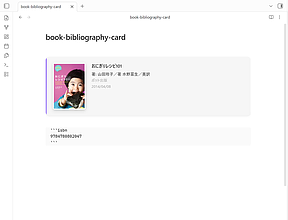
Book Bibliography Card
它能根据ISBN(开放图书数据库)显示书籍封面和参考文献。在代码块里输入ISBN就能显示图书卡片啦。
Book Bibliography Card 1. 主要功能:该插件可根据ISBN从OpenBD获取并展示书籍封面和书目信息,包括书名、作者、出版社、出版日期等。 2. 适用场景:适合在Obsidian中整理书籍资料、撰写读书笔记等场景使用,能快速获取并展示书籍相关信息。 3. 核心特色:通过简洁的代码块形式,只需在代码块中写入ISBN,即可显示书籍卡片,操作方便。仅使用OpenBD API获取数据,不依赖其他远程服务。 4. 使用建议:在使用时,确保网络连接正常,以便顺利访问OpenBD API获取数据。按照规定的代码块格
AI
Pkmer
Book Catalog
扫描书籍的ISBN条形码,或者手动搜索,就能自动创建带有元数据和封面图片的编目书籍笔记,还能通过Bases进行查询。——Obsidian官方人员尚未对该插件进行人工审核。
1. 主要功能:可扫描书籍ISBN条形码或手动搜索,自动从Open Library和Google Books获取元数据,为每本书创建结构化笔记,还能记录书籍状况、副本数量、估值、 acquisition日期等信息,支持添加自定义字段。 2. 适用场景:适用于想要对个人藏书进行系统化管理的用户,无论是单本添加还是批量操作都能满足。 3. 核心特色:支持条形码扫描和手动搜索;自动获取丰富元数据并写入笔记;可检测重复书籍并更新副本数量;集成Obsidian Bases,提供多种预配置表格视图;具备整理工具,可将书籍笔记统一移动到
AI
Pkmer

Book Clipper
把网站上的书籍详情保存到你的笔记里。
Book Clipper 1. 主要功能:将来自Goodreads、Amazon、Taaghche、Fidibo等网站的书籍信息导入到Obsidian笔记中。 2. 适用场景:适合爱书人士整理书籍资料、记录阅读信息,或是知识管理者收集书籍相关内容到笔记库。 3. 核心特色:支持从多个知名书籍网站导入信息;提供如书名、作者、页数等丰富变量,可在模板中灵活使用。不过,Goodreads网站因数据格式问题,译者信息会包含在作者字段里。 4. 使用建议:先创建一个模板笔记,插入所需变量,放在指定文件夹(如templates);再创建
AI
Pkmer
Book Exporter
这个插件还没经过Obsidian官方人员的人工审核。可以通过Pandoc把书籍(一个清单笔记 + 关联的章节笔记)导出为 EPUB 和 PDF 格式。
1. 主要功能:该插件可将Obsidian库中的书籍(一个清单笔记加关联的章节笔记)通过Pandoc导出为EPUB和PDF格式。 2. 适用场景:适用于在Obsidian中撰写书籍,以清单笔记作为目录,各章节为独立笔记的场景,方便将撰写内容导出成常见电子书和文档格式。 3. 核心特色:仅支持桌面端,使用Pandoc进行导出,对于PDF导出推荐使用Typst引擎,无需安装LaTeX。导出前需配置输出文件夹,临时文件存于系统临时目录,不影响库和插件文件夹。 4. 使用建议:先打开想用作书籍清单的Markdown笔记,在前置元数
AI
Pkmer
Book Highlights Importer
把书籍的重点内容和笔记导入到管理好的 Markdown 板块中。——这个插件还没有经过 Obsidian 工作人员的人工审核。
1. 主要功能:将Yandex Books中的书籍高亮内容和评论导入到Markdown笔记中。可按标题或作者搜索Yandex Books库,浏览不同阅读状态的书籍,通过指定路径导入单本书的高亮和评论。 2. 适用场景:适合在Obsidian中整理Yandex Books阅读笔记的用户,无论是在桌面端还是移动端(Obsidian 1.11.4及以上版本)都能使用。 3. 核心特色:支持按阅读状态分组浏览书籍;导入时可选择相对文件夹和文件名,且有可配置的默认文件夹;重新导入时只替换插件管理的部分,保留用户原有Markdown内
AI
Pkmer
Book Index
通过搜索你的仓库,根据代码块中定义的词汇创建一个类似书籍的索引。——Obsidian官方人员尚未对这个插件进行人工审核。
1. 主要功能:为Obsidian知识库创建美观、交互式的“类书籍索引”。能自动扫描知识库,生成重要术语、概念和关键词的字母索引,还能定位术语所在确切行并提供链接。 2. 适用场景:适用于需要对Obsidian笔记中的关键信息进行快速索引和定位的用户,如知识管理、写作研究等场景。 3. 核心特色: - 支持自动提取和手动定义索引词。 - 采用智能相关性评分,标题中出现的术语文件排名更高。 - 点击索引链接可直接跳转到确切行。 - 有实时搜索过滤框和可定制的多列网格布局。 - 支持长句
AI
Pkmer
Book Metasearch
这是一款笔记制作工具,能跨阿拉丁、Kakao、谷歌图书和开放图书馆进行元搜索。它是anpigon/obsidian-book-search-plugin的继任版本(Naver服务将于2026年8月1日终止)。 - 此插件尚未经过Obsidian官方人员的人工审核。
Book Metasearch 是一款跨平台书籍元搜索插件,可并行查询 Aladin、Kakao、Google Books 和 Open Library,支持按书名、ISBN 搜索,能更新书籍信息,还具备迁移助手。支持模板文件、自定义前置元数据,可下载封面图片,有 37 种 ISO 639 - 1 语言代码用于语言过滤。v1.1 版本新增自动填充书籍摘要功能。 适合在 Obsidian 中制作书籍笔记的用户,尤其是需要查找多平台书籍信息、构建书籍笔记工作流的人群。 从社区插件目录安装,关闭受限模式后搜索
AI
Pkmer
Book Note
Non-invasive reading annotation plugin for PDF and EPUB. Highlights, notes, and tags are stored in separate sidecar files — your original documents are never modified. - This plugin has not been manually reviewed by Obsidian staff.
1. 非侵入性:标注与原文分离,文件重命名或移动时标注自动迁移。 2. 统一侧边栏:聚合不同格式文档的标注,支持按颜色、类型或语义标签筛选搜索。 3. 深度集成:支持摘录导出及双向深链接
AI
Pkmer
Book Reader
轻松阅读书籍:支持滚动位置记忆、剩余阅读时间显示和书籍进度条。 - 此插件尚未经过Obsidian官方人员手动审核。
1. 主要功能:支持在Obsidian中轻松阅读书籍,具备滚动位置记忆、显示剩余阅读时间和书籍进度条的功能。 2. 适用场景:适用于在Obsidian中进行书籍阅读的场景,方便用户管理阅读进度和了解阅读情况。 3. 核心特色:实时在状态栏显示剩余阅读时间和阅读进度百分比;可通过特定代码块添加书籍进度条,若需重置阅读进度,在代码块中添加“reset”即可。 4. 使用建议:若想在Obsidian移动版开启剩余阅读时间功能,可参考动画说明。使用代码块添加进度条时,根据需求决定是否添加“reset”来重置进度。
AI
Pkmer
Book Search + Covers
搜索带有高分辨率封面的书籍,并根据你的模板创建新笔记。支持通过谷歌图书 API、开放图书馆、苹果应用商店进行搜索。——此插件尚未经过 Obsidian 工作人员的人工审核。
AI
Pkmer
Book Search Plus
可以利用谷歌图书API搜索并创建书籍笔记。
1. 主要功能:借助Google Books API搜索书籍信息并创建书籍笔记,可通过书名、作者、出版商或ISBN(10位或13位)进行查询。 2. 适用场景:适用于需要整理书籍资料、撰写读书笔记的用户,能方便快捷地获取书籍相关信息。 3. 核心特色:这是对obsidian - book - search - plugin的个人分支版本,针对原插件进行了修复和改进。新增设置可在搜索结果中显示书籍封面图片,提供视觉提示,丰富搜索体验。 4. 使用建议:该插件未列在Obsidian社区插件目录中,可通过BRAT(Beta Re
AI
Pkmer
Book Tracker
它能帮你记录阅读生活,包括书籍、阅读状态、评分、书评、金句,还有相关主题。这就像是一个用纯Markdown格式搭建的个人图书馆。
1. 主要功能:可在Obsidian中追踪阅读生活,通过模态框添加书籍信息,包括书名、作者、体裁等;提供图书馆视图,能按阅读状态筛选;支持0 - 5星评分;可自动创建主题笔记并将书籍与之关联;有“想读”“在读”“已读完”“弃读”等阅读状态。 2. 适用场景:适合热爱阅读、希望在Obsidian中管理个人阅读记录和构建个人图书馆的用户。 3. 核心特色:以纯Markdown形式存储数据,具有良好的可移植性;能自动创建主题笔记并建立关联,方便整理和查找。 4. 使用建议:在Obsidian的设置中搜索“Book Tracker
AI
Pkmer
BookManager
该插件实现「书放哪了」小程序与 Obsidian 的双向同步。支持将藏书信息、阅读计划及笔记导入 Vault,生成结构化 Markdown 文件;同时提供本地书架网格视图,支持基于书名、分类、状态等多维度的快速筛选与检索。 适用于拥有实体藏书且使用「书放哪了」小程序管理的用户。适合希望将分散的图书数据集中到 Obsidian 进行知识管理,或利用 Obsidian 强大的链接与检索功能深化阅读笔记整理的场景。
AI
Pkmer
Bookmark API
这个插件还没经过Obsidian官方人员的人工审核。它提供了全局书签功能,可通过编程方式将文件添加到书签组。
Bookmark API 是一款 Obsidian 插件,可通过编程方式管理书签,提供添加、移除、移动书签及删除书签组等功能。 适用于与 Templater、Dataview 等工具结合,或在 Obsidian 内运行的脚本中使用。
AI
Pkmer
Bookmark List File Generator
自动从Obsidian书签生成Markdown文件——这个插件尚未经过Obsidian官方人员的手动审核。
Bookmark List File Generator 自动从Obsidian书签生成包含各分组和类型统计信息的Markdown文件(默认名为 Bookmarks.md)。 适用于需要对Obsidian书签进行整理和统计,希望以Markdown文件形式查看书签信息的用户。
AI
Pkmer
Bookmarker
把网页链接保存成Markdown书签,存到你的仓库里,还能有开放图谱(og:image)预览、人工智能推荐的标签,以及人工智能推荐的目标子文件夹。——这个插件还没经过Obsidian官方人员的人工审核哦。
1. 主要功能:可将任意网页以简洁的Markdown笔记形式保存到Obsidian库中,具备预览图、AI推荐标签和AI推荐目标文件夹功能。支持一键捕获网页,有本地封面图存储功能,还能在保存前对标题、标签和目标文件夹进行编辑。 2. 适用场景:适用于需要在Obsidian中收集网页资料,进行知识管理的用户,无论是在桌面端还是移动端都能使用。 3. 核心特色:提供类似Raindrop的纯Markdown文件书签体验,所有数据都保存在库内,无需后端服务。AI分类器利用库内已有标签和文件夹进行推荐,还有离线启发式模式。本地封面图避
AI
Pkmer
Bookmarks-In-Bases
Adds Bases formula objects for bookmarks: file.bookmarks, file.hasBookmarks(), bookmark.path() and bookmark.folder(). - This plugin has not been manually reviewed by Obsidian staff.
该插件为 Obsidian 的 Bases 视图扩展了书签相关的公式对象。它允许用户在 Bases 公式中直接访问当前文件的书签数据,提供了 file.bookmarks 列表,以及针对单个书签的 bookmark.path()(获取完整路径)和 bookmark.folder()(获取父级文件夹)等方法。 适用于需要基于“书签归属”对笔记进行高级筛选、分组或可视化的用户。例如,当 Bases 原生功能无法直接按书签分类显示文件时,此插件能填补这一空白,实现基于书签结构的动态视图。 1. 深度集成:将书签系统无
AI
Pkmer
BookOrbit Sync
把BookOrbit里的阅读标注同步到Obsidian。——这款插件尚未经过Obsidian官方人员的人工审核。
1. 主要功能:将BookOrbit的阅读高亮和批注单向同步到Obsidian,每本书生成一个笔记,支持新增高亮的增量同步,有手动和自动同步模式,可添加自定义前言,还能提取额外元数据,如高亮时间、颜色、章节等。 2. 适用场景:适用于有自托管BookOrbit实例且在该服务器有账户,希望将BookOrbit的阅读记录同步至Obsidian进行整理和回顾的用户。 3. 核心特色:借鉴Readwise插件功能并针对自托管BookOrbit用户调整,能高效整理阅读高亮内容,以单本书为单位生成笔记。 4. 使用建议:安装可选择手动
AI
Pkmer
Bookshelf Base
这个插件还没经过Obsidian官方人员的人工审核。通过自定义的Bases视图,能把你的笔记展示成一个可视化的书架。
Bookshelf Base 在Obsidian Bases中添加“书架”视图类型,将笔记以可视化书架形式展示,可搭配真实书封。 适用于追踪书籍、电影、游戏、课程、论文等笔记集合,当需要可视化、封面驱动的布局时,比表格或卡片网格更合适。 1. 提供多种书架视图,可搭配多种书架材质纹理。 2. 支持多种图片路径,无封面笔记自动生成彩色书脊。 3. 尊重Base的分组配置,可显示属性,链接可点击。 4. 支持桌面和移动设备,可调整布局。 1. 确保Obsidian版本为1.4.0及以上,并开启Bases核心插件
AI
Pkmer
BookView
A PDF and EPUB reader with two-page spread support for right-to-left bound (vertical Japanese) books, including an Acrobat-style cover page option. - This plugin has not been manually reviewed by Obsidian staff.
BookView 是一款专为 Obsidian 打造的 PDF 和 EPUB 阅读器。它突破了原生 PDF 查看器单页滚动的限制,支持双页跨页显示,并完美模拟实体书的翻阅体验。 特别适合阅读竖排日文书籍、古籍或具有特殊装订方式(如从右向左装订)的文档。对于需要处理 Obsidian 原生无法打开的 EPUB 文件,或希望获得更接近纸质书阅读感的用户,该插件是理想选择。
AI
Pkmer
Boox Sync
通过BooxDrop将你文石(Onyx Boox)设备上的手写笔记同步到Obsidian。——此插件尚未经过Obsidian官方人员手动审核。
1. 主要功能:通过BooxDrop将文石(Onyx Boox)设备上的手写笔记同步到Obsidian,可扫描设备上导出的PDF和PNG笔记,同步前在选择对话框显示新增和更改的笔记,支持保留笔记在保险库中的文件夹结构(可选),采用增量同步,仅下载新增或有更改的文件。 2. 适用场景:适用于使用文石设备记录手写笔记,并希望将这些笔记整合到Obsidian进行管理和编辑的用户。 3. 核心特色:增量同步节省时间和存储空间,同步前可选择要同步的笔记,还能保留文件夹结构,方便分类管理。 4. 使用建议:先从社区插件安装该插件,在设
AI
Pkmer
BP-Wiki Starter
这个插件还没经过Obsidian官方人员的人工审核哦。它能借助12个模板、设置指南以及可选的BP-Wiki Pro升级路径,为知识工作创建双语初始仓库。
1. 主要功能:为Obsidian用户创建中英双语的知识库启动结构,安装12个双语模板,生成启动指南、版本比较页、模板选择器和V2早期访问页面,解释不同版本差异。 2. 适用场景:适用于学习、研究、写作、项目管理和长期知识沉淀等场景,无论是新手用户构建知识库,还是专业人士开展业务分析、研究等工作都适用。 3. 核心特色:提供12种不同用途的模板,涵盖项目驱动、笔记管理、知识输出等多种模式;支持中英双语,满足不同语言需求;有免费和付费版本,付费版本提供更多功能和内容。 4. 使用建议:新手用户可先使用免费版熟悉模板和知识库构
AI
Pkmer
Bracket to Checkbox
输入“[ ]”然后按空格,就能把它变成一个Markdown复选框(- [ ] )。 - 这款插件尚未经过Obsidian官方人员的人工审核。
1. 主要功能:在Obsidian中,当在一行开头输入 [] (方括号加空格),会自动将其转换为Markdown复选框 - [ ] 。 2. 适用场景:适用于在Obsidian笔记中需要快速创建待办事项的场景,无论是否处于列表项内或有缩进,都能方便使用。 3. 核心特色:模仿了Notion中 [] 加空格的快捷操作,能在现有列表标记内正常工作,且会保留原有的列表标记,对行中出现的 [] 不会进行转换。 4. 使用建议:可通过社区商店(设置 - 社区插件 - 浏览 - 搜索 “Bracket to Checkbox” -
AI
Pkmer
Brain Dump Mode
完成总比完美好。在你让它完美之前,先完成你的第一稿——即使它很糟糕。你的删除键将被禁用,你能做的就是直接烧掉你的键盘🔥
Brain Dump Mode 插件旨在帮助用户快速完成初稿,避免对完美的追求。启用后,删除键将被禁用,用户只能专注于不断输入,鼓励快速写作。插件还引入了“鲨鱼模式”,如果输入速度过慢,鲨鱼将追逐用户,进一步激励其保持写作动力。适合需要克服完美主义、进行头脑风暴或打破写作障碍的用户。通过这一模式,用户可以轻松记录初步想法,提升创作效率。
AI
Pkmer
Brain Growth
追踪笔记数量、正文字数、标签、链接以及仓库增长趋势。——此插件尚未经过Obsidian官方人员的人工审核。
1. 主要功能:跟踪Obsidian知识库随时间的增长情况,扫描库内Markdown笔记,记录每日本地快照,在仪表盘和侧边小面板展示增长趋势,可跟踪笔记数量、正文内容字数、标签和内部链接等。 2. 适用场景:适用于想要了解自己Obsidian知识库发展状况,监控知识积累和关联情况的用户。 3. 核心特色:有专门仪表盘查看每日增长快照,可用趋势卡片和图表对比近期数据;右侧边栏可常驻迷你面板;能根据现有库文件元数据初始化历史增长;支持切换仪表盘明暗背景模式;完全本地运行,保护隐私。 4. 使用建议:启用插件后,可通过 ribb
AI
Pkmer
BrainCore LifeOS
BrainCore LifeOS 是 Obsidian 的侧边栏控制台插件,集成七大核心模块:时间感知(日期/天气/进度)、极速收集(捕捉想法)、工作流转(待办与周计划)、习惯养成(打卡)、知识内化(每日金句)、数据统计及快捷工具。它旨在成为信息输入与沉淀的中心枢纽。 适合希望将 Obsidian 从单纯笔记工具升级为个人生活操作系统(LifeOS)的用户。特别适用于需要统一管理日常待办、长期习惯、碎片化灵感及工作进度的知识工作者或效率爱好者。 建议先利用 48 小时试用期体验其“控制台”工作流,重点测
AI
Pkmer
BrainPost
Connect an Obsidian vault to BrainPost to automatically capture and sync notes across web and apps. - This plugin has not been manually reviewed by Obsidian staff.
1. 主要功能:将 Obsidian 库连接至 BrainPost 服务,自动将处理完成的 Markdown 笔记同步到本地 Inbox/ 文件夹。插件仅在 Obsidian 启动、重获焦点及每 30 秒自动运行,支持手动“立即检查”以重试或即时同步。 2. 适用场景:适合需要跨平台(Web/App)快速记录灵感,并自动归档至本地 Obsidian 进行后续整理的用户。仅支持桌面端(Obsidian 1.11.4+),不支持移动端。 3. 核心特色: 全自动同步:无需频繁点击,后台静默运行。
AI
Pkmer
Brains Sync
用Brains同步你的仓库。Brains可是持久的、跨大语言模型的第二大脑,这可是你的AI一直缺的东西。把页面拉进来,编辑一下,再把改动推回去。让Claude、ChatGPT还有未来的各种模型共享一份记忆。——此插件尚未经过Obsidian官方人员的人工审核。
1. 主要功能:实现Obsidian vault与Brains wiki实例的双向同步,可从Brains拉取所有wiki页面到指定子文件夹,也能将本地markdown文件同步回Brains。 2. 适用场景:适用于使用Obsidian管理知识,同时希望借助Brains作为跨LLM的第二大脑,整合不同AI知识的用户。无论是在桌面端还是移动端,只要Obsidian版本≥1.11.4,有Brains账户即可使用。 3. 核心特色:支持一键OAuth2登录Brains,无需手动输入token;拉取时采用“远程优先”策略,始终用服务
AI
Pkmer
Branch Delivery Manager
该插件在 Obsidian 中集成 Git 分支交付管理,支持登记本地仓库、扫描远端分支与提交记录,并自动关联事项、验收证据及上线检查。它内置交付核心,无需额外脚本即可运行。 适用于需要在笔记软件中统一管理 Git 开发流程的团队或个人,特别是那些希望将代码交付记录、任务关联(如禅道)及验收状态整合在同一工作流中的开发者。 确保电脑已安装 Git 且仓库已克隆。通过命令面板“登记 Git 仓库”添加路径后,运行“打开分支交付中心”进行扫描。若需智能关联,请配置 Codex CLI;若需查看 Bug 状态
AI
Pkmer
Brand icons
可以直接在笔记里添加品牌图标/标志。
Brand icons 1. 主要功能:可在Obsidian笔记中内联显示品牌图标和徽标,通过特定语法 :brand:domain: 输入,能在文本旁渲染出对应图标。 2. 适用场景:适用于在笔记中需要展示品牌标识的场景,如记录品牌相关信息、撰写商业文档等。 3. 核心特色:支持自定义图标变体和大小,可选择不同的品牌图标服务提供商,每个提供商有各自的设置。 4. 使用建议:安装时将 main.js、manifest.json 和 styles.css 复制到 .obsidian/plugins/brand-icons/ 目录
AI
Pkmer
BrewVault
Render Markdown notes into Homebrewery-style, paginated D&D 5e documents right inside Obsidian. - This plugin has not been manually reviewed by Obsidian staff.
1. 无缝集成:兼容标准 Markdown 及 Homebrewery 特有标签(如分页、分栏、怪物块),编辑器内显示紧凑标签,操作流畅。 2. 自动分页:无需修改源文件即可自动处理页面布局。 3. 完全离线:桌面端无需外部浏览器或服务器,移动端仅最后一步调用浏览器打印,数据隐私安全。 4. 移动端支持
AI
Pkmer
Brickset LEGO
这个插件还没经过Obsidian官方人员的人工审核。它能从Brickset API获取乐高套装信息,然后创建包含套装详情和图片的格式化笔记。
Brickset LEGO 是一款 Obsidian 插件,可通过 Brickset API 获取乐高套装信息,自动创建包含套装详情和图片的格式化笔记。支持按编号获取套装信息、自动创建笔记、集成图片、提供丰富套装数据并支持元数据。 适用于乐高爱好者记录和整理乐高套装信息,方便管理个人乐高收藏。
AI
Pkmer
Brief
这个插件还没经过Obsidian官方人员的人工审核哈。它是Obsidian的客户工作区管理器。能切换客户空间,用前置元数据创建有条理的笔记,还能自动生成客户仪表盘呢。
Brief 是 Obsidian 的客户端工作区管理器,可在客户端空间间切换、创建带一致前置元数据的结构化笔记,还能自动生成客户端仪表板。具备客户端空间切换、智能笔记创建、客户端仪表板生成、侧边栏操作面板、前置元数据修复、模板应用等功能。 适用于需要管理多个客户端工作区、对笔记进行结构化整理和快速查看客户端信息的场景。 可先熟悉客户端空间的切换操作,利用智能笔记创建功能规范笔记格式。日常使用时多通过 Brief 侧边栏进行快速操作,遇到前置元数据问题时使用修复功能解决。
AI
Pkmer
Briefmaker
它可以利用基于路径的模板和任务提取功能,从当前笔记中生成AI智能体简报。
Briefmaker是一款Obsidian社区插件,可根据当前笔记生成AI代理简报。它不调用API、不运行AI,也不自动修改笔记,仅渲染提示并复制到剪贴板。能匹配基于路径的模板、提取未完成任务,结合文件元数据、前置元数据和选中文本渲染简报,还可在模态窗口预览并复制。 适用于需要向AI代码代理(如Codex)提供笔记信息以获取相关帮助的场景。 1. 打开要生成简报的笔记。 2. 执行“Briefmaker: Copy brief for current note”命令或打开预览。 3. 将简报粘贴到AI代码
AI
Pkmer
Bring to Front
这个插件还没经过Obsidian官方人员的人工审核。当模态框或通知在后台出现时,它会自动把窗口前置。
Bring to Front 1. 主要功能:当Obsidian处于后台且出现模态框或通知时,自动将窗口前置。支持关键词过滤,可按特定内容触发;有灵活的监控范围,能监控模态框、通知或自定义CSS选择器;具备冷却保护,可配置最小聚焦间隔;提供中英双语UI。 2. 适用场景:适用于使用Obsidian时,常将其置于后台工作,又不想错过模态框或通知的用户,仅支持桌面端(Windows、macOS、Linux)。 3. 核心特色:零配置,安装启用即可使用;可根据关键词和监控范围灵活触发;有冷却保护避免频繁聚焦;支持双语。 4. 使用
AI
Pkmer
Browser Bookmark
一个独立的书签侧边栏,能在Obsidian内置的网页浏览器中打开已保存的链接,这样你就不用离开应用程序去浏览网页啦。 - 此插件尚未经过Obsidian工作人员的人工审核。
1. 主要功能:提供独立书签侧边栏,将保存的链接在Obsidian内置Web查看器中打开,实现应用内浏览。支持书签管理,如创建嵌套文件夹、搜索、键盘导航,可显示真实的网站图标,添加书签描述,检测重复URL,还能从笔记中直接拖拽链接保存。此外,可将书签固定到顶部。 2. 适用场景:适合在Obsidian中进行知识管理、阅读网页资料时,不想频繁切换到系统浏览器的用户。 3. 核心特色:独立的书签侧边栏在浏览时始终可见;支持深度嵌套文件夹,可通过拖放操作轻松整理;搜索功能强大,能自动展开包含匹配项的文件夹;可自定义书签图标。 4
AI
Pkmer
Browser Sync
把本地浏览器历史记录导入到整理好的 Markdown 笔记里。——Obsidian 官方人员尚未对这个插件进行人工审核。
1. 主要功能:将本地浏览器访问记录导入为Markdown、CSV或JSON文件,保留每次访问记录,包含同一URL的重复访问,且会导入每个启用浏览器的所有检测到的配置文件记录。 2. 适用场景:适用于使用Obsidian桌面版(1.13.0及以上,支持macOS、Windows、Linux),需要整理浏览器历史记录到笔记中的用户。 3. 核心特色:仅在从Obsidian命令面板选择“导入浏览器历史记录”时运行导入,无启动导入、无定时任务、无后台监控、无丝带操作,且不支持移动设备。支持Safari、Firefox、Googl
AI
Pkmer
Browser Note
开放一个本地主机的HTTP API(有API密钥保护),可用来查看、创建、编辑和删除仓库笔记,还配备了内置的浏览器用户界面。——此插件尚未经过Obsidian官方人员的人工审核。
1. 主要功能:通过受API密钥保护的本地HTTP API,实现对Obsidian库中笔记的查看、创建、编辑和删除,支持解析维基链接和提供二进制资源,还有内置浏览器UI。 2. 适用场景:适用于在浏览器中浏览和编辑Obsidian笔记,可将其设为浏览器新标签页URL;开启“允许局域网访问”后,同一网络下的手机、平板也能连接使用。 3. 核心特色:自带Infinity风格的网页UI,无需额外安装扩展;默认绑定本地地址,保障安全;API请求需密钥,首次运行自动生成;能精准解析维基链接;支持提供图片、PDF等二进制资源;可读取库
AI
Pkmer
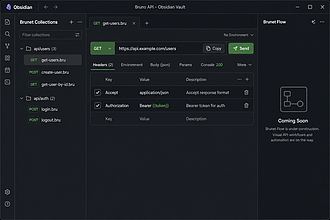
Brunet
这个插件还没经过Obsidian官方人员的人工审核。Bruno API格式支持在你的仓库里查看、编辑和运行.bru格式的HTTP请求。
Brunet Brunet 插件支持在 Obsidian 中查看、编辑和运行 .bru 格式的 HTTP 请求。可打开 .bru 和 Bruno .yml 请求文件,进行可视化编辑,发送 HTTP 请求,并通过侧边栏浏览整个 Obsidian 库。 适合开发者或需要在笔记环境中测试 API 请求的用户,在记录笔记的同时能方便地进行 API 测试。 用户无需离开笔记界面,就能完成 API 请求的编辑与测试,通过侧边栏可快速浏览和运行库中的所有请求。 1. 安装:在 Obsidian 的“设置 - 社区插件”中,关闭
AI
Pkmer
BuddyBridge
1. 主要功能:该插件可在Obsidian中与WorkBuddy/CodeBuddy进行聊天,支持多轮对话和流式输出,能在侧边栏打开聊天面板,实时显示AI响应、思考步骤和工具调用,还保留会话历史。 2. 适用场景:适用于使用Obsidian且安装了WorkBuddy桌面应用(≥ 5.0.5)及CodeBuddy CLI的Windows用户,版本要求Obsidian 1.7.2及以上。 3. 核心特色:实现Obsidian与本地WorkBuddy/CodeBuddy CLI的连接;实时流式输出响应;思考步骤和工具调用信息可折
AI
Pkmer
BuddyBridge Deep
An unofficial bridge for DeepSeek Harness via the Agent Client Protocol (ACP): multi-turn chat, streaming responses, thinking blocks and tool calls. - This plugin has not been manually reviewed by Obsidian staff.
BuddyBridge Deep 是一款非官方 Obsidian 插件,通过 ACP 协议桥接 DeepSeek Harness(DSH)。它支持在 Obsidian 内直接进行多轮流式对话,展示可折叠的思考过程与工具调用卡片,并具备上下文注入、会话分叉及断链自动重连能力。 适用于已部署 DeepSeek Harness 且希望将 AI 能力无缝集成到笔记工作流中的用户。特别适合需要利用当前笔记上下文进行智能问答、代码辅助或复杂逻辑推理的场景。
AI
Pkmer
Budget Vault
个人预算仪表盘——读取并写入你仓库中预算文件夹里的 Markdown 文件。具备仪表盘、交易记录、预算、储蓄、账户、欠款、服务、税务以及 CSV 文件导入等功能。 - 此插件尚未经过 Obsidian 工作人员的人工审核。
1. 主要功能:提供个人预算仪表盘,涵盖支出趋势、预算与实际对比展示;支持交易记录的搜索、筛选和编辑;可按类别和周期设置预算并实时反馈剩余或超支情况;能导入CSV格式银行账单,具备自动分类功能;还包含储蓄、账户、欠款、订阅、税务等管理页面。 2. 适用场景:适用于希望在本地设备管理个人财务,且需要多设备同步预算数据的用户。 3. 核心特色:数据以纯Markdown文件形式存于用户自己的保险库,无需上传到公司数据库,不进行网络请求,保障财务信息安全;可借助iCloud Drive、Obsidian Sync等用户自选服务实现
AI
Pkmer
Budget Planner
一款简约的预算规划工具。直接在笔记里用 Markdown 代码块来创建、跟踪和管理预算。——这款插件尚未经过 Obsidian 官方人员的人工审核。
Budget Planner 是一款简约的预算规划工具,可让用户直接在笔记中使用 Markdown 代码块创建、跟踪和管理预算。支持按类别统计数量与金额,可标记支付状态,支持内联编辑、排序、拖动行和类别等操作。 适用于需要在 Obsidian 笔记中进行预算规划和财务管理的用户,方便在记录其他信息的同时管理财务。 在 Obsidian 中打开要添加预算规划的笔记,使用命令面板(Mac 为 Cmd+P,Windows/Linux 为 Ctrl+P)运行“Budget Planner: Insert b
AI
Pkmer
Budget Tracker
A rolling per-paycheck budget dashboard. Allocate savings, audit debt and subscriptions, track spending, and import transactions directly from your bank or portfolio. - This plugin has not been manually reviewed by Obsidian staff.
Budget Tracker 是一款基于“发薪周期”的动态预算仪表盘。它通过预先扣除即将到期的账单、债务最低还款额及贷款分期,计算出当前真正可自由支配的资金。支持从银行或投资组合直接导入交易记录,并区分“必须支出”与“自主消费”。 适用于收入稳定、不规律或混合收入的个人用户。特别适合需要清晰了解“扣除固定义务后剩余多少可用资金”的场景,帮助解决“银行余额不等于可花金额”的痛点。
AI
Pkmer
BuJo Bullets
备用复选框类型以支持子弹日记的项目符号。
BuJo Bullets 插件为 Obsidian 提供了支持 Bullet Journal 风格的多种复选框选项,便于用户进行快速记录和任务管理。该插件的主要功能包括自定义复选框渲染、右键菜单更新复选框类型,以及通过命令和快捷键轻松切换复选框类型。用户可以使用不同的符号标识任务状态,如未完成、已完成、无关、迁移、计划和事件,同时还支持添加自定义标识符,提升记录的可读性和效率。适合喜欢 Bullet Journal 方法的用户,帮助他们更好地组织和管理笔记内容。
AI
Pkmer
Bujuan
这个插件还未经Obsidian官方人员手动审核。你可以在一个专注的工作台里规划每日目标,同时借助人工智能获取下一步建议、灵感笔记以及查看进度历史。
1. 主要功能:整合今日目标、下一步行动和已完成事项于独立面板,提供独立工作台视图、AI下一步建议、当前步骤管理、历史记录查看、灵感笔记链接、目标状态管理、休眠机制、重新选择今日任务和随机选目标等功能。 2. 适用场景:适合容易分心但想稳步推进工作的人群,在日常工作、学习安排中使用。 3. 核心特色:以卡片形式展示目标和步骤,操作启动成本低;借助AI生成下一步行动建议;支持多种目标状态管理和休眠机制,灵活应对不同工作需求。 4. 使用建议:先安装Dataview插件,再在插件设置中填写AI配置;通过左栏图标或命令面板操作,
AI
Pkmer
Bulk Image to File Importer
可以把图片添加到单个文件里,也能批量为每张图片创建新文件。——Obsidian 官方人员尚未对这个插件进行人工审核。
1. 主要功能:支持批量导入图片。可将图片单独创建为无模板文件、有模板文件,也能将图片追加到现有文件中。若同名图片已存在,不会重复上传,仅正常引用。 2. 适用场景:适合旅行记录场景,可一次性将旅途照片批量添加到笔记中;也适用于物品编目,如为衣物创建数字衣橱时,能快速导入图片并关联相关笔记。 3. 核心特色:支持批量操作,能显著提高图片处理效率,避免手动逐一添加图片的繁琐过程;对已存在的同名图片智能处理,避免重复上传占用空间。 4. 使用建议:根据自身需求选择合适的导入方式,如创建新文件时可按需使用模板;在进行批量导入操作
AI
Pkmer
Bulk Properties
这个插件还未经Obsidian官方人员手动审核。它能让你一次性编辑多个笔记的属性。你可以用复选框属性标记需要更新的笔记。
Bulk Properties 是一款 Obsidian 插件,可批量编辑或删除 Vault 中的多个笔记属性。通过勾选特定的复选框属性(默认 selected)标记要操作的笔记,然后一次性更新属性或删除笔记。 适用于需要对少量笔记批量修改属性的场景,比如在 Obsidian Bases 中进行批量操作。 利用复选框属性标记待操作笔记,操作方便;支持多种属性类型,如别名、复选框、日期等;可在设置中配置选择属性、批量编辑属性等。 使用前在“设置→Bulk Properties”中进行配置,包括选择属性、批量编辑属
AI
Pkmer
Bulk Tag Manager
这个插件还没经过Obsidian官方人员的人工审核。它能把你仓库里的所有标签批量转换为小写,核查统计数据,还能生成标签列表。
Bulk Tag Manager Bulk Tag Manager 提供统一专业的仪表盘,可对整个库中的标签和前置元数据属性进行重命名、合并、删除、清理、标准化和组织管理。还能将库中所有标签转换为小写、验证统计信息并生成标签列表。 适用于Obsidian用户对标签和元数据属性进行批量管理和标准化的场景,帮助用户更好地组织笔记。 进行破坏性批量操作前,建议备份库,以避免数据丢失。可通过功能丰富的设置仪表盘进行批量操作,也可利用快速操作模态框进行单标签操作。
AI
Pkmer
BulkPublish
Publish the current note or a selection to 15 social media platforms, including X, LinkedIn, Instagram, Threads and Bluesky, with scheduling, team approval and channels set in frontmatter. - This plugin has not been manually reviewed by Obsidian staff.
BulkPublish 允许用户直接从 Obsidian 将当前笔记或选中内容一键发布至 X、LinkedIn、Instagram 等 15 个主流社交平台。支持通过 frontmatter 设置频道、定时发布,并具备团队审批流程。 适合内容创作者、营销团队及自媒体运营者,用于在 Obsidian 工作流中高效管理多平台内容分发,无需频繁切换浏览器或第三方工具。
AI
Pkmer
Bullet
这个插件还没经过Obsidian官方人员的人工审核。用这个插件,你可以像在Workflowy或RoamResearch里那样处理列表。
Bullet 适用于需要创建和管理深度结构化列表的场景,如笔记整理、项目规划等。
AI
Pkmer
Bullet Depth Markers
能让无序列表标记(-、*、+)在文件里和屏幕上都与嵌套深度保持同步。 - 此插件尚未经过Obsidian官方人员的人工审核。
1. 主要功能:保持无序列表标记(-、、+)与嵌套深度同步,不仅在屏幕上,文件中也同步更新,深度 1 为 -,深度 2 为 ,深度 3 为 +,之后循环。 2. 适用场景:适用于使用 Obsidian 编写包含无序列表的笔记场景,方便清晰呈现列表层级结构。 3. 核心特色:与 CSS 片段不同,它会更改文件本身,使导出、搜索和比较时能看到结构;无需热键,自动在 Obsidian 正常缩进后修正标记;支持多种操作,撤销只需一步,光标不跳跃;不影响编号列表、代码块等。 4. 使用建议:可通过 Git 克隆并运行安装脚本或手动复
AI
Pkmer
Bullet Journal
在Markdown笔记里添加和切换子弹笔记符号。——Obsidian官方人员尚未对该插件进行人工审核。
在Markdown笔记中添加和循环使用子弹日记符号,支持标记不同类型的任务、事件和笔记,可进行任务迁移、创建每日/月/未来日志,还能生成索引。 适合习惯使用子弹日记记录生活、工作任务和安排的人群,在日常笔记记录、任务管理等场景中使用。 可通过命令快速循环切换子弹符号;标记符号在阅读视图中会高亮显示;支持多种任务迁移方式,方便对任务进行管理和安排;可自动创建不同时间维度的日志文件。 先在插件设置中设置好“Bullet Journal folder”;使用时可通过命令面板快速执行各种操作,如循环子弹符号、迁移任务等
AI
Pkmer
Bullet-time
把项目列表变成甘特图风格的时间轴 █ █ █ ▒ ▒ - 这个插件还没有经过Obsidian官方人员的手动审核。
将简单的项目列表转换为甘特式时间线,可自动编排任务,支持按工作日或日历日排期,有多种时间单位简写,能高亮显示超时情况,支持列表嵌套,可设置任务颜色。 适用于在 Obsidian 中进行项目规划、任务安排,可视化展示任务进度和时间安排。 可通过社区插件商店或手动方式安装。使用时,添加 bullet-time 语言的代码块,在其中编写项目列表,注明任务名称、估计时长等信息,如需要还可设置模式、颜色等。
AI
Pkmer
Bulletbar
A minimalist toolbar for managing bullet list tasks, statuses, priorities, and hierarchy. - This plugin has not been manually reviewed by Obsidian staff.
提供状态切换(待办、推迟、进行中、完成、取消)、高优先级标记(🔴)、列表结构控制(缩进/反缩进)及列表类型切换。支持多行批量操作,并自动识别当前任务状态。 适合需要频繁管理待办事项、项目进度或日常计划的 Obsidian 用户,尤其是偏好子弹笔记方法论或追求高效任务流转的场景。 1. 极简设计:桌面端集成于编辑器上方,移动端提供独立工具栏,界面清爽不干扰。 2. 灵活组合:遵循“状态->优先级->任务”格式,高优先级标记可与任意状态自由组合。 3. 全平台适配:桌面端支持完整列表操作;移动端根据设备类型(手机
AI
Pkmer
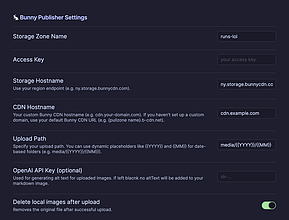
Bunny Publisher
这个插件还没经过Obsidian官方人员的人工审核。可以把图片、视频和文件上传到Bunny.net存储服务里。
Bunny Publisher 1. 主要功能:可将Obsidian中的图片和其他媒体文件直接上传至Bunny.net存储区或自定义CDN主机名,自动处理上传路径、生成URL,还能把Obsidian风格的嵌入格式转换为Markdown图片链接。 2. 适用场景:适用于需要在Obsidian中管理媒体文件,并将其上传到Bunny.net进行存储和使用的场景。 3. 核心特色:支持动态上传路径,可使用日期占位符;可选择上传成功后删除本地文件;能指定自定义CDN主机名;自动清理和保留文件名以生成简洁一致的URL;上传时有实时进度更
AI
Pkmer
Burnish
用人工智能优化你的笔记:整理、重构、提炼、合并会议笔记、生成图表等等,在每一处修改写入前都能进行查看。——此插件尚未经过Obsidian官方人员的人工审核。
1. 主要功能:借助大语言模型(LLM)优化笔记,涵盖整理、重构、提炼、合并会议笔记、生成图表等操作,还支持自定义提示词。 2. 适用场景:适用于笔记内容整理、会议记录整合、图表生成等场景,帮助提升笔记质量和可读性。 3. 核心特色:每次修改前都会展示逐块差异预览,可选择接受或拒绝修改,且应用修改后可一键撤销;预设和自定义提示词使用同一机制,可设置热键、命令和上下文菜单;支持提示变量和粒度级别,可控制重写程度;能设置按文件夹的默认操作和模型。 4. 使用建议:若需快速清理笔记,可使用一键预设;若有特定需求,可编写自定义提示
AI
Pkmer
Accent Insensitive Search
在快速切换器和链接建议中忽略重音符号和分音符。 - 此插件尚未由 Obsidian 官方团队进行人工审核。
该插件允许在 Obsidian 的快速切换器(Ctrl+O)和链接建议中忽略重音符号和变音符号进行搜索。用户输入无重音文本(如 alvaro)即可匹配带重音的笔记(如 Álvaro),且自动保留原始拼写。 专为西班牙语用户设计,也适用于其他使用组合变音符号的语言。适合希望减少键盘输入负担、快速定位带有特殊字符名称笔记或链接的用户。 1. 原生集成:不替换原有界面或快捷键,直接在现有功能中生效。 2. 智能区分:严格区分 n 和 ñ(因 ñ 在西班牙语中是独立字母),避免误匹配。 3. 零配置安全:无设置项、无网络请
AI
Pkmer
Busy Goblins
你可以在笔记上构建可复用的AI操作链。使用本地的Ollama模型来处理、撰写和改写Markdown文件,然后把你的操作流程保存为预设,一键就能运行。
1. 主要功能:可在Obsidian笔记上构建可复用的AI操作链,借助本地Ollama模型处理、撰写和重写Markdown文件,还能将工作流程保存为预设并一键运行。 2. 适用场景:适用于需要对Obsidian笔记进行批量处理、借助AI撰写或修改内容的场景。 3. 核心特色:能将一系列AI步骤串成链,前一步骤的输出可直接作为下一步的输入;构建好的链能保存为预设,方便重复使用。 4. 使用建议: - 确保本地安装并运行Ollama,拉取至少一个模型,使用Obsidian桌面版。 - 安装可从社区商店或手动下载
AI
Pkmer
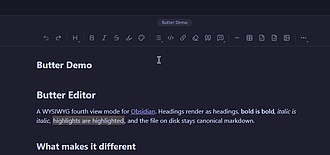
Butter Editor
这个插件还没经过Obsidian官方人员的人工审核。它支持所见即所得的编辑模式,让你专注写作,不用操心语法。
Butter Editor 1. 主要功能:为Obsidian添加一种所见即所得(WYSIWYG)的编辑模式,与源视图、实时预览和阅读视图并列,可按笔记切换。能完整渲染Obsidian风格的Markdown格式,涵盖标题、加粗、斜体等多种元素。 2. 适用场景:适用于希望专注写作,而无需过多关注Markdown语法的用户,无论是在桌面端还是移动端都能使用。 3. 核心特色:付费插件,有15天免费试用,一次性支付16美元可获终身许可证并涵盖所有v1更新。确保文件往返安全,有近200个案例的回归测试,避免常见的WYSIWYG编辑
AI
Pkmer
Buttons Panel
这个插件还没经过Obsidian官方人员的人工审核。它能创建可定制的按钮面板,让你快速访问文件、命令、链接和脚本。
1. 主要功能:创建可定制的按钮面板,通过点击按钮快速访问文件、执行命令、访问链接或运行脚本。 2. 适用场景:适用于需要频繁访问特定文件、执行特定命令、访问特定链接或运行脚本的场景,无论是在桌面端还是移动端使用Obsidian都能发挥作用。 3. 核心特色: - 集成Lucide图标库,可搜索和实时预览图标。 - 支持列表和标签两种显示模式,可灵活组织。 - 能按类别管理按钮,通过长按拖放重新排序。 - 面板布局、按钮样式和动画效果均可完全自定义。 - 响应式设计,适配桌面和移动设
AI
Pkmer
By Ear
Learn songs by ear: loop, slow down and pitch-shift audio and video, keeping your progress in your notes. - This plugin has not been manually reviewed by Obsidian staff.
By Ear 是一款专为 Obsidian 设计的音频/视频转录播放器。它支持对音频和视频进行循环播放(A-B Loop)、变速(不改变音调)和变调(不改变速度)。插件能将你标记的难点、调音信息及学习进度直接保存至对应的笔记中,实现“边听边记”。 适用于吉他手、音乐学习者等需要从录音或视频中“听音扒谱”的场景。特别适合需要在 Mac、iPad 和手机等多设备间无缝切换,且希望免费、离线使用专业转录工具的用户。 建议将复杂
AI
Pkmer
Bring Your Own Cloud
一款原生的云与设备同步工具。——Obsidian官方人员尚未对该插件进行人工审核。
1. 主要功能:支持12种云存储提供商,如S3、WebDAV等;采用3 - 路合并同步引擎;具备智能冲突解决功能;可独立授权云服务API;支持端到端加密;支持自动同步;能无缝迁移Remotely Save配置。 2. 适用场景:适用于需要在不同设备间同步Obsidian笔记,且希望使用自己选择的云存储服务,同时注重数据安全性和同步准确性的用户。 3. 核心特色:社区维护的版本,专注提供简洁、完全自托管的体验,保留原开发者强大的同步引擎。有多种云存储选择,智能解决冲突,还支持端到端加密。 4. 使用建议:推荐通过BRAT安装
AI
Pkmer
BYOK Sync
Sync projects from your BYOK writing device into your vault. - This plugin has not been manually reviewed by Obsidian staff.
1. 单向同步:仅从设备到 Vault,绝不覆盖设备数据,保障源文件安全。 2. 智能冲突处理:若双方均修改,保留 Vault 中的编辑,并将设备版本另存为带时间戳的副本,避免数据丢失。 3. 灵活配置:支持自定义目标文件夹、选择同步特定项目、自动转换缩进格式(Tab/空格)以及选择保存为 Markdown 或纯文本。 4. 手动触发:仅在用户主动执行“Sync now”命令时运行,不自动监控或启动同步,确保操作可控。 1. 连接设备并切换至磁盘模式。 2. 通过命令面板或设置页手动触发同步。 3. 建议开启“
AI
Pkmer
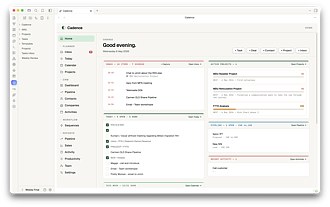
Cadence
这个插件还没经过Obsidian工作人员的人工审核哦。这是一个适用于工作生活的工作区:有主页指挥中心、客户关系管理(CRM)、合作伙伴关系管理(PRM)、带提醒功能的规划器、丰富的项目管理、报告功能,还能导入CSV文件。以Markdown为事实依据,无需服务器。
Cadence 1. 主要功能:这是一个集成CRM、PRM、项目管理、日常规划和提醒功能的统一Obsidian插件,基于纯Markdown文件管理数据。 2. 适用场景:适用于需要管理工作生活各方面事务的人群,如处理日常任务、规划项目、跟进客户和合作伙伴等。 3. 核心特色: - 以Markdown为数据源头,数据可随Vault迁移,无服务器和同步服务限制。 - 一个标签页集成多个功能界面,通过左侧导航栏切换。 - 支持模块开关,可按需启用或关闭CRM、PRM或规划器。 - 提醒功能实用,有专
AI
Pkmer
Cairn
Collect TODO markers from your vault in a sidebar. - This plugin has not been manually reviewed by Obsidian staff.
Cairn 是一款轻量级本地任务管理插件,可在侧边栏集中收集 Vault 中所有 Markdown 文件里的 TODO 标记。它支持按笔记的首个 Frontmatter 标签分组展示,允许用户直接点击跳转至源笔记对应行,或在侧边栏内直接删除已完成项(即移除该行)。 适合偏好“任务贴近笔记”工作流的 Obsidian 用户。适用于需要在写作或笔记整理过程中快速回顾、管理和清理分散在各笔记中的待办事项,无需依赖复杂的第三方任务管理工具。 建议在笔记中规范使用 Frontmatter 标签,以便 Cairn
AI
Pkmer
Cairn Companion
A campaign management tool for Cairn 2e TTRPG. Quickly link to cairn items, spells, monsters, etc.. Get random suggestions and keep your PJ cheat sheets up to date - This plugin has not been manually reviewed by Obsidian staff.
1. 深度集成:通过 cairn 代码块嵌入任意内容,实现笔记间无缝链接。 2. 动态交互:角色卡随笔记
AI
Pkmer
Cairn Vault Linter
Offline vault health report for broken links, duplicate references, block IDs, and dangling stubs. - This plugin has not been manually reviewed by Obsidian staff.
Cairn Vault Linter 是一款离线运行的 Obsidian 仓库健康检查插件。它支持扫描整个仓库、特定文件夹或当前笔记,自动检测断链、嵌入错误、重复引用、别名冲突及悬空存根等问题,并生成详细的诊断报告。 专为维护大量相互关联的研究笔记或知识图谱的用户设计。适用于需要定期清理仓库、确保链接完整性及统一引用格式的场景,特别适合大型知识库的长期维护。
AI
Pkmer

Calculator Pro
这是一款设计简洁、支持LaTeX格式的科学计算器。
Calculator Pro Calculator Pro 是一款适用于 Obsidian 的科学计算器插件,支持科学计算功能,如幂运算、根式、三角函数、常量、分数、复数、统计等,还具备方程历史记录功能,支持 LaTeX 格式导出。 适用于需要在 Obsidian 笔记中进行数学计算和公式记录的场景,如学生做数学作业、科研人员记录计算过程等。
AI
Pkmer
Calculite
标准计算器,按钮布局简洁。
Calculite 1. 主要功能:这是一款标准计算器,支持加、减、乘、除等简单数学运算,可用于计算购物清单总价、倒计时剩余时间、健身重复次数乘积、平均值等。 2. 适用场景:适用于在Obsidian中进行简单数学计算的场景,尤其在移动设备上使用,无需切换到系统计算器,更加便捷。 3. 核心特色:支持Obsidian 0.13.30及以上版本;桌面端可开启浮动计算器,在电脑任意位置使用;支持复制粘贴,关闭并重新启动Obsidian(不关闭计算器标签)时会保留当前算式;支持Windows和macOS计算器的大部分热键。 4.
AI
Pkmer
CalDAV Calendar and Tasks
Sync calendar events and todos both ways with your CalDAV server (Radicale, Nextcloud, Baikal and more). Offers month, week, day and year views, a task list, inline editing, and one-click export of the day's agenda into your daily note. - This plugin has not been manually reviewed by Obsidian staff.
该插件实现 Obsidian 与 CalDAV 服务器(如 Nextcloud、Radicale)之间的双向同步。它不仅支持日历事件(VEVENT),还独特地支持待办事项(VTODO)的双向同步,无需依赖其他插件。 适合使用自建或云端 CalDAV 服务管理日程与任务的笔记用户。特别适用于希望将外部日历数据无缝集成到 Obsidian 工作流,并需要保持数据实时一致性的场景
AI
Pkmer
CalDAV Task Sync
这个插件还没经过Obsidian官方人员的人工审核。它能让标记了#caldav的Markdown任务与CalDAV服务器进行双向同步。
CalDAV Task Sync 是一款 Obsidian 插件,可实现标记了特定标签(如 caldav、work 等)的 Markdown 任务与 CalDAV 服务器的双向同步。支持将任务完成状态推送到服务器,拉取远程任务标题和状态的更改。 适用于需要在 Obsidian 笔记中管理任务,并与 CalDAV 服务器(如 mailcow、SOGo、Nextcloud 等)同步任务的用户。
AI
Pkmer
Calendar Bases
给数据库添加日历布局,这样你就能在交互式日历视图中展示带有日期的笔记啦。
Calendar Bases Calendar Bases 为 Obsidian Bases 添加日历布局,以交互式日历视图展示带日期的笔记。能动态显示符合筛选条件的记录,支持拖拽事件重新安排日程并自动更新笔记元数据,可直观切换月份,支持单日和多日事件,点击条目可打开或通过右键菜单操作。 适用于需要在 Obsidian 中以日历形式管理和查看带日期笔记的场景,如日程安排、项目进度跟踪等。 基于 FullCalendar 构建,功能丰富;能根据筛选条件动态展示记录;支持拖拽操作更新日程;直观的月份导航。
AI
Pkmer
Calendar Clock Companion
在利亚姆·凯恩(Liam Cain)的日历插件上方显示简洁的实时时钟——此插件尚未经过Obsidian官方人员的人工审核。
1. 主要功能:在Liam Cain的Calendar插件界面顶部直接嵌入一个实时时钟,可自动找到侧边栏中活动的日历面板并嵌入时钟。 2. 适用场景:适用于使用Liam Cain的Calendar插件进行日程管理,需要随时查看当前时间与日程安排对应关系的Obsidian用户。 3. 核心特色:零配置的UI扩展,利用Obsidian核心CSS样式变量构建,能与主题自然融合,可根据主题自动缩放和变色;提供时钟显示格式的自定义选项,如切换12小时制和隐藏秒数。 4. 使用建议:使用前需确保已安装并启用Liam Cain的Cale
AI
Pkmer
Calendar for Daily Notes
这是一款用于创建每日笔记的日历插件,支持分组列表、按创建日期分类的笔记和附件、彩色标签、自定义标题,还可选择使用 gemma3 生成标题。 - 此插件尚未经过 Obsidian 官方团队的人工审核。
Calendar for Daily Notes 适用于需要整理和查看每日笔记,对笔记进行分类管理,记录日常工作、学习和生活的用户。 分组列表视图新颖,支持多种分组和排序,方便查看不同时间段笔记;可按字数过滤,快速筛选有效笔记;能展示每日创建内容,即便无对应每日笔记;自定义标题后缀不影响文件名,灵活实用。 根据需求选择合适的分组和排序方式;利用最小字数过滤筛选出有价值笔记;及时添加和编辑自定义标题后缀,便于识别和查找笔记。
AI
Pkmer
Calendar Heatmap
这个插件还没经过Obsidian官方人员的人工审核。它能在日历热力图中直观呈现每日笔记和写作活动情况。
Calendar Heatmap 适用于需要通过日历直观查看每日笔记和写作情况,以及方便管理每日和周笔记的用户。 安装后,插件会在右侧侧边栏打开。点击某一天可打开或创建当天的笔记。若要显示周笔记,可在插件设置中启用相关选项,以显示周数并打开周笔记。
AI
Pkmer
Calendar Heatmap Tracker
笔记里能直接显示内联的 GitHub 风格日历热力图追踪器,还有个快速输入框,能记录今天的值。数据存放在本地的 JSON 文件里。——Obsidian 官方人员还没手动审核过这个插件。
Calendar Heatmap Tracker 在Obsidian笔记中直接渲染内联的GitHub风格日历热力图追踪器,设有快速输入框记录当日数值,数据存储在本地JSON文件。 适合需要对日常数据(如心情、锻炼时长、睡眠时长等)进行长期跟踪和可视化展示的场景,帮助用户直观了解自身状态变化。 能在笔记内生成直观的日历热力图;可自定义追踪项,如设置不同追踪项的ID、标题、图标、数据类型、数值范围、颜色模式等;支持多种数据类型,如整数、时间。 在笔记中使用特定代码块定义追踪项,参考示例中的格式设置各项参数;根据
AI
Pkmer
Calendar Hub
这个插件还没有经过Obsidian官方人员的手动审核。有了它,你能在一个日历视图里找到指定日期创建的所有笔记,不管它们存放在哪个文件夹里。
Calendar Hub Calendar Hub 可从单个日历视图中找到指定日期创建的所有笔记,无论其位于哪个文件夹。能按日期对笔记进行分组,在侧边栏查看、打开和管理这些笔记。 适用于生成大量笔记(如日常日志、会议记录、AI 生成摘要等),且笔记分散在不同文件夹难以追踪的场景。 可与原 Calendar 插件并行运行,待熟悉后再决定是否完全切换。可直接在日历侧边栏调整文件夹过滤条件,以精准匹配所需笔记。 --
AI
Pkmer
Calendar Importer
不用重新输入,就能把外部日历事件添加到你的任务笔记里。——Obsidian官方人员尚未对该插件进行人工审核。
1. 主要功能:将谷歌日历、Outlook、iCloud、Zoho等外部iCal/ICS日历的事件导入到Obsidian的任务笔记中,无需重新输入。可将事件转换为基本文本任务或带维基链接的笔记。 2. 适用场景:适用于与未使用Obsidian的人共享日历的场景,对方在其日历应用添加事件,该插件能将这些事件悄无声息地导入到自己的Obsidian库中。 3. 核心特色:轻量级后台运行,减少重复输入工作,节省时间,让用户有更多精力使用Obsidian。 4. 使用建议:在Obsidian中搜索“Calendar Importer
AI
Pkmer
Calendar Ledger
在一个Markdown文件里管理日期、记录、范围、标签和统计数据。——Obsidian官方人员尚未对这个插件进行人工审核。
1. 主要功能:可在一个Markdown文件中管理多年日历、记录、标签、链接和日期范围,提供快速导航、内联记录输入、侧边栏视图、统计、热力图和年度总结等功能。 2. 适用场景:适合需要在单个文件中整理和跟踪长期日程、事件记录,进行数据统计分析,以及对不同时间段活动进行可视化展示的用户。 3. 核心特色:能生成任意起止年份的连续日历;无需单独数据库,所有记录存于普通Markdown文件;侧边栏有多种视图;支持多标签、维基链接和日期范围;可选择中英文周名、每周起始日等;能自动刷新侧边栏。 4. 使用建议:通过Obsidian社
AI
Pkmer
Calendar List
插入两个日期之间的 macOS 日历事件列表。——此插件尚未经过 Obsidian 工作人员的人工审核。
1. 主要功能:从macOS日历应用中提取事件并直接插入到Obsidian笔记中,可按自定义格式显示日期、标题和时间。支持选择日期范围获取事件,有内联 )) 自动建议和“插入日历事件”命令两种方式触发。 2. 适用场景:适合需要在笔记中快速记录日程安排,或查看特定时间段内日历事件的用户,便于整合日程和笔记内容。 3. 核心特色:可灵活配置输出格式,包括日期、时间格式,是否使用维基链接等;提供多种预设日期范围,如今天、本周、本月等,也支持自定义日期范围。 4. 使用建议:在笔记中输入 )) 可快速选择预设日期范围插入事件;也
AI
Pkmer
Calendar Note View
通过日历界面查看基于日期的笔记和属性。——此插件尚未经过Obsidian官方人员的人工审核。
1. 主要功能:为Obsidian添加基于笔记的月历,有侧边栏日历展示库中事件,还有适用于Obsidian Bases的日历视图。具备日期选择、事件创建、多语言支持等功能,支持单日和多日事件显示。 2. 适用场景:适合需要通过日历界面查看基于日期的笔记和属性的用户,可用于管理日程、记录事件等场景。 3. 核心特色:支持多语言,有独立年月控制;多日事件展示连贯;具备时区感知的今日高亮;支持多种主题和设备;有详细的诊断和配置功能,可自定义属性映射和事件样式。 4. 使用建议:该插件处于测试阶段,使用前请备份保险库和插件设置。初
AI
Pkmer
Calendar of Notes
在一个快速、简洁的日历里按日期浏览和打开你的笔记。——此插件尚未经过Obsidian官方人员的人工审核。
Calendar of Notes 通过快速、紧凑的日历按日期浏览和打开Obsidian笔记,可从文件名、笔记属性或两者中索引日期。 适用于需要按日期快速查找和查看笔记的场景,如回顾日常记录、查看特定日期的工作安排等。 1. 有月、周、年视图,适配侧边栏和移动抽屉。 2. 具备多种导航和日期跳转方式。 3. 支持紧凑日期输入,智能打开匹配笔记。 4. 笔记列表显示方式多样,日期有活动点和“+”指示。 5. 支持多种日期来源、格式,有文件夹和标签过滤。 6. 可配置笔记打开方式、排序等,界面支持英韩双语。 7.
AI
Pkmer
Calendar Panel
1. 主要功能:创建简单日历视图用于可视化和导航每日笔记。支持跳转到每日笔记,为无笔记日期按模板创建新笔记;在右侧边栏显示月历,可切换月份、返回当天及快速跳转;展示当天内容,选择日期显示对应日记或创建入口;用实心、空心圆点标记笔记状态;可选显示周数,点击打开或创建周记;支持在新分栏打开及链接预览。 2. 适用场景:适合有记录每日或每周笔记习惯,需通过日历便捷管理和查看笔记的 Obsidian 用户。 3. 核心特色:界面语言和区域语言可独立设置;按顺序读取日记和周记配置;本地运行,不收集数据、不调用外部网络服务,保护隐私。
AI
Pkmer
Calendar Period Week Notes
这个插件还没经过Obsidian官方人员的人工审核。这是一款带有便签区、笔记列表、固定笔记、任务和资源视图的日历网格插件。
Calendar Period Week Notes 这是一款强大的Obsidian日常和每周规划插件,将高度可定制的日历与集成的标签式界面相结合,涵盖便签区、近期笔记、任务、资产视图和包含多个小部件的仪表盘,能让用户快速全面了解知识库。 适用于需要进行日常和每周规划的用户,尤其适合按13个周期(每个周期4周)规划财年的人群,也可使用标准日历周编号。 具有独特的“周期/周”系统、交互式弹出窗口和深度集成的任务管理器,日历有多种视图,如主日历网格、垂直日历网格等,还能通过热力图展示任务数量。此外,主题设置可一键切
AI
Pkmer
Calendar Plus
它能提供集成了每日、每周、每月、每季度和每年笔记的日历视图。这是日历插件的一个更新版本。
Calendar Plus 1. 主要功能:为Obsidian提供侧边栏日历视图,集成了日、周、月、季、年周期性笔记功能,可通过点击日期、周数、月/年/季标签来打开或创建对应笔记。 2. 适用场景:适用于需要按时间管理笔记、规划日程的Obsidian用户,方便快速定位和创建不同周期的笔记。 3. 核心特色:一是集成周期性笔记,无需额外安装Periodic Notes插件;二是月、年、季标签可点击,操作更便捷;三是默认以圆点表示对应笔记存在,还可通过“Dot style”设置展示更丰富的指示信息。此外,修复了诸多bug,符合现
AI
Pkmer
Calendar++
Enhanced calendar view with daily, weekly, monthly, quarterly, and yearly notes. Supports the Chinese interface and fixes conflicts with the Minimal theme and the CalcCraft plugin. - This plugin has not been manually reviewed by Obsidian staff.
Calendar++ 是一款增强型日历插件,支持日、周、月、季、年五种周期笔记的创建与管理。它提供右侧边栏日历视图,集成农历、二十四节气及中国法定节假日数据,并具备热力图展示、周数显示及键盘导航功能。 专为中文用户设计,适用于需要结合农历、节气进行日程规划,或习惯使用周期笔记(如每日复盘、月度总结)的知识工作者与学生。特别适合搭配 Minimal 主题或 CalcCraft 插件使用的用户。
AI
Pkmer
Calendar Task Planner
一款简洁的月历规划器,能让你逐日管理任务。——这款插件尚未经过Obsidian官方人员的人工审核。
1. 主要功能:提供简洁的月度日历规划器,可按天管理任务。具备全月日历视图(周一为一周起始),能在日期卡片上直接显示带复选框的任务,可在模态窗口中增删改任务,提供月度任务统计(总数、完成数、完成百分比),支持将某天数据导出为笔记,还能将某天内容添加到Obsidian Canvas,数据本地存储在 Calendar Task Planner.json 中。 2. 适用场景:适合需要按天规划和管理任务,进行月度任务统计分析的Obsidian用户,尤其适用于需离线使用的场景。 3. 核心特色:界面简洁,操作方便,支持离线使用,数
AI
Pkmer
CalendarPlanner
这个插件还没经过Obsidian官方人员的人工审核。这是一款日历规划器,能从主文件读取信息来提前做规划。
1. 主要功能:从单个主计划文件读取内容进行规划,支持在planner.md文件中管理任务和事件,具备日历视图展示每日条目,可预览条目文本,支持任务管理、复选框标记任务完成状态,能创建多日事件,支持快速导航和多种日期格式。 2. 适用场景:适用于需要集中管理任务和事件,希望通过日历直观查看日程安排的用户,如学生、职场人士等。 3. 核心特色:采用单个计划文件管理,避免分散的每日笔记;日历上可直接查看条目文本;支持多日事件创建;日期格式灵活。 4. 使用建议:先在保险库根目录创建planner.md文件,按支持的日期格式和条
AI
Pkmer
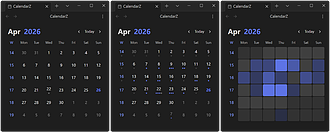
CalendarZ
这个插件还没经过Obsidian官方人员的人工审核哦。这是一款带有热力图和圆点追踪功能的可视化日历,能用于记录你的每日笔记呢。
CalendarZ CalendarZ 是一款为 Obsidian 设计的可视化日历插件,具备可视化笔记跟踪(含热图、圆点和无显示三种模式)、灵活的日期识别(支持 YAML 元数据、文件名解析或两者结合)、周期性笔记集成(支持日、周、月、年笔记,可自定义命名和使用模板)、待办状态指示以及统计功能。 适合需要管理日常笔记、规划周期性任务、跟踪写作活动和待办事项的 Obsidian 用户。
AI
Pkmer
Calibre Bridge
从Calibre(内容服务器)导入书籍,将其转换为Markdown笔记。——Obsidian官方人员尚未对该插件进行人工审核。
1. 主要功能:从Calibre(内容服务器)导入书籍为Markdown笔记,每本书生成一个结构化笔记,包含封面、元数据、描述和Kobo高亮内容,还可生成图书馆概览视图。支持安全重新导入,能一键同步已导入书籍。 2. 适用场景:适合热爱阅读、使用Calibre管理书籍,且习惯在Obsidian中记录阅读心得的用户,可方便地将书籍信息整合到笔记软件中。 3. 核心特色:每本书对应一个笔记,元数据丰富且置于前置元数据中;Kobo高亮内容按章节分组;重新导入时仅刷新Calibre相关数据,不影响用户自定义内容;提供现成的Base
AI
Pkmer
Callander
这是你友情的专属“第二记忆库”。随手记录下送朋友礼物的点子、聊天话题,还有一起要做的事 —— 当这些变得重要时,Callander插件会把它们重新呈现给你。 - 此插件尚未经过Obsidian官方人员的人工审核。
1. 主要功能:Callander 是一款基于 Obsidian 打造的插件,可记录与朋友相关的点滴,如礼物想法、对话线索、共同要做的事。还能在仪表盘添加事件,管理“未来计划”列表,创建有成本明细和笔记记录功能的完整计划。 2. 适用场景:适用于希望维系好友关系,却常因记忆力不佳遗忘重要信息的人群,帮助他们在合适时机想起关键内容。 3. 核心特色:为每个朋友创建独立页面;设有礼物、对话、活动、地点等固定分类,方便记录想法;所记录内容理论上可让朋友查看。 4. 使用建议:在与朋友相处过程中,及时记录下相关想法和计划,利用插件
AI
Pkmer
Callout Control Panel
这个插件还没经过Obsidian官方人员的人工审核。你可以通过统一的模态窗口插入、检测和管理自定义标注类型,而且它还全面支持图标哦。
Callout Control Panel 该插件将标注框的插入、检测和管理整合为一体。可通过热键、命令面板或丝带图标打开模态框快速插入标注框,支持设置标题、折叠状态和内容;能自动检测CSS片段文件、活动主题中的自定义标注框类型,识别所有14种内置标注框类型;可创建和管理自定义标注框类型,包括定义名称、图标、颜色,支持多种图标来源,还能导入导出类型定义。 适合频繁插入标注框的键盘操作用户,在编辑笔记时快速插入各类标注框。 提供统一模态框,操作便捷;自动检测功能实时捕捉主题和片段变化;支持丰富的图标选择,可上传自
AI
Pkmer
Callout Copy Buttons
在您的笔记中的提示块添加复制按钮。
Callout Copy Buttons 是一款针对 Obsidian 的插件,旨在为笔记中的提示块添加复制按钮。该插件提供“复制(Markdown)”和“复制(纯文本)”按钮,用户可以方便地复制提示块内容,支持自定义设置以控制按钮的外观和行为。特别适合需要快速提取和分享笔记内容的用户。通过实时同步用户设置,用户可以即时查看效果,提升使用体验。此插件解决了在笔记中复制格式化内容的不便,简化了信息分享过程。
AI
Pkmer
Callout Customizer
右键点击任意标注框,就能更改它的 Lucide 图标、颜色、标题和折叠状态。设置会直接保存在笔记里。 - 这款插件尚未经过 Obsidian 官方人员的人工审核。
1. 主要功能:可在Obsidian中右键任意标注框,更改其图标、颜色、标题和折叠状态,无需编写CSS。自定义设置以普通标注元数据形式存储在笔记内。 2. 适用场景:适用于需要对Obsidian中的标注框进行个性化设置,使笔记内容更清晰美观的场景,如记录学习笔记、工作文档等。 3. 核心特色:提供全量Lucide图标集,可按名称和官方标签搜索;支持任意颜色设置,有主题感知样本、颜色选择器和十六进制字段;支持自定义SVG图标;具备预设功能,可保存样式并重新应用;能创建自定义标注类型,写入CSS片段,插件禁用也能生效;可在同一
AI
Pkmer
Callout Metadata
在标注框上添加并读取元数据标签。能和你现有的标注框配合使用,无需更改语法。——此插件尚未经过Obsidian官方人员的人工审核。
Callout Metadata是一款轻量级Obsidian插件,可在标注(callouts)中添加和读取以竖线分隔的元数据标记,支持设置宽度、颜色、对齐方式、视觉效果和自定义CSS类。 适用于需要在Obsidian中对标注进行样式调整,又不想编写自定义HTML代码的用户。 在标注类型后使用竖线添加元数据,如 [!note50orangecentershadowrounded]。若不希望AI代码进入库,请勿使用此插件。
AI
Pkmer
Callout Studio
这个插件还没经过Obsidian官方人员的人工审核哦。它能让你用自定义类型、Material图标、原生上下文菜单操作来管理标注,还能完全控制浅色和深色模式下的颜色呢。
Callout Studio是Obsidian的标注管理器,可创建、编辑和设置自定义标注类型,覆盖内置标注,从图标库选图标,还能控制整个保险库的标注样式。 适用于需要高效管理和个性化标注样式的Obsidian用户,如笔记整理者、知识管理者等。 1. 自定义标注类型:可创建新标注,编辑内置或自定义标注,删除用户标注,支持标注折叠和别名设置。 2. 多图标源:提供Lucide图标和Google Material Symbols图标,可调整图标大小和偏移。 3. 分模式配色:支持明暗模式不同颜色,有多种预设。 4. 全局
AI
Pkmer
Callout Tracker
Collect matching callouts from your vault in a clickable index. - This plugin has not been manually reviewed by Obsidian staff.
1. 原位标记:无需中断写作,直接在笔记中用标准 Callout 语法标记内容。 2. 双向交互:支持在索引中勾选 [ ]/[x],状态会实时同步回原始 Markdown 文件。 3. 灵活嵌入:通过代码块可在任意笔记中嵌入自定义视图,支持限定根文件夹及搜索过滤。 4. 纯本地运行:不依赖网络服务,保障隐
AI
Pkmer
Calm Focus Log
在一张90天的热力图上记录专注时段。没有目标设定,也没有计时器 —— 只是平静地记录你所做的事。 - Obsidian官方人员尚未对这个插件进行人工审核。
1. 主要功能:这是一款内置于Obsidian的专注时段记录器,能在90天热力图上记录专注时段,可通过完成度滑块来记录每次专注情况。 2. 适用场景:适用于想要记录自己专注情况,不希望有目标设定和计时压力,单纯想留下专注行为可视化记录的用户。 3. 核心特色:无目标、无计时器、无连续打卡压力,仅提供专注行为的可视化记录。数据存储在保险库根目录的focus - tracker - data.json文件中。 4. 使用建议:安装可选择手动克隆仓库到插件目录,再在Obsidian中启用。更新时在插件目录执行git pull。使
AI
Pkmer
Calm Tasks
A clean Task Workspace with nested tasks, Agenda, groups, and saved filters. - This plugin has not been manually reviewed by Obsidian staff.
Calm Tasks 是一个简洁的任务工作区插件,能自动收集 Obsidian 库中所有 Markdown 文件里的任务。它支持嵌套任务、议程视图、自定义分组及保存的智能过滤器,允许用户创建、编辑、排序及批量管理任务,并可选同步至 Microsoft To Do。 适合偏好纯文本精神、希望以 Markdown 文件为唯一数据源的用户。适用于需要跨笔记统一视图、进行每日议程回顾、项目优先级管理及日常任务归档的个人知识管理或轻量级项目管理场景。
AI
Pkmer
Camel Case Spellcheck
Spellchecks individual words in camelCase, PascalCase, and snake_case identifiers. - This plugin has not been manually reviewed by Obsidian staff.
该插件专门针对代码标识符进行拼写检查。它能自动拆分 camelCase、PascalCase、snakecase 及 dotted.name 等复合标识符,独立校验其中的各个单词,并仅对拼写错误的部分进行下划线标记,避免将完整标识符视为单一错误。 适用于在 Obsidian 中编写技术文档、笔记或代码片段的用户。特别适合需要频繁处理变量名、函数名、类名等编程术语的场景,能有效区分正常缩写与真实拼写错误。
AI
Pkmer
Camera Embed
这个插件还没经过Obsidian官方人员的人工审核。在安卓系统上拍摄并压缩照片,然后把它嵌入到你的笔记里。
“Camera Embed” 插件允许安卓用户在 Obsidian 中直接拍摄照片,并将其嵌入笔记,支持对照片进行压缩,还可配置照片存储位置。 适用于安卓系统的 Obsidian 用户,在记录笔记时需要拍摄并嵌入照片的场景。 启用插件后,通过丝带按钮或命令面板打开相机拍照。照片保存位置可在设置中配置,若选择自定义文件夹,可设置是否自动创建缺失的文件夹。开启压缩功能可降低照片文件大小。拍摄完成后,插件会自动在当前笔记的光标位置插入 Markdown 图片链接。
AI
Pkmer
Cammvas
通过分支拖放、可折叠树状结构、熟悉的快捷键、自动布局和大纲功能,为画布带来专门的思维导图工作流程。——此插件尚未经过Obsidian工作人员的人工审核。
1. 主要功能:在Obsidian Canvas内提供专业思维导图体验,支持通过键盘构建分支、节点拖放重组、子树折叠展开、自动布局、大纲导航、配置分支颜色等。 2. 适用场景:适用于在Obsidian中进行思维导图绘制,如知识整理、项目规划、头脑风暴等场景。 3. 核心特色: - 保留标准.canvas文件格式,无专有格式、外部服务、网络请求和遥测。 - 具备熟悉的思维导图快捷键,操作便捷。 - 支持节点拖放创建分支,有防循环和高亮目标提示。 - 提供自动和手动布局方式,灵活调整。
AI
Pkmer
Campaignitz
Campaign plot timeline visualization for tabletop RPGs - This plugin has not been manually reviewed by Obsidian staff.
Campaignitz 是一款专为桌面角色扮演游戏(TRPG)设计的剧情时间线可视化插件。它通过 SVG 图表将战役剧情按“幕”(列)和“剧情线”(行)网格化展示,直观追踪正史事件进度(已完成/待办),并叠加显示游戏场次记录,帮助玩家和主持人清晰掌握故事当前节点。 适用于长期运行的 TRPG 战役(如 D&D、Pathfinder 等),特别是包含多线并行剧情、需要跨场次回顾剧情进度或管理复杂时间线的团队。
AI
Pkmer
Canary Edge
A modern, advanced alternative to BRAT for plugin testing and versioning. Features release selection, changelog audits, compatibility checks, and granular per-plugin overrides. - This plugin has not been manually reviewed by Obsidian staff.
1. 主要功能:作为 BRAT 的现代替代方案,专注于基于 Git 的插件测试与版本控制。提供版本选择、更新日志审计、兼容性检查及针对单个插件的精细化覆盖设置。 2. 适用场景:专为开发者、测试人员及高级用户设计。适合那些熟悉 GitHub PAT 和开发者工具,且对 BRAT 或官方插件管理器感到控制力不足、需要更深层次透明度和配置灵活性的用户。 3. 核心特色:定位为“单用途”精准工具,而非全能插件管理器。强调极致的数据粒度、精确的版本控制和调试能力,旨在消除标准工具带来的摩擦,满足“控制狂”对细节的严苛要求。
AI
Pkmer
Cancip
AI side panel for vault read&write, memory context, and safe note assistance. - This plugin has not been manually reviewed by Obsidian staff.
Cancip 是一个移动端优先的 Obsidian 右侧 AI 助手面板。它支持对笔记库进行读取和写入操作,具备长期记忆上下文管理,并集成 Ntfy 通知中心以处理会话完成或失败提醒。插件支持多种模型源配置,自动兼容 OpenAI 及兼容接口,并提供确认或全权两种执行模式。 适合需要在移动设备上高效管理 Obsidian 笔记库的用户,特别是那些希望利用 AI 进行笔记辅助、跨文件搜索(包括 PDF、图片 OCR 等)以及自动化工作流构建的场景。
AI
Pkmer
Canteen
Today's menu of your canteen or mensa in the sidebar: Seezeit, Studierendenwerk Erlangen-Nürnberg and OpenMensa. - This plugin has not been manually reviewed by Obsidian staff.
Canteen 插件可在 Obsidian 侧边栏直接展示食堂当日菜单,支持查看菜品分类、对应价格层级(学生/员工/访客)、素食/纯素标识及过敏原信息。兼容桌面端与移动端。 主要服务于德国高校学生及教职工,支持 Seezeit(博登湖地区)、Studierendenwerk Erlangen-Nürnberg(埃尔朗根-纽伦堡地区)及 OpenMensa 社区目录中的各类食堂。适合需要快速查看餐食安排、管理饮食偏好或关注过敏原的用户。
AI
Pkmer
Canvas ACP
向ACP代理咨询关于画布笔记的问题,然后把生成的笔记再添加回画布。
1. 主要功能:该插件可让用户就Obsidian画布中的节点向与ACP兼容的大语言模型代理提问,将生成的笔记添加回画布。 2. 适用场景:适用在Obsidian中使用画布进行知识整理、创意构思等场景,用户可通过提问获取相关信息补充到画布中。 3. 核心特色: - 支持选择笔记节点、文本节点或组节点提问。 - 有提示词预览功能,可在发送前调整提示词。 - 若选择组节点,会将其包含的所有节点内容作为上下文。 - 自动将所选节点的上游节点内容作为额外上下文。 4. 使用建议: - 先在“设
AI
Pkmer
Canvas Branch Manager
Explicit hierarchy, branch movement, focus, and collapse tools for Obsidian Canvas. - This plugin has not been manually reviewed by Obsidian staff.
1. 智能分组:将下游连接视为容器节点,支持组内卡片的统一操作,且逻辑分组稳定,避免几何重叠导致的竞争。 2. 本地安全:纯本地运行,不依赖网络服务,数据隐私有保障。 3. 状态同步:可选通过 Markdown 笔记同步层级标记和折叠状态,实现画布与文本笔记的双向
AI
Pkmer
Canvas Bundle
把Obsidian画布文件,连同所有关联的笔记、资源和结构一起导出成一个压缩包。——这款插件尚未经过Obsidian官方人员的人工审核。
1. 主要功能:将 Obsidian 画布文件及其关联的所有笔记、资产和结构导出为一个压缩文件。 2. 适用场景:适用于需要共享或备份画布的场景,无需手动收集每个链接的笔记、附件和画布资产。 3. 核心特色 - 导出当前活动的 .canvas 文件,包含画布中使用的 Markdown 笔记。 - 遵循笔记链接和嵌入的 Markdown 文件,纳入相关笔记。 - 包含画布节点、笔记嵌入和组背景图像使用的非 Markdown 附件。 - 重写画布路径和笔记链接,确保导出的包内文件关联正常。
AI
Pkmer
Canvas Card Info
右键点击画布卡片,就能把它的信息(文本、文件、链接、分组、ID、位置、大小、颜色)复制到剪贴板。 - 这个插件还没经过Obsidian官方人员的人工审核哦。
1. 主要功能:在Obsidian的Canvas中,右键点击卡片选择“Copy card info”,可将卡片信息(如文本、文件、链接、分组的ID、位置、大小、颜色等)复制到剪贴板。支持多选卡片一次性复制。 2. 适用场景:适用于需要整理、记录或转移Canvas卡片信息的场景,比如对卡片信息进行存档、分析卡片布局数据等。 3. 核心特色: - 操作便捷,通过右键轻松复制卡片信息。 - 支持多种卡片类型,每种类型都有对应的关键信息可复制。 - 可在设置中选择复制格式,如可读文本、原始JSON或两者皆有
AI
Pkmer
Canvas Card Linker
能自动把画布文本卡片转换成以首行为名的笔记,还会在源笔记里把带标签的箭头连接映射为维基链接。——这款插件尚未经过Obsidian官方人员的人工审核。
1. 主要功能:自动将Obsidian Canvas文本卡片转换为以首行为名的笔记,同时将带标签的箭头连接关系以维基链接形式反映在源笔记中。例如箭头标签为“对该主张的批判”,源笔记会添加“对该主张的批判: 第二篇笔记”。 2. 适用场景:适用于在Obsidian Canvas中进行知识梳理和关联的场景,用户可通过该插件将画布上的卡片和连接关系转化为笔记间的链接。 3. 核心特色:可按需运行,支持热键(默认Ctrl+F12/ Mac Cmd+F12)或 ribbon - icon菜单操作,不干扰用户在卡片或箭头标签上的输入。
AI
Pkmer
Canvas Card-Materializer
这个插件还没经过Obsidian官方人员的人工审核哦。它能把画布卡片转化成整理好的Markdown文件,还能自动按文件夹分类,同时保留卡片之间的关联和颜色呢。
1. 主要功能:将Obsidian Canvas中的临时文本卡片转化为永久且有序的Markdown文件,支持一键转换,保留卡片间的连接和颜色,自动按卡片颜色进行文件夹分类。 2. 适用场景:适用于在Canvas上进行头脑风暴后,需要将想法转化为结构化知识进行长期管理的场景。 3. 核心特色: - 原子化转换,点击即可将文本节点转为.md文件,保持布局。 - 自动文件夹分层,按卡片颜色分类。 - 保留连接,文件中列出关联笔记的可点击反向链接。 - 智能元数据,在YAML前置元数据中记录canv
AI
Pkmer
Canvas Card Merger
把一个画布合并成一条结构化的 Markdown 笔记。——Obsidian 官方人员尚未对这个插件进行人工审核。
Canvas Card Merger是一个本地Obsidian插件,可将Canvas转换为单篇结构化Markdown笔记,只需运行“Merge canvas to note”命令,无需手动复制粘贴。 适用于在Canvas上进行空间化发散思考后,需将内容整理成常规线性笔记的场景。 该插件未上架社区商店,可通过手动复制文件或使用BRAT安装。手动安装需创建插件文件夹,复制文件,重启Obsidian后启用插件。
AI
Pkmer
Canvas Card View
Switch Markdown file cards in a canvas between an editable preview and a compact link. Requires the Advanced Canvas plugin. - This plugin has not been manually reviewed by Obsidian staff.
Canvas Card View 允许用户在 Obsidian 画布中,将 Markdown 文件卡片在“可编辑预览”与“紧凑链接”两种视图间切换。支持单张卡片手动切换,或一键切换整个画布的所有卡片。 适用于需要管理高密度画布的场景。当画布包含大量笔记卡片时,将其转换为紧凑链接可使其变为清晰的导航地图;当需要编辑特定笔记时,可一键恢复为预览模式,兼顾浏览效率与编辑便捷性。
AI
Pkmer
Canvas Comments
Add anonymous, threaded comments to Canvas elements, Canvas text selections, and selected note text. - This plugin has not been manually reviewed by Obsidian staff.
1. 本地优先:无需账号、服务器或遥测,数据仅存储在 Vault 插件文件中,不修改原始文档。 2. 完全匿名:不存储作者姓名、头像或设备ID,保护隐私。 3. 非侵入式:高亮显示评论文本但不改变底层文档结构。
AI
Pkmer
Canvas Connect
在画布视图中通过智能路由动态更新连接锚点。
1. 主要功能:智能管理Obsidian Canvas视图中节点间的连接线,可实时动态调整连接锚点,自动根据节点位置选择最合理的锚点(上、右、下、左),提供一键手动优化所有连接的命令,还能对变化的连接给出可选的视觉反馈。 2. 适用场景:适用于使用Obsidian Canvas视图创建各种思维导图、流程图、关系图等场景,在移动节点时需要自动调整连接线的用户。 3. 核心特色:实时动态调整,能根据节点位置智能选点;支持手动一键优化;可跨所有打开的画布或仅在当前活动画布生效;提供可选的视觉反馈。 4. 使用建议:通过BRAT插
AI
Pkmer
Canvas Current Node Auto Size
自动调整当前画布文本节点大小,以适配其内容。——此插件尚未经过Obsidian官方人员的手动审核。
1. 主要功能:自动调整当前正在编辑的Obsidian Canvas文本节点大小以适配内容,能在输入时调整宽度,测量渲染后的Markdown以确定准确的最终宽高,支持文本、标注、表格等多种内容。 2. 适用场景:适用于在Obsidian Canvas中构建思维导图、创建大量短文本节点的场景;适合希望节点在输入时自动增长、避免中文文本在最后一个字符处换行,且不希望自动布局逻辑推开其他节点的用户。 3. 核心特色:仅调整当前编辑的节点,不影响其他节点;支持向右、向左或从中心扩展;对中文、日文和韩文文本添加友好的宽度填充;编辑时
AI
Pkmer
Canvas Drag Fix
这个插件还没有经过Obsidian工作人员的人工审核。它修复了在Linux系统上,当Chromium误将鼠标识别为笔设备时,Canvas元素的拖放问题。这种鼠标误识别情况在VMware/VirtualBox虚拟机、ChromeOS Crostini环境以及一些Wayland配置中很常见。
1. 主要功能:修复在 Linux 系统下,当 Chromium/Electron 将普通鼠标误分类为笔设备时,Obsidian 画布的拖放问题。 2. 适用场景:适用于 VMware、VirtualBox 中的 Linux 虚拟机,ChromeOS Crostini Linux 容器,部分 Wayland 配置以及一些具有特殊 XInput2 设备拓扑的裸机 Linux 系统。 3. 核心特色:精准针对鼠标被误识别导致的画布拖放问题,不影响点击、双击、键盘箭头移动和角调整等操作。 4. 使用建议:若遇到画布卡片无法点击拖
AI
Pkmer
Canvas Enhance
让你的画布体验大幅升级!创建演示文稿、流程图等等!——此插件尚未经过Obsidian官方人员的人工审核。
全面增强 Obsidian Canvas 体验,支持创建流程图、脑图等。具备概览模式,自动用大号标题填满卡片;提供完整思维导图工作流,可用快捷键创建和导航节点;可通过右键菜单设置节点样式;让 .canvas 文件接入关系图谱等系统。 适用于需要在 Obsidian 里绘制流程图、制作脑图,或是想要更好地利用 Canvas 文件进行信息整理与展示的用户。 在不改变原生体验的基础上增强功能;所有功能可在设置中独立开关,不使用的功能零开销。 使用前可先查看 使用指南](https://github.com/joeyt
AI
Pkmer
Canvas Export
这个插件还没经过Obsidian官方人员的人工审核。它能把画布文件导出为HTML、Excalidraw、Mermaid、D2格式,还能导出为PDF。
1. 主要功能:将Obsidian的.canvas文件导出为多种格式,包括HTML(支持明暗主题)、Excalidraw、Mermaid、D2和PDF。 2. 适用场景:适用于需要将画布内容以不同格式分享、编辑或打印的场景,如制作文档、展示图表等。 3. 核心特色: - 支持多种导出格式,满足不同需求。 - HTML导出文件完全自包含,链接可点击。 - 导出时保留文本节点的基本Markdown渲染、群组、边的锚定和方向、节点颜色等。 4. 使用建议: - 打开.canvas文件后,可通过命令
AI
Pkmer
Canvas Folding
Collapse and expand hierarchical branches in Obsidian Canvas. - This plugin has not been manually reviewed by Obsidian staff.
Canvas Folding 为 Obsidian 画布提供层级折叠、层级视图及分支聚焦功能。支持递归折叠/展开选中分支、按几何包含关系折叠所有分组、通过全局层级查看完整画布,以及聚焦特定节点或分支并淡化其余内容。 适用于需要管理大型复杂画布、梳理层级结构或专注于特定局部内容的用户。支持桌面端(Windows/macOS)及移动端(iOS/iPadOS),兼容 Obsidian 1.13.0+,无需依赖 Advanced Canvas。 1. 状态隔离:折叠与聚焦状态独立存储,不修改原始 .canvas 文件,避免
AI
Pkmer
Canvas for StoryLine
Turn StoryLine writing projects into connected Canvas books and export-ready master notes. - This plugin has not been manually reviewed by Obsidian staff.
该插件将 StoryLine 写作项目自动转换为 Obsidian 的可视化 Canvas 文件。它生成包含总览、各章节独立画布以及一份结构化的 Master.md 主笔记,支持后续 TeX/LaTeX 导出。 专为在 StoryLine 中管理小说结构(如场景、人物、地点)的作者设计,适用于需要在 Obsidian 中直观探索手稿结构,或需将复杂叙事网络转化为可视化文档的场景。
AI
Pkmer
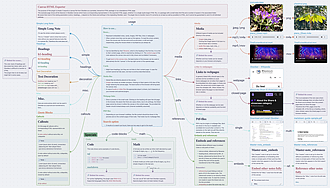
Canvas HTML Exporter
它可以将画布文件导出为可移植的交互式HTML包或独立页面。
Canvas HTML Exporter 1. 主要功能:可将Obsidian画布文件导出为交互式HTML页面,支持“包文件夹”和“单HTML文件”两种格式。能保留画布布局、节点样式等,渲染文本和Markdown节点,重写内部链接,支持多种文件节点,渲染LaTeX数学公式,高亮代码块等。 2. 适用场景:适用于需要将Obsidian画布内容分享出去,让他人在现代浏览器中查看的场景。 3. 核心特色:导出的HTML页面与Obsidian内的画布展示效果近乎相同;支持多种导出格式和丰富的内容类型;保留了Obsidian的主题颜色
AI
Pkmer
Canvas Image Clipboard
Copy a selected image node in Obsidian Canvas directly to the system clipboard with a keyboard shortcut. - This plugin has not been manually reviewed by Obsidian staff.
该插件允许用户在 Obsidian Canvas 中直接复制选中的图片或文件节点到系统剪贴板。它通过键盘快捷键(默认 macOS 为 Cmd + C)触发,将图像作为真实图像数据、将 Markdown 等文件作为真实文件引用进行复制,而非截图或路径。 适用于需要频繁在 Canvas 与其他应用间交换素材的场景,例如将 Canvas 中的图片直接粘贴到浏览器上传区、邮件、聊天软件或 Finder 中,无需手动导出或拖拽。 1. 真实数据复制:复制的是原始图像数据或文件引用,而非 Canvas 截图或内部路径。 2.
AI
Pkmer
Canvas Image LOD
Swaps large canvas images for downscaled proxies based on zoom level, removing zoom lag on image-heavy boards. Originals are never modified. - This plugin has not been manually reviewed by Obsidian staff.
该插件通过根据当前缩放级别动态替换Canvas画布中的图像,解决大图导致的卡顿问题。它利用预生成的降采样代理图(Proxies)替代原图进行渲染,当放大时自动切回原图,确保在保持视觉清晰度的同时大幅降低GPU负载。 特别适用于包含大量高分辨率图片(如超过100张或总像素极高)的Obsidian Canvas白板。对于在普通设备上打开重型图像板时出现明显缩放延迟或掉帧的用户尤为有效。
AI
Pkmer
Canvas Images As Links
你可以给画布图片添加链接,双击就能打开。链接可以是仓库链接、网页链接,甚至可以是你电脑里的文件。
1. 主要功能:为 Obsidian Canvas 中的图片添加链接,可通过双击图片打开链接。支持设置多种类型的链接,包括网页链接、本地文件链接和 Obsidian 内部链接。 2. 适用场景:适用于需要在 Obsidian Canvas 中为图片关联外部资源或内部文件的场景,如在知识图谱、项目规划等画布中快速访问相关资料。 3. 核心特色: - 右键点击图片有“Set link”和“Open link”选项。 - 提供“Set link of selected canvas node”命令,可在 Obsi
AI
Pkmer
Canvas Inbox Sync
Collects unchecked tasks from Obsidian Canvas cards into an Inbox card. - This plugin has not been manually reviewed by Obsidian staff.
该插件自动将 Obsidian Canvas 画布中其他文本卡片里的未勾选任务(Markdown 复选框),同步汇总到一个名为“Входящие”(收件箱)的卡片中。支持双向同步:在源卡片勾选任务会从收件箱移除;在收件箱勾选则自动标记源任务完成。 适用于使用 Obsidian Canvas 进行视觉化任务管理、项目规划或工作流梳理的用户,特别适合需要在一个总览视图中快速查看和处理分散在各处待办事项的场景。
AI
Pkmer
Canvas Kanban Sync
Kanban board on Canvas. Moving a card syncs its Status to the note's frontmatter, with automatic start/completion timestamps and an elapsed-days badge to catch tasks that stall. - This plugin has not been manually reviewed by Obsidian staff.
在 Obsidian Canvas 画布上构建看板,实现卡片与笔记元数据的双向同步。当卡片在不同分组(如 Todo/Doing/Done)间拖动时,自动更新对应笔记 Frontmatter 中的 Status 属性,并记录开始与完成时间戳。 适用于偏好二维自由布局的任务管理用户,特别是那些需要可视化追踪任务进度、防止任务“卡住”或长期停滞的场景。
AI
Pkmer
Canvas Kit
这可是对Obsidian画布体验的一次彻底革新哦!特别适合以画布为核心、非线性的笔记记录工作流程。能画图,能快速添加新笔记或者已有笔记,还能通过拖动来创建分区,还有交互式表格等等功能呢——不过要提醒一下哈,这个插件还没经过Obsidian官方人员的人工审核。
1. 主要功能:全面革新Obsidian的画布体验。提供选择区域、绘图工具(标记笔、荧光笔、和纸胶带等)、纯文本输入、卡片创建与管理等功能,还有交互式表格。 2. 适用场景:适用于以画布为核心、非线性的笔记记录工作流,方便用户自由组织和关联信息。 3. 核心特色:绘图数据以SVG形式存储在画布文本节点内,无需单独文件和绘图文件夹,所有内容都在画布文件中。支持多种手势操作,如在触摸设备上两指点击撤销、三指点击重做等。 4. 使用建议:可利用快捷键快速调用工具,如按 S 选择区域、M 开启绘图工具、T 输入纯文本、C 创建卡片
AI
Pkmer
Canvas Layer Order
为画布提供类似PowerPoint的图层控制功能:将卡片置于最前、置于最后、向前/向后移动,并且在聚焦重叠卡片时能保留图层顺序。 - 此插件尚未经过Obsidian官方人员的人工审核。
1. 主要功能:为 Obsidian Canvas 增添类似 PowerPoint 的图层控制功能,可将卡片置于最前、最后,向前或向后移动一层,还能在聚焦卡片时保留图层顺序。 2. 适用场景:适用于处理 Obsidian Canvas 中存在重叠卡片的场景,帮助用户更好地管理卡片显示顺序。 3. 核心特色:通过移动 .canvas JSON 文件 nodes 数组里的选中卡片来改变图层顺序;可在命令面板使用命令或设置快捷键;在支持的 Obsidian 版本中,卡片右键菜单也可操作;能在插件设置中开启聚焦时保留图层顺序功能。
AI
Pkmer
Canvas Link to Group
创建指向Canvas中特定分组的链接,然后直接跳转到这些分组。
1. 主要功能:创建指向Canvas中特定组的链接,可一键跳转到该组。 2. 适用场景:适用于在Obsidian笔记中需要频繁定位到Canvas中特定组的场景,帮助提高信息查找效率。 3. 核心特色: - 直接链接:可从笔记中的链接直接跳转到Canvas中的指定组。 - 智能链接处理:左键点击在当前标签打开,Ctrl/Cmd + 点击或中键点击在新标签打开。 - 轻松创建链接:支持右键菜单、命令面板和自定义热键三种方式创建。 - 通知反馈:在复制链接无组选中或跳转到同名组时给出提示。 4.
AI
Pkmer
Canvas Live Snapshot
Capture the currently rendered Canvas, including SVG edge paths and supported webview snapshots, for visual archiving through HTML and browser PDF printing. - This plugin has not been manually reviewed by Obsidian staff.
Canvas Live Snapshot 插件可将当前渲染的 Obsidian Canvas 画布捕获为 HTML 快照。它复制已渲染的节点、计算样式、SVG 连接路径及支持的 Webview 截图,最终通过浏览器打印功能生成 PDF 文件,实现视觉归档。 适用于需要保存画布当前视觉状态的场景,如项目汇报、设计展示或长期归档。特别适合包含复杂连线(如 Straight, Squared, A)和嵌入网页内容的画布,无需重新实现渲染逻辑即可保留外观。
AI
Pkmer
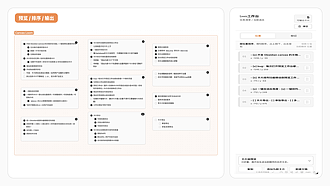
Canvas Loom
这个插件还没经过Obsidian官方人员的人工审核。它能为画布添加合并、拆分、复制内容以及添加标记等功能。
Canvas Loom 1. 主要功能:为Obsidian Canvas提供拆分、排序、合并、预览和清理文本卡片的功能,支持将长笔记拆分为卡片,对选定卡片排序,预览合并结果并导出。 2. 适用场景:适用于在Obsidian Canvas中处理文本卡片,将分散的卡片整理成有序的内容,适合知识整理、笔记创作等场景。 3. 核心特色:支持中英双语,可根据Obsidian语言设置自动切换;提供可视化工作流程,围绕选择卡片、加载到工作区、调整顺序、预览合并文本、导出的单循环设计;拆分卡片方式多样,可按自定义分隔符、空行或Markdow
AI
Pkmer
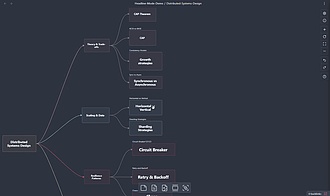
Canvas Markdown Side Editor
这个插件还没经过Obsidian官方人员的人工审核。一键就能在右侧编辑器面板中打开画布卡片关联的Markdown文件。
Canvas Markdown Side Editor Canvas Markdown Side Editor 适用于使用 Obsidian Canvas 进行可视化思考,同时需要编辑 Markdown 卡片内容的场景。 解决了在 Canvas 内直接编辑 Markdown 卡片空间局促的问题,让用户在不离开整体视图的情况下,能舒适地使用完整编辑器进行写作。
AI
Pkmer
Canvas Mind Map
Create collapsible Canvas mind maps from Markdown with seven layouts. - This plugin has not been manually reviewed by Obsidian staff.
Canvas Mind Map 是一款将思维导图与 Markdown 笔记深度结合的插件。它提供三种工作模式:原生画布(基于 Obsidian Canvas 节点,支持卡片移动)、有机模式(直接读取现有 Markdown、DOCX 或 PDF 文件进行可视化或编辑)以及作曲家模式(从空白或模板开始,先构思后生成笔记)。
AI
Pkmer
Canvas Mindmap Widget
Edit lightweight mind maps directly inside Canvas. All mind-map data stays in the .canvas file. Requires Advanced Canvas. - This plugin has not been manually reviewed by Obsidian staff.
该插件允许用户在 Obsidian Canvas 中直接创建和编辑轻量级思维导图。所有数据(主题、分支、关系、附件等)均存储于 .canvas 文件内,无需生成额外的笔记文件。 适用于桌面版 Obsidian(1.13.0+)且已启用 Advanced Canvas 插件的用户。适合需要在画布中快速梳理思路、构建知识网络或进行视觉化笔记的场景。注意:不支持移动端。 1. 数据原生集成:思维导图作为 Canvas 中的一个对象存在,完美融入现有工作流,不产生冗余文件。 2. 灵活编辑:支持双击进入编辑、Tab/Ent
AI
Pkmer
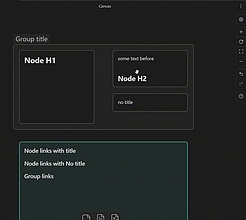
Canvas Node Linker
这是个简单的插件,能在画布节点上添加一个右键菜单,让你可以立即复制该节点的维基链接。
Canvas Node Linker 1. 主要功能:在Obsidian的Canvas节点或组的右键菜单中添加“复制节点链接”选项,一键将节点的维基链接复制到剪贴板。 2. 适用场景:适用于在Obsidian的Canvas中需要快速复制节点链接,方便在其他笔记中引用的场景。 3. 核心特色: - 针对不同类型节点生成合适的显示文本,文本节点用内容中首个标题,组用组标签,无标题或标签则复制无显示文本的纯链接。 - 提供多项可配置设置,如是否在链接中包含标题、提取标题的级别、是否显示复制提示等。 4. 使用建议:
AI
Pkmer
Canvas Parent Nodes
展示并导航至所有画布父节点——此插件尚未经过Obsidian官方人员的人工审核。
1. 主要功能:用于在Obsidian的Canvas中显示所有父节点,并支持导航至这些父节点。 2. 适用场景:适用于使用Obsidian Canvas进行知识管理、项目规划、思维导图绘制等场景,用户在处理复杂的节点关系时,可借助该插件快速定位父节点。 3. 核心特色:能清晰展示所有父节点,方便用户在众多节点中快速找到并导航至目标父节点,提高操作效率。 4. 使用建议:在插件设置中可根据需求设置节点标题的长度;在右侧侧边栏点击节点标题即可导航到对应的父节点。需注意,该插件尚未经过Obsidian官方人员的人工审核。此外,开
AI
Pkmer
Canvas Positioning Toolkit
自动将画布卡片布局并排列成网格状,用快捷键拿起和放置卡片,而不用手动拖动,还能通过文本搜索在一堆卡片里找到某张卡片。——这款插件尚未经过Obsidian官方人员的人工审核。
Canvas Positioning Toolkit 仅操作活动画布中卡片的位置和大小信息,不涉及文件内容、其他视图等。依赖Obsidian Canvas核心方法,不依赖其他插件。自动布局时,每行以最高卡片的高度为基准排列,避免长短卡片重叠。 若要整理全量卡片,直接运行自动布局功能;若只想整理部分卡片,先选中两张及以上卡片,再运行该功能。
AI
Pkmer
Canvas Project Autofit
打开画布时自动缩放,使其宽度填满视口,并固定在顶部。这对有很多卡片的项目看板来说再合适不过啦。——此插件尚未经过Obsidian官方人员的人工审核。
打开Obsidian画布时,自动缩放使内容填充视口宽度并固定在顶部,可手动执行“Fit canvas to width”命令重新应用缩放;支持点击文本卡片中的外部链接在浏览器打开。 适用于有大量卡片的项目看板,尤其是长型看板,可让用户聚焦于看板内容。
AI
Pkmer
Canvas Read-Only Copy
从只读的Obsidian画布卡片中复制选中的文本。——Obsidian官方人员尚未对该插件进行人工审核。
该插件允许在Obsidian画布处于只读模式时,复制Markdown和文本卡片中高亮显示的文本。 适用于用户在查看画布时,需要提取其中特定文本内容的场景,如整理资料、引用信息等。 - 小巧独立,功能明确。 - 提供多种复制格式选择,包括带格式的Markdown、纯文本和带富格式的文本。 - 安装:可通过Obsidian社区插件浏览器自动安装,也可手动将main.js和manifest.json复制到指定文件夹安装。 - 使用:打开画布并切换到只读模式,高亮卡片内文本,按常规复制快捷键(Ctrl+C 或
AI
Pkmer
Canvas Smart Paste
能智能地把剪贴板内容以节点形式粘贴到画布中,可自动识别为单节点、标题树、列表树或段落。 - 此插件尚未经过Obsidian官方人员的人工审核。
1. 主要功能:可将剪贴板内容智能粘贴到Obsidian的Canvas中,提供多种粘贴方式,如作为单个节点、标题树、列表树、段落等,还支持自动检测内容类型来选择粘贴方式。 2. 适用场景:适用于在Obsidian的Canvas中整理和组织Markdown文本内容,如将笔记、文章等快速转化为可视化的节点结构。 3. 核心特色: - 多种粘贴模式,满足不同的内容展示需求。 - 支持自动检测内容类型,选择合适的粘贴方式。 - 可设置连接方向、是否绘制箭头、是否保留列表编号、节点是否自动调整高度等。 4.
AI
Pkmer
Canvas Smooth Linker
Turn internal links inside Canvas cards into PowerPoint-style hyperlinks: clicking a link smoothly pans and zooms the canvas to the target node, without opening a new tab. - This plugin has not been manually reviewed by Obsidian staff.
1. 平滑导航:采用 easeInOutQuad 缓动效果,体验流畅自然。 2. 样式定制:右键链接可调整颜色、字体大小及格式,支持保存自定义样式,且样式随文件保存。 3.
AI
Pkmer
Canvas SVG Export
可以将画布导出为简洁的SVG图像哦。
1. 主要功能:在原生Obsidian中,画布仅能导出为PNG格式,该插件的主要功能是将Obsidian画布导出为SVG图像。 2. 适用场景:适用于需要高质量、可编辑图像格式的场景,如进行设计、排版等工作时,SVG格式能更好地满足需求。 3. 核心特色:专注于画布的SVG导出,操作简单,导出的SVG图像不是<foreignObject>,质量较高。 4. 使用建议:可在Obsidian插件商店中搜索“Canvas SVG Export”进行安装和启用。导出画布时,先打开要导出的画布,再通过命令面板(Ctrl/Cmd +
AI
Pkmer
Canvas Sync Bridge
Receives Canvas data from a browser extension and syncs it into your vault. - This plugin has not been manually reviewed by Obsidian staff.
1. 主要功能:自动抓取并同步 Canvas 课程、模块、作业、讨论、成绩、文件及日历,将其转化为结构清晰、相互链接的 Markdown 笔记。 2. 适用场景:适用于使用 Canvas 作为学习管理系统的高校师生,特别是希望将在线课程资料整合进个人知识库进行长期复习或研究的用户。 3. 核心特色: 双模式同步:支持通过 Canvas REST API 直接连接(兼容移动端),或配合浏览器扩展(Chrome/Firefox)使用。 智能调度:提供 15 分钟至 24 小时不等的后台自动同
AI
Pkmer
Canvas Task Cards
给Obsidian画布添加带有完成状态的任务卡片 —— 此插件尚未经过Obsidian官方人员手动审核。
1. 主要功能:可将Obsidian Canvas卡片转变为带有完成状态、卡片类型和优先级别的任务卡片,支持切换完成状态、设置卡片类型与优先级,有过滤系统和进度条,支持管理子任务,还可在设置中自定义多种样式。 2. 适用场景:适用于使用Obsidian Canvas进行项目规划、头脑风暴、笔记整理等场景,用户可借助任务卡片更好地组织和管理信息。 3. 核心特色:有直观的视觉反馈,完成的卡片有颜色边框和透明度变化;具备浮动弹出式工具栏和右键上下文菜单,操作便捷;能与Advanced Canvas插件的控件共存。 4. 使用建
AI
Pkmer
Canvas LMS Task Importer
从Canvas LMS导入作业。
Canvas任务导入器是一个用于将Canvas LMS中的任务和作业整合到Obsidian中的插件,帮助您更高效地管理学术工作量。通过安装和设置插件,您可以轻松地导入任务,并与Obsidian任务插件无缝集成。只需在文档中打开任务,使用命令面板选择“在光标处添加Canvas任务”或“用Canvas任务替换选择内容”即可。这个插件解决了从Canvas LMS中导入作业的问题,为用户提供了更好的管理学术任务的方式。
AI
Pkmer
Canvas Template Manager
能轻松复制模板。——此插件尚未经过Obsidian官方人员人工审核。
1. 主要功能:这是一款可视化工具,可让用户轻松复制画布模板。还能通过设置规则,为带有一级标题的卡片添加标签。 2. 适用场景:适用于需要频繁使用相同或相似画布模板进行笔记创作、项目规划等场景,方便快速搭建内容框架。 3. 核心特色:操作简单,点击侧边栏按钮即可打开模板生成菜单;可在设置中定义规则,搜索特定标题的卡片,并为画布提供默认标签,有助于笔记搜索。 4. 使用建议:建议在模板中添加元数据或标签规则卡片,以便在搜索笔记时更方便。同时,由于目前寻找通用的多工作流应用方式较具挑战性,可根据自身特定工作流灵活使用该插件。
AI
Pkmer
Canvas Text Scaler
在调整画布卡片大小时,能让卡片内的文字随卡片自身大小进行缩放,而不只是随缩放级别缩放。 - 此插件尚未经过Obsidian官方人员的人工审核。
1. 主要功能:在调整 Obsidian Canvas 卡片大小时,使卡片内的文本随卡片自身大小缩放,而非仅随画布缩放。 2. 适用场景:适用于使用 Obsidian Canvas 进行内容创作、知识管理,需要灵活调整卡片大小并让文本适配的场景。 3. 核心特色:打破了文本仅随画布缩放的限制,实现文本随卡片大小动态缩放。若与主题字体大小设置冲突,有相应开关可供调整。 4. 使用建议:使用过程中若遇到字体大小与主题冲突,可使用切换开关解决。开发者曾尝试用 CSS 实现此功能但失败,说明该插件在处理 Canvas 节点渲染和虚
AI
Pkmer
Canvas to HTML
Export a Canvas to a single self-contained HTML file you can share. - This plugin has not been manually reviewed by Obsidian staff.
1. 完全离线:导出的 HTML 文件无任何网络请求,所有图片均内联,字体引用被剥离,确保隐私安全。 2. 交互一致:保留 Canvas 原生的缩放和平移体验,支持滚轮、触控板及键盘快捷键操作。 3. 零依赖:无需服务器或构建步骤,接收方只需浏览器即可打开查看。 1. 安装:从 GitHub Releases 下载 main.js、manifest.json 和 styles.css,放入 .obsidian/plugins/canvas-to-html/ 目录并启用插件。 2. 导出
AI
Pkmer
Canvas to PDF
直接在你的电脑上把Obsidian画布导出为简洁、可搜索的矢量PDF和HTML文档。——这款插件尚未经过Obsidian官方人员的人工审核。
1. 主要功能:可将Obsidian画布直接导出为清晰、可搜索的矢量PDF和HTML文档,能转换画布中的笔记、连接、箭头、嵌入媒体等内容。 2. 适用场景:适用于在Obsidian中使用画布进行知识整理、项目规划等,需要将画布内容以专业文档形式保存或分享的场景。 3. 核心特色:导出的文本可搜索、复制粘贴;支持PDF和HTML双格式导出;能精准保留画布连接和箭头;自动渲染嵌套画布;支持多种嵌入式媒体;完全本地运行,保障隐私。 4. 使用建议:系统需Obsidian v1.4.0及以上,运行于Windows、macOS或Li
AI
Pkmer
Canvas to Tasks
Synchronize tasks in Canvas text nodes with the Tasks plugin. - This plugin has not been manually reviewed by Obsidian staff.
该插件作为 Obsidian 的 Canvas 与 Tasks 插件的桥梁,将 Canvas 文本节点中的 Markdown 任务同步生成到独立的索引文件中。它支持双向同步:在 Tasks 插件中查询、编辑或完成任务后,变更会自动写回源 Canvas 的对应位置;同时在 Canvas 中直接修改复选框,也会通过 Tasks API 保留状态规则、完成日期及重复设置。 适用于习惯在 Canvas 画布上规划项目,同时希望利用强大的 Tasks 插件进行全局任务管理、筛选和统计的用户。特别适合需要跨文件追踪任务状态,且
AI
Pkmer
CanvasPort
Export Canvas files to HTML, PNG, JPEG, WebP, SVG, PDF, Excalidraw, Mermaid, and D2. - This plugin has not been manually reviewed by Obsidian staff.
CanvasPort 是一款本地优先的 Obsidian 桌面插件,能将 Canvas 文件导出为 HTML、PNG、JPEG、WebP、SVG、PDF 等通用格式,以及 Excalidraw、Mermaid 和 D2 等图表代码格式。 适用于需要将 Canvas 内容用于文档归档、在线发布、打印输出、演示汇报,或进行“图表即代码”(Diagram-as-code)工作流的场景。 建议在分享复杂思维导图或架构图时使用该插件,以替代
AI
Pkmer
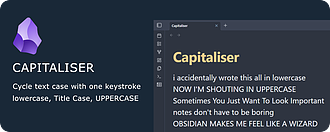
Capitaliser
循环切换文本大小写形式(小写、每个单词首字母大写、全大写)。
Capitaliser 1. 主要功能:可对文本大小写进行循环转换,能在小写、首字母大写、全大写三种状态间切换,支持选中的文本、单个单词或整行文本。 2. 适用场景:适用于Obsidian用户在编辑文本时,需要快速改变文本大小写格式的场景,如撰写文章、笔记时调整标题、段落等的大小写。 3. 核心特色:无需复杂设置,可在Obsidian设置中自由分配热键;运行快速轻量,无依赖项,能即时得到转换结果。 4. 使用建议:先从Obsidian社区插件浏览器安装并启用该插件,在设置 - 热键中搜索“Capitaliser: Cycle
AI
Pkmer
Caption Numbering
用六级标题(######)自动给图片/表格的说明添加编号。——Obsidian官方人员尚未对该插件进行人工审核。
1. 主要功能:利用 6 级标题自动为图、表等添加编号。支持自定义标签自动编号,可添加、编辑、删除标签,能选择添加章节前缀编号,有智能标签建议,支持定时自动编号,可同步维基链接交叉引用,支持通过 YAML 前言设置文档,还能一键去除编号。 2. 适用场景:适用于需要对文档中的图、表等元素进行编号管理的场景,如学术论文、技术文档编写等。 3. 核心特色:基于标签自动编号,每种标签独立计数;可选择添加章节前缀;智能标签建议方便操作;自动更新维基链接;支持单文档个性化设置。 4. 使用建议:推荐从 Obsidian 社区插件中安
AI
Pkmer
Carbon Voice Sync
把你的Carbon Voice对话和语音备忘录同步到你的仓库里,保存成Markdown笔记。——Obsidian官方人员尚未对这个插件进行人工审核。
Carbon Voice Sync 可将 Carbon Voice 的对话和语音备忘录同步到 Obsidian 保险库,以 Markdown 笔记形式呈现。支持在桌面和移动设备上使用。 首次使用时,先获取个人访问令牌连接账户,再根据需求设置同步内容、历史导入时间和同步间隔等参数。
AI
Pkmer
Card Columns
这是一款看板风格的卡片视图插件,支持按列分组、标签过滤和属性标签。你可以按标签或任意前置元数据属性对笔记进行分组。——此插件尚未经过Obsidian官方人员的人工审核。
1. 主要功能:提供看板风格的卡片视图,可按标签或任意前置元数据属性将笔记分组到列中,具备标签过滤、属性芯片、卡片封面展示和分屏预览等功能。 2. 适用场景:适用于需要对笔记进行分类整理、快速筛选查看的场景,如项目管理、知识体系梳理等。 3. 核心特色:支持按多种属性分组;可展示卡片封面,且对其样式等有全面控制;有多列分组的网格布局,还可选择不同的卡片排列方式,如砖石布局;可开启斑马条纹,方便视觉扫描。 4. 使用建议:初次使用可参考插件提供的演示内容进行视图创建和配置;根据实际需求选择合适的分组属性和布局样式;利用标签过
AI
Pkmer
Card Dashboard
这个仓库的可视化卡片仪表盘。——Obsidian 官方人员尚未对该插件进行人工审核。
1. 主要功能:为Obsidian桌面和移动版提供可视化、可定制的仪表盘。包括基于卡片的响应式仪表盘且可配置导航目标,能自定义横幅标题、副标题、排版、颜色、大小和对齐方式,可选择、定位和裁剪横幅图片,有日历和模拟/数字时钟小部件,具备番茄形状的番茄钟计时器,小部件可重新排序、调整大小和隐藏。 2. 适用场景:适用于Obsidian用户在桌面或移动设备上,希望以可视化方式管理和展示信息,如安排日程、管理时间等场景。 3. 核心特色:高度可定制,能满足不同用户的个性化需求;有番茄钟等实用计时工具;提供移动安全的浅色仪表盘样式。
AI
Pkmer

Card Forge
把笔记转换成可打印的卡片。
Card Forge Card Forge 是一款 Obsidian 插件,可将笔记转换为可打印的卡片。 适用于需要将笔记以卡片形式打印出来的场景,比如制作学习卡片、游戏卡片等。
AI
Pkmer
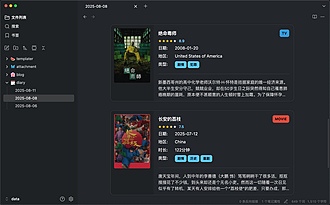
Card Viewer
展示电影、电视剧、书籍和音乐的卡片。
Card Viewer Card Viewer 展示电影、电视剧、书籍和音乐的卡片视图,包含封面和元数据。支持四种卡片类型,可在阅读模式下以网格布局预览图片代码块并支持灯箱效果,还可选择渲染 HTML 代码块。 适用于记录和展示影视、书籍、音乐信息的场景,如影视爱好者整理观影清单、读者记录阅读书籍等。 可参考模板示例,按照指定的卡片格式,如 card-movie 、 card-book 等,在代码块内填入对应信息,即可生成相应的卡片展示。
AI
Pkmer
Card Workspace
你可以在左侧侧边栏以温馨复古卡片流的形式浏览文件夹笔记。
1. 主要功能:可在侧边栏或主编辑器窗格将文件夹笔记以美观的卡片流形式展示。支持手动打开工作区,按文件夹浏览笔记、按标签过滤笔记、使用内置功能搜索笔记,点击卡片即可打开对应笔记,还能选择将文件资源管理器文件夹点击操作关联到视图。 2. 适用场景:适用于需要直观浏览和整理文件夹内笔记的场景,能让用户快速找到所需笔记。 3. 核心特色:以卡片形式展示笔记,包含标题和摘要,相比普通文件列表更具视觉性和可扫描性,用户浏览时不易迷失位置。 4. 使用建议:手动从GitHub发布版安装该插件。安装后,可通过命令面板打开左侧侧边栏的工作
AI
Pkmer
Cards4Links
粘贴网址就能生成漂亮的卡片式链接,有3种生成方式,还能为一组链接弄个轮播展示——不过这个插件还没经过Obsidian官方人员的手动审核哈。
Cards4Links 可将粘贴的 URL 转换为美观的卡片式链接,能自动获取链接的标题、描述、缩略图等元数据。支持多种操作方式,如命令面板操作、自动增强粘贴、选中增强、右键操作等。具备多种视图布局,可标记视频和文章的观看/阅读状态,能将多个链接组合成可滚动的卡片轮播。 适用于在 Obsidian 中记录网页链接的场景,如整理学习资料、收藏文章视频等,让链接展示更美观和直观。 若想快速转换链接,可启用“Enhance default paste”实现自动增强;若已有链接,可选中后按 Ctrl+Shif
AI
Pkmer
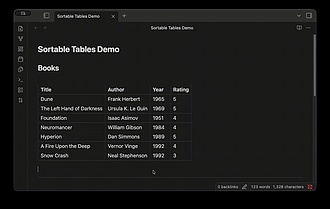
Caretsort
这个插件还没经过Obsidian官方人员的人工审核。这是个简约版表格排序插件。点击任意列标题上的小三角,就能按字母顺序(A→Z、Z→A)或数字顺序对行进行排序。
Caretsort 1. 主要功能:为Obsidian提供简约的表格排序功能。在每列表头旁添加 ▾ 图标,点击箭头可选 A → Z、Z → A 排序,数值列则有 Ascending 或 Descending 选项,排序会直接修改Markdown文件。还支持从阅读视图撤销上一次排序。 2. 适用场景:适用于在Obsidian库中使用表格记录项目列表、工作跟踪、阅读清单等场景。 3. 核心特色:极简设计,无API调用、外部服务和配置文件,一键一点击即可完成排序。能处理含别名的Wiki链接,数值列可按数值排序。 4. 使用建议:目
AI
Pkmer
Carrel
把任意一组笔记当作按列排列的分类参考卡片板来查看、排序和研究。它还能与Wayfinder角色卡集成使用。——此插件尚未经过Obsidian官方人员的人工审核。
1. 主要功能:将Obsidian库中的笔记文件夹转化为可浏览的卡片墙,支持对卡片进行固定、过滤、搜索和展开阅读等操作,还能对笔记进行查看、排序和学习。 2. 适用场景:适用于需要整理和浏览大量笔记的场景,可作为完整工作区面板、内联嵌入元素或Obsidian Bases的自定义视图使用。与Wayfinder角色表集成后,还能用于相关角色信息的整理。 3. 核心特色:以列平衡的参考卡片形式展示笔记,用户无需离开面板即可进行各项操作,操作便捷。支持多种安装方式,包括从社区插件浏览器、BRAT(测试版)和手动安装。 4. 使用建
AI
Pkmer
Casefile
在Obsidian中实现类似Jira的案例和SOC事件跟踪功能:问题编号、史诗任务、看板泳道、服务级别协议(SLA)计时器、指标(IOC)处理、报告生成以及轮班交接。——此插件尚未经过Obsidian官方人员的人工审核。
Casefile 是一款在 Obsidian 中实现类 Jira 案件与 SOC 事件追踪的插件。它支持案件追踪,如生成稳定唯一的问题编号、使用看板泳道管理、提供多种视图展示;还具备 SOC 相关功能,包括设置事件严重程度与裁决、实施 SLA 政策、处理 IOC 信息、记录事件生命周期、添加评论和生成报表等。 适用于 SOC 分析师日常工作,可用于快速分诊、保留审计记录、进行工作交接。 案件和任务以带 YAML 前置元数据的纯 Markdown 形式存在,便于携带、搜索、版本控制,且完全离线使用,无需服务和账户。有
AI
Pkmer
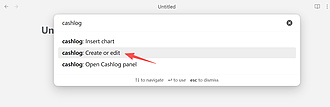
cashlog
这个插件还没经过Obsidian官方人员的人工审核。这是一款个人财务插件,支持多账户管理、转账功能、标签分类、查询语法、预算设置、目标设定以及图表可视化展示。
cashlog Cashlog是一款Obsidian个人财务跟踪插件,支持在Markdown笔记中直接记录收支,具备多账户管理、转账记录、标签分类、查询语法、预算与目标设置及图表可视化等功能。 适用于个人日常财务管理,可帮助用户记录和分析各类收支情况,如记录交通费用、工资收入等。 可通过命令面板“Create or edit cashlog”或手动编写记录交易,按指定格式使用符号记录金额、日期和时间。 -
AI
Pkmer
Catea
The only Agent plugin you need. - This plugin has not been manually reviewed by Obsidian staff.
提供纸质风格编辑器、协调统一的图标系统及亮/暗/系统外观切换。内置侧边栏 AI 代理,支持阅读、研究、写作及笔记整理,可指派任务并实时引导 AI 工作,结果直接保存至库中。 适合追求极致审美与高效知识管理的用户,特别是需要处理大量文献研究、创意写作或复杂笔记组织的场景,让界面为思想留出呼吸空间。 1. 极致美学:独特的纸感视觉设计与每编辑器独立缩放功能,营造沉浸式阅读体验。 2. 隐私自主:强调“你的知识,你的规则”,支持本地存储、显式权限控制及持久化记忆,用户可自由选择模型,数据掌控力极强。 3. 无缝协作:
AI
Pkmer
CBT Exam Simulator
一款强大的、优先支持离线使用的认知行为疗法(CBT)考试模拟器,采用闪卡测验(FlashQuiz)格式。——此插件尚未经过Obsidian官方人员人工审核。
1. 主要功能:可从笔记创建交互式、限时考试,支持7种题型,有集成考试视图、自适应学习模式、考试历史记录、标记复习、详细结果统计等功能,还支持重新考试和回顾模式。 2. 适用场景:适用于利用Obsidian做笔记并需要进行自我测试、模拟考试以检验学习效果的场景,如学生备考、职业技能学习等。 3. 核心特色:采用离线优先的FlashQuiz格式;以人类可读语法在库中直接渲染专业CBT环境;支持Markdown和LaTeX;可通过笔记前置元数据配置时间限制和题目/选项打乱。 4. 使用建议:在文件开头使用YAML前置元数据配置
AI
Pkmer
CBZ Reader
读取CBZ文件——Obsidian工作人员尚未对该插件进行人工审核。
1. 主要功能:这是一款强大且快速的原生CBZ文件阅读器,可直接在Obsidian库中打开和阅读.cbz文件,支持图片懒加载,具备VS Code风格的迷你地图用于页面导航,还拥有平滑滚动效果。 2. 适用场景:适合漫画、绘本、图像小说爱好者在Obsidian中直接阅读相关文件,无需借助外部应用。 3. 核心特色:无需解压文件,在内存中安全读取ZIP结构;采用高性能懒加载,处理大型漫画书不卡顿,节省内存;迷你地图提供可视化预览和智能滑块,拖动无延迟,还能点击跳转;支持平滑滚动,带来优质阅读体验。 4. 使用建议:在Obsid
AI
Pkmer
CCC Semantic Search
通过ccc(cocoindex-code)对您的仓库进行语义搜索。——此插件尚未经过Obsidian工作人员的人工审核。
1. 主要功能:以语义搜索Obsidian库中的笔记,能按语义而非仅靠关键词查找笔记。 2. 适用场景:适用于在Obsidian桌面端查找笔记,用户可输入自然语言查询,如“关于抵押贷款的银行对账单”,即便笔记中未出现这些词也能找到。 3. 核心特色:搜索在本地机器运行,由cocoindex - code(ccc)提供支持;能自动更新索引,保证搜索的时效性。 4. 使用建议: - 安装前需先安装ccc命令行工具(v0.2.38或更高版本),可通过uv工具安装。 - 首次使用要在终端对库进行索引操作。
AI
Pkmer
cells.garden
Turn projects and tasks into a pixel-art garden. Work locally in Obsidian, or sign in to sync, share and assign tasks across devices. - This plugin has not been manually reviewed by Obsidian staff.
cells.garden 将 Obsidian 中的项目和任务转化为像素风“花园”可视化界面。每个项目是一株植物,任务对应不同生长层:矿物(原始想法)、根(动机)、茎(已完成任务)、花(成果)。支持拖拽任务在层级间移动,实时改变植物形态,实现任务看板与视觉进度的统一。 适合个人项目管理、创意构思追踪及团队协作。适用于希望以直观、低压力方式管理任务进度的用户,尤其适合喜欢视觉化反馈和像素艺术风格的笔记爱好者。
AI
Pkmer
Center on Reveal
当活动文件在文件资源管理器中显示时,将其居中并高亮显示。 - 此插件尚未经过Obsidian工作人员的人工审核。
1. 主要功能:在文件资源管理器中显示活动文件时,将其居中并高亮显示。启用内置的文件资源管理器自动显示功能,在 Obsidian 显示活动文件行后将其居中,并使用内置的 is-flashing 类进行闪烁高亮。 2. 适用场景:适用于使用 Obsidian 且开启了左侧边栏文件资源管理器的用户,希望能快速定位到活动文件。 3. 核心特色:不添加命令、设置、网络调用、遥测或自定义 CSS,仅专注于实现活动文件的居中与高亮,简洁高效。 4. 使用建议:确保使用的 Obsidian 版本为 1.7.2 或更新,且开启左侧边栏的文
AI
Pkmer
Center Text
它能让你笔记里的所有文本居中显示,而且宽度还能调节。
Center Text 可将笔记中的所有文本居中显示,并能控制文本列的宽度。支持开启或关闭文本居中,通过滑块调整最大文本宽度(范围20 - 100%)。 适用于需要美化笔记排版,让文本呈现居中效果的场景,无论是阅读视图还是实时预览模式都能使用。
AI
Pkmer
Central Vault Sync
与自托管的权威仓库服务器进行安全版本同步。——此插件尚未经过Obsidian工作人员的人工审核。
实现Obsidian库与自托管WebObsidian服务器之间的双向同步,确保版本安全。服务器具有权威性,每次变更都会有稳定的条目标识、版本、内容哈希和有序日志序列。 适用于需要在不同设备间同步Obsidian笔记,且希望使用自托管服务器保障数据安全与隐私的用户。 1. 安全可靠:不会默默覆盖旧版本,采用多种验证机制保障数据完整性,通过Obsidian SecretStorage保护凭证。 2. 冲突处理:独立文本编辑使用确定性三方合并,冲突时生成副本。 3. 进度可见:实时显示同步进度,不暴露路径和笔记内容。 4
AI
Pkmer
CEvent-Planner
这个插件还没经过Obsidian官方人员的人工审核。这是一个交互式的事件与任务管理仪表盘,有超棒的日历、列表和时间轴视图,还能实时追踪子任务,并且有系统提醒功能哦。
1. 主要功能:将日常Markdown笔记转变为功能齐全的事件和任务管理系统。可在 .md 文件中编写结构化任务条目,插件自动扫描整个库,收集所有事件,并在交互式的日历、列表或“所有任务”仪表盘展示。 2. 适用场景:适用于需要在Obsidian中进行事件和任务管理,不愿依赖外部应用,习惯用Markdown记录的用户。 3. 核心特色: - 提供日历、日列表(含时间视图)和所有任务三种仪表盘视图。 - 对整个库进行扫描,自动提取事件。 - 实时同步,编辑笔记时仪表盘自动更新。 - 无单独数据
AI
Pkmer
CEvent Planner Extra
这是CEvent - Planner的一个额外插件。
1. 主要功能:这是 CEvent Planner 的辅助插件,可通过可视化界面生成并复制格式化的事件信息,以 Markdown 格式呈现。 2. 适用场景:适用于需要在 Obsidian 中安排和管理事件的用户,如工作规划、会议安排等场景。 3. 核心特色: - 采用简洁的 Material Design 模态窗口,提供直观的可视化界面。 - 支持单天或多天、特定时间范围的灵活调度。 - 可添加丰富元数据,如表情符号、闹钟、标签、备注和重复规则。 - 能直接生成并复制 Markdown 内
AI
Pkmer
CF ImageBed
这个插件还未经过Obsidian官方人员的人工审核。这是一个将图片上传到CloudFlare图床的插件,支持拖拽、粘贴和选择文件上传。
1. 主要功能:将图片上传到 CloudFlare ImgBed,支持本地图片上传、网络图片抓取上传,可批量替换当前文档图片链接。 2. 适用场景:适用于在 Obsidian 中需要管理图片并上传到图床的场景,如笔记撰写、文档编辑等。 3. 核心特色: - 多种上传方式,包括拖拽、粘贴、右键选择和命令面板批量上传。 - 网络图片接管,可抓取外链图片上传到自己的图床。 - 支持一键批量替换文档图片链接。 - 灵活配置,有多种上传渠道、命名方式等。 - 跨平台,支持桌面端和移动端,移动端
AI
Pkmer
CF Sync
Sync personal vaults and collaboratively edit Markdown through your Cloudflare account. - This plugin has not been manually reviewed by Obsidian staff.
1. 实时协作:支持并发编辑,提供实时光标、选区及用户名称显示,延迟极低(文本约0.5秒,光标约0.2秒)。 2. 数据主权:数据存储在用户自己的 Cloudflare R2 存储桶中,通过 Access 应用保护 API,安全性高。 3. 冲突处理:智能合并文本,无法自动合并的文件(如附件)会保留为不同名称以防丢失。 4. 全平台支持:兼容 iOS、Android 及桌面端。
AI
Pkmer
CFR Find
用一个由工作线程驱动的快速索引来搜索你的仓库。支持容错别字的模糊匹配、文件内搜索,还能选择对PDF、图片和办公文档建立索引。灵感源自Omnisearch。——此插件尚未经过Obsidian官方人员的手动审核。
1. 主要功能:为Obsidian提供基于Web Worker的快速全文搜索,支持库全局搜索和当前文件内搜索,具备排名、容错、前缀匹配搜索功能,还可对PDF、图像和办公文档进行索引(可选)。 2. 适用场景:适用于在Obsidian库中快速查找各种类型文件内容的场景,尤其是大库搜索。 3. 核心特色:受Omnisearch启发,但更注重速度。将索引和搜索放在Web Worker中进行,不阻塞UI;单次分词去重;对变音符号规范化处理更高效;不保留笔记内容副本;缓存序列化在工作线程中原子化操作;仅高亮可见结果;使用纯DOM无框
AI
Pkmer
CFR Js
Fast vault queries (TABLE/LIST/TASK + JavaScript API) in the style of Dataview, built for performance. - This plugin has not been manually reviewed by Obsidian staff.
1. 主要功能:支持在笔记中执行 TABLE、LIST 和 TASK 查询块,提供完整的 JavaScript API、内联表达式及 CSV 数据源支持,允许直接切换任务状态。 2. 适用场景:适用于笔记数量庞大、对查询响应速度要求极高的用户,特别是需要频繁进行复杂数据筛选、统计和可视化的知识工作者。 3. 核心特色:完全兼容 Dataview 语法,确保平滑迁移;底层从零构建以优化性能,显著降低大型库的查询延迟;支持丰富的表达式(如日期、Lambda、列表操作)及灵活的数据分组与扁平化。 4. 使用建议:若你已习惯 D
AI
Pkmer
Chain
你可以用链条式的方式整理笔记,这样就能轻松拓展庞大的知识库啦。
1. 主要功能:帮助组织笔记,可快速将新笔记链接到链中,还能显示链中所有笔记。 2. 适用场景:适用于拥有数千条笔记的大型知识库,在添加信息时,能有效解决信息检索难题。 3. 核心特色: - 操作便捷,只需两次点击就能将新笔记链接到链中,即便知识库规模庞大。 - 相比标签更具可扩展性,合并链只需创建一个引用两条链的笔记。 4. 使用建议:当有新的有趣发现时,先创建新笔记记录想法,无需花费精力分类、添加标签等。有空时,使用插件命令将新笔记链接到同一主题的其他笔记上,插件会显示所有未链接的笔记,避免遗忘。例如在
AI
Pkmer
Chancli Font Size Resizer
这个插件还没经过Obsidian官方人员的人工审核。能快速增大或减小编辑器的字体大小。
Chancli Font Size Resizer 1. 主要功能:可快速增大或减小Obsidian笔记编辑器的字体大小,标题按比例缩放,正文独立缩放。 2. 适用场景:适用于在实时预览、阅读视图和源码模式下使用Obsidian的用户,能满足不同场景下对字体大小的需求。 3. 核心特色:可通过状态栏、命令面板和设置选项卡三种方式调整字体大小;字体大小设置在重启后仍会保留。 4. 使用建议: - 若想快速调整,可点击状态栏 𝐀 16px 旁的 − / + 按钮。 - 若需精确控制,可在命令面板选择相应命令或在
AI
Pkmer
Chapter Diff
Compare the working version of a note with any past Git commit, side by side with inline diff highlighting. - This plugin has not been manually reviewed by Obsidian staff.
1. 实时同步编辑:右侧编辑内容自动保存至笔记,且与常规编辑器标签页保持同步。 2. 智能追踪:即使笔记在 Git 中重命名,仍能正确关联旧版本。 3. 安全无副作用:仅写入当前编辑的笔记,绝不执行 Git 提交、推送或分支切换等危险操作。 4. 流畅体验:支持在不关闭对比窗口的情况下切换不同历史版本。
AI
Pkmer
Character Archive
Card-view character archive for Obsidian. Notes stay in your vault. - This plugin has not been manually reviewed by Obsidian staff.
Character Archive 是一款将 Obsidian 笔记库中的角色笔记转化为卡片式画廊的插件。它支持按档案和分组展示角色,每张卡片显示封面、状态、关系及标签等属性。用户可点击卡片查看预览面板,或通过“Web Share”功能将画廊发布为 HTML 页面。 适用于小说创作、角色扮演(RP)或世界观构建中需要管理大量角色设定的用户。特别适合需要快速浏览角色关系网、状态变化及外观描述,且希望保持笔记本地存储安全性的创作者。
AI
Pkmer
Character Companion
这是个能让你自定义角色的舞台,角色会待在侧边栏,沿着底部边缘走动,还有点击动画、对话框,还能选择开启互动评论信息流哦。——此插件尚未经过Obsidian官方人员的人工审核。
1. 主要功能:提供自定义角色展示舞台,角色可位于侧边栏,也能沿窗口底部边缘行走。具备点击动画、气泡对话,还有可选的反馈评论栏。有多种行为动画,角色能说话,侧边栏有六种独立信息源。 2. 适用场景:适用于希望为笔记软件增添趣味性、营造独特氛围,或进行角色扮演互动的用户。 3. 核心特色:拥有两个展示区域,可自定义角色精灵图,行为和对话都能调节。信息源由本地语言引擎驱动,无需AI和网络,仅支持桌面端。 4. 使用建议:启用插件后,初次运行会有两个示例角色,可通过幽灵图标或命令打开侧边栏。添加新角色可在设置中找到该插件选项,在
AI
Pkmer
Character Sheets
为你那些经历过创伤的小家伙们创建角色档案吧。
1. 主要功能:在Obsidian中创建角色表单,提供标准、D&D等多种表单类型选项。 2. 适用场景:适合写作场景,尤其是需要创建角色设定的创作者,如小说作者、剧本创作者等。 3. 核心特色:操作简单便捷,用户只需在侧边栏点击“Create new character sheet”按钮,选择表单类型,即可开始填写和编辑,表单已具备角色的基本信息项。 4. 使用建议:用户可按以下步骤使用,先点击侧边栏的创建按钮,接着选择想要生成的表单类型,然后尽情填写和编辑表单内容。该插件降低了创建角色表单的难度,让用户能更轻松地完成角色
AI
Pkmer
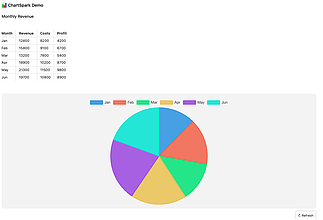
ChartSpark
这个插件还没经过Obsidian官方人员的人工审核哦。它能让表格、复选框和键值对数据瞬间变成交互式图表。
ChartSpark 1. 主要功能:可将Obsidian笔记中的表格、复选框列表、键值数据等快速转化为交互式图表,支持六种图表类型,具备数据列选择、轴交换、水平条形图切换等功能,还能实时自动刷新、扫描保险库、导出PNG图片。 2. 适用场景:适用于记录销售数据、项目进度、团队可用性等场景,可将数据直观呈现。 3. 核心特色:支持多种输入格式,能智能处理不同类型数据;实时自动刷新,独立跟踪数据源;可跨保险库或文件夹聚合数据;能自适应Obsidian的明暗主题。 4. 使用建议:将光标置于表格、复选框列表或键值块内,按快捷键即
AI
Pkmer
Chat Lab AI
AI-powered chat with multi-device relay, agentic tools, and collaborative conversation. - This plugin has not been manually reviewed by Obsidian staff.
1. 平等协作:AI 与人类作为对等参与者共享对话流。 2. 隐私优先:无遥测追踪,数据默认保留在本地 Vault,仅当明确调用时才发送至配置的 LLM 或搜索服务。 3. 安全可控:AI 对文件的创建、修改或删除操作默认需用户审批,API 密钥仅发送给对应服务商。
AI
Pkmer
Chat Splitter
这个插件还没经过Obsidian官方人员的人工审核。它能把冗长的AI聊天记录拆分成条理清晰、主题明确的笔记。
1. 主要功能:将长的AI聊天记录和文档拆分成有条理、特定主题的Obsidian笔记,自动生成标题、标签、摘要、要点、双向维基链接和索引笔记。 2. 适用场景:适用于处理ChatGPT、Claude等的多主题对话记录,以及各类长文档。 3. 核心特色:支持多格式导入;具备启发式主题分割,无需API密钥;能提取关键信息;有自动标签功能;提供4种标题生成策略;具备双向维基链接;可生成索引笔记;支持Ollama增强;可预览编辑分割内容;有4种发言样式;支持每次导入时自定义配置。 4. 使用建议:手动安装时,从最新版本下载main
AI
Pkmer
Chatobby
这是一个支持聊天和工具使用的本地代理,具备 MCP 和插件支持。你可以使用自己的 API 密钥,Chatobby 支持多家大语言模型(LLM)提供商——此插件尚未经过 Obsidian 工作人员的人工审核。
1. 主要功能:为Obsidian提供本地优先的智能体工作区,可理解笔记、使用工具、跨项目协作、回忆过往会话,任务复杂时还能协调子智能体。支持多种大语言模型调用,可使用托管模型或连接本地运行的模型服务器。 2. 适用场景:适用于在Obsidian中进行笔记管理、项目协作、知识交流等场景,借助大语言模型的能力辅助完成各类任务。 3. 核心特色:对Obsidian和编码有一流支持;每个保险库或项目聊天都有用户可编辑的系统提示层,能灵活适配不同项目需求;所有对话、权限、上下文等信息都在Obsidian内可见,仅模型调用请求发送至
AI
Pkmer
ChatTaker
Save official ChatGPT and Gemini web conversations to your vault—not an API chat client. - This plugin has not been manually reviewed by Obsidian staff.
1. 原生集成:在 Obsidian 右侧边栏直接嵌入官方 Web UI,点击左侧 Ribbon 按钮即可启动。 2. 纯净环境:强制以未登录状态运行,避免加载历史对话导致 AI 回答受“回声室”效应影响,确保每次交互的独立性。 3. 灵活归档:支持自定义保存文件夹和文件名,自动将网页内容转换为 Markdown 格式。
AI
Pkmer
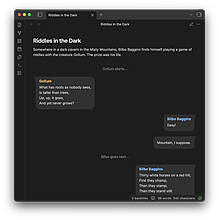
Chatterbox
能以聊天应用的风格呈现对话内容。
Chatterbox 1. 主要功能:该插件可将对话以聊天应用的样式进行渲染,让对话展示更具聊天软件风格。 2. 适用场景:适用于记录对话内容、编写对话式故事、模拟聊天场景等,如记录人物之间关于周末计划的讨论。 3. 核心特色:通过代码块,以特定格式书写对话,能直观呈现对话内容和方向。支持多种对话方向(左、右、中),允许使用字符引用编码特殊字符。 4. 使用建议:在Obsidian中,使用chatterbox作为代码块语言书写对话。按“作者 时间 >/</^ 内容”的格式编写,不匹配指定格式的行将被忽略。可利用字符引用处理
AI
Pkmer
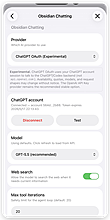
Chatting with AI
这个插件还没有经过Obsidian团队的人工审核。这是一个能通过自然对话来读取、编辑和创建笔记的智能AI聊天助手。支持使用Anthropic、OpenAI和ChatGPT账号登录。
Chatting with AI 1. 主要功能:这是一款能在Obsidian中使用的AI聊天助手,可通过自然对话读取、编辑和创建笔记,支持Anthropic、OpenAI和ChatGPT账户登录。 2. 适用场景:适用于在Obsidian中进行笔记管理、内容创作、资料查询等场景,无论是在桌面端还是移动设备上都能使用。 3. 核心特色:提供三种AI服务提供商供用户选择;具备14种原生工具,可在聊天中完成文件的读取、编辑等操作;设计上实现了移动设备与桌面端体验一致;支持选择文本范围进行编辑;将密钥存储在操作系统钥匙串中,保障安
AI
Pkmer
Chatty
能让你用文字转语音功能来听笔记。它利用浏览器内置的语音合成功能和你系统的默认语音。
Chatty 1. 主要功能:该插件可将Obsidian笔记内容通过文本转语音的方式朗读出来,借助浏览器内置语音合成功能和系统默认语音。 2. 适用场景:适合想要听笔记内容,如在不方便阅读时,像运动、开车等场景下使用。 3. 核心特色:无需外部API,仅利用浏览器和系统自带语音功能;可选择部分文本进行朗读,支持右键菜单操作或使用快捷键(默认Ctrl + Alt + S);能在插件设置中更改快捷键、语音和语言。 4. 使用建议:插件仅在Windows系统测试过;若要添加新语言,需安装操作系统的语言包,如Windows可在设置中
AI
Pkmer
Auto-Sort Completed Checkboxes
勾选完成的复选框后,立马把它们移到列表底部。——此插件尚未经过 Obsidian 官方人员手动审核。
自动将已勾选的复选框排序到列表底部,勾选复选框时,插件会重新排列周围的列表块,使未勾选项在上,已勾选项在下,并在两组之间显示分隔线。 适用于使用 Obsidian 管理任务列表、待办事项等场景,能帮助用户清晰区分已完成和未完成事项。 - 支持阅读和编辑模式。 - 仅对包含更改项的连续复选框块重新排序,不影响笔记中的其他列表。 - 子项(缩进项)会跟随其父项。 - 在用户编辑时进行排序。 推荐通过 Obsidian 社区插件浏览器安装。若要进行开发,需 Node.js ≥ 16 和 npm,可使用 npm
AI
Pkmer
Checkbox Autochecker
在各个仓库之间同步笔记或插件。
Checkbox Autochecker 自动同步 Obsidian 中 Markdown 文件里的父子复选框状态,支持多种层级任务列表的状态传播。 适用于使用 Obsidian 记录任务清单,且任务存在父子层级关系的场景。 1. 可根据子任务完成情况自动勾选或取消勾选父任务。 2. 支持向下传播,即切换父任务状态时自动同步子任务。 3. 提供三种同步模式:宽松模式(仅子到父传播)、部分严格模式(切换父任务仅更新未勾选子任务)、严格模式(切换父任务覆盖所有子任务状态)。 4. 实时响应输入,全面支持嵌套清单和多
AI
Pkmer
Checkbox Context Menu
右键上下文菜单可切换复选框状态 - Obsidian官方人员尚未对该插件进行人工审核。
Checkbox Context Menu 为任务复选框添加右键上下文菜单,可在未选中、已完成、半完成、推迟、已安排、重要、已取消等内置状态及自定义状态间切换。还提供“循环复选框状态”命令,可通过快捷键操作。 适用于Obsidian编辑、实时预览及阅读模式,在桌面端右键操作,移动端长按操作。 开发者可通过“npm install”和“npm run dev”进行开发,之后将插件文件夹复制到保险库的.obsidian/plugins/目录并在设置中启用。用户可在Obsidian热键设置中绑定“循环复选框状
AI
Pkmer
Checkbox Progress
在视图标题栏(移动端和桌面端)以及状态栏显示复选框进度条,还配有一个重置按钮,能清除所有复选框。——此插件尚未经过Obsidian官方人员的手动审核。
1. 主要功能:在状态栏实时显示活动笔记中复选框完成情况(如 ☑ 3/10 (30%)),在桌面和移动设备的视图标题栏添加带重置按钮的进度条,可一键清除已完成复选框。 2. 适用场景:适用于包含复选框的笔记场景,如待办事项列表、任务清单等,方便用户跟踪任务完成进度。 3. 核心特色:支持实时计数,自动忽略代码块和前置元数据中的复选框,在无复选框的笔记中自动隐藏计数器。 4. 使用建议:该插件暂未在社区插件目录发布,可从 GitHub Releases 下载最新版本手动安装。安装时将文件解压到 .obsidian/plugi
AI
Pkmer
Checkbox Sort
自动把已完成的复选框移到列表末尾
Checkbox Sorter 是一款 Obsidian 插件,主要功能是在切换复选框状态时自动将已完成的复选框移动到同级列表的底部,同时保留嵌套列表结构。该插件支持三级配置(全局设置、文件Frontmatter和列表标记覆盖),可灵活控制排序行为,并智能处理同级缩进、嵌套子项和多列表场景。适用于任务管理、清单整理等需要动态排序的场景,解决了手动调整已完成任务位置的低效问题。插件通过分组未完成/已完成项并保持原有层级关系,帮助用户快速聚焦待办事项,同时提供配置层级(全局→文件→列表标记)以满足不同颗粒度的需求,安装后默认启用
AI
Pkmer
Checkbox State Switcher
这个插件还没有经过Obsidian工作人员的人工审核。通过下拉菜单来更改当前任务行的复选框状态。
1. 主要功能:添加一个命令,通过下拉菜单改变当前行任务的复选框状态。 2. 适用场景:适用于使用支持多状态复选框主题的Obsidian用户,例如使用Cupertino主题的用户,在处理任务列表时,可方便地切换任务复选框状态。 3. 核心特色:借助下拉菜单来切换复选框状态,操作直观便捷,能提高任务状态管理的效率。不过该插件依赖支持多状态复选框的主题,这在一定程度上保证了功能的有效展示。 4. 使用建议:使用前确保所使用的主题支持多状态复选框,如不支持则无法正常使用该插件功能。在处理任务时,可随时调用插件命令,通过下拉菜单快
AI
Pkmer
Checkbox Status
在状态栏和/或单独视图中显示已勾选和复选框的总数。使用命令让行在自定义的复选框状态集合中循环切换。 - 此插件尚未经过Obsidian官方人员的手动审核。
适用于使用 Obsidian 处理 Markdown 文件,需要跟踪复选框状态和批量切换复选框状态的场景。
AI
Pkmer
Checkbox Style Menu
提供一个直观的菜单,方便你快速更改复选框的样式。
Checkbox Style Menu Checkbox Style Menu 插件为 Obsidian 提供直观菜单,可快速更改复选框样式。支持 22 种复选框样式,涵盖基本、额外及主题自适应类型。 适用于需要频繁更改复选框样式的 Obsidian 用户,无论是在桌面端还是移动端记录待办事项、标记信息等场景均可使用。 安装推荐从 Obsidian 社区插件中进行,操作更简便。触发菜单可在设置中选择长按(默认)、右键点击或设置自定义快捷键的方式。
AI
Pkmer
Checkers Hider
可以在Obsidian中隐藏或显示已完成和自定义状态的待办事项。
1. 主要功能:在不改变笔记内容的情况下,隐藏或显示Obsidian中已完成和自定义状态的待办事项。可隐藏常规完成任务(如[x])和自定义复选框标记(如[-]、[/])。 2. 适用场景:适用于阅读视图、源模式、实时预览、悬停预览弹出框、看板、画布卡片以及Dataview任务列表等。 3. 核心特色:支持通过命令、状态栏图标或可选的功能区按钮来隐藏或显示匹配的待办事项;可默认隐藏已完成任务;能配置自定义任务标记;可选择标记列表是“隐藏这些标记”还是“保持这些标记可见”;可选择隐藏隐藏任务下的嵌套项目符号;编辑时可选择显示所
AI
Pkmer
Checklist Flow
Sink completed checklist tasks and drag-reorder task or numbered list items. - This plugin has not been manually reviewed by Obsidian staff.
1. 主要功能: - 自动下沉:已完成的任务会自动移至同一连续列表中未完成任务的下方,避免视觉干扰。 - 拖拽排序:支持直接按住并拖动任务复选框或有序列表的数字进行重新排序,且子项和嵌套列表会保持关联。 - 编号稳定:在拖动有序列表项时,确保列表编号自动更新且保持连续稳定。 2. 适用场景: 适用于需要维护长清单、项目进度跟踪或复杂有序列表的用户,特别是那些希望减少已完成任务对当前工作视野干扰的场景。 3. 核心特色: - 原生 Markdown:完全基于标准 Markdown 语法,不
AI
Pkmer
Checklist Progress
自动填充检查清单的进度(以分数或百分比形式)。
这是一个简单的Obsidian插件,可以自动更新任务列表中的进度。通过使用该插件提供的命令,可以在子列表中提供已完成任务的分数/百分比。此外,您还可以在Obsidian Live Preview模式下切换复选框时启用自动更新。如果在分数或百分比符号前添加减号,将计算未选中的复选框。该插件的灵感来自于Emacs的Org Mode。
AI
Pkmer
Checklist Progress Bar
为你的待办清单(待办事项)显示进度条。——此插件尚未经过Obsidian官方人员的人工审核。
1. 主要功能:在 Obsidian 笔记的任何待办事项清单块上方自动显示实时进度条,自动计算已勾选项目数量并实时更新进度。 2. 适用场景:适用于记录待办事项的笔记场景,能直观呈现任务完成进度。 3. 核心特色:无需配置,只需在清单块上方添加 [!progress] 即可使用;支持为进度条设置 15 种可选颜色;空清单也会渲染进度条;保留嵌套块引用格式;长笔记更新进度条时保留滚动位置。 4. 使用建议:打开含待办清单的笔记,在清单上方直接添加 [!progress] 行,进度条会随勾选和取消勾选自动更新。需注意 [!pr
AI
Pkmer
Checklist Sort
通过自定义快捷键,按未完成状态对待办事项(复选框列表)进行排序!——此插件尚未经过Obsidian官方人员的人工审核。
1. 主要功能:对清单中的待办事项进行排序,将未完成的事项置于顶部,已完成的事项放在底部,同时保留嵌套项的原有顺序和各分组内的相对顺序,不影响非清单内容(如标题、段落等)。 2. 适用场景:适用于在 Obsidian 中记录和管理待办清单的用户,可快速整理清单,让未完成事项一目了然。 3. 核心特色:嵌套项始终与其父项关联,不会独立重新排序;排序时仅针对清单内容,不改变非清单部分。 4. 使用建议:可通过两种方式使用排序功能。一是使用命令面板,按 Ctrl+P(Mac 为 Cmd+P)打开,搜索“Sort Checklis
AI
Pkmer
Checklist Status Sets
Apply Status Sets' reusable status sets to checklist items inside your notes — per file, block, or heading — with the same traffic-light icons, colors, and Glow used in the file tree. - This plugin has not been manually reviewed by Obsidian staff.
该插件是 Status Sets 的配套工具,将文件树中定义的可复用状态集(如红绿灯图标、颜色及 Glow 效果)应用到笔记内部的清单项中。支持三种作用范围:整个文件、特定代码块(可选继承至子任务)或标题下的所有内容。 适用于需要在笔记内部任务列表中实现视觉化管理的用户,特别是已经在使用 Status Sets 管理文件状态,并希望保持笔记内任务状态与文件树状态视觉风格一致的场景。 1. 视觉统一:完全替换原生复选框图标,样式与文件树中的状态点完全一致,支持 Glow 效果。 2. 交互便捷
AI
Pkmer
Checklist Timer
Times how long each checklist item takes to complete. - This plugin has not been manually reviewed by Obsidian staff.
该插件专为可重复执行的清单计时,记录每个步骤实际耗时。通过在清单上方添加标签(默认 Timed)启用,勾选第一项即开始计时,后续每项勾选时自动记录上一项耗时。支持 Start 标签指定起始点,并具备暂停/恢复、手动停止及自动保存进度功能。 适用于需要定期执行且希望优化时间的流程,如每周回顾、部署检查表、日常例行公事等。它帮助识别流程中的时间瓶颈,而非用于番茄钟或工时计费。 1. 流程洞察:专注分析重复性流程的效率,而非单纯计时。 2. 智能记录:增量写入时间数据,即使中断也能保留已计时部分。 3. 瓶颈可视化:
AI
Pkmer
CheckSorted
Keep checkbox lists tidy: move completed items into a separate section, autocomplete tasks, and delete them in one click. - This plugin has not been manually reviewed by Obsidian staff.
1. 智能移动:支持手动或自动移动任务,取消勾选时任务会自动回归活动列表。 2. 子任务跟随:可设置父任务带动其下所有子任务、笔记及链接一同移动,保持结构完整。 3. 双向同步:一键整理可双向同步状态,清理空复选框,防止列表漂移。 4. 阅读模式支持:在只读模式下勾选任务同样生效。 5. 智能补全:输入时提供全笔记任务建议,自动去重并移动任务。
AI
Pkmer
Chenggao
Preview Notes-style cards and WeChat articles beside the current Markdown note. - This plugin has not been manually reviewed by Obsidian staff.
Chenggao 是一款 Obsidian 桌面端插件,支持在笔记右侧实时预览“推特风格卡片”或“微信公众号文章”。它提供双栏布局,左侧编辑 Markdown,右侧即时刷新预览效果。支持将内容导出为 PNG 图片(自动存入同级图片/文件夹)或复制为微信编辑器兼容的富文本/HTML。 适合需要频繁向社交媒体(如 Twitter/X)发布图文卡片,或撰写微信公众号文章的内容创作者。尤其适用于希望减少“编辑-复制-排版”重复劳动,追求高效工作流的中文用户。 目前未上架社区插件目录,需从 GitHu
AI
Pkmer
Chess
在工作区面板里,和内置的机器人对弈国际象棋,难度可以在1 - 10之间调节哦。——Obsidian官方人员尚未对这个插件进行人工审核。
1. 主要功能:在 Obsidian 工作区窗格中与内置象棋机器人对弈,无需账户、服务器和网络,游戏进度会自动保存。 2. 适用场景:适合在 Obsidian 中工作之余想放松玩象棋的用户,无需切换应用,随时可开始或暂停游戏。 3. 核心特色 - 有 10 个不同难度级别,并非简单数值差异,低级别有明显可利用失误,高级别会尽力寻找最佳走法。 - 难度可根据游戏结果自动调整(默认关闭)。 - 可选择开启时钟,有多种时长和 Fischer 增量设置。 - 有 56 条经典开局理论,5 级及以上会
AI
Pkmer
Chess Notebook
Interactive chessboards from FEN and PGN code blocks, with puzzle and step modes. - This plugin has not been manually reviewed by Obsidian staff.
1. 深度注释支持:完美解析 PGN 中的注释、变着及标准标注符号,注释随步骤动态显示,支持 Markdown 加粗。 2. 双模式体验:提供“步骤模式”用于复盘,以及“谜题模式”用于自我测验。 3. 独立文件管理:支持将棋局保存在独立的 .pgn 文件中,保持笔记整洁。 4. 便捷操作:通过命令面板可直接粘贴
AI
Pkmer
Chess Repertoire
Import a PGN, annotate lines with notes, arrows and move classifications, then drill them back with hints and a report of what you got wrong. - This plugin has not been manually reviewed by Obsidian staff.
1. 智能训练:根据历史错误率和未练习频率动态调整对手着法,强化薄弱环节。 2. 渐进提示:卡壳时提供从笔记、棋子到具体着法的分级提示,辅助记忆。 3. 灵活管理:支持排除特定变例不进入训练,且能处理多准备着法的情况,避免误判。
AI
Pkmer
Chess Vault
这个插件还没经过Obsidian官方人员的人工审核哦。快来同步你的Lichess/Chess.com棋局吧!
Chess Vault是一款Obsidian插件,可将Lichess和Chess.com的国际象棋游戏同步到Obsidian库中,游戏以嵌入式棋盘形式保存,可在笔记内查看和分析。 适用于喜欢在Obsidian中记录和分析国际象棋游戏的用户,可帮助他们集中管理不同平台的棋局。 1. 支持同时从Lichess和Chess.com同步游戏。 2. 有单文件和按天保存两种模式。 3. 增量同步,每次只获取新游戏。 4. 可选择为游戏添加日期和/或评分变化前缀(Lichess独有)。 5. 按天保存模式下有包含每日统计的前置
AI
Pkmer
Chicago
An opinionated project dashboard with a hard-enforced WIP limit, one-click hour logging, and inbox triage, for turning scattered ideas into finished projects. - This plugin has not been manually reviewed by Obsidian staff.
Chicago 是一款基于“强制工作限制”(WIP Limit)的项目仪表盘插件。它提供单一看板界面,严格限制同时激活的项目数量,防止任务过载。核心功能包括:一键记录工时(预设按钮,无需弹窗)、为每个活跃项目设置“下一步行动”、通过颜色标记项目停滞状态(黄/红点),以及将笔记中的灵感快速转化为项目的收件箱功能。 专为那些有众多项目想法但容易拖延、或陷入多任务切换困境的用户设计。适用于需要简化工作流、避免选择困难症、并希望将碎片化想法转化为具体执行步骤的知识工作者。
AI
Pkmer
China BRAT
China BRAT 是一款极简的 Obsidian 插件安装工具。它通过直接粘贴插件文件的目录 URL,从服务器获取 manifest.json、main.js 等文件并自动启用插件。该插件专为解决国内网络环境下插件安装缓慢或失败的问题而设计,无需解压 Zip 包,仅通过三次 GET 请求完成安装。 适用于网络环境受限、无法顺畅访问 Obsidian 官方插件市场的用户。特别适合需要安装特定国内同步插件(如“手机电脑同步”)或加速插件的场景,是解决“网络慢导致插件无法安装”痛点的高效方案。 1. 极致轻量:构建体
AI
Pkmer
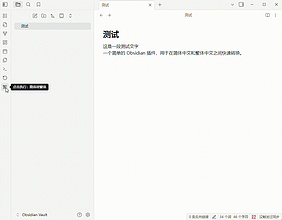
Chinese Converter
它可以实现简体中文和繁体中文之间的转换。
Chinese Converter 1. 主要功能:可在简体中文和繁体中文之间快速转换文本,支持通过左侧 Ribbon 栏图标或命令面板操作,能对选中文本或整个文档进行转换。 2. 适用场景:适用于需要在简繁体之间切换的场景,如处理不同地区语言习惯的文档、阅读不同字体版本的资料等。 3. 核心特色:Ribbon 栏图标状态自动切换,“繁”表示将简体转为繁体,“简”表示将繁体转为简体;还能通过命令面板调用转换功能。 4. 使用建议:若需快速转换,可直接点击左侧 Ribbon 栏的“繁”或“简”图标;若不熟悉图标位置,可使用快捷
AI
Pkmer
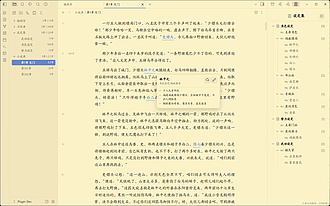
Chinese Novel Assistant
这是一组专为让写中文小说更方便而设计的小功能。
Chinese Novel Assistant 1. 主要功能:提供设定库管理、关键字高亮、右键快速添加设定、正文引用设定、灵感便签、中文字数统计、字数里程碑显示、排版设置、英文标点检测修复、自定义文本片段输入、错别字和敏感词检测修复等功能。 2. 适用场景:适用于使用 Obsidian 进行中文小说写作的作者。 3. 核心特色:功能丰富且实用,设定库和灵感便签以本地 md 文件形式存在,数据开放可编辑;支持模糊搜索引用设定;提供多种便捷操作,如右键添加、快速输入片段等;针对中文小说写作进行优化,如字数统计和排版设置。 4.
AI
Pkmer
Chinese Market
提供面向中文用户的Obsidian社区插件搜索与翻译服务,支持关键词、本地语义、AI语义三种搜索模式;全卡片翻译,包括插件名、描述等;支持按多种条件智能筛选,有对比模式辅助决策;macOS 桌面端可一键翻译README;可收藏常用插件和发现官方精选。 适用于中文Obsidian用户在众多英文插件中查找所需插件的场景,降低语言门槛。 打破语言壁垒,以中文搜索、展示中文信息,操作便捷。多种搜索和筛选模式,AI辅助分析决策,还有收藏功能帮助构建个人插件工具箱。 可通过社区插件市场或手动方式安装。打开命令面板或侧边栏入
AI
Pkmer
Chinese Punctuation Converter
None
1. 主要功能:自动将中文标点转化为英文标点,支持实时转换、一键转换全文件、选中文本转换等,还能通过命令面板开关自动转换、批量转换文档,且可自定义转换规则。 2. 适用场景:适用于需要频繁将中文标点转换为英文标点的写作场景,如撰写英文文档、代码注释等。 3. 核心特色:实时转换仅处理新输入文本;提供侧边栏按钮、右键菜单和命令面板等多种操作方式;支持自定义规则;具备多语言界面,可跟随Obsidian语言设置。 4. 使用建议:安装插件后,直接输入中文标点即可自动转换;若需转换全文件,点击侧边栏图标;若只转换部分文本,选中文本
AI
Pkmer
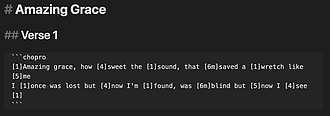
ChordPro Viewer
它可以在Obsidian里渲染ChordPro格式的代码块。
ChordPro Viewer 1. 主要功能:在Obsidian中渲染ChordPro格式的和弦谱,实现和弦精准定位在歌词上方。具备准确和弦定位、可配置样式、和弦规范化、文件转调、ChoPro标注及元数据渲染等功能。 2. 适用场景:适用于音乐爱好者、创作者在Obsidian中编辑和展示和弦谱,可用于制作动态歌单、练习曲谱等。 3. 核心特色:采用改进算法实现和弦与歌词精准对齐;支持自定义和弦颜色、指令显示;自动清理和规范和弦记法;可对整个文件进行转调;有自定义[!chopro]标注用于高级歌曲嵌入;支持强大的流程系统组织
AI
Pkmer
Chord Grid With Rhythmic Notation
这个插件还没经过Obsidian官方人员的人工审核。它能通过简单的语法来展示带有节奏标记的和弦网格。
Chord Grid With Rhythmic Notation 将简单的文本符号转换为带有节奏标记的专业和弦图表,以清晰、可缩放的 SVG 图表呈现。 适用于作曲家、教师、学生以及在 Obsidian 中记录音乐的人群,满足他们分享带有精确节奏信息的和弦图表的需求。 在 Obsidian 笔记中,使用特定的 chordgrid 语法块输入和弦信息,即可快速生成所需的和弦图表。若遇到问题,可通过 报告链接 反馈。
AI
Pkmer
Chorefast
掷骰子,完成你的杂务!基于西蒙娜·吉尔茨(Simone Giertz)的作品。——此插件尚未经过Obsidian工作人员的人工审核。
1. 主要功能:Chorefast是Obsidian的简化清单插件,可在单个指定文件中随机选择下一个待办事项,支持按标准Markdown语法书写任务,还能设置任务难度、重复周期、截止日期等元数据。具备Web同步功能,可在网页端查看和完成任务,并与Obsidian文件同步。 2. 适用场景:适用于需要管理日常、每周、每月甚至每年待办事项的用户,能帮助快速处理琐事。 3. 核心特色:随机选择待办事项降低“入门门槛”,让用户能快速完成任务;支持用表情符号和标签设置任务元数据;支持Web同步,方便在不同设备上操作。 4. 使用建议
AI
Pkmer
Chroma Key Paste
自动去除粘贴图片的背景色。——此插件尚未经过Obsidian官方人员的人工审核。
Chroma Key Paste 可在Obsidian内自动去除粘贴图片的背景,支持一键去背景、实时预览、使用吸管工具选取要去除的颜色、颜色反转、自动检测背景色、调整去除颜色的容差、边缘柔化等功能,处理后的图片保存至专用文件夹。 适用于处理截图、图表等,能让笔记中的图片更简洁、专业。 操作便捷,通过右键菜单即可快速去背景;实时预览可提前看到处理效果;功能丰富,提供多样工具满足不同处理需求;自动将处理后的图片归类,保持知识库整洁。 正常粘贴图片到笔记,右键点击图片嵌入链接选“Remove background
AI
Pkmer
Chronicle
通过你观看和阅读的故事来记录你的生活。
Chronicle 通过观看和阅读的故事记录生活,可创建或更新影视相关笔记。 适合影视爱好者记录观影、追剧体验,方便整理和回顾看过的作品。 1. 可从多个数据源获取影视信息,如OMDB和TMDB,提高记录的完整性。 2. 支持创建或导出参考模板,便于个性化设置。 1. 安装:在设置的社区插件中搜索“Chronicle”进行安装并启用。 2. 配置:创建或导出参考模板,设置API密钥(可在OMDB和TMDB官网获取)。 3. 使用:打开命令面板,运行“Chronicle: Movie”或“Chronicle:
AI
Pkmer
Chronicle Lanes
在可配置的时间轴轨道和可固定的概览界面中探索带日期的笔记。——此插件尚未经过Obsidian官方人员的人工审核。
Chronicle Lanes 将Obsidian的日期笔记转化为可视化时间线,有“Chronicle Lanes”完整探索视图和“Timeline Overview”紧凑概览视图。可通过右键为笔记添加或编辑时间线条目,还能按多种方式分组、排序、筛选笔记,支持时间轴播放。 适合需要对有日期信息的笔记进行整理和分析,对比不同历史事件,跟踪未完成工作,按时间顺序回顾笔记库的场景。 无需编辑YAML即可添加笔记时间线信息;可对笔记按类别、文件夹、标签等分组并分配颜色;能自动更新未完成工作的时间范围;提供多种视图和操作
AI
Pkmer
Chrono Notes
A calendar workspace for periodic notes, calendar extensions, regional holidays, tasks, and time ranges. - This plugin has not been manually reviewed by Obsidian staff.
Chrono Notes 是 Obsidian 的日历工作区插件,提供年、月、周及世纪视图。支持创建日、周、月、季、年等多层级周期笔记,集成任务管理、统计图表、热力图及时间范围笔记。 适用于需要结合日历进行长期规划、习惯追踪、项目管理或记录周期性内容的用户,特别适合有农历、节日或特定历法需求的场景。 建议配合 Template
AI
Pkmer
Chronoboard
一款用于跨笔记进行基于项目时间跟踪的甘特图式时间板。——此插件尚未经过Obsidian官方人员人工审核。
1. 主要功能:将Markdown任务转化为可拖动的时间块,支持日、周、月视图,把时间数据写回前置元数据。能从库文件夹构建任务池,支持在日/周面板上拖放时间块,直接将时间记录存储在任务前置元数据中,支持为单个时间块创建专用时间记录笔记,可跟踪日、周、月的时间总计。 2. 适用场景:适用于需要对项目任务进行可视化时间跟踪管理的场景,不依赖特定的库结构。 3. 核心特色:以可视化方式进行任务时间跟踪,数据存储在Markdown中,便于携带;支持多种视图和丰富的交互操作。 4. 使用建议:先配置任务文件夹和元数据属性,确保任务文
AI
Pkmer
Chronostra
带有虚拟滚动和时间线视图的分层生活规划表。——此插件尚未经过Obsidian官方人员的人工审核。
1. 主要功能:提供分层的生活规划表格,具备虚拟滚动和时间轴视图,可将生活目标置于不同类别,转化为时间节点的里程碑。 2. 适用场景:适合生活有多个目标维度的人群。如面临多种未来选择的学生,能统筹学业、健康等;创业者、自由职业者等,可避免工作侵占生活;管理者或团队领导,能区分长期方向、季度目标和短期行动。 3. 核心特色:把各种愿望置于更大的类别框架中,避免单一愿望过度影响生活规划,能让用户清晰看到各目标在时间轴上的分布,直观呈现未来发展与个人优先级的匹配度。 4. 使用建议:用户可根据自身生活的不同维度,如健康、家庭、工
AI
Pkmer
Chronote
带有谷歌日历日程安排、多平台人工智能代理的间隔重复学习工具——此插件尚未经过Obsidian工作人员的人工审核。
1. 主要功能:将已有笔记转化为间隔重复学习系统,支持对笔记进行复习评分并自动安排下次复习;可将相关笔记分组进行测试,跟踪考试日期;能让AI生成闪卡或测验;集成谷歌日历,可查看日程并让AI安排学习时段;具备AI学习规划功能,能给出学习建议;支持全库AI搜索。 2. 适用场景:适合在Obsidian中进行知识学习、备考复习的用户。 3. 核心特色:复习状态存储在笔记的前置元数据中,数据以纯Markdown格式保存在库中;可自由选择使用免费本地模型或自带API密钥;对键盘操作友好,多数操作只需一行命令。 4. 使用建议:先将插
AI
Pkmer
Cimu Print
在 Obsidian 里直接进行打印预览和打印操作。——Obsidian 官方人员尚未对这个插件进行人工审核。
1. 主要功能:实现Obsidian桌面打印,可对笔记、选区、文件夹或非Markdown视图进行打印预览并直接打印,还提供本地CLI供代理和脚本使用。 2. 适用场景:适用于需要在Obsidian中直接打印内容的用户,如办公场景下打印笔记、文档等。 3. 核心特色:独立实现,有自己的源码结构等;不使用Electron webContents.print();打印过程包括捕获内容、渲染分页、生成PDF、验证页数、读取打印机能力等;CLI能让Markdown在Obsidian内渲染,保证渲染效果一致。支持多种打印选项,如单双面
AI
Pkmer
CipherLink
创建带有可见元数据、原生链接和可选网关存储的加密 Markdown 笔记。——此插件尚未经过 Obsidian 工作人员的人工审核。
1. 主要功能:在Obsidian中创建加密的Markdown笔记,同时让用户选定的元数据和笔记关系对原生搜索、标签、反向链接和图谱视图可见。 2. 适用场景:适用于需要对笔记内容进行加密保护,但又希望能基于部分元数据进行搜索和关联查看的场景,如记录敏感信息。 3. 核心特色: - 笔记分为公开的Markdown信封(含用户选择暴露的元数据)和加密的Markdown正文两部分。 - 有独立和网关两种存储模式,网关模式可选,正常使用无需服务器。 - 解密文本不会插入外部Markdown文档,保障安全性
AI
Pkmer
Cite Engine
通过块引用实现防偏差、封闭语料库式引用。仅从你剪辑的资料源中引用——从设计上就杜绝了编造内容的可能。 - 此插件尚未经过Obsidian官方人员的人工审核。
Cite Engine 可防止引用漂移,通过块引用实现封闭语料库引用。它能为源笔记打标签,在引用时对引用内容进行快照,通过完整性检查重读源文件,标记出有漂移的引用。提供“Stamp source”“Cite a passage”“Integrity check”三个命令。 适用于搭配 Zotero、网页剪辑器等工具,将源文件以笔记形式存于保险库的工作流程。 不依赖人工智能,不会编造引用内容或改写原文,仅标记需查看的引用;引用基于 citekey 解析,独立于文件名,重命名不会破坏引用。 可从社区插件中搜索“Ci
AI
Pkmer
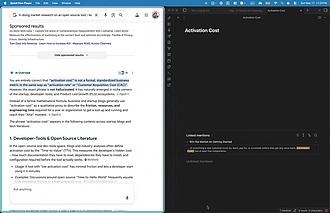
Cite Wide
这个插件还没经过Obsidian官方人员的人工审核。这是一款Obsidian插件,能实现严谨的引用和参考文献管理。
Cite Wide 1. 主要功能:实现严格的、全库范围的引文管理。将数字脚注转换为稳定的十六进制标识符,确保重排序时标识符不变;将每条引文记录到每个引文文件中,便于Bases/Dataview查询;对指向相同URL的引文进行去重;将从Perplexity、Google AI、Claude粘贴的研究输出解析为规范格式。 2. 适用场景:适用于专业或学术写作场景,需要严谨引文管理和知识整理的用户。 3. 核心特色:能保证引文标识符在重排序时的稳定性,可去重避免重复引用,还能统一研究输出格式,是Content Farm插件生态的
AI
Pkmer
CJK Academic Count
它能对中文、日文和韩文的人文类写作进行全文档和选中文本的学术字符统计。
CJK Academic Count是一款Obsidian插件,用于统计中文、日文和韩文人文写作的学术字符数,补充了Obsidian内置的字词统计功能。能显示全笔记和选中文本的学术字符数,学术字符包括汉字、平假名、片假名和韩文,排除标点、数字、拉丁字母和空格等。 适用于使用中文、日文、韩文进行学术写作的用户,精准统计写作内容中的关键字符数量。 用户在进行学术写作时,可利用该插件精准掌握关键字符数量,了解写作进度。同时可通过悬停查看参考指标,获取更全面的统计信息。
AI
Pkmer
CJK Count
一款只统计中文、日文和韩文(CJK)字符的字数统计工具。
1. 主要功能:这是一款Obsidian字数统计插件,可在状态栏仅统计中文、日文和韩文(CJK)字符的数量。 2. 适用场景:适用于撰写中文、日文或韩文内容时,用户能快速了解文本中这些语言字符的字数情况,比如写中文文章、日文笔记、韩文文档等场景。 3. 核心特色:精准聚焦于CJK字符的统计,过滤掉其他语言字符,让统计结果更符合特定需求。使用cjk - regex库来筛选CJK字符,保证统计的准确性。 4. 使用建议:目前插件的界面语言只有英文和中文,若使用其他语言可能会有不便。使用时可直接在Obsidian中启用该插件,在
AI
Pkmer
CJK Cross-Script Search
None
1. 主要功能:在Obsidian全局搜索中,能让简体中文和繁体中文相互匹配查找,如输入“萬維鋼”可找到含“万维钢”的文件,反之亦然。还能处理常见的两岸用词差异,如“軟體”“軟件”“软件”可相互匹配。支持搜索框输入和编程式搜索调用。 2. 适用场景:适用于Obsidian的全局搜索面板(Cmd + Shift + F / Ctrl + Shift + F),暂不适用于快速切换器和标签/反向链接面板。 3. 核心特色:利用OpenCC重写查询,使用Obsidian原生的OR语法,不干扰CJK输入法,在输入法组合期间暂停重写,
AI
Pkmer
CJK Search
Match equivalent CJK and compatibility characters in Search, Find, Quick switcher, Graph view, and tag/link suggestions without changing your text. - This plugin has not been manually reviewed by Obsidian staff.
CJK Search 插件实现了简繁体及 CJK 兼容字符的自动匹配搜索。它在不修改原始笔记文本的前提下,让搜索“体”能命中“體”,搜索“发”能同时找到“發”和“髮”。该功能全面覆盖 Obsidian 的全库搜索、当前笔记查找、快速切换器、文件移动对话框、图谱视图过滤以及标签/链接建议。 专为混合使用简体中文、繁体中文或日文等 CJK 字符的用户设计。特别适合在笔记库中同时存在简繁混用情况,或需要跨语言变体进行精准检索的知识管理场景。 1. 无侵入性:保持用户原始输入、笔记内容及界面操作完全不变,仅在后台进行字符等
AI
Pkmer
Clang-Format Code Blocks
用clang-format格式化笔记里的代码块。——Obsidian官方人员尚未对这个插件进行人工审核。
1. 主要功能:使用clang-format格式化笔记中的代码块。可扫描活动笔记里clang-format支持语言的代码块,将内容传递给clang-format处理,用格式化后的输出替换原代码块。支持多种语言标签,如c、cpp、java等。提供“格式化当前笔记所有代码块”和“格式化光标所在代码块”两个命令。 2. 适用场景:适用于在Obsidian桌面端编写代码相关笔记,需对代码格式进行规范的场景。 3. 核心特色:默认开启保存时自动格式化功能,且仅在明确保存(Ctrl/Cmd + S)时执行,不影响编辑。通过包装Obsi
AI
Pkmer
Class Timetable
Weekly class timetable for students: courses, exams and assignment deadlines in your sidebar. Open each class's lecture notes in one click. Odd/even weeks, desktop and mobile. - This plugin has not been manually reviewed by Obsidian staff.
在侧边栏展示基于真实时钟时间的每周课程表,支持显示课程、考试及作业截止日期。点击课程可打开“书架视图”,快速访问该课程的笔记、讲义及阅读材料,并支持一键创建或打开今日笔记。 适合需要管理多门课程的学生,特别是希望将课程安排与笔记内容紧密关联,以便在上课前快速回顾资料或课后立即记录笔记的用户。
AI
Pkmer
Classy PDF Extractor
能从你仓库内外的PDF文件里导入各种类型的批注,设置和模板都很灵活。——Obsidian官方人员尚未对该插件进行人工审核。
1. 主要功能:从保险库内外的 PDF 中提取所有类型的批注,并自动格式化写入笔记。支持提取高亮、下划线、删除线、波浪线文本以及便签评论和页面自由文本。 2. 适用场景:适用于需要从 PDF 中提取信息并整理到 Obsidian 笔记中的用户,如学生做文献笔记、职场人士整理资料等。 3. 核心特色: - 提取来源灵活,可从正在阅读的文件、当前文件夹内的 PDF 以及剪贴板路径指定的 PDF 中提取。 - 有高级提取菜单,可按页面范围、批注创建日期和标记颜色精准提取。 - 支持为每种批注类型设置格式化
AI
Pkmer
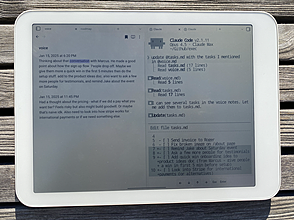
Claude Anywhere
可以通过远程中继服务器在任何设备上运行Claude Code。
Claude Anywhere Claude Anywhere 插件可让用户通过远程中继服务器,在手机或平板上运行 Mac 端的 Claude Code。能跨 Mac 编辑文件(不限于 Obsidian)、运行技能、进行全终端访问,还可在桌面恢复对话。 适用于需要在移动设备上使用 Mac 端 Claude Code 进行文件编辑、执行命令等操作的场景,如外出时仍能继续工作。
AI
Pkmer
Claude Code Bridge
这个插件还没经过Obsidian官方人员的人工审核。可以把选中的文本连接到Claude Code CLI,实现实时上下文共享。
Claude Code Bridge 是一款 Obsidian 插件,可将选中的文本实时共享到 Claude Code CLI,让 Claude Code 能获取所选文本作为上下文。 适用于在 Obsidian 中编辑文本时,需要借助 Claude Code 进行代码分析、生成等操作的场景。 1. 可通过源码构建并安装到 Obsidian。 2. 启用插件后,在 Obsidian 所在的库目录下打开终端,运行 claude 和 /ide 连接到 Obsidian。 3. 注意 Claude Code 必须从
AI
Pkmer
Claude Code Skills
可以从任意笔记中将Claude的智能回复流式传输到一个固定的侧边栏面板中。
Claude Code Skills是一款Obsidian插件,能将笔记与Claude Code CLI连接。可选中笔记文本,右键选择技能,在侧边栏获取AI流式响应;支持多轮对话、自由聊天,能导出完整对话记录,还有加载动画。 适用于在Obsidian中需要借助Claude Code进行文本处理、代码编写、问答等场景的用户。
AI
Pkmer
Claude Code Sync
把Claude代码会话以Markdown笔记的形式镜像到你的仓库里。——此插件尚未经过Obsidian官方人员的人工审核。
1. 主要功能:将本地Claude Code的会话以Markdown笔记形式同步到Obsidian库中,每次会话生成一个笔记,笔记名为<日期<会话标题>.md,按项目分类存放。 2. 适用场景:适用于使用Claude Code进行代码相关会话交流,希望在Obsidian中整理、查看和搜索这些会话记录的用户。 3. 核心特色: - 一次设置,自动同步过往和未来的所有Claude Code会话,方便快捷。 - 工具调用和Claude的思考内容折叠在可展开的标注块中,保持对话可读性。 - 笔记为只读镜像,
AI
Pkmer
Companion for Claude
在你的仓库里和Claude聊天,生成一流的交互式规划成果,还能把Claude生成的所有内容同步回你的笔记里。——这款插件尚未经过Obsidian工作人员的人工审核。
1. 主要功能:可在Obsidian库中与Claude聊天,生成精美互动规划工件,并将Claude生成的内容同步到笔记。支持多种Claude工作流,还有可选的本地MCP桥接用于Claude Desktop和高级实时库工具。 2. 适用场景:适用于使用Obsidian进行知识管理、写作规划等场景,用户可借助Claude的能力辅助完成笔记内容生成、规划制定等工作。 3. 核心特色:以笔记为对话上下文;有交互式claude - html工件;具备可审查写入的代理模式;采用CLI优先的Claude代码工作流;支持三种认证模式,且仅
AI
Pkmer
Claude Panel
它有一个由Claude Code驱动的右侧边栏聊天面板。该插件会以当前活动仓库为工作目录,将`claude`命令行界面作为子进程来运行。
1. 主要功能:在Obsidian右侧边栏添加由Claude Code驱动的聊天面板,以活动库为工作目录运行claude CLI子进程,可对笔记进行读写、搜索和执行命令。具备流式聊天、自动提及活动笔记或文件夹、文件选择、自动捕获编辑器/预览选择、离散选择问题按钮显示、会话恢复、账户与使用情况展示、斜杠命令等功能。 2. 适用场景:适用于在Obsidian中与Claude进行交互,辅助笔记处理、获取信息等场景。 3. 核心特色:界面遵循Obsidian语言设置,操作在Obsidian内完成,方便快捷;具备多种实用功能,如自动
AI
Pkmer
Claude Sessions
查看Claude代码会话。你可以浏览、搜索、分析会话,还能将会话导出为交互式时间线,支持实时查看和丰富的工具渲染功能,而且这些操作都能和你的笔记一起进行。
1. 主要功能:用于查看Claude Code会话,可浏览、搜索、分析会话,并将其导出为交互式时间线,支持实时查看和丰富工具渲染。 2. 适用场景:适用于使用Claude Code进行会话交流,需要对会话进行管理、分析的用户,可在记录笔记时同步查看会话情况。 3. 核心特色:本地优先且私密,直接从磁盘读取JSONL会话文件,无需上传、同步和借助外部服务,会话数据留在本地。会话时间线无分页和懒加载,工具渲染针对不同类型有专门设计。 4. 使用建议:当前版本v0.3.2仅支持桌面端,且处于积极开发阶段,可能会有频繁变动。插件会
AI
Pkmer
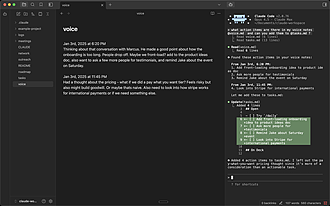
Claude Sidebar
你可以在侧边栏运行Claude代码。
Claude Sidebar 1. 主要功能:可在Obsidian侧边栏运行Claude Code及其他代理CLI,支持自动启动Claude,有多个标签页可同时运行多个Claude实例,侧边栏嵌入完整终端,支持文件夹和文件右键菜单操作,还有YOLO模式,可切换多种后端。 2. 适用场景:适用于使用Obsidian进行知识管理、写作、编程等工作,需要借助Claude等智能助手完成任务的场景。 3. 核心特色:自动启动Claude,多实例并行,能在侧边栏直接操作,可通过右键菜单快速启动并传入路径,支持多种后端切换。 4. 使用建
AI
Pkmer
Claude Skill Sync
这个插件还没经过Obsidian官方人员的人工审核。它能把AI编码工具(Claude Code、Codex、Cursor、Gemini等14种以上)的技能集中到一个文件夹里,和每个工具的本地目录建立符号链接。支持双向同步,有状态仪表盘,还有18种以上预设。
将 Obsidian vault 作为 AI agent skill 中央仓库,可一键将技能文件软链接到 Claude Code、Codex 等工具的技能目录,具备双向同步、侧边栏状态卡展示、失效链接清理、指向错误修复、定时自动同步及启动状态提醒等功能。 适用于使用多种 AI 编码工具,需要集中管理和同步技能文件的开发者,可在不同电脑上保持技能文件的一致性。 采用“单一真身(vault),多处替身(symlink)”理念,不复制内容、不占额外空间,任何位置编辑都即时一致;支持多平台,可利用 Obsidian 自身同
AI
Pkmer
Claude Sync
这个插件还没经过Obsidian官方人员的人工审核。它能自动把指定监控文件夹里的Claude聊天导出内容导入到你的仓库中。
1. 主要功能:自动将指定监控文件夹中的Claude聊天导出文件(Markdown格式)导入到Obsidian库中,支持自动导入、手动同步,可选择导入成功后删除源文件。 2. 适用场景:适用于需要将Claude聊天记录保存到Obsidian库的用户,既可以配合Claude to Obsidian Chrome扩展使用,也可独立使用。 3. 核心特色:自动监控文件夹,导入时保留子目录结构;可自定义监控文件夹、库保存位置和检查间隔。 4. 使用建议:若使用Claude to Obsidian Chrome扩展,先安装插件和扩展
AI
Pkmer
Claude Vault Assistant
这个插件还没经过Obsidian官方人员的人工审核。你可以定义可重复使用的提示文件,然后通过Claude Code CLI在你的仓库或当前笔记里运行这些文件。
1. 主要功能:可在Obsidian内针对整个库或当前活动笔记运行预定义的Claude提示,用户能定义可重复使用的提示文件(PROMPT-.md),借助Claude Code CLI执行操作。 2. 适用场景:适用于需要利用Claude对Obsidian库内笔记进行处理、分析、编辑等操作的场景。 3. 核心特色:允许用户自定义提示文件,在Obsidian内部直接调用Claude Code CLI进行操作,可对库或单笔记处理。 4. 使用建议:该插件通过在本地生成Claude Code CLI的shell进程工作,使用前需了
AI
Pkmer
Claude Vault Citations
借助Claude原生的引用API,你可以针对自己的仓库提问,并获得带有精确笔记和段落验证引用的答案。
1. 主要功能:可针对Obsidian知识库提问,借助Claude的原生引用API,获取带有精确笔记和段落验证引用的答案。 2. 适用场景:适用于需要在Obsidian知识库中查找信息、获取知识解答的场景。 3. 核心特色: - 真实引用,引用来自Anthropic原生API,确保引用文本来自笔记。 - 点击引用可直接跳转到源笔记段落。 - 具备提示缓存功能,同一会话后续问题处理更经济快速。 - 按段落拆分笔记,使引用定位到正确段落。 - 数据安全,API密钥本地存储,仅发送与问题相
AI
Pkmer
Claudian Plus
这是一个以Codex为先、增强版的Claudian分支,用于在Obsidian中开展本地优先的知识工作。——此插件尚未经过Obsidian官方人员的人工审核。
Claudian Plus 是一款适用于 Obsidian 的本地优先 AI 工作区插件,将 Codex、Claude、OpenCode 等编码代理集成于单一桌面工作区。能把聊天对话转化为可持久化、可搜索的记忆存储在 Vault 中。 适用于在 Obsidian 中进行本地知识管理和编码相关工作的用户,帮助他们在笔记环境里利用多种 AI 功能。 如果你在 Obsidian 中处理知识工作且需要借助 AI 工具,可尝试启用其记忆功能,将重要对话转化为可检索的内容。同时根据实际需求选择合适的 AI 代理。
AI
Pkmer
Claudian Scheduler
Claudian Scheduler 是一款 Obsidian 插件,用于定时向 Claudian 插件的指定对话框发送任务。它支持图形化界面排程,能自动切换目标标签页并在目标忙碌时自动等待,确保任务按时执行。 专为使用 DeepSeek API 的开发者设计。适用于希望利用 DeepSeek“峰谷定价”机制(北京时间 00:30-08:30 低谷时段)来降低 API 成本的用户。适合在白天批量规划数据处理或分析任务,由插件在夜间自动错峰执行。
AI
Pkmer
Claudian Session Sync
Sync the session files of Claudian-supported agent CLIs (Claude Code and friends) between machines so a conversation can be resumed elsewhere. - This plugin has not been manually reviewed by Obsidian staff.
该插件用于在多台电脑间同步 Claudian 支持的 Agent CLI(如 Claude Code)的原始会话文件。它通过监控本地 CLI 存储,将文件镜像至用户指定的同步文件夹(如 Dropbox、OneDrive 或 Syncthing 目录),从而实现跨设备无缝恢复对话。 适用于需要在不同工作站(如办公室与家庭电脑)之间连续使用 AI 编程助手的用户,特别是希望在不依赖官方云账户的情况下,通过第三方文件同步工具实现会话迁移的场景。
AI
Pkmer
Clean AI Paste
这个插件还没经过Obsidian官方人员的人工审核。粘贴时,它能立刻把杂乱的AI输出内容转化成简洁的Obsidian笔记。它可以去除多余的空行、修正代码块和标题格式,还能去掉表情符号等等。
Clean AI Paste 该插件能自动清理和格式化从AI聊天机器人(如ChatGPT、Claude、Gemini等)复制粘贴到Obsidian的文本。它会去除多余空行、修正代码块和标题格式、移除表情符号、清理链接追踪参数等。 适用于从AI网页界面复制文本到Obsidian时,文本存在格式混乱问题的场景,如多余空行、代码块格式错误、标题过度加粗、LaTeX数学公式显示异常等。 在每次粘贴时自动且静默地处理文本,将剪贴板HTML转换为原生Markdown,并可对格式化规则进行完全自定义。 当从AI复制文本到
AI
Pkmer
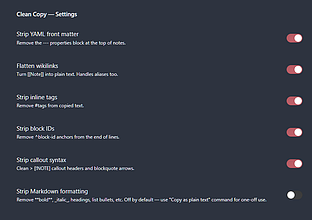
Clean Copy
可以在复制笔记到剪贴板时去掉YAML、维基链接、标签、块ID和引用语法。
Clean Copy 1. 主要功能:可将笔记复制到剪贴板,同时去除YAML元数据、维基链接、标签、块ID和引用语法。还能选择去除所有Markdown格式(默认关闭)。若先选中文本,仅复制所选内容,否则复制整个笔记。 2. 适用场景:适用于需要将笔记内容复制到其他地方,且不希望附带额外格式和元数据的场景,如复制到文档、邮件等。 3. 核心特色:能全面清理笔记中的各类额外信息,让复制的内容简洁干净。提供多种去除选项,用户可根据需求在设置中灵活调整。 4. 使用建议:可通过点击左侧侧边栏的丝带图标,或使用命令面板中的“Copy
AI
Pkmer
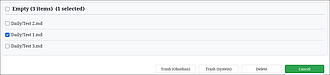
Cleaning Service
这个插件还没经过Obsidian官方人员的人工审核。它能对仓库进行清理操作。
Cleaning Service Cleaning Service 对Obsidian库进行清理,可删除孤儿文件、空文件、空目录、大文件和过期笔记,还能排除特定文件。 适用于Obsidian库文件杂乱,需要定期清理以保持整洁的场景。 1. 全面清理:涵盖多种类型的文件和目录清理。 2. 可配置:能设置大文件的大小限制、排除文件的标准,还可设置过期笔记的属性。 3. 操作灵活:可在启动时自动清理,也能通过 ribbon 按钮或命令手动触发。清理时可选择删除方式,如移至 Obsidian 垃圾桶、操作系统垃圾桶或永久
AI
Pkmer
CleanShot Embed
这个插件还没经过Obsidian官方人员的人工审核。它能在渲染时获取新的签名链接,把CleanShot共享链接渲染成内联图片。
1. 主要功能:将CleanShot分享链接(如cln.sh/XXX)在Obsidian阅读视图中渲染为内联图片,通过在渲染时获取新的签名URL来展示图片。 2. 适用场景:适用于在Obsidian笔记中引用CleanShot分享的图片,避免将图片下载到本地浪费Obsidian Sync存储空间。 3. 核心特色: - 无需将图片存储在保险库中,不占用Obsidian Sync存储配额。 - 采用内存缓存避免重复获取相同URL,卸载插件时缓存清除。 - 若获取失败,会优雅回退,将原URL显示为可点击
AI
Pkmer
CleanView
快速、完全本地化的仪表盘:任务列表、表格、关键数据、倒计时以及手绘 SVG 图表。无需网络,无需进行 JavaScript 评估,没有依赖项。——此插件尚未经过 Obsidian 工作人员的人工审核。
1. 主要功能:将已有笔记转化为实时仪表盘,包含任务列表、表格、倒计时和图表,且随输入实时更新,通过对话框构建而非查询语言。 2. 适用场景:适用于需要对笔记中的任务、数据等信息进行直观展示和管理的场景,如个人知识管理、项目任务跟踪等。 3. 核心特色: - 完全本地运行,无需网络,不进行JavaScript评估,无依赖。 - 复用Obsidian的metadataCache,仅读取含任务的文件,编辑无I/O开销,过滤和排序编译为闭包,性能高效,处理大量任务速度快。 - 支持现有任务语法,如Task
AI
Pkmer
Clear Checklist
一键重置循环待办清单。在待办清单下方添加一个按钮,点击后可将所有已完成的事项取消勾选,这样每日清单就能焕然一新啦。 - 此插件尚未经过Obsidian官方人员的人工审核。
一键重置Obsidian中的周期性清单,取消清单中已完成项的勾选状态,无需每日重新创建清单。 适用于记录每日或每周待办事项的场景,方便用户每日更新待办清单。
AI
Pkmer
Clear Todos
快速从您的笔记或选定文本中删除所有已完成的待办事项。
Clear Todos 插件旨在帮助用户快速清除笔记中所有已完成的待办事项。该插件提供一个命令,允许用户在当前选择的文本中或在整个文档中一键删除所有已完成的待办项,提升笔记整理的效率。适合需要定期清理任务列表的用户,尤其是项目管理、日常计划和个人任务追踪等场景。通过使用此插件,用户能够轻松维护清晰的待办事项列表,专注于未完成的任务。
AI
Pkmer
clear-unused-assets
Detect and delete unused assets that are no more attached. Allow to choose which ones to delete and which ones to keep. - This plugin has not been manually reviewed by Obsidian staff.
该插件用于检测并删除 Obsidian 库中不再被任何笔记引用的孤立附件(如截图、图片)。它通过双重扫描机制(元数据缓存+原始文本)精准识别未使用文件,并在删除前提供确认列表,允许用户手动勾选保留或删除特定文件。 适用于长期积累大量粘贴截图、剪贴图像或一次性图表的笔记库,特别是当原笔记被删除后,附件仍残留占用空间的情况。适合希望定期清理库体积、保持整洁的用户。
AI
Pkmer

Clear Unused Images Plus
这个插件还未经Obsidian官方人员手动审核。它是oz - clear - unused - images的派生版本,用于清理仓库里未使用的图片。
Clear Unused Images Plus 1. 主要功能:该插件用于清理 Obsidian 保险库中未被引用的图片,通过收集 Markdown 文档中的图片链接并与保险库中的图片文件对比,将未被引用的图片删除。 2. 适用场景:适用于需要定期清理保险库中冗余图片以保持空间整洁的用户。 3. 核心特色: - 提供三种删除图片的方式,可将图片移至 Obsidian 回收站、系统回收站或永久删除。 - 支持在保险库启动时自动清理图片。 - 能设置每隔 X 分钟进行一次图片清理。 4. 使用建议:
AI
Pkmer
Clew
把整个仓库看成一幅知识图谱,找出任意两篇笔记之间的联系,而且不用每条路径都经过索引笔记。——此插件尚未经过Obsidian官方人员的手动审核。
1. 主要功能:作为Obsidian知识库的知识探索工具,将笔记视为节点、链接视为边,运行多种分析(如介数、PageRank、社区检测、连通分量),支持对笔记进行过滤、着色和调整大小,帮助用户理解笔记间的关联。 2. 适用场景:适用于在Obsidian中管理大量笔记,希望深入了解笔记之间连接关系、发现关键笔记的用户。 3. 核心特色:区别于Obsidian内置的固定图形视图,Clew有独立的图形视图,能进行深度分析,可直接显示枢纽笔记,让用户更清晰地掌握知识库的连接情况。 4. 使用建议:可参考Clew指南获取完整文档和更
AI
Pkmer
Click to Edit
这个插件还没经过Obsidian官方人员的人工审核。在阅读模式下打开笔记,随便点击一下就能切换到编辑模式,光标会自动定位到笔记末尾。
1. 主要功能:让笔记默认以阅读模式打开,在笔记内任意位置点击可切换到编辑模式,光标默认置于笔记末尾,也可自定义光标位置。还提供手动切换到阅读模式的命令。 2. 适用场景:适用于希望笔记以阅读模式展示,需要快速编辑的场景,如查看笔记时随时添加内容。 3. 核心特色:默认阅读模式,点击即编辑;光标位置可配置;不影响链接、标签等元素的正常交互;选择文本时不触发编辑模式。 4. 使用建议:可在设置中按需配置自动阅读模式、跳过空笔记等选项。若需手动切换到阅读模式,可使用对应命令。安装时可从源码安装,将仓库克隆到插件文件夹,安装依赖
AI
Pkmer
Click Unsupported Files
更改不支持的文件的点击行为,使其类似于 Windows 文件资源管理器:单击选中文件,双击则用默认应用程序打开文件。
1. 主要功能:改变 Obsidian 文件资源管理器中不支持原生打开的文件的点击行为。单点击选中文件,在“虚拟”视图显示文件信息并提供用默认应用打开的按钮;双点击则直接用默认应用打开文件。 2. 适用场景:适用于在 Obsidian 中处理不支持原生打开的文件时,避免误操作打开程序,同时让其他作用于活动视图文件的插件能对不支持的文件起作用。 3. 核心特色:模拟 Windows 文件资源管理器的点击行为,可在设置中选择关闭单点击打开“虚拟”视图的功能,防止意外启动程序。 4. 使用建议:该插件仅对文件资源管理器中的简单点
AI
Pkmer
Click Unsupported Twice
单击选中不支持的文件,双击则用默认程序打开。——Obsidian 官方人员尚未对该插件进行人工审核。
1. 主要功能:让Obsidian中无法原生打开的文件(如.psd、.ai、.zip),单击时选中文件,双击则用系统默认应用打开,而Obsidian能处理的文件不受影响。 2. 适用场景:适用于在Obsidian文件资源管理器中操作不支持的文件时,避免误操作直接打开外部应用。 3. 核心特色:防止误启动外部应用,单击仅高亮文件,需用户主动双击才打开文件,与桌面文件管理器操作逻辑一致。 4. 使用建议: - 可通过社区插件浏览器或手动下载安装。安装后要确保“Settings → Files and links → D
AI
Pkmer
Clinical Workspace
以移动设备优先的本地临床工作流程,适用于患者信息、护理阶段、任务以及手术日志记录。——此插件尚未经过Obsidian工作人员的人工审核。
1. 主要功能:将个人患者随访、护理阶段任务和手术日志条目整合到以移动设备优先的Obsidian工作区,以纯Markdown格式搭配YAML属性和稳定内部链接保存记录。 2. 适用场景:适用于医疗工作者进行患者信息管理、护理任务跟进和手术记录等个人临床工作流程。 3. 核心特色:以移动设备优先设计,方便在移动场景下使用;使用纯Markdown格式记录,便于管理和编辑;内部链接稳定,方便信息关联。 4. 使用建议:该插件仅为个人工作流程辅助工具,并非专业医疗系统。在存储可识别信息前,需确认设备、保险库、同步、保留和备份途径获
AI
Pkmer

Clio
它能管理你仓库里的名言警句,生成每日一词、历史上的今天、每日一词总结、每日特色维基百科文章、你仓库里的今日事件,还能给出反思提示,功能多多呢!
Clio Clio是一款Obsidian社区插件,能将每日笔记打造成丰富的日常仪式。功能包括从个人知识库中获取每日名言、提供带定义和示例的每日一词、历史上的今日事件(可包含个人知识库中的)、维基百科今日特色文章及图片、反思提示、一行日记、带连胜追踪的每日目标,还有含月相及日出日落信息的天空卡片。 适合有每日记录习惯,希望在笔记中增添丰富元素,进行知识积累和自我反思的用户。 若从Muse或Almanac(预发布版)升级,安装此插件为“Clio”,旧的名言块仍可用,新名言使用clio - quote。若之前单独安
AI
Pkmer
Clip Link
点击带有“clip:”协议的Markdown链接,就能把任意文本复制到剪贴板啦。——这款插件还未经Obsidian官方人员手动审核呢。
1. 主要功能:通过点击带有 clip: 方案的Markdown链接,可一键将指定文本复制到剪贴板,点击后文本即被复制,无需导航、右键操作和文本选择。 2. 适用场景:适用于在Obsidian中需要频繁复制固定文本(如电话号码、邮箱、命令等)的场景,无论是在阅读视图还是实时预览模式都能使用。 3. 核心特色:零配置,安装即可使用,无需进行插件设置;采用标准Markdown语法,使用方便;支持Obsidian桌面版(v0.15+)和移动版。此外,clip: 链接显示为青色,便于与普通链接区分。 4. 使用建议:可通过BRAT
AI
Pkmer
Clip Tidy
Automatically organize clipped notes into existing folders with AI summaries and related notes. - This plugin has not been manually reviewed by Obsidian staff.
1. AI 智能整理:基于 OpenAI 兼容接口(支持本地模型),自动添加摘要与关联链接,保留原文。 2. 安全可控:提供“已整理/待处理/需审核/失败”分类视图,支持撤销移动操作及原始文本备份,防止误操作。 3. 灵活配置:支持启动时、新笔记到达时或手动触发整理,自动处理文件名冲突。 1. 目前需手动安装(下载 release 文件
AI
Pkmer
Clipboard Monitor
监控系统剪贴板,即便Obsidian未处于焦点状态,也能将新内容插入到固定笔记的光标处。——此插件尚未经过Obsidian官方人员的人工审核。
Clipboard Monitor 监控系统剪贴板,自动将新内容插入到固定笔记的光标处,支持文本和图片。 适用于实时记录会议内容、快速收集截图和片段等场景,无需频繁切换回 Obsidian。 1. 真正的后台捕获:即使 Obsidian 未处于焦点状态,也能将内容插入目标笔记。 2. 一键切换:使用单个命令即可开启或关闭监控模式。 3. 功能丰富:支持多种内容类型、自定义插入模板、自动停止、状态栏指示等。 4. 可配置性高:可调整轮询频率、选择是否清除剪贴板、开启调试日志等。 5. 本地化 UI:支持英语、法语
AI
Pkmer
Clipboard Saver
把系统剪贴板内容(包含时间戳)保存到当前笔记里:在桌面端,复制时会自动追加;在移动端,可通过命令手动保存。 - 此插件尚未经过Obsidian官方人员的人工审核。
1. 主要功能:将系统剪贴板内容(附带时间戳)保存到当前打开的 Markdown 笔记。桌面端复制新文本时自动追加到笔记末尾,移动端需手动运行“保存当前剪贴板内容”命令保存。 2. 适用场景:适用于需要快速记录剪贴板内容到笔记的场景,无论是在桌面端日常复制信息,还是在移动端临时记录内容都可使用。 3. 核心特色:支持桌面端和移动端,桌面端自动监听剪贴板,移动端手动保存;输出格式包含分隔符、时间戳和内容,且分隔符和时间戳可在设置中调整。 4. 使用建议:在 Obsidian 设置的社区插件中启用该插件。桌面端默认自动监听,可
AI
Pkmer
ClipBook
这个插件还没经过Obsidian官方人员的人工审核。你可以用它存储API密钥、令牌和文本片段,还能快速复制这些内容,它们都来自结构化代码块哦。
1. 主要功能:在Obsidian中存储并快速复制API密钥、令牌和可复用的文本片段,支持从结构化代码块中提取信息。 2. 适用场景:适用于需要频繁使用API密钥、令牌等信息,且希望能快速复制这些信息的场景,比如开发人员在编写代码时使用各类API。 3. 核心特色:在阅读视图中,将代码块渲染为紧凑的结构化列表,每行都有复制按钮;支持折叠部分内容,可点击显示被掩码的值;提供快速添加按钮,无需编辑源代码即可追加条目。 4. 使用建议:在任意笔记中创建带有clipbook语言标识符的代码块,按照特定语法(如Key = Value
AI
Pkmer
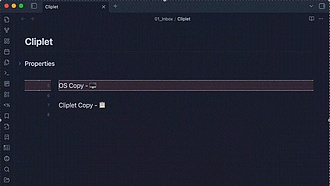
Cliplet
一个剪贴板和代码片段管理器——属于你自己的,且与操作系统剪贴板相互独立。
Cliplet 1. 主要功能:Cliplet是一款Obsidian插件,作为独立于系统剪贴板的剪贴板和代码片段管理器,可用于捕获想法、复用文本或代码,还提供片段历史记录。 2. 适用场景:适用于需要在Obsidian中频繁使用代码片段、文本内容,且不想覆盖系统剪贴板的场景;也适用于移动设备上剪贴板管理受限的情况。 3. 核心特色:能保存多个代码片段而不覆盖系统剪贴板;可将工作和个人片段与系统剪贴板分离;对移动设备友好;支持IndexedDB和data.json两种存储方式,前者可按设备和库区分数据,后者便于定位管理且包含在
AI
Pkmer
Clip2MD
1. 纯净转换:自动将网页内容转为标准 Markdown,支持本地化下载图片并保留元数据。 2. 智能同步:支持手动、启动或定时同步;重复同步同一任务时自动更新笔记,避免重复。 3. 高度定制:可自定义文件夹、文件名、YAML 属性及正文模板,同步前可预览效果。 4. 灵活管理:通过微信扫码或 API Key 绑定设备,支持同步后删除云端任务以节省空间。 1. 安装前务必确认 Obsidian 版本不低于 1.13.1,否则无法安装。 2. 首次使用需在设置中绑定设备(扫码或输入 Key)。 3. 建议配置好文
AI
Pkmer

ClipperMaster
可与 ClipperMaster Chrome 扩展程序配合使用,从网页上截取结构化内容,并将其以 Markdown 文件的形式保存到您的保险库中。
ClipperMaster ClipperMaster Obsidian 插件是与 ClipperMaster Chrome 扩展配套使用的工具,能够一键将网页中的结构化内容(如文本、图片等)转换为 Markdown 格式并保存到 Obsidian 库中,支持模板化存储以保持内容条理化。该插件解决了用户手动整理网页信息的低效问题,适用于快速构建个性化知识库的场景,尤其适合需要批量收集、归类网络资料的研究者或笔记爱好者。通过简单的端口配置即可实现 Chrome 与 Obsidian 的无缝联动,且“发送到 Obsidian”功能
AI
Pkmer
Clipping Note
只要点击侧边栏图标,就能用模板在“剪报”文件夹里新建剪报笔记。——Obsidian官方人员尚未对这个插件进行人工审核。
1. 主要功能:一键从模板创建新的剪报笔记,点击侧边栏剪刀图标或使用命令即可在“Clippings”文件夹生成以日期时间命名的 .md 文件,支持模板占位符替换。 2. 适用场景:适用于快速记录信息、整理剪报资料等场景,方便用户及时保存内容。 3. 核心特色:操作便捷,一键创建并打开新笔记;支持命令面板操作,可设置热键;文件名采用日期时间格式,避免命名冲突;自动创建目标文件夹;支持英语和捷克语界面切换。 4. 使用建议:可在设置中自定义目标文件夹和模板路径;利用模板占位符灵活填充笔记内容;若习惯使用快捷键,可在命令面板为“
AI
Pkmer
Clippings Dedupe
合并网页剪辑器在重新剪辑页面时添加的重复高亮内容,同时保留你在每段引用内容下所写的评论。——此插件尚未经过Obsidian官方人员的人工审核。
Clippings Dedupe 是一款 Obsidian 插件,用于合并官方 Obsidian Web Clipper 重复添加的高亮内容,同时保留每条引用下的评论。当剪藏文件夹内的笔记有更改时,它会合并引用相同高亮的块,保留评论,将追加的部分合并到主高亮部分,并在重写前备份笔记。 适用于多次阅读同一文章并多次剪藏,导致笔记中出现重复高亮内容的场景。 插件会在剪藏完成 2 秒后自动运行,启动时扫描所有剪藏,也可通过命令面板手动触发。可在设置中配置文件夹、评论标签和章节标题等。
AI
Pkmer
CList Calc
它可以用求和、求平均值以及数学表达式对嵌套或简单的任务列表进行计算。
1. 主要功能:可对嵌套或简单任务列表进行计算,支持求和、求平均值以及使用数学表达式。 2. 适用场景:适用于购物清单、预算规划、项目成本核算、学生成绩统计、商业盈亏计算、贷款利息计算等场景。 3. 核心特色:提供两种使用方式,支持渲染块、列表项语法,可区分复选框和普通项,支持内联单位后缀、嵌套子项、变量与引用,还有块指令和行指令等设置。 4. 使用建议:新手可先花2分钟创建第一个列表,熟悉核心概念。根据实际需求选择合适的使用方式,参考文档中的示例,从简单到复杂逐步掌握插件的使用。同时,可利用数学函数、聚合函数和路径引用等
AI
Pkmer
Clone Vault
克隆当前保险库,通过复制设置和文件夹结构而不包含笔记内容。
Clone Vault插件允许用户轻松复制当前Obsidian库的设置和文件夹结构,而不包含笔记内容。它的主要功能包括自动检测并复制设置文件夹(如.obsidian),保留完整的工作区配置;保留库的文件夹结构;可选择性地复制特定文件夹的内容,如模板和资源。使用场景包括创建新库时希望保留原库的配置和结构,特别适合需要快速搭建类似环境的用户。通过简单的设置,用户可以快速命名并创建新库,解决了手动复制设置和文件夹结构的繁琐问题。
AI
Pkmer
Close and Switch to Recent Tab
Close and Switch to Recent Tab 关闭当前标签页后,自动切换到最近使用的标签页。 适用于在 Obsidian 中同时打开多个标签页,频繁切换查看不同内容,关闭标签页后希望快速回到最近查看页面的场景。 1. 基于 MRU 切换:记录最近访问的 30 个标签页,关闭时切换到最近使用的。 2. 命令支持:有专门的“Close and Switch to Recent Tab”命令,可设置快捷键。 3. 零配置:无需设置面板,开箱即用。 4. 轻量级:代码少于 100 行,无外部依赖。
AI
Pkmer
Close Reflect
Intercept the app quit and show a reflection prompt with an editable title, Markdown body and action buttons before the window closes. - This plugin has not been manually reviewed by Obsidian staff.
1. 主要功能:在窗口关闭前显示包含可编辑标题、Markdown 正文及自定义操作按钮的弹窗。按钮可配置为取消退出、允许关闭、打开笔记、执行命令或跳转 URL。 2. 适用场景:适合希望在工作结束前进行快速回顾、记录灵感或整理待办事项的用户,防止因意外关闭而丢失思路。 3. 核心特色:正文支持完整的 Markdown 语法(如双向链接、嵌入、任务列表),且嵌入内容可点击;任何交互操作均会自动取消退出流程。插件通过复杂的技术手段绕过 Obsidian 的强制关闭机制,确保提示框稳定显示。 4. 使用建议:建议自定义按钮功能
AI
Pkmer
CloudAttach
连接到OpenList并管理云端附件,在笔记中插入带签名的文件链接。——此插件尚未经过Obsidian工作人员的人工审核。
1. 主要功能:通过 WebDAV 连接 OpenList 等服务及 S3 对象存储,可在 Obsidian 笔记中直接插入云端文件链接,支持侧边栏浏览、一键插入、上传附件、自动生成签名链接、多媒体预览、PDF.js 预览等功能,还能自动上传附件,支持多账号切换。 2. 适用场景:适用于希望释放本地空间,将附件存储在云端的 Obsidian 用户,尤其是 OpenList 重度依赖者。 3. 核心特色:兼容多种 WebDAV 服务和对象存储服务;支持多媒体文件预览,包括 HEIC 格式;可配置不同格式的预览方式;支持一键插
AI
Pkmer
Cloud Relay
Self-hosted vault sync across devices. Real-time per-keystroke, conflict-safe offline edits, mirrors notes, attachments, folders, and settings. - This plugin has not been manually reviewed by Obsidian staff.
1. 主要功能:支持笔记、附件、文件夹及设置的全量同步。基于 WebSocket 实现逐键实时传输,具备离线安全编辑能力,冲突时提供“保留本地/远程”或“合并”的可视化选择。 2. 适用场景:适合注重数据隐私、拥有 Linux 服务器或 NAS 的用户,用于在多台设备间无缝同步个人知识库,且不希望数据经过第三方云端。 3. 核心特色:完全自托管(无账号、无第三方依赖);首次设置仅需部署 Docker 容器并配置隧道;新设备通过单一邀请链接即可加入,支持从首台设备完全镜像或合并数据;提供设备端恢复与服务端重置等工具。 4.
AI
Pkmer
Cloud sync
None
该插件支持将 Obsidian 笔记自动同步到多种云盘服务,提供端到端 AES - 256 加密。具备 WebDAV 支持、智能双向同步、自动与定时同步、选择性同步等功能,还能处理文件创建、修改、删除操作及冲突。 适用于需要在不同设备间同步笔记,且注重笔记隐私安全的用户,如知识管理、写作创作等场景。
AI
Pkmer
Cloud WebDAV Sync
云端WebDAV同步是一款实验性的WebDAV同步插件,具备内容寻址存储、提交快照、功能检查、安全更新、同步历史记录、诊断功能,还能解决本地/远程冲突。不过,这款插件尚未经过Obsidian官方人员的人工审核哦。
Cloud WebDAV Sync是一款实验性WebDAV同步插件,可将笔记和附件存储在WebDAV支持的仓库中。支持手动和自动同步检查、本地变更队列合并、状态显示、冲突解决、日志记录等功能。 适用于需要将Obsidian笔记和附件同步到WebDAV存储的用户,在多设备间使用笔记时保持数据一致。
AI
Pkmer
Cloudflare R2 Sync
把本地笔记图片同步到Cloudflare R2。——Obsidian官方人员尚未对这个插件进行人工审核。
1. 主要功能:将本地笔记中的图片同步到 Cloudflare R2,上传后替换为公共 URL,还支持自动上传、上传封面图、删除 R2 图片和 WebP 转换。 2. 适用场景:适用于需要将笔记中的本地图片存储到 Cloudflare R2 的用户,方便图片管理和分享笔记。 3. 核心特色: - 可一次性同步活动笔记中的所有本地图片。 - 支持拖放图片自动上传。 - 能将封面图的公共 URL 写入 YAML 前言。 - 可删除选中的 R2 对象并清理笔记引用。 - 支持部分格式图片上
AI
Pkmer
Cloudflare KV Sync
这个插件还没经过Obsidian官方人员的人工审核。它能自动把带标签的Markdown文件同步到Cloudflare KV存储里。
Cloudflare KV Sync 该插件可依据前置元数据配置,自动将标记的 Markdown 文件同步至 Cloudflare KV 存储。具备自动同步、自动生成 ID、重复检测、集合支持、智能密钥管理、错误日志记录、手动控制、可配置及防抖动上传等功能。 适用于需要将 Obsidian 中的 Markdown 内容同步到 Cloudflare KV 存储,以便用于静态网站生成器(如 Eleventy),将 Cloudflare KV 作为简易内容管理系统(CMS)的场景。 自动同步修改后的文件,自动分配唯一
AI
Pkmer
R2 Media Sync
把本地Obsidian媒体文件上传到Cloudflare R2,还能自动重写笔记里的链接。——Obsidian官方人员尚未对这个插件进行人工审核。
1. 主要功能:自动将Markdown笔记中引用的本地媒体资产上传至Cloudflare R2,重写Markdown链接为公共R2 URL,还可选择删除本地文件。此外,能上传粘贴、拖放、选中的图片及现有本地图片链接,可选择从设备选图片上传并插入R2 Markdown图片链接到当前笔记。 2. 适用场景:适用于借助PDF转Markdown转换器、文档导入器、AI助手或批量导入工具等在保险库内创建本地图片文件的场景。 3. 核心特色:支持独立上传流程,无需EzImage;可配置选中文件插入格式,如Markdown图片、Mark
AI
Pkmer
R2DO Sync
支持将版本化的仓库同步到Cloudflare R2,采用内容寻址快照和序列化提交方式。——此插件尚未经过Obsidian官方人员的手动审核。
1. 主要功能:实现Obsidian库在用户自有Cloudflare账户上的双向同步,每次同步会将整个库的内容地址快照发布到R2,插件进行拉取、合并和提交操作,文件在设备端加密。 2. 适用场景:适用于日常日志场景,两台设备在同一天向同一笔记追加内容时,能按日期顺序合并为一条笔记。 3. 核心特色:无需第三方服务和订阅,Cloudflare免费计划即可满足文本库需求;采用端到端加密,主密钥不离开设备;冲突处理不会丢失数据,不可合并的内容会并列保留。 4. 使用建议:需准备Cloudflare账户(免费计划)、Node.js
AI
Pkmer
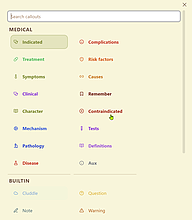
Cluddle Callouts
这个插件还没经过Obsidian官方人员的人工审核。它能在编辑器的右键菜单里添加由CSS定义的自定义标注框,还能为标注框选项设置颜色。
Cluddle Callouts 1. 主要功能:在编辑笔记时,让标注(callout)的插入、切换和查找更便捷。可在编辑器右键菜单添加可搜索的标注选择器,也能通过命令在Obsidian任意位置打开该选择器。能在光标处插入新标注、将当前选中文本包裹在标注中、更改现有标注类型、移除当前块的标注。 2. 适用场景:适用于经常使用自定义标注的用户,可避免记忆标注ID或手动重写块语法。 3. 核心特色:选择器包含Obsidian内置标注、自带的cluddle标注以及自定义CSS片段定义的标注;支持从一个选择器搜索内置和自定义标注;开
AI
Pkmer
Cluster Export
Build a cluster of linked notes in a graph, prune it, and export it as portable Markdown with an assets folder. Clusters can be kept in sync automatically. - This plugin has not been manually reviewed by Obsidian staff.
Cluster Export 允许用户从单个笔记出发,在图谱视图中构建并修剪相互链接的笔记集群,最终将其导出为包含 assets/ 资源文件夹的独立 Markdown 文件。插件支持“自动同步”功能,可像 Zotero 的文献更新一样,保持导出内容与 Vault 中原始笔记的一致性。 专为采用 Zettelkasten 等扁平化文件夹结构、依赖链接组织知识的用户设计。适用于需要将特定主题笔记分享给协作者、存入代码仓库,或在不直接暴露整个 Vault 根目录的情况下,将知识集群提供给 LLM 代理处理。
AI
Pkmer
CM Code Editor
带语法高亮和代码折叠功能的代码文件编辑器。——此插件尚未经过Obsidian官方人员的人工审核。
1. 主要功能:这是一款适用于Obsidian的代码文件编辑器,基于CodeMirror 6构建。具备语法高亮(支持25+种语言)、代码折叠、代码自动补全、搜索和替换等功能,还有多种语法主题可选,可配置缩进、行数显示等。 2. 适用场景:适合在Obsidian中进行代码编辑和记录的用户,如开发者、技术文档撰写者等,能在笔记中便捷地处理代码内容。 3. 核心特色:支持丰富的语言和语法主题,可继承Obsidian主题;有内置语言自动补全;具备代码折叠的侧边栏控制;有缩进引导和活动行高亮显示。 4. 使用建议:确保Obsidia
AI
Pkmer
CmdSearch
使用命令面板搜索网页。添加您自己的网址。
CmdSearch 是一款针对 ObsidianMD 的插件,旨在帮助用户快速在软件内部进行网络搜索。用户可以通过命令面板添加自定义搜索命令,支持任何支持基于 URL 搜索的网站。使用该插件,用户可以快速查找信息,提升工作效率。 主要功能包括:添加和修改搜索命令,支持热键设置以便快速访问。用户只需打开命令面板,选择命令并输入查询,CmdSearch 将自动生成搜索 URL。此外,建议启用核心插件“Web Viewer”,以便在 Obsidian 内部查看链接。 此插件适合需要频繁搜索网络内容的用户,解决了在 Obsidi
AI
Pkmer
CMDS Eagle
把Eagle素材库和Obsidian连接起来。可以搜索、嵌入图片,还能把图片上传到云端(ImgHippo、R2、S3、WebDAV)。——这个插件还没经过Obsidian官方人员手动审核哦。
1. 主要功能:连接Eagle资产库与Obsidian,支持搜索Eagle库并直接嵌入图片到笔记,可将图片上传至ImgHippo、R2、S3、WebDAV等云存储,自动处理粘贴或拖入的图片,批量将笔记内本地图片转换为云链接,支持Mac和Windows间自动转换图片路径,还能与Excalidraw集成。 2. 适用场景:适合需要在Obsidian中频繁使用图片资产,且希望对图片进行集中管理、云存储和跨平台同步的用户。 3. 核心特色:实现了Obsidian与Eagle资产库的深度连接,支持多种云存储上传,具备跨平台同步和图片
AI
Pkmer
XGKB Sync
None
1. 主要功能:实现Obsidian笔记与玄关知识库(XGKB Knowledge Base)的同步,支持双向同步,可选择同步特定文件夹或整个库。 2. 适用场景:适用于需要在Obsidian和玄关知识库之间共享笔记的用户,方便在不同平台间同步知识内容。 3. 核心特色:双向同步功能确保两边笔记实时更新;可灵活选择同步范围,满足不同使用需求。 4. 使用建议:安装方式有社区插件(待审核通过)和手动安装两种。安装后,在插件设置中配置服务器URL、App Key以及同步文件夹和方向。该插件最低支持Obsidian版本为1.6.
AI
Pkmer
Chinese Emoji Picker
1. 主要功能:Chinese Emoji Picker是一款Obsidian插件,支持通过中文关键词搜索和插入表情符号。在笔记中输入“::”加中文词语,如“::梯子”“::开心”,光标下方会弹出选择面板。 2. 适用场景:适用于在Obsidian笔记中需要快速插入表情符号,且习惯使用中文搜索的用户。 3. 核心特色:支持中文关键词搜索;有9个标签页(最近使用和8个分类);采用7列网格布局,面板紧凑;插入的是标准Unicode字符,笔记可移植;有所见即所得预览效果;完全本地化,无需网络请求。 4. 使用建议:在笔记里输入“
AI
Pkmer
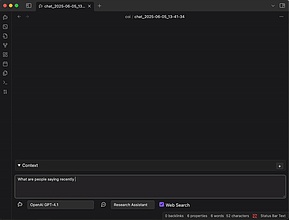
Co-Intelligence AI
它能让你和来自OpenAI、Anthropic、Google以及Perplexity的模型进行完整的人工智能聊天体验。
Co-Intelligence AI 1. 主要功能:在Obsidian中实现与AI模型的聊天、搜索和研究。提供完整聊天界面,聊天记录以Markdown格式保存到保险库,可添加笔记和标签作为上下文,支持使用OpenAI、Anthropic、Google和Perplexity等模型,聊天时可轻松切换模型,能自动重命名聊天记录,还可定义并切换自定义系统提示。 2. 适用场景:适用于在Obsidian中进行知识探索、研究、信息交流等场景,用户可借助AI辅助完成各类任务。 3. 核心特色:集成多种AI模型,可灵活切换;聊天记录保存方
AI
Pkmer
Coach
这个插件还没经过Obsidian官方人员的人工审核。这是一个用于你仓库的深度健身锻炼追踪系统。
Coach Coach 是一款 Obsidian 插件,可构建锻炼计划、记录训练组、跟踪身体数据、记录饮食,所有数据以纯 Markdown 格式存储。 适用于有健身锻炼和饮食记录需求,希望在 Obsidian 中统一管理健身相关数据的用户。 1. 支持自定义锻炼模板,包含练习、目标组、次数和重量。 2. 能自动识别自重训练,如俯卧撑等,可一键切换为负重训练。 3. 支持超级组和循环训练,不同练习间有不同休息时间。 4. 提供降组和力竭组设置,且有相应的记录规则。 5. 实时记录个人最佳成绩(PR),达成新 PR 时有
AI
Pkmer
Coalesce
把带有反向链接的笔记整合到一个视图里。
Coalesce 1. 主要功能:将反向链接笔记整合到单一视图,替代Obsidian文档中的反向链接功能,提供更全面、可配置的视图,还能使用别名进一步缩小视图范围。 2. 适用场景:适用于忙碌或压力大时,无法立即将速记笔记整理到文件夹层级的场景,方便用户在每日笔记流中高效记录笔记,并在更方便的时候添加反向链接。 3. 核心特色:受Roam、Logseq等工具启发,确保速记笔记可访问、全面且易于查找,通过更优的反向链接视图提升笔记整理效率。 4. 使用建议:先启用每日笔记,若有条件可使用Streams插件;在每日笔记中记录内容
AI
Pkmer
Cockpit Board
这个插件还没经过Obsidian官方人员的人工审核。它能根据前置元数据属性生成动态看板,还带有日历视图、计时器和循环任务功能。
Cockpit Board 基于前置元数据属性创建动态看板,支持卡片自动排序、拖放更新文件,具备日历视图、计时器、循环任务、清单编辑器、存档搜索、到期提醒等功能。 适用于个人任务管理、项目进度跟踪等场景,帮助用户高效组织和管理任务。
AI
Pkmer
Cockpit Dashboard
驾驶舱仪表盘——Obsidian工作人员尚未对该插件进行人工审核。
Cockpit Dashboard 将待办、日历、搜索、统计、收藏和专注计时等功能集中在一个面板,还具备欢迎区问候、每日一语、全局搜索、编辑模式调整布局、右键快捷菜单等多样功能,涵盖 RSS 阅读、待办管理、专注趋势统计等。 适合日常需要频繁在 Obsidian 知识库中进行操作,如查看待办、搜索笔记、统计数据的用户,可提高操作效率。 本地优先,支持布局编辑与静默刷新,不打断当前输入或编辑;各模块功能丰富且可定制,如模块排序、显示隐藏、工具栏按钮自定义等。
AI
Pkmer
Code Block Fold
在编辑器里一键折叠或展开代码块。——此插件尚未经过Obsidian官方人员的人工审核。
该插件可让用户在Obsidian编辑器中一键折叠和展开代码块。能将代码块折叠成一行预览,显示语言、首行代码和复制按钮,还提供批量操作命令,可一次性折叠/展开所有代码块,或切换光标所在代码块的折叠状态。 适用于包含大量代码片段的笔记场景,可避免长代码影响阅读,需要查看时再展开。
AI
Pkmer
Code Block Kit
Format code blocks with one click and run Python, JavaScript, TypeScript, and shell blocks in place. Formatting supports JavaScript, TypeScript, JSON, CSS, HTML, Vue, Markdown, YAML, and GraphQL. - This plugin has not been manually reviewed by Obsidian staff.
1. 全能格式化:内置 Prettier,支持 JS/TS、JSON、CSS、HTML、Vue、Markdown 等主流语言,离线可用。 2. 原地执行:支持直接运行 Python、JavaScript、TypeScript 和 Shell 代码块。 3. 智能编辑:提供
AI
Pkmer
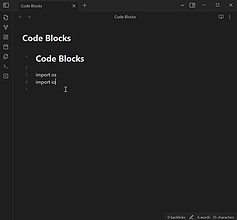
Code Blocks commands
提供插入带标记代码块的命令,还支持用反引号触发这些命令。
Code Blocks commands Code Blocks commands 适用于在Obsidian中需要频繁插入代码块并进行语法高亮标记的场景,如程序员记录代码笔记、技术人员撰写技术文档等。
AI
Pkmer
Code Diff
Render code diffs embedded in the middle of your notes, from pasted patches or from a Git repository. - This plugin has not been manually reviewed by Obsidian staff.
该插件允许在 Obsidian 笔记中直接渲染代码差异(Diff)。它支持两种输入方式:一是粘贴标准的 git diff 文本,二是直接引用本地 Git 仓库,自动生成两个分支、提交或特定文件间的变更对比视图。 适合开发者在技术笔记、代码审查记录或项目文档中嵌入代码变更详情。特别适用于需要直观展示代码修改前后对比的场景,如记录 Bug 修复过程、API 变更说明或重构日志。
AI
Pkmer
Code Editor
可以直接编辑非Markdown文本文件(代码、配置文件、数据文件),并且具备语法高亮、行号显示和自动换行功能。
1. 主要功能:可在Obsidian中直接编辑非Markdown文本文件,如代码、配置、数据文件等。支持50多种文件类型,具备语法高亮、行号显示、自动换行等功能。 2. 适用场景:适用于开发者在Obsidian中编辑各类代码文件,也适用于需要处理配置文件、数据文件的场景,方便在笔记软件中统一管理和编辑不同类型的文本。 3. 核心特色:提供5种内置颜色主题进行语法高亮显示,行号可突出显示当前活动行,能满足不同用户的视觉需求和编辑习惯。 4. 使用建议:若需编辑代码或非Markdown文件,可直接使用该插件。根据个人喜好选择合
AI
Pkmer
Code Fence Completer
能智能推荐语言标识符,还能稳稳补全Markdown代码块。——此插件尚未经过Obsidian官方人员的人工审核。
在Obsidian中编写Markdown代码块时提供可靠的语言标识符建议,能自动补全代码块,支持多种语言别名及自定义标识符,可更改或清除代码块语言,还提供“插入代码块”命令。 适用于在Obsidian里撰写包含代码块的Markdown文档的场景,无论是在桌面端还是移动端均可使用。 输入代码块起始符号后输入语言,用键盘或鼠标选择建议,若缺少闭合符号会自动添加。可在Obsidian的快捷键设置中为“插入代码块”命令分配热键。在插件设置中添加自定义别名映射,每行一个或用逗号分隔。
AI
Pkmer
Code Folding
这个插件还没经过Obsidian官方人员的人工审核。这是个轻量级插件,能给代码块添加智能折叠功能。
Code Folding 为代码块添加智能折叠功能,可展开或折叠代码,还支持一键复制代码。 适用于在Obsidian中编写和查看代码的场景,无论是少量代码查看还是大量代码管理都适用。 1. 仅专注代码块折叠,无额外功能,改动极小。 2. 代码实现精简高效,性能优先。 3. 使用Obsidian原生CSS变量,与所有主题兼容。 4. 行数不超过5行时,显示全量代码并支持一键复制;超过5行则自动折叠,点击可展开或折叠,也支持一键复制。 1. 推荐通过Obsidian社区插件安装该插件。 2. 点击代码块头部可展
AI
Pkmer
Code Graph
把你的代码文件之间的关联——像导入、调用、继承、实现、注释链接、架构决策记录(ADRs)以及测试等——以交互式图表的形式和笔记一起直观呈现出来。 - 这个插件还未经Obsidian官方人员手动审核。
1. 主要功能:将代码文件间的连接关系(如导入、调用、继承等)以交互式图形的形式展示在笔记旁,把Obsidian库转换为代码库的可导航知识图谱。能解析源文件,提取关系并以力导向图呈现,支持探索、过滤和深入查看。 2. 适用场景:适用于开发者在Obsidian中管理代码项目,梳理代码文件间的关系,查看代码结构和依赖。 3. 核心特色: - 支持多种语言,对部分语言进行AST解析提取关系,部分语言基于正则提取导入关系。 - 可将函数、类等作为图节点展示。 - 能直观显示含TODO和FIXME注释的文件。
AI
Pkmer
Code Import
用@import语法导入代码文件,和“Markdown预览增强”插件兼容。——Obsidian官方人员尚未对该插件进行人工审核。
1. 主要功能:支持在Obsidian笔记里使用@import语法导入外部代码文件,兼容Markdown Preview Enhanced。可在阅读视图直接导入代码,支持选择行范围,能根据文件扩展名自动实现语法高亮,支持相对路径。 2. 适用场景:适用于需要在笔记中引用代码文件的场景,例如程序员记录代码示例、技术文档编写等。 3. 核心特色:提供全量和部分代码导入功能;支持0和1两种行索引模式;在桌面和移动端(iOS)都能正常使用。 4. 使用建议:插件可通过Obsidian社区插件市场安装。使用时,利用@import语法
AI
Pkmer
Code Linker
把你的笔记和源代码深度关联起来。自动补全符号后,能直接跳转到你的集成开发环境(如 VS Code、JetBrains 系列)里对应的精确行,或者跳转到 GitHub/GitLab 的永久链接。还能嵌入实时代码片段哦。——这个插件还没经过Obsidian官方人员手动审核呢。
1. 主要功能:自动补全对源代码的引用,插入 Markdown 链接,点击链接可在编辑器(如 VS Code、Rider 等)中打开文件并定位到指定行。还能嵌入实时代码片段。 2. 适用场景:适用于需要在 Obsidian 笔记中引用代码,且希望能快速跳转至代码具体位置的场景,如程序员记录代码相关笔记、技术文档编写等。 3. 核心特色:输入触发字符(默认 @@)后输入类或文件名可自动补全代码引用;笔记中使用 {root} 加相对路径,保证链接可移植性,打开链接时 {root} 自动填充;内置语言配置文件在构建时集成到 ma
AI
Pkmer
Code Playground
在笔记里就能实时编辑代码,还能即时预览效果的代码沙箱,支持 HTML/CSS、React、Vue、Svelte、Angular、Solid、Next.js、TypeScript、JavaScript 等等。——此插件尚未经过 Obsidian 官方人员的人工审核哦。
1. 主要功能:可在Obsidian笔记中嵌入实时、可编辑的Sandpack代码游乐场,支持HTML/CSS、React、Vue等多种代码类型。 2. 适用场景:适合开发者在Obsidian笔记中实时编写、测试代码,如学习新框架、验证代码逻辑等。 3. 核心特色:能在笔记内直接运行代码并即时预览效果,无需切换到其他开发环境;支持多种主流前端框架和语言。 4. 使用建议: - 该插件依赖CodeSandbox的托管服务,运行代码需联网,无完全离线模式。 - 若代码涉及敏感信息,请勿使用,因代码编译会传输到Co
AI
Pkmer
Code Reference Library
这个插件还没经过Obsidian工作人员的人工审核。这是一个个人代码参考库,里面有按语言和框架打了标签的代码模式和代码片段,全都是纯Markdown格式的。
Code Reference Library 适用于开发者在Obsidian中构建个人编码参考库,方便随时查阅代码片段、设计模式等信息。 以纯Markdown形式存储,方便管理和查阅,通过标签和语言筛选实现快速查找。 打开命令面板,搜索“Code Reference”即可访问所有命令,利用标签和语言筛选功能高效查找所需内容。
AI
Pkmer
Code Runner
在Obsidian里能交互式运行代码块,还支持标准输入,在桌面端、iOS和安卓系统都能用。支持Python、C、C++、Java、Go、JavaScript、TypeScript、Rust、Kotlin等多种语言。——这款插件尚未经过Obsidian官方人员的人工审核。
在Obsidian中交互式运行代码块,支持标准输入(stdin)。Python通过Pyodide本地运行,其他17+种语言通过公共操场API执行。 适合在Obsidian中进行代码学习、测试和验证的场景,无论是在桌面端、iOS还是安卓设备上都能使用。 使用前需了解不同语言的运行后端,对于Python可根据平台选择合适的输入方式。若遇到运行较慢的情况,可能是远程API的原因。同时,该插件未经过Obsidian官方人工审查,使用时需留意。
AI
Pkmer
code-snippet-manager
在Markdown里收集、整理、格式化、搜索代码片段并对其进行解释。——此插件尚未经过Obsidian官方人员的人工审核。
1. 主要功能:这是一款Obsidian的代码片段管理器,支持从当前编辑器选中文本、剪贴板内容创建代码片段,也能直接从仪表板创建。可将多个代码片段存于一个Markdown文件中,能按关键字、语言、标签搜索,支持复制和插入代码片段,还能预览匹配代码。 2. 适用场景:适合开发者在Obsidian中收集、整理和使用代码片段,无需将数据转移到私有数据库,以Markdown文件为核心管理。 3. 核心特色:以Markdown为核心,代码片段存储于Markdown文件,保证数据的开放性;使用Obsidian块ID作为稳定跳转目标,方
AI
Pkmer

Code Space
这个插件还没经过Obsidian官方人员的人工审核。它能实现专业的代码文件管理,有可视化仪表盘、带语法高亮的编辑器,还支持嵌入Markdown。
Code Space 1. 主要功能:为Obsidian提供专业代码文件支持,涵盖代码文件的集中浏览、管理、编辑、结构导航及嵌入式代码导出。具备管理、编辑、嵌入和挂载四个“空间”功能。 2. 适用场景:适用于需要在Obsidian中进行代码文件管理和编辑的场景,如开发者记录代码、进行代码分析等。 3. 核心特色:有可视化仪表盘,方便浏览代码文件;专用编辑环境,支持语法高亮;与Obsidian原生功能结合,可实现代码引用、嵌入式预览和PDF导出;能通过系统符号链接挂载外部文件夹,实现跨项目代码管理。 4. 使用建议:若你在Ob
AI
Pkmer
Code Style Keys
为代码块添加反引号快捷键。——此插件尚未经过Obsidian官方人员的人工审核。
1. 主要功能:在编辑笔记时,快速将选中的文本用反引号包裹。单行选中文本会变成行内代码,多行选中则变为代码块,还能防止原按键操作产生的多余尾随反引号。 2. 适用场景:适用于经常需要格式化代码片段的用户,可通过一键操作代替手动输入包裹符号。 3. 核心特色:监听 beforeinput 事件,当输入反引号且有文本选中时,取消默认输入,替换为代码语法,并进行简单清理,去除多余反引号;支持桌面和移动设备。 4. 使用建议:开发时需安装 Node.js 18+,按步骤安装依赖并启动监听构建,在 Obsidian 中重新加载应用并
AI
Pkmer
Code View
它是一个只读查看器,可用于查看源代码和以开发者为中心的文件(如py、ps1、sh、ts等),并且能通过Prism实现语法高亮显示。
1. 主要功能:为常见开发及开发者相关文件(如py、ps1、sh等)提供只读的语法高亮查看功能,不执行文件内容。 2. 适用场景:适用于在Obsidian库中存储AI代理相关文件,如提示、工具配置、说明文件、内存文件等,方便浏览、搜索和链接,也可查看原本只能在编辑器中打开的纯文本源文件。 3. 核心特色:让开发者文件成为Obsidian库中的一等公民,借助Prism实现语法高亮,渲染路径采用Prism.tokenize和DOM遍历,不使用innerHTML。 4. 使用建议:终端用户可通过Obsidian的“设置→社区插件
AI
Pkmer
Code Viewer
能查看和编辑代码文件,还自带语法高亮显示哦。——这个插件还没经过Obsidian官方人员手动审核呢。
1. 主要功能:用于查看和编辑代码文件,支持50多种文件扩展名,具备原生语法高亮显示,可选择显示行号,支持代码编辑,有保存和查看控制。 2. 适用场景:适用于Obsidian用户查看和修改代码文件,在编辑代码笔记、查看代码示例等场景中发挥作用。 3. 核心特色:采用Obsidian内置 MarkdownRenderer 实现语法高亮,颜色与当前主题匹配;自动注册文件扩展名;零依赖,仅使用Obsidian API;设计为只读模式防止误编辑;支持多语言UI,包括中文、英文、俄文;使用Obsidian 1.13+设置API实现声
AI
Pkmer
Codeblock Copy Always
Show a copy button while editing fenced codeblocks in Live Preview. - This plugin has not been manually reviewed by Obsidian staff.
该插件在 Obsidian 的“实时预览”模式下,当你光标位于围栏代码块内部进行编辑时,会在代码块右上角持续显示一个复制按钮。它解决了原生模式下光标进入代码块后复制控件消失的问题,让你无需退出编辑状态即可快速复制代码。 适用于需要在“实时预览”模式下频繁编辑并复制代码片段的场景,特别是当光标长时间停留在代码块内时,能避免反复切换光标位置以调用原生复制功能。 1. 无感交互:仅在编辑代码块时显示,光标移出或编辑器失焦时自动隐藏,不与原生控件冲突。 2. 精准复制:仅复制代码内容,不包含围栏标记(如 )。 3. 视觉
AI
Pkmer
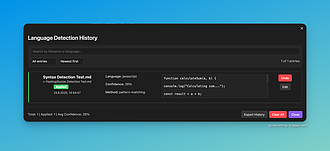
CodeBlock Language Detector
这个插件还没经过Obsidian官方人员的人工审核。它能自动检测未指定语言的代码块,并添加语言标签,以实现正确的语法高亮显示。
CodeBlock Language Detector CodeBlock Language Detector 自动检测Obsidian中未指定语言的代码块,并添加合适的语言标签以实现正确的语法高亮。 适用于在Obsidian中编写代码笔记,忘记为代码块指定语言的场景。 1. 采用两种智能检测方法:Highlight.js检测和模式匹配,确保检测准确。 2. 支持70多种编程语言,覆盖范围广。 3. 可配置置信度阈值,范围为0 - 100%。 4. 触发方式灵活,包括打开笔记、编辑笔记、保存文件时自动检测,也可手
AI
Pkmer
Codecks Bridge
Browse Codecks cards and import them into Project Manager as projects and tasks. Read-only towards Codecks. - This plugin has not been manually reviewed by Obsidian staff.
Codecks Bridge 允许用户在 Obsidian 中浏览 Codecks 卡片,并将其一键导入至“Project Manager with Time Tracking”插件,自动转化为真实的项目和任务。该插件对 Codecks 实行只读操作,不会在源端创建、修改或删除任何数据。 适用于同时使用 Codecks 进行视觉化看板管理,并希望在 Obsidian 中利用 Project Manager 插件进行详细任务追踪、时间记录及仪表盘监控的用户。特别适合需要避免重复录入、实现跨平台数据同步的团队或个人。
AI
Pkmer
Code File Embed
通过代码文件围栏块,将仓库文件的内容以语法高亮代码块的形式嵌入。——此插件尚未经过Obsidian官方人员的人工审核。
Code File Embed 通过 codefile 代码块,将 Obsidian 库文件内容嵌入为带语法高亮的代码块,无需手动复制粘贴代码。 适用于在笔记中引用代码文件内容的场景,如编写技术文档、记录代码示例等。 1. 语法高亮:根据文件扩展名实现语法高亮,复用 Obsidian 渲染器,包含主题和复制按钮。 2. 实时更新:目标文件保存或重命名时,代码块自动重新渲染。 3. 可选的可点击标题:可显示文件路径。 4. 可配置:在设置中可配置文件扩展名与语言的映射关系及最大文件大小。 使用时,使用 cod
AI
Pkmer
Codeian
你可以在仓库的侧边栏使用Codex。
Codeian 是仅支持桌面端的 Obsidian 插件,可在 Obsidian 侧边栏嵌入 Codex 提示界面,能在侧边栏打开 Codex、运行提示、将输出流式传输回对话、以 Markdown 格式渲染最终答案。 适用于希望在 Obsidian 内借助 Codex 解决问题,以 Vault 为工作上下文的用户。 通过 ribbon 图标或命令面板 “Codeian: Open sidebar” 打开插件。在侧边栏底部输入提示并按 Enter 运行,Shift + Enter 用于换行。
AI
Pkmer
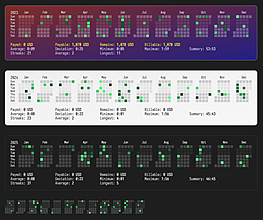
Codeless Heatmap Calendar
由 Toggl 数据等驱动的功能完备的活动可视化工具。
Codeless Heatmap Calendar Codeless Heatmap Calendar 是一款功能全面的 Obsidian 插件,通过 Toggl API 数据生成高度可定制的热力图日历,适用于时间追踪、生产力可视化等场景。核心功能包括热力图生成、Toggl API 实时数据获取、模拟数据测试及 DataviewJS 支持,支持多主题、颜色渐变、字体样式、布局调整等深度自定义选项,并提供统计数据展示、计费小时追踪、项目筛选等高级功能。用户可为不同实例配置独立设置,适应多样化需求,同时支持定义休息日以优化连续记录
AI
Pkmer
Coder Engram
给Claude Code安全、可审核的记忆功能:代理会将记忆内容推荐到审核收件箱,未经你批准不会写入任何内容。采用本地优先的Markdown格式,无需云密钥,配备强化版本地服务器。——此插件尚未经过Obsidian工作人员的人工审核。
1. 主要功能:为Claude Code提供安全、可审核的记忆功能,将记忆以纯Markdown格式存储在Obsidian库中。AI编码代理可搜索并提出记忆建议,所有代理写入的记忆先进入审核收件箱,需用户批准或丢弃。 2. 适用场景:适用于使用Claude Code进行编码,且希望对AI生成内容进行严格审核和管理的场景,保障笔记安全。 3. 核心特色:一是人在回路的写入方式,代理提议、用户审核,防止笔记被篡改;二是持久的代理记忆,而非短暂的聊天记录;三是默认安全加固,服务器默认关闭、仅本地访问、有令牌认证等;四是本地优先,无
AI
Pkmer
CodeSplash Themes
这个插件还没经过Obsidian官方人员手动审核。你可以用可视化主题编辑器创建、管理自定义颜色主题,还能在不同主题间切换。
1. 主要功能:借助直观的可视化编辑器创建、管理和切换自定义颜色主题,包括定义调色板、为UI元素分配颜色、管理主题、重命名颜色变量、快速切换主题、导入导出主题等。 2. 适用场景:适用于想要自定义Obsidian笔记软件颜色主题,让界面更符合个人喜好和使用习惯的用户。 3. 核心特色:拥有可视化主题编辑器,采用两层颜色系统;提供22种内置主题且均可编辑或删除;支持颜色变量重命名并自动更新引用;支持实时预览和导入导出;自带基础样式,无需额外CSS片段;同时支持明暗模式。 4. 使用建议:可通过手动下载最新版本或从源代码安装插
AI
Pkmer
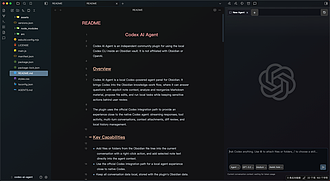
Codex AI Agent
它是一款专注于笔记的Codex代理插件,能与Codex CLI深度集成。
Codex AI Agent Codex AI Agent是用于在Obsidian库中使用本地Codex CLI的插件。能让Codex融入Obsidian知识工作流程,可结合笔记上下文回答问题、分析和重组Markdown材料、提议文件编辑、运行本地任务。支持多标签工作,具备Ask/Agent模式,可附加上下文、使用技能搜索、保存本地对话历史等。 适用于在Obsidian中需要借助AI进行笔记分析、文件编辑、任务规划等知识管理工作的场景。 - 深度集成Codex CLI,提供接近原生Codex的体验。 - 可通过右
AI
Pkmer
Codex Bridge
它是一个本地桥梁,能让你用仓库笔记与Codex交互并导入回复内容。
1. 主要功能:将本地库连接到Codex,提供本地MCP端点。可导出活动笔记上下文供Codex使用,创建请求文件,将回复追加到活动笔记或创建新笔记,对选定文本或活动笔记进行AI总结,去重总结内容,自动添加标签,支持中英文界面切换,启动本地MCP HTTP服务器。 2. 适用场景:适用于需要借助Codex处理Obsidian笔记,如进行笔记搜索、读写、总结等操作的场景。 3. 核心特色:仅适用于桌面端,采用本地优先策略,无需硬编码库路径,让Codex能直接搜索、读写笔记。 4. 使用建议:手动安装时,先下载或克隆仓库,在Ob
AI
Pkmer
Codex EchoInk
在Obsidian里用Codex CLI或者OpenCode来管理知识、向仓库提问,还能查看本地代理的工作情况。——这款插件还没经过Obsidian官方人员手动审核呢。
1. 主要功能:可借助Codex CLI或OpenCode在Obsidian中管理知识、向知识库提问以及审查本地代理工作。首次运行时会检查Codex CLI、登录状态、OpenCode CLI、服务器、模型和代理准备情况等。 2. 适用场景:适用于需要在Obsidian中高效管理知识、挖掘知识库信息,以及监督本地代理工作的用户。 3. 核心特色:提供首次运行设置向导,确保各项配置正确,为后续使用打下良好基础;版本为v1.4.0 ,支持中、英双语。 4. 使用建议:初次使用时,按照设置向导的提示完成各项检查,确保Codex
AI
Pkmer
Codex Narrative Engine
这个插件还没经过Obsidian官方人员的人工审核。它能为桌上角色扮演游戏(TTRPG)的世界构建提供叙事智能——对您的游戏活动仓库进行实体索引、一致性检查以及死链检测。
Codex Narrative Engine是一款为Obsidian打造的TTRPG世界构建插件。它能对笔记进行实体索引,实现智能自动补全和悬停预览;检测死链和故事中的逻辑矛盾;支持创建和重命名实体并自动更新引用。还提供AI工具,如Lore Chat,支持多种AI提供商。 适用于TTRPG游戏开发者、剧情创作者,帮助他们管理游戏世界设定,维护故事逻辑一致性。 具备实体索引和智能搜索功能,能高效管理笔记;可精准检测死链和逻辑冲突;AI工具灵活,支持多种API,无需订阅。 先安装插件,可通过BRAT或手动安装;为笔
AI
Pkmer
Codex Panel
这个插件还没有经过Obsidian工作人员的人工审核。侧边栏里有代码助手。
Codex Panel是仅适用于桌面端的Obsidian插件,将Codex集成到右侧边栏的面板中。它作为codex app - server的Obsidian前端,启动本地的Codex并通过标准输入输出与其通信,以当前库根目录作为Codex工作目录。 适用于使用Obsidian桌面版(1.12.0及以上),且已安装、认证Codex CLI的用户,在允许Codex工作的库中使用。
AI
Pkmer
Codex Session Archive
把本地的Codex存档会话导出为按工作区分组的Markdown笔记。——Obsidian官方人员尚未手动审核此插件。
将本地Codex会话的JSONL文件导出为Obsidian库中的Markdown笔记,支持按会话工作目录/项目名称分组。 适用于Codex Desktop和Codex CLI的本地日志,可处理归档会话及(可选)活跃会话。
AI
Pkmer
Codex Share
Copy explicitly selected notes and embedded attachments into a separate AI workspace. - This plugin has not been manually reviewed by Obsidian staff.
Codex Share 允许用户将显式选中的 Obsidian 笔记及其直接嵌入的非 Markdown 附件,复制到一个独立的 AI 工作区或外部工具目录中。它采用“允许列表”机制,仅同步用户手动开启共享属性的笔记,并自动同步文件变更。 适用于需要将特定笔记安全、隔离地提供给 AI Agent(如 Codex)或其他外部工具进行分析、处理或代码生成的场景,同时保护 Vault 中其他隐私数据不被暴露。
AI
Pkmer
Tandem
A contextual AI assistant for discussing, improving, and organizing your Obsidian notes. - This plugin has not been manually reviewed by Obsidian staff.
1. 安全可控:所有变更均提供预览,并标注置信度与优先级,用户可选择应用、忽略或推迟,确保完全掌控权。 2. 智能提示:在编辑暂停时提供后台建议,实现无干扰辅助。 3. 轻量灵活:插件无外部依赖,默认支持英语和法语,且可配置本地 AI CLI(如 Codex),保护隐私。
AI
Pkmer
Codex Workflow
可以用Codex来管理你的个人知识库。
Codex Workflow 是一个用于从当前 Obsidian 库启动 Codex CLI 的插件。它添加了一个功能区图标和命令来启动 Codex CLI,默认打开 Windows 终端,在当前 Obsidian 库目录启动,并可向 Codex 传递可配置的启动提示。 适用于使用 Obsidian 管理个人知识库,且希望借助 Codex CLI 进行知识管理的用户。
AI
Pkmer
Codian
一个支持多供应商的人工智能代理工作区:将本地编码代理与你的仓库、对话、技能和工具相连接,同时保留各供应商原生的会话和权限。——此插件尚未经过Obsidian工作人员的人工审核。
1. 主要功能:这是一个适用于Obsidian的多供应商AI代理工作区。支持连续对话工作流,有多标签界面、保存对话等操作;具备内联编辑功能,可在编辑器内实时预览差异;有实时Markdown编辑器,支持自动补全、拖放等;支持6种本地CLI供应商连接;可管理技能、服务器等共享工作区资源;模型菜单按供应商组织。 2. 适用场景:适合在Obsidian中进行笔记整理、项目规划、代码编写等场景下,需要借助AI能力辅助完成任务的用户。 3. 核心特色:不将保险库视为一次性上下文,能让笔记、对话等围绕同一问题协同工作。保留各供应商的原生
AI
Pkmer
CoDriver
Chat with your Obsidian vault through connected LLM providers. - This plugin has not been manually reviewed by Obsidian staff.
CoDriver 允许用户在 Obsidian 右侧边栏直接连接 LLM 进行对话,无需离开应用即可管理笔记库。它支持创建、追加、更新笔记及属性,移动文件,以及将笔记移至回收站。 适用于希望利用 AI 辅助整理知识库、批量处理笔记内容,且对数据隐私和修改控制权有较高要求的用户。特别适合需要频繁与不同大模型(如 OpenAI、Gemini、Anthropic)交互的场景。
AI
Pkmer
Cognitive Canvas
Direct Canvas files into staged, step-by-step interactive HTML for presentations and screen recordings. - This plugin has not been manually reviewed by Obsidian staff.
Cognitive Canvas 能将 Obsidian 画布文件转化为分步、交互式的 HTML 演示文稿。它读取画布内容,自动推导步骤序列,允许用户调整顺序、分组及添加旁白,最终生成自包含的交互式 HTML 文件,适用于屏幕录制或现场演示。 特别适合教学讲解、知识分享、会议演示以及制作屏幕录制视频。当你需要将复杂的画布笔记转化为线性、有引导性的叙事流程时,该插件非常实用。
AI
Pkmer
Cognitive Glow
这个插件还没经过Obsidian官方人员的人工审核哈。侧边栏里能看到笔记活动热力图。不用再费劲找文件名啦,靠直观的高亮显示就能在你的仓库里轻松导航。
Cognitive Glow Cognitive Glow 是一款 Obsidian 插件,能自动追踪笔记访问情况,在侧边栏以发光条直观展示笔记活跃度,活跃度高的笔记发光更亮,反之则暗。具备正常和聚焦两种模式,可设置访问统计的最短停留时间、限定追踪文件夹范围,支持调整侧边栏位置,还有 ribbon 快捷图标。 适用于笔记众多,难以快速找到常用笔记的场景,帮助用户快速定位当前重要的笔记。 无需标签和手动整理,根据笔记的访问近期性和频率自动排序;提供可视化的发光条,直观展示笔记活跃度;可灵活配置多种参数,如发光衰减时间、
AI
Pkmer
Cohere
通过兼容OSS / S3的对象存储来同步仓库文件。——此插件尚未经过Obsidian官方人员的人工审核。
1. 主要功能:通过 OSS / S3 兼容对象存储同步 Obsidian 的 vault 文件,支持手动和自动同步、删除同步、冲突文件保留、可选空目录同步,还能复制/导入连接配置、导出完整配置。 2. 适用场景:适用于希望借助对象存储实现笔记同步、多端同步以及私有云同步的用户,可搭配阿里云 OSS、腾讯云 COS、七牛云、Cloudflare R2、MinIO 等 S3/OSS 兼容服务。 3. 核心特色:基于 vaultId 隔离多笔记仓库,基于 deviceId 区分多设备,支持 S3 Signature V4 对象
AI
Pkmer
Coin Memo
它能对会计记录进行自动识别和统计分析。
Coin Memo 1. 主要功能:自动识别和统计每日笔记中的会计记录,支持通过截图OCR一键导入账单。具备自动检测、统计分析、分类管理、日期筛选、收支记录、快速复制、账单导入、数据导出、批量重新分类等功能。 2. 适用场景:适用于需要进行日常费用跟踪和管理的用户,帮助用户清晰记录和分析个人或家庭的收支情况。 3. 核心特色:能自动从日常笔记中解析费用记录,可自定义关键字到类别的映射,支持通过截图OCR导入账单,还能按日期范围查看记录、分别跟踪收支并计算余额,且能批量修正类别。 4. 使用建议:安装可选择从Obsidian社
AI
Pkmer
Cola
在笔记里直接和可乐 AI 聊天,它还能全面感知文件上下文哦。——这款插件还没经过 Obsidian 工作人员的人工审核呢。
1. 主要功能:可在Obsidian内与Cola AI直接聊天,支持侧边栏聊天、文件上下文感知、引用选中文本、一键插入回复、保存聊天历史及自定义快捷键,还能设置发送快捷键和清除本地历史。 2. 适用场景:适用于Obsidian用户在笔记编辑过程中,需要借助AI获取信息、处理内容的场景,可结合当前笔记内容与AI交互。 3. 核心特色:具备文件上下文感知能力,能自动识别当前打开文件;本地连接(127.0.0.1),不向外部服务器发送数据,保障数据安全。 4. 使用建议:先在Obsidian中安装此插件,再在Cola设置里安装并
AI
Pkmer
Cold File Hider
这个插件还没经过Obsidian官方人员的人工审核。它能自动在文件浏览器里隐藏不活跃(闲置)的文件。当通过搜索、快速切换器或链接访问这些文件时,它们就会重新出现。
1. 主要功能:自动隐藏Obsidian文件资源管理器中长时间未修改(冷文件)的文件和文件夹,当通过搜索、快速切换器、链接点击、反向链接或图形视图访问时,文件会重新显示。 2. 适用场景:适用于拥有大量文件的Obsidian库,帮助用户清理文件资源管理器,聚焦于常用文件。 3. 核心特色:支持所有文件类型;可自动隐藏冷文件夹;具备智能解冻功能,打开文件可永久取消隐藏;可临时显示隐藏文件;对重命名文件处理友好;支持设置排除规则;提供中英双语界面。 4. 使用建议:安装插件后,在设置中设置冷文件阈值(默认60天),点击“立即扫
AI
Pkmer
Personal Library
Catalog books and comics in your vault by searching ISBN or title, building your own personal library. - This plugin has not been manually reviewed by Obsidian staff.
Personal Library 插件将 Obsidian 库转化为个人图书与漫画目录。支持通过 ISBN 或标题搜索(整合 Google Books 和 Open Library 数据),自动下载封面及元数据(作者、出版社、页数等)。支持相机扫描条形码识别 ISBN,并自动补全 ISBN-10/13 格式。 适合需要数字化管理个人藏书和漫画收藏的用户,特别是希望建立结构化阅读笔记、追踪阅读进度或整理实体书籍信息的知识工作者与爱好者。
AI
Pkmer
Collab
Real-time, end-to-end encrypted, peer-to-peer, collaborative editing across vaults for files and folders. - This plugin has not been manually reviewed by Obsidian staff.
Collab 是一款基于点对点(P2P)技术的 Obsidian 插件,支持跨库的实时协作编辑。它允许用户分享文件或文件夹,通过 URL 邀请他人共同编辑,实现多设备、多用户间的实时同步。 适用于需要远程团队协作文档、共享知识库或多人共同维护笔记的场景。特别适合对数据隐私要求高,希望避免数据经过第三方服务器明文传输的用户。
AI
Pkmer
Collaborative Folders
这个插件还没经过Obsidian官方人员的人工审核。支持对共享文件夹和笔记进行实时多人编辑。
Collaborative Folders 1. 主要功能:支持在Obsidian中对共享文件夹和笔记进行实时多人协作编辑,能看到彼此光标位置,编辑内容实时同步。 2. 适用场景:适用于团队成员共同编辑文档、朋友间共享笔记内容等需要多人协作编辑的场景。 3. 核心特色:提供端到端加密,保障数据安全;支持自行部署或使用其托管服务;具备类似Google Docs的协作功能,且可在本地Obsidian实例中使用;采用MIT许可协议。 4. 使用建议:该插件仍处于测试阶段,可能存在各类风险,使用时需自行承担风险并对重要库进行备份。安
AI
Pkmer
Collapsible Ribbon
Hover to expand the left ribbon over content, pin it open, and drag to set its width. - This plugin has not been manually reviewed by Obsidian staff.
增强 Obsidian 左侧快捷栏(Ribbon)的交互体验。支持悬停展开显示图标标签,固定展开状态,以及通过拖拽调整宽度(120-300px)。 适用于桌面版 Obsidian(1.13.7+),特别适合需要频繁使用左侧快捷栏、希望在不遮挡编辑区的情况下快速查看按钮名称,或需要更宽敞操作空间的用户。
AI
Pkmer
Colophon
这是一个专门的、排版精美的写作画布,可用于组织长篇手稿和剧本。
Colophon 是为 Obsidian 打造的长文写作画布,提供专门、排版精良的环境用于撰写手稿和剧本。采用自定义编辑器引擎和专用文件格式,能精准保留格式、脚注和剧本标准。 适用于撰写长篇散文、论文、章节内容以及专业的剧本创作。 1. 有专用的 .colophon(JSON)文件格式,可保存复杂结构,不干扰 Markdown 笔记。 2. 与 Obsidian 的工作区、标签、热键和文件管理无缝集成。 3. 具备两种写作模式:手稿模式适合长文写作,有可定制的块系统和丰富排版控制;剧本模式遵循行业标准格式,限制特定
AI
Pkmer
Color Marker
从右键菜单里给文件夹和笔记加上彩色标签 —— 有12种日历风格的颜色,你随时都能添加或移除。 - Obsidian官方人员还没对这个插件进行人工审核呢。
1. 主要功能:可通过右键菜单为文件夹和笔记添加颜色标签,有12种日历风格颜色可选,添加后项目名称会变色并出现彩色圆点,也能随时移除颜色。 2. 适用场景:适用于需要在文件资源管理器中快速区分重要文件夹和笔记的场景,无论是桌面端还是移动端都能使用。 3. 核心特色:颜色设置在重启后仍保留,且当项目重命名或移动时颜色会跟随;采用类似谷歌日历标签的样式,方便识别;插件不触碰笔记内容,颜色信息存储在自身的data.json中。 4. 使用建议:在文件资源管理器中,右键点击文件夹或笔记,悬停“Color marker”选择颜色即可
AI
Pkmer
Color Note
能在文件资源管理器里,从右键菜单为笔记和文件夹标题添加颜色,颜色状态可以自己定义。——Obsidian官方人员尚未对该插件进行人工审核。
1. 主要功能:可通过右键菜单为Obsidian文件资源管理器中的笔记和文件夹标题上色。能自定义状态,将状态信息写入笔记的前置元数据;也可直接选择颜色为单个项目上色。 2. 适用场景:适用于需要区分笔记和文件夹状态的场景,如标记哪些任务已完成、哪些仍需处理等。 3. 核心特色:不依赖CSS,可在设置中自定义状态,每个状态包含颜色、写入笔记的值和含义描述,能让颜色具有实际意义。状态信息写入笔记前置元数据,即使卸载插件,笔记状态依然保留,还可被其他工具读取和查询。 4. 使用建议:先在设置中添加自己的状态,明确各状态代表的含义
AI
Pkmer
Color Preview
这个插件还没经过Obsidian官方人员的人工审核哦。它能根据十六进制代码渲染出带有RGB、CMYK和PMS数据的色样。有调色板方块、内联圆点预览、点击编辑功能,还有多种插入方式呢。
Color Preview 将十六进制代码渲染为带有 RGB、CMYK 和 PMS 数据的颜色样本,包括生成颜色卡片、调色板块、内联点预览,支持点击编辑颜色、复制颜色值,自动计算 RGB 和 CMYK 值,有多种插入方式。 适用于品牌指南、设计系统和颜色文档记录等场景。 使用时,在 Obsidian 笔记中编写 color 代码块,只需提供 hex 字段,其他字段可省略,系统会自动计算近似值。可通过 ribbon 图标、/color 命令等多种方式插入颜色代码。
AI
Pkmer
Color Tab
通过右键上下文菜单,给打开的标签页添加颜色,这样一眼就能直观地区分各个笔记。——此插件尚未经过Obsidian官方人员的人工审核。
1. 主要功能:为Obsidian中任意打开的标签页分配背景颜色,可通过右键菜单操作,还能移除颜色、自定义颜色。 2. 适用场景:适用于同时处理多个笔记的场景,如研究、交叉引用或写作时,能帮助用户快速找到所需标签页。 3. 核心特色:可对每个标签页进行可视化颜色标记,方便用户快速切换打开的笔记,减轻认知负担。用户还能根据不同用途为标签页赋予特定颜色,如用红色标记正在撰写的笔记,绿色标记常用参考资料等。 4. 使用建议:安装推荐从社区插件目录进行,操作更简便。使用时,右键点击标签页头部即可进行颜色分配和移除操作,若需自定义颜
AI
Pkmer
ColorCoder Tables
2D Kanban/Swimlane task board with Task-as-File architecture, virtual grouping, and dynamic color coding. - This plugin has not been manually reviewed by Obsidian staff.
ColorCoder Tables 是一款基于“任务即文件”架构的 Obsidian 插件。它提供类似 Notion 的 2D 看板(Kanban)和泳道视图,支持通过拖拽卡片即时更新任务状态。每个任务均为带有 YAML 前置元数据的 Markdown 文件,支持类型化属性验证及动态颜色编码规则。 适用于希望在不离开 Obsidian 库、不依赖云端同步的前提下,构建本地化项目管理系统或任务追踪板的用户。特别适合需要数据完全本地化、支持版本控制及脚本处理 Markdown 文件的个人开发者或知识工作者。
AI
Pkmer
Colorful Folders
这个插件还没经过Obsidian官方人员的人工审核。它能自动为所有文件夹和子文件夹添加高级预设颜色。
Colorful Folders 自动为Obsidian所有文件夹和子文件夹应用预设颜色、智能图标和结构智能,还引入了CSS变量钩子引擎实现零特异性定制、颜色匹配多选功能,更新了主题稳定性。 适用于希望将Obsidian文件资源管理器从单调列表转变为充满活力、组织有序且高性能可视化面板的用户,无论是追求严格组织的单色工作区,还是霓虹发光的赛博朋克风格都适用。 可利用动态变量钩子在自定义代码片段中进行个性化设置,同时借助颜色匹配多选功能提升操作的直观性。
AI
Pkmer
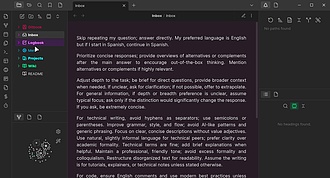
Colorful Note Background
根据文件位置或前置元数据来设置笔记背景。
Colorful Note Background Colorful Note Background 插件可根据文件夹位置或前置元数据为笔记设置背景颜色。 适用于需要通过颜色区分不同类型笔记的场景,帮助用户在知识管理中快速识别笔记。
AI
Pkmer
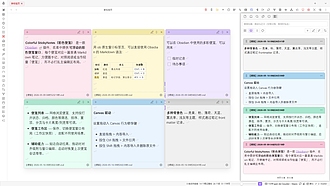
Colorful StickyNotes
仓库里能使用浮动的彩色便签哦。
Colorful StickyNotes 1. 主要功能:在Obsidian库中打开可拖动、可堆叠的便签式窗口,内容源自库中的Markdown笔记;具备多种背景颜色;有便签列表,支持过滤、排序、固定等操作;支持保存和切换便签工作区布局;可与Canvas集成,将便签拖到Canvas创建节点。 2. 适用场景:适合需要在Obsidian中随时记录灵感、待办事项,或对笔记进行可视化整理的用户。 3. 核心特色:便签窗口可自由拖动和堆叠,有丰富背景颜色可选;便签列表功能强大,方便管理;支持工作区布局保存和切换;与Canvas集成,增
AI
Pkmer
Column Explorer
这是一款适用于Obsidian的资源管理器风格文件浏览器,具备米勒列表、拖放操作、多选功能、上下文菜单以及完整的文件管理能力。 - 此插件尚未经过Obsidian官方人员的手动审核。
1. 主要功能:提供类似 Finder 的 Miller 列文件浏览方式,支持创建、重命名、移动文件,具备拖放、多选、上下文菜单和文件夹颜色设置等完整的文件管理功能。 2. 适用场景:适用于 Obsidian 库中文件夹和笔记数量较多的情况。当内置文件浏览器因层级过多而查看不便时,该插件可有效解决问题。 3. 核心特色:采用横向 Miller 列展示文件夹层级,每个层级都有独立列并排显示,能让用户同时了解自己所在位置、来路和后续内容。此外,还支持标记常用文件夹。 4. 使用建议:若你在使用 Obsidian 时,因文件层级
AI
Pkmer
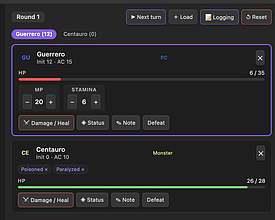
Combat Ledger
这个插件还没经过Obsidian官方人员的人工审核。这是个角色扮演游戏的战斗追踪器,能从你的参战者笔记里读取YAML属性。
Combat Ledger Combat Ledger 这是一款适用于桌面角色扮演游戏(如D&D、Pathfinder等)的战斗追踪器。它能从黑曜石笔记的YAML属性中读取战斗人员信息,自动按主动性排序管理回合与轮次,记录战斗事件到指定的Markdown笔记中,支持英西双语切换。 适用于角色扮演游戏玩家在黑曜石中进行战斗管理,记录战斗流程、角色状态等。 若你希望在黑曜石中简单、轻量级地追踪角色扮演游戏的主动性和生命值,避免复杂系统和杂乱面板,可使用该插件。使用前先在笔记中设置好YAML属性,根据需求选
AI
Pkmer
Come Through
用间隔重复法来操练闪卡。
Come Through 是一款基于 FSRS 算法的 Obsidian 插件,用于创建和复习闪卡,支持通过 Markdown 代码块(使用 ct 或 comethrough 语言标识)在笔记中声明卡片正反面内容,并通过唯一 ID 配对正反面(正反面可分散在不同笔记中),内容自动包含所在标题下的所有文本。插件提供创建卡组、通过命令面板或功能区按钮启动复习的功能,适用于需要间隔重复记忆的场景(如学习语言或备考),但需注意多设备同步时可能因冲突导致复习数据重置,建议单设备操作并确保完全同步。未来计划优化卡片创建流程、增加复习排序
AI
Pkmer
Comic Scripter
漫画脚本自动页面和面板编号。——此插件尚未经过Obsidian官方人员人工审核。
1. 主要功能:为漫画脚本提供自动页面和面板编号,支持对话样式设置。能自动对页面和面板编号,按特定格式输入可识别页面、面板;对含“名字:”的行按对话样式处理。 2. 适用场景:适用于漫画脚本创作场景,帮助创作者更高效地编写和整理脚本内容。 3. 核心特色:采用类Markdown语法,使脚本远距离也易读;复制或移动页面时编号自动重排;支持设置页面分隔线、页面左右方向,可单脚本覆盖全局设置。 4. 使用建议:输入“Page”或“P”后回车标记页面,输入“Panel”或“p”标记面板;按“名字:内容”格式设置对话样式;根据创作习
AI
Pkmer
Command Center
部署一套先进的“协调器 - 工作器”多智能体框架,自动完成仓库索引、模板生成以及侧边栏交互式聊天功能。 - 此插件尚未经过Obsidian工作人员的人工审核。
1. 主要功能:构建先进的Orchestrator - Worker多智能体框架,实现保险库索引自动化、模板生成,具备交互式侧边栏聊天功能。提供仪表盘展示今日笔记、未归档内容、开放任务等;有日历用于处理日期相关工作;可快速跳转至任意笔记、文件夹等;还有Markdown支持的命令面板将工作流文件变为一键按钮。 2. 适用场景:适用于需要高效管理Obsidian保险库,对笔记、任务、工作空间进行集中操作和快速访问的场景。 3. 核心特色:本地优先的AI多智能体编排器,不强制使用特定生产力框架;有13个提供商的路由层、本地Pi
AI
Pkmer
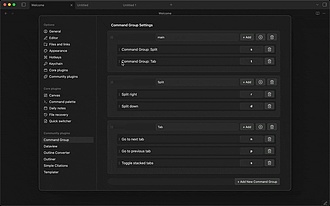
Command Group
你可以对命令进行分组,还能通过自定义快捷键快速选择命令。
Command Group 1. 主要功能:可创建命令组以执行多个命令,支持通过拖放对命令和命令组进行排序,能使用自定义快捷键快速选择命令。 2. 适用场景:适用于需要频繁执行多个命令组合,希望提高操作效率的Obsidian用户,如批量处理笔记、快速执行特定操作等场景。 3. 核心特色:采用Vim风格的序列键表示法,对于未设置序列键的命令会自动分配热键,优先使用主键盘区域按键。 4. 使用建议:首先在设置中启用社区插件,推荐通过BRAT安装。安装后打开Command Group设置选项卡,创建新组或编辑现有组,然后将需要的命
AI
Pkmer
Command Line
将命令行从您的笔记复制到剪贴板。
Obsidian的“命令行”插件旨在增强对命令行代码块的支持,用户可以轻松将笔记中的命令行复制到剪贴板,而无需手动选择文本。该插件自动去除剪贴板内容中的提示符和输出,确保用户可以直接在终端中粘贴。此外,插件支持语法高亮和样式定制,兼容移动和桌面设备。通过使用此插件,用户可以高效地管理和使用命令行代码,解决了传统复制方式繁琐的问题,提升了工作流的便捷性。
AI
Pkmer
Command Tracker
跟踪命令使用的次数。
Obsidian Command Tracker 是一款用于跟踪命令使用次数的插件。它可以帮助用户优化插件和快捷键的使用,用户可以查看每个命令的最后使用日期及每日使用次数。通过此插件,用户可以识别常用命令并为其分配快捷键,或考虑将不常用的快捷键重新分配给其他命令。此插件支持通过快捷键和命令面板执行的命令,但不支持通过其他方式执行的命令。使用该插件,用户能够更高效地管理和调整其工作流程,从而提高生产力。
AI
Pkmer
Comments
给你的笔记添加评论,方便大家一起协作。
该插件为Obsidian添加了基础的评论功能,便于团队协作,通过在笔记中创建特定格式的标注(如[!comment] 姓名 日期)来添加评论,并提供一个侧边栏视图集中展示当前文件中的所有评论(包括评论者、日期和内容),支持通过快捷键(CTRL + P后选择Comments: Add new comment)快速添加评论,右键可删除评论或添加子评论,左键点击评论可快速跳转到原文位置,评论在阅读模式和导出(如PDF)时自动隐藏,解决了团队协作中沟通反馈不便的问题,适合需要多人协作编辑或评审笔记的场景。
AI
Pkmer
Comments with Notification
共享Obsidian仓库的评论和通知系统。——此插件尚未经过Obsidian官方人员的人工审核。
适用于多人共享的 Obsidian 知识库,方便团队成员交流和信息提醒。
AI
Pkmer
Commonplace Notes
用滑动面板发布你的笔记,还能链接到其他笔记——这款插件尚未经过Obsidian官方人员的手动审核。
1. 主要功能:将Obsidian库中精选的笔记子集发布为快速的堆叠窗格静态网站,点击链接可在新列打开目标笔记,支持自托管在AWS(S3 + CloudFront)。 2. 适用场景:适用于希望将笔记以特定形式发布并分享,且注重阅读连贯性,希望在不丢失当前位置的情况下跟随思路阅读的用户。 3. 核心特色:采用堆叠窗格展示;笔记默认私密,需手动选择发布;每个笔记有稳定的唯一标识符驱动URL;Markdown转HTML流程可完全由用户扩展。 4. 使用建议:此插件为Beta版,需Obsidian 1.0.0及以上版本,通过BR
AI
Pkmer
Pinned Tabs
带有自定义图标、滑动流畅且能防止误关闭的 Chrome 风格紧凑固定标签页。——此插件尚未经过 Obsidian 工作人员的人工审核。
1. 主要功能:将Obsidian的固定标签以紧凑、图标优先的形式展示在桌面标签栏左侧,具备固定宽度、仅显示图标,支持多种图标样式,有自动每日笔记图标、自定义图标规则,可选延迟悬停关闭按钮,能防止意外关闭标签,还支持活跃标签高亮等。 2. 适用场景:适用于在Obsidian中需要频繁访问固定笔记,且希望界面简洁、减少误关操作的场景,尤其适合日常使用Obsidian进行知识管理、笔记记录的用户。 3. 核心特色:采用类Chrome风格,有流畅动画和视觉分组;支持多种图标类型,包括插件视图图标;能有效防止常见的误关闭操作;设置
AI
Pkmer
Companion MCP
这个插件还没经过Obsidian工作人员的人工审核。它能让人工智能代理通过配套的MCP服务器,使用MCP工具进行仓库语义搜索和编辑器操作。
适用于需要进行跨语言语义搜索、高效管理笔记的Obsidian用户。 使用前需同时设置Obsidian插件和MCP服务器。插件安装可手动将 dist/plugin-release 内容复制到保险库的 .obsidian/plugins/companion-mcp/ 目录。对于长笔记,使用 readnote 并设置 anchor.type = "line";对于活动编辑器缓冲区,使用相同或更大的 maxChars 重新运行 readactivecontext ,避免依赖延续提示。
AI
Pkmer

Completed Tasks
自动将已完成的任务排序到列表底部。
Completed Tasks Completed Tasks 是一款免费、简单直观的 Obsidian 插件,能够自动将已完成的待办事项(勾选的复选框)移动到列表底部,解决了任务清单中已完成项干扰未完成项的问题。该插件每 10 秒自动检测文档变化并重新排序,同时保持光标位置不变,支持与 Tasks 插件兼容但无需依赖,仅对根级任务进行排序(子任务随父任务移动)。适用于需要清晰区分未完成/已完成任务的场景,安装后即自动运行,也提供手动排序命令。未来计划增加优先级/标签排序、配置选项及限制已完成任务数量等功能。插件处于早期阶段,
AI
Pkmer
Completed Tasks to Notes
Convert completed tasks into individual notes with optional content, topic, completion date, and source properties for Bases and search. - This plugin has not been manually reviewed by Obsidian staff.
1. 结构化元数据:自动添加 topic、source、heading-path 等属性,完美兼容 Bases
AI
Pkmer
Components Library Downloader
下载并管理组件库文件。——此插件尚未经过Obsidian官方人员的手动审核。
1. 主要功能:从飞书维基多维表格库中下载文件资产到当前Obsidian库的指定文件夹,支持三个飞书库预设,能处理文件下载、预览、重复文件等。 2. 适用场景:适用于需要将飞书多维表格中的文件资产同步到Obsidian的用户,方便在Obsidian中统一管理和使用这些资源。 3. 核心特色: - 内置三个飞书库预设。 - 使用Obsidian原生请求访问飞书API,无需自定义服务器。 - 有专门的库视图和卡片式网格UI。 - 支持图片预览、轮播和灯箱效果。 - 提供下载进度反馈和重复
AI
Pkmer
Concept Indexer
Mechanical concept indexer for Obsidian with wikilinks, master pages, and global indexes. - This plugin has not been manually reviewed by Obsidian staff.
Concept Indexer 是一款机械式概念索引插件。它能在全库或指定文件夹中搜索特定概念,自动创建双向链接(Wikilinks),生成包含上下文引用的概念主页面,并维护一个全局概念索引,支持添加标签及指向具体标题或块引用。 适用于需要构建知识体系、整理重复出现的主题或术语的笔记库。特别适合希望自动梳理概念分布、建立概念间关联,并生成结构化索引页面的用户。 建议通过侧边栏图标打开插件,输入概念或选中文字后点击“
AI
Pkmer
Concept Roamer
Discuss concepts with DeepSeek, organize Markdown notes, and link them to your knowledge graph. - This plugin has not been manually reviewed by Obsidian staff.
1. 智能记忆:可编辑的人格设定与共享记忆笔记,保持对话上下文连贯。 2. 上下文管理:支持手动/自动压缩上下文,保留原始消息,优化长对话体验。 3. 无缝集成:支持从右键菜单直接讨论选中片段,生成带来源卡片的笔记,并支持桌面弹窗聊天。 4. 灵活编辑:保存前可预览和编辑生成的 Markdown,确保
AI
Pkmer
ConceptLens
可以把选中的术语捕捉下来,生成可复用的、由人工智能生成的概念笔记,还带有上下文解释、翻译和拓展内容。
1. 主要功能:在阅读时捕捉陌生术语、概念等,选中笔记文本后,通过浮动工具栏提供AI概述、解释、翻译、拓展及创建概念卡片功能,还能一键在指定文件夹创建概念笔记。 2. 适用场景:适用于阅读过程中遇到不熟悉的词汇、概念等内容,需要快速获取解释和拓展信息的场景。 3. 核心特色:支持编辑和阅读视图的浮动工具栏;具备上下文感知的AI处理能力;可检测重复概念,避免重复创建;支持多语言输出,包括阿拉伯语的从右到左显示;提供多种OpenAI兼容的提供商预设。 4. 使用建议:使用前先在设置中配置AI API密钥、提供商预设或自定义端点
AI
Pkmer
Concordance
从文件夹、标签、属性和文件名模式生成安全的Markdown索引。——此插件尚未经过Obsidian官方人员的人工审核。
1. 主要功能:可依据文件夹、标签、属性和文件名模式生成安全的Markdown索引,在指定为索引的笔记中写入wikilinks列表。 2. 适用场景:适用于需要对Obsidian笔记进行分类索引、整理的场景,比如构建特定主题、特定文件夹下笔记的索引。 3. 核心特色 - 提供四种索引范围方式:前缀、文件夹、标签、属性。 - 编辑安全,仅重写和之间的内容。 - 有单条和批量更新的差异预览弹窗。 - 有只读检查命令,可预览变更。 - 索引块的链接样式和排序可配置。 - 支持文件夹
AI
Pkmer
Concrete
这个插件还没经过Obsidian官方人员的人工审核。它是一个用于Markdown笔记的响应式变量系统。
Concrete 这是一款用于Obsidian的轻量级插件,支持文本样式设置、颜色高亮和结构大纲功能。可在笔记内用简单语法自定义文本包装器、内联颜色样式、CSS变量和基于短横线的大纲级别。 适用于需要对笔记进行多样化文本样式设置、颜色标记以及清晰结构划分的场景,如撰写文档、做学习笔记等。 可先在插件设置中启用或禁用单个功能,如项目符号、颜色变量、文本变量等。根据需求灵活运用各种样式设置方法,如嵌套包装和组合样式,以实现多样化的文本效果。
AI
Pkmer
Conditional Properties
用条件规则(如果/那么)自动更新前置元数据。
Conditional Properties 可依据 IF/THEN 条件规则自动更新笔记的前置元数据,能设置属性、修改标题,实现笔记库的自动整理。 适用于自动为笔记打标签、维护一致的元数据、批量更新属性、定时维护笔记,以及针对最新创建或修改的笔记进行操作。 1. 灵活条件:有 6 种运算符,可基于前置属性或标题设置条件。 2. 强大操作:支持添加、移除、覆盖属性值,删除属性,修改标题等。 3. 智能执行:可按需运行,设置定时扫描,选择扫描范围和处理笔记数量。 4. 安全私密:仅修改前置元数据,本地处理,数据不
AI
Pkmer
Confidant
能按照每周、每两周、每月和每年的节奏,利用OpenRouter或者任意本地兼容OpenAI的服务器,为你的每日日记生成反思性总结,还配备了三级记忆系统。——此插件尚未经过Obsidian官方人员的人工审核。
Confidant 为每日日记生成周、双周、月和年度的反思总结,借助 OpenRouter 或本地兼容 OpenAI 的服务器,采用三层记忆系统。 适合有写日记习惯,希望回顾日记内容,从中发现情绪规律、事件背后潜在问题,但缺乏时间和精力进行深度反思的用户。 1. 本地优先:默认支持使用本地模型,保障日记隐私。也提供 OpenRouter 云模型作为可选扩展。 2. 分层总结:各层级总结相互关联,如年度总结基于已提炼的思考,而非重读 365 天的原始记录。 3. 框架丰富:提供 13 种反思框架供选择。 若注
AI
Pkmer
Config Drift Watcher
能检测服务器的实际配置是否和你笔记里记录的内容不一致。通过 SFTP 只读访问。——Obsidian 官方人员尚未对这个插件进行人工审核。
1. 主要功能:检测服务器实际配置与笔记中记录的配置是否存在差异。通过SFTP以只读模式连接服务器,获取远程文件内容,与笔记中标记的代码块内容逐行对比。 2. 适用场景:适用于记录服务器配置信息的场景,避免因服务器重启、手动修复或他人脚本修改等导致文档与实际配置不符却未被察觉的问题。 3. 核心特色:只读模式,仅读取远程服务器文件内容,不执行命令,不向服务器写入数据;对比结果直观,能显示笔记和实际服务器中独有的行。 4. 使用建议:在笔记中使用drift代码块,首行写target: alias:/absolute/remo
AI
Pkmer
Config Sync
可在不同设备和仓库间按需选择性地分发仓库配置(代码片段、快捷键、插件设置)。- 此插件尚未经过 Obsidian 官方人员的人工审核。
1. 主要功能:可选择性、按需同步Obsidian的设置,包括快捷键、CSS代码片段、主题、插件配置等,能在不同设备和保险库间进行同步。数据默认借助现有笔记同步方式(如远程保存、Obsidian Sync、iCloud等),也可使用自身的git或保险库远程同步。 2. 适用场景:适用于需要在多设备、多保险库间统一Obsidian设置的用户,方便在不同环境下保持一致的使用体验。 3. 核心特色:每个同步项都有单独卡片展示,展开可查看规则;插件开关状态也有独立卡片。且只有在同步中心明确点击“应用”后,设置才会同步到设备。 4.
AI
Pkmer
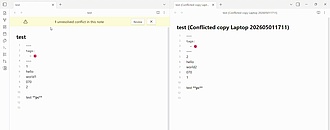
Conflict Manager
可以对来自任何云服务的同步冲突进行检查和解决。
Conflict Manager 1. 主要功能:用于解决Obsidian笔记同步冲突。具备提醒横幅,当当前笔记存在未解决的同步冲突时会在顶部提示;还有差异查看器,能以直观的分屏布局查看原始笔记和冲突文件的差异。 2. 适用场景:适用于使用云服务同步Obsidian笔记,出现同步冲突的场景。 3. 核心特色:操作简单,无需在文件系统中搜寻,只需打开笔记,点击“Review”和“Resolve”即可处理冲突。 4. 使用建议:可在Obsidian社区插件中搜索“Conflict Manager”进行安装和启用。若要更改颜色,可
AI
Pkmer
Conflict Resolver
Finds sync-conflict copies and safely resolves duplicates in your vault. - This plugin has not been manually reviewed by Obsidian staff.
Conflict Resolver 是一款专为 Obsidian 设计的社区插件,用于自动识别并安全解决由云同步工具产生的文件冲突副本。它能精准定位因多端同步导致的重复文件,帮助用户逐条变更地合并内容,避免数据丢失。 适用于通过 Yandex Disk、iCloud、Dropbox、Google Drive、Syncthing、Nextcloud 等工具同步笔记库(Vault)的用户。特别适合在多设备间频繁同步,且经常遇到同步冲突导致文件产生“副本”或“冲突标记”的情况。 1. 广泛兼容:支持识别 Finder、S
AI
Pkmer
Confluence Page Import
把Confluence页面导入到Obsidian笔记里(单向拉取),在写入内容前还能看到只读的差异预览。——这款插件尚未经过Obsidian官方人员的人工审核。
1. 主要功能:将 Confluence 页面导入为 Obsidian 本地 Markdown 笔记,手动单向导入,内容仅从 Confluence 流向本地库,不向 Confluence 写入。导入前有只读差异预览,可选择“拉取并替换”或“取消(保留本地)”。插件内部完成从 Confluence 存储格式到 Markdown 的转换,无需外部工具。 2. 适用场景:适用于在 Obsidian 记工作笔记但团队文档存于 Confluence 的技术团队;需要本地可搜索、离线可读的常用 Confluence 页面 Markdo
AI
Pkmer
Confluence Integration Plus
Publish notes to Atlassian Confluence and pull changes made in Confluence back into your vault. - This plugin has not been manually reviewed by Obsidian staff.
该插件实现 Obsidian 笔记与 Atlassian Confluence Cloud 的双向同步。支持将本地笔记发布至 Confluence,并将 Confluence 中的更新拉取回本地库。内容基于 Atlassian Document Format (ADF) 进行转换,确保格式兼容。 适用于需要与团队通过 Confluence 协作,同时希望保留 Obsidian 个人知识管理习惯的用户。特别适合混合工作流:在 Obsidian 中整理思路,发布到 Confluence 供团队审阅或编辑,再同步回本地归档。
AI
Pkmer
Confluence Page Publisher
利用前置元数据绑定和自定义 Markdown 转换,将笔记发布到 Confluence 页面。——此插件尚未经过 Obsidian 官方人员的人工审核。
1. 主要功能:这是一款单向发布器,可将Obsidian笔记转化为Confluence页面,支持通过前置元数据绑定和自定义Markdown转换来发布笔记。 2. 适用场景:适用于需要将Obsidian中的笔记分享到Confluence平台,供团队成员协作查看和编辑的场景。 3. 核心特色:支持通过前置元数据绑定来发布笔记,可自定义Markdown转换,支持附件发布和图表渲染。 4. 使用建议:安装可通过Obsidian、手动或BRAT方式。使用时可创建新子页面,通过特定操作触发发布,还可使用辅助命令。需根据不同情况进行身份
AI
Pkmer
Confluence Publisher
这个插件还没经过Obsidian官方人员的人工审核。可以用REST API把当前激活的笔记同步到Confluence。
1. 主要功能:借助REST API将Obsidian中的当前笔记同步到Confluence,把Obsidian风格的Markdown转换为HTML(Confluence存储格式),可更新或创建目标空间中的页面。 2. 适用场景:适用于需要将Obsidian笔记同步到Confluence进行团队协作、知识共享的场景。 3. 核心特色:能将Markdown转换为Confluence存储HTML;可通过前置元数据页面ID或标题查找更新现有页面;能在可选父页面下创建新页面;还会将Confluence页面ID存回前置元数据。 4.
AI
Pkmer
Confluence Reader
这个插件还没经过Obsidian官方人员的人工审核。它能把Confluence Server页面以Markdown格式只读同步到你的仓库里。
Confluence Reader 插件可将 Confluence Server 页面以 Markdown 格式只读同步到 Obsidian 库中。支持按 URL、ID 或标题拉取单页,递归拉取页面及其子页面,内容更新时重新拉取,还能进行 Confluence 到 Markdown 的转换,包括代码块、宏、链接、图片等处理,支持版本跟踪和附件下载。 适用于需要在 Obsidian 中查看和使用 Confluence 页面内容,且无需对 Confluence 内容进行修改的场景。 先安装插件,在设置中输入
AI
Pkmer
Confluence Vault Uploader
用Confluence REST API把整个Obsidian仓库推送到自定义的Confluence父页面里。——Obsidian官方人员还没对这个插件进行人工审核呢。
1. 主要功能:可将整个 Obsidian 保险库同步到 Confluence,保留文件夹结构作为页面层次,支持完整保险库同步、文件夹页面创建、维基链接解析、标注转换、代码块宏处理、两阶段同步及增量更新。 2. 适用场景:适用于需要将 Obsidian 中的笔记内容同步到 Confluence 进行团队共享和协作的场景。 3. 核心特色:实现完整同步且保留结构,使 Obsidian 中的维基链接变为 Confluence 页面链接,标注和代码块能正确转换,两阶段同步避免断链,增量更新保留版本历史。 4. 使用建议:该插件未
AI
Pkmer
Confluence Weaver
可以将Confluence页面同步到你的仓库。
1. 主要功能:将Confluence页面以Markdown文件形式同步到Obsidian Vault,支持Confluence Cloud和Confluence Data Center / Server。具备CQL Profiles、按URL抓取、增量同步、图像下载、添加元数据、保护用户笔记、转换Wiki链接、镜像文件夹层级、自定义字段映射、Jira Weaver桥接、同步日志面板和自动同步等功能。 2. 适用场景:适用于需要将Confluence内容迁移到Obsidian,或在Obsidian中持续同步Confluen
AI
Pkmer
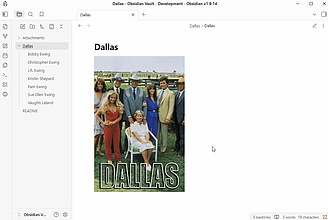
Connections
定义并查看笔记之间指定的关联。
Connections Connections插件可让用户定义并查看笔记间的命名连接。用户能通过命令添加连接,在模态框中选择或输入连接类型及目标笔记;也能删除连接。还可定义映射连接类型,利用已有属性创建连接。 适用于需要梳理笔记间关系、构建知识网络的场景,如学术研究、项目管理等。
AI
Pkmer
CoNote Git
通过GitHub和协作者同步仓库里的单个子文件夹 —— 自动推送和拉取,无需手动提交,还能并排解决冲突。超级简单,数据完全归你掌控,而且完全免费。 - 此插件尚未经过Obsidian官方人员的手动审核。
1. 主要功能:通过GitHub实现Obsidian单个保险库子文件夹与协作者的自动同步,无需手动提交,具备自动推送/拉取功能,还有并排冲突解决机制。 2. 适用场景:适用于多人在Obsidian中对特定子文件夹内的笔记进行协作编辑的场景。 3. 核心特色: - 操作简单:一键使用GitHub登录,笔记存储在自己的GitHub仓库,删除插件数据仍在。 - 隐私性强:使用私有仓库,无分析、遥测数据,除GitHub外无需云账户。 - 完全免费:GitHub私有仓库和插件均免费开源。 - 独立同步
AI
Pkmer
Parallax
研究思路成型之地:先探索再搜索,通过多种理论视角深入研究问题,权衡OpenAlex和语义学者(Semantic Scholar)的证据,同时做好方法记录。——此插件尚未经过Obsidian官方人员的人工审核。
1. 主要功能:作为Obsidian的研究工作台,帮助用户在搜索前后整理研究思路,记录假设、证据及思考过程,可直接将OpenAlex的学术参考文献插入笔记,还能借助研究助手辅助研究。 2. 适用场景:适用于学术研究场景,帮助研究人员梳理思考过程,避免遗忘结论依据,确保研究思路的自主性和可追溯性。 3. 核心特色:免费且无需API密钥即可使用,可无账号插入OpenAlex学术文献;研究助手仅提供建议,用户自主决策,不会覆盖用户的思考。 4. 使用建议:先在社区插件中搜索“Parallax”进行安装和启用;打开笔记后运行“Qu
AI
Pkmer
Consistent Attachments
移动笔记时,请保持附件位置一致。
Consistent Attachments 适用于笔记和附件管理较混乱,希望保持附件与笔记位置一致、让知识库更整洁的用户。 自动化处理笔记移动时的附件操作,同时保留对特殊情况的控制,提供多种灵活设置选项。
AI
Pkmer
Consolidate to PDF
这个插件还没经过Obsidian官方人员的人工审核。它能把整个仓库整合并导出成一个PDF文件。
Consolidate to PDF 将Obsidian库中的所有Markdown笔记合并为一个文档,并启动PDF导出流程。 适用于需要将整个库的笔记整合为一个PDF文件的场景,如整理学习资料、项目文档等。 1. 提供导出按钮和命令,操作便捷。 2. 导出前有选项弹窗,可选择是否包含封面、目录,是否在笔记后添加分页。 3. 目录条目可链接到对应部分,保留文件夹层级结构,跳过.obsidian内容和临时导出笔记。 1. 插件会生成临时文件vaultpdfexportsource.md,导出时会保留当前文件,新
AI
Pkmer
Contact Forge
Obsidian是你联系人信息的可靠来源;可以将选定的联系人子集单向同步到苹果系统的联系人应用,还能在同步失败时发出提醒。——此插件尚未经过Obsidian官方人员的手动审核。
1. 主要功能:将Obsidian中选定的联系人子集单向同步至macOS Contacts,同步时会对数据不一致情况发出明确提醒。 2. 适用场景:适用于以Obsidian作为联系人信息主要存储地,希望将部分关键信息同步至macOS Contacts的macOS用户,iOS端可借助iCloud自动受益。 3. 核心特色:区别于多数从Apple、Google或iCloud拉取数据到Obsidian的工具,该插件是将Obsidian的数据推送到macOS Contacts;可自定义联系人文件夹、源联系人组和管理字段;同步过程中
AI
Pkmer
Contact Note
它能把指定为联系人的笔记中的前置元数据转化成可视化的联系人卡片。你可以通过内置的侧边栏面板视图浏览这些卡片,还能通过Bases视图把它们展示出来。
Contact Note Contact Note 将指定为联系人的笔记中的前置元数据转换为可视化的联系人卡片,支持通过内置的可搜索、可过滤视图浏览,也能通过Obsidian Bases视图展示,该视图还具备排序、分组以及强大的过滤和搜索功能。 适用于需要管理联系人信息的场景,比如个人人脉管理、商务社交联系人整理等。用户可以在Obsidian中方便地记录和查看联系人的相关信息。
AI
Pkmer
Content-Addressed Attachments
基于内容寻址的附件存储,可自动去重。完全在本地运行,也可以选择用 GitHub 私有仓库来托管。
该插件实现附件的内容寻址存储,提供类似 IPFS 的功能。包括使用内容寻址存储附件并自动去重,生成和解析 ipfs:// 链接,下载并缓存外部网页图片,支持多网关,具备迁移工具,可将本地附件批量迁移为 IPFS 链接,还能自动解析 ipfs:// 链接。 适用于需要管理附件、处理外部网页图片,且希望实现附件去重存储、离线使用链接的 Obsidian 用户。 独立于官方 IPFS 网络,完全在本地 Obsidian 库中运行,外部网关可选且可按需配置;支持自动去重,能创建可离线使用的弹性链接。 安装可通过 Ob
AI
Pkmer
Content Library Dashboard
A liquid-glass home for books, podcasts, web clips, news, and any Vault folder. - This plugin has not been manually reviewed by Obsidian staff.
该插件为 Obsidian 提供独立的“液态玻璃”风格内容仪表盘,支持管理书籍、播客、网页剪报、新闻及任意 Vault 文件夹。它自动检测内容文件夹,无需移动或复制笔记,并支持通过 frontmatter(如标题、作者、封面等)丰富卡片信息。插件提供专注阅读视图,可集成 EPUB 阅读器、播放本地音频文件,并将阅读笔记和播客片段写回普通 Markdown 笔记。 适用于希望在一个统一界面中集中管理多种数字内容(如电子书、播客、文章)的用户。特别适合需要高效浏览、阅读和记录灵感,且希望保持文件结构不变、仅做展示层优化的知
AI
Pkmer
Content OS
直接从你的仓库将内容发布到领英。
Content OS 是一款 Obsidian 插件,可让用户直接从 Obsidian 笔记库创建并发布 LinkedIn 帖子,无需在不同应用间切换。 适用于经常在 LinkedIn 发布内容、习惯使用 Obsidian 进行笔记创作的用户,能提高内容发布效率。 1. 安装:下载插件文件,放入 .obsidian/plugins/content-os/ 目录,在 Obsidian 设置中启用。 2. 认证:在插件设置中生成 LinkedIn 访问令牌,完成浏览器登录流程,复制粘贴令牌并验证。 3. 创建
AI
Pkmer
Content Publisher
把你的笔记发布到多个平台:Substack、WordPress 和领英。——这个插件还未经过 Obsidian 工作人员的人工审核。
1. 主要功能:支持将Obsidian笔记发布到Substack、WordPress、LinkedIn等多个平台,涵盖草稿保存、发布、图片处理、多服务器管理、标签分类等功能。 2. 适用场景:适用于内容创作者、博主、运营人员等需要在多个平台发布笔记和文章的人群。 3. 核心特色:支持多平台发布;各平台功能丰富,如Substack有一键登录、多刊物管理、受众控制,WordPress有多服务器配置;部分平台操作便捷,如Substack支持桌面自动认证。 4. 使用建议:使用前查看PLATFORMS.md获取各平台详细设置和前置
AI
Pkmer
Mogao Content Studio
Format notes for WeChat, Zhihu, Xiaohongshu and X with reusable templates, embedded images and article style learning. - This plugin has not been manually reviewed by Obsidian staff.
1. 多平台适配:针对不同平台特性优化输出格式(如小红书生成 1080×1440 图片卡片)。 2. 智能图片管理:自动加载 Vault 附件及公网图片,保留位置顺序
AI
Pkmer
Context Focus
Focus hovered list branches or paragraphs while dimming nearby content. - This plugin has not been manually reviewed by Obsidian staff.
1. 智能聚焦:支持段落、无序及有序列表,能自动追踪嵌套列表至顶级父项,且段落聚焦仅限当前标题区域内,不影响其他元素。 2. 灵活配置:可独立开关列表或段落聚焦,选择仅淡化关联内容或全篇淡化,并支持自定义缓冲区和淡化时长,避免移动指针时的闪烁。 3. 多模式支持:默认在阅读视图生效,可选开启实时预览或源码模式。
AI
Pkmer
Context Nine
TaskNotes具备任务捕捉、上下文路由、仓库命令驾驶舱以及附件清理工具等功能。
1. 主要功能:可将选中的Markdown内容捕获为新的TaskNotes任务或追加到现有任务中;对捕获内容中的附件链接进行路由;处理收件箱附件;根据上下文字段移动TaskNotes文件;为文件资源管理器项目等添加文件删除操作;提供右侧边栏的Vault命令中心,执行常见的vault终端命令。 2. 适用场景:适用于需要高效管理任务、整理附件以及执行vault命令的Obsidian用户,尤其适合在桌面端使用。 3. 核心特色:提供多种便捷的任务和附件管理功能,结合Vault命令中心方便执行常见命令,利用本地Node.js进程
AI
Pkmer
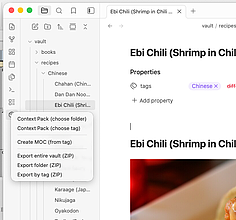
AI Context Pack
这个插件还没有经过Obsidian官方人员的人工审核哦。它能把你仓库里的笔记打包成上下文包,供各种人工智能使用,像NotebookLM、ChatGPT、Claude、Gemini等等都能用呢。
AI Context Pack 1. 主要功能:将Obsidian笔记打包成上下文包供多种AI使用,支持NotebookLM、ChatGPT等。可按文件夹、标签或MOC组织相关笔记成单个格式化.md文件,去除Obsidian特定语法;有输出目标选择器;能将笔记打包成干净的ZIP文件;可收集指定日期范围内的每日笔记并打包。 2. 适用场景:当需要向AI提供Obsidian笔记作为上下文,以获得更准确回复时使用。 3. 核心特色:解决直接粘贴原始Obsidian笔记到AI中产生噪音的问题,去除无用信息;提供输出目标选择,方便发送
AI
Pkmer
Context Prism
它能为Obsidian中的AI工作流提供多语言上下文路由功能。
Context Prism 1. 主要功能:将Obsidian库转化为本地检索层,对与活动文件相关的笔记进行排序,生成紧凑的本地上下文包,可复制粘贴到各类AI助手。 2. 适用场景:适用于大型Obsidian库、多语言笔记以及需要AI辅助的知识工作场景。 3. 核心特色:支持多语言索引,有多种语言配置文件;具备令牌感知的上下文包,能提供活动笔记的被动建议;采用多种词汇排名方式,可解释候选原因和提供片段;有可选的审核模态框用于插入持久维基链接;有文件夹包含和排除过滤器;检索速度快,无需遥测、网络调用和外部AI依赖。 4. 使用
AI
Pkmer
Context Titles
通过添加文件夹上下文,让重复的笔记名称更易识别。——此插件尚未经过Obsidian官方人员的人工审核。
Context Titles是Obsidian社区插件,在显示标题时添加文件夹上下文,让重复的笔记名称更易读,主要改变图谱视图(Graph View)和局部图谱的标签显示。 适用于笔记数量较多、存在大量重复文件名的情况,尤其在图谱视图中,方便用户区分同名笔记。 若笔记存在较多同名文件且在图谱视图难以区分时,可开启该插件。可根据自身需求调整设置,以获得最佳的显示效果和使用体验。
AI
Pkmer
Context Workspaces
这是一个工作区工具包,能为每项任务打造专注、整洁的区域。
Context Workspaces 适用于需要在不同任务间频繁切换,希望保持工作区整洁、专注的Obsidian用户。 提供快速上下文切换,工作区管理便捷,有自动保存恢复和主题定制功能。 可根据需求选择自动保存/恢复模式;利用侧边栏UI快速切换工作区;通过拖放功能调整工作区顺序;若想体验新功能,可使用BRAT进行安装测试。
AI
Pkmer
ContextFlow
Stay in context. Keep your flow. - This plugin has not been manually reviewed by Obsidian staff.
1. 多入口触发:支持命令面板、右键菜单、侧边栏按钮、快捷键及 / 斜杠菜单,操作灵活。 2. 智能隐藏:无选中文本时自动隐藏相关操作,避免误触。 3. 零门槛上手:内置动作无需理解 JSON 或变量即可使用;支持通过 JSON 文件分享自定义动作包。 4. 工作流支持:可串联多个动作形成工作流,实现批量处理。 1. 启用插件后,习惯使用 / 斜杠菜单或右键菜单快速调用功能。 2. 利用“选中文本”触发特定格式转换,保持操作意图清晰。 3. 进阶用户可创建自定义动作模板(如 {{date
AI
Pkmer
Contexts
保存工作上下文并在不同上下文间切换 —— 在桌面端和移动端都能安全同步。支持任何类型的文件。 - 此插件尚未经过Obsidian官方人员的人工审核。
1. 主要功能:可将当前打开的标签页保存为“上下文”,并能在不同上下文间无缝切换,支持保存和恢复包含Markdown、PDF、画布和图片等所有类型文件的标签组。 2. 适用场景:适用于需要在不同工作状态或项目间快速切换的场景,如在研究、不同项目工作时,可快速切换到对应工作环境,且支持跨桌面端和移动端使用。 3. 核心特色:具有通用支持性,能处理各类文件;跨设备友好,避免了核心工作区的同步问题;切换安全,无空窗或故障;可轻松保存和覆盖布局,有防误覆盖保护;提供管理界面,能查看、删除和手动创建上下文;支持通过设置开关丝带图标,
AI
Pkmer
Contextual Guides
在侧边栏为当前激活的笔记显示基于标签的上下文笔记。
Contextual Guides 插件可依据当前激活笔记的标签,在右侧边栏展示相关笔记。能添加名为“Contextual guide”的右侧边栏视图,允许在插件设置中定义一条或多条引导规则,当激活笔记包含所有所需标签时匹配规则,并在侧边栏渲染所选引导笔记。 适用于需要参考风格指南、上下文准则或元数据要求的场景。 1. 打开插件设置,选择“Add guide”。 2. 配置规则名称、引导面板标题、所需标签和引导笔记路径。 3. 打开包含所有所需标签的笔记。 4. 通过功能区图标或命令“Open conte
AI
Pkmer
Continuity Sketch
这个插件还没有经过Obsidian官方人员的手动审核。你可以通过“随航绘图”功能,用Apple Pencil在附近的iPad上绘图,然后把图片插入到你的笔记里。
1. 主要功能:借助Apple Continuity Sketch,使用Apple Pencil在附近的iPad上绘图,并将绘制的图像插入到Obsidian笔记中。 2. 适用场景:适用于在macOS 12.0+系统下使用Obsidian做笔记,需要手绘插图的场景,如记录创意想法、绘制流程图等。 3. 核心特色:仅支持macOS系统,能方便地通过Continuity功能将iPad上的手绘内容快速插入笔记,无需复杂的图片导入流程。 4. 使用建议:使用前需安装辅助二进制文件boofa - sketch,可通过brew ins
AI
Pkmer
Continuous Journal Calendar
A calendar that opens, creates, and tracks dated sections inside one Markdown note. - This plugin has not been manually reviewed by Obsidian staff.
该插件在 Obsidian 侧边栏提供日历视图,允许用户在单个 Markdown 笔记中创建、打开和追踪按日期划分的章节。点击日期可跳转至对应内容,若日期缺失则自动按时间顺序插入新章节。 专为偏好“连续日记”而非每日独立文件(Daily Notes)的用户设计。适合希望将所有记录集中在一个主文件中,同时需要快速导航和概览进度的用户。
AI
Pkmer
Contradiction Finder
Finds notes whose claims conflict with each other using embeddings plus an LLM verifier. - This plugin has not been manually reviewed by Obsidian staff.
该插件利用嵌入模型(Embeddings)和LLM验证器,自动扫描并识别库中相互冲突的笔记声明。它通过四阶段流水线工作:提取笔记特征、批量嵌入并缓存、基于余弦相似度筛选高相关笔记对、最后由LLM严格验证并输出冲突详情。 适用于长期维护的个人知识库或团队文档库。当笔记随时间推移出现观点漂移(如不同时期记录了对立的部署策略)时,该插件能高效定位这些逻辑矛盾,帮助用户及时修正和统一信息。 1. 智能筛选:仅对相似度高于阈值(默认0.80)的笔记对进行LLM验证,大幅降低API成本。 2. 高效缓存:向量数据基于文件路径和
AI
Pkmer
Controlled Tagger
用与OpenAI兼容的模型来提出、审核和管理受控标签。——此插件尚未经过Obsidian官方人员手动审核。
Controlled Tagger 借助与 OpenAI 兼容的模型,从用户认可的标签库中为笔记推荐、审核和管理标签。支持从已有 Vault 标签初始化标签库,也能手动添加、导入新标签,还可对匹配的 Markdown 笔记中的标签进行重命名或删除。 适用于需要高效管理笔记标签、希望借助 AI 辅助打标签的 Obsidian 用户。 让模型仅从用户控制的标签库选择标签,建议在本地验证并以多选列表展示,写入笔记需用户确认。批量操作前会显示受影响笔记数量。 使用批量重命名或删除操作前备份 Vault;在测试连接、
AI
Pkmer
conVERsum
把零散的《圣经》引用整理成统一的经文索引。它能自动发现、索引并关联你所有笔记里的经文。——此插件尚未经过Obsidian官方人员的人工审核。
1. 主要功能:将分散的圣经引用转化为统一的索引,自动发现、索引和关联所有笔记中的经文引用,还能进行引用检测、提供可搜索的索引以及查找相关笔记。 2. 适用场景:适合阅读、研究圣经并使用Obsidian记录相关内容的用户,方便他们整理和关联圣经引用。 3. 核心特色:能在查看和编辑模式下自动检测经文引用,支持多种书名变体和常见缩写;可通过包裹{{ }}强制检测引用;索引可按书籍、章节或经文浏览和筛选,检索速度快。 4. 使用建议:在启用自动索引前设置好源语言、输出语言和格式。由于首次构建索引在笔记较多的库中可能耗时长达5分
AI
Pkmer
Convert case
用一套轻量且无依赖的命令集,就能把选中的文本转换为常用的大小写样式。
1. 主要功能:该插件可将选中的文本转换为多种大小写样式,支持多选,涵盖标题大小写、全大写、全小写、大小写互换、驼峰式、帕斯卡式、蛇形命名、短横线命名等转换。 2. 适用场景:适用于在Obsidian笔记中需要对文本进行大小写转换的场景,比如撰写文章时规范标题大小写、代码编写时调整变量命名格式等。 3. 核心特色:体积小且无依赖,能直接使用命令集进行文本转换,Obsidian可直接加载main.js。 4. 使用建议:在笔记中选中文本后,打开命令面板运行“Convert case”相关命令即可进行转换;若想添加快捷键,可在
AI
Pkmer
Convert to Markdown
把PDF、Word(.docx)、PowerPoint(.pptx)、Excel(.xlsx)文件和图片转换成Markdown格式,还能完整保留标题、表格、列表和嵌入图片哦。采用原生解析方式,不用Python,不用pip,也不用云服务,啥都不用上传。它还能通过本地OCR识别图片里的文字。 - 此插件尚未经过Obsidian官方人员手动审核。
1. 主要功能:将Vault中的PDF、Office文档、电子书、网页、图片等多种格式文件转换为Markdown笔记,保留标题、表格、列表和嵌入图片。 2. 适用场景:适用于需要将不同格式文件统一转换为Markdown格式进行编辑和管理的场景,如知识整理、文档处理等。 3. 核心特色:无需LLM、API密钥、云服务或外部二进制文件,所有转换在本地完成,不上传任何数据,处理过程完全离线且结果确定。使用本地OCR识别图片和扫描PDF中的文字,首次使用需下载引擎。 4. 使用建议:在Obsidian的社区插件中搜索安装并启用该插
AI
Pkmer
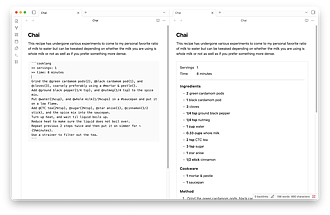
Cooklang Codeblock
这个插件还没经过Obsidian官方人员的人工审核哦。你可以把用Cooklang语言编写的食谱添加到你的笔记里。
Cooklang Codeblock 1. 主要功能:该插件可将用Cooklang语言编写的食谱嵌入到Obsidian笔记中。在查看模式下,能渲染出食谱的食材、厨具和烹饪方法,还可选择在食谱块顶部显示烹饪时间、份量等元信息。 2. 适用场景:适用于喜欢在Obsidian中记录食谱的人群,无论是个人烹饪记录,还是分享美食食谱等场景都适用。 3. 核心特色:支持Cooklang格式食谱的嵌入与渲染,能直观呈现食谱的详细信息,方便用户查看和使用。 4. 使用建议:在使用前先熟悉Cooklang的语法规则,这样能更准确地编写食谱。编
AI
Pkmer
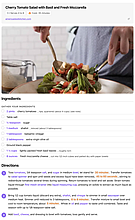
Cooklang Rich Preview
这个插件还没经过Obsidian官方人员的人工审核。可以预览Cooklang格式的.cook文件。
Cooklang Rich Preview 适用于在Obsidian中管理和查看食谱的用户。 能以丰富的方式渲染食谱,突出关键信息,支持多种格式和元数据。
AI
Pkmer
Aurora Dashboard
A polished interactive dashboard and control center with draggable widgets, a calendar, and activity tracking. - This plugin has not been manually reviewed by Obsidian staff.
1. 主要功能:提供可拖拽、可调整大小的网格化小组件,涵盖时钟、日历、活动追踪、任务管理、快速捕获及链接洞察等模块。 2. 适用场景:适合希望将 Obsidian 作为个人生产力中心,需要集中查看每日进度、任务状态及笔记关联性的用户,尤其适合追求高效工作流和视觉化管理的场景。 3. 核心特色:支持完全离线运行,数据本地化;具备 GitHub 风格的活动热力图与连续记录(Streaks);集成每日笔记与全库任务管理;支持嵌入 Dataview 查询、图表及自定义 Markdown;提供编辑模式以灵活重置布局,并支持自定义主
AI
Pkmer
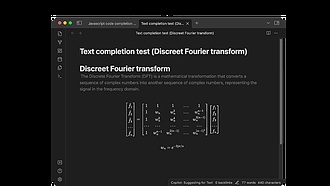
Copilot Auto Completion Plus
这个插件还没经过Obsidian官方人员的人工审核哈。它能让Obsidian用上OpenAI、Anthropic、Gemini、Azure OpenAI或者Ollama,实现可配置的人工智能自动补全功能呢。
Copilot Auto Completion Plus 1. 主要功能:为Obsidian添加类似Copilot的自动补全功能,利用大语言模型(LLMs)根据光标前后的n个字符生成文本,在光标旁以透明文本显示建议补全内容,可按Tab插入全量建议,按右箭头插入部分建议,按Escape或移动光标可忽略建议。 2. 适用场景:适用于在Obsidian中进行写作、代码编写、公式输入等场景,能根据不同上下文提供合适的补全建议。 3. 核心特色:支持多种API供应商,如Ope
AI
Pkmer
Chat Marker for Copilot
Mark the active Copilot Agent chat and quietly attach the marker meaning to the next message. - This plugin has not been manually reviewed by Obsidian staff.
1. 视觉标识:标记图标直
AI
Pkmer
Copilot Personal
它是一个拥有17种工具的AI代理,支持多供应商大语言模型(共11个供应商),具备RAG语义搜索、PDF提取、网络搜索功能,还能自动创建笔记。
1. 主要功能:提供多模态聊天、具备17种工具的自主代理模式、语义RAG搜索、PDF处理、支持11种大语言模型(LLM)提供商,还有多提供商回退机制等。 2. 适用场景:适用于在Obsidian中进行知识管理、研究、文档处理等场景,用户可借助其AI能力辅助完成笔记创建、信息检索等任务。 3. 核心特色:拥有多模态实时流式聊天,支持文件拖放;自主代理模式有工具调用循环和防循环机制;语义RAG可对库进行索引和搜索;支持多种LLM提供商且各有独立API密钥;多提供商回退能自动补偿能力;采用云验证的免费/专业版许可模式。 4. 使
AI
Pkmer
Co-Ober
Embed the complete OpenCode agent inside Obsidian sidebar - This plugin has not been manually reviewed by Obsidian staff.
Co-Ober 将 OpenCode AI 代理直接嵌入 Obsidian 侧边栏,提供实时流式聊天界面。它允许用户通过 @ 符号引用库内笔记,让 AI 基于现有知识库进行回答、总结或创作,并支持在工具栏切换模型及代理模式。 适用于希望在不离开 Obsidian 的情况下,利用 AI 辅助进行笔记整理、内容生成及知识检索的用户。特别适合注重隐私、希望避免额外 API 费用或第三方中间件依赖的个人知识管理场景。
AI
Pkmer
Copy Absolute Path
把文件和文件夹的系统绝对路径复制到剪贴板。
1. 主要功能:该插件可将Obsidian库中文件或文件夹的系统绝对路径复制到剪贴板。提供了右键菜单和命令面板两种操作方式。右键点击文件或文件夹可复制其绝对路径;命令面板中有“复制活动文件的绝对路径”和“复制文件资源管理器中焦点项的路径”两个命令。 2. 适用场景:适用于需要获取Obsidian库中文件或文件夹系统绝对路径的场景,例如在其他程序中引用这些文件时。 3. 核心特色:操作便捷,通过右键菜单和命令面板即可快速复制路径;与File Explorer Note Count插件集成,可在根文件夹添加上下文菜单;“复制文
AI
Pkmer
Copy All
这个插件还没有经过Obsidian工作人员的人工审核。将当前文件中的所有文本以Markdown格式复制。
1. 主要功能:将当前文件的全部内容以Markdown格式复制到剪贴板。支持通过命令面板复制整个文件,可选择将文件名(不含 .md)作为顶级标题添加到复制内容前,还能在移动端通过下拉操作快速调用。 2. 适用场景:适用于需要快速复制整个文件内容,进行分享、迁移或编辑的场景,尤其在移动设备上可便捷操作。 3. 核心特色:操作简单,通过命令面板即可完成复制;可灵活选择是否添加文件名作为标题;支持移动端下拉操作,方便快捷。 4. 使用建议:在桌面端,打开命令面板运行“Copy All: Copy entire file to c
AI
Pkmer
Copy All Note
Adds a native header button that copies the entire note's Markdown to the clipboard. - This plugin has not been manually reviewed by Obsidian staff.
该插件在笔记头部添加原生复制按钮,并注册“复制整个笔记”命令。它直接将当前笔记的 Markdown 源码复制到剪贴板,支持在编辑或阅读视图下使用,也可通过命令面板或快捷键触发。 适用于需要将笔记内容快速迁移至聊天软件、AI 提示词输入框、终端或其他应用程序的场景。特别适合在分屏或弹出窗口中操作,能精准复制当前视图对应的笔记内容。 安装后建议为“复制整个笔记”命
AI
Pkmer
Copy Note Content
这个插件还没有经过Obsidian工作人员的人工审核。把当前笔记的完整原始Markdown内容复制到你的剪贴板(移动端工具栏 + 桌面端功能区)。
Copy Note Content 将当前打开的 Markdown 笔记的原始文本复制到剪贴板。 适用于需要快速复制笔记原始内容的场景,无论是在 Obsidian 移动端还是桌面端都可使用。 安装可通过社区插件搜索安装,也可手动从 GitHub 下载文件放置到指定目录后启用。
AI
Pkmer
Copy as Rich URL
将当前笔记以富超链接的形式复制到剪贴板。在FuseBase、Notion和Confluence这类富文本编辑器里,粘贴出来就是一个可点击的链接。
1. 主要功能:将当前笔记以富超链接(标题 + obsidian:// URL)形式复制到系统剪贴板,在富文本编辑器中粘贴时呈现为可点击的链接。 2. 适用场景:适用于需要在FuseBase、Notion、Confluence、Slack、Gmail等富文本编辑器中分享Obsidian笔记链接的场景。 3. 核心特色:区别于Obsidian内置的“Copy Obsidian URL”,该插件同时写入 text/html 和 text/plain 到剪贴板,避免在富文本编辑器中出现难看的 obsidian://... 字符串
AI
Pkmer
Copy as Zed Link
在Obsidian里选中内容,然后把它们链接到Zed的代理面板。——这款插件还没经过Obsidian官方人员的人工审核呢。
Copy as Zed Link 允许在Obsidian中选择内容,并将其以特定格式的链接复制到剪贴板,可粘贴至Zed的智能面板,使内容作为附件显示。 适用于在Obsidian编辑笔记,同时需要将笔记内容引入Zed进行分析或处理的场景。 能生成不同类型的file://链接,可指向文件特定行、整个文件或整个文件夹,方便在Zed中引用Obsidian内容。 1. 需将Obsidian库添加到Zed项目中(通过File → Add Folder to Project… ),否则粘贴链接时可能报错;若不想添加,可用
AI
Pkmer
Copy Contents
可以用Markdown、纯文本或JSON格式复制或导出文件和文件夹里的内容。- 此插件尚未经过Obsidian官方人员的人工审核。
可将 Obsidian 文件或文件夹内容以 Markdown、纯文本或 JSON 格式复制或导出,支持从文件菜单复制文件或整个文件夹,也能将内容导出到库内文件。 适用于需要整理、分享或备份 Obsidian 笔记内容的场景。
AI
Pkmer
Copy Embed Code
这个插件还没经过Obsidian官方人员的手动审核哈。它能在图片的右键菜单里添加一个“复制嵌入代码”的选项。在实时预览模式和阅读模式下都能用,嵌套嵌入的图片也没问题。
为图片的右键上下文菜单添加“复制嵌入代码”选项,支持在实时预览、阅读模式及嵌套嵌入场景下使用,能复制本地图片的维基链接格式 [filename.png 和外部图片的 Markdown 格式 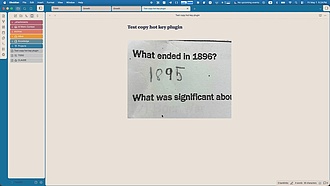
Copy Image Hotkey
在源码模式下选中图片嵌入内容时,按Cmd + C可以复制实际的图片。
Copy Image Hotkey 1. 主要功能:在Obsidian笔记中,当选中图片嵌入元素时,使用快捷键Cmd+C(或Ctrl+C)可将实际图片复制到剪贴板,而非复制链接文本。 2. 适用场景:适用于需要将Obsidian笔记中的图片复制到其他应用(如Slack、Mail、Figma等)的场景。 3. 核心特色: - 简化操作流程,避免了在源模式下复制图片需右键“复制图像”的繁琐步骤。 - 支持多种图片格式,包括PNG、JPG、GIF等。 4. 使用建议: - 该插件仅支持桌面端。 -
AI
Pkmer
Copy Indented Code Blocks
从有缩进的代码块复制内容时,会移除开头的缩进。——Obsidian官方人员尚未手动审核此插件。
Copy Indented Code Blocks 是一款 Obsidian 插件,它能在复制缩进的代码块时自动去除每行的前导缩进,保留代码内部的相对缩进。 适用于需要将 Obsidian 中缩进的代码块复制到其他地方(如命令行)使用的场景,避免手动删除前导空格的麻烦。同时,也支持在列表中折叠代码块并保持其结构。 使用 Obsidian 内置的复制功能(点击代码块右上角文本或图标)来复制代码块,插件会自动处理缩进问题。注意,嵌套代码块默认只能复制整个包含块。
AI
Pkmer
Copy Link
它可以添加复制文件、标题或块链接的命令。
该插件提供快速复制文件、标题和块链接的命令,包括复制文件链接、文件链接作为脚注、文件嵌入链接;还能复制块链接、块嵌入链接、块链接作为脚注、块锚点链接、块URL以及带选中文本作为标题的块链接。 适用于需要频繁引用文件、标题或特定内容块的场景,方便在笔记中添加链接引用。 支持多块选择,可一次生成多个链接;能以多种形式复制链接,如脚注、嵌入等,满足不同引用需求。 在插件未正式上架时,可先下载并启用BRAT插件,再通过BRAT安装本插件。使用时,在文件上下文菜单中可操作文件相关链接复制,在编辑器上下文菜单中可进行块相关
AI
Pkmer
Copy Link Button
在 Markdown 链接和纯文本 URL 旁边添加一个复制按钮,这样你只需点击一下就能复制 URL。——此插件尚未经过 Obsidian 官方人员的手动审核。
1. 主要功能:在Obsidian中,为Markdown链接、纯文本URL、维基链接、内部嵌入和Markdown图片添加复制按钮,点击按钮可将链接或图片目标复制到剪贴板。 2. 适用场景:适用于在编辑或阅读笔记时,需要快速复制链接或图片地址的场景。 3. 核心特色: - 支持多种链接和图片格式。 - 编辑、实时预览和阅读视图均可使用。 - 点击复制后会短暂显示对勾。 - 按钮默认始终可见,也可设置为按住Ctrl、Cmd、Alt或Shift时显示。 - 样式与Obsidian主题匹配。
AI
Pkmer
Copy Linked File
把链接或文件菜单项后面的仓库文件或本地文件的URL复制到Windows剪贴板。
Copy Linked File 为Obsidian添加右键操作,可将内部链接、本地文件URL、嵌入内容或文件菜单项背后的真实文件复制到Windows剪贴板。 当笔记中包含文件链接,如paper.pdf、!data.xlsx等格式时适用。可将复制的文件粘贴到文件资源管理器、邮件、聊天应用或浏览器上传控件中。 仅适用于Windows桌面版Obsidian,利用Node.js和Windows剪贴板API。不进行网络请求、无遥测数据、无需账户、不修改笔记或附件,仅读取复制所需的目标库文件路径。编码文件路径以处理特殊字
AI
Pkmer
Copy Markdown Source
Copy the Markdown source of a selection, including headings and math delimiters, not the rendered preview. - This plugin has not been manually reviewed by Obsidian staff.
该插件确保在复制选中文本时,剪贴板中保存的是原始的 Markdown 源码(如 标题标记和 $$ 数学公式定界符),而非经过渲染后的纯文本预览。它通过写入 text/plain 格式,解决了原生复制功能在 Live Preview 或阅读视图中丢失格式标记的问题。 适用于需要将 Obsidian 笔记内容准确粘贴到外部环境的场景,例如通过聊天软件、电子邮件与其他人分享笔记,或将内容粘贴到代码编辑器、其他 Markdown 编辑器中。 1. 保留源码完整性:完整保留标题符号和数学公式定界符,避免粘贴后格式错乱。 2
AI
Pkmer
Copy Note Text
在笔记操作栏添加一个复制图标,点击就能立刻把笔记全文复制到剪贴板。——Obsidian官方人员尚未对该插件进行人工审核。
1. 主要功能:在笔记操作栏添加复制图标,点击可一键将笔记全文复制到剪贴板;提供“复制笔记全文”命令,可设置快捷键;复制成功有确认提示。 2. 适用场景:适用于需要快速复制笔记内容的场景,无论是在桌面端还是移动端使用Obsidian时,都能方便地复制笔记内容用于分享、粘贴到其他地方等。 3. 核心特色:原生复制图标直观易用;单点击即可复制全量Markdown内容;有复制成功提示;支持桌面和移动双端;可通过命令和快捷键操作。 4. 使用建议:若想手动安装,需在保险库创建插件文件夹,复制相关文件,再到设置中启用。若想作为社区插
AI
Pkmer
Copy Note Wikilink
将选中的笔记或搜索结果复制为维基链接。——此插件尚未经过Obsidian官方人员的手动审核。
1. 主要功能:将所选笔记或搜索结果复制为Obsidian维基链接,如My note。可复制当前活动笔记链接,也能复制搜索模态框中高亮结果的链接。 2. 适用场景:适用于在Obsidian中需要快速复制笔记维基链接的场景,如在编辑笔记时引用其他笔记,或在搜索结果中获取特定笔记链接。 3. 核心特色:支持多种搜索模态框结果复制,包括Omnisearch、Quick Switcher和Better Command Palette等;默认提供热键,方便操作。 4. 使用建议:可通过命令面板运行“Copy current note
AI
Pkmer
Copy Notes to Vault
它可以把笔记及其附件从一个仓库复制到另一个仓库。
Copy Notes to Vault Copy Notes to Vault 该插件可将当前库(Vault)中的笔记及其引用的附件(如图像、PDF、视频等)复制到另一个库。 适用于需要在不同Obsidian库之间转移笔记和附件的场景,比如整理笔记、备份数据等。 1. 提供可搜索的文件夹树图形界面,方便浏览和选择笔记。 2. 自动解析并复制所选笔记中引用的附件。 3. 可选择在目标库中保留源文件夹层次结构。 4. 有原生文件夹选择器用于选择目标库。 5. 跨会话保存上次使用的目标库和偏好设置。 1. 使用前先
AI
Pkmer
Copy On Demand
One-click copy the current file to its target path. Per-file target paths can be set individually. - This plugin has not been manually reviewed by Obsidian staff.
Copy On Demand 允许用户一键将当前笔记复制到预设的目标路径。支持设置全局默认路径,也可为单个笔记单独指定自定义保存位置。 适用于需要定期归档、备份或同步笔记至特定文件夹(如工作目录、发布平台)的用户。特别适合那些希望保持源笔记不动,同时生成副本用于不同用途的场景。 首次使用需先配置全局或单文件目标文件夹。建议利用“伪回收站”功能仔细检查被移动的文件,确认无误后再
AI
Pkmer
Copy on Selection
这个插件还没经过Obsidian官方人员的人工审核。它能在选中文本发生变化时,自动把高亮文本复制到剪贴板,就跟Linux系统的主选择复制功能一样。
Copy on Selection 当文本选择区域发生变化时,自动将高亮文本复制到剪贴板,模拟 Linux 的主选择行为。 适用于需要频繁复制文本的场景,无论是使用鼠标拖动选择,还是通过键盘组合键(如 Shift + 箭头、Shift + Home、双击、三击)进行选择,该插件都能发挥作用。
AI
Pkmer
Copy Outline
添加一个按钮,用于将当前笔记的大纲复制到剪贴板。——此插件尚未经过Obsidian官方人员的人工审核。
1. 主要功能:在大纲视图添加按钮,可将当前笔记的大纲复制到剪贴板;支持右键点击大纲项复制该项及其子标题;能在设置中切换大纲格式,如 Markdown 标题(“”)和缩进的无序列表;还可统计复制的标题数量。 2. 适用场景:适用于需要快速获取笔记大纲结构的场景,例如整理笔记要点、与他人分享笔记大纲等。 3. 核心特色:操作便捷,通过按钮和右键操作即可完成大纲复制;支持大纲格式切换,满足不同使用需求;能统计标题数量,方便了解大纲规模。 4. 使用建议:根据实际需求在设置中选择合适的大纲格式;若只需部分大纲内容,可使用右键复制
AI
Pkmer
Copy Path
添加了用于复制文件和文件夹的完整路径或相对于仓库路径的上下文菜单操作。
Copy Path 为Obsidian添加上下文菜单操作,可复制文件和文件夹的完整路径或相对于保险库的路径。 当用户需要获取文件或文件夹的路径,用于分享、引用或在其他程序中定位时使用。
AI
Pkmer
Copy path button
One-click button in the note tab header that copies the current file's path. - This plugin has not been manually reviewed by Obsidian staff.
在笔记标签页头部添加“复制路径”按钮,一键复制当前文件的绝对路径。同时注册命令,支持通过命令面板或自定义快捷键触发复制操作。 仅适用于桌面端(移动端无绝对路径概念)。适合需要频繁引用文件位置、进行跨软件路径分享、或自动化脚本处理的场景。
AI
Pkmer
Copy As PlainText
在命令面板和上下文菜单中添加了一个“复制为纯文本”的命令。
Copy As PlainText 1. 主要功能:在命令面板和右键菜单中添加“复制为纯文本”命令,可将Obsidian中的文本以纯文本形式复制。提供两种剥离模式,分别基于正则和抽象语法树,能去除各类标记。 2. 适用场景:当需要将Obsidian中的文本复制到其他不支持Markdown格式的地方,如文档编辑器、聊天软件时使用。 3. 核心特色:有两种剥离模式可选,能满足不同的处理需求;提供精细的设置选项,可按需启用或禁用特定标记的处理。 4. 使用建议:若要使用高级或精细调整设置,需在插件选项中禁用“简单模式”,否则高级选
AI
Pkmer
Copy Selected Name
按下Alt + C,就能把选中的文件或文件夹复制成可编辑的@提及形式,还支持追加模式、历史记录以及仓库URL转换功能。
Copy Selected Name 1. 主要功能:在 Obsidian 桌面端,选中文件或文件夹后,通过 Alt+C(macOS 为 Option+C)快速生成适合 AI 对话和笔记上下文引用的文件名格式,支持多个文件复制,还能在普通 @文件名.md 格式和 obsidian://open?... Obsidian URL 格式间转换。 2. 适用场景:适用于使用 AI 对话插件时快速插入文件上下文引用;整理多个笔记文件名给 AI;短视频拆解、选题策划等场景收集相关文件名。 3. 核心特色:使用内部剪贴板,不默认覆盖系统
AI
Pkmer
Copy Selected Paths
Copy the absolute filesystem paths of files and folders selected in File Explorer, including multi-select. Hotkey Command-Option-C. - This plugin has not been manually reviewed by Obsidian staff.
1. 主要功能:该插件允许用户一键复制文件资源管理器中选中的文件或文件夹的绝对文件系统路径。它支持单选和多选操作,复制后的路径每行一个,方便直接粘贴使用。 2. 适用场景:适用于需要频繁将笔记文件路径引用到外部工具、脚本、命令行或其他应用程序中的场景。例如,在编写自动化脚本、配置外部链接或进行跨软件文件管理时,能极大提升效率。 3. 核心特色: - 扩展右键菜单:在单选和多选菜单中直接添加“复制绝对路径”选项,操作直观。 - 全局快捷键:提供跨平台快捷键(macOS: Cmd+Option+C,Windows
AI
Pkmer
Copy Text Protocol
这个插件还没经过Obsidian官方人员的人工审核。用它能创建可点击的链接,能让你瞬间把文本片段、命令或者模板复制到剪贴板,还有实时悬停预览功能呢。
Copy Text Protocol Copy Text Protocol 创建可点击的链接,点击后能将文本片段、命令或模板自动复制到剪贴板,且有实时悬停预览。 注册自定义 obsidian://copy 协议,点击链接时,URL 中的文本会无声复制到剪贴板,仅显示小确认通知,无弹窗和外部应用干扰。
AI
Pkmer
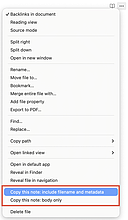
Copy This Note
这个插件还没经过Obsidian官方人员手动审核。把当前笔记复制到剪贴板(可选是否带上文件名和前置元数据)。
Copy This Note 1. 主要功能:可将整个Obsidian笔记以Markdown格式复制到剪贴板,能选择是否包含文件名和YAML前置元数据。 2. 适用场景:适用于将完整笔记以Markdown格式粘贴到其他应用(如邮件、文档、问题跟踪器、聊天软件等);分享或存档带有属性/前置元数据的笔记;快速“导出到剪贴板”而无需创建文件。 3. 核心特色:支持从命令面板或上下文菜单复制;可从文件资源管理器上下文菜单复制未打开的笔记;有4种内置预设;支持桌面和移动设备;完全离线,无网络访问和数据追踪;开源且需Obsidian 1
AI
Pkmer
Copy to Folder
Adds a "Copy to folder…" option to the context menu – copies a file or folder to a chosen folder without renaming it. - This plugin has not been manually reviewed by Obsidian staff.
该插件在 Obsidian 的右键菜单中新增“复制到文件夹…”选项,允许用户将选中的文件或文件夹直接复制到指定位置,且不会自动重命名文件。 适用于桌面端用户,特别是需要频繁整理笔记结构、将文件移动至不同项目或分类目录,且希望保留原始文件名以避免冲突或混淆的场景。 1. 极简主义:功能单一且纯粹,仅实现“复制”这一核心操作,无冗余功能。 2. 保留原名:区别于某些自动重命名机制,确保文件名称在复制后保持不变。 3. 轻量高效:代码简单,对系统资源占用极低。
AI
Pkmer
Copy to WeChat
把笔记复制到微信,既可以复制成适合聊天场景的纯文本格式,也能复制成渲染后的图片。——这款插件尚未经过Obsidian官方人员的人工审核。
1. 主要功能:可将Obsidian笔记以三种形式复制到剪贴板,方便粘贴到微信。一是将笔记转换为适合微信聊天的纯文本;二是将笔记渲染为干净的文章主题图片(PNG);三是借助OpenAI兼容的大语言模型将笔记重新排版成适合微信的纯文本。 2. 适用场景:适用于需要将Obsidian中的笔记分享到微信的场景,避免微信聊天框不支持富文本、粘贴Markdown格式混乱的问题。 3. 核心特色:提供多种复制形式;纯文本转换时,对不同格式元素有特定转换规则;图片复制能保留换行和缩进;AI排版可重组文本结构,且在无API密钥或请求失败时
AI
Pkmer
Copy with Footnotes
Copy selected Markdown together with its referenced footnote definitions. - This plugin has not been manually reviewed by Obsidian staff.
1. 主要功能:当用户复制选中的 Markdown 文本时,插件会自动检测并附带该文本中引用的所有脚注定义,确保复制内容包含完整的引用信息,避免丢失参考文献。 2. 适用场景:适用于学术写作、笔记分享或跨平台迁移。当你需要将包含脚注的段落从 Obsidian 复制到邮件、其他笔记软件或网页时,能极大提升效率,无需手动查找和补充脚注。 3. 核心特色: - 智能关联:自动识别选中范围内的脚注标记并提取对应定义。 - 实验性粘贴:支持“带脚注粘贴”,可智能处理 ID 冲突(重用或重命名),并允许选择插入位置(块前
AI
Pkmer
Copyparty Uploader
这个插件还没经过Obsidian官方人员的人工审核。你可以粘贴或拖放媒体文件,它们会自动上传到你自己搭建的Copyparty服务器,并嵌入到你的笔记里。
1. 主要功能:可将粘贴或拖入Obsidian的媒体文件自动上传到自托管的Copyparty服务器,并将文件嵌入笔记。还能运行“Migrate local attachments”命令,上传当前查看笔记中的本地文件并改写链接。 2. 适用场景:适用于希望将笔记中的媒体文件存储到Copyparty服务器,减少本地存储空间占用,同时方便在笔记中嵌入文件链接的场景。 3. 核心特色:文件不存储在本地vault,仅插入嵌入链接,避免本地空间占用;支持多种媒体文件类型,包括图片、视频、音频、PDF等。 4. 使用建议:使用前备份va
AI
Pkmer
Cordari
这个插件还没经过Obsidian官方人员的人工审核哦。可以把你的Cordari语音记录摘要、文字记录和音频同步到你的仓库里。
1. 主要功能:将Cordari的语音记录、手写笔记同步到Obsidian库中,以Markdown文件形式呈现。每次同步会为每个录音创建一个带有YAML元数据的Markdown文件,同时保存音频文件;为每个手写笔记创建一个包含识别出的Markdown、AI摘要及回链的文件。 2. 适用场景:适用于使用Cordari进行语音记录和手写笔记,且希望将这些内容整合到Obsidian进行管理的用户。 3. 核心特色:持续协调同步,Cordari端的重命名会同步到文件,后续的转录、摘要和识别更新会直接更新文件,库中删除的内容下次同步
AI
Pkmer
Corduroy
在谷歌地图上搜索地点,并将地点坐标插入笔记的前置元数据中。——此插件尚未经过Obsidian官方人员的人工审核。
1. 主要功能:在Obsidian中搜索谷歌地图上的地点,将地点的坐标(可选包含格式化地址)自动插入当前笔记的前置元数据中。 2. 适用场景:适用于记录基于地点的笔记,如城市、餐厅、旅行、景点等信息,方便后续使用地图插件(如Obsidian Leaflet、Map View)将这些笔记在地图上呈现出来。 3. 核心特色:无需离开Obsidian手动从谷歌地图复制粘贴经纬度,通过命令即可在实时搜索列表中选择地点,自动写入坐标,不影响笔记其他属性。插入的坐标格式符合地图插件要求,笔记可立即在地图上显示。 4. 使用建议:使用前
AI
Pkmer
Core Habits
打造你的核心形象。借助自适应侧边栏网格、原子化 Markdown 存储和丰富的统计功能,在每日笔记中直观地跟踪习惯。 - 此插件尚未经过 Obsidian 工作人员的人工审核。
1. 主要功能:这是一款可视化习惯追踪器,借助自适应侧边栏网格、原子化Markdown存储和丰富统计功能,在每日笔记中直观追踪习惯。支持用标准Markdown复选框记录,提供优雅的周视图网格和双日历(公历与伊斯兰历),还有智能连胜系统与分析。 2. 适用场景:适用于在Obsidian中记录日常习惯,希望通过可视化方式直观了解习惯完成情况,且注重数据隐私和本地存储的用户。 3. 核心特色:以Markdown文件为唯一数据源,数据100%离线且归用户所有;与现有每日笔记无缝集成,操作自动且高效;界面简洁,有响应式侧边栏和移动视
AI
Pkmer
Corkboard
这个插件还没经过Obsidian官方人员的人工审核哦。它能为Obsidian的仓库文件夹提供类似Scrivener软件的软木板视图。每个文件夹都会生成一个index.corkboard文件,里面会以卡片形式展示该文件夹下的Markdown文件。
Corkboard是一款为Obsidian提供Scrivener风格软木板视图的插件。它为每个文件夹生成一个index.corkboard文件,将文件夹内的Markdown笔记以索引卡片形式呈现在流动网格中。卡片显示文件标题、摘要、状态标签和可选颜色,支持拖动排序、多选和右键操作。 适用于需要对文件夹内Markdown文件进行可视化管理和组织的用户,如作家整理写作素材、项目管理者安排任务等。 该插件仅支持桌面端。目前需手动安装,将main.js、manifest.json、styles.css复制到指定
AI
Pkmer
Cornell Notes Pro
Obsidian的康奈尔笔记插件。实时渲染,无需切换模式。——此插件尚未经过Obsidian官方人员的人工审核。
Cornell Notes Pro 是一款 Obsidian 的康奈尔笔记插件,能借助普通的 Obsidian 标注将任意笔记转换为康奈尔风格学习单,支持阅读和实时预览模式,还可在一个文件中堆叠多个康奈尔“页面”。 适用于学生学习记录、知识整理,职场人士会议纪要、项目总结等场景。
AI
Pkmer
Cortex Chat
这是一个带有仓库上下文、参考资料、PDF文本、本地命令行回退、会话和备份功能的AI Codex聊天机器人侧边栏插件。
1. 主要功能:在Obsidian桌面端添加AI聊天侧边栏,支持结合库上下文、笔记引用、PDF文本提取等进行聊天,具备会话历史、共享内存和备份功能,可预览助手插入内容,有不同工作模式。 2. 适用场景:适用于在Obsidian中进行知识整理、笔记编辑,借助AI助手获取建议和帮助的场景。 3. 核心特色:能利用多种上下文源进行聊天,可查看响应上下文清单,灵活切换上下文源,支持本地相关笔记检索,插入内容有预览和备份,数据存储有序。 4. 使用建议:需Obsidian 1.8.0及以上桌面版,若使用本地回退功能,要安装并认证Co
AI
Pkmer
Corvidae
配置一个模块化的仪表盘,里面有图表、笔记、浏览器和终端窗口。管理待办事项、文件夹笔记、混合链接、前置元数据、资源管理器标签,以及图表节点的大小和颜色。——Obsidian官方人员尚未对该插件进行人工审核。
1. 主要功能:可配置模块化仪表盘,集成图表、笔记、网页、终端等元素;支持创建项目工单,扩展图表视图,管理文件夹笔记,实现混合链接自动同步,设置自动前置元数据,还有资源管理器工具。 2. 适用场景:适用于Obsidian 1.12.7及以上版本的桌面端用户,可用于项目管理、知识整理、笔记关联展示等场景。 3. 核心特色:模块化布局让工作区集成多种功能;工单创建有自动前置元数据;图表节点大小和颜色可根据前置元数据设置;文件夹与对应笔记同步,操作方便;混合链接自动同步节省操作时间。 4. 使用建议:安装可通过社区插件搜索“CO
AI
Pkmer
Cosmos
这个插件还没经过Obsidian官方人员的人工审核哦。能把你的仓库变成一个太阳系呢。只有你写作内容的数学投影会离开你的设备。
将Obsidian知识库转变为一个太阳系,对库内每个文件进行单向加密变换,根据文件长度、密度和形式将其转化为不同天体(如气态巨行星、小行星等),生成轨道参数并发送到Cosmos,不发送文件具体内容。 适用于想要以独特方式呈现知识结构,同时注重数据隐私保护的Obsidian用户。
AI
Pkmer
CouchDB Sync
能简单、可靠地让你的仓库与自建的CouchDB服务器进行实时同步。采用AES - 256 - GCM进行端到端加密,涵盖笔记内容和元数据(文件路径、大小、时间戳)。 - 此插件尚未经过Obsidian官方人员的人工审核。
1. 主要功能:实现Obsidian库与自托管CouchDB服务器的实时同步,支持端到端AES - 256 - GCM加密,对笔记内容和元数据(文件路径、大小、时间戳)进行加密。 2. 适用场景:适用于需要在不同设备(如笔记本、手机、桌面电脑)上同步笔记,且希望将数据存储在自己选择的服务器上,确保数据隐私的用户。 3. 核心特色:同步过程简洁,无弹窗干扰和重建数据库的繁琐操作;只需一个开关控制同步,有面板展示每个文件的同步情况;数据端到端加密,服务器无法查看原始内容。 4. 使用建议:该插件处于测试版,使用时需谨慎,重要库
AI
Pkmer
Count Block
Add editable text blocks with a live count beneath them. Supports customizable metrics, including NEIS bytes! - This plugin has not been manually reviewed by Obsidian staff.
Count Block 插件允许在 Obsidian 笔记中插入可编辑的文本块,并在块下方实时显示字数统计。它本质上是一个语言标记为 count 的代码块,支持多种统计指标,包括单词数、字符数(含/不含空格)、UTF-8 字节数以及韩国学校特有的 NEIS 字节计数标准。 适用于需要严格控制文本长度的写作场景,如撰写摘要、社交媒体帖子、考试作文或任何有字数限制的内容。特别适合需要即时反馈是否超出或低于指定字数范围的创作者。
AI
Pkmer
Count Occurrence
显示文件中出现的次数。
1. 主要功能:在Obsidian中显示给定字符串的出现次数。用户只需添加带有countoccurrence语言代码的代码块,代码块内每行字符串前会自动更新其在文件中的出现次数。 2. 适用场景:适用于需要统计特定词汇在笔记中出现频率的场景,如写作时统计关键词使用次数,或者在知识管理中查看特定概念的提及频率。 3. 核心特色:操作简单,通过代码块的形式快速统计并展示结果,无需复杂操作即可获取字符串出现次数。 4. 使用建议:在需要统计字符串出现次数时,创建countoccurrence代码块,将需要统计的字符串逐行写入代码
AI
Pkmer
Count Words and Time
追踪写作会话次数、写作时长、空闲时长、平均写作速度和专注度。——此插件尚未经过Obsidian官方人员的人工审核。
1. 主要功能:追踪当前写作会话的各项数据,包括新输入文本单位数量、写作时间、空闲时间、总时间、平均速度和专注率,支持多种计数单位和速度显示模式。 2. 适用场景:适用于在Obsidian桌面端和移动端进行写作的用户,可帮助其了解写作状态和效率。 3. 核心特色:支持中、英界面语言;删除文本不减少会话计数;可配置空闲阈值以追踪空闲时间;平均速度基于60秒滑动窗口计算;提供暂停/恢复和开始新会话控制;支持无秒数的 hh:mm 时间显示。 4. 使用建议:用户可在设置中根据自身需求选择界面语言、空闲阈值、平均速度模式、速度显示
AI
Pkmer

Countdown Timer
这个插件还没经过Obsidian官方人员的人工审核哦。它能嵌入倒计时器,用来追踪假期、截止日期啥的。
Countdown Timer 1. 主要功能:在Obsidian中嵌入倒计时器,用于跟踪假期、项目截止日期和到期日。 2. 适用场景:适用于仪表盘主页,方便用户直观查看即将到来的重要日期。 3. 核心特色:无需使用笨重的iframe;可自定义日期格式,能选择是否显示标题和标签,倒计时结束后可选择继续计时或显示“Complete!”;将倒计时块连续放置(无空行)可并排显示。 4. 使用建议:使用时在Markdown中按格式添加代码块,设置title(计时器上方标签)和date(目标日期),time(目标时间)可选;该插件仅在
AI
Pkmer

Countdown To
在你的笔记里创建倒计时进度条。
Countdown To Countdown To 在笔记中创建倒计时进度条,可跟踪重要截止日期、事件或里程碑的剩余时间。支持设置具体日期和时间(含分秒),进度条能实时更新,有多种样式可选,外观可自定义。 适用于记录项目截止日期、重要活动时间等场景,帮助用户直观了解时间进度。 通过添加带有countdown-to语言标识符的代码块创建进度条,至少需设置开始时间和结束时间。可从Obsidian社区插件安装,也可手动从GitHub下载安装。
AI
Pkmer
Coupon Scheduler
在日历里安排优惠券使用时间、记录采购清单、设置购物提醒,还能规划定期活动。——此插件尚未经过Obsidian官方人员的人工审核。
1. 主要功能:可在 Obsidian 内离线规划团购券、食材、购物提醒、红包和固定活动。能将未安排卡片分类到出行、食材、回收站;支持日、周、月日历视图规划卡片;可跟踪有效期、可用时间、地点、价格、标签和备注;能将固定活动保存为可复用模板;可将卡片移入回收站且保留历史;支持导入导出与网页版兼容的 JSON 备份。 2. 适用场景:适用于需要规划购物、活动安排,管理各类优惠券、红包使用时间的用户,在 Obsidian 中进行相关日程管理。 3. 核心特色:完全离线运行,不进行网络请求、不收集遥测数据、不访问保险库外文件;界面
AI
Pkmer
Course Command Center
Delivery-aware academic dashboard and workflow layer over a Markdown course vault. Local-first, no network calls. - This plugin has not been manually reviewed by Obsidian staff.
Course Command Center 是一个基于 Markdown 的本地优先学术仪表盘。它通过读写笔记的 Frontmatter,集中展示各课程的逾期/即将到期任务、今日待办、下一步行动及近期笔记。支持直接在看板中勾选完成(自动更新状态或标记 Canvas 事件为已处理),无需打开具体笔记。 适用于任何学科的学生,特别是使用 Obsidian 管理课程资料、作业和笔记的用户。适合需要跨课程追踪截止日期、整理反馈及规划学习进度的场景。
AI
Pkmer
Course Module Loader
从指定的网址下载课程模块的压缩文件并解压到指定的仓库文件夹中,同时跳过已存在的文件。
1. 主要功能:可从指定URL下载课程模块的压缩文件,并将其解压到Obsidian库中的指定文件夹,同时跳过已存在的文件。 2. 适用场景:适用于课程参与者等需要从网络获取课程资料并整理到Obsidian库中的人群。 3. 核心特色:支持从任意直链下载课程资料压缩包;自动解压到指定库文件夹;可通过搜索列表配置目标文件夹;跳过已存在文件以保留用户数据;自动创建必要子文件夹;提取时忽略macOS特定元数据文件。 4. 使用建议:先从Obsidian社区插件浏览器安装该插件;在设置中通过搜索列表选择目标文件夹;使用时打开命令面板
AI
Pkmer
Covault
Team knowledge base client — share, consume, and evolve your company's knowledge through silently synced shared folders. An LLM agent handles all the git plumbing so you never have to. - This plugin has not been manually reviewed by Obsidian staff.
Covault 是一款面向团队的 Obsidian 知识库客户端。它通过后台静默同步 GitHub 仓库,实现团队共享文件夹与个人笔记的无缝备份。核心亮点在于由 LLM 智能体自动处理所有 Git 底层操作(如提交、分支、合并),用户无需接触任何代码或版本控制概念。 专为非工程背景的团队设计,适用于需要共享知识、协作编辑文档,但成员缺乏 Git 使用经验的场景。适合希望建立企业级知识库,同时保持个人笔记隐私可控的用户。
AI
Pkmer
Cove
这是一款书签管理器,有四种可切换的布局。每个书签都是一个带有 YAML 前置元数据的 Markdown 文件 —— 没有专有数据库,也不会让你被束缚。 - 这款插件尚未经过 Obsidian 官方人员的人工审核。
1. 主要功能:Cove是一款Obsidian书签管理插件,将每个书签保存为含YAML前置元数据的Markdown文件,添加URL时会抓取页面标题、描述、图片等信息写入笔记前置元数据,支持四种可切换布局展示书签。 2. 适用场景:适用于需要管理大量网页书签,希望将书签与Obsidian笔记体系深度融合,便于统一搜索、整理和同步的用户。 3. 核心特色:无专有数据库,书签以纯Markdown文件形式存在,即使禁用插件也不影响使用;提供四种布局,满足不同浏览和管理需求;轻量级内存索引保证操作速度,且数据以文件为真实来源。 4.
AI
Pkmer
Cover Image
自动将属性“封面”中链接的图片添加到笔记正文顶部。
Cover Image 自动将笔记属性 cover 中链接的图片添加到笔记正文顶部。 适用于需要为笔记添加封面图,使笔记更加美观和具有辨识度的场景,如撰写文章、记录学习资料等。 默认限制封面图的最大宽度和高度为 256 像素,可通过修改 CSS 变量 --cover-image-max-width 和 --cover-image-max-height 来控制。
AI
Pkmer
CP Combat Tracker
Track Cyberpunk 2020 combat with an initiative sidebar, combat sheets, and note templates. - This plugin has not been manually reviewed by Obsidian staff.
该插件专为《赛博朋克2020》设计,提供战斗追踪侧边栏、战斗卡(PC/NPC/载具)及笔记模板。支持管理先攻顺序、伤害/命中结算、状态效果(如眩晕、死亡豁免)及弹药/速度装备(如沙德维斯坦)的使用。 适用于在Obsidian中管理赛博朋克2020战役的跑团小组或个人。特别适合需要快速查阅战斗数据、记录战斗流程及复用NPC/载具模板的场景。推荐在桌面或平板上使用,手机布局较紧凑。
AI
Pkmer
CQuiz
持续学习资料 —— 高级测验引擎。—— 此插件尚未经过Obsidian官方人员的人工审核。
1. 主要功能:将Markdown笔记转化为交互式考试,提供强大且功能丰富的测验引擎。支持从指定笔记加载问题、设置及格分数,还具备计分、标签系统、间隔重复学习、分析仪表盘、导出到笔记等功能。 2. 适用场景:适合需要通过测验巩固知识的场景,如学习课程知识、备考等,可利用已有Markdown笔记进行自我检测。 3. 核心特色:以标准Markdown复选框列表格式编写问题,方便用户利用已有笔记;支持间隔重复学习,符合记忆规律;有分析仪表盘,可查看学习情况。 4. 使用建议:按步骤完成插件安装,在Markdown笔记中创建cqu
AI
Pkmer
Crackboard
tpot 排行榜生产力追踪器
Crackboard插件是Obsidian的一款高效的生产力追踪工具,旨在通过排行榜功能帮助用户提升工作效率。用户可以通过安装插件并在设置中输入会话密钥来快速启动。该插件适合需要跟踪个人或团队生产力的用户,能够清晰展示任务完成情况,激励用户持续进步。通过Crackboard,用户可以更好地管理时间和任务,解决生产力低下的问题。
AI
Pkmer
Create Folder at Note Location
它能在当前笔记所在位置创建一个文件夹。
Create Folder at Note Location 为Obsidian添加两个命令,可在当前活动笔记所在位置创建文件夹。一是“Add Folder Here”,仅创建文件夹;二是“Add Folder with Note Here”,创建文件夹并添加同名笔记,随后打开该笔记。 适用于需要在当前笔记位置快速创建文件夹及笔记的场景,尤其适合使用Waypoint插件的用户。 可设置任意文件作为文件夹笔记的模板,使用“Add Folder with Note Here”命令时,模板文件会被复制成为文件夹笔记。
AI
Pkmer
Create In Chosen Folder
Choose which folder to create a note in when you click a link to a note that doesn't exist yet. - This plugin has not been manually reviewed by Obsidian staff.
该插件允许用户在点击不存在的笔记链接时,自定义选择笔记创建的具体文件夹,替代 Obsidian 的默认位置。支持通过输入路径即时创建新文件夹及笔记,或取消操作。 适用于需要严格管理笔记结构、避免笔记杂乱堆积在根目录或默认文件夹的用户。特别适合配合 Templater 插件使用,实现“按文件夹自动应用对应模板”的自动化工作流。
AI
Pkmer
Create Nested Note
Create a folder and a same-named note from the file explorer context menu. - This plugin has not been manually reviewed by Obsidian staff.
该插件允许用户在 Obsidian 文件资源管理器中,通过右键(或移动端长按)菜单快速创建“同名文件夹+同名笔记”的嵌套结构。输入名称后,系统会自动生成以该名称命名的文件夹,并在其中创建同名的 Markdown 文件,随后自动打开该笔记。 适用于需要严格目录结构管理的知识库,特别是当每个主题或模块都需要独立文件夹存放时。它简化了手动新建文件夹再新建文件的繁琐流程,适合项目文档、系列文章或模块化笔记的组织。
AI
Pkmer
Create Note with Date in This Directory
在当前目录下创建一个以今天日期命名的新笔记。
Obsidian插件"Create Note with Date"能快速在当前目录创建以当天日期(YYYY-MM-DD格式)命名的新笔记,自动打开新建文件并支持多语言(包括中英韩日西阿等),特别适合需要高效记录每日笔记、日志或日期相关内容的场景,通过命令面板即可一键完成操作,解决了手动创建日期笔记效率低下的问题,安装方式支持从社区插件市场直接安装或手动部署。
AI
Pkmer
Created Daily Note Sync
这个插件还没经过Obsidian官方人员的人工审核。它能根据笔记前置元数据里的创建日期,自动创建对应的Obsidian每日笔记。
Created Daily Note Sync 是一款 Obsidian 插件,能根据 Markdown 元数据中的 created 字段自动创建缺失的每日笔记。支持自动启动、监控文件变化、读取元数据、创建对应笔记,还提供命令面板和文件资源管理器右键菜单操作。 适用于有根据笔记创建日期生成对应每日笔记需求的用户,方便整理笔记。
AI
Pkmer
Creation Ledger
这个插件还没有经过 Obsidian 工作人员的人工审核。这是一个创作活动台账,用于追踪长期创意项目的进度,以及恢复正在进行中的工作。
Creation Ledger 1. 主要功能:借助纯Obsidian笔记,记录正在进行的工作,追踪进度,方便快速回忆工作断点,继续工作。 2. 适用场景:适用于同时处理多个想法或项目、频繁停止和重启工作,且希望以轻量级方式组织笔记,而非使用严格任务系统的人群。 3. 核心特色:以普通Markdown笔记形式追踪活动,简单易用;可选择安装Dataview插件,使用仪表盘和看板功能。 4. 使用建议:可通过Obsidian社区插件或从GitHub下载ZIP手动安装。快速使用时,打开命令面板运行“Creation Ledger:
AI
Pkmer
Crisp Annotations
能给内联 Markdown 高亮内容添加手绘箭头和手写笔记。——此插件尚未经过 Obsidian 官方人员的人工审核。
1. 主要功能:为 Obsidian 中的 Markdown 高亮文本添加手绘箭头和手写风格注释。支持行内与边缘布局,有多种箭头样式可选,可通过热键、右键菜单或命令面板快速添加或编辑注释,还能在注释中心管理注释。注释以标准 Markdown 语法保存。 2. 适用场景:适用于在 Obsidian 笔记中对重点内容进行标注、解释,方便用户在阅读笔记时快速获取额外信息。 3. 核心特色:提供多样的布局和箭头样式;操作便捷,可快速添加编辑;注释以纯 Markdown 存储,方便移植;核心功能免费,部分高级视觉定制需激活许可证。验
AI
Pkmer
Crochet Weaver
在Obsidian代码块中,能根据文本样式渲染钩针针法图表和进度工具。——此插件尚未经过Obsidian官方人员的人工审核。
1. 主要功能:在Obsidian笔记中,将文本钩针图案渲染为SVG钩针针法图表,还能渲染为带针法计数、进度控制的行检查清单。支持多种钩法符号,能标记行级信息、圈锚点、纱线颜色变化等。可嵌入进度工具或只读文本列表,高亮当前行和目标针法。 2. 适用场景:适合钩针编织爱好者在Obsidian中记录、查看和管理钩针图案,方便在笔记中直观呈现针法图表和跟踪进度。 3. 核心特色:完全本地运行,无需网络请求;能按书写方式呈现蕾丝针法图表;可在图表旁直接嵌入工具和文本,避免重复粘贴;支持多种钩织形式,如扁平行、同心圈和连续螺旋。 4
AI
Pkmer
Cross Player
这是一个媒体播放器插件,它可以监控一个文件夹,并能在不同设备上播放媒体文件。
1. 主要功能:这是一款强大的媒体播放器插件,能将本地文件夹转化为播放队列,支持跨桌面和移动设备无缝播放音视频文件。具备智能续播、自动播放下一个、可变播放速度、字幕支持、自定义快进快退间隔等功能。 2. 适用场景:适用于在Obsidian中需要跨设备播放本地音视频文件的场景,如在电脑和手机上随时继续未完成的播放。 3. 核心特色:支持多种音视频格式;跨设备播放流畅;音频文件有专用占位符,界面简洁;智能续播,新文件暂停、进行中文件自动播放;移动端有统一触摸覆盖层和智能手势,且主题自适应。 4. 使用建议:可根据需求配置自动播
AI
Pkmer
Crosspost Studio
能在各个支持的内容平台上把Obsidian笔记整理好并以草稿形式保存。—— 这款插件尚未经过Obsidian官方人员的人工审核哦。
Crosspost Studio是一款本地优先的桌面插件和Chromium扩展,可将Obsidian笔记以单一Markdown源笔记为基础,在微信公众号、知乎、掘金、CSDN等多个内容平台创建或更新草稿,但不支持发布。 适用于需要在多个平台同步发布内容草稿的用户,如内容创作者、博主等,可提高草稿准备和保存的效率。
AI
Pkmer
CryptoPad
用快捷键就能高效地对文本进行加密和解密——这款插件还未经Obsidian官方人员手动审核哦。
1. 主要功能:利用快捷键在Obsidian中对文本进行高效的加密和解密操作。采用AES - 256 - GCM加密和PBKDF2 - SHA256密钥派生,每次加密生成随机盐和IV。 2. 适用场景:适用于需要在Obsidian中保护敏感文本内容,无论是在桌面端还是移动端使用Obsidian都可。 3. 核心特色:具备受vim启发的快捷键,可高效加解密;加密和解密在一个模态框的不同标签中操作;支持通过插件设置选择是否记忆密码;本地运行,密码不传输,保障安全;生成的密文唯一。 4. 使用建议:通过快捷键Ctrl + Shi
AI
Pkmer
Crystal Vault
Turn a folder of Markdown cards into a living crystal vault: see the structure, follow the links, read PDFs side by side, and recall what you wrote. - This plugin has not been manually reviewed by Obsidian staff.
Crystal Vault 将文件夹中的 Markdown 卡片转化为可视化的“晶体库”。核心是文献模式,支持在桌面窗口中并排阅读 PDF、图片及 Markdown,同时实时构建知识结构。 适用于深度文献阅读、学术笔记整理及知识体系构建。特别适合需要同时对照原文与笔记、或需要频繁在文档与结构间切换的研究者。
AI
Pkmer
CSDN Sync
在CSDN Markdown编辑器中打开当前笔记,并通过本地Chrome扩展桥进行填充。——此插件尚未经过Obsidian官方人员的手动审核。
1. 主要功能:将当前 Obsidian 笔记在 CSDN Markdown 编辑器中打开,并填充标题、Markdown 正文和本地图片。 2. 适用场景:适用于使用 Obsidian 进行笔记创作,且希望将笔记内容快速同步到 CSDN 进行发布或保存草稿的用户。 3. 核心特色:借助本地桥接机制,Obsidian 插件读取笔记并启动本地任务服务器,配合 Chrome 扩展利用已有 CSDN 登录会话,将笔记内容插入 CSDN 编辑器,用户仍可手动审核、保存或发布。 4. 使用建议: - 需安装 Obsidian
AI
Pkmer
CSharp Snippet Runner
你可以在Obsidian里使用自动安装的CSharpRepl运行时来运行C#代码块。
1. 主要功能:为Obsidian中C代码块添加运行按钮,使用自动安装的CSharpRepl运行时执行代码片段,并将输出直接显示在笔记中。支持多种C代码块标签,可添加脚本参数,能保存代码片段的输出和参数,笔记渲染时恢复保存内容。 2. 适用场景:适用于在Obsidian中编写和调试C代码的场景,方便开发者在笔记中直接运行代码并查看结果。 3. 核心特色:自动安装CSharpRepl运行时,支持多种C代码块标签,自带运行按钮,操作便捷;保存输出和参数,方便后续查看和复用。 4. 使用建议:若要开发该插件,可按npm inst
AI
Pkmer
CST Notes
Cross-platform surgical technologist case notes with specialty, surgeon, and case organization. - This plugin has not been manually reviewed by Obsidian staff.
1. 主要功能:构建“专科 → 外科医生 → 病例”的层级结构,提供病例模板、医生档案、手套及手术服数据记录、导航及迁移工具。 2. 适用场景:适用于外科技术人员在本地离线环境中整理手术记录、追踪特定医生或专科的手术案例,支持移动端使用。 3. 核心特色: - 隐私安全:纯本地运行,无遥测、无外部服务,不访问 Vault 外文件,数据完全掌控在用户手中。 - 标准格式:病例保持为普通 Markdown 文件,兼容性好。 - 闭环生态:包含参考工作流和虚构教学示例,无需真实数据即可上手。 4. 使用建议:
AI
Pkmer
Csv to table
把选好的 CSV 文本转换成 Markdown 表格。——Obsidian 工作人员尚未对这个插件进行人工审核。
1. 主要功能:将选中的类 CSV 文本转换为 Markdown 表格。 2. 适用场景:适用于需要将逗号分隔的文本快速转换为 Markdown 表格的场景,如整理数据、记录信息等。 3. 核心特色:操作简单,专注于 CSV 文本到 Markdown 表格的转换。与其他类似插件相比,它针对逗号分隔文本,有独立的转换命令,不依赖粘贴操作。 4. 使用建议: - 先选中文本,确保文本每行内容为逗号分隔的值。 - 通过快捷键 Ctrl/Cmd + P 打开命令面板。 - 运行“CSV to table:
AI
Pkmer
csvzall Mobile
一款适用于Obsidian移动版的快速CSV查看和编辑器 —— 此插件尚未经过Obsidian官方人员的人工审核。
csvzall Mobile 适用于使用 Obsidian 移动应用,需要在移动设备上创建、查看和编辑 CSV 文件的用户。 若需图表生成、SQLite 查询等桌面原生功能,可安装 [csvzall for Obsidian](https://github.com/vincentlaucsb/obsidian-
AI
Pkmer
Ctrl Click Links
Make links require Ctrl + Left Click to open. - This plugin has not been manually reviewed by Obsidian staff.
1. 多模式支持:支持 Ctrl+Click 当前标签页打开、Ctrl+Shift+Click 新标签页打开、Ctrl+Alt+Shift+Click 新窗口打开。 2. 全类型兼容:对内部链接、外部链接及纯 URL 均生效。 3. 零配置:安装启用后自动生效,无需额外设置。
AI
Pkmer
Ctrl+Scroll Zoom
就像浏览器一样,用Ctrl键加鼠标滚轮就能对整个应用程序进行放大缩小操作(向上滚动鼠标滚轮放大,向下滚动缩小)。用触控板捏合缩放也可以。 - 此插件尚未经过Obsidian官方人员的人工审核。
1. 主要功能:支持使用Ctrl + 鼠标滚轮(上滚放大、下滚缩小)对整个Obsidian窗口进行缩放,也支持触控板捏合缩放。提供多种缩放模式和操作,如命令面板命令、滑块设置等。 2. 适用场景:适用于需要调整Obsidian界面或笔记内容显示大小的场景,无论是在编辑笔记、查看侧边栏还是处理弹出窗口时都能使用。 3. 核心特色:可对整个应用或仅笔记内容进行缩放;采用乘法缩放步骤,缩放比例一致;支持平滑的触控板捏合缩放;与Canvas、Excalidraw和PDF等兼容;有PDF感知指示器;可选择修饰键;缩放级别重启后保留;
AI
Pkmer
CubicJ Brewing
Brewing assistant with Acaia Pearl S BLE integration. - This plugin has not been manually reviewed by Obsidian staff.
1. 硬件集成:无需额外 App,直接通过 BLE 读取秤数据,实时显示重量、流速及时间曲线。 2. 结构化记录:内置 5 步引导流程,支持滤泡与意式模式,自动关联设备、豆子及参数。 3. 原生存储:所有数据以纯文本文件形式保存在 Vault 中,兼容 Obsidian Sync,便于长期归档与检索。
AI
Pkmer
Cubox
同步你的 Cubox 文章和批注
Cubox Plugin for Obsidian 是官方推出的插件,可将 Cubox 中的文章和标注同步至 Obsidian,主要功能包括自动定期同步、按文件夹/类型/标签/状态筛选内容、自定义文件名/Front Matter/内容格式的模板化配置,以及高亮标注内容的同步。该插件适用于需要集中管理网络摘录和研究笔记的用户,解决了碎片化内容分散在不同平台的问题,通过将 Cubox 的收藏与标注系统化归档到 Obsidian 知识库,实现信息的高效整合。使用前需配置 Cubox 服务器域名(cubox.cc 或 cubox.p
AI
Pkmer
Cupboard
Plan your meals for the week, scale recipes to the number of eaters and turn them into a grocery list. - This plugin has not been manually reviewed by Obsidian staff.
Cupboard 是一款基于纯 Markdown 笔记的本地化膳食管理插件。它支持周菜单规划、根据用餐人数自动缩放食谱份量、实时追踪家中库存,并生成按货架顺序排列的购物清单。 适合希望完全掌控家庭饮食、避免数据上传至云端,且偏好使用 Obsidian 进行生活管理的用户。特别适用于需要频繁调整食谱份量及精细化库存管理的场景。 1. 本地隐私安全:无账号、无服务器、无网络请求,所有数据存储在本地笔记中。 2. 智能份量计算:支持拖拽排餐,自动区分成人、儿童及访客的份量差异。 3. 沉浸式烹饪模式:提供带计时器和复选框
AI
Pkmer
Current Pane Media Gallery Viewer
在编辑模式下,在右侧面板中预览光标下方的媒体文件(图片/视频)。 - 此插件尚未经过Obsidian官方人员的手动审核。
1. 主要功能:该插件能自动提取当前激活的Markdown文档中的图片和视频,显示在高度可定制的侧边栏,支持文档与画廊双向同步,具备图片双击全屏缩放、右键菜单操作(复制、打开、定位、删除)、同一图片多次出现时的循环切换功能,还提供6种美观布局。 2. 适用场景:适合视觉思考者、研究人员以及处理多媒体笔记的人群。 3. 核心特色:自动化程度高,能自动扫描并展示媒体;双向同步功能使文档与画廊交互便捷;右键菜单功能丰富实用;提供多样布局满足不同查看需求。 4. 使用建议:在编辑或阅读文档时,可利用双向同步功能快速定位媒体;遇到同
AI
Pkmer
Current View
可以通过文件夹规则、文件模式或者前置元数据,自动为笔记设置视图模式(阅读模式、实时预览模式、源码模式)。
Current View 插件可根据文件模式、文件夹路径或前置元数据,自动设置 Obsidian 笔记的视图模式(阅读、实时预览或源码)。 适用于需要统一管理不同类型笔记视图模式的场景,如模板文件夹内的笔记统一为阅读模式,每日笔记统一为实时预览模式。
AI
Pkmer
Cursor History
它能让你像在VS Code里一样,在不同文件间通过光标位置历史记录进行前后导航。
Cursor History 该插件可跨文件跟踪光标位置历史,支持像VS Code一样进行前后导航。 适用于在Obsidian中频繁切换文件、需要快速定位之前光标位置的场景,提高编辑效率。 1. 以10行为阈值跟踪光标位置,小移动更新当前记录,大跳跃创建新记录。 2. 采用浏览器式堆栈,后退后前往新位置会清除前进历史。 3. 基于会话,最多保存50条记录。 1. 可通过Obsidian社区插件或手动方式安装。 2. 首次安装会自动设置默认快捷键,可在“设置 - 热键”中修改。 3. 了解其位置判断规则,如同
AI
Pkmer
Cursor Navigator
能记住每条笔记的光标位置,还有类似VS Code风格的全局光标前后导航历史记录。——此插件尚未经过Obsidian官方人员的人工审核。
1. 主要功能:记住每个笔记的光标和滚动位置,添加类似VS Code的全局光标导航历史,可通过Alt + ←和Alt + →进行前后跳转。 2. 适用场景:适用于在Obsidian中频繁切换笔记、点击链接跳转,需要快速回到之前编辑位置的场景。 3. 核心特色: - 按笔记记忆位置,自动保存和恢复光标与滚动位置。 - 支持全局前后导航,像浏览器一样跨笔记跳转。 - 跟踪标签切换和链接跳转位置。 - 智能清理历史记录,合并重复条目。 - 输入验证,过滤无效条目。 - 启动时自动清
AI
Pkmer
Cursor Position on Title Enter
在按下回车键后设置光标位置于笔记标题之后。
“光标位置设置”是一个简单的Obsidian插件,允许用户在按下笔记标题的Enter键后自定义光标位置。用户可以选择光标移动到最后已知位置(默认)、笔记开头或笔记最后一行。这一功能提升了笔记编辑的灵活性和效率,特别适合需要频繁调整光标位置的用户。通过简单的设置,用户可以根据个人习惯优化写作体验,解决了光标位置固定带来的不便。
AI
Pkmer
Cursor-Smith
用现有的最先进的光标引擎来打造你的光标!—— 此插件尚未经过Obsidian官方人员的人工审核。
1. 主要功能:提供丰富的光标样式(如盒状、线状、下划线)及样式控制;实现光标平滑移动,可调节移动参数;支持自定义光标闪烁效果、外观(含不同主题颜色、渐变等)、添加多样特效、设置火炬聚光灯;具备预设功能,可保存、加载、编辑和分享预设;支持 Vim 模式,各模式下光标可单独配置。 2. 适用场景:适合作家、需要高可见性辅助选项的用户,以及热衷于个性化设置的人群。 3. 核心特色:号称是最先进的光标引擎,功能极为丰富,能满足不同用户的个性化需求,且尊重系统的减少运动偏好,特效可单独关闭。 4. 使用建议:可先根据自己的喜好调整
AI
Pkmer
Cursor Timestamp
在光标处插入一个可配置、支持时区的日期和时间戳,还能自定义前后缀文本,并且可以选择加粗、倾斜或设置颜色样式哦。 - 这款插件尚未经过Obsidian官方人员的人工审核。
在光标处插入可配置、支持时区的日期和时间戳,可自定义前后缀文本及设置加粗、斜体、颜色样式。 适用于团队协作和AI辅助工作场景,方便记录信息的时间和作者。 - 共享时间:可固定一个时区,让不同地区的协作者记录和读取同一时刻,避免时间记录歧义。 - 明确作者:通过自定义前后缀,使时间戳能清晰显示信息的作者和时间。 - 轻量级:加载快,无运行时依赖,代码量小,经过严格类型检查和单元测试,简单且不易出错。 可通过快捷键、命令或 ribbon 按钮快速插入时间戳。在设置中可预览最终效果后再使用,选择合适的时间格式、
AI
Pkmer
Curtis AI Chat
Polyglot AI支持与30多家供应商(Anthropic、OpenAI、Gemini、Ollama等等)进行聊天,还能处理图片附件、具备长期记忆功能、支持斜杠命令以及内联选择操作。——此插件尚未经过Obsidian官方人员的人工审核。
Curtis AI Chat 提供多语言AI聊天功能,支持超30种供应商(如Anthropic、OpenAI、Gemini、Ollama等),还具备图片附件、长期记忆、斜杠命令和内联选择操作。 适合在Obsidian中需要与AI交互,获取信息、辅助创作等场景使用。
AI
Pkmer
Custom Badges
给笔记添加行内徽章/标注,徽章类型、图标和颜色都能自己定义。——Obsidian官方人员尚未对这个插件进行人工审核。
1. 主要功能:为Obsidian笔记添加内联徽章或标注,支持用户自定义徽章类型、图标和颜色。 2. 适用场景:适用于在笔记中突出显示重要信息、标记状态等场景,让笔记更具可读性。 3. 核心特色:轻量级插件,可自定义程度高,除了内置徽章类型,还能使用Lucide图标库中的任意图标;提供默认和简写两种语法,使用灵活。 4. 使用建议: - 安装方式有BRAT(早期访问)和手动安装两种,可按需选择。 - 可通过“Insert badge”命令插入徽章,可在设置中为其绑定热键,也可从命令面板运行。 - 对
AI
Pkmer
Custom Commands
创建自定义命令,可在命令面板中执行,也能通过快捷键操作。目前支持打开特定笔记、创建笔记、插入代码片段,还能执行一系列命令。
Custom Commands 是 Obsidian 的一款高效插件,允许用户通过命令面板或快捷键创建个性化命令,主要功能包括快速打开特定笔记、使用模板创建新笔记、插入动态文本片段以及执行多命令序列,支持动态日期/时间占位符(如{{date}}、{{time}})和自定义路径格式。该插件适用于需要快速处理日常笔记(如日记、会议记录)或自动化重复操作(如插入时间戳、执行固定工作流)的场景,显著提升效率。用户可通过社区插件库或手动安装,支持桌面和移动端,兼容 Obsidian v0.15.0 及以上版本。核心特性包含多标签页控制
AI
Pkmer
Custom Comments
创建用于包裹注释的自定义快捷键。
Custom Comments 插件可创建自定义快捷键来插入注释。支持在笔记任意位置插入自定义注释模板,能使用 {cursor} 定义注释格式,还可添加多组注释标记,有重载插件的命令。 适用于需要在 Obsidian 笔记中频繁添加特定格式注释的场景,方便用户快速插入注释。
AI
Pkmer
Custom Context
Customize the editor right-click context menu by hiding items and adding commands. - This plugin has not been manually reviewed by Obsidian staff.
该插件允许用户自定义 Obsidian 编辑器内的右键上下文菜单。支持通过标题隐藏原生或第三方插件的菜单项,并按需添加命令面板中的指令及分隔符。此外,提供“代码块包裹 Callout”功能,可快速将代码块转换为 Obsidian 提示框。 适用于希望精简右键菜单、减少视觉干扰的用户,或需要频繁在代码块与 Callout 之间切换、以及希望快速调用特定插件命令的场景。 1. 灵活定制:可隐藏指定菜单项(不区分大小写),并自由排序追加的新命令。 2. Callout 集成:右键代码块即可一键包裹为指定类型的 Callo
AI
Pkmer
Discord-style Custom Emojis
输入“:短代码:”,就能在任何地方显示你自定义的表情图片,就跟在 Discord 或 Slack 上聊天一样。底层笔记依然保持纯文本形式。——Obsidian 官方人员尚未对该插件进行人工审核。
1. 主要功能:在Obsidian中输入 :短代码: ,可即时将其转换为自定义表情图片,文件内容仍保留为纯文本短代码。输入 : 会弹出模糊匹配的表情建议列表。 2. 适用场景:适用于习惯使用Discord或Slack表情,想在Obsidian笔记中以相同方式表达自己的用户。 3. 核心特色: - 输入完成即渲染,支持所有编辑和阅读视图。 - 可配置在源编辑/实时编辑视图中以文本形式显示。 - 点击表情可正常定位光标,方向键和退格键将其视为一个整体。 - 支持动态GIF,无需网络调用,表情图片
AI
Pkmer
Custom File Viewer
根据文件扩展名,用自定义的外部应用程序打开文件。
Custom File Viewer是一款Obsidian插件,可依据文件扩展名,使用自定义外部应用程序打开非Markdown文件。能自动用指定应用打开如.py、.sh、.yaml等文件,支持配置文件扩展名与应用程序路径的映射,还能为未映射的扩展名设置默认应用,也可设置特定文件类型的忽略列表。 适用于需要在Obsidian中打开非Markdown文件,并希望使用自定义外部应用打开的场景。 与Obsidian文件资源管理器无缝集成,只需点击文件,即可在外部应用中打开。 安装时,先克隆或下载该仓库,若有预构建版本可
AI
Pkmer
Custom Publish
它提供了命令面板操作,可用于管理前置元数据的发布和可见性属性,还具备为已发布页面复制链接的命令。
Custom Publish 提供命令面板操作,用于管理笔记的前置元数据发布和可见性属性,还能复制已发布页面的URL。 适用于有自定义发布流程,通过前置元数据属性扫描笔记并发布的系统。 不绑定特定的托管服务提供商,灵活性高;若目标属性不存在,会自动添加到笔记中;支持多种URL模板和页面名称转换风格。
AI
Pkmer
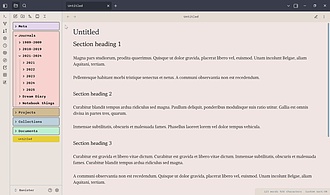
Custom Selected Word Count
能在所有视图模式下为选中的文本提供高级的字数统计功能。它可不只是简单的字数统计,还能自定义排除路径等。
Custom Selected Word Count Custom Selected Word Count 为Obsidian提供跨所有视图模式的选中文本综合文本分析,包括高级的单词、字符(模式可配置)和句子计数,还有详细的历史记录跟踪。 适用于需要对选中文本进行精准字数统计和分析的场景,如写作时统计片段字数、编辑文档时查看特定部分的字符数等。 1. 提供全面的文本分析,计数检测更精细。 2. 拥有现代的用户界面,采用卡片式模态设计,有单独的复制按钮,支持多指标历史跟踪,可通过命令面板操作,还能选择集成到状态栏或
AI
Pkmer
Custom Selectors
这个插件还没经过Obsidian官方人员的人工审核。它允许定义“选择器”属性(比如选择器状态),在标准属性视图和数据库视图里,这些属性会以带有预定义选项的交互式下拉菜单形式显示。
Custom Selectors 允许定义“选择器”属性,以交互式下拉菜单形式呈现预定义选项,可在标准属性视图和 Obsidian Bases 视图中使用。 适用于在 Obsidian 笔记中需要快速选择属性值的场景,如标记任务状态、设置优先级等。 1. 全局配置:在插件设置中集中定义属性和允许的选项。 2. 多视图支持:在标准属性视图和 Bases 视图的表格单元格中注入下拉菜单。 3. 跨视图同步:在属性视图和 Bases 表格中更改选择器会立即同步。 4. 可设置默认值:创建新文件时可将第一个选项设为默认
AI
Pkmer
Custom Sidebar Width
能根据前置元数据属性或标签,为每篇笔记分别设置左右侧边栏的宽度。——Obsidian官方人员尚未对该插件进行人工审核。
根据笔记的前置元数据属性或标签,为每篇笔记单独设置左右侧边栏的宽度。 适用于不同笔记对侧边栏宽度有不同需求的场景,如部分笔记需要宽的文件管理器或右侧边栏,而其他笔记希望保持紧凑。 可在插件设置中定义规则,规则包含触发条件(属性名和/或标签)和左右侧边栏的像素宽度。插件按从上到下的顺序检查笔记,应用第一个匹配的规则。对于属性,只需存在属性键,值无关紧要。 在插件设置中添加规则,可基于属性或标签。若使用属性,在笔记前置元数据添加对应属性键;若使用标签,为笔记添加相应标签。同时,可根据需求选择“当无规则匹配”时的行为
AI
Pkmer
Custom Slides
自定义幻灯片核心插件的导航、样式和行为。
1. 主要功能:该插件用于定制Obsidian的Slides核心插件,可自定义导航控件、进度条,使列表左对齐,还能实现即时键盘输入。 2. 适用场景:适用于在Obsidian桌面端进行幻灯片演示的场景,帮助用户打造个性化的演示效果。 3. 核心特色:可按需隐藏导航箭头,减少视觉干扰;能调整进度条高度;让演示模式下的列表左对齐,布局更清晰;进入幻灯片模式自动切换到阅读模式,方便使用键盘操作,退出时恢复原模式。 4. 使用建议:先将插件克隆或下载到Obsidian保险库的.obsidian/plugins/目录,确保相关文件放
AI
Pkmer
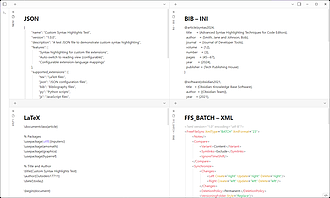
Custom Syntax Highlights
在阅读视图中,通过可配置的文件扩展名与编程语言的映射关系,把带有自定义扩展名的文件以语法高亮的代码块形式显示出来。
Custom Syntax Highlights 该插件可在阅读视图中将自定义扩展名的文件以语法高亮的代码块形式显示,支持配置扩展名到语言的映射。 适用于需要对自定义扩展名文件进行语法高亮显示的场景,方便用户查看和阅读特定格式文件。 1. 可自定义扩展名映射,能将任意文件扩展名配置为特定的语法高亮显示。 2. 打开配置好的文件扩展名时,自动切换到阅读视图。 3. 支持灵活的语言映射,可将扩展名映射到任何支持的语法高亮语言。 4. 文件以单个、格式正确的代码块形式呈现,显示简洁。 推荐从Obsidian的社区插件浏
AI
Pkmer
Custom Tag Color
根据正则表达式模式为标签定义自定义文本颜色(以及衍生的背景颜色)。——Obsidian官方人员尚未对该插件进行人工审核。
1. 主要功能:可使用正则表达式模式为Obsidian中的标签分配自定义颜色,自动生成互补背景色,支持规则的添加、编辑、删除与重置。 2. 适用场景:适用于需要对标签进行个性化颜色区分,以提高信息辨识度的用户。例如,区分重要标签、日期标签、时间标签等。 3. 核心特色:利用强大的正则表达式匹配标签,首个匹配规则优先;提供直观的设置面板;支持桌面和移动版Obsidian。 4. 使用建议:安装可通过社区插件(待批准)或手动安装。使用时,打开“设置→Custom Tag Color”,点击“添加新规则”,输入不含的正则表达式,
AI
Pkmer
Custom Timer
能根据计时代码块来运行间歇计时器,还能设置组数、工作时长和休息时长,可用于锻炼或其他事情。——Obsidian官方人员尚未对该插件进行人工审核。
1. 主要功能:将 timer 代码块转换为间隔计时器,具备开始、跳过、重置功能,且步骤间会有蜂鸣声提醒。 2. 适用场景:适用于健身锻炼场景,可根据设定的组数、工作时长和休息时长来安排训练节奏;也可用于其他需要设置间隔计时的场景。 3. 核心特色:支持在代码块中灵活设置标题、训练组数、每组的工作和休息时长,并且支持嵌套设置;时间格式多样,如 30、30s、2m、1h 等。 4. 使用建议:手动安装时,将 main.js、manifest.json 和 styles.css 复制到 <vault>/.obsidian/pl
AI
Pkmer
Custom Translate
这个插件还没有经过Obsidian工作人员的人工审核。可以通过本地应用程序编程接口(API)来翻译选中的文本,还能管理你的个人词汇。
1. 主要功能:调用本地 LibreTranslate 服务进行文本翻译,支持单词本管理,可收藏、存储单词详细信息,支持导入/导出单词本,具备双语界面,可自定义快捷键。 2. 适用场景:适合在 Obsidian 中进行文本翻译、学习和管理英语词汇的用户。 3. 核心特色:依赖本地翻译服务,能存储丰富的单词信息,支持音标,可自由配置快捷键,有双语界面且可切换。 4. 使用建议:使用前需确保 LibreTranslate 服务已部署运行,可通过 Docker 一键部署,部署后设置 API 地址。安装可从 Obsidian 社区
AI
Pkmer
Custom Views
这个插件还没经过Obsidian官方人员的人工审核。你可以根据过滤规则为笔记创建自定义的HTML视图,改变笔记的显示方式。
Custom Views Custom Views 是一款 Obsidian 插件,可基于过滤规则为笔记创建自定义 HTML 视图,能创建特定笔记的 HTML 模板,用强大规则匹配文件,通过过滤链转换数据,还能在自定义模板中渲染笔记内容为 Markdown。 适用于创建卡片视图、仪表盘或任何自定义笔记展示形式。 1. 在“设置→社区插件”中启用该插件。 2. 前往“设置→Custom Views”配置视图。 3. 点击“添加新视图”创建自定义视图。 4. 定义过滤规则匹配使用该视图的文件。 5. 编写 HT
AI
Pkmer
Cut The Fluff
检查内容是否存在不必要的复杂表述和冗余信息,让你的写作更加清晰明了。
由于未提供具体的插件README文档内容,我无法生成准确的插件摘要。建议提供该插件的README文档或详细功能描述,以便我能根据实际内容为您提炼核心信息。根据现有零散信息推测,这可能是一款帮助用户简化写作、提升表达清晰度的Obsidian插件,可能包含文本复杂度检测、冗余内容识别等功能,适用于需要优化写作质量的场景,但具体特性、使用场景和解决的问题仍需参考完整文档确认。
AI
Pkmer
CVSS 3.1 Calculator
可以通过交互式弹出选择器来计算CVSS 3.1分数。
1. 主要功能:通过交互式弹出选择器计算CVSS 3.1分数,可实时更新分数,支持复制向量字符串或直接将结果插入笔记,还能更新打开的漏洞或当前笔记的CVSS属性。 2. 适用场景:适用于安全领域人员在撰写安全报告、分析漏洞时,快速准确计算CVSS 3.1分数。 3. 核心特色:单宽模态窗口,8个基础分数指标无需滚动即可查看;实时计算分数;有颜色编码的严重程度徽章;显示完整CVSS向量字符串;可通过丝带图标或命令面板访问。 4. 使用建议:若需手动安装,可先构建插件或下载发布版本,再将相关文件复制到保险库。使用时,通过点击相
AI
Pkmer
Cycle Latest Tab
Changes tab navigation to cycle through most recently used tabs. - This plugin has not been manually reviewed by Obsidian staff.
1. 主要功能:该插件将默认的标签页切换逻辑替换为“最近使用(MRU)”模式。它模仿 Windows 的 Alt+Tab 或 macOS 的 Cmd+Tab 机制,让用户能按最近访问顺序快速循环切换标签页,而非按物理位置顺序。 2. 适用场景:特别适合同时打开大量笔记、参考文档或代码文件,且需要在多个非相邻标签页之间频繁跳转的用户。 3. 核心特色: - MRU 循环:基于使用频率排序,提升切换效率。 - 可视化列表:切换时弹出模态窗口,直观展示当前所有打开的标签页,避免盲选。 - 高度可定制:支持在
AI
Pkmer
Cyclearn
这个插件还没经过Obsidian官方人员的人工审核哈。它可是专门为闪卡用户量身打造的一站式解决方案呢。不需要任何外部应用程序,所有功能都是为你的仓库设计,也在仓库里使用。
1. 主要功能:Cyclearn是一款专为闪卡学习设计的一体化解决方案,可在Obsidian库内直接创建、组织和复习闪卡。具备轻松创建闪卡、用卡组和标签等整理学习资料、无缝复习以及个性化学习等功能。 2. 适用场景:适用于各类学习场景,如备考学生、学习新语言的人群、巩固专业知识的职场人士,以及希望高效学习的普通人。 3. 核心特色:无需外部应用,所有操作都在Obsidian库内完成;界面简洁直观,创建闪卡轻松便捷;能对学习资料进行结构化管理;可根据自身节奏和风格定制复习。 4. 使用建议:用户可利用其结构化管理功能,根据学
AI
Pkmer
Cymose
Branch an AI conversation across a real canvas instead of one linear chat. Ask a question three ways at once, then promote what held up so later branches inherit it. - This plugin has not been manually reviewed by Obsidian staff.
Cymose 将 AI 对话从传统的线性聊天框转变为基于 Obsidian Canvas(画布)的分支式结构。用户可在同一画布上并行提出多个问题或生成不同回答,并筛选出最佳结果,同时保留其他分支以便回溯。 适用于需要深度探索、多角度验证或复杂逻辑推演的场景。当单一对话流无法涵盖所有可能性,或需要对比不同 AI 回答优劣时,该插件能帮助用户构建结构化的思维网络。 1. 画布分支:利用原生 Canvas 格式,实现对话的树状扩展,而非单线记录。 2. 隐私安全:完全本地化运行,直接连接用户配置的 API 密钥(支持 O
AI
Pkmer
Cyriform Companion
Apply note states, widths and accents, and insert callouts, highlights, task states and image layouts for Cyriform. - This plugin has not been manually reviewed by Obsidian staff.
1. 主要功能:支持为笔记应用状态、氛围、类型、宽度及强调色,并插入 Callouts、高亮、任务状态及图片布局。 2. 适用场景:适用于使用 Cyriform 主题的用户,特别是在需要快速调整笔记视觉风格或格式化特定内容(如任务、图片)时。 3. 核心特色:提供可搜索、支持键盘操作的可视化选择器,所有选项均带有基于当前主题的实时效果预览。操作精准,仅修改指定类别的 cssclasses,保留其他元数据不变,且支持桌面与移动端、明暗模式。 4. 使用建议:通过命令面板或羽毛图标打开工具,使用方向键选择、回车应用。注意内容
AI
Pkmer
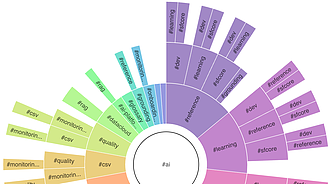
Tagvis
把你的标签以可定制的旭日图形式直观呈现出来。
Tag Vis 是一款Obsidian插件,通过可配置的旭日图(sunburst chart)可视化您的标签体系,帮助探索标签结构及其组合关系,直观展示不同标签之间的层级和关联。该插件需要依赖Dataview运行,支持自定义配置参数如初始标签(initialTag)、最大深度(maxDepth)、忽略特定标签的文件(ignoreFilesWithTags)、筛选特定标签(filterTags)以及图表尺寸(layout.width/height),适用于需要分析复杂标签网络或优化知识管理的场景,例如快速定位核心标签(如work)下的文件分布,或过
OS
Pkmer
Dada Todo List
Tasks and checklists in plain Markdown checkboxes. Day, week, month and agenda views, grouped checklists, subtasks, tags, links, drag-to-reschedule, lunar calendar and holidays. Fully local. - This plugin has not been manually reviewed by Obsidian staff.
Dada Todo List 是一款基于纯 Markdown 复选框的任务管理插件。它将笔记中的待办事项聚合为日、周、月、日程及清单等多种视图,支持子任务、标签、链接及拖拽重新排期,并集成农历、节气与法定节假日显示。 适合已在 Obsidian 中记录待办但缺乏全局视图的用户,或希望摆脱云端待办软件、追求数据本地化与长期保存的个人知识管理者。 1. 零迁移成本:任务直接存储在现有笔记中,无需导入导出,数据完全本地化,无账号锁定。 2. 多维可视化:提供泳道式周视图、含农历节日的月视图及纵向日程视图,信息呈现清晰直观
AI
Pkmer
Dagens Ord
Obsidian的丹麦语每日单词学习插件 —— 此插件尚未经过Obsidian官方人员的人工审核。
1. 主要功能:基于Anki丹麦语词频卡组开发的每日丹麦语学习插件。提供每日单词轮换,支持卡组导航、标记重点与已掌握单词,有“今日”按钮可快速返回当日单词。具备单词及例句发音音频,支持按需下载音频,可通过CEFR筛选单词难度,卡片位置灵活。 2. 适用场景:适合想要利用碎片化时间学习丹麦语的用户,在Obsidian笔记软件中随时学习。 3. 核心特色:所有4442个单词有英、中释义及例句翻译;例句音频可本地生成;音频按需下载以减小安装包体积;卡片位置可灵活调整;支持按CEFR难度筛选;深色主题与Obsidian默认UI一致
AI
Pkmer
DaggerForge
轻松查看《匕首之心》的对手信息,还能自己创建哦!
1. 主要功能:这是一款为桌面角色扮演游戏(TTRPG)Daggerheart设计的Obsidian插件,支持快速搜索、筛选并向笔记添加对手和环境信息,可构建和自定义怪物,自带骰子滚轮,还有遵循规则手册战斗指南的战斗计算器。 2. 适用场景:适用于Daggerheart游戏的游戏管理员(GM),在准备游戏素材、记录游戏过程时使用,可将对手和环境信息便捷地融入笔记。 3. 核心特色:能在Obsidian内完成对手、环境信息添加及自定义内容创建,数据可存储和加载,支持编辑内容,搜索引擎经过优化。 4. 使用建议:激活插件后,可
AI
Pkmer
Daily Checkbox Focus
打开每日笔记时,自动聚焦到第一个空的复选框。
Daily Checkbox Focus 打开每日笔记时,将编辑器光标移动到顶部捕获区域的第一个空复选框处;可检测文件名符合 YYYY-MM-DD.md 的每日笔记;支持手动命令“Jump to first empty checkbox”和“Debug first empty checkbox”;开启设置后,可在顶部捕获区域插入缺失的空复选框。 适用于将顶部第一个空复选框作为下一个输入位置的每日笔记。 无论每日笔记位于哪个文件夹均可使用;仅在顶部捕获区域(文件开头至首个 Markdown 标题之前)搜索空复选框
AI
Pkmer
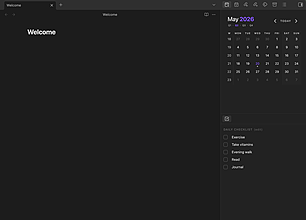
Daily Checklist
这个插件还没经过Obsidian官方人员的人工审核。它是一个简洁的侧边栏日常事务清单插件,还能选择性地同步到你的每日笔记里。
Daily Checklist Daily Checklist 是一款 Obsidian 侧边栏插件,可在右侧边栏创建每日清单。支持一键勾选或取消勾选清单项目,可在编辑模式下添加、重命名、删除和重新排序项目,每日自动重置勾选状态,还可选择将清单同步到当天的日记笔记中。 适合需要每日制定任务清单,且希望能在不离开当前笔记的情况下随时查看和操作清单的用户。 目前该插件需手动安装,从 Releases 页面下载文件,将 main.js、manifest.json、styles.css 复制
AI
Pkmer
Daily Day Nav
这个插件还没经过Obsidian官方人员的人工审核。你可以打开上一天或下一天的日历日记,如果该日记还不存在,就会根据你的模板自动创建。
Daily Day Nav 插件可让用户快速打开上一天或下一天的日历日记笔记,若目标笔记不存在,会根据用户配置的模板自动创建。 适用于使用 Obsidian 记录日记,且可能会跳过某些日期记录的用户。当需要查看或记录相邻日期的内容时,可借助该插件快速定位。 核心 Daily notes 功能聚焦于当天,而此插件可按日历日跳转,无需手动创建缺失的笔记,能自动依据配置创建。
AI
Pkmer
Daily Echoes
回顾前几年的每日笔记:可以选择查看当年的今天、本周、本月或者本月的这一天的笔记。 - Obsidian官方人员尚未对该插件进行人工审核。
Daily Echoes是一款Obsidian插件,能在侧边栏展示往年当天、当周、当月或每月同一天的每日笔记,让你回顾过去。 适合有回顾每日笔记需求、希望从过往记录中获取灵感或反思的用户。 1. 默认仅显示每日笔记,也可选择包含其他文档。 2. 提供日、周、月和每月同一天四种时间窗口查看模式。 3. 直接读取核心“每日笔记”设置中的日期,无需额外配置,也无硬编码日期约定。 该插件会依据“每日笔记”或“定期笔记”的配置查找每日笔记,只有位于配置文件夹且文件名能解析为有效日期的笔记才会被展示。使用时可根据自身需求在
AI
Pkmer
Daily Flow
Move daily tasks between notes and a backlog, and materialize scheduled routines. - This plugin has not been manually reviewed by Obsidian staff.
1. 纯文本兼容:所有数据保留在标准 Markdown 中,无黑盒数据,支持桌面与移动端。 2. 可视化例行管理:提供可视化编辑器管理例行任务,并实时预览日程摘要。 3. 灵活配置:支持自定义任务分组(如工作、个人)、日期格式及多语言星期标签,适应不同语言环境。 4. 状态追踪:通
AI
Pkmer
Daily Notes from Others
Obsidian插件,可从其他“每日笔记”创建每日笔记 —— 此插件尚未经过Obsidian官方人员人工审核。
该插件能根据其他笔记文件名中的日期,为 Obsidian 创建缺失的每日笔记。可从配置的源文件夹内 Markdown 文件名中查找有效日期,通过多种方式触发创建,还能自动监测新源笔记并创建对应每日笔记。 适用于其他应用或工作流程生成了带日期的笔记(如语音笔记、会议笔记等),且希望每个日期都有对应的 Obsidian 每日笔记的场景。 配置好源文件夹,利用 ribbon 操作或命令批量创建缺失的每日笔记;若希望自动创建,可开启自动监测新源笔记功能;创建过程中若有文件失败,不影响后续批量操作。
AI
Pkmer
Daily Glance
Your day at a glance: clock, weather, calendar and timer in one view. - This plugin has not been manually reviewed by Obsidian staff.
1. 主题原生:完全继承当前 Obsidian 主题的颜色和字体,无独立配色。 2. 高度自适应:根据面板宽度自动调整布局(宽屏2x2网格,窄屏单列),支持自由排序和隐藏组件。 3. 多语言支持:自动跟随 Obsidian 语言设置,支持英、意、法、德、西五种语言。 4.
AI
Pkmer

Daily Habit
这个插件还没经过Obsidian官方人员的人工审核。它能让你通过基于日记的打卡来追踪习惯,还能以7天圆点图的形式进行可视化展示。
Daily Habit 基于日记文件进行习惯打卡追踪,提供习惯列表展示打卡情况,用7天圆点呈现打卡状态,自动计算连续打卡天数,支持时间筛选、统计分析,可自定义习惯关键词和名称。 适合有习惯养成需求,希望通过日记记录打卡情况并进行统计分析的用户,如想要培养阅读、运动等习惯的人群。
AI
Pkmer
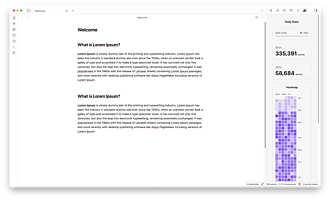
Daily Writing Stats
它能追踪你所有仓库里笔记的每日字数,并以热力图的形式呈现,同时还会在状态栏显示相关信息。
Daily Writing Stats 1. 主要功能:该插件可追踪Vault中所有笔记的每日字数,能在屏幕右下角显示当日字数,在右侧面板呈现类似GitHub贡献图的热力图,还能显示过去一年的写作字数,并可设置每日写作目标。 2. 适用场景:适合有写作习惯、需要统计每日写作量的用户,如作家、学生、文案工作者等,可帮助他们了解自己的写作进度和习惯。 3. 核心特色:基于原插件进行更新,采用了现代化的库,修复了原有问题并增添新功能。以直观的热力图展示写作情况,还能设置目标激励写作。 4. 使用建议:用户可根据自身写作能力合理设置
AI
Pkmer
Daily Journal Plus
这是一个日常日记系统,能进行情绪追踪、习惯记录、连续打卡计数,还有循环出现的反思提示。
1. 主要功能:提供每日日记系统,具备情绪追踪、习惯记录、连续打卡计数和反思提示功能。可创建带预设提示和习惯复选框的每日笔记,支持1 - 5级情绪评分并搭配表情,能直接在笔记中勾选习惯,有3个轮换的反思提示,记录连续写日记天数,侧边栏展示本周日记及习惯完成率,还有快速记录情绪和习惯的模态框。 2. 适用场景:适合有每日记录习惯、注重情绪管理和习惯养成的用户,帮助他们系统地记录每日生活。 3. 核心特色:功能丰富且集成度高,将情绪、习惯、反思等元素整合在日记系统中;提供多种便捷操作方式,如侧边栏查看和快速记录模态框。 4.
AI
Pkmer
Daily Nav
这个插件还未经Obsidian官方人员手动审核。可根据资源管理器的排序顺序打开上一篇/下一篇笔记。
1. 主要功能:在命令面板中添加两个命令,分别是“Daily Nav: Open Yesterday's Note”(打开昨天的笔记)和“Daily Nav: Open Tomorrow's Note”(打开明天的笔记)。 2. 适用场景:适用于有按日期记录笔记习惯,需要快速在相邻日期笔记间切换查看的用户。 3. 核心特色:依赖 obsidian - daily - notes - interface 读取日常笔记插件和 periodic notes 插件设置,能依据资源管理器排序顺序打开前一天或后一天的笔记。 4. 使用
AI
Pkmer
Daily Notes Automater
自动创建每日笔记
Daily Notes Automator 是一款 Obsidian 插件,旨在自动化创建和管理每日笔记,通过高度可配置的设置简化工作流程。核心功能包括自定义日期格式(默认 MM/DD/YYYY)、指定模板文件路径、设置笔记存储根目录,并支持按年份/月份自动生成子目录(如 ROOTDIR/2025/3. March),还可为文件名添加后缀(如 03/30/2025 Daily Note.md)。插件在启动或重载 Obsidian 时自动检查并创建当天笔记,若未配置模板则不会执行。适用于需要结构化管理每日日志的场景,解决手动创
AI
Pkmer
Daily Note Carryover
在预定时间通过复制昨天的日记笔记来创建今天的日记笔记。——Obsidian官方人员尚未对该插件进行人工审核。
Daily Note Carryover 在指定时间,若今日的日记笔记不存在,该插件会复制昨日日记笔记的内容来创建今日的日记笔记。 适用于在日记笔记中记录待办任务、习惯或相关信息的用户,避免每天手动复制昨日笔记内容。
AI
Pkmer
Daily Note Flow
Capture daily tasks, todos, time-classified records, and summaries into pure Markdown notes. - This plugin has not been manually reviewed by Obsidian staff.
该插件支持在单一面板中快速添加、编辑和删除记录,并自动按早、午、晚时段分类及重新排序。它能基于每日笔记自动生成周报和月报,支持预览后应用,并可选集成 DeepSeek AI 对日、周、月总结进行润色优化。 适合需要结构化记录日常事务、进行周期性复盘(周/月回顾)的用户,尤其适合偏好纯文本存储、注重数据隐私及希望利用 AI 辅助总结效率的个人知识管理者。 1. 纯 Markdown 存储:数据直接写入 Vault 内的指定文件夹(Daily/Weekly/Monthly),无隐藏数据库,便于同步与迁移。 2. 智
AI
Pkmer
Daily Note Icon
把今天的每日笔记标签图标换成实心黄色星星。 - 此插件尚未经过Obsidian官方人员手动审核。
1. 主要功能:将今日日记笔记标签页的文档图标替换为实心黄色星星,激活时星星保持黄色,悬停时颜色稍暗。 2. 适用场景:适用于使用Obsidian桌面版1.4.0及以上版本,且开启了每日笔记核心插件,同时已创建今日日记笔记的用户,方便快速识别今日日记笔记。 3. 核心特色:自动遵循每日笔记核心插件的文件夹和日期格式设置,在文件更改和午夜时自动更新;不进行网络请求,不收集分析数据,不读取或修改笔记内容,仅读取相关设置和检查文件是否存在;对Obsidian的标签页头部元素采用受保护引用,若未来Obsidian更新改变标签DOM
AI
Pkmer
Daily Note Linker
这个插件还没经过Obsidian官方人员的人工审核。它能自动把每篇新创建的笔记链接到当天的日记笔记上。
Daily Note Linker Daily Note Linker 自动将新创建的笔记链接到当天的日记笔记,在笔记图谱中建立时间关联,无需手动维护。 适用于需要在日常笔记中记录新笔记关联信息,希望建立笔记时间脉络的用户。
AI
Pkmer
Daily Note Lookback
能呈现过去几年、几个月或自定义时间段内,任意日常笔记板块的延迟回顾内容——默认是折叠状态,展开后才显示,比原生嵌入方式轻便得多。 - 此插件尚未经过Obsidian官方人员的手动审核。
Daily Note Lookback是一款Obsidian插件,可在每日笔记中插入代码块,实现对过往年份、月份或自定义间隔的每日笔记特定部分进行回顾展示,回顾内容默认折叠,展开才加载。 适用于已积累多年笔记的日记类Obsidian用户,帮助他们在当日笔记中便捷回顾历史内容。 在每日笔记中添加代码块即可使用。注意确保代码块内的锚定日期能正确解析(若无法解析,代码块内会提示添加日期),还可根据需求设置“since”来控制回顾时间范围。
AI
Pkmer
Daily Note Manager
Automate daily note carryover, aging warnings, drop, archive, monthly summary, and timeline visualization. - This plugin has not been manually reviewed by Obsidian staff.
1. 智能生命周期:自动执行“结转-警告-丢弃/归档”流程,减少手动整理成本。 2. 灵活标记:支持 장기(长期保留)、보관(移入收藏)及 - [-](立即丢弃)标记,自定义任务处理方式。 3. 可视化时间线:提供月度甘特图视图,通过颜色区分进行中、完成及丢
AI
Pkmer
Daily Note Plus
这个插件还没经过Obsidian官方人员的人工审核。它能自动创建缺失的每日笔记。
Daily Note Plus 1. 主要功能:自动创建缺失的Obsidian每日笔记,支持回填任意日期范围的笔记,可按所选时间段批量创建缺失的每日笔记。 2. 适用场景:适用于需要批量创建每日笔记、不想手动逐个打开日期创建笔记的用户,尤其是使用嵌套文件夹格式记录每日笔记的场景。 3. 核心特色:尊重用户的每日笔记设置,采用用户在Daily Notes或Periodic Notes中配置的文件夹、格式和模板;能处理嵌套路径,可识别如YYYY/MM/DD等格式的现有笔记;启动自动化可选,避免重复创建;回填模态框更安全,有快速日
AI
Pkmer
Daily Note Template
基于笔记日期扩展同步安全的每日笔记模板表达式。——此插件尚未经过Obsidian官方人员的人工审核。
1. 主要功能:在Obsidian每日笔记中展开DNT表达式,能对<% dnt... %>这类表达式进行展开处理。 2. 适用场景:适用于使用Obsidian每日笔记功能,且希望在笔记中根据日期动态生成内容的用户。 3. 核心特色: - 基于笔记日期展开同步安全的每日笔记模板表达式。 - 利用Obsidian的每日笔记设置识别笔记路径,不过不负责创建缺失的每日笔记,也不会对空笔记应用完整模板。 - 展开可见DNT表达式时无需等待Obsidian Sync。 4. 使用建议: - 先在Obsi
AI
Pkmer
Daily Notes Compiler
展示了Obsidian API的部分功能。——此插件尚未经过Obsidian官方人员的人工审核。
1. 主要功能:该Obsidian桌面版插件可编译指定日期范围内的每日笔记或日志。支持选择日期范围(起始和结束日期),还能选择编译上周或上月的笔记,同时可指定每日笔记所在文件夹及编译后笔记的存放文件夹。 2. 适用场景:适用于需要定期整理每日笔记、回顾特定时间段内记录内容的用户,如学生整理学习笔记、职场人士回顾工作记录等。 3. 核心特色:提供灵活的日期选择方式,既可以自定义日期范围,也能快速选择上周或上月,方便用户根据不同需求进行笔记编译。 4. 使用建议:手动安装时,将main.js、styles.css、manife
AI
Pkmer
Daily notes sorter
这个插件还没经过Obsidian官方人员的人工审核。它能在文件浏览器里按日期自动整理日常笔记和文件。支持多种日期格式(YYYY - MM - DD、DD.MM.YYYY、DD.MM.YY、MM/DD/YYYY),文件夹配置也很灵活。
Daily notes sorter 自动在文件资源管理器中按日期对日常笔记和文件进行排序,支持多种日期格式,如 YYYY - MM - DD、DD.MM.YYYY 等。 适用于笔记文件名包含日期,而 Obsidian 文件资源管理器无法按时间顺序排序的情况,帮助用户整理日常笔记。
AI
Pkmer
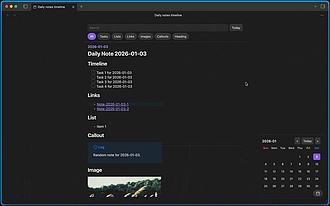
Daily Notes Timeline View
这个插件还没经过Obsidian官方人员的人工审核。它能为每日笔记提供时间线视图。
Daily Notes Timeline View 适用于需要对每日笔记进行集中浏览、回顾和查找信息的场景,帮助用户快速定位和查看所需内容。 推荐通过BRAT安装该插件。启用插件后,可从命令面板运行“Open daily notes timeline”打开时间线视图。该插件继承了核心插件“Daily Notes”的设置。
AI
Pkmer
Daily Notes Tweaks
打开一篇随机的日记笔记,并自动将过往的日记笔记切换到阅读模式。
1. 主要功能:提供打开随机每日笔记的命令,可自动将过去的每日笔记切换为阅读模式。 2. 适用场景:适合回顾过往笔记条目、重新发掘旧想法时使用。 3. 核心特色:一是能随机打开每日笔记,为回顾提供便利;二是可自动将过去笔记切换到阅读模式,今日笔记则保持默认编辑模式。 4. 使用建议:安装时,在Obsidian设置中关闭“受限模式”,于社区插件商店搜索“Daily Notes Tweaks”进行安装并启用。使用时,在命令面板中有“Daily Notes Tweaks: Open random daily note”命令,可在
AI
Pkmer
Daily Notes Prefix Matcher
通过匹配文件名中的日期前缀来打开今天的日记笔记。——此插件尚未经过Obsidian官方人员的手动审核。
1. 主要功能:通过匹配文件名中的日期前缀来打开今日的日记笔记,能识别以当日日期开头的描述性文件名,支持按配置的日期格式搜索笔记。 2. 适用场景:适用于使用Obsidian记录日常笔记,且文件名包含日期前缀的用户,方便快速打开当天笔记。 3. 核心特色:优先打开描述性笔记,而非空的精确日期占位笔记;当有多个匹配的描述性笔记时,提供选择器;若没有匹配的笔记,则创建标准的精确日期笔记;保留配置的日记文件夹和日期格式;提供彩带图标和命令面板命令。 4. 使用建议:先安装并启用插件,可点击左侧彩带中的日历图标,或打开命令面板,
AI
Pkmer
Daily Preview Calendar
能在周历和月历里浏览每日笔记,而且每个日期单元格都有丰富的 Markdown 预览效果。——这款插件尚未经过 Obsidian 官方人员的人工审核。
Daily Preview Calendar 以周或月的日历视图浏览每日笔记,每个日期单元格内有丰富的 Markdown 内容预览。支持多格式 Markdown 渲染,可按标题过滤显示内容、高亮关键词等。 适用于使用 Obsidian 记录每日笔记,需要通过日历快速浏览和定位每日笔记内容的用户。
AI
Pkmer
Daily Report
Daily notes with dynamic directory paths, template rendering, task carry-over, and section-level confirmation. - This plugin has not been manually reviewed by Obsidian staff.
1. 灵活路径:利用 [W]WW 等格式实现如 2026/09/第39周/0922.md 的复杂层级结构。 2. 多格式占位符:模板支持 date、${date}、{{date}} 三种日期变量写法,兼容不同习惯。 3. 任务闭环:不仅继承未完成任务,还允许配置自动删除昨日已完成项,保持笔记整
AI
Pkmer
Daily Routine
将您的日常任务管理为“日常事务”,更有效地组织您的日常生活。
Daily Routine插件帮助用户高效管理日常任务,以“日常例行事项”的形式组织生活。它支持管理每日、每周或特定日期的重复任务,并通过待办事项跟踪一次性任务。用户可以在日历视图中查看任务,获取可视化统计数据,了解笔记和例行事务的完成情况。此外,插件提供完整的移动支持,方便用户随时随地管理任务。通过自动生成的日常笔记,用户可以轻松记录和管理任务,即使不使用插件也能保持任务的整洁与有序。Daily Routine是优化工作流程、提升日常效率的理想工具。
AI
Pkmer
Daily Saying KR
往当前笔记里插入一句随机的韩语谚语。
Daily Saying KR 可在Obsidian当前笔记中插入随机韩语谚语,支持从命令面板插入,还能自动替换 {{daily - saying - kr}} 模板占位符为随机谚语。 适合在Obsidian中记录笔记时,想要增添韩语谚语的场景,无论是日常记录、学习韩语还是编写文章等都可使用。
AI
Pkmer
VinylC Calendar
하루 단위 업무 카드를 월간 달력에 쌓고, 업무 분류 색·상태값·산출경로로 정리한다. 카드 1개 = 노트 1개. - This plugin has not been manually reviewed by Obsidian staff.
1. 智能预填:根据同名卡片或关键词自动预填工作分类,无需 AI 或网络服务。 2. 多端适配:桌面端支持卡片堆叠展示,移动端优化为底部弹窗编辑及长按删除,并显示状态色点。 3. 灵活交互:支持日期范围选择、属性面板快速修改分类与状态,以及通过命令面板或右键菜单编辑。 1. 建议开启“属性面板”功能,以便快速切换分类和状态。 2. 利用“工作分类预填”功能
AI
Pkmer
Daily Task Auto Generator
每日任务自动生成器能帮你用可自定义的模板自动生成每日任务文件!
Daily Task Auto Generator 是一款 Obsidian 插件,能够根据自定义模板自动生成每日任务笔记,帮助用户轻松建立持续的任务跟踪系统。该插件支持自动按日或仅工作日生成任务文件,提供任务完成率统计功能,并兼容中英文界面。用户可灵活定制模板,使用日期、时间、进度百分比等变量(如{{date}}、{{yearProgress}}),还能自由设置文件存储路径。其特色包括自动化任务创建、结构化文件夹管理(按年/月组织)、跨平台支持(桌面端和移动端),同时支持通过命令面板或图标手动触发生成。适用于需要规律性任务
AI
Pkmer
Daily Task Panel
Turn daily-note capture into project execution: to-do, overdue and slipped, upcoming, and project backlogs in one sidebar panel. - This plugin has not been manually reviewed by Obsidian staff.
1. 无状态设计:插件本身不存储数据,Markdown 即数据库,所有操作均为纯文本编辑,完全透明且可手动还原。 2. 深度集成:基于 Tasks 插件读取和完成任务,完
AI
Pkmer
Daily Tasks
cool task management for daily/periodic notes!! - This plugin has not been manually reviewed by Obsidian staff.
1. 自然语言调度:在任务行尾使用 :: 包裹英文指令即可定义任务重复规则,无需复杂配置。 2. 自动结转:未完成任务自动带入下一天,保持列表整洁。 3. 深度集成:与 Templater 紧密配合,虽目前阅读视图支持有限,但编辑视图体验极佳。 1. 必备依赖:必须安装并配置 Templater 插件,否则无法正常使用核心功能。 2. 语法限制:目前仅支持英文指令定义重复规则,非英语用户需注意。 3. 视图限制:功能主要在编辑视图生效,阅读视图下可能无法显示完整状态。 4.
AI
Pkmer
Daily Throwback
Show the same day from every earlier year at the top of a daily note, as folding cards with the full entry inside. Never edits your notes. - This plugin has not been manually reviewed by Obsidian staff.
1. 主要功能:在日记顶部自动展示往年同月同日的笔记内容。它以折叠卡片形式呈现,按时间倒序排列(如1年前、3年前),无记录的年份自动跳过。 2. 适用场景:适合希望定期回顾过去、记录生活轨迹或进行年度复盘的用户。无论是桌面端还是移动端均适用,且完全只读,绝不修改原始笔记。 3. 核心特色: - 非侵入式:笔记中仅保留一个空代码块,内容实时动态加载。 - 高效阅读:卡片默认折叠,展开时才渲染内容(支持图片、链接等),避免页面卡顿。 - 智能过滤:自动剔除 Front matter 和嵌套块,防止无限循环;
AI
Pkmer
Daily Tracker
直接在Obsidian里进行习惯追踪和每日数据统计。——Obsidian官方人员尚未对该插件进行人工审核。
1. 主要功能:在Obsidian内进行习惯跟踪与每日统计。提供右侧边栏视图用于日志管理,可跟踪最多5个自定义习惯,记录工作和睡眠时间,撰写每日总结,具备交互式日历查看过往或创建新日志,还有高级可视化分析图表。 2. 适用场景:适合希望在Obsidian中管理日常习惯、记录工作和睡眠时长、分析自身生产力和生活规律的用户。 3. 核心特色:基于React的侧边栏,操作便捷;多种可视化图表直观呈现数据;支持自动午夜重置,开启新的日志记录。 4. 使用建议:先按克隆仓库、安装依赖、构建插件等步骤完成安装。点击左侧侧边栏的日历图标
AI
Pkmer
Daily Weight Prompt
这个插件还没经过Obsidian官方人员的人工审核。它会提示你输入当前体重,并把体重信息保存到今日的日记笔记的前置元数据里。
Daily Weight Prompt 是一款 Obsidian 插件,可自动或手动提示输入当前体重,并将其保存到当天日记的前置元数据中。 适用于使用每日笔记或定期笔记,希望在日常工作流程中快速、低摩擦记录体重的用户。 使用前需确保已启用 Obsidian Daily Notes 或 Periodic Notes 中的每日笔记集成。可在设置中自定义体重属性名称,还能选择每天只提示一次。若需手动输入体重,可使用 Ask current weight now 命令。 --
AI
Pkmer
Daily Work Log
直接从每日笔记中可视化每日时间跟踪和待办事项列表,只需最少的元数据。——此插件尚未经过Obsidian工作人员的人工审核。
1. 主要功能:直接从每日 Markdown 笔记中可视化每日时间跟踪(事件)和待办事项列表,无需 YAML 前置元数据。具备网格时间轴、分类标签、可折叠待办面板、PDF/HTML 导出等功能,还有工作洞察的库总结信息。 2. 适用场景:适合需要记录每日工作、学习、休息等活动时间,以及管理待办事项的用户,可用于日常办公、学习计划安排。 3. 核心特色:采用最少元数据,从三个普通 Markdown 标题读取信息;支持多语言和向后兼容标记;可自动检测 UI 语言;有独立的侧边栏明暗主题切换;工作洞察功能提供丰富的库统计信息。
AI
Pkmer
Daily TODO
把最近的每日待办事项文件里未完成的待办事项转到今天的笔记里。——Obsidian官方人员尚未对这个插件进行人工审核。
Daily TODO 是一款独立的 Obsidian 社区插件,用于专门的每日待办工作流。可在独立文件夹创建带日期的待办文件,一键将最近待办文件里未完成任务滚动到今日笔记。 适用于需要管理每日待办事项,且希望待办文件与日记或日常笔记分开管理的用户。 可通过 Obsidian 社区插件市场或手动下载安装。安装后,按引导完成首次设置,后续通过 ribbon 图标或命令面板创建每日待办文件,高效管理每日任务。
AI
Pkmer
Dainvo Task Manager
和 Dainvo 日历及任务规划器同步任务和每日笔记——此插件尚未经过 Obsidian 工作人员的人工审核。
Dainvo Task Manager可将Obsidian中的复选框任务同步到Dainvo,支持同步优先级、标签、截止日期和源笔记信息,还能让任务在Dainvo移动端离线可用,可在Dainvo完成或重新打开任务,确认任务删除。此外,支持Dainvo桌面端规划和每日笔记功能。 适用于在Obsidian中使用Markdown记录任务,同时希望能在Dainvo移动端或桌面端查看和管理任务的用户。 无需改变Obsidian记笔记方式,可直接同步任务;一次仅需连接一个Obsidian库,可在插件设置中切换;同步时仅传输任务细
AI
Pkmer
Dangerous Mode
危险写作模式:持续打字,要是5秒钟不打字,当前笔记就会被删除。
1. 主要功能:在Obsidian单笔记内重现“Most Dangerous Writing App”功能。开启定时写作,若5秒内无文本插入,插件将擦除当前笔记正文(保留YAML前置元数据)。写作期间,选择、复制、粘贴、撤销、重做及拖放操作均被禁止,达设定时长且持续写作则自动结束。 2. 适用场景:适合需要克服写作拖延、提升写作专注力和效率的场景,如写作练习、灵感记录等。 3. 核心特色:有红边警告提示,随闲置时间增强;仅真实插入(打字、回车)可重置5秒计时器;仅影响开启时的激活笔记,其他笔记不受影响。 4. 使用建议:该
AI
Pkmer
Dangling Image Manager
这个插件还没经过Obsidian官方人员手动审核哦。它能通过简洁的用户界面帮你查找并删除孤立的图片。
1. 主要功能:该插件是一个简洁且强大的悬空图片管理器。能在每次启动时借助Obsidian API扫描仓库,在使用Obsidian过程中跟踪文件和图片的变化,还可通过命令提供简单界面来查看和删除悬空图片。 2. 适用场景:适用于Obsidian用户在管理笔记时,清理无用的悬空图片,保持笔记库整洁。 3. 核心特色:操作简单,通过简洁的用户界面即可完成悬空图片的管理;能自动扫描和实时跟踪文件与图片的变动。 4. 使用建议:使用时,可通过命令 Dangling Image Manager: open ui 打开用户界面进行悬空
AI
Pkmer
Dangling links with replace
This plugin shows any dangling links in your vault and can fix them. - This plugin has not been manually reviewed by Obsidian staff.
该插件在侧边栏展示库中所有“悬空链接”(即指向不存在笔记的链接),并提供批量修复功能。它允许用户通过模板一键创建缺失的笔记,或将链接转换为普通文本以标记已删除的文件。 适用于需要维护大型知识库、清理拼写错误、处理已删除文件引用,或希望快速批量创建待写笔记的用户。 建议定期运行以清理库中的无效链接。对于尚未创建的笔记,预先配置好常用模板,点击“创建文件”即
AI
Pkmer
Dark PDF Export
Export notes as clean dark-mode PDFs using the native PDF exporter. - This plugin has not been manually reviewed by Obsidian staff.
该插件适用于需要频繁分享笔记、制作深色主题文档或打印阅读材料的用户,特别适合对视觉体验有较高要求的知识管理者和内容创作者。 其核心特色在于无缝集成与高度可定制性。插件默认启用,无需复杂配置即可直接导出深色 PDF。它支持自定义页面边距,并深度兼容“Style Settings”社区插件,允许用户通过可视化颜色选择器精细调整页面背景、代码块底色、边框、正文、标题、次要文本及链接强调色等七大类 CSS 变量,实现个性化的视觉风格。 使用建议:安装并启用插件后,直接执行 Obsidian 原生的 PDF 导出命令即可生效。
AI
Pkmer
Darkroom
Play A Dark Room inside your vault. Ported from the original open-source game by Doublespeak Games. - This plugin has not been manually reviewed by Obsidian staff.
该插件将经典极简文字冒险游戏《A Dark Room》移植至 Obsidian 中。它利用 Obsidian 原生视图重构游戏界面,使其直接渲染在 DOM 中,并接入插件生命周期、存档持久化及命令面板。 适合希望在笔记间隙体验轻松休闲游戏的用户。由于游戏以文本、留白和节奏感为主,无需复杂图形,非常适合在碎片化时间或工作休息时进行短时娱乐。
AI
Pkmer
Dashboard Hub
共享仪表盘、时间线、日历、看板、便签、数据库和秘密信息。——此插件尚未经过Obsidian官方人员的人工审核。
1. 主要功能:将Obsidian Bases、文件、看板、日历、时间线、网页、阅读笔记和加密机密整合到一个响应式仪表板。支持在日期标记的Markdown时间线记录操作,如移动看板卡片、保存笔记等。 2. 适用场景:适用于需要集中管理各类信息、记录工作与学习活动的场景,如项目管理、知识整理等。 3. 核心特色:无需AI账户、API密钥或外部数据库。可直接在时间线发布内容,支持标签、维基链接等。自动记录看板、日历、笔记操作,事件以Obsidian标注形式按日期存储。机密管理器采用混合加密存储机密,可按名称和元数据搜索、复制和
AI
Pkmer
Dashboards
你可以用行列布局,把仓库里各处的内容整合到一个仪表盘里,还能添加图表、嵌入内容、统计数据等等。
1. 主要功能:将 vault 中的内容组合成仪表盘布局,支持多种组件,如统计数据、图表、嵌入笔记等,并以行列形式呈现。 2. 适用场景:适用于项目管理、数据可视化、信息展示等场景,可在笔记内快速呈现关键信息。 3. 核心特色:采用 12 列网格布局,在移动端自动堆叠;有六种组件类型;支持集成图表;具备读写模式,默认清洁阅读视图;可拖动调整列宽;有可视化组件编辑器,无需编写 YAML;布局以易读的 YAML 存储在代码块中。 4. 使用建议:在任意笔记中插入 dashboard 代码块,按格式配置行列和组件信息,如定义组件
AI
Pkmer

DataCharts
你可以直接在笔记里创建图表并可视化数据。
DataCharts 1. 主要功能:可在Obsidian的Markdown笔记中创建图表、绘制函数并可视化数据。支持线图、柱状图、散点图、饼图等多种图表类型,能解析和绘制数学方程,可使用手动数据或Markdown表格数据创建图表,还能自定义样式,具备缩放、平移和查看数值功能。 2. 适用场景:适合需要在笔记中进行数据可视化展示的场景,如学术研究、数据分析记录等。 3. 核心特色:借助Chart.js实现图表绘制,用Mathjs解析数学方程;支持多种数据来源和图表类型;可对图表进行样式定制和交互操作。 4. 使用建议:可从社
AI
Pkmer
Datacore
为数据痴迷者打造的更快响应式查询引擎。
1. 主要功能:是对Dataview的重新构想,支持对Markdown文件建立索引,实现实时更新视图和元数据。具备新的JavaScript API、所见即所得视图、有效嵌入、实时编辑、章节/块查询等功能。 2. 适用场景:适用于需要对Markdown文件数据进行高效查询和展示,且希望有交互性视图的场景,如知识管理、项目规划等。 3. 核心特色:查询和渲染性能比Dataview提升2 - 10倍;有全新简洁的UI,替代传统Dataview查询;支持所有Dataview的查询操作并增加额外功能。 4. 使用建议:可参考文档ht
AI
Pkmer
Dataview (to) Properties
能自动把 Dataview 内联字段(还有它们的值,哪怕是计算得出的值!)复制到前置元数据属性里,还能让它们保持同步。
Dataview (to) Properties 1. 主要功能:自动将Dataview内联字段(含计算值)复制到前置元数据属性中,并保持同步。支持将Dataview查询(DQL和DataviewJS)转换到前置元数据,支持块查询和内联查询。 2. 适用场景:适用于需要将Dataview查询结果持久化到前置元数据,方便在其他场景使用的情况。 3. 核心特色:可按配置的时间间隔自动同步,也有手动触发同步的命令;插入前置元数据前会计算值;可选择在Dataview字段移除时自动清理前置元数据;支持不区分大小写和重音识别;有精细的属
AI
Pkmer
Dataview to Bases
Convert Dataview queries into Bases blocks, and report which queries in your vault can be converted. - This plugin has not been manually reviewed by Obsidian staff.
该插件用于将 Obsidian 中的 Dataview 查询语句转换为原生 Bases 代码块,并将 Dataview 内联字段(如 status:: done)迁移至笔记属性(Properties)中,以便 Bases 功能识别。 专为计划从长期未更新的 Dataview 插件迁移至 Obsidian 核心 Bases 功能的用户设计,适用于需要整理笔记库、统一数据视图且希望减少第三方插件依赖的场景。
AI
Pkmer
Dataview Toggle
这个插件还没经过Obsidian官方人员的人工审核哦。你可以从状态栏或者命令面板里开启或关闭Dataview自动刷新功能。
1. 主要功能:一键或通过热键暂停和恢复Dataview的自动刷新功能。 2. 适用场景:适用于编辑包含Dataview查询的笔记时,尤其是带有任务查询的日记笔记,避免因每次按键触发Dataview重新渲染而影响打字流畅度。 3. 核心特色:可通过状态栏、命令面板或热键快速切换自动刷新状态;支持为单个笔记设置dataview - refresh属性,临时覆盖全局设置。 4. 使用建议: - 安装前需确保Dataview插件已安装并启用。 - 可通过BRAT(测试版)或社区插件市场安装。 - 日常使用
AI
Pkmer
Date Linker
Creates links to daily notes from frontmatter Date / Date & Time property types. - This plugin has not been manually reviewed by Obsidian staff.
该插件自动解析笔记 Frontmatter 中类型为“日期”或“日期时间”的属性,将其转换为指向对应每日笔记(Daily Notes)的链接。生成的链接会存储在特定的 Frontmatter 字段(默认为 DL-managedRelations)中,从而被 Obsidian 识别为常规双向链接。 适用于需要在元数据日期与每日笔记之间建立自动关联的用户。例如,当笔记中记录了会议日期、事件发生时间或截止日期时,希望快速跳转到当天的日记进行回顾或补充记录。
AI
Pkmer
Date List
能快速添加一份格式化日期列表。
Date List 是一款 Obsidian 插件,可通过逐步向导在光标处插入格式化的日期列表,且有实时预览。用户能设置起始日期、数量、时间单位、日期格式等。 适用于需要在笔记中快速添加日期列表的场景,如安排日程、记录时间序列等。
AI
Pkmer
Date Nullable Time
当日期时间属性里的时间为 00:00:00 时,会移除该时间。——此插件尚未经过 Obsidian 官方人员的人工审核。
适用于处理日期时间属性,尤其是希望去除无意义的 00:00:00 时间部分,以及需要统一文件标题和日期属性的场景。
AI
Pkmer

Date Picker
你可以通过日历视图来选择日期。
Date Picker 1. 主要功能:在Obsidian中通过日历视图选择日期。能在包含日期的链接旁,用日历图标打开可视化日期选择器修改日期;还提供插入当天日期、插入当天日期链接以及打开日期选择器等命令。 2. 适用场景:适用于需要在Obsidian笔记中记录和修改日期的场景,如安排日程、记录事件时间等。 3. 核心特色:提供直观的日历视图选日期,方便快捷;支持自定义日期格式,可根据需求设置插入和检测日期的格式。 4. 使用建议:若要插入日期,可使用插入当天日期或插入当天日期链接的命令;若要修改已有日期链接,将光标移至日期
AI
Pkmer
Date Range Expander
给定一个日期区间,快速添加一系列日期引用。
Date Range Expander 是一款 Obsidian 插件,主要用于快速在笔记中插入指定日期范围内的连续日期序列,适用于日程规划、日记记录或创建日期相关内容的场景。该插件支持通过结束日期或持续时间(天/周/月)生成日期范围,并允许自定义日期格式(如 YYYY.MM.DD 或 DDD D MMM YYYY),可选择将日期自动转换为 Wiki 链接(如 2024.03.15),并支持通过折叠式 Callout 整理长日期列表。用户可通过命令面板输入起始日期和范围类型(结束日期或持续时长),灵活控制文件生成选项(如不创
AI
Pkmer
Datestamp
这个插件还没经过Obsidian官方人员的人工审核。它能自动给新笔记名称加上今天的日期作为前缀。
1. 主要功能:自动为新笔记名称添加当天日期前缀,默认新笔记名为 “YYYY - MM - DD. Untitled”。 2. 适用场景:适用于需要对笔记按日期进行管理和区分的场景,便于快速识别笔记创建时间。 3. 核心特色: - 日期格式、分隔符和默认名称均可自定义。 - 即插即用,安装后立即生效。 - 与Templater和QuickAdd插件兼容。 4. 使用建议: - 安装方式多样,可从社区插件安装、手动安装或使用BRAT安装。 - 若笔记未重命名,检查插件是否在设置中启用,
AI
Pkmer
Day Echo
把你所有的日常笔记汇总到一个垂直时间轴视图里。——这款插件尚未经过Obsidian官方人员的人工审核。
Day Echo 是一款 Obsidian 插件,能将分散的每日笔记整合为一个可滚动的垂直时间线视图。它收集日记文件夹中的每日笔记,以两列时间线展示,提供丰富的卡片预览,还支持月/年缩放。 适用于有写日记习惯,希望快速回顾数月甚至数年日记内容的用户,能帮助他们在一个视图中浏览所有每日笔记。 可通过日历图标或命令面板打开时间线,利用缩放功能按需查看月或年的笔记,点击卡片快速访问具体笔记内容。
AI
Pkmer
Day Planner Analyzer
这个插件还没经过Obsidian官方人员的人工审核哦。它能把你的日程安排历史转化为长期见解、习惯趋势和时间使用分析呢。
1. 主要功能:读取Day Planner风格的每日笔记,展示高级且可定制的统计信息,包括计划天数、每日时长、未计划时间,追踪任务完成情况,支持按周、月或自定义日期范围分析,有AI聊天助手提供个性化建议,能绘制各任务耗时变化图表,以可排序表格列出每日任务。 2. 适用场景:适用于使用Day Planner插件进行日常规划,希望对自己的时间使用情况进行长期分析,了解习惯趋势和时间分配的用户。 3. 核心特色:不替代时间线,在已有笔记基础上添加统计视图;实时更新统计数据;AI聊天助手可根据笔记提供个性化建议。 4. 使用建议:
AI
Pkmer
Day Planner Enhanced
一款日程规划器,拥有更出色的时间线界面,日程嵌套清晰易读。基于Day Planner 0.35.1版本开发。——Obsidian官方人员尚未对该插件进行人工审核。
Day Planner Enhanced是Obsidian的社区插件,基于Day Planner 0.35.1开发。它提供可编辑的日历视图、基本时间跟踪功能,拥有增强的时间轴UI,能清晰展示嵌套日程。 适合使用嵌套日程进行每日规划的人群。 1. 嵌套日程在时间轴中分组显示,定时和不定时子项会显示在父时间轴块内,避免重叠。 2. 时间轴操作丰富,右键点击时间轴块可编辑父项、在源文件中查看、管理嵌套项或删除整个规划项及其子树。 3. 无需离开规划器即可管理嵌套项,可添加根项、子项,点击项主体编辑文本,移动同级项等。
AI
Pkmer
DayDeck
整理思绪:一个强大的认知仪表盘,能将战略规划和顺畅执行区分开来。——此插件尚未经过Obsidian官方人员的人工审核。
1. 主要功能:DayDeck是一款用于Obsidian的认知任务管理仪表盘,以灵活的多组系统替代传统线性待办清单,支持任务快速录入、拖拽整理,具备标签过滤、任务提醒、等待时间计数等功能。 2. 适用场景:适用于需要在战略思考和即时执行间找到平衡的用户,在日常任务管理、项目规划等场景中发挥作用。 3. 核心特色:遵循“两顶帽子”工作流,区分战略规划和执行操作。提供响应式的部分网格,支持各部分的拖拽、自定义图标颜色宽度及调整大小。 4. 使用建议:先从Obsidian社区插件商店安装插件,通过丝带图标或Ctrl+P搜索打开仪
AI
Pkmer
Dayflow
可以只读方式查看Dayflow的活动时间线,还能往你的仓库里撰写每日和每周笔记,支持内联SVG图表、Bases仪表盘,还能选择用ActivityWatch丰富内容。——此插件尚未经过Obsidian官方人员的人工审核。
1. 主要功能:将Dayflow引入Obsidian,以只读方式读取Dayflow的chunks.sqlite文件,向库中写入每日和每周笔记,包含内联SVG图表、Bases仪表盘,可选择用ActivityWatch丰富数据,还有侧边栏今日视图,每次同步后刷新。 2. 适用场景:适合有时间管理、活动记录和分析需求,希望在Obsidian中整合Dayflow数据的用户。 3. 核心特色:本地优先,零网络调用(开启ActivityWatch丰富功能时除外)。每日笔记含活动概览、小时条、各类信息及前置元数据;每周笔记有多种适配明暗
AI
Pkmer
Dayframe
就像相框一样,不过是用来装你每日笔记的。——这款插件尚未经过Obsidian工作人员的人工审核。
1. 主要功能:在预览模式下,为每日笔记添加可自定义的“框架”(前缀和后缀内容),框架内容动态添加,不改变原始 Markdown 文件。 2. 适用场景:适用于记录每日笔记,希望保持笔记文件简洁,同时在预览时展示丰富上下文信息的用户。 3. 核心特色: - 保持 YYYY - MM - DD.md 文件无重复模板内容,仅含核心信息。 - 自动在阅读视图和实时预览中添加前缀和/或后缀。 - 前缀和后缀内容支持 Markdown 语法,可包含链接、嵌入等。 - 可在插件设置中使用 {{CONTE
AI
Pkmer
Dayline
用本地优先的 Markdown 存储方式,在右侧边栏的时间线里记录每日签到情况。——此插件尚未经过 Obsidian 官方人员的人工审核。
1. 主要功能:在右侧边栏时间线中记录每日简短签到,自动创建每日时间线文件,以含隐藏JSON元数据的Markdown块保存条目,支持添加文本笔记、图片、文件和音频记录,可按文本、标签、时间范围和日期预设搜索过滤,能对条目进行打开源、编辑、复制和删除等操作,可从活动笔记创建关联签到,还能在笔记中嵌入过滤后的时间线。 2. 适用场景:适合需要每日记录工作、生活点滴,进行日常回顾总结,以及整理项目进度和会议纪要等场景。 3. 核心特色:采用本地优先和Markdown优先存储模式,每日时间线文件和附件分别按特定规则存储,文件和条目
AI
Pkmer
Dayline Journal
Dayline Journal 是一款将 Markdown 每日笔记转化为可视化日记的插件。它提供智能日历视图,展示图片封面、心情标记、天气及日记状态;内置时间线功能,支持全文搜索及按日期、心情、标签等多维度筛选;具备“去年今日”回忆功能,整理往年摘要与照片墙。 适用于已使用 Obsidian Daily Notes 插件的用户,特别是希望以可视化方式回顾过去、记录每日心情与天气,并管理包含大量图片、视频等媒体文件的个人知识库或生活日记库。 安装后需指定每日笔记文件夹以建立索引。建议配合 Templat
AI
Pkmer
Daymark
Browse daily notes in week, month, and year calendar views, capture quick thoughts, and summarize journal activity with Tally. - This plugin has not been manually reviewed by Obsidian staff.
1. 主要功能:支持周、月、年三种日历视图及独特的“Margin”连续时间轴视图;提供“Quick Log”快速记录带时间戳的想法;通过“Tally”功能汇总写作量、照片及标签活动,并生成 Markdown 报告。 2. 适用场景:适合需要可视化回顾日记历史、管理日常笔记、追踪长期写作习惯或进行周期性活动总结的用户。 3. 核心特色:兼容现有日记文件夹、日期格式及嵌套路径,无需改变原有工作流;Margin 视图以螺旋脊线展示写作密度,支持折叠空白期;Tally 可一键保存统计报告;界面柔和,支持自定义周末高亮及图片封面。
AI
Pkmer
Days Left
这个插件还未经过Obsidian官方人员的人工审核。它是一个倒计时器,能追踪距离未来事件还剩多少天,或者从过去某个日期到现在已经过去了多少天。
1. 主要功能:这是一款高度可定制的倒计时和正计时插件,可跟踪未来事件的剩余天数或过去日期已过去的天数。支持倒计时、计算两个日期的时长、跟踪持续天数等。 2. 适用场景:适用于记录项目截止日期、重要活动等,能让用户在笔记中清晰看到距离重要事件的时间,避免错过关键时间点。 3. 核心特色:具备智能“聚光灯模式”,临近截止日期时自动改变计数器颜色和字体粗细;有主动提醒功能,即使笔记关闭也能收到非侵入式通知;有两种显示模式,可灵活嵌入笔记;设置更改实时刷新。 4. 使用建议:根据自身需求设置倒计时或正计时,合理利用“聚光灯模式”
AI
Pkmer
dayspann
Pan through your Markdown notes to uncover meaningful dates, then see the span between each one and today. - This plugin has not been manually reviewed by Obsidian staff.
1. 主要功能:允许用户从笔记中选取文本或手动添加里程碑及未来计划,自动计算这些日期与今天的间隔,并支持按“剩余天数”、“今日”和“已过天数”分类展示。 2. 适用场景:适合需要记录重要纪念日、追踪长期目标进度或回顾过往关键事件的用户,帮助在时间流逝中赋予日期以意义。 3. 核心特色: 手动选择机制:不自动扫描库,由用户主动定义哪些日期具有意义。 灵活展示:支持多种时间单位(日/月/年)及自定义颜色,可折叠/归档条目。 数据透明:每条记录以 Markdown 文件存储于库中
AI
Pkmer
AgendaPane
不用创建Markdown笔记,就能在侧边栏日历里规划一次性任务和循环任务。——Obsidian官方人员尚未对该插件进行人工审核。
1. 主要功能:在Obsidian侧边栏的日历中进行一次性和重复性任务规划,无需创建或修改Markdown笔记。提供任务的快速录入、编辑、完成、重新打开、移动、排序和删除等操作。 2. 适用场景:适用于希望在Obsidian内进行轻量级日程安排,又不想让任务记录混入日常笔记或分散在整个库中的用户。 3. 核心特色:右侧边栏有紧凑日历和任务列表;不生成日常笔记,不改动现有Markdown文件;可快速记录所选日期任务;支持设置起止时间和时长;有四种优先级,用主题色背景区分;支持每日、工作日、每周、每月等多种重复模式;任务备注直
AI
Pkmer
DayTasks
一款轻量级、以天为优先的日常笔记任务管理器。——此插件尚未经过Obsidian官方人员的人工审核。
1. 主要功能:这是一款轻量级、以天为优先的任务管理器,可在每日笔记中渲染任务卡片,将任务数据存于本地Obsidian插件存储。具备每日笔记小部件、仪表盘、任务列表视图等,支持内联捕获、子任务、任务依赖等,可配置任务状态、优先级等。 2. 适用场景:适用于从每日笔记进行规划,且希望比纯Markdown复选框更具结构的用户。 3. 核心特色:不向笔记正文写入管理的“ Tasks”部分,保持每日笔记独立性;可创建可选的Markdown详情笔记,仅管理任务前置元数据;界面主题感知且易访问,使用Obsidian主题变量等。 4.
AI
Pkmer
DayTime Tracker
把日常活动记录到直观的10分钟网格时间线里,还能直接将它们存档到Obsidian笔记中。——这款插件尚未经过Obsidian官方人员的人工审核。
1. 主要功能 - 以10分钟为一格的时间网格记录每日活动,支持拖动选择时间范围记录。 - 按活动类别用颜色标记在时间轴上,鼠标悬停显示详情和关联待办。 - 集成可折叠待办列表,完成待办可选择记录到时间轴,取消待办可同步删除关联记录。 - 活动创建和编辑界面布局清晰,方便快速录入。 - 支持个性化设置,如时间范围、显示设置、语言、主题及活动类别管理。 2. 适用场景:适合需要详细记录每日时间使用情况、管理待办事项的人群,如学生、上班族等。 3. 核心特色:10分钟网格直观记录,类别可
AI
Pkmer
DB Atlas
Document database schemas with one note per table and view them as an interactive ER diagram. - This plugin has not been manually reviewed by Obsidian staff.
1. 结构化文档:列定义存于笔记属性,详细说明存于正文,结构清晰。 2. 交互性强:支持平移、缩放、拖拽布局,点击图表元素可直接跳转至对应笔记或列标题。 3. 实时同步与容错:编辑时图表实时更新,重命名自动同步引用;无效列或断链会有红色标记及提示,确保单点错误不影响整体。 4. 高性能与多语言:支持 1000+ 表的大规模架构,界面支持包括中文在内的 13 种语言,兼容桌面与移动端。 1. 在设置中指定存放表笔记的文件夹。 2. 使用“New table”命令或手动创建笔记,按规范填写 col 属性和正文。 3
AI
Pkmer
DBML Visualizer
把修改后的DBML代码块渲染成交互式的实体关系图(ERD)。——Obsidian官方人员尚未对该插件进行人工审核。
1. 主要功能:将 Obsidian 中 dbml 代码块渲染为交互式的实体关系图(ERD),支持平移、缩放,可拖动表节点进行自定义布局。 2. 适用场景:适用于数据库设计、数据建模等场景,方便用户在 Obsidian 笔记中直观呈现数据库表及其关系。 3. 核心特色 - 支持将 dbml/DBML 代码块渲染为 SVG 格式的 ERD。 - 自动布局,带有连接线和箭头。 - 可对图表进行平移、缩放和拖动操作。 - 可通过代码围栏信息字符串设置可选标题元数据。 4. 使用建议 - 安
AI
Pkmer
DDL Radar
在你的仓库里查看计算机科学(CS)会议截止日期倒计时,支持侧边栏面板、笔记内截止日期看板、前置元数据关联的倒计时横幅以及状态栏徽章显示。——此插件尚未经过Obsidian官方人员的人工审核。
1. 主要功能:在Obsidian库中提供计算机科学(CS)会议截止日期倒计时功能,有侧边栏面板展示、笔记内截止日期看板、与前言关联的倒计时横幅以及状态栏徽章等多种呈现形式。 2. 适用场景:适合从事计算机科学研究、需要关注各类CS会议投稿截止日期的科研人员、学生等,方便他们在日常使用Obsidian进行知识管理时随时掌握重要会议的时间节点。 3. 核心特色:数据更新有保障,通过自动化流程确保信息准确;支持多语言,有7种语言可供选择,方便不同地区用户使用。 4. 使用建议:由于该插件未经过Obsidian官方人员手动审核,
AI
Pkmer
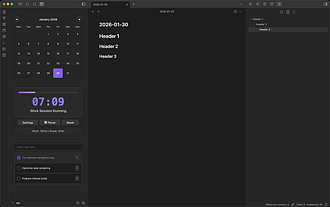
Deadline
这个插件还没经过Obsidian官方人员的人工审核。这是一款集日历、番茄钟和任务管理功能于一体的高效插件。
Deadline Deadline 是一款适用于 Obsidian 的一体化效率插件,集成了日历、番茄钟和任务管理功能。日历支持月视图、轻松切换月份,可点击日期创建或打开每日笔记;番茄钟默认 40 分钟工作、5 分钟休息,可自定义时长,有进度条和声音提醒;任务管理支持快速添加任务,以复选框标记完成或活动状态,可单个删除任务。 适合需要规划日程、保持专注和管理任务,又不想在多个插件间切换的用户。 拥有原生 Obsidian 外观,兼容明暗主题,动画和过渡流畅,布局响应式,支持全主题。 推荐通过社区插件安装,路径为“
AI
Pkmer
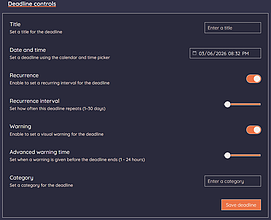
Deadline Countdown
这个插件还没经过Obsidian官方人员的人工审核。可以设置和管理截止日期。
Deadline Countdown Deadline Countdown 可方便地设置和管理截止日期,支持设置截止日期的标题、时间,选择是否重复及重复间隔,设置视觉警告及提前警告时间,还能为截止日期分类。 适用于需要管理各类任务、项目截止时间的用户,如学生管理作业、职场人士管理工作任务等。
AI
Pkmer
Decision Ledger
把决策和它们所管控的代码关联起来,还能随时了解代码是否偏离预期。——这款插件尚未经过Obsidian官方人员的人工审核。
1. 主要功能:将决策与受其管控的代码绑定,在解释决策的笔记中实时渲染代码,并能显示代码与笔记描述的一致性状态,如“跟踪中”“偏离 67%”“代码已删除”等。还提供侧边栏展示所有决策状态。 2. 适用场景:适用于记录代码设计决策的场景,帮助开发者在代码不断变更、重构或删除后,仍能清晰了解决策与实际代码的匹配情况,避免笔记与实际情况脱节。 3. 核心特色:实时展示决策管控的代码及状态,能直观看到代码是否偏离决策描述;可通过 ledger 代码块或笔记前置元数据指定决策 ID;提供决策状态侧边栏,便于快速查看哪些笔记已失效。
AI
Pkmer
Decision Matrix Bases View
这个插件还没经过Obsidian官方人员的人工审核。这是一个为Bases定制的加权决策矩阵视图。你可以针对各项标准设置评分选项、应用权重,然后查看排名结果。
Decision Matrix Bases View 在Obsidian Bases中构建决策矩阵,结合不同选项在各标准下的原始得分与各标准的权重,得出客观选择框架。具备计分表和可视化排名两种视图,可直接编辑分数并保存到笔记前置元数据,按加权平均对行进行排名。 适用于在多个选项中依据不同标准进行决策的场景,如评估项目方案、选择产品等。
AI
Pkmer
Decision Tagger
Classify notes with TypeSafe or OpenRouter decision models, review tag suggestions, and follow batch tagging progress. - This plugin has not been manually reviewed by Obsidian staff.
1. 主要功能:利用 TypeSafe 或 OpenRouter 等模型对笔记进行高精度分类。支持对当前笔记即时建议标签,也可针对特定文件夹或整个仓库执行批量自动打标。 2. 适用场景:适合拥有大量笔记、需要快速整理归档的用户,特别是面对“收件箱”积压或需要长期维护庞大知识库时,能极大提升整理效率。 3. 核心特色:具备多密钥并行加速能力,支持最高 8 路并发请求,通过动态负载均衡和自动故障转移(如限流冷却、无效密钥剔除)确保稳定性。提供实时进度条、预计完成时间及详细日志,过程透明可控。 4. 使用建议:建议配置多个 A
AI
Pkmer
Decision Wheel
一个能帮你做决策的转盘。——Obsidian官方人员尚未对该插件进行人工审核。
1. 主要功能:提供一个可视化转盘工具,可将选项放入其中,通过旋转转盘辅助做决策。具备HTML5画布矢量渲染、摩擦与惯性物理效果,还有智能对比度算法避免相邻颜色冲突,有模块化主题浏览器和持久选择库。 2. 适用场景:适用于在Obsidian中面临多个选项,陷入决策分析困境,导致工作流程混乱的场景。 3. 核心特色:原生为Obsidian构建,有流畅的旋转物理效果、可定制的样式调色板;采用矢量渲染,无沉重图像和外部延迟;智能算法避免颜色冲突;主题浏览器可按长度或类别筛选;选择库能保存标准转盘配置,方便编辑。 4. 使用建议
AI
Pkmer
Deck
可拖动的小部件网格仪表盘,能整合任务、Dataview查询、数据库、笔记、日历和邮件。——此插件尚未经过Obsidian官方人员的人工审核。
1. 主要功能:这是一款用于 Obsidian 的可组合仪表盘插件,能在可拖动的网格中组合任务、Dataview 查询、Bases、日历等各类小部件。不过目前处于第一阶段搭建,仅能以自定义视图打开 .dashboard 文件,暂无小部件功能。 2. 适用场景:适用于需要对笔记中的任务、数据查询结果、日程安排等信息进行集中展示和管理的用户,方便他们快速查看和操作相关内容。 3. 核心特色:支持小部件的自由拖动组合,用户可根据自身需求灵活布局仪表盘,打造个性化的信息展示界面。 4. 使用建议:若想安装该插件,需先安装 BRAT
AI
Pkmer
Deck Notes
你可以为活动、策略或者任何你想循环查看的内容定义卡片组。把卡片嵌入到你的笔记里,或者在弹窗中浏览它们。通过标签层级进行筛选,缩小选择范围。
Deck Notes 插件可定义活动、策略等内容的卡片组,能将卡片嵌入笔记或在模态框中浏览,还可按标签层级过滤卡片。提供随机或按最近查看情况选卡、标签组织卡组、查看跟踪、简单 Markdown 格式定义卡片及快速切换卡组等功能。 适用于需要对各类内容进行循环复习、整理的场景,如学习知识点、规划活动等。 手动安装时,从 Releases 页面下载并解压到插件文件夹;开发安装需克隆仓库、安装依赖并构建。卡片使用 H2 标题创建,可通过标签分类管理。
AI
Pkmer
Deck To Anki
Sync decks notes to Anki. - This plugin has not been manually reviewed by Obsidian staff.
1. 原生写作:无需独立卡片编辑器,直接在笔记中构建 Q&A 卡片。 2. 富媒体支持:完美兼容 Wiki 链接、嵌入媒体、LaTeX 数学公式及代码高亮。 3. 灵活模板:内置可逆模板,支持翻转复习;可选图片压缩功能以优化同步效率。 4. 双向链接:通过 ObURI 实现 Anki 与 Obsidian 之间的便捷跳转。
AI
Pkmer
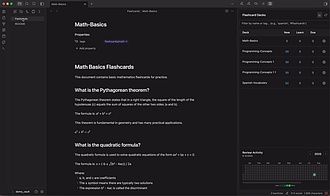
Decks
Decks——采用FSRS算法的间隔重复闪卡插件。
Decks Decks 是一款适用于 Obsidian 的间隔重复闪卡插件,借助 FSRS 算法辅助用户学习和记忆信息。 适合需要系统学习和强化记忆各类知识的场景,如学习语言词汇、专业概念等。 1. 安装插件:在 Obsidian 插件中下载并启用 Decks。 2. 打开面板:点击侧边栏的大脑图标或使用命令面板打开。 3. 按上述两种方式创建闪卡,标记 flashcards 标签,文件名即卡组名称。 4. 开始学习:点击任意卡组即可开始复习闪卡。若喜欢该插件,可通过 “Buy Me A Coffee” 支持
AI
Pkmer
Dedao KB Sync
Sync notes and subscribed blogger content from Dedao Brain (GetNotes) into your vault with folders and tags. - This plugin has not been manually reviewed by Obsidian staff.
该插件专为得到大脑(GetNotes)会员设计,可将选定的知识库、订阅主题及博主内容同步至本地 Obsidian 库。它支持按知识库和博主自动创建文件夹,并将语音转写文本直接渲染进 Markdown 笔记,同时支持定时增量同步。 适用于重度使用得到大脑获取知识,且希望将在线笔记本地化、结构化管理的用户。特别适合需要离线阅读、二次加工笔记,或希望将分散的订阅内容集中归档的场景。
AI
Pkmer
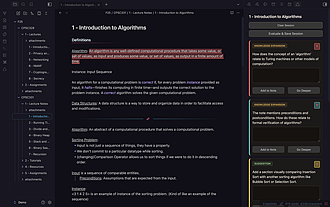
Deep Notes
可以利用人工智能从你的笔记里生成有深度的问题和建议。
Deep Notes 1. 主要功能:借助AI为笔记生成深度问题与建议。具备苏格拉底式提问,能生成知识拓展、跨主题连接的问题及改进建议;支持“深入探究”实现递归学习;可对答案进行主动评估并打分;能进行库索引实现语义搜索;支持多模态(OCR与视觉)扫描笔记中的图像。 2. 适用场景:适用于需要深入学习笔记内容、建立知识联系、提升理解深度的场景,辅助用户将记笔记转化为学习过程。 3. 核心特色:以苏格拉底式辅导为核心,通过递归提问促进知识理解与连接;提供答案评估和反馈;建立本地向量索引确保引用笔记有效;支持多模态扫描丰富内容。
AI
Pkmer
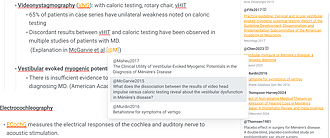
Deep Sit
这是一款专注学习和研究的工具,能通过与Zotero集成来引用和回顾一手资料。
Deep Sit 1. 主要功能:该插件可让用户在Obsidian笔记记录过程中,轻松引用存储在Zotero中的文献,增强了Obsidian作为专注学习和研究工具的功能。 2. 适用场景:适用于学术研究、学习等需要频繁引用文献的场景,方便用户在笔记中快速引用和参考文献。 3. 核心特色:与Zotero集成,能在写作时实时引用文献,还可插入参考文献部分,展示引用文献列表,同时支持查看文献注释。 4. 使用建议:使用前需安装Zotero 7版本及Better BibTeX插件,且使用时Zotero需保持运行。安装方式推荐通过Ob
AI
Pkmer
DeepL Translate Selection
你可以在编辑器的上下文菜单中使用DeepL翻译选中的文本,它能自动识别中文和英文的翻译方向。
DeepL Translate Selection是一款Obsidian插件,借助DeepL API对选中文本进行翻译,支持中英互译,可通过编辑器右键菜单或命令面板操作。 适用于在Obsidian中编辑Markdown文档时,需要快速进行中英翻译的场景。 1. 智能识别语言方向,自动判断是中文转英文还是英文转中文。 2. 提供多种输出选项,可在选中文本下方插入译文、替换选中文本或复制到剪贴板。 3. 支持DeepL免费和专业版API密钥,使用DeepL的质量优化模型。 1. 安装可通过Obsidian社区插件搜
AI
Pkmer
deepseek-ai-assistant
帮你借助人工智能提示来学习。
1. 主要功能:在Obsidian中向Deepseek AI提问,以问题驱动学习;可复制AI回答完善Obsidian笔记;统计并显示近三个月每天提出的问题,便于回顾。 2. 适用场景:适用于在Obsidian中做笔记、学习的用户,想借助AI获取知识并完善笔记,也适合希望回顾自身学习问题和兴趣变化的人群。 3. 核心特色:将AI问答与笔记软件结合,实现便捷学习;通过统计问题,帮助用户捕捉非线性想法流中的线性部分,了解自身兴趣变化。 4. 使用建议:在插件设置页面完善DeepSeek API key,获取方式参考https:/
AI
Pkmer
DeepSeek Translator
这个插件还没经过Obsidian官方人员的人工审核。你可以翻译选中的文本、完整文档,或者通过DeepSeek使用侧边栏面板进行由人工智能驱动的流式翻译。
DeepSeek Translator 1. 主要功能:基于 DeepSeek 大模型,提供三种翻译模式,包括划词翻译(选中文本弹出悬浮窗)、侧边栏翻译(独立面板,支持语言切换和流式输出)、全文翻译(一键翻译整篇笔记,可替换原文或生成新文件)。 2. 适用场景:适用于在 Obsidian 中处理中英文、日文、韩文、法文等 15+ 语言的翻译需求,如阅读外文笔记、撰写跨语言文档等。 3. 核心特色:采用 AI 流式翻译,支持多语言,提供多种翻译模式,满足不同场景下的翻译需求。 4. 使用建议:可手动安装插件,将相关文件放入指定
AI
Pkmer
Deepseedian
Chat with a local DeepSeek Harness runtime using notes, attachments, and optional web tools. - This plugin has not been manually reviewed by Obsidian staff.
AI
Pkmer
Deer Notes
A local-first Obsidian plugin for quick notes, reading, excerpts, and recent note activity. - This plugin has not been manually reviewed by Obsidian staff.
Deer Notes 是一款本地优先的 Obsidian 插件,提供快速笔记捕捉、Markdown 阅读库、带来源链接的摘录功能以及近期笔记活动追踪。它允许用户直接编辑源文件或通过 Obsidian 原生工具打开,且笔记保持为普通 Markdown 文件。 适用于希望从“收集片段”转向“深度理解”的用户。当你需要浏览现有笔记、查找特定内容,并将阅读到的关键段落转化为个人解释、连接或下一步计划时,该插件尤为有用。 1. 来源关联摘录:选中段落即可摘录,自动保留原始链接,不修改源文档。 2. 多格式支持:支持 Mark
AI
Pkmer
Default Template
能根据用户自定义的模板选择,自动为新笔记应用模板。
1. 主要功能:自动为新笔记应用所选模板,支持设置文件夹模板、忽略特定路径,能处理{{date}}、{{time}}、{{title}}等模板变量。 2. 适用场景:适用于希望新笔记有统一结构,且不想手动插入模板的用户,尤其适合追求简洁,无需复杂模板功能的极简主义者。 3. 核心特色:操作简单,设置一次后无需手动插入模板;适用于各种新建笔记的方式;支持文件夹层级模板回退;可跳过特定文件夹应用模板;模板变量格式与官方模板插件一致;若未选择模板,插件不产生干扰。 4. 使用建议:先在“设置 - 社区插件”中启用该插件,然后进入
AI
Pkmer
Default View Mode
你可以通过前置元数据为每篇笔记设置默认的视图模式(阅读模式或编辑模式)。
1. 主要功能:可通过笔记的前置元数据为每篇笔记单独设置默认视图模式(阅读或编辑)。 2. 适用场景:适用于希望不同类型笔记以特定视图模式打开的场景,如主页以阅读模式打开,日记以编辑模式打开。 3. 核心特色: - 每篇笔记通过前置元数据记住偏好视图模式。 - 打开笔记时自动切换视图,无需额外操作。 - 支持命令面板,可通过命令设置或清除默认视图,无需鼠标操作。 - 零配置,无设置界面和全局开关,一切在笔记层面控制。 4. 使用建议: - 通过在笔记的YAML前置元数据中添加 vie
AI
Pkmer
Definitions detector
这个插件还没经过Obsidian官方人员的人工审核。它能自动识别你文本里的所有定义并创建链接。
1. 主要功能:自动检测文本中的词汇,若在定义文件夹中有对应词汇的定义笔记,会自动将文本中的该词汇替换为指向定义笔记的链接。 2. 适用场景:适用于在Obsidian中记录文本时,需要频繁引用词汇定义的场景,避免手动为每个词汇添加定义链接的繁琐操作。 3. 核心特色:具备扫描功能,能自动识别并处理文本中的词汇,实现快速创建链接;定义文件夹可包含最多4个子文件夹,方便分类管理定义笔记。 4. 使用建议:先在Obsidian应用设置中启用插件,设置好定义文件夹,将定义笔记(以词汇为标题且包含定义内容)放入该文件夹。之后点击 r
AI
Pkmer
Defuddle Web Clipper
Parse a URL with Defuddle and save the extracted article as a note. - This plugin has not been manually reviewed by Obsidian staff.
该插件利用 Defuddle 引擎解析网页 URL,自动去除广告、导航栏等杂乱元素,提取核心文章内容并转换为干净的 Markdown 格式。支持将结果保存为新笔记(含标题、来源、作者等 Frontmatter 元数据),或直接插入当前光标处。 适用于需要高效收集网络文章、博客或文档的场景。特别适合知识工作者、研究人员或学生,用于构建个人知识库,避免手动复制粘贴带来的格式混乱和无关信息干扰。
AI
Pkmer
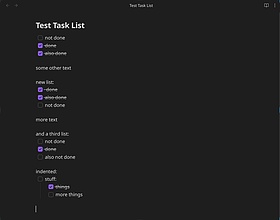
Delete Checked Items
这个插件还没经过Obsidian官方人员的人工审核。它能让你轻松删除已完成的待办事项。
Delete Checked Items 1. 主要功能:该插件可一键删除笔记中所有已勾选的清单项目,能通过命令和文件菜单执行此操作。 2. 适用场景:适用于各类使用待办清单记录任务的场景,无论是在桌面端还是移动端,用户需清理已完成任务时均可使用。 3. 核心特色:操作简单便捷,只需一个动作就能删除所有已勾选的清单项目,且支持桌面和移动双端使用。 4. 使用建议:当笔记中的待办事项完成后,可通过文件菜单或命令快速清理已勾选的项目,保持笔记的简洁。若在使用过程中遇到问题,可参考插件README中的示例用法。
AI
Pkmer
Delightful
Brighten your day with delights when you complete a task (check a checkbox). - This plugin has not been manually reviewed by Obsidian staff.
Delightful 是一款为 Obsidian 增添趣味的小插件。当用户在笔记中勾选任意 Markdown 复选框完成任务时,屏幕会随机播放可爱的动画特效(如撒花、卡通角色等),以此庆祝任务完成。 适用于日常任务管理、待办事项清单(To-Do List)以及任何包含复选框的笔记场景。特别适合在长时间阅读或编辑时,通过微小的视觉奖励缓解疲劳,提升专注力与愉悦感。 建议将触发频率设置为“偶尔”或“中等”,避免过于频繁的动画干扰正常写作流程。可根
AI
Pkmer
Reading Room
Read PDFs, EPUBs, articles and video transcripts inside Obsidian and clip what matters into your notes — a passage becomes a quote, a dragged box becomes an image, and you write underneath it. - This plugin has not been manually reviewed by Obsidian staff.
Reading Room 允许用户在 Obsidian 内部直接阅读 PDF、EPUB、网页文章及视频字幕,并将选中的文本或图像“剪贴”到笔记中。 适合深度阅读、学术研究及知识管理场景,特别是需要边读边写、将外部资料转化为个人见解的用户。
AI
Pkmer
Depends
你可以用它管理跨文件依赖关系,还能在原生图谱视图里查看这些关系。
1. 主要功能:通过在笔记的前置元数据中声明笔记间的依赖关系,Depends会将真实的 wikilinks 写入笔记的管理部分,使原生Obsidian图谱视图能自动识别这些关系。同时,插件会维护“Depends on”和“Dependents”两个部分,展示笔记的依赖与被依赖关系。 2. 适用场景:适用于需要管理跨文件依赖关系、利用图谱视图展示笔记关联的场景,帮助用户更好地梳理笔记间的逻辑联系。 3. 核心特色:用户只需输入笔记的唯一ID,插件会自动将其解析为文件名,即使重命名笔记也不会破坏图谱;支持自动和手动两种模式,可
AI
Pkmer
Design Portfolio
这个插件还没有经过Obsidian工作人员的人工审核。用纯Markdown格式管理你的设计作品集和灵感素材,包括案例研究、情绪板和客户工作记录。
该插件可在Obsidian中管理设计作品集与灵感素材,涵盖创建案例研究、记录灵感、生成情绪板,还能通过侧边栏浏览案例和灵感。 适用于设计师管理设计项目资料、记录灵感,方便整理案例研究、项目展示、情绪板和客户工作记录。 可使用命令“Design Portfolio: New case study”等创建对应内容,还可在设置中指定案例研究和灵感笔记的保存文件夹,默认分别为“Portfolio”和“Portfolio/Inspiration”。
AI
Pkmer
Desk Sidebar
A pane in the sidebar where you can put notes temporarily while you are writing in your current note of focus. - This plugin has not been manually reviewed by Obsidian staff.
1. 灵活的拖拽交互:支持将编辑器中的标签页拖入侧边栏暂存,或从文件管理器、链接文本直接添加笔记,操作直观自然。 2. 非破坏性添加:可将笔记加入“桌面”而不关闭其原有标签页,实现多窗口协同。 3. 精细化的卡片管理:支持卡片折叠/展开预览、自定义高度调整、拖拽重新排序以及快速移除,且具备右键菜单集成,方便批量操作。 4. 上下文菜单集成:在文件管理器、图谱或链接处右键即可快速添加至桌面,无需切换视图。
AI
Pkmer
Desk Lamp
Room lights off, one lamp left on. - This plugin has not been manually reviewed by Obsidian staff.
Desk Lamp 是一款专注模式插件,它能自动调暗笔记中非当前编辑区域的内容,仅高亮显示光标所在的行、句、段落或章节,帮助你在写作时减少视觉干扰。 适用于需要高度集中注意力的深度写作、长文编辑或代码撰写场景。特别适合在夜间或需要沉浸式体验时,通过“一盏台灯”般的视觉效果提升专注力。 建议将调暗透明度设置为适中值,以免过度疲劳。可在重要笔记的 Frontmatter 中单独锁定高亮粒度。注意该插件仅适用于 Obsidian 1.5.0 及以上版本的编辑模式,阅读长文时请关闭插件以维持阅读流畅性。
AI
Pkmer
Desktop Dashboard
这是一款精心打造的传统排版风格仪表盘,采用双栏布局,还配备先进的日期解析引擎,适用于桌面和平板屏幕。——此插件尚未经过Obsidian官方人员的人工审核。
1. 主要功能:将 Obsidian 空白启动页转变为功能丰富的控制中心,具备双栏布局、传统排版和强大的日期解析引擎,能从文件名中智能提取日期,还展示中国传统农历。 2. 适用场景:适用于桌面和宽屏平板设备(macOS、Windows、iPad),不适用于手机端,手机端可使用专属版本。 3. 核心特色:采用桌面级双栏布局,利用 CSS Grid 架构合理分隔交互日历和时间线,充分利用屏幕空间;强制使用高质量衬线/宋体字体,融入传统岁时美学,展示农历时“年、月、日、时”指标优雅缩小并加下标。 4. 使用建议:若主要在桌面或平
AI
Pkmer
Desktop Sidebar Gestures
这个插件还没经过Obsidian官方人员手动审核。它支持通过桌面方向滑动手势来打开和关闭Obsidian侧边栏。
1. 主要功能:为Obsidian桌面端添加水平滑动手势,用于打开和关闭左右侧边栏。右滑可关闭右侧边栏(若已打开),否则打开左侧边栏(若有内容);左滑可关闭左侧边栏(若已打开),否则打开右侧边栏(若有内容)。 2. 适用场景:适用于使用Obsidian桌面端,希望通过滑动手势便捷操作侧边栏的用户。 3. 核心特色:利用内部wheel启发式方法而非原生操作系统滑动API,通过双指水平滑动触发操作;空的或不可用的侧边栏不会在滑动时打开,且无需配置。 4. 使用建议:可在应用内安装,也可手动安装。启用后,在应用内任意位置通过双指
AI
Pkmer
Desktop Sticky Notes
在Obsidian的置顶窗口中使用可调整大小、以文件为支撑的便签。——此插件尚未经过Obsidian官方人员的人工审核。
1. 主要功能:该插件仅适用于Obsidian桌面端,可在可调整大小的便签弹出窗口中打开真实的Markdown文件。提供创建、打开、隐藏便签等命令,便签窗口有置顶、选色、切换视图等控制功能。 2. 适用场景:适用于需要快速记录、查看和编辑笔记,且希望笔记能始终显示在桌面前端的场景,方便随时获取信息。 3. 核心特色:便签基于真实Markdown文件,编辑和预览与保险库同步;可设置默认文件夹、便签颜色、全局快捷键和顶级便签;快捷键设置按操作系统分开,避免跨平台同步问题。 4. 使用建议:安装时将manifest.json、m
AI
Pkmer
DetailSearch Linker
Search other note bodies on demand for a selected term, highlight it in the current note, and insert heading links in Obsidian's configured internal-link format. - This plugin has not been manually reviewed by Obsidian staff.
1. 主要功能:在编辑当前笔记时,按需搜索其他笔记正文中的特定术语。找到后,可在当前笔记中高亮该词,并预览目标位置,最终插入符合 Obsidian 设置(Wiki 或 Markdown 格式)的标题链接。 2. 适用场景:适用于需要频繁在长文或复杂知识体系中建立跨笔记深层链接的场景,特别是当目标内容位于其他笔记的正文深处而非标题时。 3. 核心特色: - 隐私与安全:启动时不索引库,不发送数据,仅在用户触发时搜索。 - 智能交互
AI
Pkmer
Deterministic Graph View
这是一款为Obsidian打造的确定性图谱视图插件。
Deterministic Graph View 适用于需要构建库的心理地图、跨会话比较图形以及将图形作为笔记稳定视觉索引的场景。 与Obsidian内置图视图不同,采用确定性布局,节点位置固定,牺牲部分“有机”外观,换来可预测、可重复的节点放置。 可手动下载文件安装,从最新版本下载相关文件,复制到指定目录,重启Obsidian并在社区插件中启用;也可从源码安装。
AI
Pkmer
Dev Loader Updater
这个插件还没经过Obsidian官方人员的人工审核。你可以从用户自定义的端点安装和更新私有开发插件,并且它还支持备用传输方式。
1. 主要功能:可从用户自定义源安装和更新Obsidian的私有插件,支持从配置的远程源安装插件,当主源不可用时支持端点回退,还能通过相同源链检查并应用插件更新。 2. 适用场景:适用于需要安装和维护私有插件,且不依赖标准公共插件安装流程的场景。 3. 核心特色:提供了灵活的插件安装和更新方式,能自定义插件源,具备端点回退机制,确保在主源故障时仍可继续操作。 4. 使用建议:开发者修改插件代码后,需在创建版本发布前重新构建,以保证发布资产与标记版本匹配。插件代码仓库为https://github.com/Anonymise
AI
Pkmer
Dev-Prod Switcher
Register your installed plugins, link each to a local dev build, and hot-reload between the dev build and the live version. Desktop only, requires Hot Reload. - This plugin has not been manually reviewed by Obsidian staff.
Dev-Prod Switcher 是一款专为 Obsidian 插件开发者设计的工具插件。它允许用户将已安装的插件关联到本地开发构建(Dev build),并通过一键切换在“生产环境(Prod)”和“开发环境(Dev)”之间快速切换。切换时会自动触发热重载,并支持直接在 Obsidian 设置中运行、终止或重启本地的 npm run dev 等构建命令。 适用于正在积极开发 Obsidian 插件的开发者。它解决了在本地调试代码与正式版本之间频繁手动切换、重新加载的痛点,特别适合需要频繁迭代和测试插件功能的场景。
AI
Pkmer
Dev Runner
Run and manage package scripts and README shell commands in the background. - This plugin has not been manually reviewed by Obsidian staff.
1. 进程管理:所有命令在后台运行,保留最近 50 条会话历史,支持查看完整进程树。 2. 智能检测:自动识别包管理器类型,防止同一工作目录重复运行相同命令。 3. 无缝集成:在侧边栏提供控制面板,命令生命周期与 Obsidian 绑定,界面整洁。
AI
Pkmer
Developer Toolbox
这个插件还没经过Obsidian官方人员的人工审核。它是一款开发工具,能捕捉带有结构化上下文的标注截图,实时重新加载插件,还能查看图标、CSS变量和命令。
Developer Toolbox 是一款面向开发者的 Obsidian 插件,提供多种工具。可捕获带注释的截图并附带结构化上下文信息;能实时重新加载插件;还可浏览图标 ID、检查 CSS 变量和已注册命令。 适用于 Obsidian 开发者在开发插件过程中进行调试、记录问题,也可用于向 AI 助手或问题跟踪器反馈问题。
AI
Pkmer
Device Extensions Switcher
选择哪些社区插件在桌面端、移动端启用,或者两端都启用,又或者禁用。——Obsidian 官方人员尚未对该插件进行人工审核。
1. 主要功能:在插件设置中添加简单表格,让用户为每个已安装的社区插件选择四种启用模式,即“两者都启用”“仅桌面端启用”“仅移动端启用”“禁用”,启动Obsidian时自动检测设备并应用相应插件状态。 2. 适用场景:适用于不想维护桌面和移动设备单独配置文件夹,多数插件需在两端通用,但部分插件需根据设备定制的用户。 3. 核心特色:可在共享的Obsidian配置文件夹下灵活管理社区插件在不同设备的启用情况,避免管理多个配置文件夹的麻烦。 4. 使用建议:若该插件帮您节省了配置管理精力,可在Obsidian社区目录点赞或在G
AI
Pkmer
DevMate
Connect your vault to the DevMate local-first MCP workspace gateway. - This plugin has not been manually reviewed by Obsidian staff.
DevMate 是一个基于本地优先(Local-first)的 MCP 工作区网关插件。它允许 AI 聊天窗口直接连接并操作你的本地计算机,支持读取、搜索和编辑项目文件,执行命令与测试,使用 Git,查看编辑器报错,甚至调用本地安装的编码代理。 适用于希望将主流 AI 助手(如 ChatGPT、Claude)与本地开发环境无缝集成的开发者。无论是通过 VS Code、Obsidian 还是命令行,只要连接同一运行时,即可实现跨平台、跨客户端的统一开发体验。 建议开发者配置好本地隧道以连接云端 AI 服务,
AI
Pkmer
DevOps Companion
搭建文档架构的时候,要尽可能清晰明了。
1. 主要功能:自动解析常见DevOps文件(如Dockerfile、Terraform配置文件),支持自定义扫描文件夹,可导入Obsidian原生不支持的文件,提供手动扫描命令和实时监控功能,未来版本将自动生成结构化Markdown文档。 2. 适用场景:适用于开发者在Obsidian中管理和记录DevOps相关内容,对DevOps文件进行解析和分析。 3. 核心特色:将DevOps上下文感知功能集成到Obsidian中,可自动解析文件并监控文件变化,还能处理Obsidian原生不支持的文件类型。 4. 使用建议:该插件
AI
Pkmer
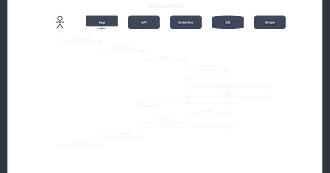
Diagrammo Diagrams
这个插件还没经过Obsidian官方人员的人工审核哈。用一种纯文本语言,就能在你的笔记里创建40多种类型的图表。不管是流程图、架构图、数据图、项目图,还是层次结构图,全都行。这些图表能进行差异对比、可以搜索,对手机端也很友好,还有实时预览功能和主题调色板呢。
Diagrammo Diagrams 1. 主要功能:可在Obsidian笔记中使用 dgmo 代码块来绘制图表,将数据按
AI
Pkmer
Diacritics-Free Search
忽略变音符号进行搜索和替换——包括希伯来语的尼库德符号、阿拉伯语的塔什基勒符号、拉丁语的重音符号等等。可在当前笔记和整个仓库范围内使用。——此插件尚未经过Obsidian官方人员的人工审核。
1. 主要功能:在Obsidian中进行文本搜索和替换时忽略变音符号,如希伯来语的尼库德、阿拉伯语的塔什基勒、拉丁语重音等,可在当前活动笔记和整个库中使用。 2. 适用场景:当笔记中存在带变音符号的文字,而搜索不带变音符号的内容却无法匹配时,该插件就能发挥作用,适用于多语言笔记搜索。 3. 核心特色:让变音符号在搜索时“透明化”,输入不带变音符号的内容也能找到带变音符号的文本,提高搜索效率。 4. 使用建议:若你经常处理包含多种语言变音符号的笔记,可启用该插件。在搜索时无需考虑变音符号的差异,直接输入关键字即可查找相关内容
AI
Pkmer
Diary
这个插件还没经过Obsidian官方人员的人工审核。这是一款带有日期笔记、范围笔记以及支持显示节假日的年度和月度规划器。
Diary 提供基于日期的规划功能,包括年度规划(12 个月×31 天的概览)、月度网格规划(含日期块、范围条、节假日,支持手机捏合缩放)、月度列表规划(支持按“全部”“有笔记”“即将到来”过滤),能识别日期笔记和范围笔记,还有年度和月度的计划笔记。 适用于需要进行日期规划、记录日常安排和事件的用户,无论是个人日程管理,还是项目进度规划都可使用。 支持桌面和移动平台,可扫描整个库或仅扫描指定规划文件夹,月度规划有网格和列表两种视图。 初次使用可参考英文或韩文的完整文档。可根据自身需求设置规划文件夹,灵活运用
AI
Pkmer
Diary ICS
通过 ICS 订阅源将日记条目同步到系统日历。
Diary ICS 是一款 Obsidian 插件,可将 Obsidian 日记系统内容同步到系统日历应用。能自动生成 ICS 格式日历订阅文件,文件会托管在本地 HTTP 端口;解析日记笔记文件,提取用户配置的一、二级标题作为日历条目;日历条目包含标题、指向对应日记文件的链接及描述;若日记有前置元数据,可将其拼接成文本作为额外事件。 适用于希望在系统日历中查看 Obsidian 日记安排,方便统一管理日程和回顾日记的用户。 实时同步 Obsidian 日记到系统日历;日历条目可直接点击链接跳转回 Obsidian
AI
Pkmer
Diary Linker
它可以把每日笔记和相关条目关联起来。
Diary Linker 适用于需要记录每日笔记,并希望以结构化方式管理这些笔记的用户。 1. 启用插件后,在设置中指定日记文件夹(默认 Diary)和模板笔记。 2. 运行“Open diary calendar”命令打开日历视图。 3. 模板笔记需包含 {{diary-link}} 占位符。 4. 插件会在启动时自动打开日历视图。
AI
Pkmer
Diary Stats
周期性笔记图表:展示各个时段的工作安排、该时段内涉及哪些项目、任务状态以及目标进度。它能读取你已写好的笔记。 - 此插件尚未经过Obsidian官方人员的人工审核。
1. 主要功能:为Obsidian的周期性笔记生成可视化图表,通过在周、月、年笔记中添加代码块,能从已有笔记内容中提取信息,展示如项目分布、活动时间分布、任务状态、目标进度等情况。 2. 适用场景:适用于使用Obsidian记录周期性笔记(周、月、年),希望直观了解一段时间内工作、学习等活动情况的用户。 3. 核心特色:无需额外填写信息,直接从已有笔记读取数据;支持选择展示部分图表;能自动从笔记元数据确定时间周期;可在设置中统一项目名称拼写,避免项目拆分。 4. 使用建议:在周、月、年笔记中添加代码块即可生成全量图表,若只
AI
Pkmer
Diary View
这是一个基于你的每日笔记构建的笔记本式日记视图。
1. 主要功能:将每日笔记转换为笔记本式日记视图。可通过 ribbon 图标或命令打开日记视图,以类页面布局和翻页动画浏览最近七天的笔记,能在视图内预览 Markdown 或直接编辑,还可编辑提示文本、自定义天气图标和替换默认插图。 2. 适用场景:适合有记录日常习惯,希望以简洁美观的方式查看和编辑每日笔记的用户。 3. 核心特色:提供平静的读写体验;支持中英双语,自动检测 Obsidian 语言或在设置中选择;可配置日历周起始日和自定义周末高亮显示。 4. 使用建议:可利用插件提供的 frontmatter 字段,如 d
AI
Pkmer
Dice Table Calculator
能检测表格表头第一列里的桌面角色扮演游戏(TTRPG)的骰子表示法(如d6、2d8、d100 等),还能自动用均匀分布的掷骰范围填充第一列。——此插件尚未经过Obsidian官方人员的人工审核。
1. 主要功能:自动计算并填充Markdown表格首列,根据骰子符号生成均匀分布的骰子范围数值。 2. 适用场景:适用于TRPG玩家在Obsidian中创建涉及骰子机制表格,如遭遇表、事件表等。 3. 核心特色:简单轻便,仅两个命令和一项设置,按需操作;支持多种标准骰子符号,不区分大小写。 4. 使用建议: - 先创建Markdown表格,首列表头用标准骰子符号,如d6、2d8等。 - 首列单元格可留空,其他列正常填充内容。 - 通过命令面板(Ctrl/Cmd + P)执行“Fill dice co
AI
Pkmer
DiceCloud Character Importer
Imports public DiceCloud v2 characters as Obsidian notes compatible with Fantasy Statblocks and Initiative Tracker. - This plugin has not been manually reviewed by Obsidian staff.
该插件可将公共的 DiceCloud v2 角色表一键导入为 Obsidian 笔记。它自动提取关键战斗数据(如生命值、护甲等级、先攻、等级、属性、技能及豁免),生成兼容“Fantasy Statblocks”和“Initiative Tracker”插件的标准化 Markdown 格式。 适用于使用 DiceCloud 管理角色、同时用 Obsidian 记录战役笔记的 D&D 或类似 TRPG 玩家。特别适合需要快速在战役中查看角色状态、并在战斗追踪器中管理角色先攻和生命值的场景。
AI
Pkmer
Dictation
Record speech on desktop and mobile, transcribe it with your chosen provider, and safely insert it at the captured cursor. - This plugin has not been manually reviewed by Obsidian staff.
Dictation 是一款专注于语音转文字的 Obsidian 插件。它通过核心音频记录器捕获语音,利用用户指定的服务商(如 OpenAI、Groq、Deepgram 或自定义端点)进行转录,并将结果精准插入到录音开始时记录的光标位置。支持桌面端和移动端。 适用于需要快速记录灵感、会议内容或日常笔记的场景。特别适合在移动端打字不便时,通过语音快速输入文本到笔记中。
AI
Pkmer
Dictava
把 Dictava 里的语音笔记同步到你的仓库里——这个插件还没经过 Obsidian 工作人员的人工审核哦。
1. 主要功能:将Dictava中的语音笔记同步到Obsidian库中。Dictava会把你发给Telegram机器人@DictavaBot的语音消息转化为结构化内容(如日记、博客草稿、会议总结等),并自动同步到Obsidian库。 2. 适用场景:适用于需要快速记录语音信息,并将其整理成结构化文档的场景,如会议记录、日常灵感记录等。 3. 核心特色:自动将语音转化为结构化内容并同步,无需手动操作;仅发送API密钥和库名称,不发送库内容,保障数据安全。 4. 使用建议:使用前需在https://dictava.com注册D
AI
Pkmer
Dictionary Notes
Build a dictionary in your vault: look up definitions, idioms, and quotes, and save each one as a note using your own templates. - This plugin has not been manually reviewed by Obsidian staff.
Dictionary Notes 允许用户在 Obsidian 库中构建个人词典。通过查询单词定义、习语或名言,插件会自动基于自定义模板生成笔记,并归档至对应文件夹。 适合语言学习者、作家及知识管理者,用于快速记录词汇释义、积累成语典故或整理引用素材,构建结构化的个人知识库。
AI
Pkmer
Dictionary Plus
支持在移动端选中文本查词、右键查词,还有方便制作闪卡的查词历史记录。——此插件尚未经过Obsidian官方人员人工审核。
1. 主要功能:为Obsidian笔记工具添加词典功能,支持桌面右键查词、移动设备选词查词,具备查词历史记录功能,可用于制作闪卡。 2. 适用场景:适用于在Obsidian中阅读、写作时遇到生词需要查询释义的场景,尤其适合有制作闪卡需求的学习场景。 3. 核心特色:是对phibr0/obsidian-dictionary的增强版本,修复了当前提供商的问题,支持移动设备选词恢复功能,查词历史可直接用于制作闪卡。 4. 使用建议: - 安装方式:可通过BRAT社区插件安装,也可手动下载文件安装。 - 使用方法:
AI
Pkmer
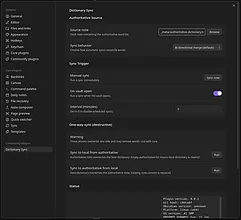
Dictionary Sync
可以将自定义词典里的词汇与你仓库中的笔记进行同步。
Dictionary Sync Dictionary Sync 将用户的拼写检查词典与保险库中的笔记进行同步。 适用于需要在多设备间同步自定义拼写检查词典,但因词典存储在 Electron 应用数据目录,无法通过 Obsidian Sync 或其他仅同步保险库内容的工具进行同步的场景。 提供了一种解决多设备间拼写检查词典同步问题的方案,让用户能方便地在不同设备上使用相同的自定义词典。 使用该插件前,无论是否信任 AI 生成的代码,都要对数据进行备份,以防止数据丢失。
AI
Pkmer
Dida Dashboard
不用把滴答清单(Dida365)/滴答(TickTick)的任务同步成 Markdown 文件,就能在 Obsidian 里查看这些任务啦。——Obsidian 官方人员还没对这个插件进行人工审核哦。
1. 主要功能:在Obsidian内嵌入滴答清单(Dida365)任务仪表盘,可配置API访问令牌、测试连接,展示全部、今日、未来7天、收件箱和项目列表等视图,显示按逾期、今日等分组的活跃任务及标签、项目名、截止时间等信息,能添加任务、完成任务、修改任务日期或删除任务,还可手动刷新数据。 2. 适用场景:适合既使用Obsidian进行知识管理,又用滴答清单进行任务管理,希望在Obsidian中直接查看和操作滴答清单任务的用户。 3. 核心特色:不将任务同步到Markdown文件,不读取、分析、上传或修改Obsidian库中
AI
Pkmer
DidaSync
在Obsidian和滴答清单(Dida365)或TickTick之间同步任务。——Obsidian官方人员尚未对该插件进行人工审核。
DidaSync 是一款用于 Obsidian 的任务同步插件,可实现 Obsidian 与滴答清单(Dida365)或 TickTick 之间的任务同步,支持双向同步任务状态、内容和细节,还能创建或更新任务。 适用于需要在 Obsidian 中管理滴答清单或 TickTick 任务的用户,可将任务融入笔记体系进行统一管理。 用户可根据自身需求,在不同视图间切换使用,利用可视化优势高效管理任务;借助双向同步功能,在 Obsidian 与滴答清单/TickTick 之间灵活更新任务信息。
AI
Pkmer
Diff and Patch Viewer
这是一个用于查看 .diff 和 .patch 文件的只读查看器,能提供文件、代码块以及增删内容的摘要信息。——此插件尚未经过 Obsidian 官方人员的手动审核。
Diff and Patch Viewer 这是一个用于Obsidian的只读查看器,专门用于查看 .diff 和 .patch 文件,能展示文件列表、每个文件的统计信息、代码块头部,还会高亮显示新增和删除的内容,若未检测到统一的差异代码块则显示原始只读文本。 适用于需要在Obsidian中查看代码差异文件(.diff 和 .patch 文件)的场景,如开发过程中查看代码变更情况。 仅专注于渲染差异和补丁文件,不涉及应用补丁、调用 git、修改文件等操作,功能纯粹。通过自定义只读视图打开文件,方便查看代码变更。
AI
Pkmer
Digital Archive
通过阿拉丁开放 API 搜索书籍,生成带有封面图片和元数据的笔记,还能以卡片画廊视图浏览你的藏书库。——此插件尚未经过 Obsidian 工作人员的人工审核。
通过Aladin开放API搜索书籍,生成包含封面图片和元数据的笔记,可在卡片画廊视图中浏览藏书库。 适合有管理个人藏书需求,希望在Obsidian中记录书籍信息、打造个人书架的用户。
AI
Pkmer
Digital Desk
Start work from one calm dashboard: create notes and projects, reopen recent files, track active work, and optionally sync WeRead highlights. - This plugin has not been manually reviewed by Obsidian staff.
Digital Desk 将 Obsidian 变身为平静的“数字工作台”。核心功能包括:启动时自动打开专属仪表盘;支持快速创建笔记及嵌套项目文件夹;展示最近打开的文件并提供重命名、删除等右键操作;追踪活跃项目与未完成的 Markdown 任务;提供快速链接至库内文件。此外,可选集成微信读书(WeRead),同步书架、阅读统计及个人高亮,并归档为本地 Markdown。 适合希望拥有统一工作入口、减少界面杂乱感的用户。特别适合需要管理多个项目、频繁切换笔记、以及希望将微信读书内容本地化归档的知识工作者。
AI
Pkmer
Digital Dogear
在笔记里用单行的“书签”条目来记录书籍、节目、播客、漫画等等内容——支持记录范围、自动滚动,还有序列中断提醒哦。 - 这个插件还没经过Obsidian官方人员的人工审核呢。
Digital Dogear是一款Obsidian插件,可一键记录书籍、剧集、播客、漫画等的阅读/观看进度,以一行文本形式记录在日常笔记中,支持自动合并记录为范围区间,若进度跳跃会有提示。 适合同时跟进多个作品故事进度的人群,可在日常笔记中便捷记录各类作品的进度。 记录时先选择系列,若首次记录需选择媒体类型并确定起始位置;若已有记录,插件会自动建议下一个位置;确认或编辑记录时,可选择单点或范围;插件会根据近期记录判断是否新增行或合并。
AI
Pkmer
Digital Garden Timer
这个插件还没经过Obsidian官方人员的人工审核。这是一款Obsidian专注计时器插件,它能把专注时长转化成打造小型数字花园的积分。
1. 主要功能:这是一款Obsidian专注计时器插件。可启动、暂停和重置当前专注计时,记录总专注时长,每完成10分钟专注获10个积分,积分可用于购买数字小花园物品,还能自动在库中生成Markdown进度笔记。 2. 适用场景:适用于需要专注工作学习的场景,通过积分激励增加专注动力。 3. 核心特色:将专注时间转化为积分,与数字花园结合,增加趣味性;自动生成进度笔记,方便查看专注情况。 4. 使用建议:手动安装时,从最新版本下载相关文件,在库中创建指定文件夹并放入文件,重新加载Obsidian后在社区插件中启用。可在插件设
AI
Pkmer
Digital Rain Background
Adds animated Matrix-style rain and adjusts your theme’s colors and transparency to match. - This plugin has not been manually reviewed by Obsidian staff.
该插件为 Obsidian 添加动态的“黑客帝国”风格数字雨背景,并自动调整主题颜色与透明度以适配视觉效果。 适合喜欢极客风格、追求视觉沉浸感的用户。适用于日常笔记编辑或作为个性化桌面背景,尤其在深色模式下效果更佳。
AI
Pkmer
Digital Sticky Notes
一款轻量级插件,可将实体便利贴数字化,助您快速保存、整理和检索临时便签。
Digital Sticky Notes Digital Sticky Notes 是一款轻量级 Obsidian 插件,可将实体便利贴数字化,帮助用户快速保存、整理和检索临时笔记。该插件通过将手写笔记升级为永久保存、完全可搜索且支持 Markdown 的数字笔记,解决了纸质便签易丢失、难查找的问题,并与 Obsidian 知识库直接集成。核心功能包括一键保存选中文本为便利贴、提供侧边栏集中管理的选择器视图和专注阅读的单笔记视图两种模式,支持实时内容搜索过滤、标题/内容编辑、删除等管理操作,并完整渲染 Markdown 格式。
AI
Pkmer
Dim Lights
把所有未激活的面板调暗,这样你就能专注于正在操作的那个面板啦——这款插件还没经过Obsidian官方人员的人工审核哦。
1. 主要功能:在Obsidian中使用时,该插件会调暗非当前活动窗格的亮度,让用户能更专注于正在编辑的窗格。当切换活动窗格时,调暗效果会随之更新。 2. 适用场景:适用于在Obsidian中同时打开多个窗格进行工作,需要集中精力编辑某一窗格内容的场景。 3. 核心特色:仅对主编辑区域的分割窗格进行调暗,侧边栏(如文件浏览器、反向链接、大纲等)保持全亮;调暗后的窗格内容仍完全可读,不影响查看。 4. 使用建议:可通过命令面板中的“Toggle dimming”切换调暗功能的开关;在设置中,可开启或关闭调暗效果,还能通过“L
AI
Pkmer
DingTalk Minutes Sync
用本地认证的 dws 命令行工具把钉钉 AI 会议纪要同步成 Markdown 格式。——Obsidian 官方人员尚未手动审核此插件。
钉钉会议纪要同步(DingTalk Minutes Sync) 使用本地认证的 dws CLI 将钉钉 AI 会议纪要同步为 Markdown 笔记,可导入 AI 总结、关键词、行动项和可选的会议记录。 适用于在 Obsidian 中管理和查看钉钉会议纪要,方便知识整理和回顾。
AI
Pkmer
Dinox Sync
在Dinox和你的仓库之间同步笔记。——此插件尚未经过Obsidian工作人员的人工审核。
适用于在 Dinox 和 Obsidian 两个平台记录笔记,需要统一管理的用户。
AI
Pkmer
Directory Summary
它可以为你仓库里的任意目录生成摘要笔记。
Directory Summary 是一款 Obsidian 插件,可通过一条命令为 Vault 内任意目录生成总结笔记。总结文件中,文件名以反向链接形式呈现。 适用于需要对 Obsidian 库中各目录内容进行快速梳理和总结的场景,帮助用户清晰了解目录结构和文件分布。 在需要对目录内容进行总结时,运行 “Generate directory summary” 命令即可快速生成总结文件。根据自身需求,提前配置好各项参数,以生成符合要求的总结。
AI
Pkmer
Dired
直接浏览和管理文件,灵感源自Emacs的Dired模式。——此插件尚未经过Obsidian官方人员的人工审核。
1. 主要功能:受Emacs的Dired模式启发,可在键盘驱动的文本缓冲区中导航和管理Obsidian库文件,支持文件标记、重命名、移动、删除、创建目录和文件等操作,还有书签、预览模式等。 2. 适用场景:适用于习惯使用键盘操作,希望高效管理Obsidian库文件的用户,在批量处理文件、快速定位文件时非常实用。 3. 核心特色:以文本缓冲区作为文件管理器,无需鼠标;重命名操作可自动更新Wiki链接和嵌入内容;删除操作安全,遵循用户的删除偏好;支持书签功能,可快速跳转;缓冲区底部有内联键提示,操作方便。 4. 使用建议:熟悉
AI
Pkmer
Disable Tabs
禁止同时打开多个标签页。
Disable Tabs 1. 主要功能:该插件强制Obsidian采用单标签界面,禁止同时打开多个标签。关闭或打开新标签时,新标签会替换当前标签,包括固定标签。 2. 适用场景:适用于希望简化界面、专注于单个文档的场景,尤其在搭配 Hider 插件隐藏标签栏时非常有用,也可在移动端设置中隐藏标签按钮。 3. 核心特色:强制单标签模式,确保用户每次只专注于一个文档,避免多标签带来的干扰。 4. 使用建议:可通过社区插件搜索或手动方式安装。社区插件搜索安装时,在Obsidian设置中找到社区插件,搜索“Disable Tabs
AI
Pkmer
Discogs music sync and dashboard
Sync your Discogs collection into album notes with covers, tracklists, lyrics links and prices, sorted by format, with a built-in dashboard and library. - This plugin has not been manually reviewed by Obsidian staff.
该插件将Discogs唱片收藏同步至Obsidian,为每张唱片生成独立笔记,包含封面、曲目列表、歌词链接及价格数据,并内置仪表盘与库视图。 适合拥有Discogs账号的音乐收藏者,希望在Obsidian中构建结构化、可视化的个人音乐库,无需额外插件即可实现收藏管理与价值追踪。 1. 自动分类:按唱片格式(黑胶、CD等)自动创建Base并归档,无需手动整理文件夹。 2. 安全同步:同步仅新增记录,绝不覆盖现有笔记;仅特定操作更新Discogs来源字段,删除的
AI
Pkmer
Discord Emoji Picker
Discord-style emoji and sticker picker that reads images from folders in your vault, fully offline. - This plugin has not been manually reviewed by Obsidian staff.
Discord Emoji Picker 是一款为 Obsidian 打造的离线表情与贴纸选择器。它直接读取库中文件夹内的图片,允许用户在笔记中快速插入表情,无需联网或依赖外部服务。 适用于需要频繁在笔记中插入自定义表情、贴纸或图标以提升阅读趣味性的用户,特别适合喜欢 Discord 风格交互体验且注重数据本地化隐私的 Obsidian 用户。
AI
Pkmer
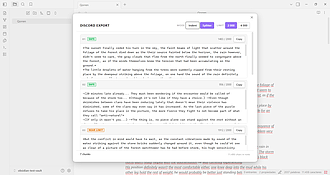
Discord Export
这个插件还没经过Obsidian官方人员的人工审核哈。它能让你的笔记适合发布到Discord上:给段落加上缩进,去掉前置元数据和标签,还会把笔记拆成2000或4000字符的片段,每个片段都配有复制按钮。
Discord Export 1. 主要功能:该插件用于将Obsidian笔记处理后发布到Discord。能自动按段落边界拆分笔记,使其符合Discord字符限制,提供复制按钮;支持缩进模式和拆分模式,可切换2000或4000字符限制,还能通过特定语法忽略部分内容、强制拆分。 2. 适用场景:适用于在Obsidian中撰写大量内容,并需定期将文本分享到Discord的用户。 3. 核心特色:自动拆分笔记,支持多种模式和字符限制切换;可通过特定语法灵活处理内容,如忽略块和强制断点。 4. 使用建议:打开要导出的笔记,从命令面板
AI
Pkmer
Discord Message Sender
把Discord频道里的消息发送到你的仓库
Discord Message Sender 1. 主要功能:可将Discord频道中的消息同步到Obsidian,自动把Discord消息转换为Markdown文件保存;使用!url命令能自动截取网页内容并保存为Markdown;可在Obsidian桌面端启动时或通过命令面板触发同步。 2. 适用场景:适合习惯在Discord记录信息,希望将这些内容整理到Obsidian笔记库的用户。 3. 核心特色:实现了Discord与Obsidian的自动同步,消息按日期组织保存,还支持特殊命令处理网页内容。 4. 使用建议:
AI
Pkmer
Discord RPC
这个插件还没经过Obsidian官方人员的人工审核。通过“丰富状态显示”功能在Discord上展示你的动态。
1. 主要功能:通过Rich Presence在Discord上展示Obsidian活动,包括库名称、当前文件、编辑/阅读模式及计时,支持Canvas文件。 2. 适用场景:适合希望在Discord展示Obsidian使用状态的用户,如知识管理、写作等场景下,可让好友了解自己的动态。 3. 核心特色:支持Canvas文件跟踪;有自动重连、状态条指示、暂停模式、空闲检测、排除列表、自定义状态格式、交换图像布局、自定义按钮及支持自定义Discord应用等功能。 4. 使用建议:可根据需求在设置中调整各项参数,如自定义Disco
AI
Pkmer
Discord Webhooks
可以使用保存好的Discord网络钩子来发送选定的文本或预设消息。
适用于需要将 Obsidian 中的文本或预设消息快速发送到 Discord 服务器的场景。
AI
Pkmer
Discourse Graph
用话语图协议为你的笔记添加语义结构。——此插件尚未经过Obsidian官方人员的人工审核。
1. 主要功能:借助Discourse Graph协议为笔记添加语义结构。将研究过程拆分为原子单元,可创建问题、主张、证据、假设等不同对象,并建立它们之间的关联,辅助高效构建论证和创造新知识。 2. 适用场景:适用于科研工作者进行知识综合和论证构建,也可用于需要结构化整理知识的场景。 3. 核心特色:通过特定页面类型(节点)和关系类型为笔记增添语义结构,模拟科学论述,支持更复杂、结构化的知识综合工作。 4. 使用建议:该插件依赖Datacore插件,需先在Obsidian社区插件浏览器中安装并启用Datacore,再安装D
AI
Pkmer
Discrete
根据文件前置元数据在资源管理器中进行筛选
Discrete 基于文件前置元数据对Obsidian文件资源管理器中的文件进行过滤,可隐藏或显示符合特定元数据条件的文件。 适用于需要整理Obsidian库,按特定元数据筛选文件的场景,如按标签、状态、优先级等分类文件。 1. 支持多种过滤运算符,如等于、包含、字段存在等。 2. 可处理文本、数字、数组、布尔值等不同类型的元数据。 3. 行为可定制,能选择隐藏或显示匹配文件,支持多条件与或逻辑组合,实时过滤。 4. 可右键文件基于其元数据快速创建过滤器。 1. 安装时需在Obsidian设置中禁用安全模式
AI
Pkmer
Discussion Hub
适用于Obsidian AI插件的共享多模型人工智能讨论功能。——此插件尚未经过Obsidian官方人员的人工审核。
Discussion Hub 为 Obsidian 的 AI 插件提供共享的多模型讨论 UI 与编排功能,不同 AI 插件的文本模型能参与同一结构化讨论,还能实现人机共同参与、投票、保存讨论记录等。 适用于需要整合不同 AI 模型进行讨论、获取多方面观点的场景,如内容创作灵感收集、问题多视角分析等。 1. 先安装并启用 Discussion Hub,同时至少启用一个支持的 AI 插件。 2. 通过 ribbon 图标或命令面板打开讨论界面。 3. 输入讨论主题,添加参与者,可分配角色和设置投票者。 4. 设
AI
Pkmer
Dispatch
Dispatch is a board for Obsidian that gives a small agent-native team a working process: skills that run through the wiki and the team chat, and a chip on every card that sends an agent at the work. - This plugin has not been manually reviewed by Obsidian staff.
Dispatch 是 Obsidian 的看板插件,旨在为“人类决策+AI执行”的团队提供工作流程。它将笔记转化为任务卡片,支持通过卡片上的芯片直接派遣编码代理(如 Claude Code、Codex 等 CLI 工具)进入指定仓库执行任务。 适用于采用“LLM-Wiki”模式的小型开发团队。当 AI 编码速度超过人类决策速度,人类成为瓶颈时,该插件帮助团队聚焦于需求定义、团队共识及成果审查,而非具体编码。
AI
Pkmer
Distari sync
Import your Distari papers, summaries, and notes into this vault. - This plugin has not been manually reviewed by Obsidian staff.
Distari sync 插件可将 Distari 平台上的选定项目导入至 Obsidian 库。每篇论文生成独立的 Markdown 文件,包含书目元数据(Frontmatter)及最新摘要;用户笔记则转为单独文件,并自动将原文中的论文和笔记链接重写为 Obsidian 内部 Wiki 链接,实现无缝衔接。 适用于使用 Distari 进行文献管理,并希望在 Obsidian 中构建个人知识库或进行深度笔记整理的用户。特别适合需要将云端文献数据本地化,以便进行双向链接和长期知识管理的场景。
AI
Pkmer
Campaign Codex
Run 5e campaigns with a typed entity graph, session runner, initiative tracker, quest board, and player-facing site export. - This plugin has not been manually reviewed by Obsidian staff.
Campaign Codex 是一款专为桌面角色扮演游戏(如 D&D 5e)设计的 Obsidian 插件。它集成了类型化实体管理、会话运行器仪表盘、先攻追踪器、带战争迷雾的交互式地图、任务板以及面向玩家的网站导出功能,旨在用单一插件替代多个独立工具。 主要适用于桌面端和平板设备,适合跑团主持人(DM)在准备和进行战役时管理复杂的 NPC、地点、物品及剧情线。虽然手机端可用于快速添加笔记或查看状态块,但画布类视图(如关系图、地图)在窄屏上体验不佳,多面板布局也建议宽屏使用。
AI
Pkmer
DnD Character Sheet Tool
This is a plugin that allows you to view charactersheets - This plugin has not been manually reviewed by Obsidian staff.
该插件允许用户在Obsidian内直接创建、查看和编辑D&D角色卡。它支持直接修改字段,并自动计算先攻值、生命值(HP)和技能等衍生数值。此外,用户可将角色卡嵌入文件属性中,并在笔记内继续撰写背景故事或笔记。 适用于使用Obsidian进行D&D战役记录、角色背景创作或笔记管理的玩家。特别适合希望在不依赖D&D Beyond等外部平台的情况下,实现角色数据与叙事内容一体化管理的用户。
AI
Pkmer
DnD HP Tracker
这个插件还没经过Obsidian官方人员的人工审核。用这个插件可以追踪龙与地下城(D&D)角色的生命值、临时生命值,还能结合抗性和易伤设定来处理伤害和治疗效果。
1. 主要功能:这是一款用于D&D角色的生命值追踪插件。可直观展示角色生命值,通过颜色编码的血条呈现健康状态;能单独追踪临时生命值,且优先消耗临时生命值;支持对伤害计算应用抗性或易伤效果;具备快速行动功能,如造成伤害、治疗角色、添加临时生命值和长休恢复最大生命值等。 2. 适用场景:适用于玩D&D游戏的玩家在Obsidian中管理角色生命值。 3. 核心特色:可视化的生命值追踪,血条颜色随生命值比例变化;支持临时生命值追踪和伤害修正;操作便捷,有多种打开方式;对桌面端和移动端Obsidian都友好。 4. 使用建议:先在插
AI
Pkmer
Tavernus
能直接在你的Obsidian仓库里生成超详细的龙与地下城(D&D)酒馆内容哦。——这款插件尚未经过Obsidian官方人员的人工审核。
1. 主要功能:自动在Obsidian库中生成详细且有氛围的龙与地下城(DnD)酒馆,涵盖酒馆名称、规模、声望、价格、氛围等信息,还能生成菜单、可用房间、有趣的顾客和本地传闻。 2. 适用场景:适用于游戏主持人和故事讲述者,可快速丰富DnD世界设定。 3. 核心特色:一键生成完整酒馆;内容动态生成;菜单和房间可根据酒馆声望定制;有双语支持(英语和俄语);内置编辑器可自定义词典和生成表。 4. 使用建议:安装时,在Obsidian设置的社区插件中禁用安全模式,搜索“Tavernus”安装并启用。生成酒馆时,通过命令面板打开插
AI
Pkmer
DnD Wiki
Turn D&D wiki content into interactive reference cards and filtered lists in Obsidian. - This plugin has not been manually reviewed by Obsidian staff.
DnD Wiki 插件允许在 Obsidian 笔记中直接展示《龙与地下城》(D&D)维基内容,包括法术、专长、魔法物品、武器及职业页面。支持将内容渲染为可折叠的交互卡片,或生成经过筛选的列表。 适用于 D&D 玩家、DM(地下城主)或奇幻小说创作者,用于快速查阅规则、构建角色、管理战役资料或整理 Homebrew(自制)内容。 在“阅读视图”或“实时预览”中打开笔记以查看交互效果。利用自动补全功能
AI
Pkmer
DnD Beyond Importer
这个插件还没经过Obsidian官方人员的人工审核哦。它能把D&D Beyond上公开的角色导入进来,变成格式超美的Obsidian笔记呢。
1. 主要功能:将公开的D&D Beyond角色表以格式化的Markdown笔记形式导入Obsidian库,支持重新导入更新已有笔记。还具备骰子滚动功能,有完整的角色信息展示,如能力值、装备、法术等。 2. 适用场景:适用于D&D游戏玩家和爱好者,在进行桌面角色扮演游戏时,可在Obsidian中方便地管理角色信息,无需频繁切换应用进行骰子滚动和角色数据查看。 3. 核心特色:能完整呈现角色各项数据,有交互式角色表,支持可视化的HP跟踪、法术槽管理等;导入的笔记带有YAML元数据,便于使用Dataview查询;骰子滚动有通知
AI
Pkmer
DnDJay Soundboard
一个桌面控制台:这是一个带有预设配置、场景和实时计量器的4通道网络音频音板。 - 此插件尚未经过Obsidian工作人员的人工审核。
1. 主要功能:这是一个位于Obsidian窗格的桌面控制控制台,有“Music”和“Battlemap”两个标签页。“Music”是一个4通道网络音频混音器,有实时仪表、12个音垫、快速单音通道和场景切换系统;“Battlemap”可选择保险库中的图像或视频进行取景,但功能尚未完善。 2. 适用场景:适用于桌面游戏场景,可用于播放背景音乐、音效等。 3. 核心特色:所有声音和地图都存于保险库,设置通过data.json持久化;音频混音器有多种功能和模式,支持平滑或突然的场景过渡。 4. 使用建议:开发安装时,若缺少nod
AI
Pkmer
Doc Preview
在Obsidian里预览PowerPoint和Word文档。当你、Claude或者其他AI工具对文件做出修改时,预览会自动刷新,这样你的预览内容就总是最新的。通过本地安装的LibreOffice进行渲染(你可以自带,也能从设置里安装)。 - 这个插件还未经Obsidian工作人员手动审核。
1. 主要功能:在Obsidian内预览PowerPoint、Word和Excel文件,无需打开对应应用。支持.pptx、.docx和.xlsx格式,通过本地LibreOffice渲染。文件有改动时自动刷新预览,能跳转到实际变更页面。Excel工作簿有工作表标签。自带自定义PDF查看器,具备缩放、旋转、选中文本等功能。 2. 适用场景:适用于使用Obsidian进行知识管理,且经常需要查看文档、演示文稿和表格的用户,可在Obsidian中一站式查看,提高效率。 3. 核心特色:本地无头渲染,无窗口闪烁;自动刷新且精准定位变
AI
Pkmer
DocSanctum
通过MCP在Obsidian里搜索并浏览你的DocSanctum知识库。——此插件尚未经过Obsidian官方人员的人工审核。
1. 主要功能:通过MCP协议连接自托管的DocSanctum后端,可在Obsidian内搜索和阅读DocSanctum索引的文档,支持关键词搜索、语义搜索,选中结果可获取全文并在只读预览中展示,还能在设置中配置后端MCP服务器URL、限制搜索源及测试连接。 2. 适用场景:适用于使用DocSanctum管理知识文档,希望在Obsidian中便捷搜索和查看这些文档的用户。 3. 核心特色:作为MCP客户端集成到Obsidian UI,本身不进行索引和搜索,调用已运行的DocSanctum后端,能显示后端警告信息。 4. 使
AI
Pkmer
DocDrop
这个插件还没经过Obsidian官方人员的人工审核。DocDrop是一款Obsidian插件,它能直接在你的仓库里把文档、电子表格、图片等转换成简洁实用的Markdown文件。
DocDrop 是一款 Obsidian 插件,借助 Microsoft 的 MarkItDown CLI 工具,可将文档、电子表格、图片等多种格式文件转换为简洁可用的 Markdown 文件,转换在本地完成(除非使用高级 AI 功能)。 适用于需要将各类文件转换为 Markdown 格式,以便在 Obsidian 中进行编辑和管理的场景。
AI
Pkmer
DocFerry
可以把单篇笔记分享成一个安全链接,还能选择是否设置密码。——Obsidian官方人员尚未对该插件进行人工审核。
1. 主要功能:可将Obsidian中的笔记或文件夹以安全、只读的网页链接形式分享,支持发布、更新笔记,添加密码或过期日期,导入分享内容,对分享链接进行复制、打开、更新和停止等操作,还能发布文件夹为可导航的专业分享。 2. 适用场景:适用于需要有针对性地分享Obsidian笔记或文件夹,且希望保障分享内容安全性和只读性的场景。 3. 核心特色:仅发布所选内容,不将整个库转换为网站,不扫描无关内容;提供免费和专业订阅两种模式,专业订阅增加文件夹分享、完整主题等功能。 4. 使用建议:先在Obsidian中安装并启用该插件,通
AI
Pkmer
DocFlow
这个插件还没经过Obsidian工作人员的人工审核。利用专门的类型感知视图来渲染信息技术(IT)项目工件,像实体关系图(ERD)、应用程序编程接口(API)规范、工作分解结构(WBS)、架构图、需求文档、手册以及会议记录等。
DocFlow 1. 主要功能:自动检测IT文档类型(如ERD、API规格等),并使用专门视图渲染;支持ERD渲染、API规格渲染、展示所有IT工件文件的工件浏览器、显示当前打开工件文件元数据的面板以及插入预填充工件模板。 2. 适用场景:适用于处理IT项目文档,如绘制架构图、管理API规格、记录会议笔记等场景。 3. 核心特色:具备类型感知视图,能自动适配Obsidian的明暗主题;支持英文和韩语UI及模板;提供多种操作,如ERD的缩放、导出,API的“试用”模式等;可对工件文件进行类型和状态过滤。 4. 使用建议:可利用
AI
Pkmer
Docker Connector
A desktop Docker environment dashboard with secure local, Context, SSH, and mutual TLS connections. - This plugin has not been manually reviewed by Obsidian staff.
Docker Connector 是一款桌面端 Docker 环境仪表盘插件,支持通过本地 Socket、Docker Context、SSH 及双向 TLS 连接管理多个 Docker 主机。用户可在 Obsidian 内直接监控容器、镜像、卷、网络及 Compose 应用,执行启动、停止、重启及镜像更新等生命周期操作。 适用于需要在笔记工作流中同时监控和管理本地或远程(macOS/Windows/Linux)Docker 环境的开发者与运维人员,特别适合多主机环境切换及无需离开 Obsidian 即可处理容器状态的
AI
Pkmer
Docket
项目管理:带有状态、截止日期的项目、任务和子任务,还有甘特图/工作分解结构/看板视图。——此插件尚未经过Obsidian工作人员的人工审核。
1. 主要功能:这是一款Obsidian项目管理插件,可对项目、任务和子任务进行管理,能设置状态、截止日期,支持甘特图、WBS、看板视图。与Almanac插件通过frontmatter规则松散关联,也可独立运行。 2. 适用场景:适用于有项目管理需求,需要对任务进行分层管理、跟踪进度和安排时间的用户。 3. 核心特色:采用3层结构管理任务,任务状态自动从子任务汇总;提供多种视图展示任务;支持通过命令和快捷图标操作,新建任务时自动记录frontmatter和上级链接。 4. 使用建议:推荐通过BRAT插件安装,安装后将模板文
AI
Pkmer
Docli Connect
把你的仓库和 docli.ru 工作区进行同步。——Obsidian 工作人员尚未对这个插件进行人工审核。
1. 主要功能:实现 Obsidian 库与 docli.ru 工作区的双向同步,在 Obsidian 或网页端 docli 编辑笔记,更改会双向流动。 2. 适用场景:适用于需要在不同设备、不同平台(桌面端和移动端)同步笔记,且希望在 Obsidian 和 docli.ru 之间自由切换编辑的用户。 3. 核心特色:编辑冲突时会保留两个副本,生成 (conflict) 文件,避免无声覆盖;支持桌面端和移动端使用。 4. 使用建议: - 安装:推荐通过社区插件安装,也可使用 BRAT 或手动安装。 - 同步
AI
Pkmer
Docs Sync
通过私人GitHub仓库安全同步笔记和附件。——此插件尚未经过Obsidian官方人员的人工审核。
1. 主要功能:通过私有GitHub仓库的分支同步Obsidian笔记和小附件,支持手动、启动、前台及定时同步。 2. 适用场景:适用于桌面和移动版Obsidian用户,无需Git CLI、Node文件系统或Electron依赖。 3. 核心特色: - 每次同步操作有一次有效的Git提交,乐观检查分支头且不强制推送。 - 从上次成功的共同提交进行三方更改检测。 - 冲突时复制保留两个版本,避免覆盖笔记。 - 远程删除使用Obsidian回收站。 - 排除特定文件和自定义文件,GitH
AI
Pkmer
Document Comments
这是一种Notion风格的页边注释,直接内嵌在你的Markdown文件里,这样智能代理和其他工具也能读取这些注释。——Obsidian官方人员尚未对该插件进行人工审核。
1. 主要功能:为Obsidian笔记添加内联评论,以卡片形式展示在文本旁;评论以HTML注释形式存储于Markdown文件内;支持对评论进行回复、编辑、删除等操作,可在评论中使用Markdown语法。 2. 适用场景:适用于在Obsidian中做笔记、写文档时,需要对内容添加注释、讨论交流的场景,无论是日常记录还是团队协作都适用。 3. 核心特色:无需单独数据库存储评论;可在多种视图(实时预览、源码视图、阅读视图)中显示评论卡片;支持在不同设备(桌面和移动)使用相同笔记;评论信息可被其他编辑器、版本控制工具和智能体读取。
AI
Pkmer
Document Exporter
这个插件还没经过Obsidian官方人员的人工审核哦。它能把笔记、文件夹和查询结果导出成Markdown文件包、HTML文档,还能导出适合打印的格式呢。
Document Exporter 1. 主要功能:可将单个笔记、整个文件夹或手动挑选的文件导出为PDF、Word、Markdown捆绑包和HTML文档,支持批量导出并保留目录结构。 2. 适用场景:适用于需要将Obsidian中的笔记、文件夹等内容进行不同格式导出,用于打印、编辑、分享等场景。 3. 核心特色:支持批量导出且保留目录结构;能生成多种格式文件,如PDF、Word等;有进度条且可取消导出,同时保留已导出文件。 4. 使用建议:可通过侧边栏图标、文件或文件夹右键菜单、编辑器右键菜单、命令面板等多种方式启动导出。在
AI
Pkmer
Document Merge and Dedupe
合并有重叠部分的 Markdown 片段和分页文档,且不会产生重复内容。——此插件尚未经过 Obsidian 官方人员的人工审核。
1. 主要功能:在Obsidian中合并有重叠内容的Markdown片段和分页文档,避免内容重复。可按源URL分组合并,识别特定对话和分页格式,检测重复文件与重叠段落,保留Markdown元素,生成验证报告。 2. 适用场景:适用于长对话、文章或多页资源被拆分为多个Markdown文件的情况。 3. 核心特色:支持按多种规则自动分组,包括YAML元数据、对话ID、分页参数等;能识别常见对话和分页格式;可手动选择文件进行合并;验证后可选择将源文件移至回收站。 4. 使用建议:若要自动合并,可利用插件的自动分组规则,确保文件有
AI
Pkmer
Document Weaver
这个插件还没经过Obsidian官方人员的人工审核。它能把本地文档(Word、PDF、PowerPoint、HWP、Excel)转换成Markdown格式,然后保存到你的Obsidian仓库里。
Document Weaver Document Weaver 将本地的 Word、PDF、PowerPoint、Excel、HWP 等格式文档转换为 Markdown 格式,并保存到 Obsidian 库中。支持自动提取图片,注入前置元数据。 适用于需要将不同格式文档转换为 Markdown 并整合到 Obsidian 进行管理的场景,如知识整理、笔记记录等。
AI
Pkmer
Documentation Command Center
一款原生仪表盘插件,能让你在仓库里轻松导航、查看文档状态,还能快速打开文件。——此插件尚未经过Obsidian官方人员的人工审核。
Documentation Command Center 提供原生仪表盘,可在一处对文档库进行探索、搜索和导航。能通过可折叠文件夹树浏览库,支持多标签切换、文件夹书签、文件搜索与过滤、查看文件数量、展开或折叠树状结构、固定临时根文件夹、查看最近更新文件、检查未解决链接和孤立笔记等,还能预览图片和媒体,保存并管理Dataview查询。 适用于需要高效管理和浏览Obsidian文档库,快速查找和打开文件,检查文档健康状况的用户。 本地离线运行,无需Dataview、JavaScript查询、遥测或云服务(仅“My
AI
Pkmer
Documents Bundle
把每个Markdown文档都当作是一个包含本地资源的独立包。——Obsidian官方人员尚未对这个插件进行人工审核。
适用于需与支持文件一同保存的笔记,如项目简报、研究笔记、客户文档、写作草稿、课堂笔记等带有截图、PDF、音频或图表的内容。 带来类似Notion的低摩擦附件体验,每个Markdown笔记可作为独立小捆绑包,不依赖数据库和自定义存档格式,无使用限制,禁用插件后文件夹仍可正常使用。 若你在Obsidian中处理带有大量附件的笔记,可使用此插件简化附件管理,让笔记和附件更好地关联在一起。
AI
Pkmer
DocWen Assistant
Open files, convert, proofread, and control local DocWen through the public DocWenCLI protocol. - This plugin has not been manually reviewed by Obsidian staff.
该插件通过 DocWenCLI 协议连接本地 DocWen 桌面应用,实现文件打开、格式转换、文本校对及编号控制等功能,将 Obsidian 与本地文档处理工具无缝集成。 适用于需要频繁进行文档格式转换、深度文本校对或自动化编号管理的用户,特别是依赖本地 DocWen 应用进行高效文档处理的场景。
AI
Pkmer
DOCX Export Studio
Export notes to .docx files (the format Microsoft Word uses) without Pandoc. Exporting needs no network. - This plugin has not been manually reviewed by Obsidian staff.
该插件允许用户通过命令面板、侧边栏图标或右键菜单,将 Obsidian 笔记一键导出为 Microsoft Word 的 .docx 文件。支持标题、列表、表格、代码块、本地图片嵌入、数学公式(转为原生 Word 公式)及笔记内联引用等常见 Markdown 元素。 适用于需要将笔记内容分享给不使用 Obsidian 的用户、提交正式文档或进行离线编辑的场景。特别适合对隐私敏感、希望避免网络传输或依赖 Pandoc 命令行工具的用户。
AI
Pkmer
DOCX Exporter
支持在移动设备上将笔记导出为 Microsoft Word 的 docx 文件。
1. 主要功能:帮助Obsidian用户将笔记内容轻松导出为DOCX格式文件,支持导出各种Markdown格式,能处理本地和网络图片。 2. 适用场景:适用于需要将Obsidian笔记导出为Word文档的场景,无论是在桌面端还是移动设备上都可使用。 3. 核心特色:零外部依赖,无需安装Pandoc等额外工具,可在Obsidian支持的所有平台(桌面、移动、iPad)无缝运行;生成的DOCX文件与Microsoft Word兼容性好。 4. 使用建议:该插件可直接从Obsidian社区插件市场安装。需注意,用Apple Pa
AI
Pkmer
DOCX Exporter Plus
这个插件还没经过Obsidian官方人员的人工审核。它能把Markdown笔记导出为DOCX文件,导出的文件带有Word标题导航,在白纸上颜色清晰可见,而且链接也能正常使用。
1. 主要功能:将Obsidian中的Markdown笔记导出为.docx文件。能把Markdown标题映射到Word标题级别,保留可点击链接,读取并调整文本颜色以保证在白纸上的可读性,导出嵌入式图片和Markdown笔记嵌入内容,将图片标题转换为带编号的Word标题段落。 2. 适用场景:适用于需要将Obsidian中的Markdown笔记转换为Word文档,且希望文档具备导航、链接可点击、颜色清晰等特性的场景。 3. 核心特色:借助Obsidian渲染器,能较好地保留渲染后的链接和内联样式;导出文件与源笔记相邻存放。
AI
Pkmer
DOCX Importer
可以把DOCX文件以Markdown格式导入到你的Obsidian仓库里。
1. 主要功能:可将DOCX文件批量或单个导入Obsidian库,转换为Markdown格式;也能将Markdown笔记导出为DOCX文件。 2. 适用场景:适用于需要将DOCX文档转换为Markdown格式以便在Obsidian中编辑,或把Obsidian中的Markdown笔记导出为DOCX文档的场景。 3. 核心特色:导入时支持批量操作,为每个导入的DOCX文件创建子文件夹,包含转换后的MD笔记、原DOCX副本和附件文件夹;能较好地保留文档的各种格式,如标题、加粗、斜体等;图片保存为库附件并使用Obsidian的链接
AI
Pkmer
Dogear
追踪你的阅读情况:搜索书籍,按页数、百分比或听书时长记录阅读进度,还能把每本书的笔记集中整理在一处。——此插件尚未经过Obsidian官方人员的人工审核。
1. 主要功能:这是一款阅读追踪器,可从Goodreads导入书籍库,以Markdown格式记录每本书的元数据和阅读日志;提供书籍封面网格视图,支持按书架筛选、按标题等搜索;能按页数、百分比、已用时间或剩余时间记录阅读进度。 2. 适用场景:适合热爱阅读、希望在Obsidian中统一管理阅读记录,以及从Goodreads迁移书籍数据的用户。 3. 核心特色:以Markdown存储数据,便于搜索、链接和备份,可在纯文本编辑器中查看;导入Goodreads数据时,清晰展示将创建的内容,不编造缺失信息;支持按剩余时间记录进度,且
AI
Pkmer
Domain First File Allocator
File notes into folders using a domain property, and set the property from a note's folder. - This plugin has not been manually reviewed by Obsidian staff.
1. 主要功能:核心功能包括“按领域归档”(读取 Frontmatter 中的 domain 属性将笔记移入对应文件夹)和“从文件夹设置领域”(将当前文件夹路径写回笔记属性)。支持自动归档,输入特定领域后延迟数秒自动移动文件,并自动更新内部链接。 2. 适用场景:适用于采用 PARA 等知识管理体系、需要严格通过元数据管理笔记位置的用户。特别适合希望消除“属性与位置不一致”痛点,且需要在桌面端和移动端无缝切换的场景。 3. 核心特色: 路径即领域:直接使用 Vault 相对路径作为领域值,无需维护额外
AI
Pkmer
DoMD
实时、无需账号的笔记点对点协作:一起编辑,或者共享只读的实时视图,以跨度粒度进行同步。——此插件尚未经过 Obsidian 工作人员的人工审核。
1. 主要功能:将Obsidian笔记转变为实时协作文档,支持多人同时编辑,也能分享只读链接让他人实时查看更新,且更改以对等方式同步。 2. 适用场景:适用于多人共同编辑笔记、团队协作撰写文档、向他人实时展示写作过程等场景。 3. 核心特色:无需账号注册,采用对等网络分享;协作基于文件而非应用,可在不同编辑器编辑,保存时自动同步;以“跨度”级别进行同步,避免同一段落不同位置编辑的相互覆盖,且同步轻量;插件在Markdown视图添加“人员图标”用于开启或加入协作,命令面板有“打开当前笔记”命令。 4. 使用建议:开启协作后可
AI
Pkmer
Gedcom
用自动补全、验证、导航和语义高亮功能来编辑GEDCOM文件。——此插件尚未经过Obsidian官方人员的人工审核。
Gedcom 支持直接在Obsidian中编辑.ged和.gedcom文件,具备自动补全、验证、导航、折叠和语义高亮等功能,还能进行标签文档提示、查找引用、重命名引用等操作。 适用于需要在Obsidian中编辑和管理GEDCOM文件的用户,如进行家谱研究、家族历史记录等工作的人员。 1. 在“设置→社区插件”中启用“GEDCOM”。 2. 打开库中的.ged或.gedcom文件直接编辑,Obsidian会自动保存更改。 3. 可通过命令面板使用“转到GEDCOM定义”“查找GEDCOM引用”“重命名G
AI
Pkmer
D.O.M.S
DOMS是一款有独特理念、以移动端优先的锻炼追踪器、记录器和参考工具。选个锻炼计划,一键记录一次锻炼情况,把数据以纯Markdown格式保存。——这款插件尚未经过Obsidian官方人员的人工审核。
1. 主要功能:是一款以移动端优先的健身追踪器、记录器和参考工具。可按周记录训练,通过点击完成训练记录;支持记录额外训练;能查看训练统计数据,如训练次数、周连胜等;有包含20个类别的可浏览锻炼库及康复相关内容。 2. 适用场景:适合希望简单便捷记录健身训练,不追求详细训练数据,注重训练完成情况的用户。 3. 核心特色:以简单记录为导向,专注训练完成度,不记录重量、次数等细节;训练数据以纯Markdown格式保存于个人库,数据安全可查;支持回溯30天的训练记录,回溯训练会计入当周统计。 4. 使用建议:直接在“周”界面按计划
AI
Pkmer
DoneDrop
这个插件还没经过Obsidian官方人员的人工审核。它能自动把已完成的任务移到列表底部。
1. 主要功能:自动将已完成任务(- [x])移动到其缩进级别的列表底部,能正确处理嵌套子任务。 2. 适用场景:适用于使用Obsidian记录任务列表的场景,无论是在实时预览(编辑)模式还是阅读模式下,都可使用该插件自动整理任务列表。 3. 核心特色: - 自动排序:完成的任务自动移至列表底部。 - 递归处理:能正确处理嵌套子任务。 - 交互性强:在实时预览和阅读模式下均可工作。 4. 使用建议:使用时无需复杂操作,开启插件后,在编辑任务或点击阅读模式下的复选框完成任务时,插件会在1秒延迟后自动对
AI
Pkmer
Do Next Task
给当前笔记里第一个未完成的任务加上时间戳。你的“小助手”应该接着去做下一个任务啦。
1. 主要功能:自动为当前笔记中首个未完成任务添加时间戳标记,将其标记为已完成,时间格式为HH:MM。 2. 适用场景:适用于使用Obsidian记录任务列表,需要逐个完成任务并记录完成时间的场景。 3. 核心特色:操作简单,通过点击左侧功能区图标或使用命令面板即可完成标记;能保留光标位置和滚动位置;支持- [ ]和 [ ]两种任务格式,且对任意缩进级别的任务都有效。 4. 使用建议:先打开包含任务列表的笔记,然后点击左侧功能区的检查圈图标,或使用快捷键(Ctrl/Cmd + P)调出命令面板,搜索“Mark Next T
AI
Pkmer

Doodle
这个插件还没经过Obsidian官方人员的人工审核哦。这是一款超可爱、极简风的笔记绘图工具呢。
Doodle 1. 主要功能:这是一款为Obsidian设计的绘图插件,可通过命令面板添加新绘图,提供1024x1024的位图画布,支持用不同颜色和大小的画笔绘图,具备撤销功能,绘制的内容会保存为PNG文件。 2. 适用场景:适用于在笔记中进行简单绘图,如绘制草图、标记重点、添加创意元素等场景。 3. 核心特色:界面可爱简约,采用Flexoki调色板提供美观的颜色选择,有画笔大小滑块方便调整笔触,还能轻松撤销操作。 4. 使用建议:启用插件后,通过命令面板添加绘图即可开始创作。点击画布开始绘图,点击画布外停止。绘制的文件默认
AI
Pkmer
Doomscroll
Doomscroll your own notes, not someone else's feed. - This plugin has not been manually reviewed by Obsidian staff.
1. 无算法干扰:无排名算法、云服务或名人效应,纯粹基于本地数据。 2. 智能刷新机制:每批内容中最多 20% 为近 7 天已见笔记,且单条笔记有 30 分钟冷却期,平衡新鲜感与复习。 3. 高度可定制:支持文件夹/标签过滤、封面图提取(Frontmatter/Markdown)、独立附件展示及简化视图。 4. 流畅体验:支持手动重洗、无限加载、懒加载图片,且滚动位置在切换面板时保留,兼容桌面与移动端。
AI
Pkmer
Dot Navigator
为你的仓库打造的类似Dendron的层级式笔记管理系统。——此插件尚未经过Obsidian官方人员的人工审核。
1. 主要功能:提供类似Dendron的分层笔记管理系统,支持以树状结构组织笔记,具备即时加载、规则式建议等功能,还可在设置中使用内置规则编辑器定义模式和子项。 2. 适用场景:适用于管理大型知识库,无论是在桌面端还是移动端,都能高效组织和浏览笔记。 3. 核心特色:采用IndexedDB缓存实现即时加载,针对超大型库进行性能优化,在移动端也能流畅操作;先针对移动端设计和优化,采用延迟加载建议;支持规则式建议且可导入导出JSON。 4. 使用建议:在插件正式发布前,可通过BRAT(Beta Review and Testi
AI
Pkmer
Dotpass
为Obsidian的文件和文件夹提供简单的显示与隐藏规则,包括以点开头的隐藏项。——此插件尚未经过Obsidian官方人员的人工审核。
1. 主要功能:控制Obsidian文件管理器中文件和文件夹的显示与隐藏,可显示默认隐藏的点前缀文件和文件夹,支持添加自定义显示或隐藏规则,能覆盖Obsidian默认设置。 2. 适用场景:适合管理Obsidian中默认隐藏或易干扰视图的内容,如.claude、.git、.env、.json等文件和文件夹。 3. 核心特色:支持多种规则设置,包括基于选项的常见规则和表达式实现的高级规则;可在设置页面复制、排序和编辑规则;能跟踪文件或文件夹在Obsidian内的移动。 4. 使用建议:启用“Dotpass可见性控制”,按需开
AI
Pkmer
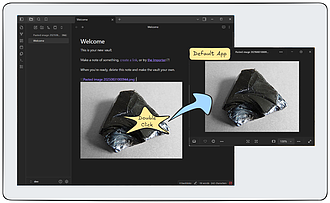
Double-Click Image Opener
双击即可用系统默认应用程序打开图片。
Double-Click Image Opener 1. 主要功能:通过双击图片,可在系统默认的图像查看器中打开图片。 2. 适用场景:适用于在Obsidian中需要查看图片详细内容,想直接用系统默认程序打开图片的场景,无论处于阅读、实时预览还是源码模式均可使用。 3. 核心特色: - 操作简单,只需双击图片即可。 - 支持所有常见图片格式,如PNG、JPG等。 - 跨平台支持,在Windows、macOS、Linux系统均可使用。 4. 使用建议: - 安装可通过Obsidian社区插件搜索
AI
Pkmer
Double row toolbar
在移动设备的工具栏上添加第二行,以便提供更多快速访问按钮。
Double row toolbar 是一款 Obsidian 移动端插件,通过在工具栏上方添加第二行按钮,为用户提供更多快捷操作入口,解决移动设备屏幕空间有限导致工具栏按钮不足的问题。该插件支持自定义配置,用户可通过“configure mobile toolbar”按钮添加或删除功能(如“删除当前行”等命令),优化编辑效率,尤其适合需要在手机端频繁使用多种编辑功能的 Obsidian 用户。插件提供推荐工具栏布局示例,并通过截图直观展示效果。
AI
Pkmer
Douyin Capture
1. 主要功能:一键将抖音分享链接或粘贴的分享文本导入Obsidian,提取无水印视频、轮播图和文案,自动生成结构化笔记。视频可通过本地Whisper后端转录为中文。 2. 适用场景:适用于需要在Obsidian中整理抖音优质内容,如学习资料、生活灵感等的用户。 3. 核心特色: - 支持视频和图片帖子导入,有两种导入模式。 - 笔记结构清晰,标题、话题标签、标签和前置元数据分离。 - 注重隐私,无需抖音cookie,无付费语音API,数据本地存储。 - 具备一定容错性,文案提取成功但视频或
AI
Pkmer
Douyin Capture Pro
将抖音分享链接或粘贴的分享文本导入Obsidian库,提取无水印视频、轮播图和文案,自动生成包含标题、话题标签等的结构化笔记。支持视频转录为中文,所有媒体文件保存在本地。 适用于需要整理抖音优质内容,将其转化为本地笔记的场景,如学习、资料收集等。
AI
Pkmer
Download Tracker
Shows download counts for the plugins and themes you publish and keeps dated snapshots. - This plugin has not been manually reviewed by Obsidian staff.
该插件专为发布社区插件或主题的用户设计,用于在 Obsidian 内部实时展示其作品的下载量、历史变化趋势及发布时间。它支持追踪 GitHub 用户名下的所有相关仓库,并可单独统计非 Obsidian 项目的数据。 适用于 Obsidian 插件或主题开发者,用于监控作品在社区的受欢迎程度、分析发布后的流量增长,以及管理多个开源项目的整体表现。
AI
Pkmer

Draft Bench
它提供一套完整的创意写作工作流程,包括项目创建、场景管理,以及借助前置元数据原生数据和Bases兼容性进行手稿汇编。
Draft Bench 1. 主要功能:提供完整的创意写作工作流,包括项目创建、场景管理和稿件编译,支持在纯Markdown中管理项目、场景和版本化草稿,与Obsidian Bases原生兼容。 2. 适用场景:适用于创意写作场景,如小说创作、剧本编写等,帮助用户组织写作项目和管理写作内容。 3. 核心特色:受Longform启发,强调每个场景的草稿历史作为一级文件,通过前置元数据提供丰富的元信息,编译系统无需JavaScript知识。此外,具备多种扩展功能,如子场景笔记类型、稿件构建预览标签等,还支持移动端。 4. 使用建
AI
Pkmer
Draft Paper
这个插件还没经过Obsidian官方人员的人工审核。它是个全屏便签板,能直接在Markdown文件上进行随意批注。
1. 主要功能:该插件是一款开源的Obsidian插件,可在Markdown文档上进行全屏手绘草图、注释和绘图。具备流畅手写功能,支持颜色选择、笔触宽度和透明度控制,有能移除路径部分的橡皮擦,还可对元素进行移动、删除和缩放操作,同时支持在画布上进行文本注释。 2. 适用场景:适用于需要在Markdown文件上进行自由标注、草图绘制的场景,比如在学习笔记上做重点标注、在方案文档上绘制思路草图等。 3. 核心特色:采用perfect - freehand实现流畅手写,提供丰富的绘图和编辑功能,能满足多样化的标注需求。 4. 使
AI
Pkmer
Draftline
手动创建 Markdown 版本快照,还能通过内联差异对比功能进行版本比较。——此插件尚未经过 Obsidian 官方人员的手动审核。
1. 主要功能:可手动为Markdown笔记创建版本快照,并能对不同版本进行内联比较。支持创建版本、切换版本、查看版本间差异,还采用了便于智能体读取的格式存储版本历史。 2. 适用场景:适合需要对笔记进行版本控制的场景,方便记录笔记不同阶段的变化;也适用于与AI助手讨论草稿间差异的场景,提供共享且易读的格式。 3. 核心特色:版本信息直接存储在笔记文件内,而非旁侧文件或插件数据库,方便笔记同步、备份,且外部工具可直接从源文件读取版本历史;版本差异以绿色新增、红色删除线的方式内联显示在实时预览中。 4. 使用建议:当前该插件
AI
Pkmer
Drag Bi-Link
按住Option(苹果系统)或Alt键,再配合一个可设置的选择键,通过拖动就能在分栏窗格间关联已有文本。 - 此插件尚未经过Obsidian官方人员的手动审核。
Drag Bi-Link 可将分割的 Markdown 编辑器中的现有文本转换为原生 Obsidian 块链接,支持通过锁定命令和浮动控件确认链接,也可通过 Option/Alt 拖动创建。 适用于在 Obsidian 中使用分割 Markdown 编辑器,需要在不同文本块间创建链接的场景。 - Anchor Glow 模式:在设置中分配快捷键,依次选择两个文本块创建链接。 - Option/Alt 拖动模式:在设置中启用,打开两个编辑器,按住 Option/Alt 拖动源文本到目标位
AI
Pkmer
Drag and Drop Sort
在文件浏览器里,通过拖放操作来重新排列文件和文件夹的顺序,还能使用右键菜单和命令面板进行控制。 - 此插件尚未经过Obsidian官方人员的人工审核。
1. 主要功能:为Obsidian的文件资源管理器提供自定义拖放排序功能,可自由排列文件和文件夹顺序,还支持通过右键菜单和命令面板操作,能设置热键,也可重置文件夹排序。 2. 适用场景:适用于需要灵活调整Obsidian文件和文件夹排列顺序的用户,如对笔记分类整理、调整项目文件结构时。 3. 核心特色:能实现完全自定义排序,在文件重命名和移动后仍保留自定义顺序;使用方式多样,可拖放、用菜单命令或设置热键操作;可单独或批量重置文件夹排序。 4. 使用建议:安装可通过社区插件搜索安装或手动安装。使用时,在文件资源管理器中直接拖
AI
Pkmer
Drag Out
可以直接用系统自带的拖拽操作,把文件从文件管理器拖到其他应用程序(比如本地文件系统、浏览器上传界面、邮件附件等),而不用通过应用程序的统一资源标识符(URI)来操作。
Drag Out 插件允许用户从 Obsidian 的文件资源管理器中,使用原生操作系统的拖放功能将文件拖到其他应用程序,而非拖放 obsidian:// 链接。 适用于浏览器上传文件、添加邮件附件、聊天应用发送文件、文件管理等需要从系统文件中获取实际文件的场景。 该插件通过拦截文件树拖动操作,在按住配置的修饰键时,利用 Electron 的 webContents.startDrag API 暴露真实的磁盘文件路径,不按修饰键时则保留 Obsidian 默认的拖动行为。 此插件目前处于实验阶段,仅支持桌面
AI
Pkmer
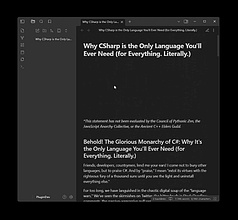
Drag To Scroll
像在触摸设备上一样,拖动就能滚动啦!
Drag To Scroll 1. 主要功能:为Obsidian添加拖动手势滚动功能,用户按住鼠标拖动即可像在触摸设备上一样滚动页面。 2. 适用场景:适用于Obsidian桌面端的编辑和阅读模式,方便用户在电脑上浏览长文档或笔记时,以类似触摸设备的方式进行滚动操作。 3. 核心特色:该功能在编辑和阅读模式下均可使用,其设计灵感来源于PDF查看器和类似的浏览器扩展,能让用户在桌面端也能体验到触摸设备上便捷的滚动操作。 4. 使用建议:由于在移动设备上这是基本功能,所以此插件仅适用于桌面端。用户在使用时,只需按住鼠标并拖动,就
AI
Pkmer
Draggable List Items
你可以拖动列表项来重新排序。
Draggable List Items 允许用户通过拖动来重新排列列表项的顺序。 适用于在阅读视图和实时预览模式下,无论是桌面端还是移动端,对任务列表、无序列表、有序列表进行排序操作。 1. 不同类型列表(任务、无序列表、有序列表)各自形成独立的拖动组,不能跨组拖动。 2. 嵌套的子项会随父项一起移动。 3. 有序列表在拖动放下后会自动重新编号。 4. 支持桌面和移动设备。 1. 鼠标悬停在列表项上会显示拖动手柄,移动端手柄始终可见,点击手柄即可拖动。 2. 若要取消正在进行的拖动操作,按 Esc 键。
AI
Pkmer
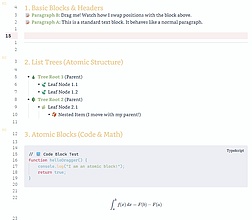
Dragger
你可以像在Notion里那样,通过拖放任意内容块(段落、标题、列表等)来重新排列内容。
Dragger 1. 主要功能:支持段落、标题、列表等各类块级元素的拖放,可实现嵌套拖动、多行选择拖动,有可定制的操作手柄,提供可视化的放置指示器,支持移动设备操作,具备键盘快捷键,还有包含删除功能的块类型菜单。 2. 适用场景:适用于在Obsidian中需要灵活调整文档内容布局的场景,如撰写文章、整理笔记等。 3. 核心特色:能像Notion一样方便地拖放块来重新排列内容,支持多种块类型,嵌套拖动可精确控制缩进和插入位置,操作手柄可定制,有可视化提示,还支持移动设备。 4. 使用建议:可通过社区插件安装,在设置的社区插件中
AI
Pkmer
Dragon Glass
Campaign management for TTRPG vaults: a game index, campaign folders, and session notes with live history tables. - This plugin has not been manually reviewed by Obsidian staff.
该插件通过创建“游戏索引”、“战役文件夹”、“战役索引笔记”和“会话笔记”四大核心结构,实现战役的系统化管理。它能自动渲染实时的会话历史表格,支持按状态筛选、排序,并一键生成下一场编号会话。 适用于需要在 Obsidian 中记录和管理 D&D 等 TTRPG 战役的跑团玩家或 DM,特别是那些希望摆脱对 Dataview 等复杂插件依赖,追求轻量级工作流的用户。 1. 零依赖:无需 Dataview、Templater 等插件,独立运行。 2. 极简主义:仅负责核心索引与表格渲染,人物、地点等细节由用户自由创
AI
Pkmer
Draw a Mermaid
能直观地创建美人鱼(mermaid)流程图,不多说了。——Obsidian官方人员尚未对该插件进行人工审核。
1. 主要功能:在Obsidian内以可视化方式构建Mermaid流程图。可在画布上拖动块和连接器,内联重命名,插件自动生成Mermaid代码,构建时实时预览。 2. 适用场景:适用于需要在Obsidian笔记中绘制流程图的场景,如记录项目流程、思路梳理等。 3. 核心特色: - 以可视化画布为核心,Mermaid代码由画布生成。 - 支持多种操作,如添加块、连接块、重命名、多选、复制等。 - 实时输出,渲染图和代码实时更新。 - 布局持久化,块位置存储在注释中,重新打开可恢复。 4. 使用
AI
Pkmer
Draw Integration
这个插件还没经过Obsidian工作人员的人工审核哈。它能把绘图应用集成到你的Obsidian工作流程里,像Krita、MyPaint、GIMP(谁会用这个呀,开个玩笑哈)等等,号称能让你思维多快绘图就多快(我可不这么觉得)。
1. 主要功能:将常用绘图应用(如Krita、MyPaint、GIMP等)集成到Obsidian工作流中,支持创建、打开和导出绘图(目前仅支持导出为.png格式)。 2. 适用场景:适用于在Obsidian中进行绘图创作,希望将绘图与笔记管理结合的用户。 3. 核心特色:使用Obsidian中常用的!path/to/image.png语法,无需学习新的语法规则;能自动创建存储图片的文件夹。 4. 使用建议:该插件基于shell命令,可能需要一定相关知识。使用时,先创建空的图片链接(图片不存在),链接位置相对于Obsidia
AI
Pkmer
Drawer Explorer
一个带有模态Vim风格导航的弹出式抽屉文件树:用hjkl键移动,a/r/d键进行文件操作,i键过滤,Esc键返回正常模式。 - 此插件尚未经过Obsidian官方人员的人工审核。
提供弹出式文件和标签浏览器,支持模态、Vim 风格导航及实时预览,可通过快捷键操作文件、移动复制、筛选标签等。 适合习惯使用 Vim 快捷键、偏好键盘操作的 Obsidian 用户进行文件和标签浏览管理。 1. 模态导航:使用 hjkl 等快捷键在树状结构中导航,无需鼠标。 2. 筛选功能:按 i 进行模糊筛选,不同模式下 Esc 操作有不同效果。 3. 标签浏览:按 t 浏览嵌套标签,可聚焦虚拟集合并细化。 4. 预览窗格:支持多种文件类型预览,还提供 API 供插件扩展。 5. 与 Vim 插件兼容:可与如 V
AI
Pkmer
draw.io
用 draw.io(diagrams.net)在本地离线创建和编辑图表。——此插件尚未经过 Obsidian 官方人员手动审核。
1. 主要功能:可在Obsidian中本地离线创建和编辑图表,支持将笔记链接与图形绑定、添加外部链接、插入Markdown片段,原生支持Mermaid和LaTeX,还能在Canvas中使用图表。 2. 适用场景:适合需要在Obsidian中绘制各种图表,且希望离线操作,同时能将图表与笔记、外部资源关联,展示复杂信息的场景。 3. 核心特色:具备交互性,可实现图形与笔记、外部链接的关联;完全离线使用,保障隐私,在本地运行服务器;原生支持Mermaid和LaTeX;支持在Canvas中使用图表。 4. 使用建议:目前交互功能仅
AI
Pkmer
Drawio
直接在你的笔记里嵌入、预览和编辑 draw.io 图表。——Obsidian 官方人员尚未对这个插件进行人工审核。
1. 主要功能:可在Obsidian笔记中直接嵌入、预览和编辑draw.io图表。支持三种展示方式:内联代码块、独立.drawio文件和嵌入语法。图表以可读、利于版本控制的XML格式存储。 2. 适用场景:适用于需要在笔记中绘制和展示流程图、架构图等各类图表的场景,无论是在桌面端还是移动端都能使用。 3. 核心特色:一是支持三种展示方式且在编辑和阅读视图均可实时渲染SVG预览,点击预览即可编辑;二是预览完全离线,基于插件内置的drawio查看器,无需网络和iframe;三是编辑器可选择离线模式,也能切换到在线模式;四是采用
AI
Pkmer
Draw.io View
在你的笔记中直接嵌入 draw.io 图表,还支持缩放、平移和多页显示。 - 此插件尚未经过 Obsidian 官方人员的人工审核。
1. 主要功能:在Obsidian笔记中内联渲染draw.io的.drawio图表,支持平滑缩放、平移、多页标签展示、形状链接,还能完全支持第三方形状库。 2. 适用场景:适用于需要在笔记中插入和查看draw.io图表的场景,如项目规划、知识图谱绘制、流程设计等,方便用户在笔记中直观呈现和查看相关图表。 3. 核心特色:具有流畅的缩放和平移操作,支持多页图表展示,可通过形状链接关联内容,能使用第三方形状库丰富图表元素,还适配暗黑模式。 4. 使用建议:将.drawio文件放置在Obsidian库内任意位置,即可在笔记中正常
AI
Pkmer
Draw Steel Rule Term Linker
Backlinks Draw Steel rule terms in your notes to their entries in the DS Compendium. - This plugin has not been manually reviewed by Obsidian staff.
该插件自动检测笔记中的《Draw Steel》规则术语,并将其渲染为指向定义条目的wikilink。它基于规则书第一章的术语表提供默认支持,同时允许用户自定义术语及其定义位置。插件会自动创建并维护一个只读词汇表笔记作为链接目标,且不会修改原始笔记内容。 专为《Draw Steel Heroes》规则书玩家设计,适用于在Obsidian中管理游戏笔记、构建个人知识库或记录战役细节的场景。特别适合需要频繁查阅规则定义、希望快速了解术语含义的用户。
AI
Pkmer
Dream Journal
记录你的梦境,以提高对梦的记忆,增强清醒梦体验,还能更深入地沉浸梦境。——此插件尚未经过Obsidian官方人员的人工审核。
1. 主要功能:可在Obsidian中直接记录和分析梦境。能记录梦境标题和描述,通过情绪轮选择关联情绪,还可按28项LuCiD量表对梦境评分,自动将记录保存为Markdown文件,支持在Obsidian内查看和管理梦境记录。 2. 适用场景:适合有记录梦境需求,想促进梦境留存、增强清醒梦体验、深入探索梦境的用户。 3. 核心特色:提供情绪选择和专业的梦境评分量表,数据以文件形式自动保存方便管理,支持移动端操作。 4. 使用建议:安装时在Obsidian设置中开启社区插件,搜索“Dream Journal”安装并启用。使用时
AI
Pkmer
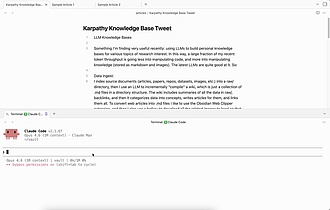
Drift
这个插件还没经过Obsidian工作人员的人工审核。它能检测外部文件的变化,并以并排对比的方式显示差异,还能逐块选择接受或拒绝更改。
Drift Drift 该插件是VS Code风格的并排差异查看器,能自动检测外部文件(含AI编码代理)的更改,提供文件更改前后的视图,支持逐块接受或拒绝更改、全部接受或拒绝,还可折叠未更改区域。 适用于使用各种工具(如AI编码代理、同步服务、脚本、其他插件)修改Obsidian库文件的场景。 1. 即时检测:利用CodeMirror 6事务监控,无轮询和延迟,实时检测外部更改。 2. 逐块操作:可逐块选择接受或拒绝更改,而非只能全选或全不选。 3. 批量操作:可对多个待处理差异文件进行全部接受或拒绝的批量操作。
AI
Pkmer
Drive Attachments
搜索谷歌云端硬盘并插入持久的云端硬盘链接笔记,还能把拖放的文件上传到云端硬盘而非仓库——同时进行内容哈希去重。 - 此插件尚未经过Obsidian官方人员的手动审核。
Drive Attachments插件可让用户将Obsidian附件存储到Google Drive,往笔记里拖入文件会自动上传至Google Drive并留下可点击的链接,支持图片、视频、PDF等文件预览。还能通过搜索、拖拽、粘贴三种方式将Drive文件添加到笔记。 当Obsidian库中因图片、PDF等大文件堆积导致库体积庞大、同步缓慢时使用,可有效减轻库负担。 若Obsidian库同步缓慢,可安装此插件使用,在笔记中需要添加附件时,可根据喜好选择搜索、拖拽、粘贴的方式将Google Drive文件添加进
AI
Pkmer
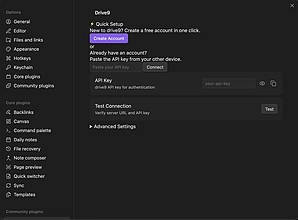
drive9
这个插件还没经过Obsidian官方人员的人工审核。你可以通过Drive9在不同设备间同步你的仓库,还能进行语义搜索并使用AI代理功能。
drive9 1. 主要功能:通过drive9实现Obsidian库在多设备间的双向同步,支持语义搜索,让AI代理可访问知识,具备冲突解决、大文件上传等功能。 2. 适用场景:适用于需要在多设备间同步笔记、多人协作编辑笔记,以及利用AI进行知识处理的场景。 3. 核心特色: - 多设备同步:桌面端实时同步,移动端低功耗轮询。 - 语义搜索:结合全文、向量和关键词匹配,按笔记含义搜索。 - AI就绪:可通过API让AI代理访问库,实现自动化总结、问答等。 - 冲突解决:采用三方合并和影子存储。
AI
Pkmer
Drive Opener
直接把经典的Windows文件资源管理器嵌入到Obsidian里。 - 这款插件还没经过Obsidian官方人员手动审核哦。
1. 主要功能:可在 Obsidian 内直接浏览电脑所有盘符和文件,支持文件搜索过滤、图片等文件直接预览;具备压缩/解压功能;集成 WPS Office 实现文档格式转换、PDF 合并拆分与批量打印;支持批量重命名、多点剪贴板;还能新建文件、插入文件链接等。 2. 适用场景:适用于在 Obsidian 中需要频繁访问电脑文件、处理文件格式转换、批量操作文件的用户。 3. 核心特色:将 Windows 文件资源管理器嵌入 Obsidian,无需切换应用;支持多种文件操作和格式转换;优先调用 7 - Zip 提升兼容性和压缩
AI
Pkmer
DriveSync
让你的仓库与谷歌云端硬盘实现双向同步。——此插件尚未经过Obsidian官方人员的人工审核。
1. 主要功能:实现Obsidian库与Google Drive的双向同步,除部分技术文件外,包括.obsidian文件夹都会同步。支持在启动、文件更改、远程轮询及手动操作时同步。 2. 适用场景:适用于需要通过Google Drive同步,但不需要实时同步的Obsidian库。 3. 核心特色:非实时同步,有多种同步触发场景;冲突解决采用新版本优先,旧版本保存为(conflicted).md;可使用个人GCP账户,利用自有令牌实现同步。 4. 使用建议:设置前先备份库,首次同步可能会覆盖本地文件。需创建Google Cl
AI
Pkmer
Drone Flight Log
Log drone flights, equipment telemetry, battery cycles, crew weather, and view flight analytics in Obsidian. - This plugin has not been manually reviewed by Obsidian staff.
该插件专为无人机(UAV/UAS)用户设计,支持在 Obsidian 中记录飞行日志、设备遥测数据、电池循环次数及气象信息,并提供可视化的飞行分析仪表盘。 适用于 Part 107 商业操作员、无人机巡检团队、UAS 飞行员及无人机爱好者,用于管理机队数据、追踪设备健康状态及合规性记录。 1. 交互式记录向导:多步骤弹窗快速记录任务时间、起降次数、GPS 坐标、电池电量变化及最大高度等遥测数据。 2. 综合仪表盘:提供关键绩效指标(KPI),如总飞行时长、昼夜起降对比、事故统计,以及机队飞行时间分布和电池健康追踪。
AI
Pkmer
Dropdown Vars
这个插件还没经过Obsidian官方人员的人工审核。在阅读模式和实时预览模式下都有下拉菜单;可同步到前置元数据或内联Dataview。
1. 主要功能:可在笔记中轻松创建交互式下拉菜单,支持使用特定语法 {Status: A B ^C} 创建,点击可选择值,插入符号 ^ 标记选中项。还能将选择结果同步到Dataview内联字段,如 (Status::C)。 2. 适用场景:适用于需要在笔记中进行交互选择并记录选择结果,同时希望利用Dataview进行数据查询和展示的场景。 3. 核心特色:支持在阅读和实时预览模式下使用,下拉菜单语法简洁;与Dataview查询兼容,可方便地使用 进行查询;每次选择后,内联字段会实时更新。 4. 使用建议:先在笔记中写
AI
Pkmer
dropit (sync and send anything to phone and PC)
Send, sync and transfer anything between your phone, browser, PC and vault: links, text, images, videos and files arrive as notes in seconds. Capture on the go into one inbox. - This plugin has not been manually reviewed by Obsidian staff.
dropit 是一款跨设备同步插件,支持在手机、浏览器、PC 终端与 Obsidian 库之间双向传输内容。它可将链接、文本、图片、视频及文件自动转化为 Obsidian 笔记,实现“发送即存档”。 适合移动办公与碎片化信息收集。例如:在手机上拍摄照片或截图、在浏览器中保存网页摘要或选中段落、通过终端快速记录待办事项,或从 Obsidian 将笔记/文件发送至手机。
AI
Pkmer
DROS Doctrinal Copilot
DROS 辅助插件,用于双轨推理和教义卡片锚定。——此插件尚未经过 Obsidian 工作人员的人工审核。
1. 主要功能:这是一款双语Obsidian插件,可将选定文本或笔记锚定到义理上下文,查询本地DROS后端或直接LLM端点,生成结构化义理综述,将结果保存为亭子笔记,还能切换中英文输出模式。 2. 适用场景:适用于需要进行义理研究、知识整理和笔记撰写的用户,在处理双语资料时尤为方便。 3. 核心特色:支持双语操作,能实现义理锚定、检索、综述及笔记回写,可灵活配置多种设置,如语言模式、引擎模式等。 4. 使用建议:安装时先在Obsidian社区插件中关闭受限模式,搜索安装并启用该插件,然后在设置里配置引擎模式和API密钥。若
AI
Pkmer
DSH
Embed DSH (DeepSeek Harness) as the single AI agent in your vault: chat panel, session history, per-session model/reasoning-effort/permission switching, live thinking process, and model discovery. - This plugin has not been manually reviewed by Obsidian staff.
该插件将 DSH 嵌入 Obsidian 作为单一 AI 智能体,支持在库内直接聊天、读取、搜索及编辑文件。提供实时思维过程展示、多会话并行处理、会话历史管理以及笔记引用(@提及)功能。 适合需要在本地知识库中进行深度交互、自动化笔记整理或代码辅助的用户。特别适用于希望 AI 直接操作本地文件而非仅生成文本的场景,以及需要并行处理多个 AI 任务的工作流。
AI
Pkmer
DSH Bridge
Embed your local DeepSeek Harness (DSH) agent in Obsidian to chat, edit, and manage notes in your vault. - This plugin has not been manually reviewed by Obsidian staff.
该插件将本地运行的 DeepSeek Harness (DSH) 智能体原生嵌入 Obsidian。它通过 DSH 的 RPC 协议直接通信,允许 AI 在 Obsidian 界面内读取、搜索、编辑和管理你的笔记库,实现真正的本地化 AI 协作。 适合希望利用本地 AI 辅助写作、整理笔记或管理知识库的高级用户。特别适用于需要严格数据隐私、不希望笔记上传至云端,且已部署本地 DSH 环境的桌面端 Obsidian 用户(需 Obsidian ≥ 1.7.2)。 1. 原生 UI 体验:非网页嵌入,聊天、工具卡片
AI
Pkmer
DSH Embedded
Host DeepSeek Harness (dsh) inside Obsidian — unified surface, vault-aware agent, persistent memory. - This plugin has not been manually reviewed by Obsidian staff.
插件在 Obsidian 侧边栏嵌入 dsh Web UI,自动启动绑定当前 Vault 根目录的 dsh web 子进程,并将 Vault 注册为 dsh 工作区。它支持读写 Vault 文件,并在 Vault 内维护代理的工作记忆,同时具备清理崩溃残留进程的能力。 适合希望在 Obsidian 中直接调用 DeepSeek 能力进行笔记整理、内容生成或知识检索的用户。特别适用于需要 AI 助手直接访问本地笔记库、且对数据隐私有较高要求的桌面端用户。 1. 环境自适应:自动扫描 nvm、Homebrew 等常
AI
Pkmer
DeepSeek Harness
该插件通过官方扩展接口连接 DSH,在本地运行服务,无需修改 DSH 源码。它支持一键安装 DSH 及缺失依赖(如 Git、Node.js),并自动启动后台服务。用户可直接在 Obsidian 内通过 iframe 访问完整的 DSH 界面,实现笔记内容与 AI 交互的双向桥接。 适用于 Windows 和 macOS 桌面用户,特别是那些希望在不离开 Obsidian 环境的情况下,利用 DeepSeek Harness 进行代码辅助、逻辑推理或复杂任务处理,同时保持笔记与 AI 工作流紧密相连的高级用户。
AI
Pkmer
DSH Math Notes Assistant
Math-focused, experimental DeepSeek Harness memory agent in the right sidebar: automatic dsh service management, layered long-term memory, note workflow, and proactive idea-memo reminders. - This plugin has not been manually reviewed by Obsidian staff.
1. 分层记忆:具备五层记忆结构、符号账本及备忘录生命周期管理,解决通用 AI“失忆”问题。 2. 统一检索:支持笔记与记忆的一键搜索。 3.
AI
Pkmer
DSH Sidebar
Connect your vault to DeepSeek Harness, run its agents from a sidebar panel, and give them a token-saving local knowledge graph. - This plugin has not been manually reviewed by Obsidian staff.
1. 无缝集成:自动探测空闲端口并启动服务,操作便捷。 2. 省 Token 知识图谱:内置可选的 dsh-graphify 桥接工具,通过预提取概念构建本地图谱,让 AI 基于图谱回答而非重读原始笔记,显著降低 Token 消耗。 3. 双语支持:界面支持英语和西班牙语。
AI
Pkmer
Dualyze Notes
在Obsidian里查找相似笔记并创建安全的合并草稿。——此插件尚未经过Obsidian官方人员的人工审核。
1. 主要功能:扫描Obsidian库中笔记的标题、标题、标签、链接和内容的重叠部分,找出相似笔记;支持并排比较笔记,展示五个维度的得分明细;可创建安全的合并草稿,且不修改原始笔记;还能保存比较报告。 2. 适用场景:适用于查找重复或近似重复的笔记、比较新旧草稿、合并研究笔记前的审查、安全合并零散想法、清理不断增长的库且不丢失独特内容。 3. 核心特色:采用本地相似度评分,不将笔记发送到外部AI服务;在持久侧边栏显示扫描结果;通过关键字芯片直观展示笔记匹配原因。 4. 使用建议:可参考插件提供的详细教程进行操作,还能根据需
AI
Pkmer
Dualyze Structure
把长篇笔记转化为结构化知识:拆分笔记、设置父链接、构建结构索引以及创建知识地图(MOC)。 - 此插件尚未经过 Obsidian 官方人员的人工审核。
1. 主要功能:自动将长笔记转化为结构化笔记、索引和可视化知识图谱。具体包括按分割笔记、添加父链接、生成结构索引、绘制知识图谱和创建内容地图(MOC)。 2. 适用场景:适用于处理包含多个章节和子主题的长笔记,如数千行的技术文档等,帮助用户将其整理成更有条理、便于导航的知识库。 3. 核心特色:能直观预览检测到的章节;通过父链接实现反向导航;将原笔记转化为清晰的链接列表作为导航中心;借助Mermaid流程图自动生成可视化知识图谱。 4. 使用建议:可通过在编辑器内右键,选择“Create Structure”触发命令来使用
AI
Pkmer
Duowei Table
本地结构化数据存于 .duowei 文件中,有表格、看板和图库视图,还有与 Bases 兼容的布局。——此插件尚未经过 Obsidian 工作人员的人工审核。
Duowei Table 是为 Obsidian 提供本地电子表格式结构化数据管理的插件。支持 22 种字段类型(如文本、数字、日期等)和 7 种视图类型(如网格、看板、图库等),可进行字段操作、单元格编辑、搜索筛选、排序分组等,还具备导入导出、Markdown 集成及备份恢复功能。 适用于需要在 Obsidian 中进行结构化数据管理的场景,如项目管理、任务跟踪、数据统计等。 数据存储在 .duowei 纯文本 JSON 文件中,可用普通工具读取、对比、同步和备份;社区版功能完整,无需账号、许可证、试用或付费,也
AI
Pkmer
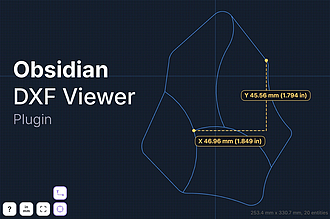
DXF Viewer
这个插件还没经过Obsidian官方人员的人工审核。你可以在仓库里查看、测量并嵌入DXF图纸。
DXF Viewer 1. 主要功能:可在Obsidian库中查看、测量和嵌入DXF图纸。能在专门视图打开 .dxf 文件,在阅读模式下通过 !drawing.dxf 嵌入图纸,支持平移、缩放、重置视图,还能测量顶点、曲线中心及圆和弧的直径。 2. 适用场景:适用于需要在Obsidian中处理DXF图纸,进行查看和测量的场景,如工程设计、建筑绘图等领域的资料整理与查看。 3. 核心特色:可自动检测DXF元数据中的绘图单位,必要时可手动覆盖;测量显示能遵循绘图单位,也可同时显示公制和英制值;网格间距与所选绘图单位一致。 4.
AI
Pkmer
DXF Viewer and Editor
一款简单轻便的 DXF 查看器兼编辑器,能测量长度、面积、直径、角度等等。还能进行像绘制直线、折线、矩形、圆形、椭圆、圆弧、填充、图案填充这类简单编辑操作…… —— Obsidian 官方人员尚未对该插件进行人工审核。
1. 主要功能:可在Obsidian桌面和移动端直接查看和轻量编辑 .dxf CAD图纸,支持文件视图、新建图纸、笔记嵌入展示,具备平移、缩放、选择功能,有自适应网格、捕捉功能,能进行距离、半径、角度、面积等测量,还可绘制多种图形如直线、圆、弧、椭圆等,以及创建构造线。 2. 适用场景:适用于需要在Obsidian中查看和简单编辑CAD图纸的场景,如设计师、工程师在笔记中嵌入图纸参考或进行简单修改。 3. 核心特色:可直接在Obsidian内操作,支持文件和嵌入两种查看方式,自适应网格和多种捕捉功能方便绘图和测量,测量数据
AI
Pkmer
Dynalist Mover
能像Dynalist那样上下移动选中的行。
Dynalist Mover 是一款 Obsidian 插件,支持在编辑器中选中多行文本并整体上下移动,移动后仍保留选中状态,方便反复调整位置。 适用于需要对文本位置进行灵活调整的场景,无论是标准段落、Markdown 元素还是普通文本块,都能轻松移动。
AI
Pkmer
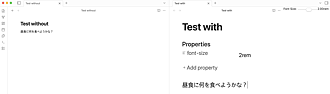
Dynamic Font Size
可以通过属性滑块动态调整笔记内容的字体大小。
Dynamic Font Size Dynamic Font Size 通过前置元数据属性,借助直观的滑块界面动态调整笔记内容的字体大小。 适用于需要灵活调整笔记字体大小,以满足不同阅读需求的场景,如在不同设备、不同环境下阅读笔记。 1. 基于属性设置字体大小,可在笔记前置元数据中使用 font-size 属性。 2. 实时更新,修改属性后字体大小立即改变。 3. 提供交互式滑块,方便调整字体大小。 4. 状态栏显示当前字体大小。 5. 可自定义字体大小的最小、最大和默认值。 6. 字体大小变化有平滑过渡动画。
AI
Pkmer
Dynamic Lock
Dynamically switch between Reading and Editing modes based on file properties, folders, or time. - This plugin has not been manually reviewed by Obsidian staff.
Dynamic Lock 允许根据文件属性、所在文件夹或文件年龄,自动将笔记打开为“阅读模式”或“编辑模式”。支持手动切换,并可设置“锁定”规则强制保持阅读状态。 适用于需要区分参考类与草稿类笔记的用户。例如:将 References/ 文件夹设为阅读模式,Drafts/ 设为编辑模式;或自动将超过30天的日记设为阅读模式,减少手动切换操作的频率。 建议先为常用参考文
AI
Pkmer
Dynamic Notes
在你的笔记中移动结构化的 Markdown 块。——此插件尚未经过 Obsidian 官方人员的人工审核。
1. 主要功能:可在任意笔记中按小的本地工作流程移动结构化 Markdown 块,支持将块在“Now -Done”“Later -Now”区域间移动。提供“验证当前笔记”“推进”功能,“推进”可将当前 Now 块移至 Done 并提升首个 Later 块。 2. 适用场景:适用于项目工作流、流程和清单、学习序列、维护例程、每日笔记等场景,能引导任务推进。 3. 核心特色:以 Markdown 为唯一依据,无隐藏状态和网络依赖;改动后的 Markdown 可读、可同步、可版本管理;“推进”命令在阅读和编辑视图可用,编辑视图操
AI
Pkmer
Dynamic Template Children Updater
Update existing template children from evolving core Templates and Templater templates while preserving selected child-note customizations. - This plugin has not been manually reviewed by Obsidian staff.
该插件用于同步现有笔记与核心 Templates 或 Templater 模板,在更新笔记默认 Frontmatter 和 Markdown 结构的同时,保留用户自定义内容。它通过笔记属性(如 Note Template Class)识别模板来源,支持静态投影 Templater 输出(不执行代码)。 适用于依赖模板管理大量笔记的用户,特别是当模板结构或元数据发生演变时,需要批量更新已创建笔记以保持一致性,但又不希望丢失个人修改的场景。 1. 双模板支持:兼容原
AI
Pkmer
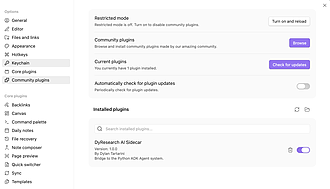
DyResearch AI Sidecar
这个插件还没有经过Obsidian工作人员的人工审核。它是连接到用谷歌ADK构建的DyResearch Agent系统的桥梁。
DyResearch AI Sidecar 1. 主要功能:该插件将知识库与智能后端连接,提供智能聊天(与教授、图书管理员、研究员等专业代理多轮对话)、知识管理(将文档无缝导入向量库)、会话管理(在Obsidian中创建、重命名、删除和搜索AI聊天会话)、历史同步(回顾聊天历史)以及笔记记录(自动将信息整理成结构化笔记,支持Mermaid.js图表)等功能。 2. 适用场景:适用于学习、研究场景,帮助用户更好地获取知识、整理信息。 3. 核心特色:借助多种专业代理协作处理请求,如协调器统筹任务,教授解答问题,图书管理员管理知
AI
Pkmer
Eagle Integration
这个插件还没经过Obsidian官方人员的人工审核。你可以把图片上传到Eagle,然后和你的仓库里的内容一起管理这些图片。
Eagle Integration 适用于需要在Obsidian中使用图片,同时希望对图片进行专业管理的用户。
AI
Pkmer
Ease of Maintenance
这是一款集成了智能代理功能的仓库管理工具,它完全内置于Obsidian中。——Obsidian官方人员尚未对该插件进行人工审核。
1. 主要功能:这是一款Obsidian库管理工具,能构建笔记的GraphRAG索引,利用LLM智能体清理笔记、整理收件箱和回答问题。 2. 适用场景:适用于需要高效管理Obsidian笔记库,对笔记进行清理、分类和查询的用户。 3. 核心特色:所有功能都在Obsidian内运行,无需Python、服务器或Docker;可调用OpenAI兼容API,支持多种API密钥设置方式。 4. 使用建议: - 先设置API密钥,可在插件设置、配置文件或环境变量中设置。 - 打开插件设置页,配置API基础URL、模型和
AI
Pkmer
Easy Bookkeeping
简单易用的记账和费用追踪工具。——此插件尚未经过Obsidian官方人员的人工审核。
1. 主要功能:这是一款Obsidian的极简本地记账插件。支持跨平台使用,可通过CSV转移交易;提供多语言支持;能进行简洁记账,快速录入不同日期交易;有多种图表展示收支趋势等;以多维表格清晰呈现交易细节;支持灵活过滤并可导出结果。 2. 适用场景:适合使用Obsidian进行笔记管理,有日常记账、记录收支需求的用户,无论是在电脑还是手机上都能方便记账。 3. 核心特色:不依赖第三方服务,所有数据以Markdown文件形式本地存储,项目开源且可高度自定义;有独立的桌面和移动录入模式。 4. 使用建议:可从GitHub R
AI
Pkmer
Easy Codeblock
这个插件还没经过Obsidian官方人员手动审核。能快速轻松地插入代码块。
适用于在 Obsidian 中编写代码示例、伪代码、终端输出或快速代码片段等场景。
AI
Pkmer

Easy Copy
轻松复制内联代码、粗体文本(以及许多其他格式)中的文本,或者快速生成指向标题或块的精美链接。
Easy Copy Easy Copy 是一款智能简化复制操作的 Obsidian 插件,主要功能包括通过光标位置自动识别并复制内联代码、加粗文本、高亮文本、斜体文本等格式内容,同时支持快速生成标题或区块的优雅链接(可自定义显示文本)。该插件解决了手动选取格式文本内容效率低下、默认标题链接显示冗长等问题,特别适合需要频繁复制代码片段、格式化文本或优化笔记链接的场景。插件提供高度自定义选项(可禁用特定复制功能)、多语言支持(中英文)以及三种触发方式(快捷键/右键菜单/命令面板),支持通过 BRAT 安装,能显著提升 Markdo
AI
Pkmer
Easy Git
这个插件还没经过Obsidian官方人员的人工审核哈。它是一种安全又即插即用的方式,能让单个仓库文件夹或者部分内容和GitHub实现同步。它支持私有仓库,能进行多文件夹映射,双向同步,还能解决冲突呢。
Easy Git Easy Git 提供安全、即插即用的方式,将Obsidian单个保险库文件夹或部分内容与GitHub进行同步,支持私有仓库,具备多文件夹映射、双向同步及冲突解决功能。 适用于只想将一两个文件夹与仓库共享的场景,如公开笔记文件夹、协作课程资料、需版本控制备份的代码片段等。
AI
Pkmer
Easy Link to Daily Note
这是个能把新笔记和每日笔记关联起来的简单插件。
适用于想要快速记录笔记,避免命名困扰,同时又希望笔记与每日日志关联的工作流程。 能自动生成唯一的时间戳文件名,方便快速记录,且自动在日记中添加链接,便于整理和回顾。
AI
Pkmer
Easy Links
在阅读视图和实时预览中,隐藏内部链接里的文件夹路径,只显示文件名,同时保持链接目标不变。可选的智能 [[ 建议器会把你最常用文件夹中的笔记浮动到顶部。 - 此插件尚未经过Obsidian官方人员的人工审核。
1. 主要功能:隐藏内部链接中的文件夹路径,仅显示文件名,同时保持链接目标不变;支持编辑友好的实时预览,可选择显示全路径;可将内部链接颜色设为普通文本色;有智能链接建议器,可将常用文件夹中的笔记排在自动补全列表顶部。 2. 适用场景:适用于Obsidian用户在阅读和编辑笔记时,希望简化内部链接显示,提高阅读体验和编辑效率的场景。 3. 核心特色:不改变链接目标,点击仍能准确导航;嵌入内容保留完整路径,保证显示一致性;智能建议器可根据使用频率和自定义设置排序。 4. 使用建议:若希望简化链接显示,开启隐藏文件夹路径功能;编
AI
Pkmer
Easy Bookshelf
这个插件还没经过Obsidian官方人员的人工审核。可以通过ISBN管理你的书架。它能从日本国立国会图书馆(NDL)、谷歌图书和开放图书馆获取书籍元数据,然后创建并整理书籍笔记。
1. 主要功能:通过ISBN获取书籍元数据,帮助管理个人书架笔记。可从日本国立国会图书馆、谷歌图书和开放图书馆获取元数据,自动下载封面图并转换格式和本地缓存,支持按阅读状态(想读/在读/已读)查看书架,还能手动录入和编辑笔记、手动设置封面图。 2. 适用场景:适合有整理书籍笔记、管理个人书架需求的Obsidian用户。 3. 核心特色:多渠道获取元数据,自动处理封面图,有不同阅读状态的书架视图,支持手动操作。 4. 使用建议:可通过Obsidian社区插件(计划中)、手动或BRAT方式安装。使用时点击“book - ope
AI
Pkmer
Paste Table
Paste Table 是一款 Obsidian 插件,核心功能是将由 Tab、空格或竖线分隔的纯文本数据,一键转换为标准的 Markdown 表格格式。它自动处理表格语法(如 和分隔线),无需用户手动输入繁琐的格式代码。 适用于从 AI 对话(如 DeepSeek、豆包)、网页、Excel/Sheets、PDF 或终端日志中复制结构化数据后,快速插入笔记的场景。也适合用户直接在编辑器中通过对齐文本手动输入数据,随后批量生成表格,避免手动调整格式。
AI
Pkmer
Easy PDF Highlight
Select text in a PDF and click a color. Highlights are listed in a note next to the PDF, grouped by color and sorted by page, and drawn on the PDF without modifying the file. - This plugin has not been manually reviewed by Obsidian staff.
Easy PDF Highlight 允许用户在 PDF 中选中文字后点击颜色进行高亮。高亮内容会自动记录在同目录下的 Markdown 笔记中,按颜色分组并按页码排序。插件实现了 PDF 与笔记的双向链接:点击 PDF 高亮可跳转至笔记条目,点击笔记链接可定位 PDF 原文。 适用于学术阅读、文献管理及需要长期归档 PDF 重点内容的场景,特别适合希望将 PDF 笔记融入 Obsidian 知识体系的用户。 1. 非破坏性:直接修改 PDF 文件,高亮仅绘制在视图层,笔记为唯一数据源。 2. 双向同步:删除笔记中
AI
Pkmer
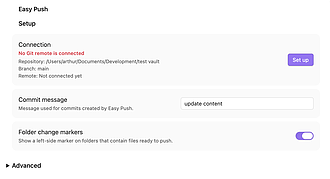
Easy Push
你可以查看更改内容,然后不用通过终端就把它们推送出去。
Easy Push 1. 主要功能:无需终端即可查看文件变更、选择推送内容、创建提交并推送到Git远程仓库。支持推送当前文件、选定文件或所有变更,可编辑提交信息、选择推送分支、推送待处理的本地提交,还能在文件资源管理器查看文件状态标记,可在Obsidian内设置远程仓库。 2. 适用场景:适用于使用Obsidian且需要进行Git版本控制的用户,方便在Obsidian中直接进行文件的版本管理。 3. 核心特色:小巧实用,仅运行本地git命令,无账户、同步服务、遥测、后端或GitHub特定API;能隐藏常见本地文件和忽略文件;
AI
Pkmer
Easy Recall
这个插件还没经过Obsidian官方人员的人工审核。这是一款简单的闪卡间隔重复插件:支持填空、问答模式,无需配置。
Easy Recall是一款极简的间隔重复插件,支持零配置,可使用原生Markdown语法创建闪卡,如用和?question创建卡片,支持全角问号。具备文件级标签定义卡组,有三状态评级(Again/Hard/Good),提供即时反馈,支持多语言,有类似快速切换器的卡组选择器,可选择复习界面,还支持移动设备。 适用于需要进行知识记忆和复习的场景,如学习专业知识、语言学习等,用户可在Obsidian中方便地创建闪卡并进行复习。 零配置,安装后即可立即开始复习;采用原生Markdown语法,方便创建卡片;支持中文标签;简
AI
Pkmer
Easy Symlinker
Create and manage symbolic links and Windows junctions from the File Explorer. - This plugin has not been manually reviewed by Obsidian staff.
Easy Symlinker 允许用户在 Obsidian 文件资源管理器中直接创建和管理文件系统符号链接(及 Windows 连接点)。无需命令行,通过右键菜单即可将外部文件或文件夹链接至当前库,并支持查看目标、在系统资源管理器中显示或安全移除链接。 适用于需要整合多个 Obsidian 库或共享外部资源的工作流。特别适合希望在一个主库中访问其他独立库的内容,或引用外部 Markdown 文件而不复制原文件的用户。 1. 库级链接:可将整个 Obsidian 库链接进工作区,实现跨库编辑和文件移动,同时支持一键打
AI
Pkmer
EasySync
这是一款用于Obsidian的OneDrive双向同步插件,具备冲突保护机制,支持移动端使用,还能选择同步设置和插件。——此插件尚未经过Obsidian官方人员的人工审核。
1. 主要功能:实现 Obsidian 仓库在电脑、手机、平板间与 OneDrive 的双向同步,可同步编辑器设置、插件等,支持增量核对与大文件分片上传。 2. 适用场景:适用于需要在多设备间同步 Obsidian 笔记,且希望灵活控制同步范围的用户。 3. 核心特色:安全可控,自动处理部分冲突,其余冲突由用户决定;全程透明,同步状态等信息在独立侧栏展示;同步自由,可分别控制不同内容的同步范围。支持多平台,包括 Windows、macOS、Linux、iOS 和 Android。 4. 使用建议:安装需 Obsidian
AI
Pkmer
Easy TikZ
这个插件还没经过Obsidian官方人员的人工审核哦。它能让你直观地设计TikZ和pgfplots图表,还能实时预览SVG图像呢。它支持二维函数、三维曲面、切线、极值,而且一键就能插入代码。
Easy TikZ 1. 主要功能:可直观设计TikZ和pgfplots图表,提供实时SVG预览。支持2D函数、3D曲面绘制,能显示切线、极值,还可一键插入代码。 2. 适用场景:适用于在Obsidian笔记中绘制数学图表,如进行2D函数分析、3D曲面展示等场景。 3. 核心特色:无需手动安装TeX,可直接在笔记中渲染图表;支持实时预览,能以60fps渲染3D曲面并可拖动旋转;具备多种工具,如计算区域面积、求交点、绘制参考线和自由形状等;可直接在笔记中内联渲染,无需外部TikZ插件。 4. 使用建议:推荐在Obsidian内
AI
Pkmer
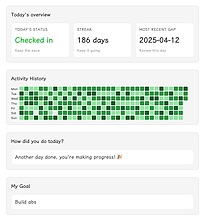
Easy Tracker
能快速追踪目标和习惯。简单、美观,还无需配置。
Easy Tracker 1. 主要功能:可在任意笔记中快速插入一组追踪模块(包括概述、热力图、按钮、目标卡片),通过点击按钮记录每日进度,进度以纯文本形式保存,还能查看连续打卡情况、打卡间隔和年度进度,支持模块自定义。 2. 适用场景:适用于在Obsidian笔记中进行目标和习惯追踪,无论是个人的学习、健身目标,还是日常习惯养成,都能使用该插件记录。 3. 核心特色:无需复杂设置,一键插入所需模块;支持中英双语,可选择周起始日;所有数据以纯文本存储,便于搜索、同步和编辑。 4. 使用建议:先在“设置 - 社区插件”中安装并
AI
Pkmer
Easy Web Clipper
一键将网页剪辑成简洁的 Markdown 笔记。自动提取主要内容,去除广告和导航栏。——此插件尚未经过 Obsidian 工作人员的人工审核。
1. 主要功能:在 Obsidian 内粘贴网页链接,一键将网页内容剪藏为干净的 Markdown 笔记,自动提取正文,去除广告等噪音,生成 YAML 元数据。 2. 适用场景:适用于需要在 Obsidian 中快速收集和整理网页信息,将网页内容转化为笔记的场景。 3. 核心特色:零外部依赖,无需浏览器扩展、服务器和 API Key;基于 Mozilla Readability.js 智能提取内容;输出高质量 Markdown,保留多种格式;支持自动 Front Matter;具备剪贴板感知功能;可灵活配置保存路径等。 4
AI
Pkmer
Easy Wikilink
这个插件还没经过Obsidian官方人员的人工审核。它的功能和Ctrl + K类似,但针对的是内部维基链接。你先选好文本,再选个页面,就能生成[[页面|选中文本]]这样的格式。
Easy Wikilink是一款Obsidian插件,功能类似Ctrl+K,可用于创建内部维基链接。选中一段文本,触发快捷键,选择一个页面,就能自动生成pageselected text形式的链接。 适用于在Obsidian笔记中需要频繁创建内部链接,且希望以所选文本作为链接显示文本的场景。 操作简单,通过快捷键即可快速创建内部链接,提高笔记编辑效率。 1. 安装时,从最新版本下载main.js和manifest.json,在.obsidian/plugins/下创建easy-wikilink文件夹并复制文件,
AI
Pkmer
Easy Writing Goal
Scrivener-style writing goals across notes grouped by frontmatter. Track project totals, daily session targets, and history. - This plugin has not been manually reviewed by Obsidian staff.
该插件为 Obsidian 提供类似 Scrivener 的写作目标管理功能。通过 Frontmatter 将多篇笔记分组为同一“项目”,支持追踪项目总字数目标、每日会话进度及历史记录。 适用于将长篇作品(如小说、论文)拆分为多篇笔记管理的用户,特别是需要设定截止日期、监控每日写作量及整体进度的创作者。
AI
Pkmer
Easy File Replace
一款能轻松替换附件内容且不会破坏链接的Obsidian插件——这款插件尚未经过Obsidian官方人员的人工审核。
1. 主要功能:在Obsidian中轻松替换附件内容,且不会破坏内部链接。用户可选择新文件覆盖原文件内容,同时保留原文件名和路径。 2. 适用场景:适用于需要更新附件(如音频、图片)的场景,避免手动删除旧文件、导入新文件并重新命名的繁琐操作。 3. 核心特色:操作简便,可通过右键菜单或命令面板触发替换操作;严格的格式保护,要求新文件与被替换文件扩展名完全相同,防止数据损坏或出现意外行为。 4. 使用建议:安装时,先关闭安全模式,在社区插件中搜索安装并启用。替换文件时,右键点击文件资源管理器中的附件,选择“Replace f
AI
Pkmer
EasyLink
在编辑器里选中一段文本,就能从其他笔记中找出最相似的内容,还能轻松创建链接。
1. 主要功能:在编辑器中选中文本,能从其他笔记里找出最相似的内容并轻松创建链接。可生成相关内容的排名列表,还具备丰富的预览功能。 2. 适用场景:适用于需要在Obsidian笔记库中快速找到相关内容并建立链接的场景,提高笔记关联效率。 3. 核心特色: - 结果弹窗全新设计,有美观且适配主题的内容预览。 - 关键词高亮,便于查看结果相关性。 - 强大的键盘操作,可通过快捷键插入链接或在新标签打开笔记。 - 支持右键菜单快速调用。 - 智能上下文搜索,按相关性评分排序,能精确链接到特
AI
Pkmer

EasyView
这个插件还没经过Obsidian官方人员的人工审核。它能让你在状态栏轻松调整字体大小和切换主题。
EasyView 1. 主要功能:这是一款Obsidian的简约状态栏工具,可从状态栏、右键菜单、移动版功能区菜单或通过快捷键,实现调整字体大小、切换主题、在不同聚焦模式间切换、管理布局等功能。 2. 适用场景:适用于在Obsidian中进行写作、阅读等操作时,需要快速调整视图设置的场景。 3. 核心特色:在状态栏提供便捷按钮,一键控制关键视图设置,功能丰富且可在插件设置中单独启用或禁用各按钮;支持移动设备,适配移动版导航。 4. 使用建议:可根据自身使用习惯,在插件设置中对各功能按钮进行启用或禁用;熟悉各功能对应的快捷键,
AI
Pkmer
Note Review Reminder
Schedule spaced reviews for notes, track what is due or overdue, and get reminders while using Obsidian. - This plugin has not been manually reviewed by Obsidian staff.
为笔记设置间隔复习计划,追踪到期或逾期任务,并在 Obsidian 内提供提醒。基于艾宾浩斯遗忘曲线,通过逐渐拉长的复习间隔强化记忆。 适用于需要长期记忆知识的场景,如语言学习、考试备考、技术文档复习等,帮助用户系统化地巩固笔记内容。 建议定期查看仪表盘以规划复习节奏;利用“延期”功能避免任务堆积;在移动端注意界面适配,确保复习卡片不被导航栏遮挡;可根
AI
Pkmer
Ebook Library
A beautiful, central library for the books, manga, magazines and documents in your vault - browse covers, tag and organize, and track reading progress. - This plugin has not been manually reviewed by Obsidian staff.
Ebook Library 是一个集中式数字图书馆插件,用于管理 Obsidian 库中的书籍、漫画、杂志及文档。支持浏览封面、打标签、组织分类,并实时追踪阅读进度。 适合需要在 Obsidian 中统一管理各类电子阅读材料,且希望拥有类似 Apple Books 或 Kindle 的可视化浏览与进度管理体验的用户。
AI
Pkmer
eBrain Gardener
这个插件还没经过Obsidian官方人员的人工审核。数字花园流程:收件箱评分、由大语言模型驱动的前置元数据丰富化,以及维基链接建议 —— 无需使用终端。
1. 主要功能:为数字花园库提供“处理→分类→发布”工作流,包括收件箱评分、大语言模型驱动的前置元数据丰富以及维基链接建议,无需终端操作。 2. 适用场景:适用于在Obsidian中进行数字花园管理的用户,能提升笔记处理、分类和发布的效率。 3. 核心特色:无需终端、Python,避免手动复制粘贴;提供花园侧边栏、设置标签、处理命令、发布命令、分类模态框、状态栏图标和丝带徽章等功能;自动对收件箱笔记评分,根据字数划分成熟度,总分≥0.7的笔记会在侧边栏高亮显示。 4. 使用建议:推荐通过BRAT安装以自动获取更新,安装BR
AI
Pkmer
Eccirian Encrypt
用先进的加密算法给你的笔记加密。
1. 主要功能:支持使用多种基于密码的高级加密方法对文件进行无缝加密和解密,可一键将 .md 等文件加密为 .eccirian 文件,反之亦然。 2. 适用场景:适用于需要在Obsidian中管理敏感信息的场景,确保信息安全。 3. 核心特色:采用AES - 256 - CGM和ECC - P - 256密码加密;有自定义的 eccirian - view,显示锁定信息而非默认编辑器;文件在未解锁前为只读状态;具备UI和控制面板;采用模块化架构,便于维护和扩展。 4. 使用建议:该插件处于早期访问阶段,加密算法可能改变,在
AI
Pkmer
Echo
这个插件还没经过Obsidian官方人员的人工审核。它是一个由人工智能驱动的写作助手,支持内联写作、选中文本操作以及流式输出。支持OpenAI和Gemini。
适用于Obsidian用户在写作过程中需要AI辅助生成内容、进行翻译的场景。
AI
Pkmer
Echo Notes
这个插件还没经过Obsidian官方人员的人工审核。它能把你仓库里的音频文件转换成带链接的Markdown文字记录。
1. 主要功能:将Obsidian库中的音频文件转换为关联的Markdown转录文件,还能使用可配置的提示模板在库内生成特定场景的AI分析。 2. 适用场景:适用于会议记录、语音备忘录、学习笔记、用户访谈等场景,可将这些音频内容转化为可阅读、搜索、链接、回顾和复用的Markdown知识资产。 3. 核心特色:针对不同的录音场景,使用可配置的提示模板生成特定的分析结构,满足不同场景的阅读需求。 4. 使用建议:在Markdown笔记中插入或链接音频文件,运行转录命令,即可生成.transcript.md文件并在源笔记中插入“
AI
Pkmer
Echo Recall
通过间隔重复和回顾截止日期,主动记忆、修订和复习你的笔记与段落。——此插件尚未经过Obsidian官方人员的人工审核。
1. 主要功能:借助间隔重复和回顾性截止日期,让用户在Obsidian内主动记忆、复习笔记和段落。还可将长学习笔记转化为动态记忆游戏,并且支持将内容导出到Anki进行差异化同步。 2. 适用场景:适用于需要长期记忆大量笔记内容,又不想因拆分笔记破坏上下文,以及希望在Obsidian中直接进行复习测试的用户。 3. 核心特色:无需将数据导出,直接在笔记中进行测试;采用间隔重复和回顾性复习时间表安排复习;解决了闪卡应用处理长笔记时破坏内容连贯性和导出格式易损坏的问题。 4. 使用建议:打开笔记后,点击右上角“[▶ echo]”
AI
Pkmer
EchoWiki
用本地大语言模型(LLM)代理把原始笔记和语音转录内容整理成一个结构化、相互关联的维基知识库。——此插件尚未经过Obsidian官方人员人工审核。
1. 主要功能:利用本地大语言模型(LLM)代理,将原始笔记和语音转录内容编译成结构化、相互关联的维基知识库。自动在Obsidian库中创建raw/和wiki/文件夹,把raw/里的内容转化到wiki/。 2. 适用场景:适合知识管理和整理,可将零散的笔记和语音记录转化为有序的知识库,便于后续查阅和使用。 3. 核心特色:以本地优先,无需单独的服务器进程,将编译器和Vercel AI SDK集成到插件中。笔记和生成的维基内容都保留在本地,保障隐私。 4. 使用建议:若从Obsidian社区插件安装,在设置中添加LLM和ST
AI
Pkmer
Eddie Doc
Map an editor's PDF annotations back onto your AsciiDoc source as navigable, resolvable review items. - This plugin has not been manually reviewed by Obsidian staff.
Eddie Doc 是一款专为 AsciiDoc 写作设计的插件。它能读取编辑者返回的带批注 PDF(如高亮、删除线、评论),自动提取批注下的文本,并将其精准映射回 .adoc 源文件的具体行。批注会转化为可在编辑器中直接导航和解决的审阅项。 适用于使用 AsciiDoc 撰写书籍或长文档,并需将 PDF 发送给外部编辑进行审阅的场景。特别适合需要高效处理大量 PDF 批注并同步回源码的开发者或作者。
AI
Pkmer
Edit History Heatmap
Like the github contribution graph but for obsidian edits, works on edits before you installed it too. - This plugin has not been manually reviewed by Obsidian staff.
Edit History Heatmap 将 Obsidian 的编辑记录转化为类似 GitHub 的贡献热力图。它基于 Obsidian Sync 的版本历史,追踪每日在字数、行数或字符上的净变化,支持展示总变更或分别显示新增与删除量。 专为使用 Obsidian Sync 服务的用户设计,适用于希望可视化回顾长期写作习惯、监控笔记库活跃度,或需要在笔记中嵌入写作统计图表的场景。 1. 历史回溯:可统计安装插件前已存在的编辑历史。 2. 灵活交互:支持悬停查看单日文件明细,或拖拽多天进行汇总;支持按文件夹或标签自
AI
Pkmer
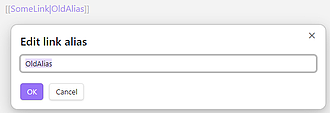
Edit Link Alias
新增了编辑链接别名的命令。
Edit Link Alias 1. 主要功能:为Obsidian添加编辑链接别名的命令,方便用户修改链接的显示名称。 2. 适用场景:适用于需要频繁调整笔记中链接别名的场景,如整理笔记、优化文档可读性时。 3. 核心特色:操作简单,通过命令即可快速编辑链接别名,提升编辑效率。 4. 使用建议: - 安装方面,可在官方社区插件库直接安装,也能通过BRAT插件安装最新的测试版本。 - 若需查看调试信息,可在开发者工具控制台运行window.DEBUG.enable('edit-link-alias')命令。
AI
Pkmer
AI Editors
用可配置的人工智能编辑器和面板协作式回顾、编辑和起草笔记。——此插件尚未经过Obsidian工作人员的人工审核。
AI Editors 是一款 Obsidian 插件,可将 AI 编辑、审核和问答功能集成到编辑器中。提供可配置的 AI 角色(“编辑”)和小组(“面板”),能高亮文本问题、提出编辑建议,用户可选择接受或拒绝;可对编辑或面板自由提问并获取文本相关反馈。 适合个人写作场景,在写作过程中获取不同视角的反馈和建议,提前发现问题。
AI
Pkmer
Editor Mode Button
添加一个按钮来切换全局编辑器模式。 - 此插件尚未经过Obsidian官方人员手动审核。
适用于需要频繁在编辑和阅读模式间切换的Obsidian用户。
AI
Pkmer
Efficient Word Count
能高效计算并缓存笔记的字数,还能排除特定文件夹。借助缓存机制,无需对未改动的笔记重新计算字数。
该插件能高效计算并缓存Obsidian库中所有Markdown文件的字数,支持排除指定文件夹,实时响应文件的创建、修改、删除和重命名事件更新缓存,还提供全局API获取特定文件或全部文件的字数。 适用于需要统计Markdown笔记字数、进行写作量统计的场景,尤其在笔记数量较多时,能快速获取字数信息。
AI
Pkmer
Effort Index
测量每篇笔记背后的编辑时间和修改工作量,然后重新找回那些你不再阅读但花费了不少精力的笔记。——此插件尚未经过Obsidian工作人员的人工审核。
1. 主要功能:测量每篇笔记的编辑时间和修订工作量,找出花费了较多精力但已停止阅读的笔记。可显示90天未打开且编辑成本最高的笔记列表,还能查看单篇笔记的工作量、导出工作量数据为CSV文件以及清除活动日志。 2. 适用场景:适用于笔记众多的Obsidian用户,帮助他们发现那些投入大量精力却被遗忘的笔记,避免重要信息被埋没。 3. 核心特色:属于Second Read套件的一部分,可完全离线使用,一个Pro密钥能解锁套件内的五个插件。精确测量编辑时间,只计算有效输入时间,不计算闲置时间;区分不同的修订会话。 4. 使用建议:
AI
Pkmer
Eink Cursor
专为电子墨水屏设计的静态光标,无需设置,也没有动画效果。——此插件尚未经过Obsidian官方人员的人工审核。
1. 主要功能:为电子墨水屏提供静态编辑光标,无动画效果。 2. 适用场景:适用于使用电子墨水屏设备操作 Obsidian 的用户,避免动画光标在电子墨水屏上显示不佳的问题。 3. 核心特色:无需设置,安装启用即可使用;无动画,简洁实用;100% 本地运行,无远程网络连接;不涉及遥测和自动更新,保障隐私;采用 MIT 开源许可。 4. 使用建议:安装时,将包含 manifest.json、main.js、styles.css 的插件文件夹复制到 .obsidian/plugins/eink-cursor/ 路径下,然后在
AI
Pkmer
E-Ink Sync
这个插件还没经过Obsidian官方人员的人工审核。它能在reMarkable平板和Obsidian之间搭建本地优先的桥梁。无需依赖云端,就能把PDF里的高亮内容提取成Markdown格式。
1. 主要功能:实现reMarkable平板电脑与Obsidian的本地连接,包括将平板电脑文档文件通过Syncthing同步到电脑;从PDF中提取文本高亮内容到Obsidian的Markdown笔记并添加反向链接;将手写笔触注释渲染为PNG图像嵌入笔记;可在Obsidian侧边栏管理平板电脑文档库,进行浏览、搜索、存档和删除操作。 2. 适用场景:适合使用reMarkable平板电脑阅读和批注PDF文件,且希望将批注内容整理到Obsidian笔记中的用户。 3. 核心特色:本地优先,无需云端和订阅,数据不离开本地网络;支
AI
Pkmer
Eisenhower Matrix for Bases
把来自Base的笔记以艾森豪威尔矩阵的形式展示出来,还能拖动卡片来更新它们的属性。——这款插件尚未经过Obsidian官方人员的人工审核。
Eisenhower Matrix for Bases 将Obsidian Base中的笔记以2×2艾森豪威尔矩阵(紧急度×重要性)形式展示,可在象限间拖动卡片更新笔记属性,将分类信息写回笔记前置元数据。 适用于对Obsidian Base中的笔记进行分类整理、优先级排序,快速判断笔记的紧急和重要程度。 1. 提供内置Bases视图无法给予的二维(紧急×重要)概览及就地持久化重新分类功能。 2. 使用标准API写回数据,无自定义存储。 3. 完全本地运行,无网络请求和数据追踪。 4. 界面语言可自动跟随Obsi
AI
Pkmer
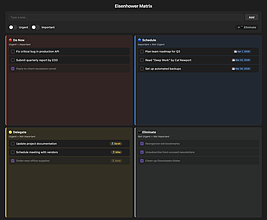
Eisenhower Matrix
这个插件还没经过Obsidian官方人员的人工审核。你可以用艾森豪威尔矩阵来管理任务,在四个象限里按照紧急程度和重要程度对任务进行优先级排序。
Eisenhower Matrix Eisenhower Matrix 该插件可在 Obsidian 内使用艾森豪威尔矩阵,依据任务的紧急程度和重要性将其分为四个象限,实现任务的高效组织。 适用于需要对任务进行优先级排序、合理规划时间和精力的场景,如个人工作安排、学习计划制定等。 1. 采用切换式输入,通过翻转紧急和重要开关,自动将任务分配到对应象限。 2. 具备智能上下文字段,安排任务时会提示输入截止日期,委派任务时会提示输入负责人。 3. 以 Markdown 格式持久保存任务,保存在保险库的 Eisenho
AI
Pkmer
Eisenhower Matrix Blocks
在Markdown笔记里嵌入独立且可编辑的艾森豪威尔矩阵任务板,有中英文界面。——此插件尚未经过Obsidian官方人员人工审核。
1. 主要功能:可在 Markdown 笔记中嵌入独立、可编辑的艾森豪威尔矩阵任务板,能插入四象限任务板,就地完成任务,并保存可过滤的任务历史记录。 2. 适用场景:适用于使用 Obsidian 做笔记,且需要对任务进行优先级管理和规划的场景,能帮助用户清晰区分任务的重要性和紧急程度。 3. 核心特色: - 每个笔记内的矩阵独立,拥有自己的任务和完成历史,一个笔记可包含多个矩阵。 - 基于 Markdown,任务、象限、排序和完成时间可通过 Obsidian Sync、Remotely Save 或 Git
AI
Pkmer
Eisenhower Tasks
这个插件还没经过Obsidian官方人员的人工审核。你可以用艾森豪威尔矩阵按紧急程度和重要性来整理你的任务。
Eisenhower Tasks是一款Obsidian插件,借助艾森豪威尔矩阵,按紧急程度和重要性将任务分为四个象限,提供4象限矩阵视图,各象限有不同颜色区分。支持在象限内创建命名的任务分组,可添加、重命名和删除分组;能在各象限底部输入框添加任务,支持任务的拖放移动;完成任务时勾选复选框,任务会移至库根目录的“Eisenhower Archive.md”文件中。 适用于需要对任务进行优先级管理,合理安排工作、学习和生活任务的人群。 采用艾森豪威尔矩阵框架,可视化的4象限视图直观清晰;各象限和分组操作便捷,颜色区分易
AI
Pkmer
Eleven Days
如今,它能支持十一种历法体系——公历加上十种神秘历法,还能设置个人年度假期,并且能基于存档进行便捷的每日笔记导航。这就好比要在二十四小时里过十一天。 - 此插件尚未经过Obsidian官方人员的人工审核。
Eleven Days是一款Obsidian插件,能同时展示十一个历法系统(公历加十个小众历法)的日期,可将今日展开为十一个“今日”。点击卡片可查看历法故事,特色卡片有月相图标和星座芯片,分别可展开月相信息和天体运行情况。“+”按钮可打开年度节日轮盘,用于浏览和添加个人年度假期,还支持带存档感知的日常笔记导航。 适合对不同历法文化感兴趣、喜欢记录日常笔记并希望结合多种历法信息的用户。 一次呈现十一个历法系统,体现“模型不可知论”,让用户认识到不同历法对时间的不同映射;带有月相、星座等天文信息,以及可自定义的年度节日
AI
Pkmer
Elias HiveMind
Summarize notes, suggest tags and find unlinked mentions, offline or with a local Ollama model. - This plugin has not been manually reviewed by Obsidian staff.
该插件提供笔记摘要生成、标签建议及未链接提及查找功能。支持两种模式:默认离线模式使用本地抽取式算法,无需网络;可选连接本地 Ollama 模型或兼容 OpenAI 的服务器,利用大语言模型进行更智能的处理。 适合注重数据隐私、偏好离线操作或本地部署大模型的用户。适用于需要快速回顾长笔记核心内容、自动化整理笔记标签体系,以及发现笔记间潜在关联的知识管理工作流。
AI
Pkmer
Elton AI
和你的仓库对话:你可以通过语音或文字提问,它会搜索你的笔记,按照你自己的模板撰写并归档新笔记,还能通过你的 Telegram 机器人以同样的方式回复你。——此插件尚未经过 Obsidian 工作人员的人工审核。
1. 主要功能:这是一个语音和文本助理,能在已有笔记中搜索信息、依据笔记内容回答问题,还可创建、编辑笔记并归档,支持语音、打字输入问题,也能通过Telegram机器人在手机端操作。 2. 适用场景:适用于在Obsidian笔记库中快速查找信息、创建新笔记等场景,方便用户高效管理和使用笔记。 3. 核心特色:可选择不同服务提供商,如OpenRouter、OpenAI、本地模型(Ollama或LM Studio)、Elton AI;使用本地模型时数据不出本地;支持语音和文本两种交互模式,且模式切换对话不中断。 4. 使用建议:
AI
Pkmer
Em Dash Replace
这个插件还没经过Obsidian官方人员的人工审核。它能实时把双破折号替换成Em破折号。
Em Dash Replace 在输入时,自动将双破折号( --)实时替换为长破折号(—)。 适用于日常笔记撰写、文章创作等场景,能提升输入效率,使文本中的破折号使用更规范。
AI
Pkmer
Emacs Keybindings Lite
为Obsidian设计的类Emacs快捷键,专为Windows用户打造。——此插件尚未经过Obsidian官方人员的人工审核。
为Obsidian提供类Emacs的键位绑定,适用于Windows用户。提供光标移动、单词/块移动、删除、选择、剪切/粘贴、标记系统、区域剪切/复制、视图控制等操作的快捷键,支持视觉和逻辑行模式切换、按键重复功能,可配置热键组。 适合习惯Emacs编辑方式的Windows用户在Obsidian中进行笔记编辑,能提高操作效率。
AI
Pkmer
Email to Vault
这个插件还没经过Obsidian官方人员的人工审核哈。它能把邮件以笔记形式发送到你的仓库里。一键就能创建免费邮箱,不需要后端支持,也不用付费服务。
Email to Vault 将邮件同步到Obsidian库中作为笔记。支持两种邮件模式:使用内置的一次性邮箱(Mail.tm)或连接自己的IMAP服务器。 适用于需要将邮件内容整理到Obsidian笔记库的用户,无论是个人信息收集还是工作资料整理。 1. 一键创建邮箱:可快速获得专用邮箱地址。 2. 支持IMAP:能连接Gmail、Outlook等IMAP兼容服务器(仅桌面端)。 3. 完全免费:无需付费服务、自建服务器或外部账户。 4. 自动同步:定期检查新邮件并保存为笔记。 5. 保留完整元数据:包含发件
AI
Pkmer
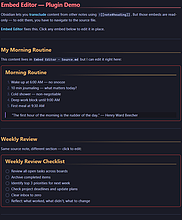
Embed Editor
这个插件还没经过Obsidian官方人员的人工审核。它有Notion风格的同步块。点击任意嵌入内容(![[笔记]]),就能在浮动面板里编辑其源文件——可以直接在嵌入处进行编辑。
Embed Editor 1. 主要功能:实现Notion风格的同步块,点击任意嵌入内容(!)可在浮动面板中编辑其源内容,支持全笔记、标题部分和块引用的嵌入类型。 2. 适用场景:适用于在Obsidian中使用嵌入功能,且希望能直接在当前笔记编辑嵌入源内容,避免频繁切换笔记的场景。 3. 核心特色:点击编辑,无需离开当前笔记;支持多种嵌入类型;源视图编辑器样式与Obsidian原生编辑器匹配;有键盘快捷键、未保存更改指示器;可点击源链接导航到源笔记;悬停有提示;适配主题;不影响Canvas卡片样式。此外,还提供CSS片段让嵌
AI
Pkmer
Embed EML
用 ![[file.eml]] 直接在你的笔记里嵌入 .eml 格式的邮件文件。——这个插件还没经过 Obsidian 官方人员手动审核哦。
Embed EML 可直接在Obsidian笔记中嵌入.eml邮件文件,支持在阅读视图和实时预览中内联嵌入,能在单独标签页打开.eml文件,展示邮件主题、发件人/收件人、日期、格式化正文及可下载附件。 适用于需要在笔记中引用邮件内容,方便查阅和整理邮件相关信息的场景,如项目资料整理、工作记录等。 推荐通过社区插件方式安装,在Obsidian设置的社区插件中搜索“Embed EML”进行安装和启用。使用时,像引用其他附件一样用!file.eml嵌入邮件。
AI
Pkmer
Embed HTML
这个插件还没经过Obsidian官方人员的人工审核。它能支持嵌入HTML文件。
Embed HTML 是一款 Obsidian 插件,支持在笔记中嵌入 HTML 文件,可嵌入多种扩展名(如 htm、html 等)的 HTML 页面。 适用于需要在 Obsidian 笔记里展示 HTML 内容的场景,如嵌入网页、可视化图表等。
AI
Pkmer
Embed Link
Paste and drop URLs and files as web page cards, video previews, or filename links. - This plugin has not been manually reviewed by Obsidian staff.
1. 智能识别:仅在空行处理单个 URL 或非媒体文件,避免干扰常规操作。 2. 灵活嵌入:支持生成美观的网页卡片和视频预览,也可选择纯文本或标准链接格式。 3. 自动化选项:开启“自动嵌入”后,粘贴 URL 即刻生成网页卡片,无需手动选择,提升效率。 4. 跨平台支持:桌面端支持粘贴和拖拽,移动端支持粘贴。 1. 确保在空行进行粘贴或拖拽操作,以确保插件正确触发。 2. 根据需求在设置中开启或关闭“自动嵌入”,若需频繁选择格式,建议关闭
AI
Pkmer
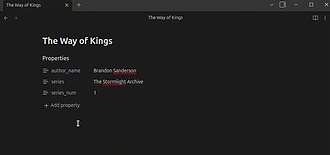
Embed Metadata
这个插件还没经过Obsidian官方人员的人工审核。它能用一种轻量级的内联语法,在你的笔记里渲染前置元数据(属性)。
Embed Metadata 1. 主要功能:使用轻量级内联语法 [%key] 或 {{key}} 在笔记中渲染前置元数据(Obsidian属性)。 2. 适用场景:适用于需要在笔记中引用前置元数据的场景,可作为Dataview的 嵌入式元数据渲染的轻量级替代方案。 3. 核心特色: - 轻量级语法,方便在笔记中引用元数据。 - 支持多种内置键,如文件名、创建时间等。 - 可在阅读视图和实时预览中替换语法标记,源模式保留原始语法。 - 支持选择语法格式,可设置大小写不敏感的键查找。 4. 使
AI
Pkmer
Embed Outline
Shows the headings of embedded notes and callout titles in one outline, nested where each note is embedded. - This plugin has not been manually reviewed by Obsidian staff.
Embed Outline 插件旨在解决核心大纲无法显示嵌入笔记标题的问题。它能将当前笔记中所有嵌入(Embed)的子笔记标题、Callout 标题及列表项标题,统一整合到一个层级分明的大纲视图中,并按阅读顺序嵌套展示。 特别适用于长篇写作项目,如将书籍、论文或项目文档拆分为“每章一笔记”的结构,或包含大量嵌入会议记录的项目页面。当主笔记主要由 !章节 组成时,该插件能生成完整的内容地图。
AI
Pkmer
Embed Plus
它支持用外部图片语法嵌入更多外部网页,还支持实时预览。
1. 主要功能:该插件可嵌入更多外部网页,支持使用外部图片语法嵌入网页,并提供实时预览。 2. 适用场景:适用于在Obsidian笔记中嵌入特定外部网页内容的场景,如需要嵌入Bluesky、Niconico网页信息时。 3. 核心特色:突破Obsidian官方仅支持部分网页嵌入的限制,新增对Bluesky和Niconico网页的嵌入支持,且采用与外部图片相同的Markdown语法,方便用户操作。 4. 使用建议:若要嵌入网页,只需使用类似外部图片的Markdown语法,如 。在使用前,需了解Obsidia
AI
Pkmer
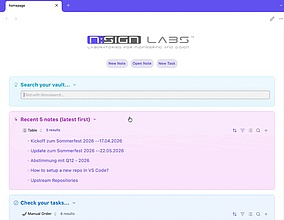
Embedded-Omnisearch
它提供由Omnisearch驱动的内联搜索界面,页面大小、高亮颜色和高亮不透明度都能自行设置。
Embedded-Omnisearch Embedded - Omnisearch是一款Obsidian插件,借助Omnisearch API,可在笔记内通过代码块实现内联搜索,支持分页显示结果,有可配置的页面大小、高亮颜色和不透明度,还具备按回车键搜索、按Esc键清除等功能。 适用于在Obsidian笔记中进行快速搜索,能在笔记内直接查找所需信息,无需切换界面。
AI
Pkmer
Embedded Terminal
在Obsidian里实现类似VS Code的终端功能——这款插件尚未经过Obsidian官方人员的人工审核。
1. 主要功能:在Obsidian中嵌入真正的系统终端,支持实时交互、ANSI输出、Shell会话保持及窗口自适应,可执行和管理命令行工作流。 2. 适用场景:适用于编程开发、Git操作、数据分析、项目管理、命令行工具调用等场景。 3. 核心特色:采用真实PTY架构(xterm.js + node - pty + Windows ConPTY),支持交互式Shell、ANSI彩色输出、光标控制、Tab补全、Ctrl + C等,还支持Python、Node、Git CLI等。 4. 使用建议:安装时先执行npm instal
AI
Pkmer
Embeds+
这个插件还没有经过Obsidian工作人员的人工审核。可以原生查看和嵌入HTML、MHTML和网页存档文件,支持完整样式和内联预览。
Embeds+ Embeds+ 是一款扩展 Obsidian 原生文件预览和渲染能力的插件,支持在 Obsidian 笔记或单独标签页中渲染 .webarchive、.html 和 .mhtml(.mht)格式文件。 适用于需要在 Obsidian 中查看和嵌入网页片段、HTML 文件的场景,如保存网页内容到笔记中。 可实现类似 Evernote 的“网页片段”渲染,支持内联预览,能直接在笔记中插入文件的预览。
AI
Pkmer
Emera
Enables you to use custom React components and inline JavaScript, kinda like MDX.
Emera Emera for Obsidian是一个插件,允许用户在笔记中直接使用React组件和内联JavaScript,类似于MDX。用户可以使用自定义React组件和内联JavaScript来丰富笔记内容,包括嵌入React组件作为块或内联文本,使用JSX进行更复杂的操作,以及进行内联JS评估。此插件还支持读取和实时预览模式,适用于移动设备,以及通过JS文件加载组件。Emera对TypeScript、ES模块和直接导入CSS文件提供支持。通过Emera,用户可以解决Obsidian中使用React组件和JavaScri
AI
Pkmer
EML Email Viewer
能在本地打开 .eml 文件,还能显示邮件头、安全预览邮件正文、查看附件元数据以及原始 MIME 源。——此插件尚未经过 Obsidian 工作人员的人工审核。
1. 主要功能:这是一个只读的Obsidian插件,可直接从文件资源管理器打开本地.eml文件,展示邮件头部摘要、纯文本和净化后的HTML预览、附件元数据、原始MIME源,还具备解析警告、搜索和刷新功能。 2. 适用场景:适用于需要在Obsidian中查看本地.eml邮件文件,且注重隐私安全,不想让邮件中的跟踪元素起作用的场景。 3. 核心特色:将.eml文件注册为专用视图;能解析多种邮件头部信息;提供文本、净化HTML和原始MIME的正文标签页;仅列出附件元数据;可跨多部分搜索;显示解析警告且保留原始源;对大邮件正文和源
AI
Pkmer
Emoji selector
通过快速搜索、自动联想建议和可定制模板来插入自定义表情符号。
Emoji selector 1. 主要功能:可在Obsidian中快速插入自定义表情符号,支持搜索、自定义样式和插入模板。能通过输入触发字符(默认 :: 或 ::)快速插入,还有表情选择面板。 2. 适用场景:适用于在Obsidian笔记撰写中,需要增添表情符号以丰富内容表达的场景,如撰写日常笔记、创意文案等。 3. 核心特色:兼容OWO格式表情包文件,支持大量表情包;可自定义插入模板和CSS样式;具备正则和模糊搜索功能,方便用户快速找到所需表情。 4. 使用建议:若想快速插入表情,可利用默认的触发字符;若需特定风格的表情
AI
Pkmer
Emoji Title
这个插件还没经过Obsidian官方人员的人工审核。可以从文件前置元数据里添加表情到文件资源管理器的标题上。现在文件夹也支持继承表情啦。
1. 主要功能:自动为Obsidian文件资源管理器中的笔记和文件夹标题,以及活动导航标签添加表情符号。支持根据笔记元数据、父文件夹继承或文件扩展名智能解析表情符号。 2. 适用场景:适用于需要对笔记和文件夹进行可视化区分、个性化标记的Obsidian用户,方便快速识别不同类型的文件和文件夹。 3. 核心特色: - 智能解析表情,有明确优先级顺序。 - 支持文件夹表情继承,方便统一设置。 - 自动创建和同步文件夹笔记,管理目录元数据。 - 防止重命名时表情混入文件名,避免出错。 -
AI
Pkmer
Emoticon Picker
这个插件还没经过Obsidian官方人员的人工审核哈。它能让你挑选表情符号,然后把它们插入到你的笔记里。
Emoticon Picker 1. 主要功能:可通过命令面板、快捷键或侧边栏图标,轻松将表情符号插入笔记中。 2. 适用场景:适用于需要在笔记中增添表情以丰富表达的场景,如日常记录、撰写文章等。 3. 核心特色: - 内置200多个表情符号。 - 支持添加自定义表情符号。 - 可将常用表情设为“收藏”以便快速访问。 - 能隐藏不用的表情。 4. 使用建议:可先在Obsidian的社区插件中找到该插件进行安装。若在使用过程中遇到问题或有功能需求,可前往此处反馈。用户可根据自身使用习惯,添加自定
AI
Pkmer
Emotional Time Capsule
写下你此刻的感受。等时间赋予它新的意义后,再回过头来看。——这款插件尚未经过Obsidian官方人员的人工审核。
允许用户写下当下感受,可创建不同类型的情感胶囊,如未寄出的信件、给未来自己的消息等,并设置回顾日期。能对胶囊进行密封、提前打开、推迟、存档、删除等操作,还有胶囊管理仪表盘。 适合想要进行私人反思、记录重要情感时刻或决策的用户,在本地Obsidian库中使用。 提供多种写作提示;密封胶囊在回顾日期前仅显示占位信息,可提前打开;有多种回顾日期可选;仪表盘对胶囊分类清晰。 通过命令面板或丝带图标创建新胶囊,选择类型、标题、情感,可参考写作提示,设置好回顾日期。胶囊会保存为普通Markdown笔记,若选择密封,到期再回
AI
Pkmer
Empty Files Cleaner NP
在你的仓库里查找并删除空的 Markdown 文件。会显示一个带复选框的列表,你可以勾选并批量删除。——Obsidian 官方人员尚未对该插件进行人工审核。
“Empty Files Cleaner NP”是一款 Obsidian 插件,可扫描整个库,找出无内容(或只有空白字符)的 Markdown 文件,以带复选框的列表展示,支持单选、全选和反选,能一键批量删除选中文件,删除后列表自动刷新,且删除前会有确认提示。 适用于笔记库文件众多,存在大量空白文件需要清理,以整理库、优化空间的场景。 扫描全面,能覆盖整个库;操作便捷,提供复选框列表和一键批量删除;有自动刷新功能,保证列表实时更新;安全性高,删除前需确认。 可通过侧边栏的垃圾桶图标或命令面板(Ctrl/Cmd
AI
Pkmer
Empty Tab
添加了一个命令,能把当前标签页替换成空白页面,就跟打开新标签页时看到的页面一样。——Obsidian官方人员尚未对该插件进行人工审核。
Empty Tab 在Obsidian命令面板中添加一个命令,可将当前标签页替换为空白页面,效果等同于打开新标签页。 适用于需要快速清空当前编辑内容,开启新创作的场景,比如撰写新笔记前想快速重置编辑区域。
AI
Pkmer
Empty Trash
一键清空Obsidian本地的 .trash 文件夹,不用再逐个删除文件啦。——此插件尚未经过Obsidian官方人员的人工审核。
1. 主要功能:一键永久清空Obsidian保险库中本地的 .trash 文件夹,无需逐个删除文件。 2. 适用场景:适用于使用Obsidian且将删除文件移至 .trash 文件夹的用户,当 .trash 积累较多文件时,可快速清理。 3. 核心特色:操作简单,通过命令面板运行指令或点击丝带栏橡皮擦图标即可完成清理,提高清理效率。 4. 使用建议: - 先在 设置 -文件和链接 -删除的文件 中,将删除文件行为设置为“移至Obsidian回收站”。 - 执行清空操作前需确认,因永久删除后无法通过Obsid
AI
Pkmer
Emrald
记录下你的工作成本:精力、专注度、能量消耗以及倦怠风险。
Emrald Emrald 适用于在Obsidian中管理工作或生活事务、不满足于仅进行时间跟踪或任务完成统计、常感觉忙碌却仍感疲惫、关注可持续产出而非仅追求最大产出、希望系统反映真实能力的用户。 不强制用户采用全新的生产力系统,而是在Obsidian现有工作流基础上添加努力感知层,帮助用户了解工作实际成本。 利用侧边栏的时间块计时器、项目和努力工具进行日常工作管理,通过工作区视图查看长期模式,以便更好地了解自身工作状态和能力。
AI
Pkmer
Enchanted Animations
这个插件还没经过Obsidian官方人员的人工审核哦。它能让一切都动起来。体验一个完全流畅且响应灵敏的界面吧!
Enchanted Animations 为Obsidian中的所有元素添加动画效果,包括自定义动画速度和外观、切换特定 UI 元素的动画、控制几乎所有动画,还有动画复选框等。 适用于追求更流畅、响应式界面体验,希望为Obsidian增添生动效果的用户。 1. 先通过链接https://community.obsidian.md/plugins/enchanted-animations ,点击“Add to obsidian”安装,再在Obsidian设置中启用插件。 2. 启用后,可对动画速度、缓动
AI
Pkmer
Encoding Auto-Fix
在创建文件时,该插件能检测非 UTF - 8 编码的文件(像 UTF - 16 LE/BE、带 BOM 的 UTF - 8、EUC - KR/CP949 等),并将它们重新编写为标准的 UTF - 8 编码,从而避免在 Obsidian 里出现韩语或其他中日韩文字乱码的问题。它还带有一个手动转换命令哦。 - 此插件尚未经过 Obsidian 官方人员的手动审核。
1. 主要功能:自动检测新添加到Obsidian库中的非UTF - 8文本文件(如UTF - 16 LE/BE、UTF - 8 BOM、EUC - KR/CP949),并将其转换为标准UTF - 8编码,同时提供手动转换命令。 2. 适用场景:适用于导入或同步包含韩语、中文、日语等CJK文字的文本文件时出现乱码,或使用Self - hosted LiveSync同步插件报错“File seems to be corrupted! Writing prevented”的情况,以及转录工具、记事本等导出的文件在Obsidian
AI
Pkmer
Encrypted Datasafe Notes
这个插件还没经过Obsidian官方人员的手动审核。它可以用AES加密Markdown笔记,支持锁定/解锁仓库、设置自动锁定计时、右键加密/解密、恢复损坏文件、搜索解密内容,还有状态栏指示、文件浏览器装饰以及修改密码等功能。
Encrypted Datasafe Notes 对Markdown笔记进行AES加密,支持锁定/解锁保险库、设置自动锁定计时器、右键加密/解密文件、恢复损坏文件、搜索解密、状态栏显示锁定状态、文件资源管理器装饰及修改密码等。 适用于需要保护笔记隐私,防止他人查看敏感信息的场景。
AI
Pkmer
Encrypted Folders
这个插件还没经过Obsidian官方人员的人工审核。你可以用AES - 256 - GCM算法对仓库里的整个文件夹进行加密和解密操作。
Encrypted Folders 使用AES - 256 - GCM算法对Obsidian库中的整个文件夹进行加密和解密。 适用于需要保护敏感信息的场景,如包含个人隐私、商业机密等内容的文件夹,防止他人未经授权访问。
AI
Pkmer
30-Day Energy Log
这个插件还没经过Obsidian官方人员的人工审核哦。它能让你在30天里,追踪6个日常时段的精力水平和活动情况。数据会存到你仓库的本地。支持中文和英文。
1. 主要功能:该插件可在30天内,按6个每日时段跟踪记录能量水平和活动情况,数据本地存储在保险库中。支持记录不同颜色代表的能量等级,还能记录活动类型(增能、中性、耗能),可导出数据用于AI分析,也能一键清除数据重启记录。 2. 适用场景:适合想要了解自身能量变化规律、优化日常活动安排以提升精力的人群。 3. 核心特色:数据本地存储,无同步、无云端,重启无数据丢失;支持中英双语;可自定义时间槽;导出数据自带AI分析提示。 4. 使用建议:先在设置中选择开始日期,根据自身感受为各时段选择能量颜色并记录活动;可按需调整语言和时
AI
Pkmer
English Palette
这个插件还没经过Obsidian官方人员的人工审核哦。不管你的界面用的是什么语言,在命令面板里搜索命令时得用英文哈。
English Palette 让用户在命令面板中用英语搜索命令,不受界面语言的限制。 当Obsidian界面语言设置为非英语时,用户习惯使用英语命令,但命令面板只能匹配本地化命令名,使用该插件可解决搜索问题。 将从命令ID派生的英语关键词添加到每个命令名称后,使本地化名称和英语名称都能被搜索到,如将 “向右分割” 变为 “向右分割 [workspace split vertical]”。
AI
Pkmer
Engnese
用英文输入法输入中文,这样就不用频繁切换输入法啦。
1. 主要功能:这是一款Obsidian桌面插件,支持英文优先的拼音补全。用户在编辑器输入英文字母时,后台将其当作拼音处理,接受候选词后,已输入的英文会被替换为中文。 2. 适用场景:适用于使用Obsidian桌面版写作,且想避免频繁切换输入法的用户。 3. 核心特色:保持正常英文输入流程,避免内联预编辑;读取本地Rime字典;在全拼音无匹配时使用最长有效前缀;支持配置候选快捷键和分页;可通过双空格接受首个候选词;在代码块、行内代码和数学环境中不触发。 4. 使用建议:需准备Obsidian桌面版和本地Rime字典文件,从
AI
Pkmer
Engram Chat
能记住你的人工智能。这是一款具备持久记忆、支持多供应商人工智能且可全面访问仓库的个人智能工具。——这款插件尚未经过Obsidian工作人员的人工审核。
1. 主要功能:将Obsidian侧边栏聊天转变为持久思考伙伴,具备进化式个人记忆系统和语义库搜索。记忆系统通过memory.md文件追踪信息,可自动总结,提供交互式控制;语义搜索能将笔记转化为向量,实现概念关联查找。 2. 适用场景:适用于在Obsidian中进行项目管理、知识整理、日常记录等场景,用户可借助该插件深入挖掘笔记内容,积累个人知识。 3. 核心特色:拥有持久记忆,能不断积累用户信息;支持多AI提供商,可使用不同嵌入模型;采用语义向量搜索,理解更准确;数据安全,所有数据存于本地。 4. 使用建议:可利用/me
AI
Pkmer

Engram Vault Sync
你的笔记就是你人工智能的“记忆”。你可以在任何地方同步你的仓库,按语义进行搜索,还能让Claude、Cursor等人工智能应用程序读写你的笔记。既可以选择托管服务,也能自行搭建——免费开启使用。
Engram Vault Sync Engram Vault Sync 适用于在不同设备上记录和查找笔记,希望借助AI利用笔记内容的用户。比如在厨房装修决策、应对压力等场景中查找相关笔记。
AI
Pkmer
Enhance Navigate Pane
这是一款Obsidian插件,能为原生文件资源管理器(导航面板)赋予强大功能,像内联标题导航、强大的多关键词过滤、自定义图标,还有丰富的外观设置。不过这款插件还未经过Obsidian官方人员的人工审核哦。
适用于在Obsidian中需要高效查找文件、浏览文档结构的用户。
AI
Pkmer
Enhanced Bases
Original GoodBases Enhanced. - This plugin has not been manually reviewed by Obsidian staff.
该插件为 Obsidian 提供 Notion 风格的数据库视图(Base),支持层级树状结构展示、列拖拽重排、自定义颜色标签、多状态排序以及增强的多选和日期格式化功能。 适用于需要以表格形式管理笔记、任务或项目数据的用户,特别是希望获得类似 Notion 数据库体验,且注重界面美观与交互效率的知识管理者。 建议用于替代原生 Base 视图以获得更佳体验。由于插件不修改底层数据,用户可放心使用。注意其依赖 Ob
AI
Pkmer
Enhanced Graph
Add a relevance engine, Louvain communities and knowledge-gap insights to Obsidian's built-in graph view, plus a standalone graph with filters, weights and reports. - This plugin has not been manually reviewed by Obsidian staff.
AI
Pkmer
Enhanced Memos Sync
把来自 Memos 服务器的备忘录同步到单独的 Markdown 笔记里,这些笔记会在你的每日笔记中建立链接。——Obsidian 工作人员尚未对该插件进行人工审核。
Enhanced Memos Sync 将 Memos 服务器上的备忘录同步到 Obsidian 中,每个备忘录保存为独立的 Markdown 文件,当天备忘录会链接到每日笔记里。 适合使用 Memos 进行记录,同时习惯用 Obsidian 管理笔记和日记的用户。 1. 多种同步模式:支持智能、增量和强制同步。 2. 保留对话结构:回复内容会保留,可折叠到父备忘录。 3. 处理附件:可下载图片到指定文件夹或跳过。 4. 安全可靠:增量同步仅添加新笔记,API 令牌安全存储。 5. 自动化:可在启动或按计划自动
AI
Pkmer
Enhanced PDF Export
这是一款功能更强大的渲染后 Markdown 文件 PDF 导出插件,相比 Obsidian 默认导出功能,它能更好地保留 HTML、SVG、Mermaid 以及丰富的视觉内容。——此插件尚未经过 Obsidian 官方人员的人工审核。
Enhanced PDF Export 将活动的 Markdown 文件导出为 PDF,能保留渲染后的 Mermaid 图表、内联 HTML、SVG、表格、标注和图片等内容,还可添加可选的封面和目录。 适用于包含 Mermaid 图表、内联 HTML、SVG、表格、标注和图片等丰富视觉内容的笔记导出。 安装可选择 Git 克隆或手动下载文件到指定目录,然后在社区插件中启用。使用时,打开要导出的 Markdown
AI
Pkmer
Enhanced search and replace
它有内联编辑器搜索和替换面板,支持区分大小写、全字匹配和正则表达式。
Enhanced search and replace 提供内联编辑器搜索与替换面板,支持区分大小写、全词匹配和正则表达式搜索,能高亮当前编辑器中的匹配项,按 Esc 可全局关闭面板。 适用于在 Obsidian 笔记中进行文本查找和替换操作,无论是简单的文本替换,还是复杂的正则匹配替换都能胜任。
AI
Pkmer
Enhanced Tab Settings
这个插件还没经过Obsidian工作人员的人工审核。你可以通过预览标签页、去重和位置控制等功能,自定义标签页的打开行为。
Enhanced Tab Settings Enhanced Tab Settings 该插件可自定义Obsidian打开标签页的行为及文件间的导航方式,包括默认在新标签页打开、避免打开重复文件、自定义新标签页的位置和顺序、在分割工作区时在对侧窗格打开新标签页,还能在临时标签页预览文件,双击或编辑时转为永久标签页。 适用于习惯VSCode等编辑器工作流,希望在Obsidian中也实现类似操作体验的用户。 开启“始终在新标签页打开”,避免意外丢失标签页。若想体验预览功能,启用“预览标签页”设置,按需调整“
AI
Pkmer
Enhancement Suite
把众多编辑辅助功能集成到一个插件里:表格排序、YAML 工具、导出、搜索与替换、JSON 和基础查看器、字数统计、脚注、标注框、阅读进度显示、重命名、复制到剪贴板,还有启动终端。——此插件尚未经过 Obsidian 官方人员的人工审核。
1. 主要功能:集成多种实用编辑辅助功能,如表格排序与过滤、YAML实时验证与批量编辑、支持多种格式导出、强大的查找替换功能,还有JSON工具、字数统计等。 2. 适用场景:适合有数据整理、笔记编辑、文件导出等需求的Obsidian用户,无论是日常笔记记录还是专业文档处理都能发挥作用。 3. 核心特色:模块化设计,各功能可独立开关;能根据Obsidian语言设置自动切换中英文;提供实时验证和错误提示,操作可撤销,避免文件重名。 4. 使用建议:初次使用时,先在设置面板了解各模块功能,按需开启;使用导出功能时,根据需求选择合
AI
Pkmer
Enodios
A plugin to allow working with your Hermes agent in your Obsidian Vault. - This plugin has not been manually reviewed by Obsidian staff.
Enodios 将 Hermes 自主 AI 代理集成至 Obsidian,支持在库内直接对话。核心功能包括:基于关键词或语义(通过嵌入模型)的笔记搜索、行内写作建议(Ghost-text)、Canvas 结构分析、文献引用管理(支持 APA/MLA 等格式及 PDF 提取)、标签建议生成,以及提示词模板与角色切换。 适合需要高效管理知识库、进行学术写作、处理大量笔记检索,或希望利用 AI 辅助内容创作与整理的 Obsidian 用户。
AI
Pkmer
Knowledge Base Command Center
为任何知识库构建可配置的可视化索引、集合、队列以及基于模板的笔记。——此插件尚未经过Obsidian官方人员的人工审核。
1. 主要功能:将Obsidian库转变为可导航的知识系统,构建可配置的可视化索引、集合、队列及基于模板的笔记,还能通过快速追加操作将分类跟进项添加到选定的Markdown笔记中。 2. 适用场景:适用于需要对Obsidian中的知识进行系统管理和组织,希望能快速定位和添加信息的用户。 3. 核心特色:以可视化方式组织知识,数据存储在插件内;支持快速追加分类跟进项;插件稳定,升级可保留现有数据。 4. 使用建议:需Obsidian 1.13.0及以上版本。在Obsidian社区插件目录中安装并启用该插件,通过桌面功能区或命
AI
Pkmer

Entity Notes
这个插件还没经过Obsidian官方人员的人工审核。能一键把带标签的行转换成结构化的Markdown笔记。支持自定义实体类型,可配置前置元数据,还能在编辑器里用不同颜色的药丸标记。
Entity Notes Entity Notes 是一款 Obsidian 插件,可一键将带标签的行转换为结构化 Markdown 笔记。能为人物、项目、想法等创建实体笔记,自动生成含 YAML 前置元数据的笔记文件,还会为指向实体笔记的链接添加彩色药丸标记。 适用于在写作过程中随时记录人物、项目、想法等信息,快速创建相关笔记。 写作时,先输入悬空的维基链接并添加触发标签,如 Alice person,点击出现的转换按钮,即可创建对应实体笔记。若一行中有多个悬空链接和标签,可分别点击按钮转换。转换后,指向该
AI
Pkmer
Envelopes
在你的仓库里进行个人理财和信封式预算管理。导入银行 CSV 文件,按类别记录开支和账单,追踪现金、收入以及每月的资金流向。——此插件尚未经过 Obsidian 工作人员的人工审核。
1. 主要功能:将Obsidian库转变为个人财务追踪器,支持信封预算法,可设置每月各消费类别的预算目标;能记录开支、导入银行和信用卡CSV文件、追踪账单和定期费用、记录收入与现金流、标记支付方式,还可对比当前支出进度。 2. 适用场景:适合希望以纯Markdown文件管理个人财务,而非依赖云服务的人群,可用于日常个人财务的管理和规划。 3. 核心特色:无需账户、订阅和银行连接,财务数据以纯文本文件形式保存在库中,可使用git进行版本管理,方便手动编辑、搜索和迁移,长期可读性强。 4. 使用建议:可先将银行账户、信用卡等的
AI
Pkmer
Environment Keys
Store API tokens and environment variables encrypted, reference them in notes by key, and let AI agents use them in requests without ever seeing the values. - This plugin has not been manually reviewed by Obsidian staff.
1. 主要功能:在 Obsidian 库中加密存储 API 令牌及环境变量。笔记中仅通过密钥(如 {{basic:JIRAACME}})引用敏感值,插件在发起 HTTP 请求的最后时刻自动替换为真实值。同时,它将 Obsidian 库转化为本地 MCP 服务器,允许 AI 代理调用笔记中定义的 API 工具。 2. 适用场景:适用于使用 Claude Code、Cursor、Codex 等 AI 代理进行开发或自动化任务,且需要频繁调用外部 API 但希望保护密钥安全的用户。 3. 核心特色: -
AI
Pkmer
EOF Stats
它能在Markdown文件末尾显示文件统计信息(URL、链接)和文件结束符。
EOF Stats是一款Obsidian插件,可在Markdown文件末尾显示文件统计信息(包括URL和内部链接数量)和EOF指示器。 适用于需要对Markdown文件中的URL和内部链接数量进行统计,且希望直观查看文件结尾的场景。 1. 统计信息:能显示文档中唯一URL和内部链接的数量。 2. EOF指示器:有可自定义样式的文件结尾标记。 3. 颜色自定义:可配置统计信息、分隔线和EOF文本的颜色。 4. 开关选项:可单独控制各项统计信息的显示与隐藏。 5. 多视图支持:在实时预览和阅读视图中均可使用。 可通
AI
Pkmer
Epochgram
它就像是你思维的时间地图——能把你的笔记变成由人工智能驱动的交互式时间线。
Epochgram 1. 主要功能:将笔记转化为人工智能驱动的交互式时间线,支持按天浏览笔记变化,还能直接在时间线上编辑。Epochgram Pro版功能更丰富,包括设备端AI总结、可缩放时间地图、查找相关笔记、主题聚类、跟踪内容编辑、处理重复事件等。 2. 适用场景:适用于笔记量较大,容易遗忘笔记线索和故事脉络,难以发现笔记主题和活动规律的用户。 3. 核心特色:借助AI技术,把无序笔记整合成清晰的时间线,方便用户发现笔记中的模式和主题,且Pro版提供更多强大的功能。 4. 使用建议:先从基础功能开始使用,熟悉将笔记转化为
AI
Pkmer
EPUB Exporter
把笔记——或者带嵌入章节的书籍笔记——导出为 EPUB 格式。 - 此插件尚未经过 Obsidian 官方人员的人工审核。
1. 主要功能:可将单个笔记或包含嵌入式章节的书籍笔记导出为EPUB3格式,还能对书籍章节进行排序、将书籍笔记整合到独立文件夹。 2. 适用场景:适用于需要将Obsidian笔记整理成电子书格式的场景,如撰写小说、教程、文集等,方便分享和阅读。 3. 核心特色:以书籍笔记为唯一真理源,其前置元数据存储书籍元信息,有序嵌入构成章节顺序;无需单独项目文件,阅读视图可直接查看完整书籍;章节排序实时反映在笔记中。 4. 使用建议:可通过侧边栏查看书籍概述、排序章节、进行导出和整合操作;使用“Export as EPUB”命令导出当
AI
Pkmer
EPUB Reader and Highlighter
在Obsidian里阅读 EPUB 文件,还能有持久且带颜色标记的高亮、笔记功能,还能导出为 Markdown 文件哦。 - 这款插件还没经过 Obsidian 官方人员手动审核呢。
1. 主要功能:可在 Obsidian 内直接读取 EPUB 文件,支持滚动或分页阅读模式,能进行颜色标记、添加笔记,还可将内容导出为 Markdown。具备固定页码、记忆阅读位置、撤销操作等功能。 2. 适用场景:适合在 Obsidian 中进行 EPUB 书籍阅读、做笔记和整理资料的用户,方便在知识管理工具内一站式完成阅读与记录。 3. 核心特色:提供多种阅读模式和主题,固定页码类似 Apple Books 风格;颜色标记和笔记功能丰富,可通过快捷键操作;有专门的高亮面板方便管理;能按特定格式复制引用内容。 4. 使用
AI
Pkmer
EPUB Reader with TTS
用跨平台系统文字转语音功能阅读 EPUB 文件。——此插件尚未经过 Obsidian 官方人员的人工审核。
1. 主要功能:可在Obsidian内直接打开并阅读EPUB文件,具备滚动与分页两种阅读模式,支持智能翻页、目录导航、记忆阅读位置和书中搜索;还集成了高级文本转语音(TTS)功能,能使用系统原生离线语音朗读,支持实时文本高亮、从光标处开始朗读、动态调整语速和智能段落跳转。 2. 适用场景:适合在Obsidian中阅读 EPUB 电子书的用户,无论是日常阅读、学习资料查阅,都能提供便利。 3. 核心特色:原生渲染 EPUB 文件,阅读体验好;TTS 功能利用系统原生语音,稳定且隐私性高;智能功能丰富,如智能翻页、记忆位置等,
AI
Pkmer
EPUB Transfer to Markdown
把 EPUB 文件以基于章节的 Markdown 阅读工作区形式导入到仓库里。——这个插件还没经过 Obsidian 官方人员手动审核呢。
将 EPUB 文件导入 Obsidian 库,转换为基于章节的 Markdown 笔记,创建索引笔记和 AI 阅读指南,还可将编辑后的书籍文件夹导出回 EPUB,通过本地邮件客户端发送 EPUB 到 Kindle,同时支持直接在库中打开 .epub 文件阅读。 适合在本地库中管理书籍和阅读笔记的人群。 转换 EPUB 为 Markdown 文件时,能将图片等资产一并保留;生成的索引笔记可链接所有章节;自带 EPUB 阅读器,支持分页左右阅读模式。 该插件仅适用于 macOS 和 Windows 桌面系统,使用前
AI
Pkmer

Equation Citator
这个插件还没经过Obsidian官方人员的人工审核。它是一款强大的类LaTeX学术引用工具,可用于处理公式、图表等内容。
Equation Citator 1. 主要功能:这是一款强大的类LaTeX学术引用工具,可用于方程式、图表等的引用。 2. 适用场景:适用于撰写学术文档、论文等需要对公式、图表进行引用的场景。 3. 核心特色:功能强大、使用便捷且风格优雅,支持多平台,包括Windows、Linux、Mac和Android。 4. 使用建议:建议先查看快速开始指南,了解基本规则、语法和重要操作,只需不到5分钟,能让使用更顺畅。此外,可查看[更新日志](https://github.com/FRIEDparrot/obsidian-equat
AI
Pkmer
Equilibrium GOZ
Track growth across 4 Zones of Expansion, GTD Inbox, RPG Leveling and Habits. - This plugin has not been manually reviewed by Obsidian staff.
1. 四区追踪:记录在“舒适、恐惧、学习、成长”四个扩张区的进展。 2. GTD 收件箱:快速捕捉任务,支持上下文标签(如 @电脑、@电话)。 3. 习惯引擎:追踪日/周/月习惯连续记录。 4. RPG 升级:通过 XP 和经验值从 Level 1 升至 Level 10,含连续打卡倍率。 适合希望系统化追踪个人成长路径、管理待办事项,并借助游戏化机制保持动力与习惯养成的用户。
AI
Pkmer
Escreva-me sync
Sends vault notes to Escreva-me and writes exported reflections back into the vault. - This plugin has not been manually reviewed by Obsidian staff.
该插件实现 Obsidian 与在线写作平台 Escreva-me 的双向同步。它将 Vault 中的 Markdown 笔记(路径及内容)发送至 Escreva-me 服务器存储;同时,定期从平台拉取用户选择导出的“每日反思”,并自动写回 Vault 中指定的 Escreva-me/Reflections/ 文件夹。 适合希望将本地笔记备份至云端、利用 Escreva-me 进行日常反思记录,并需将云端生成的洞察无缝整合回本地知识库的用户。 1. 双向同步:支持笔记的创建、编辑、重命名和删除同步,以及云端反思的自
AI
Pkmer
Escrita
Write and revise fiction: an outline with scene beats, goals, a revision lens, a shared world, and manuscript export to DOCX and EPUB. - This plugin has not been manually reviewed by Obsidian staff.
Escrita 是一款专为小说创作设计的 Obsidian 插件。它提供包含场景节拍的大纲结构、字数目标与冲刺模式、占位符管理、删除片段的安全存储区,以及修订视角工具。支持将手稿导出为 DOCX 和 EPUB 格式,并维护共享的角色与地点世界观。 适用于使用 Obsidian 进行长篇或短篇虚构作品(小说)写作、修订及结构管理的创作者。 建议从“快
AI
Pkmer
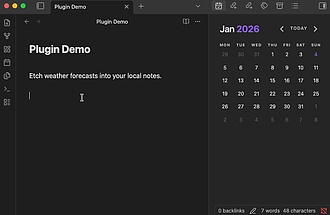
Etch - Weather
这个插件还没经过Obsidian官方人员的人工审核。它能把天气预报信息记录到你本地的笔记里。
Etch - Weather Etch - Weather 将每日天气预报信息嵌入本地笔记,实现永久、本地、离线访问,方便记录天气信息并留存历史预报。 适用于有记录日常天气需求的用户,如写日记、做日常记录时添加天气信息,搭配“Periodic Notes”和“Calendar”插件使用效果更佳。 能将天气预报永久保存到本地笔记,可离线查看;支持自定义默认位置、测量单位等;可通过代码块灵活指定日期和地点获取对应天气信息。 插件待审核通过后可在“Obsidian Community Plugins list”一键
AI
Pkmer
Etymology Multilingual
你可以用它在笔记里查询单词词源,支持多种语言。
Etymology Multilingual Etymology Multilingual 可在Obsidian笔记中直接查询英语、西班牙语和法语单词的词源。 适用于学习语言、研究词源、写作等场景,帮助用户深入了解单词的起源和演变。 1. 多语言支持:支持英、西、法三种语言的词源查询。 2. 上下文搜索:可通过高亮单词、右键或命令面板来获取词源。 3. 可设置默认语言:在设置中设定偏好语言,避免每次查询都选择语言。 4. 基于已有插件扩展:是Etymology Lookup插件的分支和扩展,原插件仅支持英语,此版
AI
Pkmer
Euphoric Flashcards
Enchanting spaced-repetition flashcards that teach you how to use the word, instead of memorising it. - This plugin has not been manually reviewed by Obsidian staff.
Euphoric Flashcards 是一款基于间隔重复算法的极简闪卡插件。它超越了传统的词汇记忆,通过动态调整复习机制,引导用户通过造句和解释来掌握单词用法,而非单纯死记硬背。 专为在 Obsidian 中自学语言的用户设计。特别适合将积累的词汇和语法笔记转化为实际对话能力的学习者,尤其适合希望构建系统化语言学习流程的个人。 建议将其作为语言学习系统的核心组件,而非独立的词汇库。结合每日约一小时的碎
AI
Pkmer
EVC Local Sync to AI Agent
这个插件还没经过Obsidian官方人员的人工审核。它能让你的仓库和人工智能开发项目之间的文档文件夹实现双向同步。
1. 主要功能:实现 Obsidian 库与 AI 开发项目中 docs 文件夹的双向同步,无需手动复制粘贴。 2. 适用场景:适用于 AI 辅助编码工作流,如使用 Cursor、Claude Code、Copilot 等工具进行开发的场景,也可用于团队项目文档同步。 3. 核心特色:双向、自动、本地优先的同步方式,避免因文档不同步导致 AI 产生错误信息,以及团队成员阅读到过时文档。 4. 使用建议: - 安装:可在 Obsidian 社区插件中搜索“EVC Local Sync”进行安装和启用,也可手动下载文件
AI
Pkmer
EVC Team Relay
这个插件还没有经过Obsidian工作人员的人工审核。它支持通过自建中继基础设施进行企业协作。能实现带实时光标显示的实时编辑,还有安全的团队工作区。
1. 主要功能:为Obsidian添加多人协作模式,支持实时协作编辑笔记、自动合并更改;可一键将笔记发布为网站,有公开、受保护、私密三种模式;支持自定义域名。 2. 适用场景:适合团队协作编辑文档、内部维基建设、客户门户搭建、项目文档整理以及个人网站创建等场景。 3. 核心特色:基于CRDT实现实时同步,无合并冲突,可离线工作,数据可选择自托管在自己服务器或使用官方托管服务。 4. 使用建议:可在Obsidian的社区插件中搜索“EVC Team Relay”进行安装并启用;也可手动从GitHub下载最新版本,复制到指定路
AI
Pkmer
Eve Apple Tree Thinking System
把你的笔记培育成一棵鲜活的3D光树——这是个思考工具,可不是个文件柜哦。每个文件夹都化作一棵树;笔记就像按领域和时间摆放的叶子;链接则是根茎;那些灵光乍现的时刻就如同花朵;产出成果就好比苹果。——Obsidian工作人员尚未对这个插件进行人工审核。
Eve Apple Tree Thinking System 将笔记渲染成可在 3D 中浏览的“光之树”,结合 AI 辅助思考。AI 团队可提出笔记间的连接建议,由用户决定是否采纳。 适合需要系统性整理笔记、激发创意和进行深度思考的用户,帮助用户以更直观的方式组织和关联知识。
AI
Pkmer
Eventide Quill
一款以反馈为优先、聚焦小说家的写作助手。——此插件尚未经过Obsidian官方人员的人工审核。
1. 主要功能:为小说创作者提供写作辅助,涵盖语法检查、改写段落、提供写作指导、风格约束、提取稿件上下文信息及提供稿件统计分析等功能。 2. 适用场景:适用于使用 Obsidian 进行小说创作的人群,能在创作过程中随时获得反馈和辅助。 3. 核心特色:以反馈为导向,专注于小说创作;默认本地运行,保障稿件隐私;规则明确,无 AI 成本的语法检查;有多种写作辅助工具,如写作指导层和风格约束。 4. 使用建议:确保 Obsidian 版本在 1.13.0 或以上;若使用本地模型,可选择 Ollama 或 LM Studio 等
AI
Pkmer
Everyday Wisdom
Add one thoughtful reflection to each date in your Daily Notes, entirely offline. - This plugin has not been manually reviewed by Obsidian staff.
Everyday Wisdom 插件会在 Obsidian 每日笔记中自动插入一段简短的英文反思。它包含366条固定日历的当代反思(含闰日),完全离线运行,无需账号。 适用于使用 Obsidian 每日笔记(Daily Notes)的用户,特别是希望以温和、非强制的方式开启每日记录,寻求片刻心灵暂停或日常启发的人群。 需 Obsidian 1.13.1+ 及启用“Daily notes”核心插件。建议保持“自动插入”开启以在新笔
AI
Pkmer
Evil Org
Org-mode headline editing for Vim mode: Tab/Shift-Tab fold cycling, and folded headings act as one line for V, dd, p and >>/<< promote/demote. - This plugin has not been manually reviewed by Obsidian staff.
1. 主要功能:为 Obsidian 的 Vim 模式引入 Org-mode 风格的标题编辑能力。支持通过 Tab/Shift-Tab 循环切换标题折叠状态,并将折叠后的标题视为单行,从而支持 V、dd、p 及 >>/<< 等 Vim 命令对完整子树进行移动、复制、提升或降级操作。 2. 适用场景:适合习惯 Emacs Org-mode 或 Vim 工作流的用户,特别是在处理长篇结构化笔记、需要频繁调整文档层级结构或进行大块内容重组时。 3. 核心特色: 无缝集成:基于 Markdown 标题模拟
AI
Pkmer
Evoldown
为 Obsidian 添加 Evoldown 语法支持,通过 d(描述)、e(例子)、t(迁移)、v(验证)及 c(自定义标签)五种标签,实现笔记的结构化标记与可视化展示。 适用于需要构建结构化知识体系、记录学习过程(如概念解释、案例、迁移应用及验证反馈)或进行复杂笔记管理的用户,特别适合追求笔记逻辑清晰度和视觉层次感的场景。
AI
Pkmer
Evolution homepage
A configurable personal command center for notes, tasks, and daily reflection. - This plugin has not been manually reviewed by Obsidian staff.
Evolution 是一个可配置的 Obsidian 个人主页插件,以笔记为唯一数据源。它提供横幅展示、日记日历、快捷入口、跨笔记待办清单及活跃笔记列表,支持中英双语切换及明暗主题适配。 适合需要集中管理日常任务、快速访问常用笔记及进行每日反思的知识工作者或个人成长爱好者,作为 Obsidian 库的“指挥中心”使用。 建议开启“启
AI
Pkmer
Evra Timelines
Worldbuilding timelines with custom calendars, nested eras, story threads and linked notes. - This plugin has not been manually reviewed by Obsidian staff.
1. 自定义历法:支持非标准时间单位,适应虚构世界的独特时间体系。 2. 嵌套时代:支持无限层级的时代嵌套,清晰呈现宏观历史结构。 3. 故事线程:将特定故事线或事件流可视化为独立线程,便于追踪剧情发展。 4. 笔记联动:时间线上的事件卡片可直接链接至 Vault 中现有的笔记,实现数据互通。 5. 独立存储:每个时间线保存为独立的 .evra 文件,管理便捷。 1. 快速上手:建议先运行命令面板中的“Open the sample timeline”查看示例,熟悉界面逻辑。
AI
Pkmer
Exa Search
用Exa AI原生搜索引擎搜索网络内容,并直接把搜索结果插入到你的笔记里。——此插件尚未经过Obsidian官方人员人工审核。
1. 主要功能:可在Obsidian内直接使用Exa进行网络搜索,并将搜索结果直接插入笔记。能通过命令面板搜索,也可一键搜索选中文本,结果以格式化Markdown形式插入,含链接、日期和高亮内容。 2. 适用场景:适用于在Obsidian中做笔记时,需快速搜索网络信息并添加到笔记的场景,无论在桌面端还是移动端均可使用。 3. 核心特色:基于AI原生搜索引擎Exa,返回结果简洁相关,有高亮和内容提取;可配置结果数量、高亮显示、全文提取和搜索类型;无需外部依赖和服务器。 4. 使用建议:先安装插件,在设置中输入Exa API密
AI
Pkmer
ExamForge Free Beta
Free during the Beta. Turn notes into source-linked study sessions and exam simulations using your own AI API key. - This plugin has not been manually reviewed by Obsidian staff.
该插件利用用户自有的 AI API Key,将 Obsidian 笔记转化为带有来源链接的学习会话和模拟考试。所有生成的问题、答案、历史记录及统计数据均保存在本地 Vault 中,无需依赖云端服务。 适用于学生备考、知识复习或专业人士进行自我测验。特别适合那些希望基于个人笔记内容,通过 AI 生成针对性题目以检验掌握程度的用户。 1. 完全本地化:数据不离开本地,隐私安全,无遥测或分析追踪。 2. Beta 期免费:当前阶段无需账户、购买或激活,开放所有功能,无使用限制。 3. 来源可溯:生成的题目直接链接到原
AI
Pkmer
Examined Human
Examined Human dashboards and guarded native EQH data import on desktop and mobile. - This plugin has not been manually reviewed by Obsidian staff.
Examined Human 是一款本地优先的 Obsidian 插件,旨在通过统一的“参与”(Engagement)概念连接生活信息。它允许用户以 Markdown 形式规划与记录生活,经校验确认后导入数据库,自动生成涵盖时间、承诺、金钱、饮食、运动及里程碑的日历与仪表盘。 适用于希望系统化记录个人生活、进行长期自我反思与规划的用户。适合需要追踪日常习惯、财务预算、人际关系及项目进度的场景,支持桌面端与移动端同步使用。 1. 本地隐私:数据完全存储在 Vault 中,无需账号、服务器或云端服务,保护隐私。 2.
AI
Pkmer
ExcaliDash sync
这个插件还没经过Obsidian官方人员的人工审核。可以把仓库前置元数据里的Excalidraw绘图同步到ExcaliDash中。
ExcaliDash sync 借助前置元数据,将当前Obsidian Excalidraw笔记同步到ExcaliDash,支持多实例、同步到集合,有单向(默认)和双向同步模式。 适用于需要在Obsidian和ExcaliDash之间同步Excalidraw绘图的用户,方便在不同平台查看和编辑绘图。 支持多种同步方式,可配置不同ExcaliDash实例的访问,利用前置元数据灵活控制同步设置。 1. 通过Obsidian社区插件安装并启用该插件。 2. 配置对ExcaliDash实例的访问,可使用用户名/密码
AI
Pkmer
Excalidraw Extras
Excalidraw高权限和大型组件的配套插件。——此插件尚未经过Obsidian官方人员的人工审核。
1. 主要功能:作为Obsidian Excalidraw插件的扩展包,容纳重型依赖和高权限操作,包含解析LaTeX公式的MathjaxToSVG、转换Mermaid代码块的MermaidToExcalidraw,以及提供文件系统访问、网络访问和IPC调用等功能。 2. 适用场景:适用于需要使用LaTeX公式、Mermaid图表,进行高级文件操作、外部集成、PDF打印和导出等功能的用户。 3. 核心特色:将重型依赖和高权限操作从核心绘图体验中分离,保证主Excalidraw插件轻量、加载快,能在Obsidian Sync
AI
Pkmer
Excalidraw PureRef
把 Excalidraw 绘图板变成一个置顶参考弹窗——这个插件还未经过 Obsidian 官方人员的人工审核。
Excalidraw PureRef 适合在 Obsidian 桌面端使用 Excalidraw 进行绘图、设计等工作时,将其作为参考面板,随时查看参考内容。
AI
Pkmer
Excalidraw Stylus Menu
Excalidraw的手写笔/S Pen手势功能:轻点或按侧边按钮可打开插入菜单,点击对象可进行快速操作,还能复制、粘贴或连接图形。 - Obsidian官方人员尚未对该插件进行人工审核。
1. 主要功能:作为Obsidian Excalidraw的配套插件,借助手写笔(如三星S Pen)实现快捷操作。可在笔尖处打开插入菜单,插入文本、贴纸、形状、嵌入式笔记或图像;点击对象获取快速操作,如绘制箭头、添加贴纸、复制、删除等;悬停时通过侧键手势实现复制、粘贴。 2. 适用场景:适用于使用手写笔在Obsidian Excalidraw中绘图、做笔记、创建流程图等场景,能提升绘图效率。 3. 核心特色:独立插件,调用Excalidraw公共API,不拦截手指操作,不影响触摸绘图和导航。复制、粘贴和复制操作直接使用AP
AI
Pkmer
Excalidraw 完美的绘图工具
Excalidraw 完美的绘图工具
Excalidraw 微信图片20230513174136.jpg Excalidraw 本是开源的在线协作手写软件,来自匈牙利的 Zsolt Viczian 大叔将其融合进了 Obsidian。这个融合是高度融合,目前与原项目已经大相径庭了,主要差别在于对 Obsidian 的适配,包括双链,文件拖拽,嵌入笔记并实时更新,脚本系统,图库系统,手写压感,pdf 批注和引用等。这样强大的插件,完全可以当作一个独立的软件来学习!这个大叔倡导的是视觉化笔记,笔记方法也很值得参考。大叔在官方 Github 项目下录有数十个从入门到进阶的教

windilycloud
Pkmer
ExcaVelo
这个插件还没经过Obsidian官方人员的人工审核哈。它能借助Claude把原始的Memos转化成结构化的笔记(像会议纪要、一对一沟通记录、日常笔记啥的)。使用时需要有Claude Code订阅或者Anthropic API密钥哦。
1. 主要功能:借助Claude将零散的原始备忘录转化为结构化笔记,如会议纪要、一对一总结等。 2. 适用场景:适用于会议记录、日常思考记录等场景,让用户能快速将碎片化笔记整理成规范的结构化内容,无需离开Obsidian复制粘贴到聊天工具处理。 3. 核心特色:支持Claude Code登录(Pro/Max)、Anthropic API密钥或OpenAI兼容端点;会保留原始备忘录内容;可依据预设上下文、每笔记的上下文、备忘录主体和所选模板生成结构化笔记。 4. 使用建议:先从Obsidian社区插件安装该插件;选择合适的调
AI
Pkmer
Excel Lite
A lightweight spreadsheet plugin based on Univer. - This plugin has not been manually reviewed by Obsidian staff.
支持多工作簿创建与编辑,内置强大的公式引擎(如 SUM、VLOOKUP 等),支持跨表引用。具备完整的单元格格式设置、合并、冻结窗格、排序筛选及超链接/批注功能。 适合需要在笔记中嵌入复杂数据表格、进行数据统计分析、制作报表或管理结构化信息的用户。特别适用于需要频繁在 Markdown 笔记与 Excel 文件间转换的场景。 1. 全格式互通:直接导入 .xlsx、.xls、.csv 文件,并支持反向导出,实现无缝数据流转。 2. 原生集成:工作簿以 .sheet.md 纯文本格式存储,支持 Git 版本控制,
AI
Pkmer
Excel Template Export
Fill formatted Excel templates with properties from your notes and their related notes, preview the result and export it as XLSX files. - This plugin has not been manually reviewed by Obsidian staff.
该插件允许用户将 Obsidian 笔记的 Frontmatter 属性及关联笔记数据,填入预设格式的 Excel 模板中,并支持在 Obsidian 内预览后导出为 .xlsx 文件。 适用于需要生成结构化报告的场景,如招聘流程管理(汇总面试记录与候选人信息)、项目进度跟踪或任何需将笔记数据转化为标准 Excel 表格的工作流。
AI
Pkmer
Excerpt-Outline-Mindmap-Editor
这个插件还没经过Obsidian官方人员的人工审核。这是一款可视化的拖放式思维导图编辑器(底层采用Markdown大纲)。
Excerpt-Outline-Mindmap-Editor Excerpt-Outline-Mindmap-Editor 将 Markdown 大纲以可视化思维导图形式呈现,支持通过简单的拖放操作重新排列 Markdown 项目符号。 适用于文献摘录、研究笔记等场景,借助空间视图便于导航和组织引用及想法。 1. 创建一个空的或已有大纲的 Markdown 文件。 2. 打开文件为
AI
Pkmer
ExMemo Client
一个用于ExMemo服务的客户端,用于搜索、同步和组织来自服务器的数据。
obsidian-exmemo-client 是一款针对 ExMemo 服务的 Obsidian 插件,旨在帮助用户同步、检索和组织信息。它支持在不同设备间同步 Obsidian 笔记,并将数据存储在 ExMemo 后端,确保用户信息的安全和隐私。用户可以通过关键词搜索已同步的数据,包括书签网页和临时记录,并将结果直接插入当前笔记。此外,插件允许用户整合来自 ExMemo 的内容,提升笔记管理的效率。适用于需要集中管理个人知识和信息的用户。
AI
Pkmer
Expand Selection
为了方便在移动设备上操作,可将编辑器选中内容扩展至整行、段落或整个笔记。
Expand Selection 是一款 Obsidian 插件,可通过单个热键简化区域选择。能将编辑器选择范围扩展到行、段落或整个笔记,支持使用 Shift-Cmd-L 快速选择光标所在段落,多次按热键可扩大到上级段落直至全笔记,还可结合 Code Shortcuts 插件用 Cmd-L 逐行选择。 尤其适合在移动设备上使用 Obsidian 的用户,解决移动界面光标控制难、选择不准确的问题。 专为移动设备设计,克服移动界面光标控制难题,简化选择过程,减少精确光标调整的需求。 在移动设备上使用时,若需选择段落
AI
Pkmer
Bookmark Folder Expand
可以直接在“书签”面板里展开已添加书签的文件夹。——Obsidian官方人员尚未手动审核此插件。
Bookmark Folder Expand 可在Obsidian的书签面板中直接展开书签文件夹,无需返回文件资源管理器。支持点击展开/折叠文件夹内容、递归展开子文件夹,能点击文件打开,支持多方式在新标签页打开,高亮显示活动文件。 适用于需要频繁在书签文件夹中查找和打开文件的场景,无论是桌面端还是移动端均可使用。 性能出色,启动时不扫描保险库、不轮询文件系统,按需加载内容;遵循当前主题,无自定义样式;使用与文件资源管理器相同的排序,支持原生的上下文菜单、拖放操作;文件创建、删除或重命名后仅刷新当前展开的分支,展
AI
Pkmer
Expanded Bookmarks
这是核心“书签”功能的扩展版本——支持移动、排序、搜索筛选等操作。 - 此插件尚未经过Obsidian官方人员的人工审核。
1. 主要功能:对Obsidian核心书签功能进行扩展,包括排序、多选操作、将书签文件移至实际文件夹、搜索过滤、统计、新建分组、导出导入书签、去除重复和损坏书签等。 2. 适用场景:适用于在Obsidian中需要管理大量书签文件,希望更高效地对书签进行分类、筛选、整理的用户。 3. 核心特色:功能丰富全面,既可以对整个书签面板或单个分组排序,又能在搜索中实现书签过滤;在文件资源管理器中标记书签文件;可灵活选择操作显示位置。 4. 使用建议:该插件不与核心书签插件冲突,但功能有重叠,建议禁用核心书签插件避免重复。它不会自动同
AI
Pkmer
Expander
这个插件还没经过Obsidian官方人员的人工审核。你可以用HTML注释标记在整个仓库里替换变量,它支持静态值和动态函数。
Expander 使用 HTML 注释标记在 Obsidian 库中替换变量。可在设置里配置键值对,插件会自动替换笔记中的变量并保持更新。 适用于需要在 Obsidian 笔记中批量替换内容,或动态更新信息的场景,如插入当前日期等。 1. 支持变量替换,可定义键值对在整个库中展开。 2. 能使用函数表达式实现动态内容。 3. 提供多种更新模式,如自动、手动、仅更新一次、更新一次后移除标记。 4. 可进行文件夹过滤,选择扫描或忽略的文件夹。 5. 编辑器中有模式徽章和刷新按钮提供视觉反馈。 6. 有丰富命令,可替
AI
Pkmer
Expandomatic
它可以像VSCode的扩展选区功能一样,按单词、句子、段落、章节、文档逐步向外扩展选区。
Expandomatic是一款Obsidian插件,可像VSCode的“Expand Selection”功能一样,逐步向外扩展所选内容,也能收缩选择范围。 适用于在Obsidian中编辑文本、表格、代码块、数学公式等场景,方便用户快速选中不同层级的内容。
AI
Pkmer
Expansive Local Graph
针对每个节点本地图谱深度的实验性补丁。——此插件尚未经过Obsidian官方人员的人工审核。
Expansive Local Graph 是一款 Obsidian 插件,可突破本地图谱原生深度限制,扩展分支。在本地图谱节点右键菜单添加“在此展开”“在此缩减”和分支重置操作;以覆盖层形式绘制额外节点和边,不修改原生图谱数据集;支持嵌套扩展,保留扩展节点相对位置,用彩色环突出显示扩展根节点,以分支颜色区分重叠扩展。 适用于需要深入探索笔记关联、突破默认图谱展示深度限制的用户,在梳理复杂知识体系和笔记关系时非常有用。 无需修改原生图谱结构,通过覆盖层绘制额外节点;支持嵌套扩展,可不断深入探索;扩展过程中保留扩展节
AI
Pkmer
Expiry Manager
追踪任何会到期、需要续订或需要定期关注的事项。管理订阅、文件、许可证等等。——此插件尚未经过Obsidian官方人员的人工审核。
1. 主要功能:在Obsidian库中跟踪任何会过期、需续订或定期关注的事项,如域名、护照、订阅服务等,提供提醒、进度跟踪和续订历史记录功能。 2. 适用场景:适用于需要管理各类到期事务的场景,如个人管理订阅服务、证件有效期,企业管理软件许可证、API密钥等。 3. 核心特色:与多数围绕事件构建的提醒应用不同,它围绕有生命周期的事物构建。所有数据以带YAML前置元数据的纯Markdown笔记形式存储,数据完全归用户所有。 4. 使用建议:用户可在Obsidian中创建各类需跟踪的事项,利用其提供的仪表盘、时间线视图、日历视
AI
Pkmer
Explicit Formula - The Loop
Brain-dump it. See what the AI actually heard. Lock the lines that are right, redo the rest, then send a prompt that lands. Interpretation runs via the explicitformula.com service (network use disclosed in the README). - This plugin has not been manually reviewed by Obsidian staff.
该插件提供“思维转译”循环:用户输入原始想法(Brain-dump),AI将其转化为结构清晰的提示词。用户可锁定已确认正确的语句,AI仅重写剩余部分,直至生成最终可用的提示。支持将结果复制到任意AI、插入笔记或在面板内直接回答。 适用于需要向AI清晰表达复杂意图的场景,如编写高质量Prompt、整理混乱思路、或从碎片化笔记中提炼核心问题。
AI
Pkmer
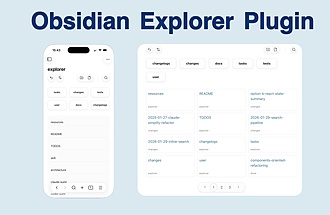
Explorer
这个插件还没经过Obsidian官方人员的人工审核。它是一个文件资源管理器视图,有卡片视图和列表视图。能展示文件夹内容,还支持排序、分页和搜索功能。
Explorer Explorer 插件可将文件夹笔记转换为文件资源管理器视图,支持卡片和列表视图展示文件夹内容,具备导航、排序、分页、搜索等功能,还能进行桌面拖放、重命名、固定、删除等文件管理操作。 适用于在笔记中浏览和整理 Vault 内的文件,方便用户在一个地方管理文件和文件夹。
AI
Pkmer
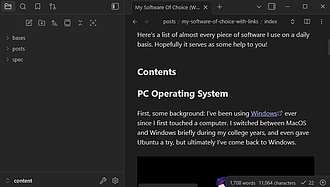
Explorer Focus
在文件资源管理器中聚焦特定的文件或文件夹。
Explorer Focus Explorer Focus 可让用户在文件资源管理器中聚焦特定文件或文件夹,聚焦模式下仅显示聚焦项及其相关文件(子文件、祖先文件)。 适用于Obsidian用户在处理大量文件时,需要快速定位和聚焦特定文件或文件夹,减少视觉干扰的场景。 1. 多种聚焦模式:包括仅聚焦当前文件、父文件夹、祖父文件夹、曾祖父文件夹以及自定义文件夹。 2. 便捷的交互方式:支持右键菜单快速聚焦,文件资源管理器导航栏有聚焦切换按钮。 3. 可隐藏祖先文件夹:聚焦时可隐藏父文件夹缩进,让聚焦文件夹显示在根级别
AI
Pkmer
Explorer Order Editor
可以在文件资源管理器里或者对话框中手动拖动文件夹和笔记来排序。排序信息以纯文本形式保存在你的仓库中。 - Obsidian官方团队尚未对该插件进行人工审核。
1. 主要功能:可通过在文件资源管理器中拖动文件夹和笔记,或在对话框里操作,将它们手动排序,排序信息以纯文本形式存储在保险库内。 2. 适用场景:适用于需要对笔记和文件夹按自定义顺序排列的场景,方便整理和查看文件。 3. 核心特色:无需重命名或添加数字前缀;排序信息存储在保险库而非.obsidian/文件夹,可避免因同步设置问题丢失排序;可通过四种方式排序,且这些方式可自由混用;排序信息存储在纯文本笔记中,便于同步、版本控制和手动编辑。 4. 使用建议:可直接在文件资源管理器中拖动行进行排序,注意拖动到其他行的顶部或底部边
AI
Pkmer
Mark as Read
一键将笔记标记为已读或已完成,还能在文件资源管理器里看到标记效果:完成的笔记会变灰,还带有一个对勾。任何前置元数据属性都能通过 CSS 代码片段来设置文件样式,而且会立即更新。 - 此插件尚未经过 Obsidian 官方人员的人工审核。
Mark as Read 一键将笔记标记为已读或已完成,在文件资源管理器中直观显示状态,完成的笔记会变灰并带有复选标记。支持通过 CSS 片段根据任意前置元数据属性对文件进行样式设置,且能即时更新。 适用于需要跟踪笔记阅读状态、任务完成情况等场景,方便用户快速了解笔记状态,无需打开笔记查看。
AI
Pkmer
Explorer Sort
可以在文件资源管理器中按照每个文件夹的自定义顺序手动排列文件和文件夹。——Obsidian官方人员尚未对该插件进行人工审核。
1. 主要功能:允许在文件资源管理器中手动排列文件和文件夹,为每个文件夹设置自定义排序顺序,而非使用内置的字母或日期排序。 2. 适用场景:适用于需要对文件和文件夹进行个性化排序的用户,如按项目重要性、使用频率等排序。 3. 核心特色: - 每个文件夹可单独设置自定义顺序,未设置的文件夹保持默认排序。 - 支持右键移动、拖放重排,还有命令和热键操作。 - 重命名、移动或删除文件和文件夹时,自定义顺序自动更新。 - 新文件默认添加到末尾。 - 可随时开关自定义排序,保存的顺序不受影响。
AI
Pkmer
Explorer Stepper
在当前文件夹中切换到上一个或下一个文件。 - 此插件尚未经过Obsidian官方人员的手动审核。
Explorer Stepper 是一款轻量级的 Obsidian 插件,主要用于在当前文件夹中导航到上一个或下一个文件。可通过自定义热键操作,支持 Markdown、图片、PDF 和 Canvas 等文件类型。 适用于在 Obsidian 中需要快速切换同一文件夹内文件的场景,提高文件浏览效率。
AI
Pkmer
Export Graph View
将您的保险库图形视图导出为 mermaid 和 dot 格式。
Export Graph View插件是一个Obsidian社区插件,旨在将您的知识库的图形视图导出为Mermaid(.mmd)或GraphViz(.dot)格式的图形文件。该插件简化了数据可视化过程,用户可以直接在Obsidian中导出笔记和附件的元数据,而无需依赖特定的环境或程序。所有导出的图形文件将保存在知识库的根文件夹中,并且用户可以通过设置菜单或侧边栏轻松访问该插件。此外,插件提供了最大节点设置滑块,用户可以限制导出的节点数量,以确保在低内存设备或大型知识库中安全使用。
AI
Pkmer
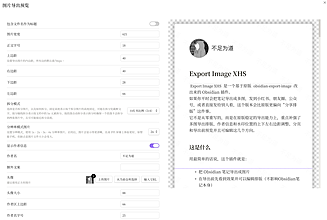
Export Image XHS
它能把笔记导出为可分享的多图卡片,带有可编辑的实时预览、小红书风格的排版、作者头像、水印和分页控制功能。
Export Image XHS 将 Obsidian 笔记导出为可分享的多图卡片,支持导出前实时预览并编辑排版,还能设置作者信息、水印、分页等。 适用于将 Obsidian 笔记导出多图分享到小红书、朋友圈、公众号等平台,或直接分享给他人。 1. 预览可直接排版,减少反复试版时间。 2. 默认参数更适合小红书多图分享,安装后易得到“能看、能发”的图。 3. 作者信息区域可调整内容丰富,使导出图更像“成品图”。 4. 水印支持完整,预览和导出一致。 5. 分页和导出结果更接近,内容结构稳定。 若想直接把笔记做成成
AI
Pkmer
Export Img
能以阅读视图的保真度将笔记导出为图片(包括标注、代码、嵌入内容、Mermaid图表等等)。 - 此插件尚未经过Obsidian官方人员的人工审核。
Export Img 打开“Export Studio”,将Markdown笔记导出为接近Obsidian阅读视图的图片。支持渲染包含主题、标注、代码、数学公式、Mermaid图表、嵌入内容、前置元数据等元素的笔记。 适用于需要将Obsidian笔记以图片形式分享、展示,且希望保留阅读视图样式的场景。
AI
Pkmer
Export as Base64 MD
Exports the active note as a single markdown file with every image embed inlined as a base64 data URI. Vault note stays untouched. - This plugin has not been manually reviewed by Obsidian staff.
该插件可将当前打开的 Obsidian 笔记导出为单个独立的 Markdown 文件。核心机制是将笔记中所有嵌入的图片(支持 [... 和 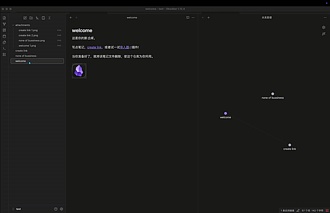
Export Markdown ZIP
这个插件还没经过Obsidian官方人员的人工审核。可以把一篇带有关联笔记和本地附件的笔记导出成一个压缩包。
Export Markdown ZIP 1. 主要功能:将一个Markdown笔记及其递归链接的Markdown文件、本地图片和非图片附件,以及重写后仍能正常工作的Markdown图,导出为单个ZIP存档。 2. 适用场景:当需要分享Obsidian笔记时,避免接收者遇到链接损坏、图片缺失和上下文图不完整等问题。 3. 核心特色:支持从命令面板或文件上下文菜单导出活动笔记;递归跟踪Obsidian维基链接和Markdown链接;包含图片、PDF、音频等本地附件;重写导出的Markdown链接为标准相对路径;在ZIP内保留以存
AI
Pkmer
Export Mermaid Diagrams
把渲染好的 Mermaid 图表导出为 SVG 或 PNG 格式 —— 复制到剪贴板或者保存到磁盘。 - 此插件尚未经过 Obsidian 官方人员的人工审核。
1. 主要功能:可将渲染后的Mermaid图表复制或保存为SVG或PNG格式,支持复制到剪贴板或保存到磁盘。 2. 适用场景:适用于在笔记中编写了Mermaid代码,但需要将图表粘贴到不支持渲染Mermaid的地方的场景。 3. 核心特色: - 渲染图表左侧有导出按钮,渲染图表和Mermaid代码块支持右键菜单操作。 - 具备复制和保存为SVG/PNG的功能。 - 默认采用“可读亮色”导出模式,避免因Obsidian深色主题导致图像难读,也支持按Obsidian显示效果匹配主题导出。 - 可
AI
Pkmer
export-readview-pdf
用 Chromium 的原生打印引擎把当前阅读视图实时渲染的 DOM 导出为 PDF。——Obsidian 官方人员尚未对该插件进行人工审核。
export-readview-pdf 将Obsidian活动阅读视图实时渲染的DOM,通过Chromium原生打印引擎导出为PDF。 适用于需要将Obsidian阅读视图内容精确保存为PDF格式的场景,如保存笔记、文档等。 1. 采用直接的Chromium打印引擎,无需外部依赖。 2. 与阅读视图插件(如Dataview、Excalidraw等)兼容,能完整捕捉二次渲染内容。 3. 支持智能资源内联,可将本地图像转换为Data URLs。 4. 忠实还原样式,确保主题、颜色和字体一致。 5. 提供可视化PDF
AI
Pkmer
Extended Embeds
这个插件还没经过Obsidian官方人员的人工审核哦。有了它,你能直接在笔记里嵌入来自GitHub、Spotify、CodePen等平台的丰富媒体内容呢。
Extended Embeds 插件可让用户在笔记中直接嵌入来自 GitHub、Spotify、CodePen 等平台的丰富媒体内容。通过使用带有 embed 语言标识符的代码块,插件能自动检测 URL 并渲染相应的嵌入内容。 适用于在 Obsidian 笔记中需要引用外部媒体资源,如视频、音乐、代码片段等的场景,方便用户整合不同平台的内容。 在 Markdown 笔记里,使用带有 embed 语言标识符的代码块添加要嵌入的 URL。若有需要,可在第二行指定嵌入内容的宽度(或宽和高)。
AI
Pkmer
Etended File Support 增强 Obsidian 图像文件查看浏览能力
Etended File Support 增强 Obsidian 图像文件查看浏览能力
这个插件为 Obsidian 增加了针对图形文件的查看浏览能力。 - .KRA(在 Krita 中制作的文件) - .psd(Photoshop,其他视觉程序) - .ai(Adobe Illustrator) - .gltf,.glb(3D 场景格式) - .OBJ(3D 对象格式) - .stl(3D 格式,通常用于 3D 打印) - 可以添加以下设置为!file.ext setter1 = value; sett2 = value] - 或 
External Links Icon
它能自动为外部和内部链接添加图标。
External Links Icon External Links Icon 自动为外部和内部链接添加图标,支持多种内置链接类型,如URL Scheme、常见网站、Obsidian相关链接等,还允许用户添加自定义图标。 适用于在Obsidian中处理各种链接的场景,方便用户快速识别不同类型的链接。 若需添加自定义图标,可在设置中点击“Add Website”或“Add URL Scheme”,注意仅支持SVG格式。使用过程中可利用插件提升链接辨识度,提高处理链接的效率。
AI
Pkmer
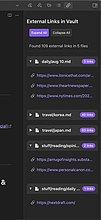
External Links View
在一个有序的地方查看笔记里所有的外部链接,这些链接还会按照其来源笔记进行排序。
External Links View External Links View 收集笔记中的所有外部链接,按来源笔记整理,可在一处集中查看,链接可点击并在默认浏览器打开。 适用于需要管理笔记中大量外部链接,快速定位和访问这些链接的场景。 1. 从Obsidian社区插件安装该插件。 2. 点击丝带中的链环图标或使用命令面板搜索“Show External Links”打开视图。 3. 若想排除特定URL,可在设置中添加正则表达式模式,每行一个。
AI
Pkmer
External Namespaces
Link to files and folders outside your vault. Register folder roots with short prefixes; paste any Windows path and it becomes a clickable link. - This plugin has not been manually reviewed by Obsidian staff.
该插件允许用户将 Vault 外部的文件和文件夹链接到 Obsidian 笔记中。通过注册短前缀(如 dropbox:)映射本地路径,粘贴 Windows 路径即可自动转换为可点击链接,点击后通过默认应用打开文件或在资源管理器中打开文件夹。 适用于需要频繁引用 Dropbox、OneDrive、Google Drive 或网络驱动器中共享工作文件的场景。特别解决同一同步文件夹在不同电脑上本地路径不一致(如 D:\Dropbox vs C:\Users\Joe\Dropbox)导致的链接失效问题。
AI
Pkmer
Extract Highlights to Note
创建一个简洁的笔记,其中仅包含当前激活笔记里高亮显示的段落(==...==)。该插件在移动设备、桌面端和远程环境均可使用。——此插件尚未经过Obsidian官方人员的人工审核。
1. 主要功能:从当前活动笔记中提取所有高亮段落(),生成一个仅包含这些高亮内容的新笔记。 2. 适用场景:适用于提炼长笔记,如用YouTube转录器获取的视频文字稿,将其精简为重点内容以便进一步处理。 3. 核心特色: - 可在移动设备、桌面端和远程桌面使用。 - 在侧边栏添加高亮图标,命令面板也有对应命令,操作便捷。 - 提供设置选项,可选择保留时间戳、删除原笔记以及指定新笔记的保存文件夹。 4. 使用建议: - 使用前确保笔记中有高亮段落。 - 可通过命令面板运行“Extrac
AI
Pkmer
Extreme Wikilinks
把你的维基链接玩到极致!通过使用前置元数据来定制它们的外观。——Obsidian官方人员尚未对该插件进行人工审核。
1. 主要功能:借助文件前置元数据(frontmatter)自定义维基链接(Wikilinks)的外观,可设置不同模板来改变链接显示形式。 2. 适用场景:适用于需要对笔记中的链接进行个性化展示的场景,如突出显示特定链接、添加额外信息等。 3. 核心特色: - 支持基于前置元数据自定义链接样式,如添加图标、距离等信息。 - 模板可根据标题或目标链接条件应用。 - 提供多种内置变量,可直接引用链接文件的标题、路径、前置元数据等。 - 模板表达式支持使用JavaScript。 - 可通过
AI
Pkmer
EzReader
EzReader 是一款本地电子书阅读插件,支持 EPUB、PDF、TXT 及 MOBI 格式。核心功能包括阅读进度追踪、书签管理、文本摘录、研究笔记记录,以及可选的在线翻译(支持 6 种提供商)。 适合需要在 Obsidian 中集中管理多格式电子书的读者,特别是那些希望将阅读内容与个人知识库深度整合、进行学术引用或深度笔记的用户。 1. Markdown 原生注解:书签、摘录和思考以 .md 文件形式保存于 Vault 中,摘录自动附带块 ID,支持双向链接引用。 2. 类微信读书体验:提供仿 Goodre
AI
Pkmer
Ezdict
Ezdict 是一款将任意 Markdown 文件转化为高速离线词典的 Obsidian 插件。它无需专有格式,直接读取文件夹中的 .md 文件,自动将标题识别为词条,提供毫秒级的查询体验,支持完全离线使用。 适用于构建个人术语库、课程词汇表、医学或法律专业词典,以及浏览大型参考辞典。特别适合需要频繁查阅大量文本且对响应速度有极高要求的场景。 1. 极速性能:采用字节范围切片技术,解决大文件打开时的卡顿问题,查询速度低于 1ms,零冻结。 2. 原生兼容:完全支持 Obsidian 原生格式,包括 Callouts
AI
Pkmer
EzImage
这个插件还没经过Obsidian官方人员的人工审核哦。它能把图片上传到云存储(R2/S3),还会自动压缩呢。你直接粘贴或者拖动图片,就能马上得到一个Markdown链接啦。
1. 主要功能:可拦截粘贴和拖放事件,支持将图片上传至云存储(如Cloudflare R2)并自动压缩,也能将图片保存到Obsidian库中,插入对应的Markdown链接。 2. 适用场景:适用于在Obsidian中进行笔记撰写,需要管理图片的用户,避免本地二进制文件污染库或跨设备引用路径失效的问题。 3. 核心特色:无缝拦截粘贴事件,在Obsidian处理前对图片进行上传或本地保存;支持直接从文件管理器拖放图片到编辑器,且是复制文件而非仅引用原路径;可在状态栏随时切换上传到云存储或保存到库的模式。 4. 使用建议:根据
AI
Pkmer
fakelink
这个插件还没经过Obsidian官方人员的人工审核。它能自动为仓库里与其他笔记标题或标题栏匹配的文本创建虚拟链接。它能实现类似术语表的功能,还能把这些虚拟链接转化为真实链接。
fakelink 1. 主要功能:基于笔记标题、别名和标题自动生成虚拟链接,可将虚拟链接转换为真实链接,支持笔记别名,虚拟链接可直接指向笔记标题。 2. 适用场景:适用于需要构建术语表的用户,以及希望快速为笔记创建链接、减少手动操作的场景。在编辑和阅读模式下均可使用。 3. 核心特色:虚拟链接不写入Markdown文件,动态渲染,保持笔记整洁;解决原插件兼容性和稳定性问题,增强IME兼容性;新增直接跳转到目标标题、按模式自动切换激活状态、排除关键词和文件扩展名、特定符号间标题匹配等功能。 4. 使用建议:若需在编辑时查看链接
AI
Pkmer
Familiar
An AI assistant that can read and write your notes. Bring your own model - OpenAI, Anthropic, Ollama, or any OpenAI-compatible endpoint. - This plugin has not been manually reviewed by Obsidian staff.
1. 笔记操作:支持搜索库、读取、创建及编辑笔记。 2. 图片生成:内置“图片工作室”,可组合提示词并通过 ComfyUI 生成图片插入笔记。 3. 灵活模型:支持 OpenAI、Anthropic、本地 Ollama 或任何兼容 OpenAI 接口的端点,无需订阅第三方服务。 适合希望利用 AI 自动化整理知识、辅助写作,且重视数据隐私(可本地运行模型)的用户。 1. 安全可控:所有编辑以 Diff 形式展示,需手动点击“应用”或“拒绝”,支持标记信任文件夹以跳过确认。 2. 版本备份:覆盖笔记前自动将旧版存
AI
Pkmer
Family Bank
管理孩子的每月/每年定期存款。自动进行利息结算、扣除,还有资产图表展示。——此插件尚未经过Obsidian工作人员的人工审核。
1. 主要功能:这是一款儿童定期储蓄管理插件,支持月存(月利率0.5%)和年存(年利率7%)两种储蓄产品。能自动结算利息,可现金结算或转存;支持扣除记录,能按比例或特定金额扣除并记录原因;可设置储蓄目标并显示实时进度;提供资产图表、存款饼图和兄弟姐妹存款排行榜。还能动态添加或移除账户,数据自动保存到库内JSON文件。 2. 适用场景:适用于家庭为孩子管理储蓄,帮助孩子培养储蓄习惯,家长可随时了解孩子的储蓄情况。 3. 核心特色:多种储蓄产品可选,自动利息结算,可视化图表展示资产情况,支持动态账户管理和跨设备同步。 4. 使
AI
Pkmer
Fancy Kanban
终于能和你的笔记放在一起的看板啦!——这款插件尚未经过Obsidian官方人员的人工审核。
1. 主要功能:支持将看板直接嵌入笔记,可定义自定义字段,具备卡片拖放排序、卡片编辑模态框、独立看板视图、看板设置面板等。还支持泳道功能,能从Obsidian Kanban导入现有看板。 2. 适用场景:适合在Obsidian笔记中需要直观管理任务、项目进度,且希望看板与笔记紧密结合的场景。 3. 核心特色:看板与笔记内容内联渲染,无需单独视图;数据存储为可读格式,无插件也能查看;通过专用UI设置看板,无需手动编辑配置;支持从其他插件导入看板。 4. 使用建议:在Obsidian内,通过设置 - 社区插件 - 浏览,搜索“
AI
Pkmer
Fantasy Map
这个插件还没经过Obsidian官方人员的人工审核。它能展示带有互动功能的奇幻战役地图,这些互动功能和仓库里的笔记是关联起来的。
该插件能在Obsidian中展示带有交互功能的奇幻战役地图,支持使用库内图片作为地图,创建多个地图并切换,可将地图按层级关联。能在地图上放置标记、绘制多边形区域和矩形,每个标记或区域可设置名称、描述、颜色等,还能关联笔记、添加标签和建立关系。支持将元素组织到不同图层,可切换图层可见性,具备设置地图比例尺、显示比例尺条和测量距离的功能。 适用于奇幻主题创作、游戏策划等场景,帮助用户直观展示和管理相关地理信息。 可利用库内任意图片创建地图,地图可层级关联;标记和区域功能丰富,能与笔记紧密关联;支持图层管理和距离测量。
AI
Pkmer

Fast Callout
这个插件还没经过Obsidian官方人员的人工审核。它能让你更快速地创建标注框。
Fast Callout 1. 主要功能:让在Obsidian中创建标注(callouts)更快速自然。可通过输入特定触发词(如;ex或@example),将其扩展为Obsidian标注语法,并自动定位光标到标题位置。 2. 适用场景:适用于在Obsidian中频繁使用标注功能的用户,能提高标注创建效率,保持写作流畅性。 3. 核心特色: - 标注昵称:使用昵称能让写作过程更连贯。 - 斜杠命令:可将斜杠命令绑定热键,满足不同操作习惯。 - 自定义设置:可自定义触发前缀,还能添加自定义标注或昵称。 4
AI
Pkmer
Fast Copier
能快速复制行内代码、格式化文本、链接和标签。——Obsidian官方人员尚未对该插件进行人工审核。
1. 主要功能:在Obsidian的编辑和阅读模式下,为内联代码、加粗、斜体、高亮、标题、标签、链接等格式化文本旁添加复制按钮,点击即可快速复制内容。支持通过命令控制按钮显示与隐藏、自定义复制按钮图标,可选择复制后显示通知。 2. 适用场景:适用于Obsidian用户在编辑或查看笔记时,需要频繁复制特定格式文本内容的场景。 3. 核心特色:具有统一的内容类型设置,通过一个复选框列表就能启用或禁用每种内容类型的复制按钮;无需编辑模式和阅读模式分别设置;无外部依赖,仅使用Obsidian的API;支持英、中、俄多语言界面。 4
AI
Pkmer
Fast External Embed
Embed external web pages and local files with standard Markdown and wiki embed syntax - This plugin has not been manually reviewed by Obsidian staff.
1. 双语法兼容:同时支持 [... 和 
Fast Note Sync
这个插件还没经过Obsidian官方人员的人工审核。它能让你的仓库在服务器、移动端和网页端实时同步;可与任何人共享;支持REST和MCP集成,帮你打造个人AI知识库。
Fast Note Sync 1. 主要功能:实现Obsidian笔记库在服务器、移动设备和网页端的实时同步,支持一键生成分享链接进行笔记分享,还支持REST和MCP集成以构建个人AI知识库,具备快速多设备同步、自动备份、可追踪版本历史等功能。 2. 适用场景:适用于需要在不同设备间实时同步笔记、与他人协作分享笔记,以及想要构建个人AI知识库的用户。 3. 核心特色:实时同步功能确保不同设备上的笔记始终保持一致;可生成分享链接方便与他人协作;支持多种集成方式,有助于构建个性化的知识体系。 4. 使用建议:若有问题可在GitH
AI
Pkmer
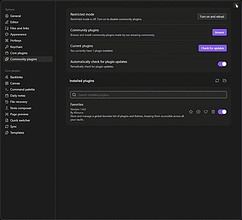
Favorites
你可以用它存储和管理一个全局的插件与主题收藏列表,这样在你所有的仓库里都能访问这些收藏。
Favorites Favorites 管理Obsidian中插件和主题的全局收藏列表,在所有库中保持一致;自动维护正在使用的插件和主题列表,以及曾安装过的插件和主题历史记录。 适用于在多个库中使用Obsidian,需要频繁查找相同插件和主题的用户。 安装并启用插件后,打开插件或主题浏览器,选择要收藏的项目,点击收藏按钮,收藏内容会在所有库中显示。对于已安装的插件,也能直接在社区插件标签页进行收藏。
AI
Pkmer
FBD Writing Timer
这是一款用于写作时段的计时和字数统计插件。
1. 主要功能:这是一款写作计时与字数统计插件。在Obsidian状态栏会显示一个按钮,点击后可设置写作计时,计时结束能查看写作的字数。 2. 适用场景:适用于需要在规定时间内完成写作任务的场景,如限时写作练习、写作考试模拟等,帮助用户把控写作时间和了解写作效率。 3. 核心特色:操作简单,通过状态栏按钮即可快速设置计时;能直观呈现写作字数,让用户清晰了解写作成果。不过,该插件一次仅能跟踪一个文件,会记录启动计时器时当前打开文件的字数。 4. 使用建议:在开始写作前,确保打开要写作的文件,再点击状态栏按钮设置计时,以准确统
AI
Pkmer
Featherlight
对笔记设置字符限制,状态栏还会实时显示已使用和剩余的字符数。——Obsidian官方人员尚未对该插件进行人工审核。
1. 主要功能:为Obsidian笔记设置字符限制,状态栏实时显示已用和剩余字符数,达到限制后编辑器不再接受新增输入。 2. 适用场景:适用于需要精简内容表达的场景,如撰写推文、摘要等,强制用户精炼文字。 3. 核心特色: - 硬限制,不仅是计数,达到上限后阻止添加编辑。 - 状态栏实时计数,根据剩余字符量显示不同颜色。 - 有Twitter时代的预设限制(140、280),也支持自定义。 - 可在笔记YAML前文中单独设置单笔记的限制。 - 支持设置监控文件夹,仅对特定文件夹内笔记
AI
Pkmer
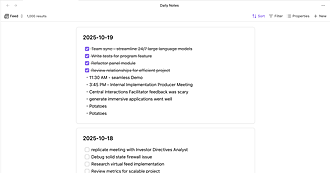
Feed Bases
它能为仓库添加一种信息流布局,这样你就能在可编辑的信息流视图中展示笔记及其内容啦。
Feed Bases 1. 主要功能:为Obsidian Bases添加一个提要布局,可在可编辑的提要视图中显示笔记及其内容。能展示所有笔记,支持按修改日期、创建日期或名称排序,编辑自动保存到源文件。 2. 适用场景:适用于使用Obsidian Bases进行笔记管理,希望以提要视图查看和编辑笔记的用户。 3. 核心特色:提供可滚动的提要视图展示笔记;编辑自动保存,方便快捷;支持多种排序方式;可通过点击标题打开笔记,还能使用上下文菜单获取更多选项。 4. 使用建议:需Obsidian v1.10.0及以上版本,且该版本处于早
AI
Pkmer
Feedly Annotations Sync
将 Feedly 的高亮和注释同步到您保险库中的一个文件夹。
Feedly for Obsidian 插件旨在帮助付费用户将 Feedly 中的文章高亮和注释同步到 Obsidian 的指定文件夹中。用户只需获取开发者访问令牌并在插件设置中保存,即可通过运行“Feedly Annotations Sync”命令,实现自动同步。每篇文章会生成一个包含高亮和评论的文件,便于用户整理和查阅重要信息。该插件特别适合需要管理大量阅读材料的学者和研究人员,解决了在多个平台间查找和整理注释的繁琐问题。同步后的文件包含元数据,确保信息完整且易于访问。
AI
Pkmer
Feel the Notion
Notion-like block editing in Live Preview: drag whole blocks, select whole blocks, block-aware Cmd+A and Backspace, and a slash insert menu. - This plugin has not been manually reviewed by Obsidian staff.
该插件为 Obsidian 的实时预览模式引入 Notion 风格的块级编辑体验。支持通过悬停手柄拖拽整个块(含子块)、多块选择、块感知的快捷键操作(如 Cmd+A 选块、Backspace 合并),以及通过 / 或 + 呼出插入菜单。 适合追求高效结构化笔记、习惯 Notion 交互逻辑,或需要在 Obsidian 中进行复杂大纲整理、快速移动内容模块的用户。
AI
Pkmer
ZengQiang Enhanced
集成浮动 T 工具栏,可集中访问常用操作,按钮能拖动排序;设有模板库,集中管理模板,支持多操作,多入口共享数据;原生表格增强,改善编辑与显示效果。 适合从飞书、企业微信、Notion、OneNote 等办公工具迁移到 Obsidian 的知识工作者。 将办公工具高频体验整合成统一入口,包括 T 工具栏、按任务分类的设置中心、模板库和增强功能;操作保留 Obsidian 原生写法,不改变笔记存储方式;敏感数据留本地。 需同时安装仓库 companion - plugins 中的 markdown - t
AI
Pkmer
Feishu Inbox
把飞书群组消息同步到Obsidian收件箱笔记里。——这款插件还没经过Obsidian官方人员的人工审核哦。
将飞书/ Lark 群组消息同步到 Obsidian 收件箱笔记。支持手动从 Obsidian 侧边栏同步,也可通过命令面板执行“Sync Feishu Inbox”命令进行同步。 适用于将飞书/ Lark 作为轻量级收集收件箱,在手机上记录信息后,快速同步到 Obsidian 本地存储的场景。
AI
Pkmer
Feishu Lark Sync
Sync Feishu and Lark documents into your local vault. - This plugin has not been manually reviewed by Obsidian staff.
该插件将飞书(Feishu)和 Lark 文档同步至本地 Obsidian 仓库。支持递归扫描 Wiki 和云盘文件夹,将 Docx/旧版 Doc 转换为 Markdown,并自动下载图片及附件至同级 attachments 文件夹。支持基于版本和修改时间的增量同步。 适合需要离线访问、本地备份或深度编辑飞书/Lark 文档的用户。适用于希望将云端知识库镜像到本地笔记系统,实现统一管理的工作流。
AI
Pkmer
Feishu Lite
1. 协作式批注:支持划词新建线程、回复及解决状态,数据本地保存,兼具侧栏与移动端适配。 2. 智能图片处理:粘贴自动命名、自动分栏、裁剪标注及悬浮查看,极大提升图文排版效率。 3. 低门槛交互:行首 / 唤起中文/拼音匹配菜单,配合彩色高亮语法,降低记忆成本。
AI
Pkmer
Feishu Wiki Sync
Sync Markdown notes with a Feishu Wiki space as editable cloud documents or original Markdown files. - This plugin has not been manually reviewed by Obsidian staff.
Feishu Wiki Sync 插件实现 Obsidian 笔记与飞书知识库的双向同步。支持两种模式:“文档模式”将笔记转为可编辑的飞书在线文档,适合协作;“文件镜像模式”(默认)直接同步原始 Markdown 文件,保留源码格式。 适用于使用 Obsidian 桌面版(1.13.7+)且连接中国版飞书的个人或小团队。适合需要在本地深度写作、同时在云端进行阅读分享或轻量协作的用户。 1. 双模式灵活选择:兼顾排版美观与源码保真。 2. 隐私可控:无遥测数据,本地存储密钥,支持排除规则缩小同步范围。 3. 冲突处理
AI
Pkmer
Ferusnet Security Audit
对你已安装的社区插件进行静态分析安全审计。标记出危险的应用程序编程接口(API),对照 GitHub 验证发布哈希值,并对插件风险进行评分。完全本地化——没有数据会离开你的仓库。 - 此插件尚未经过 Obsidian 工作人员的人工审核。
1. 主要功能:对已安装的Obsidian社区插件进行静态安全审计。扫描插件main.js文件中的危险API模式,验证其与GitHub发布版本的哈希值是否一致,并为每个插件给出0 - 100的风险评分。 2. 适用场景:适用于关注Obsidian社区插件安全性,想要了解已安装插件潜在风险的用户。 3. 核心特色:完全本地运行,仅向api.github.com进行必要调用获取发布元数据和资产哈希,无数据外传,无遥测、跟踪,无付费版本;规则为透明的正则模式。 4. 使用建议:该插件仅提供审计报告,不会自动禁用插件,当发现问题时
AI
Pkmer
Fetch Prayer Times
使用Aladhan API获取当前的祷告时间并将其保存到笔记中。
Obsidian的祷告时间插件能够通过Aladhan API获取并显示每日祷告时间,帮助用户更好地安排日常生活。用户可自定义设置,包括选择城市、显示特定祷告(如Fajr、Dhuhr)、更新频率,以及时间和日期格式。插件界面简洁易用,支持自动检测位置,确保获取准确的祷告时间。适合希望在Obsidian中整合宗教活动安排的用户,提升工作效率和生活质量。安装简单,配置后即可自动显示祷告时间,方便用户随时查看。
AI
Pkmer
Feuillets
这是一款为Obsidian打造的本地写作与编辑工作室插件,无论是单篇文章、散文,还是文集、纪实项目或者小说,它都能派上用场。——Obsidian官方人员尚未对该插件进行人工审核。
Feuillets将Obsidian转变为写作与编辑工作室,支持从单篇文章、短文到文集、非虚构项目或小说等各类文本创作,可随时添加结构,还能进行重读、排版和导出操作。 适合撰写文章、短篇小说、散文、章节、文集、小说等,无论是单篇创作还是多篇章项目都能胜任。 不强制使用专有项目格式、叙事数据库或写作方法,文本仍为普通Markdown文件,文件夹也是真实文件夹;无需在写作开始时就确定文本最终形态,可随文本成长逐步增加结构和功能。 可从空白Markdown文件或已有Obsidian文件夹开始写作,先专注内容创作,待文本需要
AI
Pkmer
Feynman Gate
Turn long Markdown reading into output-first learning challenges with AI feedback. - This plugin has not been manually reviewed by Obsidian staff.
Feynman Gate 是一款基于费曼学习法的 Obsidian 插件。它将长 Markdown 文档自动解析为逻辑单元,引导用户逐节用自己的语言解释内容(“教别人”)。AI 会评估你的解释是否真正理解概念,只有通过考核才能解锁下一节,实现“输出优先”的主动学习。 适用于阅读长篇 AI 研究报告、技术文档或复杂笔记时。特别适合那些读完即忘、需要深度内化知识的场景,帮助用户从被动阅读转变为主动掌握。 建议对需要深入理解的长文档右键启用该插件。学习时请认真尝试用自己的话复述
AI
Pkmer
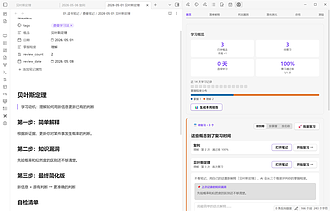
Feynman Learning
利用费曼学习法深入学习概念,有AI引导讲解、知识漏洞分析、间隔重复复习,还能和Notion同步。
Feynman Learning 该插件基于费曼学习法,提供四步学习流程,包括选择概念、简单解释、识别差距、简化类比。有AI辅助,能进行后续提问、差距分析和验证。支持文本提取生成学习队列,可编辑保存文件名,有AI测验、概念关联和学习推荐功能。还具备间隔重复复习机制,可自定义复习间隔。 适用于想要深入学习知识、提升学习效率,利用费曼学习法进行知识掌握和巩固的用户。 借助AI辅助,提供多维度评估和反馈,有直观的仪表盘展示学习数据。能从文章中自动提取概念,建立学习队列。通过间隔重复复习,根据AI评分动态调整复习间隔。
AI
Pkmer
FG Notation
Render fighting game combo notation for Marvel Tokon, Street Fighter, Tekken, Guilty Gear, Granblue and more into clean, colour-coded combos. - This plugin has not been manually reviewed by Obsidian staff.
1. 通用性强:不局限于单一游戏,支持自定义游戏配置。 2. 视觉优化:按键颜色匹配游戏原生 UI,方向键可显示为箭头图标,提升可读性。 3. 灵活配置:提供 img、compact、plain 等多种渲染选项,支持单块内通过分隔线记录多个连招。 4. 语
AI
Pkmer
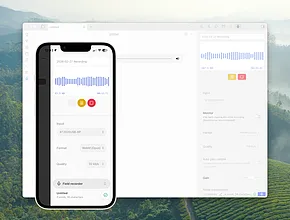
Field Recorder
这个插件还没经过Obsidian官方人员的人工审核。它是个带有音质设置和波形可视化功能的录音器。
Field Recorder Field Recorder 这是一款用于Obsidian的音频录制插件,支持选择音频输入设备、可视化输入信号及削波情况、监听音频输入,可暂停和恢复录制,还能显示文件大小和时长。 适用于需要在Obsidian中进行音频录制的场景,如会议记录、课堂笔记、个人语音备忘录等。 该插件已提交至Obsidian插件列表,正在审核中。若想提前进行测试,可使用Beta Reviewers Auto - update Tool (BRAT)安装。插件源代码采用双许可模式,可按需选择合适的许可
AI
Pkmer
Figlet Generator
Generate and display ASCII art text using Figlet fonts. Supports 326 bundled fonts, gradient colors, code blocks, and a cross-plugin API. - This plugin has not been manually reviewed by Obsidian staff.
该插件利用 Figlet 字体在 Obsidian 中生成并展示 ASCII 艺术文本。支持通过代码块或插入对话框两种方式创建,内置 326 种字体,并具备跨插件 API 接口。 适用于需要为笔记添加个性化标题、装饰性横幅或视觉强调的场景。特别适合技术文档、创意写作或希望保留复古终端风格的笔记排版。
AI
Pkmer
File Bundles
Declare which files and folders a file depends on, and move, rename, duplicate or delete them as one locked bundle. - This plugin has not been manually reviewed by Obsidian staff.
File Bundles 允许用户定义文件间的依赖关系,将多个文件或文件夹绑定为一个“捆绑包”。当对主文件执行移动、重命名、复制或删除操作时,所有关联文件会同步执行相同操作,确保数据完整性。 适用于管理具有强关联性的文件组,例如: 特别适合需要保持文件结构完整性的项目管理和知识库维护。
AI
Pkmer
XU File Catalog
能从任意 Markdown 文件的标题生成可点击的目录。支持动态代码块渲染、命令插入、自定义标题级别、样式设置,还能配置热键并检测冲突。——此插件尚未经过 Obsidian 官方人员的手动审核。
1. 主要功能:读取 Markdown 文件标题,生成带层级缩进的可点击目录树,支持代码块动态渲染、命令插入、标题层级与样式自定义、快捷键配置及冲突检测。 2. 适用场景:适用于需要在 Obsidian 中为 Markdown 文件快速生成目录,且希望对目录样式、显示层级等进行个性化设置的场景。 3. 核心特色:无需 Dataview 依赖,替代 DataviewJS 的 filecatalog 脚本;支持 链接格式,可利用 Obsidian 自动补全;命令有双模式,操作灵活;可自定义标题层级、样式、快捷键,且能即时检测
AI
Pkmer

File Commander
这个插件还没经过Obsidian官方人员的人工审核哦。它能进行批量文件操作,比如选择、删除、移动、打标签、重命名图片,还能查找断链和孤立笔记呢。
File Commander 1. 主要功能:支持批量选择、删除、移动文件,批量打标签、替换标签、重命名 frontmatter 元数据属性;可对图片重命名、转换为相对或最简路径;能查找失效图片链接、未引用图片、无标签笔记、孤立笔记和空文件,还可按文件夹和标签筛选文件。 2. 适用场景:适用于需要对 Obsidian 库中的文件进行批量管理和清理的场景,如整理文件、清理无效资源等。 3. 核心特色:功能丰富,涵盖多种批量操作;支持图片处理和各类文件查找;具备右键菜单快速操作和文件列表按路径排序功能。 4. 使用建议:可通过
AI
Pkmer
File Creator
这个插件还没经过Obsidian官方人员的人工审核哈。它能在特定文件夹里创建文件,还能选择给文件名加上日期前缀或者后缀,能根据模板生成PDF文件,也能创建看板。另外,它还能把附件嵌入到已有文件里呢。
1. 主要功能:可在指定文件夹快速创建多种类型文件,如Markdown、PDF、看板、基础文件、Excalidraw绘图等;支持从模板创建PDF、Markdown、基础文件等;能将新创建的文件直接嵌入现有笔记。 2. 适用场景:适用于需要快速创建各类文件、使用模板生成文件以及在笔记中嵌入文件的场景,适合知识管理、项目规划等工作。 3. 核心特色:提供多种文件类型创建选项;支持文件夹选择和忽略特定文件夹;可选择在文件名中添加日期;有丰富的模板功能。 4. 使用建议:因插件使用AI编码,若不希望AI代码进入库,请不要使用。使用
AI
Pkmer
File Describer
自动为拖到监控文件夹里的文件创建描述笔记。通过Obsidian搜索功能,依据文件描述来查找文件。——此插件尚未经过Obsidian官方人员的人工审核。
File Describer 自动为指定跟踪文件夹中的文件创建并管理描述笔记。支持文件添加、删除、移动时的自动处理,能处理孤立笔记,有徽章指示器提示文件变化,可递归扫描文件夹内所有文件。 适用于在 Obsidian 库中组织文件,通过可搜索的描述来管理文件,跟踪文件变化和管理元数据。
AI
Pkmer
File Explorer Filter
按顶级文件夹筛选文件管理器,还能选择隐藏与可配置文本匹配的文件和文件夹。——此插件尚未经过Obsidian官方人员的手动审核。
1. 主要功能:为Obsidian的文件资源管理器添加过滤功能,可在所有文件夹和特定顶级文件夹视图间切换,还能按自定义文本隐藏匹配的文件和文件夹。 2. 适用场景:适用于在同一笔记簿中需要快速切换不同文件夹上下文查看内容,以及想要隐藏已完成笔记的场景。 3. 核心特色:一是能在同一笔记簿内轻松切换文件夹上下文;二是可自定义模式隐藏已完成笔记;三是基于CSS,能与其他文件资源管理器插件配合使用;四是隐藏操作无损,可通过搜索、链接等方式找到隐藏项。 4. 使用建议:可通过社区插件安装或手动安装。使用时点击文件资源管理器工具栏的
AI
Pkmer
File Explorer Reload
这个插件还未经Obsidian官方人员手动审核。它可以重新加载文件资源管理器面板。
File Explorer Reload 为 Obsidian 提供重新加载文件资源管理器文件列表的功能,添加了“Reload File Explorer”命令以及“Reload Folder”和“Reload Folder with Subfolders”上下文菜单项,还支持编程调用。 当在 Obsidian 打开的同时,在外部进行批量文件操作(复制、移动、删除),而文件资源管理器面板未及时反映这些更改时使用,避免出现面板显示与实际文件系统不一致的情况。 相比常规解决文件显示不一致问题的方法(关闭并重新打开
AI
Pkmer
File Explorer Size
在文件资源管理器和排名视图中显示文件和递归文件夹的大小。——此插件尚未经过Obsidian官方人员的人工审核。
File Explorer Size 在Obsidian文件管理器中显示文件和递归文件夹大小,并提供一个排名视图,可计算笔记及其附件的组大小。 适用于想要了解Obsidian库中哪些文件或文件夹占用大量空间的用户。 1. 在文件管理器显示文件和递归文件夹大小,可通过工具栏开关。 2. 能根据可配置的阈值突出显示大文件和文件夹。 3. 提供排名视图,含文件、笔记组、文件夹三个标签页。 4. 计算笔记组大小仅考虑笔记及其直接附件。 5. 可选支持MAKE.md Navigator。
AI
Pkmer
File Filter
一键过滤你的仓库和笔记——输入一个词,所有无关内容立马消失。 - 此插件尚未经过Obsidian官方人员手动审核。
1. 主要功能:具备文件面板实时过滤和编辑器段落级过滤两大功能,可隐藏不匹配内容,支持反向过滤,还能识别任务关键字。 2. 适用场景:适用于在Obsidian中编辑笔记时,快速筛选出所需内容,提高查找和编辑效率。 3. 核心特色: - 实时过滤,输入关键词即可快速隐藏无关内容。 - 支持反向过滤,可隐藏包含特定词的段落。 - 能识别任务关键字,如“task”“todo”“done”。 - 可选择将隐藏段落折叠为省略号,匹配文本会高亮显示。 4. 使用建议: - 点击笔记头部过滤图标或
AI
Pkmer
File Heatmap
展示最近修改文件的颜色编码热力图——这个插件尚未经过Obsidian工作人员的人工审核。
1. 主要功能:在Obsidian文件资源管理器中生成实时的文件热力图覆盖层,直观展示近期修改文件情况。 2. 适用场景:适用于需要快速查看近期文件修改状态,不想通过打开新标签、按热键或排序等方式查看的场景。 3. 核心特色: - 始终可见,一瞥侧边栏就能看到活跃工作区域。 - 零摩擦,无需热键、弹窗和上下文切换。 - 美学极简,设计简洁且融入界面。 - 颜色、样式和宽度等可配置。 4. 使用建议:该插件通过颜色、条宽度和智能数字覆盖展示文件修改时间。颜色按0-5天(高活跃)到>30天(隐藏
AI
Pkmer
File Media Gallery
右键点击一篇笔记,就能以画廊形式查看它所有的媒体文件(图片、视频、音频、PDF),还有按类型分类的标签页,还能全屏查看哦。 - 此插件尚未经过Obsidian官方人员的人工审核。
1. 主要功能:右键点击笔记,可查看其引用的所有媒体(图片、视频、音频、PDF 等),支持来自库附件和外部 URL 的媒体,将不同类型媒体分类展示在不同标签页,支持全屏灯箱查看。 2. 适用场景:适用于媒体文件存于库外,需要集中查看笔记引用媒体的场景。 3. 核心特色:能查找笔记引用的所有媒体,包括嵌入、库链接和外部 URL;有按类型分类的标签页;支持全屏灯箱查看,可通过快捷键切换;每种媒体类型展示合适的缩略图;有刷新按钮可重新扫描笔记。 4. 使用建议:在笔记上右键,选择“Show all media from the
AI
Pkmer
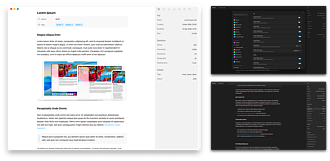
File Metadata
这个插件还没经过Obsidian官方人员的人工审核。它能在侧边栏显示文件元数据、文本统计信息和文档大纲。
File Metadata File Metadata 在侧边栏展示文件元数据、文本统计信息和文档大纲,包含文件信息(如名称、路径、日期、大小)、文本统计(如字数、段落数、阅读时间)、链接与代码统计、文档大纲、图片元数据等。 适用于需要快速查看文件详细信息、统计数据和文档结构的场景,帮助用户更好地管理和了解笔记文件。 可点击左侧功能区的 ⓘ 图标或从命令面板运行“File Metadata: Open File Metadata panel”打开面板。面板位于右侧边栏,会随文件切换或编辑自动更新。
AI
Pkmer
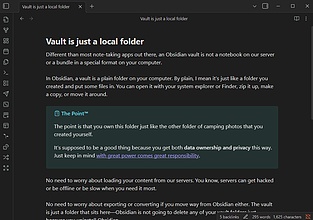
File Name History
它能把文件或文件夹的重命名历史记录保存到笔记属性里。
File Name History File Name History 跟踪Obsidian中Markdown文件的文件名和父文件夹名变更,将旧名称存储在配置的列表属性(如别名)中。 适用于生成重定向规则,与Astro Composer插件及Astro Modular博客主题配合使用效果更佳,也是Vault CMS项目的一部分。 1. 支持文件名和父文件夹名变更跟踪,可配置超时时间。 2. 可设置忽略模式,跳过匹配正则模式的名称。 3. 能切换大小写敏感性,支持文件夹过滤。 4. 默认跟踪 .md 文件,也支持自
AI
Pkmer
File name length limit
让文件名在 Windows、Linux、安卓和 iOS 系统下都能兼容。——Obsidian 官方人员尚未对这个插件进行人工审核。
1. 主要功能:确保Obsidian库中的文件名在Windows、Linux、Android和iOS等设备上兼容,避免因文件名过长或含系统拒绝字符导致同步失败。 2. 适用场景:适用于在不同操作系统设备间同步Obsidian库的用户,防止因文件名问题造成文件同步异常。 3. 核心特色: - 自动警告:打开或重命名文件时,若不兼容会提示涉及平台和问题数量。 - 实时输入警告:输入文件名时,不兼容名称会红色下划线显示,状态栏显示长度并即时提醒。 - 状态栏提示:显示活动文件长度,不兼容时显示警告,点击可
AI
Pkmer
File Ops Plus
Supercharge Obsidian menus — file ops (copy/move/pin/delete/color), editor icon tiles, formatting, regex, AI prompts, pipelines & highlights. Fully customizable. CN/EN. - This plugin has not been manually reviewed by Obsidian staff.
1. 极致外观定制:提供 27 套配色(如故宫红墙、赛博朋克)与 12 种按钮风格(如玻璃拟态、新拟态),支持间距微调及实时预览。 2. 强大编
AI
Pkmer
File Recency Star
这个插件还没经过Obsidian官方人员的人工审核。它能给一天内创建的文件加上绿色星星标记,给一天内修改过的文件加上黄色星星标记。
File Recency Star 是一款 Obsidian 插件,能在文件资源管理器中标记最近创建和修改的文件。可自定义标记图标(如 ★、❗ 等)的形状、颜色和位置,还能设置标题样式,如加粗、变色或高亮。 适用于在 Obsidian 中需要快速识别近期创建或修改文件的用户,方便其聚焦最新内容。
AI
Pkmer
FileShift
你可以在文件资源管理器里通过拖放操作来重新排列文件和文件夹,而且不会改变文件名。
1. 主要功能:可在Obsidian文件资源管理器中通过拖放操作对文件和文件夹进行重新排序,支持将文件移入文件夹,且不修改文件名。 2. 适用场景:适用于需要对Obsidian库中的文件和文件夹进行重新排序整理的场景,方便用户按照自己的需求组织文件结构。 3. 核心特色: - 拖放操作简单直观,能在同一父级内重新排序。 - 排序顺序持久保存,重启仍保留。 - 可通过丝带图标或命令面板开关功能。 - 支持虚拟滚动,使用Obsidian内部API可靠渲染。 - 不修改文件,排序信息存储在
AI
Pkmer
File Timestamp
Create files with timestamps - This plugin has not been manually reviewed by Obsidian staff.
File Timestamp 是一款用于 Obsidian 的轻量级插件,核心功能是快速创建带有当前日期时间戳的新文件。它通过侧边栏图标和命令面板提供入口,允许用户一键生成以时间命名的笔记,极大简化了文件命名过程。
AI
Pkmer
File Undo
撤销最近的文件删除和移动(重命名)操作。——Obsidian 官方人员尚未对该插件进行人工审核。
File Undo 允许在Obsidian内直接撤销近期文件删除和移动(重命名)操作,支持恢复删除文件到原路径、撤销跨文件夹移动或重命名,还具备重做功能。 适用于误删文件、误移动文件或误重命名文件后,需快速恢复文件原始状态的场景,可作为系统回收站、文件历史记录或本地备份功能的本地替代方案。 1. 在设置中启用该插件。 2. 误删或误移动文件时,打开命令面板,运行“撤销上次文件移动或删除”命令。 3. 若要设置历史记录保存数量,可前往“A1 File Undo Settings”选项卡进行配置。
AI
Pkmer
Fileclass
通过引导式输入,为你输入的笔记添加经过验证的属性——定义可复用的笔记类型,就像为你的前置元数据设置一个模板。它是Metadata Menu的继任者,由Bases提供支持。 - 这个插件尚未经过Obsidian官方人员的手动审核。
1. 主要功能:为笔记赋予类型化、可验证的属性,支持引导式输入。用户可定义可复用的笔记类型(fileClasses),每种类型包含固定的字段集,系统会对字段进行类型检查。 2. 适用场景:适用于需要对笔记进行结构化管理,为笔记添加元数据的场景,如管理书籍信息、文章分类等。 3. 核心特色: - 基于核心Bases插件进行查询和展示,无需依赖Dataview。 - 仅使用前置元数据(frontmatter),不涉及Dataview内联字段。 - 提供引导式输入,如下拉框、日期选择器、链接自动完成功能,
AI
Pkmer
Fileclass Meta Bind
Render Fileclass fields as Meta Bind controls with FCMB[field], with a native-style persistent multi-select prompt. - This plugin has not been manually reviewed by Obsidian staff.
该插件作为 Fileclass 与 Meta Bind 的连接器,将 Fileclass 字段渲染为编辑器内的 Meta Bind 控件(语法:FCMB[field])。核心亮点是提供原生风格的多选提示框,支持在笔记中直接进行标签或选项的勾选与取消。 适用于已安装 Fileclass 和 Meta Bind 插件的用户,特别是需要在笔记中通过可视化控件快速管理多选项字段(如状态、分类、标签)的场景。
AI
Pkmer
Filename Checker
在忽略文件名前缀后,查找指定文件夹里重复的Markdown文件名。——此插件尚未经过Obsidian官方人员的人工审核。
Filename Checker 是一款 Obsidian 插件,可在忽略文件名前缀后,查找配置文件夹中的重复 Markdown 文件名。能检查活动笔记所在文件夹,也可手动选择配置文件夹进行检查,仅比较所选文件夹中的直接 Markdown 文件,还能将结果保存为 Markdown 报告并自动打开。 适用于笔记使用 ID、序列号或其他前缀,但仍需按可读名称检查重复的情况。 支持使用简单通配符模式忽略文件名前缀;可自定义目标文件夹和通配符;提供两个命令方便操作。 先在插件设置中添加目标文件夹和通配符。使用时可通过插
AI
Pkmer
Files Name Detector
这个插件还没经过Obsidian官方人员的人工审核。它能自动重命名文件,把文件名里的空格替换成短横线。
Files Name Detector 是一款 Obsidian 插件,可自动将文件名中的空格替换为连字符。能对新创建的含空格文件名进行重命名,也会在插件加载时扫描并重命名库中现有含空格的文件名,重命名时会给出提示。 适用于希望统一文件名格式、避免文件名中出现空格的 Obsidian 用户,可提升文件管理的规范性。 自动处理文件名,无需手动逐个修改,节省时间和精力;能同时处理新文件和已有文件,确保整个库的文件名格式一致。 可选择手动安装,从最新版本下载 main.js 和 manifest.json,复制到库的
AI
Pkmer
Files Progress
文件资源管理器里有小小的进度条,能显示每篇笔记相对于目标字符数的完成度。——Obsidian官方人员尚未对该插件进行人工审核。
Files Progress 在Obsidian文件资源管理器中,为每个Markdown笔记添加细窄的彩色进度条,显示笔记相对于目标字符数的完成度,还提供专门侧边栏查看整个库的进度情况。 适用于有大量笔记的场景,帮助作家、研究人员、学生和知识工作者管理笔记,避免遗忘未完成草稿、短参考笔记等。 可通过Obsidian社区插件浏览器安装,也可用BRAT从GitHub安装测试版。日常使用中,根据笔记类型和需求设置目标和颜色,定期从侧边栏查看进度。
AI
Pkmer
Film Artist Search
在TMDb上搜索演员、导演、制片人、编剧等信息,然后创建结构化的仓库笔记或者插入维基链接。——此插件尚未经过Obsidian官方人员的人工审核。
适用于影视爱好者在 Obsidian 中整理影视相关资料,撰写影视评论、分析等场景。 可直接从 TMDb 获取影视艺术家数据,以笔记或链接形式引入 Obsidian 库,操作便捷。
AI
Pkmer
Film + Anime-Manga Tracker
Add a film to your vault as a note with metadata and a poster. - This plugin has not been manually reviewed by Obsidian staff.
该插件允许用户将电影、剧集、动漫、漫画、音乐及游戏以笔记形式存入 Obsidian 库。它自动从 TMDB、MyAnimeList、MusicBrainz 和 IGDB 等源获取元数据(如导演、作者)及海报,并生成包含 Frontmatter 和海报的标准笔记。支持剧集季度追踪、游戏状态管理(如“在玩”、“完成”)以及动漫与漫画的合并笔记功能。 适合希望建立个人媒体观看/阅读/游玩记录库的用户,特别是那些希望快速归档作品、建立人物与作品关联,但不想手动整理繁琐元数据或寻找海报图片的场景。
AI
Pkmer
Note Types
通过创建命令、筛选文件选择器、悬停预览、样式化维基链接和侧边栏小部件来定义笔记类型。——此插件尚未经过Obsidian官方人员的人工审核。
1. 主要功能:可在Obsidian库中定义自定义笔记类型,具备创建命令、过滤文件选择器、悬停预览、样式化维基链接和侧边栏小部件等功能。还能从选中文本创建笔记,设置内联触发字符,创建过滤文件命令等。 2. 适用场景:适用于需要对笔记进行分类管理、快速创建特定类型笔记、高效查找特定类型文件的场景,如项目管理、人物信息记录、书籍笔记整理等。 3. 核心特色:基于前置元数据驱动,每种笔记类型可自定义模板、保存文件夹和前置元数据字段;创建和查找命令方便快捷;样式化维基链接和悬停预览增强了笔记的可读性和交互性;过滤文件命令和侧边栏小
AI
Pkmer
Final Craft
Compile screenplays from Markdown notes using industry standard rules. - This plugin has not been manually reviewed by Obsidian staff.
Final Craft 是一款用于将 Obsidian 中的 Markdown 笔记编译为行业标准剧本的插件。它支持通过 YAML 主笔记排列场景顺序,生成确定性的剧本页面预览,并导出包含丰富元数据(如标题页、XMP 信息)的 PDF 文件。 适用于使用 Obsidian 进行剧本创作的个人或团队,特别是需要将分散的场景笔记整合为符合 Fountain 格式标准、可直接交付或分发的专业剧本文档时。
AI
Pkmer
Finance Manager
Учёт доходов и расходов по счетам прямо в заметках Obsidian - This plugin has not been manually reviewed by Obsidian staff.
在 Obsidian 笔记中直接管理个人财务。每篇笔记代表一个独立账户(如现金、银行卡、加密货币钱包等),支持记录收支、追踪债务、管理贷款还款计划及存款利息。 适合希望在笔记软件中整合个人财务管理的用户,特别是需要多账户分类管理、记录日常收支及跟踪信贷/储蓄进度的个人记账场景。
AI
Pkmer
Finance Tracker
在你的每日笔记里把消费记录成标签,然后把这些记录转化成能反映消费进度的预算、假期和储蓄仪表盘。可以通过苹果快捷指令或者快速添加弹窗来记录消费。—— 此插件尚未经过Obsidian官方人员的人工审核。
1. 主要功能:在每日笔记中以标签形式记录支出,可生成具备进度感知的预算、假期和储蓄仪表盘,还支持多种财务分析功能,如预测、净值计算等。 2. 适用场景:适用于个人或家庭进行日常财务管理,可在桌面和移动设备(Obsidian 1.0+)上使用。 3. 核心特色:以Markdown笔记为唯一数据来源,无需数据库和同步,卸载插件后数据仍以纯文本形式保留;无网络请求、无遥测、不连接银行,保障数据安全;采用MIT许可。 4. 使用建议:初次使用时可通过设置向导完成基础配置,了解标签格式和多种记录方式。利用预算、仪表盘等功能直观掌握
AI
Pkmer
Finance Vault
Registre receitas, despesas, cartões, gastos fixos, parcelamentos e aportes em arquivos Markdown locais. - This plugin has not been manually reviewed by Obsidian staff.
1. 数据自主:所有记录均为可读的 Markdown 文件,离线可用,无遥测或广告,即使移除插件数据依然可读。 2. 灵活视图:支持自定义“周期”(如10号至次月9号),贴合实际发薪节奏。 3. 智能辅助:内置模板减少重复输入,自动计算月度结余,清晰区分日常消费与投
AI
Pkmer
Financial Accounting
Financial control system directly without internet connection. - This plugin has not been manually reviewed by Obsidian staff.
1. 全面仪表盘:提供余额概览、收支汇总及月度支出图表,支持点击图表类别查看明细。 2. 灵活管理:支持多账户(现金、卡片等)追踪、账户归档、跨币种转账及自定义分类(含 Emoji 和父级分类)。 3. 高效检索:可按月份、金额、类型、账户或备注搜索历史记录,并通过日历快速切换月份。 4. 本地存储:数据以 JSON 格式保存在 Vault 配置文件夹中,确保数据私有与安全。
AI
Pkmer
Finanzas
Organiza deudas, abonos e ingresos mediante una aplicación Python local integrada en una pestaña. - This plugin has not been manually reviewed by Obsidian staff.
1. 主要功能:基于 Python (Flask/SQLite) 的本地个人财务管理应用,集成于 Obsidian 桌面端。支持债务管理、还款记录、收入导入(CFDI 格式)及支付日历查看。 2. 适用场景:适用于需要管理个人债务、跟踪月度还款计划及记录墨西哥比索(MXN)收支的用户,特别是希望数据完全本地化、不依赖云端服务的隐私敏感用户。 3. 核心特色: - 完全本地化:无遥测,数据不上传外部服务,仅通过本地端口通信。 - 深度集成:在 Obsidian 标签页中运行,支持拖拽操作编辑支付日期。 -
AI
Pkmer
Find in Note
在当前笔记里进行搜索,并把所有匹配项当场高亮显示,而且不会让表格、标注框或者其他块元素的渲染失效。——Obsidian官方人员尚未对这个插件进行人工审核。
“Find in Note”插件用于搜索当前笔记,在不改变笔记原有样式的情况下,高亮显示所有匹配内容。支持使用快捷键(Cmd+F 或 Ctrl+F)打开搜索栏,输入内容时实时高亮匹配项,当前匹配项高亮更明显,可通过 Enter、Shift+Enter 或搜索栏箭头前后切换匹配项,Esc 键关闭搜索栏并清除高亮。 适用于在包含表格、引用块等复杂格式的笔记中进行搜索,避免因使用 Obsidian 内置搜索导致表格等块元素样式被破坏。 对渲染后的笔记进行搜索,利用 CSS 自定义高亮 API 高亮匹配内容,不触碰 DOM
AI
Pkmer
Find-n-Replace
一个具备VSCode风格、可在整个仓库进行搜索和替换的侧边栏视图。——此插件尚未经过Obsidian官方人员的人工审核。
1. 主要功能:提供类似VSCode风格的全库搜索与替换侧边栏视图,支持对所有文本文件(如md、txt等)进行搜索和替换,具备正则表达式、捕获组、多行匹配、大小写敏感和全字匹配等功能,可多选匹配项,支持按文件扩展名、文件夹或通配符模式过滤文件,还有搜索历史导航,点击结果可跳转到对应位置。 2. 适用场景:适用于需要在Obsidian库中对大量文本文件进行统一搜索和替换操作的场景,如批量修改文档中的特定内容。 3. 核心特色:支持正则表达式及捕获组,可进行多行匹配,能灵活过滤文件,支持多选匹配项进行替换。 4. 使用建议:使
AI
Pkmer
FineNotes
Handwrite with any stylus in real, paginated notebooks: Apple Pencil, Android tablet pens, or a pen on Windows, macOS and Linux. - This plugin has not been manually reviewed by Obsidian staff.
1. 主要功能:支持在 Windows、macOS 和 Linux 系统上,使用 Apple Pencil、安卓平板笔或数位板进行实时手写。提供真实的分页笔记本体验,包含封面定制、页面缩略图侧边栏、书签、页面管理(移动/复制/删除)以及笔记本内搜索(含转录文本)。 2. 适用场景:适合需要跨平台(PC 与移动设备)同步手写笔记的用户,特别是希望摆脱云端依赖、实现本地化数据管理,且需要固定页面尺寸以保证墨水位置一致性的学生或专业人士。 3. 核心特色:区别于常见的无限画布插件,FineNotes 强调固定页面概念,确
AI
Pkmer
Fingerprint Lock
Lock your vaults and pages behind a full-screen lock screen, unlock it with your fingerprint on both Windows and MacOS. Even use a hardware security key if you want, a fallback password is optional.. - This plugin has not been manually reviewed by Obsidian staff.
为 Obsidian 提供全屏锁屏保护,支持通过生物识别(macOS Touch ID、Windows Hello 指纹/人脸/PIN)或硬件安全密钥(YubiKey)快速解锁,并可选设置密码作为备用方案。 适用于多用户共享电脑、公共办公环境或笔记本合盖未锁屏时,防止他人直接查看笔记内容。注意:此插件仅隐藏界面,不提供磁盘文件加密,若需数据静态加密请配合 FileVault/BitLocker 使用。
AI
Pkmer
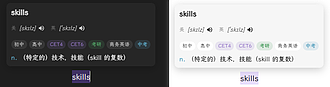
Fingertip Translation
这个插件还没经过Obsidian官方人员的人工审核。能把选中的文本翻译成你使用的语言,支持必应词典、有道词典和MyMemory,还自带发音功能。
Fingertip Translation Fingertip Translation是一款为Obsidian设计的文本翻译插件,支持选中文本进行翻译,提供Bing Dictionary、有道、MyMemory等多种翻译服务,有Ctrl+选中文本和直接选中文本两种触发模式,翻译成功后可自动播放发音,支持美音和英音。 适用于在Obsidian中阅读外文资料时,需要快速翻译文本的场景。
AI
Pkmer
FirstRecall
Create active-recall Note Briefs and Section Study Cards with AI. - This plugin has not been manually reviewed by Obsidian staff.
FirstRecall 是一款利用 AI 将 Obsidian 笔记转化为主动回忆(Active Recall)练习工具的插件。它能为笔记生成“笔记简报”(Note Brief)及针对每个章节的“学习卡片”,包含摘要、回忆问题和关键术语。 适用于备考复习、知识内化及长期记忆巩固。特别适合那些通过反复阅读感觉“懂了”,但实际无法独立复述内容的用户,帮助在测试前精准定位知识盲区。 建议在学习新知识点后,立即启用该插件生成学习卡片,利用“先回忆后核对”的方式替代被动重读。注意
AI
Pkmer
1st Timeline
一款简单、优雅且对中文友好的时间轴渲染插件。——此插件尚未经过Obsidian官方人员的人工审核。
1. 主要功能:将简单文本代码块渲染成精美的时间轴视图,支持多种日期格式及时间段表示,可自动计算状态。 2. 适用场景:适用于创建时间线、记录项目进度、规划日程等场景。 3. 核心特色:简单优雅、对中文友好,支持多种日期格式(含中文日期),有智能日期解析能力和良好的视觉呈现,支持完整 Markdown 语法。 4. 使用建议:可从 Obsidian 社区插件市场(推荐)、GitHub Releases 或源码构建进行安装。在 Obsidian 笔记中插入 timeline 代码块,并按双空格、中文冒号、英文冒号、仅日期(多
AI
Pkmer
First Draft
Write screenplays efficiently in portable Fountain text. - This plugin has not been manually reviewed by Obsidian staff.
专为在 Obsidian 中编写剧本设计,支持标准的 Fountain 纯文本语法。提供场景/角色解析、字数与页数统计、旁白及转场快速插入、多格式导出(.fountain, .fdx, PDF)以及可视化的剧本预览功能。 适用于编剧、影视创作者在 Obsidian 中撰写剧本。特别适合需要保持文档便携性、希望脱离特定软件也能阅读源文件,或需将剧本导出为行业标准格式(如 Final Draft 或 PDF)的用户。 建议将剧本文件保存为 .fountain 格式,或在 M
AI
Pkmer

Fit PDF
默认情况下,以适应高度而非适应宽度的方式打开PDF文件。
Fit PDF 1. 主要功能:默认以适合高度的方式打开PDF文件,而非适合宽度。Obsidian内置PDF查看器默认以“页面宽度”初始化PDF,该插件将新打开的PDF切换为“页面高度”,使整页能垂直适配阅读窗格。 2. 适用场景:适用于在Obsidian中阅读PDF文件的场景,让用户能以更舒适的垂直视角查看PDF内容。 3. 核心特色:仅对新打开的PDF文件设置适合高度,且每个打开的PDF文件仅应用一次,后续手动调整缩放不会被反复覆盖。 4. 使用建议:安装时,先运行命令 git clone https://github.
AI
Pkmer
FitKit
Track workouts, exercises, weights, sets. Supports resistence and duration based exercises. Consolidated into dashboard and per-exercise trend charts. - This plugin has not been manually reviewed by Obsidian staff.
1. 主要功能:支持记录力量训练(重量、次数)及耐力训练(时长、身体重量等级)。数据以纯 Markdown 格式存储,并自动生成汇总仪表盘及单项动作的趋势图表。 2. 适用场景:适合使用 Obsidian 进行个人知识管理或生活记录的用户,特别是希望将健身数据与笔记系统整合,且重视数据隐私与长期可维护性的健身爱好者。 3. 核心特色: - 数据主权:所有记录均为纯文本,即使卸载插件,历史数据仍完整保留在库中,无数据锁定风险。 - 低干扰操作:编辑器专为训练场景优化,支持快速录入,减少数据输入对训练专注度的干扰
AI
Pkmer
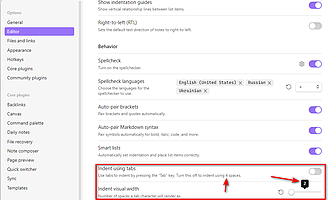
Fix Tab Size
它能根据设置调整制表符大小。
Fix Tab Size Fix Tab Size 是一款 Obsidian 插件,能根据设置修复编辑器的制表符大小,使编辑器制表符大小与“缩进视觉宽度”设置相匹配。 适用于在 Obsidian 中编辑文本,希望制表符大小严格按照设置显示,避免 Obsidian 部分忽略制表符大小设置问题的用户。 解决了 Obsidian 在“使用制表符缩进”设置禁用时,按 Tab 键总是插入 4 个空格,部分忽略制表符大小设置的问题。 该插件暂未在官方社区插件库发布。若想安装最新测试版,需先安装并启用 BRAT 插件,然后点击
AI
Pkmer
Flash Memo
能立刻捕捉稍纵即逝的想法。每条便签都是一个独立文件,会以时间线视图展示。——此插件尚未经过Obsidian官方人员人工审核。
1. 主要功能:在Obsidian侧边栏添加面板,可快速捕捉想法。支持即时输入(按Ctrl+Enter或Cmd+Enter),每条备忘录保存为独立Markdown文件,具备时间线视图、标签支持、排序控制、搜索功能,以及悬停时的打开/删除操作。 2. 适用场景:适用于需要随时记录灵感、想法,且希望这些记录便于管理和查找的场景,如工作中记录创意、学习时记录知识点等。 3. 核心特色:每条备忘录为独立文件,可搜索、可链接、可移植;文件名由内容首行生成;按日期分组展示,最新在前;标签写入文件前注,方便分类。 4. 使用建议:若想快
AI
Pkmer
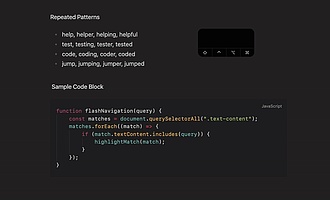
Flash Navigation
通过输入字符并使用带标签的快捷方式,能瞬间跳转到任何可见文本,实现快速导航。
Flash Navigation 1. 主要功能:借助搜索标签,让用户能快速跳转到文档中任意可见文本处。具备智能搜索,输入字符可高亮匹配文本;自动为匹配项分配标签以实现即时导航;支持一键跳转到可见位置;实时在状态栏显示搜索内容;外观可自定义;精确高亮输入的字符。 2. 适用场景:适用于在Obsidian中处理长文档、需要频繁定位文本的场景,能极大提升查找和导航效率。 3. 核心特色:受flash.nvim等工具启发,结合智能搜索与标签导航,实现快速、精准的文本定位,且外观可根据个人喜好定制。 4. 使用建议:可通过Obsid
AI
Pkmer
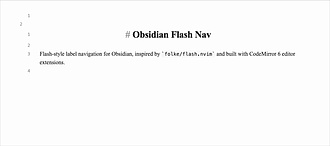
Flash Navigator
它支持结合Vim操作流程,实现闪电式的基于标签的导航。
Flash Navigator 1. 主要功能:提供类似folke/flash.nvim的闪屏式标签导航,支持从命令面板启动闪屏模式,输入搜索模式,通过标签字符跳转,还可配置多种参数。 2. 适用场景:适用于在Obsidian中需要快速定位文本位置的场景,特别是习惯Vim工作流的用户。 3. 核心特色:具有Vim友好的工作流,可通过Obsidian热键或.obsidian.vimrc配置;参数可灵活配置,如标签字母表、搜索方向、搜索范围等。 4. 使用建议:若使用obsidian-vimrc-support,可在.obsid
AI
Pkmer
Flashcard Genius
在专门的学习视图中打开你仓库里的 Markdown 抽认卡卡组。——此插件尚未经过 Obsidian 工作人员的人工审核。
1. 主要功能:用于浏览、学习和分析Markdown闪卡,闪卡以普通Markdown表格形式存于库中,无需导入单独数据库或上传至服务。 2. 适用场景:适合需要离线学习、自主组织和编辑闪卡内容的场景,如个人知识复习、备考等。 3. 核心特色:可一次性查看整副闪卡;能自主选择学习顺序,反复钻研难题卡;可用 标题将卡片按主题分组;编辑Markdown源文件,插件立即显示更改;数据完全由用户在库中掌控,且无需联网使用。 4. 使用建议:可直接在Obsidian中下载安装该插件。若手动安装,需先本地构建插件,再将 dist 目录
AI
Pkmer
Flat Financing
这个Beancount集成插件能让你轻松添加账户和交易信息,还能在仪表盘查看交易汇总和详情。——此插件尚未经过Obsidian官方人员的人工审核。
1. 主要功能:借助纯文本Beancount文件,将Obsidian库转变为强大的交互式个人财务管理工具。提供交互式仪表盘展示各类财务数据,支持设置开支目标与储蓄目标,能便捷进行账户和交易的增删改操作,具备高级筛选功能,还有隐私模式等。 2. 适用场景:适合想要在本地库中跟踪个人净资产、监控开支、设定储蓄目标,且注重财务数据隐私的用户。 3. 核心特色:拥有美观的原生交互界面;支持多目标设定与进度跟踪;数据录入无阻碍,有自动补全和约束;筛选功能强大;全面适配移动端;具备隐私模式;界面现代美观。 4. 使用建议:利用高级筛选
AI
Pkmer
Flatten Table
Shows one table row for each item of a list property, as a Bases view, so one note can give many rows. - This plugin has not been manually reviewed by Obsidian staff.
该插件为 Obsidian 核心 Bases 插件提供增强视图。它允许将笔记属性中的列表项“扁平化”,使每个列表元素生成独立的表格行,而非像默认视图那样将整个列表压缩在一个单元格内。列表项的键值会自动映射为表格列。 适用于笔记属性中包含复杂列表数据的场景,例如项目里程碑、人员角色、任务清单等。当用户需要对这些子项进行独立查看、排序或分组分析时,此插件能显著提升数据可读性。
AI
Pkmer
FleurAnnotation
1. 主要功能:支持文本高亮、多种样式划线(实线、虚线、波浪线等)及添加个人批注。核心亮点在于集成 AI 能力,可实现选中内容的智能解释、一键翻译及自动生成有价值批注。此外,提供侧边栏统一管理所有标注,并支持将标注内容导出为独立的 Markdown 笔记。 2. 适用场景:适合需要深度阅读、文献综述或语言学习的使用者。特别适合在 Markdown 笔记中快速理解复杂概念、进行多语言对照阅读,或需要整理阅读笔记的场景。 3. 核心特色: - 原生集成:标注直接显示在 Markdown 文件中,无需切换视图,体验流
AI
Pkmer
FleurPDF
Smart PDF reading and annotation plugin with AI-powered features - This plugin has not been manually reviewed by Obsidian staff.
1. 主要功能:这是一款智能 PDF 阅读与批注插件,支持高亮、下划线、评论及侧边栏管理。核心亮点是集成 AI 功能,提供文本解释、中英互译、自动生成批注及问答,并支持一键将笔记导出为 Obsidian 笔记。 2. 适用场景:适合需要深度阅读英文文献、学习外语或整理学术资料的用户,特别是中文用户,因其在 CJK 文本处理上做了专门优化。 3. 核心特色: - 中文友好:优化中文选区与边界检测,解决传统插件在中文 PDF 中的选词难题。 - WYSIWYG 体验:所见即所得,高亮位置精准,AI 批注即时反
AI
Pkmer
FleurPilot
AI写作伙伴——聊天、内联编辑和写作辅助功能 - 此插件尚未经过Obsidian官方人员的人工审核。
1. 主要功能:具备AI聊天,支持流式响应且能根据当前笔记、文件夹或所有笔记提供上下文感知;有聊天与深度思考两种模式;可进行内联编辑,直接在编辑器中优化、缩短、扩展、翻译、校对选中文本;还有一键全笔记优化、校对、翻译等快速技能,以及全笔记审查和结构分析等写作辅助功能。 2. 适用场景:适用于使用Obsidian进行写作的用户,尤其是中文写作场景,也可用于英文、日文和繁体中文写作。 3. 核心特色:专为中文用户打造,中文为核心语言,从UI到AI提示都适配中文写作;界面简洁,无冗余设计;原生支持国内模型,如DeepSeek、Q
AI
Pkmer
Flexible Tasks
在Markdown表格单元格和列表中实现交互式任务复选框,支持“已完成”“进行中”“已取消”“已转发”等自定义状态,样式会随主题而变化。 - 此插件尚未经过Obsidian官方人员的手动审核。
1. 主要功能:在Markdown表格单元格和列表中实现交互式任务复选框,支持自定义任务状态,如已完成、进行中、已取消、已转发等,状态样式由主题渲染。 2. 适用场景:适用于需要在Markdown文档中管理任务,尤其是在表格单元格中记录和管理任务的场景。 3. 核心特色:一是让Markdown表格单元格中的任务变为可交互复选框,支持点击切换和右键设置状态;二是支持多种自定义状态,且能在源文件中准确显示;三是在阅读视图和实时预览中均可渲染;四是依赖主题渲染,不进行样式覆盖;五是特殊状态会以重要状态显示,避免误判。 4. 使用
AI
Pkmer
Flexible Title Text
这个插件还没经过Obsidian官方人员的人工审核。修改标题文字。
Flexible Title Text Flexible Title Text 可使用灵活的模板自定义Obsidian窗口标题栏文本,支持使用变量 {vaultName}(当前库名称)。 适用于希望个性化Obsidian窗口标题,以更好区分不同库或满足特定视觉需求的用户。 提供灵活模板来自定义标题,仅需设置模板即可轻松更改窗口标题,方便快捷。 1. 安装并启用该插件。 2. 进入 设置 Flexible Title Text。 3. 设置偏好的 标题模板,例如 {vaultName} Notes。此外,维护
AI
Pkmer
FlexiCal
这是一款为Obsidian打造的灵活日历插件,能以日历视图展示你想查看的笔记。你只需设置筛选条件和颜色,剩下的交给FlexiCal就行。——这款插件尚未经过Obsidian官方人员的人工审核。
1. 主要功能:在Obsidian右侧侧边栏添加日历,可配置多个日历,每个日历有独立的过滤器和颜色。扫描笔记元数据日期,匹配的笔记会以彩色小点显示在对应日期上,点击日期可打开相关笔记。笔记创建、修改或删除时,视图自动更新。 2. 适用场景:适合需要按日期管理和查看笔记的用户,如日程安排记录、项目进度管理等场景。 3. 核心特色:灵活性高,可自定义多个日历及其过滤规则和颜色;能自动更新视图,及时反映笔记变化;通过排序可控制笔记所属日历。 4. 使用建议:在“设置→FlexiCal”中配置插件。添加日历时,将更具体的日历排在
AI
Pkmer
Flexplorer
这个插件还没经过Obsidian官方人员的人工审核。它能通过自定义排序、固定和隐藏功能来增强文件浏览器的功能。
1. 主要功能:增强Obsidian原生文件资源管理器,支持按文件夹自定义排序,可手动拖动排列文件顺序,能固定重要文件在顶部、隐藏无关文件,且支持在移动设备上使用。 2. 适用场景:适用于文件众多、需个性化管理文件的场景,如知识管理体系中对不同类型文件进行分类排序,在移动设备上也能便捷整理文件。 3. 核心特色:每个文件夹可独立设置排序模式,支持手动拖动排序,方便灵活;能对文件进行固定和隐藏操作,突出重点、简化界面;移动设备上功能完整,保证使用体验一致。 4. 使用建议:根据不同文件夹的内容和使用频率,合理设置排序模式;对
AI
Pkmer
FloatMark
1. 主要功能:提供飞书式选区浮窗和块左侧快捷浮窗,可对文本和内容块进行快速操作;支持正文高亮标注,能自定义颜色;具备评论功能,可在侧边栏管理,还能与飞书同步;评论和标注本地 sidecar 存储,有锚点重定位机制。 2. 适用场景:适用于在 Obsidian 本地笔记中需要类似飞书文档操作体验的场景,如区分文本重点、进行评论讨论、快速处理文本格式等。 3. 核心特色:带来飞书文档式操作体验,评论可同步飞书,本地存储不影响 Markdown 正文,能在内容变化时尝试重定位标注。 4. 使用建议:在编辑或阅读模式选中文本,利
AI
Pkmer
Pin on Top
将Obsidian窗口固定在所有其他应用程序窗口之上。——此插件尚未经过Obsidian官方人员手动审核。
1. 主要功能:可将Obsidian窗口固定在其他应用窗口之上,还能调节窗口的透明度。 2. 适用场景:适用于需要在操作其他应用时,仍能随时查看Obsidian笔记内容的场景,如边查阅笔记边写文档等。 3. 核心特色: - 支持通过丝带图标或命令快速切换窗口置顶状态。 - 提供透明度预设和精细的滑块调节功能。 4. 使用建议: - 该插件仅支持桌面端(macOS、Windows、Linux)。 - 为保证可读性,建议将透明度值设置在85%以上。 - Linux系统中窗口透明度的支持取
AI
Pkmer
Floating Heading
把当前标题提取到一个可拖动的浮动窗口里。——Obsidian官方人员尚未手动审核此插件。
1. 主要功能:实时追踪当前滚动位置对应的标题,将其显示在悬浮窗口;窗口可自由拖拽、锁定位置;支持 H1 - H6 标题层级切换;可自定义字体大小、窗口宽度等外观;点击悬浮标题能快速跳转;可选择保留或忽略标题中的 Markdown 格式。 2. 适用场景:适用于在 Obsidian 中阅读或编辑长 Markdown 文件时,方便用户随时了解当前位置对应的标题。 3. 核心特色:智能追踪标题,自动更新悬浮窗内容;支持自由定位和层级切换;外观可灵活自定义。 4. 使用建议:安装后在 Markdown 文件中滚动即可自动显示悬浮
AI
Pkmer
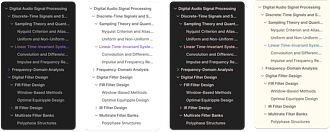
Floating Headings
在编辑器右侧显示笔记标题的浮动、可折叠大纲。鼠标悬停时展开,点击可进行导航。
Floating Headings 1. 主要功能:在编辑器右侧显示笔记标题的浮动、可折叠大纲,支持悬停展开、点击导航至标题,具备过滤搜索、分组折叠、位置控制、层级过滤、自定义解析等功能,还能自适应Obsidian主题。 2. 适用场景:适用于处理长笔记、需要快速定位标题的场景,帮助用户高效浏览和导航笔记内容。 3. 核心特色:拥有浮动侧边栏,悬停展开可查看完整标题文本;支持实时搜索过滤标题;可灵活控制侧边栏位置和显示的标题层级;能自动适配Obsidian主题。 4. 使用建议:可在Obsidian社区插件中搜索“Float
AI
Pkmer
Floating Notes
受Raycast Notes启发的浮动弹出窗口,可即时捕捉笔记。——此插件尚未经过Obsidian官方人员的人工审核。
Floating Notes是一款轻量级Obsidian插件,可打开浮动弹出窗口,实现即时笔记捕捉。支持多种触发方式,能在不丢失状态下显示或隐藏原生Obsidian编辑器窗口。 适用于需要随时记录灵感、想法,希望能在不中断当前工作的情况下快速打开笔记编辑器的场景,无论是在Obsidian内,还是在其他应用中都能便捷使用。 推荐从插件商店安装。安装后可在Obsidian热键设置中绑定“Toggle floating notes”命令,并根据需求配置捕获模式和窗口设置,以实现高效的笔记记录。
AI
Pkmer
Floating Quick Note
A floating always-on-top scratchpad for Obsidian. Create notes while you work in other apps. - This plugin has not been manually reviewed by Obsidian staff.
Floating Quick Note 为 Obsidian 提供悬浮便签功能。它能打开一个独立的小窗口,并支持“始终置顶”,让你在不切换应用的情况下直接记录笔记。 适用于参加线上会议(如 Zoom、Teams)、浏览网页或处理其他软件工作时,需要快速捕捉灵感、记录要点或临时备忘的场景。
AI
Pkmer
Floating Sticky Notes
在你的仓库里创建和管理浮动便签。——Obsidian官方人员尚未对该插件进行人工审核。
1. 主要功能:可在Obsidian库中创建、编辑、设置颜色和整理以Markdown文件形式存储的便签。能在指定库文件夹创建便签文件,直接在便签列表编辑内容和文件名,为便签分配颜色,可在弹出窗口或主窗口打开便签。还能对存储、文件名、预览、编辑器高度和窗口大小进行配置。 2. 适用场景:适用于使用Obsidian 1.7.2及以上版本的桌面端用户,方便记录临时想法、待办事项等。 3. 核心特色:操作便捷,可直接在列表编辑;支持颜色标记便签;配置灵活,能按需求调整各类参数;本地运行,不进行网络请求和收集数据。 4. 使用建议:
AI
Pkmer
Floating Text Overlay
可移动、可调整大小的浮动 Markdown 标签,能链接到笔记文本并随文档滚动。——此插件尚未经过 Obsidian 工作人员的人工审核。
1. 主要功能:可创建可移动、可调整大小的Markdown标注,这些标注能与Obsidian笔记中的特定部分关联,并随文档滚动。 2. 适用场景:适用于在Obsidian笔记阅读和编辑过程中,需要对特定内容添加注释、标记重点,方便随时查看相关说明的场景。 3. 核心特色:v0.7.0版本引入了具有滚动同步功能的文档定位标注,标注会随笔记内容移动,而非固定在阅读视口中。 4. 使用建议:可先通过相应操作创建标注,将标注与源文本关联,以便更好地定位和查看。标注创建后,可根据需求移动和调整大小,还能更改其外观。同时,支持Mark
AI
Pkmer
Floating Window
能在浮动窗口中显示所选文本,且显示效果和原文档一致。
允许在独立悬浮窗口中显示选中的文本段落,保持与原文档相同的渲染效果和主题风格,支持完整的Markdown渲染。 适用于阅读长文档时,将重要段落固定在屏幕上参考对比;也可从不同文档提取关键信息到悬浮窗口,方便对比和交叉参考。 1. 选中文本后,可通过右键选“Open in floating window”或按 Alt+w 打开悬浮窗口。 2. 窗口可通过点击拖动移动、拖动边缘或角落调整大小、点击右上角 × 按钮关闭。 3. 点击左上角 → 按钮可跳转回原文档对应段落。
AI
Pkmer
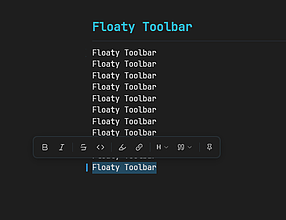
Floaty Toolbar
这个插件还没经过Obsidian官方人员的人工审核哦。它是一个时尚又简洁的浮动工具栏,选中文本时就会出现。一键就能给你的笔记设置样式啦。
Floaty Toolbar Floaty Toolbar是一款Obsidian插件,提供浮动工具栏,选中文本时自动弹出,可一键格式化笔记。具备停靠模式,能将工具栏固定在屏幕底部;有番茄钟HUD,支持自定义时长;可跟踪会话和文件计时;支持自定义按钮顺序、智能检测URL、切换格式等。 适用于Obsidian用户快速格式化笔记,无需在菜单中寻找操作,提高笔记编辑效率,也适合需要专注工作、进行时间管理的场景。
AI
Pkmer
Flomo Importer Enhanced
可以把Flomo Memos转化为Obsidian笔记哦。
1. 主要功能:将 Flomo 备忘录转换为 Obsidian 笔记,支持绕过 Flomo 反爬虫机制、后台同步、标签过滤、附件结构优化、智能内容更新检测、重置同步历史及动态路径配置等。 2. 适用场景:适用于习惯在 Flomo 记录内容,希望将其迁移并整理到 Obsidian 进行知识管理的用户。 3. 核心特色: - 智能绕过 Flomo 反爬虫检测,实现后台静默同步。 - 可按标签选择性同步,保持 Obsidian 库的简洁。 - 优化附件结构,支持多种附件类型。 - 自动检测 Flo
AI
Pkmer
Flomo Sync
这个插件还没经过Obsidian官方人员的人工审核哦。它能把你的Flomo备忘录同步到仓库里。支持自动登录,能按标签创建文件夹,还能增量更新呢。
1. 主要功能:将Flomo备忘录同步到Obsidian,支持一键登录、全量同步、基于标签的文件夹整理、增量更新、自动同步,能把HTML富文本转换为Markdown格式,并为每个备忘录添加包含日期、链接、来源和标签的YAML前置元数据。 2. 适用场景:适用于习惯在Flomo记录内容,同时希望将内容整理到Obsidian进行深度编辑和管理的用户。 3. 核心特色:无需手动复制令牌即可一键登录;可根据Flomo标签层级自动创建文件夹来组织备忘录;能检测新增、更新和删除的备忘录,实现增量更新;支持自动同步,可设置启动时同步和同
AI
Pkmer
Flomo Sync Me
把 Flomo 备忘录同步到 Obsidian 里,还能按年份建文件夹、按月合并,并且支持增量更新哦。——这个插件还没经过 Obsidian 官方人员手动审核呢。
1. 主要功能:将 Flomo 备忘录同步到 Obsidian,支持按年分文件夹存储,每月备忘录合并成一个 Markdown 文件,具备增量更新功能,能检测新增、更新和删除的备忘录,还支持格式迁移时自动重建全月内容。 2. 适用场景:适用于习惯使用 Flomo 记录信息,同时希望将这些信息整合到 Obsidian 进行知识管理的用户。 3. 核心特色:采用每月合并、按年分文件夹的存储方式,方便信息整理;支持令牌认证,可选择桌面自动登录或手动复制令牌;增量同步机制提高效率,减少不必要的重建操作。 4. 使用建议:安装可通过
AI
Pkmer
Floor notes
把专门的 Markdown 文件呈现为线程式记录流。——此插件尚未经过 Obsidian 官方人员的人工审核。
1. 主要功能:将普通Markdown笔记转换为“楼层/回复”线程,支持对楼层和回复进行添加、编辑、删除、排序、收藏等操作,可从侧边栏打开所有收藏楼层并跳转回源记录,提供四种布局样式,支持Markdown渲染,可在撰写时切换编辑与预览模式,草稿可本地保存,还能选择多种主题及显示模式。 2. 适用场景:适用于论坛式笔记、项目讨论、决策日志、会议跟进、问答页面等按楼层和回复自然增长的内容记录。 3. 核心特色:无需单独数据库或不透明存储格式,保持所有内容为易读的Markdown格式;提供多种布局和主题选择,适配不同需求和审美。
AI
Pkmer
Flow
实施大卫·艾伦的《搞定》方法论中的关键流程
Flow是一个基于David Allen的“高效能人士的七个习惯”方法论的Obsidian插件,旨在帮助用户有效管理生活中的任务和项目。该插件允许用户将所有待办事项、想法和责任记录在Obsidian中,释放大脑空间,专注于当前任务。Flow适合那些面临多重任务、容易分心或感到不知所措的人。通过捕捉、处理和计划日常事务,用户能够更有条理地安排时间,并保持心态平和。Flow的设计灵活,支持用户根据自己的需求组织信息,助力高效工作与生活。
AI
Pkmer
FlowState
可以把手写内容和语音备忘录转换成文字。
FlowState 借助AI将手写笔记和语音备忘录转录为文本,自动同步到Obsidian库。具备AI转录、内容丰富(如翻译、总结等)、自定义保存位置、追加模式、下载原始文件、多项目管理、邮件上传等功能。 适用于习惯手写记录或语音记录,希望将这些内容快速转化为数字文本并整合到Obsidian中的用户。
AI
Pkmer
FlowTick
用flowtick代码块根据复选框比例自动更新进度条。——Obsidian官方人员尚未对该插件进行人工审核。
1. 主要功能:自动生成并更新进度条,依据笔记中清单项目的完成情况计算进度。 2. 适用场景:适用于跟踪长任务列表、项目里程碑或任何包含清单的文档进度。 3. 核心特色: - 自动更新:可按配置间隔自动刷新进度条。 - 支持嵌套清单:能正确计算嵌套清单的进度,父任务进度取子任务平均。 - 多进度条:单笔记中可存在多个 flowtick 块,各自跟踪后续清单进度。 - 动态变色:根据完成状态,进度条颜色不同(<21%为红色,21% - 99%为绿色,100%为蓝色)。 - 轻量简单:添
AI
Pkmer
Flow Writer
这是一种无干扰写作模式,能让你沉浸其中、集中注意力。已经写好的内容都会变暗,只有你正在输入的文字保持高亮,而且写完的文字不能再编辑。——此插件尚未经过Obsidian官方人员的人工审核。
1. 主要功能:提供无干扰写作模式,进入后全屏显示,仅显示正在输入的内容,已写内容变暗淡且不可编辑,只能向前写作。 2. 适用场景:适用于需要集中注意力写作、避免编辑干扰以完成初稿的场景,如撰写文章、小说等。 3. 核心特色: - 全屏幕无干扰,去除各类界面元素,专注于文字。 - 已写内容淡化,不影响当前写作视线。 - 已完成的单词不可编辑,强制持续向前写作。 - 继承Obsidian主题,不改变字体、颜色和背景。 4. 使用建议: - 先在编辑模式下打开笔记,通过命令面板运行“Fl
AI
Pkmer
FlowBoard PM
这是一款轻量级的项目管理看板,有类似 Linear 的列、卡片、标签功能,支持拖放操作,还能使用本地看板文件。——此插件尚未经过 Obsidian 官方人员的人工审核。
1. 主要功能:提供轻量级项目管理看板,有 Linear 风格的列、卡片、标签,支持拖放更改状态,以本地 .pmboard 文件存储数据。具备卡片搜索、创建、编辑和删除功能,还有创建空白或示例看板的命令。 2. 适用场景:适用于在 Obsidian 中管理需求、任务、阶段和交付状态。 3. 核心特色:采用本地文件存储,无需外部服务;有预设的待办、进行中、已完成等列;卡片包含丰富信息,如标题、上下文、项目、负责人等;支持项目配置,可设置项目名称、颜色等;拖放更新状态时自动保存。 4. 使用建议:先在 Obsidian 社区插
AI
Pkmer
FlowKit Health Dashboard
会根据质量、维护情况、性能、受欢迎程度和兼容性对每个已安装的插件进行评分。——此插件尚未经过Obsidian工作人员的人工审核。
1. 主要功能:对已安装插件的质量、维护情况、性能、受欢迎程度和兼容性进行评分,能通过排除法找出导致问题的插件,记录插件安装和更新情况,追踪运行时错误来源,查找冲突快捷键,还能对插件进行排名以确定优先禁用项。 2. 适用场景:当笔记库出现卡顿、快捷键失效、报错等问题,却不知是哪个插件导致时,可使用该插件排查。 3. 核心特色:本地运行,完整诊断免费;通过巧妙的排除法和记录追踪功能,高效定位问题插件。 4. 使用建议:遇到笔记库运行异常时,可先使用该插件进行免费诊断,找出问题插件。若遇到难以手动处理的情况,可考虑使用Pro版
AI
Pkmer
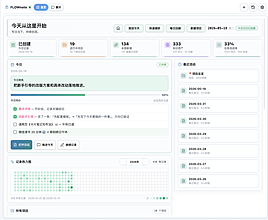
FLOWnote
这是一款适用于Obsidian的人工智能笔记工作区插件,具备仪表盘主页、快速记录、每日规划、项目跟踪、手机快捷方式以及内置技能等功能。
FLOWnote 1. 主要功能:是面向 Obsidian 的 AI 笔记工作台,集随手捕获、每日计划、项目推进、知识资产统计、AI 对话和技能工作流等功能于一体。 2. 适用场景:适用于需要高效管理笔记、规划日常工作、推进项目,以及利用 AI 辅助处理知识的用户,在桌面端和移动端均可使用。 3. 核心特色: - 拥有直观的个人首页,整合多种功能于同一空间。 - 支持多语言,跨语言体验良好。 - 优化了 Ollama 本机模型支持,减少配置成本。 - 首页数据更准确,目录入口重做,操作更便捷。
AI
Pkmer
FlowScript Diagrams
它可以使用FlowScript将 ```flow 代码块渲染为内联SVG流程图。
适用于在 Obsidian 笔记中绘制流程图,如记录业务流程、项目流程等场景。
AI
Pkmer
Flowstitch
Connect your notes and Todoist tasks with a live dashboard and opt-in synchronisation. - This plugin has not been manually reviewed by Obsidian staff.
Flowstitch 是一款原生 Obsidian 插件,通过 Todoist 统一 API v1 将笔记与任务无缝连接。它提供实时仪表盘,支持任务的捕获、编辑、完成、重排及标签管理,并实现双向同步。 适合需要高效管理个人工作流、日程安排及项目进度的用户。特别适用于希望将 Markdown 笔记中的待办事项直接转化为 Todoist 任务,并在多设备间保持状态一致的场景。 1. 原生集成:无需其他社区插件,直接对接 Todoist API,支持桌面与移动端。 2. 灵活同步:采用“选择加入”机制,用户可指定特定文件
AI
Pkmer
Flowtaker Inbox
直接把 Telegram 消息保存到你的 Obsidian 仓库收件箱里,无需服务器。——Obsidian 工作人员尚未对这个插件进行人工审核。
1. 主要功能:可将Telegram消息直接保存到Obsidian库的收件箱,支持文本笔记、标签记录、转发消息记录、任务处理、语音转录等,还能通过/status查看最后保存的文件名。 2. 适用场景:适合需要及时将Telegram上的信息保存到Obsidian进行整理和记录的用户,如记录工作想法、待办任务等。 3. 核心特色:无服务器要求,机器人直接在Obsidian内运行;每30秒轮询Telegram,文件本地创建,可被iCloud、Obsidian Sync等自动同步;消息保存为带YAML元数据的Markdown文件。
AI
Pkmer
FlowTask For Super Productivity
Capture, sync and complete Super Productivity tasks without leaving Obsidian. - This plugin has not been manually reviewed by Obsidian staff.
该插件实现了 Obsidian 与 Super Productivity 的深度集成,允许用户在 Obsidian 中直接捕获、同步和管理 Super Productivity 的任务。核心功能包括:在撰写笔记时直接将复选框导入为任务、通过快捷键快速创建任务,以及在侧边栏中浏览、搜索、暂停、恢复或完成任务。 适用于习惯使用 Obsidian 进行知识管理和笔记记录,同时需要专业任务管理工具(如 Super Productivity)来追踪执行状态的用户。特别适合希望在不切换应用窗口的前提下,实现“思考”(Obsid
AI
Pkmer
Fluent Block Link
Quickly copy clickable block reference links for selected text or current line to clipboard with customizable aliases. - This plugin has not been manually reviewed by Obsidian staff.
Fluent Block Link 是一款轻量级插件,用于快速生成并复制选中文字或当前行的可点击块引用链接至剪贴板。它支持自定义别名,并能在整个库中无缝跳转至具体句子或段落。 适用于需要在笔记、Canvas、表格或任务列表中引用特定内容时。特别适合构建双向链接、整理知识碎片或在不同笔记间建立精确引用关系。 建议为“复制块引用链接”命令设置自定
AI
Pkmer
Fluent Image Toolkit
Hover image + Ctrl+C to copy image to clipboard; click to preview with zoom, move, rotate, flip, invert, and copy. - This plugin has not been manually reviewed by Obsidian staff.
Fluent Image Toolkit 是一款增强 Obsidian 图片处理能力的插件。它支持通过快捷键(Ctrl/Cmd+C/X)直接复制或删除笔记中的图片二进制数据,而非 Markdown 链接。同时提供高分辨率 SVG 导出、灯箱预览器(支持缩放、旋转、翻转、反色)及笔记内图片画廊导航。 适用于需要频繁将笔记中的图片粘贴到微信、Word、PPT 等桌面或网页应用的用户,特别是处理矢量图(SVG)时,能确保粘贴后的清晰度。
AI
Pkmer
Fluent OneNote
一款漂亮的双面板Obsidian笔记导航插件,灵感源自微软OneNote。——此插件尚未经过Obsidian官方人员的人工审核。
1. 主要功能:提供双栏导航架构,左侧显示活动笔记本下的部分文件夹,右侧展示所选部分的笔记和子页面;支持即时笔记搜索、全局热键导航、拖放重新排序,还能自定义界面大小和强调色。 2. 适用场景:适用于希望在Obsidian中获得类似Microsoft OneNote、Evernote等软件使用体验,进行笔记管理的用户。 3. 核心特色:受微软OneNote和Fluent Design原则启发,带来熟悉且超快速的双栏导航系统;能像原生OneNote一样在部分和页面间无缝切换;自定义热键可在不丢失当前上下文的情况下快速定位或创建
AI
Pkmer
Fluent Pomofocus
A Pomofocus recreation for Obsidian with system sound notifications, drift-free timer, and popout mini-window. - This plugin has not been manually reviewed by Obsidian staff.
1. 主要功能:提供无漂移的倒计时功能,支持番茄钟、短休息和长休息三种模式,并具备双警报通知(系统声音及应用内提示)。 2. 适用场景:适合需要在笔记软件中同步进行时间管理和任务追踪的用户,支持桌面端及移动端,其中弹出式小窗口功能仅限桌面端使用。 3. 核心特色:提供侧边栏、弹出式独立窗口及浮动模态框三种显示界面,灵活适应不同工作流;内置任务列表,可记录实际与预估的番茄钟数量;支持快捷键操作(如空格开始/暂停),且默认开启自动切换下一周期。 4. 使用建议:安装后需手动启用插件;若未预置声音文件,首次播放会自动下载缓存;
AI
Pkmer
Fluent Tasks
A beautiful, drag-and-drop task manager inspired by Fluent Design. - This plugin has not been manually reviewed by Obsidian staff.
Fluent Tasks 是一款受 Fluent Design 启发的三栏式拖拽任务管理器。它支持创建自定义列表和分组,提供任务的行内创建、完成切换、星标置顶及跨列表移动功能。每个任务可关联独立笔记,并通过 YAML frontmatter 实现标题双向同步。 适用于需要本地化、无云端依赖的任务管理用户。适合在 Obsidian 中构建个人待办系统,特别是有复杂任务分组、优先级排序需求,且希望任务与详细笔记深度关联的知识工作者或学生。 建议用户定期备份
AI
Pkmer
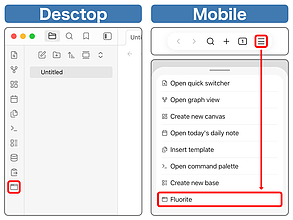
Fluorite
可以在浮动面板上显示图片或笔记。
Fluorite 1. 主要功能:可在Obsidian的浮动面板上显示设备中的图像文件,也能显示Obsidian笔记的快照。 2. 适用场景:适用于需要在写作、研究等过程中随时参考图片或笔记内容,且不希望频繁切换窗口的场景。 3. 核心特色:通过浮动面板展示内容,方便用户在操作Obsidian时同时查看图片或笔记,提高效率。笔记以快照形式展示,不随编辑实时更新且为只读,避免误操作。 4. 使用建议:安装时,在Obsidian设置的社区插件中搜索“fluorite”进行安装并启用。打开浮动面板,桌面端可通过 ribbon 菜单
AI
Pkmer
Flux TTS
能直接从功能区录制音频,把它保存到你的仓库里,还能创建由Groq驱动的转录笔记哦。——这款插件还未经Obsidian官方人员手动审核呢。
1. 主要功能:可从Obsidian侧边栏一键录音,将音频保存到库中,利用Groq Whisper进行转录,并创建包含转录文本和音频嵌入的笔记。支持多种转录模式、AI清理、添加时间戳等。 2. 适用场景:适用于需要记录会议、讲座、个人想法等音频内容,并将其转录为文字的场景,在桌面和移动设备均可使用。 3. 核心特色:提供一键录音和命令面板操作;支持切换不同转录模型;可进行内联转录;转录文本有时间戳链接;AI清理功能保留原文;录音时有实时波形;支持添加媒体链接转录;有模板和文件名预览及验证。 4. 使用建议:先在consol
AI
Pkmer
Focus Explorer
An Obsidian file explorer with folder focus. - This plugin has not been manually reviewed by Obsidian staff.
Focus Explorer 是一款增强版 Obsidian 文件资源管理器,核心功能为“文件夹聚焦”。右键点击任意文件夹即可进入聚焦模式,仅显示该文件夹的子树结构,隐藏其余内容。支持通过搜索、历史记录或右键菜单快速切换焦点,并能在重启后保持状态。 特别适用于大型笔记库、多项目管理或附件/归档文件过多导致主笔记被淹没的场景。帮助用户在杂乱的文件结构中快速定位并专注于特定工作区域。 建议在大库中利用“搜索输入”快速定位目标文件夹,使用“最近历史”一键切换常用工作区。注意聚焦模式下新建文件会自动落入当前聚焦根
AI
Pkmer
Focus File Manager
该插件将界面分为左侧“文件管理区”和右侧“专注区”。文件区支持树状或资源管理器两种视图,提供路径导航、右键操作及鼠标前进/后退功能;专注区则用于存放当前工作的文件与文件夹快捷方式,支持跨库复制粘贴、批量重命名、手动排序及标签打开。 适合需要频繁在大量笔记间切换、希望减少文件夹树查找时间,或需同时处理多个独立项目/主题的用户。 1. 双区联动:左侧浏览,右侧聚焦,通过拖拽分隔条灵活调整布局。 2. 智能专注区:可创建多个命名区域(标签页),支持将文件或文件夹(含子目录)拖入快捷访问,避免重复挖掘深层目录。 3.
AI
Pkmer
Focus First
用艾森豪威尔矩阵来给你的任务排优先级。——此插件尚未经过Obsidian官方人员的人工审核。
Focus First 自动将Obsidian中的任务按照艾森豪威尔矩阵或价值/努力矩阵进行分类排序,支持读取标准复选框任务,兼容Tasks插件格式(含日期、优先级、标签)。用户还能一键将任务固定到某个象限,也可轻松重置。 适用于需要对任务进行优先级排序、合理规划工作和生活安排的Obsidian用户。 可先参考官方文档了解完整指南、概念和参考信息,再根据自身任务管理需求,灵活运用两种矩阵对任务进行分类和优先级排序。
AI
Pkmer
Focus Flow
Pace a writing session against a gentle words-per-hour ghost, with thinking and writing intervals. - This plugin has not been manually reviewed by Obsidian staff.
Focus Flow 是一款基于“每小时字数幽灵”的写作节奏管理插件。它通过交替进行“思考”与“写作”阶段,引导用户保持平稳的写作速度。界面实时显示当前进度是领先、持平还是落后于目标节奏,而非使用倒计时或硬性配额制造焦虑。 适用于需要长时间专注写作、希望避免写作瓶颈或追求稳定输出节奏的 Obsidian 用户。特别适合喜欢离线、无干扰环境,且注重写作过程而非单纯结果的用户。 1. 温和节奏引导:以“幽灵”速度为参照,提供正向反馈而非压力,支持自定义思考与写作时长。 2. 完全离线隐私:无网络、无遥测、无账号,数据仅
AI
Pkmer
Focus Lens
这个插件还没有经过Obsidian工作人员的人工审核。它能带来无干扰的读写体验。
1. 主要功能:为Obsidian提供无干扰的读写体验,高亮当前阅读或书写的段落或块,淡化或模糊文档其余部分。具备动态焦点跟踪、支持实时预览和阅读模式、两种焦点模式、可定制效果及禅模式等功能。 2. 适用场景:适用于需要集中注意力进行阅读和写作的场景,帮助用户排除干扰,专注于当前内容。 3. 核心特色:动态跟踪滚动位置或光标;支持多种视图和元素;有两种焦点模式可选;效果可定制;一键开启禅模式隐藏界面。 4. 使用建议:通过左侧功能区的眼睛图标快速开关焦点覆盖,最大化图标切换禅模式;使用命令面板进行更多操作,如开关焦点效果、
AI
Pkmer
Focus Mode Banner
它能开启专注模式:每次你打开与专注时段开始时所选笔记不同的笔记时,都会出现一个醒目的横幅。
1. 主要功能:帮助用户专注于当前笔记。开启专注模式后,每当用户打开不同笔记时,编辑器顶部会出现醒目的警告横幅,提醒用户注意上下文切换。 2. 适用场景:适用于需要集中精力处理特定笔记,避免因链接跳转而分散注意力的场景。 3. 核心特色:轻量级插件,通过视觉提示让用户在切换笔记时三思,横幅可自动消失(时间可配置),也能手动关闭。 4. 使用建议: - 手动安装时,将相关文件复制到指定文件夹,重启Obsidian后在社区插件中启用。 - 可通过侧边栏丝带图标或命令面板开启/关闭专注模式,开启后图标变红。
AI
Pkmer
Focus Mode Pro
这是一款带有文件查找器和标签切换器的高级专注模式插件。
1. 主要功能:提供高级专注模式,可自动隐藏侧边栏等元素,有可配置最大宽度的居中写作区域和动态字体调整;具备快速文件搜索的文件查找器、类似Windows Ctrl+Tab 的标签切换器;还有打字机模式和打字音效反馈,性能经过优化。 2. 适用场景:适用于需要深度工作、专注写作的场景。 3. 核心特色:打造极简写作环境,通过多种功能减少干扰,提升写作专注度和效率;利用原生API和轻量级CSS过渡,运行速度快。 4. 使用建议:Obsidian需为v1.7.0及以上版本,且仅支持桌面端。使用时要注意,该插件可能与重度修改编辑器
AI
Pkmer
Focus Modes
Switch the file explorer between named focus presets, each showing only the folders you choose. - This plugin has not been manually reviewed by Obsidian staff.
Focus Modes 允许用户创建并切换多个“焦点预设”。每个预设可包含库中任意多个文件夹。激活预设后,文件资源管理器仅显示选定的文件夹及其内部内容,同时保留必要的父级路径。支持通过一键点击、命令面板或快捷键快速切换。 适合需要频繁在不同工作上下文间切换的用户。例如,将“客户项目”预设设为包含 Projects/Acme、Inbox 和 Reference/Contracts,从而在专注处理特定客户时屏蔽无关文件干扰。
AI
Pkmer
Focus On
突出显示一部分笔记(比如某个主题),以便专注于这些内容。——Obsidian官方人员尚未对该插件进行人工审核。
“Focus On”是一款Obsidian插件,可帮助用户聚焦于Vault中的部分笔记,支持通过将笔记放入特定文件夹、添加YAML标签或主题标签等方式标记笔记,并能在图谱中查看所选主题的笔记。 适用于用户想要专注于某个特定主题的场景,如编程Vault中聚焦软件架构笔记、通信Vault中聚焦调情笔记、个人项目Vault中聚焦某个活跃项目等。 能以清晰简单的方式处理子主题,不受Vault结构定义的限制。可从全局搜索或本地连接添加笔记,且能跟随笔记间的连接,利用YAML标签或文本内标记收集同一主题的笔记。 若标记主题
AI
Pkmer
Focus Outline Panel
Floating sidebar panel with live outline of the current note, collapsible by levels, synced to viewport scroll position. - This plugin has not been manually reviewed by Obsidian staff.
该插件在编辑器右侧提供一个悬浮侧边栏,实时显示当前笔记的标题大纲。它支持按层级折叠/展开内容,并能根据视口滚动位置自动高亮当前可见的标题。点击大纲中的任意标题,编辑器会平滑滚动至对应章节。 适用于撰写长文、技术文档或结构化笔记时,需要快速导航和把握文章整体结构的情况。特别适合那些希望在不干扰正文排版的前提下,随时查看文档脉络的用户。
AI
Pkmer
Focus Safari
当你专注记笔记的时候,小动物们会在侧边栏聚集。你专注的时间越长,出现的小动物就越多。购买激活码还能解锁更稀有的小动物哦。——此插件尚未经过Obsidian官方人员的人工审核。
1. 主要功能:提供一个趣味侧边栏,当你专注于笔记时,随着累计专注时间增加,会有不同动物出现在侧边栏。免费版有6种动物,付费专业版解锁10种稀有动物。 2. 适用场景:适合在使用Obsidian记录笔记时,需要激励自己保持专注的用户。通过有趣的动物出现机制,增加专注的动力。 3. 核心特色: - 趣味性强,以动物出现激励专注。 - 免费版有基础功能和部分动物,付费仅解锁稀有动物,不影响基础功能使用。 - 无需联网,激活码离线验证,不收集用户数据。 4. 使用建议:点击 paw - print 丝带图
AI
Pkmer
Focus Tab Groups
Focus editor tab groups by number using configurable hotkeys. - This plugin has not been manually reviewed by Obsidian staff.
该插件允许用户通过可自定义的快捷键,直接聚焦 Obsidian 编辑器中的特定标签组(1-9),实现类似 IDE 的快速窗口导航。 适用于在多窗口、多标签页环境下进行高效知识管理或代码编辑的用户,特别是那些习惯使用键盘快捷键进行快速上下文切换的场景。 1. 数字定位:支持聚焦 1-9 号标签组,编号依据视觉位置(从左到右、从上到下)自动分配。 2. 灵活配置:无默认快捷键,用户可在 Obsidian 设置中自由绑定(如 Ctrl+1 至 Ctrl+9)。 3. 精准排除:仅计算主编辑区,自动忽略左右侧边栏,避免干扰
AI
Pkmer
Focus Timer
这个插件还没经过Obsidian官方人员的人工审核。它是本地专用计时器,支持统计分析和卡片视图,还能在笔记里嵌入数据展示。
Focus Timer是一款为Obsidian设计的本地专注计时器插件,支持统计分析、卡片视图,可在笔记中嵌入数据展示。能设置倒计时或秒表模式进行专注计时,结束后可标记完成或放弃并保存记录。 适用于需要专注工作、学习的场景,用户可通过该插件记录专注时长和任务完成情况,进行自我监督和效率分析。 - 多种计时模式:提供倒计时和秒表两种模式,倒计时可自动切换到秒表或开启休息时段,秒表可暂停和继续。 - 丰富统计视图:以卡片式布局展示专注历史,可按日期筛选;提供今日专注时长、完成任务数等统计数据,还有可视化图表。 -
AI
Pkmer
Fokus Window Mode
Companion to the Fokus theme: one hotkey hides the ribbon, sidebars and tab bar for a distraction-free window. - This plugin has not been manually reviewed by Obsidian staff.
Fokus Window Mode 是 Fokus 主题的核心伴侣插件。通过单一快捷键或点击标签栏箭头,可一键隐藏 Obsidian 的侧边栏、标签栏、标题栏及状态栏,将界面转变为极简的纯文本写作窗口。再次触发即可完全恢复原状。 专为深度写作、专注阅读或需要消除视觉干扰的场景设计。适合希望暂时屏蔽工具栏干扰,仅保留内容区域的长文创作或沉浸式笔记用户。
AI
Pkmer
Fokus Sync
Two-way sync between your vault and Fokus notes, with tags, buckets, and embedded images. - This plugin has not been manually reviewed by Obsidian staff.
实现 Obsidian 库与 Fokus 笔记平台的双向同步。支持标签、文件夹(Buckets)及嵌入图片的自动映射与上传,具备编辑锁定与冲突副本机制,确保数据一致性。 适合需要结合本地深度写作与云端智能检索的用户。当你希望 Obsidian 笔记能被 Fokus 的 AI 助手读取、关联到具体任务或目标,并在移动端便捷访问时,此插件尤为适用。 目前仅限桌面端使用。建议将 Obsidian 作为主要写作区,Fokus 作为检索与执行区。注意配置文件夹映
AI
Pkmer
Fold by Bullet
Collapse list items by default based on the bullet character they use. Write - to start folded and + to stay open. - This plugin has not been manually reviewed by Obsidian staff.
该插件允许用户通过列表项的符号(Bullet)默认控制折叠状态。使用 - 开头的列表项在打开笔记时默认折叠,而使用 + 开头的则保持展开。 适用于包含大量参考资料或长期维护的长笔记。特别适合需要区分“偶尔查阅的细节”与“需要常驻视野的核心内容”的场景,解决每次打开笔记都要手动重新折叠相同区域的痛点。 无需添加额外的注释语法(如 或 <details> 标签),直接利用 Markdown 中原本仅具装饰性的符号差异赋予其功能意义。通过读取原始 Markdown 文本并应用 CodeMirror 折叠范围,实现“即写
AI
Pkmer
Fold Rage
Repair Live Preview fold ranges that expand past their Markdown structure and hide unrelated content. - This plugin has not been manually reviewed by Obsidian staff.
Fold Rage 是一款用于修复 Obsidian Live Preview(实时预览)中折叠范围错误的插件。它专门解决折叠区域超出其 Markdown 结构边界、导致后续无关内容被意外隐藏的问题。 适用于在 Live Preview 模式下频繁折叠嵌套列表,并在阅读视图与实时预览之间多次切换后,出现笔记内容大面积“消失”或折叠范围异常延伸至文档末尾的用户。 建议
AI
Pkmer
Foldable Embedded Notes
让嵌入笔记在阅读视图和实时预览模式下可折叠,使用后缀短横线语法可设置为默认折叠。 - 此插件尚未经过Obsidian官方人员的手动审核。
1. 主要功能:让阅读视图和实时预览中的嵌入笔记(! )可折叠,点击标题栏可折叠或展开。支持使用 ! - 语法使嵌入笔记默认折叠。 2. 适用场景:适用于需要在笔记中嵌入其他笔记,且希望对嵌入内容进行灵活展示和管理的场景。 3. 核心特色:为每个嵌入笔记添加可点击的标题栏和折叠箭头,直观控制折叠状态;可通过设置让所有嵌入笔记默认折叠;能记住当前会话的折叠状态,不同模式有独立状态。 4. 使用建议:若想让嵌入笔记默认折叠,可使用 ! - 语法;若希望所有嵌入笔记都默认折叠,可在设置中开启“Start embedded not
AI
Pkmer
Foldable Frontmatter Groups
给原生属性面板添加可折叠的分组标题、规范的键排序、文件夹范围的模板以及清理工具。——此插件尚未经过Obsidian官方人员的人工审核。
1. 主要功能:为原生属性面板添加可折叠组标题,保持前置元数据键的规范顺序,应用文件夹范围的字段模板,提供陈旧或空字段的清理工具。 2. 适用场景:适用于元数据丰富的Obsidian库,当AI系统字段、隐藏字段、CRM字段和内容字段堆积且缺乏结构时,该插件可有效整理属性面板。 3. 核心特色:支持通过有序列表、通配符或正则表达式对前置元数据行进行分组;可固定指定键在面板顶部;能为字段映射Lucide图标;可按文件夹路径前缀设置默认字段、键顺序和组分配;具备自动协调功能,避免重复修改已正确的笔记;还可设置排除项。 4. 使用
AI
Pkmer
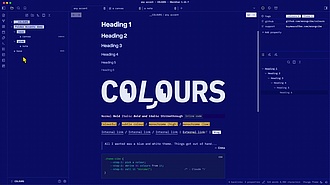
Folder Accents
这个插件还没经过Obsidian官方人员的人工审核。它能根据笔记所在的文件夹自动改变强调色。
Folder Accents 1. 主要功能:根据笔记所在文件夹自动更改Obsidian的强调色。 2. 适用场景:适用于使用COLOURS主题或尊重--color - accent变量主题的Obsidian用户,希望为不同文件夹赋予独特颜色标识的场景。 3. 核心特色: - 支持为每个文件夹分配不同强调色。 - 子文件夹可继承父文件夹颜色。 - 采用最精确匹配原则,深层路径优先级更高。 - 具备原生文件夹搜索功能。 - 实时预览,切换文件时颜色即时改变。 - 支持备份和恢复,
AI
Pkmer
Folder Auto Properties
这个插件还没经过Obsidian官方人员的人工审核。可以通过一个简单的键值用户界面,根据新笔记所在的文件夹自动为其应用特定属性。
1. 主要功能:根据笔记创建所在的文件夹,自动为新笔记应用特定属性(前置元数据)。 2. 适用场景:适用于需要为笔记添加标签、复选框、元数据等,又不想每次新建文件时手动输入的场景,可保持知识库的有序性。 3. 核心特色 - 零摩擦添加元数据,为文件夹创建规则后,新笔记自动应用预设属性。 - 支持多种动态属性类型,设置界面自动适配。 - 智能跟踪文件夹变动,重命名、移动或删除文件夹时,规则自动更新或清理。 - 支持嵌套子规则,设置界面可可视化文件夹树。 - 对列表和标签有智能合并逻辑,
AI
Pkmer
Folder Auto Tagger
Automatically adds tags to notes based on their folder path — nested folders add nested tags too (e.g. History/Medieval Europe → #history and #medieval-europe). - This plugin has not been manually reviewed by Obsidian staff.
1. 层级映射:支持嵌套文件夹生成嵌套标签(如 History/Medieval Europe 生成 history 和 medieval-europe)。 2. 非侵入性:仅在笔记顶部专用行写入标签,并添加隐藏标记,绝不干扰用户手动添加的其他标签。 3. 动态同步:新建或移动笔记时自动更新标签;提供选项控制移动后是否移除不再适用的旧标签。 4. 轻量安装:纯 JavaScri
AI
Pkmer
Folder Backlinks
在笔记里链接文件夹,还能查看哪些笔记引用了每个文件夹,就跟文件反向链接一样。——这款插件尚未经过Obsidian官方人员的人工审核。
1. 主要功能:支持笔记内链接文件夹,查看哪些笔记引用了该文件夹,具备文件夹反向链接面板,可通过命令插入文件夹链接,能右键复制文件夹链接或打开反向链接。 2. 适用场景:适用于需要在笔记中频繁引用文件夹,管理文件夹与笔记关联关系的用户。 3. 核心特色:使用常规维基链接格式链接文件夹,以斜杠区分避免与同名笔记冲突;反向链接面板可快速定位引用笔记;点击文件夹链接可按配置操作,避免误创建新笔记;文件夹链接在阅读模式下显示为已解析样式。 4. 使用建议:在笔记中可通过命令或右键复制插入文件夹链接;点击链接、使用丝带图标或运行命令
AI
Pkmer
Folder Base View
在文件资源管理器中打开一个文件夹,就能以基于 Bases 的目录表形式查看其内容,无需配套笔记。——Obsidian 工作人员尚未对该插件进行人工审核。
1. 主要功能:在文件资源管理器中点击文件夹,可将选定的 .base 文件作为该文件夹的目录打开,无需配套笔记,文件夹内容会通过 .base 的布局呈现。 2. 适用场景:适用于使用 Obsidian 1.13+ 桌面版且启用了核心 Bases 插件的用户,希望以表格目录形式查看文件夹内容。 3. 核心特色:无需配套笔记即可查看文件夹目录;可设置默认索引 .base 文件,还能为特定文件夹指定专属 .base;支持多种打开触发方式。 4. 使用建议:先在设置中创建推荐的索引 .base 或选择默认索引 .base 文件,然
AI
Pkmer
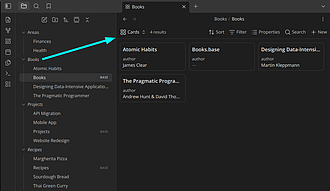
Folder Bases
这个插件还没经过Obsidian官方人员的人工审核。你可以在文件资源管理器里点击文件夹,打开与之关联的Base,这有点像文件夹笔记,但针对的是Base。
Folder Bases 1. 主要功能:可在文件资源管理器中点击文件夹,打开其关联的Base文件;支持配置点击方式、Base文件名,可使用{{foldername}} / {{folderpath}} 占位符;可选择在无Base文件时通过特定点击方式从模板创建;能设置文件夹响应范围;支持右键操作。 2. 适用场景:适用于使用Obsidian管理文件夹,需要快速访问文件夹关联Base文件的场景。 3. 核心特色:类似Folder Notes插件,但针对Base文件;配置灵活,可自定义Base文件名、点击方式等;不影响正常文件
AI
Pkmer
Folder Children
把每个文件夹的直接子项同步到该文件夹笔记里的“子项”标注块中。需要安装“文件夹笔记”插件。——Obsidian官方人员尚未对该插件进行人工审核。
1. 主要功能:将每个文件夹的直接子文件和子文件夹同步到该文件夹笔记的可折叠“Children”部分。 2. 适用场景:适用于使用Obsidian进行知识管理,希望在文件夹笔记中快速查看和管理子项的用户。 3. 核心特色: - 需配合“Folder Notes”插件使用,确保文件夹笔记的正常显示。 - 子项按字母顺序排列在标注框中,方便查看。 - 子文件夹若有对应笔记则可直接链接,无笔记的文件夹会跳过,且隐藏文件、.obsidian和文件夹笔记本身不会列出。 4. 使用建议: - 先安装“F
AI
Pkmer
Folder Color
给文件资源管理器里的文件夹和文件设置渐变色。——Obsidian 官方人员尚未对该插件进行人工审核。
1. 主要功能:为Obsidian文件资源管理器中的文件夹和文件分配渐变色,无需编写CSS代码。支持设置渐变起止颜色,颜色可级联到子文件夹和文件,非Markdown文件有独特的分割药丸样式及文件扩展名徽章。 2. 适用场景:适用于需要对Obsidian中的文件夹和文件进行可视化区分、整理的用户,让文件结构更清晰。 3. 核心特色:采用渐变着色,根据文件夹深度自动应用渐变;文件颜色与父文件夹匹配;非Markdown文件有特别样式;支持配置导出、导入和预设管理。 4. 使用建议:为文件夹或文件分配颜色时,在文件资源管理器中右键
AI
Pkmer
Folder Column Navigator
为Obsidian打造的类似文件管理器风格的多列文件夹与文件导航插件。——此插件尚未经过Obsidian官方人员的人工审核。
1. 主要功能:提供类似Finder的多列文件夹和文件导航器,支持用方向键快速浏览,可直接在聚焦区域输入过滤内容,有两种布局,具备可折叠底部日历,内置文件和文件夹上下文菜单,创建或重命名时能即时验证重名。 2. 适用场景:适用于Obsidian用户在本地库中快速查找和浏览文件、文件夹,尤其适合习惯键盘操作的用户。 3. 核心特色:多列浏览保留上下文;支持拼音、中英文等多种过滤方式;有两种布局可选;键盘操作便捷;日历可按日期匹配文件;与其他插件通过file - menu事件兼容。 4. 使用建议:熟悉↑ ↓ ← →、Ente
AI
Pkmer
Folder Crypto
这个插件还没经过Obsidian官方人员的人工审核。它可以锁定文件夹,还能选择性地对选定文件夹里的Markdown文件进行加密。
Folder Crypto 是一款本地 Obsidian 插件,具备两种文件夹保护模式: 1. 文件夹锁定:锁定配置文件夹,锁定后文件夹在文件资源管理器显示锁标志,子文件和子文件夹隐藏,打开需输入密码。还可同步隐藏 Finder 中的底层文件夹。 2. 内容锁定:对配置文件夹内的 Markdown 文件进行加密,加密后文件内容不可读,需输入密码解密。 适用于需要保护 Obsidian 中敏感文件夹和文件内容,防止他人随意查看的场景。 提供两种保护模式,可灵活选择;文件夹锁定和内容加密操作方便,支持命令和右键菜单操作
AI
Pkmer
Folder Filelist
创建并维护一个指向指定文件夹中文件的维基链接列表。
Folder Filelist 自动为指定文件夹生成包含该文件夹内文件维基链接的文件列表,支持手动通过丝带图标重新生成所有文件列表。 适用于需要对特定文件夹内文件进行整理和索引的场景,方便快速定位和访问文件夹内的文件。
AI
Pkmer
Folder Focus
侧边栏有类似文件管理器的文件夹导航视图。
1. 主要功能:提供类似Mac Finder的文件夹导航视图,支持聚焦文件夹查看、文件操作(多选、新建、重命名、删除等)、搜索(全文、子文件夹、仅文件夹过滤)、文件打开(多种方式)和排序(按名称、修改日期、创建日期)。 2. 适用场景:适用于Obsidian用户需要高效管理和浏览文件、文件夹,进行文件操作和搜索的场景。 3. 核心特色:具备Finder兼容的键盘快捷键,有选择历史记录,能记住导航位置;支持外部文件变化实时刷新;提供多种文件操作和搜索方式,操作便捷。 4. 使用建议:推荐通过Obsidian社区插件安装,操作
AI
Pkmer
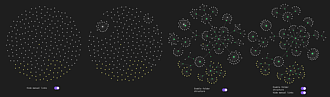
Folder Graph View
这个插件还没经过Obsidian官方人员的人工审核。它会用一个遵循文件夹结构的图谱来替代链接形式的图谱视图。
Folder Graph View 1. 主要功能:启用后,修改Obsidian原有的图谱视图,为每个节点的父文件夹添加命名节点,并在它们之间创建链接,形成树形结构。 2. 适用场景:适用于希望以文件夹结构展示笔记关系的Obsidian用户,便于从文件夹层面梳理笔记体系。 3. 核心特色:以文件夹结构呈现图谱,相比传统链接式图谱更清晰展示笔记组织关系;可通过设置过滤特定文件类型、隐藏手动链接等,灵活定制图谱显示内容。 4. 使用建议:开启“Existing files only”,避免不存在的文件错误挂载;开启侧边栏的“Or
AI
Pkmer
Folder Info
在原生文件资源管理器的文件夹旁边分别显示文件和文件夹的数量。 - 此插件尚未经过Obsidian官方人员的人工审核。
1. 主要功能:在Obsidian原生文件资源管理器的文件夹右下角,以徽章形式显示文件和文件夹数量,可显示递归总数或直接子项总数。 2. 适用场景:适用于需要快速了解文件夹内文件和子文件夹数量的用户,方便管理Obsidian库中的文件结构。 3. 核心特色: - 可独立切换文件和文件夹计数显示,支持显示或隐藏零计数。 - 徽章样式紧凑半透明,有不同字体大小可选,还能设置80%不透明度的阴影。 - 操作(创建、删除、重命名)后实时刷新,保留原生文件夹重命名界面。 - 自动移除旧版本计数器,避免
AI
Pkmer
Folder Limit
限制文件夹中可见文件的数量,并提供一个“显示更多”按钮。——此插件尚未经过Obsidian官方人员的人工审核。
1. 主要功能:限制文件夹中可见文件数量,默认显示前5个文件,提供“显示全部文件”和“显示较少文件”切换功能,可在插件设置中自定义每文件夹最大显示文件数。 2. 适用场景:适用于包含大量文件的文件夹,如日常笔记、附件或卡片盒文件夹,避免文件资源管理器杂乱,提升导航便捷性。 3. 核心特色:一是与Obsidian虚拟列表渲染深度集成,避免滚动条显示异常和UI故障;二是不使用DOM突变观察者操作,即便处理数千个文件也能保持高性能。 4. 使用建议:可通过社区插件列表或手动下载文件安装并启用插件。默认显示前5个文件,若要查看全量
AI
Pkmer
Folder Links
点击文件夹的链接会在导航中显示该文件夹。
Folder Link插件为Obsidian用户提供了便捷的文件夹链接功能。用户只需在常规内部链接后添加斜杠(/),即可在导航栏中快速显示该文件夹。这一功能使得文件夹链接的样式与普通内部链接一致,提升了文档浏览的便捷性。适用于需要频繁访问特定文件夹的用户,解决了寻找文件夹的繁琐问题。请注意,若对已链接的文件夹进行重命名或移动,现有链接不会自动更新。该插件未来计划支持实时预览、文件夹重命名更新等功能。
AI
Pkmer
Folder Navigator
用模糊搜索功能,能在你的仓库里快速定位文件夹。
Folder Navigator 是一款 Obsidian 插件,通过模糊搜索功能帮助用户快速定位并跳转到库中的文件夹,支持嵌套文件夹结构,可配置搜索结果数量并在导航时自动展开目标文件夹。该插件解决了 Obsidian 原生功能及第三方插件无法高效导航文件夹的问题,尤其适用于需要频繁管理复杂文件夹结构的场景,让文件夹导航变得和文件搜索一样便捷。用户可通过文档站查看完整使用指南,开发者鼓励通过 GitHub 星标、Ko-fi 赞助或分享反馈等方式支持插件持续优化。
AI
Pkmer
Folder New Note Button
你可以在文件视图里,通过每个文件夹上的悬浮按钮来创建新笔记。
1. 主要功能:在Obsidian文件视图的每个文件夹旁添加一个“+”按钮,悬停在文件夹标题上(或用键盘聚焦)即可显示该按钮,点击可直接在该文件夹内创建新笔记。 2. 适用场景:适用于需要在特定文件夹快速创建新笔记的场景,无论是在桌面端还是移动端都能使用。 3. 核心特色: - 悬停或聚焦显示“+”按钮,移动端始终可见且避免与拖动手柄重叠。 - 遵循Obsidian原生“新建笔记”行为,创建唯一命名的Markdown文件并自动选中标题供重命名。 - 支持内联标题和视图标题(若禁用内联标题)。
AI
Pkmer
Folder Nodes
Turn every folder into a same-named node with visual navigation, selection creation, and scalable ordering. - This plugin has not been manually reviewed by Obsidian staff.
Folder Nodes 将 Obsidian 文件夹转化为可导航的节点。它要求文件夹与同名 Markdown 笔记(如 A/A.md)配对,若缺失则标记为“不完整”,绝不自动创建或移动文件。插件提供侧边栏浏览子节点、媒体及普通文件,并在文件资源管理器中显示状态标签和排序功能。 适合需要严格结构化知识管理的用户,特别是希望保持文件夹与笔记一一对应、避免数据混乱的场景。适用于构建层级清晰的项目文档、个人知识库或内容归档系统。 1. 安全机制:严格遵循“不完整”标记策略,防止意外数据变更。 2. 可视化导航:支持 2D
AI
Pkmer
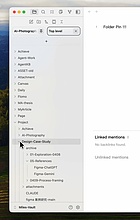
Folder Pin
可以在默认文件浏览器里把文件夹固定成标签页。
Folder Pin 1. 主要功能:可将文件夹钉为 Obsidian 文件资源管理器的标签页,支持开启多个独立视图,各标签页能独立记忆展开状态、滚动位置和选中文件,标签栏有多种布局方式,还可选显示“返回上级”按钮。 2. 适用场景:适用于在同一个 vault 里管理多个大型项目的场景,方便快速切换项目上下文。 3. 核心特色:每个标签页以钉选文件夹为根,隐藏其余内容,实现独立的聚焦视图;各标签页状态独立,切换只需一次点击,提高操作效率。 4. 使用建议:可通过侧边栏图标或命令面板打开 Folder Pin 资源管理器视图,
AI
Pkmer
Folder Reader
把一个文件夹里的所有笔记放在一起,以连续滚动的视图方式阅读。——Obsidian官方人员尚未手动审核此插件。
1. 主要功能:将文件夹内所有Markdown笔记按名称顺序依次渲染在一个标签页中,形成一个连续滚动的长页面,可通过文件夹右键菜单或命令面板操作,还能刷新重读文件夹。 2. 适用场景:适用于阅读日记、聊天记录、会议笔记、书籍章节等内容,避免逐个点击笔记查看。 3. 核心特色:一是支持文件夹右键和命令面板两种触发方式;二是按名称排序且支持数字感知,标题可作为页眉;三是采用批量懒渲染,处理大文件夹速度快;四是页面完全交互,标题可打开原笔记,各种链接、嵌入内容等正常渲染。 4. 使用建议:在文件资源管理器中右键点击文件夹,选择“
AI
Pkmer
Pixel Habits
能根据文件夹结构在你的每日笔记里生成一个待办事项列表。勾选某一项时,会把每日笔记的日期记录到该事项笔记的“条目”属性中。——此插件尚未经过Obsidian官方人员的人工审核。
1. 主要功能:将笔记文件夹转化为复古16位RPG风格的习惯追踪器,包含习惯清单、日程规划和统计界面。勾选习惯会记录日期到对应笔记;可将习惯拖拽到日程安排时间,还能添加一次性任务;统计界面展示等级、排名、经验值等数据及热力图。 2. 适用场景:适合有习惯养成需求、需要规划每日日程并希望直观查看习惯完成统计数据的用户,可在日常笔记中使用。 3. 核心特色:以独特的16位RPG风格呈现,数据存储在笔记的前置元数据中;各界面操作同步,习惯清单按文件夹分组并颜色编码,统计界面直观展示习惯完成情况。 4. 使用建议:先安装插件,将习
AI
Pkmer
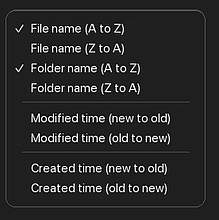
Folder Sort
按字母顺序(A - Z 或 Z - A)对文件夹进行排序。
Folder Sort 1. 主要功能:在Obsidian原生文件资源管理器排序菜单中添加文件夹排序功能,可按文件夹名称进行A - Z或Z - A排序,不影响文件的内置排序。 2. 适用场景:适用于需要对Obsidian中的文件夹进行排序整理,以便更清晰地管理文件和文件夹的场景。 3. 核心特色: - 支持在文件资源管理器的每个树级对文件夹排序。 - 采用自然、不区分大小写的排序方式。 - 每个保险库可持久保存文件夹排序方向。 - 可配置文件夹放置位置,有“现有顺序”“文件夹在前”“文件夹在后
AI
Pkmer
Folder Sort Rules
这个插件还没经过Obsidian官方人员的人工审核。你可以为每个文件夹定义自定义排序规则,用独立的规则对文件和子文件夹进行排序,从而覆盖全局文件浏览器的排序设置。
为Obsidian库中的每个文件夹定义自定义排序规则,可分别设置文件和子文件夹的排序方式,覆盖全局文件资源管理器的排序。 适用于需要对不同文件夹采用不同排序方式的用户,方便管理和查找文件。
AI
Pkmer
Folder Sort View
这是一个只读的文件夹/文件备用导航面板,支持自定义排序。它不会替换或修改Obsidian的文件资源管理器。 - 此插件尚未经过Obsidian官方人员的人工审核。
1. 主要功能:提供一个只读的替代导航窗格,可对 Obsidian 的文件夹和文件进行自定义排序。能按 Z - A 排序文件夹,按 A - Z 排序文件夹内的文件,可点击文件夹展开或折叠,点击文件通过正常工作流打开。 2. 适用场景:适用于仅需安全导航,不需要进行文件管理操作的场景。文件管理操作(如重命名、移动、删除等)仍需使用 Obsidian 原生文件资源管理器。 3. 核心特色:独立的只读侧边栏,不替换、不修补原生文件资源管理器,仅使用 Obsidian 公共 API,不进行文件内容写入、网络操作或触碰剪贴板。文件夹
AI
Pkmer
Folder Space
Focus on a folder in the file explorer, or turn any folder into a saved Space that opens as its own tab in the left sidebar. - This plugin has not been manually reviewed by Obsidian staff.
Folder Space 是一款轻量级 Obsidian 插件,提供两大核心功能:一是“文件夹聚焦”,允许在文件浏览器中隐藏其他内容,仅显示选定文件夹;二是“保存的空间”,可将任意文件夹转化为左侧边栏的独立标签页,与“文件”和“搜索”标签并列。 适用于需要频繁在特定项目或主题间切换的用户,或希望简化文件浏览界面、减少视觉干扰的笔记整理者。特别适合那些不想安装庞大生态系统(如 make.md),仅需要独立空间管理功能的用户。 该插件旨在替代已停止维护的 Folder Focus Mode 和重型插件 make.md
AI
Pkmer
Folder Tags
Automatically apply tags to notes based on their paths. - This plugin has not been manually reviewed by Obsidian staff.
Folder Tags 插件能根据笔记在库中的相对路径,自动向 Markdown 文件的 YAML 前置元数据中添加标签。支持在新建笔记时自动应用,或手动对单篇笔记、文件夹及整个库执行。 适用于需要严格层级结构的知识库,如课程资料、项目文档或按分类归档的笔记库。特别适合希望利用路径结构自动实现多维标签分类,以便后续检索和关联的用户。 1. 灵活匹配:同时支持正则表达式(含命名/位置捕获组)和 Glob 通配符模式,规则可高度定制。 2. 智能合并:自动将标签合并至现有元数据,保留手动标签,去重且安全,重复执行不会产
AI
Pkmer
Folder Timeline
1. 主要功能:可将任意文件夹转换为时间轴或甘特图视图,支持两种模式:文件夹模式将文件夹视为时间轴;基础模式可在Obsidian Base中嵌入时间轴。 2. 适用场景:适用于需要对笔记进行时间管理和规划的场景,如项目管理、日程安排等。 3. 核心特色:操作便捷,可通过点击图标或右键操作开启;支持在笔记的前置元数据中添加start和end字段来定位到时间轴上;视图配置文件可灵活编辑。 4. 使用建议:若使用文件夹模式,点击左侧丝带图标或右键文件夹开启,添加start/end字段到笔记前置元数据;若使用基础模式,在.base
AI
Pkmer
Folder to Tag
能根据笔记所在的文件夹自动添加或更新标签,在创建笔记和移动文件时都会更新。——Obsidian官方人员尚未对该插件进行人工审核。
1. 主要功能:依据笔记所在文件夹自动添加或更新标签,在笔记创建、移动或重命名时均可更新标签,还能重新应用或移除所有文件夹标签。 2. 适用场景:适合按文件夹整理笔记,但希望借助标签实现更便捷搜索、链接和查看图谱的用户。 3. 核心特色:自动在笔记前置元数据中添加与文件夹匹配的标签,更新标签时保留其他前置元数据字段;兼容有无 tags 的现有前置元数据;可配置文件夹深度、标签格式,还能为标签添加可选前缀和后缀。 4. 使用建议:新笔记创建时,插件自动添加文件夹标签;笔记移动或重命名,标签自动更新。可在设置中重新应用所有笔记
AI
Pkmer
Folder Toolkit
Color, organize, hide, and temporarily focus folders in the file explorer. - This plugin has not been manually reviewed by Obsidian staff.
1. 级联样式:支持文件夹样式的向下继承与阻断,实现统一的视觉层级。 2. 子树边框:可为文件夹子树添加圆角框或垂直导轨边框,并支持内部着色,直观区分模块。 3. 动态同步:文件重命名或删除时,路径更新安全
AI
Pkmer
FolderView
在笔记里呈现可搜索、可折叠的文件夹树。——此插件尚未经过Obsidian官方人员的人工审核。
1. 主要功能:在笔记内使用Markdown代码块渲染可搜索、可折叠的文件夹树,能展示文件夹内所有文件(含子文件夹和非Markdown文件),支持文件排序、折叠展开、过滤等操作,还可自定义图标。 2. 适用场景:适用于需要在笔记中快速浏览和管理文件夹及文件的场景,无论是桌面端还是移动端都能使用。 3. 核心特色:与Dataview不同,专门用于浏览文件夹和文件;能显示所有文件类型,保留折叠状态,使用原生Obsidian图标;可根据设置调整文件和文件夹的显示顺序。 4. 使用建议:若要进行开发安装,需将仓库克隆或下载到保险库
AI
Pkmer
Folderer
这个插件还没经过Obsidian官方人员的人工审核。它可以监控文件夹里新增的文件,并根据用户设定的规则执行自定义操作。
1. 主要功能:自动对监控文件夹中的Markdown文件执行规则,包括指定监控文件夹、设置规则引擎,规则含触发器、条件和动作。可在文件创建、重命名或移动时触发,通过文件名、路径、前置元数据过滤,支持多种逻辑组合条件,能自动追加或前置文本到文件,单规则可链多个动作,还能调整规则执行顺序。 2. 适用场景:适用于在Obsidian中需要对特定文件夹内的Markdown文件自动执行操作的场景,如自动添加标签等。 3. 核心特色:可灵活指定监控文件夹,规则设置丰富,条件筛选多样,支持多动作链式操作和规则排序。 4. 使用建议:可通
AI
Pkmer
Folderize
它能自动整理你Obsidian仓库里的附件。
Folderize是一款Obsidian插件,可基于文件内容的SHA - 256校验和,自动将附件整理到结构化的文件夹层级中。 适用于Obsidian库不断扩大,附件管理变得繁琐的场景,帮助用户更有序地管理附件。
AI
Pkmer
Foldstate
这个插件还没经过Obsidian官方人员的人工审核。它是一款能跨设备和会话保存标题折叠状态的插件,做法是直接在你的Markdown文件里嵌入折叠标记。
1. 主要功能:通过在Markdown文件中嵌入折叠标记,跨设备和会话持久保存标题折叠状态,打开笔记时自动恢复折叠状态。 2. 适用场景:适用于在不同设备上使用Obsidian,且需要保持笔记标题折叠状态一致的用户;使用各种同步工具(如iCloud、Git、Dropbox、Obsidian Sync等)同步笔记的场景。 3. 核心特色:每次折叠或展开标题时自动保存状态,无需手动操作;标记在阅读视图中隐藏;无需配置设置;支持各种同步工具。 4. 使用建议:需Obsidian 1.4.0及以上版本,且使用实时预览或源码模式;可
AI
Pkmer
Folgezettel Navigator
在侧边栏面板中可视化并浏览卢曼式的“跟随笔记(Folgezettel )”序列。——此插件尚未经过 Obsidian 官方人员的人工审核。
1. 主要功能:在侧边栏面板可视化并导航卢曼式的Folgezettel笔记序列,展示当前笔记的来源、去向以及分支情况。 2. 适用场景:适用于使用卢曼卡片盒笔记法(Zettelkasten)的用户,帮助他们按照笔记的阅读顺序梳理思路,而非仅查看笔记间的连接关系。 3. 核心特色:能呈现笔记的阅读顺序,弥补了Obsidian原生图表和反向链接只能展示连接关系的不足;借助AI辅助开发,虽经过实际测试但无保修。 4. 使用建议:在笔记的前置元数据中添加folgezettel属性,列出继续该笔记的其他笔记,使用普通的Obsidia
AI
Pkmer
Folia Kanban
一个真正的看板,支持拖放操作、嵌套子卡片、评论和历史记录功能 —— 每张卡片都是一个普通的 Markdown 文件。- 此插件尚未经过 Obsidian 官方人员的人工审核。
1. 主要功能:为Obsidian提供交互式看板,支持卡片的拖放操作、嵌套子卡片、添加评论和记录历史,且每张卡片都是纯Markdown文件。 2. 适用场景:适用于使用Obsidian进行知识管理、项目规划、任务安排等场景,用户可通过看板直观管理任务进度。 3. 核心特色:完全基于纯.md文件,无需数据库,无数据锁定问题。卡片的所有信息(描述、子任务、子卡片、评论、历史)都以普通Obsidian风格的Markdown格式存储在单个文件中,无隐藏状态和怪异语法。 4. 使用建议:用户可按文档指引设置看板,利用键盘和鼠标操作提
AI
Pkmer
Folio
这是一个基于项目的长篇写作环境,适用于撰写书籍和剧本。
Folio是一款Obsidian插件,适用于书籍、剧本、论文等长篇写作项目。它提供以项目为中心的写作工作流,包括创建具有预定义文件夹结构的项目、项目概览视图和树形/大纲视图,可进行项目管理、结构组织和内容撰写。 适合从事复杂长篇写作,且不满足于纯Markdown笔记的创作者,能帮助他们更好地管理写作项目。 先通过社区插件或手动方式安装,手动安装需复制相关文件到指定路径并重启Obsidian。从侧边栏打开插件创建或打开项目,用Folio视图管理结构和草稿,还可使用写作工具进行专注写作和导出等操作。
AI
Pkmer
Food Assistant Module
Installs a local-first food assistant module for recipes, inventory, menus, and shopping. - This plugin has not been manually reviewed by Obsidian staff.
该插件在本地仓库中安装一套基于 Markdown 的“食品助手模块”,涵盖食谱管理、产品卡片、手动库存追踪、每周菜单规划、消耗历史及购物清单。它通过生成预设提示词,引导用户利用 Copilot 进行交互,而非直接自动发送。 适用于希望完全掌控数据隐私(本地优先)、使用 Obsidian 桌面版(1.11.4+)的用户。特别适合需要结合 AI 助手进行饮食规划,且已独立安装并配置好 Copilot 和 Dataview 插件的场景。 1. 本地优先:数据以 Markdown 笔记形式存储在仓库中(默认路径 solid
AI
Pkmer
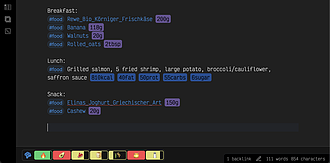
Food Tracker
记录你的食物摄入量(卡路里、宏量营养素)和营养信息。
Food Tracker Food Tracker 是一款用于追踪食物摄入(卡路里、宏量营养素)及营养信息的 Obsidian 插件。支持管理食物数据库,可添加营养条目、集成 OpenFoodFacts 数据库导入数据,能追踪多种营养成分;还具备智能食物录入功能,有智能自动补全和多种食物录入格式。 适合关注饮食健康、需要记录每日食物营养摄入的人群,无论是在桌面端还是移动端使用 Obsidian 都能方便记录。
AI
Pkmer
Foodiary
食物追踪器,宏量营养素和卡路里计算器。
Foodiary 是一个为 Obsidian 设计的插件,用于帮助用户监控所摄入食物的营养价值。用户需要在插件设置中指定“产品文件夹”(默认为“Products”),该文件夹应包含所摄入食物的营养数据。用户可以在每天的笔记中添加一个 foodiary 代码块,列出所摄入的食物。插件会根据代码块中所列食物,在产品目录中查找相应的营养信息,并显示每种食物的总营养价值。这个插件可以帮助用户追踪食物摄入量、计算宏量和卡路里,并解决用户关于食物营养价值监控的问题。
AI
Pkmer
Footprint Studio
用地图、照片和结构化元数据来创建和编辑旅行足迹笔记。——这款插件尚未经过Obsidian官方人员的人工审核。
Footprint Studio是一款Obsidian社区插件,可借助交互式地图、照片和结构化元数据创建和编辑旅行足迹笔记。支持在一张地图上查看所有足迹笔记,通过专用表单创建或编辑足迹,导入、整理照片,读取照片EXIF元数据,搜索地点、反向地理编码坐标,将足迹笔记链接到指定文件夹中的Markdown或MDX文章,还能将每个足迹的图片存于专用附件文件夹。 适用于旅行爱好者记录旅行足迹,也可用于个人网站展示旅行经历。 界面为中文,可在桌面和移动版Obsidian使用,能区分草稿标记,提供直观的表单操作,方便处理照片及地
AI
Pkmer
Force Reading Mode
这个插件还没经过Obsidian官方人员的人工审核。这是一款强制开启阅读模式并保持该模式的插件。你既可以用快捷键,也能通过侧边栏菜单项来控制这个插件。
1. 主要功能:强制开启Obsidian的阅读模式,并使其持续保持。 2. 适用场景:适用于想要专注阅读笔记内容,避免在编辑与阅读模式间频繁切换的场景。 3. 核心特色:可通过键盘快捷键和侧边栏菜单项来控制阅读模式的开启与关闭,操作便捷。 4. 使用建议: - 安装时,从Releases下载压缩包,在Obsidian社区插件设置中解压文件夹,重启Obsidian后开启插件。 - 可前往热键设置处设置喜欢的快捷键,提高操作效率。 - 在设置的外观界面的侧边栏菜单配置中确保插件菜单项显示,方便操作。
AI
Pkmer
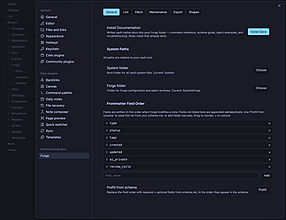
Forge
这个插件还没经过Obsidian官方人员的人工审核。你可以先设定好仓库应有的结构,然后让Forge来帮你落实。检查结构是否有偏差,规范元数据,还能放心地进行可审计的批量更改。
Forge 1. 主要功能:为Obsidian库提供维护和结构工具,包括模式验证、库检查、前置元数据和标签规范化、批量笔记更新、库修复、笔记结构验证、关系索引、库导出等。 2. 适用场景:适用于各种类型的Obsidian库,如项目、研究、日志、客户工作、任务、笔记等,帮助库在不断增长时保持有序、可靠和可用。 3. 核心特色:能在不强制使用严格系统的情况下,保持库的一致性,避免因字段重命名、标签差异、模板变更等导致的问题,确保依赖可预测元数据和结构的工作流正常运行。 4. 使用建议:随着库的增长,定期使用Forge进行维护,确
AI
Pkmer
Form Builder
根据Markdown模板生成输入表单并创建笔记。——此插件尚未经过Obsidian官方人员的人工审核。
Form Builder 插件允许用户在模板中嵌入自定义语法来构建输入表单,将输入的值应用到模板中创建新笔记。还提供内置的语法生成器,无需记忆语法。 适合需要频繁根据特定模板创建笔记的场景,如记录固定格式的工作日报、项目文档等。
AI
Pkmer
Format Convert Copy
Convert selected Markdown text or active notes into Slack, Discord, and WhatsApp formats, or copy as raw Markdown with one tap. - This plugin has not been manually reviewed by Obsidian staff.
1. 主要功能:支持将选中的文本或当前笔记一键转换为 Slack、Discord、WhatsApp 的专用格式,或直接复制为原始 Markdown。 2. 适用场景:适用于需要频繁在笔记软件与即时通讯工具间同步内容的用户,特别是需要向团队发送包含代码块、复杂列表或特定样式的消息时。 3. 核心特色: - 深度适配:Slack 转换支持原生代码块及多级嵌套列表;Discord 和 WhatsApp 均精准匹配各自独特的加粗、斜体及链接语法。 - 全平台支持:完美兼容桌面端(macO
AI
Pkmer
formatForge
这是一款简单易用的Obsidian插件,能添加简易的颜色选择器和内置字体哦。不过呢,这款插件还没经过Obsidian官方人员手动审核哈。
1. 主要功能:为Obsidian添加简单排版和颜色格式设置,如设置正文与标题颜色、字体、分隔线等样式,有完整的文本样式模态UI及实时预览。还可单独设置编辑器字体大小、调色板等,能嵌入自定义字体。与Forge插件家族集成时可共享字体、调色板和样式。 2. 适用场景:适用于需要清晰笔记格式的任意Obsidian库,也适用于使用Forge插件家族(如storyForge、timelineForge等)的用户。 3. 核心特色:既可以独立使用进行编辑器格式设置,又能与Forge插件家族软集成,实现样式共享;提供丰富的排版和颜色设
AI
Pkmer
Fortune Weather Calendar
1. 主要功能:通过“命局、大运、流年、流日”四层推演,生成每日专属“人生天气”。展示每日宜忌、幸运色、吉时,以及事业、财运、健康、情感四维趋势。 2. 适用场景:适合喜欢传统文化的用户,用于每日晨间查看运势、记录日记或作为生活参考。 3. 核心特色: - 深度推演:非简单日柱查询,而是结合八字四柱与时间流变的四层分析。 - 高度个性化:依据出生地真太阳时校正时辰,并根据喜用神定制幸运色与建议。 - 便捷交互:支持主视图自动展示、侧边栏紧凑卡片,并可一键插入笔记,界面语言现代通俗。 4. 使用建议:内容
AI
Pkmer
Fountain
用索引卡片以及众多其他功能,以Fountain格式撰写和查看剧本。
Fountain 适用于剧本创作人员在Obsidian中编写和查看Fountain格式的剧本。 相比其他同类插件,提供了更全面的功能,如只读视图、索引卡视图等,能更好地满足剧本创作的需求。 当前插件对歌词和双对白支持处于低优先级待办列表,打印或导出PDF功能还在规划中,使用时可关注后续更新。在创作过程中,可充分利用索引卡视图规划剧本结构,利用排练模式检验剧本效果。
AI
Pkmer
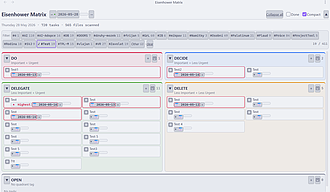
4D Eisenhower Matrix
这个插件还没经过Obsidian官方人员的人工审核哦。它能让你在仓库里用五象限艾森豪威尔矩阵(执行 / 决策 / 委派 / 删除 / 待办)以及看板视图来直观呈现任务。它可以读取和记录标准任务的标签、截止/开始/完成日期,还有优先级呢。
4D Eisenhower Matrix 1. 主要功能:以5象限艾森豪威尔矩阵(DO / DECIDE / DELEGATE / DELETE / OPEN)和看板视图展示整个库中的任务,支持读写标准任务语法,包括标签、截止/开始/完成日期和优先级。 2. 适用场景:适合作为早晨决策“当下做什么”的仪表盘,可查看按优先级划分的任务,勾选已完成任务,添加新任务。 3. 核心特色: - 5象限矩阵,由任务复选框后的首个标签确定象限。 - 跨库聚合,收集库中所有Markdown文件的任务。 - 支持完整的
AI
Pkmer
Four Layer Todo
以白板为核心,管理缓存工作区、任务记忆和周边长期对象之间的注意力。 - 此插件尚未经过Obsidian工作人员的人工审核。
1. 主要功能:这是一款本地优先的Obsidian任务管理插件,提供白板聚焦1 - 3个当前任务,有含收件箱、待办和缓存列表的可逆工作台,可扩展的看板任务池,带相关任务的长期对象。支持任务连接、添加文本注释、卡片移动、存档、删除和完成等操作,还能选择与库内双向编辑的Markdown同步,可链接任务文件夹外笔记,支持通过官方画布格式导入导出。 2. 适用场景:适用于需要管理任务优先级、组织工作流程、长期跟踪任务的用户,在个人知识管理、项目任务管理等场景均适用。 3. 核心特色:本地优先,不向网络服务发送任务内容;具备完整中英
AI
Pkmer
Foxycape PDF
在 Obsidian 中嵌入 Foxycape PDF 阅读器,并支持注释同步功能。——此插件尚未经过 Obsidian 官方人员的人工审核哦。
1. 主要功能:在Obsidian中嵌入Foxycape PDF阅读器,支持注释同步。包括高亮与笔记同步,新高亮可创建或更新同名Markdown笔记;能提取嵌入图像,可预览、复制或下载;支持文本和图像引用,引用与源关联,可从笔记跳转回原文。 2. 适用场景:适用于在Obsidian中阅读PDF并做笔记的场景,解决传统PDF阅读时高亮、引用等与笔记脱节的问题。 3. 核心特色:无需离开Obsidian,就能实现PDF阅读与笔记的紧密结合,解决了传统PDF阅读在笔记记录、图像提取、引用溯源等方面的痛点。 4. 使用建议:可在设
AI
Pkmer
Fractional Guru Sync
Sync selected Markdown notes and folders to your Fractional Guru knowledge base. - This plugin has not been manually reviewed by Obsidian staff.
1. 主要功能:允许用户手动选择特定的 Markdown 笔记或文件夹,将其上传至 Fractional Guru。它采用增量同步机制,支持删除传播,但绝不修改本地文件,确保 Obsidian 为唯一数据源。 2. 适用场景:适合希望将个人知识库中的精选内容共享至 Fractional Guru 平台,或需要保持本地笔记独立且不被远程服务干扰的用户。 3. 核心特色: 选择性同步:默认不选中任何文件,需明确指定同步范围。 安全可控:首次上传需确认,支持手动或自动(编辑触发/定期)同步。
AI
Pkmer
Fragrantica Search
在Fragrantica网站上搜索香水信息。——此插件尚未经过Obsidian官方人员的人工审核。
1. 主要功能:可直接在Obsidian库中搜索Fragrantica网站上的香水信息。支持内联搜索,在笔记中输入!!加香水名,会弹出实时搜索结果;也支持快速搜索,点击侧边栏烧瓶图标或在命令面板运行搜索命令,可打开搜索模态框。 2. 适用场景:适合香水爱好者在Obsidian中记录和查找香水信息,如撰写香水评测、整理香水收藏清单等。 3. 核心特色:提供实时搜索结果,支持多种输出格式,包括链接、图片和社交卡片。可自定义默认输出格式、图片和卡片大小,还能指定新香水笔记的创建位置。 4. 使用建议:若需插入特定格式内容,可在查
AI
Pkmer
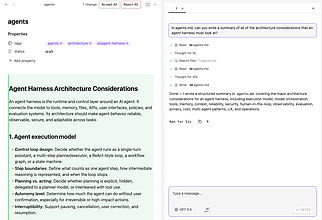
Franklin
它深度集成了由你OpenAI订阅服务支持的AI智能体。
Franklin 1. 主要功能:Franklin是Obsidian的个人AI代理,能读取笔记库,辅助思考笔记内容,还能对Markdown文件提出可审核的修改建议。 2. 适用场景:适用于需要整理、维护和重新发现笔记库的场景,可作为个人图书管理员协助管理笔记。 3. 核心特色:具有供应商无关性,支持通过API密钥接入OpenAI Plus/Pro、OpenCode Go订阅以及OpenRouter;核心本地体验免费,纯本地运行的功能将一直免费。此外,Franklin项目不仅是一个Obsidian插件,还在构建实验性的代理SD
AI
Pkmer
Free Doodle
Free Doodle 允许用户直接在 Obsidian 笔记上进行涂鸦和划线标注。墨迹以独立图层覆盖在文本之上,并随文本变动自动跟随。插件提供画笔、半透明高亮、矩形框及橡皮擦等工具,支持独立画板导出 PNG。 适合需要直观标记重点、进行头脑风暴或手写记录的用户。无论是编辑视图还是阅读视图,均可随时进行标注,特别适用于学习笔记整理、会议记录及视觉化思维梳理。 1. 文本锚定:笔迹记忆所在段落,调整布局或增删内容时墨迹自动跟随,保持相对位置不变。 2. 手写转文字:内置 PP-OCRv5 引擎,可将手写中文、英文或数
AI
Pkmer
Free Web Image Search
A deterministic, rights-aware visual research tool for finding educational and reference images from public web sources and inserting remote URLs. - This plugin has not been manually reviewed by Obsidian staff.
该插件用于从公开网络源搜索教育及参考图片,并将远程URL直接插入Obsidian笔记。它不下载图片至本地库,支持预览、收藏及历史记录。 适用于需要为笔记快速配图、引用公开版权素材(如维基媒体、Openverse、国会图书馆等)的用户,特别适合学术写作、知识管理及需要明确版权来源的场景。
AI
Pkmer
Freedraw PDF
这是Obsidian的一个自由式PDF注释工作区,支持以仓库为依托进行边车式保存。——此插件尚未经过Obsidian官方人员的人工审核。
1. 主要功能:提供自由手绘的 PDF 注释工作区,可直接在 PDF 上绘图、添加多媒体注释和模板页面,能将注释页面嵌入笔记,还可导出完整 PDF 且不修改源文件。 2. 适用场景:适用于需要对 PDF 进行标注、整理笔记,将 PDF 内容融入知识体系的场景,如学术研究、资料整理等。 3. 核心特色: - 自然笔触:压力感应的笔和荧光笔工具。 - 工具齐全:涵盖手绘、高亮、文本框等多种注释工具。 - 无损操作:注释存于副档文件,源 PDF 不变。 - 灵活擦除:有对象和线段擦除模式。
AI
Pkmer
Freeform Link Cards
能把粘贴到画布上的网址转化为本地的、类似苹果Freeform风格的预览卡片。——此插件尚未经过Obsidian官方人员的人工审核。
1. 主要功能:将粘贴到Obsidian画布上的URL转换为类似苹果Freeform风格的预览卡片,卡片保留原网页链接,下载网页大图片到库中,显示页面标题和域名,从图片提取标题颜色。 2. 适用场景:适用于在Obsidian画布中整理网页链接,以直观的卡片形式展示网页信息。 3. 核心特色:卡片信息自包含,.canvas文件以小JSON负载存储在文本节点,便于携带和编辑,无需专有数据库;图片选择有优先级策略;卡片可自由调整大小且保持原宽高比,图片不裁剪,标题面板高度自动适配内容。 4. 使用建议:开发安装需按步骤操作,手动
AI
Pkmer
Freelance Manager
这个插件还没经过Obsidian官方人员的人工审核。它能帮你管理自由职业客户、项目、时间记录和发票。用纯Markdown格式,无需借助外部服务。
Freelance Manager 可在Obsidian中管理自由职业的客户、项目、时间记录和发票,以纯Markdown格式记录,无需外部服务。具体包括创建新客户、新项目,记录工作时间,生成发票,提供仪表盘侧边栏展示活跃项目信息,还有相关设置选项。 适用于自由职业者管理工作相关事务,如记录客户信息、跟踪项目进度、统计工作时长、生成发票等。 采用纯Markdown记录,无需依赖外部服务,保障数据自主性和安全性;仪表盘侧边栏能直观展示活跃项目的总工时和预估收益。 通过点击侧边栏丝带图标打开“Freelance
AI
Pkmer
Freewrite
这个插件还未经Obsidian官方人员手动审核。它能进行基于计时的无干扰写作,写作内容会保存为Markdown笔记。
1. 主要功能:基于定时器的无干扰写作插件,设定时间后持续写作,结束自动保存为Markdown笔记。具备多种预设时间、自动保存、字体大小和字体类型切换等功能。 2. 适用场景:适合用于日记写作、头脑风暴、清理思绪或突破写作瓶颈等场景。 3. 核心特色:无干扰编辑器,无格式工具栏和Markdown预览;自动淡入淡出工具栏;支持多种预设时间;自动保存;可切换字体大小和类型;有可选的无退格模式;适配所有Obsidian主题。 4. 使用建议:点击侧边栏铅笔图标或在命令面板选择“Freewrite: New session”开启新
AI
Pkmer
Front Matter Generator
可以用人工智能为Markdown文件生成前置元数据标题、描述、标签、可选文件名和自定义属性。
Front Matter Generator 借助与OpenAI兼容的供应商,依据笔记内容为Markdown文件生成或覆盖标题、描述、标签,还可选择生成文件名候选并确认重命名,同时支持添加自定义属性。 适用于需要为Markdown文件快速生成元数据(如标题、描述、标签等)的场景,提高文件信息整理效率。 1. 安装并启用插件后,在设置中配置AI供应商。 2. 可在文件资源管理器中右键点击Markdown文件,选择“Generate front matter”;也可从命令面板运行或绑定热键。 3. 默认
AI
Pkmer
Frontmatter Bootstrap
新建笔记时自动插入稳定的YAML前置元数据模板。——此插件尚未经过Obsidian官方人员的人工审核。
1. 主要功能 - 新建空Markdown笔记时自动插入YAML元数据模板。 - 可选开启保存时自动更新updated日期。 - 执行只读的元数据健康检查并生成报告笔记。 2. 适用场景 适用于使用Obsidian Properties、Dataview、Bases及标准YAML元数据的用户,在桌面端和移动端均可使用。 3. 核心特色 - 仅在文件为空、无现有元数据且扩展名为.md时插入模板,不会覆盖已设置的元数据键。 - 自动更新updated日期时,不修改created和笔记正文
AI
Pkmer
Frontmatter Cleaner
在一个方便点击的弹窗里查看当前文件的前置元数据属性,还能删除你选中的属性。——此插件尚未经过Obsidian官方人员的人工审核。
1. 主要功能:无需手动打开YAML块编辑,可快速查看并移除当前笔记的前置元数据(YAML)属性。 2. 适用场景:适用于清理笔记中积累的多余前置元数据属性,如模板残留、一次性实验或不再使用的字段。 3. 核心特色: - 提供一个便于操作的列表,展示当前笔记的所有前置元数据属性及其值。 - 支持多种选择方式,如选择全部、取消全部、选择空值属性。 - 桌面和移动设备操作一致,行的最小触摸目标为44px,方便在iPhone上准确点击。 - 使用Obsidian的processFrontMatte
AI
Pkmer
Frontmatter Date Manager
这个插件还没经过Obsidian官方人员的人工审核。它能自动更新前置元数据里的创建日期、修改日期和最后查看日期。
1. 主要功能:在Obsidian编辑笔记时,自动更新YAML元数据中的创建、更新和查看日期。 2. 适用场景:适用于需要管理笔记时间戳的用户,尤其是拥有大量笔记的用户,以及使用同步工具、模板和自动化插件的场景。 3. 核心特色: - 解决手动维护时间戳的繁琐和易出错问题,不打断写作流程。 - 弥补Obsidian无内置元数据日期管理的不足。 - 避免因同步工具导致的虚假更新和无限同步循环。 - 解决模板和自动化插件冲突问题,可配置延迟写入时间戳。 - 支持批量从文件系统日期填充现有
AI
Pkmer
Frontmatter Input
这个插件还没经过Obsidian官方人员手动审核。你可以在Markdown文件里使用复选框和单选按钮来设置前置元数据标签。
1. 主要功能:通过交互式嵌套复选框和单选按钮列表管理前置元数据标签,无需手动输入标签。在frontmatterinput代码块中用YAML定义标签结构,插件会在笔记内渲染可点击界面,勾选添加标签,取消勾选则移除标签。 2. 适用场景:适用于需要对笔记进行标签管理的场景,尤其适合在模板中使用,能确保整个知识库标签使用的一致性。 3. 核心特色:支持复选框多选和单选按钮单选;具备嵌套层级,子列表在父项选中时才显示;有智能清理功能,取消父项勾选会自动移除子标签;布局灵活,可选择垂直或水平方向;能防止重复标签写入前置元数据。 4
AI
Pkmer
TaskManagement
用于管理Markdown任务笔记的任务管理插件,带有Obsidian可读取的前置元数据。——此插件尚未经过Obsidian官方人员的人工审核。
TaskManagement 是一款 Obsidian 插件,用于管理基于 Markdown 的任务,提供看板和时间线视图。支持按状态、日期、项目等规划工作,可创建、编辑任务,跟踪任务的优先级、日期等信息,还能自定义状态和字段。 适用于需要对任务进行可视化管理、规划工作进度的用户,如项目管理、日常任务安排等场景。
AI
Pkmer
Frontmatter Metadata Link Classes
根据前置元数据为内部链接添加类别。
Frontmatter Metadata Link Classes 依据笔记的前置元数据自动为内部链接添加类,可处理布尔值、字符串和数组类型的元数据键,方便使用自定义 CSS 规则动态设置链接样式。 适用于希望通过 CSS 自定义 Obsidian 内部链接样式的用户,能根据笔记元数据对链接进行差异化展示。 在笔记的前置元数据中设置好相应的键值,插件会自动为该笔记的内部链接添加对应的类。之后在自定义 CSS 片段中使用这些类名来设置链接样式,实现个性化的链接展示效果。
AI
Pkmer
Frontmatter Operator
可以对整个仓库里的YAML前置元数据进行批量编辑,也能借助大语言模型(LLM)从笔记内容里生成它。还支持快照撤销功能。可用于OKF(开放知识格式)迁移。——此插件尚未经过Obsidian官方人员的人工审核。
1. 主要功能:可批量编辑整个Obsidian库中的YAML前置元数据,将杂乱无章的库整理成结构清晰的库。支持按属性和值条件筛选笔记,执行设置、删除、重命名、复制、合并等操作,还能用大语言模型生成缺失字段,清理模板和重复链接。每次写入都有快照,可撤销更改。 2. 适用场景:适用于需要对Obsidian库进行大规模元数据整理、规范化的场景,以及进行OKF迁移时使用。 3. 核心特色:有交互式表格视图,方便人工操作,支持内联编辑、列过滤和动作栏;还有可编程的API和12个命令,便于其他插件、脚本调用。与Vault Operat
AI
Pkmer
Frontmatter Timestamps
让创建和更新的前置元数据时间戳与Markdown文件事件保持同步。——此插件尚未经过Obsidian官方人员的人工审核。
1. 主要功能:该插件能让配置的created和updated YAML前置属性与Markdown文件的创建和编辑活动保持同步。包括在创建笔记或编辑时缺少创建时间戳时添加,内容改变后更新时间戳,支持多种时间戳模式,可配置属性名和忽略路径,提供预览、更新、重命名和清理等命令。 2. 适用场景:适用于需要精确记录Markdown笔记创建和更新时间,且希望这些时间与文件实际操作同步的场景。 3. 核心特色:独立控制创建和更新属性的启用或禁用,不影响已有前置属性值;使用Obsidian的app.fileManager.proces
AI
Pkmer
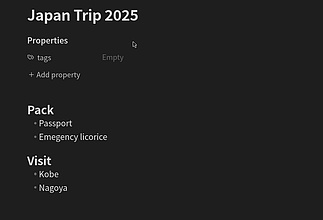
Frontmatter to HTML Attributes
让 YAML 前置元数据以 data-* 属性的形式在 HTML 中可用,从而能够基于元数据进行 CSS 样式设置。
Frontmatter to HTML Attributes 1. 主要功能:将笔记的YAML前置元数据以data-属性形式呈现在HTML中,便于基于元数据进行CSS样式设置。 2. 适用场景:适用于需要根据笔记元数据对笔记进行个性化样式设置的场景,如为特定标签的笔记添加特定图标、为有特定属性的笔记标题设置样式等。 3. 核心特色:能把YAML前置元数据转化为HTML的data-属性,方便利用CSS属性选择器对笔记进行样式定制,支持多种数据类型,列表和对象会转为JSON,其他转为简单字符串。 4. 使用建议:在YAML前置元
AI
Pkmer
FSRS
这个插件还没经过Obsidian官方人员的人工审核。它集成了免费间隔重复调度器(Free Spaced Repetition Scheduler),能直接在你的笔记里运用FSRS算法来进行间隔重复闪卡学习。
1. 主要功能:该插件将笔记转化为基于FSRS算法的闪卡,实现间隔重复学习,帮助用户有效记忆知识。同时提供进度统计功能,方便用户跟踪学习情况。 2. 适用场景:适用于有知识记忆需求的人群,如学生备考、职场人士学习专业知识,可在Obsidian笔记中随时开展学习。 3. 核心特色:采用更高效的FSRS - 6算法;能控制知识留存率在70 - 97%;运用Rust/WASM实现高性能计算;具备动态界面,列表自动更新;支持安卓系统,配置灵活,可进行过滤、排序和自定义设置。 4. 使用建议:可从社区插件目录(设置→社区插件→浏览→
AI
Pkmer
FSRS Vocabulary
Turn notes into spaced-repetition dictionaries: styled dictionary view, per-word FSRS review, stats, presets and audio/image attachments. - This plugin has not been manually reviewed by Obsidian staff.
该插件将普通Obsidian笔记转化为间隔重复(SRS)词典。它提供交互式视图,支持单词的增删改查、批量导入、拖拽排序及随机洗牌。核心在于基于FSRS算法的单词复习功能,允许用户以闪卡形式进行记忆训练,并自动管理复习计划。 适用于语言学习者、医学生或任何需要记忆大量术语、词汇的用户。特别适合那些习惯在笔记中整理知识点,并希望将其转化为高效记忆工具的场景。
AI
Pkmer
File System View
Browse and query your local file system as an interactive, collapsible tree inside any note. - This plugin has not been manually reviewed by Obsidian staff.
File System View 允许用户在 Obsidian 笔记中嵌入交互式、可折叠的本地文件系统树。通过 fsview 代码块指向 Mac 上的任意文件夹或文件,即可实时渲染目录结构,并支持点击在 Finder 中打开或定位文件。 适用于需要频繁引用 Vault 外部本地文件、管理大型项目目录或记录系统路径的场景。特别适合在笔记中可视化展示外部资源结构,或快速访问 Mac 本地磁盘中的特定文件。 1. 全系统访问:突破 Vault 限制,可浏览 Mac 任意路径(如 ~/)。 2. 懒加载机制:文件夹仅在展开
AI
Pkmer
Full Block Embed
Embed the full Markdown of a source block in other notes and keep every copy syncronized. Because each reference contains ordinary Markdown, notes remain complete and readable in other editors, renderers, scripts, and LLM workflows. - This plugin has not been manually reviewed by Obsidian staff.
该插件允许在Obsidian笔记中嵌入源块的完整Markdown内容,并自动保持所有副本同步。它通过不可见的HTML注释标记将源内容直接写入引用笔记,而非仅保留链接。 特别适用于需要笔记在Obsidian外部使用的场景,如对接LLM工作流、脚本处理或其他编辑器/渲染器。当笔记需作为自包含文档被独立读取或索引时,此插件能确保内容完整可读。
AI
Pkmer
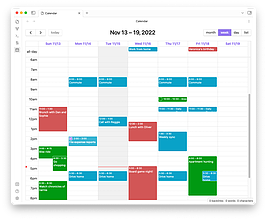
Full Calendar Remastered
这个插件还没经过Obsidian官方人员的手动审核。能带来完整的日历中心体验。能让你在一个地方管理所有日历。分析你的时间并采取行动!
Full Calendar Remastered 1. 主要功能:将FullCalendar库集成到Obsidian Vault中,支持多日历源,可在笔记库中管理日历,能记录日常日程、特殊事件和计划,还可在任务、笔记和日程间自由链接。 2. 适用场景:适用于需要在Obsidian中统一管理日程安排、记录特殊事件,且希望日程与笔记紧密结合的用户,方便在一个平台内完成信息整合与管理。 3. 核心特色:是原Full Calender插件的改进版,有核心功能新增;支持多种日历源,如从单个笔记的前置元数据获取事件、从每日笔记的事件列表
AI
Pkmer
Full File Extensions
在原生文件资源管理器中显示完整的文件名,包括文件扩展名。——此插件尚未经过Obsidian官方人员的人工审核。
1. 主要功能:让Obsidian原生文件资源管理器显示完整文件名,包括扩展名。当空间有限时,仅文件名主体缩短并加省略号,扩展名始终可见。 2. 适用场景:适用于需要明确知晓文件扩展名,对文件类型有清晰区分需求的场景,如整理多种格式资料时。 3. 核心特色:设置丰富,默认开启多项功能,如显示最终扩展名、淡化扩展名显示、正常处理无扩展名文件名等;安全性高,无网络访问、无遥测,不读写笔记或文件内容,仅修改显示标记,禁用插件可恢复原生标签。 4. 使用建议:可根据自身需求调整各项设置,如不需要淡化扩展名显示,可关闭对应选项;若想
AI
Pkmer
Full Vault Mirror Sync
用Windows的robocopy工具把源文件夹复制到目标文件夹。——Obsidian官方人员尚未对这个插件进行人工审核。
Full Vault Mirror Sync 借助 Windows 的 robocopy 工具,实现从源文件夹到目标文件夹的单向镜像同步。 适用于在同一 Windows 机器上,让一个文件夹与另一个文件夹保持一致,如将当前 Obsidian 库镜像到本地文件夹、同步工作文件夹到其他 Windows 路径、维护与源文件夹布局和文件元数据一致的副本。 该插件不是备份工具和版本化备份系统,使用 robocopy
AI
Pkmer
Full Width Toggle
在状态栏里通过类似Notion的开关,为每篇笔记切换全宽显示模式。——Obsidian官方人员尚未对该插件进行人工审核。
Full Width Toggle 在Obsidian状态栏添加类似Notion风格的“Full Width”开关,可切换当前笔记为全宽或可读宽度。支持编辑和阅读视图,还提供了 ribbon、命令面板、编辑器和文件上下文菜单操作。 适用于需要灵活调整笔记显示宽度的场景,用户可根据内容和个人喜好,随时切换单篇笔记的显示宽度。
AI
Pkmer
Fullscreen Image
点击任意图片就能全屏查看,还能通过双指缩放、鼠标滚轮、按键来放大缩小,也能拖动画面平移视角。——Obsidian官方人员尚未对该插件进行人工审核。
点击笔记中的图片,可在无干扰的灯箱视图中全屏查看,支持通过屏幕按钮、鼠标滚轮、双指缩放、双击等方式缩放图片,缩放后可拖动平移。 适用于在Obsidian中查看笔记内图片的场景,无论是阅读视图还是实时预览模式都可使用。 点击或轻触图片即可在查看器中打开,使用“+”“-”按钮、鼠标滚轮、双指缩放或双击/双触来缩放,缩放后拖动进行平移。
AI
Pkmer
Fuzzy Note Creator
在文件夹中使用模糊查找器创建笔记。
Obsidian 模糊笔记创建者是一个 Obsidian 插件,可以帮助用户快速创建新的笔记,使用模糊搜索界面选择目标文件夹并提供笔记标题。用户可以通过快捷键打开插件,也可以批量创建笔记。在创建新笔记时,用户可以使用 / 和 \ 触发功能,创建父文件夹。插件还提供了 4 个设置选项,包括显示指令、允许无标题笔记、文件扩展名和无标题笔记的名称。插件的功能突出点在于快速创建笔记并管理文件夹,适用于需要频繁创建笔记并整理文件夹结构的用户。
AI
Pkmer
Rollover Todos (Gagans)
Roll over unfinished todos and pinned links, paginate adjacent daily notes, track routine streaks by id, and collect today's edited note links. - This plugin has not been manually reviewed by Obsidian staff.
1. 主要功能:自动将前一日未完成的待办事项滚动至最新日记;基于 {id} 标识追踪例行任务的连续完成记录(Streaks);自动携带置顶链接;生成日记间的“上一天/下一天”分页链接;自动收集当天创建或编辑过的笔记链接。 2. 适用场景:适合使用 Obsidian 进行每日复盘、习惯养成及长期项目管理的用户,特别是需要跨天追踪任务状态和保持例行习惯连续性的场景。 3. 核心特色:通过简单的 {id} 前缀(如 {wk})即可定义例行任务,无需
AI
Pkmer
Galaxy Graph 3D
把你的仓库当成一个沉浸式、半透明的 3D 星系来探索。——此插件尚未经过 Obsidian 官方人员的人工审核。
1. 主要功能:将Markdown笔记及其链接渲染成可导航的半透明3D星系图,有专门的“Galaxy Graph”工作区视图,支持多种操作如轨道旋转、平移、缩放、悬停显示标签、搜索、点击打开笔记等,还能在元数据变化、笔记重命名或删除后实时重建。 2. 适用场景:适用于在桌面端使用Obsidian管理大量笔记,希望以直观的3D方式探索笔记关系的用户。 3. 核心特色:具有独特的视觉效果,如星核、光晕、深度雾和背景星场;支持基于文件夹设置颜色,节点大小根据连接数量调整;有自动的大库模式,可配置链接上限以保留强链接和广泛的节点覆
AI
Pkmer
Galaxy View
仓库的3D电影级图形视图——像用美国国家航空航天局的“太空可视化系统”(NASA Eyes)那样在你的笔记间穿梭浏览。 - 此插件尚未经过Obsidian官方人员的人工审核。
1. 主要功能:为Obsidian提供电影级3D图谱视图,让笔记呈现为星系,节点发光,有彩色分组,链接纤细,还有旋转星空背景,相机可平滑移动。 2. 适用场景:适用于拥有大量笔记,希望以新颖、直观的3D方式查看笔记关联和结构的Obsidian用户。 3. 核心特色: - 性能卓越:处理3000+笔记、20000+链接时,渲染流畅,无主线程卡顿。 - 电影级相机:点击笔记可平滑飞行至该位置,有环绕和开场动画。 - 可调节物理效果:能实时调整节点排斥力、链接距离等参数。 - 视觉丰富:支持弯曲链
AI
Pkmer
GalleryHub
Art asset gallery: manage images, videos, audio and links with AI generation prompts, waterfall gallery, filtering, and an infinite canvas for curation. - This plugin has not been manually reviewed by Obsidian staff.
GalleryHub 是一款 Obsidian 艺术资产管理插件,支持统一管理图片、视频、音频及链接。它提供瀑布流画廊浏览、无限画布整理、多维筛选(文件夹/标签/评分)及全局搜索功能,并允许为资产关联 AI 生成提示词。 适合需要集中管理分散素材的创作者,如 AI 绘图爱好者(需管理提示词与结果)、摄影师、视频剪辑师或设计师。特别适用于希望将灵感库与笔记结合,且对数据本地化有强需求的用户。
AI
Pkmer
Gallery View Dashboard
这个插件还没经过Obsidian官方人员的人工审核。它能把你仓库的目录结构转化成简洁的卡片式可视化网格,还带有备用横幅和交互式元数据。
Gallery View Dashboard 1. 主要功能:将Obsidian库的文件夹结构转换为美观且可导航的仪表盘,支持浏览库、层级导航、自定义横幅、集成文件元数据、快速操作复选框、实时设置同步和智能文件夹建议等功能。 2. 适用场景:适用于组织资源、课程和媒体等场景,帮助用户更直观地管理笔记和文件。 3. 核心特色:提供动态仪表盘视图,可自定义横幅,能直接在库卡片上显示文件元数据,支持快速管理任务状态,设置实时同步,还有智能文件夹自动补全路径功能。 4. 使用建议:先在设置中配置库根目标路径、可见元数据键等,通过插件
AI
Pkmer
Galley Studio
由人工智能驱动的Markdown转HTML发布工作室。——这个插件尚未经过Obsidian官方人员的人工审核。
1. 主要功能:将 Markdown 文章借助 OpenAI-compatible 模型、Codex CLI 或 Claude CLI,结合内置排版 Skill 生成适合微信公众号等场景的 HTML。支持在 Obsidian 中预览、可视化编辑、源码编辑和复制导出。 2. 适用场景:适用于需要将 Markdown 文章排版并发布到微信公众号等平台的用户,也可用于普通 HTML 文件的编辑。 3. 核心特色:AI 生成功能强大,支持多种模型和本地 CLI,能自动提取可用 HTML,生成对话展示详细信息且可后台运行;HTML
AI
Pkmer
Game Backlog Tracker
用它可以记录你游戏待办清单里已通关的游戏。
1. 主要功能:用于在Obsidian中追踪游戏待办清单里已完成的游戏,聚焦于记录年度游戏完成情况,简化新游戏条目的添加流程。 2. 适用场景:适合游戏爱好者管理自己的游戏完成记录,方便回顾每年玩过的游戏。 3. 核心特色:支持视觉网格或表格模式切换;采用1 - 5评分系统;不同游戏平台有不同样式;支持本地或远程游戏封面,可下载远程封面到保险库;能标记游戏为白金;设计响应式;有英、西两种语言;可完全自定义,包括主题;支持SteamGridDB和DLC活动。 4. 使用建议:在MD文件中按Control + P搜索Game
AI
Pkmer
Game Timers
这个插件还没经过Obsidian官方人员的人工审核。用它可以创建倒计时器,时间一到就会收到提醒。
Game Timers 是一款 Obsidian 插件,可在专用侧边栏创建和监控多个倒计时器。支持快速自定义计时器,有可配置的默认时长,能管理可重复使用的预设。计时器可单次运行或持续重复,运行中可暂停、恢复或移除。支持设置警告时间和颜色,计时结束有通知,还支持桌面通知。可通过代码块直接从笔记启动计时器,状态栏会显示下一个到期的计时器摘要。 适用于游戏主持人(DM)在游戏过程中进行倒计时计时,也可用于日常需要计时的场景。 有专用侧边栏,方便同时管理多个计时器;预设可重复使用,支持自定义;计时器状态在 Obsidian
AI
Pkmer
Gamebase
能轻松搜索并提取丰富的电子游戏元数据,还能依据你自己定制的Markdown模板,在仓库里自动生成格式精美的笔记哦——不过呢,这个插件还没经过Obsidian官方人员的人工审核哈。
1. 主要功能:可从IGDB API轻松获取电子游戏元数据,依据自定义模板在Obsidian库中自动生成格式美观的Markdown笔记,支持单款游戏导入、多款游戏批量导入,能处理笔记冲突。 2. 适用场景:适合游戏爱好者整理游戏资料,游戏从业者记录研究游戏信息,方便在Obsidian中集中管理游戏相关笔记。 3. 核心特色:提供丰富元数据,涵盖标题、发行日期、开发商等;支持自定义模板,用{{variable}}标签灵活定制笔记样式。 4. 使用建议:使用前需从Twitch获取IGDB API凭证,在Twitch开发者控制台
AI
Pkmer
Gamer Giveaways Fetcher
它能获取游戏赠品信息,并按平台以可折叠的格式进行整理。
1. 主要功能:从多个平台获取最新游戏赠品信息,并将其整理成清晰易读的笔记。支持自动更新赠品列表,可按Epic Games、Steam等平台分类。每个赠品条目包含标题、价值、描述及领取说明。 2. 适用场景:适合游戏爱好者及时获取各平台游戏赠品信息,不错过免费游戏领取机会。 3. 核心特色:具备自动更新功能,保持赠品列表实时性;有可自定义的分类方式;提供详细的赠品信息;更新时间灵活,可选择每日更新或与Epic Games Store同步的每周更新。 4. 使用建议:先从仓库发布页面下载包含main.js和manifest.
AI
Pkmer
Gamified Writing Suite
通过等级提升(1 - 300 级)、作物/怪物养殖、每日连更、写作统计以及精力/周期追踪,让写作变得像游戏一样有趣。——此插件尚未经过 Obsidian 官方人员的人工审核。
Gamified Writing Suite 将写作游戏化,具备等级晋升(1 - 900级)、作物/怪物养成、每日写作连更记录、写作统计以及精力/生理周期追踪等功能。能实时监测写作数据,自动导出详细的Markdown写作报告。 适合有注意力缺陷多动障碍和自闭症谱系障碍(AuDHD)的女性作者,这类人群写作依赖兴趣驱动、精力水平和高度专注状态,不适合传统严格的写作规则。 以《星露谷物语》和《龙与地下城》为灵感,采用900级传奇声望循环机制,不惩罚休息,尊重作者精力储备。有作物动物和怪物猎杀两种游戏模式,内置鼓励性
AI
Pkmer
OpenGantt
Create interactive Gantt charts from YAML in your notes. - This plugin has not been manually reviewed by Obsidian staff.
OpenGantt 是一款轻量级插件,允许用户在 Obsidian 笔记中通过简单的 YAML 代码生成交互式甘特图。它支持显示计划与实际任务条、实时进度、层级任务结构、自定义列,并具备打印及导出功能。 适用于需要在 Markdown 笔记中直观展示项目进度的场景,如个人项目管理、团队任务跟踪、学习计划规划或任何需要可视化时间线的文档记录。 建议在笔记中嵌入 YAML 代码块来定义任务数据,利用其纯文本特性方便与 Git 等工具集成。对于复杂项目,可充分利用其层级任务功能梳理依赖关系,并通过自定义列添加额
AI
Pkmer
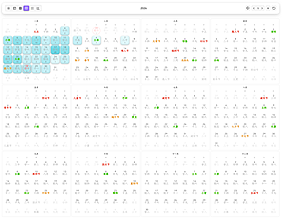
Gantt Calendar
这个插件还没经过Obsidian官方人员的人工审核哈。它可是个超厉害的可视化任务管理插件呢!能把Tasks插件创建的任务可视化,还能对这些任务进行管理,同时支持表情符号和Dataview任务格式。另外,它还支持和飞书任务同步哦。
Gantt Calendar 1. 主要功能:这是一款强大的可视化任务管理插件,支持展示任务、年、月、周、日、甘特六种视图,能呈现多种节日,有任务热力图等数据可视化展示,可进行智能任务管理,支持双向飞书任务同步。 2. 适用场景:适合需要对任务进行可视化管理和规划的用户,如项目管理者、学生、办公族等,可用于安排学习计划、项目进度、日常工作等。 3. 核心特色:多视图无缝切换,支持节日展示,有丰富的数据可视化形式,具备智能任务管理功能,支持双格式任务,支持循环任务,高度可定制,还能与飞书双向同步任务。 4. 使用建议:可根据自
AI
Pkmer
Gantt Tracker
用于实际项目跟踪的甘特图:计划进度条与实际进度条对比,自动突出显示延误、提前完成和暂停情况,设有假期和休息日列,支持每日备注,有粘性标题。通过简单的YAML代码块进行配置。 - 此插件尚未经过Obsidian官方人员人工审核。
1. 主要功能:通过简单的YAML代码块,将YAML转换为每日甘特图,对比计划与实际工作,自动高亮显示延迟、提前完成、暂停、假期等情况,还支持每日评论和粘性标题。 2. 适用场景:适用于需要跟踪项目执行情况,对比计划与实际进度的场景,帮助用户直观了解项目进展。 3. 核心特色: - 零依赖、全离线、支持移动设备,适配明暗主题。 - 以简洁的YAML配置,对AI友好。 - 每行对比计划与实际进度,自动对偏差进行颜色标记。 - 支持带子任务的阶段展示,有框架分组、粘性标题和友好的展开/折叠操作。
AI
Pkmer
Garmin Health Sync
它可以把佳明(Garmin Connect)的健康数据同步到你的每日笔记的前置元数据里。
1. 主要功能:将Garmin Connect的健康数据(如步数、睡眠、心率等20+指标)同步到Obsidian每日笔记的前置元数据中,支持自动同步、手动同步和批量回填,还能记录活动信息。 2. 适用场景:适合使用Obsidian记录日常且关注Garmin健康数据的用户,可将健康数据融入笔记体系,方便回顾和分析。 3. 核心特色:支持自动检测每日笔记路径和格式,能处理嵌套文件夹;自动识别Obsidian语言设置;提供可选的结构化数据方便高级查询;可添加属性前缀避免冲突;活动信息以易读形式呈现,还能显示运动地点。 4. 使用
AI
Pkmer
GATE Calculator
一款科学计算器。——这款插件尚未经过Obsidian官方人员的人工审核。
1. 主要功能:提供一个简洁的浮动科学计算器,具备超50种功能,涵盖三角函数、反三角函数、双曲函数、对数、幂、根、阶乘等,还有记忆功能,支持键盘输入,可通过命令面板、图标等方式打开。 2. 适用场景:适合在记笔记时进行快速计算,尤其针对工程、科学和数学专业的学生,他们在学习过程中常需进行计算。 3. 核心特色:完全离线使用,无需外部服务,不收集数据;有浮动、可拖动的计算器小部件;具备多种主题(亮、暗、系统);可选择自动闭合括号;支持在命令面板、状态栏和侧边栏添加图标。 4. 使用建议:可从社区插件中安装并启用该插件。使用时
AI
Pkmer
GATE Manager
用于GATE Obsidian仓库的社区管理安装器和更新器。——此插件尚未经过Obsidian官方人员的人工审核。
1. 主要功能:该插件是GATE Obsidian库的社区管理安装和更新工具,可直接从GitHub下载GATE Vault版本,在库中安装和更新文件,安装前显示发行说明,预览安装操作,按规则保留用户自有文件,使学习资料与社区最新版本同步。 2. 适用场景:适用于使用Obsidian进行GATE学习,需要及时更新学习资料且不想丢失个人笔记的用户。 3. 核心特色:连接个人库与社区维护的GATE仓库,更新时可审查每处更改;在安装前能预览操作,保障用户对更新过程的掌控;按规则保留用户文件,避免个人笔记丢失。 4. 使用建议:从功
AI
Pkmer
GATE Simulator
能根据GATE历年真题生成自定义模拟测试(核心、通用能力、按科目、随机),还带有交互式答案输入功能。——此插件尚未经过Obsidian官方人员人工审核。
1. 主要功能:为GATE(工程研究生能力测试)考生打造,可利用历年真题进行逼真考试模拟,提供全屏幕考试界面、倒计时等功能;支持按科目、难度等多种条件生成定制测试;能练习官方历年真题;考试后提供详细的成绩统计和分析;可跟踪备考进度。 2. 适用场景:适合GATE考生进行针对性复习、全真模拟考试,帮助考生识别薄弱环节,高效备考。 3. 核心特色:将题库转化为Obsidian库内的交互式考试环境,区别于传统PDF资料,提供更真实、便捷的考试体验。 4. 使用建议:考生可根据自身复习进度和需求,灵活选择定制测试的条件,如进行专项
AI
Pkmer
GCal Sidebar
这个插件还没经过Obsidian官方人员的人工审核。这是一款适用于Obsidian的交互式谷歌日历侧边栏插件,支持多账户使用。
GCal Sidebar 1. 主要功能:提供交互式谷歌日历侧边栏,支持多账户,具备双向同步、拖拽移动事件、接受/拒绝邀请等功能。可在日、3 日、周视图间切换,支持编辑事件信息、处理循环事件、通过迷你月导航,还有日历显示/隐藏切换及常用操作快捷键。 2. 适用场景:适用于使用 Obsidian 桌面版(Windows、macOS、Linux)且有谷歌账户,需要在 Obsidian 中集成谷歌日历功能的用户。 3. 核心特色:支持多谷歌账户在一个视图展示;可灵活切换不同时间视图并调整显示密度;支持拖拽操作管理事件;对邀请有多种
AI
Pkmer
Google Calendar Sync
Sync Google Calendar events declared in vault notes. - This plugin has not been manually reviewed by Obsidian staff.
1. 单向同步:仅从笔记同步到日历,确保笔记为唯一数据源,避免冲突。 2. 安全隔离:仅管理由插件创建的事件,不会误删或修改日历中其他手动添加的事件。 3. 直观反馈:在笔记中通过图标(绿色对勾、灰色时钟、红色叉号)实时显示同步状态。 4. 自动触发:支持保存后自动同步、定时同步(每15分钟)及手动触发。
AI
Pkmer
GDocs
在网页视图中打开并嵌入谷歌云端硬盘快捷方式文件(.gdoc、.gsheet 等)。——此插件尚未经过 Obsidian 官方人员的人工审核。
1. 主要功能:可在Obsidian中打开和嵌入Google Drive快捷文件,支持多种类型,如.gdoc、.gsheet等。能从JSON快捷方式读取文档信息并展示。 2. 适用场景:适合将Obsidian库存储和同步在Google Drive的用户,可方便查看Drive中的文档、表格等。 3. 核心特色:支持在文件资源管理器中点击快捷文件,通过普通点击或组合键点击在不同标签打开;可使用维基链接!将快捷文件嵌入笔记中,在阅读模式和实时预览中内联显示;有独立的嵌入式浏览器,与核心Web Viewer插件相互独立。 4. 使
AI
Pkmer
OmniSync GDrive
Synchronize your vault with Google Drive - This plugin has not been manually reviewed by Obsidian staff.
实现 Obsidian 仓库与 Google Drive 的双向同步,支持仅拉取模式、冲突解决(保留本地/云端/两者)、同步预览及 Git 自动提交集成。 适合需要跨设备备份笔记、利用云端共享文件夹协作,或希望结合 Git 进行版本管理的用户。 首次使用需通过设备码登录 Google 并验证文件夹权限。建议配置 Git 集成以保留同步前后的版本历史,并利用忽略规则排除临时文件,确保同步效率与数据安全。
AI
Pkmer
Gemini AI Commander
这是一个借助Google Gemini API来辅助你记笔记的简易AI助手。
借助 Google Gemini API,为 Obsidian 提供 AI 辅助,可快速提问并将答案插入笔记;能对当前笔记文本及附件进行总结,生成结构化笔记;可按自定义指令处理笔记和附件;支持实时流式输出、中途取消生成;支持多种文件格式,能自动读取媒体、文档等;具备安全回退和错误捕获机制,还可实时更新模型列表。 适用于需要处理笔记、总结音频讲座、与文件进行交互的 Obsidian 用户,帮助用户在不离开工作流程的情况下高效完成任务。 简单快速且高度可定制,支持实时流式输出,可中途取消生成,能处理多种文件格式,有安全
AI
Pkmer
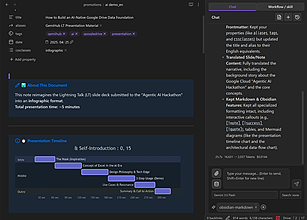
Gemini Helper
这是由具备文件搜索RAG功能的谷歌Gemini提供支持的AI助理生成的内容。
Gemini Helper Gemini Helper是一款免费开源的Obsidian插件,借助Google Gemini实现AI聊天、工作流自动化和检索增强生成(RAG)。具备流式响应、文件附件、保险库操作、斜杠命令等功能,能追踪API令牌使用和费用,有可复用的代理技能,支持可视化工作流构建,还能进行智能搜索、限制AI访问文件夹、加密聊天记录和工作流日志,可追踪并恢复AI所做更改。 适用于需要借助AI辅助处理笔记、自动化工作流程、在Obsidian中进行智能搜索的用户。 基于Google Gemini,功能丰富且免
AI
Pkmer
Gemini Universal Summarizer
Fast, direct AI summarizer for YouTube, Reddit, and Web links into simple Target/Words/Summary format using Google Gemini API. - This plugin has not been manually reviewed by Obsidian staff.
该插件利用 Google Gemini API,直接在 Obsidian 笔记中快速总结 YouTube 视频、Reddit 帖子及网页链接。它能自动提取 YouTube 字幕或抓取网页内容,生成连续段落形式的摘要,避免冗长的列表格式。 适用于需要快速浏览长视频、网络文章或论坛讨论的场景。特别适合知识工作者、学生或研究人员,用于在笔记中快速留存核心信息,无需离开 Obsidian 即可处理多源内容。
AI
Pkmer
GemmaNotes
使用Gemma 4在设备上转录的即说即录语音笔记。
1. 主要功能:支持一键录音,借助Google的Gemma 4在本地将语音笔记转录成文字,转录过程完全在设备上进行,无需服务器和API密钥。转录完成后,可一键将文本重写成简洁的散文。 2. 适用场景:适用于想要快速记录想法、会议内容、学习笔记等场景,无需网络也能完成语音转录。 3. 核心特色:完全离线使用,只需一次性下载模型;转录过程在本地进行,保障数据隐私;支持多任务,可在转录时开始下一次录音。 4. 使用建议:可通过 ribbon 麦克风按钮或“Toggle voice recording”命令开始录音,还可绑定热键;
AI
Pkmer
Gemoji
在阅读模式下渲染表情符号简码。——此插件尚未经过Obsidian官方人员的人工审核。
1. 主要功能:在Obsidian阅读模式下,将支持的表情符号短代码(如 :smile:、:rocket: 等)渲染为Unicode表情符号,同时保留Markdown源内容。 2. 适用场景:适用于在Obsidian阅读模式查看笔记时,希望将表情短代码直观显示为表情符号的场景。不过,该插件目前不支持实时预览或源码模式下的表情短代码渲染。 3. 核心特色:能精准将常见表情短代码转换为对应表情,且不改变原始Markdown内容,方便用户在阅读时获得更好的视觉体验。 4. 使用建议:可通过Obsidian社区插件商店直接安装;也
AI
Pkmer
Gentle Pomodoro
这个插件还没经过Obsidian官方人员的人工审核。这是一款视觉上让人舒缓、与任务集成的番茄钟计时器。借助柔和的动画效果和番茄钟记录功能,让你专注于工作。
Gentle Pomodoro 适用于日常需要专注工作的场景,帮助用户提高工作效率。
AI
Pkmer
GenWiki
利用大语言模型(LLMs)的增量式个人知识库,适用于Obsidian——此插件尚未经过Obsidian官方人员的人工审核。
1. 主要功能:受Andrej Karpathy的“LLM Wiki”概念启发,利用大语言模型(LLMs)在Obsidian库中增量式构建、组织和审核个人知识库。能扫描解析网页剪报,将新内容与现有笔记智能合并,自动创建双向链接的维基文件,还会持续审核知识库的冲突与漏洞。 2. 适用场景:适合有知识管理需求,希望将网页剪报等信息整合进Obsidian知识库,构建个人知识体系的用户。 3. 核心特色:区别于传统搜索工具,可实现知识的持续积累与结构化。通过LLMs进行智能合并,自动创建内部链接,还提供审核记录。 4. 使用建议:
AI
Pkmer
Geo Capture
捕捉地点、坐标、地图链接和照片的GPS信息,用于撰写旅行笔记。——此插件尚未经过Obsidian官方人员的人工审核。
1. 主要功能:可插入当前设备坐标,借助Google Places获取附近地点候选,用OpenStreetMap Nominatim或Google Places搜索地点,能快速插入地点名称、坐标和地图链接,解析剪贴板中的地图链接或坐标,读取当前笔记附近本地JPG/JPEG图片的EXIF GPS信息,还可利用R2 Media Sync的本地图像元数据缓存,且能本地缓存照片GPS坐标。 2. 适用场景:适用于旅行日记、打卡日志、餐厅记录、观光笔记以及基于照片的旅行回顾等场景。 3. 核心特色:以笔记为优先的位置捕获插件,不替代
AI
Pkmer

Geocode Note
你可以通过地理定位或地址查询,为你的笔记添加地理坐标、图标和颜色。
Geocode Note 1. 主要功能:为笔记添加地理元数据,包括坐标、标记图标和颜色,存储在YAML前置元数据中。支持四种设置坐标的方式,有实时标记预览,可插入内联地图代码块,保存解析后的地址,具备更新模式,可从笔记内容预填充地址搜索,还有图标选择器。 2. 适用场景:适用于需要在笔记中添加地理信息,且希望与地图插件(如Obsidian Map View)配合使用的场景。 3. 核心特色:多种设置坐标方式,满足不同需求;实时预览标记,操作直观;内联地图代码块可在笔记中直接渲染交互式地图;支持更新模式,方便修改已有地理信息
AI
Pkmer
Georgian Script Switcher
Converts selected text between Georgian, Latin and Cyrillic scripts. - This plugin has not been manually reviewed by Obsidian staff.
该插件用于在格鲁吉亚文、拉丁文和西里尔文三种书写系统之间进行文本转换。它支持双向转换,包括格鲁吉亚文与拉丁文(基于 ISO 9984 标准)、格鲁吉亚文与西里尔文(基于语音近似),以及通过格鲁吉亚文作为中介进行的拉丁文与西里尔文互转。此外,还提供自动检测转换方向的命令。 适用于需要处理多语言文本的学术研究者、语言学习者或内容创作者。特别是在编辑涉及格鲁吉亚语内容的文档时,若需对照不同字母表进行校对、翻译或输入辅助,此插件能显著提升效率。 1. 多向转换:覆盖三种主要字母系统,满足复杂的语言转换需求。 2. 即时
AI
Pkmer
Law Lookup for Germany + Austria + Switzerland
在Obsidian里查找德国联邦法律参考文献,还能把格式规范好的法律文本插入笔记中。——Obsidian工作人员尚未对这个插件进行人工审核。
德国 + 奥地利 + 瑞士法律查询 可在 Obsidian 中查询德国、奥地利、瑞士法律及多语言 GDPR/DSGVO 相关内容,支持选择查询司法管辖区,直接查询法条,预览法律文本后经用户明确操作插入到笔记中,还可选择包含多种元数据,可本地缓存查询结果。 适用于法律从业者、法学学生等需要在 Obsidian 笔记中引用德奥瑞法律条文的人群。 支持多司法管辖区查询;查询前可预览文本,确保插入准确;默认使用德语官方文本,仅对明确配置的来源使用英文文本;插件 UI 标签跟随 Obsidian 界面语言。 该插件仅
AI
Pkmer
Gestion de epicas
把一个产品项目的所有信息都集中到一处:将任务、待办事项、冲刺计划和路线图以 Markdown 笔记的形式存放在仓库里。 - 此插件尚未经过 Obsidian 官方人员的人工审核。
Gestion de epicas 该插件专为产品负责人、产品经理和敏捷团队设计,可将产品史诗相关的故事、冲刺、任务、待办事项和路线图等信息集中管理,所有信息以 Markdown 笔记形式存储在保险库中。 适用于通过史诗管理产品开发的场景,帮助团队高效组织和管理产品相关信息。
AI
Pkmer
Get Covers
一款超简洁的获取媒体封面插件。——这款插件尚未经过Obsidian官方人员的人工审核。
1. 主要功能:为当前查看的笔记搜索封面图片,并将其写入笔记的cover前置元数据属性。支持从谷歌图片搜索或数据库查找图片,可选择将图片下载或仅存储其URL。 2. 适用场景:适用于需要为笔记添加封面图片的用户,无论是在桌面端、安卓还是iOS设备上使用Obsidian都能使用该插件。 3. 核心特色: - 跨平台使用,一套代码支持多端。 - 提供两种搜索模式,满足不同需求。 - 搜索失败会有错误提示,且模态框保持打开,避免丢失搜索设置。 4. 使用建议: - 打开需要添加封面的笔记。
AI
Pkmer
Dedao Brain Importer
None
Dedao Brain Importer 1. 主要功能:将 Get 笔记内容同步到 Obsidian,支持增量同步、自动同步和多种可视化方式。具备双通道同步(传统 Playwright + ZIP 导出和 OpenAPI REST API),能智能更新检测、按类型导入附件、提取原文链接,还有多种同步方式可选。 2. 适用场景:适用于有将 Get 笔记内容迁移到 Obsidian 需求,且希望实现高效同步和管理的用户。 3. 核心特色:新增全局配额管理器、可视化面板和熔断机制;支持双向同步、语义检索;采用“动静分离”架构,优
AI
Pkmer
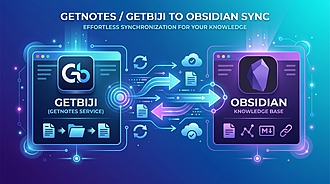
GetBiji
这个插件还未经Obsidian工作人员人工审核。同步功能可通过笔记网(biji.com)的开放API将笔记获取到你的仓库中。
GetBiji 1. 主要功能:使用Getbiji官方API,将Get移动端、网页版及浏览器插件中剪裁的笔记同步到本地Obsidian库。 2. 适用场景:适合有碎片化阅读习惯,希望将在Get平台剪裁的笔记沉淀到Obsidian进行管理的用户。 3. 核心特色: - 三大同步维度:支持同步“我的笔记”“知识库”以及“订阅博主”的内容。 - 全量/增量同步:全量同步可强制覆盖本地内容,确保与云端一致;增量同步基于笔记ID智能识别,仅同步本地缺失内容,提升效率。 4. 使用建议: - 先在Obsidian
AI
Pkmer
Getlava
Getlava能把你已经记录下来的想法引入对话中,这样你的仓库就会变成助力你更好思考的活跃素材。——这款插件尚未经过Obsidian官方人员的人工审核。
1. 主要功能:将已记录的想法融入对话,让知识库成为思考的活跃素材。可在库中聊天,通过@提及笔记,助手能读取指定笔记内容,有聊天和代理两种模式,支持连接MCP服务器,还能保存聊天历史。 2. 适用场景:适用于在Obsidian中进行知识整理和思考,希望借助笔记内容与模型交流以获取更有针对性答案的用户。 3. 核心特色:无需离开库即可完成对话;助手只能读取笔记,不能创建、编辑或删除;代理模式可使用配置的MCP工具并进行访问控制;可连接MCP服务器并设置工具使用规则。 4. 使用建议:需Obsidian 1.11.4及以上版本
AI
Pkmer
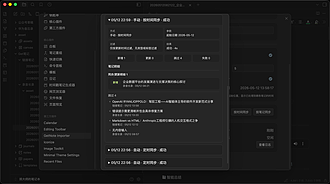
GetNote Importer
这个插件还没经过Obsidian官方人员的人工审核哦。可以把GetNote里的笔记、链接、录音和AI总结同步到你本地的仓库里。
GetNote Importer 将GetNote(得到大脑)中的笔记、链接、录音和AI总结等内容同步到本地Obsidian库中,转化为清晰易搜索的Markdown文件。 适用于在GetNote记录内容,在Obsidian进行思考、关联和构建知识体系的用户。 1. 文件可读性强:以标题命名文件,按类型组织文件夹,在前置元数据中保留源信息。 2. 增量同步:默认跳过未更改的笔记,仅更新有变化的内容。 3. 断点续传:定时同步可从上次中断处继续,无需重新处理最后一条笔记。 4. 选择性同步:可自主选择要同步的笔记。
AI
Pkmer
GFM Heading Links
在运行时解析GFM风格的连字符式标题链接(比如 #my-heading )——无需导出技巧,在实时预览和阅读视图中均可使用。 - 此插件尚未经过Obsidian官方人员的手动审核。
1. 主要功能:在Obsidian中实时解析GFM风格的连字符式标题链接,无需导出技巧和修改文件,让按GFM格式编写的链接能正确跳转。 2. 适用场景:适用于在Obsidian中使用GFM格式标题链接却无法正常跳转的场景,如跨文件链接等。 3. 核心特色:在Obsidian核心路由层拦截链接,不使用会破坏原生行为(如Ctrl + 悬停)的DOM突变观察器或CodeMirror 6 ViewPlugin扩展;支持点击和Ctrl + 悬停预览,跨文件链接无缝解析;自动补全下拉框在输入时会自动生成GFM格式的标题链接。 4. 使
AI
Pkmer
Tasks Eye
通过读取你笔记里的任务复选框,为每个活跃笔记找出下一个可执行的、标有日期的任务,把你的笔记变成一个有条理的任务板。——Obsidian官方人员尚未对该插件进行人工审核。
Tasks Eye 是一款 Obsidian 插件,可通过读取笔记中的任务复选框,将笔记转化为有序的任务板,为每个活跃笔记展示下一个可执行的、有日期的任务。提供焦点、开放和收件箱三种视图管理工作。 适用于需要在多个笔记中跟踪待办事项,进行任务管理和规划的场景,如个人事务、工作项目等。
AI
Pkmer
GH Links Shortener
修改粘贴过来的 GitHub 链接,让链接标题使用 GitHub 的简短引用文本。
1. 主要功能:该插件会捕获粘贴的文本,若检测到是指向GitHub仓库、问题、拉取请求等的链接,会将链接标题修改为缩短后的GitHub引用文本。 2. 适用场景:适用于在Obsidian中频繁引用GitHub相关链接的场景,如记录开发文档、项目笔记等,能让笔记中的GitHub链接更简洁易读。 3. 核心特色:自动处理粘贴的GitHub链接,无需手动修改链接标题,快速将长链接转换为简洁格式,提高编辑效率。 4. 使用建议:直接复制GitHub的链接并粘贴到Obsidian中,插件会自动处理。若想实现不同的GitHub链接增强
AI
Pkmer
Ghost Publish
你可以用可配置的标签、时事通讯和前置元数据约定预设,把你仓库里的笔记发布到Ghost博客上。
1. 主要功能:可将Obsidian库中的笔记发布到Ghost博客,支持配置预设,包含标签、时事通讯、前置元数据等。能定义多个发布配置文件,提供侧边栏面板,具备笔记筛选、幂等同步、自动获取标签和时事通讯列表、图片上传、维基链接解析、嵌入内容升级、自定义前置元数据键等功能,还可选择维护已发布文章的索引。 2. 适用场景:适用于需要将Obsidian笔记分享到Ghost博客的用户,尤其适合有不同发布需求(如博客文章、新闻、微博客等)的人群。 3. 核心特色:提供可配置预设,操作方便;幂等同步避免重复操作;自动获取标签和时事通讯
AI
Pkmer
Ghost Writer Manager
这个插件还没经过Obsidian官方人员的人工审核哦。它能把笔记同步到Ghost内容管理系统(CMS),支持文章定时发布、YAML元数据控制,还能进行定期同步呢。
实现从Obsidian到Ghost CMS的单向同步,具备文章调度、YAML元数据控制、自动同步和编辑日历视图等功能。 适用于需要将Obsidian笔记同步到Ghost CMS进行发布的用户,尤其是内容创作者、博主等。 推荐从GitHub Releases下载安装,将下载的文件放入指定文件夹,重启Obsidian后在社区插件中启用。开发者可从源代码安装,先克隆仓库,安装依赖并配置热重载。配置时可根据需求设置同步文件夹、前缀和间隔等。
AI
Pkmer
Ghostline
Inline ghost-text completion for the current line, powered by a local LLM. Tab accepts. - This plugin has not been manually reviewed by Obsidian staff.
1. 本地优先:默认连接本地模型,数据不出机器;若指向远程端点,会自动屏蔽私钥、邮箱等敏感信息。 2. 智能适配:自动识别模型类型,对支持 FIM(中间填充)的模型使用 FIM 模式,其他模型则使用 Chat 模式。 3. 灵活排除:可通过文件夹、文件模式或笔记属性(ghostline: false)指定排除范围。 4. 统一配置:集中管理端点、密钥及模型参数。
AI
Pkmer
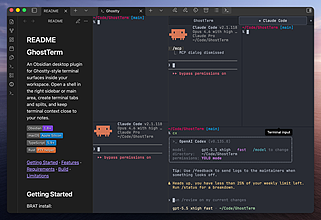
GhostTerm
它能为Obsidian提供Ghostty风格的终端界面。
GhostTerm 1. 主要功能:在Obsidian桌面版工作空间内提供类似Ghostty风格的终端界面。可在右侧边栏或主区域打开shell,创建终端标签和分割窗口,让终端上下文与笔记紧密关联。 2. 适用场景:适用于需要在Obsidian中进行命令行操作,希望将笔记与终端操作结合的用户,比如开发者在记录代码笔记时顺便执行代码测试等操作。 3. 核心特色:具有类似Ghostty的风格界面,支持在Obsidian内部直接打开终端,方便在笔记编辑过程中进行命令行交互。 4. 使用建议:可通过Obsidian社区插件市场搜索“G
AI
Pkmer
Ghostty Terminal
这个插件还没经过Obsidian官方人员的人工审核。真正的Ghostty嵌入式终端(libghostty - vt WASM)——能用上你真实的Ghostty配置,支持多窗口分割,还有文件资源管理器上下文菜单。
Ghostty Terminal 1. 主要功能:在Obsidian库窗格中嵌入功能完备的真实终端,使用Ghostty VT解析器,通过Python PTY代理实现终端与渲染器的I/O代理,采用Canvas渲染器精准绘制终端。 2. 适用场景:适用于在Obsidian中需要使用终端进行操作的场景,如执行命令、管理文件等。 3. 核心特色: - 采用真实的Ghostty VT解析器,与原生Ghostty行为一致。 - 自动读取Ghostty配置,包括字体、字号和16色调色板。 - 能实现像素级完美调整大
AI
Pkmer
Ghostwriter
Local Inline Completion - This plugin has not been manually reviewed by Obsidian staff.
1. 主要功能:支持基于任意兼容 OpenAI 接口的 LLM 服务器(如 llama.cpp)进行实时文本补全,并允许用户通过指令对光标处或选中文本进行行内编辑(如转换格式)。 2. 适用场景:适合希望利用本地大模型进行隐私安全写作辅助的用户,特别是使用 llama.cpp 等本地推理框架的场景,支持局域网或 Tailscale 远程连接。 3. 核心特色:完全本地化,无需云端服务;智能键位绑定(Tab 接受整行,Ctrl+→ 接受单词,Esc 取消),不干扰常规编辑;针对 llama.cpp 优化,利用缓存复用显著降
AI
Pkmer
Ghosty Posty
这个插件还没经过Obsidian官方人员的人工审核哦。你可以把笔记发布到你的Ghost博客上。
适用于有将Obsidian笔记发布到Ghost博客需求的用户,无论是日常写作分享,还是专业内容发布。
AI
Pkmer
Giganttix
基于任务笔记的简易甘特图。——此插件尚未经过Obsidian官方人员人工审核。
1. 主要功能:该插件能将带有日期元数据的笔记以可拖动的甘特图形式可视化呈现。可拖动条形图重新安排任务时间,拖动进度条设定完成百分比,点击条形图在新标签中打开对应笔记,右键可更改状态。支持日、周、月视图,有“今日”按钮跳转至当前日期,还具备状态过滤功能。 2. 适用场景:适用于需对任务进行可视化管理和时间规划的场景,搭配TaskNotes使用效果更佳,也可用于任何带有日期元数据的笔记。 3. 核心特色:操作便捷,拖动操作可直接更新笔记元数据;支持自定义状态和日期属性,能满足不同用户的个性化需求。 4. 使用建议:在笔记的元
AI
Pkmer
Ginkgo Backup
给你Obsidian仓库用的时光机。不用离开应用程序,就能立即对比差异、预览并恢复任何版本 —— 无需使用Git。 - 此插件尚未经过Obsidian官方人员的人工审核。
1. 主要功能:作为Obsidian vault的时光机,配合Ginkgo Desktop Engine,能实时捕捉每次保存,生成版本化时间线,可进行版本对比、预览及一键恢复。 2. 适用场景:适用于误删内容、误合并笔记等场景,方便找回之前版本。 3. 核心特色:无需Git知识,保存即备份;无需云订阅,备份引擎本地运行,数据自主可控;可对比任意两个版本,逐行查看差异;有可视化日历时间线,通过日期选择器快速定位;保存时即时推送备份。 4. 使用建议:该插件仅为“传感器”,使用前必须先安装Ginkgo Desktop Engi
AI
Pkmer
Git Commands
Run Git commands for the current Obsidian vault. - This plugin has not been manually reviewed by Obsidian staff.
该插件为 Obsidian 提供轻量级原生 Git 集成,直接调用系统 Git 执行仓库管理。支持查看状态、拉取(Pull)、推送(Push)、同步(Sync)及提交所有更改。状态栏实时显示分支、变更数及远程同步状态,并支持定期自动 Fetch 和 Sync。 适用于希望将 Obsidian 笔记库作为 Git 仓库进行版本控制、多设备同步或备份的用户。特别适合需要频繁更新且追求高性能、原生 Git 语义的桌面端用户(Linux/Windows/macOS)。
AI
Pkmer
GitFacil
一键提交并推送你的仓库:有逐步设置向导、带复选框的状态面板、拉取按钮和自动备份功能。专为非开发者打造的简易 Git 工具。(界面为西班牙语)——此插件尚未经过 Obsidian 官方人员的人工审核。
GitFacil是一款适用于Obsidian的超轻量级Git备份插件,支持一键提交和推送笔记更改,具备逐步设置向导、带复选框的状态面板、拉取按钮和自动备份功能。 适合非开发者用户,在需要对Obsidian笔记库进行备份和同步时使用。
AI
Pkmer
Git File Explorer Colors
它能根据Git状态为文件资源管理器中的内容上色,这样一来,有变动的文件和文件夹一眼就能看出来。
Git File Explorer Colors 为 Obsidian 文件资源管理器依据 Git 状态进行颜色标记,如新增或未跟踪文件显示为绿色,修改文件为柔和橙色,删除路径的文件夹信号为柔和红色,还能将子项变化反映到父文件夹,可在多种事件下刷新,也有手动刷新命令。 适用于使用 Obsidian 作为 AI 第二大脑、且将保险库存于单个 Git 仓库的桌面用户,能帮助快速发现 Markdown 文件的变化。 无需将 Obsidian 转变为完整 IDE 就能直观看到文件变化,仅读取 Git 状态进行颜色标记,不改变
AI
Pkmer
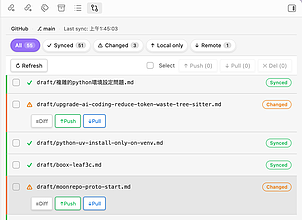
Git File Sync
这个插件还没经过Obsidian官方人员的人工审核哈。它能让你有选择地把单个笔记和GitLab或者GitHub同步。不管是在手机还是电脑上,你都能一个文件一个文件地进行推送、拉取、查看差异,还能解决冲突呢。
Git File Sync 1. 主要功能:该插件可实现Obsidian笔记与GitLab或GitHub仓库的无缝同步,支持对单个笔记进行选择性同步,具备推送、拉取、查看差异和解决冲突等操作,还支持批量处理特定文件夹。 2. 适用场景:适用于共享项目、选择性备份以及跨平台工作流,能让用户灵活控制同步内容。 3. 核心特色:与全库同步方案不同,它提供了对同步内容的精细控制,用户可按需选择同步的笔记。同时,拥有同步状态视图,能清晰展示文件情况;内置差异查看器,可在同步前对比本地和远程的更改。 4. 使用建议:若只需同步部分笔记,
AI
Pkmer
Git Folder Sync
它可以让你仓库里的文件与指定GitHub仓库中的特定目录(而非整个仓库)进行同步,还能把你的图片发送到云存储服务。
1. 主要功能:支持与GitHub仓库双向同步,可将笔记同步到GitHub或从GitHub拉取;支持单文件操作、批量同步整个Vault;具备可视化配置界面;支持热重载开发;可递归同步文件夹结构;支持中英文;有智能缓存功能;状态栏显示文件同步状态和最后修改时间;粘贴图片时自动上传到云存储。 2. 适用场景:适用于需要将Obsidian Vault中的文件与指定GitHub仓库目录同步的用户,方便文件的备份和共享。 3. 核心特色:双向同步、单文件与批量操作结合,可视化配置界面直观,支持热重载开发,具备智能缓存减少API调用,
AI
Pkmer
Git History
用直观的用户界面来管理Git仓库:有交互式的提交图表、源代码控制面板,还有差异查看器。 - 此插件尚未经过Obsidian官方人员的手动审核。
1. 主要功能:以直观界面管理Obsidian库的Git版本控制,无需终端操作。可跟踪编辑的笔记,查看更改历史、撤销后悔的更改,还能备份。提供交互式提交图、源控制面板和差异查看器。 2. 适用场景:适用于需要对Obsidian笔记库进行版本管理、备份,以及回顾笔记更改历史的场景。 3. 核心特色:界面直观,将所有版本信息以可视化时间线呈现,操作简单,点选即可完成。涵盖提交、推送、拉取等常见Git操作,方便用户管理笔记库。 4. 使用建议:若库还不是Git仓库,可从Obsidian命令面板运行“Initialize Git
AI
Pkmer
Git History Reviewer
在你仓库的Git历史记录里,用暗黑模式的差异视图查看每一次提交,还能追踪你已经查看并批准过哪些提交。查看状态是本地保存的,所以不会产生新的提交记录。——Obsidian官方人员尚未手动审核此插件。
1. 主要功能:可查看仓库中每个提交,提供暗黑模式的差异视图,能标记已审查和批准的提交,支持按日期批量批准提交,有过滤和搜索功能。 2. 适用场景:适用于使用Obsidian Git自动提交功能,提交堆积较快,希望仔细审查仓库提交历史的用户。 3. 核心特色:从仓库直接加载完整提交历史;暗黑模式差异视图功能丰富,支持文件折叠、显示行号等;有逐文件审查标记,显示审查进度;可隐藏已审查文件;支持自动前进到下一个待审查提交;合并提交自动展开显示变更。 4. 使用建议:若想快速清理旧的自动提交,可使用“按日期批量批准”功能;默认隐
AI
Pkmer
Git Sync
这个插件还没经过Obsidian官方人员的人工审核。你可以用自己的GitHub账号在所有设备间同步你的仓库,而且永久免费哦。
1. 主要功能:借助用户的免费GitHub账户,实现Obsidian笔记库在所有设备间的同步。自动创建以笔记库命名的私有仓库,每次保存文件时自动提交并推送,打开Obsidian时设备自动拉取最新更改,还能检测冲突并提供并排界面解决。 2. 适用场景:适用于多设备使用Obsidian的用户,可在桌面(Windows、macOS、Linux)和移动(iOS、Android)设备间同步笔记。 3. 核心特色:跨所有设备运行,一个GitHub账户可管理多个笔记库;自动后台同步,打开Obsidian即更新;有冲突解决界面;零成本,使
AI
Pkmer
Git Pad
Sync Markdown files in an Obsidian vault folder with a GitHub repository. - This plugin has not been manually reviewed by Obsidian staff.
1. 免依赖:纯 API 驱动,无需原生 Git 环境。 2. 高效同步:记忆上次提交状态,未变更时跳过全量扫描,提升速度。 3. 安全机制:首次拉取时保留本地不同文件为冲突,避免数据覆盖;支持强制拉取模式。 4. 可视化状态:侧边栏实时显示仓库状态、提交历史及同步进度,具备超时错误提示。
AI
Pkmer
Git Revision Tracker
追踪你的Git进度。——此插件尚未经过Obsidian官方人员的人工审核。
1. 主要功能:基于Git追踪写作项目各阶段的进度,分析Git提交,识别新写作、删除和修改内容,提供净词差异、总工作量、纯修改工作量等丰富进度指标。 2. 适用场景:适用于使用Git管理的写作项目,帮助写作者准确掌握自己的工作进度。 3. 核心特色:能精准检测修订,采用基于Levenshtein的词级差异计算;提供类似GitHub的热力图展示每日进度;有三种视图呈现数据;可自定义新单词、删除单词和修改单词的权重;支持自动追踪每日目标;能灵活过滤文件和作者。 4. 使用建议:Obsidian库需为Git仓库或其子文件夹,Gi
AI
Pkmer
Git Ribbon Sync
同步仓库更改:通过功能区图标和命令快速拉取、推送并查看Git历史记录。 - 此插件尚未经过Obsidian官方人员的人工审核。
1. 主要功能:在Obsidian左侧侧边栏添加Git操作按钮,可直接进行拉取、提交、推送操作,还能查看仓库提交历史,无需打开终端。 2. 适用场景:适用于使用Obsidian且需要同步vault更改,借助Git管理笔记库的用户。 3. 核心特色:轻量级且无缝集成,通过图标和命令快速操作;提供交互式提交历史查看界面;可在设置中自定义设备名称和提交消息前缀;操作可在命令面板中执行,还能设置快捷键。 4. 使用建议:若想使用插件预设功能,直接点击侧边栏图标操作即可;若需个性化,可在设置里调整设备名和提交消息前缀;习惯快捷键操作
AI
Pkmer
Git Vault Sync
一键将整个仓库同步到 GitHub —— 无论是在桌面端还是移动端都能轻松实现。支持交互式冲突解决、提交预览和自动同步功能。采用纯 JavaScript 编写,无需系统安装 Git。 - 此插件尚未经过 Obsidian 官方人员的手动审核。
Git Vault Sync 可让你一键将整个 Obsidian 库同步到 GitHub,支持桌面端和移动端。具备交互式冲突解决、提交预览和自动同步功能。 适用于需要在不同设备(桌面端和移动端)同步 Obsidian 笔记库到 GitHub 的用户。 根据设备选择合适的同步引擎,桌面端选 Git,移动端选 GitHub API 或 Auto。若不希望同步配置文件夹,可利用排除规则。遇到冲突时,通过冲突解决界面选择合适的版本。
AI
Pkmer
Git Viewer
轻量级的Git状态查看器,能明确地提交所选文件。没有拉取、克隆、分支管理、推送、丢弃或重置等功能。——此插件尚未经过Obsidian官方人员的人工审核。
1. 主要功能:这是一款轻量级的Obsidian插件,可展示Git状态、历史记录,支持对选定文件进行提交。能在侧边栏紧凑显示Git状态,提供“Changes”和“History” 标签页,分组显示不同状态的文件,展示最近50条提交记录及详情。 2. 适用场景:适用于想在Obsidian内操作,查看仓库文件变更、打开文件、进行有目的的提交以及查看提交历史,而无需启动更复杂Git客户端或Visual Studio Code的用户。 3. 核心特色:仅提交明确选定的文件,使用临时Git索引避免无关文件混入;省略Obsidian无
AI
Pkmer
Gitbin
Sync your vaults across devices using Git. Conflicts are resolved automatically using CRDTs, so you can work offline and sync when you reconnect. - This plugin has not been manually reviewed by Obsidian staff.
1. CRDT 自动合并:利用 CRDT 技术自动解决并发文本编辑冲突,无需手动处理;附件则按完整版本解析。 2. 灵活同步:支持自动或手动同步,提供“扫码同步”功能快速配置新设备。 3. 空间优化:支持按需下载文件,节省本地存储空间。 4. 历史追溯:可浏览同步历史,对比本地、远程及合并后的文件差异。 1. 配置时需输入具有读写权限的 Git 仓库 HTTPS URL 及凭证。 2.
AI
Pkmer
Gitea Cards
在你的笔记里实时渲染可自动刷新的 Gitea 问题卡片,还能不用离开编辑器就创建问题。——Obsidian 工作人员尚未对这个插件进行人工审核。
1. 主要功能:在Obsidian笔记中渲染实时自动刷新的Gitea问题卡片,可在编辑器内创建问题。支持问题卡片展示、评论线程预览、自动刷新与离线缓存、搜索及里程碑块展示、依赖关系图渲染等。 2. 适用场景:适用于使用Obsidian记录笔记,同时需要跟踪Gitea问题的用户,如开发者、项目管理人员等,方便在笔记中随时查看和管理Gitea上的问题。 3. 核心特色:卡片信息通过一次Gitea API调用获取,简洁高效;评论线程可内联展开,无需离开笔记;支持自动刷新,有离线缓存机制;提供搜索查询构建向导,无需记忆复杂语法。
AI
Pkmer
Gitee Sync
把你的仓库同步到 Gitee 或 GitHub 仓库。——Obsidian 官方人员尚未对该插件进行人工审核。
1. 主要功能:将 Obsidian 库同步到 Gitee 或 GitHub 私有仓库,支持增量双向同步、删除传播、冲突解决、预演预览和诊断日志记录。 2. 适用场景:适用于多设备使用 Obsidian 的用户,可确保不同设备间笔记数据实时一致;也适合需要对笔记进行版本管理的用户。 3. 核心特色:直接连接平台 API,无需服务器或本地安装 Git,支持桌面、iOS 和 Android 设备;同步引擎采用 Git blob 哈希和三方比较;界面自动跟随 Obsidian 语言,支持中英双语。 4. 使用建议:安装时在 Ob
AI
Pkmer
Gitee Sync Plus
把你的仓库同步到 Gitee 或 GitHub 仓库。——Obsidian 官方人员尚未对该插件进行人工审核。
1. 主要功能:将Obsidian库作为普通文件存储到Gitee或GitHub的私有仓库。支持增量双向同步、删除传播、冲突解决,提供预运行预览和诊断日志。 2. 适用场景:适用于需要在不同设备(桌面、iOS、安卓)间同步Obsidian笔记库,且不想安装本地Git或搭建服务器的用户。 3. 核心特色:直接连接平台API,无需服务器和本地Git安装;同步引擎采用Git blob哈希和三方比较;界面自动跟随Obsidian语言,支持中英双语;当双方修改同一文件时,新修改覆盖旧修改。 4. 使用建议:在Obsidian社区插件中
AI
Pkmer
GitHub Assignments
这是个轻量级插件,能把指定的GitHub问题和拉取请求添加到你的笔记里。——Obsidian官方人员尚未对这个插件进行人工审核。
1. 主要功能:将分配的 GitHub 问题和拉取请求追加到 Obsidian 笔记中。可获取当前分配的项目,避免笔记内重复,支持添加可选前缀、后缀和创建日期标签。 2. 适用场景:适用于日常笔记、项目笔记等各种笔记结构,方便开发者在 Obsidian 中集中管理 GitHub 任务。 3. 核心特色:轻量级,配置灵活,可自定义问题和拉取请求的前缀、后缀;若文件末尾为空白行,能在光标位置插入任务,避免有序列表出现间隙;添加的创建日期标签可配合 Tasks 插件使用。 4. 使用建议:先从 Obsidian 社区插件目录安装
AI
Pkmer
GitHub Contributions
在Obsidian侧边栏展示GitHub和本地Git的贡献图表,还能追踪连续贡献天数、查看仓库洞察信息,并且能和每日笔记集成哦。 - 此插件尚未经过Obsidian官方人员的人工审核。
1. 主要功能:在Obsidian侧边栏展示GitHub和本地Git贡献图,具备连胜追踪、仓库洞察、一键创建每日笔记等功能,还有贡献热力图、多日期导航、统计栏等。 2. 适用场景:适合使用Obsidian进行知识管理,且有GitHub或本地Git代码贡献记录的用户,方便在笔记软件中随时查看代码贡献情况。 3. 核心特色:支持本地Git贡献展示;采用OAuth认证,一键连接GitHub;有多种颜色调色板和统计样式可选,可自定义展示效果;具备演示模式用于测试;对移动端友好。 4. 使用建议:推荐通过社区插件注册表进行安装,安装
AI
Pkmer
GitHub Image Host
Upload pasted or dropped images to a GitHub repository and insert the public link into your note. - This plugin has not been manually reviewed by Obsidian staff.
该插件允许用户将粘贴或拖入的图片自动上传至指定的 GitHub 仓库,并在笔记中插入对应的公共链接。它实现了图片存储与笔记内容的分离,确保 Vault 中不保留二进制附件文件。 适用于希望保持 Obsidian 仓库轻量、避免二进制文件膨胀的用户;适合需要利用 GitHub 作为静态图片托管服务,以便在网页或其他平台直接引用图片链接的场景。
AI
Pkmer
GitHub Issue Mentions
Mention GitHub issues from a project board with gh#, ranked by how often you have linked them, with a hover preview. - This plugin has not been manually reviewed by Obsidian staff.
该插件允许用户在 Obsidian 笔记中通过输入 gh 快速搜索并插入 GitHub 项目看板中的 Issue 链接。支持按 Issue 编号或标题关键词搜索,并提供鼠标悬停预览功能。 适用于使用 GitHub 进行项目管理、且习惯在 Obsidian 中记录开发进度、技术调研或会议笔记的开发者。特别适合需要频繁引用特定 Issue 进行上下文关联的场景。
AI
Pkmer
Github Issues
直接在你的仓库里跟踪 GitHub 问题和拉取请求。
Github Issues 该插件可集成 GitHub,在 Obsidian 库中直接跟踪特定 GitHub 仓库的问题和拉取请求,支持按负责人和审查者过滤跟踪项,能为每个问题或请求创建 Markdown 笔记,还可在 Obsidian 启动时自动同步 GitHub 数据(可配置)。 适用于使用 Obsidian 进行知识管理,同时需要关注 GitHub 项目问题和拉取请求的开发者或项目管理者。 与 GitHub 深度集成,可在 Obsidian 内直接管理 GitHub 事务,支持自动同步和过滤功能,方便用户
AI
Pkmer
GitHub Octokit Sync
这个插件还没经过Obsidian官方人员的人工审核哦。它能通过Octokit API让你的Obsidian仓库和GitHub实现同步。支持双向同步、多仓库,有直观的差异对比、冲突解决功能,还能自动同步呢,而且不需要使用Git命令行工具。在桌面端和移动端都能用。
利用Octokit API实现Obsidian库与GitHub的双向同步,支持选择性同步、自动同步、子文件夹映射、配置同步和批量提交;支持多仓库同步,各仓库独立配置;具备冲突自动检测和可视化差异对比功能;加密存储GitHub令牌。 适用于需要将Obsidian笔记备份到GitHub,或在多设备间通过GitHub协作的用户,无论桌面端还是移动端都能使用。 无需Git CLI,操作简单;多仓库支持,可将不同仓库同步到特定目录;令牌加密存储,保障安全;自动检测冲突并提供可视化对比。 可根据需求设置自动同步的时机,如保
AI
Pkmer
GitHub Pager
这个插件还未经过Obsidian官方人员的人工审核。你可以有选择地将笔记和图片发布到GitHub,用于Hugo、Jekyll或Hexo网站。
将Obsidian作为无头CMS,可选择性地将笔记和图片发布到GitHub仓库,适配Hugo、Jekyll、Hexo等静态网站生成器。支持通过映射表选择性同步、灵活设置远程路径、批量同步、智能检测变更、自动同步、回退到 remotepath 前置元数据、转换链接和处理图片。 适合需要将Obsidian笔记发布到GitHub用于静态网站搭建的用户。 安装时需克隆仓库、安装依赖、构建插件并复制文件到指定目录,再在Obsidian设置中启用。配置时需提供有 repo 权限的GitHub个人访问令牌、仓库所有者
AI
Pkmer
GitHub Pages share
把笔记发布到 GitHub Pages 网站,还能复制可分享的链接。——Obsidian 官方人员尚未对该插件进行人工审核。
将 Obsidian 中的 Markdown 笔记发布到 GitHub 仓库,通过 GitHub Pages(Jekyll)展示,并复制可分享链接到剪贴板。支持单笔记发布、批量发布文件夹内笔记,支持取消发布。 适合需要将 Obsidian 笔记分享到网络,供他人查看的场景,如知识分享、项目文档展示等。 目前插件待审核,审核通过后可在社区插件中安装启用;也可手动从 Releases 页面下载文件安装。
AI
Pkmer
GitHub PR Autocomplete
它可以对GitHub上的问题和拉取请求给出建议并自动补全。
GitHub PR Autocomplete 在Obsidian编辑器中,当输入触发字符(默认@)时,可自动搜索并提示GitHub仓库的开放问题和拉取请求,支持直接将其链接插入笔记。 适用于在Obsidian中记录与GitHub项目相关内容的场景,方便引用项目中的问题和PR。 1. 支持搜索开放问题和PR,便于快速引用。 2. 支持私有仓库,通过链接GitHub个人访问令牌(PAT)访问。 3. 采用Obsidian的SecretStorage API安全存储令牌。 4. 可管理多个命名令牌,并在设置中显示其有
AI
Pkmer
GitHub PR Linker
把像repo#123这样的GitHub拉取请求引用转换为Markdown链接。——Obsidian官方人员尚未对该插件进行人工审核。
1. 主要功能:将GitHub拉取请求(PR)引用转换为Markdown链接。支持多种格式,如repo123、owner/repo123等。 2. 适用场景:适用于在Obsidian笔记中记录GitHub PR相关信息时,需要快速将引用转换为可点击链接的场景,方便开发者查阅PR详情。 3. 核心特色: - 支持多种PR引用格式,能满足不同的书写习惯。 - 可配置默认GitHub所有者,方便处理无所有者的引用。 - 提供“Owner in link label”设置,灵活控制链接标签是否显示所有者信息
AI
Pkmer
Github PR Tracker
直接在Obsidian里跟踪和管理GitHub拉取请求的审核情况。——Obsidian官方人员尚未对该插件进行人工审核。
1. 主要功能:在Obsidian侧边栏面板跟踪和管理GitHub拉取请求(PR),展示PR详细信息、状态、评论情况、CI状态等,支持搜索、排序、分组、固定PR等操作。 2. 适用场景:适用于开发者在使用Obsidian记录笔记时,无需切换界面就能随时关注GitHub上的PR审查情况。 3. 核心特色:有专门的侧边栏展示PR,按状态或仓库分组;能快速查看PR关键信息;标题前缀生成彩色标签;显示主导评论状态;支持自定义CI状态显示;操作选择会在会话间保存。 4. 使用建议:先在Obsidian中安全存储GitHub个人访问令
AI
Pkmer
GitHub Publish
只需点几下,就能免费发布你的仓库笔记啦——这款插件尚未经过Obsidian官方人员的人工审核。
1. 主要功能:可快速免费发布Obsidian笔记库。借助Quartz生成站点,用GitHub Pages托管,自动完成配置。能跟踪已发布站点的变化,一键发布更新后的笔记。 2. 适用场景:适用于希望轻松将Obsidian笔记免费发布到网络,且不想花费时间进行复杂配置和学习的用户。 3. 核心特色: - 一键设置,用户只需选择内容文件夹、站点名称和仓库,其余由插件处理。 - 默认使用Quartz,支持Obsidian风格的Markdown、反向链接和图谱视图。 - 增量发布,首次发布后仅上传有变化的
AI
Pkmer
GitHub Publisher
把 Markdown 笔记和图片发布到 GitHub 仓库里。——Obsidian 官方人员尚未手动审核此插件。
1. 主要功能:将Obsidian中的Markdown笔记和图片发布到GitHub仓库,自动处理图片上传,能把Obsidian维基链接转换为标准Markdown语法,可按内容类型组织文件。 2. 适用场景:适用于希望将Obsidian笔记发布到GitHub的用户,尤其是已用Astro搭建站点的用户。若不熟悉操作,建议使用Obsidian Digital Garden插件。 3. 核心特色:支持内容集合,自动上传图片到指定资产目录;能根据pb - publish和pb - type字段控制文件发布和内容子目录;会跟踪图片使用
AI
Pkmer
GitHub Repo Tools
监控 GitHub 仓库 —— 提供过期提醒、拉取请求仪表盘和活动通知。 - 此插件尚未经过 Obsidian 工作人员的手动审核。
在Obsidian侧边栏添加GitHub仓库面板,可监控仓库陈旧状态、管理分支、暂存和提交文件、跟踪拉取请求,还能展示本地仓库状态、导航变更文件、处理冲突和合并、管理暂存、进行分支切换及各类Git操作。 适用于在Obsidian中进行知识管理,同时需要对本地克隆的GitHub仓库进行操作和监控的场景。
AI
Pkmer
GitHub Review
在Obsidian里查看、评论GitHub上的问题和拉取请求,还能批准或要求修改哦。GitHub依然是信息的可靠来源。——Obsidian官方人员尚未对这个插件进行人工审核。
GitHub Review 适用于需要在Obsidian中对GitHub上的Markdown规范/设计文档进行阅读和审查的场景。 在使用Claude功能时,可搭配C
AI
Pkmer

GitHub Stars
显示笔记中提及的 GitHub 仓库的星标数量。
GitHub Stars GitHub Stars 插件是一款用于 Obsidian 的实用工具,能够自动检测笔记中的 GitHub 仓库链接并显示其星标数量,支持在阅读视图中展示(暂不支持实时预览)。该插件通过缓存星标数减少 API 请求,提供可配置的显示格式(如默认的 ⭐ {stars} 或缩写数字如 1.2k),并允许用户添加 GitHub API 令牌以提高请求速率限制(从 60 次/小时提升至 5000 次/小时)。主要功能包括自动识别仓库链接、星标数实时刷新、缓存清理及自定义显示样式,适用于需要快速查看项目热度或管
AI
Pkmer
GitHub Stars Manager
管理你在 GitHub 上收藏的仓库。——Obsidian 工作人员尚未对该插件进行人工审核。
1. 主要功能:可在Obsidian内管理和查看GitHub收藏的仓库,支持多账户管理、自定义标签、智能搜索,能实时显示仓库数量和收藏数,支持自动或手动同步收藏仓库,还可添加自定义标签、备注并将仓库与Obsidian笔记文件关联。 2. 适用场景:适合经常使用GitHub且习惯在Obsidian中记录和管理信息的用户,方便他们集中管理GitHub收藏的仓库。 3. 核心特色:支持多账户同时管理收藏;有直观的标签芯片组件,便于快速选择已有标签;本地存储注释数据,保护隐私;搜索支持正则表达式和模糊匹配,还能进行多维度排序。 4
AI
Pkmer

Github Sync (Multi-Platform)
这个插件还没经过Obsidian官方人员的人工审核哈。它能通过GitHub API实现智能实时同步呢。支持处理大型文件(超过1MB),也支持私有仓库,而且对移动设备显示做了优化哦。
Github Sync (Multi-Platform) Github Sync (Multi-Platform) 利用 GitHub REST API,实现桌面(Windows、macOS、Linux)和移动(iOS、Android)设备间笔记的无缝实时同步。 适用于需要在多平台间同步笔记,且希望数据存储在私人 GitHub 仓库的用户。 1. 原生支持移动设备,无需 Git 二进制文件。 2. 实时自动同步,文件修改后智能触发,有 5 秒防抖。 3. 无服务器架构,数据直传私人 GitHub 仓库。 4. 内
AI
Pkmer
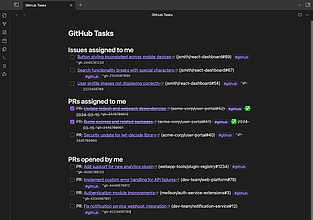
GitHub Tasks
把你GitHub账户里的同步问题和拉取请求转化为任务。
GitHub Tasks 1. 主要功能:将GitHub账户中的问题和拉取请求同步为Obsidian中的任务,可导入分配给自己的问题、分配或自己发起的拉取请求,支持按Tasks Emoji或Dataview格式导入,能将标签作为标签导入,自动标记已关闭问题和拉取请求为完成,并可按指定间隔自动刷新任务。 2. 适用场景:适合使用Obsidian管理知识,同时需要跟踪GitHub项目任务的用户。 3. 核心特色:支持多种任务格式导入,能自动处理任务完成状态,可灵活配置任务刷新间隔,通过插件设置可调整行为和外观。 4. 使用建议:
AI
Pkmer
GitHub Tracker
在你的仓库里跟踪 GitHub 的问题和拉取请求
GitHub Tracker GitHub Tracker for Obsidian 是一款集成GitHub功能的插件,允许用户在Obsidian库中直接跟踪GitHub仓库的issues和pull requests,支持自动同步(可配置启动时同步)、按assignee和reviewer筛选内容,并为每个issue或PR生成标准化的Markdown笔记(包含标题、状态、创建时间、URL等元数据)。该插件解决了开发者和团队在Obsidian中集中管理GitHub任务的需求,适用于需要将代码项目管理与知识库结合的场景。用户需配置G
AI
Pkmer
GitHub Updater
直接从 GitHub 下载并安装非官方插件。——此插件尚未经过 Obsidian 官方人员的手动审核。
1. 主要功能:可直接从GitHub仓库安装、跟踪和更新Obsidian插件,无需手动下载文件和离开应用。内置的保险库扫描器能自动发现已安装的非官方插件并开始跟踪。 2. 适用场景:适用于使用大量非官方Obsidian插件,这些插件仅以GitHub版本发布,未进入社区商店的用户。 3. 核心特色:免去手动下载main.js和manifest.json文件并放入.obsidian/plugins/文件夹的繁琐操作,还能自动提醒新版本。 4. 使用建议:通过点击功能区图标或使用命令面板打开模态框,输入用户名/仓库名或粘贴Git
AI
Pkmer
GitHub Wiki
这个插件还没经过Obsidian官方人员的人工审核哦。用Obsidian编辑GitHub维基页面吧!
该插件可让Obsidian用户将库存储在GitHub Wiki中,或用Obsidian编辑现有的Wiki页面。支持克隆、获取和推送Wiki仓库,有多种同步触发方式。 适用于需要在Obsidian中管理和编辑GitHub Wiki内容的用户,方便在本地对Wiki进行修改并同步到GitHub。 --
AI
Pkmer
GitLab Activities Importer
它能把GitLab的日常活动导入到当前的每日笔记里。
借助 GitLab REST API,将 GitLab 日常活动导入当前打开的每日笔记中,可导入笔记日期当天的活动。 适用于使用 GitLab 进行项目管理,且习惯用 Obsidian 记录每日工作的用户,方便将 GitLab 活动整合到每日笔记里。
AI
Pkmer
GitLab Embeds
这个插件还没经过Obsidian官方人员的人工审核。它能让你在笔记里嵌入GitLab内容。
1. 主要功能:该插件可将GitLab资源(如问题、合并请求、项目等)直接嵌入Obsidian笔记,方便快速参考并提供更好的上下文。 2. 适用场景:适用于需要在笔记中快速引用GitLab相关资源,获取详细信息和上下文的场景,例如软件开发团队成员记录项目进展、问题跟踪等。 3. 核心特色:能直接在Obsidian笔记中嵌入GitLab资源,只需粘贴支持的GitLab URL,切换到预览模式即可看到渲染效果。 4. 使用建议:先安装“Obsidian GitLab Embeds”插件,然后在笔记中粘贴支持的GitLab UR
AI
Pkmer
GitLab Gitless Sync
无需Git就能让仓库和GitLab仓库同步。——Obsidian官方人员尚未对该插件进行人工审核。
1. 主要功能:无需在设备上安装Git,借助GitLab REST API实现Obsidian库与GitLab仓库单个分支的同步,支持手动和自动同步。 2. 适用场景:适用于在桌面端(Windows、Mac等)、安卓和iOS移动设备上使用Obsidian的用户,尤其是移动设备因无法安装Git而难以同步的情况。 3. 核心特色:无需本地Git;支持多设备同步同一库;有多种自动同步模式,如启动时、编辑后、定时等;数据安全同步,冲突时保留两个版本;安全存储令牌。 4. 使用建议:需Obsidian 1.11.4及以上版本,可通过
AI
Pkmer
GitLab Inbox
这个插件还没经过Obsidian官方人员的人工审核哦。它能自动刷新GitLab收件箱,展示待审核的合并请求(MR)、你发起的未处理合并请求、提及信息和待办事项,而且支持标记已完成呢。
GitLab Inbox 是一款自动刷新的 Obsidian 插件,可按设定间隔获取 GitLab 中的待办事项,如待审核的合并请求(MR)、自己发起的 MR、提及和待办事项等。它会在库中生成 GitLab Inbox.md 笔记,侧边栏展示分类项目,状态栏显示待办数量,支持勾选完成事项,合并/关闭的 MR 和已解决的待办会自动移除,还会发送新审核请求或提及的桌面通知,将完成项记录到日记中。 适用于使用 GitLab 进行项目管理、代码审查的开发者和团队成员,方便在 Obsidian 中集中处理 GitLab 相关事务
AI
Pkmer
GitLab Merge Request
Reference GitLab merge requests inline or in code blocks and see their live status, right in your notes. - This plugin has not been manually reviewed by Obsidian staff.
该插件允许用户在Obsidian笔记中直接引用GitLab合并请求(Merge Requests),并以实时徽章形式展示其状态,包括开放/合并/关闭状态、流水线结果、审批情况及作者信息。 适用于开发人员或团队在个人知识库、项目文档或每日笔记中追踪代码审查进度,无需频繁切换至GitLab网页即可查看MR最新状态。
AI
Pkmer
GitLine
GitLine 是一款 Obsidian 桌面端插件,用于在光标所在行的行尾实时显示 Git 归属信息(Blame),包括提交人、时间、消息及哈希值。它支持自定义显示格式,并能在状态栏展示当前行作者。 适用于使用 Git 进行版本管理的 Obsidian 用户,特别是在多人协作、代码审查或需要追溯笔记修改历史时,能帮助用户快速了解每行内容的来源与变更背景。 1. 行内显示:信息直接渲染在行尾,不干扰阅读,支持相对或绝对时间格式。 2. 高度可配置:通过占位符自由组装显示内容,支持忽略空白字符变更(-w 模式)。
AI
Pkmer
GitSync Portal
Sync your vault through GitHub across mobile and desktop, with a multilingual dashboard, search, favorites, history, and quizzes. - This plugin has not been manually reviewed by Obsidian staff.
无需系统 Git 或 Node.js,利用 Obsidian HTTP API 实现双向同步。提供多语言仪表盘,支持文件与正文搜索、收藏管理、阅读历史及互动测验。 适合需要在移动端和桌面端无缝切换笔记的用户,特别是希望摆脱复杂命令行配置,追求开箱即用同步体验的个人知识管理者。 1. 原生跨平台:所有平台行为一致,无需额外环境依赖。 2. 智能冲突处理:采用“新版本优先”策略,旧版本自动保留为 .conflict-… 文件,防止数据丢失。 3.
AI
Pkmer
GitUS
Manage Git repositories from Obsidian with VS Code-style source control, hunk staging, conflict resolution, and nested repo detection. - This plugin has not been manually reviewed by Obsidian staff.
1. Hunk 级暂存:支持按代码块(Hunk)精细选择暂存内容,而非整文件操作。 2. 可视化冲突解决:提供并排对比编辑器,支持保留当前、保留传入或合并双方内容,解决后自动暂存。 3. 完整工作流:涵盖提交历史查看(含图形化日志)、分支创建切换及 Stash 列表管理,操作直观高效。 1. 确保使用 Obsidian 1.7.2+ 版本及本地已安装 Git。 2. 利用快捷键
AI
Pkmer
Glimpse
动态高亮、正则表达式查询、捕获组、自定义 CSS、高亮索引、提词器、光标关联选择、滚动同步、小地图——Obsidian 官方人员尚未对这个插件进行人工审核。
1. 主要功能:可根据选中内容或搜索关键词动态高亮文本。包括选择高亮(选中内容后全文匹配高亮,有滚动条标记与缩略图)、持久高亮(按正则/关键词查询标记,支持捕获组等)、高亮索引(检索 文本生成侧边栏索引)、桌面端提词器(歌词式浮动窗口,跟随文档/光标显示)。 2. 适用场景:适用于在 Obsidian 中进行文本阅读、编辑、标记等场景,帮助用户快速定位和突出关键信息。 3. 核心特色:支持正则查询、捕获组和自定义 CSS;有滚动同步、缩略图等功能;提词器方便桌面端使用;样式支持分组管理和导入导出。 4. 使用建议:目前仅
AI
Pkmer
GLink
在Windows系统上,通过本地链接注册表在嵌入式视图中打开谷歌云端硬盘的占位文件。——此插件尚未经过Obsidian官方人员的人工审核。
1. 主要功能:在Obsidian嵌入式视图中打开Google Drive占位文件,如.gdoc、.gsheet等,支持多种Google文档类型。能自动从Google Drive获取链接或手动粘贴链接,还提供注册表的导入、导出、更新等操作。 2. 适用场景:适用于使用Windows桌面版Obsidian且安装了Google Drive桌面版,希望在Obsidian中直接访问Google文档的用户。 3. 核心特色:无需读取占位文件内容或使用Google Drive API,通过本地映射关联文件路径和Google URL;支
AI
Pkmer
Glint
从快捷指令的iCloud收件箱读取捕获内容,对它们进行整理,然后把简洁的Markdown笔记保存到你的Obsidian仓库中。——此插件尚未经过Obsidian官方人员的人工审核。
1. 主要功能:从Shortcuts的iCloud收件箱读取.glintcapture.json文件,自动整理内容生成标题、摘要、要点、分类和标签,写入Obsidian Vault的Markdown文件。还能提取URL元数据,处理仅含URL的捕获,检测重复捕获等。 2. 适用场景:适用于需要从Shortcuts捕获内容并整理到Obsidian的用户,方便知识管理和笔记整理。 3. 核心特色:支持中英双语;可通过文件夹分类存储笔记,便于Obsidian管理;有收件箱状态视图和处理进度显示;通过处理锁避免重复工作。 4. 使用
AI
Pkmer
Glitter
先不用创建完整的笔记,就能把想法保存下来,等需要的时候,再把这些想法整理到集合、文件里,或者做成可复用的片段。——Obsidian官方人员尚未对这个插件进行人工审核。
1. 主要功能:提供全局快速捕获入口,可快速保存文本、链接、图片和视频等内容为轻量级卡片;拥有漫游板,能将保存的卡片带回进行整理、关联、比较和拓展。 2. 适用场景:适用于快速记录稍纵即逝的想法,避免灵感丢失,后续可将这些想法整理成完整笔记或在写作中复用。 3. 核心特色:设计简洁,尊重用户的使用习惯和主题视觉语言,在日常使用中自然且不突兀;漫游板能直观展示内容,而非简单的文本描述。 4. 使用建议:遇到灵感时,先利用快速捕获功能保存,之后定期在漫游板上对这些卡片进行回顾、整理和拓展,根据需求将其转化为完整的Markdow
AI
Pkmer

Global Book Search
你可以在谷歌图书、Goodreads、开放图书馆以及本地的Calibre图书馆里搜索书籍来创建笔记。
Global Book Search 1. 主要功能:这是一款用于Obsidian的高级元数据聚合插件,可从Google Books、Goodreads、Open Library等国际数据源及本地Calibre库搜索书籍信息,创建全面的书籍笔记。借助多阶段提取引擎整合数据,还能抓取动态网页内容并应用自动富集管道。 2. 适用场景:适用于有整理书籍资料、创建书籍笔记需求的用户,如学生、学者、爱书人士等。 3. 核心特色:与普通插件依赖单一API不同,采用混合方法,优先保证数据的完整性和深度;支持多数据源搜索,信息全面;具备模板
AI
Pkmer
Global Ticker
这个插件还没经过Obsidian官方人员的人工审核。它能添加一个面板,利用Currents和Finnhub的应用程序编程接口(API),提供全球新闻和股票行情的实时更新。
Global Ticker Global Ticker 为Obsidian添加两个信息栏,顶部为新闻头条滚动条,底部为股市行情滚动条,且可自定义显示内容。 适合在使用Obsidian时,希望随时获取新闻和股市实时信息的用户。
AI
Pkmer
Global Week Start
你可以为你的仓库全局设置每周的第一天(比如周一)。
1. 主要功能:设定Obsidian库全局的每周起始日,使Moment.js与用户选择的每周起始日保持一致,确保依赖Moment周设置的插件行为一致。 2. 适用场景:适用于使用Periodic Notes、Calendar等依赖Moment周设置插件的用户,解决如Calendar插件重启后丢失周起始设置的问题。 3. 核心特色:直接在Moment.js层面强制设置周起始日,即使Calendar插件未加载、部分禁用或设置临时消失,也能保证周起始设置生效;不修改笔记内容,且提供简单专注的方式控制周起始。 4. 使用建议:先将
AI
Pkmer
Glossa
带有多供应商聊天功能的AI侧边栏、@上下文、语义搜索(检索增强生成,RAG)、支持沙盒文件编辑的代理模式、MCP桥接、密钥加密以及与Codex CLI集成。——此插件尚未经过Obsidian官方人员的人工审核。
1. 主要功能:将Obsidian侧边栏转变为工作区,具备多供应商聊天、@上下文、语义搜索(RAG)、带沙盒文件编辑的代理模式、MCP桥接、加密密钥和Codex CLI集成等功能。能理解上下文,精准编辑文件,提供写作建议,还可阅读专业文档。 2. 适用场景:适用于阅读、研究和修改笔记的场景,帮助用户在不忽略源文件的情况下高效工作。 3. 核心特色:本地优先的AI工作区,活动笔记可自动进入上下文,明确的附件作为任务目标,所有文件更改操作都经过可见工具和审批规则,保障操作安全可控。 4. 使用建议:使用时可充分利用其理解上下文
AI
Pkmer
GlyphIt
给文件、文件夹、标签页、标题和行内文本添加图标。图标包会保持压缩状态,所以大图标包加载速度快。——此插件尚未经过Obsidian官方人员的人工审核。
1. 主要功能:可在Obsidian的文件、文件夹、标签、标题和内联文本中添加图标。 2. 适用场景:适用于需要对Obsidian中的元素进行可视化区分、美化界面,让信息更直观的场景。 3. 核心特色: - 图标包保持压缩,启动时仅读取小索引,加载速度快,即使8000 + 图标的包也只需几毫秒。 - 图标首次使用时提取到缓存目录,后续渲染直接读取缓存文件,按需使用图标。 - 支持子文件夹和重复名称,名称简洁且在有歧义时自动添加文件夹限定。 - 渲染时应用颜色,单个图标包可覆盖所有颜色。
AI
Pkmer
Gmail Mailbox
把 Gmail 邮件同步到你的仓库里,每封邮件存为一个笔记,还会为每个标签生成一个线程索引。支持增量历史同步、PKCE 认证、可配置标签,还有一个显示谷歌日历即将召开会议的侧边栏。——此插件尚未经过 Obsidian 工作人员的人工审核。
1. 主要功能:将Gmail邮件同步到Obsidian库中,每封邮件生成一个笔记,每个标签生成一个线程索引;同时将Google日历镜像到“即将到来的会议”侧边栏,每个事件生成一个笔记并自动关联相关邮件。还支持增量同步、可选附件下载。 2. 适用场景:适用于需要在Obsidian中管理Gmail邮件和Google日历日程的用户,方便集中查看和处理邮件与日程信息。 3. 核心特色:采用增量同步,仅同步自上次运行以来的更改;使用PKCE认证,保障安全;具备始终开启的进度日志、每个请求的超时设置、每个项目的恢复能力和协作式停止功能
AI
Pkmer
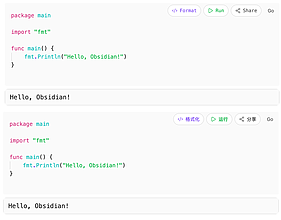
Go Playground
这个插件还没经过Obsidian官方人员的人工审核。可以利用Go Playground API来运行、格式化并分享Go语言代码片段。
Go Playground 适用于在 Obsidian 中进行 Go 代码学习、开发和分享的场景。 可在 Obsidian 内直接运行和分享 Go 代码,操作便捷;支持多语言,方便不同地区用户使用;能自定义 API 地址,灵活性高。
AI
Pkmer
Goal Flow
Connect Markdown tasks, projects and problems using shared Tasks IDs. - This plugin has not been manually reviewed by Obsidian staff.
该插件通过共享任务 ID,将 Markdown 笔记中的任务、项目与问题相互连接。支持从笔记读取项目,以表格形式查看并编辑优先级与状态,在画布上可视化任务关系,并记录问题及备选方案。 适用于需要管理复杂项目、追踪多任务依赖关系、梳理问题解决路径,以及希望保持数据纯文本化(Markdown)存储的知识工作者。 1. 原生 Markdown 兼容:任务数据直接保留在笔记中,插件仅回写 ID、截止日期等元数据,不破坏笔记结构。 2. 可视化关系图:提供 Canvas 视图展示任务间关联,支持按项目筛选。 3. 自动
AI
Pkmer
GoalToDo
直接在 Markdown 里创建层级式的目标和任务,还能自动显示上级进度。——此插件尚未经过 Obsidian 官方人员手动审核。
1. 主要功能:在普通Markdown任务列表中管理分层目标和任务,自动计算父任务进度,支持内联任务属性如截止日期、完成日期、优先级和负责人等。 2. 适用场景:适用于需要在Obsidian中使用Markdown进行任务和目标管理的场景,帮助用户清晰规划和跟踪工作进度。 3. 核心特色:以Markdown为唯一数据来源,不创建单独的任务数据库;根任务有子任务时成为目标,父任务状态和进度由子任务递归计算,不可手动完成;支持使用Tab键移动任务子树;在实时预览中可直接编辑任务属性。 4. 使用建议:创建任务时,可通过缩进构建分
AI
Pkmer
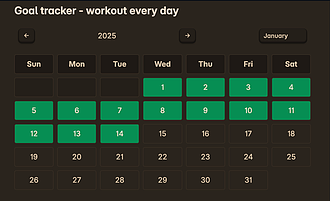
Goal Tracker 简单易用的任务跟踪器,支持日周月三种模式
Goal Tracker 简单易用的任务跟踪器,支持日周月三种模式
一个简单而灵活的目标跟踪插件,允许您使用每日,每周或每月视图跟踪您的目标。 - 每日:每日跟踪目标 - 每周:每周跟踪目标 - 每月:逐月跟踪目标 image.png image.png image.png
OS
Pkmer
Goko
Collect links, images, videos and PDFs on one visual wall. Sort them into grids and folders, search all of it, and keep every picture and video in your vault. - This plugin has not been manually reviewed by Obsidian staff.
1. 主要功能 Goko 是一款可视化的媒体收集插件,支持将链接、图片、视频和 PDF 文件统一展示在“视觉墙”上。它允许用户通过网格和文件夹对内容进行分类整理,并提供全局搜索功能。所有媒体文件均直接存储在 Obsidian 仓库中,确保数据本地化。 2. 适用场景 适用于需要长期保存网络资源、灵感素材或文档的场景。特别适合那些厌倦了传统书签仅保留标题、希望直观回顾已保存内容的用户,以及需要管理大量非文本媒体文件的个人知识库构建者。 3. 核心特色
AI
Pkmer
Goldilocks Essentials
这个插件还没经过Obsidian官方人员的人工审核。这是一套精心挑选的小型可选用户体验增强插件,适用于Obsidian,功能包括:重命名标签页/设置标签页颜色、智能放置新笔记、从菜单打印、按E键编辑,还有一个插件快捷方式。
1. 主要功能:提供一系列小型用户体验升级功能,包括标签重命名与上色、智能新建笔记位置设定、从菜单打印、按E编辑、社区插件快捷入口、紧凑表格样式、笔记宽度调整等。 2. 适用场景:适用于想要优化Obsidian使用体验,让操作更便捷高效的用户,尤其适合经常创建和编辑笔记、需要打印文档的用户。 3. 核心特色:功能可选,可在设置中单独开关;各功能冲突感知,避免功能间相互干扰;将多个小功能整合为一个插件,安装、设置和更新都更方便。 4. 使用建议:可通过社区商店搜索“Goldilocks Essentials”安装,未发布时推
AI
Pkmer
Gongkao Sprint
一个用于公务员考试学习的仪表盘,可管理练习集、错题卡,还能进行间隔复习。——此插件尚未经过Obsidian工作人员的人工审核。
1. 主要功能:为公务员考试备考提供学习仪表盘,涵盖每日计划、到期复习、专题练习、错题卡管理、复盘记录等功能,支持在桌面和移动端操作。 2. 适用场景:适用于备考公务员考试的人群,可帮助他们系统地规划学习、整理错题、进行复习和反思。 3. 核心特色:以Obsidian Vault原生方式运行,不创建额外的应用式导航,以Markdown文件和文件夹为数据来源;支持文本和图像输入的错题卡,可绑定集合和安排复习;能根据到期卡片、活跃/默认主题和近期纠正信号生成每日计划;提供桌面和轻量级移动仪表盘。 4. 使用建议:初次使用可在干
AI
Pkmer
GoodNotes Max
一款简约且高性能的绘图与笔记增强插件,适用于 Obsidian。——此插件尚未经过 Obsidian 官方人员的人工审核。
1. 主要功能:为Obsidian提供高性能手写和无限画布系统,具备手写引擎、橡皮擦系统、无限画布、多页笔记本系统和渲染引擎等功能,可实现平滑书写、精准擦除、画布操作、多页笔记管理等。 2. 适用场景:适用于需要进行精确书写、草图绘制和结构化视觉笔记记录的场景。 3. 核心特色:带来类似GoodNotes的书写体验,拥有全自定义渲染引擎、确定性输入系统和实时笔触管道;各系统功能强大,如手写引擎有高频指针跟踪、压力感知渲染等;架构设计优秀,分层明确、事件驱动、UI状态单源。 4. 使用建议:在Obsidian中打开任意笔记,
AI
Pkmer
GoodReadSync
它可以把Goodreads上的书籍信息同步到你的仓库里。
1. 主要功能:自动将Goodreads书架上的书籍信息同步到Obsidian库中,为书籍创建笔记。 2. 适用场景:适合喜欢在Goodreads记录阅读信息,同时希望将这些信息整合到Obsidian进行知识管理的用户。 3. 核心特色:利用Goodreads的RSS订阅源,根据用户设置的书架自动创建笔记。通过检查bookID避免重复导入,保证笔记的唯一性。 4. 使用建议: - 先创建模板笔记,笔记中必须包含bookID: {{ bookid }}属性。 - 在插件设置里,填写Goodreads用户ID(
AI
Pkmer
Google Calendar Agenda
能从代码块中查询谷歌日历,并将即将到来的活动以日程、列表或表格的形式呈现。——此插件尚未经过Obsidian官方人员的手动审核。
1. 主要功能:从代码块查询谷歌日历,将即将到来的活动渲染为议程、列表或表格,支持多谷歌账户连接,可灵活设置日期范围、筛选条件等。 2. 适用场景:适用于需要在Obsidian中查看和管理谷歌日历日程的用户,如个人日程安排、工作会议规划等。 3. 核心特色: - 日期范围灵活,支持多种时间表示。 - 提供议程、列表和表格三种视图。 - 可连接无限个谷歌账户,按块过滤。 - 支持多种筛选方式,可隐藏特定事件。 - 能选择显示的字段,支持创建会议笔记。 - 按块自动刷新,使用简单
AI
Pkmer
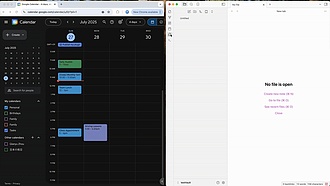
Google Calendar Importer
这是一款简单又轻量级的谷歌日历导入器,能自动把一天的日程或任务添加到你的每日笔记里,也能通过命令把日程任务导入到任何地方。
Google Calendar Importer 1. 主要功能:这是一款轻量级的谷歌日历导入器,可自动将某日的日历事件或任务注入到每日笔记中,也能通过命令将其导入到任意位置。 2. 适用场景:适合使用Obsidian管理笔记且有谷歌日历使用需求的用户,可方便地将日历信息整合到笔记里。 3. 核心特色:支持自动集成到每日笔记,也能手动通过命令导入;可指定日期导入事件;使用Markdown代码块实现实时日历块;采用OAuth 2.0进行安全认证。 4. 使用建议:使用前需确保Obsidian为v0.15.0及以上桌面版本,拥有
AI
Pkmer
Google Sync
能把你的仓库全面、安全地同步到你自己的谷歌后端——谷歌云端硬盘或者谷歌云存储。用你自己的谷歌账号就行,无需第三方服务器。 - 此插件尚未经过Obsidian工作人员的人工审核。
1. 主要功能:将Obsidian库同步到用户拥有的Google后端,包括个人Google Drive或Google Cloud Storage桶,支持双向同步,可处理文件增删改。 2. 适用场景:适合需要在多设备间同步Obsidian笔记,且希望使用自己的Google云端服务进行数据存储,注重数据隐私和安全的用户。 3. 核心特色:安全优先,无第三方服务器,数据直传用户自己的Google服务;可选择端到端加密,保护笔记隐私;不修改笔记内容,仅跟踪同步状态;双向同步安全可靠,冲突时保留两份副本;可处理大型库、附件和特殊字符
AI
Pkmer
Google Contacts
把你的谷歌联系人与单独的联系人笔记进行同步。
Google Contacts 将 Google 联系人同步到 Obsidian,每个联系人生成独立笔记,包含 YAML 元数据和自由文本笔记。 适用于需要在 Obsidian 中管理 Google 联系人信息,方便对联系人进行记录和整理的用户。 1. 可配置联系人笔记存储文件夹。 2. 笔记模板可自定义。 3. 能按 Google 联系人标签过滤同步。 4. 支持文件名前缀和元数据键前缀自定义。 5. 支持多名称、邮箱、电话等多种信息。 1. 安装:在 Obsidian 社区插件中搜索安装并启用。 2.
AI
Pkmer
Google Calendar Sync by mcaay
Sync Google Calendar and Tasks into Obsidian daily notes as normal markdown rows. - This plugin has not been manually reviewed by Obsidian staff.
该插件将 Google 日历中的事件和任务以标准 Markdown 格式同步至 Obsidian 每日笔记中。用户可在笔记中直接编辑、勾选任务状态,并实时同步回 Google。 适用于希望统一管理工作日程与个人笔记的用户,特别是依赖 Google 处理重复性任务、会议邀请及多设备(含移动端)协同办公的人群。
AI
Pkmer
Google Docs Sync
把笔记发布到谷歌文档,并让两者实现双向同步,自动合并更改内容,还能显示真正存在的冲突。——此插件尚未经过Obsidian官方人员的人工审核。
1. 主要功能:将Obsidian笔记发布到Google Docs并实现双向同步,自动合并非重叠更改,标记冲突。 2. 适用场景:适用于使用Obsidian作为个人知识库,但需要与使用Google Docs的人协作编辑文档的场景。 3. 核心特色: - 双向同步:在Obsidian和Google Docs之间实时更新编辑内容。 - 冲突处理:标记冲突内容,不自动覆盖,确保数据安全。 - 简单认证:无需API密钥和额外设置,通过标准Google同意屏幕连接账户。 4. 使用建议: - 选择需要
AI
Pkmer
Google Drive Folder Link
这个插件还没经过Obsidian官方人员的人工审核。你可以通过模糊搜索,把谷歌云端硬盘里的文件夹关联到任意笔记上。它能在你设置好的“我的云端硬盘”和共享硬盘的根文件夹里进行搜索,还能让你在笔记的属性面板里一键访问关联的文件夹。
Google Drive Folder Link Google Drive Folder Link 通过模糊搜索将 Google Drive 文件夹关联到笔记,支持在“我的云端硬盘”和共享云端硬盘的配置根文件夹中搜索,关联信息存储在笔记前置元数据里,可在笔记属性面板一键访问关联文件夹。 适用于需要在 Obsidian 中快速访问 Google Drive 文件夹的用户,方便在笔记中关联相关资料。
AI
Pkmer
Google Drive Merge Sync
用你自己的凭证把你的仓库和谷歌云端硬盘同步。文本冲突通过逐字三级合并来解决,而不是产生冲突副本,删除的内容会进入回收站,不会彻底消失。——Obsidian官方人员尚未对这个插件进行人工审核。
1. 主要功能:使用个人Google凭证,实现Obsidian库与Google Drive的同步。当同一笔记在不同设备上被修改时,能逐字合并两个版本。 2. 适用场景:适用于需要在多设备间同步Obsidian笔记,且担心笔记同步冲突的用户。比如经常在电脑和手机上编辑笔记,希望保持笔记内容一致性的场景。 3. 核心特色:与多数同步工具不同,该插件在处理文本冲突时,采用逐字的三方合并方式,而非生成冲突副本或默认选择一方内容。只有在双方修改了相同文字时,才保留本地内容并进行提示。删除的文件会进入回收站,避免数据丢失。 4. 使用
AI
Pkmer
Google Drive Mirror
把多个仓库文件夹同步到多个谷歌云端硬盘文件夹,包括共享云端硬盘。每一组配对都能实现子文件夹或整个仓库的双向同步,镜像文件夹结构,还能获取直接在云端硬盘里创建的文件。——Obsidian官方人员尚未对该插件进行人工审核。
1. 主要功能:实现Obsidian库(整个库或单个子文件夹)与谷歌云端硬盘文件夹的双向自动同步,支持手动和自动两种同步方式;可在Obsidian或谷歌云端硬盘直接编辑、添加、删除文件;能将谷歌工作区文件嵌入Obsidian中查看和编辑;支持跨设备同步插件设置。 2. 适用场景:适用于需要在不同设备上同步Obsidian笔记,且希望利用谷歌云端硬盘存储和管理文件的用户,尤其适合经常在Obsidian和谷歌工作区之间切换工作的场景。 3. 核心特色:双向同步、可嵌套同步子文件夹;采用“新文件优先”冲突策略,保障数据不丢失;删
AI
Pkmer
Google Drive Vault Sync
利用谷歌云端硬盘对Obsidian仓库进行双向自动/手动同步。——此插件尚未经过Obsidian官方人员的人工审核。
1. 主要功能:借助Google OAuth 2.0设备授权流程,实现Obsidian库与Google Drive的双向自动或手动同步。具备本地文件变更同步、轻量级云监控、定期全量同步、手动同步、冲突策略设置、设备命名与状态查看、重置数据、自动与手动备份、备份预览与恢复等功能。 2. 适用场景:适用于需要在不同设备间同步Obsidian笔记库,且希望利用Google Drive进行数据存储和管理的用户。 3. 核心特色:双向同步确保本地与云端数据一致;轻量级云监控快速检测远程变更;提供多种备份模式和恢复方式,保障数据安全;
AI
Pkmer
Google Selection Translate
在任意笔记里选中一段文字,就能马上在侧边栏看到它的谷歌翻译结果。——Obsidian官方人员尚未对该插件进行人工审核。
1. 主要功能:在 Obsidian 笔记中选中文本,右侧栏会即时显示 Google 翻译结果。具备选中文本自动翻译、只读侧栏显示翻译、智能合并换行符、锁定翻译、一键复制翻译、翻译缓存及 API 密钥测试等功能。 2. 适用场景:适用于阅读外文笔记、撰写双语内容、处理含大量外文的学术资料等场景,能快速获取翻译结果。 3. 核心特色:无需按钮和复制粘贴,选中文本即可自动翻译,减少操作摩擦;侧栏仅显示翻译,保留原文位置;智能合并换行符,保证段落翻译完整性;有缓存机制,节省 API 配额。 4. 使用建议:使用前先测试 Goog
AI
Pkmer
Google Calendar and Tasks Sync
这个插件还没经过Obsidian官方人员的人工审核。它能把你仓库里的日程和任务文件夹同步到谷歌日历和谷歌任务里。
Google Calendar and Tasks Sync 将Obsidian笔记中的events/文件夹内笔记同步为Google日历事件,tasks/文件夹内笔记同步为Google任务,支持双向同步,可导入Google的事件和任务,还能将过去的事件和旧任务整理到存档、过期或已完成文件夹。 适合喜欢用Markdown进行规划,又希望在Google服务覆盖的所有地方都能访问日历和任务列表的用户。
AI
Pkmer
GooglyEyes
Put living googly eyes in Obsidian. - This plugin has not been manually reviewed by Obsidian staff.
GooglyEyes 是一款本地运行的趣味插件,在 Obsidian 标签页中嵌入“活体”眼睛。这些眼睛能跟随鼠标移动、自然眨眼,并对剪贴板操作等本地 UI 事件做出反应,支持多种皮肤和个性风格。 适用于希望为笔记界面增添个性化、轻松氛围的用户。无论是作为桌面伴侣,还是用于缓解长时间阅读/写作时的视觉疲劳,它都能提供有趣的视觉互动。 建议新手先使用默认设置体验基础互动,随后通过“快速 UI”或完整设置页微调性格和外观。若对动画敏感,务必开启“减少动态”选项。由于插件完全离线,可放心在任何环境下使用,无需担
AI
Pkmer
Goto Position
Jump to the top or bottom of the current note with commands, ribbon buttons, or a floating button. - This plugin has not been manually reviewed by Obsidian staff.
Goto Position 插件允许用户通过命令、快捷键、侧边栏按钮或浮动按钮,一键将光标跳转至当前笔记的顶部或底部,并自动居中显示。 适用于长文档编辑、快速回顾笔记开头或结尾,以及在移动端或桌面端进行频繁上下切换的场景。
AI
Pkmer
GotSaeng OS
把本地的Markdown仓库上下文编译成GotSaeng操作系统上下文包。——Obsidian官方人员尚未对这个插件进行人工审核。
1. 主要功能:将本地分散的Markdown笔记编译成适合模型使用的上下文包,扫描本地Markdown库,生成如PROJECTCONTEXT.md、MEMORYSNAPSHOT.md等多种文件。 2. 适用场景:适用于有整理分散Markdown笔记需求,希望将其转化为特定格式上下文包的用户,比如知识管理、项目文档整理场景。 3. 核心特色:本地优先,无需云服务,不进行数据追踪,保障用户数据安全和隐私;无需安装,使用便捷。 4. 使用建议:需Node.js 20或更高版本。使用时通过命令行操作,npx -y @gotsaen
AI
Pkmer
GPX Preview
能呈现嵌入式GPX文件的苹果风格地图预览,还带有运动数据统计和离线缓存功能。——此插件尚未经过Obsidian官方人员的人工审核。
1. 主要功能:为笔记中嵌入的GPX文件渲染苹果风格的地图预览,同时显示运动统计数据,支持离线缓存。 2. 适用场景:适合记录和查看运动轨迹的场景,如跑步、骑行等运动记录。 3. 核心特色: - 呈现类似苹果风格的卡片式地图,支持明暗模式,有起止标记和蓝色路线线。 - 提供多种运动统计数据,可在设置中切换显示项目。 - 支持公制和英制单位。 - 离线优先,首次加载时将地图转为PNG并缓存。 - 支持多种地图提供商,包括CARTO、OpenStreetMap和Apple Maps。 4
AI
Pkmer
Grab a Prompt
Ready-made AI prompt templates for writers — research, summarizing, editing, proofing, and more. Pick a template, auto-fill it with your document or selection, and copy to clipboard for ChatGPT, Claude, Gemini, or any LLM. - This plugin has not been manually reviewed by Obsidian staff.
该插件提供即拿即用的AI提示词模板库。用户可选择特定场景的模板,插件会自动将当前笔记全文或选中文本填充至模板中,并复制到剪贴板,方便直接粘贴至ChatGPT、Claude等任意LLM工具使用。 专为作家及文本工作者设计,涵盖文学/类型小说、非虚构写作、文案及内容营销。适用于研究、摘要生成、编辑润色、校对以及获取特定风格反馈等日常写作辅助任务。
AI
Pkmer
Gradient Focus
Keep a fixed reading area clear while gradually blurring and fading the content above and below it. - This plugin has not been manually reviewed by Obsidian staff.
Gradient Focus 插件在 Obsidian 中创建一个固定的清晰阅读区域,同时让该区域上方和下方的内容逐渐模糊并淡化。无论如何滚动,清晰区位置保持不变,从而将视觉焦点集中在当前阅读段落。 适用于需要长时间沉浸式阅读长文档、笔记或书籍的场景。特别适合容易分心、希望减少上下无关信息干扰,或需要缓解视觉疲劳的用户。 建议初次使用选择“标准”预设
AI
Pkmer
Grafily
用于绘制家族图谱(家谱)的Obsidian插件 —— 此插件尚未经过Obsidian官方人员的人工审核。
1. 主要功能:这是一款用于Obsidian的插件,可渲染家族图谱(家谱),借助reactflow库进行渲染,并采用自定义布局算法放置图节点。 2. 适用场景:适用于家族历史/族谱研究、追踪家族成员等场景。 3. 核心特色:提供两种可视化算法。Reingold - Tilford是基于树的算法,能仅展示所选人物的直系祖先和/或后代,优势是完美居中;Brandes - Köpf是基于图的通用算法,可处理任何复杂度的家族图,缺点是节点不能完美居中。 4. 使用建议:插件要求每个家族成员对应一个页面,会扫描指定目录(可配置)下的
AI
Pkmer
Granite
这是一个能强化目标、优化笔记的小工具。
适用于桌面角色扮演游戏玩家和写作人士,在写作过程中增添趣味和激励。 以多个特色角色为亮点,通过随机话语与用户互动,在轻松氛围中影响写作状态。 可根据自身喜好在设置中调整角色话语的出现间隔,尝试不同角色带来的不同互动体验。在写作时开启写作模式,利用 Granite 的“提醒”激发写作热情,但也要注意避免被过多打扰而分散注意力。
AI
Pkmer
Granola API Sync
用官方的 Granola API,把 Granola 里的会议笔记和完整文字记录同步到你的仓库里。只需粘贴一个 API 密钥,无需窃取凭证信息。——Obsidian 工作人员尚未对该插件进行人工审核。
1. 主要功能:借助Granola官方API,将Granola中的会议记录和完整文字稿同步至Obsidian库中。 2. 适用场景:适用于使用Granola进行会议记录,且希望将这些记录整合到Obsidian进行管理和查看的用户。 3. 核心特色: - 稳定:基于官方文档化、版本化的API,而非逆向工程的内部机制。 - 私密:仅在本地库中存储API密钥。 - 便携:纯API调用,支持桌面和移动设备。 - 完整:能同步会议总结和带时间戳的完整文字稿。 4. 使用建议: - 需要Gran
AI
Pkmer
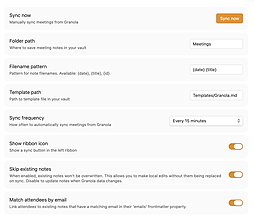
Granola Meetings Simple Sync
这个插件还没经过Obsidian官方人员的人工审核。能以简单的方式(无需使用API)把Granola会议记录、总结和文字转录内容同步到你的仓库里。可以通过模板进行自定义设置。支持自动关联参会人员的笔记。
Granola Meetings Simple Sync 使用 Granola 的 MCP API,将 Granola 会议笔记、AI 总结和转录内容同步到 Obsidian 库中,支持自动同步、模板定制、智能去重、保留本地编辑、自动关联参会者笔记等功能。 适用于需要将 Granola 会议相关信息整合到 Obsidian 进行管理和记录的用户,方便集中处理会议资料。 推荐通过 BRAT
AI
Pkmer
Granola Notes and Transcript Merger
轻松合并、复制/保存Granola会议笔记和文字记录。——此插件尚未经过Obsidian官方人员的人工审核。
1. 主要功能:无缝合并并复制/保存Granola AI会议笔记和转录内容,可自动匹配转录文件,通过自定义模板合并,支持复制到剪贴板或在Obsidian库中创建统一文件。 2. 适用场景:适用于使用Granola AI,希望将合成会议笔记和原始转录内容放在一起的用户。 3. 核心特色:具备自动转录发现功能,能通过多种方式匹配笔记和转录;有可视化仪表盘弹窗,提供实时预览和快捷操作;支持一键复制到剪贴板;可创建统一的存档笔记;若自动匹配失败,有模糊查找器供手动选择;模板可自定义。 4. 使用建议:安装后,可通过三种方式触发插件
AI
Pkmer
Granola Sync
把Granola笔记同步到你的仓库里。
1. 主要功能:将Granola(https://granola.ai)中的笔记和转录内容同步到Obsidian库中,把ProseMirror JSON格式文档转换为Markdown并保存为.md文件。 2. 适用场景:适用于使用Granola记录笔记和转录内容,同时希望在Obsidian中统一管理这些资料的用户。 3. 核心特色:支持灵活的同步目的地选择,如每日笔记、专用文件夹或每日笔记文件夹结构;可选择在同步笔记顶部包含Granola的私有笔记;使用单个文件时支持笔记和转录内容的双向自动链接;支持自定义间隔的定期自动同
AI
Pkmer
Granola Sync Plus
这个插件还没经过Obsidian官方人员的人工审核哦。你可以通过自定义设置,把Granola AI会议笔记同步到你的仓库里。
1. 主要功能:该插件可将Granola AI会议笔记自动同步到Obsidian库,支持从每分钟到每天的可配置自动同步,也可手动同步。具备实时状态更新,支持多种日期格式、自定义文件名模板、自定义存储目录、添加笔记前缀、自定义认证路径等。还能与每日笔记集成,将当天会议添加到每日笔记中,支持Periodic Notes插件,自动提取会议参会者并添加标签。 2. 适用场景:适用于需要将Granola AI会议笔记整理到Obsidian库的用户,方便管理会议记录。 3. 核心特色:可高度自定义同步设置,通过状态栏实时显示同步状态,
AI
Pkmer
Graph Context for Claude Code
Claude Code的 /ide 功能,还能关联你的知识图谱。选中文本后,它会带着扩展后的图谱推送给 Claude,这里面包括内联嵌入内容、关联笔记的总结、标题路径以及反向链接。——这款插件尚未经过 Obsidian 官方人员的人工审核。
该插件实现Obsidian与Claude Code IDE的集成,让Claude Code能自动识别Obsidian中正在编辑的笔记和选中的文本。同时,在选中文本时,会扩展知识图谱上下文,将嵌入内容、链接笔记摘要、标题路径、前置元数据和反向链接等信息整合发送给Claude Code。 适用于在Obsidian中进行知识管理,同时借助Claude Code进行智能分析、总结等工作的用户。 与其他集成方式不同,它在Obsidian内部使用自身的metadataCache链接解析器进行链接解析,一次性扩展内容并随选中内容
AI
Pkmer
Graph Explorer Base View
这个插件还没经过Obsidian官方人员的人工审核。这是一个自定义的Obsidian Bases视图,它能把笔记呈现为一个带有探索/未探索追踪功能的交互式力导向图。
适用于逐个探索、跟踪和扩展知识库笔记的场景。
AI
Pkmer
Graph Filter Builder
这个插件还没经过Obsidian官方人员的人工审核。可以构建图形视图过滤器,以结构化的包含/排除规则来筛选,并且在输入标签、路径和文件时能自动补全。
Graph Filter Builder 是为 Obsidian 图视图打造的过滤器构建面板,可构建结构化的包含/排除规则,通过类型选择(标签、路径、文件)和自动补全功能生成过滤器字符串,并写入原生过滤器输入框。 适用于需要对 Obsidian 全局图视图进行复杂过滤的场景,帮助用户更清晰地管理和查看图结构。 1. 先打开全局图视图,点击左上角过滤器图标展开面板。 2. 选择包含/排除类型,设置过滤规则。 3. 若要重置,点击面板头部的重载图标。 4. 该插件仅支持桌面端,仅针对全局图视图,且无法反向解析
AI
Pkmer
Graph Filter Chips
Turn graph filter queries into removable chips: Esc leaves editing without clearing, and Enter saves the filter as a chip you can remove with x. - This plugin has not been manually reviewed by Obsidian staff.
该插件将图谱视图中的文本过滤器转换为可视化的“标签芯片”。用户输入查询词后按 Enter 键即可生成独立芯片,通过点击芯片上的“x”可单独移除特定条件,按 Esc 键仅退出编辑状态而保留已输入内容。 适用于在 Obsidian 全局图谱或局部图谱中进行复杂节点筛选时,需要频繁调整过滤条件且希望避免误操作导致查询丢失的场景。 1. 防误删机制:彻底解决原生 Obsidian 中按 Esc 键会清空整个过滤器的问题,确保查询安全。 2. 可视化与独立管理:将抽象的文本查询转化为具象芯片,支持单独删除或点击芯片将其还原至
AI
Pkmer
Graph Heatmap
可以根据笔记的更新时间、关联程度、字数或文件大小来为图谱视图中的节点上色。聚焦模式可以单独显示孤立笔记、中心笔记或陈旧笔记。它还有内置的调色板和图谱内控制面板。
Graph Heatmap是一款Obsidian插件,可根据所选指标(如最近修改时间、创建时间、连接数、字数、文件大小等)为图谱视图节点上色,具备聚焦模式,能隔离特定子集笔记,还有最近编辑光晕效果,内置12种调色板和不同缩放模式,且有悬停提示。 适用于Obsidian用户梳理笔记关系、快速定位重要或特定状态笔记,如寻找热门笔记、孤立笔记、陈旧笔记等。
AI
Pkmer
Advanced Graph View
适用于大型仓库的替代图视图,具备3D可视化、聚类分析、网页排名和配色方案等功能。——此插件尚未经过Obsidian官方人员的人工审核。
Advanced Graph View 作为Obsidian默认图谱视图的高级替代,适用于大型库(5000 - 50000个笔记),将图谱从装饰变为分析工具,可展示实际使用情况、知识枢纽位置以及库的发展历程。 大型Obsidian笔记库,当默认图谱视图变得杂乱无章时,该插件能有效梳理并提供分析功能。
AI
Pkmer
I Will Never Leave the Graph View
不用退出图谱视图就能预览、编辑和创建笔记。——Obsidian官方人员尚未对该插件进行人工审核。
I Will Never Leave the Graph View 支持在不离开图谱视图的情况下预览、编辑和创建笔记。打开图谱视图时会在右侧边栏召唤一个辅助面板,用于展示操作内容。 适用于偏好以图谱为核心开展笔记工作流的用户,能让用户专注于图谱进行笔记操作。 手动安装时,从最新版本下载 main.js、manifest.json 和 styles.css 文件,复制到 <your vault>/.obsidian/plugins/graph-node-preview/ 目录,重新加载 Obsidian
AI
Pkmer
GraphPro
它提供了用于图形视图的高级控制和布局工具。
GraphPro 1. 主要功能:为Obsidian原生图谱视图提供高级控制、布局工具、选择增强和位置管理功能。包括保存和恢复节点位置、位置历史记录、自动恢复、撤销/重做、节点对齐、移动和缩放选择、圆形排列、解锁位置、网格吸附和显示等布局管理功能,以及区域选择、正则选择、选择相关节点、选择反向/正向链接等选择工具。 2. 适用场景:适用于需要对Obsidian图谱视图进行精细管理和操作的场景,如知识图谱的构建与整理、笔记关系的可视化展示等。 3. 核心特色:提供丰富的高级控制和布局工具,能灵活管理节点位置和进行节点选择,还可
AI
Pkmer
Graph Project Buttons
在图谱视图中添加一键式项目筛选按钮,这样你就再也不用手动输入路径查询啦。 - 此插件尚未经过Obsidian官方人员的人工审核。
为Obsidian的图谱视图添加一键项目过滤按钮,无需手动输入path:查询语句。在每个图谱视图中注入一个小按钮栏,包含项目根目录各子文件夹对应按钮、“Curated”重置按钮和“All projects”按钮,点击按钮即可自动设置图谱搜索条件。 适用于在Obsidian中使用图谱视图管理项目,希望快速筛选特定项目文件的用户。 可手动从GitHub下载文件安装,也可等发布到社区目录后搜索安装。安装后在设置的社区插件中启用即可使用。
AI
Pkmer
Graph Save
自动保存和恢复图谱节点的位置。——此插件尚未经过Obsidian官方人员的手动审核。
Graph Save 是一款 Obsidian 插件,能自动保存和恢复图视图中节点的位置,可按自动保存间隔自动保存节点位置,基于最新自动保存恢复图布局,支持对不同图布局进行“快照”操作,能恢复、重命名和删除快照,还可“洗牌”尝试新布局。此外,还能选择保存图过滤器、分组等信息以及按工作区保存图布局。 适用于将图视图作为空间地图使用的用户,解决 Obsidian 每次重新随机渲染节点位置导致空间地图功能实用性降低的问题。 提供自动保存和恢复功能,恢复时节点移动有平滑动画;可保存多个图布局快照并切换;考虑了图过滤器、分组等;
AI
Pkmer
Graph Scroll Pan
在图形视图里,滚动鼠标来平移视图,而不是缩放。用双指捏合或者按住Cmd/Ctrl键再滚动鼠标来缩放。这对使用触控板的用户超友好。 - 此插件尚未经过Obsidian官方人员的手动审核。
1. 主要功能:改变Obsidian中图谱视图的操作方式,滚动时平移图谱而非缩放,缩放操作改为双指捏合或使用Cmd/Ctrl + 滚动,还提供可选的“+”/“−”缩放按钮。 2. 适用场景:适用于习惯使用滚动或双指触控板滑动来移动图谱的用户,在全局图谱视图和局部图谱视图均可使用。 3. 核心特色:借鉴设计和地图应用的操作习惯,方便触控板用户操作;提供多种设置选项,可调整平移速度、缩放速度、缩放方向等。 4. 使用建议:安装可通过社区插件浏览器搜索“Graph Scroll Pan”安装启用,或手动下载相关文件。使用时,若觉
AI
Pkmer
Graph Search
它可以结合标题和正文的相关性,通过图链接的接近程度来搜索和排序笔记。
1. 主要功能:结合图链接接近度、标题和正文相关性对笔记进行搜索和排序。 2. 适用场景:当普通搜索结果过多,希望获取与特定笔记或人物相关的结果时使用。 3. 核心特色: - 可根据与一个或多个“临近”笔记的图接近度对匹配结果进行排序。 - 能在考虑图距离的同时,将文本搜索与标签和路径结合。 - 可微调评分权重和衰减以适配个人知识库。 4. 使用建议: - 先在Obsidian中启用插件,通过命令面板运行“Graph query”命令,输入查询内容并回车。 - 查询语法支持普通词汇,
AI
Pkmer
Graph Search Sync
能实时将你的全局搜索查询应用到图谱视图过滤器中,还能在图谱里高亮显示鼠标悬停的搜索结果。——此插件尚未经过Obsidian官方人员的人工审核。
1. 主要功能:将全局搜索与图谱视图相连接,实时把搜索查询应用到图谱视图过滤器,使图谱和搜索列表结果一致;悬停搜索结果可高亮图谱中对应节点;对后打开的图谱应用当前查询;可选择将功能应用于本地图谱视图。 2. 适用场景:适用于在Obsidian中进行知识图谱查看和搜索的场景,帮助用户快速在图谱中定位搜索结果。 3. 核心特色:实时同步搜索与图谱过滤,支持搜索运算符;悬停高亮效果直观;能处理后打开的图谱;可灵活配置是否对本地图谱生效。 4. 使用建议:可在设置中按需开启或关闭同步、本地图谱过滤、悬停高亮等功能;调整去抖延迟以平
AI
Pkmer
Graph Spawn
让图表中每个不相连的群组都从各自的起始位置开始布局,这样各个部分就不会相互重叠、纠缠在一起。 - 此插件尚未经过Obsidian官方人员的手动审核。
Graph Spawn 该插件会将图谱中每个不相连的集群放置在其各自的起始位置,避免组件相互重叠和缠绕。 适用于图谱中存在多个无链接笔记组的情况,如笔记图谱为“森林”状,即存在多个无关联的笔记群组时,可解决群组间相互交错、难以区分的问题。 从根源上解决图谱节点布局问题。Obsidian默认将所有新节点起始位置设为原点,导致节点易缠绕,而此插件通过改变节点起始位置,让每个集群拥有独立空间。且无外部依赖,采用MIT许可。 当发现笔记图谱中群组相互交错、难以清晰展示时,可启用此插件改善布局效果。
AI
Pkmer
Graph Styler
一键美化你的Obsidian知识图谱——精选主题(颜色、光晕、引力),无需编写CSS代码。 - 此插件尚未经过Obsidian官方人员人工审核。
1. 主要功能:为Obsidian的图谱视图提供一键式美学主题,可瞬间应用颜色、发光效果和引力等样式,无需编写CSS或JSON代码,也无需额外设置。 2. 适用场景:适用于想要快速美化Obsidian图谱视图,又不想花费时间调整颜色组、引力滑块和编写CSS代码的用户。 3. 核心特色: - 提供多种预设主题,如霓虹、银河、日落等,每种预设都有适配的节点/组颜色、发光效果和引力/大小值。 - 支持用户自定义主题,可通过拖动滑块和选择颜色实时预览,保存后持久使用。 - 能自动适配用户的知识库,根据文件夹
AI
Pkmer
Graph Type to Search
图谱视图中的预输入功能:当图谱处于聚焦状态时,开始输入内容进行筛选,会在标题匹配的节点周围绘制高亮圆环。你也可以选择让所有节点都显示,仅给匹配的节点加圆环标记。 - 此插件尚未经过Obsidian官方人员的手动审核。
为Obsidian的图谱视图带来预输入搜索功能,在图谱视图聚焦时直接输入即可过滤节点,匹配的节点会有高亮环,默认保留全量节点,也可切换为过滤模式。 适用于在Obsidian图谱视图中快速查找特定节点,且希望保留上下文信息的场景。 当图谱窗口激活时,插件会在左上角显示一个输入框并保持聚焦,直接输入关键词即可搜索。若想保留上下文信息,可开启“Keep all nodes visible”;若只需查看匹配节点,关闭该选项。
AI
Pkmer
Graph Unread Highlight
在图谱视图中突出显示新笔记或最近编辑过的笔记,还能一键“标记全部已读”。——此插件尚未经过Obsidian官方人员的人工审核。
1. 主要功能:在Obsidian的图谱视图中,为新创建或近期编辑过的笔记添加高亮圆环标记,同时提供一键“标记全部已读”功能。 2. 适用场景:适用于AI辅助工作流,当AI助手或自动化工具为你撰写和编辑笔记时,能让你快速知晓哪些笔记被处理过。 3. 核心特色:通过记录你上次查看笔记的时间,与笔记的最后修改时间对比来判断是否为未读。未读笔记会显示高亮圆环,打开笔记或点击“标记全部已读”可清除圆环,且不会修改笔记内容,仅更新插件数据文件中的时间戳映射。 4. 使用建议:在使用AI辅助生成或编辑笔记的场景下启用该插件,可快速在图
AI
Pkmer
Graph Untangler
通过脉动链接力来梳理图谱视图。——此插件尚未经过Obsidian官方人员的人工审核。
1. 主要功能:该插件用于Obsidian,借助力的作用自动梳理图谱视图,使图谱中的链接布局更清晰。 2. 适用场景:适用于Obsidian用户在处理复杂图谱,图谱中链接混乱难以查看和分析时使用。 3. 核心特色:能自动对图谱进行梳理,通过动态的力的作用展示梳理过程,可直观看到图谱从混乱到清晰的变化。 4. 使用建议:本地安装时,需将仓库文件复制到“YOURVAULTNAME/.obsidian/plugins/graph - untangler/”目录。在Obsidian中,进入设置的社区插件,点击重新加载插件并启用“G
AI
Pkmer
GraphForge
这个插件还没经过Obsidian官方人员的人工审核。它能通过实时更新自动创建和维护图谱,另外还设有快速访问文件夹中心。
1. 主要功能:自动创建和维护笔记的图谱视图,为每个文件夹创建一个默认隐藏的笔记作为图谱中的文件夹节点,让文件夹内的笔记与之相连;为每个文件夹提供快速访问的中心笔记展示。 2. 适用场景:适用于笔记按文件夹组织的用户,希望通过图谱更直观地展示笔记之间的关系。 3. 核心特色:以文件夹为根节点构建图谱,视觉上更合理;可自定义工作流程。 4. 使用建议:先在Obsidian设置中安装插件,将笔记按文件夹整理好,然后进入GraphForge插件设置,先点击“Build/Refresh hub notes”按钮,再点击“Build
AI
Pkmer
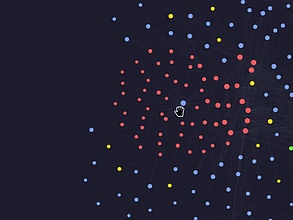
GraphFrontier
这个插件还没经过Obsidian官方人员的人工审核。它带有固定模式、轨道布局、强力吸附、边绘制和物理控制功能,能实现高级图形视图展示。
GraphFrontier 1. 主要功能:这是一个独立于Obsidian标准图谱插件的工具,拥有自己的物理引擎,可创建简洁、有序的笔记结构,帮助可视化数据关系。 2. 适用场景:适用于寻找模式、文档编写、数据库结构关系可视化以及提示工程等场景。 3. 核心特色:保留了图谱视图的优点,去除其局限性,即使处理大量对象也能保持流畅。 4. 使用建议: - 可从https://github.com/pikiby/GraphFrontier/releases/download/0.6.10/graphfrontier-0.6
AI
Pkmer
Graphic Organizer
交互式树形视图,用于直观展示和管理你的仓库文件层级结构。
1. 主要功能:以可视化、交互式树状视图展示Obsidian库的文件和文件夹层级结构,支持拖放操作。具备交互式树状可视化、智能交互、多文件类型支持和高性能渲染等功能。 2. 适用场景:适用于需要清晰查看和管理Obsidian库文件层级的场景,可高效重组文件和文件夹。 3. 核心特色:采用垂直树状布局和懒加载,实时更新库结构;支持缩放和平移,方便浏览大型库;提供丰富交互,如点击打开文件、拖放重组、右键菜单操作;不同文件类型有独特图标;具备性能优化,有大文件夹警告,动画可自定义。 4. 使用建议:推荐从Obsidian社区插件
AI
Pkmer
Graphite
一款简洁、类似Todoist的Obsidian任务管理工具——任务会以本地Markdown文件的形式保存在你的仓库里。 - Obsidian官方人员尚未对该插件进行人工审核。
Graphite 提供类似Todoist的任务管理功能,支持多种任务视图(如收件箱、今日、即将到来、项目等),任务可设置标题、描述、项目、优先级、日期、标签、附件等,支持子任务和循环任务。 适用于需要在Obsidian中进行任务管理,希望任务信息以本地Markdown文件形式保存,便于管理和查看任务历史的用户。 若你习惯在Obsidian中记录和管理信息,且需要一套完整的任务管理方案,可尝试使用Graphite,利用其丰富的任务设置和多样视图来规划和跟踪任务。
AI
Pkmer
Graphite Sync
与你自行搭建的 Graphite(生活规划器)服务器进行双向同步:把空间以 Markdown 文件形式拉取到任意仓库,在 Obsidian 里编辑,再通过先校验后合并的方式推送回去。同步面板会显示每个文件的状态、目标仓库路由,还能选择自动推送。——此插件尚未经过 Obsidian 官方人员的手动审核。
1. 主要功能:实现Obsidian库与自托管Graphite服务器的双向同步。可将Graphite的Space以Markdown格式拉取到Obsidian库,编辑后通过验证优先的合并推回服务器。 2. 适用场景:适用于使用自托管Graphite(生活规划器)服务器,且希望在Obsidian中编辑Graphite内容的用户。 3. 核心特色: - 支持选择目标库,可将不同Space路由到不同本地库。 - 验证优先推送,确保数据一致性。 - 有同步面板,显示连接状态和文件实时状态,支持文件操作。
AI
Pkmer
Graphnosis
由Graphnosis驱动的、为你的仓库打造的索引式本地加密工作记忆库。——此插件尚未经过Obsidian官方人员的人工审核。
1. 主要功能:为Obsidian库提供索引化、本地加密的工作记忆功能。包括语义搜索整个记忆区并将结果插入光标处、一键保存当前笔记到加密记忆区、自动同步修改的.md文件、自动同步库外编辑的笔记、将笔记路由到特定记忆图、控制查询召回深度、在光标处插入召回结果,还有状态栏显示记忆区活力分数。 2. 适用场景:适用于需要在Obsidian中高效管理和检索笔记,且注重数据本地加密安全的用户。 3. 核心特色:本地运行,仅与本地Graphnosis边车通信,采用AES - 256 - GCM加密,数据不出本地;能自动处理库内外笔记的
AI
Pkmer
Gremlins
显示笔记里看不见的 Unicode 字符和可疑的缩进。——Obsidian 官方人员尚未手动审核此插件。
1. 主要功能:揭示笔记中的不可见Unicode字符和可疑缩进,标记不可见或不寻常的Unicode字符、混合缩进、格式错误的列表结构和间距、不一致的列表项标点和行尾等,还可选择标记排版标点。能在源模式和实时预览模式下工作。 2. 适用场景:适用于处理粘贴大量包含特殊Unicode字符内容的场景,以及需要规范笔记格式、排查不可见字符问题的情况。 3. 核心特色:轻量级,多数系统加载时间不到1ms,可在后台运行。在包含问题字符的可见行旁显示图标,点击图标可立即修复字符。 4. 使用建议:当粘贴内容后,可借助该插件检查是否存在不
AI
Pkmer
Grid Tab Switcher
Easily switch to any recently opened file from a 3x3 grid that opens front and centre and is out of the way once you select the file - This plugin has not been manually reviewed by Obsidian staff.
1. 主要功能:通过快捷键(修饰键+Tab)弹出 3x3 网格视图,展示最近打开的文件或书签。用户可直接通过数字键或触屏点击快速跳转,无需记忆标签位置。 2. 适用场景:适合频繁在大量标签页间快速切换、且难以通过传统数字键(Cmd+1~8)或侧边栏定位文件的用户。特别适用于处理截图、文献引用等文件名杂乱或相似的场景。 3. 核心特色: - 可视化选择:直接显示文件名,避免盲选,解决“知道内容但记不住文件名”的问题。 - 跨设备同步:基于最近访问记录,支持在笔记本和手机间无缝衔接工作流。 - 高效交互:利
AI
Pkmer
GridSense
能让你像用 Excel 一样编辑笔记元数据的表格:支持多单元格选择、向下/向右填充、在所选内容中查找和替换、以键盘操作为主的编辑方式,还有标题 - 内容列。 - Obsidian 官方人员尚未对该插件进行人工审核。
1. 主要功能:为Obsidian笔记的前置元数据提供类似Excel的可编辑表格,支持多单元格选择、填充、查找替换、列筛选等操作,可将文件夹以表格形式打开,还能添加只读的标题 - 内容列。 2. 适用场景:适用于需要对笔记元数据进行批量编辑、管理和筛选的场景,如整理文献资料、管理项目信息等。 3. 核心特色:具备真实的多单元格选择功能,支持Excel常用快捷键,可按列进行筛选,添加行表单有自动补全和路径预览,且操作可撤销。网格基于前置元数据的编译快照渲染,数据持久化存储。 4. 使用建议:可通过文件夹右键菜单或命令打开表格
AI
Pkmer
Grimmory Sync
Sync book highlights and notes from a self-hosted Grimmory instance into your vault. - This plugin has not been manually reviewed by Obsidian staff.
1. 增量同步保护:仅重写笔记中 gs:start 和 gs:end 标记之间的“管理区域”,保留用户手动添加的前言、元数据(Frontmatter)及其他自定义内容,避免覆盖个人修改。 2. 结构化输出:自动按章节分组,保持阅读逻辑清晰。 3. 社区插件:虽未经 Obsidian 官方人工审核,但已通过自动化检查,安装与更新流程正常。
AI
Pkmer
Grimoire
在你的仓库里把Claude Code、Codex、Grok、AntiGravity、Qwen Code和OpenCode当作本地AI代理来运行,还能进行聊天、内联编辑并使用各种工具。——此插件尚未经过Obsidian工作人员的人工审核。
1. 主要功能:在Obsidian库中以本地AI代理的形式运行Claude Code、Codex、Grok等多种模型,支持聊天、内联编辑和工具调用,能读取笔记、编辑文件、运行命令并保存会话历史。 2. 适用场景:适用于在Obsidian中工作,希望借助AI辅助,且希望AI能与本地库紧密结合,利用本地上下文和文件进行工作的用户。 3. 核心特色:本地优先,所有操作基于本地库,不经过Grimoire服务器,无遥测、无托管后端、无中间代理,保障数据隐私。多种模型集成在一个侧边面板,方便用户按需选择。 4. 使用建议:由于该插件仅
AI
Pkmer
Grind Manager
任务管理与奖励制度。
Grind Manager 是一个将任务管理与奖励系统结合到 Obsidian 工作空间中的插件。通过完成任务赚取硬币并获取史诗级奖励,带给您数字领域中的刺激和冒险体验。插件功能包括查看任务、筛选、购买奖励、查看历史记录、计数器、难度设置等。用户可以利用计数器将任务分解为更小的部分,轻松完成。通过设定任务的难度级别来赚取硬币。插件解决了任务管理中的激励和奖励问题,为用户提供了更有趣的任务管理方式。
AI
Pkmer
Groove KB
这个插件还没经过Obsidian官方人员的人工审核哦。用结构化笔记、逻辑图表链接和丰富的预览功能,来探索音乐并搭建一个相互关联的知识库吧。
1. 主要功能:可在Obsidian中探索音乐并构建知识图谱。能搜索、导入艺术家信息,创建专辑存根,扩展专辑信息,预览版本,浏览其他唱片项目,将艺术家组织到集合和嵌套包中,还有交互式艺术家时间线。 2. 适用场景:适用于音乐爱好者和想要管理音乐知识的用户,尤其是拥有大量音乐收藏,需要构建结构化音乐知识库的人群。 3. 核心特色:构建严格的知识结构,确保笔记间有清晰的链接和前置元数据,避免孤立笔记,保证Obsidian图谱的可读性。操作时会同步更新相关链接和注册表项。 4. 使用建议:可自定义主笔记名称和各类型笔记的存储位置
AI
Pkmer
Groundwork
A tutor that plans goals from first principles, calibrates what you know with quizzes, and keeps that memory in this vault. Optionally publishes your concept map to your Groundwork profile. - This plugin has not been manually reviewed by Obsidian staff.
Groundwork 是一款嵌入 Obsidian 的 AI 导师插件。它能基于第一性原理规划学习目标,通过测验校准你对每个概念的掌握程度,并在当前 Vault 中持续追踪记忆状态,自动规划下一步学习路径。 适用于在桌面端 Obsidian 中进行系统化知识学习、概念梳理及长期记忆管理的用户。适合需要构建个人知识图谱、通过间隔重复或自适应测验巩固知识的场景。
AI
Pkmer
Group Tabs
把相关文件归到同一个原生标签页里,重新打开最近的分组,还能把 Markdown 文件成员导出成一个文件。——Obsidian 官方人员尚未对这个插件进行人工审核。
将相关文件组合成一个原生Obsidian标签页,可将标签页分组,支持多种拖放操作添加成员,能把Markdown成员合并成一个本地Markdown文件,可展开组内成员为普通标签页。 适用于需要对关联文件进行整理、归类查看的场景,方便用户管理和浏览相关文档。 可先尝试通过拖放操作创建组,熟悉不同的添加成员方式。利用搜索和排序功能管理大组。在需要查看所有成员时使用“Expand group”功能。
AI
Pkmer
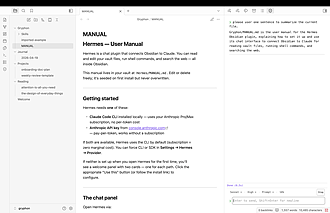
Gryphon
给你的仓库引入人工智能——运行时还有防护机制哦。
Gryphon 1. 主要功能:为Obsidian提供AI聊天功能,可连接Claude、GPT、Gemini等六种大语言模型(LLM)提供商,用户能在Obsidian内与AI交流,还可读取和编辑文件、运行工具。 2. 适用场景:适用于需要在Obsidian环境下借助AI辅助进行知识管理、文件编辑等工作的用户。 3. 核心特色:轻量级且响应式的聊天界面,可直接连接多种LLM提供商的API或本地CLI子进程,运行在本地机器上,通过标准工具使用循环读写Vault文件,用户可根据已有凭证选择提供商。 4. 使用建议:若曾使用Herm
AI
Pkmer
GTC Sync
正在与GTC同步笔记。
GTC Sync 是一款用于 Obsidian 的插件,借助 WebSocket 实现 Obsidian 笔记与 GTC(Etudes Informatiques et Services 开发的 ERP)的双向同步。仅 YAML 前置元数据中有 IdNote 字段的笔记参与同步。 适用于需要在 Obsidian 与 GTC 之间同步笔记的场景,如团队协作中在 ERP 系统与笔记软件间共享信息。 - 双向同步:本地笔记修改会推送到服务器,服务器也能远程控制 Obsidian 库。 - 精准触发:仅活动文件修改或重
AI
Pkmer
GTD Board
Ein anpassbares GTD-Kanban-Board: durchsucht einen Ordner (inkl. Unterordner) nach Aufgaben-Dateien und Inline-Checkboxen, zeigt sie als farbige Swimlanes an und verwaltet Termine mit Desktop-Erinnerungen. - This plugin has not been manually reviewed by Obsidian staff.
1. 双向同步:拖拽任务更改泳道时,直接修改底层文件内容(Frontmatter 或标签),确保数据一致性。 2. 灵活泳道:泳道颜色、
AI
Pkmer
GTD Brain
Set up a Getting Things Done vault (Inbox, Next Actions by context, Projects, Waiting For, Someday/Maybe, Weekly Review) and sync it two-way with your GTD Brain board. - This plugin has not been manually reviewed by Obsidian staff.
该插件在 Obsidian 中构建标准的 GTD(Getting Things Done)工作流,自动创建包含收件箱、下一步行动、项目、等待中、将来/也许及每周回顾的文件夹结构。它支持通过命令快速捕获任务,并将笔记与 GTD Brain 在线看板进行双向同步。 适用于希望将个人知识管理(Obsidian)与任务管理(GTD)深度整合的用户,特别是需要在电脑、手机及 AI 助手(如 ChatGPT/Claude)间无缝同步任务状态的生产力重度用户。 1. 原生 Markdown:每个任务对应一个笔记文件,便于链接
AI
Pkmer
GTD Flow
结构化GTD:顺序/并行项目、延期日期、下一步行动、预测与回顾。——此插件尚未经过Obsidian官方人员人工审核。
1. 主要功能:基于纯 Markdown 实现 GTD 风格的项目与任务管理,涵盖从收件箱捕获、组织成顺序或并行项目、确定下一步行动、预测本周任务、定期回顾的完整循环。 2. 适用场景:适用于使用 Obsidian 进行知识管理,且希望采用 GTD 方法进行任务和项目管理的用户。 3. 核心特色: - 笔记独立,项目和任务皆为普通 Markdown 内容,可搜索、便携,无插件也能使用。 - 具备真正的下一步行动逻辑,考虑项目状态、延迟日期等因素。 - 支持行动分组,子任务完成前,父任务不可执行。
AI
Pkmer
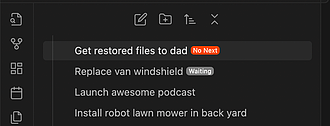
GTD No Next Step
为没有定义下一步的“项目”文件添加一个“完成事项”徽章。
GTD No Next Step 这是一个 Obsidian 插件,用于 GTD 工作流,可以在没有定义下一步操作的项目文件上添加徽章。用户可以在插件的 README 中找到作者的 GTD 工作流程示例,以及对插件使用的动机和效果的详细描述。这个插件可以帮助用户快速发现在项目文件中没有下一步操作的情况,需要检查和整理这些文件,可能是项目已经完成,也可能是用户需要再次思考下一步的行动。插件的功能简单明了,适用于使用 Obsidian 进行 GTD 工作流的用户,解决了在项目管理中快速发现未定义下一步操作的问题。
AI
Pkmer
GTD Tasks
这是一个专门的面板,能运用“搞定一切事务”(GTD)方法在整个仓库里组织任务(今日待办、本周待办、未来某天待办……)
1. 主要功能:运用“搞定一切”(Getting Things Done)方法整理Markdown任务。在侧边栏面板按时间范围将任务分组(如今天、本周等),支持一键移动任务,具备拖放重排序、右键菜单移动、任务完成动画等功能,还可与Obsidian的Tasks插件集成,读取任务截止日期并自动分配到对应分组。 2. 适用场景:适合需要高效管理任务、遵循GTD方法的用户,无论是处理日常工作任务,还是安排学习、生活计划,都能借助该插件清晰规划任务。 3. 核心特色:拥有多种时间范围分组,有专门的待审核收件箱;支持多种操作方式移动任
AI
Pkmer
GTD Workflow
适用于Obsidian的Org模式风格GTD工作流:待办/已完成状态、优先级设置、日程安排与截止日期设定、日程视图展示、快速记录功能。——此插件尚未经过Obsidian官方人员的人工审核。
1. 主要功能:为Obsidian带来类似org - mode的GTD工作流,支持TODO/DONE状态、优先级、计划/截止日期设置,还有议程视图、快速捕获、任务计时器、番茄钟、时间线和时间统计等功能。 2. 适用场景:适合需要在Obsidian中进行任务管理和时间规划的用户,如学生、职场人士等,可用于日常待办事项管理、项目任务安排等。 3. 核心特色:采用Markdown复选框语法和org - mode风格元数据,任务写在纯Markdown文件中,可编辑且便携;自动创建GTD文件夹结构;提供多种视图(议程、时间线);支持
AI
Pkmer
Guid Renamer
将选定的文件重命名为随机 GUID
这是一个Obsidian插件,可以通过右键单击任何文件并将其重命名为GUID,确保文件名唯一,避免冲突。插件的使用非常简单,只需要下载最新版本的插件,将其解压到Obsidian的插件文件夹中,然后在Obsidian的设置中启用该插件即可。使用该插件可以快速将选定的文件重命名为GUID格式的唯一标识符,例如“123e4567-e89b-12d3-a456-426614174000.md”。如果您遇到任何问题或有疑问,请在GitHub存储库上打开问题。
AI
Pkmer
GuKi Chat
Chat with Claude Code inside your vault - This plugin has not been manually reviewed by Obsidian staff.
GuKi Chat 允许用户在 Obsidian 库内直接通过固定侧边栏与 Claude Code 进行交互。它无需切换至终端,即可让 AI 协助整理文件夹、更新项目笔记或进行思维梳理。 适用于将 Obsidian 作为“第二大脑”的用户,特别是在需要频繁结合 AI 辅助进行知识管理、项目规划或代码重构时。仅支持桌面版 Obsidian,且需本机已安装并登录 Claude Code。 该插件并非独立的弱上下文助手,而是直接调用库根目录下的真实 claude CLI 子进程。这意味着用户在终端中配置的 CLAUDE.
AI
Pkmer
Guozha AI Pro
由人工智能驱动的Obsidian聊天、多模态工作流程、图像生成以及WebDAV同步功能。——此插件尚未经过Obsidian官方人员的人工审核。
1. 主要功能:集成灵活的AI工作与轻量级云同步,支持与兼容OpenAI的模型聊天、多模态输入(可附图片)、图像生成并保存到库中、调整模型参数、让AI管理库文件,还能通过坚果云WebDAV实现笔记跨设备同步。 2. 适用场景:适用于需要借助AI辅助写作、研究,进行图像创作,以及希望在多设备间便捷同步笔记的Obsidian用户。 3. 核心特色:提供流式回复,无需等待完整答案;支持多模态交互,让模型结合文本和图像进行推理;具备全面的云同步功能,包括双向同步、增量更新、冲突处理等。 4. 使用建议:先按步骤将main.js、s
AI
Pkmer
Gyazo Viewer
展示你用Gyazo捕获的内容,并将它们嵌入到你的笔记中。
Gyazo Viewer 1. 主要功能:与Gyazo集成,可在Obsidian笔记中查看和嵌入Gyazo截图。提供侧边栏图库查看截图,支持拖放嵌入图片、通过悬停操作复制图片Markdown代码、右键菜单执行额外操作、查看含OCR等元数据的详细视图。 2. 适用场景:适用于需要在Obsidian笔记中快速插入和查看Gyazo截图的用户,如记录工作文档、学习笔记等场景。 3. 核心特色:支持免费和Pro版Gyazo账户,免费账户可访问最近10张截图,Pro账户可达100张;具备英文和日文界面。 4. 使用建议:推荐从社区插件安
AI
Pkmer
Gym Vault
Your training as plain files in your own vault — a daily dashboard, exercise library, plans, goals, workout history and body stats. No account, no server. - This plugin has not been manually reviewed by Obsidian staff.
Gym Vault 是一款将健身训练数据完全本地化存储于 Obsidian 笔记库的插件。它提供今日训练仪表盘、动作库、训练计划、目标追踪、历史记录及身体数据统计等功能,支持离线使用,无需账号或服务器。 适合希望将健身数据与个人知识管理结合的用户,特别是注重数据隐私、偏好纯文本格式(Markdown)记录,以及需要在桌面和移动端无缝切换查看训练情况的健身爱好者。
AI
Pkmer
Gym Tracker
在手机和电脑上记录健身锻炼情况、运动强度、连续锻炼天数和锻炼历史。——此插件尚未经过Obsidian官方人员的人工审核。
Gym Tracker 插件可在桌面和移动设备上追踪健身锻炼情况,涵盖力量训练、负重行军等。能详细记录锻炼信息,如力量训练的组、次数、重量等,负重行军的距离、时长等;支持 GPX 文件导入;可保存和加载训练计划;提供洞察分析与日历功能,查看训练总量、连胜记录等。 适合健身爱好者和有训练记录需求的人群,无论是在健身房使用手机记录,还是在桌面端回顾分析训练数据都适用。 将结构化的锻炼数据保留在 Obsidian 中,无需使用其他订阅应用;响应式布局,在手机和桌面端使用体验一致;可导出符合 Dataview 格式的
AI
Pkmer
Gym Workout Tracker
用模板、日历视图和快速数据录入功能来记录健身锻炼情况。不会让仓库杂乱,所有数据都存于一个文件中。——此插件尚未经过Obsidian工作人员的人工审核。
1. 主要功能 - 提供交互式日历,标记锻炼日,点击日期可直接记录锻炼情况。 - 拥有超1300种锻炼动作的数据库,支持搜索和自动补全,包含动作名称、器材及锻炼肌群标签。 - 具备智能模板,可创建如“推胸日”等可复用模板,能通过拖拽轻松调整动作顺序。 - 有“上次记录”自动填充功能,新的锻炼组自动预填上次数据。 - 实现无冗余自动保存。 2. 适用场景:适合在Obsidian中记录健身锻炼情况,帮助用户管理健身历程。 3. 核心特色:无数据冗余,所有数据存于一个文件,无订阅费用,完全
AI
Pkmer
GZH Sync
通过本地的 gz 命令行界面,将当前的 Obsidian Markdown 笔记同步到微信草稿和飞书文档。——此插件尚未经过 Obsidian 官方人员的人工审核。
1. 主要功能:将 Obsidian 中的 Markdown 文章一键同步到微信公众号草稿箱和飞书云文档,涵盖 Markdown 解析、生成微信兼容 HTML、上传图片和封面、创建公众号草稿、导入文章到飞书文档等功能,还支持本地预览。 2. 适用场景:适合在 Obsidian 写公众号文章,希望将一篇 Markdown 同步到公众号草稿箱和飞书文档,不想手动调整公众号排版,且有微信公众号 AppID / AppSecret、能创建飞书开放平台自建应用的用户。 3. 核心特色:可通过本地 CLI 或 Obsidian 插件操
AI
Pkmer
Habit Check-in
一键就能在右侧边栏打卡习惯,追踪打卡天数连胜记录和年度热力图,还能把习惯热力图嵌入笔记里哦。——Obsidian官方人员尚未对该插件进行人工审核。
1. 主要功能:支持单次、目标、计时三种打卡方式,可在右侧栏一键打卡;自带 GitHub 风格热力图,有强度分级配色;能与 Calendar 插件联动,还可将热力图嵌入笔记。 2. 适用场景:适合有习惯养成需求,希望在 Obsidian 中便捷记录和跟踪习惯的用户。 3. 核心特色:多种打卡方式满足不同习惯记录需求;与 Calendar 插件联动,打卡情况在日历上一目了然;强度分级配色可自由设置,让热力图展示更个性化。 4. 使用建议:Obsidian 需 1.2.0 及以上版本。推荐通过社区插件市场安装,操作简单;想抢先
AI
Pkmer
Habit Dashboard
适用于桌面端和移动端的每日仪表盘:包含事件、数据日志、任务、签到、瞬间记录、月度计划和快速链接。 - 此插件尚未经过Obsidian官方人员的人工审核。
1. 主要功能:将每日事件、数据日志、任务、签到、瞬间、月度计划和快速链接整合到一个页面,方便查看和编辑。包含日历与每日事件管理、独立倒计时计时器、数据日志记录和任务分类整理等功能。 2. 适用场景:适用于需要对日常事务进行集中管理和规划的用户,如学生安排学习任务、职场人士规划工作、个人记录生活习惯等。 3. 核心特色:各功能模块数据关联紧密,事件和任务可链接到对应的Markdown笔记;日历支持按周查看和存档,可查看任务时长;计时器独立且关闭重开仍运行;数据日志能查看月历史并存档为笔记;任务分类整理,笔记与应用内任务双向
AI
Pkmer
Habit Heatmap Calendar
以日历形式追踪习惯的热力图——Obsidian官方人员尚未对该插件进行人工审核。
1. 主要功能:以日历热力图形式跟踪每日习惯,支持添加多个习惯并切换,可一键标记习惯状态(未跟踪、已完成、未完成),展示全年热力图、月网格,有连胜计数、统计总完成数、未完成数和成功率,支持年份导航。 2. 适用场景:适合想要养成良好习惯、规律生活的人群,通过直观的热力图形式,帮助用户持续跟踪习惯养成情况。 3. 核心特色:操作简洁,零干扰,所有数据存储在单个data.json文件中,不创建库笔记;数据为纯JSON格式,便于备份、同步和编辑。 4. 使用建议:点击侧边栏日历图标或运行“Open Habit Heatmap”命
AI
Pkmer
Habit Tracker Dashboard
通过漂亮的仪表盘、热力图、图表和连胜记录,从笔记属性中追踪你的习惯。——此插件尚未经过Obsidian工作人员的人工审核。
1. 主要功能:从笔记属性中读取习惯数据,通过可视化仪表盘、热力图、图表和连胜记录等展示习惯数据,包括每日习惯跟踪、全年活动可视化、习惯趋势分析、详细统计查看和习惯连胜记录监测。 2. 适用场景:适合有习惯养成需求,希望通过可视化方式直观了解自己习惯完成情况和进展的用户,可用于日常习惯管理。 3. 核心特色:提供多种可视化展示形式,如每日仪表盘、热力图日历、折线图和柱状图;能查看详细统计数据和习惯连胜情况,帮助用户全面分析习惯养成情况。 4. 使用建议:先在每日笔记属性中记录习惯数据;点击插件图标或通过命令面板创建仪表盘;
AI
Pkmer
Habitica Full Sync
它可以同步Habitica任务、给已完成的任务计分,支持群组任务、文件夹选择、自动同步、设备绑定以及提供高级选项。
1. 主要功能:将Habitica任务同步到Obsidian,可直接在Obsidian中查看、评分和管理任务;支持个人和群组任务同步;能自动为在Obsidian中标记完成的任务评分;可配置自动同步间隔、禁用评分和创建新任务等。 2. 适用场景:适用于同时使用Habitica和Obsidian进行任务管理的用户,特别是多设备使用场景。 3. 核心特色:具备速率限制的API调用,能优雅处理Habitica API速率限制;支持文件夹选择、设备绑定和平台感知自动同步;任务日期考虑时区,Markdown输出包含任务类型标签、备注和
AI
Pkmer
Habits
这是一款习惯追踪器,能记录连续打卡天数,还有图表和统计功能。你可以在轮播式仪表盘或侧边栏面板记录每日习惯,暂停习惯也不会丢失连续打卡记录,还能导出可打印的 PDF 报告。 - 此插件尚未经过 Obsidian 工作人员的人工审核。
1. 主要功能:这是一款用于Obsidian的习惯追踪插件,支持记录日常习惯,有三种习惯类型(完成/未完成、计数、计时)。具备轮播式仪表盘和侧边栏快速记录面板方便记录,能展示习惯的连胜记录、统计数据、图表和热力图,还可导出可打印的PDF报告。此外有实验性功能,如追踪戒除不良习惯、生成AI总结。 2. 适用场景:适合希望在Obsidian中管理和追踪个人习惯,监控习惯养成进度、分析数据的人群,无论是培养健康生活习惯,还是戒除不良嗜好都适用。 3. 核心特色:以纯Markdown笔记存储数据;支持灵活的习惯日程安排;有直观的完
AI
Pkmer
Habitude Checklist
7-day habit checklist with streaks and weekly review. Markdown-native: habits live in Habitude/Habits.md, daily checks in Habitude/Log/YYYY-MM-DD.md. Free in-app AI coach via your own Gemini API key (BYOK). - This plugin has not been manually reviewed by Obsidian staff.
Habitude Checklist 是一款基于 Markdown 原生数据的 7 天习惯追踪插件。它提供可视化的习惯打卡网格,支持连续记录(Streaks)统计、每周完成率分析及周回顾视图。数据直接存储在 Vault 中,人类可读且可手动编辑。 适合希望以轻量、无依赖方式记录日常习惯(如运动、阅读)的用户。特别适合重视数据隐私、偏好纯文本管理,或需要定期复盘习惯养成进度的 Obsidian 用户。 1. Markdown 原生:数据以纯文本形式存在,不锁定在数据库,随时可迁移或手动修改。 2. 本地可视化:内置
AI
Pkmer
Hacker News Comments
这个插件还没有经过Obsidian团队的人工审核。它可以从Hacker News的帖子中抓取评论,并创建带有嵌套评论的Markdown笔记。
1. 主要功能:从Hacker News帖子抓取评论并保存为Markdown笔记,支持线程式评论格式、包含元数据、自定义文件名、自动HTML转Markdown等。 2. 适用场景:适用于关注Hacker News内容,希望将帖子评论整理保存到Obsidian中进行学习、研究或记录的用户。 3. 核心特色: - 支持从任意Hacker News帖子抓取评论。 - 线程式评论有正确缩进。 - 可自定义文件名,使用模板变量灵活命名。 - 可将用户名和时间戳转为可点击链接。 4. 使用建议:
AI
Pkmer
HackMD Push
一键把你的笔记推送到 HackMD。——此插件尚未经过 Obsidian 工作人员的人工审核。
1. 主要功能:可将Obsidian笔记一键推送到HackMD,支持创建或更新笔记,自动同步标题与标签,上传前去除前置元数据,还有复制链接、在浏览器打开、解除笔记关联等辅助命令。 2. 适用场景:适合需要将Obsidian中的笔记分享到HackMD平台的用户,方便在HackMD上进行进一步编辑或协作。 3. 核心特色:一键操作,能记住远程笔记ID实现后续同步;自动同步标题和标签;上传前去除前置元数据,使HackMD显示干净内容。 4. 使用建议:手动安装时,从Releases下载压缩包解压到指定目录并在Obsidian中启
AI
Pkmer
Hajime Helper
在Obsidian里控制Hajime——Obsidian官方人员尚未对该插件进行人工审核。
1. 主要功能:该插件是Obsidian的Hajime简单辅助工具,可让Hajime的同步、构建和推送更新操作更加便捷。 2. 适用场景:适用于使用Obsidian且需要借助Hajime进行相关操作的用户,例如有文档同步、构建和推送需求的场景。 3. 核心特色:简化了在Obsidian中使用Hajime进行同步、构建和推送更新的操作流程,让用户操作更加轻松。 4. 使用建议:使用前需确保已安装Hajime,可参考此指南来完成Hajime与Obsidian的设置。同时要注意,该插件尚未经过Obsidian工作人员的手动审核。
AI
Pkmer
HakiSend Publisher
Publish Markdown notes from Obsidian to HakiSend. - This plugin has not been manually reviewed by Obsidian staff.
HakiSend Publisher 是一款连接 Obsidian 与 HakiSend 平台的插件。它允许用户在本地撰写 Markdown 笔记,并直接将其保存为草稿、设置定时发布或立即发布到 HakiSend 站点,无需手动复制内容至浏览器编辑器。 适用于拥有 HakiSend 账户,且希望利用 Obsidian 强大的本地写作体验进行内容创作、管理多站点内容或进行定时发布的用户。
AI
Pkmer
Halfday Rune
专为Obsidian打造的原生加密笔记。静态数据采用age(X25519)加密算法,在内存中实时预览Markdown格式。——此插件尚未经过Obsidian官方人员的人工审核。
1. 主要功能:为Obsidian笔记提供X25519 age加密。能打开 .age 文件,在内存中解密并展示明文,保存时重新加密。支持多收件人加密,可进行密钥轮换重新加密所有 .age 文件。 2. 适用场景:适用于需要保护笔记隐私的场景,尤其是在2026年,面对众多有磁盘访问权限的AI桌面工具、云同步提供商等,可防止笔记被他人读取。 3. 核心特色:加密存储,明文仅在打开笔记时存在于编辑器内存中,关闭即消失;支持新笔记原生加密,明文不接触磁盘;支持多收件人,避免因设备丢失而丢失笔记。 4. 使用建议:该插件处于预发布阶
AI
Pkmer
Halo Plus
它能把Obsidian笔记发布到Halo博客,并且对所有插件(像Dataview、Tasks等)提供原生渲染支持。
Halo Plus 插件可将 Obsidian 笔记发布到 Halo 博客,支持 Dataview、Tasks 等所有插件的原生渲染。具备原生渲染、一键发布、自动同步、图片处理、离线支持和文章管理等功能。 适用于使用 Obsidian 进行笔记创作,并希望将笔记快速、便捷地发布到 Halo 博客的用户。
AI
Pkmer
Handlebars Dynamic Templating
Handlebars动态模板功能。你可以定义模板文件,然后通过hb代码块动态使用它们。模板递归也是可行的。
1. 主要功能:允许在Obsidian中使用Handlebars模板,支持模板递归,可通过hb代码块动态调用定义好的模板文件。 2. 适用场景:适用于在Obsidian笔记中需要快速生成具有特定格式内容的场景,如批量生成列表、统一格式的引用块等。 3. 核心特色:借助Handlebars语法,可灵活定义模板,支持变量传递和循环,能根据不同参数生成多样化内容。同时支持模板递归,增加了模板的复用性和灵活性。 4. 使用建议:先熟悉Handlebars语法,可参考<https://handlebarsjs.com/guide/。
AI
Pkmer
Handwriting
Handwrite, highlight, erase and lasso directly on your notes and PDFs. Your notes stay Markdown. - This plugin has not been manually reviewed by Obsidian staff.
1. 主要功能:允许直接在 Obsidian 笔记和 PDF 中进行手写、高亮、擦除及套索选择。支持压力感应、笔迹预测与平滑,提供无限画布模式,可将墨迹导出为 SVG 或 PDF。 2. 适用场景:适合需要手写批注、数学公式推导、阅读 PDF 做标记的用户。兼容 Windows、macOS、Linux、iPad 及 Android,但不支持 iPhone。 3. 核心特色: - Markdown 原生:笔记保持 .md 格式,墨迹独立存储于 Vault 根目录的 .handwriting/ 文件夹,禁用插件后文
AI
Pkmer
Handwriting Markdown View
在渲染后的 Markdown 上叠加了一个矢量手写注释视图,支持笔触和触摸操作分离、自动保存、SVG 预览以及基本的块重新锚定功能。——此插件尚未经过 Obsidian 官方人员的人工审核。
1. 主要功能:在渲染的Markdown上叠加矢量手写注释视图,具备独立手写文件视图,有丰富绘图工具,支持笔和触摸操作分离、侧边按钮映射,能自动保存数据,可将笔触锚定到Markdown块,还有设置面板供用户自定义。 2. 适用场景:适用于在Obsidian中对Markdown笔记进行手写注释,无论是在桌面端还是移动端,用户都可随时添加手写内容。 3. 核心特色:独立手写视图可与编辑/阅读视图自由切换;绘图工具丰富且支持压力、倾斜等数据收集;笔和触摸操作分离,操作便捷;数据持久化,保存时智能合并;能自动重新锚定笔触;跨平台使
AI
Pkmer
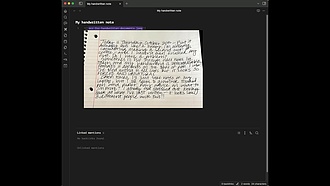
Handwriting OCR
有了手写识别OCR由人工智能驱动的手写文字转文本功能,就能把手写文档和扫描图像转换成可编辑的文本啦。
Handwriting OCR 1. 主要功能:借助AI技术,将手写文档和扫描图像转换为可编辑文本。可直接提取文本到剪贴板,创建带格式内容的新笔记,或把OCR结果追加到现有笔记。 2. 适用场景:适用于手写笔记数字化、旧文档转换,让模拟内容在Obsidian中可搜索。 3. 核心特色:支持多种图像格式(JPG、PNG等)和PDF,文件最大支持20MB;手写识别效果优于标准OCR,对印刷文本识别也出色;与Obsidian UI集成简单,可通过右键菜单和命令面板操作;有API密钥验证和信用余额显示。 4. 使用建议:先安装插件,
AI
Pkmer
Handwriting to Text
这个插件还没经过Obsidian官方人员的人工审核哦。你可以用它给手写页面拍照,然后借助谷歌Gemini人工智能把内容转录到你的笔记里。
1. 主要功能:借助Google Gemini AI,将手写页面内容转录为文本,并直接插入到当前笔记的光标位置。支持从文件、相机、剪贴板获取图像,也可从Obsidian库中选择图片,还能在桌面端拖放图片。 2. 适用场景:适用于将手写笔记、日记等内容快速录入到Obsidian笔记中,无论是在桌面端还是移动设备上都能使用。 3. 核心特色:具备可编辑预览功能,能在插入前审查和编辑提取的文本;支持HEIC格式图片;可识别泰语等多语言手写内容;可自定义OCR指令以适配不同手写风格。 4. 使用建议:先从Obsidian社区插件中
AI
Pkmer
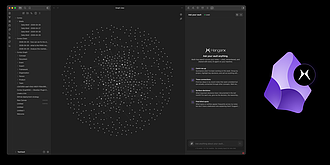
HangarX
它能为你的仓库提供共享的人工智能记忆功能。Claude、Cursor以及任何MCP代理都可以通过知识图谱查询和更新你的笔记。
HangarX 1. 主要功能:将Obsidian库转变为共享内存,使本地AI代理能查询和更新笔记。通过知识图谱,将笔记转化为可查询形式,支持AI提问、展示相关笔记并写入新发现。 2. 适用场景:适合需要频繁与AI交互的笔记记录者,可避免重复向不同AI工具介绍项目;也适用于使用多个AI工具的用户,解决工具间信息不互通问题。 3. 核心特色:有引用库笔记的聊天面板;支持库与图谱的单模态双向同步;在Obsidian原生图谱视图实现实时实体高亮;提供基于图谱匹配的内联维基链接建议;支持一键为多个AI工具设置MCP。 4. 使用建议
AI
Pkmer
Hans Kanban
Bases 的看板和砖石卡片视图:可根据属性为整卡片上色、在卡片上切换状态、调整列宽、设置泳道,还有极简模式。用户界面支持英文和繁体中文。 - 此插件尚未经过 Obsidian 工作人员的人工审核。
1. 主要功能:将Obsidian笔记转化为看板,支持整卡按属性上色、卡上状态切换、调整列宽、泳道分组、瀑布卡片墙模式等,还具备快速新增卡片和示例看板生成器。 2. 适用场景:适用于管理影片制作、待办事项、写作进度等任何有不同阶段的工作。 3. 核心特色:有繁体中文界面;可整卡按属性值上色并管理固定选项列表;卡片上能直接切换状态并即时重新上色;支持泳道双轴分组和瀑布卡片墙自动排序;可调整栏宽,有极简模式和隐藏空字段选项;文件改名后卡片保留原位置。 4. 使用建议:该插件未上架官方商店,需先安装BRAT工具,再用BRAT安装
AI
Pkmer
Happy Squid
Start and stop Happy Squid tasks from checkboxes in your notes, and keep permanent records of your task goals and daily summaries. - This plugin has not been manually reviewed by Obsidian staff.
Happy Squid 是一款连接 Obsidian 笔记与 Happy Squid 任务管理应用的插件。它允许用户直接在笔记的复选框或列表项中通过 {task} 标记启动或停止任务,实现双向同步:在 Obsidian 勾选完成会结束运行中的任务,反之亦然。此外,它支持通过 {taskgoal:today} 和 {daysummary:today} 嵌入每日目标进度和当日工作摘要。 适合使用 Happy Squid 进行深度工作管理,同时希望将任务执行记录、目标进度及每日统计直接集成到个人知识库或日志中的用户。
AI
Pkmer
Harada Method Goals
Build a Harada Method chart from a vault folder: one main goal, eight Key Plan folders, and sixty-four action notes. - This plugin has not been manually reviewed by Obsidian staff.
该插件基于“原田法”(Harada Method)构建,将 Obsidian 库中的文件夹结构自动转化为可视化的 9×9 矩阵图表。它通过“1个核心目标 + 8个关键计划 + 64个行动项”的层级结构,将文件映射为交互式任务清单,支持进度追踪与拖拽排序。 适用于需要系统化拆解复杂长期目标(如备考、健身、项目管理)的用户。特别适合偏好使用文件夹结构组织笔记,且希望通过可视化界面直观监控整体进度的知识工作者。
AI
Pkmer
Harang Calendar
直接在你的笔记里查看CalDAV日历事件。——Obsidian官方人员尚未对这个插件进行人工审核。
1. 主要功能:可直接在Obsidian笔记中查看CalDAV日历事件,为只读模式,不会在CalDAV服务器上创建、编辑或删除内容。提供{{hrcal: 自动补全功能,支持插入日期或事件引用;有日历视图,包括侧边栏议程列表和工作区全月网格;支持多CalDAV服务器和日历配置;可设置时区;能展开重复事件。 2. 适用场景:适用于需要在Obsidian笔记中快速查看CalDAV日历信息,将日程安排与笔记结合管理的用户。 3. 核心特色:自动补全功能方便插入日历引用,使用账户内部ID避免重命名账户影响已有引用;日历视图采用Vue
AI
Pkmer
Harang Contacts
直接在笔记里引用CardDAV通讯录里的联系人信息。——Obsidian官方人员尚未对该插件进行人工审核。
1. 主要功能:可在Obsidian笔记中直接引用CardDAV地址簿中的联系人。通过输入特定内联语法,从CardDAV服务器选择联系人,以简洁芯片形式展示在笔记中,插件为只读模式,不会对服务器上的信息进行增删改操作。 2. 适用场景:适用于需要在笔记中快速引用联系人信息,如记录会议相关人员、项目联系人等场景。 3. 核心特色:具备{{hrcard: 分段自动补全功能;在实时预览和阅读视图中都以芯片形式展示联系人;点击芯片可查看详细信息;即使存在重名联系人也不会混淆;支持多CardDAV服务器,可合并搜索联系人;能自动进行
AI
Pkmer
Harang Immich
从 Immich 加载笔记图片,也能把笔记图片保存到 Immich。——Obsidian 官方人员尚未对该插件进行人工审核。
1. 主要功能:可在自己的Immich服务器中浏览、插入和存储笔记图片,而非将图片存于保险库内。支持多配置文件连接多个Immich服务器,能从Immich插入图片,提供编辑和阅读模式预览,支持粘贴或拖拽上传图片到Immich并自动插入链接,删除或编辑链接等操作时可处理未引用的Immich资产。 2. 适用场景:适用于使用Obsidian记录笔记且希望将图片集中存储在Immich服务器的用户,无论在桌面端还是移动端均可使用。 3. 核心特色:多配置文件避免设备冲突;插入图片操作便捷;编辑和阅读模式下图片显示良好;粘贴或拖拽上
AI
Pkmer
Harang Nextcloud
粘贴Nextcloud内部链接,就能生成包含文件大小、上传日期的丰富文件块,还能一键在浏览器中打开文件。 - 此插件尚未经过Obsidian官方人员的人工审核。
将粘贴的Nextcloud内部链接转换为富文件块,显示文件大小、上传日期,可一键在浏览器中打开;支持通过浏览器登录连接Nextcloud账户;支持多账户配置;可设置笔记的 nc-folder 属性,直接粘贴非图片文件到笔记自动上传到指定Nextcloud文件夹;删除文件块时可选择是否将文件移到Nextcloud回收站。 适合在Obsidian笔记中引用Nextcloud文件,方便管理和展示文件信息的场景。 采用Login Flow v2认证,不存储实际账户密码;自动匹配粘贴链接对应的Nextcloud账户;提供文件
AI
Pkmer
Harbor Tab
A browser-like home tab with instant file search, starred and recent files, and an optional interactive particle wordmark. - This plugin has not been manually reviewed by Obsidian staff.
它自动替换空白新标签页,提供即时搜索栏、最近访问笔记列表、星标(书签)笔记展示,并支持可选的交互式粒子文字标志。 适用于需要频繁在大量笔记间切换、希望快速定位特定内容或回顾近期工作进度的用户,特别适合构建个人知识库或进行日常笔记管理。 1. 深度即时搜索:不仅支持文件名,还能搜索笔记内的标题属性及任意层级标题,选中结果后直接跳转至对应标题位置。 2. 高效导航:集中展示最近查看和收藏的笔记,实现“拾起中断处”的快速恢复体验。 3. 视觉体验:提供美观的粒子动画效果,兼具实用性与装饰性。 启用插件后,新标签页
AI
Pkmer
Hard Wrap
它能在磁盘上对Markdown文件进行透明的硬换行处理,同时在编辑器中把它们显示为软换行的段落。
Hard Wrap 插件可在磁盘上对 Markdown 文件进行硬换行处理,同时在编辑器中以软换行段落形式显示。文件按可配置的列宽(默认 80)存储硬换行符,编辑器则将段落视为单行处理。 适用于需要在终端、Emacs、Git diff 等场景下阅读 Markdown 文件,同时又希望在 Obsidian 编辑器中以软换行方式编辑的用户。
AI
Pkmer
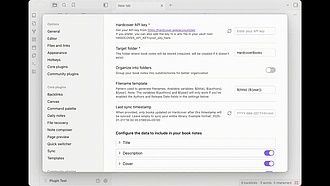
Hardcover
把你的精装书库同步到你的笔记里。
Hardcover 将 Hardcover 图书馆同步到 Obsidian 库,为每本书创建一个笔记,元数据存储在前置属性中。支持全量同步、增量更新,可按状态同步,还能自定义笔记格式、目录组织方式。 适合热爱阅读、使用 Hardcover 管理书籍,且希望在 Obsidian 中整理书籍信息、添加个人笔记的用户。 虽然插件有保护机制,但建议定期备份 Obsidian 库,以防数据丢失。在设置时,可根据个人需求灵活配置同步选项和笔记格式。
AI
Pkmer
Harmony
这个插件还未经Obsidian官方人员手动审核。一项任务,多种视角。这是终极模块化工作空间。
Harmony 适用于需要高效管理任务、规划工作的人群,如办公族、学生等,可帮助他们更好地组织待办事项,提高生产力。 致力于让Obsidian像专业工具(如Notion)一样强大,且完全本地开源,用户能掌控自己的数据。 可先熟悉仪表盘和看板模块的各项功能,根据自身需求进行个性化设置。参考这里](https://www.todoist.com/en/productivity-methods)的方法,探索更多提高效率的途径。还可查看[Roadmap了解插件后续发展。
AI
Pkmer
Harmony Progression Player
检测并播放配置文件夹里的和声进行。——Obsidian 官方人员尚未对这个插件进行人工审核。
1. 主要功能:检测笔记中的和声进行,并使用内置的采样钢琴演奏这些和声进行。支持多种和声表示方式,如数字音阶、罗马数字、和弦符号等。 2. 适用场景:适用于音乐学习、创作场景,帮助用户在Obsidian笔记中直观感受和声进行的效果。 3. 核心特色: - 支持丰富的和声表示形式,包括扩展和弦、变化和弦等。 - 可通过设置选择启用的文件夹、调式主音和乐器(内置采样钢琴、软合成器或明亮合成器)。 4. 使用建议: - 若想在整个库中检测和声进行,可将“启用文件夹”设置留空;若仅需特定文件夹,使用自动补全
AI
Pkmer
Harness Noting
这个插件还没经过Obsidian官方人员的人工审核。你可以创建特定范围的笔记规则,还能检查必要属性、标题、文件名模式、文件夹结构以及仓库根目录条目。
1. 主要功能:该插件用于依据范围规则检查笔记结构。可按文件、文件夹、标签等条件匹配笔记,检查前置元数据属性、属性值、标题及顺序、文件名模式、文件夹结构和库根条目等,还能从Obsidian ribbon按钮运行检查,复制检查结论,在文件更改后显示通知,也支持从命令行运行检查。 2. 适用场景:适用于AI辅助笔记维护,可在Obsidian中编辑规则,AI代理能读取检查失败信息并在完成前修复笔记。 3. 核心特色:规则编辑灵活,支持多种条件匹配和组合,可排除特定文件、文件夹或标签;支持命令行检查,有明确的退出代码反馈检查结果。
AI
Pkmer
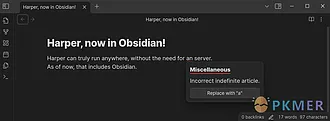
Harper
The grammar checker for everyone.
Harper Harper是一款适用于开发人员的语法检查工具,现在也适用于所有人。该插件在Obsidian上运行,无需额外设置,提供私密、开源的语法检查服务。只需启用插件,即可立即享受优秀的语法检查功能。Harper在您修改文档时快速运行,如果发现错误,只需将鼠标悬停在错误上,Harper会提供建议。插件的代码位于Harper主代码库中,满足Obsidian团队对插件的要求。如果有任何问题或功能请求,请在主存储库上提交问题。
AI
Pkmer
Harry Toolkit
A personal toolkit: typewriter-style scrolling, a publishing calendar with article scheduling and to-dos, and a Threads analytics dashboard (official API, read-only). All data stays in your vault. - This plugin has not been manually reviewed by Obsidian staff.
1. 打字机式滚动:光标固定屏幕位置,文本随滚动流动,支持热键控制,适合长文校对。 2. 发布日历:提供文章排期、待办事项、截止日期提醒及笔记浏览功能。 3. 社交复制:将笔记转换为保留空行的纯文本,方便直接粘贴至 Facebook 等平台。 4. Threads 分析:通过官方 API 只读获取个人 Threads 账号数据,生成可排序的分析仪表盘。
AI
Pkmer
Harvest
这个插件还没经过Obsidian官方人员的人工审核。它可以和Harvest时间跟踪工具进行交互。
适用于使用 Obsidian 做笔记,同时需要进行时间跟踪管理的用户,可在记录笔记过程中随时管理时间。 将 Harvest 时间跟踪与 Obsidian 深度集成,无需离开笔记界面就能完成时间跟踪操作,且能在笔记内查看时间报告。 安装可通过 Obsidian 社区插件标签或手动下载文件安装。使用前需在 Harvest 获取个人访问令牌和账户 ID,并在 Obsidian 插件设置中输入这些凭证,之后即可正常使用各项功能。
AI
Pkmer
Havemind
Sync a shared vault in real time across desktop and mobile, on a server you host yourself. Full authorship, no silent overwrites. - This plugin has not been manually reviewed by Obsidian staff.
1. 主要功能:Havemind 是一款自托管的 Obsidian 实时同步插件,支持在桌面端和移动端之间同步共享库。它通过用户自行部署的服务器传递变更,并完整记录作者信息,避免静默覆盖。 2. 适用场景:专为 2-3 人小团队或信任圈子共享单一笔记库设计。适用于需要多人协作编辑、且希望数据完全掌握在自己手中的用户。此外,它也支持 Claude、MCP 等本地 AI 代理在同一库中进行编辑,所有变更均纳入历史记录。 3. 核心特色: - 自托管架构:无云端订阅,用户完全拥有服务器和数据控制权。 - 完整作
AI
Pkmer
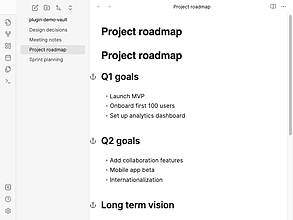
Header Backlinks
它会在内部链接指向的标题旁显示锚点图标,还能让你快速跳转到引用了每个标题的所有笔记。
Header Backlinks Header Backlinks 该插件能在被内部链接指向的标题旁显示锚点图标,点击图标可打开引用该标题的所有笔记菜单,还能跳转到源文件中确切的链接行。支持扫描包含标题引用的维基式链接和嵌入内容,构建标题链接来源映射。 适用于在Obsidian中撰写和整理笔记,需要快速定位引用特定标题的笔记之处的场景。 先创建指向其他文件或同文件内标题的链接,打开目标笔记,若标题有链接指向,编辑器侧边会出现锚点,点击锚点可查看引用笔记。
AI
Pkmer
Header Filename
能根据第一个一级标题自动重命名文件,支持短横线命名法和波兰语变音符号。——此插件尚未经过Obsidian官方人员人工审核。
1. 主要功能:依据文档中的首个一级标题自动重命名Obsidian笔记文件,创建新空笔记时插入默认标题,每次编辑时使文件名与首个一级标题匹配,支持将名称转换为短横线连接格式,把变音符号转换为ASCII等效字符,合并重复分隔符,可配置防抖延迟避免频繁重命名,还能从命令面板批量重命名所有文件。 2. 适用场景:适用于需要统一笔记文件名格式、根据标题快速识别文件的Obsidian用户。 3. 核心特色:支持波兰语变音符号转换,可配置防抖延迟,能批量重命名文件。 4. 使用建议:安装时需将仓库克隆到保险库的指定目录,运行相关命令后
AI
Pkmer
H1Aligner
自动且安全地让笔记文件名与首个一级标题保持一致。——此插件尚未经过Obsidian官方人员的人工审核。
1. 主要功能:自动、安全地使笔记文件名与首个一级标题(H1)保持一致。当用户修改笔记中的首个H1标题时,文件名会相应更新。 2. 适用场景:适用于希望笔记文件名与内容标题统一,便于管理和查找笔记的Obsidian用户。 3. 核心特色: - 可预测:遵循单一规则(H1 → 文件名),有五个明确范围的触发条件,无复杂操作。 - 安全:具备锁、允许列表、预演预览、20步撤销功能,在文件修改前有完整保护链。 - 保留链接:通过Obsidian自身的renameFile()方法重命名,确保所有反向链接正常
AI
Pkmer
Heading Autolink
可以链接标题、更新别名,还能插入链接部分的内容。——本插件尚未经过Obsidian官方人员的人工审核。
1. 主要功能:帮助维护Markdown标题维基链接,可通过选择器插入标题链接、添加缺失的标题别名、在标题重命名后更新链接,还能插入所选标题部分的内容。 2. 适用场景:适用于使用Obsidian进行Markdown文档编辑,需要频繁创建和管理标题链接的场景。 3. 核心特色: - 输入特定格式触发标题选择器,支持多种链接形式。 - 可保留多种文本格式。 - 能自动为无别名的标题链接添加别名。 - 重命名标题时自动更新库中匹配的链接,保留自定义别名。 - 默认忽略代码块、内联代码等。
AI
Pkmer
Heading Compass
通过模糊搜索面板和始终可见的浮动大纲,在当前活动笔记中快速定位标题。 - 此插件尚未经过Obsidian官方团队的人工审核。
1. 主要功能:提供两种互补的界面实现快速标题导航,一是命令面板用于快速搜索和跳转,二是浮动大纲用于随时查看结构并通过点击导航。支持在源模式和预览模式下跳转到标题,具备标题级别的可见性切换,忽略前置元数据和代码块。 2. 适用场景:适用于在Obsidian中处理长文档时,快速定位到特定标题的场景,提高文档阅读和编辑效率。 3. 核心特色:采用原生Obsidian模态框进行实时模糊过滤,浮动大纲面板始终可见,标题以树状层次前缀展示,增强可读性,还支持键盘导航。 4. 使用建议:可通过社区插件或手动方式安装。安装后,使用Ope
AI
Pkmer
Heading Handler
智能标题命令,能遵循文档层级结构和缩进规则。——此插件尚未经过Obsidian官方人员的手动审核。
1. 主要功能:提供智能标题命令,可进行上下文感知的标题操作,支持多行选择,能处理无序列表中的标题,还可对标题进行提升、降低级别、移除等操作。 2. 适用场景:适用于需要维护文档标题层级结构、处理列表内标题的场景,帮助用户更高效地管理文档标题。 3. 核心特色:能根据父标题和缩进级别自动维护正确的标题层级,尊重文档结构和缩进,确保嵌套内容的标题级别与父级适配。 4. 使用建议:若要智能调整标题级别,可使用“Smart Promote Heading”和“Smart Demote Heading”命令,它们会考虑文档层级;若
AI
Pkmer
Heading Helper
循环切换标题级别,并在侧边栏显示可视化的标题指示器。
1. 主要功能:在Obsidian中提供可视化标题指示器,可快速更改标题级别,支持键盘命令循环或设置特定标题级别,还能进行标题结构检查。 2. 适用场景:适用于撰写文章、笔记等需要频繁调整标题级别的场景,帮助用户快速组织文档结构。 3. 核心特色: - 可视化:在编辑器侧边栏显示标题标记,颜色区分重要性。 - 操作便捷:可点击标记或使用快捷键快速调整标题级别。 - 智能检查:可选开启标题结构检查,避免结构混乱。 4. 使用建议: - 安装时推荐从社区插件安装,操作更简便。 - 可根据
AI
Pkmer
Heading Keeper
Keep heading numbers and heading-fragment links coherent with conservative, recoverable updates. - This plugin has not been manually reviewed by Obsidian staff.
自动维护标题层级编号,并在标题重命名时同步更新对应的 Wiki 或 Markdown 链接,确保文档结构的一致性与连贯性。 适用于需要严格遵循层级编号规范的长文档、技术文档或书籍写作,特别是那些包含大量内部交叉引用且经常调整结构(如插入、删除或移动标题)的知识库。 1. 双模式运行:默认采用“虚拟模式”,仅在视图中渲染编号,不修改源文件;可选“持久化模式”,通过编辑器缓冲区静默更新文件,无需频繁确认或手动保存。 2. 智能链接修复:能自动跟随唯一引用的标题重命名更新链接,并支持独立审计和修复旧有的断链。 3.
AI
Pkmer
Heading Level Adjust
这个插件还没有经过Obsidian官方人员的人工审核哦。它可以调整所选文本或者整个文档里Markdown标题的级别,还能清理分隔线和空行呢。
1. 主要功能:可调整Markdown标题级别,包括提升、降低标题级别,还能进行自定义调整;可清理笔记,去除分隔线、压缩空行。 2. 适用场景:适用于在Obsidian中编辑Markdown笔记时,需要调整标题结构、优化笔记格式的场景。 3. 核心特色:操作安全,防止标题级别超出1 - 6级的范围;支持组合命令,可将标题调整和Markdown清理一步完成;清理范围灵活,可对选中内容或整个文档进行操作。 4. 使用建议:可通过命令面板调用插件功能。安装可从GitHub手动下载文件放入指定目录,开发者也可克隆仓库编译后使用。在
AI
Pkmer
Heading Level Changer
可以通过快捷键或者编辑器上下文菜单,提升或降低所选行的 Markdown 标题级别(h1 - h6)。正文文本、图片、表格、标签和代码块不受影响。 - 此插件尚未经过 Obsidian 官方人员的人工审核。
1. 主要功能:可在Obsidian中通过快捷键、命令面板或右键菜单,对选中行的Markdown标题(h1 - h6)进行升级或降级操作,正文、图片等内容不受影响。 2. 适用场景:适用于在Obsidian编辑笔记时,需要快速调整标题层级结构的场景,无论是在桌面端还是移动端,实时预览模式或源码模式均可使用。 3. 核心特色:支持多选区和多光标操作;若未选中内容,操作作用于光标所在行;安全检测标题,仅处理以1 - 6个加空格开头的行;自动跳过代码块和注释块;标题层级限制在h1 - h6;每次操作仅需一次撤销,操作后保留选区。
AI
Pkmer
Heading Linker and Refactor
复制带有可配置路径和层级的标题的Markdown链接。 - 此插件尚未经过Obsidian官方人员的人工审核。
1. 主要功能:可复制可靠的标题Markdown链接,查找标题引用,跨库重命名标题,还能更新匹配的Wiki、Markdown和HTML链接及别名。 2. 适用场景:适用于在Obsidian中需要频繁引用标题、修改标题的场景,避免原生标题链接因标题重命名而失效的问题。 3. 核心特色: - 复制标题链接时,为重复标题插入稳定目标,默认使用Obsidian块ID,也支持HTML锚点。 - 重命名标题功能强大,可在当前文件、文件夹或整个库中更新相关链接和别名。 - 能查找标题引用并在上下文查看匹配项,还可
AI
Pkmer
Heading Link Sync
Updates every link and embed to a heading or block ID when you edit the heading text in the editor, with no rename dialog. - This plugin has not been manually reviewed by Obsidian staff.
该插件在用户直接编辑标题文本时,自动同步更新所有指向该标题或块ID的链接与嵌入。无需打开重命名对话框,只要光标离开行或停止输入1.5秒,即触发全库链接更新。 适用于频繁调整文档结构、重命名章节标题的知识管理场景。特别适合解决Obsidian原生“重命名标题”需弹窗确认的繁琐流程,以及直接修改标题导致其他笔记中链接失效的问题。
AI
Pkmer
Heading Linker
自动将笔记中未链接的提及内容,以任何词形(复数、词形变化、动词词尾等)链接到术语表文件中的标题,支持六种语言的词干提取。把它们转换为真正的维基链接。——此插件尚未经过Obsidian官方人员的人工审核。
1. 主要功能:自动将笔记中未链接的提及内容,以多种词形(复数、词形变化、动词词尾等)链接到指定术语表文件中的标题,并转化为真实的维基链接。 2. 适用场景:适用于需要对笔记中的术语进行统一链接管理,方便查阅相关资料的场景,比如撰写学术论文、项目文档等。 3. 核心特色:支持六种语言的词干提取,能识别多种词形,不局限于精确拼写;可高亮匹配标题的词汇;与同系列的Glossary Linker插件配合使用,前者链接标题,后者链接整笔记。 4. 使用建议:先指定好术语表文件,将需要关联的标题整理在其中;若有链接整笔记的需求,可搭
AI
Pkmer
Heading Mindmap
把Markdown标题以可编辑思维导图的形式打开,还能在底部面板编辑章节内容。——这款插件尚未经过Obsidian官方人员的人工审核。
1. 主要功能:将Markdown标题结构以可编辑思维导图形式打开,可在思维导图中内联编辑标题,在下方窗格查看和编辑所选标题内容,支持添加、删除、提升和重新排序节点,还能添加文件节点、搜索文件、显示列表项等,具备缩放控制和快捷键参考功能。 2. 适用场景:适用于使用Obsidian处理Markdown笔记,需要以思维导图形式梳理笔记结构、编辑内容的场景。 3. 核心特色:以Markdown为事实来源,保留真实标题可编辑性,编辑时能保持所选标题上下文可见,可单独保存当前标题内容而不改变文档结构,还能保存节点折叠、展开等状态。
AI
Pkmer
Heading Numerals
在不影响Markdown原文的情况下,随意编写、删除、显示或隐藏标题编号。——此插件尚未经过Obsidian官方人员的手动审核。
1. 主要功能:可对标题序号进行写入、移除、显示或隐藏操作,还能重新编号。支持多种序号方案,如层级数字、中文公文、法律条文等,也可自定义。 2. 适用场景:适用于需要对Markdown文件标题添加、管理序号,且不想丢失源文件控制权的场景,如撰写学术论文、文档等。 3. 核心特色: - 分离标题序号存储和显示决策,可在不修改文件内容下显示或隐藏序号。 - 安全设计,只处理标准ATX标题,默认不删除有歧义数字文本,操作可撤销。 - 操作前有预览,文件夹/全库处理更谨慎。 - 显示功能无网络请求、
AI
Pkmer
Heading Outliner
它能为基于标题的Markdown文档提供大纲式编辑功能,你可以用快捷键移动、缩进和取消缩进整个段落。
1. 主要功能:为基于标题的Markdown文档提供大纲式编辑。支持用快捷键移动、缩进和取消缩进整个标题段落;可逐层级展开或折叠文档大纲;提供可选的标题缩进视觉样式。 2. 适用场景:适合撰写结构复杂、层次分明的Markdown文档,如学术论文、项目报告等,方便对内容进行组织和调整。 3. 核心特色:使用与无序列表相同的快捷键操作标题段落;移动和缩进操作时保留段落折叠状态;缩进标题时,若父标题折叠会自动展开;与Obsidian内置折叠命令无缝配合。 4. 使用建议:利用Ctrl+Shift+↑/↓移动标题段落;Tab/Sh
AI
Pkmer
Heading View
Show the first heading of a Markdown note instead of its file name in the file explorer. Files are never renamed. - This plugin has not been manually reviewed by Obsidian staff.
该插件将 Obsidian 文件侧边栏中的文件名替换为笔记内的第一个标题。它仅改变显示标签,不会修改磁盘上的实际文件名或笔记内容,禁用插件后立即恢复原状。 特别适用于习惯使用时间戳(如 202408191342.md)或ID(如 zk-0421.md)命名文件的用户。当文件名缺乏语义时,该插件能让侧边栏直观展示笔记主题,提升浏览效率。
AI
Pkmer
Heading Word Count
Per-heading (H1–H6) word count outline for Chinese and English writing. Counts CJK characters one-by-one and English by words, with configurable punctuation and a bilingual interface. - This plugin has not been manually reviewed by Obsidian staff.
该插件在侧边栏提供基于标题(H1-H6)的层级字数统计大纲。它智能区分中英文:中文按字符逐个计数,英文按单词计数,并支持配置标点符号、代码块及代码行的统计规则。 专为中文、英文或中英混写用户设计,适合需要实时监控笔记各章节篇幅、进行长篇草稿写作或内容结构管理的场景。 1. 精准双语计数:正确处理CJK字符与英文单词(含连字符、缩写),默认排除代码块和YAML头。 2. 灵活配置:可自定义统计范围(是否包含子章节)、标点处理及显示层级,支持显示全文总数。 3. 高效交互:统计随输入实时更新;支持点击大纲跳转至对应标题
AI
Pkmer
Headings
Navigate, copy, select, align, and move Markdown headings. - This plugin has not been manually reviewed by Obsidian staff.
该插件专为 Markdown 标题设计,提供导航、复制、选择、对齐及移动功能。支持快速跳转至指定标题、复制标题文本或标记、调整标题层级以匹配目标位置,以及整体移动标题及其下属内容。 适用于长文档重构、章节顺序调整及维护一致的标题层级结构。特别适合需要频繁整理笔记大纲或修复标题层级错乱的场景。 1. 智能层级对齐:自动将选定标题及其子内容移动至目标位置,并同步调整层级,确保结构逻辑正确。 2. 批量操作:支持一次性移动标题及其所有下属内容,避免手动逐行修改。 3. 灵活导航:快速浏览当前笔记所有标题,支持光标定位
AI
Pkmer
Headings Indicator
在实时预览和阅读视图中,标题前面会显示标题级别标记。 - 此插件尚未经过Obsidian官方人员手动审核。
Headings Indicator 在实时预览和阅读视图中,于标题前显示与标题深度匹配的标题级别标记,如 H1 前显示 ,H2 前显示 ,以此类推,最高支持到 H6。 适用于需要清晰区分文档标题层级的场景,帮助用户快速识别标题级别,提升阅读和编辑效率。 能在实时预览和阅读视图中都显示标题级别标记,直观呈现标题层级关系。 手动安装时,先从 GitHub 最新版本下载 main.js、manifest.json 和 styles.css 文件,在 Obsidian 保险库中创建 /.obsidian/plug
AI
Pkmer
Headless Mode
以无界面模式运行Obsidian:在Obsidian通过菜单栏(系统托盘)图标持续运行时,隐藏所有窗口和Dock图标,直到取消勾选“无界面模式”。 - 此插件尚未经过Obsidian官方人员的手动审核。
Headless Mode 可让 Obsidian 以无头模式运行,隐藏所有窗口和 macOS 的 Dock 图标,仅通过菜单栏(系统托盘)图标运行,取消勾选“Headless”即可恢复。 适用于 Obsidian 进行后台工作(如同步、自动化操作、监控保险库的插件),且不想让其占用 Dock 或窗口切换器的情况。
AI
Pkmer
Hearth
一个超美的、高度可定制的主页——集仪表盘、启动台、任务控制、主屏幕、搜索功能于一体。你想简单就简单,想复杂就复杂。 - 此插件尚未经过Obsidian官方人员的人工审核。
1. 主要功能:将Obsidian库转变为美观且高度可定制的首页,集仪表盘、启动器、搜索等功能于一体。具备快速模糊搜索栏、文件类型过滤,有多种实时小部件,如笔记、任务、看板等。 2. 适用场景:适用于需要高效访问Obsidian库内容的用户,无论是在桌面端还是移动端,都能快速找到所需文件和执行命令。 3. 核心特色:支持对所有内容进行模糊、全文、标签、元数据和命令搜索;拥有25 + 卡片类型;可自由布局卡片,能拖动、调整大小和对齐;卡片有磨砂玻璃效果,可设置透明度、模糊度等;支持多个仪表盘,可一键或用热键切换;在移动端可收
AI
Pkmer
Heatmap Tracker
可视化您的活动并跟踪目标、进展、习惯、任务、锻炼、财务等——所有这些都在一个互动热图中!
Heatmap Tracker 插件为 Obsidian 提供了一种直观的方式来可视化您的活动和进展。用户可以通过交互式热图追踪目标、习惯、任务、锻炼、财务等数据,帮助您更好地管理和分析日常生活。该插件支持自定义颜色和强度,允许用户根据需要调整视觉效果,并可轻松导航不同年份的数据。 使用场景包括习惯跟踪、项目进展和数据可视化,非常适合需要定期记录和分析个人或工作进展的用户。通过与 Obsidian 的 Dataview 插件结合使用,用户可以快速生成数据驱动的热图,使得信息的整理和展示更加高效。
AI
Pkmer
Hedgesync
可以通过前置元数据链接和hedgesync功能,让笔记与HedgeDoc文档进行同步。
Hedgesync 可通过前置元数据链接和 hedgesync 工具,实现 Obsidian 笔记与 HedgeDoc 文档的同步。支持手动同步、保存时自动推送及活动笔记的实时同步。 适用于需要在 Obsidian 和 HedgeDoc 之间同步笔记的用户,尤其是基于桌面端使用 Obsidian 的用户。 可从 Obsidian 插件商店安装,也可手动安装。需使用 Obsidian 桌面版和可访问的 HedgeDoc 1.x 服务器。默认前置元数据键为 hedgedoc,可在插件设置中修改。
AI
Pkmer
HEIC Viewer
这个插件还没经过Obsidian官方人员的人工审核。它能让你在Obsidian里查看.heic和.heif格式的图片,而且是实时转换查看哦。
HEIC Viewer 该插件允许在Obsidian笔记中直接查看 .heic 和 .heif 格式的图片,通过 heic2any 库将HEIC文件即时转换为JPEG格式。 适用于需要在Obsidian中嵌入iPhone或相机拍摄的HEIC格式图片的场景。 1. 无缝集成:像处理标准图片一样渲染Obsidian嵌入的HEIC图片。 2. 懒加载:仅在图片滚动到可见区域时进行处理和转换,确保笔记快速打开,不冻结应用。 3. 隐私优先:转换完全在本地设备内存中进行,不向外部服务器发送图片,也不生成额外缓存文件。
AI
Pkmer
Helix Keybindings
编辑时可使用Helix键位绑定。
1. 主要功能:该插件借助 Helix CodeMirror6 extension by jrvidal](https://gitlab.com/rvidal/codemirror-helix),让 [Obsidian.md](https://obsidian.md/) 支持 [Helix 键位绑定。 2. 适用场景:适用于习惯Helix编辑器键位操作,且希望在Obsidian编辑时延续该操作习惯的用户。 3. 核心特色:简单地将Helix扩展添加到Obsidian编辑器中,核心功能实现归功于jrvidal。不过CM6扩展
AI
Pkmer
Hemi-Sync Helper
把半脑同步(Hemi - Sync)和网关体验冥想课程记录到你的每日笔记里 —— 有波段和轨迹选择器,能自动填充的专注等级,还有个可嵌入的一键按钮。 - 此插件尚未经过Obsidian官方人员手动审核。
1. 主要功能:将Hemi - Sync和Gateway体验冥想会话记录到每日笔记中,具备波和曲目选择器,能自动填充专注等级,还有可嵌入的一键按钮。 2. 适用场景:适合使用Gateway磁带进行冥想并希望在Obsidian中记录体验的用户,在冥想结束、眼睛未完全睁开,不想手动输入标题时使用。 3. 核心特色:插件会先读取笔记内容,从之前的标题中解析出上一次的会话信息,显示在卡片上,预填充各项控制选项,让用户只需决定当晚的曲目,极大减少重复操作。 4. 使用建议:当冥想结束后,可快速打开该插件的日志记录器,参考上一次的记录
AI
Pkmer
Hemingway Mode
Prevents any editing, only letting you write ahead.
Obsidian Hemingway Mode 插件可以防止编辑,只允许用户继续写作。该插件禁用了所有与编辑相关的按键(光标移动、退格键、剪切快捷键等),只允许在当前笔记的末尾添加文本。用户可以通过命令 Hemingway Mode: Toggle active 来切换插件的激活状态,可以将该命令分配给快捷键、按钮或通过命令面板运行。可以通过从社区插件注册表中安装 Hemingway Mode,使用 BRAT 插件安装,或者手动将发布文件(main.js、manifest.json 和 styles.css)复制到您的 vaul
AI
Pkmer
Hemingway Typewriter
一种只可向前书写的打字机模式:你只能一直往前写,能让你沉浸其中,不受干扰。 - 此插件尚未经过Obsidian官方人员的人工审核。
Hemingway Typewriter 适用于需要专注写作、避免反复修改,希望沉浸在写作过程中的场景。 提供只写体验,营造专注写作环境,模拟真实打字机感受,可灵活控制编辑锁定,在专注的同时兼顾自由编辑需求。 若想专注写作、避免分心,可开启“锁定编辑”;若想保留专注视图,同时自由编辑和导航,可关闭“锁定编辑”。还可根据个人习惯配置专注模式和打字机滚动功能。
AI
Pkmer
Hephaestus
在你的仓库里和本地模型(Ollama 或 LM Studio)聊天,还能添加附件、进行网络搜索以及集成笔记。——Obsidian 工作人员尚未对该插件进行人工审核。
1. 主要功能:在Obsidian库中与本地模型(如Ollama或LM Studio)进行聊天,支持实时令牌流和Markdown渲染。具备双后端(Ollama和OpenAI兼容服务器),支持附件(图像和文本文件)、网页搜索、粘贴网页文本、思考模式、笔记集成、编辑对话记录以及显示上下文窗口状态。 2. 适用场景:适用于需要在Obsidian内使用本地模型进行交流,获取信息、辅助写作,或结合笔记内容进行交互的场景。 3. 核心特色:完全在Obsidian内运行,无需额外后端进程和独立的Electron外壳;可选择不同后端和网页
AI
Pkmer
Heraldry Weaver
这个插件还没经过Obsidian官方人员的人工审核哈。它能为世界构建者和桌上角色扮演游戏(TTRPG)玩家提供程序化和自定义的纹章。你可以生成、保存纹章,还能把它们嵌入代码块或者表格里呢。
1. 主要功能:为世界构建者和桌面角色扮演游戏(TTRPG)的游戏主持人提供纹章生成与管理功能。可生成或手动构建纹章,保存、嵌入笔记(块级或内联)、导出为图像,还能使用模板操作。 2. 适用场景:适用于世界构建者在创作世界设定时添加纹章元素,以及TTRPG游戏主持人在准备游戏资料时使用。 3. 核心特色:提供“Roll”(随机生成)和“Build”(手动构建)两种模式;手动构建时可精细控制盾牌形状、底色、纹章元素等;有实时预览和规则提示;支持多种操作,如保存、复制引用、导出图像等;可在笔记中灵活展示纹章,有块级和内联两种方
AI
Pkmer
Hermes Agent
在你的仓库里和本地安装的 Hermes 代理聊天。把当前笔记或选中内容发送到本地 Hermes 网关,然后在侧边栏接收流式回复,还能使用代理文件工具和查看保存的聊天记录。——此插件尚未经过 Obsidian 工作人员的人工审核。
在Obsidian内与本地安装的Hermes Agent进行聊天。将当前笔记或选中文本作为上下文发送到本地Hermes网关,通过HTTP API通信,并将回复流式传输到多标签侧边栏面板,还具备代理文件工具和保存聊天记录功能。 适用于在Obsidian中需要与Hermes Agent交互,获取信息、辅助写作等场景。 插件需Hermes网关HTTP API可访问。若使用Hermes Desktop,需安装并运行一次以生成API密钥,使用时确保网关运行;若采用CLI/TUI安装,注意TUI并非网关。将API密钥
AI
Pkmer
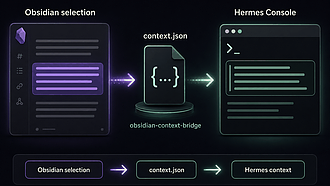
Hermes Console
在你的仓库里启动Hermes Agent。把高亮显示的笔记文本分享给Hermes Agent,然后不用切换应用就能接着写东西啦,还能轻松管理多个Hermes呢。
Hermes Console 1. 主要功能:可从Obsidian保险库中启动Hermes Agent,能通过本地JSON桥选择在每个终端标签中共享所选笔记文本或光标上下文,在Hermes运行时可继续工作,还能显示每个标签的忙碌状态。 2. 适用场景:适用于需要在Obsidian中利用Hermes Agent进行相关操作,且不想频繁切换应用程序的场景,如笔记撰写、信息处理等。 3. 核心特色:无需切换应用,可直接在Obsidian内启动Hermes Agent并与之交互,方便快捷;能共享笔记文本或光标上下文,提高工作效率。
AI
Pkmer
Hermes TTS
这个插件还没经过Obsidian官方人员的人工审核。它能从Markdown笔记生成轻量级音频,还会在前面加上带时间戳的元数据以及嵌入的音频链接。
1. 主要功能:将Obsidian中的Markdown笔记转换为轻量级语音音频,并在笔记前添加带时间戳的元数据标注及嵌入式音频链接。 2. 适用场景:适用于需要将笔记转换为语音以便随时听读的场景,在Obsidian桌面端和移动端均可使用。 3. 核心特色: - 采用Aloud风格的API连接模式,支持多种语音模型提供商,如OpenAI、Google Gemini等。 - 各提供商有对应的语音选择下拉框,部分还有刷新按钮获取最新语音。 - 输出统一为MP3格式,且处理笔记无固定字符限制。 -
AI
Pkmer
Hevy Sync
Syncs data with Hevy. - This plugin has not been manually reviewed by Obsidian staff.
Hevy Sync 插件将 Hevy 健身应用的数据同步至 Obsidian,为每次训练生成独立笔记。笔记包含 YAML Frontmatter(如日期、总容量),支持通过 Dataview 进行查询和统计。 适合使用 Hevy Pro 版记录健身数据,且希望利用 Obsidian 进行长期训练数据追踪、回顾及可视化分析的用户。
AI
Pkmer
Hex Cartographer
这是一款为游戏主持人、角色扮演游戏作者和世界构建者打造的梦幻视觉六边形地图编辑器。
Hex Cartographer 1. 主要功能:这是一款用于Obsidian的可视化六边形地图编辑器,可创建包含彩色六边形瓷砖、SVG符号、河流、道路、边界和文本注释的详细幻想世界地图,地图以纯文本形式存储在库中,支持导出为高分辨率PNG或JPEG图像,也可直接打印。 2. 适用场景:适用于角色扮演游戏(RPG)主持人、幻想小说作者和世界构建者。 3. 核心特色:拥有无限滚动的六边形网格画布,可自定义颜色和调色板;有25 + 手工制作的SVG符号;能绘制河流、道路和边界;可添加文本注释并链接到其他笔记;支持全移动端操作。
AI
Pkmer
CE Credit Tracker
Track continuing education credits such as CPE, CLE and PDH toward a license renewal, with a progress dashboard and an audit export. - This plugin has not been manually reviewed by Obsidian staff.
该插件用于追踪继续教育学分(如CPE、CLE、PDH等),帮助用户管理执照续期的学分积累。它提供可视化仪表盘,实时显示已获学时、剩余学时、截止日期及各类别最低要求达成情况,并支持一键导出审计用的CSV或Markdown文件。 适用于需要定期更新专业执照的从业者(如护士、会计师、律师等),在Obsidian中集中管理各类继续教育课程记录,确保满足监管机构对总学时及特定类别(如伦理学)的最低/最高学时限制。
AI
Pkmer
Hexmap World Creator
这个插件还没经过Obsidian官方人员的人工审核哈。用这插件能轻松给你的设定创建六边形地图和指南级别的维基页面。它就是个六边形探索式世界构建工具箱,不挑系统,不管你想在里面跑啥桌上角色扮演游戏都没问题。
Hexmap World Creator Hexmap World Creator是一款用于桌面角色扮演游戏(TRPG)的黑曜石(Obsidian)插件,可创建交互式六边形地图,每个六边形对应一个Markdown笔记。具备六边形编辑、地形绘制、路径绘制等功能,还能关联城镇、地下城等笔记,叠加势力和地理区域填充,深入子地图,进行随机遭遇滚动,并在电子表格视图中浏览。 适用于TRPG游戏的世界构建,帮助游戏主持人和玩家轻松创建游戏世界的地图与指南。 系统无关,可用于任何TRPG;所有六边形对应普通Markdown文件,方
AI
Pkmer
Hexo Send
为Hexo准备Obsidian笔记,创建本地提交,确认后再推送。——此插件尚未经过Obsidian官方人员的人工审核。
1. 主要功能:将 Obsidian 中选定的 Markdown 文件、文件夹或多文件选择预发布到本地 Hexo 仓库,组织图片、验证生成的站点并创建一个本地 Git 提交,需手动确认后才会推送。 2. 适用场景:适用于在 Obsidian 中写作,希望将文章发布到 Hexo 博客的用户,可减少准备文章发布的重复工作。 3. 核心特色:支持多种文件选择方式预发布;可提前确认分类、编辑标签等元数据;自动复制本地图片并填充封面和置顶图片元数据;能检测 Hexo、Node.js 等环境;可选择通过 OpenAI 兼容端点获取元数
AI
Pkmer
HiNote
给加了高亮的笔记添加评论,用人工智能辅助思考,还能用闪卡来辅助记忆。
HiNote是一款Obsidian插件,主要用于高亮文本的注释、AI辅助思考和记忆卡片生成。核心功能包括自动提取笔记中的高亮文本(支持、<mark>和<span>等格式),允许用户添加手动或AI生成的评论,并通过侧边栏卡片形式集中管理。该插件支持将高亮内容导出为美观的知识卡片图片或Callout格式的新笔记,并可通过块引用溯源。主视图扩展功能包含高亮笔记列表、全局高亮卡片浏览、AI对话窗口(支持拖入多段高亮文本作为上下文)以及Pro版独有的闪卡系统(基于FSRS算法实现间隔重复记忆)。适用场景包括学术研究、知识管理和学习记忆
AI
Pkmer
HiWords
阅读时轻松扩大词汇量,不认识的单词会自动高亮显示并给出翻译。
HiWords 1. 主要功能:该插件是强大的词汇管理工具,可在阅读时自动高亮生词并提供翻译。具备基于Obsidian Canvas文件的词汇管理,能创建多本不同主题词汇集;可自动识别并高亮词汇书中的单词,根据Canvas节点颜色设置高亮颜色;悬停高亮单词可查看释义,释义支持Markdown渲染。 2. 适用场景:适合有提升词汇量需求的阅读者,在阅读Obsidian文档过程中学习生词。 3. 核心特色:以可视化的Canvas文件管理词汇,灵活排列词汇卡并按颜色分类;实时同步词汇文件修改;利用CodeMirror 6扩展高效处
AI
Pkmer
Hidden Folders Access
让Obsidian对根目录下的隐藏文件夹(比如.claude)建立索引,这样它们就会出现在文件树、元数据缓存和数据库里啦。
Hidden Folders Access 是一款 Obsidian 插件,可让隐藏的根级文件夹(如 .claude、.github)在 Obsidian 的文件资源管理器、搜索、图谱、元数据缓存和 Bases 中完全可见,同时保持其在磁盘上的隐藏名称,不影响外部工具使用。 适用于有隐藏文件夹内容需要在 Obsidian 中进行搜索、构建链接图谱等操作,但又不想因重命名文件夹影响外部工具的用户。 推荐通过社区插件安装,在 Obsidian 的“设置 - 社区插件”中操作;若社区目录未列出,可手动从 G
AI
Pkmer
Ghost Text
把文本藏在显示文字背后,点击就能复制。
Ghost Text Ghost Text 插件可将任意文本隐藏在显示文本之后,点击显示文本即可将隐藏内容复制到剪贴板。 适用于需要隐藏敏感信息、长链接、长文件路径等场景,用户点击显示文本就能快速获取隐藏内容。
AI
Pkmer
Hide Empty Headings
1. 主要功能:自动隐藏 Obsidian 阅读模式下没有内容的标题。 2. 适用场景:适用于在 Obsidian 中阅读笔记,当笔记存在无内容标题影响阅读体验时使用。 3. 核心特色: - 自动隐藏:阅读模式下无内容标题自动隐藏。 - 实时更新:切换笔记时自动触发隐藏操作。 - 零配置:安装启用即可使用,无需额外设置。 4. 使用建议:安装可通过 Obsidian 社区插件(推荐)或手动从 GitHub 下载解压启用。启用后,无需配置,打开任意笔记的阅读模式,无内容的标题会自动隐藏。该插件通过检测
AI
Pkmer
Hide From Screen Capture
Excludes all Obsidian windows from screen-share/recording capture on Windows (SetWindowDisplayAffinity). - This plugin has not been manually reviewed by Obsidian staff.
该插件利用 Windows API(SetWindowDisplayAffinity)将 Obsidian 的所有窗口(包括主窗口和弹出面板)从屏幕共享或录屏中排除。开启后,他人无法通过截屏或录屏软件看到你的笔记内容,实现视觉上的“隐身”。
AI
Pkmer
Hide Sidebars
这个插件还没经过Obsidian官方人员的人工审核。它能增强侧边栏控制功能,有自动隐藏模式、专门的切换图标,还能对左右侧边栏进行独立的直观控制。
Hide Sidebars 为Obsidian的左右侧边栏添加独立的自动隐藏控制,可分别或同时开启左右侧边栏的自动隐藏,通过鼠标移至屏幕边缘显示侧边栏,还支持覆盖模式,可浮动侧边栏。 适用于桌面端Obsidian库,适合需要更多写作空间,又想快速访问文件资源管理器、搜索、反向链接等侧边栏面板的用户。 安装后,可通过插件添加的三个丝带图标或命令面板控制侧边栏自动隐藏。开启自动隐藏后,鼠标移至对应屏幕边缘显示侧边栏,移开则自动收起。还可在设置中调整覆盖模式、通知显示等选项。
AI
Pkmer
Hide Sidebars in Thino
当 Thino 视图处于激活状态时,隐藏两侧边栏;切换到其他标签页后,边栏会自动恢复显示。- 此插件尚未经过 Obsidian 官方团队的人工审核。
该插件专为配合 Thino 笔记插件设计。当用户激活 Thino 视图时,自动隐藏 Obsidian 的左右侧边栏;当切换回其他标签页时,自动恢复侧边栏显示,从而动态优化界面布局。 适用于使用 Thino 进行快速记录、备忘录或临时笔记的场景。在这些场景下,文件浏览器和反向链接面板往往占据宝贵空间,此插件能帮助用户获得更宽敞、无干扰的写作区域。
AI
Pkmer
Hide Traffic Lights
隐藏 macOS 的交通灯按钮,让你享受无干扰的体验。将鼠标悬停在左上角就能显示这些按钮。
该插件可隐藏 macOS 系统下 Obsidian 的交通灯按钮(红、黄、绿窗口控制按钮),在插件加载时自动隐藏,使用过程中监测窗口事件保持隐藏,禁用插件时恢复按钮显示。 适用于 macOS 系统下使用 Obsidian 的用户,希望获得更简洁、无干扰的使用体验。 推荐通过 Obsidian 社区插件安装,操作简单。若手动安装,需从 GitHub 下载最新版本,将文件提取到指定文件夹。若遇到问题,可在 GitHub Issues 反馈。
AI
Pkmer
Hideaway
Give pop-out windows their own system-wide hotkey, with an optional Quake-style slide-in mode. Windows only. - This plugin has not been manually reviewed by Obsidian staff.
为 Obsidian 弹出窗口配置系统级全局热键。支持“普通”和“Quake(雷神之锤)”两种模式,实现跨应用快速调用或隐藏窗口。 仅适用于 Windows 桌面端(需 Obsidian 1.13.1+)。适合需要频繁在多应用间切换笔记、快速查阅资料或作为临时草稿本的用户。
AI
Pkmer
Highlight Inbox Synthesizer
把零散的重点内容转化为系统的阅读记忆。——这款插件尚未经过Obsidian官方人员的人工审核。
将保存的高亮文件夹转化为一篇综合笔记,包含各来源的总结、关键观点及跨来源主题。 适用于从Readwise、Snipd、Kindle等导出高亮笔记到Obsidian库的用户,避免高亮笔记堆积闲置。 1. 先将高亮笔记导入库中。 2. 从命令面板运行“Sync highlights”提取各来源信息。 3. 从命令面板或丝带图标运行“Generate highlights report”生成综合笔记。 4. 按需重新运行命令,增量同步可节省处理时间。使用前需在设置中选择AI提供商。
AI
Pkmer
Highlight Same Matches
Plugin for Obsidian. Highlights all occurrences of the selected text in the current note, similar to Notepad++. - This plugin has not been manually reviewed by Obsidian staff.
该插件在 Obsidian 中实现类似 Notepad++ 的“查找高亮”功能。选中任意文本后,当前笔记中所有匹配项会立即以彩色背景高亮显示;取消选中后高亮自动消失,无需手动执行命令或快捷键。 适用于需要快速定位、核对或批量检查当前文档中特定词汇、短语出现位置的场景,如校对、数据核对或长文阅读时的重点标记。
AI
Pkmer
Highlight on Copy
复制选中的文本时会高亮显示。
1. 主要功能:当复制选中的文本到剪贴板时,为选中的文本添加高亮动画效果。 2. 适用场景:适用于在Obsidian中进行文本复制操作的场景,无论是复制笔记中的段落、代码等内容,都能有高亮动画提示。 3. 核心特色:受VSCode的Highlight on Copy扩展启发,将类似的高亮动画功能引入到Obsidian中,让用户在复制文本时能更直观地看到所选内容。 4. 使用建议:在日常使用Obsidian复制文本时,该插件能增强操作的可视化效果。若希望在复制时快速确认所选内容,可开启此插件。不过需注意,该插件尚未经过Obs
AI
Pkmer
Highlight Reference
Show meanings for ==highlighted== words from a glossary note referenced in each note's frontmatter, with quick add for missing terms. - This plugin has not been manually reviewed by Obsidian staff.
1. 主要功能:鼠标悬停于 时,自动显示来自指定术语表笔记中的定义,支持在提示框中快速添加缺失词条或内联编辑。 2. 适用场景:适合语言学习者查询词汇、研究人员关联技术概念、学生构建个人复习参考以及 PKM 用户连接中心参考文件,无需打断当前工作流。 3. 核心特色:完全兼容原生 Markdown 高亮语法,无需自定义标记;定义存储于普通笔记中,通过 Frontmatter 灵活关联多个参考源;支持在定义中使用 Markdown 格式,实现“笔记内嵌字典”的效果。 4. 使用建议:在笔记 Front
AI
Pkmer
Highlight-Extractor
Extract highlights and bold from different notes into a single note - This plugin has not been manually reviewed by Obsidian staff.
1. 灵活提取:支持多种内容类型和上下文范围,可保留或去除格式标记。 2. 智能模板:支持为特定星期(如周六)设置专属每日笔记模板。 3. 动态展示
AI
Pkmer
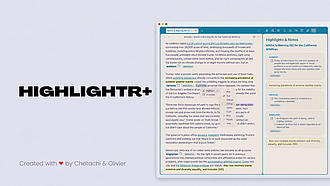
Highlightr Plus
这个插件还没经过Obsidian官方人员的人工审核。它有一个简约又美观的高亮和批注菜单,能让你用多种可自定义的高亮颜色进行彩色高亮标注变得轻松多了。
Highlightr Plus
AI
Pkmer
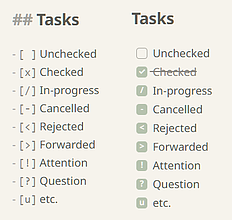
Any Task
这个插件还没经过Obsidian官方人员的人工审核。它可以用任意字符来呈现任务标记,就像视觉化的复选框一样。
Any Task 1. 主要功能:将任务标记渲染为美观、适配主题的复选框,支持用任意字符作为任务标记,如[/]、[>]等,使标记成为可交互的图标。 2. 适用场景:适用于在Obsidian中进行任务管理的场景,无论是跟踪进度、安排日程还是标记紧急程度等工作流都能使用。 3. 核心特色:一是能渲染任意任务标记,扩展Obsidian默认功能;二是有广泛的主题兼容性,能适配流行社区主题;三是零配置,启用后立即生效,能适应库环境和主题变化;四是轻量快速,即使处理大任务列表也能保证响应速度。 4. 使用建议:在Obsidian的“设置
AI
Pkmer
HikerScrolls
这个插件还没经过Obsidian官方人员的人工审核哦。这可是个能让旅途故事和实景地图完美邂逅的好东西呢!它就像一本会跟着你的故事走的滚动叙事日记,有等高线、地理标记照片,还有涵盖每座山峰的全球地图集。
HikerScrolls 是一款 Obsidian 插件,能将旅行原始数据转化为生动文档。可上传 GPX 文件、添加照片并撰写故事,插件会将叙事与动画地形图同步,实现滚动式讲述。还能创建个人地图集,记录旅行足迹。 适用于记录旅行经历,将旅行中的照片、路线和回忆整理成沉浸式、地图驱动的叙事日记。 用户可先准备好 GPX 文件和照片,上传至插件,再撰写旅行故事,充分利用插件的地图同步和滚动讲述功能,打造独特的旅行记录。
AI
Pkmer
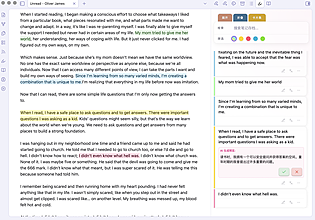
HiLighter
这个插件还没经过Obsidian官方人员的人工审核。它是一款强大的高亮笔记管理器,支持多色批注、AI辅助记笔记,还有智能复习功能。
HiLighter 1. 主要功能:HiLighter是一款Obsidian高亮笔记管理插件,可将高亮内容转化为笔记卡片,支持多颜色标注、AI分析和智能搜索。能聚合文档或库中的高亮内容,提供多维度筛选,具备AI翻译和研究功能,支持快速编辑、标签系统和卡片收藏导航等。 2. 适用场景:适用于需要高效整理笔记、进行深度阅读和知识管理的场景,如学习、研究、资料整理等。 3. 核心特色:多颜色标注便于分类;AI功能强大,有翻译和多种研究模板,还支持自定义;具备灵活的交互方式,如快速编辑和智能标签推荐;可一键切换到全屏“卡片工作室”模
AI
Pkmer
Hilo
用Obsidian原生的==文本==语法实现多种颜色的高亮显示。——这款插件尚未经过Obsidian官方人员的人工审核。
1. 主要功能:基于Obsidian原生语法实现多颜色高亮,支持在高亮文本中使用内联Markdown语法,如加粗、斜体、维基链接等。 2. 适用场景:适用于需要对笔记内容进行多颜色标记和区分的场景,如学习笔记、项目文档等。 3. 核心特色: - 不破坏内联Markdown,解决了基于<mark> HTML的高亮插件无法正确解析内联Markdown的问题。 - 采用基于别名的颜色引用,笔记中仅存储语义名称,十六进制值存于插件设置,便于笔记移植。 - 各视图(源模式、实时预览、阅读视图)渲染一致,实时预
AI
Pkmer
Hindsight
把你的笔记同步到Hindsight记忆库,还能和一个人工智能助手聊天,它能从你的仓库里找答案,还会引用相关源笔记。Obsidian依然是你唯一的信息权威来源哦。——这款插件还未经过Obsidian官方人员的人工审核。
1. 主要功能:将Obsidian笔记库同步到Hindsight记忆库,添加聊天面板,借助AI依据笔记内容回答问题并引用来源笔记;支持增量同步、隐式范围界定,可通过UI和API访问相同数据。 2. 适用场景:适用于需要从Obsidian笔记中快速获取信息,借助AI进行知识检索和问答的场景,如知识管理、学习研究等。 3. 核心特色:单向同步,确保Obsidian为唯一事实来源;聊天答案引用笔记来源,方便溯源修改;聊天记录默认不存储;支持手动或自动同步,有实时同步状态显示。 4. 使用建议:可根据需求选择自动同步(每次编辑时同
AI
Pkmer
hledger Dashboard
适用于hledger账本的完整财务仪表盘——这个插件尚未经过Obsidian工作人员的人工审核。
1. 主要功能:为Obsidian内的hledger账本提供完整的财务仪表盘,涵盖资产负债表等多个财务指标展示,有净值、资产、负债等关键绩效指标,还有多月趋势图及含价格转换的汇总/明细表格。 2. 适用场景:适用于使用hledger记录财务信息,希望在Obsidian中对财务数据进行可视化分析和管理的用户。 3. 核心特色:在Obsidian环境内集成财务仪表盘功能,能直观呈现财务数据,方便用户一站式查看和分析财务状况。 4. 使用建议:安装前确保满足Node.js和pnpm等要求;安装后可按快速启动指南操作;利用设置选项
AI
Pkmer
Hledger Notes
直接在你的仓库里创建和管理hledger条目。
Hledger Notes 是一款 Obsidian 插件,用于在知识库中直接创建和管理 hledger 交易记录,主要功能包括:支持创建常规和兑换交易,提供账户名称的模糊建议并自动计算交易余额,支持多货币和金额快捷输入(如“k”表示千、“m”表示百万);与每日笔记深度集成,可自动识别笔记文件名中的日期并按日期组织交易,支持自定义日期格式和层级结构;提供导入导出功能,可在每日笔记和 hledger 账本文件间双向同步交易数据。该插件解决了用户在 Obsidian 中无缝整合财务管理需求,尤其适合需要将交易记录与日常笔记结合的
AI
Pkmer
HN Reader
你可以浏览Hacker News上的热门文章,并把它们保存到你的阅读列表里。
HN Reader 1. 主要功能:可直接在Obsidian内浏览Hacker News的热门故事,支持浏览Top、New等多种类型的内容源;能将故事一键保存到阅读列表的笔记中;可选择以侧边栏面板或新标签页形式打开;支持显示网站图标,具备每日笔记模式和自动添加标签功能,还能配置显示故事数量。 2. 适用场景:适合关注Hacker News资讯,希望在Obsidian内统一管理阅读内容的用户。 3. 核心特色:集成Hacker News浏览与阅读列表管理,操作便捷;支持多种显示模式和个性化配置;适配Obsidian的明暗主题。
AI
Pkmer
Hold Course
学术作业和讲座追踪器。让你时刻掌握进度。——此插件尚未经过Obsidian官方人员的人工审核。
1. 主要功能:这是一款适用于Obsidian的学术追踪器,可添加学期和课程,记录讲座,跟踪作业和考试,所有信息都整合在本地保险库中。 2. 适用场景:适合自主学习的人士,能帮助他们按照自己的节奏管理课程,尤其适用于桌面端使用,暂不支持移动端。 3. 核心特色:无需同步和账户,所有课程信息清晰展示,以课程和学期为单位进行组织,能让用户随时了解课程进度,如已参加的讲座、即将到来的作业等。每个课程还包含讲座、作业、考试和资源库。 4. 使用建议:用户可先按照文档指引完成安装,从添加学期和课程开始使用该插件,逐步记录讲座、作业等
AI
Pkmer
Holos
通过为你每天要做的事情制定一个长期计划,来弥合你的日程安排和日常规划之间的差距。
Holos 构建了一个三层系统,涵盖Tracks和Projects管理,能定义生活阶段关注重点,设置项目起止日期、描述、习惯和任务;拥有规划网格,将每日各生活领域事务整合展示。 适用于需要将长期生活规划与日常执行相结合,进行高效生产力管理的人群,可解决日程安排、规划和任务管理分散的问题。 完全集成在Obsidian内,所有数据以纯Markdown文件存储,可直接读写编辑;能将生活规划与日常行动关联起来。 先根据自身生活阶段确定Tracks,明确关注的重点领域;再在Tracks下创建Projects,细化具体
AI
Pkmer
Home Base
它是你仓库里专属的小天地。
1. 主要功能:提供一个专属“主页”,支持多种类型主页,如特定文件、工作区布局、随机文件等;具备智能启动检测、可配置视图模式、多种打开模式、自动执行命令、自动滚动等功能;还能控制新标签页行为。 2. 适用场景:适用于需要快速回到特定页面、管理笔记打开方式及新标签页使用的Obsidian用户,尤其适合使用Vault CMS项目的用户。 3. 核心特色:支持多种主页类型,满足不同需求;智能启动检测避免重复加载;可灵活配置视图、打开模式和新标签页行为。 4. 使用建议:根据自身需求选择合适的主页类型,如常用文件或工作区布局;合理
AI
Pkmer
Home Launcher
用自定义的主页和起始页替换新标签页:可以搜索名称和笔记内容,添加你自己的启动按钮,还能查看最近的文件和书签。 - 此插件尚未经过Obsidian官方人员的人工审核。
Home Launcher 可将 Obsidian 的新标签页替换为自定义主页,支持对整个库进行快速搜索,能自定义启动按钮,还可显示最近文件和书签。 适用于需要快速查找笔记、执行常用操作,且希望对 Obsidian 主页进行个性化设置的用户。 1. 搜索功能强大,能匹配文件名、路径等多方面内容,结果展示详细,支持从元数据缓存快速解析,可选择搜索未解析的链接。 2. 按钮自定义程度高,可添加、重新排序、隐藏和配置,每个按钮有多种操作可选。 3. 不依赖其他搜索插件,支持键盘操作。 1. 根据自身使用习惯在设置中添
AI
Pkmer
Home Pages
Customizable homepage dashboard with greeting banners, recent notes, quick access, countdowns, pomodoro timer, daily quotes, habits, task kanban, and vault statistics. - This plugin has not been manually reviewed by Obsidian staff.
1. 主要功能:提供 12+ 种内置组件,包括欢迎横幅(含天气/时钟)、最近笔记、快速访问、倒计时、番茄钟、每日语录、习惯追踪、任务看板及库统计等,支持多页面管理。 2. 适用场景:适用于需要集中管理日常任务、记录习惯、快速检索笔记以及监控知识库状态的个人知识管理者和效率追求者。 3. 核心特色:基于 12 列自适应网格,组件支持拖拽、缩放及独立配置,布局高度灵活;完全本地运行,无遥测追踪,保障隐私安全;支持桌面与移动端(iOS/Android),并兼容第三方插件集成。 4. 使用建议:建议根据使用习惯将高频使用
AI
Pkmer
HOME key
考虑到 Markdown 标题字符,将光标移动到文本开头。
提供类似 HOME 键的命令,可将该命令绑定到热键,使热键能实现将光标移动到文本开头的功能。有“Normal”和“Advanced”两种命令,“Normal”考虑缩进、列表等,“Advanced”在此基础上还考虑标题行。 适用于 Mac 和 Windows 系统。Mac 可将命令热键绑定为 Control + A;Windows 可结合 obsidian - emacs - text - editor 插件使用。 能根据不同文本格式(缩进、列表、任务列表、标题等)智能移动光标到文本真正的开头,而非单纯的行首。
AI
Pkmer
Homepage Blocks
一个可组合、能拖放操作的主页。——此插件尚未经过Obsidian官方人员的人工审核。
1. 主要功能:为Obsidian打造可组合、支持拖放操作的主页。提供17种类型的板块,如问候、时钟、引用等;支持二维拖放布局调整,可设置板块样式,有响应式布局,图片支持全屏灯箱查看,板块可折叠。 2. 适用场景:适用于希望个性化Obsidian主页,快速访问常用信息和功能的用户,如查看近期文件、设置番茄钟等。 3. 核心特色:有17种板块类型满足多样需求;支持二维拖放和调整大小;可设置强调色强度;提供50种语言预设;零运行时依赖(除GridStack)。 4. 使用建议:可从社区插件安装或手动安装。使用时,点击丝带栏的房
AI
Pkmer
Homepage Studio
一个模块化的桌面主页,可用于管理日记、任务、计划、文件组和写作活动。——此插件尚未经过Obsidian工作人员的人工审核。
1. 主要功能:将写作活动、日期分区日记、主页任务、时间计划、精选文件组和可配置横幅整合到一个专属视图,包含写作热力图、单文件日记、任务管理、计划模板、文件组管理、横幅设置等功能。 2. 适用场景:适用于使用Obsidian桌面端(版本1.8.7及以上,支持Windows、macOS和Linux),且允许使用社区插件的用户进行日记记录、任务管理、计划安排、写作统计等场景。 3. 核心特色:有6种内置主题,支持明暗两种外观且共享数据和功能;支持手动整理文件组,可重命名和恢复丢失文件;具备多语言UI,支持键盘导航、可见焦点、减
AI
Pkmer
HomePulse
这是一个基于组件的个人主页仪表盘,支持网格布局、拖曳编辑,还有工作流小部件哦。——Obsidian工作人员还没对这个插件进行人工审核呢。
1. 主要功能:将Obsidian主页转变为“方向→行动→投入→积累→能力”的链条,连接笔记、任务、专注时间和能力地图。具备首次运行设置向导、专用主页视图、支持中英文UI、主题适配等功能,还提供可编辑的网格布局。 2. 适用场景:适合需要在打开Obsidian时快速了解重要事务,关注项目进展、时间去向和能力发展的用户。 3. 核心特色:本地优先,核心数据均来自本地,无需上传;支持暗黑和明亮两种Obsidian主题,还可自定义强调色;界面支持中英双语切换。 4. 使用建议:首次使用时借助设置向导,快速配置主页名称、项目文件夹
AI
Pkmer
Homework for Life
把每天那些值得记录的瞬间捕捉下来,存到按月整理的 Markdown 文件里。这一插件的灵感源自马修·迪克斯(Matthew Dicks)的“生活作业”方法。——Obsidian 官方人员尚未对该插件进行人工审核。
1. 主要功能:受Matthew Dicks的“Homework for Life”方法启发,用于低摩擦地每日记录值得书写的瞬间,将其添加到每月的单个Markdown文件中。 2. 适用场景:适合想要养成每日记录习惯、回顾生活点滴的人群,无论是个人生活感悟还是工作经历记录都适用。 3. 核心特色: - 操作便捷,一键、命令或URI即可唤起模态框完成记录。 - 支持一天多次记录,会合并到当天内容中。 - 有表格和标题 + 项目符号两种输出格式,可按库切换。 - 日期为维基链接,能自动关联到对应
AI
Pkmer
Homing
File inbox notes into existing folders and link mentions to the right notes, with your confirmation, right in the editor. - This plugin has not been manually reviewed by Obsidian staff.
Homing是一款智能整理插件,核心功能包括:自动为收件箱(Inbox)中的笔记建议归档文件夹,以及在写作时实时建议内部链接。所有操作均需用户确认,确保数据安全可控。 适合需要高效管理大量笔记、遵循Zettelkasten或PARA等知识管理系统的用户,特别是那些希望减少手动整理时间、保持笔记结构清晰且链接准确的场景。 1. 非侵入式确认:文件移动和链接插入前必须手动确认,支持撤销,避免误操作。 2. 智能建议:基于LLM分析笔记内容,精准推荐归档位置;写作时通过淡色下划线提示潜在链接,支持悬停确认或修改目标。 3
AI
Pkmer
Hop-Link Viewer
从锚定笔记开始,最多跳转 N 次来推荐维基链接笔记——Obsidian 官方人员尚未对该插件进行人工审核。
1. 主要功能:从一个锚点笔记出发,最多向外查找N跳范围内的维基链接笔记,在侧边栏列出与当前聚焦笔记在链接图中相邻但尚未连接的笔记,默认排除已直接链接到锚点的笔记。 2. 适用场景:适用于在Obsidian知识库中偶然发现“缺失”的网络链接,帮助用户拓展笔记关联。 3. 核心特色:能清晰展示笔记与锚点笔记的跳数距离,突出链接图中的空白;侧边栏有跳数深度控制、锚点信息及建议列表,且设置可持久化并与设置同步。 4. 使用建议:默认设置下可专注发现未连接的笔记,若想查看直接链接的笔记,可开启“Include direct lin
AI
Pkmer
Horizontal Blocks
带来类似Notion风格的并排块布局,还有可调整大小的Markdown块,这些块支持文本、图片、嵌入内容以及内部链接。
Horizontal Blocks Horizontal Blocks 适用于需要在 Obsidian 中创建类似 Notion 风格并排布局,展示文本、图片、嵌入内容及内部链接的场景。 提供类似 Notion 的布局方式,支持全 Obsidian 语法,列宽可调整,布局动态灵活,图片自动缩放且能保存布局。
AI
Pkmer
Horizontal Scroll View
能按照 H1/H2/H3 标题把笔记拆分成可调整大小的并排列。每列都能垂直滚动,整个视图则可以水平滚动。——此插件尚未经过 Obsidian 官方人员的手动审核。
Horizontal Scroll View 是一款 Obsidian 插件,它能将包含 H1、H2、H3 标题的长笔记转换为可调整大小的并排列布局。每个标题及其内容形成独立可垂直滚动的列,整个视图可水平滚动。 适用于处理包含多级标题的长篇笔记,方便用户横向浏览内容,避免无尽的垂直滚动。 打开包含 H1、H2、H3 标题的 Markdown 笔记,点击左侧边栏的“⊞”图标,或通过命令面板执行“Open Horizontal Scroll View”即可开启。
AI
Pkmer
Horizontal Swipe Gestures
双指触控板滑动可映射到任意命令。 - 此插件尚未经过Obsidian官方人员的手动审核。
Horizontal Swipe Gestures 将双指水平触控板滑动映射到任意Obsidian命令,默认实现前后导航。 适用于使用桌面端(通过触控板或鼠标操作)的Obsidian用户,希望通过双指滑动快捷执行命令。 1. 可将任意Obsidian命令映射到左右滑动。 2. 滑动灵敏度和水平主导性可配置。 3. 触发时会有可视化半圆指示器。 4. 具备macOS动量滚动过滤,手指抬起后才释放操作。 安装时,可将插件克隆到保险库的插件文件夹,重新加载Obsidian并在社区插件中启用。若需从源代码构建,在插
AI
Pkmer
Horme
这个插件还没经过Obsidian官方人员的人工审核哈。它是个由人工智能驱动的助手,有聊天功能、右键操作、支持整个仓库的检索增强生成(RAG),还有个可扩展的技能系统呢。它支持Ollama、Claude、Gemini、OpenAI、Groq、OpenRouter和LM Studio这些。
Horme 1. 主要功能:提供AI聊天功能,支持右键操作,具备库级别的检索增强生成(RAG)能力,还有可扩展的技能系统。支持Ollama、Claude、Gemini等多种模型。 2. 适用场景:适用于在Obsidian中需要借助AI进行信息交互、处理笔记内容、获取知识等场景。 3. 核心特色:可使用多种模型,有可扩展技能系统,能对整个库进行RAG操作,方便用户在Obsidian中高效利用AI。 4. 使用建议:要发挥插件的全部功能,需准备两个本地模型,即索引模型和交互模型。推荐使用Ollama管理本地模型,可从Downlo
AI
Pkmer
Hot Reload
开发中的插件文件有变动时自动重新加载——此插件尚未经过Obsidian官方人员手动审核。
自动监测正在开发的Obsidian插件的main.js、styles.css和manifest.json文件变化,在文件改动停止约0.75秒后,自动禁用并重新启用该插件。同时能监测.git或.hotreload的增减并更新监控列表。 适用于Obsidian插件开发者,可避免频繁手动重启Obsidian或在插件设置中禁用、重新启用插件。 无需手动配置热重载列表,将插件置于版本控制下或创建.hotreload文件即可自动加入监控。.hotreload文件不会随插件发布到市场,不影响其他用户。能自动启用未在设置中启用的插
AI
Pkmer
Hot Reload Picker
在命令面板里重新加载已启用的插件,能让Obsidian插件开发更高效。——此插件尚未经过Obsidian官方人员的人工审核。
从命令面板重新加载已启用的插件,支持搜索选择插件、再次加载上次插件、标记常用插件置顶、批量加载多个插件、生成专属命令,还能选择是否在加载列表隐藏自身。 适用于Obsidian插件开发者,可加快插件开发速度。
AI
Pkmer
Hotkey Capture
这个插件还没经过Obsidian官方人员的人工审核。它能捕捉键盘快捷键并插入到你的笔记里。
Hotkey Capture是一款Obsidian插件,可捕获键盘快捷键并将其插入笔记中。 适用于需要在笔记里记录快捷键操作的场景,如撰写软件使用教程、操作指南等。 1. 先打开Obsidian热键设置,分配用于捕获的热键。 2. 按下该热键进入捕获模式,也可通过命令面板“Start capturing hotkey”进入。 3. 按下所需按键,按键会显示在状态栏。 4. 按Esc结束捕获并将结果插入光标位置,Esc可在插件设置中更换为其他热键。
AI
Pkmer
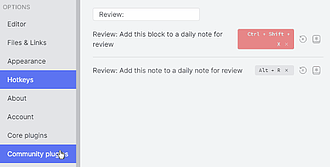
Hotkey Helper
一个快捷键助手,让你更容易的管理 Obsidian 的快捷键。
Hotkey Helper Hotkey Helper 是一个 Obsidian 插件,可以帮助用户更轻松地管理插件的热键和选项。它在 Obsidian 的核心和社区插件选项卡中为每个插件添加了图标,用户可以使用这些图标来打开插件的选项或热键分配。当鼠标悬停在热键图标上时,它会显示插件的命令数量、已分配热键的命令数量以及与其他热键分配冲突的数量。这些图标会根据启用或禁用的插件自动出现、消失或改变颜色,因此您可以立即找到冲突发生的位置,并轻松查看或设置新插件的热键或选项。此外,当您从社区插件查看器中启用插件时,您可以立即访问其配
AI
Pkmer
Hotkeys Cheatsheet
展示你所有Obsidian快捷键的可搜索速查表。——此插件尚未经过Obsidian官方人员的人工审核。
Hotkeys Cheatsheet 是一款用于展示 Obsidian 所有热键的插件。它能以可视化方式呈现所有已分配的热键,支持实时搜索,还可选择开启使用情况跟踪,显示每个热键的使用频率。 适用于需要快速查找 Obsidian 热键,或想了解自己热键使用习惯的用户。 可通过 ribbon 或命令面板快速打开热键参考卡。使用搜索和过滤功能能更高效地找到所需热键。开启使用情况跟踪,可了解自己的热键使用偏好。
AI
Pkmer
Hotlines
通过自定义样式突出显示与关键词或正则表达式模式匹配的整行内容,以此吸引你的注意力。——此插件尚未经过Obsidian官方人员的人工审核。
1. 主要功能:可根据关键词或正则表达式模式,自动高亮笔记中整行内容,支持自定义背景、文本颜色、字体粗细及使用自定义 CSS 样式。 2. 适用场景:适用于突出显示笔记中的重要信息,如 TODO、PROBLEM 等标记内容,在阅读模式和实时预览模式下均可使用,支持桌面端和移动端。 3. 核心特色:采用正则或关键词匹配,整行高亮且不影响列表等元素显示;支持按规则设置样式,首个匹配规则优先;设置界面友好,适合移动端操作。 4. 使用建议:手动安装时,需在保险库的 .obsidian/plugins/ 目录下创建 hotline
AI
Pkmer
Hotstrings
允许您设置自定义热字符串,一旦输入后将扩展为文本。
Hotstrings插件是一个为Obsidian设计的文本扩展工具,允许用户创建自定义的热字符串(hotstrings),在输入时自动扩展为预设文本。该插件支持简单和复杂的文本替换,易于配置,适用于Obsidian中的任何笔记或编辑器。用户可以通过设置触发文本和扩展文本,快速输入常用语句、签名或长单词,提升写作效率。更改热字符串后,无需重启Obsidian即可通过命令面板重新加载。此插件特别适合需要频繁输入相同内容的用户,帮助解决重复输入的问题。
AI
Pkmer
Hover Tooltips
这个插件还没经过Obsidian官方人员的人工审核。它能在鼠标悬停时添加自定义提示信息。
Hover Tooltips 是一款为 Obsidian 设计的插件,可添加支持 Markdown 的交互式弹出提示。支持鼠标悬停查看描述,左键点击可固定提示框,且提示框内支持完整的 Markdown 格式。 适用于在笔记中对特定词汇进行解释说明,或添加额外信息,方便用户在阅读笔记时获取更多相关内容。 使用 {/{word/description}/} 语法添加提示内容。例如 {/{Obsidian/Powerful note - taking system with Markdown support}
AI
Pkmer
Hoverlay
鼠标悬停时在浮动窗口中预览链接:实时页面、阅读视图或元数据卡片,还带有嵌入式媒体播放器。 - 此插件尚未经过Obsidian工作人员的人工审核。
1. 主要功能:在Obsidian中,鼠标悬停在链接上时,以浮动窗口形式提供链接预览,包括实时页面、简洁阅读视图或元数据卡片,支持嵌入媒体播放器。 2. 适用场景:适用于在笔记、画布卡片或弹出窗口中浏览外部链接时,快速查看链接内容。 3. 核心特色: - 突破传统插件局限,采用Electron <webview> 渲染实时页面,避免因网站框架头限制而无法加载的问题。 - 提供阅读视图,提取文章文本,无脚本和追踪器。 - 元数据卡片通过Obsidian请求管道获取,不受CORS限制,无需第三方API和
AI
Pkmer
HR Timestamp
在阅读视图和实时预览中,把长虚线分隔线输入转换为带时间戳的分隔线。 - 此插件尚未经过Obsidian官方人员的人工审核。
1. 主要功能:在 Obsidian 中,将输入的整行 4 个及以上连字符转换为带时间戳的分割线,如 - 转换为 2026-06-12 09:30。 2. 适用场景:适用于需要在笔记中清晰划分不同内容时段,或记录内容添加时间的场景,方便整理和查看笔记。 3. 核心特色:只转换整行 4 个及以上连字符,不影响标准 分割线和围栏代码块内内容;使用本地时间 YYYY-MM-DD HH:mm 格式;在阅读视图和 Live Preview 中渲染为带时间戳的分割线;Live Preview 中光标在该行时显示源码,便于编辑和删除
AI
Pkmer
HTML Direct Reader
Bypass cross-origin limits to render in-vault .html in Obsidian by inlining CSS/images/scripts. In-vault .html/.md link interception with back/forward, in-page search, zoom, outline, fullscreen, scroll restore. Desktop & mobile. - This plugin has not been manually reviewed by Obsidian staff.
该插件允许在 Obsidian 内部直接渲染库内的 .html 文件。它通过 Node 端读取并内联 CSS、图片、字体及脚本为 Data URI,彻底解决浏览器跨域限制导致的资源加载失败问题,无需本地服务器或修改路径即可完美显示文档。 适用于需要在 Obsidian 中直接查看、编辑或引用本地 HTML 文档的场景,特别是包含复杂样式、本地图片或交互脚本(如 Canvas、表单)的文件,无需切换至外部浏览器。 1
AI
Pkmer
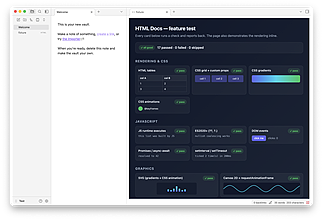
HTML Docs
这是一个零依赖的轻量级插件,能让Obsidian支持HTML文档。
HTML Docs 1. 主要功能:这是一个零依赖的轻量级插件,可在Obsidian中启用 .html 文档,支持在沙盒 <iframe> 中渲染 HTML,能跨标签页、嵌入(!doc.html)和在 Canvas 中使用,且 HTML 内的 JS 可运行实现交互。 2. 适用场景:适用于需要在 Obsidian 中使用 HTML 文档展示内容或实现交互效果的场景。 3. 核心特色:零依赖,代码简洁;HTML 在沙盒中渲染,与其他笔记和 Obsidian 自身数据隔离,保障安全性;无多余功能,专注于 HTML 文档支持。 4
AI
Pkmer
HTML Document Viewer
View static HTML files in a strict no-script, no-network sandbox. - This plugin has not been manually reviewed by Obsidian staff.
该插件允许用户在 Obsidian 中以只读模式查看 Vault 内的静态 .html 和 .htm 文件。它通过独立的沙箱化 iframe 渲染文档,确保内容安全隔离,且支持多分屏显示及文件变更后的自动刷新。 适用于需要快速预览本地保存的网页、HTML 报告或静态文档,同时希望避免执行潜在恶意代码或发起网络请求的场景。 极致安全是最大亮点。插件实施严格的“无脚本、无网络”策略: 1. 深度净化:解析并移除所有内联/外部脚本、事件处理器及表单导航。 2. 严格 CSP:注入限制性内容安全策略,禁止脚本、连接、对象等
AI
Pkmer
HTML Effectiveness
适用于需要在 Obsidian 中处理对比、时间线、仪表盘等需空间布局信息,以及查看 AI 生成的 HTML 报告(如行业周报、分析报告等)的场景。 基于 html - effectiveness 方法论,通过 html - effect 代码块在笔记中直接渲染特定结构;能正确渲染包含图片、样式和交互元素的 HTML 文件。 若需在笔记里呈现空间布局信息,可使用 html - effect 代码块;若要查看独立 HTML 文件,利用插件的 HTML 文件查看器;遇到相对路径图片无法显示的情况,插件会自动处
AI
Pkmer
HTML Embed
你可以通过一个简单的html嵌入代码块,在笔记中内联嵌入独立的交互式HTML文件(包含可运行的JavaScript代码)。
1. 主要功能:通过简单的html-embed代码块,在Obsidian笔记中内联嵌入独立的交互式HTML文件,且支持JavaScript运行。 2. 适用场景:适用于各类需要在笔记中嵌入交互式内容的场景,如计算机科学笔记旁嵌入算法可视化,学习指南旁嵌入交互式化学图表,项目计划旁嵌入自定义仪表盘等,还可用于算法演示、密码学实验、数学互动演示、实时数据看板、自定义学习工具等。 3. 核心特色:解决了Obsidian阅读视图对原生<iframe>标签和<script>块的清理问题,通过自定义代码块,利用app://资源协议解析
AI
Pkmer
HTML Page Preview
在Obsidian里实现嵌入式HTML文件的内联预览功能。能直接在笔记中展开HTML文件,支持固定16:9比例或无限高度渲染。 - 此插件尚未经过Obsidian官方人员的人工审核。
1. 主要功能:在Obsidian中对嵌入的HTML文件进行内联预览,可直接在笔记里展开!page.html并渲染HTML页面。支持展开和折叠嵌入内容,有固定16:9和无限高度两种显示模式,还设有打开文件按钮。 2. 适用场景:适用于在Obsidian笔记中需要嵌入并预览HTML文件的场景,如展示网页示例、嵌入可视化图表等。 3. 核心特色:替换默认“打开文件”行为为可扩展预览;提供两种显示模式满足不同需求;界面简洁,仅使用SVG图标;项目具备完整的GitHub配置文件。 4. 使用建议:Obsidian需1.13.0及以
AI
Pkmer
HTML Page Viewer
在Obsidian里打开 .html 和 .htm 文件,能以沙盒化渲染预览的形式查看,也能查看语法高亮的源代码。——此插件尚未经过Obsidian官方人员的人工审核。
1. 主要功能:这是一个只读的Obsidian插件,用于在Obsidian内打开.html和.htm文件。默认显示渲染预览,也提供带轻量级语法高亮和行号的源码视图,还有操作工具栏。 2. 适用场景:适用于查看本地报告、导出的仪表盘、文档页面、原型以及生成的可视化成果等,无需离开Obsidian库。 3. 核心特色:采用沙盒化的iframe进行渲染,默认禁用脚本,保障安全;仅在当前查看器标签明确开启时才启用脚本;阻止表单、弹窗、顶级导航和同源访问;设计为只读模式,不会写回HTML文件。 4. 使用建议:鉴于安全考虑,默认保持
AI
Pkmer
HTML Prototype Viewer
在独立的 iframe 中预览本地 HTML 文件,支持设置设备宽度和实时刷新,还能把它们嵌入到你的笔记里。——此插件尚未经过 Obsidian 官方人员的人工审核。
1. 主要功能:可在隔离的 iframe 中预览本地 HTML 文件,支持原生打开 .html 和 .htm 文件,能切换设备宽度,具备实时重新加载功能,可将预览嵌入笔记,还能在系统浏览器中打开。 2. 适用场景:适合存放设计原型、导出的工件或独立 HTML 原型文件并与笔记放在一起的场景。 3. 核心特色:使用 iframe 加载文件,使 HTML 原型有独立的文档、样式表和脚本上下文,不会影响 Obsidian 界面,且 JavaScript 可正常运行;不依赖本地 Web 服务器,通过 Obsidian 资源 URL
AI
Pkmer
HTML Reader-plus
Open and interact with trusted local HTML prototypes in a separate web view, with zoom, text search, and a collapsible bilingual toolbar. - This plugin has not been manually reviewed by Obsidian staff.
在 Obsidian 中打开并交互本地 HTML/HTM 文件。插件通过独立的桌面 Web 视图渲染页面,保留脚本及相对资源,支持运行 React、Vue 等前端应用。 适用于需要快速预览、调试或演示本地 HTML 原型、单页应用(SPA)及静态网页的用户。仅限桌面端使用,不支持移动端或 MHTML 格式。 1. 独立视图:与笔记编辑器隔离,确保交互互不干扰。 2. 便捷工具:支持 25%-300% 缩放(点击百分比可重置),内置文本搜索(Enter/Shift+Enter 导航)。 3. 双语界面:工具栏、菜单及
AI
Pkmer
HTML Shelf
不用文件浏览器,就能在手机和电脑上浏览你仓库里的 HTML 文件。——Obsidian 官方人员尚未对该插件进行人工审核。
1. 主要功能:可在桌面端和移动端发现并读取Obsidian库中的HTML文件,无需通过文件资源管理器。 2. 适用场景:适用于在Obsidian中浏览和阅读HTML文件的场景,解决了移动端HTML文件在文件资源管理器中缺失,或在外部浏览器打开而非与笔记一同展示的不便。 3. 核心特色:能让HTML文件在Obsidian内直接渲染,方便用户在笔记环境中查看HTML内容,还支持对HTML文件标题、路径和章节进行搜索过滤。 4. 使用建议:安装可通过Obsidian社区插件搜索“HTML Shelf”安装启用,也可手动下载相关
AI
Pkmer
HTML Studio
Read, view and visually edit HTML files in Obsidian — slide decks, long pages and more. Based on obsidian-html-plugin by Nuthrash. - This plugin has not been manually reviewed by Obsidian staff.
HTML Studio 允许用户在 Obsidian 中直接阅读、预览并可视化编辑 HTML 文件。支持对文本、图片进行就地修改,并能自动识别幻灯片或长页面结构,实现“所见即所得”的编辑体验。 适用于需要快速调整 AI 生成的 PPT、报告、仪表盘或网页存档的场景。特别适合在会议前临时修改标题、替换图片,或查看浏览器保存的 MHTML 文件,无需切换至代码编辑器。 1. 无损编辑:采用“母版合并”机制,保存时仅更新修改部分,完整保留原有脚本、样式及未编辑内容。 2. 安全沙箱:提供多档安全级别,默认拦截外部链接跳转
AI
Pkmer
HTML Tables
用表头、单元格合并、列宽调整、公式和标题等功能来增强 Markdown 表格。——此插件尚未经过 Obsidian 官方人员的手动审核。
1. 主要功能:为Obsidian增强表格支持,具备表头、单元格合并、列宽调整、表格标题、公式支持、多行单元格、对齐选项等功能,还提供右键菜单操作,且所有功能在预览模式可用。 2. 适用场景:适用于在Obsidian中需要创建和编辑复杂表格的场景,如记录数据、制作文档等。 3. 核心特色:功能丰富,涵盖多种表格操作;支持在预览模式下操作,方便实时查看效果;提供浮动按钮和右键菜单,操作便捷。 4. 使用建议:安装时从GitHub下载最新版本,将相关文件复制到指定路径后在设置中启用。创建标准Markdown表格即可自动增强。添
AI
Pkmer
HTML to MD Effectiveness
把 HTML 文件转换成简洁的 Markdown 格式,支持处理标题、列表、代码块、表格、链接、图片等等。——此插件尚未经过 Obsidian 官方人员的人工审核。
1. 主要功能:在 Obsidian 中将 HTML 文件转换为干净的 Markdown 文件,支持单个 HTML 文件转换及当前文件夹内所有 HTML 文件的批量转换,能完整转换标题、粗斜体、代码块、链接、列表、表格等元素,还可添加可选的 YAML 元数据,具备覆盖保护功能。 2. 适用场景:适用于有将 HTML 文件批量或单个转换为 Markdown 文件需求的 Obsidian 用户。 3. 核心特色:转换功能全面,涵盖多种 HTML 元素;支持批量转换提高效率;有覆盖保护,可避免误覆盖已存在的 MD 文件;能保留代
AI
Pkmer
HTML Viewer
这个插件还没经过Obsidian官方人员的人工审核。它能在沙盒视图中渲染 .html 文件。你可以开启脚本,用来运行游戏、进行可视化展示和处理交互式文档。
1. 主要功能:可在Obsidian内直接渲染.html文件,支持在原始HTML源码和渲染视图间切换,能开启或禁用JavaScript执行,还可从磁盘重新加载文件。 2. 适用场景: - 安全模式(默认):适用于静态页面、不可信HTML、文档预览。 - 交互模式:适用于Canvas游戏、D3.js等可视化、交互式教程及含脚本的可信本地HTML。 3. 核心特色:默认沙盒化,保障安全性;可灵活切换安全和交互模式,满足不同需求;支持多种HTML相关特性,如HTML+CSS、音视频等。 4. 使用建议:先将.ht
AI
Pkmer
HTML Viewer Plus
增强型 HTML 查看器:支持嵌入式预览、全屏查看、缩放、暗模式同步、搜索、MHTML 格式,还能实时刷新。——此插件尚未经过 Obsidian 官方人员手动审核。
1. 主要功能:可直接在Obsidian库中预览和嵌入HTML/MHTML文件,支持嵌入预览、元素定位、自定义尺寸、全屏/外部打开、缩放、页面内搜索、暗模式同步、热刷新、MHTML文件支持、右键菜单复制语法及滚动保护等功能。 2. 适用场景:适用于需要在Obsidian笔记中嵌入HTML页面展示内容,或直接打开HTML文件查看的场景。 3. 核心特色:支持多种嵌入方式和自定义设置,能根据需求展示特定元素和调整尺寸;具备热刷新功能,文件更新时自动重载;可与Obsidian暗模式同步,提供良好视觉体验。 4. 使用建议:可通过
AI
Pkmer
HTML Visual Editor
在Obsidian里直观地编辑HTML文件,还能直接保存回选定的仓库文件中。——Obsidian官方人员尚未对这个插件进行人工审核。
1. 主要功能:可在Obsidian中打开并可视化编辑.html和.htm文件,能对页面元素进行拖动、调整大小、选择、复制、删除和样式设置等操作,还可插入文本、图片等元素,编辑后能直接保存到原Vault文件。 2. 适用场景:适用于需要在Obsidian中可视化编辑HTML文件的场景,可避免直接编写代码的繁琐。 3. 核心特色:支持从文件菜单或命令面板打开文件;保存操作简单,可通过Obsidian工具栏按钮、页面内保存按钮或快捷键完成;保存时直接覆盖原文件,无需系统文件选择器;能临时映射相对图像和样式表链接,粘贴的Base
AI
Pkmer
Share Page
能立刻把笔记分享成漂亮的网页,还能复制公开链接哦。——这个插件还没经过Obsidian官方人员手动审核呢。
1. 主要功能:可通过 htmlto.link 将Obsidian笔记一键分享为美观网页并复制公共链接,还能删除已分享链接。分享后自动将 sharelink 和 shareupdated 写入笔记属性。 2. 适用场景:适用于需要将Obsidian笔记快速分享给他人查看的场景,如知识交流、文档展示等。 3. 核心特色:有30多种模板和多种主题变体;页面布局响应式,自动适配屏幕宽度;支持多语言,UI随Obsidian语言设置变化或手动设置;提供获取API Token的清晰步骤和一键链接。 4. 使用建议:先按提供的方法完成插
AI
Pkmer
HTTP Link Maker
为你的仓库文件生成HTTP链接,实现通用URL识别。
1. 主要功能:为Obsidian库中的文件生成基于https://协议的HTTP链接,解决obsidian://协议链接在部分平台无法正常显示或使用的问题。 2. 适用场景:当需要在不同平台分享Obsidian文件链接,而普通的Obsidian URL链接无法正常使用或显示时,该插件生成的HTTP链接能确保在几乎所有设备上被识别和使用。 3. 核心特色:默认指向公开可访问的Obsidian HTTP Links项目站点,该站点无外部分析、跟踪及依赖,链接仅包含文件名,保障信息安全和隐私。同时支持用户自行部署站点并在插件中
AI
Pkmer
Huanmuyu
1. 主要功能:提供语言自学功能,包括每日打卡日历、今日新词(含 10 句场景例句、读音标注、真人朗读)、艾宾浩斯复习、分级阅读(逐词音标 / 振假名)、造句 AI 批改及个人生词库。 2. 适用场景:适合有英、日、韩、法、中、西班牙、阿拉伯语自学需求的用户。 3. 核心特色:学习进度全部存于本机,不上传数据,保障隐私。由配套的「换母语 skill」用用户自己的 Claude Code / Codex 生成学习内容。插件开源,采用 MIT 许可。 4. 使用建议:可通过社区插件市场搜索「换母语」安装启用,也可手动安装。授权
AI
Pkmer
Hub Sidebar
把本地图谱和大纲整理到一个简洁的、类似发布样式的右侧边栏卡片里,还带有一键切换图谱/入链/出链的功能。——这款插件尚未经过Obsidian官方人员的人工审核。
1. 主要功能:为Obsidian右侧边栏赋予类似Obsidian Publish的外观,包含带框架的本地图卡片、简洁的页面大纲,还有图卡片上的“Graph / Incoming / Outgoing”切换器。此外,有新标签页搜索框、可配置的Templater按钮等。 2. 适用场景:适用于使用Obsidian进行笔记管理和编辑的用户,希望优化侧边栏显示效果和操作便捷性。 3. 核心特色:框架式图卡片可调整形状和偏移;一键切换本地图、入站链接和出站链接;有Publish风格的标题;简洁大纲可配置标题深度;可去除侧边栏边框;
AI
Pkmer
Human Readable Dates
这个插件还未经Obsidian官方人员手动审核。它能在实时预览中把日期显示为人类可读的相对日期。
Human Readable Dates 是一款 Obsidian 插件,它能将日期转换为人类可读的相对格式,如“Yesterday”“2 hours ago”等,且保留笔记中原始日期字符串。仅在实时预览模式下工作。 适用于在 Obsidian 中记录带有日期信息的笔记场景,方便用户快速直观地了解日期与当前时间的相对关系。
AI
Pkmer
Hunspell Spellchecker
这是一款高性能的Obsidian离线拼写检查器,使用Hunspell的.aff和.dic字典对。——Obsidian官方人员尚未对此插件进行人工审核。
1. 主要功能:利用标准Hunspell字典(.aff和.dic文件),为Obsidian提供高性能离线拼写检查。支持多语言,可添加自定义词汇到个人词典,能临时忽略特定词汇,具备智能大小写识别。 2. 适用场景:适合需要在Obsidian中进行本地拼写检查、处理多语言文档的用户,尤其在处理大文档时也能流畅使用。 3. 核心特色:离线运行,数据不发送到外部服务器;性能优化,无输入延迟;交互式状态栏可快速查看活跃语言、拼写错误数量,点击可跳转设置或错误词汇位置。 4. 使用建议:可通过Obsidian社区插件或手动方式安装。安
AI
Pkmer
HWP to PDF
在创建HWP/HWPX文件时,使用WebAssembly渲染器将其转换为PDF(也可以选择转换为Markdown),完全离线操作。无需外部服务器或API密钥。 - 此插件尚未经过Obsidian官方人员的人工审核。
1. 主要功能:可将HWP/HWPX文件离线转换为PDF,还可选择转换为Markdown格式。支持自动转换,也能通过命令面板手动操作。 2. 适用场景:适用于处理韩国HWP/HWPX文档,在其存入Obsidian库时自动转换,方便在本地查看和编辑。 3. 核心特色: - 完全离线转换,使用Rust + WebAssembly渲染器,无需外部服务器或API密钥,保障文档隐私。 - 提供三种输出样式(基于图像的PDF、基于文本的PDF、Markdown),可在设置中选择。 - 支持韩语和英语界面,随应用
AI
Pkmer
HY Canvas Minimap
给画布添加一个小地图——此插件尚未经过Obsidian官方人员的人工审核。
1. 主要功能:为Obsidian的Canvas添加小地图。在角落展示整个画布的概览,有视口框,可点击或拖动来移动视角,双击能缩放至最近的节点。 2. 适用场景:适用于使用Obsidian Canvas创建复杂图表、思维导图等场景,用户可通过小地图快速定位画布不同区域。 3. 核心特色:提供画布全局概览,方便快速导航;支持设置小地图的显示与隐藏、位置(左下角或右下角)以及大小(以画布视图的百分比设置)。 4. 使用建议:由于Obsidian的Canvas没有公开API,该插件依赖内部画布对象,未来Obsidian更新可能导
AI
Pkmer
Hybrid Git Sync
跨平台的Git同步插件。桌面端使用原生Git和API,移动端使用GitHub/Gitea/GitLab的API。——此插件尚未经过Obsidian官方人员的人工审核。
Hybrid Git Sync 是一款跨平台的 Obsidian Git 同步插件,采用自适应同步引擎,在桌面端调用本地原生 Git 客户端进行同步,在移动端通过与云 REST API(GitHub / GitLab / Gitea)交互实现同步。 适用于需要在不同操作系统(如桌面端的 Windows、Mac、Linux,移动端的 iOS、Android)使用 Obsidian 并进行 Git 同步的场景。 1. 自适应混合引擎:根据设备智能切换同步方式,桌面端用原生命令,移动端用 API 请求。 2. 注重隐私:
AI
Pkmer
Hybrid Line Numbers
Relative and hybrid line numbers for Vim-style jumps. A folded section counts as one line, and numbers can turn absolute in Vim insert mode. - This plugin has not been manually reviewed by Obsidian staff.
该插件为 Obsidian 编辑器提供混合、相对或绝对行号显示。核心特性是折叠区块计为一行,确保行号与 Vim 跳转逻辑(如 5j)一致。支持在 Vim 插入模式下自动切换为绝对行号,并在视觉选择模式下跟随光标。 专为重度使用 Vim 键位绑定的 Obsidian 用户设计,特别是那些依赖数字计数进行快速跳转(如 12dd)或需要直观感知当前行距离的用户。
AI
Pkmer
Hybrid Search
通过后台命令行界面(CLI)在你的仓库中进行快速混合搜索(BM25 + 语义搜索)。——此插件尚未经过Obsidian官方人员的人工审核。
1. 主要功能:结合 BM25 全文搜索与语义向量搜索,在 Obsidian 库中进行混合搜索。插件提供 Obsidian 界面,后台由 CLI 负责索引和搜索。 2. 适用场景:适用于使用 Obsidian 桌面版,需要高效搜索库内笔记的用户。 3. 核心特色:采用混合搜索方式,搜索结果实时更新并附带相关性分数,能更精准地定位所需内容。 4. 使用建议: - 安装时,需先用 npm 全局安装 CLI(npm install -g obsidian-hybrid-search),确保其在 PATH 中,也可在插件设
AI
Pkmer
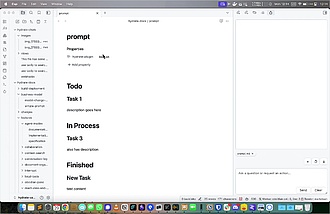
Hydrate
支持MCP的类光标笔记代理。
Hydrate 1. 主要功能:将Obsidian库转变为智能知识伙伴,支持与笔记自然聊天获上下文答案、挖掘想法间隐藏联系、按语义搜索、生成新内容与大纲摘要、拓展精炼思路、加速研究与整合信息、克服创作瓶颈提升写作。 2. 适用场景:适用于作家、研究人员、学生及深度思考者在写作、研究和知识探索时使用。 3. 核心特色:借助远程AI服务实现智能交互,提供多种自然语言处理功能,助力高效思考与创作。 4. 使用建议:安装前需注意,使用该插件需付费订阅、创建账户,且会联网调用远程AI服务。它会收集匿名使用分析数据,代码部分为专有服务端
AI
Pkmer
Hyoka
Hyoka — 一款为Obsidian打造的主动系统。具备MCP风格的工具循环,多配置文件代理,非常适合本地代理使用 - 此插件尚未经过Obsidian官方人员的人工审核。
1. 主要功能:支持Hyperized模式,可将交互式仪表盘小部件注入Markdown文件;能执行本地shell命令,有实时UI渲染功能,可在不同HTML文件间切换;支持上下文管理,可自定义模型的CTXMAX。 2. 适用场景:适合系统工程师,用于深度集成Obsidian知识库,将静态笔记转化为系统的实时监控工具。 3. 核心特色:采用高性能、本地优先的设计;拥有极简美学的界面,专注无干扰;支持多配置文件管理多个代理角色。 4. 使用建议:安装可通过社区插件或手动下载文件解压到指定目录;配置时,可管理多个代理角色,仅在可信
AI
Pkmer
Hyperlink Remover
能轻松移除所选文本或整个笔记里的超链接。
Hyperlink Remover 该插件可轻松移除选中文本或整个笔记中的超链接。 适用于在Obsidian中编辑文本时,需要去除超链接的场景,比如整理资料、简化文本内容等。 1. 简单轻量,不占用过多系统资源。 2. 可通过右键菜单操作,方便快捷。 3. 支持命令和热键分配,提高操作效率。 4. 不断更新完善,能处理更多复杂情况。 若需移除部分文本超链接,可先选中该部分文本,再通过右键菜单或热键执行移除操作;若要移除整个笔记的超链接,直接使用相应命令即可。开发者可利用其单元测试功能进行开发和维护。
AI
Pkmer
Hypermnesic Companion
在你写作的时候,能调出只读的、由暂停操作触发的相关笔记,还能从你的尾网超强记忆索引里得到可查询的灵感提示。它不会对仓库进行写入操作。——此插件尚未经过Obsidian官方人员的人工审核。
1. 主要功能:写作时基于暂停触发,从尾网超记忆索引中调出只读的相关笔记和可探究的重塑提示,包括光标所在块的内容召回、状态栏提示、侧边栏展示、内联标记等,还有思考模式面板及遗忘曲线排序。 2. 适用场景:适用于在Obsidian桌面端写作时,需要快速获取相关参考资料、拓展思路的场景。 3. 核心特色:只读模式,不修改笔记库;暂停触发召回,避免频繁干扰;提供丰富的交互方式,如页面预览、右键菜单、拖放插入等;思考模式面板集成多种功能;遗忘曲线排序让陈旧但相关的笔记优先显示。 4. 使用建议:可根据个人习惯开启侧边栏或内联标记,
AI
Pkmer
Hyvmind Uploader
这个插件还没经过Obsidian官方人员的人工审核哦。只需两下点击,就能把笔记上传到Hyvmind啦。
1. 主要功能:可将Obsidian中的笔记快速上传至Hyvmind平台,只需两次点击即可完成操作。 2. 适用场景:适用于法律学习、研究等场景,用户可按法律知识体系对笔记进行分类整理并上传。 3. 核心特色:操作简便,通过简单的绑定流程即可实现快速上传;支持按特定文件夹结构上传,便于对笔记进行分类和管理,可自动识别文件夹和文件类型。 4. 使用建议: - 按安装步骤开启插件,完成一次性绑定。 - 上传时遵循Hyvmind的文件/文件夹结构,以获得最佳效果。 - 可通过创建attributes.md
AI
Pkmer
HZ Workbench
Manage your daily journal, tasks, and projects from a draggable dashboard for PARA vaults. - This plugin has not been manually reviewed by Obsidian staff.
HZ Workbench 是一个为 PARA 风格库设计的模块化仪表盘插件,集成了每日日志、任务管理、项目甘特图、时间追踪及支出记录功能。它提供可拖拽的桌面布局,并支持移动端优化。 适合使用 PARA 方法论管理个人知识、项目进度及日常习惯的用户。无论是需要可视化项目阶段(Gantt图),还是希望在一个界面内快速记录时间、开销和冥想状态的个人生产力工作者,均适用。
AI
Pkmer
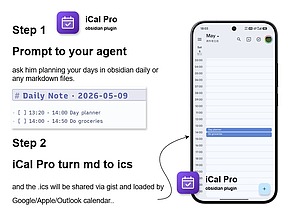
iCal Pro
这个插件还没经过Obsidian官方人员的人工审核哦。它能通过符合标准的iCalendar(ICS)订阅源,以智能日期继承的方式把任务同步到谷歌、苹果和Outlook日历里呢。
iCal Pro 1. 主要功能:可在Markdown中管理任务,并通过符合标准的iCalendar(ICS) 提要将任务同步到Google、Apple和Outlook日历,能自动将任务智能拆分为VEVENT(定时任务)和VTODO(日期/浮动任务)。 2. 适用场景:适用于使用Obsidian管理任务,且需要将任务同步到主流日历应用的用户。 3. 核心特色: - 高保真,严格遵循RFC 5545标准。 - 零依赖,可原生识别Tasks和Day Planner语法。 - 隐私优先,采用本地优先架构,可
AI
Pkmer
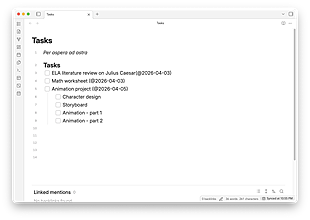
iCal Task Sync
这个插件还没经过Obsidian官方人员的人工审核。它能把iCal日程同步并整理到Markdown任务列表里。
iCal Task Sync 1. 主要功能:将iCal日历事件同步并整理到Markdown任务列表中,在 Tasks标题下生成任务,格式为- ] Task Name [link。 2. 适用场景:适用于需要将日历事件转化为任务管理,且偏好使用Markdown格式记录任务的用户,尤其适用于使用Google Calendar、iCloud等日历服务的人群。 3. 核心特色:一是不会删除手动添加的任务;二是能将缩进的子任务或备注与父任务关联;三是使用本地清单,已移动的任务不会再次添加。 4. 使用建议:先下载插件,在插件设置中
AI
Pkmer
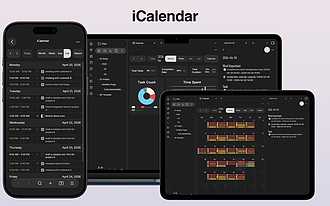
iCalendar
这个插件还没经过Obsidian官方人员的人工审核。它能让你在日历视图里直观呈现并管理每日笔记和项目任务。
iCalendar 1. 主要功能:在交互式日历视图中可视化和管理日常笔记与项目文件中的任务。支持任务管理,可从日常笔记和项目文件读取任务;提供月、周、列表视图,支持平滑切换;可通过点击、拖动等操作创建、编辑、重新安排任务;设有统计面板,展示任务总数、完成率等统计信息。 2. 适用场景:适合需要在日历中管理日常和项目任务、跟踪工作进度的用户,无论是个人知识管理还是团队项目协作都适用。 3. 核心特色:任务来源多样,不同来源任务在日历上有不同颜色;支持多视图切换,任务按来源和状态颜色编码;具备便捷的任务操作,如点击、右键操作;
AI
Pkmer
Apple Notes Sync
通过icloud - md命令行工具,让你的仓库文件夹和苹果备忘录实现同步。——此插件尚未经过Obsidian官方人员的手动审核。
1. 主要功能:借助icloud-md CLI实现Obsidian库文件夹与Apple Notes双向同步,可从Linux、Windows或macOS系统操作,包括拉取远程更改、推送本地编辑。 2. 适用场景:适用于习惯在Obsidian编辑笔记,但又希望与Apple Notes保持数据一致的用户。 3. 核心特色: - 双向同步,非单纯导出。 - 仅绑定一个库文件夹,不影响其他内容。 - 提供一键操作,如通过 ribbon 图标、状态栏项目和命令打开快捷菜单。 - 状态栏实时显示连接、同步
AI
Pkmer
Icon Board
这个插件还没经过Obsidian官方人员的人工审核。它是一个米兰笔记(Milanote)风格的可视化工作区,有图标方块、自由画布、看板列、便利贴、待办清单、图片、音频、书签和笔记链接等功能。
1. 主要功能:为Obsidian提供可视化工作区,可通过图标磁贴、自由画布、看板列、便签、清单、图片、音频、书签和笔记链接构建仪表盘,所有内容存储在单个.iboard文件中。 2. 适用场景:适用于需要进行可视化管理和规划的场景,如项目管理、创意构思、信息整理等。 3. 核心特色: - 网格模式下,图标磁贴可自定义并能打开多种文件。 - 自由画布支持多种卡片类型,卡片间可建立连接,具备多选、分组拖动等操作。 - 看板列支持物品拖动、富文本格式,可链接笔记和添加标签。 - 便签和清单可进行富
AI
Pkmer
Icon Palette
可以为文件、文件夹、标签页、标签、属性和书签设置自定义图标和颜色,还能通过规则手册实现自动应用。——此插件尚未经过Obsidian官方人员的人工审核。
1. 主要功能:可直接在Obsidian库中通过UI界面为文件、文件夹、标签、属性、书签等设置自定义图标和颜色,支持1700+ Lucide图标、1900+表情符号、Simple Icons品牌标志和Devicon技术标志,图标可搭配9种主题色或自定义RGB颜色。 2. 适用场景:适用于需要个性化Obsidian界面,对文件、标签等进行区分和标识的场景,方便用户快速识别和管理。 3. 核心特色:支持多种类型的项目设置图标和颜色;提供丰富的图标库,且Simple Icons和Devicon已压缩打包,无需额外添加文件;图标选
AI
Pkmer
Icon picker
为图标前元数据属性预览并挑选Lucide图标,这在Bases地图视图中会用到。——Obsidian官方人员尚未对该插件进行人工审核。
1. 主要功能:用于预览和选取存储在笔记 icon 前置元数据属性中的 Lucide 图标,支持图标预览、点击更换图标,提供设置和移除当前笔记图标的命令,且可配置属性名称。 2. 适用场景:适用于需要在 Obsidian 笔记中使用 Lucide 图标,特别是在 Bases 地图视图中设置标记图标的场景。 3. 核心特色:在属性面板和源模式下实时预览图标,若图标名称无效会显示占位符;点击预览图标可打开选择器;支持模糊搜索图标;使用原生 Lucide 图标集,无运行时依赖,可离线使用。 4. 使用建议:打开笔记后,从命令面板
AI
Pkmer
Iconify
它可以给Obsidian添加自定义图标,还能替换默认图标。
1. 主要功能:为Obsidian添加自定义图标,并允许替换默认图标,通过独特的iconId标识符支持自定义图标。 2. 适用场景:适用于希望个性化Obsidian界面,为笔记添加独特视觉元素的用户。可与Callout Manager、Commander和Better Properties等插件集成使用。 3. 核心特色:借助iconId实现自定义图标,能与其他插件无缝结合,增强了Obsidian的个性化和扩展性。 4. 使用建议:添加新图标后,务必重启Obsidian以确保图标正常加载。安装方式推荐从Obsidian社区
AI
Pkmer
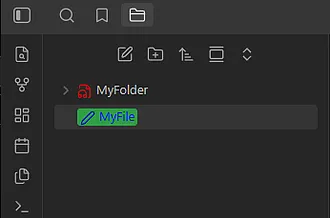
Iconik
这个插件还未经过Obsidian官方人员的人工审核。你可以自定义图标和文字颜色。
Iconik Iconik 适用于需要对Obsidian中的文件和文件夹进行个性化设置,以提高辨识度和美观度的场景。
AI
Pkmer
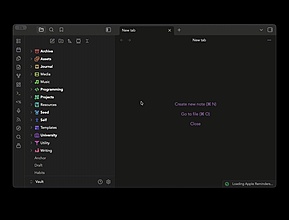
Iconocolor
这个插件还未经Obsidian工作人员手动审核。它是一个集文件夹图标和颜色设置于一体的解决方案,具备自动渐变功能。
Iconocolor 1. 主要功能:这是一款一体化的Obsidian插件,可自定义文件资源管理器中文件夹的图标、图标颜色和文件夹颜色,具备强大的颜色转换和继承系统。功能包括添加自定义图标、搜索预览图标、创建管理调色板、自动配色、颜色转换、子文件夹颜色继承、渐变模式、保存切换配置文件、设置默认图标规则等。 2. 适用场景:适用于需要对Obsidian中的文件夹进行个性化设置,以提高文件管理辨识度和美观度的用户。 3. 核心特色:提供丰富的图标选择,支持自动配色和颜色继承,可通过颜色转换生成不同颜色,还有渐变模式和配置文件功能
AI
Pkmer
ICOR for Life - Canvases
Draw on a canvas with ink saved in the file, tools to select, pan, draw and erase, shapes and colours for text cards, canvases inside canvases, and under every note the canvases it is on and what it connects to. Part of the ICOR for Life suite. - This plugin has not been manually reviewed by Obsidian staff.
1. 主要功能:支持在画布上直接绘制墨水(笔迹),提供选择、平移、绘制、擦除等工具;支持文本卡片的形状与颜色定制,以及无框纯文本标签。 2. 适用场景:适合需要梳理复杂概念关系、系统草图绘制或视频规划等非线性思维场景。 3. 核心特色: 墨水内嵌:绘制内容直接保存
AI
Pkmer
ICOR for Life - Focus
See where your attention actually goes: you sit in the center of the map, today's work orbits close, older work ripples outward, and every entity type keeps its own color and shape. Part of the ICOR for Life suite. - This plugin has not been manually reviewed by Obsidian staff.
ICOR for Life - Focus 是一款可视化注意力分布的插件。它以用户为中心,将今日工作置于内圈,旧工作向外扩散,通过距离、大小和颜色直观展示近期工作重心及实体类型(如项目、习惯等)。 适合每周初回顾上周实际工作成果,或用于检测长期未触碰但计划探索的主题。它帮助用户区分“记忆中的工作”与“实际投入的注意力”,发现被忽视的项目或停滞的目标。
AI
Pkmer
ICOR for Life - Outliner
Lists that behave like an outline: indent, outdent and move a bullet together with everything under it, Enter that knows about children, a cursor that stays out of the bullet, and a select-all that climbs. Part of the ICOR for Life suite. - This plugin has not been manually reviewed by Obsidian staff.
该插件将 Obsidian 中的列表转化为智能大纲。核心在于“整体移动”:缩进、反缩进或移动项目时,其所有子项会随之移动,避免子项遗留。此外,Enter 键智能识别层级,光标始终保持在内容区而非符号前,全选操作可逐级向上扩展。 适用于任何“结构”与“内容”同等重要的场景,如课程大纲、视频脚本、会议议程及项目计划。特别适合需要频繁调整逻辑结构、重新排列思想层级的用户。
AI
Pkmer
ICOR for Life - PDF Annotation
Highlight text or draw a box on a PDF and get a note in the vault for it, with a deep link back, a card on any canvas by drag and drop, and a sidebar of every highlight in the open PDF. Part of the ICOR for Life suite. - This plugin has not been manually reviewed by Obsidian staff.
该插件允许用户在 Obsidian 中直接对 PDF 进行高亮或框选标注。与常规高亮不同,它会为每处标注自动生成一个独立的笔记文件,包含原文引用及用户添加的个人思考,并支持生成指向 PDF 原位置的反向链接。 适用于需要长期积累和管理文献阅读笔记的场景。特别适合那些希望将分散在多个 PDF 中的关键段落汇总到特定主题页面(Topic Page),或拖拽到白板(Canvas)进行视觉化整理,以便日后快速回顾和检
AI
Pkmer
ICOR for Life - Planner
Plan your week on one board inside your vault: Todoist, ClickUp, starred email and Google Calendar sync in as markdown notes you drag onto your days, with two-way sync behind explicit toggles. Part of the ICOR for Life suite. - This plugin has not been manually reviewed by Obsidian staff.
1. 统一
AI
Pkmer
ICOR for Life - Scaffold Check
Is your vault up to date with the ICOR for Life Scaffold, and is what it has still intact? Compares the vault with the latest scaffold version, read-only, and writes a report you can fix by hand or hand to your AI. Part of the ICOR for Life suite. - This plugin has not been manually reviewed by Obsidian staff.
该插件用于检测 Obsidian 仓库(Vault)是否与最新的“ICOR for Life”脚手架及 myPKA 版本保持同步。它通过只读方式对比当前仓库状态与上游最新版本,生成一份详细的差异报告,指出缺失、修改、移动或上游更新的文件。 适用于使用 ICOR for Life 体系的用户,特别是当仓库经过长期使用出现结构漂移(如
AI
Pkmer
ICOR for Life - Scratchpad
A floating scratchpad window with a menu bar icon and a global hotkey you pick yourself. Press it in any app and a small always-there note window comes forward. Part of the ICOR for Life suite. - This plugin has not been manually reviewed by Obsidian staff.
ICOR for Life - Scratchpad 是一个全局悬浮便签插件。通过自定义的全局热键,可在任何应用中快速唤起一个小型笔记窗口进行记录,再次按下热键即可隐藏。所有记录自动保存为 Vault 中的标准 Markdown 文件,支持与其他插件协同工作。
AI
Pkmer
ICS Calendar Viewer
以只读的事件查看视图打开本地的 .ics 文件,还能在必要时显示原始内容。——此插件尚未经过 Obsidian 官方人员的人工审核。
1. 主要功能:这是一个用于查看本地 .ics 文件的只读Obsidian插件。它能解析 VCALENDAR、VEVENT 等数据,展示按日期或组件类型分组的事件和任务列表,提供事件详情,还具备文本和日期过滤功能,有解析和渲染上限以处理大文件。 2. 适用场景:适用于需要在Obsidian中查看本地 .ics 日历文件,对日历事件进行查看和筛选的场景。 3. 核心特色:以只读模式运行,不进行日历同步、远程URL获取等操作,保障数据安全;提供丰富的事件信息展示和过滤功能,方便用户查看特定事件。 4. 使用建议:由于该插件为只
AI
Pkmer
Export as .ics
Takes the current note and export it as a .ics file, ready to be imported in your favourite calendar app. - This plugin has not been manually reviewed by Obsidian staff.
该插件可将当前笔记转换为 .ics 日历文件。它读取笔记 Frontmatter 中的 deadline 属性,若格式无效则提示用户选择日期并回写。生成的文件可直接导入任意日历应用,实现从笔记到日程的无缝转换。 适用于需要管理截止日期、任务或会议的个人及团队。特别适合依赖 Obsidian 进行知识管理,同时希望将重要时间节点同步至系统日历(如 Apple Calendar、Google Calendar)的用户。
AI
Pkmer
Ideascape
Brainstorm in mindmaps you type, not draw. Tab adds a child, Enter a sibling, hands stay on the keyboard, and one shortcut swaps the map for the outliner. Plain Markdown underneath, yours to keep. - This plugin has not been manually reviewed by Obsidian staff.
1. 主要功能:允许用户通过纯键盘操作构建思维导图。使用 Tab 添加子节点、Enter 添加同级节点,支持实时编辑。提供一键快捷键在“思维导图”与“线性大纲”视图间无缝切换,底层始终保存为标准的 Markdown 列表。 2. 适用场景:适用于快速头脑风暴、会议记录、项目规划及复杂知识梳理。特别适合那些思维速度快于手绘速度,且希望保持数据可移植性的用户。 3. 核心特色: - 纯键盘操作:无需鼠标,双手不离键盘即可完成节点增删、移动与样式调整(加粗、折叠等)
AI
Pkmer
ideashell
该插件实现 Obsidian 笔记向 ideashell(闪念贝壳)的单向同步。支持同步文本、标签、文件夹结构及本地图片。具备“增量更新”机制,重复同步时更新原笔记而非创建副本,避免数据冗余。 适合需要多端知识管理的用户。在 Obsidian 中深度编辑长文或整理知识库,同时希望快速将想法、摘录或笔记同步至 ideashell 进行碎片化回顾、分享或跨设备轻量访问。 1. 智能同步:支持单篇、多选、整文件夹递归同步,也可通过命令面板或右键菜单触发。 2. 结构映射:自动将 Obsidian 的文件夹路径映射为
AI
Pkmer
Idle Monitor
在您停止输入时收到通知,以保持动力。
Idle Monitor插件是Obsidian的一款实用工具,旨在帮助用户监测输入活动,保持写作动力。该插件能够实时跟踪用户的闲置时间,并在停止输入或移动鼠标时发送通知。用户可以自定义闲置时间阈值、活动监测设置以及状态文本的颜色,甚至可以启用炫彩渐变效果,提升视觉体验。通过状态栏,用户可以直观地查看闲置状态,并通过悬停获取最后活动时间。这款插件特别适合需要长时间专注写作的用户,帮助他们及时调整状态,避免分心。
AI
Pkmer
IGDB Game Search
可以搜索IGDB并创建游戏笔记。
IGDB Game Search 插件可通过游戏标题搜索 IGDB 数据库,利用 IGDB API 获取游戏元数据,并根据这些数据创建游戏笔记。 适用于游戏爱好者记录游戏信息,游戏开发者收集资料,以及游戏相关内容创作者整理素材等场景。 能便捷地从 IGDB 获取游戏信息,快速创建游戏笔记,减少手动录入信息的麻烦。
AI
Pkmer
Ignorance Advanced
Companion plugin for the Ignorance theme: Mermaid and ECharts blocks, paged reading, presentations, exports (PDF, Word, PPTX, HTML), image tools, code and table helpers. - This plugin has not been manually reviewed by Obsidian staff.
Ignorance Advanced 是 Ignorance 主题的配套插件,提供 Mermaid/ECharts 图表渲染、表格增强、图片裁切与缩放、代码块优化及多种格式(PDF/Word/PPTX/HTML)导出功能。 适用于需要制作演示文稿(PPT)、撰写技术文档、处理复杂表格或进行多格式内容导出的用户。特别适合配合 Ignorance 主题使用,以获得最佳的视觉统一性。 1. 图表增强:Mermaid 和 ECharts 自动跟随主题配色,支持缩放、拖拽调整宽度及源码编辑。 2. 演示模式:
AI
Pkmer
Ignore
在Obsidian界面中隐藏符合 .obsidianignore(gitignore语法)规则的文件。——此插件尚未经过Obsidian官方人员的人工审核。
使用 .obsidianignore 文件隐藏 Obsidian 中的文件,语法与 .gitignore 相同。隐藏的文件会从文件资源管理器、快速切换器、搜索、图谱和反向链接中消失。 适用于不想在 Obsidian 界面中看到某些文件或文件夹,如临时文件、存档文件夹等,希望保持界面整洁的场景。 1. 可从 Obsidian 社区插件页面安装,也可手动安装。 2. 启用插件后,在库根目录创建 .obsidianignore 文件。 3. 按标准 gitignore 语法添加要隐藏的文件或文件夹模式,保存后匹
AI
Pkmer
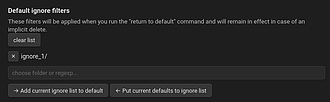
Ignore Filters Boost
从文件资源管理器中更新排除的文件。
Ignore Filters Boost 1. 主要功能:可快速更新文件资源管理器中的排除文件,能通过点击文件夹将其添加或移除“排除文件”列表,还支持多种高级操作,如聚焦特定文件夹、自动处理父文件夹及子文件夹的排除与包含等。 2. 适用场景:适用于需要频繁调整文件排除设置,希望快速聚焦特定文件夹或恢复默认设置的场景。 3. 核心特色:无需进入设置,直接点击文件夹操作;具备智能处理机制,如自动处理父文件夹和子文件夹的排除关系;可设置默认排除过滤器,方便快速恢复。 4. 使用建议:先在设置中设置“默认忽略过滤器”,使用Ignor
AI
Pkmer
ignoreMD
这个插件还未经Obsidian官方人员手动审核。它能为Markdown标题、强调内容、列表、链接和代码添加悬停格式工具栏。
1. 主要功能:为Markdown文件中的标题、强调、列表、链接和代码添加悬浮格式工具栏,用户无需手动输入Markdown语法,即可应用常见格式。 2. 适用场景:适用于使用Obsidian编辑Markdown文件的用户,希望更便捷地进行文本格式设置。 3. 核心特色: - 编辑Markdown文件时显示紧凑的“Md”按钮,鼠标悬停打开格式面板。 - 支持多种格式,如标题、粗体、斜体等。 - 本地运行,无数据跟踪、网络调用和后台任务。 4. 使用建议: - 使用时,在编辑模式下打开Markd
AI
Pkmer
Illuminator
这个插件还没经过Obsidian官方人员的人工审核。它能在粘贴图片时自动去除图片的白色背景,并将图片转换为优化后的WebP格式。这对于在浅色主题的仓库里保持文字清晰度和视觉协调性来说,简直太合适啦。
1. 主要功能:当直接粘贴图片或在文件面板右键点击图片时,将白色背景转为透明,转换图片为更小体积的WebP格式,并自动更新笔记链接。 2. 适用场景:适合在浅色模式下使用自定义背景色(如米黄、淡绿等)的用户。不过要注意,去除白色背景后,在Obsidian暗黑模式下图片中的纯黑色文字会难以看清。 3. 核心特色:采用RGB阈值,将亮度高于设定值的像素转为100%透明;所有处理都在本地Web Worker中完成,数据不离开文件夹;属于本地轻量级插件。 4. 使用建议:此操作会永久修改图像数据且不可逆,如有需要,使用前请备份原始
AI
Pkmer
NAS Vault Sync
把你的仓库和你自己的网络附属存储设备(NAS)或者任何 WebDAV 服务器进行同步。支持在桌面端和移动端双向同步,还能合理解决冲突并防止批量删除问题。——这款插件尚未经过 Obsidian 官方人员的人工审核。
1. 主要功能:实现Obsidian库与个人NAS或任意WebDAV服务器的双向同步,支持桌面端和移动端。具备因果冲突解决、删除保护、批量删除防护等功能,传输有重试机制,对第三方插件友好。 2. 适用场景:适用于希望在不同设备(桌面和移动)间同步Obsidian笔记,且不想依赖第三方云服务、使用个人NAS或WebDAV服务器存储笔记的用户。 3. 核心特色:无需订阅和第三方云,笔记仅在自有设备和服务器间传输;支持多语言文件名同步;因果冲突解决可智能处理编辑冲突;删除操作安全,有批量删除防护;传输有韧性,可断点续传。 4.
AI
Pkmer
Ima Vault
这个插件还没经过Obsidian官方人员的人工审核。它能把IMA知识库和你的仓库整合起来,支持Markdown渲染、导入文件夹,还有高级搜索功能呢。
1. 主要功能:将腾讯 IMA 知识库和笔记无缝集成到 Obsidian,支持搜索、浏览、导入和阅读。具体包括按标题或内容搜索 IMA 笔记、浏览 IMA 笔记本目录、在 Obsidian 侧边栏渲染笔记、一键将 IMA 笔记以 .md 文件形式导入 Vault、多页面间的前后导航,还可通过命令面板操作。 2. 适用场景:适用于需要在 Obsidian 中使用腾讯 IMA 知识库的用户,方便统一管理和查看知识内容。 3. 核心特色:实现 IMA 与 Obsidian 的无缝集成,支持原生 Markdown 渲染,提供便捷的
AI
Pkmer
ima.copilot Sync
可以把Memos笔记和知识库同步到Obsidian里。
1. 主要功能:将腾讯 IMA 个人笔记和知识库单向同步到 Obsidian,支持个人笔记、知识库(含笔记、网页、微信文章、文件等)同步,能本地化图片和文件,具备增量同步、自动定时同步功能,还支持处理 IMA 端已删除条目。 2. 适用场景:适用于将微信公众号内容转发到 IMA 后,自动同步到 Obsidian 的场景。 3. 核心特色:桌面端有「下载增强」功能,提升微信公众号内容和防盗链图片下载成功率;单向同步,以 IMA 服务端内容覆盖本地文件;增量同步减少请求;安全存储凭证;支持多种处理 IMA 端删除条目的模式。
AI
Pkmer
IMA Sync
这个插件还没经过Obsidian官方人员的人工审核。可以通过官方开放API将你的笔记同步到腾讯IM安(ima.qq.com)。
1. 主要功能:通过官方OpenAPI将Obsidian笔记与腾讯IMA(ima.qq.com)知识库同步。支持将Obsidian的Markdown笔记按文件夹推送到IMA笔记本,从IMA拉取笔记到Obsidian库(纯文本),还有双向同步模式,可在文件保存、定时或手动通过命令面板进行同步。 2. 适用场景:适用于需要在Obsidian和腾讯IMA之间同步笔记的用户,方便在不同平台间共享知识。 3. 核心特色:依据用户配置的文件夹 - 笔记本映射表进行笔记路由,实现精准同步;支持多种同步方式,满足不同使用习惯。 4. 使用
AI
Pkmer
Image Actions
通过悬浮工具栏,你能把任意图片复制到剪贴板,在文件资源管理器里查看它,或者在浏览器中打开它。——Obsidian官方人员尚未手动审核此插件。
1. 主要功能:可通过图像悬浮工具栏,快速将Obsidian中的图像复制到剪贴板、在文件资源管理器中显示本地图像,或在浏览器中打开远程图像;在移动端长按图像1秒可复制。 2. 适用场景:适用于需要快速处理Obsidian中图像的场景,如复制图像用于其他文档编辑,查看本地图像文件位置,浏览远程图像等。 3. 核心特色:具备悬浮工具栏,在阅读视图和实时预览模式下,对本地和远程图像均适用;移动端操作简单,长按即可复制。 4. 使用建议:桌面端将鼠标悬停在图像上,点击复制图标可复制图像,点击文件夹图标显示本地图像,点击外部链接图标
AI
Pkmer
Image Alignment
这个插件还没经过Obsidian官方人员的人工审核。它能在图片的上下文菜单和命令中添加快速图片对齐控制功能。
1. 主要功能:该插件原用于为图片上下文菜单和命令添加快速图片对齐控制功能,但此仓库已归档,功能迁移至“Better Live Preview Image”插件。 2. 适用场景:适用于在Obsidian中需要对图片进行对齐操作的场景,比如撰写文档、制作笔记时,合理对齐图片能提升内容的美观度与可读性。 3. 核心特色:提供快速的图片对齐控制,方便用户在操作图片时能迅速调整其对齐方式。 4. 使用建议:由于原插件已迁移,建议用户前往Obsidian社区插件目录(https://community.obsidian.md/pl
AI
Pkmer
Image Annotation
Mark image regions, add captions, and attach them to notes. - This plugin has not been manually reviewed by Obsidian staff.
适合需要详细解析图片细节的场景,如学术文献阅读、视觉笔记制作、设计评审或历史资料研究,特别是当需要对图片局部进行深入文字说明时。 1. 区域即笔记:选中的矩形或不规则多边形区域会自动生成独立笔记,支持双向链接和反向链接追踪。 2. 灵活嵌入:通过 !区域名 嵌入裁剪图及对应文字,原图保持不变。 3. 交互性强:支持重命名、重绘形状、复制区域,且链接随笔记重命名自动更新。 4. 来源广泛:支持库内图片及笔记中的网络图片。 右键图片选择“Annotate image”启动标注。对于不规则形状,使用多边形工具(按 P
AI
Pkmer
Image Annotator
Annotate images in your vault with rectangles, arrows, text, and freehand marks, then save the result as a PNG. - This plugin has not been manually reviewed by Obsidian staff.
Image Annotator 为 Obsidian 提供专注的图片标注工作区。支持绘制矩形、箭头、自由手绘、多行文本、编号标记、实心遮盖及半透明高亮。用户可保存为 PNG 图片,并同步生成 JSON 文件以保留可编辑的标注数据,支持后续重新打开继续修改。 适用于需要在笔记中直接对截图、图表或照片进行视觉注释的场景,如制作教程、标记重点内容、隐私遮盖或团队协作中的图片批注。
AI
Pkmer
Image Attachment Upload
选一张图片,把它上传到Cloudflare R2,然后将其嵌入到文本中,或者把它设为笔记的图片属性。——这款插件尚未经过Obsidian官方人员的人工审核。
提供两个命令,一是“Upload image and insert inline”,选取图片上传至 Cloudflare R2 并以内联方式嵌入当前笔记;二是“Upload image and set image property”,上传图片到 R2 并将笔记的 image 前置属性设为图片公共 URL。 适用于需要在 Obsidian 笔记中插入图片,且希望将图片存储在 Cloudflare R2 的用户,支持桌面和移动设备。 无需 SDK,利用 Web Crypto API 在设备上完成签名,无需对存储桶进行
AI
Pkmer
Image Auto Upload Pro
这个插件能通过PicGo上传剪贴板里的图片——Obsidian官方人员尚未对该插件进行人工审核。
1. 主要功能:借助PicGo、PicList或PicGo - Core上传图片,自动替换笔记中的图片链接为图床URL。支持自动上传粘贴、拖拽的图片文件,上传当前Markdown文件中的所有本地图片,从文件选择器选图上传,处理粘贴的网络图片及Web Clipper生成的Markdown文件。 2. 适用场景:适用于Obsidian桌面端用户,需已配置好PicGo、PicList或PicGo - Core及图床。 3. 核心特色:可避免重复上传已处理过的图片链接,能设置网络图片域名黑名单,支持多种上传模式及PicList上传
AI
Pkmer
Image Baker
把图片以独立的 Base64 嵌入形式烘焙到你的笔记里,还能随时把它们提取回仓库文件中。——这个插件尚未经过 Obsidian 工作人员的人工审核。
1. 主要功能:将图片以自包含的Base64编码嵌入笔记中,也能随时将嵌入的图片提取回库文件。 2. 适用场景:适用于需要将笔记作为单个文件传输的场景,如邮件发送、粘贴到代码片段等;也适用于截图较多的工作流,像会议记录、错误报告、学习笔记、食谱记录等。 3. 核心特色:笔记可作为单个文件流通,无需附带附件文件夹;避免截图在库中杂乱堆积;图片与笔记共存亡,删除笔记图片也随之删除,无孤立附件问题;操作可逆,可恢复到原始状态,还能进行预演。 4. 使用建议:可先在单篇笔记上尝试该功能,熟悉操作流程。若要转换整个库,可利用预演功能
AI
Pkmer

Image Cluster
这个插件还没经过Obsidian官方人员的人工审核哈。“图片聚合”(Image Cluster)插件能让你在笔记里轻松把多张图片组合到一起,让你的笔记界面变得更美观、更有条理。
Image Cluster 1. 主要功能:帮助用户在笔记中轻松组合多张图片,让笔记界面更美观、有序。 2. 适用场景:适用于需要在笔记中展示多张相关图片的场景,如记录旅行、项目资料整理等。 3. 核心特色:操作简便,通过右键点击图片链接即可将图片组合成组;在阅读模式下可通过点击图片组右上角“设置”按钮自定义样式。 4. 使用建议: - 推荐从Obsidian社区插件浏览器直接安装,操作步骤为打开Obsidian,进入设置-社区插件,搜索“Image Cluster”后安装并启用。 - 使用时,右键点击图片链
AI
Pkmer
Image Copy and Reveal
Image toolbar, mobile/iPhone too: resize images, delete them with unused attachment files, convert/compress PNG/JPG screenshots to WebP, rename after note, show in Finder/Explorer, copy to clipboard. - This plugin has not been manually reviewed by Obsidian staff.
1. 移动端编辑:在 iPhone/iPad/Android 上实现图片缩放(桌面端原生支持,移动端缺失)。 2. 仓库优化:清理未使用的附件文件,防止存储堆积。 3. 空间节省:将 PNG/JPG 截图压缩为 WebP 格式,大幅减少磁盘及同步空间占用。 4. 高效工作流:快速将图片复制到剪贴板或定位到系统文件管理器。
AI
Pkmer
Image Curator
An Obsidian plugin for effortlessly organizing and exploring image assets. Right-click an image to create an embedded note, categorize it through a simple GUI, and browse your curated images in visual galleries without writing code or queries. - This plugin has not been manually reviewed by Obsidian staff.
1. 零代码操作:通过简单的 GUI 界面完成分
AI
Pkmer
Image Darkmodifier
把你的行内图片转换成暗黑模式(……还有更多玩法!)
Image Darkmodifier 1. 主要功能:为Markdown图片链接应用滤镜,如带有透明度的暗黑模式效果。 2. 适用场景:适用于处理有白色背景的图片,如论文中图表的截图。 3. 核心特色: - 支持多种图片链接表示法,包括本地和远程图片链接。 - 滤镜按从左到右的顺序依次应用。 - “@darkmode”是一组滤镜的简写,方便使用。 4. 使用建议: - 先添加该插件到Obsidian。 - 在图片链接的别名部分添加滤镜,如!image.pngimage-descript
AI
Pkmer
Image Dither
这个插件还没经过Obsidian官方人员的人工审核。你可以粘贴或拖放图片,还能把它们处理成黑白效果,并且有实时预览,这样能节省存储空间。
Image Dither Image Dither 是一款 Obsidian 插件,可拦截粘贴或拖入笔记的图片,对其进行抖动处理并转换为黑白图像,同时支持调整大小,从而节省存储空间。 适用于需要在笔记中插入图片,但又希望减少图片占用空间的场景,比如撰写文档、记录资料等。 当你需要在 Obsidian 笔记中添加图片时,直接粘贴或拖入图片,插件会自动处理。根据实际对图片效果和存储大小的需求,选择合适的抖动算法。在处理前可通过实时预览查看效果,确保满足需求后再保存图片。
AI
Pkmer
Image Editor
Image Editor 是一款 Obsidian 内置图片编辑插件。用户只需在文档中右键点击图片,即可打开编辑器进行标注(画笔、箭头、文本、马赛克等)和裁剪操作。编辑完成后,可覆盖原图或另存为新 PNG 文件,文档视图会即时刷新。 适用于需要在笔记中快速处理截图、示意图或照片的场景,如添加说明文字、遮挡敏感信息(马赛克)、调整图片构图等,无需切换至外部修图软件。 1. 无缝集成:支持阅读模式和实时预览,右键即可唤起,多张图片可多开独立标签页。 2. 高效工具:提供丰富的标注工具和带三分参考线的裁剪功能,支持撤销/
AI
Pkmer
image enhance
这个插件还没经过Obsidian官方人员的人工审核哦。它能进行图像增强,还能实现上传(通过PicGo)、下载、清理等操作呢。
1. 主要功能:支持通过 PicGo、PicList、PicGo - Core 将图片自动上传到图床,包括剪贴板自动上传、批量上传、批量下载、图片清理、删除失效链接等。 2. 适用场景:适用于在 Obsidian 中处理图片的场景,如撰写笔记时粘贴图片自动上传、清理库中无用图片、下载网络图片到本地等。 3. 核心特色: - 支持多种上传方式,如右键菜单、拖拽上传。 - 可通过 frontmatter 灵活控制单个文件的上传行为。 - 能设置图床和配置名,便于在不同 vault 上传到不同图床。 4.
AI
Pkmer
Image Glance
把标记过的图片以紧凑的行内缩略图形式展示,鼠标悬停或点击时可查看大图预览。——此插件尚未经过Obsidian官方人员人工审核。
1. 主要功能:将标记为glance的图片以紧凑的内联缩略图形式展示,鼠标悬停(桌面端)或点击(移动端可选)可查看大图,未标记图片正常显示。 2. 适用场景:适用于图片仅作辅助上下文,但全尺寸嵌入会破坏文本段落连贯性的笔记场景。 3. 核心特色:选择性开启缩略图模式,不影响未标记图片;支持桌面端悬停和移动端点击预览;标记缩略图点击有隔离机制,避免误触发原生缩放;可配置缩略图大小、预览边界和圆角半径;无网络请求、数据追踪、库扫描和Markdown修改。 4. 使用建议:维基图片嵌入添加glance,标准Markdown图片用
AI
Pkmer
Image Graph
Explore and connect images and their regions in your vault. - This plugin has not been manually reviewed by Obsidian staff.
Image Graph 是一个用于探索和管理 Vault 中图片及其局部区域的插件。它支持在图片上绘制矩形或多边形区域,建立图片、区域或两者之间的连接,并通过 YAML 属性定义带有标签的关系。用户可进行1-3步的连接探索,支持双向箭头及元数据管理。 适用于需要构建复杂视觉知识图谱的场景,如文献综述中的图表对比、设计素材的局部关联分析,或任何需要将分散图片通过语义关系串联起来的笔记管理工作流。 首次使用建议通过命令面板打开工作区,
AI
Pkmer

Image Hoist
这个插件还没经过Obsidian官方人员的人工审核。它能自动把本地仓库里的图片上传到ImgBB,并用远程链接替换这些图片,从而优化存储空间。
Image Hoist 1. 主要功能:自动将Obsidian本地库中的图片上传至ImgBB,并替换为远程链接,优化存储空间。支持单张图片上传、批量图片上传、粘贴时自动上传,上传后可自动删除本地文件。 2. 适用场景:适用于希望减轻Obsidian库存储负担、方便分享笔记,避免复制粘贴到邮件或博客时出现图片链接失效的场景。 3. 核心特色:节省空间,加快同步速度;粘贴图片时自动在后台上传;能识别重复图片并复用链接;可一键清理旧笔记中的本地图片。 4. 使用建议: - 先在Obsidian中安装插件,从ImgBB获取免
AI
Pkmer
Image Hover Preview
把鼠标悬停在图片上,就能显示一个支持缩放的浮动预览窗口。 - 此插件尚未经过Obsidian官方人员的人工审核。
1. 主要功能:鼠标悬停在图片链接或Markdown图片标签上,可显示带缩放功能的浮动预览,支持即时预览、鼠标跟踪、滚动缩放等。 2. 适用场景:适用于在Obsidian笔记中查看图片,无需打开图片文件即可快速预览。 3. 核心特色:具有智能定位,确保预览不溢出到侧边栏;有硬缩放限制,避免小图过度放大;可自定义样式、悬停延迟、触发键等;支持临时禁用预览和预加载,提高响应速度。 4. 使用建议:若想快速预览图片,可将悬停延迟调小,方便操作;若需截图或选文本,可使用临时禁用预览功能;对于小图标,可设置最小尺寸过滤,避免不必要的
AI
Pkmer
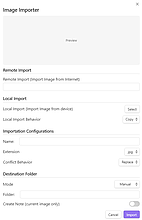
Image Importer
这个插件还没经过Obsidian官方人员的人工审核。你可以从设备或网络往仓库里导入图片,导入时还能选择创建一个配套的Markdown文件。
Image Importer 适用于需要在Obsidian中添加本地或网络图片,并可能需要为图片创建说明文档的场景。
AI
Pkmer
Image insert hotkey
Insert images via a configurable hotkey, with customizable alt text templates and path options. - This plugin has not been manually reviewed by Obsidian staff.
该插件允许用户通过自定义快捷键(默认 Ctrl+I 或 Alt+I)快速插入图片。按下快捷键后弹出系统文件选择器,选中图片后自动将其复制到 Obsidian 库中,并在光标位置插入标准的 Markdown 图片语法。 适用于需要频繁在笔记中引用本地或外部图片的用户,特别是希望减少手动复制粘贴、调整路径及编写图片注释等繁琐操作,追求高效写作与素材管理的场景。 1. 智能路径处理:自动识别库内/外文件,外部图片自动复制至指定目录,支持相对或绝对路径配置。 2. 灵活注释模板:支持通过变量(如文件名、格式)自定义 Alt
AI
Pkmer
Image Lens
Preview, zoom, pan, rotate, and download images without changing the originals. - This plugin has not been manually reviewed by Obsidian staff.
Image Lens 是一款轻量级、非破坏性的图像查看器。它允许用户在 Obsidian 中全屏预览图片,支持缩放、平移、旋转及下载原图,同时保持原始笔记和附件不变。 适用于查看长截图、设计稿、复杂图表或高分辨率照片。当图像因笔记宽度受限导致细节难以看清时,该插件能帮助用户在不离开当前笔记、不打开外部应用的情况下专注检视细节。
AI
Pkmer
Image Link Updater
当仓库中的图片文件被重命名或移动时,自动更新 Markdown 中的图片链接。——此插件尚未经过 Obsidian 官方人员的人工审核。
1. 主要功能:自动更新Obsidian库中因图片文件重命名、移动或重新组织而损坏的Markdown图片链接;拦截剪贴板粘贴事件,将图片保存为标准Markdown链接;提供右键“剪切与粘贴”命令,移动文件并自动更新引用。 2. 适用场景:适用于对Obsidian库进行图片文件重命名、移动、重组操作的用户,避免因操作导致笔记中图片显示异常。 3. 核心特色:能在全库范围内即时重写图片引用路径;支持以标准Markdown格式插入图片链接;可通过右键菜单移动文件并自动更新链接;能检测外部文件删除和创建事件并修复链接。 4. 使用
AI
Pkmer
ImageMagick
在你的仓库里对图片进行调整大小、裁剪、旋转、压缩和转换操作,由Safi-Image提供支持。——Obsidian官方人员尚未对该插件进行人工审核。
1. 主要功能:可在Obsidian库内对图片进行调整大小、裁剪、旋转、压缩和格式转换等操作,还支持批量编辑,有预设功能。 2. 适用场景:适用于需要在Obsidian中对本地图片进行优化处理,不想离开软件且不希望上传图片到外部的场景。 3. 核心特色:基于safi - image库,无需原生二进制文件,运行时无需获取外部资源,所有编解码器集成在main.js中,图片不会离开本地机器。除WebP用小型WebAssembly编解码器外,其他格式用纯TypeScript解码。有实时预览和输出大小估算,保存时不会覆盖原图。 4.
AI
Pkmer
Image Manager
你可以在笔记里插入、重命名和排序图片。
Image Manager 该插件可在笔记中插入、重命名和排序图片,整合了多个图片相关插件功能,提供全面的图片管理。支持本地文件选择、远程图片搜索下载、粘贴与拖放插入;具备自动重命名、智能去重、模板命名等管理功能;可将图片直接粘贴到属性中,支持多种链接格式和MDX文件;还能自动将远程图片URL转换为本地文件。 适用于需要在Obsidian笔记中频繁处理图片的场景,如撰写图文笔记、制作文档等。 统一多个图片插件功能,提供一站式图片管理体验;支持多种插入和管理方式,可灵活配置;具备智能去重和模板命名,方便图片命名和
AI
Pkmer
Image Markdown Link
请使用标准的Markdown语法 ![]() 来粘贴图片,而不是WikiLink格式,比如![[]]、[[]] 或者 []() 。
自动将粘贴到Obsidian中的图片从Wiki链接格式转换为标准Markdown图片语法。 适用于需要将Obsidian中的图片链接转换为标准Markdown语法,以便在其他Markdown渲染器中正常显示的场景。
AI
Pkmer
Image Markdown Description
可以用 Markdown 格式编辑图片(PNG/JPEG)描述,还能把这些描述保存为图片的元数据。——Obsidian 官方人员尚未对这个插件进行人工审核。
1. 主要功能:允许用户以Markdown格式编辑PNG和JPEG图片的描述信息,并将其保存为图片元数据。在打开图片时,图片下方会显示内联描述编辑器,支持编辑和预览模式切换、内部链接自动补全,编辑内容会自动保存。 2. 适用场景:适用于需要为图片添加详细描述,且希望描述与图片紧密关联,即使图片移出Obsidian也能保留描述信息的场景。 3. 核心特色:描述信息直接存储在图片文件中(PNG为tEXt块,JPEG为EXIF信息),确保描述与图片始终关联;支持Markdown渲染和内部链接功能;自动保存,操作便捷。 4. 使用
AI
Pkmer
Image Metadata Stripper
这个插件还没经过Obsidian官方人员的人工审核。它能自动去除添加到你仓库里的图片和PDF文件中包含的隐私敏感元数据。
1. 主要功能:自动去除添加到Obsidian库中的图片和PDF文件里的敏感隐私元数据。支持自动处理新文件,可通过右键菜单手动去除,还能批量处理库中现有文件,同时能按文件格式单独开关处理选项,可选择保留ICC颜色配置文件。 2. 适用场景:适用于注重隐私保护,不希望图片和PDF文件中的元数据泄露个人信息的用户。 3. 核心特色:本地处理文件,不将数据发送到外部服务,元数据会被永久移除。可灵活控制不同文件格式的处理,还能保留颜色配置保证颜色准确性。 4. 使用建议:推荐通过社区插件安装,若要手动安装需按步骤操作。可根据自身需
AI
Pkmer
Image Order Reverser
Reverse all image embeds in the active note with one click. Click again to restore the original order. - This plugin has not been manually reviewed by Obsidian staff.
一键反转当前笔记中所有图片与视频的嵌入顺序,再次点击或撤销即可恢复原状。支持 Obsidian 内嵌、Markdown 图片、远程图片及引用式图片,兼容多种视频格式(如 mp4, mkv 等)。 适用于需要快速调整媒体展示顺序的场景,如制作幻灯片、整理图集或修正误排顺序。无需手动剪切粘贴,适合桌面端和移动端使用。 1. 原子操作:每次反转视为一次编辑,支持 Obsidian 原生撤销功能。 2. 精准识别:仅移动媒体嵌入,保留周围文字、表格、Callout 及超链接结构,忽略代码块、HTML 标签及非媒体文件。 3
AI
Pkmer
Image Paste on GitHub
把粘贴的图片上传到你的 GitHub 仓库,然后自动插入原始 CDN 链接,而不是把图片保存在本地。——这个插件还没有经过 Obsidian 官方人员的人工审核。
Image Paste on GitHub 将粘贴(或拖放)的图片直接上传到用户的 GitHub 仓库,并自动插入 raw.githubusercontent.com 链接,而非将图片保存到本地 Obsidian 库中。 适用于希望控制 Obsidian 库大小,同时利用 GitHub CDN 存储图片的用户。
AI
Pkmer
Image Peek
快速查看式图片预览。像在访达(Finder)和无边记(Freeform)里一样,点击图片或按空格键即可预览。 - 此插件尚未经过Obsidian官方人员人工审核。
Image Peek 提供类似 Finder 按空格或 Apple Freeform 点击图片的快速预览效果,支持从缩略图位置放大预览、平移、缩放,关闭时缩回到原位,还能浏览同页面其他图片,具备分享、复制、在默认应用打开等操作。 适用于在 Obsidian 中查看笔记或画布上的图片时,需要快速预览图片细节的场景。
AI
Pkmer
Image Previewer
这个插件还没经过Obsidian官方人员的人工审核哦。它是个超厉害的图像查看器,功能有缩放、平移、旋转、翻转,还能切换灰度模式呢。
1. 主要功能:为 Obsidian 提供强大的图片查看功能,包括缩放、平移、旋转、翻转、灰度模式切换及重置图片状态。 2. 适用场景:适用于在 Obsidian 笔记的预览或实时预览模式下查看图片。 3. 核心特色:操作方式多样,缩放可通过鼠标滚轮、触摸屏捏合或工具栏按钮实现;旋转能借助滑块、工具栏按钮或双指旋转手势;支持多种交互方式,满足不同设备使用需求。 4. 使用建议:在 Obsidian 笔记中点击图片,图片会在全屏模态窗口打开,利用底部工具栏进行操作,点击关闭按钮或图片外部区域可关闭预览。该插件能让用户在 Ob
AI
Pkmer
Image Renamer
可以用可自定义的模板和由前置元数据驱动的命名方式来重命名粘贴的图片。
1. 主要功能:可对粘贴的图片按自定义模板即时重命名,支持拖放图片自动重命名,还能批量整理当前笔记或整个库中的图片,查找并清理未引用的图片。 2. 适用场景:适用于需要对Obsidian笔记中的图片进行规范命名和管理的场景,如撰写文章、整理资料等。 3. 核心特色: - 自定义模板丰富,包含日期、时间、计数器、原文件名等变量,还能使用前置元数据变量。 - 零闪烁,旧文件名不会出现在笔记中。 - 支持自动计数器,按笔记顺序编号,删除时自动递减。 - 提供中英双语界面,可在设置中切换。 4. 使
AI
Pkmer
Image Scroll Gallery
Render a group of images as one horizontal scrolling strip instead of a tall vertical stack, with upload, paste, drag to reorder and a full-screen viewer. - This plugin has not been manually reviewed by Obsidian staff.
1. 真实链接嵌入:采用 Callout 格式而非代码块,确保图片是有效的 Markdown 嵌入。这意味着重命名或移动文件时链接自动更新,且能被反向链接和图谱正确识别,避免被误判为“未使用附件”而删除。 2. 灵
AI
Pkmer
Image Tab Zoom
这个插件还没经过Obsidian官方人员的人工审核。在单独标签页打开的图片文件支持双指缩放和配合修饰键滚动缩放。
1. 主要功能:为在Obsidian中单独打开的图片文件添加捏合缩放和组合键滚动缩放功能,支持桌面端(macOS触控板捏合、Cmd/Ctrl + 滚动)和iOS端(原生捏合)。 2. 适用场景:适用于需要对在Obsidian中单独打开的图片文件进行缩放操作的场景,如查看设计稿、图片细节等。 3. 核心特色:支持多平台缩放操作;缩放时可双指平移;提供多种缩放方式,拖动可在放大时平移;双击(触摸时双击)可重置缩放;缩放以光标为锚点。 4. 使用建议:可在Obsidian社区插件浏览器安装(待审核通过),也可手动下载文件安装。安
AI
Pkmer
Image to COS
把Markdown里的本地图片上传到云存储(对象存储COS、阿里云对象存储OSS、七牛云、SM.MS、GitHub),还能自动替换图片链接哦。——Obsidian官方人员尚未对这个插件进行人工审核哈。
Image to COS 将 Markdown 文档中的本地图片上传至云存储(支持腾讯云 COS、阿里云 OSS、七牛、SM.MS、GitHub 等),并自动替换图片链接。 适用于需要将本地图片统一管理到云存储,且在 Markdown 文档中使用云图片链接的场景,如撰写博客、文档等。 先从 Obsidian 社区插件安装或手动安装该插件,启用后在设置中选择云存储提供商并填写必要凭证,测试连接成功后,打开含本地图片的 Markdown 文档,即可上传图片。
AI
Pkmer
Image2Local
能把笔记里的在线图片、Base64数据和纯图片链接保存到本地存储,还能自定义保存路径、支持批量转换和右键操作哦。 - 这款插件还没经过Obsidian官方人员手动审核呢。
1. 主要功能:将 Obsidian 笔记中的在线图片、Base64 数据和纯图片链接保存到本地存储,并自动替换为 Markdown 引用。具备自动保存、批量转换、右键操作等功能。 2. 适用场景:适用于需要将笔记中的远程图片本地化存储,以避免图片链接失效或方便离线查看的场景。 3. 核心特色: - 自动检测并保存远程图片和 Base64 数据。 - 支持多种灵活的存储路径设置。 - 提供右键菜单,可单张或批量保存图片。 - 支持 Base64 图片保存。 - 具备中英文设置界面。
AI
Pkmer
Image to Markdown
用本地视觉大语言模型(LLM)把笔记里的图片和PDF转录成Markdown格式——完全离线操作,不会破坏原文内容,还能流式传输到侧边栏。 - 这个插件还没经过Obsidian官方人员的人工审核。
1. 主要功能:借助本地视觉大语言模型,将笔记中的图片和PDF转录为Markdown格式,支持选择PDF页面范围进行转录,还具备描述模式生成图片描述,可对转录结果提供反馈让模型重写。 2. 适用场景:适用于需要将图片和PDF内容转换为可编辑Markdown文本的场景,如整理资料、撰写文档时引用图片和PDF中的信息。 3. 核心特色:完全离线使用,不破坏原内容;转录过程实时流式显示在侧边栏;描述模式便于搜索文本稀疏的图片;可对转录结果进行反馈优化,且保留对话历史供选择版本。 4. 使用建议:对于文本较少的图片可使用描述模式方
AI
Pkmer
Rin Image Toolbar
鼠标悬停在图片上可显示工具条,支持复制、裁剪和全屏查看——此插件尚未经过Obsidian官方人员手动审核。
1. 主要功能:在Obsidian的实时预览模式下,鼠标悬停在图片上会显示浮动工具栏,提供复制、裁剪和全屏查看功能。裁剪后会自动更新笔记中图片引用;阅读视图仅显示复制和全屏查看功能。 2. 适用场景:适用于在Obsidian中处理图片的场景,如需要复制图片、对图片进行裁剪编辑或全屏查看图片细节时使用。 3. 核心特色:提供直观的浮动工具栏操作;裁剪功能具备交互式对话框,可通过拖动和精确输入像素进行操作,裁剪后的图片自动保存并更新引用。 4. 使用建议:可从Releases下载最新版本,解压到.obsidian/plugin
AI
Pkmer
Image Uploader to API
在拖放或粘贴图片时,可将图片上传到任意API端点,并以Markdown格式插入图片的公开链接。
该插件支持在拖放或粘贴图片时将其上传至任意 API 端点,并以 Markdown 格式插入图片的公共 URL。支持多种图片格式,还可选支持 .pdf 文档。 适用于需要将图片或 PDF 上传至自定义服务器、Imgur、Cloudflare Images 等图片托管 API 的场景。 使用前需在设置中配置 API 端点、文件字段名、图片 URL 路径、PDF 处理方式和 HTTP 头。对于 PDF 处理,可根据需求选择保存本地、始终上传或每次询问。对于自定义上传 API,按示例格式准确填写各项设置。
AI
Pkmer

Image Viewer
这是一款强大的图像查看器,具备图库浏览、缩放、幻灯片放映等多种功能。
Image Viewer 该插件是强大的图片查看器,支持16+种格式图片浏览,具备图库视图、缩放、幻灯片展示、EXIF信息显示、图片编辑、文件操作等功能。 适用于在Obsidian中需要查看、管理和编辑图片的场景,如设计素材整理、图片资料收集等。 可通过Obsidian社区插件直接安装,也可从GitHub Release下载或手动构建。使用时从命令面板或丝带图标打开查看器,在配置文件夹中浏览图片,可利用快捷键提高操作效率。
AI
Pkmer
Image Workflow
点击图片可以放大、缩放、复制和下载。复制嵌入了以Base64编码图片的Markdown选段,这样就能直接粘贴到Gmail、谷歌文档和Slack里啦。
1. 主要功能:提供以图片为中心的工作流,可点击图片放大、使用鼠标滚轮缩放、复制或下载图片;复制含图片的Markdown选段时,能将图片以Base64嵌入,便于在Gmail、Google Docs、Slack等粘贴显示;支持将选段渲染为含嵌入图片的HTML;粘贴回Obsidian时恢复原始Markdown格式。 2. 适用场景:适用于需要处理图片、在不同平台分享含图笔记的场景,如在邮件、文档、聊天工具中分享Obsidian笔记。 3. 核心特色:操作便捷,可通过点击、滚轮操作图片;复制粘贴功能智能,能适配不同平台;支持热键
AI
Pkmer
Image Zoom
这个插件还没经过Obsidian官方人员的人工审核。这是个轻量级的图片缩放和拖动查看插件,支持滚轮缩放和鼠标拖动平移。
1. 主要功能:实现图片的缩放与拖动查看,支持点击图片全屏查看、鼠标滚轮平滑无级缩放、按住鼠标左键拖动图片,按Esc或点击背景可快速退出。 2. 适用场景:适用于在Obsidian中需要对图片进行详细查看的场景,如查看设计图、复杂流程图等。 3. 核心特色:轻量级,采用原生TypeScript编写,无依赖,代码仅几百行;使用requestAnimationFrame节流,交互流畅;CSS类有唯一前缀,避免与Obsidian原生样式冲突。 4. 使用建议:推荐手动安装,先下载manifest.json、main.js(需构建
AI
Pkmer
ImageFull
这个插件还没经过Obsidian官方人员的人工审核。双击可全屏打开嵌入的图片,双指捏合缩放,双指滑动平移。
1. 主要功能:可将笔记中嵌入的图片以全屏模式打开,支持通过手势进行缩放和平移操作,如双指捏合缩放、双指滑动平移,还能通过鼠标拖动平移,支持双击打开和关闭全屏,也可使用键盘快捷键(Esc关闭、0重置缩放)。 2. 适用场景:适用于在Obsidian的阅读视图和实时预览模式下,无论是桌面端还是移动端,查看笔记中嵌入图片时使用。 3. 核心特色:操作简洁,无设置项和工具栏,仅专注于图片展示,提供干净的全屏查看体验,解决了Obsidian内置图片预览无法全屏及手势操作不便的问题。 4. 使用建议:在笔记中双击嵌入图片即可全屏查看
AI
Pkmer
Images Preview
点击笔记里的图片,就能打开一个超厉害的弹窗预览,支持缩放、变换、图库功能,还能使用手机手势操作哦。
这是一款 Obsidian 图片浮窗预览插件,点击笔记图片可打开预览窗口,支持缩放、拖拽、切图,有普通和 Pin 两种预览模式。支持在同一上下文收集图片切换,可显示底部缩略图画廊,提供多种交互与操作方式。 适用于需要查看、对比笔记中图片的场景,比如学术研究查看图表、设计工作参考素材等。
AI
Pkmer
Images to Notes
用人工智能把手写笔记或打印笔记的照片转换成Markdown格式。
Image to notes 插件利用 AI 技术将手写或打印笔记的照片转换为 Markdown 格式,自动为每张图片创建新笔记并将原图附在笔记底部,支持 .jpg、.jpeg、.png 和 .heic 格式。该插件适用于课堂笔记、办公文件或随机纸质文档的数字化场景,解决手动转录效率低下的问题。用户安装后只需配置 API 提供商(如 OpenAI、Anthropic 或 Google)、输入 API 密钥并选择 AI 模型(推荐 GPT-4.1 Mini 兼顾成本与准确率),即可通过拖放图片到 Obsidian 文件管理器实
AI
Pkmer
S3 Image Sync
扫描本地笔记图片,上传到兼容S3的存储服务(R2、亚马逊S3、MinIO),并安全替换链接。——此插件尚未经过Obsidian官方人员的人工审核。
1. 主要功能:扫描本地笔记中的图片,将其上传至兼容S3的云存储(如Cloudflare R2、AWS S3、MinIO等),并安全地将本地Markdown链接替换为远程公共URL。 2. 适用场景:适用于需要将笔记中的本地图片同步到云端存储,方便在不同设备上访问和管理图片的场景。 3. 核心特色: - 专注图片处理,去除非图片类别逻辑,轻量可靠。 - 拥有适配PC和移动设备的响应式UI,卡片大小自适应。 - 具备高级视觉效果,如卡片悬浮、自定义复选框、美观进度条等。 - 优化用户体验,选择
AI
Pkmer
E-mail Importer (IMAP)
把IMAP邮箱里的邮件以带附件的Markdown笔记形式导入到你的Obsidian仓库中。——Obsidian官方人员尚未对这个插件进行人工审核。
1. 主要功能:将IMAP邮箱中的未读邮件以Markdown笔记形式导入Obsidian库,包含YAML元数据,能将HTML邮件转为Markdown,保存附件和内联图片并在笔记中关联,支持自动和手动同步,处理重复文件名。 2. 适用场景:适合需要将邮件内容整理到Obsidian进行管理、记录和编辑的用户,方便在笔记软件中统一处理信息。 3. 核心特色:可连接任意IMAP服务器,支持SSL/TLS或STARTTLS;转换HTML邮件时保留表格、标题、列表;自动同步间隔可配置;同步时有状态栏进度指示。 4. 使用建议:安装可借
AI
Pkmer
Ima Copilot Sync
导入腾讯 IMA 知识库和笔记,自动转换为 Markdown 格式。——此插件尚未经过 Obsidian 官方人员的人工审核。
1. 主要功能:将腾讯 IMA 知识库和笔记单向同步到 Obsidian,支持多知识库同步,可同步独立笔记,自动将内容转换为 Markdown,下载图片到本地,保存文件附件,添加元数据用于离线搜索,支持智能增量同步、定时自动同步和缓存管理。 2. 适用场景:适用于使用腾讯 IMA 管理知识,同时希望在 Obsidian 中进行知识整理和编辑的用户。 3. 核心特色:多知识库独立文件夹同步,自动内容转换适应多种输入格式,图片本地化处理,智能增量同步节省时间,添加元数据方便搜索,可配置定时自动同步。 4. 使用建议:可根据需求
AI
Pkmer
ImgBox Pro
ImgBox Pro能在你的笔记里查找外部媒体链接,把它们下载并保存到本地,还会调整笔记里的链接,另外它还带有清理未使用附件的工具。
1. 主要功能:该插件用于管理Obsidian中的图片和附件,支持桌面和移动端。可搜索笔记中的外部媒体链接,将其下载并保存到本地,调整笔记链接,还具备清理未使用附件的工具。 2. 适用场景:适用于长期维护包含大量附件的笔记场景。 3. 核心特色:集媒体本地化、附件清理和预览交互增强等多种功能于一体;支持多种保存位置、链接样式,采用特定命名规则并可对图片和非图片附件分别去重;桌面端有上下文菜单、点击预览等交互,移动端使用内置图片查看器;支持源笔记跳转;设置界面语言自动跟随Obsidian系统语言,有清理快捷方式和完整命令面板
AI
Pkmer
Immersive Folder
One click hides everything but the folder you're working in. Drag folders into your own order instead of naming them 01_Inbox, 02_Projects to line them up. - This plugin has not been manually reviewed by Obsidian staff.
Immersive Folder 提供“沉浸式聚焦”与“文件夹拖拽排序”两大核心功能。点击按钮或快捷键,可自动隐藏文件浏览器中除当前工作文件夹外的所有内容,仅保留当前文件夹可见;同时支持通过拖拽自由调整文件夹顺序,无需依赖命名前缀(如 01Inbox)来维持排列。
AI
Pkmer
Immich Journal
从自建的Immich服务器中插入与日常笔记日期相符的照片,这些照片会调整大小、添加说明,并且链接回Immich。——此插件尚未经过Obsidian工作人员的人工审核。
1. 主要功能:将自托管Immich服务器上特定日期的照片插入到Obsidian的每日笔记中,支持多图选择,可调整插入位置,保存为本地缩放副本,提供多种嵌入预设,插入的照片可链接回Immich。 2. 适用场景:适合使用Obsidian记录每日笔记,且有自托管Immich服务器存储照片,希望在笔记中便捷插入当天照片的用户。 3. 核心特色:照片日期可从笔记标题或前置元数据字段获取;保存为本地缩放副本,节省空间且不影响原照片;提供简单预设和自定义模板;支持桌面和移动设备,即使Immich需通过VPN访问也能使用;UI支持多种
AI
Pkmer
Notes Organizer
Automatic notes organization for Obsidian - This plugin has not been manually reviewed by Obsidian staff.
1. 主要功能:基于 Zettelkasten(卡片盒)方法,自动为笔记打标签并建立关联链接,构建“第二大脑”。支持通过 Gemini API 或本地 Ollama(如 Qwen3、Nomic-embed-text)进行智能处理,全程本地运行或调用 API。 2. 适用场景:适用于希望快速记录灵感、书籍摘录或问题修复方案,但缺乏精力手动整理分类的用户。特别适合追求高效知识管理、避免陷入“整理焦虑”的笔记爱好者。 3. 核心特色: 零摩擦整理:消除手动分类负担,让用户专注于内容创作。 自动
AI
Pkmer
Implicit Macros
这个插件还没经过Obsidian官方人员的人工审核。内联AI宏功能:输入!!prompt! ,它会通过兼容OpenAI的聊天接口在原地展开内容。
1. 主要功能:这是一款Obsidian的内联AI宏插件。用户输入!!prompt!,以!结尾时会向兼容OpenAI的聊天端点发起请求,响应内容会直接替换原输入内容。 2. 适用场景:适用于在Obsidian笔记中需要快速获取AI生成内容的场景,如撰写文章、生成文案等。 3. 核心特色:调用过程中,宏文本会被动画盲文点旋转器替代,大小与原文宽度匹配。新插入的内容会短暂以强调色高亮,1.5秒后恢复正常。 4. 使用建议:可通过Obsidian社区插件浏览器安装,也可从源码安装。安装后,在设置中配置API密钥、基础URL、模型
AI
Pkmer
Import Fixer
这个插件还没经过Obsidian官方人员的人工审核。它能清理网页剪辑的笔记(像印象笔记、Reddit、知乎等平台的):修复损坏的资源链接,缩小过大的标题图标、头像和界面图标。
Import Fixer 用于清理从网页剪藏(如印象笔记、Reddit、知乎等)导入到Obsidian的笔记,修复损坏的资源链接,缩小过大的头部图标、头像和界面图标,还可去除链接文本中嵌套的嵌入式图标。 适用于从各类网页剪藏工具导入笔记到Obsidian后,笔记存在资源链接损坏、图标过大或嵌入图标影响阅读等问题的场景。 能自动处理常见的剪藏笔记问题,如修复链接时会扫描资源文件夹,找到包含缺失文件最多的文件夹并重新指向;缩小图标时仅针对特定文件名模式的图标,不影响正常内容图片。 若想一次性解决当前笔记的所有问
AI
Pkmer
Improved Random Note Pro
这个插件还没经过Obsidian官方人员的人工审核。它能根据文件夹、标签和属性等筛选条件随机打开一篇笔记。
Improved Random Note Pro 适用于需要随机查看特定类型笔记的场景,如查看特定项目、书籍相关笔记。
AI
Pkmer
In-File Navigation History
能通过光标和滚动位置进行前后操作,还能借助内部链接在单个文件内跳转。——此插件尚未经过Obsidian官方人员的人工审核。
1. 主要功能:为Obsidian添加基于光标和滚动位置的前后导航功能,支持单笔记内跳转,能记录跨文件和同文件内的跳转历史。 2. 适用场景:适用于在Obsidian中频繁跳转文件、在单文件内通过内部链接跳转的场景,方便用户快速回到之前浏览或编辑的位置。 3. 核心特色:按窗格记录光标和滚动位置历史;支持跨文件和同文件内跳转记录;历史记录在重启后保留且与窗格绑定;支持编辑和阅读模式,同时兼容移动端。 4. 使用建议:安装可通过社区插件列表、手动下载或BRAT方式。插件添加了“后退”和“前进”两个命令,默认未分配热键。可在“
AI
Pkmer
In Progress Checkbox
这个插件还没有经过Obsidian工作人员的人工审核。按住Shift键并点击,可将复选框设为“进行中 [/]”状态。直接点击则在不同状态间切换。
为Obsidian的任务复选框添加“进行中”状态 [/]。通过Shift+点击复选框可将其设为进行中状态;普通点击时,[ ] 或 [/] 变为 [x](已完成),[x] 变为 [ ](未选中)。 适用于使用Obsidian记录任务并需要明确任务处于进行中状态的场景,无论是在阅读视图还是实时预览模式下都能使用。 操作简单,只需Shift+点击或普通点击即可快速切换任务状态;兼容阅读视图和实时预览模式。 若想使用该插件,可通过Obsidian社区插件搜索“ In Progress Checkbox”进行安装启用;也
AI
Pkmer
Inbox Organiser
将任何新笔记捕捉到一个收件箱中,并定期提示将这些笔记整理到保险库中的其他文件夹。
Obsidian的“收件箱组织者”插件旨在帮助用户管理新创建的笔记。该插件将所有未整理的笔记集中到一个收件箱文件夹中,并定期提醒用户整理这些笔记。用户可以轻松地将收件箱中的文件移动到其他文件夹,以保持笔记的有序性。此插件适合希望高效管理笔记的用户,解决了笔记散乱、难以分类的问题。通过自定义设置,用户可以选择是否自动将新文件移入收件箱,并设定提醒频率。
AI
Pkmer
inBox Sync
通过WebDAV/S3将inBox应用里的笔记同步到你的仓库。——此插件尚未经过Obsidian官方人员的人工审核。
1. 主要功能:将 inBox 笔记单向同步到 Obsidian vault,支持 WebDAV 和 S3 存储后端。只从云端下载笔记,不在 Obsidian 里修改云端数据,不支持在 Obsidian 新建笔记。具备智能增量同步,支持完整资源,可自动提取标签,还能配置同步间隔和文件夹结构。 2. 适用场景:适合将 inBox 作为收集端、Obsidian 作为工作台的用户,在 inBox 收集笔记后,同步到 Obsidian 进行编辑和管理。 3. 核心特色:单向同步保障云端数据安全,智能增量同步节省时间和流量,支持完整
AI
Pkmer
Inbox Zero
动态待办清单功能:可以用#标签标记文件,在笔记里把它们显示成复选框,还能一键永久删除。跨会话保留拖放排序功能。让你的仓库保持整洁。
1. 主要功能:可对文件打标签,搜索指定文件夹内带特定标签的笔记,将其以动态清单形式展示为带复选框的列表,勾选后可永久删除文件,还支持拖拽排序。 2. 适用场景:适用于需要管理大量笔记、保持笔记库整洁,想将活动笔记数量降为零的场景,比如在项目管理、日常待办事项记录等场景中使用。 3. 核心特色:无需frontmatter,支持inline标签搜索;实时清单,勾选即永久删除;拖拽排序顺序可跨会话保存;可在代码块灵活设置搜索标签、文件夹及是否递归搜索;只在指定特殊代码块生效,无多余干扰。 4. 使用建议:先在要追踪的文件夹创建
AI
Pkmer
Inboxer
添加了一些命令,能快速往笔记的“收件箱”和“时间线”部分添加条目。
Inboxer 是一款简洁高效的 Obsidian 插件,主要用于在笔记中快速添加条目到专属的 INBOX(收件箱)和 TIMELINE(时间线)区域,特别适合日常笔记或项目笔记管理。该插件提供两大核心功能:通过“添加到收件箱”命令在 INBOX 标题下创建新子标题条目,以及通过“添加到时间线”命令在 TIMELINE 标题下插入带时间戳的子标题条目,支持自定义标题文本(默认分别为 INBOX 和 TIMELINE)。其典型使用场景包括快速记录待处理事项(如临时想法或任务)和按时间顺序归档事件(如项目进展或日志),有效解决了
AI
Pkmer
Incremental Reading
这个插件还没经过Obsidian官方人员的人工审核。利用间隔重复法逐步加深理解、巩固知识。
Incremental Reading 是 Obsidian 的一款插件,结合间隔重复(采用 FSRS 算法)和优先级排队系统,支持增量阅读,帮助用户通过分治法逐步理解学习材料,实现多主题并行学习,利用间隔重复卡片长期留存知识。 适用于需要从文本中学习知识,希望高效管理学习进度、长期保留所学内容的场景。 直接集成于 Obsidian,学习材料、片段和卡片可与笔记共存,方便处理各类信息。 目前插件处于早期开发阶段,可能存在 bug 和功能限制。安装时,先安装并启用 BRAT,再通过 BRAT 安装 Increme
AI
Pkmer
Incremental Reading Toolkit
把长篇阅读内容整理成预定主题、摘录内容,还能制作成间隔重复记忆卡片。——这款插件尚未经过Obsidian官方人员的人工审核。
1. 主要功能:将长篇阅读内容处理成有计划的主题、重点摘录,并能将摘录转化为间隔重复记忆的闪卡。支持Markdown笔记、PDF、剪贴板内容和图片等多种格式。 2. 适用场景:适用于需要处理长篇阅读资料,希望分块阅读、定期回顾并提取关键信息,通过闪卡辅助记忆的场景,如学习、研究等。 3. 核心特色:主题调度采用进度感知的A - Factor;闪卡复习方式多样,可选择内置的FSRS复习,也能通过Reuseman的Flashcards插件导出到Anki,还保留了与现有Spaced Repetition插件的集成。 4. 使用建
AI
Pkmer
Indent
这个插件还没有经过Obsidian官方人员的手动审核。禁用缩进代码块,这样制表符/空格就会变成常规缩进。
Indent 在Obsidian的实时预览模式下,禁用缩进代码块,使制表符或空格成为正常缩进。通过在以制表符或4个以上空格开头的行前添加零宽非连接符(ZWNJ),让缩进正常显示且不触发代码块规则。 适用于在Obsidian中编写文本时,不希望以缩进形式触发代码块,而是希望实现正常文本缩进的场景。 该插件在编辑后会立即在编辑器中应用更改,可正常使用Tab键。若需开发该插件,可按步骤安装依赖、构建和开启监听模式。需注意,此插件有意偏离CommonMark规范以消除缩进代码块。
AI
Pkmer
Indent to Headings
把普通的缩进大纲转换成Markdown标题。——这款插件还未经过Obsidian官方人员的人工审核。
Indent to Headings 将纯缩进大纲转换为Markdown标题,支持转换选中内容、整个笔记、当前大纲块或标记块。 适用于以快速纯文本形式记录的笔记,可将其转换为结构化的Markdown格式。 1. 可安全重运行,保留现有Markdown标题。 2. 默认将叶行视为正文文本,也可选择写为项目符号。 3. 保留叶行上现有的项目符号、编号标记和任务复选框。 4. 跳过代码块。 5. 应用转换前可预览。 6. 支持使用标记块进行精确转换。 1. 根据需求在设置中调整基础标题级别、缩进空格数等参数。 2
AI
Pkmer
Indented Table
能渲染列表项内缩进的 Markdown 管道表格。——此插件尚未经过 Obsidian 官方人员的手动审核。
Indented Table 对 Obsidian 实时预览中列表项内嵌套的管道表格进行样式渲染,让原本被 Obsidian 忽略、显示为纯文本的缩进表格变得可读,且不改变 Markdown 内容。 适用于在 Obsidian 中撰写包含列表嵌套表格的笔记场景,如记录项目步骤并附带参数表格、整理学习资料时在列表内添加数据表格等。 可在设置的社区插件中搜索“Indented Table”进行安装,也可手动从 Releases 下载相关文件到指定目录。
AI
Pkmer
Index Cards
一款基于卡片的笔记系统,适用于研究和学习。你可以把想法和阅读笔记记录在虚拟索引卡片上,并按照项目和类别进行整理。——这款插件尚未经过Obsidian官方人员的人工审核。
1. 主要功能:这是一款用于Obsidian的研究记录插件,可在虚拟索引卡上记录想法、阅读笔记和参考资料,能按项目和类别组织,完成后可导出到库中。开启学术模式,还能添加引用字段、解析引用文本并一键生成多种样式的参考文献。 2. 适用场景:适用于研究人员、学生和学术写作者进行资料收集、笔记整理和研究记录。 3. 核心特色:与多数“卡片”插件不同,它是独立于库的捕获层。卡片创建快速、重组便捷,完成项目后可导出,不无限累积,模拟了传统实体索引卡的使用流程。学术模式按需开启,不干扰普通用户。 4. 使用建议:该插件仅支持Windo
AI
Pkmer
Index Flow
它可以对Markdown文件进行智能重新编号和去除编号操作。
1. 主要功能:为Obsidian中的Markdown文件提供智能重编号和移除编号功能。可自动对文件夹内的.md文件重编号,移除文件的数字前缀,还支持撤销上一次重命名或移除操作。 2. 适用场景:适用于管理带有数字前缀(如01.、02.)的结构化笔记,在插入、重新排序或清理文件时,能避免编号混乱。 3. 核心特色:具备清晰的重编号、安全的编号移除、碰撞保护、撤销支持和可视化预览功能。重编号采用零填充格式,移除编号时能智能处理命名冲突。操作安全,不进行外部网络请求、无分析功能,仅在保险库内操作,不修改笔记内容。 4. 使用建
AI
Pkmer
Index Note Splitter
把长笔记拆分成相互关联的章节笔记,再把原笔记变成索引。——Obsidian官方人员尚未对该插件进行人工审核。
1. 主要功能:从当前活动笔记中提取内容到新的关联笔记,并将原笔记转换为索引。可提取所选文本、指定标题级别的所有部分,支持按标题或选中文本首行命名新笔记,复制原笔记YAML属性,重建索引,替换原文内容为链接等。 2. 适用场景:适用于处理长笔记,将其拆分为多个关联的短笔记,便于管理和查看。 3. 核心特色:能保留提取笔记的标题级别,添加反向链接和“Next:”链接;原笔记保留正常链接,开启页面预览或Hover Editor插件后,悬停可查看提取内容。 4. 使用建议:安装时将插件文件夹复制到指定路径,在Obsidian中启
AI
Pkmer
Infinite Note
打字时会自动在文档末尾添加换行符。——此插件尚未经过Obsidian工作人员的人工审核。
1. 主要功能:自动在文档末尾追加换行符,实现无限滚动体验,包括自动添加空行、随光标下移自动生成新行、无缝修改文档且不影响光标位置,还能自定义文档末尾保留的空行数。 2. 适用场景:适用于在Obsidian中编辑Markdown文件时,避免触达编辑器底部限制,让编辑过程更流畅。 3. 核心特色:提供真正的无限滚动,在后台无缝修改文档不影响光标操作,且可自定义空行缓冲数量。 4. 使用建议:可手动安装,下载相关文件放入指定文件夹后,在Obsidian社区插件中启用。启用后无需手动触发,打开Markdown文件即可自动生效,在
AI
Pkmer
InFlow
InFlow 是一款专为 Obsidian 设计的写作补全插件。核心功能包括:基于自建词库的智能联想补全(支持中文、英文及拼音首字母匹配);常用格式(如场景、角色、对话)的一键模板插入;场景自动编号;以及时间戳插入与悬浮快捷面板。 主要面向编剧、小说家及视频脚本作者。适用于需要频繁调用特定术语、角色名或固定格式的专业写作场景,尤其适合长篇小说或剧本创作中保持格式统一与术语一致性。 建议创作者预先整理好高频使用的角色、地点及格式模板,建立个人词库。利用拼音首字母匹配功能可大幅提升中文输入效率。注意该插件
AI
Pkmer
Infobox
能根据YAML前置元数据渲染出维基百科风格的信息框。——此插件尚未经过Obsidian官方人员的人工审核。
1. 主要功能:从YAML前置元数据渲染维基百科风格的信息框,可显示在阅读面板右上角的浮动面板中。支持显示标题、副标题、图片、说明、标签及键值字段等。 2. 适用场景:适用于需要整理和展示笔记关键信息,如人物、事件等详细介绍的场景,无论是在桌面端还是移动端都能使用。 3. 核心特色:由前置元数据驱动,笔记正文无需特殊语法;支持内部维基链接;可解析本地库中的图片;自动适配明暗主题。 4. 使用建议:安装方式有手动和通过社区插件两种。使用时,在笔记的YAML前置元数据中添加infobox:块,按需配置各项字段如title、su
AI
Pkmer
Ingester
这个插件还没经过Obsidian官方人员的人工审核。它能监控一个文件夹,查看是否有新的网页剪藏,并且会自动触发Claude Code的/ingest指令。
Ingester 是一款 Obsidian 插件,可监控指定文件夹,当有新的网页剪报文件出现时,自动触发 Claude Code 的 /ingest 技能,将文件内容处理到知识库中。 适用于需要将网页内容快速整理到 Obsidian 知识库,借助 Claude Code 进行分析处理的场景。 自动监测新剪报文件,自动调用 Claude Code 处理,能有效提高知识整理效率。 1. 确保安装了 Claude Code CLI 并配置好环境变量,tmux 正在运行,使用 zsh shell。 2. 按要求将相关
AI
Pkmer
Ingrain
Native callouts and highlights become flashcards — your files never know. Spaced repetition without plugin syntax. - This plugin has not been manually reviewed by Obsidian staff.
Ingrain 是一款 Obsidian 间隔重复(SRS)插件,能将笔记中原生的 Callout(提示框)和高亮文本自动转化为闪卡。它无需额外语法,直接读取现有内容生成卡片,用于记忆复习。 适合希望在不改变现有笔记习惯的前提下进行知识复习的用户。特别适用于那些习惯使用高亮标记重点、使用 Callout 整理知识点,且不愿在笔记中插入专用闪卡代码块或 Frontmatter 的场景。
AI
Pkmer
Initiative Tracker Plus
Track TTRPG combat initiative, HP, conditions, and XP in Obsidian encounter blocks. A community fork of Initiative Tracker. - This plugin has not been manually reviewed by Obsidian staff.
AI
Pkmer
Ink Buddy
这个插件还没经过Obsidian工作人员的人工审核。它是一个写作伙伴,能通过一个会有反应的表情符号小伙伴来追踪你的写作数据。
Ink Buddy 适用于在Obsidian中进行写作的用户,无论是日常笔记记录、文章创作还是学术写作等场景。
AI
Pkmer
Ink Floating TOC
一款高度可定制、支持多设备的浮动目录插件。——此插件尚未经过Obsidian官方人员的人工审核。
Ink Floating TOC 提供高度可定制的浮动目录,以简洁的比例条代替传统文本列表展示标题(H1 - H6),能让用户快速导航文档。 适用于在桌面整理大型个人知识管理(PKM)库,或在iPad等平板设备上查看笔记的场景。 1. 简约视觉导航:用比例条直观展示标题层级,让用户快速了解文档结构。 2. 多设备交互:自动识别鼠标或触摸屏操作,适配不同设备。如在桌面端,可通过不同组合键实现滚动、折叠标题等;在平板端,通过单、双、三指点击实现相应功能。 根据自身使用设备,熟悉对应操作方式,如桌面端的组合键操作
AI
Pkmer
Inkplane
一个能嵌入笔记的无限手写画布,专为苹果铅笔等手写笔设计。——此插件尚未经过Obsidian官方人员的人工审核。
1. 主要功能:为Obsidian提供专门的手写和绘图空间,生成的绘图以 .inklayer 文件形式存储在库中,可作为无边画布自由绘制,并能嵌入到任意笔记里。 2. 适用场景:适合习惯使用Apple Pencil等手写笔进行绘图、记录想法,且希望在Obsidian笔记中融入手绘内容的用户。 3. 核心特色: - 专为手写笔输入设计,具备压力感应、防误触等功能。 - 是独立画布,不受Markdown布局和页面尺寸限制。 - 绘图文件为JSON格式,可随笔记移动、同步、重命名和备份。 - 仅在
AI
Pkmer
Inkbound
把笔记、书籍文件夹或者关联笔记导出成 EPUB 格式,供电子墨水阅读器使用,还能选择无线传输到文石(Onyx Boox)设备上。——Obsidian 官方人员尚未对该插件进行人工审核。
Inkbound 可将 Obsidian 笔记导出为 EPUB 电子书,支持三种导出方式:单笔记、笔记文件夹、笔记及其链接的笔记。 适合希望在电子墨水设备上舒适阅读 Obsidian 笔记,而非在笔记本电脑屏幕上阅读的用户。 1. 导出为标准 EPUB 3 文件,支持图片和 Mermaid 图表(以图片形式呈现),支持多语言。 2. 书籍有封面,可在笔记前言中设置,若未设置则自动以笔记首张图片为封面。 3. 目录可导航至章节内的具体部分,可设置目录标题深度。 4. 开启“导出后推送”,可通过 Wi-Fi 将书籍直接
AI
Pkmer
Inkflow
用手写笔在任意笔记旁边书写。Inkflow会保留一块可编辑的画布,还能自动更新嵌入的便携图像。——此插件尚未经过Obsidian官方人员的人工审核。
1. 主要功能:为Obsidian提供快速手写边栏功能,在打开Markdown笔记时可直接用手写笔书写,手写内容自动保存,笔记内自动更新嵌入的PNG图片。 2. 适用场景:适合在iPad、Boox等支持手写笔的设备上使用,为笔记添加手写旁注。 3. 核心特色 - 操作便捷,一键开启书写。 - 专为手写笔设计,有压感、防误触等。 - 长时间使用流畅,新笔触直接显示。 - 生成的PNG图片可便携嵌入笔记。 - 手写内容可编辑、可恢复。 - 可一键删除,随笔记自动清理。 -
AI
Pkmer
Inklaw Sync
把你转发到Inklaw(自动转录并润色过)的笔记,连同媒体附件一起同步到你的仓库里。在桌面端和移动端都能用。——这款插件尚未经过Obsidian官方人员的人工审核。
1. 主要功能:将转发到Inklaw(经自动转录和整理)的笔记,连同媒体附件同步到Obsidian库中,支持桌面端和移动端。 2. 适用场景:适用于使用Inklaw服务收集视频、文章、链接等内容,并希望将处理后的笔记整合到Obsidian知识管理体系的用户。 3. 核心特色:自动同步Inklaw处理好的笔记及媒体文件,确保知识体系与转发内容实时更新;仅写入笔记,不读取、扫描或上传库中已有内容,不收集分析数据;开源(MIT),代码透明可查。 4. 使用建议:安装前需了解网络使用和隐私情况,该插件会与固定服务器通信,需提供In
AI
Pkmer
InkPilot
借助AI辅助创作小说。管理角色、设置伏笔、构建世界观和撰写大纲。AI完成80%,你注入灵魂。
1. 主要功能:为小说家提供端到端的写作辅助,涵盖项目规划、角色设计、大纲生成、章节写作及一致性审查等环节。 2. 适用场景:适用于小说创作过程,从构思到写作、修改的各个阶段。 3. 核心特色:秉持“AI 80% + 人类 20%”的理念,AI负责扩展、润色、填充场景等繁重工作,人类专注于核心创意、情感深度和去除文本中的AI痕迹;采用结构化项目管理,将角色、伏笔、世界观构建和大纲分模块管理,避免长篇创作出现问题;是写作工作台,非一键式小说生成器。 4. 使用建议:在规划阶段,参考AI生成的草稿进行选择和调整;写作时,借助A
AI
Pkmer
InkSlash
Insert content and run available commands with a Chinese slash menu, fuzzy search, pinned commands, and callout icons. - This plugin has not been manually reviewed by Obsidian staff.
InkSlash(墨令)是一款专为 Obsidian 设计的双语插入菜单插件。用户只需输入 /、/、、 或 \ 即可唤起菜单,快速插入标题、Callout 图标、图表、笔记属性或执行笔记操作。它支持模糊搜索,能精准定位子菜单中的项目,并允许用户通过键盘操作完成插入或命令执行。 适用于需要频繁结构化内容的中文用户。无论是撰写技术文档、绘制流程图、管理笔记属性,还是快速格式化已选文本,该插件都能显著提升输入效率,特别适合追求高效工作流的 Obsidian 重度用户。
AI
Pkmer
Inkswell
这是一个专为小说家打造的完整工作台。你可以用节拍表和故事宝典来规划情节,通过限时写作冲刺和设定目标来完成初稿,利用审核工具包进行修改,还能为作品出版做好准备。——此插件尚未经过Obsidian官方人员的人工审核。
1. 主要功能:是适用于Obsidian的长篇小说写作套件,可完成从构思、起草、跟踪进度、修订到出版筹备的全流程写作工作。 2. 适用场景:尤其适合进行长篇系列项目创作的作家,能帮助他们处理小说创作的各个环节。 3. 核心特色: - 一站式处理:将小说创作的各阶段整合到单一视图,用独特工具助力从灵感构思到完稿。 - 注重体验:聚焦核心功能,避免功能堆砌,可按需隐藏非必要工具,保持简洁。 - 本地优先:不进行网络调用、不收集数据、不生成文本,保障数据安全,专注辅助写作。 - 兼容性好:对Lon
AI
Pkmer
Inline Agents
Turn "run this workflow" instructions in a note into a button that fires Claude Code or OpenCode at the note, with a live terminal underneath. - This plugin has not been manually reviewed by Obsidian staff.
该插件将笔记中的工作流指令转化为可点击的“智能体按钮”。点击后,它会在笔记下方启动实时终端,调用 Claude Code 或 OpenCode 对笔记内容进行处理;也可选择后台静默运行,完成后自动将结果写回笔记。 适用于需要自动化处理笔记内容的场景,特别是替代传统纯文本运行指令(如“运行某脚本”)的笔记系统。适合开发者或知识工作者在 Obsidian 中集成 AI 编程助手,实现从笔记到代码执行的无缝衔接。
AI
Pkmer
Inline Annotations
可以给选中的文本添加行内注释,点击后会弹出显示。
1. 主要功能:为选中的文本添加内联注释,使用 {text::note} 语法,在阅读视图和实时预览中,点击或悬停被注释文本,会弹出注释内容。 2. 适用场景:适用于桌面角色扮演游戏笔记、学习资料、手稿等需要为特定短语添加隐藏上下文的场景。 3. 核心特色:无需创建完整页面,即可为文本添加简短注释,通过简单的语法和操作,快速实现注释添加和查看。 4. 使用建议:创建注释时,可在编辑器选中文本后,通过命令面板或右键选择“Annotate selection”;查看注释有点击和悬停两种模式,可在设置中切换;编辑或删除注释,右键
AI
Pkmer
Inline Checkbox Groups
在单行上创建多个复选框,使用可自定义的分隔符字符(默认是'|')分隔,并提供选项在该行的所有复选框被选中时自动划掉文本。
Obsidian的“行内复选框组”插件允许用户在一行中创建多个复选框,使用可自定义的分隔符(默认是''),并在所有复选框被选中时自动划掉文本。此插件非常适合创建紧凑的任务组、进度跟踪和状态指示器。用户可以通过简单的Markdown语法快速组织任务,且更改会实时反映在编辑和预览模式中。该插件优化了性能,保持了Obsidian原生复选框的样式,适合需要高效管理任务的用户。
AI
Pkmer
Inline Commands
Plugin to execute commands and insert content inline - This plugin has not been manually reviewed by Obsidian staff.
Inline Commands 是一款 Obsidian 插件,允许用户在笔记中通过输入 % 触发命令,执行操作并直接插入格式化内容。它支持基于上下文的建议下拉菜单,可将原始文本转换为特定的嵌入块或引用链接。 适用于需要快速记录并格式化外部资源链接的场景,特别是 GitHub Pull Request 的管理。适合开发者在每日笔记中粘贴 PR 链接,自动生成美观的引用,并在后续笔记中嵌入该引用,实现笔记间的无缝关联。
AI
Pkmer
Inline Conversions
Display currencies and measurements in preferred units while preserving original Markdown, with alternate conversions on hover. - This plugin has not been manually reviewed by Obsidian staff.
该插件允许用户在笔记中显示首选的货币或度量单位,同时保留原始 Markdown 数据。通过悬停、点击或键盘聚焦,可查看原始值及多种替代换算结果。 适用于需要频繁处理多币种、多单位数据的场景,如跨国财务记录、旅行预算、工程测量或科学笔记,尤其适合希望保持数据原始性但需灵活查看不同单位的情况。
AI
Pkmer
Inline Graph
从gr代码块渲染内联力导向节点图。——此插件尚未经过Obsidian官方人员的人工审核。
Inline Graph 是一款 Obsidian 插件,可通过简单的 gr 代码块在笔记中内联渲染交互式、力导向的节点图。 适用于在笔记中即时呈现任意自定义的概念关系,而非仅展示库内链接关系。 添加语言为 gr 的代码块,按 <edges: [ <node metadata] 语法编写。边用 - 表示无向、-> 表示有向,用 ; 分隔;节点元数据可选。可在首行用 height=xxx 指定图的高度。节点 ID 可含字母、数字和下划线,语法容错性高,最简代码块如 也能正常工作。
AI
Pkmer
Inline Icons
Render icons inline in your notes with a short code span, using built-in icons or any icon registered by Custom Icons. - This plugin has not been manually reviewed by Obsidian staff.
Inline Icons 插件允许用户通过简短的代码片段(如 icon:sun )在笔记正文中直接渲染图标。图标会随周围文本的行内显示,并自动匹配当前的字体大小和颜色,无需复杂的 或 HTML 代码。 适用于需要在笔记中快速添加视觉标记的场景,如任务清单、状态指示、情绪记录或装饰性排版。特别适合喜欢极简风格、希望保持 Markdown 源码纯净且可读性的用户。 1. 多源支持:兼容 Obsidian 内置图标、Custom Icons 插件注册的图标包及用户导入的 SVG。 2. 智能解析:支持简写(如 sun
AI
Pkmer
Inline Link Suggestions
在编辑器里直接给提及现有笔记(包括别名)的纯文本加上下划线。点击这些提及内容,就能把它们变成维基链接。——Obsidian官方人员尚未对这个插件进行人工审核。
1. 主要功能:在写作时识别纯文本中对已有笔记的提及(含别名),用虚线将其下划线标注,点击可将其转为维基链接,无需侧边栏或对话框。 2. 适用场景:适用于在Obsidian中撰写笔记时,需要快速将提及的笔记转换为链接的场景。 3. 核心特色: - 匹配所有笔记的标题和别名,支持自定义下划线样式。 - 悬停可查看建议笔记,点击完成链接,移动设备上点击即可。 - 阅读视图也可使用(需设置),支持热键操作。 - 可忽略错误建议,点击下划线文本仅定位光标。 - 速度快,仅扫描编辑器可见部分,
AI
Pkmer
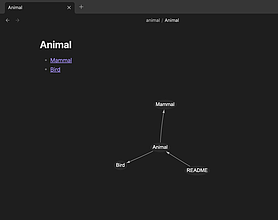
Inline Local Graph
在笔记中直接可视化展示本地图谱。
Inline Local Graph Inline Local Graph 在笔记内容底部直接展示当前笔记的自定义本地图谱。 适用于需要在笔记中直观查看当前笔记关联关系,快速了解笔记间链接和反向链接情况的场景。 只需启用插件,内联本地图谱就会自动出现在笔记底部,操作简单便捷,用户可直接查看图谱了解笔记关联情况。
AI
Pkmer
Inline Note
不用离开当前笔记,就能直接创建并编辑关联笔记。——Obsidian官方人员尚未对该插件进行人工审核。
1. 主要功能:可在当前笔记内直接创建和编辑链接笔记,无需跳转到新笔记页面。链接可展开为可编辑的笔记内容,链接本身成为可折叠标题。 2. 适用场景:适用于在撰写笔记时,遇到新主题想立即记录相关内容,又不想中断当前写作上下文的场景。 3. 核心特色: - 每个内联笔记都是真实的Markdown文件,不影响回链、图谱视图等正常功能。 - 提供多种触发方式,如鼠标点击链接后的按钮、光标在链接后按Tab键。 - 支持嵌套编辑,最多可达五层。 - 提供三种嵌套样式供用户选择。 4. 使用建议:可与Ne
AI
Pkmer
Inline Notes
Highlight text and edit inline comments with configurable types, stored directly in Markdown for people and agents. - This plugin has not been manually reviewed by Obsidian staff.
1. 纯 Markdown 存储:注释直接嵌入文件,人类和 AI Agent 均可直接读取,无需额外数据库。 2. 高度可配置:自定义注释类型、样式及点击行为。 3. 隐私安全:无账号、无遥测、无网络请求,完全离线运行。 4. 编辑体验优化:注释修改使用独立的编辑器撤销步骤,避免干扰正文编辑。
AI
Pkmer
Inline Properties
在你的仓库里的任何地方,都能使用“{{变量}}”这种语法,把笔记属性当作内联变量来引用。——这款插件还没经过Obsidian官方人员的人工审核哦。
1. 主要功能:允许在Obsidian库中使用{{variable}}语法,将笔记属性作为内联变量引用,在实时预览和阅读模式下内联渲染值。 2. 适用场景:适用于需要在笔记中动态引用其他笔记属性的场景,如在项目文档中引用预算、客户信息等。 3. 核心特色: - 变量替换实时进行,输入时自动替换{{variable}}。 - 点击渲染值可显示原始{{...}}源进行编辑。 - 复制文本时复制解析后的值。 - 支持多种变量作用域,本地属性优先。 - 具备模糊自动补全功能,方便查找变量。
AI
Pkmer
Inline Secret Block
自动用AES - 256 - GCM算法加密笔记里的代码块形式保密内容。支持多密钥密码短语,能让密码和令牌在仓库同步、备份以及被AI程序读取时都安然无恙。——此插件尚未经过Obsidian官方人员人工审核。
Inline Secret Block 使用AES - 256 - GCM和密码短语对笔记中的敏感信息进行加密,支持多行代码块和单行内联代码跨度加密。 当笔记库会被同步服务、备份工具或AI代理读取,而你不希望密码、令牌等机密信息以明文形式存在时使用。
AI
Pkmer
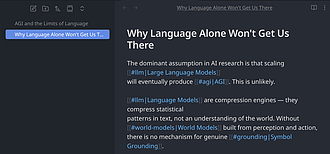
Inline Tag
参考标签带有易读的标签名,点击后会打开原生标签搜索。
Inline Tag 1. 主要功能:允许用户使用可读标签引用标签,通过 tag-nameDisplay Label 语法,在阅读视图中呈现为可点击标签,点击后打开原生标签搜索,显示关联笔记。 2. 适用场景:适用于在笔记中需要引用标签,且希望以更直观、可读方式展示标签的场景,方便快速查找相关笔记。 3. 核心特色:引入简单语法,将标签与维基链接结合,弥补了Obsidian无内置内联引用标签功能的不足,使标签引用更人性化。 4. 使用建议:在笔记中使用 TAGLABEL 语法时,TAG 部分不可有空格,可包含字母、数字、 -
AI
Pkmer
Inoh
写作的时候,它会高亮显示你Inoh词库中的单词,还会给你建议在哪些地方用这些词,这样你就能把学到的东西真正用起来。——Obsidian官方人员尚未对这个插件进行人工审核。
1. 主要功能:写作时高亮显示Inoh词库中的单词,包括变形形式和多词习语;鼠标悬停(移动端点击)高亮单词可查看定义、音标、例句、发音音频,有“从词库移除”操作;曾有AI建议功能但暂未启用。 2. 适用场景:适用于使用Inoh学习词汇,想在写作中运用所学词汇的人群。 3. 核心特色:精准匹配真实英语形式进行高亮,能识别单词的各种形式和习语;提供丰富的单词信息及便捷的复习方式,可直接在写作界面复习;支持在插件内移除已掌握单词。 4. 使用建议:在写作过程中留意高亮单词,及时通过悬停或点击复习;若后续AI建议功能恢复,可利用该
AI
Pkmer
In-place Diff View
Renders {old | new} and {note|...} correction markers with a hover tooltip to accept, reject, or delete them. - This plugin has not been manually reviewed by Obsidian staff.
该插件在 Obsidian 中渲染“原位差异”标记,支持将 {old new} 修正显示为红色删除线转绿色新文本,将 {note...} 显示为蓝色笔记芯片,并支持插入/删除标记。用户可通过悬停标记访问工具提示,执行“接受新文本”、“保留旧文本”或“删除笔记”操作,所有变更以可撤销事务写入。 适用于配合 AI 智能体或人工校对工作流。当 AI 对笔记副本进行润色或纠错后,生成特定语法的差异标记,用户可在 Obsidian 中直观审查并批量处理这些修改,实现高效的内容审核。
AI
Pkmer
inREFens
Find references/citations to publications of Jehovah's Witnesses and link them to wol.jw.org - This plugin has not been manually reviewed by Obsidian staff.
该插件自动识别笔记中的耶和华见证人出版物引用(如《守望台》、《醒觉》等),并将其转换为指向 wol.jw.org 的可点击链接,实现引用与在线资源的快速绑定。 适用于需要频繁引用耶和华见证人出版物进行记录、研究或写作的用户,特别适合在 Obsidian 中整理相关文献笔记的场景。 建议在撰写包含大量出版物引用的笔记时启用,以节省手动查找链接的时间。注意该插件未经过 Obsidian 官方人工审核,使用前请查阅其安全与隐私说明,确保数据交互符合个人预期。
AI
Pkmer
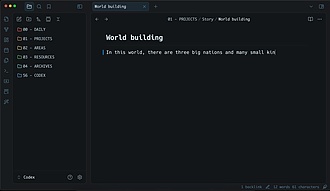
Inscribe
由人工智能驱动的行内自动补全功能。
Inscribe Inscribe 是一款基于 AI 的 Obsidian 行内自动补全插件,能够在用户输入时实时生成智能补全建议,并通过 TAB 键快速采纳或忽略。该插件支持多种 AI 服务提供商,包括本地运行的 Ollama、Gemini、OpenAI 及兼容 OpenAI 的接口,用户可根据需求选择以平衡成本与性能(推荐使用 Ollama 的 8B 以上参数模型或免费的 Gemini)。核心功能包括自定义提示模板(支持 {{precursor}}、{{postcursor}} 等上下文变量)、按笔记路径分配不同补全配置(
AI
Pkmer
Insert Block Below
这个插件还未经Obsidian官方人员手动审核。在当前行下方插入数学块和代码围栏,同时会根据列表、引用和标注自动处理缩进。
1. 主要功能:可在Obsidian当前行下方插入数学块和代码块,支持通过命令面板操作,也能在输入特定字符时自动触发插入。 2. 适用场景:适用于在笔记撰写中需要快速插入数学公式或代码的场景。 3. 核心特色: - 能保留块引用、标注、有序和无序列表的缩进格式。 - 输入$$$可自动扩展为$$数学块,输入末尾方便输入语言。 4. 使用建议: - 安装方面,在未被社区商店收录时,需从GitHub下载文件手动安装;被收录后可从社区插件浏览器安装,也可用BRAT安装。 - 自动触发仅在编辑器实时输
AI
Pkmer
Insert Callout
Create callouts with a type-selection dialog or inline autocomplete, remove them along with quote markers, and navigate the current note's callouts from a sidebar list. - This plugin has not been manually reviewed by Obsidian staff.
该插件提供三种核心操作:通过命令面板或输入 [! 触发自动补全快速插入 Callout(提示框);一键移除 Callout 及其引用标记;在侧边栏列出当前笔记的所有 Callout 并支持点击跳转。 适用于需要频繁使用 Obsidian Callout 功能进行结构化笔记、撰写文档或整理知识点的用户,特别是那些追求高效输入、减少手动输入 Markdown 符号的场景。
AI
Pkmer
Insert Image Plus
Insert images and Excalidraw drawings from a thumbnail grid grouped by filename prefix (icon, logo, ...), and manage them one file at a time. - This plugin has not been manually reviewed by Obsidian staff.
1. 命名即分类:无需手动打标签或维护文件夹,通过文件名前缀(如 icon - map.png 中的 icon)自动归类,
AI
Pkmer
Insert Verse
Insert Bible verses by typing a trigger + reference - This plugin has not been manually reviewed by Obsidian staff.
1. 主要功能 该插件允许用户通过输入特定的触发命令(Trigger)加圣经章节引用,快速在 Obsidian 笔记中插入对应的圣经经文。它基于查找机制工作,简化了手动复制粘贴经文的过程。 2. 适用场景 主要适用于神学研究、灵修日记、圣经查经笔记或任何需要频繁引用圣经经文的写作场景。特别适合那些在笔记中大量使用圣经引用,希望提高录入效率的用户。 3. 核心特色 4. 使用建议
AI
Pkmer
Insider
这是一款人工智能工具,能把YouTube视频、网页、PDF文件,还有直接提出的问题转化成有条理的知识笔记,还会自动把这些笔记和你仓库里相关的想法关联起来。——此插件尚未经过Obsidian官方人员的人工审核。
Insider 将YouTube视频、网页、PDF及直接提问转化为结构化知识笔记,并自动与库中相关内容建立链接。 适用于知识管理、信息整理,帮助用户将网络或本地的资料快速转化为笔记,便于后续查阅和关联思考。
AI
Pkmer
Integrated Archive
把笔记存档起来,而不是直接删除,还能选择添加存档元数据哦。——Obsidian 官方人员尚未对该插件进行人工审核。
1. 主要功能:将文件从活跃工作区归档而非删除,可恢复归档文件到原位置,支持批量归档或恢复,能配置删除方式、归档文件夹、标签及元数据日期等。 2. 适用场景:适用于不想彻底删除文件,需保留文件但又希望将其移出当前工作区的场景,如整理笔记、清理工作空间等。 3. 核心特色:提供多种操作方式,如命令和文件菜单操作;可灵活配置删除流程和归档设置;采用碰撞安全的文件名,不会覆盖现有文件;保留原文件的创建和最后编辑属性;本地运行,无网络访问、账号、遥测或外部服务。 4. 使用建议:通过右键菜单或命令面板进行归档和恢复操作;在“设置→
AI
Pkmer
Integrated Task Manager
Manage Markdown tasks with Inbox, Today, Upcoming, projects, tags, and smart lists. Organize work with filters, calendars, Kanban boards, and Gantt charts. - This plugin has not been manually reviewed by Obsidian staff.
1. 笔记即数据源:任务属性(日期、优先级、标签
AI
Pkmer
Intelligence Assistant
它能为你的笔记提供人工智能聊天、智能代理和MCP工具等功能。
将Obsidian库转变为原生智能工作空间,具备SPAR自主循环:感知活跃笔记、目录结构等信息;运用推理制定多步策略并给出任务清单;独立执行工具收集信息或做修改;评估结果并优化方案,以批量写入提案供用户一键审批。 适用于知识管理、信息整理、思维导图构建等场景,尤其适合需要对笔记进行复杂处理的用户。 1. 内置专家团队,提供多种预设角色。 2. 具备空间与视觉智能,可读写Obsidian Canvas文件,能将草图或截图转化为笔记。 3. 拥有认知记忆系统,通过本地向量存储长期关联记忆。 4. 现代逻辑UI,执行时间
AI
Pkmer
IntelliScroll
Resurface your own notes on a spaced-repetition schedule. Nothing is ever written into your notes. - This plugin has not been manually reviewed by Obsidian staff.
1. 零侵入性:所有调度状态存储在独立的旁路文件中,绝不修改笔记内容(无 Frontmatter、无标记),保持笔记纯净。 2. 独立共存:作为独立插件安装,可与原版 Doomscroll 同时使用。 3. 智能评分:不猜测记忆效果,仅记录“已见”或“未见”,避免误判导致的复习计划崩溃。
AI
Pkmer
Interactive Calendar
Interactive Calendar plugin for Obsidian - This plugin has not been manually reviewed by Obsidian staff.
Interactive Calendar 是一款为 Obsidian 设计的交互式日历插件。它允许用户在日历视图中直观地查看和管理日程,支持通过拖拽创建跨越多天的连续任务,并与 Daily Notes(每日笔记)深度集成,实现任务在日历与笔记间的双向同步。 适用于需要管理长期项目、连续截止日期或跨天活动的用户。特别适合那些习惯使用 Daily Notes 记录日程,但受限于传统笔记无法直观展示时间跨度、需重复录入多日任务的场景。 安
AI
Pkmer
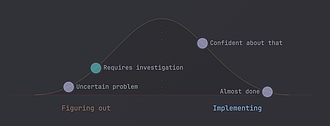
Interactive Hill Chart
这个插件还没经过Obsidian官方人员的人工审核哦。在你的笔记里可以用可拖动的山丘图啦——通过与页面关联的圆点来追踪Shape Up进度,数据以纯YAML格式存储。
Interactive Hill Chart Interactive Hill Chart 是一款 Obsidian 插件,用于在笔记中创建可拖动的山丘图来跟踪工作进度。图中的点可拖动,能与笔记链接,数据以纯 YAML 格式存储在保险库内。 适用于需要可视化工作进度,区分工作从探索到执行阶段的场景,比如项目管理、任务规划等。 -
AI
Pkmer
Interactive Ratings
在你的笔记里交互式地编辑符号评级。
Obsidian的Interactive Ratings插件允许用户在笔记中通过点击交互式更新评分符号,支持多种符号类型(如星号★☆、圆形●○、方块■□等)及其组合(最少3个相同符号),并可选择添加数值评分(如3/5、60%等格式)。该插件适用于书籍/媒体评价、习惯追踪、项目进度监控、食谱难度标注及学习进度记录等场景,解决了传统静态评分无法动态调整的问题,让用户能够直观地通过视觉化符号快速更新和查看评分状态。安装方法简单,只需在Obsidian社区插件中搜索并启用即可。
AI
Pkmer
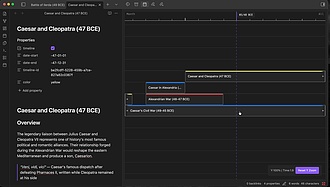
Interactive Timeline
你可以在交互式时间轴里查看笔记。
Interactive Timeline Interactive Timeline 可在无限滚动的时间轴/画布上查看笔记间的关联,支持平滑平移和缩放,能对卡片进行多选、拖放移动、调整起止日期、颜色编码,还有撤销/重做操作。 适用于需要梳理笔记时间关系、制定时间计划、展示事件发展脉络等场景。
AI
Pkmer
Interstitial Journal
这个插件还没经过Obsidian官方人员的人工审核。你可以从命令面板创建插叙式日志条目。
Interstitial Journal 是一款 Obsidian 插件,可在日常笔记中进行间隙日记记录。提供快捷命令,能通过快捷键插入带时间戳的日记条目,还支持插入带维基链接的条目。 适用于需要在日常笔记中快速记录想法、事件等内容,以时间顺序组织信息的场景。 - 提供两种插入条目命令,可插入普通条目和带维基链接条目。 - 具备智能行检测功能,能根据当前行上下文合理插入条目。 - 支持多种设置,如时间格式、日期格式、时间样式、分隔符和条目格式等。 - 手动安装时,将 main.js 和 manifest
AI
Pkmer
Interval Timer
用像番茄工作法这类方法来进行专注和休息的循环,还能在你的Markdown任务行上记录完成的时间段。——Obsidian 官方人员尚未对这个插件进行人工审核。
1. 主要功能:支持使用如番茄工作法等方法进行专注和休息循环计时,能在Markdown任务行上记录已完成的计时区间。 2. 适用场景:适用于需要进行时间管理、专注工作学习的场景,帮助用户合理安排专注和休息时间,提高效率。 3. 核心特色:可从状态栏直接启动专注计时,也能在任务行添加预计和已完成的计时区间,且每完成一个专注计时区间,任务行数据会自动更新。 4. 使用建议:若想快速开始计时,可点击状态栏的计时器;若要对特定任务计时,先在任务行添加完成和预计的区间信息(如- [ ] 任务名 0/3),将光标置于任务上,点击“St
AI
Pkmer
Intervaults
把多个Obsidian仓库以交互式图表的形式呈现出来,比较不同仓库间的共享笔记,还能并排合并有冲突的版本。——Obsidian官方人员尚未对该插件进行人工审核。
1. 主要功能:将多个Obsidian库渲染为单个交互式图谱,展示库间共享笔记的交集,支持对冲突版本进行并排对比和合并。 2. 适用场景:适用于使用多个Obsidian库,需要管理和查看不同库之间笔记关联、处理笔记冲突的场景,仅限桌面端使用。 3. 核心特色: - 跨库图谱:可配置任意数量库路径,共享笔记以交点展示,图谱自动形成易读布局,共享笔记多的库线条会交织。 - 交互式画布:可拖动、缩放、平移图谱,点击库线条打开对应库,点击交点打开笔记或对比合并视图。 - 对比/合并编辑器:并排对比,有逐行颜
AI
Pkmer
Interview Review Assistant
该插件支持将面试录音或视频文件自动转录为文字,并基于阿里云百炼API进行深度分析。它能一键生成结构化的面试复盘报告,包含维度评分、逐题反馈、优势分析、改进优先级及行动计划,并将结果保存为Markdown文件至Obsidian库中。 专为求职者设计,适用于面试结束后的快速复盘。适合需要整理面试记录、分析表现得失、制定后续改进策略的用户,尤其适合频繁面试需要高效总结的场景。
AI
Pkmer
Investment Tracker
这是一款私密的、以本地为先的投资组合追踪器,能在你的仓库里对记录进行加密。无需账号,也不会有数据追踪,就能追踪投资现金流、回报率以及标准普尔 500 指数基准情况。 - 此插件尚未经过 Obsidian 工作人员的人工审核。
1. 主要功能:这是一款用于Obsidian的本地投资组合追踪器,可追踪投资现金流、估值、回报及基准表现,支持多货币的多个投资账户,采用基于事件的记账方式记录投入、取出和估值等操作。 2. 适用场景:适合有投资记录和分析需求,希望在本地安全管理投资信息,不希望依赖账户、后端服务和接受数据追踪的用户。 3. 核心特色:数据隐私性强,投资记录加密存储在用户的Obsidian库中,无需账户、无数据追踪和开发者运营的后端;采用AES - 256 - GCM加密,账本密钥受PBKDF2 - SHA256保护;可在账户层面计算投资表现
AI
Pkmer
Invoice Forge
把你笔记里记录的计费工时转化为给客户的发票。能追踪时间、管理客户,还能生成发票。专业版可以解锁PDF/打印导出功能、支持税务处理和多货币结算、设置定期计费提醒,还能追踪付款情况。 - 这个插件还没经过Obsidian官方人员的人工审核哦。
1. 主要功能:在Obsidian笔记中查找billable条目,将记录的可计费工时转化为客户发票,支持时间跟踪、客户管理和发票生成。专业版可解锁PDF/打印导出、税务与多货币支持、定期计费提醒和付款跟踪等功能。 2. 适用场景:适合按小时计费的独立顾问或自由职业者,他们日常工作记录都在Obsidian笔记库中。 3. 核心特色:无需在其他应用中重新输入数据,直接从笔记里提取可计费工作生成发票,能自动标记已计费项目,避免遗漏或重复收费。 4. 使用建议:在笔记(如日常笔记)中添加可计费条目,使用规定的标记和字段记录客户、时
AI
Pkmer
Full Document View for iOS TTS
Lets iOS/macOS Accessibility Reader see the whole document for on-device Text-to-Speech (TTS) - This plugin has not been manually reviewed by Obsidian staff.
该插件专为iOS/macOS用户设计,旨在解锁Obsidian笔记的完整原生Apple文本转语音(TTS)功能。它通过提供一个特殊的预览模式,让系统的“辅助功能阅读器”(Accessibility Reader)能够读取整个文档,而非仅加载可见部分,从而解决Obsidian预览优化导致的TTS断读问题。 适用于希望在移动设备(iPhone/iPad/Mac)上离线收听Obsidian笔记的用户。特别适合依赖苹果原生TTS服务、希望避免支付第三方TTS API费用,或在无网络环境下使用语音阅读功能的场景。 1. 免费
AI
Pkmer
IroView
这个插件还没经过Obsidian官方人员的人工审核。它能在你的笔记里对十六进制(HEX)、色相饱和度亮度(HSL)、红绿蓝(RGB)数值进行颜色预览,就跟VSCode里的颜色预览功能差不多。
1. 主要功能:在Obsidian笔记中直接预览HEX、RGB(A)、HSL(A)颜色值,提供颜色样本,支持编辑和阅读视图。 2. 适用场景:适用于在笔记中记录颜色代码,需要直观查看颜色效果的场景,如设计、前端开发等领域的笔记记录。 3. 核心特色: - 实时预览:在编辑和预览模式下都能实时看到颜色样本。 - 可定制:可开关颜色样本显示、文本着色及支持的颜色格式。 - 对比度感知:仅在文本可读时进行着色。 - 性能优化:能高效处理大篇幅笔记。 4. 使用建议: - 直接安装:在Obs
AI
Pkmer
ISBN Bulk Import Bookshelf Builder
能通过ISBN管理你的书架哦。它可以从日本国立国会图书馆(NDL)、谷歌图书和开放图书馆获取书籍元数据,然后创建并整理书籍笔记。 - 这个插件还没有经过Obsidian官方人员的人工审核呢。
ISBN Bulk Import Bookshelf Builder 从ISBN获取书籍元数据,自动下载封面图并转换缓存,支持按阅读状态(想读、在读、已读)管理书架,可手动编辑书籍笔记、添加封面,能从封底图片批量提取ISBN到CSV,有OCR识别ISBN文本功能(macOS),支持从CSV批量创建书架,可刷新高分辨率封面。 适合管理个人书籍收藏、构建个人数字书架的用户,可将实体书信息快速导入Obsidian。 多数据源获取元数据,支持批量操作,有OCR识别作为条形码扫描的补充,能自动处理封面图。 可先使用手
AI
Pkmer
Ishibashi Auto Tagger
能根据Obsidian仓库的文件夹路径自动管理前置元数据标签。——Obsidian官方人员尚未对该插件进行人工审核。
Ishibashi Auto Tagger 自动根据Obsidian笔记的文件夹路径管理前置标签,可在新建、移动或重命名笔记时添加或刷新文件夹派生标签,同时保留手动添加的标签。还能为存档文件夹下的笔记添加存档标签,排除特定文件夹,处理年份文件夹、数字前缀等。 适用于以文件夹为优先组织方式的Obsidian库,当移动笔记时,仅刷新从其文件夹推断出的标签,保留手动添加的标签。 启用插件后,在Obsidian设置中配置文件夹规则。可使用设置中的标签预览功能测试路径。默认情况下,新笔记和移动后的笔记会根
AI
Pkmer
Ishibashi Web Clipper V2
能将用户分享的网页链接保存为本地的Markdown笔记,而且不用获取页面内容或元数据。——Obsidian官方人员尚未对这个插件进行人工审核。
Ishibashi Web Clipper V2 是一款隐私优先的 Obsidian 插件,可将网页链接保存为本地 Markdown 笔记,支持从 Obsidian 移动分享菜单、剪贴板、书签小工具或 obsidian:// 操作捕获 URL,每个 URL 保存为一个本地笔记,能防止重复 URL,还可添加多种标签、收集新链接到收件箱文件夹等。 适用于需要保存网页链接到 Obsidian 并进行管理,同时注重隐私保护的用户。 在使用移动分享和剪贴板捕获时注意仅保存 URL,会丢弃附带文本,可在确认界面输入自
AI
Pkmer
Isomite
把你的仓库连接到一个私有的Cloudflare R2存储桶,实现可控同步。——Obsidian官方人员尚未对这个插件进行人工审核。
1. 主要功能:实现Obsidian保险库与私有Cloudflare R2存储桶的可控同步,涵盖配置R2端点和存储桶、存储凭证、测试连接、初始化加密元数据、导出导入恢复密钥、构建同步计划、执行同步操作等,还能保存加密历史版本和删除记录。 2. 适用场景:适用于需要在不同设备间安全、可控同步Obsidian笔记,且希望利用Cloudflare R2存储桶的用户。 3. 核心特色:无需VPS、Worker或自定义同步服务器,直接从Obsidian连接R2;采用端到端加密,保障数据安全;支持桌面和移动设备,利用原生WebCryp
AI
Pkmer
Isotask
Notes as tasks: due dates, recurrence, priorities, and feed and calendar views built on Bases. - This plugin has not been manually reviewed by Obsidian staff.
1. 主要功能:将 Markdown 笔记的 Frontmatter 字段(如截止日期、优先级、项目、重复规则)直接转化为任务属性,提供直观的“信息流”视图(按逾期、今日、本周等分类)和“日历”视图(支持月/周/日切换)。 2. 适用场景:适合希望保持笔记纯粹性、不想引入额外数据库或复杂查询语言的用户。适用于个人待办管理、项目进度跟踪及需要可视化时间规划的知识工作者。 3. 核心特色: 零迁移成本:数据完全存储在普通笔记中,无需迁移,兼容性强。 原生集成:视图基于 Bases 构建,支持
AI
Pkmer
IssueTracker
把GitCode的问题、分类和每日报告同步到Obsidian里。——这款插件尚未经过Obsidian官方人员的人工审核。
适用于使用Git进行项目管理,需要在Obsidian中统一管理和跟踪问题的用户。 支持多种Git平台,可按组织、组或仓库同步问题,有灵活的作者标记规则和问题分类规则。 当前GitHub和Gitee兼容性未完全测试,使用中遇到问题可反馈。配置好支持的平台和仓库信息,利用规则灵活标记作者和分类问题,定期查看生成的报告和提醒。
AI
Pkmer
JADOU
它是一个日语语境工具包。
1. 主要功能:提供日语学习工具,可查找单词读音和含义、插入假名、构建词汇表、自动选择句子,支持查找变形词形式。 2. 适用场景:适用于学习日语、处理日语资料的场景,无论是在电脑端还是移动端都能使用,还支持PDF文件。 3. 核心特色:本地运行,无需网络(除下载或更新词典数据);支持Lineage插件;可一键或通过热键选择句子;有“常见”“罕见”等标签辅助选择合适释义。 4. 使用建议:选择含汉字的日语表达触发查找命令打开词典面板;选择词条按Enter或点击可加入词汇表;在词汇表中可拖动词条排序,点击排序按钮按日语字母排序
AI
Pkmer
Jamie Sync
把你的杰米(Jamie)会议笔记和记录同步到你的仓库里。——Obsidian团队尚未对这个插件进行人工审核。
1. 主要功能:通过轮询Jamie公共API,将Jamie会议的笔记和转录内容同步到Obsidian库中,以Markdown文件形式呈现。支持多种配置,如设置API密钥、目标模式、同步间隔等,提供“立即同步”和“重置同步状态”命令。 2. 适用场景:适用于使用Jamie进行会议记录,且希望将会议笔记和转录内容整合到Obsidian进行管理和编辑的用户。 3. 核心特色: - 三种目标模式:可选择专用文件夹、按天文件夹或追加到每日笔记。 - 幂等性与编辑:重新同步不会重复创建文件,能检测Jamie中会议的更改
AI
Pkmer
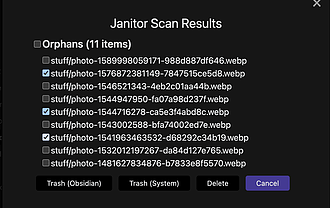
Janitor
在Obsidian Vault上执行清理任务
Janitor Janitor 插件是一个用于清理 Obsidian vault 的工具,可以执行以下任务: 1. 删除孤立文件:即未在任何地方引用的媒体或附件文件,包括在 frontmatter 中查找 annotation-target 等信息。 2. 删除空文件:即内容为空或仅包含空白字符(换行符、制表符等)的文件。 3. 删除大文件:用户可以设置文件大小限制,Janitor 会提示是否删除大文件。默认情况下,即使禁用了“询问确认”设置,Janitor 也会提示是否删除大文件。 4. 删除过期笔记:Janitor 会在
AI
Pkmer
Japanese Calendar
这个插件还没经过Obsidian官方人员的人工审核哦。这是个带有和历(日本纪年)和六曜的日本公共假日日历。点击任意日期就能自动创建每日笔记,还包含补休假日和周末的颜色区分呢。
该插件是适用于Obsidian的日历插件,支持显示日本公共假期、和历、六曜、吉凶日。点击日期可自动创建或打开每日笔记,自动在笔记中插入假期标注,还能显示前月和次月日期,且自动跟随Obsidian的明暗主题。 适合需要记录日常且关注日本日期相关信息的用户,如在日本生活、学习、工作的人,或是对日本文化、日期体系感兴趣的人。 可通过社区插件或手动方式安装。若通过社区插件安装,在设置中搜索“Japanese Calendar”进行安装和启用;手动安装则需从指定链接下载文件并放置在指定目录。
AI
Pkmer
Japanese Character Count
Counts characters for Japanese writing: whole note, selection, heading sections, and paragraphs. - This plugin has not been manually reviewed by Obsidian staff.
专为日语写作设计的字符计数插件,支持统计整篇笔记、选区、标题章节及段落的字符数。提供状态栏实时显示,并在编辑器内以装饰形式展示各章节及段落末尾的计数。 适用于日语小说、漫画脚本等长篇创作,特别是需要严格控制字数或符合特定平台(如Kakuyomu)提交标准的场景。
AI
Pkmer
Japanese note taking helper
借助罗马字转假名功能,让记日语笔记更高效!
Obsidian 的 Japanese Helper 插件是一款专为日语笔记设计的工具,主要功能是将罗马字(romaji)快速转换为平假名(hiragana)或片假名(katakana),支持选中文本后通过快捷键(默认 Ctrl+Alt+H/K)或命令面板一键转换,并能正确处理小字(如 っ、ゃ)、助词(如 は、を)、长音和促音等日语特殊文本。该插件适用于需要高效输入日语假名的学习或工作场景,解决了手动输入假名效率低下的问题,用户可自定义快捷键并选择是否显示转换通知,安装后直接在社区插件中搜索启用即可,操作简单直观。
AI
Pkmer
Japanese Holiday Calendar
Sidebar calendar that shows Japanese public holidays and the Japanese era. Select a date to open its daily note. - This plugin has not been manually reviewed by Obsidian staff.
在Obsidian侧边栏提供月历视图,高亮显示日本法定节假日(含代休日、国民休日),展示日本年号(如令和X年)。点击日期可直接打开或基于模板创建对应的每日笔记。 适合居住在日本或需关注日本节假日安排的用户,特别是习惯使用Obsidian进行日记记录、日程规划,且希望日历与笔记系统无缝集成的场景。 1. 本地计算:基于《国民祝日法》本地计算节假日,无需联网,隐私安全。 2. 无缝集成:完美兼容核心“每日笔记”及“周期笔记”插件,支持自定义模板。 3. 视觉直观:周日红、周六蓝、今日高亮,已有笔记的日期带圆点提示,悬停
AI
Pkmer
Japanese Invoice Helper
1. 税务合规:严格遵循日本合格发票规则,支持按税率分别计算并一次性舍入,自动校验注册编号格式。 2. 智能辅助:提供新发票命令,自动从历史数据建议客户名、生成序列号及根据付款条款计算到期日。 3. 金额格式化:支持将数字快速转换为日元符号、万位格式或中文大写金额(如“金壱拾...円也”)。 4. 隐私安全:完全离线运行,无遥测,数据不出本地。 1. 先在设置中填写发行方信息(名称、地址、注册号、银行账户)。 2. 使用“Create new invoice”命令创建新笔记,编辑表格中的项目明细。 3. 切
AI
Pkmer
Japanese Manuscript Counter
能实时显示日文字符数量,以及这些字符相当于多少张400字稿纸的篇幅。它会把换行、段落和字符断行等情况都考虑进去,给出精准的统计结果。
实时显示日语字符数及换算成400字稿纸的数量,支持统计所选文本范围,还能通过命令面板查看详细计数信息。 适用于撰写日语文章、论文、小说等场景,方便作者实时掌握字数及稿纸使用情况。 - 实时更新:在状态栏实时展示字数和稿纸数量。 - 精准统计:考虑换行、段落和禁则处理,计数准确。 - 操作便捷:支持选中文本统计,命令面板可查详情。 - 推荐从社区插件安装,按提示操作即可。 - 启用插件后,状态栏会显示总字数和稿纸数;选中文本时,状态栏显示所选范围的相关数据。 - 需详细信息,可通过命令面板搜索 “Ja
AI
Pkmer
Japanese Novel Tool
Japanese novel helpers for indentation, ruby/emphasis marks, and character counting. - This plugin has not been manually reviewed by Obsidian staff.
专为日语小说写作设计的辅助工具。支持正确渲染日语全角空格缩进,解析并显示振假名(Ruby)及强调点(Aozora/Narou/Kakuyomu 格式),提供针对日语散文优化的字符统计,并支持复制标题章节及可视化空白字符。 适用于在 Obsidian 中进行日语小说、文学创作或编辑的用户,特别是需要处理复杂排版(如假名注音、强调标记)及精确字数统计的写作场景。 安装后建议启用“空白可视化
AI
Pkmer
Japanese Popup Dictionary
它是一款使用Yomitan词典的快速离线日语弹出式词典插件。
Japanese Popup Dictionary Japanese Popup Dictionary 为使用Obsidian的日语学习者提供快速的离线弹出式词典,支持即时查询、Yomitan词典格式,能自动处理动词和形容词的变形。 适合在Obsidian中学习日语的用户,需要离线查询日语词汇时使用。
AI
Pkmer
Jarvis Outpost Sync
该插件是一个只读同步客户端,用于从自托管的 Jarvis Outpost API 将笔记内容拉取到本地 Obsidian 库中。它支持通过一次性配对码建立连接,并存储设备令牌,实现增量数据同步。 适用于拥有自托管 Jarvis Outpost 控制平面的用户,特别是希望将远程服务器上的笔记内容单向同步至本地 Obsidian 进行阅读或离线查看,而不需要双向编辑的场景。 1. 完全自托管:无默认服务器,用户需自行配置 API 基础 URL,确保数据隐私。 2. 只读安全:仅从服务器拉取数据,不向服务器写回,避免
AI
Pkmer
JDB Command
杰森数字大脑的统一命令入口。——此插件尚未经过Obsidian官方人员的人工审核。
1. 主要功能:将jdb - command代码块转换为聚焦的操作界面,支持在同一命令输入框进行输入、语音录入、粘贴公共链接或记录指令;可导入多种格式的指令源;能录制语音指令,有录制提示、计时和停止控制,提交前可回放;可添加照片和参考文件作为工作附件;能累积多个iPhone选择项,预览和删除单个文件;提交指令唤醒Windows后端并获得持久回执;将指令和附件存于inbox/commands/供JDB Runtime使用。 2. 适用场景:适用于Jason's Digital Brain在Obsidian中的指令操作与管理。
AI
Pkmer
Jemz Vault Assistant
在一个统一的面板里完成笔记记录、仓库健康检查和智能检索。对收件箱进行分类处理,安全修复仓库问题,无需记住笔记位置就能找到它们。——此插件尚未经过Obsidian官方人员的人工审核。
1. 主要功能:在一个统一面板中实现笔记捕获、库健康检查和智能检索。包括快速捕获想法、处理收件箱,查找并安全修复库中的问题(如断链、孤立笔记等),无需记忆位置即可查找笔记。 2. 适用场景:适用于不断增长的Obsidian笔记库,帮助用户高效管理笔记、维护库的健康。 3. 核心特色:所有操作本地运行,无网络调用,可选的分析功能默认关闭且不会访问用户内容;无需查询语言,通过保存视图和可视化过滤器检索笔记;提供键盘驱动的收件箱分类模式。 4. 使用建议:可从社区插件安装,也可手动安装,需Obsidian 1.7.2及以上版本,
AI
Pkmer
jemzsync
检测你设备的生态系统,查看仓库是否位于iCloud或谷歌云端硬盘可同步的文件夹中,比较不同设备间的仓库,并解决同步冲突。——此插件尚未经过Obsidian官方人员的手动审核。
1. 主要功能:检测设备生态系统,检查Obsidian保险库是否设置为可跨设备同步,确认同步是否成功,清理同步引擎留下的重复文件,还能找出笔记无法显示的原因并提供修复建议。 2. 适用场景:适用于在多设备(如macOS、iPadOS、iOS、Windows、Android和Linux)上使用Obsidian且需要同步笔记的用户。 3. 核心特色:能自动识别运行的生态系统,针对不同设备匹配相应云服务(苹果设备对应iCloud Drive,Windows和安卓对应Google Drive);在Obsidian打开时实时监控保险
AI
Pkmer
Jenn Bridge
通过WebSocket将数据导入Obsidian —— Jenn Core输出端点 / 通过WebSocket将数据从Jenn Core路由到Obsidian —— 此插件尚未经过Obsidian工作人员的人工审核。
1. 主要功能:作为Jenn Core的WebSocket端点,可接收笔记、追加内容、搜索库、浏览文件夹。支持创建带标题、内容、标签和文件夹的Markdown笔记,能为现有笔记添加内容,还可进行全文搜索、获取库目录树等。 2. 适用场景:适用于需要将Jenn Core的数据路由到Obsidian,进行笔记管理和数据处理的场景。 3. 核心特色:具备状态指示器,通过状态栏的彩色连接点显示连接状态;支持自动重连,采用指数退避策略确保连接稳定。 4. 使用建议:可通过BRAT安装或手动复制到指定目录。安装后打开插件设置,设置服务
AI
Pkmer
Jev Organizer
Classify the active note with TypeSafe's Jev and move it to a selected folder, with a review folder and undo. - This plugin has not been manually reviewed by Obsidian staff.
该插件利用 TypeSafe 的 Jev AI 模型,对当前活跃的 Obsidian 笔记进行智能分类,并自动将其移动至用户预设的指定文件夹。支持“撤销”最近一次移动操作,并将模糊分类结果自动归入“待审核”文件夹。 适用于桌面端 Obsidian 用户,特别是那些拥有 TypeSafe API 密钥、希望利用 AI 辅助管理大量 Markdown 笔记结构,实现自动化归档和知识库整理的场景。
AI
Pkmer
jinianri
Track birthdays and anniversaries with lunar/solar dates, countdowns, reminders, and iCal export. - This plugin has not been manually reviewed by Obsidian staff.
该插件专为 Obsidian 设计,用于追踪生日及各类纪念日。支持阴历与阳历自动换算,实时计算“已过时长”与“剩余天数”。提供侧边栏看板、笔记内嵌表格渲染,并具备三档全局提醒(弹窗+系统通知)及 iCal 导出功能。 适合需要长期管理个人重要日期的用户,如记录亲友生日、恋爱或结婚纪念日。特别适用于希望将日历提醒与 Obsidian 笔记库深度整合,且对农历日期有特定需求的场景。 1. 双历法支持:自动处理农历到公历的复杂换算,确保提醒准确。 2. 多端提醒:结合 Obsidian 内部弹窗与桌面系统通知,防止遗漏。
AI
Pkmer
Jira Issue Notes
这个插件还没经过Obsidian官方人员的人工审核。它能让你直接在笔记里访问和管理Jira问题。
适用于使用 Obsidian 记录和管理 Jira 问题的场景,方便将 Jira 问题同步到笔记中。 可自定义模板,能灵活保存 Jira 问题为笔记;操作便捷,可一键更新问题状态。 1. 安装可手动从 GitHub 下载并放入指定目录。 2. 配置设置时,需在“设置→Jira 插件”中输入 Jira API URL、用户名、密码等信息,还可设置笔记保存路径和模板。 3. 创建问题笔记可选中问题键后通过命令创建。 4. 更新问题可点击状态栏按钮或使用命令。
AI
Pkmer
JIRA links shortener
修改粘贴过来的 JIRA 链接,让链接标题显示为 JIRA 问题编号。
JIRA Links Shortener 是一款简洁高效的 Obsidian 插件,其主要功能是自动识别并优化粘贴的 JIRA 链接,将冗长的 URL 转换为以 JIRA 问题编号(如 PRJ-1234)为标题的简洁 Markdown 链接格式。该插件通过实时检测剪贴板内容,当用户粘贴类似 "https://mycompany.atlassian.net/browse/PRJ-1234" 的 JIRA 链接时,会自动生成 "PRJ-1234" 的标准格式,有效解决了手动修改链接标题的繁琐操作问题,特别适用于需要频繁记录或引用
AI
Pkmer
Jira Issue Manager
获取Jira问题,创建和更新这些问题。还能进行问题状态和工作日志管理。
Jira Syncthing 插件是一款深度整合 Jira 工作流与 Obsidian 的专业工具,支持双向同步 Jira 问题(包括标准字段、自定义字段及插件字段如 ScriptRunner 或 Insight 的数据),提供可定制模板和智能字段映射功能,允许用户在 Obsidian 中直接创建、编辑和更新 Jira 问题,并支持冲突解决、部分更新及工作日志批量提交。该插件解决了传统 Jira 插件仅支持只读引用的问题,特别适用于需要将 Jira 问题管理融入笔记工作流的团队,尤其适合依赖复杂自定义字段或需频繁更新问题状态
AI
Pkmer
Jira Ticket Data Fetcher
能直接从Obsidian里获取Jira工单的数据。——Obsidian官方人员尚未对这个插件进行人工审核。
1. 主要功能:从Obsidian直接获取Jira工单数据,将Jira问题字段数据提取到笔记的前置元数据中,还可选择将问题URL插入笔记内容,也能根据获取的Jira值使用模板构建笔记别名。 2. 适用场景:适用于使用Obsidian管理笔记,同时需要关联Jira工单信息的场景,方便在笔记中快速获取和展示Jira工单的相关数据。 3. 核心特色:依据笔记文件名匹配Jira问题键来获取数据;可灵活配置字段映射,选择保存的Jira字段;支持使用别名模板组合多个Jira字段生成友好别名。 4. 使用建议:先在Obsidian中安装
AI
Pkmer
JMdict Popup Dictionary (Japanese-English)
这是一款离线弹出式日英词典插件,由 JMdict 提供支持。选中一个单词,就能查看读音和释义。它在桌面端和移动端都能使用。——此插件尚未经过 Obsidian 官方人员的人工审核。
1. 主要功能:这是一款基于 JMdict 的离线日英/英日弹出式词典。选中单词,会弹出显示其读音和释义,支持双向查询,能自动将日语动词、形容词的变形还原为词典形式进行查询。 2. 适用场景:适用于在 Obsidian 中编辑文本、阅读文档或查看 PDF 时遇到日语或英语单词需要查询释义的场景。 3. 核心特色:无需网络连接;支持在编辑器、阅读视图和 PDF 中使用,选中文本自动弹出词典(可设置关闭);提供命令面板和丝带图标操作,可绑定热键或添加到移动工具栏;能自动处理英文连字符、连字和 PDF 文本中的多余空格。 4.
AI
Pkmer
Job Application Tracker
Track job applications, contacts, and interviews with Kanban, Table, List, and Sankey analytics dashboards. - This plugin has not been manually reviewed by Obsidian staff.
1. 主要功能:全面追踪求职申请、联系人及面试进度。支持自定义招聘阶段,管理多轮面试流程,基于模板生成面试准备与复盘笔记,并可折叠查看职位描述文件(PDF/MD)。 2. 适用场景:适用于正在积极求职的用户,特别是需要同时管理多个职位申请、不同招聘平台来源以及复杂面试流程的求职者。 3. 核心特色: 多视图仪表盘:提供看板(拖拽更新状态)、表格、列表及指标分析四种视图。 原生 Sankey 图:通过纯 SVG 桑基图直观展示从申请来源到最终结果的转化漏斗,无外部依
AI
Pkmer
Job Search Tracker
这个插件还没有经过Obsidian工作人员的人工审核。在管道视图中跟踪求职申请情况,包括公司、职位、申请阶段、联系人以及面试笔记等。
Job Search Tracker 可在Obsidian中跟踪求职申请,涵盖公司、职位、申请阶段、联系人及面试笔记等信息。能添加求职申请、更新申请状态、添加联系人,当状态进入面试阶段会自动创建面试准备笔记,还有按状态展示的看板侧边栏。 适用于正在求职的人群,帮助他们有序管理求职过程,记录求职相关信息。 提供清晰的管道视图,以看板形式展示求职申请状态;面试准备笔记自动生成且包含实用内容;可自定义求职申请文件的存放文件夹。 通过侧边栏图标打开“Job Search Tracker”面板;使用命令面板(Ctrl
AI
Pkmer
Johnny.Decimal Manager
这个插件还没经过Obsidian官方人员的人工审核。用清爽的文件浏览器视图来创建和管理Johnny.Decimal条目。
1. 主要功能:自动化并强制在Obsidian库中实施标准的Johnny.Decimal分类系统,创建和管理Johnny.Decimal项目,提供清晰的文件资源管理器视图。 2. 适用场景:适用于需要对Obsidian库中的文件进行高效分类管理,且希望在不同平台、GitHub及云备份中保持文件结构一致性,同时便于AI读取数据的场景。 3. 核心特色:非破坏性插件,不依赖难以在硬盘体现的元数据,能解决不同平台排序不一致、文件在GitHub和云备份中杂乱、方便AI读取数据等问题。通过将内容划分为10个区域,每个区域再分为10个
AI
Pkmer
JokeBakery Sync
能让你在JokeBakery里的笑话、冲刺任务、列表和崩溃记录与你的仓库以Markdown格式进行双向同步。需要有JokeBakery账号。——此插件尚未经过Obsidian官方人员的人工审核。
1. 主要功能:实现 JokeBakery 与Obsidian库的双向同步,将JokeBakery中的冲刺、笑话和列表转换为Markdown文件,在Obsidian中可读可编辑,编辑内容会在下一次同步时反馈到JokeBakery。 2. 适用场景:适用于使用JokeBakery创作笑话、管理冲刺和列表,同时希望在Obsidian中进行编辑和整理的用户。 3. 核心特色: - 自动创建不同类型文件的文件夹,如冲刺、笑话、列表等。 - 文件名有规律,方便识别和管理。 - 支持双向同步,确保数据一致性。
AI
Pkmer
Joplin Server Sync
让Obsidian仓库与Joplin服务器实现双向同步,还能同步附件、标签和链接哦。——这款插件尚未经过Obsidian官方人员的人工审核。
1. 主要功能:实现Obsidian与Joplin Server的双向同步,涵盖笔记、文件夹和附件。支持端到端加密,可转换链接和标签,处理文件和文件夹的移动、重命名,具备冲突解决机制,还有强制同步、同步历史记录展示及排除特定路径的功能。 2. 适用场景:适用于需要在多设备间同步笔记,且希望使用Joplin Server进行管理的用户,尤其是注重数据安全、需要处理复杂文件操作和同步冲突的场景。 3. 核心特色:双向同步基于Joplin Server delta API,端到端加密使用官方协议,多客户端一致性通过稳定的文件ID
AI
Pkmer
Jot
用你的 Apple Pencil 在 PDF 上做标注。标注笔触会保存到一个 JSON 副文件里,PDF 文件本身不会被修改。——Obsidian 官方人员尚未对这个插件进行人工审核。
1. 主要功能:支持使用 Apple Pencil 在 Obsidian 中对 PDF 进行手写批注,批注以 JSON 边车文件形式保存,不修改原 PDF;具备压感墨水、多种工具(笔、荧光笔、橡皮擦)、七种可配置颜色和四种宽度;支持单 PDF 的撤销/重做操作,可将批注合并为扁平化 PDF。 2. 适用场景:适用于在排练时对乐谱进行批注,标记呼吸点、提醒注意的音符等场景,也可用于日常对 PDF 文件的批注。 3. 核心特色:批注存储在边车 JSON 文件中,可通过 Git 或 iCloud 与 Vault 同步,实现跨设备
AI
Pkmer
Jotback
Capture short thoughts and bring them back into view over time. - This plugin has not been manually reviewed by Obsidian staff.
Jotback 是一款轻量级 Obsidian 插件,旨在快速捕捉短思考并随时间回顾。每条笔记独立存储为带时间戳的 Markdown 文件,支持通过 Obsidian 标准搜索和 YAML 标签进行过滤。 适用于需要随时记录灵感、日记碎片或临时想法的用户。特别适合希望保持笔记为纯文本、便于长期归档和跨平台迁移,且对界面响应速度有要求的场景。 建议将存储文件夹设为专用目录(如 memos/)以便管理。利用“随机回顾”功能定期触发,有助于强化记忆或激发新灵感。由于笔记为标准 Markdown,建议定期备
AI
Pkmer
JotBird
这个插件还没经过Obsidian官方人员的人工审核哦。能一键把笔记发布成可分享的网页,而且不需要账号呢。
1. 主要功能:可将Obsidian库中的笔记一键发布为可分享的网页,支持自动上传本地图片,能渲染标注和Mermaid图表,还会在笔记属性中记录发布URL和过期日期。 2. 适用场景:适用于需要将Obsidian笔记分享给他人的场景,如团队协作、知识分享等。 3. 核心特色:无需账户即可使用,链接默认保留30天;可通过连接免费账户使链接保留90天,升级到Pro版可获得永久链接;支持多种发布方式,重新发布同一笔记可更新页面内容。 4. 使用建议:安装时在社区插件中搜索“JotBird”并启用。发布笔记可通过左侧丝带图标、命令
AI
Pkmer

JotDrop
这是一款快速离线的Markdown笔记速记插件,支持与安卓设备同步、Chrome网页剪辑、语音备忘录,还能基于卡片进行内容组织。
JotDrop 1. 主要功能:提供快速记录Markdown笔记的功能,支持Android同步、Chrome网页剪辑、语音备忘录以及卡片式组织。能将从安卓应用分享的链接转化为带预览卡片的笔记。 2. 适用场景:适用于需要快速记录想法、链接等信息,且希望笔记可在多设备同步,同时注重隐私和离线使用的场景,如在飞机上记录。 3. 核心特色:具有类似Google Keep的快速记录体验,但笔记以纯Markdown文件形式存于自己的Obsidian库中,无云账户、无广告、无追踪、无锁定。采用卡片式网格视图展示笔记,可过滤、排序和搜索。
AI
Pkmer
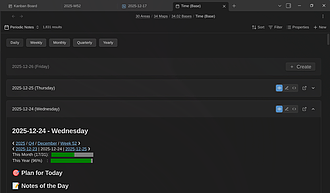
Journal Bases
这个插件还没有经过Obsidian官方人员的手动审核哦。它有用于写日记和定期回顾的自定义基础视图呢。
Journal Bases Journal Bases 是一款为 Obsidian 设计的插件,添加了两种自定义视图类型,用于管理每日、每周、每月、每季度和每年的笔记,可对笔记进行导航、查看、编辑和创建操作。 适用于有写日记和进行定期回顾习惯的人群,帮助他们更好地进行个人成长记录与总结。 若你有定期回顾笔记、总结经验的需求,可利用“Periodic Notes”视图进行日常笔记管理,用“Periodic Review”视图进行不同周期笔记的对比分析,从而清晰了解自己的成长、成就、错误和所学知识,还能进行前瞻性
AI
Pkmer
Journal Mode
用动画、色彩,还有像和纸胶带一样的分隔条来美化你的笔记,开启超有表现力的数字日记之旅。——此插件尚未经过Obsidian官方人员手动审核。
1. 主要功能:为Obsidian笔记添加动画文本、颜色和数字和纸“胶带”等装饰元素;支持编辑和阅读模式,适配桌面和移动设备。 2. 适用场景:适用于想要进行富有表现力的数字日记记录的场景,让笔记更生动有趣。 3. 核心特色:采用纯CSS和JavaScript构建,无需外部资源;使用简洁的样式标记,不影响在文本编辑器或其他应用中阅读;可轻松自定义,无需编译。 4. 使用建议: - 动画文本:使用 {动画类型: 文本} 格式添加动画,如 {shiver: Look out, it's Monday!} 。 -
AI
Pkmer
Journal Recap
可以用人工智能生成的摘要来回顾你的日记条目。
1. 主要功能:借助OpenAI Responses API对每日日记条目进行总结,将一句话的总结写入笔记的前置元数据中。 2. 适用场景:适用于有记录日记习惯,希望利用AI快速概括日记内容的用户,帮助用户高效回顾日记要点。 3. 核心特色:该插件基于Auto Classifier开发;可在插件设置中灵活配置API密钥、基础端点和模型;高级设置里能选择启用自定义提示和响应模式;数据仅发送到用户配置的端点,不包含遥测功能,保障隐私。 4. 使用建议:先在插件设置中配置好API密钥、基础端点和模型;通过命令面板运行“Summa
AI
Pkmer
Journal Sync
Journal Sync 是一款 Obsidian 插件,允许用户直接在笔记中记录日记,并将选中文本、当前标题段落或整篇笔记一键发布至 flomo、Telegram、Mastodon、Misskey、Bluesky、微博、Notion 及 Threads 等平台。 适合需要多平台同步内容的创作者、个人知识管理者及日记爱好者。特别适用于希望避免搭建后端服务器,仅通过 Obsidian 本地完成“记录-编辑-分发”全流程的用户。
AI
Pkmer
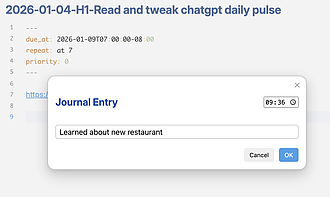
Journal to Daily Note
这个插件还没经过Obsidian官方人员的人工审核。你可以从任意文件快速往你的每日笔记里添加条目。
Journal to Daily Note Journal to Daily Note 可从任意文件快速向每日笔记添加条目,提供快速输入弹窗,能在不离开当前上下文的情况下添加想法,且条目会自动添加时间戳,若当日笔记不存在会自动创建。 适用于需要随时记录想法、日常事件等内容到每日笔记的场景,方便用户及时记录信息,避免思路中断。 打开命令面板(Cmd/Ctrl + P),搜索“Add entry to daily note”,输入条目内容后按回车键即可完成添加。
AI
Pkmer
Journal Utils
适用于人物、群组和地点的移动维基链接选择器,还能在前言中自动追踪提及情况。——此插件尚未经过Obsidian官方人员的人工审核。
1. 主要功能:这是一款适用于Obsidian的移动端插件,支持在日记记录时快速插入人物、群组和地点的维基链接。具备插入人物和地点链接、提及跟踪、群组扩展、幽灵提及处理、群组创建、人物笔记迁移等功能。 2. 适用场景:适用于使用Obsidian移动端进行日记记录,遵循mind - palace库工作流的用户。 3. 核心特色:操作专为移动端设计,命令仅在手机/平板上注册。插入人物或地点链接时自动维护前置元数据列表,避免重复;插入群组会将成员添加到人物列表;能识别未解析的维基链接并提供处理选项;支持多成员群组创建及人物笔记迁
AI
Pkmer
Journal View
把你的日常笔记变成一本连贯且可编辑的日志——能按时间顺序滚动查看,能跳到任意日期,还能在当前视图里直接书写,不用切换页面。 - 这款插件尚未经过Obsidian官方人员的人工审核。
1. 主要功能:将每日笔记整合为一个可滚动、可编辑的连续日志,支持按时间浏览、通过日历跳转日期、一键返回今日,可直接在时间线中读写,在空白日期输入内容时自动创建笔记,还能跨日志搜索过往记录。 2. 适用场景:适用于有记录日常、回顾过往经历需求的用户,方便将每日零散笔记串联成完整故事线。 3. 核心特色:与现有笔记和每日笔记设置兼容,无需特定格式或重复文件;操作便捷,无需频繁切换文件、视图或编辑模式;能高效处理多年笔记,保持响应性。 4. 使用建议:可从侧边栏打开Journal View,或在命令面板运行“Open jour
AI
Pkmer
Journalistic Importer
导入你从Journalistic导出的条目。——Obsidian官方人员尚未对这个插件进行人工审核。
1. 主要功能:将Journalistic导出的日记条目导入到Obsidian中。 2. 适用场景:适用于使用Journalistic记录日记,同时希望将数据迁移到Obsidian进行管理和编辑的用户。 3. 核心特色:操作简单,通过Obsidian插件商店安装后,在左侧侧边栏点击导入图标,选择Journalistic导出文件即可完成导入。导入的条目会存储在保险库的Journalistic/文件夹中。 4. 使用建议:先从Obsidian插件商店安装该插件,安装完成后,点击侧边栏的导入图标,选择要导入的Journalist
AI
Pkmer
Journalit
带有模板、交易跟踪、导入和复盘功能的交易日志。——此插件尚未经过Obsidian官方人员的人工审核。
1. 主要功能:这是一款用于Obsidian的本地交易日记插件。具备模板、交易跟踪、数据导入和复盘等功能,支持导入CSV、电子表格、HTML和经纪商报表,还能通过FTP实现MetaTrader 4/5自动交易导入。 2. 适用场景:适合交易员记录交易情况、分析交易表现、制定复盘计划,尤其适用于有本地数据存储需求的用户。 3. 核心特色:采用本地优先策略,核心日记数据存于Obsidian库中;拥有可拖动小部件和交易热力图的主页仪表盘;交易和账户仪表盘能快速跟踪表现和模式;复盘系统有从日到年的模板及布局构建器。 4. 使用建议
AI
Pkmer
Journals Aware Rollover Todos
Rolls unfinished todos forward into notes created by the Journals plugin. Finds the previous note via journal-date frontmatter instead of Daily Notes paths, so it works with Journals' nested, date-templated folders. - This plugin has not been manually reviewed by Obsidian staff.
该插件专为配合 Obsidian 的 Journals 插件设计,能自动将上一天笔记中未完成的待办事项(Todos)滚动迁移至新创建的笔记中。它通过读取笔记 Frontmatter 中的 journal-date 字段来定位前一日笔记,而非依赖传统的文件路径。 适用于使用 Journals 插件管理日记,且其文件夹结构包含嵌套日期模板(如 Daily No
AI
Pkmer
JSON Collapsible
这个插件还没经过Obsidian工作人员的人工审核。能在你的笔记里把JSON数据以可折叠树状形式展示出来。
1. 主要功能:在Obsidian笔记中,将JSON数据以可折叠树状形式展示,支持节点展开和收缩,具备语法高亮,能对不同类型的值(字符串、数字、布尔值、空值)进行颜色区分。 2. 适用场景:适用于需要在Obsidian中查看和分析JSON数据的场景,无论是在桌面端还是移动端都能使用。 3. 核心特色:轻量级,渲染速度快且开销小;支持所有Obsidian平台;使用简单,只需使用标准JSON代码块即可。 4. 使用建议:可手动安装该插件,从指定页面下载所需文件,将其复制到Obsidian保险库的特定插件文件夹中,重启Obsid
AI
Pkmer
Document Export
把你的仓库导出为PDF、DOCX或者LaTeX书籍格式。——此插件尚未经过Obsidian官方人员的人工审核。
Document Export 将Obsidian笔记库中的笔记导出为PDF、DOCX或LaTeX书籍格式,支持多格式一次性导出。可通过索引笔记或手动挑选、重排笔记,还具备多种内容处理和格式设置功能。 适合需要将Obsidian笔记整理输出成正式文档的场景,如撰写论文、书籍等。
AI
Pkmer
Jump to Terminal
在当前笔记所在的目录下打开系统终端。
Jump to Terminal 可在当前笔记所在目录打开系统终端,支持通过命令面板、文件资源管理器右键、编辑器内右键操作。 适用于需要在Obsidian中快速打开终端进行文件操作、执行命令的场景,如代码编写、脚本执行等。 1. 跨平台支持,涵盖macOS、Linux和Windows,预配置多种流行终端应用。 2. 支持自定义终端,可使用{dir}作为目录占位符输入任意命令。 1. 推荐通过Obsidian社区插件安装,操作简单便捷。 2. 安装后可在设置中选择各平台偏好的终端。 3. 若需自定义终端,按格
AI
Pkmer
Just Another Hotkey Addon
文本编辑的实用新快捷键和其他一些附加功能——此插件尚未经过Obsidian官方人员的手动审核。
1. 主要功能:为Obsidian添加文本编辑、文本选择、导航等方面的新实用快捷键及一些附加功能。 2. 适用场景:适用于Obsidian高级用户日常使用,可提升文本操作效率。 3. 核心特色:提供丰富的快捷键,如能快速选择当前段落、从当前位置选到段落首尾、选择同层级所有段落等,部分操作多次按键还有不同选择效果,还能移动段落位置。 4. 使用建议:用户可根据自身使用习惯,熟悉并使用这些默认快捷键。由于插件开发者持续更新,用户可积极提供建议和反馈,以获取更多实用功能。需注意该插件未经过Obsidian官方人员手动审核。
AI
Pkmer
Just Calendar
这个插件还没经过Obsidian官方人员的人工审核哈。它就是个能和核心插件配合使用的日历插件。
Just Calendar 1. 主要功能:这是一个配合Obsidian“日记”核心插件使用的日历。实现日历与日记双向联动,可在日历与日记间同步;支持年/月快速跳转,方便用户在不同时间间切换;支持通过键盘快捷键操作,也能用鼠标滚轮翻页。 2. 适用场景:适合有记录日记习惯,且使用Obsidian“日记”核心插件的用户,能帮助他们更便捷地管理和查看日记。 3. 核心特色:双向联动让日历与日记紧密结合,操作方式多样,既可用键盘也能用鼠标滚轮,提升了使用的便捷性。 4. 使用建议:由于插件不显示日记存在与否和字数统计,用户可结合其
AI
Pkmer
Just Note
在专注、独立的弹出窗口中打开Obsidian笔记。——此插件尚未经过Obsidian官方人员的人工审核。
1. 主要功能:可将Obsidian笔记以无标签页、侧边栏和功能区的独立弹出窗口形式打开,窗口包含正常的文件视图,编辑、阅读等操作仍由Obsidian管理。还能为笔记设置专属颜色,且不修改笔记本身。 2. 适用场景:适用于让重要笔记有独立macOS应用的感觉,像仪表盘、任务列表、日记等常用笔记可拥有类似应用的图标,通过快捷方式直接在极简窗口中打开。 3. 核心特色:可使笔记以独立窗口展示,专注度更高;能为窗口赋予持久颜色;可通过macOS Shortcuts创建专用启动器,实现快速启动特定笔记。 4. 使用建议:可通过命令
AI
Pkmer
Just Simple Calendar
Keep calendars as light and simple as possible. A monthly Bases view with multi-day notes, previews and quick actions, without external libraries or community plugin dependencies. - This plugin has not been manually reviewed by Obsidian staff.
Just Simple Calendar 为 Obsidian 的 Bases 视图添加了三种日历模式:月度视图、无限滚动视图和线性年度视图。它支持单日及跨天笔记的可视化,提供连续色条展示多日事件,并允许通过拖拽调整日期或创建新笔记。 适用于追求极致轻量、不希望引入复杂外部依赖的用户。适合需要直观查看时间线、管理多日项目或习惯使用原生 Markdown 属性进行日期管理的知识工作者。
AI
Pkmer
Just Simple NPC
A little pixel companion walking along your status bar, with your favorite commands a hover away. - This plugin has not been manually reviewed by Obsidian staff.
Just Simple NPC 是一款为 Obsidian 状态栏添加像素风虚拟伙伴的插件。角色(如 Pip、Arden、Nova)会在状态栏漫步,支持鼠标跟随互动。核心功能是“悬停命令扇”,用户可将最多 6 个常用命令绑定至角色,悬停或点击即弹出气泡菜单快速执行。 适合追求工作区个性化、希望缓解长时间专注疲劳的用户。它既可作为视觉伴侣提供陪伴感,也可作为高频命令的快捷入口,替代传统的快捷键操作,特别适用于喜欢鼠标操作或希望界面更温馨的场景。
AI
Pkmer
Just Simple Teleprompter
Read any Markdown note as a simple, mobile-friendly teleprompter. - This plugin has not been manually reviewed by Obsidian staff.
这是一款极简、本地优先的提词器插件。它能将任意 Markdown 笔记转换为滚动阅读界面,支持自动正反向滚动、暂停/恢复,以及速度、字号和行距调节。全程只读,不修改笔记,且无网络请求。 适用于在桌面、手机或平板上准备演讲、直播、视频录制或公开讲话,特别适合需要多设备无缝切换或依赖蓝牙脚踏板控制的场景。 1. 全平台响应式:一套控制栏适配手机、平板和桌面。 2. 灵活输入:支持屏幕触控、键盘快捷键及蓝牙脚踏板(含 iOS 触控模拟)。 3. 精准控制:支持水平/垂直独立镜像,保持播放状态下的笔记自动刷新,并提供阅读提
AI
Pkmer
Just Vertical Tabs
它能把标签栏从顶部移到编辑面板的左侧或右侧,变成垂直方向排列。
Just Vertical Tabs 1. 主要功能:将Obsidian编辑器的标签栏从顶部移至左侧或右侧,实现垂直排列。支持左右侧边栏切换位置,可选择显示或隐藏标签图标,能将标签栏折叠为图标或标题首字母,垂直标签栏有折叠/展开按钮,且可选择隐藏该按钮。 2. 适用场景:适合需要更多顶部空间、习惯垂直标签布局的Obsidian用户,在多笔记管理时能更清晰地查看标签。 3. 核心特色:提供多种标签栏布局和显示选项,用户可根据自身喜好灵活调整,增强了操作的便捷性和个性化。 4. 使用建议:通过BRAT插件进行安装,安装步骤为在社
AI
Pkmer
JW Convention Program
导入JW大会日程(.jwpub / RTF压缩包格式),并在仓库中创建结构化笔记。——Obsidian官方人员尚未对该插件进行人工审核。
1. 主要功能:导入耶和华见证人的官方大会程序文件(.jwpub / RTF - ZIP),将其转换为结构化、有链接的Markdown笔记存于Obsidian库中。 2. 适用场景:适用于需要整理和记录耶和华见证人大会相关信息的用户,可将官方程序文件转化为便于管理和查看的笔记形式。 3. 核心特色: - 支持多种大会类型,如区域大会、巡回聚会等。 - 支持德、英、法等七种语言,文件语言自动识别,插件界面语言可独立设置。 - 主要处理.jwpub文件,无该文件时自动使用RTF - ZIP(仅德国导出文
AI
Pkmer
JW Library Linker
把《守望台》图书馆(JW Library)和圣经的引用内容转换成《守望台》图书馆里的实际链接。
JW Library Linker 是一款 Obsidian 插件,旨在优化 JW Library 链接和圣经引用的使用体验,主要功能包括批量将 jwpub:// 格式的链接转换为可直接在 JW Library 中打开的 jwlibrary:// 格式链接,同时保留原始文本;提供 /b 命令快速插入圣经引用链接,支持生成链接或生成并自动打开链接两种方式,并能处理复杂引用格式(如多节、范围引用)。该插件适用于需要频繁引用圣经经文或 JW 出版物内容的用户,解决了手动转换链接格式繁琐、效率低下的问题,通过命令面板可一键转换当前笔
AI
Pkmer
JW Relink
把来自JW.ORG的链接转换为与JW Library兼容的链接。——Obsidian团队尚未对该插件进行人工审核。
1. 主要功能:将来自JW.ORG的链接转换为JW Library可识别的格式。 2. 适用场景:适用于在Obsidian中处理包含JW.ORG链接,且需要将这些链接转换为能在JW Library中读取的用户。比如在整理与JW相关资料时,若资料里有大量JW.ORG链接,可使用该插件进行转换。 3. 核心特色:专注于特定类型链接的转换,能快速将JW.ORG链接转换为JW Library可读格式,操作相对简单。 4. 使用建议:在Obsidian中选中类似“https://www.jw.org/finder?wtlocale=
AI
Pkmer
JW Meeting Timer
它能从wol.jw.org获取每周的生活与传道聚会安排,并在侧边栏为每个任务提供带有可视化状态的倒计时器。
1. 主要功能:从wol.jw.org自动获取当周耶和华见证会(JW)聚会节目安排,为每个环节创建倒计时器,支持多语言。具备自动获取日程、分环节计时、建议子计时器、超时视觉提示、会议进度条、周导航、自定义环节、自动开启下一环节、导出总结等功能。 2. 适用场景:适用于JW会众聚会,方便会议监督者或计时员跟踪每个环节的时间。 3. 核心特色:自动获取日程并本地缓存,分环节计时直观展示,有超时提醒,支持多语言且可自动检测设备语言,可自定义环节。 4. 使用建议:推荐测试版用户通过BRAT安装该插件,安装时需在Obsidian设
AI
Pkmer
K-Plex
Knowledge Plex: a structured visual navigator for your Obsidian vault. - This plugin has not been manually reviewed by Obsidian staff.
K-Plex 是一款空间知识导航插件,以当前笔记为中心,将相关笔记按固定方向(如父级在上、子级在下、挑战者在右等)结构化排列。它提供稳定的关系视图,支持通过 Graph Lenses 临时重塑图谱,无需依赖 Excalidraw 或 Dataview。 适合希望“穿梭”于笔记之间而非一次性浏览整个库的用户。特别适用于需要清晰追踪笔记层级(父/子/兄弟)、对比关联内容或进行深度知识探索的场景,解决了大型力导向图密集且位置不稳定的问题。
AI
Pkmer
Heading Jump Fix
Auto-correct scroll after outline, search, wikilink, heading, and block-reference jumps from click or keyboard, including Reading view. Unfolds folded headings at the jump target. - This plugin has not been manually reviewed by Obsidian staff.
1. 自动校正:在点击或键盘操作跳转后,自动执行第二次滚动修正,确保视线精准对齐目标标题。 2. 全面覆盖:支持大纲侧边栏、搜索面板、笔记内 wikilinkheadi
AI
Pkmer
K-Tech Update Guard
Check community plugin and theme updates on demand, then install only the ones you select. - This plugin has not been manually reviewed by Obsidian staff.
K-Tech Update Guard 是一款按需检查并安装 Obsidian 社区插件和主题更新的工具。它直接连接 GitHub 获取最新信息,允许用户查看更新列表,通过复选框手动选择需要安装的特定项目,而非强制全量更新。 适合希望精细控制更新节奏的用户,特别是那些担心自动更新导致兼容性问题、或只想更新特定插件而不想触碰其他组件的场景。也适用于需要多语言界面支持的团队或个人。
AI
Pkmer
K-Tech Vault Atlas
Scan folder and hub (MOC) layout. Spot gaps, toggle hubs, fix parent and entry links, see notes missing from a hub list. Protect hand-written hubs. Deep Scan when structure changes. Offline. - This plugin has not been manually reviewed by Obsidian staff.
K-Tech Vault Atlas 是一款用于 Obsidian 库结构扫描与修复的工具。它能自动分析文件夹与 MOC(Map of Content)中心笔记的布局,识别链接缺失、孤立笔记及结构断层,并提供逐步修复建议。 适用于拥有大量笔记且依赖 MOC 组织知识的用户,特别是当库结构随时间演变、出现混乱或需要定期维护知识体系完整性时。
AI
Pkmer
Kadima Sync
Sync your vault with your Kadima account across devices, and browse it from Draggen and Talebuddy. - This plugin has not been manually reviewed by Obsidian staff.
1. 本地优先:保留本地编辑体验,通过文件版本控制同步变更。 2. 冲突处理:冲突内容保存为独立文件,避免静默覆盖本地工作。 3. 生态互通:Obsidian 作为唯一编辑源,Draggen 和 Talebuddy 仅读取数据,实现“一处编辑,多处引用”,无需手动导出。
AI
Pkmer
KAI Command Center
这是一款为KAI Obsidian操作系统打造的本地运行的仪表盘插件。
1. 主要功能:这是KAI Obsidian OS的本地运行仪表盘插件,能解析每日笔记正文数据,展示多维度信息。包括在不同标签页呈现今日重点、任务、日程、指标、活动等内容,还支持快速捕获文本并创建文件。 2. 适用场景:适用于使用Gemini CLI的Obsidian库,适合需要对日常任务、日程、指标等进行集中管理和查看的用户。 3. 核心特色:各标签页功能丰富,如概览页可快速查看关键信息,焦点页专注任务,日程页有彩色分类标签,指标页有数据快照和历史记录,活动页有类似GitHub的热力图。支持实时刷新,在库文件更改800毫
AI
Pkmer
Kairo Quick Capture
Capture fleeting thoughts quickly and deliver them safely to an inbox or daily note. - This plugin has not been manually reviewed by Obsidian staff.
1. 后台捕捉:即使 Obsidian 处于最小化状态,只要应用保持运行,即可通过全局快捷键捕捉内容。 2. 本地队列机制:文本先保存至本地队列,确保数据安全;若投递失败(如账号未连接),可稍后重试,避免内容丢失。 3. 灵活投递
AI
Pkmer
Kairos
Time-blocked daily planning in your notes. Blocks own your hours; tasks live inside them. - This plugin has not been manually reviewed by Obsidian staff.
Kairos 是一款基于时间块(Time-blocking)的每日规划工具。它强制用户将任务安排在具体的时间段内,而非让其漂浮在待办列表中。通过 Markdown 笔记记录日程,实现“时间归块,工作归任务”的结构化管理。 专为时间不完全自主的人群设计,如学生、职场人士或需平衡多重承诺者。适合那些需要在时间被外部安排之前,主动决定如何度过每一刻的用户。 规划时,先划定时间块(如“深度工作”),再将具体任务填入其中。利用项目/领域标签进行回顾性分析,而非事前归档。坚持“先定时间,再
AI
Pkmer
Kaitox
Obsidian的Kaitox伴侣插件 —— Kaitox个人工具包的一部分。当前功能:通过本地中继和浏览器扩展,将当前激活的笔记同步为X(原Twitter)文章草稿。 - 此插件尚未经过Obsidian官方人员的手动审核。
1. 主要功能:将Obsidian中当前激活的笔记预览为X(原Twitter)文章,并直接从笔记库推送到X文章草稿箱。插件会对笔记进行预览、样式检查和打包,再交由浏览器处理,由Kaitox Chrome扩展在已登录的x.com/compose/articles页面创建文章草稿。 2. 适用场景:适用于需要将Obsidian笔记快速转化为X文章草稿的用户,方便内容分享。 3. 核心特色:无需官方API和密钥,利用本地中继和浏览器扩展实现同步,操作相对便捷。 4. 使用建议:可通过社区插件安装(待上架),也可手动从最新版本下载
AI
Pkmer
Kakao Book Search
用 Kakao 图书搜索 API 搜索图书,并自动生成包含封面、作者、译者、出版社信息的笔记。 - 此插件尚未经过 Obsidian 官方人员的人工审核。
1. 主要功能:借助Kakao Book Search API搜索书籍,从搜索结果中选择书籍后,自动创建包含封面、作者、译者、出版社、ISBN和描述等信息的笔记。 2. 适用场景:适用于需要在Obsidian中整理书籍信息、构建个人书库的用户。 3. 核心特色:支持通过命令面板或丝带图标按书名、作者或ISBN搜索;可用键盘导航选择结果;提供内置默认模板,也可在设置中自定义模板;可配置笔记位置、文件名格式和自动打开行为;具备Kakao REST API密钥连接测试功能。 4. 使用建议:先在developers.kakao.
AI
Pkmer
Kakoune
Kakoune modal editing keybindings for Obsidian. - This plugin has not been manually reviewed by Obsidian staff.
1. 主要功能 该插件为 Obsidian 引入 Kakoune 编辑器的模态编辑键位系统。它基于 CodeMirror 架构,支持“选择优先”(Selection-first)的编辑范式,允许用户通过快捷键高效地进行文本选择、移动和操作,而非传统的逐字符输入。 2. 适用场景 主要适用于习惯使用 Kakoune 或 Vim 风格键位的 Obsidian 用户,特别是那些在 Markdown 笔记中进行大量文本重构、批量修改或快速导航的场景。它旨在提升重度文字工作者的输入效率。 3. 核心特色 4. 使用建
AI
Pkmer
Kalendae
Change a date or a time already in your note with a calendar, a clock, or Ctrl/Option + ↑/↓, instead of retyping it. Insert new dates by typing them in plain words. - This plugin has not been manually reviewed by Obsidian staff.
Kalendae 是一款高效日期时间管理插件。它允许用户通过日历图标、时钟表盘或快捷键(Ctrl/Option + ↑/↓)直接修改笔记中已有的日期和时间,无需手动重新输入。此外,支持通过输入自然语言(如“下周五”、“本季度末”)快速插入新日期,并自动转换为用户设定的格式。 适用于需要频繁记录、调整日程、会议时间或任务截止日期的用户。特别适合使用 Obsidian 进行个人知识管理、项目规划或日记记录的场景,能显著减少重复打字带来的错误和耗时。
AI
Pkmer
Kami Reader Companion
一款受Kami启发的持续更新的Obsidian外壳插件,具备阅读模式、精准大纲同步以及自适应宽幅内容展示功能。——此插件尚未经过Obsidian官方人员的人工审核。
Kami Reader Companion 是一款适用于 Obsidian 1.13+ 的桌面端插件,能让工作区在新标签、阅读、编辑等多种视图下保持类似 Kami 的连续界面。为 Markdown 视图提供连续阅读和编辑展示、大纲精确高亮、自适应利用侧边栏宽度展示内容,还有阅读模式、聚焦模式和白页预览等命令。 适用于需要专注阅读和编辑 Markdown 文档的场景,也适合对文档进行打印前预览。
AI
Pkmer
Kan Sync
把Obsidian待办清单和Kan.bn看板同步起来。查看看板,把笔记里的待办清单作为卡片推送到看板,再把看板状态拉回到笔记中。——Obsidian官方人员尚未对这个插件进行人工审核。
1. 主要功能:实现Obsidian清单与Kan.bn看板的同步,可在侧边栏查看看板,将笔记清单作为卡片推送到看板,把看板执行状态拉回到笔记中。支持完整的Kan API,涵盖看板过滤、卡片编辑等功能。 2. 适用场景:适用于使用Obsidian做笔记,同时需要借助Kan.bn看板进行任务管理和进度跟踪的用户。 3. 核心特色:无需在本地复制看板数据即可保持同步;侧边栏支持拖拽操作,可对卡片进行排序和过滤;采用ID标记实现重命名安全同步;能自动检查已完成项目,还可选择添加到期日期、标签和提及信息。 4. 使用建议:安装和配置
AI
Pkmer
Kanban Action Planner
能在Bases里把你的笔记呈现为可配置的看板和日历,还能设置状态、排序、关联以及安排日程。——这款插件尚未经过Obsidian官方人员的人工审核。
1. 主要功能:为Obsidian Bases添加看板视图,可将笔记以可视化方式进行规划、跟踪和调度。支持按自定义状态属性生成列,可拖动卡片、重新排序、上色、查看和编辑笔记间关系、显示受阻事项、实时过滤,还能切换为日历、甘特时间线、WBS树等视图。 2. 适用场景:适用于需要对笔记任务进行可视化管理、规划和调度的场景,如项目管理、任务跟踪等。 3. 核心特色:基于现有笔记属性驱动,操作更改直接写回笔记前置元数据;支持按笔记类型或属性拆分泳道;提供多种视图模式满足不同需求;可通过简洁查询语言实时过滤,还能按GTD上下文切片视
AI
Pkmer
Kanban Archiver
这个插件还没经过Obsidian官方人员的人工审核。它能把完成时间超过可设置天数的看板卡片存档到一个单独的存档文件里。它会自动标记完成日期,这样卡片随时都能存档。
自动将完成且超过指定天数(默认30天)的看板卡片归档到单独的存档文件,为看板减负并保留历史记录。能自动为打勾的卡片添加完成日期,确保所有卡片可归档。 适用于使用Obsidian看板管理任务的用户,无论是在单个文件还是整个库中使用看板,都能借助该插件清理看板。 采用标准的看板列表命名约定(待办、进行中、已完成),若“完成”列使用其他名称,可在设置中更新。建议通过Obsidian社区插件安装该插件。
AI
Pkmer
Kanban Base
给数据库(Bases)添加看板视图,可按文件夹结构或属性值进行组织。——此插件尚未经过 Obsidian 官方人员的人工审核。
Kanban Base 是一款适用于 Obsidian 的插件,为 Bases 添加两种看板视图:一是按文本属性值(如 status 字段)将笔记分组到列的“Kanban (Property)”视图;二是按笔记的直接父文件夹将笔记分组到列的“Kanban Folders”视图。 适用于需要对笔记进行可视化管理和分类的场景,如项目管理、任务跟踪等。
AI
Pkmer
Kanban Bases View
为Bases打造的看板风格拖放式自定义视图。
1. 主要功能:为Obsidian Bases提供看板风格的拖放式自定义视图,可根据任意属性将笔记组织到不同列中。具备动态列生成、卡片拖放移动、列重新排序、列颜色主题设置等功能。 2. 适用场景:适用于需要对笔记进行分类整理、可视化管理的场景,如项目管理、任务跟踪、知识分类等。 3. 核心特色:可基于任意属性自动生成列;操作具备平滑动画,有清晰视觉反馈;列顺序可按属性保存并跨会话持久化;能将未分类笔记自动归到“未分类”列;支持自定义卡片标题。 4. 使用建议:手动安装时,从发布页面下载最新版本,解压到保险库的 .obsid
AI
Pkmer
Kanban Bases View CL
这是一款为Obsidian Bases定制的看板风格的拖放式自定义视图插件。——该插件尚未经过Obsidian官方人员的人工审核。
1. 主要功能:为Obsidian Bases提供自定义看板风格的拖放式视图,可根据任意属性将笔记组织到不同列中。具备动态列生成、卡片拖放、快速添加、列重新排序、泳道分组、列颜色主题设置等功能。 2. 适用场景:适用于需要对笔记进行分类整理、项目管理、任务规划等场景,方便用户直观地组织和管理信息。 3. 核心特色:这是Christian Lempa的定制版本,有独特插件ID和视图类型,可与其他看板插件共存。支持图片库,可对每组列进行折叠,还能配置列宽。 4. 使用建议:用户可根据自身需求选择合适的属性来生成列,利用颜色主题
AI
Pkmer
Kanban Complete Mover
一旦看板卡片上的复选框被勾选,就把这张卡片移到“已完成”栏,还能选择加上完成日期标记。——Obsidian官方人员尚未对这个插件进行人工审核。
Kanban Complete Mover 插件可在勾选 Kanban 卡片的复选框时,自动将其移动到“完成”列,还能选择添加完成日期戳。若板上无“完成”列,会自动创建;取消勾选“完成”列中的卡片,它会回到原位置;手动将已勾选卡片移出“完成”列,卡片会自动取消勾选。 适用于使用 Obsidian 的 Kanban 插件管理任务和项目,希望提高任务完成处理效率的用户。 先在社区插件中搜索安装该插件,启用后在设置里开启“启用自动移动”功能。若想排除某个看板,右键操作即可,无需打字。
AI
Pkmer
Kanban Embed
Shows a Kanban board inside any note, read from the board file, with live updates, lane picking and card check-off. - This plugin has not been manually reviewed by Obsidian staff.
Kanban Embed 允许在任意 Obsidian 笔记中嵌入看板视图。它直接读取独立的看板 Markdown 文件,支持实时同步、选择特定泳道(Lane)、隐藏已完成卡片以及直接勾选/取消勾选卡片状态。 适用于项目管理页、每日笔记(Daily Notes)或仪表盘。当需要在不离开当前上下文的情况下快速查看任务进度、进行站会汇报或追踪特定阶段(如“进行中”和“审查中”)的任务时特别有用。
AI
Pkmer
Kanban Todo Board
Manage your todos in a customizable Kanban board with drag-and-drop support. Also level up your skills by doing so. - This plugin has not been manually reviewed by Obsidian staff.
该插件允许用户在 Obsidian 中创建基于纯 JSON 文件(.kanban)的看板,支持拖拽操作管理待办事项。它提供三种全局视图:艾森豪威尔矩阵(按紧急/重要程度分类任务)、已完成日志(按天分组展示所有完成卡片)以及技能雷达图(根据完成带标签的任务动态生成)。 适合需要可视化管理个人任务、项目进度或习惯养成的用户。特别适用于希望将任务数据本地化、便于 Git 版本控制及跨设备同步,且偏好通过游戏化机制提升执行动力的知识工作者。
AI
Pkmer
Kanban Moonlight
A native Kanban board plugin for Obsidian. Transform your markdown notes into an interactive, visual Kanban board with drag & drop, customizable columns, categories system, and completion tracking. - This plugin has not been manually reviewed by Obsidian staff.
Kanban Moonlight 是一款原生 Obsidian 看板插件,利用 Frontmatter 元数据将 Markdown 笔记转化为交互式视觉看板。支持多看板管理、卡片拖拽(自动更新状态并记录历史)、任务创建与删除、实时搜索过滤、自定义列配置、分类系统以及任务完成追踪。 适用于需要可视化管理个人任务、项目进度或知识整理流程的用户。特别适合习惯使用 Markdown 笔记体系,且希望在不离开 Obsidian 的情况下实现高效任务流转和状态跟踪的场景。
AI
Pkmer
Kanban Plus++
1. 主要功能:支持看板、列表及表格视图,核心功能包括完成列自动流转、任务来源追踪、取消归档(Unarchive)、卡片时间记录与排序,以及自定义列背景色。 2. 适用场景:适合需要精细管理任务生命周期的用户,特别是那些希望任务完成后能自动归档、并能轻松回溯或恢复已归档任务的场景。 3. 核心特色: - 智能流转:勾选任务后自动移至指定完成列,且支持按来源列配置不同的默认完成列。 - 可逆操作:取消完成时,任务会自动返回至原来源列及原位置,极大提升了操作灵活性。 - 本地化与定制:支持中英文界面自动切换
AI
Pkmer
Kanban for Professionals
本地优先的看板/项目面板。读写方式和社区看板插件使用的磁盘面板格式一样。包含可选的付费专业版功能。——Obsidian工作人员尚未对该插件进行人工审核。
1. 主要功能:提供本地优先的看板/项目管理功能,支持看板、表格和列表三种视图展示卡片,可一键切换。具备卡片拖放、内联编辑、嵌入其他笔记等功能。免费版可解析内联元数据,有看板验证器;付费版有保存视图、仪表盘、循环任务、时间跟踪、日历导出和GitHub Issues同步等功能。 2. 适用场景:适用于在Obsidian中进行项目规划、任务管理的用户,可将工作安排在看板上进行可视化管理。 3. 核心特色:与社区Kanban插件使用相同的磁盘板格式,现有看板无需转换即可打开。数据以纯Markdown格式存储在保险库中。免费功能丰
AI
Pkmer
Kanban Starlane
Organize notes as Kanban boards backed by plain markdown, with linked boards across files, dates, tags and WIP limits. - This plugin has not been manually reviewed by Obsidian staff.
Kanban Starlane 将 Obsidian 笔记转化为基于纯 Markdown 的看板。列表对应标题,卡片对应任务列表项,支持在文件、日期、标签及 WIP 限制下进行跨文件关联管理。 适用于需要可视化任务流程的个人或团队,特别是希望保持笔记纯文本可读性,同时需要跨多个项目看板进行统一视图管理、任务流转追踪及进度控制的场景。 1. 纯文本兼容:数据以标准 Markdown 存储,无插件时依然可读可编辑。 2. 多视图支持:同一笔记可切换看板、表格和列表三种视图。 3. 跨板关联:支持“链接列表”,在一个列表
AI
Pkmer
Kanban Sync
它能让看板状态与笔记前置元数据保持同步。
Kanban Sync 是一款 Obsidian 插件,能自动同步看板卡片状态与关联笔记的前置元数据。当在看板中移动卡片时,插件会自动更新关联笔记前置元数据中的状态字段。 适用于使用 Obsidian Kanban 插件创建看板,并希望通过看板管理笔记状态的用户。
AI
Pkmer
Kanban view
这个插件还没经过Obsidian官方人员的人工审核。这是适用于数据库的看板视图。
Kanban view Kanban view 该插件为Obsidian提供强大直观的看板功能,可将任务以可拖动卡片形式展示在自定义列中,支持拖放操作,能灵活调整卡片大小,可自定义列颜色,自动保存布局和列顺序,具备内置设置,卡片与Markdown文件深度集成。 适用于基于Markdown工作流的项目管理和任务组织场景,方便用户直观管理任务。
AI
Pkmer
Kanbase
Organize notes into Kanban boards using Bases and frontmatter properties. - This plugin has not been manually reviewed by Obsidian staff.
基于 Obsidian Bases 和 Frontmatter 属性,将笔记可视化为看板。支持通过任意元数据属性分组卡片,提供拖拽排序、批量移动及内联编辑功能,直接修改 Markdown 源文件,无需独立数据库。 适用于项目管理、任务追踪、内容创作流程控制等需要结构化数据管理的场景,特别适合习惯使用 Obsidian 进行个人知识管理或团队协作的用户。 1. 灵活分组:基于任意 Frontmatter 属性动态生成列,支持 WIP 限制。 2. 高效交互:支持拖拽、多选批量移动、快速创建卡片及内联重命名。 3.
AI
Pkmer
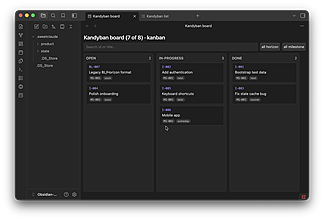
Kandyban
这个插件还没经过Obsidian官方人员的人工审核。它能基于Markdown文件,为项目待办事项和里程碑提供看板视图。它可以直接读取加粗的关键元数据,让你在不同状态列之间拖移卡片,还能直接编辑枚举值,并且会把修改保存回去。
Kandyban 1. 主要功能:为Obsidian内的Markdown项目提供非破坏性看板视图。可直接读取加粗键元数据,支持卡片在状态列间拖拽、内联编辑枚举值,将更改写回文件且不影响其他内容。提供看板和列表两种视图,支持搜索和过滤。 2. 适用场景:适用于基于Markdown的项目待办事项和里程碑管理,尤其与SweetClaude结构化项目配合良好,也支持任何以加粗键块开头的Markdown项。 3. 核心特色:直接读取原生加粗键Markdown,操作过程中保留文件注释的字节一致性;看板视图支持HTML5原生拖放,列表视图
AI
Pkmer
Kanux
Trello-style task boards with cards, labels, dates, and highly customizable Markdown-formatted checklists. - This plugin has not been manually reviewed by Obsidian staff.
Kanux 是一款基于 Markdown 的看板插件,提供 Trello 风格的卡片视图和表格视图。每张卡片对应 Vault 中真实的 Markdown 笔记,支持标签、日期、自定义清单及内嵌编辑器,实现可视化任务管理与结构化数据编辑。 适用于个人知识管理、项目任务追踪及团队协作。特别适合需要保持笔记可搜索、可链接且可移植性的用户,或需跨设备同步、共享 Vault 及分配成员的场景(需配合 Sync Deck 使用)。
AI
Pkmer
Kaomoji
Insert kaomoji and custom emoji from a :shortcode autocomplete. - This plugin has not been manually reviewed by Obsidian staff.
Kaomoji 是一款桌面端 Obsidian 插件,支持通过输入 : 加短代码(如 :shr)自动补全并插入颜文字(Kaomoji)、ASCII 艺术或自定义表情。 适用于需要在笔记中快速插入表情符号、ASCII 艺术或常用文本片段的场景,特别适合喜欢使用颜文字表达情绪或装饰笔记的用户。 1. 模糊匹配与排序:支持字符顺序模糊搜索(如 :tf 匹配 tableflip),并高亮显示匹配字符,最佳匹配优先展示。 2. 自定义库管理:可在设置中添加、编辑或删除短代码,支持从 JSON 文件导入或直接粘贴,导入时自动合
AI
Pkmer
Kaper
可以将Kaper食谱作为结构化板块进行内联编辑和预览。
Kaper 1. 主要功能:将带有 kaper YAML块。编辑时可利用表单编辑器,操作更便捷。烹饪时点击“烹饪模式”,在网页以友好视图查看食谱。
AI
Pkmer
Karma Notes
这个插件还没经过Obsidian官方人员的人工审核哦。能像Reddit那样给你的笔记点赞或踩呢。每天只能投一票,两周不活跃的话票数会自动衰减。
1. 主要功能:为Obsidian笔记添加Reddit风格的投票系统。包括每日投票使笔记分数在±1范围内变动,新笔记初始积分为2分,两周未打开自动减1分。有侧边栏视图可按积分排序、筛选和管理笔记,状态栏能显示当前笔记积分并搭配表情。 2. 适用场景:适用于需要对笔记进行重要性或受欢迎程度排序、筛选的场景,帮助用户快速找到重要或热门笔记。 3. 核心特色:每日积分变动范围受限,保证了积分的稳定性;自动衰减机制促使笔记保持活跃度;侧边栏和状态栏的设计方便用户管理和查看笔记积分。 4. 使用建议:利用侧边栏的筛选功能,按积分范围
AI
Pkmer
KarMind
它可以借助大语言模型(LLM)来管理笔记,实现维基整理、问答、内容回填以及健康检查等功能。
KarMind是一款Obsidian插件,可借助大语言模型(LLM)构建个人知识维基。能收集原始资料、将其编译为相互关联的维基页面、进行问答、回填有用信息到维基,还能对维基进行健康检查。 适用于知识管理、个人知识体系搭建,帮助用户高效整理和利用笔记。 遵循“收集、编译、提问、回填、改进”的工作流程,借鉴Andrej Karpathy的LLM Wiki模式;能显示长时间运行任务的进度和文件操作;可根据内容哈希记录源编译状态,避免重复编译未更改的文件。 先将源材料放入raw/文件夹,使用/compile命令编译成维
AI
Pkmer
Katazuke
根据链接度和新鲜度找出那些过度关联、陈旧的笔记,这样你就能一次整理一条或几条杂乱无章的笔记啦。——此插件尚未经过Obsidian官方人员的人工审核。
1. 主要功能:通过链接度和新鲜度找出过度关联、陈旧的笔记,提供单篇和多篇笔记的整理模式;还能展示长时间未被触碰且无关联的孤立笔记。 2. 适用场景:适用于笔记积累较多、存在过度关联或孤立笔记,需要定期整理笔记结构和内容的场景。 3. 核心特色:以独特的计分公式“score = degree (1 + ageDays / freshnessHalfLifeDays)”衡量笔记价值,排除有意设置的枢纽笔记;提供两种整理模式,操作方式类似浏览器,方便用户使用。 4. 使用建议:日常零碎时间可选择“Confront one”模
AI
Pkmer
Kavita Sync
这个插件还没经过Obsidian工作人员的人工审核哦。它可以把你Kavita服务器里的批注和高亮内容同步到你的仓库里。
Kavita Sync插件可将Kavita服务器上的阅读批注、高亮和笔记同步到Obsidian库中,支持两种导出模式:分层文件夹模式和单文件模式。 适用于在Kavita上阅读并做笔记,希望将这些内容整理到Obsidian中进行知识管理的用户。 可通过GitHub Release或社区插件两种方式安装。若选择GitHub Release安装,需下载 main.js 和 manifest.json 文件,放入指定文件夹后重启Obsidian并在设置中启用插件;若通过社区插件安装,待插件被纳入Obsidian社区
AI
Pkmer
Kcal Calc
用美国农业部食品数据中心(USDA FoodData Central)里的千卡数值为食材条目做标注。——此插件尚未经过Obsidian官方人员的手动审核。
1. 主要功能:扫描当前Markdown笔记中的食材行,通过美国农业部食品数据中心(USDA FoodData Central)查找匹配食物的营养数据,为食材行添加千卡(kcal)值,并添加下划线标注的总千卡数。若笔记使用Markdown标题,还能为各标题下的部分添加小计。 2. 适用场景:适合记录饮食、关注营养摄入的人群,在Obsidian中记录食材信息时使用。 3. 核心特色:使用美国农业部权威数据;不包含遥测、广告、自动更新机制,不访问Obsidian保险库外的文件;命令具有幂等性,再次运行可更新千卡标注和总计行。
AI
Pkmer
Keep Bases View
为Obsidian Bases提供类似Google Keep的砖石网格布局。——此插件尚未经过Obsidian官方人员手动审核。
1. 主要功能:为Obsidian的Bases提供自定义视图,将.base结果以类似Google Keep的卡片布局展示,具备卡片样式展示、固定笔记、设置卡片颜色、显示封面图片、笔记正文预览、标签显示、.base文件预览、弹出式编辑器、滚动位置恢复及卡片右键菜单操作等功能。 2. 适用场景:适用于使用Obsidian Bases功能,希望以更直观、美观的卡片布局查看和管理笔记的用户。 3. 核心特色:采用Google Keep风格的卡片布局,支持多种自定义设置,如卡片标题属性、封面图片属性、不同设备的卡片宽度等,还能对卡片
AI
Pkmer
Keep the Rhythm
用热图可视化每日字数。
Keep the Rhythm 是一款 Obsidian 插件,旨在帮助用户维持一致的写作习惯,通过热力图可视化每日字数。它自动跟踪用户每天的写作字数,并以优雅的热力图形式展示,便于快速识别高效写作日和习惯模式。该插件解决了 Better Word Count 在设备切换时数据被覆盖的问题,确保统计数据在多设备间准确同步。用户可以嵌入热力图到笔记中,定制显示选项,并管理当天的写作记录,提升写作效率。所有数据均保存在本地,保障隐私安全。
AI
Pkmer
Keep View Explorer
Browse, filter, and organize notes in a Google Keep-style card view. Narrow results with Boolean tag queries, folders, dates, and full-text search, then move or retag notes in bulk. - This plugin has not been manually reviewed by Obsidian staff.
Keep View Explorer 提供类似 Google Keep 的卡片式笔记浏览界面。用户可通过布尔标签查询(AND/OR/NOT)、文件夹、日期及全文搜索精准筛选笔记,并支持批量移动或修改标签。 适用于需要高效管理大量 Markdown 笔记的用户,特别是当笔记结构复杂、标签众多,需要快速从海量数据中定位特定项目或主题,并进行批量整理时。 1. 可视化标签树:直观构建包含嵌套标签的逻辑条件,支持直接输入布尔表达式。 2. 丰富预览:卡片内直接展示 Markdown 内容,包括任务清单、图片和链接。 3.
AI
Pkmer
keep-writing
Asks you one question a day, inside your own notes. You answer in your words and get asked a followup question. Later it builds new questions out of writing you already did. You keep writing. - This plugin has not been manually reviewed by Obsidian staff.
keep-writing 是一款基于 Obsidian 的写作辅助插件。它会在每日笔记中自动插入一个引导性问题,用户作答后,插件会基于用户已有的笔记内容生成后续追问,形成“提问-回答-再提问”的闭环,确保持续写作。 适用于日记记录、个人反思、创意写作或知识管理。特别适合那些面对空白页面感到畏惧、需要外部刺激来启动思考或保持每日写作习惯的用户。
AI
Pkmer
The Kempf Simple Decision Helper
A file-based visual decision map for comparing options, benefits, drawbacks, and tradeoffs. - This plugin has not been manually reviewed by Obsidian staff.
该插件提供基于文件的可视化决策地图,帮助用户将分散的想法转化为包含选项、收益、风险及子选项的结构化图表。它通过1-5分制评估可能性与影响,将所有选项统一在-100至+100的标尺上比较,并生成透明的决策摘要,展示当前领先选项及理由。 适用于购物对比、家庭装修、职业或教育路径选择、家庭重大事务等感到“卡住”的复杂决策。无需电子表格或决策理论背景,适合需要直观对比利弊的个人用户。
AI
Pkmer
Kenku FM Soundboards
可以控制Kenku FM音效板的声音播放。
该插件可直接在Obsidian中控制 Kenku FM 音板的声音播放,包括配置远程播放URL、播放音板声音、停止播放以及在插件与Kenku FM不同步时强制重新加载音板数据。 适用于在Obsidian使用过程中,需要方便地播放Kenku FM音板声音的场景,如写作时搭配氛围音效等。 能在Obsidian内直接操作Kenku FM音板,无需在两个应用间频繁切换;可对播放的声音进行灵活控制,还能解决数据不同步问题。
AI
Pkmer
Key Sequence
可以为任意命令分配多键组合序列哦。——这款插件还未经过Obsidian官方人员的手动审核呢。
1. 主要功能:可将多键序列分配给任意Obsidian命令,通过类似vimrc的文件进行配置。 2. 适用场景:适用于习惯使用自定义快捷键组合操作Obsidian,希望提高操作效率的用户。 3. 核心特色: - 支持用户自定义多键序列触发命令,而非单一快捷键。 - 采用vimrc风格语法配置,熟悉vim的用户容易上手。 - 可将键序列嵌入到其他插件配置文件中。 4. 使用建议: - 初始时无预配置键序列,需在配置文件中自行定义。默认配置文件路径为.obsidian/key-sequence.
AI
Pkmer

Keyword Notes Editor
它可以像Logseq的标签视图那样,按关键词标签对笔记进行查看和编辑。
Keyword Notes Editor 适用于需要按关键词或文件夹快速查找和编辑笔记的场景,尤其适合笔记数量较多、需要高效管理的用户。 推荐通过Obsidian社区插件安装该插件,操作更简便。使用时可利用侧边栏导航快速定位笔记,结合时间过滤等功能精准查找所需内容。
AI
Pkmer
Khiip
通过你本地的Khiip守护程序进行捕捉和回忆——输入网址,仓库里就能生成Markdown文件,还能对所有内容进行语义化回忆。这个插件还未经Obsidian官方人员手动审核。
1. 主要功能:将URL捕获到Obsidian库中,并能进行语义化召回。提供命令面板,可捕获URL、按查询召回、打开守护程序设置;右侧边栏有守护程序状态指示、按需召回搜索和最近捕获列表;设置选项卡可配置守护程序URL等;上下文菜单支持对侧边栏捕获项和编辑器链接进行操作。 2. 适用场景:适用于需要收集网页信息到Obsidian库,且希望能通过语义化搜索快速找到相关内容的用户。 3. 核心特色:借助本地Khiip守护程序完成提取、嵌入和存储,插件在Obsidian内提供便捷操作界面,捕获的笔记为纯Markdown格式,可独立
AI
Pkmer
Kikijiki Habit Tracker
一个简单的习惯追踪器
Kikijiki习惯追踪插件是Obsidian的一款简便工具,旨在帮助用户记录和管理日常习惯。用户只需通过Obsidian的社区插件安装并启用该插件,即可配置自己的习惯,每个习惯将生成一个标签,便于在当前文档中追踪。通过“打开习惯面板”命令,用户可以随时查看和调整习惯设置。该插件适合希望提升自律性和生活质量的用户,解决了习惯管理繁琐的问题,使追踪习惯变得简单高效。
AI
Pkmer

KiloCode
这个插件还没经过Obsidian官方人员的人工审核哦。它能让KiloCode从你的仓库里获取持久的项目记忆。架构决策、技能、工作流程和会话记录——全都以Markdown格式存储。
KiloCode 1. 主要功能:该插件能为Obsidian知识库赋予持久的项目记忆,将架构决策、技能、工作流程和会话等信息存储在Markdown文件中,搭建起Obsidian知识库与KiloCode AI工具之间的桥梁。 2. 适用场景:适用于管理Obsidian知识库,当笔记不断累积,出现笔记关联缺失、标签混乱、周回顾困难、知识积累需手动操作等问题时,该插件可发挥作用。 3. 核心特色:借助KiloCode的能力,有效解决Obsidian知识库管理难题,帮助用户更好地组织和利用知识。 4. 使用建议:对于正面临Obsid
AI
Pkmer
Kimi Assistant
把Kimi Code CLI作为人工智能协作伙伴嵌入到你的仓库侧边栏里。通过ACP和Kimi聊天,就能读取、搜索和编辑你的笔记啦。 - 这个插件还没经过Obsidian官方人员手动审核哦。
1. 主要功能:将Kimi Code CLI嵌入Obsidian右侧边栏,实现与Kimi的聊天交互,可读取、搜索和编辑笔记。具备侧边栏聊天、权限审批、会话历史记录、知识库集成、状态栏显示及取消生成等功能。 2. 适用场景:适用于Obsidian用户在知识管理过程中,借助AI辅助进行笔记的查询、编辑和知识整合。 3. 核心特色:采用ACP协议驱动会话;聊天界面有用户/助手气泡、流式Markdown渲染等;权限审批有多种选择,还可设置自动批准;能查看和恢复历史会话;知识库集成方便引用笔记;状态栏可切换模型、查看连接状态。 4.
AI
Pkmer
Kindle Bridge
把亚马逊上的Kindle标注和笔记同步到你仓库里按书籍整理的Markdown笔记中。——Obsidian官方人员尚未对该插件进行人工审核。
1. 主要功能:将亚马逊Kindle的标注和笔记同步到Obsidian库中,为每本书生成Markdown笔记,支持标注和笔记同步、差异同步、删除同步,还具备每日笔记集成、定时同步、手动同步等功能,可选择显示带亚马逊链接的书籍封面。 2. 适用场景:适合Kindle用户在Obsidian中整理和管理Kindle上的阅读标注与笔记,方便知识沉淀和回顾。 3. 核心特色:通过亚马逊官方登录页获取数据,差异同步避免重复获取未更新书籍,删除同步保证数据一致性,且不下载或本地缓存封面图片,配置灵活,可在设置中调整多项参数。 4. 使用
AI
Pkmer
Kindle Highlights Import
导入Kindle标注的HTML文件,并将其保存为你仓库里的一条笔记。
1. 主要功能:该插件可将Kindle高亮内容的HTML文件导入到Obsidian笔记库中,并自动格式化高亮内容,方便阅读。 2. 适用场景:适用于使用Kindle阅读并做了大量高亮标记,同时习惯用Obsidian进行笔记整理和管理的用户,能帮助他们将Kindle的阅读成果无缝整合到Obsidian中。 3. 核心特色:直接导入,无需复杂操作;自动格式化,节省手动整理时间,使高亮内容在Obsidian中更易查看。 4. 使用建议:先从发布页面下载最新版本并解压,将解压后的文件夹复制到Obsidian插件目录。打开Obsid
AI
Pkmer
Kindle Local Sync
这个插件还没经过Obsidian官方人员的人工审核哈。它能把本地My Clippings.txt文件里的Kindle标注和笔记导入成Markdown笔记呢。
Kindle Local Sync 1. 主要功能:该插件可将本地 My Clippings.txt 文件中的Kindle高亮和笔记导入到Obsidian库中的Markdown文件里。 2. 适用场景:适用于使用Kindle阅读并做笔记,希望将这些内容整理到Obsidian中的用户。 3. 核心特色:仅支持桌面端;优先通过USB导入Kindle笔记;支持手动设置 My Clippings.txt 路径;能自动检测不同系统路径;在Obsidian库中输出Markdown文件,每本书生成一个笔记;生成的同步区域有稳定的剪辑ID;
AI
Pkmer
Kindle Reader
Kindle-reader is based on Book Reader by Elton, which provided the original URL import base. This project was substantially rewritten and extended with new features. - This plugin has not been manually reviewed by Obsidian staff.
1. 主要功能:该插件基于 Elton 开发的 Book Reader 重写并扩展,核心功能是支持通过 URL 导入 Kindle 电子书(如 Kindle 网页版链接),将其转换为 Obsidian 本地笔记进行阅读和管理。 2. 适用场景:适合习惯使用 Kindle 阅读但希望将书籍内容纳入个人知识库(PKM)的用户;适用于需要离线阅读、笔记提取或长期归档 Kindle 书籍的场景。 3. 核心特色: - 深度集成:相比原版,经过大幅重写,功能更丰富,与 Obsidian 生态融合度更高。 - URL
AI
Pkmer
Kindle Transformation
它能巧妙地把Kindle导出的HTML笔记转换成格式精美的Markdown文件。
1. 主要功能:将Kindle导出的HTML笔记优雅地转换为格式美观的Obsidian Markdown文件。 2. 适用场景:适用于使用Kindle阅读并导出笔记,希望将其整理到Obsidian中进行管理和编辑的用户。 3. 核心特色: - 具有类似macOS的拖放界面,操作便捷。 - 可自定义标注颜色映射,将Kindle默认颜色映射到Obsidian的标注类型。 - 自动将高亮内容格式化为嵌套块引用,形成美观的视觉层次。 - 智能清理多余换行符,按章节组织笔记。 - 支持自动路由
AI
Pkmer
Kindle Vocab
在你的仓库里,从你的Kindle生词本创建Markdown文件。
Kindle Vocab Kindle Vocab 从Kindle设备的词汇查询记录(vocab.db)生成Markdown文件,可集成自定义CSV格式字典文件,支持用复选框标记单词为“已学/未学”,能查看学习百分比等统计信息,还可按时间戳排序或优先显示未学单词。 适合想要在Obsidian内构建个人词汇库并直接复习的学习者。 将Kindle词汇查询记录转化为结构化、交互式的Markdown笔记,方便用户在Obsidian中集中管理和复习词汇。 1. 打开命令面板(Ctrl + P),运行“Upload yo
AI
Pkmer
Kings CalcLaTeX
为Obsidian提供浏览器原生的工程数学计算和高保真绘图功能。——此插件尚未经过Obsidian官方人员的人工审核。
1. 主要功能:将Obsidian库转变为工程数学工作站,支持在笔记中输入带触发后缀的LaTeX代码,实现内联计算、符号计算、高级计算(如极限、泰勒级数等),还能进行2D绘图,且可将图形下载为PNG格式。同时支持在Excalidraw中自动渲染公式。 2. 适用场景:适合工程领域、数学学习与研究场景,在撰写笔记时进行数学计算和图形绘制。 3. 核心特色:基于浏览器原生运行,无需后端服务器和外部依赖;支持多种数学计算和绘图功能;LaTeX代码输入便捷,结果内联显示;Excalidraw集成,在绘图中也能方便处理公式。 4.
AI
Pkmer
Kirio
View and navigate your Kirio web highlights inside your notes. - This plugin has not been manually reviewed by Obsidian staff.
Kirio 是 Kirio Web Highlighter 的官方配套 Obsidian 插件。它通过 Supabase 云同步,将你在浏览器中划取的网页高亮、笔记和注释直接拉取到 Obsidian 库中,在侧边栏提供专属的高亮查看与导航界面。 适用于需要进行大量网络调研、文献阅读或知识管理的用户。当你希望将分散在网页上的阅读痕迹集中管理,并与个人知识库无缝整合时,该插件能极大提升信息收集效率。 需配合 Ch
AI
Pkmer
Kitty
这个插件还没经过Obsidian工作人员的人工审核哦。有个超可爱的小猫咪精灵会在你的窗格间跑来跑去呢。
Kitty Kitty是一款Obsidian的轻量级桌面宠物插件,可在工作区引入一只小动画宠物,能在笔记间漫游。支持拖动宠物到工作区任意位置,提供Kitty和招财猫等形象,宠物会在笔记中探索、坐卧或打盹,重启Obsidian后宠物位置可保留。还允许用户上传自定义像素画。 适用于Obsidian用户在使用笔记软件时,增添一些趣味性和陪伴感。 可通过社区插件(待审核)或手动方式安装。启动时,打开命令面板,运行“Kitty: Toggle sprite”。可根据自身喜好在设置中调整宠物的移动、选择精灵等,也可
AI
Pkmer
Klomimory Word Cards
Plugin for learning words in the format: Word - [Transcription] - Translation - This plugin has not been manually reviewed by Obsidian staff.
1. 无缝集成:无需导出或复制粘贴,直接在笔记内完成从记录到复习的全过程。 2. 高效算法:采用类 Anki 的间隔重复机制,智能安排复习队列,提升记忆效率。 3. 数据可视化:实时追踪学习进度与统计,帮助用户掌握记忆状态。
AI
Pkmer
KMind Palace
Turn your notes into walk-in 3D memory palaces: bind notes to furniture, recall them along routes with spaced repetition. - This plugin has not been manually reviewed by Obsidian staff.
KMind Palace 将笔记转化为可进入的3D记忆宫殿。用户可将笔记绑定至家具(如书架、桌子)作为“记忆桩”,通过沿路线飞行或第一人称步行进行回忆。结合间隔重复算法,用户可对记忆效果评分(1-4分)以优化复习计划。 适用于需要高效记忆大量信息的场景,如备考、语言学习、医学知识或复杂概念梳理。特别适合喜欢空间记忆法(Method of Loci)且希望将笔记管理与3D可视化结合的用户。
AI
Pkmer
KMind Zen
这个插件还没有经过Obsidian工作人员的人工审核。这是一款设计精美、速度极快、以本地优先的专业思维导图软件,一张思维导图可在思源笔记、网页应用程序和其他KMind Zen平台上进行编辑。
1. 主要功能:是一款适用于Obsidian的专业思维导图工具,支持在Obsidian中创建和编辑思维导图,思维导图文件以.kmindz格式保存在Obsidian库中。 2. 适用场景:适合需要在Obsidian里进行思维导图创作的用户,比如知识管理、项目规划、头脑风暴等场景。 3. 核心特色:设计精美、运行速度快,支持本地优先。可在思源笔记、网页应用及其他KMind Zen宿主上跨平台编辑同一思维导图。 4. 使用建议:插件在生产构建时会连接https://kmind.app进行授权、试用激活等操作,授权请求可能会发送相
AI
Pkmer
KnForge
从可选模板创建结构化的 Markdown 包。——此插件尚未经过 Obsidian 官方人员的手动审核。
1. 主要功能:在Obsidian中创建一致、独立的Markdown包。可从配置的模板文件夹选模板,输入名称后自动创建包文件夹、可选子文件夹结构及Markdown文件并立即打开。 2. 适用场景:适用于创建重复的笔记结构,如研究主题、项目、会议、客户、技术记录和知识对象等。 3. 核心特色:支持从嵌套文件夹递归查找模板;可自定义包布局、子文件夹;能替换模板和路径中的日期、标题等变量;可选择生成和合并YAML前注;能在写入内容前验证;支持按Obsidian界面语言显示;无需外部服务,可在桌面和移动设备运行。 4. 使用建议:
AI
Pkmer
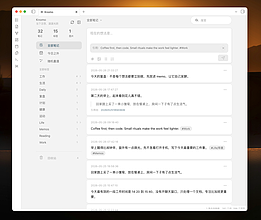
Knomo
这个插件还没经过Obsidian官方人员的人工审核。这是一款为Obsidian打造的轻量级Memos插件:能快速记录,提供每日上下文,支持月度汇总,并且以本地优先的方式管理。
Knomo Knomo是针对Obsidian的本地备忘录优先捕获插件,可快速捕获碎片化想法,将每条备忘录自动写入当日的每日笔记,同时自动创建或更新月度备忘录Markdown文件。 适用于在Obsidian中快速记录日常的想法、摘录、工作提醒等碎片化内容,便于后续整理和回顾。 当有碎片化想法时,可利用该插件快速记录,借助每日笔记保留当天上下文,通过月度备忘录文件集中回顾。
AI
Pkmer
KnowGrove
把零散的笔记发展成相互关联的主题、证据、研究内容和可复用的知识。——此插件尚未经过Obsidian工作人员的人工审核。
1. 主要功能:是适用于Obsidian的本地优先知识工作区,整合了笔记收集、阅读、属性管理、主题研究、块引用、评论和循证写作等功能。包括稍后阅读、浏览器和移动端内容捕获、Mac端链接捕获与录音、内容处理及属性管理等。 2. 适用场景:适合知识管理、研究学习等场景,可将分散的笔记转化为关联的主题、证据和可复用的知识。 3. 核心特色:将多种知识工作流程集成一体;支持多种内容捕获方式;内容处理能保留文章图片、处理视频字幕等;属性管理可批量审核修改而不覆盖未知字段。 4. 使用建议:可先使用稍后阅读功能收集笔记,再进行分类整理
AI
Pkmer
Knowii Community
Take part in the Knowii community without leaving your vault: feed, spaces, messages and events in a pane. - This plugin has not been manually reviewed by Obsidian staff.
该插件将 Knowii 社区完整嵌入 Obsidian 侧边栏或标签页中。用户无需离开笔记库即可阅读信息流、参与空间讨论、发送私信、查看通知及参加事件。它支持自动登录、页面状态记忆、缩放适配,并提供类似 Gmail 的“最新动态”列表,支持搜索未读内容。 适用于希望将知识管理与社区互动无缝结合的知识工作者。特别适合那些在 Obsidian 中整理笔记,同时需要频繁参与 Knowii 社区交流、提问或协作的用户,实现“笔记旁即社区”的高效工作流。
AI
Pkmer
Knowledge Heatmap
在本地可视化面板里查看笔记的健康状况、陈旧程度、关联情况以及维护优先级。——Obsidian官方人员尚未对该插件进行人工审核。
Knowledge Heatmap是一款本地优先的Obsidian插件,将笔记维护信号转化为可视化面板,展示笔记和文件夹的健康度、陈旧度、连接情况及维护优先级,不改变笔记内容。 适用于需要对Obsidian笔记库进行管理,快速了解笔记状态,确定维护优先级的用户。 可通过Obsidian社区插件目录或手动从GitHub下载安装。安装后,利用面板信息快速定位需维护的笔记和文件夹,根据建议操作进行维护,还可根据自身需求调整配置参数。
AI
Pkmer
Knowledge Inbox
Capture voice or text, organize it with AI, and route structured notes across your vault. - This plugin has not been manually reviewed by Obsidian staff.
1. 原始保留:严格保留原始音频和文本,确保数据可追溯。 2. AI 驱动:通过可配置的 API 实现智能转录与内容分类。 3. 安全机制:AI 生成的草稿以独立区块形式存在,重新处理时仅更新草稿,不破坏用户原有内容。 4. 灵活配置:支持自定义模板、文件夹映射及多种音频格式(推荐 M4A/MP3/WAV)。 1. 需自行配置有效的 STT 和 LLM AP
AI
Pkmer
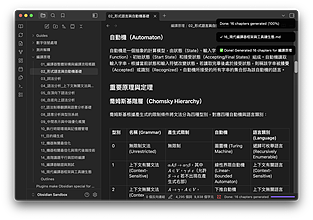
Knowledge Overview
可以用人工智能生成结构化的主题概述。
Knowledge Overview 1. 主要功能:利用与OpenAI兼容的大语言模型(LLM)提供商,生成结构化的学科概述、学习大纲和章节笔记。 2. 适用场景:适用于背景学习、课程复习和研究准备。 3. 核心特色 - 可从学科名称快速生成课程大纲,并为大纲各章节生成Markdown笔记。 - 支持从命令面板或功能区图标启动生成,能从 FailedChapters.md 恢复失败章节,无需重新生成整个大纲。 - 采用学习导向的提示词,涵盖概念解释等多方面。 - 支持多种欧亚语言,为关键概念
AI
Pkmer
Knowledge Regression
Define and run deterministic tests against your vault to catch knowledge regressions. - This plugin has not been manually reviewed by Obsidian staff.
1. CI 理念:将持续集成思想引入笔记管理,通过定义“健康”标准实现自动验证。 2. 增量执行:仅在笔记发生编辑、重命名或删除时,重新运行受影响的测试,而非全量扫描,效率极高。 3. 本地运行:完全在 Obsidian 内部本地执行,
AI
Pkmer

Knowlery
这是一个温馨的、供Obsidian仓库使用的个人知识回顾空间。
Knowlery 1. 主要功能:将Obsidian库转变为Claude Code和OpenCode工作流的个人知识复习空间。可初始化库,同步内置技能和模式,复习当前笔记,生成每周图谱,进行库健康诊断。 2. 适用场景:适用于希望在Obsidian中构建和维护结构化知识体系,进行知识复习和管理的用户。 3. 核心特色:与Andrej Karpathy的“LLM Wiki”理念契合,为库提供布局、代理技能和健康检查,使编码代理能从笔记中编译和维护结构化知识页面,同时保留用户自由格式笔记。插件加载且版本变化时,捆绑技能自动同步,
AI
Pkmer
Known
用普通的 Markdown 格式存储精心整理的资料,记住你认识的人。——此插件尚未经过 Obsidian 官方人员的人工审核。
Known 适用于需要在Obsidian中管理人际关系信息,又不想让库变得难以阅读的用户。 本地优先,人员信息以普通Markdown笔记存储,无账号、无遥测、无外部数据库、无广告和联系人同步服务。
AI
Pkmer
KnowStruct
把文档转化成 Markdown 闪卡、复习资料,还有关联的画布思维导图。——Obsidian 官方人员尚未对这个插件进行人工审核。
1. 主要功能:可将文档转换为Markdown闪卡、复习资料和关联的Canvas思维导图。能在灵活的项目文件夹中管理简单卡片、原生Canvas看板和OCR文档,支持创建多种文件类型,还可对PDF进行高亮标注。 2. 适用场景:适用于知识管理、学习复习、项目规划等场景,帮助用户高效整理和组织知识。 3. 核心特色: - 提供多标签管理知识项目,支持多种操作。 - 可切换资源布局,批量选择和导入文件。 - 原生编辑器与卡片样式结合。 - 可将卡片导入Canvas节点并保持连接和折叠操作。
AI
Pkmer
Knox Sync
这个插件还没经过Obsidian官方人员的人工审核。用诺克斯门户同步你的仓库。
1. 主要功能:借助Knox门户同步Obsidian文档和文件,可跨设备同步并将Knox作为备份存储,支持用户间文档共享,能定期同步、在最后编辑后一段时间无更改时同步,还可每月刷新Knox文档以防删除。 2. 适用场景:适用于需要在多设备间同步Obsidian文档、与他人共享文档,以及希望定期备份文档的用户。 3. 核心特色:以Knox为存储和同步媒介,提供多种同步方式,且不收集用户信息,无外部信息传输,保障隐私。 4. 使用建议:使用前先在Knox门户“待办事项”创建以“+”开头的新项目,开启Knox自动登录,将插件安装
AI
Pkmer

Knox Timeline
这个插件还没经过Obsidian官方人员手动审核。它能在侧边栏窗口展示Fastmail日历(以及只读的iCal链接)的时间线视图,还能一键创建会议笔记。
Knox Timeline 在Obsidian侧边栏展示Fastmail日历的时间轴视图,支持单天或两天(今天 + 明天)视图,可显示全天事件,支持多日历并能单独启用/禁用,可一键为任意事件创建会议笔记,能隐藏干扰事件并可后续恢复显示,支持自动刷新和手动刷新,还有切换日期等命令。 适用于使用Fastmail日历进行日常规划和会议准备,并习惯在Obsidian中记笔记的用户。 将时间轴格式引入Obsidian,能直观呈现每日日程,且可一键将事件转化为会议笔记。 安装可通过插件目录或BRAT(预发布测试版)方式。使用
AI
Pkmer
Kobo Highlight Sync
Sync Kobo e-reader highlights into your vault without ever rewriting your notes. - This plugin has not been manually reviewed by Obsidian staff.
AI
Pkmer
Kobo Note Sync
这个插件还没经过Obsidian官方人员的人工审核哦。可以把你Kobo电子阅读器里的高亮内容和批注导入到你的笔记里。
1. 主要功能:将Kobo电子阅读器中的高亮和批注导入到Obsidian笔记中。支持从Kobo桌面应用的SQLite数据库或自定义Kobo SQLite文件导入。 2. 适用场景:适用于使用Kobo电子阅读器阅读并做笔记,希望将这些笔记同步到Obsidian进行整理和管理的用户。 3. 核心特色: - 可使用Eta.js语法自定义笔记和高亮模板。 - 采用追加式同步,即使Kobo上的高亮被删除,Obsidian中已有的高亮也会保留。 - 支持丰富的元数据(23个书籍变量 + 5个高亮变量)。
AI
Pkmer
Koda
主动式仓库助手:与一个能搜索和读取你的笔记的助手聊天,它只有在得到你许可后才会进行编写,还能通过透明的记忆笔记来学习。——此插件尚未经过Obsidian工作人员的人工审核。
1. 主要功能:提供聊天侧边栏,可搜索、读取笔记并撰写新笔记;具备五个工具,模型回答时可自行调用;拥有持久透明的记忆,将信息存储在Markdown笔记中;聊天会话可持久化,历史记录会保存;提供多种设置选项。 2. 适用场景:适用于需要与笔记交互、借助AI辅助处理笔记内容的Obsidian用户,如知识管理、写作辅助等场景。 3. 核心特色:运行于用户配置的OpenAI兼容LLM端点;操作需用户批准,在指定文件夹外写入会弹出确认框;记忆存储在可编辑的Markdown笔记中,完全透明。 4. 使用建议:先配置好LLM端点和相关设
AI
Pkmer
KogCat
对照包含认知偏差、反模式以及与你过往笔记矛盾之处的知识库,校准你的思维。——此插件尚未经过Obsidian工作人员的人工审核。
1. 主要功能:作为Obsidian的本地判断校准层,可对选中的行、段落或整个笔记进行分析,依据认知偏差、逻辑谬误和决策框架等结构化知识库,给出校准要点以提升判断准确性。 2. 适用场景:适用于在Obsidian中撰写笔记,希望优化内容逻辑、避免认知偏差和逻辑错误,提升判断质量的场景。 3. 核心特色:本地优先,不改变原有的Markdown内容;与普通AI建议不同,能给出更具针对性、基于研究的优化建议;可连接聊天模型,即使不连接,内置的备用机制也能正常工作。 4. 使用建议:可通过 ribbon、命令面板或右键打开审查面板
AI
Pkmer
KOHi
这个插件还没经过Obsidian官方人员的人工审核。可以把KOReader的高亮内容和笔记导入到你的仓库里。
KOHi 1. 主要功能:将KOReader中的高亮和笔记导入到Obsidian库中。扫描KOReader设备的.sdr元数据目录,解析Lua序列化注释,为每本书生成一个Markdown笔记。 2. 适用场景:适合使用KOReader阅读书籍并希望将阅读过程中的高亮和笔记整理到Obsidian进行知识管理的用户。 3. 核心特色: - 自动检测KOReader的3种存储模式。 - 支持基于Nunjucks的自定义模板,可控制输出格式。 - 可选择性导入,能全量导入或通过模糊搜索选择特定书籍导入。
AI
Pkmer
Koofr Sync
把你的仓库和Koofr云存储同步。——Obsidian官方人员尚未对这个插件进行人工审核。
1. 主要功能:实现Obsidian库与Koofr云存储的同步,支持双向同步、事件驱动同步,有冲突解决机制,还有实验性的仅拉取模式。 2. 适用场景:适用于需要在不同设备间同步Obsidian笔记,且使用Koofr云存储的用户;可用于只读库或备份恢复。 3. 核心特色:零OAuth设置,使用邮箱和应用专用密码认证;事件驱动同步,更省电量;双向同步且有多种冲突解决方式;可同步任意挂载和文件夹;排除工作区UI状态文件,避免设备杂乱;对移动设备友好。 4. 使用建议:推荐通过Obsidian社区插件安装,在设置的社区插件中搜索“
AI
Pkmer
Korean Book Search
能根据笔记标题,自动从阿拉丁(Aladin)API获取韩国书籍信息,填充到YAML前置元数据里。
Korean Book Search 是一款 Obsidian 插件,可依据笔记标题,通过 Aladin API 自动填充笔记的 YAML 元数据,获取书籍的标题、作者、出版社、出版日期、封面图片等信息。 适用于在 Obsidian 中记录韩国书籍相关笔记的用户,能快速为笔记补充详细的书籍信息。 1. 安装:可通过社区插件市场安装,或手动复制文件到指定目录。 2. 配置:在设置中输入 Aladin TTB API 密钥,可按需选择默认字段和添加自定义键值对。 3. 使用:创建以书名命名的笔记,点击左侧丝
AI
Pkmer
Korean Movie Search
它能根据笔记标题,自动从韩国电影振兴委员会(KOBIS)和TMDB的应用程序编程接口(API)获取韩国电影信息。
Korean Movie Search是一款Obsidian插件,可基于文件名从KOBIS和TMDB API自动获取韩国电影信息,自动填充笔记的frontmatter。 适用于在Obsidian中记录韩国电影相关笔记的用户,方便快速获取电影元数据。 1. 自动获取电影信息,支持按韩国电影标题搜索。 2. 集成KOBIS和TMDB双API,KOBIS提供官方权威数据,TMDB提供海报和评分。 3. 支持韩语和英语双语界面。 4. 可自定义字段,能切换可选元数据字段并添加自定义字段。 5. 通过TMDB支持高分辨率海报
AI
Pkmer
Korean Spellchecker
利用在线服务检查韩语拼写和语法。该插件有个自定义词典功能,能避免特定名词(比如人名、专业术语)被误标为错误。
Korean Spellchecker 适用于在Obsidian中撰写韩语内容时,进行拼写和语法检查与修正。 借助釜山大学人工智能研究室与(주)나라인포테크共同开发的API,提供准确可靠的检查结果;交互式界面方便用户操作。 安装时,从仓库下载相关文件,放入Obsidian插件文件夹的新目录,重启或刷新插件列表后启用。使用时,选中要检查的文本,通过点击左侧图标或命令面板执行检查,在弹出窗口查看结果并修改,最后点击“应用”更新原文。
AI
Pkmer
Kotoba Vault
Organize Japanese vocabulary notes into gojuon folders from a reading property. - This plugin has not been manually reviewed by Obsidian staff.
Kotoba Vault 是一款专为日语学习者设计的 Obsidian 插件。它通过读取笔记属性中的 reading(读音)字段,自动将词汇笔记归类到对应的五十音图文件夹中。插件利用 Obsidian 原生文件管理器移动文件,确保内部链接在笔记迁移后依然保持有效。 适用于拥有大量日语词汇笔记、且希望摆脱单一文件夹浏览缓慢问题的用户。特别适合那些通过汉字文件名无法直接按发音分类,需要依赖读音元数据进行结构化管理的语言学习库。
AI
Pkmer
Kotonoha
一个用于在每日笔记中记录日常话语的备忘录时间线。——此插件尚未经过Obsidian官方人员的人工审核。
1. 主要功能:Kotonoha是一款轻量级快速记录插件,可将日常笔记和任务保存到每日笔记中,支持追加笔记、创建当日笔记、保存任务并切换完成状态、添加文件附件链接,还能在时间线中回顾笔记,具备搜索、过滤、标签、统计、热力图和反思工具等可选功能。 2. 适用场景:适用于需要快速记录日常想法、待办任务,且希望在每日笔记中整理和回顾这些内容的场景。 3. 核心特色:操作简单,从底部输入框写入内容即可保存;支持日语和英语界面,可自动检测语言;若当日笔记不存在,会按设置和模板自动创建。 4. 使用建议:打开Kotonoha,在底部输
AI
Pkmer
Kotonoha Console
在Obsidian中对Kotonoha语义谱系进行提案、RDE审计以及人工审批。——Obsidian工作人员尚未对该插件进行人工审核。
Kotonoha Console是Obsidian的UI插件,支持Kotonoha语义谱系的提案、RDE审核和人工审批。 提供多种后端模式选择,包括用于UI/开发冒烟测试的mock模式、支持本地优先RDE审核的cli模式,以及支持大语言模型提案生成的http模式。
AI
Pkmer
kumihimo
在代码块里用文本形式编写音视频(AV)信号流程图,然后就能看到它们被绘制出来,旁边还会显示线缆、无线设备、器材及零部件的清单。——这款插件尚未经过Obsidian官方人员的人工审核。
kumihimo 可在代码块中以文本形式编写音视频(AV)信号流图,自动将其转换为可视化图形,并在旁边显示电缆、无线设备、器材和零件清单。同时,能检查连接的物理可行性,给出错误警告。 适用于音视频系统设计、安装、维护等场景,帮助相关人员记录和规划信号流。
AI
Pkmer
Kuro Gamification
对神经多样性友好的游戏化机制:经验值(XP)、等级、连胜(可使用冻结令牌)、确定性战利品,还有背景故事。对于任何可能升级的内容,默认关闭。 - 此插件尚未经过Obsidian官方人员的人工审核。
1. 主要功能:读取每日笔记转化为经验值(XP)、等级和连胜记录,支持从勾选的复选框获XP、设置用户自定义习惯获XP、给予每周回顾/规划奖励,有带冻结令牌的连胜机制、10级进度系统、确定性战利品掉落和可选的背景故事揭示。 2. 适用场景:适合使用Obsidian记录日常,希望通过游戏化方式激励自己完成任务、养成习惯、定期回顾和规划的用户。 3. 核心特色:对神经多样性友好,所有可能升级的功能默认关闭;完全在本地保险库内运行,无需账号、服务器和网络访问;每月有可配置的免费跳过天数,连胜有奖励层级。 4. 使用建议:可先在设置
AI
Pkmer
Inbox Curator
用人工智能回顾、总结并整理你的收件箱笔记。——此插件尚未经过Obsidian官方人员的人工审核。
1. 主要功能:这是一款由AI驱动的Obsidian插件,借助LLM API(如OpenAI、Gemini或Anthropic)自动审查、总结和整理收件箱文件夹中的笔记,还能将笔记自动分类到存档、稍后阅读或任务类别中。 2. 适用场景:适用于处理收件箱中保存的网页文章、原始AI聊天记录、速记笔记或简单的URL链接等内容。 3. 核心特色:在本地Obsidian库中运行,保障隐私,开发者不接收、代理、存储或监控笔记、API密钥和使用数据;设计可逆且保守,不会自动删除笔记,可撤销自动排序操作。 4. 使用建议:开启AI审查时,
AI
Pkmer
LabTab Markdown Sync
Keep a read-only copy of selected LabTab wiki and meeting notes in your Obsidian vault. - This plugin has not been manually reviewed by Obsidian staff.
1. 双向工作流:在 LabTab 编辑共享笔记,在 Obsidian 管理个人笔记,互不干扰。 2. 自动同步:启动镜像后,Obsidian 开启期间每分钟自动刷新,并在网络恢复或返回应用时检查更新。 3. 灵活配置:支持自定义下载文件夹,可选择同步 Wiki、会议记录或特定笔记,并支持包含未来新增笔记。 4. 只读安全:
AI
Pkmer
Lacewing Window Transparency
Control the transparency and always-on-top behavior of Obsidian windows with per-window settings, Smart Fade, Contrast Shield, and quick note overlays. - This plugin has not been manually reviewed by Obsidian staff.
该插件允许用户独立控制主窗口或弹出窗口的透明度(50%-100%)及“始终置顶”状态。它引入了“智能淡出”(Smart Fade)和“对比度盾牌”(Contrast Shield)技术,确保在背景内容变化时,笔记文字依然清晰可读。此外,还支持将当前笔记快速以覆盖层形式打开。 非常适合需要在视频通话中实时记录、将检查清单或参考笔记悬浮于其他应用之上,或在阅读时保留背景上下文而不频繁切换窗口的用户。 1. 独立窗口控制:每个弹出窗口可拥有独立的透明度与置顶设置。
AI
Pkmer
LAN Vault Sync
利用Yjs CRDT技术实现仓库在局域网上的实时同步,可无冲突合并数据。——此插件尚未经过Obsidian官方人员的人工审核。
1. 主要功能:实现本地网络内Obsidian库的实时同步,支持文本文件的无冲突合并、二进制文件同步,具备自动发现设备、手动添加节点、二维码配对等功能,离线编辑后重新连接可自动合并更改。 2. 适用场景:适用于在本地网络环境下,有多台设备(如Mac和iPhone)需要同步Obsidian笔记,且不想依赖云端或第三方服务器的用户。 3. 核心特色:零云存储,数据不出本地网络;零配置,设备通过UDP广播自动发现;零冲突(文本),采用Yjs CRDT技术进行字符级合并;零订阅,完全开源免费。采用P2P架构,无需中央服务器。 4.
AI
Pkmer
Lancer Companion
超棒的兰瑟角色扮演游戏套件:遭遇战追踪器、玩家角色/非玩家角色导入器、骰子模拟器,还有计时钟。——此插件尚未经过Obsidian官方人员的人工审核。
1. 主要功能:为运行Lancer RPG的游戏主持人提供强大的追踪和导入功能,包括自动扫描笔记中的官方关键词并提供规则定义提示、集成骰子滚动器、高级战斗遭遇追踪器、自动导入PC和NPC数据。 2. 适用场景:适用于在Obsidian中运行Lancer RPG的游戏主持人,辅助其进行游戏管理和流程推进。 3. 核心特色:与Lancer - OS主题搭配使用可营造科幻风格;关键词自动扫描和提示避免战斗中查阅规则;可在笔记内直接进行骰子滚动;战斗追踪器能自动识别角色并管理战斗流程;具备强大的数据导入功能。 4. 使用建议:建议
AI
Pkmer
i18n+
可以借助热重载支持和众包词典来管理插件的翻译。
1. 主要功能:这是一款强大的Obsidian国际化管理插件及通用开发框架。对用户而言,可直观管理插件翻译,能在统一面板查看和管理翻译状态;对开发者,提供零依赖i18n适配器和自动化迁移工具。 2. 适用场景:用户有翻译或修正插件翻译需求时使用;开发者在插件开发中需要处理国际化问题时适用。 3. 核心特色:用户端具备可视化管理、热重载、增量本地化、社区分享和云同步等功能;开发者端零运行时依赖,支持独立和混合模式,有自动化迁移和类型安全的特点。 4. 使用建议:用户先在Obsidian社区插件中搜索并安装i18n-plus,
AI
Pkmer
Language Learner
这个插件还没经过Obsidian工作人员的人工审核。借助词汇列表、语法规则、词汇测试,以及按欧洲共同语言参考标准(CEFR)级别进行的进度跟踪来学习语言。
Language Learner 支持在Obsidian中学习语言,涵盖词汇列表、语法规则记录、例句整理,还能按CEFR等级跟踪学习进度。 适合有语言学习需求,希望在Obsidian内集中管理学习内容、检验学习效果的用户。
AI
Pkmer
Language Made Easy
Learn English through immersive reading, instant word lookup, FSRS flashcard review, video shadowing, and dictation. - This plugin has not been manually reviewed by Obsidian staff.
Language Made Easy 将 Obsidian 打造为沉浸式英语学习工作台。核心功能包括:阅读时即时查词(支持本地 MDX 词典及在线接口)、基于 FSRS 算法的间隔重复闪卡复习、视频字幕同步跟读,以及一键生成结构化视频笔记。所有学习数据均以普通笔记形式保存在仓库中。 适合希望在 Obsidian 内完成英语全流程学习的用户,特别是需要结合阅读、听力跟读与记忆巩固的场景。适用于日常词汇积累、视频素材精听及长期记忆管理。 1. FSRS 智能调度:采用先进算法优化复习间隔,提升记忆效率。 2. 沉浸式查
AI
Pkmer
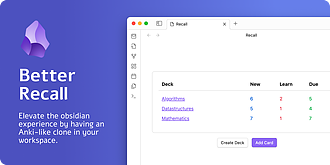
Language Recall
这个插件还没经过Obsidian官方人员的人工审核。你可以借助这个插件,在仓库里添加类似Anki的间隔重复和回忆功能,还自带语言翻译呢。
Language Recall 1. 主要功能:提供类似 Anki 的间隔重复学习流程,可创建、编辑和删除卡组与卡片,进行卡片复习,内置翻译功能可在创建和编辑卡片时翻译内容。 2. 适用场景:适用于语言学习场景,帮助用户通过间隔重复记忆法学习语言知识。 3. 核心特色: - 集成 Anki 算法,优化记忆效果。 - 内置翻译,无需 API 密钥,支持多语言对。 - 卡组和卡片管理方便,可灵活操作。 - 复习时能看到预计下次复习时间,支持中途编辑卡片。 4. 使用建议: - 可根据自身学
AI
Pkmer
languageForge
为你的世界打造命名文化:语言谱系树、文化卡片、带发音和含义且经过筛选的批量名字、反向生成名字,还有命名传统。——这款插件尚未经过 Obsidian 官方人员的人工审核。
languageForge是一款Obsidian预发布的名称生成插件。可创建基础人造语言,基于此生成带发音指南和含义的名称,还能构建语言家族树,实现语言跨代演变、混合,区分方言和新语言。 适用于需要创造虚构世界名称、构建虚构语言体系的创作者,如作家、游戏开发者等。 以人造语言为基础生成名称,每个名称附带发音和含义;支持构建语言家族树,对语言进行多样化操作。
AI
Pkmer
LanTai
用内置的对象存储配置文件上传、本地化和管理图片。——此插件尚未经过Obsidian官方人员的人工审核。
1. 主要功能:这是一款Obsidian桌面端插件,可借助内置对象存储配置文件实现图片的上传、本地化和下载操作。上传时将本地图片推送到活跃存储配置文件,并把笔记中的链接替换为远程URL;本地化是将远程图片引入保险库;还具备下载功能。 2. 适用场景:适用于在Obsidian桌面端进行笔记编辑,需要在本地保险库和对象存储之间移动图片的场景。 3. 核心特色:以文档存档的理念精心管理图片的存储和检索,而非简单的图片托管。 4. 使用建议:需Obsidian桌面端且版本≥1.11.4。快速上手步骤为:打开“设置→LanTai→S
AI
Pkmer
Lantern
为你的仓库提供本地语义搜索和有依据、可引用的聊天代理功能——由本地安装的qmd提供支持。需要安装qmd命令行工具。 - 此插件尚未经过Obsidian官方人员的手动审核。
Lantern 将本地安装的qmd转换为库搜索工具,提供混合、纯文本、纯向量等搜索模式,有可选的交叉编码器重排序和近期搜索提升功能,支持保存搜索,可搜索外部qmd集合;还添加了有依据、带引用的聊天代理,能通过本地大语言模型搜索和读取笔记。 适用于笔记库内容繁多,难以快速找到所需信息的场景,帮助用户用自然语言提问并获取带引用的答案。 仅适用于桌面端,所有操作都在本地机器运行,不捆绑模型、不重新实现搜索,借助已有工具(qmd用于检索,通过qmd使用llama.cpp类模型,用本地大语言模型服务器进行聊天);功能聚焦
AI
Pkmer
Lapis Lazuli AI Assistant
借助DeepSeek、OpenAI、Gemini和Claude,为活跃的Markdown笔记提供上下文感知的内联AI辅助。——此插件尚未经过Obsidian官方人员的人工审核。
1. 主要功能:该插件可在Markdown笔记中实现上下文感知的AI聊天和类git编辑预览。支持多AI供应商,能就当前笔记提问、请求编辑,可预览编辑变化,还能部分应用修改、生成内联建议。 2. 适用场景:适用于在Obsidian中撰写和编辑Markdown笔记时,借助AI辅助理解内容、进行内容修改与完善。 3. 核心特色:多供应商选择,可根据需求选用DeepSeek、OpenAI等;上下文感知,将笔记和提问一同发送给AI;类git编辑预览,直观呈现内容增减;支持部分应用修改,灵活处理编辑建议。 4. 使用建议:先在设置中选
AI
Pkmer
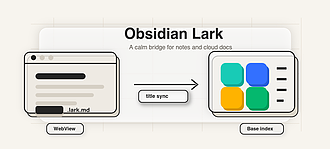
Lark Wiki
它能把你的Obsidian仓库和飞书文档连接起来。
Lark Wiki Lark Wiki 插件可将本地 Obsidian 笔记与飞书云文档和表格关联,自动打开 .lark.md 文件对应的飞书文档,支持打开飞书表格链接并保留所选表格和视图,还能创建本地 .lark.md 文件、远程飞书文档或表格并同步标题。 适用于需要在 Obsidian 中访问和管理飞书文档及表格的用户,方便在本地笔记与云端资源间建立联系。 - 采用轻量级 .lark.md 文件,在 Obsidian WebView 中打开远程资源。 - 支持复用已有标签页,行为与普通 Markdown 文件
AI
Pkmer
Lark Knowledge AI
用自然语言向人工智能询问关于你仓库的问题。对笔记和PDF文件进行语义搜索,答案还带有可点击的引用来源,而且整个过程都在你自己的设备上运行。——此插件尚未经过Obsidian官方人员的人工审核。
1. 主要功能:支持用自然语言向Obsidian库提问,对笔记和PDF进行语义与关键词混合检索,答案附带可点击的引用,可直接在提问框粘贴截图,还能将追问改写为独立查询。 2. 适用场景:适用于需要在Obsidian库中快速查找信息,如询问“关于X我写了什么”,无需手动打开侧边栏或挑选文件。 3. 核心特色:作为企业知识问答产品的本地替代方案,免费且不限使用量,所有操作都在本地完成,保障数据隐私。提供三种交互界面进行连贯对话,包括居中模态框和右侧边栏。 4. 使用建议:先按步骤完成安装,包括在Obsidian、Ollama中
AI
Pkmer
Lark Style CountDown Timer
创建飞书风格的倒计时块。
Lark Style CountDown Timer 在Obsidian中创建飞书风格的倒计时块,呈现生动、实时更新的计时器,支持中英双语显示。 适用于在Obsidian笔记中设置任务、事件等的倒计时提醒,如会议、项目截止日期等。 1. 飞书风格设计,有丝带数字、本地化标签和流畅的悬停效果。 2. 可通过命令面板快速插入倒计时器。 3. 支持在笔记内直接编辑目标日期、时间和预设颜色。 4. 支持单笔记配置,代码块可存储标签、时间戳和颜色。 5. 可在插件设置中设置全局默认标签、时长和颜色。 1. 确保Obs
AI
Pkmer
Lark Wiki Sync
这个插件还未经过Obsidian官方人员的人工审核。它能实现你的Obsidian仓库和飞书知识库空间之间的双向同步,底层使用了lark-cli。它带有设置向导、一键同步功能,还能进行三方冲突解决。
1. 主要功能:实现 Obsidian 库与飞书文档空间的双向同步,可将一个或多个飞书文档空间同步到 Obsidian 库中,支持多空间配置、全量拉取、图片下载、冲突检测与处理等。 2. 适用场景:适用于习惯在 Obsidian 中整理笔记,同时需要与飞书文档协同工作的用户,方便在两个平台间同步数据。 3. 核心特色: - 提供设置向导,可通过下拉选择空间或粘贴文档链接配置。 - 支持多空间同步,各空间在本地有独立子文件夹。 - 自动将飞书标签转换为标准 Markdown 格式。 - 具备三
AI
Pkmer
Laser Pointer
A glowing laser pointer that follows your cursor and draws trails that fade away after a set duration. - This plugin has not been manually reviewed by Obsidian staff.
1. 主要功能:插件在光标处生成发光激光点,支持按住鼠标左键绘制轨迹。线条可自动淡出或永久保留,且绘制时不会选中底层文本,确保笔记整洁。 2. 适用场景:适用于屏幕共享、在线教学、视频录制或向他人展示 Vault 时,用于高亮重点、圈注概念或引导观众视线。 3. 核心特色:自动隐藏系统光标,界面更专业;轨迹具备优雅淡出效果,无需手动清理;支持“持久化”模式,可逐步构建完整图表;提供浮动工具栏,方便快速切换状态。 4. 使用建议:在演示前建议测试线条持续时间与颜色,以匹配个人风格。对于复杂讲解,可开启持久模式累积注释;日常
AI
Pkmer
Last Chess Game
能快速从Chess.com上获取你最新的棋局,并直接插入到你的每日笔记里。
Last Chess Game 是一款 Obsidian 插件,可快速从 Chess.com 获取用户最新棋局,并直接插入到日常笔记中。支持多种棋局类型,如快棋、慢棋等,还能查询其他玩家的最新棋局。 适合喜欢记录棋局的象棋爱好者,在日常笔记中记录自己或他人的棋局信息。 1. 先在插件设置中输入 Chess.com 用户名,并配置日期和时间格式。 2. 在笔记中通过命令面板运行相应命令,插件会将格式化后的棋局信息插入到光标处。 3. 根据记录需求,选择合适的模板类型,并在模板字段中插入可用的 handleb
AI
Pkmer
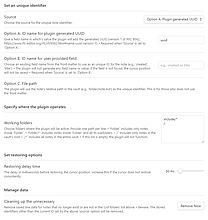
Last Edit Location
打开笔记时,将光标定位到上次编辑的位置。在处理多个笔记时也能很好地发挥作用。
Last Edit Location 1. 主要功能:在Obsidian中打开笔记时,将光标移动到该笔记的最后编辑位置,且每个笔记仅执行一次此操作,支持多笔记操作。 2. 适用场景:适用于在Obsidian中频繁编辑多个笔记,希望快速定位到上次编辑位置的用户。 3. 核心特色: - 采用多种唯一标识符,包括插件生成的UUID、用户提供的字段、文件路径,满足不同用户需求。 - 编辑笔记时,存储笔记唯一标识符及编辑的行号和字符号。 4. 使用建议: - 在设置中选择“source”选项并为唯一标识符指定“
AI
Pkmer
Latch
Keep pinned tabs open until you explicitly unpin them. - This plugin has not been manually reviewed by Obsidian staff.
1. 强力拦截:能阻止重复按下的关闭快捷键、原生关闭按钮以及通过标准 API 移除标签页的第三方插件操作。 2. 零配置:无需设置快捷键或复杂参数,固定即保护,取消固定即恢复。 3. 隐私安全:无网络请求、无遥测、不读取笔记内容,仅修改标签页关闭行为。
AI
Pkmer
Latest Arrivals
Find notes that were most recently synced into your vault by Syncthing or other third-party tools, and open them in one tap. Sort by arrival, created or modified time, size, or pinyin initials. - This plugin has not been manually reviewed by Obsidian staff.
1. 主要功能:自动识别并列出通过 Syncthing 等第三方工具同步到 Vault 的最新笔记。支持按到达时间、文件名(拼音首字母)、创建/修改时间及文件大小进行排序,实现一键快速打开。 2. 适用场景:主要适用于使用 Syncthing、Resilio 等工具进行多设备同步的用户,特别是 Android 移动端用户。它解决了 Obsidian 关闭期间同步文件无法被常规“最近添加”插件捕获的问题。 3. 核心特色: 精准捕获:不依赖 Obsidian 的 creat
AI
Pkmer
LaTeX Assistant
类似VSCode + LaTeX Workshop的编辑体验:代码片段、自动补全、智能换行、括号配对等等。——此插件尚未经过Obsidian官方人员手动审核。
1. 主要功能:提供类似 VSCode + LaTeX Workshop 的编辑体验,包括 $ 自动配对、Slash 命令搜索插入 LaTeX 片段、Snippet 展开补全、支持自定义片段及导入导出,且具备数学感知能力,仅在公式环境中激活。 2. 适用场景:适用于在 Obsidian 中进行 LaTeX 编辑的用户,如撰写学术论文、数学笔记等场景。 3. 核心特色:轻量级且功能丰富,操作便捷,能自动处理符号配对,可通过搜索和补全快速插入 LaTeX 代码,还支持自定义片段以满足个性化需求。 4. 使用建议:安装时从 Re
AI
Pkmer
LaTeX autocomplete
简单的 LaTeX 自动补全功能,简单到只需输入“\”就行。
LaTeX autocomplete 1. 主要功能:为LaTeX命令提供简单的自动补全功能,输入“\”后输入命令即可看到建议。未来还将添加如“\a/b”转换为“\frac{a}{b}”的快捷功能。 2. 适用场景:适用于使用Obsidian进行LaTeX文档编辑的用户,在输入LaTeX命令时能借助自动补全提高输入效率。 3. 核心特色:功能简洁实用,仅需输入“\”就能触发自动补全,为用户提供LaTeX命令的建议。 4. 使用建议:使用时,在Obsidian中输入“\”后接着输入所需的LaTeX命令,查看自动补全建议。若有好
AI
Pkmer

Customizable LaTeX Autocomplete
可以为任意LaTeX公式创建个性化的自动补全列表。
Customizable LaTeX Autocomplete Customizable LaTeX Autocomplete 允许用户为任意 LaTeX 公式构建个性化的自动补全列表,所有补全内容均可在插件设置中自定义。 适用于在 Obsidian 中频繁使用 LaTeX 公式进行写作、记录学术内容的用户,可提高输入 LaTeX 公式的效率。 用户能完全掌控自动补全列表,可根据自身需求定制,满足个性化的使用习惯。 安装插件后,将光标置于 $$ 或 $ 内,输入任意字符即可触发补全;使用 ↑/↓ 键在建议中导
AI
Pkmer
LaTeX Autofill
IDE-style LaTeX autocomplete inside math blocks. Search commands in English or Chinese and insert them with Enter or Tab. - This plugin has not been manually reviewed by Obsidian staff.
LaTeX Autofill 为 Obsidian 提供 IDE 风格的数学公式自动补全功能。在数学块中输入时,光标处会弹出命令列表,支持通过英文、中文或 LaTeX 命令本身进行搜索,并按 Enter 或 Tab 快速插入。 适用于需要频繁编写数学公式、物理方程或工程文档的用户,特别是那些对 LaTeX 命令记忆不深或希望提高输入效率的中文用户。 建议从 Obsidian 社区插件目录直接安装。初次使用时,可在数学块内尝试输入中文(如“积分”)
AI
Pkmer
LaTeX Complete
Autocomplete LaTeX commands in math expressions with Chinese and English descriptions and configurable completion keys. - This plugin has not been manually reviewed by Obsidian staff.
该插件为 Obsidian 提供 LaTeX 命令自动补全功能。在行内或独立数学公式中,输入反斜杠及字母即可触发补全,支持中英文双语命令描述(如“偏导数 (partial derivative)”),并允许用户自定义补全快捷键。 适用于需要频繁编写数学公式的场景,如学术论文、理工科笔记或数学学习记录。特别适合希望提高公式输入效率,且偏好离线、无网络依赖环境的用户。
AI
Pkmer
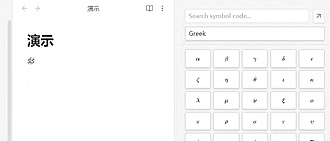
LaTeX Panel Helper
提供一个超方便的面板,里面有分类好的 LaTeX 符号,还能实时搜索,还有弹出窗口功能,能大大提升你记数学笔记的效率呢!
LaTeX Panel Helper 1. 主要功能:提供一个便捷的LaTeX符号面板,集成于Obsidian工作区,可轻松查找和插入复杂LaTeX符号与代码片段。具备分类符号库、实时搜索、窗口管理等功能,还支持自定义符号库。 2. 适用场景:适合在Obsidian中进行数学和科学笔记记录,需要频繁输入LaTeX符号的场景。 3. 核心特色: - 符号库全面,涵盖多种类别。 - 可通过JSON自定义符号库,满足个性化需求。 - 实时搜索功能能快速定位符号。 - 支持面板与弹出窗口切换。
AI
Pkmer
Latex Paste Cleaner
Automatically cleans up LaTeX formulas pasted from web pages or AI chats, preserving text formatting. - This plugin has not been manually reviewed by Obsidian staff.
自动清理从网页或AI对话粘贴的LaTeX公式,修复断裂语法(如 \( ... \) 转 $...$)、双重转义、HTML实体及Unicode数学符号,同时保留普通文本格式。 适用于频繁从外部来源(网页、AI助手)复制数学内容到Obsidian笔记的场景,解决粘贴后公式显示错误、格式混乱的问题。 目前需手动安装
AI
Pkmer
LaTeX Suite Rev
用代码片段、文本扩展和编辑器增强功能快速输入 LaTeX 数学公式。——此插件尚未经过 Obsidian 官方人员的人工审核。
LaTeX Suite Rev 是一款 Obsidian 插件,旨在让 LaTeX 数学排版速度如同手写般快捷,通过代码片段、文本扩展和编辑器增强等方式,实现快速输入 LaTeX 数学内容。 适用于需要在 Obsidian 中频繁进行 LaTeX 数学公式排版的用户,如科研人员、学生等。 该插件基于 Obsidian LaTeX Suite 衍生而来,能在 Obsidian 插入列表或标题等 Markdown 结构组件时,从语义上识别 CodeMirror 数学分隔符节点,保留内联数学上下文和代码片段扩展,同时保持
AI
Pkmer
Lattice Board
A kanban board of your notes. Columns are the values of a property, cards are notes, and dragging a card into a column writes that value back to the note. - This plugin has not been manually reviewed by Obsidian staff.
Lattice Board 将笔记转化为看板视图。看板列对应笔记属性值,卡片即笔记本身。用户通过拖拽卡片至不同列,即可自动将对应的属性值写回笔记,实现状态流转。 适用于需要可视化跟踪任务进度、项目阶段或工作流状态的场景,如个人待办管理、软件开发流程跟踪或内容创作流水线。
AI
Pkmer
Layout Manager
结合上下文管理布局
Layout Manager Layout Manager 根据文件上下文管理Obsidian布局,可在打开文件时自动应用布局,保留分割、分组、编辑模式、标签顺序等信息,支持按平台限制布局、全局文件匹配及临时加载布局。 适用于在移动和桌面端设置不同布局,如移动端使用实时预览,桌面端使用编辑/预览模式;设置只读主页;处理仅用于编辑的文件,如模板文件。 与工作区不同,它提供基于文件上下文的布局功能,而非静态的“当前打开文件”模式。 创建布局:先打开一个文件,设置好布局,运行“Layout Manager: Sav
AI
Pkmer
Layout Switcher (RU-EN)
Переводит выделенный текст из латиницы в кириллицу (и обратно) — исправляет «слепую» печать на неправильной раскладке. - This plugin has not been manually reviewed by Obsidian staff.
该插件用于在 Obsidian 中快速转换文本的键盘布局,支持 QWERTY(拉丁字母)与 ЙЦУКЕН(西里尔字母)之间的双向转换。它能自动或强制将因误触键盘布局而打错的字符(如将 ghbdtn 修正为 привет)恢复为正确语言。 适用于俄语或英语用户,特别是在多语言切换频繁、容易忘记切换键盘布局导致输入错误时。适合需要快速修正笔记中少量误输文本的场景。 1. 一键修复:通过命令面板提供“强制转俄”、“强制转英”及“自动检测方向”三种模式,操作极简。 2. 全面覆盖:支持所有西里尔字
AI
Pkmer
Layout Switcher (UA-EN)
能在英语和乌克兰语键盘布局之间转换所选文本,适用于你打字前忘了切换键盘布局的情况——此插件尚未经过Obsidian官方人员的人工审核。
1. 主要功能:该插件可将选中的文本在英语(QWERTY)和乌克兰语键盘布局之间进行转换,解决打字时忘记切换键盘布局的问题。 2. 适用场景:适用于在输入过程中,因未及时切换键盘布局而导致输入错误的情况,比如误将乌克兰语单词用英语键盘布局输入。 3. 核心特色:无需构建步骤,采用纯 JavaScript 编写,可由 Obsidian 直接运行。提供三种命令,包括转换为乌克兰语布局、转换为英语布局以及自动检测方向修复布局。 4. 使用建议:可直接在 Obsidian 的社区插件中安装,也能手动安装。安装完成后,可在设置的热键
AI
Pkmer
Lazy Cursor
打开笔记时,在你点击编辑器之前,光标会自动隐藏。支持移动端使用。——此插件尚未经过Obsidian官方人员的人工审核。
1. 主要功能:打开 Obsidian 笔记时,光标自动失焦,点击编辑器后可开始输入。 2. 适用场景:适用于使用 Obsidian 进行笔记记录的场景,尤其在移动端使用时优势明显。 3. 核心特色: - 相比 cursor - goaway 插件,失焦策略更优,仅单次 rAF 后执行 blur(),打开后 CPU 零开销,无键盘监听、内存泄漏风险和内部 API 访问,支持所有文件,代码量少,原生支持移动端。 - 相比原版,支持移动端,用 requestAnimationFrame 包裹确保 DOM 就绪。
AI
Pkmer
Leadsheet
渲染ChordPro和弦谱,支持转调、变调夹指法、和弦图、演出曲目单以及自动滚动功能。——此插件尚未经过Obsidian官方人员的人工审核。
将Obsidian笔记转化为可用于演出的和弦谱,支持逐音节的和弦歌词渲染、单文件转调、变调夹感知形状、吉他和弦图展示、自动滚动、创建歌单,还具备创作辅助和命令行工具等功能。 适用于音乐人、歌手等在演出准备、歌曲排练、创作过程中对和弦谱的需求,也可用于日常音乐学习。 启用插件后,可创建或打开笔记,通过命令面板插入初始和弦谱模板,编辑文本后,点击任意和弦可查看其和弦图。也能直接复制模板使用。
AI
Pkmer
Leaf Reader
An EPUB reader that turns highlights and annotations into linked Markdown notes. - This plugin has not been manually reviewed by Obsidian staff.
Leaf Reader 是一款 EPUB 阅读器插件,支持按章节或连续滚动阅读本地电子书。核心功能是将高亮和批注自动转换为 Markdown 笔记,并建立与原文的双向链接。用户可通过笔记中的链接快速返回原文,支持目录浏览、全书搜索、脚注预览及阅读进度恢复。 适用于需要在 Obsidian 中深度阅读电子书并构建知识体系的场景。特别适合希望将阅读内容无缝融入个人知识库、通过双向链接管理阅读笔记的用户。 将插件文件放入 .obsidian/pl
AI
Pkmer
Leaflet bases
能在你的仓库里实现交互式奇幻地图视图。
Leaflet bases 为Obsidian添加新的数据库视图“Leaflet Map”和新的属性类型“marker”,可在数据库中实现交互式幻想地图查看。 适用于需要在Obsidian中展示和管理地图数据的场景,也可结合Quartz在线花园使用。
AI
Pkmer
Lean Search
能通过精准匹配和频次新鲜度排序快速搜索你的仓库,更倾向于展示近期和频繁打开的笔记。——此插件尚未经过Obsidian官方人员的人工审核。
1. 主要功能:为Obsidian提供快速搜索功能,基于精确匹配和“frecency”(结合最近和频繁打开因素)排序,能精准呈现所需笔记。 2. 适用场景:适用于Obsidian用户在知识宝库中快速查找笔记,尤其是笔记数量较多的大型库。 3. 核心特色:相比旧搜索方式,内存占用小,仅保留轻量级元数据和一个倒排索引;采用版本化的插件本地缓存,有验证、原子替换和安全重建回退机制;先恢复先前索引,再在后台刷新有变化的笔记;使用“frecency”排序,近期或频繁打开的笔记优先;对标题/标题子串匹配有明确加分,标题匹配结果更易置顶
AI
Pkmer
Lean Terminal
它有一个由xterm.js和node-pty驱动的嵌入式终端面板,无需外部窗口。
1. 主要功能:这是一款为Obsidian打造的嵌入式终端面板插件,借助xterm.js和node - pty实现,可让用户在Obsidian的保险库工作区内直接运行shell命令,无需打开外部窗口。 2. 适用场景:适用于在Obsidian中需要执行命令行操作的场景,如文件管理、脚本执行等,方便用户在笔记编辑环境下完成更多任务。 3. 核心特色:嵌入式设计,无需外部窗口,能无缝集成到Obsidian工作区;提供完整的PTY终端功能。 4. 使用建议:该插件仅支持桌面端,且需要Obsidian 1.5.0及以上版本。使用前
AI
Pkmer
Learning Coach
将 Obsidian 笔记转化为智能学习流程。支持将笔记文件夹组织为课程,确认知识点;自动生成单选、多选、判断及简答题;根据可用时间和复习周期规划学习会话;提供即时反馈、提示及单元评估功能。 适用于个人知识管理、课程复习及备考场景。特别适合需要基于现有 Markdown 笔记进行系统化练习、查漏补缺及定期复习的用户。
AI
Pkmer
Learning Practice Coevolution
把阅读转化为主动回忆、批判性思考提示和实际任务练习,这样你就能学以致用啦。——这款插件尚未经过Obsidian工作人员的人工审核哦。
这是一款开源的AI学习陪练插件,可将各类学习材料转化为学习闭环。你先复述内容,AI 进行批改,修补理解后迁移到真实任务,最后复盘决定下一步。 适合读过不少内容却讲不清、用不出,想通过主动回忆等方式学习,做项目想将阅读转化为行动,以及想持续学习并利用反馈的人群。 与普通总结器不同,强调你先复述,重点暴露理解缺口,学习能回归真实问题,并根据反馈调整后续学习。包含导师、数字学徒、观察者三个角色,形成完整学习循环。 若 Agent 已能调用本 Skill,按指定格式发送提示词开启学习;未安装也可将特定文件作材料交给 A
AI
Pkmer
Learning System
它能把笔记变成一个长期学习和复习的系统。
Learning System插件可将Obsidian笔记转化为长期可复习的学习系统。具备内容提取、批注、复习和学习分析功能,能从笔记中提取有价值内容,生成Q&A和填空卡片,支持按真实学习行为触发复习提醒与分析学习进度。 适用于在Obsidian记了大量笔记,但内容易遗忘、很少复习的用户,可帮助他们将记笔记升级为可持续的主动学习系统。 可先尝试从选定文本或当前文件开始提取内容,熟悉批注和复习操作,利用学习分析功能了解自身学习情况,朝着里程碑努力。
AI
Pkmer
LearnKit
这是一个适用于你Obsidian仓库的原生学习系统。LearnKit能通过闪卡、间隔重复、测试等方式,把笔记转化为持久的知识。
1. 主要功能:这是一款适用于Obsidian的原生学习系统,可将笔记转化为持久知识,具备制作闪卡、进行间隔重复复习、开展测试以及提供AI辅助学习工具等功能。 2. 适用场景:适用于在Obsidian中记录知识并希望有效留存和学习这些知识的用户,避免在多个学习应用间切换工作流程。 3. 核心特色:将笔记、复习和长期记忆留存整合在一个工作流中,让Obsidian不仅是知识存储地,更是主动学习的场所。 4. 使用建议:可通过Obsidian的社区插件安装,也可从GitHub Releases手动安装。安装后,可先创建闪卡、进行
AI
Pkmer
Lecture Lens
借助大语言模型(LLM)聊天和检索增强生成(RAG)技术,把讲座 PDF 文件和课程资料转化为结构化的 Markdown 笔记。——此插件尚未经过 Obsidian 官方人员手动审核。
1. 主要功能:该插件能将讲座 PDF、幻灯片及截图转化为结构化的 Obsidian 笔记,还具备 AI 聊天、本地课程 RAG 检索与来源引用功能。 2. 适用场景:适用于学生和自主学习者处理课程资料、复习等场景,能帮助他们高效整理学习内容。 3. 核心特色:借助多种大语言模型(如 DeepSeek、Kimi、OpenAI、Gemini 等)进行内容处理,支持 OCR 识图,可实现 PDF 转 Markdown 笔记,还能提供课程相关的检索和引用。 4. 使用建议:鉴于插件未经过 Obsidian 官方人工审核,使用时需
AI
Pkmer
Lecture Workflow
Turns classroom transcripts, screenshots, and realtime speech into structured study notes. - This plugin has not been manually reviewed by Obsidian staff.
Lecture Workflow 是一款 Obsidian 桌面插件,能将课堂文字稿、截图及实时语音转写,通过 AI 自动整理为结构化的 Markdown 学习笔记。 适用于需要整理网课、线下讲座或会议内容的学生与专业人士,特别是涉及大量 PPT 截图和语音记录的课堂学习场景。
AI
Pkmer
Ledger Governance
Obsidian治理插件:具备文档状态生命周期管理(从草稿到发布)、所有者与审核跟踪、治理仪表盘,还有仓库内审计日志功能。完全本地化——无需账号,无需联网。 - 此插件尚未经过Obsidian官方人员手动审核。
Ledger Governance 适用于需要对Obsidian库内文档进行公司级治理的场景,如团队协作、项目管理等。
AI
Pkmer
Ledgr
适用于Obsidian的多货币个人财务工具。在你的仓库里就能追踪消费、预算、净资产和贷款情况。无需注册账号,也不用订阅付费。 - 此插件尚未经过Obsidian官方人员的人工审核。
Ledgr 这是一款多货币个人财务跟踪插件,可在Obsidian库中记录支出、收入、预算、净资产、贷款等,还能生成财务报表、进行现金流预测、设置储蓄目标等。 适用于希望在Obsidian中管理个人财务,对多货币资产有管理需求,想要清晰了解自身财务状况和规划财务目标的用户。
AI
Pkmer
LeetCode
你可以在你的仓库里浏览、解答并记录力扣(LeetCode)的题目。
LeetCode LeetCode 可在Obsidian库中浏览、解决LeetCode问题并做笔记。能筛选问题列表,预览问题,将问题以笔记形式打开,在嵌套代码编辑器编写代码,运行和提交代码,查看过往提交记录,支持Vim模式等。 适合LeetCode刷题者,在Obsidian环境中集中管理刷题过程,将解题知识构建成知识图谱。 解决的问题成为优质笔记,可标签、链接和检索;代码编辑器支持多种语言,有语法高亮等功能;提交代码后更新元数据并生成技术回链,形成知识图谱;支持离线阅读已获取的问题。 推荐从Obsidian社
AI
Pkmer
LeetCode template
在你的笔记里生成力扣(LeetCode)题目模板。——此插件尚未经过Obsidian官方人员的人工审核。
1. 主要功能:可根据LeetCode题目链接或编号创建结构化笔记,能获取题目元数据、描述、相似问题及已通过的解决方案;还能为当前问题导入解决方案。 2. 适用场景:适合使用Obsidian记录LeetCode刷题笔记的用户,方便整理题目信息和解题思路。 3. 核心特色:支持自定义文件名模板和目标文件夹;可选择是否包含题目描述和插入所有已通过的解决方案;自动生成多个笔记章节。支持切换英语和俄语界面。 4. 使用建议:需Obsidian 1.5.0+桌面版,通过嵌入式浏览器窗口登录LeetCode或粘贴Cookie。安装时按
AI
Pkmer
LeetLog Bridge
接收来自LeetLog浏览器扩展的事件,并自动将LeetCode的练习笔记(计时、提交记录、通过的代码)写入你的仓库。 - 此插件尚未经过Obsidian官方人员的手动审核。
1. 主要功能:接收LeetLog浏览器扩展发送的事件,自动将LeetCode练习笔记(包括计时、提交记录、通过的代码等)写入Obsidian库中。 2. 适用场景:适用于在LeetCode上刷题练习的用户,希望将刷题过程和结果记录到Obsidian中进行整理和回顾。 3. 核心特色:从开始敲代码时自动计时,统计每次提交情况。当代码通过时,会将代码、运行时间统计和计时信息以结构化形式记录到Obsidian笔记中。对于同一道题的多次尝试,会在同一笔记中累积记录,方便查看过去的解题思路。 4. 使用建议:先安装LeetLog浏
AI
Pkmer
Leftovers
Pull unfinished checkboxes from previous daily notes into the current daily note. - This plugin has not been manually reviewed by Obsidian staff.
Leftovers 插件可将之前日记或周记中未完成的待办事项(复选框)自动迁移至当前笔记。它会移除源笔记中的这些任务,避免重复堆积,确保任务不遗漏。 适用于使用 Obsidian 进行日常或每周任务管理的用户,特别是希望保持当前笔记整洁、自动继承历史遗留任务,防止旧笔记中未完成任务被遗忘的场景。
AI
Pkmer
Leif
整理竞赛、课程周期、公告、学习资料和学习场次。——这款插件尚未经过Obsidian官方人员的人工审核。
1. 主要功能:在单个面板中组织备考学习,整合考试、科目、主题、资源和学习记录,展示当前学习内容,将所有信息以开放Markdown格式存储。 2. 适用场景:适用于备考人群,帮助他们系统地组织学习资料和规划学习进度。 3. 核心特色: - 提供“今日”板块,按活跃考试的推荐显示当前学习内容。 - 各考试有独立的周期、科目和进度,切换迅速。 - 支持组织科目、主题和资源,资源可设置学习目标。 - 学习记录可独立编辑,保存不影响学习周期。 - 有可读的Markdown参考区域。
AI
Pkmer
Lemma
一款基于FSRS间隔重复算法来创建和复习抽认卡的Obsidian插件。——该插件尚未经过Obsidian官方人员的人工审核。
1. 主要功能:基于FSRS间隔重复算法,在Obsidian内创建和复习闪卡,无需单独应用和数据导出。 2. 适用场景:适合在Obsidian中做笔记并需要进行知识复习巩固的用户,无论是在桌面端还是移动端都能使用。 3. 核心特色:与笔记深度融合,用户可直接在笔记中编写、标记和学习闪卡;采用FSRS 4.5算法,科学安排复习时间;支持LaTeX,有沉浸式复习模式;提供直观的仪表盘,能快速查看各卡组的待复习数量。 4. 使用建议:在Obsidian中可直接搜索安装该插件,安装后在笔记中按照插件规则编写闪卡内容和标签。遇到问题
AI
Pkmer
Lemon Comments
在阅读视图中为选中的文本添加 Markdown 注释。——此插件尚未经过 Obsidian 官方人员的人工审核。
1. 主要功能:为 Obsidian 阅读模式添加 Markdown 文本评论,支持原生 Markdown 语法,可通过选区工具栏添加评论,具备保存、取消、删除等操作,支持键盘和触屏操作,文件重命名时迁移评论数据,退出重开自动恢复。 2. 适用场景:适用于在 Obsidian 阅读模式下对文本添加注释、笔记等场景。 3. 核心特色:轻量非侵入,不干扰原生操作;柠檬绿圆角高亮可自定义;评论弹窗智能自适应;使用文本与上下文锚点定位评论,避免误挂。评论数据保存在 data.json 中,不污染原文。 4. 使用建议:需 Obsi
AI
Pkmer
Lemon Vault Dashboard
这是一个超棒的全景式仪表盘,能用于仓库存储统计、文件分析、树状图可视化,还能检测孤立附件。 - 此插件尚未经过Obsidian官方人员的人工审核。
1. 主要功能:为Obsidian提供美观的全景仪表盘,展示保险库的存储统计、文件分析、树状图可视化,还能检测孤立附件。包含存储概览、空间使用分析和洞察面板等功能模块。 2. 适用场景:适用于需要全面了解Obsidian保险库存储组成、文件分布和健康状况的用户,帮助用户快速定位大文件和孤立附件。 3. 核心特色:展示总索引大小、文件和文件夹数量等关键指标;支持分类统计,以可视化比例条展示;提供多种可视化图表(树状图、旭日图等)和过滤功能;有增长趋势、活动热力图等洞察面板。 4. 使用建议:在桌面端可开启递归磁盘扫描获取更准
AI
Pkmer
Lemons Search
一个闪电般快速的模糊查找器,带有文件预览。
Lemons Search 是一个高效的模糊搜索插件,旨在快速切换和预览文件。用户可以通过命令 Lemons Search: Open search 打开快速切换器,轻松搜索库中的所有文件路径,并快速预览选中的搜索结果。该插件使用 Rust 编写,确保高性能和流畅体验。支持多种搜索命令,用户可以通过特殊字符(如 '、^ 和 $)修改搜索行为,满足不同的搜索需求。此外,插件提供键盘和鼠标导航功能,提升用户操作的便捷性。Lemons Search 解决了在 Obsidian 中快速查找和访问文件的问题,极大地提升了工作效率。
AI
Pkmer
Lens
通过思维视角审视笔记——在侧边栏里,借助Claude对某个想法提出质疑、进行强化论证或者使其更具体化。 - 此插件尚未经过Obsidian官方人员的人工审核。
1. 主要功能:通过不同思维视角审视笔记,可让大语言模型对原子笔记或文本选段进行“挑战”“强化论证”“具体化”处理,还能自定义视角,结果会显示在侧边栏,可保存为关联笔记。 2. 适用场景:适用于需要深入思考笔记内容、完善观点、拓展思路等场景,辅助用户对笔记进行深度加工。 3. 核心特色:支持多种语言模型,除默认的Anthropic(Claude),还能对接OpenAI兼容的各类聊天API,包括本地服务器和托管服务;可将结果保存为带标签和关联的新笔记。 4. 使用建议:先安装并启用插件,在设置中选择语言模型提供商并配置相关参
AI
Pkmer
Lens OCR
通过原生 macOS 和 Windows 系统的 OCR 功能,截取屏幕区域并将手写笔记数字化。——此插件尚未经过 Obsidian 官方人员的人工审核。
1. 主要功能:借助原生 macOS 和 Windows 系统的 OCR 功能,直接从屏幕上捕获区域并将手写笔记数字化,提取的文本会粘贴到当前活动笔记中。 2. 适用场景:适用于 macOS Catalina(10.15)及以上版本和 Windows 10 及以上版本系统,用户需要将手写笔记快速录入到 Obsidian 笔记库时可使用。 3. 核心特色:100% 离线使用,不依赖 AI API 或云订阅,不向外部服务器发送数据,无需联网;无额外依赖,不捆绑重型 OCR 模型和外部运行时依赖,利用现有系统库;提取的文本可直接
AI
Pkmer
Lesson Publisher
Publish a finished note and every file it embeds into a second vault, mirroring the folder structure. - This plugin has not been manually reviewed by Obsidian staff.
1. 主要功能:自动将工作 Vault 中的笔记及所有嵌入文件(图片、SVG等)发布至指定库 Vault,并严格镜像文件夹结构,确保资源引用有效。 2. 适用场景:适用于课程制作、文档归档或内容发布流程,特别是需要保持相对路径一致性以独立展示笔记的场景。 3. 核心特色: - 结构镜像:保持相对路径,确保嵌入文件在目标库中可被正确解析。 - 灵活配置:支持自定义镜像根目录、回退文件夹(Inbox/Attachments)及文件夹重定向映射。 - 智能筛选:可配置仅发布特定 status 状态的关联笔记,
AI
Pkmer
Letterboxd Mirror
可以把你的Letterboxd观影日记同步成笔记。
1. 主要功能:将Letterboxd观影日记同步到Obsidian中,可逐次获取观影记录生成笔记,也能通过Letterboxd导出数据批量导入历史记录;与TMDB API集成,为每部电影创建含扩展信息的笔记;支持用Eta模板引擎深度定制笔记模板;可配置在Obsidian启动时自动同步。 2. 适用场景:适合电影爱好者在Obsidian中管理Letterboxd观影记录,整理观影历史和相关信息。 3. 核心特色:提供多种同步方式,支持深度模板定制,能自动同步,还可借助TMDB API获取更多电影信息。 4. 使用建议:该插
AI
Pkmer
Letterboxd Sync
Sync Letterboxd RSS watches into one Obsidian note per movie. - This plugin has not been manually reviewed by Obsidian staff.
1. 隐私安全:仅读取公开 RSS 数据,无需登录 Letterboxd 账号,且不收集任何遥测数据或上传笔记内容。 2. 自动化同步:支持手动触发或定时自动同步,简化维护流程。 3. 生态集成:可选启用“前向链接”功能,与 Reflect Forward Linker 插件配合,增强笔记间的关联性。
AI
Pkmer
Letterhead
从笔记的前置元数据生成专业格式的商务信函(符合DIN 5008标准和现代格式),并将其导出为PDF文件 —— 在桌面端可通过打印对话框操作,在iPhone和iPad上则能使用系统共享菜单。 - 此插件尚未经过Obsidian官方人员的人工审核。
1. 主要功能:将Obsidian笔记转换为专业格式的商务信函(支持DIN 5008和现代两种布局),并可导出为PDF。通过笔记的前置元数据存储信函元信息,笔记正文(Markdown格式)作为信函内容,一键命令即可完成信函格式化。 2. 适用场景:适用于需要撰写和导出专业商务信函的场景,无论是在桌面端(macOS、Windows、Linux)还是移动设备(iPhone、iPad)上都可使用。 3. 核心特色:提供两种布局和两种语言选择;PDF导出方便,桌面端通过系统打印对话框保存为PDF,iPhone/iPad端一键分享生
AI
Pkmer
Levart
A private travel journal. Plan your itinerary before departure, travel with it in hand, and write your record after returning. Every folio lives in your vault as a standard Obsidian note. - This plugin has not been manually reviewed by Obsidian staff.
1. 全周期管理:行前提供可视化拖拽网格规划每日行程;行中支持标记完成、延迟调整及快速添加临时站点;行后提供照片画廊及写作提示辅助回忆。 2. 完全本地化:数据以纯 JSON 格式存储在 Vault 内,无网络请求,确保隐私安全。 3. 无缝集成:最终可导出为带有 YAML 前置信息的标准 Markdown 笔记,与现有知识库完美融合。
AI
Pkmer
LevelMate
Tab and Shift+Tab that indent list items and shift heading levels, with Outliner-style list editing. - This plugin has not been manually reviewed by Obsidian staff.
LevelMate 是一款集成大纲编辑与标题层级管理的 Obsidian 插件。它支持通过 Tab 和 Shift+Tab 键统一操作列表项的缩进/反缩进以及标题层级的升降(如 变 )。此外,它还支持整节内容(标题及其下属内容)的移动、拖拽,以及将项目快速移至列表顶部或底部。 适用于重度依赖大纲思维进行笔记整理、需要频繁调整文档结构层级,且同时希望高效管理列表和标题的用户。特别适合那些希望用单一插件替代 Outliner 和 Heading Shifter 等独立插件的场景。
AI
Pkmer
LexiBridge
本地优先的词典工具包,支持离线释义、在线拓展,还能同步单词本。——此插件尚未经过Obsidian官方人员的人工审核。
1. 主要功能:提供本地英中词典查询,支持从模板生成词汇笔记,保留用户笔记内容,处理变形词,预览和添加维基链接,显示虚拟链接,查找可移除的链接和无对应笔记的单词,可选择用有道丰富释义,同步欧路词典单词本,单向导出词汇笔记到Anki。 2. 适用场景:适合有英语学习、阅读英文资料需求的用户,在Obsidian中进行词汇管理、笔记记录和知识整理。 3. 核心特色:本地优先,具备离线词典查询功能;数据安全,下载验证且可保留用户内容;操作灵活,虚拟链接有多种交互方式。 4. 使用建议:该插件处于0.x开发阶段,功能和数据结构可能变
AI
Pkmer
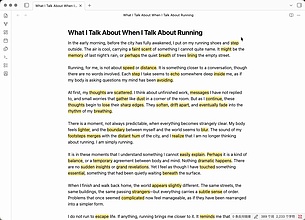
LexiNote
写作时可以高亮显示难的英文单词并学习词汇。
LexiNote 1. 主要功能:在阅读或撰写英文笔记时,实时高亮难词,鼠标悬停显示词义,能将有用词汇保存到轻量级词库。具备词库搜索、排序、标记已知词、删除和导出等功能,还支持导入多种格式的自定义词典。 2. 适用场景:适用于将Obsidian作为读写英文笔记工作空间的英语学习者、写作时需要词汇帮助且不想切换笔记的写作者、需要四六级难度提示和自定义词典的学习者,以及有英中、英日等多语言复习需求的用户。 3. 核心特色:紧密贴合写作流程,无需单独学习应用,在笔记中即可完成词汇学习;提供多种高亮样式,内置四六级词典。 4. 使用
AI
Pkmer
Lexis
把文件夹里的笔记标题变成你的词库:支持文本内高亮显示、悬停查看释义、基于FSRS算法的间隔重复复习、自动收集出现频次,还有复习热力图哦。 - 此插件尚未经过Obsidian官方人员的手动审核。
1. 主要功能:将文件夹中的笔记标题转化为个人词库,支持文本内高亮显示词汇,悬浮查看释义,采用FSRS间隔重复复习法,自动收集词汇出现的出处,并提供复习热力图。 2. 适用场景:适用于语言学习,以及各领域专业术语的学习和记忆,帮助用户更好地理解阅读内容。 3. 核心特色:词汇可在Obsidian、其PDF阅读器及浏览器(需配套扩展)中高亮显示;基于“词汇是基础设施而非学习科目”理念设计,借助相关研究成果,让词库成为记忆一部分;无需构建步骤,使用纯JS。 4. 使用建议:可将相关领域的笔记整理到一个文件夹,让Lexis将其转
AI
Pkmer
Lexophile - Personal Dictionary
这个插件还没经过Obsidian官方人员的人工审核哦。咱们可以一个词一个词地扩充词汇量。你可以手动添加单词,也能通过Chrome扩展程序或者Kobo导入器快速获取单词呢。
1. 主要功能:用于构建个人词典,可从命令面板添加单词,批量导入单词列表,从 Kobo 电子阅读器导入已保存单词,借助 Chrome 扩展右键保存网页单词,自动生成完整词汇表的表格视图,为每个单词标记熟悉度,支持离线模式,可自定义笔记模板。 2. 适用场景:适合想要积累词汇、构建个人词典的用户,无论是阅读网页、电子书籍遇到的生词,都能方便地保存到 Obsidian 库中。 3. 核心特色:能关联单词来源,支持多种导入方式,有熟悉度标记,可离线使用,所有数据以 Markdown 格式存储在库中。 4. 使用建议:可从社区下载
AI
Pkmer
LexVoice
这个插件还没经过Obsidian官方人员的人工审核哦。它能进行后台录音,还能对会议、访谈、独白以及学习资料等内容进行分段或流式转录,并且用人工智能整理成Markdown笔记呢。
AI
Pkmer
Librarian
这个插件还没经过Obsidian官方人员的人工审核。它能在你的仓库里进行书籍追踪。就跟Goodreads差不多,但它是用于你的笔记的。
Librarian是Obsidian的书籍追踪与图书馆管理工具,可通过Open Library API自动创建书籍笔记,管理书籍元数据、阅读进度,还能进行数据可视化。支持搜索导入书籍元数据、手动录入书籍信息、按模板生成笔记、自定义YAML属性。可追踪书籍阅读状态,记录阅读会话起止日期,通过笔记头部操作更新状态。能将书籍分组到自定义书架,按规则自动整理文件夹,提供侧边栏视图浏览图书馆和分析阅读统计数据。 适合热爱阅读、有记录阅读信息和管理个人藏书需求的用户。 本地优先,在Obsidian库中直接管理书籍;自动化程度高
AI
Pkmer
Library
在Obsidian里把电影、剧集、书籍、动漫、漫画、游戏和音乐整理成一个可视化卡片图库。自动获取元数据、追踪进度,还能把所有内容用图表展示出来。——这款插件尚未经过Obsidian官方人员的人工审核。
Library 在Obsidian内将电影、剧集、书籍、动漫、漫画、游戏和音乐等整理成可视化卡片画廊,可自动获取元数据、跟踪进度并构建关系图谱。 适合影视、书籍、游戏、音乐等各类内容的收藏爱好者,用于在Obsidian中管理和记录自己的收藏与观看、阅读、游玩进度。 1. 可视化卡片网格:通过专门的图书馆标签以封面卡片形式展示收藏。 2. 内置搜索:支持在应用内搜索并添加不同类型内容,不同类型有对应数据源。 3. 智能剧集跟踪:自动获取并同步剧集季数和集数。 4. 进度指示:卡片和笔记标题有可视化进度条。 5.
AI
Pkmer
Library Search
根据当前激活笔记中的词条(别名或自定义属性)来搜索你的仓库。对搜索结果进行分组,还能在标题、标注块里搜索。它有内联面板、侧边视图,还支持 PDF 自动索引功能——不过这个插件还没经过 Obsidian 官方人员的人工审核哦。
1. 主要功能:将笔记集合转变为可搜索的图书馆。可按当前笔记的别名或自定义属性搜索,在标题、标注等位置查找相关内容并按笔记类型分组;具备PDF转卡片索引功能,能为每个PDF生成笔记。 2. 适用场景:适用于有大量笔记需要检索的场景,如学术研究、知识管理等,也可用于整理PDF资料。 3. 核心特色:支持按词条驱动搜索,无需手动输入查询词;有三种匹配模式,能识别词形变化;支持Unicode字符,确保准确匹配;可按笔记类型分组搜索,还能自定义搜索范围;提供三种结果展示方式。 4. 使用建议:在使用前确定好搜索的词条来源(别名或自
AI
Pkmer
Library Shelf
Library shelves for books and movies. Entries live as rows in a ledger note — no file per title unless it earns one. - This plugin has not been manually reviewed by Obsidian staff.
Library Shelf 是一款专为 Obsidian 设计的影音管理插件。它采用“账本”模式,将书籍和电影条目统一存储在单个笔记文件中(如 Library/Books.md),而非为每个标题单独创建文件。插件提供直观的可视化界面,支持快速搜索、添加及状态管理。 适合需要轻量级管理个人阅读和观影记录的用户。特别适用于希望避免笔记库中产生大量碎片化文件,同时追求高效追踪年度阅读目标、当前进度及评分统计的场景。 1. 单文件账本架构:所有条目集中在一个笔记中,保持库结构整洁。 2. 智能搜索集成:书籍自动对接 Ope
AI
Pkmer
LibreTranslate
使用LibreTranslate翻译文本。——此插件尚未经过Obsidian工作人员的人工审核。
该插件借助与LibreTranslate兼容的服务器,实现对所选文本片段或整个Markdown笔记的翻译。支持原地翻译、翻译后以标注形式输出或替换原文,能尽量保留Markdown结构,保护特殊内容。还可在设置中选择源语言和目标语言、刷新可用语言、重置设置。 适用于需要对Obsidian中Markdown内容进行翻译的场景,如阅读外文资料、撰写多语言文档等。 与Markdown内容适配度高,能较好地处理Markdown结构和特殊元素;提供多种翻译输出方式;支持本地或在线的LibreTranslate兼容服务器。
AI
Pkmer
Liefwork
展现你仓库的真实面貌,为你的人工智能助手培育“记忆珊瑚”——此插件尚未经过Obsidian官方人员的人工审核。
1. 主要功能:将文件夹渲染成“珊瑚”状2D结构,子文件夹为分支,文件为“叶片”。支持鸟瞰项目文件夹,可缩放至具体分支或笔记操作。还具备Liefwork记忆系统,能为特定文件夹及其子项设置记忆规则,供AI代理遵循,工作时会记录提示和响应,分支随工作增长并汇总摘要。 2. 适用场景:适合需要可视化管理笔记和文件的用户,尤其适合视觉型学习者。对于使用Obsidian与AI代理协作的用户也很有用。 3. 核心特色:以新颖的文件树可视化范式,提供更开放的文件视图和空间导航方式。构建的结构便于人类和AI阅读与导航,分支尖端可作为AI
AI
Pkmer
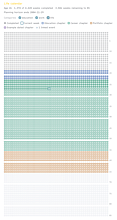
Life Calendar
它能生成一个“人生周历”(提醒人们生命有限),其中包含工作、生活等规划阶段,还能关联重要事件。
Life Calendar 1. 主要功能:渲染以周为单位的人生日历,展示已完成周数、当前周、规划阶段、类别筛选及关联事件,支持从内联代码块配置或库笔记获取数据。 2. 适用场景:适合有人生规划需求,想直观呈现人生各阶段安排、回顾已过时间、规划未来的用户。 3. 核心特色:以年为行、每周一格展示;响应式布局避免横向滚动;可配置年龄标签显示间隔;支持按年龄或日期范围规划阶段,有多种阶段类别;多类别时可在日历内切换;有12色调色板,支持颜色覆盖;支持事件标记,可打开关联笔记;数据本地存储,直接从笔记中的代码块渲染。 4. 使用建
AI
Pkmer
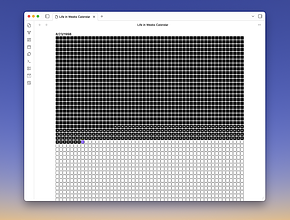
Life in Weeks Calendar
通过集成每周笔记,以周为单位展示你的整个人生。
Life in Weeks Calendar “Life in Weeks Calendar” 插件以周为单位,用网格形式展示整个人生。它能对过去、现在和未来的周进行颜色区分,还会标记创建了 Obsidian 周笔记的周,可与 Periodic Notes 或 Journals 插件集成,也能独立使用。 适合想要直观感受时间流逝、思考生命有限性,以及有记录周笔记习惯的用户。 以可视化方式呈现人生,将约 90 年的人生拆分为周,每个周用小方格表示,是一种 “记住你终有一死” 的提醒工具,能促使用户更有意地生活。 使
AI
Pkmer
Life Journal
这个插件还没经过Obsidian官方人员的人工审核哦。用它记录你的心情、瞬间、想法和计划,让每一天都过得有意义。这可是个超美的多风格日记插件呢!
1. 主要功能:提供心情、记录、想法、计划四个记录标签;具备回顾模式,可按类型筛选条目;有三种UI风格和8种颜色主题;支持自然语言日期提取、图片插入、内联标签及Markdown渲染。 2. 适用场景:适合想要记录生活点滴、规划日常事务、整理思绪的人群,可将Obsidian库转变为个人日记。 3. 核心特色:设计美观,多种风格和主题可选;功能智能,能自动识别日期和标签;支持图片,可直接粘贴或上传;回顾模式采用瀑布卡片布局,方便浏览。 4. 使用建议:在记录计划时,可充分利用自然语言日期提取功能,提高效率;回顾时使用内联标签筛
AI
Pkmer
Life Log
把生活中的点点滴滴以 Markdown 文件的形式记录下来,打造属于你个人的生活时间线。——此插件尚未经过 Obsidian 官方团队的人工审核。
1. 主要功能:该插件可将生活事件以Markdown文件形式记录,每个事件为独立文件并带有YAML前置元数据。支持即时捕获事件,具备时间线视图、搜索功能,能查看“今日历史”,还可对事件进行分类。 2. 适用场景:适用于想要记录生活中琐碎或重要事件,构建个人生活时间线的用户,不局限于日记或习惯追踪。 3. 核心特色:操作快速,通过命令面板输入并回车,约3秒即可保存事件;采用Markdown格式,数据便携、未来兼容性好且对Git友好;时间线按年、月、日分组,最新事件在前。 4. 使用建议:用户可利用命令面板快速记录生活事件,借
AI
Pkmer
Life Timeline
这是个基于JSON的生活时间轴插件。你可以把事件归类到带有不同颜色的时间段里,添加有时间范围的事件,还能直接在界面里编辑所有内容。——此插件尚未经过Obsidian官方人员的人工审核。
1. 主要功能:基于JSON创建生活时间线,可将事件分组到有颜色标识的“时代”中,添加带日期范围的事件,并能在笔记内直接对时代和事件进行添加、编辑、删除操作。 2. 适用场景:适用于想要记录生活事件、梳理个人经历的用户,可在Obsidian的笔记中随时查看和管理时间线。 3. 核心特色:无需手动编辑JSON,支持时代折叠、排序,悬停查看时代描述;所有数据存储在普通JSON文件中,便于携带和版本控制。 4. 使用建议:在笔记中添加life-timeline代码块,可指定JSON数据文件路径,若留空则使用设置里的默认路径。首次
AI
Pkmer
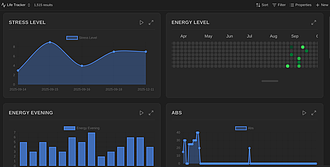
Life Tracker
这个插件还未经Obsidian官方人员手动审核。捕获并直观呈现你生活中重要的数据。
Life Tracker Life Tracker 是一款 Obsidian 插件,能捕获并可视化生活中的重要数据。它添加了“Life Tracker”基础视图类型,可将追踪的数据转化为多种类型的精美可视化图表。 适用于需要记录和分析生活数据的场景,如记录睡眠、情绪、运动等数据,并通过可视化图表直观呈现数据变化和关联。 1. 提供 12 种可视化类型,包括 GitHub 风格的 5 种颜色热力图,还有动画图表及交互元素。 2. 支持多种属性类型,可对同一属性添加多个可视化卡片进行对比。 3. 能叠加图表展示属性间的相
AI
Pkmer
Life in Weeks
在你仓库的周笔记和日笔记上显示一个“人生周数”网格。点击网格中的一个格子就能打开对应的笔记,长按则可查看当天的视图。——此插件尚未经过Obsidian官方人员的手动审核。
1. 主要功能:在Obsidian库的周笔记和日笔记上渲染“Life in Weeks”网格,每个单元格代表一周。可点击单元格打开或创建对应笔记,长按查看日视图,还能设置每周颜色和标题、多选中单元格批量编辑、添加独立网格标签。 2. 适用场景:适合写日记,以及同时跟踪不同时间线,如孩子、宠物、人际关系、工作等。 3. 核心特色:操作直观,通过点击、长按、右键等不同操作实现不同功能;支持多选中批量编辑,提高效率;可自动检测子文件夹生成标签,无需额外配置。 4. 使用建议:安装时,可在社区插件中搜索安装,也可手动下载文件安装。
AI
Pkmer
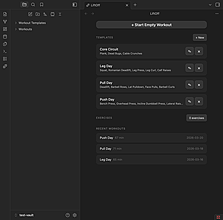
LiftOff
这个插件还没经过Obsidian官方人员的人工审核。这是一款以移动设备优先的健身锻炼追踪器。它有着经过速度优化的用户体验,能让你快速记录组数、次数和重量。数据会以Markdown格式存储在你的仓库里。
LiftOff LiftOff 适用于在健身房锻炼的人群,尤其适合习惯使用移动设备记录锻炼数据的用户。
AI
Pkmer
Ligature
在保留受保护的 Markdown 上下文的同时,用 Unicode 符号替换输入的字符序列。——此插件尚未经过 Obsidian 官方人员的人工审核。
1. 主要功能:在输入特定字符序列后,立即将其替换为对应的Unicode符号。支持添加、编辑、启用、禁用和删除自定义替换规则,还能恢复默认规则集。 2. 适用场景:适用于使用Obsidian撰写Markdown文档的用户,在日常编辑文本时,可快速将常用字符序列转换为更美观的符号。 3. 核心特色:默认包含常用箭头和比较规则;能保护YAML、代码、数学公式、HTML、注释和链接目标等Markdown上下文不被替换;可通过标准撤销操作恢复原始输入序列;支持英、日、简中、繁中四种显示语言。 4. 使用建议:先在“设置→社区插件”
AI
Pkmer
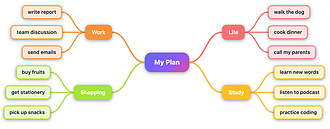
Light Mindmap
它能自动把Markdown标题渲染成色彩丰富、可交互的思维导图,而且不需要额外的语法操作。
Light Mindmap Light Mindmap 插件可自动将 Markdown 标题渲染为色彩丰富的交互式思维导图,无需额外语法。在笔记的前元数据中添加 type: mindmap,即可将编辑/阅读视图替换为基于笔记标题层次结构构建的实时思维导图,编辑源文件时思维导图实时更新。 适用于需要将 Markdown 笔记内容以思维导图形式展示的场景,如规划、学习总结等。 在笔记前元数据中添加指定字段即可开启思维导图功能,可根据需求切换布局和主题,以获得更好的展示效果。 -
AI
Pkmer
Lightbox
这个插件还没经过Obsidian官方人员的人工审核。点击图片和美人鱼图表(Mermaid图),能以灯箱效果放大查看。
Lightbox 是一款 Obsidian 插件,可让用户在阅读视图中点击图片和 Mermaid 图表,以灯箱效果将其放大查看,还支持缩放控制、鼠标滚轮缩放、拖动查看不同区域,可通过 ESC 键快速关闭。 适用于在 Obsidian 中查看包含图片和 Mermaid 图表的笔记,方便用户更清晰地查看细节。 1. 安装可选择手动下载解压到指定目录或从源代码构建。 2. 打开包含图片或 Mermaid 图表的笔记,切换到阅读视图,点击即可放大。 3. 通过鼠标滚动、拖动及界面按钮进行缩放和查看操作,点击背景或
AI
Pkmer

LighterPack importer
从https://lighterpack.com导入一份打包清单。
LighterPack importer 1. 主要功能:可直接从https://lighterpack.com 导入并管理打包清单,将共享的LighterPack打包清单(含类别、物品、重量和图表)转换为结构化的Markdown笔记集合和摘要页面。 2. 适用场景:适用于需要整理和管理打包清单,且希望能离线访问清单的用户,如旅行者、户外爱好者等。 3. 核心特色:支持从网页导入,能自动创建笔记结构,生成包含总计、类别细分和重量分布饼图的摘要页面;导入的清单以Markdown格式本地存储,可像其他笔记一样进行链接、搜索和修改
AI
Pkmer
Lighthouse
基于项目的写作。借助字数统计、筛选视图和无干扰写作模式来管理多个写作项目。——此插件尚未经过Obsidian官方人员的人工审核。
1. 主要功能:为Obsidian带来基于项目的写作管理功能,可通过一个命令打开项目专属的库和检查器,能统计字数,还具备过滤视图和无干扰写作模式。 2. 适用场景:适合有多个写作项目管理需求的用户,如作家撰写多本书籍、学生处理多个课程论文等。 3. 核心特色:受Ulysses启发,但保留了Obsidian的强大功能与灵活性;基于普通的Markdown文件,无数据锁定和专有格式;检查器可实时显示字数、截止日期进度和写作连胜情况。 4. 使用建议:初次使用可先查看文档了解功能;利用过滤视图快速定位所需内容;借助检查器的统计数据
AI
Pkmer
Lightweight Mentions
输入触发字符就能提及任何内容:可以是指向现有笔记的链接,要是还没有对应的正式笔记,也能指向共享存根文件里的轻量级标题。只要有必要,就能把提及的内容提升为完整笔记。——Obsidian 官方人员尚未对这个插件进行人工审核。
Lightweight Mentions 是一款 Obsidian 插件,输入触发字符(默认 @)加名称,若有匹配笔记则直接链接;若没有,会在共享存根文件(默认 Mentions.md)添加标题并链接该标题。还可将存根提升为完整笔记,提取标题到新文件并更新库内所有相关链接。 适用于提及事物较多,但不想都创建为完整笔记的用户。 避免为每个提及内容创建新笔记,利用共享存根文件集中管理,后续可按需将存根提升为完整笔记,同时自动更新链接,减少管理成本。 安装可手动下载文件放入指定目录,或通过 BRAT 安装。使用时输入
AI
Pkmer
lilbee
这是一款适用于你仓库的本地人工智能搜索引擎和原生大语言模型管理器,还内置了网络爬虫。你可以向它提问任何问题,并获得有引用来源的答案(本地检索增强生成)。它也能和Ollama、LM Studio以及前沿模型配合使用。 - 此插件尚未经过Obsidian工作人员的人工审核。
1. 主要功能:在Obsidian中运行lilbee,提供本地AI搜索和原生大语言模型管理。支持带引用来源的聊天问答,内置网页爬虫可将网站内容保存到库中,能自动生成维基,还有模型目录。可下载并管理服务器和模型。 2. 适用场景:适用于Obsidian用户希望在本地对笔记库进行智能搜索、问答,以及将网页信息整合进笔记库的场景。 3. 核心特色:整个本地AI栈都可在本地运行,无需额外安装其他软件。虽不强制依赖Ollama等,但可利用其或云模型。云模型使用可按角色选择开启。 4. 使用建议:初次使用可参考教程。若已有Ollama
AI
Pkmer
Liminal
这个插件还未经过Obsidian官方人员的人工审核。这是一款由人工智能驱动的笔记助手,能生成结构化笔记、推荐标签和链接,还能总结YouTube视频内容。支持自带密钥(使用Anthropic Claude)。
1. 主要功能:借助Anthropic Claude API,可将原始文本生成结构化笔记,为笔记建议标签和链接,处理YouTube视频生成笔记,还能执行语义搜索、按指令处理笔记,以及对笔记进行创建文件夹、删除、重命名、移动、复制等操作。 2. 适用场景:适用于需要快速构建知识体系、整理信息、挖掘笔记关联的场景,如知识管理、学习研究等。 3. 核心特色:利用AI能力,能高效处理各类文本信息,提供结构化输出,支持语义搜索,增强笔记间的关联性。 4. 使用建议:需获取Anthropic API密钥,仅支持桌面端。可通过社区插件浏
AI
Pkmer
Limitless Lifelogs
同步你无限 AI 生活日志条目
Limitless Lifelogs for Obsidian 是一款将 Limitless AI 生命日志条目同步至 Obsidian 的插件,支持将日志下载为 Markdown 文件并按日期自动整理(YYYY-MM-DD.md),保留原始格式和结构,通过单次点击即可同步新条目,并支持增量同步仅获取新增或更新的内容。该插件适用于需要将 Limitless AI 中的日志内容整合到 Obsidian 进行统一管理的用户,解决了手动导出和整理日志的繁琐问题。用户需配置 API 密钥和存储文件夹,通过点击同步图标或命令面板触发同
AI
Pkmer
Limn
这个插件还没经过Obsidian官方人员的人工审核。这是一款以键盘操作为主的思维导图插件,能把 .limn 文件以交互式思维导图的形式打开。
1. 主要功能:这是一款以键盘操作为主的思维导图插件,可打开 .limn 文件并以交互式思维导图视图展示,还具备离线使用能力。 2. 适用场景:适用于需要快速记录思路、整理信息,且偏好键盘操作的用户,如知识管理、项目规划、创意构思等场景。 3. 核心特色:以键盘操作优先,方便快捷;采用 TypeScript、React 和 SVG 构建,具备良好的性能和兼容性;支持离线使用,不受网络限制。 4. 使用建议:初次使用可先访问 tednaleid.github.io/limn 进行试用。开发时可依据项目结构,在不同包中进行相应
AI
Pkmer
Lina
莉娜 —— 注重隐私的人工智能笔记助手 - 此插件尚未经过黑曜石团队的人工审核。
1. 主要功能:为Obsidian提供基于AI的笔记辅助功能,包括本地文本索引、语义搜索和可选的AI分析。能将笔记拆分为有控制重叠的块,创建文本索引文件。 2. 适用场景:适用于注重本地数据控制和隐私,需要对笔记进行高效搜索和分析的Obsidian用户。 3. 核心特色:强调本地控制和隐私保护,逐步进化功能。在安卓设备上有优化策略,避免打开面板时读取完整的规范嵌入JSONL。 4. 使用建议:首次安装或启用时,需从Lina面板手动创建索引或使用重建索引命令来开始使用搜索功能。仅在有效索引存在后才会自动更新索引,若索引缺失、
AI
Pkmer
LINB
A collaborative workspace with notes, tasks, Kanban, comments, and invite-only synchronization through LINB ID. - This plugin has not been manually reviewed by Obsidian staff.
LINB 是一款 Obsidian 协作工作区插件,支持笔记、任务、看板及评论的实时同步。它通过 LINB ID 实现基于邀请的私有同步,允许成员在共享库中协作编辑。 适用于需要私密、受控团队协作的场景,如项目文档管理、团队任务跟踪及共享知识库维护。特别适合对数据隐私有要求、不希望使用公开云同步的小团队或个人。
AI
Pkmer
Lindar
Obsidian的年度线性日历插件,专为长期规划设计——这款插件尚未经过Obsidian官方人员的人工审核。
1. 主要功能:这是一款适用于Obsidian的年度线性日历插件,用于长期规划。可创建事件,填写标题、日期范围、颜色和元数据等,事件以Markdown笔记形式保存;还能在笔记中插入任务,在日历上渲染任务栏。 2. 适用场景:适合需要进行长期规划、安排事件和任务的用户,如项目管理、学习计划制定等场景。 3. 核心特色:响应Nick Milo的需求开发,日历范围大于一个月,有助于用户转换视角、审视行动。 4. 使用建议:先在设置中选择事件笔记文件夹(默认是Lindar),并设置“Lindar: Open”的热键(建议Cmd+S
AI
Pkmer
Line Capitalizer
在你输入时,会自动将每行的首字母大写。
Line Capitalizer 在Obsidian中,当用户输入时自动将每行的首字母大写。 适用于在Obsidian编辑笔记的场景,能帮助用户快速规范文本格式。
AI
Pkmer
Line Count
这个插件还没经过Obsidian官方人员手动审核哈。它能把当前活动文档的行数添加到状态栏里。
1. 主要功能:该插件可将当前活动的Markdown笔记的行数显示在Obsidian的状态栏。编辑或切换文件时,状态栏会实时更新行数信息。 2. 适用场景:适用于撰写Markdown文档的场景,用户可随时了解当前文档的行数,对文档篇幅有直观认识。 3. 核心特色:操作简单,安装后自动显示行数;支持在插件设置中自定义行数后面的标签,如“lines”“linhas”“líneas”等。 4. 使用建议:安装插件后,打开任意Markdown笔记即可查看行数。若需要个性化显示,可进入插件设置修改行数后的标签。该插件未经过Obsid
AI
Pkmer
Line Editing Commands
Duplicate, join, sort, reverse and clean up lines, insert blank lines and jump to a line number, with multi-cursor support. - This plugin has not been manually reviewed by Obsidian staff.
1. 多光标支持:所有命令均支持多光标同时操作,大幅提升批量编辑效率。 2. 智能排序:忽略大小写并支持数值逻辑比较(如 item2 排在 item10 前)。 3. 一键撤销:
AI
Pkmer
Line Ending Controller
可以按文件或文件夹控制行尾格式(LF/CRLF)。防止Obsidian在你不知情的情况下把CRLF转换成LF。——此插件尚未经过Obsidian官方人员的人工审核。
1. 主要功能:控制Obsidian中文件或文件夹的行尾格式(LF/CRLF),可在保存文件时自动修复行尾,也能在打开文件时(默认开启)进行修正,还支持手动转换文件行尾格式。 2. 适用场景:适用于项目使用CRLF格式(如Windows系统、受.editorconfig或.gitattributes约束)的情况,避免因Obsidian默认将CRLF转换为LF而导致意外的Git差异、CI失败和团队协作问题。 3. 核心特色:支持按文件或文件夹设置规则,状态栏可直观显示当前文件行尾格式,具备中英文双语界面,语言跟随Obsidi
AI
Pkmer
Fix Line Endings on Copy
在 Windows 系统上复制文本时,将行尾格式改为 CRLF(添加回车符)。
1. 主要功能:专为Windows用户设计,在复制文本时自动将Unix风格的换行符(\n)替换为Windows风格的回车换行符(\r\n),不修改存储的.md文件。 2. 适用场景:适用于需要将Obsidian笔记内容复制到其他Windows应用程序中的场景,避免因换行符不兼容导致内容显示异常。 3. 核心特色:仅在复制时转换换行符,不改变原文件;支持手动选中文本复制、代码块复制按钮等多种复制方式;保留Obsidian无文本选中时复制当前行的行为。 4. 使用建议:目前无法通过Obsidian社区插件安装,需从GitHub
AI
Pkmer
Line Mover
Move lines up and down with Alt+↑/↓. Supports smart movement for list items and heading blocks. - This plugin has not been manually reviewed by Obsidian staff.
Line Mover 是一款 Obsidian 插件,允许用户通过快捷键(如 Alt+↑/↓)快速移动笔记中的行或代码块。它支持智能识别上下文,能够整体移动列表项、标题章节及代码块。 适用于需要频繁调整文档结构、重排列表顺序或移动代码片段的场景。特别适合在长文档中整理层级复杂的列表或调整章节位置,无需手动剪切粘贴。 插件默认未绑定快捷键以避免冲突。安装后,请在“设置 → 快捷键”中
AI
Pkmer
line-multi-selector
通过行号区域实现多行选择。——此插件尚未经过Obsidian官方人员的人工审核。
1. 主要功能:通过侧边行号交互实现多行选中,支持连续多选、非连续多选、追加选中、切换选中状态,还能记忆选中状态。具体操作包括点击行号选整行、Ctrl/Cmd + 点击切换单行选中状态、Shift + 点击选两行间连续内容、按住左键拖动快速选连续行块。 2. 适用场景:适用于需要在 Obsidian 中对多行文本进行选中操作的场景,如批量复制、删除、修改多行内容等。 3. 核心特色:操作便捷,利用行号交互实现多种选中方式,且能记住选中状态,方便后续操作。 4. 使用建议:使用前需在设置的编辑器中开启行号显示;插件要求 Ob
AI
Pkmer
Linear
把Linear问题集成进来,还带有高级筛选、排序和视觉效果优化功能。功能包括截止日期提示、状态颜色标识,还有全面的调试日志记录。
Linear 将 Linear 问题集成到 Obsidian 中,可在笔记里直接嵌入和过滤 Linear 问题,支持通过 YAML 选项自定义问题显示方式,如限制显示数量、按团队、状态、负责人过滤,按截止日期排序,隐藏描述等,还具备视觉增强效果。 适合使用 Linear 管理任务,同时用 Obsidian 记录笔记的用户,方便在笔记中查看和筛选任务信息。
AI
Pkmer
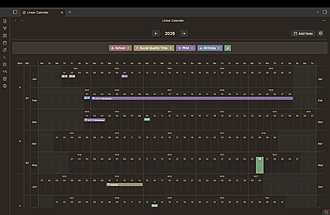
Linear Calendar
这个插件还没经过Obsidian官方人员的人工审核。它有一个线性的年度日历视图,能根据日期属性显示全年365天,并展示对应的笔记。
Linear Calendar 1. 主要功能:提供线性年历视图,展示全年365天,可根据日期属性显示对应笔记。支持单天笔记、多天事件展示,笔记可点击打开,有即时工具提示与预览功能,还能隐藏或显示特定类别笔记,集成了每日笔记,并可显示周、月、季度等周期性笔记。 2. 适用场景:适合按时间顺序可视化笔记、跨时间跟踪事件以及管理每日笔记的场景。 3. 核心特色:单视图呈现全年日期,清晰直观;多日事件以横条展示,便于区分;笔记操作便捷,有多种查看方式。 4. 使用建议:该插件处于积极开发阶段,虽核心功能稳定,但可能有较大变化。使
AI
Pkmer
Linear Integration
同步 Linear(https://linear.app)的问题与笔记。直接在你的仓库里创建、更新和跟踪 Linear 的问题。
该插件可实现Obsidian笔记与Linear(https://linear.app)问题的双向同步,支持在Obsidian内创建、更新和跟踪Linear问题,具备自动完成、冲突解决和自动标签创建等高级功能。 适用于使用Linear进行项目管理,同时使用Obsidian记录笔记的用户,方便在笔记中直接管理项目问题。
AI
Pkmer
Linear Year Map
这个插件还没经过Obsidian官方人员的人工审核。这是一个12个月的线性日历,能直观呈现笔记的流转和分组情况。它基于尼克·米洛(Nick Milo)提出的线性日历概念。
Linear Year Map 提供 12 个月的线性日历,可可视化笔记流向和聚类。支持按前置元数据日期自动将笔记绘制到日历上,能对事件按类别进行颜色编码并开关显示,编辑事件文件时自动更新,还可点击事件打开对应笔记。 适用于需要对全年笔记进行可视化管理、规划和查看的场景,帮助用户直观了解笔记分布和关联。
AI
Pkmer
LineRef Copier
这个插件还没经过Obsidian官方人员的人工审核。可以把对AI友好的Markdown位置索引作为文件路径加上行号来复制。
1. 主要功能:可从光标所在行、单行选中短语或多行选中范围复制精确的Markdown笔记引用,支持三种引用级别,能选择相对库路径或绝对本地文件路径复制。 2. 适用场景:适用于与AI交互场景,可将复制的精确索引粘贴到AI对话、任务、问题或提示中,让AI精准定位笔记位置。 3. 核心特色:能精确复制不同范围的笔记引用,支持不同路径格式选择,可通过命令面板或自定义快捷键操作,复制后还可选择显示包含复制引用的通知。 4. 使用建议:打开Markdown笔记,在命令面板运行“Copy line reference”命令。光标置于某
AI
Pkmer
LineUp for Bases
Rank, sort, and compare your notes across multiple properties using visual tables, charts, and custom weights. Build upon LineUp.js. - This plugin has not been manually reviewed by Obsidian staff.
LineUp for Bases 是一款基于 LineUp.js 开发的 Obsidian 插件,专为 Obsidian Bases 设计。它提供交互式多属性排名与可视化视图,支持对笔记的 Frontmatter、文件元数据及公式属性进行排序、过滤和比较,并能通过加权列生成自定义综合评分。 适用于需要管理大量笔记、进行数据对比或复杂筛选的场景。例如,研究者整理文献、项目管理者追踪任务进度,或用户希望以图表形式直观分析笔记属性分布时,该插件能显著提升数据洞察效率。 1. 深度集成:作为原生视图直接嵌入 Bases,自
AI
Pkmer
Ling Sync
把Obsidian里选定的Markdown笔记同步到Ling。——Obsidian官方人员尚未对这个插件进行人工审核。
1. 主要功能:通过中立的笔记集成API,将Obsidian中选定的Markdown笔记同步到Ling。支持全库或选定文件夹同步,可处理笔记的创建、修改、重命名和删除等操作。 2. 适用场景:适用于需要在Obsidian和Ling之间同步笔记的用户,无论是桌面端还是移动端的Obsidian都能使用。 3. 核心特色:采用公共Obsidian API,对移动端友好;令牌仅存储在Obsidian的SecretStorage中,保障安全;设备信息等存于本地应用存储;有严格的服务器游标和幂等重试机制;支持启动和恢复时的对账。 4.
AI
Pkmer
LingXi1949
Bridge your notes to AI agents — rich markdown and linked context replace the single prompt box, with local and remote terminal sessions. - This plugin has not been manually reviewed by Obsidian staff.
1. 主要功能:支持一键将笔记、选区或路径发送给 AI CLI(如 Claude Code、Codex),并支持通过连接码配对本地或远程终端,无需公网 IP 或复杂网络配置。 2. 适用场景:适用于需要跨设备协作、远程调试代码,或希望利用丰富 Markdown 上下文辅助 AI 编程与知识管理的用户。 3. 核心特色: 智能上下文:自动收集链接笔记和反向链接,提供完整语境。 灵活交互:支持拖拽笔记至终端目录,双击文件插入路径。 会话管理:多终端独立会话互不干扰,支持保存和回
AI
Pkmer
Link As
把选中的文本链接到任意笔记,同时保留该文本作为显示文本。——Obsidian官方人员尚未对这个插件进行人工审核。
1. 主要功能:将选中文本链接到任意笔记,并保留其作为显示文本;若未选中文本,可手动输入显示文本或留空使用笔记标题。 2. 适用场景:适用于希望保留原文表述,又能灵活链接笔记的场景,搭配“Property Over File Name”插件使用效果更佳。 3. 核心特色:不修改目标笔记属性,仅创建内联链接;遵循用户的链接格式(维基链接或 Markdown 链接),避免重复文件名作为别名;与“Property Over File Name”兼容,笔记选择器按标题属性列出笔记。 4. 使用建议:可通过社区插件搜索(搜索“Lin
AI
Pkmer
Manta Calendar
Find dated Markdown notes in a calendar, open the original, and optionally sync selected notes with Google Calendar. - This plugin has not been manually reviewed by Obsidian staff.
Manta Calendar 是一款 Obsidian 社区插件,旨在通过日历或议程视图查找 Markdown 笔记中的日期。它允许用户直接在日历上查看带有日期的笔记,并一键打开原始笔记。此外,它支持可选的 Google Calendar 同步功能,实现双向日程管理。 适合需要在笔记中记录日程、截止日期或计划事件的用户。适用于个人时间管理、项目进度跟踪以及需要将本地笔记与 Google 日历保持同步的场景。支持 macOS 和 Windows 平台的桌面版 Obsidian。
AI
Pkmer
Link Card Preview
在阅读视图、实时预览和画布中,将纯网址转换为苹果风格的富链接卡片,具备自适应布局、主色调着色和离线图片缓存功能。 - 此插件尚未经过Obsidian官方人员的人工审核。
1. 主要功能:将纯URL转换为苹果风格的富链接卡片,支持阅读视图、实时预览和画布,具备三种自适应布局,有主色调着色和离线图像缓存功能。 2. 适用场景:在Obsidian编辑文本、使用画布时,若需插入链接,可使用该插件将链接以美观的卡片形式展示。 3. 核心特色: - 三种自适应布局,依据获取的图片自动选择,无图片时也无破损占位符。 - 支持Canvas,粘贴URL渲染为卡片,保留原生链接节点,方便移植。 - 支持Live Preview,在编辑器中渲染卡片,操作方便。 - 界面支持英文和
AI
Pkmer
Link Cards
抓取URL元数据,并在你的笔记中以丰富的嵌入卡片形式展示。——此插件尚未经过Obsidian官方人员的人工审核。
1. 主要功能:从支持的URL获取元数据,并在笔记中以富嵌入卡片形式展示。能检测粘贴的URL,可选择是否创建嵌入,渲染元数据为卡片,支持多种类型网站和影视信息获取。 2. 适用场景:适用于在Obsidian笔记中插入网页、视频、影视等链接,希望以直观卡片形式展示链接信息的场景。 3. 核心特色:支持多类网站和影视数据获取,如通过YouTube API获取视频信息、OMDb获取影视信息、OpenGraph获取通用网站信息;可显示缩略图、描述等元数据,有可选模糊背景;API提供商可配置,API密钥安全存储。 4. 使用建议:目
AI
Pkmer
Link Extractor
扫描当前笔记中的所有外部链接,并将它们复制成一个列表。
1. 主要功能:扫描当前笔记中的所有外部链接,并将其以列表形式复制。能识别多种链接格式,自动去重,支持四种输出格式,可一键复制到剪贴板。 2. 适用场景:适用于构建参考文献、参考列表,或分享资源等场景。 3. 核心特色:可提取笔记中所有http/https格式的外部链接,能识别多种常见链接形式;自动去重避免重复;提供四种输出格式,满足不同需求;操作简单,一键复制。 4. 使用建议:打开笔记后,通过命令面板(Ctrl+P / Cmd+P)运行“Extract External Links from Note”,选择输出格式并
AI
Pkmer
Link Float
Open web links, notes, and PDFs in an overlay like Arc Peek or Zen Glance. Keep pages as tabs and hide distracting elements with saved rules. - This plugin has not been manually reviewed by Obsidian staff.
Link Float 允许用户在 Obsidian 笔记上方以浮层(Overlay)形式快速打开网页、其他笔记或 PDF 文件。它支持将浮层内容保留为普通标签页,并可通过规则隐藏网页中的干扰元素。 适合需要频繁查阅外部资料、对比多个笔记或阅读 PDF,同时希望保持当前编辑上下文不被打断的知识工作者。
AI
Pkmer
Link Forge
当链接文件不存在时,能实时自动创建。——此插件尚未经过Obsidian官方人员的人工审核。
Link Forge 在笔记中输入未解析的维基链接,换行时自动创建链接指向的文件及缺失的父文件夹,还可将链接缩短。 适用于在Obsidian中撰写笔记,频繁需要创建新页面并建立链接的场景。 1. 行变更检测:仅在换行时处理链接,不影响输入。 2. 可配置监控文件夹:可指定仅为特定文件夹内的链接自动创建文件。 3. 自动创建文件夹:自动创建缺失的父目录。 4. 兼容Templater:支持Templater的自动文件夹模板。 5. 链接缩短:唯一解析时自动缩短链接。 6. 保留标题和别名:缩短链接时保留标题和别名
AI
Pkmer
Link Grouper
把当前活跃笔记里的链接都整理到新创建的同级文件夹里。 - 这款插件还没经过Obsidian官方人员的人工审核哦。
1. 主要功能:自动将当前活动笔记中链接或嵌入的所有文件,整理分组到新创建的同级文件夹中。 2. 适用场景:适用于注重笔记结构整洁、使用仪表盘式索引笔记,或基于项目进行文件分组,且不想手动整理文件的工作流程。 3. 核心特色: - 自动检测活动笔记中的内部链接和嵌入的媒体附件。 - 创建与活动笔记同名的同级文件夹。 - 具备防冲突机制,若同名文件夹已存在,会自动添加递增数字。 - 借助Obsidian原生API移动文件,确保所有链接自动更新,不会断裂。 4. 使用建议: - 操作时,
AI
Pkmer
I link therefore iframe
这个插件还没经过Obsidian官方人员的人工审核。它能把URL转换成原生的iframe嵌入内容,还能自动格式化可嵌入的内容。
1. 主要功能:将选中的URL转换为富内联嵌入内容,可实时预览后插入;支持30多个网站,能将图片和文档保存到Obsidian库中,还可将Quizlet抽认卡集导出为本地Markdown笔记。 2. 适用场景:适用于在Obsidian中需要嵌入网页内容、保存网络资源到本地库,以及处理Quizlet抽认卡集的场景。 3. 核心特色:支持众多网站,提供实时预览,方便确认嵌入效果;可保存图片、文档等到库中,方便本地管理;能将Quizlet抽认卡集导出为Markdown笔记。 4. 使用建议:在编辑器中选中URL后触发嵌入命令,利用
AI
Pkmer
Link Integrity
持续查找你仓库里所有损坏的内部链接和孤立文件。——此插件尚未经过Obsidian官方人员的人工审核。
1. 主要功能:持续查找Obsidian库中损坏的内部链接和孤立文件,可报告Markdown、嵌入内容、前置元数据、画布等中的损坏引用,并找出与库中其他文件无有效连接的孤立文件。 2. 适用场景:适用于管理Obsidian笔记库,在笔记数量众多、链接关系复杂时,能有效清理无效链接和孤立文件,保证笔记库的健康有序。 3. 核心特色:是本地只读的诊断插件,可在紧凑侧边栏查看损坏链接和孤立文件,还能在Obsidian设置中配置索引、忽略规则、文件类型和预期孤立模式。 4. 使用建议:定期使用该插件检查笔记库,及时处理损坏链接和孤
AI
Pkmer
Link Link
“Link Link!”能找出语义相近的笔记,并在侧边栏展示。点击即可打开,拖到编辑器里就能粘贴成[[链接]],还能用一条指令让整个仓库里的笔记相互关联起来!——此插件尚未经过Obsidian官方人员的人工审核。
1. 主要功能:查找语义相似的笔记,并在侧边栏实时展示。可点击打开笔记,拖动到编辑器粘贴链接,还能一键批量关联整个库中的笔记。 2. 适用场景:适用于Obsidian笔记库规模较大,笔记间实际关联缺失,但存在语义关联的情况,帮助用户发现潜在的笔记联系。 3. 核心特色:无需云服务和订阅,数据不出本地,保障隐私。具备实时相似性面板,随笔记切换自动更新;有列表视图和图视图两种展示方式;支持多种嵌入后端。 4. 使用建议:当在Obsidian中撰写或浏览笔记时,可利用实时相似性面板快速找到相关笔记,通过拖动或点击图标建立链接。对
AI
Pkmer
Link Mention
这个插件还没经过Obsidian官方人员的人工审核。它能把空白的Markdown链接渲染成带有网站图标和页面标题的丰富内联药丸样式。
Link Mention 1. 主要功能:将空的Markdown链接 [](url) 渲染为带有网站图标和页面标题的内联药丸样式,类似Notion的链接提及效果,且不修改原始Markdown源文件。 2. 适用场景:适用于在Obsidian笔记中插入网页链接,希望链接以更直观、美观的形式展示的场景。 3. 核心特色:以可视化方式呈现链接,在不改变原始内容的基础上,让链接显示网站图标和标题,增强可读性和视觉效果;点击药丸可直接在浏览器中打开对应网页。 4. 使用建议:在笔记中使用空文本的Markdown链接 [](url) 即
AI
Pkmer
Link Opening Restore
将链接打开方式恢复为 Ctrl + 左键点击。
Link Opener 是一款 Obsidian 插件,旨在恢复在编辑模式下使用 <kbd>Ctrl</kbd+ <kbd>左键点击</kbd打开链接的功能。该插件非常适合习惯于此操作方式的用户,帮助他们更高效地浏览和访问笔记中的链接。通过恢复这一快捷操作,用户可以更流畅地进行笔记编辑与链接导航,提升工作效率,解决了默认链接打开方式不符合用户习惯的问题。
AI
Pkmer
Link or Card
Paste a URL and pick how it lands: a preview card with title, description and thumbnail, a Markdown link with the page title, or the plain URL. - This plugin has not been manually reviewed by Obsidian staff.
Link or Card 插件允许用户在粘贴 URL 时,通过菜单选择将其转换为三种形式之一:包含标题、描述和缩略图的预览卡片、自动填充标题的 Markdown 链接,或保持原样的纯 URL。 适用于需要快速整理网页引用的笔记场景,如文献管理、灵感收集或构建知识库。特别适合希望保留网页视觉信息(卡片)或保持笔记轻量(链接/纯 URL)的用户。
AI
Pkmer
Link Peek
Hover any external link to see an OpenGraph preview card. Works in Live Preview, Reading view and Canvas; metadata is cached locally. - This plugin has not been manually reviewed by Obsidian staff.
1. 本地缓存:直接从源网站读取元数据并本地缓存,无第三方服务介入,保护隐私。 2. 非侵入性:不修改笔记 Markdown 源码,保持链接为纯 URL。 3. 灵活展示:支持将单独成行的 URL 显示为书签式卡片,或自动将裸 URL 替换为页面标题(默认关闭)。 4. 交互优化:支持固定卡片、设置触发键(如 Cmd/Ctrl)以防误触,以及键盘命令预览。
AI
Pkmer
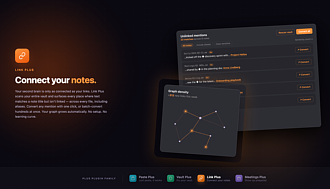
Link Plus
这个插件还没经过Obsidian官方人员手动审核哦。能帮你找出仓库里所有未链接的提及内容,一键或批量把它们转换成维基链接,而且不用做任何设置。
Link Plus 1. 主要功能:在Obsidian库中查找所有未链接的提及,并将其转换为维基链接,支持一键或批量转换。具备库全局扫描、分组显示结果、智能匹配、别名管理、忽略提及等功能。 2. 适用场景:适用于希望在Obsidian中构建连接的第二大脑,自动扩展知识图谱的用户,能帮助用户快速发现和处理未链接的文本。 3. 核心特色:无需设置和学习成本,提供库全局视角,可一键或批量处理未链接提及。智能匹配支持不区分大小写、全词匹配,尊重前页别名。用户可灵活管理别名,忽略特定提及,且能跳过已有链接、代码块等内容。 4. 使用建
AI
Pkmer
Link Router
Route specially delimited web links to another browser, browser mode, custom launch action, or clipboard. - This plugin has not been manually reviewed by Obsidian staff.
Link Router 允许用户通过特定分隔符(默认花括号 {})标记网页链接,将其路由至指定浏览器、隐私模式、系统浏览器、自定义启动命令或复制到剪贴板。普通链接和 Markdown 链接保持原样,不受影响。 适合需要频繁在特定浏览器(如 Chrome 或 Firefox)中打开链接,或需将链接快速复制/通过自定义脚本处理的场景。特别适用于移动端用户,支持长按选择“打开”或“复制”,避免误触。
AI
Pkmer
Link Tag Search
Tag notes and individual links, then search their tags together. - This plugin has not been manually reviewed by Obsidian staff.
1. 独立标签存储:标签以可读文本形式直接嵌入 Markdown 源码(如 {标签}),不依赖外部数据库,确保数据可移植。 2. 双重检索:搜索时既能定位具体链接,也能关联包含该标签的笔记。 3. 原生兼容:利用 Obsidian 原生属性,不改变内置搜索逻辑。 1. 手动安装时,请从 Releases 下载 main.js 等三个文件至插件目录,而非源码 ZIP。 2. 标签随 Mar
AI
Pkmer
Link Title on Paste
Pastes a bare URL as a Markdown link with the page title, fetched in the background and undone in one step. - This plugin has not been manually reviewed by Obsidian staff.
自动将粘贴的纯网址转换为带有页面标题的 Markdown 链接(如 标题)。插件在后台静默获取标题,无需手动操作,且支持一键撤销恢复为原始网址。 适用于需要频繁在笔记中插入网页引用、保持链接可读性,且希望保持键盘流(不离开键盘)高效工作的用户。 建议
AI
Pkmer
Link Title Plus
1. 主要功能:将粘贴的 HTTP(S) URL 转换为带有页面标题和图标的 Markdown 链接,可获取 Open Graph、Twitter 或 HTML 页面标题,支持 YouTube oEmbed。 2. 适用场景:适用于在 Obsidian 的 Markdown 编辑器中插入网页链接的场景,能让链接展示更丰富信息。 3. 核心特色:内联图标为数据 URL 避免防盗链问题;元数据获取失败时回退使用网站名称;支持自定义显示模板和 HTTP、HTTPS、SOCKS5 代理。 4. 使用建议:安装可在插件获批后从 Ob
AI
Pkmer
Link Tooltip
在实时预览和源码模式下,显示鼠标悬停的链接指向何处。 - 此插件尚未经过Obsidian官方人员的人工审核。
1. 主要功能:在实时预览和源码模式下,当鼠标悬停在链接上时,显示链接指向的目标。支持Markdown链接和别名维基链接,从CodeMirror语法树恢复链接目标并在鼠标附近显示浮动提示框。 2. 适用场景:适用于在编辑Obsidian笔记时,想快速查看隐藏在标签后的链接指向何处的场景。 3. 核心特色:轻量级插件,专注于编辑器模式(实时预览和源码模式),不涉及阅读模式;从语法树获取链接目标,而非隐藏的DOM跨度;可通过设置控制是否显示外部和内部链接的提示框,还支持调试日志。 4. 使用建议:默认开启内外链提示框功能,若要
AI
Pkmer
Link Trace
把笔记以短链接形式发布出去,还能追踪查看者是谁。——这款插件尚未经过Obsidian官方人员手动审核。
1. 主要功能:可将Obsidian笔记转化为可分享网页,生成带访问追踪的短链接,也能导出为独立HTML文件。还能包含直接关联笔记,让读者浏览小型维基。 2. 适用场景:适用于需要分享笔记给他人,且想了解阅读情况的场景,如团队协作分享资料、知识交流等。 3. 核心特色: - 一键发布到阿里云OSS或腾讯COS存储桶,自动复制链接。 - 可本地导出ZIP包,无需服务器。 - 支持关联笔记,实现导航。 - 内容渲染忠实,支持数学公式、代码块等多种格式。 - 自动生成带滚动追踪的目录侧边栏
AI
Pkmer
Link Unlinked Mentions
这个插件还没经过Obsidian官方人员的人工审核。它能在整个仓库里批量链接所有未链接的对当前笔记(及其别名)的提及内容。
将当前笔记中对其他笔记的纯文本提及一次性转换为 wikilinks,并在修改前提供预览。 适用于撰写笔记时,存在大量对其他笔记的未链接提及,手动逐个链接较为繁琐的场景。
AI
Pkmer
Linked Attachments
把大的、不常用的文件转移到你自己的兼容S3的存储桶或者本地文件夹,同时在你的仓库里保留一个可解析的指向笔记。——
1. 主要功能:将大型、不常用文件转移到S3兼容存储桶或本地文件夹,同时在Obsidian库中保留可解析的指针笔记,记录文件存储位置,可按需打开、查看或拉回文件。 2. 适用场景:适用于Obsidian库中有大量大文件(如PDF、音频、视频、归档文件),导致库臃肿、同步缓慢的情况。 3. 核心特色:在转移文件前会进行逐字节验证,确保不会丢失文件;指针笔记为纯Markdown格式,即便卸载插件也能查看其元数据。 4. 使用建议:先识别出库中不常用的大文件,再使用该插件进行转移。转移后可定期检查存储位置的文件状态,确保文件可正
AI
Pkmer
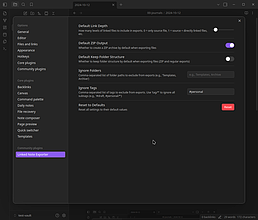
Linked Note Exporter
导出笔记及其所有附件和关联笔记。
Linked Note Exporter 1. 主要功能:可将笔记及其所有附件和关联笔记导出到保险库外的目录,支持包含嵌入/链接文件,能按配置的链接深度包含关联笔记,可选择将导出内容压缩,还能按文件夹或标签排除笔记。 2. 适用场景:当你精心制作了带有图片和交叉链接的笔记,但与同事分享时会出现文件缺失和链接断裂的问题,该插件能将相关内容打包成一个独立的包,方便共享。 3. 核心特色:可从右键上下文菜单或命令面板触发导出操作,支持多种配置选项,如设置链接深度、是否压缩、是否保留文件夹结构、忽略特定文件夹和标签等。 4. 使用建
AI
Pkmer
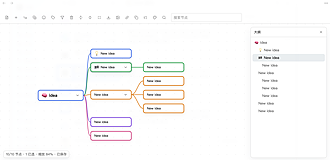
linkmind
可以像编辑简洁、适合用键盘操作的思维导图那样编辑Markdown。
linkmind linkmind 可在Obsidian中将Markdown笔记编辑为交互式思维导图,将标题和列表渲染为SVG + DOM思维导图,编辑内容会同步回纯Markdown。 适用于使用Obsidian进行笔记整理、思路梳理、项目规划等场景,方便用户以思维导图形式直观呈现内容。 1. 原生支持Markdown,编辑与Markdown同步。 2. 支持键盘驱动编辑,操作便捷。 3. 可通过拖放操作重新排序或更改节点父子关系。 4. 有右向或平衡布局可选。 5. 支持添加表情图标和标签,可按标签过滤。 6.
AI
Pkmer
Linkr
一种针对文件、标题、段落块和嵌入内容的快速通用维基链接工作流程。——此插件尚未经过Obsidian官方人员的人工审核。
1. 主要功能:Linkr是一款适用于Obsidian的快速、支持键盘操作的链接生成器,可创建文件、标题、块ID的维基链接,支持添加显示文本和一键嵌入。 2. 适用场景:适用于在Obsidian中需要频繁创建各种链接的场景,如构建笔记网络、整理资料等。 3. 核心特色: - 提供原生风格的文件、标题、块和链接类型选择器。 - 可自定义链接生成器包含的链接类型。 - 有各链接类型的直接命令和文件资源管理器右键菜单复制链接功能。 - 支持常规粘贴,可选择弹出最终链接选项。 - 插入链接前
AI
Pkmer
Links with Icons
能动态显示笔记中链接对应的原生操作系统文件图标和网站图标。——此插件尚未经过Obsidian官方人员的人工审核。
1. 主要功能:在Obsidian笔记的实时预览和阅读视图中,为本地文件链接显示操作系统原生文件图标,为网页链接显示网站图标。支持内部维基链接、外部文件路径和网页链接。 2. 适用场景:适用于在Obsidian中记录包含本地文件和网页链接的笔记场景,能让链接更直观。 3. 核心特色:图标可点击跳转;使用相对CSS单位,随字体和缩放比例调整大小;能根据链接位置动态调整图标大小;在非Windows系统或图标提取失败时提供备用图标;限制后台进程并发数,减少磁盘写入。 4. 使用建议:手动安装时,从最新版本下载相关文件,放入指定文
AI
Pkmer
Linksmith Pro
Suggest links to notes and headings as you type, then find missing links with a review-first batch tool. - This plugin has not been manually reviewed by Obsidian staff.
Linksmith Pro 是一款增强 Obsidian 链接管理的插件。它提供实时链接建议,在输入时自动补全笔记标题、别名及特定标题;同时具备批量回溯链接功能,通过扫描现有笔记发现缺失的连接机会。 适用于需要构建高密度知识网络的用户,特别是拥有大量笔记且希望加强笔记间关联性的场景。适合在写作过程中快速插入引用,或定期整理库时批量优化笔记结构。
AI
Pkmer
LinkVault
这个插件还没经过Obsidian官方人员的人工审核。可以用人工智能把链接保存并分类到你的知识库中。支持Claude、Ollama和OpenRouter。
1. 主要功能:将网页剪辑的链接保存到知识库里。通过AI提取标题和摘要,选择合适的知识库文件和章节,插入表格行。 2. 适用场景:适用于需要整理网页链接,将其有序存于知识体系中的场景,如知识管理、信息收集等。 3. 核心特色:支持Anthropic(Claude)、Ollama(本地/免费)和OpenRouter;采用三层模糊匹配,确保链接有处可放;若现有文件不匹配内容,可创建新的知识库文件;所有提示可通过模板变量自定义;能对瞬时错误(如速率限制、5xx错误)进行指数退避重试;有调试模式可检查大语言模型原始响应。 4. 使
AI
Pkmer
Linkwarden
搜索和关联你在Linkwarden里的书签,存档网页链接,在笔记旁边显示这些网页的重点内容,还能把重点内容作为引用插入。——这款插件尚未经过Obsidian官方人员的人工审核。
1. 主要功能:可搜索和链接Linkwarden书签,将URL存档到Linkwarden,在笔记旁显示书签的高亮内容,并能将高亮内容以引用形式插入笔记。 2. 适用场景:适用于在Obsidian中写作,同时需要参考Linkwarden中保存的网页资料及高亮内容的场景。 3. 核心特色:遵循“在Linkwarden阅读,在Obsidian写作”原则,无需同步引擎,无合并/覆盖问题。通过单个Markdown链接绑定到Linkwarden,链接中的id是唯一标识。高亮内容无需保存为文件,可作为动态阅读辅助。 4. 使用建议:先设
AI
Pkmer
Linkwise
把Linkwise里的合集和高亮内容同步到你的仓库。——Obsidian官方人员尚未对这个插件进行人工审核。
1. 主要功能:这是Linkwise官方的Obsidian集成插件,可将保存的链接、AI生成摘要、关键问题、实时高亮内容和精选集合,以原生Markdown笔记形式同步到Obsidian库中。 2. 适用场景:适合需要整理网络资料、保存链接并进行知识管理的用户,借助Obsidian强大的笔记功能进一步处理。 3. 核心特色: - 单向增量同步,不影响库性能。 - 本地优先且无损,不覆盖用户手写内容。 - 保留高亮颜色,方便筛选。 - 智能更新,避免重命名或整理文件时产生重复。 - 有独
AI
Pkmer
Linux Image Rendering Fix
这个插件还没经过Obsidian官方人员的人工审核。它能修复Linux系统上的图片渲染问题,确保图片在Ubuntu及其他Linux发行版上正常显示。
该插件用于修复 Linux(特别是 Ubuntu 及其衍生系统)上 Obsidian 的图片渲染问题,确保本地图片能正确显示。 适用于在 Linux 系统(如 Ubuntu、Pop!OS、Linux Mint 等)使用 Obsidian 的用户,尤其是遇到本地图片无法显示问题的用户,涵盖 Snap、Flatpak、DEB 等包,ARM 系统也适用。
AI
Pkmer
List Fold
只对列表项进行折叠/展开操作,不影响标题。——此插件尚未经过Obsidian官方人员的人工审核。
1. 主要功能:仅对列表项进行折叠和展开操作,不影响标题。提供“Toggle fold top - level lists”(折叠或展开当前笔记的顶级列表项)和“Toggle fold all list levels”(递归折叠或展开所有嵌套列表项)两个命令。 2. 适用场景:适用于处理深度嵌套大纲,希望标题保持展开状态的场景。 3. 核心特色:与Obsidian内置的“Fold all”命令不同,该插件实现列表特定的折叠功能,且能检测当前折叠状态,若多数目标项已折叠则展开,反之则折叠。 4. 使用建议:使用时可通过命令面
AI
Pkmer
List Guide Bridge
Draws section hierarchy guides from Heading Level Indent in Reading view. - This plugin has not been manually reviewed by Obsidian staff.
1. 主要功能:作为“Heading Level Indent”插件的伴侣,在 Obsidian 阅读视图中为标题层级绘制垂直层级引导线。它读取前者的缩进设置,自动对齐每个标题左侧边缘,并为 H2、H3 等嵌套层级生成平行指南。此外,还能将当前标题缩进应用到渲染后的 Mermaid 图表中。 2. 适用场景:适用于需要清晰视觉层级结构的长文档阅读,特别是依赖标题缩进来区分内容层级的笔记库。 3. 核心特色: 视觉连续:引导线可跨越段落、列表、Callout、图片及 Mermaid 图表保持连续。
AI
Pkmer
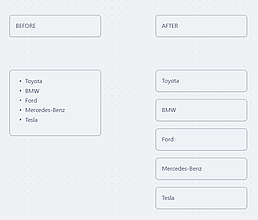
Canvas List Splitter
它能把画布卡片里的列表拆分成一张张单独的卡片。
Canvas List Splitter 1. 主要功能:该插件可对 Obsidian Canvas 卡片中的列表进行拆分与合并操作。能将包含列表的卡片拆分为单个卡片,也可将多个卡片合并成一个带项目符号的列表卡片。 2. 适用场景:适用于在 Canvas 中整理信息,当需要将一个列表中的各项内容独立展示,或把分散的卡片内容整合为列表时使用。 3. 核心特色:支持无序列表(如 - item、 item 等)和有序列表(如 1. item、1) item)的拆分,拆分时会去除列表标记,卡片仅保留纯文本;合并卡片时按从上到下、从左
AI
Pkmer
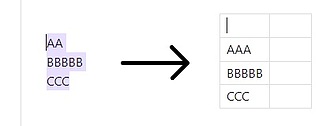
List to table converter
把一个列表(或者多行文本)转换成表格。
List to table converter 1. 主要功能:该插件提供一个简单命令,可将列表(包括多行文本、无序列表、有序列表、复选框列表)转换为表格,会把每一行内容放入表格的单独一行。 2. 适用场景:适用于需要将文本快速整理成表格形式的场景,比如整理笔记中的信息、制作数据表格等。 3. 核心特色:操作简单,仅需使用插件提供的命令就能完成列表到表格的转换,提高信息整理效率。 4. 使用建议:当你有大量文本需要以表格形式呈现时,可直接使用该插件的命令进行转换。转换前确保文本格式为列表形式,这样能更顺利地完成转换。
AI
Pkmer
List to Table
用一个简单的命令就能把列表转换成表格。
1. 主要功能:该插件可将选中的列表转换为Markdown表格,支持将任意类型列表转为单列表格,能把嵌套列表分别按嵌套项为行或列的方式转换为表格,支持子弹列表、任务列表和编号列表。 2. 适用场景:适用于需要将列表数据整理成表格形式展示的场景,如在笔记中对信息进行结构化呈现。 3. 核心特色:操作简单,通过简单命令即可完成列表到表格的转换;支持多种列表类型,能满足不同格式列表的转换需求;提供多种转换方式,可根据实际需求选择合适的表格结构。 4. 使用建议:先选中包含列表的文本,然后打开命令面板(Ctrl/Cmd + P),
AI
Pkmer
ListSheet
Turn markdown lists into a live spreadsheet — instant sums, budgets, checklists, and calculator-style formulas (math, conditions, sin/sqrt) with full Bangla/Bengali support. - This plugin has not been manually reviewed by Obsidian staff.
1. 强大公式引擎:内置 Sum、Avg 等统计函数及 sin、sqrt 等数学运算,支持条件逻辑(If)和嵌套计算。 2. 智能复选框感知:自动识别勾选状态,仅计算已勾选项目的数值,支持任意层级嵌套。 3. 原生孟加拉语支持:自动识别孟加拉数字、货币及标签,无需额外配置。 4. 安全与便捷:采用专用公式引擎确保笔记
AI
Pkmer
Lite Atlas
A customizable visual dashboard for notes, projects, and frequently used content. - This plugin has not been manually reviewed by Obsidian staff.
Lite Atlas 是一款为 Obsidian 打造的可视化仪表盘插件。它自动读取库内数据,生成包含笔记、项目及常用内容的起始页,无需手动维护首页笔记,且完全不修改原有 Markdown 文件。 专为将 Obsidian 用作“知识库”而非“日记本”的用户设计。适用于注重浏览、检索和信息整理的场景,不适合需要每日记录、任务管理或习惯追踪的用户。
AI
Pkmer

Lite Calendar
这个插件还没经过Obsidian官方人员的人工审核。它能把macOS日历集成进来,界面是那种轻巧的速记笔记风格。
Lite Calendar 1. 主要功能:集成macOS系统日历,支持查询未来3天日历事件,可创建、编辑和删除事件,支持多日历、全天事件,能添加事件备注和位置。 2. 适用场景:适用于使用macOS系统且安装Obsidian 1.2.8及以上版本的用户,方便在Obsidian中管理系统日历事项。 3. 核心特色:采用Thino风格的闪念笔记交互界面,操作便捷;使用JXA访问macOS EventKit,结合TypeScript和Obsidian API,拥有响应式UI设计。 4. 使用建议:推荐从Obsidian社区市场安
AI
Pkmer
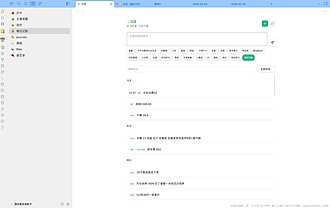
Lite Memo
这个插件还没经过Obsidian官方人员的人工审核。可以快速记录灵感和突发奇想哦。
Lite Memo 1. 主要功能:可快速记录灵感、任务、开支和日记式笔记,支持添加时间戳、标签,具备任务跟踪和番茄钟功能。所有备忘录以纯 Markdown 列表项形式保存在每日日记文件中。 2. 适用场景:适用于随时记录突发灵感、安排任务、记录日常开销等场景,帮助用户及时捕捉想法。 3. 核心特色:轻量级,操作便捷,可通过 ribbon 按钮、命令或热键快速记录;支持标签过滤、自动关键词标签;有多种任务状态;内置任务时间跟踪和番茄钟;外部工具修改日记文件时自动刷新。 4. 使用建议:从 ribbon 或命令面板打开插件,输
AI
Pkmer
Lite Reminders
与macOS提醒功能集成,拥有轻量级、便签式的界面。——Obsidian官方人员尚未对该插件进行人工审核。
1. 主要功能:可在Obsidian内直接管理macOS系统的Reminders,无需打开Reminders应用,支持创建、查看、编辑、完成和删除提醒事项,能设置提醒的截止日期和时间。 2. 适用场景:适用于使用macOS系统且版本为Obsidian 1.2.8及以上的用户,在Obsidian中工作时需要管理提醒事项的场景。 3. 核心特色:通过JXA直接操作macOS Reminders.app,利用osascript实现后台自动化,无需切换应用;有侧边栏视图可查看所有提醒;支持iCloud同步,数据存储在macOS中自
AI
Pkmer
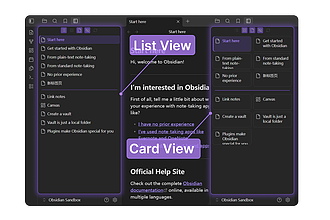
Lite Tabs
这个插件还没经过Obsidian官方人员的人工审核。这是一个轻量级的标签页面板,支持垂直、卡片和砖石式布局,以性能优先。
Lite Tabs Lite Tabs是一款轻量级Obsidian插件,可在独立侧边栏面板显示编辑器区域当前打开的标签页,支持垂直、卡片和砖石式布局,具备标签本地标题过滤、点击激活、中键或点击关闭、拖动排序等操作,还有隐藏文件图标、工具栏或非活动标签等显示选项,且样式可自定义。 适用于需要快速切换标签页、管理多个打开文件的场景,能提高文件操作效率。 性能优先,采用事件驱动更新,无轮询;使用requestAnimationFrame批量刷新;尽可能复用现有DOM元素;仅更新活动标签状态类;砖石布局使用测量的CSS网格跨
AI
Pkmer
Literature Flow
开放获取文献发现与引用映射——Obsidian官方人员尚未对该插件进行人工审核。
1. 主要功能:用于开放获取文献发现、参考管理和引文映射。以OpenAlex为默认数据源,对搜索、被引和引用作品及文献图进行仅开放获取的筛选。 2. 适用场景:适合学术研究人员、学生等需要进行文献检索、管理和分析引用关系的人群。 3. 核心特色:它是 anoopkcn/obsidian - reference - map 的修改版本,于2026年6月更名并添加了OpenAlex开放获取搜索功能。 4. 使用建议:可通过社区插件或手动安装。安装后,可利用文献流侧边栏查看静态和动态参考列表,还能使用文献流搜索功能进行文献查找。
AI
Pkmer
LiteSync
把你的仓库和你自己搭建的LiteSync服务器进行同步。支持端到端加密、版本历史记录,还能自动进行三方合并。——Obsidian官方人员尚未对该插件进行人工审核。
1. 主要功能:实现Obsidian笔记库与自建LiteSync服务器的同步,支持端到端加密、版本历史记录和自动三方合并。 2. 适用场景:适用于希望在桌面和移动设备(Obsidian 1.13+)上进行笔记同步,且不想依赖第三方云服务的用户。 3. 核心特色: - 自建轻量级服务器,无第三方云、无需账号、无遥测。 - 端到端加密,保障数据安全。 - 支持版本历史和自动合并,避免数据丢失。 - 增量同步,提高同步效率。 4. 使用建议: - 首次使用需先部署服务器,获取API令牌,在
AI
Pkmer
Littera Nexa
Link to a note by typing its name. No [[ needed. - This plugin has not been manually reviewed by Obsidian staff.
1. 主要功能:允许用户直接输入笔记名称即可生成双链,无需手动输入 前缀。 2. 适用场景:适合频繁链接特定文件夹(如人物笔记)的用户,或需要自动补全遗漏链接、以及习惯快速打字但易误触链接符号的场景。 3. 核心特色:极大提升链接效率,减少输入负担。其建议列表行为模仿 Obsidian 原生机制,且支持在设置中自定义触发规则(如首字母大写要求、最小字符数、文件夹范围等)。 4. 使用建议:若未触发建议,请检查是否满足“首字母大写”或“最小字符数”设置,确认光标不在代码块或单词中间,并核实笔记是否在指定文件夹内。注意,当
AI
Pkmer
Liuyao
它可以从代码块中绘制六爻卦象。
Liuyao 是一款 Obsidian 插件,可从 fenced liuyao 代码块渲染六爻卦象。支持输入 6 位数字或 6 个卦名来生成卦象,还可在首行添加日期信息。 适用于对六爻占卜感兴趣,希望在 Obsidian 中记录和查看六爻卦象的用户。
AI
Pkmer
Live Anchoring
把你的写作和仓库关联起来:当你暂停打字时,与现有笔记标题匹配的文字会自动变成维基链接。——Obsidian官方人员尚未对这个插件进行人工审核。
1. 主要功能:在用户暂停输入时,自动将与现有笔记标题匹配的单词或短语转换为维基链接,还提供手动链接当前笔记和切换自动链接模式的命令。 2. 适用场景:适用于在Obsidian中撰写笔记,希望快速关联已有笔记的场景,提高笔记间的链接效率。 3. 核心特色:自动识别匹配标题并转换链接,无需手动操作;按最长标题优先匹配;操作不影响光标和滚动位置,一次撤销可移除所有链接;不处理YAML前置元数据、代码块等内容。 4. 使用建议:可根据需求调整设置,如修改自动链接开关、输入暂停时间、最小标题长度等;若不想某些文件夹中的笔记自动被链
AI
Pkmer
Live Canvas
Continuously synchronizes a native, editable Canvas with filtered notes and their relationships. - This plugin has not been manually reviewed by Obsidian staff.
1. 非破坏性同步:这是其最大亮点。插件仅更新其管理的节点,完全保留用户手动移动、缩放卡片及添加的自定义文本、分组和连线,确保“自动化不剥夺控制权”。 2. 完全本地化:无需网络、服务器或账号,无遥测数据,隐私安全。 3. 灵活导出:支持将画布导出为打印友好的矢量 PDF。 4. 智能布局:提供可选的智能重排功能,优
AI
Pkmer
AI Co-Editor
和人工智能协作伙伴实时共同编辑笔记:它会提出编辑建议,你可以像处理修订痕迹那样查看这些建议,然后批准、拒绝,或者对每一处更改进行挑选。该功能还包括聊天、评论、逐词溯源以及保存快照。——此插件尚未经过Obsidian工作人员的人工审核。
1. 主要功能:可在Obsidian内与AI协作编辑笔记。AI会对打开的笔记提出编辑建议,以跟踪更改的形式呈现,用户能逐字决定接受或拒绝这些建议,确保只有经过自己判断的内容才会进入文本。此外,还具备聊天、评论、逐字归因和快照等功能。 2. 适用场景:适用于需要借助AI辅助进行笔记编辑、内容创作的场景,如撰写文章、整理资料等。 3. 核心特色:让用户在自己的掌控下与AI协作,AI的编辑建议以直观的跟踪更改形式展示,用户能精准把控每一处修改,保障内容符合自身需求。 4. 使用建议:在使用时,充分利用跟踪更改功能仔细审查AI的编
AI
Pkmer
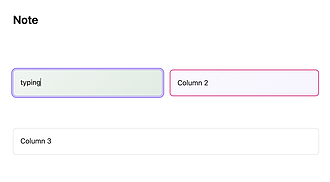
Live Columns
这个插件还没有经过Obsidian官方人员的手动审核。你可以在笔记里创建可编辑的列,还能自定义列的颜色。在实时预览模式下,你可以直接在列里输入内容。
Live Columns 1. 主要功能:可在笔记中创建可编辑的多列布局,支持在实时预览模式下直接插入、编辑和设置列的样式,能快速插入2列、3列或全宽(1列)部分。 2. 适用场景:适用于需要在笔记中进行多列排版的场景,如制作对比表格、多栏文本展示等。 3. 核心特色:一是可直接在实时预览模式下编辑,无需切换到源模式或处理复杂代码块;二是布局灵活,能快速调整列数;三是可自定义每列的背景和边框颜色。 4. 使用建议:安装插件后,点击左侧侧边栏的插件图标即可使用。若有新功能想法或发现漏洞,可通过提问题或提交拉取请求的方式参与贡献
AI
Pkmer
Live-Cursor
这是一款免费、开源、注重隐私的协作同步插件。
1. 主要功能:是一款用于Obsidian库的超轻量级、零冲突实时协作编辑和配置同步引擎,支持实时协作编辑、实时跟踪协作人员光标,还能实现设备间库的全面同步。 2. 适用场景: - 主机本地模式(LAN/Tailscale):适合想在Wi - Fi或VPN上与其他电脑进行快速私密同步的桌面用户。 - WebRTC P2P模式:适合移动用户、无服务器设置及真正的点对点同步场景。 3. 核心特色:设计简单,抽象出三种无缝连接模式,无需复杂设置。主机本地模式一键开启,无需终端、Docker和配置文件;WebRTC
AI
Pkmer
Live PDF Preview
实时PDF预览与导出插件。——此插件尚未经过Obsidian官方人员的人工审核。
1. 主要功能:可在侧边栏实时查看A4格式的Markdown文档预览,同时进行编辑,还能一键将文档导出为带有交互式导航书签的高质量PDF。 2. 适用场景:适用于在Obsidian中撰写报告、简历、提案和论文等可打印文档的写作者;在导出前需实时验证换行、页边距和分页的出版者;希望导出的PDF具备可点击导航大纲以便阅读的读者。 3. 核心特色:实时打印预览,支持多种页面尺寸,编辑内容能即时在虚拟打印页面呈现,且侧边栏缩放时预览自动适配;具备光标滚动同步功能,预览页面会随编辑器中光标位置自动滚动;智能分页与格式化,页面边界处的
AI
Pkmer
HTML Preview
借助本地HTTP服务器实现实时HTML预览,还能自动刷新,就像VSCode的实时预览功能一样。——此插件尚未经过Obsidian官方人员的人工审核。
HTML Preview 启动本地 HTTP 服务器,对 HTML 文件提供实时预览,支持保存自动刷新,可在 Obsidian 内嵌入预览面板,也能在系统浏览器打开。 适合在 Obsidian 中编写和调试 HTML 文件,无论是简单页面还是包含 CSS、JS、字体和图像的复杂页面都适用。 可通过 Obsidian 社区插件搜索安装,也能手动下载文件安装,还可借助 BRAT 插件安装。在编写 HTML 文件时,利用自动刷新和切换视图功能提高开发效率,若需全面查看效果可在系统浏览器打开预览。
AI
Pkmer
Live Scribe
侧边栏实时会议转录功能,由 ElevenLabs Scribe 提供支持。可以对转录内容进行缓存,并将选定部分插入笔记中。 - 此插件尚未经过 Obsidian 工作人员的人工审核。
1. 主要功能:借助ElevenLabs Scribe v2 Realtime实现实时会议转录,可将转录内容缓冲并按需插入笔记。具备实时转录、自动语言检测、缓冲插入、会话自动保存、添加时间戳、自定义行前缀等功能。 2. 适用场景:适用于会议记录、语音听写等场景,帮助用户快速准确地记录语音内容。 3. 核心特色:低延迟(约150ms)、支持90多种语言;可自动检测语言或指定特定语言以提高准确性;转录内容在侧边栏缓冲,可灵活选择插入部分或全部;自动保存转录内容,防止数据丢失;仅在客户端操作,保护隐私,有零保留模式。 4. 使用
AI
Pkmer
Live Share
Real-time collaborative editing. - This plugin has not been manually reviewed by Obsidian staff.
1. 主要功能:支持多人实时共同编辑笔记,具备文件自动同步(增删改及二进制文件)、实时光标显示、用户在线状态追踪以及端到端加密通信。 2. 适用场景:适用于需要团队共同撰写文档、实时头脑风暴、远程协作编辑知识库或进行在线会议记录的场景。 3. 核心特色:基于 Yjs CRDT 技术实现字符级同步,确保无冲突合并;采用 AES-256-GCM 端到端加密,保障数据安全;提供精细的权限管理(读写/只读、单文件覆盖)及访客审批机制,支持主持人转移与踢人保护。 4. 使用建议:需自行部署服务器(Node.js 环境)并构建插件,
AI
Pkmer
LiviUtils
这个插件还没经过Obsidian官方人员的人工审核。这是个具备各种实用功能和提升使用体验特性的元插件。
1. 主要功能:这是一个实用型Obsidian插件,为Obsidian增添了多种提升使用体验的实用功能,目前已知的特色功能是支持任意文件嵌入(包括画布)。 2. 适用场景:适用于使用Obsidian进行知识管理、笔记记录等场景,当用户需要在笔记中嵌入各类文件时可以使用该插件。 3. 核心特色:将多种实用功能整合在一个插件中,避免了安装多个插件的麻烦,若提交到官方插件库,能节省审核时间。 4. 使用建议:若想安装和开始使用该插件,可查看文档中的《Getting started》部分获取详细指引。由于该插件未经过Obsidia
AI
Pkmer
WebDAV sync
这个插件还没经过Obsidian官方人员的人工审核。这是一款简单的、可手动控制的WebDAV同步插件。
1. 主要功能:这是基于WebDAV的Obsidian同步插件,支持手动控制同步,可进行部分或全部库同步,默认同步 .obsidian 文件夹,还可按需排除。 2. 适用场景:适用于有WebDAV服务器,希望在不同设备或不同库间进行文件同步,特别是有部分文件夹同步需求(如区分工作和私人笔记)的用户。 3. 核心特色:非自动同步,避免复杂的删除合并算法;支持部分库同步,且未来会支持与全库同步共存;不依赖特定厂商,理论上兼容所有WebDAV服务器。 4. 使用建议:若经常对同一文件做修改且易忘记拉取更新,该插件可能不适合。用户
AI
Pkmer
LJ OS
这个插件还没经过Obsidian官方人员的人工审核。它能为每日笔记提供独立的本地Git活动快照。
1. 主要功能:帮助从用户配置的扫描根目录中查找本地Git仓库,跟踪验证过的仓库,在Obsidian启动和运行时定期扫描,将每日JSON快照写入指定路径,根据缓存JSON在每日笔记中插入或替换Git Wall,展示可选的每日活动栏,可在仪表盘布局中重新排序生成的主要部分,也支持手动扫描。 2. 适用场景:适用于跨本地Git仓库工作,想快速了解每日变更情况的用户。 3. 核心特色:无需登录、API密钥、云服务等,仅读取本地Git元数据并本地存储活动数据。可选天气信息仅在启用并输入坐标时调用Open - Meteo。不依赖外部
AI
Pkmer
Smart Git Sync
自动Git同步 — 每次保存时自动提交并推送 - 此插件尚未经过Obsidian官方人员的人工审核。
1. 主要功能:实现Obsidian库与Git远程仓库自动同步,每次保存触发提交和推送,可配置间隔自动拉取远程更改,也能通过本地Webhook按需触发;还提供快速操作菜单,支持暂停同步。 2. 适用场景:适用于使用Obsidian且需将笔记库与Git远程仓库同步的用户,方便多设备间笔记数据的更新与共享。 3. 核心特色:自动同步且有去抖处理,推送前自动合并远程更改避免冲突;可设置拉取间隔,支持Webhook触发拉取;操作菜单便捷,能灵活暂停同步。 4. 使用建议:该插件仅支持桌面端,需确保git在$PATH中。安装时将文件
AI
Pkmer
LLM Auto Tagger
这个插件还没经过Obsidian官方人员的人工审核。它能利用你配置好的大语言模型(LLM)应用程序编程接口(API),自动把仓库里现有的标签添加到笔记中。
LLM Auto Tagger是一款Obsidian插件,借助配置好的LLM API,自动为Markdown笔记添加现有库标签,将匹配的标签写入笔记前言。 适用于已有标签系统的Obsidian库。
AI
Pkmer
LLM Auto Title
适用于需要快速为笔记生成合适标题,或批量整理大量按时间戳命名笔记的用户。 用户可根据自身需求调整系统提示和扫描设置。若使用推理模型,可开启思考模式;批量处理时,合理设置扫描文件夹以提高效率。
AI
Pkmer
LLM Content Block
把大语言模型生成的文本存档为可滚动、格式安全的卡片。——这款插件尚未经过Obsidian官方人员的人工审核。
1. 主要功能:将AI对话以可滚动、格式安全的卡片形式粘贴到Obsidian中,为AI对话提供独立容器。 2. 适用场景:适用于保存与AI的问答、头脑风暴、调试会话等对话内容。 3. 核心特色:一是保证格式安全,卡片内的Markdown格式仅在卡片内渲染,不会影响笔记正文;二是卡片有最大高度,内部可滚动,长的AI回复默认折叠,点击“展开”查看全文;三是能识别对话轮次,以用户/AI气泡显示,并带有来源标签。 4. 使用建议:在Obsidian中编写一个代码块来使用该插件,将AI对话粘贴其中,即可将其转换为安全的卡片形式,方便
AI
Pkmer
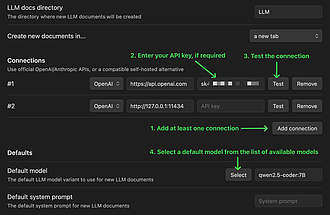
LLM docs
使用纯 Markdown 文档的简易大语言模型(AI 聊天)客户端
LLM docs 适用于在 Obsidian 中需要与 LLM 交互并希望以 Markdown 形式记录对话的场景。 先在 Obsidian 设置窗口的“社区插件”中选择“LLM docs”更新配置,再点击创建新的 LLM 文档开始使用。
AI
Pkmer
LLM Hub
带有聊天功能、工作流程自动化和语义搜索(检索增强生成,RAG)的人工智能助手。支持Gemini、OpenAI、Anthropic、OpenRouter、Grok、本地大语言模型以及命令行界面后端。——此插件尚未经过Obsidian官方人员的人工审核。
1. 主要功能:这是一款免费开源的Obsidian AI插件,具备聊天、工作流自动化和语义搜索(RAG)功能。支持多种大语言模型(LLM)提供商,可进行多提供商的LLM聊天,还能让AI对笔记进行读写、搜索和编辑,拥有可视化节点编辑器的工作流构建器,可集成到Dashboard Hub。 2. 适用场景:适用于需要借助AI辅助处理笔记、自动化完成多步骤任务,以及对笔记进行语义搜索的Obsidian用户。 3. 核心特色:支持众多LLM提供商,用户可按需选择;能通过函数调用让AI操作笔记;工作流构建器有25种节点类型,可直观自动
AI
Pkmer
LLM Shortcut
提供一种借助大语言模型(LLM)能力为命令创建快捷方式的方法。
LLM Shortcut 为基于大语言模型(LLM)能力的命令创建快捷方式,可将提示语目录映射为 Obsidian 命令,使用当前打开文档作为所选提示语的上下文信息发送给所选的 LLM 提供商。 适用于需要频繁使用大语言模型进行文本处理,且希望方便管理提示语、避免复制粘贴操作的 Obsidian 用户。 1. 支持多提供商,可与任何 OpenAI 兼容的 API 提供商配合使用。 2. 注重隐私,数据仅在本地处理,不存储或记录到外部。 3. 提供提示语库,可通过文件夹结构组织提示语。 4. 提示语能即时转换为
AI
Pkmer
LLM Token Count
状态栏里能精准统计大语言模型(LLM)的令牌数量 —— 对GLM - 5.2、GPT、Qwen、DeepSeek可精确统计,对Claude、Gemini能大致估算。 - 这个插件还没经过Obsidian官方人员手动审核呢。
1. 主要功能:在 Obsidian 状态栏实时显示当前打开笔记基于所选大语言模型(LLM)的 token 数量,支持 GLM、GPT、Qwen、DeepSeek 等 11 种模型。 2. 适用场景:适用于需要向大模型发送笔记内容,需提前判断笔记是否在模型上下文窗口范围内,或是否需要拆分、总结的场景。 3. 核心特色:一是准确性,对 GLM - 5.2 可使用真实的 HuggingFace 分词器进行精确计数,避免 GPT 类计数器对中文的高估;二是清晰标注,对不同模型的计数结果明确标注是精确还是近似;三是离线使用,首次使
AI
Pkmer
LLM Translate
使用DeepSeek、OpenAI、Gemini以及其他兼容OpenAI的大语言模型服务,翻译选中的文本或完整笔记。能保留YAML前置元数据,支持流式翻译且可中途取消。——此插件尚未经过Obsidian官方人员的人工审核。
1. 主要功能:可使用DeepSeek、OpenAI、Gemini等大语言模型提供商,对选中文本或整个笔记进行翻译,支持流式输出和取消操作,能保留YAML元数据。 2. 适用场景:适用于将英文文章或YouTube转录内容等剪贴到Obsidian中,希望在编辑器内直接将其翻译成阅读语言的场景。 3. 核心特色:有9种内置翻译提供商,还支持自定义;可快速切换提供商;系统提示语可编辑;有长笔记保护机制,超20000字符的笔记翻译需确认;支持流式输出,翻译逐词显示,可随时取消并恢复原文。 4. 使用建议:该插件仅支持桌面端,不支持
AI
Pkmer
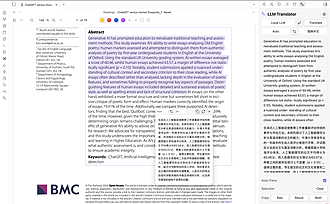
LLM Translator
这个插件还未经Obsidian官方人员手动审核。借助本地和云端翻译服务,在Obsidian自带的PDF阅读器里翻译选中的文本。
LLM Translator 1. 主要功能:该插件可对Obsidian原生PDF阅读器中选中的文本进行翻译,支持在PDF和Markdown文件中进行实时选中文本翻译。提供多种翻译源,包括本地大语言模型(Ollama)、云API(兼容OpenAI)、谷歌翻译和必应翻译。 2. 适用场景:适用于阅读PDF和Markdown文件时遇到外文需要翻译的场景,如学习文献、技术文档等。 3. 核心特色:有多种翻译源可选,本地翻译私密离线且使用无限制;支持多格式文档,PDF默认支持,Markdown开启“全局”模式即可;具备智能交互,选中
AI
Pkmer
LLM Wiki
这个插件还没经过Obsidian官方人员的人工审核哈。它能把原始笔记转化成一个带有可信度评分、记忆层级和知识图谱的相互关联的维基知识库,而且还能借助Claude自动维护呢。
1. 主要功能:将原始笔记、剪报和聊天记录转化为相互关联、由AI维护的个人维基。具备摄取、查询、检查和结晶四种操作,还运行记忆生命周期,包括信心衰减、层级升降和标记陈旧页面。 2. 适用场景:适合作为自托管第二大脑的知识核心,可与其他工具搭配用于内容捕获和空间探索。 3. 核心特色:为页面添加YAML元数据、信心分数、记忆层级和图边,自动维护页面健康;基于人类记忆巩固设置四个记忆层级。 4. 使用建议:先将原始文件放入指定文件夹进行摄取操作,构建维基页面;利用查询功能获取信息;定期使用检查操作确保页面质量;适时进行结晶操作
AI
Pkmer
LLM Wiki Sync
Bidirectional Obsidian and Notion synchronization with explicit conflict protection. - This plugin has not been manually reviewed by Obsidian staff.
1. 主要功能:支持笔记正文、标题及文件名的双向同步,涵盖单篇笔记、指定文件夹及整个 Vault 的同步操作。 2. 适用场景:适用于需要在 Obsidian 本地离线编辑与 Notion 云端协作之间保持数据一致性的用户,特别是依赖稳定页面身份映射以避免重命名导致映射断裂的场景。 3. 核心特色:采用“安全优先”设计,通过持久化同步基线(Baseline)和四态模型(CLEAN/LOCALONLY/REMOTEONLY/CONFLICT)精准检测变更。具备明确的冲突保护机制,当双侧均修改时强制用户选择保留版本;支持 F
AI
Pkmer

Live Life Recording
这个插件还没经过Obsidian官方人员的人工审核哦。它能直接在Markdown里记录任务的开始和结束时间。LLR(生活记录)插件可以自动插入日常记录,还会有个轻便的每日总结侧边栏呢。
Live Life Recording 1. 主要功能:可直接在Markdown中记录任务的开始时间、结束时间和每日流程。通过“Toggle Task”命令完成任务的创建、开始和结束操作。 2. 适用场景:适用于需要在Obsidian中进行任务时间记录和日常流程管理的用户,如计划安排、时间管理等场景。 3. 核心特色: - 以Markdown为唯一数据源,所有任务信息都记录在任务行内,无需额外数据库。 - “Toggle Task”一个命令涵盖三种操作,操作简单。 - 日常任务以普通笔记形式存在,重复
AI
Pkmer
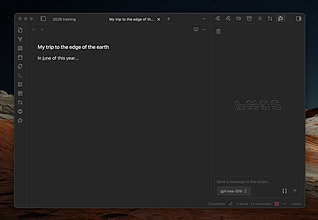
LM Studio Connect
这个插件还没经过Obsidian官方人员的人工审核。它能添加一个AI聊天界面,和LM Studio相连,这样你就能私下离线和自己的笔记聊天啦。
LM Studio Connect 1. 主要功能:为Obsidian提供与LM Studio连接的AI聊天界面,可使用大语言模型(LLMs)在本地离线与笔记进行交互。还能在笔记里嵌入代码块提示调用LLMs。 2. 适用场景:适用于需要在本地离线环境中,利用AI对笔记进行提问、分析等交互操作的场景。 3. 核心特色:支持私有离线使用,保护用户数据隐私;可直接引用笔记,还能让LLM感知当前打开的笔记;支持在笔记中嵌入代码块提示,方便快捷调用LLMs。 4. 使用建议: - 先在本机设置好LM Studio并启用服务器(
AI
Pkmer
LNS Directories
这个插件还没经过Obsidian官方人员的人工审核。可以用符号链接把外部目录和文件关联到仓库里。
1. 主要功能:使用符号链接(ln -s ,macOS/Linux)将外部文件和文件夹连接到Obsidian保险库中,可在文件资源管理器中像普通文件一样查看。支持目录/文件连接、通过文件资源管理器右键添加符号目录或文件、在设置中管理连接(查看列表、状态和删除),具备多语言支持。 2. 适用场景:适用于不想移动外部笔记和资料,又希望在Obsidian中方便访问的场景。但仅适用于Obsidian桌面版和本地文件系统保险库,macOS/Linux使用更佳。 3. 核心特色:无需复制数据,通过符号链接将外部路径连接到保险库,节省空
AI
Pkmer
Local Agent Assistant
Ask local AI agents questions about your Markdown vault, cite evidence, and add review notes. - This plugin has not been manually reviewed by Obsidian staff.
1. 隐私安全:默认只读模式,禁止 AI 修改文件或执行 Shell 命令;不上传整个库,仅发送有界证据片段;凭证由本地代理管理,不存入插件或笔记。 2.
AI
Pkmer
Local Agent Context
创建无需令牌的本地上下文地图,帮助人工智能代理在你的Obsidian仓库中导航。——此插件尚未经过Obsidian工作人员的人工审核。
Local Agent Context 生成本地、无代币成本的索引地图,帮助AI智能体快速了解Obsidian库的结构,明确内容分布、查找位置和值得阅读的文件。 适用于内容主要存储在Obsidian中的用户,希望在Obsidian界面内使用相关命令;也可使用Python版本对一般本地文件夹(如代码库、研究文件夹等)进行索引。 无需调用大语言模型,不生成嵌入向量,无需上传数据,仅生成本地上下文地图,索引无代币成本。 先生成本地索引,询问智能体该索引是否有帮助,再决定保留、合并或删除。其目的是减少盲目阅读,优化
AI
Pkmer
Local Agent Office
把你的仓库变成一支由你自己笔记打造的人工智能特工小队——它们会聊天,能根据你的笔记采取行动(需你批准),还能记忆,一起头脑风暴。你可以使用自己的密钥,优先支持本地使用。 - 此插件尚未经过Obsidian工作人员的人工审核。
将Obsidian库转变为AI智能体团队,每个智能体对应一个笔记,它们能相互交流、在获批准后对笔记进行操作、记忆所学内容并共同头脑风暴。支持多种AI服务,有中英文和葡萄牙语界面。 适用于在Obsidian中进行知识管理和协作思考的用户,借助AI智能体团队辅助知识处理和创意生成。
AI
Pkmer
Local Background Image Server
本地背景图片服务器——将本地文件夹映射到 HTTP 服务,以解决 Obsidian 壁纸仅支持在线 URL 的限制——此插件尚未经过 Obsidian 官方人员的手动审核。
1. 主要功能:为 Obsidian 桌面端提供本地背景图片服务器功能,将本地文件夹映射为 Web 服务,生成 http:// 格式 URL,解决 Obsidian 壁纸仅支持线上 URL 的问题。 2. 适用场景:适用于希望在 Obsidian 中使用本地图片作为壁纸,又受限于其壁纸功能仅支持线上 URL 的用户。 3. 核心特色:纯本地运行,零网络上传,保护隐私;零额外依赖,使用 Node.js 内置 http 模块;即开即用,插件启动自动运行,关闭自动停止;图片预览,设置页可分页展示图片并一键复制 URL;端口冲突自
AI
Pkmer
Local Bible Ref
能快速轻松地引用你仓库里本地存储的《圣经》段落。
Local Bible Ref Local Bible Ref 可快速便捷地引用本地知识库中存储的圣经段落。 适用于需要查阅圣经内容,且可能处于离线环境的用户,方便随时引用和阅读圣经。 融合了Bible Reference和Bible Linker插件的优点,既保留使用 -- 前缀引用段落的简洁方式,又支持本地存储圣经,离线使用。同时,采用不同于Bible Linker的Markdown格式,更适合阅读。 首先要为知识库格式化圣经,可参考文档中的格式说明,也可下载已格式化好的公共领域世界英语圣经。打开插件设置
AI
Pkmer
Local Book Reader
Local Book Reader 是一款仅限桌面端的 Obsidian 插件,用于在 Vault 中直接阅读本地电子书。支持 EPUB、MOBI、AZW、TXT 及 PDF 等格式。核心功能包括记录阅读进度、添加书签、摘录文本,并可将研究笔记保存为标准的 Markdown 文件。 适合拥有大量本地电子书资源、希望将阅读与知识管理整合在同一工作流中的用户。特别适用于需要边阅读边做深度笔记、建立个人知识库的研究者或重度阅读者。
AI
Pkmer
Local Dictation
这个插件还没经过Obsidian官方人员的人工审核哦。你可以用Whisper或者Cohere Transcribe来语音记录笔记,再用本地的Ollama模型进行整理。这是专为Obsidian打造的私密的、设备端语音转文字工具。
1. 主要功能:为Obsidian提供本地语音转文字功能,支持使用Whisper或Cohere Transcribe进行语音记录,还能用本地Ollama模型清理文本。 2. 适用场景:适用于需要快速记录笔记,且注重隐私,希望在本地完成语音转录的场景。 3. 核心特色: - 采用排名靠前的Cohere Transcribe和成熟的Whisper转录引擎。 - 具备Silero v6 VAD实时语音边界检测。 - 可选择用本地LLM清理文本。 - 支持一键管理模型。 - 有硬件加速,如m
AI
Pkmer
Local Folder Sync
Sync Obsidian folders to external directories. Supports multiple folder pairs. - This plugin has not been manually reviewed by Obsidian staff.
1. 多对配置:可同时管理多个源-目标文件夹对,每对独立设置同步模式。 2. 灵活触发:支持按时间间隔自动同步、文件变更即时同步,或通过命令面板/状态栏手动触发。 3. 状态可视:状态栏实时显示同步运行状态及结果。
AI
Pkmer
Local Git Sync
用Git同步并备份仓库的更改。——Obsidian官方人员尚未对该插件进行人工审核。
1. 主要功能:利用Git同步和备份Obsidian库的更改,支持提交、拉取、推送操作,能自动同步库的变更。 2. 适用场景:适用于使用Git管理Obsidian库的桌面用户,可在不离开Obsidian的情况下完成库的版本控制操作。 3. 核心特色:自动提交本地库更改;可从配置的远程仓库拉取、推送本地提交;库打开时自动同步;拉取冲突时给出警告;支持GitHub、GitLab、Gitee等远程服务;可选择添加空文件夹占位文件用于Git跟踪。 4. 使用建议:安装前需确保本地安装了Git,且库已在Git仓库中。可通过社区插件目
AI
Pkmer
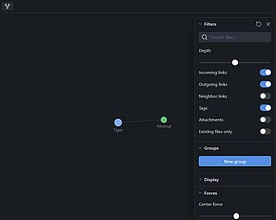
Local Graph Tag Links
这个插件还没经过Obsidian工作人员的人工审核。它能让本地图谱展示所有通过共享标签关联起来的笔记。
Local Graph Tag Links 修复Obsidian内置本地图谱中共享标签连接的笔记不显示的问题,使本地图谱显示所有通过共享标签连接的笔记。 适用于使用Obsidian并希望在本地图谱中查看通过共享标签关联笔记的用户。 通过包装Obsidian内部图引擎原型,在子图数据到达渲染器之前进行拦截,运行自己的广度优先搜索(BFS),注入共享标签的笔记、其前后链接、未解析链接及标签等,且遵循深度设置。 1. 在“设置→社区插件”中安装并启用该插件。 2. 打开任意笔记的本地图谱(通过“更多选项→打开本地图谱”
AI
Pkmer
Local History
1. 主要功能 - 自动保存Obsidian笔记的本地快照,支持 .md、.canvas、.base 文件格式。 - 整合本地、Obsidian内置文件恢复插件、Obsidian Sync服务三个来源的版本历史。 - 提供历史面板展示版本,支持差分统计、按需加载;差分视图展示行级差异,支持复制和恢复。 2. 适用场景:适合需要追溯笔记历史版本、对比内容变化、恢复误删或误改内容的用户,全平台适用。 3. 核心特色 - 多源历史统一管理,方便查看和追溯。 - 可设置合并窗口,避免历史记录
AI
Pkmer
Local HTML Embed
可以通过html嵌入代码块在笔记里嵌入仓库本地的HTML文件。
Local HTML Embed 通过 html-embed 代码块将本地 HTML 文件嵌入笔记,支持在 iframe 中嵌入 .html 文件,可使用显式的相对路径或自动模式,能设置固定 iframe 高度,也支持自动高度模式。 适用于在 Obsidian 库中保存独立 HTML 报告、图表、仪表盘或交互式原型,想直接从 Markdown 笔记中查看这些内容的场景。 手动安装时,从最新版本下载 main.js、manifest.json 和 versions.json,在库中创建 .obsidia
AI
Pkmer
Local HTML View
Open local HTML files in a full browser view, keeping scripts, styles and interactivity intact instead of stripping them. - This plugin has not been manually reviewed by Obsidian staff.
Local HTML View 允许在 Obsidian 内部以完整浏览器视图打开本地 .html 和 .htm 文件。它保留页面的脚本、样式和交互性,避免传统阅读器因安全清洗而移除 <script> 标签导致页面空白或失效。 适用于需要查看由 JavaScript 动态生成内容的场景,例如数据仪表盘、D3/Chart.js 图表、Mermaid 导出图、Reveal.js 演示文稿以及任何依赖点击事件或 Canvas 绘制的交互式网页。
AI
Pkmer
Local Image Compress
本地PNG/JPEG图片压缩,使用系统自带的pngquant/mozjpeg工具。可离线使用,支持批量/后台压缩,带有备份缓存,还能安全移动已压缩的文件。——此插件尚未经过Obsidian官方人员的人工审核。
1. 主要功能:在本地Obsidian库中直接压缩PNG和JPEG文件,无需借助云服务或API,可减少30 - 70%的图片磁盘占用空间且不损失质量。 2. 适用场景:适用于本地Obsidian用户希望减小图片文件大小,节省磁盘空间的场景。 3. 核心特色:离线工作,支持批量和后台压缩;具备缓存和备份功能;可安全移动压缩后的文件。 4. 使用建议:由于该插件未经过Obsidian官方人员手动审核,使用前建议做好数据备份。在批量压缩前,可先对少量图片进行测试,观察压缩效果和对文件的影响。同时,可根据自身需求合理利用缓存和备份
AI
Pkmer
Local Image Generator
在Obsidian内本地生成图像 —— 通过WebGPU使用SD-Turbo,无需外部软件,也不用借助云端。 - 此插件尚未经过Obsidian官方人员的人工审核。
1. 主要功能:在Obsidian内实现本地图像生成,通过与Draw Things、AUTOMATIC1111等本地图像服务器的A1111兼容HTTP API通信来生成图像。可设置提示词、负提示词、尺寸、步数等参数,有风格预设,能查看历史记录,保存图像为附件或同时创建笔记。 2. 适用场景:适用于需要在Obsidian中快速生成图像并记录相关信息,如写作配图、创意构思等场景。 3. 核心特色:本地运行,无需外部软件和云端服务,数据仅在Obsidian和本地图像服务器间传输,保障隐私;提供多种预设参数和风格,方便操作。 4.
AI
Pkmer
Local Image Resizer
能在本地对图片进行调整大小、格式转换和压缩,还能保留原图。——此插件尚未经过Obsidian官方人员的人工审核。
1. 主要功能:可在本地对JPEG、PNG和WebP格式的图片进行调整大小、转换格式和压缩操作,支持按关联或独立维度调整尺寸,能预览图片,可保存新副本并保留原图。 2. 适用场景:适用于需要在Obsidian库中处理图片,如调整笔记内图片大小、转换图片格式、压缩图片以节省空间等场景。 3. 核心特色:无需上传图片,无需账户;可在桌面和移动设备使用,不依赖Node或Electron API;能通过多种方式打开工具,如命令面板、功能区图标、图片上下文菜单;默认保留原图,也可选择将原图移至回收站。 4. 使用建议:调整库内图片时
AI
Pkmer
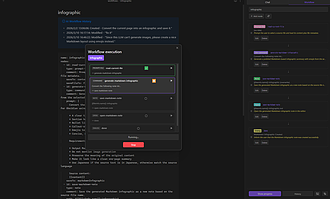
Local LLM Hub
它支持用本地嵌入的检索增强生成(RAG)技术与本地大语言模型(如Ollama、LM Studio)进行对话,具备文件加密、编辑历史记录、斜杠命令以及工作流程自动化等功能。
Local LLM Hub 1. 主要功能:可与本地大语言模型(如Ollama、LM Studio)聊天,支持本地嵌入检索增强生成(RAG)、文件加密、编辑历史记录、斜杠命令和工作流自动化。 2. 适用场景:适用于公司安全策略阻止使用云API,但又想进行AI笔记自动化的场景,在家使用Gemini Helper,工作时可选用此插件。 3. 核心特色:数据完全本地化,聊天历史、RAG索引等都保存在本地,无需向云端发送API密钥,也不会上传保险库内容,提供与Gemini Helper相同的工作流引擎和用户体验,且无云依赖。核心功能
AI
Pkmer
Local Meeting Notes
Create a structured meeting note in one command, then collect every open action item in the vault into one list. Fully local - no account, no API, no sync service. - This plugin has not been manually reviewed by Obsidian staff.
1. 主要功能:提供两个核心命令。一是“新建会议笔记”,一键生成包含日期、标题、参会人及自定义章节的结构化笔记;二是“收集未办事项”,自动扫描库中所有 Markdown 文件,将未勾选的行动项汇总至当前笔记,并附带来源链接。 2. 适用场景:适用于注重数据隐私、依赖本地知识库管理个人事务或团队会议的用户,特别是希望避免依赖第三方云端服务(如 Outlook、Zoom)的场景。 3. 核心特色:彻底离线运行,无需账号、API 密钥或同步服务,确保数据绝对
AI
Pkmer
NoteLAN
Share selected Obsidian notes or folders as read-only web pages on the local network. - This plugin has not been manually reviewed by Obsidian staff.
NoteLAN 允许用户将选定的 Obsidian 笔记或文件夹在局域网内共享为只读网页。服务器运行于 Obsidian 桌面端内部,无需上传至云端,关闭应用即停止服务,确保数据完全本地化。 适用于同一私有网络(如家庭 Wi-Fi、办公室局域网)内的设备互联。适合在手机、平板或电脑上快速查阅本地笔记,或向同事、家人展示特定文档,无需依赖互联网或第三方服务。 1. 隐私安全:纯本地运行,无账号、无云端,默认启用秘密令牌保护访问链接。 2. 渲染完整:支持标题、列表、表格、代码块、嵌入、图片、音视频及 PDF 等多种格
AI
Pkmer
Local Office Preview
对PPT/PPTX、XLS/XLSX、DOC/DOCX、TXT和LOG文件进行本地只读预览。——此插件尚未经过Obsidian官方人员的人工审核。
Local Office Preview是仅适用于桌面端的只读Obsidian插件,可直接预览PPT/PPTX、XLS/XLSX、DOC/DOCX、TXT和LOG文件,无需在库中创建重复预览文件,还能复制部分文件的文本。 适用于在Obsidian中需要查看Office文档和文本文件,又不想额外创建预览文件的场景。
AI
Pkmer
PDF Annotator
阅读PDF文件,高亮段落,添加页面注释,还能管理以本地Markdown副档形式存储、可搜索的页边批注。——此插件尚未经过Obsidian官方人员的人工审核。
1. 主要功能:在Obsidian内阅读PDF,可对内容进行高亮标记、添加页边注释,将注释以本地Markdown副档形式保存,还能搜索注释内容。 2. 适用场景:适合在阅读PDF文献、资料时,需要随时标记重点、记录想法的场景。 3. 核心特色:注释紧密关联原文,在页面两侧显示;不同长度注释易于区分,长注释会折叠,鼠标指向或点击可展开;操作方便,选中文本后能快速进行高亮、注释、复制等操作;有多种标记样式和四种颜色可选。 4. 使用建议:打开PDF后点击“Annotate”开始标注;选中文本按需选择标记或注释功能;若想让注释卡
AI
Pkmer
Local Linker
Link plugin folders on disk or from Github PR into the vault, and reload the plugins when they rebuild. - This plugin has not been manually reviewed by Obsidian staff.
1. 热重载:在本地开发时,通过符号链接将插件文件夹接入 Vault,当 main.js 等文件更新时自动重载,无需重启 Obsidian。 2. GitHub 集成:支持从 GitHub Actions 工件安装特定 PR 或分支的构建版本,方便在桌面端和移动端进行远程测试。 3. 无缝切换:可覆盖商店或 BRAT 安装的版本,关闭链接后自动恢复原安装版本,实现开发版与稳定版的灵活切换。
AI
Pkmer
Local REST API - Periodic Notes
在本地REST API里添加每日、每周、每月、每季度和每年笔记的定期笔记端点,还配备一个用于解析当前笔记路径的MCP工具。 - 此插件尚未经过Obsidian官方人员的手动审核。
为 Obsidian Local REST API 增加周期性笔记支持,提供 /periodic/{period}/ 等 REST 端点,可对每日、每周、每月、每季度和每年的笔记进行读取、创建、追加、修改或删除操作;还有 periodicnotegetpath 工具,能返回当前周期性笔记在库中的相对路径,必要时可创建笔记。 适用于需要通过 REST API 对周期性笔记进行自动化管理和操作的场景,如与外部程序集成,实现定时创建、更新周期性笔记等。 借助 obsidian - daily - notes - inte
AI
Pkmer
Local REST API Second Brain MCP Extension
它是本地REST API的扩展,用于添加第二大脑MCP服务器。
该插件是Obsidian Local REST API的扩展,将Obsidian库转换为支持AI的“第二大脑”,通过暴露专门的Model Context Protocol (MCP)服务器端点,为大语言模型(LLMs)提供对个人知识库的智能、语义化访问。 适用于需要借助大语言模型处理个人知识库信息的场景,让LLMs能高效获取相关知识。 1. 采用本地化语义搜索引擎,基于查询含义找到最相关笔记,而非将整个库内容直接提供给LLMs。 2. 结合语义搜索和图遍历(BFS),通过本地嵌入模型找到最佳切入点,再利用Obsid
AI
Pkmer
Local RSS
把RSS订阅源文章下载到本地文件里。
Local RSS 插件可将 RSS 订阅源的文章保存为本地 Markdown 文件,支持从多个 RSS 源获取文章、管理多个 RSS 订阅源、自动定期更新,还能自定义文件名和内容模板,支持前置元数据和标签。 适用于需要将 RSS 文章保存到本地进行离线阅读、整理和管理的用户,如知识收集者、内容创作者等。 1. 安装并启用插件后,先在设置中配置 RSS 文件夹(默认“RSS”)。 2. 点击“Add Feed”添加新的 RSS 订阅源,输入名称、URL 及可选的文件夹名。 3. 可点击“Update No
AI
Pkmer
Local Runner
1. 主要功能:可在Obsidian侧边栏启动本地命令并实时查看输出,支持并行处理多个命令。具备进程管理和维基链接工具功能,如管理命令进程、显示未解析的维基链接、清理未解析链接等。 2. 适用场景:适用于在记录笔记时需要运行本地命令的场景,如运行npm run dev、npx vite等开发命令,适合桌面端使用。 3. 核心特色:支持并行进程,每个命令有独立输出面板;有快速启动栏,通过状态点显示命令状态;实时输出日志,可展开或折叠查看;能正确终止进程;可列出未解析的维基链接并清理。 4. 使用建议:在设置中定义好要运行的命
AI
Pkmer
Local Secret Vault
Store API keys, tokens, SSH keys and credentials in an encrypted vault with tags, custom properties and secure note links. - This plugin has not been manually reviewed by Obsidian staff.
在 Obsidian 内构建本地加密保险库,安全存储 API 密钥、Token、SSH 密钥及账号密码。支持通过标签、自定义属性及多维度搜索快速定位条目。提供 JSON/SSH 文件导入、加密 JSON 备份导出,以及将 SSH 密钥保存为权限受限(600)的本地文件功能。 适用于需要管理大量开发凭证、云服务密钥或敏感账号信息的开发者与知识工作者。特别适合希望将密钥管理与笔记系统整合,且对数据本地化有较高安全要求的用户。
AI
Pkmer
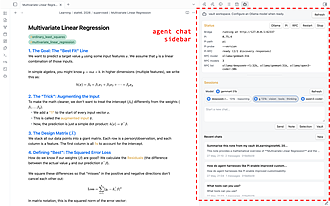
Local Sidekick
这个插件还没经过Obsidian官方人员的人工审核。这是一个适用于Obsidian仓库的本地Pi和Ollama大语言模型智能体聊天侧边栏插件。
Local Sidekick 1. 主要功能:提供本地Pi和Ollama大语言模型代理的聊天侧边栏,支持本地模型工作流,有持久聊天会话、模型选择、Markdown和数学渲染等功能,还能通过“@”提及库文件。 2. 适用场景:适用于Pi和Ollama用户,希望在Obsidian中进行库感知聊天,获取明确笔记上下文,进行保守审核编辑,且注重隐私和本地工作流的场景。 3. 核心特色:以隐私为优先,界面与Obsidian主题无缝融合,支持明暗模式;操作便捷,可从命令面板或左侧工具栏图标启动;有实时模型状态信息和交互按钮。 4. 使用
AI
Pkmer
Local Speech Recognition
Use the locally deployed sherpa-onnx service to realize offline speech recognition in your notes. - This plugin has not been manually reviewed by Obsidian staff.
基于本地部署的 sherpa-onnx 服务,实现 Obsidian 笔记的离线语音转文字。支持通过热键触发录音,将识别结果直接插入光标处或复制至剪贴板。 适用于桌面端(不支持移动端),特别适合需要保护隐私、无网络环境或希望避免云端 API 费用及密钥管理的用户。 1. 完全离线:数据本地处理,无需联网。 2. 中文优化:内置词汇表功能,支持从编辑器添加词条,提供同音字替换及模糊拼音匹配,提升中文识别准确率。 3. 灵活配置:支持 SenseVoice、FunASR 等多种模型及不同精度版本;提供“按住说话”和“开
AI
Pkmer
Local Sync
局域网双向仓库同步 —— 冲突无锁数据类型(CRDT)自动合并、预共享密钥(PSK)认证、UDP 发现功能 - 此插件尚未经过 Obsidian 官方人员手动审核。
1. 主要功能:实现Obsidian库在局域网内的双向同步,支持点对点WebSocket/WSS连接,具备CRDT自动合并并发文本编辑、TLS加密传输、UDP自动发现设备等功能,还可选择性同步文件夹和文件类型。 2. 适用场景:适用于在同一局域网内有多台设备使用Obsidian,且希望在不依赖云服务的情况下实现数据同步的用户。 3. 核心特色:零云依赖,数据仅在本地网络;零冲突,CRDT自动合并编辑;零配置,首次启动自动生成证书;安全性高,采用PSK认证和TLS加密,防止中间人攻击和恶意文件写入。 4. 使用建议:安装时通
AI
Pkmer
Local TTS Reader
Read notes aloud with on-device text-to-speech and word highlighting. No cloud, no API keys. - This plugin has not been manually reviewed by Obsidian staff.
1. 极致隐私:笔记数据绝不离开设备,无遥测、无分析,完全离线运行。 2. 灵活引擎:自动根据设备性能和质量排名选择最佳本地引擎;Kokoro 引擎仅在用户手动点击下载时从 Hugging Face 获取模型,之后完全本地
AI
Pkmer
Local Version History
为你的笔记提供本地磁盘版本历史功能:高亮显示有改动的行,记录时间线,还能对比不同版本或恢复到任意早期版本,而且所有操作都完全在本地进行。——此插件尚未经过Obsidian官方人员的人工审核。
1. 主要功能:为笔记提供磁盘版本历史记录,可高亮显示修改行,捕捉版本时间线,能对任意早期版本进行差异对比、恢复或还原操作。在源模式和实时预览模式下提供逐行实时高亮,区分不同修改状态;能根据会话内修改情况对文件资源管理器行和工作区标签头着色。 2. 适用场景:适用于长时间编辑、大笔记重构、多作者审核,以及从错误同步或git拉取中恢复等场景。 3. 核心特色:完全本地运行,无需账号和网络;遵循“展示但不干扰”原则;与Obsidian Sync版本历史互补,提供即时编辑器内反馈和免费本地文件时间机器,还能跟踪已删除和移动的文件
AI
Pkmer
Local Voiceover - Private TTS
用本地的Inflect Micro v2合成语音朗读选中的文本。——Obsidian工作人员尚未对这个插件进行人工审核。
Local Voiceover - Private TTS 将Obsidian笔记中选定的文本直接在桌面转换为语音,使用本地的Inflect Micro v2合成。 适用于专注阅读场景,可朗读选定的单句或长段落文本。 1. 打开笔记,可选择实时预览或源码模式。 2. 选好要听的文本。 3. 可使用选中文本上方的浮动“播放”按钮,或从命令中运行“Local Voiceover: Speak selected text”来播放语音。
AI
Pkmer
Locally Save
Syncs your vault to a local folder copy in seconds, and exports changes as a single transferable file you can carry on a USB drive. - This plugin has not been manually reviewed by Obsidian staff.
AI
Pkmer
Locate in Explorer
Like IDEA's 'Scroll from Source' — reveal, scroll to center, and highlight the active note in the file explorer sidebar with one click. - This plugin has not been manually reviewed by Obsidian staff.
该插件旨在解决 Obsidian 中快速定位当前笔记的问题。它模拟 IDEA 的“Scroll from Source”功能,一键在左侧文件浏览器中自动展开父级文件夹,将当前笔记滚动至视口正中间,并施加黄色高亮闪烁效果,实现精准定位。 适用于拥有大量嵌套文件夹结构的笔记库。当用户从搜索、图谱或链接跳转进入某篇笔记后,需要快速回溯其在文件系统中的位置时,该插件能极大提升导航效率,避免手动逐层查找。 1. 视觉居中:不同于默认滚动到顶部,插件将目标文件置于视口中心,符合视觉习惯。 2. 高亮提示:通过黄色闪烁高亮,在复
AI
Pkmer
Lock Cards
锁定选中的画布卡片,防止其移动和调整大小。
Lock Cards Lock Cards 锁定选中的画布卡片,防止其被移动和调整大小。 适用于在Obsidian的画布中,当你希望某些卡片的位置和大小固定,不被误操作改变时使用。 1. 打开画布,选中一张或多张卡片,运行“Toggle lock for selected canvas cards”命令来锁定卡片。 2. 若手动安装,将main.js、manifest.json、styles.css复制到<Vault>/.obsidian/plugins/lock-cards/目录,重新加载Obsidia
AI
Pkmer
Lock Drag and Drop
Prevent accidental drag & drop in sidebars - This plugin has not been manually reviewed by Obsidian staff.
1. 主要功能:默认锁定侧边栏的拖放操作,防止因鼠标误触导致文件位置错乱。用户可通过点击顶部的移动按钮临时启用拖放功能,实现“按需解锁”。 2. 适用场景:特别适用于经常使用侧边栏浏览文件结构、容易意外触发拖拽动作的用户。在移动端,长按操作会直接触发上下文菜单而非拖放,优化了触屏体验。 3. 核心特色: 防误触机制:通过“锁定-解锁”模式,平衡了操作安全性与灵活性。 跨平台优化:针对移动端长按行为进行了专门适配,避免手势冲突。 轻量简洁:功能单一且专注,无复杂配置,即装即用
AI
Pkmer
Lockblock
把Obsidian笔记里的敏感内容加密,等你想查看的时候再解密。——Obsidian官方人员尚未对该插件进行人工审核。
1. 主要功能:对Obsidian笔记中特定的lockblock代码块进行加密,使用随机的保险库密钥,将包装后的密钥材料存储在Obsidian的secretStorage中,可在解锁时按需显示或复制明文,在锁定保险库时保护密封块不被误编辑。 2. 适用场景:适用于需要在Obsidian笔记中保护敏感信息,如密码、隐私内容等场景。 3. 核心特色:采用随机保险库密钥加密,仅用解锁密码解锁保险库密钥;同步插件设置时可同步密钥材料;在阅读视图将加密块显示为锁定卡片,显示明文不改变笔记文件。 4. 使用建议:在对重要笔记使用该插件
AI
Pkmer
Lockbox
在让标题可见的同时,对静止状态下的笔记内容进行加密。可以使用整个仓库通用的密码,也可以为每篇笔记单独设置密码来锁定和解锁笔记。——此插件尚未经过Obsidian官方人员的人工审核。
Lockbox 对笔记内容进行加密,标题保持可见。可通过命令、 ribbon 图标或文件上下文菜单对单个笔记进行加解锁。支持两种密钥模式:库密码和单笔记密码。 适用于需要保护笔记敏感信息的场景,如包含个人隐私、商业机密的笔记。 安装可通过社区插件商店(待批准)或手动下载文件。使用时根据笔记敏感程度选择合适密钥模式,注意设置自动锁定时间和库密码缓存有效期。
AI
Pkmer

Lodestone
这个插件还没经过Obsidian官方人员手动审核。它能启用一个使用代理客户端协议(ACP)的人工智能代理(Lode),让其直接和你的笔记进行交互。
Lodestone Lodestone 是一款 Obsidian 插件,借助 Agent Client Protocol (ACP) 将 AI 编码代理引入 Obsidian 库。支持与 AI 代理通信,实现文件读写、修改,还具备终端集成,可执行命令和运行脚本。 适合需要在 Obsidian 中结合 AI 进行编码、撰写文档,将笔记、文档和代码集中管理的场景。 使用前可参考快速启动部分,了解各 AI 代理的兼容性和设置说明,如 Claude Code、Gemini CLI 等。
AI
Pkmer
Lofi Focus
这个插件还没经过Obsidian官方人员的人工审核哦。借助低保真音乐氛围和番茄钟时段,让你更专注。在你的仓库里就能收听电台或者播放你的音乐库。
适合在使用 Obsidian 进行学习、工作时,需要营造专注氛围、提高效率的场景。 首次使用,从 Obsidian 社区插件安装并启用。音频播放可选择在线流或本地 MP3 文件,按对应步骤设置。使用专注计时器,点击状态栏按钮操作,还可在设置中自定义时长。
AI
Pkmer
Loft
把图片上传到谷歌云端硬盘,并用链接替换本地嵌入的图片。——Obsidian官方人员尚未手动审核此插件。
1. 主要功能:可将图片上传至谷歌云端硬盘,自动替换本地嵌入为链接;能将现有本地图片转换为云端链接;支持粘贴或拖拽图片自动上传;可设置插件专属目标文件夹;提供多种嵌入URL格式并能切换。 2. 适用场景:适用于需要管理大量图片的Obsidian笔记用户,希望减轻库体积,加快同步和备份速度。 3. 核心特色:保持库轻量,图片存于谷歌云端硬盘;支持桌面和移动端,采用OAuth 2.0 Device Flow登录;使用最小权限drive.file范围,安全无验证要求;链接处理灵活,可重解析修复或切换链接格式。 4. 使用建议:使
AI
Pkmer

Log Keeper
笔记有改动时,自动生成时间戳。
Log Keeper 1. 主要功能:在Obsidian笔记内容发生更改时自动生成时间戳,并将其添加到笔记的YAML属性中,时间戳遵循ISO 8601标准格式。 2. 适用场景:适用于需要记录笔记修改时间的场景,可与Dataview、Contribution Graph等插件结合,创建类似GitHub的贡献图。 3. 核心特色:自动跟踪笔记修改,无需手动记录时间;时间戳格式规范统一,便于后续处理和展示。 4. 使用建议:开启插件后,笔记修改时会自动更新时间戳。若想创建贡献图,可搭配Dataview和Contribution
AI
Pkmer
Log Viewer
用过滤器、时间戳、严重程度标识和原始源数据,以只读查看器的方式打开 .log 文件。 - 此插件尚未经过Obsidian官方人员的手动审核。
1. 主要功能:这是一个只读插件,用于在Obsidian中浏览.log文件。可在专用视图打开文件,默认显示结构化日志表,能检测常见时间戳和严重程度标签,支持按文本、严重程度和时间戳过滤可见行,保留带行号和轻量级高亮的原始源视图,显示各类统计信息。 2. 适用场景:适用于查看AI输出、代理日志、构建日志、本地自动化输出等纯文本日志,方便在不离开Obsidian库的情况下快速检查。 3. 核心特色:本地解析文件,应用10000行渲染上限以保持响应速度,设计为只读模式不写回日志文件,可保留非结构化行和堆栈跟踪。 4. 使用建议:
AI
Pkmer
Logbook
用类似org - mode日志本风格的时钟记录来追踪任务的耗时,这些记录会以可通过Dataview查询的内联字段形式保存。——此插件尚未经过Obsidian官方人员的人工审核。
Logbook 插件可对任务进行时间跟踪,以 org - mode LOGBOOK 风格的时钟记录条目形式,将时间数据存储为 Dataview 可查询的内联字段。 适用于需要在 Obsidian 中对任务进行时间管理和记录,以便后续分析任务耗时的场景。
AI
Pkmer
Logcollector
一个简单的代理,用于处理 `console.*()` 调用,它会把日志消息和未捕获的异常复制到一个文件中(可以放在仓库内,也可以放在仓库外)。——这款插件尚未经过 Obsidian 工作人员的人工审核。
1. 主要功能:拦截并将所有console.()输出和未捕获的异常记录到笔记文件(可在保险库内外),日志支持多种格式,如NDJSON、含表格或代码块的Markdown文件、纯文本。 2. 适用场景:主要面向开发者,也有助于开发者让插件用户协助调试问题,用户安装该插件后,遇到问题可发送日志给开发者。 3. 核心特色: - 可将日志文件放在保险库外,避免因条目过多导致Obsidian崩溃。 - 支持以本地时间(默认)或UTC格式保存时间戳。 - 能以纯文本格式记录消息。 4. 使用建议:使用时需注意,c
AI
Pkmer
Logseqer
这个插件还没经过Obsidian官方人员的人工审核。它能提供类似Logseq的原生使用体验,还能增强这两款应用之间的工作流程兼容性。
1. 主要功能:提供类Logseq原生体验,增强与Logseq的工作流兼容性。包含语法检查(实时验证行是否符合Logseq - 格式并在状态栏显示状态)、库兼容性检查(检查日期格式、日志/页面设置等)、书签同步(将Logseq收藏同步到Obsidian书签)、日志增强(自动格式化新日志文件、可定制默认反向链接查询)。 2. 适用场景:适用于同时使用Obsidian和Logseq,希望在两者间实现工作流互通、数据同步的用户。 3. 核心特色:各项功能可在插件设置中单独启用或禁用,高度可定制;书签同步能处理重复项,必要时手动
AI
Pkmer
Lonelog
用Lonelog速记符号和模板,让单人及多人桌上角色扮演游戏(TTRPG)的日志记录更高效。——此插件尚未经过Obsidian官方人员的人工审核。
1. 主要功能:将Lonelog符号标准引入Obsidian,支持单人及多人TTRPG日志记录。具备智能符号系统,可通过命令面板或热键快速插入核心符号;能自动创建活动和会话结构,有场景标记和代码块渲染支持;提供语法高亮、颜色定制和多种专用视图;还有战斗、地下城探索等附加功能。 2. 适用场景:适用于TTRPG玩家记录单人或多人游戏过程、整理游戏故事和机制。 3. 核心特色:以Lonelog符号为基础,让日志记录更高效、直观。自动生成结构和场景编号,减轻玩家整理负担。语法高亮和颜色定制提升视觉体验,多种专用视图方便查看不同信
AI
Pkmer
Long sentence highlighter
把超过可设置单词数量阈值的句子高亮显示,帮你提升写作的清晰度和可读性。
Long sentence highlighter 自动高亮超过设定单词数阈值的句子,支持编辑和阅读模式,可手动触发高亮或清除高亮。 适用于写作场景,尤其是撰写小说时,帮助作者保持句子简洁,提升写作清晰度与可读性。 1. 可配置单词阈值,自定义最大句子长度。 2. 提供背景和下划线两种高亮样式,且颜色均可自定义。 3. 具备开关功能,能轻松启用或禁用高亮。 4. 实时更新,输入和切换笔记时高亮自动更新。 1. 安装可通过Obsidian社区插件或手动下载解压至指定目录。 2. 可通过命令面板执行开关高亮、手
AI
Pkmer
Longshot PDF
Export a note's preview as a pixel-perfect PDF: capture it as a long screenshot, then split and flow it onto styled pages with selectable paper size, margins, and header/footer. - This plugin has not been manually reviewed by Obsidian staff.
1. 主要功能:将笔记预览渲染为长截图,并支持导出为像素级完美的 PDF、JPG 或 PNG 文件。 2. 适用场景:特别适用于包含复杂公式、图表、渐变、阴影或自定义 CSS 样式的笔记,确保导出效果与阅读视图完全一致。 3. 核心特色:采用“截图优先”策略,先捕获渲染后的视觉效果再分页,避免了传统 PDF 导出中样式丢失的问题。支持自定义纸张大小、页边距及页眉页脚。 4. 使用建议:适合用于保存或分享最终定稿的笔记页面。需注意,导出的 PDF 内容为图像格式,因此文本不可直接搜索或复制,主要侧重于视觉呈现而非文
AI
Pkmer
LongtimeDiary
展示往年同一天的过往每日笔记。
LongtimeDiary 1. 主要功能:在每日笔记中添加特定代码块,该插件会搜索并展示往年同一天的每日笔记,帮助用户回顾过去。 2. 适用场景:适用于在Obsidian中长期记日记的用户,方便他们回顾往昔。 3. 核心特色:只需在每日笔记中添加特定代码块,就能快速查看往年同日笔记,操作简单。 4. 使用建议: - 插件安装正在申请中,想提前使用可通过BRAT安装。 - 特定代码块“”需写在每日笔记中,写在其他笔记无效。 - 建议将此代码块包含在每日笔记模板里,以便每次新建笔记时自动添加。该插件遵循
AI
Pkmer
Looki Sync
1. 主要功能:将 Looki 的日常数据(Moments)和即时提示(For You)同步到 Obsidian,合并为按日期的「每日记忆」笔记。支持设置 API、指定目标文件夹、选择是否同步图片/视频,提供增量同步和全量重同步命令。 2. 适用场景:适用于使用 Looki 记录日常,希望将数据整合到 Obsidian 进行统一管理和回顾的用户。 3. 核心特色:设计参照成熟插件,有设置页、命令面板、功能栏图标和增量同步历史;支持测试连接;目标和媒体文件夹自动创建;图片按真实格式保存;笔记幂等/自愈,不重复堆积;自动解析地
AI
Pkmer
Lookout
不用左右滚动,就能纵览内容。可以平移和缩放美人鱼图表(用鼠标滚轮、Ctrl+滚轮,或者点击按钮操作),让它们适配框架,还能全屏打开图表或宽表格。——Obsidian官方人员尚未对该插件进行人工审核。
1. 主要功能:用于阅读宽幅Mermaid图表和宽表格。可对Mermaid图表进行平移、缩放、适配框架及全屏查看操作;宽表格可全屏查看。 2. 适用场景:当遇到宽幅Mermaid图表和宽表格,在笔记狭窄的水平滚动条中查看不便时使用。 3. 核心特色:控件遵循绘图/测量仪器的视觉语言,借用Obsidian自身主题界面,以测量青色突出焦点和活动缩放标尺。Mermaid图表的工具条不显眼,悬停时才显示;内联框架贴合图表自然高度,减少空白。 4. 使用建议:对于Mermaid图表,可通过鼠标拖动、滚轮(配合Shift或Ctrl/C
AI
Pkmer
Loose Ends
Write notes now and tag them later, with an inbox of the notes still waiting for tags. - This plugin has not been manually reviewed by Obsidian staff.
Loose Ends 是一款“先记录、后整理”的笔记插件。它允许用户立即记录灵感,无需当场决定文件夹或标签。未整理的笔记会自动携带一个特殊标记,并集中显示在“收件箱”视图中,直到用户完成分类后,该标记才会自动移除。 特别适合会议中、阅读文章时或灵感突现等需要快速捕捉想法的时刻。当你无法立即决定笔记归属时,使用此插件可避免中断思路或让笔记堆积在无人整理的角落。 1. 解耦记录与分类:将“写入”与“归档”两个动作分离,降低记录时的认知负荷。 2. 自动清理机制:一旦笔记被赋予所有必要的标签,临时的“未整理”标记会自动消
AI
Pkmer
Lore Graph
在图谱视图中隐藏整个文件夹,点击相关节点就能按需查看其中的笔记。——此插件尚未经过Obsidian官方人员的人工审核。
1. 主要功能:可在Obsidian的图谱视图中隐藏整个文件夹,通过点击相关节点按需显示隐藏文件夹内的笔记。 2. 适用场景:适用于积累了大量日常笔记(如journal/、inbox/、archive/)的“第二大脑”知识库,让图谱保持可读性,同时一键即可查看上下文反向链接。 3. 核心特色:隐藏嘈杂文件夹,仅显示关键的人物、项目或大纲类笔记,使图谱清晰易读;可按需显示隐藏笔记,鼠标悬停或点击节点,隐藏的关联笔记会散开并高亮显示,其余部分变暗。 4. 使用建议:此插件处于早期开发阶段(v0.1.0),使用了Obsidian
AI
Pkmer
Lorebase
Lorebase是Obsidian内置的一个媒体资料库,涵盖游戏、动漫、电影、电视剧、书籍和漫画等内容。卡片、元数据、评分、进度和统计信息都以Markdown格式本地存储。——此插件尚未经过Obsidian官方人员的人工审核。
1. 主要功能:将Obsidian库转变为功能完备的媒体追踪器,可对游戏、动漫、电影、电视剧、书籍和漫画进行编目,支持卡片视图展示、记录丰富元数据、追踪进度以及统计收藏情况。 2. 适用场景:适合有媒体收藏管理需求的用户,如动漫爱好者整理动漫收藏、游戏玩家记录游戏进度等,可在Obsidian中便捷管理各类媒体信息。 3. 核心特色:以本地Markdown文件存储数据,保障数据的便携性与隐私性,无需账号、云同步和遥测,数据不出库。 4. 使用建议:用户可放心使用该插件管理个人媒体收藏,不用担心隐私问题。在使用过程中,可充分利
AI
Pkmer
Loreweaver
为小说家准备的人物关系图、伏笔追踪器和世界构建模板。——这款插件尚未经过Obsidian官方人员的人工审核。
1. 主要功能:为小说家和长篇小说作者管理角色关系、伏笔和世界观设定。提供角色关系图、伏笔追踪面板,还有世界观设定模板,可插入地点、组织等模板。此外有可选的本地AI辅助功能。 2. 适用场景:适用于小说创作过程中,帮助作者梳理角色关系、记录伏笔,构建小说世界观。 3. 核心特色:仅依赖Markdown和前置元数据,无需外部数据库,禁用插件不丢失数据;除可选的本地AI辅助外无网络访问,保障数据安全;自带专为小说写作设计的模式和面板。 4. 使用建议:在新的空白笔记中,可通过命令面板插入世界观设定模板来快速开始创作;在角色笔记
AI
Pkmer
Note Lottery
1. 主要功能:在设定的文件夹与搜索范围内随机抽取笔记并打开,具备拉霸风格滚筒动画和庆祝粒子效果。 2. 适用场景:适合想要随机获取笔记灵感,或在众多笔记中随机挑选查看的场景,桌面端和移动端均可使用。 3. 核心特色: - 支持范围过滤,可勾选文件夹并结合搜索语法。 - 拉霸风格滚筒有三阶段动画和运动模糊效果。 - 庆祝粒子效果采用纯画布实现,无需第三方库。 - 可选择有无放回抽取,无放回抽取适合抽取多篇不同笔记。 - 参数可调,如滚动时长、粒子数量。 - 支持命令面板操作,
AI
Pkmer
Lotus
在Obsidian里运行普通的围栏式Markdown代码块,同时保留原生的语法高亮显示。——此插件尚未经过Obsidian官方人员的人工审核。
Lotus 是一款用于 Obsidian 的插件,可执行普通的 Markdown 代码块,并在代码块下方渲染临时输出,同时保留原生语法高亮。 适用于研究和探索性笔记,能让代码、证明、求解器查询及运行时输出在文档中保持可读性。
AI
Pkmer
Loud Outline
Like Quiet Outline, but louder! Shows each note's headings, tasks and lists as expandable nodes right in the file explorer — no separate outline pane needed. - This plugin has not been manually reviewed by Obsidian staff.
该插件无需独立的侧边栏,直接在文件树中解析并展示笔记的 H1-H6 标题、任务列表及普通列表。这些内容以可展开/折叠的节点形式呈现,层级关系与笔记内部结构严格对应。 适合需要频繁在多个笔记间快速导航、浏览整体结构或进行批量任务管理的用户。尤其适用于希望在不打开具体笔记的情况下,快速定位章节或处理待办事项的场景。 1. 无缝集成:文件树即大纲,交互逻辑与文件夹展开一致,无需切换视图。 2. 精准导航:点击节点可直接打开文件并滚动至对应行。 3. 任务交互:支持在文件树中直
AI
Pkmer
Loupe
在文件资源管理器里直接查看和预览Obsidian 通常会隐藏的文件,像 Office 文件(Word/Excel/PowerPoint)、HTML、CSV/TSV、JSON,以及 50 多种代码和配置文件格式。——此插件尚未经过 Obsidian 工作人员的人工审核。
1. 主要功能:让Obsidian文件资源管理器显示原本隐藏的文件,支持对Office、HTML、电子表格、JSON及50多种代码和配置格式文件进行内联预览,部分文件可直接在Obsidian内查看,部分提供“在默认应用中打开”按钮。 2. 适用场景:适用于需要在Obsidian中查看和管理多种非Markdown文件的场景,如处理代码项目、查看办公文档等。 3. 核心特色:无需离开Obsidian即可预览多种格式文件;对不同文件类型采用合适的预览方式,如HTML用沙盒iframe、电子表格用多表标签等;不处理Obsidian
AI
Pkmer
Image To Lskypro Enhanced
这个插件还没经过Obsidian官方人员的人工审核。它能把本地和远程笔记里的图片上传到Lsky Pro,还支持下载、右键菜单操作,并且能显示上传进度。
1. 主要功能:将Obsidian笔记中的本地和远程图片上传至Lsky Pro图床,支持下载远程图片,具备上下文菜单操作和进度反馈。 2. 适用场景:适用于使用Obsidian进行笔记记录,需要将笔记中的图片统一上传到Lsky Pro图床管理的用户。 3. 核心特色: - 兼容新旧版本的Lsky Pro部署方式。 - 可配置远程图片下载文件夹。 - “下载所有图片”会将远程链接替换为相对本地链接。 - 提供文件和编辑器上下文菜单项,可一键上传当前笔记图片。 - 上传时先下载远程图片,
AI
Pkmer
LskyPro Image Uploader
自动将本地图片上传到LskyPro。——此插件尚未经过Obsidian官方人员的人工审核。
1. 主要功能:自动将本地图片上传至LskyPro图床,支持自动上传并替换粘贴图片为URL,具备多版本支持、多种上传方式、批量上传、并发上传、智能处理及多语言支持等功能。 2. 适用场景:适用于在Obsidian中需要频繁上传本地图片到LskyPro图床的用户,如笔记撰写者、文档编辑者等。 3. 核心特色:轻量高效,兼容LskyPro V1 / V2 API,支持多种上传方式和批量操作,可选择不同并发模式加快上传速度,还能对网络图片进行处理和自动删除源文件。 4. 使用建议:使用前需确保有运行且可访问的LskyPro图床服
AI
Pkmer
Lskypro Upload V2
自动将本地图片上传到LskyPro。
1. 主要功能:自动将本地图片上传至 LskyPro 图床,支持自动上传并替换粘贴的图片为 URL,具备多版本 API 支持、多种上传方式、批量上传、并发上传、智能处理图片及多语言支持等功能。 2. 适用场景:适用于使用 Obsidian 且有图片上传至 LskyPro 图床需求的用户,无论是桌面端还是移动端都可使用。 3. 核心特色:轻量高效,兼容 LskyPro V1 / V2 API,有多种上传途径,支持批量和并发上传,还能对网络图片进行处理及自动删除源文件,内置中英双语切换。 4. 使用建议:使用前需确保有运行且可
AI
Pkmer
LToolkit
A bundle of small editing, attachment, and appearance tweaks: Notion-style progressive select, per-note attachment folders, unused-attachment cleanup, filenames on code blocks, and scroll position memory. Each feature toggles on its own. - This plugin has not been manually reviewed by Obsidian staff.
1. 主要功能:提供按笔记路径自动创建独立附件文件夹、清理未引用附件、代码块显示文件名、记忆滚动位置以及 Notion 风格渐进式选择等实用工具。 2. 适用场景:适合希望保持 Vault 结构清晰、避免附件杂乱无章,且追求高效编辑体验的重度 Obsidian 用户。 3. 核心特色:所有功能均独立开关,默认开启大部分实用项;附件管理支持随笔记移动自动同步文件夹并更新链接;附件清理采用三层检测机制,精准识别未引用文件且删除安全(支持回收站);设置界面直
AI
Pkmer
Lucanise Vault Assistant
这个插件还没经过Obsidian官方人员手动审核哦。能让你和Claude聊你的笔记呢,在iOS和iPadOS系统上都能用。
1. 主要功能:可与Claude AI就Obsidian笔记进行聊天互动。发送消息时,将消息及笔记文件索引发送至Anthropic的API,Claude按需读取笔记文件来回答问题,接收Claude的回复并显示在聊天面板,还可选择让Claude创建或编辑笔记,确认后写入笔记库。 2. 适用场景:适用于Mac、iPhone和iPad设备,用户可随时就Obsidian笔记与Claude交流。 3. 核心特色:Claude按需读取笔记,而非一次性发送所有内容;不远程存储数据,除Anthropic的API外无其他服务器参与,不追踪使
AI
Pkmer
LucrJournal
把你的交易记录成本地的Markdown文件,还能将每条记录和关键价位、汇聚点、市场分析以及新闻关联起来——把你的交易日志变成一个相互关联的私密知识图谱。 - 此插件尚未经过Obsidian官方人员的人工审核。
1. 主要功能:可记录交易头寸相关信息,包括账户、符号、执行情况等;将交易与新闻、关键水平等关联;能从仪表盘回顾近期表现;可附加截图等图像证据;支持OCR辅助减少重复输入;以本地Markdown文件形式保存记录。 2. 适用场景:适用于已使用Obsidian记笔记,希望将交易记录、相关背景、截图和回顾结论存于同一保险库的交易者。 3. 核心特色:具备创建、完成和回顾交易记录的头寸工作流;有多种仪表盘视图;支持账户和符号管理;有可复用的交易策略结构;采用本地Markdown存储;能处理附件;支持OCR辅助回顾;支持加密货币头
AI
Pkmer
Lugji
用元数据视图、智能链接和仪表盘代码块来增强 Obsidian 里的鹿迹(Lugji)会议笔记功能。鹿迹(Lugji)iOS 应用的仓库集成无需借助此插件就能实现——这个插件尚未经过 Obsidian 官方人员的人工审核。
1. 主要功能:为Obsidian中的Lugji会议笔记提供增强功能,包括会议元数据面板展示日期、语言、时长等信息,4层智能链接将会议与现有笔记关联,以及可在笔记中添加的会议仪表盘代码块。 2. 适用场景:适用于在Obsidian中管理Lugji会议笔记的用户,无论是在Mac、Windows、Linux桌面端,还是iPhone、iPad移动端均可使用。 3. 核心特色:该插件为可选,即便不安装,Lugji iOS应用也能将会议笔记写入Obsidian保险库。插件在此基础上增加了便捷功能,如美观的侧边栏元数据视图、智能链接和
AI
Pkmer
Lugtab
Send the selected text or the whole note to the next or previous editor pane. - This plugin has not been manually reviewed by Obsidian staff.
1. 主要功能:允许用户将选中文字或整篇笔记发送至相邻(上/下/左/右)的编辑器面板。若无选中内容,会确认后将整篇笔记(含标题)合并至目标笔记,原文件移入回收站。此外,支持双击标签页标题将标签移动至相邻面板,或切换焦点至其他面板。 2. 适用场景:适用于需要频繁在多窗格间整理、合并或拆分内容的用户,如文献综述、多文档对比写作或知识块重组。 3. 核心特色:界面直观,每个 Markdown 面板顶部设有方向箭头按钮,随布局自动调整方向;支持自动创建新面板;遵循“先上下后左右”的循环顺序定位目标面板;兼容桌面端与移动端(需
AI
Pkmer
Lumen
1. 主要功能:提供类似Notion AI的右侧边栏面板,读取当前笔记,支持Claude、GPT等多种模型,可进行总结、翻译、深度剖析等快捷操作,并将结果写回笔记。 2. 适用场景:适用于Obsidian用户在撰写笔记时,需要借助AI进行内容优化、信息提取、文本拓展等场景。 3. 核心特色: - 上下文感知,自动读取当前笔记,也可选择特定文本操作。 - 内置六种快捷操作,一键完成。 - 支持后续对话,可追问、优化、重试。 - 直接编辑文件,有多种写入方式。 - 可一键切换多种模型。
AI
Pkmer
Lumen PDF Annotator
Read, search, highlight, and annotate PDFs with themes, searchable notes, local storage, and performance-focused rendering. - This plugin has not been manually reviewed by Obsidian staff.
1. 主要功能:支持 PDF 阅读、全文搜索、高亮标注及笔记管理。提供 7 种标记类型(如高亮、下划线、批注等),支持跨页扩展标注,并具备可搜索的目录导航。 2. 适用场景:适用于桌面、手机及平板端,特别适合需要深度文献研究、知识整理且注重数据隐私的用户,适合构建重度研究类知识库。 3. 核心特色: - 隐私安全:数据本地存储,不修改源文件,不上传内容。 - 高效交互:紧凑浮动工具栏,即时选择标记颜色与类型,无需悬停等待。 - 无缝集成:支持右键/长按复制 Markdow
AI
Pkmer
Lumen Stage
Pan, Ctrl/Cmd+wheel zoom, fit, reset, and fullscreen for Mermaid diagrams. Works with any theme. Ordinary wheel still scrolls the page. - This plugin has not been manually reviewed by Obsidian staff.
将渲染后的 Mermaid 图表转化为可交互的“舞台”,支持画布拖拽平移、Ctrl/Cmd+滚轮或触控板捏合缩放、适应视图、重置大小及轻量级全屏覆盖层。普通滚轮操作仍保持页面滚动,互不干扰。 适用于需要在笔记中深入查看、调整或演示复杂 Mermaid 图表的场景,特别适合希望在不依赖特定主题的情况下获得流畅图表浏览体验的用户。 1. 主题无关性:完全兼容任何 Obsidian 主题,仅使用 CSS 令牌,不强制依赖 Lumen Glass 等特定皮肤。 2. 交互自然:区分页面滚动与图表缩放,支持键盘快捷键(如
AI
Pkmer
Lumina
多语言人工智能助手与副驾驶:使用任意本地大语言模型或云应用程序编程接口与笔记进行聊天。具备检索增强生成(RAG)、智能语义向量搜索、自动嵌入和自主多模态协作代理(MCP Agent)等功能。——此插件尚未经过Obsidian官方人员人工审核。
Lumina 适用于需要在Obsidian中借助AI处理笔记、进行知识查询和交流的场景,如知识管理、学习研究等。 鉴于该插件未经过Obsidian工作人员手动审核,使用前可先在小范围测试,同时可根据自身需求选择合适的语言和模型,在使用过程中若遇到翻译问题可反馈以优化体验。
AI
Pkmer
Luna Notes
这个插件还未经过Obsidian官方人员的人工审核。这是一款用于Obsidian的女性生理期规划插件。
1. 主要功能:这是一款专为女性打造的经期规划插件,具备经期跟踪、记录经期起止、相位日历、排卵期跟踪、经前综合征支持、月相跟踪等功能,还有仪表盘、生活规划、周期分析、AI模式追踪、相位智能等特色功能,支持英俄双语。 2. 适用场景:适用于关注自身情绪变化、追踪经前综合征症状、了解自身能量模式、按周期记录想法、进行周期规划、自我反思观察以及调整工作效率等场景。 3. 核心特色:采用本地优先模式,所有数据存储在本地保险库,无云存储、无需账号、无外部跟踪,保障用户隐私。 4. 使用建议:该插件用于记录、提升认知和个人规划,并非医
AI
Pkmer
Lyrio - Song Helper
这个插件还没有经过Obsidian工作人员的人工审核。它能自动同步笔记中各歌曲段落(副歌、主歌、桥段等)的内容。
Lyrio - Song Helper 可自动同步笔记中歌曲各部分(如副歌、主歌、桥段等)内容。编辑某一标记块内容,其他相同标记块会自动更新;还支持自动填充内容、添加内联小节元数据及使用闭合标签明确划分章节。 适用于音乐创作、歌词整理等场景,方便创作者统一管理和修改歌曲各部分内容。
AI
Pkmer
Mac Now Playing
在Mac系统的状态栏显示当前正在播放的Spotify歌曲。——此插件尚未经过Obsidian官方人员的人工审核。
1. 主要功能:这是一款适用于Obsidian的原生macOS插件,可在状态栏直接显示当前正在播放的Spotify或Apple Music歌曲。点击状态栏项目会弹出交互式弹窗,显示专辑封面(仅Spotify)、实时进度条和媒体控制按钮。 2. 适用场景:适用于在使用Obsidian进行笔记记录等工作时,希望随时了解正在播放音乐信息的Mac用户。 3. 核心特色:零配置,使用原生macOS AppleScript,无需复杂API密钥和网络连接;支持Spotify和Apple Music;弹窗交互性强;可定制,如选择状态栏图
AI
Pkmer
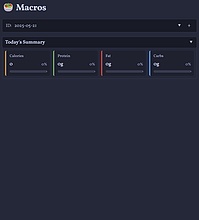
Macros
在你的笔记里追踪并直观呈现你每日的宏量营养素摄入、饮食情况和营养状况。
Macros Macros 该插件为Obsidian库带来强大的营养追踪功能,集成FatSecret API,可搜索食物、生成营养Markdown文件,动态渲染交互式宏表和可视化图表。涵盖食物管理、膳食模板系统、宏追踪与可视化、本地化与无障碍访问及高级功能等。 适合关注日常饮食营养摄入、需要记录和分析膳食情况的人群,如健身爱好者、健康管理人士等。 若需深入调试可开启开发者模式;使用时可根据个人需求设置能量单位、自定义食物分量;借助膳食模板快速记录膳食,利用可视化工具直观了解营养摄入情况。
AI
Pkmer
Made Up Words
这个插件还没有经过Obsidian官方人员的人工审核哦。这就像是一本给你自创词汇准备的词典。你可以浏览、搜索,查找你在多种语言里创造出来的词汇,还有鼠标悬停提示和侧边栏词典功能呢。
1. 主要功能: - 存储自创词汇字典,以结构化前置元数据的Markdown笔记形式存于文件夹,并索引以便快速查找。 - 支持在任意笔记中高亮或悬停单词时查找匹配释义,可识别已定义规则的变形形式。 - 通过确定性密码引擎生成语音占位符,用于按语言发音风格创造新单词和名称。 2. 适用场景:适用于休闲的世界构建,如获取符合幻想风格的名称;也适用于严肃的语言创造工作。 3. 核心特色:不做翻译,而是专注于自创词汇的存储、查找和新词汇创造,以诚实的方式处理自创语言,避免误导。 4. 使用建议:该插件处于1
AI
Pkmer
MADR Author
直接在你的仓库里撰写 Markdown 架构决策记录——Obsidian 官方人员尚未对该插件进行人工审核。
1. 主要功能:可在Obsidian库中直接编写符合MADR格式的架构决策记录,带有实时检查列表,能标记缺失部分和模板占位符,读写操作均在本地库内完成。 2. 适用场景:适用于需要记录架构决策的项目管理、开发团队等场景,可将决策记录以笔记形式保存。 3. 核心特色:无需联网,所有操作本地进行;提供实时检查列表,方便编写;可预配置目录、版本及默认值,创建新记录更高效。 4. 使用建议:先在设置中配置存放决策记录的目录,设置默认MADR版本和默认值;可通过命令或右键文件夹两种方式创建新记录;使用侧边栏面板,其中有创建新记录按钮
AI
Pkmer
MagicNotes
Ingest notes into a knowledge base of topics and subtopics, with an agent that answers questions about PDFs. - This plugin has not been manually reviewed by Obsidian staff.
1. 主要功能:通过 LLM 自动分析笔记,将其分类至主题与子主题,生成带引用的知识库条目并归档原笔记;同时提供 PDF 问答助手,基于文档内容回答问题并附带可点击的页码引用。 2. 适用场景:适合需要整理大量碎片化笔记、构建个人知识体系,以及频繁查阅 PDF 文档并提取关键信息的用户。 3. 核心特色: 交互式入库:提供“分析-选择-草稿-审查-保存”的引导式工作流,支持人工审查与编辑,确保知识准确性。 可视化浏览:内置可搜索的知识库视图,支持层级导航与引用跳转。 灵活配
AI
Pkmer
magneto
MAGNETO——Markdown与Git笔记导出及溯源工具。可将你的仓库同步到GitHub(支持移动设备和桌面端,无需使用Git)。
Magneto 可将Obsidian 库同步到 GitHub 仓库,支持全量同步、推送到 GitHub、从 GitHub 拉取文件,还能设置定时自动同步。 适用于需要在不同设备(包括移动和桌面端)同步 Obsidian 笔记,且希望将笔记备份到 GitHub 的用户。
AI
Pkmer
Maguilanote
在Obsidian里打造类似Milanote的可视化工作区看板:无限画布、笔记、图片、链接、列、待办事项列表、箭头等等。——此插件尚未经过Obsidian官方人员人工审核。
1. 主要功能:在Obsidian内提供类似Milanote的可视化工作区,支持在无限画布上创建笔记、添加图片、链接、文件、列、待办事项列表、色板、评论、音频录制等,还有嵌套看板、绘图、连线等功能。 2. 适用场景:适用于需要进行可视化规划、创意构思、项目管理等场景,帮助用户在Obsidian中更直观地组织和展示信息。 3. 核心特色:本地优先设计,每个看板是单个.board JSON文件,无需账号和服务器,可通过已有方式同步保险库;具备断链检测、卡片预览、项目锁定等功能,还有内置和自定义模板。 4. 使用建议:可利用无限
AI
Pkmer
Mahgen Renderer
使用 Mahgen 以行内或块状方式显示麻将图像。
Mahgen 插件为 Obsidian 提供了麻将图像的渲染功能,用户可以通过简单的代码输入(如 mg 1s2s3s 或 mahgen 1112345678999m0m)在笔记中以行内或块状方式展示麻将牌。这一插件适用于麻将爱好者,方便记录和分享麻将游戏的手牌、摸牌和弃牌情况。通过直观的图像展示,用户可以更清晰地理解游戏进程,提升笔记的可读性和趣味性。安装和使用简单,只需在 Obsidian 的社区插件中搜索并启用即可。
AI
Pkmer
Office Attachment Viewer
Preview Word (.docx), PowerPoint (.pptx) and Excel (.xlsx) attachments right inside Obsidian. Fully local, read-only. - This plugin has not been manually reviewed by Obsidian staff.
1. 仅限 Obsidian 桌
AI
Pkmer
mail-to-note
这个插件还没经过Obsidian工作人员的人工审核。它能把发到你邮件转笔记地址的邮件同步到你的仓库里,保存成Markdown笔记。
将发送到个人 mail2note 地址的邮件同步到 Obsidian 保险库中,以 Markdown 笔记形式呈现,同时支持同步附件。 适用于需要将邮件内容整理到 Obsidian 中进行统一管理和编辑的用户,比如知识工作者整理邮件资料、学生收集邮件学习资料等。 安装时,在 Obsidian 的社区插件中搜索“mail2note”并安装启用。配置时,从 mail2note 仪表盘 获取 API 密钥,按需设置其他参数。可通过 ribbon 图标或命令面板立即触发同步。
AI
Pkmer
MailDump
这个插件还没经过Obsidian官方人员的人工审核。它能把IMAP邮件导出为便于分析的Markdown摘要,还能选择性地生成附带附件的邮件笔记。
1. 主要功能:将IMAP邮箱文件夹中的邮件导出为可用于分析的Markdown格式,生成分析摘要,还可导出单独的邮件笔记及相邻附件。 2. 适用场景:适用于收集特定时间段的项目通信、为管理总结准备素材、识别主题邮件线程、查找待回复邮件、保存邮件元数据以便后续验证,以及将会议或行动后的邮件导出为单独笔记等场景。 3. 核心特色:可直接从Obsidian桌面连接IMAP邮箱;支持选择特定文件夹和时间段;能创建分析摘要;可存储预设并支持JSON导入导出;基于正常化主题构建线程键,保留详细邮件元数据。 4. 使用建议:此插件并非邮
AI
Pkmer
Mails Blog Publisher
用Obsidian插件令牌把当前笔记发布到Mails博客。——Obsidian工作人员尚未对该插件进行人工审核。
1. 主要功能:可将Obsidian中的笔记保存为草稿、发布笔记,从Mails Blog同步关联笔记,查看关联笔记的版本历史,从保险库上传图片并插入Markdown格式链接,还能自动将博客绑定元数据写入前置元数据。 2. 适用场景:适用于已使用Mails Blog,希望在Obsidian内完成草稿撰写、发布、同步及图片上传,无需切换应用的用户。 3. 核心特色:实现Obsidian与Mails Blog的无缝衔接,让用户在Obsidian单一环境下完成博客创作与发布的一系列操作。 4. 使用建议:使用前需有Mails Bl
AI
Pkmer
Mailstone
Mail as vault notes: a server-side folder decides what becomes a note. Sends iMIP invitations for calendar-notes. - This plugin has not been manually reviewed by Obsidian staff.
将服务器指定 IMAP 文件夹中的邮件自动同步为 Obsidian 笔记。以 Message-ID 为唯一标识,同步生成 Markdown 笔记并保留原始 .eml 文件。支持通过 SMTP 发送邮件,并能代表 calendar-notes 插件发送 iMIP 日历邀请。 适合希望将重要邮件、会议通知或待办事项直接转化为知识库内容的用户。适用于需要跨设备(手机/Webmail/邮件规则)进行邮件分诊,并统一在 Obsidian 中管理邮件与日历的场景。
AI
Pkmer
Main Pane
Designate one pane as your "Main Pane" and route file opens (links, switcher, explorer, search, backlinks, graph, new notes, and more) to that pane. - This plugin has not been manually reviewed by Obsidian staff.
Main Pane 允许用户指定工作区中的某个面板为“主面板”。该插件会将所有文件打开操作(如点击链接、快速切换、文件浏览器、搜索、反向链接、图谱及新建笔记等)统一重定向至该指定面板,实现集中式内容展示。 特别适用于左右分栏的工作流布局。左侧作为主要编辑区(主面板),右侧用于放置图谱、Juggl、反向链接或参考笔记等辅助视图,避免辅助视图干扰主工作区。 1. 全面重定向:覆盖几乎所有文件打开入口,但保留 Alt+点击等原生拆分/弹出行为。 2. 灵活控制:提供状态栏图标或命令快速切换重定向开关,方便临时在原地打开文
AI
Pkmer
Slightly Better Tab Commands
Adds commands to manage the note tabs that are slightly better than stock. - This plugin has not been manually reviewed by Obsidian staff.
该插件提供了一套专门针对“笔记标签页”的管理命令(如关闭当前标签、切换上/下一个标签),解决了 Obsidian 内置命令可能误操作侧边栏小部件标签的问题,确保快捷键始终作用于主编辑区。 适用于经常同时打开多个笔记标签,且频繁使用侧边栏插件(如大纲、搜索等)的用户。特别适合那些受困于内置快捷键在切换侧边栏后失效或误触的痛点场景。 安装并启用插件后,务必进入“设置 -快捷键
AI
Pkmer
Mainstream Icons
Inject additional mainstream icons from Lucide and Lucide Lab. - This plugin has not been manually reviewed by Obsidian staff.
该插件旨在为 Obsidian 注入来自 Lucide 和 Lucide Lab 的最新主流图标。它弥补了 Obsidian 核心应用缺失部分较新图标(如 list-clock、user-group 等)的不足,通过将这些图标直接注入应用核心,使其成为系统内置图标的一部分。 适用于需要扩展图标库的场景,特别是当用户或第三方插件(如 Note Toolbar)需要使用 Obsidian 原生未包含的最新 Lucide 图标时。它主要服务于开发者和其他插件,而非直接用于用户自定义界面图标。
AI
Pkmer
Make It Rain
把Raindrop.io里的书签、高亮内容和附件提取到Markdown笔记里,还能带上丰富的元数据、智能文件夹结构,并且支持原生文件。——Obsidian官方人员尚未对该插件进行人工审核。
1. 主要功能:将Raindrop.io的书签、高亮内容和附件,以丰富元数据、智能文件夹结构和原生文件支持的形式,拉取到Markdown笔记中,实现从Raindrop.io到Obsidian的数据导入。 2. 适用场景:适用于研究人员收集文章、读者保存有趣发现、开发者整理资源等场景,帮助用户将网络资料无缝整合到知识管理库。 3. 核心特色:具备强大的模板系统,可灵活自定义笔记样式。有预配置的不同内容类型模板,还能使用智能变量自建模板,拥有支持复杂条件逻辑的嵌套感知AST解析器。 4. 使用建议:插件未经过Obsidian官
AI
Pkmer
Mandala Chart
这个插件还没经过Obsidian官方人员的人工审核哦。它有个超棒的交互式9×9曼陀罗图表,能用来做有条理的目标规划呢,灵感源自大谷翔平的方法。它支持Markdown格式,有5种语言可选,还能打印导出哟。
1. 主要功能:为Obsidian提供交互式9×9曼陀罗图表,用于结构化目标规划。支持在网格内编辑内容,有全览和聚焦两种视图模式,支持Markdown语法,可一键打开全屏视图、打印导出,能自动保存。 2. 适用场景:适用于需要进行目标规划、整理思路的场景,如个人目标设定、项目规划等。 3. 核心特色:以棒球明星大谷翔平推广的9×9目标规划框架为灵感;支持5种语言,根据Obsidian语言设置自动检测;采用彩虹渐变色和圆形设计,美观且直观;可通过代码块嵌入笔记。 4. 使用建议:推荐通过Obsidian社区插件安装。使用时,
AI
Pkmer
Mandala Grid
这是一个基于Lineage构建的曼陀罗网格(3×3 / 9×9)编辑器。
Mandala Grid 1. 主要功能:该插件可将 Markdown 内容以 3x3 和 9x9 曼陀罗布局进行组织,支持在树状视图和曼陀罗视图间切换,能直接在九宫格中编辑、交换、固定节点,为节点标记颜色,还提供日计划模板场景。 2. 适用场景:适用于结构化思考、主题拆解、层级梳理以及结构化写作等场景,也可用于日常计划制定。 3. 核心特色:以独特的九宫格/曼陀罗视图组织内容,方便用户从不同视角审视和处理信息,且同一份内容可在树状和九宫格视图间灵活切换。 4. 使用建议:可通过功能按钮、文件右键菜单或命令面板打开视图;在九
AI
Pkmer
Manex Brain
这个插件还没经过Obsidian官方人员的人工审核哦。它就像是你Obsidian仓库的本地AI大脑。能给你所有笔记建索引,还能用本地苹果硅芯片的MLX模型私下回答问题——不用云服务,也不需要API密钥。
1. 主要功能:为Obsidian库提供本地AI大脑,对所有笔记进行索引,利用本地Apple Silicon MLX模型私下回答问题,无需云服务和API密钥。 2. 适用场景:适用于使用macOS且配备Apple Silicon(M1及后续型号),安装Python 3和Obsidian 1.5.0及以上版本的用户,可在本地对笔记进行语义搜索和问答。 3. 核心特色:完全本地运行,无数据上传至云端;支持库内RAG,自动包含相关笔记内容;重视当前活动笔记上下文;考虑笔记图关系;答案中的笔记链接可点击;保留对话记忆;自动重新索引
AI
Pkmer
Mantle Calendar
这个插件还没经过Obsidian官方人员的人工审核哈。它是一款为Obsidian打造的简洁、能感知上下文的日历插件。有了它,你能直接在工作区布局里轻松追踪各类事件、每日笔记,还有那些有时效性的任务。
Mantle Calendar是集成于Obsidian库的日历界面,可在笔记中组织日程、跟踪里程碑和管理任务事件,支持通过日或月历界面管理日程、任务和笔记。 适用于在Obsidian中进行日程安排、任务管理和笔记记录的用户,可直接在工作空间布局中追踪事件、日常笔记和时效性任务。 推荐通过Obsidian社区目录安装,路径为“设置”>“社区插件”>“浏览”,搜索“Mantle Calendar”后安装并启用。若想使用测试版,可通过BRAT安装;也可手动从GitHub下载文件安装。
AI
Pkmer
Mantle Docs
可以在一个经过优化的只读查看器中查看代码和数据文件(JSON、TypeScript、CSV、CSS、YAML等),查看时会有语法高亮显示,而且不会有编辑延迟问题。
Mantle Docs 提供高性能的只读文档查看功能,可查看代码和原始数据文件(如 JSON、TypeScript、CSS 等),具备即时语法渲染、防止误修改、大文件优化及交互式代码块操作等功能。 适用于在 Obsidian 库中查看代码和数据文件,避免编辑时的卡顿,适合开发者、数据处理人员等。 推荐通过 Obsidian 社区目录安装,操作简单。若想体验最新功能,可通过 BRAT 安装;也可手动下载文件安装,但步骤相对复杂。
AI
Pkmer
Mantle Icons
这个插件还没经过Obsidian官方人员的人工审核哦。它能把视觉图标融入到你的笔记、文件夹目录和侧边栏里。和Zenith主题搭配起来简直绝了,而且还采用了无冗余的内联短代码。
Mantle Icons 可将视觉图标集成到 Obsidian 的笔记、侧边栏和文件夹中,支持在标题、笔记属性和文件夹列表中集成 Lucide 图标,还能通过简单内联语法在笔记里插入图标,也可给侧边栏的文件和文件夹添加图标。 适用于需要快速导航笔记、整理文件夹目录,以及希望让笔记更具视觉吸引力的场景。 推荐通过 Obsidian 社区目录安装,路径为“设置”>“社区插件”>“浏览”,搜索“Mantle Icons”进行安装和启用。若想体验测试版,可使用 BRAT 插件;也可手动从 GitHub 下载文件
AI
Pkmer
Mantle Images
这个插件还没经过Obsidian官方人员的人工审核哦。它能让你在Obsidian里用上专业的图片裁剪和调整大小的工具。你可以按照预设比例裁剪图片,直接在文档里调整大小,还能在笔记里直接保存或者替换仓库里的图片呢。
Mantle Images 提供专业的图像编辑、调整大小和裁剪工具,可在Obsidian库内直接对图片进行裁剪、调整格式,支持可视化裁剪、预设比例裁剪、内联调整大小,并能安全替换源文件或保存为新资产。 适用于在Obsidian中编辑包含图表、照片或截图的Markdown笔记时,需要对图片进行裁剪、调整大小等操作的场景。 推荐通过Obsidian社区目录安装,路径为:设置>社区插件>浏览,搜索“Mantle Images”,点击安装并启用。也可通过BRAT或手动方式安装。
AI
Pkmer
Mantle Kanban
这个插件还没有经过Obsidian官方人员的人工审核哦。这可是一款为Obsidian打造的专业可视化看板插件。你可以通过流畅的拖放操作、待办清单、进度条以及交互式背景,轻松管理你的任务和项目。
Mantle Kanban 是 Obsidian 的专业可视化看板插件,支持通过拖放管理任务和项目,能在不同阶段跟踪任务,还可展示丰富的 Markdown 内容,支持子任务,能直接在卡片封面跟踪清单和进度条百分比。 适用于需要对项目和任务进行可视化管理的场景,方便用户清晰了解任务状态和进度。 推荐通过 Obsidian 社区目录安装,操作简单。若想体验最新功能可通过 BRAT 安装。手动安装则需从 GitHub 下载文件并放置在指定文件夹。遇到问题可参考文档进行排查。
AI
Pkmer
Mantle Otto
这个插件还没经过Obsidian官方人员的人工审核哈。它是原生Gemini命令行界面(CLI)的可视化聊天界面封装程序,能直接把安全、具备上下文感知能力的人工智能代理操作集成到你的Obsidian仓库布局里。
Mantle Otto 为原生Gemini CLI提供可视化聊天界面,可在Obsidian中安全进行上下文感知的AI代理操作,能运行复杂的终端和文件夹任务。 适用于需要在Obsidian中借助AI处理文件、执行命令、开展研究等工作场景。 1. 可视化代理聊天界面,交互便捷。 2. 自动注入当前文件内容、选择内容和文件夹到查询中。 3. 与原生Gemini CLI安全集成,可安全执行命令、修改文件等。 4. 支持命令审核,执行前可审查并批准代理操作。 推荐通过Obsidian社区目录安装。进入“设置” - “
AI
Pkmer
Manual Sorting 简单易用自定义排序插件
Manual Sorting 简单易用自定义排序插件
这个插件为 Obsidian 默认的文件管理器,提供自定义排序功能。Obsidian的“手动排序”插件允许用户在文件浏览器中通过拖放方式自定义文件排序。该插件的主要功能包括:支持拖放排序、重启后保持排序状态、通过“手动排序”选项轻松切换排序模式,并可重置自定义顺序。适用于需要个性化文件管理的用户,尤其是在处理大量笔记或文档时,能够有效提升整理效率。插件还支持移动端使用,方便用户随时管理文件。 不得不说,在 2025 年还能看到有这样插件,很惊喜,解决的交互体验,和用户日常使用习惯。 image.png
OS
Pkmer
Manuscript Compiler
把结构化的Obsidian文稿编译成可直接用于出版的DOCX、ODT、 EPUB、 HTML、 Markdown和XML文件。——Obsidian官方人员尚未对该插件进行人工审核。
1. 主要功能:将结构化的Obsidian手稿编译成适合出版的DOCX、ODT、 EPUB、HTML、Markdown和XML文件,供Vellum等出版流程使用。 2. 适用场景:适用于需要将Obsidian中的手稿转换为不同出版格式文件的场景,如书籍出版、文档发布等。 3. 核心特色:引导用户按照“手稿→目录→创建文件”的流程操作,扫描选定笔记,确定其出版角色和顺序,为每种格式准备好语义化的书籍内容,用户可按需选择输出格式和排版,在本地创建文件,无需重写Markdown。 4. 使用建议:在使用前确保Obsidian版本
AI
Pkmer
Manuscript Export
把书稿导出为格式清晰、结构专业的 EPUB 文件,还能一键导出长篇写作项目。——此插件尚未经过 Obsidian 官方人员的人工审核。
1. 主要功能:将Obsidian中撰写的书籍手稿导出为格式规范的 EPUB 文件,支持一键导出 Longform 项目。 2. 适用场景:适用于在 Obsidian 中创作长篇小说或非虚构作品,需要将内容导出为 EPUB 格式的用户。 3. 核心特色: - 无需离开 Obsidian,也不用额外付费工具。 - 支持 Longform 项目,按场景顺序导出;无 Longform 时,可按章节笔记文件夹自然排序导出。 - 处理常见格式,如将 Wikilinks 转为纯文本、嵌入图片、渲染场景分隔符、去
AI
Pkmer
Manuscript Outliner
这个插件还未经Obsidian官方人员手动审核。它能根据Markdown标题生成大纲,还能用状态标签和各部分的字数统计来跟踪进度。
Manuscript Outliner 1. 主要功能:从稿件笔记生成结构化大纲视图,展示各部分状态标签和字数统计,生成列表大纲和表格大纲两种文件。 2. 适用场景:适合写作人群,尤其是稿件内容增多后,难以跟踪各部分状态的情况。 3. 核心特色:大纲中每个标题都是维基链接,点击可直接跳转到稿件对应部分;编辑稿件时,大纲会自动更新。 4. 使用建议: - 先在Obsidian中安装该插件。 - 配置源笔记,在插件设置里添加要生成大纲的笔记名称(无需.md),默认是Manuscript。 - 在标题后的第
AI
Pkmer
Manuscriptum
用它可以创建包含故事和小说手稿的.docx文件,方便向杂志或经纪人投稿。
Manuscriptum 1. 主要功能:为短篇小说作者打造,可将故事导出为符合Shunn现代手稿格式的Microsoft Word .docx 文件,支持单笔记或多笔记写作内容导出。 2. 适用场景:适用于需要将短篇小说以标准格式提交给杂志或代理商的创作者。 3. 核心特色:遵循Shunn格式,能自动创建匿名手稿,可将多篇笔记视为独立场景并自动添加场景分隔符。 4. 使用建议: - 每个故事需放在单独文件夹,文件夹名即故事标题。可单笔记或多笔记写作,多笔记写作时会按文件资源管理器顺序排序,避免使用手动更改排序的插件
AI
Pkmer
Manushelf
在一个响应式、有触感的3D书架上浏览Markdown文稿。——此插件尚未经过Obsidian官方人员的人工审核。
1. 主要功能:将Markdown文稿文件夹转化为响应式、有触感的3D书架,每个子文件夹代表一本书,可自动识别封面,支持编辑图书信息,具备搜索、分页等功能,还能通过表单创建和编辑库。 2. 适用场景:适用于在Obsidian中管理和浏览Markdown文稿,无论是在电脑上还是移动设备上都能良好显示。 3. 核心特色:采用Three.js构建书架,有逼真的3D效果和动画;布局可根据Obsidian窗口宽度自适应;支持明暗模式,跟随系统或Obsidian主题;无需手写JSON即可编辑信息;在WebGL不可用时有备用封面列表;离
AI
Pkmer
Map Note
添加位置注释,这样基地地图视图就会显示出来。
1. 主要功能:创建带有必要属性的笔记,这些笔记可由Obsidian Bases Map视图渲染,能将OpenStreetMaps的数据填充到模板中生成新笔记。 2. 适用场景:适用于需要在Obsidian中添加位置相关笔记,并通过地图视图展示的场景,如记录想去的地点、标记特定位置等。 3. 核心特色:依赖Obsidian 1.10及以上版本,可配合Obsidian Bases Map视图使用。提供多种模板示例,支持将OSM和插件生成的数据插入模板。 4. 使用建议:该插件处于测试版,可使用BRAT插件进行安装。使用时需指
AI
Pkmer

Map of Content Generator
这个插件还没经过Obsidian官方人员的人工审核哈。它能根据仓库的文件夹结构,为你的仓库生成一份内容地图。
Map of Content Generator Map of Content Generator 基于所选文件夹结构为Obsidian库生成内容地图,可自动生成预过滤的内容基础。 适用于需要对Obsidian库内的内容进行整理和展示,以文件夹结构为基础生成内容地图的场景。
AI
Pkmer
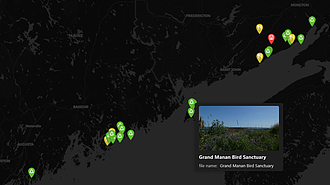
MapPlus
它能在Bases里添加一个高效且可定制的地图布局。
MapPlus 1. 主要功能:为Obsidian Bases添加高性能、可定制的地图布局。能设置坐标,支持多种坐标表示方式;可自定义标签颜色和图标;具备时间线视图,能按日期过滤地图标记。 2. 适用场景:适用于拥有大型Obsidian库,需要管理地理信息和时间信息的用户,如地理研究、旅行记录等场景。 3. 核心特色:相比官方Maps插件,对大型库性能更优;支持标签层级扩展;支持为地点添加缩略图;整体可定制性更强。 4. 使用建议:设置坐标可选择全局前置元数据键或在Base视图选项中设置坐标属性;自定义标签可在插件设置的“T
AI
Pkmer
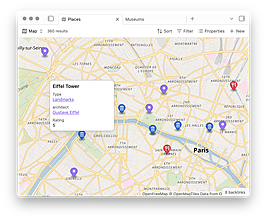
Maps
给仓库添加地图布局,这样你就能以交互式地图视图展示笔记啦。
Maps 1. 主要功能:为Obsidian Bases添加地图布局,可将笔记以交互式地图视图展示。能动态显示符合筛选条件的标记,使用由属性定义的标记图标和颜色,加载自定义背景图块,还能定义默认缩放选项。 2. 适用场景:适用于需要以地图形式组织和展示笔记的场景,帮助用户从地理空间维度梳理信息。 3. 核心特色:借助Obsidian Bases新API创建新视图类型,提供交互式地图展示方式,通过筛选动态呈现标记,支持自定义标记样式和背景图块。 4. 使用建议:使用前确保Obsidian版本为1.10.0及以上。详细使用方法可
AI
Pkmer
Maps of Content
通过从你的仓库笔记中提取匹配的列表项,动态生成内容地图(MOC)。——此插件尚未经过Obsidian官方人员的人工审核。
1. 主要功能:从Obsidian库中的Markdown文件里提取匹配特定单词过滤条件的元素(如列表、任务、标题等),动态生成内容地图(MOC)索引,还能将动态结果转换为静态Markdown。 2. 适用场景:适用于需要对库内笔记进行整理、归纳,快速生成特定主题内容索引的场景,如知识管理、项目文档整理等。 3. 核心特色:支持动态输出,基于实时查询自动生成索引;可提取多种元素类型;具备高级过滤功能,能用逻辑运算符和属性过滤;能通过选项对结果进行分组、排序和限制;有交互式创建向导,方便生成MOC查询。 4. 使用建议:在笔记
AI
Pkmer
Marco Polo
在反引号里输入本地路径;“Marco Polo”会验证、自动补全,并生成一个可点击的链接,让你能在文件管理器中打开或显示该路径对应的文件。——此插件尚未经过 Obsidian 官方人员手动审核。
1. 主要功能:在反引号内输入本地文件系统路径,插件可实时验证路径有效性、提供自动补全,并将有效路径转换为可点击链接,点击后能在文件管理器中打开或显示对应文件。 2. 适用场景:适用于桌面端(macOS、Windows、Linux),在笔记中需要引用本地文件路径时使用。 3. 核心特色:支持解析 ~、$VAR 等;可配置有效路径的显示颜色;自动补全下拉框操作便捷,目录优先排序;提供“Marco Polo: Insert local path…”命令插入路径;可在反引号内追加 open 或 reveal 覆盖默认文件操作。
AI
Pkmer
Margin Annotations
Add inline annotations in the note source, with a Word-style sidebar for replies, resolving and timestamps. - This plugin has not been manually reviewed by Obsidian staff.
Margin Annotations 为 Obsidian 提供类似 Word 的侧边栏批注功能。用户可选中任意文本添加注释,支持回复、解决、删除及修改高亮颜色。所有批注均带有作者名和时间戳,并直接以 <span> 标记形式存储在 Markdown 源码中。 适用于需要深度文档审阅、协作讨论或自我反思的场景。特别适合与 AI 代理(如 Claude Code)配合使用,因为 AI 可直接读取源码中的批注标记,无需额外 API 或导出操作。 1. 源码原生存储:批注直接嵌入笔记源码,对 AI 友好且便于版本控制。 2
AI
Pkmer
MarginNote Sync
同步MarginNote 4里的批注、笔记和思维导图。——Obsidian官方人员尚未对该插件进行人工审核。
1. 主要功能:将 MarginNote 4 的批注、笔记和思维导图同步到 Obsidian,支持手动、自动和强制全量同步,可选择学习集进行同步。 2. 适用场景:适用于使用 macOS 系统,同时使用 MarginNote 4 进行阅读批注、思维导图创作,又需在 Obsidian 中整理知识的用户。 3. 核心特色: - 核心同步:直接读取数据库,自动发现 Schema,增量同步,支持学习集选择。 - 输出格式:每书一个 Markdown 文件,生成 Canvas 思维导图,使用原生语法,附带 Margi
AI
Pkmer
marimo Bridge
查看和编辑海草笔记本(.py 文件)。自动管理本地海草服务器,并将其用户界面嵌入到网页视图中。——此插件尚未经过 Obsidian 工作人员的人工审核。
1. 主要功能:可在 Obsidian 中直接查看和编辑 marimo 笔记本(.py 文件),也支持打开 Markdown(.md)笔记本。能实现全量笔记本编辑,支持内联嵌入,自动管理本地 marimo 服务器,具备内置安装器。 2. 适用场景:适合在 Obsidian 环境中进行 Python 代码笔记编辑与管理的用户,尤其是需要使用 marimo 进行交互性开发的场景。 3. 核心特色:提供全功能的反应式编辑器;支持 Markdown 笔记本右键菜单打开;可在笔记中以内联方式嵌入笔记本,有编辑和只读两种模式;自动管理
AI
Pkmer
MarinMind
Read PDF and EPUB books, turn highlights and excerpts into knowledge cards, organize them on mind maps, and review with built-in spaced repetition. - This plugin has not been manually reviewed by Obsidian staff.
1. 数据复用:一份摘录数据同时服务于导图、闪卡和源文件回溯。 2. 智能复习:内置 FSRS 风格间隔重复算法,覆盖从预览到长期记忆的完整闭环。 3. 无限画布:支持在无限画布上拖拽卡片构建思维导图,并支持卡片合并与双向
AI
Pkmer
Mark e Link
能直观地突出显示选中的文本,并将其转换为可点击的内部链接。——此插件尚未经过Obsidian官方人员的人工审核。
1. 主要功能:可将选中文本或单词一键转换为Obsidian内部链接,若未选中内容则自动将光标所在单词转换。 2. 适用场景:适用于追求高效笔记记录、习惯使用键盘操作的用户,在日常笔记撰写过程中,快速创建内部链接。 3. 核心特色: - 转换迅速,能瞬间将文本转换为干净的内部链接。 - 智能识别,无选中内容时自动处理光标下单词。 - 简洁纯粹,不添加多余的Markdown标签。 - 专为键盘驱动工作流设计,提升操作速度。 4. 使用建议: - 使用时,将光标置于单词内或选中文本块,按
AI
Pkmer
MarkBase
创建基于自由格式的 Markdown 视图。——此插件尚未经过 Obsidian 官方人员的人工审核。
1. 主要功能:将 Markdown 与 Obsidian Bases 结合为自由格式视图,把查询结果的可见属性和公式渲染成连续的 Markdown 文档。可渲染选定的笔记属性、文件属性和公式,还能控制渲染内容及其顺序。 2. 适用场景:适用于需要将 Obsidian Bases 数据以 Markdown 形式呈现和整理的场景,如知识管理、文档编写等。 3. 核心特色:能通过 Base 属性菜单控制渲染内容和顺序;可添加多行 Markdown 分隔符;能使用可复用的 Markdown 模板覆盖属性布局;无需网络请求,在保险
AI
Pkmer
MarkCalc
在Markdown表格里使用电子表格风格的公式。计算结果以普通、可移植的文本形式呈现,而不是渲染后的视图。支持数据汇总、数据查找、日期处理、自定义函数,以及跨笔记引用,还能自动重新计算。——此插件尚未经过Obsidian官方人员的人工审核。
1. 主要功能:支持在Markdown表格中使用类电子表格公式进行计算,涵盖聚合、查找、日期处理、自定义函数及跨笔记引用,且能自动重新计算,计算结果以纯文本形式呈现。 2. 适用场景:适用于在笔记中进行预算、账本、跟踪器、数据表等计算,无需离开Obsidian。 3. 核心特色: - 结果便携,以真实Markdown形式写入单元格,即便离开插件或转移文件,数据依然可读可用。 - 支持跨笔记引用,类似多工作表工作簿,通过依赖图自动更新相关笔记计算结果。 - 具备上下文感知自动补全功能,在特定注释内可提
AI
Pkmer
Markdoist
这个插件还没经过Obsidian官方人员的人工审核。它能实现与Todoist的双向同步来进行任务管理。
Markdoist是一款Obsidian插件,可实现Markdown任务与Todoist的双向同步,支持创建、更新、完成、重新开启任务,能通过简单的内联标记设置任务的截止日期和所属项目,还可在Obsidian代码块中渲染任务列表。 适用于需要在Obsidian中进行任务管理,并与Todoist同步的用户,方便在笔记中处理任务。 采用本地优先的同步策略,任务本地缓存,编辑本地排队,后台同步到Todoist;支持通过简单标记设置任务的日期和项目。 1. 安装插件并设置Todoist API令牌。 2. 在Markd
AI
Pkmer
Markdown Autofix
实时检测当前激活笔记里的Markdown语法错误,还能自动修复那些可以安全修复的错误。——这款插件尚未经过Obsidian官方人员的人工审核。
1. 主要功能:实时检测当前笔记中的Markdown语法错误,自动修复安全可修复的错误;提供错误显示、错误列表面板;支持选区内标题级别升降。 2. 适用场景:适用于使用Obsidian撰写Markdown文档的用户,在写作过程中可及时发现并修正语法错误,提升写作效率。 3. 核心特色:实时检测,在用户暂停输入、打开文件或加载插件时扫描文档;自动修复的操作可撤销;错误显示可开关,有波浪线和悬停提示;错误列表面板分组展示问题,有批量和单个修复按钮;具备安全防护,不检查和修改光标所在行及代码块内容。 4. 使用建议:可根据需求在
AI
Pkmer
Markdown Cleaner
它能清理Markdown语法,并自动将LaTeX转换为兼容格式。
Markdown Cleaner 适用于编写 Markdown 文档,尤其是包含大量数学公式的笔记场景,可帮助用户保持文档格式整洁。
AI
Pkmer
Markdown Columns
用简洁的语法创建响应式 Markdown 列。——此插件尚未经过 Obsidian 官方人员的人工审核。
1. 主要功能:通过引入新的columns块,让用户能在Markdown中创建响应式列,且无需用HTML重写笔记,可保留原Markdown格式。 2. 适用场景:适用于需要在Markdown笔记中创建多列布局展示内容的场景,如对比信息、并列展示等。 3. 核心特色:可创建无限数量的列;每列内支持完整Markdown渲染,涵盖代码块、引用块、表格、列表、图片和链接等;无需使用HTML;具备响应式布局。 4. 使用建议:建议使用4个反引号而非3个,避免在列内使用代码块时破坏外层columns块。列之间用3个冒号:::分隔,每列
AI
Pkmer
Markdown Easy Editor
A one-click Markdown toolbar — no need to memorize syntax. Insert Markdown elements instantly and clean up messy AI-pasted text too. - This plugin has not been manually reviewed by Obsidian staff.
1. 零门槛操作:点击图标即可应用格式,无需手动输入符号。
AI
Pkmer
Markdown Fixer
能修复粘贴或按需处理时遇到的隐形 Unicode 字符、制表符表格、带间隔竖线的表格、带间隔的代码块以及行尾多余空格问题。 - 此插件尚未经过 Obsidian 官方人员的手动审核。
1. 主要功能:清理杂乱的Markdown内容,可在粘贴时自动处理,也能按需通过命令操作。能修复从终端、PDF、聊天应用和AI工具复制文本时混入的问题,如隐形Unicode字符、盒式绘制表格、间隔过大的管道表格和代码块、行尾空白等。 2. 适用场景:适用于从各类来源复制文本到Obsidian的Markdown编辑器中,处理复制后出现的格式问题。 3. 核心特色:各修复功能可单独运行,粘贴和“全部修复”时会将所有修复器串联执行。能精准定位并解决多种Markdown格式问题,操作后会报告修复情况。无需配置设置,也无默认热键。
AI
Pkmer
Markdown Hijacker
超越仓库限制。一个能汇聚各处 Markdown 文件的中心枢纽!
Synaptic Bridge 是一款 Obsidian 插件,支持将 Markdown 和其他指定扩展名的文件在 Obsidian 仓库与外部文件夹之间进行同步,提供单向(外部→仓库或仓库→外部)或双向同步选项,并具备实时文件监控、离线变更检测和元数据保留功能。该插件允许用户通过多文件夹映射灵活管理文件同步,自定义包含/排除规则及文件扩展名,并提供删除处理选项(标记删除或完全删除)。适用于整合现有 Markdown 文档、备份重要文件、在非 Obsidian 环境中编辑笔记或与其他 Markdown 应用协作等场景,显著提
AI
Pkmer
Markdown Mason
对粘贴内容或整个笔记的Markdown格式进行调整,使其适配笔记结构,包括标题层级调整、脚注重新编号和去重,还有一个可运行、需用户同意才能使用的脚本库。——此插件尚未经过Obsidian官方人员的人工审核。
1. 主要功能:对粘贴或全笔记的Markdown内容进行重塑,包括标题级联、脚注重新编号与去重,可通过脚本库运行脚本转换文本,还有粘贴运行脚本、粘贴格式化、格式化选中文本、对选中内容运行脚本等功能。 2. 适用场景:适用于将从Perplexity等LLM或网页源复制的内容粘贴到已有笔记中时,解决标题级别不匹配、脚注编号冲突等问题。 3. 核心特色:以脚本形式管理转换操作,脚本来自精心策划、审核的库或用户自己的库,而非零散分布在笔记中;提供多种格式化操作,且能将操作作为单个撤销步骤。 4. 使用建议:该插件处于早期版本(v0
AI
Pkmer
Markdown Memos
Capture one memo per Markdown file in an Obsidian-native timeline. - This plugin has not been manually reviewed by Obsidian staff.
Markdown Memos 是一款本地优先的 Obsidian 快速记录插件。它提供 Memos 风格的顶部输入框与卡片时间线,支持快速捕捉笔记与任务。每条 Memo 独立保存为带有标准 YAML Frontmatter 的 Markdown 文件,支持标签筛选、即时搜索、置顶、归档及附件(图片/音视频)管理,并兼容桌面与移动端布局。 适用于需要高频、碎片化记录信息的用户,如日常待办、灵感捕捉或临时笔记。特别适合追求数据隐私、希望避免依赖远程服务器或复杂数据库,且注重数据可移植性的 Obsidian 用户。 1.
AI
Pkmer
Markdown Mindmap
能根据笔记前置元数据里的链接,渲染可配置的思维导图或分级树状图。在 ```mindmap 代码块里定义每一张图。 - 这个插件还没经过 Obsidian 官方人员的人工审核。
AI
Pkmer
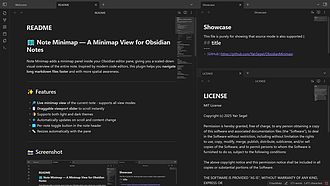
Markdown Minimap
这个全体成员注意.ms soot都还没什么好评, a 手动审核。可以给你的 Markdown 笔记添加一个小地图。
Markdown Minimap Markdown Minimap 为 Obsidian 编辑器添加一个迷你地图面板,提供当前笔记的缩放视觉概览,支持所有视图模式,有可拖动的视口滑块用于快速滚动,能随滚动和内容变化自动更新。 适用于处理长 Markdown 文件时,帮助用户更快地在长文件中导航。 区别于现有 Obsidian 迷你地图插件,能正确处理长 Markdown 文件,滚动流畅,类似 VS Code;支持所有主题,有每个笔记的切换按钮,可自动随窗格调整大小。 可通过社区插件浏览器(推荐)、手动下载或直接克
AI
Pkmer
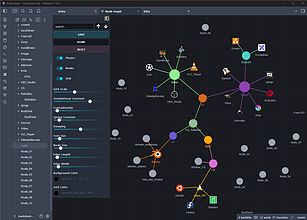
Node Graph View
这个插件还没经过Obsidian官方人员的人工审核。它能以交互式节点图的形式展示你的仓库内容,该功能是从mkdocs-nodegraph转换而来的。
Node Graph View 1. 主要功能:将Obsidian库中Markdown文件间的链接以交互式力导向图形式可视化呈现,可通过点击节点打开文件,支持多种快捷键操作,能按文件名搜索节点,具备物理模拟及滑块控制,支持会话间节点位置和偏好持久化,文件变动时自动刷新。 2. 适用场景:适用于需要梳理Markdown文件网络关系、查看文件间关联的场景,方便用户直观了解文件结构。 3. 核心特色:源自mkdocs - nodegraph,保留物理模拟的完整滑块控制;支持设置标签、节点图标和颜色;节点位置和偏好可持久化。 4.
AI
Pkmer
Markdown Password
这个插件还没有经过Obsidian工作人员的人工审核。你可以用标准的 [|仓库:ID|] 占位符和本地AES - 256 - GCM加密技术,在笔记里安全地管理机密信息。
Markdown Password 1. 主要功能:在Markdown文件中安全管理机密信息,使用[vault:id]占位符和本地AES - 256 - GCM加密,将加密的机密直接嵌入文件。 2. 适用场景:适用于需要在笔记中存储敏感信息,又担心信息被云服务、AI模型或搜索索引器获取的场景。 3. 核心特色:一是零持久化模型,主密钥和解密后的库密钥仅存在于内存,不写入磁盘;二是自动加密,输入[your - secret]自动转换为[vault:id];三是无缝集成,在编辑和阅读模式都可用,授权后显示真实机密;四是解耦存储,
AI
Pkmer
Markdown Relay
将 Markdown 笔记单向发布到飞书、Notion 和 ima。——此插件尚未经过 Obsidian 官方人员的人工审核。
1. 主要功能:将 Obsidian 中的 Markdown 笔记单向发布到飞书/Lark、Notion 和 ima,本地 Markdown 是唯一内容源,远端修改不合并回 Vault。 2. 适用场景:适用于需要将 Obsidian 里的 Markdown 笔记分享到飞书、Notion、ima 等平台的用户。 3. 核心特色:支持多平台发布,可一次选择一篇或多篇 Markdown 发布到一个或多个平台;有多种发布入口,使用同一任务协调器;进度面板支持取消未开始任务,完成报告支持仅重试失败项;发布前重新验证目标,避免权限、
AI
Pkmer
Markdown Spreadsheets
在专门的标签页里,用类似电子表格的网格形式编辑任意 Markdown 表格。——此插件尚未经过 Obsidian 官方人员的人工审核。
1. 主要功能:可在独立标签页以电子表格样式网格编辑Markdown表格,支持从多种入口打开表格,能将编辑内容以有效GitHub风格Markdown表格形式写回,支持查找表格、处理冲突,有一次性计算功能,还可导出为CSV和Excel格式。 2. 适用场景:适用于需要在Obsidian中对Markdown表格进行便捷编辑和处理的场景,如数据整理、记录表格信息等。 3. 核心特色:以笔记为真实数据源,只输出严格有效的GitHub风格Markdown表格;能按笔记原样显示单元格,编辑时可查看原始Markdown;不自动解决冲突,
AI
Pkmer

Markdown Tags 通过标签和箭头标签增强标签样式,直观地跟踪任务和状态
Markdown Tags 通过标签和箭头标签增强标签样式,直观地跟踪任务和状态
image.png500 image.png500 - 你可以自定义标签的背景色:如 backgroundff4500 - 文字颜色:如:foregroundff6347 ((tag
OS
Pkmer
markdown to card
1. 主要功能:一键将Obsidian笔记渲染为高质感多平台图文卡片,支持AI文案转写,可一键发布。能在Obsidian内打开专用预览视图,将Markdown转换为固定比例的图像卡片并实时预览,自动按实际卡片高度对长内容分页,支持手动分页,还能保持预览与源导航对齐。 2. 适用场景:适用于需要在小红书、抖音图文、Bilibili图文等平台发布内容的用户,可将Obsidian笔记快速转化为适配的图文卡片。 3. 核心特色:支持渲染嵌入的图片和Mermaid图表,长竖图有专用整卡展示,超大Mermaid图按原比例追加;支持代码
AI
Pkmer
Markdown to CV
Create resumes from Markdown with live A4 previews and local PDF export. - This plugin has not been manually reviewed by Obsidian staff.
1. 实时预览:编辑 Markdown 时同步更新 A4 页面效果,支持 50%-200% 缩放及“适应宽度”功能,方便细节检查。 2. 离线中文字体:内置思源黑体(Source Han Sans CN),无需联网即可保证中英文排版美观。 3. 灵活编辑:支持自由调整章节顺序,提供起始模板及“回到模板”功能(保留原稿快照,生成修复副本,不覆盖源文件)。 4. 即时导出:导出 PDF 时捕获当前编辑状态(含未保存内容),操作灵活。 1. 仅支持桌面端(macOS 已测试,Windows/Linux 未验证)
AI
Pkmer
Markdown Trip Planner
Obsidian plugin for planning trips. - This plugin has not been manually reviewed by Obsidian staff.
该插件允许用户创建 trip 代码块,定义行程标题,并添加“起点”、“中途停留”和“终点”三类事件。每个事件可包含日期时间、地点及详细描述,插件会自动生成连接各事件的视觉时间轴,直观展示旅行路线。 适合喜欢用 Markdown 管理笔记的用户,特别是需要规划公路旅行、多日行程或详细记录旅行日记的场景。它能让复杂的行程数据以清晰的时间线形式呈现,便于回顾和分享。 1. 极简语法:仅需几行文本即可定义完整行程,无需复杂配置。 2. 自动可视化:自动将文本数据转化为直观的视觉时间轴,无需手动绘图。 3. 主题适配:完
AI
Pkmer
Markdown WeChat Publisher
可以预览、排版、复制Markdown笔记,并将其发布到多个微信公众号。
Markdown WeChat Publisher 支持从Obsidian预览、样式调整、复制并发布Markdown笔记到多个微信公众号,还能上传本地和远程图片到微信素材库。 适用于需要将Obsidian中的Markdown笔记发布到微信公众号的用户,如自媒体创作者、内容运营人员等。 1. 按步骤完成插件安装,在设置中添加微信公众号信息并测试连接。 2. 打开Markdown笔记,通过侧边栏图标或命令面板打开插件预览。 3. 选择主题并查看预览,之后可将渲染内容复制到微信编辑器或发布到微信草稿箱。注
AI
Pkmer
Content Copy
把文档以 HTML 格式或纯文本形式复制下来,然后保存到剪贴板。——Obsidian 官方人员尚未对这个插件进行人工审核。
1. 主要功能:可将笔记内容以HTML或纯文本形式复制到剪贴板。复制为HTML时,会将Markdown内容转换为HTML,清理多余信息,把小尺寸内部图像转为base64字符串;复制为文本时,不包含前置元数据。 2. 适用场景:适用于需要分享笔记内容到其他地方的场景,如在文档中引用、分享给他人等。 3. 核心特色:能与其他添加内容的插件兼容,支持选择部分内容或全量复制;可配置保留特定HTML标签属性和类;可将小图像转为base64嵌入。 4. 使用建议:打开命令面板搜索“Content Copy”,选择“Copy as HT
AI
Pkmer
Markdownlint
可以用markdownlint让你文件里的内容更规范统一。
1. 主要功能:使用markdownlint库对Obsidian库中的文件进行语法检查,依据配置规则找出文件中的问题。 2. 适用场景:适用于希望让Markdown文件内容更加规范、一致的场景,帮助用户及时发现并修正文件中的语法问题。 3. 核心特色:支持.markdownlint.jsonc、.markdownlint.json、.markdownlint.yaml或.markdownlint.yml等配置文件,能根据这些配置规则对文件进行检查。在编辑器中会高亮显示文件存在的问题,方便用户随时修正。 4. 使用建议:可通
AI
Pkmer
MarkdownVault
你可以直接把笔记发布到用户手机上的应用里。使用该功能需要在https://markdownvault.com 注册一个免费账号。
MarkdownVault 是 Obsidian 的插件,可将笔记库轻松发布到 Markdown Vault 平台,让笔记能在专属 iOS 应用中查看,还能生成分享链接供他人下载和查看内容。 适合需要将 Obsidian 笔记分享给他人,且希望对方能在 iOS 设备上便捷查看的用户。
AI
Pkmer
MarkItDown Flow
能瞬间把PDF、办公文档、图片和音频转换成格式超棒的Markdown文件。由微软MarkItDown提供支持,还有智能AI在转换过程中辅助,确保格式完美。——Obsidian官方人员尚未对这个插件进行人工审核。
1. 主要功能:将PDF、Office文档、图片、音频、视频和压缩包等任意格式数据转换为结构优美的Markdown文件,通过4阶段智能回退管道保证零损失转换。 2. 适用场景:适用于需要将不同格式文件转换为Markdown的场景,如知识整理、文档编辑等。 3. 核心特色: - 具备强大的离线引擎,利用集成OCR进行快速免费的离线文本提取。 - 智能AI视觉回退,离线提取失败时自动调用多种AI视觉模型。 - 与Azure企业服务集成,完美处理复杂PDF布局和多媒体。 - 支持全CLI操作,可独
AI
Pkmer
MarkItDown Importer
把文件、文件夹、压缩包、图片、音频、网页,还有 YouTube 链接拖进 Obsidian 里,就能把它们导入成 Markdown 笔记啦。——这款插件还没经过 Obsidian 官方人员手动审核哦。
1. 主要功能:这是一款仅支持桌面端的跨平台 Obsidian 插件,可将文件、文件夹、压缩包、图片、音频、网页、YouTube 及 Bilibili 链接导入当前仓库并转换为 Markdown 笔记。 2. 适用场景:适用于需要将多种格式资料整合到 Obsidian 中,以 Markdown 形式统一管理的场景,如知识整理、资料收集等。 3. 核心特色:支持多种常见文件格式和网络链接的导入,包括 PDF、Word、音频等;支持 OCR 识别图片文字、音频转录;可递归处理文件夹和压缩包中的文件;能提取 YouTube 和
AI
Pkmer
MarkNice WeChat
1. 主要功能:将 Obsidian 中的 Markdown 笔记转换为适合微信公众号编辑器的内联样式 HTML,支持实时预览、一键复制、Markdown 复制、PDF OCR 导入、HTML/Word/PDF 导出、直接发送到公众号草稿箱等。 2. 适用场景:适用于需要在微信公众号发布文章,且习惯使用 Obsidian 撰写 Markdown 笔记的用户。 3. 核心特色:有 16 套排版主题,支持桌面和手机预览模式;可微调字号与段距;复制到公众号不乱版;支持数学公式渲染和 Obsidian 常见语法。 4. 使用建议:
AI
Pkmer
Markown Anywhere
Open Markdown files from anywhere with Obsidian. - This plugin has not been manually reviewed by Obsidian staff.
1. 主要功能:通过 Go 编写的 Windows 伴侣程序处理文件关联,将外部 Markdown 文件以符号链接形式映射至 Vault 内的 external-open/ 目录,实现无缝路由与打开,同时支持链接清理与 URI 启动。 2. 适用场景:适用于需要在 Windows 系统中频繁处理散落在各处的 Markdown 文件,并希望统一在 Obsidian 中管理和编辑的用户。 3. 核心特色:采用“插件+伴侣程序”架构,插件仅负责设置管理,核心逻辑由独立可执行文件处理,避免性能瓶颈;严格遵循隐私原则,不复制文件内
AI
Pkmer
MarkPage Sync
这个插件还没经过Obsidian官方人员的人工审核。它能把带图片的笔记同步到MarkPage编辑器里。一键就能把你的笔记发送到MarkPage,进行超美的可视化编辑。
1. 主要功能:一键将 Obsidian 笔记(含图片)同步到 MarkPage 编辑器,将笔记转化为适合社交媒体的精美视觉图。支持完整 Markdown 内容同步和自动处理图片。 2. 适用场景:适用于需要将笔记美化后分享到小红书、Instagram 等社交媒体,或制作手机壁纸的场景。 3. 核心特色:有 10 款内置主题,自动提取 H1 标题作封面标题;支持任意 MarkPage 部署;零依赖,自带本地 HTTP 服务,无需额外软件和服务器配置;自动处理图片,支持维基链接和普通路径格式。 4. 使用建议:推荐从社区插件
AI
Pkmer
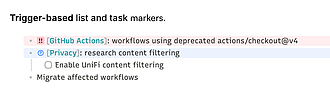
Markr
它支持基于触发条件的列表和任务标记。
Markr 1. 主要功能:为Obsidian提供基于触发的列表和任务标记功能,在实时预览和阅读视图中显示彩色徽章、行底色和图标。可在设置中独立配置每个标记的触发字符、标签、图标、行颜色和徽章颜色。 2. 适用场景:适用于需要对列表和任务进行标记、区分优先级的场景,如待办事项管理、笔记整理等。 3. 核心特色:内置优先级标记,如 !(重要)、!!(紧急)、!!!(关键),无需额外设置;支持任意1 - 3个字符作为触发标记;可通过命令面板应用、移除和循环标记,无需修改触发文本;与Obsidian主题兼容,不会使用硬编码颜色。
AI
Pkmer
marktile
这是一款标记永远不会隐藏的 Markdown 编辑器——标题字号会变大,但“##”符号位置固定。它能与 tugtile 插件搭配使用,对中日韩文字很友好。——Obsidian 官方人员尚未对该插件进行人工审核。
1. 主要功能:提供三种编辑模式(“Seasoned”、“Rendered”、“Plain”),可随时切换,不改变文件内容;支持智能Enter延续列表、带标尺的Tab缩进和可拖动重排的目录;可通过头部按钮切换回Obsidian原生编辑器,若安装tugtile还能切换到卡片表。 2. 适用场景:适用于需要灵活编辑Markdown文件的场景,无论是日常笔记记录、文档撰写,还是在移动设备(如iOS/iPad)上编辑。 3. 核心特色:三种模式满足不同阅读和编辑需求;具备多种编辑便利功能;适配移动设备,有两排工具栏和虚拟键盘感知布
AI
Pkmer
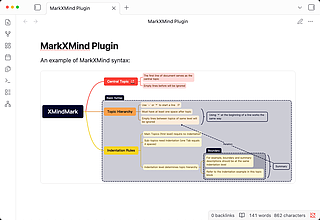
MarkXMind
它能在`xmind/xmindmark`代码块里,把XMindMark语法渲染成XMind思维导图。
MarkXMind 1. 主要功能:在Obsidian的xmind或xmindmark代码块中,将XMindMark语法渲染为XMind思维导图。能解析代码块生成思维导图,支持多种标记,还适配明暗主题。 2. 适用场景:适用于在Obsidian笔记中创建和展示思维导图,帮助用户以可视化方式梳理思路、记录信息。 3. 核心特色:基于XMindMark语法,能将文本快速转换为思维导图,支持多种标记丰富导图内容,且适配明暗主题,提升不同环境下的使用体验。 4. 使用建议:可通过社区插件或手动方式安装。创建xmind或xmindma
AI
Pkmer
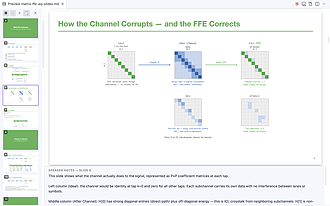
Marp TikZ Plus
它支持TikZ图表和完整的Marp演示功能,包括幻灯片导航、演讲者备注,还能导出为PPTX文件哦。
Marp TikZ Plus 1. 主要功能:可在Obsidian笔记中直接渲染TikZ/LaTeX图表,支持完整的Marp幻灯片演示,具备幻灯片导航器、演讲者备注面板,还能一键导出带原生数学对象的PPTX文件。 2. 适用场景:适用于需要在笔记中绘制专业图表,以及制作专业幻灯片演示的场景,如技术报告、学术展示等。 3. 核心特色:仅支持桌面端,通过基于WASM的TeX引擎在本地渲染,无需联网;提供幻灯片导航和演讲者备注功能,方便演示;可一键导出PPTX文件。 4. 使用建议:由于仅支持桌面端,使用时需在桌面设备上操作。若需
AI
Pkmer
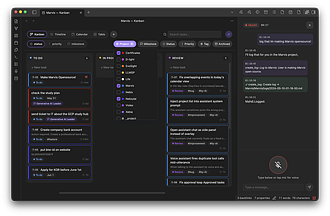
Marvis
这个插件还没经过Obsidian官方人员的人工审核。这是一款由人工智能驱动的多视图项目规划与习惯追踪工具,能对仓库里的笔记进行看板、时间线、日历等多种形式的操作。
Marvis 1. 主要功能:一款Obsidian的多视图项目规划与习惯追踪插件。提供看板、时间轴、日历、表格四种视图,数据基于笔记。具备语音AI助手,支持与规划器语音或文本交流,可实现添加任务等操作;支持macOS系统下与苹果日历同步;能让编码代理作为项目管理器,与代码仓库协作。 2. 适用场景:适合有项目规划、习惯追踪需求的用户,如开发者、项目管理人士等。 3. 核心特色:四个视图数据同源,操作一致,可进行拖拽、过滤、搜索等。语音AI助手能理解用户指令并操作,每次写入需确认。苹果日历同步为单向、幂等且支持重复事件。编码代
AI
Pkmer
Masking as MD
可以直接在Obsidian里把非Markdown文件(比如.py、.html、.txt、.js、.css等)当作可编辑的文本文档打开。 - 这个插件还没经过Obsidian官方人员的人工审核哦。
1. 主要功能:让用户在 Obsidian 中直接打开、查看和编辑非 Markdown 文件,如 .py、.js、.html 等,具备语法高亮、行号显示功能,还能调整编辑器字体大小。 2. 适用场景:适合需要在 Obsidian 中处理代码脚本、配置文件等非 Markdown 文件的场景,将 Obsidian 转变为轻量级 IDE。 3. 核心特色:提供原生代码编辑体验;支持多种流行编程语言和标记语言的语法高亮;界面可定制,能自由切换语法高亮、行号显示和自动换行;与 Obsidian 无缝集成,支持像打开标准 Markdo
AI
Pkmer
Masonry Pinboards
类似Pinterest的文件夹、钉板、标签等瀑布流砖石布局——Obsidian官方人员尚未对该插件进行人工审核。
1. 主要功能:以类似Pinterest的瀑布式砖石布局展示文件夹内容,支持标签管理、创建钉板,可对文件进行拖放操作,还能通过搜索栏按名称或标签过滤内容。 2. 适用场景:适用于需要直观展示文件夹内文件信息、对文件进行分类整理以及有图片预览需求的场景,帮助用户更便捷地管理和查看文件。 3. 核心特色: - 独特的砖石布局,使文件展示更美观、直观。 - 支持钉板功能,可灵活地将文件固定到钉板上。 - 具备标签管理,方便对文件进行分类和搜索。 - 操作简单,支持拖放、多选等操作。 4. 使用建议
AI
Pkmer
Mass Editor
在你的仓库里进行强大的批量搜索和编辑:支持嵌套的与/或查询构建器,能安全地批量操作前置元数据、标签和正文内容,还具备备份和撤销功能。 - 此插件尚未经过Obsidian官方人员的手动审核。
Mass Editor 支持在Obsidian库中进行大规模笔记搜索与编辑,可构建可视化查询(嵌套AND/OR组及NOT)获取笔记列表,对其进行批量编辑操作,如设置、添加、删除前置元数据,添加/移除标签,正文追加/前置内容、正则查找替换等,还能清理重复空行。 适用于需要对大量笔记进行统一修改、整理的场景,如批量更新标签、修改前置元数据等。 可先利用可视化查询构建器精准筛选笔记,再选择合适的编辑操作。使用值变量时,可参考菜单插入,日期变量按需设置格式。
AI
Pkmer
Materin View
Read OpenAPI/Swagger specs and render a knife4j-style documentation view with request debugging. - This plugin has not been manually reviewed by Obsidian staff.
1. 多源支持:可加载本地 Vault 中的 .json/.yaml 文件、远程 URL,甚至提取笔记代码块中的规范。 2. 智能识别:支持全库扫描自动检测 OpenAPI 文件,或通过右键菜单快速打开。 3. 完整文档渲染:提供标签树、方法徽章、参数表及 Schema 解析(支持 $ref 引用)。 4. 内置调试器:无需离开 Obsidian 即可发送真实请求,支持自定义 Base URL、请求头、Body 及 {{变量}} 替换,方便查看响应状态与内容。
AI
Pkmer
Math Mirror
Flip LaTeX formulas in your notes horizontally, vertically, or both, while keeping them real typeset math that stays selectable and searchable. - This plugin has not been manually reviewed by Obsidian staff.
该插件适用于需要展示镜像数学符号、特殊排版效果,或进行视觉化数学演示的场景。其核心特色在于采用 CSS transform 技术直接作用于 MathJax 渲染后的真实数学对象,而非生成图片或重排字符。因此,镜像后的公式依然保持矢量清晰,支持文本选择、全文搜索,并完美适配主题与打印输出。 使用建议:需 Obsidian 1.13.7 及以上版本。启用插件后,已渲染的旧公式不会自动更新,需重新打开笔记或切换编辑/阅读模式以触发重绘。插件无网络请求,注重隐私,且支持桌面与移动端。
AI
Pkmer
Math Plotter
通过图形用户界面创建数学图表。不用编写绘图代码,通过表单就能插入图表。——Obsidian官方人员尚未对该插件进行人工审核。
1. 主要功能:通过图形界面创建数学图表,无需编写绘图代码,只需输入常规数学表达式,插件会将其转换为图表,以JSON块形式存储在笔记中,并在阅读视图呈现为SVG图像。 2. 适用场景:适合需要在Obsidian笔记中插入数学图表的用户,如学生、科研人员等记录数学相关内容时使用。 3. 核心特色:无需学习复杂的绘图语法;支持多种类型的2D和3D图表;图表背景透明,可直接融入笔记;支持交互操作,如拖动旋转3D表面、拖动标记点、捏合缩放;支持LaTeX输入。 4. 使用建议:安装后在“设置→社区插件→Math Plotter”中
AI
Pkmer
MathVoice
- 这款插件尚未经过Obsidian官方人员的人工审核。
1. 主要功能:借助MathVoice在Obsidian中编辑LaTeX数学公式。打开右侧面板嵌入编辑工作室,将光标移至数学环境内可自动加载公式,支持语音或键入命令编辑,编辑后可应用到笔记中替换原公式。 2. 适用场景:适用于在Obsidian中撰写包含数学公式内容的用户,如科研人员、学生等在做学术笔记、撰写论文时使用。 3. 核心特色:自动加载公式,当光标移至数学环境内,公式会自动加载到编辑工作室;可使用语音编辑,为用户提供了多样化的编辑方式;处理公式分隔符,加载时去除分隔符,写回时恢复,只编辑内部LaTeX内容。 4.
AI
Pkmer
Matrix List Planner
Bases view for drag-and-drop distribution of list property items across files and an unassigned pool. - This plugin has not been manually reviewed by Obsidian staff.
该插件提供自定义的“Bases 视图”,以矩阵形式展示数据:行代表文件,列代表选定的列表属性,单元格内显示具体的列表项。用户可自由拖拽项目,在单元格、行、列及“未分配池”之间移动,所有更改会自动同步保存至底层属性。 适用于需要批量管理标签、任务或分类的场景,如项目资源分配、内容标签整理、多文件间的任务分发等,特别适合处理大量重复性分类工作。 1. 可视化矩阵:将复杂的列表属性转化为直观的网格视图。 2. 灵活拖拽:支持跨行、跨列及未分配池的自由移动,操作流畅。 3. 自动同步:拖拽操作直接修改源数据,无需手动编
AI
Pkmer
Matters that Matter
Plan your work on a kanban board with swimlanes, a list, a calendar and a timeline, where every card and every lane is a note. - This plugin has not been manually reviewed by Obsidian staff.
该插件在 Obsidian 中提供看板、列表、日历和时间轴四种视图,支持泳道(Swimlanes)管理。每个“事项”(Matter)对应一个泳道,每个“行动”(Action)对应一张卡片,且本质均为普通笔记,可无缝参与链接、反向链接及搜索。 适用于个人生活与工作的综合规划,如厨房装修、家庭账单、论文写作等长期项目。特别适合需要跨领域(家庭、工作、亲情)分类管理,并希望通过拖拽卡片或快速指令高效推进任务的用户。
AI
Pkmer
MAX Sync
把MAX通讯软件里的消息同步到你的Obsidian仓库中。——这款插件尚未经过Obsidian官方人员的人工审核。
1. 主要功能:将 MAX 信使的消息同步到Obsidian库中。从同步服务器获取新消息,添加到目标笔记(可使用模板),并将媒体附件下载到库中。 2. 适用场景:适用于使用Obsidian桌面版(1.5.0+),且有运行的MAX Sync后端和能提供个人用户令牌的机器人的用户,方便将MAX消息整理到Obsidian中。 3. 核心特色:支持使用模板自定义消息格式,可灵活设置目标文件、附件文件夹等。支持多种模板变量,如消息日期、发送者、消息内容等。 4. 使用建议:先按要求从社区插件安装或手动安装插件,在MAX向机器人发送
AI
Pkmer
MCP Notes Tools
把本地的MCP工具开放出来,以便在项目仓库里搜索、查看并追加已确认的变更记录。——Obsidian官方人员尚未对该插件进行人工审核。
1. 主要功能:该插件可让 MCP 客户端在项目库中搜索笔记、读取所选笔记,并请求追加确认的仅追加更改笔记。具体功能有搜索笔记标题、路径和正文,获取所选 Markdown 笔记的完整内容,在“Change notes”部分追加带时间戳的文本。 2. 适用场景:适用于在 Obsidian 桌面端对项目库中的笔记进行管理和操作的场景。 3. 核心特色:仅在本地活动的 Obsidian 库中操作,不向外部服务发送笔记内容等信息;追加操作需每次确认,保证数据安全;保留现有笔记内容。 4. 使用建议:此插件仅支持桌面端。需在“设置
AI
Pkmer
MCP Vault Bridge
它是一个基于排除机制的只读本地桥梁,可通过MCP客户端使用仓库笔记。
1. 主要功能:这是一个只读的Obsidian库桥接插件,可让Claude Desktop和LM Studio等MCP客户端访问Obsidian笔记,支持基于排除的隐私控制和可选的语义搜索。 2. 适用场景:适用于需要在MCP客户端中使用Obsidian笔记的场景,用户可在Claude Desktop或LM Studio中调用Obsidian的笔记内容。 3. 核心特色: - 只读模式,无写入、删除等操作工具,保障数据安全。 - 采用令牌验证,仅接受带插件生成的令牌的请求。 - 支持排除文件夹、文件
AI
Pkmer
MD Butler
Automatically manages YAML frontmatter fields for all notes. A reliable alternative to Templater formulas for consistent metadata. - This plugin has not been manually reviewed by Obsidian staff.
MD Butler 是一款自动管理 Obsidian 笔记 YAML frontmatter 元数据的插件。它基于事件驱动机制,在文件打开、修改、重命名或批量操作时自动更新预设字段,确保元数据的一致性。 适用于需要严格统一笔记元数据格式的知识库,特别是那些希望替代 Templater 公式以实现更稳定、可维护的元数据管理的用户。适合对文件属性(如创建日期、路径、标签)有自动化维护需求的工作流。 1. 强大模板系统:支持 {{template}} 表达式及管道链函数(如 upper, replace, date),可
AI
Pkmer
Markdown Calendar Generator
一款特意设计得很简单的 Markdown 表格日历生成器
1. 主要功能:可生成基于Markdown的表格日历,包括月视图和周视图日历。 2. 适用场景:适用于在Obsidian笔记中快速插入格式化日历,方便记录日程、规划安排等,无论是在桌面端还是移动端使用均可。 3. 核心特色:界面简单直观,易于操作;支持移动端和桌面端;具备可定制化设置,能满足不同用户的个性化需求。 4. 使用建议:若要插入月视图日历,打开目标笔记,通过命令面板(Ctrl/Cmd + P)搜索“Insert month calendar”,输入YYYY - MM格式的月份(如2025 - 11)后点击“Ins
AI
Pkmer
MD Calendar
在一篇Markdown笔记里实现完整日历功能:支持月视图、周视图、日视图和日程视图,能显示事件、任务、重复周期、设置颜色,还能通过拖拽重新安排日程以及用键盘操作,所有这些都存于一个代码块中。 - 此插件尚未经过Obsidian官方人员的人工审核。
1. 主要功能:在单个Markdown文件中创建可切换月、周、日、议程视图的日历,支持事件、任务、重复设置、颜色标记、拖动重新安排日程,数据存储在代码块内的JSON文档中。 2. 适用场景:适合在Obsidian笔记中管理个人日程、安排任务等,方便在笔记体系内集成日程管理功能。 3. 核心特色:完全集成在Markdown文件中,无需额外文件;数据自包含,不影响笔记其他部分编辑;支持多种视图切换,提供搜索、复制等便捷操作。 4. 使用建议:点击丝带图标或运行“Open the calendar note”打开日历,首次使用会
AI
Pkmer
MD Formatter
一键按照自定义规则对Markdown进行格式整理。——此插件尚未经过Obsidian官方人员的手动审核。
1. 主要功能:一键美化 Markdown 文档排版,支持自定义 YAML 规则模板,不修改文字内容,仅规范格式。可通过右键菜单、命令面板操作,支持批量处理整个文件夹下的 .md 文件。 2. 适用场景:适用于需要统一 Markdown 文档格式、提升排版美观度的场景,如笔记整理、文档撰写等。 3. 核心特色:有默认规则,开箱即用,覆盖标题、列表等多种元素;支持自定义规则,可自由调整间距、缩进、对齐等参数;支持批量处理,提高效率。 4. 使用建议:可先使用默认规则体验功能,若默认规则不符合需求,可在插件设置页面修改 YAM
AI
Pkmer
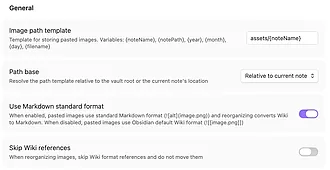
Markdown Image Manager
这个插件还没经过Obsidian官方人员的人工审核哈。它可是一款超强大的Obsidian图片管理插件呢!用它可以浏览图片、优化图片、把图片上传到图床,还能对图片进行整理。要是想把维基百科的图片引用格式转换成标准Markdown格式,用它就再合适不过啦。
Markdown Image Manager 1. 主要功能:支持图像压缩、上传至图床、参考格式转换、图像浏览等,可检测并清理孤立图片、重命名图片(同步更新所有引用)、按模板路径归档图片资源,还支持批量上传笔记图片和整个库的图片。 2. 适用场景:适用于使用标准Markdown格式引用图片的Obsidian库,方便用户管理图片资源。 3. 核心特色:功能丰富且强大,支持多种图床上传(如阿里云OSS、七牛、S3等),能批量将Wiki格式转换为标准Markdown格式,具备右键菜单集成和中英文国际化。 4. 使用建议:开启“使用
AI
Pkmer
.md Merge
把一个文件夹里所有的 Markdown 文件合并成一个文件。
1. 主要功能:将指定文件夹(可选包含子文件夹)内的所有Markdown文件合并为单个文件。支持自定义输出文件名,可排除特定文件或模式,还能选择是否包含隐藏文件。 2. 适用场景:适用于需要整合多个Markdown文档的场景,如整理笔记、撰写长文档等。 3. 核心特色:具备递归模式可包含子文件夹;输出文件名支持使用 {date} 等模板;可通过侧边栏按钮、命令面板和热键调用功能;能自动创建不存在的输出文件夹。 4. 使用建议:安装时需将插件文件夹放入 .obsidian/plugins/ 目录,安装依赖并构建。设置时注意源
AI
Pkmer
MDRazor
隐藏格式标记,支持软换行的列表优化、目录聚焦、垂直标签页、自动保存工作区、自动清理图片。——此插件尚未经过Obsidian官方人员手动审核。
1. 主要功能:提供隐藏样式、列表增强、标签页增强、状态栏增强和清理失联图片五大功能模块。隐藏样式可独立开关多种 Markdown 标记符号,如加粗、斜体等,还能隐藏部分 HTML 标签;支持空格可视化。 2. 适用场景:适用于使用 Obsidian 进行 Markdown 编辑的用户,希望获得更简洁、无干扰的编辑界面。 3. 核心特色:隐藏标记符号后,光标移入自动显示,实现零干扰实时预览;具有健壮性,兼容数学公式与格式标记共存的行内内容,不会导致编辑器崩溃;空格可视化性能开销极低。 4. 使用建议:各项功能可在设置面板中
AI
Pkmer
MD Reader
像读电子书一样阅读你的笔记:渲染后的Markdown笔记会分页显示,在桌面端和移动端,你都可以通过滑动、点击或使用方向键来左右翻页,还能选择单页或双页显示。 - 此插件尚未经过Obsidian官方人员的人工审核。
1. 主要功能:将Obsidian笔记和书籍以电子书形式呈现,把笔记渲染成固定大小页面,支持横向翻页;可导入FB2、EPUB和TXT书籍转为Markdown格式。 2. 适用场景:适用于在桌面和移动设备上阅读Obsidian笔记和书籍,方便用户以类似电子书的方式浏览内容。 3. 核心特色:提供多种翻页方式,如滑动、点击屏幕边缘、使用快捷键等;支持单页或双页显示;能记住阅读位置,不受字体、宽度和主题变化影响;具备目录、搜索、书签功能,可拖动进度条跳转;能根据阅读习惯估算剩余阅读时间;可直接在阅读中打开笔记编辑。 4. 使用建
AI
Pkmer
Markdown to CHM
Export one or many notes, with their attachments, into a single offline Compiled HTML Help (.chm) file. - This plugin has not been manually reviewed by Obsidian staff.
1. 高度集成:支持自动包含附件,生成标准的目录结构和索引。 2. 智能配置:设置界面可自动检测系统安装的 HTML Help Workshop 编译器,并提供默认标题、输出路径及语言选项。 3. 灵活构建:支持自定义构建行为,如是否保留中间调试文件、构建后自动打开等。 1. 环境依赖:仅限 Windows 系统使用,且必须预先安装 Microsoft
AI
Pkmer
md2flomo
把 Markdown 文档发送到 flomo。——Obsidian 官方人员尚未对该插件进行人工审核。
1. 主要功能:将 Obsidian 笔记一键发送到 flomo,支持单篇和批量发布,能解析标签、清理内容,还可管理发布后台状态。 2. 适用场景:适用于习惯在 Obsidian 记录笔记,又希望将内容同步到 flomo 进行整理和回顾的用户。 3. 核心特色:可在插件设置中配置 flomo API Token 并测试可用性;侧边栏有小图标,点击即可发送当前笔记;能将 frontmatter 中的 tags 转换为 flomo 标签;内容样式丰富,包含标题、正文、别名和标签;发布后台可清晰区分已发送和未发送笔记。 4. 使
AI
Pkmer
MD to HTML Effectiveness
在Obsidian笔记里渲染空间HTML——进行比较、创建时间线、绘制图表(SVG)、生成报告、制作幻灯片。还能带着缩放控件导出。——这款插件尚未经过Obsidian官方人员的人工审核。
1. 主要功能:可将 Obsidian 中的 Markdown 笔记一键转换为符合 html - effectiveness 标准的单文件 HTML,支持转换当前笔记和批量转换文件夹内的新 .md 文件,还能在设置中切换输出的深色/浅色主题。 2. 适用场景:适用于需要将 Obsidian 笔记以网页形式分享的场景,解决了笔记被锁定在应用内,手动转换繁琐的问题。 3. 核心特色:转换后的 HTML 文件为单文件,无外部依赖;采用深色(GitHub - dark 风格)或浅色主题,响应式设计;格式正确,支持 file://
AI
Pkmer
Markdown to JSON
它能将Markdown笔记以结构化的JSON块形式复制到剪贴板。
1. 主要功能:在Obsidian命令面板添加“Copy Markdown as JSON blocks”命令,可将当前Markdown笔记转换为有序的JSON块并复制到剪贴板。 2. 适用场景:适用于需要将Obsidian中的案例研究笔记快速布局到Figma页面的场景,与Figma的“JSON to Text”插件配合使用,能为案例研究页面快速生成独立文本图层。 3. 核心特色:将Markdown不同元素转换为特定类型的JSON块,如标题转换为h1 - h6,非空行和列表项各自成为独立块;生成的JSON块包含type、t
AI
Pkmer
Convert to LaTeX
Adds the ability to convert .md files to .tex files and PDFs to produce simple LaTeX documents. - This plugin has not been manually reviewed by Obsidian staff.
该插件允许用户将 Obsidian 中的 Markdown(.md)笔记直接转换为 LaTeX(.tex)文档。若启用自动转换功能,它还能进一步将生成的 .tex 文件编译为 PDF 格式,从而快速生成结构简单的 LaTeX 文档。 适合需要频繁输出正式文档、学术论文或技术报告的用户。特别是那些习惯使用 Obsidian 进行日常笔记管理,但偶尔需要导出符合 LaTeX 排版标准的高质量 PDF 文件的场景。 1. 操作简便:通过点击左侧边栏的“Convert to LaTeX”丝带图标即可一键触发转换,无需复
AI
Pkmer
MD2Resume
把 Markdown 格式的简历转换成可直接打印、模块有序排列的 PDF 文件。——此插件尚未经过 Obsidian 官方人员的人工审核。
MD2Resume 是一款 Obsidian 插件,能将 Markdown 格式简历转换为排版美观、可打印的模块化 PDF 文件。 适用于需要制作简历,且希望利用 Markdown 简洁格式的用户,避免使用 Google Docs 或 Word 时出现的格式问题。 以 Markdown 为基础,格式统一稳定,解决传统文档编辑中格式易错乱的难题。 1. 目前该插件未通过 Obsidian 官方审核,需手动安装:进入 Obsidian 保险库插件目录,克隆项目,在社区插件选项卡中刷新并启用。 2. 使用时,将 MD
AI
Pkmer
Markdown to WeChat MP Sync
用自定义样式渲染你的 Markdown 笔记,还能一键直接同步到微信公众号草稿箱。——此插件尚未经过 Obsidian 官方人员人工审核。
1. 主要功能:一键排版 Markdown 笔记并同步至微信公众号草稿箱,支持图片自动上传微信 CDN、智能封面提取及自定义 CSS 主题。 2. 适用场景:适用于使用 Obsidian 撰写文章,并需要将文章发布到微信公众号的用户。 3. 核心特色: - 永久免费:100% 永久免费且开源。 - 图片自动上传:自动将本地图片上传到公众号素材库并嵌入文章。 - 实时预览:左右分栏,支持同步滚动。 - 自定义 CSS:可自定义排版风格。 - 一键同步:一键将带样式和图片的笔记同步到草稿
AI
Pkmer
MD to Word
Export Obsidian notes to Word (.docx) with tables, images, syntax-highlighted code blocks, footnotes, task lists, and wikilink attachment bundles. - This plugin has not been manually reviewed by Obsidian staff.
该插件支持一键将 Obsidian 笔记导出为 Word (.docx) 格式。它能完整渲染 Markdown 元素,包括标题、表格(自动列宽与斑马纹)、图片(支持本地及远程路径)、带语法高亮的代码块、原生脚注、任务列表及内部链接。 适用于需要将 Obsidian 笔记分享给非技术用户、提交正式文档或归档记录的场景。支持桌面端与移动端,适合跨平台办公需求。 1. 零依赖:无需 Node.js 或 Electron API,兼容性好。 2. 高级渲染:代码块具备 token 级颜色区分,表格样式专业美观。 3. 链接
AI
Pkmer
MDBridge - Markdown Compatibility Enhancement
GFM rendering, Notion import, LaTeX enhancement, and standard Markdown export for Obsidian. - This plugin has not been manually reviewed by Obsidian staff.
MDBridge是一款增强Obsidian Markdown兼容性的插件。核心功能包括:渲染GFM标准语法(删除线、任务列表、脚注、定义列表),增强LaTeX数学公式及化学方程式显示;支持将Notion HTML导出转换为Obsidian兼容格式,以及将Obsidian笔记导出为标准Markdown(去除插件元数据、转换内部链接等)。 适用于需要跨平台协作的用户,特别是习惯使用Notion进行笔记管理并需迁移至Obsidian的场景;或需要确保笔记以标准Markdown格式分享、归档,避免Obsidian私有语法导致兼
AI
Pkmer
Friday
网站说明。Friday帮助您在几分钟内将Markdown文档转换为网站。
Friday插件可以将Markdown文档快速转换为专业的多语言网站。用户可以从500多种免费主题中选择,利用短代码轻松添加动态内容(如图片和链接)。该插件与Obsidian无缝集成,使得用户可以在几分钟内预览并发布自己的网站,解决了将笔记转化为网页的需求。支持多语言功能,适合希望展示个人笔记或项目的用户。通过简单的设置,用户可以轻松创建、定制并上线自己的网站,是笔记管理与展示的理想工具。
AI
Pkmer
MDFriday Publish
Turn Obsidian notes into shareable websites. One-click Cloudflare publish — guest session created automatically, no license or email required. - This plugin has not been manually reviewed by Obsidian staff.
1. 主要功能:支持右键选择单篇笔记或整个文件夹,直接预览并发布为在线网站。无需配置 Git、GitHub 或静态站点生成器,极大简化了部署流程。 2. 适用场景:适合希望快速分享知识、构建个人 Wiki、博客或产品文档的用户,特别是那些不愿处理复杂技术部署细节的知识创作者。 3. 核心特色: - 零门槛:无需账号、邮箱或许可证,自动创建访客会话即可发布。 - 所见即所得:笔记内容在 Obsidian 中是什么样,发布后就是什么样,也可应用主题。 - 灵活定价:提供免费的访客模式(5MB,每日清理)及付
AI
Pkmer
MDFriday Sync
用CouchDB在不同设备间同步你的Obsidian仓库,支持端到端加密、选择性同步和实时同步。支持桌面端和移动端。——此插件尚未经过Obsidian官方人员的人工审核。
1. 主要功能:借助CouchDB实现Obsidian库在桌面和移动设备间的同步,支持端到端加密、选择性同步和实时同步。 2. 适用场景:适用于需要在多设备间同步Obsidian笔记库,且希望数据自主可控、免费使用的用户。 3. 核心特色: - 免费开源,无订阅费用,无供应商锁定,用户拥有数据控制权。 - 端到端采用AES - 256 / HKDF加密,保障数据安全。 - 基于成熟的Self - hosted LiveSync核心,增加全托管、开源后端,输入许可证密钥即可自动处理数据库配置等操作。
AI
Pkmer
mdMenu
一个迷你的所见即所得风格的Markdown格式工具栏。——此插件尚未经过Obsidian官方人员的人工审核。
1. 主要功能:为Obsidian用户提供一个小型所见即所得(WYSIWYG)风格的Markdown格式化工具栏,涵盖加粗、斜体、删除线、标题设置、链接添加等常见Markdown操作。 2. 适用场景:适用于使用Obsidian进行Markdown笔记撰写的用户,可减少使用命令面板和记忆快捷键的频率。 3. 核心特色:受cMenu启发开发,在保持笔记为纯Markdown格式的基础上,提供可视化操作;工具栏有固定在底部、跟随选中文本、跟随光标、手动拖动四种放置模式;默认工具栏不会一次性显示所有命令,部分可通过预设或设置选项调
AI
Pkmer
mdshare
这个插件还没经过Obsidian官方人员的人工审核。可以通过mdshare.live即时分享Markdown文件。
1. 主要功能:可通过mdshare.live快速分享Markdown文件,无需登录。支持分享整个文件、选中文本。 2. 适用场景:适用于需要快速分享Markdown文件或文本的场景,如与他人交流文档内容、展示笔记等。 3. 核心特色:无需登录即可分享;操作便捷,可通过右键菜单、命令面板操作;分享链接生成后,管理链接自动复制到剪贴板;分享文档90天后过期,且除分享文档外不收集和存储其他数据。 4. 使用建议:推荐从社区插件安装该插件,操作简单。若想跟踪未发布版本,可使用BRAT安装。使用时,可根据需求选择分享整个文件或选中
AI
Pkmer
md2html
把 Markdown 文件转换成带有内置 CSS 的 HTML 文件,方便托管——这款插件尚未经过 Obsidian 官方人员的人工审核。
md2html 将Markdown文件转换为带有内置CSS的HTML文件,便于托管。 适用于需要将Obsidian中的Markdown笔记转换为HTML文件进行网页展示或部署的场景。 1. 安装前确保Python已安装并配置到系统路径,同时开启Obsidian开发者模式。 2. 安装时在Obsidian社区插件中打开插件文件夹,启用该插件。 3. 转换时,打开Markdown笔记,在命令面板选择“Convert current Markdown to HTML”。 4. 转换后可在对应文件夹找到HTML
AI
Pkmer
MDX Preview
在Obsidian里预览MDX文件,还支持Code Hike。——这个插件还没经过Obsidian官方人员的手动审核哦。
1. 主要功能:在Obsidian中预览MDX文件,支持Code Hike的各种功能,如滚动编码、代码注释、聚焦行和编译时语法高亮,能编译MDX使JSX和Code Hike注释在实时预览中呈现。 2. 适用场景:适用于需要在Obsidian里查看和编辑MDX文件,尤其是涉及Code Hike相关功能展示的场景。 3. 核心特色:采用安全优先架构,MDX JavaScript在沙盒iframe中运行,有会话同意机制;支持离线渲染,构建时打包渲染器,运行时无需CDN调用;具备移动兼容性,编译时语法高亮可在iOS和Android
AI
Pkmer
MDX Vocab Lookup
MDX Vocab Lookup 是一款离线查词插件,支持在 Obsidian 中点击、双击或划词查询本地 MDX 词典。它自动记录生词的完整例句、书名、作者及时间,并支持智能词形还原。用户可一键导出排版精美的 HTML/PDF 生词本,或按天筛选导出复习,全程无需联网。 适合在 Obsidian 中阅读 Markdown 格式书籍或文章的用户,尤其是习惯 Kindle“点词即查、导出生词本”工作流,且注重数据隐私、希望全程离线操作的学习者。 1. 高保真体验:忠实还原词典原生排版(音标、颜色、加粗),支持多词典同
AI
Pkmer
Media Archive
Move deleted media to an archive folder instead of the trash, and archive media that no note uses anymore. - This plugin has not been manually reviewed by Obsidian staff.
Media Archive 插件旨在优化 Obsidian 中媒体文件(图片、视频、音频、PDF)的生命周期管理。它拦截删除操作,将文件移至 Media/Archive 归档文件夹而非系统回收站,并自动清理不再被笔记引用的闲置文件,实现存储空间的自动整理。 适用于频繁插入媒体文件、且希望保持 Vault 整洁的用户。特别适合那些担心误删重要素材,或希望自动清理历史遗留无用附件的场景。
AI
Pkmer
Media Atlas
它是专业的媒体画廊和资产管理工具。
1. 主要功能:这是一款基于React的高性能媒体管理插件,能以可视化方式浏览、搜索和整理Obsidian库中的图片(支持PNG、JPG等格式)。具备可视化图库、原生拖放、即时搜索、实时同步等功能。其Pro版还能查找并删除未使用图片、提供高级工作流和专属高级媒体管理工具。 2. 适用场景:适用于需要管理Obsidian库中图片资源的用户,如内容创作者、知识管理者等。 3. 核心特色:界面为美观的网格视图,操作流畅响应快;支持直接从图库拖放图片到笔记,无需手动输入;搜索过滤速度快;能实时同步图片的添加、重命名和删除操作。 4
AI
Pkmer
Media Fetcher
用本地安装的yt - dlp把授权的音频和视频下载为仓库附件。——Obsidian官方人员尚未对该插件进行人工审核。
1. 主要功能:借助本地 yt-dlp 安装,将授权的音频和视频作为附件下载到 Obsidian 库中,支持音视频下载,有多种视频和音频预设,可配置附件存储位置,能在状态栏显示下载进度,有活动面板展示详细信息,可取消下载,还能选择嵌入附件和源链接。 2. 适用场景:适用于个人存档、研究、教育和知识保存等场景。 3. 核心特色:仅支持桌面端,专注于媒体下载,不依赖其他复杂功能;避免意外导入播放列表;不捆绑、下载或更新 yt-dlp 或 ffmpeg;可直接右键点击 URL 进行下载替换。 4. 使用建议:需安装 Obsidi
AI
Pkmer
Media Gallery
Flexible and convenient gallery for images, GIFs, videos, and music. - This plugin has not been manually reviewed by Obsidian staff.
Media Gallery 是一款 Obsidian 社区插件,允许用户在笔记中直接渲染图片、GIF、视频和音频画廊。它支持多种布局模式,并兼容原 Image Gallery 插件的语法,同时扩展了混合媒体工作流。 适用于需要整理多媒体素材的笔记场景,如摄影作品集、影视评论、音乐分享或项目文档中的多媒体展示。特别适合那些希望将分散的媒体文件集中管理并直观呈现的用户。
AI
Pkmer
Media Grid
把媒体文件嵌入网格布局中。——Obsidian 官方人员尚未对该插件进行人工审核。
1. 主要功能:将媒体文件(图片、视频)以网格或弹性布局形式展示。支持的图片格式有jpg、jpeg、png、webp,视频格式为mp4。 2. 适用场景:适用于需要在Obsidian笔记中整齐展示多张图片或视频的场景,如项目汇报、学习笔记整理等。 3. 核心特色: - 可通过配置 cols、gap、grid-container-id 自定义网格布局,若不设置 cols 则采用弹性布局。 - 能严格按照指定列数展示媒体,或让媒体自然换行。 4. 使用建议: - 若需固定每行列数,设置 cols 属性;
AI
Pkmer
Media Journal
通过标签、评论和每月统计数据,在日常笔记里追踪书籍、电影、电视剧和节目。——此插件尚未经过Obsidian官方人员人工审核。
Media Journal 可从日常笔记中记录书籍、电影、电视剧和综艺,支持添加标签、评论,还能生成每月统计数据。 适合媒体爱好者记录日常观影、阅读情况,方便回顾和总结。 1. 基于日志记录:直接在日常笔记中记录条目。 2. 灵活标签:支持多种媒体类型。 3. 包含评论:一行存储标题和短评。 4. 每月统计:可按年月筛选并通过概览卡查看。 5. 自定义标签:可在设置中重命名应用标题和媒体类型。 6. 与每日笔记同步:自动检测核心每日笔记插件的日志文件夹和日期格式。 在 journals/yyyy-mm-dd.m
AI
Pkmer
Media Layout
这个插件还没经过Obsidian工作人员的人工审核。你可以用浮动笔记和预设功能来拖动、调整大小和排列媒体元素。
Media Layout 1. 主要功能:可在页面上自由排列和调整媒体元素(视频、图像、音频)及笔记框的大小,支持在实时预览模式下编辑媒体,能创建媒体的视觉副本(克隆),还可保存克隆和笔记框状态为预设。 2. 适用场景:适用于需要在笔记中灵活布局媒体元素,创建可视化内容的场景,如制作图文并茂的学习笔记、项目汇报文档等。 3. 核心特色:能直接在文本流中编辑媒体大小和形状;克隆的媒体可独立于原文,自由调整大小、位置,图像还能通过特定操作进行变换;可保存预设方便复用。 4. 使用建议:若需自由移动媒体,建议克隆所需文件而非分离文
AI
Pkmer
Media Recorder
A dockable media recorder for capturing webcam, screen, and audio directly into your notes. - This plugin has not been manually reviewed by Obsidian staff.
1. 灵活布局:可停靠于侧边栏、标签页或独立浮动窗口,支持画中画(PiP)模式以便边写边看。 2. 优化存储:提供低/中/高三档画质调节,严格控制比特率以减小文件体积。 3. 便捷体验:内置回声消除静音开关、暂停/恢复功能,并自动在光标处插入 Markdown 嵌入链接,支持自定义保存目录。
AI
Pkmer
Media Transcript
能播放视频/音频,还带有同步且可点击的文字稿。点击任意一行就能跳转到对应位置;播放的那一行会自动高亮显示。——此插件尚未经过Obsidian官方人员手动审核。
Media Transcript 在Obsidian内播放视频或音频,可同步显示可点击的字幕。支持多种格式媒体文件及 .json、.srt、.vtt 字幕文件,能根据字幕定位播放进度,自动高亮当前播放行,还可调整播放速度,支持导出字幕为Markdown笔记。 适用于学习、研究等场景,如观看教学视频、收听讲座音频时对照字幕理解内容。 可通过BRAT、手动下载或从源码安装。需将字幕文件与媒体文件放在同一文件夹,且文件名相同。注意该插件仅为字幕播放器,不具备语音转文字功能,字幕需用外部工具生成。
AI
Pkmer
MediaLog
在统一的Obsidian卡片墙里追踪电影、电视剧、游戏和书籍。——这款插件尚未经过Obsidian官方人员的人工审核。
1. 主要功能:将电影、电视剧、动漫、游戏和书籍等不同类型的媒体记录整合到一个卡片墙中,支持通过TMDB创建影视记录,可直接从卡片墙搜索添加电影,能点击卡片更新状态、日期等信息,还可从JSON文件显示游戏和书籍库,具备多种过滤和排序功能。 2. 适用场景:适合想在Obsidian内长期记录个人观看、游玩和阅读内容的用户。 3. 核心特色:数据以Markdown或JSON文件形式存于本地Obsidian库,无需云服务和外部数据库;有统一卡片墙和多语言界面;支持本地和远程封面图,布局响应式。 4. 使用建议:当前处于测试阶段,
AI
Pkmer
Medianoche Sync
在Obsidian里同步并分类整理Medianoche文章笔记,支持以下操作:通过RSS订阅、网页剪藏、稍后阅读、加星标、存档、删除、生成AI摘要以及添加AI评论。
1. 主要功能:为Medianoche导出的Markdown文件添加文章分类操作,可对文章进行标记星标、存档、标记删除等,还能在启用相关导出选项时将AI摘要和评论保留在文章附近。 2. 适用场景:适用于在Medianoche阅读文章并将导出的Markdown文件存于Obsidian的用户,适合RSS阅读、网页剪藏、稍后阅读、文章存档及知识管理等工作流程。 3. 核心特色:支持在Obsidian内完成文章分类操作,无需离开库;可使用命令和热键进行快速分类;支持多种视图和设备。借助Medianoche的AI功能,如AI摘要、评
AI
Pkmer
MediaVault
Track movies, TV shows, reviews, rewatches, and mood-based comfort media, all inside your vault. - This plugin has not been manually reviewed by Obsidian staff.
1. 本地化存储:所有数据直接保存在 Vault 内,保障隐私与安全。 2. 历史不可篡改:评分与观看记录永不覆盖,完整呈现评分演变。 3. 情绪推荐:基于心情推荐“舒适媒体”,并提供新片/新季通知。 4. 全平台支持:兼容桌面、An
AI
Pkmer
Meetily Sync
Sync summaries and transcripts from your local Meetily meeting recorder into your vault. Fully on-device, no cloud. - This plugin has not been manually reviewed by Obsidian staff.
Meetily Sync 是一款 Obsidian 插件,用于将本地会议录音工具 Meetily 生成的会议摘要和转录文本同步至 Obsidian 仓库。它以干净的 Markdown 格式写入笔记,并自动建立日期归档及笔记间的交叉链接。 适用于注重隐私、依赖本地工作流的用户。适合需要在会议结束后,将语音转写的会议记录无缝整合进个人知识库 或团队知识库,以便后续检索、回顾和知识关联的场景。 1. 完全本地化:全程在设备端运行,不依赖云服务,无需 API 密钥,数据绝对安全。 2. 无机器人介入:无需在会议中运行机器人
AI
Pkmer
Meeting Copilot
Integrated meeting transcription, note-taking, and summarization on macOS: Google Calendar sync, dual-channel recording, transcription, and AI summaries. Granola style meeting transcript. - This plugin has not been manually reviewed by Obsidian staff.
1.
AI
Pkmer
Meeting Detector
这个插件还没有经过Obsidian工作人员的人工审核。它能自动检测在线会议(Zoom、Google Meet、Teams),并提示进行会议录制或创建会议笔记。
1. 主要功能:自动检测在线会议(Zoom、Google Meet、Microsoft Teams),检测到会议时弹出提示,可一键选择开始录音、创建会议笔记或两者同时进行;还能检测会议结束,可选择自动停止录音或显示通知。 2. 适用场景:适用于需要记录会议内容、整理会议笔记的办公、学习等场景。 3. 核心特色:后台自动检测会议;支持一键操作;可使用含{{date}}等变量的模板生成会议笔记;配置灵活,能设置轮询间隔、目标应用、笔记模板、文件命名等。 4. 使用建议:可根据自身需求调整设置,如合理设置轮询间隔以平衡资源占用和
AI
Pkmer
Meeting Note Importer
从日历邀请中导入会议记录 —— 拖入一个 .ics 文件,或者直接从 Outlook 里拖拽一场会议过来。 - 此插件尚未经过 Obsidian 工作人员的人工审核。
Meeting Note Importer 可从日历邀请创建结构化会议笔记,支持拖放 .ics 文件、从 Outlook for Mac 直接拖动会议、手动输入会议详情来创建笔记,能自动填充标题、日期等信息,还支持自定义模板和笔记命名。 适用于需要根据日历邀请快速创建会议笔记的场景,尤其适合经常参加会议并需要记录会议信息的人士。
AI
Pkmer
Meeting Notes
这个插件还没经过Obsidian官方人员的人工审核哈。它能利用OpenAI转录已有的录音,或者对Markdown转录内容进行总结,然后把进度、转录内容以及可选的总结写到新笔记里。
Meeting Notes 是一款 Obsidian 插件,可对库中的音频和 Markdown 文件进行操作。能转录现有录音、总结 Markdown 转录内容,将进度、转录内容和可选的总结写入新笔记。支持多种右键操作,如生成会议笔记、转录、转录并总结等,还能对 Markdown 文件提取内容生成总结。 适用于需要处理会议录音、生成会议记录的场景,方便用户快速整理会议内容。 - 实时更新:创建 Markdown 笔记后,会随着处理进度实时重写笔记。 - 事件驱动:进度更新基于事件,并可配置心跳机制。 - 灵活配
AI
Pkmer
Meeting Notes Plus
这个插件还没经过Obsidian官方人员的人工审核。这是一个会议记录系统:能自动提取参会人员、议程、决策和待办事项等信息。
1. 主要功能:这是一个会议笔记系统,可捕获参会人员、议程、决策和行动项。具备新会议模态框用于输入会议信息,生成包含前置元数据及议程、笔记、决策、行动项等结构化笔记,行动项使用带负责人的复选框语法,有提取未完成行动项到主行动笔记的命令,还有显示近期会议信息的侧边栏,可在设置中指定会议文件夹和行动笔记路径。 2. 适用场景:适用于需要记录会议内容、跟踪行动项的场景,如团队会议、项目讨论等。 3. 核心特色:自动提取会议关键信息,结构化笔记便于查看和管理,行动项可关联负责人,侧边栏方便查看会议概览。 4. 使用建议:初次使用可
AI
Pkmer
Meeting Notes Sync
把MacParakeet和Fellow里的会议记录、笔记以及人工智能总结同步到你的仓库里。——Obsidian工作人员尚未对这个插件进行人工审核。
1. 主要功能:将MacParakeet和Fellow中的会议记录、笔记和AI总结同步到Obsidian保险库,每个会议一个文件夹,包含文件夹笔记索引和会议相关文件。支持跨源合并,增量且非破坏性同步。 2. 适用场景:适用于需要整合不同来源会议资料,在Obsidian中统一管理会议记录和总结的场景。 3. 核心特色: - 每个会议独立文件夹,文件按来源标记,避免混淆。 - 跨源合并功能,通过时间区间匹配,相同会议记录合并,不确定匹配会标记待审核。 - 增量同步,跳过未更改会议,不破坏现有资料。 4.
AI
Pkmer
Meeting Notes Synthesizer
跨会议综合分析:决策历史、未完成行动跟踪,以及从会议笔记中生成每周总结。——此插件尚未经过Obsidian官方人员人工审核。
1. 主要功能:将会议笔记文件夹转化为“会议记忆”,跨会议综合生成决策历史、按人员分组的未完成行动项、每周汇总,以及展示决策随时间的演变。 2. 适用场景:适用于需要回顾多场会议决策、跟进未完成任务、了解每周会议动态的场景,如项目管理、团队协作等。 3. 核心特色:非单会议总结工具,能跨会议解答总结无法回答的问题;支持Anthropic、OpenAI等多个端点,且密钥和笔记仅发送至所选提供商;通过LLM提取信息并缓存,仅重新处理有变化的笔记。 4. 使用建议:可在Obsidian社区插件中搜索安装,也可手动从GitHub下
AI
Pkmer
Meeting Scribe AI
录制音频,用豆包语音进行转录,润色转录内容,然后生成会议纪要。——此插件尚未经过Obsidian工作人员的人工审核。
1. 主要功能:可在 Obsidian 桌面端录音,将原始音频保存到仓库,用豆包录音文件识别模型转写音频,借助配置的 OpenAI 兼容模型润色转写稿,生成 Markdown 格式会议纪要,还支持从已有录音恢复长录音处理结果。 2. 适用场景:适用于例会、访谈、培训、复盘等需留痕的语音内容场景,适合想保留原始录音并获得可读转写稿,以及希望会议结束后自动整理摘要、结论和待办的用户。 3. 核心特色:在 Obsidian 内完成从录音到生成会议纪要的全流程,无需离开仓库;支持长录音恢复;可配置不同服务进行语音转写和文稿优化。
AI
Pkmer
Meeting Tools
原生会议记录、快速日志,还有无需外部服务的可编辑任务看板。——此插件尚未经过Obsidian官方人员的人工审核。
1. 主要功能:可基于模板快速创建会议记录,提供模板驱动的会议表单、轻量级会议日志和任务仪表盘。能添加任务、更新任务,还可直接从仪表盘添加独立任务。 2. 适用场景:适用于需要高效记录会议内容、整理会议任务的场景,无论是简单记录会议日期和结果,还是创建包含参会人员、决策、任务等的结构化会议记录都能胜任。 3. 核心特色:无需外部服务,通过Obsidian Vault API本地工作;支持多语言,可自动匹配或手动选择;可独立配置模板、会议、日志和任务文件夹;无服务器、容器、账户或网络连接要求。 4. 使用建议:若会议只需记录
AI
Pkmer
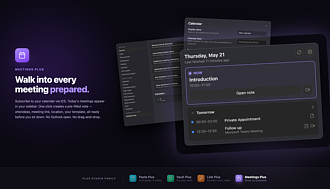
Meetings Plus
这个插件还没经过Obsidian官方人员的人工审核哦。用它可以订阅日历,还能一键创建预填充的会议记录。不用拖放操作,也不需要Outlook。它基于ICS,把隐私放在首位。
Meetings Plus 1. 主要功能:可订阅一个或多个ICS日历源,今日会议会在侧边栏按时间排序显示;支持多日议程,可通过日期选择器跳转未来日期;点击会议可一键生成预填充会议笔记,包含参会者、时间、地点等信息;支持预会议通知、与日记笔记集成;对Templater友好。 2. 适用场景:适用于需要管理会议安排、记录会议内容的人群,无论是日常工作会议还是个人日程安排都能使用。 3. 核心特色:基于ICS标准,无需Outlook,无需拖拽操作;隐私性好,仅向日历URL进行网络调用;支持移动设备使用。 4. 使用建议:可根据需
AI
Pkmer
MEGA Sync
受“Remotely Save”启发,实现你的Obsidian仓库与MEGA.nz云之间的双向同步。——此插件尚未经过Obsidian官方人员的人工审核。
1. 主要功能:实现Obsidian库与MEGA.nz账户文件夹的双向同步,采用三方合并(本地、远程、上次同步快照),支持多种同步方向、触发方式,有自动引导、内容哈希变更检测、同步报告等功能。 2. 适用场景:适用于需要在多设备间同步Obsidian笔记,且使用MEGA.nz云存储的用户,在移动设备(iOS/Android)上也可实验性使用。 3. 核心特色:仅支持MEGA.nz作为后端,通过三方合并让多设备状态一致;内容哈希检测优先于修改时间,更准确判断文件变化;有详细的同步报告记录。 4. 使用建议:首次使用时,若一方
AI
Pkmer
MeMemo
能添加文件附件、标签和待办事项来记录笔记,灵感源自Memos——此插件尚未经Obsidian官方人员人工审核。
1. 主要功能:可快速捕捉想法,支持添加文件附件、标签和待办事项。具备即时备忘录捕获、双面板布局、文件拖拽、图片缩放灯箱、视频缩略图提取、交互式复选框、标签过滤等功能,且备忘录以 .md 文件形式存储在 mememo/ 文件夹。 2. 适用场景:适用于在Obsidian中快速记录灵感、待办事项等,方便用户随时整理和查看信息。 3. 核心特色:界面简洁,无外部数据库依赖;每个备忘录为独立 .md 文件,脱离插件也可读;支持多种交互操作,如文件拖拽、标签过滤一键重置等;可配置自动打开和固定标签页。 4. 使用建议:可通过手动下
AI
Pkmer
Memento
用超美的时间线视图把事件添加到你的日历里。它支持循环事件、时间设置,还能直观地突出显示当天情况。可以和日历插件搭配使用。——Obsidian官方人员尚未对这个插件进行人工审核。
1. 主要功能:与Obsidian日历插件集成,可在日历上自动高亮显示事件,支持添加只读的外部ICS日历订阅;提供交互式时间线视图,能合并事件并进行多种过滤;支持创建重复事件;点击事件可自动创建或打开专用笔记;具备事件编辑、导入导出等操作。 2. 适用场景:适用于需要在Obsidian中管理个人日程、工作安排、学习计划等各类事件的用户,方便对事件进行跟踪、管理和可视化展示。 3. 核心特色:与日历插件无缝集成,操作便捷;可吸收外部日历;时间线视图交互性强且支持多条件过滤;支持多种语言格式。 4. 使用建议:创建事件时,可通
AI
Pkmer
Memex
在你的书签式第二大脑里搜索、引用并交流。——这款插件尚未经过Obsidian官方人员的人工审核。
1. 主要功能:将Memex库集成到Obsidian桌面端,可在Obsidian库中搜索保存的网页、笔记、高亮内容、PDF、视频、图片等Memex内容,能跨Memex账户提问并将支持的结果以卡片形式拖入笔记,还可设置拉取导入内容到Obsidian。 2. 适用场景:适合在Obsidian中管理知识,需要整合Memex各类资源并进行搜索、引用的用户。 3. 核心特色:实现Memex与Obsidian的深度融合,无需离开Obsidian即可访问Memex资源,能灵活设置导入规则,精准控制内容导入。 4. 使用建议:可通过Obs
AI
Pkmer
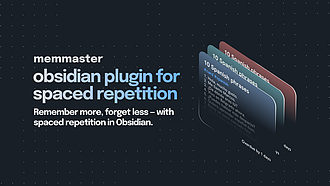
MemMaster Flashcards
这个插件还没经过Obsidian官方人员的人工审核。这是一款间隔重复插件,能通过合理安排复习时间,帮你记牢笔记。
MemMaster Flashcards 1. 主要功能:这是一款间隔重复插件,可将Obsidian笔记转化为闪卡,借助间隔重复、主动回忆和复习计划帮助用户记忆笔记。支持按标签或文件夹将笔记转为闪卡,有今日待复习卡片列表,完成的卡片会移至单独的已完成标签页,还能重置已完成卡片重新复习。 2. 适用场景:适用于需要记忆Obsidian笔记内容的用户,如学生复习知识、职场人士记忆工作要点等。 3. 核心特色:智能调度自动计算复习间隔,有字符计数警告,具备键盘快捷键,响应式布局适合小屏幕和移动设备,支持多语言,匿名云连接无需账号密
AI
Pkmer
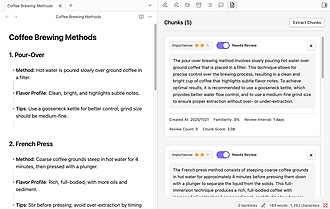
Memo Lite
快速捕捉稍纵即逝的笔记和想法。用标签整理便签,通过活动热力图回顾,即时搜索,还能将它们以图像卡片的形式分享。——此插件尚未经过Obsidian官方人员的人工审核。
1. 主要功能:快速捕捉笔记与想法,支持用标签整理,通过活动热力图回顾,可即时搜索,能将备忘录固定置顶,还能分享为图片卡片,具备单条备忘录字数统计、原地编辑、使用模板创建、快速将笔记转为独立文件等功能。 2. 适用场景:适用于需要随时记录灵感、想法,且希望对这些内容进行有效管理和回顾的场景,如写作、学习、工作中记录思路等。 3. 核心特色:界面目前仅支持中文;备忘录以纯Markdown文件存储在库中,可配置存储文件夹,卸载插件不会删除笔记;标签自动补全并实时高亮;活动热力图可视化写作习惯;分享图片卡片有多种模板和背景可选。
AI
Pkmer
Memodack
记单词或短语
该插件是一个GitHub文件加速工具,主要功能是通过Cloudflare Workers和JsDelivr为GitHub上的文件(包括release、archive源码及分支文件)提供加速下载服务,解决国内用户访问GitHub文件速度慢或无法访问的问题;它支持多种GitHub文件链接格式(如release源码、分支文件等),用户只需输入合法链接即可快速下载,但不支持项目文件夹加速,适用于需要频繁从GitHub下载资源的开发者或研究人员。
AI
Pkmer
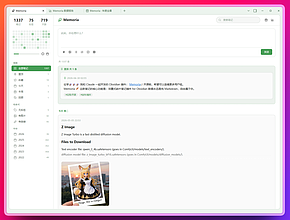
Memoria
这个插件还没经过Obsidian官方人员的人工审核。这是一款瀑布流风格的便签插件,用于记录类似flomo那种稍纵即逝的想法,以纯Markdown格式存储。
Memoria 1. 主要功能:支持随手记,可通过输入卡片并按 Ctrl/Cmd+Enter 发送,有全局快捷键唤出速记弹窗,支持图片粘贴等操作,草稿自动保存;能随手翻,按天分组瀑布流展示,有多种预设视图和组合搜索功能;还能查看数据报告,包括热力图、月度分布等,有年度全景展示。 2. 适用场景:适合想要快速记录碎片想法,无需复杂知识管理,仅需简单记录和回顾的用户,如记录灵感、日常想法等场景。 3. 核心特色:数据以纯 Markdown 存储在 YYYY.md 文件中,即使不再使用插件或 Obsidian 也能轻松读取和搜索;
AI
Pkmer
Memories
直接在笔记里展示包含图片、视频和音频的媒体库。
Memories Memories 可在Obsidian笔记中直接展示包含图片、视频和音频的媒体画廊,支持全屏模式、幻灯片放映和高级导航功能。 适用于需要在笔记中整合多媒体内容,如记录旅行回忆、展示项目成果等场景。 1. 灵活显示:有响应式网格,支持两种显示模式,可自定义元素大小,采用懒加载优化性能,还有内置文件管理器。 2. 高级灯箱:支持图像缩放和平移,多媒体全兼容,有交互式缩略图和键盘快捷键。 3. 智能特性:具备自动幻灯片放映、随机模式和灵活排序功能。 根据实际需求选择合适的显示模式和排序方式,利用内
AI
Pkmer
memorry
在专门的侧边栏面板里搜索、筛选和浏览记忆MCP服务器同步到你仓库里的记忆记录。 - 此插件尚未经过Obsidian官方人员手动审核。
1. 主要功能:在 Obsidian 侧边栏添加专门面板,用于搜索、过滤和浏览 memorry MCP 服务器同步到库中的记忆记录。可通过搜索框按标题和项目过滤,用项目下拉框筛选特定项目,固定部分始终优先显示置顶记录,列表实时更新,一键打开记录对应笔记。 2. 适用场景:适用于使用 memorry 本地、免 API 密钥的 MCP 记忆服务器的 Obsidian 用户,方便在 Obsidian 中查看和检索同步的记忆记录。 3. 核心特色:只读且基于库本地,直接解析笔记元数据,即使 memorry 服务器未运行也能工作;列
AI
Pkmer
Memory Palace 3D
用 3D 打造你的记忆宫殿——这个插件尚未经过 Obsidian 官方人员的人工审核。
1. 主要功能:将Obsidian中的Markdown笔记转化为可导航的3D记忆宫殿,利用Three.js渲染笔记,形成相互连接的房间结构。 2. 适用场景:适用于需要对知识进行可视化管理和探索的场景,帮助用户以更直观的方式理解和记忆笔记内容。 3. 核心特色: - 空间架构:以“房间”形式组织笔记,可视化呈现知识结构。 - 交互性强:可在3D环境中直接导航笔记,内部链接和嵌入图片可点击。 - 可定制:能配置层级间距和墙面图片的视觉效果。 - 导航直观:支持FPS风格的WASD键控制。 4.
AI
Pkmer
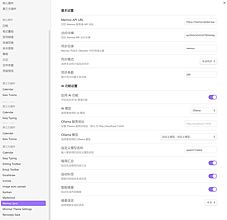
Memos AI Sync
由人工智能驱动的 Memos 内容同步功能
Memos AI Sync Memos Al Sync 是一款将 Memos 内容同步到 Obsidian 的插件,支持手动和自动同步模式,智能组织文件结构(按年月分类),自动跳过已同步内容并保护文件不被覆盖。其核心功能包括智能文件命名(自动提取内容预览作为文件名并处理特殊字符)、Markdown 内容优化、标签格式转换(从 tag 到 tag)以及图片和附件支持。插件还提供 AI 增强功能,支持 OpenAI、Google Gemini 和 Ollama 等模型,可自动生成内容摘要、智能推荐标签,并按周生成总结报告(包含本周
AI
Pkmer
Memos AI Sync Plus
这个插件还没经过Obsidian官方人员的人工审核。可以同步Memos(0.21及更早版本)的笔记,还能选择使用AI进行增强处理。
1. 主要功能:将Memos(v0.21及更早版本)的笔记同步到Obsidian,支持手动或自动同步,可下载附件并嵌入到库中,还提供可选的AI增强功能,如总结、标签和每周摘要。 2. 适用场景:适用于使用Memos v0.21及更早版本,希望将Memos笔记同步到Obsidian进行统一管理和编辑的用户。 3. 核心特色:采用经典v0.21 REST API,能返回普通JSON数组,资源URL遵循特定模式;支持下载附件并嵌入库中;提供AI增强功能。 4. 使用建议:先从仓库下载main.js和manifest.json,复
AI
Pkmer
Memos Card View
这个插件还没经过Obsidian官方人员的人工审核。可以连接到Memos,并且以卡片视图的形式管理便签记录。
1. 主要功能:连接Memos实例,以卡片视图管理备忘录。可在设置中配置Memos基础URL、PAT等;从 ribbon 或命令面板打开卡片视图;对备忘录进行刷新、翻页、创建、编辑、删除等操作,还能选择可见性;支持Markdown实时预览编辑,创建或编辑时可上传文件作为附件;可通过URL剪辑网页,用本地OpenAI兼容LLM总结并保存;配合浏览器扩展剪辑当前页面。 2. 适用场景:适用于需要在Obsidian中管理Memos备忘录,且有网页内容收集、总结需求的用户。 3. 核心特色:以卡片视图展示备忘录,支持Markdow
AI
Pkmer
Memos Plus
这是一个以易读的Markdown格式存储的本地优先便签工作台。——此插件尚未经过Obsidian官方人员的手动审核。
1. 主要功能:一键抓取内容并即时归档到目标文档,支持链接资料、普通笔记等多种格式;支持 Apple 同步;具备日程与任务管理功能,可在时间轴安排任务;有快速任务输入,重复任务兼容 Obsidian Tasks;提供多种视图,如时间线卡片、搜索过滤等。 2. 适用场景:适用于需要整理碎片化信息的场景,如收集灵感、链接、任务等;也适合 iPhone 快速记录。 3. 核心特色:本地优先,以可读的 Markdown 文件存储;收集即归档,边收集边整理,让信息有序;支持 Apple 设备同步,任务管理功能丰富。 4. 使用建议:
AI
Pkmer
Memos View
这个插件还没经过Obsidian官方人员的人工审核。这是一个受flomo启发,基于你的日常笔记构建的Memos信息流。
1. 主要功能:将每日笔记或年度文件转化为美观、可搜索和过滤的便签时间线。具备便签流视图、快速捕获、支持存储于每日笔记或年度文件、热图日历、标签树、搜索、排序过滤、固定/存档/删除便签、内联编辑、随机浏览、引用便签等功能。 2. 适用场景:适用于日常记录、知识管理、待办事项管理等场景,帮助用户高效整理和回顾笔记。 3. 核心特色:受flomo启发,所有数据以纯Markdown格式本地存储;热图日历展示过去12周便签活动;标签树方便基于标签过滤;支持多种排序和过滤方式。 4. 使用建议:可根据自身习惯选择将便签存储在每日笔记
AI
Pkmer
Mendeley Integration
Sync your Mendeley library into reading notes: metadata, citekeys, and (soon) annotations and Pandoc-style citations. - This plugin has not been manually reviewed by Obsidian staff.
该插件通过官方API将Mendeley文献库同步至Obsidian,为每篇参考文献生成独立笔记。自动提取并写入Frontmatter元数据(如标题、作者、DOI、摘要等),生成标准化Citekey,并支持增量同步。 专为桌面端用户设计,适合学术研究者、学生或知识工作者,用于构建基于文献的阅读笔记库,实现文献管理与笔记系统的无缝整合。
AI
Pkmer
Mengshi Cockpit
Mengshi Cockpit 是一款集成式 Obsidian 工作台插件,将日历、项目管理、待办事项、甘特图、飞书文档及 Claude Code 会话整合于单一仪表板中,提供一站式工作流管理。 适用于需要高效管理个人日程、项目进度及多源任务的知识工作者。特别适合重度使用飞书进行团队协作,且依赖 Claude Code 等 AI 工具辅助开发或内容创作的用户。 建议先配置好项目文件夹结构以启用自动扫描;利用底部悬浮按钮快速捕获日记或待办;定期使用“Harvest”功能整理归档 AI 会话,保持工作区整洁
AI
Pkmer
Mentat
它是你使用Obsidian时的本地智能伙伴,能管理结构化知识、进行本地命令操作,还能进行深度数学推理。
1. 主要功能:这是一款为Obsidian打造的AI个人助手,能自动对笔记分类和打标签,提供智能的笔记链接建议,支持使用RAG与知识库聊天,以交互式3D图可视化笔记,还有基于间隔重复算法的知识复习系统。 2. 适用场景:适用于需要整理笔记、构建个人知识库、加强知识关联和复习的用户。 3. 核心特色:支持多种AI提供商,包括OpenAI兼容API、Anthropic的Claude模型和Ollama本地模型,可根据需求选择不同模型完成特定任务。 4. 使用建议:开发者可克隆仓库,安装依赖并构建插件;普通用户在Obsidian社
AI
Pkmer

Mention Things
定义一组前缀列表,用于触发自动补全建议来插入链接。
Mention Things Mention Things 是一款 Obsidian 插件,通过自定义符号(如“@”或“”)实现快速提及其他笔记的功能,主要用于高效创建内部链接。其核心特性包括:支持多符号触发自动补全建议(如输入“@”可快速插入人名链接),可配置符号对应的标签类型(如“Person”或“Project”)以区分内容类别,并提供智能匹配设置(如仅匹配开头字符、限制匹配长度、设置终止字符等)以优化输入体验。该插件解决了手动输入双链语法效率低下的问题,特别适用于需要频繁引用人物、项目或特定分类的场景,最终生成的链接格
AI
Pkmer
Menu Hider
Hide, reorder and promote context menu entries, and copy absolute file paths from the file explorer. - This plugin has not been manually reviewed by Obsidian staff.
Menu Hider 允许用户自定义 Obsidian 的右键上下文菜单。支持隐藏不需要的菜单项及分隔符、拖拽调整菜单项顺序,以及将子菜单中的条目“提升”至主菜单层级。此外,它还支持在文件资源管理器中通过快捷键复制文件的绝对路径。 适用于希望精简界面、减少右键菜单干扰的用户。特别适合需要频繁从文件管理器获取绝对路径,或希望将深层级常用功能快捷化(如从子菜单移至顶层)的高级用户。 1. 右键点击想要修改的目标元素(如文件、标签页),菜单会自动出现在设置面板中。 2. 在设置
AI
Pkmer
Menu-Bar Time Tracker
从 macOS 菜单栏一键进行项目时间跟踪。停止计时器,给项目添加标签,然后一份 Markdown 格式的项目记录笔记就会存入你的仓库。——此插件尚未经过 Obsidian 官方人员的人工审核。
1. 主要功能:在 macOS 菜单栏添加时钟,实现一键项目时间跟踪。点击开始计时,再次点击停止,可确认项目并添加描述,会在 Obsidian 库中生成 Markdown 会话笔记。还支持按项目汇总总时间。 2. 适用场景:适合在 macOS 系统下使用 Obsidian 进行项目时间记录的用户,方便随时跟踪项目用时。 3. 核心特色:数据存储在本地库的纯 Markdown 文件中,而非 SaaS 数据库;运行的计时器在 Obsidian 重启后能继续计时;支持右键操作,可进行开始、停止、取消计时和设置等;菜单栏图标颜色可
AI
Pkmer
Meow
无需离开编辑器,就能借助大语言模型(LLM)润色文本并快速问答。——此插件尚未经过Obsidian官方人员的人工审核。
1. 主要功能:借助大语言模型(LLM),在不离开Obsidian编辑器的情况下,实现文本润色和快速问答。可对选中的文本进行润色并提供差异预览,也能通过问答模态框提出问题并获取内联响应。 2. 适用场景:适用于日常写作、笔记整理时需要优化文本表达,或快速查询信息的场景。 3. 核心特色: - 润色文本时提供逐字高亮的差异预览,可一键接受或拒绝修改。 - 问答模态框支持结合选中文本提问,还有“猫娘模式”增添趣味性。 - API端点可配置,支持所有OpenAI兼容的聊天完成服务提供商,默认使用DeepS
AI
Pkmer
MERCENAI Vault Sync
把经过认可的Markdown笔记从Obsidian仓库同步到MERCENAI知识库。——Obsidian官方人员尚未对该插件进行人工审核。
1. 主要功能:将Obsidian库中的Markdown笔记同步到MERCENAI知识库,在连接建立后自动同步,且在笔记创建、修改、重命名或删除时再次同步。 2. 适用场景:适用于使用Obsidian管理笔记,且希望将笔记整合至MERCENAI知识库进行统一管理和使用的用户。 3. 核心特色:仅同步Obsidian库API返回的非空Markdown文件;连接令牌安全存储于Obsidian SecretStorage;不修改库文件、不读取隐藏文件、不收集遥测数据;大库以服务器安全批次同步,单条笔记限制20万字符。 4. 使用
AI
Pkmer
Mercurio Git Sync
Commit, pull, push and sync your vault with Git, without ever being asked for credentials. Side panel with the changed files, guided setup, automatic backups and warnings for large files. - This plugin has not been manually reviewed by Obsidian staff.
1. 零交互凭据:依赖 SSH 或系统凭据助手,全程无需手动输入密码。 2. 可视化面板:右侧边栏显示修改文件列表及操
AI
Pkmer
Merge as Alias
把一个笔记合并到另一个笔记里,同时将旧笔记名设为别名,并更新所有内部链接。——此插件尚未经过Obsidian官方人员的人工审核。
1. 主要功能:将一个笔记合并到另一个笔记中,把原笔记名称设为别名,自动更新库内所有内部链接,还能合并内容和YAML前置元数据。 2. 适用场景:适用于合并重复或近似重复的笔记,且不会破坏现有链接。 3. 核心特色:可将源笔记名称设为目标笔记别名;自动更新内部链接格式;支持配置前置元数据合并行为;合并后自动打开目标笔记;可从三点菜单和命令面板操作。 4. 使用建议:安装时需先安装BRAT插件,再添加本插件的仓库URL。可在设置中配置合并行为,如合并列表字段、拼接文本字段等。使用时,打开要合并的源笔记,通过三点菜单或命令面板
AI
Pkmer
Merge And Open Target
Merge the current note into another note, then automatically open the target note. - This plugin has not been manually reviewed by Obsidian staff.
该插件实现笔记内容(整篇或选区)向目标笔记的一键合并,并在操作完成后自动打开目标笔记。支持剥离源文件YAML元数据、智能重定向双链,以及合并后自动清理源文件。 适用于卡片笔记法、日记提炼及大规模知识库管理。特别解决高频深度使用中“合并后思维中断”、“需手动搜索目标笔记”及“元数据污染”等痛点,适合拥有数万篇笔记的大库用户进行跨主题归纳。 1. 无缝流转:合并后光标自动定位至新内容,保持写作连贯性。 2. 智能候选:基于同名、相似、最近使用及别名进行多维度排序,无需记忆确切文件名。 3. AI语义推荐:集成TypeS
AI
Pkmer
Meridian Clock
一款美观且高度可定制的模拟和数字世界时钟。它具备精确的全球时区显示、可自定义的表盘样式,还能与主题完美融合。——此插件尚未经过Obsidian官方人员的手动审核。
1. 主要功能:为Obsidian提供可定制的模拟和数字时钟,可置于侧边栏,能显示本地时间或全球其他时区时间,支持最多在单窗格显示四个不同时钟。 2. 适用场景:适用于需要同时关注多个时区时间的场景,如与不同地区的人协作、进行跨国交流等。 3. 核心特色: - 提供模拟和数字两种时钟样式供选择。 - 内置全球主要城市时区列表,可添加自定义城市,自动处理夏令时变化。 - 外观设置丰富,可改变表盘布局、颜色、字体等,还能调整秒针移动方式。 - 自带多个主题,可保存自定义外观设置以便快速切换。 4
AI
Pkmer
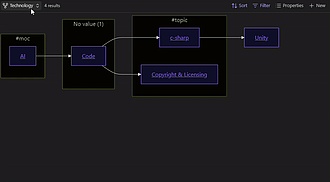
Mermaid Base Views
可以在仓库里创建动态的美人鱼(Mermaid)图表。
Mermaid Base Views 1. 主要功能:可在数据库中创建动态的Mermaid图表,支持流程图、思维导图、时间线、桑基图、饼图等多种类型。 2. 适用场景:适用于需要展示笔记间关联、数据关系等场景,如梳理知识体系、展示业务流程等。 3. 核心特色:支持通过Mermaid配置更改图表的视觉风格和特定设置,配置可全局设置,也可针对特定视图类型或单个视图进行局部覆盖。 4. 使用建议:先进入数据库,添加支持的视图类型,再配置视图选项,如标题、Mermaid配置等。若视图支持排序、分组、过滤和属性设置,可按常规方式进行配
AI
Pkmer
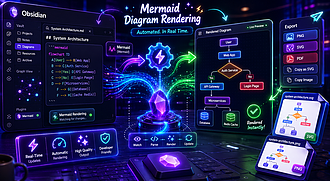
Mermaid Block to Image
它可以把Mermaid代码块转换为静态图片链接(SVG、PNG或WebP格式)。
Mermaid Block to Image 1. 主要功能:借助Kroki或Mermaid.ink API将Mermaid代码块转换为静态图片URL(支持SVG、PNG、WebP),还能将图片URL恢复为可编辑的代码块,支持直接下载图片。 2. 适用场景:适用于在Obsidian笔记中使用Mermaid绘制图表的场景,可加快笔记加载速度,保持笔记库整洁。 3. 核心特色:采用基于URL的转换方式,不产生本地文件;可直接从图片URL恢复代码块,无需自动生成的注释;支持直接下载图片;能自动匹配Obsidian的明暗主题;提供交
AI
Pkmer
Mermaid Canvas
这是一款增强版的Mermaid图表编辑器,具备自适应画布、平滑缩放/平移、分屏视图以及全屏支持功能。——此插件尚未经过Obsidian官方人员的人工审核。
1. 主要功能:将Obsidian中每个mermaid代码块转换为交互式画布,支持缩放、平移、全屏、复制、导出等操作,还有内置的拆分编辑器。 2. 适用场景:适用于在Obsidian中绘制和编辑Mermaid图表,解决查看紧凑图表时的不便。 3. 核心特色 - 自适应画布,SVG按自然大小渲染,自动填充可用宽度。 - 平滑缩放和平移,通过Ctrl/Cmd + 鼠标滚轮缩放,拖动平移。 - 操作便捷,悬停显示控制栏和导出栏,支持一键全屏、适配画布、复制代码、导出PNG或SVG等。 - 拆分编辑
AI
Pkmer
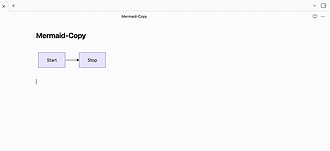
Mermaid Copy
这个插件还没经过Obsidian官方人员手动审核哈。它能在实时预览里给渲染好的Mermaid图表添加一个复制按钮。一键就能把图表复制成PNG或者SVG格式。
Mermaid Copy 1. 主要功能:在实时预览模式下,为渲染后的Mermaid图表添加复制按钮,支持一键将图表复制为PNG或SVG格式。 2. 适用场景:适用于需要在笔记中绘制Mermaid图表,并将其分享到Slack、Docs、邮件等其他应用的场景。 3. 核心特色: - 可一键复制任意Mermaid图表。 - 复制格式可在设置中选择PNG(默认)或SVG。 - 复制按钮紧邻图表编辑按钮。 - 透明的PNG背景能保留主题颜色。 4. 使用建议: - 先在笔记中编写Mermaid
AI
Pkmer
Mermaid ELK
这个插件还没经过Obsidian官方人员的人工审核。它能恢复用于渲染Mermaid图表的elk(Eclipse布局内核)渲染器。
1. 主要功能:为mermaidJS恢复elk(Eclipse Layout Kernel)渲染器支持,让用户可以使用elk渲染器来绘制mermaid图表。 2. 适用场景:适用于需要绘制mermaid图表,且希望使用elk渲染器来优化图表布局的场景,如绘制流程图、组织结构图等。 3. 核心特色:重新引入elk渲染器,为mermaid图表提供了新的布局方式,可能带来更美观、合理的图表展示效果。 4. 使用建议:若要切换到elk渲染器,只需在mermaid图表代码前添加以下代码: 该插件依赖于@mermaid-js/lay
AI
Pkmer
Mermaid ELK Renderer
这个插件还没经过Obsidian官方人员的人工审核。它能重新启用用于Mermaid图表的ELK(Eclipse布局内核)渲染器。
1. 主要功能:重新启用Obsidian中Mermaid图表的ELK(Eclipse Layout Kernel)渲染器,支持通过@mermaid-js/layout-elk注册ELK布局,可选择使用捆绑的Mermaid 11版本进行渲染,保留现有图表前元数据,处理Mermaid标签边缘情况。 2. 适用场景:适用于对Mermaid图表布局有更多需求,希望使用ELK布局引擎,或在官方Mermaid文档示例在Obsidian中无法正常显示时使用。 3. 核心特色:仅在有标识处启用ELK,可选择使用较新的Mermaid 11版
AI
Pkmer
Mermaid Explorer
在你的仓库里发现、浏览、预览、编辑和导出每一个 Mermaid 图表。——此插件尚未经过 Obsidian 工作人员的人工审核。
1. 主要功能:可在Obsidian 库中发现、浏览、预览、编辑和导出所有Mermaid图表。能自动索引库内所有Markdown笔记里的Mermaid代码块,还提供专门工作区管理图表。 2. 适用场景:适合需要在大量笔记中管理、查看和编辑Mermaid图表的用户。比如知识管理、项目规划等场景下,方便对图表集中操作。 3. 核心特色:支持库级发现,可增量更新索引;有强大的搜索、排序和过滤功能;提供交互式预览,能直接复制图像或代码;可导出为SVG或PNG;内置带语法高亮的实时编辑器,支持双向同步修改;还有仪表盘统计功能。 4.
AI
Pkmer
Mermaid Exporter
它可以将渲染后的Mermaid图表导出为PNG图片,并且分辨率可以自行设置。
1. 主要功能:可将Obsidian中渲染的Mermaid图表直接导出为PNG图片。 2. 适用场景:适用于在Obsidian中使用Mermaid绘制图表,需要将图表以图片形式保存的场景,如文档分享、报告制作等。 3. 核心特色: - 所见即所得导出,能保留当前主题样式。 - 采用系统文件选择器,可将PNG文件保存到磁盘任意位置。 - 分辨率可配置,支持1x - 4x缩放(默认2x),能生成清晰的高DPI图片。 - 界面无缝集成,鼠标悬停时导出按钮出现在“编辑此块”按钮旁。 - 在实
AI
Pkmer
Mermaid Export Fit
防止在导出为PDF/HTML时宽幅的Mermaid图表出现断裂问题。 - 此插件尚未经过Obsidian官方人员的人工审核。
Mermaid Export Fit 防止在PDF/HTML导出时宽的Mermaid图表被截断,在日常使用时保持图表清晰度和可滚动,导出时将图表适配页面宽度。 适用于包含宽Mermaid图表的笔记导出为PDF或HTML文件的场景,避免图表在导出文件中显示不全。 1. 按以下步骤安装:将mermaid-fit/文件夹复制到保险库的.obsidian/plugins/目录;开启社区插件并启用本插件;重启保险库。 2. 插件启用并重启保险库后自动生效,无需额外设置或学习工作流程。
AI
Pkmer
Mermaid Flow
通过拖动节点和绘制连线,以可视化的方式创建和编辑 Mermaid 流程图。无需掌握 Mermaid 语法。——此插件尚未经过 Obsidian 官方人员的人工审核。
1. 主要功能:这是一款用于Obsidian的可视化插件,可通过拖放节点和绘制连接来创建和编辑Mermaid流程图,自动生成和更新Mermaid代码,还能读取现有Mermaid代码块并进行可视化编辑后写回。 2. 适用场景:适用于需要在Obsidian中绘制流程图,但又不想花费精力学习Mermaid语法的用户,如知识管理、项目规划等场景。 3. 核心特色:提供可视化的拖放式画布,无需掌握Mermaid语法;支持多种节点形状和子图分组;可切换图表主题和流向。 4. 使用建议:对于初次使用Mermaid绘制流程图的用户,可直接
AI
Pkmer
Mermaid Flow Zoom
可以对渲染好的Mermaid图表进行缩放、平移、调整大小和全屏显示操作。——Obsidian官方人员尚未对该插件进行人工审核。
1. 主要功能:为Obsidian中渲染的Mermaid图表提供缩放、平移、调整大小和全屏查看功能。支持鼠标滚轮缩放、拖动平移,有工具栏控制缩放、重置和全屏,还适配桌面右下角调整容器大小及移动端单指平移、双指缩放。 2. 适用场景:适用于在Obsidian的阅读视图和实时预览中查看动态渲染的Mermaid图表,帮助用户更清晰地查看复杂图表细节。 3. 核心特色:鼠标操作便捷,能围绕指针缩放;首次渲染和重置时可按比例适配并居中显示;支持多种操作方式,兼顾桌面和移动端。 4. 使用建议:安装可通过社区插件目录搜索安装,也能手动
AI
Pkmer
Mermaid GUI Editor
用图形化界面编辑器在笔记里编辑Mermaid图表,像流程图、看板、象限图、XY 图表、甘特图等等都能编辑。编辑完后会以纯Mermaid文本形式保存。——Obsidian官方人员尚未对该插件进行人工审核。
1. 主要功能:在Obsidian笔记中,通过可视化的图形用户界面(GUI)编辑器来编辑Mermaid图表,如流程图、序列图、甘特图等,编辑结果以纯Mermaid文本保存。 2. 适用场景:适用于在Obsidian中撰写包含各类Mermaid图表的笔记,尤其是日常使用Live Preview模式编辑笔记时。 3. 核心特色:在阅读视图、实时预览和源码模式下,每个 mermaid 代码块,点击“编辑”按钮即可开启GUI编辑器进行图表编辑,可参考插件提供的演示示例操作。
AI
Pkmer
XU Mermaid Lazy Render
1. 零侵入:不修改笔记内容,关闭即恢复原生渲染,内置 SVG 消毒防 XSS。 2. 灵活控制:支持自动/手动双触发模式,预渲染边距可调,占位符显示图表类型。 3. 增强体验:支持明暗主题自动重绘,提供一键全渲染命令。 4. 大图查看:点击图表可弹出全屏灯箱,支持平移、缩放及双击切换视图,便于查看超大图表。
AI
Pkmer
Mermaid Lens
应用一个全局的 Mermaid 配置,还能在可拖动、可缩放的查看器里打开图表。——Obsidian 官方人员尚未对这个插件进行人工审核。
Mermaid Lens 是一款 Obsidian 插件,可在整个库中应用统一的 Mermaid 图表配置,如主题、调色板等;能在独立的可平移缩放查看器中打开图表。 适用于需要创建和查看 Mermaid 图表的 Obsidian 用户,尤其是处理大型或复杂图表时,不受笔记宽度限制。 插件需 Obsidian 1.12.0 及以上版本,可通过社区插件或手动方式安装,创建 Mermaid 图表使用 Obsidian 标准语法。
AI
Pkmer
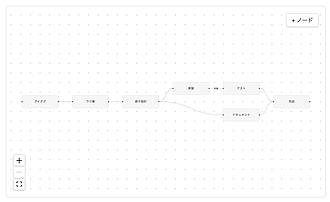
MermaidMaker
这个插件还没经过Obsidian官方人员的人工审核。它是一个用于Mermaid图表的内联图形用户界面编辑器。节点内支持维基链接、标签、数学公式和富文本Markdown。
MermaidMaker 1. 主要功能:将Mermaid代码块转换为可视化画布,可在画布上拖动节点、添加/删除/连接节点、编辑标签,支持节点内的维基链接、标签、数学公式和富文本渲染,还具备dagre自动布局功能,实现双向同步。 2. 适用场景:适用于在Obsidian笔记中创建和编辑Mermaid图表,无需切换到外部工具。 3. 核心特色:世界首个Obsidian内联GUI Mermaid编辑器,节点标签按Obsidian Markdown渲染,维基链接可点击,支持标签、数学公式等,且文件保持Mermaid的可移植性。 4
AI
Pkmer
Mermaid Next
这个插件还没经过Obsidian官方人员的人工审核。它能使用最新版本来渲染Mermaid图表,不受内置捆绑版本的限制。
1. 主要功能:该插件可使用最新版本的Mermaid渲染图表,独立于Obsidian内置的Mermaid版本,支持多种Mermaid语法,如流程图、序列图、类图、思维导图等。 2. 适用场景:适用于需要绘制各种图表来展示信息、流程等的Obsidian用户,尤其是希望使用Mermaid最新功能的用户。 3. 核心特色:独立加载Mermaid,能让用户在Mermaid发布新功能后即可使用,无需等待Obsidian的下一次更新。 4. 使用建议: - 安装可通过社区插件商店搜索“Mermaid Next”并启用,也可手动
AI
Pkmer
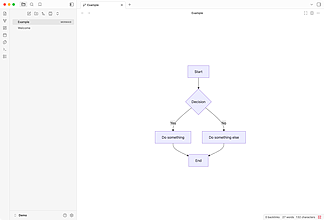
Mermaid View
这个插件还没经过Obsidian官方人员的人工审核哈。它能把Mermaid文件当成“一等公民”来处理,打开的时候能全屏渲染呢。
Mermaid View Mermaid View 是一款 Obsidian 插件,可将 Mermaid 文件视为一等公民。支持直接打开 .mermaid 和 .mmd 文件,具备三种视图模式(预览、分割、源码),支持缩放和平移操作,使用 CodeMirror 编辑器,能将图表导出为 SVG 或 PNG 文件,可在笔记中嵌入 Mermaid 图表,还能通过右键菜单或命令面板创建新的 Mermaid 文件。 适用于需要绘制和编辑 Mermaid 图表的场景,如项目流程规划、系统架构设计等。
AI
Pkmer
Mermaid Viewer
View Mermaid diagrams on a light canvas with fullscreen zoom, pan, and configurable note scope. - This plugin has not been manually reviewed by Obsidian staff.
Mermaid Viewer 专为优化 Obsidian 中 Mermaid 图表的阅读体验而设计。它提供全屏画布视图,支持流畅的缩放与平移操作,并采用稳定的矢量渲染技术,确保放大细节时文字不抖动、不重排。 适用于在深色或浅色主题下查看大型流程图、时序图等复杂图表。特别适合需要深入检查图表局部细节,或希望在保持笔记原文不变的前提下,获得更宽敞、更清晰的图表浏览体验的场景。
AI
Pkmer
Mermaid Zoom
这个插件还没经过Obsidian官方人员的人工审核。它能为Mermaid图表添加缩放功能,你可以用鼠标滚轮或者触摸手势来进行缩放操作。
1. 主要功能:为Obsidian中的Mermaid图表添加缩放和平移功能,支持鼠标滚轮缩放、拖动平移,在移动设备上支持触摸手势操作,还提供控制按钮(放大、缩小、重置、全屏)和缩放比例指示器。 2. 适用场景:适用于在Obsidian中使用Mermaid绘制复杂图表,需要对图表进行细节查看或整体浏览的场景。 3. 核心特色:操作方式多样,支持鼠标、触摸操作;具备控制按钮,方便快捷;实时显示缩放比例;可开启全屏模式,提升查看体验。 4. 使用建议:可通过Obsidian插件市场(待批准)或手动从GitHub下载安装。使用时,
AI
Pkmer
MeshSync
Server-free LAN sync with automatic discovery, encrypted transfer, and sub-second updates. - This plugin has not been manually reviewed by Obsidian staff.
1. 隐私安全:采用 AES-256-GCM 加密,数据仅在局域网内传输。 2. 高效同步:80ms 防抖推送,支持阅读状态(滚动、折叠)同步。 3. 稳定可靠:具备断点续传、自动重试及版本冲突解决机制。 4. 灵活过滤:支持白/黑名单,可指定同步特定文件或文件夹。 1. 确保所有设备处于同一局域网,且未开启阻碍 UDP 组播的防火墙。 2. 首次使用需通过 QR 码配对建立安全基线,建议固定 Sync Key。 3. 利用过滤功能排除大型媒体文件,以提升同步效率。 4. 注意该插件未经官方
AI
Pkmer
Messenger for chat view
提供一个类似即时通讯/聊天的界面,以便使用 adifyr 开发的聊天视图插件——此插件尚未经过 Obsidian 官方人员的人工审核。
Messenger for chat view 基于Chat View插件,提供类似聊天的界面,可快速将对话笔记、角色扮演对话或内心独白注入当前Markdown文件。 适用于需要在Obsidian中记录对话内容、进行角色扮演写作或记录内心想法的场景。 1. 浮动UI:有可拖动的聊天框悬浮在编辑器上方。 2. 自定义角色:可轻松切换不同视角,角色列表可在设置中自定义。 3. 自动时间戳:每条消息自动添加格式化时间戳。 4. 移动支持:设计响应式,适配安卓虚拟键盘,不影响操作(未在iPhone测试)。 5. 快速切
AI
Pkmer
Meta Quest Sync
启动并配对WebXR查看器,以增强现实的方式探索仓库。 - 此插件尚未经过Obsidian工作人员的人工审核。
1. 主要功能:将Obsidian桌面保险库与Meta Quest上的Obsidian AR WebXR体验相连接。导出保险库图谱,启动本地桥梁和HTTPS隧道,并显示用于配对的二维码。 2. 适用场景:适用于希望在增强现实环境中探索Obsidian保险库的用户。 3. 核心特色:支持在Windows、Linux和macOS上使用相同的Node.js桥梁启动器;推荐的直接图谱模式无需Blender、Obsidian CLI或3D Graph New插件。 4. 使用建议: - 安装前需确保满足一系列要求,如安装Ob
AI
Pkmer
Metadata Links
添加元数据块——Obsidian官方人员尚未手动审核此插件。
1. 主要功能:获取选中文本中 URL 的元数据(标题、描述、图片、图标),存储为 metadata-links 代码块,在阅读视图和实时预览中渲染为卡片。还支持将代码块转换回普通 URL。 2. 适用场景:适用于在笔记中插入网页链接,并希望展示链接详细元数据的场景,如记录文章、产品页面等链接时。 3. 核心特色: - 提供多种渲染模板,如卡片式和紧凑式,可按需选择。 - 支持撤销操作,能将代码块恢复为普通 URL。 - 可在设置中自定义默认模板、转换方式。 4. 使用建议:安装时需先克隆仓库到 O
AI
Pkmer
Metadata Validator
Manifest-driven metadata validation, auto-fix, and field picker for notes. - This plugin has not been manually reviewed by Obsidian staff.
通过定义 manifest.md 文件,插件可自动校验、修复及排序笔记属性。支持字段类型定义(如单选、多选)、必填项检查、默认值填充,以及基于条件的自动化规则(例如:“当状态为‘完成’时,自动设置结束日期”)。 适用于需要严格数据结构的笔记库,如项目管理、文献整理或知识库维护。特别适合多文件夹层级结构,支持通过继承机制在不同目录树下应用不同的元数据标准。 1. 层级继承:Manifest 文件支持树状继承,子目录可复用并扩展父级规则,减少重复配置。 2. 智能匹配:通过标签或路径查询精准匹配目标笔记,自动应用最
AI
Pkmer
Metadata Visuals
一款为Obsidian打造的元数据驱动可视化引擎。——此插件尚未经过Obsidian官方人员的人工审核。
1. 主要功能:将Obsidian的前置元数据转化为颜色、图标、智能文件夹、元数据高亮和批量工作流操作等,无需修改存储的元数据本身。涵盖文件资源管理器图标和颜色显示、元数据高亮、智能文件夹创建、批量元数据更新等。 2. 适用场景:适用于小说写作、世界构建、学术研究、项目管理、个人知识管理、文档编写、知识库搭建等场景。 3. 核心特色:允许单个元数据字段驱动整个知识库;能在保持元数据简洁的同时,自动展示各种可视化效果;支持文件夹继承和实时规则预览。 4. 使用建议:新手可先参考用户指南。快速上手步骤为:安装插件,打开设置中的
AI
Pkmer
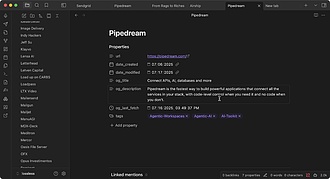
Metafetch
这个插件还没经过Obsidian官方人员的人工审核哈。它能通过OpenGraph.io或者Microlink,把任意网址的OpenGraph元数据,像标题、图片、描述、发布方这些,提取到笔记的前置元数据里。
Metafetch 1. 主要功能:可通过OpenGraph.io或Microlink从任意URL提取Open Graph元数据,如标题、图片、描述、发布者等,并将其返回至笔记的YAML前言中。有“Fetch Open Graph Data”命令,可在弹窗中配置多项选项;后续还将推出“Batch Fetch Open Graph Data”命令,支持批量处理。 2. 适用场景:适用于管理网站内容,在笔记中展示应用和网络服务的相关内容,使笔记视觉上更具吸引力。 3. 核心特色:界面上有更宽且优雅的弹窗;除OpenGraph.i
AI
Pkmer
MetaFlow
Automatically apply metadata rules to newly created notes based on their folder. - This plugin has not been manually reviewed by Obsidian staff.
1. 为外部工具同步的文件(如日历事件)自动添加标签,以便 Dataview 或 Bases 进行查询; 2. 按文件夹自动为笔记分类打标(如“会议”、“饮食”); 3. 无需修改模板即可注入 type、source 等标准属性。 1. 在设置中点击“+ 新增规则”,选择需要监控的文件夹。 2. 添加所需的属性键值对。
AI
Pkmer
Metamorpheme
Put in one word what a word can't say. - This plugin has not been manually reviewed by Obsidian staff.
Metamorpheme 允许用户在单个节点内叠加多个含义(Morphemes),通过自定义语法实现文字的动态轮播与过渡。它打破了“一词一定义”的限制,让词语像量子态一样在多种语境中“叠加”。 适用于需要表达复杂、多义或模糊概念的笔记场景,如哲学思考、文学创作、概念映射或需要展示同一术语在不同语境下细微差别的知识管理。 1. 语义叠加:支持在一个位置展示多个关联含义,而非单一固定定义。 2. 动态可视化:提供 Zoom、Diffuse、Slide 等多种过渡风格,直观展示含义间的流动。 3. 精细控制:通过 {~
AI
Pkmer
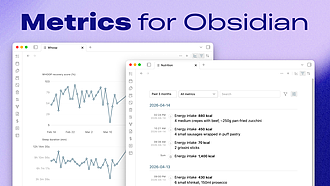
Metrics
你可以在Obsidian里用纯文本或JSON文件记录、查看和编辑指标数据。
Metrics 1. 主要功能:用于查看和编辑Obsidian库中的.metrics.ndjson文件,支持创建、编辑、删除记录与文件,具备跨文件搜索、过滤、排序、分组、生成摘要和图表等功能。 2. 适用场景:适用于需要记录、分析和展示数据指标的场景,如个人数据跟踪、项目指标监控等。 3. 核心特色:以文件为优先,数据以纯文本形式存储在库中,每行是一个JSON对象,可进行版本对比和脚本操作;插件仅作为文件的查看器,不占用文件所有权;直接在视图中显示验证问题。 4. 使用建议:该插件适用于Obsidian 1.6.0+版本。本
AI
Pkmer
Metronome + Tuner
A precise metronome and chromatic tuner inside Obsidian. - This plugin has not been manually reviewed by Obsidian staff.
该插件为 Obsidian 内置了高精度节拍器与全音阶调音器。节拍器支持 30-300 BPM,具备点拍、自定义拍号、重音及七种点击音;调音器可实时显示频率、音高偏差(Cents)及置信度,并允许自定义 A4 参考音高(415-466 Hz)。 适合音乐创作者、乐器练习者或需要节奏辅助的用户,在笔记软件中直接进行节拍练习或乐器调音,无需切换应用。 1. 隐私安全:麦克风音频仅在本地分析,不录制、不存储、不传输。 2. 全平台支持:兼容桌面端与移动端,且具备键盘无障碍访问功能。 3. 高度可定制:提供丰富的声音选项和
AI
Pkmer
Mi Agrupacion Plus
巴哈伊团体专用的社区活动记录集中式插件。凭邀请码即可立即连接。——此插件尚未经过Obsidian工作人员的人工审核。
Mi Agrupacion Plus 是一款用于巴哈伊社区活动记录的 Obsidian 集中式插件。管理员可创建群组并生成邀请码,辅助人员通过邀请码加入,实现群组数据的集中记录与同步。 适用于巴哈伊社区组织开展各类社区活动,方便活动信息的记录、管理和共享。 1. 即时连接:管理员创建群组并分享邀请码,辅助人员粘贴即可加入。 2. 自动同步:与 Supabase 进行双向同步,可设置 1 - 10 分钟自动同步或手动同步。 3. 多群组管理:各群组数据相互隔离,避免数据混淆。 4. 免配置:Supabase 项目已完
AI
Pkmer
Mica WebP Optimizer
Optimize PNG and JPEG media locally as verified WebP files without breaking Obsidian links. - This plugin has not been manually reviewed by Obsidian staff.
1. 本地处理:转换过程在本地运行,保障隐私安全。 2. 灵活设置:支持选择质量参数或“近无损”模式,可选择保留或剥离元数据。 3. 安全机制:默认保留原图或移至备份,支持暂停、取消及日志回滚,操作风险低。 4. 智能更新:自动更新可解析的图片引用,保持笔记完整性。 该插件采用计量计费模式,连接账户后拥有 5 次免
AI
Pkmer
Microlite
把你所有笔记一周内的编辑内容整合为一份适合大语言模型查看的总结,就像是为整个仓库做了个“修订跟踪”,能直接复制粘贴到Claude或者ChatGPT里。——此插件尚未经过Obsidian官方人员的人工审核。
Microlite可将Obsidian的文件恢复历史转化为适合大语言模型(LLM)查看的内容,生成一个名为microlite-hunks-YYYY-MM-DD.md的Markdown笔记,其中包含每日活动表、批量同步检测以及按最新更改排序的差异对比。 适用于同时修改多个文件的场景,无论文件大小,如少量修改的小文件或上万行的大文件(如一年的日记、书籍摘录)。 当你在Obsidian中完成一周左右的笔记编辑后,可一键生成总结笔记,然后将其粘贴到Claude或ChatGPT等大语言模型中,以获取对编辑内容的分析和
AI
Pkmer
Micropatches
Small, targeted fixes and quality of life tweaks for Obsidian. - This plugin has not been manually reviewed by Obsidian staff.
Micropatches 是一款旨在提升 Obsidian 用户体验的“微补丁”插件,提供一系列针对性的小功能修复与优化。它涵盖了编辑器增强(如代码块样式定制、脚注侧边栏显示、行内代码点击复制)及导航改进(如周期笔记面包屑、标题反向链接、大纲跟随视口滚动等)。 适合对 Obsidian 有精细化需求的高级用户,特别是那些希望在不安装大型插件的情况下,解决特定交互痛点(如长文档阅读时的滚动体验、代码块美观度、笔记间快速跳转)的用户。 1. 轻量专注:功能模块化,用户可单独启用所需的小工具,避免功能冗余。 2. 无缝集
AI
Pkmer
Microsoft To Do
不用离开你的仓库,就能浏览你的微软待办事项列表,创建、编辑、完成和重新开启任务,还能把笔记或选中的文本发送到待办事项里。——此插件尚未经过Obsidian工作人员的人工审核。
在 Obsidian 中浏览、创建、编辑、完成和重新开启 Microsoft To Do 任务列表,还能将笔记或选中的文本发送至 To Do。 1. 安装:在 Obsidian 的“设置 - 社区插件 - 浏览”中搜索“Microsoft To Do”,点击“安装”再“启用”。 2. 打开面板:点击左侧丝带的✅图标。 3. 登录:点击✅图标后选“连接 Microsoft 账户”,按提示在浏览器登录。若使用工作或学校账户,首次可能需 IT 部门审批。
AI
Pkmer
Miku Hybrid
这个插件还没经过Obsidian官方人员的人工审核。你可以切换以初音未来为灵感的主题模式,还能选择带有内置混合样式的仪表盘小部件。
1. 主要功能:提供以初音未来为灵感的主题模式,如MinimalMiku、Concert等;具备切换主题模式的命令;有可选的状态栏、横幅、引用和个人资料小部件;拥有带原创ASCII装饰预设的仪表盘;支持减少动画和调整发光强度设置。 2. 适用场景:适用于Obsidian用户想要为笔记软件增添初音未来风格主题,打造个性化界面的场景。 3. 核心特色:主题灵感源自初音未来,无需单独的外观主题,插件自带调色板CSS;无音频资产、API和依赖。 4. 使用建议:安装时,先打开“设置→社区插件”,关闭“受限模式”,搜索“Miku”或
AI
Pkmer
milo
Store and manage Obsidian attachments across multiple locations. Keep heavy files outside your vault while MILO resolves and indexes them seamlessly. - This plugin has not been manually reviewed by Obsidian staff.
MILO 允许用户将 PDF、图片、视频等附件存储在 Obsidian 库之外的位置(如外部硬盘或云同步文件夹),同时保持笔记中使用标准 !文件名 嵌入语法。插件会自动解析并索引这些外部文件,实现“笔记与附件分离”。 适用于拥有大量大型附件(如论文、高清素材)的用户,特别是使用 Obsidian Sync 同步笔记、希望避免库体积过大或同步流量消耗的场景。 建
AI
Pkmer
Mimir Controls
Step the reading size and switch between light and dark from the note header, without opening settings. - This plugin has not been manually reviewed by Obsidian staff.
Mimir Controls 在笔记头部添加两个快捷按钮:一是“阅读字号”,支持在 15px、16.5px 和 18.5px 之间循环切换(左键前进,右键后退);二是“主题切换”,一键在浅色(Moonstone)和深色(Obsidian)模式间互换。按钮直接显示当前状态,无需打开设置面板。 适用于需要频繁调整阅读体验的用户,特别是 Mimir 学习库用户。适合那些希望快速切换深浅色主题以保护视力或适应环境光,以及需要微调字体大小以提升阅读舒适度的场景。
AI
Pkmer
Mimir Splash
Play a short pixel-art animation over the vault as it opens, then get out of the way. - This plugin has not been manually reviewed by Obsidian staff.
Mimir Splash 在 Obsidian 启动时,于工作区上方播放一段简短的像素艺术动画作为“开场屏”。动画仅播放一次,结束后自动消失,或可通过按键、点击及 Esc 键随时提前关闭。 适用于希望提升启动仪式感、追求个性化视觉体验的 Obsidian 用户。特别适合喜欢像素风美学,且希望在不干扰后续操作的前提下享受视觉过渡的用户。 1. 智能适配主题:根据 Obsidian 的浅色或深色模式,自动加载对应的透明 WebM 或不透明 MP4 动画文件。 2. 非侵入式设计:动画作为装饰层存在,不改变任何主题变量,
AI
Pkmer
MiMo
把小米 MiMo 作为 AI 助手引入到你的侧边栏!——这款插件尚未经过 Obsidian 工作人员的人工审核。
MiMo 适用于在 Obsidian 中需要 AI 辅助写作、思考、文件处理等场景。 将小米 MiMo 作为 AI 助手集成到 Obsidian 侧边栏,功能丰富且支持多任务处理。 先确保 Obsidian 为桌面 v1.7.2 及以上版本,获取小米 MiMo API 密钥。按安装步骤配置,根据账户类型设置计费模式和粘贴密钥。
AI
Pkmer
MindCanvas
None
1. 主要功能:提供文本、笔记本、图片/Excalidraw 等多种节点类型;支持语义缩放、子树语义缩放;具备多种布局模式;可从 Markdown 标题导入生成脑图,基于双向链接生成局部知识地图;还有工具栏操作、小地图导航、搜索等功能。 2. 适用场景:适用于知识整理、思维规划、创意构思等场景,帮助用户以直观的脑图形式呈现和管理信息。 3. 核心特色:脑图可像地图一样缩放、导航,缩放改变信息粒度;根节点下主要分支自动配色;有多种性能优化策略,如混合渲染器、视口剔除、预览缓存。 4. 使用建议:通过左侧功能区图标、命令面板等
AI
Pkmer
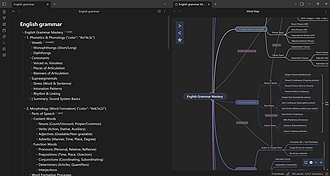
Mind Elixir Mind Map
这个插件还没经过Obsidian官方人员的人工审核。这是一款由Mind Elixir驱动的思维导图插件。
Mind Elixir Mind Map 适用于在 Obsidian 中处理 Markdown 文档时,需要将内容以思维导图形式呈现的场景,也可在笔记中快速创建和嵌入思维导图,在移动设备上也能使用。
AI
Pkmer
Mind map editor
把大纲当作思维导图来编辑,还能和 Markdown 同步哦。——这款插件还没经过 Obsidian 官方人员手动审核呢。
1. 主要功能:可将大纲以思维导图形式编辑,且与Markdown文件实时同步。支持对思维导图节点进行重命名、添加、删除、拖拽等操作,还能处理复选框状态,折叠分支。 2. 适用场景:适用于使用Obsidian编辑Markdown文件,需要以思维导图形式梳理内容结构、思路的场景。 3. 核心特色:无需新文件格式和额外标记,直接利用Markdown文件中的标题和列表生成思维导图;节点与Markdown文件双向同步,操作实时保存;可方便地对节点进行各种编辑,还能处理复选框和折叠分支。 4. 使用建议:打开Markdown文件后,通
AI
Pkmer
Mindmap Mode
在同一个标签页里就能把任意笔记快速切换成可编辑的放射状思维导图。每次编辑都会直接同步回原笔记,而且不会生成新文件。——此插件尚未经过Obsidian官方团队人工审核。
1. 主要功能:可将任意Obsidian笔记转换为可编辑的径向思维导图,编辑内容会直接写回原.md笔记,不生成新文件。支持在思维导图中进行重命名、添加、删除、缩进等操作。 2. 适用场景:适用于需要在Obsidian中以思维导图形式梳理笔记结构、思路的场景,方便用户从不同视角审视和编辑笔记。 3. 核心特色: - 作为视图模式而非导出工具,切换时不改变原文件和标签页。 - 以笔记大纲为基础生成思维导图,无需额外构建。 - 思维导图默认折叠,且能记住上次编辑状态。 - 支持公式渲染,不改变其他
AI
Pkmer
Mind Map Visual
一款专注于头脑风暴的思维导图插件,具备自动排版功能和快捷键操作——此插件尚未经过Obsidian官方人员的人工审核。
1. 主要功能:在 Obsidian 内创建和编辑思维导图,可对节点进行添加、重命名、移动等操作,能为节点添加注释或创建关联 Markdown 笔记,支持地图平移、缩放,自动将地图保存为带 YAML 前置元数据的 Markdown 文件,还能将地图导出为 PNG、JPEG 或 PDF 格式。 2. 适用场景:适用于头脑风暴、知识整理、项目规划等场景,方便用户以可视化方式梳理思路。 3. 核心特色:具备自动布局,支持以键盘操作为主的编辑方式,可处理关联笔记和节点连接、分组,能本地工作无需网络请求和外部服务。 4. 使用建议
AI
Pkmer
Mindmap Xmind
Mindmap Xmind 是一款可在 Obsidian 中查看与交互编辑 XMind 思维导图(.xmind 格式)的插件。支持打开、新建 .xmind 文件,可对思维导图进行交互编辑,如增删主题、折叠/展开分支等,还具备缩略图、自动保存等功能。 适用于在 Obsidian 环境下需要处理 XMind 思维导图的用户,无论是在桌面端还是移动端,都能方便地进行思维导图的查看与编辑。
AI
Pkmer
MindmapMate
Map ideas and tasks on a freeform mindmap board, saved as a Markdown note. - This plugin has not been manually reviewed by Obsidian staff.
MindmapMate 是一款将自由思维导图与任务管理结合的 Obsidian 插件。它允许用户在画布上快速构建层级结构,每个节点均可转化为任务列表,支持实时进度统计(如 2/4)、截止日期提醒及状态追踪。 适用于项目规划、头脑风暴及复杂任务分解。特别适合需要同时梳理思路逻辑并跟踪执行进度的场景,如网站重构、研究课题梳理或个人年度计划制定。
AI
Pkmer
Mindo
你可以用本地语音与你的仓库进行交流,使用检索增强生成(RAG)、维基记忆功能,进行安全编辑,还能使用Mindo代码。
1. 主要功能:Mindo是Obsidian的本地优先AI助手,可与活跃笔记聊天,搜索库,创建和编辑Markdown笔记,运行本地语音工作流,维护结构化的Mindo Wiki记忆层。 2. 适用场景:适用于需要在Obsidian中进行笔记交流、搜索、编辑,以及利用语音操作的场景,如知识管理、信息检索等。 3. 核心特色:能结合库和网络上下文进行活跃笔记聊天;具备工具路由功能,可执行多种操作;有结构化的Mindo Wiki记忆层;提供真实的源参考;支持多种附件;有本地语音辅助;可选Rust侧车加速库搜索等。 4. 使用建议
AI
Pkmer
MinerU Converter
Right-click any PDF, Word, PPT, Excel, or image in your vault to convert it to Markdown via the MinerU parse API. Long PDFs are auto-split and merged back into one file, with an images/ sidecar and a run-in-background option. - This plugin has not been manually reviewed by Obsidian staff.
1. 主要功能:支持在 Obsidian 库中右键直接转换 PDF、Word、PPT、Excel 及图片文件为 Markdown。 2. 适用场景:适用于需要整理数字图书馆、提取非结构化文档内容或进行知识管理的用户,特别是面对大量长文档时。 3. 核心特色: - 智能处理长文档:自动拆分
AI
Pkmer
MinerU Parser
MinerU Parser 为 Obsidian 文件浏览器添加右键“解析文档”操作,可将 PDF、Office 文件和图片转换为 Markdown,支持批量解析,能把正文与图片附件分别保存到自定义位置。 适用于需要将多种格式文件转换为 Markdown 并整理保存的用户,如知识管理、文档整理等场景。
AI
Pkmer
Mini Calendar
在Obsidian的文件浏览器下方添加一个简洁的一周日历。——Obsidian官方人员尚未对该插件进行人工审核。
1. 主要功能:在 Obsidian 原生文件列表底部嵌入紧凑的单周日历,支持按日期打开或创建日记,可设置每周起始日、显示周号和彩虹日期,能导航到前后周或回到今日。 2. 适用场景:适用于使用 Obsidian 进行日常记录、日程管理的用户,方便快速查看本周日期并创建对应日记。 3. 核心特色:日历与文件目录在同一侧边栏,不额外占用标签页;支持多种个性化设置,如周起始日、周号显示等;能根据笔记情况显示不同标记,如存在笔记、含未完成任务;适配 Obsidian 明暗主题,支持桌面和无网络的移动设备。 4. 使用建议:需 Ob
AI
Pkmer
Mini Notes
你的灵感妙想,以谷歌便签风格的多彩卡片视图精美呈现。——此插件尚未经过Obsidian官方人员的人工审核。
1. 主要功能:以类似Google Keep的彩色卡片视图展示速记想法,支持查看、编辑笔记,可更改笔记背景颜色、固定重要笔记,还能按标签、文件夹、颜色、类型过滤笔记。 2. 适用场景:适合随时记录想法,无需立刻整理,之后可在卡片视图中回顾和整理。 3. 核心特色:采用Google Keep风格的卡片布局,美观且方便查看;支持多种筛选方式,能快速定位所需笔记;具备悬停编辑覆盖功能,操作便捷。 4. 使用建议: - 创建新笔记:可点击卡片视图中的图标、搜索“Mini Notes: Create new mini not
AI
Pkmer
Mini-RAG
用本地运行的大语言模型(LLM)或人工智能,为你的笔记运用检索增强生成(RAG)技术。
1. 主要功能:借助本地运行的大语言模型(LLM),实现基于所选Obsidian笔记和文件夹的检索增强生成(RAG),让用户能与之聊天,并可保存对话。 2. 适用场景:适用于需要在Obsidian笔记内容语境下与本地大语言模型交互的场景,如知识整理、信息查询等。 3. 核心特色:依赖本地运行的Ollama提供响应,支持选择本地安装的Ollama模型,可设置温度以调整回复的创造性,还能开启无上下文聊天。 4. 使用建议:使用前需安装Ollama,可从官网下载。在Obsidian的社区插件选项中配置Ollama URL、模型、
AI
Pkmer
Mini Tray
把Obsidian最小化到系统托盘。约5KB,无需配置。——此插件尚未经过Obsidian官方人员人工审核。
1. 主要功能:将Obsidian关闭后隐藏到系统托盘。点击关闭按钮,窗口隐藏到托盘;点击托盘图标可切换显示或隐藏;右键点击托盘图标选择“退出”,才真正退出Obsidian。 2. 适用场景:适用于使用单窗口Obsidian桌面版的用户,经测试在Windows 10/11系统可用。 3. 核心特色:体积小巧,仅约5 KB,且无需任何配置,没有设置面板、热键和速记功能。与其他类似插件相比,功能更纯粹,专注于实现关闭窗口到托盘这一核心需求。 4. 使用建议:可手动安装,下载main.js和manifest.json文件,放入.
AI
Pkmer
Mini World Map
把Obsidian仓库想象成一个以层级结构为主导的世界地图,上面还叠加了内部链接。 - 此插件尚未经过Obsidian官方人员的人工审核。
1. 主要功能:以层级优先的世界地图和3D链接星系两种模式可视化Obsidian库,有2D径向图谱和3D星系地图两种渲染模式。2D图谱通过同心环展示库层级,3D地图以空间链接网络呈现。 2. 适用场景:适用于将文件夹作为有意义的主题结构、用链接表示跨主题关联的用户,可同时查看笔记在库层级中的位置及与其他笔记或主题的连接。 3. 核心特色:基于Galaxy-style 3D graph构建,有Obsidian插件封装、TypeScript源码、本地库索引等;具备双语控制、质量层级;能补充Obsidian原生图形视图和传统思维
AI
Pkmer
Minidoro
一款简约的番茄钟计时器,助你专注工作。
Minidoro 1. 主要功能:Minidoro是一款集成于Obsidian工作区的简约番茄钟计时器,提供头部可视化计时器和可定制设置。具备开始、暂停、恢复、重置计时功能,可自定义工作、短休息、长休息时长,支持模式手动切换,还有自动开始工作或休息、桌面通知、声音提醒等功能。 2. 适用场景:适用于需要集中注意力工作、学习的场景,帮助用户合理安排工作与休息时间,提高效率。 3. 核心特色:采用简约设计,头部的圆形进度指示器不占空间;控制面板通过悬停激活,操作便捷;支持多种自定义设置,满足不同工作流需求;控制面板可固定显示。
AI
Pkmer
Miniflux RSS View
这个插件还没经过Obsidian官方人员手动审核哈。可以在Obsidian网页浏览器里读取Miniflux的RSS条目,还能打开文章呢。
1. 主要功能:可在Obsidian内阅读Miniflux RSS条目,能配置Miniflux服务器URL、API密钥和每页条目数;可从侧边栏或命令面板打开专用RSS视图;支持按默认浏览未读条目,有全部、未读、星标等筛选;能搜索条目、刷新列表和加载更多页面;可在Obsidian Web查看器中打开文章URL,打开未读条目后自动标记为已读。 2. 适用场景:适用于在Obsidian环境下有阅读Miniflux RSS需求的用户。 3. 核心特色:将Miniflux RSS阅读集成到Obsidian中,提供便捷的筛选和搜索功能
AI
Pkmer
Minimal Hidden Files
在Obsidian原生文件管理器中显示安全的点文件和点文件夹。 - 此插件尚未经过Obsidian工作人员的人工审核。
1. 主要功能:在Obsidian原生文件浏览器中显示安全的点文件和点文件夹,开启时可让非Markdown文件显示,禁用后恢复原设置。默认排除部分文件夹,还能隐藏生成的SQLite附带文件,有临时显示的诊断设置。 2. 适用场景:适用于需要在Obsidian中查看特定点文件和点文件夹,以及非Markdown文件的用户,仅支持桌面端。 3. 核心特色:不添加侧边栏、树浏览器等额外组件,文件按正常工作流程在中间窗格打开;无运行时依赖和自定义文件管理界面;不进行网络请求、无遥测功能,仅在保险库内读写,保障安全隐私。 4. 使用建
AI
Pkmer

Minimal Quiz
在你当前的笔记上快速开启一场基于Markdown的小测验。简单直接,而且完全集成化——就跟Anki或者Quizlet里的抽认卡功能差不多!
Minimal Quiz Minimal Quiz 是一款专为 Obsidian 设计的极简问答插件,允许用户直接在 Markdown 文件中创建类似 Anki 或 Quizlet 的闪卡式测验,无需复杂设置即可通过直观语法(问句以?结尾,答案紧随下一行)快速编写题目并自动转换为交互式测验。其核心特性包括极简的 Markdown 原生支持、无缝集成于笔记环境,以及稳定的操作体验(通过点击图标或执行命令触发测验),特别适合需要强化记忆知识点的学习场景,如语言学习、考试复习等。该插件解决了传统闪卡工具与笔记分离的问题,通过原生语法
AI
Pkmer
Minimal Task Board
这个插件还没经过Obsidian官方人员的人工审核。这是一个简洁、轻量的任务看板,支持自定义任务桶、二级分组,还能进行内联任务跟踪。
Minimal Task Board是一款为Obsidian打造的任务板插件。可创建自定义桶,按任意前置元数据属性对任务进行二次分组,还能在任意笔记中内联跟踪任务。支持双向同步、拖放操作,有完成动画效果。 适用于需要对任务进行分类管理和跟踪的场景,如使用艾森豪威尔矩阵、GTD工作法、敏捷开发冲刺等。宽屏适合使用看板模式快速分类任务,专注工作或使用移动设备时适合焦点模式。 创建任务可通过在笔记中添加带task标签的复选框行、直接在任务板点击“+ Add a task”按钮等方式。根据不同场景选择合适的
AI
Pkmer
Minimalism UI
它能把界面转换成类似Typora的风格,左边固定显示笔记的状态信息,右边则专注于笔记内容。
Minimalism UI Minimalism UI 插件可将 Obsidian 转变为类似 Typora 的简约写作环境。功能包括:应用 Typora 风格的磨砂玻璃外观到左侧边栏;合并大纲和属性元数据视图;隐藏面板操作按钮和搜索栏;为编辑器和阅读视图应用自定义排版;指定启动和所有标签关闭时自动打开的笔记;开启单页模式,隐藏标签栏;提供页面加载动画。 适用于追求简洁写作界面、专注内容创作的用户,在日常笔记、写作等场景使用。 具有简约的侧边栏和简化的面板,减少视觉干扰;自定义排版增强阅读体验;单页模式配合 LRU
AI
Pkmer
Note Minimap
给你的 Markdown 笔记添加一个小地图。
Note Minimap 1. 主要功能:在Obsidian编辑器窗格内添加一个小地图面板,提供当前笔记的缩放视觉概览,支持所有视图模式,可实时更新,具备可拖动的视口滑块用于快速滚动。 2. 适用场景:适用于需要快速导航长Markdown文件的场景,帮助用户更高效地定位内容。 3. 核心特色:实时小地图视图,支持所有主题,随滚动和内容变化自动更新,每个笔记头部有切换按钮,可自动随窗格调整大小,还有丰富的设置选项,如可调节小地图比例、不透明度等。 4. 使用建议:推荐通过社区插件浏览器安装。安装并启用插件后,打开Markdow
AI
Pkmer
Miro Canvas
Add sticky notes, shapes, drawing tools, comments and layers to Canvas. Export boards to PDF and PowerPoint. - This plugin has not been manually reviewed by Obsidian staff.
Miro Canvas 插件为 Obsidian 的 Canvas 视图引入了 Miro 风格的可视化工作区功能。它支持添加便签、形状、绘图工具、评论及图层管理,允许用户将笔记、附件、代码块等嵌入画布,并通过直线、折线或曲线箭头连接元素。此外,插件支持将画板导出为 PDF 或 PowerPoint 格式,便于分享与演示。 适用于需要视觉化思维整理的场景,如项目规划、流程设计、头脑风暴、知识图谱构建以及团队协作评审。特别适合需要在本地笔记库中快速草图、梳理逻辑关系或进行可视化复盘的用户。 1. 本地化存储:所有数据保
AI
Pkmer
Mirror
这个插件还没经过Obsidian官方人员的手动审核。它能把块引用转化为实时镜像嵌入内容,还带有内联预览和编辑功能。
Mirror 适合需要在笔记中频繁引用和编辑其他笔记内容,保持内容同步的场景。 使引用内容不再静态,嵌入块与源内容实时关联,编辑一处即更新底层内容,避免内容不同步。能快速将已有链接提及转化为可复用的嵌入内容,无需手动查找块 ID。 若从源码安装,需依次执行 npm install、npm run build,再将 main.js、manifest.json 和 styles.css 复制到 <Vault>/.obsidian/plugins/mirror/ 目录,最后在设置的社区插件中启用。日常使用可善用复
AI
Pkmer
Mirror Archive
把选中的文件和文件夹移动到可配置的镜像存档根目录,同时保留它们在原仓库里的路径。 - 这款插件还没经过Obsidian官方人员的人工审核。
1. 主要功能:可将选定的文件和文件夹归档到指定镜像存档根目录,同时保留其在原库中的路径,也能将已归档的文件和文件夹恢复到原位置。支持多种文件类型,如Markdown笔记、PDF、图片、办公文档等。 2. 适用场景:适用于需要对Obsidian库中的文件和文件夹进行归档管理,且希望保留其原始路径结构,方便后续查找和恢复的场景。 3. 核心特色:支持通过命令面板、热键、工具栏按钮或上下文菜单操作;可选择将文件归档到指定存档文件夹或原项目旁边的子文件夹;支持自定义路由规则;能自动创建中间文件夹;有冲突处理设置;提供英文和繁体中
AI
Pkmer
Mission Control
这是一个主页标签式的任务与项目仪表盘,数据源自单个文件夹,还集成了全局搜索功能。——此插件尚未经过Obsidian官方人员的人工审核。
1. 主要功能:将指定的保险库文件夹转变为任务、项目等的主页标签仪表盘,提供今日和即将到来的任务视图、项目总结、循环任务概览、标签过滤、收件箱等功能,支持全文搜索。 2. 适用场景:适用于需要集中管理任务、项目、循环工作、书签等信息的用户,无论是个人知识管理还是团队协作场景都可使用。 3. 核心特色:能识别多种任务语法,支持多种任务状态和日期字段;可与Omnisearch、Bookmarks等插件集成;支持桌面和移动布局,且可自定义启动行为、仪表盘标签、标题等。 4. 使用建议:先在设置中选择任务源文件夹,可选择设置收件箱
AI
Pkmer
MiStudio Sync
把你的小米工作室(MiStudio)文件夹、笔记、任务和日历与你的Obsidian仓库同步(始终支持下载;可选双向上传,包括任务打卡),每日笔记里还包含菲尔的学习计划,选择……这个插件尚未经过Obsidian官方人员的人工审核。
1. 主要功能:将MiStudio的文件夹、笔记、任务和日历与Obsidian库同步。支持从MiStudio下载内容到Obsidian,也可选择双向上传,即把在Obsidian编辑的内容传回MiStudio,还能将任务、日历和每日笔记同步。 2. 适用场景:适用于同时使用MiStudio和Obsidian进行学习、工作记录和规划的用户,能让两者的数据保持一致,整合工作流。 3. 核心特色:使用长期有效的API密钥,每个笔记带有元数据避免重复同步;可将MiStudio的待办事项和日历转为Markdown文件,每日笔记汇总当日
AI
Pkmer
MIT P-set Templates
Create MIT problem-set notes for college classes. Pick class, P-set number, and problem count from a sidebar. Built for MIT coursework and other university psets. - This plugin has not been manually reviewed by Obsidian staff.
1. 高度可定制:支持自定义课程列表、文件名模式及文档结构。 2. 动态变量:内置丰富令牌(如 {{class-id}}、{{problems}}、{{problem-numb
AI
Pkmer
Mix Calendar
A calendar widget combining Gregorian and Lunar calendars with 5 levels of periodic notes, task tracking, and holiday support. - This plugin has not been manually reviewed by Obsidian staff.
1. 双历合一:直观展示干支生肖、24节气及法定休/班标识。 2. 任务可视化:直接显示笔记内任务完成状态(如 3/5),点击可跳转至首个未完成任务。 3. 高效交互:支持键盘导航、悬停预览、Ctrl+点击分屏打开,以及右键菜单操作。 4. 高性能:采用增量索引技术,避
AI
Pkmer
Mixed Outline
Show headings and numbered Markdown list items together in a navigable outline. - This plugin has not been manually reviewed by Obsidian staff.
1. 主要功能:将笔记中的 Markdown 标题与有序列表项合并展示在侧边栏中,形成统一的层级结构树。 2. 适用场景:特别适用于阅读笔记、项目计划书、学习指南或长篇草稿等结构复杂、依赖列表而非单纯标题进行组织的文档。 3. 核心特色: - 光标跟随:点击或编辑时,大纲自动展开并高亮对应分支,无需等待滚动。 - 逻辑修正:智能处理标题与列表的层级关系,确保折叠列表时不会误隐藏后续标题。 - 视图优化:自动保持当前高亮条目在可视区域内,避免视图跳变。 4. 使用建议:建议保持默认开启“跟随光标”功能以提
AI
Pkmer
MiYo Hakobi
这个插件还没经过Obsidian官方人员的人工审核。支持定时仓库导入/导出——文件移动。你无需手动操作。支持本地文件系统与仓库之间的导入/导出——可以把语音备忘录、片段等导入到收件箱,也能把文件夹、标签、笔记导出到外部位置。
MiYo Hakobi MiYo Hakobi 实现Obsidian保险库与本地文件系统路径之间的定时文件传输,可将语音备忘录、片段等导入收件箱,也能将文件夹、标签、笔记等导出到外部位置。 适用于需要定期将本地文件导入Obsidian保险库,或把Obsidian中的内容导出到本地的场景,如导入语音备忘录、导出特定标签的笔记等。 根据自身需求创建文件传输规则,设定好导入或导出的路径和时间间隔,确保本地文件系统路径可正常读写。
AI
Pkmer

MiYo Kado
这个插件还没有经过Obsidian工作人员的人工审核。这是一个安全至上的MCP网关,具备默认拒绝权限和审计日志功能。
MiYo Kado MiYo Kado是一款Obsidian的MCP网关插件,通过kado-read等五种工具,让AI助手可控、精细地访问你的知识库。 适用于希望对AI助手访问知识库进行精细权限管理的场景,比如只允许特定AI助手读取项目笔记、删除草稿,而不允许其访问日记或存档资料。 在使用前,根据需求明确不同AI助手的访问权限,通过全局安全范围和密钥范围进行设置。定期查看审计日志,确保AI操作符合预期。
AI
Pkmer

MiYo Tomo Hashi
它可以与Claude代码代理Tomo直接集成,用于会话交互和自动更新仓库。
MiYo Tomo Hashi 适用于使用Tomo进行收件箱处理或日常笔记总结的用户,将Tomo的审查输出转化为一键操作。 若已使用Tomo,可开启此插件,将其审查输出快速应用到Obsidian库中,使用时注意可按需开启Tomo上下文功能。
AI
Pkmer
MM Clean Headers
能简化不同级别标题的编辑工作,还能自动统一标题格式。#简洁 #标题 #首字母大写 #小写 #大写 - 此插件尚未经过Obsidian官方人员的人工审核。
1. 主要功能:简化标题编辑与格式化,可让当前笔记或整个库中的标题格式保持一致;支持通过快捷键切换“句子”风格(首字母大写,其余小写)和“美联社”风格(重要单词首字母大写);能单独或批量修改标题级别;可通过设置自定义增强功能,还能添加第三种格式选项。 2. 适用场景:适用于需要统一笔记标题格式、规范标题级别的场景,如撰写文章、整理文档等。 3. 核心特色:简单轻量,操作便捷,通过快捷键快速切换标题格式,还可自定义设置满足个性化需求。 4. 使用建议:安装时在Obsidian的社区插件中搜索安装并启用,安装后记得查看“选项”
AI
Pkmer
MM Clean Links
在实时预览模式下,它能让编辑各类链接变得更顺畅,还能自动统一外部链接标题的格式。#简洁 #链接 #首字母大写 #小写 #大写 - 这个插件尚未经过Obsidian官方人员的人工审核。
1. 主要功能:在实时预览模式下简化各类链接编辑,还能自动对外部链接标题进行统一格式处理。支持在不激活链接的情况下点击编辑文本或地址,单点击放置光标,双点击选中括号内内容;可将当前笔记或整个库中的外部链接标题格式统一,通过热键切换“句子”风格和“美联社”风格。 2. 适用场景:适用于在Obsidian中需要频繁编辑和整理链接,尤其是注重外部链接标题格式一致性的用户。 3. 核心特色:操作简单、轻量级,编辑和格式设置均可通过便捷的设置项进行自定义,还可添加第三种格式选项。 4. 使用建议:安装后,先在设置中根据自身需求对点击
AI
Pkmer
MM Notes Expand
画布的控制功能增强啦。点击笔记/卡片会弹出一个覆盖层,在里面能阅读该节点的所有内容。双击笔记会在新标签页中打开它,方便进行编辑。#弹出窗口 #气泡提示 - 此插件尚未经过Obsidian官方人员的手动审核哦。
1. 主要功能:为Obsidian的画布添加便捷鼠标控制。单点击文本节点展开覆盖层,可查看完整内容;双击节点在新标签页打开进行编辑。 2. 适用场景:适用于将界面分割,一侧固定画布、另一侧编辑笔记的用户,能跳过导航窗格直接编辑。 3. 核心特色:简单轻量,每种操作行为可开关,并能通过一些实用选项自定义,如调整覆盖层大小、设置节点为只读。 4. 使用建议:通过社区插件安装时,在Obsidian的“设置 - 社区插件”中,关闭“受限模式”,搜索“MM Notes Expand”进行安装和启用,安装后记得查看“选项”进行个性化设
AI
Pkmer
Mnemoloop
这个插件还没经过Obsidian官方人员的人工审核哦。它能实现本地优先的间隔重复学习,采用FSRS调度算法,而且完全不会动你的笔记。能让你更好地记住内容,还不会弄乱笔记。
1. 主要功能:是内置在Obsidian中的高性能本地间隔重复系统,使用FSRS调度算法,能自动检测陈旧卡片,通过独立的Markdown文件存储闪卡,还提供现代仪表盘跟踪学习进度。 2. 适用场景:适用于需要进行知识复习巩固的场景,如文献综述、课程笔记、研究文档的学习。 3. 核心特色: - 笔记纯净:闪卡独立存储,不污染原始笔记。 - 算法先进:采用FSRS调度算法,提高记忆效果,减少复习次数。 - 支持移动:在手机和桌面端都能流畅使用。 - 可靠性高:采用双源数据存储,即使索引损坏也能恢
AI
Pkmer
Mobile UX
通过浮动操作按钮、上下文感知工具栏和手势操作对移动端用户体验进行优化。——此插件尚未经过Obsidian官方人员的手动审核。
1. 主要功能:为Obsidian提供移动端优化的用户体验增强。包括可自定义的浮动操作按钮(FAB),支持点击、长按和手势操作;还有根据光标位置和选择内容动态变化的上下文感知工具栏。 2. 适用场景:适用于在移动设备上使用Obsidian的用户,能提升操作便捷性。 3. 核心特色:以手势为核心,用户可创建自定义手势触发任意Obsidian命令,且手势匹配基于形状,大小和速度不限;浮动操作按钮智能定位,不与导航元素重叠。 4. 使用建议:可先熟悉浮动操作按钮的基本操作,如点击、长按触发的默认命令,再尝试创建自定义手势,根据自
AI
Pkmer
Mobile Dashboard
一款以移动设备优先的仪表盘插件,可快速记录内容并通过图表进行笔记统计。——此插件尚未经过Obsidian官方人员的人工审核。
1. 主要功能:专为 Obsidian 移动端打造的控制中心,支持快速捕获灵感、可视化笔记统计,还能呈现笔记数据。 2. 适用场景:适用于在智能手机(iPhone/Android)竖屏上使用 Obsidian 的场景,若在宽屏设备使用,推荐安装专属版。 3. 核心特色 - 流体自适应排版,字体与日历格子自动缩放。 - 硬件级防遮挡保护,避开设备特殊区域和输入法键盘。 - 融入岁时印刷美学,采用高级衬线体和天干地支农历时间轴。 - 有终极日期嗅探引擎,精准提取文件日期。 - 丝滑毛玻璃
AI
Pkmer
Device Theme Switcher
能根据你是在手机端还是电脑端访问仓库,自动切换不同的主题。——此插件尚未经过Obsidian官方人员的人工审核。
Device Theme Switcher 可根据使用设备(移动设备或桌面端)自动切换Obsidian中的主题和颜色模式,还支持手动切换。 适用于在不同设备上对Obsidian主题有不同偏好的用户,比如喜欢某个主题在移动端的显示效果,但在桌面端却不太满意。 进入“设置→移动/桌面主题切换器”,分别为移动设备和桌面设备选择偏好的主题和颜色模式,之后插件便会根据设备自动切换。若想手动切换,可使用“应用适合平台的主题”命令。
AI
Pkmer
Mobile Explorer
它能把文件资源管理器替换成苹果备忘录风格的逐级深入式导航器。
Mobile Explorer 1. 主要功能:用类似苹果笔记的下钻式导航器替换Obsidian默认的文件资源管理器。支持点击文件夹进入,通过返回按钮、滑动操作返回上级。 2. 适用场景:适用于Obsidian的移动和桌面端,方便用户在不同设备上管理文件。 3. 核心特色: - 下钻式导航,操作直观。 - 文件夹和笔记分组显示。 - 显示文件相对修改日期。 - 展示文件夹和笔记数量。 - 支持原生上下文菜单。 - 移动端有右滑返回上级文件夹手势。 - 具备iOS风格的滑
AI
Pkmer
Mobile Export
Export your notes even when you are on your mobile device. - This plugin has not been manually reviewed by Obsidian staff.
该插件适用于需要频繁在移动端整理笔记并输出正式文档的场景,如移动办公、会议记录分享或打印存档。其核心特色包括:支持自定义 PDF 的页面大小、方向、边距及标题;采用本地 WASM 技术(Takumi PDF),首次使用后完全离线运行,确保数据隐私安全,笔记内容绝不上传至外部服务器;同时兼容所有 Obsidian 支持的语言,且桌面端亦可使用(可单独关闭)。
AI
Pkmer
Mobile PDF Exporter
一键选择预览,可将内容导出为 PDF(也支持 docx、pptx、png、html 格式),适用于 Obsidian 移动端和桌面端。——此插件尚未经过 Obsidian 官方人员人工审核。
1. 主要功能:支持在Obsidian移动端和桌面端一键将Markdown预览内容导出为PDF、DOCX、PPTX、PNG和HTML格式,导出前可选择常见PDF设置。 2. 适用场景:适用于需要将笔记内容以多种格式保存、分享或打印的场景,无论是在手机还是电脑上使用Obsidian都能方便操作。 3. 核心特色:提供多种语言的UI文本;支持导出包含NoteDraw元素的内容;能将NoteDraw笔触以标准PDF Ink注释写入;默认嵌入必要字体;可保证文本可选择、可复制;提供丰富的PDF选项;默认保存到当前笔记旁,可切换自定
AI
Pkmer
Mobile Pinch Zoom
在手机(iPad、iPhone、安卓)上用双指捏合来放大或缩小笔记。可以选择内容缩放(将所有内容按比例缩放)或者字号缩放。 - 此插件尚未经过Obsidian官方人员的人工审核。
1. 主要功能:在Obsidian移动设备(iPad/iPhone/Android)上,支持双指捏合缩放笔记,也支持触控板(如iPad Magic Keyboard的ctrl+滚轮)缩放。有内容缩放(默认,通过CSS zoom 缩放整体)和仅字体大小缩放两种模式。还能缩放独立的PDF和图像文件,有浮动的缩放指示器,可点击重置为100%,提供缩放、缩小、重置缩放命令。 2. 适用场景:适用于在移动设备上使用Obsidian查看和编辑笔记、查看PDF和图像文件时,需要灵活调整缩放比例的场景。 3. 核心特色:具备锚定缩放,缩放
AI
Pkmer
Mobile Sidebar Notes
在移动应用的侧边栏中打开笔记和新标签页。
1. 主要功能:可在Obsidian移动应用的侧边栏打开笔记或新标签页,具备完整编辑器功能,支持所有编辑器类型。提供打开新的空侧边栏标签页的命令,能将特定笔记设为命令以便快速访问,有智能防重复功能,配置笔记时支持路径自动补全。 2. 适用场景:适用于在移动设备上使用Obsidian,需要在侧边栏便捷查看和编辑笔记的场景。 3. 核心特色:智能防重复,不会重复打开同一笔记;支持自动补全路径,方便配置笔记;可将特定笔记设为命令并支持热键操作。 4. 使用建议:安装时从Releases页面下载最新版本,解压到指定目录后重启Obs
AI
Pkmer
Mobile Suggestion Helper
这个插件还没经过Obsidian官方人员的人工审核。它能在移动设备上帮助你将建议框里选中的元素上移或下移。
Mobile Suggestion Helper 该插件名为 Mobile Suggestion Helper,可在移动设备上帮助上下移动建议框中选中的元素,添加了 3 个命令,用于在选择列表中导航并选取所需文件名。 适用于在移动设备上使用 Obsidian 时,有多个同名文件在不同文件夹,且需引用文件子集(如通过标题)的场景。 弥补移动设备上选择文件时的不足,让用户能像在桌面端一样灵活选择非列表首个文件,避免直接将链接转换为 Markdown 链接。 先手动安装插件,将新命令添加到移动工具栏。使用工具栏的上下箭
AI
Pkmer
Mobile Tab Bar
手机端用于在打开的笔记间切换的浏览器式标签栏。——此插件尚未经过Obsidian官方人员的人工审核。
1. 主要功能:在Obsidian移动端提供类似浏览器的标签栏,用于在打开的笔记间切换,以可滚动的标签行取代标题栏,不影响桌面端。 2. 适用场景:适用于在Obsidian移动端同时打开多个笔记,需要频繁切换查看的场景。 3. 核心特色: - 多个笔记打开时,标签行可滚动。 - 点击标签切换笔记,长按关闭。 - 活动标签自动滚动到中心视图。 - 可选保存状态指示点(需安装autosave - control插件),绿色表示已保存,红色表示待保存。 4. 使用建议: - 安装可在设置的
AI
Pkmer
Mobile Toolbar Utilities
在移动工具栏上有一些命令,能删除当前行、把当前行移到其他文件里,或者把它变成复选框。代码超有感觉;使用前先看看README说明。——Obsidian官方人员尚未对这个插件进行人工审核。
1. 主要功能:为Obsidian移动编辑工具栏添加三个命令,分别是“删除当前行”“将当前行发送到另一个文件”“将当前行切换为复选框”。 2. 适用场景:适用于在移动设备上编辑Obsidian笔记时,快速删除某一行、将某行内容转移到其他笔记,或把某行内容变为待办事项。 3. 核心特色:“删除当前行”精准删除当前行,避免像“删除段落”命令那样误删过多内容;“将当前行发送到另一个文件”方便将内容快速转移至收件箱或日记等笔记;“将当前行切换为复选框”可灵活创建或取消待办事项。且该插件由Claude根据纯英文描述编写。 4. 使用
AI
Pkmer
Mobile Webviewer
这是一款轻量级、以移动设备优先的Obsidian网页查看器,具备搜索、历史记录、书签以及快速记笔记等功能。——这款插件尚未经过Obsidian官方人员的人工审核。
1. 主要功能:提供两种模式,“Browser View”类似普通移动浏览器,有地址/搜索输入、历史记录、书签等功能,支持链接捕获,编辑内容自动保存,可添加Markdown文件到库;“Note Browser”是名为Mobile Webviewer.md的Markdown笔记,有轻量级搜索、可编辑网页笔记等功能。 2. 适用场景:适用于在Obsidian内进行网页浏览、信息收集、笔记记录等场景。 3. 核心特色:轻量级且以移动设备为优先设计,能在Obsidian内实现类似浏览器的操作,可将浏览内容转化为笔记,页面跳转表现更
AI
Pkmer
Mobile-SR
Spaced repetition with mobile support - This plugin has not been manually reviewed by Obsidian staff.
1. 移动端友好:专为移动使用优化,打破平台限制。 2. FSRS 算法:默认采用先进的 FSRS 算法,支持自定义保持率与最大间隔,提升记忆精度。 3. 自动化维护:仪表盘打开时自动执行“垃圾回收”,清理已删除笔记对应的数据,保持数据库整洁。 4. 格式规范:强制要求使用连字符(-)定义卡片边界,提供命令一键修复间距与去重,兼容 Quizlet 等外部导入。 1. 严格遵循格式:务必在卡片前后保留连字符,避免使用括号
AI
Pkmer
MOC Blocks
它是一个可视化整理仓库内容的交互式地图插件。
MOC Blocks 1. 主要功能:借助新的“MOC Block”代码块,创建带有背景图像的简单内容地图,可添加和编辑标记、添加折线,还能配置标记样式。 2. 适用场景:适用于需要对Obsidian库进行可视化组织的场景,帮助用户直观地管理和呈现内容。 3. 核心特色:以可视化方式组织库内容,通过代码块和背景图像创建内容地图,操作直观,有动态演示辅助使用。 4. 使用建议: - 安装时,在Obsidian中开启社区插件,搜索“MOC Blocks”并安装启用。 - 注意标记位置和链接数据保存在mocdata
AI
Pkmer
MOC Link Helper
帮助处理一些MOC清洁工链接任务。
MOC Link Helper 是一款针对 Obsidian 的插件,旨在简化 MOC(Map of Content)笔记与子笔记之间的链接管理。该插件依赖于 Dataview 插件,仅支持桌面版本。用户可以通过“打开视图”命令快速查看 MOC 中的所有子笔记,并进行链接操作,如将 MOC 链接添加到子笔记的 up 属性中,或从中移除链接。此外,它还提供了“缺失笔记”视图,帮助用户发现未包含在 MOC 中但有 up 链接的笔记。此插件适合需要高效管理笔记关系的用户,提升笔记组织的便捷性和准确性。
AI
Pkmer
Mockup Viewer
你可以在仓库里预览HTML模型,插件的CSS样式会被注入到一个独立的iframe中,方便在设计阶段进行UI原型设计。
1. 主要功能:用于预览Vault中的HTML原型,将Obsidian的app.css、当前主题及插件CSS注入隔离的iframe中进行渲染,实现设计时UI原型制作。 2. 适用场景:适用于插件开发者在设计阶段进行UI原型迭代,如尝试不同模态布局、测试移动UI、查看设计师或AI提供的HTML原型等。 3. 核心特色: - 即时预览:将HTML文件保存到Mockup/目录,预览立即出现。 - 隔离渲染:iframe边界防止特定类影响Obsidian界面。 - 视觉一致:注入Obsidian和插件的样式
AI
Pkmer
Modai
Rewrite and optimize your notes using AI with role-based prompts and custom instructions. - This plugin has not been manually reviewed by Obsidian staff.
ModAI是一款基于LLM的Obsidian写作助手,允许用户通过AI重写和优化笔记。它支持使用角色提示词(Role-based prompts)和自定义指令对选中文本进行智能修改。 适用于需要频繁润色、改写或优化文档内容的知识工作者。特别适合在Obsidian中进行学术写作、内容创作或日常笔记整理,帮助快速提升文本质量。
AI
Pkmer
Modal Keys Remapper
这个插件还没经过Obsidian官方人员的人工审核。可以自定义用于在模态对话框和建议列表中导航的快捷键。
1. 主要功能:可自定义模态对话框和建议列表的键盘快捷键,包括导航键(上下移动)、确认/关闭快捷键,还能指定触发自定义快捷键的CSS类,且每个操作可配置多个快捷键。 2. 适用场景:适用于需要个性化操作模态对话框和建议列表的Obsidian用户,通过自定义快捷键提升操作效率。 3. 核心特色:支持自定义导航键,可配置多个快捷键;能指定触发自定义快捷键的元素;可设置确认/关闭模态框的快捷键。 4. 使用建议:前往“设置→Modal Keys Remapper”进行自定义设置。设置导航键时,点击“Record”记录所需快捷键,
AI
Pkmer
Mode manager
提供一种更便捷的方式来切换阅读/编辑模式以及预览/源码模式。
Mode manager 插件为 Obsidian 提供了精准切换编辑/阅读模式的功能,通过专用命令直接切换到指定模式(阅读模式、源码模式、实时预览模式或保持当前设置的编辑模式),解决了默认切换行为的局限性,并支持循环切换模式(阅读→源码→预览)。该插件允许通过文件属性(默认为 default-mode,可自定义)实现打开文件时自动切换至预设模式,但需注意当前版本在启动时打开的每日笔记中此功能暂不可用。适用于需要快速精确控制编辑环境或希望自动化初始模式的用户场景。
AI
Pkmer
Mode Switch Scroll Fix
Seamlessly preserves exact scroll position when switching between Edit and Reading modes. - This plugin has not been manually reviewed by Obsidian staff.
该插件旨在解决 Obsidian 在“编辑模式”与“阅读模式”之间切换时,滚动位置意外重置(如跳回顶部)的问题。它能无缝保留用户在切换视图时的精确滚动位置,确保阅读或编辑体验的连续性。 特别适用于处理包含长文档、大型表格、代码块或复杂 Callout 的笔记。当用户频繁使用 Ctrl + E 切换视图,且希望保持当前阅读或编辑焦点不丢失时,该插件尤为有效。
AI
Pkmer
Model Weave
它可以在Markdown里管理以文本为先的模型、关系和图表。
1. 主要功能:将Markdown文件中的设计信息以图表、预览、诊断和源链接形式呈现,能生成ER图、类图、DFD图、业务流和数据定义等视图。 2. 适用场景:适用于结构设计(如ER图和类图)、数据流程(DFD和数据对象定义)、应用逻辑(应用流程业务流、屏幕定义和业务规则)以及影响分析(自动检测设计中的关系和依赖)。 3. 核心特色:以Markdown文件为真实来源,支持从简单手动设计到AI辅助详细建模的多种工作流;可自动生成图表用于设计审查;能通过源链接让设计文档成为导航图,从文档跳转到实际实现文件。 4. 使用建议:先安
AI
Pkmer
Modern Outline
为你的笔记打造的一款现代且可定制的小地图大纲。——此插件尚未经过Obsidian官方人员的人工审核。
Modern Outline 为Obsidian笔记生成现代且可定制的小地图大纲,将笔记标题以小标记形式覆盖显示在笔记边缘,悬停显示标题名称,点击可跳转至对应标题。 适用于在Obsidian中撰写和阅读长笔记时,快速定位不同标题内容。 1. 标记条直接覆盖在笔记上,无需侧边栏面板。 2. 多种标记形状可选。 3. 滚动时自动高亮当前标题,编辑和阅读模式均适用。 4. 支持标题标签始终可见模式。 5. 可通过缩进、字号展示标题层级。 6. 有连接标题的树状线。 7. 完全可主题化,能独立设置标记、标签颜色等。 8
AI
Pkmer
Modular Theme Dashboard
这个插件的仪表盘模块可以随意拖动、调整大小,还能自动保存。内置的多格式文件查看器支持直接预览办公文件、媒体文件和代码文件。 - 此插件尚未经过Obsidian官方人员的人工审核。
1. 主要功能:提供自由布局的Obsidian仪表盘,有25个小部件、8种主题和10多种文件查看器,支持直接预览办公、媒体和代码文件。还具备闪电表格查看器、PPT文件查看器、多平台天气模块,以及AI多语言翻译功能。 2. 适用场景:适用于需要在Obsidian中进行信息整合展示、文件预览,以及对不同语言界面有需求的用户。比如知识管理、日常办公、信息收集等场景。 3. 核心特色:仪表盘模块可自由拖动、调整大小并自动保存;表格查看器打开速度快,能控制小数精度和多表浏览;PPT查看器支持智能文本提取;多平台天气模块覆盖全球,多数
AI
Pkmer
Moltn Sync
把你Moltn里已完成的笔记导入到这个仓库,还能(可选)把选好的笔记作为上下文信息共享出去。文件始终归你所有。——Obsidian官方人员尚未对这个插件进行人工审核。
1. 主要功能:从Moltn安装处拉取已完成笔记到Obsidian库中,还可选择将指定笔记作为上下文分享回Moltn,且文件所有权归用户。 2. 适用场景:适用于需要将Moltn中的笔记同步到Obsidian,以及希望为Moltn提供上下文信息辅助其构建或回答的场景,支持桌面和移动设备。 3. 核心特色:使用Obsidian跨平台API,文件安全有保障,Moltn仅在插件写入笔记前暂存,之后即删除;笔记写入时不会覆盖,重名会添加数字后缀。 4. 使用建议: - 构建:在obsidian - plugin目录下执行n
AI
Pkmer
Momentlog
Capture quick notes and photos as moments in a simple daily timeline, stored as plain Markdown in your vault. - This plugin has not been manually reviewed by Obsidian staff.
Momentlog 是一款用于捕捉日常“小瞬间”的插件,支持快速记录简短文字或粘贴/拖拽照片。它采用极简工作流(写入→记录→继续),所有数据以纯 Markdown 格式存储在 Vault 中,无需数据库、云服务或 AI。 适合记录长笔记之间的碎片化信息,如即时想法、正在做的事情、刚发生的琐事或想保留的照片。特别适用于需要快速捕捉灵感、保持心流不被打断的日常场景。 1. 极速捕捉:支持 Cmd/Ctrl + Enter 快捷记录,桌面端悬停即可编辑/删除,移动端有专用菜单。 2. 智能时间戳:时间戳基于开始输入或添加
AI
Pkmer
Momento
A cozy local-first life logging and memory vault supporting text notes, photos, videos, voice recordings, attachments, timeline, calendar, media gallery, 3D roaming, and tag search. - This plugin has not been manually reviewed by Obsidian staff.
Momento(拾光)是一款本地优先的生活记录与记忆库插件。它整合了文本笔记、照片、视频、语音及附件管理,提供时间线、日历概览、媒体画廊、3D星云漫游视图,并支持本地语音转文字(STT)及移动端局域网快速录入。 适合需要全面记录生活点滴的用户,如日常日记、旅行日志、灵感捕捉或家庭影像归档。特别适用于希望将碎片化记忆(文字、多媒体)统一存储并可视化回顾的场景。
AI
Pkmer
Moments
这个插件还没经过Obsidian官方人员的人工审核哦。它能把基于日期的笔记记录方式整合起来,既有行内时刻记录,又有独立的日期笔记,还有按时间顺序排列的时间轴视图呢。
Moments插件可将基于日期的笔记统一起来,通过内联时刻、独立日期笔记和时间轴视图,把分散在库中的日期相关内容整合到一个时间线中。它能识别内联时刻、独立时刻和隐式时刻三种与日期相关的内容,并在时间轴视图中呈现。 适用于需要按日期组织笔记,且笔记分散在不同文件中的场景,例如项目会议记录、活动记录、研究更新等。 无需将所有内容集中在一处,让笔记保持自然归属,由插件将其编织成统一时间线。能识别多种类型的日期相关内容,在时间轴中呈现全面信息。 可使用“Insert inline moment in current f
AI
Pkmer
Momentum Life
这是一个集习惯、任务、健身、营养和学习管理于一体的生活仪表盘,相关内容以纯 Markdown 笔记形式存储在你的仓库里。——此插件尚未经过 Obsidian 工作人员的人工审核。
1. 主要功能:这是一款适用于Obsidian的一体化生活仪表盘插件,涵盖习惯、任务、健身、营养、学习和财务等模块,可直接从Vault的Markdown文件渲染数据。 2. 适用场景:适合希望在Obsidian中统一管理生活各方面信息,如记录日常习惯、规划任务、安排健身计划、管理饮食营养、规划学习内容和记录财务收支的用户。 3. 核心特色: - 数据以纯Markdown格式存储在单个文件夹,数据完全归用户所有。 - 本地读写文件,无需GitHub令牌和CORS解决方案。 - 利用Obsidian的元
AI
Pkmer
Momoan Todo
Plan daily tasks, recurring routines, categories, groups, and monthly reviews in your Obsidian vault. - This plugin has not been manually reviewed by Obsidian staff.
1. 规划优先工作流:遵循“今日->未来->例程->月度回顾”的逻辑,简化多笔记查询的复杂性。 2. 细粒度例程控制:支持对重复任务进行单次操作(如移动、跳过或单独编辑),无需修改整个例程规则,适应灵活的生活节奏。 3. 无缝任务管理:支持跨日期移动、复制和恢复任务,操作时无需离开当前视图。 4. 分类与分组:内置类别(如工作、生活)和组(具体项目)管理,无需复杂查询语法。 5. 月度回顾:内置回顾机制,帮助用户复盘月度实际时间分配。 6. 高度可定制:数据存储在 Vault 中,支持通过修改源码或配置调整布局及行
AI
Pkmer
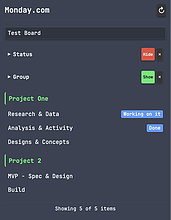
Monday.com Integration
这个插件还没经过Obsidian官方人员的人工审核哦。你可以直接在笔记和侧边栏里查看Monday.com的看板和项目。
Monday.com Integration 该插件可让用户在Obsidian笔记和侧边栏中直接查看Monday.com的看板和项目,具备嵌入式仪表盘展示、侧边栏浏览、团队总结面板、点击创建笔记、重复检测、创建任务、更改状态、分配人员、添加评论、实时数据获取及自定义配置等功能。 适用于需要在Obsidian中管理Monday.com任务,同步任务信息,进行任务创建、状态更新等操作的用户。 手动安装时,从GitHub下载最新版本并解压到指定文件夹,再在Obsidian设置中启用;也可等待后续从社区
AI
Pkmer
Monokakido Copilot
编辑的时候,直接连按两下选项键,就能用Monokakido的词典进行搜索啦。
该插件允许用户在编辑时通过快速双击Option键直接调用Monokakido词典进行搜索,主要功能是提供快捷的词典查询操作,适用于需要频繁查阅词典的文本编辑或翻译场景,解决了传统切换应用查词的低效问题,通过快捷键集成实现无缝的跨软件查词体验,提升工作效率。
AI
Pkmer
Monolithos
这个插件还没经过Obsidian官方人员的人工审核哦。它是一款助力本地优先思维的AI伙伴。能把笔记梳理成结构化的记忆,按下Cmd + J就能随时调用AI,还能把写的内容转化成播客和演示文稿——所有这些操作都能在你的仓库里完成。
Monolithos 1. 主要功能:它是一款隐私优先的Obsidian AI插件,可将笔记整理成结构化记忆,通过Cmd+J召唤AI,还能把写作内容转化为播客和演示文稿。 2. 适用场景:适用于需要对笔记进行深度整理、借助AI辅助思考和创作,以及将文本内容转化为其他形式进行展示或传播的场景。 3. 核心特色:以本地优先为原则,连接Claude Opus、Grok、Gemini Pro等顶级AI模型,同时保证数据隐私和可控。与其他AI工具不同,它能将思考结晶为永久性认知资产,可随时检索并追溯见解来源。 4. 使用建议:若你希望
AI
Pkmer
Monthly Expense Tracker
能追踪每月定期支出情况,还能显示支付状态、设置提醒并生成报告。特别适合管理账单、订阅费用和定期付款。——此插件尚未经过Obsidian官方人员的人工审核。
该插件可全面跟踪每月定期开支,管理支付情况并生成财务报告。涵盖定期费用管理、支付跟踪、自动生成月记录、智能结转未支付费用、设置费用起止日期等核心功能,还有交互式仪表盘、可视化指标、支付历史查看、自定义报告生成等。 适用于管理各类账单、订阅费用及定期支出,帮助用户清晰掌握财务状况。 具备智能结转功能,未支付费用自动转到下月;有交互式仪表盘和可视化指标,直观呈现费用状态;可生成自定义报告和月度总结,方便财务分析;支持日历导航、命令面板和上下文菜单,操作便捷,且适配桌面和移动设备。 推荐手动安装,下载 main.js
AI
Pkmer
Monthly notes
创建或打开本月的月度笔记。 - 此插件尚未经过Obsidian官方人员的人工审核。
1. 主要功能:一键创建或打开本月笔记。若本月笔记已存在则直接打开,不存在则创建(必要时创建对应文件夹)并打开。 2. 适用场景:适用于需要按月记录信息、规划事务、总结工作或生活的Obsidian用户。 3. 核心特色:功能简洁,仅专注于创建和打开本月笔记,避免像其他类似插件那样添加过多复杂功能。 4. 使用建议 - 使用方式:可点击日历丝带图标,或从命令面板运行“Open monthly note”命令。 - 设置方面:可自定义日期格式(预设或自定义moment.js格式)、新文件存放文件夹以及新笔记的模
AI
Pkmer
Monthly Tracker
能根据每日笔记的前置元数据生成可定制的月度热力图追踪器。——此插件尚未经过Obsidian官方人员的人工审核。
1. 主要功能:将每日笔记元数据以月度热力图追踪条的形式可视化展示,可将习惯、情绪等记录转化为直观的颜色编码模式。 2. 适用场景:适用于习惯养成记录、情绪状态跟踪、运动锻炼情况记录、睡眠时长统计等场景。 3. 核心特色:能在笔记内直接可视化数据,通过扫描每日笔记文件夹获取数据,点击热力图单元格可打开对应日期笔记。 4. 使用建议: - 月度笔记的元数据中需包含year和month字段。 - 每日笔记文件名需以配置的日期格式开头(默认YYYY - MM - DD),要追踪的值放在每日笔记元数据中。
AI
Pkmer

Mood Atlas
写日记的时候,借助行内情绪提示词,让你的情绪表达不再局限于“开心”和“难过”。
Mood Atlas 1. 主要功能:在使用Obsidian写日记时,扩展情感词汇。输入情感词汇后按触发键(默认^,可配置),会弹出下拉框,显示同一情感区域的所有情感词汇,便于选择最贴切的表达。 2. 适用场景:适用于写日记、记录心情等场景,帮助用户更精准地描述自身情绪。 3. 核心特色:提供三种情感词汇列表供选择,包括Hoffman/NVC Combined(默认)、Hoffman Emotions、NVC Emotions,且每个列表都可在插件设置中自定义。 4. 使用建议:手动安装时,从最新版本发布处下载main.js
AI
Pkmer
Mood Calendar
1. 主要功能:以日历视图展示日记,在日期下方显示心情 emoji,可读取笔记前置元数据中的心情字段。具备一键记录心情功能,点击无笔记的日期弹出心情选择器并自动创建笔记;支持悬停编辑心情,在编辑器中悬停 MyMood 属性值可更新当天心情。 2. 适用场景:适合有写日记和记录心情习惯的用户,能帮助他们更直观地管理和查看每日心情。 3. 核心特色:日历可在侧边栏自动打开,也能通过左侧丝带图标随时唤起,还支持嵌入笔记;心情可视化展示,显示长度可配置;操作便捷,无需手动编辑属性。 4. 使用建议:启动插件后可直接在右侧侧边栏查看
AI
Pkmer
Mood Journal
能快速把心情、活动和笔记记录到每日笔记里。——Obsidian官方人员尚未对该插件进行人工审核。
1. 主要功能:可在Obsidian日常笔记中记录五级情绪、可选活动及可选Markdown笔记,支持选择过去或未来的日期时间。 2. 适用场景:适合想要记录日常情绪、活动和想法的用户,无论是在桌面端还是移动端都能使用。 3. 核心特色:本地存储数据,支持多语言,遵循Obsidian日常笔记设置,渲染核心模板变量。保存的笔记有统一格式,包含情绪、活动标签等信息。 4. 使用建议:首次启动时选择语言和日常笔记模式。通过微笑丝带图标或“Open journal entry”命令打开记录界面,选择情绪,可添加活动或笔记后保存,未选
AI
Pkmer
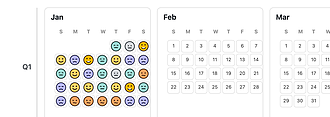
Mood Quarter Calendar
这个插件还没经过Obsidian官方人员的人工审核。这是一款以Markdown为先的心情日历,有自定义的SVG表情、标签/前置元数据输入功能,还有一目了然的按季度划分的年度布局。
Mood Quarter Calendar 1. 主要功能:从每日笔记中读取情绪信息,在Markdown代码块中渲染全年情绪日历,按季度布局展示,每日用自定义SVG表情展示情绪,点击记录可查看当日情绪细节,还可通过点击日期或写情绪标签记录心情。 2. 适用场景:适合想要以类似日记方式进行年度情绪追踪,且希望能直观查看全年情绪变化的用户。 3. 核心特色:采用自定义SVG情绪表情,季度式布局让月份边界更清晰;以Markdown优先,直接从笔记读取情绪,不将个人情绪历史存于单独数据库;支持多种标签和输入格式;操作简单,低摩擦编辑
AI
Pkmer
Mood Collab
Collaborate on Markdown notes in real time with shared editing, comments, presence, and self-hosted sync. - This plugin has not been manually reviewed by Obsidian staff.
Mood Collab 为 Obsidian 提供实时 Markdown 协作能力。支持多人同时编辑、光标同步、锚定评论、在线状态显示及活动流。具备持续同步机制,可处理打开或关闭的笔记,并支持远程重命名与可恢复删除传播。 适用于需要团队共同编辑文档、进行在线评审或知识协作的场景。特别适合使用自托管服务器、对数据隐私有较高要求,且希望将协作笔记同步至本地磁盘的组织或团队。
AI
Pkmer
Moon
oneko 移植版 // 一只会追着你鼠标跑、你闲置时会打盹的猫 —— 此插件尚未经过 Obsidian 官方人员手动审核。
Moon 在Obsidian中添加一只小猫,它会追逐鼠标光标,当你一段时间不移动鼠标,小猫会蜷缩起来睡觉。 适用于在使用Obsidian进行笔记记录、知识管理等工作时,为界面增添一些趣味性。
AI
Pkmer

More Excellent Hotkeys
这个插件还没经过Obsidian官方人员的人工审核哦。它有超实用的便捷热键呢。
More Excellent Hotkeys 1. 主要功能:提供智能的生活质量快捷键,用于快速进行Markdown格式切换。可对选中内容进行加粗、高亮、斜体、内联代码、注释、删除线、下划线等格式的切换,还能移除格式、更改复选框类型。 2. 适用场景:适用于使用Obsidian进行Markdown文档编辑的用户,在撰写笔记、文章时,能快速对文本进行格式设置。 3. 核心特色: - 能自动选中到最近的单词,方便批量操作。 - 合理保留光标位置。 - 提供多种编辑命令,可自定义热键绑定。 - 复选
AI
Pkmer
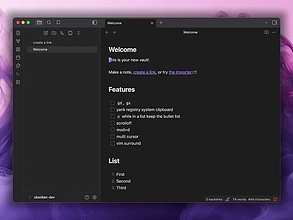
More Vim
这个插件还没经过Obsidian官方人员的人工审核。它补充了一些缺失的Vim功能,像环绕操作、多光标、滚动偏移、gd、gx等等。
More Vim More Vim 为Obsidian内置Vim模式添加缺失的功能,如Vim环绕操作(添加、删除、更改环绕字符)、多光标移动、Mod - D快捷操作、scrolloff功能以及系统剪贴板寄存器同步等。 适用于习惯使用Vim操作方式,且希望在Obsidian中使用更完整Vim功能的用户,在编辑笔记、文档时可提高操作效率。 补充Obsidian内置Vim模式的不足,让用户能在Obsidian里体验更全面的Vim操作,像环绕操作支持多种符号,多光标移动可对每个光标单独执行动作。 可在设置中根据自身需
AI
Pkmer
Morning OS
这是一个每日简报仪表盘,能展示你Obsidian仓库里的任务、目标和人工智能洞察信息。
1. 主要功能:读取Obsidian库内容,构建聚焦的每日简报仪表盘,展示任务、目标、规则、AI建议等信息。 2. 适用场景:适合每天打开Obsidian却不知从何开始工作的用户,帮助其快速明确当日重要事项。 3. 核心特色: - 集成AI,自动挑选需展示的内容,仅生成简短建议,不重写或编辑库内容。 - 支持移动端,无需终端、Python及桌面依赖,在手机上点击太阳图标即可生成简报。 4. 使用建议:确保库在各设备间同步,推荐使用Remotely Save与Dropbox同步。同时,要保证同步设置包含带下划
AI
Pkmer
Morphic
Transform Markdown notes into fast, programmable views with rules, templates, Bases integration, and live editing. - This plugin has not been manually reviewed by Obsidian staff.
1. 主要功能:允许用户通过规则、模板及 Bases 集成,将普通 Markdown 笔记渲染为自定义 HTML 界面。支持表达式求值、作用域 CSS、本地 JavaScript 执行及实时编辑,同时保持底层文件为纯 Markdown 格式。 2. 适用场景:适用于需要动态数据展示、复杂交互界面或跨文件数据联动的知识库。特别适合那些静态模板无法满足需求,且对视图刷新性能有较高要求的用户。 3. 核心特色:采用“精确失效”机制,仅更新实际变化的数据部分,避免全量刷新;具备响应式数据流,能实时追踪文件、元数据及链接笔记的变化
AI
Pkmer
Morse Translator
在浮动窗口里输入摩斯密码,实时进行翻译,然后插入到文档中。——此插件尚未经过Obsidian工作人员的人工审核。
1. 主要功能:在悬浮窗口输入摩尔斯码,实时翻译成文本并插入当前笔记。支持多种输入方式,可手动或自动插入,能控制输出大小写,还能自定义字符映射,有中英双语界面,可通过命令面板或快捷键操作。 2. 适用场景:适用于在 Obsidian 编辑笔记时,需要将摩尔斯码转换为文本的场景。 3. 核心特色:悬浮窗口不干扰主界面;实时翻译即时显示结果;支持自定义设置,如字符映射、自动插入等待时间等;支持多语言界面。 4. 使用建议:安装可手动下载插件文件夹放入指定目录并启用。使用时,在编辑模式下,通过命令面板或设置自动打开翻译器,按规则
AI
Pkmer
Motes
一款具备原生编辑器、瀑布式布局和灵活存储功能的流式笔记插件。——此插件尚未经过Obsidian官方人员的手动审核。
1. 主要功能:这是一款适用于Obsidian的流式笔记插件,支持原生编辑器、瀑布式布局和灵活存储。笔记数据以纯Markdown格式保存。 2. 适用场景:适合需要快速记录、整理笔记,且希望以独特布局查看笔记的用户,如日常灵感记录、知识整理等场景。 3. 核心特色 - 编辑体验好:采用原生Obsidian编辑器,支持所有快捷键和格式,可配置编辑框高度。 - 存储灵活:有按日(YYYY-MM-DD.md)和按年(YYYY.md)两种存储模式,还能一键迁移。 - 布局独特:瀑布式卡片布局,有轻微旋转和阴
AI
Pkmer
Mouse Handwriting
用鼠标练习书写。在有文字或格线引导的整页画布上描摹字母、单词和著名段落(韩语/英语/日语)。 - 此插件尚未经过Obsidian工作人员的人工审核。
Mouse Handwriting 这是一款可通过鼠标练习手写的Obsidian插件,类似手写版的打字练习工具。用户能在全页练习纸上选择要临摹的内容,跟着屏幕上的引导进行书写。 适用于手写练习,也可用于训练绘图时的鼠标控制能力。 1. 拥有专门的 .penmanship 练习页,全页画布展示。 2. 提供按内容语言分组的练习集,包括字母、单词、短文、长文等多种类型,支持韩、英、日三种语言。 3. 有多种引导选项,如目标文本轮廓、填充样式,还有等距格线或无引导。 4. 完成练习后可查看无引导的书写成果。 5. 界
AI
Pkmer

Mouse Tooltip Translator
这个插件还没经过Obsidian官方人员的人工审核。它的灵感源自Chrome浏览器扩展“鼠标悬停翻译器”。鼠标悬停即可翻译。
Mouse Tooltip Translator Mouse Tooltip Translator 该插件受 Chrome 扩展“Mouse Tooltip Translator”启发,支持鼠标悬停翻译,能利用谷歌字典功能显示词性、详细释义和音译。 适用于在 Obsidian 中阅读外文资料时,需要快速获取词汇或句子含义的场景。 根据不同需求选择合适的翻译引擎。若追求速度,可选用谷歌/谷歌
AI
Pkmer
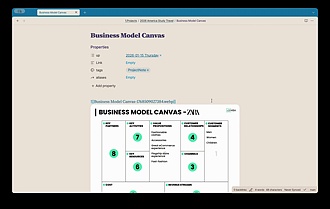
Move Active Folder
移动包含当前活动文件的文件夹。
Move Active Folder Move Active Folder 移动当前活动文件所在的文件夹。 适用于在Obsidian中需要重新组织文件目录结构,对文件所在文件夹位置进行调整的场景。 1. 上下文选择:列出当前文件的所有父文件夹,可精准选择要移动的文件夹范围。 2. 验证机制:避免将文件夹移动到自身或其子文件夹中,防止循环移动。 3. 安全保障:移动前检查目标位置是否有重名文件夹。 1. 打开Obsidian中的笔记,运行“Move folder containing current file.
AI
Pkmer
Move Completed Tasks
自动将已完成的任务移至复选框组的底部——此插件尚未经过Obsidian工作人员的人工审核。
1. 主要功能:当勾选任务时,自动将已完成任务移至其复选框组底部;提供两个命令,可对整个文档中的已完成任务进行排序或收集。 2. 适用场景:适用于在Obsidian中管理待办任务,尤其是任务列表较为杂乱,需要清晰区分已完成和未完成任务的场景。 3. 核心特色:行为类似Apple Notes、Todoist和Noteplan;勾选任务移动时会有高亮闪烁提示,支持Ctrl + Z撤销操作;命令可绑定热键;支持对延迟、放置位置、子任务处理、认定为“已完成”的复选框字符等进行配置;子任务会跟随父任务移动,嵌套复选框不会跳出父列表。
AI
Pkmer
Move Completed Tasks Down
这个插件还没经过Obsidian官方人员手动审核。勾选完成的任务后,它会在5秒内自动把这些任务移到列表底部。
1. 主要功能:自动将已完成任务移动到列表底部。在勾选任务后,插件会等待 5 秒,然后将该任务及其子项移至同级列表末尾。若在 5 秒内取消勾选,移动操作会取消。 2. 适用场景:适用于使用 Obsidian 记录任务列表的场景,帮助用户自动整理任务,让已完成任务自动沉底。 3. 核心特色:具有自动延迟排序功能,给用户时间撤销误勾选;能识别子项并一起移动;排序范围仅在同级;保持未完成任务顺序;可取消移动;不会移动代码块内的任务;支持多种视图模式,且兼容移动设备。 4. 使用建议:使用时可放心勾选任务,若不小心勾选,在 5 秒
AI
Pkmer
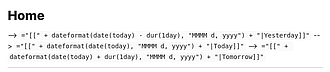
Move Cursor On Startup
启动时让光标先右移再左移一下,定位到首次打开的笔记。这样能让 DataView 表达式自动“激活”,不用等用户手动操作。
Move Cursor On Startup 1. 主要功能:在Obsidian启动打开首个笔记时,自动将光标向右移动再向左移动,以此促使DataView表达式自动激活运行。 2. 适用场景:适用于笔记中嵌入DataView表达式,且希望在首次打开笔记(如主页文件)时,DataView表达式能自动运行,而无需手动交互的场景。 3. 核心特色:通过简单的光标移动操作,解决了DataView表达式在首次加载笔记时可能不运行的问题,提升了使用DataView的便利性。 4. 使用建议:若在笔记中使用了DataView表达式,安装此
AI
Pkmer
Move Done Down
把已完成的顶级 Markdown 任务块移到已完成任务的末尾。——Obsidian 官方人员尚未对该插件进行人工审核。
1. 主要功能:将当前笔记中已完成的顶级Markdown任务块移至活动内容下方,支持自定义完成标记,可在桌面和移动设备使用。 2. 适用场景:适用于任务列表管理,让已完成任务自然集中在底部,便于快速浏览活跃任务。 3. 核心特色: - 保持嵌套任务块与其父任务在一起。 - 仅当块内所有嵌套任务项都完成时,才将父任务视为可移动。 - 可将新移动的任务插入笔记底部现有已完成任务之前。 - 保留行尾、最终换行符、尾随空行和非任务文本。 4. 使用建议:运行“Move completed top-l
AI
Pkmer

Move Files
把与一个已打开的 Markdown 文件关联的所有文件都移动到一个文件夹里,同时更新该 Markdown 文件里的链接。
Move Files 1. 主要功能:将当前打开的Markdown文件中所有链接的文件(如png、pdf、jpg等)移动到一个新文件夹,并更新Markdown文件中的链接。从1.1.0版本起,还支持将当前打开的Markdown文件也移动到该文件夹。 2. 适用场景:适用于需要整理笔记及其关联文件,保持Obsidian库整洁有序的场景。 3. 核心特色:操作简便,通过命令面板运行特定命令即可完成文件移动和链接更新;能自动创建以“{filename} files”命名的文件夹来存放关联文件。 4. 使用建议:编辑笔记时,打开命令
AI
Pkmer
Move Selected Files Here
'Move selected files here' context menu is added. - This plugin has not been manually reviewed by Obsidian staff.
该插件为 Obsidian 的文件资源管理器添加了“将选中文件移至此处”的右键菜单选项。用户只需在左侧栏选中一个或多个文件/文件夹,右键点击目标文件夹,即可一键将其移动至该目录下,简化了文件整理流程。 适用于需要频繁重组笔记结构、批量归档文档或整理项目资料的用户。特别适合在大型 Vault 中快速将分散的笔记归类到特定主题文件夹的情况。
AI
Pkmer
Move Tab
添加了将活动标签页向左或向右移动的命令,该功能在各个标签页组都能使用。——此插件尚未经过Obsidian官方人员的人工审核。
1. 主要功能:提供将活动标签向左或向右移动的命令,且能跨标签组移动。 2. 适用场景:适用于在Obsidian中打开多个标签页,需要灵活调整标签顺序,以方便查看和管理文档的场景。 3. 核心特色:操作简单,通过快捷键即可快速移动标签。提供了两个命令,“Move tab (left)”(快捷键Mod+Shift+PageUp)和“Move tab (right)”(快捷键Mod+Shift+PageDown),Mod在Windows和Linux系统为Ctrl,在macOS系统为Cmd。 4. 使用建议:熟悉快捷键操作,能更
AI
Pkmer
Move Tab to Group
Move the active tab into the tab group on its left or right. If there is no group on that side, a new one is split off for it. - This plugin has not been manually reviewed by Obsidian staff.
该插件允许用户通过单一命令,将当前活动标签页直接移动到左侧或右侧的标签组中。若目标侧无现有组,则自动拆分出新组。核心机制是“移动”而非“复制”,原标签页离开原组并保留浏览历史。 适用于桌面端 Obsidian 用户,特别是多标签页工作流中需要频繁重组窗口布局的场景。支持嵌套布局及弹出窗口,但不影响侧边栏。
AI
Pkmer
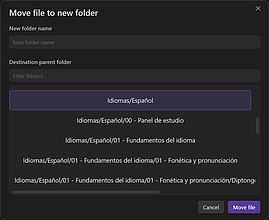
Move to New Folder
这个插件还没经过Obsidian官方人员的人工审核。它能让你以更高效的工作流程把文件和文件夹移动到新创建的文件夹里。
Move to New Folder 1. 主要功能:可将文件或文件夹移动到新创建的文件夹,无需输入完整目标路径。添加了“Move file to new folder...”和“Move folder to new folder...”选项,能从可搜索选择器中选父文件夹,用 Obsidian API 创建新子文件夹并安全移动目标,移动文件时保留正常链接更新行为。 2. 适用场景:适用于在 Obsidian 中需要整理文件和文件夹,将其移动到新创建目录的场景。 3. 核心特色:操作流程快,无需完整输入目标路径;支持从文件资源
AI
Pkmer
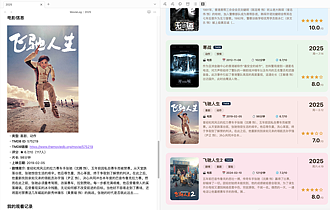
MovieLog
这个插件还没经过Obsidian官方人员的人工审核。借助与TMDB的集成功能,记录你观看电影和电视剧的历史。
MovieLog 1. 主要功能:用于记录电影和电视剧观看历史。通过TMDB API获取媒体信息,自动生成包含海报、评分、剧情简介等内容的结构化观看记录,支持按季跟踪电视剧,包括剧集列表和观看进度,还能以卡片墙视图浏览所有记录。 2. 适用场景:适合影视爱好者记录观影和追剧历史,方便回顾和管理个人影视观看情况。 3. 核心特色:可通过命令面板搜索影视,自动获取元数据;能自动生成模板化的Markdown文件;有直观的卡片墙视图;支持添加个人想法、评分、观看平台、观看状态等个性化字段。 4. 使用建议:推荐从Obsidian社区
AI
Pkmer
Moving Note
在桌面端通过 Git 同步笔记,在移动端通过 GitHub API 同步。简单、可靠,支持跨设备使用。——此插件尚未经过 Obsidian 官方人员手动审核。
1. 主要功能:实现 Obsidian 笔记的跨设备同步。桌面端借助系统 Git 自动提交和推送;安卓端通过 GitHub API 拉取和推送更改,无需本地 Git。支持一键同步、自动同步,具备冲突处理能力,还能灵活配置。 2. 适用场景:适用于需要在不同设备(桌面和安卓)间同步 Obsidian 笔记的用户,确保笔记在各设备上保持一致。 3. 核心特色:配置简单,一键完成拉取、检测本地更改和推送操作;桌面端自动提交推送,安卓端无需本地 Git;有冲突处理机制,桌面生成报告,移动端以远程为准;可自定义仓库 URL、分支名和
AI
Pkmer
MP Publisher
用自定义 CSS 主题进行预览,还能一键将文章发布到微信公众号。——此插件尚未经过 Obsidian 官方人员人工审核。
1. 主要功能:支持自定义 CSS 主题预览文章,可一键将文章发布到微信公众号,还能复制格式化内容到剪贴板。具备实时预览、智能发布、便捷复制、数学公式支持等功能。 2. 适用场景:适用于在 Obsidian 中撰写文章并需要发布到微信公众号的用户,可用于日常文章创作、公众号运营等场景。 3. 核心特色:已上架 Obsidian 社区插件市场,免费且开源;支持多公众号管理;有 8 个内置 CSS 主题,可本地自定义主题并通过独立界面管理;伪元素自动转换,确保公众号编辑器兼容;实时预览所见即所得,主题实时同步;智能发布可自动上
AI
Pkmer
MQTT Sync
接收MQTT消息,然后把它们整理成条理清晰、可追溯的Markdown笔记。——此插件尚未经过Obsidian官方人员的人工审核。
1. 主要功能:连接Obsidian桌面端与MQTT代理,接收来自设备、脚本等的MQTT消息,按规则将其处理并路由到Markdown笔记中。支持MQTT 3.1.1和MQTT 5,涵盖多种传输协议。 2. 适用场景:适用于需要将MQTT消息整合到Obsidian笔记中的场景,如物联网数据记录、自动化任务信息收集等。 3. 核心特色:具备持久恢复、库幂等标记、有界附件下载、编辑诊断、运行状态显示及可选结果发布等特性。采用先匹配规则进行消息路由,可匹配多种信息,模板能控制目标笔记、插入块、插入模式和附件路径。 4. 使用建议:
AI
Pkmer
MrDoc
在你的仓库和MrDoc之间同步文档。
1. 主要功能:实现Obsidian与MrDoc之间的文档同步,可将MrDoc指定集合中的文档拉取到Obsidian本地。 2. 适用场景:适用于需要对本地文档进行远程同步的Obsidian用户,以及希望对本地Obsidian文档进行在线浏览的用户;也为MrDoc用户提供离线写作、保存和同步文档的解决方案。 3. 核心特色:为Obsidian和MrDoc用户提供新的文档处理方案,打破本地与远程的限制,方便文档管理。 4. 使用建议: - 系统要求为MrDoc专业版v1.3.6+或开源版v0.9.2+,Obsidia
AI
Pkmer
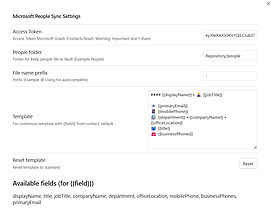
Microsoft People Sync
这个插件还没经过Obsidian官方人员的人工审核。它能把微软Graph里的联系人同步到“人物”笔记中,而且可以用可配置的简易模板来操作。
Microsoft People Sync Microsoft People Sync 将 Microsoft Graph 中的联系人同步到 Obsidian 笔记中,为每个人生成单独的笔记,支持使用自定义模板。 适用于需要在 Obsidian 中管理 Microsoft 联系人信息的用户,方便集中查看和使用联系人资料。 1. 创建“People/”文件夹用于存放联系人笔记。 2. 在插件设置中配置访问令牌、人员文件夹、文件前缀和模板。 3. 通过命令面板“Microsoft People Sync: S
AI
Pkmer
MS To Do Sync
Sync tagged Obsidian tasks with a dedicated Microsoft To Do list: notes, subtasks, reminders, and Obsidian deep links. - This plugin has not been manually reviewed by Obsidian staff.
MS To Do Sync 实现了 Obsidian 与 Microsoft To Do 的双向同步。支持同步任务标题、完成状态、截止日期、优先级及备注。可将 Obsidian 中的缩进段落同步为 To Do 详情,子任务同步为步骤,并支持通过 obsidian:// 链接从手机直接回跳至 Obsidian 对应任务行并高亮显示。 适合“桌面规划、手机执行”的工作流。适用于需要利用 Obsidian 管理复杂任务结构,同时依赖手机 To Do 获取提醒、快速勾选或补充备注的用户。特别适合多项目并行,需将不同标签的任务路
AI
Pkmer
MTG Collection Tracker
Track your physical Magic: The Gathering collection, decks and wantlists, with card data and prices from Scryfall. - This plugin has not been manually reviewed by Obsidian staff.
该插件专为追踪实体《万智牌》收藏设计,提供仪表盘、多列表收藏管理、卡组构建(含主副牌及指挥官)、愿望清单及卡片详情查看。它集成 Scryfall 数据,实时显示卡牌价格、历史图表及多商店比价,支持从 Moxfield 等平台导入导出。 适合使用 Obsidian 进行个人知识管理的万智牌玩家,特别是需要管理实体卡库存、追踪卡组进度、监控市场价值波动,或希望将卡牌数据与个人笔记结合的用户。
AI
Pkmer
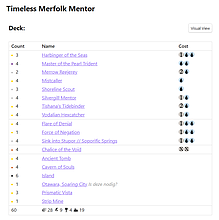
MTG Deck
这个插件还没经过Obsidian工作人员的人工审核哦。能在你的笔记里展示你的万智牌牌组和卡牌列表呢。
MTG Deck 1. 主要功能:为万智牌玩家在Obsidian笔记中展示卡组和卡牌列表。能将卡组列表粘贴到代码块中,呈现格式化、交互式的卡组视图,具备卡片预览、显示法力费用、价格、类型分组等功能。 2. 适用场景:适用于万智牌玩家记录、管理和查看卡组信息,辅助卡组构建和收藏管理。 3. 核心特色:即时渲染,卡片数据后台加载;支持双面卡牌,可点击预览图翻面;有官方法力符号和稀有度指示;自动按类型分组并显示类型总结;能显示多种货币价格;支持列表和网格视图切换;可跟踪收藏情况、生成补卡清单、验证卡牌合法性;支持多种卡组列表格式,
AI
Pkmer
Mubu Sync
把幕布文档单向同步到Obsidian仓库里。——这个插件还没经过Obsidian官方人员的人工审核呢。
1. 主要功能:将幕布文档单向同步到Obsidian库,可创建幕布文档可靠副本。能保留幕布文件夹层级、文档标识等,仅更新有变化文档,支持启动和定时同步。 2. 适用场景:适用于使用幕布进行大纲整理,且希望获得持久、可编辑的Markdown文件以进行长期知识管理的用户。 3. 核心特色: - 单向同步,不编辑幕布内容。 - 保留幕布结构和操作记录。 - 只更新变化文档,支持多种同步方式。 - 保护个人添加内容。 - 能转换多种元素。 - 本地存档远程删除文档。 4. 使用建议:
AI
Pkmer
Multi-AI Assistant
给你的笔记和上传的文件建索引,然后向Gemini、Groq或者OpenAI提问。支持Gemini命令行界面。——此插件尚未经过Obsidian官方人员人工审核。
1. 主要功能:将Obsidian库转变为学习伙伴。可索引笔记和上传文件,支持向Gemini、Groq、OpenAI等提问。具备聊天、生成测验、制作闪卡、打开Google NotebookLM等功能,还能对选中文本提问。 2. 适用场景:适合学习和知识管理场景,如复习知识点、通过问答巩固知识等。 3. 核心特色:可自定义知识上下文,添加单个笔记、文件夹、PDF和图片;有4种实用模式;支持6种AI供应商,桌面端的Gemini和Claude CLI无需API密钥;有16种各具特色的角色可选,增添趣味性。 4. 使用建议:先根据
AI
Pkmer
Multi Definitions
为术语保存多条解释,并通过鼠标悬停或点击在笔记中预览这些解释。——此插件尚未经过Obsidian官方人员的人工审核。
Multi Definitions 是一款 Obsidian 个人词典插件,可对同一术语保存多个解释,支持为每个术语设置别名,能在阅读视图和实时预览中自动识别保存的术语,支持添加、编辑和删除单个解释,解释内容支持 Markdown 格式。 适用于需要对术语进行多解释记录、查阅的场景,如学习、研究、写作等。 添加定义时,在编辑器选中术语,通过命令或右键菜单操作;查看定义可根据设备选择鼠标悬停、点击、手指点击或键盘操作;管理词典可点击 ribbon 图标或运行管理命令。
AI
Pkmer
Multi-State Checkboxes
这个插件还没经过Obsidian官方人员的人工审核。你可以通过点击、快捷键或者右键菜单,在自定义状态之间切换复选框。
1. 主要功能:可通过点击、快捷键或右键菜单在自定义的复选框状态间切换,如从“未开始”到“进行中”“已完成”“已取消”等。 2. 适用场景:适用于在Obsidian笔记中管理任务状态,如待办事项、项目进度跟踪等。 3. 核心特色: - 可自定义复选框状态列表,如定义[ ]为未开始、[/]为进行中、[x]为完成、[-]为取消。 - 支持多种操作方式切换状态,左击循环到下一个状态,右击从上下文菜单选择状态,还能设置快捷键。 4. 使用建议: - 先在插件设置(Settings → Multi - Sta
AI
Pkmer
Multi-Vault Navigator
在多个Obsidian仓库中导航、搜索并访问最近使用的文件。——此插件尚未经过Obsidian官方人员的人工审核。
1. 主要功能:可跨多个Obsidian保险库进行导航、搜索和访问最近文件,能在不同保险库间搜索、查看和切换文件,还提供跨保险库的命令中心和只读跨保险库视图。 2. 适用场景:适用于使用多个保险库(如工作、个人、写作保险库)的用户,方便在不同用途的保险库中快速找到所需文件。 3. 核心特色:命令中心有类似现代搜索引擎的全屏仪表盘,具备智能模糊搜索、保险库特定颜色/图标及片段预览功能,能按保险库过滤结果或排序,还可固定常用笔记和保存常用搜索;只读跨保险库视图可在当前保险库的新标签页打开其他保险库的笔记。 4. 使用建议:使用
AI
Pkmer
MultiDim Virtual Folders
不用移动实际文件,就能根据前置元数据创建多维虚拟文件夹。——Obsidian 官方人员尚未对该插件进行人工审核。
1. 主要功能:可根据笔记的前置元数据创建多个虚拟文件夹树,能创建任意数量的虚拟文件夹维度,支持在左右侧边栏展示,可切换维度、排序,还能对文件夹进行重命名、更改图标、删除等操作。 2. 适用场景:当单个真实文件夹结构无法满足需求时使用,例如同一笔记需同时属于月度回顾、项目和资源集合等不同分类。 3. 核心特色:无需移动或复制真实文件,单个笔记可同时出现在不同结构的虚拟文件夹中,支持多种维度设置,如日期维度可从年、月、日开始,路径维度支持嵌套虚拟文件夹。 4. 使用建议:在笔记中添加如catalogdate、projectp
AI
Pkmer
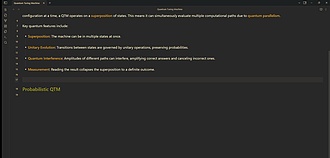
Multilingual OCR
这个插件还没有经过Obsidian官方人员的人工审核哦。它能从图片中进行多语言文本提取呢。
Multilingual OCR 1. 主要功能:从任意语言的图像中提取文本。可对活动笔记中的最后一张图像、指定路径的图像进行OCR识别,也能通过在Obsidian文件资源管理器中右键点击图像来操作。支持将OCR结果保存到剪贴板,在侧边栏显示结果以便高亮和复制粘贴,还能指定识别语言。 2. 适用场景:适用于需要从图片中提取文字信息,在笔记中引用或编辑的场景。 3. 核心特色:支持超100种语言,支持阿拉伯语从右到左的文字排版,能通过多种方式触发OCR识别。 4. 使用建议:该插件基于Tesseract.js,可能对部分图像识
AI
Pkmer
Multimuse Tracker
这个插件还没经过Obsidian官方人员的人工审核。这是个用于和Discord上的MultiMuse机器人配合使用的角色扮演同步工具。
1. 主要功能:与MultiMuse Discord机器人无缝集成,可自动跟踪Discord角色扮演线程,能直接从Obsidian以角色身份发送消息到Discord线程,自动同步场景状态,还具备场景创建、属性跟踪、自动更新前置元数据等功能。 2. 适用场景:适用于在Discord进行角色扮演活动,希望在Obsidian中高效管理和参与角色扮演线程的用户。 3. 核心特色:自动检测Discord用户ID,无需手动配置;可配置轮询,自动检查新回复;根据文件夹结构自动添加属性;前置元数据中的“Participants”可由用户编
AI
Pkmer
Multistate Checkboxes
带有自定义SVG图标的主题无关扩展复选框状态——此插件尚未经过Obsidian官方人员的人工审核。
Multistate Checkboxes 为 Obsidian 提供 20 种扩展复选框状态,支持阅读视图和实时预览,可通过命令按顺序循环切换状态。 适用于需要对任务、笔记等进行多样化标记的场景,如任务管理、信息分类等。
AI
Pkmer
Multi Cloud Sync
能让单个仓库文件夹与多个云存储服务(Notion、Dropbox、OneDrive、Google Drive)进行同步。支持按文件夹映射、三方快照同步以及模块化操作。——此插件尚未经过Obsidian官方人员的人工审核。
1. 主要功能:可将Obsidian单个保险库文件夹与多个云存储提供商(如Notion、Dropbox、OneDrive、Google Drive)同步,支持按文件夹映射、三方快照同步和模块化操作。专业版具备无限云盘、实时同步和智能内容合并功能。 2. 适用场景:适用于有云盘管理和内容迁移需求的用户,可轻松通过拖拽实现内容迁移,也可在Obsidian外使用其他工具管理云盘文件。 3. 核心特色:能同时挂载多个云盘和本地文件夹,包括云盘内子文件夹;支持跨云盘的文件夹映射,减少云盘中内容的重复和孤立。 4. 使用建议:该插件会
AI
Pkmer
Murmur
能像卡拉OK那样高亮显示,把你的笔记大声读出来。支持多种文本转语音(TTS)服务提供商。——此插件尚未经过Obsidian官方人员人工审核。
适用于希望以听的方式阅读Obsidian笔记的场景,如不方便阅读时。
AI
Pkmer
Muse
它能提供无干扰写作模式,还会根据你的项目和兴趣生成个性化的AI写作提示。
Muse是一款Obsidian的无干扰写作插件,能借助AI生成个性化博客文章主题。具备全屏写作模式,隐藏Obsidian界面;可根据用户的GitHub仓库和个人资料生成具体的写作提示;能避免提示重复;支持Anthropic(Claude)或OpenAI(GPT)两种AI提供商;支持桌面和移动设备。 适用于需要专注写作博客文章,且希望获取个性化写作灵感的用户,无论是在电脑还是移动设备上都能使用。 个性化提示,结合用户实际项目和兴趣;全屏模式让用户专注写作;多AI提供商可选;避免提示重复。 在Obsidian社区市
AI
Pkmer
Music Catalog
扫描CD或黑胶唱片的通用产品代码(UPC)条形码,或者手动搜索,就能自动创建带有元数据和封面图片的编目笔记,还能通过Bases进行查询。——Obsidian官方人员尚未对该插件进行人工审核。
Music Catalog 该插件可对黑胶唱片和CD收藏进行编目。支持扫描UPC条形码或手动搜索(按标题、艺术家等),自动从Discogs和MusicBrainz获取元数据和封面图片,保存结构化笔记到Obsidian库中。还具备条件跟踪、副本数量记录、估值、记录获取日期、添加自定义字段等功能。 适用于音乐收藏爱好者管理自己的黑胶唱片和CD收藏,方便整理、查询和记录收藏信息。 支持条形码扫描和手动搜索;对古典、歌剧、原声音乐有专门支持;可进行格式过滤;能自动获取丰富元数据;可检测重复扫描并更新副本数量;有自定义字
AI
Pkmer
Music Player
它可以在侧边栏播放仓库里的本地音乐文件。
Music Player 适合在使用Obsidian进行笔记记录、学习或工作时,通过播放本地音乐来营造舒适的氛围。 集本地音乐库管理、歌词显示、播放列表和收藏功能以及多种播放模式控制于一体,功能丰富且实用。 使用前确保音频文件的嵌入式元数据中包含歌词信息,以便正常显示歌词。可根据个人喜好创建播放列表和收藏喜爱曲目,提高使用效率。
AI
Pkmer
Music Search
这个插件还没有经过Obsidian工作人员的人工审核。你可以搜索音乐发行信息,并为它们生成包含发行元数据以及指向MusicBrainz、Discogs和维基百科链接的笔记。
1. 主要功能:搜索MusicBrainz数据库,为音乐发行物创建结构化笔记,包含丰富元数据(如流派、曲目列表、发行日期、封面图等)及MusicBrainz、Discogs、Wikipedia链接,还可选择将封面图下载到本地库。 2. 适用场景:适用于音乐爱好者、音乐研究者等在Obsidian中记录音乐发行物信息,方便整理和管理音乐资料。 3. 核心特色:搜索方式灵活,可按艺术家、标题等搜索;支持通过模板变量、自定义前置字段或完整模板文件完全自定义笔记输出。 4. 使用建议:打开命令面板运行“Search music re
AI
Pkmer
muTEXtum
Convert Word, PowerPoint, Excel, OpenDocument, RTF, EPUB, CSV, and PDF documents into Markdown. - This plugin has not been manually reviewed by Obsidian staff.
该插件是一款本地文档转换工具,支持将 Word、PowerPoint、Excel、OpenDocument、RTF、EPUB、CSV 及 PDF 等多种格式文件直接转换为 Markdown 格式,便于在 Obsidian 中编辑和管理。 适合需要频繁处理外部办公文档或电子书的研究者、学生及知识工作者。当你需要将非文本格式的资料导入笔记库,或希望将长篇报告、书籍拆分为结构化笔记时,此插件尤为实用。 1. 完全本地化:所有转换均在设备端完成,无网络请求,无需 API 密钥,确保数据隐私与安全。 2. 多笔记模式:长
AI
Pkmer
mv-AIDE
把Obsidian变成一个带有关联智能体、编辑器内AI、可编辑差异对比审查、系统终端、源码编辑以及桌面文件集成功能的桌面AI集成开发环境。——此插件尚未经过Obsidian官方人员手动审核。
将 Claude Code、Codex CLI 等 Agent 桥接到本地知识库,提供划词调用 LLM、行内补全、系统终端、源码编写辅助、默认文件打开器等功能。 适合需要在 Obsidian 内进行代码编写、知识管理,且希望借助 AI 提升效率的用户。
AI
Pkmer
MVA Records and Specials
Track medical records requests, billing specials, and records-retrieval playbooks for motor vehicle accident cases. - This plugin has not been manually reviewed by Obsidian staff.
该插件专为机动车事故(MVA)案件设计,用于追踪医疗记录请求、账单特殊事项及记录检索流程。它通过笔记中的YAML代码块管理数据,支持追踪记录请求的发送对象、范围、截止日期及状态(如待处理、逾期、部分完成等),并详细记录每次就诊的账单与记录匹配情况、相关性及支付明细。 主要适用于处理机动车事故案件的法律专业人员或案件管理者,特别是需要频繁追踪医疗记录获取进度、核对账单完整性以及管理复杂索赔流程的用户。 1. 本地化与隐私安全:所有数据以纯YAML格式存储在Obsidian笔记中,无需插件即可编辑,支持Vault同步,
AI
Pkmer
My Desk Sync
在“我的桌面”(My Desk)和你的仓库之间同步知识笔记 —— 无需 GitHub 仓库或访问令牌。需要拥有订阅了知识库服务的“我的桌面”账户;插件本身是免费的。 - Obsidian 工作人员尚未对该插件进行人工审核。
1. 主要功能:在My Desk和Obsidian库之间直接同步知识笔记,无需GitHub仓库和访问令牌。笔记以Markdown格式在两者间双向流动。 2. 适用场景:适用于拥有My Desk图书馆订阅账户,希望在My Desk和Obsidian间便捷同步笔记的用户。 3. 核心特色: - 直接同步,无需GitHub相关配置。 - 文件格式与旧的GitHub同步方式一致,无需迁移。 - 采用三方合并算法处理同步,能区分新增、删除和编辑情况,避免编辑被静默覆盖。 - 冲突时按编辑时间解决,本地
AI
Pkmer
My Export To HTML
这个插件还没经过Obsidian官方人员的人工审核。它能把笔记导出成漂亮的HTML文件。
My Export To HTML 将 Obsidian 笔记转换为专业级 HTML 文档。 适用于需要将 Obsidian 笔记以 HTML 形式分享、展示的场景,如向他人分享笔记内容、在网页上展示笔记等。 1. 专业风格:采用经典配色,视觉简洁专业。 2. 智能目录导航:自动生成层级目录,侧边栏宽度可调节,滚动平滑。 3. 图片自动嵌入:图片转 Base64 编码嵌入,单文件可分享,支持多种格式。 4. 代码块增强:带行号,可一键复制,滚动体验优化。 5. 数学公式支持:支持 LaTeX 格式公式渲染。
AI
Pkmer
My Life Calendar
这是一个以“人生周历”为理念打造的、由心形单元格组成的人生周历网格,“人生周历”的灵感源自WaitButWhy网站。该插件内置了日记、事件记录功能,还能一键为Life Calendar安卓应用导出数据。——此插件尚未经过Obsidian官方人员的人工审核。
My Life Calendar是一款基于“Life in Weeks”理念的Obsidian插件,以心形单元格网格呈现人生周历。内置日记、事件管理功能,支持JSON备份,可与Life Calendar安卓应用进行数据导入导出。 适合想要可视化规划人生、记录生活点滴、管理重要事件的用户,通过周历直观感受人生进度。
AI
Pkmer
My Mind
Keyboard-first mind map(mindmap) controls for Obsidian Canvas. - This plugin has not been manually reviewed by Obsidian staff.
My Mind 是一款专为 Obsidian Canvas 设计的插件,旨在将画布转化为键盘优先的思维导图模式。它通过拦截特定的画布交互(如节点创建、导航、编辑及布局),提供流畅的思维导图操作体验,同时保留原有 Canvas 的其他功能。 适用于桌面端用户(移动端不支持)。特别适合需要快速构建结构化知识、进行头脑风暴或整理复杂层级信息的场景,尤其适合偏好纯键盘操作以提升效率的用户。 1. 高效快捷键:Tab 创建子节点,Enter 创建同级节点,Space 进入编辑,实现极速输入。 2. 智能布局:提供“自动布局”
AI
Pkmer
My Project Tasks Free
Local task board with projects, planned dates, checklists, recurring tasks, search and six interface languages. - This plugin has not been manually reviewed by Obsidian staff.
1. 完全本地化:无网络依赖,数据透明可控。 2. 多语言支持:界面支持英、俄、西、德、葡、法六国语言,自动跟随系统设置,日期显示符合地区习惯。 3. 灵活架构:保留 Markdown 原生格式,支持自定义配置目录,兼容性强。 1. 备份优先:安装前务必备份任务文件夹及插件配
AI
Pkmer
My Spaces
创建简洁、简约的空间,来控制哪些文件和文件夹显示在侧边栏。管理文件树不该那么费劲又麻烦。- 此插件尚未经过Obsidian官方人员的手动审核。
1. 主要功能:创建简洁空间,控制侧边栏中显示的文件和文件夹,可将文件和文件夹分配到不同空间,实现文件树的管理。 2. 适用场景:适用于文件和文件夹众多,需要对文件树进行清晰管理的场景,帮助用户快速找到所需文件。 3. 核心特色: - 自定义空间,将文件夹和文件视图按空间分离。 - 头部图标栏,可直接在文件资源管理器头部切换空间。 - 支持命令面板,通过热键快速切换空间。 - 右键菜单,可将文件或文件夹分配到指定空间。 - 内置图标选择器,在设置中有实时预览。 4. 使用建议:
AI
Pkmer
My SVGs
把你自己的 SVG 图标注册到全局图标库,这样就可以在其他插件里用,或者想怎么用都行。
1. 主要功能:允许用户将自定义SVG图标加载到Obsidian全局图标库,支持从指定文件夹加载图标,有可搜索的可视化网格和实时预览,可通过按钮或设置实时重新加载,能一键复制图标引用,自动转换黑色为currentColor。 2. 适用场景:适用于希望在Obsidian中使用自定义图标的用户,可在Obsidian接受图标引用的任何地方使用。 3. 核心特色:能保留SVG样式并确保主题适应性,若单个图标加载失败不影响其余图标,有错误信息、日志和使用说明。 4. 使用建议:先在插件目录创建icons文件夹,将SVG文件放入其中
AI
Pkmer
Task Checker
Finds notes containing incomplete tasks and writes a dated list of links. - This plugin has not been manually reviewed by Obsidian staff.
Task Checker 插件用于扫描 Obsidian 库中所有包含未完成待办事项(- [ ])的笔记。它会自动生成一份带有日期的 Markdown 文件(如 todo-files-YYYY-MM-DD.md),其中列出所有含未完成任务的笔记链接,并在侧边栏显示任务数量通知。 适用于遵循“Getting Things Done”(GTD)方法论的用户。特别适合需要定期(如每周)审查行动项,防止待办事项散落在参考材料或项目文件夹中而遗漏的场景。
AI
Pkmer
My Tasks
Task tracker with Kanban, Calendar and Tree views - This plugin has not been manually reviewed by Obsidian staff.
My Tasks 是一款支持多视图的任务追踪插件,提供看板、日历和树状列表三种模式。支持拖拽操作以调整任务状态或日期,并允许自定义任务状态、颜色及优先级(1-5级)。 适合需要灵活管理个人待办事项、项目进度或日程规划的用户。尤其适合偏好可视化(看板/日历)而非纯文本列表,且希望集中管理任务而不必扫描整个库的用户。
AI
Pkmer
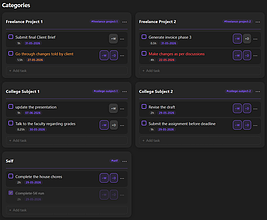
My Todo
它是一个用于Obsidian的个人待办事项系统,支持按类别排序,还能进行周计划和日计划。
My Todo My Todo 这是一款专为Obsidian设计的个人待办系统,通过“类别→周计划→日计划”的规划循环,将长期目标转化为每日执行任务,实现待办事项的分类排序。 适合开发者、思考者和创作者等人群使用,帮助他们高效管理任务,避免陷入任务积压的困境。 利用类别看板对任务进行自定义标签分类,清晰查看任务积压情况;借助周计划和日计划功能,将高级类别中的任务轻松转化为每周优先级和每日承诺,提高任务执行效率。
AI
Pkmer
My Tracker
Track time, activities, goals, and productivity with local-first analytics, charts, comparisons, and a simple or advanced dashboard. - This plugin has not been manually reviewed by Obsidian staff.
My Tracker 是一款本地优先的时间与活动追踪插件。它允许用户通过简单的单行命令快速记录活动时长、科目及结果,自动计算总和、平均值、趋势及目标达成情况,并生成可视化图表和仪表盘。所有数据均存储在 Vault 内的 Tracking 文件夹中,无需云端账号。 适合需要量化学习进度(如备考、课程学习)、工作效率或习惯养成的用户。特别适用于希望摆脱手动统计繁琐、追求数据隐私且偏好离线使用的 Obsidian 用户。 1. 极速记录:支持“5秒记录法”,输入如 Math Algebra 45m A 即可自动解析并归档
AI
Pkmer
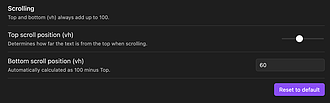
My Typewriter Line
能让活动行始终保持在视野内,还能自定义上下滚动的边距,带来类似使用打字机的编辑体验。
My Typewriter Line My Typewriter Line 允许用户在Obsidian编辑器中通过水平滑块设置自定义的顶部和底部滚动填充(以vh为单位),底部值自动计算(始终为100减去顶部值),使活动行始终保持在焦点位置。 适用于需要专注写作、避免干扰的场景,帮助用户将注意力集中在当前编辑的行上。
AI
Pkmer
MyAgenda
Two-way iCloud / CalDAV calendar sync — Apple-style day, week & month views, recurring events, drag & drop, daily-note injection and reminders. Your credentials stay on your device. - This plugin has not been manually reviewed by Obsidian staff.
MyAgenda 是一款为 Obsidian 打造的苹果风格日历插件,支持 iCloud 及任意 CalDAV 服务器的双向同步。它提供日程流、日/周/月视图及统计功能,支持重复事件、自然语言快速添加(如“明天下午3点开会”),并能将今日事件自动注入每日笔记作为待办清单,同时提供事件提醒。 适用于希望将个人日程管理整合进 Obsidian 工作流的笔记用户,特别是使用 Apple 生态(iPhone/Mac)或自建 CalDAV 服务,需要跨设备无缝同步日程,并希望通过笔记形式回顾和管理每日计划的用户。
AI
Pkmer
MYBOX Sync
通过MYBOX开放API,能自动把映射文件夹同步到NAVER MYBOX(上传、重命名、移动、删除),还支持手动拉取。 - 此插件尚未经过Obsidian官方人员的人工审核。
1. 主要功能:将Obsidian保险库中的映射文件夹与NAVER MYBOX云存储同步。自动推送映射文件夹内文件的创建、编辑、重命名、移动和删除操作,可手动拉取远程更改。 2. 适用场景:适用于需要将Obsidian笔记同步到NAVER MYBOX云存储的用户,方便数据备份和多设备访问。 3. 核心特色:基于MYBOX Open API,采用“事件触发 + 批量”模式;仅单向自动推送(本地→远程)加手动拉取,单文件夹映射,删除文件入回收站;无遥测数据、无广告,诊断日志本地存储;仅访问映射文件夹内文件,不接触保险库外文件。
AI
Pkmer
myBrain
这是一个高性能的语义网络图谱,能把笔记按照结构化的父级、子级、关联和同级四个象限展示出来。——此插件尚未经过Obsidian官方人员的人工审核。
1. 主要功能:提供高性能语义网络图表,以结构化的父、子、友、兄弟象限展示笔记,构建高度结构化的语义图视图。 2. 适用场景:适用于拥有大量笔记的Obsidian用户,能在处理大型笔记库时,清晰呈现笔记间的关系。 3. 核心特色:与标准的混乱力导向链接图不同,采用可预测、简洁的布局矩阵展示笔记;所有节点分区、列扩展和连接都构建在100%硬件加速的CSS网格内,通过O(1)即时(JIT)内存网格绕过文本解析链和繁重的画布层,速度快、清晰度高。 4. 使用建议:推荐通过Obsidian社区插件搜索“myBrain”进行安装和启
AI
Pkmer
MyHistory
为你的笔记启用本地私密历史记录功能。——此插件尚未经过Obsidian官方人员的人工审核。
1. 主要功能:为Markdown笔记提供本地、私密的版本历史记录。每次笔记内容变更,会将全文作为不可变版本存于本地数据库,可在侧边栏查看笔记时间线、读取任意版本并恢复。 2. 适用场景:适用于需要对笔记内容进行版本管理、追溯历史记录的用户,无论是整个库的笔记还是单个文件夹内的笔记都能管理。 3. 核心特色:版本不可变,笔记更名和移动不影响时间线连续性;删除笔记会记录并保留历史;恢复版本前会先保存当前内容;可固定版本防止过期;有默认的版本数量保留上限;能扫描Obsidian关闭期间的变更。 4. 使用建议:使用前备份重要笔
AI
Pkmer
MyLoc
记录地点,插入与地点相关的位置信息,还能保存地点时间线。——这款插件尚未经过Obsidian官方人员的人工审核。
MyLoc 是一款用于支持位置感知笔记记录的 Obsidian 插件,具备存在记录和位置插入两大功能。可对保存地点进行登录、登出记录,还能在不改变存在状态的情况下,将当前位置插入笔记。 适用于需要记录地点信息、创建地点相关笔记,以及希望构建位置时间线的场景,如旅行记录、日常活动地点记录等。
AI
Pkmer
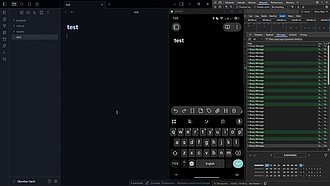
Mylonite
这个插件还没经过Obsidian官方人员的人工审核。它能为Obsidian仓库提供自建的加密同步功能。
Mylonite 1. 主要功能:这是一款用于Obsidian的自托管同步服务器插件,可通过自有存储实现设备配对,并对Obsidian库数据进行端到端加密同步。 2. 适用场景:适用于需要在多设备间同步Obsidian笔记,且希望数据通过自己的存储进行加密传输,保障数据安全的用户。 3. 核心特色:采用端到端加密技术,确保库数据在整个同步过程中的安全性;支持自托管,用户可掌控数据存储和传输。 4. 使用建议:该插件仍处于早期开发阶段,可能存在漏洞和重大变更。安装时,Debian/Ubuntu x8664系统可按特定命令操作,
AI
Pkmer
MyOnePage
Turn a note into a one-page report that people can read, edit in place and share. - This plugin has not been manually reviewed by Obsidian staff.
MyOnePage 能将 Obsidian 笔记一键转化为精美的单页报告。支持大数字、卡片、漏斗图、表格及甘特图等可视化组件。用户可直接在页面上点击编辑文本,修改内容会自动同步回原笔记,保持 Markdown 格式不变,便于后续搜索与链接。 适用于需要向团队或客户展示结构化信息的场景,如投资者更新、董事会预读材料、客户提案、结果报告、策略备忘录及产品简介等。 在笔记头部添加 myone.page: true 即可激活。建议利用其免费额度快速生成内部报告;
AI
Pkmer
MySync
用MySync插件把笔记同步到你家里的CouchDB数据库。——Obsidian官方人员尚未手动审核此插件。
1. 主要功能:用于通过用户自己的CouchDB服务器同步Obsidian库文件。可同步整个库或自定义文件夹,能跟踪Markdown文件、PDF和常见图片格式,支持将本地库更改推送到CouchDB数据库,也能将远程更改拉回库中,还可测试远程连接、显示同步进度和上次推送时间,可选择在插件加载时自动同步。 2. 适用场景:适用于希望运行自己的同步后端,而非依赖托管同步服务提供商的用户。 3. 核心特色:借助本地PouchDB索引实现文件同步,用户可自主掌控同步过程,灵活选择同步范围。 4. 使用建议:使用前备份重要笔记,因从C
AI
Pkmer
Mythic GME Support
Support the Mythic Game Master Emulator. - This plugin has not been manually reviewed by Obsidian staff.
该插件旨在 Obsidian 中支持“神话游戏主持人模拟器”(Mythic Game Master Emulator, GME)。它基于 Tana Pigeon 的《Mythic GME 第二版(2025)》开发,允许用户在笔记软件中直接运行或集成该角色扮演游戏系统,实现游戏逻辑与知识管理的结合。 适用于使用 Obsidian 进行桌面角色扮演游戏(TRPG)战役管理、剧情构思或世界构建的玩家与主持人(GM)。特别适合希望将游戏机制与个人笔记库无缝整合,以便快速查询规则、记录剧情或生成随机事件的用户。
AI
Pkmer
MyWorld Task Manager
它能为MyWorld工作区提供集成化的任务和项目管理功能。
1. 主要功能:集成任务与项目管理,涵盖自动同步任务、每日任务重置、月度统计存档、快速捕捉想法、临时便签管理等,还支持全面配置路径。 2. 适用场景:适用于需要高效管理任务和项目的Obsidian用户,如日常工作安排、项目进度跟踪等场景。 3. 核心特色:自动化复杂工作流程,可自动同步每日笔记与项目文件的任务,将项目进度推送到主日程;能重置日常任务并归档已完成任务;分析清单表格生成月度进度和难度指标的可视化面板;支持快速记录想法并可直接跳转到临时笔记。 4. 使用建议:可通过社区插件(即将支持)或手动方式安装。安装后,在插
AI
Pkmer
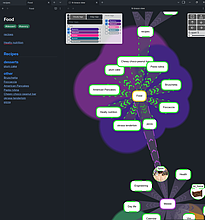
N-brace
这个插件还没经过Obsidian官方人员的人工审核。它能改变本地图谱的视觉布局,还能实现图谱的快速导航。
N-brace N-brace插件为Obsidian提供了不同的图谱导航和可视化功能。能在笔记标签右键菜单中打开当前笔记的本地图谱,辅助快速了解笔记间的关联和整体结构,支持用键盘方向键导航,还可通过按住Ctrl反向导航。 适用于需要梳理笔记关系、把握笔记整体架构的场景,帮助用户在Obsidian中更好地组织和理解知识体系。 可改变本地图谱的视觉布局,实现快速图谱导航。G-span能控制图谱显示范围,当可见节点达上限会自动隐藏最远节点来缩小视图。 安装可通过BRAT插件或手动安装,暂不能从社区插件商店安装。使用时在
AI
Pkmer
Naiyi Translate
A minimal and rapid translation assistant for seamless reading in Obsidian. - This plugin has not been manually reviewed by Obsidian staff.
Naiyi Translate 是一款极简且高速的 Obsidian 翻译插件。它能在阅读视图的原文下方就地显示译文,支持 Google、Microsoft Edge 及 OpenAI 兼容接口(含本地模型)。 适用于在 Obsidian 中阅读外文文献、论文或笔记时,需要快速对照理解内容的场景。特别适合追求高效阅读、不希望原文被修改的用户。
AI
Pkmer
NameGuard
严格执行整个仓库内笔记名称的唯一性。阻止创建会与现有名称冲突的新笔记(以及移动/重命名操作),这样最短格式的链接就不会在无声无息中被改写。 - 此插件尚未经过Obsidian官方人员的人工审核。
1. 主要功能:严格确保Obsidian库中笔记名称全局唯一,阻止会与现有名称冲突的新笔记创建、移动或重命名操作,避免链接被静默重写。 2. 适用场景:适用于使用“最短路径”链接格式,且不希望因笔记重名导致链接自动改写、git差异混乱或链接指向错误文件的用户。 3. 核心特色:在文件创建前就阻止重复名称的产生,避免链接重写问题。仅针对新的重名情况进行防护,不处理已存在的重复名称。能对新笔记创建、从链接创建笔记、模板使用、笔记移动和重命名等操作进行防护。 4. 使用建议:开启插件后,在进行新笔记创建、移动或重命名时,若遇到名
AI
Pkmer
Named Links
Fetch the title of a pasted or dropped URL and insert it as a markdown link. - This plugin has not been manually reviewed by Obsidian staff.
自动获取粘贴或拖入 Obsidian 的 URL 页面标题,并将其转换为带标题的 Markdown 链接(如 标题)。支持批量处理、Vim 模式粘贴,以及为笔记中已有 URL 补全标题。 适用于需要频繁引用网络资源、整理文献或构建知识库的用户,特别是那些希望快速生成规范引用格式,避免手动查找和输入标题的场景。 1. 智能识别:仅当粘贴内容纯为 URL 时触发,避免干扰代码块、Frontmatter 或图片。 2. 灵活兼容:支持从浏览器直接复制“链接+文本”时直接使用该文本作为标题,无需联网获取,适用于登录页。
AI
Pkmer
nameForge
给它输入一份名字列表,借助马尔可夫算法的神奇魔力,它能挖掘出这些名字背后的秘密,然后生成源源不断、不断变化的新名字,随时都能拿来用,想用就用(当然,请合法使用哈)。——Obsidian官方人员尚未对这个插件进行人工审核。
1. 主要功能:用户输入喜爱的名称列表,插件利用马尔可夫模型学习字母模式,在Obsidian内离线生成同风格的新名称。提供四种生成类型,包括基于模式创造新名、从列表随机选名、组合部件生成名称、专门生成聚落名。 2. 适用场景:适合世界构建者用于创造角色、地点、氏族等名称,无论是虚构文化还是现实风格都能使用。 3. 核心特色:离线运行,不依赖网络和AI,名称数据不出库;生成的批次可复现,记录种子后能随时重现相同结果;有生成历史记录,最后50次生成信息会记录到配置文件。 4. 使用建议:先确定所需名称的风格,准备好对应的名称列
AI
Pkmer
nanalStamp
用与比特币挂钩的防篡改、内容隐私时间戳为每篇笔记盖章——为你的研究笔记提供存在证明和完整的每日编辑历史记录。 - 此插件尚未经过Obsidian工作人员的人工审核。
1. 主要功能:为笔记添加防篡改时间戳,将其锚定到比特币区块链,在不上传笔记内容的情况下,提供笔记存在性证明和完整编辑历史记录。通过计算设备上笔记的SHA - 256哈希值并发送到服务器,服务器处理后将链头定期锚定到比特币。 2. 适用场景:适用于研究日志、发明记录、日记等需要证明内容持续编辑历史的场景。 3. 核心特色:无需上传笔记内容,保护隐私;以比特币区块链为锚,证明独立可验证;能证明笔记的连续编辑过程,且该证明无法追溯生成。 4. 使用建议:若笔记重要,如研究日志等,应立即开始使用该插件进行密封,因为证明的时间范围
AI
Pkmer
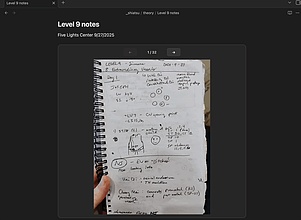
Napkin Notes
这个插件还没经过Obsidian官方人员的人工审核。它能把手写笔记、草图和白板照片转换成PDF样式的内联图像轮播图,支持直接用相机上传,还能添加可搜索的注释。
Napkin Notes 将手写笔记、草图和白板照片转化为简单的交互式图像轮播,支持从文件系统或通过手机扫描二维码上传图片,可添加可搜索的图像注释。 适用于手写内容难以进行OCR识别,需要同步物理笔记和数字笔记的场景。 1. 打开笔记,通过命令面板选择“Insert Napkin Notes”。 2. 选择上传方式,可直接上传图片或扫描二维码从手机上传。 3. 可选择添加注释。 4. 插入到笔记中。在Obsidian移动应用中只能从文件系统上传;使用相机上传需手机和电脑在同一wifi网络,若相机拍摄出现“
AI
Pkmer
Narrate
这个插件还没经过Obsidian官方人员的人工审核。它能通过本地兼容OpenAI的文本转语音(TTS)服务器(比如OpenVox)大声朗读你的Markdown笔记。你可以选中一个句子,点击快速播放按钮,它还支持分块预加载以实现无间隙播放,有可拖动的工具栏,具备表格、括号、代码过滤功能,还能导出为WAV格式。
1. 主要功能:通过本地OpenAI兼容的TTS服务器将Markdown笔记朗读出来,支持按笔记恢复阅读、从光标处开始读,有阅读队列、睡眠定时等功能,还能将选中句子快速朗读,可导出为WAV文件。 2. 适用场景:适合在散步、做饭时听笔记内容,也可用于让眼睛休息时获取信息。 3. 核心特色:采用分块预取实现无间隙播放,有可拖动的迷你播放器;支持多种朗读方式,如按文件夹、反向链接作为队列朗读;能通过模糊模态跳转到指定分块。 4. 使用建议:先启动OpenVox或兼容服务器,安装并启用插件,在插件设置中点击“Fetch”选择模型
AI
Pkmer
Narrative Provenance
Record and review authorship, sources, rights, consent, and narrative status in your notes. - This plugin has not been manually reviewed by Obsidian staff.
1. 主要功能:在笔记中记录并审查作者身份、内容来源、版权权利、同意状态及叙事现状。 2. 适用场景:适用于需要严格管理内容出处、版权合规及创作过程的场景,如学术研究、创意写作或内容归档。 3. 核心特色:基于“创意来源工作流”的首个软件实现,采用平台中立方法,明确区分“证据”与“解释”,确保日期和作者信息的可追溯性,强调隐私优先。 4. 使用建议:该插件由 Loptr Lab 开发,该组织强调“人本优先”和透明记录。用户在使用时需注意其开源贡献条款,参与贡献需事先书面确认范围与权益。建议将其作为元数据管理工具,配合其他
AI
Pkmer
Narrator
Transform notes into AI-narrated audio. Select text for instant narration or create multi-voice character scripts. - This plugin has not been manually reviewed by Obsidian staff.
Narrator 是一款将 Obsidian 笔记转化为 AI 语音音频的插件。核心功能包括:一键将选中文本或整篇笔记实时流式转换为高质量 WAV 音频;支持实时语音转文字(ASR),通过麦克风直接在光标处听写;利用 AI 自动识别多角色对话,生成带角色标签的脚本并分配不同音色。 适用于移动办公时通过听读复习笔记;将个人写作或故事转化为有声书;创作多角色对话内容;以及在桌面端通过语音快速输入笔记内容。
AI
Pkmer
NAS Sync
支持将仓库实时同步到你自己搭建的 NAS 上,还能跟踪冲突、保留回收站内容,并且配有网页管理控制台。——此插件尚未经过 Obsidian 官方人员的人工审核。
1. 主要功能:实现Obsidian库与个人NAS的实时同步,具备冲突跟踪、垃圾保留功能,还配有网页管理控制台。 2. 适用场景:适用于需要将Obsidian笔记数据实时备份到个人NAS,且希望对数据同步过程进行管理和监控的用户。比如,多设备使用Obsidian记录笔记,通过NAS进行数据统一存储和同步。 3. 核心特色:支持自托管同步,用户可自主掌控数据;能跟踪同步冲突,方便处理数据不一致问题;保留垃圾文件,避免误删数据丢失;提供网页管理控制台,便于远程管理。 4. 使用建议:该插件未经过Obsidian官方人工审核,使
AI
Pkmer
Native Cursor
这个插件还没经过Obsidian官方人员的人工审核。它能让光标变宽,带来原生的使用感受;还能自定义浅色/深色模式下光标的颜色、宽度,以及开关闪烁效果。
1. 主要功能:为Obsidian编辑器光标赋予更具特色的原生体验,可调整光标宽度(1 - 6px)、设置明暗模式下不同颜色、控制光标闪烁开关,还能一键恢复默认设置。 2. 适用场景:适用于使用Obsidian进行文本编辑的场景,帮助用户在编辑时更清晰地定位光标。 3. 核心特色:无光标移动动画,光标能像原生应用一样瞬间定位到新位置;可根据明暗模式分别设置光标颜色,满足不同视觉需求。 4. 使用建议:推荐通过社区插件安装,在“设置 - 社区插件”中搜索“Native Cursor”进行安装和启用。若手动安装,需从最新版本下
AI
Pkmer
Native File Copy
Copies selected files and folders from the File Explorer as Windows file objects. - This plugin has not been manually reviewed by Obsidian staff.
该插件专为 Windows 桌面版 Obsidian 设计,将文件管理器中的 Ctrl+C 快捷键行为改为原生 Windows 文件复制。它会将选中的文件/文件夹作为 FileDrop 对象复制到剪贴板,而非文本路径。 适用于需要直接将 Vault 中的笔记或附件拖拽/粘贴到支持文件接收的应用程序(如邮件客户端、聊天软件、文件管理器)的场景,避免手动复制路径或重新选择文件。
AI
Pkmer
Native Git Bridge
开发中。仅支持安卓系统。通过Termux里真正的Git二进制文件,在你的仓库上运行Git,具备稀疏检出安全性。无需后台服务,无需服务器,无需开放端口。——此插件尚未经过Obsidian官方人员手动审核。
1. 主要功能:在安卓设备上,通过Termux中的真实git二进制文件执行Git操作,如状态查看、拉取、推送、提交、同步等,还支持按文件或文件夹暂存、取消暂存,丢弃本地更改等。有状态面板展示冲突、暂存更改等信息。 2. 适用场景:适用于在桌面端和安卓设备间共享的Obsidian库,桌面端可使用普通Git或其他Git工具,安卓端则用此插件。 3. 核心特色:仅适用于安卓,利用真实git二进制文件,提供一流的稀疏检出支持,无需isomorphic - git、HTTP服务器,不开放端口,无后台运行程序。 4. 使用建议:此插件
AI
Pkmer

Native MCP
这是一个MCP服务器,能让AI助手读取、搜索、创建和修改你仓库里的笔记。
Native MCP 1. 主要功能:这是一个基于 Model Context Protocol 的服务器插件,能让 AI 助手(如 Claude Desktop、Cursor 等)直接、安全且高效地访问 Obsidian 保险库,可实现读取、搜索、创建和修改笔记。 2. 适用场景:适用于需要借助 AI 助手对 Obsidian 笔记进行操作的场景,如利用 AI 辅助编辑笔记内容、搜索相关信息等。 3. 核心特色:以最小化每次编辑时大语言模型(LLM)需处理的字节数为设计目标。每次读取返回内容和加密哈希,每次写入声明预期的前
AI
Pkmer
Handwriting Natively
用手写笔或鼠标在本地对PDF文件进行手写批注。——此插件尚未经过Obsidian官方人员的人工审核。
“Handwriting Natively” 支持在 Obsidian 中用手写笔或鼠标直接在 PDF 上书写批注。批注信息存储在保险库元数据中,不改动原始 PDF。可导出合并版或单独的可编辑 PDF 批注副本,支持文本框编辑,还有多种绘图工具及橡皮擦功能。 适用于需要在 PDF 上做笔记、批注的场景,如学术研究、文档审阅等。 初次使用时,可从快速开始指南入手,熟悉绘图工具和命令操作,根据需求设置热键以提高操作效率。
AI
Pkmer
Native Property Operator
能在所有Markdown笔记中安全地预览并应用原生前置元数据属性操作。——此插件尚未经过Obsidian官方人员的人工审核。
1. 主要功能:可安全预览并应用Markdown笔记中YAML前置元数据属性的操作,如维护属性目录、浏览未编目属性、重新排序条目、预览和应用目录更改、创建手动和自动操作等。 2. 适用场景:适用于需要对Markdown笔记的YAML前置元数据属性进行批量管理和操作的场景,如批量添加、删除、重命名属性等。 3. 核心特色:支持多种属性类型;操作前可预览更改,报告操作结果;能创建手动和自动操作,自动操作在匹配笔记创建或移动时运行;可选择多个文件和文件夹树进行操作,对文件夹目标进行规范化处理。 4. 使用建议:该插件会修改YAM
AI
Pkmer
Native Search
由操作系统原生索引(macOS 聚焦搜索)驱动的零索引搜索:支持 PDF 全文、图像内的 OCR 文本、办公文档和笔记搜索 —— 在 Obsidian 内无需进行索引操作。 - 此插件尚未经过 Obsidian 官方人员的人工审核。
1. 主要功能:借助操作系统(macOS Spotlight)的原生索引实现零索引搜索,可对PDF全文、图片OCR文本、Office文档及笔记进行全文搜索,无需在Obsidian内进行索引操作。 2. 适用场景:适用于文件数量众多或文档密集的Obsidian库,能避免因文件数量和大小增加导致的索引成本上升问题。 3. 核心特色:零索引成本,无插件端的后台索引、缓存文件、与索引相关的启动延迟和常驻搜索索引,即便库中有超10万份文件,插件占用资源也几乎不变;不过牺牲了相关性排序和容错能力以换取极小的应用内占用。 4. 使用建议
AI
Pkmer
Native Search Replace
Adds replacement controls directly to Obsidian's built-in Search and uses the native Search result model for exact files and result rows. - This plugin has not been manually reviewed by Obsidian staff.
1. 主要功能:在 Obsidian 原生搜索界面中直接集成替换控件。支持对搜索结果中的单个文件或匹配项进行精确替换,并提供“预览全部替换”功能,确保批量操作前的安全性。 2. 适用场景:适用于需要在笔记库中进行大量文本查找与替换的场景,特别是当用户希望避免跳出搜索界面、直接在原生搜索结果列表中完成编辑时。 3. 核心特色: - 原生集成:直接读取 Obsidian 内部搜索模型数据,而非脆弱的 DOM 解析,确保定位准确。 - 智能推断:自动识别搜索目标,支持精确引用、
AI
Pkmer
Native Slides
Slides mode for deck notes: an immersive, editable card view with a slides bar for properties and PPT-style navigation, driven by one deck property. - This plugin has not been manually reviewed by Obsidian staff.
Native Slides 将 Obsidian 笔记转换为沉浸式幻灯片模式。通过单一 frontmatter 属性驱动,实现“一屏一卡”的可编辑视图,支持 Live Preview 实时编辑,并提供类似 PPT 的导航栏和页面指示。 适用于需要制作演示文稿、课堂讲义或进行内容展示的场景。特别适合希望在不离开笔记编辑环境的情况下,快速将结构化笔记转化为幻灯片进行分享或自我演示的用户。 1. 零侵入原生体验:不改变笔记结构,退出后自动恢复原视图,无额外数据持久化负担。 2. 高度可定制:提供六种内置卡片风格(如讲义、
AI
Pkmer
Native Split Groups
In native Bases views, a note appears for each option in its list property, rather than in a merged group. - This plugin has not been manually reviewed by Obsidian staff.
该插件优化了 Obsidian 原生 Bases 视图中的列表属性分组行为。默认情况下,包含多个选项的笔记会生成合并组(如“喜剧 浪漫”),而启用插件后,笔记会分别出现在每个对应的独立选项组下(如同时出现在“喜剧”和“浪漫”组中),无需创建新视图。 适用于使用原生 Bases 视图管理具有多标签、多分类或复杂列表属性(如电影类型、项目标签)的笔记库,特别是需要清晰查看单个标签关联内容的用户。
AI
Pkmer
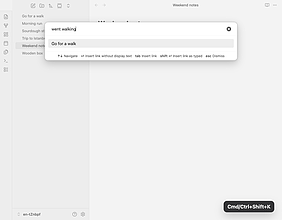
Natural link
这个插件还没经过Obsidian官方人员的人工审核哦。它能让你用自然的词汇形式来创建笔记链接,不管单词的词形变化或者顺序如何,都能找到匹配的笔记。
Natural link Natural link 允许使用自然词汇形式创建笔记链接,能以任意词形搜索匹配笔记,支持形态搜索、前缀匹配,可跨笔记标题、别名和显示文本搜索,支持多语言,还能创建标题和块链接。 适用于在Obsidian中需要快速、灵活创建笔记链接,不局限于标准词汇形式搜索笔记的场景。 可在插件设置中启用用插件的形态搜索替换标准内联链接建议的功能。使用时,可利用 链接特定标题,^ 链接特定块。输入时,即使是不完整的单词或随意的词序,也可能找到匹配笔记。
AI
Pkmer
Nautilus Log
A visual time-blocking and daily planning plugin: fixed events stay pinned to a spiral timeline, flexible tasks fill the gaps, and a now-pointer pushes unfinished tasks forward. - This plugin has not been manually reviewed by Obsidian staff.
1. 主要功能:提供螺旋时间轴视图,固定事件(Events)锁定在特定时间,灵活任务(Tasks)填充剩余空隙。通过“当前指针”机制,未完成的任务会自动顺延,实现无黑箱的灵活调度。支持从任意整点开始,并允许跨午夜规划。 2. 适用场景:适合需要精细管理每日时间、偏好可视化日程、且希望兼顾固定日程与弹性任务的 Obsidian 用户,特别是夜间工作者或需要跨天规划的人群。 3. 核心特色: 原生 Markdown 支持:使用标准
AI
Pkmer
Nautilus Logger
A spiral day planner with explicit time capacity. Fixed events stay fixed, flexible tasks flow into what remains, and overload never disappears from view. - This plugin has not been manually reviewed by Obsidian staff.
Nautilus Logger 是一款将笔记转化为“螺旋日程表”的可视化插件。它具备明确的时间容量管理,能区分固定事件与灵活任务:固定事件锁定时间,灵活任务自动填充剩余空闲时段,并直观展示时间过载状态。 适用于需要精细时间管理的用户,特别是希望在一篇笔记中同时处理固定日程(如会议)和弹性任务(如深度工作),且需要实时感知当日时间剩余与负载情况的知识工作者。
AI
Pkmer
Nav Arrows
这个插件还没经过Obsidian官方人员的人工审核。它能在顶栏侧边栏折叠按钮旁边添加后退/前进导航箭头。
1. 主要功能:在Obsidian顶部栏侧边栏折叠按钮旁添加后退/前进导航箭头,方便用户进行前后导航操作。 2. 适用场景:适用于在Obsidian中频繁切换不同笔记页面、需要快速返回之前浏览页面或前进到后续页面的场景。 3. 核心特色:导航箭头无论侧边栏状态如何都始终可见;当没有后退或前进历史时,箭头会自动禁用;图标风格与Obsidian原生图标相匹配。 4. 使用建议:可通过社区插件市场搜索“Nav Arrows”进行安装启用,也可手动从最新版本下载相关文件到指定文件夹后启用。在发布插件更新时,需按特定流程操作,更新版
AI
Pkmer
Nav Link Header
在笔记顶部显示导航链接。
Nav Link Header 是一款适用于 Obsidian 的插件,旨在笔记顶部显示导航链接,提升笔记间的流动性。该插件支持显示带有特定字符串的反向链接,方便用户快速访问相关内容,同时提供前后和上级日记的链接,适用于日常、每周、每月等周期性笔记。用户可以自定义显示的链接类型,并支持 Markdown 格式和 Wikilinks。通过该插件,用户可轻松创建内容映射(MOC),并在笔记间高效切换,解决了信息查找和笔记管理的难题。
AI
Pkmer
Naver Blog Importer
它具备人工智能驱动的功能,能从Naver博客导入文章,还能进行订阅管理和全面的内容解析。
可将Naver博客和咖啡馆文章直接导入Obsidian库,支持批量导入博客文章、单篇博客文章导入,新增咖啡馆文章单篇导入,还具备订阅系统、AI功能(自动生成标签和摘要)、图片下载、YouTube视频嵌入、重复检测等。 适用于需要将Naver博客和咖啡馆内容整合到Obsidian进行统一管理和编辑的用户。 - 支持AI增强功能,可使用多种AI服务。 - 具备订阅系统,能自动同步订阅的博客。 - 支持访问私人咖啡馆,通过cookie认证。 - 多语言支持,有韩语和英语界面。 - 可通过Obsidian社区
AI
Pkmer
NAVER Sync
可以让你的仓库与NAVER备忘录服务进行同步。
1. 主要功能:利用Naver的备忘录服务同步Obsidian中的文档和文件,可作为跨设备同步的备份存储,支持移动设备,能定期同步,也可在最后一次编辑后的一段时间无操作后进行同步。 2. 适用场景:适用于需要在不同设备间同步Obsidian笔记,且希望利用Naver备忘录服务进行备份的用户。 3. 核心特色:借助Naver备忘录服务实现同步,支持多设备,有定期和闲置同步机制,且不收集个人信息,不存储NAVER密码。 4. 使用建议:使用前先备份文件;在NAVER备忘录服务创建文件夹,从Obsidian设置的“社区插件”安装
AI
Pkmer
NaviBoard
Gather webpages, files, apps, and notes on a free canvas. Arrange, connect, preview, and revisit everything in one visual navigation board. - This plugin has not been manually reviewed by Obsidian staff.
NaviBoard 将 Obsidian 的收藏转化为可视化导航画布。支持将网页链接、本地应用、文件夹及笔记拖入画布进行自由排列。链接会自动抓取内容保存为 Markdown 笔记,本地应用则显示为可双击启动的图标,实现统一的视觉管理。 适合需要集中管理数字资源(网页、软件、文档)的用户。可作为个人知识中心的“数字桌面”,用于快速访问常用工具、归档参考资料或构建项目导航图,尤其适合喜欢可视化整理信息的用户。
AI
Pkmer
Navidrome Player
在侧边栏固定一个音乐播放器,能在不离开仓库的情况下以高质量播放你的 Navidrome(Subsonic)音乐库。——此插件尚未经过 Obsidian 工作人员的人工审核。
1. 主要功能:在Obsidian侧边栏嵌入音乐播放器,可播放Navidrome(Subsonic)音乐库,支持专辑、艺术家、播放列表浏览,有搜索功能,能播放网络电台,可对当前队列随机播放,还有类似骰子的随机混音功能,播放时封面会像黑胶唱片一样转动。 2. 适用场景:适合长时间使用Obsidian且希望在使用过程中不离开软件就能播放音乐的用户。 3. 核心特色:播放时封面转动增加趣味性;能在不离开Obsidian的情况下以全质量播放音乐;两分钟即可完成设置。 4. 使用建议:需有运行中的Navidrome服务器和桌面版Ob
AI
Pkmer
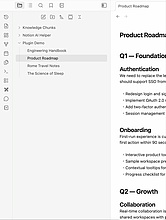
Navigate Headings
这个插件还没经过Obsidian官方人员的人工审核。你可以直接在文件资源管理器里浏览Markdown文件的标题及其结构。
Navigate Headings 1. 主要功能:可在文件资源管理器中直接查看和跳转Markdown文件的标题及其结构。 2. 适用场景:适合需要频繁查看文档结构、在不同标题间跳转的场景,无需切换标签页查看文档结构。 3. 核心特色: - 无需离开文件资源管理器即可导航文档。 - 一键跳转到任意标题部分。 - 滚动时能显示当前位置。 - 与现有Obsidian设置兼容。 4. 使用建议: - 点击文件标题,会按“Auto-expand down to”设置自动展开标题;若设为“Not
AI
Pkmer
Neat File Tree
文件资源管理器具备类似VSCode的粘性文件夹标题、强调色显示的顶级文件夹,还有带颜色的缩进引导线。——此插件尚未经过Obsidian官方人员的手动审核。
1. 主要功能:为Obsidian文件资源管理器提供优化,包括实现类似VSCode的粘性文件夹标题(滚动时父文件夹固定在顶部),以及按文件夹深度应用不同配色方案。 2. 适用场景:适用于文件结构复杂、文件夹层级较深且内容繁多的Obsidian库,帮助用户更便捷地导航和管理文件。 3. 核心特色: - 粘性文件夹标题让用户在展开多个文件夹时不会迷失位置。 - 提供多种配色方案,可根据文件夹深度着色,顶级文件夹保持加粗突出显示。 - 各功能可在插件设置中单独开关,还能调整行高以适配大字体界面。
AI
Pkmer
Negative Heading
在阅读视图和编辑器中,将 Discord 风格的“-#”行渲染为简洁标题。
Negative Heading 将 Discord 风格的“- 标题”行在所有视图模式(阅读视图、实时预览、源码模式)下渲染为紧凑、柔和的标题,保留正常 Markdown 内容格式,“- ”标记会变暗淡。 适用于需要组织内容,但又不想使用传统标题的视觉重量的场景,比如笔记中划分小的板块。
AI
Pkmer
Neighbourhood Graph
这个插件还没经过Obsidian官方人员的人工审核。它能在侧边栏面板里展示交互式的D3.js力导向图,呈现当前笔记的关联网络。图中的节点通过共享标签和反向链接相互连接。
Neighbourhood Graph 是一款 Obsidian 插件,在侧边栏以交互式力导向图展示当前笔记的邻域。展示焦点笔记、邻接笔记、共享标签节点,安装 Excalibrain 后还会以不同线条样式绘制相关笔记间的边。 适用于在 Obsidian 中探索笔记间的连接关系、共享标签和反向链接,帮助用户更好地导航笔记库。
AI
Pkmer
NeoDB Sync
可以把你的NeoDB收藏数据同步到你的仓库里。
1. 主要功能:将NeoDB的收藏数据同步到Obsidian库中,可同步书架项目(心愿单、进行中、已完成、已弃置)、收藏、笔记和评论,支持导入NeoDB导出的JSON数据,还能自定义模板。 2. 适用场景:适用于在NeoDB有收藏数据,希望将这些数据整合到Obsidian进行统一管理和查看的用户。 3. 核心特色:支持自定义NeoDB域名,可根据需求选择默认域名或自定义实例;提供可定制的模板,能按个人喜好设置Markdown格式。 4. 使用建议:先下载main.js、manifest.json、styles.css文件,
AI
Pkmer
NeoGDSync
这个插件还没经过Obsidian官方人员的人工审核。它能实现轻量级的谷歌云端硬盘同步,具备基于路径的索引、冲突检测功能,还有智能、推送、拉取三种模式。
1. 主要功能:该插件可实现Obsidian与Google Drive的轻量级同步,具备智能同步、强制推送(本地到云端)、强制拉取(云端到本地)功能,能检测冲突并保存冲突文件,支持路径索引、版本历史记录,可配置排除文件或文件夹,还有URI处理程序用于自动化。 2. 适用场景:适合需要将Obsidian笔记同步到Google Drive的用户,方便在不同设备间访问和编辑笔记。 3. 核心特色:采用路径索引,首次同步后无需全量扫描,速度快;智能同步可自动检测冲突,只同步有变化的文件;冲突处理不会静默覆盖;可设置版本历史和排除规
AI
Pkmer
Nestboard
Organize notes, images, links, and files on nested visual boards saved as plain files in your vault. - This plugin has not been manually reviewed by Obsidian staff.
1. 本地化与隐私:数据以纯文本 .nboard (JSON) 格式存储于库中,无云端依赖,Git 友好,完全离线。 2. 丰富组件:支持便签、同步笔记、地图、音视频、手绘等多种卡片类型,并具备智能路由连线功能。 3. 嵌套结构:支持多层级嵌套白板,通过面包屑导航,实现从宏观到微观的无缝切换。 4. 高效协作:提供列布局、版本快照、多种格式导出(Markdown/PNG/PDF等)及演示模式。
AI
Pkmer
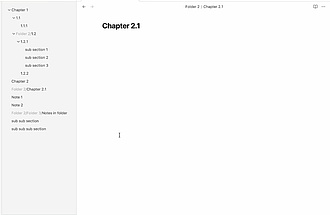
Nested Notes
这个插件还没经过Obsidian官方人员的人工审核。你可以通过拖放操作把笔记嵌套在其他笔记下面,还能折叠或展开笔记。此外,它会隐藏非Markdown文件,让你能专注于笔记内容。
Nested Notes Nested Notes 适用于嵌套标签、主题索引、内容地图(MOC)等场景。 以拖放方式轻松组织笔记,能清晰呈现笔记的嵌套结构,同时过滤非必要文件,让用户聚焦于核心笔记内容。 在 Obsidian 中开启社区插件,搜索“Nested Notes”并安装。安装后,可在设置中选择显示或隐藏文件图标、文件夹路径,以满足个性化需求。
AI
Pkmer
Nested Notes R
Nest notes under other notes with drag-and-drop and collapse/expand. Manual rearrange supported. - This plugin has not been manually reviewed by Obsidian staff.
该插件允许用户通过拖拽操作将笔记嵌套在其他笔记之下,实现类似 Notion 的层级化组织结构。支持折叠/展开视图、手动重新排列笔记顺序,并能在悬停时快速添加嵌套笔记。 适用于构建嵌套标签体系、主题索引(Indexing Topics)以及内容地图(MOC)。特别适合需要处理大量关联笔记,希望直观展示笔记间层级关系和逻辑结构的用户。
AI
Pkmer
Nested Ordered Numbering
Create and maintain hierarchical plain-text numbering with a trailing period at every depth. - This plugin has not been manually reviewed by Obsidian staff.
该插件用于在 Obsidian 中创建和维护层级化的纯文本编号系统。它支持在任意深度生成如 1.、1.1.、1.1.1. 等格式,且每一级末尾强制保留句点。与标准 Markdown 有序列表不同,插件将数字前缀视为纯文本而非列表标记,并能在编辑时自动重算周围块,确保编号逻辑正确。 适用于需要严格层级编号结构的文档,如技术文档、法律条款、详细大纲或任何要求编号格式统一且末尾带点的场景。特别适合那些 Markdown 原生有序列表无法完美满足嵌套格式需求的用户。 1. 完整层级控制:完全接管数字前缀,确保所有层级末
AI
Pkmer
Multilevel Number Indent
Hierarchical plain-text numbering (1. / 1.1. / 1.1.1.) driven by Tab, Shift-Tab, Enter and Alt-Up/Down. - This plugin has not been manually reviewed by Obsidian staff.
1. 主要功能:通过 Tab/Shift-Tab 调整缩进层级,Enter 新增同级项,Alt-Up/Down 移动条目。自动生成如 1.、1.1.、1.1.1. 等层级编号。 2. 适用场景:适合需要编写结构化文档、技术规格书或复杂大纲的用户,特别是那些希望编号能随文本一起复制、导出或提交至 Git 的场景。 3. 核心特色:编号是文件中真实的字符而非样式渲染,确保在复制、导出或切换编辑器时格式不丢失。支持自定义编号格式,并提供将大纲导出为干净散文、嵌套列表或富文本的功能。 4. 使用建议
AI
Pkmer
Nested Pages
Browse and organize notes in a Notion-style page tree: a note and its same-name folder act as one nested page, with sub-page creation, drag-and-drop, icons, and filtering. - This plugin has not been manually reviewed by Obsidian staff.
将 Obsidian 中的笔记及其同名文件夹合并为单一的“嵌套页面”节点,模拟 Notion 风格的侧边栏树状视图。支持子页面创建、拖拽排序、图标设置及标题过滤,同时保持普通文件夹的常规分组功能。 特别适用于从 Notion 迁移至 Obsidian 的用户,解决导出后“笔记+同名文件夹”显示为两项导致的导航混乱问题。也适合喜欢层级化结构、需要直观浏览复杂知识库的用户。 1. 视觉统一:自动合并同名笔记与文件夹,提供类似 Notion 的展开箭头交互。 2. 高效管理:支持右键快速新建、模糊搜索移动、批量多选操作及
AI
Pkmer
Nested Properties
这个插件还没经过Obsidian工作人员的人工审核。它能让你查看和编辑嵌套的前置元数据属性。
Nested Properties是一款Obsidian插件,可查看和编辑嵌套的前置元数据属性。能将嵌套的YAML对象和数组在属性编辑器中渲染为可折叠树状结构,支持单个或全部展开/折叠属性,具备嵌套属性的上下文菜单(剪切、复制、粘贴、删除),可在任意嵌套层级添加新属性,还支持深层嵌套结构的水平滚动。 适用于需要处理复杂嵌套前置元数据的场景,如在笔记中管理多层次的分类、标签等信息。 以可折叠树状结构展示嵌套属性,操作方便;提供丰富的上下文菜单,便于对属性进行管理;支持在任意层级添加属性,灵活性高。 可从官方社区插
AI
Pkmer
Nested Reader
Select a phrase in a note to ask about it: get a short answer inline, or grow a linked child note from it. - This plugin has not been manually reviewed by Obsidian staff.
AI
Pkmer
Nested Vaults
把你的仓库限定在某个特定文件夹里,这样就能把它当成一个嵌套子仓库来用啦。——Obsidian官方人员还没对这个插件进行人工审核呢。
1. 主要功能:将Obsidian主库限定到特定文件夹,使其成为临时子库。在子库激活时,文件资源管理器仅显示该文件夹内容,搜索、图谱视图添加路径过滤,标签面板仅显示子库内标签,隐藏外部反向链接,阻止打开外部文件。 2. 适用场景:当在大型主库中专注于某个项目时,无需打开第二个库窗口,即可将注意力集中在特定文件夹。 3. 核心特色:无需打开新窗口,不丢失插件、主题和设置;操作可逆,离开子库后一切恢复,不改变文件本身;可灵活设置白名单,保证文件可访问。 4. 使用建议:在需要专注特定项目时,通过状态栏或功能区激活子库;可在设置
AI
Pkmer
NetEase + Discogs Sync
把网易云音乐和Discogs的收藏同步到笔记里,还带上元数据、歌词和曲目列表,并且通过ID去重。——Obsidian官方人员还没对这个插件进行人工审核呢。
1. 主要功能:将网易云音乐听过的歌曲和 Discogs 收藏的实体唱片,以“一歌一笔记/一张唱片一笔记”形式同步到 Obsidian,仅同步元数据、歌词和曲目,不下载音频。 2. 适用场景:适用于音乐爱好者管理数字音乐收藏(通过网易云)和实体唱片收藏(通过 Discogs),在 Obsidian 中整理音乐信息。 3. 核心特色:支持两个数据源,网易云从 MusicLyricApp 本地缓存读取信息,Discogs 用官方 API 和个人令牌拉取数据;笔记按 ID 去重,模板可替换;封面可选择在线 URL 或本地下载;有
AI
Pkmer

Neural Composer
这个插件还没经过Obsidian官方人员的人工审核。本地图谱检索增强生成(RAG)功能由LightRAG提供支持。借助深度知识图谱关联,和你的笔记畅快交流。
Neural Composer Neural Composer 是基于知识图谱的 Obsidian 聊天插件。它运行本地 LightRAG 服务器,构建笔记图谱,支持通过图谱连接与笔记进行对话,还具备自动管理服务器、结合图与向量搜索、同步保险库、可视化知识图谱、连接远程服务器、对接 MCP 工具等功能。 适用于需要深入挖掘笔记间关系、进行知识探索和问答的场景,帮助用户更好地利用 Obsidian 中的笔记资源。 使用前需安装 Python 3.10+,并通过 pip install "lightrag -
AI
Pkmer
Neural Vault
当Claude Code读取你的笔记时,能像点亮大脑一样照亮图谱节点。——此插件尚未经过Obsidian官方人员人工审核。
Neural Vault是一款仅支持桌面端的Obsidian社区插件(测试版),与Claude Code搭配使用,可对Obsidian原生图谱视图进行动画展示。当Claude Code读取和编辑笔记时,图谱中的对应节点会闪烁。 适用于使用Claude Code处理笔记,希望直观了解Claude Code操作了哪些笔记的场景。
AI
Pkmer
Neuro Roadmap
Markdown-backed academic planning with Dashboard, Gantt, Horizon, and calendar export. - This plugin has not been manually reviewed by Obsidian staff.
Neuro Roadmap 是一款基于 Markdown 的学术规划插件。它直接读取笔记中的 YAML 属性和复选框任务,提供仪表盘(Dashboard)、甘特图(Gantt)和地平线视图(Horizon),并支持通过 ICS 或 Google Calendar 进行单向日历导出。 专为受执行功能或注意力相关挑战影响的用户设计,适用于需要管理多科目、截止日期及未排期工作的学术场景。它旨在帮助使用者克服规划困难,而非作为医疗产品。
AI
Pkmer
NeuroVim
通过玩一场赛博朋克间谍惊悚游戏来学习 Vim 。任务就是你在实际的 Obsidian 笔记里要解决的 Vim 练习。——此插件尚未经过 Obsidian 官方人员的人工审核。
NeuroVim 是一个让用户在 Obsidian 内通过玩赛博朋克间谍惊悚游戏学习 Vim 的插件。AI“CIPHER”会分配“任务”,即 Vim 练习,如修复被损坏的传输内容、限时完成任务并赚取经验值。插件包含 54 个可玩任务,分两个故事线,包括 40 个故事传输和 14 个练习,随等级提升解锁。 适合想要在有趣的情境中学习 Vim 操作,且习惯使用 Obsidian 笔记软件的用户。 开启插件后,跟随故事和任务提示,在实际笔记操作中运用 Vim 指令,逐步熟悉和掌握 Vim 技能。
AI
Pkmer
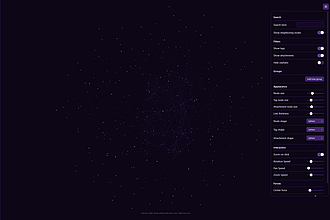
New 3D Graph
用一个功能强大、高度可定制且能进行筛选的图表,以 3D 形式可视化展示你的仓库。
New 3D Graph 1. 主要功能:为Obsidian提供高度可定制的3D力导向图视图,能可视化展示笔记间的连接关系。具备交互式3D画布,支持节点交互,可通过单双击节点实现聚焦和打开文件;还有强大的过滤与搜索功能。 2. 适用场景:适用于需要深入探索笔记间关联、对笔记进行可视化管理的用户,帮助用户从全新视角梳理知识体系。 3. 核心特色: - 高度可定制,能对图的外观和物理属性进行精细控制,独立设置笔记、附件和标签的形状、大小和颜色。 - 实时生效,所有设置应用无需重新加载视图,可实时调整和分析。
AI
Pkmer
New Filename
更改新建笔记的默认文件名
该插件允许用户自定义新笔记的默认文件名(替代默认的"Undefined"),并支持留空设置以自动生成UUID作为文件名,解决了Obsidian默认文件名不直观或易重复的问题,适用于需要统一命名规范或希望避免手动修改文件名的场景。
AI
Pkmer
New Note Button
Create a new note with a floating button on iOS. - This plugin has not been manually reviewed by Obsidian staff.
该插件专为 Obsidian 移动端(iOS)设计,在屏幕右下角添加一个悬浮的“新建笔记”按钮。用户只需单击即可快速创建新笔记,并立即打开该笔记,模拟 Apple Notes 的便捷体验。 主要适用于 iOS 设备上的 Obsidian Mobile 用户。特别适合需要频繁快速记录灵感、碎片化信息,且希望摆脱传统菜单层级、实现“一键直达”笔记创建场景的用户。 建议 iOS 用户优先通过社区插件市场安装。若需手动安装,请确保下载 main.js、manifest.json 和 styles
AI
Pkmer
New Note NP
Adds a Create new note button back to the left ribbon. - This plugin has not been manually reviewed by Obsidian staff.
New Note NP 是一款极简的本地 Obsidian 插件,其核心功能是在左侧边栏(Ribbon)重新添加一个“新建笔记”按钮。它解决了部分用户因界面调整或偏好原因,希望快速从侧边栏直接创建新文档的需求。 适用于习惯使用左侧边栏进行导航和操作的用户。特别适合那些觉得通过命令面板(Command Palette)或快捷键新建笔记不够直观,或者希望保持界面整洁、减少顶部工具栏按钮拥挤情况的场景。 由于该插件未通过 Obsidian 官方人工审核,建议用户自行检查代码安全性。安装时,请将插件文件夹完整复制
AI
Pkmer
New Paragraph on Enter
按一次回车键就能创建一个新段落。
New Paragraph on Enter 按下回车键时自动插入双换行符,方便创建段落;按 Shift + Enter 插入单换行符。 适用于撰写故事等文本创作场景,用户习惯按一次回车键创建新段落时使用。 1. 尊重用户原有写作习惯,无需改变按一次回车键创建段落的操作方式。 2. 对列表、任务、表格和代码块不产生影响,保证这些特殊格式的正常输入。 在日常文本输入时,直接按回车键即可快速创建新段落;若只需插入单换行符,使用 Shift + Enter 组合键。在列表、任务、表格和代码块中,回车键按正常逻辑使
AI
Pkmer
New Tab Here
通过命令面板或者你设置的快捷键打开新标签页时,新标签页会直接显示在当前活动标签页旁边,而不是显示在标签栏的末尾。——Obsidian官方人员尚未对该插件进行人工审核。
1. 主要功能:让通过“+”按钮、命令面板或自定义热键打开的新标签页,直接在活动标签页旁边打开,而非标签栏末尾。 2. 适用场景:适用于在 Obsidian 中频繁打开新标签页,希望新标签页按操作逻辑排列,方便查找和管理的用户。 3. 核心特色:有两条独立拦截路径确保功能稳定。一是命令补丁,覆盖命令面板、功能区“+”按钮等调用“新建标签页”命令的情况;二是热键拦截,在 Obsidian 自身按键处理前触发,能读取用户实际配置的热键。两条路径调用相同的放置逻辑,利用 Obsidian 公开 API 插入新标签页。 4. 使用
AI
Pkmer
New Tab Pins
把每个空白标签页都变成一个便捷的启动界面,方便你打开固定笔记、进行即时搜索,还能查看最近使用的文件。——此插件尚未经过Obsidian官方人员的人工审核。
将Obsidian的空白标签页转变为库的启动器,集成搜索、固定重要笔记和展示最近使用文件功能,无需构建和维护仪表盘笔记。 适用于需要快速定位重要笔记、恢复近期工作,且希望保持专注的Obsidian用户。 安装可通过BRAT或手动从GitHub下载文件。使用时,在命令面板运行“New Tab Pins: Open home tab”打开主页,可从文件资源管理器右键菜单固定笔记或拖动文件到固定区域,还能拖动固定笔记重新排序,在同一界面搜索库文件或打开最近修改的笔记。
AI
Pkmer
Newest Files
列出仓库中最新添加的文件,包括从未打开过的附件。 - 此插件尚未经过Obsidian工作人员的人工审核。
Newest Files 列出Obsidian库中最新添加的文件,包括未打开过的附件和非Markdown文件。 适合需要快速查看新添加文件的用户,如在处理大量文件时,能及时掌握新增内容。 1. 注册名为 newest-files-view 的侧边栏视图,展示文件列表。 2. 维护插件管理的首次查看索引,记录文件首次添加时间。 3. 处理Obsidian库的创建、删除、重命名和修改等事件。 4. 遵循当前激活的主题样式。 1. 可在设置中调整显示的文件数量、是否显示时间戳、排序方式等。 2. 对于现有文件,首
AI
Pkmer

newslog
从你的 newslog.me 每日合集里同步时事通讯和 Kindle 标注内容。
newslog 适合资讯爱好者、知识管理需求者,在日常阅读资讯、整理知识时使用。 集资讯收集、整理、推送、阅读、标注同步于一体,借助AI辅助筛选内容,与Obsidian深度集成,方便个人知识管理。 先在Obsidian社区插件中安装newslog官方插件并启用,然后在设置里配置API密钥、密码,指定标注文章和每日合集的保存路径,以及上次标注同步日期等信息。
AI
Pkmer
New Tab
创建一个可定制的新标签页视图,有漂亮的背景、名言警句、搜索功能等等。——此插件尚未经过Obsidian官方人员的人工审核。
1. 主要功能:替换Obsidian空新标签页为可定制仪表盘,包含精美背景、时钟、问候语、名言、快速搜索、书签和最近编辑文件等。 2. 适用场景:适合Obsidian用户在打开新标签页时,快速获取信息、进行搜索或访问常用文件。 3. 核心特色: - 背景多样,支持季节性主题、本地图片、自定义URL或透明模式。 - 问候语可定制、支持多语言和Markdown语法。 - 名言可使用内置在线名言或自定义。 - 搜索功能有两种方式,可选择搜索提供商。 - 各元素可单独开关和设置样式。 4.
AI
Pkmer
Next TOC
浮动面板,能显示当前文档的阅读进度、目录和导航辅助工具。
1. 主要功能:提供一个浮动面板,展示当前文档的阅读进度、目录,并具备导航辅助功能。 2. 适用场景:适用于在 Obsidian 中阅读长篇文档时,用户需要随时了解阅读进度和文档结构,以便快速定位内容的场景。 3. 核心特色:以浮动面板形式呈现信息,方便用户随时查看和操作,不影响文档阅读,能有效提升阅读和导航效率。 4. 使用建议:可通过社区插件市场安装,点击链接或按常规步骤搜索安装;若为测试版用户,推荐用 BRAT 安装。安装完成后即可启用插件,在阅读文档时利用浮动面板查看进度、目录,快速跳转至目标章节。该插件遵循 GP
AI
Pkmer
Nextcloud Sync
利用基于哈希的变更检测功能,实现Obsidian和Nextcloud之间的双向同步。——此插件尚未经过Obsidian官方人员的人工审核。
1. 主要功能:实现Obsidian Vault与Nextcloud之间的双向同步,基于哈希检测变化,也能在一定程度上与标准WebDAV服务器同步。 2. 适用场景:适用于在多台桌面设备和移动设备上使用Obsidian进行写作的用户,方便不同设备间笔记数据的实时同步。 3. 核心特色: - 数据安全:即使同一笔记在多设备同时编辑,合并逻辑也能让Vault保持干净、一致,避免写作内容丢失。 - 同步高效:借助Nextcloud的快速差异同步,让同步几乎不占用时间。 - 兼容性好:专门为Nextclou
AI
Pkmer
Nextcloud Tasks
Read, create, edit and complete your Nextcloud Tasks in a note, over CalDAV. Your tasks stay on the server: no markdown mirror, no checkboxes in your notes, nothing that can drift out of sync. - This plugin has not been manually reviewed by Obsidian staff.
该插件允许用户在 Obsidian 笔记中直接读取、创建、编辑和完成 Nextcloud 任务。它通过 CalDAV 协议与服务器实时交互,实现任务的增删改查及状态更新。 适用于使用 Nextcloud 进行任务管理,且希望将任务列表嵌入 Obsidian 笔记中查看或处理的场景。特别适合需要跨设备(桌面端与移动端)同步任务,且不希望笔记内容被任务数据污染的用户。
AI
Pkmer
NextDeck
支持Markdown的看板,可与Nextcloud Deck进行双向同步。——此插件尚未经过Obsidian官方人员的人工审核。
1. 主要功能:这是一款Obsidian的看板插件,支持看板列表的拖放排序,可创建无限个看板,每个看板将卡片以Markdown笔记形式存于独立文件夹。具备内联卡片创建与重命名功能,有全局彩色标签、日期设置,能渲染卡片详情和查看清单进度。支持双向Nextcloud Deck同步、附件同步(可选实验功能),有同步日志查看器,密码加密存储。 2. 适用场景:适用于需要在Obsidian中使用看板管理任务,且希望与Nextcloud Deck进行数据同步的用户,如个人知识管理、项目任务管理等场景。 3. 核心特色:以Markdow
AI
Pkmer

Nexus
这是一款适用于你仓库的智能AI工具。你可以使用Claude、ChatGPT、Gemini以及本地模型来进行聊天、搜索、创建和管理笔记,还能利用语义记忆、图像生成功能,并且集成了MCP服务器。
Nexus Nexus是一款为Obsidian打造的插件,借助Claude、ChatGPT、Gemini等模型,可实现聊天、搜索、创建和管理笔记,支持语义记忆、图像生成及MCP服务器集成,能让AI代理和内置聊天访问Obsidian库,以自然语言读写、搜索、整理和自动化处理笔记。 适用于需要高效管理笔记、借助AI辅助创作和搜索信息的场景,可在Obsidian内使用原生聊天功能,也能与外部代理(如Claude Desktop等)配合使用。 支持多种AI模型,能在本地库存储数据,可通过自然语言操作笔记,且原生聊天功能支持桌
AI
Pkmer
Nexus-LM
由人工智能驱动的概念地图、幻灯片展示、笔记本、仓库聊天、网页搜索、MCP功能,还能在Obsidian里拥有个人动态信息流。——这款插件尚未经过Obsidian官方人员的人工审核。
Nexus - LM是专为Obsidian打造的AI工作区,可让用户在Obsidian内与笔记聊天、自动生成交互式学习工具、运行本地或云端大语言模型、管理RSS订阅源和执行代码。 适用于研究人员、学生、开发者和高级用户,能连接本地知识库与先进人工智能。 1. 从Obsidian社区插件商店搜索“nexus - lm”进行安装。 2. 在设置中添加支持的API密钥。 3. 通过点击丝带中的图标或命令面板打开Nexus - LM Hub。 4. 在设置中构建保险库索引以实现快速语义搜索。
AI
Pkmer
Nicons
用自带的Phosphor图标资源自定义文件和文件夹图标。——Obsidian官方人员尚未对该插件进行人工审核。
1. 主要功能:可自定义Obsidian界面中文件、文件夹、标签、丝带操作等各类项目的图标和颜色。默认使用Phosphor图标集,也支持选择库内的其他SVG图标包,还能使用表情符号。 2. 适用场景:适用于希望个性化Obsidian界面,让文件和文件夹等元素更易识别和区分的用户。 3. 核心特色:基于Iconic的图标管理基础构建,内置的Phosphor SVG可在桌面、安卓和iOS端使用;支持语义别名搜索图标;能显示常见文件类型的默认图标;标签图标可与当前文件图标匹配。 4. 使用建议:启用插件后,右键点击支持的项目选择
AI
Pkmer
Nightly Journal
有个本地人工智能会在你一天结束时对你进行采访,然后帮你写日记,包括每日笔记、涉及的人和项目、可确认的写作计划,还有个你能提问的长期记忆库。完全本地运行——此插件尚未经过Obsidian工作人员的人工审核。
1. 主要功能:借助本地AI,在一天结束时与用户进行约两分钟的聊天,通过简短温馨的追问完成访谈。结束后展示写作计划,用户确认后,自动生成包含情绪和精力状态的日记,以及关联人物和项目的笔记,还可对笔记提问获取答案。 2. 适用场景:适合有记录日常、整理工作和生活信息需求,希望借助AI高效完成日记撰写的用户。 3. 核心特色:完全本地运行,无需云端、账号和数据追踪;支持免提语音交互,自动检测停顿并语音回复;可在对话中添加PDF等文档;写作计划有复选框,确认后自动生成笔记并展示在图谱中;回答问题会引用笔记中的日期和可点击的来源。
AI
Pkmer
Niplex Research AI
Autonomous, mobile-first Obsidian research AI with bounded vault context, transparent prompts, and approved edits. - This plugin has not been manually reviewed by Obsidian staff.
Niplex Research AI 是一款移动端优先的 Obsidian 研究助手。它通过自主循环在笔记库中检索相关笔记,读取有界的行窗口以获取证据,并生成基于事实的回答。支持 Gemini 和 Agnes API,具备模型降级与恢复机制。 适合在移动端或需要高效检索大量笔记时使用。适用于希望 AI 仅读取必要信息而非整个库的研究者,以及需要透明、可控编辑流程的用户。
AI
Pkmer
Inline AI
在任意笔记里输入 /ai <提示词>,然后按回车键,你本地的Ollama模型就会直接在文中生成内容啦。这就是“内联AI”插件——不过要注意,Obsidian官方人员还没对这个插件进行人工审核哦。
Inline AI 可将 AI 协助直接融入 Obsidian 笔记。在笔记中输入 /ai 加提示词,回车后即可在笔记内直接获取 AI 生成的回复,支持改写文本、总结笔记、解释代码等多种功能。 适用于在 Obsidian 中进行写作、总结会议记录、头脑风暴等场景,无需在 Obsidian 和其他 AI 应用间切换。 在笔记中输入 /ai 你的提示词 并回车,命令会被生成的回复替换。根据不同需求,如写作时可输入改写提示,总结时可输入总结要求等。
AI
Pkmer
Nixsync
可以将仓库设置和插件以Nix格式导出和导入。
1. 主要功能:可将Obsidian的保险库设置和插件以Nix格式导出为单个.nix文件,也能从.nix文件导入设置并写入.obsidian/目录。 2. 适用场景:适用于需要备份Obsidian设置和插件配置,或在不同设备间同步设置的用户。 3. 核心特色:支持灵活配置导出内容,可选择导出应用配置、外观、热键等多项设置;能去除临时工作区字段,避免导出特定于机器的信息;还可生成NixOS集成文件。 4. 使用建议:在命令面板中使用“Export settings as Nix file”导出设置到保险库根目录,使用“Imp
AI
Pkmer
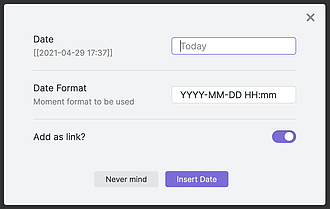
Natural Language Dates Redux
这个插件还没经过Obsidian官方人员的人工审核。它能让你灵活地用自然语言插入时间戳并为笔记创建交叉链接。现在还有类似Notion的功能哦!
Natural Language Dates Redux Natural Language Dates Redux 适用于需要频繁记录时间信息、关联笔记的场景,如日程安排、日记记录等。 基于 argenos/nldates-obsidian,具备类似 Notion 的行为,能灵活运用自然语言处理日期。
AI
Pkmer
Natural Language Dates (Revived)
能自然地自动补全日期和时间(@今天,@再过20分钟)。现在支持多语言,还有混合链接功能哦。——此插件尚未经过Obsidian官方人员人工审核。
1. 主要功能:自动补全自然语言表达的日期和时间,如“@today”“@dans 20 min”,支持多语言。 2. 适用场景:适用于在Obsidian中需要快速输入日期和时间的场景,方便用户记录日程、安排任务等。 3. 核心特色:是“Natural Language Dates”插件的改进版,采用现代引擎,具备真正的多语言支持和更智能的时间处理能力。支持多种语言,可同时启用多种语言,自动建议和解析功能能同时识别。 4. 使用建议:推荐通过Obsidian社区插件安装该插件,操作步骤为打开“Settings → Commu
AI
Pkmer
NN Bridge
为“Notebook Navigator”插件提供视觉调整和开关选项。可以隐藏快捷标签、章节标题、仓库标题、笔记数量统计等内容。 - 此插件尚未经过Obsidian官方人员的手动审核。
1. 主要功能:为Obsidian的Notebook Navigator插件提供视觉调整、额外快捷方式、最近笔记过滤和自定义可折叠部分等功能。包括隐藏导航窗格元素、自定义布局、添加命令快捷方式、过滤最近笔记、嵌入侧边栏Markdown内容和设置侧边栏标签。 2. 适用场景:适用于使用Notebook Navigator插件,希望对其导航窗格进行个性化定制,以优化视觉效果和操作便捷性的Obsidian用户。 3. 核心特色:无需对Notebook Navigator插件进行分叉或编辑,即可叠加功能;提供多种视觉隐藏开关,可快
AI
Pkmer
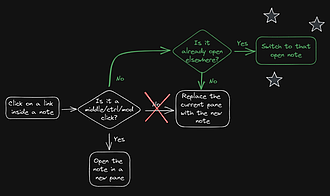
No Dupe Leaves
不要重新打开已经打开的笔记
No Dupe Leaves Obsidian "No Dupe Leaves" 插件避免打开已经存在的笔记,解决了 Obsidian 默认行为会在打开笔记时替换旧笔记,即使新笔记已经在另一个窗格中打开的问题。该插件在尽可能避免打开重复笔记的同时,仍然尊重所有“在新窗格中强制打开”的指令。用户可以通过中键点击链接等方式强制打开新窗格。该插件修改了 Obsidian 的默认行为,通过覆盖公共函数 openLinkText() 实现。插件的功能简洁实用,适合需要在 Obsidian 中管理多个笔记时避免重复打开的用户使用。
AI
Pkmer
No More Untitled
查看、重命名或删除积攒的未命名笔记。——此插件尚未经过Obsidian工作人员的人工审核。
1. 主要功能:帮助用户审查、重命名或删除Obsidian库中积累的Untitled.md等类似命名的Markdown笔记。支持单条笔记审查,可选择删除、重命名或保留;也能切换到紧凑清单模式进行批量删除。 2. 适用场景:适用于Obsidian用户清理库中大量无标题笔记的场景,让笔记管理更有序。 3. 核心特色:提供渲染后的Markdown预览,方便查看笔记内容;支持两种审查模式(卡片预览和批量删除列表);使用Obsidian配置的回收站行为进行删除;重命名时保留笔记文件夹和扩展名;在插件设置中可直接查看所选模式的实时示例
AI
Pkmer
No Paste
插件启用时,可对Markdown编辑器中的块粘贴操作进行处理。 - 此插件尚未经过Obsidian官方人员的人工审核。
1. 主要功能:启用该插件后,会阻止Obsidian Markdown编辑器中的粘贴操作,当粘贴文本被拒时会显示简短提示,且启用后自动生效,不添加命令、 ribbon 按钮、上下文菜单项或设置。 2. 适用场景:适用于想要一个鼓励手动输入和重写内容,而非复制粘贴文本的写作场景。 3. 核心特色:功能极简,仅专注于阻止Markdown编辑器内的常规粘贴动作,且不涉及网络请求、不上传或存储笔记内容、不保存插件设置,保障隐私。 4. 使用建议:可通过Obsidian社区插件目录安装,路径为“设置→社区插件”搜索安装;也可手动从G
AI
Pkmer
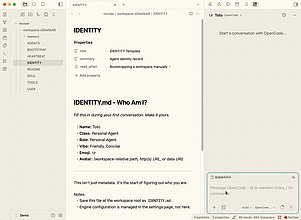
NoClaw
这个插件还没经过Obsidian官方人员的人工审核。你可以直接在仓库里运行持久化的人工智能代理——实现自我进化、纯文本形式的知识存储,而且完全没有数据锁定问题。通过ACP支持多引擎(包括Claude Code、Codex、Gemini CLI等等)。
NoClaw 1. 主要功能:将Claude Code、Codex等多种引擎引入Obsidian,可给不同智能体分配不同引擎,使其读取活跃笔记、延续会话、执行任务、组织知识和构建记忆。 2. 适用场景:适用于在Obsidian中需要借助AI进行知识整理、任务执行等工作的用户。 3. 核心特色: - 多引擎且无锁定,智能体与引擎解耦,可灵活更换引擎。 - 以库为智能体,智能体相关信息都存于库中,无需迁移外部数据库。 - 以纯文本优先,工作区、记忆账本等采用易读的Markdown或JSONL格式。
AI
Pkmer
Noctua
Send notes to Noctua to be converted into audio episodes in your personal podcast feed. - This plugin has not been manually reviewed by Obsidian staff.
Noctua 插件允许用户将 Obsidian 中的笔记或选中文本发送至 Noctua 服务,通过文本转语音(TTS)技术将其转换为自然流畅的音频集,并同步到个人播客订阅源中。此外,它支持将生成的音频转录文本自动或手动保存回 Vault,实现“听”与“记”的闭环。 适合通勤、运动等无法阅读屏幕的场景,让用户随时收听笔记内容;也适用于需要复习长文或语音化学习资料的场景,方便在移动设备上通过播客应用收听。
AI
Pkmer
Nodian
YAML双向关联功能——能自动同步前置元数据字段中的反向链接。
1. 主要功能:自动同步YAML前置元数据中的双向关系。在一个文件的字段添加维基链接时,插件会在目标文件的对应字段写入反向链接;删除链接时,反向链接也会自动移除。 2. 适用场景:适用于需要管理双向关联信息的场景,如在Obsidian Bases中连接不同的数据库,通过YAML关系建立不同类型笔记间的联系。 3. 核心特色:支持自动同步,一方文件链接变动另一侧即时更新;可定义关系对,如“Mail ↔ Person”;基于标签匹配,仅在字段和标签都匹配时触发同步;可使用title字段作为反向链接显示文本;支持新文件创建时自动
AI
Pkmer

Nodte Translator
这个插件还没经过Obsidian官方人员的人工审核哦。它是你记笔记时超实用的翻译工具呢。
Nodte Translator Nodte Translator 支持 100 多种语言的翻译,可选择文本并将其替换为翻译内容。 适用于日常简单的笔记翻译场景,帮助用户快速翻译笔记中的文本。 1. 安装:确保已安装 Git,在 Obsidian 保险库文件夹的 .obsidian/plugins 目录下,通过 git clone https://github.com/nodevcg/nodte-translator 命令安装,然后在 Obsidian 设置中启用该插件。 2. 使用:插件启动后,点击左
AI
Pkmer
Noesis
在你的笔记里提问,就能得到清晰、靠谱的答案。默认情况下,Noesis会在你自己的大语言模型(LLM)上本地运行,让你的知识数据都留在自己的设备里。它设计得很简单,不是面向高级用户的。——此插件尚未经过Obsidian官方人员的人工审核。
1. 主要功能:将Obsidian知识库转变为可对话的对象,用户提问后,能从实际笔记中提取准确答案。支持本地大语言模型(LLM)运行,也可使用外部AI服务。 2. 适用场景:适用于需要从Obsidian笔记中快速获取信息、总结内容,或希望借助笔记进行思考和交流的场景,如查询会议内容、总结特定主题笔记等。 3. 核心特色:数据完全本地化,笔记不离开本地机器,无外部传输、分析和跟踪;支持多种本地LLM,如Qwen3、Gemma等;无需技术配置。 4. 使用建议:在Obsidian的“设置 - 社区插件”中搜索Noesis并安装
AI
Pkmer
Noesis Flow
一个私密的、原生支持Markdown的任务中心,用于收件箱式任务捕捉和规划。——此插件尚未经过Obsidian官方人员的人工审核。
1. 主要功能:是Obsidian的私密、原生Markdown任务管理中心。可将任务捕获到指定Markdown笔记,索引额外任务笔记;提供仪表盘、任务列表、日历等工具辅助日常工作;支持任务详情、跨笔记移动、循环任务等;还包含月计划、看板、时间线等可选模块。 2. 适用场景:适用于需要高效管理任务,进行收件箱捕获和规划的用户,可用于日常工作安排、月度工作规划等。 3. 核心特色:任务以标准Markdown复选框形式存在,不改变原笔记;有缓存的共享任务索引,各视图无需重新解析未更改的源笔记;保留无关HTML注释,不随意猜测任务
AI
Pkmer
Nori Sync
Sync your vault with your Nori study account (nori.study) using a one-time code. Sincroniza tu vault con tu cuenta de Nori. - This plugin has not been manually reviewed by Obsidian staff.
Nori Sync 是一款用于将 Obsidian 仓库与 Nori 学习平台(nori.study)同步的插件。通过一次性代码实现账户链接,支持手动或自动定时同步笔记内容,并自动整理图片至 FOTOS/ 目录。 专为使用 Nori 平台的医学生设计,适合需要跨设备同步学习笔记、保持本地 Obsidian 与云端 Nori 账户内容一致的用户。
AI
Pkmer
Noria
一个可配置的Obsidian工作台,用于处理笔记、知识、任务、项目、习惯、时间线、统计和回顾等事务。 - 此插件尚未经过Obsidian官方人员的人工审核。
1. 主要功能:将日常记录、笔记和知识管理与规划、执行和回顾相连接。其可配置的主页整合了任务板、任务时间线、项目、收件箱、习惯、趋势和回顾中心等功能。 2. 适用场景:适用于需要进行知识管理、任务规划与执行、习惯养成及回顾总结的场景,帮助用户将知识转化为行动,行动沉淀为知识。 3. 核心特色: - 可视化:通过主页统计、热力图等让实际工作情况清晰可见。 - 低摩擦规划:任务板和时间线助力从任务捕捉到安排,无需转移到其他应用。 - 可配置性:主页为小部件仪表盘,路径、扫描范围等均可适配个人库。
AI
Pkmer
Nosh
Log meals and ingredients from your own notes and watch them add up against DASH targets — nutrients, food-group servings, and a suggestion for what to eat next. - This plugin has not been manually reviewed by Obsidian staff.
1. 主要功能:自动读取并汇总 Vault 中的饮食记录,对照 DASH 标准追踪 9 种关键营养素及食物组摄入量,并提供下一餐建议。 2. 适用场景:适合希望管理血压、控制饮食结构,且习惯使用 Markdown 笔记记录生活数据的用户。 3. 核心特色:完全离线运行,数据本地化;支持可选的 AI 功能(需配置 Anthropic API Key),可辅助生成食谱或分析笔记;API 密钥安全存储于系统钥匙串,不随 Vault 同步。 4. 使用建议:确保笔记包含正确的标签或 Frontmatter 以便插件识别;若需使用
AI
Pkmer
NosyGraph
Build and explore structured, expandable graphs from your notes. - This plugin has not been manually reviewed by Obsidian staff.
NosyGraph 是一款将 Obsidian 笔记转化为交互式、属性驱动图视图的插件。它通过读取笔记的 Frontmatter、LinkType、分组及 Bases 视图等数据,生成可探索的画布图谱,支持类型化边、节点分组及嵌入式图透镜。 适合需要构建复杂知识网络、进行结构化数据探索或可视化管理大量关联笔记的用户。特别适用于依赖属性关系进行信息检索和逻辑梳理的场景。 1. 持久化状态:通过“图谱笔记”存储运行时状态(如节点位置、固定状态、视口),支持保存与迁移。 2. 灵活扩展:支持可展开的图透镜和嵌套导航,允许
AI
Pkmer
Not Submodules
Replace git submodules with plain nested git repos, ignored via .gitignore and tracked via folder-note frontmatter. - This plugin has not been manually reviewed by Obsidian staff.
该插件用普通的嵌套 Git 仓库替代传统的子模块。它通过扫描 Vault 文件系统自动发现嵌套的 .git 目录,并利用自维护的 pre-commit 钩子自动更新 .gitignore,从而将嵌套仓库排除在 Vault 主仓库的历史记录之外,无需手动配置 .gitmodules。 适用于需要在 Obsidian 中管理多个独立 Git 仓库(如笔记库、代码片段或外部资源)的用户,尤其是依赖移动端或终端模拟器(如 iSH)进行同步的用户。 1. 自动同步:安装钩子后,每次提交前自动重新扫描并同步忽略规则,无需遵
AI
Pkmer
Note UID Generator
能自动或手动为笔记生成唯一标识符(UID),并将其记录到元数据(前置元数据)里。
1. 主要功能:可自动或手动为笔记生成唯一标识符(UID),并将其注册到笔记的元数据(前置元数据)中。支持手动生成、更新、删除UID,复制UID及标题 + UID,还能批量清除文件夹内笔记的UID。 2. 适用场景:适用于需要为笔记创建稳定、唯一引用的场景,如笔记链接、脚本编写或与外部系统交互。 3. 核心特色:支持自动和手动生成UID,可自定义元数据键名和复制格式;自动生成时可配置范围、排除特定文件夹,且不会覆盖已有UID;提供 ribbon 图标快速操作,右键菜单也有丰富功能。 4. 使用建议:若需为新笔记自动添加UI
AI
Pkmer
Note Age Highlighter
这个插件还没经过Obsidian官方人员的人工审核。它能在文件资源管理器里,把那些有指定天数未修改的笔记高亮显示出来。
1. 主要功能:该插件可在文件资源管理器中,将超过指定天数未修改的笔记进行高亮显示。 2. 适用场景:适用于笔记数量较多、容易遗忘旧笔记的场景,帮助用户快速识别出长时间未修改的笔记。 3. 核心特色: - 可自定义高亮阈值天数,默认30天。 - 可自定义高亮颜色,默认ff6b6b。 - 依据文件最后修改时间(mtime),而非创建日期。 - 设置更改后即时生效。 - 轻量级,无外部依赖。 4. 使用建议: - 安装可手动下载文件放入指定目录,或在Obsidian社区插件浏览器
AI
Pkmer
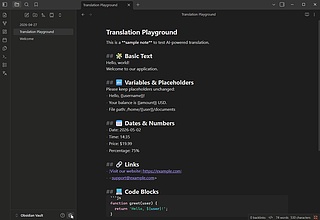
L10n.dev - AI Translator
这个插件还没经过Obsidian官方人员的人工审核哦。它能借助人工智能把笔记翻译成165种语言呢,还能保留Markdown的格式和结构。这背后靠的是L10n.dev的人工智能翻译API。
L10n.dev - AI Translator 借助 L10n.dev 的 AI 翻译 API,将 Obsidian 笔记翻译成 165 种以上语言,同时保留 Markdown 格式和结构。 适用于需要将笔记翻译成不同语言的场景,无论是在桌面端还是移动端都能使用。
AI
Pkmer
Note API
开放一个本地主机的HTTP API(有API密钥保护),用于查看、创建、编辑和删除仓库笔记。——此插件尚未经过Obsidian官方人员的人工审核。
1. 主要功能:通过受API密钥保护的本地HTTP API,可对Obsidian库中的笔记进行查看、创建、编辑和删除操作,还能解析维基链接、提供二进制资源服务,读取每日笔记配置。 2. 适用场景:适用于需要从外部工具访问和操作Obsidian笔记库的场景,可与Note Tab等工具配合使用。 3. 核心特色:仅在本地主机运行,保障安全性;请求需API密钥,首次运行自动生成;支持对笔记进行完整的CRUD操作;维基链接解析与Obsidian应用内一致;可提供库内的二进制资源;能读取每日笔记配置;仅支持桌面端。 4. 使用建议:
AI
Pkmer
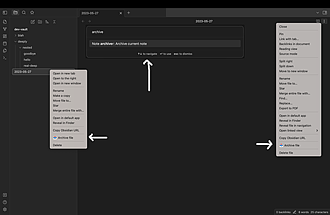
Note archiver
将您的笔记存档到另一个文件夹的工具
Note archiver Obsidian 笔记归档插件是一个简单的笔记归档工具,可以帮助用户将文件移动到不同位置,保持工作区整洁。插件提供了在命令面板、编辑器菜单和文件菜单中的归档按钮,用户可以轻松将文件移动到特定文件夹。用户可以选择按年份或月份对归档文件进行分组,实现更加有序的归档管理。未来将支持不同部分的设置、根据文件名中的日期进行归档、代码优化和解除归档等功能。适用于需要整理笔记、保持工作区整洁的用户。
AI
Pkmer
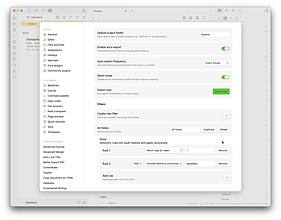
Note Bundler
这个插件还没经过Obsidian工作人员的人工审核。它可以把成组的笔记导出成一个Markdown文件。
Note Bundler 1. 主要功能:将过滤后的Obsidian笔记导出为合并的Markdown文件。支持基于标签的正则过滤、目录包含/排除规则,可通过AND/OR逻辑组合规则,还具备手动和定时自动导出功能。 2. 适用场景:适用于准备大语言模型上下文、整理文档包或创建精选笔记集合等场景。 3. 核心特色:支持正则表达式进行标签过滤;可设置目录的包含与排除规则,且规则可递归应用;具备跨平台兼容性,有设备特定的独立配置;支持手动和定时自动导出,输出路径可选择相对或绝对路径(仅桌面端)。 4. 使用建议:先在设置中配置输出位
AI
Pkmer
Note Calc
在实时预览和阅读视图中计算算术表达式。——此插件尚未经过Obsidian官方人员的人工审核。
1. 主要功能:在Obsidian的实时预览和阅读视图中计算算术表达式,输入以 = 结尾的表达式,结果会直接显示,且不改变Markdown源文件内容。 2. 适用场景:适用于在笔记中进行简单数学计算,如财务计算、数据统计等场景。 3. 核心特色: - 提供类似苹果笔记的内联计算功能。 - 计算结果仅作可视化展示,不会写入笔记。 - 支持多种运算符号和标准算术优先级。 - 可在桌面和移动版Obsidian使用。 - 能自定义结果显示的小数位数。 4. 使用建议: - 确保表达式
AI
Pkmer
Note Calendar
这个插件还没经过Obsidian工作人员的人工审核。这是个日历插件,能显示农历日期、节假日、工作日调整情况和节气,还能更新或创建与日历条目相关的笔记。
1. 主要功能:支持公历、农历、调休、节气、节假日等信息显示,可切换月视图和年视图;能获取笔记属性、显示新增/更新汇总并自动刷新;支持创建日记、周记、季度笔记和年度笔记,可在日历视图直接创建。 2. 适用场景:适合需要结合日历管理笔记、记录日常的Obsidian用户,如记录每日工作、生活、学习情况等。 3. 核心特色:显示丰富的日历信息,笔记管理方便,能自动刷新笔记状态;支持多种笔记创建类型,名称格式可自定义;响应式设计,适配不同屏幕。 4. 使用建议:安装可选择手动下载解压到插件目录或等待社区插件市场上架后安装。使用时,
AI
Pkmer
Note Cards
Show canvas notes as compact title cards that you can rename in place, edit in a modal, and create right on the canvas. - This plugin has not been manually reviewed by Obsidian staff.
1. 卡片视图:将嵌入画布的 Markdown 笔记切换为仅显示标题(或特定标题)的紧凑矩形卡片,节省空间。 2. 就地编辑:支持直接在卡片上重命名笔记或标题,并自动更新库内相关链接。 3. 模态编辑:双击卡片或悬停点击预览按钮,可在弹窗中完整编辑笔记内容。 4. 快速创建:提供工具箱按钮和右键菜单,支持在画布上直接创建新笔记并即时输入标题。 适合在 Canvas 中构建复杂知识图谱、项目规划或思维导图的用户,特别是当画布中笔记数量较多,需要减少视觉干扰、提升信息密度时。
AI
Pkmer
Note Codes
用简单的四位代码,随时随地引用你的笔记。
1. 主要功能:为 Obsidian 库中的每个笔记分配 4 位字符代码,可用于快速引用笔记,支持在状态栏和侧边栏查看代码,提供搜索、复制代码及代码 URL 等操作,还有协议处理程序可通过代码快速打开笔记。 2. 适用场景:适用于需要从其他地方(如手写笔记)引用 Obsidian 库中笔记的场景。 3. 核心特色:代码生成基于笔记名称和路径,代码显示直观,可点击或右键操作;搜索功能方便查找;协议处理程序可快速定位笔记;自动处理特殊字符和大小写问题。 4. 使用建议:使用过程中若重命名笔记,代码会改变,需留意更新引用;利用命
AI
Pkmer
Note Comments
可以给带有彩色高亮的文本段落添加评论,还能通过侧边栏操作。这些评论会存放在单独的笔记中,并与文档建立链接。——此插件尚未经过Obsidian官方人员的人工审核。
1. 主要功能:为文本段落添加注释,注释以彩色高亮和下划线突出显示,可通过右键菜单或命令操作。右侧面板列出文档所有注释,支持按位置或日期排序。注释存储在单独笔记中,不影响原Markdown文档。 2. 适用场景:适用于需要对文档特定内容进行注释、标记和管理的场景,如学术研究、文档编辑等。 3. 核心特色:注释与主题适配,支持多种视图模式;不改变原文档,通过文本定位注释,重写文本时注释不会丢失;注释笔记可配置存储路径,且有清晰的历史记录,完成的注释可标记。 4. 使用建议:使用前先在设置中配置注释笔记的存储文件夹、锚点上下文
AI
Pkmer
Note Content Studio
Turn notes into WeChat Official Account articles, Xiaohongshu image cards, and Feishu docs, with live preview. - This plugin has not been manually reviewed by Obsidian staff.
将Obsidian笔记一键转换为微信公众号文章、小红书图文卡片及飞书云文档。支持在Obsidian内实时预览,处理代码块、数学公式、本地图片及GIF等复杂格式,并支持直接复制至微信编辑器或保存草稿。 适用于内容创作者、自媒体博主及知识工作者,特别是需要在多平台(微信、小红书、飞书)分发同一内容,且追求排版美观与效率的场景。
AI
Pkmer
Note Copilot
右侧面板有AI助手。
1. 主要功能:这是一款Obsidian侧边栏AI助手,可集成笔记、附件和PDF,实现问答、总结、翻译和整理功能,支持多模型配置与快速切换,还能将回复保存到笔记。 2. 适用场景:适用于对当前笔记或PDF提问、为模型附加Markdown/TXT/PDF上下文、使用快捷提示、保存文件专属聊天记录等场景。 3. 核心特色:拥有侧边栏聊天面板,自动包含当前笔记和附件上下文,支持多种文件类型,有自定义快捷提示,内置主流模型预设,支持Codex认证,按文件保存聊天记录,可直接“保存到笔记”,还能为独立PDF自动创建收件箱笔记。 4.
AI
Pkmer
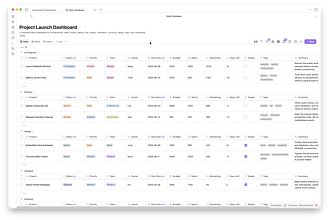
Note Database
这个插件还没经过Obsidian官方人员的人工审核。它能为笔记提供数据库视图,支持表格、看板、图库等形式,还有公式、筛选功能以及内联编辑。
Note Database 1. 主要功能:将Markdown文件和前置元数据转化为可编辑、可过滤、可分组、可嵌入的数据库,提供表格、看板、图库等视图,支持公式计算、过滤及内联编辑。 2. 适用场景:适用于项目跟踪、阅读计划、订阅列表、内容库、任务流程、研究笔记、课程笔记、资源索引等需按属性组织笔记的场景。 3. 核心特色:采用Markdown数据库文件作为单一存储模型;支持全视图手动排序,在桌面端可精确拖动排序,移动端有友好操作;计算字段同步更精准,减少不必要更新。 4. 使用建议:安装后,旧的基于设置的数据库会自动迁移。
AI
Pkmer
Note Decay
利用SM - 2间隔重复法,根据你上次查看笔记的时间间隔,为笔记标记不同颜色。 - 此插件尚未经过Obsidian官方人员的人工审核。
1. 主要功能:基于SM - 2间隔重复算法,为笔记按上次复习时长进行颜色编码。可对笔记进行Again/Hard/Good/Easy评级,安排下次复习时间,并根据笔记逾期情况对整个库进行颜色标记。 2. 适用场景:适用于需要对笔记进行间隔复习、管理知识遗忘曲线的场景,帮助用户可视化地了解笔记复习情况。 3. 核心特色:文件资源管理器中的笔记按逾期程度显示绿、黄、橙、红颜色;文件夹按新鲜笔记比例着色;图视图节点也能通过reviewstatus属性和颜色组进行颜色标记;利用文件日期为现有笔记初始化,避免初始库空白;有评级冷却机
AI
Pkmer
Note Diary
在日历上浏览你的笔记。每篇笔记都会显示在创建当天,就像每日笔记设置一样,但这是自动的。 - 此插件尚未经过Obsidian官方人员的手动审核。
1. 主要功能:可在日历上浏览笔记,笔记自动按创建日期显示,支持月视图和年视图切换,能通过点击日期查看当天笔记,笔记以卡片形式展示,包含标题、文本预览、创建时间和标签。 2. 适用场景:适合想要按日期快速回顾笔记、管理整个笔记库的用户,方便在日历中直观查看每天创建的笔记情况。 3. 核心特色:自动将笔记按创建日期展示,无需手动设置;日历颜色会根据当天创建笔记数量变化,且自动适配Obsidian主题的强调色,在明暗模式下都能良好显示。 4. 使用建议:通过Obsidian社区插件搜索“Note Diary”安装并启用,可从左
AI
Pkmer
Note Doctor
自动将新笔记标记为 #未完成 标签,还提供“完成”/“标记为未完成”命令以及一个用于审核未完成笔记的分类处理栈。——此插件尚未经过 Obsidian 工作人员的手动审核。
Note Doctor 适用于需要对笔记进行分类管理、定期审查未完成笔记的用户,帮助用户保持笔记的有序性和完整性。
AI
Pkmer
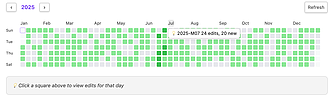
Note Heatmap
这个插件还没经过Obsidian官方人员的人工审核。它能生成类似GitHub风格的笔记活动热力图,还支持定期笔记以及与Git差异对比功能集成。
Note Heatmap 1. 主要功能:以GitHub风格的热力图可视化笔记活动,支持查看年度活动网格,可点击日期查看修改笔记、点击月份查看月度总结;支持周期性笔记,可点击日期跳转到对应笔记;能读取前置元数据日期字段追踪修改,支持多种日期格式;可选集成Git Diff查看文件变更。 2. 适用场景:适合需要跟踪写作习惯、发现知识管理模式的用户,帮助用户直观了解笔记的活跃情况。 3. 核心特色:支持列表格式日期,能追踪笔记在多日的活动;日期追踪灵活,支持多种日期格式;具备增量缓存提升性能;支持中文和英文。 4. 使用建议:若
AI
Pkmer
Note Highlight
把像[事实]、[陷阱]和[下一步]这类方括号计划标签渲染成易读的徽章样式。
1. 主要功能:将方括号规划标签(如[now]、[trap]等)渲染为可读的徽章,在阅读视图和实时预览/编辑器视图中都能呈现,给带标签的标题、列表项、段落和编辑行添加左侧强调线,且不改变原始Markdown内容,忽略Obsidian原生标注。 2. 适用场景:适用于轻量级规划笔记、研究日志和评审文档,能让短内联状态标签保持纯Markdown格式,同时在Obsidian中更易浏览。 3. 核心特色:支持多种标签,标签大小写不敏感;在不同视图都能渲染徽章;保持原始Markdown不变。 4. 使用建议:手动安装时,先执行npm
AI
Pkmer
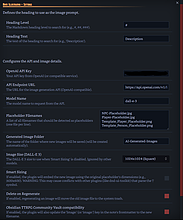
Note Illustrator
这个插件还没经过Obsidian官方人员的人工审核。它能基于描述标题,利用人工智能在你的笔记里生成并替换图片。
Note Illustrator 1. 主要功能:基于用户定义的标题下的文本描述,借助AI生成图片并替换笔记中的特定占位图片,支持使用DALL - E 3或其他OpenAI兼容API。 2. 适用场景:最初为TTRPG游戏管理员创建角色和地点图像设计,也适用于任何笔记场景。 3. 核心特色: - 支持灵活的AI艺术生成,可自定义API端点和模型名称。 - 具备再生功能,能自动定位最后生成的图片进行再生。 - 再生前有确认弹窗,避免误操作。 - 可自动删除旧图片,支持“智能尺寸”嵌入新图。
AI
Pkmer
Note Image Gallery
它能以图库视图的形式展示你笔记里的所有图片。
Note Image Gallery 1. 主要功能:以美观的交互式画廊视图展示当前笔记中的所有图片,支持本地图片、远程图片及微博图片,具备筛选、排序功能,可进行图片放大缩小等操作。 2. 适用场景:适用于包含大量图片的笔记,方便用户快速浏览和管理图片,如设计素材笔记、旅行记录笔记等。 3. 核心特色:采用瀑布/砖石布局展示图片;交互性强,可通过多种方式操作图片;具备智能缓存,提升性能;支持按类型筛选和按大小排序;采用懒加载、虚拟滚动等技术,提升加载效率。 4. 使用建议:用户可通过命令面板或Commander插件启用该功能
AI
Pkmer
Note Image Manager
Obsidian的图片工作流插件。能安全地导入、重命名、转换、压缩、编辑和恢复图片。 - 此插件尚未经过Obsidian官方人员的人工审核。
1. 主要功能:这是一款Obsidian的图片管理插件,可实现图片的导入、重命名、转换、压缩、编辑、恢复等操作,还支持图片库浏览。 2. 适用场景:适用于在Obsidian中处理大量图片的场景,如撰写含图文档、管理图片素材库等。 3. 核心特色:自动处理粘贴的图片,存储到可配置文件夹并按模板命名;支持笔记作用域的管理文件夹;能将多种来源图片导入本地库并重写为本地链接;可对当前笔记、文件夹或整个库进行图片操作;支持多种链接及输出策略;提供图片右键菜单操作;有不同层级图片库及多种视图;支持操作恢复及撤销重做;支持中英文设置。
AI
Pkmer
Note Lock
这个插件还没经过Obsidian官方人员的人工审核哦。它能给单个笔记设置密码保护,还能按文件设置闲置自动锁定功能呢。
1. 主要功能:为Obsidian库中的单个Markdown文件设置密码保护,支持文件的加解密操作,具备空闲自动锁定、切换文件自动锁定、关闭标签自动撤销访问权限等功能。 2. 适用场景:适用于需要对特定笔记进行隐私保护的场景,如包含敏感信息的笔记。 3. 核心特色: - 按文件进行保护,可单独对每个Markdown文件操作。 - 密码以SHA - 256哈希形式存储,保障安全。 - 每个文件有独立的空闲自动锁定计时器,可配置锁定时间。 - 跨平台,支持桌面和移动设备。 4. 使用建议:
AI
Pkmer
Note Locker
锁定笔记,让其默认以预览模式打开。
Note Locker 是一款 Obsidian 插件,主要功能是通过一键锁定笔记使其默认以预览模式打开,防止意外编辑,同时支持跨平台使用(桌面端和移动端)。其核心特性包括:一键切换笔记的编辑/锁定状态、锁定状态持久化保存(重启后仍有效)、智能处理重命名文件时保持锁定状态,并提供直观的视觉反馈。该插件适用于需要保护已定稿笔记内容(如正式文档或存档笔记)但又允许必要时手动切换编辑模式的场景,解决了用户因误操作导致重要笔记被意外修改的问题。安装方式支持通过社区插件市场直接安装或手动下载安装包,使用时可右键点击笔记或编辑器选择锁定
AI
Pkmer
Note Loom
这个插件还未经Obsidian官方人员手动审核。你可以用自己的模板、字段、表格和清单,把自由格式的笔记整合成结构化笔记。
1. 主要功能:将自由格式的笔记转换为结构化笔记,用户可使用自定义模板,先自由书写,再预览、调整后生成最终笔记。 2. 适用场景:适用于处理收件箱笔记、会议笔记、阅读摘录、项目笔记等各类Markdown笔记。 3. 核心特色:支持使用自定义模板,可灵活配置输出文件夹、文件名、字段别名和生成的部分。能处理静态和半动态的Markdown模板,涵盖标题、段落、列表、字段块、表格和任务列表等。 4. 使用建议:先在设置中选择模板根文件夹,导入所需的Markdown模板;接着配置模板,确认输出文件夹等信息;打开要处理的源笔记;通过命
AI
Pkmer
NoteMakerAI
这个插件还没经过Obsidian官方人员的人工审核。它能借助人工智能从照片里创建结构化笔记,还能自动分析主体并提取元数据。
1. 主要功能:借助AI将照片转化为结构化的Obsidian笔记,能自动分析照片主体并提取元数据,还可撰写总结。支持批量处理、带自定义指令的迭代“重做”以及智能图像优化。 2. 适用场景:适用于创建各类收藏笔记,如书籍、葡萄酒、专辑等,也可用于硬币、植物等其他收藏。 3. 核心特色: - AI驱动分析,结合图像的位置、日期和相机元数据识别多种信息。 - 主体灵活,内置对书籍、专辑、葡萄酒的支持,且易于扩展。 - 支持OpenAI、Google Gemini等主流AI提供商。 - 与Obsid
AI
Pkmer
Note-Minimap
Adds a code-minimap sidebar to each open markdown note for position awareness and fast scrolling. - This plugin has not been manually reviewed by Obsidian staff.
1. 结构可视化:通过颜色编码清晰展示笔记层级,一目了然。 2. 真实比例映射:条形宽度随文本长度变化,垂直高度随渲染行数缩放,确保小地图与屏幕实际布局精准对应,避免传统固定高度条状图造成的视觉偏差。 3. 自动同步:无需手动触发,自动显示当前视口位置及上下文,支持快速定位与滚动。
AI
Pkmer
Note Mover Rules
Move notes into folders by ordered rules on tags, properties, titles and paths, with a preview before any bulk move. - This plugin has not been manually reviewed by Obsidian staff.
1. 主要功能:根据标签、属性、标题或路径的正则表达式匹配,将笔记移动至指定文件夹。支持手动触发或自动移动,执行前提供批量移动预览,且所有操作均可撤销。 2. 适用场景:适合需要自动化归档、按项目分类或定期整理收件箱(Inbox)的用户,尤其适用于笔记数量庞大、手动整理效率低的情况。 3. 核心特色: 有序规则:按顺序匹配,首个命中规则生效,便于精细控制。 安全机制:移动前强制预览,防止覆盖同名文件;若笔记已在目标文件夹或存在循环移动风险,则保持原位并单独列出。 灵活匹配:
AI
Pkmer
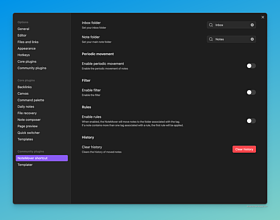
NoteMover shortcut
能快速轻松地把笔记移到预先设定好的文件夹里,用来整理笔记简直绝了!
NoteMover shortcut 1. 主要功能:提供快捷方式,可将当前打开的单篇笔记快速移至指定文件夹,还能按标签将指定“收件箱”文件夹中的所有笔记批量转移到相应目标文件夹。 2. 适用场景:适用于需要高效整理Obsidian笔记的场景,帮助用户快速归类笔记。 3. 核心特色:与其他笔记移动插件不同,该插件注重手动控制并支持轻量级自动化。具备历史记录功能,可一键恢复最近移动的笔记;支持一键对收件箱文件夹内的笔记进行分类整理。 4. 使用建议:在设置中先指定收件箱文件夹和主笔记文件夹路径。若有需要,可开启定期移动功能,让
AI
Pkmer
Note Nav Cards
用于链接上一篇和下一篇笔记的导航组件。 - 此插件尚未经过Obsidian官方人员的手动审核。
1. 主要功能:该插件可处理note-nav代码块,支持西班牙语和英语键值,能渲染前一篇、后一篇或前后两篇笔记的导航卡片。借助Obsidian API解析并打开内部链接,还能适配明暗主题应用样式。 2. 适用场景:适用于在Obsidian中需要在笔记间进行导航的场景,方便用户快速切换前后笔记。 3. 核心特色:使用简单,通过直接的代码块即可创建笔记导航卡片;利用Obsidian原生API处理Markdown块,无需复杂操作;能自适应明暗主题。 4. 使用建议:每张卡片的标题需与保险库中笔记的实际名称一致,以确保导航功能正常
AI
Pkmer
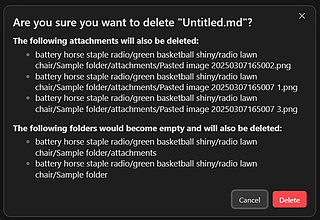
Note Navigator
通过在删除笔记后自动跳转到下一篇笔记,让笔记回顾更高效。还添加了前往上一篇和下一篇笔记的命令,会遵循用户选定的排序顺序。
Note Navigator 1. 主要功能:提供文件导航和删除辅助功能,可在当前文件夹或整个库中导航到上一个或下一个文件;删除当前文件后自动导航到下一个文件;自动删除孤立附件和空文件夹;提供删除确认提示和通知;可统计删除的文件、文件夹数量。 2. 适用场景:适用于处理临时笔记、“稍后阅读”文章等需要清理的笔记集合,也有助于使用Obsidian网页剪报器生成的笔记导航,对基于文件夹层级组织笔记的用户尤为有用。 3. 核心特色:尊重用户在文件资源管理器中选择的排序顺序进行导航;覆盖Obsidian默认的删除后导航行为,使操作更
AI
Pkmer
Note Occlusion
Paint colored covers over any part of a note, then click to reveal. Each note remembers its own covers. - This plugin has not been manually reviewed by Obsidian staff.
Note Occlusion 允许用户在 Markdown 笔记的任意区域绘制彩色遮盖层,点击即可揭示隐藏内容。遮盖层与笔记绑定,支持移动、缩放及自定义颜色,且具备持久化存储特性。 适用于需要自我测试记忆、制作互动式学习笔记或隐藏敏感信息的场景。特别适合希望将笔记转化为“闪卡”式复习工具的用户,或用于在共享笔记中隐藏答案。
AI
Pkmer
Note Open Tracker Plus
它能追踪笔记的打开频率并生成分析数据(30天/90天/365天 + 全时段)。
1. 主要功能:跟踪Obsidian中笔记的打开频率,生成包含全时段、近30/90/365天打开次数、趋势得分和最近打开笔记的分析报告。 2. 适用场景:适用于需要了解笔记使用频率和热度的用户,辅助知识管理和内容规划。 3. 核心特色:支持桌面和移动设备;输出文件夹可配置;可选择记录事件日志;可配置防抖间隔减少同步冲突;可配置趋势权重。 4. 使用建议:在设置中可调整统计文件夹、报告文件名、防抖时间等参数。若使用同步功能,为避免冲突,可增加防抖时间或禁用事件日志。若需手动重新生成报告,可在命令面板使用“Regenerate
AI
Pkmer
Note Pi
A obsidian native Pi agent chat view for your notes. - This plugin has not been manually reviewed by Obsidian staff.
1. 多模型支持:同时兼容 Google Gemini、Anthropic、GitHub Copilot、OpenAI 等主流服务商,支持多密钥共存及模型切换。 2. 安全本地化:API 密钥仅存储在 Obsidian 本地数据文件中,并提供连接测试功能。 3. 架构清晰:分离配置、UI 与运行时,支持加载 Vault 本地的 Pi 扩展,且自动检测 Node.js 版本兼容性。 1. 首次使用请前往设置配置至少一个提供商的 API 密钥,并运行连接测试。 2. 开启“
AI
Pkmer
Note Pilot
把AI服务提供商和Obsidian笔记连接起来,还能在执行仓库文件操作前先进行查看。——这款插件还未经Obsidian官方人员手动审核。
1. 主要功能:为Obsidian添加AI工作面板,可就当前笔记或选中文本向配置好的模型提问,将写作请求转化为创建、追加或修改Markdown笔记等库操作,且不会自动应用AI建议的文件更改,需用户在Obsidian中审核确认。 2. 适用场景:适用于在Obsidian中需要借助AI进行笔记问答、利用AI辅助写作和管理笔记文件的场景。 3. 核心特色:支持多种AI服务提供商,如ChatGPT、OpenAI、Anthropic等;可在执行库操作前审核AI提议;能从Obsidian打开ChatGPT、Claude和Gemini的
AI
Pkmer
Note Progressbar
在当前激活的笔记中显示一个实时进度条,用来汇总复选框的完成情况。
Note Progressbar 1. 主要功能:在当前笔记上方显示轻量级进度条,利用Obsidian元数据缓存扫描标准 - [ ] / - [x] 任务,实时展示Markdown复选框完成情况,包括完成总数、百分比及填充条,且在勾选/取消勾选任务或切换笔记时自动更新。 2. 适用场景:适用于包含Markdown复选框任务的笔记,可直观查看任务完成进度。 3. 核心特色:进度条与主题适配;响应迅速,勾选操作后200毫秒内更新;可通过命令面板或快捷键快速显示/隐藏进度条;无任务的笔记自动隐藏进度条,不影响布局。 4. 使用建议
AI
Pkmer
Veritas Howler - Note Proofreader
Fact-check a selected passage with an LLM (DeepSeek, Gemini, Claude...) and write corrections back in place with a particle animation. Keeps your own wording. - This plugin has not been manually reviewed by Obsidian staff.
1. 主要功能:选中笔记段落后,调用 AI 检查事实性错误。仅修正错误内容,保留用户原有措辞。修正处通过粒子动画重组显示,并以灰色高亮标记,下方附带简短的“教师风格”点评,解释错误原因及正确观点。 2. 适用场景:适合在撰写学术笔记、技术文档或知识管理时,快速验证数据、日期或概念定义的准确性,确保笔记内容的严谨性。 3. 核心特色: 保留原意:只改错,不重写
AI
Pkmer
Note publisher
把一篇笔记(连同里面的图片)发布到一个私人的GitHub仓库,还能创建一个只有UUID的公共链接,这个链接由Cloudflare Worker渲染展示。——Obsidian官方人员还没对这个插件进行人工审核呢。
1. 主要功能:将单个Obsidian笔记及其嵌入图片发布到用户的私有GitHub仓库,并生成一个仅含UUID的公共链接,该链接由用户自行部署的Worker渲染。 2. 适用场景:适用于希望将Obsidian笔记以私密仓库存储,同时生成公共链接分享笔记内容的用户。 3. 核心特色: - 零第三方后端:作者无法访问用户笔记、GitHub令牌或仓库,保障隐私。 - 独立性强:整个流程在用户的Obsidian库、GitHub仓库和自行部署的Worker间完成。 4. 使用建议: - 准备一个用于存放发布文
AI
Pkmer
Note Quiz Engine
Turn notes into quizzes, practice multiple-choice and text questions, and track your scores in Markdown. - This plugin has not been manually reviewed by Obsidian staff.
1. AI 灵活集成:不直接连接 LLM API,而是通过生成提示词与 Claudian 等 AI 助手协作,支持一键生成或手动导入题目,兼容多种 AI 工具。 2. 多语言支持:可指定生成日语、英语或跟随原笔记语言,技术术语自动保留原文。 3. 标准化格式:使用 note-quiz 代码块定义题目,结构清晰,易于手动维护。
AI
Pkmer
Note Radar
追踪你仓库笔记的浏览统计数据,还能通过详细的仪表盘进行分析。——此插件尚未经过Obsidian官方人员的人工审核。
1. 主要功能:自动跟踪Obsidian库中笔记的查看统计信息,提供分析仪表盘展示笔记统计数据,包括总笔记数、已查看笔记数、总查看次数等;支持搜索、排序、分页浏览笔记;有可视化徽章标记热门和未查看笔记;可导出JSON数据,还能重置统计信息。 2. 适用场景:适用于需要了解笔记使用情况、发现未查看或遗忘笔记,以及分析笔记库活动随时间变化的用户。 3. 核心特色:自动记录查看信息,提供直观的分析仪表盘,可视化徽章便于快速识别笔记状态,数据本地存储保障隐私。 4. 使用建议:启用插件后,打开Markdown笔记即可自动记录查看次
AI
Pkmer
Note Reader
这个插件还没经过Obsidian官方人员的人工审核。它能为笔记或剪藏文章提供文字转语音(TTS)功能,边朗读边高亮显示文字。支持设备端和在线文字转语音。
Note Reader 1. 主要功能:利用先进的文本转语音(TTS)技术,将笔记或通过Obsidian Web Clipper获取的文章转化为音频,提供在线和本地TTS。具备高亮朗读、进度追踪、内容过滤、支持媒体键控制、自动记录阅读位置等功能。 2. 适用场景:适用于希望将笔记以音频形式收听的场景,如不便阅读时,在移动设备屏幕关闭时也能以纯音频模式收听。 3. 核心特色:提供高质量可定制语音;有增强和精简两种阅读模式;支持内容和短语过滤;实时单词高亮,结合引导滚动,且高亮主题可自定义;研究显示逐字高亮有助于提高阅读理解。
AI
Pkmer
Note Reader CosyVoice
通过本地的CosyVoice文字转语音(TTS)流程来朗读Obsidian笔记。——此插件尚未经过Obsidian官方人员的人工审核。
1. 主要功能:可通过本地CosyVoice TTS管道或微软Edge在线语音模式,朗读当前笔记、选中文本或从选中处到笔记结尾的内容。打开右侧“CosyVoice Reader”控制面板,展示合成/播放阶段、阅读进度等信息,支持暂停、恢复、停止等操作,提供多种朗读速度预设。 2. 适用场景:适用于在Obsidian桌面端,用户希望以语音形式听取笔记内容的场景,如不方便阅读时。 3. 核心特色:可选择本地或在线语音模式;合成前清理Markdown格式;能处理常见LaTeX,有多种数学阅读语言设置;提供恢复默认设置按钮。 4.
AI
Pkmer
Cozy Read Aloud Mobile
Read aloud notes, PDFs and local HTML on mobile, with flexible voice options, playback controls, document outlines and audio export. - This plugin has not been manually reviewed by Obsidian staff.
该插件专为移动端设计,支持将 Obsidian 中的 Markdown 笔记、基于文本的 PDF 及本地 HTML 文件转换为语音朗读。提供暂停、停止、语速调节及音频进度拖动等控制功能,并支持将朗读内容导出为 WAV 音频文件。 适合需要在移动设备上通过听觉获取信息的用户,如通勤、运动或休息时阅读。特别适用于学术 PDF 阅读(支持多栏排版识别)、长篇文档概览,以及需要离线或特定语音场景下的内容消费。
AI
Pkmer
Note Reading Progress
这个插件还没经过Obsidian官方人员的人工审核。它能在编辑和阅读模式下显示当前笔记的剩余阅读时间和滚动进度。
1. 主要功能:显示当前笔记的剩余阅读时间和滚动进度,支持编辑和阅读模式,在桌面和移动设备均可使用。剩余阅读时间会随滚动更新,支持多种时间格式,可配置阅读速度。 2. 适用场景:适用于在Obsidian中阅读和编辑笔记时,帮助用户了解阅读进度和剩余时间。 3. 核心特色: - 支持编辑和阅读双模式,且对移动设备友好,自带样式,无需额外CSS代码。 - 提供多种时间格式和可选的进度百分比显示。 - 可配置阅读速度等参数。 4. 使用建议: - 可根据自身阅读习惯调整阅读速度。 - 若在
AI
Pkmer
Note Reading Time
Show how long the current note, or your selection, takes to read, in the status bar, with your own reading speed and support for Chinese, Japanese and Korean. - This plugin has not been manually reviewed by Obsidian staff.
1. 多语言精准计算:针对中日韩无空格特性,按字符计数(默认400字/分),并智能跳过代码块、注释及Front Matter,仅统计有效文本。 2. 动态剩余时间:在阅读视图滚动时,自动切换显示“剩余时间”及阅读百分比,可选显示顶部进度条。 3. 灵活交互:支持悬停查看字数与速度,点击弹出通知,移动端亦可通过命令调用。 1. 若笔记包含大量图片,建议在设
AI
Pkmer
Note Refactor Plus
用多个可配置的配置文件(模板、文件夹、文件名规则、链接样式)把选中文本或标题提取到新笔记里。——Obsidian官方人员尚未对该插件进行人工审核。
1. 主要功能:可将选中的文本或整个标题段落提取到新笔记中,支持按标题级别批量拆分、从光标位置拆分,还能撤销上一次提取操作,支持Templater集成。 2. 适用场景:适用于需要对笔记内容进行重新整理、拆分的场景,无论是桌面端还是移动端的Obsidian用户都可使用。 3. 核心特色:拥有多个可配置的提取配置文件,每个文件预设了提取所需的各项设置,可在操作时灵活切换;支持命令面板、热键操作和编辑器右键菜单;具备双语界面(英语和日语),能根据Obsidian的语言设置自动切换。 4. 使用建议:先通过Obsidian社区插
AI
Pkmer
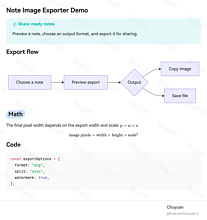
Note Share Image Exporter
这个插件还没经过Obsidian官方人员的人工审核哦。你可以把笔记导出成图片或者PDF,还能实时预览,添加水印,甚至拆分输出呢。
Note Share Image Exporter 1. 主要功能:可将Obsidian笔记、选中文本和文件夹导出为可分享的图片(PNG、JPG、WebP)或PDF,支持实时预览、分割输出、添加水印和作者信息。 2. 适用场景:适用于需要分享Obsidian笔记内容的场景,如与他人交流笔记、展示笔记成果等。 3. 核心特色:保留Obsidian的渲染效果,能包含Mermaid图表、数学公式、代码块等内容;支持多种导出格式,可直接从预览复制图片;可预览导出效果,灵活调整参数;支持多种分页方式;可添加文本或图片水印及隐形水印;支
AI
Pkmer
Note Snooze
在前置元数据属性指定的日期之前,将笔记从文件资源管理器中隐藏。——此插件尚未经过Obsidian官方人员的人工审核。
1. 主要功能:根据笔记前置元数据中指定的日期,将笔记从文件资源管理器中隐藏,到指定日期后自动重新显示,无需重新加载。 2. 适用场景:适用于需要按特定时间安排查看笔记的场景,如待办事项、未来规划等,避免当前文件资源管理器过于繁杂。 3. 核心特色:仅影响文件资源管理器,不改变笔记本身,笔记仍可搜索、通过快速切换器或链接打开和正常阅读。支持普通日期和完整日期时间格式。 4. 使用建议:安装时可通过社区插件浏览器、手动下载或从源代码构建三种方式。使用时,在笔记前置元数据中添加 hidden-until 属性并设置日期。若想修
AI
Pkmer
Note Spaced Repetition
Spaced repetition review system for whole notes using FSRS and SM-2 algorithms. - This plugin has not been manually reviewed by Obsidian staff.
1. 主要功能:利用 FSRS 或 SM-2 算法,将用户现有的完整笔记转化为复习卡片,在即将遗忘时智能提醒,无需手动制作碎片化闪卡。 2. 适用场景:适合学生备考、知识管理爱好者及任何希望长期保留笔记核心内容且不愿额外花费时间制卡的用户。 3. 核心特色: 零额外工作量:直接复用已有笔记,保留完整上下文。 智能算法:支持最新的 FSRS(自适应优化)和经典的 SM-2 算法,精准预测遗忘节点。 灵活管理:提供复习日程表、每日目标设定、标签筛选及优先级模式,支持自动折叠标题
AI
Pkmer
Note Status Checkbox
根据前置元数据属性,在内部链接旁显示可配置的彩色图标。——此插件尚未经过Obsidian官方人员的人工审核。
1. 主要功能:依据笔记元数据(frontmatter)属性,在内部链接旁显示可配置的彩色图标,不修改Markdown内容,链接仍为正常Obsidian链接。 2. 适用场景:适用于Obsidian的阅读视图和实时预览模式,可帮助用户快速识别笔记状态等信息。 3. 核心特色: - 可匹配任意元数据属性,支持多种匹配规则,如精确值、大小写敏感或不敏感匹配、数组和通配符规则。 - 能选择任意Obsidian可用的Lucide图标、颜色及全局笔画宽度。 - 按规则优先级匹配,且优先级可调整。 -
AI
Pkmer
Note Sweep
本地仓库雷达 + 分类处理。打开笔记、回收站,开启 Obsigravity 聊天。支持韩语/英语。无 AI 功能。——此插件尚未经过 Obsidian 工作人员人工审核。
1. 主要功能:为Obsidian用户在不借助AI的情况下,对本地vault内的笔记打分,挑选出当日需处理的笔记,通过计时会话辅助用户逐个处理。还能自动重启会话、切换UI语言。 2. 适用场景:适用于笔记众多的大型vault,帮助用户解决不知从何整理笔记的难题,养成每日20分钟的笔记整理习惯。 3. 核心特色:支持韩语和英语UI;可设置每日特定时间自动开启整理会话;不依赖网络、AI和遥测,保障数据安全。 4. 使用建议:打开Note Sweep面板,首次使用或长时间未用需重建队列后开始会话。处理笔记时,可通过侧边栏队列点击
AI
Pkmer
Note to Public
None
Note to Public 是一款可一键将 Obsidian 笔记发布到多平台的插件,目前支持微信公众号。具备微信公众号发布、支持 Obsidian 语法、渲染 Mermaid 图表、自动上传本地图片、生成适配微信的 HTML 格式以及实时预览等功能。 适用于需要将 Obsidian 笔记快速发布到微信公众号的用户,如内容创作者、自媒体运营者等。
AI
Pkmer
Note TTS
通过用户配置的文本转语音(TTS)应用程序编程接口(API),把当前笔记或选中的文本转换成MP3音频。 - 此插件尚未经过Obsidian官方人员手动审核。
1. 主要功能:可将当前笔记或选中文本通过用户配置的TTS API转换为MP3音频文件,保存于保险库内并在内置播放模态框中打开。 2. 适用场景:适用于希望将笔记内容转换为音频,便于以听的方式回顾笔记的场景,在移动设备上长按文件转换功能也很实用。 3. 核心特色:提供多种转换触发方式,如命令面板、功能区按钮、编辑器上下文菜单和文件菜单;具备文本清理预览功能;支持MiniMax、Replicate等TTS模型,也支持自定义HTTP提供商;默认将生成文件保存到TTS Audio/文件夹。 4. 使用建议:安装时将相关文件复制到
AI
Pkmer
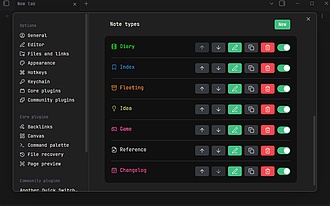
Note Type
你可以为笔记分配类型,然后在不同类型的笔记间快速切换。
Note Type 适用于需要对笔记进行分类管理,且希望通过切换类型快速应用模板内容的场景。 受Octarine启发,将Templater/QuickAdd模板填充工作流变为基于下拉框的切换器,提升用户体验。不引入新的笔记语法,通过绑定可配置的属性键来表示笔记类型。 1. 安装插件后,添加自定义的笔记类型。 2. 打开笔记,在属性编辑器顶部使用下拉框切换笔记类型。 3. 可在配置中设置属性键和是否隐藏笔记类型属性。
AI
Pkmer
Note Wormhole
Instantly share your notes via a secure, temporary, local wormhole. No cloud upload. - This plugin has not been manually reviewed by Obsidian staff.
1. 主要功能:将当前笔记通过 Cloudflare Quick Tunnel 暴露为临时公网链接。内容仅在内存中渲染,不上传云端,关闭标签页或退出应用后链接立即失效。 2. 适用场景:适合需要快速向他人展示笔记内容、进行临时协作或演示,且对数据隐私敏感、不希望笔记持久化存储在第三方服务器的场景。 3. 核心特色: 零云端存储:数据不写入临时文件,不经过第三方服务器存储,保障隐私。 生命周期绑定:分享链接与笔记标签页绑定,关闭即销毁,无需手动清理。 防复制模式:可选禁用访客
AI
Pkmer
Note Zoom
Zoom note content with Ctrl+Scroll, per-tab memory, sidebar unaffected. - This plugin has not been manually reviewed by Obsidian staff.
1. 独立记忆:支持“每标签页”或“每笔记”独立记忆缩放比例,切换时自动恢复。 2. 精准控制:仅缩放笔记内容,侧边栏和工具栏保持原样,避免界面变形。 3. 交互丰富:提供状态栏百分比指示、双击打开拖拽滑块、预设比例循环切换及全局重置功能。 4. 高度可配:支持自定义修饰键、缩放步长、范围限制,并支持弹出窗口及多语言界面。
AI
Pkmer
NotebookLM Mindmap to Canvas
这个插件还没经过Obsidian官方人员的人工审核哦。它能一键把NotebookLM思维导图转换为画布。使用该功能需要安装NotebookLM Ultra Exporter谷歌浏览器扩展程序。
1. 主要功能:一键将NotebookLM思维导图转换为Obsidian的Canvas看板,支持JSON和Markdown格式的思维导图代码解析。 2. 适用场景:适用于需要将NotebookLM思维导图导入Obsidian进行学习和整理的场景,能提升学习工作流效率。 3. 核心特色: - 即时转换,复制粘贴即可完成。 - 生成标准.canvas文件,与Obsidian所有功能兼容。 - 提供左到右、右到左、对称(圆形)等多种灵活布局。 - 支持Advanced Canvas插件的样式设置,
AI
Pkmer
Notebook Navigator
用简洁的双面板界面替换默认的文件浏览器,这个界面有文件夹树、标签浏览、文件预览、键盘导航、拖放操作、固定笔记以及可自定义的显示选项等功能。
Notebook Navigator 1. 主要功能:用简洁的双面板界面替代Obsidian默认的文件资源管理器,具备文件夹树、标签浏览、文件预览、键盘导航、拖放操作、固定笔记以及可定制显示选项等功能。 2. 适用场景:适用于使用Obsidian进行知识管理、笔记整理的用户,帮助他们更高效地浏览和管理笔记文件。 3. 核心特色:采用双面板布局,类似Notes风格的界面;支持多语言,包括中文;有丰富的导航和操作方式,如键盘导航、拖放等,还能固定常用笔记。 4. 使用建议:先下载安装Obsidian,然后安装此插件。可根据自身习
AI
Pkmer
NotebookPoint
1. 主要功能:将微信里转发的文章、链接、资料自动同步成Obsidian笔记,且笔记带有全文内容。 2. 适用场景:适用于在微信浏览到好文章或链接,想快速保存到Obsidian进行知识管理的场景。 3. 核心特色:一是实现微信转发内容自动进入Obsidian,无需手动操作;二是支持自动同步,打开Obsidian自动拉取,也能定时同步;三是注重隐私保护,插件开源,不偷传数据,卡密仅存于用户电脑。 4. 使用建议:按图文教程安装插件,在插件设置中填入卡密,微信添加「obsidian」客服并发送卡密激活。之后转发的内容就会自动同
AI
Pkmer
Notebrain
笔记里有AI智能体。在任意笔记中按下Mod + Shift + Enter组合键,就能直接和DeepSeek聊天啦。
1. 主要功能:在Obsidian笔记内集成AI智能体,可直接与DeepSeek聊天,具备21种内置工具,支持聊天、文件搜索、网页浏览、学术论文查询等功能。 2. 适用场景:适用于知识管理、信息查询、笔记编辑等场景,帮助用户快速获取信息、生成内容。 3. 核心特色: - 可在任意笔记内聊天,对话历史保存在笔记中,数据不出库。 - 具备思考模式,推理过程以注释块展示并保留上下文。 - 响应流式输出,文件写入可配置。 - 支持FIM中间补全。 - 有全局AI指令文件,可设置偏好。
AI
Pkmer
Note Colab
在Obsidian或浏览器中分享加密笔记并实时协作 —— 此插件尚未经过Obsidian官方人员人工审核。
1. 主要功能:可将 Obsidian 笔记以简洁网页形式分享,直接发送到其他库,还能实时协作编辑。能创建有期限的只读链接、可编辑链接,邀请特定用户,直接将笔记发送到他人库,接收只读镜像并按需创建可编辑副本,还能在一个面板管理链接、协作者等。 2. 适用场景:适用于需要与他人分享笔记、共同编辑笔记的场景,如团队协作、知识共享等。 3. 核心特色:对设备上存储的笔记内容加密;可使用托管服务 notecolab.com 或自定义兼容服务器;无需创建邮箱密码账户即可使用托管服务。 4. 使用建议:安装可从 Obsidian 社区
AI
Pkmer
NoteDraw
Draw and edit directly on Obsidian notes. - This plugin has not been manually reviewed by Obsidian staff.
NoteDraw 允许用户直接在 Obsidian 笔记上进行绘图和文本编辑。它支持在阅读视图、源码视图及嵌入式预览中无缝操作,提供画笔、形状及文本工具,实现“所见即所得”的标注体验。 适用于需要快速批注、课堂笔记记录、思维导图草绘或直接在渲染后的 Markdown 文本上进行视觉强调的场景。特别适合喜欢手写感与数字排版结合的用户。 1. 多视图兼容:基于表面层架构,统一了阅读与编辑模式的交互逻辑。 2. 丰富笔刷:包含钢笔、水彩、马克笔等,笔触宽度随速度动态变化,且保持透明度稳定。 3. 智能形状:支持磁性矩形、
AI
Pkmer
NoteFerry Companion
Companion for the NoteFerry browser extension. Attach notes you choose to ChatGPT, Claude, or Gemini. - This plugin has not been manually reviewed by Obsidian staff.
NoteFerry Companion 是 NoteFerry 浏览器扩展的配套 Obsidian 插件。它充当本地安全桥梁,允许用户在 ChatGPT、Claude 或 Gemini 的输入框中,通过“+”菜单直接选择并添加指定的 Obsidian 笔记及附件,无需手动复制粘贴。 适用于需要频繁引用本地知识库与 AI 对话的场景。例如:基于个人笔记进行深度问答、分析文档内容、或让 AI 根据特定笔记生成摘要和代码。
AI
Pkmer
NoteFlare
把笔记发布成网站,还能通过自动私密备份来保护你的仓库。——这款插件尚未经过Obsidian工作人员的人工审核。
1. 主要功能:NoteFlare是一款适用于Obsidian的桌面插件,能让用户无需使用终端、编写脚本或管理后端服务,即可轻松将笔记发布为网站,还能自动对知识库进行私密备份。 2. 适用场景:适合希望将本地Obsidian笔记分享到网络,打造数字花园的用户;也适用于需要定期备份笔记,以防数据丢失的场景。 3. 核心特色:支持一键发布,可将整个库、特定文件夹或单篇笔记快速转化为美观且免费的网站,自动处理内容结构、元数据和部署流程;采用Cloudflare Pages进行网站托管。 4. 使用建议:对于初次使用的用户,可先从
AI
Pkmer
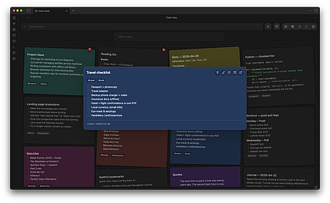
Notekeeper
这个插件还没经过Obsidian官方人员的人工审核哈。你可以像用Google Keep那样,以卡片式的网格布局来浏览你的仓库。能快速记录笔记,给笔记加图钉固定、设置颜色、存档,还能按标签筛选笔记,就跟便签的使用方式一样。
Notekeeper 1. 主要功能:以类似Google Keep的方式管理Obsidian库中的笔记。支持快速捕获笔记,可设置标题、正文、固定、颜色等;提供卡片式布局,支持内联编辑、笔记预览、固定、归档、多选中操作等;具备智能搜索、排序、不同显示密度等功能。 2. 适用场景:适用于需要快速记录想法、整理笔记,且希望以直观卡片形式浏览和管理笔记的场景,如日常灵感记录、项目任务管理等。 3. 核心特色:采用卡片式布局,卡片大小根据内容自动调整;支持快速捕获和内联编辑,操作便捷;提供丰富的交互功能,如多选中、右键菜单等;具备智能
AI
Pkmer
Notelert
这个插件还没经过Obsidian官方人员的人工审核哈。它能自动处理笔记的通知、提醒和警报。你可以直接在手机系统里轻松创建日期、时间、地点、邮件或者日历事件,帮你提高日常工作效率呢!
Notelert是与Notelert应用配套的Obsidian插件,可将Obsidian笔记中的行转化为提醒,通过Firebase安排通知,提供日期时间提醒的推送通知、基于安卓应用保存位置的位置提醒以及邮件提醒等功能。 适用于需要对笔记设置提醒,以提高日常工作和学习效率的用户,能帮助其及时处理笔记相关事务。 仅发送用户选择设为提醒的行,不扫描笔记库、不读取无关笔记、不上传完整笔记文件,保障隐私;依赖安卓应用和Firebase进行通知安排。 需Obsidian 1.13.0及以上版本、Notelert安卓应用、应
AI
Pkmer
Notemd
和各种大语言模型(LLMs)集成,用来处理笔记、生成维基链接,还能创建概念笔记。
Notemd 是一款 Obsidian 插件,通过集成多种大型语言模型(LLMs)来增强知识管理流程,主要功能包括自动识别笔记中的核心概念并生成对应的维基链接(wiki-links)、创建概念笔记、执行网络研究并生成摘要,以及基于标题批量生成内容。该插件支持多模型配置,可针对不同任务(如添加链接、研究、内容生成)选择特定模型,并提供稳定的 API 调用重试逻辑。适用场景包括知识图谱构建、自动化笔记整理和内容创作,解决了手动链接概念、内容生成效率低下以及网络研究整合繁琐的问题。此外,插件还提供实用工具如重复检测、Mermaid
AI
Pkmer
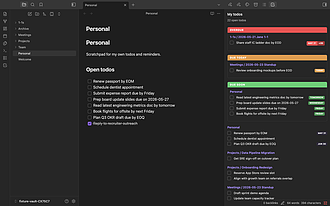
NotePack
这个插件还没经过Obsidian官方人员的人工审核。它能扫描你仓库里的Markdown文件,找出未完成的待办事项,并把它们整理到待办事项侧边栏里。它支持@团队成员,还有自然语言处理截止日期的功能。
NotePack 1. 主要功能:扫描Obsidian库中的Markdown文件,收集未完成的待办事项(- [ ]),通过@提及语法将待办分配给团队成员,并在侧边栏整理展示。同时能解析待办文本中的到期日期。 2. 适用场景:适合使用Markdown记笔记的人员、团队管理者和项目负责人,用于跟踪团队成员的待办事项。 3. 核心特色:支持@提及分配待办,无@提及的待办默认分配给自己;能直接从待办文本中解析到期日期,含到期日期的待办会显示颜色编码徽章,并在侧边栏的“逾期”和“即将到期”部分置顶显示。 4. 使用建议:在编写待办事项
AI
Pkmer
NotePic OSS
把当前笔记里引用的图片上传到阿里云对象存储服务(OSS),先对图片进行压缩,然后直接重写链接。——Obsidian官方人员尚未对该插件进行人工审核。
1. 主要功能:扫描当前 Obsidian 笔记中的图片引用,对图片进行压缩、去重处理后,上传到阿里云 OSS,并将笔记内的图片链接原地替换为公网 URL。 2. 适用场景:适用于需要将 Obsidian 笔记中的图片批量上传到阿里云 OSS 的场景,方便图片管理和分享。 3. 核心特色: - 支持多种图片引用格式识别,如 !wiki 链接.png 等。 - 提供两种上传入口,可全量或选择性上传。 - 图片面板功能丰富,支持缩略图、过滤和多选。 - 不同格式图片采用不同压缩方式,部分格式保持
AI
Pkmer
NotePipe
从Obsidian里复制带有文件路径和行号信息的文本,方便粘贴到AI工具终端里。——此插件尚未经过Obsidian官方人员的人工审核。
1. 主要功能:在Obsidian中一键复制文本,自动附带文件路径和行号信息,可直接粘贴到AI代理终端(如Claude Code)。 2. 适用场景:适用于使用基于CLI的AI代理终端工具时,方便在Obsidian中复制文本并向AI咨询。支持编辑模式、阅读模式和文件资源管理器等多种场景。 3. 核心特色:支持为复制添加热键;编辑和阅读模式下,选中文本附近会出现浮动按钮;默认输出全文件系统路径;提供7个模板变量,可自定义复制输出模板;支持中英文双语UI,自动匹配Obsidian语言设置。 4. 使用建议:在Obsidian社
AI
Pkmer

NotePix
自动将图片上传到你的公开或私有 GitHub 仓库,并用对应的远程链接替换本地链接。
NotePix 1. 主要功能:自动将Obsidian库中的图片、截图等资产上传到指定的GitHub仓库,用远程URL替换本地链接,使库更轻便、易携带。 2. 适用场景:适用于需要在Obsidian中管理图片资源,且希望将图片存储在GitHub仓库的用户,无论是公共仓库分享还是私人仓库保密都适用。 3. 核心特色:具备无缝自动化功能,粘贴或拖入图片即可自动处理;支持私人仓库,安全存储图片;采用加密方式存储GitHub访问令牌,保障安全;公共仓库使用快速CDN链接,确保全球快速加载;可自定义目标仓库、分支和文件夹路径;可选择上
AI
Pkmer
Notes Calendar
这个插件还没经过Obsidian官方人员的人工审核。它能显示侧边栏日历,还能展示在所选日期或星期创建的笔记,并且支持iPad触控板操作。
Notes Calendar 是一款 Obsidian 插件,可在侧边栏显示日历,展示所选日期或周创建的笔记。支持月和年的导航,点击日期显示当日笔记,点击周数显示当周笔记。具备可选周数、可配置周起始日和笔记指示器,能隐藏不必要日期,可选择显示创建时间和笔记摘录,支持配置笔记排序和摘录行数,还可通过双击或点击日期创建每日笔记。 适用于需要按日期管理笔记、回顾特定日期或时间段笔记的用户。 支持 iPad 触控板操作;笔记按创建时间分组;周数编号有 ISO 8601 和美国两种模式;笔记列表可按名称或创建日期时间升序或降
AI
Pkmer
Notes Dashboard
这个插件还没经过Obsidian官方人员的人工审核。它有个仪表盘,能把你喜欢的笔记以卡片形式展示在看板风格的面板上。
Notes Dashboard 是一款 Obsidian 插件,可将笔记转换为交互式看板,以卡片形式展示收藏笔记,支持在自定义列中组织和显示笔记,还能轻松添加、移除和整理卡片。 适用于需要对笔记进行分类管理、规划任务进度的场景,如项目管理、学习计划安排等。 安装可通过 Obsidian 社区插件或手动下载。创建看板时,在新笔记添加特定 YAML 前置元数据,打开笔记即可自动渲染。添加列和笔记可通过点击相应“+”按钮操作。
AI
Pkmer
Notes Explorer
以画廊或砖石式视图将你的笔记当作卡片来浏览,这可是复习内容的全新方式哟!
Notes Explorer 是一款 Obsidian 插件,可将笔记以卡片形式展示,支持画廊视图(固定高度)和瀑布流视图(可变高度),帮助用户通过可视化方式高效浏览和复习笔记内容。该插件提供多种排序方式(按修改时间、创建时间或文件名升序/降序)、过滤空笔记功能,并支持通过文件夹标签筛选特定文件夹或子文件夹中的笔记。用户可直接点击文件管理器中的文件夹名称快速查看该文件夹内的笔记卡片,同时提供两种标签颜色标识(背景色和侧边栏)以增强视觉区分。该插件最初基于 Cards View 插件开发,现已扩展为功能更丰富的独立工具,适用于
AI
Pkmer
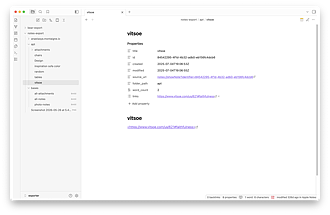
Notes Exporter
这个插件还没经过Obsidian官方人员的人工审核哦。它能给导出的苹果备忘录(Apple Notes)和熊掌记(Bear Notes)添加上原生应用的图标呢。还能在对应的源应用里打开这些笔记。
Notes Exporter Notes Exporter插件将Notes Exporter应用与Obsidian连接,可将Apple Notes和Bear Notes导出为Markdown格式,实现原生应用集成。具备显示原生图标、在上下文菜单添加打开选项、在标签栏添加原生应用图标按钮、在状态栏显示源应用和最后修改时间以及在命令面板提供“在原生应用中打开”命令等功能。 适用于习惯用Apple Notes快速记录,又想在Obsidian中进行深度思考、笔记查询和链接的用户。 能让Obsidian读取Apple Note
AI
Pkmer
Notes From The Underground
A plugin to view your notes in a table format. - This plugin has not been manually reviewed by Obsidian staff.
该插件将 Obsidian 中分散的笔记整合为单一的可排序、可过滤表格。它自动扫描库中的 Markdown 文件,提取“优先级”、“进度”、“标签”、“描述”、“链接”和“日期”等结构化字段,实现笔记的集中化管理。 适用于需要高效管理大量任务、项目或参考资料的场景。特别适合习惯使用结构化元数据(如 GTD 方法)的用户,便于快速筛选待办事项、追踪项目进度或按标签分类检索信息。
AI
Pkmer
Notes to HTML Pages
把Markdown笔记导出成简洁易读的HTML页面,还带有目录,支持在应用内阅读。——此插件尚未经过Obsidian官方人员的人工审核。
1. 主要功能:将 Obsidian 的 Markdown 笔记转换为带目录的 HTML 页面,支持导出单笔记或文件夹,导出的 HTML 页面自包含,无需联网。阅读时可点击目录跳转,还能选中文字划线、添加批注,批注默认同步回原笔记。 2. 适用场景:适合整理长笔记、调研文档、年度总结或深度文章;可用于在长文中通过目录快速定位;方便在阅读时批注并留存想法;适用于需要离线打开、归档或分享的单文件 HTML;也能满足在 Obsidian 内完成阅读和批注的需求。 3. 核心特色:提供「简洁」与「Claude 风格」两种阅读样式,
AI
Pkmer
Notes to Kindle
Convert notes to EPUB locally and send them to Amazon Kindle using an unofficial desktop integration. - This plugin has not been manually reviewed by Obsidian staff.
1. 本地转换:数据在本地处理,隐私安全。 2. 远程图片安全处理:智能识别 Markdown 中的 HTTPS 图片,发送前需用户确认。采用 SSRF 加固传输,限制仅访问公网 IP,严格 TLS 验证,且不发送任何 Cookie 或授权头。 3. 格式兼容:自动转换本地透明 PNG 和 WebP 为 JPEG;对远程图片有严格的安全限制(如单次最多 20 个 URL,
AI
Pkmer
Notes WiFi Sync
Two-way sync of a chosen folder (or whole vault) between Obsidian vaults over WiFi. - This plugin has not been manually reviewed by Obsidian staff.
1. 主要功能:实现选定文件夹或整个库在 WiFi 网络内的点对点(P2P)双向同步。 2. 适用场景:适用于家庭或办公室局域网环境,特别适合注重数据隐私、希望避免第三方云服务依赖,且需要在手机与电脑间快速交换笔记的用户。 3. 核心特色: - 纯本地同步:数据不离开家庭网络,完全私密。 - 极简配对:通过 6 位数字代码一键配对,支持自动发现同网段设备。 - 精细控制:提供差异对比界面,用户可针对每个文件选择“推送”、“拉取”或“跳过”。 - 实时反馈:具备实时进度条及双向通知,确保传输状态透明
AI
Pkmer
NoteShield
Finds sensitive data in your vault — national identifiers, bank accounts, cards, API keys — with checksum validation, fully offline. - This plugin has not been manually reviewed by Obsidian staff.
1. 高精准度:通过数学验证区分真实敏感数据与随机数字,避免将订单号误报为身份证号。 2. 绝对隐私:全程本地处理,无网络请求、无遥测,不上传任何数据。 3. 安全报告:扫描结果自动脱敏(如
AI
Pkmer
Note-Shortcut
Access a specific note in an instant using editing toolbar plugin. Perfect for mobile. - This plugin has not been manually reviewed by Obsidian staff.
Note-Shortcut 允许用户为特定笔记或文件夹内的最新笔记创建快速访问命令。支持“指定笔记”和“文件夹最新笔记”两种模式,后者会自动打开该文件夹(含子文件夹)中最近创建或修改的笔记。此外,插件提供内置的前进/后退导航命令,且当笔记重命名或移动时,快捷方式会自动更新以保持有效。 专为移动端用户设计,特别适合需要频繁切换固定笔记或追踪最新工作进度的场景。结合 Editing Toolbar 插件,可实现手机上一键直达目标笔记,极大提升移动办公效率。
AI
Pkmer
NoteSmith
NoteSmith 是一款超厉害的笔记优化插件,它用的是 OpenAI 的 API。有了它,你能优化自己的笔记,生成笔记摘要,还能根据现有的笔记创作新内容呢。
1. 主要功能:基于OpenAI或兼容API,对笔记进行精炼处理,包括清理Markdown格式、修正语法标点和结构、将合适的列表转换为任务列表、应用正确的标题结构等,还可进行标签注释和添加自定义提示指令。 2. 适用场景:适用于整理快速记录的笔记或会议记录,使其更具可读性,达到可发布水平。 3. 核心特色:操作便捷,可通过命令面板或右键菜单调用;具备加载提示和错误处理功能;尊重Obsidian Markdown约定,支持多种模型和API端点。 4. 使用建议:先从Releases下载最新版本,将插件文件夹放入.obsidi
AI
Pkmer
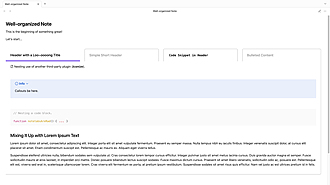
Note Tabs
这个插件还未经Obsidian官方人员手动审核。你可以用它在笔记里创建标签页分区。
Note Tabs 1. 主要功能:可在Obsidian笔记内创建标签式分区,以直观的方式组织笔记内容。 2. 适用场景:适用于需要对笔记内容进行分类整理、结构化展示的场景,帮助用户更清晰地管理信息。 3. 核心特色:操作简单,只需点击即可完成组织;响应性高,能与多数插件和主题兼容。 4. 使用建议:安装方面,可在Obsidian的社区插件中搜索“Note Tabs”进行安装,也可从GitHub下载最新的obsidian-notetabs.zip手动安装。不过要注意,在实时预览模式下可能存在加载缓慢的问题。
AI
Pkmer
Notework AI
Build structured vault knowledge with Jev, chat using your AI subscription or API key, and inspect the sources for each question. - This plugin has not been manually reviewed by Obsidian staff.
1. 答案可溯源:每个回答都附带“源笔记”和“检索详情”,方便验证准确性。 2. 灵活接入:支持使用官方 Codex/Claude Code 订阅或自带 API Key。 3. 知识图谱构建:可选 Jev 分析功能,按主题、角色和层级自动整理笔记,构建本体风格的知识系统。 4. 本地优先:基础检索功能完全本地运行,保护隐私。 1. 版本要求:仅限桌面端,需 Obsidian 1.11.4 及以上版本。 2. 初期配置:建议先
AI
Pkmer
Notification Controller
Manages notifications at startup.
Obsidian Notice Plugin 是一个用于控制 Obsidian 应用程序中通知的强大工具。它主要用于自动删除社区插件的调试启动时间通知。该插件具有移除启动通知和设置选项卡功能,可通过设置选项卡对其进行配置。安装并启用插件后,可以通过设置选项卡对其进行配置,当 Obsidian 工作区准备就绪时,它将在指定的延迟后移除所有通知。该插件使用 TypeScript 进行类型检查和文档编制,依赖于最新的插件 API(obsidian.d.ts)以提供 TSDoc 注释描述其功能。Obsidian Notice Plugi
AI
Pkmer
Notion Bases
把任意文件夹变成数据库——借助前置元数据实现表格、看板、图库、日历、时间线和列表等视图展示。——此插件尚未经过Obsidian官方人员人工审核。
1. 主要功能:可将任意文件夹转变为Notion风格的数据库,支持表格、看板(看板)、图库、列表、日历、时间线(甘特图)和图表7种视图,有18种列类型,还具备图表、子任务、公式和关系等功能,基于纯Markdown和前置元数据实现。 2. 适用场景:适用于需要对笔记进行结构化管理、数据整理和可视化展示的场景,如项目管理、任务规划、知识管理等。 3. 核心特色:无需编写代码,就能轻松创建数据库;提供多种视图和丰富列类型,满足不同展示和管理需求;数据完全由用户掌控。 4. 使用建议:该插件未经过Obsidian官方人工审核,使用
AI
Pkmer
Notion block
这个插件还没经过Obsidian官方人员的人工审核。它能在实时预览模式下实现类似Notion的块交互功能。
1. 主要功能:为Obsidian的实时预览模式带来类Notion的块交互功能,包括平滑跟随的操作手柄、块转换菜单、快速插入菜单和拖放功能。 2. 适用场景:适用于需要高效编辑文本、组织内容结构的场景,如撰写文章、记录笔记等。 3. 核心特色:操作手柄能平滑垂直跟随鼠标,无需先移动光标即可操作;转换菜单和插入菜单采用原生样式,操作直观;支持多种块类型转换和元素插入;可通过拖放直观地重新排序块,并能切换行模式和段落模式。 4. 使用建议:手动安装时,从最新版本下载相关文件,移至保险库的插件文件夹,再在Obsidian设置中启
AI
Pkmer
Notion Database Sync
这个插件还没经过Obsidian官方人员的人工审核。它能实现Markdown笔记和多个Notion数据库之间的双向同步。
1. 主要功能:实现 Markdown 笔记与多个 Notion 数据库的双向同步,包括将当前笔记推送到 Notion、从 Notion 拉取关联页面到当前笔记、保持映射的 frontmatter 属性同步,并将关联的 Notion 页面 ID 存储在 frontmatter 中。 2. 适用场景:适用于需要在 Obsidian 和 Notion 之间同步笔记内容和属性的用户,尤其是经常在两个平台切换工作的场景。 3. 核心特色:支持手动同步和拉取,可进行属性映射,能一键从目标 Notion 数据库获取属性列表,设置中有
AI
Pkmer
N2O Sync Lite
把你的Notion工作空间,以纯Markdown格式放到你的仓库里,这些内容都归你所有。它能拉取页面、数据库、属性和媒体文件,而且每当Notion有内容更新时,还能再次拉取。单向同步,免费使用,无需账号。——Obsidian工作人员尚未对这个插件进行人工审核。
1. 主要功能:将 Notion 工作区的页面、数据库、属性和媒体以纯 Markdown 格式拉取到 Obsidian 库中,且当 Notion 内容有更改时可重新拉取。 2. 适用场景:适用于习惯使用 Obsidian 但有 Notion 内容需要整合到 Obsidian 进行管理和编辑的用户。 3. 核心特色:免费、开源,无需账户,单向同步(仅从 Notion 读取数据),不会对 Notion 工作区造成任何修改,最多可处理 100 个页面。 4. 使用建议:该插件未经过 Obsidian 官方人工审核,使用前可参考
AI
Pkmer
Notion Suite
Notion-style databases with board, calendar and gallery views, relations, rollups, charts and a slash command menu for your notes. - This plugin has not been manually reviewed by Obsidian staff.
Notion Suite 为 Obsidian 引入类 Notion 体验,提供斜杠命令菜单、多视图数据库(表格、看板、日历、画廊、时间线等)、属性编辑、关联(Relations)、汇总(Rollups)及基于数据生成的图表。 适合需要结构化笔记管理的用户,如项目管理、任务追踪、知识图谱构建及内容规划。特别适合希望从 Notion 迁移但追求数据本地化、无账号依赖的用户。 1. 纯 Markdown 存储:所有数据保留在 .md 文件中,无锁定、无同步服务、无账号要求,卸载插件后笔记仍为标准文本,兼容任何编辑器。
AI
Pkmer
Notion Sync
可以让你的仓库与Notion同步——能保留文件夹层级结构、Markdown格式、内部链接、元数据和附件。
1. 主要功能:可将整个Obsidian库同步到Notion,支持全库同步、增量同步、保存时自动同步和定时同步,能保留文件夹层级、Markdown格式、内部链接、元数据和附件。 2. 适用场景:适用于需要在Obsidian和Notion之间同步笔记的用户,方便在两个平台间共享和编辑内容。 3. 核心特色:支持多种同步方式,能精准处理Markdown元素转换为Notion原生块,解析YAML前置元数据为Notion页面属性,自动解析内部链接为Notion页面URL,还提供同步日志和连接测试功能,可随时取消同步。 4. 使用建
AI
Pkmer
Notion Vault Sync
把你的仓库和Notion同步起来——能保留文件夹层级结构、Markdown格式、内部链接、元数据还有附件。 - 这个插件还没经过Obsidian官方人员的人工审核。
1. 主要功能:可将整个Obsidian库同步到Notion,支持完整库同步、增量同步、保存时自动同步、定时同步,还能从Notion拉取页面。具备同步面板、变更列表、同步历史等管理功能,能处理文件夹层级、Markdown转换、元数据同步、内部链接解析、附件上传与下载等。 2. 适用场景:适用于需要在Obsidian和Notion之间频繁共享和更新笔记、文档,且注重保持格式和数据一致性的用户。 3. 核心特色:能完整保留文件夹层级、Markdown格式、内部链接、元数据和附件;支持多种同步模式,灵活满足不同需求;有详细的同步
AI
Pkmer
Notional
为你的 Markdown 笔记和 Notion 提供双向同步功能:一键连接,维基链接会转换为 Notion 页面提及,并且推送/拉取操作能感知冲突,绝不会悄无声息地覆盖内容。 - 此插件尚未经过 Obsidian 工作人员的人工审核。
1. 主要功能:这是一款免费开源的Obsidian插件,实现Obsidian与Notion的双向同步。能将Obsidian中的Markdown笔记一键连接到Notion,使Wiki链接变为Notion页面提及,且具备冲突感知的推送/拉取功能,不会静默覆盖内容。 2. 适用场景:适用于在Obsidian中进行笔记撰写,需要与团队在Notion中共享内容的场景,也可将Obsidian笔记提供给Claude、ChatGPT等AI使用。 3. 核心特色:搭建了思考工具Obsidian与团队协作、AI工作工具Notion之间的桥梁,
AI
Pkmer
Notioneer
带有标题、封面和属性的笔记头部,Markdown斜杠命令,还有一个选中文本格式设置工具栏——Obsidian官方人员尚未对该插件进行人工审核。
1. 主要功能:为Obsidian提供类Notion编辑体验,包含笔记头部(有封面、可编辑标题和属性行)、斜杠命令(输入/打开基本块命令菜单)、选中文本工具栏(用于内联格式设置)。 2. 适用场景:适合习惯Notion编辑风格,想在Obsidian里使用类似便捷编辑方式的用户,可提升笔记撰写效率。 3. 核心特色:笔记头部布局类似make.md,封面、标题和属性行操作直观;斜杠命令插入纯Markdown内容,不使用特定格式;选中文本后弹出小工具栏,方便进行内联格式设置。且不包含空间、自定义文件格式等内容。 4. 使用建议:
AI
Pkmer
Notor
一款透明、可扩展、具备自主能力的人工智能助手,用于笔记记录和知识管理。——此插件尚未经过Obsidian官方人员的人工审核。
1. 主要功能:在Obsidian内提供全功能AI聊天面板,可读取、搜索、创建和编辑笔记。支持多LLM提供商,聊天有流式响应、历史记录等,能附加笔记和文件,有自动上下文压缩功能;具备32个内置工具,可对笔记进行多种操作,还能搜索网页、运行命令等。 2. 适用场景:适用于笔记记录和知识管理场景,用户在整理知识、撰写笔记过程中可借助AI辅助。 3. 核心特色:操作透明,AI动作内联可见;默认写操作需审批,有自动检查点可回滚更改;可自主选择本地或云端LLM,数据自主可控;采用安全优先的审批模式。 4. 使用建议:根据自身需求选择
AI
Pkmer
Nous
直接在 Obsidian 里,就能把听写或粘贴的笔记转化为带链接、有标签的知识图谱——可以用 Claude Code(得有你的订阅),或者从 Anthropic、OpenAI、Gemini 获取的直接 API 密钥,也能用本地模型,随你选。 - 这个插件还没经过 Obsidian 工作人员的人工审核哦。
1. 主要功能:可将口述或粘贴的笔记转化为带标签的关联知识图谱,支持使用Claude Code(需订阅)或来自Anthropic、OpenAI、Gemini的直接API密钥,也能选择本地模型。 2. 适用场景:适用于在Obsidian中进行知识管理和笔记整理的用户,希望快速将零散笔记转化为结构化知识体系。 3. 核心特色:与多数工具需手动触发标签、链接或维基构建不同,Nous能在用户记录笔记时,在后台自动完成标签添加、链接创建和知识图谱合成,当某个主题积累到一定数量笔记时,还会自动生成可自我更新的维基页面。 4. 使用建议
AI
Pkmer
Nova
你贴心的AI写作伙伴,能精准在你需要的地方进行编辑——选中文本就能转换内容,或者在光标位置开启对话交流。
Nova 适用于在 Obsidian 中进行写作编辑,需要对文本进行优化、完善逻辑,以及生成结构化文档内容的场景。
AI
Pkmer
Novelists Assistant
Enhance your novel writing experience with various writing tools to keep complex storylines organized - This plugin has not been manually reviewed by Obsidian staff.
Novelists Assistant 是一款专为小说创作设计的 Obsidian 插件。它提供一键创建“设定”与“正文”目录结构,支持章节自动编号与格式转换。核心功能包括:在源码和阅读视图中自定义字体、行高及首行缩进;在源码视图添加可配置的虚线网格(模拟稿纸);提供快速菜单以新建章节、将选中文本转为设定笔记,以及批量同步或清除设定链接。此外,文件浏览器显示实时字数统计,支持 CJK 字符独立计数及文件夹汇总。 适用于长篇网络小说、复杂剧情架构的创作者,特别是需要管理大量角色设定、世界观资料,并追求沉浸式排版体验的写作
AI
Pkmer
Novels Note JP
适用于Obsidian的日语小说写作辅助工具。——此插件尚未经过Obsidian官方人员的人工审核。
1. 主要功能:专为撰写日语小说设计,提供段落缩进、注音支持等基础功能,还有术语注册、输入与高亮等辅助写作工具,支持竖排文本预览、写作统计及特定注音格式的稿件导出。 2. 适用场景:适用于在Obsidian中撰写日语小说的用户,无论是在桌面端还是移动端都能使用。 3. 核心特色: - 有“小说模式”,在.md文件的前置元数据添加mode: novel即可启用,编辑器功能仅应用于该模式文件。 - 具备优化的日语等宽字体,可调整字体大小和行高。 - 能可视化全角空格,防止输入错误。 - 支持自动
AI
Pkmer
NoX Sync
它能为你的仓库提供手动的自建同步功能。使用该功能需要运行由用户自己搭建的NoX Sync后端服务。
1. 主要功能:实现Obsidian库的手动自托管同步,可通过Obsidian功能区按钮或“ NoX Sync: Sync vault”命令进行手动同步。 2. 适用场景:适用于想要自行控制后端,不依赖外部数据库、外部同步提供商,且不需要实时协作和自动后台同步的用户。 3. 核心特色: - 自托管后端,有持久化的数据存储。 - 支持Google认证的仪表盘访问,有管理员白名单管理。 - 每个活跃用户有一个可重复使用的API密钥。 - 用户可选择多个远程库。 4. 使用建议:使用前需搭建用户运
AI
Pkmer
Ntfy Sync
在Obsidian里接收ntfy消息,还能按照可配置的规则、模板,把消息整理成Markdown笔记,支持添加附件,具备持久恢复功能,还能选择性处理结果哦。——这款插件还未经Obsidian官方人员手动审核呢。
1. 主要功能:将Obsidian桌面端连接到用户配置的ntfy服务器,接收来自各类ntfy客户端发布的消息,通过有序的首匹配规则将消息路由到Markdown笔记中,支持持久化处理、附件下载等。 2. 适用场景:适用于需要将ntfy消息整合到Obsidian知识管理体系的场景,如收集移动端、脚本等发出的信息。 3. 核心特色:支持多种消息接收方式,包括原生NDJSON流和定期轮询;规则匹配条件丰富,可根据主题、标题等匹配;有持久化存储和幂等标记,防止重复写入;支持认证的公共和自托管ntfy服务器,保障附件下载安全。 4.
AI
Pkmer
Nuance - Excalidraw Pen Sound
在Excalidraw画布上进行数字手写时能有超棒的书写音效,就像在纸上写字一样。——此插件尚未经过Obsidian官方人员的人工审核。
Nuance - Excalidraw Pen Sound 适用于在 Obsidian 中使用 Excalidraw 进行绘图、记录想法、做笔记等场景,增添书写沉浸感。 作为 Nuance 生产力生态系统的免费独立音效模块,提供多种音效选择和自定义设置,增强数字书写的真实感。 可通过 BRAT 或手动方式安装。若追求便捷更新,推荐使用 BRAT 安装;手动安装则需从 Releases 下载最新压缩包并解压到指定目录。安装后在社区插件列表中启用即可使用。
AI
Pkmer
Nudge
在单个纯文本的todo.txt文件里管理任务,支持任务列表、截止日期、优先级和重复设置。——Obsidian官方人员尚未手动审核此插件。
1. 主要功能:基于单个todo.txt文件管理任务,支持列表、截止日期、优先级和重复设置。有“今日”筛选视图和按+project标签分类的列表,可通过结构化模态框创建/编辑任务,支持拖放排序和移动,具备模糊搜索功能,能自动同步外部对todo.txt的修改,还可选择显示macOS Dock徽章统计逾期任务。 2. 适用场景:适用于使用Obsidian进行任务管理的macOS桌面用户,希望以简洁的文本文件方式管理任务。 3. 核心特色:被动式设计,到期任务自动显示在“今日”;无需手动输入todo.txt语法;完成重复任务自动
AI
Pkmer
Numbered Folder Creator
这个插件还没经过Obsidian官方人员的人工审核。它能自动给文件夹和笔记添加序号,帮你保持整齐有序的结构。
适用于需要对 Obsidian 库中的文件夹和笔记进行有序管理的场景,帮助用户清晰地组织文件。 若需手动安装,先下载最新插件版本,将其解压到 VaultFolder/.obsidian/plugins/numbered - folder - creator 目录,确保包含 main.js、manifest.json、styles.css 文件,再在设置中启用该插件。当需要对已有文件编号时,可使用追溯编号命令。
AI
Pkmer
NutEgg
Read less, hatch more. Capture web content, curate your knowledge base in Obsidian - This plugin has not been manually reviewed by Obsidian staff.
1. 主要功能:Chrome 端抓取网页、推文或 YouTube 视频内容(称为“坚果”);Obsidian 端利用 AI 分析内容,生成摘要、回答特定问题,并将新知识整理为结构化的知识树(称为“蛋”)。 2. 适用场景:适合需要高效管理信息、避免重复学习、并将碎片化网络内容转化为个人知识体系的深度阅读者或知识工作者。 3. 核心特色:具备“是否值得读”的 AI 预判和反标题党功能;独特的“新颖性高亮”,能对比现有知识库,区分新洞察与已知概念;支持 YouTube 时间戳转录和思维导图。 4. 使用建议:建议先通
AI
Pkmer
Nutstore Sync
None
1. 主要功能:通过 WebDAV 协议实现 Obsidian 笔记与坚果云的双向同步,支持增量同步、单点登录、远程文件管理、智能冲突解决等。 2. 适用场景:适用于需要在多设备间同步 Obsidian 笔记的用户,尤其是笔记数量多、仓库较大的情况。 3. 核心特色:具备双向和增量同步,快速高效;单点登录简化授权;智能冲突解决可自动合并或按时间戳处理;宽松同步模式优化性能;能设置大文件跳过限制;有清晰的同步状态跟踪和详细日志。 4. 使用建议:首次同步可能耗时较长,尤其是文件较多时,建议提前做好数据备份,以便在出现问题时可
AI
Pkmer
Nux Exporter
把一个仓库或文件夹整合为专为人工智能优化的结构化 Markdown 文件。——此插件尚未经过 Obsidian 工作人员的人工审核。
Nux Exporter 可将整个 Obsidian 保险库或选定文件夹整合为一份适合 AI 工具使用的结构化 Markdown 文档。支持从命令面板导出整个保险库,也能通过文件资源管理器右键菜单导出文件夹及其子文件夹。 适合需要将大量笔记整合,方便使用 AI 工具处理和分析的场景。 生成带原生 Obsidian 维基链接的分层目录;保留源路径并添加返回索引的导航;去除源笔记的 YAML 前置元数据;转换维基链接和嵌入内容;提取 Excalidraw 笔记的可读文本;计算文档、单词和字符总数;排除生成的导出文件
AI
Pkmer
Giraffe
Insert feelings and needs into your notes. Scan by category (Angry, Sad… Connection, Play…) or focus on one word at a time, with definitions. Based on Center for Nonviolent Communication (NVC) lists. - This plugin has not been manually reviewed by Obsidian staff.
1. 精准词汇匹配:通过定义对比,帮助用户从模糊的“不舒
AI
Pkmer
NyaHome
NyaHome 将 Obsidian 入口整合为统一工作台,集快速搜索、文件夹卡片、时钟、本地日历及 IMAP 邮箱于一体。支持创建/编辑日程、管理看板任务,并实现邮件与笔记的一键联动。 适合希望将笔记、日程、任务及邮件管理集中在单一工具内的用户,尤其是注重数据隐私、偏好本地化存储且需要离线访问能力的知识工作者。
AI
Pkmer
Visual Flashcards
这个插件还没经过Obsidian官方人员的人工审核。这是一个能让你笔记实现可视化卡片翻转的抽认卡系统。
Visual Flashcards 是一款适用于 Obsidian 的抽认卡插件,具备 3D 卡片翻转动画,支持答题计分、记录答题历史,还可立即重试答错卡片,有洗牌模式,能直接从面板选择笔记。 适合需要通过抽认卡进行知识复习、记忆的场景,无论是在桌面端还是移动端都能使用。 1. 按 Q: 后跟问题、A: 后跟答案的格式创建抽认卡笔记,卡片间用回车分隔。 2. 通过 ribbon 图标或命令面板打开抽认卡面板,从下拉菜单选择笔记并点击“Load”。 3. 点击卡片翻转查看答案,标记答对或答错。 4. 答题
AI
Pkmer
O-Dashboard
你的个人指挥中心——在一个超炫的玻璃质感仪表盘里管理便签、待办事项和项目。 - 此插件尚未经过Obsidian官方人员人工审核。
1. 主要功能:集成备忘录、待办事项、项目管理、笔记整理、日历查看、快捷操作和侧边栏小部件等功能,提供一站式信息管理体验。 2. 适用场景:适用于需要在一个页面高效管理各类信息的用户,如学生、职场人士等,可用于记录想法、安排任务、管理项目等。 3. 核心特色:采用玻璃拟态风格,界面美观;支持维基链接,方便交叉引用;各功能模块支持多种文件类型;日历无需额外插件即可显示任务。 4. 使用建议:可先利用快速操作功能将常用的文件和命令固定到侧边栏,提高操作效率;使用备忘录随时记录想法,利用待办事项和日历合理规划任务;通过项目管理功
AI
Pkmer
O-Tie
在可视化编辑器里构建并编辑风险蝴蝶结图,支持设置屏障、升级因素、分析堆栈,还能导出为 PNG 图片。——此插件尚未经过 Obsidian 官方人员人工审核。
1. 主要功能:在Obsidian中利用交互式可视化编辑器构建和编辑风险蝴蝶结图,可添加威胁、预防屏障、顶级事件、缓解屏障、后果和危害等元素,支持升级因素和升级屏障,具备每屏障分析堆栈,还能进行PNG导出。 2. 适用场景:适用于过程安全、运营和HSE工作中的蝴蝶结风险分析,用于展示危害如何导致顶级事件、哪些威胁会引发该事件、可能产生的后果以及哪些屏障可预防或减少危害。 3. 核心特色:采用扇入/扇出布局的交互式编辑器,图表以 .bowtie 文件形式存储在保险库中并自动保存,有功能丰富的工具栏和检查器面板,支持平移和缩放
AI
Pkmer
MDToSM
1. 主要功能:将Markdown笔记排版并发布到微信公众号草稿箱,支持贴图导出。可将笔记转为微信兼容的HTML,保留本地图片、支持本地封面裁剪,还能通过官方API创建草稿。有右侧紧凑工作台用于预览、样式调整、导出和提交文章等。 2. 适用场景:适用于个人在桌面端使用Obsidian记录笔记后,需要将笔记发布到微信公众号的场景。 3. 核心特色:提供多公众号配置,可选择不同账号发布;支持多种文章布局、颜色主题、移动和桌面预览、长图导出模式等;不将笔记内容发送到外部渲染服务,不执行用户提供的shell命令,AppSecret
AI
Pkmer
Mail as Notes
Mail as Notes 是一款仅限桌面端的 Obsidian 邮件客户端插件。它通过 IMAP/SMTP 协议收发邮件,并将每封邮件解析为带 YAML 元数据的 Markdown 笔记存入 Vault。插件提供 Foxmail 风格的三栏视图(文件夹树、邮件列表、阅读窗格),支持多账户管理、Keychain 密码安全存储、HTML 邮件安全渲染、附件拖拽发送及联系人自动补全。 适合希望将电子邮件融入个人知识管理体系的用户,特别是那些依赖 Obsidian 进行双链笔记、全局搜索和信息归档的桌面端用户。 1. 邮
AI
Pkmer
Super Copy
Copy vault files on macOS, copy note contents, and insert Markdown code blocks. - This plugin has not been manually reviewed by Obsidian staff.
Super Copy 是一款专为 macOS 设计的 Obsidian 插件,旨在提升文件管理与 Markdown 编辑效率。它支持将文件/文件夹作为原生 macOS 对象复制并粘贴至 Finder 或其他应用;快速复制笔记文本内容、相对路径及本地绝对路径;在文件浏览器中直接创建空白 Markdown 文件;以及在编辑器中为选中文本插入代码块。 适用于需要频繁在 Obsidian 与 macOS 系统间转移文件的用户,特别是那些需要快速引用笔记路径、整理文件结构或进行跨应用内容粘贴的场景。
AI
Pkmer
ObDrawIO
这个插件还没经过Obsidian官方人员的人工审核哦。可以直接在Obsidian里编辑和管理draw.io图表(.drawio / .dio格式)呢。
1. 主要功能:可在Obsidian内直接编辑和管理draw.io图表文件(.drawio / .dio),具备完整的draw.io编辑器功能,涵盖流程图、UML等多种图表类型。 2. 适用场景:适用于需要在Obsidian中绘制和管理各类图表的场景,如项目规划、知识整理等。 3. 核心特色:一是主题同步,能自动匹配Obsidian的明暗主题;二是自动保存,编辑时自动将更改保存到保险库;三是便于链接,可通过内置选择器在笔记中插入图表链接;四是可自定义,能配置draw.io服务器URL、主题、语言等;五是跨平台,在桌面和移动
AI
Pkmer
Obelisk
Comment on any passage in a note and propose GitHub-style suggested edits. Comments live in the note's frontmatter, so they travel with the file. - This plugin has not been manually reviewed by Obsidian staff.
Obelisk 允许用户在笔记中任意选段添加评论,并支持 GitHub 风格的“建议编辑”。用户可提出文本替换方案,通过一键应用修改原文。所有评论数据均存储于笔记的 Frontmatter 中,确保文件同步、Git 提交或重命名时评论不丢失。 适用于需要多人协作审阅、自我反思或版本迭代的笔记场景。特别适合在 Obsidian 中进行内容校对、逻辑辩论或逐步完善草稿,无需切换至外部工具即可实现类似代码审查的交互体验。 1. 数据便携:评论嵌入笔记元数据,随文件迁移,无额外数据库依赖。 2. 可视化差异:建议编辑以
AI
Pkmer

DataLoom
它能把来自不同源头的数据整合到不同视图里。这个插件的灵感源自Excel电子表格和Notion.so。
DataLoom 1. 主要功能:可创建类似Notion的数据库,将不同来源的数据整合并以不同视图展示。支持多种视图类型(如表格)、单元格类型(如文本、数字、日期等),具备列的显示切换、重命名、排序等操作,行的筛选、搜索、插入等功能,还支持数据的导入(CSV、Markdown)与导出(CSV、Markdown)。 2. 适用场景:适用于需要在Obsidian中创建和管理数据库,提升笔记组织性的用户,无论是桌面端还是移动端都可使用。 3. 核心特色:功能丰富,涵盖多种数据类型和操作;支持多种数据导入导出格式;有明暗两种配色方案
AI
Pkmer
Object Oriented Thinking
给笔记添加类似继承的功能。
为Obsidian笔记添加类似继承的行为,可在笔记的前置元数据中设置继承关系,并通过实用方法查询笔记的继承关系。 适用于需要对笔记进行分类管理、构建层级关系的场景,比如构建知识体系、项目任务管理等,方便快速查找具有特定继承关系的笔记。
AI
Pkmer
Objects
Instantly create and organize notes from templates using customizable @-triggers without breaking your flow. - This plugin has not been manually reviewed by Obsidian staff.
Objects 插件允许用户通过自定义的 @ 触发器(如 @person、@meeting)在笔记中即时创建结构化笔记。它自动将新笔记路由至指定文件夹,支持动态内容填充(如日期、标题),并能映射任意 Obsidian 命令。 适合追求高效工作流、喜欢对象化思维(类似 Anytype/Capacities)但坚持使用 Obsidian 的用户。特别适用于需要频繁创建人物、会议、原子笔记等标准化条目,且希望保持键盘流、不中断思维连贯性的场景。
AI
Pkmer
MindBraid
1. 主要功能:将Markdown笔记转换为交互式、可编辑的思维导图,支持布局、主题设置、搜索、导入和导出。 2. 适用场景:适用于在Obsidian中撰写笔记时,需要以思维导图形式对内容进行可视化整理和组织的场景。 3. 核心特色: - Markdown原生:直接将活动笔记的ATX标题和嵌套列表转换为思维导图主题,随Markdown文件实时更新,无需同步第二个文档。 - 编辑便捷:可作为工作视图,一键选择主题,再次点击或双击即可编辑;按Tab添加子主题,Enter添加同级主题,新主题直接进入编辑模式;还能
AI
Pkmer
Projects Plus
Turn your notes into projects with dashboards, tables, boards, calendars and galleries built from note properties, relations, rollups and formulas. - This plugin has not been manually reviewed by Obsidian staff.
Projects Plus 将 Obsidian 笔记转化为项目管理工具。它利用笔记属性(YAML)、关系、汇总及公式,生成仪表盘、表格、看板、日历和图库视图,实现数据的可视化与交互管理。 适用于需要结构化管理的个人知识工作者或团队。特别适合追踪任务状态(看板)、规划日程(日历)、整理资料(图库)以及通过仪表盘监控项目进度和指标。
AI
Pkmer
SQLite to Markdown
Render SQLite queries as markdown tables via fenced code blocks. - This plugin has not been manually reviewed by Obsidian staff.
1. 双格式支持:支持标准的 sql 代码块(需指定 db: 路径)和 ODBC 风格的 ObsSync 代码块。 2. 实时渲染:在阅读视图下自动执行查询并显示表格,底部附带数据库文件名、检索时间及行数统计。 3. 安全机制:仅允许执行只读操作(SELECT、WITH 等),自动拦截 INSERT、UPDATE、DELETE 等写操作,确保数据源安全。 4. 灵活路径:支持绝对路径或 Vault 相对路径。
AI
Pkmer
ObShare
这个插件还未经Obsidian工作人员手动审核。这是你基于飞书文档的笔记同步与分享解决方案。
1. 主要功能:实现 Obsidian 笔记与飞书云文档的同步和分享。支持一键上传文档到飞书云文档,自动转换多种格式,处理本地图片链接,还能灵活设置文档权限。 2. 适用场景:适用于使用 Obsidian 记录笔记,且需要将笔记分享到飞书云文档的用户。 3. 核心特色: - 隐私安全:采用 AES - GCM 256 位加密算法本地存储敏感信息,零数据收集,开源可审计。 - 一键分享:通过右键菜单或命令面板快速分享,智能转换格式。 - 便捷管理:有上传历史、实时进度显示和使用统计。 4. 使用建议:
AI
Pkmer
Folder Homepage
Automatically opens a homepage/readme when a folder is expanded in the file explorer. Supports auto-creation of notes. - This plugin has not been manually reviewed by Obsidian staff.
Folder Homepage 插件将文件夹视为笔记,实现点击文件夹标题时自动展开并打开对应的“主页”笔记。它支持智能检测特定文件名(如 README.md 或 index.md),并可选在主页不存在时自动创建。 适用于希望提升 Obsidian 导航效率的用户,特别是那些习惯通过层级结构组织大量笔记,且希望像浏览网页一样快速进入特定主题目录的场景。
AI
Pkmer
Microsoft-Compatible Link
为当前笔记复制或打开一个可共享的 obsid.net 链接 —— 这是一个围绕 Obsidian 深度链接的可点击 HTTPS 包装链接。 - 此插件尚未经过 Obsidian 工作人员的人工审核。
一键复制或打开任意笔记的可共享 obsid.net 链接,该链接是 Obsidian 深度链接的 HTTPS 包装,方便在多种场景使用。 适用于需要在聊天应用、电子邮件等会剥离自定义 URI 方案的地方分享 Obsidian 笔记链接的场景。 推荐从 Obsidian 社区插件浏览器安装。使用时,复制链接可通过命令面板选“Copy obsid.net link for current note”,打开链接选“Open current note via obsid.net”,也可点击侧边栏🔗图标操作。
AI
Pkmer
Command Alias
这个插件为Obsidian命令提供了别名。
Obsidian Command Alias Plugin 为 Obsidian 命令提供别名,方便用户理解和使用命令,避免繁琐的输入。用户可以通过添加别名来简化命令的操作,提高效率。通过选择命令、命名别名,用户可以在命令面板中输入别名来快速执行相应的命令。同时,用户也可以在设置中轻松地移除别名。这个插件解决了在 Obsidian 中使用命令时繁琐的输入操作,提高了用户的工作效率。
AI
Pkmer
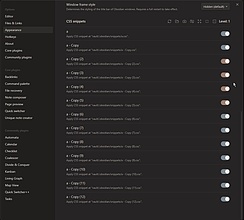
Divide & Conquer
批量启用/禁用插件的命令。 当您有许多插件时,这很有用,可用于调试。
Divide & Conquer 这是一个 Obsidian 插件,提供了用于批量启用/禁用插件和 CSS 片段的命令,帮助用户快速找到导致 bug 或性能问题的插件。插件通过提供一些有用的命令,简化了对 40、50 个或更多插件进行批量禁用/启用的过程。该插件还支持正则表达式,可以根据作者或描述排除特定的插件或片段。用户可以通过 Obsidian 的 Community Plugin Browser 进行安装。值得注意的是,插件本身和 Hot Reload Plugin 不会被禁用,以避免对开发者造成干扰。
AI
Pkmer
Flexible Pomodoro For Obsidian
在你的状态栏中添加一个番茄钟计时器。这个番茄钟还有额外的选项,比如提前记录和延长。
Flexible Pomodoro For Obsidian 这是一个为 Obsidian 添加番茄钟的插件,可以在状态栏中显示番茄钟倒计时。除了基本的番茄钟功能外,还有早期记录和延长等额外选项。通过点击左侧功能栏中的时钟图标来启动番茄钟,再次点击以暂停。此外,插件还提供了自定义番茄钟时间、日志记录、任务跟踪等功能。可通过设置来更改番茄钟计时器的持续时间、休息时间和长休息间隔,并切换计时结束的声音和白噪音。此外,插件还支持早期记录和退出、显示活动笔记在状态栏、延长番茄钟、记录番茄钟持续时间等功能。通过提供灵活的番茄钟功能,使用
AI
Pkmer
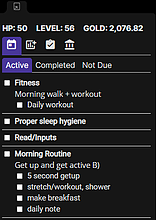
Habitica Sync
.这个插件可以帮助将Habitica用户任务和统计数据集成到Obsidian中。
Habitica Sync Obsidian 插件 " 习惯同步 " 帮助将 Habitica 用户任务和统计数据整合到 Obsidian 中。用户可以通过侧边栏中的 " 打开 Habitica 面板 " 选项或快捷键 Ctrl+Shift+H 启用插件视图,查看和操作 Habitica 任务管理应用的任务信息和统计数据。插件功能包括查看 HP、XP、金币等统计数据,展示任务信息(标题、描述、子任务)、交互性操作(标记任务完成、修改习惯计数等),以及设置功能(显示任务描述、显示子任务等)。适用于需要在 Obsidian 中管理
AI
Pkmer
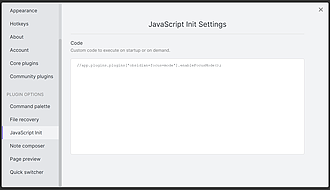
JavaScript Init
在 Obsidian 加载时或任何其他时间运行JavaScript。
JavaScript Init Obsidian JavaScript Init 是一个可以在 Obsidian 加载时或任何其他时间运行 JavaScript 的插件。用户可以手动安装插件,然后在 Obsidian 的设置选项卡中配置 JavaScript 代码。这个插件可以帮助用户在 Obsidian 加载时自动运行特定的 JavaScript 代码,或者在其他需要的时候运行 JavaScript,为用户提供了更多的自定义和功能扩展的可能性。这对于需要自定义特定功能或者自动化某些操作的用户来说是非常有用的。
AI
Pkmer
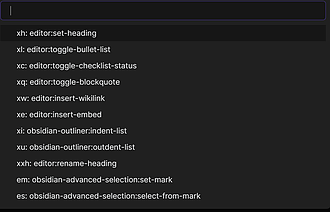
Key Sequence Shortcut
使用简短的快捷键序列执行黑曜石命令。例如,“tp”代表“切换预览”,“tb”代表“切换侧边栏”,更容易记住。
Key Sequence Shortcut Key Sequence Shortcut 是 Obsidian 的插件,允许将键序列绑定到 Obsidian 命令。例如,将 "tl" 绑定到 "Toggle Preview",将 "tb" 绑定到 "Toggle Sidebar"。键序列比典型的 "Ctrl-j" 等键盘快捷键更容易记忆。通过搜索 Obsidian 的 "Community plugins" 选项中的 "Key Sequence Shortcut" 进行安装。使用 Ctrl-M 触发 "Open Key Sequ
AI
Pkmer
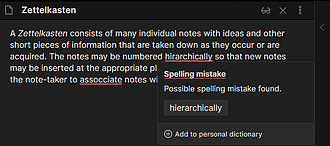
LanguageTool Integration
借助语言工具进行高级拼写/语法检查
LanguageTool Integration Obsidian LanguageTool Plugin 为 Obsidian.md 提供了高级语法和拼写检查功能,集成了 LanguageTool。通过设置快捷键,用户可以对整个文档或选定文本进行检查,纠正拼写错误,并在需要时添加到个人词典。插件还支持自动检查拼写功能,以及在同一文档中检查不同语言的拼写。用户还可以使用 LanguageTool Premium 功能,需自行获取 API 密钥。插件提供了详细的安装和设置说明,帮助用户快速有效地使用语法检查功能。
AI
Pkmer
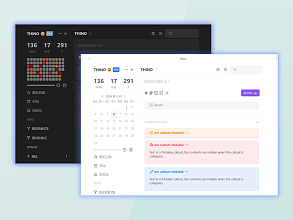
Thino
快速捕捉备忘录,并在侧边栏中以热图的形式显示它们。
Thino Thino是一款Obsidian插件,可以快速捕捉备忘录并在侧边栏中以热力图的形式显示。Thino可以从笔记中获取备忘录,并将其显示在侧边栏中。用户可以在日记模式下使用Thino,通过指定标题或整个日记文本,将备忘录解析为Thino。每个输入的备忘录都会插入到指定标题的末尾或整个文本的末尾。Thino还提供了额外的功能,包括全局编辑器、实时预览编辑器、多布局、每日进度条等。用户可以从Obsidian插件市场或其他渠道安装Thino插件。Thino还提供了付费的Thino Sync服务,可以跨设备同步备忘录。用户可以
AI
Pkmer
MoonReader Note Sync
通过WebDAV同步月亮阅读(MoonReader)的读书笔记,并将 .an 文件直接解析到你的仓库中。——此插件尚未经过Obsidian官方人员的人工审核。
1. 主要功能:通过WebDAV同步并导入Moon+ Reader的高亮和笔记(.an文件)到Obsidian本地库。 2. 适用场景:适用于使用Moon+ Reader阅读并做笔记,希望将笔记整合到Obsidian进行管理和编辑的场景。 3. 核心特色: - 增量同步:对比WebDAV元数据,仅下载和解析修改过的文件。 - 原生安全存储:使用Obsidian的SecretStorage API,WebDAV密码存于系统级钥匙串。 - 离线缓存:网络或服务器不可用时自动使用本地缓存数据。 -
AI
Pkmer
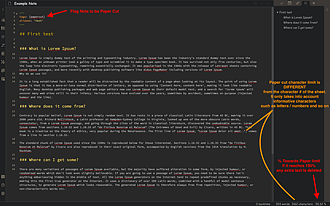
PaperCut
以最简单的方式表达一个想法……否则。
PaperCut Obsidian Papercut 插件允许用户设置“纸张限制”,超出限制的笔记内容将被删除,帮助用户以最简洁的方式表达和记录想法,解决了笔记内容过多的问题。通过设置限制,用户可以更好地管理和筛选笔记内容,使得思维更加清晰。插件提供了示例和设置界面,操作简单直观。适用于需要简洁表达和整理思绪的用户,如写作、笔记整理、项目管理等场景。插件功能明确,操作便捷,解决了笔记内容过多、杂乱的问题,是 Obsidian 用户的实用插件之一。
AI
Pkmer

Plugin Update Tracker
了解安装的插件有更新时,并评估升级的风险。
Plugin Update Tracker Obsidian 插件更新跟踪器可帮助用户了解安装的插件是否有更新,并评估升级的风险。用户可以通过小图标或标记来查看插件更新状态,查看更新列表和发布说明,安装插件更新,并评估升级的风险性。通过统计新版本、等待几天再显示更新、查看插件版本之间的代码更改等功能,用户可以更加安全地进行插件升级。同时,用户还可以忽略特定的插件更新、查看和安装新的 beta 版本插件,以及自定义插件外观。通过公共 API 检查插件更新,用户可以获取插件的最新信息,帮助插件用户定制提醒方式。
AI
Pkmer
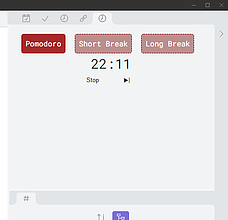
Obsidian Pomodoro Plugin
为 Obsidian 田间一个简单番茄钟。
Obsidian Pomodoro Plugin Obsidian Pomodoro 插件是一个简单的 Pomodoro 番茄钟插件,适用于 Obsidian(<https://obsidian.md>)。该插件可以在 Obsidian 窗口中放置一个番茄钟,帮助用户进行时间管理。番茄钟技术是由 Francesco Cirillo 在 20 世纪 80 年代末开发的一种时间管理方法,通过使用定时器将工作分解为一系列长度为 25 分钟的间隔,每个间隔之间有短暂的休息时间。用户可以通过设置界面更改时间间隔。该插件提供了一种简单而有
AI
Pkmer
Pretext Optimizer
集成 Pretext 库以减少 Obsidian 渲染流程中的 DOM 测量开销,提升大文档的性能。——此插件尚未经过 Obsidian 官方人员的人工审核。
1. 主要功能:集成Pretext库,减少Obsidian渲染过程中的DOM测量开销,提升大文档的渲染性能。 2. 适用场景:适用于包含大量内容(如引用、块引用、表格)的大文档。 3. 核心特色: - 提前计算高度并设置 min-height,让浏览器跳过测量,加快长文档首屏渲染速度,减少滚动时的回流。 - 采用智能缓存,相同文本和字体的计算结果会被缓存,避免重复计算。 - 进行多项性能优化,如仅扫描可见内容区域、通过 requestAnimationFrame 限制DOM突变触发、使用 reque
AI
Pkmer
TreeGen
从你仓库里的任意文件夹生成可复制的 ASCII 文件夹/文件树。——此插件尚未经过 Obsidian 官方人员的人工审核。
1. 主要功能:可直接从Obsidian库中生成并复制ASCII文件夹/文件树,支持多种树样式和复制格式。 2. 适用场景:适用于需要展示库内文件夹和文件结构,如项目文档整理、知识体系梳理时,快速获取并分享文件结构。 3. 核心特色: - 提供侧边面板和右键菜单两种操作方式。 - 支持实时搜索、一键展开/折叠整棵树。 - 有5种树样式(Lines、Rounded、ASCII、Minimal、Compact)和3种复制格式(Tree、Paths、JSON)。 - 文件夹显示文件数量徽章,可点击
AI
Pkmer
Obsidian42 - Text Transporter
您的保险库中文本的高级文本工具
Text Transporter 是 Obsidian 的高级文本管理插件,提供了一系列高级文本工具,可以在你的文件库中修改文件内容,即使文件不可见。此外,Text Transporter 还提供了许多方便的功能,如快速选择行、块等,以及快速创建块引用。Text Transporter 将使你成为文本忍者!它特别适合键盘爱好者!想了解更多关于 Text Transporter 的信息,请访问<https://tfthacker.com/transporter>。如果你喜欢这个插件,可以在 Twitter、Reddit 或其他常用
AI
Pkmer
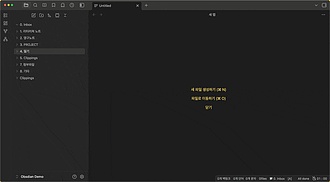
Simple Mindmap
这个插件还未经Obsidian官方人员手动审核。这是一款强大的、以键盘操作为主的思维导图插件,支持双向链接。
Simple Mindmap Simple Mindmap 支持创建、重命名、删除、折叠和重新排序节点,具备多选和撤销功能;可将现有笔记列表转换为思维导图,也能将思维导图导出为大纲;能搜索库内笔记并链接到节点,或从节点创建新笔记;支持将思维导图大纲与关联笔记合并成完整文档。 适用于需要快速创建思维导图辅助写作、整理思路的场景,也可用于知识管理和笔记整合。 以键盘操作为主,每个功能都可自定义快捷键,操作高效;支持双向链接;对鼠标操作友好,可通过拖放移动节点;支持在无键盘的平板上使用。 先熟悉默认快捷键,如用Ta
AI
Pkmer
Vault Shell
Open an interactive terminal inside your Obsidian workspace. - This plugin has not been manually reviewed by Obsidian staff.
1. 会话持久化:关闭面板后后台进程继续运行,重新打开即可重连。 2. 灵活布局:可停靠、分屏及拖拽调整大小,自动适配 Obsidian 明暗主题。 3. 智能管理:自动识别系统 Shell,支持自定义配置;标签页随前台进程动态更新。 4. 完整体验:支持 ANSI 颜色、Ctrl+C 中断及 5000 行回滚,默认启动于 Vault 根目录。 1. 确保使用本地文件系统 Vault,远程或移动端无法使用。 2. 利用垂直管理器快速切换不同任务会话,避免频繁重启进程。 3. 若需特定环境,请在设置中配置自定义
AI
Pkmer
Pastepic
粘贴图片,上传到 GitHub 或者你的图床,然后插入可自定义的 CDN 链接。——这个插件尚未经过 Obsidian 官方人员的人工审核。
1. 主要功能:支持粘贴图片,可将图片上传至GitHub或其他自定义图床,并插入可定制的CDN链接。 2. 适用场景:适用于在Obsidian的桌面端、平板端和移动端撰写笔记时,需要插入图片的场景,能统一不同设备上的图片自动上传流程。 3. 核心特色:实现了跨设备的一致自动图片上传工作流,用户在不同屏幕上都能以相同方式处理图片。安装和配置较为便捷,有3分钟快速设置指南。 4. 使用建议:若要使用该插件,可通过Obsidian社区进行安装。使用前可根据自身需求,参考3分钟设置文档完成图床等相关配置,同时可按需定制CDN路径,
AI
Pkmer
MindTrace
Local-first attention analytics: automatically track time spent and writing on each note, then visualize how your attention flows across topics and hours. - This plugin has not been manually reviewed by Obsidian staff.
MindTrace 是一款本地优先的注意力分析插件。它在后台静默运行,自动追踪你在每个笔记上的阅读与写作时长,并将数据按文件夹(主题)聚合,生成直观的“主题×时间”热力图及排名看板,揭示你的专注分布。 适合希望量化自我、反思知识管理习惯的 Obsidian 用户。特别适用于需要平衡多领域学习(如哲学与代码)、或想直观了解每日精力分配规律的场景。 建议保持 Vault 的文件夹结构清晰,
AI
Pkmer
Sync Setup
Carry your community plugin setup between devices using a profile in your synced vault. - This plugin has not been manually reviewed by Obsidian staff.
Sync Setup 通过在你的同步库中生成可读的 JSON 配置文件,实现 Obsidian 社区插件列表及设备启用状态在不同设备间的同步。它记录已安装插件、启用状态及适用平台(桌面/移动/当前设备),并对比当前设备与共享配置,展示匹配、缺失或差异项。 适用于使用 Obsidian Sync 或第三方同步服务(如 iCloud、Dropbox)的用户,需要在多台设备(如电脑与手机)间保持插件环境一致,且希望避免手动逐个安装和配置插件的情况。
AI
Pkmer
Oppsyncer
Deterministic desktop and mobile vault sync through GitHub with automatic recovery snapshots. - This plugin has not been manually reviewed by Obsidian staff.
Oppsyncer 是一款通过私有 GitHub 仓库实现 Obsidian 库在桌面端与移动端同步的插件。它无需本地 Git 环境,采用“确定性同步”机制,确保数据一致性,并自动创建恢复快照以防数据丢失。 专为单人使用、多设备(如手机+电脑)切换编辑的场景设计。特别适合那些担心因网络延迟、离线编辑或设备状态不同步而导致数据冲突的用户。 目前处于公
AI
Pkmer
Syncian
用端到端加密功能在不同设备间同步和备份你的仓库。需要一个 Obsyncian 账号;有免费套餐,付费套餐则增加存储空间和仓库数量限制——此插件尚未经过 Obsidian 工作人员的人工审核。
1. 主要功能:为Obsidian库提供端到端加密的同步和备份服务,支持多设备同步,付费版可共享库。 2. 适用场景:适用于需要在不同设备(如Windows、macOS、Linux、iOS、Android)间同步Obsidian笔记,且注重数据安全和隐私的用户。 3. 核心特色 - 加密安全:设置加密密码后,文件内容和文件名在本地加密,服务器只看到密文。 - 数据可靠:服务器对每次更改进行版本检查,避免设备间相互覆盖,删除可逆,保留30 - 90天版本历史。 - 零配置:安装后通过Telegram机
AI
Pkmer
Notebase
Project status at a glance (principle, to do, done, verification limits) plus wiki pages, databases, templates, relations, quick find and CSV/Markdown import and export. Everything stays in your vault. - This plugin has not been manually reviewed by Obsidian staff.
1. 本地私有:所有数据以纯 Markdown 形式存储在 Vault 中,不依赖云端。 2. 用户可控:通过 kit: <kind> 标记指定工作区,仅处理指定笔记,避免干扰其他文件。 3. 真
AI
Pkmer
AI Search for Your Second Brain
让人工智能来搜索你的第二大脑吧。通过MCP将你的仓库与Claude、ChatGPT和Cursor连接起来。
AI Search for Your Second Brain(Obvec) 借助Claude、ChatGPT和Cursor等AI,通过自然语言对Obsidian笔记库进行语义搜索,能理解笔记含义而非仅匹配关键词。 适用于在Obsidian中存储大量笔记,需要快速查找特定主题笔记、发现笔记间联系的用户。例如查找营销战略相关笔记、上周会议记录、机器学习相关笔记等。 1. 先在obsidian.10xboost.org注册获取API密钥。 2. 安装插件并粘贴API密钥,笔记库会自动在后台同步。 3.
AI
Pkmer
Ocard
Ocard 是一款将笔记中选中的文字一键转化为精美卡片(Claude 风格)的 Obsidian 插件。它自动将卡片以 Markdown 形式存入 cards 文件夹,并提供卡片浏览视图。核心在于结合主动回忆与间隔重复机制,通过“隐藏正文-凭记忆作答-对比答案-自判对错”的流程,帮助用户高效记忆。 适用于需要长期记忆知识点的场景,如语言学习、概念复习、考试备考或构建个人知识库。特别适合那些希望从被动阅读转向主动输出,并需要科学安排复习节奏的用户。 建议先关闭安全模式并启用第三方插件。日常使用时,遇到重点内
AI
Pkmer
Occura
在笔记中查找并突出显示所选文本的所有出现,类似于 Notepad++ 或 IDE。
Occura插件为Obsidian用户提供了便捷的文本高亮功能。用户只需双击任意单词,即可在文档中高亮显示该词的所有出现情况,类似于Notepad++和其他IDE的功能。此插件支持自定义高亮颜色和快捷键,并在状态栏显示匹配次数,方便用户快速查找和分析文本内容。适合需要频繁查阅和对比文档中相同词汇的用户,提升工作效率。安装简单,用户可通过Obsidian的社区插件功能进行快速安装和启用。
AI
Pkmer
OChat
利用当前笔记和仓库上下文与本地模型进行聊天。——此插件尚未经过Obsidian官方人员的人工审核。
1. 主要功能:支持与本地模型聊天,利用当前活动的Markdown笔记和相关库上下文。提供右侧边栏聊天,支持Ollama及OpenAI兼容的本地服务器,能处理活动笔记、选中文本等内容,渲染Markdown格式的聊天回复。 2. 适用场景:适用于需要借助本地模型,结合笔记和库上下文进行问答、内容创作等场景的Obsidian用户。 3. 核心特色:默认支持Ollama,有首次运行设置和模型选择器;支持多种上下文内容;有简洁的助手编辑器;渲染Markdown回复;能处理模型思考块;可在侧边栏测试端点;默认开启Markdown编辑
AI
Pkmer
OCR Extractor
从文档、图片等里面提取文本,然后把它以 Markdown 格式存到你的笔记里。
1. 主要功能:利用OCR技术从笔记中嵌入的文档、图片等提取文本,并以Markdown格式存储在笔记里,提取的文本会以可展开的标注形式添加到嵌入附件下方。 2. 适用场景:适用于需要从文档、图片中提取文字信息并在Obsidian笔记里搜索和使用的场景。 3. 核心特色:提供多种OCR服务供选择,包括免费或付费、本地或云端的;遵循Obsidian以开放、未来可用的文件格式存储数据的理念,提取的文本可通过Obsidian内置搜索、其他搜索插件甚至操作系统的原生文件搜索进行查找。 4. 使用建议:可点击侧边栏图标或使用命令面板,
AI
Pkmer
Octavo Reader
Read EPUB and PDF books with highlights that live in your vault as linked Markdown. - This plugin has not been manually reviewed by Obsidian staff.
1. 主要功能:支持 EPUB、PDF、MOBI 等多种格式阅读,具备主题定制、双页显示及全屏专注模式。核心亮点是将高亮内容直接保存为 Vault 中的 Markdown 笔记,并生成指向原文的深层链接。 2. 适用场景:适合深度阅读者、知识管理者,特别是需要从 PDF++ 或 Annotator 迁移数据,或希望将阅读笔记与知识库无缝集成的用户。 3. 核心特色:高亮即笔记,实现阅读与记录的闭环;支持在正文中直接预览关联笔记;完美兼容 PDF++ 链接格式;内置图书馆管理(封面、书架、继续阅读);支持系统或本地 AI
AI
Pkmer
Octo Agent
把Octo Agent代码编写助手嵌入到你的仓库里。你的仓库会变成它的工作目录,让它具备读写文件、搜索、执行bash命令以及处理多步骤工作流程的能力。 - 此插件尚未经过Obsidian工作人员的人工审核。
1. 主要功能:将Octo Agent编码助手嵌入Obsidian库,可对库内文件进行读写、搜索操作,支持执行bash命令和多步骤工作流。具备内联编辑、斜杠命令与技能、@提及、指令模式、多标签与对话等功能。 2. 适用场景:适用于需要在Obsidian中进行文件操作、代码编写及自动化工作流处理的场景,尤其适合开发者和技术人员。 3. 核心特色:以库作为工作目录,操作便捷;支持多种交互方式,如热键内联编辑、斜杠命令、@提及等;具备多标签和对话历史功能。 4. 使用建议:安装前需确保Octo Agent CLI/server已
AI
Pkmer
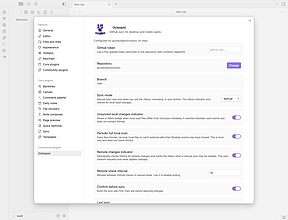
Octosync
这个插件还没经过Obsidian官方人员的人工审核。它能让你在桌面端和移动端直接通过GitHub的应用程序编程接口(API)同步你的仓库。
Octosync 1. 主要功能:无需本地安装Git,直接将Obsidian库与GitHub同步,支持手动和自动同步模式,还可模拟同步预览更改。 2. 适用场景:适用于喜欢将GitHub作为笔记存储地,但不想在每个设备上都安装和维护Git的用户,如手机、平板、受限制的工作笔记本等设备。 3. 核心特色:能预览同步更改,可选择手动或自动同步;默认排除.obsidian/文件,避免令牌和设备特定设置泄露;检测冲突时会暂停,让用户决定,而非直接覆盖笔记;同步前规划,谨慎处理删除操作,避免远程写入失败导致局部更改。 4. 使用建议:
AI
Pkmer
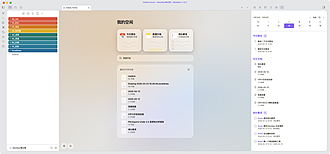
Odaily
这个插件还没经过Obsidian官方人员的人工审核。这是一款专注于日程安排的Obsidian插件,能用来捕捉灵感、管理笔记和任务,还能提升个人工作效率呢。
Odaily Odaily 适用于需要记录想法、管理笔记和任务,提升个人生产力的场景。 以日程为中心,提供便捷的操作界面和丰富的功能,方便用户快速记录和管理信息。 可先熟悉主页视图和侧边栏的各项功能,利用命令快速操作。根据自身需求设置背景和任务标签过滤,提高使用效率。
AI
Pkmer
Oden
Oden 是一款利用 AI 激活“沉睡”笔记的插件。它通过侧边栏识别长期未更新且与当前笔记相关的旧笔记(熟成锅),支持将多份笔记通过 AI 融合生成包含新见解的新笔记(出汁混合),并在笔记“成熟”时提供启动通知。 适用于拥有大量历史笔记、希望重新挖掘旧知识价值,或需要跨笔记整合思路、激发新创意的用户。 1. 熟成机制:基于“放置天数×相似度”算法,直观展示笔记的“火候”,帮助用户发现被遗忘的关联。 2. 非破坏性混合:AI 提取多份笔记的共性并生成全新笔记,原文件保持不变。 3. 灵活后端:Embedding 支持
AI
Pkmer
Odyssey
这个插件还没经过Obsidian官方人员的人工审核哦。能在丝滑的日历和漂亮的地图上直观呈现你的生活事件,还能重温你的旅程呢。
Odyssey 是一款 Obsidian 插件,可将生活事件转化为丝滑日历、精美地图和电影式回放。具备日历视图,呈现单天事件、定时块和多日行程;地图视图,以 MapLibre 为基础,展示带坐标的条目;回放模式,选择日期范围可观看生活轨迹。 适用于记录和回顾个人生活事件,如旅行、日常活动等,帮助用户直观地了解自己的生活轨迹和时间安排。 基于纯 Markdown 文件,无需 API 密钥,提供三种免费底图。日历和地图视图可联动,悬停或点击条目可在两个视图中同步高亮和聚焦。 在 Markdown 文件中规范记录生活
AI
Pkmer
Offline Whisper Transcription
使用Whisper进行离线语音转文字——Obsidian工作人员尚未对该插件进行人工审核。
1. 主要功能:利用Whisper模型为Obsidian提供离线语音转文字服务,支持桌面和移动环境。 2. 适用场景:适用于在Obsidian中需要将语音内容快速转化为文字记录的场景,如会议记录、课堂笔记等。 3. 核心特色: - 完全离线使用,首次下载模型后即可本地运行。 - 不同平台采用不同底层引擎,确保性能和兼容性。桌面用whisper.cpp,移动用transformers.js的WebAssembly版本。 - 注重隐私,所有音频数据本地处理,不传输至外部服务器。 4. 使用建议:
AI
Pkmer
Ogenda
支持双向日历同步(CalDAV/iCloud),还有日程视图哦。——这款插件还没经过Obsidian官方人员手动审核呢。
1. 主要功能:为Obsidian增加日历/议程面板,将事件保存在Vault内的本地Markdown月度笔记中,支持与CalDAV/iCloud双向同步,具备事件编辑器,可设置分类标签、状态等信息。 2. 适用场景:适用于Obsidian桌面端和移动端用户,需Obsidian 1.7.2+版本,CalDAV同步需可访问的服务器地址。用户可用于日常日程管理、查看和编辑事件。 3. 核心特色:双向同步时不覆盖服务器变更与手动笔记;事件本地存储,可在事件块下方附加文字;提供列表、日、周、月、统计仪表盘五种视图;支持24小时制时间
AI
Pkmer
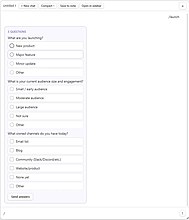
ogstack
你可以在Obsidian里直接使用人工智能技能,比如头脑风暴想点子、制定计划、做研究,还能结合你关联的笔记内容进行写作。
ogstack 1. 主要功能:可在Obsidian中直接使用AI技能,如头脑风暴、制定计划、进行市场调研、撰写内容等,能自动将关联笔记作为上下文。 2. 适用场景:适用于在笔记记录过程中需要借助AI进行创意启发、信息研究和内容创作的场景。 3. 核心特色:具备技能系统,支持多种AI提供商(Claude、OpenAI、Gemini等),可自定义技能,支持导入GitHub或本地磁盘的技能,有浮动条和侧边栏聊天界面。 4. 使用建议:若你在Obsidian中需要使用AI辅助思考和创作,可尝试使用该插件。目前该插件未经过Obsid
AI
Pkmer
Oh My Claudian
把Claude Code、Codex、Cursor、Grok、OpenCode、Oh My Pi和Pi引入你的Obsidian仓库 —— 这是Claudian的一个分支。 - 此插件尚未经过Obsidian官方人员的人工审核。
1. 主要功能:将Claude Code、Codex等多种编码代理嵌入Obsidian库,代理可在库工作目录进行读写、搜索、运行命令及执行多步工作流,具备侧边栏聊天、多标签、对话历史等功能,支持内联编辑、斜杠命令等。 2. 适用场景:适用于在Obsidian中进行编码相关工作,如代码编写、问题解决、流程执行等场景。 3. 核心特色:提供一个Obsidian聊天工作区集成七种编码代理,可在不改变库工作流程下切换;支持各代理原生优势功能;默认审批模式保障安全,可按需开启强大模式;能与原Claudian插件并行运行。此外,新增O
AI
Pkmer
OK Standby Jukebox
这个插件还没经过Obsidian工作人员的人工审核。把音乐源URL和源文档里的素材导入到歌曲笔记中。
1. 主要功能:用于将音乐源链接、音频文件、视频、图片和压缩包导出内容整理到歌曲笔记中。能自动创建sourcedocs和songs文件夹,导入.txt和.url文件中的源URL,移动.mp3等格式的资产到歌曲文件夹,从.zip档案中提取支持的文件,创建包含多种信息的Markdown歌曲笔记,更新已有笔记且不覆盖无关内容,对常见资产后缀进行分组。 2. 适用场景:适用于在Obsidian桌面端管理音乐资产的场景。 3. 核心特色:提供实用的工作流程,可通过左 ribbon、命令面板或自动监视模式运行,操作灵活。 4. 使用建
AI
Pkmer
Vault Knowledge Base
可以通过本地的obsidian-kb语义索引来搜索当前仓库。
Vault Knowledge Base Vault Knowledge Base(OKB)将Obsidian库连接到LLM代理,通过本地obsidian - kb语义索引搜索当前库。它包装了本地obsidian - kb服务,提供搜索、相关笔记和索引维护的侧边面板,同时通过MCP向代理暴露库。 适用于个人或团队知识管理场景,帮助用户在Obsidian中更好地搜索、关联笔记,也便于LLM代理在不将库上传到托管知识服务的情况下检索和处理笔记。 该插件并非独立搜索引擎,需在同一机器上安装obsidian - k
AI
Pkmer
OKF Enforcer
验证并强制遵循开放知识格式(OKF v0.1):包括必需的类型前置元数据、index.md/log.md 结构、快速修复、保存时检查以及全仓库报告。 - 此插件尚未经过 Obsidian 官方人员的人工审核。
1. 主要功能:验证并强制遵循Open Knowledge Format (OKF) v0.2,检查笔记是否符合OKF规则,包括解析前置元数据、非空type、index.md/log.md结构等;支持对信任与来源、已认证计算等方面的检查,还能显示笔记的信任等级。 2. 适用场景:适用于希望笔记遵循OKF规范,保持自描述、可被代理读取和便于移植的Obsidian用户。 3. 核心特色:将不符合硬规则的情况报告为错误,推荐字段和建议规则以可开关的警告形式呈现;允许选择性开启信任与来源检查;对笔记的信任等级进行直观展示。 4.
AI
Pkmer
OKF Reviewer
Review side panel for OKF documents: record human verification events, set lifecycle status and stale-after dates. - This plugin has not been manually reviewed by Obsidian staff.
1. 智能触发:仅当笔记包含 type 字段时自动激活,避免干扰普通笔记。 2. 严谨记录:验证事件支持多人协作,同一审查者重复验证会更新而非堆积,且支持单独撤销。 3. 可视化标记:文件列表中通过颜色区分来源(绿色人工/蓝色机器),并通过后缀点显示验证状态。 4. 安全写入:编辑即时保存,失败时自动回滚,绝不触碰正文及无关字段。
AI
Pkmer
Old Dragon 2 Toolkit
老龙2角色扮演游戏系统的互动卡片、掷骰和简易规则书(SRD)摘要——此插件尚未经过Obsidian官方人员人工审核。
Old Dragon 2 Toolkit 是为 Old Dragon 2 角色扮演游戏系统打造的 Obsidian 插件。可创建交互式角色卡,通过 od2-ficha 代码块输入角色 YAML 数据后,自动计算属性修饰符、护甲等级、攻击奖励、最终豁免值等。提供属性测试、攻击、伤害、主动性等掷骰按钮,还有生命值计数器,能将修改保存回文件。魔法准备栏可根据 SRD 名称自动补全。 适用于使用 Old Dragon 2 系统进行桌面角色扮演游戏的玩家和游戏主持人,在 Obsidian 中管理角色信息和进行游戏操作。 免费
AI
Pkmer

Ollama Assistant
这个插件还未经Obsidian官方人员手动审核。通过Ollama连接本地人工智能,方便进行文本编辑、笔记讨论,还能进行网络搜索以获取准确信息。
Ollama Assistant Ollama Assistant 插件可将 Ollama 连接到 Obsidian,在笔记中使用本地大语言模型。具备编辑、讨论、网络三种模式:编辑模式可对文本按指令编辑;讨论模式能与 AI 正常聊天,有对话历史;网络模式用于查找特定信息。 适用于日常笔记记录、文本编辑、信息查询等场景。 根据需求选择合适模式,编辑文本用编辑模式,交流想法用讨论模式,查找精确信息用网络模式。编辑时可按需选择替换原文或保留原文。
AI
Pkmer
Ollama Notes Chat
你可以通过远程Ollama服务器,在右侧边栏和你的笔记进行对话。
Ollama Notes Chat 通过远程Ollama服务器,在右侧边栏与笔记进行聊天。支持多种触发方式开启聊天面板,具备流式响应、多上下文模式、检索功能、Markdown渲染、斜杠命令、保存对话、插入回复等功能。 适用于需要与笔记交互、总结内容、拓展思路、改写文本等场景,帮助用户更高效地处理笔记。
AI
Pkmer
Omarchy Tray
Keep Obsidian in the system tray with an icon that auto-adapts to your Omarchy theme. - This plugin has not been manually reviewed by Obsidian staff.
Omarchy Tray 是一款桌面端插件,允许用户关闭 Obsidian 窗口时将其最小化至系统托盘而非退出。其核心亮点在于托盘图标颜色能自动适配 Omarchy 主题,实时同步状态栏文本颜色,确保视觉一致性。 主要面向使用 Linux (Wayland/SNI) 且搭配 Omarchy 主题的用户。Windows 和 macOS 用户也可使用,但主题自动检测功能仅针对 Omarchy 优化。适合追求桌面环境美观统一、希望常驻后台使用 Obsidian 的用户。
AI
Pkmer
OMM MindMap
用简单的 Markdown 大纲创建交互式思维导图。支持自上而下和自左向右的布局、视图切换,还能导出为 PNG 或 PDF 格式。——此插件尚未经过 Obsidian 官方人员的人工审核。
1. 主要功能:将Markdown大纲渲染为交互式思维导图,也可将思维导图转换回简洁的Markdown列表。支持多树显示、两种布局切换、视图切换、节点交互操作、链接处理、撤销操作,还能导出为PNG或PDF格式。 2. 适用场景:适用于在Obsidian中使用Markdown记录内容,需要将大纲转换为思维导图进行可视化展示和编辑的场景,无论是在桌面端还是移动端都能使用。 3. 核心特色:以Markdown为源数据,两种视图编辑实时同步;采用空间高效布局,节点大小自适应;支持多语言字符和多行节点;链接显示为标签且可直接打开。
AI
Pkmer
Omni Book Reader
An all-in-one, local-first EPUB reading workbench with a bookshelf, annotations, exports, focus mode, and reading statistics. - This plugin has not been manually reviewed by Obsidian staff.
Omni Book Reader 是一款本地优先的 EPUB 2/3 阅读工作台。它提供书架管理、分页/滚动阅读、嵌套目录、全书搜索、位置恢复及书签功能。支持高亮、下划线等标注,并允许为高亮内容添加笔记和标签。所有数据均保存在本地,生成的 Markdown 笔记与源文件同步,且包含可回溯原文位置的 CFI 链接。 适合在 Obsidian 中深度阅读电子书的用户,特别是需要结合笔记系统进行知识管理、学术研读或长期阅读追踪的场景。
AI
Pkmer
Omni Collector
Omni Collector 是一款 Obsidian 插件,用于将 B站、YouTube、小红书、MakerWorld 及小黑盒的收藏同步至本地笔记库。它支持跨平台统一检索、标签管理、主题关联及回顾提醒,并可选用 AI 辅助整理建议。 适合需要在多个平台收集资料(如教程、灵感、攻略)的知识工作者或创作者,特别是希望打破平台壁垒,将分散的收藏转化为结构化知识库,并与个人笔记建立双链关联的用户。
AI
Pkmer
Omni Drawio Viewer
支持在Obsidian中离线查看多页Drawio图表。——此插件尚未经过Obsidian官方人员的人工审核。
1. 主要功能:这是一个离线、只读的多页面Drawio图表查看器,支持查看.drawio、.dio和.drawio.svg文件,能在页面选择器中展示各Drawio页面。 2. 适用场景:适用于在Obsidian中离线查看Drawio图表,方便用户在本地环境下对图表进行浏览。 3. 核心特色:采用内置安全的SVG渲染器,不加载远程代码、不创建运行时脚本元素,也不使用系统剪贴板,保障使用安全。 4. 使用建议:对于.drawio.svg文件,默认会以普通SVG视图打开,若要使用多页面预览,需在文件激活时从命令面板运行“Open
AI
Pkmer
Omni Infobox
这个插件还没经过Obsidian官方人员的人工审核。它能根据YAML前置元数据渲染出维基百科风格的信息框。
1. 主要功能:从YAML前置元数据渲染维基百科风格的信息框,还支持在阅读窗格右上角固定一个浮动面板。 2. 适用场景:适用于在Obsidian中整理人物、事件等信息,以美观直观的信息框形式展示。 3. 核心特色: - 由前置元数据驱动,笔记正文无需特殊语法。 - 支持标题、副标题、图片、说明、标签及键值字段。 - 字段列表中有命名的部分分隔符。 - 能解析本地库中的图片。 - 自动支持明暗主题,且在桌面和移动设备均可使用。 4. 使用建议:在笔记的YAML前置元数据中添加infob
AI
Pkmer
Omni Quiz
Render interactive single-choice quizzes from Markdown quiz blocks and persist answer progress. - This plugin has not been manually reviewed by Obsidian staff.
Omni Quiz 将 Markdown 中的 quiz JSON 代码块渲染为交互式测验,支持单选、多选、判断及填空题。插件在本地记录答题进度与历史,提供即时判定、答案解释及重新作答功能,并自动索引全库题目生成统计面板。 适用于基于 Obsidian 构建个人知识库、学习笔记或课程内容的用户,特别是需要通过自测来巩固记忆、追踪学习进度的场景。
AI
Pkmer
Omnichannel Diary
Save messages, web pages, and attachments from nine chat channels into your local vault. - This plugin has not been manually reviewed by Obsidian staff.
Omnichannel Diary 是一款将多平台聊天消息、网页内容及附件同步至本地 Obsidian 库的插件。它支持微信、飞书、钉钉、企业微信、QQ、Slack、Telegram、Discord 和 WhatsApp 等九大渠道。普通消息自动归档至每日日记,链接则转换为结构化 Markdown 笔记,涵盖文章、社交、文档及 PDF 分类,并支持代码平台(如 GitHub、GitLab)的书签提取。 适合需要跨平台信息聚合的知识工作者、开发者及内容创作者。特别适用于希望统一管理碎片化信息、将聊天记录转化为可检索知识库
AI
Pkmer
OmniFocus Task Sync
这个插件还没经过Obsidian官方人员的手动审核。你可以把当前笔记里未完成的任务发送到OmniFocus收件箱,然后在编辑器里把它们标记为已完成。
1. 主要功能:将Obsidian活动笔记中的未完成任务发送到OmniFocus收件箱,并在Obsidian中标记任务完成。支持四种不同的收件箱零工作流命令,可按需求发送任务。 2. 适用场景:适用于使用Obsidian记录任务,同时依赖OmniFocus进行任务管理的用户,方便在两者间同步任务。 3. 核心特色: - 任务附带返回Obsidian源笔记的链接,便于从OmniFocus快速跳转查看上下文。 - 嵌套复选框可保留结构,还能选择将其转换为OmniFocus子任务。 - 支持将Datavi
AI
Pkmer
Omni Reader
这是一个一体化、本地优先的 EPUB 阅读工作台,具备书架、批注、导出、专注模式和阅读统计等功能。——此插件尚未经过 Obsidian 工作人员的人工审核。
1. 主要功能:这是一款适用于 Obsidian 的 EPUB 2/3 阅读工作台,支持分页和滚动阅读、嵌套目录、全书搜索、恢复阅读位置、添加书签、彩色高亮及为高亮添加笔记,还支持多种批注样式,可导出高亮和笔记为 Markdown 文件。 2. 适用场景:适合在 Obsidian 中进行本地 EPUB 书籍阅读、做批注及整理阅读笔记的场景。 3. 核心特色:采用本地优先设计,不下载网络字体和界面资源;排版遵循中文长文阅读节奏,可一键重置为舒适默认设置;拥有独特的设计系统,有匹配的深色主题;批注支持多种样式、颜色、标签,侧边
AI
Pkmer
Omniscient
Turn mega problem sets into quiz-and-recall study sessions. - This plugin has not been manually reviewed by Obsidian staff.
Omniscient 是一款基于“测验与回忆”学习法的 Obsidian 插件。它能将包含特定格式([!Question] 和 [!Success] 代码块)的 Markdown 文件转化为交互式复习会话。用户可隐藏答案进行自测,并标记掌握程度(如“挣扎”、“接近”、“掌握”),评分结果会自动写回文件,实现笔记即进度追踪器。 适用于备考、技能练习及知识巩固。特别适合拥有大量练习题集(Mega Problem Sets)的用户,如医学生、理工科学生或任何需要高效记忆与理解复杂概念的学习者。
AI
Pkmer
On-Demand Cache
Cache remote attachments on demand. Downloads files only when you open a note, then serves the local copy instead of the network file while keeping your original links unchanged. - This plugin has not been manually reviewed by Obsidian staff.
该插件实现远程附件(图片、视频、音频、文档)的按需缓存。仅在打开笔记时下载文件,并在渲染时透明替换为本地副本,同时保持笔记中的原始网络链接不变。 适用于依赖大量远程媒体资源的笔记库,特别适合需要在弱网、离线或飞行模式下阅读笔记的用户,以及多设备同步但希望节省同步带宽的场景。
AI
Pkmer
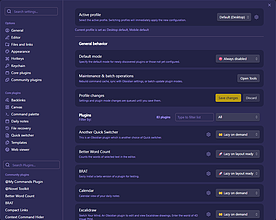
On-Demand
通过缓存命令实现插件的懒加载。当你触发插件的命令(或打开特定视图)时,插件会按需启用,从而保证启动速度飞快。
On-Demand 1. 主要功能:通过缓存插件命令实现插件的懒加载,延迟插件激活,仅在需要时加载插件,提升Obsidian的启动性能。 2. 适用场景:适用于安装了较多插件,导致Obsidian启动缓慢的用户,可优化启动体验。 3. 核心特色:提供多种加载模式供用户选择,包括“按需懒加载”(执行命令、打开指定视图或特定文件时加载)、“布局就绪后懒加载”(工作区布局准备好后加载)、“始终启用”(正常在启动时加载)和“始终禁用”(保持插件禁用)。 4. 使用建议:打开“设置→按需插件”,为每个插件选择加载模式,点击“应用更改”
AI
Pkmer
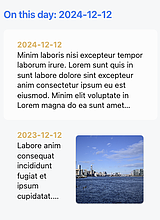
On This Day
在一个简洁的面板视图里展示你每年这天的每日笔记。
On This Day On This Day 是一款 Obsidian 插件,灵感来源于 Day One 的“历史上的今天”功能,主要功能是在面板视图中展示当前日期对应的历史每日笔记(相同月日但不同年份的笔记),并支持预览内容。该插件需依赖 Obsidian 的「每日笔记」核心插件,自动根据其日期格式和文件路径配置检索笔记。核心特性包括:通过侧边栏面板展示历史笔记列表及预览内容、支持显示笔记内首张嵌入图片(可配置关闭)、自动同步当前打开的每日笔记日期并动态更新面板内容。其预览采用 Obsidian 原生渲染器,但会隐藏 YA
AI
Pkmer
On This Day I
用每日日志总结过去几年里某一特定日历日期的情况
Obsidian插件"on-this-day-i"通过AI功能增强日记管理,主要提供三个核心命令:在光标处添加自定义占位符标签(可设置)、"Generate Through The Years"通过OpenAI API分析往年同日期日记生成年度回顾摘要(需统一日期格式和至少一条历史记录)、"Generate Diet Estimates"解析日记中的饮食记录并估算卡路里和营养素(需包含饮食内容)。该插件适用于需要纵向追踪个人生活模式或健康数据的用户,解决手动整理历史日记效率低下的问题,使用前需配置OpenAI API密钥(支
AI
Pkmer
OnceMarked
Publish notes and linked articles to your OnceMarked blog. - This plugin has not been manually reviewed by Obsidian staff.
OnceMarked 插件允许用户将 Obsidian 笔记直接发布到 OnceMarked 博客平台。支持保存草稿、更新已发布内容、将笔记内链接自动转换为博客链接、压缩图片以及插入平台专用变量。 适用于希望利用 Obsidian 作为内容管理工具,并定期向个人博客输出内容的用户。适合需要高效同步本地笔记与线上博客,且依赖 OnceMarked 服务进行内容分发的创作者。
AI
Pkmer
OneCalendar
Ideas, lightweight projects, repeating tasks, boards and calendars stored in Markdown. - This plugin has not been manually reviewed by Obsidian staff.
1. 主要功能:这是一款基于 Markdown 的任务与日程管理插件。它支持管理轻量级项目、重复任务、快速想法(Ideas)、看板(Boards)及日历视图,所有数据均以纯文本 Markdown 格式存储,确保数据的可移植性和长期安全性。 2. 适用场景:适用于希望摆脱重型项目管理软件,仅使用 Obsidian 进行个人任务追踪、轻量级项目规划及日常日程管理的用户。特别适合偏好纯文本数据、注重隐私及数据自主权的笔记用户。 3. 核心特色: - 纯 Markdown 存储:数据不依赖数据库,直接保存在笔记文件中,
AI
Pkmer
One-Click Publish
Publish the active Obsidian note with one click after a one-time Cloudflare setup, including linked pages and local assets. - This plugin has not been manually reviewed by Obsidian staff.
One-Click Publish 允许用户通过 Cloudflare 一键将当前 Obsidian 笔记发布为独立网站。它自动包含指定深度的关联笔记,上传本地图片等资产,并生成稳定的 /s/{siteId} 访问链接。发布后会自动复制 URL,并将分享信息写入笔记 Frontmatter。 适合需要快速将个人知识库、技术文档或博客文章分享给他人,但不想维护传统博客系统的用户。尤其适用于希望保留笔记间链接关系、且拥有 Cloudflare 账号的场景。 1. 一键发布:无需复杂配置,点击即发,支持 WikiLink
AI
Pkmer
One File
通过符号链接在Obsidian仓库内以无干扰的专注模式编辑你电脑上的任意Markdown文件。——此插件尚未经过Obsidian官方人员的手动审核。
1. 主要功能:可在Obsidian库内以无干扰的专注模式编辑电脑上的任意Markdown文件,通过创建指向原文件的链接避免文件复制,编辑直接作用于原文件。 2. 适用场景:适用于在Obsidian中集中编辑电脑上分散的Markdown文件,适合桌面端(macOS、Windows、Linux)用户。 3. 核心特色:采用链接而非复制文件的方式,无重复文件和同步问题;专注模式可隐藏界面元素;能清理指向已删除文件的链接;链接文件夹可见,便于了解文件来源。 4. 使用建议:安装时将相关文件复制到指定目录,在Obsidian中启用
AI
Pkmer

One Step Wiki Link
一键添加维基链接
One Step Wiki Link 一步维基链接是一款 Obsidian 插件,支持中英文界面,能够快速将当前文档中匹配的文本转换为维基链接(出链链接),提供手动和自动转换两种模式,并可排除指定文件或目录以避免不必要的转换。插件会在出链界面显示所有潜在匹配文本及转换按钮,用户也可通过命令 Convert All Matching Words to Wiki Links 执行批量转换。其自定义设置包括:详情开关(控制插件信息显示)、自动转换开关、非边界字符(解决特定语言匹配问题)、排除文件或目录列表(以逗号分隔)以及快捷键配置
AI
Pkmer
OneBib
Add simple, local BibTeX citations, references, and bibliographies to your notes. - This plugin has not been manually reviewed by Obsidian staff.
1. 主要功能:在 Obsidian 笔记中实现本地化的 BibTeX 引用管理。支持插入引用标记、自动渲染为作者-年份格式,并在笔记末尾动态生成同步的参考文献列表。 2. 适用场景:适合需要撰写学术论文、文献综述或研究笔记的用户。特别适用于希望摆脱 Zotero、Mendeley 等第三方服务依赖,追求离线、轻量且无账号需求的写作环境。 3. 核心特色:完全本地化运行,无需网络连接或外部数据库;操作极简,通过 >>key<< 语法即可插入引用;自动维护参考文献区域,确保引用与列表同步;提供基于作者、标题或键值的快
AI
Pkmer
OneDrive Bidirectional Sync
通过私人OneDrive应用文件夹在不同设备间同步仓库文件。——此插件尚未经过Obsidian工作人员的人工审核。
OneDrive Bidirectional Sync 通过OneDrive私有应用文件夹,在Windows、Linux、macOS、iOS和Android等多设备间双向同步Obsidian库文件。可上传和下载文件更改、双向传播文件删除,支持按配置间隔自动同步,还能在文件冲突时保留本地副本。 适用于需要在不同设备间同步Obsidian笔记的用户,方便在多平台随时访问和编辑笔记。
AI
Pkmer
OneDrive Sync
将你的Obsidian仓库与OneDrive个人版/消费者版进行同步——此插件尚未经过Obsidian官方人员的人工审核。
1. 主要功能:实现Obsidian库与OneDrive的同步,支持个人、工作和学校账户,具备双向自动同步和可配置的冲突解决机制。 2. 适用场景:适用于需要在不同设备间同步Obsidian笔记的用户,无论是个人使用还是工作学习场景均可。 3. 核心特色:个人账号零配置,点击连接并认证即可;支持工作和学校账户,需自行注册应用;采用移动优先设计,在iOS和安卓上无需重定向;基于事件驱动同步,不轮询,节省电量。 4. 使用建议:个人账号可直接连接使用;工作和学校账户参考Advanced Usage](docs/ADVANCED
AI
Pkmer
Smart Tagger AI
1. 主要功能:借助 AI 为笔记自动生成标签并写入前置元数据,支持一键为当前文件或整个文件夹生成标签,还能生成摘要、标题等其他字段,可管理提示模板、设置标签优先级。 2. 适用场景:适用于需要高效整理笔记标签、构建统一分类体系的 Obsidian 用户,尤其在处理大量笔记时,能节省手动添加标签的时间。 3. 核心特色:具备双 AI 后端,支持 OpenAI 兼容 API 和本地 Ollama 模型;采用加密方式存储 API 密钥;可灵活排除不需要处理的文件;支持文件夹批量处理,有可配置的递归深度。 4. 使用建议:推荐通
AI
Pkmer
OneNote Integration
通过本地 COM 集成,能直接在 Obsidian 里嵌入并编辑 OneNote 笔记 — 实现真正的窗口嵌入、侧边栏浏览,还有交互式页面选择功能。 - 此插件尚未经过 Obsidian 官方人员的手动审核。
1. 主要功能:通过本地COM接口在Obsidian内直接嵌入和编辑OneNote笔记,支持实时窗口嵌入、侧边栏浏览、交互式页面选择,还能分离/重新附着窗口,支持墨水内容,可解析富内容,具备智能遮挡检测等。 2. 适用场景:适用于使用Windows系统(OneNote桌面版为Microsoft 365或Office 2016+)且Obsidian版本在v1.0.0及以上的用户,在需要将OneNote笔记与Obsidian结合使用时发挥作用。macOS仅支持基本的侧边栏浏览。 3. 核心特色:无需云服务和Azure配置;嵌入
AI
Pkmer
OnlyWorlds Builder
与OnlyWorlds集成的世界构建工具集。
OnlyWorlds插件为Obsidian用户提供了全面的世界创建、构建和管理工作流程,完全兼容OnlyWorlds框架。该插件不仅是一个独立的世界组织工具,还支持在不同工具和游戏之间传输世界内容。用户可以通过“创建世界”命令快速建立新世界,并利用“创建元素”功能丰富世界内容。插件支持将世界转换为可分享的JSON数据格式,便于本地和在线使用。其设计适合创作者、游戏开发者和世界构建爱好者,解决了跨平台内容管理和世界构建的需求。
AI
Pkmer
OnTask
这是一款受子弹笔记启发的任务管理器,专注于提升首要任务的工作效率。它可自定义配置,操作简单,运行快速。——此插件尚未经过Obsidian官方人员的人工审核。
1. 主要功能:这是一款受子弹笔记启发的任务管理插件,可在整个知识库中识别任务,支持自动日程规划、子任务管理,具备今日和本周视图、快速筛选功能,能设置顶级任务优先级并在状态栏显示,还可跟踪和自定义任务状态,与Streams插件无缝集成。 2. 适用场景:适用于使用Obsidian进行知识管理且有任务规划、跟踪需求的用户,无论是日常工作安排、学习计划制定,还是生活事务管理都能使用。 3. 核心特色:配置灵活、简单快速,能自动识别Markdown文件中的标准复选框任务并汇总到主仪表盘。 4. 使用建议:安装时,在Obsidia
AI
Pkmer
Onyx
Edit source files with CodeMirror 6 and language servers, without leaving the app. - This plugin has not been manually reviewed by Obsidian staff.
Onyx 允许用户在 Obsidian 内直接编辑源代码文件,集成 CodeMirror 6 编辑器与语言服务器(LSP)支持,无需切换至外部 IDE。 专为桌面端用户设计,适用于需要在笔记软件中快速查看、修改代码或数据文件,且希望保持工作流不中断的开发者。
AI
Pkmer
Booxidian
监控一个文件夹,用于导入文石(Onyx Boox)导出的标注内容,将重点内容和笔记导入到你的仓库中。仅适用于桌面端。——此插件尚未经过Obsidian官方人员的手动审核。
1. 主要功能:监控指定文件夹内Onyx Boox的导出文件,包括阅读笔记高亮、手写PDF和注释PDF,自动将它们导入Obsidian库中。 2. 适用场景:适用于使用Onyx Boox设备进行阅读和记录,希望将设备导出的笔记和文件便捷整合到Obsidian库的用户。仅支持桌面端。 3. 核心特色: - 自动导入,免去手动重命名和移动文件的繁琐操作。 - 支持处理不同的导出文件,如将阅读笔记高亮转换为清晰的笔记,把手写PDF转换为无损SVG矢量图,还可进行文本转录。 - 插件界面和生成的笔记支持英语
AI
Pkmer
Opal Companion
欧泊(Opal)主题伴侣插件:它能为单篇笔记提供可视化的页面状态选择,还可以重新设置强调色、调整布局、设置标注样式、添加彩色高亮、设置任务状态以及图片布局——在应用之前,你还能预览每种设置效果。 - 此插件尚未经过Obsidian官方人员的手动审核。
1. 主要功能:作为 Opal 主题的配套插件,将原本需手动输入的设置转换为可视化选择器。支持一键操作并实时预览,涵盖页面状态、布局、换色(写入 cssclasses),插入 callout、彩色高亮选区、设置任务状态、调整图片版式。 2. 适用场景:适用于使用 Opal 主题,希望更便捷地对笔记页面样式、元素进行设置和调整的用户。 3. 核心特色:提供可视化选择和实时预览功能,让用户在应用设置前能看到实际效果,避免盲目操作。 4. 使用建议:使用前需先安装并启用 Opal 主题。有三个操作入口,分别是底部悬浮工具条、命令
AI
Pkmer
OpDoc AI Auto Organizer
这个插件还未经Obsidian官方人员手动审核。这是一款零云化、注重隐私的笔记整理工具。把文件丢到收件箱里,让本地人工智能(Ollama)自动为它们打标签,还能把它们移到合适的文件夹。
OpDoc AI Auto Organizer 利用AI自动整理Obsidian库,监控收件箱文件夹,借助AI(Ollama或OpenAI)分析新的Markdown文件,通过前置元数据分配标签,并将文件移动到合适的文件夹。 适用于需要高效整理Obsidian笔记,希望借助AI实现自动化分类和标签管理的用户。 1. 双AI后端:支持本地免费的Ollama和需API密钥的OpenAI。 2. 基于嵌入的文件夹匹配:利用向量相似度匹配新文件与现有文件夹内容。 3. 六步引导式设置:首次启动有向导引导。 4. 自动与手
AI
Pkmer
OpenAgent
这个插件还未经Obsidian工作人员进行人工审核。它是你仓库的人工智能助手——具备仓库感知能力、工具使用能力,支持自带密钥(BYOK),并且跨平台(桌面端 + 移动端)。
OpenAgent是一款可在Obsidian库中运行的AI代理插件。支持OpenAI等多种兼容的语言模型服务提供商,能对笔记进行读、写、编辑、追加、搜索、列出等操作,还可管理笔记元数据和链接。 适用于需要借助AI辅助处理Obsidian笔记的场景,如笔记整理、内容创作等。 可通过Obsidian社区插件搜索安装,也能手动下载文件安装。安装后在设置中配置API端点、密钥、模型等信息。使用时注意保护好API密钥,避免数据泄露。
AI
Pkmer
Open Bridge AI
这个插件还没有经过Obsidian工作人员的人工审核。这是一个上下文式人工智能工作区,能把笔记、选段、文件、人工智能回复以及本地或云端模型后端连接起来。
1. 主要功能:这是一个为Obsidian打造的上下文AI工作区,可连接笔记、选中文本、文件、文件夹、AI回复及本地或云端AI后端。支持与Claude、Codex等聊天,连接多种OpenAI兼容提供商,能添加文件、文件夹和选中文本作为AI上下文,引用AI回复,管理上下文,保存会话为Markdown文件,显示CLI执行进度,还可切换界面语言。 2. 适用场景:适用于在笔记中组织实际工作的人群,如进行研究、产品规划、设计决策、技术文档编写、写作草稿、项目知识管理和团队记忆等场景。 3. 核心特色:从用户工作空间出发,无需用户反
AI
Pkmer
Open Connections
你可以用本地或远程模型和你的笔记聊天,还能看到相关内容的链接。
Open Connections 是一款强大的 Obsidian 插件,可发现相关笔记,支持基于本地嵌入或与多种 AI 服务进行语义搜索。支持本地嵌入、多语言,拥有连接视图、语义查询等功能。 适用于在 Obsidian 中撰写笔记时,需要快速查找相关内容,进行知识关联的场景。 推荐通过社区插件浏览器安装。开启插件后,可利用连接视图查看相关笔记,使用语义查询功能按内容含义搜索整个库,提高查找效率。
AI
Pkmer
Open Folder Button
在Windows资源管理器中打开Obsidian文件资源管理器里的文件夹。——Obsidian官方人员尚未对该插件进行人工审核。
1. 主要功能:为Obsidian文件资源管理器中的每个文件夹行添加一个小按钮,点击该按钮可在Windows资源管理器中打开对应的本地文件夹,且不改变文件夹的展开或折叠状态。 2. 适用场景:适用于使用Windows 11系统、Obsidian Desktop 1.12.7及以上版本,且使用由Windows文件系统支持的本地保险库的用户。不适用于移动设备、macOS、Linux或不暴露本地文件系统路径的远程保险库。 3. 核心特色:不读写保险库中的笔记内容,不进行外部网络请求,不收集遥测或分析数据,不显示广告;直接将解析后
AI
Pkmer
Open in Claude Code
这个插件还没有经过Obsidian工作人员的人工审核。你可以从命令面板或功能区在Claude Code里打开当前笔记所在的目录或仓库根目录。
Open in Claude Code 可从命令面板或侧边栏丝带图标,将当前笔记所在目录或库根目录在Claude Code中打开。 适用于使用Obsidian且需要在Claude Code中处理笔记相关目录内容的用户,特别是在macOS系统上的用户。 1. 提供丝带图标,点击可直接在Claude Code中打开活动笔记所在目录。 2. 命令面板有两个命令,可分别打开活动笔记父目录和库根目录。 3. 自动同步插件,每次启动前确保目标目录继承库根目录.claude/settings.json中的所有enabledP
AI
Pkmer
Open in Cursor
添加一个热键,以便在Cursor IDE中打开当前文件并跳转到光标所在位置。
1. 主要功能:为 Obsidian 添加快捷键,可在 Cursor IDE 中打开当前文件并自动跳转到光标位置。 2. 适用场景:适用于需要在 Obsidian 记录笔记,同时在 Cursor IDE 进行代码编辑,希望两者工作流程无缝整合的场景。 3. 核心特色: - 快速访问,通过简单快捷键即可在 Cursor IDE 打开文件并定位光标。 - 跨平台支持,在 Windows、macOS 和 Linux 系统均可使用。 - 无默认快捷键,避免与用户现有配置冲突,可自定义快捷键,也能通过命令面板
AI
Pkmer
Open in GitHub
在github.com上打开当前项目或文件。
Open in GitHub 是一款 Obsidian 插件,主要功能是让用户直接在浏览器中打开当前项目或文件在 GitHub 上的对应页面,适用于需要快速跳转至 GitHub 查看或编辑代码的场景,解决了 Obsidian 用户需手动在 GitHub 中查找文件的繁琐问题。插件安装简单,只需将文件复制到插件目录并启用即可,支持开发模式下的本地构建与调试。该插件通过简化 GitHub 访问流程,提升了代码管理和协作的效率。
AI
Pkmer
Open in IDE
在你的集成开发环境(IDE)中打开当前活动文件(支持包括.base、.canvas等在内的所有文件类型)。
1. 主要功能:可将当前Obsidian文件在指定IDE(目前支持Cursor)中打开,支持所有文件类型,能跳转到活动文件和光标位置,还可复用现有窗口。 2. 适用场景:适用于使用Obsidian进行笔记记录,同时需要在IDE中对文件进行进一步编辑的场景。 3. 核心特色:具备命令面板操作和可选热键;能复用现有Cursor窗口;可选择聚焦特定Cursor工作区;提供CLI路径、工作区目标等设置选项。 4. 使用建议:需安装Desktop Obsidian和Cursor CLI。若Obsidian找不到cursor,可在设置
AI
Pkmer
Open in Marked
在Marked 3中打开当前笔记或仓库。——此插件尚未经过Obsidian官方人员的人工审核。
1. 主要功能:可将当前笔记或整个库在Marked 3中打开,若打开库,Marked预览会跟随库中最近修改的文件。 2. 适用场景:适用于使用macOS系统、安装了Marked 3和桌面版Obsidian的用户,希望在Marked 3中查看和预览Obsidian笔记。 3. 核心特色:通过命令面板、 ribbon图标或自定义热键操作,可快速在Marked 3中打开文件;Marked 能预览笔记变化,虽有约2秒延迟,但能较好满足需求。 4. 使用建议:该插件依赖付费的Marked 3应用,安装可在社区插件中搜索“Open i
AI
Pkmer
Open in New Tab and Preserve Tabs
在新标签页中打开文件,同时保留现有文件标签页。——此插件尚未经过Obsidian官方人员手动审核。
1. 主要功能:改变Obsidian打开文件的行为,打开新文件时会在新标签页显示,同时保留当前文件所在标签页。 2. 适用场景:适用于在文件资源管理器、搜索结果、最近文件、日历每日笔记等使用Obsidian正常 openFile 流程打开文件的场景。 3. 核心特色:若新文件已在其他标签页打开,会直接切换到该标签页,避免重复打开;当前标签页为空时,会复用空标签页;打开已激活的相同文件,会保持当前标签页。 4. 使用建议:可从Obsidian社区插件中搜索安装并启用该插件;也能手动下载 manifest.json 和 mai
AI
Pkmer
Open in Terminal
在新的终端窗口中打开你的仓库,或者直接从终端启动Claude Code、Codex CLI 或 Gemini CLI。
该插件为Obsidian添加命令,可在偏好的终端或命令行工具中打开当前库,包括“在终端中打开”,以及可选的Claude Code、Codex cli、Cursor cli和Gemini cli命令。 适用于需要频繁在终端操作Obsidian库,或使用Claude Code、Codex等命令行工具处理库内内容的用户。
AI
Pkmer
Open in Typora
Open Markdown files in Typora from the file context menu or command palette on macOS. - This plugin has not been manually reviewed by Obsidian staff.
该插件允许用户在 macOS 系统上,通过 Obsidian 的文件右键菜单或命令面板,直接调用 Typora 打开当前的 Markdown 文件。 专为 macOS 用户设计,适用于已安装 Typora 且使用本地文件系统 Vault 的场景。需 Obsidian 版本不低于 1.13.7。不支持 Windows、Linux 及移动端。
AI
Pkmer
Open in VSCode
Open the current note in VS Code, jump to the cursor line, or open the entire vault as a folder. - This plugin has not been manually reviewed by Obsidian staff.
该插件允许用户在 Obsidian 中通过单一命令快速在 VS Code 中打开当前笔记、跳转至光标所在行,或将整个 Vault 作为文件夹打开。支持从命令面板、文件/编辑器右键菜单及侧边栏图标触发。 适合习惯使用 VS Code 进行代码编辑、复杂 Markdown 处理或需要利用其强大插件生态的用户。当需要在 Obsidian 中管理笔记,同时依赖 VS Code 的专业开发环境时,此插件能实现无缝切换。 1. 多入口触发:支持命令面板、右键菜单及图标多种操作方式。 2. 跨平台自动检测:自动识别 Window
AI
Pkmer
Open in Zed
可以在Zed编辑器中打开当前仓库、文件夹或笔记。
1. 主要功能:可在 Zed 编辑器中打开当前Obsidian的保险库、文件夹或笔记。支持通过 ribbon 按钮、命令面板打开保险库根目录,还能在文件/文件夹菜单中打开选定的文件或文件夹,对于活动笔记可跳转到光标所在行和列。 2. 适用场景:适用于需要在 Zed 编辑器中进一步编辑或查看 Obsidian 笔记的场景。 3. 核心特色:提供多种打开方式,方便快捷;针对活动笔记能精准跳转到光标位置。 4. 使用建议:使用前需安装 Zed CLI,在 Zed 中点击 Zed 菜单 安装 CLI,并在插件设置中确认 zed 二
AI
Pkmer
Open Interpreter
一个可以用自然语言控制的AI助手。你宝库中的Open Interpreter的力量
Open Interpreter插件为Obsidian提供了一种强大的AI助手功能,用户可以通过自然语言直接在笔记中运行代码解释。该插件允许在Obsidian内部使用Open Interpreter命令,提供互动聊天界面,简化用户与AI的沟通。安装后,用户可以轻松输入命令并获得实时反馈,适用于编程学习、数据分析及自动化任务等场景。此插件还支持自动检测Open Interpreter的安装状态,确保无缝集成。通过该插件,用户能够高效解决编程相关问题,提升工作效率。
AI
Pkmer
Open or Create File
创建自定义命令,能按照可配置的模式和模板来打开或创建文件。
Open or Create File 插件可添加自定义命令,基于预定义模式创建或打开文件,支持从模板创建新文件、使用基于日期的动态文件路径、时间偏移功能,还能自定义命令名称,可导入导出自定义命令配置为 JSON 文件。 适用于维护日常笔记、周计划等常用文档。 自动化创建常用文件,减轻认知负担;支持动态路径和时间偏移,灵活生成文件;可自定义命令名称便于快速访问。 在 Obsidian 的社区插件设置中找到该插件,点击设置齿轮图标,添加命令并配置相关信息。配置完成后,可在命令面板中输入命令名称执行。如创建每周购物
AI
Pkmer
OPEN PDF Translate
这个插件还没经过Obsidian官方人员手动审核哈。它能对PDF文档进行带覆盖效果的翻译,支持OpenRouter、OpenAI、Gemini、Ollama,还有自定义端点。具备布局检测功能,而且翻译内容能持久保存呢。
OPEN PDF Translate 是一款 Obsidian 插件,可从 PDF 页面提取文本,通过 OpenRouter、OpenAI 等多种提供商进行翻译,将译文以覆盖层形式显示在原文上方,还能将译文坐标和文本保存到 Markdown 文件,支持导出嵌入译文的 PDF(需 Python + PyMuPDF)。 适用于需要阅读外文 PDF 并进行翻译的场景,如学术研究、资料阅读等。 若 PDF 有机器文本,可优先使用 Internal 模式;若需更精确布局,可安装 Python 和 PyMuPDF 使
AI
Pkmer
Open PowerShell Here
在仓库根目录或任意文件夹下打开 PowerShell 7+(仅适用于 Windows)。 - 此插件尚未经过 Obsidian 工作人员的手动审核。
1. 主要功能:可从Obsidian打开本地的PowerShell 7及以上版本。通过点击左侧 ribbon 按钮在库根目录打开,或在文件管理器中右键单击单个文件夹,选择“Open PowerShell here”在该文件夹打开。 2. 适用场景:适用于使用 Windows 系统,在 Obsidian 里需要快速调用 PowerShell 进行操作的场景。 3. 核心特色:轻量级,仅有 ribbon 按钮和单文件夹右键菜单两个入口,无嵌入式终端、命令面板命令、热键、设置页面、批量右键菜单和自动脚本执行。能自动查找本地 pw
AI
Pkmer
Open Reader
Obsidian本地文本转语音(TTS)插件,借助离线的文字转语音命令行界面(CLI),能将选中的文本和Markdown笔记大声读出来。——此插件尚未经过Obsidian官方人员的人工审核。
1. 主要功能:这是一款Obsidian本地朗读插件,可对选中文字或整篇Markdown笔记进行离线语音朗读。 2. 适用场景:适合长时间阅读易失焦人群,如ADHD患者,在难以集中注意力阅读时,可用耳朵听读笔记内容。 3. 核心特色: - 免费使用,无订阅费、调用额度和隐藏成本。 - 对中文友好,支持中文和中英混读。 - 完全本地,无需API Key,笔记内容不上传。 - 能理解Markdown,自动跳过链接、元数据等。 - 一键配置,在macOS和Windows系统可从插件设置安装
AI
Pkmer
Open Tab Settings 简单实用的 obsidian 标签默认行为的管理工具
简单实用的 obsidian 标签默认行为的管理工具
Open Tab Settings 通过修改 Obsidian 的 openFile 和 getLeaf 方法,提供了默认在新标签页打开文件以及避免重复标签页的功能,适用于文件资源管理器、链接、快速切换器等场景,解决了原生 Obsidian 在文件导航时强制覆盖当前标签页或创建重复标签页的问题。 适合习惯 VSCode 等编辑器工作流的用户;相比类似插件 Opener(已停止维护),该插件实现了更全面的行为覆盖且避免了可见的页面跳转延迟,支持通过 npm 进行本地构建和基于 WebdriverIO 的端到端测试。 该
OS
Pkmer
Open Taiwan Calendar
Taiwanese almanac calendar: public holidays, day-off adjustments, lunar dates and solar terms in a month or year view, with a sidebar view, a floating window and periodic notes. - This plugin has not been manually reviewed by Obsidian staff.
Open Taiwan Calendar 是一款专为 Obsidian 设计的台湾万年历插件。它提供月视图与年视图,清晰展示台湾法定节假日、调休安排、农历日期及二十四节气。插件支持侧边栏嵌入、可拖拽悬浮窗两种显示模式,并能与 QuickAdd 插件联动,自动创建日、周、月、季、年等周期性笔记。 适用于需要结合传统历法进行时间管理的用户,特别是身处台湾或需遵循台湾假期安排的职场人士、学生及内容创作者。适合用于规划日程、记录农历节日、安排年度回顾或撰写基于节气/节日的周期性反思笔记。 1. 本地化数据:精准整合台湾官方
AI
Pkmer
OpenTerm
这个插件还没经过Obsidian官方人员的人工审核。它能在上下文菜单里添加选项,让你能在终端中打开文件和文件夹,而且每个选项对应的可执行程序或应用都能自行设置。
1. 主要功能:为Obsidian添加上下文菜单选项,可在终端中打开当前右键点击的文件或文件夹,还能在运行终端时自定义使用不同的可执行文件或应用程序名称。 2. 适用场景:适用于需要频繁在终端中操作Obsidian文件和文件夹的场景,比如开发者在处理代码文件时,可快速在终端中对文件进行编译、运行等操作。 3. 核心特色:提供可配置的终端执行程序,用户能根据自身需求选择合适的终端应用;同时还可禁用某些选项,增强了使用的灵活性。 4. 使用建议:使用前先根据自己的操作系统和习惯,在插件设置中配置好合适的可执行文件或应用名称。若
AI
Pkmer
Open Terminal Here
这个插件还没有经过Obsidian官方人员的手动审核。你可以从编辑器或文件资源管理器的上下文菜单中,在当前文件所在的目录打开终端。
“Open Terminal Here” 是一款 Obsidian 插件,可在当前文件所在目录打开终端。支持多种触发方式,包括编辑器右键菜单、文件资源管理器右键菜单、命令面板和侧边栏丝带按钮。 适用于 Windows 和 macOS 系统的 Obsidian 桌面应用,当用户需要在编辑文件时快速打开对应目录的终端进行操作时使用。 - 操作便捷:只需右键点击,即可在当前文件目录打开终端。 - 触发多样:提供多种触发途径,满足不同使用习惯。 - 兼容性强:支持多种终端应用,如 Terminal、iTerm、Pow
AI
Pkmer
Open Terminal Panel
A real terminal below the editor: several shells in tabs, each with a real TTY, plus one-click cd to your vault or to the folder of the note you are editing. - This plugin has not been manually reviewed by Obsidian staff.
1. 真实 TTY 支持:非模拟 Shell,完美兼容 Vim、Htop、Git rebase 等交互式程序及彩色输出。 2. 多标签管理:每个标签页独立运行 Shell,关闭互不影响,且保留退出后的输出记录以便回顾。 3. 无缝集成:
AI
Pkmer
Open to Side
按下Cmd + Alt组合键,再点击链接(或者你也可以选其他组合键),链接会在当前标签组右侧的已有窗口打开,而不是每次都新建一个分屏窗口。——此插件尚未经过Obsidian官方人员的人工审核。
AI
Pkmer
OpenAugi
把你的语音笔记解析成原子笔记、任务和总结。OpenAugi 能将语音转化为自我组织的第二大脑。录制语音笔记时,说一声“奥吉”来让智能助手更好地发挥作用。增强智能是为思考者打造的人工智能。
OpenAugi 是一款开源增强智能 Obsidian 插件,通过语音转文字功能帮助用户构建自组织的第二大脑。核心功能包括解析语音转录文本(自动拆分为原子笔记、提取任务、生成摘要)和蒸馏关联笔记(综合分析链接笔记生成结构化内容),用户可通过"auggie"语音指令标记特定内容类型(如任务、新笔记或日记)。该插件适用于习惯口头思考的用户,能有效解决语音记录杂乱、笔记组织效率低下问题,需配合OpenAI API使用(处理5分钟语音约0.02-0.03美元),输出包含摘要文件(含任务列表和原子笔记链接)和原子笔记(单条独立想法)。
AI
Pkmer
OpenClaw
这个插件还没经过Obsidian官方人员的人工审核。你可以在侧边栏和你的OpenClaw AI智能体聊天。你的仓库就是这个智能体的工作空间。
1. 主要功能:可在Obsidian侧边栏与OpenClaw AI智能体聊天,支持流式响应、Markdown渲染,能查看工具调用情况,具备跨设备同步聊天历史和工具调用记录功能,还有“Ask about this note”命令可发送笔记作为上下文。 2. 适用场景:适用于在Obsidian中使用AI辅助处理笔记、获取信息,无需在浏览器或其他应用中操作。 3. 核心特色:以Obsidian库为工作空间,AI在侧边栏,与笔记并排;响应实时可见;支持原生Markdown渲染;跨设备同步;自动跟随Obsidian主题。 4. 使用
AI
Pkmer
OpenCode
在 Obsidian 中运行 OpenCode CLI,引用笔记作为上下文,浏览、恢复历史对话并导出为 Markdown。
OpenCode 将 OpenCode CLI 嵌入 Obsidian,让你在同一个工作区中查看笔记、与 AI 协作并管理对话。终端默认以当前笔记库的根目录为工作目录,方便 OpenCode 访问笔记和项目文件。 适合围绕笔记开展 AI 辅助工作、处理库内代码,以及保存和复用对话记录的用户。

krisspy
Pkmer
OpenCode Links Graph
这个插件还没经过Obsidian官方人员的人工审核。把原始的@.opencode/... Markdown引用当作Obsidian原生图谱视图里的内部链接来处理。
1. 主要功能:扫描Markdown文件中的原始OpenCode链接,将 @.opencode/...md 目标解析为真实的库文件,向Obsidian的解析链接元数据添加合成条目,使原生图谱和本地图谱能将这些关系渲染得如同普通内部链接,且不重写Markdown文件。 2. 适用场景:适用于使用OpenCode风格引用作为规范链接语法的Obsidian库。 3. 核心特色:通过在运行时添加解析链接元数据,弥补了Obsidian原生图谱无法识别 @.opencode/... 这类自定义文本的缺陷,源文件保持OpenCode原生
AI
Pkmer
OpenCode WSL
通过WSL桥接,在Obsidian侧边栏嵌入OpenCode网页界面。——此插件尚未经过Obsidian官方人员的人工审核。
1. 主要功能:通过WSL桥接,将OpenCode的Web UI嵌入到Obsidian侧边栏,方便在Obsidian中使用OpenCode。 2. 适用场景:适用于安装了WSL2的Windows 10/11系统用户,使用Obsidian v1.4.0及以上版本,且已在WSL中安装OpenCode CLI,希望在Obsidian内便捷使用OpenCode的场景。 3. 核心特色:借助WSL实现OpenCode与Obsidian的集成,在Obsidian侧边栏直接展示OpenCode Web UI,支持自动启动服务器,可自定义
AI
Pkmer
OpenContent
Develop articles from local notes with traceable sources and human approval. - This plugin has not been manually reviewed by Obsidian staff.
OpenContent 是一款桌面插件,旨在将本地笔记转化为带有可追溯来源的文章。它支持素材捕获、知识提取、文章起草及审查,并允许作者对特定选区进行改稿。最终作品需经作者明确批准后方可导出,所有草稿和审查记录均以 Markdown 格式保存在库中。 适用于 Windows 环境下 Obsidian 1.13.7+ 用户,特别是依赖 Python 3.12+ 及 Codex/Claude CLI 进行辅助创作的场景。适合需要严谨内容溯源、多阶段审核流程以及特定渠道(如小红书图文包、微信准备)内容输出的创作者。
AI
Pkmer
OpenLoops Hidden Files
在原生文件资源管理器树中显示指定的点文件夹列表,像 `.claude` 或者 `.github` 这类。仅适用于桌面端,支持按文件夹选择启用。——此插件尚未经过 Obsidian 官方人员手动审核。
OpenLoops Hidden Files 将用户选定的点文件夹(如 .claude、.github)显示在原生文件资源管理器中,这些文件夹默认会被 Obsidian 隐藏。通过将白名单中的文件夹注入到实时保险库缓存,使其在文件资源管理器、搜索、图谱和元数据缓存中可见,且仅注入索引,不写入磁盘。 适用于需要查看 Obsidian 默认隐藏的点文件夹内容的场景,如查看 .obsidian 文件夹中的代码片段、主题或插件数据。 采用按文件夹选择启用的方式,避免因扫描大文件夹(如 .git)导致应用冻结,仅显示用户
AI
Pkmer
OpenPlug
Install official Obsidian community plugins via domestic mirror acceleration, without a VPN. - This plugin has not been manually reviewed by Obsidian staff.
1. 主要功能:通过国内镜像加速,让用户无需 VPN 即可一键安装、更新 Obsidian 官方社区插件和主题。支持接管官网“Add to Obsidian”跳转,提供基于官方清单的搜索、版本自选及简介自动翻译功能。 2. 适用场景:主要面向处于国内网络环境、无法直接访问 GitHub 或 Obsidian 官方插件市场的用户,解决插件下载失败或速度过慢的问题。 3. 核心特色:采用多镜像并发竞速加速技术,显著提升下载速度;具备智能信息卡展示与中文简介翻译;支持历史版本回退安装;更新机制手动可控,不干扰原有插件状态。
AI
Pkmer
OpenWhispr Sync
用OpenWhispr命令行工具(CLI)把你的OpenWhispr笔记和标注了发言者的文字记录同步到你的Obsidian仓库里。——这款插件还没经过Obsidian官方人员手动审核呢。
1. 主要功能:借助OpenWhispr CLI,将OpenWhispr的笔记和带发言者标注的转录内容同步到Obsidian库中。支持一键和自动同步,可选择同步内容,能按不同方式组织文件,提供丰富的前置元数据,还具备去重和原地更新功能。 2. 适用场景:适用于需要将OpenWhispr会议笔记及转录内容整合到Obsidian进行统一管理和编辑的用户。 3. 核心特色:不直接与API交互,而是驱动官方CLI,可适配CLI配置的后端(本地桌面应用或云API);支持多种同步方式和频率;可灵活选择同步内容和文件组织形式;通过ope
AI
Pkmer
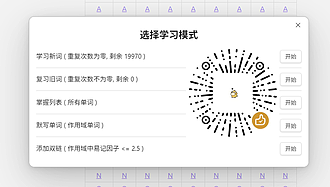
OpenWords
None
OpenWords 1. 主要功能:用于英语学习的背单词与单词管理,具备生成索引、背单词、默写单词、添加双链等功能,能即时修改单词“掌握”属性。 2. 适用场景:适合英语学习者进行单词背诵和管理,通过设置不同标签和属性,可针对不同学习阶段(如小学、中考、考研等)的单词进行学习。 3. 核心特色:与OpenText单词库配套,背单词核心采用SuperMemo 2间隔重复算法;依赖单词文件及其属性,无外部存储记录回答历史;启动时读取单词缓存,更改即时写入文件并更新缓存;提倡使用Obsidian内置搜索功能。 4. 使用建议:手动
AI
Pkmer
OpenYOLO
一款轻量级但功能强大的 ACP 聊天客户端,继承了开源代码中的模型、工具和会话。——此插件尚未经过 Obsidian 工作人员的人工审核。
1. 主要功能:这是一款仅适用于Obsidian桌面端的AI笔记助手插件。它通过Agent Client Protocol连接opencode作为后端,在侧边栏提供聊天界面。具备聊天(流式输出、可折叠推理等)、子代理、上下文感知、权限审批、模式切换、模型与工作量选择、斜杠命令、历史会话恢复、对话保存与恢复等功能。 2. 适用场景:适用于需要在Obsidian中借助AI进行笔记辅助,如笔记撰写、任务规划、信息查询等场景。 3. 核心特色:自身无代理或模型实现,依赖opencode;聊天功能丰富,有多种交互形式;支持多种文件和
AI
Pkmer
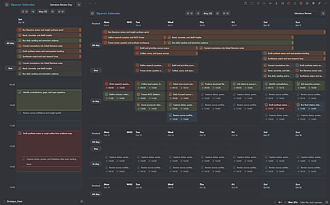
Operon
这个插件还没经过Obsidian官方人员的人工审核。这是一个任务与项目管理系统,它能将行内任务和基于文件的任务整合到同一个工作流程中,支持筛选、日历规划、看板、重复任务、固定任务以及时间跟踪等功能。
Operon Operon是Obsidian原生的任务管理系统,可统一内联任务和基于文件的任务,支持过滤、日历规划、看板、重复任务、固定任务和时间跟踪,为Markdown格式的任务赋予结构化元数据。 适用于希望在Obsidian库中进行任务管理,而非使用单独应用的用户。尤其适合工作涉及日常笔记、项目笔记、会议笔记、长期事务、重复职责或有智能辅助工作流的人群。 可在自然产生任务的地方记录任务,后续通过Operon的工具进行查找、编辑、过滤、调度、固定、跟踪或移动任务,充分利用其统一管理和多视图展示的特性。
AI
Pkmer
OPML Editor
直接在Obsidian里把OPML文件当成可交互、可折叠的大纲树来查看和编辑。——Obsidian官方人员还没手动审核过这个插件。
1. 主要功能:在Obsidian内直接查看和编辑OPML文件,支持展开/折叠大纲节点、原位编辑节点文本、通过右键菜单添加子/兄弟节点或删除节点、拖放重新排序、查看和编辑节点属性,还可切换至原生XML视图直接编辑,支持自动和手动保存。 2. 适用场景:适用于需要在Obsidian中处理OPML格式大纲文件的用户,如知识管理、项目规划、笔记整理等场景。 3. 核心特色:提供交互式、可折叠的大纲树视图,操作直观便捷;能自适应Obsidian主题;支持自动保存且延迟时间可配置。 4. 使用建议:可通过社区插件商店或手动方式安装。
AI
Pkmer
OPPO Pad Markdown Annotation
支持手写优先的PDF批注功能,具备手掌误触屏蔽、触摸导航、压感笔迹以及导出工具。——此插件尚未经过Obsidian官方人员的手动审核。
1. 主要功能:为安卓平板和桌面端Obsidian提供手写优先的Markdown和PDF批注功能,可对渲染后的Markdown和原生PDF阅读器中的内容批注,有钢笔和半透明荧光笔工具,支持调整颜色、宽度和透明度。 2. 适用场景:适用于在Obsidian中对Markdown文档和PDF文件进行批注的场景,无论是在安卓平板上使用手写笔操作,还是在桌面端使用鼠标操作都可以。 3. 核心特色:分离手指和手写笔输入,操作逻辑清晰;批注存储在库内特定文件,随文件重命名;支持跨设备同步;无账号、遥测、广告和自动网络请求。 4. 使用建
AI
Pkmer
OPSE Oracle
这个插件还没经过Obsidian官方人员的人工审核。它是基于OPSE v1.6开发的原创单人角色扮演游戏引擎辅助工具。
1. 主要功能:该插件集成了完整的One Page Solo Engine v1.6系统,可实现自动掷骰、神谕查询、内容生成和探索跟踪。包含多种神谕机制,如Yes/No神谕、How Much?神谕等,还有内容生成功能,如剧情钩子、NPC生成等,以及场景引擎相关功能。 2. 适用场景:适用于在Obsidian中进行单人角色扮演游戏,无需游戏主持人即可开展各类桌上角色扮演游戏。 3. 核心特色:将单人角色扮演游戏引擎直接集成到Obsidian库中,功能丰富,涵盖多种神谕和内容生成方式,能让玩家自由诠释和即兴发挥。 4. 使用建
AI
Pkmer
OpsToMP
这个插件还没经过Obsidian官方人员的人工审核。它能把Markdown笔记转换并发布到微信公众号草稿箱。
OpsToMP是一款Obsidian插件,可将Markdown笔记转换为微信公众号支持的HTML格式,支持实时预览、上传草稿箱、直接发布。能自动上传本地图片,应用微信公众号风格样式,具备XSS防护,还提供网络测试、一键排版、内容管理及删除等功能。 适用于需要将Obsidian中的Markdown笔记快速、便捷地发布到微信公众号的用户,如公众号运营者、内容创作者等。 集成在Obsidian中,有图形化界面和实时预览;支持多种排版选项,自动应用微信公众号风格样式;内置安全防护,保障内容安全。 使用前先进行网络测试,
AI
Pkmer
Orbit
把你的笔记可视化成一个轨道宇宙。节点会根据前置元数据、标签、外链或反向链接围绕其父节点进行轨道运行。——此插件尚未经过Obsidian官方人员的人工审核。
1. 主要功能:将Obsidian笔记库可视化成有组织的轨道宇宙,把笔记建模为围绕父节点旋转的节点,可通过前置元数据、标签、外链、反向链接四种方式确定父子关系。 2. 适用场景:适合想要直观呈现笔记间层级关系、梳理知识体系的用户,帮助用户更好理解笔记结构。 3. 核心特色: - 能清晰展示笔记的多层递归层级关系。 - 可在设置面板自定义轨道图的主题、旋转速度、轨道半径、节点大小等。 - 支持右键聚焦节点,相机跟随聚焦节点并淡化无关节点。 4. 使用建议:用户可先根据自身需求在设置面板选择合适的父子关
AI
Pkmer
Orbital
在同一个侧边栏面板里,你可以探索笔记之间的关联、批量修复悬空链接,还能追踪最近使用的文件。——这款插件尚未经过Obsidian官方人员的人工审核。
1. 主要功能:将与当前阅读笔记相关的所有信息整合到一个侧边栏面板,可查看笔记的链接关系、批量修复悬空链接、追踪最近打开的文件。还提供上下文、关系、悬空链接、最近文件等多个功能页签,以及状态栏显示和笔记内反向链接展示。 2. 适用场景:适用于需要梳理笔记关联、处理大量悬空链接、快速回顾近期查看文件的Obsidian用户,无论是桌面端还是移动端均可使用。 3. 核心特色:无需单独使用多个插件,一个面板解决多种需求;直接读取Obsidian的链接图,无需额外索引或导入;操作有预览确认,不会静默执行,保障数据安全。 4. 使用建
AI
Pkmer
ORDdashboard
Shows note analytics and lists the notes that are ready to refresh. - This plugin has not been manually reviewed by Obsidian staff.
ORDdashboard 是一款侧边栏仪表盘插件,用于追踪笔记使用习惯。它提供笔记总数、浏览量及编辑量的统计分析,并列出“最活跃”、“近期活跃”及“所有笔记”列表。核心功能是识别“待刷新”笔记,即那些你曾打开但长期未再访问的笔记。此外,它内置了一个固定在面板底部的链接图谱,可视化当前笔记或整个库的连接关系。 适用于希望定期回顾旧笔记、保持知识库活力的用户。特别适合需要监控笔记活跃度、发现被遗忘内容,以及通过图谱直观理解笔记间关联的场景。 建议将插件固定在侧边栏
AI
Pkmer
Order Manager
创业公司的会计管理:客户、供应商、库存、交易和债务。
1. 主要功能:这是一款用于Obsidian的会计插件,可管理客户、供应商、库存、交易和债务,支持多货币、实时汇率和多账本。 2. 适用场景:适用于创业者进行会计管理,也可用于个人财务管理。 3. 核心特色: - 提供含关键指标、月度柱状图等的仪表盘。 - 交易支持过滤、搜索、导出CSV和循环记录。 - 客户和供应商管理可完整增删改查并导出CSV。 - 库存可设置成本价、售价等,有低库存预警。 - 债务可快速对账。 - 支持20多种货币汇率实时更新。 - 支持12种语
AI
Pkmer
Organized daily notes
自动把你的每日笔记整理到可自定义的文件夹结构(年/月/周)中,实现系统化的笔记管理。
该插件(已弃用)原功能为自动将每日笔记按自定义文件夹结构(如年/月/周)分类,支持通过Moment.js模式自定义年份、月份和周数文件夹名称,与Obsidian核心日记插件无缝集成,解决手动整理笔记的低效问题。由于Obsidian核心插件已原生支持通过格式字符串(如YYYY/MM/DD或YYYY/MM/W/DD)实现相同功能,开发者建议用户直接使用核心插件进行迁移,原插件不再维护。弃用前主要特性包括自动按日期归档、灵活选择三级文件夹结构(年/月/周)以及高度可定制的命名格式,适用于需要系统化管理大量日记笔记的场景。
AI
Pkmer
Oriko
A visual wall for your web clippings, with local media downloads so they survive link rot. - This plugin has not been manually reviewed by Obsidian staff.
Oriko 将网页剪藏转化为可视化的“图片墙”。它自动下载网页中的图片和视频至本地附件文件夹,并生成 Markdown 笔记,确保即使源网页失效(链接腐烂),内容依然永久保存。 适合需要大量保存网页灵感、文章、漫画或视频素材的用户。特别适用于构建个人知识库、收集设计灵感、归档参考图片,或管理大量多媒体剪藏内容的场景。 建议指定专用的剪藏文件夹和附件文件夹,以便插件自动管理文件结构。利用其可视化特性定期回顾灵感墙,发现内容关联。由
AI
Pkmer
Orion
一款轻量级仓库管理器——这款插件尚未经过Obsidian官方人员的手动审核。
1. 主要功能:这是一款轻量级的Obsidian库管理插件,当前可扫描库中笔记,检测在可配置时间窗口(默认7天)内未修改的陈旧笔记;未来计划增加孤立笔记检测、空或不完整笔记识别、待办事项老化跟踪、收件箱/未处理笔记管理及库健康仪表盘等功能。 2. 适用场景:适用于Obsidian用户管理笔记库,及时发现和处理长期未更新的笔记,保持笔记库的健康有序。 3. 核心特色:以主动管理为理念,将笔记库视为动态系统,提前发现潜在问题,避免笔记库杂乱无章。且当前版本仅读取信息,不修改库内内容。 4. 使用建议:可先使用默认的7天陈旧笔记
AI
Pkmer
Orphan Cleaner
Finds and deletes orphan nodes. - This plugin has not been manually reviewed by Obsidian staff.
1. 安全确认:删除前显示完整列表,并根据库的回收站设置(系统回收站、库内回收站或永久删除)给出明确警告。 2. 高度可配置:支持自定义扫描的文件扩展名(默认 md, png, jpeg, pdf)、排除特定文件夹或文件路径。 3. 智能保护:可选开启“排除带标签文件”,确保即使未链接但带有标签的文件不会被误删。
AI
Pkmer
Osmosis
更快地吸收知识。把你的笔记转化成交互式思维导图,通过间隔重复法来学习。——此插件尚未经过Obsidian官方人员的人工审核。
1. 主要功能:将Markdown笔记转换为交互式思维导图,让笔记中的每一行都能成为定时闪卡,支持使用FSRS算法进行间隔重复学习,有三种学习模式和五种卡片类型。 2. 适用场景:适用于知识吸收和记忆巩固,帮助用户快速掌握笔记内容,尤其适合需要构建知识体系和进行长期记忆的学习场景。 3. 核心特色:以思维导图本身为学习对象,学习时能看到知识关联;一键将整个笔记转化为闪卡,无需重复编写内容;思维导图与Markdown双向实时更新;采用先进的FSRS算法;数据存储在文件中,无外部数据库和同步问题。 4. 使用建议:初次使用可先
AI
Pkmer
OSS Gallery
Upload and manage media and documents across multiple providers (Local on desktop, S3, MinIO, Cloudflare R2, SM.MS, GitHub, Aliyun, Tencent, Qiniu, Upyun, Imgur). - This plugin has not been manually reviewed by Obsidian staff.
OSS Gallery 是一款 Obsidian 桌面端插件,支持将图片、视频、音频及常见办公文档(PDF、Word、Excel等)上传至多种对象存储服务商。它提供统一的画廊视图,支持文件列表浏览、URL 搜索(支持正则)、一键复制链接、删除文件以及全屏预览。 适用于需要频繁在 Obsidian 中管理多媒体资源,并需将其同步至云端或私有存储的用户。特别适合依赖 S3 兼容协议(如 AWS、MinIO、Cloudflare R2)或国内主流云存储(阿里云、腾讯云、七牛等)进行笔记素材托管的场景。
AI
Pkmer
Ostracon OB
把Obsidian和MarginNote连接起来,就能导入卡片、发送笔记,还能将仓库文档导出为PDF格式。——Obsidian官方人员尚未对该插件进行人工审核。
1. 主要功能:连接Obsidian与MarginNote,可接收MarginNote的Markdown、HTML卡片和Canvas内容,在右侧面板导入MarginNote卡片,将Obsidian文档渲染为PDF导入MarginNote学习集,还能配置PDF相关参数。 2. 适用场景:适用于需要在Obsidian和MarginNote之间进行数据交互,如将MarginNote学习成果导入Obsidian整理,或把Obsidian笔记同步到MarginNote学习的场景。 3. 核心特色:通过本地WebSocket连接,不使
AI
Pkmer
OsyC
OsyC 是一款结合本地笔记工作区与 AI 助手的 Obsidian 插件。它支持通过 AI 对笔记进行自动整理、摘要生成及内容创作。插件基于 LiveSync 技术实现私有同步能力,用户只需输入卡密即可启用,无需手动配置复杂的同步参数。 适用于需要高效管理 Markdown 笔记、希望借助 AI 自动化处理文档整理与生成的用户。特别适合依赖 LiveSync 进行多设备同步,且追求低配置门槛、快速启动 AI 辅助工作流的笔记重度使用者。
AI
Pkmer
Osync (Self-Hosted)
这个插件还没经过Obsidian官方人员的人工审核。它支持自建、端到端加密的仓库同步。你可以自己搭建服务器(使用Docker)。
Osync是一款用于Obsidian的端到端加密的保险库同步插件。支持在所有设备(包括移动设备)间同步笔记,具备实时同步、端到端加密、设备粒度控制、保险库管理等功能,还提供了一系列命令操作。 适用于需要在多设备间同步Obsidian笔记,且注重数据隐私安全的用户。 可先通过命令创建或连接远程保险库,根据不同设备需求调整同步设置,定期检查同步状态,在修改密码时注意数据的重新加密。
AI
Pkmer
oterm
这个插件还没经过Obsidian官方人员的人工审核。它是由xterm.js和node-pty驱动的全功能终端模拟器,支持PowerShell、WSL、zsh、tmux以及各种命令行工具。
oterm oterm是一款为Obsidian打造的全功能终端模拟器,基于xterm.js和node - pty技术,支持PowerShell、WSL、zsh等多种shell及丰富的CLI工具。具备全终端仿真、多标签操作、跨平台使用、查找终端输出、侧边栏集成、链接点击等功能,还采用了与Obsidian UI相融合的Catppuccin Mocha暗主题。 适用于需要在Obsidian中执行命令行操作的场景,如开发人员进行代码调试、执行脚本,日常使用中进行文件操作等。 推荐使用BRAT方式安装以获取最
AI
Pkmer
Otoha TTS
能将当前笔记大声朗读出来——可以用设备自带语音,也能通过免费的Otoha应用使用高质量的神经语音,同时还会高亮显示句子,并平滑滚动跟进。 - 此插件尚未经过Obsidian工作人员的人工审核。
在Obsidian中朗读当前笔记,支持朗读全量内容、选中内容或从光标处开始读,朗读时可高亮句子并平滑滚动。 适用于需要听读笔记内容的场景,如不方便阅读时,或想通过听来加深对内容的理解。 1. 双引擎:默认使用设备内置语音,无需设置,支持离线和移动端;也可安装免费的Otoha应用,使用高质量神经语音,且所有处理都在本地完成。 2. 交互性好:朗读时可点击句子跳转,还能进行播放、暂停、停止操作。
AI
Pkmer
Our Kyobo Book Search
它可以在教保文库(Kyobo Book Centre)搜索书籍信息并生成笔记。
1. 主要功能:在Obsidian中搜索Kyobo Book Centre(韩国教保文库)的图书信息,并自动生成格式完善的读书笔记。可直接搜索教保文库数据库提取准确信息,分离作者和译者并存储在属性中,去除广告后渲染图书介绍和目录,还具备防止Obsidian文件夹重复创建的逻辑。 2. 适用场景:适合在Obsidian中进行读书笔记整理、图书信息收集的用户。 3. 核心特色:能获取100%准确的图书信息,精准区分作者和译者,提供纯净的图书介绍和目录内容,避免文件夹重复创建。 4. 使用建议:推荐使用BRAT插件安装,在BRA
AI
Pkmer
Outline Collapse
Collapse the core Outline view of the active file at a chosen heading level. - This plugin has not been manually reviewed by Obsidian staff.
1. 主要功能:允许用户一键将当前笔记的大纲视图折叠至指定标题层级(H1-H6),或完全展开所有标题。支持通过设置保留特定标题始终可见。 2. 适用场景:适用于长文档阅读、快速浏览笔记结构,或需要频繁切换不同层级视图的用户。特别适合那些希望快速聚焦于主要章节(如仅看 H1/H2)而隐藏细节内容的场景。 3. 核心特色: 层级精准控制:基于元数据缓存识别标题层级,即使笔记从 H2 开始或跳过层级,也能准确折叠至指定深度。 灵活保留机制:支持使用通配符(如 )设置“永不折叠”的标题列表,确保
AI
Pkmer
Hoist
用占位符模板在父行显示嵌套列表项的值。——这款插件尚未经过Obsidian官方人员的人工审核。
1. 主要功能:能将列表项子项的值提取到父项中,通过占位符模板在折叠时显示子项信息,形成可读的总结。 2. 适用场景:适用于需要结构化详情和可浏览概述的场景,如规格表、库存清单、角色表、配置笔记、装备列表、以大纲形式呈现的对比表等。 3. 核心特色:数据即大纲,以子列表项作为信息源,无需前置元数据和查询面板;编辑时,内联总结默认在实时预览编辑器中显示,光标所在行显示原始模板;阅读视图中,折叠显示解析后的总结,展开则恢复模板;支持深度读取占位符。 4. 使用建议:在编写大纲时,可在父项中设置占位符模板,子项按格式填写对应信息
AI
Pkmer
Outline Jump
Adds jump-to-top and jump-to-bottom buttons to the core Outline pane. - This plugin has not been manually reviewed by Obsidian staff.
该插件在 Obsidian 核心大纲(Outline)面板的工具栏中新增“跳转至顶部”和“跳转至底部”两个按钮,帮助用户快速定位笔记的首行或末尾,无需手动滚动。 特别适用于阅读或编辑长篇幅笔记时,需要频繁在文档首尾之间切换的场景。无论是编辑视图还是阅读视图均有效,且能正确处理分屏情况,仅作用于当前大纲所显示的笔记。 1. 精准定位:在懒加载的阅读视图中,能确保真正滚动到文档物理末尾。 2. 移动端优化:在手机端,点击跳转后会自动关闭覆盖笔记的大纲抽屉,直接展示目标位置。 3. 非侵入性:仅执行页面滚动操作,不会
AI
Pkmer
Outline Level Fold
用可绑定热键的命令,把当前活跃笔记的大纲折叠或展开到指定深度(1 - 6 级)。 - 此插件尚未经过 Obsidian 官方人员的人工审核。
Outline Level Fold 可将活动笔记的大纲折叠或展开到指定深度(1 - 6 级),还能展开整个大纲;支持对选中的文本行进行折叠操作。 适用于处理大型嵌套大纲,能帮助用户快速浏览和整理笔记内容。 -
AI
Pkmer
Outline Math
Render LaTeX formulas in the built-in Outline pane without changing your notes. - This plugin has not been manually reviewed by Obsidian staff.
1. 非侵入性:仅在大纲视图渲染公式,不改变笔记源文件。 2. 原生集成:利用 Obsidian 自带的 MathJax 引擎,支持 $...$ 和 $$...$$ 格式,兼容复杂及简单表达式。 3. 交互保留:点击标题仍可跳转至对应章节,搜索高亮功能正常可用。 4. 稳定性:若公式匹配失败或结构异常,会自动回退显示原始文本并记录警告,确保大纲可用性。
AI
Pkmer
Outlook Event Notes
从Outlook的.msg文件创建笔记 —— 支持会议、约会和定期活动。 - Obsidian官方人员尚未对该插件进行人工审核。
1. 主要功能:可通过将Outlook的.msg文件拖放到插件的 ribbon 图标上,为会议、约会和重复事件创建笔记;若笔记已存在则直接打开。 2. 适用场景:适用于使用 Outlook Classic 桌面日历,需要将会议、约会等信息整理成笔记记录在 Obsidian 中的用户。 3. 核心特色:支持重复事件,处理时会提示确认发生日期;文件名模式和笔记模板可使用 Mustache 语法完全自定义;不依赖 Microsoft 365 / Graph API,仅通过.msg文件工作;会对 YAML 前置元数据进行清理,避免
AI
Pkmer
Outlook Meeting Notes
为 Outlook 日程安排和会议创建会议记录。
Outlook Meeting Notes 是一款 Obsidian 插件,通过拖拽 Outlook 桌面应用中的会议 .msg 文件到插件图标上,自动生成包含会议详情(如日期/时间、主题、参与人、邀请信息等)的笔记,并支持自定义模板。该插件解决了用户需手动整理会议信息的问题,特别适用于需要高效记录和管理会议笔记的场景。插件不依赖 Outlook 内部代码或 Microsoft Graph API 授权,直接解析 .msg 文件,支持自定义笔记存储路径、文件名格式(使用 Mustache 语法)及内容模板(可调用辅助函数如日
AI
Pkmer
Outlook to Day Planner Sync
Syncs Outlook calendar events into the Day Planner section of daily notes, filtered by the note's frontmatter Date. - This plugin has not been manually reviewed by Obsidian staff.
该插件将 Outlook 日历事件同步至 Obsidian 每日笔记的 Day Planner 部分。它从发布的 .ics 日历源下载事件,根据笔记 Frontmatter 中的 Date 属性进行筛选,并以复选框任务形式插入或更新日程,支持按开始时间排序。 适合希望将外部日历日程整合进个人知识管理系统的用户,特别是依赖 Outlook 日历且使用 Obsidian 每日笔记记录工作规划的人群。
AI
Pkmer
Outlook Teams and Calendar
把微软 365 的内容同步到你的仓库里:包括 Outlook 邮件(每封邮件对应一条笔记,还有对话索引)、日历事件以及 Teams 消息(聊天记录和频道消息)。支持增量同步、PKCE 认证,采用只读权限范围。——此插件尚未经过 Obsidian 官方人员手动审核。
该插件可将 Microsoft 365 中的邮件、日历和 Teams 消息同步到 Obsidian 保险库。包含邮件、日历、Teams 消息三个独立可开关的功能,默认存储在“10-Mailbox”文件夹。邮件功能可读取 Outlook 文件夹邮件,为每封邮件创建笔记并生成线程索引;日历功能为每个事件创建笔记并显示即将到来的会议;Teams 功能为每个会话生成记录笔记和会话索引。 适用于需要在 Obsidian 中集中管理 Microsoft 365 相关信息的用户。 采用增量同步,仅拉取变化内容;使用 PKCE 认
AI
Pkmer
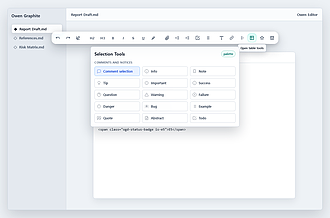
Owen Editor
这个插件还没经过Obsidian官方人员的人工审核。它有个Markdown编辑工具栏,还带有欧文石墨报告(Owen Graphite report)和表格辅助工具。
Owen Editor 1. 主要功能:这是一款Obsidian社区插件,用于快速进行Markdown编辑。将写作、研究、报告起草、表格转换以及Owen Graphite主题片段整合到一个轻量级编辑工具栏中。 2. 适用场景:适用于需要在Obsidian中进行Markdown写作、报告撰写、数据表格处理等场景的用户。 3. 核心特色:拥有简洁的编辑工具栏,能将多种功能集成在一起,方便用户操作。同时不断更新优化,如改进按钮样式、调整工具栏提示位置等。 4. 使用建议:鉴于插件未经过Obsidian官方人工审核,使用时可先在测试
AI
Pkmer
Owen Exporter
把嵌入的 SVG 导出为 PNG 或 JPEG 格式,还能将选中的 Markdown 内容复制或保存成 HTML 格式。——这款插件尚未经过 Obsidian 官方人员的人工审核。
Owen Exporter 适用于需要将 Obsidian 笔记中的 SVG 图像转换为常见图片格式,以及将 Markdown 内容转换为 HTML 格式的场景。
AI
Pkmer
Owen Mermaid
在Obsidian里缩放、可视化编辑并导出Mermaid SVG图表。——这款插件尚未经过Obsidian官方人员的人工审核。
1. 主要功能:用于在Obsidian笔记中查看和编辑Mermaid SVG图像。可检测Mermaid SVG图表并添加内联玻璃工具栏;提供右键菜单进行缩放查看、编辑、下载PNG和JPG;有全屏平移和缩放查看器;具备专注流程图的可视化编辑器,可创建形状、拖动节点等并将更改写回原代码块;支持设置下载参数,能将活动笔记中所有渲染的Mermaid SVG图表导出到保险库文件夹,还可生成Markdown批量报告。 2. 适用场景:适用于在Obsidian中绘制和编辑Mermaid图表的场景,如制作流程图、思维导图等。 3. 核心特
AI
Pkmer
Owen Wiki Template
在Obsidian仓库里安装并刷新Owen - WIKI大语言模型(LLM)维基模板套件。 - 此插件尚未经过Obsidian官方人员的人工审核。
Owen Wiki Template 是一款 Obsidian 插件,可将 Owen - WIKI 模板套件安装到当前活动库中,创建 LLM 维基操作结构、起始页、本体模板、页面模板、自动化脚本、资产及可选的 GitHub Actions 工作流。 适用于需要搭建 LLM 维基知识库的 Obsidian 用户。
AI
Pkmer
OWiki Sync
Sync your vault with a self-hosted OWiki server via WebSocket. - This plugin has not been manually reviewed by Obsidian staff.
OWiki Sync 是一款基于 WebSocket 的 Obsidian 多设备同步插件。它通过自托管的 OWiki 服务器,实现笔记在桌面端与移动端之间的实时同步,支持编辑、重命名和删除操作的即时传播。 适用于注重数据隐私、希望将笔记数据完全掌握在自己手中的用户。特别适合需要在多个设备间无缝切换工作流,且具备自建服务器能力的进阶用户。 该插件及服务器目前处于实验阶段,同步逻辑尚未经过大规模验证,存在数据丢失或损坏风险。强烈建议在连接前对 Vault 进行独立完整备份,并定期保留本地副本,切勿完全依赖同
AI
Pkmer
Ownly
在你的仓库里追踪物品、订阅情况和消费体验。——此插件尚未经过Obsidian官方人员的人工审核。
1. 主要功能:帮助用户记录所拥有物品、订阅服务和体验的花费,以及使用情况和学习收获。数据以带YAML前置元数据的纯Markdown格式存储在“Ownly数据文件夹”中。 2. 适用场景:适用于希望管理个人物品、服务订阅及相关消费信息的人群,通过记录来更好地了解自身消费情况。 3. 核心特色:采用本地优先模式,数据存储在本地;支持多种使用方式,包括网页应用、PWA和Obsidian插件,其中Obsidian插件可实现与Vault的原生集成,方便直接处理Markdown文件。 4. 使用建议:若想立即使用,可在支持的桌面浏览
AI
Pkmer
Oxill Forms
只需创建一次表单,然后在弹窗里填写内容,就能创建笔记、编辑笔记属性或者插入文本。支持六种语言哦。——Obsidian官方人员尚未对这个插件进行人工审核。
1. 主要功能:一次性构建表单,在模态窗口中填写表单内容,可用于创建笔记、编辑笔记属性或插入文本。 2. 适用场景:适用于需要重复创建特定类型笔记的场景,如每次会议后记录参会人员、时间、达成的共识等信息。 3. 核心特色:用户可自定义表单要询问的字段、笔记存放位置和名称,只需描述一次,后续使用命令即可打开带相应字段的窗口,填写提交后笔记自动生成,属性设置、标题排版等一步到位。支持六种语言。 4. 使用建议:先在Obsidian设置的“Forms”中创建表单,输入简短的拉丁标识符(如meeting)和标题,后续按需求填写表单
AI
Pkmer
Oxill Read Book
Read EPUB, FB2 and PDF books with highlights, notes and local reading progress. - This plugin has not been manually reviewed by Obsidian staff.
1. 隐私安全:无需外部服务,所有数据本地存储。 2. 深度集成:支持将高亮和引用通过模板导出至笔记,并自动继承书籍章节结构。 3. 丰富统计:具备阅读计时器、暂停重置及 GitHub 风格的活动日历。 4. 灵活定制:支持系列书籍管理、自定义封面及高亮颜色映射至 List Callouts。
AI
Pkmer
Oxygen Theme Settings
你可以在Oxygen主题里配置高级自定义选项。
Oxygen Theme Settings 是 Oxygen 主题的设置插件,可对 Oxygen 主题进行高级自定义配置。 适用于使用 Oxygen 主题的 Obsidian 用户,希望对主题进行个性化设置的场景。
AI
Pkmer
OZSync
可以用它将笔记与ZimaOS同步,实现备份、云端访问和跨设备同步。
1. 主要功能:将Obsidian库与ZimaOS存储同步,支持手动和按间隔自动同步,具备ZimaOS云文件浏览器,可在浏览器内进行上传、下载、预览、创建文件夹和删除等操作,基于修改时间采用“新文件优先”同步策略,下载覆盖本地文件前会进行本地备份,还有同步状态显示。 2. 适用场景:适用于需要对Obsidian笔记进行桌面备份、云访问和跨设备同步的场景。 3. 核心特色:以修改时间为依据的智能同步,下载覆盖前备份,内置云文件浏览器方便操作。 4. 使用建议:需使用Obsidian桌面版,有可访问的ZimaOS服务器及对应账
AI
Pkmer
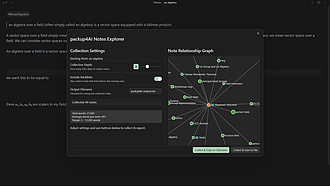
packUp4AI
基于链接/反向链接收集相关笔记,为外部AI聊天机器人提供聚焦的上下文信息。直观地探索笔记之间的关系,并导出笔记包。
packUp4AI 1. 主要功能:从当前打开的笔记出发,依据链接和反向链接收集相关笔记,可设置收集深度、是否包含反向链接等;以交互式图表展示收集笔记间的关系,节点大小与字数成正比;提供收集笔记数量和字数统计;支持将收集内容复制到剪贴板或保存为新的Markdown文件。 2. 适用场景:在与大语言模型或AI聊天机器人交互时,为其提供相关上下文,帮助获取更好的交互结果。 3. 核心特色:具备交互式关系图,使用本地的D3.js库;可灵活配置收集参数,如收集深度、排除文件等;实时更新收集笔记数量和字数统计;节点按字数比例显示大小;
AI
Pkmer
Page Flow
Scroll notes page-by-page and transition to the next file with single hotkeys. - This plugin has not been manually reviewed by Obsidian staff.
Page Flow 是一款实现“纯键盘”笔记浏览的插件。它允许用户通过单一热键在当前笔记内按页滚动,并在到达底部时自动无缝切换至文件夹中的下一个文件(反向操作同理)。 适用于需要批量审阅、快速浏览或整理大量笔记的场景。特别适合希望摆脱鼠标依赖,像阅读电子书或 RSS 阅读器那样流畅地连续阅读整个文件夹内容的用户。 建议将热键设置为易于触发的单键(如空格或方向键)。初次使用可调整“单次滚动百分比”(默认85%)以适配个人阅读习惯。若需严
AI
Pkmer
Page Scanner
Save a browser tab into your vault as a vector PDF and a Markdown note, through the Page Scanner browser extension. - This plugin has not been manually reviewed by Obsidian staff.
1. 主要功能:通过浏览器扩展捕获整个网页,在指定文件夹中生成两个文件:保留文本可选、可搜索的矢量 PDF,以及包含页面文本、元数据(标题、来源、时间)并嵌入 PDF 的 Markdown 笔记。 2. 适用场景:适合需要长期归档网页资料、进行离线阅读或构建个人知识库的用户,特别适用于希望保留网页原始排版且便于全文搜索的场景。 3. 核心特色: 矢量 PDF:文字清晰可搜索,非图片截图。 结构化笔记:自动提取元数据并嵌入 PDF,便于 Obsidian 内链接和管理。 智能
AI
Pkmer
PageTree
Replace folder-based organization with a page tree, where each page can hold both content and child pages. - This plugin has not been manually reviewed by Obsidian staff.
PageTree 旨在替代 Obsidian 传统的基于文件夹的组织方式,引入“页面树”结构。它允许每个笔记页面同时包含正文内容和子页面,实现内容与层级的无缝融合,形成嵌套式的知识网络。 适合需要构建复杂层级结构、希望打破文件夹限制、追求更灵活知识管理的用户。特别适用于撰写长篇文档、构建个人知识库或进行项目化管理,支持 Windows、macOS 和 iOS 平台。
AI
Pkmer
Page Width Toggle
这个插件还没有经过Obsidian官方人员的手动审核。你可以通过侧边栏、命令面板、右键菜单或者笔记的更多选项菜单,一键在默认宽度和宽屏模式之间切换每篇笔记的页面宽度。
Page Width Toggle 是一款 Obsidian 插件,可一键切换单笔记的页面宽度,在默认和宽屏模式间切换。 适用于需要灵活调整单笔记页面宽度,且不想影响整个 Vault “可读行长” 设置的场景。例如,查看图文较多的笔记时用宽屏模式,阅读纯文字笔记时用默认模式。
AI
Pkmer
Pagecord
这个插件还没经过Obsidian官方人员的人工审核。可以把笔记发布到你的Pagecord博客上。
1. 主要功能:可将Obsidian中的笔记发布到Pagecord博客,支持发布为博客文章或草稿,能更新已有文章,自动上传嵌入式图片,还可从笔记的前置元数据中读取标题、链接、标签等信息。 2. 适用场景:适用于在Obsidian中写作,希望将笔记快速发布到Pagecord博客的用户。 3. 核心特色:操作简单,在Obsidian中编写好笔记后,通过命令即可完成发布;支持多种功能,如图片上传、前置元数据读取等;能跟踪文章更新,方便管理博客内容。 4. 使用建议:先从Obsidian社区插件目录安装该插件;在Pagecord博
AI
Pkmer
Pageden Sync
在Obsidian里编辑你团队服务器上的Markdown文档。——Obsidian工作人员尚未对该插件进行人工审核。
1. 主要功能:将Obsidian库与Pageden(团队和AI智能体的服务器端Markdown工作区)连接,可浏览远程文档、下载文件夹到本地库、将本地编辑同步回Pageden,还能将现有库导入工作区。 2. 适用场景:适用于团队协作场景,团队成员可在Obsidian中编辑服务器端的Markdown文档。 3. 核心特色:提供多种命令,如验证连接、搜索远程文档、同步等,方便用户操作;支持背景同步,可设置同步间隔。 4. 使用建议: - 确保Obsidian版本在1.5.0及以上,拥有Pageden工作区且可访问其服
AI
Pkmer
PageMode
快速滚动浏览文件并收集内容。——此插件尚未经过Obsidian官方人员的人工审核。
1. 主要功能:可快速滚动浏览文件并收集内容。能通过滚动左侧文件位置栏逐页查看Markdown笔记;可将选中文本或当前完整笔记发送到右侧Markdown标签页;能在保留相对路径的情况下对文件或文件夹进行归档和解档操作。 2. 适用场景:适用于需要快速浏览多个Markdown笔记、整理文件以及在文档间快速转移内容的场景。比如知识管理、文档编辑等工作。 3. 核心特色:操作便捷,通过滚动栏即可快速浏览笔记;支持内容快速转移;归档操作保留文件相对路径,便于后续查找。 4. 使用建议:使用前确保Obsidian版本为1.6.6及以
AI
Pkmer

Pairwise Glicko Ranking
这个插件还未经Obsidian官方人员手动审核。你可以轻松地按照任何主观标准对笔记进行排序——利用Glicko评级系统,通过两两比较的方式,对你仓库里的笔记群组进行排名。
Pairwise Glicko Ranking 1. 主要功能:借助Glicko评级系统,通过两两比较对Obsidian库中的笔记按主观标准进行排序,还可将排名、评级、胜场等统计信息写入笔记前端元数据。 2. 适用场景:适用于多种场景,如确定最喜爱的书籍或电影、评估最值得开展的项目想法、明确当前购买优先级、决定下一个探索的地点,甚至判断应从生活中剔除的人。 3. 核心特色:避免绝对评级的模糊性,创建动态排名,会随比较增加而调整;提供多种比较界面选项,支持手机端小屏幕单笔记布局。 4. 使用建议:先从[Pairwise Gli
AI
Pkmer
Pairwise Ranking
笔记中的条目采用O(log n)的成对排序插入方式。
1. 主要功能:利用成对排序的方式,将新条目(单行内容)插入到笔记中,采用O(log n)的二进制插入算法。 2. 适用场景:适用于在桌面和移动设备上,用户需要对笔记中的条目进行排序插入的场景。既可以在新笔记中插入条目进行排序,也可以在已有条目的笔记中插入新条目。 3. 核心特色:使用高效的O(log n)算法,实现快速的成对排序插入;支持桌面和移动设备,通过命令面板操作;专注于新条目的插入排序,已有列表可作为新条目的排序参考。 4. 使用建议:先打开新笔记或已有笔记,通过命令面板(桌面按Ctrl/Cmd + P,移动设备
AI
Pkmer
Palette Vault
生成调色板,内联预览十六进制代码,渲染调色板区块,还能从笔记里的图片中提取颜色。——此插件尚未经过Obsidian官方人员的人工审核。
适用于需要在Obsidian中处理颜色相关内容,如设计文档、色彩搭配方案记录等场景。
AI
Pkmer
Panda Zap
这个插件还没经过Obsidian官方人员的人工审核。它能把Markdown笔记转换成Anki闪卡,还能在本地同步。
Panda Zap 插件可将 Obsidian 的 Markdown 笔记转化为 Anki 闪卡,并实现本地同步。能从 Markdown 中提取 Q/A 对,支持对添加、更新、删除操作的预览。 适合需要将 Obsidian 笔记整理成 Anki 闪卡进行学习复习的用户,可用于知识整理、备考等场景。 - 配置灵活:Q/A 提取有简单可配置的标签,还会自动去除标签周围的粗体、斜体。 - 操作预览:同步前可查看具体的添加、更新、删除内容。 - 精准定位:支持全局默认卡组、基于笔记路径或单笔记指定卡组。 - 模型适
AI
Pkmer
Pandoc Export Buttons
一键就能把当前笔记导出成 Word、PDF、HTML、EPUB、LaTeX 以及任何 Pandoc 支持的格式。 - 此插件尚未经过 Obsidian 官方人员的人工审核。
1. 主要功能:提供一键式按钮,可将当前Obsidian笔记导出为Word、PDF、HTML、EPUB、LaTeX等Pandoc支持的任意格式。 2. 适用场景:适用于需要将Obsidian中的笔记转换为其他常见格式进行分享、打印或进一步编辑的场景,如学术写作、文档整理等。 3. 核心特色:操作简单,只需一键即可完成导出,节省时间和精力,提高工作效率。 4. 使用建议:在使用前确保已安装Pandoc。若该插件对你有帮助,可通过PayPal或Buy Me a Coffee进行捐赠支持开发者持续更新。若觉得插件不错,可到Git
AI
Pkmer
Pandoc Extended Markdown
渲染Pandoc扩展的Markdown语法:精美列表、定义列表、带交叉引用的示例列表、上标和下标。
1. 主要功能:使Obsidian能渲染Pandoc扩展的Markdown语法,包括上标、下标、高级列表(花式列表、带交叉引用的示例列表)等。 2. 适用场景:适用于需要在Obsidian笔记中使用更丰富格式的场景,如撰写学术文档、技术文档等。 3. 核心特色: - 支持Pandoc风格的上标(^text^)和下标(~text~),可处理空格。 - 提供多种花式列表样式,有自动编号、自动补全和自动重编号功能。 - 能创建带交叉引用的示例列表,自动显示正确编号。 - 以实时预览模式为优先支持。
AI
Pkmer
Pantry
这个插件还没经过Obsidian官方人员的人工审核哦。它可以帮你管理食谱,还能生成购物清单呢。
Pantry Pantry 将食谱笔记转化为分类汇总的购物清单,可在购物时勾选;烹饪时将食谱笔记渲染为交互式卡片。 适合喜欢烹饪、需要管理食谱和规划购物清单的人群,如家庭主妇/夫、美食爱好者等。 1. 以食谱为核心,通过元数据标记将食谱加入本周清单。 2. 自动合并不同食谱中的相同食材。 3. 按类别智能分组,可随时切换显示方式。 4. 支持添加非食谱相关的一次性物品。 5. 勾选状态持久保存,直至清空清单。 6. 支持折叠列表部分内容,完成购物的部分可自动折叠。 7. 自定义食谱视图,有英雄图片、营养卡片等。
AI
Pkmer
PantryFin
这是一款由人工智能驱动的膳食规划器,能把你储藏室里的食材变成餐桌上的美食。它针对手机端做了优化,具备识别中文食材和追踪卡路里的功能。——此插件尚未经过Obsidian工作人员的人工审核。
PantryFin 将Obsidian转变为智能厨房与营养管理系统,具备标准化基础单位库存引擎,可智能归一化单位、精准进行库存增减计算。还能借助AI规划膳食,支持中文食材识别与卡路里追踪。 适合记录食品杂货、向AI营养专家咨询高蛋白晚餐计划、追踪复杂宏观营养目标等场景,帮助用户将厨房食材与日常营养目标相连接。 基于标准化基础单位引擎和响应式12列实时仪表盘构建,消除手动计算错误、混乱的单位追踪和不连贯的膳食记录问题,实现从食材库存到健康生活的无缝衔接。 在记录食材时可使用自然语言输入,插件会自动转换为标准单
AI
Pkmer
Paper Desk
A quiet clock for the top of a note, a pomodoro timer for the sidebar, and the homepage that ties them together. - This plugin has not been manually reviewed by Obsidian staff.
Paper Desk 提供三大核心组件:笔记顶部的极简时钟块、侧边栏番茄钟计时器,以及自动优化的主页视图。 适合追求极简主义、注重专注力管理,并希望拥有个性化工作台体验的 Obsidian 用户。 1. 无干扰时钟:等宽字体渲染,冒号闪烁不引起数字位移,视觉稳定。 2. 持久化番茄钟:基于时间戳而非倒计时,关闭软件后重启可继续当前阶段,自动切换专注与休息。 3. 智能主页:自动隐藏全局标题并强制进入阅读模式,防止误触编辑;行为仅限主页生效,不影响其他笔记。 在笔记顶部插入 clock 块即可显示时钟;将主页路径
AI
Pkmer
Paper Manager
在你的仓库里管理、阅读、批注和整合学术论文。——此插件尚未经过Obsidian官方人员的人工审核。
1. 主要功能:将Obsidian库转变为本地学术论文管理库,可导入、阅读、注释和分析学术论文。支持单篇或多篇PDF导入,能检测重复导入,可按多种条件搜索和筛选,在PDF工作区阅读注释,AI分析单篇论文并保存元数据和概述。 2. 适用场景:适合学术研究、文献整理等场景,帮助用户高效管理和处理学术论文。 3. 核心特色:论文和注释以普通文件形式存于库中,核心功能无需账号、付费和联网;AI功能需付费,将论文发送到外部处理;能自动刷新库,检测重复导入,提供专门PDF工作区。 4. 使用建议:需Obsidian 1.8.7及以上版
AI
Pkmer
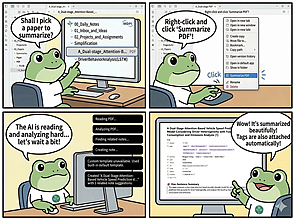
Paper Summary
这个插件还未经过Obsidian官方人员的人工审核。它能从PDF文件中生成结构化的论文总结笔记。
Paper Summary Paper Summary 将Obsidian库中的PDF文件转换为结构化的论文笔记,包含前言、总结部分和本地相关论文链接。 适用于需要对PDF论文进行总结和整理的学术研究、资料整理等场景。 1. 可从命令面板或PDF文件菜单将PDF总结为易读的Markdown笔记。 2. 生成格式一致的内置论文笔记,含前言、总结和相关笔记链接。 3. 支持使用内置模板或自定义Markdown模板。 4. 可选择生成总结的输出语言。 5. 能通过多种信号添加本地论文间的链接。 6. 自动处理文件名冲突
AI
Pkmer
PaperFlow
它可以导入、阅读和批注arXiv上的论文。
PaperFlow可将arXiv链接转化为Obsidian论文笔记、PDF文件、AI摘要和PDF++高亮内容。支持从arXiv ID或URL导入,下载PDF并默认创建Markdown笔记,用Claude Code或Codex阅读论文,生成论文各部分的简洁内容,还能添加可配置概念和颜色的精确匹配PDF++高亮。 适用于科研人员、学生等需要阅读和管理arXiv论文的人群。 能自动导入arXiv论文相关资源,生成结构化笔记和AI摘要,支持精确高亮标注。 安装可通过社区插件搜索“PaperFlow”,也可手动安装或本地
AI
Pkmer
PaperFolio for Kobo
把你在 Kobo 上标记的重点内容导入到 Obsidian 里:每本书生成一条简洁的笔记,按照实际阅读顺序排序,还按章节分组,同时保护好你自己添加的笔记。可以从已连接的 Kobo 电子阅读器或 Kobo 桌面应用程序中读取内容。 - 此插件尚未经过 Obsidian 工作人员的人工审核。
1. 主要功能:将Kobo阅读器的标注导入到Obsidian,为每本书生成一个简洁笔记,按真实阅读顺序排序、按章节分组,且保留用户自己的笔记。支持通过USB连接Kobo阅读器、Kobo桌面应用导入,还可通过本地网络一键推送标注。 2. 适用场景:适用于使用Kobo阅读器阅读并做标注,希望将标注整理到Obsidian进行知识管理的用户。 3. 核心特色:标注按书中实际位置排序;使用书籍真实章节名;保护用户自行撰写内容,重新同步仅重写生成内容;支持多数据源合并。此外,还具有按书生成笔记并含元数据、多种标注样式、自动生成索引笔记
AI
Pkmer
Paperish Presentation
把当前笔记以简洁、注重排版的幻灯片形式展示,幻灯片在标题处分割,同时保留所有渲染后的内容。 - 此插件尚未经过Obsidian官方人员的人工审核。
1. 主要功能:将Obsidian笔记以简约、排版主导的幻灯片形式展示,按标题(默认H2)和分割,保留阅读视图中所有渲染内容。支持幻灯片切换、全屏、刷新等操作,还可设置逐块显示内容。大篇幅幻灯片有大纲导航。 2. 适用场景:适合需要将笔记内容以幻灯片形式展示讲解的场景,如会议汇报、知识分享等。 3. 核心特色:呈现效果类似Dropbox Paper;能完整呈现阅读视图内容,包括嵌入内容、公式等;有逐块显示、大纲导航、粘性标题等功能;支持单笔记自定义分割和添加封面。 4. 使用建议:通过命令面板启动演示;使用快捷键控制幻灯片
AI
Pkmer
Paperless Storage
直接在你的笔记里嵌入来自你paperless-ngx实例的文档。——Obsidian官方人员尚未对这个插件进行人工审核。
1. 主要功能:可将paperless - ngx实例中的文档直接嵌入笔记,支持内联PDF嵌入、通过命令插入文档、在全窗格打开文档、同步文档标题、本地缓存文档以及使用API令牌认证获取文档。 2. 适用场景:适用于需要在Obsidian笔记中直接查看paperless - ngx文档,且对文档隐私性有要求的场景,如处理税务记录、合同或医疗文件等。 3. 核心特色:采用API令牌认证而非公共链接,保障文档隐私;利用Obsidian自带PDF查看器,可滚动、缩放;支持本地缓存,离线可读;提供多种便捷操作命令。 4. 使用建议:
AI
Pkmer
Papers
检索并导入研究论文。
Papers 从arXiv检索并导入研究论文到Obsidian,通过查询arXiv API下载论文PDF并将元数据保存到库中。可根据arXiv URL或论文标题搜索论文,创建包含论文元数据(如标题、作者、出版年份、URL)的新笔记,还能下载PDF并嵌入笔记。 适用于科研人员、学生等需要在Obsidian中管理研究论文资料,快速获取论文信息和资源的场景。 操作简单,直接在Obsidian内完成论文检索与导入;支持两种搜索方式,方便灵活获取所需论文。 若已知论文的arXiv URL,可直接使用该链接快速导入;若
AI
Pkmer
Paper Studio
这个插件还没经过Obsidian官方人员的人工审核哦。把你的笔记发布到Paper Studio,就能得到漂亮且可分享的HTML文档啦。
1. 主要功能:将Obsidian笔记发布到Paper Studio,生成美观且可分享的HTML文档,同时自动上传本地图片(支持PNG、JPEG等格式),并复制分享链接到剪贴板。 2. 适用场景:适用于需要将Obsidian笔记以美观形式分享给他人的场景,如团队协作、知识分享等。 3. 核心特色:能自动处理本地图片上传,利用在paperstudio.ink上配置的品牌设置将Markdown转换为HTML,使文档风格统一、美观。 4. 使用建议:先手动安装插件,在paperstudio.ink注册登录并生成API Key,在
AI
Pkmer
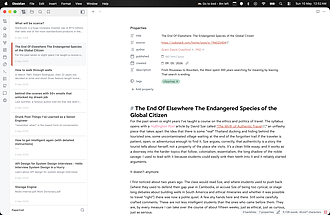
Papertrail
这个插件还没经过Obsidian官方人员的人工审核。你可以通过摘要、修改日期、搜索、快速创建功能以及文件浏览器的上下文菜单,在侧边栏里浏览所有笔记。
Papertrail 1. 主要功能:可在侧边栏浏览所有Markdown笔记,以紧凑卡片形式展示标题、摘要和修改日期,有搜索和快速创建功能的页脚,还有与文件资源管理器对齐的右键菜单。 2. 适用场景:适合需要在Obsidian中高效浏览和管理笔记的用户,方便快速找到所需笔记,在不同笔记间切换。 3. 核心特色:提供简洁直观的笔记列表,可通过多种方式排序;支持快速创建笔记,右键菜单操作丰富;与Obsidian文件资源管理器集成度高。 4. 使用建议:通过“Open Papertrail”命令或功能区按钮打开视图;利用页脚进行笔
AI
Pkmer
PaperWeight
Manages and Preserves fold states efficiently. - This plugin has not been manually reviewed by Obsidian staff.
该插件旨在高效管理和保留 Obsidian 中的折叠状态,解决原生编辑中折叠状态易丢失的问题。核心包括:粘贴时保持原有折叠状态、支持对选区内容一键批量折叠/展开、以及缩进操作时不破坏现有折叠。 特别适用于管理长文档、频繁进行内容复制粘贴、调整列表缩进或依赖折叠标题来组织复杂笔记结构的用户。 安装后粘贴功能自动生效,无需配置。建议为“选区折叠切换”命令绑定常用快捷键,以提升长文档整理效率。若需手动安装,请确保将文件放入 .obsidian/plugins/paperWeight 目录并重启 Obsidi
AI
Pkmer
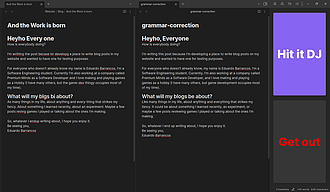
Papyrus
最厉害的文档助手!
Papyrus Papyrus 是一款基于生成式 AI 的 Obsidian 插件,旨在提升文档编辑体验,主要功能包括:通过 OpenAI API 自动修正文档语法错误、分析项目结构并指出可改进之处、与预设或自定义角色(如开发者、项目经理等)进行文本对话、从文档提取或导入模板、将文档翻译成其他语言以及从文档生成可执行任务清单(包含优先级、成本等属性)。其特色在于采用分屏编辑器模式,允许用户在临时文件中预览修改建议并选择性采纳,避免直接覆盖原文档。该插件适用于需要提高文档质量、优化项目结构或快速获取 AI 辅助写作的场景,尤其适
AI
Pkmer
PARA Review
Review an Inbox and explicitly process notes whose review date has expired. - This plugin has not been manually reviewed by Obsidian staff.
PARA Review 是一款基于 PARA 方法的 Obsidian 插件,提供独立的收件箱(Inbox)处理与过期笔记审查工作流。它支持按 FIFO 顺序处理收件箱笔记,将其分类至 PARA 文件夹并自动补全元数据;同时能识别已过期的项目或笔记,提供重新排期、归档或移至回收站的功能。 适用于采用 PARA 知识管理系统的用户,特别是需要定期清理收件箱积压、追踪项目截止日期,并需要严格管理笔记生命周期(如归档、删除)的场景。
AI
Pkmer
PARA Navigator
PARA-based sidebar navigator with per-folder Bases tables and statistics dashboards. - This plugin has not been manually reviewed by Obsidian staff.
PARA Navigator 是一款基于 PARA 方法论的侧边栏导航插件。它将 Inbox、Projects、Areas、Resources 和 Archives 文件夹转化为可交互的笔记树。每个节点均为 Markdown 笔记,支持在侧边栏直接创建、编辑层级结构,并自动生成统计仪表盘和 Bases 数据表。 适用于采用 PARA 体系管理知识库的用户,特别是需要频繁在层级间切换、整理大量笔记及任务,且希望保持纯 Markdown 结构不脱离文件系统的场景。
AI
Pkmer
Paragraph Swipe
Swipe right on a paragraph to move it to the end of another note. A compact picker window with fuzzy search. Built for touch screens. - This plugin has not been manually reviewed by Obsidian staff.
Paragraph Swipe 是一款专为触摸屏设计的 Obsidian 插件。它允许用户通过向右滑动段落,将其快速移动到其他笔记的末尾。操作时,段落会跟随手指移动并留下虚线槽位,达到阈值后自动飞出;若提前松手则原样复位。 主要适用于 Android 平板或手机 等无物理键盘的触控设备。特别适合在移动端进行碎片化整理、将灵感片段归类到不同主题笔记中,或进行跨文档的内容重组。
AI
Pkmer
PARA-Tree
你的 PARA 仓库的 Git 图风格视图:领域就像树干,项目如同功能分支,资源好比提交记录 —— 看看各项工作是如何层层关联到你的生活领域的。 - 此插件尚未经过 Obsidian 工作人员的人工审核。
1. 主要功能:为Obsidian的PARA知识管理库提供类似Git图的可视化视图,根据笔记元数据绘制工作关系图,支持编辑元数据实时更新,具备三面板展示(侧边栏导航、图表、检查器)、多种视图操作、搜索、关注节点等功能。 2. 适用场景:适用于使用PARA方法管理知识和工作的用户,帮助他们直观地查看零散工作与生活领域的关联。 3. 核心特色:以Git图风格展示PARA架构,将区域、项目、资源类比为树干、分支、提交;用颜色区分区域和工作状态;有注意力指示器提示逾期项目;支持多种视图切换和操作。 4. 使用建议:目前仅支持桌面端
AI
Pkmer
Para-ZK
支持通过MCP/CLI接入Claude Code、Codex等客户端,实现PARA、卡片盒笔记法(Zettelkasten)和大语言模型维基(LLM - Wiki)工作流。——此插件尚未经过Obsidian官方人员人工审核。
1. 主要功能:这是一个用于Obsidian的插件,可实现PARA、Zettelkasten和LLM - Wiki工作流。能将用户提供的信息源整合进相互关联的笔记中,保持前置元数据、引用和反向链接的一致性,避免每次查询时重复推导知识。还可通过原生CLI暴露完整工作流,借助MCP服务器提供编辑工具。 2. 适用场景:适用于需要构建知识体系、管理知识笔记的用户,尤其是对AI相关知识进行整理和关联的场景。 3. 核心特色:以LLM维护知识维基,提供GUI命令和 ribbon 快捷方式,运行时可通过CLI访问。能生成相互关联的概念
AI
Pkmer
Paragraph Break
按一次回车键就可以另起一段,不用按两次。
Paragraph Break 改变Obsidian默认的“Enter”键行为,在普通文本编辑时,按一次“Enter”键即可创建新段落,而非默认的按两次。 适用于习惯普通文本编辑器操作方式,希望在Obsidian中更便捷地创建新段落的用户。 让Obsidian的段落创建操作更符合普通文本编辑器的习惯,提高文本输入效率。
AI
Pkmer
Paragraph Copy
这个插件还没经过Obsidian官方人员的人工审核。它能通过自定义正则表达式匹配段落,自动添加复制按钮。
1. 主要功能:可通过自定义正则匹配段落,并自动为匹配的段落添加复制按钮,方便用户复制内容。 2. 适用场景:适用于需要频繁复制特定段落内容的场景,如从笔记中复制关键信息、引用段落等。 3. 核心特色:支持自定义正则匹配,用户可根据自身需求灵活设置匹配规则,精准定位要添加复制按钮的段落。 4. 使用建议:在使用前,用户需熟悉正则表达式的基本规则,根据实际要复制的段落特征编写合适的正则表达式。设置完成后,留意添加复制按钮的段落是否符合预期,若不符合可调整正则表达式。同时,由于该插件未经过Obsidian官方人员手动审核,使用
AI
Pkmer
Paragraph Explode
Explode a paragraph into sentences and reorder them with clicks. - This plugin has not been manually reviewed by Obsidian staff.
Paragraph Explode 是一款用于重组文本结构的插件。它能将选中的段落或光标所在段落拆解为独立的句子或短语,通过可视化窗口让用户自由调整顺序,最终重新组合成段落、逐行列表或笔记列表。 适用于写作润色、逻辑梳理及大纲整理。当需要调整句子顺序以优化表达逻辑,或将长段落转化为结构清晰的要点列表时尤为高效。支持桌面端和移动端。 选中目标文本后,通过命令面板执行“
AI
Pkmer
Parrot Plan
A weekly schedule planner with time blocks, event planning, and execution tracking. - This plugin has not been manually reviewed by Obsidian staff.
1. 网格化视图:直观展示一周的时间分布。 2. 闭环管理:从待办箱调度到具体时段,支持事后回顾与修正,形成“计划-执行-复盘”闭环。 3. 深度链接:可将日程事件直接关联至具体任务笔记,便于查阅详情。 4. 数据洞察:提供时间占用与事件分布的多维度统计。 1. 资源缓存:插件需从腾讯云加载主题等资源,若介意网络请求,建议在设置中关闭“数据缓存”功能(需预先下载资源)。 2. 隐私注意:该插件未经过 Obsidian 官方人工审核,请自行评估安全性。 3
AI
Pkmer
Particle Spoilers
能把双竖线||之间的文本||隐藏在粒子动画效果之下。——此插件尚未经过Obsidian官方人员的人工审核。
1. 主要功能:为Obsidian笔记添加交互式剧透效果,能将敏感文本、答案或剧情剧透隐藏起来,支持三种样式(闪烁粒子动画、纯色块、模糊滤镜),点击可显示隐藏内容。 2. 适用场景:适用于包含敏感信息、不想直接展示的答案、剧情剧透等内容的笔记场景。 3. 核心特色:提供三种不同隐藏样式;可自定义语法标记避免与其他Markdown元素冲突;对不同样式有细致的自定义选项,如粒子密度、颜色、模糊程度等;支持鼠标移开自动隐藏内容,可选择仅在阅读模式应用效果。 4. 使用建议:使用时用默认的双竖线 或自定义标记包裹需隐藏的文本;可
AI
Pkmer
PassBook
把你的银行账户和信用卡账户、余额以及交易记录,以稳定且有文档说明的格式拉取到你的仓库中。- 此插件尚未由 Obsidian 官方团队进行人工审核。
1. 主要功能:通过 SimpleFIN Bridge 将银行账户和信用卡的余额及交易记录同步至 Obsidian 库中。支持自动处理延迟入账和待处理交易,确保数据准确无重复。 2. 适用场景:适合需要本地化财务管理、构建个人财务仪表盘、每日支出总结或自定义财务脚本的用户。 3. 核心特色: - 隐私安全:无服务器、无遥测,数据直接从设备连接提供商,完全本地存储。 - 格式灵活:默认保存为 JSON,可选生成 CSV 副本,支持自定义文件夹结构。 - 开发者友好:提供 api.v1 接口及 TypeSc
AI
Pkmer
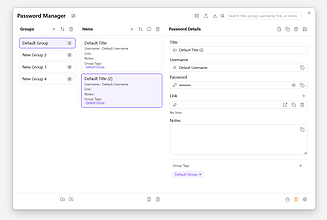
Password Manager
这个插件还没经过Obsidian官方人员的人工审核。这是一款轻量级的本地密码管理器,支持加密、备份、回收站功能,还能导入导出数据。
Password Manager Password Manager 这是一款轻量级本地密码管理插件,支持加密存储、分组管理、快速搜索、备份恢复、自动导出为Markdown、导入导出以及回收站功能。 适用于存储和整理日常使用的各类凭证,如网站账号、软件登录信息、简单密钥记录等,可与笔记一起管理。 可通过BRAT插件或本地手动方式安装。使用时,可根据不同用途创建自定义分组,方便分类管理;利用快速搜索功能,能快速定位所需信息;定期备份数据,以防丢失。
AI
Pkmer
Paste as file link
要是仓库里已经有同名文件了,就能把剪贴板里的内容作为文件链接粘贴到现有的笔记里。
Paste as file link 将剪贴板内容作为指向当前保险库中其他文件的链接粘贴到现有笔记里,创建文件链接时,所选文本将用作别名。 适用于在撰写笔记后需添加指向其他笔记链接的场景。
AI
Pkmer
Paste ASCII Table
当你粘贴终端输出的盒状绘图和 ASCII 艺术表格时,它能把这些表格转换成真正的 Markdown 表格,还能把终端里换行显示的单元格重新拼接起来。——此插件尚未经过 Obsidian 官方人员的人工审核。
Paste ASCII Table 该插件可在粘贴时将框线绘制或 ASCII 艺术表格转换为真正的 Markdown 表格,还能将终端换行的单元格重新合并为一个 Markdown 单元格。 适用于粘贴终端输出(如 mysql、psql 等)、Claude Code 等场景下的表格数据,将其转换为 Markdown 格式。 该插件为纯 JavaScript,无需构建步骤。使用 ./install.sh ~/path/to/vault 安装,然后在 Obsidian 的社区插件中启用。若未显示,可点击已安
AI
Pkmer
Paste Image as WebP
这个插件还没经过Obsidian官方人员的人工审核。从剪贴板粘贴图片时,会将图片以压缩后的WebP文件形式粘贴,而且文件名、画质设置和保存位置都能自定义。
Paste Image as WebP 自动将从剪贴板粘贴的图片转换为WebP格式,支持自定义文件名、WebP压缩质量、保存位置,自动在编辑器中嵌入图片。 适用于需要在Obsidian笔记中插入图片,且希望图片以压缩的WebP格式保存的场景。 1. 两种文件名模式:固定名称和时间戳。 2. 可调整WebP压缩质量(0.1 - 1.0)。 3. 可配置保存文件夹,如库根目录、与笔记相同的文件夹或自定义路径。 4. 自动在光标处插入图片引用。 5. 文件名重复时添加数字后缀。 6. 内置大小限制,防止恶意或过大的图
AI
Pkmer
Paste Image Rename Folder Guard
Exclude vault folders from automatic attachment renaming by Paste image rename. - This plugin has not been manually reviewed by Obsidian staff.
该插件是“Paste Image Rename”的增强组件,允许用户指定特定文件夹,使其免受自动重命名规则的影响。在这些被排除的文件夹中,附件将保留原始文件名,且不触发重命名提示;其他文件夹则照常执行自动重命名。 适用于希望保留特定来源(如 Telegram、微信等同步工具)附件原始名称,同时希望其他笔记中的图片自动重命名的用户。例如,排除 Telegram 文件夹,即可防止同步进来的图片被重命名,而手动插入的图片仍会被规范命名。
AI
Pkmer
Paste Link As
Paste links as titled links, then turn them into inline mentions or link cards stored as plain Markdown. - This plugin has not been manually reviewed by Obsidian staff.
1. 主要功能:粘贴 URL 时自动转换为带标题的链接,并弹出菜单供选择格式:保留为普通链接、转换为行内引用(含 favicon 和站点名)或链接卡片(含缩略图、描述及地址)。支持通过命令将已有 URL 转换为引用或卡片。 2. 适用场景:适合需要频繁引用网页、视频或外部资源,且希望笔记在脱离插件后依然清晰易读的用户。 3. 核心特色:所有格式均存储为纯 Markdown,无格式污染;支持键盘快捷操作(↑/↓ 选择,Enter 确认);界面语言跟随 Obsidian 设置,支持中文等多语言;提供自定义快捷键配置。
AI
Pkmer
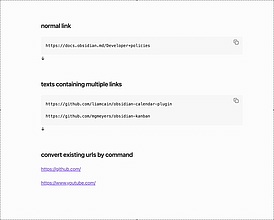
Paste link with title
这个插件还没经过Obsidian官方人员的人工审核。它能自动把粘贴的网址转换为带页面标题的引用式Markdown链接。
Paste link with title 1. 主要功能:自动将粘贴的 URL 转换为带页面标题的引用式 Markdown 链接,也可通过命令手动转换选中的 URL。 2. 适用场景:适用于在 Obsidian 笔记中添加网页链接的场景,能让链接更具可读性。 3. 核心特色: - 自动获取页面标题,使链接更直观。 - 支持手动转换,灵活性高。 - 可自定义自动转换行为和占位文本。 4. 使用建议: - 若希望快速转换,开启自动转换功能,复制含 URL 的文本粘贴即可。 - 若只需转换
AI
Pkmer
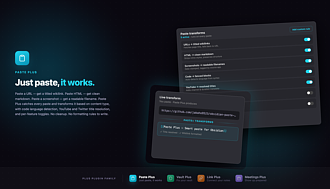
Paste Plus
这个插件还没经过Obsidian官方人员的人工审核哦。它能对网址、图片、HTML代码、YouTube视频和Twitter内容进行智能粘贴——一个插件搞定,无需设置。
Paste Plus Paste Plus 适用于在 Obsidian 中进行各类内容粘贴的场景,如撰写笔记、整理资料等。 无需设置,无学习成本,一键安装即可优化粘贴体验。将多个单一功能的粘贴插件整合为一体,覆盖常见粘贴场景。
AI
Pkmer
PastePolish
在保留关键Markdown渲染效果的同时,通过合理去除多余的空行来优化AI生成的笔记。
PastePolish是一款Obsidian插件,用于解决从AI助手(如ChatGPT、Gemini、Claude)粘贴内容时出现的“空间膨胀”问题,即去除富文本转Markdown时产生的多余空行,同时保留Markdown结构。 适用于从AI复制内容到Obsidian笔记后,发现存在大量多余空行,影响笔记整洁度的场景。 1. 智能保护Markdown结构,能检测表格、分隔线、代码块、引用块等元素,保留必要的缓冲行,避免格式损坏。 2. 提供渐进式优化模式,一次减少一行连续空行,可逐步调整文档间距。 3. 支持激进清
AI
Pkmer
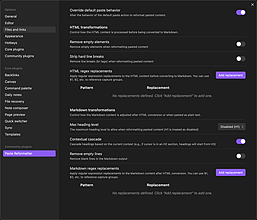
Paste Reformatter
对粘贴的文本进行重新格式化,实现精准控制。
Paste Reformatter Paste Reformatter 是 Obsidian 的一款剪贴板内容格式化插件,主要用于重新格式化粘贴的 HTML 和纯文本内容,提供精确控制内容转换的功能。该插件支持通过正则表达式转换 HTML 和 Markdown,在 HTML 转换为 Markdown 前进行预处理以获得更好的格式化效果,自动调整粘贴内容的标题级别以匹配文档结构,并支持删除空行和无用元素。插件适用于从网页或其他文档复制内容到 Obsidian 时的场景,能够解决粘贴内容格式混乱、标题层级不匹配、包含冗余 HTML
AI
Pkmer
Path Helper
Helpers for working with file paths: open clipboard paths in Obsidian, reveal folders, and more. - This plugin has not been manually reviewed by Obsidian staff.
1. 跨 Vault 解析:不仅能打开当前库文件,还能智能识别其他已注册库中的路径。 2. 智能同步:支持在选定 Vault 间安装/更新插件,自动排除 Sandbox 库,
AI
Pkmer
Path in tab title
在标签页标题中显示文件夹名称。
Path in tab title Path in tab title 在标签页标题中显示文件夹名称。 适用于拥有大量笔记且按文件夹分类管理的Obsidian用户,能帮助用户更清晰地识别不同笔记所在的文件夹路径。 能让用户直观看到笔记所在的文件夹路径,便于快速定位文件。 1. 安装时,将 main.js 和 manifest.json 复制到 .obsidian/plugins/path-in-tab-title/ 文件夹,重启Obsidian后在设置中启用。 2. 由于存在更新标签标题有延迟、应用重启后标签
AI
Pkmer
Path Picker
能模糊查找某个根目录下的任意文件或文件夹,然后将其路径插入到光标处或直接打开该文件/文件夹。——此插件尚未经过Obsidian官方人员的人工审核。
Path Picker 可在Obsidian内模糊查找根目录(默认是保险库文件夹)下的文件或目录,预览后将其路径插入光标处,或直接打开该文件或目录(在Obsidian中作为笔记打开,或用系统默认应用打开)。 适用于需要在笔记中插入文件或目录路径,或快速打开文件、目录的场景。 若你习惯在终端用模糊查找工具定位文件路径,此插件能将这种操作习惯无缝迁移到Obsidian编辑器,无需在终端和Obsidian间频繁切换,提高操作效率。
AI
Pkmer
Patina
根据笔记的编辑次数、打开次数和入站链接情况,给每篇笔记的“陈旧度”打分,然后按照“陈旧度”排名,处理待复习的笔记队列。——此插件尚未经过Obsidian官方人员的人工审核。
1. 主要功能:通过编辑、打开记录和入站链接等四个信号为每个笔记的陈旧度打分,对笔记进行排名并生成待审查清单。 2. 适用场景:适用于笔记数量较多的Obsidian库,帮助用户找出可能过时的笔记。 3. 核心特色: - 采用半衰期机制计算分数,分数区间为0 - 100,分为新鲜、老化、陈旧、腐朽四个等级。 - 自动记录笔记的最后打开时间。 - 无入站链接的笔记不会受惩罚,权重会根据实际存在的信号重新归一化。 - 不会编辑用户笔记,仅在用户明确操作时在笔记前言中写入decay:行。 4. 使用
AI
Pkmer
Omni Workbench
这是一个面向帕维尔现有任务和知识卡片的本地优先仪表盘。——此插件尚未经过Obsidian官方人员的人工审核。
1. 主要功能:这是一个本地优先的 Obsidian 仪表盘和任务工作台。可展示包含当前焦点、想法收件箱和近期知识笔记的主页仪表盘;提供带多种任务筛选功能的任务工作台;支持在保留 Markdown 优先工作流的前提下创建、编辑、完成和删除任务笔记;运行本地专注计时器;从配置的任务文件夹读取任务。 2. 适用场景:适用于需要在 Obsidian 中高效管理任务和知识,希望在本地环境下完成想法捕捉、任务状态查看、专注任务选择和时间跟踪的用户。 3. 核心特色:本地优先,不进行网络请求、收集遥测数据或上传库内容,所有任务和计时器
AI
Pkmer
PDF Digital Signature
Zero-dependency cryptographic digital signing (PAdES/PKCS#7) and custom running footer stamping for exported PDFs in Obsidian. - This plugin has not been manually reviewed by Obsidian staff.
该插件为 Obsidian 导出的 PDF 提供零依赖的加密数字签名(PAdES/PKCS7)及自定义页脚盖章功能。它利用 X.509 证书对文档进行签名,确保内容未被篡改,并可在每页底部添加签名者姓名及页码。 适用于需要向外部发送正式文档、合同或报告的场景,特别是当用户希望在不安装额外软件(如 Python、OpenSSL)的情况下,直接通过 Obsidian 生成具备法律效力或可信度标记的 PDF 文件时。
AI
Pkmer
PDF Emojis
帮你把所有表情符号导出成 PDF 格式(连标题里的表情符号都能导出来哦)!
1. 主要功能:该插件可将Obsidian笔记导出为PDF文件,且能保留笔记中标题、粗体文本等各处的表情符号。 2. 适用场景:适用于需要将带有表情符号的笔记以PDF形式保存或分享的场景,比如记录生活感悟、创意文档等。 3. 核心特色:在导出PDF时能精准保留各类文本中的表情符号,避免导出后表情丢失,保证文档内容的完整性和趣味性。 4. 使用建议:安装时,先从Releases页面下载最新版本,解压到Obsidian插件文件夹,再在设置中启用。使用时,打开笔记,利用导出PDF功能即可生成含表情的PDF文件。若想从源代码构建插
AI
Pkmer
Export PDF Compress
将 Markdown 笔记导出为 PDF,支持图片自动压缩,可调整 JPEG 质量和最大宽度,支持 SVG 图片渲染,能解析 Obsidian 维基链接和标准 Markdown 图片,完整解析表格、代码块、列表等,自动去除 YAML Frontmatter。 适用于 macOS 系统下,Obsidian 用户需要将 Markdown 笔记导出为体积较小、渲染效果好的 PDF 文件的场景。 使用 Python(reportlab + Pillow)渲染引擎,不依赖浏览器,能精确控制图片质量,可靠渲染中文字体,生成的
AI
Pkmer
PDF Font Rewriter
滚动浏览时实时为PDF文档更换字体,还能通过本地处理和备份功能,以选定的字体安全导出重新排版后的页面。——此插件尚未经过Obsidian官方人员的人工审核。
1. 主要功能:无需重新输入,即可更改 PDF 内文字字体;支持将可安全替换的 PDF 文本重新绘制为所选字体;具备实验性的“实时重设字体视图”,滚动时可实时重设字体,还能导出改写后的页面。 2. 适用场景:适用于论文、讲义、导出文档以及仍有可搜索文本层的扫描 PDF。 3. 核心特色:本地处理并备份,默认在原文件旁生成新 PDF,也可选择替换原文件;对难以处理的页面(如图像页、旋转页等)保持原状;“实时重设字体视图”不改变原 PDF,阅读体验更流畅。 4. 使用建议:先从 Obsidian 社区插件安装该插件,打开 PD
AI
Pkmer
PDF Highlight Notes
把PDF文件导入到你的仓库里,还能把选中文本保存成高亮笔记,这些笔记带有深度链接,点击就能重新打开PDF并定位到高亮段落。——这款插件还未经过Obsidian官方人员的人工审核。
1. 主要功能:可在Obsidian库中导入、阅读和高亮PDF文件,还能将文本选择保存为高亮笔记,并带有深度链接,点击链接可重新打开PDF到高亮段落处。 2. 适用场景:适用于需要在Obsidian中管理和研读PDF资料,同时希望记录关键内容的用户,如学生、科研人员、知识管理爱好者等。 3. 核心特色:能直接在Obsidian内完成PDF的导入、阅读与高亮标注,且高亮笔记与PDF原文深度关联,方便快速定位原文。 4. 使用建议:若该插件对你有价值,可通过PayPal或Buy me a coffee进行捐赠支持开发。若觉得插
AI
Pkmer
PDF Image Extractor
添加了一个命令,能从当前打开的PDF文件中提取嵌入的图片,并将它们保存到你的仓库附件文件夹。 - 此插件尚未经过Obsidian官方人员的人工审核。
1. 主要功能:提供一个命令,可从当前打开的PDF文件中提取所有嵌入的图像,并将其保存到Obsidian库的附件子文件夹中。 2. 适用场景:适用于需要从PDF文件中提取图片的用户,如研究人员整理资料、设计师获取素材等。 3. 核心特色:操作简便,通过命令面板即可完成提取;文件名默认按{pdfname}-p{page}-{index}.png命名,且可在插件设置中进行配置。 4. 使用建议:先在Obsidian中打开PDF文件,然后使用命令面板(Ctrl/Cmd + P)选择“PDF Image Extractor: Ex
AI
Pkmer
PDF Page Numbers
这个插件还没经过Obsidian工作人员的人工审核。它能给导出的PDF文件添加页码(比如“第1页,共5页”)。
1. 主要功能:为Obsidian导出的PDF添加可配置的页码,支持自动编号,有多种位置、格式可选,可跳过首页,还能配置样式。 2. 适用场景:适用于需要在Obsidian导出的PDF中添加页码的场景,如学术文档、报告等。 3. 核心特色: - 集成到原生导出流程,在导出对话框中添加页码开关。 - 提供多种页码位置和灵活的格式,可自定义模板。 - 支持跳过首页,能灵活配置字体大小、颜色和边距。 4. 使用建议: - 安装时可选择手动下载文件放入插件文件夹,或从源码构建。 - 使用时,
AI
Pkmer
PDF Pager
Read PDFs page by page with mobile landscape paging, resume position, bookmarks, and width controls. - This plugin has not been manually reviewed by Obsidian staff.
1. 智能分屏:移动端横屏时自动将高页面分割为屏幕适配的“阅读屏”,缩放后自动重算分界。 2. 状态恢复:旋转屏幕或重新打开时,精准恢复上次阅读页及页内位置。 3. 多设备同步:按设备独立存储阅读记录,避免同步冲突。 4. 数据可视化:提供折叠式每日日志及按书籍颜色区分的周柱状图,支持“结算”功能将阅读数据写入笔记。 5. 隐私安全:完全离线运行,无网络请求、广告
AI
Pkmer

PDF Paste
通过清理换行符和连字符,提升从PDF文件中复制粘贴内容的效果。
PDF Paste PDF Paste 是一款专为 Obsidian 设计的插件,主要功能是优化从 PDF 或其他来源复制的文本格式,自动清理多余换行符和连字符,解决粘贴后文本格式杂乱的问题,使内容更整洁地融入笔记。该插件适用于需要频繁从 PDF 提取文本并整理到笔记的场景,用户可通过快捷键(如默认的 Ctrl/Cmd + Shift + V)快速调用功能,安装方式为在社区插件中搜索“PDF Paste”。插件基于 MIT 许可证开源,操作简单高效,显著提升文本粘贴的流畅性和可读性。
AI
Pkmer
PDF Read Aloud
利用网页语音 API 大声朗读打开的 PDF 文件。具备播放、暂停、停止、跳页控制、语速调节、语音选择以及点击开始朗读等功能。——此插件尚未经过 Obsidian 官方人员的人工审核。
1. 主要功能:利用设备内置文本转语音功能,将打开的PDF文件朗读出来。具备播放、暂停、停止、前后跳过、点击开始阅读、选中文本朗读等控制功能,还有进度条显示、速度调节、语音选择、状态栏指示等。 2. 适用场景:适合在不方便阅读PDF文件时,如眼睛疲劳、运动等场景,通过听来获取PDF内容。 3. 核心特色:无需API密钥、网络连接和付费服务;可配置跳过句子数量;支持点击PDF任意位置开始朗读;有右键快捷菜单;进度条可点击跳转;使用系统所有已安装语音。 4. 使用建议:推荐通过社区插件安装。使用时,先在Obsidian中打开P
AI
Pkmer
PDF Resize
可以通过维基链接尺寸调整嵌入的PDF文件大小。——此插件尚未经过Obsidian官方人员的人工审核。
1. 主要功能:可使用与图片相同的维基链接宽度语法,调整Obsidian中嵌入PDF文件的大小。 2. 适用场景:适用于在Obsidian笔记中嵌入PDF文件,且需要调整其显示宽度的场景,无论是阅读视图还是实时预览都能使用。 3. 核心特色: - 采用熟悉的语法,如!file.pdf500。 - 支持1 - 4096像素的整数宽度,最小渲染宽度为100px。 - 嵌入的PDF能自适应,不超过笔记的可用宽度。 - 不进行网络请求,也不修改保险库文件。 4. 使用建议: - 安装时,需下
AI
Pkmer
PDF Scholia Scribe
专为Obsidian打造的、聚焦于引用的PDF注释与笔记关联插件。——此插件尚未经过Obsidian官方人员的人工审核。
1. 主要功能:专注于引文的PDF注释和笔记链接。可复制PDF段落并保留精确链接,以不同格式呈现引文,如作者 - 日期、APA或哈佛式页码引用、编号引用等;支持PDF搜索、生成参考文献列表,还能借助Zotero插入引文。 2. 适用场景:适用于阅读PDF并撰写学术笔记的场景。 3. 核心特色:基于PDF++开发,保留强大的反向链接高亮系统;提供多种引文格式,方便学术写作;使用PDF页面标签而非原始索引;支持Zotero搜索,有不同搜索选项;优化了粘贴格式、减少图标干扰等。 4. 使用建议:该插件不能替代Zotero,Zot
AI
Pkmer

PDF Scroll Lock
锁定PDF,防止其滚动。
PDF Scroll Lock 1. 主要功能:锁定嵌入笔记中的PDF,防止其滚动,同时提供切换按钮,可针对每个嵌入的PDF开启或关闭锁定功能。 2. 适用场景:适用于笔记(Markdown文件)中嵌入PDF的场景,避免阅读笔记时因无意操作导致PDF滚动,影响阅读体验。 3. 核心特色:默认锁定嵌入的PDF,防止滚动,通过工具栏的切换按钮可灵活控制锁定状态。 4. 使用建议:按以下步骤安装,先从仓库下载main.js和manifest.json文件,将其放入<path to your vault>/.obsidian/plu
AI
Pkmer
PDF Simple
Highlight PDFs in the built-in viewer and keep only the highlighted text in a paired note, with jumps both ways. - This plugin has not been manually reviewed by Obsidian staff.
PDF Simple 是一款 Obsidian 插件,允许用户在内置 PDF 查看器中直接高亮文本。选中内容会自动同步至配对的 Markdown 笔记中,保留段落与列表格式。此外,支持框选 PDF 中的图片并保存为 PNG 嵌入笔记,实现“追踪式”阅读记录。 适用于需要深度阅读 PDF 文献、书籍或论文的用户,特别是希望将 PDF 内容结构化整理、建立知识索引,或进行双向引用(从笔记跳转至 PDF 原文,反之亦然)的场景。 1. 双向跳转:笔记与 PDF 之间可无缝互跳,便于核对原文。 2. 结构化整理:支持切换高
AI
Pkmer
PDF to Markdown Local
能从Obsidian文件菜单中,在本地把基于文本的PDF文件转换成可追溯的Markdown文件哦。——这款插件还未经Obsidian官方人员手动审核呢。
1. 主要功能:可将基于文本的PDF文件本地转换为可追溯的Markdown文件,支持单文件转换、文件夹批量转换及合并批量转换,能提取并嵌入PDF中的图像,还可清理生成文件中的冗余内容。 2. 适用场景:适用于需要将PDF文件内容转为Markdown格式进行编辑、整理的场景,尤其适合在Obsidian中处理本地PDF文件。 3. 核心特色:仅支持桌面端,使用本地API读取PDF,不依赖CDN或远程工作器;转换时不覆盖已有Markdown文件,保留原始PDF;提供内置模板,支持多语言菜单;能自动清理Markdown内容,创建相
AI
Pkmer
pdf-to-md
可以借助人工智能(OpenAI GPT或者阿里巴巴通义千问)把手写的PDF文件转换成带有LaTeX公式的Markdown文件。
pdf-to-md 该插件可借助AI(如OpenAI GPT、阿里巴巴千问等)将手写PDF转换为包含LaTeX公式的Markdown文件,还支持本地免费的GLM - OCR识别。 适用于使用手写笔记,但需要在Obsidian中整理笔记,尤其是包含复杂数学公式的场景。 若想免费离线识别,可选择GLM - OCR,按指令拉取模型并在插件设置中配置;若使用其他模型,注意管理好API密钥,根据需求配置DPI、超时、重试等参数。
AI
Pkmer
PDF Toggle Dark Mode
切换 PDF 查看器和缩略图的深色/浅色外观。 - 此插件尚未经过 Obsidian 官方人员的人工审核。
1. 主要功能:可切换PDF查看器和侧边栏缩略图的明暗外观。提供多种控制方式,如PDF工具栏控制、 ribbon图标、状态栏项目、命令等,还能设置黑暗度、颜色校正和亮度。支持设置持久化,可选择让PDF明暗模式跟随Obsidian主题。若安装PDF++,矩形裁剪嵌入的PDF也适用。 2. 适用场景:适用于在Obsidian中查看PDF文件,希望能灵活切换PDF明暗显示模式的用户。 3. 核心特色:控制方式多样,设置持久化,可适配Obsidian主题。支持对新打开的PDF应用设置,配合PDF++能处理矩形裁剪嵌入的PDF。 4
AI
Pkmer
PDF versioning
与外部工具集成,可进行PDF注释和嵌入式视图展示,还支持完整的版本控制。——此插件尚未经过Obsidian官方人员的人工审核。
1. 主要功能:搭建 Obsidian 与外部 PDF 编辑器的桥梁,支持对嵌入的 PDF 进行注释,维护绘图和注释的多个版本,可快速在外部编辑器打开 PDF,实现实时嵌入和自动版本管理,还有批量清理过时重复文件的工具。 2. 适用场景:适用于需要对 PDF 进行多次修改、保存不同版本,且希望在 Obsidian 中方便管理的场景,尤其适合搭配能导出矢量墨水 PDF 的应用,如三星笔记。 3. 核心特色:可自动检测、选择和切换 PDF 的不同保存版本;编辑旧版本时有安全警告,防止数据丢失;版本选择器能按时间顺序展示所有版本
AI
Pkmer
PDFium Gate
Read, annotate, link, register, and archive PDFs, email, and ZIP sources with structured metadata and traceable source locations. - This plugin has not been manually reviewed by Obsidian staff.
PDFium Gate 是一款桌面端插件,旨在将 PDF、电子邮件及 ZIP 归档转化为 Obsidian 内可追溯的源库。它支持 PDF 阅读与标注(高亮、引用、链接到具体页面),提供结构化元数据管理,并具备文档注册表功能,可批量管理、筛选及编辑元数据。此外,它能将 EML/MSG 邮件导入为 PDF 并保留附件关联,安全导入 ZIP 归档,且支持部分导入回滚。 专为文档密集型工作设计,适用于学术研究、新闻调查、公共记录管理、行政事务、来源集合整理及长期档案保存。
AI
Pkmer
PDF++ Exporter
把PDF++的批注导出到PDF文件里。——这个插件还没经过Obsidian官方人员的人工审核呢。
1. 主要功能:该插件可将Markdown文件中的注释和笔记,以标准PDF注释(高亮矩形和弹出式评论)的形式“写入”PDF文档,生成带注释的独立PDF文件。 2. 适用场景:适用于分享带注释的研究论文,可将高亮和笔记导出为标准PDF发给同事等;也适用于文档与合同审查,将Markdown中的注释导出为PDF原生工具提示和注释。 3. 核心特色:独立运行,导出时无需启用PDF++插件;具备智能自动完成功能,可快速模糊筛选库中的PDF;支持所有注释类型,包括文本高亮和矩形区域选择;可生成带评论的浮动便签。 4. 使用建议:若使用
AI
Pkmer
Pdftion
AI 开启的 PDF 注释、编辑、导出以及与 Obsidian 集成的工具。——此插件尚未经过 Obsidian 工作人员的人工审核。
1. 主要功能:支持在PDF上进行标注与编辑,如绘制笔迹、添加高亮、文本覆盖、封面块、图像叠加等;可对标注元素进行选择、移动等操作;能自动保存可编辑的标注数据;支持导出PDF、DOCX、PPTX、PNG、HTML文件,还能将PDF转换为Markdown页面布局。 2. 适用场景:适合在笔记库中对PDF进行快速标注,方便用户在查看PDF时随时添加注释和编辑。 3. 核心特色:提供直观的图标式工具栏和调色板,支持多语言环境;自动检测界面语言,本地化提示信息;在不修改原始PDF的情况下自动保存标注数据;可导出与可见标注视图匹配的
AI
Pkmer
PDS Sync
把你的仓库同步到atproto协议的PDS(公共数据服务)——这款插件还未经过Obsidian官方人员的人工审核。
1. 主要功能:将Obsidian库同步到atproto个人数据服务器(PDS),支持私有和公共两种模式。私有模式下客户端加密存储;公共模式标记 publish: true 的笔记可公开。具备认证、双向同步、公开发布、自动同步等功能。 2. 适用场景:适用于需要在Obsidian和PDS间同步笔记,有数据加密需求,或希望公开分享笔记的用户。 3. 核心特色:采用OAuth或应用密码认证,凭证存于系统钥匙串;私有同步有冲突处理、孤儿删除和自我修复;公开发布支持标准文档格式及辅助配置;自动同步有状态栏指示,支持移动端。 4.
AI
Pkmer
Pebble
这是一款用于快速记笔记的轻量级辅助工具。
Pebble 1. 主要功能:Pebble是一款用于Obsidian的快速笔记插件,在系统菜单栏添加一个小巧的写作窗口,可读写指定的Markdown文件,支持快速自动保存。 2. 适用场景:适用于需要快速记录想法,不想频繁切换或打开Obsidian主窗口的场景,例如在工作、学习时随时记录灵感。 3. 核心特色:界面极简无干扰;可通过菜单栏图标快速开关窗口;窗口锚定在系统托盘/菜单栏附近,方便操作;窗口失焦自动关闭;专注单文件读写;提供彩色和单色托盘图标样式,以及明暗两种编辑模式。 4. 使用建议:先在“设置→Pebble”中
AI
Pkmer
Pebble Sync
把Pebble笔记导入成原子笔记,再把它们关联回你的日常笔记。——Obsidian官方人员尚未手动审核此插件。
1. 主要功能:将Pebble笔记导入Obsidian库作为原子笔记,可按需或定期导入,支持强制覆盖已有文件;能对导入内容去重;可按配置模板、文件夹及标签生成原子笔记;还可自动将创建的笔记嵌入目标每日笔记的指定标题下。 2. 适用场景:适用于使用Pebble记录笔记,同时希望将这些笔记整合到Obsidian进行管理和使用的用户。 3. 核心特色:支持灵活的导入方式,可按需或定时;具备去重机制,避免重复导入;能自定义原子笔记的生成规则;可与Obsidian的每日笔记功能结合。 4. 使用建议:需Obsidian 1.5.0及
AI
Pkmer
Peer Share
可以通过WebRTC点对点连接在各个仓库之间共享文件。
1. 主要功能:借助WebRTC点对点连接,在Obsidian保险库间共享文件和文件夹,支持设备配对、自动发现同网络节点,有传输历史记录,可跟踪传输进度,具备多语言支持和系统通知功能,且配置灵活。 2. 适用场景:适用于在不同Obsidian保险库间快速共享文件和文件夹的场景,无论是在同一网络还是跨网络环境均可使用。 3. 核心特色:采用P2P文件共享,与PairDrop兼容,跨平台使用,支持多语言,可自动发现同网络节点,还能进行详细的传输进度跟踪。 4. 使用建议:安装可选择手动下载文件、通过BRAT工具或从源码构建。使
AI
Pkmer
PennyWallet
这个插件还没经过Obsidian官方人员的人工审核。你可以在仓库里用Markdown表格来记录开支、收入、转账和信用卡还款情况。
PennyWallet 1. 主要功能:这是一款用于Obsidian的个人财务追踪插件,可记录支出、收入、转账、信用卡还款和退款等,数据以纯Markdown表格形式存储在库中。具备财务概览、交易管理、资产统计等功能,支持多账户类型和自定义分类。 2. 适用场景:适用于需要管理个人财务,希望在Obsidian中记录和分析财务数据的用户,无论是日常消费记录,还是长期资产规划都能使用。 3. 核心特色:提供多种可视化图表展示财务状况;支持多条件筛选交易记录;具备多账户类型管理和自定义分类功能;界面适合移动端操作;支持iOS快捷方式
AI
Pkmer
Pensea
它是基于PARA的知识管理工具,具备想法流、间隔重复学习功能,还有大语言模型驱动的维基百科功能呢。
Pensea(思海) 提供侧边栏看板展示今日待办;管理灵感卡片,明确其生命周期;运用 SM - 2 算法自动安排知识复习;AI 自动整理 Inbox 并分类、生成摘要;支持对知识库提问,检测矛盾等信息;管理日记、周报和归档;智能命名新建笔记。 适用于在 Obsidian 中管理知识,却不知从何入手,想法多但难以落地的用户。 以 PARA 为基础,结合灵感流、间隔重复和 LLM 驱动的维基功能。打开软件即可明确任务步骤,支持离线使用,LLM 功能为可选增强。 手动或通过 BRAT 安装插件,安装后在命令面板执
AI
Pkmer
Penseed
Foreshadowing and story consistency tracker for novelists and fiction writers. Analyze notes for plot threads, characters, and world rules during novel writing, then track every clue to its payoff. - This plugin has not been manually reviewed by Obsidian staff.
1. 主要功能:自动分析章节内容,提取并追踪情节线索、人物细节及世界观规则。它建立“埋设-追踪-回收”的全流程伏笔管理机制,并在矛盾出现前发出警告。 2. 适用场景:特别适用于章节众多(如500章以上)的长篇网络小说或复杂世界观作品,帮助作者避免后期剧情混乱或遗忘前文设定。 3. 核心特色:采用“边写边记”机制,摒弃传统工具每次请求时重读全书的低效模式。它仅记录新章节信息,修改时只重新检查受影响的少数后续章节,从而在超长篇幅下依然保持快速、低成本且精准。 4. 使用建议:建议在开始长篇连载前安装此插件,随
AI
Pkmer
Pensio Journaling Sync
把你的日记同步到Pensio,获取由人工智能驱动的日记洞察,包括情绪追踪、关系映射,以及对笔记的每周反思。——此插件尚未经过Obsidian工作人员的人工审核。
1. 主要功能:将Obsidian中的日记同步到Pensio平台,借助AI为日记提供洞察分析,包括情绪与心情追踪、关系映射以及每周笔记反思等。 2. 适用场景:适用于习惯在Obsidian记录日记,且希望利用AI对日记内容进行深入分析、挖掘潜在价值的用户。 3. 核心特色: - 自动同步,文件变动时或每5分钟自动同步。 - 支持选择性同步,仅同步配置好的文件夹,其他内容保留本地。 - 可多文件夹同步,能映射多个保险库文件夹进行同步。 4. 使用建议: - 需先注册免费的Pensio账户。
AI
Pkmer
Pentimento
Save drafts of a note and see what changed between them. Get back passages you cut, and restore any earlier draft. - This plugin has not been manually reviewed by Obsidian staff.
Pentimento 是一款笔记草稿管理插件,允许用户在 Obsidian 内保存笔记的历史版本。它提供可视化差异对比,清晰展示文字增删改情况,并支持一键恢复任意早期草稿或找回被删除的段落。 适用于创意写作(如诗歌、歌词、小说)、学术写作或任何需要频繁修改且担心误删重要内容的场景。特别适合需要回顾修改历程、对比不同版本优劣或灵感回溯的用户。 建议在重大修改
AI
Pkmer
Performium
把osu!的绩效点系统整合进来,让你的记笔记体验变得像玩游戏一样有趣!
Performium 是一款为 Obsidian 设计的趣味化插件,通过整合 osu! 游戏的 Performance Points(PP)评分系统来提升笔记体验。该插件并非官方 osu! 组件,其核心功能是通过计算笔记的“可读性”、“复杂性”和“信息量”等维度生成 PP 分数,模拟游戏化成就系统。用户可通过侧边栏按钮或命令触发计算,结果以弹窗形式展示(处理时间随库大小变化),并支持切换不同版本的 PP 算法以调整评分标准。主要适用于希望为笔记添加量化激励或追求趣味化管理的用户,尤其适合熟悉 osu! PP 机制的游戏爱好者
AI
Pkmer
Period Calendar
这是一款用于创建每日、每周、每月、每季度和每年笔记的日历插件。每个时间周期都能点击,能正确处理 ISO 周,还能读取你现有的定期笔记设置。 - 此插件尚未经过 Obsidian 官方人员的人工审核。
Period Calendar 提供日、周、月、季、年笔记的日历,每个周期均可点击,能正确处理 ISO 周,可读取已有周期性笔记设置。具备格式验证,能检测并一键修复错误;支持 ISO 或本地周,可配置每周第一天;还能按格式创建子文件夹。 适用于使用 Obsidian 进行周期性笔记记录的用户,方便快速定位和创建不同周期的笔记。 在使用前确保已有周期性笔记或每日笔记的配置,插件会自动读取。输入格式时,若遇到错误提示,可利用一键修复功能解决。根据自身需求选择 ISO 或本地周,并配置每周第一天。
AI
Pkmer
Periodic Calendar
Calendar for your periodic notes — daily, weekly, monthly, quarterly, semester and yearly — shaded by how much each day holds, and extensible by other plugins. - This plugin has not been manually reviewed by Obsidian staff.
Periodic Calendar 是一款专为 Obsidian 设计的周期性笔记日历插件。它支持日、周、月、季、学期及年六个层级的笔记导航,点击对应日期或周期即可快速打开相应笔记。该插件直接读取核心“每日笔记”及“周期性笔记”插件的配置,无需重复设置。 适用于需要长期记录生活、工作进度或进行周期性复盘的用户,特别是那些希望在一个统一界面中管理多时间维度笔记,并寻求替代已停止维护的旧版 Calendar 插件的用户。 1. 高度可扩展性:提供公开 API,允许其他插件向日历注入任务、习惯、字数统计等自定义数据,解决
AI
Pkmer
Periodic Links
这个插件还没经过Obsidian官方人员的人工审核。它能通过自然语言在周期性笔记之间自动建立链接。
Periodic Links Periodic Links 插件可使用自然语言在周期性笔记间自动创建链接,支持“明天”“下周”“上个月”等表述,还支持含数字的短语,如“两周后”“三个月前”,能适配不同日期格式。 适用于编辑周期性笔记时,快速链接到其他相关周期的笔记,如在编辑日笔记时链接到昨天或明天的笔记。
AI
Pkmer

Periodic Notes
创建/管理您的日常、每周和每月笔记
Periodic Notes 该插件允许用户在 Obsidian 中创建和管理所有基于时间的笔记。用户可以创建任何周期性的笔记(每日、每周、每月等),使用自然语言快速查找周期性笔记和其他日期相关的笔记,以及在周期性笔记上方显示时间线。该插件适用于需要在 Obsidian 中进行时间管理和笔记记录的用户,解决了用户在工作和学习中需要频繁记录和查找时间相关笔记的问题。
AI
Pkmer
Periodic Notes Synthesizer
对您积累的日常和定期笔记进行高层级综合分析:月度和季度总结、反复出现的主题、未完成事项,以及您的承诺与实际行动对比。 - 此插件尚未经过Obsidian官方人员的人工审核。
Periodic Notes Synthesizer 将积累的每日和定期笔记进行高层综合,生成月度和季度汇总、识别反复出现的主题、找出未完成事项,对比承诺与执行情况等。 适用于长期坚持写每日笔记,但难以从大量笔记中梳理出核心信息,如跟进的事项、未解决的问题和反复出现的主题等的用户。 1. 按日常习惯记录每日和定期笔记。 2. 通过命令面板或丝带图标运行“Sync daily notes”提取相关信息。 3. 运行“Generate periodic report”生成定期报告,结果会保存为 Peri
AI
Pkmer
Periodic Quotes Widget
在“periodic-quote”代码块中显示一条名言,并(每)两天更新一次。——此插件尚未经过Obsidian官方人员的人工审核。
Periodic Quotes Widget 在 periodic - quote 代码块中展示名言警句,并可根据设置每日或每两日刷新一次。 适用于个人笔记等场景,尤其适合主页笔记。 1. 名言数据来自 Quotable API,但运行时不联网,不依赖网络。 2. 名言不会写入文件本身,而是在代码块中动态渲染。 1. 使用时创建语言为 periodic - quote 的代码块。 2. 可在代码块内编写 YAML 进行配置: - background: false (默认),可选择是否显示名言块的背
AI
Pkmer
Permanent Ink
它能把每一次删除操作都变成可见的删除线效果,还能通过不同颜色的高亮标记和注释侧边栏记录思考过程的历史。
适用于写作过程中需要保留思路演变、记录思考轨迹的场景,如撰写论文、创作文章等。 将每次删除转化为可见的删除线,保留思考过程,让错误尝试成为写作的旁注,使写作过程中的思路演变清晰可见。 若想专注于记录思路演变,可开启受限写作模式;在需要保留重要修改痕迹时,使用该插件能有效记录思考路径。但该模式可能限制常规编辑操作,熟悉后可按需切换。
AI
Pkmer
Persistent Player
Keep audio playing when its embed scrolls out of view, and pick up where you left off when you return. - This plugin has not been manually reviewed by Obsidian staff.
Persistent Player 插件允许音频在滚动出视图后继续播放。它接管内嵌音频,在视图顶部显示紧凑的“正在播放”栏,支持播放/暂停、快进/快退(5秒/15秒)、进度拖拽及倍速调节(0.5x-2x)。 适用于需要边听音频边阅读或编辑笔记的场景,如收听播客、课程录音或会议记录时,无需反复点击播放,可专注于当前阅读内容。 正常播放内嵌音频即可触发插件接管。建议通过“设置 -快捷键”自定义播放、暂停及快进/快退的热键,以提高操作效率。若需停止并释放
AI
Pkmer
Person Network
把你仓库里的人物以交互式关系图谱的形式呈现出来,还支持设置角色、筛选、潜在联系人以及“基地”功能。——这款插件尚未经过Obsidian官方人员的人工审核。
1. 主要功能:将Obsidian库中的人物以交互式关系图形式可视化呈现。从笔记元数据读取人物信息,依据角色定位,通过列出的联系人建立连接,可在图内面板进行控制,还能在Bases中作为原生视图运行。 2. 适用场景:适用于需要梳理人物关系、管理人脉网络的场景,如社交关系管理、项目人员关系分析等。 3. 核心特色:无依赖的力导向模拟画布渲染,布局稳定后停止动画循环,不占用CPU;通过单个可配置标签检测人物,无需额外索引或数据文件;角色可映射关系值到多种样式;支持显示人物照片,无照片时显示轮廓;有潜在联系人的幽灵节点,可点击创
AI
Pkmer
Personal Accounts
Personal debts & receivables manager. One central data note, full UI — no per-person notes. - This plugin has not been manually reviewed by Obsidian staff.
Personal Accounts 是一款 Obsidian 插件,用于集中管理个人债务与债权。它支持记录交易、部分还款、自动计算剩余余额及两人间的净余额,并具备多币种、多日历(公历/波斯历)支持。所有数据以可编辑的 Markdown 笔记形式存储在单一中心文件中,无需为每个人单独创建笔记。 适合需要追踪个人间借贷关系的用户,如亲友间的借款、小额商业往来等。特别适合希望将财务记录整合进个人知识库,避免使用独立记账软件或电子表格的场景。
AI
Pkmer
Personal CRM
Keep in touch on purpose. Derives contact history from links in your dated notes, tracks a cadence per person, and tells you who to reach out to. - This plugin has not been manually reviewed by Obsidian staff.
Personal CRM 是一款个人关系管理插件。它自动从带有日期的笔记(如日记、会议记录)中提取 wikilinks,构建无感知的联系人互动历史。插件根据你设定的“联系频率”,追踪每位联系人的互动节奏,并主动提示你该联系谁。 适用于习惯使用 Obsidian 记录日常、日记或会议的用户。特别适合希望维护社交关系、避免疏远重要联系人,但不愿手动维护复杂 CRM 数据库的个人。
AI
Pkmer
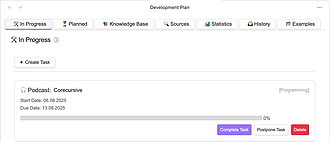
Personal Development Plan
制定你的个人发展计划。
Personal Development Plan Personal Development Plan 适用于个人或职业发展中需要组织和跟踪任务的场景,帮助用户提升效率。
AI
Pkmer
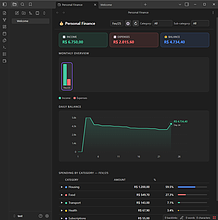
Personal Finance
这个插件还未经Obsidian官方人员手动审核。用它能直观呈现你每月的财务状况,有汇总卡片、每日余额图表、月度变化情况,还能按类别展示支出情况。
Personal Finance 1. 主要功能:在Obsidian中直接跟踪和可视化每月财务状况,包括生成收入、支出和余额的总结卡片,展示每日余额折线图、各月收支柱状图,提供按类别细分的支出表格,支持类别和子类别过滤,且能自动检测CSV文件变化并更新。 2. 适用场景:适合有记录和分析个人财务需求的用户,可帮助其清晰了解每月收支情况、资金余额变化等。 3. 核心特色:通过简单的CSV文件驱动,支持按月份查看财务数据,可点击柱状图切换月份;有直观的颜色区分(正绿负红);表格按金额排序并配有进度条和百分比;页面布局适配小屏幕。
AI
Pkmer
Open Manage
一款以本地优先的个人资金追踪器,可用于记录收入、支出、信用卡还款、借贷情况,还能添加仪表盘备注和画布总结。——此插件尚未经过 Obsidian 工作人员的人工审核。
Open Manage是一款集成项目执行、未来规划、个人资金、图像工作流和Markdown思维导图的全窗口管理套件。涵盖总览、项目进度、未来规划、个人资金、设置等模块。 适用于个人或团队进行项目管理、未来目标规划、个人资金记录与管理等场景。 1. 各模块能记住最近打开的二级页面。 2. 业务数据以Markdown文件存储在保险库内可配置文件夹,兼容常规同步和备份工具。 3. 支持旧版插件数据迁移、导入特定资金记录文件。 4. 可切换中英文界面,不改变业务数据。 1. 若要更改数据存储文件夹,可在插件“设置”模块
AI
Pkmer

Personal Kanban
这个插件还没经过Obsidian官方人员的人工审核。这是一款能通过看板来管理个人项目的简单插件。
Personal Kanban 1. 主要功能:在Obsidian内提供简单的看板功能,用于管理个人项目,可创建、管理看板,添加、移动任务和列。 2. 适用场景:适用于个人项目管理,适合不想使用网页端复杂且昂贵工具,希望在本地笔记中快速管理任务的用户。 3. 核心特色:操作简单、快速,无需登录网页,无加载等待和垃圾邮件干扰,能在本地笔记中直接使用。 4. 使用建议:安装启用后,可通过命令面板(Ctrl + P或Cmd + P)打开看板;在侧边栏输入框创建新看板,点击切换看板,拖动排序或删除看板;在主看板视图添加列和任务,通过
AI
Pkmer
Life OS Assistant
在你的Obsidian仓库里整理日记条目、任务、知识、记忆以及借助人工智能进行回顾。——此插件尚未经过Obsidian官方人员的人工审核。
1. 主要功能:能组织日记、任务、知识、记忆等内容,支持AI辅助回顾。具备日记记录、快速抓取、任务提取与结转、项目任务管理、学习签到等功能;有带混合检索、来源引用等功能的AI助手;支持项目文档结构化导入、PDF文本提取等;提供AI工作区,支持多种代码辅助工具;还有会话搜索、可折叠长对话等功能。 2. 适用场景:适用于需要管理个人生活记录、工作任务、项目知识,以及借助AI进行写作、代码编写等场景。 3. 核心特色:本地优先,用户内容以可读的Markdown格式存于当前保险库;AI生成内容先作为候选,再成为正式记录;优化网页抓
AI
Pkmer
PhantomCipher
这是一个基于Argon2id + AES - GCM的高性能透明全数据库加密方案。
1. 主要功能:为Obsidian库提供无缝透明的加密体验,采用Argon2id + AES - GCM加密方案。支持信封加密(V2),能用KEK包装DEK,可在不重新加密物理文件的情况下更改密码;内置压缩,支持大附件,有原生二进制格式,还能进行完整性验证。 2. 适用场景:适用于对Obsidian库中普通文件进行加密保护,但不适用于高安全性要求的机密或核心业务数据。 3. 核心特色:透明工作流,在编辑器正常写入,文件在磁盘以加密形式存储;采用Deflate压缩,抵消Base64编码带来的体积增加;支持纯二进制存储加密负载
AI
Pkmer
Pharos
Focus the file explorer on the active note and show how many open tasks each note and folder holds. - This plugin has not been manually reviewed by Obsidian staff.
1. 主要功能:提供“焦点模式”,自动折叠除当前笔记路径外的所有文件夹,保持界面整洁;同时在文件树中直接显示每个笔记及文件夹内未完成任务的数量(文件夹显示递归总和)。 2. 适用场景:适用于拥有大量笔记和文件夹的项目库,特别是需要频繁切换上下文、且依赖任务列表(如 TODO 列表)进行进度管理的用户。 3. 核心特色: 智能聚焦:切换笔记时自动聚焦路径,不抢占编辑光标焦点,手动展开的文件夹在切换前保持开放,兼顾效率与灵活性。 任务可视化:无需打开笔记即可通过树状结构直观看到工作积压情况,
AI
Pkmer
Photo Album
它可以帮你在仓库里整理相册。
可在Obsidian库中直接组织和展示相册,支持将照片存于文件夹并以网格画廊形式在任意笔记中显示,自动生成缩略图,有内联块和可折叠标注两种插入模式,点击照片可在Obsidian图像查看器中打开,且网格列数和缩略图大小可配置。 适合需要在笔记中展示照片集的场景,如旅行记录、家庭照片整理等。 自动生成缩略图实现快速渲染,提供两种插入模式,支持按修改时间排序照片,可手动编辑相册标题和文件夹信息。 先在插件设置里配置相册文件夹路径,在该文件夹下创建含照片的子文件夹,利用命令面板插入相册,插入后可在阅读模式查看网格照片,
AI
Pkmer
Photo Search
能从每日笔记直接跳转到谷歌相册或 Immich 中对该日期的搜索结果。支持关联或反向关联的每日笔记。——此插件尚未经过 Obsidian 官方人员的人工审核。
可从日常笔记(或任何链接到日常笔记的笔记)直接跳转到 Google Photos 或 Immich 进行该日期的照片搜索。提供“搜索本笔记日期的照片”和“搜索本笔记中提及日期的照片”两个命令。 适用于在 Obsidian 中记录日常笔记,且希望快速查找对应日期照片的用户。 支持 Google Photos 和 Immich 两种照片搜索平台,可在设置中选择默认搜索平台;搜索 URL 机制适配不同系统,如 Google Photos 在 iOS/Android 可直接打开应用;日期解析严格,避免误判。 手动安装时
AI
Pkmer
Photo Slimmer
Convert oversized images in your vault to WebP in one pass, updating every link for you, including links written inside code blocks. - This plugin has not been manually reviewed by Obsidian staff.
1. 深度链接修复:能解析 Markdown 源码,自动更新包括代码块(如画廊嵌入)在内的所有链接,解决了 Obsidian 原生索引无法识别此类链接导致断链的问题。 2. 安全机制:操作前提供预览,确认后才执行;遇到无法安全转换的图片会保留原样并列出原因,避免数据丢失。 3. 智能命名:处理文件重名冲突,确保转换过程
AI
Pkmer
Photo-tagging
这是一款能给照片中的人物添加标签并展示互动式图库的插件。——Obsidian 官方人员尚未对该插件进行人工审核。
Photo-tagging 是一款用于在照片上标记人物并渲染交互式画廊的 Obsidian 插件。它能为照片添加人物标签,还可在人物页面展示其相关照片。 适用于处理家族族谱数据、历史资料等场景,用户在整理家族照片并关联人物信息时可发挥作用。 使用前务必安装 libvips,可参考其官方安装说明(https://www.libvips.org/install.html )。若选择手动安装,要将 main.js、manifest.json 和 styles.css 等文件正确放置在 Obsidian 保险库的插
AI
Pkmer
Photopea Editor
在你的仓库里点击图片时,会自动在Photopea中打开这些图片。
Photopea Editor 插件将强大的在线图像编辑器 Photopea 无缝集成到 Obsidian 中,用户点击库中的 PNG、JPG 或 JPEG 图片时自动在 Photopea 中打开并替换默认图片查看器,支持直接在同一面板内编辑图片而无需切换应用,解决了用户需频繁导出图片到外部编辑器处理的痛点,尤其适合需要快速修改图片内容并保持工作流连贯的场景;当前需手动保存编辑后的图片并替换原文件,暂不支持自动保存,未来计划增加自动保存、更多图片格式支持及自定义脚本功能。
AI
Pkmer
PhraseSync
能根据笔记标题、标题项和块引用,在句子中间自动推荐内部链接。
1. 主要功能:在输入过程中自动根据笔记标题、标题层级和块引用提供内部链接建议,无需特殊语法或前缀。 2. 适用场景:适用于在Obsidian中撰写笔记,需要频繁创建内部链接,连接不同笔记、标题或块内容的场景。 3. 核心特色: - 实时自动建议,随笔记库更新实时调整。 - 能跨标题、标题层级和块进行匹配。 - 智能识别多词短语,不区分大小写。 - 可在句子中间使用,不限于行首。 - 基于TypeScript开发,简洁安全。 4. 使用建议: - 若手动安装,从Release
AI
Pkmer
Pi Agent
你可以结合笔记、链接、反向链接、标签和搜索结果来和Pi聊天。
1. 主要功能:可在Obsidian侧边栏与Pi聊天,自动附加当前笔记上下文,还能包含链接笔记、反向链接、标签等内容。支持选择不同工具模式,如聊天、审查、编辑和全代理模式,可启用默认Pi技能并添加自定义技能文件夹,还有/自动补全Obsidian上下文命令功能。 2. 适用场景:适用于需要借助笔记上下文与Pi交流获取信息、对笔记进行审查编辑、利用Pi执行命令等场景。 3. 核心特色:能结合Obsidian多种信息与Pi交互,提供多种工具模式满足不同需求,可灵活配置技能。 4. 使用建议:该插件仅支持桌面端,需单独安装Pi编码
AI
Pkmer
PiChat
可以在本地和Pi编码代理进行聊天。
1. 主要功能:在Obsidian内与Pi编码代理聊天,对话以原生Obsidian markdown形式呈现,支持代码高亮、Mermaid图表等。具备聊天视图、会话管理、命令集成、模型切换和状态栏显示等功能。 2. 适用场景:适合在Obsidian环境下进行编码相关交流、获取技术支持等场景,帮助用户在笔记软件中直接与编码代理交互。 3. 核心特色:全流式实时渲染,有思考块、可折叠工具调用结果;支持图像粘贴和文件附件;会话管理方便,支持会话切换、搜索、导出等;命令集成丰富,可通过命令选择器调用命令;能切换模型,状态栏实时显示
AI
Pkmer
pi-ide-context
Share the open note, cursor and selection in your vault with pi (npm pi-ide-context). - This plugin has not been manually reviewed by Obsidian staff.
1. 主要功能:实现 Obsidian 与 AI 终端(pi)的实时状态共享。当用户在 Obsidian 中打开笔记、移动光标或选中文本时,AI 能即时感知当前文件路径、光标位置及选中内容,无需手动复制粘贴。 2. 适用场景:适用于在 Obsidian 中进行代码编写、文档审阅或知识整理时,需要频繁向 AI 询问当前上下文、解释选中代码或基于当前笔记内容生成建议的场景。 3. 核心特色: 零配置连接:通过 /ide 命令手动选择连接实例,支持跨编辑器(Neovim/VS Code/Obsidian)统
AI
Pkmer
Pickle
这个插件还没经过Obsidian官方人员的人工审核。它是一个本地优先、基于文件的代理收件箱,用于处理输入的请求和回复。
Pickle是一个本地优先、基于文件的Obsidian收件箱,用于处理类型化的代理请求和结构化的人类响应。它能将普通Markdown文件夹转变为轻量级收件箱,代理在pickle/requests/下创建请求文件,用户在Obsidian Bases中审核请求,通过模式驱动的模态框作出响应,响应文件会写入pickle/responses/,同时保留请求和响应文件作为审计跟踪。 适用于本地自动化中的人工检查点,当代理或定时任务在改变状态、发表评论、关闭问题、部署内容或应用生成计划前需要人工决策时使用。 维护默认的pick
AI
Pkmer
Pick Me
Annotate and ask questions about the text or region you select, in notes and PDFs, without leaving the page. Annotations live in their own Markdown files and stay linked to the source; the original document is never modified. - This plugin has not been manually reviewed by Obsidian staff.
Pick Me 允许用户在笔记或 PDF 中直接选中文本或区域进行标注和提问。它支持在页面旁即时打开面板,选择模板或向 AI 提问,并将回答与标注一同保存。 适用于深度阅读、学术研究及文献整理场景,特别是需要针对 PDF 特定区域进行视觉化标注(如截图+文本)或交互式问答时。
AI
Pkmer
Pickpen Sync
Pickpen Sync 是一款本地优先的 Obsidian 云同步插件,支持在 Windows、macOS、iOS 和 Android 设备间自动同步笔记。它保留本地工作副本,提供文件版本历史与恢复功能,并支持在单账户下管理多个远程库。 适用于需要跨平台(桌面与移动端)无缝切换工作流的 Obsidian 用户。特别适合对数据隐私敏感、希望避免笔记被静默覆盖,或需要多设备协作但需保留冲突副本以便后续处理的场景。 1. 端到端加密(E2EE):支持按库启用加密,数据在本地加密后上传,服务器仅存储密文,密码不离开设备,
AI
Pkmer
PicLinker
1. 主要功能:PicLinker 是一款面向 Obsidian 的全库图片资产管理工具,可对图片进行扫描、去重、比对和批量操作。 2. 适用场景:适用于 Obsidian 用户管理库内图片资产,如整理图片、清理重复图片、对比图片差异等场景。 3. 核心特色:提供全库图片管理功能,能一站式完成多种图片操作,提高图片管理效率。 4. 使用建议:目前该插件提交到社区插件商店正在审核中,推荐手动安装。从 Releases](https://github.com/Coeris/PicLinker/releases) 下载 main
AI
Pkmer
PicNexus
通过 PicNexus 桌面应用上传粘贴和拖放的图片。——此插件尚未经过 Obsidian 工作人员的人工审核。
1. 主要功能:借助PicNexus桌面应用,上传在Obsidian中粘贴或拖入的图片,并将生成的图片链接插入当前笔记。 2. 适用场景:适用于在Obsidian桌面版(1.4.0及以上)撰写笔记时,需要插入网络图片链接的场景。 3. 核心特色:仅与本地的PicNexus桌面应用(http://127.0.0.1:<port>)连接,上传图片时将数据发送至本地服务,再由其上传到用户选定的图床。无遥测、广告和自动更新机制,保障隐私。 4. 使用建议: - 确保Obsidian为桌面版1.4.0及以上,且同一台电脑运行
AI
Pkmer
Picote
这个插件还没经过Obsidian官方人员的人工审核。它支持列布局、拖放操作、内联编辑,还能自动下载粘贴的远程图片。
1. 主要功能:提供简洁分栏书写方式,预览布局顺滑;具备跨平台CDN/外链识别管线;支持图片单击放大(正文与分栏通用),可滚轮缩放;能嗅探远程图URL,将其下载并重命名为本地链接。 2. 适用场景:适用于设计师和重度笔记用户,适用于网页、花瓣、小红书、Pinterest等场景下的素材采集。 3. 核心特色:低摩擦采集,通过拖拽放图更稳定;智能本地化,自动处理远程图片;配合特定节奏减轻高频写回卡顿;对复杂CDN链接有专门嗅探链路;界面与交互经过打磨。 4. 使用建议:优先使用拖拽操作,与Obsidian/CodeMirror
AI
Pkmer
Pie Tasks
能在多个面板上管理 Markdown 文件里的任务。可以快速切换任务文件,还能将它们以面板、列表、日历或仪表盘的形式查看,勾选框的状态会直接写回到文件中。——此插件尚未经过 Obsidian 工作人员的人工审核。
1. 主要功能:可直接从 Obsidian 的 Markdown 文件管理任务,支持以看板、列表、日历或仪表板形式展示,勾选框操作会同步回文件。能创建多个独立看板,一键切换。 2. 适用场景:适用于个人、工作、项目等不同场景的任务管理,方便用户按不同需求分类管理任务。 3. 核心特色: - 多看板管理,每个看板可指向不同 Markdown 文件,还能设置名称、颜色、图标等。 - 同一文件四种视图展示,满足多样化查看需求。 - 与文件双向同步,操作即时更新。 - 支持自定义看板列,可创建、重命
AI
Pkmer
Piem
An agentic AI side panel that edits your vault directly. No copy-pasting required: you ask, it acts, and your notes update right where they are. - This plugin has not been manually reviewed by Obsidian staff.
Piem 是一个基于代理式 AI(Agentic AI)的 Obsidian 侧边栏插件。它能直接读取并编辑你的笔记库(Vault),实现“即问即改”。用户无需手动复制粘贴 AI 生成的文本,插件会自动将修改结果直接写入当前笔记。
AI
Pkmer
Pigeonhole
Classify notes with TypeSafe Jev and file them into folders by attribute. - This plugin has not been manually reviewed by Obsidian staff.
Pigeonhole 是一款基于 TypeSafe Jev AI 的笔记自动分类插件。它能分析笔记内容,根据预设属性或现有文件夹结构,自动将笔记归档至对应目录,并写入 Frontmatter 标签。 适用于希望实现知识库自动化整理、减少手动移动文件负担的用户。特别适合笔记量大、分类维度复杂(如工作、项目、会议等)且拥有 TypeSafe API Key 的场景。
AI
Pkmer
Pika.publish
这个插件还没经过Obsidian工作人员的人工审核。把笔记发布到Pika上。
1. 主要功能:可将Obsidian笔记直接发布到Pika博客,支持通过Micropub API发布文章,能处理本地图片,自动上传并替换为托管URL,还支持设置默认标签和文章可见性,利用Obsidian属性(YAML前置元数据)辅助发布。 2. 适用场景:适用于使用Obsidian记录笔记,并希望将笔记快速发布到Pika博客的用户。 3. 核心特色:通过API发布,操作便捷;自动处理图片,缓存图片映射方便重发;支持YAML前置元数据,可灵活设置文章标题、标签等信息;发布成功后保存文章URL,便于后续更新。 4. 使用建议:
AI
Pkmer
Pimate
Pimate 把 Pi Coding Agent 嵌入到 Obsidian 里,让它成为你仓库的 AI 协作伙伴。——这款插件尚未经过 Obsidian 工作人员的人工审核。
1. 主要功能:将Pi Coding Agent嵌入Obsidian,作为知识库的AI协作者。支持内置聊天、读写编辑知识库文件、执行命令等,还具备多模型支持、图像处理、代码片段管理等功能。 2. 适用场景:适用于在Obsidian中进行知识管理、写作、编程等场景,借助AI辅助提高效率。 3. 核心特色: - 内置聊天,右侧面板有AI助手且流式输出。 - 感知知识库,可通过@提及文件或文件夹。 - 多模型支持,如Claude、GPT等。 - 双语UI,支持中文和英文。 4. 使用建议:该插件是
AI
Pkmer
Pin Board
这是一个Pinterest风格的垂直滚动面板,能展示文件夹里的图片和视频。你只要指定一个文件夹,就能滚动浏览,还能选择性地给任意一个展示项添加笔记。——Obsidian官方人员尚未对这个插件进行人工审核。
1. 主要功能:打造类似Pinterest风格的竖版滚动展示板,展示指定文件夹内的图片和短视频,还可选择为每个展示项添加备注。 2. 适用场景:适用于需要快速浏览文件夹内图片和视频的场景,如素材整理、灵感收集等。 3. 核心特色:以垂直滚动的瀑布流形式展示,无需在画布上分散排列;可轻松切换查看的文件夹,支持从文件资源管理器选择或通过下拉菜单选择。 4. 使用建议: - 安装需Obsidian 1.4.0及以上版本,手动将main.js、manifest.json、styles.css三个文件复制到.obsidian
AI
Pkmer
Pin Tab Guard
它能防止按下Cmd/Ctrl + W组合键时关闭固定标签页。
1. 主要功能:防止Obsidian中固定标签页被意外关闭或取消固定,保护重要笔记始终处于打开状态。 2. 适用场景:适用于经常使用固定标签页来存放重要笔记,担心误操作导致标签页关闭或取消固定的用户。 3. 核心特色:无需配置,安装启用即可生效。对“关闭当前标签页”“关闭所有其他标签页”“关闭标签组”等内置命令进行防护,固定标签页不受这些操作影响。禁用插件可恢复原始行为。 4. 使用建议:可通过社区插件市场搜索“Pin Tab Guard”进行安装启用;也可手动从GitHub下载文件,放入指定目录后启用。需注意,通过右键上
AI
Pkmer
Pin Toggle
1. 全局响应:即使窗口未聚焦或已最小化,热键依然有效。 2. 灵活配置:支持自定义热键、选择“真置顶”或仅“前置”,以及设定收起方式为“隐藏”或“最小化”。 3. 开箱即用:无需复杂设置,默认热键即可工作,且支持手动同步热键注册。 1. 安装后需在 Obsidian 设置中关闭“受限模式”并启用插件。 2. 务必在 设置 → 快捷键 中搜索“Pin Toggle”并绑定你习惯的组合键,避免冲突。 3. 若热键未即时生效,请在插件设置中点击“立即同步全局热键”。 4. 注意该插件仅支持桌面端,移动端无法使用
AI
Pkmer
Pinax
在任何仓库上构建由配置驱动的仪表盘:通过一个单独的 profile.json 文件就能生成表格、看板、热力图和表单。——此插件尚未经过 Obsidian 官方人员的人工审核。
1. 主要功能:Pinax是一个适用于Obsidian的仪表盘框架,可基于profile.json配置文件,在任意保险库上构建驱动式仪表盘,支持表格、看板、热力图和表单等多种形式。 2. 适用场景:可用于各类场景,如SRE命令中心、阅读跟踪等,无需考虑保险库的具体情况,具有广泛适用性。 3. 核心特色:领域无关、可由LLM构建,无需编写代码和重建,只需编辑profile.json文件即可热加载仪表盘。提供11种内置小部件类型,同一代码库可实现多种不同配置的仪表盘。 4. 使用建议:将profile.json文件存储在.ob
AI
Pkmer
Pinball DB
在你的仓库里跟踪并整理弹珠机数据库。——这款插件尚未经过Obsidian工作人员的人工审核。
1. 主要功能:在Obsidian库中跟踪和管理弹珠机数据库。能快速创建包含弹珠机详细信息的笔记,并添加到热门弹珠机网站的深度链接,还可记录每台弹珠机的得分。 2. 适用场景:适合弹珠机爱好者、收藏者或相关从业者,用于整理弹珠机信息、记录游玩成绩等。 3. 核心特色:可在Obsidian内完成弹珠机数据的管理,方便与其他笔记整合,且能快速链接到外部网站获取更多信息。 4. 使用建议:开发时使用pnpm管理依赖,通过pnpm install安装依赖,pnpm dev开启监听模式,pnpm build生成生产文件。将项目复制或
AI
Pkmer
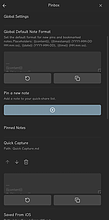
Pinbox
可以在移动应用上快速把内容捕捉到置顶笔记里。
Pinbox 1. 主要功能:可将移动设备上的文本片段、URL 等内容快速捕获到 Obsidian 保险库中预先配置的笔记里。支持指定“固定”笔记作为快速保存目标,集成 Obsidian 书签笔记,还能设置全局和单笔记的自定义格式,且固定笔记路径会自动更新。 2. 适用场景:适用于在移动设备上随时记录信息,如记录灵感、保存网页链接等场景,可提高信息保存效率。 3. 核心特色:减少移动设备上保存信息的摩擦,简化工作流程;支持多方式快速捕获内容,可自定义内容追加格式。 4. 使用建议:先在设置中配置全局默认笔记格式,根据需求添加
AI
Pkmer
Pinit
能把笔记固定在文件浏览器里所在文件夹的顶部,还能轻松重新排序。——Obsidian官方人员尚未对该插件进行人工审核。
1. 主要功能:可将笔记固定在Obsidian文件资源管理器中所在文件夹的顶部,支持对固定笔记进行重新排序、取消固定操作。 2. 适用场景:适用于需要快速访问某些重要笔记,不想通过重命名文件(如AAA - note)来置顶的用户。 3. 核心特色: - 操作便捷,可通过右键菜单或命令面板操作。 - 固定状态按文件夹独立管理,每个文件夹都有自己的固定笔记组。 - 有视觉标记,固定笔记会显示跟随主题颜色的小图钉图标。 - 固定状态在重启、笔记重命名和文件夹重命名后仍保留,移动笔记到其他文件夹会取
AI
Pkmer
Pinned Files
把文件固定在一个简洁的侧边栏视图里,方便快速访问。——Obsidian官方人员尚未对这个插件进行人工审核。
1. 主要功能:可将重要文件固定,在侧边栏提供简洁视图以便快速访问。支持从命令面板或文件资源管理器上下文菜单固定文件,能在侧边栏紧凑列表查看,可一键打开,支持在新标签页打开,右键可取消固定,还能拖动排序(桌面端)。 2. 适用场景:适用于需要频繁访问某些重要文件,希望快速定位的场景,可提高查找文件的效率。 3. 核心特色:与Obsidian原生风格契合,固定项样式与原生文件行一致;原生文件资源管理器中有固定文件的微妙提示;能自动处理重命名或删除的固定文件;支持Obsidian Sync,定期重新加载插件数据。 4. 使用建
AI
Pkmer
Pinned Tab Utils
这个插件还没经过Obsidian官方人员的人工审核。它能自动把固定标签移到标签栏左侧,就跟浏览器的操作一样。
1. 主要功能:使固定标签自动移动到标签栏左侧,新标签在固定标签右侧打开;新增固定标签会排在已有固定标签右侧的可用位置;取消固定标签时,该标签会移到固定标签右侧。 2. 适用场景:适用于习惯浏览器标签管理方式,希望在Obsidian中也能以类似方式管理标签的用户。 3. 核心特色:模仿部分网页浏览器的标签管理行为,让用户在Obsidian中获得熟悉的标签操作体验。 4. 使用建议:安装时,先通过社区插件安装并启用BRAT,打开Obsidian设置进入BRAT设置页面,点击“Add beta plugin”按钮,在Repos
AI
Pkmer

Pinned Tabs Customizer
你可以调整固定标签页的大小,还能根据文件名、文件夹、模式或标签,用表情符号、符号或图标来自定义标签页的图标。
Pinned Tabs Customizer 1. 主要功能:可调整固定标签大小,能依据文件名、文件夹、模式或标签,使用表情符号、符号或Obsidian图标自定义固定标签的图标。 2. 适用场景:适用于项目文件夹、日常笔记、会议笔记等场景,方便对不同类型文件进行分类和识别。 3. 核心特色: - 提供全面的图标选择器,含表情、Obsidian图标和自定义文本,还有最近使用图标区。 - 支持基于文件夹、前置元数据、模式匹配、标签的规则设置,且前置元数据规则优先级最高。 - 有简单、预设、高级三种模式的模
AI
Pkmer
Pinned Tabs Row
Shows pinned tabs in a separate row above the tab bar, like VS Code and IntelliJ. - This plugin has not been manually reviewed by Obsidian staff.
该插件将固定(Pinned)标签页独立显示在普通标签栏上方的单独一行,模仿 VS Code 和 IntelliJ 的界面布局。支持通过命令快速固定/取消固定当前标签,或一键清除所有固定标签。 适合需要频繁切换核心文档、希望保持常用笔记始终可见且不被大量临时打开的文件干扰的用户,尤其适用于桌面端及移动端多标签页管理场景。 1. 纯 CSS 实现:利用 :has() 选择器和 CSS Grid 布局,不移动 DOM 节点,彻底避免闪烁、标签消失或与拖拽排序冲突的问题。 2. 紧凑模式:可选开启“紧凑固定标签”,将固定栏
AI
Pkmer
Pins Save
这个插件会记住你固定了哪些 Markdown 笔记,下次打开 Obsidian 时,会把这些笔记以固定标签页的形式重新打开。——Obsidian 官方人员尚未对该插件进行人工审核。
Pins Save 是一款 Obsidian 插件,能记住用户固定的 Markdown 笔记,在 Obsidian 重启时自动重新打开并固定这些笔记。具备自动后台扫描、启动自动恢复、重命名和删除保护、手动操作命令、状态面板展示及简洁设置界面等功能。 适用于经常重启 Obsidian 或遇到应用崩溃、系统重启情况,且希望保留固定笔记状态的用户,方便持续处理正在编辑的笔记。 确保 Obsidian 版本为 1.7.2 或更高,支持桌面和移动设备。可按文档从源码安装。日常使用中让插件自动运行,若遇特殊情况可
AI
Pkmer
Pinup
在文件浏览器里固定文件和文件夹,或者把它们放到一个紧凑的固定展示架上。——这款插件尚未经过Obsidian官方人员的人工审核。
1. 主要功能:为Obsidian的文件资源管理器添加两种固定模式,即“Pin”(将项目移至同文件夹内未固定项上方)和“Pin up”(将项目添加到资源管理器工具栏下方的紧凑架子上,默认保留原树状条目)。还可取消固定,支持多种操作命令,如固定/取消固定当前文件等。 2. 适用场景:适用于Obsidian用户在文件资源管理器中快速定位和访问常用文件或文件夹的场景。 3. 核心特色:不改变文件、文件夹、笔记内容或前置元数据;多种操作方式,在桌面和移动设备上有不同交互体验;可通过设置隐藏内联控件、架子等。 4. 使用建议:安装可
AI
Pkmer
Pivi
通过精细的上下文控制,将人工智能代理引入你的仓库。——此插件尚未经过Obsidian官方人员的人工审核。
1. 主要功能:将AI智能体集成到Obsidian中,可与笔记进行聊天,精准编辑笔记,还能借助为知识工作打造的工具进行拓展操作。支持拆分大型工作到多个并行子智能体处理。 2. 适用场景:适用于在Obsidian进行知识管理、笔记撰写与编辑的场景,用户能在不离开当前工作区的情况下完成笔记的相关交互。 3. 核心特色:无需单独应用程序、终端,不会中断编码模式。可在同一会话中持续聊天,同时利用子智能体并行处理工作。能结合当前笔记、关联笔记、库工具、可复用技能和命令开展工作。 4. 使用建议:从Obsidian社区插件中安装Piv
AI
Pkmer
Pix Vault Habits
Habit Tracker with GitHub-Style Visualizations Contributions for Obsidian - This plugin has not been manually reviewed by Obsidian staff.
该插件支持创建习惯、记录每日完成情况,并自动生成类似 GitHub 贡献图的可视化网格。数据以 CSV 格式存储在 Vault 根目录下的 pixVaultHabits 文件夹中,便于备份与迁移。 适合希望将习惯追踪融入 Obsidian 工作流的用户,特别是那些偏好本地化数据存储、需要长期记录健康、学习或工作进度,并喜欢通过视觉化图表回顾历史表现的人群。 1. GitHub 风格可视化:提供直观的 12x12 像素网格,清晰展示每周、每月的打卡情况,并实时显示连续打卡天数(Streak)和总完成数。 2. 数
AI
Pkmer
pixel-blue Workspace
一个像素风蓝色视觉工作区,能用来记笔记、管理项目、安排任务、写每日笔记,还能处理知识工作流程。——此插件尚未经过Obsidian官方人员人工审核。
将 Obsidian 中的笔记、项目、任务等聚合到一个可视化工作台。具备多层导航、项目管理、多维表编辑、每日笔记自动创建与保存、全库搜索、可视化 Markdown 编辑、批注、AI 集成、笔记榨汁等功能。 适用于知识管理、项目规划、日常任务记录、灵感收集等场景,帮助用户在一个界面高效处理各类信息。 - 可展开的多层导航,支持自定义且持久化。 - 丰富的项目管理功能,包括进度跟踪、任务看板等。 - 多维表可直接编辑属性。 - 支持多种搜索方式。 - 有 pixel - blue 风格的浅色和深色皮肤。 -
AI
Pkmer

Pixel Pets
添加可爱的像素宠物。
Pixel Pets 1. 主要功能:在Obsidian中添加可爱像素宠物,提供13种不同猫咪及7种动画,后续会增加更多宠物,可自定义宠物名字,有10种不同背景供宠物活动,宠物视图可移动。 2. 适用场景:适用于用户在Obsidian里记笔记、规划角色扮演游戏等场景,增添轻松氛围。 3. 核心特色:基于VSCode扩展“vscode - pets”开发,宠物种类和动画丰富,背景多样,视图可灵活移动,方便个性化设置。 4. 使用建议:安装推荐通过社区插件方式,在Obsidian的“设置 - 社区插件”中搜索“Pixel Pet
AI
Pkmer
PKM Assistant
Build AI agents that live in your vault: persistent memory, skills, sub-agents and MCP tools. Works with local models (Ollama, LM Studio) or cloud providers. - This plugin has not been manually reviewed by Obsidian staff.
1. 极致透明:拒绝“黑盒”机制,系统提示词、记忆库、工具配置等所有组件均可见且可编辑,用户拥有对 Prompt 的完全控制权。 2. 本地优先:支持本地模型运行,保障数据隐私。 3. 交互直观:支持“活笔
AI
Pkmer
PKV Sync
支持自建服务的Obsidian仓库同步,还能进行带版本记录的备份。——此插件尚未经过Obsidian官方人员的人工审核。
1. 主要功能:通过用户自行托管的服务器实现Obsidian库在多设备间的同步,以Git为数据存储基础,记录每次更改,支持文件历史查看、差异对比、恢复及库级回滚。 2. 适用场景:适用于需要在多设备间同步Obsidian笔记,且注重数据自主掌控,希望有版本管理功能的用户。 3. 核心特色:多用户、多库秒级同步;具备完整版本历史;支持并发文本编辑的三方自动合并;可通过Git工具以只读方式克隆库;内置MCP服务器;有管理Web界面、Prometheus指标及备份恢复验证CLI;支持多语言;可一键从Obsidian Sync迁移
AI
Pkmer
Place Notes
Tie notes to places on a world map. Works entirely offline, on desktop and mobile. Simple, unopinionated and markdown-native. - This plugin has not been manually reviewed by Obsidian staff.
1. 完全离线:无需网络即可使用,保护隐私。 2. 极简无偏见:不强制特定笔记结构,仅依赖标准 Markdown 属性。 3. 操作便捷:通过右键菜单“Add to map”即可将现有笔记加入地图。 4. 数据可靠:内置 Natural Earth 和 GeoNames 的高质量地理数据。 1. 新建或编辑笔记时,在 Frontmatte
AI
Pkmer
Placeholder Manager
Create, highlight, navigate, track, and resolve structured writing placeholders. - This plugin has not been manually reviewed by Obsidian staff.
1. 智能渲染:Live Preview 模式隐藏语法结构,Reading View 显示简洁标签,提升阅读体验。 2. 精准解析:自动忽略代码块、YAML 元数据及 HTML 注释中的占位
AI
Pkmer
Places - FreeRoute
使用FreeRoute为“地点”功能提供路线规划,支持导航、等时线和轨迹贴合。——此插件尚未经过Obsidian官方人员的人工审核。
Places - FreeRoute 是为 Places 插件提供路由服务的插件,借助 FreeRoute 实现多种功能,包括规划路线、生成等时线、进行兴趣点(POI)搜索以及轨迹匹配。 适用于需要在 Obsidian 中进行地理信息处理、规划路线、分析可达范围、搜索地点,以及对记录的轨迹进行校正的场景。 基于 FreeRoute 提供服务,可直接从多个方面处理地理数据,如根据路点构建路线、围绕中心点生成可达性多边形、将搜索词解析为地点建议、将记录的轨迹对齐道路或路径网络,且网络请求统一发送至 https://ap
AI
Pkmer
Places - Geoapify
这是Places插件的地图供应商,使用Geoapify服务,具备矢量地图、兴趣点(POI)搜索、海拔替换、路线规划、等时线分析以及轨迹贴合等功能。 - 此插件尚未经过Obsidian官方人员的人工审核。
1. 主要功能:作为基于Geoapify的Places地图提供插件,具备矢量地图展示、兴趣点(POI)搜索、高程替换、路线规划、等时线绘制以及轨迹贴合道路网络等功能。 2. 适用场景:适用于需要在Obsidian中进行地理信息展示、地点搜索、路线规划等场景,如旅行规划、地理研究记录等。 3. 核心特色:利用Geoapify服务,提供多种地图相关功能;借助maplibre - gl等库实现GL地图引擎,确保地图展示效果。 4. 使用建议:由于该插件未经过Obsidian官方人工审核,使用时需注意数据安全。在使用各项功能时,要
AI
Pkmer
Places - GraphHopper
这是一个用于“Places”的路由提供插件,采用了GraphHopper技术,具备轨迹贴合、路线详情展示、轨迹匹配、导航指引、等时线分析、兴趣点搜索以及海拔信息查询等功能。 - 此插件尚未经过Obsidian官方人员的手动审核。
Places - GraphHopper是基于GraphHopper为Places提供路线规划的插件,具备方向导航、等时线绘制、兴趣点搜索、高程替换、轨迹贴合道路网络并显示路径详情、轨迹匹配等功能。 适用于需要在Obsidian中进行地理信息处理和路线规划的场景,如规划旅行路线、分析可达区域、查找周边兴趣点等。 借助GraphHopper强大的地理信息处理能力,能为用户提供准确的路线规划和地理数据查询服务,且各项功能对应明确的网络请求,方便用户按需使用。 由于该插件未经过Obsidian官方人工审核,使用时需注
AI
Pkmer
Places - Leaflet
这是一款为Places提供地图支持的插件,它使用Leaflet,具备栅格地图、自定义切片图层、标记、轨迹和覆盖层等功能。 - 此插件尚未经过Obsidian官方人员的人工审核。
Places - Leaflet 是基于 Leaflet 为 Places 提供地图支持的插件,具备加载栅格地图、自定义瓦片图层、添加标记、轨迹和覆盖物等功能。 适用于需要在 Obsidian 中展示地理信息、进行地图标注与分析的场景,如旅行规划、地理研究等。
AI
Pkmer
Places - Mapbox
这是Places插件的地图提供程序,使用Mapbox,具备矢量地图、兴趣点搜索、海拔替换、路线规划、等时线分析以及轨迹贴合等功能。 - 此插件尚未经过Obsidian官方人员的人工审核。
Places - Mapbox是基于Mapbox为Places提供地图服务的插件,具备矢量地图展示、POI搜索、高程替换、路线规划、等时线绘制和轨迹对齐等功能。 适用于需要在Obsidian中进行地图相关操作的场景,如地理信息研究、旅行规划、户外运动记录等。 借助Mapbox强大的地图能力,提供丰富的地图功能,能满足多种地理信息需求。通过不同网络请求实现各类地图操作,如加载地图样式、搜索地点、规划路线等。 由于该插件未经过Obsidian官方人工审核,使用时需注意数据安全。使用前要了解各功能对应的网络请求,确保
AI
Pkmer
Places - Nominatim
使用Nominatim和OpenStreetMap的地点搜索工具,提供免费的地理编码和兴趣点搜索功能。——此插件尚未经过Obsidian官方人员的人工审核。
1. 主要功能:作为Places的搜索提供器,借助Nominatim和OpenStreetMap数据实现兴趣点(POI)搜索,可将搜索词解析为地点建议和坐标,也能将坐标解析为地址。 2. 适用场景:适用于需要在Obsidian中进行地理信息搜索、查找地点坐标或地址的场景,如地理研究、旅行规划等。 3. 核心特色:提供免费的地理编码和POI搜索服务;不渲染地图,可与任意地图提供器搭配使用。 4. 使用建议:因网络请求会发送到https://nominatim.openstreetmap.org,使用时需确保网络连接正常。此插
AI
Pkmer
Places - OpenFreeMap
使用OpenFreeMap的Places地图提供器,有免费矢量地图和兴趣点发现功能。——此插件尚未经过Obsidian官方人员人工审核。
1. 主要功能:作为Places插件的地图提供方,借助OpenFreeMap,提供矢量地图并支持兴趣点(POI)发现。能加载所选地图样式、其字形、精灵图和图块。 2. 适用场景:适用于在Obsidian中需要使用地图展示地理信息、查找兴趣点的场景,如旅行规划、地理研究等。 3. 核心特色:使用免费的矢量地图,可免费获取地图资源;依托OpenFreeMap平台,提供丰富地图数据;基于多个成熟库构建,包括maplibre - gl、places - shared等,保证功能稳定可靠。 4. 使用建议:由于该插件未经过Obsid
AI
Pkmer
Places - OpenRouteService
这是一个为Places提供的路由插件,使用openrouteservice服务,具备兴趣点搜索、海拔替换、路线规划、等时线绘制以及轨迹贴合等功能。——此插件尚未经过Obsidian官方人员的人工审核。
Places - OpenRouteService是为Places插件提供路由服务的插件,借助openrouteservice实现多种功能,包括规划路线、生成等时线、搜索兴趣点(POI)、替换高程数据以及轨迹对齐。 适用于需要进行地理空间分析、路径规划、兴趣点查找等场景,如旅行规划、户外运动路线设计等。 可通过网络请求向https://api.openrouteservice.org获取数据,实现多种地理功能。依赖places - shared库,拥有共享的地图、覆盖层、路由和实用代码。 由于该插件未经过Obs
AI
Pkmer
Places - Photon
使用Photon为Places提供搜索功能,可基于OpenStreetMap数据进行兴趣点搜索。——此插件尚未经过Obsidian官方人员的人工审核。
Places - Photon 是一款为 Places 提供搜索功能的插件,借助 Photon 引擎,可基于 OpenStreetMap 数据进行兴趣点(POI)搜索。能将搜索词解析为地点建议和坐标,还可将坐标解析为最近的命名特征。 适用于需要在 Obsidian 中进行地理信息搜索、查找特定地点或兴趣点的场景,如旅行规划、地理研究等。 利用 Photon 引擎和 OpenStreetMap 数据,提供丰富的地理搜索功能,请求直接发送至 https://photon.komoot.io,且无后台任务,依赖 plac
AI
Pkmer
Places - Stadia Maps
这是适用于Places的地图提供程序,使用Stadia Maps,具备矢量地图、兴趣点搜索、海拔替换、路线导航、等时线分析、轨迹对齐和轨迹匹配等功能。 - 此插件尚未经过Obsidian官方人员的手动审核。
这是一款为Places提供地图服务的Obsidian插件,借助Stadia Maps,具备矢量地图展示、POI搜索、高程替换、路线规划、等时线分析、轨迹贴合及匹配等功能。 适合在Obsidian中进行地理信息相关记录、研究的用户,如记录旅行路线、分析地理可达性等场景。 提供多种地图功能,能满足不同地理信息处理需求;借助Stadia Maps,保障地图数据和功能的专业性。 使用前需了解各功能对应的网络请求,如POI搜索是将搜索词解析为地点建议和坐标。由于插件未经过Obsidian官方人工审核,使用时注意数据安全
AI
Pkmer
Places Utilities
这是Places的配套工具,具备轨迹分类、轨迹命名、轨迹创建和路线回放等功能。——Obsidian官方人员尚未对该插件进行人工审核。
1. 主要功能:为Places插件提供配套工具,具备轨迹分类、轨迹命名、轨迹构建和路线回放功能。能读取轨迹沿线及周边的OpenStreetMap特征进行分类,识别轨迹所经过的命名道路。 2. 适用场景:适用于需要对地理轨迹进行管理、分析和展示的场景,如地理研究、旅行规划等。 3. 核心特色:与Places插件紧密结合,借助Overpass API获取地理信息,支持备用请求地址,确保数据获取的稳定性。使用maplibre - gl作为轨迹构建工具的地图引擎,有专业的GeoJSON类型定义和共享代码库。 4. 使用建议:由于该
AI
Pkmer
Places - Valhalla
适用于Places的瓦尔哈拉(Valhalla)数据提供商,支持海拔信息、路线导航、等时线分析、轨迹匹配和轨迹对齐功能。——此插件尚未经过Obsidian官方人员的人工审核。
1. 主要功能:作为Places的路由提供器,借助Valhalla实现多种地理功能,包括规划路线、生成等时线、读取轨迹点海拔、将记录轨迹与道路网络对齐以及识别轨迹所经道路名称。 2. 适用场景:适用于需要进行地理路线规划、分析可达范围、获取海拔信息、处理轨迹数据的场景,如户外出行规划、地理研究等。 3. 核心特色:集成Valhalla强大功能,为Places插件增添丰富地理处理能力,能满足多样化地理数据处理需求。 4. 使用建议:由于该插件未经过Obsidian官方人工审核,使用前要注意数据安全。同时,它依赖于places
AI
Pkmer
PlainLedger
Standalone ledger for vault-local bills, budgets, subscriptions, and reports. - This plugin has not been manually reviewed by Obsidian staff.
PlainLedger 是 Obsidian 内的独立记账面板,支持账单记录、分类管理、订阅提醒及报表生成。数据以 JSON 格式存储在库内,实现与笔记系统的深度整合。 适合希望将个人财务数据与日记、项目复盘同屏管理的用户。适用于需要跨平台(Mac/Win/iOS/Android)同步、注重数据隐私及本地备份的个人记账场景。 该插件为付费软件(¥39.9 永久激活,48 小时试用),需通过小红书联系作者获取激活码。建议先利用试用期体验 OCR
AI
Pkmer
Plain Links Tools
让纯电子邮件地址和选定的链接在Obsidian里像纯文本一样显示。——Obsidian官方人员尚未对这个插件进行人工审核。
Plain Links Tools 适用于需要对笔记中的链接和邮箱地址进行格式处理的场景,如整理笔记、去除不必要的链接样式等。 通过Obsidian社区插件安装或手动安装。使用时,利用命令面板或功能区菜单执行相应操作,如“Convert links to display text”“Convert Markdown links to URLs”“Show email addresses as plain text”等。
AI
Pkmer
Plain Text Kanban
它能把Markdown列表渲染成看板,支持拖放操作、图片显示、勾选清单、存档功能、标签以及泳道设置。
Plain Text Kanban 是一款 Obsidian 插件,能将简单的嵌套 Markdown 列表转换为交互式看板,支持拖放操作、图像显示、清单功能、存档、标签和泳道设置。 适用于使用 Obsidian 进行项目管理、任务规划等场景,用户可通过 Markdown 文件创建和管理看板。 --
AI
Pkmer
Plainlist
Turn your notes into a minimal task manager, with an Inbox, Today and Upcoming lists, and projects that are ordinary notes. - This plugin has not been manually reviewed by Obsidian staff.
1. 主要功能:提供收件箱、今日、即将到来等标准列表,并将普通笔记直接转化为项目。所有操作均实时同步为纯 Markdown 格式,支持双向编辑。 2. 适用场景:适合希望保持笔记与任务数据统一、偏好极简风格且需要灵活管理个人及项目待办的用户。 3. 核心特色: 笔记即项目:任意笔记中的复选框自动变为待办事项,支持按标题分组及侧边栏进度环显示。 灵活视图:支持看板(Board)模式,可拖拽卡片改变状态;支持区域(Areas)折叠管理。 强大待办:支持子任务、重复任务(如“每两
AI
Pkmer
Plan Panel
这个插件还没经过Obsidian官方人员的人工审核。它能按照艾森豪威尔矩阵来展示和分类Markdown计划。
1. 主要功能:将Markdown任务列表转化为轻量级规划板,展示并按艾森豪威尔矩阵对Markdown计划进行分类。具备今日任务列表、艾森豪威尔式象限,支持任务拖动排序、完成和开始时间跟踪。 2. 适用场景:适用于使用Obsidian进行任务管理和规划的用户,帮助他们清晰规划每日任务,明确各任务所属象限,跟踪任务进度。 3. 核心特色:能跟随当前活动的Markdown文件,自动识别标记为today的任务;支持多种任务格式;直接在任务行写入元数据,方便记录任务状态。 4. 使用建议:手动安装时,将main.js、manife
AI
Pkmer
PlanFlow
PlanFlow 是一款基于 Obsidian 的计划自动拆解与行动追踪系统。它支持年度计划自动分解为月/周/日任务,实现数据统一流转。提供“今日行动”、“计划管理”、“任务看板”及“我的成就”四大核心页面,涵盖每日打卡、任务状态管理及多维数据统计。 适合需要系统化进行目标管理、习惯养成及项目进度追踪的用户。特别适用于希望将宏大年度目标细化为每日可执行颗粒,并需要可视化反馈来维持执行动力的个人知识工作者。 建议从“计划管理”页新建年度或月度目标,系统会自动生成每日打卡项。日常使用时,优先在“今日行动”页
AI
Pkmer
PlantUML Integrator
这个插件还没经过Obsidian官方人员的人工审核。它能渲染PlantUML代码块和 .puml 嵌入内容,并且能根据依赖情况自动使缓存失效。
适用于需要在Obsidian中绘制和展示PlantUML图表的场景,如软件设计文档、项目架构图等。
AI
Pkmer
Platform Ready Check
专为中文发布平台设计的成稿检查工具。支持按目标平台校验标题与正文字数,识别待补内容(如TODO)、本地图片及平台不支持的格式。提供一键插入/更新文末落款功能,并能将笔记转换为纯文本或标准Markdown,去除Obsidian专有写法,确保粘贴即用。 适用于一人多平台运营者,如同时向公众号、小红书、知乎等分发内容。特别适合需要处理不同平台字数限制、格式差异及固定落款更新的场景,解决多平台稿件格式不兼容及落款版本混乱问题。 建议在笔记属性中预设目标平台以启用自动识别;若笔记包含多部分,请确保正文位于标准小标
AI
Pkmer
Plaud Importer
把来自Plaud.AI的会议总结、会议记录和附件导入到你的仓库里。——这个插件还没有经过Obsidian工作人员的人工审核。
1. 主要功能:将Plaud.AI中的会议总结、转录内容和附件导入到Obsidian保险库中。 2. 适用场景:适用于需要在Obsidian中整理和使用Plaud.AI会议相关资料的用户,方便集中管理会议信息。 3. 核心特色:能直接从Plaud.AI获取数据并导入Obsidian,实现不同平台间的数据流转。 4. 使用建议:该插件处于早期Alpha阶段,正在积极开发中。可能存在较多问题,如出现Bug、版本间UI变化、功能不完善等。它调用的是逆向工程得到的未公开Plaud网络API,Plaud随时可能更改。使用前请阅读“安
AI
Pkmer
Plaud Sync
它能把Plaud语音记录同步到Markdown笔记里,还带有文字转录、AI总结和重点标记功能。
1. 主要功能:将Plaud语音录制内容同步到Obsidian库中的Markdown笔记,包含转录文本、AI总结、重点内容和元数据。 2. 适用场景:适用于有Plaud账户且有语音录制内容,希望将其整理成Markdown笔记的Obsidian用户。 3. 核心特色 - 增量同步,只获取上次同步后新增的录音,避免重复。 - 生成丰富的Markdown笔记,展示标题、日期等信息。 - 幂等更新,利用稳定的fileid更新现有笔记。 - 安全存储Plaud会话令牌。 - 自动重试失败请求,
AI
Pkmer
Playdown
为Obsidian提供基于播放列表的笔记导航功能。你可以创建播放列表、按顺序浏览笔记,还能管理阅读流程。——此插件尚未经过Obsidian官方人员的人工审核。
Playdown是一款用于Obsidian的插件,可基于播放列表进行笔记导航。能创建、重命名和删除多个播放列表,支持导入和导出;可实现顺序导航,有进度指示器;能标记当前阅读笔记,随时返回;支持通过拖拽或快捷键重新排序笔记;在侧边栏面板可管理播放列表和队列。 适用于顺序阅读工作流,如复习一系列笔记、逐章阅读书籍或按学习路径学习。 将一组笔记转化为“播放列表”,实现有序阅读和进度跟踪;提供直观的进度展示,方便掌握阅读情况;侧边栏集成多种功能,操作便捷。 可通过命令面板或侧边栏图标打开插件视图,先创建新的播放列表,再
AI
Pkmer
Player Facing Notes
有选择性地发布笔记的部分内容。把一些内容块标记为公开,然后将它们同步成可发布的副本,这样就能让秘密内容、草稿和私人内容不会出现在你发布的网站上。 - 此插件尚未经过Obsidian工作人员的人工审核。
Player Facing Notes 可选择性发布笔记内容,将笔记中的部分内容标记为公开,同步生成可发布副本,私密内容不会被发布。 适用于将战役笔记和玩家手册存于一处的地下城主,也适用于从工作库发布内容的人群,如撰写带私密旁注的公开文档、含内部评论的博客草稿、有个人备注的团队共享笔记等场景。 可根据自身习惯选择合适的标记方式,如整笔记标记、通过侧边栏眼睛图标、右键操作或命令面板等。标记时注意在不同视图下标记的显示情况,确保内容发布符合预期。
AI
Pkmer
Plik Uploader
Upload the current note or any vault file to a self-hosted Plik instance and copy the share link. - This plugin has not been manually reviewed by Obsidian staff.
1. 灵活分享:支持设置有效期(TTL)、一次性链接及密码保护。 2. 便捷操作:通过命令面板、右键菜单或侧边栏图标快速触发上传。 3. 远程管理:可直接在 Obsidian 内删除服务器上的文件,无需访问 Web 界面。 4. 本地记录:自动记录上传历史及过期状态,支持多语言自动检测。
AI
Pkmer
PLIST Viewer
以只读树状形式打开 .plist 和 .mobileconfig 文件,还能进行搜索、查看源文件,并且会给出配置文件安全警告。 - 此插件尚未经过 Obsidian 官方人员的手动审核。
1. 主要功能:以只读方式打开 .plist 和 .mobileconfig 文件,支持将 XML plist 值解析为多种类型节点,检测二进制 plist 头,提供树状视图、源代码视图和安全视图,能对文件进行搜索,还会给出安全警告。 2. 适用场景:适用于本地检查属性列表、MDM 和配置文件导出、Wi-Fi 负载、VPN 负载、证书等相关文件,不涉及文件的安装、激活等操作。 3. 核心特色:采用只读模式保证文件安全;能有效处理不同类型的 plist 文件,通过多种视图展示文件内容;对安全问题有详细的警告提示,帮助用户快速
AI
Pkmer

Card Bookmark
这个插件还没经过Obsidian工作人员的人工审核。可以为链接和文件创建丰富的卡片式书签。
Card Bookmark 适用于需要在 Obsidian 笔记中添加链接和文件书签,以及对特定文件类型打开行为进行控制的场景。 能将链接和文件以卡片形式展示,方便查看和管理;支持对文件栏打开事件进行灵活配置。
AI
Pkmer
Extension Drawers
Organise community and core plugins into folders in a single Plugins tab. - This plugin has not been manually reviewed by Obsidian staff.
该插件将 Obsidian 原本独立的“社区插件”和“核心插件”标签页合并为单一的“插件”管理界面。支持将插件归类至可折叠的文件夹中,实现集中化管理。 适合安装了大量插件、希望简化设置界面并提升插件查找效率的用户。尤其适用于插件数量多、分类需求强的重度用户。 1. 统一视图:合并双标签页,提供整洁的单页管理体验。 2. 灵活分组:支持创建、重命名、折叠及删除文件夹,核心插件默认预分五类。 3. 便捷操作:可直接在指定文件夹内安装社区插件,并支持隐藏/显示插件选项。 4. 原生替换:启用时替换 Obsidian
AI
Pkmer
PlugiGroups
Organize installed community plugins into custom groups. - This plugin has not been manually reviewed by Obsidian staff.
PlugiGroups 是一款用于整理 Obsidian 社区插件的管理工具。它允许用户将已安装的插件自定义分组,支持创建、重命名、排序及删除组别。用户可通过拖拽、菜单操作或搜索功能将插件归入指定组,并支持对单个插件或整个组进行启用/禁用控制。 适用于安装了大量社区插件、导致原生插件列表过长且难以查找的用户。特别适合需要按功能模块(如“写作辅助”、“数据同步”)分类管理插件,或希望批量开关某一类插件的场景。 建议根据功能用途建立清晰的分组体系,并善用“未分组”搜索快速定位新装插件。若插件
AI
Pkmer
Community Helper
在侧边栏里浏览已安装的社区插件,还能看到官方描述、中文注释以及可编辑的个人笔记。——此插件尚未经过Obsidian工作人员的人工审核。
为 Obsidian 已安装的第三方社区插件提供官方说明、中文注释,支持编辑个人备注,还能自动翻译英文说明,可按插件名、说明筛选搜索。 适用于使用 Obsidian 且安装了第三方社区插件,想要快速了解插件用途、记录个人使用心得的用户。
AI
Pkmer
Dev Lab
Pre-flight review against the official linter and the community review rules, an inventory of commands and settings, and UI captures under every installed theme. - This plugin has not been manually reviewed by Obsidian staff.
1. 双重审查:独立展示“社区审核”(目录上架门槛,如敏感词、混淆代码)和“官方 Linter”(基于 eslint-plugin-obsidianmd 的 35 项静态检查)结果。 2. 资产清单:自动列出插件的命令、设置项及 UI 界面。 3. 全主题截图:在所有已安装主题(含深浅模式)下自动捕获插件 UI 截图。 适用于 Obsidian 插件作者在提交至社区目录或进行版本更新前的最终质量检查,特别是针对 Manifest 描述、代码规范及 UI 兼容
AI
Pkmer
Name Locker
你可以锁定已安装插件的自定义显示名称,这样在更新后它们也不会改变。
1. 主要功能:锁定已安装Obsidian插件的自定义显示名称,使其在插件更新后仍能保留。 2. 适用场景:适用于想要自定义插件显示名称,但又担心更新后名称丢失的用户。 3. 核心特色: - 支持使用任意字符锁定插件显示名。 - 插件更新后自动恢复自定义名称。 - 支持批量操作,如全选、反选、清除等。 - 可按ID、名称等进行搜索和过滤。 - 能从obsidian - releases获取社区注册名称用于对比和恢复。 - 提供中英双语界面,自动根据系统语言切换。 -
AI
Pkmer
Profile Manager
在多个配置文件里编辑社区插件的启用状态。——Obsidian官方人员尚未对该插件进行人工审核。
Profile Manager 可在多个配置文件中比较和编辑已启用的社区插件,包括注册多个配置文件夹、对比插件状态、显示插件开关等状态、通过编辑文件切换插件启用状态、复制缺失插件文件夹、备份后卸载插件等。 适用于为不同设备或工作流程使用单独配置文件夹的保险库。
AI
Pkmer
Download Pulse
Analytics for authors with several plugins. Track every plugin's downloads, rank and milestones in one dashboard, see when you'll pass rivals, and share it as a card. - This plugin has not been manually reviewed by Obsidian staff.
Download Pulse 是一款专为 Obsidian 插件作者设计的分析仪表盘。它每日自动记录官方下载数据,集中展示所有插件的累计下载量、排名及里程碑。核心功能包括:对比各插件的增长趋势、分析版本发布前后的下载变化、以及监控竞争对手的份额与差距。
AI
Pkmer
Plugin REPL
在你的笔记里用 JavaScript 脚本创建自动化操作。超轻量级插件,能访问插件 API,可快速迭代进行插件开发。这可是受 Emacs 启发搞出来的哦!
Plugin REPL Plugin REPL 是一款为 Obsidian 设计的轻量级 JavaScript 脚本自动化插件,灵感来源于 Emacs 的 REPL(读取-求值-输出循环)模式,允许用户直接在笔记中编写并执行 JavaScript 代码,快速实现任务自动化。该插件提供了丰富的便捷函数(如文件操作、编辑器控制、命令定义等)和直接访问 Obsidian API(通过 app、editor、repl 对象),支持快速测试和迭代插件功能而无需重启。主要适用于插件开发原型设计、轻量脚本编写(如文本处理、命令扩展)或结合
AI
Pkmer
Setting Renamer
这个插件还没有经过Obsidian官方人员的手动审核。你可以在左侧侧边栏设置中自定义其他插件的名称,还能一键将其重命名为中文。
1. 主要功能:可对Obsidian设置侧边栏中的标签进行自定义重命名,能将默认设置图标替换为Obsidian原生库中超1000个Lucide图标之一,还能隐藏不需要的插件设置标签,提供交互式控制面板方便操作,且支持安全可逆的修改。 2. 适用场景:适用于想要整理和美化Obsidian设置侧边栏,让工作空间更符合个人使用习惯的用户。 3. 核心特色:支持动态重命名,通过模糊搜索轻松替换图标,有防止误隐藏自身的保护机制,控制面板布局美观且有搜索过滤功能,修改不影响磁盘文件,关闭插件可自动恢复默认设置。 4. 使用建议:插件还
AI
Pkmer
Share Linker
通过创建符号链接,把当前仓库里选定的插件分享到另一个Obsidian仓库。——Obsidian官方人员尚未对该插件进行人工审核。
1. 主要功能:用于在Obsidian桌面应用中,将当前保险库的社区插件分享到另一个保险库。支持复制和创建符号链接两种分享模式,可列出当前保险库的插件,支持跨分页选择插件,能跳过已存在的目标文件夹或冲突的符号链接,还可切换中英文界面。 2. 适用场景:适用于需要在不同Obsidian保险库间共享社区插件的场景。 3. 核心特色:提供复制和符号链接两种分享方式,复制可让目标保险库拥有独立的插件文件副本,符号链接可让多个保险库共享源保险库的插件文件;不覆盖现有目标插件,遇到冲突会跳过并报告结果。 4. 使用建议:安装时将指定文
AI
Pkmer
StoreSync
Share Obsidian community plugins across all your vaults through a single shared store. New vaults connect automatically. - This plugin has not been manually reviewed by Obsidian staff.
StoreSync 通过符号链接机制,将 Obsidian 所有仓库的插件目录指向同一个本地共享存储(默认位于 ~/.obsidian-plugin-store)。实现“一次安装,全库共享”,消除重复下载,新仓库自动接入。
AI
Pkmer
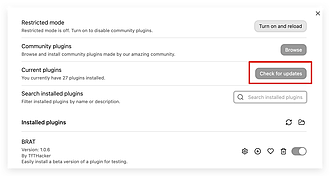
Plugin Update Locker
阻止特定插件更新
Plugin Update Locker Obsidian插件"Plugin Update Locker"主要用于锁定指定插件的版本更新,通过修改插件manifest.json文件中的版本号来绕过系统更新检测机制,确保插件稳定运行在特定版本,避免因更新导致的兼容性问题或功能变更。用户可在配置页面选择需要锁定的插件,锁定后版本号会变为9999.x.x格式以阻止更新检测,解锁后则恢复原版本号允许正常更新。该插件特别适用于需要长期保持特定插件版本稳定的场景,例如当新版插件移除关键功能或存在兼容性问题时,用户可暂时锁定当前稳定版本,待
AI
Pkmer
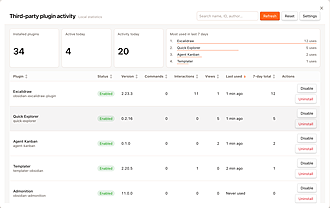
Extensions-Activity
“扩展活动”插件能帮你了解自己实际是怎么使用第三方社区扩展的。
Extensions-Activity Extensions - Activity 插件可本地跟踪第三方社区扩展的使用情况,记录命令运行、视图打开等交互数据,展示所有已安装插件的使用概况,包括最近活动、更新状态等,还能按天记录历史数据,列出插件详细信息。 适用于使用大量第三方插件的 Obsidian 用户,帮助他们了解各插件的使用频率,以便决定是否禁用某些插件。 可通过命令面板、 ribbon 图标或设置开启使用概况界面。在界面内可搜索插件、排序表格、刷新列表或清除统计数据。设置选项可在“Settings
AI
Pkmer
Plugins Annotations
允许为每个已安装的插件添加个人评论。
Obsidian插件Annotations是Obsidian的一个插件,允许用户为每个已安装的插件添加个人注释。这对于跟踪为什么安装某些插件以及它们的具体用途非常有用。 该插件的主要功能包括: 安装步骤如下: 1. 从Releases页面下载最新版本。 2. 解压下载的文件,并将以下文件复制到Obsidian插件文件夹<vault>/.obsidian/plugins/plugins-annotations中: - main.js - styles.css - manifest.json 3. 在
AI
Pkmer
Control Center
管理已安装插件的启用状态、延迟启动和设备类型控制。——此插件尚未经过Obsidian工作人员的人工审核。
Control Center 管理已安装Obsidian插件的启用状态、延迟启动、设备类型规则和备注,可对插件列表进行排序、搜索、添加备注,还支持备份与恢复。 适用于安装了多个插件,需要对其进行管理和调试的用户,如排查插件冲突时。 1. 提供丰富管理功能,可按多种条件对插件列表排序,支持延迟启动和按设备类型控制。 2. 具备字母索引和搜索过滤,方便快速定位插件。 3. 支持添加Markdown备注,含内部链接。 4. 双语UI,可自由切换中英文。 1. 遇到插件冲突问题时,先使用备份功能保存当前配置,再进行
AI
Pkmer
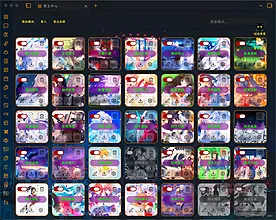
Pluto Hub
这个插件还没经过Obsidian官方人员的人工审核哦。它可是个超厉害的Obsidian插件,能让用户管理、编辑和运行本地代码模块,给Obsidian提供了超丰富的扩展性呢。
Pluto Hub Pluto Hub 是一个局部代码模块中心,可让用户管理、编辑和运行本地代码模块,以 .ops 配置包形式运行与维护本地轻量化代码扩展。 适用于非技术背景用户和开发者,解决 Obsidian 生态架构痛点,如“微型控件”开发难、重度依赖导致启动性能差、多端同步配置冲突等问题。 - 高能解耦:不破坏库内笔记纯净度、不拖慢系统启动速度,实现“代码归代码,内容归内容”。 - 提供统一隔离容器,避免不同插件的数据冲突。 若你在使用 Obsidian 时遇到上述痛点,可尝试使用该插件。想查看实际效果
AI
Pkmer
PM Compass
在Obsidian项目管理(obsidian - pm)的项目笔记和每日笔记待办清单的基础上,增加了任务看板、收件箱、每周回顾和依赖关系图。——此插件尚未经过Obsidian官方人员的人工审核。
1. 主要功能:在Obsidian的项目笔记和每日笔记清单基础上,添加任务仪表盘、收件箱、每周回顾和依赖图。可直接读写编辑文件,支持对每日笔记清单添加多种功能,如查看仪表盘、管理收件箱、查看每周总结、设置重复习惯、对清单项目执行一键操作等。 2. 适用场景:适合使用Obsidian进行项目管理、任务记录和日常待办事项管理的用户。 3. 核心特色:无需单独数据库,操作均为普通Markdown编辑;每日笔记清单与社区Tasks插件格式兼容;提供多种便捷功能,如不打开笔记查看当天清单及相邻日期未完成事项、快速捕获任务的收件箱等;
AI
Pkmer
PO Editor
支持格式转换(ICU、XLIFF、ARB、JSON、YAML)来编辑PO(Gettext)翻译文件。
1. 主要功能:可在 Obsidian 内直接编辑、验证和转换 PO/Gettext 翻译文件,支持双模式编辑(交互式网格表和带语法高亮的原生 PO 文本编辑器),能进行多格式转换(如 PO 与 XLIFF、ARB 等格式互转),还具备条目管理和过滤功能。 2. 适用场景:适合从事翻译工作,尤其是处理 PO/Gettext 翻译文件的人员,可在 Obsidian 环境下高效完成翻译文件的编辑与转换。 3. 核心特色:提供直观的网格视图和专业的原生编辑器,支持多种格式转换,全面支持复数形式,能处理翻译条目的各类信息,如译者注
AI
Pkmer

Pocket Bird
这个插件还没经过Obsidian官方人员的人工审核哦。这可是你仓库里的桌面宠物呢!领养一只小飞鸟,它会在你的笔记间扑腾飞舞,一直陪伴着你哟!
Pocket Bird Pocket Bird 适用于工作、学习等场景,在浏览器和 Obsidian 中均可使用。
AI
Pkmer
Pocket Blocks Render
Render Pocket timeline, chart and flowchart blocks in your notes, offline. - This plugin has not been manually reviewed by Obsidian staff.
AI
Pkmer
Pocket Sync
这个插件还没经过Obsidian官方人员的人工审核。它可以把Pocket AI的对话和每日要点同步到Markdown笔记里。
Pocket Sync 1. 主要功能:将Pocket AI对话和每日亮点同步到Markdown笔记中,可将对话拆分为转录、总结、行动项和思维导图笔记,还能同步标记为“highlights”的见解。支持自动同步、启动同步和手动同步。 2. 适用场景:适用于需要整理Pocket AI对话和见解,将其转化为笔记保存的用户,如知识管理、学习记录等场景。 3. 核心特色:可自定义文件夹和文件名模板;将Pocket元数据作为普通Obsidian属性写入;笔记内容存于管理块,方便用户在周围添加个人笔记;不收集遥测数据,无后端,不下载音频
AI
Pkmer
Podium
Present any Markdown note as full-screen slides. Auto-splits by rules or headings, continues long sections, fits content to screen, and adds a laser pointer and pen. - This plugin has not been manually reviewed by Obsidian staff.
Podium 可将任意 Markdown 笔记一键转为全屏幻灯片。它支持自动分页、长内容续页、自动缩放,并集成激光笔、画笔及荧光笔等演示工具,完美兼容 Obsidian 原生渲染(如双链、公式、Mermaid)。 适用于无需专门制作 PPT 的快速汇报、课堂讲授或技术分享。特别适合直接基于日常笔记、文档或代码说明进行演示,无需改写格式或添加特定标记。
AI
Pkmer
Pointix File Hub
Create, organize and open notes, Office documents, data files and visual canvases from one polished hub. - This plugin has not been manually reviewed by Obsidian staff.
Pointix File Hub 是 Obsidian 内的可视化工作枢纽,支持一键创建 Markdown 笔记、结构化模板及 DOCX/XLSX/PPTX 等 Office 文档。它还能编辑 JSON、Python 等多种代码与数据格式,打开库内 PDF,并允许从设备选择文件进行临时预览、系统打开或导入副本。此外,它支持生成媒体伴侣笔记及云端资源链接卡片。 适用于需要统一管理笔记、办公文档、代码脚本及多媒体资源的用户。特别适合希望以 Vault 为中心,同时频繁处理外部文件、导入设备数据或引用网络资源的混合工作流场景
AI
Pkmer
Poke Gateway
通过安全的出站WebSocket将这个仓库连接到Poke。 - 此插件尚未经过Obsidian工作人员的人工审核。
1. 主要功能:将Obsidian库连接到Poke,使Poke能搜索、读取,经允许还可写入Markdown笔记。 2. 适用场景:适用于需要借助Poke对Obsidian笔记进行搜索、读取和编辑等操作的用户。 3. 核心特色:通过安全的出站WebSocket连接到托管的Poke网关,无需入站端口、隧道、本地Web服务器或更改路由器设置,也无需自行托管服务器、运行隧道、创建网关或注册Cloudflare账户。 4. 使用建议:优先从Obsidian社区插件中安装,依次打开“设置 - 社区插件”,开启社区插件后搜索“Poke
AI
Pkmer
Pokemon Pet
添加一只可收集的宝可梦宠物,它会在你的Obsidian窗口里四处溜达。——Obsidian官方人员尚未对该插件进行人工审核。
1. 主要功能:为Obsidian工作区添加可收集的宝可梦伙伴。默认解锁皮卡丘,宝可梦会在窗口底部移动,还会对打字作出反应。有70多种像素宝可梦形态,野生宝可梦随机出现,可用精灵球捕捉,重复遭遇可让已有宝可梦进化。具备宠物菜单、番茄钟预设及动画效果。 2. 适用场景:适用于Obsidian用户在日常使用笔记软件时,增添趣味性和互动性。 3. 核心特色:拥有丰富的宝可梦形态,野生宝可梦出现有概率设定;具备进化机制;提供宠物菜单方便操作;有番茄钟完成通知;支持离线使用,联网时可从公共API获取数据。 4. 使用建议:若想从源码
AI
Pkmer
Polyglot Renderer
这个插件还没经过Obsidian官方人员的人工审核。它能把HTML代码块渲染成实时的沙盒预览,能在自定义视图里打开HTML文件,还能智能处理HTML粘贴。
1. 主要功能:可将HTML代码块实时沙盒预览渲染,直接在Obsidian中打开HTML文件,支持HTML文件和内容的智能粘贴处理。 2. 适用场景:适用于需要在Obsidian中处理HTML代码、查看HTML文件以及粘贴HTML内容的场景。 3. 核心特色: - 代码块渲染:在沙盒iframe中实时渲染HTML代码块,脚本被阻止。 - 文件查看:直接在Obsidian打开HTML文件,编辑源文件时实时更新。 - 嵌入渲染:通过链接嵌入HTML文件并可内联渲染。 - 智能粘贴:可配置HTML
AI
Pkmer
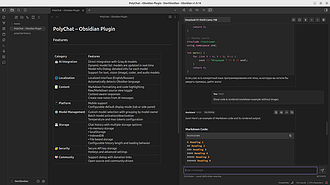
PolyMind
这个插件还未经Obsidian官方人员手动审核。PolyMind:一个仓库,适配任何模型,实现无限进化。借助Groq API进行多模态人工智能聊天——一键切换模型、保存聊天历史,还能跨设备同步,让工作效率无缝提升。很快就会支持OpenAI和Claude啦。
PolyMind 1. 主要功能:这是一款Obsidian插件,将Groq AI功能集成到笔记中,支持通过Groq API与多种AI模型进行多模态对话,具备一键切换模型、聊天历史记录以及跨设备同步功能。未来还将支持OpenAI和Claude。 2. 适用场景:适用于在Obsidian中进行笔记记录时,需要借助AI能力辅助写作、获取信息、解答问题等场景,帮助用户提高生产力。 3. 核心特色:可在一个保险库内使用任意模型,实现无限进化;操作灵活,能一键切换模型;支持跨设备同步聊天记录,方便用户随时随地继续对话。 4. 使用建议:
AI
Pkmer

PomoBar
这是个简单的番茄钟计时器,就显示在你的状态栏里。左键点击可以开始或停止计时;暂停时,右键点击能重置;中键点击则可以在25分钟、15分钟和5分钟这几个时长之间切换。
PomoBar PomoBar 是一款极简主义的番茄钟计时器插件,直接集成在 Obsidian 状态栏中,提供不打扰的无界面计时功能。其核心特性包括:默认支持 25 分钟专注/15 分钟休息/5 分钟短间歇三种时长循环(通过中键点击切换),左键控制启动/暂停,暂停状态下右键可重置计时。该插件专为需要专注工作的 Obsidian 用户设计,通过状态栏的轻量化显示和快捷操作,解决传统番茄钟工具频繁切换窗口打断工作流的问题,同时支持手动安装和社区插件市场一键安装,兼容 MIT 开源协议。
AI
Pkmer
Pomodoro Calendar
一款带有动画彩虹进度条且集成了CalDAV日历的番茄钟计时器插件 —— 此插件尚未经过Obsidian官方人员的人工审核。
1. 主要功能:一键开启番茄钟计时,支持播放、暂停、完成、跳过、取消等操作;有可爱动画进度条,完成时有庆祝动画;支持 CalDAV 日历集成,完成或取消番茄钟时自动同步日历事件;可多设备同步状态。 2. 适用场景:适用于需要专注工作、学习的场景,借助番茄钟提高效率,同时可通过日历集成管理任务安排。 3. 核心特色:拥有多种主题样式的进度条,如金币、树叶等;完全可定制,能自定义番茄钟、休息时长等;支持 iCloud、Google Calendar 等双向同步。 4. 使用建议:推荐通过社区插件浏览器安装。基本操作可点击左侧边
AI
Pkmer
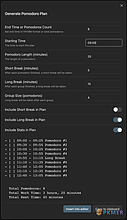
Pomodoro Planner
生成一个番茄工作法的计划安排。
Pomodoro Planner Obsidian Pomodoro Planner 是一个简单的插件,根据番茄工作法生成每日计划,并与 Obsidian Day Planner 插件兼容。安装插件后,通过命令面板运行“Pomodoro Planner: Generate”命令,插件将根据输入生成每日计划。可以将生成的计划插入到光标位置,或者复制到剪贴板中。该插件的功能是生成番茄工作法的计划,适用于需要按照番茄工作法进行工作和时间管理的用户。
AI
Pkmer

Pomodoro Timer
A pomodoro timer that helps manage your daily focus
Pomodoro Timer 这是一个帮助管理每日专注的番茄钟插件。可以定制工作和休息间隔,提供音频提示,直接在 Obsidian 状态栏监控进度,并自动记录番茄钟会话到每日笔记中。可通过 DataView 脚本生成番茄钟会话表格、按日期分类的摘要视图和任务追踪。适用于需要提高专注力和时间管理的用户,解决了在 Obsidian 中使用番茄钟技术的需求。
AI
Pkmer
Pomodoro Timer Forest
Grow a tree with every focus session and turn your focus, tasks and streaks into a living village. A gamified pomodoro timer with daily quests, perks and achievements. - This plugin has not been manually reviewed by Obsidian staff.
该插件提供标准的番茄钟计时功能,并将每一次专注会话转化为视觉化的树木生长过程。用户可收集“阳光”和“金币”,用于在 5x5 至 8x8 的岛屿上建造小屋、水井、水磨坊等设施,逐步构建属于自己的村庄。 适用于需要长时间深度工作、学习或写作的场景,特别适合容易分心或难以坚持传统番茄钟的用户,通过即时视觉反馈维持动力。 1. 动态视觉反馈:种子随时间实时生长为树木,放弃则枯萎,完
AI
Pkmer
Popcorn MD
用IMDb编号或者电影片名来生成和管理跟电影相关的笔记。——Obsidian官方人员尚未对这个插件进行人工审核。
1. 主要功能:可通过TMDb搜索电影和电视剧,利用标题或IMDb ID快速查找影片,能自动创建填充了电影元数据(如标题、年份、类型等)的笔记,还支持使用占位符自定义笔记模板。 2. 适用场景:适合电影爱好者在Obsidian中管理电影相关笔记,无需离开Obsidian就能完成电影信息搜索与笔记创建。 3. 核心特色:具备简洁的模态搜索界面,实现无干扰工作流;支持自定义模板,可根据需求设计笔记布局。 4. 使用建议:安装可选择从Obsidian社区插件(发布后)或手动(开发者预览)方式。使用前需在 themoviedb.o
AI
Pkmer
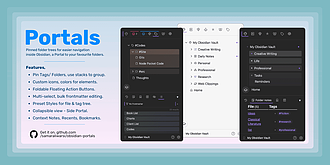
Portals
这个插件还没经过Obsidian官方人员的人工审核。你可以把文件夹和标签固定成可自定义的标签页,还能给它们配上图标、颜色,加上文件夹备注,这样导航起来就更方便啦。
Portals 1. 主要功能:可将文件夹和标签固定为自定义标签页,支持将多个标签分组为可折叠的堆栈,能为标签添加自定义图标和颜色,提供文件预览功能,可按属性或扩展名组织文件夹或标签成可折叠部分,有快速标签切换器,支持自动备份,具备六种视觉样式。 2. 适用场景:适用于在Obsidian中需要高效导航文件和标签,希望快速定位特定文件夹或标签内容的用户。 3. 核心特色:高度可定制,用户能自由设置图标、颜色等;提供多种便捷功能,如快速切换标签、文件预览等,能有效提高文件导航效率。 4. 使用建议:根据自身工作流程,合理设置标签
AI
Pkmer
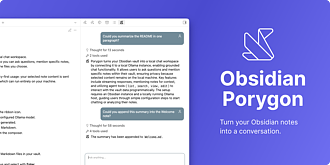
Porygon
把你的笔记变成一场对话吧。
Porygon Porygon可将Obsidian库转变为本地优先的AI工作区。支持与笔记聊天,借助Ollama模型实现流式Markdown响应;具备搜索、编辑等代理工具;支持语义搜索;拥有长期记忆功能;可通过Markdown文件教授助手技能;在需要时会暂停询问输入,操作前会提示确认;还能保存并恢复会话。 适用于思考、学习和日常工作场景,帮助用户更高效地与笔记交互。 强调本地、私密、免费,AI自然融入工作流而非主导。具备语义搜索,能按意义查找笔记;有长期记忆,可延续上下文;技能可通过Markdown文件定制;操作有确
AI
Pkmer
Position Restore
Remembers the cursor and scroll position for each note and puts you right back when it reopens, with back/forward navigation and a recent-files list. - This plugin has not been manually reviewed by Obsidian staff.
1. 位置记忆:自动记录并恢复每篇笔记的光标与滚动位置,重开时直接回到上次停留处,消除顶部闪烁。 2. 历史导航:提供类似 VSCode 的前进/后退功能,支持跨文件、标签页及文件内跳转(如大纲点击、锚点链接)的历史回溯。 3. 最近文件列表:以侧边栏或弹窗形式展示访问历史,支持置顶常用笔记及关键词过滤(匹配标题可直达章节)。 适合频繁切换多篇长文档、依赖大纲或锚点跳转进行深度阅读与编辑的用户,尤其适合需要保持思维连贯性的研究者或写作者。
AI
Pkmer
Post Webhook
将笔记发送到 webhook 端点,以便与 n8n、Make.com 和 Zapier 等无缝集成。
Post Webhook插件允许用户将Obsidian笔记发送到任意Webhook端点,支持YAML前言和附件处理,适合与n8n、Make.com和Zapier等外部服务无缝集成。其主要功能包括:自动解析YAML前言并将其包含在Webhook有效载荷中,自动处理笔记中的附件,快速访问命令面板,及内置Webhook测试功能。用户只需设置Webhook URL,打开任意笔记,通过命令面板发送内容即可。此插件旨在自动化笔记工作流程,提升效率,解决了与外部服务集成的难题。
AI
Pkmer
Postbox
导入 .eml 和 .msg 格式的邮件文件,把它们转换成带有附件、内联图片和结构化前置元数据的原生 Markdown 笔记。——此插件尚未经过 Obsidian 官方人员的人工审核。
1. 主要功能:导入 .eml 和 .msg 格式的邮件文件,将其转换为原生Markdown笔记,包括将HTML邮件正文转换为Markdown、提取附件并保存到指定文件夹且在笔记中建立链接、渲染内联图片、生成结构化的YAML前置元数据。 2. 适用场景:适用于需要将邮件内容整理到Obsidian笔记中的场景,仅支持桌面端,无需与Outlook、IMAP或Exchange建立连接。 3. 核心特色:可手动从命令面板或文件资源管理器右键菜单导入,也能自动监控外部文件夹并导入新文件,还能通过Message - ID跳过重复邮件;
AI
Pkmer
Postcraft
一键把选中的笔记转化成可直接发布到X(原推特)和领英的草稿,文风贴合你的习惯。你得自己提供Claude API密钥。——此插件尚未经过Obsidian官方人员人工审核。
1. 主要功能:一键将选中的Obsidian笔记转换为可发布的X(原Twitter)和LinkedIn草稿,支持在结果窗口内直接编辑草稿,还能查看近期草稿历史。 2. 适用场景:适用于需要在X和LinkedIn上发布内容的用户,能快速将笔记转化为对应平台的发文草稿。 3. 核心特色:一是能匹配用户写作风格,可通过粘贴过往帖子让插件学习;二是操作简单,无需编写提示语,选中内容一键生成;三是数据安全,通过Obsidian的requestUrl直接调用Anthropic,API密钥仅存于用户保险库。 4. 使用建议:先在插件设置
AI
Pkmer
Poster Wall
把带标签的 Markdown 笔记当作本地优先的海报墙来浏览。——此插件尚未经过 Obsidian 官方人员的人工审核。
1. 主要功能:将含指定标签的 Markdown 笔记以响应式海报墙展示,支持按标签展示、按标题或路径搜索、排序,可直接在卡片设置评分,能灵活设置封面,自动监听文件变化并刷新。 2. 适用场景:适用于 macOS 系统且 Obsidian 版本 1.12.7+ 的桌面端用户,用于整理和浏览带有特定标签的笔记,如读书、电影类笔记。 3. 核心特色:Local First 模式,无需 Dataview 等工具;父标签自动包含子标签;评分和封面信息保存在插件数据库,不修改 Markdown 正文;支持多种图片来源;数据隐私性好,
AI
Pkmer
Power Merge Notes
合并 Markdown 笔记,支持按标题处理内容、前置元数据和 Dataview,还能自动清理同名重复项。 - 此插件尚未经过 Obsidian 官方人员的手动审核。
该插件用于合并 Markdown 笔记,支持手动合并、选择文件合并、重复文件扫描、重命名合并等方式,能自动清理同名重复笔记,还可进行标题感知合并、元数据合并和 Dataview 代码块处理。 适用于需要整理笔记、合并重复内容、统一笔记结构的场景,如在知识管理、项目文档整理时使用。 - 标题感知合并,保留有用结构,将源内容添加到匹配标题下。 - 智能处理元数据,保留首选笔记的标题和日期,去重别名和标签。 - 对 Dataview 代码块去重,选择最新更新的 dv.view 块。 - 合并两笔记:通过命令面
AI
Pkmer
Power Roll Detector
Detects "Power Roll + N" text in Draw Steel statblocks and turns it into a clickable 2d10+N roller. - This plugin has not been manually reviewed by Obsidian staff.
1. 无侵入性:无需修改笔记源码,直接识别渲染后的文本。 2. 智能上下文:在特定容器内掷骰时,自动记录关联的角色或怪物名称。 3. 历史追踪:提供侧边栏
AI
Pkmer
Power Assistant
记录并总结会议内容,导入你的日程表,追踪人员动态和承诺事项,向你的笔记提问任何问题,还能导出完善的总结内容。——这款插件尚未经过Obsidian工作人员的人工审核。
1. 主要功能:能将会议、语音备忘录、视频和网页转化为规范笔记。录制会议后可得到总结、带负责人与日期的行动项、决策及完整文字记录,还嵌入音频,点击时间戳能回放。可对笔记提问并获取带来源链接的答案。 2. 适用场景:适用于会议记录、整理语音资料、处理视频内容等场景,帮助用户高效整理信息。 3. 核心特色:转录方式有多种选择,如Whisper、AssemblyAI、Deepgram和WhisperX,部分可实现本地转录且有说话者标签;写笔记可使用Anthropic API或本地服务器,能免费本地运行;内置使用计量器,可查看实际
AI
Pkmer
Power Bases
给Bases添加看板、日历、时间线、图表、图库和表格视图,支持内联编辑、颜色设置、汇总、字段类型、公式以及CSV导入。——此插件尚未经过Obsidian官方人员的人工审核。
1. 主要功能:为Obsidian的核心Bases插件增添六种额外视图,包括看板、日历、甘特式时间线、图表、图像画廊和功能更丰富的表格。支持内联编辑、颜色设置、汇总、多种字段类型、公式计算和CSV导入。 2. 适用场景:适用于管理大量笔记数据的场景,即使在拥有20,000条笔记的大型库中也能保持高效。 3. 核心特色:数据存储在普通笔记的前置元数据中,支持全平台同步;与原生Bases视图并存,在原有基础上大幅扩展功能,如表格增加多种字段类型和公式编辑器,看板可拖动改变属性等。 4. 使用建议:需使用Obsidian 1.1
AI
Pkmer
Power Connect
把你的仓库同步到你自己的 Dropbox、OneDrive 或 Google Drive 云盘,还能和他人分享文件夹或笔记,并且可以选择使用端到端加密。——Obsidian 官方人员尚未对该插件进行人工审核。
Power Connect 可将Obsidian笔记库同步至Dropbox、OneDrive或Google Drive,支持多平台,还能与他人共享文件夹或笔记,可选择端到端加密。 适用于多设备使用Obsidian的用户,希望利用已有云存储服务同步笔记,避免使用第三方同步订阅服务。
AI
Pkmer
Power Desk
把微软365、谷歌、CalDAV和ICS日历以月视图、周视图、日视图和日程视图的形式引入Obsidian,还带有邮件分类收件箱,每个日程都能配笔记。——此插件尚未经过Obsidian官方人员人工审核。
1. 主要功能:将Microsoft 365、Google、CalDAV和ICS日历集成到Obsidian中,支持月、周、日和议程视图展示,还配备邮件分类收件箱,每个事件关联一条笔记。可对Microsoft 365和Google事件进行创建、移动、编辑和删除等操作,CalDAV和ICS为只读。 2. 适用场景:适合需要在Obsidian里统一管理多平台日历和邮件的用户,方便查看日程安排和处理邮件。 3. 核心特色:支持多平台日历接入;多种视图展示日程;事件卡片可拖动、调整大小且记住位置;操作与Outlook类似,如编辑重复
AI
Pkmer
Power Explorer
可以通过拖放操作手动整理文件和文件夹,还能根据单词前缀瞬间搜索整个仓库。即便在大型仓库中,它的运行速度也很快。——此插件尚未经过Obsidian工作人员的人工审核。
1. 主要功能:支持手动拖放文件和文件夹进行排序,可通过单词前缀快速搜索整个库;支持剪切和粘贴操作移动文件;提供四种桌面布局选择。 2. 适用场景:适用于拥有大量笔记(20000条及以上)的Obsidian库,方便用户整理和查找文件。 3. 核心特色:在处理大量笔记时保持高效,与其他手动排序插件不同,它不与文件资源管理器的DOM冲突,仅改变屏幕上每个文件夹的返回顺序,无定时器、观察者和单项监听器,仅在拖动时产生开销。 4. 使用建议:可通过拖放文件到两个其他项目之间或文件夹中间来调整位置;若拖动操作不便,可使用剪切和粘贴功
AI
Pkmer
Power Extract
读取图片里的文字,这样其他插件就能搜索这些文字啦。它用的是Windows自带的OCR功能,所以不用下载任何东西,图片也不会离开你的设备。——Obsidian官方人员还没对这个插件进行人工审核哦。
1. 主要功能:读取图片内文字,使其他插件可搜索这些文字,也能直接右键复制图片文字。 2. 适用场景:适用于包含大量截图的Obsidian库,如存有错误信息截图、收据、幻灯片截图等的场景,让原本无法搜索文字的图片可被检索。 3. 核心特色:利用Windows内置OCR识别,无需下载、注册账号或上传图片,所有识别在本地设备完成。使用固定路径和参数的PowerShell脚本调用Windows API,保障安全性。 4. 使用建议:若库中有大量图片且需搜索其中文字,可启用此插件。使用时知晓插件会启动powershell.exe执
AI
Pkmer
Weekly Music Practice Planner
规划并跟踪每周音乐练习情况:按天记录每项技能的进展,还能添加每日笔记。 - 此插件尚未经过Obsidian官方人员的人工审核。
1. 主要功能:用于规划和跟踪每周音乐练习,每周对应一个Markdown笔记,包含本周目标、技能×天数的跟踪表以及每日笔记,每日笔记含练习“Session”及Dataview内联字段。 2. 适用场景:适合有规律进行音乐练习,需要记录和规划每周练习内容与进度的人群。 3. 核心特色: - 以周为单位集中管理练习信息,结构清晰。 - 利用Dataview内联字段方便后续查询和分析。 - 支持自定义设置,如笔记存储文件夹、每周起始日和默认技能。 4. 使用建议: - 可通过命令面板快速打开本周、
AI
Pkmer
PrayerChime
伊朗城市的离线伊斯兰教祈祷时间。——此插件尚未经过Obsidian工作人员的人工审核。
1. 主要功能:提供伊朗城市的离线伊斯兰祈祷时间,支持多种计算方法,可配置警告间隔和可见项目,有城市搜索、收藏城市等功能。 2. 适用场景:适用于使用Obsidian且关注伊朗伊斯兰祈祷时间的用户,无论是在桌面端还是移动端都可方便查看。 3. 核心特色:无需外部祈祷时间API,采用本地坐标和内置太阳计算;具备波斯语和RTL界面;有Obsidian丝带操作和专用右侧边栏视图;状态栏可显示下一次祈祷时间。 4. 使用建议:推荐从Obsidian社区插件中安装该插件。使用时可根据个人需求在设置中配置计算方法、警告间隔等,还可收藏
AI
Pkmer
Preach MD
这个插件还没经过Obsidian工作人员的人工审核。它有全屏宣讲模式,能让你用iPad或笔记本电脑进行布道和其他演示。支持自由滚动、点击经文展开内容、计时以及大纲导航功能。
1. 主要功能:将任意.md文件转换为无干扰的布道模式,具备全屏阅读界面、大字体排版、自由垂直滚动、章节大纲导航、退出确认、编辑往返、实时计时器、屏幕常亮、边缘滑动抑制、经文点击展开等功能。 2. 适用场景:适用于在iPad或笔记本电脑上进行布道、演讲等各类演示场景。 3. 核心特色:借鉴Logos Bible Software的布道功能,专为iPad优化,隐藏侧边栏避免误操作,高对比度大字体适合现场演讲,能记住滚动位置,可自动检测并展开经文。 4. 使用建议:先在Obsidian设置的社区插件中搜索“Preach MD”
AI
Pkmer
Preserve Blank Lines
这个插件还未经Obsidian官方人员手动审核。它能在阅读模式下保留连续的空行,与原文实现1:1匹配。
1. 主要功能:在Obsidian的阅读模式下,保留连续的空白行,使显示效果与源文件1:1匹配。默认情况下,Obsidian的Markdown渲染器会将连续空白行合并为一个段落分隔符,该插件可恢复额外的空白。 2. 适用场景:适用于从其他笔记软件(如Zim desktop wiki)迁移笔记到Obsidian,且希望保留原笔记空白行格式的用户。 3. 核心特色:简单直接地解决了Obsidian阅读模式下空白行显示问题,无需使用添加斜杠、不可见字符或HTML标签等复杂方法。 4. 使用建议:可手动安装,从最新版本页面下载ma
AI
Pkmer
Preserve Frontmatter Formatting
Keeps the formatting of your YAML front matter - comments, quoting, blank lines, indentation and inline lists - when any plugin edits a property. - This plugin has not been manually reviewed by Obsidian staff.
该插件旨在解决 Obsidian 在通过 API 编辑笔记属性时,重写整个 YAML Front Matter 块并破坏原有格式的问题。它能确保当其他插件修改属性时,仅重写被修改的那一行,从而保留注释、引号、空行、缩进及内联列表等原始格式。 适用于所有依赖 app.fileManager.processFrontMatter() 接口编辑元数据的场景,包括 Obsidian 自身的部分编辑操作以及基于 obsidian-dev-utils 开发的第三方插件。特别适合对笔记头部格式
AI
Pkmer
Press PDF Export
这个插件还没经过Obsidian官方人员的手动审核哈。它能借助Pandoc实现高保真的PDF导出功能。支持多种引擎(XeLaTeX、wkhtmltopdf、WeasyPrint),能处理Mermaid图表,还支持自定义CSS和模板,也能进行批量导出呢。
1. 主要功能:借助Pandoc将Obsidian Markdown转换为兼容格式,支持导出为PDF、Word、HTML,可批量导出。 2. 适用场景:适用于需要将Obsidian笔记高质量导出为多种格式的场景,如整理文档、分享资料等。 3. 核心特色: - 支持多种PDF引擎,如XeLaTeX、wkhtmltopdf等。 - 可预渲染Mermaid图表,支持自定义CSS和模板。 - 自动检测CJK字体,有6种代码高亮主题。 - 保证内容保真,包含图像、公式等元素。 4. 使用建议:使用前需
AI
Pkmer
Pressmark
Export notes to PDF with portable theme packs: versionable formats you can share with your team. The same packs the Pressmark CLI uses, so terminal and vault produce identical documents. - This plugin has not been manually reviewed by Obsidian staff.
Pressmark 是一款 Obsidian PDF 导出插件,核心在于使用“可移植主题包”(Portable Theme Packs)。它允许用户将样式定义(CSS+JSON)作为文件进行版本控制(如 Git),确保从 Obsidian 界面或命令行(CLI)导出的 PDF 文档格式完全一致。 适用于团队协作、技术文档发布及需要严格统一格式的场景。特别适合需要频繁分享文档、进行代码审查或跨设备保持品牌一致性的开发者与团队。
AI
Pkmer
Pressroom
Publish individual notes to one or more Quartz sites on GitHub, with a management panel and no frontmatter changes. - This plugin has not been manually reviewed by Obsidian staff.
1. 主要功能:将 Obsidian 中的单篇笔记发布至 GitHub 上托管的 Quartz 5 网站。支持右键一键发布,无需修改笔记 Frontmatter,并提供管理面板以批量更新、移动或删除已发布页面。 2. 适用场景:适用于拥有 GitHub 仓库且已部署 Quartz 5 博客的个人用户。适合希望将特定笔记同步到线上,同时保持本地库其他内容私密、不被公开的场景。 3. 核心特色: - 非侵入性:发布时生成独立副本,绝不修改原始笔记内容或添加标记。 - 多站点支持:可将同一笔记发布到一个或多个不
AI
Pkmer
Pretext Justify
在阅读视图中实现最佳的克努斯 - 普拉思文本对齐效果。——此插件尚未经过Obsidian官方人员的人工审核。
1. 主要功能:在Obsidian阅读视图中运用Knuth - Plass算法实现最优断行,替代浏览器默认的单词换行,实现排版上更优的段落布局。具备最优断行、可选连字符插入、处理末行排版、响应窗口宽度调整、保留内联格式等功能。 2. 适用场景:适用于在Obsidian中对文本排版有较高要求,希望获得更美观、专业段落布局的用户,在阅读长文档时能提升视觉体验。 3. 核心特色:采用动态规划算法,通过计算“坏度”成本找到最优断行路径;考虑了多种排版因素,如连字符、行间距等;完全离线处理,无网络请求和数据追踪。 4. 使用建议:用
AI
Pkmer
Pretty URLs
通过去掉网址里的“https://”和“www.”前缀,让阅读视图里的网址显示效果更好。
1. 主要功能:改善Obsidian阅读视图中URL的显示,去除链接中的https://、www.等常见前缀,还可通过正则规则自定义链接显示文本,且不改变笔记实际内容。 2. 适用场景:适用于不想使用Markdown链接,但希望笔记看起来更简洁的场景。 3. 核心特色:能去除多种前缀,如协议、www、移动和amp子域名;支持通过自定义正则规则改写链接显示文本。 4. 使用建议:先在Obsidian的“设置→社区插件”中搜索并安装该插件。安装后,在“设置→Pretty URLs”中进行配置,可选择隐藏协议、子域名,对笔记属性
AI
Pkmer
Previous Daily Note
和“每日笔记”命令里的“打开上一篇每日笔记”不同,这个功能是从今天开始往前打开上一篇每日笔记,而不是从当前打开的那篇每日笔记开始。它还提供了一个功能区图标和一个命令来执行这个操作。
Previous Daily Note 是 Obsidian 的一款插件,主要功能是快速打开前一天的每日笔记,与内置的“打开前一天笔记”命令不同,该插件会从当天开始向前查找笔记而非基于当前打开的笔记日期。插件提供了便捷的侧边栏图标和命令面板操作入口,适用于需要高效回溯近期笔记的场景,解决了用户需要频繁手动查找历史笔记的痛点。安装方式支持通过 Obsidian 社区插件库直接安装或手动部署,使用时可点击侧边栏图标或调用命令面板快速执行。
AI
Pkmer
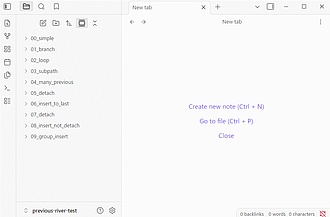
Previous River
这个插件还没经过Obsidian官方人员的人工审核。可以利用“上一条”属性和反向链接在笔记之间切换。
Previous River Previous River是一款Obsidian插件,通过在笔记的previous属性中设置上一篇笔记的链接,可将笔记连接成连续序列,还提供强大的导航和可视化功能。支持从属性视图直接导航前后笔记,能将关联笔记以可视化树状结构导出到Obsidian Canvas。 适用于需要梳理笔记逻辑顺序、查看笔记网络结构的场景,如撰写系列文章、整理知识体系等。
AI
Pkmer
PrimeTask
在侧边栏浏览PrimeTask任务和项目,把条目提升为关联笔记,还能用Bases或Dataview查询它们。插件本地运行,不会有数据流出你的设备。——本插件尚未经Obsidian官方人员手动审核。
1. 主要功能:将PrimeTask与Obsidian连接,可把笔记选中文本转为关联的PrimeTask任务,在侧边栏浏览任务和项目,还能用Bases或Dataview查询任务,且数据仅在本地处理。 2. 适用场景:适用于在Obsidian中记录想法,需将想法转化为任务执行的场景,适合Mac和Windows系统。 3. 核心特色:PrimeTask作为执行层,具备多种任务管理功能;Obsidian作为捕获和上下文层,专注想法诞生与笔记积累。以“笔记转任务”为主要流程,任务笔记是图节点而非复选框行。 4. 使用建议:使用该免
AI
Pkmer
Prior Art
写新笔记时能显示相似的已有笔记,还能合并重复笔记且不丢失链接哦。——这款插件还未经Obsidian工作人员人工审核呢。
1. 主要功能:在撰写新笔记时,展示相似的现有笔记,并能在不丢失链接的情况下合并重复笔记。在新建笔记输入标题和开头几行时,侧边栏会列出最多五条相似笔记,还提供“并排打开”“追加到现有笔记”等操作。 2. 适用场景:适用于笔记众多、担心重复撰写内容的场景,帮助用户快速找到已有相似笔记。 3. 核心特色:查询时机合理,停止输入400毫秒后查询,且新查询会取消旧查询;合并操作安全,不会自动编辑笔记,每次合并都需确认,将空的重复笔记移到回收站会二次确认。 4. 使用建议:可根据需求配置监控笔记的条件(如创建时间、字符数、所在文件夹
AI
Pkmer
Prioritize
在Obsidian中优先处理您的任务和笔记。
Obsidian 的 Prioritize 插件可帮助用户轻松标记笔记或任务的优先级。用户可以配置优先级级别和名称,切换不同的预设或创建自己的预设。安装简便,可通过 Obsidian 的 Community Plugin Browser 安装,也可从 GitHub 仓库构建。使用时,选择文本并选择不同的优先级级别,配置插件设置中的优先级级别数和名称。可通过命令面板或设置快捷键来执行各种操作,如设置优先级、移除优先级、提高或降低优先级。通过配置插件,用户还可以创建、应用、覆盖和删除预设,以满足个性化需求。
AI
Pkmer
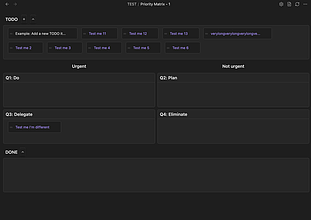
Priority Matrix
你可以用它创建和管理优先级矩阵笔记,还能自动识别仓库里的任务。
Priority Matrix 1. 主要功能:可创建和管理优先级矩阵笔记,自动从库中检测任务。具备矩阵视图,能将任务可视化展示在2x2优先级矩阵中;可自动扫描带TODO标签的任务,也能自定义扫描标签;支持从Obsidian资源管理器拖放任务;能在象限间拖放任务重新排序、标记完成;可通过命令创建新的优先级矩阵笔记,自动切换视图,还能灵活配置扫描路径等。 2. 适用场景:适用于需要对任务进行优先级管理、规划工作流程的场景,帮助用户清晰地安排任务。 3. 核心特色:自动检测任务,方便快捷;提供直观的矩阵视图,便于可视化管理;支持
AI
Pkmer
Prism Dashboard
A context-adaptive dashboard that reconfigures itself by time of day, active project, and live priority. - This plugin has not been manually reviewed by Obsidian staff.
1. 情境感知:随时间自动变换模式,也可通过工具栏手动覆盖。 2. 动态优先级:逾期任务自动置顶,确保最重要事项始终显眼。 3. 无缝交互:无需跳转笔记即可完成任务,操作闭环高效。 4. 视觉美学:采用极光风格玻璃卡片设计,
AI
Pkmer
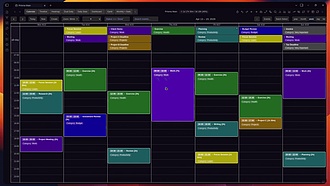
Prisma Calendar
Prisma能把任何带日期的笔记变成Obsidian里灵活的规划系统。这里没有死板的模式或预设的结构,只有你的数据、你的规则,一切全由你掌控。
Prisma Calendar 1. 主要功能:将带有日期的笔记转化为灵活的规划系统,支持将含日期的Markdown笔记转变为可拖动的事件,能在月、周、日、列表和时间线视图中展示,还可把项目笔记映射到时间线、里程碑和展示依赖关系。 2. 适用场景:适用于需要在Obsidian中进行日程安排、项目规划和时间管理的用户。 3. 核心特色:没有严格的模式或预定义结构,用户能完全掌控自己的数据和规则,可通过时间视角查看整个Obsidian库。 4. 使用建议:初次使用可先查看文档了解功能
AI
Pkmer
Prismical
Bring your Prismical meeting notes into Obsidian and keep your edits in sync across both apps. - This plugin has not been manually reviewed by Obsidian staff.
实现 Prismical 会议纪要与 Obsidian Markdown 笔记的双向同步。支持自动导入新笔记,合并非重叠编辑,并在本地重命名或移动文件时保持链接有效。 适用于使用 Prismical 记录会议,并希望在 Obsidian 中深度编辑、整理和长期归档笔记的用户。特别适合需要跨应用保持笔记一致性的知识工作者。
AI
Pkmer
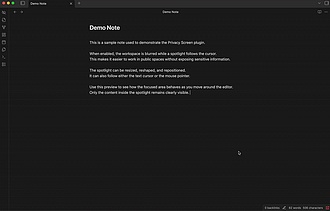
Privacy Screen
这个插件还没经过Obsidian官方人员的人工审核哦。它能让你的工作区变得模糊,同时让光标周围保持清晰,就像打了聚光灯一样。
Privacy Screen Privacy Screen 是一款 Obsidian 插件,可模糊整个工作区,仅在光标周围保留一个可配置的聚光灯区域,提供隐私保护。 适用于在公共场所使用 Obsidian 工作,不想让他人看到屏幕内容的场景。
AI
Pkmer
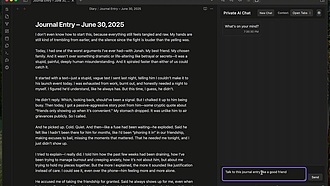
Private AI
用本地部署的人工智能和你的笔记轻松畅聊。从设计上就注重隐私,你的笔记不会离开设备,仅在本地进行处理。
Private AI 1. 主要功能:借助本地托管的大语言模型(LLM),让用户能轻松与笔记进行对话。可自动搜索Obsidian库获取相关信息提供上下文响应,还能引用特定笔记。 2. 适用场景:适用于希望在处理笔记时,借助AI获取帮助、进行分析和答疑的场景,如从笔记中寻找特定信息、获得对话建议等。 3. 核心特色:注重隐私,笔记数据不出本地设备,仅在本地处理,不向外部服务传输数据,无分析或跟踪。具备简单的设置和模型切换功能,跨平台支持多数现代Mac和Windows机器,还可进行性能调优。 4. 使用建议:目前插件待Obsid
AI
Pkmer
Private Quartz Publish
这个插件还没经过Obsidian官方人员的人工审核。你可以选择把Obsidian里的单篇笔记或者整个文件夹发布到你自己搭建的Quartz网站上。每个链接都是一串难以猜到的随机字符串;分享文件链接就只会公开那一个文件,分享文件夹链接就只会公开里面包含的笔记。
Private Quartz Publish Private Quartz Publish 是一款 Obsidian 插件,可选择将单个笔记或整个文件夹发布到自托管的 Quartz 网站,每个文件或文件夹对应一个不可猜测的随机 URL。 适用于有自托管服务器,希望自主控制笔记发布,保护笔记隐私,且不想依赖 Obsidian Publish 付费服务的用户。 -
AI
Pkmer
Private Sync
把Obsidian仓库和私有服务器同步。——这款插件尚未经过Obsidian官方人员的人工审核。
1. 主要功能:将Obsidian库与自托管的Private Sync Server后端进行同步。 2. 适用场景:适用于希望将Obsidian笔记数据同步到自己搭建的服务器,而非使用默认云服务的用户。 3. 核心特色:不使用作者提供的默认云,默认不向任何外部服务发送数据,用户可在插件设置中提供自己服务器的URL,保障数据隐私。 4. 使用建议: - 需Obsidian 1.11.4 或更高版本,有可通过HTTP或HTTPS访问的Private Sync Server,且配置好服务器密码。建议使用HTTPS,尤其在
AI
Pkmer
Process Tracker
Daily habit and progress tracker in a table: rows are your tracks, columns are days, and every checked day is a note you can open and edit in place. - This plugin has not been manually reviewed by Obsidian staff.
1. 主要功能:在笔记中通过代码块生成追踪表格,行代表不同任务或习惯,列代表日期。每个勾选框实际上是一个独立的笔记文件,允许用户记录当日详情、链接或照片。 2. 适用场景:适合需要长期追踪习惯(如健身、阅读)、项目进度或日常流程的用户,尤其适合希望将“打卡”行为转化为具体行动记录的场景。 3. 核心特色: - 勾选即笔记:每个打卡点都是可编辑的独立笔记,而非单纯的状态标记。 - 原位预览:鼠标悬停即可在表格内直接预览或编辑当日笔记,无需离开当前视图。 - 高度自定义:支持通过 YAML 属性自定义行名、
AI
Pkmer
Pro-Con Decisions
Weigh pro and contra arguments in a Markdown table. Rendered as editable cards with weights and a result bar. - This plugin has not been manually reviewed by Obsidian staff.
该插件允许用户在笔记中通过 Markdown 表格记录决策的利弊论点,并自动渲染为可编辑的卡片视图。它支持为每个论点设置权重,并通过可视化的结果条直观展示正反双方的权重对比。 适用于需要深入分析复杂决策的场景,如职业规划、购买大额商品、项目选型或生活重大选择。特别适合需要在笔记中保留清晰逻辑推导过程的用户。
AI
Pkmer
Product Backlog
把Bases的结果展示成一个可排序的产品待办事项树,包含史诗级任务、功能特性、产品待办事项和具体任务,还支持拖放排序,灵感源自Azure DevOps Boards。 - 此插件尚未经过Obsidian官方人员的手动审核。
1. 主要功能:为Obsidian的Bases添加“Product Backlog”视图类型,将扁平笔记列表转换为可排序的工作项树,结构为“Epics → Features → PBIs → Tasks”。 2. 适用场景:适用于项目管理场景,如软件开发项目,可对项目中的不同层级工作项进行管理和排序。 3. 核心特色: - 工作项存于一个文件夹,层级由属性决定,非子文件夹。 - 仅显示属于层级的笔记,过滤无关笔记。 - 自动分配和更新笔记的parent、order和type属性,无需手动维护。 4.
AI
Pkmer
progress-dashboard
一款用于可视化学习技能进度的插件,能通过笔记的 YAML 字段自动关联技能,还支持手动拖动来调整进度——这款插件尚未经过 Obsidian 官方人员的人工审核。
1. 主要功能:可视化展示和管理学习技能进度。通过扫描笔记 YAML 中 skill 和 skill-progress 字段自动关联笔记与技能,支持手动拖动进度条调整进度。 2. 适用场景:适合有学习技能管理需求的用户,可用于记录和跟踪各类学习技能的进展。 3. 核心特色:进度条可视化展示技能完成状态;支持自动关联笔记、手动拖动进度、自定义技能分类、多笔记关联、父子技能结构;右侧展示关联笔记可点击跳转;支持跨仓库扫描、分类置顶和日期记录。 4. 使用建议:先点击顶部工具栏“+ 添加技能”创建技能,填写分类、名称和描述;在笔
AI
Pkmer
Progress Dock
在可停靠的仪表盘里追踪数字目标、截止日期、倒计时以及分支学习路线图。——Obsidian官方人员尚未对这个插件进行人工审核。
1. 主要功能:在可停靠的仪表盘上跟踪数字目标、截止日期、倒计时和分支学习路线图。可创建数字任务,设置当前值、目标、单位及显示模式;添加带分类、备注、颜色的截止日期;创建顺序和并行学习路径。 2. 适用场景:适合有目标管理、时间规划、学习路径规划需求的Obsidian用户,如学生规划学习进度、职场人管理工作目标和时间。 3. 核心特色:本地优先,数据存储在data.json;支持多种显示模式和交互方式,如拖动进度滑块;截止日期显示直观,可预览;支持分支学习路线图语法;兼容Obsidian明暗主题,无账号、网络请求等。 4.
AI
Pkmer
ProgressTracker
在侧边栏用可视化进度条追踪任务完成情况,自动更新看板列
ProgressTracker Progress Tracker 是一款 Obsidian 插件,通过可视化的进度条和自动化任务管理功能帮助用户高效跟踪任务完成情况。其核心功能包括:在侧边栏显示动态彩色进度条,自动统计笔记中的已完成/未完成 Markdown 任务(- [ ] 和 - [x]),并根据任务进度自动更新 YAML 元数据中的状态字段;深度集成 Kanban 看板,能自动将完成任务卡片移动到对应列,并支持将含任务的文件自动添加到指定看板。该插件特别适合需要直观掌握项目进度、管理复杂工作流的用户,解决了手动更新任务状
AI
Pkmer
Progressive
这个插件还没经过Obsidian官方人员的人工审核。它有个侧边栏进度条,能追踪笔记里的任务完成情况(按日、周、月统计,或者自定义统计周期)。支持多种颜色模式,还能适配你的主题。
Progressive 在Obsidian文件资源管理器侧边栏显示进度条,展示笔记中任务的完成百分比,支持按日、周、月或自定义笔记类型统计,可跟踪最新、今日或文件夹内所有笔记的任务进度。 适用于想要快速了解工作区整体任务完成情况,无需打开单个笔记查看进度的场景。 进入“设置→Progressive”,选择要跟踪的笔记或文件夹,选定笔记类型(日、周、月或自定义),再选择跟踪模式(最新、今日等)。
AI
Pkmer
Project Cockpit
这个插件还没经过Obsidian官方人员的人工审核。它会用项目仪表盘替换新标签页,里面有状态概览、未完成的待办事项、日记热力图、迷你图表和反向链接。
1. 主要功能:用项目仪表盘替代新建标签页,提供多种项目信息展示,如统计栏、项目卡片、待办事项、最近编辑文件、固定笔记、标签概览、日记热力图、关系图、高频引用文件等,还有可配置的快速操作按钮。 2. 适用场景:适用于需要对项目进行集中管理和快速查看项目状态、进度的用户,方便在一个界面掌握所有活跃工作情况。 3. 核心特色:各展示部分可单独开关和重新排序,折叠状态会持久保存;可通过状态筛选项目;待办事项可直接勾选或跳转到对应行;标签可点击搜索。 4. 使用建议:可在社区插件商店搜索安装,也可手动下载文件安装。安装后在设置中配
AI
Pkmer
Project Manager
这个插件还没经过Obsidian官方人员的人工审核哈。它有功能超全的项目管理功能:超酷炫的甘特图、看板、表格视图,还有可自定义的字段以及到期日期提醒呢。
1. 主要功能:提供全面的项目管理功能,包括甘特图、看板、表格视图,支持自定义字段、时间跟踪、智能调度等,数据以Markdown和YAML格式存储。 2. 适用场景:适用于在Obsidian中进行项目管理的用户,无论是个人任务管理还是团队项目协作都可使用。 3. 核心特色: - 数据以纯文本形式存储在保险库中,可移植、可搜索、可版本控制,无数据锁定问题。 - 提供表格、甘特图和看板三种强大视图,可自由切换。 - 具备真正的项目管理功能,如任务依赖、里程碑、子任务等。 - 可自定义字段、状态、
AI
Pkmer
Project Manager Insights
A read-only analytics layer for Project Manager, adding cross-project workload, delivery progress, data quality, and schedule risk insights. - This plugin has not been manually reviewed by Obsidian staff.
Project Manager Insights 是一款专为 Obsidian 的 Project Manager 插件设计的只读分析层。它不修改原始任务数据,而是基于现有的项目、任务、层级、标签及状态,提供跨项目的工作负载分析、交付进度追踪、数据质量检查及进度风险评估视图。 适用于使用 Project Manager 进行任务管理,但需要更高维度团队交付洞察的用户。特别适合项目经理或团队负责人,用于监控多项目并行时的资源分配、识别潜在进度风险以及评估整体交付健康度。
AI
Pkmer
Project Manager with Time Tracking
Plan projects and tasks as Markdown notes, track time against them, and review it on a dashboard. Gregorian or Jalali (Shamsi/Persian) calendar. - This plugin has not been manually reviewed by Obsidian staff.
该插件允许用户以Markdown笔记形式规划项目与任务,并集成时间追踪功能。它提供看板视图管理任务状态,支持启动、暂停和停止计时器,并在仪表盘上汇总查看实际工作时间。 适合需要精细记录工作时长、进行个人生产力管理或项目进度追踪的用户。特别支持公历及波斯历(Jalali/Shamsi)日历,对使用波斯历的用户非常友好。 1. 无锁定纯文本存储:所有数据以带有Frontmatter的纯Markdown笔记形式保存在库中,无数据
AI
Pkmer
Project Notes
这是一套用于简单、轻量级的基于笔记的项目管理工具。——此插件尚未经过Obsidian官方团队的人工审核。
1. 主要功能:提供基于笔记的轻量级项目管理工具,将选定笔记视为项目。可通过标签、属性或文件夹匹配项目,在笔记前置元数据中存储项目信息。具备笔记栏编辑元数据、美观项目链接显示、多种项目布局展示,还有创建项目、子项目等命令。 2. 适用场景:适用于使用Obsidian进行项目管理,希望以笔记为基础,简单高效管理项目的用户。 3. 核心特色:以Markdown文件为核心,仅提供便利和可视化,尽量减少影响。可自定义项目匹配方式和属性,创建项目命令支持配置路径和模板。 4. 使用建议:可先设置好项目匹配规则,如使用project标
AI
Pkmer
Project Planner
Plan projects from your Markdown tasks with a dependency graph, Gantt chart with critical path, kanban board, and cost tracking. - This plugin has not been manually reviewed by Obsidian staff.
1. 零锁定:所有数据直接读写自Markdown,兼容Tasks和Dataview语法,删除插件后笔记内容不受影响。 2. 专业视图:提供可视化依赖图、自动计算关键路径的甘特图及看板管理。 3. 财务集成:支持工时与材料成本核算,实现项目全维度管理。 1. 确保笔记中已规范使用Tasks插件语法标记任务、日期及依赖关系。 2. 利用“嵌入图表”功能将计划可视化展示在笔记中,便于团队共享。 3. 注意插件支持撤销操作,修改
AI
Pkmer
ProjectVerse
用代码管理项目,把Obsidian变成你最理想的工作空间。——这款插件尚未经过Obsidian工作人员的人工审核。
1. 主要功能:ProjectVerse 是 Obsidian 的虚拟项目空间管理插件。可自由创建、编辑和删除项目空间,关联文件与文件夹;有专属侧边栏项目浏览器,专注当前任务;自动生成美观的项目控制面板,含数据统计、任务扫描、备忘录等功能;支持工作区状态同步,切换项目时保存并还原标签页。 2. 适用场景:适用于需要在 Obsidian 中对项目进行集中管理,处理多个分散文件,且希望有直观操作界面和便捷任务管理的场景。 3. 核心特色:以代码和配置化管理项目,非侵入式关联文件;项目浏览器和控制面板设计实用,能提高工作效率;工
AI
Pkmer
Project View
这个插件还没经过Obsidian官方人员的人工审核。它能把笔记整理到各个项目里。每个项目都会记录自己的文件夹、笔记以及上次打开的标签页——点击某个项目,就能立刻恢复它的工作区。
1. 主要功能:将笔记组织成项目,每个项目可跟踪文件夹、笔记和最后打开的标签页。在左侧侧边栏有项目列表,可创建项目并设置名称、描述、成员文件夹和特定笔记;支持即时切换项目,保留滚动位置、光标、撤销历史和活动标签页;可添加额外命名的窗格;右侧侧边栏展示活动项目的固定笔记、文件夹和零散笔记。 2. 适用场景:适合需要对笔记进行项目化管理的用户,尤其在处理多个项目的笔记时,能方便地切换不同项目的工作空间。 3. 核心特色:即时恢复项目工作空间,切换项目时不关闭/重新打开笔记,保留状态;支持多窗格,每个窗格可独立记录标签页;项目列
AI
Pkmer
Projects Planner
这个插件还没经过Obsidian官方人员的人工审核哦。它能让你用纯Markdown文件来管理项目,通过看板风格的侧边栏视图,追踪项目状态、里程碑、任务以及进度。
1. 主要功能:在Obsidian中以纯Markdown格式管理项目,可追踪项目状态、里程碑、任务和进度,具备新建项目、添加里程碑、记录进度更新、归档项目等功能,还有看板风格侧边栏视图。 2. 适用场景:适用于需要在Obsidian中进行项目管理的用户,如个人知识管理、团队项目协作等场景,方便对项目进行有序规划和跟踪。 3. 核心特色:采用看板风格侧边栏,按状态(规划、进行中、暂停、完成)分栏展示项目,卡片显示优先级徽章、里程碑数量和进度条;可灵活配置项目文件夹。 4. 使用建议:通过侧边栏丝带图标打开“Project M
AI
Pkmer
Proletarian Wizard Task Manager
在您的工作区中跟踪所有笔记中的任务。组织您的日程。规划您的工作。
Proletarian Wizard 是一款针对 Obsidian 的任务管理插件,旨在帮助用户高效管理工作和日常任务。用户可以在笔记中直接输入任务,这些任务会自动同步到插件的任务面板,便于集中管理。插件支持任务优先级设置和状态更新,用户可以轻松组织每天的工作。此外,用户可以提前规划任务,未完成的任务会自动转移到“过去”面板,便于后续处理。通过自然语言输入日期,插件可自动转换为实际日期,简化任务安排。最后,用户还可以生成工作报告,便于状态汇报和年度评估。
AI
Pkmer
Prologue
在新标签页上展示一条随机名言或提醒。
Prologue 1. 主要功能:每次打开新标签页时,随机展示一条笔记、名言或提醒内容。 2. 适用场景:适用于使用Obsidian进行笔记记录的用户,在开启新的记录页面时,能获得一些灵感、提醒或激励。 3. 核心特色:操作简便,安装后会在库中创建示例文件,用户可自行添加、修改展示内容;每次打开新标签页展示的内容随机,增加新鲜感。 4. 使用建议:目前该插件未在社区列表中,需从最新版本发布页面下载并解压到库的.obsidian/plugins文件夹。添加展示内容时,在示例文件collection.md中按一个或多个空行分隔不
AI
Pkmer
promChip
带固定到桌面功能、用于管理 AI 提示词的浮动芯片——此插件尚未经过 Obsidian 工作人员的人工审核。
1. 主要功能:提供浮动的AI提示芯片,可将提示固定到桌面;点击浮动球打开AI提示设置面板;选择文本后点击提示芯片,在浮动窗口获取流式AI响应;支持多API配置与切换,有实时流式输出和markdown渲染。 2. 适用场景:适用于在Obsidian中需要借助AI辅助写作、获取信息的场景,无论是电脑端还是移动端都能使用。 3. 核心特色:有多种颜色方案可选;AI窗口可折叠为迷你栏,还能固定防止误关;支持编辑和丢弃AI响应文本;文本有AI注释标记,悬停可查看;支持中英文切换。 4. 使用建议:可从GitHub下载文件手动安装,
AI
Pkmer
Prompt Craft Library
Biblioteca de prompts para Obsidian: método de cinco elementos, few-shot, chain of thought y refinamiento iterativo. - This plugin has not been manually reviewed by Obsidian staff.
该插件用于构建和管理个人提示词(Prompt)库。它提供结构化表单,强制用户通过“五要素”(角色、上下文、任务、格式、限制)完善提示词,并支持变量插入、可复用文本块及示例库管理。 适合需要频繁使用AI辅助创作、编程或数据分析的用户,特别是希望系统化沉淀高质量提示词、避免重复劳动并提升AI输出稳定性的知识工作者。
AI
Pkmer
PromptCrafter
创建可重用的模块化提示。
PromptCrafter是一个针对Obsidian的插件,旨在帮助用户创建可重用的模块化提示,优化与语言模型的交互。通过在Obsidian笔记中使用特定的代码块和占位符,用户可以轻松整合项目细节和关键信息,避免重复编写,从而提高工作效率。该插件适用于各种场景,如项目描述、命名头脑风暴和编程需求,帮助用户结构化知识并生成高质量的提示。通过将知识库中的不同信息连接起来,PromptCrafter使得用户能够更高效地管理和创造提示,提升整体工作流的组织性和一致性。
AI
Pkmer
Prompt Flow
这个插件还没经过Obsidian官方人员的人工审核。它能借助Ollama进行本地AI内容生成。具备自定义提示、内容过滤、链接扩展、持续对话以及可扩展的过滤API等功能。
1. 主要功能:可在Obsidian中使用本地大语言模型(如Ollama)或兼容OpenAI的API生成AI内容,支持多LLM提供商,具备自定义提示、内容过滤、链接扩展、连续对话及可扩展过滤API等功能。 2. 适用场景:适用于需要在Obsidian中进行AI内容生成的场景,如写作、笔记创作等。 3. 核心特色:支持本地处理保障隐私;可配置多个LLM提供商并自由切换;能根据自定义提示生成个性化内容;可智能插入生成内容到光标位置;支持链接扩展和内容过滤。 4. 使用建议:使用前需选择安装Ollama或使用兼容OpenAI的A
AI
Pkmer
Prompt Shelf
Keep your AI providers, keys and reusable prompts in one place, and run them on any text from the command palette or from your own scripts. - This plugin has not been manually reviewed by Obsidian staff.
1. 主要功能:集中管理多家 AI 提供商(如 OpenAI、Anthropic、Gemini 及本地模型)的配置与密钥。用户可定义“动作”(如摘要、翻译),并通过右键菜单、命令面板或脚本在任意文本上执行这些预设提示词。 2. 适用场景:适合需要频繁调用 AI 进行文本处理(如会议记录清洗、文章摘要、多语言翻译)的知识工作者,以及希望将 AI 能力嵌入 Dataview 脚本或自定义插件的高级用户。 3. 核心特色:支持流式输出,实时显示 AI 回答并允许中途停止;提供模型浏览与测试功能,便于快速验证连接;暴露 API
AI
Pkmer
Promptbox
这是一个本地优先的人工智能提示词库,支持分类、搜索和快速复用。——此插件尚未经过Obsidian官方人员的人工审核。
1. 主要功能:为Obsidian提供本地AI提示库,提示以带YAML前置元数据的Markdown笔记形式存在。具备库视图,支持模糊搜索和多条件筛选排序;可在模态框中创建和编辑提示,编辑时提供标签和类别建议及相关提示展示;支持按变量复制提示。 2. 适用场景:适用于需要管理和快速复用AI提示信息的场景,在桌面和移动设备上均可使用。 3. 核心特色:本地优先,无需网络调用、账号和遥测,数据不出库,即使不使用插件,库也可读、可搜索和便携。库视图功能丰富,编辑提示时有智能建议和关联提示展示。 4. 使用建议:可充分利用库视图的搜
AI
Pkmer
Promptuary
能快速留下修改意见,还能一键导出多条修改意见,让外部人工智能或智能体来进行修改。——Obsidian 官方人员尚未对该插件进行人工审核。
1. 主要功能:支持阅读注释与AI批量审查。阅读时可进行四色高亮、添加阅读笔记;审查模式下能一键标记删除,添加自然语言审查评论,并在侧边栏汇总评论;选中文本会弹出浮动工具栏。 2. 适用场景:适合产品经理、编辑、作家、研究人员、团队领导和开发者。可用于审查产品文档、提案、报告、论文,标记要点,给出修改反馈等场景。 3. 核心特色:能将阅读注释转化为审查评论,并一键交给外部AI执行修改,弥补了从阅读注释到AI修改的流程缺口,且不修改原文,注释存储在旁注JSON文件中。 4. 使用建议:在阅读文档时,可先使用高亮和笔记功能标记
AI
Pkmer
Proofread
Highlights proofreading findings in a note, with the rule behind each, and lets you fix them in place. - This plugin has not been manually reviewed by Obsidian staff.
该插件本身不进行校对,而是可视化展示由外部工具(如 Claude Code 的 proofread 技能)生成的校对报告。它在笔记中直接高亮显示语法、标点及用词错误,用户可悬停查看具体规则,点击即可原位修正文本并标记完成。 适用于需要高质量文字输出的写作场景,特别是当用户结合使用 Obsidian 与 AI 辅助编程/写作工具(如 Claude Code)时,适合在本地笔记库中进行细致的文本润色与错误排查。
AI
Pkmer
Properties Filename
这个插件还没经过Obsidian官方人员的人工审核。它能在笔记的前置元数据属性(比如姓氏 + 名字)发生变化时,自动对笔记进行重命名。
1. 主要功能:依据笔记的前置元数据属性自动重命名笔记文件,当笔记属性变化时,按配置模板重命名文件,同时Obsidian的重命名API会自动更新指向该文件的维基链接。 2. 适用场景:适用于维护联系人、患者或客户笔记等场景,这些笔记的规范标识符由属性组合而成,如姓名、项目代码加标题等,编辑属性即可自动更新文件名,无需手动重命名。 3. 核心特色:可配置重命名规则,包括应用的文件夹、文件名模板和可选的类型要求;提供手动重命名命令,支持批量重命名;自动重命名默认关闭,可在设置中开启。 4. 使用建议:若需自动重命名,可在设置中
AI
Pkmer
Property Annotations
在每日笔记中显示笔记属性的内联注释。
1. 主要功能:在每日笔记中为布尔属性显示内联、仅用于展示的注释,如显示“<3 days since last>”,且不修改笔记内容。 2. 适用场景:适用于使用每日笔记记录信息,且有布尔属性记录需求的用户,可直观了解属性上次为 true 的时间。 3. 核心特色: - 自动检测每日笔记文件夹和文件名日期格式。 - 能找出每个布尔属性上次为 true 的最近日期。 - 提供多种设置选项,如标签样式(详细或紧凑)、键过滤(全部或白名单),还有高级设置。 4. 使用建议:若想使用该插件,可通过 npm
AI
Pkmer
Property Board
创建带有属性驱动看板视图的 .board 文件。——此插件尚未经过 Obsidian 官方人员的人工审核。
1. 主要功能:基于笔记的前置元数据属性创建看板和表格视图。每个看板是一个.board文件,选择触发属性(如status),匹配的笔记会以卡片或行的形式呈现,并按属性值分组,移动看板卡片可更新笔记属性。 2. 适用场景:适用于需要对笔记进行分类、整理和管理的场景,如项目管理、任务跟踪等。 3. 核心特色 - 看板以文件形式存在于库中,设置和视图不藏于插件设置里。 - 以前置元数据属性为依据,空值或未知值会归到“Unknown”列。 - 一个看板兼具看板和表格两种视图。 - 卡片和列字段丰富,
AI
Pkmer
Property Explorer
在可展开的右侧面板树中探索所有仓库属性 —— 按键 → 值 → 笔记的方式浏览,还能进行搜索和排序。 - 此插件尚未经过Obsidian官方人员的人工审核。
1. 主要功能:在Obsidian右侧边栏提供可展开的树形视图,用于探索整个库中的所有属性。呈现三级树结构,即属性键→唯一值→含该值的笔记;支持点击列表中的笔记直接打开;可同时在键、值和笔记标题间搜索,并带有范围过滤;支持按名称(升序/降序)或频率(高到低/低到高)排序;笔记创建、编辑、重命名或删除时自动重新索引。 2. 适用场景:适用于需要对Obsidian库内所有属性进行全面梳理和查找的场景,帮助用户快速定位包含特定属性的笔记。 3. 核心特色:以直观的树形结构展示属性关系,搜索和排序功能强大,且能实时更新索引。 4.
AI
Pkmer
Property from backlink
给所有链接到当前笔记的笔记添加一个前置元数据属性。——此插件尚未经过Obsidian官方人员的人工审核。
1. 主要功能:自动为所有链接到当前笔记的笔记添加前置元数据属性,属性值为当前笔记的名称。 2. 适用场景:适用于需要对笔记进行分类、标记,如使用MOC(Map of Content)笔记管理项目、主题等场景,可快速为相关笔记添加分类标签。 3. 核心特色:不会覆盖已有数据,根据不同情况处理已有属性值,如无属性则创建,有相同值则不变,有不同单值则转为列表,已有列表则追加(无重复)。多次运行同一笔记的命令安全,不会产生重复条目。可自定义前置元数据属性名。 4. 使用建议:先打开想作为“源”的笔记,运行“Tag backlin
AI
Pkmer
Property Icons
根据笔记属性(前置元数据)规则,在文件管理器的文件名前显示标记图标。——此插件尚未经过Obsidian官方人员的人工审核。
1. 主要功能:依据笔记属性(前置元数据)规则,在Obsidian文件资源管理器的文件名前显示徽章图标,让用户无需打开笔记就能快速了解笔记状态。 2. 适用场景:适用于需要快速识别笔记状态、平台、优先级等信息的场景,如管理待发布文章、区分不同优先级任务等。 3. 核心特色: - 支持创建多个规则组,每个组可设置“属性 = 值”或“属性包含值”条件。 - 每组可选择“且(AND)”或“或(OR)”逻辑。 - 一个文件匹配多个规则组时可显示多个徽章。 - 内置多个品牌图标,还支持自定义图标。
AI
Pkmer
Property Kanban
由笔记前置元数据属性驱动的看板。创建、移动和删除卡片会与笔记属性保持同步,还具备泳道、快速操作以及父子链接功能。——此插件尚未经过Obsidian官方人员的人工审核。
1. 主要功能:基于笔记前置元数据属性驱动的看板任务板。卡片按前置字段自动分组和排序,支持卡片在列间拖放,自动更新前置属性;点击卡片标题可打开对应笔记;实时检测文件变化并自动刷新看板。首次打开时,若任务文件夹无笔记,会自动创建文件夹并生成四个示例任务。 2. 适用场景:适用于使用Obsidian进行任务管理、项目规划等场景,能直观展示任务状态和进度。 3. 核心特色:以笔记为唯一事实来源,看板与笔记双向实时同步;支持按属性二维分组形成泳道视图;示例任务根据Obsidian语言设置生成多语言说明,且仅首次打开时创建。 4.
AI
Pkmer
Property Order
在 Obsidian 里对属性值重新排序,还能自定义属性键建议顺序。——这款插件尚未经过 Obsidian 官方人员手动审核。
1. 主要功能 - 支持拖动重新排序顶级YAML列表属性内的值。 - 可在同一笔记的支持属性间移动值,也能选择禁用此功能。 - 当Obsidian原生属性UI指定列表类型时,可将空或标量YAML存储视为文本列表。 - 可固定、移至底部或隐藏原生属性名建议,还能按多种方式排序建议。 2. 适用场景:适合需要对Obsidian笔记中的属性值进行重新排序、调整属性名显示顺序,以及在属性间移动值的场景。 3. 核心特色:操作安全,通过验证编辑事务提交更改;支持自定义属性名建议顺序;默认保留当前列表格
AI
Pkmer
Property Organizer
让前置元数据属性按自定义顺序排列。——此插件尚未经过Obsidian官方人员的人工审核。
1. 主要功能:该插件可让YAML前置元数据的属性按用户指定顺序排列。用户能按文件夹设定属性顺序,插件会重写匹配笔记的属性顺序,而值、名称和笔记内容保持不变。 2. 适用场景:适用于需要规范笔记前置元数据属性顺序的场景,如项目管理笔记、文档笔记等。 3. 核心特色:排序可通过两个命令按需执行,开启设置后,在打开保险库时也会执行一次。在笔记创建、编辑、重命名或移动时,不会自动排序。模板按从上到下顺序匹配,首个匹配模板生效,且模板可应用于文件夹及其子文件夹内的所有Markdown笔记。 4. 使用建议:将最具体的文件夹模板放在
AI
Pkmer
Property Over File Name
可以使用指定的笔记属性来搜索、显示和插入笔记,而不是用文件名。
Property Over File Name 该插件允许用户使用指定的笔记属性(如 title)来搜索、显示和插入笔记,而非使用文件名。可在链接建议器、快速切换器、图表视图等多个界面展示指定属性。 适用于需要更灵活管理笔记的场景,尤其与 Astro Composer](https://github.com/davidvkimball/obsidian-astro-composer) 插件配合使用时效果更佳,也是 [Vault CMS 项目的一部分。
AI
Pkmer
Property Panels
在笔记内可配置的面板中显示和编辑前置元数据属性。——此插件尚未经过Obsidian官方人员的人工审核。
1. 主要功能:可在笔记的滚动内容中,以可配置面板的形式显示和编辑Obsidian的前置元数据属性,支持编辑多种类型的值,如文本、数字、日期等,还能显示只读值和水平分隔线。 2. 适用场景:适用于需要管理和编辑笔记元数据的场景,如为不同文件夹、标签或具有特定维基链接的笔记设置不同的元数据面板。 3. 核心特色:无需编写JSON或CSS,通过可视化设置编辑器就能构建紧凑的元数据面板;面板可在整个库中共享,也可仅应用于符合特定规则的笔记;能使用Obsidian图标,支持模糊搜索选择项。 4. 使用建议:该插件由AI创建,代码未
AI
Pkmer
Property Streak
借助小部件、颜色以及可自定义的打卡类型,从每日笔记的前置元数据中创建并持续记录受多邻国启发的习惯打卡连胜记录。——此插件尚未经过Obsidian官方人员的人工审核。
Property Streak 插件可从每日笔记的前置元数据创建类似 Duolingo 的习惯打卡记录,能追踪每日习惯,在属性旁显示图标和打卡备注,还提供小部件展示选定的打卡记录。 适用于有每日笔记习惯,且希望通过打卡形式追踪习惯和目标完成情况的用户。
AI
Pkmer
Property Suggester Enhanced
Enhance the obsidian property suggestions through the use of custom rules. With some additional styling options. - This plugin has not been manually reviewed by Obsidian staff.
1. 主要功能:通过自定义“策略构建器”定义属性值的来源,支持为属性添加自定义图标,并优化原生建议器的体验。 2. 适用场景:适用于需要严格规范笔记元数据(如标签、状态、分类)的用户,特别是那些希望属性值动态关联特定文件夹、标签或复杂逻辑的场景。 3. 核心特色: - 灵活策略:支持标签、列表、文件夹匹配,以及“与”、“或”、“非”等逻辑组合,构建复杂查询。 - 代码扩展:允许启用并执行自定义脚本(返回文件、字符串或对象数组),实现高度个性化的数据获取。
AI
Pkmer
Property Values Browser
可以按数量浏览前置元数据属性和值,还有搜索快捷方式和删除操作。——此插件尚未经过Obsidian官方人员的人工审核。
1. 主要功能:在Obsidian右侧边栏添加视图,用于按值浏览前置元数据属性。展示属性名及总数,展开属性显示不同值及其数量,可分别统计列表值,将空白值显示为(empty),支持过滤属性名和值,点击属性或值可进行搜索,右键可删除属性或值。 2. 适用场景:适用于需要对Obsidian笔记前置元数据属性和值进行管理、查找和清理的场景。 3. 核心特色:类似Obsidian内置的All Properties面板,增加了展开属性查看不同值、搜索和删除操作,还提供了丝带图标、命令面板命令和手动刷新按钮。 4. 使用建议:安装时从最
AI
Pkmer
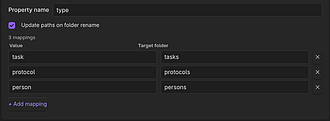
PropMove
它可以根据前置元数据属性值来移动笔记。
PropMove 1. 主要功能:该插件可依据笔记的前置元数据属性值自动移动笔记,支持创建/更新时自动移动、多属性映射、智能冲突处理、忽略特定文件夹、自动创建文件夹、去除Wiki链接、自动补全、自动更新路径及使用匹配运算符等。 2. 适用场景:适用于需要根据笔记前置属性对笔记进行分类整理的场景,如按项目、主题等对笔记自动归类。 3. 核心特色:由AI开发和维护,具有智能冲突处理机制,遇到目标文件存在时会添加唯一后缀;能自动处理Wiki链接,解析为干净的文件夹名;支持使用通配符创建动态路径。 4. 使用建议:使用时先设置好属性
AI
Pkmer
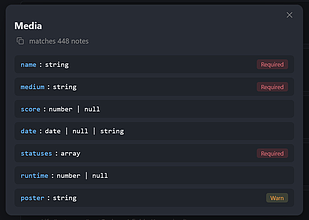
Propsec
这个插件还未经过Obsidian官方人员的人工审核。支持对前置元数据进行模式验证。
Propsec Propsec 是一款用于 Obsidian 的插件,可对前置元数据进行模式强制验证。能基于模板或规则定义模式,添加自定义可复用类型,对笔记进行验证。 适用于需要管理 Obsidian 笔记一致性的场景,当笔记结构易变、使用旧字段导致数据混乱时,可借助该插件确保笔记符合预设模式。 1. 打开插件设置,点击“+ Add Schema”创建模式。 2. 设置查询条件以定位目标笔记。 3. 添加字段,明确名称、类型及是否必需。 4. 依据需求使用各种过滤条件来精准定义模式适用的笔记范围。
AI
Pkmer
Propsync
Propsync是一款Obsidian插件,它能按组在各个笔记间同步标准属性。——这款插件尚未经过Obsidian官方人员的人工审核。
1. 主要功能:按组同步笔记间的标准属性,不同步属性值。可按propsync属性对笔记分组,显示每组的共享属性,为组内所有笔记添加缺失的标准属性,且保留现有属性值。 2. 适用场景:适用于多个笔记需遵循相同属性结构的场景。如在TTRPG知识库中,NPC和玩家角色表常需相同属性集,新增属性时,用此插件可避免手动逐个添加。 3. 核心特色:本地运行于知识库内,无需遥测、外部服务器或网络请求;操作过程中不会覆盖现有属性值。 4. 使用建议:在Markdown笔记的YAML前置元数据中添加propsync属性并指定组名,相同pro
AI
Pkmer
Prose Lens
编辑器里实时显示可读性和风格标记:被动语态、副词、模糊限定词、长句子,还有弗莱施阅读难度等级。完全支持离线使用。——此插件尚未经过Obsidian官方人员人工审核。
1. 主要功能:在Obsidian编辑器内实时提供可读性和风格标记,如被动语态、副词、模糊措辞、长句子等,还给出弗莱施阅读等级。有免费和付费(12美元一次性)版本,付费版有去冗余标记、重复检测、修订差异等工具。 2. 适用场景:适用于在Obsidian中撰写文章、文案,需要对草稿进行优化,使其更简洁清晰的场景。 3. 核心特色:完全离线使用,一次付费可获得无限更新,无需账户;只分析实际的散文内容,会屏蔽代码块、链接等非散文部分;仅对内容进行高亮标记,不会修改笔记内容。 4. 使用建议:若只是简单检查,可使用免费版体验核心功
AI
Pkmer
Prose Toolkit
不用离开笔记,就能进行导航、格式设置,还能提取句子和重点内容。——此插件尚未经过Obsidian工作人员的人工审核。
1. 主要功能:在不离开笔记的情况下,实现对文章的导航、格式设置和内容提取。包括句子级别的导航与选择、写作时的格式切换,以及高亮内容提取。 2. 适用场景:适用于在Obsidian中进行文本编辑、整理和内容提取的场景,无论是日常写作、知识整理还是文献阅读都能发挥作用。 3. 核心特色:结合了句子感知编辑命令和灵活的Markdown高亮提取器,本地运行,无网络请求和数据收集,支持桌面和移动版Obsidian。 4. 使用建议:该插件需要Obsidian 1.13.0及以上版本。可通过默认快捷键快速执行操作,如 Mod+Shi
AI
Pkmer
Proton Drive Integration
在Obsidian笔记中嵌入Proton Drive文件。——此插件尚未经过Obsidian工作人员的人工审核。
1. 主要功能:在 Obsidian 笔记中嵌入 Proton Drive 文件,支持图片、视频和文档(PDF 内联预览、纯文本和 Markdown)。 2. 适用场景:适用于使用 Obsidian 桌面或移动版,且拥有 Proton 账户的用户,可将 Proton Drive 中的文件整合到笔记里。 3. 核心特色:基于官方 @protontech/drive-sdk 构建;支持 proton - drive:/// 链接,稳定且不依赖网页分享 ID,适用于无复制网页 URL 的照片库项目;采用与官方 Drive CLI
AI
Pkmer
Proton Search
Search Proton Drive files and create reference notes with a browser link and a local path. - This plugin has not been manually reviewed by Obsidian staff.
Proton Search 允许用户在 Obsidian 中搜索 Proton Drive 云盘文件。它通过本地索引实现快速检索,并能为选中文件生成包含 url(浏览器链接)和 path(本地路径)两个属性的 Markdown 参考笔记。 适合需要频繁引用 Proton Drive 中文件(如文档、图片)的用户,特别是希望在不下载文件的情况下,通过笔记快速访问云端资源或本地同步文件的场景。
AI
Pkmer
Proxmox VM List
从Proxmox VE主机/集群中获取虚拟机和容器信息,并将其写入仓库里的一个Markdown表格中。——此插件尚未经过Obsidian官方人员的人工审核。
1. 主要功能:连接Proxmox VE API,通过单一命令获取集群中所有节点的QEMU虚拟机和LXC容器信息,生成包含VMID、名称、类型等详细信息的Markdown表格笔记。 2. 适用场景:适用于管理Proxmox VE主机或集群的用户,方便记录和查看虚拟机及容器的库存信息。 3. 核心特色:支持API令牌或用户名 + 密码认证;可处理默认自签名证书,TLS验证可选;能标记模板和显示运行/停止状态;可配置目标文件夹和笔记名称,每次更新都会重新生成笔记。 4. 使用建议:在配置时,先在Proxmox中创建API令牌(
AI
Pkmer
PST Import
把Outlook的PST邮件归档文件导入为带有元数据、附件和Obsidian维基链接的Markdown文件。通过纯JavaScript技术,支持导入任意大小的PST文件(包括大于2GB的Unicode PST文件)。 - 此插件尚未经过Obsidian官方人员的手动审核。
1. 主要功能:可将 Outlook 的 PST 邮件存档导入 Obsidian,转换为带元数据、附件和 Obsidian 维基链接的 Markdown 文件。支持一次性归档历史 PST 文件,也能通过维护轻量的 staging PST 持续同步新邮件。 2. 适用场景:适用于需要将 Outlook 邮件整理成知识库,方便搜索和链接的场景;也适用于不使用 Microsoft Copilot,想接入 AI 插件(如 Claudian)处理邮件的场景。 3. 核心特色:采用纯 JavaScript,支持任意大小的 PST 文件
AI
Pkmer
Pubcopy
可以将笔记复制为针对Medium和Substack平台优化过的HTML格式。
1. 主要功能:将Obsidian笔记以平台优化后的HTML格式复制到剪贴板,可无格式损失地粘贴到Medium和Substack。 2. 适用场景:适用于需要将Obsidian笔记发布到Medium或Substack平台的用户。 3. 核心特色:支持复制整个笔记或所选文本,能处理56种Obsidian markdown元素,确保复制到目标平台后格式完整。 4. 使用建议: - 安装方式推荐从Obsidian社区插件中搜索“Pubcopy”进行安装和启用;也可手动下载相关文件放入指定文件夹后重启Obsidian并启用
AI
Pkmer
Publish Single Note as Webpage
这个插件还没经过Obsidian官方人员的人工审核哦。它能让你把笔记发布到阿里云对象存储服务(OSS),还能一键分享笔记链接呢。
Publish Single Note as Webpage 该插件可将Obsidian笔记一键发布到阿里云OSS并复制分享链接,也能将笔记导出为本地精致的独立网页。支持包含内部链接笔记,有丰富内容渲染能力,如渲染数学表达式、代码块、标注、表格等,还能自动生成目录侧边栏,状态栏会显示发布状态。 适用于需要分享笔记给他人,或想将笔记保存为网页格式在浏览器中查看的场景。 当前需手动安装,从发布页面下载文件复制到保险库插件文件夹。本地导出可通过命令面板执行“导出到桌面”;在线发布需进行相关配置。
AI
Pkmer
Publish on GitHub
把带有特定标签(比如 #公开)的指定笔记发布到托管Jekyll的Git仓库里。——Obsidian官方人员尚未对该插件进行人工审核。
1. 主要功能:可将标记特定标签(如public)的笔记选择性发布到由 GitHub Pages 托管的 Jekyll 静态网站。能转换 Obsidian 特定的维基链接和图片为相对 Markdown 路径,构建 HTML 属性徽章,验证链接,自动执行 Git 提交和推送。 2. 适用场景:适用于希望将 Obsidian 笔记选择性公开到 Jekyll 静态网站的用户,如知识分享者、博客作者等。 3. 核心特色:支持选择性同步,仅复制含指定标签的笔记;自动转换链接和资产;扫描并提示断链;将 YAML 前置元数据转换为 HT
AI
Pkmer

Publish Note to Mowen Note
把笔记发布到墨问笔记小程序。
Publish Note to Mowen Note Publish Note to Mowen Note 该插件可连接 Obsidian 与墨问笔记平台,支持一键发布笔记或选中文本到墨问;自动进行 Markdown 到富文本的格式转换;借助大语言模型实现智能生成元数据、按需生成摘要;具备高度灵活的配置选项与精细的发布控制。 适用于需要将 Obsidian 笔记高效发布到墨问平台,且希望借助 AI 提升笔记整理效率的用户。 一键快速发布;智能转换格式,处理图片和内链;AI 辅助生成元数据;灵活配置避免冲突;发布控
AI
Pkmer
Publish Status
在文件资源管理器中显示发布状态——此插件尚未经过Obsidian工作人员的手动审核。
1. 主要功能:在 Obsidian 的文件资源管理器中,以类似 VSCode 的 Git 状态风格,在各文件名右侧显示 Obsidian Publish 的同步状态,用单字符徽章表示。如 A(绿色,新增未公开)、M(黄色,已公开但有修改)、D(红色,本地已删除)。 2. 适用场景:适用于使用 Obsidian Publish 功能,需要快速了解文件公开状态和同步情况的用户。 3. 核心特色:直观展示文件与 Obsidian Publish 的同步状态,方便用户管理文件。启动时自动获取状态,在切换活动文件、编辑文件时自动更
AI
Pkmer
Publish to Git Repo
这是一款Obsidian插件,能把仓库里的笔记**连同图片一起**发布到GitHub仓库。它支持增量操作,每次更新是独立的,而且可以安全地重复运行。——这款插件尚未经过Obsidian官方人员的人工审核。
1. 主要功能:将 Obsidian 保险库中的笔记及关联图片发布到 GitHub 仓库,以纯文件同步方式,生成干净的 Markdown 文件和图片文件。 2. 适用场景:适用于将 Obsidian 笔记备份到 GitHub 仓库,搭配 Jekyll、Hugo 等静态网站生成器搭建网站,或单纯作为 Markdown 存档。与 Amytis 数字花园设置配合良好。 3. 核心特色: - 资源共定位:含图片的笔记生成文件夹(index.md + images/),纯文本笔记为单个 .md 文件。 - 增量更新:
AI
Pkmer
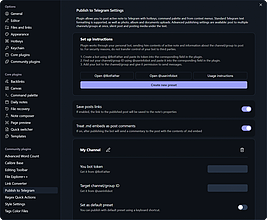
Publish to Telegram
这个插件还没经过Obsidian官方人员的人工审核。它能让你把笔记直接发布到Telegram的频道和群组里,还有不同的预设选项和高级发布设置呢。
Publish to Telegram 该插件可将Obsidian笔记直接发布到Telegram的频道和群组,支持多种预设,能通过个人机器人发送消息。支持标准Telegram格式,可上传图片、相册和文档,还有高级发布设置。 适用于需要将Obsidian笔记分享到Telegram的用户,如知识分享者、群组交流者等。
AI
Pkmer
Publish to WordPress
直接通过REST API或者自定义网络钩子,把当前激活的笔记作为WordPress草稿发布。——Obsidian官方人员尚未手动审核此插件。
1. 主要功能:可将Obsidian中当前激活的笔记直接发布为WordPress草稿,支持通过WordPress REST API或自定义Webhook实现。 2. 适用场景:适用于在Obsidian写作,希望快速将内容发布到WordPress的用户,避免手动复制粘贴。 3. 核心特色:有 ribbon 图标和命令方便操作;默认采用WordPress REST后端,使用应用密码,无需在WordPress端额外安装;支持自定义Webhook后端用于高级流程;能将笔记内容转换为HTML并添加特色图片。 4. 使用建议:使用Wo
AI
Pkmer
Publora
把当前笔记发布到领英、X(原推特)、Instagram、Threads、TikTok、YouTube、Facebook、Bluesky、Mastodon和Telegram,或者设定发布日程。——Obsidian官方人员尚未对这个插件进行人工审核。
1. 主要功能:可将当前打开的笔记或所选部分内容发布或定时发布到LinkedIn、X、Instagram等十个社交平台,也能保存为草稿,还会自动去除YAML前置元数据(可关闭),编辑时能统计字符数。 2. 适用场景:适用于需要在多个社交平台发布内容的用户,如自媒体从业者、运营人员等,能在Obsidian内直接完成内容发布操作。 3. 核心特色:可直接在Obsidian同一窗口完成笔记编写与发布;能记住上次使用的账号;支持定时发布;连接过程安全便捷,无需手动复制信息和在Obsidian输入密码。 4. 使用建议:先在publ
AI
Pkmer
Research Article Fetcher
Fetch research article metadata from PubMed, PMC, DOI, arXiv, and Web of Science links automatically. - This plugin has not been manually reviewed by Obsidian staff.
该插件支持从 PubMed、PMC、DOI、arXiv 及 Web of Science 等主流学术数据库自动抓取文献元数据。用户只需在 Obsidian 笔记中粘贴相关链接,插件即可识别并提取标题、作者、摘要等关键信息。 专为科研人员、研究生及学术工作者设计。适用于文献综述撰写、参考文献整理以及个人知识库(PKM)中的学术资料归档,特别适合需要频繁处理大量外部文献链接的场景。 1. 多源兼容:覆盖生物医学(PubMed/PMC)与通用学术(DOI/arXiv/WoS)主要来源。 2. 自动化流程:无需手动复制粘贴
AI
Pkmer
Pumice
通过你自己搭建的gRPC服务器来同步、管理版本并发布你的仓库。——此插件尚未经过Obsidian官方人员的手动审核。
1. 主要功能:实现Obsidian库与自托管gRPC服务器(需自行运行pumice - server)的同步,支持库文件同步(仅上传/下载更改文件)、同步历史浏览与文件恢复、自动本地快照留存、选定文件夹选择性发布,还具备多语言支持。 2. 适用场景:适用于需要在不同设备间即时同步Obsidian库文件,且希望对同步历史进行管理、恢复文件,以及选择性发布特定文件夹内容的用户。 3. 核心特色:采用gRPC - Web传输,多文件可在单连接上并发传输;使用静态令牌认证,存储于Obsidian的秘密存储中;设置选项可通过Obs
AI
Pkmer
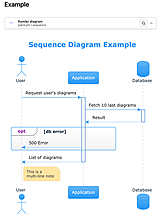
Pumler Diagrams
这个插件还没经过Obsidian官方人员的人工审核。它能根据代码块渲染PlantUML、Structurizr和Mermaid图表。
Pumler Diagrams 1. 主要功能:可从Obsidian笔记的pumler代码块渲染PlantUML、Structurizr DSL和Mermaid图表,将图表源发送到公共Pumler渲染API并把返回的SVG插入笔记。 2. 适用场景:适用于需要一个渲染器处理多种图表语言,且无需本地PlantUML、Structurizr或Mermaid服务的保险库。 3. 核心特色: - 用一种代码块格式渲染多种图表。 - 支持每个图表的light、dark或auto主题。 - 编辑图表时去抖动后再调
AI
Pkmer
PunctFlow
PunctFlow 是一款 Obsidian 智能标点转换插件。它能在中文输入法下,将特定中文标点(如间隔号 ·)自动转换为对应的英文 Markdown 标点(如反引号 )。支持自定义映射表、反引号自动配对及批量转换,旨在消除中英文输入法切换的繁琐。 适用于需要频繁在中文语境下编写 Markdown 代码块、行内代码或公式的场景。特别适合习惯使用中文输入法、希望减少切换输入法频率以提升写作流畅度的用户。 建议新手先使用默认的“实时模式”体验基础转换。若需精细控制,可切换至“手动模式”或“粘贴转换”。请
AI
Pkmer
Pure Chat LLM
把笔记变成与ChatGPT的对话
Pure Chat LLM 能将 Obsidian 笔记转化为与 ChatGPT 等 AI 模型的交互式聊天窗口,支持多 AI 提供商,可在笔记中编辑问题与回复,还能通过链接其他笔记提供上下文,支持自定义 API 参数、系统提示,聊天响应支持 Markdown 渲染。 适用于在 Obsidian 中进行头脑风暴、提问、生成提示等交流场景。 使用前在插件设置中添加所选 AI 提供商的 API 密钥。创建新笔记后,即可在其中编写问题、提示等开启与 AI 的对话。需注意,该插件仅用于通过笔记与 AI 聊天,并
AI
Pkmer
Pure Footnote
一款简洁的侧边栏工具,用于管理脚注和批注,支持同步高亮显示和编辑。——此插件尚未经过Obsidian官方人员的人工审核。
1. 主要功能:支持管理 Markdown 标准脚注和自定义行内注记,可在侧边栏统一展示;具备光标跟随与双向跳转功能;有便捷可视化编辑弹窗;能一键美化脚注样式;支持右键快捷菜单操作。 2. 适用场景:适用于在 Obsidian 中撰写包含脚注和注记的文档,方便用户对其进行管理、编辑和查看。 3. 核心特色:双重注记支持,统一管理不同类型注记;光标跟随与双向跳转提升使用效率;可视化编辑无需翻找文档底部;脚注美化优化阅读体验;右键快捷菜单操作方便。 4. 使用建议:点击 Obsidian 左侧工具栏数字列表图标打开面板;在文档
AI
Pkmer
PWBS Smart Briefings
这个插件还未经Obsidian官方人员手动审核。把你的仓库同步到PWBS,就能获得由人工智能驱动的每日简报、会议准备笔记和知识洞察啦。
适用于日常工作、会议准备和项目管理,帮助用户快速获取所需信息。
AI
Pkmer
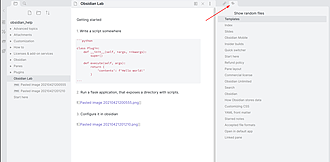
Python lab plugin
一个用于实验Python脚本和更多内容的界面。
Python lab plugin Obsidian Python lab 插件是一个用于在 Obsidian 中使用/测试 Python 功能的界面集合。通过 Python 快速实验,可以实现诸如查找相似笔记、翻译文本、撰写笔记摘要等功能。插件提供 GUI 界面,使用户可以调用自定义服务器的操作。用户可以编写 Python 脚本,并通过服务器与插件交互,实现各种操作。对于使用自然语言处理库时,Python 实验比 JavaScript 更快捷有效。插件的目的是帮助用户快速测试 Python 脚本在 Obsidian 中的实用
AI
Pkmer
Python Panel
Run Python scripts from a sidebar - This plugin has not been manually reviewed by Obsidian staff.
Python Panel 为 Obsidian 侧边栏提供专用面板,允许用户通过点击按钮直接运行 Vault 内的 Python 脚本。支持脚本执行状态显示、成功/错误通知反馈,以及自动检测系统 Python 环境。 适用于桌面端(Obsidian 1.13.0+)用户,特别是需要自动化处理笔记、批量修改文本或执行自定义数据脚本的场景。不支持移动端。
AI
Pkmer

Python Scripter
直接将Python脚本作为Obsidian命令运行
Python Scripter Obsidian Python Scripter 是一个可以直接在 Obsidian 中运行 Python 脚本的插件。启用插件后,它会在.obsidian 文件夹中创建一个 scripts/python 文件夹,并为每个脚本添加一个自定义命令到 Obsidian 命令面板。插件要求在命令行中能够运行所需版本的 Python,并且只能使用纯粹的 Python 脚本。用户可以将脚本组织为文件夹,只需在 src 文件夹中放置一个 main.py 文件即可,然后将整个文件夹放置在 scripts/py
AI
Pkmer
Qard
A focused study workspace for Markdown flashcards, manual sessions, and optional spaced repetition. - This plugin has not been manually reviewed by Obsidian staff.
1. AI 辅助:可让 AI 从笔记草稿生成卡片,或优化、拆分现有卡片。 2. 学习计划:支持三步设置考试,追踪知识点覆盖度,并在日历中可视化复习进度。 3. 精细管理:提供“需修复”过滤、批量移动/暂停卡片、撤销评分等功能,确保学习过程可控且高效。
AI
Pkmer
Qdrant Sync
把这个仓库同步到自建的Qdrant集合里,而不是用Obsidian Sync或者CouchDB来同步——每篇笔记都会嵌入数据,这样也能从代理工具进行语义搜索。 - 这款插件还没经过Obsidian官方人员的手动审核。
1. 主要功能:可将Obsidian笔记库同步至自建的Qdrant实例,替代Obsidian Sync、iCloud或CouchDB等方式。同时对每篇笔记进行嵌入处理,使该集合可作为语义搜索索引,支持在Obsidian外部查询。 2. 适用场景:适用于希望摆脱官方同步服务,使用自建服务进行笔记库多设备同步,且有语义搜索需求的用户。 3. 核心特色:直接通过HTTP或HTTPS与Qdrant通信,支持桌面和移动设备。无需依赖Obsidian Sync、CouchDB等,可利用自建Qdrant实例和嵌入服务器实现同步与语义搜索
AI
Pkmer
Qiaomu Agent
Chat with your vault using local AI agents or model APIs. - This plugin has not been manually reviewed by Obsidian staff.
Qiaomu Agent 是一款将 AI 深度融入 Obsidian 工作流的插件。它允许用户直接对当前笔记或选区提问、改写,并支持通过 @ 引用库内文件、网页或图片作为上下文。核心在于“对话即操作”,AI 生成的修改会以 Diff 形式展示,用户可逐轮审查、保留或撤销,确保内容可控。 适用于需要高效整理笔记、改写草稿、汇总散落资料或基于现有文档进行深度问答的知识工作者。特别适合希望在不离开 Obsidian 界面的情况下,利用 AI 辅助完成从阅读到编辑全流程的用户。
AI
Pkmer
Qiaomu AI RSS
Read RSS feeds and local Markdown in a focused reader. Discover blogs and save excerpts to Daily Notes or the current note. - This plugin has not been manually reviewed by Obsidian staff.
在 Obsidian 内集成 RSS/Atom 订阅及本地 Markdown 阅读。支持浏览“乔木”精选博客、个人订阅及库内笔记,提供原文、AI 改写或中文翻译切换,并可将文章链接或摘录一键保存至每日笔记或当前笔记。 适合需要高效获取技术资讯、管理个人知识流的 Obsidian 用户。尤其适合希望将外部阅读内容无缝融入个人知识库,或需要离线阅读本地剪藏文档的场景。
AI
Pkmer
Qiaomu Home
A calm start page: search, create, and continue what you were reading, listening to, or asking. - This plugin has not been manually reviewed by Obsidian staff.
1. 主要功能:提供自定义主页,集成搜索、创建笔记、待办事项管理、常用入口及“继续阅读/收听”功能,支持多页签独立布局。 2. 适用场景:适合希望每天打开 Obsidian 时能快速进入工作状态、回顾昨日进度或管理日常任务的笔记用户。 3. 核心特色: 模块化设计:从模块库自由添加待办、最近笔记、快捷链接等卡片,支持自定义数量与顺序。 多页签模板:预设主页、阅读、娱乐等六个页签,可自定义壁纸与名称,满足工作、学习、娱乐不同场景。 本地化与多语言:数据完全本地存储,无需注册,
AI
Pkmer
Qiaomu Radio
Discover and play live radio stations from around the world while you read, write, and think, with a distraction-free player and local taste memory. - This plugin has not been manually reviewed by Obsidian staff.
Qiaomu Radio 是一款原生 Obsidian 插件,允许用户在笔记软件内直接发现并收听全球直播电台。它提供独立电台视图,支持电台搜索、场景频道切换、播放控制、收藏及最近收听记录管理,无需嵌入网页即可流畅使用。 专为在 Obsidian 中阅读、写作或深度思考的用户设计。适用于需要背景音辅助专注、放松或切换心情的场景,如工作间隙、学习时段或创意构思时,让音乐伴随笔记流程。
AI
Pkmer
Qiaomu UI Learn
Learn UI design: browse 13,500+ real designs, a bilingual UI dictionary, a style atlas and an aesthetic quiz, then take notes and copy replication prompts for vibe coding. - This plugin has not been manually reviewed by Obsidian staff.
在 Obsidian 内提供 UI 设计学习闭环:浏览 13,500+ 真实设计图库、查阅中英双语 UI 词典、探索 44 种视觉风格图鉴,并通过审美测验巩固记忆。支持笔记记录及一键生成“复刻 Prompt”。 适合 UI/UX 设计师、前端开发者及独立创作者,用于日常灵感积累、组件术语学习、风格识别训练,以及将设计灵感转化为 AI 编程指令(Vibe Coding)。
AI
Pkmer
Qiniu Image
Upload pasted or dropped images to Qiniu object storage and insert the CDN link instead of a local attachment. - This plugin has not been manually reviewed by Obsidian staff.
1. 无缝体验:支持粘贴和拖入两种操作,上传期间显示占位文字,完成后自动替换为链接。 2. 高可靠性:上传失败时自动回退至 Obsidian 默认行为(存本地),确保图片不丢失。 3. 灵活配置:支持直连七牛或通过自建 qiniuserver 转发;提供丰富的文件名模板(时间戳、随机串等)及 CDN 域名绑定,支持图片处理后缀。 1. 前往七牛云控制台获取 Access Key、Secret Key、Bucket 及 Region 信息。 2
AI
Pkmer
Qiuqiu
给你的Obsidian来个可爱的球球小挂件!它基于Sakana Widget开发。——此插件尚未经过Obsidian官方人员的人工审核。
1. 主要功能:在Obsidian中添加可爱的球球小部件。有4种自定义角色(qiuqiu、taotao、qiuqiu2、qiuqiu3),可拖动使其摆动,点击控制器能切换角色或开启自动模式,还支持通过设置自定义小部件。 2. 适用场景:适用于在Obsidian中撰写笔记时,为用户增添乐趣和放松氛围。 3. 核心特色:以可爱的球球形象为亮点,提供多种角色选择,操作方式简单有趣,能在用户书写过程中起到一定的娱乐作用。 4. 使用建议:可通过BRAT添加 ayoyoqiu/obsidian-sakana-qiuqiu 进行安装,
AI
Pkmer
QiuQiu WeChat Editor
Turn Markdown into WeChat-friendly rich HTML with live preview and one-click copy. - This plugin has not been manually reviewed by Obsidian staff.
该插件将 Markdown 转换为适配微信公众号的富文本 HTML。支持实时预览,并提供“一键复制”功能,确保内容粘贴到微信后台时格式完整保留。 适用于在 Obsidian 中撰写并直接发布微信公众号文章的用户。特别适合需要频繁进行图文排版、希望避免在微信后台手动调整样式和格式的博主或内容创作者。
AI
Pkmer
Qlaude
你可以在你的仓库里运行Claude Code CLI来读写笔记。
Qlaude Qlaude是一款Obsidian插件,能将Claude Code CLI的强大功能引入Obsidian库。支持快速行动模式(一次性提示并实时输出)和聊天模式(多轮对话,历史记录持久),可选择Claude模型,输出支持Markdown渲染,有动画加载指示器,具备细粒度权限控制,能识别Obsidian的维基链接等。 适用于需要借助Claude Code的能力来读取、编辑和创建Obsidian笔记的场景,如撰写文章、整理资料等。
AI
Pkmer
QMD Preview
1. 主要功能:这是一款 Obsidian 桌面端插件,支持编辑 .qmd 文件,并在侧边栏实时预览。实时预览不调用 Quarto 或执行文档代码,而是将支持的 QMD 和 Pandoc 语法转换为 Obsidian 可渲染的 Markdown 或 HTML 后由 Obsidian 渲染。 2. 适用场景:适用于撰写 Quarto Markdown 但希望借助 Obsidian 编辑流程、反向链接、库导航及快速本地反馈的用户。 3. 核心特色:一是提供快速写作反馈,编辑 .qmd 文件时可开启实时预览;二是有清晰的安全边界
AI
Pkmer
QMD Semantic Search
这个插件还没经过Obsidian官方人员的人工审核。它能用QMD(快速Markdown搜索)为你的仓库进行语义优先搜索,提供基于向量的语义搜索,同时支持关键词搜索作为备用方案。
1. 主要功能:提供基于向量的语义搜索,支持以语义而非仅关键词查找笔记,在语义搜索不可用时自动回退到关键词搜索,能自动对笔记进行索引和嵌入处理。 2. 适用场景:适用于在Obsidian本地库中进行语义搜索的场景,用户可通过语义提问查找相关笔记,如“关于生产力的笔记”等。 3. 核心特色:完全本地运行,无需API密钥、云服务和远程大语言模型,保障隐私;自动索引和嵌入,后台更新;搜索响应快,有进度指示,可随时取消;遵循Obsidian设计模式。 4. 使用建议:使用前需安装QMD,其依赖Bun(版本 >= 1.0.0),首次
AI
Pkmer
QMD Semantic Search
你可以使用QMD语义和关键词搜索功能在本地仓库里进行搜索。
1. 主要功能:借助QMD实现Obsidian库的本地语义和关键词搜索,提供搜索模态框,点击结果可打开匹配笔记并跳转到相关行。 2. 适用场景:适用于在Obsidian库中进行快速精准的内容查找,无论是查找特定关键词还是进行语义相关的内容搜索都很合适。 3. 核心特色:本地优先,QMD负责实际的索引、嵌入和搜索;先展示快速的关键词结果,再进行语义细化;手动刷新,写作时无后台索引;拥有独立的库本地QMD数据库和配置;设置模态框有进度显示、取消/恢复及清除状态功能。 4. 使用建议:需先安装本地QMD命令行工具,可通过Bun或
AI
Pkmer
QnALog
Record and transcribe conversations, then turn them into structured Markdown notes with your own AI provider. - This plugin has not been manually reviewed by Obsidian staff.
1. 主要功能:支持录制或导入音频,利用用户自选的 AI 服务商进行语音转文字,并将对话内容自动整理为结构化的 Markdown 笔记。 2. 适用场景:适用于会议记录、访谈整理、语音备忘等需要将口语内容转化为结构化文档的场景。 3. 核心特色: 隐私自主:插件本身不包含任何 API 密钥,无需注册 QnALog 账号,完全由用户配置自己的 AI 服务。 灵活配置:提供设置向导和快速配置选项,支持多种预设,便于快速上手。 本地化:数据在本地 Obsidian 库中处理,强调
AI
Pkmer
Qoderian
把Qoder CLI作为人工智能协作伙伴嵌入到你的仓库里。这样一来,你的仓库就成了工作目录,让qodercli具备文件读写、搜索、执行bash命令以及处理多步骤工作流程的能力。——这款插件尚未经过Obsidian工作人员的人工审核。
1. 主要功能:将Qoder CLI嵌入Obsidian库,支持文件读写、搜索、执行bash命令和多步骤工作流。可在聊天侧边栏与Qoder交互,实现文件操作。 2. 适用场景:适用于需要利用AI协作进行文件处理、笔记编辑、执行命令等操作的Obsidian用户。 3. 核心特色 - 便捷交互:通过侧边栏或命令面板开启对话,操作与Qoder CLI一致。 - @提及功能:可将库笔记、当前选中文本或外部目录引入上下文。 - 多种模式:具备内联编辑、斜杠命令、权限模式、指令模式、Bash模式等。 -
AI
Pkmer
Quick Review
Obsidian笔记的多智能体审核与润色插件。——此插件尚未经过Obsidian官方人员的人工审核。
1. 主要功能:这是一款用于Obsidian笔记的多智能体审核与润色插件。能检查事实错误、优化措辞、拓展思路,可将润色版本写回编辑器。支持多智能体审核、单智能体或组合审核,有选中文本和全笔记两种审核模式,还有一键润色、后续交流等功能。 2. 适用场景:适合对新写笔记进行事实、逻辑或措辞检查,仅检查选中文本,从不同侧重点的智能体角色获取反馈,对当前选中文本进行润色替换,以及基于审核结果继续提问。 3. 核心特色:拥有多种内置智能体,支持多种API风格;可配置智能体、工具和上下文菜单,如自定义智能体参数、添加或移除内置智能体、
AI
Pkmer
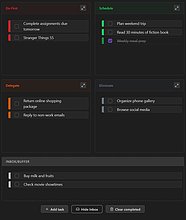
QuadTasks
这是一个基于艾森豪威尔矩阵的任务管理插件。
QuadTasks QuadTasks 是基于艾森豪威尔矩阵的可视化任务管理插件,可将任务按紧急和重要程度分为四个象限,支持在象限间拖放移动任务、快速捕获任务到收件箱、聚焦单象限等功能,任务以纯文本形式存储在笔记中。 适用于需要对工作、学习任务进行优先级管理,避免任务混乱,提高执行效率的场景。 在笔记中插入 eisenhower 代码块创建矩阵;通过 UI 中的“添加任务”按钮或手动输入添加任务;熟悉任务的手动语法,便于批量编辑。
AI
Pkmer
Qualitative Query
Find source passages with saved questions and Jev scoring, then connect them with native block embeds. - This plugin has not been manually reviewed by Obsidian staff.
1. 原汁原味:直接展示原始笔记段落,而非生成式 AI 的摘要,确保信息溯源准确。 2. 智能筛选:结合本地关键词检索与 Jev API 语义评分,精准过滤相关度高的内容。 3. 动态连接:保存结果后自动生成带有反向链接的笔记,在本地图谱中直观展示知识间的关联,且结果随笔记更新实时同步。
AI
Pkmer
Quartz Syncer
管理你的笔记并将它们发布到Quartz——一款快速、自带全套功能的静态网站生成器。
1. 主要功能:该插件用于管理Obsidian笔记,并将其发布到Quartz静态网站生成器,可把Markdown内容转化为完整网站。 2. 适用场景:适用于希望将Obsidian中的笔记整理并发布成网站的用户,方便知识分享与展示。 3. 核心特色:与Quartz集成,借助Quartz快速、功能完备的特性,能高效完成笔记到网站的转换。 4. 使用建议: - 安装可通过Obsidian社区插件浏览器、GitHub发布页面或Obsidian42 Brat插件。 - 初次使用请遵循设置指南。 - 不清楚用法
AI
Pkmer
Query Control
这是一款实验性的Obsidian插件,能为查询提供更多控制选项——该插件尚未经过Obsidian官方人员的人工审核。
1. 主要功能:为Obsidian的搜索/查询功能增添额外功能,给每个嵌入式查询添加控制栏,提供折叠全部、显示上下文、排序、隐藏标题、隐藏结果、渲染Markdown、复制结果等操作。 2. 适用场景:适用于在Obsidian中使用嵌入式查询的场景,无论是实时预览模式还是阅读模式都能使用。 3. 核心特色:可在插件设置中定义各控制项的默认值;支持扩展查询语法,能针对每个嵌入式查询进行单独配置,且扩展键可选,未提供时使用默认值。 4. 使用建议:若想使用该插件,可通过BRAT安装,先在Obsidian插件浏览器安装BRAT插件
AI
Pkmer
Quick Access
Bring Obsidian to the front from any app with a global shortcut, and press it again to go back. - This plugin has not been manually reviewed by Obsidian staff.
Quick Access 插件允许用户通过全局快捷键,从任意应用程序中快速将 Obsidian 窗口调至前台;再次按下同一快捷键,则隐藏 Obsidian 并返回之前的应用。 适合需要在其他软件(如浏览器、代码编辑器)与 Obsidian 之间频繁切换的用户,实现无缝的工作流衔接。仅支持桌面端(Windows、macOS、Linux),且要求 Obsidian 保持运行状态。
AI
Pkmer
Quick Access Dashboard
Selected, recent, and most-opened files and folders in one sidebar. - This plugin has not been manually reviewed by Obsidian staff.
在单一侧边栏中整合四类内容:用户手动添加的“快速访问”文件/文件夹、最近打开的文件、最近创建的文件,以及基于本地统计的高频打开文件。支持自定义各板块显示数量(1-50条)及隐藏不需要的板块。 适合需要频繁在大量笔记间切换、希望快速定位新创建笔记或常用文档的用户,尤其适用于希望避免使用全局搜索或书签插件的轻量级工作流。 1. 本地隐私优先:所有访问统计仅存储在设备本地,不上传云端。 2. 智能同步:自动跟随文件重命名,删除文件时自动清理列表,无需手动维护。 3. 精准统计:区分“活跃文件”访问,忽略后
AI
Pkmer
Quick Ask
Ask AI about selected Markdown text and files, with local conversation history and explicit context control. - This plugin has not been manually reviewed by Obsidian staff.
1. 极致轻量与隐私:体积小巧(约 1.3 MiB),无遥测、无后台轮询,对话记录以 JSONL 格式本地存储,仅在提交时连接服务商。 2. 高效交互:支持拖拽选区或文件至输入框,可灵活移除暂存引用,实现“即问即答”。 3. Token 优化:仅发送文件的变更部分,长对话自动压缩,确保请求高效且低成本。 4. 界面友好:原生 Obsidian 控件,支持主题适配及字体、间距等显示样式
AI
Pkmer
Quick Autocorrect
通过类似谷歌文档的建议菜单,检查当前笔记里的拼写和语法问题。——此插件尚未经过Obsidian官方人员的人工审核。
1. 主要功能:能从类似谷歌文档的建议菜单中检查当前笔记的拼写和语法问题,帮助用户快速修正错误。 2. 适用场景:适用于在Obsidian中撰写各类文本,如笔记、文章等,需进行拼写和语法检查的场景。 3. 核心特色:借鉴谷歌文档工具的优点,可一次性扫描整个文档并集中显示修正建议,无需逐个悬停在错别字上打开菜单修改;提供多种端点选项,包括标准公共API、本地服务器和自定义URL;不使用常见的拼写检查库,且不收集分析数据、存储遥测信息或在后台发送库数据。 4. 使用建议:若担心隐私问题,不想将笔记文本发送到公共服务,可使用本地
AI
Pkmer
Quick Bookmarks
这个插件还没经过Obsidian官方人员的人工审核。可以通过模糊搜索弹窗快速访问书签。
适用于需要快速访问Obsidian书签的场景,无论是组织有序的书签集合,还是需要跨所有书签快速查找的情况。
AI
Pkmer
Quick Capture
能把 iPhone 或安卓设备里的文本和链接保存到你的 Obsidian 仓库中。——Obsidian 官方人员尚未对该插件进行人工审核。
1. 主要功能:可将 iPhone 或 Android 设备上的文本、链接和短笔记发送到 macOS 或 Windows 系统的 Obsidian 桌面应用,消息会临时存储在用户的 Cloudflare Worker 和 D1 数据库,待桌面应用可用时写入每日 Markdown 表格。 2. 适用场景:适用于在移动设备上快速记录信息,并同步到桌面端 Obsidian 进行整理的场景。 3. 核心特色:支持从 iOS 快捷指令分享表及 Android 自动化工具捕获内容;桌面应用启动和运行时自动同步;电脑离线时可缓存消息;对
AI
Pkmer
Quick Capture Triage
清理由Obsidian收件箱自托管流程捕获的笔记:对每一条待处理的收件箱笔记决定是保留还是丢弃。 - Obsidian官方人员尚未对该插件进行人工审核。
1. 主要功能:为Obsidian添加侧边栏面板,用于对通过Obsidian Inbox服务器同步到保险库收件箱文件夹的笔记进行分类处理,可选择保存或丢弃待处理笔记。 2. 适用场景:适用于使用Obsidian Inbox自托管管道捕获笔记,需要快速清理收件箱中待处理笔记的用户。 3. 核心特色:无运行时依赖,不进行网络调用和操作git,仅读取和修改保险库中已有的文件。 4. 使用建议: - 手动安装,需运行命令生成main.js,并将相关文件复制到指定文件夹,再在Obsidian中启用插件。 - 可在设置
AI
Pkmer
XU Quick CodeBlock
能快速插入代码块,还能自动定位光标。支持自定义语言、包裹选中内容,可配置热键并检测冲突。——此插件尚未经过Obsidian官方人员人工审核。
1. 主要功能:可快捷插入 Markdown 代码块,光标自动定位到块内;支持选中文本用代码块包裹;能自定义语言列表、配置快捷键并进行冲突检测;有语言选择弹窗,还能智能处理换行。 2. 适用场景:适用于在 Obsidian 中频繁编写代码块、需要快速插入和处理代码的场景,如程序员记录代码片段、开发者撰写技术文档等。 3. 核心特色:无需 Templater 依赖,替代其代码块模板;可在插件设置面板直接配置快捷键,方便快捷;设置快捷键时能即时检测冲突并提供跳转入口;默认提供多种常用语言,还可自行增删。 4. 使用建议:推荐从
AI
Pkmer
Quick Daily Note
1. 全周期管理:独创周记(ISO周)与月记功能,支持独立文件夹存储及模板变量替换(如 {{week}}、{{month}})。 2. 智能交互:日历面板支持双击快速打开/创建对应周期笔记,已有笔记显示标记点,移动端亦可通过命令面板操作。 3. 无缝增强:粘贴代码自动高亮,图片自动保存至指定目录并支持富交互,Mermaid 图表支持缩放与高质量导出。
AI
Pkmer
Quick Date Picker
在文档里输入 @(或者你自定义的触发符号),就能快速调出一个迷你日历,随时挑选日期并选择输出格式。它还支持像 @+3d 这样的相对日期快捷输入方式。——这个插件还未经过 Obsidian 官方人员的人工审核。
1. 主要功能:在Obsidian文档中,通过输入触发字符(默认@)召唤迷你日历,快速插入日期,还支持相对日期快捷输入,如@+3d。 2. 适用场景:适用于需要频繁记录日期、安排日程等场景,无论是在文档内容还是笔记标题中都可使用。 3. 核心特色: - 实时弹出迷你日历,支持鼠标和键盘操作。 - 相对日期快捷语法,无需打开日历。 - 多种内置输出格式,可自定义前后缀。 - 可在日历底部快速切换常用格式。 - 支持在笔记标题中使用。 - 多语言UI,自动适配Obsidian界面
AI
Pkmer
Quick Editing
快速进行 Markdown 转换、智能粘贴、文本清理、处理内部链接、调整间距以及编辑空行。——此插件尚未经过 Obsidian 官方人员的人工审核。
Quick Editing 提供快速的 Markdown 转换、智能粘贴、内部链接处理、文本清理、间距调整和空行编辑等功能。 适用于需要高效处理 Markdown 文档的用户,如写作者、知识管理爱好者等。 1. 包含四个独立可配置组:智能符号、格式刷、智能粘贴和全文档清理。 2. 支持语法感知的转换,有预览和撤销功能。 3. 基于剪贴板事件的富文本粘贴和 HTML 表格转换。 4. 可通过 Obsidian 链接 API 生成内部链接。 5. 具备可搜索的设置、单命令开关和多窗口支持。 6. 能一键移除图片链接
AI
Pkmer
Quick Emoji
快速在编辑器内插入表情符号。输入冒号“:”就能开始选择要插入的表情符号啦。
Quick Emoji 是一款 Obsidian 插件,可在编辑器内快速插入表情符号。通过输入 : 触发表情选择器,能按名称或描述搜索表情,还支持自定义部分表情的肤色。 适用于需要在 Obsidian 笔记中添加表情,以增强内容趣味性和表现力的场景,如撰写日记、记录心情等。 在编辑器输入 : 激活表情建议器,继续输入搜索特定表情,用箭头键导航、回车键选择,表情将插入光标处。安装可通过 Obsidian 社区插件或手动从 GitHub 下载。若遇问题或有功能需求,可在 GitHub 仓库提 issue。
AI
Pkmer
Quick Expand Selection
Expand and shrink text selections with Markdown-aware, configurable boundaries. - This plugin has not been manually reviewed by Obsidian staff.
插件新增“扩展选择”和“收缩选择”两个本地化命令(支持中文),允许用户根据 Markdown 结构层级逐步扩大或缩小当前选区范围。 适用于需要频繁处理长文档、代码块或复杂 Markdown 结构的场景,特别是当用户希望快速选中特定段落、代码围栏或标题区域,而不必手动拖拽鼠标时。 1. Markdown 感知:智能识别词元、标点、行、段落及 Markdown 结构(如代码块、LaTeX、列表嵌套、标题),按层级逻辑进行扩展。 2. 高度可配置:所有扩展规则均可在设置中独立启用或禁用,适应不同用户的习惯。 3. 无
AI
Pkmer
Quick Export
右键点击笔记或者选中文本,就能把副本以 .md 或 .txt 格式保存到仓库之外。 - 此插件尚未经过 Obsidian 官方人员的人工审核。
1. 主要功能:可将Obsidian笔记或所选文本以 .md 或 .txt 格式保存到保险库外的文件夹。支持右键操作、命令面板和热键操作。 2. 适用场景:适用于需要将笔记或部分文本快速导出到外部使用的场景,如与他人分享、在其他应用中编辑等。仅支持桌面端。 3. 核心特色: - 右键操作便捷,可在文件资源管理器、标签页或标题处操作,仅对Markdown笔记生效。 - 选中文本右键可导出所选内容,未选中时编辑区右键菜单简洁。 - 导出文件命名含时间戳,非法字符会替换,时间采用本地时间。 4. 使用建议
AI
Pkmer
Quick GitHub Sync
一键将你的仓库与 GitHub 仓库同步。——此插件尚未经过 Obsidian 工作人员的人工审核。
1. 主要功能:一键同步Obsidian库与GitHub仓库。先拉取远程更改,再推送本地更改,自动检测当前分支。 2. 适用场景:适用于希望快速、便捷地将Obsidian笔记库与GitHub仓库同步,进行版本管理和备份的用户。 3. 核心特色:操作简便,通过侧边栏按钮或命令面板即可一键同步;PAT令牌使用Obsidian本地存储API安全存储,不会提交到git;自动检测分支。 4. 使用建议:使用前需确保系统安装Git,Obsidian库是git仓库,有可同步的GitHub仓库和带repo权限的GitHub个人访问令牌。手
AI
Pkmer
Quick Matrix
添加了能快速创建 LaTeX 矩阵的命令。
1. 主要功能:为Obsidian添加命令,可快速创建LaTeX矩阵,方便用户在Obsidian中更好地与LaTeX矩阵进行交互。 2. 适用场景:适用于需要在Obsidian笔记中频繁使用LaTeX矩阵的用户,如数学、物理等学科的学习者或研究人员,在记录公式、推导过程时能提高效率。 3. 核心特色:通过添加特定命令,简化了在Obsidian中创建LaTeX矩阵的流程,让用户无需手动编写复杂的矩阵代码,提高操作的便捷性。 4. 使用建议:用户可在Obsidian中激活该插件,利用其提供的命令快速生成LaTeX矩阵。初次使用
AI
Pkmer
Quick Memos
这个插件还没经过Obsidian官方人员的人工审核。它能让你在仓库里进行类似flomo风格的快速记录,还能以卡片视图查看内容。
1. 主要功能:提供类flomo的快速捕获和卡片视图,支持快速记录想法、按标签筛选、随机回顾。可通过快捷键快速保存,支持标签建议、维基链接、图片附件、添加心情和来源元数据。还能以PNG卡片图像分享备忘录,将筛选后的备忘录导出到Obsidian Canvas,支持导入Flomo HTML文件。 2. 适用场景:适合需要快速记录灵感、想法,事后方便回顾整理的场景,如创意工作者记录创意灵感、学生记录学习心得等。 3. 核心特色:数据以本地Markdown文件存储,保障数据自主性;卡片瀑布视图搭配热力图统计,浏览直观;具备随机回顾
AI
Pkmer
Quick Nav
这是一款能快速进行光标导航的插件,可提升编辑效率。
Quick Nav 是一款专注于提升 Obsidian 编辑效率的插件,通过提供高度可定制的快捷键绑定功能,实现快速光标移动和文本选择操作。该插件支持上下左右方向移动、页面跳转以及行首行尾定位等核心功能,并针对不同操作系统(Windows/Linux 用 Alt 组合键,MacOS 用 Ctrl 组合键)提供推荐快捷键方案,例如 Alt/Ctrl+I/K/J/L 控制方向、Alt/Ctrl+U/O 翻页、Alt/Ctrl+H/; 跳转行首尾,配合 Shift 键可扩展为文本选择操作。其核心价值在于允许用户完全自定义快捷键配置
AI
Pkmer
Quick Notes
加快了一些笔记记录的能力,并允许在后台创建笔记/链接。
Quick Note插件是一个旨在加速Obsidian笔记和链接创建的早期插件。其核心功能包括:通过合并图标查找当前页面的可能别名,并将其添加到元数据中;通过固化链接功能,将链接格式化为XYZXYZ,确保链接在笔记名称更改时不受影响;支持“静默创建笔记”功能,允许用户在不切换页面的情况下创建新笔记;以及提供将显示名称链接为别名的选项。该插件特别适用于需要快速记录和组织信息的用户,提升了笔记管理的效率。
AI
Pkmer
Quick Notes Board
A desktop board for creating, organizing, and managing quick Markdown notes — categories, groups, labels, alarms, and more — all saved in a single file. - This plugin has not been manually reviewed by Obsidian staff.
1. 单文件存储:所有笔记和设置保存在单一文件中,支持数据压缩,极大节省磁
AI
Pkmer
Quick Select
在任何模态框中使用键盘快捷键快速选择项目。通过在Obsidian模态框中快速、高效地选择项目,提升您的工作效率。
Obsidian Quick Select插件可通过快捷键在任何模态窗口中快速选择项目,提高工作效率。适用于Obsidian中的所有模态窗口,包括快速切换器、命令面板、搜索、标签等。支持快速选择文件、执行命令、选择标签、建议等操作,可快速切换工作区。MacOS使用<kbd>Command</kbd+ 数字,Windows和Linux使用<kbd>Ctrl</kbd+ 数字。该插件功能强大,解决了在Obsidian中快速选择项目的问题,提升工作流程效率。MIT许可协议。
AI
Pkmer

Quick Page
这个插件还没经过Obsidian官方人员的人工审核哦。它能让你在指定文件夹里快速创建带时间戳的笔记。
Quick Page 1. 主要功能:在 Obsidian 左侧边栏添加 + 按钮,点击该按钮或通过命令面板操作,可在 pages 目录下快速创建以时间戳(yyyymmddhhmm.md 格式)命名的笔记,并自动打开新笔记。 2. 适用场景:适用于 Logseq 和 Obsidian 混用的场景,与 Logseq 的 pages 目录结构完全兼容。 3. 核心特色:操作简单便捷,能快速创建时间戳笔记,且与 Logseq 目录结构兼容,方便不同软件间的使用。 4. 使用建议:推荐通过 Obsidian 社区市场安装该插件。使用
AI
Pkmer
Quick Reads Sync
这个插件还没经过Obsidian官方人员的人工审核。可以把你在Quick Reads里标记的重点内容同步到你的仓库中。
1. 主要功能:将Quick Reads中的高亮内容同步到Obsidian笔记中,按文章分组高亮内容,为每篇文章创建一个笔记,可将新高亮内容追加到已有文章笔记中,支持启动时自动同步和按配置间隔自动同步。 2. 适用场景:适用于使用Quick Reads阅读并标记重点,希望将这些高亮内容整理到Obsidian进行知识管理的用户。 3. 核心特色:能避免重复导入,可自定义笔记模板,通过占位标签灵活设置笔记内容。 4. 使用建议:安装并启用插件后,在设置中粘贴Quick Reads API密钥,选择导入高亮内容的目标文件夹,可按
AI
Pkmer
Quick Switch Sidebar
Browse folders and immediately open selected notes without leaving the sidebar. - This plugin has not been manually reviewed by Obsidian staff.
1. 无干扰预览:浏览时焦点始终保留在侧边栏,自动复用同一个内容标签页,无需手动点击打开。 2. 高效导航:支持全键盘操作(上下选择、左右展开/折叠、Home/End 跳转),也可使用鼠标点击或拖拽移动文件。 3. 轻量安装:无需构建工具或 Node.js,仅需复制三个文件至插件目录即可使用,更新和卸载简单。
AI
Pkmer
Quick Tray
让Obsidian在Windows系统托盘里持续运行,还能提供快速记笔记和搜索功能。——这款插件尚未经过Obsidian官方人员的人工审核。
1. 主要功能:让Obsidian在Windows系统托盘中运行,可将其隐藏至托盘而非退出;支持从托盘菜单进行打开、隐藏、重启或退出操作;能通过托盘或全局快捷键创建快速笔记、打开搜索或快速切换器;可选择托盘图标左键功能,还能配置快速笔记文件夹、文件名模式、快捷键和托盘图标。 2. 适用场景:适用于Windows桌面环境下使用Obsidian的用户,希望能便捷操作Obsidian及快速创建笔记、搜索内容。 3. 核心特色:提供全局快捷键,操作方便;支持根据Obsidian语言切换为韩语界面;可自定义多项设置。 4. 使用建议
AI
Pkmer
Quick Voice Note
Press a button, talk as long as you like, read it in tonight's note. Long voice memos saved to your vault and transcribed to text. - This plugin has not been manually reviewed by Obsidian staff.
1. 主要功能:一键启动长时语音录制,停止后自动将音频文件存入 Vault,并将转录文本带时间戳追加至当日日记或当前笔记中。 2. 适用场景:专为“移动思考者”设计,适合学生在通勤路上回顾讲座、创业者在车内记录灵感,或任何需要在离开办公桌时捕捉想法的用户。 3. 核心特色: - 长时录音支持:支持暂停功能,暂停时间不计入时长,避免系统听写因停顿而中断。 - 多端便捷启动:移动端头部红色按钮、桌面端侧边栏/命令,支持 iOS/Android 快捷方式或 NFC 标签直接唤起录音。 - 完整备份:保留原始音
AI
Pkmer
Quick Chinese Translate
1. 主要功能:一键将当前笔记整篇翻译成简体中文,生成中文副本,同时翻译标题和文件名,保留笔记属性,代码块不翻译。支持 Google、DeepL、LLM 等多翻译引擎。 2. 适用场景:适用于获取外语文章的可离线阅读中文版本,如剪辑外文文章后快速得到纯中文内容。 3. 核心特色:全笔记翻译,操作简单,无需选语言、复制粘贴;标题和元数据中的标题、描述信息也会翻译,且仅修改标题、描述的值,其他属性原样保留,不破坏 YAML 格式;代码块不参与翻译;保留原文,生成新文件;有多引擎可选。 4. 使用建议:打开笔记后,点击“译”图
AI
Pkmer
Quick Zoom
Quickly zoom into headings and lists, with a sticky navigation bar. - This plugin has not been manually reviewed by Obsidian staff.
1. 精准聚焦:基于 Obsidian Zoom 二次开发,支持多种内容类型的缩放与历史回溯。 2. 智能导航:粘性面包屑导航栏配合大纲子菜单,实时显示当前层级与光标位置,支持自定义宽度与渲染。 3. 状态记忆:按笔记保存缩放范围,打开时可自动恢复,避免重复定位。 4. 灵活配置:可分别控制无序、有序及任务列表的识别,支持自定义快捷键。 1. 安装前需在编辑器设置中启用“折叠标题”与“折叠缩进”。 2. 推荐通过 BRAT
AI
Pkmer
QuickAdd
快速添加新的笔记或内容到您的库。
Obsidian插件QuickAdd可以快速向您的存储库添加新的笔记或内容。该插件的功能是快速添加新页面或内容到您的存储库中,解决了用户需要快速添加笔记或内容时的繁琐步骤,提高了工作效率。用户可以通过该插件快速添加新的笔记或内容,适用于需要频繁添加内容的场景,如快速记录灵感、想法、笔记等。通过点击documentation链接,可以获取更多帮助。
AI
Pkmer
QuickCite
Inline, zero-friction fact-checking and citations. DuckDuckGo search with no API keys required. - This plugin has not been manually reviewed by Obsidian staff.
1. 主要功能:支持基于 DuckDuckGo 的网页搜索(无需 API 密钥),自动在光标处插入顺序 Markdown 脚注(如 [^1]),并在笔记底部生成格式化参考文献。可选集成 LLM(支持 OpenRouter、Ollama 等)进行 AI 事实核查,提供置信度评分及验证徽章。 2. 适用场景:适用于需要频繁引用外部资料、进行学术研究、写作校对或快速验证信息真实性的用户,特别适合希望在不打断写作流的情况下完成引用管理的场景。 3. 核心特色: 零配置即用:内置三层搜索策略,开箱即用,无需复杂
AI
Pkmer
QuickClip Capture Manager
渲染并管理由QuickClip Capture浏览器扩展保存的剪辑片段。 - 此插件尚未经过Obsidian官方人员的人工审核。
QuickClip Capture Manager是一款Obsidian插件,用于渲染和管理由QuickClip Capture浏览器扩展保存的剪辑内容。它能将不同类型的剪辑以美观的卡片形式呈现,还提供剪辑管理器,可对保存内容进行浏览、过滤、打标签和注释等操作。 适用于需要从网页、视频、推文等多种来源收集信息并整理到Obsidian笔记库的用户,如知识管理者、研究者等。 需先安装并配置QuickClip Capture Chrome扩展,使其将剪辑保存到Obsidian库。使用时可通过侧边栏或命令面板打开剪
AI
Pkmer
QuickClip Organize
这个插件还没经过Obsidian官方人员的人工审核。这是一个基于Portent的仪表盘,能对每篇笔记进行分类、关联,并追踪其从原始记录到有序知识的整个生命周期。它适用于任何笔记,搭配QuickClip扩展使用效果更佳。
1. 主要功能:提供基于Portent的仪表盘,对笔记进行分类、关联和跟踪,涵盖从原始捕获到知识整理的全生命周期。 2. 适用场景:适用于处理大量未分类、未关联的网页剪辑、研究笔记和保存文章,帮助用户对这些笔记进行有效管理。 3. 核心特色:无需Dataview、模板和复杂配置,只要在笔记的前置元数据中设置type字段为Portent类型,笔记就能自动显示在仪表盘。仪表盘有多个标签页,可按不同维度展示笔记。 4. 使用建议:可通过社区插件浏览器或手动方式安装。安装后,点击左侧边栏的收件箱图标打开仪表盘,它可像Graph视图
AI
Pkmer
Quicker Wheel
一款对移动设备友好的Quicker风格径向命令轮。——Obsidian官方人员尚未对该插件进行人工审核。
1. 主要功能:为 Obsidian 提供 Quicker 风格的轮盘菜单、悬浮按钮和 8 方向滑动动作。可将轮盘格子或悬浮按钮手势绑定到 Obsidian 命令、笔记、URI 动作或复用的轮盘动作。 2. 适用场景:适用于追求快速操作的场景,尤其是以触摸操作为主的工作流程,方便在桌面端和移动端快速触达常用命令和打开文件。 3. 核心特色:支持通过命令或悬浮按钮打开轮盘;点击轮盘空格可直接创建新动作;悬浮按钮在两端可用,支持三种手势操作;悬浮窗动作能复用已有轮盘动作;可自定义轮盘大小、圈数、格数等多项参数。 4. 使用建议
AI
Pkmer
QuickLink
用“@”触发字符快速创建文件链接
1. 主要功能:提供智能文件链接、自动扫描及自定义补全规则。输入默认触发符 @ 可弹出文件建议列表,支持全局搜索;可自定义触发规则,设置触发符号、限定文件夹、正则过滤和标签过滤;能设定主体文件夹和排除文件夹;支持 Advanced URI 链接格式;可自动扫描文档,将匹配文件名的内容替换为链接。 2. 适用场景:适用于在 Obsidian 中需要频繁创建文件链接、整理文档并希望快速关联文件的场景。 3. 核心特色:触发规则可自定义,能精准匹配所需文件;支持多种链接格式,满足不同需求;自动扫描功能可提高文档处理效率。 4.
AI
Pkmer
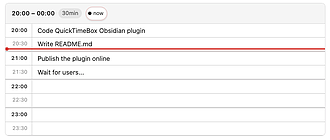
QuickTimeBox
这个插件还没经过Obsidian官方人员的人工审核。能(快速地)在任意笔记里嵌入交互式限时工作功能。
QuickTimeBox 1. 主要功能:在Obsidian笔记中嵌入交互式时间盒,渲染结构化时间网格,每行是一个时间槽,可直接在其中输入任务,更改会自动保存到笔记。 2. 适用场景:适合在笔记内直接规划一天的任务安排,无需额外工具。 3. 核心特色: - 内联时间网格,可从任意开始时间到结束时间展示。 - 时间槽可编辑,编辑完成自动更新笔记。 - 支持15、30、60或120分钟的时间粒度配置。 - 有实时“当前时间”指示器,每分钟更新。 - 可通过按钮切换是否显示当前时间标记。
AI
Pkmer
Quiet Shelf
Tuck archived and index notes out of the file explorer without moving them, and focus on one set of folders at a time. - This plugin has not been manually reviewed by Obsidian staff.
1. 主要功能:提供“隐藏”与“聚焦”两大核心功能。用户可将归档笔记或索引文件从侧边栏隐藏,或仅显示当前正在工作的特定文件夹,实现视图层面的内容过滤。 2. 适用场景:适用于笔记库庞大、文件结构复杂,或需要频繁在“日常笔记”与“归档/索引”之间切换的场景,帮助创作者保持工作区的整洁与专注。 3. 核心特色: 纯显示层操作:仅改变文件浏览器的显示状态,不移动、不重命名任何文件,确保图谱、搜索、反向链接及同步功能完全不受影响。 智能自动规则:支持基于文件名的通配符规则(如 index),自动
AI
Pkmer
Quiet Tree
Arrange the native file explorer with deliberate dragging, clear tree drop targets, and editable JSON ordering. - This plugin has not been manually reviewed by Obsidian staff.
Quiet Tree 允许用户在 Obsidian 原生文件浏览器中通过拖拽自定义文件和文件夹的显示顺序。它支持通过可视化插入线、缩进指示及文件夹选择器,精确控制放置位置,无需重命名文件即可实现个性化排序。 适用于希望打破默认字母排序,按个人逻辑(如项目阶段、重要性)整理笔记库的用户。特别适合拥有大量文件夹结构,需要频繁调整层级或跨文件夹移动文件的重度笔记用户。 建议用户先熟悉“按住-移动-释放”的操作逻辑,注意区分“重新排序”(仅改变显示顺
AI
Pkmer
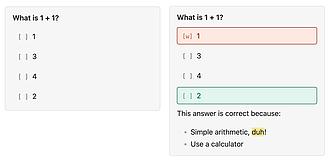
quizblock
能在你的笔记里呈现交互式的多项选择题块。
quizblock quizblock 是一款用于在 Obsidian 笔记中创建交互式选择题测验的插件。它添加了 quiz 代码块用于指定每个选择题的详细信息,还提供“Reset quiz block attempts in note”命令。 适用于需要在笔记中创建交互式测验以检验知识掌握程度的场景,比如学习笔记、复习资料等。
AI
Pkmer
Quizcraft
Interactive single, multiple, matching, and ordering quizzes from YAML code blocks. - This plugin has not been manually reviewed by Obsidian staff.
Quizcraft 允许用户在 Obsidian 笔记中通过 YAML 代码块创建交互式测验。它支持四种题型:单选题、多选题、匹配题和排序题,并支持分页展示。 非常适合知识复习、自我测试、教学课件制作或团队内部培训。用户可以将技术文档、学习笔记转化为可交互的练习,即时检验理解程度。
AI
Pkmer
QuizPort
用QuizPort JSON格式在笔记里开展互动小测验,还带有解析、提示和计分功能哦。——这款插件还没经过Obsidian官方人员手动审核呢。
1. 主要功能:可在Obsidian笔记内运行交互式测验,支持三种题型(单选题、判断题、多选题),具备计分、即时反馈、显示提示与解释、错题回顾与重测、题目和选项随机排序等功能。 2. 适用场景:适合学习、复习知识时进行自我检测,也可用于知识巩固和测试。 3. 核心特色:采用QuizPort JSON格式,同一文件可在Obsidian和quizport.io使用,无需转换;答题操作简单,点击即可完成;支持离线使用,数据不出库。 4. 使用建议:可在笔记中使用quizport代码块嵌入JSON格式测验;对于复用性高的测验,将J
AI
Pkmer
Quizzable
能在 Markdown 笔记里定义、展示和进行问答测验。它是独立运行的,还可以选择搭配 Meta Bind 和 JS 引擎的公共 API 使用。——Obsidian 官方人员尚未对这个插件进行人工审核。
1. 主要功能:可在Obsidian笔记中定义、渲染和进行测验。支持7种题型,有两种播放模式,能即时评分,支持部分得分,可随时重试,还能选择保存进度。 2. 适用场景:适合需要在笔记中创建交互式测验来检验知识掌握情况的用户,如学生复习、知识管理等场景。 3. 核心特色:完全离线独立运行,有可选的公共API供高级用户使用;提供友好的错误提示,避免破坏笔记;基于Obsidian主题颜色设计,适配明暗模式。 4. 使用建议:目前需手动安装,从最新版本下载相关文件,在保险库中创建对应文件夹并复制文件。定义测验时使用简单的YAML块
AI
Pkmer
Quotable
Turn selected text into a shareable image, with cover art, aspect ratios, and colors derived from the source. - This plugin has not been manually reviewed by Obsidian staff.
Quotable 可将笔记中选中的文本或引用块转换为精美的分享图片。它支持从封面艺术中自动提取配色,提供多种宽高比和风格选择,并允许编辑署名信息。 适用于社交媒体分享(如 Twitter、Instagram、Stories)、演示文稿配图,或希望将阅读笔记、灵感摘录转化为视觉化内容的用户。 选中文字后触发“Create image”,在分享面板
AI
Pkmer
Quran Key
Contextual Quran extraction, snippet trimming, and multi-source tafsir lookup for Obsidian — fully re-architected for customizability. - This plugin has not been manually reviewed by Obsidian staff.
Quran Key 是一款专为伊斯兰研究设计的 Obsidian 插件,核心功能包括:从笔记中自动识别并提取古兰经经文(支持多种引用格式);接入 40+ 种经典及现代 Tafsir(经注)数据源进行多源查询;支持将经文片段与完整经文视图切换;以及为每节经文创建统一的反思笔记。 适用于古兰经研究者、神学生、宗教教师及穆斯林个人进行日常诵读、经文深入解读、学术引用整理及个人灵性反思记录。
AI
Pkmer
Quran Life
Daily Qur'an review, mindmap memorization and Anki export - This plugin has not been manually reviewed by Obsidian staff.
Quran Life 是一款辅助《古兰经》记忆的 Obsidian 插件。它支持每日经文复习计划、思维导图记忆法,并能将复习内容导出为 Anki 卡片。插件会自动将数据保存至 Obsidian 仓库,需配合 Anki 软件(23.10 及以上版本)使用,由 Anki 负责具体的复习调度和执行。 适合希望系统化记忆《古兰经》的用户,特别是那些偏好结合“每日定量阅读”、“思维导图可视化”以及“间隔重复算法(Anki)”的多维记忆方法的学习者。
AI
Pkmer
Local AI for your vault
和你的仓库畅快聊天,完全本地化哦。借助本地的QVAC助手实现语义搜索和带引用的答案。所有数据都不会离开你的设备。—— 此插件尚未经过Obsidian官方人员的人工审核。
Local AI for your vault 该插件可让用户与本地知识库进行交互,具备语义搜索、引用答案、缺失链接建议、内联写作命令、图像 OCR 等功能,还能基于笔记微调小模型。 适用于需要在本地对知识进行深度挖掘、整理和利用的场景,如个人知识管理、学术研究等。
AI
Pkmer
RA Search
Create set notes and automatically insert metadata of games with RetroAchievements support - This plugin has not been manually reviewed by Obsidian staff.
RA Search 是一款 Obsidian 插件,用于将 RetroAchievements (RA) 的游戏库导入笔记系统。它支持自动批量导入用户 RA 账号下的所有游戏,或手动添加特定游戏及子集。插件会自动生成包含游戏元数据(如封面图、成就信息等)的笔记,并创建 Obsidian Base 视图以直观展示游戏库。 适用于 RetroAchievements 玩家或复古游戏爱好者,希望利用 Obsidian 管理游戏收藏、追踪成就进度,或探索游戏之间的关联与主题。适合希望将分散的游戏数据整合进个人知识管理体系的用户
AI
Pkmer
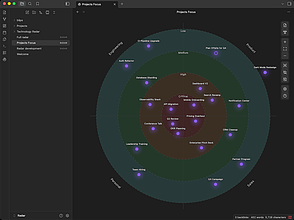
Radar
这个插件还没经过Obsidian官方人员的人工审核哦。你可以在雷达图上直观呈现你的笔记和想法。按主题对它们进行分组,根据离中心的距离确定优先级,这样在同时处理多个领域的事情时,也能保持专注啦。
Radar Radar 可在雷达图上可视化展示笔记和想法,按主题分组,依据与中心的距离确定优先级。 若不确定如何使用,可利用技能文件,向库内助手提出需求,如创建用于项目优先级排序的雷达文件等。
AI
Pkmer
Radial timeline
这是一个专为创意小说写作项目打造的放射状时间线,它能按照幕、支线情节和数字顺序来组织展示各个场景,让你全面了解整个项目情况。
1. 主要功能:这是一款用于Obsidian的手稿可视化插件,为长篇写作项目提供全面的径向时间线,能以径向格式展示按幕、次要情节和数字顺序组织的场景,让用户全面了解项目情况。 2. 适用场景:适用于创意小说写作项目,帮助作者梳理故事架构、情节发展和场景顺序。 3. 核心特色:采用径向格式呈现信息,与传统文本展示形成对比,能让作者以更直观的方式查看项目全貌,提升对故事整体结构的把握。 4. 使用建议:对于正在进行长篇小说创作且希望更好地规划故事结构的用户,可启用该插件,借助其径向时间线功能,按幕和次要情节等对场景进行有序排列
AI
Pkmer
RAG Chat
这个插件还没经过Obsidian官方人员的人工审核。你可以用本地向量搜索(RAG)和任意AI供应商(像OpenAI、Claude、Gemini、Mistral、Groq、Ollama等等)与你的仓库进行交流。
1. 主要功能:支持使用多种AI提供商与Obsidian知识库进行对话,以自然语言提问并获取基于实际笔记的答案,答案附有可点击的来源引用。 2. 适用场景:适用于需要从Obsidian笔记中快速获取信息、利用AI辅助处理笔记内容的场景,如知识查询、资料整理等。 3. 核心特色:无需Python后端和外部服务器,无需复杂设置,一切在Obsidian内运行;采用内置BM25全文搜索引擎对笔记索引,无需嵌入、外部模型和网络调用;索引会随笔记的创建、编辑等操作自动更新。 4. 使用建议:通过Obsidian社区插件浏览器安装,安装
AI
Pkmer
Rainbow Highlight
这个插件还没经过Obsidian官方人员的人工审核哦。它能实现超美的多色文本高亮显示,还有快速调色板弹窗呢。
Rainbow Highlight 提供多颜色文本高亮功能,选中任意文本后,通过快速调色板弹窗可立即应用高亮,也能一键移除高亮。 适用于在Obsidian笔记中标记重点内容,辅助阅读和整理信息。 1. 拥有快速调色板,选中文本后浮动颜色选择器即刻出现。 2. 提供6种鲜艳颜色,包括黄、绿、蓝、粉、紫、橙。 3. 保留文本原有格式,如加粗、斜体、删除线等。 4. 支持暗模式,颜色能适配明暗主题。 5. 每种颜色都可通过命令面板使用快捷键操作。 使用时,在笔记中选中文本,调色板弹窗会在选中处附近出现,点击颜色即
AI
Pkmer
Raindrop.io
用支持笔记的搜索过滤器浏览Raindrop.io链接。——此插件尚未经过Obsidian官方人员的手动审核。
1. 主要功能:可在Obsidian笔记中浏览Raindrop.io链接,支持使用笔记感知和可配置的搜索过滤器。具备Raindrop.io资源管理器,能在侧边栏浏览指定收藏集的书签;支持笔记感知过滤,将笔记标签和外部链接转为搜索词;可手动用关键词、标签等进行搜索;能在代码块内渲染保存的Raindrop.io链接;还能配置标签点击行为。 2. 适用场景:适合在Obsidian中管理和查找Raindrop.io书签的用户,尤其是需要结合笔记内容精准筛选书签的场景。 3. 核心特色:利用Raindrop.io访问令牌和官方RES
AI
Pkmer
Random broken link
通过访问随机的失效链接来拓展你的知识。
Random broken link 为Obsidian添加一个命令,可在知识库中随机打开一个损坏链接。 适用于想要拓展知识、填补知识漏洞的用户。当用户在整理笔记或浏览知识库时,可能存在一些未完善或链接失效的内容,通过该插件能随机发现这些“知识缺口”。 以随机的方式打开损坏链接,为用户带来意外的知识探索机会,打破常规的知识获取路径,激发新的思考和学习方向。 定期使用该插件的命令,主动去探索知识库中的损坏链接。在打开链接后,尝试修复链接、补充相关知识,将这些“知识缺口”转化为完整的知识体系,从而不断完善自己的
AI
Pkmer
Random List Pick
在笔记里插入 {{rnd}},就能得到一个按钮,它可以从该按钮下方的列表中随机挑选一项。——Obsidian 官方人员尚未手动审核此插件。
1. 主要功能:在笔记中插入 {{rnd}} 可生成一个按钮,点击该按钮能从其下方列表中随机选取一项;还可通过命令面板触发随机选取,有“全文档”和“从当前位置”两种模式。 2. 适用场景:适用于决策和从笔记中的特定列表里做选择,如决定今晚吃什么、读哪本书、处理哪个任务、去哪里等。 3. 核心特色:{{rnd}} 仅从其所属列表且在其下方范围内选取;点击按钮弹出模态框显示随机项,可“再次滚动”获取不同结果且不重复当前项;支持按标题范围精准选取。 4. 使用建议:若需在特定位置随机选列表项,插入 {{rnd}} 后点击按钮操作
AI
Pkmer
Random Note from Folder
选个文件夹,这样就能从中随机选笔记啦。——Obsidian官方人员尚未对这个插件进行人工审核哦。
1. 主要功能:允许用户输入文件夹路径,从该文件夹及其子文件夹中随机选取一个MD文件并在新标签页打开。 2. 适用场景:适用于Obsidian用户想要随机浏览特定文件夹内笔记的场景,帮助用户发现遗忘的笔记。 3. 核心特色: - 界面上添加了一个丝带图标,点击后弹出文本输入模态框。 - 能递归搜索指定文件夹及其子文件夹中的MD文件。 - 运行时会向用户反馈进度和错误信息。 4. 使用建议: - 点击丝带上的骰子图标,输入相对于保险库根目录的文件夹路径,按骰子按钮或“Enter”键。
AI
Pkmer
Random Note Picker
从你的仓库里随机打开笔记,还能按特定时间段或者自定义目录来打开。——Obsidian官方人员尚未对这个插件进行人工审核。
1. 主要功能:可从Obsidian库中随机打开笔记,支持按特定时间段(过去一天、一周、一个月)或自定义目录选取随机笔记。 2. 适用场景:适用于想要随机回顾笔记,如复习近期笔记、探索特定目录下笔记的场景。 3. 核心特色:提供多种时间范围和自定义目录的随机笔记选择方式,最多可配置3个自定义目录,操作简单,通过命令面板(Ctrl/Cmd + P)搜索“Random”即可使用相关命令。 4. 使用建议: - 若想使用自定义目录功能,可在设置中配置,从下拉菜单选择文件夹或手动输入路径。 - 安装可从社区插件目录
AI
Pkmer
Random Note Plus
这个插件还没经过Obsidian官方人员的人工审核。它和核心随机笔记插件类似,但可以排除特定文件夹。
1. 主要功能:可随机打开笔记,支持排除特定文件夹,有 ribbon 图标和命令“Open Random Note”,还设有带文件夹排除设置的选项卡,若过滤后无符合条件的笔记会给出提示。 2. 适用场景:适用于想随机浏览笔记,但又不想包含某些特定文件夹内笔记的场景。 3. 核心特色:相比核心随机笔记插件,增加了文件夹排除功能,且运行完全在 Obsidian 内,不进行网络请求,仅使用文件路径进行选择,不读取笔记内容,也不存储或传输文件列表。 4. 使用建议:手动安装时,先构建插件,再将相关文件复制到指定目录,最后在 Obs
AI
Pkmer
Random Notes Cat
该插件提供“随机抽卡”功能,通过侧边栏骰子图标或命令面板触发,随机打开库中一篇笔记。每次抽卡会展示像素风弹窗,并随机呈现一只20种款式之一的像素小猫。系统支持自动将抽卡结果追加至指定的打卡记录文件中。 适合希望打破信息茧房、随机复习旧笔记或寻找灵感的使用者。特别适用于日记管理场景,可设置为仅随机抽取每日笔记,帮助用户回顾过往生活记录。 建议将“避免连续抽到同一篇”保持开启,以提升复习效率。若主要用于日记回顾,务必开启“只抽每日笔记”选项。可根据个人习惯配置打卡记录路径,或选择在新标签页打开笔记以保留当前工
AI
Pkmer
Random Review
Randomly pick notes from your vault with tag and property filtering, review them fullscreen with answer toggle, quiz mode with timer and scoring, and export to HTML, Markdown, or Word. - This plugin has not been manually reviewed by Obsidian staff.
1. 主要功能:支持从指定文件夹中随机抽取笔记,提供基于标签(OR逻辑)和属性条件组(组内AND、组间OR)的精细筛选。核心复习功能包括全屏展示、一键切换折叠块答案、带计时和计分的测验模式,以及错题重练。支持将复习会话导出为 HTML、Markdown、纯文本或 Word 格式。 2. 适用场景:非常适合制作电子闪卡、随机知识浏览、模拟考试以及针对错误答案的强化训练。 3. 核心特色: 灵活配置:支持多配置档案(Profiles),可针对不同文件夹设置不同规则并快速切换。
AI
Pkmer
Random Structural Diary
这是一个插件,用于从预先准备的问题列表中随机选择问题。它允许您每次回答不同的问题。
这是一个用于从准备好的问题列表中随机选择问题的插件。它允许您每次回答不同的问题。 功能: 使用场景: 解决的问题: 插件链接:<https://zttl.wiki/Structural-diary-b5ecbe5e0dd643b1a868bd773b34094b>
AI
Pkmer
Random Task Selector
能从你光标所在的待办事项列表里随机抽取一项任务,还能给任务标记选中时间和完成时间。——Obsidian 官方人员尚未对该插件进行人工审核。
1. 主要功能:从光标所在的Markdown待办列表中随机抽取一个未完成任务,标记其为进行中并添加选中时间戳;任务完成时添加完成时间戳;可重新激活已完成任务;支持配置活动标签和标记符号。 2. 适用场景:适用于面对多个任务不知如何选择,希望随机确定下一个任务的场景,帮助用户快速开始工作。 3. 核心特色:抽取范围限定在光标所在的待办列表,抽取均匀;每个列表同一时间最多有一个进行中任务;完成时间戳精确到分钟,替代了Tasks插件的日期标记;配置灵活。 4. 使用建议:将光标置于Markdown待办列表中,运行抽取命令即可随机
AI
Pkmer
Random Wikipedia Article
为一篇随机的维基百科文章生成笔记。
1. 主要功能:该插件可获取随机维基百科文章,并在Obsidian库中创建格式良好的新笔记。 2. 适用场景:适合想要每日记录笔记、学习新知识的用户,通过随机获取文章激发学习兴趣。 3. 核心特色: - 能随机获取文章,还可解析文章标题。 - 文章选择可配置,能设置文章所需的最少标题数、查找合适文章的最大重试次数,还能排除特定标题。 - 笔记保存位置可自行设置。 - 生成笔记后会自动打开。 4. 使用建议:在Obsidian界面左上角点击骰子图标即可生成随机文章。使用前可根据自身需求,在插件
AI
Pkmer
Random Writing Prompt
打开随机写作提示来激发一些创意——Obsidian团队尚未对这个插件进行人工审核。
Random Writing Prompt 适用于需要激发写作灵感、开启写作思路的场景,如日常写作练习、创作故事等。
AI
Pkmer
Randomness
这个插件还没经过Obsidian官方人员的人工审核。它有随机生成器引擎,能以内联方式渲染`randomness`代码块,并输出富文本,此外还支持旧版Inspiration Pad Pro 3的.ipt文件。
1. 主要功能:支持IPP3兼容的随机生成器。可通过randomness代码块嵌入生成器,使用rdm:进行内联单次掷骰;能引用其他.ipt或含randomness代码块的.md文件;支持带提示的生成器,可配置稳定种子;还有生成器浏览器面板。 2. 适用场景:适用于需要随机生成内容的场景,如创作故事、设计游戏等,可快速随机生成名字、情节等元素。 3. 核心特色:支持完整的IPP3语法,包括加权表、查找表等;内联掷骰结果可锁定,且锁定状态跨重载、同步和重新打开保险库仍有效;可配置稳定种子实现确定性生成;生成器浏览器面板方便管理
AI
Pkmer
Rating Filter
添加0到5星的评分,把评分存到YAML前置元数据/属性里,还能按评分筛选Markdown文件。——这款插件还没经过Obsidian官方人员的手动审核哦。
1. 主要功能:为Markdown笔记添加0 - 5星评级,将评级存储在YAML前置元数据/属性中,可按评级对笔记进行筛选。 2. 适用场景:适用于需要对笔记进行评级管理,以便快速筛选出符合特定评级要求笔记的场景。 3. 核心特色:支持0 - 5星评级,能在主文档中显示星级;可按评级筛选Markdown笔记;评级数据存储在YAML前置元数据中,且与Obsidian属性兼容。 4. 使用建议:安装时,在保险库中创建指定文件夹并复制相关文件,在Obsidian社区插件中启用。使用时,打开Markdown笔记,在状态栏输入0 -
AI
Pkmer
RavenHogwarts Toolkit
一款集成了各种实用工具的个人工具包插件(OTK),旨在提升个人记笔记的体验。 - 此插件尚未经过Obsidian官方人员的人工审核。
1. 主要功能:这是一款个人工具包插件(OTK),集成了多种Obsidian实用工具,旨在提升个人笔记记录体验。 2. 适用场景:适用于所有使用Obsidian进行笔记记录的用户,能在日常笔记撰写、整理等场景中发挥作用。 3. 核心特色:将多种实用工具整合在一起,为用户提供一站式的笔记辅助功能,方便用户在一个插件中使用多种工具,无需在多个插件间切换。 4. 使用建议:安装方式有两种,普通用户可通过社区插件市场安装,点击链接或在Obsidian的“设置 - 社区插件”中搜索安装;测试版用户推荐使用BRAT安装,先安装BRAT
AI
Pkmer
Ray Notes
Open and edit notes in compact, always-on-top windows inspired by Raycast Notes. - This plugin has not been manually reviewed by Obsidian staff.
Ray Notes 允许用户将 Obsidian 中指定文件夹内的笔记,在紧凑的“始终置顶”弹出窗口中打开和编辑。它复用 Obsidian 原生 Markdown 编辑器,确保笔记仍是 Vault 中的普通 Markdown 文件,支持属性、任务、引用及表格等格式。 适用于需要快速查阅或临时记录的场景,如会议速记、待办事项管理、灵感捕捉等。特别适合多任务处理时,希望笔记窗口悬浮于其他应用之上,无需切换窗口即可操作。 建议将常用快速笔记(如 Daily Notes、Inb
AI
Pkmer
RChery
简单的 RChery 计分卡,可同步到 Markdown 笔记。——这款插件尚未经过 Obsidian 工作人员的人工审核。
1. 主要功能:用于记录射箭得分,每个计分卡为独立的 .rchery 笔记,有交互录入的“视图”模式和编辑原始标记的“编辑”模式,能自动计算每轮总分和总成绩,支持在文件中持久保存分数。 2. 适用场景:适用于射箭爱好者记录训练或比赛得分,方便回顾和分析成绩。 3. 核心特色:有专用的 .rchery 计分卡文件;支持通过靶面或计分板录入得分且可撤销;可通过预设配置布局;能选择新计分卡的创建文件夹;可在靶面上拖动放置箭位;能为每轮附加笔记;完成一轮后有成绩、箭位和笔记的内联总结;移动端布局友好。 4. 使用建议:若要获取训练
AI
Pkmer
React Kanban
一款适用于Obsidian的现代看板插件,能和你现有的Markdown看板配合使用。——此插件尚未经过Obsidian官方人员的人工审核。
1. 主要功能:在Obsidian中提供现代看板界面,自动以专用看板视图打开看板笔记,支持卡片拖动排序、列重排与重命名、添加卡片、渲染卡片内Markdown内容、标记卡片完成等,添加卡片时可选择创建关联Markdown笔记。 2. 适用场景:适用于使用Obsidian且已有Markdown看板笔记的用户,希望在不迁移或改变笔记结构的前提下,升级看板界面以提升使用体验。 3. 核心特色:无需迁移现有Obsidian看板笔记;保留底层Markdown的可移植性和透明度;本地运行,无分析、遥测或网络请求;能将链接笔记和Markd
AI
Pkmer
Read in Edge
用微软 Edge 浏览器打开当前激活的 Markdown 文件。- 此插件尚未经过 Obsidian 官方人员的手动审核。
1. 主要功能:可将Obsidian中当前激活的Markdown文件在Microsoft Edge浏览器中打开,借助Edge的“朗读”文字转语音功能进行阅读。 2. 适用场景:适用于在桌面端使用Obsidian,希望通过语音阅读Markdown文件内容的场景。 3. 核心特色:提供了在侧边栏的图标,可快速将当前文件在Edge中打开;还支持通过工作区命令“Read with Edge”操作;仅支持桌面端。 4. 使用建议:先在Obsidian中打开Markdown笔记,然后点击侧边栏图标或从命令面板运行“Read with
AI
Pkmer
Read It Never
把在线内容保存到你的仓库里,利用内置的模板引擎,按照你的需求整理阅读清单。用Read It Never留存网络内容。——此插件尚未经过Obsidian官方人员的人工审核。
Read It Never 是一款 Obsidian 插件,可将在线内容保存到 Vault 中,支持网页文章、Youtube、Twitter、Bilibili 等多种内容类型,还能将网页转换为 Markdown 格式。 适用于需要稍后阅读网页内容、在第二大脑中引用资料,以及进行灵活内容管理的场景。 该插件未在 Obsidian 社区商店发布,推荐通过 BRAT 安装,添加 beta 插件 leweii/read-it-never;也可手动从 最新版本 下载相关文件到指定目录后在设置中启用。创建单条笔记可
AI
Pkmer
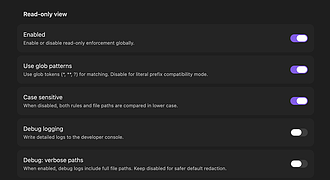
Read Only View
可以使用包含和排除路径规则,让选定的Markdown笔记保持在阅读视图。
Read Only View 1. 主要功能:通过匹配库路径的包含和排除规则,强制选定的Markdown笔记保持在阅读视图,不改变文件系统权限。有编辑器级输入阻止和视图级自动返回阅读视图两层只读保护。 2. 适用场景:适用于需要将特定笔记设为只读,避免误编辑的场景,如重要文档、模板文件等。 3. 核心特色:可使用包含和排除规则灵活选择只读笔记;能匹配文件夹、文件或更广泛的模式集;有内置诊断和路径测试工具;支持桌面和移动平台,无网络请求,规则匹配在本地进行。 4. 使用建议:默认情况下,“使用通配符模式”关闭,规则按普通路径前
AI
Pkmer
Readability Compass
你的读者能跟得上你的内容吗?选个可读性目标(大致相当于欧洲共同语言参考标准的B1/B2/C1级别);写作时状态栏会显示你是否达到了目标。支持任何语言。面板会按章节显示未达标的原因,点击即可跳转查看。——此插件尚未经过Obsidian官方人员的人工审核。
Readability Compass 插件借助 LIX 指标衡量笔记易读性,将得分与用户所选目标范围对比,在状态栏实时显示是否达标,还能查看选中文本的分数,点击状态栏可打开侧面板查看详情。 适用于为不同阅读水平受众写作的场景,帮助作者在写作过程中把控内容难度,避免因内容过难让读者放弃。 1. 在设置的社区插件中搜索“Readability Compass”进行安装和启用。 2. 在设置里选择目标受众对应的水平(如 B1、B2、C1)或自定义 LIX 上限。 3. 开始写作,关注状态栏信息,点击状态栏可了
AI
Pkmer
Readable Date Links
以易读格式显示日期,且不改变内容——此插件尚未经过Obsidian官方人员手动审核。
1. 主要功能:在不改变笔记内容的前提下,将以YYYY-MM-DD格式命名的日常笔记链接,显示为人类可读的日期格式,如“2026 - 07 - 07”显示为“Tuesday, Jul 7, 2026”。在实时预览和阅读视图中均可生效。 2. 适用场景:适用于使用日期命名笔记,且希望在笔记中以更友好的方式展示日期链接的用户。 3. 核心特色:仅作显示优化,不重命名文件、不写入前置元数据或别名、不改变笔记内容,关闭插件后一切恢复原状。对于有明确别名或子路径的链接不做处理。 4. 使用建议:若你习惯用日期命名笔记,可开启此插件让
AI
Pkmer
Readeck Importer
从Readeck导入书签。
Readeck Importer 是一款 Obsidian 插件,可将用户保存在 Readeck 的书签无缝导入到 Obsidian 库中,适合需要在 Obsidian 强大笔记环境中整理和批注 Readeck 书签的用户。该插件支持直接从 Readeck 导入书签,并保存到指定文件夹,可选获取完整书签内容、图片和批注,提供灵活的导入设置(如覆盖现有文件),并自动为导入的书签设置属性和元数据。用户需配置 API URL、登录凭证、目标文件夹等选项,并通过命令面板执行导入操作,解决用户在 Readeck 和 Obsidian
AI
Pkmer

Reader Highlighter Tags
你可以在阅读视图里高亮文本并添加标签。
Reader Highlighter Tags Reader Highlighter Tags 允许用户在Obsidian的阅读视图中直接进行文本高亮、添加标签、注释和整理笔记,无需切换到编辑模式。 适用于在Obsidian中阅读长篇内容的高级用户,方便他们在阅读过程中标记重点、添加注释等。 1. 带来类似Medium的高亮体验。 2. 具备高精度选择引擎,使用自定义“噪声屏蔽”结构过滤。 3. 能智能识别内容中的列表、缩进和相同文本出现情况,确保Markdown格式的清洁和有效。 对于阅读长篇文档且需要随时
AI
Pkmer
Reader Margins
在Obsidian内置的PDF阅读器上添加页边注释。——Obsidian官方人员尚未对该插件进行人工审核。
1. 主要功能:为Obsidian内置的PDF阅读器添加页边注释卡片。可对选中的文本进行高亮、下划线标注,标注后会在页边生成可拖动的注释卡片,卡片与标注文本通过虚线相连。注释以Markdown笔记形式存储在库中。 2. 适用场景:适用于在Obsidian中阅读PDF文件并需要做注释的场景,尤其适合在桌面端使用。 3. 核心特色:注释存储为Markdown笔记,便于同步、搜索和引用;支持多种颜色标注;卡片可自由拖动,位置会持久保存;有卡片和弹出框两种显示形式,窄边距时卡片会自动降级为弹出框。 4. 使用建议:该插件仅支持桌面
AI
Pkmer
Reader Mode
确保笔记始终以阅读模式打开。
Reader Mode 是一款轻量级 Obsidian 插件,它能确保所有包含内容的笔记默认以阅读模式打开,适合偏好阅读笔记(类似浏览维基百科)但仍需快速切换编辑模式的用户。该插件特别适用于包含脚注、嵌入内容、图片或代码片段的笔记,提供更舒适的阅读体验,同时解决了编辑模式下因光标位于链接内而导致链接无法点击的问题。空笔记仍会以编辑模式打开。该插件由开发者 Dominik Mayer 创建,其同系列插件还包括 Yesterday(在 Obsidian 中创建 Yesterday 日志)和 Note ID(通过 ID 属性结构化
AI
Pkmer
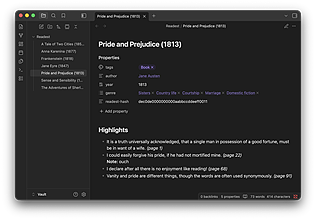
Readest Highlights
这个插件还没经过Obsidian工作人员的人工审核。可以把Readest里的重点内容和批注导入到你的仓库里。
Readest Highlights 1. 主要功能:该插件可将 Readest 中的高亮内容和注释导入到 Obsidian 库中。提供“同步所有书籍到文件夹”“同步单本书籍到文件夹”“将单本书籍内容追加到当前笔记”等命令。 2. 适用场景:适用于使用 Readest 阅读并做笔记,同时希望将这些笔记整合到 Obsidian 中的用户。 3. 核心特色:直接读取 Readest 本地存储的 JSON 文件,无需网络请求。仅读取 Readest 文件夹中的 library.json 和每本书的 config.json,不会对其
AI
Pkmer
Readest Web Highlights
Import Readest web highlights and book covers into editable notes. - This plugin has not been manually reviewed by Obsidian staff.
该插件通过连接 Readest Web API,将 Readest 云端的书籍库、封面及高亮笔记导入为 Obsidian 中可编辑的 Markdown 笔记。每本书生成独立笔记,包含元数据及本地封面,高亮内容按顺序转换为支持颜色的 Callout 块,并保留指向 Readest 原书具体位置的链接。 适用于使用 Readest 进行电子书阅读,并希望将阅读笔记、高亮标记整合进 Obsidian 个人知识库的用户。无需安装本地 Readest 客户端,适合桌面端和移动端用户。
AI
Pkmer
Readine Sync
把Readine文章以Markdown或HTML文件的形式单向同步到Obsidian仓库里;支持自动同步,还能防止本地编辑被覆盖。——Obsidian官方人员尚未对这个插件进行人工审核。
1. 主要功能:将Readine文章单向同步到Obsidian库,支持手动和自动同步,可选择Markdown或HTML格式输出,能自定义路径和文章模板,具备自动清理缓存、附件下载等功能。 2. 适用场景:适用于需要将Readine文章整理到Obsidian进行知识管理的用户,可按个人需求组织文章。 3. 核心特色:一是单向同步且保护本地编辑,不会覆盖本地修改;二是多语言UI,方便不同语言用户使用;三是有多种配置选项,如自动同步时间、网络限制、删除策略等,满足多样化需求。 4. 使用建议:根据自身习惯选择输出格式,若需结构化
AI
Pkmer
Reading Highlighter
它可以在阅读模式下使用Markdown高亮语法来高亮显示选中的文本。
1. 主要功能:在Obsidian阅读模式下,使用语法高亮所选文本,支持撤销上一次高亮操作。 2. 适用场景:适用于在阅读笔记时标记重点内容,方便后续查看。 3. 核心特色: - 选中阅读模式文本后,立即出现浮动高亮按钮,可快速高亮。 - 支持撤销上一次高亮,可通过浮动按钮或命令操作。 - 支持多段落选择、格式化文本和链接,保留原有Markdown格式。 - 支持移动设备,有对应的功能图标。 4. 使用建议: - 打开阅读模式的笔记,选中要高亮的文本,可点击浮动按钮、使用命令面板或在
AI
Pkmer
Reading Inbox Synthesizer
把你积压的网页剪藏转化为阅读记忆:批量总结、跨文章主题分析,还有每周摘要。——此插件尚未经过 Obsidian 官方人员的人工审核。
1. 主要功能:将网页剪藏积压内容转化为阅读记忆,提供批量总结、跨文章主题分析和每周摘要功能。还具备阅读收件箱展示、主题分析、本周剪藏内容展示、需关注剪藏提示和单篇剪藏总结等功能。 2. 适用场景:适用于使用Obsidian网页剪藏功能积累了大量未读文章,却不知如何处理的用户。 3. 核心特色:能一键生成综合笔记,清晰呈现每篇剪藏内容、跨文章主题、本周保存内容及过期信息;同步是增量式的,不重复处理未更改的剪藏。 4. 使用建议:先正常将文章剪藏到Obsidian,通过命令面板运行“Sync clippings”提取信息,再
AI
Pkmer
Reading Markers
Adds persistent color-coded reading markers inside Markdown notes. - This plugin has not been manually reviewed by Obsidian staff.
Reading Markers 插件为 Markdown 笔记和 PDF 文档添加持久化、颜色编码的阅读标记。支持在编辑或阅读视图中从段落、标题或列表项添加标记,并在文档顶部集中展示,实现快速跳转。 适用于需要长期跟踪阅读进度的用户,如学术文献阅读、长篇笔记复习或 PDF 书籍研读。特别适合需要在同一文档中保存多个不同位置(如不同章节或重点段落)以便随时回溯的场景。
AI
Pkmer
Reading Progress and Bookmarks
能追踪Markdown文件和PDF文件的阅读进度,还能添加书签哦。——这款插件尚未经过Obsidian官方人员的人工审核。
Reading Progress and Bookmarks 该插件可记录Markdown和PDF文件的阅读进度,还能为每个文件设置一个快速书签。 适用于在Obsidian中阅读Markdown和PDF文件的场景,方便用户随时继续上次的阅读位置。 1. 按“设置→社区插件→浏览”,搜索该插件安装并启用。 2. 打开Markdown或PDF文件阅读,进度会显示在状态栏。 3. 再次打开文件,自动回到保存位置;点击状态栏可操作书签。 4. 若阅读完成达到阈值,下次打开可从顶部开始,可在设置中调整。
AI
Pkmer
Reading progress desktop
在状态栏(桌面应用程序)为部分视图添加了进度条。
Reading progress desktop 1. 主要功能:在桌面端Obsidian的状态栏生成三个组件,即全屏按钮、进度条和视图类型指示器,用于显示阅读进度。 2. 适用场景:适用于桌面端Obsidian用户,在浏览支持的视图类型(如Markdown、PDF、搜索、Thino和Bases)时,可直观查看阅读进度。 3. 核心特色:支持多语言(中文和英文),可对进度条长度、动画效果以及其他两个组件进行配置;当浏览不支持的视图类型时,进度条变灰表示不可用。 4. 使用建议:该插件仅用于桌面端,勿在移动设备使用。安装时,从
AI
Pkmer
Reading Rail Sidebar
Track reading progress in a sidebar panel with a heading outline, a density rail, and per-file resume positions. - This plugin has not been manually reviewed by Obsidian staff.
Reading Rail Sidebar 在侧边栏提供阅读进度追踪,包含当前章节标题、标题大纲导航及进度条。最独特的是右侧“密度轨”(Rail),它替代原生滚动条,通过刻度长短直观反映文档各部分的文本密度(如长段落或代码块显示为高峰),并高亮当前阅读位置。 适用于阅读长篇笔记、技术文档或包含大量表格代码的复杂笔记。特别适合需要频繁在长文中定位、回顾或继续中断阅读的用户。 1. 密度可视化:用“热力曲线”般的刻度长度展示文本疏密,比传统滚动条信息量更大。 2. 断点续读:记录每个文件的阅读位置,重新打开时提供一键跳转
AI
Pkmer
Reading Time Status
在状态栏显示当前笔记的字数和预估阅读时间(支持中文、日文、韩文等字符)。 - 此插件尚未经过Obsidian官方人员的人工审核。
1. 主要功能:在Obsidian状态栏显示当前笔记的预估阅读时间,同时支持显示字数,阅读时间会随切换笔记或输入实时更新。 2. 适用场景:适用于使用Obsidian记录和阅读笔记的用户,帮助其快速了解笔记的阅读时长。 3. 核心特色: - 实时状态栏显示,与Obsidian内置字数统计相邻展示。 - 支持CJK字符计数,将中文、日文、韩文每个字符计为一个单词,准确估算多语言笔记阅读时间。 - 阅读速度可配置,默认每分钟200词。 - 可选择是否显示字数。 4. 使用建议:安装可通过社区插件
AI
Pkmer
Reading View Full Range
Keep the active note's native Reading View fully rendered to preserve layouts while scrolling. - This plugin has not been manually reviewed by Obsidian staff.
该插件强制当前活动笔记的阅读视图(Reading View)完全渲染,而非仅渲染可视区域。它通过取消虚拟滚动限制,确保整个文档内容在内存中完整加载。 适用于包含浮动元素、依赖前文布局或复杂排版的长文档。当滚动时出现布局错乱或元素消失时,此插件能有效保持版面一致性。
AI
Pkmer
ReadingRate
把你的ReadingRate阅读数据——书籍、金句、日记条目、感悟以及对特定领域的掌握情况——同步到你的Obsidian仓库中。
1. 主要功能:将ReadingRate平台的阅读数据,如书籍、名言、日记、见解等,同步到Obsidian库中,以相互关联的Markdown笔记形式呈现,包含多种分类文件夹。 2. 适用场景:适合热爱阅读并希望在Obsidian中管理阅读数据,进行阅读分析和知识整理的用户。 3. 核心特色:单向同步且镜像完整,能保证Obsidian库与ReadingRate平台数据一致;文件名采用简洁标题,便于在图视图、标签和搜索中识别;在ReadingRate重命名数据时,Obsidian内链接自动更新;不影响用户在库中自行创建的文件。
AI
Pkmer
Readlog
用仓库原生日志和每日笔记集成功能,以纯 Markdown 格式追踪书籍。——此插件尚未经过 Obsidian 官方人员的人工审核。
1. 主要功能:用于在纯Markdown中追踪书籍,为每本书创建一个笔记,将阅读记录添加到库内阅读日志,在书籍笔记和每日笔记中写入简洁的阅读记录,还能从本地 My Clippings.txt 文件导入Kindle标注和笔记。 2. 适用场景:适合热爱阅读、习惯用Obsidian记录阅读情况的用户,可用于记录阅读进度、整理Kindle标注等。 3. 核心特色:以纯Markdown为优先,支持通过前置元数据管理书籍信息;提供多种进度追踪方式;阅读记录包含单位范围和百分比范围;保守写入文件以保留手动编辑;删除书籍时仅删除笔记,保
AI
Pkmer
Data Transmission
Receive items from a personal inbox server into your vault. Link with a one-time setup code; syncs every 10 seconds, only adds files, and never deletes or overwrites your notes. - This plugin has not been manually reviewed by Obsidian staff.
接收个人收件服务器推送的笔记及附件(图片、PDF等)至Obsidian库。支持可选的共享知识库镜像同步,实现多设备间的内容分发与协作。 适合需要跨设备无缝接收整理好的笔记、资料归档,或参与团队共享知识库协作的用户。
AI
Pkmer
Real Chat
适用于任何与OpenAI兼容的API(如DeepSeek、OpenRouter等)的聊天侧边栏。你可以使用自己的密钥。它能读取和编辑你的笔记,进行仓库排名搜索、网页访问、图像工具操作,还具备持久记忆功能。 - 此插件尚未经过Obsidian官方人员的人工审核。
1. 主要功能:这是一个Obsidian聊天侧边栏插件,支持任意OpenAI兼容的API。具备五个独立聊天会话,可保存历史、导出聊天;能对笔记进行创建、编辑、重命名等操作;提供排名式库搜索;可进行网页搜索、下载文件;支持图片粘贴、处理及视觉输入;还有持久记忆和触发功能。 2. 适用场景:适用于在Obsidian中进行知识管理、笔记编辑,需要借助AI辅助处理信息、搜索资料、处理图片等场景。 3. 核心特色:支持多种OpenAI兼容的API,可自由选择模型;能直接在Obsidian库中操作;具备排名式库搜索,结果更精准;图片处
AI
Pkmer
Real Pin
在通过任何关闭快捷键或命令关闭固定标签页之前会进行确认,这样误按 Cmd + W 就不会让你丢失固定的标签页啦。——此插件尚未经过 Obsidian 工作人员的手动审核哦。
1. 主要功能:拦截关闭当前标签页命令,当活动标签页被固定时,弹出确认对话框;提供设置选项,可选择关闭固定标签时确认或完全阻止关闭,还能将固定标签压缩为仅显示图标。 2. 适用场景:适用于使用快捷键或命令关闭标签页,且担心误按关闭固定标签页的用户,在多标签操作场景下尤为实用。 3. 核心特色:不依赖特定按键,无论绑定何种关闭快捷键或从命令面板执行关闭命令都有效;压缩固定标签仅用纯CSS,无额外依赖,不会出现同步问题;设置生效无需重新加载。 4. 使用建议:若担心误关固定标签,可开启“Confirm before closi
AI
Pkmer

Real Tasks
这个插件还没经过Obsidian官方人员的人工审核哦。它能在任务的复选框被标记为已完成后不久,自动删除任务行,这样你的笔记里就只保留真正未完成的工作啦。而且它还带一个功能按钮,能让你快速插入新任务呢。
Real Tasks 1. 主要功能:自动删除已完成的任务行,提供快速插入新任务的功能,还能即时清理当前笔记中的已完成任务。 2. 适用场景:适用于希望笔记只保留待办任务,不想有已完成任务干扰,将笔记当作待办应用使用的场景。 3. 核心特色:自动删除已完成任务,避免笔记中出现大量删除线标记的已完成任务;完成任务后有短暂延迟,可通过撤销恢复误操作;支持编辑器和外部写入(如Dataview、同步等);有丝带图标和命令可快速创建新任务;支持桌面和移动设备。 4. 使用建议:安装并启用插件后,正常书写任务,勾选任务框约1秒后任务行自
AI
Pkmer
Claudian
它能将Claude Code/Codex作为人工智能协作伙伴嵌入到你的仓库中。你的仓库会成为智能体的工作目录,让它具备完整的自主操作能力,包括读写文件、搜索、执行bash命令以及开展多步骤工作流程。
Claudian Claudian 是一款 Obsidian 插件,可将 AI 编码代理(如 Claude Code、Codex 等)嵌入到 Obsidian 库中。支持文件读写、搜索、执行 bash 命令和多步骤工作流,具备内联编辑、斜杠命令与技能、@提及、计划模式、指令模式、连接 MCP 服务器以及多标签与对话管理等功能。 适用于需要借助 AI 进行文件编辑、代码编写、项目规划等工作的场景,尤其适合开发者在 Obsidian 中进行高效开发。 以 Obsidian 库作为代理工作目录,实现文件操作与 AI 协作的
AI
Pkmer
Realtime Transcription
这个插件还没经过Obsidian官方人员的人工审核哈。它能借助SenseVoice - Small实现实时语音转文字功能。支持中文、英文、日文、韩文和粤语,还带有自动翻译、AI总结以及文本润色等功能呢。
基于 SenseVoice - Small 等实现本地实时语音转写,支持多语言(中文、英文、日文、韩文、粤语),可限定识别语言范围,有稳态和极速两档预览模式。具备自动翻译、AI 文本润色、AI 自动摘要、二次摘要等功能,还能一键导出为 Obsidian Markdown 笔记,历史记录持久化。 适用于需要快速记录语音内容的场景,如会议记录、讲座笔记、个人思考记录等,无需联网即可使用。 本地运行无需联网,支持多语言,可灵活选择识别语言范围,有多种 AI 辅助功能,全平台兼容。 使用前确保 Python 版本在 3
AI
Pkmer
Reasonian
这个插件还没经过Obsidian官方人员的人工审核。它能把Reasonix(DeepSeek)作为一个人工智能协作伙伴嵌入到你的仓库里。它具备完整的自主能力,能进行文件读写、搜索、执行Bash命令,还能处理多步骤工作流程。
Reasonian 1. 主要功能:将Reasonix(DeepSeek)作为AI协作工具嵌入Obsidian侧边栏,具备文件读写、搜索、执行bash命令和多步骤工作流等能力,支持多标签聊天、流式输出等。 2. 适用场景:适用于在Obsidian中进行知识管理、写作编辑、代码编写等场景,借助AI协作提高效率。 3. 核心特色:采用DeepSeek V4模型,有Flash和Pro版本,可控制推理力度;具备丰富工具集,支持内联编辑、计划模式;会话持久化,消息保存到保险库;支持10种语言,可自定义系统提示,有长期记忆功能。 4.
AI
Pkmer
Rebuild Vault Index
Sidebar button to rescan hidden folders, refresh the file tree, reindex the metadata cache, and reload community plugins. - This plugin has not been manually reviewed by Obsidian staff.
Rebuild Vault Index 提供侧边栏按钮,用于一键执行库重建操作。具体包括:重新扫描磁盘上的隐藏文件夹,刷新文件树结构,重新索引元数据缓存,并重新加载除自身外的所有已启用社区插件。 适用于需要手动管理隐藏文件夹(如 .git、.obsidian 等点文件夹)或嵌套隐藏目录的用户。当修改了隐藏文件夹配置、文件树显示异常或元数据缓存不同步时,无需进入设置页逐项操作,直接通过此插件快速恢复状态。
AI
Pkmer
Recall Check
Review checkbox questions in the current note with hidden answers and readable local progress. - This plugin has not been manually reviewed by Obsidian staff.
1. Markdown 原生兼容:完美支持数学公式、加粗、链接及多行文本,保持笔记的丰富性。 2. 灵活筛选与排序:可按“未测试”、“遗忘”等状态筛选卡片,并选择顺序、倒序或随机打乱复习。 3. 高效交互:提供键盘快捷键(空格显示答案,0-3评分),支持先评分后看答案,提升复习流畅度。 4. 本地化进度:复习进度和评分记录保存在本地,无需云端同步。
AI
Pkmer
RecallFlow AI
生成AI闪卡,并使用FSRS间隔重复调度器进行复习。——此插件尚未经过Obsidian官方人员的人工审核。
1. 主要功能:可从Obsidian笔记生成AI闪卡,利用FSRS算法进行间隔重复复习,支持从选中文本或整个笔记生成闪卡,有Q&A、填空、选择题三种类型;具备复习、突击模式、卡片管理、活动热力图等功能。 2. 适用场景:适合需要通过闪卡进行知识复习、记忆的用户,如学生备考、职场人士学习专业知识等。 3. 核心特色:本地运行,保护隐私,无遥测和后台网络请求,数据全存于本地;支持多语言界面,闪卡语言可独立配置;有多种闪卡生成方式和复习模式,可灵活调整记忆曲线。 4. 使用建议:先在设置中配置LLM端点(基础URL、API密钥、
AI
Pkmer
RecallMap
See what your vault remembers, review what is fading, and strengthen knowledge with an Ebbinghaus-based recall workflow. - This plugin has not been manually reviewed by Obsidian staff.
RecallMap 基于艾宾浩斯遗忘曲线模型,将 Obsidian 库转化为交互式“记忆健康”仪表盘。它能估算笔记的回忆概率,显示记忆衰退状态,并提供基于复杂度的复习时间预估。用户可通过执行复习操作来强化笔记的记忆稳定性。 适用于希望系统化复习知识、防止遗忘的学习者或笔记重度用户。特别适合那些积累了大量笔记,但难以追踪哪些内容正在被遗忘,需要科学安排复习节奏的场景。 1. 可视化监控:提供色彩鲜明的仪表盘,直观展示记忆健康状态。 2. 交互式卡片:点击状态卡即可直接打开对应的贡献笔记,操作便捷。 3. 智能估算
AI
Pkmer
Recent Changes
Browse recently modified files and folders in a compact sidebar with time filters. - This plugin has not been manually reviewed by Obsidian staff.
1. 高效筛选:一键选择多种时间范围,文件按时间分组,文件夹按最新修改时间排序。 2. 灵活配置:可自定义文件扩展名、排除特定文件夹或文件名,并设置显示数量限制。 3. 便捷操作:支持右键快速排除项目、相对时间显示、高亮当前活动文件,以及通过键盘导航和原生上下文菜单进行操作。 4. 隐私安全:无网络请求、无遥测数据、无账户要求,且无其他插件依赖,完全本地运行。
AI
Pkmer
Recent Edits
这个插件还没经过Obsidian官方人员的手动审核。它能显示最近N天内有修改的文件,并且按日期分组展示。还能用可配置的标识标记通过文件系统写入所做的编辑。
Recent Edits Recent Edits 展示最近 N 天内修改过的文件,按日历日分组,标记从文件系统写入的编辑,支持配置显示天数、排除文件夹等。 适用于使用外部编辑器、脚本或 AI 助手通过文件系统 API 编辑笔记的场景。 可通过 Obsidian 社区插件目录搜索“Recent Edits”进行安装和启用,安装后可通过历史功能区图标或命令面板打开面板。根据自身需求配置显示天数、排除文件夹等选项,以更好地查看和管理最近修改的文件。
AI
Pkmer
Recipe Box
把Markdown格式的食谱笔记变成一本交互式菜谱,还能进行膳食规划、生成购物清单、设置计时器、记录烹饪历史等等。——Obsidian官方人员尚未对这个插件进行人工审核哦。
1. 主要功能:将Markdown格式的食谱笔记转化为交互式食谱,具备 meal planning(膳食计划)、grocery lists(购物清单)、timers(计时器)、cook history(烹饪历史)等功能,支持以交互式卡片形式查看食谱。 2. 适用场景:适合喜欢烹饪、需要规划膳食和管理购物清单的人群,可在日常烹饪规划和食材准备时使用。 3. 核心特色:食谱、膳食计划和购物清单都以纯Markdown文件形式存储在保险库中,用户可手动编辑,还能使用Dataview或Bases查询,支持现有同步方案;支持Recip
AI
Pkmer
Recipe Vault
食谱仓库(Recipe Vault)是一款专为 Obsidian 打造的全面食谱管理系统。你可以从网页导入食谱,在图库中浏览它们,还能自动生成购物清单。——这款插件尚未经过 Obsidian 官方人员的人工审核。
1. 主要功能:这是一个用于Obsidian的完整食谱管理系统。可从网页导入食谱,以可视化图库形式浏览食谱,还能自动生成购物清单。支持从任意URL抓取结构化食谱数据生成格式化笔记,也能通过拍摄食谱页面或选择图片文件,利用AI视觉转录成食谱笔记,保存前可验证编辑。 2. 适用场景:适合喜欢收集食谱、管理饮食计划的人群,无论是从网络收集美食食谱,还是将纸质食谱电子化,都能轻松应对。 3. 核心特色:以纯Markdown格式保存食谱,无需订阅、账号,无广告。可在桌面和移动设备上通过标签筛选和排序食谱卡片,方便查看。 4. 使用建
AI
Pkmer
Recording Transcript Player
可以播放与SRT、VTT和DOTe字幕同步的录音。
Recording Transcript Player是一款Obsidian插件,用于打开音频文件并同步显示SRT、VTT或DOTe格式的字幕文件。播放音频时会高亮当前字幕,支持点击时间戳跳转。还具备在字幕中搜索的功能。 适用于需要边听音频边查看对应文字内容的场景,如学习外语、会议记录回顾等。
AI
Pkmer
Recursive Share
和他人分享笔记与资源——Obsidian官方人员尚未对这个插件进行人工审核。
Recursive Share 是 Obsidian 的第三方插件,可创建包含图片、绘图等嵌入内容的共享链接,支持分享单个笔记、包含链接附件、生成内容的可分享链接,还能支持嵌入图片和其他媒体。 适用于需要与他人共享 Obsidian 笔记和资源的场景,如团队协作、知识分享等。 - 能递归包含链接的附件,使分享内容更完整。 - 可通过配置后端控制分享权限,保障信息安全。 - 安装可选择从 Obsidian 社区插件安装,或手动从 GitHub 下载安装包解压到指定文件夹后启用。 - 需使用 Docker
AI
Pkmer
Redacted
用方块字符或自定义字符永久抹除所选文本——此插件尚未经过Obsidian官方人员的人工审核。
1. 主要功能:可将选中的文本永久替换为块状字符或自定义字符,实现文本的“擦除”效果。 2. 适用场景:适用于需要对笔记中敏感信息进行永久隐藏的场景,如密码、隐私内容等。 3. 核心特色 - 多种触发方式:支持通过命令面板、右键菜单、橡皮擦丝带图标三种方式触发。 - 多样红action样式:有按字符、保留空格、固定长度三种样式。 - 字符可选:提供多种预设字符,也可自定义。 - 范围限制:可将编辑范围限制在特定文件夹。 - 实时预览:设置页面有前后对比示例。 - 保留格式:多
AI
Pkmer
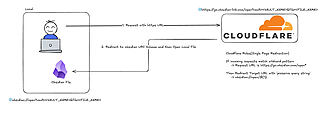
Redirect HTTPS to Local
把重定向的HTTPS链接转换为本地重定向URL,以便与外部平台更好地兼容。
Redirect HTTPS to Local 将 Obsidian 原生的 obsidian:// 链接转换为 HTTPS 重定向 URL,方便在外部平台分享 Obsidian 笔记链接。具体流程为:从当前活动文件生成 obsidian:// 链接,通过可配置的重定向服务将其转换为 HTTPS 链接,并复制到剪贴板。 适用于在 Slack、Notion、网络论坛等外部平台分享 Obsidian 笔记链接,解决这些平台不识别 obsidian:// 链接的问题。 若要复制当前文件链接,打开笔记后通过命令
AI
Pkmer
RedLark Receiver
Receives current-page captures from RedLark Clipper and stores notes with local attachments. - This plugin has not been manually reviewed by Obsidian staff.
1. 本地安全传输:仅监听 127.0.0.1:27124,无后台服务或额外图标,确保数据隐私。 2. 深度内容捕获:支持保存最多 150 条主评论及回复、评论图片,并采用响应式编辑布局优化阅读体验。 3. 智能附件管理:默认使用 Obsidian 原生路径管理附件,支持自定义共享附件文件夹。 4. 极简
AI
Pkmer
Redline
这个插件还没经过Obsidian官方人员的人工审核。你可以针对特定段落、标题、图片、代码块和表格添加类似拉取请求(PR)风格的审核评论。这些评论会存放在同级的.review.md副文件里,这样源文档就能保持整洁。
1. 主要功能:为Obsidian库中的文档添加PR风格的审核评论,可将评论锚定到段落、标题、列表项等元素,评论存储在.review.md副文件中,不影响源文档。支持编辑现有评论、设置评论截止日期、查看过期提示等。 2. 适用场景:适用于多人协作撰写长文档,或个人对文档进行自我审核,方便对文档内容提出修改意见。 3. 核心特色:采用协议式设计,评论以Markdown格式存储,不依赖特定下游工具;使用块引用锚定,评论不受文档重排影响;支持Markdown渲染评论内容;提供侧边栏和编辑器悬停提示查看评论。 4. 使用建议:阅读
AI
Pkmer
RedNote
1. 主要功能:连接小红书与Obsidian,支持导入小红书笔记,可下载媒体文件并对笔记进行分类整理。能处理多种小红书链接,将其转换为格式化笔记保存到Obsidian库中。 2. 适用场景:适合需要将小红书优质内容保存到Obsidian进行整理、学习和回顾的用户,也方便通过iOS快捷指令或安卓Tasker从外部触发导入。 3. 核心特色:支持多种小红书域名及短链接;可通过URI协议从外部触发导入;自动下载图片到指定媒体子文件夹;具备文件名冲突保护机制,避免数据覆盖。 4. 使用建议:手动导入时,先在输入弹窗粘贴分享链接或含
AI
Pkmer
Redsmite Sync
这个插件还没经过Obsidian官方人员的人工审核。它能自动把你的Redsmite报告同步到你的仓库里。
1. 主要功能:自动将Redsmite报告同步到Obsidian库中,包括自动轮询待处理报告、智能放置报告文件、避免重复下载已存在报告。 2. 适用场景:适用于使用Redsmite生成报告,且希望将报告自动同步到Obsidian进行管理的用户,仅支持桌面端(Windows、macOS、Linux)。 3. 核心特色:可配置轮询间隔(1 - 60分钟);能根据客户名称智能推荐存放文件夹,并学习用户偏好,两次确认后自动放置;具有幂等性,避免重复下载。 4. 使用建议:在Obsidian社区插件商店安装该插件,激活后在设置中配置
AI
Pkmer
Reel
Log films and series with TMDB metadata. Poster library, reviews, episode ratings, content filtering, Up Next and stats — all computed from frontmatter. Built for mobile. - This plugin has not been manually reviewed by Obsidian staff.
1. 移动端优先:界面与交互专为手机
AI
Pkmer
ReelLeaf
把公开网页、图片和视频转化为 Markdown 笔记,还能安全地同步到你的仓库里。——此插件尚未经过 Obsidian 官方人员手动审核。
ReelLeaf(映页) 将公开网页、图片和视频转化为 Markdown 笔记,并安全同步到 Obsidian 库中。 适用于需要从网络收集内容并整理成笔记的用户,如知识管理、信息收集等场景。 1. 自动同步:启动时及每 5 分钟从云收件箱拉取笔记,网络恢复时指数退避重试。 2. 安全写入:笔记和附件有固定存储路径,不覆盖现有笔记。 3. 附件验证:写入前对图片附件进行 SHA - 256 验证。 4. 幂等交付:避免重复同步和覆盖本地编辑。 5. 隐私保护:访问令牌仅存于本地,网页应用不接收敏感信息。 1
AI
Pkmer
RefRaindrop
把Raindrop.io书签导入为对人工智能友好的参考笔记,且无需存储完整页面内容。——此插件尚未经过Obsidian官方人员手动审核。
1. 主要功能:将Raindrop.io书签同步到Obsidian库中,添加面向AI的书签索引,不存储完整页面内容,每个笔记保留URL、Raindrop元数据、本地笔记和紧凑AI索引字段。 2. 适用场景:适用于将书签作为轻量级知识库,用于后续AI辅助思考的场景。 3. 核心特色:支持多Raindrop账户,各账户存储在独立库文件夹;文件名固定为{raindropid}.md,直接存于配置文件夹;按raindropid或URL更新现有笔记,保留AI字段和本地笔记;可在Obsidian设置中配置Raindrop令牌、文件夹、
AI
Pkmer
Reference Linker
把你的笔记深度链接到仓库外的PDF文件、办公文档和图片。自动补全文档或PDF章节,还能直接跳转到指定页面。鼠标悬停就能预览页面,也能将内容内联嵌入。——这款插件尚未经过Obsidian官方人员的人工审核。
1. 主要功能:自动补全指向Obsidian库外文档(如PDF、Office文件、图片等)的链接,插入可在默认应用中打开指定页面的Markdown链接;支持按文档章节索引,可预览页面并内联嵌入文档内容。 2. 适用场景:适用于需要频繁引用外部文档,且希望能快速定位到文档特定章节、页面的场景,如学术研究、资料整理等。 3. 核心特色:支持11种格式、57种文件扩展名,无需额外安装转换器;不仅能索引文件名,还能对文档内章节进行索引;可通过悬停预览文档页面,使用代码块内联嵌入文档;链接能感知文档变化。 4. 使用建议:在引用外部
AI
Pkmer
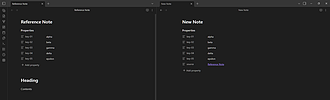
Reference Note
你可以通过克隆任意现有笔记的属性来创建新笔记。
Reference Note Reference Note 插件允许用户将任意笔记作为模板,把所选属性复制到新笔记中,避免每次手动重新输入相同属性。 适用于创建具有相同属性集合的笔记,比如创建一系列格式相似的会议记录、项目文档等。
AI
Pkmer
Refero
Capture and organize references with types, statuses, tags, ratings, and a vault-wide reference map. - This plugin has not been manually reviewed by Obsidian staff.
Refero 是一款用于捕捉和整理参考文献的 Obsidian 插件。它允许用户快速记录链接,并自动识别类型(如论文、视频、代码库等)。用户可为每条参考设置状态(已保存、进行中、已完成)、标签、评分及完成日期,并通过全局参考地图进行统一管理和筛选。 适合需要大量阅读文献、观看教程或跟踪代码项目的研究人员、学生及知识工作者。特别适用于那些在笔记中散落大量外部链接,且希望系统化追踪学习进度和评估内容价值的用户。 建议在收藏链接时立即使用 Refero 命令进行捕捉,避免手动整理。定期查看参考地图,利用状态筛
AI
Pkmer
Reflow
在你自己的设备上就能把PDF文件转换成清晰易读的Markdown文件。转换后,图片、表格和公式都能保留。无需API密钥,不用上传文件,也没有页数限制。——Obsidian官方人员尚未对该插件进行人工审核。
1. 主要功能:可在本地将 PDF 转换为清晰易读的 Markdown 文件,还能将笔记导出为 EPUB 格式用于电子阅读器阅读。转换时能保留图片、表格和数学公式。 2. 适用场景:适用于处理本地 PDF 文件,将其转换为方便在 Obsidian 中编辑和管理的 Markdown 格式,以及生成可在电子阅读器上阅读的 EPUB 文件。 3. 核心特色:无需 API 密钥、账号,无页数限制,且文档转换全程在本地进行,保障隐私。转换后以文档标题命名文件夹,方便管理。 4. 使用建议:在 Obsidian 库中右键点击 PDF
AI
Pkmer
Reformat Windows Title
通过重新排列仓库名称和文件名来定制窗口标题格式。——此插件尚未经过Obsidian官方人员的人工审核。
1. 主要功能:可自定义Obsidian窗口标题格式,通过重新排列保险库名称和文件名的顺序来实现,还能选择是否在标题末尾添加Obsidian版本信息。 2. 适用场景:适用于使用Obsidian桌面版(版本1.5.0及以上),希望个性化窗口标题显示方式的用户。 3. 核心特色:用户能自由选择文件名或保险库名在标题中优先显示;可自定义两者之间的分隔符;可选择是否在标题末尾添加Obsidian版本。 4. 使用建议:可从Obsidian社区插件浏览器安装,也可手动构建。安装后,在设置中调整“标题顺序”“分隔符”“显示Obsid
AI
Pkmer
Regen
A local, gamified work-rhythm HUD for Obsidian: work, recover, continue. - This plugin has not been manually reviewed by Obsidian staff.
Regen 是一款本地化、游戏化的工作节奏 HUD 插件。它通过模拟“生命值”、“体力”、“水分”和“食物”等游戏指标,帮助用户平衡专注工作与休息恢复,并包含经验值(XP)升级、每日/每周任务及数据统计功能。 适用于希望改善工作习惯、需要定时休息提醒(如喝水、眼保健操、运动)以及追求游戏化激励以提升专注力的 Obsidian 用户。
AI
Pkmer
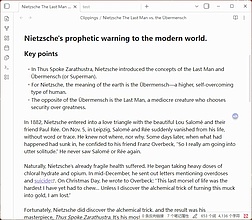
Regex Css Highlighter
None
Regex Css Highlighter 1. 主要功能:通过正则表达式匹配文本,并应用自定义CSS样式进行高亮显示。具备样式高亮、规则管理、悬浮球操作及移动适配等功能。 2. 适用场景:适用于需要对笔记文本进行个性化高亮标注的场景,无论是单文件内的局部高亮,还是全局的统一高亮设置都能满足。 3. 核心特色: - 支持正则匹配与CSS样式结合,样式分组管理,添加、编辑、删除即时生效。 - 有浮动样式按钮和悬浮球,操作便捷,可快速应用样式。 - 能区分当前文件和全局规则,可查看规则来源并跳转。
AI
Pkmer
Regex Quick Actions
通过命令面板、上下文菜单和热键来创建并快速应用正则表达式命令,专为自动化操作设计。——此插件尚未经过Obsidian官方人员的人工审核。
Regex Quick Actions 插件可让用户通过命令面板、上下文菜单和热键创建并快速应用正则表达式命令,还能构建动作序列,支持快速查找替换、仅对选中文本操作、备份恢复及撤销上一次执行的动作。 适用于需要对单个笔记或指定文件夹内所有笔记进行自动化文本处理的场景。 可先在 Obsidian 插件商店搜索安装该插件。使用时,可根据需求创建快速动作和动作序列,利用热键提高操作效率;若只需临时查找替换,可使用“Quick find/replace”命令;操作失误时,使用“Revert last quick
AI
Pkmer
Regex Replace
这个插件还没经过Obsidian官方人员的人工审核。你可以用正则表达式查找并替换文本,还能实时预览,匹配项会高亮显示。
Regex Replace 支持使用正则表达式进行文本查找和替换,具备实时预览和匹配高亮功能。 适用于在Obsidian中需要对文本进行批量替换、格式调整等操作的场景。 1. 支持完整的JavaScript正则语法,包括捕获组。 2. 实时预览,替换前可看到匹配高亮。 3. 可视化差异展示替换前后的变化。 4. 可切换全局、大小写不敏感、多行等正则标志。 5. 支持仅在选中文本内替换。 6. 保存并复用最近的搜索模式。 7. 适配Obsidian的明暗主题。 1. 安装可通过Obsidian社区插件(推荐)
AI
Pkmer
Related Move
A plugin for Obsidian that allows you to move file and all the related files (inlinks) in the file tree to a new folder. - This plugin has not been manually reviewed by Obsidian staff.
该插件允许用户将选定的文件及其所有关联文件(基于反向链接/inlinks)在文件树中批量移动至新文件夹。 适用于知识库整理,特别是当某个主题的相关笔记分散在库中各处时(例如将散落的“GitHub Actions”相关笔记集中归档),可快速实现逻辑分组。
AI
Pkmer
Related Notes
在你的仓库里发现相关笔记。
Related Notes 是 Obsidian 的一款智能关联笔记插件,通过本地化处理的相似性算法自动分析笔记内容,帮助用户发现知识库中的关联笔记。该插件提供一键链接功能,可在右侧面板直观显示当前笔记的相关内容,支持 BM25+(适合中小型库)和 MinHash LSH + BM25(适合万级以上大型库)两种智能切换的相似度计算方案,具有混合索引优先处理高频访问笔记、实时计算非优先笔记的优化机制。主要解决用户在庞大笔记库中难以手动建立有效关联的问题,适用于需要强化知识连接、提升笔记互链效率的场景,尤其适合学术研究、知识管理
AI
Pkmer
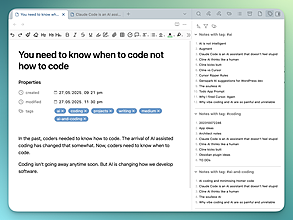
Related Notes by Tag
在侧边栏显示与当前激活笔记有相同标签的笔记列表。
通过基于标签的连接发现 Obsidian 仓库中的相关内容。该插件显示与当前活动笔记中,标签相关的笔记,帮助您找到相关笔记并建立更牢固的知识联系。如果您是重度标签用户,此插件会使标签更加有用。 Related Notes by Tag800 1. 主要功能:通过标签关联,在侧边栏展示与当前活动笔记有相同标签的笔记列表。具备自动发现、实时更新、标签匹配等核心功能,还有灵活排序、标签过滤、显示匹配标签等智能控制选项 2. 适用场景:适合频繁使用标签管理笔记的用户,帮助他们在Obsidian库中发现相关内容,构建更强大的知识连接
OS
Pkmer
Relation Sync
这个插件还没经过Obsidian官方人员的人工审核。它能自动同步前置元数据里的反向关系。你可以定义像“父 - 子”或者“配偶”这样的关系对,插件会让关系双方保持同步。
1. 主要功能:自动同步YAML元数据中的双向关系。添加或修改一个笔记中的关系时,插件会立即更新目标笔记中的反向关系,还能一键扫描并同步整个库。 2. 适用场景:适用于需要管理双向关系的场景,如记录家族关系、人物关系、项目合作关系等。 3. 核心特色:具有50多种预配置关系对,支持8种语言,可自定义关系对,能处理单链接和链接数组,拥有现代设置界面,方便配置。 4. 使用建议:使用前可先熟悉预配置的关系对,若有特殊需求,可自定义关系对。当库中笔记较多时,可使用批量同步工具确保关系一致。在记录关系时,直接在笔记的元数据中添加关
AI
Pkmer
relation-weaver
1. 主要功能:在 Obsidian 库中管理小说、跑团、世界构建等项目里的人物、阵营、关系和时间线,可追踪人物关联、分析出场频率、可视化亲密度随时间的变化,维护连贯的叙事时间线。 2. 适用场景:适用于小说作者管理人物关系与伏笔;跑团主持人记录 NPC 关系、冒险时间线和管理阵营;世界构建者梳理人物网络与历史脉络;做读书笔记时分析书中人物互动;知识管理时进行概念关联和构建知识图谱。 3. 核心特色:集人物关系管理、时间线维护、数据可视化等多种功能于一体,为创作者和知识管理者提供全面的解决方案。 4. 使用建议:初次使用可
AI
Pkmer
Relational Graph
利用共享上下文、直接链接、近期情况、筛选器和项目聚焦功能,直观呈现笔记之间的关联。——此插件尚未经过Obsidian工作人员的人工审核。
1. 主要功能:基于共享上下文和直接链接可视化笔记间的连接。具备增量库索引、共享上下文关系、直接链接关系、近期权重、关系过滤、过滤工具栏、项目聚焦、节点样式设置和交互式图导航等功能。 2. 适用场景:适用于需要梳理笔记间关系、构建知识网络的场景,帮助用户直观地了解笔记之间的关联。 3. 核心特色:能从多维度展示笔记关系,如共享上下文和直接链接;可通过过滤工具栏灵活筛选关系;支持项目聚焦,方便用户关注特定项目相关笔记。 4. 使用建议:安装时,待插件获批后,在设置的社区插件中搜索“Relational Graph”进行安装。
AI
Pkmer
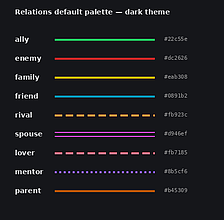
Relations
这个插件还没经过Obsidian官方人员的人工审核。它能让你直观呈现笔记之间的关联,不管是用于构建世界、创作小说、开展桌上角色扮演游戏活动、梳理族谱,还是任何需要了解事物间联系的项目,都很实用。
Relations 1. 主要功能:可视化笔记间的关系,能展示明确命名的连接,如盟友、婚姻、竞争、血缘等关系。 2. 适用场景:适用于世界构建(如派系、组织等)、小说写作(故事角色、冲突网)、桌面角色扮演游戏(NPC网络、家族谱系)、历史研究(族谱、政治网络)等需要查看事物关联的项目。 3. 核心特色:通过前置元数据驱动,有肖像展示、不同类型的线条样式,具备真正的家谱和图形式家族视图,且可在标注框和信息框内嵌入图表。与Obsidian内置图不同,它只显示用户关注的连接。 4. 使用建议:可通过Community.Obsidi
AI
Pkmer
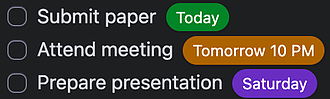
Relative Dates
相对的、带有颜色标记的日期。
Relative Dates Relative Dates 是一款 Obsidian 插件,能将任务列表中 @ YYYY-MM-DD(可含 HH:MM 时间)格式的日期引用转换为相对日期,并进行颜色编码显示。 适用于在 Obsidian 中记录任务并设置日期的场景,方便用户直观查看任务日期情况。 添加任务日期时,使用 @ 2025-08-12 或 @ 2025-08-12 14:30 格式。安装可从 最新版本 下载相关文件放入指定文件夹,也可从源码安装。
AI
Pkmer
Relay Comments
给Markdown笔记添加支持Relay的评论和建议。——此插件尚未经过Obsidian官方人员的人工审核。
1. 主要功能:为Obsidian笔记添加支持Relay的评论和建议编辑,可在笔记内存储评论和建议。支持选中文本添加评论、提出增删改建议,可在侧边栏查看所有评论和建议,还能在画布上添加评论。 2. 适用场景:适用于多人协作编辑笔记、对笔记进行审核修改的场景,方便团队成员交流和修改内容。 3. 核心特色:评论和建议以纯CriticMarkup格式写入Markdown文件,无需服务器,可与任何文本同步工具同步,在任何编辑器中都可读;支持类似Google Docs的评论讨论方式;可直接在预览中接受或拒绝建议。 4. 使用建议:使
AI
Pkmer
Remaining reading time
根据光标位置,显示当前笔记的剩余阅读时间。
1. 主要功能:实时在状态栏显示当前笔记的剩余阅读时间和阅读进度(%),依据光标位置估算读完文本的剩余时间。 2. 适用场景:适用于阅读文章、笔记、书籍等场景,帮助读者更好地了解阅读进度和剩余时间。 3. 核心特色:基于“reading - time plugin”开发,但侧重点不同,“reading - time plugin”主要用于写作和控制笔记长度,此插件专为阅读优化,能带来更流畅的阅读体验,辅助读者合理安排阅读节奏。 4. 使用建议:若在Obsidian移动端使用该插件,可参考Animated instructi
AI
Pkmer
reMark Bridge
这个插件还没经过Obsidian官方人员的人工审核。可以把笔记推送到reMarkable平板上,还能监控reMark Bridge的同步状态。
适用于使用Obsidian记录笔记,且希望将笔记同步到reMarkable平板进行阅读或编辑的用户。
AI
Pkmer
reMarkable Bridge
把笔记以文本形式发送到 reMarkable 设备上,用 Type Folio 在上面编辑,再把编辑后的内容同步回来。该插件使用官方桌面应用的本地存储,无需订阅 Connect 服务。这是个非官方插件,和 reMarkable AS 没有关联。——Obsidian 工作人员尚未对这个插件进行人工审核。
1. 主要功能:可将Obsidian中的笔记以文本形式发送到reMarkable设备,使用Type Folio进行编辑后再将编辑内容以干净的Markdown格式拉回;也能发送PDF文件,用手写笔标记后,将标记内容嵌入页面并提取文本高亮部分拉回。 2. 适用场景:适合习惯在Obsidian中写作,但希望在reMarkable设备上进行纸质编辑的用户,以及需要对PDF文件进行标记处理的场景。 3. 核心特色:借助官方桌面应用的本地存储进行同步,无需Connect订阅,不涉及云操作,保障数据安全。 4. 使用建议:该插件未经Ob
AI
Pkmer
reMarkable Round-Trip
在最适合写作的地方记笔记,在 reMarkable 上审阅,然后把批注直接带回原笔记里。而且这些批注还是可以编辑和完善的 Markdown 格式呢。——这个插件还没经过 Obsidian 官方人员手动审核哦。
1. 主要功能:将Obsidian中的笔记发送到reMarkable设备进行批注,再通过运行命令把批注同步回笔记,批注会以Markdown格式呈现,如划掉的句子、圈出的短语等。 2. 适用场景:适合习惯在reMarkable设备上书写批注,之后需要将批注整合回笔记的用户,方便后续搜索、编辑和整理笔记。 3. 核心特色:实现笔记在Obsidian和reMarkable设备间的双向流转,批注以可编辑的Markdown格式返回,而非图片,便于进一步处理。 4. 使用建议:该插件处于早期开发阶段,使用中遇到问题可及时反馈。安装时在
AI
Pkmer
reMarkable Sync
这个插件还没经过Obsidian官方人员的人工审核哦。它能把你的reMarkable Paper Pro文档以PDF格式同步到你的仓库里。
1. 主要功能:将reMarkable Paper Pro文档以高保真PDF格式同步到Obsidian库中,支持直接云同步、增量同步和自动同步,还能合并注释与原始PDF背景。 2. 适用场景:适用于使用reMarkable设备进行书写记录,且希望将文档同步到Obsidian进行管理和查看的用户。 3. 核心特色:高保真PDF渲染,支持9种笔类型、14种颜色,能正确渲染文本段落样式、分层绘图,垂直滚动页面也能正确呈现。 4. 使用建议:推荐从社区插件安装,打开Obsidian设置,在社区插件中搜索“reMarkable Sy
AI
Pkmer
Remarkable Synchronizer
这个插件还没经过Obsidian官方人员的人工审核。它能连接到reMarkable云,列出、下载笔记本页面并将其作为图片进行同步。
Remarkable Synchronizer 连接 reMarkable 云,可列出、下载并同步笔记本页面为图片,支持渲染 .rm v6 笔触数据为 PNG/JPEG 图像,还能直接导入本地 .rmdoc 文件。 适用于使用 reMarkable 设备且开启云同步功能,希望将笔记以图片形式同步到 Obsidian 中的用户,也适用于有自托管 rmfakecloud 服务器的用户。
AI
Pkmer
Tagged Sync for reMarkable
把标记好的 reMarkable 笔记本同步成可搜索的 Markdown 笔记,还能按标签把笔记分到不同文件夹里。——这个插件还没经过 Obsidian 官方人员手动审核呢。
1. 主要功能:将标记的 reMarkable 笔记本或 PDF 同步为可搜索的 Markdown 笔记,按标签路由到指定文件夹。对于笔记,嵌入手写内容并提供按页拆分的可搜索转录;对于 PDF,引用高亮或下划线段落,每个引用带有块 ID 方便链接。 2. 适用场景:适合在 reMarkable 设备上做笔记、标记 PDF,需要将内容同步到 Obsidian 进行整理和搜索的用户。 3. 核心特色:实现从 reMarkable 到 Obsidian 的单向同步,不回写至平板;支持手写内容转录和 PDF 引用;引用带有块 ID
AI
Pkmer
Remember
Create and review flashcards with spaced repetition, FSRS scheduling, Q&A, reversible and cloze cards, decks, multi-device sync, and an Anki-style study workflow for learning and long-term memory. - This plugin has not been manually reviewed by Obsidian staff.
Remember 是一款基于 Markdown 原生格式的间隔重复(SRS)记忆插件。它支持基础卡片、双向卡片及填空(Cloze)卡片,采用先进的 FSRS 算法进行科学调度。用户可通过子文件夹管理卡组,并利用 frontmatter 属性灵活控制卡片状态(如暂停复习)。 适用于需要长期记忆的知识领域,如语言词汇、专业术语、历史事实或编程概念。特别适合希望将记忆卡片融入现有笔记工作流,而非依赖独立外部软件的用户。 1. Markdown 原生:卡片即笔记,无需格式转换,完全兼容 Obsidian 的文件夹结构与同步
AI
Pkmer
Remember Code Block Language
记住你上次使用的代码块语言,下次自动插入该语言。——此插件尚未经过 Obsidian 工作人员的人工审核。
1. 主要功能:该插件能记住你上一次使用的代码块语言,下次创建代码块时自动添加该语言。还提供插入带有记忆语言代码块的命令,且可在设置中自定义默认语言。 2. 适用场景:适用于在Obsidian中频繁编写代码块的用户,尤其是经常使用同一种或几种特定编程语言的场景,可提高代码块输入的效率。 3. 核心特色:自动记忆上次使用的代码块语言,无需每次手动输入;支持设置默认语言,满足不同用户习惯。 4. 使用建议:安装可通过Obsidian社区插件浏览器,或手动复制main.js、manifest.json到指定文件夹。使用时,输入代
AI
Pkmer
Remember Every Pay
To record any money your pay and make a summary - This plugin has not been manually reviewed by Obsidian staff.
这是一款基于 Obsidian 的个人记账插件,旨在帮助用户手动记录日常生活中的每一笔支出。它会将所有消费数据以 Markdown 文件的形式存储,确保数据本地化且易于管理。核心操作包括对新支出的记录、对历史记录的查找、修改以及删除错误条目。此外,插件集成了每月消费统计功能,可生成月度支出汇总。 适用于希望利用 Obsidian 进行轻量级个人财务管理的用户。特别适合那些偏好纯文本记录、注重数据隐私,且希望将记账与笔记系统无缝整合的场景。无论是日常小额消费追踪,还是月度预算回顾,该插件都能提供简洁高效的解决方案。
AI
Pkmer
Remember Scrollposition
这个插件能记住你笔记里的滚动位置,等你再打开笔记时,就会直接回到上次浏览的地方。
Remember Scrollposition 该插件能记住笔记的滚动位置,再次打开笔记时可恢复到上次的滚动位置。用户还可选择不自动恢复,而是通过点击丝带图标或使用命令来恢复。 适用于阅读长笔记时,避免每次打开都从头开始,方便继续上次的阅读进度。 帮助用户快速回到上次阅读位置,提升阅读长笔记的效率。
AI
Pkmer
Remember Settings Window
1. 主要功能:记住并自动恢复Obsidian 1.13.0引入的【在独立窗口中打开设置】窗口的尺寸和位置,还支持设置默认窗口宽高。 2. 适用场景:适用于经常在独立窗口打开设置,且希望每次打开窗口时保持之前调整好的尺寸和位置的Obsidian用户。 3. 核心特色:能精准记录窗口的大小和位置;可配置默认窗口尺寸;支持中英双语,还能通过JSON语言文件扩展更多语言。 4. 使用建议:推荐从Obsidian社区插件中安装该插件,操作简便。启用插件后,可在【设置→社区插件→Remember Settings Window】中进
AI
Pkmer
Rememo
Capture fleeting thoughts into your daily notes with a lively memo feed. - This plugin has not been manually reviewed by Obsidian staff.
Rememo 是一款将碎片化想法直接捕获至每日笔记的插件。它基于 Obsidian-Memos 重写,所有备忘录均以纯 Markdown 卡片形式存储在个人笔记文件中,无需依赖私有数据库,确保数据完全归属用户且随时可编辑。 适合需要快速记录灵感、待办事项或临时笔记的用户。特别适用于希望保持笔记结构透明、数据可移植,并倾向于在每日笔记中集中管理碎片信息的 Obsidian 用户。 建议用户利用标签系统对卡片进行归类,以
AI
Pkmer
Reminder Telegram
这个插件还没经过Obsidian官方人员的人工审核。它能在你的任务到截止日期时发送Telegram通知。
1. 主要功能:当Obsidian中的任务到达截止日期时,通过Telegram发送通知。支持从YAML前置元数据和内联任务列表中解析任务,可灵活扫描整个库或特定文件夹。 2. 适用场景:适用于在Obsidian中管理任务,但有时会忘记查看的用户。能帮助用户在不频繁查看Obsidian的情况下,及时掌握任务截止情况。 3. 核心特色:支持多种任务格式,具备灵活扫描、Telegram集成、可配置检查间隔、多任务摘要、防重复通知等功能。还有交互式状态栏、状态更新显示、可定制消息模板、支持Markdown格式,以及任务侧边栏展示任
AI
Pkmer
Remnic Manager
Local-first dashboard, governance, recall diagnostics, and entity topology for Remnic memories. - This plugin has not been manually reviewed by Obsidian staff.
1. 深度诊断:提供 BM25、向量、重排器等维度的召回解释,直观展示记忆价值。 2. 可视化拓扑:基于关系和 Wiki 链接生成原生 SVG 实
AI
Pkmer
Remote Fetch
借助支持跨域资源共享(CORS)代理的功能,直接把链接里的文件下载到你的仓库中。
Remote Fetch 可直接从HTTP或HTTPS URL将文件下载到Obsidian库中,具备智能文件名提取、文件夹选择、文件类型检测、错误处理等功能,还能阻止危险文件类型。 适用于需要从网络获取文件并保存到Obsidian库的场景,如收集文档、图片、音频、视频等资料。
AI
Pkmer
Remote SSH
通过SSH/SFTP编辑远程仓库 —— 就像VS Code的远程SSH功能那样。 - 此插件尚未经过Obsidian官方人员的人工审核。
1. 主要功能:可通过 SSH/SFTP 协议远程编辑存储在服务器上的 Obsidian 保险库,如同 VS Code 的 Remote - SSH 功能。能实现文件、附件操作、搜索及实时更新,数据直连远程服务器。 2. 适用场景:适用于需要从不同设备访问和编辑存储在家庭服务器、VPS、工作机或集群上的 Obsidian 保险库的场景。 3. 核心特色:无需云服务和同步工具,不将完整数据复制到本地,仅保留当前查看内容,保障笔记存储在用户可控设备上。 4. 使用建议:安装时,在 Obsidian 的社区插件中搜索“Remot
AI
Pkmer
Remote Vault Sync
这个插件还没经过Obsidian官方人员的人工审核。你可以用基于Git的版本控制功能,把你的仓库备份并同步到S3。
Remote Vault Sync 插件可借助基于 Git 的版本控制,将 Obsidian 保险库备份并同步到 S3。 适用于需要对 Obsidian 笔记进行云端备份和多设备同步,且希望利用版本控制管理笔记历史的用户。 1. 利用原生 Git 进行版本控制,通过 childprocess 操作,.git 目录可直接与 S3 复制。 2. 支持使用 LFS 在 S3 存储大文件。 3. 具备丰富的可视化界面,如文件徽章与通知、查看变更差异、合并冲突解决、状态栏同步指示、查看提交变更等。 使用前需确保系统已安装
AI
Pkmer
Remove Empty Assets
1. 灵活路径配置:支持绝对路径、相对笔记目录及相对仓库根三种写法。 2. 智能触发机制:支持启动自动清理、删除笔记/附件时定点扫描、定时扫描及手动触发。 3. 递归清理:自动删除空子目录,并连带清理因此变空的上层目录。 4. 安全删除:可选移入系统回收站、.trash 文件夹或永久删除,移动端默认使用 .trash。 5. 双语支持:提供中英文界面,跟随系统自动切换。
AI
Pkmer
Remove Tabs
Removes tabs and the tab bar. Whatever you open replaces what's currently open, so there is only ever one tab. - This plugin has not been manually reviewed by Obsidian staff.
1. 强制单页模式:任何试图打开新标签的操作(如 Ctrl+点击、中键点击、快捷键)都会在当前标签页内替换内容,而非新建标签。 2. 自动清理:若通过工作区布局或拖拽意外产生额外标签,插件会自动关闭除当前视图外的所有标签。 3. 保留侧边栏功能:侧边栏(如文件浏览器、搜索)保留其内部标签页,不影响功能切换;分屏和弹出窗口各自独立且无标签栏。 4. 界面优化:隐藏主编辑区标签栏,侧边栏折叠时按钮悬浮于笔记头部,macOS 下适配窗口控制按钮。
AI
Pkmer
Remove Task Format
用快捷键移除当前行的任务复选框格式([ ] 或 [x])。——Obsidian 官方人员尚未对该插件进行人工审核。
1. 主要功能:通过键盘快捷键移除当前行的任务复选框格式([ ] 或 [x]),将其转换回标准的无序列表项(- )或纯文本,并保留缩进。 2. 适用场景:适用于在Obsidian中编写笔记,当不需要任务格式,想将任务列表转换为普通列表或纯文本时使用。 3. 核心特色:提供简单的热键命令,操作便捷,能快速去除任务格式,且保留原有的缩进,不破坏文本排版结构。 4. 使用建议:安装可通过Obsidian社区插件目录或手动下载文件完成。使用前先在“设置 - 热键”中搜索“Remove task format from curren
AI
Pkmer
Rename File to Selection
把你的文件重命名为当前选中的文本内容。
该插件名为“rename-file-to-selection”,主要功能是通过当前文档中选中的文本来快速重命名当前文件,并自动对文件名进行规范化处理(如去除非法字符),适用于需要频繁修改文件名的场景,尤其适合在移动端或希望简化操作流程时使用;用户可通过快捷键(如CRTL+ALT+R)或配合Commander社区插件添加按钮来快速调用该功能,解决手动修改文件名效率低下的问题,安装方式包括手动下载文件或通过BRAT插件添加GitHub仓库地址,其核心依赖sanitize-filename-ts库确保文件名合规性,开发者鼓励通过购
AI
Pkmer
Reorderable Lists
在编辑器里拖移就能重新排列列表项。 - 此插件尚未经过Obsidian官方人员的手动审核。
1. 主要功能:允许用户在Obsidian编辑器中通过拖放操作对列表项进行重新排序,支持无序列表、有序列表和任务列表。 2. 适用场景:适用于在Obsidian桌面端的实时预览编辑器中,对各类列表内容顺序进行调整的场景,如整理笔记大纲、待办事项顺序等。 3. 核心特色: - 鼠标悬停在列表项上会出现拖动手柄(⠿)。 - 嵌套子项会随父项一起移动。 - 重新排序后保留滚动位置。 - 拖动时有半透明的幽灵图像跟随光标。 - 手柄位置和偏移量可配置。 4. 使用建议: - 安装推荐
AI
Pkmer
Repertoire
这个插件还没经过Obsidian官方人员的人工审核。它能帮音乐人用和弦谱管理音乐,还能自动转调呢。
1. 主要功能:支持用阿拉伯数字记谱法编写和弦谱,可在笔记前元数据中轻松更改和弦谱的调,支持变和弦与斜线和弦,能通过特定代码块渲染和弦。 2. 适用场景:适用于音乐家管理音乐,可用于记录和整理和弦谱,方便在不同场合演奏时参考。 3. 核心特色:采用罗马数字记谱法编写和弦谱,能根据前元数据自动转调,还可通过括号标记可选或经过和弦。 4. 使用建议:显示和弦时,使用 repertoire 代码块;可在笔记前元数据中设置调与变调夹;若要在单页显示整个歌单,可将每首歌存于独立笔记,再新建笔记用 !note name 语法嵌入各歌曲
AI
Pkmer
RephraseThis
对选中的文本进行润色,还能即时给出改写建议。——此插件尚未经过Obsidian官方人员的人工审核。
1. 主要功能:在 Obsidian 编辑器内直接优化所选文本,提供改写建议,可在接受建议后原地替换文本。支持使用 Ollama、OpenAI 等多种 OpenAI 兼容的聊天 API。 2. 适用场景:适用于在 Obsidian 中撰写文章、笔记等场景,当需要优化语句表达时使用。 3. 核心特色:无需离开编辑器即可改写文本;改写前可查看建议;能用键盘切换替代建议;支持多种 API 且可通过 Obsidian 秘密存储保存 API 密钥;可调整附近文本的包含量以结合风格和上下文。 4. 使用建议:使用前在设置中配置好 AP
AI
Pkmer
Replace Commands
你可以用纯文本或正则表达式预先设置自定义的搜索和替换操作,这样就能快速修改选中内容或文档啦。
1. 主要功能:可预先配置自定义搜索和替换操作,支持纯文本或正则表达式,能快速修改选中文本或整个文档。 2. 适用场景:适用于清理OCR乱文本、规范Markdown格式、进行复杂正则替换等场景。 3. 核心特色: - 可创建命名的自定义操作,包含多个搜索/替换规则。 - 有实时预览测试台,能查看规则执行的中间和最终结果。 - 支持规则顺序处理和重新排序。 - 能智能识别选中文本或处理全文档。 - 支持单步撤销,一次撤销整个操作。 - 全面支持JavaScript正则表达式和捕
AI
Pkmer
Replace Em Dash
它会自动把“--”替换成“—”(破折号)。
1. 主要功能:在用户输入时,自动将“--”转换为破折号“—”。 2. 适用场景:适用于在Obsidian中撰写文章、笔记等场景,当需要使用破折号时,无需手动输入,提高输入效率。 3. 核心特色:操作简单,在输入过程中自动完成转换,无需额外的手动操作,节省时间和精力。 4. 使用建议:安装插件后即可自动生效。若在使用过程中遇到问题,可检查插件是否正常启用。同时,可根据个人习惯,在撰写时自然输入“--”,插件会自动将其转换为破折号。
AI
Pkmer
Replace Memory
记住常用的替换规则,然后按照你选定的顺序一键应用所有规则。 - 此插件尚未经过Obsidian官方人员的人工审核。
1. 主要功能:保存常用“查找→替换”规则并一键执行;支持规则分页;可将段落复制为引用、粘贴引用并定位引用源;能清理未引用图片。 2. 适用场景:适用于需要频繁进行文本替换、引用内容以及管理知识库图片的 Obsidian 用户。 3. 核心特色:规则可分页管理,满足不同替换需求;能复用已有块编号生成引用;所有处理均在本地完成,无网络请求和数据上传。 4. 使用建议: - 记忆替换:打开笔记后,点击插件图标或运行“Open replacement memory”,添加规则,调整顺序后点击“按顺序全部替换”。
AI
Pkmer
Replace Pencil
能轻松替换代码块里的自定义变量。
Replace Pencil 1. 主要功能:该插件可让用户轻松替换代码块中的自定义变量。用户在阅读模式下,能通过输入框输入内容自动替换代码块中特定占位符内的内容,还可复制替换后的文本到剪贴板,也能一键重置所有替换。 2. 适用场景:适用于需要频繁修改代码块中特定内容、进行文本替换操作的场景,如代码示例修改、模板内容定制等。 3. 核心特色:操作简单,只需将待替换内容放入特定占位符(默认<>),阅读模式下自动出现输入框和操作按钮;支持自定义占位符前缀;提供复制和重置功能,方便快捷。 4. 使用建议:先在Obsidian中找到
AI
Pkmer
Request
这个插件还没经过Obsidian官方人员的人工审核。你可以通过代码块发起网络请求,然后在笔记里使用请求结果。
Request 该插件可让用户在Obsidian笔记中添加网络请求,通过代码块进行配置并使用请求结果。 适用于需要在笔记中嵌入网络数据的场景,如获取API数据展示在笔记里。 1. 采用简单且容错性高的Markdown代码块进行配置。 2. 支持使用JSONPath精准定位响应中的值。 3. 借助Handlebars进行结果模板化。 4. 具备请求链功能,可利用前一个请求的响应数据发起新请求。 在配置代码块时,url 字段为必填项,指定请求的HTTP/HTTPS端点;其他字段如 method、headers
AI
Pkmer
Require Final Newline
要确保文件以换行符结尾哦。
1. 主要功能:确保Obsidian文件末尾有换行符,类似于Vim的eol设置和Emacs的require-final-newline选项。 2. 适用场景:适用于对文件格式有严格要求,特别是需要文件末尾统一有换行符的场景,如代码文件编写、文本规范处理等。 3. 核心特色:操作简单,自动保证文件末尾有换行符,无需手动检查和添加,节省时间和精力,提高文件格式的规范性。 4. 使用建议:安装该插件后,它会自动发挥功能,无需复杂配置。在日常使用Obsidian撰写各类文件时,可放心使用,不用担心文件末尾缺少换行符的问题。不过由于
AI
Pkmer
Research Agent
这个插件还没经过Obsidian工作人员的人工审核。它是一个对话式研究助手,可用于引导研究流程、证据审查、事实核查以及生成Markdown成果。
1. 主要功能:作为对话式研究插件,能将研究问题转化为引导式工作流,支持在聊天面板提问、查看任务进度、检查证据,还可将研究结果以Markdown格式导出到本地库。 2. 适用场景:适用于需要进行研究、证据审查、事实核查等工作的场景,帮助用户高效完成研究任务。 3. 核心特色:以聊天风格交互,可自主选择是否发送当前笔记或选中文本;在进行深度研究前可查看任务进度;能单独检查证据和结果。 4. 使用建议:该插件连接云端服务,默认不发送完整当前笔记,使用对应控件才会发送内容,不要发送敏感或私人数据。插件上架社区插件目录后可在设置中
AI
Pkmer
Research Atlas
Develop research questions, record bottlenecks, and revisit ideas when new methods or evidence change what is possible. - This plugin has not been manually reviewed by Obsidian staff.
Research Atlas 是一款离线免费插件,提供完整的科研工作区。它支持开发研究问题、记录瓶颈、追踪想法演变,并管理六种主要视图及九种记录类型,帮助用户在证据或方法更新时重新审视旧有想法。 适用于科研人员及初学者。特别适合需要长期跟踪研究进展、恢复中断思路、连接新发现与旧问题,以及在海量AI生成想法中筛选高价值不确定性的场景。 建议从简
AI
Pkmer
ResearchFlow
A Markdown-first research and project operating system for Obsidian. Connect projects, tasks, daily work, ideas, reading, and career opportunities. - This plugin has not been manually reviewed by Obsidian staff.
1. Markdown 优先:完全本地化,不依赖插件时笔记仍为标准 Markdown,确保数据长期可用性。 2. 图状工作流:打破文件夹层级限制,以节点关系连接各类工
AI
Pkmer
Research Hub
这是一款专为Obsidian打造的专注研究工作区插件:能为任何主题或项目收集资料来源、证据、论点以及综合笔记。
1. 主要功能:为Obsidian提供专注的研究工作区,可捕获来源、证据、主张和综合笔记。包括创建新研究项目,自动生成子文件夹;添加来源,记录URL等信息及可信度;新建主张,关联支持来源并设置置信度;撰写综合笔记记录研究结论;通过侧边栏列出所有项目及相关计数。 2. 适用场景:适用于各类主题或项目的研究工作,帮助用户系统地整理研究资料和思路。 3. 核心特色:提供专门的研究工作区,自动创建规范的文件夹结构,方便资料分类管理;可对来源可信度、主张置信度进行标记,便于评估研究内容。 4. 使用建议:先在设置中确定研究文件夹路径
AI
Pkmer
Research Quest
利用人工智能,根据你的笔记生成并追踪研究问题。
Research Quest 是一款 Obsidian 插件,利用 AI 技术基于用户笔记自动生成并追踪研究问题,主要功能包括从当前文档智能生成相关研究问题、自动标记文档中已回答的问题、维护活跃和已完成问题的列表,并集成 OpenAI 的 GPT 模型进行问题生成与分析。该插件适用于需要深入研究的场景,帮助用户系统化探索笔记内容,解决研究中问题梳理与跟踪的难题。安装时需通过 Obsidian 社区插件库获取并配置 OpenAI API 密钥,使用时只需点击功能区显微镜图标即可生成问题,文档内容更新后问题状态会自动同步。开发者
AI
Pkmer
Lumen - AI Brain
它是用于Obsidian笔记的异步研究工作流插件。
1. 主要功能: - 主动呈现:打开或编辑笔记时,在侧边栏推送相关笔记、遗忘线索和手动难以发现的关联。 - 按需深度研究:提出复杂问题,系统检索相关内容,合成长篇报告,并验证引用。 - 跨会话记忆:记住之前的研究内容,为未来研究提供上下文。 2. 适用场景:适用于需要在Obsidian中进行知识管理和深度研究的用户,如科研人员、知识工作者等。 3. 核心特色:完全在本地运行,数据不出本地机器;不会产生幻觉引用;研究进度实时更新。 4. 使用建议: - 按文档进行一次性设置,包括复制配置文件、
AI
Pkmer
Researcher Library
A plugin to help researchers manage their literature. - This plugin has not been manually reviewed by Obsidian staff.
Researcher Library 是一款专为研究人员设计的 Obsidian 插件,用于在库内直接导入、组织和注释文献。它支持从 PDF 读取元数据,追踪出版年份、分类及阅读状态,并允许用户搜索排序、直接打开 PDF 或创建关联笔记。 适用于需要管理大量学术文献的研究者、研究生或知识工作者,特别是希望在不离开 Obsidian 环境的情况下完成文献收集、阅读和笔记关联的用户。
AI
Pkmer
Resize Mobile Split View
这个插件还没经过Obsidian官方人员的人工审核。在手机上可以拖动分割线来调整标签组的大小。
Resize Mobile Split View Resize Mobile Split View 允许在移动设备上通过拖动分隔线来调整标签组的大小。 适用于在移动设备(如iPad)上使用Obsidian,需要灵活调整不同标签组显示区域大小的场景,方便用户根据实际需求查看和操作不同的笔记内容。 操作方式简单直观,在移动设备上模拟了桌面端的操作体验。触摸操作时,按住分隔线片刻,待其亮起后即可移动;指针操作时,按下分隔线并按住移动,与桌面端操作类似。 在iPadOS 26系统上已测试,使用该插件时可根据自身习惯选
AI
Pkmer
resize-pics
将图片缩放至与文字字体大小相匹配。——此插件尚未经过Obsidian工作人员的人工审核。
1. 主要功能:自动识别图片内文字字体大小,改写图片引用语法中的宽度数字,使图片内文字与笔记正文文字视觉上大小一致。 2. 适用场景:适用于在笔记中粘贴图片或从网页裁剪图片后,图片尺寸与正文文字不协调的场景。 3. 核心特色:仅处理Markdown语法,不改动图片文件;利用Tesseract.js进行OCR识别图片文字高度;采用20%修剪均值计算文字像素高度;通过公式调整图片宽度;使用原子写入,若笔记在检测时变化则放弃写入;依赖按需下载,有SHA - 256验证;支持中英双语界面;可一键清理依赖。 4. 使用建议:首次使用
AI
Pkmer
Resizer
这个插件还没经过Obsidian工作人员的人工审核。可以通过拖动边角来调整嵌入图片和PDF的大小。能自动更新Markdown文档里的尺寸信息。
Resizer 是一款用于 Obsidian 的插件,可通过拖动角点来缩放和调整嵌入的图片与 PDF 的大小,自动更新 Markdown 中的尺寸信息。 适用于在 Obsidian 中编辑文档时,需要调整图片和 PDF 大小以优化排版的场景。 在实时预览模式下,点击嵌入的图片或 PDF,四角会出现调整手柄,拖动即可调整大小,释放后自动更新 Markdown。若要将图片恢复原始大小,可使用“重置大小到原始”命令。在设置中可根据需求调整比例、显示尺寸等选项。
AI
Pkmer
Resojot
在Obsidian里录制语音笔记,把它们写成Markdown格式,还能通过本地或云端服务进行转录。(闭源)——这款插件尚未经过Obsidian官方人员的人工审核。
1. 主要功能:支持在 Obsidian 中快捷录音,可自动保存音频与笔记;能将音频转写为文本,支持本地或云端 ASR;可对转写文本进行 AI 润色,自动提取标题与待办事项,还支持录音实时转写。 2. 适用场景:适用于需要快速记录灵感、会议内容、学习资料等场景,可将语音内容快速转化为结构化的 Markdown 笔记。 3. 核心特色:具备自动处理流程,从录音到转写、润色等可按设置自动完成;支持多种录音启动方式,如快捷键、命令、URL 快捷指令等;可自动结构化存储,音频与笔记位置、命名等可灵活设置;支持多服务配置,当前服务失
AI
Pkmer

Resonance
这个插件还没经过Obsidian官方人员的人工审核。这是一款本地优先的AI录音器,具备实时转录、诊断功能,还能按会话生成笔记。
Resonance 1. 主要功能:这是一款仅支持桌面端的本地优先AI录音插件。可从主麦克风及额外音频输入源录音,录音时实时更新转录内容,录音停止后生成总结笔记,还能存储每次会话的音频、转录、总结和诊断信息,支持在库中检查、恢复、清理和批量删除会话文件。 2. 适用场景:适用于需要记录会议、讲座、访谈等音频内容,并希望快速获得转录和总结的场景。 3. 核心特色:采用Web Audio捕获音频,利用Whisper进行转录,借助Ollama或云服务提供商生成总结,拥有内置库存储会话。 4. 使用建议:安装插件后,在设置中选择麦克
AI
Pkmer
Resume Editor
Form-driven resume editor with live preview, Chinese templates and PDF/HTML/DOCX/LaTeX export, plus a configurable resume directory. - This plugin has not been manually reviewed by Obsidian staff.
1. 主要功能:采用“左侧表单填写、右侧实时预览”的双栏布局,支持结构化字段输入(如教育、工作、技能等),无需学习复杂语法。支持 PDF、HTML、DOCX 及 LaTeX 四种格式导出,且全程本地生成,保障隐私。 2. 适用场景:适用于需要频繁更新简历、追求高效排版或希望统一管理多份简历(如针对不同岗位定制)的用户。特别适合对中文排版有较高要求的求职者及学术研究者。 3. 核心特色:内置12套适配 A4 的中文向模板;支持每份简历独立设置主题色、字体及间距等样式;原生支持 .resume JSON 格式,并自动迁移旧版
AI
Pkmer
Resume PDF Exporter
Exports structured resume notes to one-page PDF with one click. - This plugin has not been manually reviewed by Obsidian staff.
该插件允许用户直接在 Obsidian 笔记中编写结构化简历,并通过一键操作将其导出为排版精美的一页 PDF 文件。无需依赖 Python、代码或额外软件,极大简化了简历生成流程。 专为使用 Obsidian 管理职业信息的用户设计,适用于求职投递、简历更新等场景。目前仅支持 macOS、Windows 和 Linux 系统的 Obsidian 桌面版,不支持移动端。
AI
Pkmer
Retrieva
基于FSRS算法、原生支持Markdown的间隔重复复习插件。——此插件尚未经过Obsidian官方人员的人工审核。
1. 主要功能:基于FSRS算法安排新卡、学习卡、复习卡和再学习卡的复习计划;通过嵌入标题或块ID将问答内容保留在源笔记中;无需外部数据库,从Markdown重建所有卡片状态;支持按标签选择复习卡组;可跳过当前会话的卡片且不改变复习历史;在专用视图管理长期暂停的卡片;通过命令创建正向卡片或前后关联的卡片对;排除指定目录的索引和损坏卡片检测;验证和修复格式错误的卡片元数据和线性JSONL复习历史。 2. 适用场景:适用于使用Obsidian进行知识管理和学习,需要进行间隔重复复习的用户。 3. 核心特色:原生支持Markdo
AI
Pkmer
Retype
这个插件还没有经过Obsidian工作人员的人工审核。用Retype构建并预览你的文档。
1. 主要功能:可在Obsidian库中直接安装和管理Retype。提供侧边栏面板,有启动、停止和构建按钮;有控制台输出展示CLI日志;有服务器状态卡显示实时状态和URL;状态栏可显示服务器状态。能自动检测项目配置文件和系统中的Retype CLI,还支持一键安装Retype CLI。 2. 适用场景:适用于在Obsidian中构建和预览文档,适合需要使用Retype进行文档处理的用户。 3. 核心特色:具备自动检测功能,包括项目和CLI;提供详细的状态展示和日志输出;支持一键安装CLI,还能自动检测外部安装的CLI。 4
AI
Pkmer
Rev-view
Nested kanban view for Bases. - This plugin has not been manually reviewed by Obsidian staff.
Rev-view 为 Obsidian 核心插件 Bases 添加了嵌套看板视图。它允许在看板列中再嵌套子看板,形成多层级结构(如项目→里程碑→任务),将原本分散的视图整合为一张全景图。 适用于具有复杂层级关系的项目管理、任务追踪或知识组织场景,特别是当用户需要直观展示“项目-模块-具体事项”等深度结构时。
AI
Pkmer
Reveal Hidden Files
在文件资源管理器面板中显示以点开头的文件和文件夹,还能设置按规则排除列表。 - 此插件尚未经过Obsidian官方人员的人工审核。
1. 主要功能:在Obsidian桌面端的文件资源管理器面板中显示以点开头的文件和文件夹,同时提供按模式设置拒绝列表,可隐藏特定文件或文件夹。 2. 适用场景:适用于需要查看隐藏文件和文件夹,但又想选择性隐藏部分内容的Obsidian用户,如管理包含Git仓库或Python虚拟环境的保险库。 3. 核心特色:自带默认拒绝模式(.git/ 和 .venv/),避免切换显示状态时保险库卡顿;支持自定义拒绝模式,使用gitignore风格语义,灵活控制隐藏内容。 4. 使用建议:可通过Obsidian社区插件浏览安装,或从Git
AI
Pkmer
Revenue Auditor
Audit Markdown, text, and PDF contracts: extract terms, reconcile payments, and generate a risk report. - This plugin has not been manually reviewed by Obsidian staff.
Revenue Auditor 是一款专为 SEC 信贷协议设计的 Obsidian 插件。它通过本地 AI(Ollama)和 PDF 提取技术,自动解析合同条款、对账支付记录,并生成包含风险、罚金及违约触发的结构化审计报告。 适用于需要处理复杂金融合同、信贷协议审计及支付对账的专业场景,特别适合对数据隐私和合规性有严格要求的金融从业者。
AI
Pkmer
Review Builder
通过合并大量的每日和每周笔记,简化季度和每周回顾工作。
1. 主要功能:将每日和每周笔记整合为单个文件,支持构建季度和周回顾文件。可选择季度或周,分别编译对应时期的笔记。 2. 适用场景:适用于需要进行季度和周回顾分析的场景,帮助用户更便捷地对一段时间内的笔记进行反思。 3. 核心特色: - 生成quarterlydays.md和quarterlyweeks.md文件,便于集中查看笔记。 - 遵循仅修改临时目录中自己创建文件的原则。 - 可配置临时文件保存位置、处理空部分和过滤模板行。 4. 使用建议: - 安装可通过Obsidian社区插件或手
AI
Pkmer
Review Comments
这个插件还没经过Obsidian官方人员的人工审核。Notion风格的审核评论以CriticMarkup格式保存。这是一种对大语言模型辅助编辑友好的格式。
为Obsidian提供类似Notion的审阅评论功能,可选中文本添加评论,评论以CriticMarkup格式直接存储在.md文件中,还能通过侧边面板管理评论,支持AI集成。 适用于多人协作编辑文档、个人对文档进行批注和修改建议等场景。
AI
Pkmer
Review Edit
Review note edits as a Git-style diff, then keep or revert each hunk. Ideal for reviewing AI edits. - This plugin has not been manually reviewed by Obsidian staff.
Review Edit 插件允许用户在 Obsidian 编辑器内以 Git 风格的行内差异视图查看笔记的历史快照,支持对每个变更块(hunk)单独选择保留或回滚。它无需配置 Git,自动管理快照,并能兼容核心插件 File Recovery 的数据。 特别适用于审查 AI 生成的编辑内容或外部脚本修改。当使用外部工具修改笔记时,插件能自动捕捉编辑会话边界(默认停止编辑1分钟后)的快照,帮助用户精准识别并管理非手动输入的变更。 1. 零配置自动快照:启用即自动记录,无需手动操作,首次启动会后台建立全库基线。 2.
AI
Pkmer
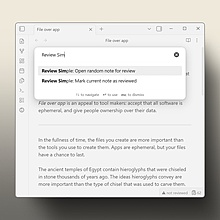
Review Simple
你可以按照自己设定的时间安排来回顾笔记。
Review Simple Review Simple 帮助用户按自定义的循环计划重读和完善笔记,笔记的最后复习日期记录在笔记的前置元数据中。具备笔记状态指示、文件夹筛选、多级复习间隔设置、标记复习状态等功能,还能统计整个库中待复习笔记数量。 适用于需要定期复习笔记,巩固知识的场景,比如学生复习课程笔记、职场人士回顾工作资料等。 1. 从Obsidian社区插件目录安装该插件。 2. 设置要复习的文件夹和筛选模式。 3. 选择复习间隔。 4. 通过命令面板或状态栏计数器打开随机待复习笔记进行复习。 5
AI
Pkmer
Revisit Later
Link the current note into a future daily note, with a date typed in plain English, so it comes back when you want to review it. - This plugin has not been manually reviewed by Obsidian staff.
在指定日期(如“下周一”或“3天后”)的日记中自动插入当前笔记的链接及可选备注。它作为“提醒文件”,无需额外插件解析日期,且不会重写整个日记文件。 适合需要定期复查笔记、管理待办事项或追踪长期项目的用户。例如,设置季度报告复查、项目节点提醒或阅读笔记的定期反思。 1. 自然语言输入:支持“今天”、“下个月”、“in 2 weeks”等直观表达,实时显示解析后的具体日期。 2. 灵活备注:可在链接后添加简短说明,或自动将选中文字作为引用块插入。 3. 高效命令:提供“明天/下周/下月回顾
AI
Pkmer
ReWrite (Voice Notes)
录制或粘贴语音内容,让人工智能对其进行转录和结构化整理。——此插件尚未经过Obsidian官方人员的人工审核。
1. 主要功能:可录制语音或粘贴语音转录内容,通过转录服务提供商处理,再利用大语言模型(LLM)清理和结构化文本,最后将结果插入 Obsidian 库。 2. 适用场景:适用于会议记录、讲座记录、日常笔记、播客整理、书籍记录等多种场景。 3. 核心特色: - 支持多种转录和 LLM 服务提供商,可自带密钥,支持云端或本地运行,数据不经过 ReWrite 服务器。 - 提供 10 种可编辑的 Markdown 模板。 - 具备说话人识别、音频嵌入、语音临时指令、保留已知名词等功能。 - 支持后
AI
Pkmer
Rhino PDF Export
能把笔记导出为带有样式的 PDF 文件,还可以自定义主题、徽标、页眉/页脚以及法律声明。——这款插件尚未经过 Obsidian 官方人员的人工审核。
1. 主要功能:将Obsidian中的Markdown笔记导出为样式美观的PDF,可配置主题颜色、logo、页眉页脚、水印、PDF书签、法律声明等,还支持批量导出和合并导出。 2. 适用场景:适用于需要将笔记以专业PDF格式输出的场景,如学术报告、商务文档等。 3. 核心特色: - 配置分层,主题、笔记、导出模态框可逐级覆盖设置。 - 可将设置保存到笔记前置元数据,实现可重复导出。 - 支持嵌入字体,完全离线使用。 - 有快速导出命令,无需对话框。 - 可复制任何主题。 -
AI
Pkmer
Rho Reader
可以读取和管理RSS订阅源。
1. 主要功能:这是一款用于Obsidian的RSS阅读器插件,支持RSS、Atom和JSON Feed格式,可导入和导出OPML,具备标签系统来组织阅读列表。能添加RSS feed URL到笔记并获取相关文章,点击文章默认在浏览器打开并标记为已读。 2. 适用场景:适合有阅读和管理RSS订阅需求,希望在Obsidian中集中处理各类资讯的用户。 3. 核心特色:遵循“文件优先于应用”原则,每个订阅源和文章都是保险库中的独立文件;支持多种常见的RSS格式及OPML导入导出,方便数据迁移;有标签系统便于分类管理。 4. 使用
AI
Pkmer
Ribbon Drawers
Organise the ribbon into folders. - This plugin has not been manually reviewed by Obsidian staff.
1. 主要功能:将 Obsidian 左侧边栏(Ribbon)的图标整理为可折叠的文件夹,支持对图标进行分组、重命名、着色及隐藏。 2. 适用场景:适用于安装了大量社区插件、导致侧边栏图标杂乱无章的用户,特别是桌面端用户(需 Obsidian 1.13+)。 3. 核心特色: 可视化整理:通过拖拽直接在侧边栏调整图标顺序、移动至不同文件夹或移出文件夹。 灵活定制:可为文件夹设置颜色以区分类别,支持隐藏单个图标或整个文件夹以简化界面。 接管原生设置:启用后接管 Obsidia
AI
Pkmer
Ribbon Folder
把多个命令整理成分组按钮放在侧边栏,点击就能展开菜单并执行命令,让界面更简洁。——这款插件尚未经过 Obsidian 官方人员的手动审核。
适用于希望优化Obsidian侧边栏布局,让操作更便捷的用户。 通过分组和快捷方式整理侧边栏,使界面更简洁,操作更高效。
AI
Pkmer
Ribbon Hider
右键点击功能区按钮就能把它们隐藏起来,还能在设置里管理这些按钮哦。 - 这款插件还没经过Obsidian官方人员的人工审核呢。
1. 主要功能:可通过右键点击(移动端长按)隐藏左侧侧边栏的功能区按钮,在设置面板管理隐藏与显示,还能一键恢复所有隐藏按钮,自动清理因禁用或移除插件产生的孤立隐藏按钮。 2. 适用场景:适用于Obsidian 1.13.0及以上版本的桌面端和移动端,当工作区功能区按钮过多、影响视觉和操作时使用。 3. 核心特色:操作简单,右键即可隐藏;有专门的设置面板方便管理;能一键恢复所有隐藏按钮;自动清理孤立隐藏按钮;采用简洁、不干扰的CSS样式切换按钮可见性,不破坏底层DOM,与其他插件兼容性好。 4. 使用建议:若需使用,可手动从
AI
Pkmer
Ribbon and Status Bar Organizer
把你的功能区进行分组,还能通过可配置的功能区菜单来启动命令。——Obsidian官方人员尚未对这个插件进行人工审核哦。
1. 主要功能:对Obsidian左侧功能区图标进行分组,整理状态栏,可通过可配置的功能区菜单启动命令。具体包括将图标按组排列、隐藏图标、创建快速菜单、调整状态栏顺序和缩短冗长状态栏项目等。 2. 适用场景:适用于Obsidian用户,尤其是觉得功能区和状态栏图标杂乱,希望对其进行个性化整理,以提高操作效率和界面整洁度的人群。 3. 核心特色:支持在桌面、平板和手机上使用;隐藏图标操作同时写入Obsidian原生和Commander插件的隐藏列表,保证多界面一致;快速菜单支持自定义标签和图标,还包含Iconize图标包。
AI
Pkmer
Ribs Memos Sync
Sync notes in a folder with a Memos server (usememos.com) via its REST API. - This plugin has not been manually reviewed by Obsidian staff.
1. 主要功能:通过 REST API 将 Obsidian 指定文件夹与 Memos 服务器双向同步。每条备忘录映射为以 UID 命名的 Markdown 笔记,支持拉取服务器新内容或推送本地新笔记。 2. 适用场景:适合需要统一管理碎片化想法与结构化笔记的用户,实现 Obsidian 知识库与轻量级 Memos 服务的数据互通。 3. 核心特色: - 智能冲突处理:采用“最后写入胜出”策略,同时修改时优先保留服务器版本。 - 友好浏览面板:提供侧边栏列表,按时间和首行内容展示笔记,解决 UID 文件名不可
AI
Pkmer
Rich Link Resolver
这个插件还没经过Obsidian官方人员的人工审核。它能把粘贴或选中的网址转换成带有网站图标和标题的Markdown富链接。
Rich Link Resolver是一款Obsidian插件,能将粘贴或选中的URL转换为包含网站标题和图标(favicon)的Markdown富链接。支持自动处理粘贴的单个URL,也可通过命令或右键菜单处理选中的URL。 适用于在Obsidian笔记中插入网页链接的场景,可让链接展示更丰富。 按照README中的步骤进行本地测试和开发。安装依赖、构建插件并复制到Obsidian库中,在设置里启用该插件。开发时使用npm run dev进入监听模式,每次重建后重新复制插件文件。
AI
Pkmer
Rich Table
在代码块里呈现类似电子表格的表格:支持合并单元格、列类型设置、排序、筛选和汇总行、冻结窗格、多工作表工作簿,还能以看板和日历视图展示相同的行。 - 此插件尚未经过Obsidian官方人员手动审核。
1. 主要功能:在Obsidian的代码块中创建类似电子表格的表格,支持合并单元格、列类型设置、排序、筛选、汇总行、冻结窗格、多工作表工作簿,还能以看板和日历视图展示数据,具备内联编辑和维基链接自动补全功能。 2. 适用场景:适用于在Obsidian中进行数据整理、项目管理、日程安排等场景,用户可通过不同视图灵活查看和处理数据。 3. 核心特色:功能丰富,提供多种表格操作和视图展示方式;支持维基链接,方便与Obsidian内其他笔记关联;具备内联编辑,操作便捷。 4. 使用建议:由于该插件未经过Obsidian官方人工审核
AI
Pkmer
Rich Text Editor
它是一个基于MDXEditor的富文本Markdown编辑器。
这是一款基于MDXEditor的富文本Markdown编辑器,提供无缝的富文本写作体验,生成的文本为纯Markdown格式。支持无代码编辑,让用户像使用现代文字处理器一样可视化编辑文本。 适用于希望摆脱原始Markdown语法视觉干扰、追求快速编辑文本的用户,尤其在手机端编辑时优势明显,解决了删除列表项等操作繁琐的问题。 - 代码免编辑,可视化操作。 - 与Obsidian原生UI和工作流程无缝集成。 - 高度还原Obsidian的外观和操作感受。 - 支持移动端,键盘上方有工具栏,下滑可收起键盘。 打
AI
Pkmer
Rich View
Render draw.io and Visio diagrams inline in your notes — zoom, pan, multi-page tabs, shape links, a magnifier, and third-party shape libraries. More file formats planned. - This plugin has not been manually reviewed by Obsidian staff.
该插件允许在 Obsidian 笔记中直接内联渲染 draw.io (.drawio) 和 Visio (.vsdx) 图表文件。它支持平滑缩放、画布平移、多页面标签页切换、图形链接跳转、放大镜功能,并兼容第三方图形库。 适用于需要在笔记中嵌入复杂流程图、架构图或系统设计的用户。特别适合技术文档撰写、项目规划及需要频繁查看大型图表而不必频繁切换外部软件的场景。 1. 交互性强:支持缩放、平移及放大镜,提升阅读体验。 2. 多页支持:通过标签页管理同一文件中的多个页面。 3. 图形链接:支持点击图形跳转,增强笔记
AI
Pkmer
Ridiculous Coding
哔哔声、隆隆声、烟花特效、经验值(XP)和等级——让你的编辑体验超有趣!——此插件尚未经过Obsidian官方人员的人工审核。
1. 主要功能:为Obsidian编辑体验增添趣味元素,包括打字时的彩色动画、删除时的爆炸效果、随打字强度抖动的屏幕、换行特效、升级烟花动画、XP与等级系统、音效反馈,还有显示等级和XP进度的控制面板,且各项效果可独立开关。 2. 适用场景:适用于希望在使用Obsidian编辑文本时获得更具趣味性、沉浸式体验的用户。 3. 核心特色:将普通的文本编辑转变为充满乐趣的冒险,每个按键操作都有相应反馈;拥有完善的XP与等级系统,激励用户持续输入;可高度自定义,用户能按需开启或关闭各项效果。 4. 使用建议:通过Obsidian社
AI
Pkmer
Right-Click Tools
这个插件还未经Obsidian官方人员手动审核。它能在资源管理器中添加右键操作,还会在侧边栏添加一个按钮,可用来创建当天日期的文件夹或笔记,并且能把选中的内容移动到可设置的文件夹里。
Right - Click Tools 适用于需要快速创建日期相关文件夹或笔记,以及对文件和文件夹进行移动整理的Obsidian用户。 轻量级插件,增强文件资源管理器的右键菜单功能,不进行网络访问、遥测,也不向外部服务发送数据。
AI
Pkmer
Ripple
一个针对单个仓库文件夹的微型日记工具:包含文章动态、嵌套回复和 AI 反思内容。 - 此插件尚未经过 Obsidian 官方人员的人工审核。
1. 主要功能:在Obsidian库中创建微型日志,包含帖子信息流、线程回复、高亮以及借助AI Providers插件实现AI反思。支持分支感知线程展示、范围反思、线程和分支导出,写作时草稿保存更安全。 2. 适用场景:适合需要在Obsidian中记录日常想法、进行交流讨论、利用AI辅助思考的用户,如知识工作者、学生等。 3. 核心特色:分支以树状展示,可临时扁平化和恢复;反思范围灵活,能考虑单笔记、线程等;导出保留可见树结构,文件名防冲突;写作草稿在写入失败时保留,重试文件名冲突。 4. 使用建议:在设置中可更改链接文件
AI
Pkmer
RMarkdown Reader
这个插件还没经过Obsidian官方人员手动审核。它能读取和显示RMarkdown(.rmd/.Rmd)文件,支持R代码块高亮显示,还能和RStudio集成。
1. 主要功能:可在Obsidian库中直接浏览、读取和编辑RMarkdown(.rmd / .Rmd)文件,无需转换为.md文件。支持文件资源管理器集成、完整编辑器功能,能显示R代码块及内联R代码徽章,还支持搜索和图谱展示。 2. 适用场景:适用于需要在Obsidian中处理RMarkdown文件的用户,如数据分析师、科研人员等。 3. 核心特色:与Obsidian深度集成,.rmd文件可像普通笔记一样操作;代码块有清晰的引擎、名称和选项显示;内联R代码有视觉标记;适配任何主题。 4. 使用建议:推荐通过Obsidian
AI
Pkmer
Roam Backlinks
Edit backlinks in place, block by block, just like in Logseq and Roam Research, with breadcrumbs that expand context, relevance sorting, co-mention filters and PDF export with backlinks. - This plugin has not been manually reviewed by Obsidian staff.
Roam Backlinks 插件将 Obsidian 的反向链接面板升级为类似 Logseq 和 Roam Research 的体验。它支持以“块”为单位展示和编辑内容,提供面包屑导航以展示上下文,并允许直接在面板中修改 Markdown 源码。 适合习惯使用 Roam 或 Logseq 的“块引用”工作流用户,特别是需要频繁查看引用上下文、在多处引用间快速导航,或希望在不离开当前笔记的情况下修正被引用内容的场景。
AI
Pkmer
Roam Graph
画布侧边栏里有一个跟随焦点的本地图谱。——此插件尚未经过Obsidian官方人员的人工审核。
1. 主要功能:在Obsidian右侧边栏生成一个随焦点移动的本地图,图会跟随正在编辑的笔记,活动笔记位于中心,左侧显示反向链接,右侧显示出站链接,若活动笔记是日记,上下会显示相邻日记。 2. 适用场景:适用于在Obsidian中编辑Markdown笔记时,想直观查看笔记关联关系的场景。 3. 核心特色:使用Obsidian原生Canvas渲染器,所见图为真实的Canvas文件,非自定义UI,体验接近原生编辑模式和Canvas质量;能自动跟随活动笔记,可展开额外链接层。 4. 使用建议:启用插件后,右侧边栏会打开生成的Ca
AI
Pkmer
Export to Rodin
这个插件还没经过Obsidian官方人员的人工审核哦。把你的仓库发给罗丹,就能生成你的思维指纹啦——快来探寻你独特的思考方式吧!
将Obsidian笔记库发送到Rodin平台,生成“智力指纹”,即基于笔记的思维结构化分析。 适用于想要深入了解自己思维方式、挖掘笔记中潜在信息的用户。 1. 能提取笔记中的重复主题、开放性问题、心智模型、智力DNA、盲点和核心问题等关键信息。 2. 可连接已有Rodin档案,每次导出将新主题、问题和模型融入现有指纹,而非创建新档案。 1. 安装插件后,点击丝带中的指纹图标或从命令面板运行“Export vault to Rodin”即可开始导出。 2. 若要更新已有指纹,需在Rodin管理页面获取连接码,在O
AI
Pkmer
Roim PicX Uploader
自动将图片上传到你的Roim PicX实例——此插件尚未经过Obsidian官方人员的手动审核。
1. 主要功能:可将Obsidian中的图片自动上传至Roim PicX实例。支持Web Clipper,剪辑文章时自动上传外部图片;能智能检测多种格式图片,跳过非内容图片;支持直接粘贴和拖放图片上传,并自动复制PicX链接到剪贴板;还可手动触发当前笔记中所有外部图片的上传。 2. 适用场景:适用于使用Obsidian进行笔记记录,需要将图片统一存储到Roim PicX实例的用户,尤其是经常通过Web Clipper剪辑文章的场景。 3. 核心特色:支持多种图片格式检测与处理,能自动跳过非内容图片,解码特定URL;上传后可
AI
Pkmer
Role Switch
通过有计划的过渡和会话跟踪,在不同的工作角色(开发者、作家、研究员等)之间进行切换。
1. 主要功能:帮助用户在不同工作角色(如开发者、作家、研究员等)间进行有意识的切换,具备自定义工作角色、设置过渡延迟、设置会话锁定、跟踪会话时长、提供分析仪表盘等功能,还有周期性提醒、实时更新、数据保存等特性。 2. 适用场景:适用于一天内需要扮演多种工作角色的人群,帮助他们在不同角色间进行专注切换,避免任务频繁跳转。 3. 核心特色:可自定义角色颜色和图标;有过渡教育信息,让角色切换更具意识;会话锁定防止任务跳跃;通过多方面视觉提示增强角色感知;数据保存完善,即使删除角色历史数据也保留;界面适配移动端。 4. 使用建议
AI
Pkmer
RoleCall Sync
把你发布的笔记同步到点名游戏里。游戏主持人的笔记会保持私密。——这款插件还未经过Obsidian工作人员的人工审核。
1. 主要功能:将Obsidian中TTRPG活动笔记同步至RoleCall游戏,仅上传Published/文件夹内笔记,添加“推送已发布笔记”图标和命令,增量同步更改的笔记与嵌入媒体,删除已移除笔记,Markdown笔记转为页面,媒体变为可嵌入图片。 2. 适用场景:适用于TTRPG游戏玩家和游戏管理员,方便将笔记发布到RoleCall活动网站。 3. 核心特色:仅同步指定文件夹内容,保障GM/笔记隐私,RoleCall服务器也会拒绝接收非发布根目录外的内容;采用增量同步,跳过未更改文件。 4. 使用建议:需注册http
AI
Pkmer
Rollover
用一条指令就能关闭上一篇带日期的笔记,然后打开下一篇——这些笔记都带有时间戳,还能选择使用模板。 - Obsidian官方人员尚未对这个插件进行人工审核。
1. 主要功能:通过一条命令关闭上一个日期标记的笔记并打开下一个,重命名旧笔记标记为已完成,在同一文件夹创建新的日期标记笔记,还可选择复制上一笔记内容或应用模板。 2. 适用场景:适用于有日期标记笔记工作流的场景,如日常记录、工作日报等。 3. 核心特色:高度可配置,能适应各种命名规则;使用Obsidian的FileManager.renameFile,自动更新笔记内部链接;日期选择智能,跳过日期后能直接跳到当天,避免出现重复日期笔记。 4. 使用建议:该插件有“Roll over to the next note”和“M
AI
Pkmer
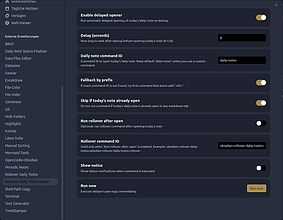
Rollover Daily Todos Helper
它是Rollover Daily Todos的非官方配套插件。启动后会延迟一段时间再打开今天的每日笔记,这样一来,延期工作流在桌面端和移动端都能稳定运行。
Rollover Daily Todos Helper Rollover Daily Todos Helper 作为 Rollover Daily Todos 的非官方辅助插件,可在设置的启动延迟后打开今日日记,确保 Rollover Daily Todos 能可靠捕获笔记创建事件。 适用于在启动时过早创建今日笔记,导致监听文件创建事件的插件错过该事件的情况,尤其在 Android 搭配同步库的设置中。
AI
Pkmer
Rollover Daily Todos with Context
这个插件还没经过Obsidian官方人员的人工审核。把你上一条日常笔记里没打勾的待办事项,连同相关内容一起转到今天的笔记里。
1. 主要功能:将前一日志(可以是昨天或一周前)中未完成的待办事项转移到今日日志。支持自动和手动转移,还有撤销上一次转移的功能。 2. 适用场景:适用于使用Obsidian记录每日待办事项,希望未完成事项能自动或手动延续到今日的用户。 3. 核心特色:可通过内置“Daily notes”或“Periodic Notes”插件创建新日志时自动触发转移;也能在命令面板手动操作;能撤销上一次转移。 4. 使用建议: - 若使用Templater插件生成日志,建议在本插件设置中禁用自动转移,创建日志后手动触发。 -
AI
Pkmer
Rollover Plus
Rolls unfinished tasks to today or tomorrow, or moves the current selection to tomorrow. Based on Rollover Daily Todos by lumoe. - This plugin has not been manually reviewed by Obsidian staff.
1. 自动滚动:开启后,打开今日笔记时自动从昨日(仅检查昨日日期)同步未完成任务,防止重复复制。 2. 灵活配置:兼容 Daily Notes 和 Periodic Notes 的设置,支持自定义文件夹覆盖。 3. 状态记忆:记录每日滚动结果,重启或重开笔记不会重复执行;支持撤销上次滚
AI
Pkmer
Root Books Toolkit
Coordinate folder notes, portable book metadata, note creation, dates, and sorting in book-organized vaults. - This plugin has not been manually reviewed by Obsidian staff.
1. 书籍化管理:将每个一级文件夹视为一本书,通过 index.md 作为目录笔记,支持自定义图标与主题色。 2. 工作流自动化:协调创建笔记时的日期格式、模板应用及文件名迁移,自动从文件名解析创建日期。 3. 插件协同:需配合 Folder Notes、Custom File Explorer Sorting 等四个社区插件使用,提供设置审计与批量配置功能。 适合偏好“书籍”结构组织知识库的用户,特别是需要统一视觉风格、自动化笔记元数据管理,且希望保持 Obsidian 原生工作区布局不被接管的用
AI
Pkmer
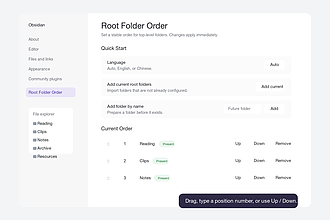
Root Folder Order
它可以让你在文件资源管理器里自定义根文件夹的排列顺序。
Root Folder Order 1. 主要功能:可自定义Obsidian库中根级文件夹的顺序,支持通过拖拽、输入位置编号、上下按钮等方式重新排序,能一键添加当前所有根文件夹,还可提前添加未存在的文件夹,标记配置文件夹状态,创建缺失文件夹,可选择自动添加新根文件夹、跟踪重命名及移除已删除的根文件夹。 2. 适用场景:适用于具有固定结构的Obsidian库,如包含“Reading”“Clips”等英文文件夹或“读书”“剪藏”等中文文件夹的库。 3. 核心特色:仅改变文件资源管理器中根级文件夹的顺序,笔记和嵌套文件夹保持Obs
AI
Pkmer
root-vocabulary
1. 主要功能:以 Markdown 笔记形式记录词根、词缀及关联单词。支持在侧栏查阅、按拼写或中文释义搜索,并标记单词的熟悉度与收藏状态。 2. 适用场景:适合英语词汇学习者,特别是希望利用词根记忆法、构建个人化词汇体系的用户。 3. 核心特色:数据完全本地化,单词可关联多个词根;集成本地 ECDICT 词典,无需联网即可查询中文释义;所有数据以标准 Markdown 存储,方便直接编辑和备份。 4. 使用建议:安装后需从 ECDICT 仓库下载 ecdict.csv 并放置于 词根词库/ 目录下(或修改设置中的路径)
AI
Pkmer
Rootr Sync
为你的仓库实现团队协作:把选定的文件夹(或者带特定标签的笔记)分享到Rootr云端工作区,这样团队成员以及Claude或ChatGPT就能对其进行读写操作啦。这是单向同步哦——你的仓库数据依然保留在本地。 - 此插件尚未经过Obsidian官方人员的人工审核。
1. 主要功能:实现Obsidian库中指定文件夹或带特定标签笔记单向同步至Rootr云工作区(v1版本仅支持从库到Rootr),Rootr不会写回本地库,本地笔记始终为真实来源。 2. 适用场景:适用于团队协作场景,团队成员可在Rootr工作区对同步内容进行读写,也可将其提供给Claude或ChatGPT使用。 3. 核心特色:一是严格单向同步,保障本地数据安全;二是完整保留文件夹结构;三是仅同步配置的文件夹和标签,不影响其他笔记;四是写入操作冲突安全,避免数据被误覆盖。 4. 使用建议:使用前需拥有Rootr账户和可写
AI
Pkmer
Rootweave
A conlang workspace for worldbuilders — manage roots, build words, validate grammar, and translate. - This plugin has not been manually reviewed by Obsidian staff.
1. 主要功能:支持词根管理、实时构词与语法验证、词典维护及句子翻译。所有数据以纯 Markdown 表格形式存储,确保笔记在无插件环境下依然可读。 2. 适用场景:适用于世界构建者、语言学爱好者或创作者,用于系统化管理自创语言的词源、词汇及句法结构。 3. 核心特色: 实时反馈:在“Builder”标签页输入单词时,即时显示词根组成并检查语法规则。 全链路管理:涵盖从词根(Roots)、词典(Dictionary)到翻译(Translate,支持逐词及互译视图)的完整流程。
AI
Pkmer
Daily Rosary
Opens Today's Rosary. - This plugin has not been manually reviewed by Obsidian staff.
1. 智能匹配:自动识别日期与教会礼仪周,精准推荐当日奥秘。 2. 灵活配置:可自定义奥秘笔记存放路径,支持手动安装。 3. 丰富资源:提供包含图片、经文及反思填空的示例模板,便于个性化定制。 1. 在插件设置中指定存放奥秘笔记的文件夹路径。 2. 确保该文件夹内存在标题为“The Glorious Mysteries”等四个标准命名的笔记文件。 3. 建议下载官方提供的 Starter files 作为基础模板,并根据个人喜好补充反思内容或更换图片。 4
AI
Pkmer
Roseboard
A visual task canvas with document previews, daily planning, calendars, freehand ink, and collaboration through your vault sync. - This plugin has not been manually reviewed by Obsidian staff.
1. 纯 Markdown 驱动:以 Markdown 为唯一数据源,确保数据可移植性。 2. 智能卡片布局:任务卡片支持自定义大小,描述文本在固定四行预览中清晰可见,支持“展开/收起”以优化空间利用。 3. 流畅交互:清单步骤默认折叠,避免干
AI
Pkmer
RosyPilot
它能为法律文书写作提供由人工智能驱动的内联补全功能。
RosyPilot 为 Obsidian 法律写作提供 AI 辅助,具备行内补全和法律命令两大核心功能。行内补全可根据光标处 Markdown 上下文生成幽灵文字,按 Tab 接受;法律命令能按需查询法条、案例,校验法律引用并将结果插入文档。 适用于在 Obsidian 中进行中文法律文书起草的场景。 基于 Markpilot 开发,借助 AI 技术实现智能化写作辅助,能有效提升法律文书起草的效率。 1. 推荐通过插件商店安装,路径为:设置 → 第三方插件 → 浏览 → 搜索 RosyPilot → 安装并
AI
Pkmer

Routine Streaks
这个插件还没经过Obsidian官方人员的人工审核哈。它能追踪带标签的每日笔记任务的日常完成连续性。
Routine Streaks 1. 主要功能:从标记的每日笔记任务中追踪日常习惯的连续完成天数,将完成情况数据导出为适合小部件展示的格式,并为iOS/iPadOS生成Scriptable代码。 2. 适用场景:适用于有日常习惯养成需求,希望在Obsidian中记录习惯完成情况,并能在iPhone主屏幕直观查看习惯连续完成天数的用户。 3. 核心特色:以Markdown为优先,完成历史来源于标记的每日笔记复选框,而非隐藏数据库;支持灵活的日程安排,可选择特定工作日、设置每周目标或重复的日/周间隔;还能冻结天数,方便在休息、旅
AI
Pkmer
RoveNotes
把你的RoveNotes语音记录和手写笔记同步到你的仓库里。——Obsidian团队尚未对这个插件进行人工审核。
1. 主要功能:将RoveNotes的语音录音和手写笔记同步到Obsidian库中,以Markdown文件形式保存。每次同步时,为每个录音和手写笔记创建对应文件,包含音频、摘要、完整转录内容等。 2. 适用场景:适用于需要在Obsidian中整理RoveNotes语音记录和手写笔记的用户,方便统一管理和查看。 3. 核心特色:持续协调更新,RoveNotes端的重命名操作会同步到文件,后续的转录、摘要等更新会直接在原文件修改;仅发送读取请求,不会将库内内容推回RoveNotes。 4. 使用建议:需要有RoveNotes
AI
Pkmer
Rowbase
Interactive database for Obsidian with different views backed by human-readable .rbase files. Supports formulas, rollups, relations, sorting, filtering, grouping - This plugin has not been manually reviewed by Obsidian staff.
插件将数据库存储为人类可读的 .rbase 文件(CSV 格式加 JSON 元数据),支持多种视图切换,包括表格、看板、列表、画廊、图表、统计卡片及甘特图时间线。核心功能涵盖公式计算、汇总(Rollups)、数据关联、排序、过滤及分组。 适合需要结构化数据管理的用户,如项目进度跟踪、任务看板、个人知识库索引、销售数据可视化或任何需要多维表格管理的场景。 1. 数据透明:基于纯文本文件,便于版本控制和手动编辑。 2. 视图丰富:提供从表格到甘特图等多种可视化布局,满足展示与分析需求。 3. 交互性强:支持拖拽操作
AI
Pkmer
RPG Detect Dice Roll
这个插件还没经过Obsidian官方人员的人工审核。它能检测出你笔记里的骰子公式,还能让你自动掷骰子。
该插件用于桌面角色扮演笔记,能在阅读视图中检测骰子公式,将其转化为可点击的掷骰控件,还会在掷骰历史面板保存近期结果。支持多种骰子公式,如 d20、1d20 + 4 等,可显示掷骰结果通知,有常用骰子快捷按钮,支持优势和劣势掷骰,能创建自定义公式骰子按钮和自定义叙事骰子。 适用于会话笔记、单人角色扮演日志、遭遇准备、神谕表、随机事件等场景,可直接在页面上对 1d20 + 4 或 2d6 等公式进行掷骰。 支持多种骰子公式,有掷骰历史记录,具备丰富的设置选项,可调整显示、颜色等,能离线使用并将设置存储在本地保险库。
AI
Pkmer
RPG Dice Roller
用D20规则为Discord和Roll20创建角色扮演游戏的掷骰子指令。还能通过可视化方式创建公式,支持优势/劣势规则。——此插件尚未经过Obsidian官方人员的人工审核。
1. 主要功能:支持以d20语法构建RPG骰子滚动命令,可通过直观UI可视化创建骰子公式,能自动检测笔记中的骰子公式,支持生成适配Discord和Roll20的命令,具备优势/劣势机制,支持高级骰子操作,可用ROLL[formula]语法创建可点击的骰子滚动。 2. 适用场景:适用于玩RPG游戏(如D&D 5e)时,在Obsidian中记录和生成骰子滚动命令,方便在Discord或Roll20等平台使用。 3. 核心特色:有可视化公式构建器,支持d20高级语法,能生成特定平台命令,具备优势/劣势机制,可自动检测公式,支持移
AI
Pkmer
RPG Homebrew Importer
把RPG自制JSON文件导入为渲染后的桌面角色扮演游戏(TTRPG)属性表,还能直接导出到网站,并且能点击进行掷骰。——此插件尚未经过Obsidian官方人员人工审核。
1. 主要功能:将 RPG Homebrew 的创建内容以可搜索的Markdown笔记形式导入Obsidian,支持导入下载的JSON文件、粘贴JSON或接收网站直接导出内容;能渲染卡片,点击骰子符号可进行掷骰,并在可停靠的视图中查看掷骰结果。 2. 适用场景:适用于桌面角色扮演游戏(TTRPG)玩家和创作者,方便他们在Obsidian中管理和使用RPG自制内容。 3. 核心特色:采用作用域CSS网格渲染卡片,在不同Obsidian主题下保持一致;支持多种导入方式,包括网站直接导出;掷骰结果查看方便,有手动滚轮和历史记录。
AI
Pkmer
RPG Levelling
打字的时候就能获得经验值,还能一直升级,再用一个小小的角色扮演游戏风格的界面来追踪进度。——这款插件尚未经过Obsidian官方人员的人工审核。
1. 主要功能:为Obsidian活动编辑器面板添加RPG风格的等级进度。编辑笔记时,每添加一个字符奖励1点经验值(XP),在聚焦的笔记窗格显示简洁的等级(Lv)标签、进度条和当前XP,等级无上限且每升一级所需XP递增,达到新等级有升级动画,在Obsidian应用存储中备份进度,可在插件设置中选择显示位置。 2. 适用场景:适合喜欢在笔记编辑过程中增添趣味性,想以一种新颖方式记录编辑进度的用户。 3. 核心特色:以RPG风格激励用户编辑笔记,无等级上限带来持续的升级动力,升级动画增加趣味性,进度备份保障数据安全。 4. 使
AI
Pkmer
Ambient Director
通过行内按钮从你的笔记中触发环境导演场景、事件和声音。——此插件尚未经过Obsidian工作人员的人工审核。
1. 主要功能:可在笔记中通过内联按钮触发Ambient Director的场景、事件和音效。支持内联按钮语法,点击按钮向服务器发送请求;具备自动补全功能;按钮可显示实体的贴图或表情;能实时高亮显示活跃的场景、事件或音效;提供面板控制功能。 2. 适用场景:适用于需要在笔记中随时控制场景、音效变化的场景,如RPG游戏制作、活动策划等,在Obsidian的阅读视图、实时预览模式,以及桌面和iPad端均可使用。 3. 核心特色:内联按钮使用简洁语法,无CORS问题且不打开新浏览器标签;自动补全可根据输入提示服务器上实际存在的内
AI
Pkmer
RSS Dashboard
这是一个用于整理和订阅 RSS 源、YouTube 频道以及播客的仪表盘,具备智能标签、媒体播放功能,还能让内容无缝流转。
1. 主要功能:用于组织和获取RSS订阅源、YouTube频道和播客内容,支持智能标签、媒体播放,实现内容的无缝流转。 2. 适用场景:适合知识管理、信息收集场景,可将来自不同渠道的资讯、视频、音频内容整合到Obsidian库中,方便用户集中获取和管理。 3. 核心特色:将RSS、播客和YouTube内容汇聚在一个面板,用户无需在多个平台间切换,能快速获取所需内容。同时支持智能标签,便于对内容进行分类整理。 4. 使用建议:初次使用可先添加常用的RSS订阅源、YouTube频道和播客,利用智能标签功能对不同类型内容进行标记
AI
Pkmer
RSS Importer
把来自RSS、Atom和Substack订阅源的文章和播客,以Markdown笔记的形式导入你的仓库,这些笔记会按订阅源分类整理,还会根据笔记标识去重。——Obsidian官方人员尚未对该插件进行人工审核。
1. 主要功能:将来自RSS、Atom和Substack源的文章与播客,以Markdown笔记形式导入Obsidian仓库,按源分类整理,并根据笔记标识去重。 2. 适用场景:适用于需要将各类RSS源内容收集到Obsidian中进行统一管理和查看的用户,在桌面端使用。 3. 核心特色:支持多源导入,可添加任意RSS、Atom或播客源;对Substack出版物支持良好,粘贴多种形式链接即可解析;每个源的内容导入到独立文件夹,避免重复导入。 4. 使用建议:该插件会在仓库中写入和重写笔记,使用前要做好数据备份,可先在测试仓库中
AI
Pkmer
RTL Math Text
用可配置的命令在数学表达式里混合从右到左和从左到右的文本。
RTL Math Text 1. 主要功能:通过自定义LaTeX命令,在MathJax表达式中实现从右到左(RTL)和从左到右(LTR)文本的混合显示。支持在数学表达式中添加严格的RTL文本,在RTL文本中嵌套LTR文本,以及在RTL/LTR文本中嵌套数学内容,还能在设置中配置相关命令名称。 2. 适用场景:适用于需要在Obsidian的数学表达式里混合显示RTL语言(如希伯来语)和LTR语言(如英语)文本的场景。 3. 核心特色:借助自定义命令灵活实现不同方向文本的混合,操作方便。 4. 使用建议:手动安装时,从发布页面下
AI
Pkmer
RTM Sync
这个插件还没经过Obsidian工作人员的人工审核。同步Remember The Milk任务。
1. 主要功能:该插件可实现Obsidian与Remember The Milk(RTM)的任务同步,支持下载任务(含完整元数据)、添加任务、完成任务,还能将RTM列表名和标签自动转换为Obsidian的哈希标签。 2. 适用场景:适用于同时使用Obsidian和RTM进行任务管理的用户,可方便地在两者间同步任务。 3. 核心特色:与Obsidian Tasks插件完全兼容,提供精细的任务导入控制;v1.2.0版本新增选择导入、自定义过滤器、元数据同步和智能添加功能;采用稳定的Markdown链接确保ID在源模式可见,在实
AI
Pkmer
Rubik Cube algorithms
这个插件还没经过Obsidian官方人员的人工审核。它能把魔方可视化展示,还能给你提供一个速拧魔方计时器。
Rubik Cube algorithms 适用于魔方爱好者学习、研究魔方算法,以及进行速拧训练。 1. 在Obsidian社区插件库中找到该插件并安装。 2. 打开命令面板(Cmd/Ctrl + P),输入“Rubik”选择相应命令,如模板、示例、计时器、计时器结果等。 3. 若想实践学习,可从指定链接下载示例Markdown文件放入保险库。也可运行“插入快速入门指南”命令或查看完整文档获取详细指导。
AI
Pkmer
Rule Engine
这个插件还没经过Obsidian官方人员的人工审核。你可以根据过滤规则为笔记运行命令、创建自定义HTML视图。改变你的仓库的运作方式以及笔记的显示方式。
Rule Engine 1. 主要功能:可定义规则来自动化执行命令,并为笔记渲染HTML视图。能在单个Markdown文件、画布节点、每个 .base 项上渲染HTML模板,还能针对单个文件或 .base 项自动运行命令列表。 2. 适用场景:适用于需要对笔记进行自动化操作和自定义展示的场景,如批量处理文件、按规则展示笔记内容等。 3. 核心特色:基于过滤规则运行命令和创建自定义HTML视图,能根据特定文件匹配自定义规则,改变笔记的行为和显示方式。默认提供的命令可在设置中启用,还能使用当前Obsidian上下文中的第三方命令
AI
Pkmer
Run in Background
Keep vaults running in the background for quick access and continued Obsidian Sync. - This plugin has not been manually reviewed by Obsidian staff.
该插件允许桌面版 Obsidian 在关闭窗口后于后台继续运行,而非直接终止进程。用户可通过 Dock、任务栏或系统托盘图标快速恢复隐藏的库(Vault)。同时支持配置 Cmd+Q 或退出命令为“隐藏”而非“终止”,但始终保留显式关闭、重启或注销功能。 特别适用于需要保持 Obsidian Sync 持续同步变更的场景。当用户暂时离开电脑或切换任务时,隐藏窗口而非退出应用,可确保同步进程不中断(注意:电脑休眠或离线时无法同步)。
AI
Pkmer
Run Script on Property Edit
它能检测YAML前置元数据属性何时被编辑,并运行提供的脚本。
“Run Script on Property Edit” 是一款 Obsidian 插件,可检测 YAML 前置元数据属性的编辑情况,并自动运行指定脚本。 适用于需要在修改笔记 YAML 前置属性时自动触发特定操作的场景,如文件移动、数据更新等。 1. 在设置中添加新的属性规则,配置要监控的属性名和脚本路径。 2. 可选择是否在脚本运行时显示通知。 3. 启用规则后,编辑笔记前置属性即可触发脚本。 4. 编写脚本时可利用提供的环境变量实现特定功能,如示例中根据属性值移动文件。
AI
Pkmer
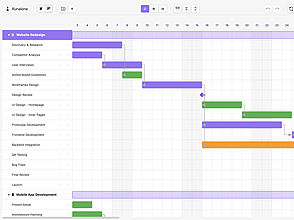
Runalone Project Manager
这个插件还没经过Obsidian官方人员的人工审核。这是一款为独立开发者设计的简约项目管理工具。
Runalone Project Manager 1. 主要功能:这是一款极简项目管理插件,将看板与轻量级甘特图结合,可用于规划任务、可视化任务依赖关系以及合理分配工作负载。 2. 适用场景:适用于独立开发者、创作者、发明家等单打独斗的人群,尤其是同时处理多个项目、有ADHD或技术思维较强的人,也适合将Obsidian作为思考和组织中心的用户。 3. 核心特色:专为个人设计,完全集成到Obsidian库中,无需云服务、账户和外部服务,所有数据以纯文本文件形式本地保存,简单、线性且聚焦,能避免不必要的复杂性。 4. 使用建议:
AI
Pkmer
Rune Scribe
它是一本写作统计秘籍,能统计英文和中日韩文字数、文件夹情况,还能进行词频分析。
1. 主要功能:可对当前笔记、文件夹或整个库中的英文和CJK(中文、日文、韩文)书写单元进行计数,还能生成词频表,支持CSV导出。 2. 适用场景:适用于需要统计写作字数、分析写作习惯的场景,如作家写作、学生撰写论文等。 3. 核心特色:能分别统计英文和CJK字数并给出总计;提供活动文件、活动文件夹或库统计的侧边栏仪表盘;具备可配置规则,可自定义统计范围;有文件缓存,加快重复统计速度;能对Markdown文本进行清理。 4. 使用建议:若要使用该插件,需先进行开发步骤,如npm install、npm test、npm r
AI
Pkmer
Manta Code Blocks
Edit and run code inside Obsidian notes, with inline results and optional local or remote runtimes. - This plugin has not been manually reviewed by Obsidian staff.
1. 零配置起步:JavaScript 等常见语言开箱即用。 2. 安全重试机制:仅在确认代码未启动时才重试失败任务,防止重复执行。 3. 统一结果契约:所有运行时适配器共享一致的结果处理标准,确保体验稳定。
AI
Pkmer
Running Head
用优雅的博客风格元数据标题来改造你的笔记吧——包含日期、阅读时长、自定义字段、面包屑导航、标签页导航,还能与Typify无缝集成。
Running Head 适用于需要对笔记进行精细化管理和展示的用户,如写博客、做知识管理等场景。 可高度定制,能满足不同用户的个性化需求;支持多种日期格式和布局样式,灵活性强。
AI
Pkmer
Rustdocs
Generate linked Rust API documentation as Markdown from local Cargo projects. - This plugin has not been manually reviewed by Obsidian staff.
该插件专为桌面端 Obsidian 设计,能够读取本地 Cargo 项目的元数据及 nightly rustdoc JSON,自动生成结构化的 Markdown 格式 Rust API 文档。它会将工作区、模块及各类 API 项(如结构体、枚举、特质、函数等)转化为独立的笔记页面,包含签名、文档注释及源码位置。 适用于使用 Rust 进行开发的个人开发者或团队,特别是那些希望将代码文档与 Obsidian 知识库深度集成,以便在笔记中直接查阅、搜索和链接本地项目 API 文档的场景。 1. 智能链接与命名:生成
AI
Pkmer
RustShare Vault Sync
把本地仓库同步到RustShare。RustShare与Dynalist公司没有关联,也未得到其认可或赞助。——此插件尚未经过Obsidian官方人员人工审核。
1. 主要功能:将本地Obsidian库同步至RustShare,支持手动同步(全库扫描并检测SHA - 256变化)、增量同步(文件创建、修改、删除、重命名时自动上传/下载),具备冲突解决、离线队列、墓碑支持、内容寻址存储等功能,还有实时同步状态显示。 2. 适用场景:适用于使用Obsidian桌面版(v0.15.0及以上),且有RustShare实例并开启Vault Sync API的用户,需要在不同设备间同步本地Markdown库的场景。 3. 核心特色:不静默覆盖文件,创建冲突副本;离线时可缓存更改,恢复连接后同步
AI
Pkmer
Ruune Sync
Automatically sync your Ruune notes, summaries, and transcripts into your Obsidian vault. - This plugin has not been manually reviewed by Obsidian staff.
Ruune Sync 是一款自动同步插件,能将 Ruune 应用的笔记、摘要及转录文本无缝导入 Obsidian 库。它采用增量同步机制,仅拉取自上次同步以来新增或更新的内容,支持断点续传,确保数据同步的高效性与完整性。 适用于重度使用 Ruune 进行录音记录、会议总结或灵感捕捉,并希望将这些数据自动归档至 Obsidian 进行长期管理的用户。特别适合需要批量处理多份笔记,且希望避免手动逐条发送(如使用官方“Send to Obsidian”功能)的场景。
AI
Pkmer
Simple Command Panel
这个插件还未经Obsidian官方人员人工审核。这是一个命令面板,里面包含别名、描述、隐藏内容、参数和文本命令。
提供一个命令面板,可通过触发符或命令打开,支持别名、描述、隐藏内容、参数和文本命令,还能执行脚本、插入文本。 适用于需要快速执行命令、插入文本,且希望命令管理更灵活便捷的Obsidian用户。
AI
Pkmer
S-Calc
实时计算器代码块:输入表达式,就能看到每一行的计算结果,还支持单位、货币、百分比和日期。 - 此插件尚未经过Obsidian官方人员的人工审核。
1. 主要功能:在Obsidian笔记中提供实时计算功能。在s-calc代码块内输入表达式,每行结果会实时显示在右侧,支持算术运算、标签变量、百分比、单位转换、货币换算及日期计算。 2. 适用场景:适用于需要在笔记中进行简单计算的场景,如计算费用、进行单位换算、规划日期等。 3. 核心特色:实时计算,输入表达式时结果即时更新;支持多种计算类型,包括带括号的算术、标签变量复用、sum和prev特殊计算;支持常见单位、货币及日期的计算和转换,货币汇率实时获取。 4. 使用建议:使用时添加s-calc语言的代码块输入表达式;货币
AI
Pkmer
S-Restore Profile
从你现有的插件列表里批量重新安装社区插件。——Obsidian官方人员尚未手动审核此插件。
1. 主要功能:可批量重新安装和同步社区插件与主题,支持将当前插件和主题导出为轻量级配置文件,在其他库中一键导入安装并激活。 2. 适用场景:适用于管理多个库、将工作空间迁移到新设备,或在备份、库迁移后恢复插件和主题的场景,确保不同库和设备上环境一致。 3. 核心特色:采用标签式界面管理插件和主题;能跟踪当前活动主题并自动设置;支持导出自定义JSON配置文件;可智能跳过已安装项;有快速选择控件和实时选择计数;能自我排除避免误操作;提供实时日志。 4. 使用建议:在管理多库或迁移工作空间前,先使用该插件导出当前插件和主题配置
AI
Pkmer
S3 Image Sync Pro
能将图片上传到S3/R2存储,支持按笔记路径匹配、WebP WASM 压缩,还能自动删除同步。——此插件尚未经过Obsidian官方人员手动审核。
1. 主要功能:将 Obsidian 笔记中的图片上传至 Cloudflare R2、AWS S3、MinIO 等 S3 兼容存储,同时在 Vault 内保留本地镜像;自动改写笔记链接,支持云端与本地链接双向切换,还能从云端批量补齐本地镜像。 2. 适用场景:适用于需要管理图片存储,希望笔记可在云端和本地灵活切换使用图片链接的用户,如新设备或离线使用场景。 3. 核心特色:实现云端对象、本地镜像和笔记链接的统一管理,遵循“云端 S3 对象键 = 本地镜像目录下的相对路径”规则,即使默认使用云端链接,也会保存本地镜像。 4.
AI
Pkmer
Safe Attachment Trash
自动查找未使用的附件,在一个可管理的双语回收站里查看它们,把它们恢复到原来的位置,或者彻底删除它们。——Obsidian 官方人员尚未手动审核此插件。
1. 主要功能:自动查找未使用的附件,将其展示在双语管理的回收站中供用户审核,可将附件恢复到原位置或永久删除。 2. 适用场景:适用于Obsidian库中积累了大量不再被引用的截图、PDF、音视频等文件的情况,手动删除这些文件可能存在风险,该插件可提供安全的处理流程。 3. 核心特色:扫描操作不会移动或删除文件,仅生成审核列表;提供先审核再处理的工作流程,可在决定前打开文件查看;能将有意保留的独立文件排除在未来建议之外;只有在确认后才将文件移至回收站,且可恢复到原位置。 4. 使用建议:先在设置中启用插件,通过 ribbo
AI
Pkmer
Safe JS
这个插件还没经过Obsidian官方人员的人工审核。它通过沙盒化的Web Worker和有限的远程过程调用(RPC)接口来运行由笔记拥有的JavaScript代码。
1. 主要功能:通过沙盒化Web Workers和有限的主机API运行JavaScript代码。可运行笔记中的safe-js代码块、执行配置的vault .js文件、在工作区布局就绪后运行选定脚本,还支持调试、查看权限提示、存储数据等。 2. 适用场景:适用于需要在Obsidian中安全运行JavaScript代码的场景,如自动化操作、数据处理等。 3. 核心特色:代码运行在沙盒环境,不直接访问DOM、Node.js等;脚本通过声明权限和调用api.函数与Obsidian交互;能记住脚本批准信息。 4. 使用建议:该插件处
AI
Pkmer
SafePassage
一款专为Obsidian打造的安全、轻量级且高性能的KeePass集成插件,具备WebAssembly Argon2解密、内联掩码芯片以及交互式凭证表格等功能。——此插件尚未经过Obsidian官方人员的人工审核。
1. 主要功能:这是一款用于Obsidian的KeePass集成插件,可将本地KeePass数据库(.kdbx)链接到笔记中,渲染掩码凭证芯片和结构化表格,同时保障主密码安全。支持解密数据库、缓存主密码、生成掩码芯片、渲染凭证表等。 2. 适用场景:适用于需要在Obsidian笔记中安全存储和使用KeePass凭证信息的场景,无论是在桌面端还是移动设备上都能使用。 3. 核心特色:采用高性能WebAssembly引擎,解密速度快且无UI冻结或内存崩溃问题;跨平台兼容,同一相对路径在桌面和移动设备上均可使用;有安全的主密钥环
AI
Pkmer
Safi Site Audit
进行网站审核(包括SEO、内容、链接、图片、安全、可爬取性等等),并将每次审核结果保存为Markdown笔记。——此插件尚未经过Obsidian官方人员的人工审核。
1. 主要功能:在Obsidian库内对网站进行审计,涵盖SEO、内容、链接、图片、安全等多方面,共15类94条规则。实时报告审计进度,每次审计结果以Markdown、JSON、HTML三种格式保存,在主标签页展示完整报告,在侧边栏保留审计历史。 2. 适用场景:适用于网站开发者、SEO从业者等需要对网站进行全面评估和分析的人群。 3. 核心特色:集成Safi - Studio - Scanner引擎,能全面评估网站;将每次审计结果分类保存,方便查看和管理历史记录;报告展示详细,包含整体得分、类别细分、问题及修复建议等。
AI
Pkmer
Sage
它可以根据你仓库里选中的文本生成关联概念笔记。
1. 主要功能:从Obsidian库中选中的文本生成关联的概念笔记。 2. 适用场景:适用于解释技术研究论文,或用于深入学习探索。 3. 核心特色:借助Anthropic API生成概念笔记,若同名笔记已存在则直接链接而非重复创建;支持多种设置,如概念文件夹位置、选择样式、概念别名等。 4. 使用建议: - 需Obsidian 1.11.4及以上版本、Anthropic API密钥和库中的Markdown笔记。 - 在设置中粘贴API密钥,注意该密钥存于未加密的秘密存储,可能被其他程序读取。 - 使
AI
Pkmer
SANE - Smart AI Note Evolution
这个插件还没经过Obsidian官方人员手动审核哦。用人工智能让你的笔记智能进化。当你添加或编辑笔记时,SANE会找出3篇最相关的笔记,并用智能标签、关键词、链接和摘要来优化它们。
1. 主要功能:利用AI自动增强笔记。添加或编辑笔记时,能找出库中最相关的笔记,并通过YAML前置元数据为其添加标签、关键词、链接和摘要。 2. 适用场景:适用于需要对笔记进行智能整理、关联和总结的场景,尤其适合知识管理和学习场景。 3. 核心特色:支持多种AI提供商;采用语义相似度查找相关笔记;触发方式灵活;可指定处理范围;有成本控制;生成内容可随时移除。 4. 使用建议:先在Obsidian社区插件中搜索“SANE”进行安装,或从GitHub发布版手动安装。在设置中选择AI提供商并添加API密钥。建议指定目标文件夹限制
AI
Pkmer

Sankey
在你的笔记里创建桑基图。
Sankey Obsidian的Sankey Diagrams插件允许用户直接在笔记中创建桑基图,通过简单的sankey代码块结合YAML语法定义节点和连接关系,其中连接需指定来源、目标和数值,节点可自定义颜色(未定义节点将自动从连接数据推断生成),适用于数据流向可视化分析场景,例如展示资源分配、流程转化或能量流动等,解决了Obsidian用户需依赖外部工具制作桑基图的痛点,示例显示仅需几行代码即可生成基础图表(含自动布局)或通过节点配色增强可读性。
AI
Pkmer
Sankrypt
它具备专业的文件级加密功能,采用了军事级别的AES - 256 - GCM安全加密技术。
1. 主要功能:提供专业的文件级加密,采用军事级 AES - 256 - GCM 加密算法,支持单主密钥管理、自动锁定、文件冲突解决,可对文件进行加密和解密操作,加密文件以 .skenc 格式保存。 2. 适用场景:适用于需要保护个人敏感信息、机密文件的用户,在 Obsidian 笔记软件中使用,保障文件安全。 3. 核心特色:使用单一主密码管理所有加密文件,自动锁定功能可在闲置后清除密码;智能处理文件名防止数据丢失;加密文件在资源管理器中显示锁图标便于识别;仅依赖内置 Web Crypto API,无额外依赖。 4. 使
AI
Pkmer
Santi Younger Tools
用一次性邮件验证码登录后,就能安装和更新已购买的Santi Younger插件和主题啦。——Obsidian工作人员尚未对该插件进行人工审核哦。
1. 主要功能:供已购买Santi Younger插件和主题的用户,通过一次性邮件验证码登录 platform.santiyounger.com 后,在Obsidian中安装和更新已购产品。 2. 适用场景:适用于已在Santi Younger平台购买插件和主题,希望在Obsidian里便捷安装和更新这些产品的用户。 3. 核心特色:仅针对Santi Younger已购用户;不具备购买功能,仅用于访问关联账户的产品目录;可安装不在社区目录的插件和主题。 4. 使用建议:需通过BRAT(Beta Reviewers Auto
AI
Pkmer
Sanyuan Context Router
通过兼容三元的旁文件来获取本地仓库的上下文信息。——此插件尚未经过Obsidian官方人员的人工审核。
1. 主要功能:这是一个用于独立运行的Sanyuan检索边车的Obsidian桌面客户端插件。可将明确查询或编辑器选中文本发送到用户配置的端点,预览返回的读取注入块,支持用户复制或插入到当前笔记。 2. 适用场景:适用于需要在Obsidian中检索本地库上下文信息的用户。 3. 核心特色: - 隐私性好,无遥测、分析、广告和后台库扫描,加载插件不发起请求。 - 默认端点为本地地址,使用非本地端点需手动设置。 - 嵌入提供者凭证存于边车环境,插件不存储。 4. 使用建议: - 该插件仅为Obs
AI
Pkmer
Sanzo Wada Color Combinations
Fenced code block processor, palette modal, and clipboard tools for Sanzo Wada's 348 classic color combinations. - This plugin has not been manually reviewed by Obsidian staff.
该插件将佐佐木正三《色彩组合词典》中的348种经典配色引入Obsidian。支持通过代码块(sanzo)在笔记中渲染色板,提供侧边栏面板进行浏览、搜索及收藏,并配备弹窗模态框快速预览所有组合。 适用于UI/UX设计、艺术创作、网页开发及写作中需要快速选取和谐配色的场景,特别适合寻找复古或经典色彩灵感的用户。
AI
Pkmer
Save History
保存、恢复、比较、导出和导入文件版本;为每个文件使用自动保存和自定义设置。 - 此插件尚未经过Obsidian工作人员的人工审核。
1. 主要功能:可手动保存、恢复文件版本,恢复前自动备份当前状态,能对比不同版本、预览版本,还支持版本分组、重命名标签、批量删除、导出导入版本等。具备自动保存功能,可按配置时间间隔自动保存,关闭文件标签时也能自动保存。 2. 适用场景:适用于需要对文件版本进行管理的场景,如写作、项目文档编辑等,方便用户回溯历史版本,避免误操作导致内容丢失。 3. 核心特色:支持多语言界面;可对每个文件设置不同的自动保存参数;能自定义版本存储和导出文件夹;可跟踪文件重命名和删除操作;提供侧边栏快捷访问和快速恢复上次未保存版本的命令。 4.
AI
Pkmer
Save Modified Times
保存并恢复笔记的最后修改时间(mtime)。——此插件尚未经过Obsidian官方人员的手动审核。
Save Modified Times 提供保存和恢复笔记最后修改时间(mtime)的命令,可将当前笔记或所有笔记的修改时间保存到插件设置或笔记属性中,并能从相应位置恢复。 适用于编辑笔记元数据(如修改任务优先级、添加标签)时,不想更新笔记最后修改时间的场景。
AI
Pkmer
Save2Vault
把X平台上的帖子和讨论串保存到你的Obsidian里,保存成简洁的Markdown笔记。在X平台的任何帖子下@save2obsidian就行。——Obsidian官方人员尚未对这个插件进行人工审核。
1. 主要功能:将X平台上的帖子和线程保存为简洁的Markdown笔记,存入Obsidian库中。 2. 适用场景:适用于需要从X平台收集信息并整理到Obsidian进行知识管理的用户。 3. 核心特色:操作简便,只需在X平台帖子下回复@save2obsidian,下次同步即可将内容拉入库中;支持自定义文件名、前置元数据和笔记模板;可设置自动同步,时间间隔可选;隐私性好,仅向api.save2obsidian.com发送API密钥和同步请求,不使用第三方服务。 4. 使用建议:先在Obsidian中安装并启用该插件,从sa
AI
Pkmer
Say
这个插件还没有经过Obsidian工作人员的人工审核。当鼠标悬停在笔记的内部链接上时,使用系统内置的文字转语音引擎(比如macOS的语音播报功能)朗读该笔记的一级标题。
Say 是一款轻量级 Obsidian 插件,利用系统内置的文本转语音(TTS)引擎,当鼠标悬停在内部链接上时,会朗读目标笔记的 H1 标题,若没有 H1 标题则朗读文件名。 适用于在 Obsidian 中浏览笔记内部链接时,希望快速了解链接目标笔记主题的场景。 1. 悬停朗读:悬停即可触发朗读。 2. 跨平台:支持 macOS、Linux 和 Windows 系统。 3. 可配置:能自定义 TTS 命令、语音、语速和触发延迟。 4. 参数模板:高级用户可指定自定义参数模板覆盖默认设置。 1. 可通过 Obsi
AI
Pkmer
Scalosaurus
可以通过拖动操作来调整嵌入图片的大小,还能把调整后的尺寸写回到维基链接里,并且能自动贴合列宽。——这款插件尚未经过Obsidian官方人员的人工审核。
1. 主要功能:为Obsidian编辑器内嵌入的图片添加可拖动的调整手柄,拖动调整图片大小后,新尺寸会自动写入维基链接。支持嵌入的Excalidraw绘图调整大小。 2. 适用场景:适用于在Obsidian中编辑笔记时,需要调整嵌入图片或Excalidraw绘图大小的场景,无论是在实时预览模式还是阅读模式下均可使用。 3. 核心特色 - 拖动调整:在编辑时,鼠标悬停或点击即可出现调整手柄,方便拖动。 - 比例锁定:默认锁定宽高比,按住Shift可自由调整。 - 磁吸对齐:靠近文本列边缘时,图片会磁吸
AI
Pkmer
Scan Sketch
扫描、处理并优化手写笔记,能进行透视校正、去除背景,还有高级过滤功能。——此插件尚未经过Obsidian官方人员的人工审核。
1. 主要功能:该插件用于扫描、处理和增强手写笔记与文档。支持多种方式上传图片,可自动检测页面四角、进行智能透视校正和旋转操作;具备背景去除和多种图像滤镜功能;支持以PNG、JPG、SVG等格式导出图片。 2. 适用场景:适用于需要将手写笔记照片转换为清晰处理图像的场景,如学生整理课堂笔记、办公人士处理手写文档等。 3. 核心特色:提供多种输入和导出方式,支持高分辨率显示;背景去除可点击采样检测颜色,有可调容差滑块和实时预览;图像滤镜可实时预览,操作方便。 4. 使用建议:若需处理手写笔记照片,可通过文件选择器或相机直接上
AI
Pkmer
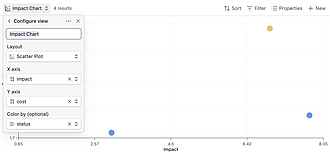
Scatter Plot for Bases
这个插件还没经过Obsidian官方人员的人工审核。它能利用任何数值属性,把笔记以点的形式呈现在二维图表上。你可以从中发现规律、找出异常值,还能直观地进行优先级排序。
Scatter Plot for Bases 1. 主要功能:为Obsidian Bases添加散点图视图,可将笔记以散点形式展示在二维图表上,通过选择两个数值属性,让笔记呈现为图表上的点。 2. 适用场景:当笔记包含数值属性,如“工作量与价值”“页数与兴趣度”等,想要直观发现数据模式、找出异常值或进行可视化优先级排序时适用。 3. 核心特色:具有自动缩放坐标轴功能,无需手动配置;可按类别对散点进行颜色区分;支持点击散点打开对应笔记,悬停可预览笔记内容;采用响应式设计,能适应不同显示位置;面对缺失值可优雅处理,不会崩溃。 4
AI
Pkmer
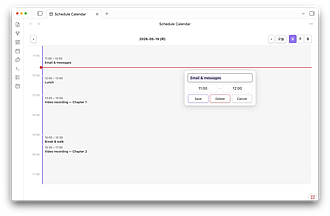
Schedule Calendar
这是一款支持可视化拖放操作的日历插件,可用于记录每日和每周的日程笔记。
Schedule Calendar Schedule Calendar 提供可视化交互式日历,支持日、周、月视图,可对日程进行拖移、调整大小、编辑、删除等操作,还具备撤销、自动同步、标签颜色显示、每日统计、缩放等功能。 适合需要在Obsidian中管理每日和每周日程安排的用户,可将日程笔记以直观的日历形式呈现。
AI
Pkmer
Schema Refactor
能在Markdown前置元数据和数据库引用中安全重命名属性。——此插件尚未经过Obsidian官方人员的人工审核。
Schema Refactor 安全地重命名 Obsidian Vault 中 Markdown 文件的前置元数据属性,并同步更新 Bases 引用。能显示所有受影响的文件、结构位置和差异,报告不确定引用,处理源/目标冲突,创建本地快照,支持安全撤销操作,还包含只读诊断功能。 当需要重命名 Obsidian 笔记的前置元数据属性,且担心手动更新文件易出错、批量文本替换不安全时使用。 提供可靠工作流,确保整个 Vault 内属性重命名准确无误;本地运行,无需账号、服务器、遥测、API 密钥或 AI 服务。 当
AI
Pkmer
Schematex
在你的笔记里渲染 Schematex 图表,还能进行平移、缩放、全屏查看以及导出图片。——Obsidian 官方人员尚未对该插件进行人工审核。
1. 主要功能:在Obsidian笔记中渲染Schematex图表,支持平移、缩放、全屏查看,还能将图表导出为SVG或PNG格式。 2. 适用场景:适用于需要在笔记中绘制和展示各种类型图表,如族谱图、电路图、鱼骨图等的场景。 3. 核心特色:支持多种图表类型;具备交互式视口,方便探索复杂图表;有全屏模式;可自动适配Obsidian主题。 4. 使用建议:安装时,在设置的社区插件中搜索“Schematex”进行安装和启用。使用时,创建带有schematex语言标识符的代码块即可渲染图表。可在设置中对插件进行配置,如设置缩放控
AI
Pkmer
Scholar Quest
这个插件还未经Obsidian官方人员手动审核。用经验值(XP)和等级让你的学术工作流程变得更有趣吧!
1. 主要功能:将学术工作游戏化,通过自动检测阅读论文、创建笔记等行为给予经验值(XP),设置等级和里程碑系统,还有成就系统、每日连签、写作会话奖励等。 2. 适用场景:适用于学术工作者,如科研人员、学生等,可在日常阅读文献、撰写论文、做笔记等学术活动中使用。 3. 核心特色:以游戏化方式激励学术生产力,经验值自动在后台计算,胜利成果自动呈现;有职业校准功能,可根据学术历史估算起始等级;多种系统如里程碑、成就等丰富使用体验。 4. 使用建议:初次使用可借助入职向导根据学术历史确定起始等级;利用里程碑系统规划学术项目;日常保
AI
Pkmer
Scholar Sidekick - Cite from any identifier
这个插件还没经过Obsidian官方人员的人工审核。粘贴DOI、PMID、ISBN或者arXiv编号,就能把它替换成格式规范的引用内容。有一万多种CSL样式可选,不需要引用管理器。
Scholar Sidekick - Cite from any identifier 可将粘贴到笔记中的DOI、PMID、ISBN、arXiv ID等标识符替换为格式化引文,支持10000多种CSL样式,还能将笔记中的引文导出为BibTeX或RIS格式文件。 适用于还未建立文献库,需要根据现有标识符快速获取引文的场景。 无需参考管理器,依托公共的Scholar Sidekick API,连接权威学术元数据源。
AI
Pkmer
Scholarium
一个集人工智能辅助写作、文献管理、笔记记录和高效工具于一体的学术工作空间。——此插件尚未经过Obsidian工作人员的人工审核。
Scholarium是一款Obsidian插件,可构建本地优先的研究工作区。功能涵盖创建结构化实验记录、利用AI将自然语言实验描述转为结构化记录、通过OCR辅助导入手写或截图实验笔记、提供生产力工作区进行日常规划与自我管理。 适用于科研人员、学生等需要进行实验记录、学术写作和自我管理的人群。 数据本地存储,笔记为Markdown格式,文件存于Obsidian库;外部AI和云服务可选且可自行配置;集成多种功能于一个工作区,方便操作。 若需记录实验,可利用结构化记录功能和搜索功能;进行学术写作时,借助AI实验助手生
AI
Pkmer
Scoped Search
这个插件还没经过Obsidian官方人员的手动审核。“范围搜索”是一个强大的搜索弹窗/标签页,它只会在你选择的文件夹内进行搜索。它还包含通过列表或树状结构展示的增强型文件夹选择器,以及可配置的文件扩展名选项。
Scoped Search 1. 主要功能:提供专门的搜索模态框或标签页,仅在用户选择的文件夹内进行搜索。支持非Markdown文件的文件名搜索,具备增强的文件夹选择器(列表和树状)、可扩展的预览窗格,还有会话恢复等功能。 2. 适用场景:适用于需要在特定文件夹内精准搜索文件的场景,无论是文档资料、音频、图片等各类文件,都能快速定位。 3. 核心特色:支持多文件夹选择,有列表和树状两种选择方式;具备模态框或标签页两种UI;可自动滚动到搜索结果;支持多种搜索语法;能记住各模式下的活动标签;支持键盘导航操作。 4. 使用建议:可
AI
Pkmer
Scoped Snippets
可以为Obsidian的每个.base文件或.md文件选择一个CSS片段,并且只将其应用于该基础视图或Markdown视图。——此插件尚未经过Obsidian官方人员的人工审核。
1. 主要功能:允许用户将CSS代码段应用到单个Markdown(.md)和Base(.base)文件,而非全局启用;内置编辑器,可直接在Obsidian中创建和编辑CSS代码段。 2. 适用场景:适用于需要为特定文件定制样式,而不影响整个库中其他文件的场景。 3. 核心特色:能对CSS代码段进行局部应用,避免全局样式冲突;内置编辑器方便用户在Obsidian内直接管理代码段。 4. 使用建议:使用前先在Obsidian的“设置→外观→CSS代码段”中禁用想要按文件控制的代码段;可通过手动下载或Obsidian社区插件市场
AI
Pkmer
Scratchpad
在侧边栏便笺本里记临时笔记,还能随手画画。
Scratchpad 1. 主要功能:在侧边栏提供一个简单空间,可进行快速文本记录和徒手绘图。有文本输入区用于记笔记,还有可自定义画笔颜色和大小的绘图画布,内容能保存到磁盘。 2. 适用场景:适用于在处理多个笔记时,快速记录临时想法的场景。 3. 核心特色:轻量级且无干扰,能让用户专注于记录和绘图。 4. 使用建议: - 安装:在Obsidian的“设置 - 社区插件”中,关闭安全模式,搜索“Scratchpad”安装并启用。 - 使用:通过命令面板搜索“Scratchpad”或点击左侧丝带的图标打开,插件在
AI
Pkmer
Screen Pet Companion
An interactive animated screen pet companion that roams your screen, expresses moods, and alerts you with Pomodoro break reminders and task notifications. - This plugin has not been manually reviewed by Obsidian staff.
1. 角色丰富:涵盖神话生物、超级英雄、动漫图标等,满足个性化喜好。 2. 多渲染模式:支持写实 CGI、复古像素风和动态卡通矢量三种视觉风格,随时切换。 3. 功能整合:不仅是个摆设,更兼具生产力工具属
AI
Pkmer
Cook Mode (Screen WakeLock)
这个插件还没经过Obsidian官方人员的人工审核。它能在应用程序处于前台时让屏幕保持常亮,这样你就可以安心在笔记里“捣鼓”啦。
Cook Mode (Screen WakeLock) 是一款 Obsidian 插件,借助 Screen Wake Lock API,能让 Obsidian 处于前台时屏幕保持常亮,避免无交互时屏幕变暗。 适用于长时间阅读、写作、头脑风暴,也适合将 Obsidian 当作菜谱使用的场景。 启用插件后,Obsidian 处于前台时屏幕会自动保持常亮,成功锁定屏幕会有“Cook Mode on.”通知。
AI
Pkmer
Screenshot Selection
它可以把当前选中的内容保存为PNG图片,并复制到剪贴板。
1. 主要功能:将Obsidian笔记中当前选中的内容以PNG格式捕获,并复制到系统剪贴板。 2. 适用场景:适用于将渲染后的笔记片段分享到微信、小红书、Slack等支持粘贴图片的平台。 3. 核心特色: - 支持阅读视图和实时预览模式。 - 能完整捕获选中内容,即使内容超出视口。 - 保留主题样式,包括明暗模式、自定义字体、标注和代码块等。 - 输出直接到系统剪贴板,无需保存对话框和文件管理。 - 仅适用于桌面端。 4. 使用建议: - 安装可通过社区插件浏览器或手动下载文
AI
Pkmer
Screenwriter
用纯Markdown格式来创作剧本吧:包括剧情梗概、大纲、人物弧线、场景卡片,还有采用布莱克·斯奈德的15节拍法制作节拍表。
适用于在 Obsidian 中进行剧本创作的用户,无论是新手构思还是专业编剧整理创作内容都可使用。 以纯 Markdown 格式开发剧本,项目结构清晰,自带 Blake Snyder 的 15 节拍预填充,方便用户遵循成熟创作模式。 通过命令面板(Ctrl/Cmd + P)搜索相关命令来创建项目、角色、场景卡片及打开侧边栏。可在设置中修改项目根文件夹。
AI
Pkmer
Screvi Sync
这个插件还没有经过Obsidian官方人员的手动审核。可以从Screvi导入重点内容和来源信息。
Screvi Sync 是由 Screvi 团队维护的官方插件,可将 Screvi 中的高亮内容和来源导入 Obsidian。支持自动定期同步和手动一键同步,且高亮内容会按来源类型(如书籍、文章、推文等)自动整理。 适用于使用 Screvi 记录高亮内容,同时希望将这些内容同步到 Obsidian 进行整理和使用的用户。
AI
Pkmer
Scribe of Lagash - Goals and Stats
Set daily writing goals for your story and track word counts, progress and stats over time. - This plugin has not been manually reviewed by Obsidian staff.
AI
Pkmer
Scribe of Lagash - Visualization
Plot your story visually: StoryLines, Characters and Locations views of your chapters and scenes, plus an outline whose rows become notes. - This plugin has not been manually reviewed by Obsidian staff.
该插件专为作家设计,通过可视化方式展示故事结构。它自动识别笔记标题(如“Chapter 1”)来区分章节和场景,提供三种视图:可自由拖拽排列卡片的“故事线(StoryLines)”,以及只读的“角色”和“地点”视图,分别按人物出场和发生地点对内容进行分组。 适用于在 Obsidian 中进行长篇故事规划与写作的用户,特别是需要宏观把控叙事节奏、梳理人物关系或场景分布的创作者。 -
AI
Pkmer
Scriben
Sync your Scriben meeting notes into this vault, and let Scriben read the notes you choose to share back. - This plugin has not been manually reviewed by Obsidian staff.
Scriben 插件将 Scriben 记录的会议内容(转录、摘要、行动项)同步为 Markdown 笔记存入 Obsidian 库。支持手动或定时同步,并可选择性允许 Scriben 读取指定文件夹中的笔记以提供上下文辅助。 适合需要高效管理会议纪要、利用个人知识库上下文进行智能问答,且注重数据隐私与笔记完整性的用户。 1. 非破坏性同步:仅更新标记区域内的内容,保留用户自定义标题、备注及原有链接,避免覆盖个人修改。 2. 隐私可控:默认不共享任何数据。仅当用户明确开启并指定特定文件夹后,Scriben 才能读取
AI
Pkmer
Script Viewer
以只读源的形式打开 shell、批处理、PowerShell 和 AutoHotkey 文件,还能使用大纲、搜索功能,并且有安全提示。——此插件尚未经过 Obsidian 工作人员的人工审核。
1. 主要功能:这是一个只读的Obsidian插件,用于查看脚本文件和安全的点文件。支持打开多种文件类型,如.sh、.ps1等。具备行号显示、轻量级语法提示、大纲提取、搜索、过滤及安全总结等功能。 2. 适用场景:适用于需要查看脚本文件内容,又不想将其转换为可运行操作的场景,如代码审查、学习脚本内容等。 3. 核心特色:能按文件名路由特定点文件,避免其被外部查看器处理;可检测脚本解释器;为多种脚本元素构建大纲;高亮多种代码元素和危险命令模式;即使语法陌生也能保持内容可见;对大脚本设置行数上限以保证响应速度。 4. 使用建议
AI
Pkmer
Scripture Linker
它可以扫描笔记中的圣经引用内容,并将其链接到Logos圣经软件和Bolls圣经。
Scripture Linker是一款Obsidian插件,能自动扫描笔记中的圣经引用,将其转换为可点击链接,指向Logos Bible Software和Bolls Bible。 适用于研究圣经、撰写与圣经相关笔记的用户,可方便在笔记中快速链接到对应经文。
AI
Pkmer
Scrobble
这个插件还未经过Obsidian官方人员的人工审核。可以记录并关联你对Spotify歌曲和专辑的想法。
1. 主要功能:该插件可快速记录你对Spotify歌曲或专辑的想法。能记录当前播放或最近播放的歌曲,也可从Spotify搜索;自动创建并填充歌曲或专辑笔记的前置元数据;记录并标记你对任意歌曲的想法;将相关歌曲通过记录的上下文关联起来。 2. 适用场景:适用于音乐爱好者在Obsidian中记录对Spotify音乐的感悟、评价等,方便整理和回顾。 3. 核心特色:受Last.fm启发,以“scrobble”形式记录想法,能自动创建笔记并关联歌曲,便于系统性管理音乐相关思考。 4. 使用建议:由于Spotify开发者平台政策,需
AI
Pkmer
Scroll Anchor
能记住所有标签页里每个笔记的滚动位置和光标位置。在应用重启时恢复所有打开的标签页——对移动设备来说超棒。 - 此插件尚未经过Obsidian官方人员的人工审核。
1. 主要功能:该插件可记住每个笔记的滚动和光标位置,在应用重启时恢复所有打开标签页的状态。支持编辑和阅读模式,能独立保存每个笔记的位置信息。 2. 适用场景:适用于在Obsidian中多标签浏览笔记的场景,尤其适合移动设备,避免因系统关闭应用而丢失阅读进度。 3. 核心特色: - 按文件保存位置信息,各笔记位置独立存储。 - 多标签恢复,重启应用后所有打开标签都能恢复到之前位置。 - 支持阅读模式。 - 专为移动设备设计,有激进的保存策略。 - 可配置保存间隔、恢复延迟和最大存储条
AI
Pkmer
Scroll Control
按下 Ctrl + 上/下键,就能像在 VSCode 和其他代码编辑器里一样,逐行滚动页面啦。 - 此插件尚未经过 Obsidian 官方人员的手动审核哦。
1. 主要功能:让Obsidian支持像VSCode等代码编辑器一样,使用 Ctrl+Up 和 Ctrl+Down 快捷键逐行滚动视图,且滚动时光标位置不变。 2. 适用场景:适用于在Obsidian中编辑长文本或代码时,需要精准控制视图滚动而不移动光标位置的场景。 3. 核心特色:功能单一纯粹,专注于实现逐行滚动视图,能满足特定操作需求。支持自定义热键,可根据个人习惯修改滚动快捷键。 4. 使用建议:推荐通过Obsidian社区插件市场安装,操作更简便。若需自定义热键,可先在插件设置中关闭内置的 Ctrl+Up/Down
AI
Pkmer
Scroll Line
可以在不移动光标的情况下,按照可设置的行数上下滚动视图窗口。
Scroll Line 在不移动光标情况下,按可配置的行数上下滚动编辑器视口,类似VS Code的 editor.action.scrollLineDown / editor.action.scrollLineUp 功能。 适用于在编辑Obsidian笔记时,需要不移动光标而滚动视口查看内容的场景。 1. 可配置每次滚动的行数。 2. 支持平滑滚动(动画效果),可在设置中开关。 3. 可通过Obsidian内置的“热键”页面配置快捷键。 4. 按住按键可连续滚动,在CodeMirror 6级别注册以实现正确的按
AI
Pkmer
Scrolls To Nav Top
把文件资源管理器滚动到顶部位置。
1. 主要功能:该插件可将Obsidian的文件资源管理器滚动至顶部位置。 2. 适用场景:适用于不使用文件夹来组织笔记,导致在库中文件层级较深,向上滚动查看文件夹较为费力的Obsidian用户。 3. 核心特色:操作便捷,能快速解决在文件资源管理器中滚动查看文件夹的难题,节省用户时间和精力。 4. 使用建议: - 用户:可打开命令面板,使用“Scroll To Nav Top”命令;也可点击特定图标(circle-fading-arrow-up)实现滚动。 - 开发者:测试时,需手动设置环境变量expor
AI
Pkmer
Scroll Wheel Zoom
用Ctrl/Cmd + Shift + 滚动鼠标来对整个应用程序进行放大和缩小操作,而且缩小范围比内置的限制更大哦。 - 此插件尚未经过Obsidian官方人员的手动审核。
1. 主要功能:通过Ctrl/Cmd + Shift + 滚动鼠标滚轮实现整个Obsidian窗口的缩放,支持放大和缩小,还能突破内置缩小限制;可通过命令快速跳转到指定缩放级别。 2. 适用场景:适用于桌面端Obsidian,当需要在屏幕上完整显示大表格、图表或宽幅笔记时非常实用。 3. 核心特色: - 支持滚动缩放,操作便捷。 - 扩展了缩小范围,最低可达约40%且可配置。 - 有“跳转到首选缩放级别”命令,可一键跳转。 - 可在设置中配置最小缩放级别和首选缩放级别,并实时预览百分比。 4
AI
Pkmer
Scroller
增加了打字机模式、专注模式,还有能快速滚动到笔记顶部或底部的命令。
1. 主要功能:为Obsidian添加打字机模式(保持当前行在编辑器垂直固定位置)、聚焦模式(淡化当前行、句子、段落或部分之外的文本)、快速滚动命令(可瞬间移动到笔记顶部或底部)、每日笔记自动滚动到底部、鼠标滚轮逐行移动光标、隐藏滚动条等功能。 2. 适用场景:适用于在Obsidian中写作、编辑笔记时,帮助提高写作效率和专注度。 3. 核心特色:多种实用功能满足不同写作需求,可有效减少干扰,让用户更专注于内容创作,且能快速定位笔记位置。 4. 使用建议:安装时需在Obsidian设置中关闭“受限模式”,在社区插件商店搜索
AI
Pkmer
Scrolling
优化滚动体验,让光标精准定位到你想要的位置。
1. 主要功能:该插件可优化Obsidian的滚动体验,功能包括跟随光标自动滚动、记住文件滚动位置、自定义滚动条外观及显示方式、定制鼠标和触摸板滚动行为,且各功能可在设置中单独开关和配置。 2. 适用场景:适用于使用Obsidian进行文档编辑、阅读的桌面用户,尤其是需要频繁在文件中编辑和定位的场景。 3. 核心特色:提供了类似Vim中“typewriter mode”或“scrolloff”的跟随光标滚动功能;能保存和恢复文件滚动位置,方便继续之前的操作;可灵活定制滚动条和鼠标、触摸板行为。 4. 使用建议:Obsidi
AI
Pkmer
Margin Rail
A compact scrollspy for long notes: track headings and reading progress, preview sections, and jump between them. - This plugin has not been manually reviewed by Obsidian staff.
1. 极简设计:以边缘细条形式呈现,不干扰正文阅读。 2. 交互丰富:支持鼠标悬停、点击、拖拽及键盘全操作,兼容阅读与编辑模式。 3. 智能预览:悬停时显示标题、简短文本预览及位置距离,支持书签功能。
AI
Pkmer
ScrollStream
Notes stream in tandem with relevant chapters as you read your document. - This plugin has not been manually reviewed by Obsidian staff.
1. 主要功能:当滚动主文档时,侧边栏会自动同步显示与当前章节相关的笔记卡片、媒体文件及推导过程。支持双向视图同步,确保辅助卡片始终对齐当前标题。 2. 适用场景:适合需要边读边写、整理长篇文档、学术笔记或包含大量公式、图片推导的场景,尤其适用于 Live Preview 模式下的沉浸式阅读。 3. 核心特色: - 灵活布局:支持通过 YAML Frontmatter 自定义轨道方向、分屏比例、字体及卡片间距。 - 媒体增强:内置多列图片画廊及点击放大的 Lightbox 视图。 - 原生兼容:完美支持
AI
Pkmer
Scrying Mirror of Productivity
All-in-one focus sanctuary: Pomodoro flow chrono, directives matrix with unlimited nested subtasks, multi-timescale telemetry, and liquid writings vault sync. - This plugin has not been manually reviewed by Obsidian staff.
该插件是一款集专注力管理、任务规划与数据追踪于一体的综合生产力工具。核心模块包括:支持无限嵌套子任务的任务矩阵、可视化番茄钟计时器、多时间尺度数据遥测及365天热力图、离线学习记录器、讲座剧场以及支持内联图片和库同步的“液态写作”工作室。 适用于需要深度工作流管理的知识工作者、学生及研究人员。特别适合那些希望将任务分解、专注计时、学习进度追踪及笔记写作整合在Obsidian单一环境中的用户,尤其是偏好结构化任务拆解和可视
AI
Pkmer
Scuttlebutt
Scuttlebutt - 在侧边栏录制或导入会议音频,用你本地的Whisper/vLLM服务器进行转录,然后自动将其总结成一份简洁、带标签的笔记。完全本地化且私密。 - 此插件尚未经过Obsidian工作人员的人工审核。
1. 主要功能:在Obsidian侧边栏录制或导入会议音频,借助本地Whisper/vLLM服务器转录,再用本地大语言模型自动总结成有条理、带标签的笔记。涵盖录制、导入、转录、总结、回顾和保存等流程。 2. 适用场景:适用于需要记录会议内容、将会议讨论转化为笔记的场景,如商务会议、团队讨论等。 3. 核心特色:本地优先,所有操作基于用户配置的端点运行,无需云端和账号,保障隐私。支持录制时混合系统音频,可随时重新转录,总结采用特定格式,还能选择上下文文件引导总结。 4. 使用建议:先配置好本地的OpenAI兼容语音和聊天端点
AI
Pkmer
SCVM Birther
Generate MÖRK BORG-compatible characters as polished Markdown notes. - This plugin has not been manually reviewed by Obsidian staff.
SCVM Birther 是一款专为《MÖRK BORG》桌游设计的 Obsidian 插件。它能将官方生成器(SCVMBIRTHER)中创建的角色数据,自动转换为格式整洁、包含 Frontmatter 和紧凑状态栏的本地 Markdown 笔记,方便存档与管理。 适用于使用 Obsidian 构建《MÖRK BORG》战役资料库的跑团玩家。特别适合需要快速导入角色卡、希望保持笔记结构统一且注重数据本地化隐私的用户。
AI
Pkmer
Scys Radar
Scys Radar 将“生财有术”社区集成至 Obsidian 侧栏,支持浏览热门、精华、风向标、航海及本地聚会等板块。提供全站搜索、AI 问答(问亦仁)、帖子全文预览,并支持将感兴趣的内容一键收藏为带元数据的 Obsidian 笔记。 适用于使用 Obsidian 进行知识管理,同时活跃于生财有术社区寻找商业机会、项目灵感或本地社交活动的用户。
AI
Pkmer
Seafile Continued
这个插件还没经过Obsidian官方人员的人工审核哦。可以用Seafile在不同设备间同步笔记。
1. 主要功能:借助Seafile实现Obsidian笔记在不同设备间的同步,支持加密仓库,有手动同步功能。 2. 适用场景:适用于需要在多设备间同步Obsidian笔记的用户,无论是桌面端还是移动端都能使用。 3. 核心特色:支持加密仓库,密码不存为明文;使用Seafile内部同步API实现全量同步,速度快,在低端安卓手机上也表现良好;支持端到端加密库。 4. 使用建议:先在插件设置中输入Seafile服务器URL并登录账户,选择要同步的仓库,若为加密仓库需输入密码。可配置忽略模式,点击“启用”开始同步。若想立即同步,可
AI
Pkmer
Seafile Sync Improved
用Seafile在不同设备间同步笔记。——此插件尚未经过Obsidian官方人员的人工审核。
1. 主要功能:借助Seafile这一开源、可自建的文件同步共享方案,实现Obsidian笔记在多设备间的同步。 2. 适用场景:适用于需要在不同设备上同步Obsidian笔记,且希望使用Seafile进行数据管理的用户。 3. 核心特色: - 支持通过Seafile通知服务器实现实时同步,自动回退到定期同步,且在界面显示连接状态。 - 提供手动API令牌认证方式。 - 采用标准Seafile忽略规则,通过seafile - ignore.txt文件设置。 - 有Obsidian感知同步策略
AI
Pkmer
Sealmark
为你的笔记提供私密的存在证明。在本地生成哈希值,通过OpenTimestamps锚定到比特币网络,还能离线验证。你的内容永远不会离开你的设备,只会公布哈希值。——此插件尚未经过Obsidian官方人员的人工审核。
1. 主要功能:为Obsidian笔记提供私有存在性证明。对笔记进行本地哈希,通过OpenTimestamps将哈希锚定到比特币区块链,可离线验证笔记在特定时间已存在且未被修改。 2. 适用场景:适用于需要证明笔记创作时间和内容未改动,又不想公开笔记内容的场景,如保护创作优先权。 3. 核心特色:内容不离开本地机器,仅发布哈希值,保障隐私。使用标准开源工具验证,无需信任插件或服务器,可通过多种方式验证。 4. 使用建议:可通过“Seal current note”对当前笔记进行密封,获取待处理证明;使用“Upgrade p
AI
Pkmer
Seam
Tag-driven note organization with automatic archiving and a Universal Palette. - This plugin has not been manually reviewed by Obsidian staff.
Seam 是一款基于标签驱动的笔记组织插件。它通过自动归档机制,利用 permanent 和 archive 标签将笔记从“临时”状态流转至“永久”或“归档”状态,并配备“通用调色板”实现笔记、内容及命令的一站式搜索。 适合追求低摩擦工作流的 Obsidian 用户,尤其是采用 Zettelkasten(卡片盒)方法、希望减少手动文件夹管理、并需要在桌面与移动端保持一致体验的知识工作者。 1. 标签驱动自动化:无需手动移动文件,添加标签即可自动完成笔记分类与归档。 2. 通用调色板:集成搜索、快速捕获(Quick
AI
Pkmer
Search and Replace Regex
这个插件还没经过Obsidian官方人员的人工审核哦。它是一款强大的、基于正则表达式的搜索替换工具,适用于该应用程序,具备搜索高亮显示和导航功能呢。
Search and Replace Regex是一款支持正则表达式的强大搜索替换工具,可使用正则表达式、纯文本或全词匹配进行笔记搜索,支持单处或全部替换,具备大小写敏感、全词匹配等搜索选项,能通过快捷键或按钮在匹配项间导航,还有搜索历史记录、匹配计数功能,且能保存默认搜索偏好。 适用于需要对笔记进行复杂搜索和替换操作的场景,如批量修改特定格式文本、查找特定模式内容等。 支持完整的正则表达式,可利用捕获组进行替换;提供多种搜索选项,满足不同需求;具备搜索历史和匹配计数,方便操作。 通过快捷键<kbd>Ctrl/
AI
Pkmer
Search Exploder
在各自的标签页中打开每个搜索结果。——此插件尚未经过Obsidian工作人员的人工审核。
1. 主要功能:在Obsidian的搜索结果视图中添加一个上下文菜单项,可将每个搜索结果在独立标签页中打开。 2. 适用场景:适用于需要同时查看多个搜索结果的场景,用户能在不同标签页快速切换查看各结果内容。 3. 核心特色:与“Vertical Tabs”插件兼容,解决了“Continuous Mode”插件搜索展开功能与“Vertical Tabs”不兼容的问题,将该搜索展开功能独立成此插件。 4. 使用建议:当进行搜索操作后,若想同时查看多个搜索结果,可在搜索结果视图中通过上下文菜单使用该插件功能。不过需注意,此插件未
AI
Pkmer
Search External Files
这个插件还没经过Obsidian官方人员的人工审核。可以在Obsidian里浏览外部文件,搜索文件或文件夹路径。
Search External Files 1. 主要功能:可在Obsidian内浏览本地文件系统,快速搜索所选文件或文件夹路径,还能查看图片预览及信息。 2. 适用场景:当PC上存储大量有分类的文件(如照片),不适合放入Obsidian保险库,且不确定文件是否在保险库中被使用时,可借助该插件快速搜索。 3. 核心特色:为Obsidian添加外部文件浏览器,操作简单;插件为只读模式,不会修改保险库文件,运行数据临时,不影响笔记。 4. 使用建议:通过点击左侧功能区图标或使用命令打开插件;利用顶部导航按钮和路径栏跳转目录;点击
AI
Pkmer
Search Highlight+
Highlights only the matched keyword — not the whole block — inside tables, callouts, code blocks and list items when you open a note from search results. - This plugin has not been manually reviewed by Obsidian staff.
Search Highlight+ 插件优化了 Obsidian 的搜索高亮体验。当从全局搜索结果或笔记内查找(Ctrl+F)跳转至特定位置时,它不再高亮整个表格单元格、代码块或列表项,而是精准高亮仅匹配到的关键词。 适用于在复杂 Markdown 结构(如表格、引用、Callouts、代码块及含双链的列表)中快速定位具体文字的场景。特别适合阅读视图和实时预览模式下的深度检索,能帮助用户在长文本或结构化数据中更清晰地识别目标内容。
AI
Pkmer
Search Movies and TV Shows TMDB
这个插件还没经过Obsidian官方人员的人工审核。你可以在TMDB上搜索电影和电视剧,还能自动创建带有评分的笔记。
Search Movies and TV Shows TMDB 1. 通过命令面板在TMDB搜索电影和电视剧,自动获取元数据。 2. 自动生成包含海报、评分、剧情简介等信息的Markdown文件。 3. 支持按季跟踪电视剧,包括剧集列表和观看进度。 4. 以卡片视图浏览所有观看记录。 5. 可填写个人感受、个人评分、观看平台、观看状态等信息。 适合影视爱好者在Obsidian中记录和管理影视信息,如记录观影感受、跟踪追剧进度等。 利用TMDB API获取影视信息,自动生成规范的Markdown文件,支持电视剧季
AI
Pkmer
Search Operators
Search notes by created and modified date, links to and from a note, tag and path, in a search modal with a preview line for each result. - This plugin has not been manually reviewed by Obsidian staff.
该插件为 Obsidian 扩展了核心搜索功能,允许用户通过自定义操作符按“创建日期”、“修改日期”、“链接关系(指向/来自)”、“标签”及“路径”进行笔记检索。它在独立的搜索模态框中运行,不干扰原生搜索面板,并为每个结果提供预览行。 适用于需要基于时间维度管理笔记的用户,如回顾近期修改内容、查找特定时间段创建的记录,或梳理笔记间的引用与反引用关系。特别适合知识库较大、依赖时间线或链接结构进行信息溯源的场景。
AI
Pkmer
Searchosaurus
聚光灯式搜索 —— 你想要的笔记会排在最前面,还有类型筛选、预览功能,以及离线光学字符识别(OCR),能让你在图片和 PDF 里的文字也能被搜索到。 - 此插件尚未经过 Obsidian 官方人员的手动审核。
1. 主要功能:提供类似Spotlight的搜索功能,可搜索笔记、文件、图片及笔记内保存的链接。开启OCR后,还能搜索截图和PDF中的文本,且完全离线。 2. 适用场景:适用于Obsidian用户在知识管理过程中,快速精准查找所需笔记、文件等内容,避免被大量仅提及关键词的笔记干扰。 3. 核心特色:搜索结果排序合理,精确标题或别名匹配结果排在首位,其次是标题前缀匹配,其他按相关性排序。以简洁的面板展示搜索结果。 4. 使用建议:按下热键后输入关键词即可快速搜索。可利用类型过滤器,如输入特定前缀(如n代表笔记、i代表图片、l
AI
Pkmer
Second Brain
它是由人工智能驱动的知识编译器,能把零散的笔记转化成一个结构化、相互关联的维基知识库。
1. 主要功能:这是一款由AI驱动的知识编译器,可将分散的笔记转化为结构化、相互关联的维基知识库。能提取概念、实体和来源,生成带有双向链接的页面,支持语义搜索和AI聊天引用自身知识。 2. 适用场景:适用于整理个人知识体系,如将手写笔记、自己创作的内容以及经过阅读吸收的网页剪辑等进行结构化处理。 3. 核心特色:采用增量编译,仅重新处理有更改的文件,后续编译速度快,仅需几秒。 4. 使用建议:将已在认知层面属于自己的笔记放入raw/文件夹,如手写或自创笔记、阅读吸收后的网页剪辑等。避免放入未处理的内容,如未打开的链接、未读
AI
Pkmer
Second Brain Builder
把你的仓库打造成一个相互关联的知识图谱:任选一个单词或短语,就能利用Claude Code、Gemini、Codex或者本地的Ollama模型生成详细的、带有维基链接的解释笔记。 - 此插件尚未经过Obsidian工作人员的人工审核。
1. 主要功能:能将任意主题转化为相互关联的深度研究笔记文件夹,包含生成索引中心、美人鱼概念图和维基链接;可对选中文本生成详细的、带维基链接的解释笔记,还能直接增强文本。 2. 适用场景:适用于在Obsidian桌面端(Windows、macOS、Linux)构建知识图谱、进行深度知识学习和整理的场景。 3. 核心特色:无需额外支付AI费用,可使用已有AI订阅的官方CLI工具(Claude Code、Gemini、Codex),无需API密钥和按令牌计费;也能使用本地Ollama模型,完全免费且数据不出本地;四种后端可随时
AI
Pkmer
Second Brain Sync
这个插件还没经过Obsidian官方人员的人工审核哦。它能把你的Obsidian笔记同步到你在Cloudflare Workers上自建的第二大脑MCP服务器。你还能在Obsidian里搜索你的“大脑”呢。
1. 主要功能:可将Obsidian笔记同步到自托管的Second Brain MCP服务器,支持一键或用热键同步单条笔记、批量同步特定标签的所有笔记、自动同步带特定标签的笔记,能自动拆分长笔记,状态栏显示上次同步时间。 2. 适用场景:适用于希望将Obsidian笔记同步到自己的AI记忆库,并能在Obsidian内或支持MCP的AI工具中进行语义搜索的用户。 3. 核心特色:基于Cloudflare Workers + Vectorize构建,数据存储在自己的基础设施上,保障数据安全。 4. 使用建议:使用前需部署Sec
AI
Pkmer
Second-Brain Tarot
这是一次基于真实完整塔罗牌组进行的塔罗解读,还会结合你自己仓库里的内容给出全新阐释——既不是查表格,也不是千篇一律的塔罗说辞。 - 此插件尚未经过Obsidian官方人员的人工审核。
1. 主要功能:从78张完整塔罗牌中抽牌,结合用户Obsidian库内容解读,非通用塔罗书内容或固定查询表。提供六种牌阵,支持点击翻牌、显示正逆位,有牌阵综合解读和多轮后续聊天,可选择将解读保存为笔记。 2. 适用场景:适合对塔罗感兴趣,希望将塔罗解读与个人笔记内容结合,从自身知识体系中获取启示的用户。 3. 核心特色:结合个人笔记内容解读塔罗;牌阵布局真实;正逆位有直观的画面展示;可多轮聊天深入探讨;支持多种AI提供商,请求直连所选平台;可保存解读到笔记且含维基链接。 4. 使用建议:先通过Obsidian社区插件浏览器
AI
Pkmer
Secondary Screen Snap
Capture a specific monitor (e.g. a secondary display showing an online course) with a hotkey and insert the image at the cursor. macOS only; all screenshots stay in your local vault. - This plugin has not been manually reviewed by Obsidian staff.
该插件允许用户通过单一热键快速截取指定显示器(如副屏)的画面,并将截图自动保存至本地库中,同时以嵌入图片的形式插入到当前光标位置。 专为在线课程或讲座笔记设计。用户可在主屏使用 Obsidian 做笔记,副屏播放课程视频,通过快捷键将关键画面直接存入笔记,实现无缝记录。
AI
Pkmer
Secret Copy
Blurs {{secrets}} in your notes and adds a one-click copy button. Reveal on hover, copy without showing the value on screen. - This plugin has not been manually reviewed by Obsidian staff.
适合在共享屏幕、公开演示或周围有人围观时,保护笔记中的敏感数据不被窥视。 1. 视觉隐藏:内容默认模糊,鼠标悬停可临时查看,点击 ⎘ 图标即可复制且无需在屏幕上明文显示。 2. 全模式兼容:支持阅读视图、实时预览、源码模式及表格,且能精确复制包含特殊字符的值。 3. 智能识别:自动忽略代码块内的语法及 Obsidian 核心模板占位符,支持与普通高亮语法共存。 请在笔记中将敏感值用 {{ }} 包裹。注意该插件仅做视觉遮挡,不提供加密,文件底层仍为明文,因此不能替
AI
Pkmer
Secret Mask
Mask the middle of sensitive values (phone numbers, SDK keys, etc). Shows the full value on hover and copy. - This plugin has not been manually reviewed by Obsidian staff.
Secret Mask 是一款 Obsidian 插件,用于自动隐藏敏感信息(如手机号、API 密钥、SDK ID)的中间部分。它通过特定的前缀标记识别敏感值,在显示时进行掩码处理,但保留完整数据以便使用。 适用于笔记中包含敏感凭证、个人身份信息或测试数据,且需要在阅读时保护隐私,同时在编辑或复制时获取完整值的场景。 1. 智能掩码:默认显示前3位和后4位,中间用星号代替;短于阈值的值原样显示。 2. 交互友好:鼠标悬停即可在提示框中查看完整值;复制操作直接生成纯文本完整值,无 Markdown 格式干扰。 3.
AI
Pkmer
Secret Placeholders
这个插件还没经过Obsidian官方人员的人工审核。你可以把密码管理器里的机密信息以占位符的形式嵌入笔记中,这样.md文件里就不会包含实际的凭证信息啦。它支持OpenBao/仓库、1Password Connect,还有Bitwarden/Vaultwarden。
Secret Placeholders 1. 主要功能:在Obsidian笔记中嵌入密码管理器的机密信息占位符,笔记仅存储占位符,真实值从密码管理器获取,仅在Obsidian内显示,不写入.md文件。支持自动补全、保存新机密、编辑机密值。 2. 适用场景:适用于需要在笔记中引用机密信息,但又不想将真实凭据存储在笔记中的场景,尤其在使用LLM管理笔记库时,可避免机密信息泄露。 3. 核心特色:将机密信息与笔记分离,仅在Obsidian内显示真实值,LLM、Git历史和备份等只能看到占位符;支持多种密码管理器后端,每个后端有独立
AI
Pkmer
Section Goals Badge
Mobile-friendly floating character counter to set and track writing goals per section. - This plugin has not been manually reviewed by Obsidian staff.
1. 多维度追踪:支持按文件夹、笔记或特定标题(章节)设定目标,提供“光标至顶部”、“当前章节”及“全文总计”三种实时进度徽章。 2. 灵活交互:徽章可拖拽至编辑器任意角落,支持透明度调整及自定义颜色样式,视觉直观且不干扰编辑。 3. 高效稳定:优化了百万级字符文档的性能,确保低延迟与低功耗,同时支持排除空白、振假名等特定字符,并可自由切换字符/单词计数模式。
AI
Pkmer
Section Writing Stats
在标题旁边和状态栏显示统计信息(字数、阅读时长)——此插件尚未经过Obsidian官方人员的人工审核。
1. 主要功能:在Obsidian笔记的标题旁和状态栏显示实时的字数、字符数、阅读时间和写作目标进度统计信息。 2. 适用场景:适用于写作各类文章、小说章节、场景等内容时,方便作者随时了解各部分内容的长度和进度。 3. 核心特色:统计信息实时更新,不打断写作;可对整个笔记或单个部分设置写作目标;支持自定义显示的统计信息和标签;能通过命令面板暂停或恢复插件功能。 4. 使用建议:在写作过程中,可随时查看标题旁的统计徽章了解各部分情况;若需整体把控,可查看状态栏信息;当需要专注写作时,可通过命令面板暂停插件计数和UI显示。
AI
Pkmer
Section Reader
Read and edit long notes one section at a time, without splitting files. - This plugin has not been manually reviewed by Obsidian staff.
该插件允许用户在无需拆分文件的情况下,将长笔记按根级分隔线()划分为独立章节,实现“一次只读/编一章”的专注模式。它完美兼容 Obsidian 原生视图,支持在阅读视图、实时预览及源码模式间无缝切换,同时保留原生链接、嵌入内容及任务交互功能。 特别适合处理长篇论文、书籍笔记、项目文档或任何包含大量 分隔符的结构化长文。当你需要深入研读某一特定章节,或希望在不打断整体文件结构的前提下进行局部深度编辑时,该插件尤为有用。 1. 非侵入式专注:保持原文件完整,仅改变视图呈现方式,避免文件碎片化。 2. 原生体验融合
AI
Pkmer
Section Variants
在同一笔记中切换、比较并管理 Markdown 段落的不同版本。——此插件尚未经过 Obsidian 官方人员的人工审核。
Section Variants 在单个笔记内切换、比较和管理 Markdown 段落的并行版本,无需将不同版本分散在多个笔记中。 适用于需要为同一内容准备多种版本,如不同受众的介绍文案、不同风格的描述等场景。
AI
Pkmer
Sectionals
Easily handle entire Markdown sections - This plugin has not been manually reviewed by Obsidian staff.
Sectionals 是一款用于处理 Markdown 笔记中“章节”的 Obsidian 插件。它允许用户无需精确选中文本,即可直接对光标所在的章节执行删除、复制、移动、跳转关联章节、调整标题层级,或将章节移动至其他笔记等操作。 适用于需要频繁重构笔记结构、整理长文档、拆分或合并内容模块的知识管理工作流,特别适合处理包含复杂嵌套标题的 Markdown 文件。 安装后建议为常用命令(如“复制章节”、“移动章节”)设置快捷键以提升效率。注意插件基于光标位置判断操作范围,若需操作特定部分,请确保光标位于目标
AI
Pkmer
Sectioned Sidebar
Create custom sidebar sections backed by real folders and notes. - This plugin has not been manually reviewed by Obsidian staff.
该插件允许用户创建、重命名、排序及折叠虚拟侧边栏分区。支持将现有的笔记或文件夹“固定”到侧边栏,同时保持其原始库内路径不变。用户可直接在侧边栏展开普通文件夹浏览子项,并复用 Obsidian 原生的文件菜单系统进行操作。 适合需要构建个性化导航结构的用户,例如设置“收藏”、“项目”、“共享”或“归档”等特定区域。它特别适合希望在不改变文件实际存储位置的前提下,快速访问常用笔记和文件夹,或追求紧凑、直观导航体验的知识管理者。 1. 真实文件映射:所有侧边栏项均对应库中真实的文件或文件夹,确保数据模型一致。 2.
AI
Pkmer
Secure Git Sync
支持密码验证的 Git 同步,还能选择对远程笔记快照进行加密。——此插件尚未经过 Obsidian 官方人员的人工审核。
1. 主要功能:用于Obsidian桌面,支持密码确认的Git同步,可选择对远程笔记快照加密,还能进行直接的局域网保险库同步。能复用现有.git仓库、添加新远程仓库,可加密存储远程笔记快照。 2. 适用场景:适用于已用Git备份或迁移Obsidian保险库,但希望强化对私人笔记控制和本地优先工作流的用户。 3. 核心特色:操作前需密码确认;新设置默认开启远程笔记快照加密;本地文件为明文;可导入现有远程仓库配置;支持多种远程仓库;有丰富的操作UI;支持局域网同步;有增量本地更改索引;加密同步更快;可选择同步后验证;对大型保险
AI
Pkmer
See Also Sidebar
通过自定义属性或者相同标签的笔记,在侧边栏视图中显示相关笔记。——此插件尚未经过Obsidian官方人员的人工审核。
1. 主要功能:在侧边栏展示相关笔记。既可以读取活动笔记前言中的 see-also 属性来显示关联笔记,也能通过共享标签自动推荐相关笔记。 2. 适用场景:适用于在笔记整理过程中需要快速查看相关资料,或者在写作时需要参考关联内容的场景。 3. 核心特色:具有多种实用特性,如安全点击行为,不会因侧边栏点击创建新笔记;支持多种 see-also 格式;有打开侧边栏的丝带图标;可选择在新标签打开关联笔记;可基于共享标签自动推荐;能设置排除标签;可自定义侧边栏标题和自定义组标签。 4. 使用建议:若需自动推荐功能,可在设置中开启,
AI
Pkmer
Seek
用强大的Obsidian原生混合语义和关键词检索功能,在你的仓库里进行搜索,支持超52种语言。——此插件尚未经过Obsidian官方人员的人工审核。
1. 主要功能:为Obsidian库提供原生混合搜索,结合语义嵌入和关键词搜索,能在Obsidian内直接查找信息,支持52种语言及代码。 2. 适用场景:适用于大型复杂的Obsidian库,可帮助用户从成千上万的笔记中精准挖掘所需信息。 3. 核心特色:无需API和本地服务器,笔记和查询不会离开本地设备;支持内联过滤和自动建议;支持移动端,索引跨设备同步;经过大量测试评估,能根据库的情况轻松自定义。 4. 使用建议:先在库中安装插件,在Seek设置里点击索引,让其扫描库(大型库时间可能较长),之后用“搜索”命令开启搜索并
AI
Pkmer
Seeker
Search your vault (Notes, Canvas, Images) with hybrid semantic and lexical retrieval, powered by an on-device embedding model. - This plugin has not been manually reviewed by Obsidian staff.
1. 主要功能:对库内笔记、Canvas 画板及图片(含 OCR)进行高精度混合搜索,支持 52 种语言及代码,提供内联过滤与自动建议。 2. 适用场景:适用于包含数万篇笔记的大型复杂知识库,特别是需要跨文本、画板及图像内容快速定位“埋没”信息的场景,支持移动端同步索引。 3. 核心特色: - 全本地运行:隐私安全,无网络依赖。 - 扩展支持:作为 Seek 的分支,新增 Canvas 和图像 OCR 支持,Canvas 结果可精准定位至具体卡片。 - 高性能:经过大规模查询评估,相关性高,并明确提示
AI
Pkmer
Segerlab
能根据从Segerlab应用程序复制的JSON数据,在笔记中呈现计算器视图。
Segerlab 适合陶艺师和制作自己釉料的人在Obsidian中查看Segerlab的计算器数据。
AI
Pkmer
Sector Tasks
这是一个仪表盘插件,能让你基于时间直观地处理任务,还可以按自定义标签分组。使用该插件需要安装Obsidian的任务插件,并且采用单文件存储方式。 - 此插件尚未经过Obsidian官方人员的手动审核。
1. 主要功能:这是一个Obsidian任务仪表盘插件,以时间为基础直观处理任务,按可配置标签分组。需搭配Obsidian的Tasks插件,读写符合Tasks插件格式的单个Markdown文件。 2. 适用场景:适用于采用Carl Pullein的时间扇区系统管理任务的用户,也可用于任何标签体系的任务管理。 3. 核心特色:默认实现时间扇区系统,按任务执行时间(本周、下周等)组织任务。不强制使用特定系统,扇区标签可自由配置。仅读写与Tasks插件兼容的内容,借助Tasks插件的输入模态框创建和编辑任务,自身仅作视图展示与排
AI
Pkmer
Select Folder
文件资源管理器具备类似“访达”的操作方式:点击三角符号展开文件夹,点击文件夹来选中它,还能在选中的文件夹里创建新笔记。 - 此插件尚未经过Obsidian官方人员的手动审核。
1. 主要功能:让文件资源管理器具备类似Finder的操作方式,可点击文件夹名称选中它,三角符号仍用于展开/折叠文件夹,支持双击展开/折叠,多选择操作不变。还能选择单点击模式,选中文件夹后新建笔记会默认存于该文件夹。 2. 适用场景:适用于Obsidian 1.4.0及以上版本的桌面和移动端,适合需要明确指定工作文件夹、高效管理笔记存放位置的用户。 3. 核心特色:在不影响Obsidian文件资源管理器原有功能的基础上,增加了文件夹选择功能,提供不同的点击模式,新建笔记可跟随文件夹选择,操作灵活。 4. 使用建议:安装时将
AI
Pkmer
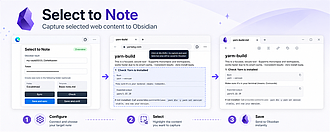
Select to Note
这个插件还没经过Obsidian官方人员的人工审核哦。可以通过本地配套扩展程序,把浏览器里选中的内容剪贴到你当前正在编辑的笔记里。
Select to Note 通过本地配套扩展,将浏览器中选中的内容剪辑到Obsidian的活动笔记中,支持在Chrome和Microsoft Edge浏览器使用。 适合反复将网页上小而有价值的片段收集到Obsidian活动笔记的用户。 1. 从Obsidian社区插件浏览器安装Select to Note插件。 2. Chrome用户从GitHub下载扩展包并解压,在扩展管理页面加载解压后的文件夹;Microsoft Edge用户从应用商店安装扩展。 3. 若在Obsidian中生成新令牌,需在浏览器
AI
Pkmer
Selection Format Toolbar
选中文本时,会弹出一个浮动的格式设置工具栏,里面有粗体、斜体、1 - 6级标题,还有多色高亮功能。——Obsidian官方人员尚未对这个插件进行人工审核。
Selection Format Toolbar 在Obsidian编辑器中选中文本时,弹出浮动格式工具栏,提供加粗、斜体、设置1 - 6级标题以及六种颜色高亮等文本格式设置功能。 适用于在Obsidian中编辑笔记时,需要快速对选中文本进行格式调整的场景,无论是在源码模式还是实时预览模式下都能使用。
AI
Pkmer
Selection to Dida
Right-click selected text in an editor to add it as a Dida365/TickTick task, reusing the DidaSync plugin connection. - This plugin has not been manually reviewed by Obsidian staff.
该插件允许用户在 Obsidian 笔记中选中文字后,通过右键菜单将其直接添加为 Dida365/TickTick 任务。它支持自动清理标题中的装饰符号(如书名号),并允许用户选择目标清单、填写任务理由(备注)。 适用于需要频繁从笔记中提取行动项、待办事项或学习计划的场景,特别是希望将知识管理与任务执行无缝联动的用户。
AI
Pkmer
Export Selection to Word (RTF)
能把选中的 Markdown 段落或者整个笔记导出为 Word 可读取的 RTF 文件,同时保留常见格式。——此插件尚未经过 Obsidian 官方人员手动审核。
1. 主要功能:可将当前选中的Markdown段落,或未选文本时将整个笔记,导出为Word可读的RTF文件,能转换常见Markdown结构。 2. 适用场景:适用于需要将Obsidian中的Markdown内容转换为RTF格式,以便在Word或其他RTF兼容编辑器中使用的场景。 3. 核心特色:能保留标题、加粗、斜体等多种格式;可选择去除Markdown链接、维基链接和可见URL;能自主决定是否保留内联格式;默认导出到源笔记旁,也可指定保险库文件夹;提供列表缩进和表格宽度控制选项。 4. 使用建议:安装时将文件夹复制到指定
AI
Pkmer
Selection Toolbar
能通过浮动工具栏和可绑定命令对所选的 Markdown 内容进行格式设置和转换。——此插件尚未经过 Obsidian 官方人员的人工审核。
1. 主要功能:在Obsidian的Markdown编辑器中选中文本时,弹出紧凑的浮动工具栏,可进行多种格式设置,如加粗、斜体等;能将选中行转换为块或列表;还可将选中内容提取到新笔记并替换为维基链接。此外支持大小写转换,所有操作都有可绑定键盘快捷键的命令。 2. 适用场景:适用于在Obsidian中进行Markdown写作、编辑,需要快速对文本进行格式设置和转换的场景,能提高写作编辑效率。 3. 核心特色:仅在选中文本时显示浮动工具栏;支持多种格式设置和文本转换;能智能识别空行,独立格式化段落;所有操作可绑定快捷键,不打断
AI
Pkmer
Selective Publisher
它可以有选择地将笔记发布到Git仓库。
Selective Publisher Selective Publisher 该插件可依据自定义标准,将笔记选择性地发布到 Git 仓库。支持根据标签、前置元数据、路径或内容对笔记和附件进行过滤,对其他文件进行基于路径的过滤;能将更改提交并推送到目标 Git 仓库;发布前可查看更改的文件(新增、修改、删除)。 适用于需要将部分笔记发布到 Git 仓库,用于构建网站或分享笔记的场景。 可自定义发布标准,通过多种条件(标签、前置元数据等)灵活筛选要发布的笔记。 1. 确保 Obsidian 版本在 v0.15.
AI
Pkmer
Self-Hosted Vault Sync
通过自建服务器实现快速、可靠的仓库同步——此插件尚未经过Obsidian官方人员的人工审核。
1. 主要功能:借助自建服务器实现Obsidian库的快速可靠同步。支持文件变更自动推送、启动时及定时拉取更新,桌面端实时推送,采用增量同步,能安全处理冲突写入,还可设置排除规则。 2. 适用场景:适用于需要在多设备间同步Obsidian库,且希望摆脱第三方同步服务限制,自行掌控数据存储和同步的用户。 3. 核心特色:无需依赖第三方,无供应商锁定和库大小限制;仅传输变更文件,节省带宽;冲突写入时保存冲突副本,避免覆盖新内容;支持通过二维码快速配对新设备。 4. 使用建议:先部署同步服务器,获取引导令牌;在首台设备安装并启用
AI
Pkmer
SelfGrow
Capture links, text, images, PDF, and Markdown files as local Raw cards for review and Wiki distillation. - This plugin has not been manually reviewed by Obsidian staff.
SelfGrow 是一款本地优先的 Obsidian 插件,能将链接、文本、图片、PDF、Markdown 文件及 GitHub 仓库转化为可审查的“原始卡片(Raw cards)”。它支持提取文档内容,保留完整源证据,并允许用户将精选内容蒸馏为关联 Wiki。 适用于知识管理、信息收集及深度阅读场景。特别适合需要长期积累素材、整理网络资源或处理大量文档,并希望通过人工筛选建立结构化知识库的用户。 1. 本地优先:数据完全存储在 Vault 中,不依赖云端,支持桌面及移动端。 2. AI 增强:可选配 AI 提供商
AI
Pkmer
Selfsync
Sync your vault through your own server, with no lost edits: automatic merges, conflict copies, deleted file recovery, file history and optional end-to-end encryption. - This plugin has not been manually reviewed by Obsidian staff.
1. 主要功能:通过自建服务器同步 Obsidian 库。支持自动合并差异编辑、冲突时保留双版本、删除文件恢复、文件历史版本管理,以及可选的端到端加密。 2. 适用场景:适合拥有自建服务器(如 NAS 或独立主机)且注重数据隐私、不希望依赖云端订阅服务的用户。支持桌面端与移动端跨平台同步,特别适合需要离线备份和完全控制数据流向的高级用户。 3. 核心特色: - 零数据丢失:基于 diff3 自动合并,编辑优先于删除,所有操作均有历史记录。 - 高效稳定:支持大文件断点续传、重命名无需重新上传、原子写入防止文件
AI
Pkmer
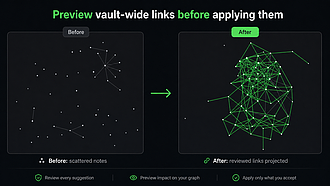
Semantic Auto-Linker
这个插件还没经过Obsidian官方人员的人工审核哦。它能帮你找出缺失的维基链接,预估图谱的影响,还能让你把仓库当作一个本地语义空间来探索呢。
Semantic Auto-Linker Semantic Auto-Linker 适用于大型笔记库、图谱使用较少的用户、知识管理和研究笔记记录者,以及希望在写入链接前进行审核的人群。 若该插件节省了你的时间,可给项目仓库点星,以帮助其他Obsidian用户发现此插件。
AI
Pkmer
Semantic Backlinks
基于本地Ollama嵌入(bge - m3)技术实现语义笔记推荐和相关笔记面板功能。——此插件尚未经过Obsidian官方人员人工审核。
Semantic Backlinks 适用于在Obsidian中撰写笔记,需要快速找到相关笔记链接,拓展知识关联的场景。 推荐本地使用,安装Ollama或LM Studio并拉取多语言嵌入模型,如bge - m3;也可使用OpenAI API,但需有API密钥。手动安装插件后,确保Ollama运行,再在社区插件中启用。
AI
Pkmer
Semantic Linker
这个插件还未经Obsidian官方人员手动审核。它能根据本地元数据推荐语义相关的笔记,并将精心整理的链接插入到你的笔记中。
Semantic Linker 可从本地元数据中发现语义相关笔记,并从 Obsidian 风格的图谱中添加精选链接。能在右侧边栏展示活动笔记的本地语义图谱,显示现有链接节点和未链接但相关的候选节点,支持添加或移除链接,还具备节点拖动、缩放、悬停显示标签等操作,可使用多种嵌入提供程序,能调整排名权重等设置。 适用于笔记已有有用的前置元数据和一致文件名的情况。 与 Front Matter Generator 插件配合,能获取更好的元数据以提升推荐质量;可利用多种嵌入提供程序;支持调整多项设置以优化使用体验。 先在
AI
Pkmer
Semantic Todoist Sync
这个插件还没经过Obsidian官方人员的人工审核。它支持自带密钥(BYOK)的语义/人工智能仓库搜索,借助Gemini/OpenAI辅助生成Todoist任务,还能使用“笔记转Todoist”和“邮件转Todoist”(可选)工作流程。
1. 语义库搜索与问答:构建本地语义索引,可跨笔记搜索和查询,能对相关笔记上下文排序,支持任务感知问答。 2. 笔记转Todoist:从Obsidian笔记生成可执行任务,插入笔记并同步到Todoist,利用本地OID和快照表减少API调用。 3. 邮件转Todoist:将含任务的邮件转发到指定域名和进程,插件检索邮件,结合AI和库上下文识别任务,记录到Obsidian并同步到Todoist。 适用于需要高效管理笔记和任务,在Obsidian和Todoist间同步任务的用户。 支持双向任务同步,具备本地OID参考跟
AI
Pkmer
Semantic Notes Vault MCP
通过内置的模型上下文协议(MCP)服务器,让Claude Desktop和其他AI助手能够语义化访问你的笔记。
通过内置的模型上下文协议(MCP)服务器,将Obsidian笔记库连接到AI助手,使AI能将笔记作为关联的知识图谱理解和导航,而非孤立文件。 适用于希望借助AI对Obsidian笔记进行语义分析、探索概念、综合信息的场景,如知识管理、研究学习等。 使用前需准备好MCP兼容的AI客户端,如Claude Desktop、Claude Code或Continue.dev等,以充分发挥插件功能。
AI
Pkmer
Semantix
Surface related notes and unexpected semantic connections as you write. - This plugin has not been manually reviewed by Obsidian staff.
Semantix 是一款本地优先的语义检索与灵感引擎。它在写作时通过双栏侧边栏实时展示两类内容:“相关”笔记(直接关联)和“发现”笔记(跨领域意外连接),辅助用户挖掘知识关联。 适用于需要深度知识整合、跨学科研究或创意写作的 Obsidian 用户,特别适合在构建笔记网络时寻找隐性联系和激发新灵感。
AI
Pkmer
Semlink
可以通过MCP对Obsidian仓库进行语义搜索。
Semlink 适用于需要利用AI工具(如Claude Desktop、Claude Code、Cursor等)直接搜索和读取Obsidian笔记的场景。
AI
Pkmer
Semoi
这个插件还没经过Obsidian官方人员的人工审核。在你写作时记录按键操作证据,并通过semoi.net生成加密的写作证明证书。
Semoi 是一款 Obsidian 插件,在写作时捕获按键证据,通过 semoi.net 生成写作的加密证明证书。证明会被写入笔记的前置元数据,同时提供公开验证页面的链接。 适用于需要证明写作过程和时间的场景,如学术写作、创作竞赛等,可作为创作过程的有效证明。
AI
Pkmer
Send Email into Vault
这个插件还没有经过Obsidian官方人员的人工审核哦。你可以发送邮件及其附件,然后就能在你的仓库里得到一份格式完整的Obsidian笔记啦。
“Send Email into Vault” 插件可将邮件及其附件转化为格式完整的 Obsidian 笔记存入保险库,支持桌面和移动端。 适用于将收据、PDF 或扫描件转发到保险库的人群,知识工作者和学生用来接收研究资料、想法或文档,以及追求快速记录且不打乱工作流程的 Obsidian 高级用户。 先通过官网免费试用注册获取 API Key,在 Obsidian 设置中配置 API Key、笔记文件夹、附件文件夹和同步周期等参数。后续插件将支持多保险库路由功能,可按需升级付费计划。
AI
Pkmer

Send to Canvas
把任务、段落和笔记以纯文本、链接和嵌入内容的形式发送到画布文件里。
Send to Canvas 1. 主要功能:可将任务、块和笔记以纯文本、链接和嵌入的形式发送到Canvas文件。支持多种内容格式,如纯文本、块链接、块嵌入、笔记链接和笔记嵌入;还具备开放任务、块ID、时间戳、Canvas节点等定制功能。 2. 适用场景:适用于需要在Obsidian中整理任务、笔记,并将其有序发送到Canvas文件进行可视化展示和管理的场景。 3. 核心特色:提供丰富的定制选项,能满足不同用户的个性化需求;具备智能文本选择功能,未选文本时自动使用整行;可记住上次选择的Canvas文件,有状态栏指示,还能自定
AI
Pkmer
Sentence Case and Dash Autocorrect
Auto-corrects sentence capitalization, two-initial-caps typos, and hyphens into dashes as you type. - This plugin has not been manually reviewed by Obsidian staff.
该插件专注于自动修正三类常见输入错误:自动将句首字母大写、修正“双大写”拼写错误(如将 THe 修正为 The),以及将连字符智能替换为短划线或长划线。 适用于日常笔记记录、文章写作等需要快速输入且希望保持格式规范的场景,特别适合从 Word 或 LibreOffice 迁移至 Obsidian 的用户,以弥补 Obsidian 原生缺乏此类自动纠错功能的不足。 1. 精准触发:仅在单词结束(空格、标点或回车)时触发修正,避免干扰正在输入的内容,防止误改刻意使用的小写字母。 2. 智能识别:基于 Obsidian
AI
Pkmer

Sentence Enhancers
这个插件还没经过Obsidian官方人员的人工审核哈。它能通过添加额外的上下文类来供插件和主题使用,让自定义功能得到增强呢。
Sentence Enhancers Sentence Enhancers 为Obsidian的工作区和Markdown编辑器节点类列表补充上下文信息,添加以 ose/ose-- 为前缀的类,方便用户和主题编写者通过CSS代码对笔记视图进行个性化定制。 适用于希望对Obsidian笔记视图进行个性化设置的用户,如根据不同节日、日期、时间等改变笔记的背景颜色、文字颜色,添加特殊图标或动画效果等。 通过添加额外的上下文类,为用户提供了更多的定制选项,增强了Obsidian的个性化能力。 用户可根据实际需求,在CS
AI
Pkmer
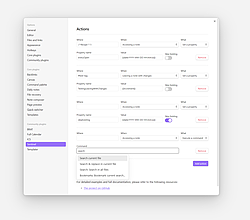
Sentinel
根据文档可见性的变化触发操作。
Sentinel Sentinel 是一款 Obsidian 插件,通过文档可见性变化触发自动操作,主要功能包括更新属性(如自动递增 views 计数、记录修改时间 modified)或执行命令(如启动 Linter),支持基于标签(tag)、文件夹路径(folder/)、笔记名称或正则表达式精准匹配目标笔记,并可设置触发时机(如打开/关闭笔记、离开修改后的笔记等)。该插件解决了自动化管理元数据和工作流的需求,适用于统计笔记访问量、自动记录编辑时间、触发清理工具等场景,支持动态变量(如 {{date}}、{{increment
AI
Pkmer
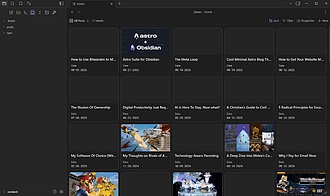
Search Engine Optimization
要确保你公开的笔记针对搜索引擎和人工智能进行了优化哦。
Search Engine Optimization Search Engine Optimization 该插件是 Obsidian 的综合 SEO 分析工具,可对当前笔记或指定目录下所有笔记进行 SEO 审核,涵盖内容质量、技术 SEO、链接管理等多方面检查,还提供灵活排序、一键导航和缓存功能。 适用于需要对公开笔记进行搜索引擎优化,提升笔记可发现性和搜索引擎排名的用户,特别是 Vault CMS 项目的使用者。
AI
Pkmer
SeqTK
For manage dependencies and cross-references in complex long-term tasks. Additional convenient view, process script, and intelligent agent collaboration. - This plugin has not been manually reviewed by Obsidian staff.
SeqTK 是一款专为长期复杂任务设计的 Obsidian 项目管理插件。它采用“节点即文档”理念,将任务拆解为独立 Markdown 节点,通过从属、状态和依据构建层级结构,实现长线任务的可视化与结构化管理。 适用于论文写作、长线开发、活动筹备及研究跟踪等需要长期维护、多并行且需保留决策痕迹的复杂项目。
AI
Pkmer
Sequencer
它能让你用类似双向链表的系统来整理笔记,并按顺序浏览它们。
Sequencer 1. 主要功能:借助双链表系统,按固定顺序组织和浏览笔记。通过在笔记的前置元数据中添加“prev”和“next”属性来存储顺序。 2. 适用场景:适用于阅读列表、课程笔记、项目日志、日常工作流程、草稿等场景,在这些场景中“上一个”和“下一个”的顺序关系比松散链接更有用。 3. 核心特色:笔记仍为普通Markdown文件,顺序易于手动检查和编辑。当笔记有“prev”或“next”属性时,会在笔记头部添加前后箭头按钮,方便快速打开链接笔记,支持Ctrl或Cmd点击在新标签页打开。 4. 使用建议:先打开序列中
AI
Pkmer
Series Tracker
Dashboard, episode tracker, and watchlist for TV series and movie notes. - This plugin has not been manually reviewed by Obsidian staff.
1. 数据主权:直接操作纯 Markdown 文件,不锁定数据,确保长期可访问性。 2. 智能状态:根据观看进度自动推导状态(如待看、进行中、已完成),并识别“下一集”及即将播出的剧集。 3. TMDb 集成:支持从 TMDb 刷新数据,自动获取新播出剧集而不覆盖已有观看记录。 4. 丰富视图:包含海报网格、过滤器、统计面板及“最近观看”动态流。
AI
Pkmer
ServiceNow Manage
Manage ServiceNow ticket notes, work notes, document links, status updates, and task dashboards. - This plugin has not been manually reviewed by Obsidian staff.
该插件允许用户在 Obsidian 中管理 ServiceNow 工单,包括记录工作笔记、文档链接、状态更新及任务看板。它支持本地笔记与待办事项管理,并可选同步至 ServiceNow 及集成 Google Drive。 适合 IT 支持、运维团队或任何使用 ServiceNow 进行工单管理的用户。适用于需要在笔记软件中集中处理工单状态、记录工作日志及追踪任务进度的场景。 1. 精细化状态管理:区分“未开始”、“进行中”、“待处理(等待)”和“已完成”四种状态。 2. 智能待办追踪:“待处理”状态支持设置等待原因
AI
Pkmer
SessionReviewer
Browse and safely edit SessionReviewer project evolution in Obsidian. - This plugin has not been manually reviewed by Obsidian staff.
SessionReviewer 是一款 Obsidian 插件,能将本地 Codex 会话历史转化为简洁、可编辑的项目回顾。它自动扫描项目相关的所有 Codex 会话,无需调用 Agent 或消耗 Token,即可确定性地将分散的日志聚合为统一的项目视图,涵盖项目目标、当前阶段、下一步行动、风险、关键决策及演变时间线。 适用于使用 Codex 进行开发的项目管理者或开发者。特别适合需要长期追踪项目演进、复盘历史决策、评估模型使用成本,且希望避免将原始冗长日志直接复制到笔记中的场景。 1. 零成本聚合:本地处理,不修
AI
Pkmer
Set to Root
可以打开以特定文件夹为根目录的额外文件资源管理器标签页。
“Set to Root” 插件可在 Obsidian 中打开以特定文件夹为根的额外文件资源管理器标签页,支持单根视图或多根视图,重启 Obsidian 后能恢复根视图,还可从图标选择器中为根资源管理器标签选择图标。 适用于需要专注于特定文件夹,在不改变 Obsidian 内置全库文件资源管理器的情况下,对特定文件夹进行独立浏览和操作的场景。仅支持桌面端。 1. 打开 Obsidian 默认文件资源管理器。 2. 右键点击文件夹,选择 “Set to root”。 3. 利用新的根资源管理器标签浏览该
AI
Pkmer
Settings Assistant
Change app and plugin settings through reviewed profiles or a local-LLM chat — with secrets left out, a diff before every write, and snapshots to roll back. - This plugin has not been manually reviewed by Obsidian staff.
该插件允许用户通过“配置文件”或本地LLM聊天来修改Obsidian及应用插件的设置。它引入了审查机制,在写入前展示差异对比,并自动排除敏感信息(密钥),同时生成快照以支持回滚。 适用于需要批量调整多个Vault设置、同步不同设备配置,或希望安全、可追溯地修改复杂插件参数的场景。特别适合对JSON配置文件直接编辑感到困难或担心出错的用户。 1. 笔记即配置:将设置定义为笔记中的代码块,在阅读视图下可实时预览当前状态与目标状态的差异。 2. 安全审查:每次写入前显示详细Diff,明确标注“将变更”、
AI
Pkmer
Settings Float
让 Obsidian 的设置和目录对话框可以移动和调整大小。——Obsidian 官方人员尚未对该插件进行人工审核。
1. 主要功能:这是一款适用于Obsidian桌面端的插件,可让核心设置模态框和支持的目录对话框变得可移动、可调整大小。 2. 适用场景:适用于外观调整工作流程,比如在进行主题浏览、插件浏览或设置时,你可以在不遮挡笔记或工作区的情况下,同时查看设置窗口和背后的内容。 3. 核心特色:操作简单,只需安装插件,就能轻松实现设置窗口和目录对话框的自由移动和大小调整,提升操作的灵活性和便捷性。 4. 使用建议:在Obsidian版本1.6.0及以上使用该插件。若遇到问题,可前往插件的GitHub仓库查看相关信息或提交问题反馈。
AI
Pkmer
Settings Navigator
Navigate settings history, manage plugins from the sidebar, and remember search filters and expanded sections. - This plugin has not been manually reviewed by Obsidian staff.
增强 Obsidian 设置界面的导航与管理体验。支持通过历史栈进行设置页的前进/后退操作,在侧边栏直接管理核心及社区插件(禁用、重载、卸载),并自动记忆搜索过滤条件及展开的样式设置分区。 适用于需要频繁调整插件配置、浏览大量社区插件或在复杂设置项间快速切换的用户,特别适合追求高效配置管理的重度 Obsidian 使用者。
AI
Pkmer
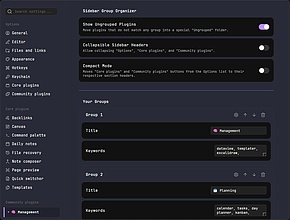
Settings Sidebar Organizer
这个插件还没经过Obsidian官方人员的人工审核。它能把社区插件分组到文件夹里,还能对插件重命名、重新排序,并且可以让侧边栏更紧凑。
Settings Sidebar Organizer Settings Sidebar Organizer 适用于安装了大量插件,在侧边栏查找插件困难的用户。 该插件采用实验性“DOM Hack”,直接操作Obsidian UI,若Obsidian更新UI结构,插件可能
AI
Pkmer
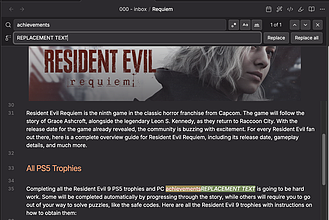
Better Search and Replace
这个插件还没经过Obsidian官方人员手动审核。它能实现增强版的搜索和替换功能,支持正则表达式、实时差异预览、捕获组,还有个浮动编辑栏。
Better Search and Replace Better Search and Replace 这是一款为Obsidian设计的增强型搜索替换插件。提供浮动搜索栏,可停靠在编辑器顶部,具备实时高亮、实时差异预览功能,支持带有捕获组的正则表达式搜索替换。 适用于在Obsidian中需要进行文本搜索和替换的场景,无论是在桌面端还是移动端都能使用。 若需要进行简单文本替换,可直接使用搜索替换功能;若遇到复杂的文本匹配需求,可利用正则表达式和捕
AI
Pkmer
Click Image to Zoom
点击笔记里的任意图片,就能在一个可缩放的全屏弹窗中打开它。支持滚动缩放、拖动平移,还能通过每篇笔记的前置元数据进行控制。
1. 主要功能:点击笔记中的任意图片,可在全屏可缩放模态框中打开,支持滚动缩放、拖动平移、移动端双指缩放及键盘控制,还能通过前置元数据控制单笔记的缩放功能开关。 2. 适用场景:适用于在Obsidian笔记中查看图片,无论是桌面端还是移动端,编辑模式(实时预览)和阅读视图均可使用。 3. 核心特色:操作便捷,具备多种缩放和平移方式;可全局或单笔记控制缩放功能开关;能自定义缩放步长、最小和最大缩放级别。 4. 使用建议:安装可在Obsidian社区插件目录搜索“Click Image to Zoom”。使用时点击图片即可全屏
AI
Pkmer
Open in New Tab
这个插件还没经过Obsidian官方人员的人工审核哈。它能强制文件在新标签页打开,而不是替换当前标签页。它覆盖了所有的打开方式,像快速切换器、命令面板、书签、搜索、反向链接,还有图形视图这些都包括在内呢。
1. 主要功能:强制文件在新标签页中打开,而非替换当前标签页。覆盖快速切换器、命令面板、书签、搜索、反向链接、图形视图等所有打开方式。 2. 适用场景:适用于需要同时查看多个文件的场景,如进行资料对比、多任务处理等。 3. 核心特色: - 具有普遍适用性,涵盖各种文件打开途径。 - 若文件已在其他标签页打开,会聚焦该标签页,避免重复打开。 4. 使用建议:若你经常需要同时查看多个文件,开启此插件可提升效率。使用过程中,可通过各种常规方式打开文件,插件会自动将其在新标签页呈现。当遇到已打开的文件时,插件会智能
AI
Pkmer
Save as Local Images
它可以下载当前笔记里所有的远程图片,并把它们保存到你仓库的附件文件夹中,同时会重写链接,让其指向本地副本。
1. 主要功能:下载当前笔记或整个文件夹(递归)中的远程图片并保存到本地库,重写图片URL指向本地副本。 2. 适用场景:适用于需要将笔记中远程图片本地化的场景,无论是单笔记还是批量处理文件夹内的笔记。 3. 核心特色: - 支持多种图片语法,包括Markdown、HTML、Wiki嵌入等。 - 自动按笔记路径创建文件夹结构保存图片。 - 处理前置元数据中的图片URL。 - 重写URL,安全处理含特殊字符的本地路径。 - 生成唯一文件名,避免冲突。 - 根据HTTP头检测文件
AI
Pkmer
FSRS Flashcards
Create flashcards from your notes and review them with FSRS-5 spaced repetition: seven question types, automatic grading, wrong-answer review, images and audio. Optional AI card drafts with AI Host. - This plugin has not been manually reviewed by Obsidian staff.
1. FSRS-5算法:科学调度复习间隔,提升记忆效率。 2. 灵活制卡:选中文字或图片即可快速制卡,保留原文标记以便回溯。 3. 智能辅助:自动评分与严格度配置,结合错题
AI
Pkmer
Shadowdark Tools
An expansive toolkit for Shadowdark GMs - This plugin has not been manually reviewed by Obsidian staff.
1. 模块化遭遇表:通过定义骰子类型(如 1d6)和结果范围,灵活配置遭遇事件。 2. 怪物关联系统:支持创建独立的怪物模板(含唯一 ID),并在遭遇表中通过 ID 引用怪物及其数量,实现数据复用。 3. 动态内容展示:遭遇表支持标题、描述及怪物列表,点击可查看详细信息,提升游戏互动性。 1. 首先通过右键菜单创建“New Monster”模板,填写怪物信息并保留默认 ID。 2. 在笔记中插入“Ins
AI
Pkmer
Shadow Tree
Hides empty and irrelevant folders from the file explorer without deleting them: ignore patterns, per-folder pins, optional Sync exclusion. - This plugin has not been manually reviewed by Obsidian staff.
Shadow Tree 插件能智能隐藏 Obsidian 文件资源管理器中的空文件夹及无关目录。它通过识别“有效内容”(默认为 Markdown、Canvas 和 Base 文件)及匹配 .gitignore 风格的忽略规则,自动过滤掉仅包含代码、构建产物或图片的文件夹。所有文件仅被视觉隐藏,未被删除或移动,点击侧边栏图标即可一键恢复显示。 特别适用于将包含大量代码仓库(如含有 nodemodules、dist 等构建目录)的文件夹作为 Obsidian 库的情况,能有效解决文件列表被大量无关技术文件夹刷屏的问题。
AI
Pkmer
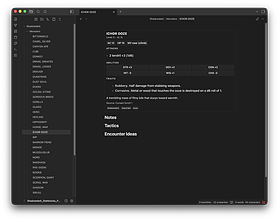
Shadowdark Statblocks
这个插件还没经过Obsidian官方人员的人工审核哦。它能创建、导入并渲染Shadowdark角色扮演游戏的怪物属性块。
Shadowdark Statblocks 该插件可在Obsidian笔记中创建、导入和渲染Shadowdark RPG怪物属性块,支持从PDF或文本直接粘贴导入,自动解析为结构化笔记,具备批量导入、智能默认设置、重复处理、怪物浏览和实时渲染等功能,还可与Dice Roller插件集成实现点击掷骰。 适用于Shadowdark RPG游戏的游戏管理员(GM),可用于快速准备游戏会话,提高工作流程效率。 若想使用点击掷骰功能,需安装并启用Dice Roller插件,同时
AI
Pkmer
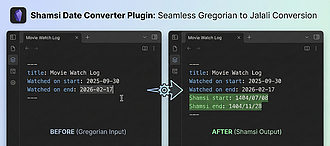
Shamsi Date Converter
这个插件还没经过Obsidian官方人员的人工审核。它能自动把公历日期转换为伊朗历(即波斯历)日期。
Shamsi Date Converter 1. 主要功能:自动将公历日期转换为波斯(Shamsi)日期,支持多组日期对,能自动添加和更新Shamsi日期,可在设置中自定义日期对映射,还提供手动转换功能。 2. 适用场景:适用于记录观影日期、阅读日志等包含起止日期的时间记录场景。 3. 核心特色:支持多组日期对,自动转换和更新,日期映射可自定义,性能优化,仅处理含相关属性的文件,支持多种公历日期格式,输出格式可配置。 4. 使用建议:安装可选择手动下载文件放入指定目录,或在社区插件中搜索安装。使用时,在笔记中添加公历日期属性
AI
Pkmer
Share Hosted
它是org - share的替代托管方案:可以用邮箱登录,能与组织、白名单用户或公众分享笔记,而且不需要进行Cloudflare设置。
1. 主要功能:支持以组织、白名单、公开三种模式分享Obsidian笔记,无需进行Cloudflare设置,通过邮箱登录即可操作。提供分享笔记、复制分享链接、停止分享等命令。 2. 适用场景:适用于需要与组织成员、特定人员或大众分享笔记的场景,如团队协作、知识共享等。 3. 核心特色:无需Cloudflare设置,使用邮箱登录简单便捷;提供多种分享模式,满足不同的分享需求;笔记内容存储在Cloudflare R2,读者认证使用Cloudflare Access。 4. 使用建议:先安装插件,在设置中输入邮箱并点击“发送魔法
AI
Pkmer
Share MD
Publish Obsidian Markdown notes to a self-hosted share page. - This plugin has not been manually reviewed by Obsidian staff.
1. 主要功能:支持通过工具栏、右键菜单或命令面板快速分享笔记,自动上传文中引用的图片,并允许对已分享链接进行内容同步更新。 2. 适用场景:适用于需要快速向他人展示 Markdown 笔记、分享技术文档或临时协作的场景,无需搭建复杂的前端环境。 3. 核心特色: - 便捷操作:一键发布,支持同步更新且保持 URL 不变。 - 隐私安全:链接私密不收录于搜索引擎,Token 本地存储。 - 体验优化:支持深色模式,可设置 1 天或 7 天自动过期。 4. 使用建议: - 获取 Token:目前不开
AI
Pkmer
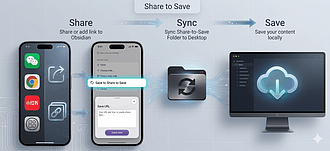
Share to Save
你可以把分享的网页内容保存到你的仓库里。在手机上分享链接,在电脑上下载并保存为Markdown笔记。
Share to Save 1. 主要功能:自动将共享的网页下载为Markdown笔记。用户从移动设备分享或添加链接,桌面端自动下载并保存到Obsidian库中。 2. 适用场景:适用于保存各类网页内容,如普通网页文章、微信公众号文章、小红书帖子等。 3. 核心特色:支持多类型网页内容保存,能完整保存文章的文本、图片和元数据;借助文件同步实现移动设备与桌面端的数据传输。 4. 使用建议:先在移动设备上通过系统分享菜单或粘贴的方式将URL分享到Obsidian,URL会写入插件文件夹下的队列文件;然后选择合适的同步方法(如Fa
AI
Pkmer
Shared Blocks
Reuse one block of text in many notes. Edit the block in its source note and every reference re-renders live. Everything stays in your vault, with no network access. - This plugin has not been manually reviewed by Obsidian staff.
该插件允许用户在 Obsidian 库中定义可复用的文本块,并在多个笔记中引用。当编辑源笔记中的原始文本时,所有引用该文本的位置会实时自动更新渲染。 适用于需要频繁复用固定信息(如联系方式、标准免责声明、常用模板片段)的场景,特别适合维护大型知识库或文档集合,确保多处引用内容的一致性。 1. 实时同步:编辑源文本时,所有引用处即时刷新,无需手动更新。 2. 完全本地化:数据仅存储在本地 Vault 中,无网络访问、无服务器依赖、无遥测数据,隐私安全。 3. 语法简洁:使用 和
AI
Pkmer
Shared Tasks
Share tasks between vaults, end-to-end encrypted, without uploading your notes. - This plugin has not been manually reviewed by Obsidian staff.
Shared Tasks 允许用户在不同的 Obsidian 仓库(Vault)之间共享单个任务,而无需上传或暴露整个笔记库。它支持通过一次性链接邀请协作者,提供“只读”或“读写”权限,实现跨设备的任务同步与状态更新。 适用于需要与外部人员协作特定任务,但希望保持个人笔记隐私的场景。例如,与同事共享项目截止日期,或与朋友同步共同待办事项,同时确保笔记中的其他敏感内容不被泄露。
AI
Pkmer
Shared Vault
为共享仓库提供无服务器、无冲突的协作层。——此插件尚未经过Obsidian官方人员手动审核。
Shared Vault 为Obsidian提供无服务器、无冲突的协作层,通过在保险库内存储Yjs兼容的操作文件,在本地缓存CRDT状态,实现多设备间的协作编辑,无需专用服务器。 适用于多人共同编辑Obsidian笔记,在无服务器环境下实现数据同步和协作。
AI
Pkmer
Sharetron
一键直接将笔记发送到消息应用或邮箱 —— 此插件尚未经过 Obsidian 官方人员的人工审核。
1. 主要功能:可通过操作系统原生分享菜单,将Obsidian笔记以Markdown或PDF格式一键分享到消息应用或邮箱。支持从多个入口触发分享,如 ribbon 图标、编辑器工具栏等。 2. 适用场景:适用于需要快速分享笔记内容的场景,如与他人交流笔记信息、分享学习资料等。目前仅支持 macOS 和 iOS 系统,Windows、Linux 和 Android 暂不支持。 3. 核心特色:分享过程安全,无网络调用,不依赖第三方库,不访问剪贴板;PDF 生成使用 Electron 内置功能;共享的 PDF 存储在系统临时目
AI
Pkmer
Sheiko Task Lifecycle
Works with TaskNotes to track each task's lifecycle: status history, context log, time per status, sign-off prompts, break and deep-work slots with daily reports, and a daily auto-roll for unfinished - This plugin has not been manually reviewed by Obsidian staff.
1. 主要功能:记录任务状态变更历史、上下文日志及各状态耗时;提供审批提示、休息与深度工作时段管理;支持每日自动滚动(Auto-roll)未完成任务至当日日记。 2. 适用场景:适合需要精细化管理任务进度、追踪时间投入及保持每日工作连续性的用户,特别是已使用 TaskNotes 体系的知识工作者。 3. 核心特色: - 安全机制:默认只读,需手
AI
Pkmer
Shell Path Copy
能为AI编码工具(Claude Code、Gemini CLI)快速复制仓库文件和文件夹路径,在桌面端和移动端都能用,支持Windows和Unix格式
Shell Path Copy 为Obsidian提供以适合shell格式复制文件和文件夹路径的功能,支持在文件资源管理器右键菜单操作,也可通过命令面板使用,提供相对和绝对路径,有Linux/Mac和Windows两种路径格式。 当使用Obsidian与基于终端的AI助手(如Claude Code、Gemini CLI)协同工作时,需将Obsidian库中的文件路径复制到shell命令或AI助手提示中,无论使用的是Windows、macOS、Linux系统,还是iPad、安卓平板等移动设备。 可在插件的
AI
Pkmer
Sherlockeye OSINT
它集成了Sherlockeye OSINT API,可用于自动收集情报。
Sherlockeye OSINT插件将Sherlockeye OSINT API集成到笔记环境,可搜索邮箱、电话、域名、用户名等信息,能自动根据搜索结果创建笔记,支持巴西的CPF和CNPJ搜索,还有深度搜索模式以获得更广泛结果。 适用于需要进行情报收集的场景,如调查研究、信息分析等,帮助用户在笔记环境中快速获取相关信息。 直接在笔记环境中使用API进行搜索,操作便捷;能自动将搜索结果整理成笔记,方便后续查看和分析;支持特定地区的信息搜索。 先从社区插件列表安装该插件,在插件设置中设置Sherlockeye A
AI
Pkmer
Shiju
1. 主要功能:在手机端打开大号速记面板,将输入内容自动追加到今日每日笔记,可插入指定标题下;若今日日记不存在,能自动创建,还可选从模板初始化当日笔记;内置简洁 Markdown 工具条,支持多种格式。 2. 适用场景:适用于手机端快速捕获灵感、事项和短句,把零散想法集中写入每日笔记,适合想保留轻量记录入口,避免每次都打开完整笔记编辑的用户。 3. 核心特色:面向移动端设计,操作便捷;能自动处理笔记创建和内容插入,支持模板初始化;有实用的 Markdown 工具条。 4. 使用建议:可根据需求设置每日笔记路径模板、模板路径
AI
Pkmer
Shiori Bookshelf
一个可视化的书架插件,能让你直接在Obsidian里管理、整理和阅读漫画、轻小说和电子书,还具备自动提取封面和支持外部阅读器的功能。 - 此插件尚未经过Obsidian官方人员的人工审核。
1. 主要功能:将Obsidian库转变为数字图书馆,可在其中管理、浏览PDF、EPUB和CBZ文件。具备美观书架视图,能自动提取封面和管理元数据,支持按系列或单本组织书籍,有内置WebApp服务器实现远程访问,自带阅读器支持多种格式,还能自动提取元数据,可借助Gemini AI自动填充丰富信息,具备高级搜索和过滤功能。 2. 适用场景:适合漫画、轻小说和电子书爱好者在Obsidian中集中管理和阅读各类电子书籍。 3. 核心特色:美观的书架视图,自动封面提取和元数据管理,支持远程访问和多格式阅读,可通过AI自动填充元数据
AI
Pkmer
Shopping List
这个插件还没经过Obsidian官方人员的人工审核。它能把 ```shopping-list 代码块渲染成交互式购物清单。
1. 主要功能:将当前笔记中的所有复选框渲染为交互式购物清单。支持勾选、取消勾选项目,还能一键清除已完成的项目,操作实时反映在底层 Markdown 文件中。 2. 适用场景:适用于日常购物场景,可在笔记中记录购物清单,方便管理和更新。 3. 核心特色: - 读取笔记中所有 - [ ] 和 - [x] 复选框,支持多种格式及缩进项目。 - 实时切换,点击复选框可直接更新 Markdown 文件。 - 有“清除已完成”按钮,可移除所有已勾选项目。 - 支持桌面和移动设备,且通过 CSS 变量适
AI
Pkmer
Automatic Shopping List Reorder
这个插件还没经过Obsidian官方人员的人工审核。它能自动把已购物品移到对应板块的底部。
1. 主要功能:该Obsidian插件可在勾选购物清单项目时自动重新排序,勾选项目移至所属部分底部,取消勾选则移回活动列表。 2. 适用场景:适用于管理购物清单,能让活动项目始终处于顶部,完成项目置于底部,使购物过程更流畅。 3. 核心特色: - 自动排序:根据勾选状态自动调整项目位置。 - 分区意识:尊重Markdown标题,仅在当前部分内排序,可维护分类。 - 智能防抖:1秒无操作后排序,避免快速修改时项目跳动。 - 光标感知:编辑即将移动的行时,延迟排序,不打断输入。 4. 使用建议:
AI
Pkmer
Unified Shopping List Sorter
自动根据复选框状态、配置的店铺关键词和商品名称对管理的购物清单块进行排序。 - 此插件尚未经过Obsidian工作人员的人工审核。
Unified Shopping List Sorter 适用于在Obsidian中管理购物清单的场景,方便用户整理和查看购物信息。
AI
Pkmer
Command Shortcuts
可以用多种快捷方式来激活命令。——Obsidian 官方人员尚未对这个插件进行人工审核。
1. 主要功能:可通过多种快捷方式触发任何Obsidian命令、自定义操作或UI元素,如创建单键、修饰键组合或完整键序的快捷方式。 2. 适用场景:适用于希望在Obsidian中不使用鼠标,快速在库中移动操作,提高工作效率的场景,在桌面或无全键盘的笔记本上也能高效使用。 3. 核心特色:可自定义多种快捷方式;能根据在应用中的位置显示上下文感知的快捷方式;有辅助信息、通知和操作提示;可选择离开编辑器或输入框时自动启用快捷模式。 4. 使用建议:安装后可在设置中查看和配置;建议将剪刀图标固定到状态栏以便快速访问;快捷模式激活时
AI
Pkmer
Shortcuts Bridge
在笔记或命令中运行 Apple 快捷指令,并将文本传递给它。支持 iPhone、iPad 和 Mac。- 此插件未经 Obsidian 官方人工审核。
Shortcuts Bridge 允许用户在 Obsidian 中直接运行 Apple Shortcuts(快捷指令)。它支持从笔记中选择文本、当前行、整篇笔记、标题或路径作为输入,自动构建 shortcuts:// 链接并调用指定的快捷指令。Pro 版本支持将快捷指令的输出结果直接回填至笔记中。 主要适用于 Apple 生态系统(iPhone、iPad 和 Mac)用户。适合需要利用 Apple Shortcuts 强大的自动化能力(如文本处理、数据转换、AI 摘要等)来增强笔记工作流的场景。在 Windows、An
AI
Pkmer
Shorthand
AI meeting notes and personal note taking using your existing AI subscription (ChatGPT, Claude, or Cursor). - This plugin has not been manually reviewed by Obsidian staff.
Shorthand 是一款利用现有 AI 订阅(ChatGPT、Claude 或 Cursor)在 Obsidian 中生成会议纪要和个人笔记的插件。它支持实时转录麦克风及系统音频,将对话或口述内容自动整理为结构清晰的笔记,并可保存原始转录稿。 适用于 Zoom、Meet 等在线会议记录,以及个人头脑风暴、口述想法整理或写作润色。适合希望减少手动记录负担,直接通过语音输入生成结构化文档的用户。
AI
Pkmer
Shouji Diannao
这个插件还未经过Obsidian官方人员的人工审核。这是一款方便、快速且安全的插件,能让你在移动设备和电脑之间同步Obsidian笔记。方便——只需用动态码关联设备,就能马上开始同步;快速——
手机电脑 实现Obsidian笔记在手机和电脑间的同步,确保笔记在不同设备上实时保持一致。 适用于需要在手机和电脑上随时查看和编辑Obsidian笔记,且希望笔记能自动同步的用户。 建议采用手动安装,从指定页面下载文件并放入对应文件夹,重启Obsidian后启用插件。使用时,首台设备登录自动创建同步库,其他设备通过已配对设备生成的动态码完成配对,配对后自动同步。
AI
Pkmer
Show All Hidden Files
这个插件还没经过Obsidian官方人员手动审核哈。它能让Obsidian文件浏览器里所有以点开头的隐藏文件和文件夹都显示出来。
“Show All Hidden Files”是一款Obsidian桌面插件,可显示当前库中任意层级以点开头的隐藏文件和文件夹,同时激活时会开启Obsidian的不支持文件可见性设置,让非Markdown隐藏文件也能在文件资源管理器中显示。 适用于需要查看Obsidian库中隐藏文件和文件夹的场景,如查看配置文件、版本控制文件等。 1. 安装并启用插件。 2. 若启动后创建了隐藏文件,可从命令面板运行“Show All Hidden Files: Rescan hidden files”重新扫描。 3.
AI
Pkmer
Show Hidden Files
这个插件还没经过Obsidian官方人员的人工审核。它能在文件浏览器里显示隐藏的点文件和所有文件类型。
适用于需要查看和管理隐藏文件、不常见文件类型的 Obsidian 用户。
AI
Pkmer
Shuai WeChat Formatter
Copy Markdown notes as WeChat-ready rich text, with live preview in an editor split or new tab. - This plugin has not been manually reviewed by Obsidian staff.
将 Obsidian 中的 Markdown 笔记一键转换为微信公众号兼容的富文本。支持实时预览排版效果,自动将正文外链整理为文末编号引用,并保留图片链接(需为网络链接)。 适用于在 Obsidian 中撰写内容,并需要发布到微信公众号的创作者、博主或知识工作者。
AI
Pkmer
Shuffle Lab
能实现定时、随机播放的全屏图片幻灯片展示,适用于演讲、游戏、绘画活动等等。作者是Mars Marcelyn。——Obsidian官方人员尚未对该插件进行人工审核。
Shuffle Lab 创建定时、随机的全屏图片幻灯片,用于绘画练习、演示等。具备可配置的图片展示时长、循环模式、休息系统、会话计时、会话日志等功能,还支持语言本地化(仅桌面端)。 适用于绘画练习、演示、游戏等需要展示图片的场景。 1. 打开设置,设置主目录(包含参考图片子文件夹的根文件夹)。 2. 点击功能区的洗牌图标或运行“新建会话”命令。 3. 选择文件夹,调整设置后点击“开始会话”。 4. 按空格键暂停/恢复,左右箭头键导航,ESC键退出。安装时,桌面端可从社区插件搜索安装,移动端或需手动复
AI
Pkmer
Shunn Export
把你的Obsidian笔记导出为格式规范的顺恩格式(Shunn)手稿DOCX文件,直接就能用来投稿短篇小说啦。——Obsidian官方人员尚未对手动审核这个插件。
1. 主要功能:将Obsidian笔记导出为符合William Shunn标准格式的DOCX文档,适用于短篇小说投稿。自动处理字体、行间距、段落缩进、页边距、页眉页脚、标题页等格式要求。 2. 适用场景:适合向科幻小说杂志等投稿短篇小说的作者,能帮助他们快速生成符合行业标准的稿件文档。 3. 核心特色:严格遵循行业标准,自动处理各种机械格式要求,如字体使用12pt的Courier New、Courier或Times New Roman,双倍行距等;能处理场景分隔、标题转换、斜体显示等;还会去除YAML前置元数据。 4. 使
AI
Pkmer
Side Bookmark
这个插件还没经过Obsidian官方人员的人工审核哦。它是一个侧边栏书签浏览器,能让你直接在侧边栏浏览网站、管理书签。
1. 主要功能:在 Obsidian 侧边栏嵌入网页浏览器,可直接浏览网页、收集参考资料。支持书签管理,能将常访网站存为书签并以文件夹整理;可通过拖放界面重新排序;能拦截笔记中的外部链接,在侧边栏打开;书签、文件夹和浏览器偏好设置持久保存。 2. 适用场景:适用于需要在 Obsidian 中便捷浏览网页、收集资料并管理书签的用户,无需频繁切换到系统浏览器。 3. 核心特色:在侧边栏集成浏览器,无需离开笔记库即可完成网页浏览和书签管理;支持拖放操作,组织书签更直观;能拦截笔记链接,提供无缝浏览体验。 4. 使用建议:手动安装
AI
Pkmer
Side-by-Side Diff
Compare, review, and selectively merge two text files in a side-by-side view. - This plugin has not been manually reviewed by Obsidian staff.
提供并排视图对比两个文本文件,高亮显示行内差异。支持逐行审查变更,允许用户选择性接受或拒绝特定编辑,仅在明确保存时才将更改写入库中。 适用于需要精细比较文档版本、合并不同来源内容或审查代码/笔记差异的场景,特别适合在Obsidian中进行版本控制或协作编辑时的冲突解决。 建议在涉及重要文档修订或合并时启用该插件。利用“接受/拒绝”功能仔细筛选保留内容,避免误存。熟悉键盘快捷键可大幅提升对比速度。注意该插件未经O
AI
Pkmer
Side Comments
它能为Obsidian的Markdown笔记添加无干扰的侧边注释和阅读批注。
Side Comments 可在不修改Markdown源文件的前提下,为笔记添加边注和视觉标记。支持从选中文本创建注释,有高亮、下划线、删除线等视觉标记,可对注释进行编辑、筛选和跳转等管理操作,还有跨笔记查看注释、导入导出注释数据等功能。 适用于在桌面端对Markdown笔记进行批注、阅读标记和管理。 注释数据存储在笔记体外,不修改源文件;提供左右双栏操作,操作便捷;有中文界面,方便使用;具备注释数据的导入、导出和健康检查工具。 1. 从Obsidian社区插件目录安装或手动复制文件安装,在设置中启用。 2
AI
Pkmer
Side Comments origin
它具备侧边栏注释和评论功能,支持文本高亮、悬停预览、Markdown评论,还能处理图片,有侧边栏管理、导出和备份等特性。
Side Comments origin是一款Obsidian侧边栏注释插件,支持文本高亮、添加Markdown注释、嵌入图片、悬停预览、侧边栏管理、导出和备份等功能。 适用于需要对笔记内容进行注释、标记重点,方便后续回顾和整理的场景,如学习笔记、项目文档记录等。 通过Obsidian社区插件安装该插件,安装后可在笔记中灵活使用文本注释功能,借助侧边栏管理注释,定期导出或备份注释以防止数据丢失。
AI
Pkmer
SideNote
在句子的部分内容上添加评论,并在评论视图中查看引用。
SideNote 是一款 Obsidian 插件,可在 Markdown 笔记中为选定文本添加注释,注释显示在专用侧边栏或拆分窗格中。支持编辑、删除注释,具备自动跟踪、点击导航、灵活排序等功能,还能处理孤立注释。 适用于需要对笔记内容进行详细注解、回顾批注信息,又不想让正文显得杂乱的场景,如学术研究、资料整理等。
AI
Pkmer
Side-Notes
能在Obsidian里创建带递增编号的特夫特风格旁注。——此插件尚未经Obsidian官方人员人工审核。
1. 主要功能:可在Obsidian中创建Tufte风格的边注,边注带有递增编号,支持HTML spans和Markdown脚注两种格式,在编辑和阅读模式可见,边注能在边栏编辑,支持内外链接及基本Markdown格式,还能对单条边注进行边栏位置覆盖。 2. 适用场景:适用于需要在笔记中添加额外解释、引用说明等补充信息,且希望以边注形式呈现,不影响正文内容布局的场景。 3. 核心特色:边注显示在页面侧边而非底部,不打乱阅读节奏;提供两种格式可选,满足不同使用习惯;编辑方便,可直接在边栏操作;支持单条边注位置调整,灵活度高。
AI
Pkmer
Sidebar Columns
Create experimental side-by-side sidebar columns. Reintroduces a deliberately disabled layout option that may cause visual or compatibility issues. - This plugin has not been manually reviewed by Obsidian staff.
1. 原生分栏:利用底层布局引擎实现真正的侧边栏多列,而非模拟。 2. 实验性质:明确标注为“重新引入被禁用功能”,无官方支持,存在视觉错位、主题不兼容或焦点异常等风险。 3. 宽度限制:在窄窗口下可能导致中央工作区被挤压至不可见,需手动调整窗口或侧边栏宽度。
AI
Pkmer
Sidebar Vertically Expand on Hover
Expand stacked sidebar panes vertically on hover while preserving their original sizes. - This plugin has not been manually reviewed by Obsidian staff.
该插件允许在鼠标悬停时垂直扩展侧边栏中的堆叠面板,同时暂时缩小相邻面板,移开后自动恢复原始尺寸。支持左右侧边栏,并兼容 Notebook Navigator。 适用于需要在侧边栏同时查看多个面板(如文件列表、笔记预览、插件面板),且希望临时放大某一面板以便阅读或操作,而不必手动拖拽调整大小的场景。
AI
Pkmer
Sidebar Fold
Hide the sidebars when you open a note or click into it, remember their width, and pin them open when you need them. - This plugin has not been manually reviewed by Obsidian staff.
Sidebar Fold 是一款自动管理 Obsidian 侧边栏的插件。当打开或点击笔记时,它会自动隐藏侧边栏(默认左侧),以提供全屏阅读和写作体验。需要时,侧边栏会恢复至之前设置的宽度。 适用于桌面端用户,特别是在浏览文件列表后希望获得无干扰写作空间,或需要频繁在“浏览模式”与“专注模式”间切换的场景。 1. 智能触发:支持选择“选中笔记”或“点击笔记”时触发隐藏,兼容快速切换、搜索等所有打开方式。 2. 边缘唤醒:鼠标触碰窗口左边缘即可滑出侧边栏,移开即自动折叠,操作流畅。 3. 状态记忆:精确记忆并恢复侧边
AI
Pkmer
Sidebar Highlights
查看并管理文本高亮标记、高亮标记的批注、原生批注,以及高亮标记的合集。
1. 主要功能:帮助用户在Obsidian中捕获、组织和导航高亮文本及评论,支持标准、内联、原生等多种评论方式,具备高级搜索和筛选功能。 2. 适用场景:适用于需要对笔记中的高亮内容和评论进行管理、整理和快速查找的场景,如知识管理、学习笔记整理等。 3. 使用建议:初次使用可通过右键菜单创建高亮,熟悉不同评论语法和搜索筛选规则,利用可视化组织功能对高亮内容进行分类整理,提高信息管理效率。 - 灵活的评论系统,支持多种评论语法,可混合使用。 - 可视化组织,能按多种方式智能分组,有集合系统。 - 无
AI
Pkmer
Sidebar Keyboard Navigation
仅用键盘就能丝滑地在原生文件浏览器里导航(类似 Vim 操作)。——Obsidian 官方人员尚未对该插件进行人工审核。
Sidebar Keyboard Navigation 支持在原生文件资源管理器中实现类 Vim 的纯键盘操作,可执行常见操作,还能避免打开重复文件、支持后台打开文件、新增取消全选功能,删除节点后自动聚焦相邻节点。 适用于依赖键盘操作工作流的用户,尤其是 Vim 用户,可在使用 Obsidian 文件资源管理器时提高操作效率。 若想安装最新版本,可通过 BRAT 安装,参考 BRAT](https://tfthacker.com/brat-quick-guide) 文档操作;也可手动从 [releas
AI
Pkmer
Sidebar Layouts
Keep your document open while your sidebars change. Switch between a stack of panels and a full-height chat with one click. Save independent layouts for the left and right sidebar. - This plugin has not been manually reviewed by Obsidian staff.
Sidebar Layouts 允许用户在侧边栏中保存并快速切换多种独立的布局配置。它支持将侧边栏划分为不同高度的面板组合,每种布局都会生成一个快捷按钮,实现一键切换。 适用于需要频繁在不同工作流间切换的场景,例如:一边使用全高 AI 聊天面板,另一边使用包含反向链接、大纲和标签的多面板布局。特别适合多任务处理或复杂笔记管理。
AI
Pkmer
Sidebar MiMo-Code
把MiMo - Code命令行代理作为人工智能合作伙伴嵌入到你的仓库里。这样你的仓库就成了工作目录,让MiMo - Code具备文件读写、搜索、执行bash命令以及处理多步骤工作流的能力。 - 此插件尚未经过Obsidian工作人员的人工审核。
将 MiMo - Code CLI 代理嵌入 Obsidian 侧边栏,以当前库为工作目录,可对库内容进行读写、搜索和运行命令。支持侧边栏聊天,有流式响应、取消、恢复及历史记录重载功能;具备原生构建和计划模式,有自定义权限规则;支持内联编辑与差异预览;可处理图片附件、指令模式、斜杠命令等;有多个聊天标签和自动对话标题。 适用于需要借助 AI 协作处理 Obsidian 库内文件,进行文件读写、搜索、执行命令及开展多步骤工作流的场景。 以 Obsidian 库为工作目录,实现 AI 与本地文件的深度交互;本地优先的工
AI
Pkmer
Sidebar Organizer
这个插件还没经过Obsidian官方人员手动审核。它能把侧边栏图标整理到分组悬停菜单里。你可以创建自定义分组,让侧边栏更简洁。
Sidebar Organizer 将侧边栏图标整理成可分组的悬停菜单,可创建自定义组,手动选择合并图标;支持设置自定义 SVG 图标,有漂亮的模糊背景效果,可通过拖动来重新排序分组。 适用于侧边栏图标过多,想要整理优化侧边栏布局,提升操作便捷性的 Obsidian 用户。 1. 安装推荐从 Obsidian 社区插件安装,若需手动安装,按步骤下载文件并放入指定目录。 2. 使用时,打开设置里的 Sidebar Organizer,点击“创建组”,选择要合并的图标,设置组名和可选的自定义图标,悬停在
AI
Pkmer
Sidebar Resource Saver
自动挂起折叠侧边栏中未使用的网页视图和内联框架,大幅节省内存和 CPU 使用率。——此插件尚未经过 Obsidian 官方人员的手动审核。
Sidebar Resource Saver 自动暂停折叠侧边栏中未使用的网页视图和 iframe,大幅节省内存(RAM)和 CPU 使用率。当侧边栏折叠时暂停网页视图,展开时恢复。 适用于使用 Obsidian 且侧边栏包含网页视图(如使用 Surfing 插件)的用户,尤其是系统资源有限,希望优化性能的场景。
AI
Pkmer
Sidebar Tasks
Task list view for Bases, made to live in the sidebar. - This plugin has not been manually reviewed by Obsidian staff.
Sidebar Tasks 是一款专为 Obsidian Bases 设计的侧边栏任务列表插件。它将笔记视为任务,通过 Frontmatter 中的 status 属性管理状态,提供可视化的复选框、拖拽排序、内联重命名及删除功能,并支持显示截止日期和自定义属性。 适用于需要在侧边栏常驻显示任务进度的用户,特别是使用 Bases 插件管理个人待办事项、项目跟踪或日常习惯养成的场景,适合希望快速查看和更新任务状态而不必频繁切换视图的用户。 1. 创建
AI
Pkmer
Sidebar Terminal
Run Claude Code, Codex and other terminal tools beside your notes, with native tabs and tmux-style splits. - This plugin has not been manually reviewed by Obsidian staff.
Sidebar Terminal 允许用户在 Obsidian 侧边栏直接运行 Claude Code、Codex 等终端 AI 代理及普通 Shell。它支持原生标签页管理和 tmux 风格的分屏操作,让用户能在阅读笔记的同时与 AI 进行交互或执行脚本、Git 命令。 适用于需要边查资料边让 AI 辅助编码或分析的场景。特别适合开发者或研究者,希望将项目计划、研究笔记与 AI 会话整合在同一工作区,实现“笔记+代码/命令”的无缝协作。
AI
Pkmer
Sidebar Timer
这个插件还没经过Obsidian官方人员的人工审核。这是一款简约的悬浮胶囊计时器,支持自定义时长、设置通知消息,还能保存拖动后的位置。
Sidebar Timer(Capsule Timer)是为Obsidian用户定制的悬浮倒计时插件。具备极简高级感胶囊悬浮窗,有毛玻璃质感且自适应主题;智能休眠校准,用真实时间戳校验,无惧系统休眠;支持位置记忆与边缘越界防丢失,多窗口兼容;全平台指点交互,支持触控与手写笔;纯净设计,关闭时释放资源、销毁定时器。 适用于在Obsidian中专注写作或工作时,辅助管理时间,也支持多窗口环境。 颜值高、无干扰,计时精准,解决传统计时插件休眠卡死问题,多端同步且离线运行。 先在Obsidian设置中配置倒计时时长和到
AI
Pkmer
SideBrace
用一个大花括号和旁注把几行相关的文本归为一组,使用大家熟悉的标注语法(> [!brace])。——Obsidian官方人员尚未对这个插件进行人工审核。
1. 主要功能:使用大括号和旁注将几行相关文本分组,借助熟悉的引用语法([!brace])实现。 2. 适用场景:适用于在笔记中强调几行文本之间的关联性,如列举要点、总结内容等场景。 3. 核心特色: - 复用已有引用语法,简单易用。 - 支持左右不同方向的括号展示。 - 具备优雅降级特性,无插件时以普通引用形式呈现,保证笔记可读性。 - 支持阅读模式和实时预览模式。 - 可通过CSS变量自定义样式。 4. 使用建议: - 安装可通过Obsidian社区插件目录搜索“Side
AI
Pkmer
Sidecar
这是个简化版的Obsidian弹出窗口,能让你在不影响主窗口的情况下浏览和编辑项目笔记。——Obsidian官方人员尚未对该插件进行人工审核。
Sidecar 创建简化的弹出窗口用于导航和编辑项目笔记,不影响主窗口。可通过多种方式打开笔记,有当前笔记和默认笔记两个目标选项。若打开主窗口已有的笔记,会先关闭主窗口的副本。 适合与网页浏览器配合使用,可作为项目浏览器,方便在使用其他应用时随时查看和编辑笔记。 利用Obsidian的弹出窗口API,窗口简洁、窄小且有合理的默认大小和位置;弹出窗口隐藏原生界面元素,替换为简约顶栏;顶栏可根据设置显示返回、前进、返回默认笔记和返回主窗口等按钮。 创建一个手动维护、包含项目链接的索引笔记,将其设为默认笔记,通过
AI
Pkmer
Sidecar Notes
它能实现一种边栏笔记工作流,具备分割视图、同步引用以及关联笔记文件等功能。
Sidecar Notes 1. 主要功能:这是一款Obsidian桌面端插件,用于基于摘录的阅读笔记。可将所选文本捕获到右侧摘录工作台,支持对摘录进行搜索、排序、注释,能将工作台内容同步到Markdown笔记,还可选择源文本标记方式,支持独立笔记和附加笔记,支持长摘录展开/折叠。 2. 适用场景:适用于阅读Markdown笔记时做摘录、注释,便于在不中断阅读的情况下收集信息。 3. 核心特色:采用分屏工作流,不强制将所有操作集中在一个编辑器;能灵活选择源文本标记方式;显示摘录和笔记卡片的捕获时间并支持排序;可点击摘录卡片跳
AI
Pkmer
SideCard
一个侧边栏卡片库,用于交叉引用 Markdown 笔记、PDF 文件和图片。——此插件尚未经过 Obsidian 官方人员的人工审核。
1. 主要功能:为Obsidian添加受Heptabase启发的侧边卡片面板,支持Markdown笔记、PDF和图片。可在侧边栏收集相关文件作为卡片,进行交叉引用、调整大小、固定和重新排序,还能在活动编辑器中插入卡片源文件的Markdown引用。 2. 适用场景:适用于写作和研究场景,方便在编辑时同时查看多个笔记、PDF或图片,避免频繁切换标签页。 3. 核心特色:有搜索框可从库中添加文件,聚焦时显示最近文件;Markdown卡片用Obsidian渲染器渲染,PDF和图片可在侧边栏直接预览;支持将编辑器标签拖入侧边栏转为卡
AI
Pkmer
SideCards
这个插件还没经过Obsidian官方人员的人工审核哦。你可以在侧边栏快速创建卡片,给卡片上色、打标签,还能直接把它们拖到你的笔记里。
SideCards 1. 主要功能:可在Obsidian侧边栏快速创建卡片,能对卡片进行上色、打标签操作,还可将卡片内容直接拖入笔记。支持快速创建、内联编辑卡片,卡片可转为完整Markdown笔记,且笔记与卡片双向同步,能自动导入指定文件夹的Markdown文件。 2. 适用场景:适用于需要快速记录想法、整理信息,且希望能便捷地将记录内容融入笔记的场景,如写作、学习资料整理等。 3. 核心特色:实时自动保存,无需手动操作;内联编辑无弹窗干扰;支持10种自定义颜色,便于视觉化管理;双向同步确保笔记与卡片内容一致。 4. 使用建
AI
Pkmer
Sidecars
自动且方便用户操作的非 Markdown 文件“副档”笔记管理功能。
1. 主要功能:自动管理附件和其他非Markdown文件的“边车”(sidecar)笔记,支持自动和手动创建边车文件,集成右键菜单操作,能检测并提示删除孤立边车文件,可对文件资源管理器中的边车文件进行样式设置,还能限定边车管理的文件夹范围。 2. 适用场景:适用于需要为非Markdown文件创建关联笔记,对文件和笔记进行统一管理的场景,如管理图片、视频、音频等媒体文件的注释。 3. 核心特色:操作自动化且用户友好,可自定义监控的文件类型,能选择默认模板创建边车文件,支持在文件资源管理器中直观展示边车文件。 4. 使用建议:
AI
Pkmer
Sidemark
Google Docs-style comments and suggested edits, kept in Sidemark (MRSF) .review.yaml sidecars so your Markdown stays clean. - This plugin has not been manually reviewed by Obsidian staff.
Sidemark 为 Obsidian 笔记提供类似 Google Docs 的评论与编辑建议功能。用户选中文字即可添加评论或修改建议,内容以高亮形式显示在编辑器中,讨论细节则展示在侧边栏。所有数据均独立存储于笔记同目录下的 .review.yaml 伴随文件中,确保 Markdown 源文件保持纯净。 适用于需要协作审阅、内容校对或多人共同编辑笔记的场景。特别适合希望在不破坏笔记结构的前提下进行反馈,且需与其他工具(如 VS Code、CLI 或 AI 助手)共享评论数据的用户。
AI
Pkmer
Sidet
这是一款Obsidian的AI聊天插件,用起来流畅自然,对手机端也很友好,让人忍不住一直用下去。——该插件尚未经过Obsidian官方人员的人工审核。
Sidet 思得 支持连续对话、流式回复等,可带入笔记、选区、网页和图片;能检索知识库,整理内容成 Wiki 卡片;支持网页与联网搜索,整理结果可预览后写入笔记;具备会话管理功能,可新建、搜索、归档和导出对话。 适用于在 Obsidian 中进行知识整理、信息查询、对话交流等场景,无论是电脑端还是手机端都能使用。 新建标签页优先打开或聚焦主页,常用命令可固定;对话在主标签页,右侧边栏管理会话;支持 URL 启动;可保存多条模型配置。 新建标签页打开主页后,可直接提问或选择相关功能,按需加入资料,对话中可继续
AI
Pkmer
Sift
Finally a good search tool for Obsidian! - This plugin has not been manually reviewed by Obsidian staff.
Sift 是一款本地化笔记搜索插件,支持子串(词内)匹配、特殊字符容错(如 umlaut/ß)及高级搜索运算符(AND、OR、排除、精确短语)。它通过三元组索引技术,能精准定位单词内部的关键词,并在宽大的覆盖层中展示高亮摘录。 适用于拥有大量 Markdown 笔记、需要快速检索特定词汇(尤其是非词首关键词)或处理多语言/特殊拼写(如德语变音符号)的用户。适合对隐私敏感、希望完全离线运行的笔记工作者。 建议在笔记库较大时定期在设置页检查索引状态并手动重建索引,以确保搜索准确性。利用其运算符功能(如 -w
AI
Pkmer
Signal RSS
Subscribe to RSS and Atom feeds, read articles in a dedicated reader tab, and save any article to your vault as a Markdown note. - This plugin has not been manually reviewed by Obsidian staff.
Signal RSS 是一款 Obsidian 插件,支持订阅 RSS 2.0、Atom 及 RDF 源。它提供专用的阅读标签页,支持全文提取、文章搜索、已读状态管理,并能将文章一键保存为 Markdown 笔记存入库中。 适合需要在 Obsidian 中整合信息流的笔记用户。无论是日常资讯浏览、学术文献追踪,还是希望将网络文章转化为本地知识库素材,该插件都能提供无缝的“阅读-归档”工作流。
AI
Pkmer
SilentFlow Image Host
Upload pasted or dropped images to SilentFlow and insert public image links. - This plugin has not been manually reviewed by Obsidian staff.
该插件支持将直接粘贴或拖入编辑器的图片自动上传至 SilentFlow 云服务,并即时替换为公共 Markdown 链接。它保留了纯文本粘贴功能,不会干扰其他插件的操作,且支持并发上传多张图片。 适用于需要频繁在笔记中插入截图、图表或照片的用户,特别是那些希望摆脱本地文件依赖、实现笔记跨设备同步或公开分享时,无需担心图片丢失或路径错误的场景。 1. 智能占位符:上传过程中显示临时占位符,即使编辑周围文本也能准确替换,确保链接稳定。 2. 灵活配置:可独立开启/关闭粘贴或拖放上传功能;支持可选的文件名作为 Alt
AI
Pkmer
Silica Bridge
通过本地(仅回环)WebSocket 桥与 Silica 知识图谱代理聊天,让它读取和编辑你的仓库。——此插件尚未经过 Obsidian 工作人员的人工审核。
1. 主要功能:可与Silica知识图谱代理聊天,让其读取和编辑Obsidian库中的笔记。具备笔记面板,展示与当前笔记相关信息,如关联笔记、近重复笔记、可关联的孤立笔记、无实质内容的链接和断链等;还有排名搜索、批量自动链接和社区图谱功能。 2. 适用场景:适用于需要对笔记进行深度分析、整理和关联,以及希望借助智能代理辅助编辑笔记的场景。 3. 核心特色:离线运行,基于插件自行构建的索引工作,无需模型、网络和配置;所有写入操作会以源代码控制的方式列出变更列表,包含文件差异,方便用户查看更改内容。 4. 使用建议:可利用笔记
AI
Pkmer
Sillage
Mistral Vibe集成功能:可在你的仓库里聊天并执行预设任务。——此插件尚未经过Obsidian官方人员的人工审核。
1. 主要功能:集成Mistral Vibe,通过驱动vibe CLI子进程,为Obsidian库添加聊天和预定义任务功能。包含聊天面板、笔记命令(如总结、提取行动项等)、技能自动发现、持久聊天与安全会话恢复、成本/轮次/时长遥测,还支持编辑器右键菜单命令。 2. 适用场景:适用于使用Obsidian桌面版(1.5.0及以上),且已安装并认证Mistral Vibe CLI的用户,在处理笔记内容时进行交互、总结、翻译等操作。 3. 核心特色:聊天响应流式输出并支持Markdown渲染,工具调用可见;技能可自动发现,库内技能
AI
Pkmer
Similar Notes
用本地人工智能查找语义相近的笔记。无需外部服务器,在桌面端和移动端都能使用。
Similar Notes 1. 主要功能:利用本地AI查找语义相似的笔记,写作时会在当前笔记底部显示5条最相似的笔记(排除已链接的笔记)。 2. 适用场景:适用于在Obsidian中写作、整理笔记时,快速找到相关联的笔记,无论是在桌面端还是移动端都能使用。 3. 核心特色:支持多平台,包括iOS、Android和桌面系统;完全本地处理,保障隐私;内置Hugging Face模型,无需额外设置;支持通过Ollama连接自定义模型(仅桌面端);无需API密钥,不依赖ChatGPT等云服务。 4. 使用建议:安装插件后,默认模型
AI
Pkmer
Similarity
这个插件还未经Obsidian官方人员手动审核。它能智能推荐相关笔记,完全本地化且私密,帮你发现知识仓库里的关联。
Similarity 1. 主要功能:基于语义搜索笔记,而非仅依赖关键词;可快速浏览语义相似的笔记,挖掘笔记间的隐藏联系。 2. 适用场景:适用于在Obsidian知识宝库中探索知识关联、发现遗忘笔记、打破不同主题间壁垒的场景。 3. 核心特色:完全本地运行,无需外部API,数据绝不离开本地设备,保障隐私;轻量快速,即使知识库增大也能保持响应;操作简单,隐藏复杂部分,让用户专注写作;专注实用的语义发现,融入工作流程。 4. 使用建议:若你希望摆脱文件夹和标签的严格结构,自然地发现笔记间的联系,可使用该插件进行语义搜索和相关笔
AI
Pkmer
Simple Anki Sync
一种轻松与Anki同步基础闪卡的方法,无需花时间调整设置,让你百分百的时间都用在学习上。
Simple Anki Sync Simple Anki Sync 该插件可实现Obsidian笔记与Anki的基本闪卡同步,支持使用单一的Markdown表格格式,通过简单命令即可将笔记推送到AnkiConnect。 适用于使用Obsidian记录学习内容,并希望将这些内容快速同步到Anki进行学习的用户,能让用户专注于学习。
AI
Pkmer
Simple Archiver
把那些陈旧、没用的笔记和文件夹移到它们该去的存档区。
Simple Archiver 是一款 Obsidian 插件,主要用于将老旧笔记或文件夹移动到用户配置的归档文件夹中,并保持相对路径结构。该插件通过命令面板的 Simple Archive: Move to archive、文件右键菜单的 Move to archive 或批量操作的 Move all to archive 实现归档功能,适用于清理冗余内容或整理长期未使用的笔记。其核心特性包括支持多文件归档、路径保留及冲突处理(如同名文件可替换或重命名),解决了用户手动整理归档效率低下的问题。未来计划增加文件夹合并、文件重
AI
Pkmer
Simple Auto-Link
把纯文本里提到的笔记标题和别名转换成维基链接,可高度自定义配置。——Obsidian官方人员尚未对该插件进行人工审核。
将文本中与笔记标题或别名相似的内容自动转换为维基链接,可自动检测匹配结果,支持跳过特定区域,能设置包含/排除文件夹,有别名总表功能,且高度可配置。 适用于在Obsidian桌面端及移动端(iOS + Android)编辑笔记时,希望快速将相关内容转换为链接的场景。
AI
Pkmer
Simple Backup
Backs up the vault to a folder of your choice, versioned by date and time, in the background without blocking the interface, with automatic daily/weekly/monthly retention. - This plugin has not been manually reviewed by Obsidian staff.
Simple Backup 是一款极简的本地备份插件,负责将 Obsidian 库完整复制到指定文件夹。它通过时间戳(日期+时间)对备份进行版本管理,并依据用户设定的保留策略(每日/每周/每月数量)自动清理旧备份,确保存储空间高效利用。 适用于已使用其他同步服务,但需要额外本地或网络驱动器作为“安全网”的用户。特别适合不依赖云端、希望拥有完全离线备份控制权的场景,或用于定期归档重要笔记库。
AI
Pkmer
Simple Banner
用可定制的横幅为你的笔记增添视觉效果。支持显示图标和时间/日期。
Simple Banner 1. 主要功能:为Obsidian笔记添加可定制的横幅,支持添加页眉图片、图标、日期和时间,还支持视频文件,可控制图片重复、偏移等。 2. 适用场景:适用于希望美化笔记视觉效果、突出笔记重点信息的场景,如个人知识管理、学习笔记记录等。 3. 核心特色: - 只需一个前置元数据属性即可轻松添加横幅图片并控制选项。 - 支持多种图片类型,包括外部和内部图片。 - 支持图标(文本、表情符号、内外部图片)和日期时间显示。 - 前置元数据属性可定制,值为规范的URL/链接,可
AI
Pkmer
Simple Bible Fetcher
Insert Bible verses from bolls.life as Markdown quotes. - This plugin has not been manually reviewed by Obsidian staff.
1. 多语言支持:涵盖 bolls.life 所有语言,书卷名匹配随语言自动调整。 2. 灵活格式:提供三种预设格式、自定义模板及可选来源链接。 3. 并行翻译:可同时显示主译本及任意数量的辅助译本。 4. 离线缓存:首次获取后本地缓存,无网络环境下仍可正常使用。 5. 智能解析:支持关键词
AI
Pkmer
Simple Calendar
一款可以简单装饰的简约日历。——此插件尚未经过Obsidian官方人员的人工审核。
1. 主要功能:提供一个可轻度装饰的简约日历,能标记有日记的日期,可设置日期显示方式、标记样式、颜色和大小等。 2. 适用场景:适用于使用Obsidian记录日记的用户,方便查看哪些日期有日记记录。 3. 核心特色:设置选项丰富,能灵活调整日历外观;设置更改可立即应用到所有打开的日历;日期识别规则较宽松,文件名中的周几和时间部分不影响日记识别。 4. 使用建议:日期格式、文件夹和模板遵循核心“每日笔记”插件设置;只有文件名包含可读年月日的文件才会被视为日记并标记;注意不要随意更改日期顺序,否则旧格式文件可能无法正确识别;若
AI
Pkmer
Simple Checklist
侧边栏会显示你仓库里所有未完成的待办事项。
Simple Checklist 将整个 Obsidian 库中所有未完成的 - [ ] 待办事项收集到侧边栏面板,支持按文件分组展示,可直接在面板中完成、删除待办事项,能渲染待办文本中的内联链接,且面板会实时更新。 适用于需要集中管理 Obsidian 库内所有待办事项,快速查看和处理待办任务的场景。 可通过左侧功能区的清单图标或命令面板中的“Open Checklist panel”打开清单面板。安装时,可在设置的社区插件中搜索“Simple Checklist”,或通过指定链接添加。
AI
Pkmer
Simple Columns
能轻松在笔记里创建和管理列,这些列还能自定义,宽度调整起来也很方便。
Simple Columns 可在Obsidian笔记中轻松创建和管理列,生成的列宽度可轻松调整,且支持自定义。 适用于组织任务、拆分内容、可视化想法等场景,帮助用户快速调整和构建笔记布局。
AI
Pkmer
SimpleDraw
这是一款用于绘制简单流程图的轻量级绘图插件。
SimpleDraw 1. 主要功能:这是一款轻量级流程图绘制插件,可在 Obsidian 中直接创建和编辑 .simpledraw 文件,还支持独立桌面版运行。 2. 适用场景:适用于需要在 Obsidian 中绘制简单流程图的场景,如推理过程、训练流程等的可视化展示。 3. 核心特色:独立桌面版无需 Obsidian 即可运行,支持窗口分离、系统托盘和原生文件保存;操作简便,如移动画板用鼠标中键拖拽,缩放用 Ctrl + 鼠标滚轮;元素操作灵活,文本框可锁定解锁、调整大小,箭头端点可吸附,还能切换样式、添加文字标签。 4
AI
Pkmer
Simple Editorial
Speed up manuscript review with automatic comments and editorial styling. - This plugin has not been manually reviewed by Obsidian staff.
Simple Editorial 是一款轻量级 Obsidian 插件,专为 iPhone 和 macOS 设计。它利用原生 Markdown 语法,提供“持久评论模式”切换开关及“切换评论”命令,可快速插入或移除 标记,并自动应用编辑风格样式。 适用于移动端(iPhone)和桌面端(macOS)的轻量级手稿编辑、文档审阅及协作批注场景,特别适合需要在移动设备上快速标记修改意见的用户。 1. 极简原生:仅使用普通 Markdown 和 Obsidian 原生语法,无额外依赖。 2. 智能自动注释:开启持久评论模式
AI
Pkmer
Simple exporter for LLM
把文件夹内容(Markdown文件和画布文件)按照适合大语言模型上下文的格式复制到剪贴板。
Simple exporter for LLM 可将Obsidian中的文件夹内容(Markdown和Canvas文件)、特定标签关联的笔记按结构化格式复制到剪贴板,还能通过专门的上下文构建器手动挑选文件、文件夹和标签进行导出。支持XML、JSON或自定义模板格式。 适用于需要向ChatGPT、Claude、Gemini等大语言模型提供笔记上下文的场景。 若需向LLM提供笔记上下文,可通过右键文件夹或标签进行快速导出;若要精细选择,使用上下文构建器;根据LLM需求选择合适的导出格式。手动安装时,
AI
Pkmer
Simple File Info
一个轻量级的文件信息面板,有着原生的外观和使用感受。
Simple File Info 是一款轻量级 Obsidian 插件,在右侧边栏提供简洁的原生风格文件信息面板,专注于显示基础元数据(如文本文件属性和图片EXIF信息),完美融入各种主题风格。其核心解决Obsidian原生功能中文件元数据查看不便的问题,适用于需要快速查看文件创建时间、修改时间等基础信息的场景,通过侧边栏按钮或命令面板即可唤出面板,避免功能冗余,保持界面整洁。插件使用ExifReader库解析图片信息。
AI
Pkmer
Simple Flashcards
这个插件还未经Obsidian官方人员手动审核。它支持RemNote风格的行内闪卡语法,还可选择使用间隔重复功能。
Simple Flashcards 是一款为 Obsidian 设计的插件,支持 RemNote 风格的内联抽认卡语法,可在笔记中直接编写抽认卡,并提供可选的间隔重复复习功能。 适用于需要制作和复习学习卡片的场景,如学习语言词汇、地理知识、天文知识等。 1. 安装时,将 main.js、manifest.json 和 styles.css 复制到 <your-vault>/.obsidian/plugins/simple-flashcards/ 目录,然后在设置的社区插件中启用。 2. 编写卡片时,使用
AI
Pkmer
Simple Focus
允许您专注于特定的文件或文件夹
Obsidian简单聚焦插件允许用户专注于特定文件或文件夹。通过右键点击文件,用户可以选择“聚焦”选项,从而隐藏文件列表中的其他文件,提升工作效率。该插件适用于需要集中注意力处理特定内容的场景,如写作、研究或项目管理。用户可通过BRAT工具或手动复制相关文件安装该插件,兼容macOS和iOS平台。此插件旨在解决信息过载问题,帮助用户更好地管理和组织笔记。
AI
Pkmer
Simple Folder Icon
在文件浏览器里,自动在已配置文件夹的名称前添加图标。——Obsidian官方人员尚未对该插件进行人工审核。
1. 主要功能:在文件资源管理器中,自动为配置好的文件夹名称前添加图标。 2. 适用场景:适用于拥有大量文件夹的Obsidian用户,通过图标能快速识别不同文件夹,提高查找文件的效率,尤其在知识管理、项目文档整理等场景中作用明显。 3. 核心特色:操作简单,用户可在插件设置选项卡中轻松添加或移除文件夹及其对应的图标;支持将SVG文件放置在保险库的任意文件夹中,使用灵活。 4. 使用建议:先规划好文件夹的分类和对应的图标体系,再在插件设置中添加文件夹和图标,确保图标体系清晰、统一;定期检查设置,移除不再需要的文件夹图标,保持
AI
Pkmer
Simple Folder Note
这个插件还没经过Obsidian官方人员的人工审核。它会把和文件夹同名的 .md 文件当作文件夹笔记,在文件浏览器里隐藏该文件,并且在点击文件夹时打开它。
将与文件夹同名的 .md 文件视为“文件夹笔记”,隐藏文件资源管理器中重复显示的文件夹笔记文件,点击文件夹即可在当前标签页打开对应笔记。 适用于使用 Obsidian 进行知识管理,希望通过文件夹笔记来组织和整理信息的用户。
AI
Pkmer
Simple Git
一款轻量级的简易 Git 客户端。——此插件尚未经过 Obsidian 官方人员的人工审核。
1. 主要功能:为Obsidian提供轻量级Git客户端功能,在状态栏添加一系列Git操作,包括拉取、创建分支、提交、推送,还能显示和切换当前分支。 2. 适用场景:适用于在Obsidian中管理笔记版本,需要进行版本控制操作,且使用桌面版Obsidian的用户。 3. 核心特色:操作简单,所有功能集成在状态栏,无需离开Obsidian即可完成常见Git操作;创建分支时可自定义问题编号和分支类型。 4. 使用建议:由于该插件依赖本地git(可选git - lfs)可执行文件,仅支持桌面版Obsidian,移动版无法使用。使
AI
Pkmer
Simple Home Page
它能打开一个简洁的主页,主页具备文件名搜索、显示最近笔记、恢复已删除笔记以及仓库导航等功能。
Simple Home Page 为Obsidian添加聚焦主页,具备文件名搜索、访问最近笔记、恢复已删除笔记和快速库导航等功能。 适用于需要快速查找笔记、管理笔记状态(如恢复删除笔记)以及便捷导航库结构的Obsidian用户。
AI
Pkmer
Simple Homepage
把一篇笔记设成你的主页,它用起来就跟网页浏览器似的。——Obsidian官方人员还没对这个插件做过人工审核哈。
1. 主要功能:可将指定笔记设为Obsidian的主页,提供打开主页的命令,支持在启动时自动打开主页,还配备了带有多种操作模式的 ribbon 图标。 2. 适用场景:适用于习惯使用主页来快速访问常用笔记的Obsidian用户,尤其适合希望主页功能像网页浏览器一样便捷的用户。 3. 核心特色:主页功能类似网页浏览器,可通过命令或快捷键随时打开主页,不受已有主页标签页的影响;ribbon 图标支持多种点击操作,如点击打开、Shift + 点击在新窗口打开等。 4. 使用建议:先在社区插件中搜索安装该插件,然后在设置里指定作为
AI
Pkmer
Simple Journal
A continuous journal for Obsidian. One entry is one Markdown note, a day holds as many as you wrote, and you edit them all inline in a single timeline. - This plugin has not been manually reviewed by Obsidian staff.
Simple Journal 是一款基于条目式记录的 Obsidian 日记插件。它将每条日记独立存储为一个 Markdown 文件,支持单日多条目。插件在单一时间线视图中按“最新优先”顺序展示所有条目,并提供全功能实时编辑体验。 适合希望摆脱传统日记“命名文件”和“固定日期”束缚的用户。适用于高频、碎片化的日常记录,或需要按标签追踪特定主题(如项目日志、心情追踪)的连续记录场景。
AI
Pkmer
Simple Kanban
这个插件还没经过Obsidian官方人员的人工审核。它能为文件夹提供基于状态的列和拖放功能的看板视图。
Simple Kanban是一款轻量级Obsidian看板插件,可依据笔记元数据状态将笔记以卡片形式组织到自定义列中,支持卡片拖放以即时更新文件状态,还能自定义列的添加、移除、排序和颜色,可递归扫描文件夹及子文件夹中的 .md 文件,并显示卡片上的自定义属性。 适用于个人或团队管理任务、项目,可将不同状态的任务分类管理,便于跟踪进度。
AI
Pkmer
Simple Map
这个插件还没经过Obsidian官方人员的人工审核。你可以上传自己的地图,在重要地点标记图钉,每个图钉都能关联回你的笔记。
Simple Map Simple Map 适用于作家、世界构建者、地下城主或笔记记录者,方便他们在自定义地图上管理和定位笔记。 在笔记中添加 simple-map 代码块并指定地图图片即可创建地图。使用鼠标点击拖动实现地图平移,滚动鼠标滚轮进行缩放,还可通过工具栏调整缩放速度等参数。
AI
Pkmer
Simple Meeting Sidebar
Shows today's Apple Calendar events in a simple sidebar and turns them into tasks or meeting notes. - This plugin has not been manually reviewed by Obsidian staff.
该插件在 Obsidian 右侧边栏及每日笔记中展示今日 Apple Calendar 事件。用户可一键将日程转化为待办任务或创建会议笔记,实现日历与笔记的无缝衔接。 主要适用于 Mac 用户,通过读取本地日历简化会议管理。同时支持多设备协同,Mac 发布数据快照,iPhone、iPad、Android、Windows 及 Linux 设备可通过同步读取该快照,实现跨平台日程查看。
AI
Pkmer
Simple Mentions
维护一个统一的联系人数据库,在笔记里的任何地方都能直接用@提及来引用联系人。 - 此插件尚未经过Obsidian官方人员的手动审核。
Simple Mentions 插件让用户能在笔记中使用 @提及 功能引用联系人,联系人信息存储于单个纯 Markdown 格式的数据库文件中。 适用于需要在笔记里频繁提及团队成员、合作伙伴等联系人信息的场景,方便信息记录与管理。
AI
Pkmer
SimpleMerge
这个插件还没经过Obsidian官方人员的人工审核。它能把关联笔记合并成一个文档,还能让它们保持完美同步和规范格式。
1. 主要功能:将链接的笔记合并为一个格式优美的Markdown文件,支持智能内部路由、YAML清理、部分合并、自动标题注入和自定义分隔符,还有实时同步模式。 2. 适用场景:适用于在Obsidian中撰写书籍、论文或长篇研究报告,且习惯将笔记分散保存,但在导出或编译成一个可读文档时遇到困难的用户。 3. 核心特色:智能转换内部链接,清理子笔记的YAML,可部分合并,自动注入标题,支持自定义分隔符,实时同步模式让合并文件动态更新。 4. 使用建议:撰写长文时,先创建包含章节或子笔记链接的“索引”笔记,再使用插件合并。若只需
AI
Pkmer
Simple Microsoft To Do
这个插件还没经过Obsidian官方人员的人工审核。它能在侧边栏集成Microsoft To Do。
Simple Microsoft To Do 该插件可将 Microsoft To Do 集成到 Obsidian 侧边栏,支持查看、管理任务列表,能快速添加、完成任务,编辑任务的截止日期、重要性和备注,还支持笔记与 Markdown 同步。 适用于使用 Obsidian 进行知识管理,同时依赖 Microsoft To Do 进行任务管理的用户,可在 Obsidian 内直接处理任务,无需切换窗口。 手动安装时,从 GitHub Releases 下载文件,放入 .obsidian/plugins/
AI
Pkmer
Simple mind map
1. 主要功能:在Obsidian中创建颜值与功能并存的思维导图,有专业版提供更多功能。此外还有独立的思维导图客户端,功能更强大完整。 2. 适用场景:适用于在Obsidian中进行思维导图绘制的用户,尤其适合在PC端使用的用户。 3. 核心特色:支持多语言,包括中文简体、繁体、英文等;已上架Obsidian插件市场,安装方便;底层基于开源项目,提供开源的思维导图JavaScript库及web版。 4. 使用建议:本插件为PC端优先,移动端不完善,主要在移动端使用需谨慎购买;插件和客户端的专业版不互通,建议两者都体验后按需
AI
Pkmer

Simple mind map 值得常备的脑图插件
Simple mind map 在 Obsidian 中创建、编辑、预览和交付思维导图,让 Markdown、双链与脑图工作流衔接起来。
Simple mind map 1. 主要功能:在 Obsidian 内直接创建和编辑 .smm.md 思维导图文件,并支持将 Markdown 文档预览或转换为思维导图。 2. 适用场景:适合用 Obsidian 做课程大纲、项目拆解、读书笔记、会议复盘、知识结构梳理和汇报材料准备的用户。 3. 核心特色:延续 Obsidian 本地优先的使用习惯,支持双链、标签、备注、嵌入编辑、多语言和多结构脑图
OS
Pkmer
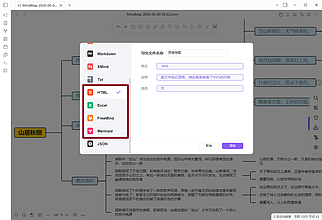
Obsidian SimpleMindMap 插件专业版功能清单
Simple mind map 在 Obsidian 中创建、编辑、预览和交付思维导图,让 Markdown、双链与脑图工作流衔接起来。
Snipaste2026-06-2311-24-02800 Snipaste2026-06-2311-26-04800 Snipaste2026-06-2311-25-24800 Snipaste2026-06-2311-26-15800 Snipaste2026-06-2311-29-22800 
Simple Pinned Files
这是一个为Obsidian打造的简单、独立的固定文件视图插件。
Simple Pinned Files 适用于需要快速访问重要文件的场景,让用户随时能轻松找到常用文件。 设计贴合 Obsidian 原生风格,固定项样式与原生文件行一致,操作便捷。 若想手动安装,可从 GitHub 发布页面下载相关文件,放入指定文件夹后在社区插件中启用;也可从源码安装。使用时,通过命令面板或右键菜单固定文件,在侧边栏快速访问。
AI
Pkmer
Simple Plotlines
通过用场景所推进的情节线为场景笔记添加标签,来跨幕组织情节线。——此插件未经过Obsidian工作人员的人工审核。
1. 主要功能:通过为场景笔记添加推进的情节线标签,跨幕组织情节线。提供情节线视图和幕概览视图,情节线视图根据标签展示相关场景笔记;幕概览视图以卡片形式呈现场景,可通过拖放卡片重命名文件来重新排序。 2. 适用场景:适用于剧本创作、故事写作等场景,帮助作者梳理不同情节线在各幕中的发展,以及场景的先后顺序。 3. 核心特色:信息存储在笔记标题和标签中,方便用原生Obsidian维护;功能简洁,仅提供必要的情节线组织和场景排序功能。 4. 使用建议:场景笔记文件名以-开头,便于插件识别;若想指定标签顺序,可创建00-00 TA
AI
Pkmer
Simple Plug-in Organizer
在一个统一的设置页面里把核心插件和社区插件归到一块儿整理好。——Obsidian官方人员尚未对这个插件进行人工审核。
1. 主要功能:该Obsidian插件可在一个统一设置页面中对核心和社区插件进行分组与整理,还能为分组分配颜色。 2. 适用场景:适用于Obsidian用户管理大量插件的场景,通过分组和分类,让插件管理更便捷。 3. 核心特色:将所有插件集中在单一设置页面展示和管理,避免在不同页面切换查找插件,提高管理效率。 4. 使用建议:在Obsidian中开启该插件,依次操作“打开Obsidian - 打开设置 - 社区插件 - 若未开启则开启社区插件 - 浏览 - 搜索‘Simple Plugin Organizer’ - 安装
AI
Pkmer
Simple Progress Bar
这是一款简约又优雅的插件,它能通过漂亮的进度条直观呈现你勾选框的完成情况。 - 此插件尚未经过Obsidian官方人员的人工审核。
Simple Progress Bar 适用于在Obsidian中记录待办事项、项目进度等场景,方便直观查看任务完成度。
AI
Pkmer
Simple ProgressBar
它能创建独立的、高度可定制且交互式的进度条。
Simple ProgressBar 在Obsidian中创建独立、高度可定制且交互式的进度条,通过添加Markdown代码块并设置选项来实现。 适用于需要在笔记中展示进度情况的场景,如项目进度、学习进度等。 1. 按照官方插件常见问题解答安装并启用该插件。 2. 创建进度条时,在Markdown代码块中设置所需属性,如name、max、value等。 3. 若需更多定制,可参考属性页面的详细说明进行设置。
AI
Pkmer
Simple Quiz
创建简单的测验。
Simple Quiz 是一款专为 Obsidian 设计的插件,旨在帮助用户轻松创建和管理闪卡,便于复习和记忆。用户可以手动输入问题和答案,支持自定义卡片池和标签,便于分类和检索。通过命令或侧边菜单,用户可以快速启动测验,并选择特定的卡片进行复习,系统会根据答题成功率自动排序。该插件非常适合学生、教师或任何需要记忆信息的人士,解决了传统学习方式中复习不便的问题。未来计划还将增加更多卡片类型和统计图表功能。
AI
Pkmer
Simple Reminder
Reminder list with system notifications. Supports interval, one-shot and scheduled types. - This plugin has not been manually reviewed by Obsidian staff.
Simple Reminder 是一款集任务管理与系统通知于一体的插件。支持创建“单次”和“重复”(日/周/月/年)提醒,具备“提前预警”和“持续提醒(Nag Mode)”功能。它允许将交互式小部件直接嵌入笔记中,并通过系统通知或 Obsidian 内部通知推送消息,支持点击通知直接打开外部链接或内部笔记。 适用于需要严格时间管理的用户,如项目截止日期追踪、周期性习惯养成(如每日服药、每周复盘)、会议日程提醒,以及希望在笔记中直观查看待办事项的场景。
AI
Pkmer
Simple Scanner-OLD
Simple Scanner-OLD plugin for Obsidian - This plugin has not been manually reviewed by Obsidian staff.
Simple Scanner-OLD 是一款 Obsidian 插件,支持直接拍摄照片和视频并自动保存至库中。若当前打开 Markdown 文件,它会自动生成并粘贴媒体链接。此外,还具备文件选择器功能。 主要适用于桌面端 Obsidian 用户,适合需要快速记录现场影像、会议截图或临时素材的场景。移动端虽可使用,但存在兼容性问题,建议仅在桌面端作为主力工具使用。
AI
Pkmer
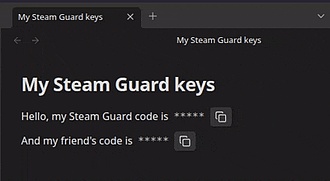
Simple Steam Auth
直接在你的仓库里生成Steam Guard(蒸汽卫士)验证码。
Simple Steam Auth Simple Steam Auth 在Obsidian笔记中生成动态、实时更新的Steam Guard代码。 适用于拥有多个Steam账号且需频繁切换的用户,尤其适合机器人(如自动化交易)开发者,可将大量Steam Guard代码存于Obsidian库中。
AI
Pkmer
Simple Sticky Notes
打开带图钉、颜色设置和工作区恢复功能的浮动便签弹窗。——此插件尚未经过Obsidian官方人员的手动审核。
Simple Sticky Notes 在Obsidian中打开浮动便签窗口,支持固定、设置颜色、透明度、文本颜色,还能恢复工作区状态。可通过 ribbon、命令面板或文件上下文菜单打开便签。提供“打开便签”“创建便签”“销毁所有便签”等命令。 适用于需要在Obsidian中随时记录灵感、待办事项等信息,且希望信息以浮动便签形式展示的场景。 可自定义便签的多种属性,如颜色、透明度等;能恢复便签的位置、大小、颜色等状态;支持将便签外观保存到笔记前置元数据。
AI
Pkmer
S3 Sync + Backup
这个插件还没经过Obsidian官方人员的人工审核哈。它能借助兼容S3的存储服务(像AWS S3、Cloudflare R2、RustFS这些),实现仓库在不同设备间的同步和定期备份,还能选择开启端到端加密呢。
1. 主要功能:借助S3兼容存储(如AWS S3、Cloudflare R2等)实现Obsidian库的设备间双向同步与定时备份,支持端到端加密。 2. 适用场景:适用于多设备使用Obsidian的用户,需要对笔记库进行同步和备份,保障数据在不同设备间的一致性和安全性。 3. 核心特色: - 双向同步采用三向协调,通过本地IndexedDB存储的文件SHA - 256基线精准检测变化。 - 支持多种S3兼容存储。 - 可选端到端加密,加密同步文件和备份快照,可记住密码自动解锁。 - 可配置定
AI
Pkmer
Simple Streams
Render a filtered, sorted stream of notes from a code block. - This plugin has not been manually reviewed by Obsidian staff.
Simple Streams 允许用户在笔记中插入 stream 代码块,动态渲染经过筛选和排序的笔记列表。它通过配置文件夹、标签、日期字段等参数,实时生成结构化的内容流。 适用于构建个人日志、旅行记录、阅读清单或任何需要按特定维度(如时间、分类)聚合展示笔记的场景。不仅限于日记,任何需要动态索引和预览的笔记集合均可使用。 1. 高度可定制:支持按文件夹、标签、自定义日期字段筛选,并灵活设置排序(升/降序)和分组方式(如按天、年)。 2. 动态渲染:笔记内容变更时,流会自动更新,无需手动维护列表。 3. 多种显示模
AI
Pkmer
Simple Sync Notes
在你的仓库和CouchDB之间同步笔记。——此插件尚未经过Obsidian工作人员的人工审核。
1. 主要功能:实现Obsidian库中的笔记与CouchDB数据库之间的同步,能跟踪文件的创建、编辑、重命名和删除操作,并通过Obsidian内置的秘密存储功能安全保存CouchDB凭证。 2. 适用场景:适用于有自托管CouchDB后端,希望将Obsidian笔记同步至该数据库的用户。 3. 核心特色:探索了与自托管CouchDB后端的同步方式,利用Obsidian插件API开发;通过内置秘密存储保障凭证安全。 4. 使用建议:此插件处于开发中,功能未完善且不稳定,使用时需谨慎并做好库的备份。要求运行可通过HTTP(S
AI
Pkmer
Simple Table Formulas
给Markdown表格添加电子表格风格的公式。在单元格里写入公式,运行一个命令就能把它计算成一个值,同时公式会保留在注释里,方便后续编辑。——这款插件尚未经过Obsidian官方人员的人工审核。
Simple Table Formulas 为Markdown表格添加类电子表格公式。可直接在表格单元格中写入公式(如 ),运行命令计算并将结果嵌入单元格,同时原公式会保存在 注释中,便于后续恢复和编辑。 适用于无需专门电子表格软件的场景,在Markdown文件中即可完成数据计算,且所有数据和公式以纯文本形式存储,方便未来迁移。 在Markdown表格中实现电子表格公式计算,公式计算结果与原公式共存,保证了数据可编辑性和可追溯性。
AI
Pkmer
Simple Table Math
在你的 Markdown 表格里做些数学运算(求和、求平均值等等)。
Simple Table Math 该插件可对Obsidian中的Markdown表格进行数学运算,支持求和、求平均值、求最小值、求最大值、减法、乘法等操作,能在编辑表格时动态计算并显示结果,还可通过快捷键或右键菜单将结果复制到剪贴板。 适用于需要在Markdown表格中进行数据计算和统计的场景,如财务数据统计、实验数据处理等。 通过在表格单元格中放置特定标签触发计算,标签格式为[operation][direction][start:end][currency],支持指定运算方向、计算范围和货币格式。 使
AI
Pkmer
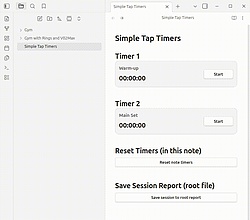
Simple Tap Timer
这是一款简约的计时器插件,支持一键启动/停止计时,能实现笔记级别的计时独占功能,还具备报告生成和会话记录功能。
Simple Tap Timer 适用于在笔记中进行快速计时,如记录工作、学习、运动等活动的时长。
AI
Pkmer
Simple Timestamp
这个插件还没经过Obsidian官方人员的人工审核。它能在每次创建或保存笔记时,自动把当前日期/时间写入前置元数据属性里。
Simple Timestamp 自动在Markdown笔记的前置元数据中记录“最后修改”的时间戳,每次笔记创建或保存时,将当前日期和时间写入指定属性。 适用于需要记录笔记修改时间的场景,帮助用户清晰了解笔记更新情况。 1. 配置灵活:可自定义属性名、日期格式、作用范围等。 2. 不干扰编辑:编辑时不打开对话框、不移动光标、不触发循环。 3. 多种排除选项:可排除指定文件夹、模板文件夹,Excalidraw文件自动跳过。 4. 冷却机制:可设置同一文件两次记录时间戳的最小间隔。 5. 避免自循环:能跟踪自身写入
AI
Pkmer
Simple Todo
一个极简的基于文本的待办事项管理器(基于文本的GTD),用于高效的任务管理。
Simple Todo是一个简约的文本任务管理插件,专为高效的任务管理设计。该插件完全兼容Markdown语法,支持快速创建、编辑和完成任务。用户可以轻松分类任务、按日期组织,并通过状态切换(待办、进行中、已完成)来管理任务。已完成的任务可归档,便于后续查看。 该插件适合需要简单高效任务管理的用户,特别是在Obsidian中进行笔记和知识管理时。通过简单的文本格式,用户可以快速记录和追踪任务,提高工作效率。支持多语言,使用便捷,适合各种场景。
AI
Pkmer
Simple Vault Importer
把初始仓库导入到你自己的仓库里。
1. 主要功能:该插件可让用户更轻松地将模板库导入自己的Obsidian库中,能从.zip文件导入所有Markdown文件,并将.css文件放置到合适的代码片段文件夹。 2. 适用场景:适用于想要在Obsidian中快速安装模板库,却因常规安装步骤复杂而困扰的用户。 3. 核心特色:简化模板库安装流程,避免了不同平台不支持拖放、模板和CSS代码片段安装位置复杂等问题。 4. 使用建议:先从社区插件中安装此插件(待审核),下载.zip格式的模板库,通过命令面板搜索“Import Files from Zip”并选择.zip文
AI
Pkmer
Simple Vault Statistics
View statistics about your vault. - This plugin has not been manually reviewed by Obsidian staff.
该插件为 Obsidian 仓库提供简易的统计概览。通过侧边栏按钮或命令面板调用,以弹窗形式展示当前仓库的核心数据,如笔记数量、字数等。 适合希望快速了解个人知识库规模、监控笔记增长趋势或进行内容审计的用户。无论是日常回顾还是整理大型仓库,都能提供直观的数据支持。 安装启用后,建议通过“命令面板”搜索“Show vault statistics”并绑定快捷键,以便随时调取。初次使用时,可根据个人偏好调整显示样式,若仓库包含大量非 Markdow
AI
Pkmer
Simple WebDAV Sync
这个插件还没经过Obsidian官方人员的人工审核。这是一款轻量级的WebDAV同步插件,采用ETag + SHA - 256三方对比机制。零依赖,支持双语(英文/中文)。
Simple WebDAV Sync 实现Obsidian笔记库与WebDAV服务器的双向同步,支持实时、自动同步,处理文件的新增、删除、修改和重命名,具备冲突处理和安全删除机制。 适用于需要在多设备间同步Obsidian笔记,且使用WebDAV服务存储笔记的用户。 1. 采用ETag + SHA - 256三方比较,不依赖时间戳,不受服务器时间漂移影响。 2. 双向同步,冲突时保留双方版本。 3. 安全删除,本地删除可恢复,远程删除文件移至本地回收站。 4. 支持实时和自动同步,关闭Obsidian时触发全量
AI
Pkmer
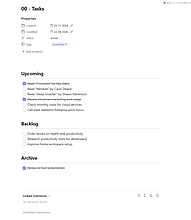
Simplest Todo
这个插件还没经过Obsidian官方人员的人工审核。这是一款具备自动月度存档功能的简约任务管理器,支持双语(俄语/英语)。
Simplest Todo Simplest Todo 这是一款简约的Obsidian任务管理插件,支持自动按月归档任务。完成的任务会自动移至滚动存档,按月份整理到单独文件。具备自动存档、月度归档、日期分组、取消存档等功能,还有手动存档按钮、命令面板操作及迁移命令。 适用于需要高效管理任务,且希望定期清理任务列表,将已完成任务归档整理的用户。 插件监控单个 Markdown 文件,需设置命名区域,如“Upcoming”“Someday”“Archive”等。勾选任务后,插件会自动将其移至存档区并添加完
AI
Pkmer
Unified Chinese-characters Searcher (UCCS)
修复了仓库中简体中文和繁体中文的跨脚本搜索问题,让任何中文查询都能自动返回所有对应的结果。这个插件尚未经过Obsidian官方人员的人工审核。
Unified Chinese-characters Searcher (UCCS) 在 Obsidian 全局搜索(Cmd+Shift+F)中,自动将输入的中文字符扩展为简体和繁体两种写法,生成“OR”查询,确保搜索结果涵盖不同字体和地区差异的笔记。 适用于使用 Obsidian 记录包含简体和繁体中文内容的用户,避免因字体或地区差异导致搜索结果遗漏。
AI
Pkmer
Simply Scroll
这个插件还没经过Obsidian官方人员手动审核。它只记录文件的滚动位置,不记录光标位置。不会闪烁,也不会跳动。
Simply Scroll是一款轻量级的Obsidian滚动状态保存插件,能记录文件滚动位置,在切换Markdown文件时恢复到上次阅读的滚动位置。 适用于在Obsidian中频繁切换Markdown文件进行阅读或编辑的场景,帮助用户快速回到上次阅读位置。 1. 无缝滚动恢复:精准回到上次滚动位置,无布局偏移、无焦点冲突、无视觉闪烁。 2. 零闪烁UI隐藏:避免标准Obsidian切换文件时的闪烁问题,带来无缝视觉体验。 3. 防偏移焦点保护:防止恢复滚动位置时的布局偏移,确保文档加载时静止。 4. 智能自清理与库
AI
Pkmer
Simpromana
Project and task management: native commands, kanban board and project panel. - This plugin has not been manually reviewed by Obsidian staff.
1. 关系可视化:自动布局展示任务的 blockedby、continues 等依赖关系。 2. 深度集成:与 Bases 插件无缝协作,自动嵌入任务与引用视图,且不会覆盖现有文件。 3
AI
Pkmer
Single Choice Property
只保留所选列表属性的最新值。 - 此插件尚未经过Obsidian工作人员的人工审核。
Single Choice Property(单选属性) 将特定列表属性限制为仅保留一个值,添加新值时直接覆盖原有的值,无需手动删除旧值。 适用于处理如 status(状态)、priority(优先级)等本身不需要多个值的属性场景,避免手动删除旧值再添加新值的繁琐操作。 若 Obsidian 后续支持“单选”属性,该插件可能不再必要。此外,其漂亮的彩色胶囊样式由 Typify 提供,可搭配使用。
AI
Pkmer
Single Click Focusing
允许通过单次左键点击,在文件资源管理器中聚焦文件和文件夹。——此插件尚未经过Obsidian官方人员的人工审核。
1. 主要功能:允许在文件资源管理器中通过单次左键点击来聚焦文件和文件夹。点击文件会正常打开,同时将键盘焦点和焦点轮廓返回给文件资源管理器;点击文件夹名称可选中并聚焦,不会自动展开或折叠。 2. 适用场景:适用于需要频繁重命名文件或文件夹的Obsidian用户,能提高操作效率。 3. 核心特色:改变了默认的Obsidian文件资源管理器交互方式,使其更符合原生macOS Finder的交互模式,实现单次点击选中并聚焦,可立即按Enter重命名。 4. 使用建议:可通过Obsidian社区插件搜索“Single Click
AI
Pkmer
Single File Section Cards
把任意笔记的各个小节当作一组卡片来查看。以图形化方式编辑、重新排序、添加和删除文档章节。——此插件尚未经过Obsidian官方人员的人工审核。
1. 主要功能:将单个笔记的各部分以卡片墙形式展示,每个标题对应一张卡片,可直接在卡片上编辑内容并保存到源 .md 文件。支持多种布局和排序方式,能标记任务完成日期,还可固定卡片、快速添加内容。 2. 适用场景:适用于日常笔记管理、临时仪表盘搭建、便签记录、任务管理和头脑风暴等场景。与 Single File Daily Notes 插件搭配使用,能更好地管理每日笔记。 3. 核心特色:提供六种布局和三种排序顺序,每个笔记可保留自己的视图;支持直接在卡片上编辑原始 Markdown 内容;可固定卡片在顶部,且固定区域在滚动
AI
Pkmer
Single HTML Export
Export a note as one self-contained HTML file that works offline. Preview it, then share or save. - This plugin has not been manually reviewed by Obsidian staff.
将 Obsidian 笔记导出为单一、自包含的 HTML 文件。该文件无需互联网或外部资源文件夹,即可在任何设备离线打开和分享。 适用于需要离线分发文档、向非 Obsidian 用户分享笔记,或在无网络环境下查看内容的场景。支持桌面端及移动端(含 iOS 原生分享)。
AI
Pkmer
Single Page PDF Export
把Obsidian笔记导出为无分页的单页PDF,高度会根据内容自动计算。——这款插件尚未经过Obsidian官方人员的人工审核。
1. 主要功能:将Obsidian笔记导出为无分页的单页PDF,页面高度根据内容自动计算,无需手动配置。支持预览、使用用户字体设置,有中英文界面。 2. 适用场景:适用于需要将笔记完整呈现在一页PDF上,避免分页影响阅读体验的场景,如制作报告、文档等。 3. 核心特色:单页输出无分页;高度自动计算;可预览;尊重用户字体设置;支持中英文;可通过右键菜单直接导出。 4. 使用建议:可通过社区插件或手动方式安装。使用时,可通过命令面板(Ctrl+P搜索“Single Page PDF”)或在文件资源管理器中右键点击.md文件选择
AI
Pkmer
Singularity App Integration
这个插件还没经过Obsidian官方人员的人工审核。它能集成Singularity App的任务,把任务链接显示成交互式徽章,还能把笔记的URL同步回Singularity。
该插件将 Singularity App 任务管理器与 Obsidian 集成,能把任务链接渲染为交互式徽章,实现 Obsidian 笔记与 Singularity 任务的双向同步。 适用于使用 Singularity App 进行任务管理,同时在 Obsidian 中记录笔记的用户,方便在笔记中直观展示任务信息并保持数据同步。 - 任务徽章渲染:在阅读视图、实时预览和属性视图中,将任务链接渲染为展示任务标题、状态和标签的交互式徽章。 - 双向同步:自动同步 Obsidian 笔记 URL 到 Singular
AI
Pkmer
Sir Scribbles
Chat with a local ACP agent (Kiro CLI) in the sidebar, with note selections as context. macOS only. - This plugin has not been manually reviewed by Obsidian staff.
1. 本地运行:插件本身不联网,仅启动本地 Kiro 进程,对话内容仅存储在内存中,无遥测或广告。 2. 上下文感知:可直接引用笔记选区作为对话背景。 3. 权限可控:Kiro 的操作(如读写文件)需在侧边栏审批,支持设置“始终允许/拒绝”规则,但需注意 Kiro 可能访问 Vault 外部文件。 4. 多会话支持:最多同时运行 5 个独立的 Kiro 进程,支持恢
AI
Pkmer
Sircatx Toolkit
该插件提供模块化增强功能,包括:启动时自动打开指定首页(支持桌面/移动端独立配置)、快速搜索(仅检索标题和属性,不扫描正文)、行内代码一键复制、更新时间属性自动维护,以及阅读模式锁定。此外,还支持与 Microsoft To Do 双向同步任务状态。 适合需要高效管理笔记入口、频繁查找特定笔记标题或属性、以及希望将 Markdown 任务列表与微软待办事项同步的用户。特别适用于多设备(桌面+移动)切换使用的场景。
AI
Pkmer
Code Block Plus
类似思源笔记的代码块,带有语言选择标签(点击可下拉选择)、悬停复制按钮、智能的Ctrl/Cmd + A 操作、中文标点触发(输入···即可触发代码块)、外观可定制,还有双语界面(中文/英文)。 - 此插件尚未经过Obsidian官方人员的人工审核。
1. 主要功能:为Obsidian的代码块添加功能,如带语言标签(可点击选择、搜索、输入自定义语言)的美观标题栏、复制按钮,支持智能Ctrl/Cmd + A选择,能用中文标点 ··· 触发创建代码块,空块可按退格键删除,隐藏代码围栏线,新代码块自动添加空行,外观可自定义,支持双语界面。 2. 适用场景:适用于Obsidian用户在编辑笔记时需要插入、编辑代码块的场景。 3. 核心特色:拥有40 + 预设语言的搜索式语言选择器,复制按钮悬停显示,支持手机端操作,且操作控件适配触摸,在手机上始终可见。 4. 使用建议:可从Gi
AI
Pkmer
Skeletal
各种内容的Markdown结构。——此插件尚未经过Obsidian官方人员的人工审核。
Skeletal 作为可搜索的 Markdown 模式库,提供 47 个可配置模板,涵盖 12 个类别。支持模板搜索、分类筛选,有收藏和最近使用功能。可对模板进行数据驱动式配置,提供原始 Markdown 和渲染后预览。能在光标处插入内容、复制 Markdown 或创建新笔记,还具备可管理的任务进度条,支持手动和自动更新。 适用于需要快速生成各类 Markdown 内容结构的用户,如撰写笔记、文档等场景。 模板丰富且可配置,无需构建新 UI 即可添加新模板;有多种预览和操作方式;进度条管理方便,能根据任务复选框
AI
Pkmer
SketchMatter
从前言定义的对象、图层和视图渲染 SVG 图像。——Obsidian 官方人员尚未对该插件进行人工审核。
1. 主要功能:可根据Obsidian笔记的前置元数据渲染SVG图像,具备预览面板,能查看图像预览、进行拖放编辑、切换自定义网格、缩放和平移;支持导出渲染的SVG图像;可在笔记内通过内联代码块直接选择图像和视图进行渲染。还能从笔记前置元数据绘制对象,支持多种内置形状,可按图层排序和过滤对象,有融合和遮罩功能。 2. 适用场景:适用于需要在Obsidian中创建和展示SVG图像的场景,如绘制地图、示意图等。 3. 核心特色:基于笔记前置元数据生成图像,操作直观;提供丰富的绘图功能,包括多种形状和图层管理;支持实时预览和导出。
AI
Pkmer
Sketchpad
Create sketches and drawings in an intuitive digital art interface. Work with a pencil, pen, or brush with pressure sensitivity. Each drawing tool has its own layer. - This plugin has not been manually reviewed by Obsidian staff.
Sketchpad 是一款专为 Obsidian 设计的位图绘图插件,提供直观的数字艺术界面。它模拟传统手绘体验,支持铅笔、钢笔、画笔及马克笔等工具,具备压感支持。每个绘图工具对应独立图层,实现分层创作。 适合在 Obsidian 笔记中快速进行草图构思、视觉化表达或记录创意灵感。适用于需要图文结合的知识管理场景,如设计草稿、流程示意图或艺术创作记录。 1. 分层系统:内置纸张、素描、墨水、绘画及额外图层(最多6个),各层可独立调整透明度、混合模式(正常/正片叠底)及可见性。 2. 工具联动:选择工具自动激活对应图
AI
Pkmer
Skill and Harness Manager
仅适用于 macOS —— 用功能区按钮和右键上下文菜单启动你仓库里存储的技能。注册工具和代理,把它们分配给你的技能,还能连接到它们的活跃会话。—— 此插件尚未经过 Obsidian 工作人员的人工审核。
将AI技能、命令和代理整合到Obsidian库中,可通过侧边栏、命令面板、右键菜单启动技能,支持对技能进行组织、标记、阅读和编辑,还能将技能与所选工具关联运行。 适用于收集了大量技能文件、斜杠命令和代理的用户,希望将它们集中管理并在笔记记录中更好地集成大语言模型,扩展Obsidian功能以运行AI驱动工作流,如创建邮件、读取日历、处理数据等。 可先熟悉插件默认扫描范围,利用侧边栏和搜索过滤功能快速找到所需技能。若有库外技能文件夹,及时在设置或侧边栏添加为扫描根目录。
AI
Pkmer
Skim Highlights
1. 主要功能:自动将Skim中的高亮内容复制到剪贴板,以Markdown卡片形式呈现,可粘贴到Obsidian任意笔记中,还能通过点击链接跳回PDF原文。 2. 适用场景:适用于在Obsidian中做笔记,同时使用Skim阅读PDF并标记重点的场景,能高效记录PDF中的关键信息。 3. 核心特色:零点击自动复制,每1.5秒检测新高亮;以格式化的Markdown卡片呈现内容,方便整理;可直接通过链接定位到PDF对应页面。 4. 使用建议:推荐从社区插件安装,安装后在状态栏或通过命令面板开启监听;首次点击链接时,按提示允许打
AI
Pkmer
Slash Blocks
输入“/”可以打开超级列表样式的菜单,然后插入内容块(任务、标题、列表等)。
Slash Blocks 1. 主要功能:在Obsidian中,于行首输入“/”可打开类似Superlist和Notion风格的快速访问块菜单,选择块类型后能立即插入对应Markdown格式内容,如任务、标题、列表等。 2. 适用场景:适用于需要快速插入各类Markdown格式内容的写作、笔记整理等场景,在桌面端和移动端均可使用。 3. 核心特色:借鉴Superlist和Notion的菜单风格,提供多种块类型供选择,能迅速插入所需格式,提高输入效率。 4. 使用建议:使用时先将光标置于行首或空格后,输入“/”调出菜单,可继续
AI
Pkmer
Slash Cmd
输入“/”就能调出快捷菜单,插入标题、表格、标注、代码块、列表等等。——此插件尚未经过Obsidian官方人员人工审核。
1. 主要功能:在Obsidian编辑器中提供类似Notion的“/”快捷菜单,可快速插入标题、表格、引用块、代码块、列表等多种内容。输入“/”后出现菜单,继续输入可过滤选项,按回车键完成插入,光标会自动定位到合适位置。 2. 适用场景:适用于在Obsidian撰写笔记时,需要快速添加各种格式内容的场景,提高写作效率。 3. 核心特色:支持丰富的块类型,包括媒体文件(图片、视频、音频、文件),选择媒体块会打开系统文件浏览器,所选文件会复制到库的附件文件夹并嵌入笔记,如同Notion的“从计算机上传”。 4. 使用建议:在任
AI
Pkmer
Slash Inserter
它有类似Notion风格的斜杠菜单,能快速插入标题、列表、提示框、代码块、链接卡片等等。
1. 主要功能:提供Notion风格的斜杠菜单,在行首或空格后按/,可快速插入标题、列表、引用块、代码块、数学公式、Mermaid图表、内部链接、视频嵌入、富链接预览卡片等内容。 2. 适用场景:适用于Obsidian用户在撰写笔记时,需要快速插入各种格式内容的场景,提高编辑效率。 3. 核心特色:支持多种命令及别名,用户输入/后可输入命令名或别名快速定位;链接卡片功能可根据粘贴的URL获取OpenGraph元数据生成富预览卡片,若获取失败则插入普通Markdown链接;操作简单,按Enter或点击即可插入。 4. 使用建
AI
Pkmer
SlashComplete
添加了类似Notion的斜杠命令自动补全功能,能让你在编辑器里直接快速、直观地插入Markdown块、进行格式设置和执行命令。这可以直接替代默认的斜杠命令插件。
1. 主要功能:为Obsidian带来Notion风格的Markdown自动补全功能,通过输入“/”触发上下文自动补全菜单,可快速插入Markdown块、格式和命令,还能自定义命令。 2. 适用场景:适用于在Obsidian中进行笔记撰写的场景,能简化笔记记录流程,提高效率。 3. 核心特色:以Notion风格的斜杠命令为特色,支持快速插入各类Markdown元素,可自定义命令以适应个人工作流,与Obsidian编辑器原生集成,还支持键盘导航选择和插入命令。 4. 使用建议:可通过Obsidian插件市场(链接待公布)或从
AI
Pkmer
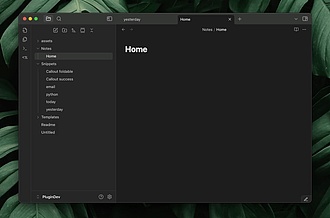
Slash snippets
用斜杠命令快速插入文本
Slash snippets 1. 主要功能:在Obsidian写作时,通过斜杠命令快速插入常用文本片段,如Dataview块、标注、模板等可复用文本。 2. 适用场景:适用于需要频繁输入固定格式文本的场景,如撰写笔记时插入表格、标注、HTML片段、mermaid图表等。 3. 核心特色:可自定义触发字符,默认是斜杠“/”;支持设置存储文本片段的文件夹;可选择是否忽略属性值;还能开启Templater语法支持,增强片段功能。 4. 使用建议:先在设置中选择触发字符、指定文本片段存储文件夹,根据需求开启忽略属性值和Templa
AI
Pkmer
Slasher
你可以创建自定义斜杠命令,根据模板插入自定义文本。还能插入日期、shell命令输出、处理后的剪贴板内容等等。
Slasher 1. 主要功能:创建自定义编辑器命令,这些命令会出现在Obsidian的命令系统中,也能通过斜杠命令调用。命令依据模板插入自定义文本,可插入日期、shell命令输出、处理后的剪贴板内容等。 2. 适用场景:适用于在Obsidian编辑过程中,需要快速插入特定格式文本、日期信息、文件统计数据等场景,提高编辑效率。 3. 核心特色:支持使用模板字符串,可将普通文本与动态令牌混合,实现多样化插入内容。提供丰富变量,如日期变量、剪贴板变量等,且能对变量进行格式化处理。 4. 使用建议:若要使用斜杠命令,需开启Obsi
AI
Pkmer
Slashosaurus
这是个斜杠菜单,能让你直观看到操作结果。你只需输入“/”,就能从实时彩色预览里挑选段落、标题和标注,不用再死记硬背语法啦。 - 此插件尚未经过Obsidian官方人员人工审核哦。
AI
Pkmer
SlexKit
在Obsidian阅读模式下渲染SlexKit围栏式用户界面块。——此插件尚未经过Obsidian官方人员的人工审核。
1. 主要功能:在Obsidian阅读模式下渲染显式的 slex Markdown代码块,slex 代码块包含JavaScript对象字面量,g 保存状态和逻辑,layout 描述组件树,插件会渲染最终结果。 2. 适用场景:适用于需要超越静态Markdown的笔记场景,如交互式计算器和工程工作表、参数面板、表单和小型仪表盘、有可读Markdown回退的AI生成UI块、可复用的状态卡片、开关、指标和工具结果等。 3. 核心特色:对Markdown友好,是响应式UI运行时和组件套件。仅处理语言为 slex 的代码块,普通的
AI
Pkmer
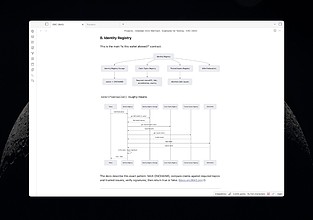
Slick Mermaid
它能生成简约、单调的Mermaid图表,还带有一个更大的平移/缩放查看器。该插件是为基础主题设计的。
Slick Mermaid Slick Mermaid 是一款为 Obsidian 打造的插件,能让 Mermaid 图表适配当前使用的 Obsidian 主题,读取主题的背景、边框和文本颜色,使图表与周围笔记风格一致,在明暗模式下都保持节点和分组清晰可读。 适用于在 Obsidian 中使用 Mermaid 绘制流程图、序列图、类图、Git 图、饼图等各种图表的场景。
AI
Pkmer
SlickOutline
Navigate note headings with a floating glass outline and reading-progress ring. - This plugin has not been manually reviewed by Obsidian staff.
SlickOutline 是一款为 Obsidian 笔记提供紧凑、浮动式大纲导航的插件。它允许用户在 H1-H4 标题间快速跳转,并显示阅读进度环及预估阅读时间。 特别适合浏览长文档或深度阅读时,需要频繁在章节间切换但又不希望永久占用侧边栏空间的用户。适用于多窗口或多面板工作流。 安装并启用插件后,在 Live Preview 或阅读视图中打开笔记,通过命令面板运行“Show outline”即可激活。建议为显示/隐藏命令绑
AI
Pkmer
Slide and Reveal
可以滚动显示的闪卡式图表/图像学习方式。右键点击任意文件夹,就能以幻灯片展示的视图打开它:给每个标签加上覆盖层,然后原地滚动鼠标,一次揭开一对标签。 - 此插件尚未经过Obsidian官方人员的人工审核。
1. 主要功能:支持对带标签图像进行闪卡式学习,可在图像上添加覆盖层,通过滚动逐步显示标签;还具备跨图测验模式,从文件夹中抽取裁剪片段打乱后进行识别测验。 2. 适用场景:适用于学习各类带标签的图像,如示意图、解剖图、带标注的截图、幻灯片导出图、地图、乐谱等,帮助用户记忆图像中各部分的名称。 3. 核心特色:无需像PowerPoint那样为每个要按顺序显示的标签复制幻灯片,只需导入一次图像,添加覆盖层后滚动即可逐步显示;跨图测验模式增加学习的趣味性和挑战性。 4. 使用建议:先完成插件安装,在Obsidian文件资源管理器
AI
Pkmer
Slide Deck
把Markdown笔记变成幻灯片,还能导出成PDF或者一系列PNG图片,同时还能实时检查可读性哦。——这款插件还没经过Obsidian官方人员手动审核呢。
1. 主要功能:将Markdown笔记转换为幻灯片,并可导出为PDF或PNG图片序列,同时具备实时可读性检查功能。 2. 适用场景:适用于需要将Markdown内容快速制作成幻灯片并进行输出的场景,如学术汇报、工作演示等。 3. 核心特色: - 主题隔离,幻灯片在沙盒iframe中渲染,不受Obsidian主题影响。 - 提供五种内置主题,可通过theme:前置元数据键选择,且每种主题都有匹配的代码高亮和Mermaid主题。 - 具备实时主题切换器,可在预览工具栏中临时试用主题,并能将主题设置写入笔
AI
Pkmer
Slide Deck Viewer
以只读形式打开 .pptx 幻灯片文件,查看幻灯片文本、备注、媒体内容,还能进行文件包诊断。——此插件尚未经过 Obsidian 官方人员手动审核。
1. 主要功能:在Obsidian应用内以只读视图打开 .pptx 文件,解析本地 OOXML 压缩包,展示幻灯片导航、提取文本、演讲者备注、媒体引用和文件包诊断信息,还可过滤文本、备注和媒体元数据,能对文件异常进行警告。 2. 适用场景:适用于需要查看 .pptx 文件内容,进行资料查阅、信息提取,且无需编辑文件的场景。 3. 核心特色:无需云转换,本地处理文件;对文件异常有警告提示;限制大文件渲染列表,保证大文件响应速度。 4. 使用建议:若要安装,从匹配的 GitHub 版本下载 main.js、manifest.j
AI
Pkmer
Slides Extended Mobile Preview
这个插件还没经过Obsidian官方人员的人工审核。它能利用Obsidian渲染功能,为Markdown演示文稿提供对移动设备友好的幻灯片预览。
1. 主要功能:为Obsidian Mobile中的Markdown幻灯片提供独立的Reveal.js预览。通过Obsidian的Markdown渲染器渲染当前Markdown笔记,将结果放入Reveal.js幻灯片中并在Obsidian视图中展示。 2. 适用场景:适用于在Obsidian Mobile上查看Markdown幻灯片,方便移动办公或随时预览。 3. 核心特色:自带Reveal.js运行时和主题,支持水平与垂直幻灯片分割,支持前置元数据设置主题,可添加演讲者注释,能设置幻灯片背景,支持Obsidian维基链接
AI
Pkmer
SlideX
把明确选中的Obsidian笔记发送到SlideX幻灯片导入任务中。——Obsidian官方人员尚未对该插件进行人工审核。
1. 主要功能:作为Obsidian Vault与SlideX之间的只读桥梁,可将指定的Obsidian笔记(包括选择的文件夹、标签、日期和文件)及其引用的图片发送到SlideX演示文稿导入任务中,还能同步后续对笔记的更改。 2. 适用场景:适用于需要将Obsidian中的笔记内容用于SlideX制作演示文稿的用户。 3. 核心特色:仅在桌面端使用;不运行AI模型,不索引完整笔记内容,不修改Vault;仅发送明确选择的导入快照和相关图片;连接令牌可在SlideX Workspace撤销,撤销后停止新读取但不删除已有演示文稿
AI
Pkmer
Slipbox Desk
A paper-like Zettelkasten: addressed cards, a browsable sequence, and a desk to lay them out on. - This plugin has not been manually reviewed by Obsidian staff.
1. 主要功能:将笔记转化为带有地址(如 68/1a)的卡片,按地址顺序排列成“牌堆(Deck)”。用户可将卡片拖拽至“桌面(Desk)”进行堆叠、整理和连接,从而梳理笔记间的逻辑关系。 2. 适用场景:适合需要深度写作、构建复杂知识网络或偏好线性思维流的学者与创作者,特别是那些希望摆脱无限滚动和搜索干扰,专注于思想涌现的用户。 3. 核心特色: - 纸质体验:摒弃文件夹和标签,强调通过地址序列浏览,模拟物理卡片的翻阅感。 - 双视图工作流:“牌堆”用于归档浏览,“桌面”用于临时整理和结构化写作。 -
AI
Pkmer
Slogs Sync
将 Markdown 笔记与 Slogs 远程 Obsidian 仓库进行同步。——此插件尚未经过 Obsidian 官方人员的人工审核。
1. 主要功能:实现Obsidian本地库与Slogs远程Obsidian库的同步,支持同步Markdown文件,可选择同步附件和.obsidian设置。提供同步所有文件、推送当前文件、拉取远程更改等操作命令。 2. 适用场景:适用于需要在不同设备间同步Obsidian笔记,或希望将本地笔记与Slogs远程库同步的用户。 3. 核心特色:默认同步.obsidian/外的Markdown文件,附件和设置可选择同步;支持通过前置元数据触发映射;遇到冲突时弹出模态框,让用户选择使用远程副本、保留本地副本或跳过文件,避免静默覆盖。
AI
Pkmer
slop-chop
Chop AI slop from your notes. The rules engine runs locally in the app; your text never leaves the vault. - This plugin has not been manually reviewed by Obsidian staff.
slop-chop 是一款用于 Obsidian 的本地插件,旨在自动识别并移除笔记中典型的“AI 生成痕迹”(AI slop)。它通过重写文本,使笔记风格更自然、更像人类写作,并在每次处理后显示“Slop 评分”的变化。 适用于希望提升笔记质量、去除 AI 写作套路的用户。特别适合在撰写文档、博客或知识管理时,需要快速优化文本语气,使其更符合个人风格或更专业。
AI
Pkmer
Slugify
用 fileManager.renameFile 把文件重命名为短横线连接格式(小写、无重音符号、用连字符),并自动更新链接。——此插件尚未经过 Obsidian 官方人员人工审核。
Slugify 可将文件重命名为短横线连接的小写形式(slug-case),并自动更新指向这些文件的链接。支持重命名单个文件、整个文件夹(递归)或多选文件,还提供全局命令。 适用于需要统一文件命名规范,避免手动重命名文件繁琐操作,以及防止在 Obsidian 外部重命名文件导致链接断裂的场景。 目前需手动安装,从最新版本下载相关文件,复制到指定目录,重新加载 Obsidian 后启用。重命名前仔细查看预览,确认无误后再操作。
AI
Pkmer
Smart Autocorrect
在你的仓库中就能使用手机式自动纠错和下一个词预测功能。——此插件尚未经过Obsidian工作人员的人工审核。
1. 主要功能:提供类似手机的自动纠错和下一个单词预测功能。包括实时自动纠错、下一个单词及短语补全、提供上下文建议,还能右键为单词提供更高级替代词,自动处理大小写,学习用户写作习惯,有实验性的笔记链接功能及写作统计功能。 2. 适用场景:适用于在Obsidian中进行各类写作的场景,如记笔记、写文章等。 3. 核心特色:完全离线运行,保障笔记隐私;能结合当前句子和其他笔记提供建议;优先显示用户笔记中的词汇;可通过撤销操作让插件记住错误纠正并停止纠正该词。 4. 使用建议:先安装并启用插件,当提示时接受一次性的86MB模型下
AI
Pkmer
Smart Cluster Graph
基于文件夹的集群图谱浏览器,具备强大的跨社区连接功能,能避免线条交叉,还可形成紧凑的凸包。——此插件尚未经过Obsidian官方人员的人工审核。
Smart Cluster Graph 将Obsidian库中的笔记按文件夹组织成社区集群图,具备社区聚类、显示关键跨集群桥梁关系、避免线条交叉、实时节点搜索和跟踪当前打开笔记等功能。 适用于需要梳理笔记间关系,对大量笔记进行可视化管理的场景,帮助用户快速理解笔记的主题结构和关联。 -
AI
Pkmer
Smart Context
立即将文件夹内容或打开的笔记(排除指定标题)复制到剪贴板。非常适合为像 ChatGPT 这样的工具提供精选的上下文,改善响应,并简化您的 AI 工作流程。
Smart Context 是一款针对 Obsidian 的插件,旨在简化内容复制过程。用户可以迅速将文件夹内的内容或当前打开的笔记复制到剪贴板,同时支持排除特定标题,确保隐私和相关性。该插件非常适合与 AI 工具(如 ChatGPT)结合使用,通过提供项目笔记、研究材料等上下文,提升 AI 的理解和响应质量。 主要功能包括:复制文件夹内容、复制当前可见文件、复制所有打开文件、按标题排除特定内容,以及包括链接文件。通过这些功能,用户可以高效整合信息,优化自己的工作流程。
AI
Pkmer
Smart Done Mover
把已完成的任务移到可定制的“已完成”板块,支持嵌套任务筛选、自动模式,还能和Tasks插件配合使用哦。——Obsidian官方人员尚未对这个插件进行人工审核哈。
1. 主要功能:将已完成的复选框任务(含缩进子任务)移动到同一笔记中可自定义的“已完成”部分。支持右键菜单操作、命令调用,有自动模式,可设置任务过滤和排除文件夹/文件。 2. 适用场景:适用于使用Obsidian进行任务管理,需要对已完成任务进行整理归档的场景。 3. 核心特色: - 操作便捷,可通过右键菜单或命令快速移动任务。 - 自动模式能在任务完成后自动移动,还能检测Tasks插件写回的任务完成情况。 - 支持任务过滤,可按特定文本筛选要移动的任务。 - 可设置排除文件夹/文件,灵活控
AI
Pkmer
Smart Excluded
可以针对每个工作区、当前活动笔记等更改排除文件的设置。
Smart Excluded 该插件可动态设置“文件与链接 排除文件”选项,当前仅支持按工作区(需使用工作区插件)设置排除文件,未来计划增加基于活动笔记等更多过滤条件。 适用于希望在单个保险库中管理所有笔记以使用多数功能,同时又想保持一定逻辑上独立笔记体验的用户。 无需使用自定义功能管理单独的过滤器集合,可利用定义良好且维护完善的核心功能;在完全分离的保险库和仅用于布局的工作区之间提供了一个中间地带。例如在快速切换无结果时,Obsidian 核心会自动扩展搜索结果以包含排除文件路径。 手动安装时,将 mai
AI
Pkmer
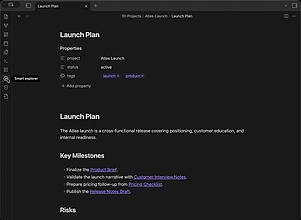
Smart Explorer
这个插件还没经过Obsidian官方人员的人工审核。它是一款具备自定义排序、分组、筛选功能,还能提供轻量级预览的文件管理器替代方案。
Smart Explorer 1. 主要功能:提供自定义排序、分组、过滤和轻量级预览功能,支持按名称、修改日期等排序,按文件夹、扩展名等分组,可按名称/路径、文件类型、日期范围过滤,能预览Markdown文件的标题和标签、图片缩略图及其他文件元数据。 2. 适用场景:适用于包含成百上千笔记的库,特别是需要人为优先级排序而非仅按字母排序的项目文件夹。 3. 核心特色:支持手动拖放排序,自定义顺序按库保存且跨会话有效,在桌面和移动端均可操作;可在设置中自定义默认排序/分组模式、预览面板开关等。 4. 使用建议:可通过社区插件(推
AI
Pkmer
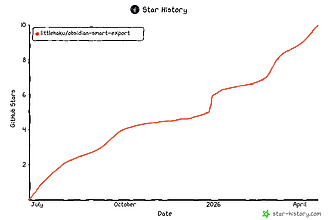
Smart Export
这个插件能顺着维基链接深入到可配置的层级,然后把相关笔记整合到一起导出。
Smart Export 1. 主要功能:该插件能从根笔记开始,顺着维基链接构建笔记树,将相关笔记合并为一个文件,并以适合人类和大语言模型(LLMs)的格式导出。 2. 适用场景:适用于需要整理和导出相关联笔记的场景,比如撰写报告、论文时整合相关资料。 3. 核心特色:可配置链接深度,灵活控制纳入导出范围的笔记;支持多种输出格式,满足不同需求。 4. 使用建议:安装可通过BRAT或社区插件两种方式。使用时,先在命令面板运行“Smart Export: Open export”或点击丝带图标,选择根笔记,设置深度值(建议内容深
AI
Pkmer
Smart Fold
这是一款能高效折叠Markdown段落的实用工具。
Smart Fold 提供高级且直观的工具,用于高效折叠Markdown章节,包括自适应折叠/展开快捷键、特定标题级别切换、智能折叠、打开文件自动折叠、提供侧边栏快捷图标,还有统一的切换逻辑。 适用于处理Markdown文档,尤其是文档内容较长、需要对不同标题级别的内容进行折叠管理的场景。 1. 在社区插件中启用该插件。 2. 在“设置 -Smart Fold”中选择可见的侧边栏图标和默认打开折叠状态。 3. 在Obsidian原生“设置 -热键”中搜索“Smart Fold”来分配自定义快捷键。
AI
Pkmer
Smart Folder View
这个插件还没经过Obsidian官方人员的人工审核。它有个交互式文件夹仪表盘,有时间线和看板视图,还有过滤功能、拖拽排序功能,以及保存页面预设的功能。
Smart Folder View 是一款 Obsidian 插件,可将笔记文件夹转化为交互式仪表盘。能构建含时间线和看板布局的可复用页面,支持基于元数据的过滤、稳定的颜色映射、拖动排序及保存预设。 适用于需要对笔记进行可视化管理、分类筛选和排序的场景,如项目管理、知识整理等。 可先通过“Create Smart Folder Page”命令创建页面,利用多选项控件过滤笔记,使用拖动排序功能调整顺序。若需保存页面状态,可使用保存预设功能。安装可选择社区插件方式或手动安装。
AI
Pkmer
Smart Import
这个插件还没经过Obsidian官方人员手动审核哈。它是个只能在桌面端用的文件导入器,能把外部文件转换成Markdown格式,还会把源文件素材存到仓库里。
Smart Import 将外部文件导入Obsidian库并转换为Markdown格式,支持多种导入方式,如文件选择器、拖放、导入最近下载等,能处理多种文件类型,包括Office、PDF、网页、数据文件等,还可导入电子书。 适用于需要将外部文件整合到Obsidian库,以Markdown形式管理的用户,如知识管理、写作等场景。 该插件仅支持桌面版Obsidian,在macOS上测试效果最佳。使用前需安装markitdown,建议安装python3、tesseract等外部依赖。通过插件提供的命令,
AI
Pkmer
Smart Link Formatter
能自动从粘贴的链接中提取页面元数据,还专门对特定网站提供了支持。
Smart Link Formatter 自动为粘贴的链接添加元数据进行格式化,尤其对YouTube链接有明确支持。支持自定义YouTube和普通链接的格式,可设置域名黑名单阻止自动格式化,还能开关自动链接功能。 适用于在Obsidian中频繁粘贴链接,希望链接能自动附带相关信息(如标题、时长、观看量等)的场景,方便整理和记录网页或视频信息。 使用时可根据需求自定义链接格式,对于YouTube链接,可利用丰富的变量展示视频详细信息。若不想某些域名的链接自动格式化,可添加到黑名单。后续可关注插件更新,期
AI
Pkmer
Smart Link Note
轻松创建新笔记、自动添加链接和复制维基链接——此插件尚未经过Obsidian官方人员的人工审核。
1. 主要功能:提供快速创建笔记并建立双向链接、复制笔记链接、触发链接自动补全的命令与功能,还支持在文件资源管理器右键操作。 2. 适用场景:适用于在Obsidian中频繁创建和链接笔记,需要高效管理笔记关系,快速复制笔记链接的场景。 3. 核心特色:通过命令面板或上下文菜单即可操作,能快速完成创建笔记并自动建立双向链接,复制笔记链接到剪贴板,触发链接自动补全,方便快捷且直观。 4. 使用建议:可直接通过Obsidian命令面板(Ctrl/Cmd + P)触发相关命令,也能在Obsidian的热键设置中为这些命令分配自定义
AI
Pkmer
Smart Linker
它能借助向量搜索(Vector Search)插件的AI嵌入技术,自动查找并插入语义相关的笔记。
1. 主要功能:借助AI嵌入技术自动查找并插入语义相关的笔记。读取预计算的向量嵌入,利用余弦相似度发现笔记间的联系。 2. 适用场景:适用于Obsidian用户在整理笔记时,希望快速找到与当前笔记语义相关内容的场景。 3. 核心特色: - 基于内容语义而非关键词查找相似笔记。 - 在笔记末尾的专用块插入相关链接。 - 利用预计算嵌入实现快速本地搜索。 - 自动去重,处理分块嵌入。 - 可配置链接数量、相似度阈值、排除文件夹和显示格式。 - 仅修改管理块,不触碰笔记内容。 4.
AI
Pkmer
Smart List Input
1. 主要功能:实现智能 Markdown 列表输入,可将中文标点(如 1、1。等)自动转换为标准序号,支持有序、无序列表和待办列表的快速切换,确保子项类型与所在层级一致。 2. 适用场景:适用于使用 Obsidian 进行 Markdown 文档编写,需要频繁创建和编辑列表的场景。 3. 核心特色: - 自动将中文序号标点转换为标准 Markdown 序号。 - 通过简单输入(如 -、【)或按键操作(Tab、Shift+Tab)快速切换列表类型。 - 子项类型自动适配上级列表,避免嵌套有序列表。
AI
Pkmer
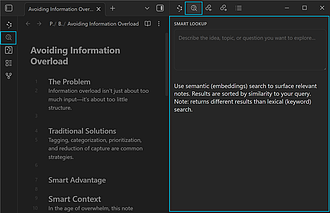
Smart Lookup
这个插件还没经过Obsidian官方人员的人工审核。它能为你的仓库进行语义搜索。你可以用自然语言提问,在精确匹配的关键词不管用时,按语义查找笔记,预览匹配的笔记,还能把遗忘的想法转化为链接、上下文和后续步骤。
Smart Lookup 1. 主要功能:以自然语言提问,基于语义在Obsidian库中搜索笔记,即便笔记中不包含输入的精确词汇,也能找到相关内容,还可预览匹配笔记,并将最佳匹配转化为行动。 2. 适用场景:适用于记得想法但记不清确切表述、文件名、标题、标签或文件夹位置的情况;当笔记使用的词汇与当前查询不同,或想通过提问找回之前的思考时也可使用。而精确搜索、查找文件名等情况则适合用Obsidian自带搜索。 3. 核心特色:基于语义搜索,不依赖精确词汇匹配,能找到有潜在关联的笔记。 4. 使用建议:先在Obsidian中安装
AI
Pkmer
Smart Note Agent
它是用于读取和编辑仓库笔记的智能AI助手。
Smart Note Agent 是一款为 Obsidian 打造的 AI 助手插件,可读取并经用户批准后修改笔记。具备多轮对话、多种工具调用、编辑笔记、支持多模型提供商、三种使用模式、定时任务、自动压缩对话历史、多语言界面等功能。 适用于笔记问答、研究、编辑修改、日常总结等场景。 推荐通过社区插件安装,在设置中禁用安全模式后搜索安装并启用。使用时可根据需求选择合适的模式,如仅进行问答研究选“Ask”模式;需修改笔记选“Edit”模式;进行日常总结选“Scheduled”模式。同时可根据不同提供商配置
AI
Pkmer

Smart Order List
这个插件还没经过Obsidian官方人员的人工审核。它能巧妙地对平行和嵌套行(列表)进行样式设置和管理。
Smart Order List Smart Order List 该插件用于智能地对平行和嵌套行(列表)进行样式设置和管理,支持多种列表样式,如数字、字母等,能根据规则自动调整列表顺序。 适用于需要创建和管理有序列表的场景,如撰写文档、做笔记等,尤其是包含多层嵌套列表的情况。 1. 支持平行和嵌套两种列表规则,平行列表默认自洽连续,嵌套遵循高低层级规则。 2. 提供主动和被动两种操作方式,主动如双 Enter、手动初始化样式等;被动如单 Enter、Space、Tab 等。 3. 定义了多种列表样式,包括不同类
AI
Pkmer
Smart Paste
这个插件还没经过Obsidian官方人员的人工审核。它能在粘贴时自动清理和转换剪贴板内容——把HTML格式转换成Markdown格式,获取链接标题,去除追踪代码,还能规范空格使用。
Smart Paste 拦截粘贴事件,自动清理和转换剪贴板内容。包括将 HTML 转换为 Markdown、获取链接标题、去除链接跟踪参数、清理亚马逊 URL、规范空白字符等。 适用于从网页、文档复制内容到 Obsidian 笔记时,希望快速将内容转换为规范 Markdown 格式的场景。 在复制网页、文档内容到 Obsidian 时,直接粘贴即可享受自动转换。若遇到特殊情况,如不想转换,可在代码块或 YAML 前置元数据区域粘贴。
AI
Pkmer
Smart Punctuation on Rendering
它能把ASCII标点符号转换为印刷体形式,这样你就不用再在不同编辑器里费劲地输入想要的字符了,阅读体验也会更好。
Smart Punctuation on Rendering 将 ASCII 标点字符渲染为印刷形式,无需在不同编辑器中费力输入所需字符,以提供更好的阅读视图。 适用于希望提升笔记阅读体验,让标点显示更美观的场景。 能自动把常见 ASCII 标点(如 -- 转成 – 、... 转成 … 等)转换为更规范的印刷形式。
AI
Pkmer
Smart Related Notes
在左侧边栏面板中展示与你正在阅读的笔记语义最相近的笔记,这一功能由一个小型多语言嵌入模型驱动,该模型完全在你的设备上运行,既私密又无需联网。 - 此插件尚未经过Obsidian官方人员的手动审核。
Smart Related Notes 在左侧边栏展示与当前阅读笔记语义最相似的笔记,以卡片形式排列,可点击跳转,让用户按笔记含义而非文件夹浏览知识库。 适用于拥有大量笔记,难以通过滚动或关键词搜索找到相关内容的用户,尤其在跨语言笔记查找时优势明显。 安装插件并完成模型下载后,打开任意笔记,即可在左侧边栏查看相关笔记。可根据自身需求调整插件设置,以获得更好的使用体验。
AI
Pkmer
Smart Review
它有基于Obsidian属性/YAML前置元数据的智能复习系统,带有复习中心、间隔复习反馈、复习历史记录,还能导出AI负载数据。
1. 主要功能:基于Obsidian Properties / YAML frontmatter构建复习中心,可从nextreview构建复习队列,在Obsidian内完成复习,将间隔复习元数据写回笔记,记录复习历史,还能导出AI复习卡提示负载。 2. 适用场景:适用于需要对Obsidian笔记进行定期复习的用户,如学生复习知识、职场人士回顾资料等。 3. 核心特色:可直接读取Obsidian属性和YAML前置元数据;在复习中心展示不同状态的笔记;在状态栏显示今日和逾期笔记数量;支持多种复习反馈;生成原生Markdown每
AI
Pkmer
Smart Table
笔记里的交互式表格:可输入的列、排序、筛选、状态标签,还能添加或移除列和行哦。——这款插件尚未经过Obsidian官方人员手动审核。
1. 主要功能:在笔记中创建数据库风格的数据表格,支持列类型设置、排序、过滤、拖放重排、状态标签,可轻松添加或删除列与行。表格以 smart - table 代码块(JSON)形式存储。 2. 适用场景:适用于需要在笔记中整理和管理数据的场景,如记录项目信息、待办事项等。 3. 核心特色: - 交互性强,在阅读视图和实时预览中呈现为交互式网格。 - 操作便捷,支持表头和单元格换行、列调整大小与对齐、行列拖放重排及安全删除。 - 数据存储在笔记中,同步方式与普通文本相同。 4. 使用建议:通过命令面板
AI
Pkmer
Smart Tabs
这个插件还没经过Obsidian官方人员的人工审核。默认在新标签页打开文件,还能智能去重标签页。
默认在新标签页打开文件,具备智能去重功能。若文件已打开,可聚焦该标签页而非创建重复标签。 适用于需要高效管理文件、保持工作区整洁的场景,可用于文件资源管理器、快速切换器、内部链接、书签等操作。
AI
Pkmer
Smart Tagger
用ChatGPT或者Claude AI自动为你的笔记生成2到5个相关标签。——本插件尚未经过Obsidian官方人员人工审核。
1. 主要功能:借助ChatGPT或Claude AI,自动为笔记生成2 - 5个相关标签,支持批量处理整个库中的笔记,可预览标签并选择应用。 2. 适用场景:适用于需要快速为笔记添加标签、整理笔记的场景,尤其在笔记数量较多时,能提高标签添加效率。 3. 核心特色:支持OpenAI和Claude双AI;生成的标签会与库中已有标签匹配;可自定义提示、标签数量等;能排除已有标签;有可配置的速率限制和重试逻辑;具备英法双语界面。 4. 使用建议:手动安装可从GitHub下载最新版本解压到指定目录,也可从源码构建。设置时,在社区插
AI
Pkmer
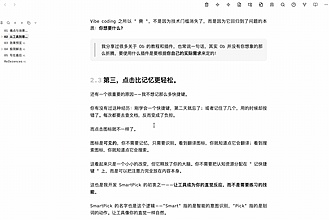
SmartPick
这个插件还未经Obsidian官方人员手动审核。它是一个带有自定义命令和人工智能功能的智能文本选择工具栏。
SmartPick SmartPick 是一款 Obsidian 智能文本选择工具栏插件,具备智能工具栏,选中文本时自动出现。集成 AI 功能,可连接 OpenAI、Claude 等模型处理文本,如总结、翻译、解释。支持自定义命令,能绑定常用 Obsidian 命令,还可触发系统快捷方式、打开外部链接。支持分组管理命令,可通过拖放自定义工具栏布局,创建和管理 AI 命令的自定义提示模板,支持 URL 方案命令,具备中英双语。 适用于在 Obsidian 中进行文本处理、需要借助 AI 辅助的场景,如内容总结、翻译等。
AI
Pkmer
SmartScribe
由人工智能驱动的写作助手。能生成元数据(标题、标签、类别、摘要),还支持多个人工智能平台,帮你优化写作。——此插件尚未经过Obsidian官方人员的人工审核。
SmartScribe是一款为Obsidian设计的AI写作辅助插件。它能利用AI为笔记智能生成标题、标签、分类和摘要,还可优化写作内容,支持Claude、OpenAI等6种主流AI平台。 适用于需要高效整理笔记、优化写作表达的Obsidian用户,无论是日常记录、学术写作还是文案创作都能使用。 手动安装时,从GitHub下载最新版本并解压到指定文件夹,再在Obsidian设置中启用。配置时,先选好AI平台,填入对应API密钥并选择模型。使用中可通过右键菜单生成元数据,一键优化文本,还能预览和编辑后再应
AI
Pkmer
SmartTask
1. 主要功能:提供多视图(列表、看板、日历、四种风格时间线)展示任务;支持快速创建任务,可记录创建时间,有三种保存模式,能自动添加标签;具备无限层级子任务及进度跟踪;可进行智能查询与过滤,支持多字段排序和多维分组。 2. 适用场景:适用于在 Obsidian 中进行任务管理的用户,无论是个人日程安排、项目任务管理,都能借助其多视图和智能查询功能高效管理任务。 3. 核心特色:多视图展示满足不同场景下对任务的查看需求;快速创建任务功能操作便捷;支持子任务且各视图通用;利用 Obsidian 原生特性,任务数据以 Markd
AI
Pkmer
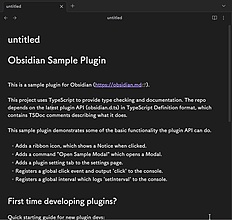
Smooth Cursor
平滑光标:丝滑体验这里在“平滑光标”后面加上“丝滑体验”,更富有感染力,突出了这个插件能带来的效果。如果只需要“平滑光标”这几个字,那译文就是“平滑光标” 。
Smooth Cursor 平滑光标是一款Obsidian插件,通过让光标以平滑动画效果移动而非瞬间跳跃来提升视觉体验,支持自定义光标颜色、闪烁速度及拖尾效果(包括开关、颜色和速度),用户可通过设置面板或修改styles.css文件调整参数(需重启生效)。该插件适用于追求界面流畅度的用户,解决了传统光标移动生硬的问题,但存在Vim模式下标题处光标显示为线型(因键盘操作监听限制)以及表格非纯文本单元导致光标隐藏的已知问题。
AI
Pkmer
Smooth Window Resize
在调整桌面窗口大小时,让长笔记保持响应状态。——此插件尚未经过Obsidian官方人员的人工审核。
1. 主要功能:在调整Obsidian桌面窗口大小时,让长笔记保持响应,优化阅读视图窗口的大小调整过程。 2. 适用场景:适用于打开长笔记(如书籍章节、研究笔记等包含大量段落、列表或插图的文档)时调整窗口大小的场景。 3. 核心特色:轻量且专注,不改动笔记内容,避免在窗口调整过程中频繁重绘,而是等到窗口大小稳定后再进行重绘,有效提升窗口调整时的流畅度。 4. 使用建议:当你在阅读长笔记并需要调整窗口大小时,开启此插件,可避免因窗口频繁重绘导致的卡顿。尤其在使用自定义主题或安装多个社区插件时,该插件的优化效果可能更明显。
AI
Pkmer
Snailkit
Everything your notes need in one shell. A free suite for capturing ideas, gathering tasks and finding your notes again. - This plugin has not been manually reviewed by Obsidian staff.
Snailkit 是一个集成的笔记管理套件,核心功能包括: 适合希望统一管理碎片化想法、跨笔记任务追踪以及快速检索信息的用户。特别适用于需要频繁记录会议要点、项目任务及个人日常规划的知识工作者。
AI
Pkmer
Snap Slides
Quickly create presentation-ready slide notes with automatic slide breaks before H1/H2 headings. Non-destructive and presentation-ready. - This plugin has not been manually reviewed by Obsidian staff.
1. 主要功能:该插件旨在快速将现有笔记转化为演示文稿。它提供两种模式:一是生成包含自动幻灯片分隔符()的新笔记副本,二是直接利用 Obsidian 内置 Slides 功能展示当前笔记。 2. 适用场景:适用于日常会议、站会、产品演示或规划讨论等需要快速分享信息、无需制作精美专业 PPT 的轻量级场景。 3. 核心特色: 非破坏性:生成副本时绝不修改原始笔记。 智能分页:自动在 H1/H2 标题前插入分页符。 移动端优化:支持竖屏/横屏字体适配、安全区域间距及闲置淡出关闭
AI
Pkmer
Snipd Official
这个插件还没经过Obsidian官方人员的人工审核。它能把Snipd播客的精彩片段同步到你的仓库,还会带上文字记录、笔记、AI总结和元数据。
Snipd Official Snipd Official 自动将Snipd播客的重点内容(包括文字记录、笔记、AI总结等)同步到Obsidian Vault,支持自定义格式,可选择仅同步已编辑的重点内容,且与Obsidian Bases兼容。 适用于喜欢听播客并希望将播客重点内容整理到Obsidian进行知识管理的用户。 1. 在Obsidian社区插件中安装并启用该插件。 2. 打开插件设置,点击“连接”并使用Snipd账户登录,注意用原生浏览器操作。 3. 可选择“测试同步”来检查连接和输出格式。
AI
Pkmer
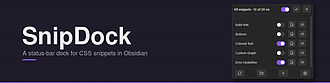
SnipDock
这个插件还没经过Obsidian官方人员的人工审核。你可以通过状态栏菜单来开启、创建、重命名和重新加载CSS代码片段。
SnipDock 1. 主要功能:在Obsidian中,通过状态栏菜单管理CSS代码片段,可进行开关、重命名、在编辑器中打开及创建新片段的操作。 2. 适用场景:适用于Obsidian用户在编辑笔记时,需要快速管理CSS代码片段,无需离开当前工作笔记的场景。 3. 核心特色: - 重写自MySnippets插件,适配当前Obsidian API。 - v1.1.0版本新增多项功能:可设置菜单锚定在状态栏图标上方;添加搜索框,能边输入边过滤代码片段列表;支持多列布局,可配置列数(2 - 6),还能选择列优先排序
AI
Pkmer
Snippet Commander
你可以通过命令面板快速切换CSS代码片段。
1. 主要功能:可通过命令面板快速切换CSS代码片段的启用与禁用状态,无需每次都在设置中查找。 2. 适用场景:适用于使用大量CSS代码片段或需要频繁切换代码片段的用户,能提高操作效率。 3. 核心特色: - 可直接从命令面板切换任意CSS代码片段。 - 支持同时操作多个代码片段。 - 无需重启或重新加载页面。 - 轻量级,无依赖。 4. 使用建议: - 若手动安装,从最新版本下载main.js、manifest.json和styles.css文件,复制到.obsidian/plug
AI
Pkmer
Snippet Master
Toggle CSS snippets from the command palette instead of going into Settings. Adds one command per snippet plus a quick picker, enable-all and disable-all. - This plugin has not been manually reviewed by Obsidian staff.
1. 极速切换:告别繁琐的设置菜单层级,通过命令面板一键操作。 2. 热键支持:可为常用片段的独立命令绑定快捷键,实现毫秒级切换。 3. 自动同步:当片段文件增删或重命名时,命令列表会自动更新,保持状态一致。
AI
Pkmer
Snippets Catcher
你可以在你的仓库里管理CSS代码片段。
1. 主要功能:管理Obsidian库中的CSS代码片段,可从指定仓库下载所需的CSS代码片段。 2. 适用场景:适用于想要自定义Obsidian界面样式,却不想手动安装CSS代码片段的用户。 3. 核心特色:简化CSS代码片段的安装流程,用户无需手动安装,只需在插件设置中操作即可下载并激活代码片段。可用代码片段来自 opa - oz/obsidian - snippets 仓库,还支持用户贡献或切换到自己的仓库。 4. 使用建议:先安装并启用该插件,接着进入设置 -Snippets Catcher,按需下载代码片段,最后
AI
Pkmer
Snipsy
这个插件还没经过Obsidian官方人员的人工审核。Snipsy能给编辑器添加热字符串/文本扩展功能,还支持文件夹操作、批量编辑,并且有和Espanso兼容的扩展包。
1. 主要功能:为Obsidian编辑器添加热字符串/文本扩展功能,支持文件夹管理、批量编辑,还能导入Espanso兼容包。输入特定字符串(如“todo”加空格),可自动扩展为预设内容(如“- [ ]”)。 2. 适用场景:适用于在Obsidian中进行日常笔记、文档撰写等场景,能提高输入效率。 3. 核心特色: - 积极维护,定期发布更新,依赖无漏洞。 - 具备Markdown感知能力,在代码块、内联代码或YAML前置元数据中不会触发扩展。 - 无需脚本,对只想简单使用热字符串的用户友好。
AI
Pkmer
Snowflake Method
用支持便携 Markdown 笔记的双语十步雪花写作法工作区来规划小说。——此插件尚未经过 Obsidian 官方人员的人工审核。
1. 主要功能:借助双语十步的雪花方法工作区,将故事创意转化为可用于撰写草稿的计划,以Markdown笔记为支撑。 2. 适用场景:适用于小说创作者在构思和规划小说情节、人物、场景等内容时使用。 3. 核心特色:采用双语界面,支持Markdown格式,项目数据本地化且便于携带,即使禁用插件也能正常读取。以雪花方法为基础,从一句话概要逐步扩展故事,步骤可灵活调整,能有效组织创作思路。 4. 使用建议:创作者可从一句话总结开始,按照十步流程逐步细化故事内容,根据实际情况保留有用步骤、跳过不适用的步骤,并在故事发展过程中随时返回
AI
Pkmer
Sobriety Tracker
戒酒康复的催促计时器、每日签到提醒和连续打卡追踪功能。——此插件尚未经过Obsidian官方人员的人工审核。
Sobriety Tracker是一款用于戒酒康复跟踪的Obsidian插件,具备冲动计时器、每日打卡提醒、连胜记录追踪、胜利庆祝动画等功能,所有数据以纯Markdown格式存储。 适用于正在进行戒酒康复的人群,帮助他们更好地管理戒酒过程,记录和监控自己的戒酒进度。
AI
Pkmer
SOC Toolkit
一套为网络安全分析师准备的工具集。
1. 主要功能:为SOC分析师和网络安全专业人员提供工具集,包括利用VirusTotal和AbuseIPDB API进行IP声誉分析,以及IP去危险化处理。 2. 适用场景:适用于网络安全分析工作场景,如处理包含IP地址的笔记时,可快速分析IP声誉和对IP进行去危险化。 3. 核心特色: - 支持扫描IPv4和IPv6地址,能处理去危险化的IP。 - 缓存结果以减少API调用,可自定义API输出格式。 - 提供右键菜单和命令面板操作,方便快捷。 - IP去危险化支持全去危险化和最后一点去危险
AI
Pkmer
Social Archiver
它可以从多个平台存档社交媒体帖子。
1. 主要功能:可将社交媒体帖子、网页、时事通讯、播客等内容存档到私人的Social Archiver库中,提供网页、移动、Chrome和Obsidian客户端。 2. 适用场景:适用于需要保存社交媒体和网络内容,避免因平台变动(如帖子消失、账号删除、平台关闭)导致内容丢失的场景。 3. 核心特色: - 提供永久、可搜索的存档库。 - 数据归用户所有,在使用的客户端有本地副本。 - 跨平台使用,支持Obsidian、Chrome、网页、iOS和安卓。 - 实时处理,后台作业处理有实时进度。
AI
Pkmer
SoftView
能以一种温馨、专注的阅读视图打开当前的Markdown笔记。
1. 主要功能:在Obsidian内以温暖、专注的阅读视图打开当前Markdown笔记,能通过Obsidian的MarkdownRenderer渲染内容,保留内部链接等元素,支持从多种方式打开、刷新视图,可跟随当前笔记更新,还能在阅读窗格内导航。 2. 适用场景:适合在Obsidian中完成笔记撰写、编辑后,需要一种更舒适的方式来阅读笔记时使用。 3. 核心特色:不生成外部HTML,不打开系统浏览器,不修改Markdown文件,保持笔记的单一事实来源;提供类似纸质阅读的界面,减少界面干扰,采用舒适的阅读布局。 4. 使用建
AI
Pkmer
SolidTime Integration
连接SolidTime,直接在你的仓库里追踪你的工作时间。
SolidTime Integration 是一款 Obsidian 插件,可将你的笔记库与 SolidTime.io 时间追踪服务无缝连接,支持在 Obsidian 内直接启动、停止和查看当前计时器,无需切换应用。核心功能包括:通过 API 令牌安全连接 SolidTime 账户;在侧边栏显示运行中计时器的描述、项目(带颜色标识)、已持续时间和计费状态;提供编辑描述、切换项目、管理标签和计费状态的快捷操作;状态栏实时显示计时信息;支持通过命令面板快速创建计时器(可选项目、任务、标签和计费状态)、停止计时或刷新数据。该插件适
AI
Pkmer
Solo TTRPG Notation
这个插件还没经过Obsidian官方人员的人工审核。这是个利用标准化符号系统来记录和追踪单人桌面角色扮演游戏场次的插件。
1. 主要功能:使用标准化符号系统记录和跟踪单人桌面角色扮演游戏(TTRPG)会话,可记录行动、问题、掷骰结果,标记NPC、地点和故事线,用时钟、轨道和计时器跟踪进度,还能通过强大工具回顾活动历史。 2. 适用场景:适合单人进行桌面角色扮演游戏时,记录游戏过程、整理游戏信息。 3. 核心特色: - 提供六种交互式视图,可从侧边栏图标或命令面板访问。 - 有快速命令,如插入活动、会话、场景模板等。 - 自动索引NPC、地点、故事线、进度跟踪器等信息。 4. 使用建议:通过命令面板(Ctrl/Cmd +
AI
Pkmer
Solomon Chat
一款主打Markdown的安静双向聊天工具,适合进行自我抽离式的日记记录与反思。——此插件尚未经过Obsidian官方人员的人工审核。
1. 主要功能:Solomon Chat可将普通Obsidian笔记转变为与更智慧的自己进行的私密文本对话,辅助进行自我疏离式的日记记录与反思。 2. 适用场景:适用于需要清晰思考、进行自我反思的场景,帮助用户跳出当下情绪,以更客观的视角看待问题。 3. 核心特色:受Alex Hormozi分享的Solomon Project实践启发,以文本对话形式替代正式写作练习,自然且便捷。对话一方可以是当下的自己,另一方可以是年长的自己、智慧的朋友、导师等,借助不同视角促进清晰思考。 4. 使用建议:可像Alex Hormozi一样
AI
Pkmer
Songwriter
这个插件还没有经过Obsidian工作人员的人工审核。这就像是一个歌曲创作者的笔记本,里面记录着歌词、和弦、歌曲结构、主题、创作灵感来源以及录音笔记等内容。
Songwriter 适用于歌曲创作者在Obsidian中记录歌曲创作的全过程,从灵感构思到完整创作。 功能全面,涵盖歌曲创作各方面信息;提供便捷的歌词片段管理和找韵提示;侧边栏方便查看歌曲状态。 可根据需求在设置中调整歌曲和歌词片段的存储文件夹。创作时先利用“新建歌曲”完善基本信息,再逐步构建歌曲结构,随时记录歌词片段。借助找韵提示丰富歌词创作。
AI
Pkmer
Songwriter Player
专为创作歌曲打造的高级侧边栏音频播放器,有波形显示、工作标记、A - B循环区域、播放计数器和热键功能。就算你滚动笔记或者关闭面板,音频播放也不会中断哦。 - 此插件尚未经过Obsidian官方人员的手动审核。
1. 主要功能:这是一个用于歌曲创作的高级侧边栏音频播放器,具备波形显示、工作标记、A - B循环区域设置、播放计数和热键等功能。可从笔记中获取音频,支持播放列表。 2. 适用场景:适用于歌曲创作场景,用户在撰写歌词时,能边滚动笔记边持续播放音乐。 3. 核心特色: - 独特的侧边栏面板设计,可通过丝带按钮或命令打开。 - 播放不受笔记滚动和面板关闭影响,音频播放独立于UI。 - 支持多种波形交互操作,如单击播放、双击设置标记、拖动选择A - B循环区域。 - 能记住每个文件的标记和A -
AI
Pkmer
SonicNote Sync
把SonicNote里的录音以Markdown文件形式同步到Obsidian——Obsidian官方人员尚未对这个插件进行人工审核。
1. 主要功能:将SonicNote的录音、转录文本、AI摘要和学习报告等同步为Obsidian中的Markdown文件,支持一键获取所有录音、AI转录、生成智能摘要、同步手写笔记,还具备自动同步和可配置文件属性等功能。 2. 适用场景:适用于需要在Obsidian中整理和使用SonicNote记录内容的用户,如学生整理学习资料、职场人士整理会议记录等。 3. 核心特色:操作便捷,一键同步;提供AI转录和智能摘要,节省整理时间;支持自动同步,保持内容实时更新;可自定义文件属性,满足个性化需求。 4. 使用建议:确保Obsi
AI
Pkmer
Sonkil
提供类似 Emacs 风格的文本操作,像剪切/粘贴(剪切环)、多光标编辑以及可视化标记选择等功能。
Sonkil 提供类Emacs风格文本操作,包括120条记录容量的Kill Ring存储系统、剪贴板同步、多光标删除行、可视化标记选择、多光标粘贴,还有状态栏反馈显示操作状态。 适用于需要高效进行文本编辑、多位置同步操作的场景,如批量修改文档内容、快速复制粘贴等。 以Emacs风格操作,为用户带来熟悉的编辑体验;多光标功能可同时对多处文本进行操作,提高编辑效率;Kill Ring存储系统方便多次调用剪切内容;剪贴板自动同步,与系统操作无缝衔接。 由于默认热键已移除,需在Obsidian设置(设置>热键)中手
AI
Pkmer
Sort Checked Tasks
把已勾选的待办事项移到任务组底部。——Obsidian官方人员尚未对该插件进行人工审核。
1. 主要功能:将已完成的清单任务项移至任务组底部,保持清单整洁。支持在阅读视图点击复选框自动排序,也能通过命令面板手动排序。 2. 适用场景:适用于使用Obsidian记录待办事项、任务清单等场景,帮助用户快速区分已完成和未完成任务。 3. 核心特色:排序稳定,在已完成和未完成组内保持相对顺序;支持嵌套任务,子任务随父任务排序;对内容安全,忽略代码块,处理混合缩进,保留原换行符。 4. 使用建议:阅读视图中,点击复选框,Obsidian保存更改后列表自动排序;编辑模式下,通过命令面板(Ctrl/Cmd + P)运行“So
AI
Pkmer
Sortable File Explorer
这个插件还没经过Obsidian工作人员的人工审核。这是一款支持自定义排序和拖放操作的替代文件浏览器。
Sortable File Explorer 1. 主要功能:提供一个替代的文件资源管理器,支持文件和文件夹的拖放排序、多选、批量操作、内联重命名、显示或隐藏文件扩展名、外部文件导入等功能。 2. 适用场景:适用于需要对Obsidian库中的文件和文件夹进行自定义排序、批量管理的用户,尤其是在大型或嵌套较深的库中,能更清晰地管理文件。 3. 核心特色: - 与默认文件资源管理器分离,不影响原生资源管理器使用。 - 视觉层级更清晰,便于区分。 - 能记住自定义排序和文件夹折叠状态,且可跨设备同步。
AI
Pkmer
Sortable Tables
在预览模式下为 Markdown 表格添加可排序的列。
1. 主要功能:为Obsidian预览模式下的Markdown表格添加列排序功能,支持通过多次点击表头进行多重排序。 2. 适用场景:适用于在Obsidian中处理包含表格数据的笔记,用户在预览笔记时需要对表格内容进行排序查看的场景。 3. 核心特色:不影响文件内容,仅在预览模式下实现排序功能,保障原始数据的完整性。同时支持多重排序,用户可通过Shift + 点击表头设置多优先级排序。 4. 使用建议:使用时先切换到预览模式,点击表格表头即可进行升序(🔼)或降序(🔽)排序。若需设置多优先级排序,可在点击第一个表头后,按
AI
Pkmer
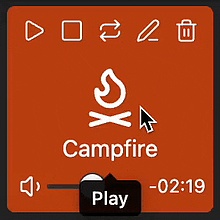
Soundboard
你可以在音效板里播放仓库中的音频文件。
Soundboard Soundboard 允许用户使用本地音频文件创建音板和播放列表,可播放轨道、氛围音和音效。 适用于在无网络环境下运行离线桌面角色扮演游戏(如D&D)时,播放背景音乐、氛围音和音效。 无需网络访问,可使用自定义音轨,且耗电量低。以瓷砖式布局组织音频文件,便于管理和操作。 1. 可在保险库中创建一个文件夹存放音频文件,在插件设置里指定根文件夹,仅.flac、.mp3、.mp4、.ogg、.wav格式的文件可用。 2. 通过点击左侧工具栏图标或使用“Soundboard: Open”命令打开
AI
Pkmer
Sounders
侧边栏里的简约音频播放器:支持播放列表、音乐、曲目、音效,还有随机播放、循环播放和音量调节功能。 - 此插件尚未经过Obsidian官方人员的人工审核。
Sounders 这是一款侧边栏极简音频播放器,支持播放列表、音乐、音轨等,具备随机播放、循环播放、音量控制、播放速度调节、搜索音轨等功能,还能自定义音轨顺序、重命名音轨和播放列表。 适用于在使用Obsidian时,需要边工作学习边听音乐、音效,或需要对音频进行管理和播放的场景。
AI
Pkmer
Soundify
这个插件还没经过Obsidian官方人员的人工审核。它能让特定事件触发音效。
Soundify 允许在特定事件发生时播放声音,且所有设置均可在设置菜单中进行配置。 适用于需要通过声音提示特定事件的场景,比如笔记创建、修改等操作时,用声音提醒用户。 可自定义配置,用户能根据自身需求灵活设置特定事件对应的声音,满足个性化需求。
AI
Pkmer
Source Mode Image Renderer
在源码模式下,在图片链接下方显示图片预览。——此插件尚未经过Obsidian官方人员的人工审核。
1. 主要功能:在Obsidian的源码模式下,于图片链接下方直接渲染图片预览。支持!image.png格式链接的预览展示,也支持!image.png300这类宽度语法,若图片文件未找到会显示友好提示信息,且不影响实时预览和阅读视图。 2. 适用场景:适用于习惯使用Obsidian源码模式写作,但又希望能直观看到图片效果的用户,避免因实时预览模式下语法显示导致的文本跳动问题。 3. 核心特色:专注于源码模式下的图片渲染,让用户在源码模式写作时也能有可视化的图片参考,保持写作专注度,同时不干扰其他视图模式。 4. 使用建议:
AI
Pkmer
Source Observer
不用离开你的仓库,就能浏览任意本地代码库、查看语法高亮的文件,还能查看 Git 差异对比。——此插件尚未经过 Obsidian 工作人员的人工审核。
1. 主要功能: - 提供文件树,可打开任意文件夹,浏览目录并显示带语言颜色的文件类型图标。 - 支持语法高亮,能读取当前Obsidian主题,适配多种编程语言文件。 - 可查看Git差异,侧边栏列出变更文件,点击可查看差异或完整内容。 - 具备可折叠面板,文件和变更面板可独立折叠。 - 能通过搜索图标按文件名过滤文件或变更文件。 2. 适用场景:适合在Obsidian中需要浏览本地代码库、查看代码文件及对比Git变更的用户。 3. 核心特色:无需离开Obsidian库即可完成代码库
AI
Pkmer
Space Command Palette
A context-aware command palette driven by Obsidian's built-in Workspaces plugin. - This plugin has not been manually reviewed by Obsidian staff.
1. 上下文感知:命令随工作区自动切换,无绑定则回退至默认面板。 2. 稳健性:工作区重命名或删除后,配置仍保留并标记,可重新绑定;不可用命令会被标记而非丢失。 3. 便携性:支持单行 JSON 格式的一键导入/导出配置,方便多设备同步。 4. 多语言:界面支持中、英、俄三语。 1.
AI
Pkmer
Space Launches
在Obsidian里跟踪即将到来的火箭发射和太空事件。——这款插件尚未经过Obsidian官方人员的人工审核。
1. 主要功能:可在Obsidian里追踪即将到来的火箭发射和太空事件,有侧边栏面板展示相关信息,包含发射倒计时、提供商、地点和状态,还能按发射提供商、地点和事件类型进行过滤,可设置在追踪的发射前15分钟发出提醒。 2. 适用场景:适合航天爱好者在Obsidian中随时了解航天动态,也方便相关从业者跟踪行业最新发射和事件安排。 3. 核心特色:借助侧边栏直观呈现信息,提供多种过滤方式,能精准筛选关注的内容,还可设置提前提醒,不错过重要发射。 4. 使用建议:通过火箭图标或命令面板打开该插件。在“社区插件>Space Lau
AI
Pkmer
Spaced Dive
Review whole notes on a forgetting curve. Draw one from your vault, read it, rate it. No flashcards to make. - This plugin has not been manually reviewed by Obsidian staff.
1. 零预处理成本:直接以整篇笔记为记忆单元,无需像传统闪卡插件那样预先拆解问答,降低了启动门槛。 2. 智能调度算法:结合逾期时间、复习次数、文件夹平衡率及探索率进行选取,确保复习内容分布均匀,避免陷入局部循环。
AI
Pkmer
Spaced Repetition AI
用人工智能来回顾、生成并为你的笔记添加抽认卡。
Spaced Repetition AI Plugin (SRAI) 是一款基于间隔重复和AI技术的Obsidian插件,旨在帮助用户长期记忆笔记内容。该插件通过FSRS算法(基于数千次Anki复习数据优化)实现高效的间隔重复复习,并支持使用OpenAI从笔记自动生成闪卡。核心功能包括:直接在笔记中创建并跟踪闪卡、使用FSRS算法进行智能复习调度、通过AI生成闪卡(可单独使用或组合使用)。插件会在仓库中自动创建SR文件夹用于存储复习数据,适用于需要强化知识记忆的学习场景,尤其适合备考或需要长期巩固知识的用户。该插件基于开源的
AI
Pkmer

Spaceforge
这个插件还未经Obsidian官方人员手动审核。它能借助FSRS和SM - 2算法,通过间隔重复来增强知识记忆,还能利用人工智能生成多项选择题,集成了番茄钟计时器和日历事件管理器。
Spaceforge 1. 主要功能:利用FSRS和SM - 2算法实现间隔重复学习,增强知识记忆;借助AI生成多项选择题;集成番茄钟计时器和日历事件管理功能。 2. 适用场景:适用于知识管理、备考复习等场景,能将Obsidian笔记转化为强大的学习和复习工具。 3. 核心特色:采用先进的间隔重复算法,如FSRS和增强版SM - 2,可定制学习计划;支持多种AI模型(OpenAI、OpenRouter等)生成MCQ,有更新的评分系统;集成番茄钟,助力专注学习。 4. 使用建议:根据自身学习需求,在插件设置中自定义间隔重复的调
AI
Pkmer
Spark Assistant
它具备由人工智能驱动的自动化功能,支持斜杠命令、聊天小部件以及智能工作流程。
1. 主要功能:借助斜杠命令、聊天窗口和智能工作流实现AI自动化。能让markdown文件触发AI代理,将笔记转化为行动,简单文本触发复杂工作流。提供命令面板、聊天窗口、工作流构建器和自动化引擎等交互界面。 2. 适用场景:适用于需要高效处理笔记、实现自动化工作流的场景,可将Obsidian转变为智能业务操作系统。 3. 核心特色:基于文件架构,以markdown文件为基础,通过文件变化触发自动化工作流;具备类似Notion的自动补全功能,可实现即时原子操作。 4. 使用建议:初次使用可参考快速启动部分进行上手。利用命令面
AI
Pkmer
Spark Memo
在日志板块突出显示时间戳,能从侧边栏快速记录笔记、添加图片和音频,还能用实时语音转文字功能口述内容,并且通过热力图回顾一整年的情况。——此插件尚未经过Obsidian官方人员的人工审核。
1. 主要功能:可对日记部分的时间戳进行高亮显示;通过侧边栏快速记录笔记、图片和音频,支持实时语音转文字;能生成年度热力图回顾全年情况,还可在离线世界地图上标记含地理标签的备忘录。 2. 适用场景:适合有写日记习惯,希望随时记录灵感、生活点滴,且需要回顾总结的用户。 3. 核心特色:秉持“先记录,后整理”理念,读取照片EXIF信息,按拍摄时间和地点记录备忘录;快速记录侧边栏一键可用,确保想法不丢失;提供时间戳高亮、年度热力图和离线地图等特色功能。 4. 使用建议:可充分利用快速记录侧边栏,及时捕捉灵感;利用时间戳高亮功能,
AI
Pkmer
Sparkore KB Reader
Read selected GitHub knowledge base folders in a mobile-friendly local cache. - This plugin has not been manually reviewed by Obsidian staff.
Sparkore KB Reader 允许用户在 Obsidian 中直接读取 GitHub 仓库中指定的知识库文件夹。它通过 HTTP 请求将远程文件同步至本地 Vault 的指定目录,形成只读缓存,不克隆整个仓库,也不回传本地修改。 特别适用于游戏开发或团队协作项目,需频繁查阅存放在 GitHub 上的文档。支持桌面端、Android 及 iOS 平台,适合需要移动端离线阅读团队知识库的用户。 1. 精准同步:仅下载配置的特定路径,利用 SHA 校验避免重复下载,支持增量更新。 2. 灵活配置:支持多项目共存,
AI
Pkmer
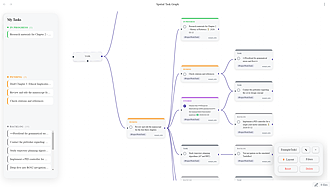
Spatial Task Graph
这个插件还没经过Obsidian官方人员的人工审核哦。它能让你在无限画布上以苹果风格的界面来可视化展示任务。它有智能自动布局、思维导图连接功能,还能和Markdown文件进行双向同步呢。
Spatial Task Graph 将线性Markdown任务转化为动态、交互式的无限画布,可可视化任务依赖关系,通过智能自动布局整理任务图,支持直观的图交互操作(如连接、编辑、添加文本注释、批量移动等),能直接在画布创建新任务,还可在侧边栏管理任务状态。 适用于需要梳理任务关系、管理工作流、组织思路的场景,如项目规划、学习计划安排等。 具有苹果风格的UI,美观且高级;智能布局算法可一键整理杂乱的任务图,保持视图整洁;与Markdown文件双向同步,实时更新任务状态;操作流畅,支持多种鼠标手势交互。 可先利用智
AI
Pkmer
Speak Selection
Right-click to read selected text aloud via Web Speech API. Auto-detects Chinese, Japanese, German, and English. - This plugin has not been manually reviewed by Obsidian staff.
Speak Selection 是一款基于 Web Speech API 的文本朗读插件。用户只需选中文字并右键点击或调用命令,即可将选中文本转换为语音播放。它无需联网或 API 密钥,直接调用系统内置语音引擎,支持离线使用。 适用于语言学习、听力训练、阅读辅助及无障碍访问场景。特别适合需要多语言阅读支持的用户,如学习中文、日文、德文等外语时,通过听读结合加深理解。 1. 智能语言检测:自动识别中、日、韩、德、英等 23 种语言。针对德语和英语等相似语言,采用功能词、前后缀及名词大写等评分机制进行精准区分。 2.
AI
Pkmer
SpeakNote
这个插件还没经过Obsidian官方人员的人工审核。你可以录制语音笔记,然后用Deepgram、AssemblyAI或者OpenAI Whisper自动把它们转录成Markdown格式。
SpeakNote 可让用户在 Obsidian 内直接录制音频,并借助 OpenAI Whisper、Deepgram Nova 和 AssemblyAI 等 AI 转录服务,将音频即时转换为清晰、可搜索的 Markdown 文本。 适用于日记记录、快速捕捉想法、会议与讲座记录、免手动写作以及语音优先的工作流程。 点击 Obsidian 左侧 ribbon 上的麦克风图标或运行“SpeakNote: Start / Stop Recording”命令开始录音,再次点击 ribbon 停止录音,音频
AI
Pkmer
Speak Out
为Markdown源文件中标记的内容添加阅读视图的文字转语音控制功能。——此插件尚未经过Obsidian官方人员的手动审核。
Speak Out 为 Obsidian 阅读视图添加轻量级文本转语音控件。在源视图标记要朗读的 Markdown 或 HTML 内容,切换到阅读视图后,标记内容旁会出现扬声器按钮,点击即可朗读。 适合需要将笔记内容语音播放的场景,方便用户随时听笔记内容。 - 本地、笔记级别的播放,不将笔记内容发送到远程服务,利用 Obsidian 浏览器环境的文本转语音支持。 - 实现创作与播放分离,不影响笔记作为普通 Markdown 的可读性。 - 支持两种标记样式,可在设置中按需开关。 - 在源视图使用 HTM
AI
Pkmer
SpeakPen Sync
把你的智能录音笔语音总结同步到仓库,保存成 Markdown 笔记。——这款插件还没经过 Obsidian 官方人员手动审核哦。
1. 主要功能:将SpeakPen的语音总结同步到Obsidian库中,以Markdown笔记形式呈现。 2. 适用场景:适合依赖SpeakPen记录语音笔记,且希望将这些内容整合到Obsidian进行管理和编辑的用户。 3. 核心特色: - 增量同步:仅请求自上次同步后有变化的内容,节省请求资源。 - 编辑同步:在SpeakPen修改笔记,Obsidian中的笔记会相应更新。 - 保护用户编辑:用户已编辑的笔记不会被覆盖。 - 自动同步:可设置同步间隔,也能手动同步。 - 遵循文件
AI
Pkmer
Specorator
在你的仓库里规划、运行并评估特定平台的人工智能代理,把每一段对话和编辑内容都保存为你自己拥有的 Markdown 文件。——此插件尚未经过 Obsidian 工作人员的人工审核。
1. 主要功能:在Obsidian库中规划、运行和回顾原生AI代理,将对话和编辑内容以Markdown格式保存。支持多种AI引擎,具备聊天工作区、快速操作、代理看板等功能。 2. 适用场景:适用于使用AI进行严肃工作的场景,如起草邮件、规划行程、比较方案、阅读报告等,避免工作因关闭标签而丢失。 3. 核心特色: - 工作成果保存在Obsidian库中,方便后续查阅和继续。 - 支持多AI提供商,可按需选择。 - 能保存常用提示,一键调用。 - 有看板跟踪任务进度,避免信息分散。 -
AI
Pkmer
Spectacles Sync
你可以把仓库同步到Spectacles AR眼镜上,以3D知识图谱的形式来探索你的笔记。
1. 主要功能:将Obsidian库导出为JSON知识图谱并同步到Spectacles AR眼镜的Lens中,可在其中以3D图谱形式浏览笔记。 2. 适用场景:适用于希望通过AR眼镜以3D图谱方式探索笔记知识的用户,便于更直观地查看笔记间的关联。 3. 核心特色: - 端到端加密,用户可自行选择密码,后端仅存储不可读的密文,保障数据安全。 - 支持自动同步,开启“Auto - sync on save”后,停止编辑约30秒后自动重新上传。 - 可自行配置后端服务器地址,也能自托管后端。 4. 使用建
AI
Pkmer
Speech to Text
它可以利用多个AI供应商(OpenAI Whisper、Deepgram)将录音转换成文字。
该插件可利用多个AI提供商(OpenAI Whisper、Deepgram)将音频记录转换为文本,支持多种音频格式,具备说话人分离、自动语言检测等功能,能将转录文本插入当前光标位置、笔记开头或结尾,还可自动创建新笔记。 适用于会议记录、访谈整理、日常语音笔记等场景,方便用户将音频内容快速转化为文字。 使用前确保已配置好AI提供商的相关密钥。对于不同格式和语言的音频,可先让插件自动选择提供商进行转录,若效果不佳,可手动更换提供商。在处理多人音频时,利用说话人分离功能能使文本更有条理。
AI
Pkmer
Speechify
Listen to your notes in a Speechify voice, with each word and sentence highlighted as it is spoken. - This plugin has not been manually reviewed by Obsidian staff.
Speechify 插件将 Obsidian 笔记转换为语音朗读,支持逐词、逐句高亮显示。内置迷你播放器,提供播放/暂停、上下句跳转、语速调节(0.75×-3×)及音色切换功能。 适合通勤、运动或休息时通过听觉复习笔记;也适用于需要边听边改的写作场景,朗读时高亮会随编辑实时移动,无需停止播放即可继续输入。 需 Obsidian 1.11.4+ 版本。插件暂未上架社区目录,需从 GitHub 克隆并手动构建安装。使用前务必在 [Speechify 平台](https://platform.sp
AI
Pkmer
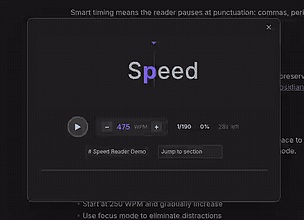
Speed Reader
这个插件还没经过Obsidian官方人员的人工审核。它能基于快速序列视觉呈现(RSVP)技术让你对笔记进行速读——一次闪一个单词,还会突出显示最佳识别点。
Speed Reader Speed Reader 是一款基于 RSVP 的速读插件,能将笔记转化为逐字阅读流,支持逐字阅读、最佳识别点高亮、去除 Markdown 格式干扰、自然节奏停顿、实时速度控制、专注模式及选中文本阅读。 适用于快速浏览长笔记、复习研究或学习资料、阅读草稿、注意力易分散时保持专注,以及在不离开 Obsidian 的情况下阅读选定段落。 1. 打开 Obsidian 笔记,可选定文本或直接阅读全量内容。 2. 运行“Speed Reader: Start speed reading
AI
Pkmer
Speedlog
Run an internet speed test and log every result as a note: download, upload, latency and jitter as front matter, with a self-updating summary. - This plugin has not been manually reviewed by Obsidian staff.
1. 数据驱动:每次测速生成独立笔记,支持通过 Dataview 或 Bases 插件进行图表化分析。 2. 精准测量:采用多探针延迟测试及四并行流测速,模拟浏览器标准,结果取中位数以确保准确性。 3. 智能摘要:笔记包含自动更新的摘要,直观展示当前结果与该网络历史
AI
Pkmer
Spell Picker
允许用户从所有基础的龙与地下城(D&D)法术中挑选——此插件尚未经过Obsidian工作人员的人工审核。
1. 主要功能:帮助用户从所有基础DND(龙与地下城)法术中挑选法术。可按法术名称、等级、适用职业进行筛选,还提供标签系统和三个独立输入框两种搜索方式。 2. 适用场景:适用于DND玩家创建角色时挑选法术的场景,避免在维基页面多个标签间切换或翻阅书籍查找法术。 3. 核心特色:将所有法术筛选和搜索功能集中在一处,操作便捷;提供多种搜索方式,减少拼写错误影响;有基于网页的版本,方便随时使用。 4. 使用建议:像安装其他插件一样安装该插件,安装后可通过侧边栏图标或命令打开使用。若遇到法术信息准确性问题,联系 D&D 5e SR
AI
Pkmer
SpellFix
能无缝接受拼写检查器给出的建议。 - 此插件尚未经过Obsidian官方人员的人工审核。
1. 主要功能:可快速修正拼写错误,无需打开上下文菜单,通过快捷键接受拼写检查器建议。包含“修正上一个拼写”“循环切换建议”“恢复原词”“添加到忽略建议”等命令,还具备过滤单字母建议、指定忽略建议、持续迭代查找及自动纠错等设置选项。 2. 适用场景:适用于在Obsidian中进行文字输入,需要快速修正拼写错误,避免因频繁打开菜单打断写作思路的场景。 3. 核心特色:利用快捷键操作,不打断写作流程;可灵活设置过滤规则,提高建议准确性;支持自动纠错,提升输入效率。 4. 使用建议:将命令分配到热键以实现流畅操作,推荐使用Alt
AI
Pkmer
Spherical Graph
把你的仓库当成一个鲜活的地球来探索:文件夹就像各大洲,笔记如同城市,链接好似道路,标签像卫星一样环绕,而路线查找器能揭示不同想法之间的路径。——此插件尚未经过Obsidian工作人员的人工审核。
Spherical Graph 将Obsidian库转换为可导航的世界,顶级文件夹变为大陆,笔记变为城市,链接变为道路,标签像卫星般环绕。具备路线查找器,能显示不同笔记间的最短路径。 适用于需要对Obsidian库进行全局可视化,探索笔记间关联和结构的场景,帮助用户从宏观角度理解知识体系。 可先使用初始化和更新功能,让插件基于库内容生成地图。在查看地图时,利用路线查找器探索不同笔记间的联系,以更好地梳理知识结构。
AI
Pkmer
spider
AI 聊天分支就像一张交互式知识地图。按 Tab 键深入查看,用方向键导航,还能进行结构化导出。——这款插件尚未经过 Obsidian 工作人员的人工审核。
spider 将ChatGPT、Claude、DeepSeek及任何OpenAI兼容API对话转化为分支知识地图。可选中文字按Tab深入探究,生成子节点继续提问,支持无限深度与快速回溯,还能一键导出到Obsidian Canvas、Markdown或Mermaid思维导图。 以蜘蛛网状分支展示AI对话,操作便捷,选中文本按Tab即可深入,子节点能携带上下文,避免丢失原对话线索,还可将多个子节点并排对比。 当在AI对话中遇到需深入探究的内容,直接选中文字按Tab开启子节点;若要对比不同表述,在同一父节点
AI
Pkmer
Spin The Wheel
An interactive spinning wheel with sounds, to randomly pick from a list of options. - This plugin has not been manually reviewed by Obsidian staff.
1. 真实感强:转盘停止时指针落在获胜扇区内部(避开边缘),而非死板居中,且结果在轮子完全静止时即时显示。 2. 高度可控:提供旋转方向切换、力度滑块(控制启动爆发力与刹车时长)及持续时间滑块(2-20秒)。 3. 流程优化:支持消除式抽奖,移除已选选项后保留至少两项,并可一键恢复原始列表。
AI
Pkmer
The Spirit's Book
通过搜索、随机提问和收藏功能,学习并探索《灵界之书》。
1. 主要功能:在Obsidian库中研究和探索《灵界之书》,支持按编号或关键词搜索问答、获取随机问题用于日常反思或启发、标记收藏以便快速访问,具备多语言支持,内容结构包含书、部分、章节和问题。 2. 适用场景:适用于个人进行灵修日常学习、在Obsidian库中做笔记与评论关联、小组学习或融入卡德西主义课程。 3. 核心特色:提供结构化内容,支持英、葡、西、法多语言(法语待完善),操作便捷且功能实用,助力用户深入研习《灵界之书》。 4. 使用建议:该插件不兼容Obsidian移动版,仅适用于桌面端。推荐通过社区插件安装,若
AI
Pkmer
Split Groups
A Bases view that puts a note in every group its list property names, instead of one combined group. - This plugin has not been manually reviewed by Obsidian staff.
Split Groups 是 Obsidian Bases 的专用视图插件。它解决了原生 Bases 将列表属性合并显示(如“主菜, 配菜”)的问题,强制将笔记拆分并归入其列表属性中的每一个独立分组中。 适用于使用标签、类别或状态等列表属性进行多维分类的场景。例如,食谱笔记同时属于“主菜”和“配菜”,或任务同时标记为“紧急”和“重要”,用户希望在这些不同维度下分别查看同一笔记。
AI
Pkmer
Split Web Viewer Modifier
这个插件还没经过Obsidian工作人员的人工审核。能在分栏网页查看器里打开外部链接,支持复用、新标签页、新分栏和浏览器模式,还能对Shift / Cmd/Ctrl点击行为进行设置。
1. 主要功能: - Obsidian 版:可将外链在分屏的 Web Viewer 中打开,支持复用同一 pane 切换 URL,Shift+点击开新 tab,Cmd/Ctrl+点击反转默认打开目标。 - Chrome 版:Shift+点击可复用 Chrome 原生分屏的副屏 tab,扩展图标颜色反映当前 tab 是否在分屏中。 2. 适用场景:适用于 Obsidian 1.8+ 桌面端和 Chrome 140+ 浏览器,解决用户不想频繁切屏或开新窗口,希望链接在旁边打开的需求。 3. 核心特色:两个子项目
AI
Pkmer
Spoiler
通过侧边栏按钮,能把选中的文本包裹进可折叠的剧透提示框里,也能解开现有的剧透提示框。 - 这款插件还未经Obsidian官方人员手动审核。
Spoiler是一款Obsidian插件,能一键隐藏和显示笔记中的敏感文本。通过点击左侧侧边栏按钮,可将选中的文本包裹在可折叠的“spoiler”标注框中;若选中的已经是“spoiler”标注框,再次点击则将其恢复为纯文本。 适用于需要在笔记中隐藏特定敏感内容,又希望能方便查看的场景,如记录密码、机密信息等。 使用时,先打开笔记并选中要隐藏的文本,点击侧边栏按钮即可将其转换为“spoiler”标注框;若要永久显示,选中标注框再次点击按钮。安装可从最新版本下载文件放入指定目录,或从源码构建。
AI
Pkmer
Spoken
Speak into a note on phone or desktop and get clean text at the cursor: transcribed by Gemini under your own API key, with your own names spelled right. - This plugin has not been manually reviewed by Obsidian staff.
Spoken 是一款语音转文字插件,支持在手机或桌面端使用。它利用用户自有的 Gemini API Key,将语音实时转录为整洁文本并插入光标处。插件具备智能清洗能力,自动去除“嗯”、“啊”等无意义填充词及口误,确保最终文本干净流畅。 适用于需要快速记录灵感、会议笔记或日常备忘的场景。特别适合在移动端(手机)进行碎片化记录,或在桌面端进行长篇幅语音输入。对于经常涉及特定人名、术语且对拼写准确性要求高的用户尤为适用。 1. 跨平台支持:无缝衔接手机与桌面端,随时随地记录。 2. 智能清洗:自动过滤口头禅和错误开头
AI
Pkmer
Spoonie LRPG
A life RPG system for the chronically ill as an Obsidian plugin. - This plugin has not been manually reviewed by Obsidian staff.
1. 无惩罚机制:标记为“发作日”时,完成任务不仅不扣除连续记录,反而能获得额外 XP,缓解因病情失控带来的心理压力。 2. 动态奖励:在低能量日完成高消耗任务或进行休息活动,将获得比高能量日更多的 XP,鼓励自我关怀。 3. 能量闭环:活动既消耗也恢复能量,帮助平衡日常开销与休息。
AI
Pkmer
Spot Linker
On-demand highlight of vault note titles and aliases in the current note, then confirm and insert wikilinks. - This plugin has not been manually reviewed by Obsidian staff.
Spot Linker 是一款用于 Obsidian 的链接辅助插件。它能扫描当前笔记,自动识别并高亮显示与库中其他笔记标题、文件名或别名匹配的文字。用户确认目标后,可一键将其转换为双链(Wikilinks)。 适用于日常写作中需要频繁引用其他笔记的场景,特别是当笔记标题较长、使用缩写或别名时,能显著减少手动输入链接的时间,提升知识网络构建效率。
AI
Pkmer
Spotify Control
这个插件还没经过Obsidian官方人员的人工审核哦。你可以在笔记里控制Spotify啦。侧边栏能显示正在播放的内容,还有悬停控件,能通过LRCLIB显示和时间同步的歌词,能操作播放队列、进行搜索,有播放控制热键,还能把曲目插入到笔记里呢。
1. 主要功能:可在Obsidian内控制Spotify,有正在播放侧边栏,支持悬停显示控制按钮、时间同步歌词、显示待播放曲目队列、搜索功能、热键绑定控制命令,还能将曲目插入笔记。 2. 适用场景:适合在使用Obsidian记录笔记时,希望同时控制Spotify音乐播放、查看歌词、搜索曲目等场景,让音乐操作与笔记记录无缝结合。 3. 核心特色:显示功能在Spotify免费版可用,如正在播放、歌词、队列、搜索、插入曲目到笔记;播放控制需Spotify Premium版,尝试受限操作时,免费用户会收到明确提示。 4. 使用建议
AI
Pkmer
Spotify Sorter
这个插件还没经过Obsidian官方人员的人工审核。它能帮你找出那些不在你任何Spotify歌单里的喜欢的歌曲,还能把它们保存成笔记。
1. 主要功能:查找Spotify音乐库中未添加到任何播放列表的“喜欢的歌曲”,并将这些歌曲信息保存为笔记到Obsidian库中。 2. 适用场景:适用于有整理Spotify音乐需求,希望将未归类歌曲信息记录下来的用户,仅支持桌面端,不支持Obsidian移动应用。 3. 核心特色:帮助用户快速定位未整理的Spotify歌曲,以笔记形式保存方便后续查看和管理。 4. 使用建议: - 需先拥有配置好应用的Spotify开发者账户,在开发者平台设置好重定向URI等信息,并获取客户端ID和密钥。 - 可通过社区插
AI
Pkmer
Spotlight
Star notes, folders, and files to surface them on a shelf at the top of their folder in the file explorer, without moving anything. - This plugin has not been manually reviewed by Obsidian staff.
Spotlight 允许用户在 Obsidian 文件浏览器中“星标”笔记、文件夹或任意文件。被星标的项会自动显示在该分支顶部的专属“SPOTLIGHT”架子上,无需移动磁盘上的实际文件。点击架子上的条目即可打开原文件,点击星标可取消置顶。 适用于需要快速访问重要资源但希望保持原有目录结构不变的用户。特别适合大型知识库或项目文件夹,方便从海量文件中快速聚焦关键内容。
AI
Pkmer
Sprint
Automatic sprint planning, rollover, project boards, and Bases views. - This plugin has not been manually reviewed by Obsidian staff.
1. 自动化规划:自动生成冲刺,并在关闭 Obsidian 后补全缺失周期。 2. 可视化看板:提供按项目分组的 Kanban 看板,支持拖拽改变任务状态、跨项目/冲刺移动任务及内联创建任务。 3. 数据洞察:包含无依赖的速度柱状图、冲刺概览卡片及自动生成的冲刺总结。 4. AI 集成:支持安装本地技能,教 AI 代理理解并操作生成的工作区结构。
AI
Pkmer
Sprint Familiar
这是一个研究冲刺计时器,计时结束时会记录你的论点有哪些变化,比如写下的主张、引用的来源、标记的假设、提出的问题以及排除的路径。——此插件尚未经过Obsidian官方人员的人工审核。
Sprint Familiar 是一款用于 Obsidian 的研究冲刺计时器。它能让用户设定研究决策和完成条件开启冲刺,工作时监测声明、来源等认知事件,结束时进行回顾并记录变化,生成带日期的 Markdown 记录,还能生成每日和每周总结。 适用于需要专注研究、记录研究过程和成果的场景,如学术研究、知识整理等。 与多数专注计时器不同,它不仅记录工作,更记录工作成果。角落的小助手会对事件做出反应,且插件仅读取笔记、只写入自身记录,不移动笔记,无网络请求,数据全在本地。 使用前先明确研究决策和完成条件,以确保冲刺
AI
Pkmer
SQLite DB Viewer
直接在Obsidian里查看和查询SQLite文件。——这款插件尚未经过Obsidian官方人员的人工审核。
1. 主要功能:在Obsidian中直接查看和查询SQLite文件,支持对数据库进行查询、编辑、构建和可视化操作。 2. 适用场景:适用于需要在Obsidian中处理结构化数据,如存储和管理表格数据,且希望快速搜索、过滤和组合数据的场景。 3. 核心特色:采用WASM SQLite引擎,无需外部库即可处理大规模数据库;以单个 .db 文件作为数据库,无服务器、无外部依赖、无供应商锁定;可将在Obsidian中创建的数据库在外部使用 sqlite3 工具查看。 4. 使用建议:了解数据库基本概念,如主键等;掌握基本的SQL语
AI
Pkmer
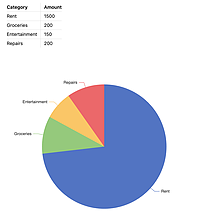
SQLSeal Charts
根据你的数据生成图表。可以绘制折线图、饼图、散点图等等。
SQLSeal Charts SQLSeal Charts 是 SQLSeal Obsidian 插件的扩展,用于通过图表可视化数据,支持基础图表(如折线图、柱状图、饼图)和复杂图表(如散点图、热力图等),基于 ECharts 实现。该插件适用于需要在 Obsidian 中直观展示查询结果的场景,例如财务数据分类统计(饼图)或文件创建趋势分析(折线图),用户只需通过简单的 SQL 查询和 CHART 配置即可生成图表,无需手动处理数据传递。插件自动将查询结果映射为 ECharts 的 data 数据集,并支持通过列名、索引或高
AI
Pkmer
Square
一款轻量级的Obsidian习惯追踪器,自带模板、项目笔记和概览图表。——此插件尚未经过Obsidian官方人员的人工审核。
1. 主要功能:是一款Obsidian轻量级习惯追踪器,有项目方块展示待记录项,支持快速记录(确认、计数、文字等),具备周、月、排行数据视图用于复盘,记录写回Markdown笔记,有项目模板,还能归档项目。 2. 适用场景:适合已在Obsidian记录生活、目标或项目,觉得任务列表单调、独立打卡App脱离笔记库,且想详细记录任务情况的用户。 3. 核心特色:数据存于Obsidian Markdown,无提醒、积分、社交功能,主界面简洁,图表仅用于复盘,可记录内容丰富。 4. 使用建议:未授权可少量项目试用核心流程,授权后功
AI
Pkmer
Squire
它可是你忠实的笔记记录好帮手呢。它能自动提供像递增式文件命名这样的功能,让你能保持流畅的记录状态。
1. 主要功能:自动处理增量文件命名和笔记复制,提供智能复制功能,可通过右键菜单和命令面板无缝复制当前笔记;具备标题转换功能,自动生成新笔记前缀。 2. 适用场景:适用于采用结构化笔记框架(如Zettelkasten方法),依赖严格命名或编号规则的用户。当笔记库不断扩大,手动复制、粘贴和计算新笔记编号变得繁琐时,该插件能发挥作用。 3. 核心特色:去除手动格式化的摩擦,严格遵循既定的笔记识别系统,让用户保持流畅的笔记记录状态。 4. 使用建议:如果你有严格的笔记命名或编号规则,在创建新笔记或复制已有笔记时,可充分利用插件的
AI
Pkmer
Popup Review for Spaced Repetition
在一个始终置顶的小弹窗里定期复习你的间隔重复闪卡。这是间隔重复插件的配套插件。 - 此插件尚未经过Obsidian官方人员的人工审核。
该插件是间隔重复插件的配套工具,能在不打开Obsidian的情况下,以置顶小弹窗形式定期展示间隔重复闪卡。弹窗会显示一张到期卡片,可直接在其中查看答案并对卡片进行评级(再次学习/困难/良好/容易)。 适用于使用Obsidian桌面版(Windows、macOS、Linux)且安装了间隔重复插件的用户,希望在不打开软件的情况下进行闪卡复习。 评级通过间隔重复插件自身的复习管道完成,保证调度数据完全一致,无需重新实现SM - 2或FSRS算法。弹窗出现时不抢夺焦点,Obsidian可保持最小化状态。
AI
Pkmer
SSH Terminal
在Markdown文档中嵌入交互式SSH终端。——此插件尚未经过Obsidian官方人员的人工审核。
1. 主要功能:在Obsidian的Markdown文档中直接运行交互式SSH终端,渲染ssh代码块。 2. 适用场景:适用于将笔记变为可运行的操作片段、实验指南或服务器操作手册等场景。 3. 核心特色:一是可在Markdown中直接编写连接细节,包括明文密码;二是按需点击连接,渲染笔记时不会自动启动SSH会话;三是支持严格的主机密钥确认;四是终端作用范围为渲染块,支持调整大小和正常断开连接;五是提供配置文件模式,可加密存储密码。 4. 使用建议:若想快速让笔记可运行,可使用内联模式,在代码块里填写SSH连接字段,但要注意
AI
Pkmer
Sspai Style TOC
这是一款受少数派启发而开发的浮动目录插件。
1. 主要功能:为 Obsidian 添加模仿少数派风格的浮动目录,提供简洁专注的阅读体验。具备极简设计,悬浮于右侧;智能隐藏非当前标题,减少干扰;支持编辑和阅读双模式,且能实时更新目录。 2. 适用场景:适用于在 Obsidian 中进行写作和阅读的场景,无论是编辑文章时查看结构,还是阅读时快速定位章节,都能发挥作用。 3. 核心特色:设计简约不占空间;非当前标题自动隐藏为短横线,仅显示当前标题文字;全模式精准同步,修改内容时目录实时更新。 4. 使用建议:先从 Releases 页面下载 main.js、manifes
AI
Pkmer
StackTube
把你的StackTube YouTube知识笔记同步到你的仓库里。通过StackTube API为你监控的YouTube频道提取由人工智能整理的笔记。——Obsidian官方人员尚未对这个插件进行人工审核哦。
1. 主要功能:将StackTube的YouTube知识笔记同步到Obsidian库中,可定时或按需从StackTube API拉取AI结构化笔记,还能在笔记阅读视图中捕获特定时刻的视频帧并嵌入笔记。 2. 适用场景:适用于关注特定YouTube频道,希望将视频知识整理成结构化笔记并在Obsidian中管理的用户。 3. 核心特色:生成带YAML元数据的干净Markdown文件,便于使用Dataview等工具;避免重复同步,以视频ID识别;支持断点续传;有一键同步的 ribbon 图标和状态栏显示;可选择启动时同步及初始同
AI
Pkmer
Stage Binder
创建ChordPro曲谱,整理演出曲目单和流程表,即时转调,还能在平板电脑或桌面设备上进行演奏。——此插件尚未经过Obsidian官方人员的人工审核。
1. 主要功能:构建ChordPro和弦谱,组织演出曲目单和流程表,实时转调,支持在平板或桌面设备上进行演出展示。 2. 适用场景:适用于小型教会志愿乐队、演出音乐人、乐队领队和词曲作者等,满足他们对音乐演出规划和展示的需求。 3. 核心特色:歌曲以普通Markdown或.chordpro文件形式存在于Obsidian库中,无需数据库和云账户,无使用限制;能将演出的整体规划整合,包括乐谱、演奏形式、演奏调式等;支持快速转调,因和弦为符号文本,可瞬间完成整首歌曲的和弦升降。 4. 使用建议:对于有音乐演出规划需求的用户,可先
AI
Pkmer
Standard Manuscript Format Export
Export a story to Shunn's standard manuscript format as a .docx or .rtf, ready to submit. - This plugin has not been manually reviewed by Obsidian staff.
1. 格式规范:自动应用Shunn现代格式,包括页眉、盲投配置及内容警告(CW)的正确位置。 2. 排版优化:自动修正引号、破折号、省略号等标点符号,确保符合编辑预期。 3. 精准统计:仅统计正文词数,避免前言部分干扰数据。 4. 灵活配置:提供导出配置文件,可适应不同市场的特殊要求。 1. 确保Obsidi
AI
Pkmer
Standing Questions
追踪你仓库里未解决的问题,还能找出可能解答这些问题的新笔记。——Obsidian团队尚未对该插件进行人工审核。
Standing Questions 可追踪 Obsidian 库中的未解决问题,自动匹配可能解答问题的新笔记。能将问题设为一等对象,有状态、子问题,还能自动监测答案。 适用于在 Obsidian 中记录问题,且后续笔记可能解答这些问题的场景,如项目决策讨论、流程规划等场景下记录的疑问。 在笔记中添加 type: question 和 status: open 两行,将其设为问题,该问题会显示在问题板上。若有子问题,可在前置元数据或行内设置 parent 指向父问题。
AI
Pkmer
Star Favorites
Star your favorite notes and folders from the right-click menu and jump to them from a dedicated Favorites pane. - This plugin has not been manually reviewed by Obsidian staff.
Star Favorites 允许用户通过右键菜单快速将笔记或文件夹标记为“收藏”,并在左侧边栏提供专属的“收藏面板”,实现一键跳转至目标位置。 适合需要频繁访问特定核心文档、项目文件夹或常用模板的用户,帮助在庞大知识库中快速定位高频使用的内容。 建议将日常高频使用的笔记、项目根目录或常用模板加入收藏,以便通过左侧面板快速切换。注意★标记仅显示在文件浏览器中,其他视图(如
AI
Pkmer
Star ImageMaster
用自动保存、图库视图、重复检测、智能删除和链接更新功能来管理Obsidian里的图片。——这款插件尚未经过Obsidian官方人员的人工审核。
1. 主要功能:可对Obsidian库中的图片进行自动保存、画廊式浏览、重复检测、智能删除及链接更新。能将粘贴或拖入的图片自动保存到指定文件夹,支持网格和列表两种画廊视图,用SHA - 256哈希检测重复图片,查找未被笔记引用的孤立图片,移动或重命名图片时更新链接。 2. 适用场景:适用于在Obsidian中管理大量图片的场景,帮助用户高效整理和维护图片资源。 3. 核心特色:无需账户,不调用外部服务,不收集用户数据,保障隐私;仅在桌面端可用,利用桌面专属API。 4. 使用建议:可通过社区插件、手动下载或从源码构建三种方
AI
Pkmer
Star InfoLearn
借助人工智能辅助的小测验、填空练习和复习流程,把 Obsidian 笔记变成互动式学习卡片。——这款插件尚未经过 Obsidian 官方人员的人工审核。
1. 主要功能:借助AI辅助,将Obsidian笔记转化为交互式学习卡片,支持生成抽认卡、选择题、填空和简答题等,具备FSRS风格的间隔重复复习安排,可按当前笔记、文件夹或日期范围筛选复习,还能在本地学习仪表盘跟踪进度。 2. 适用场景:适用于需要将笔记内容转化为学习资源,进行高效学习和复习的场景,如学生备考、知识管理等。 3. 核心特色:AI辅助生成学习卡片,提供多样化学习题型,有科学的复习安排和筛选功能,且注重隐私,仅将选定笔记内容发送给配置的AI提供商,不收集遥测数据。 4. 使用建议:可通过社区插件、手动下载或从源
AI
Pkmer
Star NotebookLM
可以从嵌入式的NotebookLM视图直接把Obsidian笔记作为参考资料发送到谷歌的NotebookLM里。——Obsidian官方人员尚未对这个插件进行人工审核。
1. 主要功能:可在侧边面板嵌入式视图中打开 Google NotebookLM,能将活动笔记或选中文本作为来源发送至 Google NotebookLM,支持通过 ribbon 图标、上下文菜单和命令面板操作,发送时可选择现有笔记本或创建新笔记本,还能决定是否包含元数据和前置内容。 2. 适用场景:适用于需要将 Obsidian 笔记快速整合至 Google NotebookLM 进行知识管理和处理的场景。 3. 核心特色:提供嵌入式视图方便操作,多种触发方式灵活便捷,发送时可选择笔记本并处理元数据。 4. 使用建议:可
AI
Pkmer
Star Pins
从文件的标题栏给文件加星标,就能把它像弧形样式的卡片一样固定在文件浏览器的顶部。——Obsidian官方人员尚未对这个插件进行人工审核。
Star Pins 是一款 Obsidian 插件,能将常用笔记转化为 Arc 风格的磁贴固定在文件浏览器顶部。可在文件头部点击星标按钮固定或取消固定文件,支持拖动排序、右键操作,还可绑定快捷键。 适用于 Obsidian 用户快速访问常用文件,无论是 Markdown 笔记、画布还是数据库文件等,只要支持头部操作都能固定。
AI
Pkmer
Star QMD
用QMD命令行工具,通过BM25算法、向量检索和混合语义检索来搜索你的仓库。——此插件尚未经过Obsidian官方人员的人工审核。
1. 主要功能:该插件封装了qmd CLI,可在Obsidian库中直接进行BM25、向量和混合(深度)语义搜索,具备三种搜索模式,还有侧边栏和模态框两种UI,支持多种搜索范围限制,提供索引状态卡、查找相似笔记、搜索选中文本等功能。 2. 适用场景:适用于在Obsidian库中需要高效、精准搜索笔记的场景,无论是精确关键词匹配,还是基于语义的相似性搜索都能满足。 3. 核心特色:三种搜索模式各有优势,两种UI共享信息,支持多语言,具备自动建议、结果上下文菜单、悬停页面预览等实用功能,还有索引状态监控和错误处理机制。 4.
AI
Pkmer
Star Tags
它能在你的整个仓库里扫描可自定义的标签(比如 #待办事项 ),然后在交互式侧边栏面板里把这些标签连同上下文一起列出来。这个插件还专门为 #待办事项 标签配备了可视化复选框。——此插件尚未经过 Obsidian 官方人员的手动审核。
1. 主要功能:扫描整个Obsidian库中的自定义标签(如todo),并在交互式侧边栏面板列出带上下文的标签项。为todo标签自动添加可视化复选框。 2. 适用场景:适用于需要在笔记中跟踪特定标记内容的场景,帮助用户快速定位和管理重要信息块。 3. 核心特色: - 扫描全库,可自定义标签。 - 点击侧边栏结果能高亮显示包含标签的文本块。 - 为todo标签自动添加复选框,且操作不改变原Markdown文件。 4. 使用建议: - 点击左侧功能区的星标图标打开面板。 - 前往“设置>
AI
Pkmer
Star Tracker
Kanban boards, sprints with burndown and velocity, a dashboard, a weekly update and an epic timeline for Bases. - This plugin has not been manually reviewed by Obsidian staff.
Star Tracker 是基于 Obsidian Bases 构建的 Jira 风格任务追踪插件。它提供看板(Kanban)、冲刺(Sprint)管理、仪表盘、每周更新、史诗时间线及活动日志六大视图,支持拖拽卡片更新状态、优先级,并自动生成燃尽图和速度报告。 适用于个人知识管理、小团队项目协作或需要轻量级敏捷开发流程的用户。特别适合希望在不离开 Obsidian 环境的情况下,实现任务可视化、冲刺规划及进度追踪的场景。
AI
Pkmer
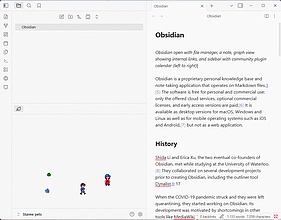
stardew-valley-pals
这个插件还没经过Obsidian官方人员的人工审核哦。把《星露谷物语》里的角色和宠物带到你的Obsidian仓库里吧。
stardew-valley-pals stardew-valley-pals 将《星露谷物语》的角色和宠物引入Obsidian笔记库。可领养多种可爱宠物、结交NPC,它们会在你记笔记时陪伴,还能用AI对话气泡与你交流。 适合在使用Obsidian记录笔记时,希望增添趣味和陪伴感的场景。 1. 丰富角色:有15种宠物、55+颜色变体,35+个游戏NPC。 2. 多样动画:每个角色都有闲置、行走、特殊和睡眠动画。 3. 正版画风:所有精灵图采用《星露谷物语》的像素画风。 4. 多种模式:有可调整大小的侧边面板模式和
AI
Pkmer
Star Gate
用多标签浏览器、人工智能分析模板和内容抓取功能,把网页内容导入到Obsidian里。——这款插件尚未经过Obsidian官方人员的人工审核。
Star Gate 适用于需要从网页收集信息并整理到 Obsidian 笔记中的场景,如知识管理、资料收集等。 多标签浏览器方便同时处理多个网页,AI 分析模板助力对网页内容进行深度分析和整理,YouTube 元数据提取让捕获的笔记更丰富。 推荐通过社区插件安装,若不可用可尝试 BRAT 或手动安装。启用插件后,可通过命令面板、插件丝带或侧边栏入口使用,使用前可先进行相关配置。
AI
Pkmer
Codetime
这是个能和CodeTime.dev集成的插件,用来追踪你的写作活动情况。它并非由codetime.dev开发,也和其没有关联。——Obsidian工作人员尚未对这个插件进行人工审核。
Codetime 集成 CodeTime.dev 账户,追踪在 Obsidian 中的写作时长,记录文件打开、编辑更改、创建与修改等相关活动,在状态栏显示当前项目当日追踪时间,提供可过滤的活动日志用于诊断连接和请求情况。 适用于需要统计在 Obsidian 中写作时间,对写作时间管理有需求的用户,无论是在桌面端还是移动端使用 Obsidian 均可。
AI
Pkmer
Starred News Sync
这个插件还没有经过Obsidian团队的人工审核。可以借助YAML前置元数据,把星标RSS阅读器里的条目导入为笔记。
1. 主要功能:将星标或保存的RSS阅读器条目以带有YAML元数据的Markdown笔记形式导入Obsidian。提供“立即同步星标项目”命令和侧边栏操作,支持手动和可选的间隔同步。 2. 适用场景:适用于需要将RSS阅读器中星标内容整理到Obsidian进行知识管理的用户。 3. 核心特色: - 采用安全文件名导入条目,为笔记创建包含标题、URL等信息的YAML字段。 - 把HTML摘要/内容转换为Markdown,去除不安全元素和事件属性。 - 可选择获取原文页面并提取可读内容,仅在启用远程图片
AI
Pkmer
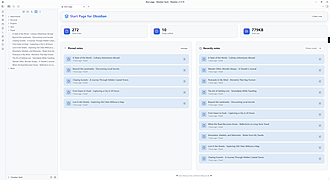
Startpage
启动时自动打开自定义主页,展示固定笔记和最近使用的笔记。
Startpage 1. 主要功能:提供美观的仪表盘式启动主页,展示库统计信息、固定笔记和最近修改笔记。具备自动启动主页、笔记管理、智能搜索等功能,支持多语言,可实时刷新内容。 2. 适用场景:适用于Obsidian用户在启动软件或打开新标签时,快速访问重要笔记和了解库信息。 3. 核心特色:界面采用卡片式布局,响应式设计适配各种屏幕;能实时显示库统计数据;支持固定笔记置顶,方便快速访问;具备智能时间显示,可动态切换中英界面,完美适配Obsidian主题。 4. 使用建议:用户可根据自身需求设置最近笔记显示数量,利用模糊搜索
AI
Pkmer
Starter Packs
创建并分享精心挑选的社区插件列表。可以通过链接或代码的形式分享插件包;接收者预览插件包后,只需点击几下就能一键安装所有插件。 - 此插件尚未经过Obsidian官方人员的手动审核。
1. 主要功能:创建和分享包含社区插件与主题的精选列表,即“启动包”。可以通过链接、代码或Markdown格式分享,接收者能一键预览并安装包内所有内容。 2. 适用场景:适合创作者向受众分享推荐配置、团队新库的导入,或帮助朋友开启Obsidian使用之旅。 3. 核心特色:分享方式多样,提供链接、代码和Markdown三种形式;可对每个插件添加注释和设置启用标志;启动包自带完整信息,接收者安装前可预览。 4. 使用建议:分享时,先打开“Starter packs”,新建包并命名,勾选要包含的插件和主题,可选择添加插件注释
AI
Pkmer
Startup Metrics Logger
Tracks startup time and per-plugin load breakdown, writing structured JSON and Markdown logs for AI analysis and optimization. - This plugin has not been manually reviewed by Obsidian staff.
该插件用于追踪 Obsidian 启动时间及各插件加载耗时,并生成结构化的 JSON、Markdown 和 JSONL 日志文件,支持 AI 分析与自动化性能监控。 适用于插件数量较多、启动速度变慢,或希望利用 AI 助手及外部脚本对 Vault 性能进行深度诊断、历史趋势追踪及自动化优化的用户。
AI
Pkmer
StarVault
这个插件还没经过Obsidian官方人员的人工审核。这是一款用于管理GitHub星标仓库的插件。
StarVault 是一款用于管理 GitHub 星标仓库的 Obsidian 插件。可一键将 GitHub 星标仓库同步到本地,支持通过仓库名称和描述进行全文搜索,能添加、编辑和管理仓库标签,可按编程语言过滤,还能按星标数、分叉数或最后更新时间排序,支持软删除仓库并可随时恢复。 适用于需要管理 GitHub 星标仓库、快速查找特定仓库的用户,在日常开发、学习过程中,方便对感兴趣的仓库进行整理和检索。 数据本地存储,使用 IndexedDB 保存仓库信息、自定义标签和软删除状态,不向外部服务器发送数据;具备智能搜索
AI
Pkmer
Stashpad
这是一个聊天风格的嵌套笔记工作区,能快速记录内容、通过大纲导航,支持快速搜索、任务管理,还有按文件夹设置的模板,并且能一键导出为开放知识格式(OKF)供大语言模型和智能代理使用。——此插件尚未经过Obsidian官方人员的人工审核。
1. 主要功能:提供聊天式、嵌套笔记工作区,支持快速记录、大纲导航、快速搜索、任务管理和按文件夹设置模板,还能一键导出Open Knowledge Format(OKF)供大语言模型和智能体使用。 2. 适用场景:适用于需要快速记录想法、整理思路,无需过多考虑文件名和文件夹结构的场景,可作为临时记录的便签、大纲整理工具和任务列表。 3. 核心特色:以记录为先,采用聊天风格,新笔记按最新优先堆叠并可相互嵌套形成大纲;由AI辅助编写代码,维护积极、更新快,欢迎用户反馈问题。 4. 使用建议:该插件处于Alpha阶段,重要内容需
AI
Pkmer
Stashpad Classic
这是一个聊天风格的嵌套笔记工作区,能快速记录内容、通过大纲导航,还支持快速搜索、任务管理,以及每个文件夹都能用模板。你可以选择导出笔记,不用系统资源管理器。——此插件尚未经过 Obsidian 工作人员的人工审核。
1. 主要功能:提供聊天式、嵌套笔记工作区,支持快速捕获笔记、大纲导航、快速搜索、任务管理和按文件夹设置模板,还可选择导出笔记而非使用系统资源管理器,支持OKF格式导出以便与大语言模型和智能体共享。 2. 适用场景:适用于日常笔记记录、信息整理,方便用户快速记录想法并进行结构化管理。 3. 核心特色:以聊天风格呈现,笔记可堆叠嵌套,能在树形结构中灵活进出查看。 4. 使用建议:该插件已停止维护,建议用户切换到Stashpad,它可从Obsidian社区商店安装,具备Classic的所有功能且有更多特性,如加密、任务管理、完
AI
Pkmer
Stashwise
Stashwise能读取你从手机上保存的视频、帖子和文章,然后撰写摘要和要点。这些笔记会存到你的仓库里,方便你搜索、建立链接和进一步拓展。——Obsidian工作人员尚未对该插件进行人工审核。
1. 主要功能:将Stashwise的资料库和维基内容以笔记形式导入Obsidian库,可在Obsidian内搜索这些内容,还能将自己撰写的内容反馈回去。 2. 适用场景:适用于在网页、社交平台、视频中保存资料,需要对资料进行整理、搜索和关联的场景,在手机端和电脑端均可使用。 3. 核心特色:能自动读取保存的视频、文章等内容并生成总结和要点;使保存的资料与自己的写作内容存于同一库中,方便对比和关联;支持通过Stashwise共享表保存内容,在Obsidian中快速获取。 4. 使用建议:可在Obsidian社区插件目录中安
AI
Pkmer

Status Bar Clock
状态栏时钟。
Status Bar Clock Status Bar Clock 为Obsidian添加状态栏时钟,可选择是否显示秒数。关闭显示秒数时,时钟显示小时、分钟和上/下午;开启时,时钟每秒更新,显示小时、分钟、秒和上/下午。 适用于在Obsidian中使用全屏模式工作,无法看到系统时间的用户。 操作简单,仅一个选项即可控制时钟显示精度;免费使用,用户还可选择捐赠表达感谢。 安装方式有两种:一是在Obsidian的“社区插件”中搜索安装;二是通过Git克隆仓库到指定文件夹后启用。若使用中遇到任何问题,可随时提交问题
AI
Pkmer
Status Date Tracker
记录跟踪属性值发生变化的日期。——此插件尚未经过Obsidian官方人员的手动审核。
Status Date Tracker 是 Obsidian 的插件,当 status 属性值改变时添加对应日期。如 status 从 backlog 变为 in-progress,会添加或更新 in-progress: 2026-07-10 这样的属性。 适用于需要记录任务、事项状态变更时间的场景,方便追溯状态变化历史。 若插件被纳入 Obsidian 社区目录,可在社区插件中搜索安装并启用;若未纳入,可从 GitHub 下载相关文件手动安装。使用前可先在设置中根据需求调整跟踪属性和最终状态。
AI
Pkmer
Status Pilot
能从可配置的仓库仪表盘里追踪笔记的状态、优先级和等级元数据。—— 此插件尚未经过Obsidian官方人员的手动审核。
1. 主要功能:该插件可从YAML前置元数据管理笔记工作流信息,扫描Markdown笔记中的状态、优先级和级别字段,提供专门的仪表盘进行筛选、排序和快速更新工作流状态。 2. 适用场景:适用于需要管理笔记工作流程、跟踪笔记状态和优先级的用户,可帮助用户高效组织和处理笔记。 3. 核心特色:有专门仪表盘,可集中管理;支持快速元数据编辑,无需打开笔记;具备智能筛选和灵活排序功能;有渲染笔记面板;集成命令面板;可完全自定义元数据值、标签等。 4. 使用建议:通过侧边栏丝带图标或命令面板打开仪表盘;在仪表盘表格中用下拉菜单编辑笔记
AI
Pkmer
StatusWords
状态栏里的单词和字符统计功能可自定义。 - 这个插件还没经过 Obsidian 官方人员的手动审核哦。
1. 主要功能:在Obsidian状态栏展示可定制的单词和字符统计信息,涵盖当前笔记、行、段落、选中文本的统计,还有光标位置、文件信息等。 2. 适用场景:适用于Obsidian用户在写作过程中,随时了解文本的字数、行数等统计信息,辅助写作。 3. 核心特色:可自定义状态栏文本模板;支持多种计数模式;界面语言随Obsidian当前语言(中英文)切换;提供易读的本地化模板占位符,也兼容原始占位符键。 4. 使用建议:安装可通过社区插件目录或手动方式。启用插件后,状态栏会显示活动笔记的统计信息。可打开插件设置,自定义显示模板、
AI
Pkmer
Stay Folded
Keep folded sections collapsed until you explicitly expand them. - This plugin has not been manually reviewed by Obsidian staff.
Stay Folded 插件解决了 Obsidian 中一个常见的交互痛点:当光标位于折叠块(如标题或列表项)末尾并按下 Enter 键时,默认行为会强制展开该块并在其内部新建行。本插件拦截此行为,保持折叠状态不变,并在该折叠块之后插入一个空的同级兄弟节点。 适用于频繁使用大纲结构(标题、无序/有序列表、任务列表)进行笔记整理的用户。特别适合在长文档中快速添加新条目,而不希望意外破坏已建立的层级折叠结构,保持视图整洁。 安装后无需配置,直接生
AI
Pkmer
Stays
Book guest stays for specific dates. - This plugin has not been manually reviewed by Obsidian staff.
Stays 是一款用于管理特定日期宾客住宿的 Obsidian 插件。它允许用户创建人员档案,并将人员与特定地点及日期范围进行关联,实现住宿预约的记录与管理。 适用于需要频繁安排访客住宿的个人或小型团队,例如民宿管理者、合租公寓房东,或经常接待亲友且需记录入住时间的用户。
AI
Pkmer
StepVox
这个插件还没经过Obsidian官方人员的人工审核。它是你仓库的语音控制助手。你可以通过StepFun的自动语音识别/文字转语音功能,再加上可配置的大语言模型(StepFun、OpenAI或者Anthropic),用说话的方式查询、编辑和创建笔记。使用该插件需要API密钥哦。
1. 主要功能:这是一款用于 Obsidian 的语音控制 AI 助手,可通过语音查询、编辑和创建笔记。具备端到端语音流水线,支持 Vault 工具操作,能进行网络搜索,接入多种 LLM,有单次和持续对话两种模式,支持打断,还能自定义助手人格。 2. 适用场景:适用于希望在 Obsidian 中实现免手动操作,通过语音高效处理笔记的用户,如双手忙碌时仍需处理笔记的场景。 3. 核心特色:端到端流式语音交互,支持多 LLM 接入,有灵活的对话模式,可打断助手说话,还能自定义助手性格。 4. 使用建议:需使用 Obsidian
AI
Pkmer
Stereo
通过侧边栏播放器、音乐库浏览器和播放队列,从你的 Navidrome 或兼容 Subsonic 的服务器流式播放音乐。——此插件尚未经过 Obsidian 工作人员的人工审核。
Stereo 插件可让你在 Obsidian 内从 Navidrome 或兼容 Subsonic 的服务器流式播放音乐。具备完整的音乐播放功能,如播放控制、显示歌词,可浏览音乐库、管理播放队列和电台,还能将播放记录同步回服务器。 适合在使用 Obsidian 记笔记、工作时,边听音乐边工作的场景。
AI
Pkmer
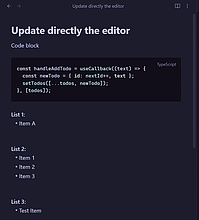
Steward
一款由人工智能驱动的笔记助手:搜索速度快,指令灵活,还能和大语言模型聊天。
Steward 1. 主要功能:这是一款由大语言模型驱动的Obsidian自主AI助手,具备内置搜索引擎,搜索速度快且支持纠错;有代理技能可完成特定任务;提供交互式自适应聊天界面;支持命令式交互,涵盖标准和自定义命令;可灵活选用多种AI模型,具备模型 fallback 机制;还能进行意图缓存。 2. 适用场景:适用于笔记搜索、管理Obsidian库、创建特定文件(如Bases、Canvas文件),以及自动化处理繁琐重复的笔记操作任务。 3. 核心特色:搜索快,支持自定义命令和工作流,聊天界面适配主题,注重隐私,多数操作在前端
AI
Pkmer
Sticky Properties
在新笔记上自动添加属性。随时分配/移除“固定”属性。——此插件尚未经过Obsidian官方人员的人工审核。
Sticky Properties 为每个新笔记自动添加可配置的属性,可随时将属性标记为“粘性”或移除。 适用于需要为新笔记统一添加特定属性的场景,如记录笔记创建时间、分类标签等。 1. 自动为新笔记添加配置好的属性。 2. 可通过右键将任意笔记的属性设为“粘性”,再次右键可移除。 3. 支持在设置中配置属性类型和默认值。 4. 日期属性使用 now 或 today 可自动记录创建时刻。 5. 不破坏已有笔记中属性的现有值。 1. 在设置的社区插件中启用该插件。 2. 可在插件设置中添加属性,也可在笔记属性
AI
Pkmer
Sticky Table Headers
滚动浏览长表格时,能让表格标题始终可见,还支持多表格和水平滚动。——此插件尚未经过Obsidian官方人员的人工审核。
1. 主要功能:在Obsidian中浏览长表格时,保持表格标题可见。当表格标题行即将滚出视野,会在视口顶部固定显示其副本。 2. 适用场景:适用于阅读或编辑包含长表格、多表格以及宽表格的笔记,无论是在阅读视图还是实时预览模式下都能使用。 3. 核心特色:支持多表格,各表格独立处理;能随表格横向滚动,保证列对齐;固定标题继承表格原有样式,适配主题;零配置,启用即可使用;仅为显示增强,不修改笔记内容。 4. 使用建议:插件审核通过后,可在社区插件中搜索安装;也可手动从GitHub下载相关文件,复制到指定目录后在Obsidian
AI
Pkmer
Still
Track subscriptions and free trials, and decide before each renewal whether to keep paying. - This plugin has not been manually reviewed by Obsidian staff.
Still 是一款订阅与免费试用管理插件,能追踪各项服务费用。在扣费前(默认提前3天/1天)推送提醒,展示“是否继续使用”卡片,支持一键保留、取消(含撤销及跳转取消页)或稍后决定。 适用于需要管理多个在线订阅服务(如流媒体、SaaS工具)及免费试用期的用户,帮助避免遗忘续费或盲目扣费,实现个人财务的精细化管控。 安装后建议配置首选推送渠道(如微信或Telegram)以确保移动端接收提醒。定期查看侧边栏的“下一步”面板,及时处理待决策项。利用Manag
AI
Pkmer
Stock Valuations
Calculate WACC, DCF, Graham, and Ten Cap intrinsic value, and track saved valuations in a vault summary note. - This plugin has not been manually reviewed by Obsidian staff.
该插件提供一站式股票内在价值计算器,支持同时运行五种经典估值模型:WACC(加权平均资本成本)、DCF(现金流折现,含反向DCF以检验市场隐含增长率)、格雷厄姆公式、Ten Cap(所有者盈余倍数法)及DDM(股利折现模型,仅限分红股)。此外还包含“回本时间”指标,用于计算自由现金流覆盖企业价值所需的年限。 适用于个人投资者或价值投资者在Obsidian笔记库中构建个人投资研究体系。适合需要对个股进行多维度基本面分析、对比不同估值方法结果,并长期追踪估值变化的用户。
AI
Pkmer
Stockr Sync
Send insights from your notes to Stockr, a reflective journaling app, and pull your recent reflections into daily notes. - This plugin has not been manually reviewed by Obsidian staff.
Stockr Sync 是一款连接 Obsidian 与反思日记应用 Stockr 的双向同步插件。它支持将笔记中选中的文本或当前行一键发送至 Stockr 进行记录,同时能将 Stockr 中今日或最近七天的反思内容拉取回 Obsidian 笔记中。 适用于注重个人成长与反思的用户,特别适合在每日笔记(Daily Notes)或周度回顾中整合外部反思记录,实现知识管理的闭环。
AI
Pkmer
STOMP
它能在阅读视图中为脚踏板提供集成支持。
STOMP 该插件支持在阅读视图中使用脚踏板实现免手持阅读,接收系统按键事件,提供平滑、可定制的笔记滚动功能。具有多种滚动模式,包括页面滚动、章节滚动、快速滚动和自动滚动;支持可配置的按键绑定;提供平滑滚动效果;支持章节导航;可进行自动滚动,且速度可配置;所有滚动命令可通过Obsidian命令面板调用。 适用于查看和弦谱、阅读书籍或论文时做笔记、查看内容时腾出手做其他任务,以及使用映射到系统按键的无障碍设备等场景。 支持多种滚动模式,按键绑定可配置,滚动效果平滑,能实现章节导航和自动滚动,且所有操作可通过命令面
AI
Pkmer
StoneGate
为你的仓库提供锁屏保护——此插件尚未经过Obsidian工作人员的人工审核。
1. 主要功能:为Obsidian的保险库和特定文件夹提供密码保护,具备空闲超时自动锁定、多次输错密码锁定、生成一次性恢复码、隐藏受保护文件夹、设置自定义锁屏背景等功能。 2. 适用场景:适用于需要保护个人敏感笔记、机密信息的场景,无论是在桌面端还是移动端使用Obsidian都能发挥作用。 3. 核心特色:可分别为整个保险库或特定文件夹设置独立密码;提供多种安全机制,如空闲超时、持久锁定、紧急恢复等;支持幽灵模式,完全隐藏受保护文件夹;能自定义锁屏背景。 4. 使用建议:推荐从社区插件安装,先在Obsidian设置中关闭“
AI
Pkmer
Stonks
当你输入股票代码时,能实时显示股票、交易型开放式指数基金(ETF)和加密货币的价格。还能对报价进行简单计算,直接在笔记里追踪自己的投资组合。数据从雅虎财经获取,在移动设备上也能使用。——此插件尚未经过Obsidian官方人员的人工审核。
Stonks 在笔记中实时显示股票、ETF和加密货币价格。输入股票代码,即可在编辑和阅读视图中实时获取当前价格,自动刷新,且支持移动端。还能对报价进行简单数学运算,方便跟踪个人投资组合。 适合投资者在笔记中记录和跟踪投资信息,随时查看资产实时价格和计算组合价值。 在笔记中输入以 $: 开头的行内代码,如 $: 股票代码 查看实时价格,也可进行简单运算,如 $: 股票代码 数量 + 其他计算。输入时支持自动补全。
AI
Pkmer
Store
在单个仓库里管理你的笔记。——Obsidian团队尚未对该插件进行人工审核。
1. 主要功能:可在单个文件夹内管理笔记。 2. 适用场景:适用于需要集中管理笔记,希望将笔记规整到一处的用户。 3. 核心特色:能让笔记管理更集中,但对保险库结构的更改几乎不可逆转。版本遵循语义化版本规则,不同版本号代表不同类型的更新。 4. 使用建议: - 使用前务必对保险库进行备份,以防数据丢失。 - 安装前仔细阅读文档,因该插件功能较复杂,难以简单描述。 - 安装方式多样,可从社区插件、BRAT、GitHub版本或Nix等途径安装。使用BRAT时,因插件不稳定,建议选择特定版本而非“最新版本
AI
Pkmer
Story Map
Map user journeys and plan releases with user story mapping. Keep local maps alongside project notes so humans and file-capable agents can work from the same plan. - This plugin has not been manually reviewed by Obsidian staff.
Story Map 是一款专为 Obsidian 设计的用户故事映射插件。它允许用户可视化地构建产品计划,将用户旅程拆解为活动、任务,并将用户故事按发布里程碑(Release)进行分层管理。地图数据以本地 .storymap(JSON)文件形式存储,与项目笔记共存于同一工作区。 适用于产品经理、开发者及团队在 Obsidian 中进行敏捷开发规划。特别适合需要同时管理需求文档、研究笔记和发布计划的场景,尤其适合希望利用 AI 代理辅助梳理产品逻辑的用户。 1. 人机协同:采用基于文件的架构,既提供直观的可视化界面供
AI
Pkmer
storyForge
一个简约的小说写作工作区:支持系列/书籍排序、字数统计历史记录,还有特定范围的索引手册,基于你已有的纯 Markdown 格式构建。——此插件尚未经过 Obsidian 官方人员的人工审核。
1. 主要功能:将Obsidian转变为简洁的小说写作工作区,可进行系列/书籍排序、记录字数历史,还有专属的范围索引。隐藏标准Obsidian元素使其更简洁,有自身界面的格式设置选项,可选的formatForge插件可添加手稿字体等。此外,会在保险库内创建文件夹进行备份。 2. 适用场景:适合小说创作者在Obsidian中进行写作,追求简洁写作环境和功能的用户。 3. 核心特色:基于已有纯Markdown构建,界面简洁,能在移动设备上使用。将部分功能拆分到formatForge插件,减小storyForge体积,利于Obs
AI
Pkmer

StoryLine
它能把你的仓库变成一个强大的书籍规划和写作工具。有软木板、看板视图、时间线、情节线、角色追踪等功能。
StoryLine 1. 主要功能:将Obsidian库转变为强大的书籍规划与写作工具,可组织场景、构建角色、管理地点、追踪情节线并监控写作进度。 2. 适用场景:适用于作家进行书籍的规划与写作,在构思、整理思路、安排情节等阶段都能发挥作用。 3. 核心特色:提供多种视图,如Corkboard视图,是自由空间画布,可用便签头脑风暴,支持图片便签;Board视图为看板风格,可按幕、章或状态组织场景卡片,能拖放、多选批量编辑;Plotgrid视图是电子表格风格,用于将场景与情节线等进行映射。 4. 使用建议:先在Obsidian
AI
Pkmer
StoryScore
把你的配乐打造成构建世界的利器。管理原声音乐,追踪主旋律,将音乐元素融入你的知识仓库。——此插件尚未经过 Obsidian 官方人员人工审核。
1. 主要功能:可在Obsidian库中组织和管理配乐、音轨及主题旋律,能链接音频文件、歌词和笔记,具备主管理器、音轨卡片、配乐创建、音轨管理、主题旋律系统和交互式代码块等功能。 2. 适用场景:适用于作曲家、音频导演、作家和创作者等,在创作故事或设计文档时,可同步管理音乐相关内容。 3. 核心特色:将叙事与音乐创作流程相连接,把音乐概念和技术信息集中在一处,避免使用多个外部应用或杂乱的电子表格;提供统一视图,可便捷查看、播放和筛选音轨;能轻松创建音轨和主题旋律,无需编写代码。 4. 使用建议:可利用主管理器集中管理音轨;
AI
Pkmer
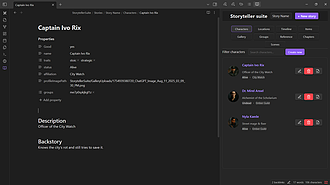
Storyteller Suite
一套全面的工具集,能帮你管理故事里的人物、地点、事件和图库。
Storyteller Suite 1. 主要功能:该插件是一个全面管理故事元素的套件,涵盖角色、地点、事件等管理。包括创建角色详细档案、跟踪地点信息、构建事件时间线、管理物品与参考资料、规划章节与场景、搭建图库系统、创建群组,还有统一的仪表盘界面和命令面板操作,支持多故事管理。 2. 适用场景:适用于故事创作者,如小说家、编剧等在创作过程中对故事元素进行组织和管理。 3. 核心特色:功能丰富全面,涵盖故事创作的多个方面;支持多故事管理且数据隔离;有统一的仪表盘界面方便查看和筛选;可通过命令面板快速操作;支持自定义文件夹结构
AI
Pkmer
STP Viewer
3D STEP文件预览器 — 由OpenCascade WASM + Three.js驱动。能直接在Obsidian里旋转、缩放和查看CAD模型。 - 此插件尚未经过Obsidian官方人员的人工审核。
1. 主要功能:这是一款用于Obsidian的3D STEP文件预览插件,可直接在库中打开.stp和.step文件,以交互式3D视图展示CAD模型,支持模型旋转、平移、缩放操作,具备多种显示模式和预设视图,能按1:1比例渲染并提供尺寸参考。 2. 适用场景:适用于需要在Obsidian中查看和检查CAD模型的场景,如机械设计、工程制图等领域的资料整理与查看。 3. 核心特色:基于OpenCascade WASM和Three.js构建,能提供流畅的3D预览体验;支持多种显示模式和预设视图,方便从不同角度查看模型;按实际尺寸渲
AI
Pkmer
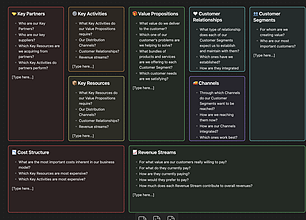
Strategist Toolkit
这个插件还未经Obsidian工作人员人工审核。能在新的画布文件里生成一份商业模式画布布局。
Strategist Toolkit 1. 主要功能:一键或通过命令面板生成完整的、颜色编码的商业模式画布(BMC),以Obsidian Canvas文件形式呈现。 2. 适用场景:适用于商业规划、项目策划等场景,帮助用户快速构建商业模式画布。 3. 核心特色: - 提供命令面板操作和侧边栏丝带按钮触发生成功能。 - 有模态框提示输入业务/项目名称,用于文件名。 - 画布创建在当前活动文件所在文件夹或库根目录。 - 九张卡片按经典BMC网格排列,坐标不重叠,卡片有不同颜色。 - 卡片标
AI
Pkmer
Stratify Mindmap
通过拖放和键盘导航操作,把Markdown笔记转化成深度可编辑的思维导图。——此插件尚未经过Obsidian官方人员的人工审核。
1. 主要功能:将Markdown笔记转换为可深度编辑的思维导图,支持拖放和键盘导航操作,具备撤销和重做功能,能进行PNG导出,还可自动检测源格式。 2. 适用场景:适用于在Obsidian中处理Markdown笔记,无论是在桌面端还是移动端,用户都能将笔记以思维导图形式呈现和编辑。 3. 核心特色:支持超过六级的深度思维导图;有标题、混合和列表三种Markdown结构模式;可直接编辑节点并回写Markdown;能在工作区和标签恢复后可靠恢复布局;有视觉主题选择器和可配置的节点字体大小。 4. 使用建议:使用时可根据笔记结
AI
Pkmer
Stratum
这个插件还没经过Obsidian官方人员的人工审核哦。无需任何配置,就能把你的Zotero文献库同步成条理清晰的文献笔记。
1. 主要功能:可将Zotero文献库同步至Obsidian,生成结构化文献笔记。支持在Obsidian内搜索Zotero文献库,创建含可读文件名、别名和实用前置元数据的笔记,同步个人和群组Zotero库,拉取笔记和注释,按颜色分组高亮内容,还能插入pandoc引用并自动管理bib文件,通过OpenAlex丰富笔记信息。 2. 适用场景:适用于需要在Obsidian中管理Zotero文献资料,进行文献阅读、笔记整理和引用的场景,无论Zotero应用开启或关闭,甚至在移动设备上都能使用。 3. 核心特色:零配置,无需自定义模
AI
Pkmer
Strava Periodic Note Sync
把Strava活动同步到你的定期笔记里。——这款插件还没经过Obsidian官方人员手动审核呢。
1. 主要功能:通过OAuth2认证将Strava活动同步到Obsidian每日笔记。支持按配置间隔自动同步,可展示活动的表情、配速/速度、距离、时长、海拔等信息,还能添加前置元数据指标,支持最多90天的历史数据回填。 2. 适用场景:适合喜欢运动并使用Obsidian记录日常的用户,可将运动数据整合到每日笔记中,方便回顾和分析。 3. 核心特色:采用OAuth2认证保障安全,利用Obsidian的SecretStorage API安全存储凭证;能自动检测Periodic Notes或Daily Notes插件生成的每日笔
AI
Pkmer
Streak Heatmap
A clickable, GitHub-style streak heatmap. Click a day to mark or unmark it — no habit-tracking dependencies required. - This plugin has not been manually reviewed by Obsidian staff.
该插件在 Obsidian 笔记中嵌入可交互的 GitHub 风格热力图,用于可视化追踪习惯或目标。用户通过点击日期格即可标记或取消标记当日进度,无需依赖外部习惯追踪工具。 适用于个人习惯养成(如运动、阅读)、日常例行事务、写作连续性、家务安排或学习目标等多维度的进度追踪,特别适合需要直观展示长期坚持情况的场景。 在笔记中插入 streak 代码块即可创建追踪器。建议始
AI
Pkmer
Stream Embed
自动将粘贴的 Spotify 和 YouTube 链接转换为嵌入式播放器。——此插件尚未经过 Obsidian 工作人员的人工审核。
1. 主要功能:自动将粘贴的 Spotify、YouTube 等平台链接转换为可播放的嵌入式播放器和交互式预览,支持多种平台链接。还具备悬停操作栏、点击加载模式、内联选项覆盖、命令面板集成等功能。 2. 适用场景:适用于在 Obsidian 笔记中嵌入各类多媒体内容,如音乐、视频、文档等,方便在笔记里直接播放或查看。 3. 核心特色:无缝粘贴,粘贴链接即生成嵌入块;悬停操作栏可快速复制、打开或最大化;有点击加载模式,提升性能和隐私;可在 Markdown 中自定义嵌入块参数;支持多平台多种内容类型。 4. 使用建议:自动粘
AI
Pkmer
Streamient Sync
Synchronize vault content with your Streamient knowledge project. - This plugin has not been manually reviewed by Obsidian staff.
Streamient Sync 是一款双向同步插件,用于在 Obsidian 本地库与 Streamient 云端项目间同步 Markdown、Canvas、Bases 文档及附件。支持桌面端与移动端,无需在服务器端安装额外软件。 适用于需要多设备协作、将个人知识库与团队或云端项目同步,或希望将 Obsidian 笔记作为 Streamient 知识管理一部分的用户。
AI
Pkmer
StreamRadio
在右侧边栏收听你喜欢的网络电台,同时借助特色番茄钟专注于手头的任务。——此插件尚未经过Obsidian官方人员的人工审核。
1. 主要功能:可通过右侧侧边栏收听来自radio - browser.info的网络电台,支持按名称、国家、语言和标签搜索电台,能添加自定义电台,还提供高度可定制的番茄钟计时器。 2. 适用场景:适用于在使用Obsidian进行工作、学习时,希望通过收听喜欢的电台音乐来放松,同时利用番茄钟专注任务的场景。 3. 核心特色:可在搜索对话框中直接预览电台,再保存到收藏列表;支持拖动收藏电台排序;能显示或隐藏电台图标;显示实时曲目元数据;番茄钟可高度自定义,包括时长、间隔数、长休息节奏等,且音频提示响亮,还能即时应用设置更改。
AI
Pkmer

Streams
创建并管理多个每日笔记流
Streams 1. 主要功能:创建和管理多个每日笔记流,替代Obsidian的核心每日笔记插件。具备多流管理、各流完整日历展示、缺失笔记查看视图和全笔记查看视图等功能。 2. 适用场景:适用于需要对不同场景(如工作、学习等)的每日笔记进行分类管理的用户。可以为工作、学校等不同场景分别创建笔记流,方便分类记录和查看。 3. 核心特色:能同时管理多个每日笔记流,每个流都有独立的日历,方便查看日期;提供缺失笔记和全笔记的查看视图,便于用户掌握笔记情况。 4. 使用建议:在设置的“每日笔记”中添加新的笔记流,指定笔记存储位置。使用
AI
Pkmer
Strip Images
右键点击笔记,就能移除所有嵌入的图片,还能删除仅被该笔记引用的图片文件(这些文件会被移到 .trash 文件夹)。 - 此插件尚未经过 Obsidian 官方人员的手动审核。
1. 主要功能:右键点击 Markdown 笔记,可移除该笔记内所有图片嵌入。若图片文件仅被此笔记引用,会将其移动到 .trash/ 文件夹;若图片被多个笔记共享,仅移除嵌入。支持检测 [wiki、
Student Repo
管理学生仓库。
Student Repo Obsidian 学生知识库助手是一款专为学生及家长设计的插件,通过系统性数字化整合学习资料(如试卷、笔记、绘画作品等)并利用AI技术进行智能分析,帮助构建终身受用的个人知识库。核心功能包括:图片一键转Markdown、智能图文识别(提取试卷文字)、英语学习助手(配音/翻译/生词管理/语法分析)、重点题目AI拓展训练、绘画作品智能分析(自动生成描述)。该插件解决了学习资料分散难管理、英语学习缺乏沉浸环境、错题巩固效率低等问题,支持多终端使用(含移动端),需配置第三方AI服务(如字节豆包、百度OCR、A
AI
Pkmer
Kanban Studio
Kanban Studio 是一款基于 Markdown 的现代看板插件。它将笔记中的二级标题()映射为看板列,待办事项(- [ ])映射为卡片。支持卡片拖拽排序、跨列移动,以及设置优先级、日期、负责人和标签。 适用于项目进度追踪、任务管理、个人待办清单及团队协作规划。特别适合需要直观可视化流程,同时希望保留数据纯文本兼容性的用户。
AI
Pkmer
Study Curve
Schedule note reviews on the Ebbinghaus forgetting curve and see which notes are due today, with an optional cram mode before exams. - This plugin has not been manually reviewed by Obsidian staff.
1. 主要功能:将整篇笔记作为复习单元,通过固定间隔(默认1/3/7/14/30/60/90天)管理记忆。用户通过四档评分(☆◯△✗)反馈记忆效果,系统自动调整下次复习日期。支持设置考试日期,自动提前拉取复习任务并在考前集中回顾。 2. 适用场景:适合需要长期记忆的知识管理、备考冲刺以及希望系统化复习笔记内容的用户。 3. 核心特色: 全篇复习:区别于闪卡插件,专注于整篇笔记的回忆。 轻量状态:复习状态仅存储在笔记 Frontmatter 中,便于迁移。 模板集成:内置“能
AI
Pkmer
Study Familiar
一只住在你仓库里的小猫头鹰:它会追踪需要学习的内容,让你一键对知识点进行评估,而且它会为你的努力喝彩,而非只看重成绩。——此插件尚未经过Obsidian官方人员的人工审核。
1. 主要功能:这是一款Obsidian学习辅助插件,可追踪需学习内容,一键对概念进行评级,设置学习冲刺计时,提供今日任务等,还有等级、经验条、连胜记录和徽章系统。 2. 适用场景:适用于使用特定笔记模式(概念笔记含type: concept等元数据,源笔记含type: source和status)的Obsidian用户进行知识学习与复习。 3. 核心特色:奖励学习行为而非自我评级,对评分为2和5的概念给予相同经验值,降低评级比提高评级获更多经验,有“诚实猫头鹰”徽章鼓励诚实评级。 4. 使用建议:该插件为个人插件,未进入
AI
Pkmer
Study Flow Planner
它是一款学习计划器,有周/月时间线,时间区间从早上5点到晚上11点。支持葡萄牙语和英语。
1. 主要功能:这是一款Obsidian可视化时间线日历插件,可展示5:00 - 23:00的可滚动日网格,支持创建带颜色编码的事件,能将事件与笔记关联、添加标签,还有专注学习模式,可自动突出学术内容。 2. 适用场景:适用于学生规划考试备考,也适用于专业人士管理日常日程。 3. 核心特色:具有多种缩放级别,可查看1天、1周、2周、1个月或2个月的日程;有10种预设颜色对事件进行可视化分类;支持智能笔记搜索和自动检测笔记中的事件。 4. 使用建议:若需规划学习或工作日程,可利用其多种缩放级别查看不同时间段安排;创建事件时,
AI
Pkmer
Study Vault
这个插件还没经过Obsidian官方人员的人工审核。这是一个用于课程学习和考证的学习系统,包含主题笔记、闪卡复习、练习题以及考试准备跟踪等功能。
Study Vault是Obsidian的学习系统插件,支持课程管理、创建主题笔记、进行闪卡复习、练习题目以及跟踪考试准备进度。 适用于课程学习和考证备考场景,帮助用户系统地整理学习资料和跟踪学习进度。
AI
Pkmer
Style Context
一款CSS代码片段辅助工具。能将本地图片注册为CSS变量,快速设置仓库背景,在主体上显示当前主题以便进行特定主题的样式设置,还能按文件夹自动添加CSS类。——此插件尚未经过Obsidian官方人员的人工审核。
1. 主要功能:将运行时上下文发布为 CSS 类和变量,可把本地图片注册为 CSS 变量,设置保险库背景,将当前主题暴露在主体上以进行特定主题样式设置,还能按文件夹自动添加 CSS 类。 2. 适用场景:适用于需要使用本地图片作为背景、对特定主题进行样式微调的场景。比如想让笔记背景使用本地图片,或者对某个主题的细节进行优化。 3. 核心特色:解决了 Obsidian 中保险库资源 URL 会在重新加载时改变,导致直接使用 url() 不可靠的问题,提供稳定的变量引用;可在不编辑主题原始 CSS 的情况下对特定主题进行样式调
AI
Pkmer
Style Controller
通过原生设置界面管理可重复使用的Obsidian样式配置文件、路径覆盖和视觉设置。 - 此插件尚未经过Obsidian官方人员的手动审核。
1. 主要功能:通过原生设置界面管理可复用的样式配置文件、路径覆盖和视觉设置,应用配置值作为CSS自定义属性,不编辑主题文件、代码片段或笔记。具备存储可复用样式配置文件、设置全局样式、特定路径覆盖、静态CSS规则、图像控制、状态指示、内容滚动以及导入导出配置等功能。 2. 适用场景:适用于想要自定义Obsidian笔记样式,又不想直接修改主题文件的用户,可对不同文件夹、文件设置特定样式。 3. 核心特色:有内置默认配置文件,保留原生Obsidian大部分样式;样式控制范围广,涵盖排版、链接等多方面;提供状态指示,方便用户了
AI
Pkmer
Style Manager
提供用于管理主题、CSS代码片段和样式设置的高级控制功能。能把这些转化为可调节的控件,让你可以保存、导出配置,或者像使用预设一样在不同配置之间进行切换。 - 此插件尚未经过Obsidian官方人员的手动审核。
1. 主要功能:为Obsidian的主题、CSS代码片段和样式设置提供高级控制,将其转化为可调节控件,支持定义可配置选项,用户能在中央设置面板调整变量,支持切换HTML主体类、使用数字滑块、文本输入、颜色选择器等,还能保存、导出配置或作为预设切换。 2. 适用场景:适用于希望对Obsidian的样式进行个性化设置和管理的用户,可灵活调整主题、代码片段和插件的CSS样式。 3. 核心特色:提供集中管理样式的设置面板,操作方便;支持多种配置选项的调节方式;可保存和切换预设,便于快速应用不同样式配置。 4. 使用建议:不要同时启
AI
Pkmer
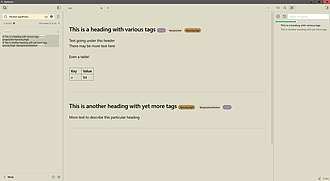
Style Tags in Search Results
这个插件还没经过Obsidian官方人员的人工审核。它能给搜索结果里的标签添加CSS类进行样式修饰。还可以选择通过注入CSS代码,一键隐藏这些标签。
Style Tags in Search Results 为搜索结果中的标签添加 CSS 类,可通过自定义 CSS 对其进行样式修改;提供设置开关,能一键隐藏搜索结果中的标签。 适用于在笔记文本后使用标签分类笔记标题的场景,可让搜索结果更简洁,提升阅读体验。
AI
Pkmer
Style Tuner
Fine-tune theme, plugin, and snippet CSS variables with configurable controls. - This plugin has not been manually reviewed by Obsidian staff.
1. 可视化调校:像调音台一样直观操作,支持亮/暗双模式颜色选择及已修改值高亮。 2. 高效管理:支持按变量名搜索、一键复制、区块级导入/导出,以及 24 种界面语言。 3. 生态兼容:完美兼容 @settings 生态,可与 Obsidian Linter 共存,支持 YAML 键属性类型定义及顺序继承。
AI
Pkmer
Styled MS Office Viewer
View Excel (.xlsx, .xlsm, .xltx, .xltm, .csv, .tsv, .ods), Word (.docx, .docm, .dotx, .dotm, .odt, .rtf, .doc) and PowerPoint (.pptx, .pptm, .ppsx, .ppsm, .potx, .potm, .odp) in Obsidian. - This plugin has not been manually reviewed by Obsidian staff.
该插件允许在 Obsidian 中直接预览 Excel、Word 和 PowerPoint 文件。它能高保真还原文档原始样式:Excel 保留填充色、字体、边框、合并单元格及冻结窗格;Word 按页面布局展示,支持样式级联、页眉页脚及脚注;PowerPoint 则以幻灯片形式呈现,提供缩略图侧边栏、放映模式及演讲者备注。 适合需要在笔记软件中快速查阅、引用或归档 Office 文档的用户
AI
Pkmer
Subscription Calculator
追踪已启用和已禁用的订阅项目、年度总费用,还有缓存的网站图标。——此插件尚未经过Obsidian官方人员的人工审核。
Subscription Calculator 在 Obsidian 内跟踪订阅信息,包括已启用和禁用的订阅、年度总费用,还能查看即将到来的续费情况,计算每月和每年的支出。 适用于需要管理个人或家庭订阅支出,希望在 Obsidian 中一站式查看和分析订阅费用的用户。 从 Obsidian 社区插件安装该插件,通过侧边栏或命令面板打开“Subscriptions”,点击“Add subscription”输入订阅信息,可选择性添加开始日期或服务 URL。使用卡片上的开关控制
AI
Pkmer
Substack Clipper
把Substack文章存档为包含图片、媒体和评论的Markdown文件。——Obsidian官方人员尚未对该插件进行人工审核。
1. 主要功能:将Substack文章存档为Obsidian风格的Markdown笔记,包含图片、媒体和评论。可保存文章、下载相关媒体文件、抓取并渲染评论,还能转换脚注、处理付费文章预览。 2. 适用场景:适用于需要将Substack文章保存到Obsidian进行整理和阅读的用户,无论是在桌面端还是移动端都能使用。 3. 核心特色:保存的笔记带有YAML前置元数据;媒体文件使用Obsidian原生嵌入方式;能将Substack脚注转换为标准Markdown脚注;处理付费文章时能保存可用预览;输出结构清晰。 4. 使用建议:
AI
Pkmer
Subtle TOC
这是一个浮动的、类似Capacities样式的目录,边缘配有迷你地图,具备活动标题跟踪、点击滚动以及文档统计功能。 - 此插件尚未经过Obsidian官方人员的手动审核。
1. 主要功能:为Obsidian提供浮动的、类似Capacities风格的目录。包含边缘虚线小地图,悬停或点击可弹出目录大纲,支持活动标题跟踪、点击跳转,还能在第二个标签页显示笔记中的未完成任务,可一键完成任务。 2. 适用场景:适用于在Obsidian中撰写和阅读长文档时,方便快速定位内容和管理任务。 3. 核心特色:浮动弹出窗口无需侧边栏;边缘小地图直观展示标题结构;在编辑和阅读模式下都能跟踪活动标题;支持平滑滚动导航;可按需显示标题、任务或两者;多行显示长标题和任务,也可设置为单行加工具提示。 4. 使用建议:可根
AI
Pkmer
Subtle TOC Plus
1. 主要功能:在笔记边缘显示细线式标题缩略图,弹出面板展示标题与待办任务,支持中英文界面切换、标题搜索、标签过滤、面板固定、标题层级折叠、自定义面板尺寸与透明度、显示 H1 - H6 级别徽标等。 2. 适用场景:适用于浏览长文笔记,能帮助用户快速了解文章结构、跳转到对应位置,还可处理未完成任务。 3. 核心特色:基于 Subtle TOC 扩展,功能丰富且实用,如更干净的标题显示、徽标颜色输入规范化、设置项可恢复默认值等,还支持失焦自动隐藏。 4. 使用建议:初次使用可先熟悉设置项,根据自身需求调整面板尺寸、透明度、徽
AI
Pkmer
Summarize Video To Text
Turn a YouTube, TikTok or Instagram video into a structured note: TL;DR, key insights, timestamped chapters, optional summary, quiz and transcript. Requires a summarizevideototext.com account. - This plugin has not been manually reviewed by Obsidian staff.
该插件可将 YouTube、TikTok 或 Instagram 视频一键转化为结构化的 Obsidian 笔记。生成的笔记包含 TL;DR 摘要、核心洞察、带时间戳的章节、可选的总结、测验(可转为间隔重复闪卡)及完整转录文本,并嵌入视频播放器。 适用于知识工作者、学生及研究人员,适合快速提取视频核心信息、建立个人知识库、进行视频内容复习或制作学习卡片。
AI
Pkmer
SummaryOnly
Base view that shows summaries only. - This plugin has not been manually reviewed by Obsidian staff.
SummaryOnly 插件为 Obsidian 的 Bases 功能新增了一个“仅摘要”视图。该视图会隐藏数据行,仅以卡片形式展示记录的摘要信息,从而提供比传统表格更直观的视觉呈现。 适用于需要快速浏览大量笔记或数据概览的场景。当用户不希望被详细的表格数据干扰,只想快速抓取核心摘要信息时,该插件能显著提升信息获取效率。
AI
Pkmer
Supabase Image Uploader
这个插件还没经过Obsidian官方人员的人工审核。粘贴或拖放图片时,可自动将图片上传到Supabase存储。
该插件可在粘贴或拖放图片到笔记时,自动将图片上传至 Supabase Storage,支持从剪贴板粘贴上传、拖放文件上传,上传后自动转换为  格式,还能通过右键菜单从 Supabase Storage 删除图片。 适用于在 Obsidian 中撰写笔记时需要频繁插入图片并希望自动上传图片到存储服务的场景。 推荐从社区插件安装,安装后按步骤在 Supabase 控制台创建项目、存储桶,设置为公共并添加存储策略。配置好 Supabase 相关信息后即可正常使用。
AI
Pkmer
Supabase Vault Sync
把你的Obsidian仓库笔记和附件同步到Supabase。——这款插件尚未经过Obsidian官方人员的人工审核。
1. 主要功能:将Obsidian笔记库中的笔记(含前置元数据)和二进制附件分别双向同步到Supabase的PostgreSQL数据库和存储中。支持多独立笔记库同步,可管理数据库中的笔记库,还能追踪连接设备。 2. 适用场景:适用于需要在不同设备间同步Obsidian笔记和附件,且希望使用Supabase服务的用户。 3. 核心特色:采用离线优先架构,离线时变更会安全排队,联网后自动同步;通过邮件和密码安全认证,会话持久;有严格的行级安全策略和私有存储桶隔离,保障数据安全;支持多笔记库命名空间隔离。 4. 使用建议:安装或
AI
Pkmer
SuperAdd
可以通过自然语言处理来创建任务。
SuperAdd 插件可通过自然语言处理创建富结构任务,能识别自定义属性、应用模板并生成有序且清晰的前置元数据。 适用于需要快速创建任务,且希望任务包含丰富信息(如标题、标签、时间估计、截止日期等)的场景。 1. 自然语言解析,能识别标题、标签、时间等信息。 2. 支持自定义属性,可通过名称或值内联识别。 3. 模板支持,合并前置元数据,按模板顺序写入。 4. 实时预览,以药丸样式显示属性。 5. 可快速插入链接,输入“-”打开文件选择器插入 links。 1. 在设置中定义属性和模板。 2. 打开“创建任务”
AI
Pkmer
Notes to Actions
Import today's daily-note tasks directly into Super Productivity, matching hashtags to existing tags. - This plugin has not been manually reviewed by Obsidian staff.
该插件可将 Obsidian 每日笔记中的未完成任务(复选框)一键同步至 Super Productivity 的“今日”视图。它通过本地 REST API 直接连接,无需额外配对步骤,支持自动匹配现有标签并保留任务与笔记的双向链接。 适合同时使用 Obsidian 记录日常事项、使用 Super Productivity 管理执行流程的用户。特别适用于希望将零散的每日待办快速转化为结构化任务列表,以进行高效时间管理和执行追踪的场景。
AI
Pkmer
Super RSS
Obsidian的超级RSS插件。——此插件尚未经过Obsidian官方人员的人工审核。
1. 主要功能:从 RSS 源抓取文章并保存为笔记,支持自定义笔记模板、批量编辑和整理订阅源、去重、自动清理旧笔记、标记文章已读、处理文章图片、支持 YouTube 频道 RSS 订阅。 2. 适用场景:适合需要从多个 RSS 源收集信息并整理成笔记的用户,如信息收集者、知识管理者等。 3. 核心特色:可灵活配置笔记模板和订阅源设置;能自动去重和清理旧笔记;支持标记文章已读并可选择自动删除;对 YouTube 订阅有优化,能获取视频时长等信息。 4. 使用建议:在 Obsidian 的“设置 - 社区插件”中安装该插件。使
AI
Pkmer
Super Smart Random Note
Open random notes matched by saved filters written in Obsidian's search query syntax. - This plugin has not been manually reviewed by Obsidian staff.
该插件允许用户基于Obsidian搜索语法定义的筛选条件,随机打开匹配的笔记。它内置了独立的解析器,支持通过默认命令打开任意笔记,或在设置中创建多个自定义筛选命令。 适用于需要随机回顾笔记、进行创意联想、测试笔记检索逻辑,或希望将特定标签/路径下的笔记随机化展示的用户。 1. 语法兼容:支持Obsidian原生搜索的大部分操作符,包括正则表达式、文件路径、标签、内容片段及区块匹配等。 2. 灵活配置:支持定义任意数量的命名过滤器,每个过滤器均可绑定快捷键或集成到启动器中。 3. 独立实现:由于官方API未公开搜索引
AI
Pkmer
Super Zen
这个插件还没经过Obsidian官方人员的人工审核。这是一款简约干净的禅模式插件,能让你专注写作。
1. 主要功能:提供极致专注(禅)模式,可一键隐藏多种界面元素实现零干扰;支持智能双窗格对比,在禅模式下也能保持分屏;有边缘浮动垂直文本标签,优化标签显示;针对 .base 文件优化焦点边距。 2. 适用场景:适用于需要高度专注写作、阅读、对比文档内容的场景,尤其适合长时间深度工作。 3. 核心特色:零干扰的禅模式,自动全屏;智能双窗格在禅模式下仍可使用;垂直文本标签去噪,有透明效果和动态高亮;针对特定文件优化布局。 4. 使用建议:插件还在测试中,若遇到bug或错误,可加入QQ交流群1094620986讨论。开启禅模式前
AI
Pkmer
Supercharged Workspaces
Save, load, and manage workspace layouts with enhanced features for power users. - This plugin has not been manually reviewed by Obsidian staff.
该插件提供增强版的工作区管理功能,允许用户保存、加载、重命名及删除多个工作区布局。它可完整捕获当前窗格布局、打开的文件及工作区状态,并支持通过状态栏快速切换。 适用于需要频繁切换不同工作模式的用户。例如:“写作模式”(极简布局)、“研究模式”(多参考窗格+图谱视图)、“审查模式”(侧边对比+日历)或针对不同项目配置专属布局。 1. 快速切换:点击状态栏即可一键切换工作区,无需打开命令面板。 2. 状态栏集成:实时显示当前工作区名称,一目了然。 3. 灵活管理:支持覆盖更新最近使用的工作区,方便动态调整布局。 4.
AI
Pkmer
SuperMind
None
1. 主要功能:在Obsidian中查看XMind文件,支持Markdown与XMind格式互转,具备增强的思维导图编辑功能,提供AI智能扩展,支持多种格式导出。 2. 适用场景:适用于在Obsidian中进行思维导图绘制、知识整理、笔记记录等场景,无论是个人知识管理还是团队协作都能使用。 3. 核心特色: - 与Obsidian深度集成,双向同步Markdown。 - 有13种专业主题和多巴胺配色方案,支持富文本。 - 提供多种AI服务,可一键生成子节点、优化内容,还有自定义提示功能。 -
AI
Pkmer
Supernote Cloud Sync
镜像超级笔记云文件,还能选择把文件传回去,也能导出笔记本页面。——Obsidian官方人员尚未对该插件进行人工审核。
1. 主要功能:将Supernote云文件镜像到Obsidian库,支持渲染原生.note笔记本,把手写页面转化为可阅读、链接、导出、转录和自动化处理的Obsidian内容,可选择性将文件传回Supernote云。 2. 适用场景:适用于希望在Obsidian中整合Supernote工作流,对Supernote云文件进行管理、查看、编辑和导出的用户。 3. 核心特色:提供直接的云镜像,保留文件层级;具备原生笔记本阅读器,操作体验好;支持精准的链接和嵌入;支持灵活导出多种格式;可将手写内容转化为知识;能对变更页面进行自动化处
AI
Pkmer
Supernote Digests
导入超级笔记(Supernote)的摘要备份,把你标记的摘要转化成Obsidian仓库里的笔记,这些笔记可以按原子笔记的形式整理,也能按文档逐一整理。——Obsidian官方人员尚未对这个插件进行人工审核。
1. 主要功能:可直接将Supernote的摘要备份(.snbak文件)导入Obsidian库,把高亮摘要转换为笔记,支持原子笔记(每个摘要独立成笔记)和文档笔记(一个文档的所有摘要汇总成一个笔记)两种组织方式,还能提取并嵌入手写标记图片。 2. 适用场景:适用于使用Supernote设备做笔记并想将高亮摘要整理到Obsidian的用户。 3. 核心特色:无需手动导出或PDF提取;重新上传备份时,仅创建新摘要笔记,不覆盖已有笔记;可配置摘要、图片和图谱笔记的库路径;自动裁剪手写标记图片的空白边缘。 4. 使用建议:先在Su
AI
Pkmer
Superpower Inside
它是Obsidian的桌面人工智能助手,具备大语言模型聊天、检索增强生成(RAG)、多模态内容处理(MCP)工具,还能感知来源上下文。
1. 主要功能:作为Obsidian的桌面AI助手,支持与大语言模型聊天,利用RAG在知识库中搜索答案,调用MCP工具,提供带来源信息的回答。 2. 适用场景:适用于将Obsidian作为工作知识库,而非仅作为笔记文件夹使用的用户。 3. 核心特色: - 可索引Markdown笔记,将相关上下文用于聊天。 - 展示来源卡片,可插入引用到笔记。 - 支持多种模型,如OpenAI、Claude等。 - 能连接可信的本地MCP标准输入输出服务器。 4. 使用建议:该插件仅支持桌面版Obsidian
AI
Pkmer
Superpowers
Build and evolve your own Obsidian capabilities through conversation. - This plugin has not been manually reviewed by Obsidian staff.
Superpowers 是一款通过自然语言对话扩展 Obsidian 能力的插件。它允许用户与笔记库交互(提问、检索、创建或更新笔记),并能根据描述自动生成定制化工具或插件(如健身记录器、阅读日志等),支持在对话中持续迭代优化。 适用于希望简化工作流、无需编程基础即可定制个人工具的用户。适合需要快速构建特定功能(如数据追踪、自定义视图)并希望在桌面和移动端同步使用的场景。
AI
Pkmer
SuperProductivity Todo Sync
View and edit your SuperProductivity tasks via SuperProductivity's local REST API. - This plugin has not been manually reviewed by Obsidian staff.
该插件通过本地 REST API 连接 SuperProductivity,允许用户在 Obsidian 侧边栏直接查看和编辑任务。支持按逾期、今日、本周等分组显示,提供项目标签页过滤及标题搜索功能。 适合同时使用 Obsidian 进行知识管理和 SuperProductivity 进行任务管理的用户,无需切换应用或依赖云端服务,即可在笔记环境中高效处理待办事项。
AI
Pkmer
SuperSync
在桌面端和移动端通过 GitHub API,将 Obsidian 仓库与私人 GitHub 仓库进行同步。——此插件尚未经过 Obsidian 官方人员的人工审核。
1. 主要功能:将Obsidian库直接备份并同步到私人GitHub仓库,支持跨iOS、Android、macOS、Windows和Linux系统。具备灵活的同步方式,可选择在启动时自动同步、更改后立即同步或定时同步;还能浏览笔记历史版本并直接恢复,可设置简单的忽略规则。 2. 适用场景:适用于需要在多设备间同步Obsidian笔记,且希望将笔记安全备份到GitHub的用户。 3. 核心特色:无需在设备上安装Git或进行命令行设置,利用GitHub官方API,开箱即用;采用GitHub官方设备代码流安全认证,无需复制粘贴个
AI
Pkmer
SuperTags
Tana风格超级标签:给一行内容添加标签,马上就能得到一份结构化笔记,而且在所有设备上都能实现。——Obsidian官方人员尚未对该插件进行人工审核。
SuperTags 为 Obsidian 引入 Tana 风格的超级标签功能。在一行文本添加标签,插件会自动依据预设模板创建结构化笔记,并用维基链接替换原行文本。 适用于在 Obsidian 中进行知识管理、笔记记录的用户,无论是在日常笔记还是其他指定文件夹的笔记里都能使用。 在日常笔记或指定的监控文件夹中,输入带标签的文本,稍作等待,插件会自动处理。若操作有误,可利用出现的撤销提示进行恢复。
AI
Pkmer
SupSync
通过Supabase在多个用户之间同步Obsidian仓库,支持实时协作和锁定功能。——此插件尚未经过Obsidian官方人员的人工审核。
1. 主要功能:借助Supabase实现多用户Obsidian库的同步,支持实时协作与文件锁定。可实时同步笔记、画布、绘图、图片、PDF和音频等文件,具备文件锁定、冲突解决功能,支持二进制文件同步,有多语言支持。 2. 适用场景:适用于团队协作场景,多人可共同编辑和管理Obsidian库中的文件。 3. 核心特色:实时同步多种类型文件;编辑时自动获取文件锁,有心跳和空闲超时机制;冲突解决时提供并排对比模式;支持多语言,自动根据Obsidian设置检测;支持多用户库,可通过共享库ID邀请成员;有引导式设置向导。 4. 使用建
AI
Pkmer
Surface
能自动把你所有基于日期和带有关键词标记的笔记汇总到侧边栏视图里,这样你过去的想法随时都能轻松找到。——Obsidian 官方人员尚未对这个插件进行人工审核。
Surface 适用于记录工作日记、日常想法等,方便回顾特定日期或特定关键词相关的笔记内容。 无需离开工作流程即可快速找到笔记,无需手动搜索,提高查找效率。
AI
Pkmer
Surface Tablet
Adds Windows Surface Pen controls to Canvas, including mouse emulation and pen-based panning. - This plugin has not been manually reviewed by Obsidian staff.
该插件专为 Windows 桌面版 Obsidian 设计,通过模拟鼠标事件使 Surface Pen 在 Canvas(白板)中可用。它将笔触交互转换为鼠标行为,支持卡片拖拽、调整大小、取消选择及右键菜单等操作,同时保留压力、倾斜度等数据。 适用于在 Windows 设备上使用 Surface Pen 进行 Obsidian Canvas 绘图的场景。目前仅支持 Obsidian 1.14+ 及 Microsoft Surface Pen,暂不支持 macOS、Linux、移动端及其他品牌手写笔。 1. 双模
AI
Pkmer
Survey Log
通过一个支持自动补全、仅用键盘操作的快捷弹窗,创建带有时间戳和地点标签的调查日志条目。——此插件尚未经过Obsidian官方人员的人工审核。
Survey Log 可快速创建带有时间戳和位置标签的调查日志条目,支持通过键盘快捷键或在移动设备上点击触发操作,能对预填充的时间戳进行调整,还可从自动补全列表中选择位置,也能添加备注。 适用于外出进行调查任务时的快速事件记录,无论是在桌面端使用快捷键,还是在移动端点击操作,都能在数秒内完成记录。 操作快速,仅需通过键盘操作即可完成;具备自动补全功能,选择位置和添加备注时可提供建议;记录会以简洁、带标签的日志行形式添加到当前活动笔记中。 为触发命令分配一个热键,这样在桌面端操作会更高效;在移动设备上,可直接
AI
Pkmer
SVG Color Replacer
这个插件还没经过Obsidian官方人员的人工审核。它能把LaTeX渲染出的SVG里的黑色替换成白色,以适配深色模式。
1. 主要功能:自动调整Obsidian中SVG图像和数学公式的颜色,使其适配深色主题。具体是在笔记加载时,查找所有SVG元素,将白色替换为当前Obsidian背景色,将黑色替换为白色。 2. 适用场景:适用于使用Obsidian且开启深色模式的用户,尤其是经常处理包含SVG图像和数学公式的笔记场景。 3. 核心特色:能自动处理多种类型的SVG元素,包括fill、stroke、color属性、内联样式、文本元素,以及常规形式和数据URL编码的SVGs。同时会标记已处理元素,避免更新时重复处理。 4. 使用建议:将插件文件夹
AI
Pkmer
SVG Editor
直观地编辑内联 SVG 代码块 —— 可以绘制线条、圆形、矩形,还能随意涂鸦 —— 也能切换到代码模式直接编辑 SVG 源文件。 - 此插件尚未经过 Obsidian 官方人员的手动审核。
1. 主要功能:将Obsidian中的 svg 代码块和嵌入的 .svg 文件转换为可可视化编辑的内联绘图,也支持代码模式编辑原始SVG源。能渲染代码块,提供编辑按钮,支持保存修改;可在代码块和 .svg 文件间相互转换。可视化模式下有多种绘图工具,支持选择、移动、复制粘贴等操作,还能设置图形样式及撤销重做。 2. 适用场景:适用于在Obsidian笔记中需要创建、编辑SVG图形的场景,如绘制流程图、示意图等。 3. 核心特色:可视化编辑功能强大,操作直观;支持代码与可视化模式切换;可方便地在代码块和 .svg 文件间转
AI
Pkmer
SVG Zoom Viewer
双击SVG文件或图片,就能打开专门的可缩放视图啦。
1. 主要功能:这是一款Obsidian桌面插件,可将SVG和常见图片嵌入到专用的可缩放视图中。支持双击阅读视图中的嵌入式图片,在新窗口打开;支持鼠标滚轮缩放、拖动平移;双击视图内可重置变换。支持svg、png、jpg等多种格式。 2. 适用场景:适用于需要对图片进行放大查看细节的场景,如查看设计图、地图等。 3. 核心特色:SVG文件在iframe中渲染,比普通<img>标签更接近原生矢量渲染;无网络请求、无遥测追踪分析和广告,不依赖外部服务账户,仅访问Obsidian已加载的库内嵌入式图片。 4. 使用建议:可通过社区
AI
Pkmer
SwiftMatch
能在你的仓库里快速匹配并通过视觉高亮标记选中的文本——这款插件尚未经过Obsidian官方人员的人工审核。
1. 主要功能:支持即划即搜,选中文本后当前页面即时高亮所有匹配并计数;可固定关键词查看多关键词匹配次数;能搜索全库,选中文字后台搜索并显示匹配文档数和总匹配量;搜索关键词可单独悬浮显示,支持多组悬浮。此外,更新版本还增加悬浮显示大纲、毛玻璃大纲面板、固定大纲、Ctrl+滚轮调透明度等功能。 2. 适用场景:适用于在Obsidian笔记库中进行文本查找、统计关键词出现频率、快速定位相关内容等场景。 3. 核心特色:操作便捷,即划即搜,无需手动输入搜索词;支持多关键词管理和全库搜索;新增的大纲功能方便文档导航。 4. 使用建
AI
Pkmer
SwiftSwitch
自动切换 CSS 代码片段、主题,也能通过状态栏或浮动按钮手动切换。支持使用本地图片作为背景,还能切换字体、调整颜色、透明度和边距。——此插件尚未经过 Obsidian 官方人员的手动审核。
1. 主要功能:可通过状态栏按钮或浮动按钮快速切换Obsidian的CSS代码片段、主题,支持手动或自动切换。能创建新的CSS代码片段,对代码片段进行分组管理,还可实现代码片段的复制、编辑、删除等操作。 2. 适用场景:适用于需要频繁切换CSS代码片段和主题,以及希望对代码片段进行高效管理的Obsidian用户。 3. 核心特色:有状态栏和浮动按钮两种操作方式;支持自定义分组,可通过拖放操作管理代码片段;具备多语言切换功能;提供护眼颜色和图案,能自动适配明暗模式。 4. 使用建议:启用插件后,点击状态栏的“SwiftSwi
AI
Pkmer
Swipe Words
滑动单词记忆——Obsidian官方人员尚未对该插件进行人工审核。
Swipe Words 为Obsidian提供Tinder/Anki风格的抽认卡视图,可对指定文件夹内的笔记按SM - 2间隔重复调度算法进行学习,通过滑动或点击卡片复习。 适合需要通过抽认卡方式记忆知识点的用户,如学生复习课程内容、职场人士学习专业知识等。 1. 支持多卡组,每个卡组对应一个文件夹,有独立的学习计划和新卡预算。 2. 可多卡组同时学习,各卡组在独立标签页展示。 3. 按SM - 2算法安排卡片复习时间,答错卡片会置于当前卡组末尾。 1. 安装并启用插件后,在设置中添加卡组,指定笔记文件夹。
AI
Pkmer
Swiss army knife
各种实用工具的集合(例如,重复空行移除器)
Obsidian 插件 Swiss army knife 是一个集合了各种小工具的插件,包括删除重复空行等功能。它可以通过命令面板快速使用,解决了在 Obsidian 中处理文本时的一些小问题,例如清除重复的空行,提高了编辑效率。无论是在写作、整理笔记还是进行文本处理时,Swiss army knife 都能帮助用户快速解决一些琐碎的问题,提高工作效率。
AI
Pkmer
Switch2Cursor
Switch2Cursor 是一款连接 Obsidian 与 Cursor 编辑器的桥梁插件。它允许用户通过一键操作,将当前笔记或整个 Vault 文件夹直接在 Cursor 中打开,实现笔记与 AI 编码工作流的无缝切换。 适用于需要在 Markdown 笔记与代码开发之间频繁切换的场景,特别是当用户希望利用 Cursor 的 AI 能力处理笔记内容,或在编写文档时快速调用代码编辑器进行辅助开发时。 1. 智能窗口复用:自动检测 Cursor 是否已打开目标目录,避免重复启动新窗口。 2. 多入口操作:支持 Ri
AI
Pkmer
Quick Memo
原生Markdown格式的每日快速记录、闪念想法、待办事项、历史记录、筛选功能,还有热力图。——此插件尚未经过Obsidian官方人员的人工审核。
1. 主要功能:支持一键打开总览面板,快速输入并保存「记录 / 闪念 / 待办」;自动维护内存索引,可按类型、标签筛选及关键词搜索;提供近三月活动热力图;待办可勾选完成并同步;支持编辑、删除、复制块链接、打开源文件。 2. 适用场景:适用于有日常快速记录需求,希望在 Obsidian 中高效管理记录、闪念和待办事项的用户。 3. 核心特色:Markdown 原生,不依赖数据库,Daily Note 的 Markdown 文件是唯一数据源;内容写入专属文件,不影响原有日记;数据可重建,索引可从 Markdown 一键恢复。
AI
Pkmer
Offline Spell Checker
一款使用标准 .dic 和 .aff 文件的快速离线拼写检查器。——此插件尚未经过 Obsidian 工作人员的人工审核。
1. 主要功能:利用标准的 .dic 和 .aff 文件,为Obsidian提供离线拼写检查功能。 2. 适用场景:适用于在Obsidian中进行笔记记录、写作等场景,用户需要快速检查和纠正拼写错误时使用。 3. 核心特色: - 支持多语言,任何Hunspell兼容的字典都能使用,可对几乎所有语言进行拼写检查。 - 支持医学、法律等专业领域的字典,满足不同专业写作需求。 - 离线使用,相比其他拼写检查插件,轻量且不消耗过多计算资源。 4. 使用建议:若要使用特定语言或专业词典,可从https://g
AI
Pkmer
Symbat
把Numbat科学计算器集成到你的笔记中,还配备了全面的工具。——Obsidian官方人员尚未对该插件进行人工审核。
Symbat是Obsidian的插件,将Numbat科学计算器嵌入笔记,可在代码块、前元数据属性、内联表达式和REPL中使用,支持自动补全、作用域检查和悬停等功能。 适用于需要在笔记中进行科学计算,尤其是涉及物理单位运算的场景,如科研记录、工程计算等。 可参考Numbat官方文档、教程和语法参考来使用其功能,在笔记中使用numbat代码块进行计算。
AI
Pkmer
Symbol linking
增加了用任意触发词创建链接的功能。每个触发词都能将链接范围限定在特定文件夹或文件内。
1. 主要功能:允许在Obsidian中使用任意触发符号进行链接,可将链接限制在特定文件夹或文件,支持笔记别名,能按设置创建未找到的链接。 2. 适用场景:适用于需要灵活创建链接,且对链接范围有特定要求的场景,如仅在“People/”文件夹内创建链接。 3. 核心特色: - 支持任意触发符号,可自定义链接方式。 - 能精确控制链接范围,包括文件夹和特定文件。 - 兼容显示建议的插件,开启兼容模式可正常使用。 - 支持按模板创建新笔记或在指定文件添加标题。 4. 使用建议: - 根据O
AI
Pkmer
Symbol Stripper
Symbol Stripper 是一款文本清理插件,允许用户选中文本后,通过字符匹配或正则表达式,一键剔除指定内容(如数字、标点、空白等)。 适用于需要快速清洗文本数据的场景,例如从网页复制内容后去除多余格式、整理笔记中的冗余符号,或批量处理包含特定干扰字符的文本块。
AI
Pkmer
Symlink Notes
Create portable Markdown shortcuts that open their target notes and follow target renames. - This plugin has not been manually reviewed by Obsidian staff.
1. 主要功能:在笔记间创建基于 YAML 属性的软链接(Symlink)。打开快捷方式时,直接在当前标签页跳转至目标笔记,且目标笔记重命名或移动时,快捷方式会自动更新指向。 2. 适用场景:适用于需要跨文件夹引用同一内容、避免内容重复复制,或希望保持笔记结构扁平但逻辑关联紧密的知识库管理场景。 3. 核心特色: - 纯 Markdown 兼容:快捷方式本质是普通笔记,禁用插件后仍可读,不依赖文件系统符号链接。 - 单一数据源:不复制内容,目标笔记为唯一权威副本。 - 智能解析:支持链接链解析(最多20
AI
Pkmer
Synapse
用人工智能自动完善、转录、丰富、总结、整理你的笔记,并建立笔记间的联系。——此插件尚未经过Obsidian官方人员人工审核。
1. 主要功能:借助AI自动完善、转录、丰富、总结、整理笔记并建立笔记间的关联。能扫描残缺笔记并生成内容扩展建议,转录音视频为文本,添加标签和内链,总结内容,修正格式,整理库目录结构等。 2. 适用场景:适用于在Obsidian中构建和维护知识库的用户,如知识管理爱好者、学生、科研人员等。 3. 核心特色:支持多种AI提供商,包括OpenAI、Anthropic等;所有AI生成的更改都需经过提案审核系统,用户可选择接受或拒绝建议,还能通过内置检查点撤销更改,确保在用户批准后才写入库。 4. 使用建议:使用前根据需求选择合适
AI
Pkmer
Synapse AI
用Gemini、OpenRouter或者任何与OpenAI兼容的模型和你的笔记聊天。自带密钥,支持感知仓库的上下文,还能保存回复内容。私密且以本地为主。——此插件尚未经过Obsidian官方人员的人工审核。
1. 主要功能:可在Obsidian中与笔记聊天,支持Gemini、OpenRouter或任何OpenAI兼容模型,能在侧边栏聊天,实现流式响应、中途停止、重新生成和编辑消息;可将笔记作为上下文引入提示,保存回复为笔记,聊天自动保存为.md文件,支持代理和多语言界面。 2. 适用场景:适用于需要将Obsidian笔记库作为知识库进行交互,获取信息、总结内容或进行知识探索的场景。 3. 核心特色:用户可自带API密钥,选择模型,保障数据隐私;具备库感知上下文功能,能灵活引入笔记;可将回复保存为永久笔记,方便后续引用。 4.
AI
Pkmer
Synaptic View
这是你仓库的动态控制中心。通过直观的按钮,将枢纽、笔记、任务、定期笔记和网络资源整合在一起。还能替代新标签页,让你快速访问所需内容。
1. 主要功能:是一个动态控制中心,可统一管理枢纽、笔记、任务、定期笔记和网络资源。提供快速访问功能,有“新建文件”“搜索文件”等默认按钮。 2. 适用场景:适用于Obsidian用户在日常使用中快速访问各类资源,避免花费大量时间维护主页笔记。 3. 核心特色:无需编码,只需选择图标、文件并切换按钮,几分钟即可完成配置;减少维护工作,通过配置按钮替代维护主页笔记;无需滚动查找,一键直达目标;实时更新,无需打开笔记就能查看当天任务。 4. 使用建议:可通过命令面板中的“Open Synaptic View tab”随时打开;
AI
Pkmer
Sync Assets
Detect and repair oversized community plugin assets skipped by Obsidian Sync. - This plugin has not been manually reviewed by Obsidian staff.
1. 主要功能:检测并修复因 Obsidian Sync 标准版 5MB 文件限制导致的大体积插件核心文件(如 main.js)同步失败或损坏的问题,确保多设备间插件文件完整一致。 2. 适用场景:适用于使用 Obsidian Sync 且安装了大型社区插件的用户,或在使用其他文件同步服务后出现插件文件不一致、缺失的情况。 3. 核心特色: - 自动监控:启动时自动检查,并监测同步延迟到达的文件。 - 安全修复:通过 SHA-256 校验确保文件来自官方发布版本,修复前自动备份,失败可回滚。 - 操作确
AI
Pkmer
Sync Confluence
它可以按照设定的时间安排将笔记同步到Confluence页面,同步规则由笔记前置元数据里的confluence_url字段来约束。
Sync Confluence 插件可按计划将 Obsidian 笔记同步到 Confluence 页面,通过笔记前置元数据中的 confluenceurl 绑定对应页面。 适用于需要将 Obsidian 笔记定期同步到 Confluence 平台的用户,无论是使用 Atlassian Cloud 还是本地部署的 Confluence Server / Data Center 均可。 1. 在笔记前置元数据中添加 confluenceurl。 2. 在插件设置里填写基础 URL、认证凭证和 API
AI
Pkmer
Sync Deck
跨设备实现仓库实时同步,团队成员在线状态实时显示。——此插件尚未经过Obsidian官方人员人工审核。
1. 主要功能:支持用谷歌账号登录,实现Obsidian库在多设备间实时同步,涵盖文件和文件夹自动同步,也有手动“立即同步”和“拉取”控制。具备端到端加密,保障文件内容等安全。支持多库管理,可对多个同步库进行查看、打开等操作。还能创建共享库,有邀请码、角色设置和实时编辑状态显示。 2. 适用场景:适用于需要在不同设备间同步Obsidian笔记的个人用户,以及有团队协作需求,共同编辑笔记的团队场景。 3. 核心特色:谷歌免密登录;端到端加密,密钥存于成员设备;与Task Deck集成,可同步其看板;首次同步需明确操作,避免误
AI
Pkmer
Sync Embeds
这个插件还没经过Obsidian官方人员的人工审核。它能把静态嵌入内容变成实时同步的块。
Sync Embeds 将Obsidian的标准嵌入内容转换为实时、可编辑且双向同步的块,编辑嵌入内容时能实时反映到源笔记,无需手动保存、无延迟和上下文切换。 适用于需要在不打开源文件的情况下直接编辑嵌入笔记或特定标题部分的场景,如从中央仪表盘管理活动任务。 用户可利用其双向同步和快捷键功能提高编辑效率,使用动态模式和部分嵌入功能进行笔记管理。
AI
Pkmer
Sync Engine
下一代同步插件:快速·免费·可通过模块扩展。支持WebDAV和S3协议。——此插件尚未经过Obsidian官方人员人工审核。
1. 主要功能:这是一款下一代同步插件,支持WebDAV和S3协议,可实现数据快速同步。 2. 适用场景:适用于需要在不同设备间同步Obsidian笔记数据的用户,无论是使用WebDAV存储服务,还是S3存储的场景都能使用。 3. 核心特色:具有快速、免费的特点,还能通过模块进行功能扩展。它基于SynthKernel,提供严格的类型定义,保障使用的稳定性和可维护性。 4. 使用建议:虽然该插件未经过Obsidian官方人工审核,但有详细的文档可供查看(访问https://sync.consensia.cc )。在使用前,建
AI
Pkmer
Sync Folds
这个插件还未经Obsidian官方人员手动审核。它能实现折叠状态在不同设备间的同步。
Sync Folds 是一款 Obsidian 插件,可将笔记折叠状态存储在插件设置里,实现跨设备同步。它把折叠状态存于 data.json 文件,能自动同步折叠/展开内容的更改,在不同设备打开文件时恢复折叠状态。 适用于使用 Obsidian 且有多设备同步需求的用户,无论采用 Obsidian Sync、iCloud、Dropbox、Git 或其他文件同步方案,都能借助该插件同步笔记折叠状态。 在所有设备上安装并启用该插件。可通过 Obsidian 社区插件或手动方式安装。还提供了手动导出和导入折叠状
AI
Pkmer
Sync Last.fm
能轻松地从Last.fm获取音乐播放记录、艺术家、专辑和封面艺术信息,还会自动创建带有特定属性的笔记,这些属性可直接在Base中使用。 - 此插件尚未经过Obsidian官方人员的人工审核。
1. 主要功能:可从Last.fm无缝获取播放记录、艺术家、专辑及封面艺术信息,自动创建带有属性的笔记,这些属性可直接在Base中使用。 2. 适用场景:适用于音乐爱好者在Obsidian中管理音乐相关信息,如记录自己的音乐播放历史、整理喜欢的艺术家和专辑等。 3. 核心特色:支持增量同步,仅拉取上次同步后的新曲目,加快API请求速度;能提取艺术家和专辑信息,创建专属文件夹并显示播放次数和封面;具备智能反向链接,自动将播放曲目链接到对应艺术家和专辑笔记;可自定义时区调整,确保播放记录日期准确。 4. 使用建议:安装前需按步
AI
Pkmer
Sync Meter
在状态栏显示实时同步进度百分比。
Sync Meter插件可在Obsidian状态栏显示实时的Obsidian Sync同步进度百分比,还带有迷你进度条。 适用于使用Obsidian Sync进行数据同步的用户,无论是在桌面端还是移动端,都能随时了解同步进度。 安装并启用该插件后,同步百分比会自动显示在状态栏,无需额外配置。若觉得插件实用,可通过Ko-fi支持开发者。
AI
Pkmer
Sync-safe file names
确保所有文件名能在所有平台上同步。
Sync-safe file names 确保Obsidian文件能在所有设备间同步,将文件名中的不安全字符替换为连字符“-”,还可自动重命名新创建或改名的文件,且不会覆盖现有文件。 适用于在不同设备间同步Obsidian文件,且文件名含特殊字符导致同步失败的场景。 与其他需手动执行的文件名处理插件不同,该插件可自动运行,保证新创建文件的文件名安全。 1. 按常规方式安装该插件。 2. 自动重命名默认开启,可在插件设置中修改。 3. 打开新文件、编辑内容后,运行“Insert report of all u
AI
Pkmer
Sync Sentry
Keep multi-device vaults healthy: file operation history with undo, one-click plugin repair/updates/profiles, and workspace layout snapshots. - This plugin has not been manually reviewed by Obsidian staff.
1. 文件操作撤销:记录移动、重命名、删除等历史,支持一键撤销,且各设备独立记录日志,可跨设备查看并撤销其他设备的操作。 2. 插件自愈机制:启动时自动检测并重新下载缺失的插件文件,支持版本检查、批量更新,以及通过“配置文件”在不同设备间一键切换插件组合。 3. 布局同步:解决 worksp
AI
Pkmer
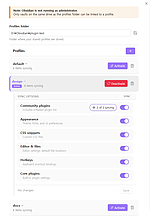
Sync Settings for Windows
可以使用配置文件在不同仓库间共享设置。
Sync Settings for Windows Sync Settings for Windows 该插件可使用配置文件在多个Obsidian保险库间共享设置,如插件、主题、代码片段、热键等。支持创建命名配置文件、一键应用配置文件到指定保险库,还能选择性同步设置。 适用于需要在多个Obsidian保险库间统一设置的用户,例如办公和个人使用不同保险库,但希望使用相同的插件和主题。
AI
Pkmer
Sync Todoist
这个插件还没经过Obsidian官方人员的人工审核。它能和Todoist实现双向任务同步,支持子任务、导入、项目、标签、内联查询块以及已完成任务查询。
Sync Todoist 实现Obsidian Markdown任务与Todoist任务的双向同步,支持子任务、导入、项目、标签、内联查询块和已完成任务查询。 适用于需要在Obsidian和Todoist之间同步任务的用户,方便在不同平台管理任务。
AI
Pkmer
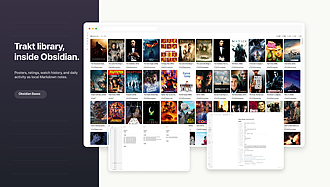
Sync Trakt
这个插件还没经过Obsidian工作人员的人工审核哦。它能把Trakt.tv的观看列表、观看历史、收藏和评分同步到Markdown笔记里,还具备元数据本地化功能,能记录每一集详细的观看时间戳呢。
Sync Trakt Sync Trakt 将Trakt.tv的观影列表、观影历史、收藏和评分同步到Markdown笔记中,支持元数据本地化,记录每集详细的观看时间戳。 适合喜欢在Obsidian中管理观影记录,希望将Trakt.tv的观影数据整合到笔记体系的用户。 1. 详细观影历史:精确记录观看剧集的时间,包括重看记录,并实时同步。 2. 多语言元数据:支持15种以上语言的元数据翻译,有多种语言预设,采用严格的主语言加自定义备用语言模式,避免翻译缺失时的不当替代。 3. 增量同步:安静地进行增量同步,不会对笔
AI
Pkmer
Sync Wechat Data
同步微信数据——Obsidian工作人员尚未对该插件进行人工审核。
1. 主要功能:该插件可将通过微信公众号API获取的文章和Markdown数据同步到Obsidian库中,支持多方式触发同步,能自动管理文件,还可进行增量更新。 2. 适用场景:适用于需要整理微信公众号文章阅读列表、保存文章和剪辑内容,且希望能在Obsidian中离线搜索这些资料的用户。 3. 核心特色: - 多触发方式:可通过 ribbon 图标、命令面板手动触发,也能每小时自动后台同步。 - 智能文件管理:自动创建“同步数据”文件夹,文件名按日期和标题优雅格式化,清理非法字符。 - 增量更新:服
AI
Pkmer
Syncable Dictionary
这个插件还没经过Obsidian官方人员的人工审核。它能维护一个全局的词典词汇列表,还会自动更新官方拼写检查词典,让两者保持一致。这样就能在桌面设备间同步官方词典啦。
维护一个全局自定义单词列表,将其存储在 .obsidian 文件夹中,自动更新官方拼写检查词典,实现桌面设备间官方词典的同步。 适用于使用 Obsidian 且有多台桌面设备,需要同步自定义词典的用户,如使用 Obsidian Sync 进行文件同步的场景。 能将自定义词典信息移动到可同步位置,借助现有同步系统(如 Obsidian Sync)实现词典自动同步,用户无需手动操作。 1. 该插件本身不进行同步,需先设置好同步系统,如 Obsidian Sync。 2. 因依赖 Electron Session A
AI
Pkmer
Pantalytics Knap
Your whole vault on Knap, on desktop and on phone, with real-time collaborative editing on all of it. - This plugin has not been manually reviewed by Obsidian staff.
Pantalytics Knap 是一款 Obsidian 同步插件,支持将整个笔记库在桌面端和移动端(iOS/Android)之间实时同步。它保留本地纯 Markdown 格式,同时通过 Knap 云端维护 CRDT 副本,实现多设备、多用户间的无缝协作。 适用于需要跨设备无缝切换工作流的用户,特别是涉及多人实时共同编辑同一笔记、或在离线环境(如飞行中)编辑后需自动同步的场景。也适合希望笔记数据能直接对接 AI 助手(通过 MCP 协议)的高级用户。
AI
Pkmer
Syncer
把参考文献/链接同步到谷歌任务、谷歌邮箱星标邮件、微软待办、Outlook 标记邮件、Azure DevOps 工作项以及火狐书签里,再放进你的仓库。——Obsidian 官方人员尚未对这个插件进行人工审核。
1. 主要功能:将Google Tasks、Gmail Starred、Microsoft To Do等外部数据源同步到Obsidian库中。支持定时后台同步和手动同步,可配置目标Markdown文件和插入标题,还能选择是否将完成状态从Obsidian同步回源。 2. 适用场景:适用于基于待办事项列表或看板的工作流,尤其受GTD方法启发,也能与Obsidian Kanban和Obsidian Tasks插件良好集成。 3. 核心特色:支持多种外部数据源,采用OAuth 2.0授权,可选择同步的任务列表和控制同步的邮件数量。
AI
Pkmer
Synch
这个插件还没经过Obsidian官方人员的人工审核。你可以用端到端加密功能,在不同设备间同步你的仓库。
1. 主要功能:实现端到端加密的Obsidian库跨设备同步,默认同步Markdown文件、图片、音频、视频和PDF等,可在设置中调整同步的文件类型。 2. 适用场景:适用于需要在不同设备间同步Obsidian笔记库,且注重数据加密安全的用户。 3. 核心特色:端到端加密保障数据安全;当不同设备对相同路径进行不兼容更改时,会保留冲突内容,生成冲突副本;可使用托管的Synch Cloud API,也支持自定义API基础URL进行自托管部署。 4. 使用建议:目前该插件处于测试版,需通过BRAT安装。安装步骤为:先安装并启用B
AI
Pkmer
Syncist (Todoist Sync)
这个插件还没经过Obsidian工作人员的人工审核。它能和Todoist实现双向任务同步,支持子任务、导入、项目、标签以及内联查询块等功能。该插件是在人工智能的协助下开发的,不过也经过了人工的全面验证和测试。
Syncist 是一款实现 Obsidian 与 Todoist 双向任务同步的插件。可将 Obsidian 中带 todoist 标签的任务自动同步到 Todoist,反之亦然。支持子任务同步、从 Todoist 导入任务、项目与标签同步、嵌入实时任务列表等。 适用于同时使用 Obsidian 进行知识管理和 Todoist 进行任务管理的用户,方便在两个工具间无缝切换和同步任务。 安装推荐从社区插件进行,安装后在插件设置中配置 Todoist API 令牌。添加
AI
Pkmer
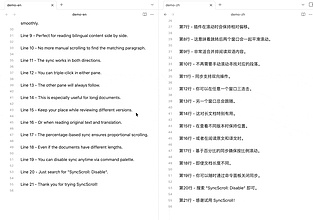
SyncScroll
它能让并排窗口里的两个不同文件实现同步滚动。你只要三击任意一行,另一个文件就会水平对齐到同一行——这用来对比文档或者阅读译文简直太合适啦。
SyncScroll 适用于文档对比、阅读翻译文件等场景,能有效解决在不同长度文档间来回切换、滚动不同步的问题。 通过简单的三击操作即可实现两个窗格的快速对齐,无需手动滚动,提高效率。
AI
Pkmer
Syncthing Manager
这个插件还没经过Obsidian官方人员的人工审核。这是Syncthing的控制面板,能在桌面端和移动端监控状态、解决冲突,还能强制同步。
Syncthing Manager 1. 主要功能:作为连接本地Syncthing API的桥梁,提供实时文件状态监控、强大的冲突解决功能,可在桌面和移动设备上强制同步,确保Obsidian库健康。 2. 适用场景:适用于需要在Obsidian中对Syncthing同步进行管理、监控的用户,尤其是多设备使用Obsidian且需要同步文件的场景。 3. 核心特色:具有可视化冲突解决器,通过CodeMirror 6实现并排差异视图来比较和合并冲突文件;有同步进度条,可在侧边栏直接监控文件传输进度;支持快速忽略文件或文件夹,右键即
AI
Pkmer
Meld Syncthing Conflicts
Open all Syncthing conflicts in the vault as Meld tabs, then choose which conflict files to delete. - This plugin has not been manually reviewed by Obsidian staff.
该插件用于解决 Obsidian 库中由 Syncthing 同步产生的文件冲突。它自动扫描所有 .sync-conflict- 文件,调用外部工具 Meld 将每个冲突文件与其原始文件并排展示在独立标签页中,方便用户进行合并。关闭 Meld 后,插件提供检查清单,让用户选择删除已处理的冲突文件。 适用于使用 Syncthing 进行多设备同步的 Obsidian 桌面用户。当同步过程中因多端编辑导致文件冲突时,可快速批量处理这些冲突,避免手动查找和对比文件的繁琐过程。
AI
Pkmer
Synki
Sync embedded Synki blocks from Obsidian notes to Anki. - This plugin has not been manually reviewed by Obsidian staff.
Synki 是一款基于 Yanki 的 Obsidian 插件,用于将笔记中嵌入的 Anki 卡片块同步至 Anki。它支持在单个长笔记内包含多张独立卡片,并自动处理同步逻辑。 适合需要在长篇学习笔记中直接嵌入记忆卡片,且希望保持“一文件多卡”结构的用户。特别适用于不想为每张卡片单独创建文件,而是希望将复习内容与学习上下文集中管理的场景。 建议在笔记中规范使用 Anki 标题及 START/END 块结构。首次使用
AI
Pkmer
Synod
这个插件还没经过Obsidian官方人员的人工审核。在你的日志里运行一个大语言模型价值代理委员会,把你还没做的决策都找出来。通过Ollama、OpenRouter或者任何与OpenAI兼容的端点实现本地优先。
1. 主要功能:该插件借助LLM代理读取日记,找出未解决的矛盾,输出包含矛盾点、各价值观建议及未决问题的简报。提供三种导入方式,能进行价值发现,为每个确认的价值配备独立代理,并通过编译器处理。 2. 适用场景:适合有写日记习惯,希望深入剖析自身价值观冲突,在决策中理清思路的用户。 3. 核心特色:与多数日记工具不同,它不追求平静,而是突出价值观间的摩擦;默认使用本地Ollama后端,保障数据隐私;可按需切换到OpenRouter或其他OpenAI兼容端点。 4. 使用建议:先利用导入功能获取日记数据,通过价值发现确定自身价
AI
Pkmer
Synonym
这个插件还没经过Obsidian工作人员的人工审核。提供瑞典语和英语单词的同义词。
该插件支持查找瑞典语和英语单词的同义词,具备双语界面,可在英语和瑞典语间切换。支持本地词典快速离线查找,也能通过在线源补充结果。用户还能添加自定义同义词,且其优先级最高。 适用于使用英语或瑞典语写作、学习的人群,在撰写文章、笔记时,可快速查找同义词替换,丰富表达。
AI
Pkmer
Synqra
Real-time multi-user live collaboration, note syncing, and Excalidraw drawing for Obsidian via a self-hosted relay server. - This plugin has not been manually reviewed by Obsidian staff.
Synqra 为 Obsidian 提供基于自托管中继服务器的实时多人协作能力。核心功能包括:支持多光标实时并发编辑笔记、Excalidraw 画板的同步绘图(30+ FPS)、以及后台自动同步,确保共享笔记的数据一致性与零丢失。 适用于需要团队实时共同编辑文档、进行白板头脑风暴或协同绘图的场景。特别适合依赖 Obsidian 进行知识管理的小团队、远程协作小组或需要私有化部署数据环境的用户。
AI
Pkmer
Synthesis Learning Companion
Read, highlight, ask an AI tutor, hear English text, and save vocabulary or terminology cards. - This plugin has not been manually reviewed by Obsidian staff.
该插件将 Obsidian 笔记转化为专注阅读工作台。支持文本高亮/下划线、侧边栏 AI 导师问答、英语朗读(双语音槽)、以及将解释或词汇保存为独立笔记或学习卡片。 适用于深度阅读、英语语言学习及专业术语积累。适合需要结合上下文理解复杂文本,并希望将临时阅读成果转化为长期知识资产的用户。
AI
Pkmer
Syro
这个插件还没经过Obsidian官方人员的人工审核哦。它能实现无缝的间隔重复学习、制作闪卡,还有渐进式阅读工作流。这可是你纯文本知识库的一个超棒选择,界面时尚又现代,能替代Anki呢。
Syro 适用于在 Obsidian 中积累了大量网页、文章和笔记,但传统笔记方法难以实现长期记忆的用户。
AI
Pkmer
System Recording
这个插件还没经过Obsidian官方人员的人工审核。它能录制系统音频(像Zoom、Meet、Teams里的声音),并以M4A格式保存到你的仓库里。
1. 主要功能:在 macOS 系统下,可录制 Zoom、Google Meet、Teams 等的系统音频及麦克风声音,保存为 WAV 文件到 Obsidian 库中。 2. 适用场景:适用于 macOS 13.0 及以上系统的 Obsidian Desktop 用户,在参加线上会议、讲座等场景时,可随时录制音频。 3. 核心特色:利用 ScreenCaptureKit 捕获系统音频,无需额外驱动;可同时录制麦克风声音;支持通过 ribbon 按钮或命令面板操作;录制时在状态栏显示时间;录制完成自动在当前笔记插入链接。 4
AI
Pkmer
T4: Task Tree Time Totaler
在Markdown文档的任务树里,根据子任务的预估情况来计算并为任务分配预估时间。
T4: Task Tree Time Totaler 是一款 Obsidian 笔记应用插件,可计算 Markdown 文档中任务树里分层任务的时间估算总和,并将结果更新到对应任务处。 适用于管理包含多级子任务的任务集,当任务数量增多、手动计算各任务时间估算总和变得繁琐易错时,该插件能高效解决问题。
AI
Pkmer
Tab Cleaner
Visually find, review, and safely close groups of Obsidian tabs. - This plugin has not been manually reviewed by Obsidian staff.
Tab Cleaner 是一款可视化的 Obsidian 标签页管理插件。它提供主工作区的标签列表视图,支持通过路径、文件名、扩展名或视图类型进行搜索。内置过滤器可快速识别空标签和重复标签,并支持创建可复用的搜索组。 适用于标签页数量庞大、工作区混乱的 Obsidian 用户,特别是需要定期清理临时文件、整理重复打开文档,或希望批量管理特定类型笔记的场景。 1. 安全机制:默认保护当前活动标签和已固定标签,仅允许选择空标签和文件支持的标签,防止误删。 2. 智能恢复:提供“最近关闭”批次功能,支持一键重新打开之前清
AI
Pkmer
Tab Duplicate
这个插件还没经过Obsidian官方人员的人工审核。你可以从标签页或者文件资源管理器的右键菜单里复制文件。复制操作会在原文件旁边创建一个带“-copy”后缀的文件,并自动打开它。
1. 主要功能:可从标签页菜单或文件资源管理器右键菜单复制Markdown文件,在原文件旁创建带-copy后缀的副本,并自动避免重名(如-copy2、-copy3等),复制后立即打开副本。 2. 适用场景:适用于需要快速复制Markdown文件并进行修改的场景,如撰写相似内容的笔记、文档等。 3. 核心特色:操作便捷,通过右键菜单即可完成复制;自动处理文件名冲突,无需手动调整文件名。 4. 使用建议:安装可通过社区插件搜索“Tab Duplicate”安装启用,也可手动下载文件复制到指定目录后启用。使用时,右键点击标签页或
AI
Pkmer
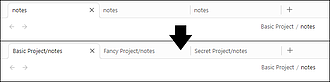
Tab File Path
在标签页中显示文件路径
Tab File Path 1. 主要功能:该插件能让Obsidian的标签页显示文件的完整相对路径,此路径是相对于保险库(vault)的。 2. 适用场景:适用于在Obsidian中管理大量文件,尤其是文件分布在不同文件夹层级的情况。用户可通过标签页的文件路径快速定位和识别文件,提高查找效率。 3. 核心特色:功能简单直接,专注于解决标签页文件路径显示问题,能让用户清晰看到文件在保险库中的位置,避免因文件名重复导致的混淆。 4. 使用建议:当Obsidian保险库内文件较多、层级复杂时启用该插件。若保险库规模较小,可能该功
AI
Pkmer
Tab History
Keeps each tab back and forward history across restarts, and adds commands to move, maximize and close tabs. - This plugin has not been manually reviewed by Obsidian staff.
Tab History 插件主要解决 Obsidian 重启后标签页导航历史丢失的问题。它能持久化保存每个标签页的前进/后退记录,确保重启后导航功能无缝衔接。此外,它补充了 Obsidian 缺失的标签页管理命令,支持移动、最大化、关闭及切换标签页。 适用于频繁在多个笔记间跳转、依赖历史导航回溯思路的用户,以及需要精细控制标签页布局、追求高效工作流的高级用户。 1. 持久化历史:自动保存并恢复每个标签页最近 50 条导航记录(可配置),且能智能处理笔记重命名或删除的情况。 2. 增强管理:提供移动标签页至指定位置、
AI
Pkmer
Tab Limiter
限制可以打开的标签页数量。
该Obsidian插件“tab limit”用于限制可打开的标签页数量。通过设置标签页的上限,用户可以有效管理工作空间,避免因标签页过多而导致的混乱和分心。适合需要同时处理多个笔记但又希望保持界面整洁的用户。此插件解决了在信息过载时难以集中注意力的问题,帮助用户提升工作效率和组织能力。
AI
Pkmer
LRU Tab Limiter
这个插件还没经过Obsidian官方人员的手动审核。它能通过替换最久未使用的标签页,将Markdown标签页数量控制在一定限度内。
1. 主要功能:该插件可将打开的Markdown标签页数量控制在可配置的限制范围内。当打开新标签页会超出限制时,它会关闭最久未使用的Markdown标签页,而非阻止新标签页打开。 2. 适用场景:适用于Obsidian用户在处理大量Markdown文件时,避免打开过多标签页导致界面混乱,帮助用户保持工作区的简洁。 3. 核心特色:采用最近最少使用(LRU)策略,切换到某个标签页会将其标记为最近使用,优先替换较旧的非活动标签页。 4. 使用建议:在插件设置中可选择全局Markdown标签页的最大数量,默认限制为5个。不要同时
AI
Pkmer
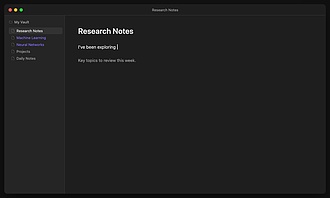
Tab Link
它能以光标样式的幽灵文本自动补全功能来关联笔记。
Tab Link Tab Link 在Obsidian中实现维基链接的幽灵文本自动补全。当输入与笔记名称匹配的文本时,会出现内联幽灵文本提示,按Tab键可接受并创建链接。 适用于在Obsidian中撰写笔记,需要频繁创建笔记链接的场景,能提高链接创建效率。 1. 幽灵文本非弹窗,不打断写作流程。 2. 支持Tab键快速接受建议,实现键盘驱动的高效工作流。 3. 智能识别上下文,不在已有链接、代码块或前言中进行建议。 4. 采用频率 + 近期使用的评分排序建议。 5. 支持短语匹配,能模糊匹配笔记名称。 6. 支持
AI
Pkmer
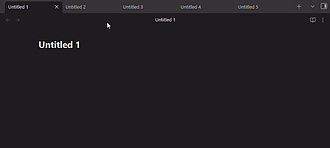
Tab Multi Select
这个插件还没经过Obsidian官方人员的人工审核。你可以像在浏览器里那样操作,来选择和控制多个标签页。
Tab Multi Select 1. 主要功能:支持像在浏览器中一样,通过直观输入来选择和控制多个标签页。能利用多种操作实现选标签、关闭标签、移动标签等功能。 2. 适用场景:适用于在Obsidian中同时处理多个文件、标签页的场景。当用户需要批量操作标签页时,该插件可提高操作效率。 3. 核心特色:操作方式借鉴了Firefox等浏览器,用户容易上手。提供多种操作方式,如Shift点击选择范围标签、Control点击切换单个标签选择状态等,还支持撤销关闭标签操作。 4. 使用建议:用户可根据自身操作习惯,灵活运用Shift
AI
Pkmer
Tab Numbers
按住Ctrl(Windows系统)/Cmd(Mac系统)键时,会在标签页上显示编号徽章(1 - 8),方便通过键盘快速导航。
Tab Numbers 1. 主要功能:当按住Ctrl或Cmd键时,在Obsidian的标签页上显示1 - 8的编号徽章,辅助用户通过键盘快速导航标签页。 2. 适用场景:适用于在Obsidian中打开多个标签页,需要频繁切换标签的场景,尤其在使用分割窗格时,能帮助用户更高效地定位和切换标签。 3. 核心特色:为默认的Obsidian切换标签快捷键(Ctrl/Cmd + 1 - 8,9选最后一个标签)添加编号提示;每个分割窗格有独立的标签编号序列,且编号仅显示在当前活动的分割窗格上;可在插件设置中自定义徽章的文本颜色和背景颜
AI
Pkmer
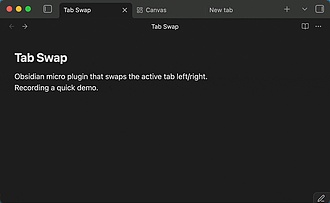
Tab Swap
向左或向右切换活动标签页。
Tab Swap 1. 主要功能:该插件可实现活动标签页左右互换,还能为操作分配自定义热键。 2. 适用场景:适用于在Obsidian中需要调整标签页顺序,以方便操作和管理文档的场景。当打开多个标签页,想快速调整它们的位置时,此插件能发挥作用。 3. 核心特色:操作简单,通过自定义热键可便捷地左右互换标签页。提供了内置的切换上一个和下一个标签页的命令,同时还有专门的左右互换标签页的命令。 4. 使用建议:根据个人使用习惯,为“Swap Tab Left”和“Swap Tab Right”等命令设置合适的热键,比如在macOS
AI
Pkmer
Tab Tint
用自定义颜色给标签页标题上色,一眼就能区分开打开的笔记——这款插件尚未经过Obsidian官方人员的手动审核。
1. 主要功能:为Obsidian中打开的标签页标题添加自定义颜色,让用户能快速区分不同的打开笔记。 2. 适用场景:适用于同时处理多个笔记的场景,如研究、交叉引用、写作等,帮助用户快速找到所需的标签页。 3. 核心特色: - 可自定义标签页颜色,用户可根据自身需求为不同用途的笔记设置不同颜色。 - 每个标签会记住分配的颜色槽,在设置中更改颜色槽的颜色时,所有使用该颜色槽的标签都会自动更新。 4. 使用建议:在同时打开多个笔记时,为不同类型的笔记(如正在撰写的笔记、参考资料等)分配不同颜色,方便快速定位。安
AI
Pkmer
Tab Title Customization
提供标签标题的自定义选项,包括截断处理、添加文件扩展名和路径。 - 此插件尚未经过Obsidian官方人员的人工审核。
1. 主要功能:为Obsidian编辑器的标签页标题提供自定义选项,可进行截断处理、添加文件扩展名和路径。 2. 适用场景:适用于库中有大量同名但路径不同文件的情况,如用Obsidian创建大学课程网站时,多个课程文件夹下存在同名文件,难以通过面包屑路径区分。 3. 核心特色:能有效解决同名不同路径文件在标签页难以区分的问题,而其他相关插件要么功能不适用,要么无法达到预期效果。 4. 使用建议:若在工作流中频繁需要区分同名不同路径的文件,可启用该插件,利用其自定义功能让标签页标题更清晰,避免反复查看面包屑路径带来的不便。
AI
Pkmer
Tab Title from H1 File Title
把笔记的首个一级标题显示为标签页标题。——此插件尚未经过Obsidian官方人员的人工审核。
1. 主要功能:将Obsidian中活动标签页的标题替换为笔记的一级标题( H1),而非显示文件名。 2. 适用场景:当文件名简洁、包含日期或采用短横线命名法,但笔记有更易读的标题时,使用该插件可使标签页标题更具可读性。 3. 核心特色:自动监听工作区和元数据事件,如布局更改、活动叶更改等。一旦检测到相关事件,就会查找活动文件的一级标题,并将其设置为标签页标题。且无需额外设置,启用插件后自动生效。 4. 使用建议:若手动安装,可从发布版下载main.js和manifest.json,复制到VaultFolder/.obsi
AI
Pkmer
Tabbed
Create lazy-loading tabs in your notes. - This plugin has not been manually reviewed by Obsidian staff.
Tabbed 插件允许在 Obsidian 笔记中创建标签页(Tabs)和分栏布局(Columns)。它支持在 Markdown 中通过代码块定义多标签内容,并实现“懒加载”,即仅渲染当前激活的标签页内容。 适用于需要整理大量信息、对比不同方案或构建仪表盘式笔记的场景。特别适合移动端用户,因为懒加载机制能显著减少初始渲染负担,提升打开复杂笔记时的流畅度。
AI
Pkmer
Tabbed Blocks
把代码围栏块变成可切换的标签页,支持懒加载渲染和语法辅助。——此插件尚未经过Obsidian官方人员的人工审核。
1. 主要功能:在 Obsidian 阅读模式下,将 Markdown 内容以可切换标签页形式展示。用户可通过 tabs 代码块创建标签页,用 tab 标题 分隔,tab 标题 设置默认激活页。 2. 适用场景:适用于在笔记中需要展示多类相关内容,且希望以简洁、可切换的方式呈现的场景,如同时展示笔记说明、代码示例和表格数据等。 3. 核心特色:一是懒渲染机制,标签页内容在首次激活时才渲染,避免图表和代码高亮因容器隐藏而尺寸测量错误;二是支持拖拽滚动,当标签过多时,可水平拖拽且不会误触发切换;三是可将 tab 前的文字作为前
AI
Pkmer
TabJump
这个插件还没有经过Obsidian官方人员的手动审核。你可以用一个热键在最后两个活动标签页之间切换(就像按Alt - Tab的效果)。
TabJump是一款轻量的Obsidian插件,主要功能是在两个最近激活的标签页间切换,类似Windows的Alt - Tab行为,还能将当前标签页在标签栏左右移动。 适用场景广泛,适用于在Obsidian中频繁切换文件、整理标签页顺序的场景。 核心特色在于:可在插件设置中直接分配热键,无需前往热键菜单;采用现代Obsidian API,不使用已弃用的activeLeaf;支持移动设备;能处理关闭标签、分割窗格、边界等边缘情况。 使用建议:先安装并启用插件,在设置的社区插件中找到TabJump,可直接在插件设置里分配
AI
Pkmer
Table Beautifier
它能把ASCII/Unicode制表符表格转换成Markdown表格。
1. 主要功能:将ASCII和Unicode框线绘制的表格转换为Markdown表格。 2. 适用场景:当从Claude Code、Docker、psql、MySQL等CLI工具粘贴终端输出的表格时非常有用,这些工具输出的表格常使用框线字符绘制。 3. 核心特色:转换后的表格列会进行填充以实现视觉对齐;看起来像代码标识符(如PascalCase、snakecase、dot.notation)的值会用反引号包裹。 4. 使用建议:在编辑器中选中文本表格,右键选择“Convert table to Markdown”,或通过命
AI
Pkmer
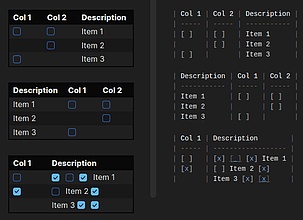
Table Checkbox Renderer
给Markdown表格用的交互式复选框。在阅读模式下点击复选框,就能马上更新Markdown文件。支持每个单元格有多个复选框,而且适用于任何表格布局。
Table Checkbox Renderer 1. 主要功能:在Markdown表格中实现交互式复选框。在阅读模式下点击复选框,可即时更新Markdown文件;支持每个单元格和每行有多个复选框。 2. 适用场景:适用于需要在Markdown表格中使用复选框进行任务管理、数据标记等场景。 3. 核心特色: - 阅读模式下可直接与复选框交互,操作方便。 - 支持任意表格布局,包括复杂结构。 - 复选框状态改变后立即保存到Markdown文件,保证数据同步。 - 渲染的复选框与源Markdown有
AI
Pkmer
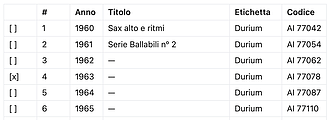
Table Checkbox Row Color
这个插件还没经过Obsidian官方人员的人工审核。它能实现交互式Markdown表格复选框,支持行高亮显示,还可选择添加删除线效果。
Table Checkbox Row Color 1. 主要功能:为Obsidian中的Markdown表格添加交互性复选框,在阅读模式下,当行内至少一个复选框被勾选时,整行高亮显示,还支持对勾选行设置删除线。 2. 适用场景:适用于在Obsidian中使用Markdown表格记录待办事项、任务清单等场景,方便用户清晰区分已完成和未完成的内容。 3. 核心特色:可在插件设置中更改行高亮颜色和控制删除线的显示;支持单元格和行内有多个复选框;能立即将更改保存到Markdown文件;与任何表格结构兼容。 4. 使用建议:先在Obs
AI
Pkmer
Table Column Resize
这个插件还没有经过Obsidian官方人员的手动审核。你可以拖动表格列的边框来手动调整列宽,调整后的列宽在不同会话中都会保留。
1. 主要功能:允许用户通过拖动表格列边框手动调整表格列宽,且列宽设置会在会话间持久保存。 2. 适用场景:适用于在Obsidian中处理Markdown表格的场景,无论是在阅读视图、实时预览还是PDF导出时,都能保持自定义列宽。 3. 核心特色: - 支持拖动调整列宽,操作简单直观。 - 列宽按笔记保存,重新打开文档时自动恢复。 - 自定义列宽在多种视图和导出格式中都能生效。 4. 使用建议: - 安装可通过社区插件搜索“Table Column Resize”安装,或手动下载文件放入指定
AI
Pkmer
Table Column Resizer
Drag to resize table columns in reading view. - This plugin has not been manually reviewed by Obsidian staff.
该插件允许用户在 Obsidian 的阅读视图中,通过直接拖拽表头边缘来调整 Markdown 表格的列宽。它基于标准 Markdown 管道表格工作,无需嵌入代码块或特殊标记,确保笔记保持纯文本格式。 适用于需要在阅读模式下优化表格视觉呈现的用户,特别是那些希望保持笔记高度可移植性、避免使用专有格式或代码块包裹表格的场景。 1. 纯 Markdown 兼容:不修改文件内容,禁用插件后表格依然有效,无锁定风险。 2. 持久化设置:列宽调整会自动保存,重启软件后依然生效。 3. 多设备支持:基于指针事件,支持鼠标、触
AI
Pkmer
Table Converter
Convert heading-based documents to Markdown tables and back, and transpose rows and columns. - This plugin has not been manually reviewed by Obsidian staff.
Table Converter 插件用于在基于标题的 Markdown 文档结构与标准 Markdown 表格之间进行双向转换,并支持行列转置。它能自动识别当前格式,将层级化的标题结构(标题、行、列)转化为表格,反之亦然。 适用于需要频繁在结构化笔记与数据表格间切换的场景。例如,整理多维度数据时,先用标题层级梳理逻辑,再一键转为表格进行展示或对比;或者将现有表格拆解为层级文档以便深入编辑。
AI
Pkmer
TableCSV
用简单的文本过滤器将 CSV 文件打开成易读的表格。——此插件尚未经过 Obsidian 官方人员的人工审核。
1. 主要功能:可将Obsidian库中的 .csv 文件以清晰的表格形式打开,支持粘性表头方便滚动查看,还具备简单文本过滤器,能按单元格文本筛选行。 2. 适用场景:适用于快速查看和搜索 .csv 文件内容,在无需复杂编辑时使用。 3. 核心特色:呈现干净的表格视图,粘性表头设计贴心;文本过滤操作简单;完全离线使用,无需网络请求。 4. 使用建议:先从社区插件中安装并启用该插件,然后在文件资源管理器中打开 .csv 文件即可浏览表格,可在顶部过滤框输入内容筛选匹配行。不过,处理非常大的 CSV 文件渲染时间可能较长,若需
AI
Pkmer

Table Dashboard
这个插件还没经过Obsidian官方人员的人工审核。它能根据你的Markdown表格创建动态的仪表盘可视化效果。
Table Dashboard 1. 主要功能:可从Markdown表格创建动态仪表盘可视化效果,支持进度条、计数器、百分比、连胜记录、折线图等多种可视化形式,能进行数据聚合(计数、求和、平均、最小、最大)。 2. 适用场景:适用于需要对Markdown表格数据进行可视化展示和跟踪的场景,如个人任务进度跟踪、项目数据统计等。 3. 核心特色:具有多种可视化类型;数据源灵活,可来自当前文件、特定文件或整个文件夹;支持表格标签过滤;能提取表格列中的目标;有不同时间周期过滤;提供网格或紧凑列表布局选项;配置错误时有清晰指导和示例。
AI
Pkmer
Table Exporter
把Obsidian里渲染好的Markdown表格导出为PNG、CSV、Excel和PDF格式。——Obsidian官方人员尚未对该插件进行人工审核。
1. 主要功能:可将Obsidian中渲染后的Markdown表格及Bases视图导出为PNG、CSV、Excel(.xlsx)和PDF格式。在0.3版本中,Bases的Cards和List视图能通过滚动拼接导出为连续长图PNG或PDF。 2. 适用场景:适用于表格或结构化视图在Obsidian中已呈现理想状态,但需将其以清晰、可复用格式导出的场景,如分享表格、保存表格数据等。 3. 核心特色:基于活动笔记中渲染后的表格或Bases视图进行导出,图像和PDF导出效果与Obsidian中实际显示的更接近,避免手动拼接截图或重
AI
Pkmer
Table Fields
给表格列设置类型——复选框、选择框、日期、货币、百分比——在实时预览和阅读视图中都有内联控件。在磁盘上依然是普通的竖线表格。 - 此插件尚未经过Obsidian官方人员的人工审核。
1. 主要功能:为Markdown表格的每列赋予特定类型,如复选框、下拉选择、日期、货币、百分比等。可通过内联控件在实时预览和阅读视图中操作表格,底层仍是普通Markdown表格。 2. 适用场景:适用于需要在笔记中创建和操作表格的场景,如任务管理、数据记录等。 3. 核心特色: - 支持多种字段类型,包括可勾选的复选框、下拉选择框、格式美观的货币和日期显示。 - 右键点击列即可设置类型,无需在设置界面查找。 - 在阅读和编辑模式下均可操作。 - 数据无锁定,磁盘上始终是普通Markdown
AI
Pkmer
Table Formatter
这个插件还没经过Obsidian官方人员的人工审核。它能在文件保存时对Markdown表格进行格式化。
1. 主要功能:在保存Markdown文件时自动格式化其中的表格。支持配置表格单元格的填充空格数和分隔行中 - 字符的数量。 2. 适用场景:适用于经常在Obsidian中编写Markdown表格,希望在保存文件时自动规范表格格式的用户。 3. 核心特色: - 自动格式化:无需手动操作,保存文件时自动完成表格格式化。 - 可配置性:能自定义单元格填充空格数和分隔行 - 字符数量,满足不同需求。 4. 使用建议: - 可在 Settings -Community plugins -Table Form
AI
Pkmer
XU Table Layout Helper
自定义表格布局、列宽、文本换行、对齐方式、溢出处理和粘性表头。它能替代手写的 CSS 代码片段哦。——这款插件尚未经过 Obsidian 官方人员的手动审核。
1. 主要功能:可自定义 Markdown 表格的布局、列宽、文本换行、对齐方式、溢出控制和表头粘性等,替代手写 CSS 代码。 2. 适用场景:适用于需要在 Obsidian 中对 Markdown 表格样式进行精细调整的场景,如制作文档、笔记等。 3. 核心特色:提供丰富的设置选项,包括多种表格布局和宽度模式、列宽控制、文本换行方式等;支持可视化配置和实时预览,修改设置后样式立即生效,无需重启;同时支持阅读视图和实时预览视图。此外,还具备表头粘性、斑马纹、链接不折行等特色功能。 4. 使用建议:推荐从 Obsidian
AI
Pkmer
Table Line Break Mobile
在移动设备上,通过快捷键或工具栏在表格中插入换行符。
Table Line Break Mobile 在移动设备上,通过快捷方式或工具栏为表格单元格插入换行符,解决移动设备无法使用 SHIFT + ENTER 组合键换行的问题。 适用于在移动设备上编辑表格,需要在同一表格单元格内输入多行内容的场景。
AI
Pkmer
Table List
添加一个表格视图来管理你的任务。
1. 主要功能:以表格形式管理任务,每行代表一个项目,每列代表一个日期,可在单元格为特定项目和日期分配任务,并更新任务状态(未开始、进行中、已完成)。 2. 适用场景:适合按天或按周组织项目,用于规划工作量、跟踪进度。 3. 核心特色:提供可视化布局,相比传统待办列表,能以更结构化的方式管理任务,轻松保持条理。 4. 使用建议: - 确保Obsidian版本为0.15.0及以上,且在桌面端使用。 - 依次在Obsidian中启用插件、创建表格、添加项目、为日期分配任务、跟踪任务进度。 - 利用表格快
AI
Pkmer
Table Master
这个插件还没经过Obsidian官方人员的人工审核哈。它提供了一体化的Markdown表格操作流程:有浮动工具栏,还有可视化的网格编辑器,并且支持用MultiMarkdown的^^ / ||语法来处理合并单元格呢。
1. 主要功能:集多种Markdown表格操作于一体,包括浮动工具栏、可视化网格编辑器,支持合并单元格,兼容MultiMarkdown语法。可进行插入/删除/移动行列、单元格对齐、合并/拆分单元格等操作,还能粘贴Excel或网页复制的表格。 2. 适用场景:适用于在Obsidian中频繁处理Markdown表格的用户,如撰写文档、做笔记时需要创建和编辑表格。 3. 核心特色:将三款流行表格插件的实用功能整合到一个现代UI中,替代了Advanced Tables、Markdown Table Editor和Table Ext
AI
Pkmer
Table of Content
在笔记顶部插入一个可点击的目录,目录的最大标题深度可以自行设置。——Obsidian官方人员尚未对该插件进行人工审核。
1. 主要功能: - 在当前笔记顶部插入基于标题的可点击目录。 - 为文件夹生成 index.md 文件,列出所有笔记和子文件夹的可点击链接。 - 在库根目录生成 Main-Index.md 文件,列出所有文件夹。 - 各功能的标题深度可独立配置。 2. 适用场景:适用于需要快速定位笔记内容、管理文件夹内笔记以及梳理整个库文件夹结构的场景。 3. 核心特色:可独立配置各功能的深度;重新运行命令可原地更新现有目录块,避免重复;会忽略代码块内的标题。 4. 使用建议: - 插入笔记目录:
AI
Pkmer
Table of Contents Generator
为你的笔记生成目录。——此插件尚未经过Obsidian官方人员的人工审核。
1. 主要功能:从笔记标题生成目录,支持定位插入、自动更新、控制标题深度、排除特定标题、设置链接形式、自定义标题及删除目录等。 2. 适用场景:适用于需要在Obsidian笔记中快速生成和管理目录的场景,方便用户快速定位笔记内容。 3. 核心特色:无可见标记,通过YAML前置元数据键追踪目录;更新安全,仅根据标题匹配目录部分;幂等性,重新生成未更改笔记内容不变;支持维基链接导航,可在预览和实时预览中使用。 4. 使用建议:可在Obsidian社区插件中搜索安装,也可手动从GitHub下载安装。使用时可根据需求在设置中调整标
AI
Pkmer
Table Rollup
Merges the Markdown tables under one heading in many notes into one sortable table, as a Bases view, with a link to each source note. - This plugin has not been manually reviewed by Obsidian staff.
1. 主要功能:自动聚合指定标题(如“行动项”或“支出”)下的表格数据,生成一个统一的、可排序的总表,并保留每行数据对应的源笔记链接。 2. 适用场景:适合需要跨笔记汇总数据的场景,例如从多篇会议记录中提取待办事项,或从每日笔记中汇总开支明细,实现数据的集中查看与分析。 3. 核心特色: 智能合并:自动匹配列名(忽略大小写和格式),支持列顺序不一致的情况,缺失列自动补全。 灵活交互:支持点击表头多列排序,数字按数值排序;悬停链接可预览源笔记,支持新标签页打开。 实时同步:源
AI
Pkmer
Table to Base
Converts Markdown tables into notes and Obsidian Bases. - This plugin has not been manually reviewed by Obsidian staff.
该插件能自动解析表格数据,将每一行转换为独立的笔记文件,并将指定列(如类型、日期、标签、完成状态)保存为笔记属性。原表格位置会被替换为 Base 嵌入视图,实现从“静态列表”到“动态数据库”的无缝转换。 非常适合课程规划、项目任务管理、阅读清单整理等需要长期跟踪和分类的场景。例如,在课程笔记中列出每周阅读与作业,一键生成独立笔记并建立关联视图。 1. 自动化组织:自动创建 .base 文件及笔记文件夹,按标签过滤视图,保持概览清晰。 2. 灵活属性映射:支持自定义列类型(如将 done 列映射为复选框),区分正
AI
Pkmer
Table Tools
Add row numbers beside any Markdown table, give it an editable caption and footnote stored in the note, and copy it as an image or Markdown. - This plugin has not been manually reviewed by Obsidian staff.
Table Tools 插件为 Obsidian 中的 Markdown 表格提供三项增强:在表格旁自动添加行号;支持添加可编辑的标题(Caption)和脚注(Footnote);以及一键复制表格为图片或纯 Markdown 格式。 适用于需要制作专业文档、报告或演示材料的用户。特别适合那些希望在不破坏原始 Markdown 结构的前提下,为表格增加视觉标识(行号、标题)或方便分享(复制为图片/文本)的场景。
AI
Pkmer
TableBase
Turn standard Markdown tables into interactive Notion-like databases: Kanban board view, multi-select tags, date pickers, calculations, and advanced filters — with zero lock-in. - This plugin has not been manually reviewed by Obsidian staff.
TableBase 将标准 Markdown 表格转换为交互式 Notion 风格数据库。支持看板视图、多选标签、日期选择器、数值计算及高级筛选,所有数据均存储于纯文本 Markdown 中,无专有格式锁定。 适合需要轻量级数据管理、项目进度追踪(如看板)、任务列表整理,且希望保持数据可移植性、避免供应商锁定的用户。 1. 零锁定:数据完全兼容标准 Markdown,可直接用任何编辑器打开或迁移。 2. 交互性强:在笔记内直接实现看板拖拽、字段类型(日期、数字、复选框)及实时计算。 3. 高稳定性:拥有 338 项
AI
Pkmer
Tabletop Music Player
这个插件还没经过Obsidian官方人员的人工审核。它能利用笔记前置元数据在后台播放桌面角色扮演游戏(TTRPG)的环境音乐。
1. 主要功能:为Obsidian设计的轻量级音频控制器,可利用笔记前置元数据播放桌面角色扮演游戏(TTRPG)环境音乐。具备持久播放、电影级交叉淡入淡出、双声道混音、战术过滤矩阵、场景保留循环、内联点击播放链接、可搜索自动完成设置和全局热键等功能。 2. 适用场景:适用于从集中的战役准备笔记开展游戏的游戏主持人,在切换笔记、侧边栏窗格时能持续播放背景音乐。 3. 核心特色:将HTML5音频线程与用户界面解耦,实现无缝的背景播放;具备多种音频处理功能,如交叉淡入淡出、双声道混音等;提供便捷的操作方式,如内联播放链接和全局热
AI
Pkmer
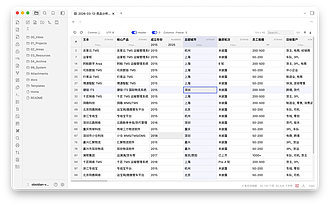
Tablite
这个插件还没经过Obsidian官方人员的人工审核。它是一款快速的CSV/TSV编辑器,具备虚拟滚动、内联编辑、列筛选以及自动编码检测等功能。
Tablite 1. 主要功能:这是一款用于Obsidian的CSV/TSV编辑器,支持虚拟滚动、逐行加载、内联编辑、单元格选择、列类型检测、列排序、智能列过滤、全局搜索等功能,还具备自动分隔符和编码检测、表头检测、列管理、列调整大小等特性,有撤销/重做操作,且支持导出兼容Excel。 2. 适用场景:适用于在Obsidian库中直接编辑表格数据,需要处理CSV/TSV文件的场景。 3. 核心特色:能流畅处理大文件,提供类似Excel的编辑体验,有丰富的列操作功能,自动检测多种格式和编码,保存列配置,采用Obsidian原生
AI
Pkmer
Tag Aliases
这个插件还没经过Obsidian官方人员的人工审核哈。它能定义标签别名,在你输入标签的时候把标签规范化。你输入别名时,插件会推荐并插入主标签,这样能让你仓库里的标签既整洁又统一。
Tag Aliases是一款Obsidian插件,可定义标签别名,在输入时将别名转换为主要标签,保持标签的一致性。具备别名组管理、智能标签建议、自动替换、批量迁移以及导出/导入配置等功能。 适用于笔记中存在大量同义但不同写法标签的场景,避免因标签不一致导致搜索时遗漏相关笔记。 可在Obsidian社区插件中搜索安装(即将支持),也可手动下载文件安装。安装后在设置面板创建、编辑和删除别名组,输入别名时插件会自动建议并插入主要标签。
AI
Pkmer
Tag Along
Browse your vault as a folder tree built from your tags. - This plugin has not been manually reviewed by Obsidian staff.
1. 主要功能:将Obsidian中的嵌套标签(如 source/book)自动转换为可视化的文件夹树状结构,让用户能以层级目录的方式浏览笔记,而非传统的扁平标签列表。 2. 适用场景:适合使用层级标签体系管理大量笔记的用户,特别是那些希望摆脱传统文件夹“单一归属”限制,实现笔记多标签、多维度分类的场景。 3. 核心特色: - 树状视图:直观展示标签层级关系,解决Obsidian原生标签面板无法显示具体笔记及层级结构的问题。 - 灵活分类:打破文件夹“非此即彼”的限制,允许笔记同时存在于多个逻辑路径中。
AI
Pkmer
Tag and Tally
这个插件还没经过Obsidian官方人员的人工审核哦。你能在你的仓库里开展标签与计数(Tag and Tally)桌面角色扮演游戏活动啦——包括骰子结算、仓库内规则手册、非玩家角色生成器、随机表格以及卡牌组等功能。
适用于在Obsidian中运行Tag and Tally桌面角色扮演游戏会话。 启用插件后,通过侧边栏图标打开Tag and Tally侧边栏。规则书可在“Rulebook”标签浏览,也能用/docs命令搜索。进行内联骰子解析时,按照内置规则书中的解析语法操作。AI助手默认关闭,若使用需指向自己的本地模型服务器。 --
AI
Pkmer
Tag Calendar
A light, easy calendar for follow-up tasks. One tagged Markdown line per schedule, one hub note, and live calendar blocks you can paste into any note. - This plugin has not been manually reviewed by Obsidian staff.
Tag Calendar 是一款轻量级日历插件,通过标记带有 📅 日期和 follow-up 标签的 Markdown 复选框行来管理待办事项。它支持在单一中心笔记(Hub Note)或任意笔记中录入任务,并生成可嵌入任何笔记的实时日历代码块。 适用于需要轻量级日程管理的用户,特别是希望将跟进任务、定期提醒直接整合在 Markdown 笔记中,且无需复杂数据库或同步引擎的场景。适合个人知识管理、项目跟进及日常待办追踪。
AI
Pkmer
Tag Classes
这个插件还没经过Obsidian官方人员的人工审核。它能自动把笔记标签作为CSS类添加到视图容器上,方便基于标签进行样式设置。
Tag Classes 是一款 Obsidian 插件,可自动将笔记的标签作为 CSS 类添加到视图容器,无需在笔记前言中手动添加 cssclasses 就能基于标签对笔记进行样式设置。 适用于使用标签组织笔记,且希望根据标签对笔记进行样式定制的用户。 自动将现有标签转化为 CSS 类,让标签兼具组织和样式设置的双重功能,无需额外添加 cssclasses 属性。
AI
Pkmer
Tag Descriptions
A knowledge management utility that allows the assignment of custom definitions to tags. - This plugin has not been manually reviewed by Obsidian staff.
该插件允许用户为笔记中的标签(Tags)分配自定义定义,并在阅读视图或实时预览中通过悬停显示工具提示(Tooltip)。支持嵌套标签继承父级描述,并提供右键菜单快速编辑功能。 适用于需要建立结构化知识库的个人或团队,特别是那些使用大量层级标签进行项目分类、状态追踪或主题归档的 Obsidian 用户,有助于统一团队对标签含义的理解。 建议定期查看“缺
AI
Pkmer
Tag Explorer
你可以通过标签生成的文件夹树来浏览你的仓库。
1. 主要功能:通过标签生成的文件夹树来导航Obsidian库。每个标签命名空间会形成独立的文件夹树,被多个标签标记的笔记会同时出现在对应标签的文件夹中,如同符号链接。 2. 适用场景:适用于需要对笔记按标签进行分类整理、快速查找的场景,方便用户从不同标签维度浏览笔记。 3. 核心特色: - 修复了一些上游插件的问题,如 ignoreTags 可匹配前缀,去重逻辑更合理。 - 新增功能,具备命名空间作用域的子文件夹、跨命名空间过滤文件夹,可为标签文件夹自定义图标,还能选择显示文件夹旁的文件数量。 4. 使用
AI
Pkmer
Tag Folder Explorer
这是一款为Obsidian打造的基于标签文件夹的资源管理器。它利用Obsidian的嵌套标签功能来创建虚拟文件夹,能让单个文件在同一个仓库里的多个位置存在。 - 此插件尚未经过Obsidian官方人员的人工审核。
Tag Folder Explorer是一款Obsidian插件,利用Obsidian的嵌套标签功能创建虚拟文件夹,让单个文件能同时存在于单个库中的多个位置。提供虚拟的、基于嵌套标签的视图,文件可根据元数据标签自动组织。 适用于在Obsidian中记笔记,对文件分类有需求,既不想让文件杂乱无章,又不想因严格分类而遗忘文件的用户。 可先为文件合理添加嵌套标签,利用虚拟文件夹对文件进行逻辑分类。同时结合Obsidian经典侧边栏的按时间顺序的扁平视图,灵活管理文件。
AI
Pkmer
Tag Fuzzy Find
这个插件还没经过Obsidian官方人员的人工审核。能让你在仓库里快速找到标签,然后跳转到使用该标签的笔记。
Tag Fuzzy Find 1. 主要功能:这是一款标签的快速切换器,可模糊查找库中的标签,并直接跳转到使用该标签的笔记。 2. 适用场景:适用于需要快速定位带有特定标签笔记的场景,弥补了Obsidian内置快速切换器无法直接查找标签的不足。 3. 核心特色: - 采用两步流程,先选标签,再选笔记,按退格键可返回标签选择界面并保留之前的查询。 - 与内置快速切换器集成,输入特定前缀字符(默认)可直接进入该插件。 - 初始排序智能,默认按最近选择和使用次数排序,也可在设置中切换为按字母或仅按使用次数排
AI
Pkmer
Tag Group Manager
管理标签组,快速插入标签。
1. 主要功能:管理标签组并快速插入标签。可创建、编辑和删除自定义标签组与组集,通过浮动标签选择器、标签总览视图等快速插入标签,支持全方位标签插入场景,还能自定义标签颜色、清除笔记标签。 2. 适用场景:适用于需要高效整理和分类笔记的Obsidian用户,在撰写笔记、整理文档、使用Canvas画布等场景中都能发挥作用。 3. 核心特色:支持手动和筛选添加标签,标签组集可一键切换、独立排序;浮动标签选择器与标签组对应,使用后自动变暗;标签总览视图可切换插入模式,支持标签跨组排序;提供多语言支持,能自动适配Obsidian语言
AI
Pkmer
Tag Group Organizer
Organize tags into flexible groups and blocks without changing your tag structure. - This plugin has not been manually reviewed by Obsidian staff.
该插件允许用户将现有的Obsidian标签整理为自定义的分组和区块,支持拖拽排序、移动或复制标签、锁定分组、按名称或使用频率排序,以及批量选择和管理标签。 适用于标签数量庞大、结构复杂的知识库,特别是需要频繁整理、查找特定标签对应笔记,或希望在不修改笔记原始内容的前提下优化标签视图的场景。 建议先通过侧边栏图标打开标签管理器,创建分组后利用拖拽功能将标签归类。对于大型知识库,善用“批量选择”功能提高效率,并利用“锁定”
AI
Pkmer
Tag Index
整理一份重要标签列表,让它们成为你知识库中实用的切入点。
Tag Index 创建重要标签的精选列表,作为知识库的有效入口,解决标签过载问题。 适用于笔记数量多、标签繁杂,在默认标签面板中难以快速找到重要标签的用户。 1. 精选标签集合:独立于默认标签面板,创建个性化重要标签列表。 2. 多种添加方式:可从编辑器、默认标签面板等添加标签。 3. 可视化组织:通过直观的拖放操作重新排列标签。 4. 快速访问笔记:点击标签可立即查看使用该标签的所有笔记。 5. 内容预览:悬停在笔记名称上可预览内容,无需打开。 6. 行为可定制:可选择新标签添加到列表顶部或底部。 若你
AI
Pkmer
Tag Lens
这个插件还没经过Obsidian官方人员的人工审核。它能实现轻量级的标签成员可视化功能,像连接矩阵、标签共现热力图、UpSet图以及二分标签图。
1. 主要功能:为Obsidian库提供轻量级标签成员可视化,有图标画廊、交集格、标签共现热力图、UpSet图、BubbleSets等视图模式,还有一些实验性视图。 2. 适用场景:适用于笔记标签深度重叠,单一力导向图会混乱的库。 3. 核心特色:每种视图模式能回答不同问题。如图标画廊用紧凑图标展示笔记及其相关信息;交集格以层级布局展示标签交集;标签共现热力图用颜色深浅体现标签共现情况等。还可通过设置面板的表达式过滤数据。 4. 使用建议:用户可根据自身需求选择合适的视图模式查看标签和笔记关系。对于实验性视图,因在大型无层
AI
Pkmer
Tag Lock
当检测到配置了隐私标签或文件夹时,给笔记加上密码锁。——Obsidian官方人员尚未对该插件进行人工审核。
1. 主要功能:为 Obsidian 隐私笔记添加轻量级验证。可通过标签或文件夹标记敏感内容,覆盖多个内容泄露入口,支持密码或九宫格解锁,有灵活锁定规则、失败保护和错误处理策略,对预览内容遮罩模糊,还能保护设置页面。 2. 适用场景:适用于日常“防君子”场景,防止他人借用设备时误看或好奇浏览敏感笔记内容。 3. 核心特色:不加密或改写本地 Markdown 文件,以轻量级方式提供验证;可按设备和个人习惯选择验证方式;对受保护内容的预览进行遮罩和模糊处理。 4. 使用建议:若笔记需严格保密,即使复制到其他设备也不能泄露,建议
AI
Pkmer
Tag Match
Match and apply tags to one note or many with AI decision models (default: Jev), using your vault’s tags or a specific set you provide. Faster + cheaper than LLM-based taggers. - This plugin has not been manually reviewed by Obsidian staff.
Tag Match 是一款基于 AI 决策模型的 Obsidian 标签插件。它能根据笔记内容,从库中现有标签或用户自定义的特定标签集中匹配并应用最相关的标签。支持单篇笔记预览或批量自动添加,并提供撤销功能。 适用于需要高效管理大量笔记标签的用户,特别是希望统一标签体系、清理旧标签或为新笔记快速分类的场景。也适合已使用 AI Agent 工作流,希望保持标签偏好一致性的进阶用户。
AI
Pkmer
Tag My Notes (AI)
你可以用你选定的人工智能模型给笔记打标签,控制使用哪些笔记和标签,还能按照自己的喜好调整模型的思考过程。
1. 主要功能:可使用所选AI模型为笔记添加标签,能控制应用的笔记和标签,还可自定义AI的思考过程。支持对活动笔记、文件夹或所有笔记进行标签操作,能实时查看标记进度,可查看、取消和删除标记操作。 2. 适用场景:适用于需要为Obsidian笔记批量添加标签,以更好组织和管理笔记的场景。 3. 核心特色:支持多种AI服务,如Vercel Gateway、OpenAI等;标记操作在应用关闭和重新打开后仍会保留;可自定义AI的思考过程以提高结果准确性。 4. 使用建议:点击左侧功能区的“Tag My Notes”打开弹窗选择笔记
AI
Pkmer

Tag Tactician
标签操作与辅助工具
Tag Tactician Tag Tactician 是一款 Obsidian 插件,主要用于批量编辑多个笔记的 Frontmatter 标签,支持添加或删除标签、预览更改并选择性应用到单个笔记,同时提供“相关笔记”视图(基于标签、文件名、链接等相似性推荐关联笔记)和“标签导航”视图(以层级结构按标签组织笔记)。该插件解决了用户需高效管理大量笔记标签的需求,适用于需要批量调整标签、快速查找关联内容或通过标签分类浏览笔记的场景,但仅支持 Frontmatter 标签(不处理正文中的 标签),且无撤销功能,建议操作前备份数据。插
AI
Pkmer
Tag Timer
给标签添加计时器,还能分析你在每个任务上花费的时间。
Tag Timer 是一款 Obsidian 插件,可给标签添加计时器,统计每个任务花费的时间,并提供分析数据。 适用于需要记录任务时间、分析时间分配的用户,无论是在桌面端还是移动端使用 Obsidian 都能使用该插件。 1. 跨平台:支持 Obsidian 桌面版和移动版。 2. 灵活控制:可通过命令面板或编辑器右键菜单轻松启动、暂停和恢复计时器。 3. 持久化:计时器与笔记一同保存,重新打开 Obsidian 时会恢复。 4. 分析功能:提供每日和每周分析,用柱状图和甜甜圈图可视化时间花费,还能按需重置分析数
AI
Pkmer
Tag to Page
像Logseq一样,点击#标签就能跳转到[[标签]]页面 —— 此插件尚未经过Obsidian官方人员的人工审核。
1. 主要功能:将 Obsidian 中点击 标签 的默认搜索行为改为页面导航,支持阅读视图和实时预览;目标页面不存在时自动创建 Markdown 文件;可解析别名,支持嵌套标签;按住特定按键可在新窗格打开;还能提供页面补全建议,设置界面有中文和英文可选。 2. 适用场景:适用于习惯 Logseq 笔记流,希望把 Obsidian 标签从“搜索入口”变为“页面入口”的用户。 3. 核心特色:模仿 Logseq 的标签点击体验,操作便捷;能自动创建页面,处理嵌套标签和别名,还提供双语和响应式设置。 4. 使用建议:推荐通过
AI
Pkmer
Tag to Readwise
Uploads tagged blocks to your Readwise account so you can review them using spaced repetition. - This plugin has not been manually reviewed by Obsidian staff.
该插件将 Obsidian 笔记中标记了特定标签(默认为 review)的文本块,同步上传至 Readwise 账户,将其转化为“高亮”内容,以便利用 Readwise 的间隔重复系统进行复习。 适用于希望将个人笔记、学习笔记或重点摘录纳入 Readwise 复习流程的用户。特别适合需要定期回顾技术文章、书籍摘要或重要观点,且希望保持笔记在 Obsidian 中管理、复习在 Readwise 中进行的场景。
AI
Pkmer
Tag Toggler
通过把标签转换成纯文本(比如 #Year 变成 —#Year),在图谱视图里隐藏特定的标签节点。取消隐藏就能恢复它们。——Obsidian 官方人员尚未对这个插件进行人工审核。
1. 主要功能:可动态控制Obsidian图谱视图中的标签节点,能单独切换特定标签的显示与隐藏,还能全局隐藏或显示整个库中的所有标签节点。 2. 适用场景:适用于标签较多的库,用户可按需定制图谱视图,更清晰地查看数据。 3. 核心特色:与搜索过滤器不同,该插件在隐藏标签节点时,仍能让被标记的文件保留在图谱中;可自定义隐藏标签的前缀;仅修改标签语法,不影响文件内容和链接;更新后优化了后端逻辑,对1000+文件的库性能提升3倍。 4. 使用建议:由于插件会对Markdown文件进行批量编辑,要确保所选前缀不与笔记现有内容冲突;
AI
Pkmer
Tag View Untagged
这个插件还没经过Obsidian官方人员的人工审核。它能在标签侧边栏显示未打标签的文件数量,还支持快速浏览和实时同步。
适用于需要管理未标记笔记、注重笔记整理和查找效率的Obsidian用户。
AI
Pkmer
Tag Visibility
控制哪些标签能在Obsidian的用户界面中显示:可以隐藏、标记标签,或者让某些标签始终显示。仅用于展示,不会对文件造成影响,操作完全可撤销。——此插件尚未经过Obsidian官方人员的人工审核。
Tag Visibility 该插件是Obsidian的全局标签可见性引擎,可控制标签在Obsidian界面中的显示,能隐藏、标记或始终显示任意标签,且不修改笔记内容。 适用于笔记中标签繁多,部分标签干扰查看重点信息,需要对标签显示进行管理的场景。 若笔记标签杂乱,可先梳理出需要隐藏、标记或始终显示的标签,然后通过该插件进行设置。若使用中遇到问题,可到GitHub上反馈,如报告bug、请求新功能或提问。
AI
Pkmer
Tagescape
它会禁止正文中内联标签的识别,只有前置元数据属性里的标签会被保留。
Tagescape 抑制正文中内联标签的识别,仅保留前端元数据属性中定义的标签。正文中的内联标签(如 example)会被当作普通文本,没有标签样式和点击行为,也不会出现在标签面板和标签搜索中,而前端元数据标签则正常工作。 适用于仅在前端元数据属性中使用标签进行笔记组织的用户,避免正文中的 符号(如标题引用、问题编号或随手记录)污染标签列表。 保持标签命名空间的清洁,避免不必要的标签干扰,让标签管理更有序。 可通过 Obsidian 社区插件安装:打开“设置→社区插件→浏览”,搜索“Tagescape”
AI
Pkmer
Tagged
Organize notes with existing tags and optional root-folder filing using your preferred LLM. - This plugin has not been manually reviewed by Obsidian staff.
1. 非破坏性更新:仅修改插件曾添加的标签,保留手动标签。 2. 灵活配置:支持自定义 LLM 提示词,可设置“高置信度”才自动归档,默认跳过日记及特定模式文件。 3. 隐私安全:无遥测数据,内容仅发送至用户配置的 API。
AI
Pkmer
Taggr Sync
这个插件还没经过Obsidian官方人员的人工审核。它能与去中心化发布平台Taggr进行双向同步。你可以把笔记推送到社交动态里发布,也能把帖子拉回来保存成Markdown格式。还能通过互动来赚钱呢。
1. 主要功能:实现Obsidian与去中心化发布平台Taggr的双向同步。可将Taggr上的文章拉取到Obsidian以Markdown文件保存,也能把Obsidian里新的或编辑后的文章推送到Taggr。还支持评论同步、图片同步、双向反向链接等。 2. 适用场景:适合希望将Obsidian笔记发布到社交网络,通过内容互动获利,且想永久拥有内容的用户。 3. 核心特色:无需构建管道、静态网站和月度订阅;文章按领域自动组织;支持多种认证方式;跨平台使用;具备完善的分页机制,网络错误时可重试。 4. 使用建议:开发者和AI代
AI
Pkmer
Tagline
这个插件还没经过Obsidian官方人员的人工审核。它能通过标签驱动的模板,根据行内文本创建笔记。你可以添加行内字段,获取自动补全建议,还能把行内容转换为带有前置元数据的链接笔记。
Tagline Tagline 是一款 Obsidian 插件,可根据标签驱动的模板从内联文本创建笔记。支持标签触发笔记创建、内联字段编辑,能依据模板生成前置元数据,还具备智能建议、复选框同步和 Templater 语法支持等功能。 适用于需要快速创建特定类型笔记,如待办事项、会议记录、人物信息等场景,可提高笔记创建效率。 先创建带类型化前置元数据字段的模板,在插件设置中配置标签,编写带标签的行,按空格插入字段并填写,最后点击“创建笔记”按钮或使用命令将其转换为带正确前置元数据的链接笔记。
AI
Pkmer
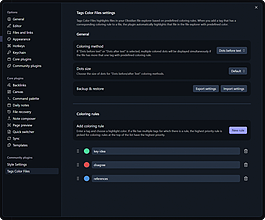
Tags Color Files
这个插件还没经过Obsidian官方人员的人工审核。它能让你根据文件包含的标签,自动为文件资源管理器里的文件上色。
Tags Color Files Tags Color Files 可根据文件包含的标签,在Obsidian文件资源管理器中自动为文件着色。用户能在插件设置中创建标签 - 颜色规则,添加对应标签的文件会按规则变色。 适用于阅读文献时标记特定引用,如用key-idea或disagree等标签突出相关想法,方便在文件资源管理器中直接查看,无需通过搜索栏或标签窗格过滤笔记。 1. 依据用户创建的规则自动高亮文件。 2. 支持标签优先级设置,文件含多个规则标签时,按优先级最高的标签着色。 3. 提供多种着色方式,包括基础
AI
Pkmer
TagSense
Tag notes automatically with multiple matching tags from your own tag list. Powered by Jev. - This plugin has not been manually reviewed by Obsidian staff.
TagSense 利用 TypeSafe AI 的 Jev 模型,根据用户自定义的标签列表,自动为 Obsidian 笔记添加多个匹配标签。它仅从用户定义的列表中选取标签,绝不生成新标签,确保标签体系整洁。 适用于需要高效整理大量笔记的用户,特别是希望统一标签规范、避免标签混乱的场景。支持对单篇当前笔记或整个文件夹内的数百篇旧笔记进行批量自动打标。
AI
Pkmer
Tagser
这个插件还没有经过Obsidian工作人员的人工审核。编辑`tags`属性的值。
1. 主要功能:用于将笔记的tags属性以徽章形式展示,并支持对其进行编辑。 2. 适用场景:适用于需要管理笔记标签的场景,帮助用户更直观地查看和修改标签。 3. 核心特色:以徽章形式展示tags属性,方便用户操作。编辑操作简单,点击×可移除标签,点击标签下方行可添加标签,点击徽章可编辑标签。且编辑的更改能实时反映在笔记中。 4. 使用建议:安装时,在Obsidian设置界面搜索Tagser进行安装。使用时,建议将Obsidian Preferences Editor Display Properties in docum
AI
Pkmer
Tally
Track daily habits from your notes. Reads and writes plain frontmatter and Dataview inline fields, draws a year heatmap and streaks, and is built to be tapped one-handed on a phone. - This plugin has not been manually reviewed by Obsidian staff.
Tally 是一款基于 Obsidian 的习惯追踪插件。它通过读写笔记的 Frontmatter 或 Dataview 内联字段记录每日习惯数据,提供年度热力图、连续打卡统计及详细报表,并支持单手操作。 适合需要长期记录个人习惯(如运动、阅读、睡眠等)的用户,尤其是偏好移动端单手快速记录,且希望数据完全保留在 Markdown 笔记中以便长期查询的用户。
AI
Pkmer
Tandem Comments
Google Docs-style comments for Markdown notes. Quote-anchored threads in a fenced block at the end of the file, so your prose stays untouched and AI assistants can read and write them too. - This plugin has not been manually reviewed by Obsidian staff.
为 Obsidian 笔记提供类似 Google Docs 的评论与编辑建议功能。支持对选中文本添加引用锚定评论、提出修改建议(可接受或拒绝),并在侧边栏渲染 Markdown 格式。 适用于多人协作审阅、个人笔记的自我反思与修订,以及需要 AI 助手参与内容编辑的场景。特别适合希望保持正文整洁,将讨论内容隔离在文件末尾的用户。
AI
Pkmer
TapLog
用可点击的按钮创建基于Markdown的追踪器,能把带时间戳的记录行保存到每月的CSV文件里,还具备总结、仪表盘以及基于设置的编辑功能。
1. 主要功能:在Obsidian中创建基于Markdown的追踪器,通过可点击按钮记录带时间戳的行到每月的CSV文件,还具备总结、仪表盘和基于设置的编辑功能。 2. 适用场景:适用于追踪零食、习惯、症状、家务、库存等简单事件,每个追踪器是普通的Markdown笔记。 3. 核心特色:一键追踪,自动创建缺失的文件夹、CSV文件和CSV表头;追踪器配置信息存于笔记的taplog前置元数据中,按钮通过taplog代码块在阅读视图中渲染。 4. 使用建议:先从“设置 - 社区插件”安装并启用TapLog,通过命令面板创建追踪器,
AI
Pkmer
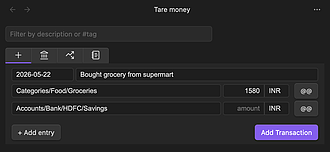
Tare Money
这是一款本地优先的纯文本资金追踪工具。
Tare Money Tare Money 适用于需要在Obsidian中进行本地财务管理的用户,无论是个人日常收支记录,还是小型项目的资金管理。
AI
Pkmer
Target Pane
指定一个目标面板,然后在那里打开其他笔记的链接(包括嵌入笔记的链接),而不是在当前面板打开。 - 此插件尚未经过Obsidian官方人员的人工审核。
Target Pane 插件可指定一个窗格作为笔记链接的目标打开位置,点击笔记链接(包括嵌入笔记的链接图标)时,会在指定窗格打开,而非当前窗格。同时,页面内链接和网页链接保持原有打开方式。 适用于需要在不同窗格进行阅读和参考资料查看的场景,如“左阅读,右打开参考资料”的工作流。 若需集中查看参考资料,可设置右侧窗格为目标窗格,点击链接时即可在右侧统一打开。普通点击更新当前标签内容,Cmd/Ctrl 点击则打开新标签,按需选择操作方式。
AI
Pkmer
Tarot Practice
一款用于日常练习的塔罗插件。借助你输入的文字作为随机种子有目的地抽取单张或多张塔罗牌。全面支持移动设备使用。——此插件尚未经过Obsidian官方人员的人工审核。
1. 主要功能:这是一款用于日常塔罗练习的Obsidian插件。支持多牌阵抽取,可单张或多张抽牌,具备多卡组(如塔罗、符文、雷诺曼等)支持,能展示基于保险库存储的卡牌图像,还可进行每日及内联抽牌。 2. 适用场景:适合塔罗爱好者进行日常练习,借助该插件在数字环境下模拟真实的塔罗抽牌体验。 3. 核心特色:利用用户输入的意图和抽牌的精确时刻作为随机数种子,使每次抽牌更具参与感,弥补了数字塔罗工具缺乏真实感的不足。 4. 使用建议:先在“设置 - 社区插件 - 浏览”中安装插件;通过“⌘P或Ctrl + P”运行“Draw d
AI
Pkmer
Tascal
为Obsidian打造的日历驱动式每日规划、时间线渲染和时间追踪插件 —— 此插件尚未经过Obsidian官方人员的人工审核。
Tascal是一款Obsidian插件,围绕生成的时间线进行日程规划。可同步ICS日历事件到每日时间线,在每日笔记中呈现日程工作与空闲时间,管理待办和未安排任务,支持按规则重复任务,允许手动添加事件并关联笔记,跟踪任务耗时,还能从项目笔记导入待办事项。 适用于需要进行每日日程规划、任务管理和时间跟踪的用户,如职场人士、学生等。 可先使用“Tascal: Sync calendar”命令同步日历,之后根据每日时间线和未安排任务区合理规划日程,利用时间跟踪功能了解任务耗时,提高工作学习效率。
AI
Pkmer
Task Accountability Tracker
这个插件还没经过Obsidian官方人员的人工审核。它能通过统计数据来记录你每日笔记的使用情况,显示出你哪些天没处理任务。它还包含连续使用天数追踪功能,而且阈值可以自定义哦。
1. 主要功能:扫描每日笔记文件夹,展示未参与任务的天数、参与任务的天数、当前连续参与天数及最长连续参与天数等统计信息。 2. 适用场景:适用于需要自我监督、追踪每日任务完成情况,希望保持任务完成连贯性的用户。 3. 核心特色:提供周、月、年不同时间周期的视图;支持连续参与天数追踪,激励用户保持动力;可自定义参与任务的最低阈值;能详细展示未参与的日期及原因;可自动检测每日笔记文件夹。 4. 使用建议:安装时将插件文件夹复制到指定路径,在社区插件中启用并重启Obsidian。使用时,通过左侧丝带图标或命令面板打开追踪器,切换
AI
Pkmer
Task Archive
Moves completed tasks, with their sub-items, into an archive section or note. - This plugin has not been manually reviewed by Obsidian staff.
1. 主要功能:自动将已完成的待办事项及其子项移动至笔记末尾的“Archive”区域,或指定路径的独立归档笔记中。 2. 适用场景:适用于需要长期追踪项目进度、定期清理已完成任务,或希望将历史任务集中管理的用户。支持桌面端与移动端。 3. 核心特色: - 智能嵌套处理:完成任务会携带其子项一起归档;未完成任务中的已完成子项可单独归档。 - 日期分组:归档任务按日期自动分组,同日多次操作归入同一组。 - 灵活归档:支持在当前笔记或指定路径(自动创建文件夹/文件)归档。 - 安全操作:单次操作视为一次
AI
Pkmer
Task Base
Create and manage note-per-task records with RRULE recurrence, backed by a Bases task base. - This plugin has not been manually reviewed by Obsidian staff.
Task Base 是一款基于“一任务一笔记”模式的 Obsidian 插件。它允许用户通过表单快速创建和编辑任务,支持使用可视化构建器设置重复规则(RRULE),并自动计算下次截止日期。所有任务通过 type: task 标签识别,由 Obsidian 原生的 Bases 功能进行集中管理和展示。 适用于需要长期跟踪个人项目、习惯养成或周期性工作(如月度报告、每周会议)的用户。特别适合希望将任务管理融入现有 Vault 结构,且偏好使用 Obsidian 原生 Bases 视图而非第三方数据库的用户。
AI
Pkmer
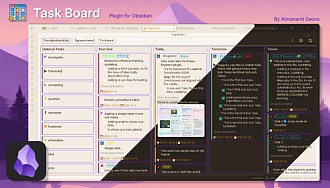
Task Board
在一个面板上管理你整个仓库里的所有任务,功能还远不止于此……
Task Board Task Board 是一款 Obsidian 插件,通过看板(Kanban)形式集中管理整个仓库中的任务,支持实时编辑任务内容、添加子任务、描述和元数据(如截止日期、优先级等),无需手动打开文件即可快速操作,并同步修改至原 Markdown 文件。其灵感源自 GitHub Projects 看板布局,适用于个人项目管理或协作场景,解决了分散任务难以统一追踪的问题。插件支持扫描全仓库任务、自定义看板、过滤扫描文件,并提供任务格式规范(仅识别 - [ ] 格式)。未来计划增加任务排序、搜索、拖拽调整及临时任
AI
Pkmer
Task Calendar
Drag task notes from a Base onto a day/week planner grid. Frontmatter is the only source of truth - no checkbox lines required. - This plugin has not been manually reviewed by Obsidian staff.
1. 单一数据源:彻底告别分散的复选框和手动编辑,所有调度信息仅存储在 Frontmatter 中。 2. 极简写入路径:拖拽操作仅重写两个 Frontmatter 字段,确保数据可逆且不会破坏笔记正文内容。 3. 直观交互:通过拖拽真
AI
Pkmer
Task Calendar Bridge
把带截止日期的Obsidian任务导出为方便导入日历的ICS文件。专业版可解锁全仓库自动导出、提醒功能、时长设置和高级筛选功能。——Obsidian官方人员尚未对该插件进行人工审核。
1. 主要功能:将Obsidian中带有截止日期的Markdown任务导出为日历友好的ICS文件,支持Google Calendar、Apple Calendar等多种日历应用。 2. 适用场景:适合习惯用Markdown规划工作,但依赖日历安排时间的用户;追求本地/离线工作流,不想使用额外同步服务或账户的用户;需要在各类日历或移动小部件中显示任务日期的用户。 3. 核心特色:离线可用,一次性付费,后续更新免费,无需账户。免费版可无限制导出当前笔记任务,测试小范围全库任务;Pro版(一次性付费9美元)支持全库自动导出、重复
AI
Pkmer
Task Card
把带标签的 Markdown 任务转化成带有截止日期、项目、标签和重复设置的交互式卡片,然后以列表或艾森豪威尔矩阵的形式查询这些任务。——此插件尚未经过 Obsidian 官方人员的人工审核。
1. 主要功能:将带标签的Markdown任务转化为交互式卡片,卡片包含优先级、截止日期、项目、标签、持续时间和重复设置等,还能以列表或艾森豪威尔矩阵形式查询任务。 2. 适用场景:适合在Obsidian中进行任务管理,无论是个人待办事项、项目任务安排,都能借助该插件高效管理。 3. 核心特色: - 以纯文本形式存储,在GitHub、VS Code等工具中也可读,无隐藏数据,卸载插件不影响文件。 - 采用原生组件构建,字段用Dataview内联字段语法,标签为真实标签,有可链接的原生块ID。 - 与
AI
Pkmer
Task Cascade
Keeps parent checkboxes in sync with their children status using configurable rules. - This plugin has not been manually reviewed by Obsidian staff.
Task Cascade 自动同步父级任务与子任务的状态。当子任务状态变更时,插件会根据可配置规则自动更新父级复选框标记(如 [x]、[/] 等),并支持快速标记任务为“完成后删除”。 适用于使用 Obsidian 进行项目分解、任务管理或待办事项追踪的用户,特别是那些习惯通过嵌套列表构建复杂任务层级,且希望避免手动维护父子任务状态一致性的场景。
AI
Pkmer
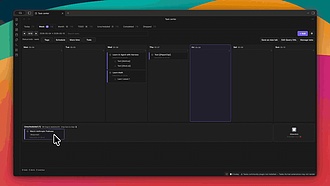
Task Center
这个插件还没经过Obsidian官方人员的人工审核哈。“任务中心”插件能给Obsidian添加周任务和月任务视图、自定义查询面板,还有OmniFocus风格的规划功能,而且还支持对人工智能友好的命令行界面呢。
Task Center Task Center是一款Obsidian插件,基于Obsidian Tasks markdown,添加了每日/每周/每月任务板、父子任务渲染、自然语言快速添加、移动手势和AI友好的命令行界面(CLI),不创建新数据库或任务格式,数据仍以Markdown存储。 适用于需要进行周、月任务规划,处理任务树,快速记录任务,回顾任务预估与实际用时,以及在移动设备上使用Obsidian管理任务的场景。
AI
Pkmer
Tasks Cockpit
这是一份按截止日期分组的仓库任务清单,所有任务一目了然,你还能手动调整顺序。任务会自动汇总,你可以通过拖拽来重新排序(排序结果会一直保留),而且清单还会自动刷新。 - 此插件尚未经过Obsidian官方人员的手动审核。
Tasks Cockpit 可收集整个 Obsidian 库中带有指定标签的未完成任务,按到期日期分组展示,支持手动拖放排序,排序顺序会保留。还能自动刷新列表,勾选完成任务时会同步到源笔记,支持打开任务所在笔记,有打开驾驶舱笔记的命令。 适用于需要对库中任务进行集中管理、排序和跟踪的用户,无论是个人任务管理还是项目任务安排都能使用。 在笔记中添加 代码块即可渲染驾驶舱。在“设置→Tasks Cockpit”中配置标签、“即将到来”的时间阈值、“稍后”标签和排除文件夹。可通过命令面板快速打开驾驶舱笔记,
AI
Pkmer
Task Companion
本地优先的任务执行、专注时段设置、回顾总结,还有可复用的经验记录。——此插件尚未经过Obsidian官方人员的手动审核。
1. 主要功能:以 Markdown Tasks 为任务来源,提供 25/50 分钟及自由时长计时,支持暂停等操作;记录母任务与一层子任务执行目标、会话投入和推进情况;完成母/子任务后可复盘并生成可复用经验模板;有多种 Markdown 嵌入组件;支持受控本地扩展。 2. 适用场景:适用于使用 Obsidian 桌面端进行任务管理、时间管理和经验总结的用户。 3. 核心特色:本地优先,离线使用,无遥测和网络请求,数据更安全;保留 Markdown 格式,方便与现有笔记体系融合。 4. 使用建议:从指定链接下载插件压缩包,解
AI
Pkmer
Task Count
这个插件还没经过Obsidian官方人员的人工审核。它能统计笔记里的任务数量,并把结果保存到属性里。
1. 主要功能:统计笔记中的任务数量,并将结果保存到属性中。可统计常规复选框任务,若启用TaskNotes支持,还能统计TaskNotes插件创建且与当前笔记相关的任务。 2. 适用场景:适用于需要对笔记中的任务进行量化统计的场景,帮助用户清晰了解任务数量。 3. 核心特色:可在插件设置中为任务设置特殊属性,支持选择不同属性来统计不同类型任务;提供自动更新和手动更新两种方式统计任务数量。 4. 使用建议:该插件曾是Pretty Properties插件的一部分,未来计划从后者移除任务统计功能,目前不要同时启用两者的任务统计
AI
Pkmer
Task Deck
带有支持Markdown的卡片、标签、日期和待办清单的Trello风格任务板。——此插件尚未经过Obsidian官方人员的手动审核。
Task Deck 是 Obsidian 的看板和表格视图插件。提供看板与表格两种视图展示 Markdown 任务,支持卡片和列表的拖放排序,可快速编辑任务,如内联创建、重命名、快速更改状态及撤销操作。卡片具备丰富元素,如彩色标签、起止日期、Markdown 描述、图片和清单等。支持多看板,各看板有独立文件夹、列表、颜色和卡片。 适用于需要管理任务、规划项目的场景,可在本地使用多个看板,也能结合 Sync Deck 实现跨设备同步、共享库、成员分配和实时状态查看。 卡片基于真实的 Markdown 笔记,任务可搜索
AI
Pkmer
Task Export Tool
可以把未完成的任务导出为CSV文件,以便和时间追踪工具(比如ManicTime)集成使用。
1. 主要功能:自动将 Obsidian 库中的未完成任务导出为 CSV 文件,便于与 ManicTime 等时间跟踪工具集成。 2. 适用场景:适用于需要对任务进行时间跟踪和管理的用户,尤其是在处理客户项目文件时,可通过导出任务到 CSV 进行更高效的时间分析。 3. 核心特色: - 支持命令面板,可通过快捷键导出任务。 - 能自动监控文件变化并导出,具备高效的文件监控机制。 - 有设置面板,可完全自定义导出行为。 - 侧边栏有快捷图标,状态栏显示上次导出时间,还有通知反馈。 4. 使用建
AI
Pkmer
Task Gantt
在交互式甘特时间轴上管理任务,每条笔记就是一个单独的任务。拖动进度条来重新安排任务时间,关联完成 - 开始(FS)、开始 - 开始(SS)、完成 - 完成(FF)等依赖关系,设置里程碑,还能在侧边面板里编辑详细信息。 - 此插件尚未经过Obsidian官方人员的人工审核。
1. 主要功能:在Obsidian中提供交互式项目管理甘特图。以一个Markdown文件代表一个任务,将配置文件夹以“表格+时间线”甘特图形式展示和编辑,可拖动任务条重新安排时间、设置依赖关系、设定里程碑、排序和筛选,还能通过拖动在文件夹间移动任务。 2. 适用场景:适用于项目管理、任务规划等场景,帮助用户直观地管理和跟踪任务进度。 3. 核心特色:以文件为任务单位,操作直观;支持多种交互方式,如拖动、双击编辑等;可将子文件夹设为任务组。 4. 使用建议:首先在设置里指定目标文件夹,然后通过左侧栏“打开甘特图”图标、命令或
AI
Pkmer
Task Hours
Add time estimates to tasks and see total hours by start date, with quick entry like “2h @tomorrow !fri” and a folder dashboard. - This plugin has not been manually reviewed by Obsidian staff.
1. 极速输入:无需输入 Emoji,使用 + 代表时长(如 +2h),@ 代表开始日期,! 代表截止日期。 2. 智能日期解析:支持 tomorrow、fri、+3d、eom 等自然语言或简写,自动转换为标准日期格式。 3. 灵活调度:可通过追加 @nextmon 快速移动已有任务的开始日期,方便重新排期。
AI
Pkmer
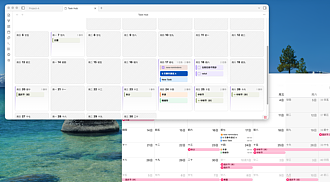
Task Hub
它能在macOS系统上把Obsidian的任务与苹果提醒事项、苹果日历整合到一起。
Task Hub 1. 主要功能:将Obsidian库内任务、苹果提醒事项、苹果日历事件以及滴答清单任务整合至同一工作区。能索引库内Markdown任务,支持按任务、日历、标签视图浏览,可按多种条件筛选任务,提取任务截止日期,在日历视图展示任务和事件,还能对任务和事件进行重新安排,通过开放API同步滴答清单任务。 2. 适用场景:适用于使用Obsidian桌面版(1.5.0及以上)管理任务,希望将不同任务源集中处理,在笔记中直接查看和更新任务安排的用户。 3. 核心特色:实现多任务源集中管理,提供多种视图和筛选方式,方便用户
AI
Pkmer
Task Journal Checkbox Sink
用状态日志、自动下沉、存档和单步撤销功能来集中管理任务列表。——这个插件还未经Obsidian工作人员手动审核。
该插件用于管理集中式任务列表,可安全下沉已完成任务、记录任务结果到日记、按完成日期存档任务,还能撤销最近操作。 适用于在Obsidian集中页面管理任务的用户,无论是桌面端还是安卓、iOS移动端都能使用。 鉴于插件未经过Obsidian官方人员手动审核,使用前可先在测试环境体验。在移动端使用时,可充分利用其对对话框、触摸操作、软键盘及窄设置屏幕的支持。
AI
Pkmer
Task Limiter
这个插件还没经过Obsidian官方人员的人工审核。可以用 [limit=N] 标签来限制每个部分的任务项数量,超量的行会被醒目标记出来。
Task Limiter 是一款 Obsidian 插件,可使用 [limit=N] 标签限制每个部分的任务项数量,超出限制的行将以微妙背景视觉标记。 适用于个人看板等系统,可对每列设置在制品(WIP)限制,帮助用户专注完成任务,避免任务列表过大。 通过 [limit=N] 标签轻松控制各部分任务数量,超出限制的任务会被突出显示,让用户清晰了解任务数量情况。
AI
Pkmer
Task Manage
3-level task management (file/heading/list), 19 views (kanban/matrix/calendar/Gantt/task tree/statistics), batch edit task marks, supports multiple task management methods. - This plugin has not been manually reviewed by Obsidian staff.
1. 视图丰富:从简单列表到高级甘特图,覆盖多样化展示需求。 2.
AI
Pkmer
Task Manager
在Obsidian侧边栏管理任务,还能创建可自定义的每日工作报告哦。——这款插件尚未经过Obsidian官方人员的人工审核。
1. 主要功能:可从Obsidian右侧边栏管理任务,创建可配置的每日工作报告。能收集标准Markdown任务并按计划完成日期整理,还能将任务分类为近期未完成、长期未完成和逾期任务,支持完成任务并记录完成时间戳。 2. 适用场景:适用于需要组织每日工作报告、管理未完成任务、处理逾期事项和规划未来任务的用户。 3. 核心特色:支持配置每日报告文件夹、文件名模式、模板等;能识别重命名的每日报告;可将未来任务存储在指定文件;提供本地化上下文菜单;自动跟随Obsidian语言,也可手动切换中英文。且工作完全在本地库内,无分析、遥测
AI
Pkmer
Task Manager Bases View
借助Bases,为存储在笔记中的任务提供看板、时间线和每周日志视图。——此插件尚未经过Obsidian官方人员的人工审核。
这是一款适用于Obsidian Bases的轻量级任务管理插件,提供三种视图:tm - kanban(看板)、tm - timeline(时间线)和tm - calendar(日历),仅负责渲染,任务数据存于Markdown前言或笔记正文,分组和过滤由Bases完成。 适合在Obsidian中进行任务管理,通过不同视图查看和操作任务。
AI
Pkmer
TaskMatrix
在你的整个仓库里,为带有 #task 标签的任务行提供艾森豪威尔矩阵视图。你可以在“执行”“计划”“委派”“删除”这四个象限之间拖动任务,任务状态的更改会同步回源 Markdown 文件。——此插件尚未经过 Obsidian 官方人员的人工审核。
1. 主要功能:为Obsidian库提供艾森豪威尔矩阵视图,扫描所有含task的复选框任务行,将其展示在“立即执行/计划执行/委派他人/删除”的2×2网格及待办列表中,可在各象限间拖动任务,状态更改会写回源Markdown文件。 2. 适用场景:适用于需要对Obsidian库内任务进行优先级管理和分类的用户,帮助其高效规划和处理任务。 3. 核心特色:以Markdown为唯一接口,任务象限由tm/qN标签表示,状态由复选框字符体现,外部工具或手动编辑文件即可移动和完成任务,矩阵自动更新;无库外状态存储,写入操作原子化且有冲
AI
Pkmer
Task Mover
自动把未完成的任务移到每日笔记里
Task Mover 是一款动态插件,主要功能是自动收集所有未完成的任务并将其整合到指定的每日笔记中,确保用户不会遗漏待办事项,支持按原文件或主题分组任务,并可保留任务上下文信息一起移动。该插件适用于需要集中管理分散在多篇笔记中的未完成任务场景,解决手动跟踪任务的繁琐问题。用户可通过命令Move Unfinished Tasks to Daily Note一键执行任务合并,支持简单任务标记(- [ ])或任务块(tasks-start/tasks-end)格式以保留上下文,并允许配置扫描文件夹、每日笔记存放路径以及是否删除原
AI
Pkmer
Task Overview
Lists the tasks of the note in focus, filtered by open or completed, and optionally grouped under their headings. - This plugin has not been manually reviewed by Obsidian staff.
1. 动态跟随:自动切换至当前聚焦笔记,无笔记时显示提示,避免残留旧数据。 2. 标题分组:可选按最近标题对任务分组,提升多章节笔记的可读性。 3. 无障碍与兼容:筛选按钮提供任务计数朗读支持;兼容 Tasks 插件的状态标记(如进行中、已取消),若安装 Tasks 插件则自动调用其规
AI
Pkmer
Task Planner
你可以通过拖放式规划、今日聚焦、待办事项、逾期跟踪以及按周时间范围来管理任务。
Task Planner是一款Obsidian专业任务管理插件,可跨库追踪任务,通过智能规划安排日程、有效管理工作量。具备规划看板,有基于时间的看板视图,支持按天、周、月等规划,可拖放任务;能管理任务,支持多状态、优先级、截止日期追踪等;采用与Dataview兼容的语法;可自动转换属性格式。 适用于需要高效管理任务、规划工作和生活日程的用户,无论是个人事务安排,还是团队项目任务管理都适用。
AI
Pkmer
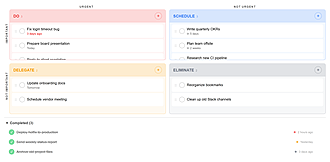
Task Priority Matrix
这个插件还没经过Obsidian官方人员的人工审核。这是一个基于艾森豪威尔矩阵法,按紧急程度和重要性对任务进行优先级排序的可视化矩阵。
Task Priority Matrix 该插件基于艾森豪威尔矩阵法,能在Obsidian内按紧急和重要程度对任务进行优先级排序。具备4象限矩阵布局,支持任务完成、恢复或删除、拖放移动、显示相对日期、内联编辑、任务数量显示、操作撤销、溢出滚动等功能,还能跨设备同步。 适用于需要对任务进行优先级管理、规划工作和生活安排的用户,可在日常办公、学习、生活等场景使用。 采用经典艾森豪威尔布局,操作便捷,如一键完成任务、快速撤销误操作;支持多设备同步,适应不同主题;移动端布局友好,触摸操作方便。 初次使用可熟悉4象限布局对
AI
Pkmer
Task Project Tree
这个插件还没经过Obsidian官方人员的人工审核哦。它能把文件夹变成任务项目,还带有概览笔记和基于树形结构的进度展示。你只要右键点击任意文件夹,就能把它设为项目,之后在文件浏览器里就能看到实时的任务完成标记啦。
将文件夹转变为任务项目,具备自动生成概述笔记和基于树状结构的进度跟踪功能。可右键设置文件夹为项目,自动生成展示总进度和子项目细分的概述笔记,在文件资源管理器显示实时进度徽章,支持嵌套子项目,文件变更时自动刷新。 适用于需要对笔记任务进行项目化管理、跟踪任务进度的场景,例如个人知识管理、团队项目协作等。
AI
Pkmer
Task Radar
你的任务雷达:任务图标离中心的距离由其截止日期决定。你可以在雷达界面里延期、完成任务,还能重新设定任务优先级。——此插件尚未经过Obsidian官方人员的人工审核。
将Obsidian Tasks任务以雷达图形式呈现,任务点离中心越近表示越临近截止日期,可直接在雷达图上推迟、完成和重新排序任务,无需打开笔记。 适合使用Obsidian Tasks管理任务,需直观了解任务截止日期分布和分类情况的用户。
AI
Pkmer
Task Rollover
Move the unfinished tasks of your last daily note into today's note when it is created, under a heading you choose, with undo, nested items and no duplicates. - This plugin has not been manually reviewed by Obsidian staff.
1. 主要功能:当创建新的每日笔记时,自动将昨日笔记中未勾选的任务(包括自定义状态如 [/])迁移至今日笔记的指定标题下,并支持撤销操作。 2. 适用场景:适用于依赖 Daily Notes 或 Periodic Notes 插件进行日常记录的用户,特别是需要每日跟进任务进度、避免手动复制粘贴遗漏任务的个人知识管理或项目管理场景。 3. 核心特色: 防重复与安全性:自动检测已存在任务,防止重复添加;若前一日笔记被修改,会重新校验任务状态,避免误删。 结构保持:完整保留任务的嵌套层级
AI
Pkmer
Tasks Companion
Roll unfinished tagged tasks forward, park them in a collection note, or schedule them, from a code block you place anywhere in your notes. - This plugin has not been manually reviewed by Obsidian staff.
Tasks Companion 是一款增强 Obsidian Tasks 插件体验的工具。它允许用户通过代码块将未完成的标记任务自动滚动至指定笔记(如每日/每周笔记),或将其归档至集合笔记中。此外,它提供了便捷命令,支持快速为任务添加标签、设置日期及切换任务状态。 适用于使用 Tasks 插件管理个人待办事项的用户,特别是那些希望避免自动滚动带来的混乱,又嫌手动滚动繁琐,寻求“自动收集+有意滚动”平衡点的用户。
AI
Pkmer
Task Sorter
Reorders checklist tasks in a note by priority and due date physically (in place). - This plugin has not been manually reviewed by Obsidian staff.
Task Sorter 插件用于在 Obsidian 笔记中物理重排光标所在处的任务列表。它根据优先级和截止日期直接修改笔记中的行顺序,而非像 Tasks 插件那样仅在查询块中虚拟排序。 适用于需要直接整理笔记内任务顺序的场景,特别是当你希望任务顺序在笔记本体中持久化,且需与 Tasks 插件兼容(共用 Emoji 语法)时。 右键选择“Sort task
AI
Pkmer
Task States
在Markdown任务列表里,直接点击复选框就能切换任务状态,在“待办”“待命”“已完成”“已取消”“优先”和“进行中”这些状态间循环切换。
可通过点击复选框切换和自定义 Markdown 任务状态,支持六种循环状态及非循环的 [:] 备注状态,还能为任务添加日期。 适用于在 Obsidian 中使用 Markdown 记录任务的场景,无论是在阅读视图、实时预览还是源码模式下都能使用,桌面端和移动端均可。
AI
Pkmer
Task Syncer
和 Microsoft To Do 以及 TickTick 同步任务。——这款插件尚未经过 Obsidian 工作人员的人工审核。
Task Syncer 可将 Obsidian 桌面版保险库与 Microsoft To Do 或 TickTick 进行任务同步。通过命令和侧边栏,能对选定的任务服务提供商和远程列表进行操作。 适用于在 Obsidian 中管理任务,同时希望与 Microsoft To Do 或 TickTick 同步任务的用户。 支持两种主流任务管理工具,能让用户在 Obsidian 与其他工具间无缝同步任务。 1. 需 Obsidian 1.11.4 及以上版本,且仅支持桌面端。可通过社区插件或手动下载文件安装。 2.
AI
Pkmer
Task Time Tracker
Track time spent on checkbox tasks, stored locally, with manual CSV export compatible with external platforms importers. - This plugin has not been manually reviewed by Obsidian staff.
Task Time Tracker 是一款本地优先的时间追踪插件,直接集成在笔记的复选框任务上。它支持实时计时、自动记录会话,并允许手动导出为 CSV 格式,兼容外部平台导入。 适合需要精确记录任务耗时、进行项目工时统计或客户计费的知识工作者。特别适用于已使用 Tasks 插件格式管理待办事项,且希望将时间数据同步至其他工具的用户。 1. 零配置集成:无需特殊模板,直接基于现有复选框工作,与 Tasks 插件格式完全兼容。 2. 智能自动化:标记任务完成或取消时自动停止计时并保存;切换任务时自动结束上一会话。 3.
AI
Pkmer
Task Timeline
Automatically moves completed checklist items from a to-do note into a dated completion timeline. - This plugin has not been manually reviewed by Obsidian staff.
Task Timeline 自动将待办事项笔记中已勾选的任务迁移至独立的“已完成”笔记中,并按完成日期进行分组归档。在 Obsidian 的阅读视图下,已完成笔记会渲染为紧凑的时间线样式,方便回顾历史任务。 适用于需要长期管理个人任务、项目进度或日常待办事项的用户。特别适合希望将“当前待办”与“历史完成记录”物理分离,保持待办列表清爽,同时保留完整执行轨迹的知识工作者。
AI
Pkmer
Task Timestamp Marker
可以标记任务的时间戳,还能归档任务。
Task Timestamp Marker 适用于需要管理任务、跟踪任务进度和优先级的用户,如学生、职场人士等。
AI
Pkmer
Task Tracker
A Jira-style task tracker over a flat folder of markdown files. - This plugin has not been manually reviewed by Obsidian staff.
1. 纯 Markdown 兼容:任务即普通笔记,即使禁用插件,文件依然可读且保留额外内容。 2. 高度可定制:支持自定义文本、日期、多选等字段,通过项目配置笔记灵活定义状态和字段。 3. 多项目支持:通过文件夹结构区分不同项目,每个项目拥有独立的 ID 前缀和配置。 4. 智能格式保护:自动处理标题层级冲突,确保描述与评论结构清晰。
AI
Pkmer
Task Tree
能让你同时以树形结构和看板形式查看 Markdown 任务。可以把项目拆分成嵌套的子任务,子任务的进度会自动汇总到父任务。纯 Markdown 格式,随时可用。——此插件尚未经过 Obsidian 官方人员的手动审核。
1. 主要功能:将Markdown任务以树状结构和看板形式同时呈现,可将项目拆分为多层嵌套子任务,父任务进度由子任务汇总得出。 2. 适用场景:适用于管理复杂、非线性的项目,帮助用户在处理细节时把握整体情况。 3. 核心特色: - 基于纯Markdown,不依赖数据库和新格式,是对- [ ]清单的可视化展示。 - 实现多种元素的“交叉”,如清单与层级结合实现准确的进度汇总,同一结构可通过多种视角查看,任务与笔记关联,文件可让AI工具直接使用。 - 以提升认知清晰度为目标,不过度追求功能。 4. 使用
AI
Pkmer
Task Vault
One file per task with UUID identity, a 7-state machine, execution log, delegation to AI agents, and hooks. - This plugin has not been manually reviewed by Obsidian staff.
Task Vault 是一款基于“每任务一文件”的结构化任务管理器。它通过 Frontmatter 中的 UUID 确保任务身份稳定,支持 8 状态机(从收件箱到完成/取消),并具备追加式执行日志,可记录决策与状态变更。 适用于需要长期追踪复杂项目、记录决策逻辑或频繁使用 AI 辅助编码的开发者及知识工作者。特别适合对数据持久性和 Markdown 兼容性有高要求的用户。 1. 数据稳健:UUID 身份标识防止因文本编辑导致的 ID 丢失,数据独立于插件存在。 2. 结构化流程:严格的 8 状态流转机制,UI 仅允
AI
Pkmer
Task Wheel
See every open task once, on purpose. Task Wheel visualises all your tasks to help you manage them: each one is a stop on a wheel you turn, so nothing hides at the bottom of a long todo list. - This plugin has not been manually reviewed by Obsidian staff.
Task Wheel 是一款将 Obsidian 中所有未完成任务可视化的插件。它读取标准的 Tasks 语法,将任务映射为可旋转的径向树状图。通过旋转“轮盘”,任务会依次经过顶部的固定阅读窗口,确保每个任务都被逐一检视,避免遗漏。 专为每周回顾或集中处理大量待办事项的场景设计。特别适用于拥有数千个复选框、传统列表难以有效管理的庞大知识库,帮助用户在特定时刻系统性地过目所有开放任务。
AI
Pkmer
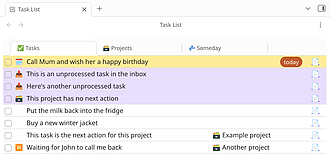
Task Zero
这是一个以键盘操作为主的GTD任务管理系统。
Task Zero 1. 主要功能:是一个适用于Obsidian的GTD任务管理系统,支持通过键盘操作管理任务。 2. 适用场景:适合习惯键盘操作、需要高效管理任务的Obsidian用户,尤其适用于多设备使用场景。 3. 核心特色: - 以键盘操作为主,减少操作摩擦。 - 可在主任务页面的单一界面管理所有任务。 - 支持使用快捷键完成各种操作。 - 提供API,方便其他插件和脚本与任务进行交互。 4. 使用建议:该插件目前正在审核,暂未在插件商店上架,可通过BRAT安装。步骤为:先从社区插件安
AI
Pkmer
TaskBridge
Manage Google Tasks from a side panel in Obsidian. Two-way sync with Google Tasks. - This plugin has not been manually reviewed by Obsidian staff.
TaskBridge 允许用户在 Obsidian 的侧边栏中直接管理 Google Tasks。其核心能力在于实现与 Google Tasks API 的双向同步,确保笔记中的任务状态与 Google 云端数据实时一致,无需手动切换平台。 主要适用于需要同时使用 Obsidian 进行知识管理和 Google Tasks 进行日程规划的用户。特别适合依赖 Google 生态系统(如 Gmail、Calendar)且希望将任务嵌入笔记工作流的场景。注意,该插件目前仅支持桌面端运行,因为 OAuth 认证依赖 Nod
AI
Pkmer
TaskChute Plus
这个插件还没经过Obsidian工作人员的人工审核。运行“任务滑道(TaskChute)”,它能安排今日任务、跟踪项目进度、添加备注,还能让你专注于当下。
1. 主要功能:专注于任务执行管理,可在一个视图中管理每日任务,支持日期导航;能启动/停止任务并跟踪实际执行时间;按可配置的时间槽分组任务;创建和运行日常任务模式;可移动、复制、重置和删除任务实例;能将任务关联到项目,查看项目看板视图;支持查看执行日志和年度热力图历史数据;可设置任务提醒时间;支持将任务导出到谷歌日历。 2. 适用场景:适用于需要高效管理日常任务、跟踪项目进度、记录任务执行情况的用户。 3. 核心特色:以执行优先,强调实际操作和任务执行记录;支持多语言界面。 4. 使用建议:在Obsidian的社区插件中安
AI
Pkmer
TaskFlow
An action workbench for Obsidian Tasks that reduces decision cost and helps you start faster. - This plugin has not been manually reviewed by Obsidian staff.
TaskFlow 是一款基于 Obsidian Tasks 插件构建的轻量级“行动工作区”。它不改变任务编写或查询方式,而是在现有任务列表之上叠加动态“行动空间”,从时间、GTD(搞定)和上下文三个维度重新组织任务,旨在降低决策成本,帮助用户快速启动行动。 适用于已使用 Obsidian Tasks 插件,但觉得其原生视图视觉呈现有限、难以快速聚焦下一步行动的用户。特别适合需要减少任务管理中的决策摩擦,追求高效执行而非单纯任务记录的场景。 建议先确保 Obsidian T
AI
Pkmer
Taskgregator
把你原生的 Markdown 任务汇总到一个快速面板里,按照项目、负责人和工作范畴来分类整理。无需单独的数据库,不用特殊文件,也不用遵循什么规则。——此插件尚未经过 Obsidian 官方人员的人工审核。
1. 主要功能:将原生Markdown任务聚合到一个快速仪表板,按项目、人员和区域上下文进行组织,可从不同角度查看任务。 2. 适用场景:适用于习惯使用Markdown记录任务,不想改变现有笔记记录方式,希望能高效管理任务的用户。 3. 核心特色:零采用成本,只需使用Markdown复选框记录任务;无强制结构,不要求必填字段、使用特定标签或遵循特定文件夹布局;无单独存储,以Markdown行作为唯一数据源;任务上下文由其所在位置和链接决定;可多维度同时查看同一任务。 4. 使用建议:若已使用Markdown记录任务,可直接
AI
Pkmer
TaskLens
你的私人指挥中心。这是一个基于小部件的仪表盘,能让你直观呈现任务和时间线,还能追踪目标。——Obsidian官方人员尚未对该插件进行人工审核。
TaskLens 将Obsidian转变为强大的任务指挥中心,可可视化截止日期、管理任务和追踪项目进度,提供统一且可定制的仪表盘,集成交互式时间线、任务列表、看板和统计信息。 适用于需要在Obsidian中高效管理任务、规划项目进度,且不想离开当前工作空间的用户。 1. 智能时间线:任务动态跨越多天,有粘性月标题等。 2. 看板视图:可按任务状态分组,拖动卡片重新安排任务,直接更新Markdown文件。 3. 任务操作:任务卡片上有内联编辑和删除按钮。 4. 动态主题颜色:为不同项目或文件夹分配独特颜色。 5.
AI
Pkmer
Projex
1. 主要功能:是Obsidian全能项目执行中枢插件,具备基于SQLite的集中式任务管理、内联任务代码块、OKR目标管理、日历工作看板、多项目支持、AI集成等功能,支持中英双语。 2. 适用场景:适用于有项目管理、任务规划、目标跟踪需求的用户,可用于工作、学习等场景。 3. 核心特色:集中式任务数据库方便管理;内联任务代码块可引用数据库任务;OKR跟踪能直观展示进度;多项目支持按目录隔离数据库;AI集成可辅助生成周报、月报。 4. 使用建议:安装时将插件文件复制到Obsidian插件目录并在社区插件设置中启用。初始化项
AI
Pkmer
TaskLoops
把你仓库里所有带标签的任务行收集到侧边栏收件箱里,用GTD方法对它们进行排序,还能标记出停滞的项目。——Obsidian官方人员尚未手动审核此插件。
1. 主要功能:收集库中所有带task标签的任务行到侧边栏收件箱,按GTD方法对任务排序,标记已处理任务,标记停滞项目,还支持快速捕获任务。 2. 适用场景:适用于采用GTD时间管理方法的用户,帮助他们集中管理任务,跟踪项目进度。 3. 核心特色: - 仅在用户操作时对笔记做少量修改,如标记(Handled)、添加新任务行等,不触碰前置元数据、笔记属性等。 - 任务状态信息存于插件的data.json,不影响笔记内容。 - 提供三种布局,顶部有一排控件,如GTD模式下可切换不同任务列表。 4. 使用
AI
Pkmer
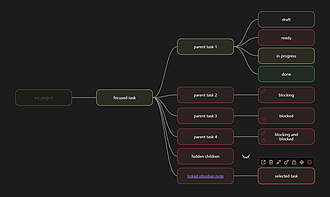
Taskmap
通过带有自动布局的交互式图形用户界面(GUI)任务树来规划项目。
Taskmap 1. 主要功能:通过交互式图形用户界面(GUI)任务树来规划项目,具备自动布局功能,无需手动移动任务,还能将任务与Obsidian笔记关联以丰富描述,通过颜色编码展示任务状态,自动根据子任务确定父任务状态,可用阻塞系统链接树结构外的任务。 2. 适用场景:适用于项目规划场景,帮助用户清晰了解项目状态。 3. 核心特色:自动布局使任务结构直观清晰、易于编辑;可临时隐藏无关分支进行树导航;颜色编码的树能快速展示阻塞区域、进度状态和依赖流程;采用画布式可视化,无需手动定位。 4. 使用建议:可通过Obsidian社
AI
Pkmer
TaskNotes
基于笔记的任务管理,集成了日历、番茄钟和时间跟踪功能。
1. 主要功能:以单个Markdown文件存储任务,YAML前置元数据记录任务元信息,如截止日期、状态、优先级等,笔记正文可补充详细内容。具备日历、看板、过滤任务列表和每日议程等视图,支持任务与项目链接、跟踪任务时间、设置番茄钟并查看统计数据。 2. 适用场景:适用于需要对任务进行细致管理,希望将任务与笔记深度结合,且有时间管理需求的用户。 3. 核心特色:采用YAML前置元数据存储任务,数据格式标准,便于提取和转换,符合Obsidian文件优先理念;扩展性强,可添加自定义字段;每个任务是完整笔记,能详细描述并与其他笔记关
AI
Pkmer
TaskNotes Agenda Wrapper
这是一个为TaskNotes打造的简洁又有风格的今日日程窗口,里面有统计数据、按日期分组的列表,还能快速录入任务。它既可以放在侧边栏,也能嵌入笔记里。——此插件尚未经过Obsidian官方人员的人工审核。
1. 主要功能:该插件依赖TaskNotes插件,提供今日议程窗口,展示所有任务笔记,有统计信息、按日期分组的列表和快速任务录入功能,支持在侧边栏显示或嵌入笔记。 2. 适用场景:适用于需要对TaskNotes任务进行集中查看、统计和快速创建新任务的场景,方便用户管理任务。 3. 核心特色:有今日议程面板,可通过丝带图标或命令打开;有统计磁贴,可点击筛选任务;支持表情视图;列表按日期分组且可折叠;能快速录入任务;采用原生TaskNotes样式;交互性强,可点击打开任务或更改状态;支持代码块嵌入。 4. 使用建议:若要在侧边
AI
Pkmer
TaskNotes AI Reporter
Turn selected tasks from TaskNotes into AI-written reports using custom templates and any OpenAI-compatible model. - This plugin has not been manually reviewed by Obsidian staff.
1. 主要功能:从 TaskNotes 插件中筛选任务,利用任意 OpenAI 兼容模型(如 DeepSeek、Qwen 等),根据自定义模板生成报告并保存为新笔记。 2. 适用场景:适合需要定期(周/月/年)或按特定条件(标签、关键词、上下文)汇总任务进度的用户,用于生成工作周报、项目总结或状态汇报。 3. 核心特色: - 灵活筛选:支持日期范围、标题关键词、层级标签及手动增删任务。 - 模板驱动:提供可复用模板及占位符,支持一次性额外指令。 - 安全与兼容:API 密钥独立存储,绝不覆盖原有笔记,支
AI
Pkmer
TaskNotes for Jira
将TaskNotes与Jira集成。——此插件尚未经过Obsidian官方人员的人工审核。
1. 主要功能:将Jira问题导入为TaskNotes任务,连接Jira Issue插件提供的Jira数据与TaskNotes的任务创建API,支持配置字段映射、导入预览和添加Jira反向链接。 2. 适用场景:适用于在Obsidian中需要从Jira导入任务信息,进行任务管理和记录的用户。 3. 核心特色:可通过Obsidian命令面板按关键信息导入Jira问题;能灵活映射Jira与TaskNotes的属性,包括JSON路径、模板等;能合并多个Jira源到列表值属性;可重映射Jira状态、优先级等;能预览映射结果,查看和
AI
Pkmer
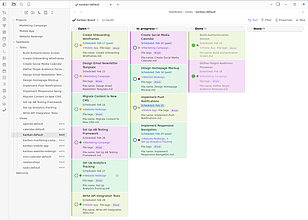
TaskNotes Project Colors
这个插件还没经过Obsidian官方人员的人工审核。它能根据基于确定性哈希的配色方案,自动按照项目给TaskNotes任务卡片上色。
TaskNotes Project Colors 自动为 TaskNotes 任务卡片按项目上色,通过基于哈希的配色方案,每个项目有独特的背景色和左边框颜色,无需手动配置。 适用于使用 TaskNotes 插件,需要区分不同项目任务的场景,在看板、任务列表、日程等 TaskNotes 视图中均适用。
AI
Pkmer
TaskNotes Review Intervals
通过可配置的复习间隔,为TaskNotes任务添加复习计划安排。——此插件尚未经过Obsidian官方人员的手动审核。
为Obsidian笔记添加可配置的复习日程安排。通过运行“Mark reviewed”命令,插件读取笔记元数据中的reviewIntervalDays字段,计算并写入下次复习日期review到元数据中。若笔记无该字段,会提示用户设置。 适用于需要定期复习笔记内容的场景,如学习资料、工作知识积累等。 可自定义复习间隔,用户能根据自身需求灵活设置;设置选项丰富,可修改复习日期字段名、复习间隔字段名和默认复习间隔。
AI
Pkmer
TaskNotes Timeline Wrapper
A Today's Timeline window for TaskNotes — stats, date-grouped tasks, optional calendar events (ICS / Google / Microsoft), and quick task entry, for a sidebar pane or embedded in a note. - This plugin has not been manually reviewed by Obsidian staff.
TaskNotes Timeline Wrapper 是 TaskNotes 的配套插件,提供“今日时间线”视图。它通过 Runtime API 读取和写入任务,展示按日期分组的未完成任务、可选的日历事件(支持 ICS/Google/Microsoft)以及快速任务录入功能。 适用于已安装 TaskNotes 4.10.0+ 版本的用户。适合需要在侧边栏或笔记嵌入中快速查看当日议程、管理每日待办事项,并需要结合日历事件进行日程规划的场景。 1.
AI
Pkmer
TaskNotes Views
给TaskNotes项目笔记添加项目进度视图。——此插件尚未经过Obsidian官方人员的人工审核。
1. 主要功能:为Obsidian的TaskNotes项目笔记添加项目管理进度图表,可在阅读视图和实时预览中自动嵌入进度小部件,支持多种估算方式,展示多项进度信息,还能估算项目容量和循环任务出现情况。 2. 适用场景:适用于使用Obsidian和TaskNotes进行项目管理的用户,可直观查看项目进度。 3. 核心特色:自动嵌入进度部件;支持多种估算;展示多项进度指标;默认周末暂停理想进度且可选择是否计算;悬停弹窗显示任务信息;可根据历史速度估算项目容量。 4. 使用建议:需Obsidian 1.13及以上版本和TaskN
AI
Pkmer
TaskNotes Workflows
它能为TaskNotes实现基于Markdown定义的工作流自动化。
TaskNotes Workflows是TaskNotes的配套插件,可通过编辑保险库中的Markdown文件实现TaskNotes工作流自动化,如任务状态改变时开启或停止时间跟踪、工作开始时清除预定日期等。 适用于使用TaskNotes管理任务,希望通过自动化操作提高任务管理效率的用户。 以Markdown文件定义自动化规则,每个工作流为普通Markdown文件,前端事项定义自动化,正文解释功能。提供多种默认工作流示例,可按需启用和调整。
AI
Pkmer
TaskNotes Time
Plan goals and Markdown tasks, organize work with Kanban and calendars, track time, and review where your time goes. - This plugin has not been manually reviewed by Obsidian staff.
1. 纯 Markdown 架构:所有任务均为普通笔记,保持数据可读性,支持自由编辑、搜索及备份。 2. 目标-时间闭环:不仅管理待办事项,更通过累计时间数据验证实际工作是否服务于核心目标。 3. iOS 伴侣应用:支持手机端记录日常活动,实现跨设备的时间全貌追踪。
AI
Pkmer
Sync Emails
用TaskRobin把邮件和附件文件同步并保存到你的仓库里。
TaskRobin Email Sync 是一款 Obsidian 插件,可将电子邮件及附件同步保存至您的知识库,帮助用户在 Obsidian 工作区建立可搜索的邮件归档系统。核心功能包括邮件内容同步、附件自动下载、自定义存储目录设置、安全邮件转发配置及手动同步触发,支持通过日期和主题分类存储邮件(默认路径为"Emails/YYYY-MM-DD-{主题}"目录结构)。该插件适用于需要集中管理重要邮件并与其他笔记联动的场景,通过HTTPS加密通信且不存储用户邮箱凭证,解决邮件信息分散、难以统一检索的问题。用户需通过邮箱转发至指
AI
Pkmer
Tasks Backlink Shortener
把Tasks插件在每个任务下方显示的反向链接缩短,只显示笔记的基本名称,而不是完整路径、标题和 .md 扩展名。 - Obsidian官方人员尚未对该插件进行人工审核。
Tasks Backlink Shortener 是一款 Obsidian 插件,用于缩短 Tasks 插件在每个任务下显示的反向链接,默认仅显示笔记名称,而非完整路径、标题和 .md 扩展名。 适用于使用 Tasks 插件管理任务,且觉得任务下显示的完整反向链接信息冗长,影响查看体验的用户。 提供四种显示模式供用户选择,包括“文件名 + 标题”“仅标题”“仅文件名(默认)”“自定义文本”,可根据自身需求灵活调整反向链接的显示方式。 在“设置→社区插件→Tasks Backlink Shortener”中选择所
AI
Pkmer
Tasks Bridge
Tasks Bridge is an integration layer for connecting Obsidian with external task-management services, currently supporting Todoist with more backends planned. - This plugin has not been manually reviewed by Obsidian staff.
Tasks Bridge 是连接 Obsidian 与外部任务管理服务的集成插件,目前主要支持 Todoist。它提供两种核心工作流:一是在笔记中通过查询块实时渲染 Todoist 过滤器;二是将 Todoist 项目单向同步至 Vault 指定文件夹,生成 Markdown 文件。 适合希望将外部任务数据引入 Obsidian 进行本地化查看、整理或管理的用户。特别适用于需要利用 Obsidian 强大的笔记关联能力,同时保持 Todoist 作为任务数据源(System of Record)的场景。
AI
Pkmer
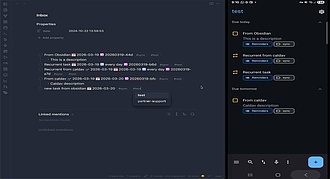
Tasks CalDAV Sync
它能实现任务与CalDAV服务器之间的双向同步。
Tasks CalDAV Sync 实现 obsidian-tasks 与任意 CalDAV 服务器(如 Nextcloud、Radicale 等)的双向同步,可同步任务状态、日期、优先级、重复规则、标签和备注等。 适用于需要在 Obsidian 与 CalDAV 服务器间同步任务的用户,方便在不同平台管理任务。
AI
Pkmer
Tasks Cleaner
查找并移除过时的任务。
Tasks Cleaner 是一款 Obsidian 插件,主要用于自动清理 Markdown 笔记中过期的已完成任务,帮助用户保持笔记整洁。该插件支持自定义正则表达式检测已完成任务,可删除超过指定天数的任务及其关联的缩进描述行,并能根据文件名模式筛选清理范围,同时提供删除前的确认弹窗显示任务摘要。它完全兼容 Tasks 插件但也可独立使用,适用于需要跟踪带完成日期的任务并希望定期清理旧任务的用户,解决笔记中任务堆积导致的杂乱问题。插件设置灵活,包括任务保留天数、任务匹配模式和文件名过滤等选项,确保清理过程安全可控。
AI
Pkmer
Tasks custom date
自动记录创建、完成和取消的时间戳,还能自定义状态转换和格式模板。——Obsidian官方人员尚未对该插件进行人工审核。
自动记录任务创建、完成和取消的时间戳,支持自定义状态转换和字段模板,可统一时间格式。 适用于需要对任务时间进行精细化管理,且有自定义任务状态需求的用户,如项目管理、个人待办事项管理等场景。 1. 任务拦截策略:可通过设置特定标签或文本拦截任务,也可全局拦截。 2. 状态转换引擎:有固定基础状态,可添加自定义中间状态,支持多种状态转换范围设置。 3. 字段格式与写入:每个状态有格式模板,支持多种时间格式,有实时预览。 1. 若想对部分任务进行管理,可设置“Interception trigger tag/text
AI
Pkmer
Tasks Dashboard Enhancer
Turn Tasks query results into urgency dashboards with summaries, filters, collapsible details, notes, and dependency links. - This plugin has not been manually reviewed by Obsidian staff.
1. 紧凑卡片设计:保留日期与优先级,布局响应式,适配桌面与移动端。 2. 深度集成:支持
AI
Pkmer
Tasks Datetime
支持精确到秒的带日期和时间的任务设置。——此插件尚未经过Obsidian官方人员的人工审核。
Tasks Datetime 支持精确到秒的任务日期和时间管理,具备日期时间选择器,有静默提醒和提醒快照,提供重复预设与四象限重要性/紧急度编辑,拥有任务仪表盘用于查看进度、风险等,还支持日期和时间值查询。 适用于需要精确规划任务时间,或仅进行简单日期任务管理的场景。 在保持日期任务工作流紧凑的同时,可按需启用时间精确到秒的任务规划;独立维护,在原有日期任务基础上增加时间精度;提供多种实用功能辅助任务管理。 在Obsidian社区插件目录接受该插件前,需手动安装,从发布版下载 main.js、manifes
AI
Pkmer
Always-on-Top Tasks
Pin a note as an always-on-top focus overlay with per-task stopwatch and emoji status. - This plugin has not been manually reviewed by Obsidian staff.
该插件将指定笔记固定为屏幕边缘的半透明悬浮窗,始终位于所有窗口(包括全屏应用)之上。每个任务行配备独立计时器,支持播放/暂停,时间以纯文本格式(⏱️ H:MM:SS)直接写入Markdown文件。此外,提供一键Emoji状态标记(进行中、受阻、延期、完成),并保留嵌套任务的缩进格式。 适用于多项目并行开发、需要高度专注的编程或写作场景。当浏览器、终端或聊天窗口遮挡任务列表时,确保当前任务始终在视野内,防止思路中断。
AI
Pkmer
Tasks Kanban
以看板视图展示任务,每个状态对应一列——此插件尚未经过Obsidian官方人员的人工审核。
Tasks Kanban 该插件可在 Obsidian 中以看板形式可视化展示任务,支持多看板保存、自定义列、分组、排序、筛选,可通过拖放改变任务状态,与 Tasks 插件集成实现实时更新,能按指定格式记录完成/取消日期,点击任务卡片可打开源文件。 适用于需要在 Obsidian 中对任务进行可视化管理、规划和跟踪的场景,如项目管理、日常任务安排等。 推荐从社区插件列表安装,先安装 Tasks 插件,再搜索安装 Tasks Kanban 并启用。使用时可根据需求创建多个看板,自定义列和分组规则,利用
AI
Pkmer
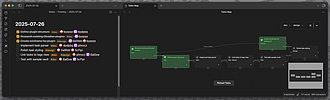
Tasks Map
你的任务的可视化图形视图。
Tasks Map 1. 主要功能:将Obsidian中的 - [ ] 任务以交互式图形可视化展示,每个任务为一个节点,通过边展示任务间关系。具备图形可视化、自定义节点显示、管理任务关系、过滤标签、快速导航、标记任务完成状态等功能。 2. 适用场景:适用于在Obsidian中需要管理大量任务,并希望以直观图形方式查看任务关系和状态的用户,帮助他们更好地规划和跟踪任务。 3. 核心特色:以图形化展示任务,节点包含任务摘要、标签等信息并颜色编码;通过特殊表情符号/链接语法建立任务关系;可直接在图形中操作任务,如删除边、标记完成等
AI
Pkmer
Tasks NL
Natural-language task capture and a GTD workspace for Obsidian. - This plugin has not been manually reviewed by Obsidian staff.
Tasks NL 是一款基于自然语言的任务管理插件,支持通过直观窗口快速创建和编辑任务。它能智能识别日期、优先级、项目、人员及 GTD 术语,并将任务以标准 Markdown 格式存储,无需专有数据库。 专为遵循 GTD(Getting Things Done)工作流的个人知识管理者和 Obsidian 用户设计,特别适合需要处理复杂任务依赖、定期回顾及多项目并行管理的场景。 1. GTD 深度集成:提供收件箱、本周、等待中、稍后等专属视图,支持为每个项目标记唯一的“下一步行动”。 2. 全局焦点管理:允许在整个库
AI
Pkmer
Tasks Plus
用纯 Markdown 实现轻松的 GTD(Getting Things Done,高效能人士的时间管理法)。有六个固定视图——收件箱、今日、待办、随时、未来、日志——还能通过自然语言日期快速记录任务。你的任务在笔记里就是普通的复选框形式。 - 此插件尚未经过 Obsidian 官方人员的人工审核。
Tasks Plus 适用于在 Obsidian 中进行 GTD(Getting Things Done)管理,处理日常任务、项目任务等。 无需数据库、查询语言和复杂配置,任务保持 Markdown 格式,删除插件不影响数据。 当前为 v0.1.0 版本,适合从源码构建插件的用户。可给快速捕获命令设置热键,提高添加任务的效率;利用标签对任务进行分类管理。
AI
Pkmer
Tasks Timeline
在时间轴上查看和管理仓库里的任务。——此插件尚未经过Obsidian官方人员的人工审核。
Tasks Timeline 用于在 Obsidian 库中展示和管理任务项,内置 Model Context Protocol (MCP) 服务器,支持 AI 代理读写库中的任务。提供了查询、创建、更新、删除、完成、取消任务等多种操作工具,还能获取任务统计信息和今日计划。 适合需要在 Obsidian 中管理任务,且希望借助 AI 辅助进行任务管理的用户。 延续了 obsidian - tasks - calendar - wrapper,基于 tasks - timeline - components 构建;内
AI
Pkmer
TaskLite
一款轻量级、支持树形结构的任务管理器,带有与Tasks插件兼容的表情符号元数据。——这款插件尚未经过Obsidian官方人员的人工审核。
1. 主要功能:专注于编辑和渲染标准Markdown任务行,支持与Tasks插件兼容的表情符号元数据,如日期、优先级、负责人等;具备树状任务切换功能,能级联完成或未完成子任务并反馈给父任务;可创建循环任务,自动生成下次任务时间和完成、取消日期;支持实时预览复选框拦截、任务行@表情输入建议,还能尽力导入Tasks插件的自定义状态设置及检测外部插件的复选框更改。 2. 适用场景:适用于使用Obsidian进行任务管理的用户,尤其适合需要管理树状任务结构和循环任务的场景。 3. 核心特色:轻量级且与Tasks插件表情元数据格式兼
AI
Pkmer
TaskTodo
这是TaskLite Core的一个规划与今日仪表盘插件。——此插件尚未经过Obsidian官方人员的人工审核。
1. 主要功能:在TaskLite Core基础上添加规划视图和今日仪表盘。具备“计划中”和“今日”两个内置任务视图,支持自定义标签和列/组,有图形界面过滤器用于高级查询,可通过拖放对任务组和标签排序,能自定义任务优先级颜色,还能直接在视图中创建任务和子任务。 2. 适用场景:适用于使用Obsidian进行任务管理和规划的用户,可帮助他们更高效地组织和查看任务。 3. 核心特色:基于TaskLite Core扩展功能,提供多种任务展示和管理方式,自定义程度高,操作便捷,通过图形界面过滤器可进行复杂查询。 4. 使用建议:需
AI
Pkmer
TaskWeaver
这个插件还没经过Obsidian官方人员的人工审核。它能实现看板风格的任务管理,有侧边栏待办事项列表、支持拖放操作、可设置子任务,还能划分优先级。
1. 主要功能:提供看板风格的任务管理,包括侧边栏待办列表、看板视图和任务管理。可查看所有待办事项,支持快速导航、搜索过滤,有子任务展开与进度跟踪、优先级显示;看板有多板多列,支持拖放操作;任务管理涵盖子任务、截止日期、标签、优先级设置等。 2. 适用场景:适用于需要对Obsidian库内任务进行集中管理和可视化展示的用户,如知识工作者、学生等。 3. 核心特色:能将分散的待办事项整合为统一视图,支持多列自定义看板,有多种列类型,可设置WIP限制,还具备重复任务检测功能。 4. 使用建议:通过Obsidian社区插件或手动
AI
Pkmer
Tasky
Keep tasks as notes and plan them in a sidebar panel, a list, a board or a calendar, with a built-in pomodoro timer. - This plugin has not been manually reviewed by Obsidian staff.
Tasky 将任务管理为笔记,提供侧边栏面板、列表、看板及日历四种视图。内置番茄钟计时器,支持快速添加任务(如 Buy groceries tomorrow @home errands 自动解析日期、标签和优先级)。任务以带 Frontmatter 的笔记形式存储于 Tasks/ 文件夹。 适合偏好“任务即笔记”工作流的用户,特别是需要可视化规划(看板/日历)并结合时间管理(番茄钟)的个人生产力场景。无需复杂同步或 API,适合本地化、轻量级任务管理。 1. 多视图切换:支持列表、看板、日历及侧边栏迷你日历,灵
AI
Pkmer
Tasting Notes
用它可以记录葡萄酒和威士忌的品鉴笔记,还能加上评分、生产商信息、年份追踪以及酒窖日志。
1. 主要功能:可在Obsidian中记录葡萄酒、威士忌、啤酒等的品鉴笔记,涵盖生产者、年份、香气、口感、余味、评分等信息,还能进行酒窖追踪。 2. 适用场景:适合葡萄酒、威士忌爱好者或专业品鉴人士记录品鉴体验和管理酒窖。 3. 核心特色: - 提供多种酒类详细品鉴字段,如葡萄酒的颜色、葡萄品种,威士忌的蒸馏厂、酒精度等。 - 可将品鉴笔记标记为“在酒窖中”,记录数量和购买日期。 - 品鉴侧边栏设有“全部/葡萄酒/威士忌”标签,按评分排序。 - 可配置品鉴笔记文件夹。 4. 使用建议:打开命
AI
Pkmer
TCG Binder
在你的仓库里追踪你的宝可梦集换式卡牌游戏(Pokémon TCG)藏品,组建卡组,浏览卡牌。——此插件尚未经过Obsidian工作人员的人工审核。
1. 主要功能:可在 Obsidian 库中追踪宝可梦集换式卡牌(TCG)收藏、构建卡组和浏览卡牌。支持批量导入卡牌、从多种格式导入卡组,能对收藏集和卡组进行管理,还可查看集换进度和完成成本。 2. 适用场景:适合宝可梦 TCG 卡牌爱好者管理个人卡牌收藏、构建比赛卡组,也适用于需要对卡牌数据进行整理和分析的场景。 3. 核心特色:采用纯 Markdown 格式存储数据,数据可读、可同步、可链接;可批量粘贴导入卡牌;支持从其他应用的 CSV 文件导入;免费计算完成收藏集的成本;可手动创建卡牌笔记;卡牌笔记可关联和添加备注。
AI
Pkmer
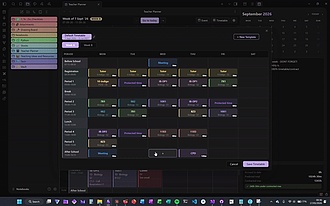
Teacher Planner
这是一款供教师使用的学年规划器,能进行课程表管理、课程跟踪以及周度规划。
Teacher Planner Teacher Planner 适用于教师进行学年规划、课程表管理、课程跟踪和周规划。
AI
Pkmer
Team Collaboration
通过插件同步和人工智能辅助实现实时团队协作。——此插件尚未经过Obsidian工作人员的人工审核。
1. 主要功能:支持共享文档至团队驱动器并协同编辑,实现多用户实时共同编辑;可同步团队成员间安装的插件与设置;能生成每日和每月团队报告;借助OpenAI或Claude对文档进行总结。 2. 适用场景:适用于Obsidian团队协作场景,团队成员可共同编辑文档、同步插件,还能生成团队报告。 3. 核心特色:具备实时协作编辑功能,利用Yjs实现多用户同时编辑;支持插件同步,方便团队成员使用统一插件环境;结合AI进行文档总结,提高工作效率。 4. 使用建议:推荐从社区插件安装该插件。使用前需准备自托管或第三方后端服务器,以支持团
AI
Pkmer
Team Manager
管理你的团队:带有节奏健康状况的人员卡片,配备议程缓冲的一对一沟通,带有日志的项目管理,绩效评估,还有通用快速记录功能。——此插件尚未经过Obsidian工作人员的人工审核。
1. 主要功能:将普通Markdown笔记转变为团队管理工作区,涵盖人员看板、带议程缓冲的一对一沟通、项目看板、绩效观察记录和快速记录功能。所有数据以含YAML前言的Markdown存储。 2. 适用场景:适用于需要在Obsidian中进行团队管理的场景,如团队日常沟通、项目管理、员工绩效评估等。 3. 核心特色: - 数据以Markdown存储,无数据库依赖,无数据锁定风险。 - 提供多维度人员看板视图,包含关系分组、状态环等信息。 - 议程缓冲功能确保想法不遗漏,未完成事项自动流转。 -
AI
Pkmer
Telegram Vault Bot
Send messages to your own Telegram bot to file them into notes, and ask it what tasks are due. - This plugin has not been manually reviewed by Obsidian staff.
1. 完全私有化:无需第三方服务器或账号,仅连接 api.telegram.org,数据安全性高。 2. 规则驱动:支持自定义消息归档规则,灵活决定内容落位。 3. 低门槛:仅需 Obsidian 1.11+ 桌面版及 @BotFather 创建的 Bot To
AI
Pkmer
Telegram Bridge
这个插件还未经Obsidian官方人员手动审核。它能通过自建的Supabase后端,把Telegram消息同步到你的仓库里。
1. 主要功能:将Telegram机器人的消息同步到Obsidian库中。消息实时到达,存储在Supabase,以Markdown笔记形式存入库中,支持文件、论坛主题、消息编辑和灵活的路由规则。 2. 适用场景:适用于希望将Telegram消息整合到Obsidian笔记系统,方便统一管理和记录信息的用户。 3. 核心特色:通过自托管的Supabase后端实现消息同步,消息实时更新,支持多种消息类型和编辑操作,且路由规则灵活。 4. 使用建议:使用前需准备好Supabase账户、Telegram账户、Node.js(≥20)
AI
Pkmer
Telegram Sidebar
在Obsidian侧边栏嵌入Telegram网页。不用离开仓库就能和机器人及联系人聊天。——此插件尚未经过Obsidian官方人员人工审核。
1. 主要功能:在Obsidian侧边栏嵌入Telegram Web客户端,可与机器人、联系人、群组和频道聊天。支持持久登录,可配置默认聊天对象自动打开,还能选择Web版本、面板位置和设置启动自动打开,可通过命令面板操作。 2. 适用场景:记笔记时与AI机器人交流;在查看知识库时监控Telegram频道;无需切换窗口即可快速回复消息。 3. 核心特色:将完整的Telegram Web客户端集成到Obsidian侧边栏;一次登录后重启仍保持登录状态;可定制化程度高,能满足多种使用需求。 4. 使用建议:通过BRAT安装插件。
AI
Pkmer
Telegram Sync Amvera R
把来自 Telegram 机器人的消息同步到 Obsidian 里,还能进行音频转录和人工智能后期处理。——这个插件还没经过 Obsidian 官方人员的人工审核哦。
1. 主要功能:将个人 Telegram 机器人的消息同步到 Obsidian 库中,支持通过 ProxyAPI 对语音和音频进行转录,同步成功后消息会从服务器移除。 2. 适用场景:适用于需要将 Telegram 消息整理到 Obsidian 进行记录和管理的用户,仅支持桌面端 Obsidian 1.13.0 及以上版本。 3. 核心特色:消息先存储在 Amvera 同步服务器,同步后不保留;可选择使用默认共享的机器人和服务器,也能创建自己的 Telegram 机器人并部署同步服务器。 4. 使用建议:先在 Obsidi
AI
Pkmer

Teleprompter Plus
它能让你像使用提词器一样滚动笔记,支持用手机远程控制,还能与Stream Deck集成,有倒计时器和语音跟踪功能。
Teleprompter Plus 1. 主要功能:将Obsidian笔记转变为专业提词器,支持以可调节速度自动滚动、高亮阅读位置,可通过键盘、Elgato Stream Deck或手机控制播放,还能使用高质量神经语音朗读脚本。 2. 适用场景:适用于视频录制、演讲、播客、发言及内容创作等场景。 3. 核心特色:具备平滑自动滚动功能,速度可变,有倒计时和手动滚动,支持横竖翻转;拥有分层导航,可折叠标题树、有抽象滚动条小地图,能点击跳转并高亮活动部分;支持Stream Deck集成,有55+种跨8类的操作及实时双向状态同步;提
AI
Pkmer
Tell-A-Tale
一个用于编写游戏背景故事、对话、旁白和场景指导的叙事工具包。——此插件尚未经过Obsidian官方人员的人工审核。
Tell - A - Tale 是一款用于讲故事的 Obsidian 插件,支持以结构化、视觉上有区别的块来编写对话、独白、叙述和场景说明。具备五种块类型,可通过模糊搜索选择说话角色,对话和独白块按角色颜色编码,阅读视图中块旁会显示角色头像,还能悬停编辑或删除块,每种块类型都有键盘快捷键。 适用于编写游戏背景故事、对话、叙述和场景说明等创作场景,尤其适合类似视觉小说的创作。
AI
Pkmer
Temperans Habits
A minimalist home for your habits — track manually or automatically, all in Markdown. - This plugin has not been manually reviewed by Obsidian staff.
Temperans Habits 是一款极简习惯追踪插件,支持手动记录及从网站、API 和配套应用自动导入数据。所有数据以 Markdown 格式存储,提供日历视图、目标管理及数据分析功能。 适合希望统一管理健康指标(如睡眠、体重)、日常习惯(如阅读、运动)及戒除不良习惯(如戒烟、戒糖)的用户,尤其适合偏好本地化 Markdown 数据管理的 Obsidian 用户。 1. 三种习惯原型:支持“建设性习惯”(正向目标)、“避免性习惯”(负向目标,不记录即成功)及“零目标追踪”(无压力数值记录,如血压、心情)。 2.
AI
Pkmer
Template by Note Name
根据标题自动生成模板笔记。
该Obsidian插件可根据笔记标题自动应用模板,提升笔记创建效率。用户可以根据自定义命名规则,自动为符合条件的笔记添加相应模板内容。例如,创建以“会议”开头的笔记时,自动填充“Templates/meeting.md”的内容。插件支持前缀、后缀或包含匹配选项,并可选择在重命名笔记时是否应用模板,满足不同用户需求。 此插件特别适合Zettelkasten笔记系统,帮助用户快速生成结构化笔记,提升信息管理效率。通过简单设置,用户可以轻松实现个性化的笔记管理。
AI
Pkmer
Template Filename
用可设置模板的文件名来创建笔记,还能使用日期/时间格式、随机字符串和自定义的基数编号系统呢。
Template Filename 是一款 Obsidian 插件,可创建具有模板化文件名的笔记,支持使用日期/时间格式、随机字符串和自定义基数编号系统,还能实时预览生成的文件名,具备可配置的默认模板和内容。 适用于需要按特定规则命名笔记的场景,如按日期、序号等,方便对笔记进行分类和管理。 可通过命令面板(Ctrl/Cmd + P)搜索“Create note with template filename”,输入文件名模板和可选的笔记内容后点击“Create”来创建笔记;也可点击左侧功能区的“文件加号”图
AI
Pkmer
Template Folder
应用模板时,将笔记移动到一个文件夹。
1. 主要功能:替代Obsidian核心模板插件的“插入模板”命令,可通过定义属性将应用模板后的笔记移动到指定文件夹。 2. 适用场景:适用于需要对使用模板创建的笔记进行分类整理,将其自动移动到特定文件夹的场景。 3. 核心特色:通过在模板文件的前置元数据中设置目标文件夹路径,实现笔记自动移动;提供设置选项,可自定义前置元数据属性名,还能选择是否在应用模板后移除该属性。 4. 使用建议:使用前需确保核心模板插件已启用;在模板文件前置元数据中按格式添加folder: 目标文件夹路径;使用“插入模板”命令创建新笔记,笔记会自动
AI
Pkmer
Tempo
Time tracking that lives in your notes and survives restarts — then slice the stats by any files, folders, or dates you choose. - This plugin has not been manually reviewed by Obsidian staff.
Tempo 是一款嵌入笔记的时间追踪插件。通过代码块创建计时器,支持多段命名任务记录。数据以纯 JSON 格式存储在笔记中,并生成包含各段及总时长的统计表。配套“Tempo Stats”功能可聚合指定文件、文件夹或日期的时间数据。 适合需要精细记录工作/学习时长的用户,如自由职业者、项目管理者或习惯使用 Obsidian 进行任务管理的个人。特别适用于跨设备、跨会话的连续时间追踪。 建议在笔记中
AI
Pkmer
Tencent Docs Publisher
Manually publish Obsidian notes and linked note trees to existing Tencent Docs pages. - This plugin has not been manually reviewed by Obsidian staff.
1. 主要功能:支持手动将 Obsidian 中的 Markdown 笔记及其关联的笔记树发布到现有的腾讯文档页面中,实现本地知识库与云端文档的单向同步。 2. 适用场景:适用于需要将个人 Obsidian 笔记整理后分享给同事、客户,或作为正式文档存档至企业腾讯文档环境的场景,特别是涉及多页关联笔记的结构化内容发布。 3. 核心特色: 安全性高:Token 安全存储于 Obsidian 凭证库,不写入笔记或日志;仅在用户手动触发时发送 HTTPS 请求至官方接口,无后台自动同步。 支持
AI
Pkmer
Terminal Agent Tabs
可以在编辑器标签页中同时运行多个智能代理的命令行会话(如Claude Code、Codex、Gemini等)。
Terminal Agent Tabs 可在 Obsidian 内以标签页形式运行多个代理 CLI 会话(如 Claude Code、Codex、Gemini 等),支持并行多会话、配置 CLI 配置文件、会话侧边栏、独立调整标签页字体大小、发送所选文本到活动会话等。 适用于需要在 Obsidian 中使用各类代理 CLI 进行操作,且希望多会话并行处理任务的用户。
AI
Pkmer
Terminal Commands
Open your vault in a terminal and launch configurable shell commands. - This plugin has not been manually reviewed by Obsidian staff.
Terminal Commands 是一款仅限桌面端(Windows/macOS/Linux)的 Obsidian 插件。它允许用户通过命令面板或侧边栏菜单,在终端中打开当前 Vault 并执行可配置的 Shell 命令。支持自定义终端应用、命令名称、工作目录及执行行为。 适合需要频繁在 Obsidian 与终端间切换的开发者或高级用户。例如,快速启动 AI 编程助手(如 Claude Code、Codex CLI)、执行 Git 操作、打开 VS Code 或文件资源管理器,实现笔记管理与代码开发工作流的无缝衔接。
AI
Pkmer
Terminal Workbench Cursor
这是一款适用于终端工作台系列的光标引擎:有滑动式光标、火炬聚光灯效果,还有一个幽灵轨迹,当你输入文字时,它会让终端工作台宠物幽灵从你的文本中“剥离”出来。 - 此插件尚未经过 Obsidian 工作人员的人工审核。
1. 主要功能:该插件为Terminal Workbench系列提供光标引擎,可将Obsidian编辑器的光标替换为小型画布引擎。支持选择方框、线条或下划线光标样式,赋予光标平滑滑动、闪烁或发光效果,还能添加火炬聚光灯。此外,有多种特效,如像素拖尾、运动模糊、CRT拖尾、能量束等,特色功能是“幽灵拖尾”,打字时会有小幽灵从文本或光标处剥离、上升、漂移并消失。 2. 适用场景:适用于使用Obsidian进行文本编辑,希望为编辑界面增添独特视觉效果的用户。 3. 核心特色:具有丰富多样的光标样式和特效,“幽灵拖尾”效果极具特色
AI
Pkmer
Terminal Workbench Pet
有个小小的浮动幽灵,会在你的仓库里飘来飘去,还会跟着你的鼠标指针走,你点它一下,它就会变色。它的配色和终端工作台主题很搭哦。——Obsidian官方人员还没对这个插件进行人工审核呢。
1. 主要功能:在Obsidian库中生成一个浮动小幽灵。它能自由漂移、跟随光标,空闲时会在角落“打盹”,还会偶尔冒出终端俏皮话,点击它可改变颜色,能被随意拖动。有自由漂浮、跟随光标、隐藏三种模式。 2. 适用场景:适用于使用Obsidian进行笔记记录、文档撰写等工作场景,为用户增添使用乐趣。 3. 核心特色:与Terminal Workbench主题调色板相匹配,但也能适配其他主题;可通过设置或绑定命令轻松切换模式。 4. 使用建议:若想增添趣味性,可选择自由漂浮模式让幽灵自由活动;若希望幽灵随时在视线内,可选用跟随光
AI
Pkmer
Terminus
这是一个真正的终端,支持与 shell 集成,还提供对新手友好的命令帮助,另外还有针对 Claude Code 文件编辑的审核流程,包括逐字级别的差异对比、撤销操作、反向链接损坏警告等等。——此插件尚未经过 Obsidian 工作人员的手动审核。
1. 主要功能:在 Obsidian 内提供真实终端,支持 shell 集成,有新手友好的命令帮助。可与 Claude Code 协作,编辑文件后能展示详细变更,支持立即保存文件并后续审查修改,还可选择撤销。 2. 适用场景:适用于需要在 Obsidian 中使用终端执行命令、借助 Claude Code 进行文件编辑及审查的场景。 3. 核心特色:一是命令执行失败时,无需离开终端处理,点击失败命令旁的徽章,Claude 会结合上下文解释原因并提供修复建议;二是编辑完成后,所有变更文件集中在待处理变更面板,显示逐行差异,可
AI
Pkmer
Termux Bridge
可以通过本地HTTP桥直接执行Termux命令。
1. 主要功能:通过本地HTTP桥接将Obsidian与Termux连接,绕过安卓Intent限制,可直接在Obsidian中运行安卓设备的shell命令。 2. 适用场景:适用于需要在Obsidian中便捷执行安卓设备shell命令的场景,如开发者进行代码操作、自动化脚本执行等。 3. 核心特色: - 可靠:使用标准TCP/IP网络(本地主机)进行稳定通信。 - 静默:在后台运行,无需打开Termux窗口。 - 双向:能立即发送命令并获取输出。 - 安全:使用生成的安全令牌防止未经授权的访
AI
Pkmer
Termux Terminal
在安卓系统的Obsidian里有一个真正可互动的Termux终端。——Obsidian官方人员尚未对这个插件进行人工审核。
1. 主要功能:在安卓版Obsidian内使用真正的原生Termux shell,在Obsidian标签页渲染终端,由本地Rust桥管理PTY、shell和进程生命周期。 2. 适用场景:适用于安卓系统下开启社区插件的Obsidian用户,需搭配aarch64架构的原生Termux及硬件键盘。 3. 核心特色: - 本地设备运行,非SSH客户端、远程shell服务器或代码服务器替代品。 - 安全性高,桥仅监听127.0.0.1,连接需安装令牌,令牌半年过期,默认不记录终端数据等。 4. 使用建议:
AI
Pkmer
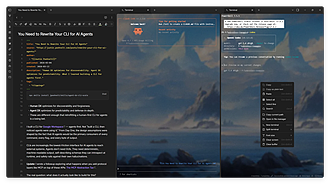
Termy
它是一款终端模拟器,具备分屏功能、可复用工作流、AI命令行界面上下文切换功能,而且无需任何设置。它由xterm.js提供支持,并集成了Rust编写的伪终端后端。
Termy 1. 主要功能:这是一款集成AI CLI的终端模拟器,具备分屏、可复用工作流、文件感知交互等功能,支持搜索、复制粘贴、命令提示导航等操作,还能运行可复用的终端、Obsidian命令和外部链接工作流。 2. 适用场景:适用于在Obsidian中工作且需要使用终端进行实际操作的用户,能让用户在Obsidian环境下高效完成工作。 3. 核心特色:采用Rust作为原生PTY后端,使后端简洁,避免额外的桥接运行时;前端基于xterm.js,提供真实的终端用户体验;以工作流为导向,与Vault、编辑器上下文和AI编码会话保
AI
Pkmer
Tescade
Recursively resolves Obsidian wikilinks into a standalone Markdown file. - This plugin has not been manually reviewed by Obsidian staff.
Tescade 是一款轻量级 Obsidian 插件,用于将笔记中的 双链 递归解析为独立 Markdown 文件。它会在原笔记旁生成 -resolved.md 文件,将引用的笔记内容直接嵌入到链接位置,原文件保持不变。 适用于需要将模块化笔记合并为完整文档的场景,如导出最终报告、生成独立分享文档,或构建基于引用结构的长篇内容。
AI
Pkmer
Tether
这个插件还未经Obsidian官方人员手动审核。你可以用自己的谷歌云凭证将仓库与谷歌云端硬盘进行同步。
1. 主要功能:这是一款用于Obsidian的Google Drive同步插件,可借助用户自己的Google Cloud项目和账户,实现整个Obsidian库(包括笔记、附件、嵌套文件夹和.obsidian文件夹)与Google Drive的同步。 2. 适用场景:适用于希望在桌面和移动设备上自主管理Obsidian库同步,且不想依赖共享凭证的用户。 3. 核心特色: - 全库同步,涵盖各类文件和文件夹。 - 支持定向同步,可分别执行拉取和推送操作。 - 使用用户自己的Google Cloud OA
AI
Pkmer
Tetromino
单向导入Are.na的板块和附件,将它们以Markdown笔记的形式存入你的仓库。 - 此插件尚未经过Obsidian官方人员的人工审核。
1. 主要功能:将Are.na的频道、块、元数据和附件单向导入到Obsidian库中,以稳定的Markdown笔记形式呈现。 2. 适用场景:适用于需要从Are.na获取资料并整理到Obsidian进行知识管理的用户。 3. 核心特色: - 单向导入,仅从Are.na到Obsidian,不会反向操作。 - 手动运行,可进行预演预览,输出由用户控制。 - 输入相同则输出相同,无自动导入,确保数据稳定。 - 有可选的启动同步或间隔同步设置,默认关闭。 - API 与当前 Are.na R
AI
Pkmer
Text Alchemy
清理、排版、整理、关联并列出所选文本或整个笔记内容。——此插件尚未经过Obsidian官方人员的人工审核。
Text Alchemy 这是一款Obsidian文本清理工具包,能将杂乱的选中文本转换为干净的Markdown格式。可进行去除行间距、修剪维基链接、修复复制的PDF换行、去除重复项、创建列表、重新编号列表、为标题添加间距、添加分隔符以及对文本排序等操作。 适用于整理笔记内容、处理从PDF复制的文本、规范列表格式等场景。 功能丰富,涵盖多种文本处理方式;可选择仅清理选中文本或整个笔记;能忽略YAML前置元数据和代码块。 可通过命令面板调用各项功能;处理文本前先备份,以防误操作;根据具体需求选择合适的清理方式
AI
Pkmer
Text Autocomplete
自动补全文本,打字更高效。
Text Autocomplete 提供当前输入单词的建议词下拉框,可通过光标选择、按 enter/tab 键选择高亮建议词来替换当前输入的单词;能用 上下箭头 键浏览下拉建议,按 esc 键隐藏下拉框;按 shift + enter 使用 enter 键默认功能。支持自定义词典,可添加、删除单词或重置。 适用于日常笔记撰写、文档编辑等文本输入场景,提高英文输入效率。 具备单词自动补全功能,有自定义词典,可根据自身需求添加常用词以获得更精准的建议;可调整建议词数量。 在插件设置中添加常用词到自定义词典,以提
AI
Pkmer
Text Block Timer
给文本块添加一个计时器,用来追踪任务的耗时情况。
Text Block Timer是一款为Obsidian设计的文本块计时工具,可在笔记的任意文本行添加递增秒表功能。支持为多行文本添加计时器,多个计时器可同时运行,能实时显示累计耗时,还可对任务进行开始、暂停和恢复计时操作,计时数据会持久存储。 适用于在Obsidian中记录任务时间消耗的场景,帮助用户了解各项任务的用时情况。 支持多计时器同时运行;计时数据持久存储;可选择关闭文件或Obsidian时是否继续计时;能通过修改任务状态自动触发计时器的启动和更新。 推荐使用命令面板加快捷键的方式,先为“Text B
AI
Pkmer
Text Bookmarks
Bookmark arbitrary text selections and jump back to them. - This plugin has not been manually reviewed by Obsidian staff.
Text Bookmarks 允许用户在 Obsidian 中收藏任意选中的文本片段(如句子或段落),并支持一键跳转回原文位置。它突破了内置书签仅限文件、标题或块的限制,实现了对具体文字内容的精准定位。 适用于需要频繁回顾长文档中特定细节的场景,例如阅读笔记时标记关键论点、代码注释中的特定逻辑,或整理多段落素材时快速定位核心内容。 1. 精准定位:不仅标记位置,更标记内容。若原文发生移动,插件会自动查找最近匹配项;若无法找到则明确提示。 2. 高效管理:提供侧边栏面板,支持按标题、文本、文件名或分组进行快速筛选,右
AI
Pkmer
Text Color Tags
这个插件还没经过Obsidian官方人员手动审核。它能简单快速地给行内文本上色,用$red、$#十六进制代码这种语法,用起来就跟原生功能一样自然。有可点击的色样、取色器,还有仓库预设。
Text Color Tags 是一款为 Obsidian 提供简单内联文本着色的插件。支持使用 $red、$hex 等语法快速为文本上色,涵盖命名颜色和十六进制颜色。 适用于需要对笔记文本进行颜色区分、突出重点的场景,让笔记内容更加清晰易读。 可通过社区插件或手动方式安装。安装后,在设置中定义库预设色板。使用时,利用语法快速上色,遇到需要调整颜色时,点击彩色文本或色板进行操作。
AI
Pkmer
Text Focus
Focus the text area when creating new notes
Obsidian Text Focus 插件可在打开新笔记时自动聚焦文本区域,无需手动点击即可立即开始输入。该插件适用于需要快速记录想法、笔记和待办事项的用户,提高了工作效率,减少了不必要的操作,解决了打开新笔记时需要额外点击的问题。安装并启用插件后,即可享受自动聚焦文本区域的便利。如遇到问题或有改进建议,可在 GitHub 仓库上提出。
AI
Pkmer
Text Case and Cleanup
Converts the selection between upper, lower, title, sentence and capitalized case, or cycles through them. Also joins wrapped lines, rejoins words split across a line break, strips invisible characters and turns links into plain text. - This plugin has not been manually reviewed by Obsidian staff.
AI
Pkmer
Text Formatting Toolbar
一个浮动的格式设置工具栏,会在编辑器中选中的文本上方显示。 - Obsidian官方人员尚未对该插件进行人工审核。
1. 主要功能:在Obsidian编辑器中,选中文字时会弹出浮动的格式工具栏,提供一键式常用格式操作,如设置标题级别、段落,设置文字加粗、倾斜等样式,添加链接、注释,创建列表、引用块,以及复制、剪切等。 2. 适用场景:适用于在Obsidian中进行文本编辑的场景,无论是撰写笔记、文章,还是整理文档,都能方便快捷地对文本进行格式设置。 3. 核心特色:浮动工具栏设计,在选中文字时自动出现,操作便捷;功能丰富,涵盖多种常见的文本格式处理方式。 4. 使用建议:安装时,在Obsidian设置的社区插件中搜索该插件进行安装并启用
AI
Pkmer
Text Hider
它能在编辑笔记时直观地隐藏笔记文本,从而在公共场合保护隐私。
Text Hider Text Hider 是一款 Obsidian 插件,在编辑笔记时可视觉隐藏笔记内容,提供多种文本掩码样式,包括隐藏、模糊、密码样式,还能选择显示当前单词或字母,支持设置 Markdown 标题可见及选中文本可见。 适用于在公共场合编辑笔记,防止他人偷看内容,保护隐私。
AI
Pkmer
Local Text Tools
这个插件还没经过Obsidian官方人员的人工审核哈。它有文本处理命令,像大小写转换、行编号啥的,单处选择和多处选择都能用。
1. 主要功能:提供约80种文本操作命令,涵盖大小写转换、行操作(排序、去重等)、过滤行、编码转换、数字增减、内容生成、高级操作(表格格式化等)、文本插槽以及行编号等功能。 2. 适用场景:适用于在Obsidian中进行文本编辑和处理的场景,如撰写文章、整理笔记时对文本格式进行调整,或对数据进行编码转换等。 3. 核心特色:命令可通过命令面板调用,以“Local Text Tools:”为前缀,且能对单处或多处选中的文本进行操作,还支持自定义配置参数。 4. 使用建议:安装时可在Obsidian社区插件中搜索安装,也可手动
AI
Pkmer
textFlow
这个插件还没经过Obsidian官方人员的人工审核。它能把多个笔记整合到一个可编辑的流程里,就跟Scrivenings功能类似。你可以通过数据视图查询、文件夹、标签、属性或者书签来定义流程。在流程里做的编辑会和原始笔记自动同步。
1. 主要功能:将多个笔记内容编译成一个可编辑的动态文档“flows”,可通过 Dataview 查询、文件夹、标签、属性或书签组来定义。编辑时,flows 与其源笔记自动双向同步更改。从 0.4.0 版本起可构建含嵌入内容的 flows,结合“Sync Embeds”插件可直接在嵌入内容中编辑。 2. 适用场景:主要适用于长篇内容写作者,也适合希望在上下文中查看和处理多个笔记的用户。 3. 核心特色:实现多笔记内容整合编辑,编辑同步自动化;提供键盘和鼠标两种导航方式。 4. 使用建议:0.4.12 版本有导致 Obsid
AI
Pkmer
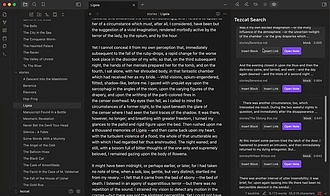
Tezcat
实现人工智能索引和搜索功能,为你当前的工作找出相关思路。照照镜子吧。
Tezcat 1. 主要功能:对笔记进行AI索引和搜索,在写作时呈现相关内容片段和笔记,支持在笔记和块级别搜索,可插入源链接、内容,打开内容所在父页面。 2. 适用场景:适用于需要在写作过程中快速获取相关思路和信息,提升创意回忆的场景。 3. 核心特色:采用AI嵌入向量技术,有向量搜索和混合搜索两种方式,结合向量相似度和全文搜索,能包含更多文本匹配。 4. 使用建议:当前与Ollama配合使用效果最佳。若使用本地模型,需安装并运行Ollama,Linux系统安装后可能需手动在终端运行 ollama serve;若不想用本地模
AI
Pkmer
TG Emoji Search
让你能像在 Telegram 里那样输入表情符号。
TG Emoji Search TG Emoji Search 插件为 Obsidian 提供了一种快速直观的 emoji 插入方式,通过输入触发字符(默认为“:”)加关键词(如“:love”)即可实时显示匹配的 emoji 建议列表,并支持多语言关键词(基于 Telegram 的 emoji 翻译数据,含英语和俄语约 9000 个关键词和 2000 个 emoji)。插件采用 Rust + WebAssembly 实现高效搜索,支持自定义关键词映射、随机 emoji 插入、使用频率统计(显示最常用的 10 个 emoji)及
AI
Pkmer
Thai Bracket Remap
在编辑器中输入字符时,将“ฃ”自动转换为“[”,将“ฅ”自动转换为“]” - 此插件尚未经过Obsidian官方人员的人工审核。
Thai Bracket Remap 是一款 Obsidian 插件,可在编辑器中实时将很少使用的泰语字符 ฃ 和 ฅ 分别重新映射为方括号 [ 和 ]。 适用于需要频繁输入方括号的场景,如输入 wiki 链接(...)或使用 Markdown 语法时,避免切换键盘布局。
AI
Pkmer
The Last Brain
Read-only conversations with your vault, local chat history, and reviewed memories with sources. - This plugin has not been manually reviewed by Obsidian staff.
1. 绝对只读:插件不创建、修改或删除笔记,也不赋予模型文件操作权限,确保笔记安全。 2. 透明溯源:每次回答均附带引用片段和笔记路径,支持回溯原文。 3. 隐私优先:笔记检索在本地完成,仅发送必要片段至模型服务,不上传整个 Vault;密钥通过系统安全存储。 4. 灵活配置:支持自定义兼容的模型服
AI
Pkmer
The Librarium
本地大语言模型(Ollama)聊天编排器,具备基于主题的记忆功能、可调节的检索功能,还能进行分层式文档总结。——此插件尚未经过Obsidian官方人员的人工审核。
1. 主要功能:这是一款基于Ollama的Obsidian本地大语言模型聊天编排器,能通过分层上下文检索为本地AI提供持久、可扩展的记忆,将聊天记忆按主题分层存储,还支持基本网络爬虫(可选择关闭)。 2. 适用场景:适用于需要在Obsidian中使用本地大语言模型进行聊天,且希望对聊天内容进行有效管理和检索的场景,如知识管理、研究记录等。 3. 核心特色:本地运行,无需云API,数据不出本地;采用分层记忆结构,从概述到详细总结,按需加载信息;聊天查询仅路由到相关主题,提高检索效率。 4. 使用建议:安装前参考测试配置和推荐
AI
Pkmer
Thecap cv generator
从你的笔记里生成PDF格式的简历。
Thecap cv generator TheCAP CV Generator 是一款 Obsidian 插件,专为简历生成设计,支持用户直接在 Obsidian 库中通过 Markdown 格式创建、编辑并预览 PDF 格式的简历,确保与网页版格式一致。该插件提供两种快捷操作方式:通过左侧边栏的 PDF 图标(📄)或命令面板(Cmd/Ctrl + P)搜索“Open curriculum preview”来启动预览功能。其核心特性包括结构化 Markdown 标记(如 Name 填写姓名与联系方式、 Section 划分
AI
Pkmer
Theme Basics
这个插件还未经Obsidian官方人员手动审核。无需插件就能自定义Obsidian的外观。可以修改颜色、文字大小和间距等等。
1. 主要功能:无需编写自定义CSS代码,即可自定义Obsidian的基本外观属性,如背景颜色、文本大小、行间距等。 2. 适用场景:适用于希望快速修改Obsidian界面外观,且不想编写CSS代码的用户,尤其适合使用默认主题的用户。 3. 核心特色:提供丰富的设置选项,包括独立的浅色和深色配置文件,可分别设置背景、链接、字体、标题、列表、分隔线、引用块、代码块和标签等的样式。 4. 使用建议: - 按照安装说明,借助BRAT插件进行安装。 - 该插件主要适配默认主题,使用社区主题时,设置可能无法正常生效。
AI
Pkmer

Theme Engine
这个插件还没经过Obsidian官方人员的人工审核哦。不用动CSS就能自定义Obsidian啦。可以创建带有颜色、代码片段、背景和主题的配置文件,而且所有这些都能在一个地方进行管理。
Theme Engine 1. 主要功能:无需触碰CSS即可自定义Obsidian,可通过美观的用户界面定制100多个Obsidian变量及自定义变量,还能管理配置文件、代码片段和视频背景。 2. 适用场景:适用于想要个性化Obsidian界面但缺乏CSS知识的用户,也能满足高级用户的定制需求。 3. 核心特色:一站式管理颜色、代码片段、背景和主题等,无需CSS知识就能实现个性化定制,同时又具备强大功能供高级用户使用。 4. 使用建议:对于新手,可先从使用内置配置文件开始熟悉;高级用户可充分利用自定义变量和代码片段实现更复杂
AI
Pkmer
Theme Lab
Build themes from inside the app: inspect which CSS rule wins, capture a screenshot matrix into contact sheets, and write a lint, contrast and variables report. - This plugin has not been manually reviewed by Obsidian staff.
AI
Pkmer
Theme Quick Switch
这个插件还没经过Obsidian官方人员的人工审核。它能让你在明亮、暗黑、跟随系统以及护眼主题之间快速切换,而且看PDF更舒服。
1. 主要功能:实现一键主题切换,支持在亮色、暗色、跟随系统和护眼模式间快速切换,优化PDF阅读体验。 2. 适用场景:适用于频繁切换日夜主题者;希望Obsidian跟随操作系统主题者;阅读长笔记或长PDF,觉得默认颜色刺眼者;想获得舒适护眼阅读效果,又不想频繁手动换主题者;希望白天阅读PDF时页面更柔和者。 3. 核心特色:在Obsidian内提供快速可见的控制界面,包括用于即时切换亮色/暗色的 ribbon 图标,用于切换亮色、暗色、跟随系统和护眼模式的状态栏按钮;护眼模式可使整体调色更柔和,PDF页面呈浅绿色而非亮白
AI
Pkmer
Theme toggle
可以通过侧边栏图标或命令来切换深色/浅色主题。
Theme toggle Theme Toggle 是一款 Obsidian 插件,通过添加功能区图标和命令实现黑暗与明亮主题模式的快速切换,用户可点击功能区图标或使用命令一键切换主题,适用于需要在不同光线环境下调整界面主题以提升视觉舒适度的场景,解决了手动进入设置切换主题的繁琐操作问题,安装方式支持通过 Obsidian 社区插件市场搜索安装或手动下载文件并放置到指定目录后启用。
AI
Pkmer
Themed Journal Capture
随时随地快速记录日志,然后把它作为带日期的条目归档到任意笔记的标题下(或者直接发送到你的收件箱笔记里)。——此插件尚未经过Obsidian官方人员的人工审核。
1. 主要功能:提供无摩擦的快速记录模态框,可通过热键随时触发,输入内容后能将其以带日期的项目符号形式归档到任意笔记,或直接发送到收件箱笔记。 2. 适用场景:适合用户在任何场景下快速记录想法、待办事项等内容,之后再整理到合适的笔记中。 3. 核心特色:操作便捷,通过热键快速唤起记录窗口;提供多种归档方式,如模糊搜索选择笔记、发送到收件箱、按分类归档;支持多行输入;若目标标题不存在会自动在文件顶部创建。 4. 使用建议:先设置好收件箱笔记和分类,方便后续归档;熟悉热键操作,如Tab进行笔记搜索、Enter发送到收件箱等,提
AI
Pkmer
Things3 Pages
将 Things3 的收件箱、项目和区域镜像为可编辑的 Markdown 笔记。——此插件尚未经过 Obsidian 工作人员的人工审核。
将 Things3 的收件箱、项目和区域镜像为 Obsidian 中可编辑的 Markdown 笔记,实现任务标题、备注、完成状态等双向同步。 适用于使用 macOS 且安装了 Things3 的用户,在 Obsidian 中管理和编辑 Things3 任务信息。
AI
Pkmer
Things Toolkit
把Things3的完成情况同步到每日笔记里,还带有回顾统计数据,并且在访问时会考虑到macOS系统的隐私问题。——这款插件还未经过Obsidian官方人员的手动审核。
1. 主要功能:连接Things3与Obsidian每日笔记,将已完成和已取消的Things Logbook项目同步到每日笔记;自动创建缺失的每日笔记;修复新macOS版本中被阻止的数据库访问问题;在侧边栏显示回顾日历,展示完成任务数量、当前连胜天数等信息;可对日期进行评级和反思,存储在每日笔记的前置属性中。 2. 适用场景:适合使用Things3进行任务管理,同时使用Obsidian记录每日笔记的用户,方便回顾任务完成情况。 3. 核心特色:提供两种访问方式(SQLite和AppleScript),自动适配macOS隐私
AI
Pkmer
Thinkers
A focus timer in the right sidebar: Pomodoro and stopwatch, a week chart and a month calendar of your focus, and a focus/rest ring for any day you pick - This plugin has not been manually reviewed by Obsidian staff.
Thinkers 是一款位于 Obsidian 右侧边栏的专注计时插件。它提供番茄钟(倒计时+休息)和秒表(正计时)两种模式,通过点击中心时间即可开始或结束会话。每次专注结束后,数据会自动以纯 Markdown 笔记形式存入库中,确保记录持久化。 适合需要量化个人专注时间、追踪工作习惯的用户。无论是采用番茄工作法提升效率,还是通过秒表记录自由工作时长,该插件都能提供直观的视觉反馈与历史数据支持。
AI
Pkmer
Third Mind Reader
An opinionated EPUB and PDF reader: highlights, linked companion notes, and an inline AI librarian. - This plugin has not been manually reviewed by Obsidian staff.
在 Obsidian 中直接阅读 EPUB 和 PDF 文件。支持高亮标记,并自动将笔记以纯 Markdown 格式写入库中,形成与书籍关联的“伴生笔记”。内置“AI 图书管理员”功能,可在阅读时通过 Gloss Bar 进行交互问答。 适合希望将阅读、笔记和知识管理整合在同一工作流中的用户。特别适用于需要深度阅读、做结构化笔记,并希望通过图谱视图直观看到书籍与个人笔记关联的场景。
AI
Pkmer
Third-party Sync
这个远程保存的非官方插件有安全和功能更新啦,它能让用户在本地设备和云服务之间同步笔记哦。不过它不向后兼容哈。还有哈,Obsidian官方人员还没对这个插件进行人工审核呢。
该插件是 Remotely Save 的非官方分支,聚焦安全升级,允许用户在本地设备与云服务间同步笔记。 适用于需要在本地和云服务间同步 Obsidian 笔记,且注重数据安全的用户。
AI
Pkmer
Thoth
这个插件还没经过Obsidian官方人员的人工审核。它能通过兼容S3的对象存储实现轻量级仓库同步。
1. 主要功能:借助S3兼容对象存储(如Cloudflare R2、AWS S3等)实现Obsidian库的轻量级同步,支持三方同步、并行传输、冲突处理等,可在移动设备使用。 2. 适用场景:适用于需要跨设备同步Obsidian笔记库的场景,无论是电脑还是iOS、安卓移动设备均可使用。 3. 核心特色:通过本地同步历史检测离线删除、修改和冲突;支持20个并发上传/下载实现快速初始同步;缓存文件哈希,快速启动;模块化存储后端,易于添加新后端;冲突处理时保留两个版本。 4. 使用建议:先创建S3兼容存储桶,在Obsidian中
AI
Pkmer
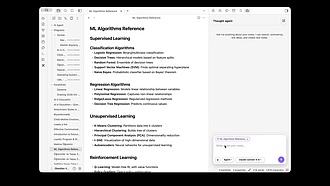
Thought Agent
这个插件还没有经过Obsidian工作人员的人工审核。这是一个具备图感知能力的自主AI助手,它能和你的笔记“聊天”,安全地提出编辑建议,还能创建智能思维导图。
Thought Agent 1. 主要功能:这是一款由AI驱动的Obsidian插件,将笔记、链接和图表视为动态知识图谱。它能像研究员一样在笔记库中导航,进行语义搜索、遍历图链接,安全地提出编辑建议,还能生成可视化图表,且在用户批准前不会修改文件。 2. 适用场景:适用于需要对笔记进行深度分析、整理和可视化呈现的场景,帮助用户更好地管理和利用知识。 3. 核心特色:作为自主推理代理,区别于普通聊天机器人,能智能处理笔记;操作安全,在用户批准前不修改文件。 4. 使用建议:推荐通过Obsidian社区插件安装,在Obsidia
AI
Pkmer
Thought Completion
它是一个思维伙伴,能给你建议接下来思考或写作的方向。就像集成开发环境(IDE)里的代码补全功能一样,只不过它补全的是你的想法。
Thought Completion 是一款 Obsidian 插件,能在用户写作时分析上下文,以幽灵文本形式在光标处给出思考提示,如“什么例子能说明这一点?”等,辅助用户决定思考和写作方向,但不直接代写内容。 适用于写作过程中思路受阻,需要启发思考、拓展内容的场景。 先按指引完成插件安装,从 Obsidian 社区插件或手动安装均可。安装后需在设置中完成 OpenAI 兼容 API 的配置。写作时可根据自身需求选择合适的建议模式,利用智能或手动触发获取思考提示,提升写作效率。
AI
Pkmer
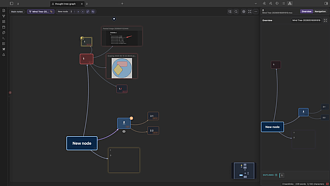
Thought Navigator
这个插件还没经过Obsidian官方人员的人工审核哦。这是一个为Obsidian打造的可视化知识处理工作区:能把笔记关联起来,构建主题概述(MOC),绘制思维导图,还能把卡片盒笔记法(Zettelkasten)式的思维转化成可导航的思维地图呢。
Thought Navigator 1. 主要功能:基于.moc文件构建可视化、可导航的思维树,支持在图上直接创建、编辑、拖动、连接、分组和着色节点,具备自由和自动布局模式,有本地图视图展示节点上下文,支持跨域链接、便签功能、项目空间抽屉管理,可在树内搜索、直接粘贴图片,还有多种设置选项及支持Obsidian URI。 2. 适用场景:适用于Zettelkasten式写作、MOC工作流以及长期知识导航。 3. 核心特色:以.moc文件为基础构建思维树,可视化操作方便快捷,有多种布局和展示模式,能实现跨文件链接和节点管理。 4
AI
Pkmer
Thoughtbin
A private timeline for quick thoughts. Type, save, move on — every thought is a plain note in your vault. - This plugin has not been manually reviewed by Obsidian staff.
Thoughtbin 是一款基于 Obsidian 的私密时间线插件,旨在快速捕捉碎片化想法。它提供类社交媒体的“信息流”界面,支持富文本实时预览(如标题、代码块、标签、链接等),并允许直接粘贴或拖入图片文件。所有记录均以标准 Markdown 笔记形式保存,完全融入 Vault 生态,支持同步、搜索及图谱连接。 适合需要高频记录灵感、待办事项或日常随笔的用户。无论是临时想法的快速归档,还是通过时间线回顾历史思维轨迹,它都能提供比传统笔记更轻量、更直观的入口,特别适用于灵感稍纵即逝的场景。
AI
Pkmer
3D Codeblocks
能直接在代码块中渲染 3D 模型(GLB、glTF、STL 格式)——不用离开笔记,就能对模型进行旋转、缩放和平移操作。 - 此插件尚未经过 Obsidian 官方人员的人工审核。
1. 主要功能:可在Obsidian内查看3D模型(GLB、glTF、STL),支持在笔记中对模型进行旋转、缩放和平移操作。提供四种展示模型的方式,包括直接打开文件、使用wiki嵌入语法、3d代码块和gltf代码块。 2. 适用场景:适用于需要在笔记中讨论3D模型(如平面图、扫描件、CAD导出文件),且希望无需离开Obsidian就能查看和交互的场景。 3. 核心特色:模型展示如同PDF,操作便捷;可在一个笔记中展示多个模型并标注;文件更新后,视图自动更新无需重启。 4. 使用建议:若要嵌入模型可使用!...语法并可指定高
AI
Pkmer
Three Noun Prompts
可以离线同步的创意写作提示。
该Obsidian插件“Three Noun Prompts”专为创意写作而设计,能够生成随机的三词创作提示,适用于写作、作曲和插图等多种创意媒介。用户可通过设置时间间隔来适应不同项目需求,并可查看历史提示。插件功能包括在侧边栏添加按钮以创建或打开提示笔记,确保多用户之间的提示同步。使用时需在设置中创建一个6-9字符的密钥,以便算法生成当天的提示。该插件为创作者提供了灵感来源,助力创作过程。请注意,此插件仅支持桌面端使用。
AI
Pkmer
Thunderegg
通过本地的Thunderegg引擎,把附件(像文档、图片,甚至会议录音,还能在设备上进行转录)转换成Markdown格式。新增了评分、关联和摘要功能。——这款插件还未经Obsidian工作人员手动审核。
适用于需要将各种文件内容整理为Markdown格式,以及对笔记进行知识管理的Obsidian用户。
AI
Pkmer
Tick Tones
当你勾选/完成复选框时,播放你自定义的提示音/音效。
Obsidian的Checkbox Tick Tones插件通过为复选框勾选动作添加自定义音效来提升交互体验,支持用户从本地或插件资产文件夹导入.wav/.mp3/.ogg等格式的音频文件,解决传统任务管理缺乏即时听觉反馈的问题,适用于需要强化任务完成仪式感或通过多感官刺激提升效率的场景,安装需手动将音频文件放置于.obsidian/plugins/tick-tones/assets目录(因Obsidian限制插件无法预置音效),用户可在设置中选择触发音效,实现个性化提醒功能。
AI
Pkmer

Tick Track
这个插件还没经过Obsidian官方人员的人工审核。它能自动计算任务耗时,帮你记录在各项任务上花费的时间——通过切换任务状态就能开始或停止计时。
Tick Track 1. 主要功能:通过快捷键(Cmd/Ctrl + Enter)或点击复选框自动追踪任务耗时,支持任务状态循环切换,能显示任务开始时间和耗时,智能替换已存在的时间戳,支持原生 Markdown 复选框。 2. 适用场景:适用于需要记录任务时间开销、了解自身时间使用规律的人群,可在日常笔记记录、项目任务管理等场景使用。 3. 核心特色:基于柳比歇夫时间统计法设计,以简洁方式记录任务开始时间和耗时,不干扰其他插件;支持多种操作方式,自动选择合适的时长显示单位。 4. 使用建议:先创建普通列表项,按 Cmd/C
AI
Pkmer
Tickban
这个插件还没经过Obsidian官方人员的人工审核。它能自动从你整个仓库里收集任务,并在看板上直观展示和管理这些任务。
1. 主要功能:自动收集Obsidian库中所有文件的任务,并以看板形式可视化和管理。能提取指定文件夹和文件中的复选框列表项,将任务按特定语法分类到“TODO”“DOING”“DONE”列。支持拖放和菜单操作更新任务状态,自动识别任务行中的标签并显示,还可通过点击卡片查看菜单进行跳转和修改状态等操作。 2. 适用场景:适用于以混乱、无结构方式使用Obsidian的用户,无需将任务整合到单个文件,可处理分散在日常日志、项目笔记等各处的任务。 3. 核心特色:支持Vault范围内的任务提取,自动进行状态映射,有灵活的过滤功能,
AI
Pkmer
TickTick Panel
Embed the TickTick web app in an Obsidian tab or sidebar. - This plugin has not been manually reviewed by Obsidian staff.
该插件将 TickTick(滴答清单)网页版直接嵌入 Obsidian 的标签页或侧边栏中。它仅作为一个轻量级包装器,展示 TickTick 完整的 Web 界面,不读取、写入或同步任何任务数据,也不触及笔记内容或调用 API。 适用于希望减少多任务切换、在 Obsidian 中直接管理待办事项的用户。特别适合那些偏好使用 TickTick 原生完整功能,而非仅将任务同步到笔记中的场景。
AI
Pkmer
TickTick Today
这个插件还没经过Obsidian官方人员的人工审核。它能在侧边栏面板显示TickTick的今日任务。
1. 主要功能:该插件专为GTD方法设计,通过macOS JXA API从TickTick应用获取今日任务,在侧边栏展示。支持快速完成任务并实时同步到TickTick,具备智能自动刷新、显示项目信息、智能时间显示、快速导航、置顶任务优先显示等功能。 2. 适用场景:适用于使用Obsidian进行知识管理、写作或思考的GTD实践者,可辅助其快速浏览今日待办事项,完成简单任务。 3. 核心特色:与TickTick直接集成,无需切换应用即可查看和完成任务;提供专门的今日任务概览界面;支持中文项目名显示,时间显示更人性化。 4.
AI
Pkmer
TideLog
这个插件还没经过Obsidian官方人员的人工审核。你可以用它来规划任务、完成回顾循环,还能从日常笔记中预览每周、每月的情况以及AI个人洞察。
TideLog 是 Obsidian 插件,将 Daily Notes 转化为行动反馈系统,构建 Plan→Review→Insights 闭环。包括优先展示今日待办、支持多周期任务操作;完成当天或历史日期复盘;基于足够多闭环生成周、月报告及 AI 画像。 适合在 Obsidian 中记录且希望记录影响行动的人群,如每天写 Daily Notes 想影响次日优先级的人,自由职业者、学生等需自我管理的人,搭建第二大脑等系统的人,重视 Markdown 所有权的人。 本地优先,默认将记录保存在 Obsidian vau
AI
Pkmer
Tidemark
按需用 YAML 前置元数据的值替换 {{变量}} —— 此插件尚未经过 Obsidian 官方人员的人工审核。
1. 主要功能:这是一款用于Obsidian的变量替换插件,可将笔记中{{variables}}形式的变量,替换为YAML前置元数据中的对应值,支持嵌套和数组变量,还能设置内联默认值。 2. 适用场景:适用于在Obsidian笔记中多次引用相同信息的场景,通过定义一次YAML前置元数据,可在笔记正文各处引用。 3. 核心特色: - 颜色编码:编辑时实时显示变量状态,解析成功为薄荷绿,使用默认值为琥珀色,缺失为红色。 - 支持复杂变量:解析嵌套点符号和数组,并能通过配置分隔符连接数组。 - 安全可靠:
AI
Pkmer

tidit
Tidit 能在你打字的时候给文档添加上时间戳,而且你想什么时候加、怎么加、加到哪儿,都能随心所欲。
tidit tidit 是一款 Obsidian 插件,主要功能是让用户在编辑文档时按需插入自定义格式的时间戳,支持通过快捷键(Cmd+P)或命令菜单快速在光标位置插入时间戳,用户可自由配置时间格式(基于 day.js 的格式选项),适用于需要频繁记录时间节点(如日志、会议记录或时间追踪)的场景,解决了手动输入时间效率低且格式不统一的问题,操作简单直观,安装后即可通过配置实现个性化时间戳插入。
AI
Pkmer
Tidy Tabs
Keep only the current tab, closing every other tab across all split panes. - This plugin has not been manually reviewed by Obsidian staff.
Tidy Tabs 是一款极简的 Obsidian 插件,核心功能是“仅保留当前标签页”。它提供单一命令,可一键关闭主工作区中所有分割面板里的其他标签页,仅保留当前正在查看的标签。 适用于主窗口被分割为多个面板(Split Panes)且各面板中打开了大量标签页的情况。当用户希望快速清理界面、聚焦于单一笔记,且不想手动逐个关闭其他面板中的标签时,该插件尤为高效。
AI
Pkmer
Tidy Titles
根据笔记标题生成文件名 - 此插件尚未经过Obsidian官方人员的手动审核。
1. 主要功能:该插件可将笔记文件名进行Slugify处理(默认小写加连字符,可配置),同时把原标题存储在前置元数据中。提供“New note from title”“Rename note title”等多个命令,能自动处理新笔记文件名,还可修改标题、重新生成文件名等。 2. 适用场景:适用于希望文件名简洁规范,又想保留易读标题的Obsidian用户。在创建新笔记、修改笔记标题等场景下使用。 3. 核心特色:仅对新的空笔记生效,不会覆盖现有内容或普通重命名操作;与Front Matter Title插件配合,可在文件管理
AI
Pkmer

Tier List
能对内容进行可视化排序,还能把内容整理成可自定义的分级列表。
Tier List Tier List 插件能将嵌套列表渲染为可视化的层级列表,通过可自定义的层级直观地组织和排序内容,支持使用内部/外部图片、Markdown文本或通过文件frontmatter中的Image键指定的封面来展示项目。该插件解决了传统排序工具(如Dataview)需定义复杂变量的痛点,允许手动灵活排序(例如按类型对电影进行相对排名而非绝对评分),同时保持项目在Obsidian图谱视图中的关联性。使用场景包括游戏、电影等主观排名场景,用户可通过添加tier-list标签或调用命令快速创建列表,并利用"待排序"区域
AI
Pkmer
TikToken Tokenizer
它会使用TikToken在状态栏显示当前激活笔记的令牌数量。
TikToken Tokenizer 在Obsidian状态栏显示当前活动笔记的令牌数量,使用js - tiktoken库进行计算。 适用于使用Obsidian记录内容,且需要了解笔记令牌数量的场景,特别是与OpenAI或Claude等大模型交互时,可帮助用户预估使用成本和判断上下文长度。
AI
Pkmer
TikToker
把TikTok视频保存成带有嵌入内容和元数据提取功能的Markdown笔记。
适合喜欢在Obsidian中保存和回顾TikTok视频内容的用户。 支持多平台,功能丰富,拥有灵活的模板和强大的审核队列系统,可对TikTok内容进行高效管理。 若使用本地转录功能,需提前安装Python、yt-dlp和ffmpeg。使用审核队列系统时,可利用好过滤和排序功能,快速找到所需内容。
AI
Pkmer
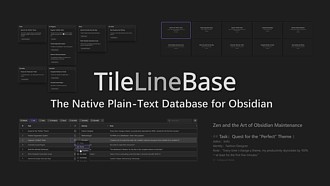
TileLineBase
这个插件还没经过Obsidian官方人员的人工审核哈。它能直接从纯文本构建多维表格(表格、看板、图库、幻灯片)。无需前置元数据,也不用写代码。
TileLineBase 1. 主要功能:可直接在Markdown笔记中构建多维表格,包括表格、看板、图库、幻灯片等形式,无需前置元数据和代码。 2. 适用场景:适用于在Obsidian中需要创建结构化数据表格的场景,如项目管理、知识整理等。 3. 核心特色:以纯文本为基础,零前置元数据、零代码,操作简单;一套记录支持表格、看板、图库、幻灯片四种强大的交互视图。 4. 使用建议:对于有结构化数据管理需求的用户,可直接在Markdown笔记中尝试使用该插件创建表格,根据不同场景灵活切换视图,以提高数据管理和展示的效率。
AI
Pkmer
Time Blocks
带有任务插件待办事项、支持拖放式日程安排以及与谷歌日历集成功能的每周时间规划画布。——此插件尚未经过Obsidian官方人员的人工审核。
Time Blocks是一款用于Obsidian的拖放式周计划器。它能将库中的任务转化为可视化日程,支持将任务从待办列表拖到日历网格安排时间、调整任务时长,还可与谷歌日历双向同步。 适用于需要对每周任务进行可视化规划和时间安排的用户,无论是个人日常事务管理,还是工作项目任务分配都适用。 在使用时,可先通过待办列表侧边栏筛选任务,再将其拖到每周日历网格中进行时间安排,根据需要调整任务时长。若有同步需求,可开启与谷歌日历的双向同步。
AI
Pkmer
Time Bullet
能快速在笔记里添加带时间戳的项目符号点哦!
Obsidian的Time Bullet插件能自动为列表项添加时间戳,主要功能包括通过输入-[t]加空格快速生成当前时间格式- [HH:MM]的列表项,以及在回车时自动延续时间戳,适用于会议记录、每日日志、研究笔记和时间追踪等场景,帮助用户高效记录时间节点。插件无需配置,安装简便,可通过Obsidian社区插件市场或手动安装,支持问题反馈和功能贡献,采用MIT开源协议。
AI
Pkmer
Time Canvas
重温往昔:侧边栏会以可折叠卡片的形式展示往年今日所写的笔记。——此插件尚未经过Obsidian官方人员的人工审核。
1. 主要功能:在侧边栏以可折叠卡片形式展示往年今日所写笔记,具备“On This Day”自动查找往年同月同日笔记、活动笔记置顶、双视图模式、可折叠卡片、日期源优先级选择等功能,还能显示前置元数据属性、排除指定文件夹、自定义外观,支持中英双语界面。 2. 适用场景:适合回顾过去笔记、整理笔记大纲、查看笔记历史的场景。 3. 核心特色:能精准定位往年同日笔记,活动笔记置顶便于快速查看,双视图模式满足不同需求,支持多日期源选择,可自定义外观,且有双语界面。 4. 使用建议:推荐从Obsidian社区插件安装。打开侧边栏可点击
AI
Pkmer
Time Inserter
在光标位置插入当前时间,时间会精确到最接近的5分钟间隔。
Time Inserter 在光标位置插入当前时间,时间会四舍五入到最近的 5 分钟间隔,以 HH:MM 的 24 小时格式显示,且小时和分钟会补零。 适用于需要快速插入时间,且对性能有较高要求,不希望插件影响 Obsidian 运行速度的用户。
AI
Pkmer
Timelog
给日期标题下的条目添加时间戳,实现实验室笔记风格的记录。
Timelog 为日期标题下的条目添加时间戳,支持自动插入时间前缀、快速添加日期标题、快速定位到最新日期部分,还有上下文感知的状态栏提示。 适用于实验室风格的笔记记录,如项目日志记录,用户可在一个 Markdown 文件中按日期记录工作内容。
AI
Pkmer
Time Logger
Automatic time and date stamps for daily journaling, permanently scoped to timelgr blocks. - This plugin has not been manually reviewed by Obsidian staff.
1. 双版本支持:默认使用 V1 版本(基于 timelgr 代码块),保持向后兼容;可选启用 V2 版本,使用独立的前后缀行(默认为 { 和 })界定区域,支持自定义标记且能避免普通文本干扰。 2. 智能自动化:采用事件驱动机制,无轮询延迟。光标所在段落会自动插入时间戳,也可手动触发“重新扫描当前笔记”以处理所有符合条件的段落。 3. 灵活配置:提供高级设置,允许自定义 V2 的前后缀标记,并支持同时处理 V1 和 V2 区块。
AI
Pkmer
Time Machine
这个插件还没有经过Obsidian工作人员的人工审核。你可以利用内置的文件恢复快照来浏览、比较和恢复笔记的先前版本。
1. 主要功能:将Obsidian的内置文件恢复快照和Git提交转换为可视化、交互式时间线,可通过滑块查看笔记历史版本,精确查看内容变化,支持恢复整个版本或特定段落。 2. 适用场景:适用于误删段落、覆盖内容等场景,帮助用户找回之前版本的笔记内容。 3. 核心特色:具备时间线滑块、彩色差异视图;支持完整版本恢复和选择性恢复;集成Git,自动显示提交记录;有来源标识;可按需创建快照、自动同步视图;具备智能过滤功能,去除重复快照;支持桌面和移动端(Git功能仅桌面可用)。 4. 使用建议:通过Obsidian社区插件安装,路径
AI
Pkmer
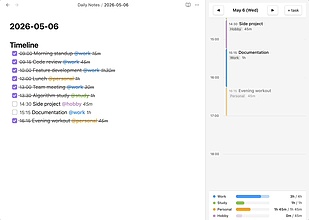
Time Manager
这个插件还没经过Obsidian官方人员的人工审核。它能把你的每日笔记任务以时间线的形式可视化呈现,还能按类别追踪任务完成情况。
Time Manager 1. 主要功能:在Obsidian侧边栏将每日笔记任务以时间轴形式可视化展示,按类别跟踪任务完成情况及所花费时间。 2. 适用场景:适合需要规划每日任务、跟踪任务进度和时间分配的用户,如职场人士安排工作、学生规划学习等。 3. 核心特色: - 实时更新:编辑笔记时时间轴实时更新。 - 便捷导航:可通过左右箭头切换日期,点击文件资源管理器中的每日笔记跳转到对应日期。 - 可视化统计:底部有按类别展示的已安排和已完成时间的柱状图。 - 编辑高亮:输入时类别标签和时长会高亮
AI
Pkmer
Time Recorder
双击即可打卡计时,还能生成每日总结,回溯填充时间线,所有数据都以 Markdown 格式保存。——此插件尚未经过Obsidian官方人员人工审核。
1. 主要功能:支持两次点击完成打卡,可在24小时时间轴上补录时段,能自动生成日、周、月实时汇总,有月热力图展示记录时长,具备闪记功能可快速跳转笔记末尾,提供一键撤销打卡操作,可在设置中管理分类与关键词。 2. 适用场景:适用于需要记录日常活动时间、进行时间管理和统计分析的用户,无论是个人日程安排,还是工作项目的时间跟踪都能使用。 3. 核心特色:操作便捷,两次点击即可打卡;数据存储在Markdown文件,方便管理;支持多语言界面,且可手动选择;桌面和安卓端采用同一套代码。 4. 使用建议:可先在设置中根据自身需求添加、修
AI
Pkmer
Time Stamp Hider
在不更改笔记或文件名的情况下,隐藏zettelkasten(卡片盒笔记法)风格内部链接显示文本中的时间戳前缀。——此插件尚未经过Obsidian官方人员的人工审核。
1. 主要功能:隐藏Zettelkasten风格内部链接显示文本中的时间戳前缀,支持阅读视图和部分实时预览视图,不改变笔记内容、文件名等。 2. 适用场景:适用于文件名带有时间戳前缀的笔记,如“2603040057 Zettelkasten笔记法”,可让链接显示更简洁。 3. 核心特色:不修改文件和链接的实际内容,仅改变显示文本;支持自定义前缀正则表达式;可在插件设置中开启或关闭。默认前缀模式匹配以10位时间戳加一个或多个空格开头的文件名。 4. 使用建议:若使用Zettelkasten笔记法且文件名有时间戳前缀,开启该插
AI
Pkmer
Time Tools
Insert a timestamp at the cursor, and run a draggable Pomodoro timer with per-scenario duration presets and session logging. - This plugin has not been manually reviewed by Obsidian staff.
Time Tools 插件包含两大核心模块: 适用于需要高效记录时间点的笔记场景(如日记、会议记录),以及需要专注力管理、通过番茄工作法规划学习或工作时间的用户。
AI
Pkmer
Time Tracker and Invoicing
能根据笔记和项目来记录可计费时间,还能按客户进行汇总,并且以 Markdown 格式生成发票。免费的时间记录功能,发票生成功能需授权使用。完全本地化运行。——此插件尚未经过 Obsidian 官方人员的人工审核。
Time Tracker and Invoicing 可针对笔记和项目跟踪可计费时间,按客户汇总数据,并生成 Markdown 格式的发票。免费提供时间跟踪功能,发票生成和 PDF 导出需付费解锁。 适合长期使用 Obsidian 的自由职业者和顾问,用于记录工作时间并生成客户发票。
AI
Pkmer
Time Tracker Statistics
这个插件还没经过Obsidian官方人员的人工审核。它能为Ellpeck开发的超级简易时间追踪器提供整个仓库的每日和每月统计视图。
1. 主要功能:这是Super Simple Time Tracker的统计辅助插件,借助Dataview API为整个库的时间跟踪数据提供高级可视化。可生成每日和每月统计视图,自动按设置的文件标签将跟踪条目分组到不同类别。 2. 适用场景:适用于需要对时间跟踪数据进行统计分析和可视化展示的用户,如时间管理、项目进度跟踪等场景。 3. 核心特色:无需自定义API脚本或编码即可可视化跟踪时间;根据文件名识别相关数据;能设置类别目标时间并显示偏差,计算时会考虑周末、节假日等特殊日期;每日视图可显示库中是否有正在运行的跟踪器。
AI
Pkmer
Time Visualization
任务日历,支持在日视图、周视图和月视图之间流畅缩放。——此插件尚未经过Obsidian官方人员的人工审核。
1. 主要功能:将分散在许多笔记中的任务收集到一个日历中,支持在日、周、月视图间平滑切换,可对任务进行索引、渲染,允许直接在卡片上编辑和切换任务状态,更改会同步回源笔记。 2. 适用场景:适用于任务分散在多个笔记,需要快速查看每日、每周、每月任务安排的用户。 3. 核心特色:具备连续的三种缩放级别视图,自动解析所有笔记中的任务,支持多种日期格式,可原地编辑任务,能记录任务完成顺序,有过滤功能,可选择在启动时自动打开视图,对键盘操作友好。 4. 使用建议:可利用过滤功能,将解析范围限定在特定文件夹、笔记和标签,提高效率;使用
AI
Pkmer
Timebox
Track study and work sessions inside your notes: start and end times, total duration and an optional pomodoro cycle. - This plugin has not been manually reviewed by Obsidian staff.
1. 主要功能:在笔记中插入“会话栏”,实时显示开始时间、当前计时及总时长;支持番茄钟模式,自动区分专注与休息阶段,并在阶段切换时发出提示。 2. 适用场景:适合需要记录深度工作、学习时长或进行番茄工作法的用户,尤其适用于希望将时间管理与笔记内容紧密结合的场景。 3. 核心特色:数据以纯文本形式直接存储在笔记中,即使禁用插件仍保持可读性;支持手动编辑记录;状态栏显示活跃会话;兼容深浅色模式及移动端;重启后能根据时间戳自动恢复番茄钟状态。 4. 使用建议:安装后通过命令启动会话,完成时点击“Finish”自动写入时长;若使
AI
Pkmer
Timebox daily
它能实现智能的每日时间框定,支持任务自动顺延,还能进行结构化规划。
适合追求结构化规划且希望减少操作摩擦的用户,用于日常工作、学习的时间管理。 采用实用的时间盒方法,构建一致的每日规划系统,无需手动复制任务和每日设置,未完成任务自动转移。 推荐从社区插件安装,安装后启用插件,会自动创建时间盒文件夹(可配置)。重启Obsidian或运行“Open Today's TimeBox”命令开始规划。早晨开启Obsidian后,先查看滚动任务、设定首要焦点并规划时间块;白天完成任务、添加头脑风暴内容并按需调整时间块。
AI
Pkmer
timeflow
用内置计时器、可视化工具和统计功能来跟踪弹性工作时间和休假情况。——此插件尚未经过 Obsidian 工作人员的人工审核。
timeflow 是一个弹性工作时间和休假跟踪的仪表盘插件。具备内置计时器,可实时跟踪时间;提供可视化的日历和统计数据,展示弹性工作时间余额;支持多语言切换,能自动转换日期格式和翻译缺勤类型等名称。 适用于需要跟踪弹性工作时间和休假情况的人群,尤其适合不同国家工作文化下的上班族,可根据自身国家工作文化和个人需求调整工作时长、工作周结构等设置。
AI
Pkmer
Timeflow Periodic
这个插件还没经过Obsidian官方人员的人工审核。它能为你的日常定期笔记提供无限垂直时间流展示。
1. 主要功能:将每日定期笔记转化为无限垂直的时间流,以时间为主要方式浏览日记,包含连续时间线、混合流(整合日、周、月笔记卡片)、笔记卡片展示、空缺占位符、无限滚动加载旧日期、实时更新等功能。 2. 适用场景:适合有定期记笔记习惯,希望以时间为线索高效回顾和管理日记的用户。 3. 核心特色:提供连续滚动的时间线视图,能混合展示不同周期的笔记,空缺日期可直接创建新笔记,还能实时响应笔记的创建、修改等操作。 4. 使用建议:先在社区插件中启用该插件,可通过点击历史丝带图标或命令面板打开时间线;必要时从命令面板跳转至今日;点击卡
AI
Pkmer
Timeline for Bases
把来自数据库的带日期笔记以圆点和区间的形式,沿着可缩放、可平移的时间轴进行展示。——Obsidian官方人员尚未对该插件进行人工审核。
1. 主要功能:这是Obsidian的自定义Bases视图插件,能将符合Base过滤器的笔记按日期绘于可缩放、平移的水平时间轴上,单日期笔记绘为点,日期范围笔记绘为条。 2. 适用场景:适用于对线性时间尺度上的事件结构化笔记进行数据可视化,如历史笔记、历史人物生平记录。 3. 核心特色:支持多种日期格式,包括完整ISO日期、年月、仅年份,还支持BC日期,可通过后缀或前缀表示;能根据类别属性为点和条设置不同颜色。 4. 使用建议:先创建 .base 文件,再从Bases工具栏的视图切换器中选择 “Timeline”。在笔记的
AI
Pkmer
Timeline Calendar
一款简洁的时间线日历,带有网格对齐的时间标签,可用于记录每日笔记和任务。——此插件尚未经过Obsidian官方人员的人工审核。
1. 主要功能:提供月、周、日和议程四种日历视图,能读取日记中的时间戳任务和列表项,支持定时事件、全天任务,可进行拖拽和调整大小操作。选中事件能打开原始笔记。 2. 适用场景:适用于需要在Obsidian中管理每日笔记和任务,对任务时间安排有规划需求的用户。 3. 核心特色:时间线布局简洁,时间标签与网格线对齐;有紧凑的事件布局,适合密集任务安排。 4. 使用建议:若需手动安装,从GitHub最新版本下载main.js、manifest.json和styles.css,放入.obsidian/plugins/timelin
AI
Pkmer
Timeline Canvas
Create multiple timeline event streams on a single organized custom timeline to reveal context between them. - This plugin has not been manually reviewed by Obsidian staff.
该插件在 Obsidian Canvas 中生成可缩放的垂直时间轴 SVG 背景。用户可自定义日期范围和时间刻度(如月、年),将笔记、卡片和媒体文件放置在共享的时间轴上,实现事件按日期自动对齐。 适用于需要可视化时间关联的场景,如项目进度追踪、历史事件对比、个人成长记录或复杂叙事梳理。特别适合需要展示多条并行事件流(多列布局)以比较不同时间线内容的情况。 建议先确定时间跨度和粒度(如按月或按年),再生成背景。在添加内
AI
Pkmer
Timeline Canvas Creator
快速创建时间线结构的画布。
1. 主要功能:该插件可让用户快速创建时间线结构的画布,无需手动逐个放置卡片。 2. 适用场景:适用于需要在Obsidian中创建时间线相关内容的场景,如项目规划、历史事件梳理、个人日程安排等。 3. 核心特色:操作简便,能快速生成时间线画布,节省手动布置卡片的时间和精力。 4. 使用建议:首先,通过按Ctrl + P(macOS按Cmd + P)或点击侧边栏命令面板图标打开命令面板;然后,运行“Create timeline canvas”命令;接着,输入期望的时间线起始日期、结束日期和时间间隔;最后,点击提交即可完成时
AI
Pkmer
TimeLineX
给Obsidian添加时间线视图。——此插件尚未经过Obsidian官方人员的人工审核。
1. 主要功能:将笔记依据其前置元数据中的date属性置于时间轴上,并按timeline属性分组,支持时间轴叠加、过滤、重新上色、单独查看及拖动笔记重新设置时间,还能智能转换不同历法。 2. 适用场景:适用于记录具有时间顺序的事件、历史研究、项目进度管理等场景,能清晰展示事件的时间脉络。 3. 核心特色:支持不同历法的智能转换,使不同历法的时间能正确对齐;可通过简单命令或表单填写前置元数据,无需手动编辑;可直接在时间轴上双击空白处创建新笔记。 4. 使用建议:在笔记前置元数据中添加date、dateend、timeline
AI
Pkmer
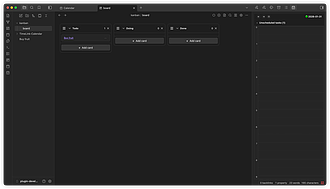
TimeLink
它有看板、日历和时间线视图,还能关联事件笔记。
TimeLink 1. 主要功能:将日历、时间线、看板工作流和看板级日程概览集成于一处。具备日历视图用于按日期创建和管理事件笔记;时间线视图可按时间顺序查看定时和未排期工作;支持看板板视图管理任务,还能将Markdown文件作为看板打开;有看板列表视图可浏览库中的看板;甘特视图能按年展示与看板关联的日期事件;可设置看板颜色;实现笔记和事件的关联自动化;删除卡片时可选择清理关联笔记和事件。 2. 适用场景:适用于需要进行日程管理、任务规划和项目进度跟踪的场景,如个人日程安排、团队项目管理等。 3. 核心特色:多种视图集成,方便
AI
Pkmer
Timelive
把日期列表变成时间轴。
Timelive 是一款 Obsidian 插件,可将日期列表转化为时间线。支持多种日期格式自动识别,能处理时间跨度,还可在时间线上添加链接、代码块、图片、视频等内容。 适用于记录项目进度、个人日程安排、历史事件梳理等需要以时间线展示信息的场景。 与其他时间线插件不同,Timelive 无需使用代码块,格式化日期事件更便捷。支持动态标记,使用 now、today 等表示项目正在进行。 构建时间线时,用 符号包裹日期列表。若日期格式有歧义,可在设置中选择偏好格式。可通过 <kbd>Ctrl+P</kbd命令面板
AI
Pkmer
timemd-visualizor
它可以对从time.md屏幕使用时间分析应用导出的数据进行导航和可视化展示。
timemd - visualizor 可在 Obsidian 内对从 time.md 屏幕时间分析应用导出的数据进行导航和可视化,支持 JSON、CSV、Markdown 等多种导入格式。 适用于想要在 Obsidian 中查看和分析 time.md 导出的屏幕时间数据的用户,无需再打开 time.md 应用。
AI
Pkmer
TimeMeter
这是个时间追踪器,能自动跟踪前台应用程序,并把相关情况记录成Markdown格式(支持在macOS系统上追踪,在移动设备上查看或手动记录)。——Obsidian官方人员尚未对该插件进行人工审核。
1. 主要功能:这是一款Obsidian轻量级时间跟踪插件。在macOS桌面端,自动跟踪前台应用(可选择跟踪所有打开应用),将时间记录以Markdown表格存于库中;侧边栏展示今日、每日、每月视图,有应用总计条形图和可缩放时间轴;可点击条形或时间轴片段记录活动内容,还能起草日报供大语言模型填充。 2. 适用场景:适用于需要记录工作、学习等活动时间,进行时间管理和回顾总结的用户。在macOS桌面端可自动跟踪,移动端虽不能跟踪但可查看数据并手动记录。 3. 核心特色:自动跟踪结合便捷记录,方便用户留下每次活动的简要说明;提供多
AI
Pkmer
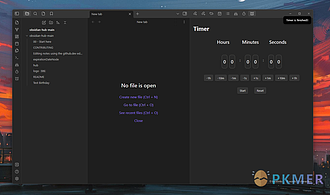
Timer 简单实用的倒计时功能
Timer 简单实用的倒计时功能
这个 Obsidian 插件允许用户设置倒计时/计时器,并在定时器结束时收到通知。 Timer900 image.png
OS
Pkmer
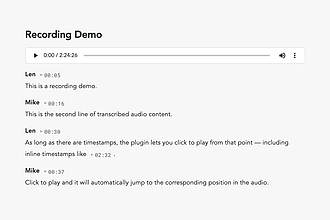
Timestamp Player
在转录文档里点击时间戳,就能定位并播放嵌入的音频。
Timestamp Player Timestamp Player 是一款 Obsidian 插件,能在笔记中嵌入带时间戳链接的音频播放器,支持多音频区域和自动跟随高亮。可将时间戳转化为可点击的播放按钮,实现播放、暂停切换,播放时自动高亮当前时间戳。 适用于包含音频记录及对应文字转录内容的笔记场景,如会议记录、讲座笔记等。 在笔记中嵌入音频文件(如!file.mp3),按支持的格式添加时间戳,在阅读视图中点击时间戳即可从该位置播放音频,再次点击可暂停或继续。
AI
Pkmer
Timestamper
把当前时间戳插入到你的笔记里。
Timestamper 可将当前时间戳插入笔记,提供“插入时间戳”命令,支持自定义时间戳格式,还能自动打开当天日记、选择插入位置,插入后可自动滚动到笔记底部。 适合在日常笔记中进行日志记录或写日记时使用。 - 可自定义时间戳格式,默认格式为 HH:MM。 - 能自动打开当天日记,方便在日记中记录。 - 插入位置灵活,可选择在文档末尾或光标下方第一个空行插入。 - 支持插入后自动滚动,保持视线聚焦。 - 在命令面板中找到 “Timestamper: Insert timestamp” 命令,建议在 O
AI
Pkmer
Tiny Dragger
Drag and rearrange Markdown blocks inside a note. - This plugin has not been manually reviewed by Obsidian staff.
1. 主要功能:允许用户在当前笔记内直接拖拽移动、嵌套或调整 Markdown 块(如段落、列表、代码块)的顺序。支持通过悬浮手柄进行单块或多块选择拖拽,并可通过点击手柄菜单执行复制、剪切、删除及类型转换操作。 2. 适用场景:适用于需要频繁调整文档结构、重组内容逻辑或快速整理笔记布局的场景,特别适合在源码模式或实时预览模式下进行精细化的内容编排。 3. 核心特色:基于 md-dragger 引擎,操作直观且原生集成度高;支持多块原生选择拖拽,列表行可独立移动;界面语言跟随 Obsidian 设置,中文环境自动显示简体中
AI
Pkmer

Tiny Habits
在日历表格中进行习惯追踪
Tiny Habits 1. 主要功能:这是一款基于Svelte构建的Obsidian插件,用于跟踪不同的习惯。可将习惯标记为已完成、失败、跳过或未开始,习惯条目以日历表格(热力图形式)呈现。所有条目存储在笔记的前置元数据中。 2. 适用场景:适合有习惯养成需求,希望在Obsidian中记录和管理习惯的用户。无论是日常健身、阅读、学习等习惯,都能方便地进行跟踪。 3. 核心特色:数据本地存储,所有习惯数据都保留在Markdown笔记内,保障了数据的隐私和安全性。以热力图表格展示习惯条目,直观清晰,便于用户快速了解习惯完成情况
AI
Pkmer
Tiny Planner
Plan tasks, recurring work and expenses by area and project. Review your calendar, workload and statistics with all data stored in Markdown notes. - This plugin has not been manually reviewed by Obsidian staff.
1. 纯 Markdown 存储:数据直接保存在笔记中,无账号绑定,隐私安全。 2. 灵活的任务管理:支持预设及自定义 RRULE 的重复任务,区分计划日期与截止日期,并记录预估与实际耗时。 3. 财务集成:内置支出、订阅管理,支持按项目/领域设置多币种月度预算。 4.
AI
Pkmer
Tiny Timer
超简洁的浮动计时器小工具,支持优先用键盘输入、有程序式闹钟,还有能适配主题的表盘哦。——这款插件还未经Obsidian官方人员手动审核呢。
1. 主要功能:为Obsidian提供简约的浮动计时小部件,支持键盘输入计时时长,有主题适配的时钟界面和程序式闹钟,可创建多个计时器。 2. 适用场景:适用于在Obsidian中需要计时提醒的场景,如写作、学习、工作等场景的时间管理。 3. 核心特色: - 紧凑的浮动小部件,固定在右下角,不影响操作。 - 支持键盘优先输入,可使用小数表示秒数。 - 时钟界面根据主题颜色适配,程序式闹钟无需音频文件。 - 可随意拖动位置,支持创建多个计时器。 4. 使用建议: - 通过点击状态栏时钟图
AI
Pkmer
tinyCal
这是个小巧的日程日历,能记录那些得你自己标记才算完成的事项,还能和你的笔记关联起来哦。——Obsidian官方人员尚未对这个插件进行人工审核。
1. 主要功能:为Obsidian提供一个轻量级日历,可跟踪无固定结束日期的事件。事件以笔记的前置元数据形式存储,在日历上以进度条展示,直至手动结束。支持月、周视图切换,有两种创建事件方式,可右键结束事件,能为标签设置颜色,具备文件夹和标签自动补全功能。 2. 适用场景:适用于处理持续进行的工作,如项目、旅行、阅读等,这类工作往往在开始时无法确定结束日期。 3. 核心特色:以开放结束时间的方式跟踪事件,无需提前设定结束日期;与笔记紧密关联,操作简单直观;设置更改即时生效,无需重新加载。 4. 使用建议:若有持续进行的任务,
AI
Pkmer
Title Case Converter
按照引用格式规则(美国医学协会格式,后续还计划支持更多格式),把选中的文本转换为合适的标题大小写形式。——Obsidian 官方人员尚未手动审核此插件。
1. 主要功能:将Obsidian编辑器中选中的文本按照特定引用样式转换为正确的标题大小写,目前支持AMA(美国医学协会)样式,后续可轻松添加更多样式。 2. 适用场景:适用于撰写学术论文、医学报告等需要遵循特定引用样式的场景,也可用于日常写作中规范标题大小写。 3. 核心特色:能处理冒号、连字符等边缘情况;可在设置中添加例外列表,指定某些单词保持原有大小写;内置启发式功能自动保留混合大小写单词,该功能可在设置中关闭。 4. 使用建议:使用时,先在Obsidian编辑器中选中文本,打开命令面板(Ctrl+P / Cmd+P
AI
Pkmer
Title First Search
Search note titles first, then hand the same query to the core full-text search. - This plugin has not been manually reviewed by Obsidian staff.
1. 主要功能:实现“标题优先”搜索。在核心搜索面板中自动插入“标题匹配”区块,或在命令面板中提供独立的标题搜索模态框,确保文件名匹配结果置顶显示。 2. 适用场景:当你明确知道目标笔记的标题包含特定关键词,但常规搜索因正文匹配过多导致目标笔记排名靠后、难以快速定位时。 3. 核心特色: 零配置:启用插件后,核心搜索面板即刻生效,无需设置快捷键。 双重模式:既支持在原生搜索中增强显示,也提供独立的标题搜索弹窗。 精确匹配:采用子串匹配而非模糊匹配,支持多关键词逻辑,结果按匹
AI
Pkmer
Title Sync
可以通过手动命令让第一个一级标题与文件名同步。
1. 主要功能:通过手动命令,将Markdown文件的第一个H1标题与文件名同步。 2. 适用场景:适用于需要统一Markdown文件标题和文件名的场景,方便文件管理。 3. 核心特色: - 单一命令“Title Sync: Sync title to filename”,操作简单。 - 可提取前置元数据后的第一个H1标题,跳过代码块。 - 对标题进行处理,去除Markdown格式,替换非法字符,截断为200字符以保证跨平台兼容。 - 操作成功或失败会有通知提示。 4. 使用建议:
AI
Pkmer
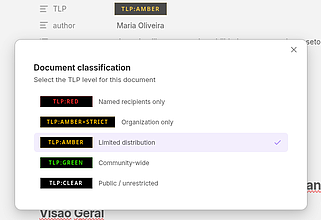
TLP Classification
这个插件还没经过Obsidian官方人员的人工审核。它能通过交通灯协议(TLP)对文档进行分类。在属性面板里有可视化选择器,状态栏有指示器,还能为“Better Export PDF”自动生成PDF页眉/页脚标记。
TLP Classification 1. 主要功能:依据交通灯协议(TLP)对Obsidian文档进行分类。提供可视化选择器选分类级别,支持命令面板操作,状态栏显示文档TLP级别,能为Better Export PDF自动生成PDF页眉/页脚徽章,手动编辑属性时自动同步,还可自定义分类级别。 2. 适用场景:适用于需要对文档进行安全级别分类,并在导出PDF时展示分类标识的场景,如企业内部文档管理、信息安全相关工作。 3. 核心特色:拥有可视化选择器,操作直观;支持命令面板快捷操作;状态栏实时显示分类级别,便于查看和修改;自
AI
Pkmer
Temp Note Maker
这个插件还没经过Obsidian官方人员的人工审核。它能创建带有今日日期的临时笔记,还会自动清理旧笔记。
1. 主要功能:创建基于日期的临时笔记,并能自动清理超过保留天数的旧笔记。 2. 适用场景:适用于需要临时记录信息,且希望定期清理旧临时笔记的场景,如日常待办记录、临时想法记录等。 3. 核心特色: - 可根据当天日期快速创建临时笔记。 - 支持设置临时笔记存放文件夹、保留天数,还能在启动时自动清理旧笔记。 4. 使用建议: - 安装:通过Obsidian的社区插件标签搜索“Temp Note Maker”进行安装。 - 创建笔记:点击左侧图标可创建带有当天日期的新临时笔记。 - 自
AI
Pkmer
TNMSOP
能像处理 Markdown 那样安全地预览以提示为重点的 MDX 文件。——此插件尚未经过 Obsidian 官方人员的人工审核。
1. 主要功能:在Obsidian中安全地将以提示为重点的.mdx文件作为原生Markdown笔记打开,在阅读视图编译静态子集,不执行JavaScript或向库中写入派生文件。支持.mdx文件的发现、编辑、链接和阅读视图,能解析静态表达式,有条件提示块,可进行库级预览切换。 2. 适用场景:适用于需要在Obsidian中处理.mdx文件,且希望安全预览而不执行复杂代码的场景。 3. 核心特色:安全预览,不执行可执行表达式;支持多种静态表达式解析;提供桌面状态图标和跨平台命令进行预览切换;对不支持或无效的MDX进行容错渲染。
AI
Pkmer
TNR - Track n Review
在TMDB上搜索电影/电视剧,然后在光标位置插入带有嵌入内容(有或没有演员阵容)的卡片。 - 此插件尚未经过Obsidian工作人员的人工审核。
1. 主要功能:可在TMDB搜索电影、剧集、人物等信息,在光标位置插入带有嵌入内容(可含或不含演职人员信息)的卡片;读取Track 'n' Review应用的个人资料数据,展示平均评分和记忆中的影片等统计信息。 2. 适用场景:适合影视爱好者在Obsidian中记录、整理影视信息,如撰写影评、整理影视清单等。 3. 核心特色:支持自动补全搜索,嵌入卡片包含丰富信息;有演职人员卡片及轮播展示;可直接搜索特定季/集;支持人物卡片展示记忆统计;界面和数据支持多语言本地化。 4. 使用建议:需Obsidian 1.13.0及以上版
AI
Pkmer
ToDoList
Plugin for manage ToDos. - This plugin has not been manually reviewed by Obsidian staff.
该插件自动整理 Obsidian 笔记中的待办事项。它通过识别特定标记,将未完成任务自动归类到“Open”标题下,已完成任务归类到“Completed”标题下,无需手动拖拽调整顺序。 适用于包含大量检查清单(Checklist)的笔记,如项目进度跟踪、个人待办列表或学习记录。特别适合那些任务频繁增减、需要保持笔记整洁且避免手动整理混乱的用户。
AI
Pkmer
ToWord
这个插件还没经过Obsidian官方人员的人工审核。它能把Markdown文件导出成Word(docx)格式,保留文本样式和语法高亮,还全面支持iOS和安卓移动端。
1. 主要功能:将Obsidian的Markdown文件导出为Word(docx)格式,支持文本样式、语法高亮,能转换标题、列表、表格等多种Markdown元素,还支持图片、超链接等。 2. 适用场景:适用于需要将Obsidian笔记导出为Word文档的场景,无论是在桌面端还是iOS、Android移动端都能使用。 3. 核心特色:具有完整的移动端支持,解决了移动端的兼容性问题;采用专业的VS Code默认亮色方案进行语法高亮;能自动匹配Obsidian的字体和大小;支持多种页面尺寸;可灵活选择保存位置;提供多种导出方式。
AI
Pkmer
Toastmaster
可以自行设置吐司通知的显示时长和关闭方式,这样你还没读完通知它就不会消失啦。——Obsidian官方人员尚未对该插件进行人工审核。
1. 主要功能:可配置Obsidian中所有吐司通知的持续时间和关闭方式,还能记录最近的通知。有两种配置模式:设置最小持续时间,让通知至少显示该时长;设置为持续显示直至手动点击关闭。此外,能查看最近通知记录。 2. 适用场景:适用于Obsidian用户在使用各类插件或核心功能时,遇到通知消失过快,来不及阅读重要信息的场景。 3. 核心特色:通过修补Obsidian内部方法,统一控制所有通知的持续时间;配置灵活,可按需选择不同模式;能记录通知,方便回顾错过的内容,且记录可跨重启保存。 4. 使用建议:在“设置→Toastma
AI
Pkmer
TOC Block
在笔记的任何位置输入Typora风格的 [TOC] 标签,或者你自定义的正则表达式模式,甚至是代码块标记,就能根据标题实时生成一个目录。你可以选择在实时预览模式下将其显示为链接,也可以把它隐藏起来。你能通过命令面板或者右键菜单插入目录,而且当标题有变动时,目录会自动同步更新,在阅读视图中还带有真正可点击的链接。 - 此插件尚未经过Obsidian官方人员的人工审核。
1. 主要功能:为Obsidian添加类似Typora的[TOC]标签支持,可在笔记中渲染内联目录。能根据笔记标题生成实时目录,支持自定义正则匹配模式。 2. 适用场景:适用于需要快速生成和管理笔记目录的场景,方便用户快速定位内容。 3. 核心特色: - 支持[TOC]标签检测,可自定义正则匹配模式。 - 插入标记可配置,默认[TOC],也可设置为多行文本。 - 实时预览可选择显示目录链接或隐藏,阅读视图和导出时显示带链接的真实目录。 - 标题变化时,目录自动同步更新。 4. 使用建议:在笔
AI
Pkmer
TOC Reader
在阅读视图和实时预览中,将Typora风格的 [TOC] 渲染成可点击的嵌套式目录。 - 此插件尚未经过Obsidian官方人员的人工审核。
1. 主要功能:将Typora风格的 [TOC] 渲染为可点击的嵌套目录,支持阅读视图和实时预览模式。根据笔记标题生成目录,点击目录条目可跳转至对应标题。 2. 适用场景:适用于需要在Obsidian中快速生成和使用目录的场景,方便用户在长文档中快速定位内容。 3. 核心特色: - 支持阅读视图和实时预览,光标在 [TOC] 行时可编辑。 - 自动更新目录,随标题的添加、删除和重命名而改变。 - 非连续标题层级可按相对缩进折叠,类似Typora。 - 可设置包含的最小和最大标题级别,还能选择
AI
Pkmer
Touchpad zoom
Adds browser-style touchpad zoom. - This plugin has not been manually reviewed by Obsidian staff.
1. 主要功能:引入 Chromium 原生的“捏合缩放”(pinch-to-zoom)能力,允许用户通过触控板手势直接调整笔记视图大小。 2. 适用场景:适合习惯使用触控板操作、追求高效阅读或编辑体验的用户,特别是在需要频繁调整字体大小以优化可视区域或保护视力时。 3. 核心特色: - 原生体验:基于 Chromium 底层能力,操作流畅自然,如同在浏览器中浏览网页。 - 灵活设置:提供“最大缩放级别”滑块,用户可根据个人偏好自定义缩放上限,避免过度放大导致布局混乱。 - 轻量简洁:功能单一且专注,无
AI
Pkmer
Today Alias
在文件浏览器里,能为文件名带日期前缀的笔记显示可配置的别名(比如“今天”/“昨天”),还会把其他笔记的日期前缀隐藏起来。同时会保留原有的排序顺序。——这个插件还没经过Obsidian官方人员的人工审核哦。
适用于使用Obsidian默认每日笔记格式(YYYY-MM-DD),希望在文件资源管理器中更简洁查看笔记的用户。
AI
Pkmer
Daily Overview
A right-side panel that surfaces today due, overdue, done, and upcoming tasks along with live project progress — all read straight from your Markdown notes, with no index wait. - This plugin has not been manually reviewed by Obsidian staff.
1. 主要功能:直接读取 Markdown 笔记,展示今日到期、逾期、已完成及未来计划任务;同时聚合项目进度,显示各项目的待办与逾期数量,并支持里程碑追踪。 2. 适用场景:适合使用日记模板管理日常事务,且希望摆脱 Dataview 索引等待、追求即时响应的用户。特别适用于桌面及移动端(Android/HarmonyOS)的多设备同步场景。 3. 核心特色:基于原生 API 读取,打开即显示,无需构建索引;支持“写回”功能,勾选任务自动更新源文件并标记完成日期;点击任务可直接跳转至源笔记;界面自适应多分辨率,配置灵活。
AI
Pkmer
Daily Note Key
This is a very simple Obsidian plugin: a ribbon button and a configurable keyboard shortcut that open one pre-selected note. That is all. - This plugin has not been manually reviewed by Obsidian staff.
1. 极致简单:仅包含核心跳转功能,无冗余设计。 2. 多端适配:支持键盘快捷键、命令面板及侧边栏图标,特别优化了 iOS 端的触控访问体验。 3. 状态提示:若笔记路径失效(如重命名或移动),侧
AI
Pkmer
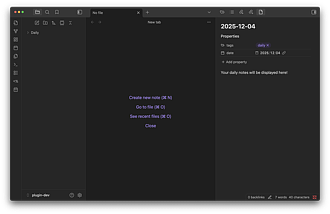
Today Pane
它能让今日的日记笔记始终显示在侧边栏里。
Today Pane 1. 主要功能:在Obsidian右侧侧边栏自动显示今日的日记笔记。支持自动创建今日笔记、手动打开今日笔记,可覆盖默认的日记文件夹、格式和模板,自动替换模板中日期字段,还能防止重复打开同一笔记。 2. 适用场景:适合有每日记录习惯、需要高效管理任务的用户,可在打开Obsidian时快速查看和记录当天信息。 3. 核心特色:自动显示今日笔记,无需手动操作;若笔记不存在会自动从模板创建;日期自动更新;可对默认设置进行覆盖。不过此插件仅适用于桌面端。 4. 使用建议:使用前需先设置好Daily Notes插件
AI
Pkmer
Todo Calendar
为你的待办事项日历文件 to-do-calendar.md(或者任何记录待办任务的 Markdown 文件)提供可视化日历。——此插件尚未经过 Obsidian 官方人员的人工审核。
1. 主要功能:将Obsidian中的Markdown待办列表转换为可视化日历和时间线视图,支持双向同步,能实时更新任务状态。 2. 适用场景:适用于使用Obsidian管理待办任务,希望通过可视化方式查看和管理任务的用户。 3. 核心特色 - 可视化日历:月历界面清晰展示任务日期和完成状态。 - 双向同步:日历面板与Markdown文件实时同步。 - 国际化:支持英语和繁体中文。 - 灵活绑定:可绑定任意Markdown文件。 - 自定义位置:可在主工作区或右侧边栏打开。
AI
Pkmer
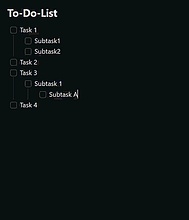
To-Do to Done Mover
这个插件还没经过Obsidian官方人员的人工审核。可以通过右键操作、命令或者自动方式,把已完成勾选框的任务(及其子任务)移到“已完成”板块。
To-Do to Done Mover 1. 主要功能:将已完成的复选框任务(包括其缩进子任务)从待办列表移动到同一笔记的“ Done”部分,支持通过右键菜单、命令操作,还可开启自动模式。 2. 适用场景:适用于使用Obsidian记录待办事项的用户,能高效整理已完成任务。 3. 核心特色: - 提供右键菜单和命令两种操作方式,可绑定热键。 - 支持自动模式,任务及其子任务全部完成后自动移动。 - 子任务随父任务移动,保留缩进。 - 可选择为移动的已完成任务添加完成日期。 - 若“ D
AI
Pkmer
Todo Economy
这是个待办事项清单工具,完成任务能获得积分,积分可以用来兑换奖励。奖励的价格可不是瞎定的,系统会根据你实际的月收入来确定。界面采用 ASCII 格式。 - 此插件尚未经过 Obsidian 官方人员的人工审核。
1. 主要功能:这是一个待办清单插件,完成任务可赚取积分,积分能用于兑换奖励。它会根据用户实际月收入计算奖励价格。 2. 适用场景:适用于需要激励自己完成任务、平衡工作与娱乐的人群,帮助用户管理任务和奖励,合理分配精力。 3. 核心特色: - 价格基于用户实际月收入计算,而非虚构数值。 - 优先任务赚取更多积分,有害奖励花费更多且有每周上限。 - 采用纯 ASCII 界面,位于 Obsidian 侧边栏。 - 任务以普通复选框形式存于一个 Markdown 文件,便于同步,多设备数据一致。
AI
Pkmer
CalSync
这个插件还没经过Obsidian官方人员的人工审核哈。它能把带有时间预估的待办事项同步到谷歌日历,还能追踪完成任务的预估时间和实际用时呢。
1. 主要功能:读取Obsidian笔记中的待办事项,将带有时间估计的待办同步到Google日历,同时在待办完成时跟踪估计时间与实际用时。 2. 适用场景:适用于使用Obsidian记录待办事项,且希望将待办同步到Google日历进行日程管理的用户。 3. 核心特色:可根据待办事项的时间估计创建Google日历事件;待办完成后,能在日历事件描述中显示估计时间、实际用时及完成系数;支持单个文件或所有文件的待办同步。 4. 使用建议:使用前需有Google账户,创建启用Google Calendar API的Google Cl
AI
Pkmer
TODO Highlighter
把待办事项的正则表达式高亮显示为绿色。
TODO Highlighter 是一款 Obsidian 插件,主要功能是通过用户自定义颜色高亮显示笔记中的所有 TODO 标记,适用于需要快速识别待办事项的场景。该插件在编辑模式和预览模式下均可实时检测并高亮 TODO 关键词,编辑模式下使用 CodeMirror 装饰,预览模式下通过 <span class="cm-todo"> 实现颜色渲染。用户可在设置中自定义高亮颜色(默认为绿色 00FF00),修改后即时生效。该插件解决了用户在大量文本中难以快速定位待办事项的问题,提升任务管理效率。插件支持开源贡献,开发者可通过
AI
Pkmer
Todo Note
Browse vault notes as a todo note tree with completion checkboxes. - This plugin has not been manually reviewed by Obsidian staff.
Todo Note 为 Obsidian 左侧边栏提供一个独立的“待办笔记树”。它像文件资源管理器一样浏览库中的文件夹和笔记,但在每个笔记前增加复选框,允许用户直接标记任务完成状态,无需进入笔记编辑。 适用于将笔记库作为项目管理或任务追踪工具的场景。特别适合需要快速浏览、勾选已完成工作,且希望保持原有文件结构不变的用户。 建议将其作为原生文件浏览器的补充视图使用。通过 R
AI
Pkmer
Todo Overview
Collect every task in the vault into one note, grouped by status and by source note, with four checkbox states and a hide button that never edits your notes. - This plugin has not been manually reviewed by Obsidian staff.
Todo Overview 插件将库中所有 Markdown 任务汇总至单一笔记。通过插入特定代码块生成概览,自动扫描全库,按状态和来源笔记分组展示。支持点击任务跳转至源文件,且无需依赖 Frontmatter 或标签。 适合需要全局任务视图的用户,特别是希望在不改变现有 Markdown 写作习惯的前提下,集中管理分散在多篇笔记中的待办事项。
AI
Pkmer
Todo Points
Track your to-do progress over time. Tag checklist items with #pN points and project tags, then view a color-coded chart of points completed by day, week, or month. - This plugin has not been manually reviewed by Obsidian staff.
Todo Points 是一款只读仪表盘插件,用于追踪待办事项进度。它通过读取 Markdown 复选框列表,将任务标记的 pN 积分按天、周或月汇总,并生成可视化的堆叠柱状图,直观展示完成量。 适合希望量化个人生产力、追踪长期项目进展的用户。特别适用于使用 Obsidian 原生复选框管理任务,且需要按项目分类统计工作负荷的场景。 1. 积分与项目标签:通过 pN 设定任务权重,其他 tag 自动归类为项目,无标签任务归入“其他”。 2. 可视化图表:提供按日(近7天)、周(近8周)、月(近6月)维度的堆叠柱状图
AI
Pkmer
Todo Sidebar
Lists every checkbox from the currently open note in a sidebar panel. Toggle tasks or jump to their line. - This plugin has not been manually reviewed by Obsidian staff.
Todo Sidebar 插件将当前打开笔记中的所有复选框任务列表展示在侧边栏面板中。它支持在面板中直接点击切换任务状态(支持撤销),或点击任务行跳转至笔记对应位置。面板顶部提供总进度条及完成数统计,并支持一键隐藏已完成任务。 适用于需要集中管理单篇笔记内待办事项的场景。特别适合长文档写作、项目计划梳理或学习记录,帮助用户在不离开当前视图的情况下快速概览和更新任务进度。 1. 层级清晰:任务按笔记中的标题自动分组,显示各章节的“完成/总数”,无任务标题自动隐藏。 2. 实时同步:基于元数据缓存,在笔记保存后自动刷新
AI
Pkmer
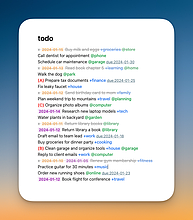
Todo.txt Mode
支持todo.txt文件格式,具备语法高亮显示和任务管理功能。
Todo.txt Mode 1. 主要功能:支持todo.txt文件格式,具备语法高亮、自动添加完成日期、处理重复任务、管理任务(将完成任务移至完成文件)和任务排序(按优先级、项目、上下文、截止日期)等功能。 2. 适用场景:适用于使用Obsidian进行任务管理的用户,尤其是习惯todo.txt文件格式的人群,可高效组织和跟踪任务。 3. 核心特色:语法高亮可自动识别并突出显示todo.txt元素,还能通过Style Settings插件自定义颜色;重复任务设置灵活,支持多种间隔和严格模式;任务管理和排序功能实用,提升任务
AI
Pkmer
TodoApp Blocks
在任意Obsidian笔记里嵌入一个类似Todoist的本地优先任务应用。——Obsidian官方人员尚未对该插件进行人工审核。
在任意Obsidian笔记中嵌入类似Todoist的本地任务管理应用,可通过代码块创建多个独立任务空间,支持项目管理、多视图查看、任务优先级设置、内联编辑、任务完成标记、任务备注等功能。 适合想要在Obsidian中方便管理任务,同时又希望数据私密、本地存储的用户,避免了复杂的任务管理设置。 在Obsidian笔记中添加代码块 todoapp id: [自定义名称] ,在阅读模式下即可开始添加任务。可通过更改 id 创建多个独立任务应用。
AI
Pkmer
Todoist Board
一个带有侧边栏和嵌入式视图的Todoist任务板,支持完全双向同步。——此插件尚未经过Obsidian官方人员的手动审核。
1. 主要功能:将Todoist任务以交互式看板形式展示在侧边栏或笔记内部。支持多种任务操作,如添加、编辑、完成等;能根据项目、优先级、日期等过滤任务;可展示父子任务并控制折叠;还有排序、紧凑模式等多种功能。 2. 适用场景:适合使用Todoist管理任务,且希望在Obsidian中更方便查看和管理这些任务的用户,无论是在电脑端还是移动端都能使用。 3. 核心特色:实现Todoist与Obsidian的双向同步;可在侧边栏快速查看和管理任务,也能在笔记中嵌入过滤后的任务列表;支持多种过滤条件,满足不同需求。 4. 使用建议
AI
Pkmer
Todoist Bridge
这个插件还没经过Obsidian官方人员的人工审核。它能让Todoist任务和Obsidian里标记了#todoist的Markdown任务实现同步。
Todoist Bridge 可将标记了 todoist 的 Obsidian Markdown 任务与 Todoist 任务进行同步,包括任务的创建、完成状态更新和重命名,还能在连接断开时给出清晰解释。 适用于在 Obsidian 中记录各种笔记(如会议、项目、研究、日常笔记等)时捕捉任务,仅将重要任务发送到 Todoist 进行调度、排序和完成。 1. 在 Obsidian 中写下任务并添加 todoist 标签。 2. 手动运行同步或等待 Obsidian 打开时自动同步。 3. 打开 Todois
AI
Pkmer
Todoist Context Bridge
通过与 Todoist 保持强大的上下文连接,桥接您的笔记记录和任务管理工作流程。
该插件的主要功能包括:选择性任务高亮、上下文保留、智能同步任务描述、灵活的截止日期和优先级映射,以及自动标签功能。它解决了知识工作者在管理任务时面临的上下文丢失问题,使重要任务不再被淹没在笔记中,帮助用户更专注于真正重要的事项。
AI
Pkmer
Todoist-Plug
和Todoist深度集成,帮你管理任务。——此插件尚未经过Obsidian官方人员人工审核。
Todoist - Plug 实现了 Todoist 与 Obsidian 的深度集成,可在知识库内管理任务。具备快速添加任务模态框,能自动填充任务标题、添加 Obsidian 笔记深层链接;支持配置新任务默认值;采用安全认证存储 Todoist API 令牌。 适用于习惯在 Obsidian 中记录知识,同时需要借助 Todoist 管理任务的用户,可在知识记录过程中便捷创建任务。 可通过 Obsidian 命令面板(Cmd/Ctrl + P)调用相关命令。如使用“Todoist - Plug: Add
AI
Pkmer
Todoist Pomodoro Heatmap
用番茄钟计时器和漂亮的贡献热力图来跟踪Todoist任务。——此插件尚未经过Obsidian官方人员的人工审核。
1. 主要功能:结合Todoist任务,提供番茄钟计时功能,可按工作时长安排休息;能在Obsidian内浏览、创建、选择和完成Todoist任务;支持按项目分组任务、显示子任务并将任务与笔记关联;通过年、月热力图跟踪工作时段;可手动添加时间并从Todoist导入已完成任务历史;有可选的休息提示音和系统通知。 2. 适用场景:适合使用Obsidian进行知识管理,同时借助Todoist管理任务的用户,在工作、学习场景中使用番茄钟提高效率。 3. 核心特色:将Todoist任务管理与番茄钟计时结合,用热力图直观展示工作情况,且
AI
Pkmer
Todoist Task Notes
为每个Todoist任务创建一个具有双向同步功能的层级式Obsidian笔记。——此插件尚未经过Obsidian官方人员的手动审核。
为每个Todoist任务创建一个Markdown笔记,并实现任务字段的双向同步,涵盖标题、描述、标签等多方面。支持创建任务和子任务,具备离线任务创建与幂等重试功能,遇冲突会生成副本。 适用于使用Todoist进行任务管理,同时希望在Obsidian中详细记录任务相关信息,实现任务管理与笔记记录一体化的用户。 安装时需克隆或下载仓库,执行npm install和npm run build,再复制相关文件到指定路径并在Obsidian社区插件中启用。要在设置里粘贴、保存等操作Todoist API toke
AI
Pkmer
Todoister
这个插件还没经过Obsidian官方人员的人工审核。它能把你当前活跃文件里的待办事项同步到Todoist,也能从Todoist同步回来。
Todoister 实现Obsidian中活动文件里的待办事项与Todoist双向同步,还能通过粘贴Todoist任务链接导入已有任务。 适用于既使用Obsidian记录笔记和待办,又使用Todoist管理任务的用户,方便在两个工具间同步待办信息,确保信息一致。 使用前先查看文档中的使用说明、隐私与数据、技术概述等内容,了解操作细节和注意事项,以更好地利用插件功能实现待办事项的高效同步。
AI
Pkmer
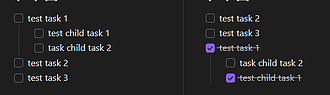
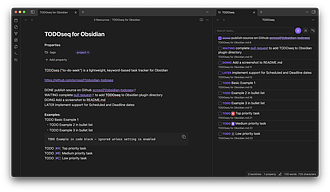
TODOseq
这是一款轻量级、基于关键词的任务追踪器,采用了Logseq风格的关键词。
TODOseq 1. 主要功能:扫描Obsidian库中以特定状态关键词(如TODO、DOING、DONE等)开头的任务行,将其展示在专门的任务视图中,支持多种任务关键词,可过滤任务,有多种视图模式,能更新任务状态。 2. 适用场景:适用于在Obsidian中进行任务管理,尤其适合习惯使用关键词而非复选框记录任务的用户,也方便在Logseq和Obsidian之间迁移任务管理工作流。 3. 核心特色:轻量级且基于关键词,保留原始Markdown格式,无需复选框语法;兼容Logseq任务格式,支持列表内任务并保留原列表标记;可使
AI
Pkmer
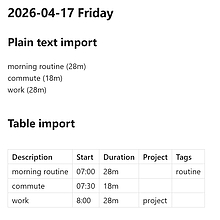
Toggl Import
这个插件还没经过Obsidian官方人员的人工审核。用一条指令就能把Toggl Track的时间记录导入到每日笔记里。
Toggl Import 1. 主要功能:通过单一命令将Toggl Track的时间记录导入到Obsidian的每日笔记中,根据活动笔记文件名(yyyy - mm - dd)确定日期,从Toggl API获取记录并将格式化输出插入到光标处。 2. 适用场景:适用于需要在Obsidian中记录和整理Toggl Track时间记录的用户,便于对工作、学习等时间使用情况进行回顾和分析。 3. 核心特色:提供三种输出格式,包括Markdown表格、可配置分隔符的纯文本和自定义模板;可配置显示的列;能按开始时间升序或降序排序;安全存储
AI
Pkmer
Mobile Timer for Toggl Track
Starts, stops and switches your Toggl Track timer from a note, on phone and desktop, and shows the running timer and today total. - This plugin has not been manually reviewed by Obsidian staff.
该插件允许用户直接在 Obsidian 笔记中启动、停止或切换 Toggl Track 计时器,并实时显示运行时间及当日总时长。它通过命令面板、侧边栏按钮或专用计时面板进行操作,支持将当前笔记名称自动作为计时描述。 专为移动端(iPhone、iPad、Android)及桌面端设计,特别适合需要在手机上快速记录工作时间的用户。由于不依赖 Node 模块,它在移动设备上兼容性极佳,适合 Toggl 免费版用户(每小时限制30次请求)。
AI
Pkmer
Toggle Excluded Folders
这个插件还没经过Obsidian官方人员的人工审核。它能让你在文件资源管理器里快速隐藏或显示自定义文件夹,还能通过切换Obsidian的“排除文件”设置来进行搜索和图表操作。
“Toggle Excluded Folders”插件可一键切换Obsidian的“排除文件”列表的开关,快速隐藏或显示用户定义的文件夹,在文件资源管理器、搜索和图谱中生效。 适用于有存档文件夹、附件、模板等干扰性内容,平时想默认隐藏,偶尔又需查看,且不想丢失排除配置的场景。 1. 在“设置→文件和链接→排除文件”中添加想隐藏的文件夹、文件或正则表达式。 2. 点击侧边栏图标(眼睛/闭眼)或使用“切换可见性”命令,首次点击隐藏,再次点击显示。 3. 可在“设置→快捷键”中为“切换可见性”命令绑定热键。 4
AI
Pkmer
Toggle
这个插件还没经过Obsidian官方人员的人工审核。这是一款高级的、具有Notion风格的折叠插件,有着更出色的样式,还支持深度嵌套。
适用于需要整理大量信息、对文档进行分层展示的场景,如知识笔记、项目文档等。
AI
Pkmer

Token Count
这个插件还没经过Obsidian官方人员的人工审核。它能在状态栏里,紧挨着字数统计的地方,统计当前活跃笔记的令牌数量(适用于GPT、Claude、Gemini)。
Token Count 1. 主要功能:在Obsidian状态栏中,使用与流行大语言模型API(GPT、Claude、Gemini)相同的分词器,对当前激活的笔记进行token计数,计数会随编辑实时更新。 2. 适用场景:适用于需要估算笔记内容在大语言模型上下文窗口中占用量的场景,帮助用户了解笔记是否能完整输入到模型中。 3. 核心特色:支持多种模型(gpt - 5、gpt - 4o、gpt - 4、claude、gemini)的token计数;计数包含整个编辑器内容,包括YAML前置元数据;可在状态栏显示所用模型名称。 4
AI
Pkmer
Token Usage
在Obsidian里实现Claude代码令牌实时追踪——侧边栏有5个时间范围,缓存读写分开显示,有7天模型图表、HTML仪表盘,还内置了术语表。无需API密钥。 - 此插件尚未经过Obsidian官方人员人工审核。
1. 主要功能:从本地存储的会话文件中跟踪Claude Code令牌消耗,在Obsidian内展示实时令牌统计,按类型、时间范围和模型细分数据。具备实时侧边栏面板、7天柱状图、HTML仪表盘、Markdown报告导出、内置帮助面板等功能。 2. 适用场景:适用于Claude Code使用者,帮助其了解令牌消耗去向,进行成本控制和工作流程优化。 3. 核心特色:无需API密钥,仅读取本地文件,保护隐私;提供多种时间范围和类型的详细统计;有直观的可视化图表和上下文标签;提供内置术语表和帮助信息。 4. 使用建议:使用者可通过侧
AI
Pkmer
TokenBar
在状态栏显示当前激活笔记的本地字数统计。——此插件尚未经过Obsidian官方人员的人工审核。
1. 主要功能:在Obsidian桌面端状态栏显示当前活动笔记的本地标记(token)数量,支持多种标记计数方法,可通过悬停比较不同标记计数方法的结果。 2. 适用场景:适用于需要了解笔记标记数量的用户,如使用大语言模型时,需控制输入文本标记数。 3. 核心特色: - 本地运行,不发送笔记内容到远程服务,无遥测,无需账号和付费。 - 支持多种标记计数方法,默认以GPT计数显示。 - 仅统计笔记文本,排除嵌入式图片和附件。 4. 使用建议: - 先在Obsidian社区插件设置中启用Token
AI
Pkmer
Tomato Clock
一款带有侧边栏视图、状态栏显示、系统通知和工作时段记录功能的番茄钟计时器。——此插件尚未经过Obsidian官方人员的人工审核。
1. 主要功能:提供番茄计时功能,有侧边栏面板展示倒计时、阶段指示和会话控制;状态栏显示剩余分钟数,点击可打开面板;阶段结束时会有系统通知和音频提示;工作会话会记录到 Markdown 文件,默认文件名为 Tomato Log.md,且每次会话结束后自动打开;侧边栏有历史记录,包括今日会话及备注、周柱状图和总计时长。 2. 适用场景:适用于在 Obsidian 中需要专注工作、学习,不想离开该应用使用第三方计时器的用户。 3. 核心特色:界面简洁无干扰,在 Obsidian 内即可完成计时,无需切换应用;音频在浏览器内合成
AI
Pkmer
Tome
能跨谷歌图书、开放图书馆和OpenAlex搜索书籍,还能自动切换备用源;能在本地缓存书籍封面;能生成可自定义的笔记模板,还能追踪阅读状态、评分和进度。——此插件尚未经过Obsidian官方人员手动审核。
Tome 可通过 ISBN 或书名在 Open Library、Google Books 和 OpenAlex 上搜索书籍,本地缓存封面,将书籍信息整理成 Markdown 笔记,支持记录阅读状态、评分和进度。 适合在 Obsidian 中管理个人阅读书籍库,构建可视化书籍库的用户。 1. 多源搜索:支持多平台搜索,可配置搜索顺序和开关。 2. 本地缓存:封面本地存储,离线可用。 3. 元数据优先:以 YAML 属性存储书籍元数据,与 Dataview 等插件无缝协作。 4. 内置画廊视图:无需额外设置即可浏览
AI
Pkmer
TOML INI Viewer
把 .toml 和 .ini 文件以只读配置树的形式打开,还能进行搜索、查看源文件,并且有解析警告提示。——这个插件还没经过 Obsidian 官方人员的人工审核哦。
1. 主要功能:在Obsidian中以只读配置树形式打开 .toml 和 .ini 文件,支持搜索、源视图查看,能给出解析警告,有安全的大文件处理上限。可直接从文件资源管理器打开文件,展示解析后的配置树,提供带行号和轻量级高亮的源视图,报告解析错误和警告,限制渲染节点数量,文件外部更改后自动刷新。 2. 适用场景:适用于生成的配置、代理输出、CLI设置、项目框架等小型结构化文件,这些文件用YAML、JSON等查看器不太合适。 3. 核心特色:只读模式避免因编辑改变配置文件原意,对解析错误和异常输入给出警告,能处理大文件并保
AI
Pkmer
Tomos Publisher
Send Markdown from Obsidian Desktop and Mobile to Tomos. - This plugin has not been manually reviewed by Obsidian staff.
1. 双端支持:桌面与移动端通用。 2. 图片兼容:支持标准Markdown及Obsidian嵌入语法,自动传输本地JPEG/PNG等格式图片(限5张/10MB),保留外部URL。 3. 非侵入性:发送过程不修改Vault内原文件或图片。 4. 流程完整:涵盖新建模板、草稿预览(Inbox)、手动确认发布及Bluesky同步通知。 1. 确保Tomos版本≥v0.1.0-beta.1,并在Tomos后台生成专用投稿Token。 2. 在插件设置中填入Tomos URL及Token,建议指
AI
Pkmer
Toolbar Pin Toggle
Keep Editing Toolbar's bottom or top bar permanently visible with a single hotkey. - This plugin has not been manually reviewed by Obsidian staff.
该插件允许用户通过单个快捷键(默认 Alt+Q)永久固定“Editing Toolbar”插件提供的顶部或底部工具栏。它解决了原插件中底部栏仅在编辑时显示、顶部栏在阅读时自动隐藏的问题,支持两种模式:固定底部栏或常驻顶部栏。 适用于依赖 Editing Toolbar 进行高频格式操作的用户,特别是大屏幕桌面端用户。当你需要在阅读模式下快速访问工具,或希望避免工具栏随焦点切换而频繁消失时,此插件能显著提升操作连贯性。
AI
Pkmer
toolbar+
A configurable mobile toolbar that detaches into an eight-direction gesture launcher. - This plugin has not been manually reviewed by Obsidian staff.
toolbar+ 是一款可高度定制的移动端工具栏插件。它支持将固定工具栏拖拽分离为悬浮控件,并转化为八方向手势启动器。用户可通过点击按钮执行命令,或向八个方向快速滑动(Flick)触发特定操作,实现高效交互。 专为移动端 Obsidian 用户设计,适合在手机上进行笔记编辑、快速切换标签页、执行撤销/重做等高频操作。同时支持桌面端鼠标或触控板使用,适用于需要快速访问命令的多场景工作流。 1. 八向手势控制:分离后的手柄支持八个方向的手势映射,默认包含撤销、重做、复制、粘贴及标签页切换等高频命令。 2. 高度可定制:
AI
Pkmer
Toolzer
Adjust typography, spacing, note width, highlights, paper textures, themes, and reading tools from one compact panel. - This plugin has not been manually reviewed by Obsidian staff.
1. 即时反馈:无需重启或复杂配置,通过弹窗即可实时调整视觉参数。 2. 预设系统:支持保存和加载多种视觉方案(Presets),方便在不同场景(如专注写作、轻松阅读)间快速切换。 3. 细节优化:提供纸张、网格等纹理背景及自定义高亮标记,提升沉浸感。
AI
Pkmer
Top Aligned Search
在当前激活的笔记里进行搜索,并把下一个匹配项所在行对齐到编辑器顶部。——此插件尚未经过Obsidian官方人员的人工审核。
Top Aligned Search是一款Obsidian插件,可在当前Markdown笔记内搜索,高亮所有匹配关键词,强调当前选中匹配项。支持跳转到上一个或下一个匹配项,跳转时将匹配行对齐到编辑器顶部。搜索窗口悬浮在文档上方,可拖动、调整大小,点击编辑文档时不关闭。 适用于需要类似浏览器查找栏,且希望在长笔记中更精准控制阅读位置的场景。 支持中英双语界面切换,可通过左栏图标、命令面板或快捷键打开。按Esc键关闭图片预览时不关闭搜索窗口,只能点击“x”关闭搜索窗口。 手动安装时,将插件文件夹复制到指定路径,在O
AI
Pkmer
Topmind Stream
Personal stream + AI co-pilot for Obsidian — jot, confirm suggestions, files stay yours. - This plugin has not been manually reviewed by Obsidian staff.
Topmind Stream 是一款结合个人流式记录与 AI 副驾驶功能的 Obsidian 插件。它允许用户在主区域快速捕捉想法,后台 AI 自动提出整理建议,经用户确认后才保存,确保 Markdown 文件始终由用户掌控。 适用于希望摆脱传统笔记中“先定结构再写作”摩擦的用户,特别适合需要快速记录灵感、进行碎片化思考,并希望通过 AI 辅助实现后期自动整理和结构化的知识管理工作流。 建议用户先熟悉“记录
AI
Pkmer
Totonio Presentation
View architecture, flowchart, and sequence diagrams from local Totonio files. Navigate presentation frames and embed read-only previews in notes, offline. - This plugin has not been manually reviewed by Obsidian staff.
Totonio Presentation 是一款离线只读查看器插件,用于在 Obsidian 中打开并展示由 Totonio Web 应用创建的 .totonio 文件。它支持查看架构图、流程图和时序图,允许用户通过“演示帧”(Presentation Frames)逐步导航,或在笔记中嵌入只读预览。 适用于技术文档编写、系统设计评审、会议记录及架构讲解。当需要将复杂的系统结构以分步演示的形式嵌入到 Obsidian 笔记中,或需要在离线环境下快速回顾图表细节时尤为适用。
AI
Pkmer
Town Forge
这个插件还没经过Obsidian官方人员的人工审核哈。它能为桌面角色扮演游戏自动生成奇幻风景和定居点地图,还有实时预览面板,还能选择导出固定地图呢。
Town Forge 该插件为桌面角色扮演游戏(TTRPG)程序生成奇幻景观和定居点地图,可根据种子和一些选项构建完整地图,包含地形、森林、山脉、道路和不同规模的定居点,还能添加城堡、大教堂等地标。 适用于桌面角色扮演游戏的地图设计,帮助玩家和游戏主持人快速创建奇幻地图。 在插件处于测试版时,推荐通过BRAT安装。可先使用实时预览面板调整地图,满意后再嵌入笔记或进行导出操作。
AI
Pkmer
ToWrite Open Questions
在源笔记旁边跟踪ToThink和ToWrite注释。——Obsidian官方人员尚未对该插件进行人工审核。
1. 主要功能:将普通Markdown复选框、开放性问题、收件箱笔记和工作流笔记转化为日常计划。包含“今日”安排工作、“工作池”筛选任务、“状态”了解工作阶段、“日志”回顾工作、“立即专注”显示当前任务等功能。 2. 适用场景:适用于需要对日常工作、学习任务进行规划、安排和回顾的场景,借助Markdown笔记进行任务管理。 3. 核心特色:以Markdown为事实来源,不改变原笔记内容,仅在需要时对任务进行操作;提供多种视图和功能,满足不同管理需求;有简洁的固定窗口显示当前任务。 4. 使用建议:先从Obsidian社区插
AI
Pkmer
TPSReport
用TPSReport AI大脑与知识管理工具同步Obsidian笔记、研究文件夹和图片。需要有HiFi - WP账号。——此插件尚未经过Obsidian工作人员人工审核。
1. 主要功能:该插件可将Obsidian笔记、研究文件夹和图片与TPSReport AI大脑及知识管理系统进行同步,实现Obsidian vault与tpsreport.pro之间的发布和拉取操作。 2. 适用场景:适用于需要将Obsidian中的知识整理并发布到结构化知识库,以及希望借助元数据丰富的检索来驱动智能工作流的用户。 3. 核心特色:它是TPSReport官方的Obsidian配套插件,融入了“Author → Sync → Operate”的工作流,此插件负责同步环节,与其他工具协同完成知识创作、同步和操作
AI
Pkmer
Tracekeeper
在AI建议的维基和记忆更新内容进入你的仓库之前,先对其进行审核。
Tracekeeper是一款Obsidian插件,构建本地代理知识系统,将记忆与维基整合在一个保险库结构中,把AI辅助工作转化为可审查的痕迹,让任务记忆、会话记录和提案在Obsidian内可见。 适用于需要借助AI辅助整理知识,同时又想人工把控知识质量的个人知识管理场景。 若插件已在Obsidian社区插件目录中,可在Obsidian设置里按步骤安装启用;若未列出,可从GitHub最新版本下载相关文件,放入指定文件夹,重启或重新加载社区插件后启用。
AI
Pkmer
TraceTime
显示笔记中每个段落的最后编辑时间。——此插件尚未经过Obsidian官方人员的手动审核。
1. 主要功能:该插件可追踪并显示笔记中每个块(如段落、标题等)的最后编辑时间,标签显示在文档区右侧。 2. 适用场景:适用于需要了解笔记各部分更新情况的用户,方便掌握内容的修改动态。 3. 核心特色: - 块级时间追踪,仅处理编辑附近的块,不做全文对比。 - 支持撤销/重做操作,恢复内容时能还原原时间戳。 - 可应对外部更改,时间戳能按块哈希迁移。 - 显示规则可配置,有多种时间格式。 - 具备时间戳回滚功能,每次写入保留一代备份。 - 性能优先,启动无需全库扫描。 4.
AI
Pkmer
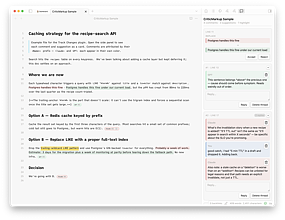
Track Changes
这个插件还没有经过Obsidian工作人员的人工审核。在侧边栏查看CriticMarkup的建议。可以选择接受、拒绝或回复。
Track Changes Track Changes 插件可在 Obsidian 侧边栏审查 CriticMarkup 建议,支持接受、拒绝或回复修改建议,还能一键处理剩余标记以完成发布准备。 适用于 AI 辅助审查场景,当 AI 留下 {++…++} 等 CriticMarkup 标记时,可在此插件中进行分类处理。
AI
Pkmer
Habitify
这是一款用于习惯和指标追踪的插件。它具备热力图、图表和连续打卡记录等功能,而且会把你的数据存放在纯Markdown文件里,没有隐藏数据库。 - 此插件尚未经过Obsidian官方人员的人工审核。
1. 主要功能:这是一款用于Obsidian的习惯与指标跟踪器。提供六种跟踪器类型,包括好习惯、坏习惯、数字、计数器、文本和量表;具备智能统计功能,能计算习惯的完成率、连胜天数等,以及指标的最值、中位数等;还有可视化展示,如热力图、交互式图表等。 2. 适用场景:适用于想要在Obsidian中记录和跟踪日常习惯,或是记录复杂数值指标的用户,可将其Obsidian库转变为强大的跟踪系统。 3. 核心特色:数据以纯Markdown文件形式存储在库中,无需外部数据库、云服务和遥测。提供直观的可视化界面和智能统计,方便用户了解习惯
AI
Pkmer
Trade Rythm
Personal trading journal — table view, inline editing, PnL dashboard, checklist templates, draggable lists, and more. - This plugin has not been manually reviewed by Obsidian staff.
1. 无干扰设计:通过左侧 Ribbon 图标呼出侧边栏,不占用主工作区。 2. 直观分析:内置 PnL 仪表盘,展示总盈亏、胜率、最佳/最差交易及盈利因子。 3. 结构化反思:提供“前/中/后”调用块及行动后报告(3列看板),辅助深度复盘。 4. 灵活交互:支持单元格内联编辑、拖拽排序列表及一键创建基于 YAML 模板的新交易。
AI
Pkmer
Tradebook
A local-first futures trading journal for Obsidian. - This plugin has not been manually reviewed by Obsidian staff.
Tradebook 是一款专为 Obsidian 设计的本地优先期货交易日志插件。它允许用户以 Markdown 格式在本地库中记录交易详情、笔记及截图,并提供交易回顾、账户管理(含评估与实盘账户)、资金出入记录以及基于本地数据的绩效分析功能。 适用于使用 Obsidian 管理知识的期货交易者,特别是那些重视数据隐私、希望摆脱云端依赖,并需要系统化记录和分析交易行为(如跟单、评估账户管理)的用户。 需确保 Obsidian 版本在 1.7.2 以上。建议先利用“Home”视图的周期过滤器和绩效日历进行定
AI
Pkmer
Trader Journal
用交易计划、统计数据、图片和经济日历来记录回测和实盘交易。——此插件尚未经过Obsidian官方人员的人工审核。
Trader Journal 是一款用于在 Obsidian 中以 Markdown 笔记记录回测和实盘交易的插件。可通过模态框添加回测和实盘交易,打开侧边栏日历展示交易、计划和经济事件指标,编辑实盘交易,自动计算持仓时间和每日统计数据,还能将交易 JSON 块渲染成卡片。 适用于交易者记录交易信息、查看经济事件,进行交易复盘和统计分析。
AI
Pkmer
Trailmark
用简洁流畅的章节导航栏和丰富的预览功能来浏览长笔记。——这款插件尚未经过Obsidian官方人员的人工审核。
1. 主要功能:在Obsidian的实时预览和阅读视图中,为至少含三个标题的笔记在左侧边缘显示一组条形标记。每个标记代表一个章节,悬停或聚焦可显示章节预览,点击可跳转至对应章节。 2. 适用场景:适用于阅读和编辑长笔记时,帮助用户快速定位和预览不同章节内容。 3. 核心特色: - 交互流畅,相邻条形标记对指针靠近有平滑响应,形成类似声波的效果。 - 预览仅渲染轻量级Markdown子集,排除嵌入内容、图片等,避免资源占用。 - 仅本地运行,读取笔记标题和简短摘录,仅通过Obsidian插件数据API
AI
Pkmer
Trans-Hub Localizer
用Trans - Hub自动将Obsidian社区插件的名称、描述和界面翻译成你喜欢的语言。——此插件尚未经过Obsidian工作人员的人工审核。
借助 Trans - Hub 自动将 Obsidian 社区插件的名称、描述和界面翻译成你所选语言,可选择一个、多个或全部启用的社区插件进行翻译;能自动检测源语言,将已发布的翻译应用到插件元数据、设置、命令、界面文本及支持的插件详情页;可随时禁用本地化恢复原文,且不改变插件文件和库笔记。 适合对非母语界面使用有障碍,希望将 Obsidian 社区插件界面本地化的用户。 由开放本地化协作平台 Trans - Hub 提供支持,运行时本地化采用精确且考虑版本的匹配方式,不涉及 Markdown 编辑器、阅读视图等内容。
AI
Pkmer
Transcript Refine
用人工智能优化语音转文字的记录:修正错误、优化结构,把杂乱的口语变成清晰易读的文本。 - 此插件尚未经过Obsidian工作人员的人工审核。
Transcript Refine 利用AI优化语音转文字内容,修正错误、改善结构,将杂乱的转录文本转化为清晰易读的文本。支持细化选中文本、优化整篇文档,有四种预设模板和自定义模板。 适用于日常语音笔记整理、会议纪要提炼、访谈内容优化等场景。 1. 在设置中填写API URL、选择模型和API Key,选好默认模板。 2. 在编辑器中选好语音转文字内容。 3. 通过命令面板或右键菜单触发操作。 4. 优化后的文本会替换原文,不满意可按Ctrl + Z撤销。
AI
Pkmer
TranscriptExporter Sync
Receives meeting notes from the TranscriptExporter Chrome extensions (for Granola, Fathom, and Fireflies) and writes them into your vault automatically, minutes after each call. - This plugin has not been manually reviewed by Obsidian staff.
该插件是 TranscriptExporter Chrome 扩展(支持 Granola、Fathom、Fireflies)的配套组件。它能在会议结束后几分钟内,自动将会议笔记和转录内容以 Markdown 格式写入 Obsidian 库,实现“零点击”自动化归档。 适用于频繁使用在线会议工具且希望将会议记录集中管理在 Obsidian 中的用户。特别适合需要长期积累会议知识、且对数据隐私有较高要求的知识工作者。
AI
Pkmer
Transcription Audio
把音频文件转录成 Markdown 笔记。
Transcription Audio 将音频文件转录为Markdown笔记。检测当前笔记中链接的音频文件,发送至Google Gemini进行转录和总结,并将结果插入笔记。 适用于需要将音频内容转化为文本记录的场景,如会议录音整理、讲座内容记录等。 1. 智能检测活动笔记中通过链接或嵌入的音频。 2. 利用Google Gemini进行转录和总结。 3. 右侧进度面板实时显示处理状态,包括音频文件名、大小、准备状态、API请求时间、Gemini使用日志等,还有取消按钮。 4. 将最终输出写入启动命令时的文件和
AI
Pkmer
TransformPipe
Turn any note into a web page with one command. Edit it, publish again, and the same link shows the update. Share with named people, or export Word and PDF. - This plugin has not been manually reviewed by Obsidian staff.
TransformPipe 允许用户通过单一命令将 Obsidian 笔记直接发布为网页。支持一键导出 Word 和 PDF 文件,并提供基于电子邮件地址的私密分享功能。 适用于需要向同事、客户或团队分享笔记内容的场景,特别是当传统截图、粘贴 Markdown 或发送静态 PDF 无法满足需求时(如内容需频繁更新、格式复杂或需控制访问权限)。
AI
Pkmer
Translate Inline
翻译触手可及。为您的笔记提供即时翻译。
Obsidian Translate Inline 插件为用户提供了便捷的翻译功能,支持在笔记中直接进行单词或句子的翻译,极大减少思维中断。用户只需在方括号中输入待翻译文本,插件会自动查询所选翻译服务(如 DeepL 或 Google Cloud Translation),并将翻译结果替换原文本。此插件适用于需要多语言支持的学术研究、外语学习或跨文化交流等场景。用户可根据需要指定源语言和目标语言,确保翻译的准确性与灵活性。通过此插件,用户可以在保持创作流畅的同时,轻松获取所需的语言支持。
AI
Pkmer
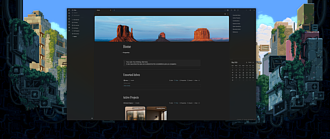
Translucent BG
这个插件还没经过Obsidian官方人员的人工审核。它能在Windows系统上实现半透明窗口背景效果,包括亚克力模糊、云母效果,还有能适配主题的色调叠加效果。
Translucent BG 1. 主要功能:为Windows系统下的Obsidian窗口应用Windows 11原生背景材质(如Mica、Acrylic、Tabbed),有独立的色调和透明度控制,支持随主题自动切换色调,还有循环切换材质的命令,禁用插件时会恢复CSS更改。 2. 适用场景:适用于在Windows 10/11系统上使用Obsidian原生桌面应用,且Electron版本支持BrowserWindow.setBackgroundMaterial的用户。 3. 核心特色:提供三种Windows 11材质;可自行控
AI
Pkmer
Transmute
按意图搜索和替换 —— 本地大语言模型生成正则表达式,执行前你可以逐一审核匹配结果。 - 此插件尚未经过Obsidian官方人员人工审核。
Transmute 允许用户用自然语言描述搜索和替换需求,本地兼容OpenAI的大语言模型会将其转化为JavaScript正则表达式和替换模式,并给出匹配内容的解释。用户可逐行预览匹配前后的内容,勾选后点击“应用”才会写入更改。 适用于在Obsidian笔记中进行文本格式转换、内容替换等操作,如日期格式转换等。 先在设置中配置默认操作范围。使用时若初次生成结果不理想,可通过输入补充要求并点击“细化”来优化结果。每次操作前仔细预览,确保勾选的是需要替换的内容。
AI
Pkmer
Transparent GitHub Sync
Adds a ribbon icon which opens a menu with a pull and push for syncing with GitHub. - This plugin has not been manually reviewed by Obsidian staff.
该插件在 Obsidian 侧边栏添加图标,提供手动触发的 Pull(拉取)和 Push(推送)菜单,实现笔记与 GitHub 仓库的同步。 适用于希望将 Obsidian 笔记备份至 GitHub 的用户,特别是需要在一个 Git 仓库中管理多个 Vault,或偏好手动控制同步时机、避免自动同步干扰的用户。
AI
Pkmer
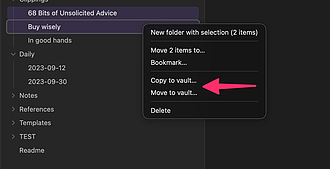
Trans Vault
这个插件还没经过Obsidian官方人员的人工审核。你可以在本地桌面仓库之间复制或移动笔记、文件夹、附件,还能查看笔记之间的直接依赖关系。
Trans Vault 1. 主要功能:可将活动保险库中的文件、多个文件和文件夹复制或移动到其他本地Obsidian保险库,支持单文件、多文件选择和文件夹操作,能保留所选文件夹的内部结构,转移独立文件到指定路径。 2. 适用场景:适用于需要在本地不同Obsidian保险库间转移文件、整理资料的场景。 3. 核心特色:支持多种冲突处理方式(跳过、自动重命名、覆盖);可在YAML前置元数据中写入复制和移动标签;能重写两端都转移的维基链接和标准Markdown链接;可选标记活动保险库中复制的源笔记;若Notebook Naviga
AI
Pkmer
Travel Planner
可以用它在Obsidian里规划旅行,比如制定行程安排、打包清单、记录住宿信息,还能创建目的地页面。
Travel Planner 可在Obsidian中进行旅行规划,涵盖行程安排、打包清单、住宿记录和目的地页面创建。能通过新的旅行模态框创建旅行笔记及行程、打包清单、住宿、预算子笔记,可添加行程日,提供预填充且分类的打包清单,侧边栏按状态(当前、即将、过去)对旅行进行排序,还能在设置中配置旅行文件夹。 适合有旅行规划需求,希望在Obsidian中集中管理旅行相关信息的用户,如旅行者、旅行爱好者等。 提供一站式旅行规划方案,通过模态框快速创建相关笔记,预填充的打包清单方便实用,侧边栏按状态排序便于管理不同阶段的旅
AI
Pkmer
Traverse
从快速的、支持键盘操作的界面浏览、预览和管理仓库文件。——此插件尚未经过Obsidian官方人员的手动审核。
1. 主要功能:提供快速、由键盘驱动的视图来浏览、预览和管理Obsidian库中的文件,涵盖文件导航、文件夹操作(如进入、返回父文件夹等)、文件操作(创建、重命名、复制、粘贴等)以及搜索功能。 2. 适用场景:适合习惯键盘操作,希望在不离开键盘的情况下进行文件切换和库管理的用户。 3. 核心特色:以键盘操作为优先,快捷键设置对Vim用户和熟悉yazi等终端资源管理器的用户友好,操作直观易上手;可快速进行文件和文件夹的各种操作,提高效率。 4. 使用建议:可从功能区或命令面板打开插件,但建议在“设置→热键”中为其分配常用快捷
AI
Pkmer
Trawl Intelligence Reports
这个插件还没经过Obsidian官方人员的人工审核哦。它能把从Trawl API获取的情报报告拉到你的仓库里。可以抓取美国证券交易委员会(SEC)文件、Reddit上的市场情绪、内幕交易信息、新闻,还有国会交易数据,并且以Markdown笔记的形式呈现呢。
1. 主要功能:可从Trawl API将情报报告以Markdown笔记形式拉取到Obsidian库中,报告涵盖AI摘要、Reddit情绪、内幕交易、新闻、美国证券交易委员会(SEC)文件及国会交易数据等。 2. 适用场景:适合关注金融市场信息、需要收集和整理各类金融情报的用户,如投资者、金融分析师等。 3. 核心特色:能直接将Trawl的情报报告集成到Obsidian,以Markdown格式保存,方便用户在Obsidian中查看和管理金融信息。 4. 使用建议:先将obsidian/文件夹复制到.obsidian/plug
AI
Pkmer
Tray-Extended
Tray-Extended is a fork of Tray with extended window management and global quick notes - This plugin has not been manually reviewed by Obsidian staff.
1. 深度后台管理:关闭窗口或切换焦点时,应用可隐藏至托盘而非退出,再次启动时自动恢复窗口状态。 2. 全局快速笔记:通过全局热键,无需打开主界面即可快速记录内容。 3. 灵活配置:支持自定义启动行为(如启动时最小化或隐藏),并可选择隐藏任务栏图标以保持界面整洁。
AI
Pkmer
Traystone
None
1. 主要功能:可将 Obsidian 运行到系统托盘,支持自定义窗口管理和全局快速笔记。具备开机自启、后台运行、Dock 图标切换、无关机阻塞、全局热键、自定义托盘图标、快速笔记、隐藏任务栏图标等功能。 2. 适用场景:适用于需要让 Obsidian 在后台运行,不占用过多桌面空间,且希望能快速创建笔记的用户。 3. 核心特色:能让 Obsidian 隐藏到系统托盘,不退出程序,通过托盘图标可方便地管理窗口和创建笔记;支持多系统,在 macOS、Windows 和 Linux 上都能提供完整的托盘功能。 4. 使用建议:
AI
Pkmer
Tree Diagram
把用制表符缩进文本格式呈现的目录结构转换成树形图。
Tree Diagram 将以制表符缩进文本格式呈现的目录结构转换为树状图。 适用于需要展示文件目录结构、项目架构、组织层级关系等场景,帮助用户更直观地理解和呈现信息。 操作简单,只需输入按制表符缩进的文本,就能快速生成清晰的树状图。 在Obsidian中,按照示例格式输入以制表符缩进的文本,使用 “tree” 包裹内容,插件即可自动将其转换为树状图。用户可根据实际需求灵活调整文本内容,以展示不同的结构关系。
AI
Pkmer
Tree Modal
可以在模态预览窗口而非编辑器中打开文件资源管理器里的文件。
1. 主要功能:可在模态预览窗口而非编辑器中打开文件资源管理器里的文件,支持点击文件在80%视口模态框查看,支持Cmd/Ctrl点击正常在编辑器打开文件,右键可选择“在模态框中打开”,能捕获模态框内的内部链接并在同一模态框内打开。 2. 适用场景:适合想要在不占用编辑器主窗口的情况下快速预览文件内容的场景。 3. 核心特色:配置灵活,可设置触发修饰键,能选择隐藏中心工作区、侧边栏切换按钮和同步状态图标,还可确保启动后右侧边栏挂载终端视图;模态框嵌入独立工作区叶子,保留Obsidian各项功能。 4. 使用建议:可通过社区插
AI
Pkmer
Tree View
Create multiple editable file-explorer views that reference the vault's real file tree, without altering it. - This plugin has not been manually reviewed by Obsidian staff.
该插件在 Obsidian 中新增两个面板:标签视图(Tag View)和标签浏览器(Tag Browser)。标签视图基于笔记 Frontmatter 中的标签生成实时文件树,支持拖拽笔记以自动重写其 Frontmatter 标签,或重命名分支以批量更新子节点标签。标签浏览器则是只读的全库标签树,点击标签可直接打开或重置标签视图,替代核心标签面板。 适合依赖 Frontmatter 标签进行知识管理的用户,特别是需要按不同标签维度(如项目、状态、主题)同时浏览和组织笔记的场景。 1. 非侵入式操作:直接修改底
AI
Pkmer
Tree Work
Break down complex projects into visual, interactive task trees with nested subtasks and deep focus. - This plugin has not been manually reviewed by Obsidian staff.
1. 主要功能:支持创建嵌套子任务,建立任务间的依赖关系(父任务需所有子任务完成方可标记完成),并提供“深度专注模式”,点击任意任务即可隔离其分支,隐藏无关工作。 2. 适用场景:适用于管理大型项目、拆解宏大目标或处理具有复杂依赖关系的任务,特别适合容易因扁平化待办列表而感到 overwhelmed 的用户。 3. 核心特色: - 双视图切换:在交互式节点图与极速文本清单之间自由切换。 - 视觉层级清晰:将大目标分解为可执行的小步骤,结构一目了然。 - 本地隐私安全:数据完全存储在 Vault 中,无服
AI
Pkmer
TreeTalk
询问你的仓库成本更低。以原生 Markdown 树的形式进行对话,有目的地捕捉知识。——此插件尚未经过 Obsidian 工作人员的人工审核。
1. 主要功能:实现树形对话,可继续当前节点或创建子分支;框选内容作为上下文提问;按需从多源提取证据;流式输出并可中断恢复;支持将回答和对话树沉淀为纯Markdown笔记。 2. 适用场景:适合在Obsidian中进行AI研究,需要知识沉淀、追溯对话过程的场景。 3. 核心特色:基于DeepSeek,有可追溯、可分叉、可沉淀的特点;框选内容来源可留痕;续问时自动衔接上轮结论;支持按需取证控制成本;流式输出稳定且可失败续跑;还具备联网搜索功能。 4. 使用建议:从GitHub Release下载安装包解压到指定目录,重新加载
AI
Pkmer
Trellis
把分层的位置标签(真实来源)同步到文件名前缀(标签键)里。支持级联重命名、侧边栏树状视图、仓库初始化,还能批量更改分隔符 —— 而且所有操作都不会破坏链接。 - 这个插件还没经过Obsidian官方人员的人工审核。
1. 主要功能: - 自动同步笔记的分层位置标签至文件名前缀,确保文件名前缀随位置标签变化而更新。 - 支持级联重命名,重命名标签时其整个子树的文件名和维基链接随之更新。 - 提供侧边栏树状视图,可按位置标签而非文件夹查看笔记。 - 能引导已有文件名前缀但无标签的库。 - 支持分隔符批量更改,且操作均保证链接安全。 2. 适用场景:适用于需要对笔记进行分层管理、频繁调整笔记位置和标签,且希望文件名与标签保持一致的用户。 3. 核心特色:以位置标签为真实来源,自动同步文件名前缀,避免手
AI
Pkmer
Trello Kanban Sync
能按一定间隔将Trello看板镜像到原生看板插件的看板上,还支持可选的双向同步。——此插件尚未经过Obsidian官方人员的人工审核。
1. 主要功能:将Trello看板镜像到Obsidian原生的Kanban插件看板,默认单向同步(Trello为事实源),也支持双向同步(实验性)。可同步卡片的到期完成状态、标签、链接,还能选择同步成员、描述和清单。 2. 适用场景:适用于使用Trello进行任务管理,同时希望在Obsidian中查看和编辑任务的用户。 3. 核心特色:实现Trello与Obsidian看板的同步,默认单向同步保证数据以Trello为准,双向同步可将Obsidian中的修改推回Trello;可灵活配置同步的看板和字段。 4. 使用建议:先在
AI
Pkmer
Trello Vault Sync
Two-way Trello sync (note, vault and folder scope), link auditing and card matching for worldbuilding vaults. - This plugin has not been manually reviewed by Obsidian staff.
1. 一体化设计:取代了原本分散的 Templater 脚本和 Ribbon 按钮,通过原生命令面板和侧边栏统一操作。 2. 智能匹配:内置模糊匹配算法,自动关联同名笔记与卡片,减少手动操作。 3. 冲突处理
AI
Pkmer
Trello-Sync
Trello和Obsidian之间的实时同步——Obsidian官方人员尚未对该插件进行人工审核。
1. 主要功能:实现Trello看板与Obsidian笔记的实时双向同步,支持添加映射以指定要同步的看板和笔记,可设置自动同步间隔。 2. 适用场景:适用于同时使用Trello和Obsidian,希望在两者间快速同步信息,提高信息流转效率的用户,比如项目管理者、知识工作者等。 3. 核心特色:实时双向同步,能让Trello和Obsidian中的信息保持一致,方便在不同工具中查看和编辑;可设置自动同步间隔,满足不同的使用需求。 4. 使用建议:安装时,先从Obsidian社区插件中安装并启用该插件,再到Trello官网创建应
AI
Pkmer
Trending Digest
1. 主要功能:多源趋势内容聚合器,抓取 25+ 个站点(如 GitHub、知乎等)的热门内容,用 AI 对每条内容按相关度、实用价值等评分 0 - 10,筛选后将精选日报自动写入 Obsidian Vault,生成带 frontmatter 的 Markdown 文件。 2. 适用场景:适合关注多领域资讯、希望在 Obsidian 中整合热门信息的用户,如开发者、研究者、科技爱好者等。 3. 核心特色:多数据源、无需 Twitter API Key、AI 智能评分、可按 20+ 细分领域筛选内容、支持定时和手动运行、同一
AI
Pkmer
Trending Radar
Manually run a configurable, auditable trend radar. - This plugin has not been manually reviewed by Obsidian staff.
Trending Radar 是一款手动触发的趋势雷达插件。它支持从 RSS/Atom、GitHub、Hacker News 及 RSSHub 等来源抓取数据,经过标准化、去重和筛选后,自动生成结构化的 Markdown 趋势报告草稿。 适用于需要定期追踪特定领域技术动态、行业新闻或开源项目进展的知识工作者。特别适合希望将分散信息源整合为每日简报,并纳入个人知识库(Obsidian)进行长期归档与回顾的用户。
AI
Pkmer
Triage
让分诊队列中未处理的笔记重新浮现。——此插件尚未经过Obsidian工作人员的人工审核。
Triage 将未处理的笔记重新展示在分诊队列中,方便用户对其进行快速决策,如保留、搁置、删除或打开处理。 适用于Obsidian知识管理库中积累了大量零散笔记(如速记、文献笔记等),且这些笔记未分类、无标签,易被遗忘的情况。 1. 从侧边栏或命令面板打开Triage视图。 2. 队列会展示符合过滤条件的笔记卡片,包含标题和内容预览,可展开查看全文。 3. 用鼠标或键盘逐张处理卡片,根据需求选择保留、搁置等操作。
AI
Pkmer
Trietment Kanban
能从整个仓库里收集任务,把它们变成可拖动的看板卡片,卡片还能显示截止日期、所属项目、优先级、子任务和循环任务。——这款插件还未经过Obsidian官方人员的人工审核。
1. 主要功能:从Obsidian库中的所有笔记里收集任务,以看板卡片形式呈现,卡片可拖动。支持显示任务的截止日期、项目、优先级、子任务和重复任务等信息。 2. 适用场景:适用于需要对整个库中的任务进行集中管理和可视化展示的场景,无论是在桌面端还是移动端都能方便使用。 3. 核心特色:能从所有笔记收集任务,任务通过普通Markdown复选框添加可选元数据;支持多设备,在手机端打开看板时会停留在上次离开的列,且不向库中写入数据,不同设备存储独立。 4. 使用建议:用户可在笔记中用 - [ ] 复选框添加带 kanban 等元
AI
Pkmer
Triggers
Make your vault react to what you open. Automatically run commands and QuickAdd choices for Markdown, Canvas, Bases, and Excalidraw, with rules based on file paths and note properties. - This plugin has not been manually reviewed by Obsidian staff.
Triggers 插件允许用户设置自动化规则,当打开特定类型的文件(Markdown、Canvas、Bases、Excalidraw)时,自动执行指定的 Obsidian 命令或 QuickAdd 选项。规则可基于文件路径、文件夹、视图类型或 Frontmatter 属性进行匹配。 适用于希望实现工作流自动化的用户,例如:打开特定项目文件夹时自动加载相关模板、打开 Canvas 时自动运行整理命令,或根据笔记属性自动触发特定操作,减少手动重复操作。
AI
Pkmer
TRMNL Screens
Push today's tasks, due tasks, Dataview queries, resurfaced notes, writing stats or a pinned note to a TRMNL e-ink display. - This plugin has not been manually reviewed by Obsidian staff.
该插件将 Obsidian 仓库数据实时推送到 TRMNL 电子墨水屏。支持展示今日待办、到期任务、Dataview 查询结果、旧笔记回顾、写作统计及固定笔记等六种屏幕内容,并自动适配 TRMNL OG 和 X 设备的横竖屏布局。 适合希望将数字笔记转化为物理环境可视信息的用户。特别适用于需要每日概览任务进度、保持写作习惯、或通过电子墨水屏进行低干扰信息浏览的场景,如书桌、厨房或办公区域。
AI
Pkmer
Trolls in the Cellar
用于桌面角色扮演游戏准备的类似Perchance风格的随机生成器。——此插件尚未经过Obsidian官方人员的人工审核。
1. 主要功能:在Obsidian内创建Perchance风格的随机生成器,将笔记转变为创意引擎,可生成如桌面角色扮演游戏所需的各种随机内容。 2. 适用场景:适用于桌面角色扮演游戏的准备工作,也可用于生成名字、谣言、预兆、战利品、地点、提示等需要结构化随机内容的场景。 3. 核心特色:以纯Markdown编写随机生成规则,在阅读视图中呈现带有复制功能的交互式滚轮。支持多种配置选项,如指定表格、生成数量、格式、是否渲染Markdown等。 4. 使用建议:在阅读视图中,troll - speak块会变为带有“Roll”和“
AI
Pkmer
Trolls Printing Press
Create print-ready session notes, reference sheets, index cards, and booklets from Markdown. - This plugin has not been manually reviewed by Obsidian staff.
Trolls Printing Press 允许用户将 Obsidian 中的 Markdown 笔记转换为可直接打印的 PDF 文档。它内置 Typst WebAssembly 编译器,支持生成会议记录、参考表、索引卡、A5 书籍及小册子,保持 Markdown 为唯一数据源,确保布局可复现。 专为桌面角色扮演(TRPG)游戏准备、小型规则书出版及需要高质量打印输出的知识管理场景设计。 1. 多样化出版配置:提供紧凑双栏 A4 会议单、A5 阅读版 PDF、适合骑马钉装订的 A4 横向小册子,以及高密度双栏书籍模
AI
Pkmer
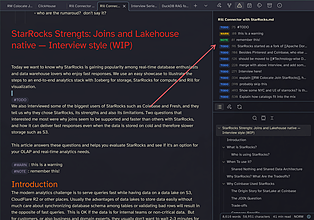
Trouble Tags
这个插件还没经过Obsidian官方人员的人工审核。它会扫描当前活动文件里的TODO、FIXME、BUG、NOTE和WARN标签,然后把这些标签列在侧边栏面板里。
Trouble Tags 1. 主要功能:扫描当前活动文件中的TODO、FIXME、BUG、NOTE、WARN标签,并将它们列在侧边栏面板中,点击列表中的条目可跳转到文件对应行。 2. 适用场景:适用于需要在文件中标记待办事项、问题、注释等信息,并希望能快速定位这些标记位置的场景,帮助用户高效管理和查看文件中的关键信息。 3. 核心特色:受trouble.nvim启发,能自动在侧边栏展示标记信息,且在编辑或切换文件时自动重新扫描更新列表。 4. 使用建议:通过点击丝带图标或在命令面板中运行“Toggle Trouble Ta
AI
Pkmer
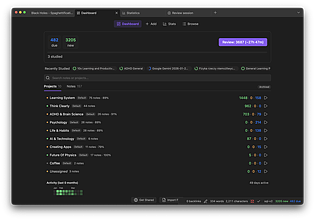
True Recall
这个插件还没经过Obsidian官方人员的人工审核。这是Obsidian里类似Anki的原生系统,能用FSRS间隔重复法来复习闪卡。
True Recall 1. 主要功能:在Obsidian内创建闪卡,使用FSRS v6算法安排复习,支持AI生成闪卡,具备本地存储、项目管理、Anki数据导入导出、数据分析、闪卡浏览、打字答题等功能。 2. 适用场景:适合需要在Obsidian中进行知识复习和管理的用户,如学生、自学者、知识工作者等。 3. 核心特色:采用先进的FSRS v6算法,根据个人记忆模式优化复习;支持多种AI模型生成闪卡;数据本地存储,保障数据安全;与Anki兼容,方便数据迁移;提供丰富的分析和查询功能。 4. 使用建议:推荐通过BRAT安装该插
AI
Pkmer
Trynalist
A Dynalist-style outliner backed by your vault: every line is a Markdown note with full metadata, organized into zoomable outline documents. - This plugin has not been manually reviewed by Obsidian staff.
Trynalist 是一款基于 Obsidian 的大纲管理插件,采用“每行即笔记”的设计。它将大纲的每一行存储为独立的 Markdown 文件,通过 Frontmatter 记录层级、顺序及状态(如复选框、截止日期),文件正文则包含条目内容及详细笔记。支持四种视图:大纲、扁平、文章及只读思维导图,并允许通过“镜像”功能跨文档引用子树。 适合需要结构化知识管理、项目规划或任务追踪的用户。特别适用于希望将大纲内容与 Vault 中其他笔记无缝链接,且对数据可移植性有较高要求的场景。
AI
Pkmer
Tsconfig Alias Image Resolver
读取 `tsconfig.json` 里的 `compilerOptions.paths` 配置,实时解析 `@/…` 格式的图片路径,这样图片就能在 Obsidian 里正常显示啦。——这款插件还没经过 Obsidian 官方人员的人工审核哦。
1. 主要功能:实时解析tsconfig.json里compilerOptions.paths的@/…样式路径别名图片引用,让图片在Obsidian阅读视图和实时预览中正常显示,且不修改磁盘上的笔记文件。 2. 适用场景:适用于Astro、Vite项目(如Astro Paper),这类项目使用@别名引用图片,而Obsidian无法识别该别名,导致图片显示“文件未找到”。 3. 核心特色:读取库根目录下tsconfig.json的路径配置;实时重写渲染的<img>元素和Obsidian的internal - embed占位符
AI
Pkmer
TsumugiMark
专为日本作家设计的竖排编辑器。
1. 主要功能:这是一款适用于Obsidian的竖排写作插件,能将标准Markdown编辑器切换为竖排显示。具备竖排写作视图,可在独立面板打开文件;支持实时预览,标准编辑器改动实时反映在竖排视图;能在竖排视图直接编辑并保存;支持使用特定格式显示ruby字符;可在状态栏显示文档总字数及选中文本字数;还能自定义字体、字号、行间距和字符计数方法。 2. 适用场景:适合撰写小说、剧本等日语文本。 3. 核心特色:提供竖排写作体验,实时预览方便修改,支持ruby字符显示,可灵活自定义设置。 4. 使用建议:此为beta版本,功能可能
AI
Pkmer
TTRPG Campaign Manager
这个插件还没经过Obsidian官方人员的人工审核。用纯Markdown格式管理桌面角色扮演游戏(TRPG)活动,比如管理NPC、地点、阵营、活动日志、任务和战利品啥的。
1. 主要功能:该插件用于在Obsidian中管理桌面角色扮演游戏(TTRPG)的各类元素,包括创建新的战役,添加NPC、地点、派系、会话日志、任务和战利品等,还能通过侧边栏浏览各战役下的NPC、会话和任务,并且可配置战役文件夹。 2. 适用场景:适合TTRPG游戏的玩家、游戏主持人等,用于记录和管理游戏过程中的各类信息。 3. 核心特色:以纯Markdown格式管理游戏内容,方便编辑和查看;提供多种创建功能,涵盖游戏各方面元素;有专门的侧边栏方便浏览,还可灵活配置文件夹。 4. 使用建议:打开命令面板,搜索“TTRPG”
AI
Pkmer
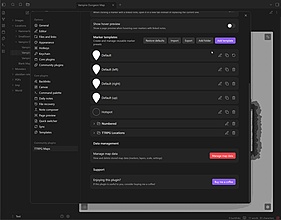
TTRPG Maps
这个插件还没经过Obsidian官方人员的人工审核。它能通过代码块渲染交互式的桌上角色扮演游戏(TTRPG)地图,还带有标记、模板和距离测量工具呢。
TTRPG Maps 1. 主要功能:可从代码块渲染带有标记、模板和距离测量工具的交互式TTRPG地图,支持在笔记中嵌入可平移、缩放的地图,能放置自定义标记、测量距离、管理地图数据。 2. 适用场景:适用于桌面角色扮演游戏(TTRPG)的游戏主持人,方便他们在笔记中直接嵌入交互式地图,结合战役笔记使用。 3. 核心特色:提供多种功能,如交互式地图操作流畅,标记可自定义颜色、图标、形状并关联笔记,有悬停预览,支持可复用模板,能进行距离测量和单位转换,有基于缩放的可见性图层,提供5500 + 图标,有四种标记形状和多种标签字体可
AI
Pkmer
TTRPG Tools - Soundboard
这个插件还未经Obsidian官方人员手动审核。这是一个用于桌面角色扮演游戏(TTRPG)会话的音效板插件:有图像磁贴(高度可调节),每个标题都能设置循环播放或淡入淡出效果,还有“全部停止”功能,支持根文件夹和子文件夹,另外还有播放列表(金色磁贴,可按顺序播放)。
这是一款为TTRPG会话设计的Obsidian音效插件,可从基于文件夹的库中快速播放音效、音乐和环境音,支持多音效同时播放、单音效设置、播放列表和笔记按钮。 适用于TTRPG游戏过程中,快速调用各类音效、音乐和环境音,营造游戏氛围。 1. 音效板视图有网格或列表两种显示方式,可配置。 2. 支持多音效同时播放,有“允许重叠”选项。 3. 每个音效有播放、停止、循环切换和音量滑块等操作。 4. 大音频文件可使用 HTMLAudioElement 模式快速播放,阈值可配置。 5. 名为 Ambience 的文件夹内音频
AI
Pkmer
TTRPG Tools - Controls
Configurable control center for the TTRPG Tools plugin suite. - This plugin has not been manually reviewed by Obsidian staff.
该插件是 TTRPG Tools 生态系统的可配置控制中心。它提供专用侧边栏,允许用户自由创建分组、排列按钮并自定义外观。此外,它包含一个独立的 GM(主持人)界面导航面板,支持嵌套页面和 Markdown 笔记预览,并支持布局的 JSON 备份与导入。 主要适用于使用 Obsidian 进行桌面角色扮演游戏(TTRPG)的 GM 或玩家。特别适合需要频繁切换地图、声音、时间线等工具,希望实现“一键操作”以简化游戏流程的用户。
AI
Pkmer
TTRPG Tools - Player Screen
这个插件还没经过Obsidian官方人员的人工审核。可以把笔记、图片、PDF文件和桌面角色扮演游戏(TTRPG)地图发送到一个简洁的副屏显示窗口。
TTRPG Tools - Player Screen 是一款 Obsidian 插件,可将笔记、图片、PDF、地图等内容发送到独立弹出窗口,该窗口可显示在第二屏幕、电视或投影仪上。 适用于桌面角色扮演游戏(TTRPG)和游戏主持人(GM)场景,GM 能在 Obsidian 内控制,将讲义、图片、地图等推送到面向玩家的显示设备。 1. 有专门的玩家屏幕弹出窗口,可自动记忆位置和大小,可手动或自动打开。 2. 主窗口内有控制器视图,可管理发送的内容,切换、关闭已发送的项目。 3. 支持多种内容发送,包括笔记、Mark
AI
Pkmer
TTRPG Tools - Time
这个插件还没经过Obsidian官方人员的人工审核。这是个带有时间轴视图的奇幻日历插件。
1. 主要功能:提供带有时间线视图的奇幻日历,助力用户管理时间相关信息。 2. 适用场景:适用于桌上角色扮演游戏(TTRPG)玩家和创作者,可用于构建游戏世界的时间体系、规划剧情发展等。 3. 核心特色:以时间线视图呈现奇幻日历,能直观展示时间脉络,方便用户把握游戏世界的时间进程。 4. 使用建议:安装方式有手动和借助Brat插件两种。手动安装需在保险库内创建.obsidian/plugins/ttrpg-tools-time文件夹,复制main.js、styles.css和manifest.json文件,再在Obsidi
AI
Pkmer
TTRPG UI Toolkit
Build interactive character sheets for D&D and other TTRPGs with health trackers, ability scores, skills, and spell slots. - This plugin has not been manually reviewed by Obsidian staff.
1. Markdown 驱动:通过 YAML 代码块定义组件,简洁且易于维护。 2. 状态持久化:HP、法术位等动态状态自动保存至 Vault 内的 JSON 文件,跨会话保
AI
Pkmer
Tufte Backlinks
在反向链接面板和文档内反向链接块中,将关联/未关联的提及片段渲染为格式化的Markdown格式。 - 此插件尚未经过Obsidian官方人员的人工审核。
1. 主要功能:在反向链接面板和文档内反向链接块中,将链接提及和未链接提及的片段渲染为格式化的Markdown内容,保留匹配高亮。 2. 适用场景:适用于使用Obsidian进行笔记记录和知识管理,需要查看反向链接的用户。尤其适合搭配Tufte主题使用,能获得更好的视觉体验。 3. 核心特色:属于Tufte for Obsidian套件的一部分,将Edward Tufte的书籍设计风格引入Obsidian。标题字号与正文一致,反向链接引用加粗、下划线并以红色突出显示。 4. 使用建议:可手动下载main.js、manife
AI
Pkmer
Tufte Sidenotes
在阅读视图中呈现图夫特边注和旁注,同时让编辑器保持单栏布局。——此插件尚未经过Obsidian官方人员的人工审核。
1. 主要功能:将Obsidian中的 [^…] 脚注和 [!sidenote]/[!marginnote] 标注框,在阅读视图中渲染为真正的Tufte风格旁注,同时保持编辑界面为单栏布局。 2. 适用场景:适用于需要在笔记中添加旁注,且希望在阅读时能清晰展示旁注信息,同时不影响编辑体验的场景,尤其适合遵循Tufte书籍设计风格进行笔记整理的用户。 3. 核心特色:属于 “Tufte for Obsidian” 主题和插件套件的一部分,将Edward Tufte的书籍设计理念引入Obsidian。在阅读时以Tufte风格呈
AI
Pkmer
Tufte Suite
这四个图夫特(Tufte)插件——旁注(Sidenotes)、图表(Figures)、内联(Inline)和反向链接(Backlinks)——被打包成一个插件,每个模块都能单独开关。启用这个插件时,请停用各个独立的插件。——Obsidian官方人员尚未对该插件进行人工审核。
1. 主要功能:这是一个集成插件,包含四个模块,分别是Tufte Sidenotes(将脚注和标注渲染为侧边栏注释)、Tufte Figures(支持创建不同布局图片并添加说明)、Tufte Inline(提供内联速记格式)、Tufte Backlinks(将反向链接片段渲染为格式化的Markdown)。 2. 适用场景:适用于使用Tufte for Obsidian主题的用户,在撰写文档、笔记时,需要处理侧边注释、图片排版、内联格式和反向链接展示的场景。 3. 核心特色:将四个独立插件整合为一体,每个模块可单独开关;支持
AI
Pkmer
tugtile
这可是你Markdown笔记的卡片桌哦——能随意拖动卡片来重新排序呢。它还能读取你现有的看板。对中日韩文字也很友好哟。 - 这个插件还没经过Obsidian官方人员手动审核呢。
tugtile是一款Obsidian插件,可将Markdown笔记以卡片形式展示, - [ ] 任务列表项变为可拖动排序的“卡片”, 标题作为卡片排列的“列”。支持读取现有看板,文件更新与看板实时同步。 适用于使用Obsidian管理Markdown笔记,需要对任务进行可视化排序、管理的场景,尤其适合习惯用看板管理任务的用户。 若之前使用obsidian-kanban,可直接用tugtile打开原有看板,它会保留原标记,方便回退。可利用其丰富的快捷键功能提高操作效率,在多端使用时也能流畅编辑。
AI
Pkmer
Tundra Frontmatter Wrangler
Safely preview, apply, and roll back bulk frontmatter and property changes offline. - This plugin has not been manually reviewed by Obsidian staff.
该插件专注于 Obsidian 笔记元数据(Frontmatter/属性)的管理。核心功能包括:编辑当前笔记属性、跨文件夹批量应用操作、格式化 Frontmatter、增删及规范化标签、重命名或移除属性、重新排序属性,以及提供四档 AI 生成属性功能。 适用于需要整理笔记元数据、统一属性布局或处理大量笔记标签不一致的用户。特别适合希望批量清理、标准化笔记结构,并维持知识库整洁有序的场景。
AI
Pkmer
Tutu Emoji Toolbar
1. 主要功能:这是一款Obsidian插件,可让用户在编辑器、标题、文件重命名框、右键菜单及移动端等场景快速搜索并插入表情符号。 2. 适用场景:适用于在Obsidian中编辑文本、修改标题、重命名文件等需要插入表情符号的场景。 3. 核心特色:支持选择表情肤色;具备模糊/语义搜索匹配功能;可选择最近使用的表情;支持Twitter表情格式,且能在设置中开关该功能。 4. 使用建议:启用插件后,设置“Tutu Emoji Toolbar: 打开Emoji选择器”的命令或热键。触发后可输入关键词筛选表情,通过点击或使用方向键
AI
Pkmer
TV Progress Sync
Keeps TV series, season, and episode Seen properties synchronized. - This plugin has not been manually reviewed by Obsidian staff.
该插件实现了层级联动的进度管理:勾选系列会同步所有关联的季和集;勾选或取消勾选季会更新其下属集数并重新计算系列状态;当所有集数看完时,自动标记季为已看;所有季看完时,自动标记系列为已看。同时,它会自动维护 seasoncount、seasonsseen 和 completion 等进度属性。 适用于使用 Obsidian 构建个人影视数据库的用户,特别是那些希望以 Markdown 笔记形式记录追剧进度,并追求数据一致性和自动化管理的场景。 1. 双向联动:支持从系列到集数的双向状态同步,避免数据不一致。 2.
AI
Pkmer
Trust Vault
用 tvault-core 命令行工具把你的笔记锁进一个加密容器,还能再解锁它们。——Obsidian 官方人员尚未对这个插件进行人工审核。
1. 主要功能:这是一款仅适用于桌面端的Obsidian插件,借助tvault-core CLI,可将Obsidian库转变为可锁定的保险箱。能对笔记进行加密存储,锁定时将笔记加密到容器并移除明文,解锁时从容器恢复笔记。 2. 适用场景:适用于需要对笔记进行加密保护,防止他人未经授权访问的场景,如存储敏感信息、隐私内容等。 3. 核心特色:提供直观的侧边栏面板,显示当前状态和主要操作;支持生成Shamir共享令牌;展示容器详细信息,如创建时间、大小、安全评分等;可通过绘制收集熵来增强容器密钥随机性;.obsidian目录不
AI
Pkmer
Hans TW TTS
1. 主要功能:支持一键朗读当前笔记、所选文字或从光标处开始朗读;可进行文件夹连播;具备发音字典自定义读音,设置不朗读符号;有独立朗读窗格逐句显示并反白跟读;支持播放、暂停等操作,播放时可调节语速。 2. 适用场景:适合台湾地区及需要中文语音朗读笔记的 Obsidian 用户,可用于阅读笔记、校对文本等。 3. 核心特色:使用各平台系统内建中文语音,免费、离线、跨平台,不依赖外部服务器;全繁体中文界面;发音字典为 Obsidian TTS 插件独家功能。 4. 使用建议:安装可通过官方社群插件(审核通过后)、BRAT 或手
AI
Pkmer
Twine
把你的仓库同步到你自己的兼容S3的对象存储里,像Cloudflare R2或者Backblaze B2都行,全程端到端加密,而且不需要服务器哦。——Obsidian官方人员还没对这个插件进行人工审核呢。
Twine 是一款端到端加密的 Obsidian 库同步插件,可将库直接同步到用户拥有的 S3 兼容对象存储(如 Cloudflare R2、Backblaze B2),无需运行服务器和订阅。 适用于希望免费或低成本进行 Obsidian 库同步,又不想自行维护服务器的用户。 建议创建存储桶时优先选择 Cloudflare R2,其免费额度高且无出口流量费用。按插件说明在对应平台创建存储桶和 API 令牌后即可使用。
AI
Pkmer
Two-Way Table of Contents
Navigate between a table of contents and numbered headings without changing heading text. - This plugin has not been manually reviewed by Obsidian staff.
1. 双向导航:点击目录中的编号可跳转至对应标题;启用“标题编号”后,点击正文中的显示编号可反向跳回目录并高亮对应项。 2. 折叠展开:支持通过箭头图标折叠或展开子级标题,默认全部展开。 3. 动态同步:目录随标题变更自动更新,保持链接有效性。 1. 通过命令面板执行“Ins
AI
Pkmer
TXT Viewer
以只读文本形式打开 .txt 文件,还能显示行号,支持搜索导航、过滤功能,并且有大文件保护机制哦。——这款插件还未经过 Obsidian 官方人员的手动审核呢。
1. 主要功能:以只读模式打开 .txt 文件,提供行号显示、文件内搜索导航、过滤功能,会提示行尾情况,有大文件处理保护机制。还支持软换行开关,能显示文件的行数、字符数、字节数等信息,外部文件更改后可自动刷新。 2. 适用场景:适用于快速查看纯文本导出文件、AI 输出内容、其他系统的笔记以及需要额外上下文的生成文件。 3. 核心特色:采用只读模式,不会修改原文件;提供稳定行号和过滤功能,过滤时保留原行号;可处理大文件,保证视图响应速度。 4. 使用建议:因是只读插件,若需编辑 .txt 文件,需使用其他工具。查看大文件时,
AI
Pkmer
Typezen
输入任何内容,立即进入禅模式,不再有你与思绪之间的干扰。
Typezen插件为Obsidian用户提供了一个专注的写作体验,帮助你在输入时消除所有干扰,快速进入沉浸状态。只需开始输入,即可进入“禅模式”,专注于你的思维与创作,提升写作效率。该插件特别适合需要集中注意力的用户,如作家、学生或任何需要深度思考的人士。通过简化界面,Typezen解决了分心的问题,让你能更好地表达思想。
AI
Pkmer
Typecho Publisher
通过XML - RPC把Obsidian笔记发布到Typecho博客,还能使用Cloudflare R2进行图片托管。——Obsidian官方人员尚未对该插件进行人工审核。
1. 主要功能:通过XML - RPC将Obsidian笔记发布到Typecho博客,支持配置图片存储方式,可一键发布新文章或更新已有文章,还能进行图片上传、缓存、链接转换、内容截断等操作。 2. 适用场景:适用于使用Obsidian记录笔记,且希望将笔记快速、便捷地发布到Typecho博客的用户。 3. 核心特色:支持将图片上传至Cloudflare R2或Typecho内置媒体库并设置缓存;可自定义前元数据字段映射;严格验证前元数据属性类型;能将Wiki链接转换为博客URL;可按章节标题截断内容;有进度弹窗反馈结果并提
AI
Pkmer
TypeLog
在Obsidian里追踪打字活动:净输入量与总输入量、有效编辑时长、打字速度、日历热力图以及每日目标。——Obsidian官方人员尚未对该插件进行人工审核。
1. 主要功能:这是一款Obsidian的打字统计插件,能记录编辑文件时的净输出(文件实际剩余内容)和总输入(包括删除或重写的字符),还可统计活跃编辑时间、打字速度,具备日历热力图、设置每日目标等功能,支持导出数据、备份恢复,有自定义状态栏。 2. 适用场景:适用于需要统计写作输入量、记录写作时间、分析写作习惯和进度的用户,如作家、学生、文案工作者等。 3. 核心特色:数据本地存储,无需账户和云端;区分净输出和总输入,精准统计;活跃时间统计可配置闲置时间;有多种统计展示方式,如热力图、趋势图、文件排名;支持番茄钟提醒和多格
AI
Pkmer
Typify
这个插件还没经过Obsidian官方人员的人工审核。它能把普通的元数据值变成带有图标的、色彩鲜明的标签样式,可用于属性、Bases表格和卡片。
Typify 1. 主要功能:将普通元数据转换为带有图标、颜色编码的美观样式,支持为Obsidian属性、Bases表格和卡片创建独特风格。 2. 适用场景:适用于需要对Obsidian中的元数据进行美化展示的场景,如笔记整理、数据呈现等。 3. 核心特色: - 可定制样式,有1700+图标,支持模糊搜索。 - 颜色自动适配明暗模式。 - 支持纯文本样式,可使用自定义图标、本地图片。 - 具备国际化支持,可导出导入配置。 - 样式适用于Bases视图,支持作用域样式。 - 可隐
AI
Pkmer

Typing Cat
有一只可爱的打字猫会陪伴着你,还能记录你的打字速度哦。
Typing Cat 1. 主要功能:提供一只可爱的猫咪陪你打字,能实时跟踪你的打字速度,支持显示WPM、CPM和CPS三种指标;猫咪会根据打字强度“出汗”,点击猫咪还会显示心形。 2. 适用场景:适用于在Obsidian中进行文本输入的场景,让用户在打字时增添乐趣。 3. 核心特色:高度可定制,能调整猫咪的位置、大小、透明度,还可镜像猫咪方向、切换速度显示指标;猫咪作为桌面覆盖物,不干扰正常工作流程。 4. 使用建议:手动安装时,下载相关文件并放入指定文件夹,重启Obsidian后在社区插件中启用。启用后,猫咪会出现在窗口
AI
Pkmer
Typing Interface Hider
打字的时候隐藏Obsidian的界面元素,还能选择在闲置一段时间或者鼠标移动后再把它们恢复显示。——Obsidian官方人员尚未对这个插件进行人工审核。
1. 主要功能:在打字或滚动时隐藏Obsidian界面的选定部分,停止操作或移动鼠标后恢复界面。可选择隐藏侧边栏、左功能区、标签页标题等多个界面区域。 2. 适用场景:适用于需要轻量级专注或禅意打字模式的场景,且无需改变笔记布局。 3. 核心特色:可选择在滚动时隐藏界面;滚动隐藏时,界面保持隐藏直至有主动鼠标移动、点击或窗口失焦;支持多种恢复界面的方式,如鼠标移动、点击、滚动等;可设置自动恢复延迟、鼠标移动距离、淡入淡出时长等;有仅鼠标恢复模式。 4. 使用建议:若想避免在搜索、设置等非笔记区域打字时隐藏界面,可开启“On
AI
Pkmer
Typing Stats
这是培养良好打字习惯的更高效方法。你记笔记的时候,它能汇总高级打字统计数据。——此插件尚未经过Obsidian工作人员的人工审核。
1. 主要功能:在使用Obsidian记笔记时,于后台计算一系列打字统计数据,包括活跃时间、打字爆发次数、平均每分钟单词数、修正次数等,还能查看多日的统计历史。 2. 适用场景:适用于想要在记笔记的同时提升打字技能,通过分析打字数据找到自身打字短板并加以改进的用户。 3. 核心特色:能将记笔记与提升打字技能结合,在不影响正常笔记记录的情况下,自动收集并整理打字数据,方便用户长期跟踪和分析。 4. 使用建议:该插件可在Obsidian社区插件库中获取。使用时可定期查看统计数据,分析各项指标的变化,如平均每分钟单词数是否提升、
AI
Pkmer
Typographer
通过智能引号、自定义文本替换和自动配对字符来提升排版效果。
1. 主要功能:该插件用于优化排版,可自动将直引号转换为花引号,支持自定义文本替换,如将!=替换为≠,还能实现字符自动配对,输入前一个字符时自动添加后一个并将光标置于中间,且所有规则都可在设置中配置。 2. 适用场景:适用于Obsidian用户在日常写作过程中对文本排版有较高要求时使用,能帮助用户自动生成符合规范的排版格式。 3. 核心特色:在后台自动运行,不会对代码块、前置元数据等区域进行修改;规则可灵活配置,用户能根据自身需求添加、编辑或删除替换和自动配对规则。 4. 使用建议:先在Obsidian的社区插件商店安装并
AI
Pkmer
UCT Notebook Sync
One-way sync of this vault's markdown notes into your UCT Intelligence Notebook (Journal 2.0). - This plugin has not been manually reviewed by Obsidian staff.
UCT Notebook Sync 是一款单向同步插件,将 Obsidian 库中的 Markdown 笔记推送至 UCT Intelligence Notebook(Journal 2.0)。它仅执行“推送”操作,绝不反向写入本地库,确保本地数据的安全与独立。 适用于拥有 UCT Intelligence 付费订阅的用户,特别是需要在 Obsidian 进行日常笔记管理,同时希望将内容整合到 UCT 智能笔记本中进行统一查看或协作的场景。注意,该插件仅支持桌面端(Obsidian 1.5.0+),移动端不可用。
AI
Pkmer
UGREEN NAS Sync
将仓库与绿联(UGREEN)网络附属存储设备(NAS)同步。——此插件尚未经过Obsidian官方人员的手动审核。
1. 主要功能:该插件用于在Obsidian中实现与运行UGOS Pro的UGREEN NAS进行保险库文件同步。支持通过直接UGOS URL或UGREENlink ID登录,可从状态栏、命令面板或设置选项卡进行双向同步,还能设置1 - 60分钟的自动同步间隔,且始终同步整个保险库。 2. 适用场景:适用于使用UGREEN NAS存储Obsidian笔记文件,希望在本地和NAS之间方便快捷同步数据的用户。 3. 核心特色:首次同步不会将缺失文件视为删除;后续同步利用本地同步历史检测删除情况;远程删除采用UGOS回收站操作,
AI
Pkmer
UI Tweaker
你可以添加、隐藏或修改各种界面元素。
1. 主要功能:可添加、隐藏或修改Obsidian各种界面元素,提供显示、隐藏、悬停显示三种可见状态。能对标题栏、导航栏、标签图标、状态栏等多种元素进行操作,还有移动设备专属功能,如隐藏特定图标、调整按钮位置等,也可搜索相关内容、设置属性及添加自定义命令按钮。 2. 适用场景:适用于想要个性化Obsidian界面,优化使用体验,或在移动设备上简化界面操作的用户。 3. 核心特色:提供丰富的界面元素控制选项,三种可见状态灵活切换,支持自定义命令按钮,可按需定制图标、颜色等。 4. 使用建议:根据自身使用习惯和场景,逐步调整各
AI
Pkmer
Ultimate Pomodoro Timer
轻松管理你的时间——此插件尚未经过Obsidian官方人员的手动审核。
1. 主要功能:为Obsidian提供标准番茄钟功能,同时具备丰富的自定义选项,可设置计时模式、模式顺序、时长、通知音效、颜色等。 2. 适用场景:适用于在Obsidian中进行知识管理、写作等工作时,需要借助番茄钟进行时间管理的场景。 3. 核心特色:提供高度的自定义性,用户能根据自身需求灵活调整番茄钟的各种参数,以满足不同的工作和学习节奏。 4. 使用建议:安装方式有两种,可直接从Obsidian安装,也可从Releases下载相关文件到指定目录。安装后,打开插件设置按需调整。可将其作为状态栏或面板小部件使用,也能通过
AI
Pkmer
Ultra Budget Tracker
Turn bank SMS messages into structured transaction notes, then track spending, budgets, merchants and account balances in a built-in budget view. Runs entirely offline on desktop and mobile. - This plugin has not been manually reviewed by Obsidian staff.
AI
Pkmer
UltraSearch
强大的离线模糊行搜索和文件搜索功能,还能通过 Gemini AI 在你所有的 Markdown 文件里进行搜索。——此插件尚未经过 Obsidian 官方人员的人工审核。
1. 主要功能:可对Obsidian库中所有Markdown文件的文件名和行内容进行离线模糊搜索与排名;侧边栏有Gemini聊天面板,能基于笔记与AI助手对话获取答案。 2. 适用场景:适用于依赖每日笔记记录想法、任务等,却未添加标签或反向链接的用户,解决标准搜索工具难以精准定位信息的问题。 3. 核心特色: - 统一搜索:独立搜索文件名和每行内容,结果直接显示在建议列表。 - 颜色区分:用主题适配的彩色徽章清晰区分行匹配(绿色)和文件名匹配(蓝色)结果。 - 高级匹配:支持乱序多词搜索、精确子字符
AI
Pkmer
Ultra Zen Mode
这个插件还没经过Obsidian官方人员的人工审核。它能通过隐藏侧边栏、属性栏、标题和状态栏,让你进入无干扰的专注模式。在桌面端和移动端都能用。
1. 主要功能:这是一款轻量级Obsidian插件,能让用户进入无干扰的禅模式。激活后,可隐藏左侧边栏、右侧边栏、笔记属性、标签栏、状态栏等非内容界面元素,还可选择隐藏内联笔记标题。 2. 适用场景:适用于桌面端、平板和移动端,适合需要专注阅读和写作的场景。 3. 核心特色:屏幕底部右侧会出现一个小的浮动退出按钮,平时很透明不干扰视线,悬停或点击时才会显现,方便一键退出禅模式。 4. 使用建议:有三种激活方式,可点击左侧图标栏的眼镜图标,或通过命令面板(Ctrl/Cmd + P搜索“Toggle Zen Mode”),也可
AI
Pkmer
Ultrafocus
一款能把Obsidian变成专注写作终极平台的插件。—— 此插件尚未经过Obsidian官方人员人工审核。
1. 主要功能:将Obsidian转变为专注写作的终极平台,通过单一切换命令隐藏所有元素,如标签页、状态栏、侧边栏等,且无按钮操作。 2. 适用场景:适用于需要高度专注写作,希望排除界面干扰的场景,让用户能全身心投入到文字创作中。 3. 核心特色:一键隐藏所有界面元素,操作简单便捷;可在设置中选择想要保持可见的元素,默认隐藏所有元素。 4. 使用建议:由于该插件未在Obsidian社区仓库获批,需手动安装。在Obsidian库中克隆仓库、安装依赖并构建,生成main.js文件后,在Obsidian中通过设置 - 社区插件
AI
Pkmer

umbPublisher
将笔记发布到Umbraco内容管理系统15+版本
umbPublisher 1. 主要功能:umbPublisher是一款Obsidian插件,可将Obsidian笔记作为内容项推送到Umbraco 15+ 内容管理系统。 2. 适用场景:适用于使用Obsidian记录笔记,同时需要将笔记发布到Umbraco CMS进行统一管理和展示的用户,比如内容创作者、网站运营人员等。 3. 核心特色:实现了Obsidian与Umbraco 15+的无缝对接,方便用户将本地笔记快速发布到Umbraco平台,减少手动操作流程,提高工作效率。 4. 使用建议:若想了解该插件在Obsidia
AI
Pkmer
Unabyss
在你的Obsidian仓库和Unabyss之间同步笔记和导出内容。——这款插件尚未经过Obsidian官方人员的人工审核。
1. 主要功能:实现Obsidian库与Unabyss记忆之间的双向OAuth同步。可将笔记以增量、感知变化的方式推送到Unabyss,也能将Unabyss生成的导出文件拉回到库内指定文件夹。 2. 适用场景:适用于需要在Obsidian和Unabyss之间同步笔记和导出文件的用户,方便在不同平台间管理和使用笔记。 3. 核心特色:采用OAuth 2.0 + PKCE连接,基于清单的增量协议,仅上传服务器没有的文件内容;可配置导出文件删除时的本地处理方式;支持按方向启用或禁用同步,有实时进度指示;提供强制全量同步按钮;本地
AI
Pkmer
UNagent
以移动设备为先的人工智能助手:在手机/平板上轻量运行,通过 Hermes ACP 在桌面端具备强大任务处理能力。——此插件尚未经过 Obsidian 工作人员手动审核。
1. 主要功能:为 Obsidian 用户提供移动优先的 AI 助手服务,支持流式对话、读写搜索笔记、技能调用、混合检索、文生图、记忆与进化、文字引用、对话管理等功能。 2. 适用场景:适用于需要在 Obsidian 中进行笔记管理、信息检索、对话交流等操作的用户,尤其适合在移动设备和桌面端使用。 3. 核心特色:移动优先,在手机平板上轻量自足,桌面端经 hermes ACP 具备重度任务能力;核心为纯插件内 JS + 远程 HTTP,不依赖 LLM SDK,移动端零本地进程。 4. 使用建议:目前需手动安装,将构建产物三
AI
Pkmer
Uncommon Terminal
Run a real shell in a pane, rendered by Ghostty's terminal parser. Mouse-aware TUIs scroll properly. macOS and Linux. - This plugin has not been manually reviewed by Obsidian staff.
1. 高保真渲染:采用 Ghostty 的 VT 解析器(WebAssembly 编译),确保转义序列处理与真实终端一致。 2. 零编译依赖:通过 Python 标准库 pty 模块构建 PTY 代理,无需针对 Electron 版本重新编译原生插件,安装即用。 3. 鼠标滚动优化:智能识别处于替代
AI
Pkmer
Underpowered Files
这个插件还没经过Obsidian官方人员的人工审核。能让文件资源管理器里的样式文件和文件夹呈现粗体、斜体和删除线效果,还支持级联继承。
1. 主要功能:可在Obsidian文件资源管理器中为文件和文件夹设置粗体、斜体和删除线样式,支持级联继承,子文件或文件夹能继承父文件夹样式,也可覆盖或禁用继承的样式。 2. 适用场景:适用于需要对Obsidian库中的文件和文件夹进行样式区分的场景,如标记重要文件、已完成任务文件等。 3. 核心特色:支持级联继承,可自动将文件夹样式应用到子文件和子文件夹;提供上下文菜单,右键可快速切换样式;能自动跟踪文件路径,文件重命名或移动时样式仍保留。 4. 使用建议:在文件资源管理器中右键文件或文件夹,选择样式即可切换;对于文件夹
AI
Pkmer
Unfinished Todo Highlighter
高亮显示包含未完成任务的文件,并提供整个仓库范围内的任务同步汇总信息。——此插件尚未经过Obsidian官方人员的人工审核。
1. 主要功能:自动在文件管理器中高亮显示包含未完成Markdown任务(- [ ])的文件,任务全部完成则高亮消失;支持检测整个库或选定文件夹内的未完成任务;提供同步的全库任务总结,显示所有未完成任务,可链接到源笔记。 2. 适用场景:适用于需要管理大量笔记任务,希望快速定位未完成任务所在文件的用户,无论是桌面端还是移动端Obsidian均可使用。 3. 核心特色:高亮方式可配置,包括文件名、背景或两者同时高亮,还能设置高亮颜色、背景透明度,支持发光、加粗文字和彩色圆点指示;任务编辑、完成,文件创建、删除或重命名时自动更
AI
Pkmer
Unhidden
在文件资源管理器、搜索功能和数据库中显示隐藏的点文件夹(比如 .claude 或 .github),支持实时更新、文件类型过滤和排除项设置。 - 此插件尚未经过 Obsidian 官方人员的手动审核。
1. 主要功能:在Obsidian库中显示隐藏的点文件夹和文件,如.claude、.github等。支持在文件资源管理器、搜索、元数据缓存和Bases中显示,可随时切换显示与隐藏状态,还能对文件类型进行筛选和设置排除项。 2. 适用场景:适用于需要访问和管理Obsidian库中隐藏文件夹及文件的用户,如开发者处理.vscode等配置文件夹,或需要查看特定隐藏笔记的场景。 3. 核心特色:实时更新,文件变化时自动同步;支持快速索引,显示时立即注册完整文件夹树;有新路径提醒;可通过命令面板操作;能灵活控制文件类型索引,还可设置
AI
Pkmer
Unhide
(formerly Show Hidden Files) Unhide hidden files, like dotfiles, in Obsidian. - This plugin has not been manually reviewed by Obsidian staff.
Unhide(原名 Show Hidden Files)是一款用于在 Obsidian 中显示和操作隐藏文件(如以点开头的 dotfiles)的插件。它允许用户查看原生 Obsidian 强制隐藏的文件,并通过开关切换这些文件的可见性。 适用于需要管理 Vault 中隐藏配置文件、脚本或特定数据文件的用户。特别是那些习惯使用点文件进行配置或备份,且希望直接在 Obsidian 界面中对其进行编辑或查看的用户。
AI
Pkmer
UniCalendar
这个插件还没经过Obsidian官方人员的人工审核哦。它能提供一个统一的日历视图,把谷歌日历、CalDAV以及ICS订阅源里的日程同步到一个超棒的界面里。
1. 主要功能:将谷歌日历、CalDAV服务器和ICS订阅源的事件整合到一个月视图中,支持事件自动同步,具备事件去重功能,同时展示中国农历、节气和公共假期。 2. 适用场景:适用于需要在Obsidian中统一查看多个日历源事件的用户,无论是个人日程管理,还是关注中国传统农历和节假日信息,都能满足需求。 3. 核心特色: - 统一视图,多日历源事件按颜色区分展示。 - 支持多种日历源同步,无需服务器。 - 展示中国农历、节气和公共假期。 - 自动去重,优先保留信息丰富的事件。 - 支持
AI
Pkmer
Unified Outliner
移动、重新整理并在本地编辑标题段落和列表子树。——此插件尚未经过Obsidian官方人员的人工审核。
1. 主要功能:用于单篇Markdown笔记的结构编辑,可对标题段落和列表子树进行移动、调整层级、检查和聚焦编辑。 2. 适用场景:适用于在同一笔记中既需要处理标题结构,又需要处理嵌套列表结构的场景,帮助用户重新组织内容。 3. 核心特色: - 能在不忽略周围结构的情况下重新组织内容。 - 可通过编辑器、大纲树视图和局部编辑面板操作。 - 支持同步树选择来导航标题结构。 - 能移动整个标题段落及其子内容。 - 可移动或重新设置嵌套列表子树的父级。 - 能将标题和列表项显示在一
AI
Pkmer
Unified Tag Links
Links every note carrying a promoted tag to that tag's concept note, through a managed tag_links property. - This plugin has not been manually reviewed by Obsidian staff.
该插件实现了标签(Tags)与笔记(Notes)的双向同步。当笔记包含特定标签时,插件会自动在笔记的 frontmatter 中生成 taglinks 属性,将其链接到对应的“概念笔记”。这解决了标签无法在关系图中可视化、而普通笔记难以处理子标签引用的痛点。 适用于希望同时利用标签的层级引用优势(如 Obsidian/Graph)和笔记的图谱可视化优势(如 Obsidian)的知识管理者。特别适合构建结构化知识体系,需要清晰展示概念间关联的用户。
AI
Pkmer
Unique Suite
University workspace: home, class capture, daily notes, timetable, reminders, calendar, events, ICS feeds, and layers. - This plugin has not been manually reviewed by Obsidian staff.
Unique Suite 是一款专为大学生设计的 Obsidian 集成插件,将课程捕捉、每日笔记、时间表、提醒事项、日历及 ICS 订阅(如 Google 日历)整合于一体。它提供统一的仪表盘,支持事件管理、月/周视图切换,并内置“快捷键库”方便查询命令。 适用于需要系统化整理大学学期事务的学生,特别是希望在一个 Vault 中同时管理课程资料、个人日程和外部日历同步,且不愿安装多个独立插件的用户。
AI
Pkmer
Unique Tab
确保每篇笔记只在一个标签页中打开,避免重复打开,让你的工作空间保持整洁。——此插件尚未经过 Obsidian 工作人员的人工审核。
1. 主要功能:确保每个笔记、Canvas 或其他文件在工作区仅占用一个标签页,避免重复打开。具备智能重定向功能,若文件已打开,会自动聚焦到已有标签页。还能瞬间自动关闭新产生的空白多余标签页,并支持所有文件类型。 2. 适用场景:适用于在 Obsidian 中频繁打开文件,容易出现重复标签页的场景,可保持工作区整洁。 3. 核心特色:无需配置即可使用,完全自动化运行。优化标签页拦截逻辑,减少页面切换时的视觉闪烁与白屏抖动。 4. 使用建议:推荐通过社区插件安装该插件。安装后,当尝试打开已在其他标签页激活的笔记时,插件会自动
AI
Pkmer
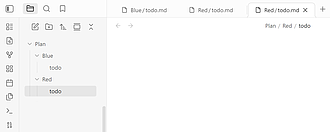
Unique Tab Labels
该插件会尝试在文件名前加上父文件夹名称,让标签页名称变得独一无二。
Unique Tab Labels Unique Tab Labels 通过在文件名前添加父文件夹名称,使Obsidian的标签页标签唯一。若添加一个父文件夹名称后标签仍不唯一,会继续添加更多父文件夹名称。 适用于在Obsidian中同时打开多个文件,且文件名存在重复,难以区分标签页的场景。 自动处理标签页标签,让用户能更清晰地区分不同文件对应的标签页,无需手动修改标签。
AI
Pkmer
UniRate Currency
这个插件还没经过Obsidian官方人员的人工审核哦。它能提供实时和历史的货币汇率信息。在笔记里输入`usd:eur`就能查看汇率;输入`usd:eur:100`还能进行换算呢。通过UniRateAPI,它支持170多种货币和加密货币。
在笔记中提供实时和历史货币汇率信息,支持170多种货币及主要加密货币。输入如usd:eur显示汇率,输入usd:eur:100进行货币转换。 适用于需要在笔记中随时查询和转换货币汇率的场景,如金融学习、商务记录等。 在社区插件列表批准前需手动安装。下载相关文件放入指定目录,重启Obsidian并启用插件,在设置中粘贴API密钥。可使用“插入汇率”命令通过模态框选择货币和金额插入结果,也可用“转换选择内容”命令转换选中的文本。
AI
Pkmer
Unison
Sync a vault in real time across devices with live multi-user editing, three-way merge, file history, folder scope and presence. Runs on desktop and mobile. - This plugin has not been manually reviewed by Obsidian staff.
Unison 是一款为 Obsidian 提供实时协作同步的插件。它通过自托管的 WebSocket 服务器,实现多设备(桌面及移动端)间的实时数据同步,支持多人同时编辑、文件版本历史管理以及文件夹范围控制。 适用于需要跨设备无缝切换笔记场景,或团队/个人进行多人实时协作编辑、共享知识库的情况。特别适合对数据隐私有要求、希望自建同步服务器而非依赖云端服务的用户。
AI
Pkmer
UnitedShare
Ask the model behind api.unitedshare.ai from the current note. - This plugin has not been manually reviewed by Obsidian staff.
UnitedShare 插件允许用户在 Obsidian 侧边栏中,基于当前笔记或选中文本向 UnitedShare 平台的 AI 模型提问。它支持流式响应,实时显示答案,并能通过 @ 符号引用库内其他笔记作为上下文。 适用于需要结合本地笔记内容进行 AI 辅助写作、代码生成或知识检索的场景。特别适合希望将 AI 响应直接转化为本地文件(如 Python、JavaScript 脚本)并执行的用户。
AI
Pkmer
Universe Builder
A setting builder sidebar-contained wiki for characters, locations, groups, lore entries, and timeline events. - This plugin has not been manually reviewed by Obsidian staff.
1. 主要功能:提供五大核心模块——角色、地点、组织、传说条目及时间线事件。每个模块包含详细的属性字段(如角色的性格目标、地点的秘密、组织的敌对关系等),并支持通过侧边栏进行标签页式浏览和管理。 2. 适用场景:非常适合科幻、奇幻等长篇叙事作品的创作者,用于构建严谨的世界观背景、梳理人物关系网以及规划故事时间线,尤其适合需要大量设定管理的复杂项目。 3. 核心特色: - 科幻侧重:相比原版 World Builder,更强调非奇幻(特别是科幻)语境。 - 高效检索:每个标签页内置独立搜索栏,支持多词匹配过滤。
AI
Pkmer
UnLime
在反向链接和出站链接面板中开启或关闭未链接提及功能
1. 主要功能:该插件可在Obsidian的“反向链接”和“外链”面板中,切换“未链接提及”部分的显示与隐藏。 2. 适用场景:适用于拥有大量不同类型笔记的大型知识库。在这类场景下,“未链接提及”中会出现很多误报信息,使用该插件可避免这些无关内容干扰。 3. 核心特色:操作简单,能帮助用户保持工作空间简洁,减少杂乱信息的干扰。 4. 使用建议:在Obsidian中,先打开“设置”进入“社区插件”,点击“浏览”搜索“Obsidian Lime”并安装,在“已安装插件”中启用该插件。之后进入“Obsidian Lime”插件设
AI
Pkmer
Unlink on Delete
当你删除一个文件时,自动清理指向它的链接,避免出现断链情况。 - 此插件尚未经过Obsidian官方人员的人工审核。
1. 主要功能:在删除Obsidian文件时,自动清理指向该文件的链接,避免出现断链。 2. 适用场景:适用于在Obsidian中频繁删除文件,希望保持笔记链接整洁、避免断链影响阅读和使用的场景。 3. 核心特色:与其他断链扫描插件不同,该插件仅处理指向刚删除文件的链接,且会先确认链接无法解析到其他内容才处理,不会误删未创建笔记的占位链接。提供两种使用方式,可先删除文件再清理链接,也可在删除前确认操作。 4. 使用建议:若追求操作便捷,可直接删除文件,让插件自动处理链接;若希望更谨慎,可通过文件右键菜单或命令“Delete
AI
Pkmer
Unloved Files
Find unlinked files and empty folders, understand where they collect, and connect them back into your vault. - This plugin has not been manually reviewed by Obsidian staff.
Unloved Files 用于扫描 Obsidian 库,识别未被任何文件链接的“孤儿”笔记、附件(图片、PDF、音视频等)以及空文件夹。它生成可浏览的报告,帮助用户重新连接这些孤立内容,无需删除或移动文件。 适用于库整理、知识网络优化及定期维护。特别适合当库规模扩大后,需要清理冗余文件、发现被遗忘的资料或检查链接完整性时。
AI
Pkmer
Unmarkdown
能把笔记原样带格式粘贴到谷歌文档、Word、Slack、OneNote 或者邮件里,还能一键发布到网上。——Obsidian 官方人员尚未对这个插件进行人工审核。
1. 主要功能:可将Obsidian笔记以格式化形式复制到Google Docs、Word、Slack、OneNote、Email等,也能复制为纯文本;还能一键将笔记发布到网页,有62种模板可选。 2. 适用场景:适用于需要将Obsidian笔记分享到不同平台,如办公软件、聊天工具、邮件,以及需要将笔记发布到网络供他人查看的场景。 3. 核心特色:支持多种目标平台的格式化复制,保留如标题、表格等格式;提供丰富的网页发布模板;一键完成账户连接设置,使用便捷。 4. 使用建议:使用时在文件资源管理器或编辑器中右键点击笔记,选择
AI
Pkmer
UNmemos
一款深受Memos启发的快速记录插件。支持时间线、标签、互动反馈、评论等功能。——此插件尚未经过Obsidian官方人员手动审核。
1. 主要功能:这是一款受Memos启发的速记插件,支持闪电捕捉想法,具备时间线展示、智能标签提取、星标与存档、高级过滤、@提及、内联编辑等功能,还能导入flomo笔记,采用双语界面。 2. 适用场景:适用于需要快速记录想法、整理信息,且希望在Obsidian中高效管理笔记的用户,无论是日常灵感记录、知识整理还是项目规划都能使用。 3. 核心特色:以闪电般的速度捕捉想法,加载时间约20ms;笔记以原生Obsidian Canvas文件本地存储;利用Obsidian原生链接引擎实现双向链接;支持AI引导导入flomo笔记;具
AI
Pkmer
Unread Badge
这个插件还没经过Obsidian官方人员的人工审核。它能在自上次修改后还没打开过的笔记和文件夹旁边显示未读标记。
1. 主要功能:在文件资源管理器中,为自上次修改后未打开的笔记和文件夹旁显示未读小徽章。打开笔记后,标记为已读,徽章消失。 2. 适用场景:适用于拥有大量笔记和文件夹,需要快速识别哪些内容未查看的场景,帮助用户高效管理知识。 3. 核心特色: - 可递归判断文件夹内的笔记是否未读,若有未读笔记,文件夹也显示徽章。 - 提供右键菜单选项,可将笔记或文件夹标记为已读或未读。 - 支持命令操作,能一键将所有笔记标记为已读或未读。 4. 使用建议:可通过Obsidian社区插件目录搜索“Unread Bad
AI
Pkmer
Unread Changes
适用于人类与AI共同编辑仓库的未读消息提醒功能:未读徽章、同步已读状态、更新日志链接、来源标注以及差异对比。——此插件尚未经过Obsidian官方人员的人工审核。
1. 主要功能:标记共享Obsidian库中被其他设备、协作者或自动化工具更改的笔记,提供未读徽章、同步阅读状态、变更日志链接、作者信息和差异对比等功能。 2. 适用场景:适用于多人协作编辑或多设备使用的Obsidian库,方便用户及时了解重要更新。 3. 核心特色: - 以蓝色未读点标记更改笔记,文件夹也有对应标记和可选未读计数。 - 未读收件箱展示更改笔记、作者信息和摘要。 - 更改笔记上方有虚拟横幅,含变更日志和差异对比链接。 - 阅读状态跨设备同步,且不修改笔记内容。 - 提
AI
Pkmer
Unread Dot
这个插件还没经过Obsidian官方人员的人工审核。它会在文件浏览器里,给未打开的笔记标记上蓝色圆点。一旦笔记被打开,标记就会自动清除。
1. 主要功能:在文件资源管理器中,为新创建的文件标记蓝色圆点,打开文件后圆点自动消失。支持标记和取消标记文件为已读或未读,还有“标记所有笔记为已读”“标记当前笔记为未读”等命令。 2. 适用场景:适用于有大量笔记需要管理,想快速识别未读笔记的场景。 3. 核心特色:无需维护前置元数据或标签;状态在重启后保留,重命名或移动文件不影响未读状态;仅作用于文件资源管理器,不影响维基链接、图形视图和编辑器;可设置按文件扩展名或路径前缀忽略某些文件。 4. 使用建议:安装可通过社区插件、手动安装或BRAT(预发布测试)方式。首次使用
AI
Pkmer
Unread+
给新文件加上小圆点标记,还能把未读文件数量统计信息沿文件夹层级向上传递。——这款插件尚未经过Obsidian官方人员的人工审核。
1. 主要功能:追踪Obsidian中的未读文件,新文件会标记彩色点,文件夹徽章显示各状态文件数量,状态栏显示总未读数量。支持自定义状态和颜色,有标记老化、暂停提醒、离线检测、快速切换未读文件等功能,还能嵌入未读文件概览代码块。 2. 适用场景:适用于文件众多的Obsidian库,帮助用户快速定位未读文件,尤其适合需要管理大量资料和待办事项的场景。 3. 核心特色:彩色标记和文件夹徽章直观展示未读情况,即使库折叠也能清晰知晓;可自定义状态和颜色;标记老化功能让用户了解文件搁置时长;支持暂停提醒,方便灵活管理。 4. 使用建
AI
Pkmer
UNreader
A beautiful e-book reader for Obsidian. EPUB first. Also MOBI/AZW3 and TXT. - This plugin has not been manually reviewed by Obsidian staff.
UNreader 是一款本地优先的电子书阅读器插件,核心支持 EPUB 格式,同时兼容 MOBI/AZW3、TXT、本地 HTML 及 RSS/Atom/JSON Feed 订阅。它提供可重排布局、连续滚动阅读、浮动目录、章节导航栏,以及高亮、书签、评论等标注功能。 适合在 Obsidian 中集中管理数字阅读资源,包括个人藏书、技术文档(HTML/TXT)以及通过 RSS 订阅的新闻、博客或播客内容。特别适用于希望将阅读笔记与知识库整合的用户。 建议将电子书文件统一存放于 Vault 指定文件夹
AI
Pkmer
Untitled Auto Title
Automatically generate concise titles for untitled notes with Groq or local content extraction. - This plugin has not been manually reviewed by Obsidian staff.
该插件利用 Groq AI 或本地提取技术,自动为 Obsidian 中未命名的笔记生成简洁、基于内容的标题,并自动重命名文件。 适用于快速记录灵感或碎片化信息时,避免手动命名“Untitled”笔记的场景。支持标准未命名文件及带数字后缀的占位符,但排除日记、模板及隐藏文件夹。
AI
Pkmer
Unwritten
报告那些你从未写过的笔记:不明原因的链接对、未完成的中心节点,以及没有说明理由的决策。——Obsidian官方人员尚未对该插件进行人工审核。
1. 主要功能:读取 Obsidian 库的链接图,生成 Gap Report.md 笔记,列出笔记中指向但未实际撰写的内容。 2. 适用场景:适用于想要梳理笔记体系,发现笔记中缺失内容的用户,辅助完善笔记结构。 3. 核心特色:属于 Second Read 套件,通过三种启发式方法(未解释的链接对、存根中心等)分析笔记。报告是提示而非任务列表,依赖链接、字数和前置元数据计算,虽早期可能不准确,但可帮助发现笔记薄弱处。各阈值可设置,以适应不同写作习惯。 4. 使用建议:阅读报告内容,大部分可忽略,重点关注那些让自己有触动的
AI
Pkmer
Upcoming Birthdays
它能从带有出生日期属性的笔记里显示即将到来的生日信息。
Upcoming Birthdays 是一款 Obsidian 插件,可从笔记中追踪并展示即将到来的生日,能查找指定文件夹内带有 date-of-birth 属性的笔记,显示即将到来的生日并计算年龄,还会突出显示当天或近期的生日。 适用于记录和管理联系人信息,特别是需要关注生日的场景,方便用户及时知晓亲友生日。 1. 在插件设置中选择包含生日笔记的文件夹,若留空则禁用扫描,设为 / 可扫描整个库。 2. 在笔记的前置元数据中添加 date-of-birth 属性记录生日。 3. 使用命令面板搜索 “Open
AI
Pkmer
Update Radar
Checks your installed community add-ons for updates in the background, shows release notes and flags abandoned ones. A successor to the unmaintained Update Tracker. - This plugin has not been manually reviewed by Obsidian staff.
Update Radar 是一款自动检查 Obsidian 社区插件更新的工具。它在后台定期(每几小时)检测更新,并在状态栏显示可用更新数量。支持查看 GitHub 发布说明、一键更新单个或全部插件,以及忽略特定版本。 适用于希望保持插件最新、但又不想频繁手动进入设置页检查更新的 Obsidian 用户。特别是当用户安装了大量社区插件,需要高效管理版本迭代时。
AI
Pkmer
Update Title on Rename
在重命名文件时,它能自动让前置元数据标题保持同步,在保留你设置的任何自定义标题的同时,将标题更新为与新文件名一致。
Update Title on Rename 在重命名文件时,自动同步前置元数据中的 title 属性。若原 title 与旧文件名一致,更新为新文件名;也可设置始终同步、重命名时添加 title 属性及更改属性键。 适用于需要频繁重命名文件,且希望前置元数据 title 与文件名保持一致的场景。 仅在 title 与旧文件名匹配时更新,保留自定义 title;提供多种设置选项,满足不同需求。
AI
Pkmer
URL Cards
Shows web addresses as cards with title, description and image, and reads existing cardlink blocks. - This plugin has not been manually reviewed by Obsidian staff.
1. 主要功能:将网页链接转换为包含标题、描述、图片及站点图标的卡片,支持在阅读视图和实时预览中展示。该插件兼容 Auto Card Link 的 cardlink 代码块格式,实现数据无缝互通。 2. 适用场景:适用于需要整理网页资源、构建个人知识库或进行文献管理的用户,特别适合希望以可视化卡片形式呈现外部链接的笔记场景。 3. 核心特色: - 智能抓取:自动读取网页元数据生成卡片,仅请求前 300KB 数据,且严格限制仅访问公共 HTTP/HTTPS 地址,绝不触碰本地或私有网络地址。 - 隐私与安全:无
AI
Pkmer
URL Cleaner
移除URL中的跟踪参数。——此插件尚未经过Obsidian官方人员的手动审核。
1. 主要功能:去除 Obsidian 笔记中 URL 的跟踪参数,如 utm、fbclid、gclid 等多种常见参数。 2. 适用场景:适用于在 Obsidian 中记录网页链接,希望去除链接中跟踪信息,让链接更简洁、隐私性更强的场景。比如在整理研究资料、记录学习资源链接时使用。 3. 核心特色:能一次性去除多种常见的跟踪参数,操作简单,通过执行“Clean tracking parameters from URLs in current note”命令,即可快速清理当前笔记中 URL 的跟踪参数。 4. 使用建议:可
AI
Pkmer
URL Enricher
这个插件还没经过Obsidian官方人员的人工审核。它能实现无损链接预览和增强功能。可以自动为URL显示丰富的元数据预览——无需修改你的Markdown源文件,就能在文本中直接显示网页标题、描述和网站图标。
URL Enricher 1. 主要功能:为Obsidian提供无损的链接预览和增强功能,自动显示URL的丰富元数据预览,包含页面标题、描述和网站图标,且不修改Markdown源文件。 2. 适用场景:适用于在Obsidian中添加网页链接的场景,如做笔记、整理书签、进行研究等。 3. 核心特色:有内联和卡片两种预览样式,内联样式紧凑,适合阅读;卡片样式详细,适合书签和研究。具有无损、光标感知、自动获取元数据、支持每页配置、对特定域名有增强处理、实时更新等特点。 4. 使用建议:该插件仅在实时预览模式下工作。可在设置中自定义
AI
Pkmer
URL File Preview
预览和编辑 Windows 的 .url 快捷方式文件——直接在界面内编辑 URL,用默认应用程序或网页浏览器打开,还能把它转换成 Markdown 笔记。 - Obsidian 官方人员尚未对该插件进行人工审核。
1. 主要功能:在Obsidian中预览和编辑Windows的.url快捷方式文件,可内联编辑URL、在默认应用或网页查看器中打开文件,还能将其转换为Markdown笔记。 2. 适用场景:适用于包含从Windows同步或从浏览器拖入的.url快捷方式文件的Obsidian库。 3. 核心特色:为.url文件提供专用视图,将其渲染为带有可内联编辑URL字段和一键操作的小卡片;解析.url文件格式并保留未知键/部分;不进行网络请求,仅本地处理,除用户明确触发的操作外;“在网页查看器中打开”功能依赖Obsidian的“网页查看
AI
Pkmer
URL Formatter
能自动把粘贴到笔记里的特定网址,整理成简洁的 Markdown 链接。
1. 主要功能:自动将粘贴到Obsidian笔记中的特定URL格式化为简洁的Markdown链接。 2. 适用场景:适用于经常在笔记中粘贴包含有意义部分的长且杂乱URL的用户,可让笔记更整洁有序。比如日常笔记中频繁粘贴Jira链接、博客文章链接等场景。 3. 核心特色:用户可自定义匹配模式和输出格式,通过正则表达式识别特定URL,按设定的输出格式字符串转换URL显示形式。例如将长Jira链接转换为只显示票号的简洁形式。 4. 使用建议:根据自己常用的URL类型,合理设置正则表达式和输出格式字符串。参考插件提供的示例,如Ji
AI
Pkmer
URL Name Extractor
这个插件还没经过Obsidian官方人员手动审核。它能自动抓取网页标题,把纯网址转换成Markdown链接。
URL Name Extractor URL Name Extractor 将纯URL自动转换为Markdown链接,通过抓取网页标题为链接命名。 在Obsidian中撰写笔记时,需要将大量纯URL转换为带标题的Markdown链接的场景。 1. 改进URL检测:能处理各类有效URL,包括不同顶级域名、DOI链接和学术文章URL。 2. 渐进式复杂度:采用智能请求策略,先尝试简单方法,避免触发反爬虫机制。 3. 可配置URL正则:可在插件设置中自定义URL匹配模式。 4. 特定网站标题提取:能为非标准HTML网站
AI
Pkmer
URL Preview
这个插件还没经过Obsidian官方人员的人工审核。鼠标悬停时可预览外部链接。在编辑器、实时预览和阅读模式下都能使用。
URL Preview 1. 主要功能:在Obsidian中悬停外部URL时进行预览,无需离开Obsidian。支持编辑器、实时预览和阅读模式,还适用于Obsidian的二级窗口。 2. 适用场景:当用户在Obsidian笔记中遇到外部链接,想快速查看链接内容而不离开软件时使用。 3. 核心特色: - 可配置修饰键触发预览,支持多种修饰键组合。 - 界面简洁,与Obsidian主题匹配。 - 可自定义预览窗口大小、延迟时间和鼠标灵敏度。 - 支持拖动边缘或角落调整窗口大小,有尺寸实时显示。
AI
Pkmer
.url WebView Opener
在内部网页视图中打开 .url 文件。
.url WebView Opener 1. 主要功能:可直接在Obsidian的原生网页视图中查看、打开和编辑 .url 文件,同时支持在默认浏览器中打开链接。 2. 适用场景:适合希望在Obsidian内访问网页文档或网页应用,且标准链接仍在浏览器打开的用户。 3. 核心特色:轻量简约,提供了在设置中配置默认在浏览器打开链接和开启全屏模式的功能,全屏模式可隐藏标题栏,点击图标能恢复。 4. 使用建议: - 安装方式多样,可从Obsidian社区插件安装,也可通过git克隆或从源码下载。 - 创建 .url
AI
Pkmer
Extended Browser
嵌入网页,打开时自动填充网址和登录凭证。——此插件尚未经过Obsidian官方人员的人工审核。
Extended Browser 可在 Obsidian 内打开网站、填充登录凭证。支持将网站以标签页、浮动预览、全屏窗口形式打开,也能使用 Markdown 嵌入笔记。可保存含 URL、显示名、登录凭证的密钥配置文件,还能从命令面板打开临时网站。 适用于需要在 Obsidian 中整合网页应用,边记笔记边查看网页内容的场景。 先打开“设置→Extended Browser”,点击“New passkey”,输入网站 URL、名称和可选的登录信息,之后可通过 ribbon 图标、命令面板或密钥列表打开网
AI
Pkmer
Urso
这个插件还没经过Obsidian官方人员的人工审核。它是一个标签和属性浏览器,支持固定、图标显示,还有自适应布局哦。
1. 主要功能:Urso是Obsidian的标签和属性浏览器,能将斜杠标签转化为可导航树,可跟踪前置元数据属性,还能在当前选择旁显示匹配笔记。具备层次化标签树、可配置属性视图、可配置排序和日期显示的笔记列表等功能,支持为标签、属性和笔记添加图标、固定项目,管理隐藏标签。 2. 适用场景:适用于需要对笔记进行标签和属性管理、分类导航以及快速查找匹配笔记的场景。 3. 核心特色:提供可折叠展开的层次化标签树,属性视图可灵活配置,具备图标和固定功能,支持多设备不同布局,有热键快速创建带选定标签或属性的新笔记。 4. 使用建议:通
AI
Pkmer
Uru
能按语义查找笔记,还能针对你写的内容提问。完全本地运行的人工智能,数据绝不离开你的设备。——此插件尚未经过Obsidian官方人员人工审核。
1. 主要功能:可按语义搜索Obsidian库中的笔记,能对笔记提问并获取答案,自带RAG聊天面板,还可自动索引新笔记和修改过的笔记。 2. 适用场景:适用于有大量笔记存储,需高效搜索内容、与笔记交互的桌面端Obsidian用户,如知识管理人士、学生等。 3. 核心特色:全本地AI运行,无需联网和API密钥,数据隐私性强;搜索基于语义而非关键词,结果精准且带原文链接;自动索引,无需手动同步。 4. 使用建议:仅支持桌面端Obsidian,包括特定版本的macOS(Apple Silicon,13.3及以上)、Windows
AI
Pkmer
User Prompt Optimizer
选一个提示词,然后用大语言模型(LLM)对其进行优化。有两种模式:基于模板的结构化优化,以及无模板的轻度润色(消除歧义/去重/用占位符标记缺失信息)。 - 此插件尚未经过Obsidian工作人员的人工审核。
1. 主要功能:选中提示词后借助大语言模型(LLM)优化,结果流式返回并覆盖原选内容。有流式优化,支持两种优化模式(模板优化和轻量级优化),提供 OpenAI 兼容和 Anthropic 两种调用源,可控制推理与采样参数,具备可见状态反馈,能保留技术细节,还可选择注入角色。 2. 适用场景:适用于提示工程场景,帮助用户优化提示词以更好与模型交互,不适用于通用写作辅助。 3. 核心特色:两种优化模式灵活可选,支持多种调用源及兼容服务方言,操作状态可视化,可随时中断,能精准保留技术细节,可自动注入角色。 4. 使用建议:根据需
AI
Pkmer
uuu.gl Markdown Uploader
可以把你的笔记以渲染后的Markdown文档形式上传到uuu.gl。
1. 主要功能:可将Obsidian笔记以渲染后的Markdown文档形式上传至uuu.gl,同时保留所有图片和内部链接。 2. 适用场景:适合需要将Obsidian笔记分享出去,或希望将笔记保存到外部平台的用户。 3. 核心特色: - 一键上传,操作便捷。 - 自动上传并嵌入所有图片。 - 可创建自定义短链接,如uuu.gl/my - note。 - 支持密码保护笔记。 - 实时自动保存并具备版本控制。 - 采用GitHub风格Markdown,有语法高亮。 4. 使用建议
AI
Pkmer
Uzbek Script Switcher
Converts selected text between Uzbek Latin and Cyrillic scripts — fixes wrong script with one click. - This plugin has not been manually reviewed by Obsidian staff.
该插件用于在乌兹别克语的拉丁字母和西里尔字母之间进行快速转换。它提供三种命令:强制拉丁转西里尔、强制西里尔转拉丁,以及自动检测方向并转换。支持所有乌兹别克语特有字符,包括双字母组合(如 gʻ, oʻ, sh, ch)及其对应的西里尔字符。 适用于使用 Obsidian 记录乌兹别克语笔记的用户,特别是当用户因键盘设置或习惯错误地输入了另一种文字系统时,可一键修正文本。
AI
Pkmer
Vaire
Vairë knowledge packages inside Obsidian: typed references, suggestions, dependencies, catalog and registries via the vaire CLI. - This plugin has not been manually reviewed by Obsidian staff.
Vaire 插件将 Obsidian 库转化为 Vairë 知识包语料库。它支持类型化引用渲染、节点元数据头显示、 链接建议、依赖项检查与修复,以及浏览机器目录和注册表。依赖包中的页面以只读模式打开。 适用于桌面端 Obsidian 用户,特别是那些在库中管理一个或多个 Vairë 知识包(包含 knowledge.toml 的目录)的场景。适合需要处理复杂知识图谱、依赖关系管理及跨包引用的工作流。
AI
Pkmer
Vale Linter
集成了Vale文章语法检查器,能实时显示风格和语法问题。 - 此插件尚未经过Obsidian官方人员的人工审核。
1. 主要功能:集成Vale文章语法检查器,在Obsidian编辑器内提供可配置、离线优先的内联式风格和语法检查,包括内联问题显示、实时检查、不同问题严重程度显示、悬停提示、状态栏集成等。 2. 适用场景:适用于在Obsidian中撰写文章、笔记等文本内容时,需要进行语法和风格检查的场景。 3. 核心特色:能直接在编辑器内高亮显示问题,实时检查可随输入自动进行且可配置,不同问题有不同视觉样式区分,悬停可查看详细描述,状态栏可快速查看文档问题概况,还支持自定义Vale路径、配置文件和视觉样式。 4. 使用建议:使用前需先在系
AI
Pkmer
Valeon
这个插件还没经过Obsidian官方人员的人工审核哦。你可以通过Valeon作者仪表盘发布、编辑和同步文章。它能根据实时模式检查前置元数据,处理行内图片和资源,还能让仓库与远程状态保持一致。
Valeon 可将Obsidian库中的文章发布、编辑并同步至Valeon作者仪表盘,支持桌面端和移动端。还能根据实时模式检查文章前置元数据,处理内联图像和资产,使库与远程状态保持一致。 适用于Valeon平台的作者,在Obsidian中创作文章后,可方便地将文章发布到Valeon平台。 支持跨平台操作,能自动处理文章的同步和前置元数据检查,确保文章格式符合Valeon平台要求。 1. 安装:在Obsidian社区插件中搜索“Valeon”进行安装并启用。 2. 设置:在Valeon作者仪表盘创建API令牌
AI
Pkmer
ValidTitle
通过安全清理维基链接里的非法字符,自动防止出现 “文件名不能包含……” 的错误。——Obsidian 官方人员尚未对这个插件进行人工审核。
1. 主要功能:自动清理维基链接(...)中不符合Windows文件名规则的非法字符,避免Obsidian弹出“文件名不能包含...”的错误提示。 2. 适用场景:适用于在Obsidian中创建或点击包含非法字符的维基链接时,防止因文件名不合法而产生的错误。 3. 核心特色:轻量级、零配置,无需手动设置参数、添加命令或使用功能条。能在瞬间自动处理链接,替换特定字符(如将 : 替换为 -,/ \ 替换为 -),并移除 ? " < >。同时会安全地忽略别名、Markdown表格、代码块和标题。 4. 使用建议:只需启用插
AI
Pkmer
Valnote Calculator
它是一个支持单位换算、货币换算、日期计算等功能的自然语言计算器。
1. 主要功能:这是一款适用于Obsidian的自然语言计算器插件,支持基础与高级数学运算、100多种货币转换、长度、重量、体积等单位转换、日期计算、时间和时区计算,还支持变量和聚合运算。 2. 适用场景:在笔记中进行各种数学计算、单位换算、日期推算等场景,如计算购物总价、进行单位转换、规划日程等。 3. 核心特色:以自然语言进行计算,操作方便,结果可直接在计算内容旁内联显示。 4. 使用建议:使用时创建代码块,指定语言为valnote或calc,在其中输入计算内容即可。可通过Obsidian社区插件安装,也可手动安装或从
AI
Pkmer
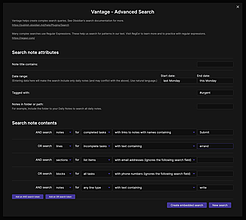
Vantage - Advanced search builder
在 Obsidian 中构建高级查询命令
Vantage - Advanced search builder Vantage 是 Obsidian 的高级搜索构建器插件,可帮助用户使用 Obsidian 的本机搜索工具构建复杂的查询。该插件提供了一个菜单界面,用户可以轻松地构建高级搜索查询,包括 AND、OR、NOT 等逻辑操作符。使用 Vantage,用户可以更快速、更方便地定位和管理他们在 Obsidian 中的笔记和文件,提高工作效率。此外,Vantage 还提供了一个按钮,可以直接在应用程序栏中激活 Vantage 模态窗口,方便快捷地使用插件功能。 Vant
AI
Pkmer
Vantell
把你的第二大脑和团队的连接起来。同事能看到你所选文件夹里的主题标签、数量和笔记标题示例。内容仍保存在本地——可选的人工智能起草功能使用你自己的账号。 - 此插件尚未经过Obsidian工作人员的人工审核。
1. 主要功能:允许用户在不共享笔记内容的情况下,让同事了解自己掌握的知识主题。用户选择共享文件夹,插件仅发布主题标签和笔记数量。 2. 适用场景:适用于团队协作场景,方便成员间知识发现与交流,无需担心笔记内容泄露。 3. 核心特色:笔记内容始终本地保存,保障隐私;通过简单步骤完成设置,可精确控制共享范围;提供可视化面板,展示连接情况、请求与回复状态。 4. 使用建议:先在Obsidian社区插件中搜索“Vantell”进行安装启用;按指引从[app.vantell.ai]获取一次性代码完成账号链接;仔细选择要共享的文件夹
AI
Pkmer
Variable Links
Create reusable variables in Obsidian that display note properties or fixed values, support autocomplete and formatting, and show customizable info cards on hover. - This plugin has not been manually reviewed by Obsidian staff.
Variable Links 允许用户创建可复用的变量,指向固定文本或笔记属性。支持在任意位置插入同一变量,只需更新源值即可全局同步,无需逐个查找替换。 适用于需要频繁引用相同数据(如项目成员、日期、配置参数)的知识库,或涉及复杂数据计算与日期运算的笔记场景。
AI
Pkmer
Variant Editor
一键就能在上下文中创建单词和句子的不同变体并进行比较。
Variant Editor 1. 主要功能:可创建单词、短语或整句的多个变体,能一键查看各变体在上下文中的情况,支持并排比较不同变体,最后可选定最喜欢的变体。 2. 适用场景:适用于写作过程中反复斟酌词句、探索最佳表达方式的场景,避免反复删除重写相同句子。 3. 核心特色:让写作过程更流畅,能将所有想法和变体集中保存,使写作更高效、有创意。支持高亮文本创建变体,点击查看上下文,可拖动变体调整顺序。 4. 使用建议:先在Obsidian设置的社区插件中搜索“Variant Editor”进行安装并启用,可按需设置“从选中内容
AI
Pkmer
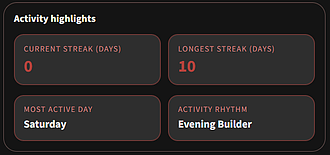
Vault Activity
这个插件还没经过Obsidian官方人员的人工审核。用连更高亮显示和可视化小部件来追踪你的笔记活动数据。
Vault Activity Vault Activity 是一款 Obsidian 插件,可追踪笔记创建和修订活动,将数据转化为直观的仪表盘。能展示当前和最长记录、最活跃工作日、编辑节奏,提供周、月、年及全时段的趋势图表,还可查看各图表点背后的笔记列表。 适用于使用 Obsidian 进行笔记管理,尤其是遵循 Zettelkasten 方法的用户,避免只收集笔记而忽视整理和完善。 - 提供一目了然的仪表盘小部件,包含记录统计和活动亮点,支持在“新笔记”和“修改笔记”指标间切换。 - 可深入查看细节,周、月视图点
AI
Pkmer
VaultAI
借助由谷歌Gemini AI驱动的智能AI助手,彻底改变你的笔记记录方式。它拥有简洁的浮动聊天界面,能为你提供无缝的写作辅助、内容生成以及智能笔记优化功能。
VaultAI 1. 主要功能:借助谷歌Gemini AI,为Obsidian提供智能写作辅助。具备深度编辑器集成,AI响应能实时插入光标处;有自定义提示系统,可创建带占位符的可复用提示;支持键盘快捷键操作;拥有现代界面,聊天窗口可调整大小且支持全屏模式;保障数据安全,API密钥和聊天记录存于本地。 2. 适用场景:适用于在Obsidian中进行笔记记录、内容创作的场景,能提升写作效率和质量。 3. 核心特色:以谷歌Gemini AI为驱动,实现深度编辑器集成,插入响应时能感知实时上下文;自定义提示系统方便重复工作流程;界面
AI
Pkmer
Vault AI Buddy
这是一款由人工智能驱动的仓库助手,能帮你检查和审视所有笔记……功能还不止这些呢。
适用于在Obsidian笔记库中进行研究、写作、管理笔记等场景。 能深度理解笔记库内容,结合笔记上下文回答问题,还可直接操作笔记库,借助外部工具扩展功能,且回复能根据用户情况进行定制。 安装时,将main.js、manifest.json和styles.css复制到指定路径,在Obsidian社区插件中启用该插件,并在设置里粘贴API密钥。首次使用时,按引导完成相关设置。
AI
Pkmer
AI Vault Memory
AI-powered local vault memory and context-aware chat with any OpenAI-compatible API. - This plugin has not been manually reviewed by Obsidian staff.
1. 完全本地化索引:笔记索引、设置及聊天记录均存储在本地,保障数据隐私。 2. 广泛的 API 兼容性:支持 OpenAI、OpenRouter、Groq、LM Studio 及自托管服务等任意 OpenAI 兼容接口。 3. 灵活交互:支持附加特定文件、发送
AI
Pkmer
Vault Arcade
Snake, 2048, Blocks, and Minesweeper in a tab, on desktop and mobile, with keyboard or touch, offline. High scores are saved with your vault. More games are coming. - This plugin has not been manually reviewed by Obsidian staff.
1. 多端兼容:完美支持键盘(WASD/方向键)与触屏(滑动/点击)操作。 2. 数据同步:最高分与设置直接存储在 Vault 的 data.json 中,随笔记库同步,无需额外配置。 3. 细节优化:扫雷首格必安全且无计时压力;方块游戏显示落点预览;高分记录按难度或棋盘尺寸分类保存。
AI
Pkmer
Vault as MCP
MCP插件能把Open WebUI、Claude Desktop等大语言模型连接到你的仓库。
Vault as MCP 运行MCP(Model Context Protocol)服务器,让外部大语言模型(LLM)工具访问Obsidian库。具备HTTP服务器、状态栏状态指示、可配置设置、CORS支持,还有多种MCP工具,如读取、搜索、创建、修改、删除笔记等。 适用于需要借助外部LLM工具处理Obsidian库内笔记的场景,如利用LLM辅助笔记创作、整理等。
AI
Pkmer
Vault Assistant
Chat with an OpenAI-compatible model about your vault. Local RAG, plus apply-gated note create and update. - This plugin has not been manually reviewed by Obsidian staff.
1. 隐私安全:笔记搜索完全在本地进行,无云端索引或嵌入;仅在聊天时发送必要片段。 2. 灵活配置:支持自带 API Key,兼容多种模型提供商,包括本地 Ollama。 3. 安全写入:AI 生成的新建、更新或移动笔记建议需用户手动点击“Apply”确认,防止误操作。 4. 交互友好:侧边栏聊天支持 Markdown 和 wikilinks,可手动固定笔记上下文。
AI
Pkmer
Vault Autopilot
通过本地端口接收来自Visual Clipper Chrome扩展程序的截图和视频帧,然后把有条理的笔记写入到你的仓库里。——Obsidian官方人员尚未对这个插件进行人工审核。
1. 主要功能:与Obsidian Visual Clipper Chrome扩展配合,接收其捕获的网页截图、视频片段等内容,自动将其整理成结构化笔记和图片存入Obsidian库中,无需手动粘贴和格式化。 2. 适用场景:适用于需要从网页上快速收集信息并整理到Obsidian笔记中的场景,如网页资料收集、视频内容整理等。 3. 核心特色:自动化处理,无需手动操作;网页截图保存为独立笔记并将图片存于frames/子文件夹;同一视频的片段合并为一个笔记;每个剪辑响应包含指向对应笔记的obsidian://深度链接,方便跳转。
AI
Pkmer
Vault Backup
这个插件还没经过Obsidian官方人员的人工审核。它能为你的仓库创建本地ZIP备份,还能自动管理备份留存。
Vault Backup 为Obsidian的保险库创建本地ZIP备份,支持手动和自动备份,具备自动保留管理功能。 适用于需要定期备份Obsidian笔记库,防止数据丢失的用户,尤其适合在桌面环境(macOS、Windows、Linux)使用。 1. 多模式备份:可按需、在启动或关闭时备份。 2. 备份配置灵活:有备份配置文件,可根据设备选择。 3. 备份完整性高:采用原子ZIP创建,确保备份无误。 4. 文件名自定义:基于模板生成文件名,支持日期时间变量。 5. 可排除文件:能跳过指定的文件和文件夹。 6.
AI
Pkmer
Vault Base
支持双向WebDAV仓库同步,还能处理冲突、进行加密和自动同步。——此插件尚未经过Obsidian官方人员的人工审核。
1. 主要功能:这是一款面向 Obsidian 的双向 WebDAV 同步插件,支持三方比较(本地、远端、上次成功记录),具备双向同步、删除传播、智能合并与冲突策略。提供启动同步、定时同步和实时同步,支持可选客户端加密,有远程目录选择和状态栏进度显示,还能处理并发、速率与大文件。 2. 适用场景:适合以 NAS WebDAV 作为中央仓库,在 Obsidian 桌面端和移动端之间进行数据同步。 3. 核心特色:多模式同步保证数据实时性与准确性,客户端加密增强数据安全性,智能合并冲突策略和三方比较机制让同步更智能。 4. 使
AI
Pkmer
Vault Brain
全本地的多模态人工智能功能:语音备忘录、图像文字识别、全仓库语义聊天,还有人工智能写作——由Ollama上的Gemma 4提供支持。所有操作都在本地机器上完成,不会有数据外传。 - 此插件尚未经过Obsidian官方人员的人工审核。
Vault Brain 提供全本地、多模态的AI功能,包括语音备忘录转结构化笔记、图像OCR、全库语义聊天和AI写作,由Ollama上的Gemma 4提供支持。 适用于需要在Obsidian中进行语音记录、图像文字提取、知识搜索和写作的用户。
AI
Pkmer
Vault Bridge SFTP
这个插件还没经过Obsidian官方人员的人工审核哦。你可以通过自己的SSH/SFTP服务器,在不同设备间实现仓库的对接。它能进行双向同步,还能解决冲突问题,保障多设备使用安全,而且完全支持自建服务呢。
Vault Bridge SFTP 是一款用于 Obsidian 的插件,借助 SSH/SFTP 服务器实现笔记库在多台桌面设备间的双向同步。它运用 3 向差异比较,能处理文件冲突,保留两个版本,还具备服务器重置检测、自我修复等功能。 适合希望通过自己的 SSH/SFTP 服务器在桌面设备间同步 Obsidian 笔记库,且不想依赖云服务、代理服务或支付订阅费用的用户。 根据自身需求开启自动同步功能,在进行批量删除操作时谨慎选择继续、跳过或取消,确保数据安全。
AI
Pkmer
Vault Canary
Warns when your vault unexpectedly loses files, Markdown notes, or storage size. - This plugin has not been manually reviewed by Obsidian staff.
1. 安全机制:警告不会自动更新基准线,防止误删成为“新常态”,需用户确认恢复或手动重置基准。 2. 灵活配置:所有阈值均可自定义,支持日文/英文界面,默认跟随 Obsidian 语言。 3. 轻量高效:仅监控聚合指标,不扫描具体文件内容,减少性能开销。
AI
Pkmer
Vault Change Feed
把仓库的变更记录成一种机器可读的信息流,还带有每个读者的进度标记,这样人工智能助手就能逐步跟上你的变更情况啦。——这款插件还没经过Obsidian官方人员的人工审核哦。
1. 主要功能:记录 Obsidian 库的变更,生成机器可读的事件流,包含创建、修改、删除、重命名等事件及行级差异统计。支持离线回填,能捕捉关闭 Obsidian 期间的编辑。每个 AI 可通过游标增量式获取变更,避免全量扫描。 2. 适用场景:适用于需要让 AI 助手了解 Obsidian 库内容变更的场景,帮助 AI 及时跟进笔记变化。 3. 核心特色:实时变更跟踪,提供详细的行级差异;支持离线编辑同步;AI 可增量读取,提高效率;首次运行自动安装阅读协议,方便编码代理发现;日志有容量限制并提供过期信号。 4. 使用
AI
Pkmer
Vault Chat Agent
可以和一个能搜索你的仓库、查看笔记并准备待审核编辑内容的AI助手聊天。
Vault Chat Agent是用于Obsidian库的AI助手插件。支持与AI进行对话,可搜索库、检查笔记并准备编辑内容供审核。具备多种搜索范围,支持多种模型和端点,能对本地库进行索引,有相关笔记侧边栏,提供文本命令,支持保存提示、手动工作流、编辑提案审核等。 适用于在Obsidian中进行笔记管理、内容编辑、总结提炼、项目任务管理等场景。 先按 npm install 和 npm run build 构建,将 dist/ 内容复制到 <vault>/.obsidian/plugins/vault-
AI
Pkmer
Vault Cleaner
它可以清理未使用的媒体文件、无标题和重复的窗口页。
Vault Cleaner 可一键清理Obsidian库,包括删除未使用的媒体文件(如图片、PDF等)、未命名文件和重复文件。 适用于Obsidian库文件杂乱,存在大量未使用媒体、未命名文件或重复文件,需要进行库清理的场景。 1. 安装时,在 release 标签下载 main.js 和 manifest.json,在库的 plugin 文件夹中创建 vault-cleaner 文件夹并粘贴下载文件。 2. 在 Obsidian 应用设置中启用插件。 3. 点击 ribbon 菜单中的垃圾桶图标开始清
AI
Pkmer
Vault Clone
通过克隆另一个仓库的主题和配置来创建一个新仓库。
Vault Clone 是一款 Obsidian 插件,可通过克隆现有库的配置来创建新库。用户能选择源库,选择性继承主题、快捷键、插件等配置,自动打开新创建的库。 适用于需要快速创建配置与现有库相似的新库的场景,比如搭建不同用途但配置相近的笔记库。
AI
Pkmer
Vault Coach
可以利用Ollama,在你的仓库里进行本地知识问答和面试练习。
Vault Coach是一款Obsidian插件,借助高级RAG和本地运行的Ollama服务,实现智能本地知识库问答。具备混合检索(TF - IDF关键词搜索、语义向量搜索及RRF融合)、查询重写、重排序、长期记忆、增量索引同步、流式输出、对话持久化等功能。 适用于需要在本地知识库中进行问答交互、面试练习等场景,用户可依据本地笔记内容获取答案。 数据不出本地,保障数据安全;采用多种检索方式结合,提升检索质量;支持查询重写和重排序,优化问答效果;能自动同步索引,实时更新知识库;对话历史本地保存,可随时恢复。 使用
AI
Pkmer
Vault Commander
一款蓝色的双面板正统文件管理器,适用于你的仓库——灵感源自经典的 DOS 文件管理器。你可以在两个面板中浏览、复制、移动、重命名和预览笔记及附件。 - 此插件尚未经过 Obsidian 工作人员的人工审核。
1. 主要功能:这是一款受经典DOS文件管理器启发的双面板文件管理器,可在Obsidian库内快速浏览、复制、移动、重命名和预览笔记与附件,支持全键盘操作。 2. 适用场景:适用于需要高效管理Obsidian库内文件的用户,无论是在桌面端还是移动端,都能方便地对笔记和附件进行操作。 3. 核心特色:拥有双面板,可通过Tab切换,每个面板有多种视图模式,如Brief、Info、Tree、Quick view;支持多种排序方式;有Full和Wide两种面板布局;具备快速过滤功能;可设置文件夹书签;有Commander Blue
AI
Pkmer
Vault Companion for Claude
在桌面端和移动端与Claude聊天。Claude可以读取、搜索、创建和更新你仓库里的笔记 —— 通过你自己的Anthropic API密钥,或者通过自托管中继使用你的Claude订阅服务。 - 此插件尚未经过Obsidian工作人员的人工审核。
Vault Companion for Claude 支持在桌面端和移动端的 Obsidian 内与 Claude 聊天,可对笔记进行读取、搜索、创建和更新操作,每次写入有审批卡。打开的笔记自动成为 Claude 上下文,可通过上下文栏固定或移除笔记。 适用于需要借助 Claude 在 Obsidian 中处理笔记的用户,无论是桌面端还是移动端。 1. 跨平台运行:不同于其他 Claude 集成插件仅支持桌面端,此插件能在 iPhone、iPad、Android 及桌面端使用。 2. 两种后端:可使用 Anthro
AI
Pkmer
Vault Crews
通过LM Studio在你的仓库里运行自主的本地大语言模型代理团队(小组)——此插件尚未经过Obsidian工作人员的人工审核。
1. 采用确定性管道,由编排器决定流程、路径和写入,模型仅决定内容,输出受约束和验证,保障数据安全。 2. 每次写入前进行约束和验证,确保模型输出符合内置模式,避免无效数据。 3. 支持一键无 Git 快照撤销,运行前自动保存笔记状态,可轻松恢复。 4. 自带两个示例机组,通过命令即可安装使用。 5. 提供完整可观察性,每次运行都会生成人类可读的 run.md 和机器可读的 state.json。
AI
Pkmer
Vault CRM
这是一款客户与项目管理的客户关系管理(CRM)插件,它会把所有内容以 Markdown 笔记的形式存到你的仓库里,还能适配你的主题。——Obsidian 官方人员尚未对该插件进行人工审核。
1. 主要功能:这是一款轻量级的CRM插件,可在Obsidian内跟踪客户、交易和项目,记录互动信息和待办事项。具备仪表盘展示交易管道、跟进信息、收入快照等;有可拖动交易阶段的管道板;支持客户、交易和项目列表的筛选与搜索;可将交易一键转为项目;能在笔记内记录互动和任务并计算项目进度。 2. 适用场景:适合需要在Obsidian中管理客户关系、交易和项目,且希望数据本地存储、离线使用的用户。 3. 核心特色:数据以纯Markdown笔记形式存储在指定文件夹,与Obsidian的链接、搜索和图谱功能兼容;界面适配安装的主题,支
AI
Pkmer

Vault Curate
这个插件还未经过Obsidian官方人员的人工审核。它能对仓库笔记进行混合语义搜索。采用BM25算法 + WebGPU嵌入 + 模糊检索技术,支持多语言,对中文/中日韩文字的支持尤为出色,还可选择搭配大语言模型。
Vault Curate Vault Curate 提供高质量的、对中文友好的语义搜索,支持混合检索(BM25 + 嵌入 + 模糊),还可选择使用AI整理笔记。 适用于在Obsidian中需要高效搜索笔记的用户,尤其是处理中文或CJK内容时。 若之前使用过旧版 vault-search,安装前需查看“Upgrading from vault-search”部分。当使用内置搜索难以找到所需内容时,可尝试使用该插件的语义搜索功能,以提高查找效率。
AI
Pkmer
Vault Dashboard X
A vault dashboard with an activity heatmap, folder distribution, and configurable visual-folder quick links. - This plugin has not been manually reviewed by Obsidian staff.
Vault Dashboard X 是一个集成功能面板,包含三大核心模块:GitHub 风格的活动热力图(支持全量/30天/7天视图)、顶层文件夹分布统计(含占比条及本月新增计数),以及可配置的快速访问链接(最多5个,展示最近修改笔记及子文件夹)。 适用于需要宏观掌握知识库整体状态的用户,如定期回顾写作频率、监控各主题文件夹的笔记增长情况,或希望快速跳转至常用工作区。
AI
Pkmer
Vault Dictionary
这个插件还没经过Obsidian官方人员的人工审核。它能自动高亮显示你笔记里特定词汇的释义。
1. 主要功能:自动高亮笔记中特定单词并显示其定义,支持构建个人词典,能在实时预览和阅读模式下查看匹配单词的定义。 2. 适用场景:适用于需要对笔记中特定词汇进行标注和释义,构建个人知识体系的场景,无论是编辑笔记还是阅读时都能使用。 3. 核心特色:具备自动高亮功能,无需手动添加链接;支持实时预览和阅读模式;可通过右键快速添加新词条;有设置面板方便管理词条,能搜索、编辑和排序;词典以JSON格式存储,便于手动编辑、同步和备份。 4. 使用建议:添加单词可在设置中操作,也可选中文字右键添加;添加后单词会自动高亮显示;若手动编
AI
Pkmer
Vault Encrypt
用密码对仓库里的内容进行加密和解密。
1. 主要功能:使用密码对Obsidian库(vault)内的内容进行加密和解密,将库转换为加密文件集合。 2. 适用场景:适用于需要保护库内敏感信息,确保数据安全和匿名性的场景。 3. 核心特色:在保证用户使用体验流畅的同时提供安全保障,文件在Obsidian应用关闭后仍保持加密或解密状态。支持不同加密强度配置,可根据需求选择。 4. 使用建议: - 操作前务必备份库数据,防止数据丢失。 - 牢记加密使用的密码,否则无法解密文件。 - 插件处于早期开发测试阶段,遇到问题可在Github提issue
AI
Pkmer
Vault Encrypted
Hide secrets in your vault. - This plugin has not been manually reviewed by Obsidian staff.
1. 灵活粒度:支持单篇、片段及文件夹级别的加密。 2. 安全隔离:解密内容仅在内存中处理,不落地存储,杜绝明文同步风险。 3. 独立视图:加密笔记在专用锁定视图中打开,每次访问需验证密码,支持密码修改与快速锁定。 1. 牢记密码:插件不存储密码,一旦遗忘将无法恢复数据,请务必妥善保管。 2. 定期备份:鉴于加密算法未经独立审计且可能存在 Bug,请自行维护笔记备份,以防数据损坏或丢失。 3. 谨慎使用:该插件由社区维护,未获
AI
Pkmer
Vault Encryptor
可以对文件和文件夹进行手动右键加密/解密操作,加密后的 .enc 文件无法编辑。
Vault Encryptor 是 Obsidian 的手动加密插件,可通过命令面板或文件树右键对文件和文件夹进行加密和解密操作,支持递归加密/解密文件夹。加密后的文件扩展名为 .enc,且不能直接编辑。 适用于需要对 Obsidian 中的敏感文件或文件夹进行加密保护,防止他人未经授权访问的场景。
AI
Pkmer
Vault Explorer Pro
这是一款一体化侧边栏增强插件,具备文件夹快捷方式、隐藏子文件嵌套、动态文件夹文件数量限制以及自动切换源模式等功能。 - 此插件尚未经过Obsidian官方人员的人工审核。
1. 主要功能:提供文件夹快捷图标、文件内联附属、文件夹锁定、文件显示限制、自动源码模式、自动收起属性和隐藏文件夹等功能。 2. 适用场景:适合需要高效管理Obsidian库中文件和文件夹,希望简化侧边栏视图、提高编辑效率的用户。比如频繁访问常用笔记、整理关联文件、保护特定文件夹结构等场景。 3. 核心特色:功能丰富且实用,可对文件夹和文件进行多维度的定制管理。支持自定义快捷图标和颜色,能无缝嵌套关联文件,还可精确控制文件显示数量。 4. 使用建议:通过右键菜单和设置界面进行各项功能设置。如添加文件夹快捷图标,右键文件夹选
AI
Pkmer
Vault Feed Reader
Read RSS and Atom feeds and save articles as Markdown in your vault. - This plugin has not been manually reviewed by Obsidian staff.
1. 无云端依赖:无需第三方账号,数据完全本地化。 2. 高效交互:支持键盘导航(j/k)快速筛选未读或今日更新。 3. 智能归档:支持自定义模板保存笔记,重复保存不会覆盖手动修改。 4. AI 增强:可调用本地 CLI 代理(如 Claude Code)对已
AI
Pkmer
Vault File Refresh
会递归地检查从Obsidian外部添加到仓库里的新文件,并自动对这些文件进行处理。——此插件尚未经过Obsidian官方人员的手动审核。
1. 主要功能:自动识别从Obsidian外部添加到保险库的文件,无需手动重启。每8秒递归扫描整个保险库,将磁盘上存在但Obsidian未知的文件进行同步,也会对已存在但内容有更新的文件进行无声同步。 2. 适用场景:适用于以Flatpak方式安装Obsidian、将保险库存储在网络驱动器、通过脚本或AI工具同步文件、从外部应用写入保险库的场景。 3. 核心特色:完全递归,覆盖整个保险库及所有嵌套子文件夹;自动跟踪新创建的文件夹;相比社区Auto Refresh插件,无需手动列出要监视的文件夹,且能递归操作。 4. 使用建
AI
Pkmer
Vault Finance
在本地跟踪账户、信用卡、交易情况,以及多货币的每周和每月汇总信息。——此插件尚未经过Obsidian工作人员的人工审核。
Vault Finance是Obsidian的本地个人财务管理插件。可追踪账户、信用卡、交易记录,提供多货币的周度和月度总结。支持现金、银行和信用卡账户管理,涵盖各类收支类型,有可复用的分类及一级子分类,具备月度预算规划、定期账单与收入管理、信用卡账单提醒等功能。 适合希望在Obsidian中进行本地私密财务管理,记录日常收支、规划预算、跟踪信用卡使用情况的用户。 通过仪表盘可快速查看当前财务状况,在规划标签页进行预算设置、定期项目管理等操作。操作均需手动确认,不会自动发起交易或支付,使用时注意及时记
AI
Pkmer
Vault Finder
能对您的仓库进行快速全文搜索,还可选择使用人工智能增强关键词扩展和搜索结果功能。——此插件尚未经过Obsidian官方人员的人工审核。
1. 主要功能:提供Obsidian库的快速全文搜索,支持向量检索、AI增强关键词扩展、相关性过滤和结果总结。有右侧边栏搜索面板,具备本地全文索引并自动增量更新,支持中英文混合内容的N - gram分词。 2. 适用场景:适用于在Obsidian中需要快速查找笔记的用户,尤其是笔记数量多、内容复杂,希望通过AI辅助精准定位信息的场景。 3. 核心特色:支持多种搜索方式,可配置向量搜索和AI增强;有搜索历史标签,可保存过往查询和总结;可将AI总结右键保存为笔记到任意嵌套库文件夹;具备中英文界面。 4. 使用建议:此插件仅支持
AI
Pkmer
Vault Galaxy
把你的仓库看成一个充满活力的星系:那些被引用最多的笔记就像恒星,中心笔记围绕着它们旋转,每篇笔记都围绕着它所链接的内容转动 —— 还带有可抓取、与链接关联的弹性物理效果哦。 - 这个插件还未经 Obsidian 官方人员手动审核。
1. 主要功能:将Obsidian库视为一个动态星系展示,重要笔记为中心的“太阳”,枢纽笔记像橙色恒星环绕,其他笔记围绕其关联最多的笔记运转。支持两种视图模式(星系、展开),有倾斜相机和日冕效果,具备可感知的物理交互,节点大小按文件内容权重排序。 2. 适用场景:适用于想要以直观、形象的方式查看Obsidian笔记库中笔记关联结构的用户,帮助梳理笔记间的关系。 3. 核心特色:独特的星系可视化展示,能清晰呈现笔记关联程度;两种视图模式满足不同查看需求;倾斜相机和日冕效果增添视觉体验;可通过拖拽节点感受物理交互,直观了解笔记
AI
Pkmer
Vault Garden
你仓库的视觉花园——每篇笔记就像一株植物,它的“健康状况”反映了你最近编辑它的情况以及它的关联程度。 - 此插件尚未经过Obsidian工作人员的人工审核。
1. 主要功能:将Obsidian库以可视化花园形式呈现,每个笔记对应一种植物,植物健康状况反映笔记编辑时间和链接情况。具备美观的花园视图,有五种植物种类,可通过悬停查看笔记信息,还有环境摆动和季节天气效果,支持缩放操作;同时提供对应实际库操作的园艺手势。 2. 适用场景:适用于想要快速了解笔记库中哪些笔记需要关注、哪些笔记状态良好的用户,帮助用户直观把握笔记库整体情况。 3. 核心特色:真实反映笔记库元数据,无需维护单独游戏状态;植物状态与笔记编辑和链接紧密相关;一切数据本地化,无后端和遥测。 4. 使用建议:可通过观察
AI
Pkmer
Vault Hub
把 CSS 代码片段、笔记和模板发布到仓库中心社区平台。——Obsidian 工作人员尚未对该插件进行人工审核。
Vault Hub 是一款用于发布和安装 Vault Hub 资源的 Obsidian 插件。可将笔记、代码片段、完整保险库发布到 GitHub,生成 hub.md 元数据和 README.md 文件,检测所需社区插件,附加 CSS 代码片段,上传截图;能在 Obsidian 内浏览 Vault Hub 目录并直接安装笔记包和 CSS 代码片段,还可在侧边栏管理已安装的 CSS 代码片段。 适合需要在社区分享笔记、代码片段,或从社区获取资源丰富自己 Obsidian 保险库的用户。 支持多种资源发布,能自动生成相关
AI
Pkmer
Vault in Vault
Encrypt selected files and lock plaintext after inactivity, tab closure, or on demand. - This plugin has not been manually reviewed by Obsidian staff.
Vault in Vault 是一款 Obsidian 桌面端插件,用于对库内指定文件进行加密保护。它允许用户在需要时输入密码解锁文件,并在标签页关闭、闲置超时或手动触发时重新锁定,确保敏感内容在静态存储时处于加密状态。 适用于需要在 Obsidian 中管理日记、个人记录、工作笔记或敏感图片的用户。特别适合那些使用同步或备份服务,但希望防止明文数据在云端或本地副本中泄露的场景。
AI
Pkmer
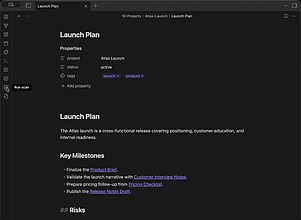
Vault Inspector
扫描你的仓库,排查维护问题,比如断链、孤立附件、重复文件、前置元数据不一致、未使用的标签以及大文件等。
Vault Inspector Vault Inspector 扫描Obsidian库,检测维护问题,如断链、缺失附件、孤儿文件、重复文件、空笔记、标签问题和大文件等。 适用于发布、导出、迁移或清理长期使用的库之前,确保库的整洁和健康。
AI
Pkmer
Vault Intelligence
通过运行人工智能代理,你可以将你的仓库维护成一个自动更新的知识系统。这些代理能发现知识缺口、审核并统一标签,还能通过图检索增强生成(Graph RAG),基于相似度和明确链接来提取上下文信息。
Vault Intelligence Vault Intelligence是一款Obsidian插件,可将Obsidian库转变为动态、自我维护的知识系统。它通过运行AI智能体,查找知识缺口、审核并统一标签,还能基于相似度和显式链接检索上下文信息。 适用于知识管理场景,当Obsidian库中的知识随时间变得陈旧、库规模增大导致连接易被遗忘、标签使用不一致时,该插件可有效维护库的结构和信息准确性。 当发现Obsidian库存在信息过时、连接混乱、标签不统一等问题时,可使用此插件运行AI智能体来维护库,以保证知识
AI
Pkmer
Vault Lens
预览docx、xlsx、pptx文件以及60多种代码文件(如sql、java、py、js、ts等)。支持缩放、编辑和保存,显示行号,还有XLSX标签页。 - 此插件尚未经过Obsidian官方人员的人工审核。
1. 主要功能:可在Obsidian编辑器中直接预览docx、xlsx、pptx办公文件和60多种代码文件,支持语法高亮、缩放、内联编辑、显示行号和XLSX工作表切换。 2. 适用场景:适用于需要在Obsidian中查看和编辑办公文档、代码文件的场景,方便用户集中处理不同类型文件。 3. 核心特色 - 支持多种文件格式,涵盖办公和代码领域。 - 提供丰富功能,如语法高亮、缩放、编辑保存等。 - 操作便捷,有工具栏按钮和快捷键,XLSX可切换工作表。 4. 使用建议:若Obsidian社区插件商店审核
AI
Pkmer
Vault Link Check
Scan your vault for broken internal links and sort them into near-misses (a note that exists under a slightly different name) and planned notes you meant to write. Runs entirely on your device. - This plugin has not been manually reviewed by Obsidian staff.
1. 智能分类:利用 Obsidian 原生索引,精准区分“笔误/重命名错误”与“未写笔记”。 2. 近似修复:自动识别拼写错误、标点差异或别名匹配,直接提供建议目标,便于
AI
Pkmer
Vault Linker Auto
Your notes, linked automatically. - This plugin has not been manually reviewed by Obsidian staff.
Vault Linker Auto 自动在笔记末尾生成“相关笔记”列表,并为每个顶级文件夹创建索引页。它基于笔记标题、别名和标签计算相关性,实现笔记间的自动关联。 适用于希望保持笔记库结构清晰、便于检索的大型 Obsidian 库。特别适合使用 Git 版本控制、脚本自动化或 AI 代理写入笔记的用户,能捕捉 Obsidian 事件机制可能遗漏的文件变更。
AI
Pkmer
VaultLlama
你可以在仓库的侧边栏和本地的Ollama模型进行聊天。
VaultLlama 是一款仅支持桌面端的 Obsidian 插件,可在侧边栏与本地 Ollama 模型进行聊天。核心功能包括在 Obsidian 内打开聊天视图、选择已安装的 Ollama 模型、向本地 Ollama 端点发送提示、复制最新答案或插入到当前笔记中。还提供了刷新模型、流式响应及停止、清除聊天会话等功能,有“打开聊天”“复制最后答案”等命令。 适用于使用 Obsidian 桌面版,且安装并运行了 Ollama 及至少一个本地 Ollama 模型的用户,进行本地的聊天交互。 具有侧边栏聊天视图,支持流式
AI
Pkmer
Vault LLM Assistant
利用人工智能回答问题,并为你的仓库创建带有恰当引用的笔记。
Vault LLM Assistant 是一款 Obsidian AI 插件,通过集成 OpenAI GPT 和 Google Gemini 模型,支持用户直接提问获取基于知识库内容的智能回答(附带原文引用链接),或生成整合知识库上下文的新笔记。核心功能包括查询模式(获取精准答案)和创建模式(生成主题笔记),可自由切换是否调用本地库内容作为上下文,提供一键复制文本/Markdown、AI 自动命名笔记、文件夹黑白名单等实用特性,解决用户需手动整理笔记、跨文件检索信息效率低下的痛点,适用于学术研究、知识管理、内容创作等需要深度
AI
Pkmer
Vault Loom
把你的仓库编织成实用的人工智能上下文,用于聊天、检索和确认笔记操作。——此插件尚未经过Obsidian工作人员的人工审核。
1. 主要功能:将Obsidian知识库转化为有用的AI上下文,支持流式聊天、笔记检索、编辑命令和确认式代理模式。可流式接收助手回复、以当前选择或笔记为上下文、关键词搜索相关笔记、选择索引Markdown块进行语义检索、预览请求上下文、管理聊天会话、从命令面板进行文本解释、重写和笔记总结,还能运行有操作确认的代理模式。 2. 适用场景:适用于需要借助AI处理Obsidian笔记内容,进行聊天交流、信息检索、笔记编辑等操作的场景。 3. 核心特色:结合流式聊天、笔记感知检索和编辑命令,提供确认式代理模式保障笔记写入安全;可连
AI
Pkmer
Vault MCP Connector
通过明确的访问控制,将已批准的仓库上下文和直接的本地文件工具连接到MCP客户端。 - 此插件尚未经过Obsidian工作人员的手动审核。
Vault MCP Connector 是一款将 Obsidian 与 ChatGPT、Claude、Codex 等 MCP 客户端连接的插件。它能控制索引内容,可启动本地 MCP 服务器,提供本地读写的访问级别选择,托管部署仅提供经插件批准的派生索引,还能对可审查的库写入提案进行排队。 适用于需要在 Obsidian 中与各类 MCP 客户端交互,利用外部智能服务辅助笔记处理的场景。 有明确的访问控制,可灵活配置索引内容;支持本地和托管两种模式,本地模式无需外部 Node 安装,且不依赖托管服务;远程同步仅发送符
AI
Pkmer
Vault Mirror
1. 主要功能:将当前 macOS 的 Obsidian Vault 单向镜像到本地文件夹,如 iCloud Drive。 2. 适用场景:适用于需要在多设备间同步笔记的场景,如在 Mac 上创作编辑,在 iPhone 上阅读。 3. 核心特色: - 单向镜像,确保 Mac 上的源 Vault 为真实数据源。 - 仅在 Mac 上运行,不连接云 API,依赖现有同步客户端移动文件。 4. 使用建议: - 首次同步前备份源 Vault 和目标 Vault,因该插件非备份工具和双向同步工具,可能覆盖或删
AI
Pkmer
Vault Nexus
Finds context-related notes for the current note using a local Miyo index and suggests links you accept or dismiss. - This plugin has not been manually reviewed by Obsidian staff.
Vault Nexus 利用本地 Miyo 索引,为当前笔记查找上下文相关的笔记。它提供带有匹配摘录和相关性分数的建议列表,允许用户接受(插入链接)或忽略这些建议。所有操作均需明确点击,绝不会自动修改笔记。 适用于桌面端 Obsidian 用户,特别是那些已经使用 Miyo 桌面应用进行本地知识管理的用户。适合在写作过程中快速发现并链接相关背景知识,增强笔记间的关联性。
AI
Pkmer
Vault - Not A Typo
把你仓库里的一个 Markdown 单词列表同步到 Obsidian 的自定义拼写检查词典里。——Obsidian 工作人员尚未对该插件进行人工审核。
“Vault - Not A Typo” 是一个 Obsidian 插件,可将 Vault 中的 Markdown 单词列表同步到 Obsidian 的自定义拼写检查字典,避免人名、地名、自创词等被标记为拼写错误。 适用于在 Obsidian 中撰写包含大量专有名词的文档场景,如小说创作、设定集编写等。
AI
Pkmer
Vault OKR Manager
用简洁的仪表盘和内置的进度检查功能,在你的仓库内管理目标与关键成果(OKR)。——此插件尚未经过Obsidian官方人员的人工审核。
1. 主要功能:在Obsidian库中管理OKR,将每个目标存于单个Markdown文件,记录目标和关键结果当前状态、进度历史,具备仪表盘视图,可按周期浏览目标,能自动计算进度,内置进度记录工作流。 2. 适用场景:适用于需要在Obsidian中进行目标管理、进度跟踪与回顾的个人或团队,尤其适合习惯使用Markdown文件和遵循本地优先原则的用户。 3. 核心特色:本地优先,无外部数据库、云依赖、遥测数据,数据不出库;单个目标一个文件,存储方式更简洁,便于阅读、移植和版本控制;有逾期目标提醒、延期功能,支持多周期规划,支持
AI
Pkmer
Vault Operator
它是你仓库里的真正人工智能助手。它就像是你的同事、副驾驶和思考伙伴,能帮你保存记忆和知识,适应你的工作流程,还能使用各种插件、技能和工具,并且有全面的安全控制措施。支持自带密钥(BYOK)和多集群策略(MCP) 。
Vault Operator 是 Obsidian 库内的自主 AI 代理。用户描述任务后,它能进行规划、搜索、读写并反馈结果,所有操作可见,写入需用户批准,更改可一键撤销。 适用于知识工作场景,如在 Obsidian 库中捕获新资源、查找过往笔记等。 该插件免费开源,本地优先,支持云模型、现有 ChatGPT 或 Copilot 订阅,也可结合 Ollama 或 LM Studio 离线使用。使用前可查看 文档 了解详细信息。
AI
Pkmer
Vault Orrery
A 3D graph view where folders are stars and notes orbit them. Replay how your vault grew, map any note links, and fly it all offline. - This plugin has not been manually reviewed by Obsidian staff.
Vault Orrery 将 Obsidian 库转化为 3D 太阳系视图。文件夹表现为恒星,笔记作为行星围绕其运行。插件支持离线运行,允许用户通过点击行星直接查看笔记详情(属性、标签、链接等),并能实时映射笔记间的关联结构。 适用于希望直观梳理知识库结构、回顾笔记成长轨迹的用户。适合在侧边栏保持一个小窗口运行,以便在写作时随时查看整体架构,或用于生成视觉化的库结构分享卡片。
AI
Pkmer
Vault Palette
这个插件还未经Obsidian官方人员手动审核。可以自定义文件夹、文件和标签的颜色。
1. 主要功能:可通过上下文菜单和插件设置面板自定义Obsidian中文件夹、文件和标签的外观。能设置背景色、边框色、文本颜色,还可设置加粗、倾斜、不透明度等样式。支持保存和应用样式预设、自动检测库标签、导入导出插件设置。 2. 适用场景:适用于需要对Obsidian库内的文件夹、文件和标签进行个性化外观设置,以区分不同类型内容、提高辨识度和管理效率的用户。 3. 核心特色:能分别设置文件夹和其内部文件的文本样式;可将文件夹样式应用到子文件夹;为样式文件夹内的文件名使用稳定的彩虹色;可设置共享标签文本颜色和每个标签的背景颜
AI
Pkmer
Vault Pet
Raise a pixel cat that grows as you write. Every word earns XP and coins for 320 costumes, toys and mini-games, with daily quests, 165 badges, neighbor cats and a star shop after Lv.80. - This plugin has not been manually reviewed by Obsidian staff.
1. 主要功能:在界面底部展示一只像素猫,用户每输入一个字符,猫咪都会获得经验值(XP)和金币。这些资源可用于解锁服装、玩具、小游戏及徽章。 2. 适用场景:适合希望增加写作趣味性、需要长期激励或喜欢收集养成类元素的笔记用户,特别适合日常记录、小说创作或学习打卡。 3. 核心特色: - 即时反馈:写作即成长,猫咪会同步打字并做出互动反应。 - 丰富收集:拥有 320 套服装、165 枚徽章及多种小游戏,80 级后开启星星商店。 - 贴心关怀:提供午餐、休息及睡觉提
AI
Pkmer
Vault Extension Sync
Copy the plugins you installed in one vault into your other vaults, so you only download each plugin once. - This plugin has not been manually reviewed by Obsidian staff.
Vault Extension Sync 允许用户将已安装插件从一个库(Vault)一键同步至其他库,避免重复下载。它通过读取 Obsidian 配置自动发现库路径,实现单向复制(源库→目标库)。 适用于拥有多个 Obsidian 库且需保持插件一致性的桌面用户(需 Obsidian 1.13+,移动端不支持)。特别适合希望减少带宽消耗、简化多库插件维护的场景。
AI
Pkmer
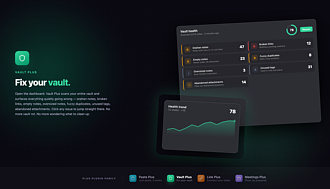
Vault Plus
仓库健康仪表盘——能显示孤立文件、断链、空笔记和超大笔记、重复笔记、未使用的标签、未被引用的附件等情况,还能一键修复。
Vault Plus Vault Plus 提供一个侧边栏仪表盘,能找出知识库中存在问题的部分,如孤儿笔记、断链、空笔记、超大笔记、模糊重复笔记、未使用标签和未引用附件等,并支持一键修复。 适用于笔记数量超过200条,知识库出现杂乱问题的用户,帮助清理和优化知识库。
AI
Pkmer
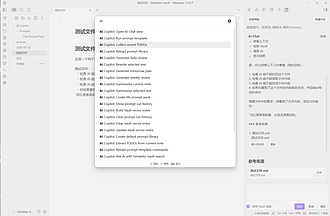
Vault Prompt AI-Assistant
它具备提示工作流自动化、批量运行、运行历史记录、外部向量索引存储、每日笔记工作流、提示库、检索增强生成(RAG)以及来源引用等功能。
Vault Prompt AI-Assistant 提供AI助手,具备聊天交互、库搜索、RAG语义问答、提示库、每日笔记工作流、批量提示、对话历史记录以及将AI回复插入笔记等功能。 适用于日常笔记整理、计划制定、学习总结、健身分析等各类场景,如每日回顾、明日计划、学习计划制定等。 首次使用时,先安装插件,接着配置API密钥,设置AI模型,然后打开AI聊天视图,即可发送基础问题开始使用。目前仅在桌面端测试,向量索引功能未测试,当前库搜索使用关键词匹配。
AI
Pkmer
Vault Pulse
它能展示你仓库里文件在过去365天的活动情况,以类似GitHub的活动热力图呈现。
Vault Pulse 1. 主要功能:生成类似GitHub的活动热力图,展示过去365天内Obsidian库文件的活动情况。在侧边栏呈现53×7网格,点击任意一天可查看当天触碰的文件。 2. 适用场景:适合想要直观了解自己写作节奏、文件使用频率的Obsidian用户,帮助他们回顾和分析自己的工作习惯。 3. 核心特色: - 可配置窗口,支持90、180、365天热力图。 - 基于分位数的颜色,适应库大小。 - 提供五种调色板,包括自动、绿色、热度、日落和自定义十六进制颜色。 - 有最近30天
AI
Pkmer
Vault Race
A link race through your own notes: get from the start note to the target note using links only. With timer, par, daily challenges and built-in tracks (fallacies, Europe, the Bible). - This plugin has not been manually reviewed by Obsidian staff.
1. 主要功能:从库中随机选取起点与终点,用户需仅通过笔记间的双向链接快速抵达目标。插件提供计时器、点击计数器及“标准杆”(最短路径点击数),并支持每日挑战与内置赛道(如逻辑谬误、欧洲地理、圣经)。 2. 适用场景:适合希望以游戏化方式提升笔记连接密度、复习知识网络或进行日常思维训练的用户。 3. 核心特色:基于用户自有数据构建赛道,直观反映笔记互联程度;提供无剧透的 Wordle 风格结果分享、可选提示(距离/目标预览)及庆祝音效。 4. 使用建议:建议确保笔记库至少有 10 个互链笔记以启用自定义赛道;新手可先尝试内
AI
Pkmer
Vault Reader
专注速读Obsidian笔记,还能在笔记里高亮标注哦。——这款插件尚未经过Obsidian官方人员手动审核。
Vault Reader 将Markdown笔记转换为速览面板,可设置阅读速度、暂停/重启阅读、恢复上次阅读进度,还能选择在笔记中高亮当前阅读的单词。 适合用于以稳定的节奏回顾内容密集的笔记、文章、研究资料和会议记录等。 1. 从社区插件中安装并启用该插件。 2. 打开Markdown笔记,运行“Vault Reader: Start reading current note”开始阅读。 3. 利用播放、暂停、停止、重启等按钮控制阅读。 4. 通过按钮、数字输入或方向键调整阅读速度。 5. 聚焦阅读
AI
Pkmer
VaultRelay
不用移动你的仓库,就能把长篇笔记转化为可发布的内容。——此插件尚未经过Obsidian官方人员的人工审核。
1. 主要功能:读取 Obsidian 中的 Markdown 文章,识别多种文本元素,生成文章预览与发布检查结果,导出长文图片卡片。能为多个平台生成草稿,付费版可自动填入平台编辑器并一键推送。 2. 适用场景:适用于需要将 Obsidian 笔记发布到 X、知乎、微信公众号和小红书等平台的用户。 3. 核心特色:无需移动 Vault 即可完成内容整理与发布;不保存平台账号、密码等信息,保障隐私;免费版有基础功能,付费版功能更强大。 4. 使用建议:先在 Obsidian 社区插件市场安装 VaultRelay 插件,若需
AI
Pkmer
Vault Reorganizer
预览并应用批量仓库重组计划,对笔记、附件、模板、画布及其他文件进行整理。——此插件尚未经过Obsidian官方人员的人工审核。
1. 主要功能:预览并应用批量保险库清理计划,可对笔记、附件、模板、画布等文件进行整理。能生成移动预览,利用Obsidian文件管理器移动文件以更新链接,解决文件名冲突,避免与现有文件夹 - 笔记样式文件夹冲突,处理重命名失败情况。还支持用OpenAI视觉为通用图片命名及预览手写笔记图片为Markdown笔记。 2. 适用场景:适用于拥有数百个文件夹、需要扁平化结构以方便维护的大型Obsidian保险库。 3. 核心特色:提供移动预览,利用Obsidian机制更新链接,智能处理文件名冲突和重命名失败,优先将不同类型媒体文件
AI
Pkmer
Vault Retrieval
在你的仓库里进行本地离线检索:查找相关笔记、进行语义搜索,还能和本地大语言模型进行有依据的聊天 —— 所有操作都不会让数据离开你的设备。 - 此插件尚未经过 Obsidian 工作人员的人工审核。
1. 主要功能:将笔记转化为可搜索的知识库,提供相关笔记查找、语义搜索功能,还能与配置的大语言模型端点进行基于知识库的聊天。所有检索操作都在本地设备运行,会在保险库内保存小型嵌入索引。 2. 适用场景:适用于需要在本地对笔记进行深度搜索、查找相关内容,以及与笔记内容进行交互问答的场景,如知识管理、资料整理等。 3. 核心特色:所有操作都在本地设备完成,数据不出本地,保障隐私安全;嵌入索引可随保险库同步,能在各设备读取;所有功能集成在一个带标签的侧边栏视图,切换标签时聊天流等操作可保留。 4. 使用建议:可根据自身需求配置大
AI
Pkmer
Vault Review
随机检查你的库并跟踪进展。
Obsidian Vault Review 插件旨在帮助用户高效地审阅和管理笔记库。该插件允许用户创建笔记库的快照,并随机逐个审阅文件。用户可以通过插件设置创建快照,将所有现有笔记标记为“待审阅”,并以随机顺序进行审阅,支持标记为“已审阅”或删除。插件还提供审阅进度统计,方便用户跟踪进展。虽然目前仅支持 .md 文件,但未来计划扩展支持其他文件类型。适合需要整理和清理大量笔记的用户。
AI
Pkmer
Vault Rooms
在局域网上和信得过的人实时共享仓库文件夹——有邀请链接,能按文件夹设置访问权限,还能实时同步。无需云端,也不用单独的服务器。——Obsidian官方人员尚未手动审核此插件。
1. 主要功能:在本地局域网(LAN)实时共享Obsidian保险库的选定文件夹,可创建房间、邀请成员,设置按路径的访问权限,支持Markdown工作流协作。 2. 适用场景:适合在受信任的本地局域网内,团队成员就Kanban板、任务管理等Markdown工作流进行协作。 3. 核心特色:无需云服务和独立服务器,以局域网优先,默认拒绝访问,不会暴露整个保险库。每个设备有唯一令牌,有团队和房间概念,可按路径模式对用户或团队进行权限控制。Markdown笔记支持字符级协同编辑。 4. 使用建议:仅适用于桌面端和受信任的本地局域
AI
Pkmer
Vault Router
用快速本地路由规则把新笔记移出收件箱。——此插件尚未经过Obsidian官方人员人工审核。
Vault Router 适用于需要整理Obsidian库中笔记,避免手动拖放,让笔记自动归位的场景。
AI
Pkmer
Vault Script Runner
在Obsidian里根据提示参数运行已配置好的本地脚本。——此插件尚未经过Obsidian官方人员的人工审核。
Vault Script Runner 这是一款仅适用于桌面端的Obsidian插件,可运行带参数提示的本地脚本。脚本通过目录JSON文件发现,按需下载、跟踪版本,并通过可配置预设运行。 适用于需要在Obsidian中运行本地脚本的场景,例如将PDF渲染为页面图像和Markdown笔记。 1. 安装:将插件文件夹复制到 <Vault>/.obsidian/plugins/vault-script-runner,重启Obsidian并在社区插件中启用。 2. 配置:在 Settings -Vault S
AI
Pkmer
VaultSearch
这个插件还没经过Obsidian官方人员的人工审核哈。它能为你的仓库进行本地优先的混合搜索——把关键词搜索(BM25算法)、语义搜索(向量嵌入)和模糊标题匹配结合起来。支持多语言,在本地设备上就能用,不用借助云端。
1. 主要功能:提供本地优先的混合搜索,结合BM25关键字搜索、向量语义搜索和模糊标题匹配,可对Obsidian库中的笔记进行智能检索,还具备相关笔记侧边栏、智能高亮等功能。 2. 适用场景:适用于仅记得大概想法而非确切用词、库中存在多语言笔记、希望按相关性排序搜索结果以及想发现遗忘的相关笔记等场景。 3. 核心特色:多语言支持,可处理50多种语言;完全本地运行,无需云服务、API密钥,无数据跟踪和分析;零配置,安装启用即可使用;无原生依赖,纯JavaScript和WebAssembly编写。 4. 使用建议:首次启用时会
AI
Pkmer
Beacon
Fast, theme-aware search and heading navigation for the current note or whole vault. - This plugin has not been manually reviewed by Obsidian staff.
Beacon 是一款快速、主题感知的搜索与标题导航插件。支持在当前笔记或整个库中搜索,切换范围时保留查询词。提供当前笔记的标题大纲导航,支持键盘操作跳转并高亮目标标题。 适用于需要频繁在大型知识库中检索内容、快速定位文档结构或标题的用户,尤其适合桌面端和移动端用户,支持 Excalidraw 等特定插件的数据过滤。
AI
Pkmer
Vault Share
这个插件还没经过Obsidian官方人员的人工审核。可以通过谷歌云端硬盘在不同设备和用户之间共享Obsidian仓库。
1. 主要功能:通过Google Drive在多设备和用户间共享Obsidian vault的全部或部分内容,可同步本地与云端文件,确保文件最新版本。 2. 适用场景:适用于需要在不同设备间同步Obsidian笔记,且希望利用Google Drive进行云备份的用户。 3. 核心特色:本地设备更改上传迅速,共享至其他设备采用懒加载或按需共享,节省网络带宽;支持冲突合并,默认“Merge”模式。 4. 使用建议: - 从Obsidian社区插件安装“vault - share”,在插件设置中配置Drive文件夹路径、
AI
Pkmer
Vault Shortcuts
Create desktop shortcuts to your vault and notes. - This plugin has not been manually reviewed by Obsidian staff.
1. 主要功能:允许用户为整个 Vault、特定笔记文件、标签搜索结果甚至其他 Vault 创建快捷方式。在 Windows 上还可生成开始菜单项。 2. 适用场景:适合需要频繁访问特定笔记库、快速打开常用文档(如 Markdown、图片、CSV)或按标签检索内容的用户,尤其利于 Windows 用户通过开始菜单快速启动。 3. 核心特色: - 多维入口:支持右键菜单、设置面板及命令面板多种创建方式。 - 标签直达:可直接为笔记内的标签创建快捷方式,打开后自动执行标签搜索,结果随笔记更新实时变化。 -
AI
Pkmer
Vault Sidekick
A chat sidebar for your vault, powered by Claude through your local Claude Code login. - This plugin has not been manually reviewed by Obsidian staff.
Vault Sidekick 在 Obsidian 侧边栏集成基于 Claude Code 的聊天助手。它允许用户直接与 AI 对话,AI 可读取、搜索、创建及编辑库内的 Markdown 笔记,并支持通过斜杠命令调用 Jira、Google Drive 等外部连接器及自定义技能。 适用于需要高效管理笔记、自动化文档处理或跨平台信息整合的知识工作者。特别适合希望在不离开 Obsidian 的情况下,利用 AI 辅助写作、整理资料或执行特定工作流的用户。
AI
Pkmer
Vault Spotlight
这是一款聚光灯风格的仓库启动器,支持模糊搜索、显示最近文件,还有属性筛选功能。专业版可解锁ripgrep搜索、星标固定、支持画布/PDF文件、批量打开以及自定义命令。——此插件尚未经过Obsidian官方人员手动审核。
1. 主要功能:这是一款Obsidian的命令中心插件,具备搜索、工作流管理和操作执行三大功能。搜索可模糊查找笔记、命令等;工作流能保存搜索条件以便快速重现工作场景;操作支持对搜索结果进行打开、复制、重命名等。 2. 适用场景:适用于需要快速查找笔记、频繁处理重复工作场景,且希望通过键盘高效操作Obsidian的用户。 3. 核心特色:以键盘操作为主,无需离开键盘即可完成各种操作。免费版功能实用,专业版增加深度搜索、无限工作流和批量操作等高级功能。搜索支持模糊匹配、多模式切换和标签属性过滤;工作流可保存常用搜索;操作有便捷
AI
Pkmer
Vault Stats
提供多种方法来获取仓库的统计信息,像笔记数量、总字数、最近修改的笔记等等。
1. 主要功能:提供两个全局函数用于获取笔记库统计信息。showStats()返回笔记库的笔记数量、单词总数、链接和标签的Markdown摘要;showLastModifiedNotes()返回最近修改笔记的Markdown列表,可指定显示数量和排除文件夹。 2. 适用场景:适用于需要了解笔记库整体情况,如笔记数量、字数等,以及快速查看最近修改笔记的场景。可结合DataviewJS在笔记中灵活展示统计信息。 3. 核心特色:提供简洁易用的全局函数,方便从DataviewJS或其他脚本调用,获取笔记库统计信息。用户能根据需求
AI
Pkmer
Vault Steward
Local-first, evidence-backed vault maintenance for Obsidian. - This plugin has not been manually reviewed by Obsidian staff.
Vault Steward 是一款本地优先的 Obsidian 仓库维护插件。它通过确定性解析和可选的 AI 辅助,自动检测断链、嵌入错误、Frontmatter 模式违规、任务/决策漂移及策略冲突。插件提供带有引用证据的发现报告,并生成精确的“当前”与“修复后”对比预览,确保所有修改均基于证据。 适用于需要长期维护大型 Obsidian 知识库的用户,特别是那些重视数据完整性、希望消除断链、规范笔记结构、追踪任务状态变化或清理重复/矛盾内容的场景。
AI
Pkmer
Vault Storage Map
用交互式树形图来直观呈现仓库的磁盘使用情况,它具备多语言界面、缓存扫描、对比、导出功能,还有诊断建议。——此插件尚未经过Obsidian官方人员的人工审核。
Vault Storage Map 可视化展示Obsidian库的磁盘使用情况,包含交互式树形图、文件夹与文件排名表、文件类型统计、扫描对比及诊断建议,还支持多种格式报告导出。 适用于需要了解Obsidian库磁盘空间占用情况、排查大文件或异常文件的用户。 1. 交互式树形图可深入查看文件夹。 2. 支持搜索和最小大小过滤。 3. 界面有多种主题,支持多语言。 4. 缓存上次扫描结果并可与之前对比。 5. 内置排除插件自身生成的缓存。 6. 无遥测、账号、网络请求和自动删除操作。 1. 利用搜索和过滤功能快
AI
Pkmer
Vault SVN
你可以在仓库里管理SVN工作副本。
Vault SVN 是仅适用于桌面端的 Obsidian 插件,可直接在 Obsidian 库中管理 SVN 工作副本,提供可视化的 SVN 客户端面板,支持查看状态树、暂存、提交、解决冲突等操作。 适用于使用 SVN 进行版本控制,且希望在 Obsidian 中直接管理 SVN 工作副本的用户。 提供可视化面板,方便用户在 Obsidian 内进行 SVN 操作,无需频繁切换到命令行。 1. 安装前需确保系统已安装 SVN CLI,可通过 svn --version 验证。 2. 按步骤从 GitHub 下载
AI
Pkmer
VaultSweep
清理和维护你的仓库:查找重复文件、未使用的附件、空笔记和孤立笔记,以及大文件。 - 此插件尚未经过 Obsidian 工作人员的手动审核。
1. 主要功能:扫描 Obsidian 知识库,生成清理报告,可找出重复文件、未使用附件、空笔记、无标题笔记、孤立笔记和大文件等问题,供用户决定清理操作。 2. 适用场景:适用于需要对 Obsidian 知识库进行清理和维护,以优化空间、整理文件的场景。 3. 核心特色:不会自动删除文件,保障数据安全;扫描后生成详细报告,用户可按类别查看问题并自主选择清理项目。 4. 使用建议:可通过命令“VaultSweep: Scan Vault”或点击插件丝带图标启动扫描;扫描完成后,仔细按类别查看检测到的问题;选择要清理的项目,根
AI
Pkmer
Vault Switcher
Switch vaults with a single click - This plugin has not been manually reviewed by Obsidian staff.
1. 极致便捷:仅需一次点击即可在不同 Vault 间无缝跳转,大幅减少操作路径。 2. 轻量高效:专注于单一核心功能,无冗余设计,确保切换过程快速流畅。 3. 代码可靠:虽借助 AI 辅助开发,但所有代码均经过人工严格审查,保障了插件的稳定性与安全性。 1. 安装配置:用户需从插件市场或开发者仓库获取 main.js 和 manifest.json,将其放入 Obsidian 的 plugins 目录下即可启用。 2. 同步注意:若使用 Git 同步插件代码,建议直接复制文件夹而非使用符号链接,
AI
Pkmer
Vault Sync (REST)
这个插件还没经过Obsidian官方人员的人工审核哈。它能通过REST API和GitHub仓库进行双向同步呢。在iOS系统上,不管仓库大小,包括里面有图片啥的,它都能正常工作,不像那些基于git协议的插件,会因为WebView内存限制而崩溃。
Vault Sync (REST) 是一款能实现 Obsidian 库与 GitHub 仓库双向同步的插件。支持初始下载(Seed)、拉取(Pull)、推送(Push)操作,还具备自动同步功能,可按设定时间间隔执行拉取和推送。 适用于在 iOS 设备上使用 Obsidian 的用户,尤其是拥有包含图片等大文件的库,使用传统基于 git 协议的插件会因 WebView 内存限制而崩溃的情况。 不使用 git 的有线协议,而是通过 GitHub 的 REST API 进行同步,每次仅获取一个文件,内存使用由最大单个文件
AI
Pkmer
Vault Talk
Speak or type to your vault. Chat via Mistral, Ollama, or LM Studio. - This plugin has not been manually reviewed by Obsidian staff.
支持通过文字或语音与笔记库交互。启用“编辑文件”权限后,AI 可列出、读取、创建及编辑 Markdown 文件(严禁删除)。用户可附加文件、选择模型(如 Grok, Sonnet 等)并调整思考深度,AI 生成的计划经确认后直接写入笔记。 适用于需要高效管理每日任务、整理笔记或进行知识创作的桌面用户。特别适合希望借助 AI 自动化处理笔记内容、记录灵感或执行日常规划的场景。 1. 原生 Cursor 体验:直接调用 Cursor 账户下的多种大模型,支持 Thinking 和 Fast 模式切换。 2. 语音交
AI
Pkmer
Vault Task Planner
这个插件还没经过Obsidian官方人员的人工审核。它能把仓库里所有未完成的任务汇总到一个月度时间轴视图里,支持直接在视图里编辑日期,还能把修改写回到源笔记中。
Vault Task Planner是Obsidian Tasks插件的规划辅助工具,能将库中所有未完成任务汇总到月时间线视图,支持就地编辑日期并写回源笔记。 适用于自由记录任务后进行规划的场景,比如每周回顾、周一上午等时段,可一次性查看所有任务并合理分配到未来几周。 先在合适的笔记中自由记录任务,无需强制设置日期;规划时打开该插件视图,将未安排任务拖到时间线并分配日期类型和日期,利用其便捷功能高效规划任务。
AI
Pkmer
Taskline
可配置的任务捕捉和今日视图,适用于 Obsidian——此插件尚未经过 Obsidian 官方人员的人工审核。
1. 主要功能:这是一款Obsidian任务仪表盘和快速记录插件,能从指定笔记中读取任务,将其整理到“今日”视图,还可将更改写回Markdown。具备今日、待办和全部三种任务视图,支持自然语言记录日期、优先级等信息。 2. 适用场景:适用于处理分散在会议记录、转录文本和消息中的任务,可将这些零散任务整合为一个执行队列。 3. 核心特色:任务源、标题等可配置,支持内联任务编辑、状态更改和完成操作;有桌面和移动布局,支持键盘导航;本地运行,无需账号,无数据跟踪和网络请求;可选择提案行来审核建议的完成或取消操作。 4. 使用建议
AI
Pkmer
Vault Tasks
这个插件还未经Obsidian官方人员手动审核。它能把每个笔记里的Markdown任务收集起来,呈现在一个分组任务视图里。
Vault Tasks是一款Obsidian插件,可将整个库中的Markdown任务收集到一个分组视图中,同时以原始笔记为真实数据源。支持按笔记、源标题分组任务,可按待办、已完成或全部进行过滤,还能按章节名称过滤,支持置顶笔记,提供内联控制和上下文菜单的快速笔记与任务操作,支持通过前置元数据设置笔记级别的推迟和隐藏行为。 适用于需要在Obsidian中统一管理多个笔记任务的场景。 任务视图呈现类似普通Obsidian笔记,保持Markdown复选框样式,勾选任务会更新原始笔记;还有配套CLI工具,能为自动化、终端和
AI
Pkmer
Vault Telegram Bridge
在你的仓库里捕获来自Telegram机器人的消息,无需服务器。——此插件尚未经过Obsidian官方人员的人工审核。
1. 主要功能:将Telegram机器人的消息捕获到Obsidian库中,支持文本、照片、语音笔记、文件等多种类型,文本保留Telegram格式并转换为Markdown。 2. 适用场景:适合在Telegram上记录想法、链接等信息,并希望将这些信息快速同步到Obsidian笔记中的用户,无论是日常记录还是主题整理都适用。 3. 核心特色:无需服务器、VPS和Docker,支持桌面和移动端;设置界面有英文和俄文;可配置文件夹、笔记名称和标题,也可直接写入Daily Notes插件的日记;记录消息ID避免同步重复。 4. 使
AI
Pkmer
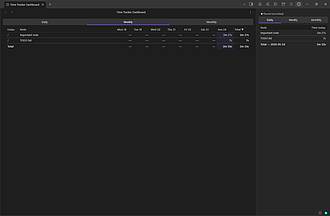
Vault Time Tracker
这个插件还没经过Obsidian官方人员的手动审核哦。它能记录花在笔记上的时间,就算Obsidian在后台运行,计时器也会持续计时呢。
Vault Time Tracker 该插件可追踪在每篇笔记上花费的时间,打开笔记自动开始追踪,切换笔记自动暂停与开始,支持 Markdown 笔记和 Canvas 文件。即使最小化 Obsidian 或切换到其他应用,计时器也会持续运行,关闭最后一个打开的标签则自动停止追踪。 适用于需要记录在笔记上工作时长的场景,帮助用户了解自己在不同笔记上的投入时间。 可根据自身需求开启闲置检测功能,避免不必要的时间记录。定期查看侧边栏面板或仪表盘,分析自己在笔记上的时间分配,优化工作效率。
AI
Pkmer
Vault Timeline
整个仓库的全局时间线——自动按日期对所有笔记进行索引,支持按标签/文件夹过滤、缩放以及交互式导航。 - 此插件尚未经过 Obsidian 工作人员的手动审核。
Vault Timeline 将笔记转换为可交互、可缩放的时间线,自动根据笔记的前置元数据日期进行索引,支持按标签或文件夹过滤、搜索、缩放及交互式导航。 适合需要对整个笔记库按时间顺序梳理和查看的场景,如项目管理、个人知识管理等,能帮助用户快速定位特定时间的笔记。
AI
Pkmer
Vault2Dify
把选中的 Markdown 笔记同步到 Dify 知识库。——此插件尚未经过 Obsidian 官方人员的人工审核。
1. 主要功能:将Obsidian中选定的Markdown笔记同步到一个或多个Dify知识库。支持文件夹、单笔记或整个库的映射同步,可手动或自动同步,自动同步支持创建、修改、重命名事件触发。 2. 适用场景:适用于在Obsidian记笔记,且用Dify进行个人或团队知识库问答的用户。 3. 核心特色:支持多部署方式的Dify服务URL;按知识库和文件路径存储同步记录,区分不同文件夹同名文件;删除操作保守,本地删除不自动删除远程文档;支持中英文设置、提示等。 4. 使用建议:先构建插件(npm install和npm run
AI
Pkmer
Vault Toolkit Bridge
Create, find, read, and update notes, tags, frontmatter, and vault metadata. - This plugin has not been manually reviewed by Obsidian staff.
1. 全面操作能力:支持笔记的创建、读取、搜索(含正则/标签过滤)、原子化更新、重命名及批量写入(最多100条事务回滚)。 2. 深度链接分析:提供反向链接、正向链接及最大10级图邻居遍历,便于理解知识关联。 3. 安全隐私:仅监听本地 127.0.0.1,不上传数据、无遥测、无需账号,确保数据完全本地化。 4. 元数据管理:可精准操作 Frontmatter 属性及获取 Vault 整体统计信息。
AI
Pkmer
Vault Triage
找出陈旧、孤立、未完成以及元数据损坏的笔记,然后通过集中审查流程来处理它们。——此插件尚未经过Obsidian官方人员的人工审核。
1. 主要功能:扫描Obsidian库中的陈旧、内容单薄、孤立、缺少元数据及未完成的笔记,提供简洁的审查工作流,帮助用户处理这些笔记。 2. 适用场景:适用于需要对Obsidian笔记库进行维护和清理,希望高效处理问题笔记的用户。 3. 核心特色:与普通库审计工具不同,它聚焦于找出最值得审查的笔记,展示标记原因,支持单条或批量处理,工作流紧凑实用。免费版可进行扫描和单条清理,专业版增加保存审计、自定义规则等功能。 4. 使用建议:若笔记库问题较少,可先使用免费版体验扫描和单条清理功能;若需更高级的批量处理、自定义规则等,可
AI
Pkmer
Vault Viewer
在Obsidian里浏览所有文件类型、进行筛选/排序,还能预览办公文档——这款插件尚未经过Obsidian官方人员的手动审核哦。
Vault Viewer 是 Obsidian 插件,提供直观文件浏览器,含目录树、文件列表,支持 Office 文档(Word、Excel、PPT 等)和代码文件预览,有主题系统、国际化支持,面板可调整,设置详细。 适用于需要在 Obsidian 中管理各类文件、查看 Office 文档和代码文件,且希望文档与文件分离以专注写作的用户。 1. 文档和文件分离,便于专注写作与查找文件。 2. 目录树和文件列表功能丰富,如文件拖拽、排序、过滤等。 3. 支持多种文件格式预览,无需外部应用。 4. 有主题系统和多语言支
AI
Pkmer
Vault Web
Starts the local Vault Web browser editor for this vault. - This plugin has not been manually reviewed by Obsidian staff.
1. 本地化运行:非云同步服务,数据完全保留在本地,确保隐私安全。 2. 主题同步:可选项导入桌面端 Obsidian 的主题颜色与字体,保持视觉一致性。 3. 灵活配置:支持自定义端口、Node.js 路径及启动行为(如随 Obsidian 自动启动)。 1. 确保已安装 Node.js 环境。 2. 通过命令面板执行“Vault Web: Open”或点击侧边栏地球图标启动。 3.
AI
Pkmer
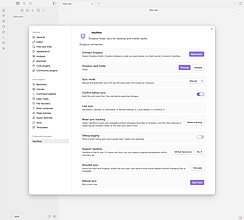
Vaultbox
这个插件还没经过Obsidian官方人员手动审核。可以在桌面端和移动端直接将你的仓库与选定的Dropbox文件夹进行同步。
Vaultbox Vaultbox 该插件可让Obsidian的保险库(vault)直接与选定的Dropbox文件夹在桌面和移动设备上进行同步。 适用于已在桌面设备的Dropbox中保存保险库,但无法在Obsidian移动应用中使用同一Dropbox文件夹的用户。 1. 可将保险库同步到普通Dropbox文件夹。 2. 支持在无Dropbox桌面客户端的手机和平板上使用基于Dropbox的同步。 3. 可选择现有Dropbox文件夹,不影响桌面用户当前工作流程。 4. 同步前可模拟预览更改。 5. 提供手动和自动
AI
Pkmer
Vaultbridge
端到端加密的仓库同步到你自己的CouchDB,有冲突差异视图,一键设置,还支持移动端。——此插件尚未经过Obsidian官方人员手动审核。
1. 主要功能:借助用户控制的CouchDB实现Obsidian库在桌面和移动设备间的端到端加密同步,具备冲突差异视图、文件历史记录和跨设备密码短语轮换功能。 2. 适用场景:适用于需要在不同设备间同步Obsidian笔记,且注重数据隐私安全,希望对同步过程有更多控制的用户。 3. 核心特色 - 端到端加密:采用AES - 256 - GCM加密内容、路径和元数据,服务器仅见密文。 - 一键设置:一个 vbridge1:… 设置字符串搞定服务器连接和加密参数,可扫码或粘贴使用。 - 冲突差异视图:编
AI
Pkmer
VaultBuddy
这是个由人工智能驱动的聊天助手,会一直显示在侧边栏。它能以你整个仓库的内容为背景进行对话,还能依据你的笔记给出答案。——这个插件还未经Obsidian官方人员手动审核哦。
1. 主要功能:这是一款基于AI的Obsidian聊天助手,可将整个保险库作为上下文进行聊天,提供基于笔记内容的答案。还具备问答、全笔记上下文处理、跨笔记发现、笔记编辑建议、自定义技能、多模型支持等功能,且能自动保存对话。 2. 适用场景:适用于在Obsidian中进行笔记整理、内容总结、知识关联、笔记编辑等场景,帮助用户更高效地处理笔记。 3. 核心特色:以保险库内容为回答依据,提供基于自身材料的答案;可利用当前编辑笔记进行全面交互;能跨笔记发现关联内容;提供可视化差异预览的笔记编辑建议;支持创建自定义技能处理重复任务;
AI
Pkmer
VaultCast
这是一款超可爱的私人播客播放器,能用来播放你Obsidian仓库里的本地音频文件哦。——这款插件还未经Obsidian官方人员手动审核呢。
1. 主要功能:这是一款用于播放Obsidian库中本地音频文件的私有播客播放器。支持扫描库文件夹中的音频,在Obsidian内播放音频,具备播放、暂停、前后切换等基本控制,还有进度条、音量和播放速度调节,多种播放模式,可搜索播放列表、按不同规则排序,能从上次位置继续播放,标记已听曲目,显示最近播放列表等。支持 .mp3、.m4a 等多种音频格式。 2. 适用场景:适用于在Obsidian库中生成、下载或同步音频文件,希望有一个简单播放器,而不是逐个打开音频文件的用户。 3. 核心特色:有多种低饱和度颜色风格,可设置全局播
AI
Pkmer
VaultChat
这个插件还没经过Obsidian官方人员的人工审核哈。它能实现多供应商的人工智能聊天功能,还可以进行文件的读取、编辑、创建和删除操作呢。支持Anthropic、OpenAI、Google Gemini、OpenRouter和Ollama这些平台哦。
1. 主要功能:支持多供应商AI聊天,可进行文件读取、编辑、创建和删除。支持Anthropic、OpenAI、Google Gemini、OpenRouter和Ollama等供应商。 2. 适用场景:适用于在Obsidian中借助AI辅助进行笔记创作、编辑、管理等工作的场景。 3. 核心特色: - 多供应商切换,通过下拉菜单轻松选择。 - 可将任何保险库文件附加到对话,AI能查看完整内容。 - AI以差异格式提出文件编辑建议,可自动或手动应用。 - 支持AI创建新笔记和提出文件删除建议,有双
AI
Pkmer
VaultCrypt
它能使用与KeePass兼容的(.kdbx)存储方式,对笔记中的敏感字段进行内联加密。
VaultCrypt是一款用于Obsidian的插件,可利用与KeePass兼容的 .kdbx 存储对笔记中的敏感字段进行内联加密。支持在笔记中用 {{vc:...}} 引用机密信息,以交互式“芯片”形式呈现,默认掩码显示,防止明文暴露。 适用于需要在笔记中存储和引用敏感信息,如密码、用户名等,且希望对这些信息进行加密保护的场景。
AI
Pkmer

VaultDex
它能进行与PARA筛选、文件夹范围限定、短语和“与”运算符相关的全文仓库搜索,并按相关性打分。
VaultDex 1. 主要功能:为Obsidian库提供相关性评分的全文搜索,支持PARA过滤、文件夹范围搜索、短语和AND操作符。可对标题、标签、标题和正文匹配进行加权排名,显示高亮片段、面包屑路径和可点击标签,还能按相关性或日期排序结果。 2. 适用场景:适用于在Obsidian个人知识库中快速查找信息,无论是日常笔记检索,还是按特定类别、文件夹筛选查找都很实用。 3. 核心特色:具有复古风格,类似早期互联网经典搜索引擎;索引构建快,加载库时无明显延迟;支持主题自适应,兼容所有社区主题;支持移动端使用。 4. 使用建议
AI
Pkmer
Vaultend
用人工智能助力仓库维护功能对笔记进行分类、打标签、建立链接和整理。——此插件尚未经过Obsidian工作人员的人工审核。
借助 AI 自动对笔记进行分类、打标签、建立链接和整理,涵盖单笔记整理、文件夹整理、标签整理等功能,还提供活动日志记录操作。 适用于笔记数量多、需要高效整理的 Obsidian 用户,让用户专注写作,将笔记整理工作交给 AI。 1. 安装插件后,在设置里选择 AI 供应商(如 OpenAI、Google Gemini 等)并输入 API 密钥。 2. 打开命令面板,尝试“整理当前笔记”命令开启使用。
AI
Pkmer
VaultForge
把Claude引入你的仓库:一个本地MCP服务器、一个AI聊天助手,还有Claude技能管理。——Obsidian工作人员尚未对该插件进行人工审核。
1. 主要功能:将Claude引入Obsidian库,提供本地MCP(Model Context Protocol)服务器,让Claude Code / Claude Desktop对笔记进行实时读写和搜索;还有应用内聊天侧边栏,通过已有Claude Code登录认证。此外支持Claude Skills管理。 2. 适用场景:适用于需要在Obsidian中借助Claude进行笔记处理、交流,以及使用Claude Skills的场景。 3. 核心特色:本地MCP服务器不离开本地机器,绑定127.0.0.1,无后端或代理,保障
AI
Pkmer
VaultGuard
这个插件还没经过Obsidian官方人员的人工审核哦。用超美的锁屏界面和行业标准的AES - GCM加密技术来保护你的仓库安全吧。
适用于需要保护Obsidian笔记库隐私,防止他人未经授权访问的场景。 以安全为首要考量,采用行业标准加密技术保障数据安全;具备高度可定制性,能满足不同用户的个性化需求;性能稳定,提供流畅可靠的使用体验。
AI
Pkmer
VaultGuard Sync
这个插件还没经过Obsidian官方人员的人工审核。它能为企业仓库提供具备权限感知功能的加密云同步服务。通过亚马逊云服务(AWS)实施逐文件权限管理、端到端加密以及完整的审计日志记录。可替代标准的云同步功能。支持桌面端和移动端。
1. 主要功能:为Obsidian企业库提供支持权限的加密云同步,可强制执行每文件权限、端到端加密,并通过AWS进行完整审计日志记录,替代标准云同步,支持桌面和移动设备。 2. 适用场景:适用于有数据安全和权限管理需求的企业用户,尤其是团队规模扩大后需要更完善运营层支持的场景。 3. 核心特色:提供社区版、专业版和企业版。各版本安全基础能力相同,包括端到端加密、每文件权限、用户离职时重新加密、时间绑定密钥租赁、多库支持等,且安全功能无付费墙。不同版本在运行位置、价格、用户上限、存储等方面有差异。 4. 使用建议:若团队规模
AI
Pkmer
Vaultkeeper
这个插件还没经过Obsidian官方人员的人工审核哦。有了它,你能在Obsidian仓库里整理和管理附件,给粘贴过来的文件重命名,还能用OCR技术提取文本呢!
Vaultkeeper 是一款综合性 Obsidian 插件,可在库内组织管理附件、自动重命名粘贴文件,还能通过 OCR 从图像和 PDF 提取文本。 适用于需要高效管理 Obsidian 库内附件、规范文件命名、清理无用文件以及从图片和 PDF 提取文字的场景。 1. 附件管理灵活:可按多种规则将附件移动到指定位置,支持按日期、文件类型等创建子文件夹,还能自定义附件类型、设置忽略规则。 2. 粘贴重命名多样:提供五种重命名模式,使用多种令牌组合自定义命名,自动更新笔记中的链接。 3. 清理便捷:能找出并安全删除未
AI
Pkmer
Vaultkeeper AI
这个插件还未经Obsidian官方人员手动审核。这是个多AI助手插件,能让你借助多家AI服务来阅读、搜索、创建和编辑笔记。
Vaultkeeper AI 是一款强大的 Obsidian 插件,支持 Claude、Gemini、OpenAI 和 Mistral 等多 AI 模型。具备三种聊天模式,包括只读、编辑和规划模式;有交互式差异查看器,可对比 AI 建议的更改;拥有智能引用系统、自定义系统指令、对话管理、隐私控制等功能,还支持多种文件类型,具备 AI 记忆和网络搜索能力。 适用于需要借助 AI 进行笔记管理、内容创作、文件搜索等操作的 Obsidian 用户。 多 AI 模型支持,可无缝切换;三种聊天模式满足不同需求;交互式差异查看
AI
Pkmer
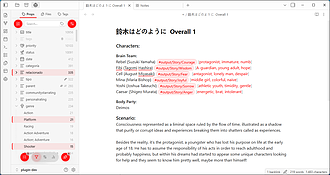
Vaultman
这个插件还没经过Obsidian官方人员的人工审核。它是一款用于Obsidian的批量属性编辑器和仓库管理工具。
Vaultman Vaultman 提供数据控制面板,可批量操作文件,如添加、重命名、删除、替换属性/值、移动和复制文件等,还能对文件进行筛选,预览操作结果并一次性应用。 适用于拥有大量笔记,需要高效管理和组织文件的场景,尤其在处理成百上千条笔记和众多属性时,能显著减少重复操作。 模仿系统资源管理器功能,结合Obsidian Bases的强大能力,为用户提供便捷的文件管理体验,避免使用过多分散且相互独立的插件。 可通过Obsidian社区插件中搜索“Vaultman”来安装使用。目前主要工作流程已可用,虽部分
AI
Pkmer
VaultPack
把选中的笔记和数据库视图导出成一个独立的离线网站——可以作为文件夹分享,也能打包成加密的 ZIP 文件,或者做成有密码保护的网页包分享。 - 这款插件还未经过 Obsidian 官方人员的人工审核。
1. 主要功能:将选定的Obsidian笔记及Bases视图导出为独立的离线静态网站,支持以普通文件夹、AES加密ZIP包形式分享,也可上传至普通网站主机,还能设置密码保护。 2. 适用场景:适用于需要将Obsidian内容分享给他人,或在离线环境下查看的场景,如团队知识共享、个人资料备份等。 3. 核心特色: - 支持导出Bases视图,包含多种视图样式和功能。 - 提供五种输出模式,满足不同分享需求。 - 具备类似发布风格的侧边栏,有离线全文搜索等功能。 - 输出页面零依赖,可本地访问,
AI
Pkmer
VaultPrune - Unused Attachment Cleaner
扫描一下你的仓库,找出那些不再被引用的附件,在把它们移到回收站之前先检查一遍。
VaultPrune - Unused Attachment Cleaner 扫描Obsidian库中不再被引用的附件,展示未使用附件候选列表,支持搜索、筛选、排序和批量选择,可预览视觉媒体,生成预览报告后将选中文件移至回收站。 适用于Obsidian用户清理库中不再使用的附件,释放存储空间。
AI
Pkmer
VaultQuery
你可以使用SQL和SQLite对笔记、属性、任务、表格、标题和链接执行SELECT、INSERT、UPDATE和DELETE语句。
1. 主要功能:可对笔记、属性、任务、表格、标题和链接执行SELECT、INSERT、UPDATE和DELETE语句,支持多种输出格式,如SlickGrid表格、Markdown表格、Chart.js图表等。 2. 适用场景:适用于需要对Obsidian库中的数据进行查询、插入、更新和删除操作,并以不同形式展示结果的场景,如数据统计、可视化展示等。 3. 核心特色:具备索引功能,能将笔记等信息存储在SQLite中;支持实时更新,文件操作会同步更新索引;采用标准SQLite语法,支持连接、聚合等操作;提供多种输出格式和写入操
AI
Pkmer
VaultQuiz
从你自己的笔记里生成每日选择题测验,打造学习连胜记录。自带你的大语言模型(LLM)密钥(如MiniMax、OpenRouter,或任何与OpenAI兼容的API)。抽样的笔记文本会被发送到你配置的服务提供商那里。 - 此插件尚未经过Obsidian官方人员的人工审核。
将Obsidian笔记转化为每日选择题测验,可从指定文件夹生成最多 N(默认 5)道题目,答题后显示正确答案、解释及最终得分。支持记录参与连胜天数,有自动生成、Markdown 日志记录等功能,且支持桌面和移动端。 适用于利用 Obsidian 笔记进行学习和知识巩固的用户,通过每日测验加深对笔记内容的理解和记忆。 先按常规方式从 Obsidian 社区插件中安装并启用 VaultQuiz,再在设置中配置源文件夹、API 密钥和模型等信息。若想体验最新版本,可借助 BRAT 安装。
AI
Pkmer
VCF Contacts Viewer
把 .vcf 文件以只读联系人卡片形式打开,还能搜索、查看原始源文件,并且在导入前会给出警告提示。 - 此插件尚未经过 Obsidian 官方人员手动审核。
1. 主要功能:以只读方式打开 .vcf 文件,以联系人卡片、原始源文件形式查看,还能给出导入前警告。可解析 BEGIN:VCARD / END:VCARD 块,支持常见 vCard 3.0 和 4.0 字段。展示联系人列表及详细信息,提供带行号的原始源视图,支持多字段搜索。 2. 适用场景:适用于安全审查 Vault 中的 vCard 文件,避免将 Obsidian 变成联系人管理器的场景。 3. 核心特色:对照片处理严格保密,不加载远程 URL,不渲染或导入嵌入数据;设计为只读模式,不会写回 .vcf 文件。 4. 使
AI
Pkmer
Multi-Version Notes
创建笔记的多个可编辑版本并在它们之间切换。——此插件尚未经过Obsidian官方人员的手动审核。
1. 主要功能:可创建并在笔记的多个可编辑版本间切换,将多个文件整合,在文件资源管理器中呈现为一个笔记,打开笔记后能通过右侧控件切换版本。还支持添加、移除和重新排列版本关系,聚合主题内各版本的反向链接等。 2. 适用场景:适用于记录同一主题不同阶段的想法、实践经验、不同表达方式等,方便全面了解该主题,也利于为AI工具提供更多参考。 3. 核心特色:每个版本都是独立的普通库文件,可随时编辑或链接,禁用或卸载插件不影响文件内容;能在同一工作区窗格切换版本,且各版本保持可编辑;支持多种文件类型,有多种语言界面。 4. 使用建议:
AI
Pkmer
Version Control
这是一个基于本地快照的版本控制系统。它能让你为任意笔记创建有限数量的版本。
Version Control Version Control 这是一个基于本地快照的版本控制系统,可在 Obsidian 内为笔记创建、管理和恢复不同版本,避免因修改内容而丢失好想法。 适用于需要不断修改同一笔记,追求内容完美,需创建同一内容多个变体的场景,比如写作时反复打磨文章、研究时不断完善观点记录等。 当你在编辑笔记过程中,为防止误删或想保留不同思路的内容时,可随时使用该插件创建版本。在对比不同版本时,可灵活切换卡片视图或列表视图,以便更清晰地查看各版本情况。
AI
Pkmer
Version View
这是一款为Obsidian打造的简易版本控制插件。它能让你通过直观的界面保存、管理、比较和恢复文件版本。
1. 主要功能:为Obsidian提供简单版本控制,可保存、管理、比较和恢复文件版本,支持保存版本快照、可视化版本比较、一键恢复、编辑版本信息、比较任意两个版本、全屏差异视图、仅显示差异、感知前置元数据差异,还具备可配置设置。 2. 适用场景:适用于需要对Obsidian文件进行版本管理的场景,如写作过程中保存不同阶段的版本,方便回溯和对比修改内容。 3. 核心特色:界面直观,提供可视化的版本比较,能清晰显示内容的增减;支持一键恢复到任意历史版本;可配置版本存储文件夹和最大版本数量。 4. 使用建议:推荐通过社区插件商店安
AI
Pkmer
Verso
规划你的阅读生活。追踪书籍阅读情况,制定阅读计划,保持阅读进度。——此插件尚未经过Obsidian官方人员的人工审核。
Verso是一款Obsidian阅读调度插件,可添加书籍、设定目标完成日期和阅读天数,构建阅读计划,跟踪每日阅读量并展示进度。若进度落后,会重新分配剩余页数;赶上进度则立即清除“落后”标记。 适合有阅读计划、希望合理安排阅读进度、避免拖延的人群,无论是日常阅读爱好者还是为学习、研究进行阅读的人都适用。 先明确自己的阅读习惯和目标,合理设置目标完成日期和阅读天数。利用仪表盘和侧边栏功能,随时了解阅读进度,及时调整阅读计划。定期整理图书馆,将完成和搁置的书籍分类归档。
AI
Pkmer
Vertex Flow
A keyboard-first task manager stored entirely as Markdown: projects, tasks, boards, calendars, timelines, chart dashboards, saved views, and an offline help system. - This plugin has not been manually reviewed by Obsidian staff.
1. 主要功能:支持项目、任务、重复日程及六种布局视图(列表、看板、表格、时间线、日历、画布),并提供图表仪表盘、保存视图、活动历史及离线帮助系统。 2. 适用场景:适合追求数据自主权、偏好纯文本存储且需要高效键盘操作的个人或团队,适用于构建本地化、高密度的项目管理系统。 3. 核心特色: - 数据主权:所有数据均为纯 Markdown 文件,完全拥有,可用任何工具编辑或备份。 - 极致效率:键盘优先设计,支持 Vim 风格导航(j
AI
Pkmer
Vertical Tabs
提供一种替代视图,垂直显示打开的标签页,允许用户对标签页进行分组和组织,以获得更好的导航体验。
Vertical Tabs Obsidian Vertical Tabs是一个插件,提供了一个替代视图,将打开的标签以垂直方式显示,让用户可以更好地组织和管理标签,提升导航体验。对于Obsidian的高效用户来说,可能会有大量打开的笔记,而默认的水平标签布局可能使查找和切换笔记变得困难。随着打开的笔记越来越多,标签变得越来越窄,难以阅读笔记标题。这个插件提供了一个更节省空间、更易于导航的垂直标签布局,解决了这一问题。
AI
Pkmer
Vertical Tabs Beta Helper
管理垂直标签页测试版本的实用插件——此插件尚未经过Obsidian官方人员的人工审核。
1. 主要功能:该插件是一款实用工具,主要用于简化Obsidian的“垂直标签”测试版本的安装、更新、验证和管理操作。 2. 适用场景:适用于想要体验“垂直标签”插件新特性,但又不想在安装、更新等操作上花费过多精力的用户。特别是那些乐于尝试测试版本,以获取最新功能和改进的Obsidian用户。 3. 核心特色:提供一站式服务,将“垂直标签”测试版的安装、更新、验证和管理集成在一个插件中,让用户操作更加便捷。 4. 使用建议:由于该插件未经过Obsidian官方人员手动审核,使用时可能存在一定风险。在使用过程中,若遇到问题,
AI
Pkmer
Vertical Timeline List
用列表来创建一个时间线……或者类似时间线的东西。
Vertical Timeline List 是一款 Obsidian 插件,通过任务列表(以 [t] 标记)创建垂直时间线视图,支持嵌套日期和事件详情(如“2020 - Detail for 2020”),适用于记录年表、项目进度等线性时间场景。当前仅支持阅读模式(Reading View),与 Dataview 和 Tasks 插件兼容:Dataview 的 TASK 查询需保持日期列表展开才能正确跳转,建议关闭折叠功能;Tasks 插件需将“t”设为自定义状态以过滤时间线任务。该插件解决了传统列表无法直观展示时间线的问
AI
Pkmer
Vestaboardian
在笔记里写好消息,然后把它发送到你的Vestaboard显示屏上。——Obsidian官方人员尚未对这个插件进行人工审核。
Vestaboardian 可在Obsidian笔记中撰写消息,并将其发送到Vestaboard分瓣式显示屏,支持实时磁贴预览、消息验证、一键自动修复,还能在笔记中保存消息历史记录。 适用于拥有Vestaboard显示屏(旗舰版或笔记版),且希望通过Obsidian便捷发送消息到显示屏的用户。 1. 支持从任意笔记发送消息,操作简单。 2. 实时磁贴预览,边输入边显示效果及验证状态。 3. 发送前确认,避免误传。 4. 可自动识别并修正不支持字符等问题。 5. 支持彩色磁贴,用表情方块表示。 6. 提供两种传输
AI
Pkmer
Life RPG
这是一个用于习惯养成、经验值(XP)管理、奖励设置、钱包管理、饮水记录和日常进度跟踪的生活角色扮演游戏仪表盘。——此插件尚未经过Obsidian官方人员的人工审核。
1. 主要功能:将日常习惯、饮水、奖励、经验值(XP)、物品栏和简单钱包追踪整合为一个简洁的角色扮演游戏(RPG)仪表盘。涵盖日常习惯的XP进度、英雄资料、任务/属性卡片、奖励商店与物品栏、饮水追踪、钱包收支记录、带日历导航的主仪表盘及侧边栏每日进度小部件。 2. 适用场景:适合希望以趣味方式管理日常习惯、追踪健康数据(如饮水)、记录收支的人群,通过RPG元素增加生活管理的趣味性。 3. 核心特色:数据本地存储,不使用网络请求、遥测、广告、账户或外部服务,保障隐私。 4. 使用建议:若进行beta测试,可通过BRAT安装或
AI
Pkmer
Vibed
Browse agent sessions (OpenCode v2/v1, Claude Code, Codex, Cursor): dedicated view or dashboards embedded in any note. Live streaming and chat for OpenCode, read-only transcripts for the rest. - This plugin has not been manually reviewed by Obsidian staff.
Vibed 是一款 Obsidian 插件,用于在笔记中浏览和管理多种 AI 编码代理(Agent)的会话记录。它支持将 OpenCode v2 会话以实时流式传输方式嵌入笔记,允许用户发送后续提示、中断运行或审批操作。同时,它提供只读视图,用于查看 OpenCode v1、Claude Code、Codex CLI 和 Cursor Agent 的历史转录数据。 适用于使用多种 AI 编程工具进行开发的知识工作者。特别适合需要在 Obsidian 中集中回顾、对比不同 AI 助手的对话历史,或实时监控 OpenCod
AI
Pkmer
vibgyor
你可以用自定义的调色板和内置的背景图案来个性化你的笔记。
vibgyor vibgyor 适用于希望个性化Obsidian笔记,让每个笔记拥有独特风格的用户。 通过简单的可视化界面或前置元数据属性,轻松定制笔记颜色和背景图案,赋予笔记个性。
AI
Pkmer
Vicinity Graph
你当前活动笔记周边笔记的更丰富本地图谱——这是内置本地图谱按文件夹分组的替代方案。 - 此插件尚未经过Obsidian官方人员的手动审核。
1. 主要功能:替代Obsidian原生本地图谱,展示活动笔记周边邻域,以文件夹分组的节点呈现相关笔记。 2. 适用场景:适用于需要梳理笔记关联结构、对笔记关系进行可视化展示的场景,帮助用户更好地理解笔记之间的联系。 3. 核心特色 - 节点信息丰富,包含标题、首张图片缩略图、附件图标、所在文件夹及反映相关性的大小。 - 可看到文件夹分组,同文件夹笔记显示在有标签的组框内。 - 连接线直角绘制,避开笔记,且可点击。 - 可分别控制不同关系(如出站链接、嵌入笔记、入站链接)的展示深度。
AI
Pkmer
VideoControlsEnhancer
为本地视频的HTML5视频播放器控件进行强力升级,支持水平拖动进度条、垂直调节音量、可自定义的双击操作、长按快进等等功能!注意:不会影响像YouTube播放器这类嵌入式播放器。 - 此插件尚未经过Obsidian官方人员手动审核。
1. 主要功能:增强Obsidian中本地视频的HTML5播放器控制功能,支持水平拖动快进/快退视频、垂直拖动调节音量、可配置双击跳转进度、长按快进等,操作时会有轻量级屏幕覆盖提示。 2. 适用场景:适用于Obsidian渲染本地视频的各种场景,包括笔记、画布、嵌入式预览以及桌面和移动设备的全屏模式。 3. 核心特色:以触摸操作为主,借鉴现代移动视频应用的手势驱动播放控制,无需精确操作小进度条;不影响嵌入式第三方播放器,如YouTube、Vimeo。此外,水平快进/快退的灵敏度可调节。 4. 使用建议:用户在使用本地视频播
AI
Pkmer

Media Embed
这个插件还没经过Obsidian官方人员的人工审核。它能自动把粘贴到空行里的YouTube链接转换成你喜欢的嵌入样式。
Media Embed Media Embed 自动将粘贴在空行的 YouTube 链接转换为用户偏好的嵌入格式,如 Markdown、iframe 或 div。 在 Obsidian 笔记中需要嵌入 YouTube 视频时使用。
AI
Pkmer
Video Learning Notes
在专注的弹出式播放器里打开与时间戳关联的本地视频。——此插件尚未经过Obsidian官方人员的人工审核。
1. 主要功能:将带时间戳的Obsidian学习笔记与本地视频文件关联,可从多种入口打开关联视频,支持按绝对毫秒时间戳跳转,能在播放器中定位最近的时间戳证据行,还可复制当前播放时间为Obsidian时间戳链接。 2. 适用场景:适用于Windows 10/11系统下,使用Obsidian Desktop 1.11.7及以上版本,且有包含特定元数据的本地视频笔记的用户进行视频学习记录与回顾。 3. 核心特色:使用可拖动的弹出式播放器,避免打开重复标签;能验证本地文件与笔记中记录的SHA - 256标识;在Electron拒绝
AI
Pkmer
Video Notes
你可以用易读的时间戳链接、帧截图和播放控制功能,在你的仓库里为本地视频添加注释。
Video Notes 1. 主要功能:为Obsidian库内本地视频添加注释,具备专用视频面板播放视频,可插入可读时间戳链接、截取当前帧截图并保存为PNG,还能配置预滚动偏移,有播放控制命令。 2. 适用场景:适用于对本地视频进行笔记记录,如学习课程视频、观看讲座视频等场景。 3. 核心特色:仅支持离线使用,不涉及在线功能,专注本地视频处理;插入的时间戳链接可精准定位视频位置;预滚动偏移设置能避免错过关键瞬间。 4. 使用建议:推荐通过BRAT安装,可自动从GitHub获取更新。安装BRAT插件后,在其设置中添加rekby
AI
Pkmer
View Memory
该插件专为 Obsidian 1.13+ 设计,核心功能是持久化保存并恢复工作区状态。它解决了原生机制中文件列表折叠状态易丢失、PDF 多开时阅读位置互相覆盖、以及 Excalidraw 画布视窗重置等问题,确保重启后能精准回到之前的操作现场。 适用于重度依赖左侧文件树导航、频繁阅读多份 PDF 文档、或使用 Excalidraw 进行绘图的用户。特别适合那些在 Obsidian 启动较慢或插件较多,导致原生状态恢复失败、工作流中断的场景。
AI
Pkmer
View Mode Lock
按照灵活规则将 Markdown 笔记锁定为阅读、实时预览或源码模式。——此插件尚未经过 Obsidian 官方人员的人工审核。
可将Obsidian笔记锁定为阅读、实时预览或源码模式,支持按文件夹、标签或属性值创建锁定规则,还能为单个笔记覆盖规则。 适用于需要统一笔记查看模式,或针对不同设备、文件夹、标签等设置特定查看模式的用户。
AI
Pkmer
View Mode Rules
这个插件还没经过Obsidian官方人员的人工审核。不用前置元数据,就能为每个笔记或文件夹设置默认视图(编辑视图或阅读视图)。
View Mode Rules 是一款 Obsidian 插件,可在不使用笔记前置元数据的情况下,为单个笔记或文件夹设置默认视图(编辑或阅读)。 适用于需要对不同笔记或文件夹设置不同默认视图的用户,方便在打开笔记时自动进入期望的视图模式。 安装可通过社区插件浏览器(待插件被社区目录接受)或手动下载文件复制到指定文件夹。使用时可通过命令设置当前笔记的默认视图、清除默认视图或打开设置。
AI
Pkmer
Vim Cheatsheet
这个插件还没经过Obsidian官方人员的人工审核。它能在应用内提供可搜索、分类的Vim命令参考,并且可以和内置的Vim按键绑定功能一起使用。
Vim Cheatsheet 1. 主要功能:在 Obsidian 内提供可搜索、分类的 Vim 命令参考,涵盖超 150 条命令,涉及动作、操作符、文本对象等。支持按类别过滤、用箭头键导航或直接搜索。 2. 适用场景:适用于使用 Obsidian 且开启 Vim 键绑定的用户,当忘记 Vim 命令时,无需切换到浏览器查找。 3. 核心特色:有两种打开方式,可作为浮动模态框,按 Esc 关闭;也可作为侧边栏一直打开。能自动适配 Obsidian 主题,命令下会显示示例且可在设置中关闭,支持移动端使用。 4. 使用建议:推荐通
AI
Pkmer
Vim Commands
把任意Obsidian命令映射成Vim风格的多键序列,而且这功能在任何地方都能用,不只是在编辑器里哦。—— 这个插件还没经过Obsidian官方人员手动审核呢。
1. 主要功能:将Vim风格的命令映射扩展到整个Obsidian,可将多键序列、领导者键和修饰键映射到任意Obsidian命令,支持核心命令和社区插件命令。 2. 适用场景:适用于习惯Vim操作方式,希望在Obsidian各界面(如标签页、侧边栏等)使用Vim风格命令映射的用户。 3. 核心特色:不仅局限于编辑器,可在Obsidian的各种视图中使用;配置文件采用类似vimrc的方式存储在保险库本地;扩展而非替换Obsidian内置Vim模式。 4. 使用建议:先启用Obsidian的Vim键绑定;安装并启用该插件;在保险
AI
Pkmer
Vim IM Control
黑曜石插件,用于在“插入离开”和“插入进入”时切换输入法。支持macOS、Windows和Linux。
这是一个用于在 Obsidian 中切换输入法的插件,支持 macOS、Windows 和 Linux 系统。用户可以在 InsertLeave 和 InsertEnter 时控制输入法的切换。用户可以根据不同系统设置四个参数,包括输入法控制器路径、离开输入模式时的命令、进入输入模式时的命令以及获取当前输入法的命令。默认情况下,macOS 和 Windows 使用 im-select,Linux 使用 fcitx5-remote。插件还提供异步切换和状态栏消息显示等功能。注意:Linux 系统不支持从 Snap 或 Flatpa
AI
Pkmer
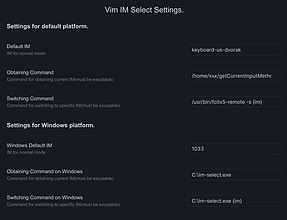
Vim IM Select
支持在不同的 Vim 模式中自动选择合适的输入法。
Vim IM Select Obsidian Vim IM Select 插件用于在 Obsidian 中使用 vim 键绑定时,自动切换系统的当前输入法,以防止非英语输入法在 vim normal 模式下导致键绑定失败。安装插件后,在设置中可以找到设置选项,分为默认平台和 Windows 平台两部分。设置选项包括默认输入法、获取当前输入法的命令和切换当前输入法的命令。插件的使用场景是在使用 Obsidian 的过程中,通过 vim 键绑定来提高编辑效率,解决了非英语输入法导致 vim 键绑定失败的问题。
AI
Pkmer
Vim KeyNav
这个插件还没经过Obsidian官方人员的人工审核。它支持在阅读模式和内置浏览器中使用Vim风格的键盘导航。
1. 主要功能:为Obsidian的阅读模式和内置浏览器提供Vim风格的键盘导航,支持多种快捷键操作,如j/k滚动、gg/G跳转到顶部/底部、f/s激活链接提示等。 2. 适用场景:适用于习惯Vim操作方式,希望在Obsidian阅读模式和内置浏览器中使用Vim快捷键进行导航和操作的用户。 3. 核心特色: - 突破Obsidian内置Vim模式仅在编辑模式可用的限制,将Vim操作习惯拓展到阅读模式和网页标签。 - 支持在复杂网页应用(含跨域iframe)中使用,能将滚动操作键转换为原生浏览器滚动事件。
AI
Pkmer
Vim Mode Status
在状态栏以不同颜色显示Vim模式(正常/插入/可视)。——此插件尚未经过Obsidian官方人员的手动审核。
1. 主要功能:在状态栏实时显示当前Vim模式(正常、插入、可视、替换、命令),并可自定义各模式显示颜色,支持全文字(如 NORMAL)或缩写(如 N)两种显示格式。 2. 适用场景:适用于在Obsidian中使用Vim编辑模式的用户,便于随时了解当前所处的Vim操作模式。 3. 核心特色:实时展示Vim模式,提供颜色区分,让用户能快速识别当前模式;支持显示格式的选择,可节省状态栏空间。 4. 使用建议:安装方面,若插件获批,可在社区插件中搜索安装;也能手动从发布页面下载相关文件安装。安装后,可前往 设置 Vim Mode
AI
Pkmer
Vim Motions
在Obsidian里就能拥有完整的Neovim使用体验,支持Lua脚本编写、Flash/EasyMotion快速跳转、Telescope风格选择器、Oil文件浏览器、代码片段、环绕操作、动画光标、撤销树,还有Markdown文本对象功能。 - 此插件尚未经过Obsidian官方人员的人工审核。
1. 主要功能:在 Obsidian 内提供完整的 Neovim 体验,补充了 Obsidian 内置 Vim 模式缺失的功能,如 Markdown 文本对象操作、结构导航、硬换行格式、工作区键盘控制、EasyMotion 等,还支持 Lua 配置和内置 .obsidian.vimrc 加载。 2. 适用场景:适合习惯使用 Vim 操作方式,且在 Obsidian 中进行笔记编辑、文档撰写的用户。 3. 核心特色:支持多种 Markdown 文本对象操作,可通过快捷键对不同元素进行操作;提供结构导航,能快速在标题、列表等元
AI
Pkmer
Vim Reading Navigation
开启Vim键位绑定后,在阅读模式下添加Vim风格的滚动操作(j/k、Ctrl+D/U 或 d/u、gg、G)以及Vimium风格的链接提示(f)。——此插件尚未经过Obsidian官方人员的人工审核。
在开启Obsidian的Vim键位绑定后,为阅读模式添加Vim风格的滚动操作(如j/k、Ctrl+D/U、d/u、gg、G)和Vimium风格的链接提示(f),还能在从阅读模式切换回源模式时校正光标位置。 适用于习惯Vim键位操作,且在Obsidian阅读模式下希望延续Vim操作习惯进行文档浏览和链接跳转的用户。 熟悉各键位对应操作,如j/k单行滚动、Ctrl+D/d半页下滚等。在需要跳转链接时,使用f进入链接提示模式,输入提示标签聚焦链接,按Enter跳转。
AI
Pkmer
Vim Scrolling
这个插件还没经过Obsidian官方人员的人工审核。在启用Vim键位绑定后,它能在阅读模式下添加Vim风格的滚动操作(j/k、Ctrl+D/U、gg、G)。
在Obsidian启用Vim键位绑定后,为阅读模式添加Vim风格的滚动操作,如 j/k 逐行滚动、Ctrl+D/U 半页滚动、gg 到文档顶部、G 到文档底部。 适用于习惯Vim操作,且在Obsidian阅读模式下希望延续Vim滚动操作习惯的用户。 确保当前视图处于阅读模式,且在Obsidian设置中启用Vim键位绑定,即可使用这些滚动操作。
AI
Pkmer
Vim Wikilink Suggest Navigation
可以用Vim风格的Ctrl + N / Ctrl + P来浏览内联维基链接建议([[ ... ]]);仅在弹出窗口打开时屏蔽全局热键。仅适用于桌面端。
1. 主要功能:在Obsidian的 wikilink 建议弹窗打开时,支持使用Vim风格的Ctrl+N和Ctrl+P移动选择项,按Enter或Ctrl+Enter确认选择。 2. 适用场景:适用于使用Vim模式的Obsidian用户,在输入触发链接建议弹窗时,可更便捷地进行选择操作。 3. 核心特色:功能范围窄,仅针对链接建议弹窗,不影响快速切换器、命令面板和标签建议等功能;在弹窗打开时会屏蔽全局Ctrl+N热键,关闭后恢复。 4. 使用建议:该插件仅支持桌面端(Windows / Linux),需Obsidian 1.
AI
Pkmer
Vimakase
Opinionated LazyVim-style keyboard setup: space leader keys and a neo-tree-style file explorer with vim keys. - This plugin has not been manually reviewed by Obsidian staff.
Vimakase 为 Obsidian 提供了一套基于 LazyVim 风格的键盘操作方案。它引入了“空格”作为前缀键(Leader Key),并针对侧边栏文件浏览器实现了类似 Neo-tree 的高效按键操作,旨在通过肌肉记忆提升操作效率。 仅适用于桌面端用户,且必须启用 Obsidian 的 Vim 模式。适合追求极致键盘流、希望减少鼠标依赖,并熟悉 Vim 或 LazyVim 工作流的笔记用户。 1. Omakase 设计:开箱即用,预设了经过优化的按键映射,无需复杂配置。 2. 高效导航:Space Spa
AI
Pkmer
Vimium Navigation
用Vimium风格的键盘操作来浏览笔记、链接、侧边栏和标签页。——此插件尚未经过Obsidian官方人员的手动审核。
1. 主要功能:提供类似Vimium的键盘操作,可在Obsidian中进行笔记、链接、侧边栏和标签页的导航。支持Vim风格的光标移动与滚动,显示可见元素的键盘提示,能不离开键盘搜索和打开笔记,还可管理笔记历史和工作区标签页等。 2. 适用场景:适合习惯使用键盘操作,追求高效笔记编辑与导航的用户,在日常笔记记录、知识管理过程中均可使用。 3. 核心特色:采用模态导航,有Normal和Insert两种模式;快捷键丰富,操作便捷;能跟随当前保险库主题和强调色;可对滚动、提示字符和模式徽章进行配置。 4. 使用建议:初始处于Nor
AI
Pkmer
Vimium+
用Vimium风格的按键进行导航:按f显示点击提示,j/k/d/u用于滚动页面,J/K用于切换标签页,按i进入编辑器的原生Vim模式。 - 此插件尚未经过Obsidian官方人员的人工审核。
Vimium+ 为Obsidian提供类似Vimium - FF的键盘操作层,有阅读和编辑两种模式。阅读模式下,可通过快捷键如j/k滚动、f显示点击提示等操作;编辑模式下,按i进入,使用Obsidian内置Vim键位,双按Esc返回阅读模式。 适合习惯使用键盘操作、追求高效操作Obsidian的用户,在阅读笔记、切换标签、编辑内容等场景均可使用。
AI
Pkmer
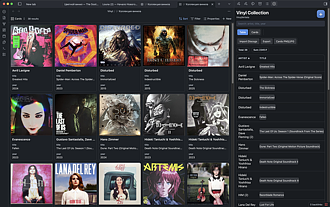
Vinyl Catalog Tools
这个插件还没经过Obsidian官方人员的人工审核哦。它能帮你管理黑胶唱片收藏,有表格/卡片视图,还能导入和导出Discogs的CSV文件呢。
Vinyl Catalog Tools 在Obsidian中管理黑胶唱片收藏,可添加唱片记录,支持表格和卡片视图浏览,能导入Discogs CSV数据,还可导出收藏数据或图片。 适用于黑胶唱片收藏爱好者,方便他们在Obsidian里整理、管理和展示自己的收藏。 1. 先在保险库中启用社区插件,再启用“Vinyl Catalog Tools”。 2. 运行“Vinyl: Initialize folders”初始化文件夹。 3. 可选择运
AI
Pkmer
Vir
在你的Obsidian侧边栏里有一个Claude Code的大语言模型(LLM)维基。工作时,它能从你提炼的会话知识中调出相关笔记。
Vir 适用于使用 Claude Code 进行工作,需要在 Obsidian 中快速获取相关笔记知识的用户。 将 vir 蒸馏的 Claude Code 会话知识引入 Obsidian 侧边栏,在写作时能自动推送相关笔记,避免多次搜索。 先安装并配置 vir CLI,通过 npm install -g @djolex999/vir-cli 和 vir init 完成。插件安装可从社区插件市场(待审核)搜索 “Vir”,或手动下载文件复制到指定目录。在插件设置中,点击 “检测” 解析 vir 二进制路径,再
AI
Pkmer
Virtual Autolink
能自动为你笔记里那些和仓库中其他笔记标题或别名相匹配的文本创建虚拟链接。可以打造类似词汇表的功能,显示未链接引用并将其转化为真实链接。——此插件尚未经过Obsidian官方人员的人工审核。
AI
Pkmer
Virtual Note (Alias) Creator
能从文件资源管理器的上下文菜单里创建轻量级的虚拟笔记;新笔记会嵌入原始内容,且无需额外的元数据。——此插件尚未经过Obsidian官方人员的手动审核。
Virtual Note (Alias) Creator 可在Obsidian文件资源管理器中,从笔记创建轻量级虚拟笔记。生成的笔记仅包含源笔记的嵌入内容,无需复制即可让同一内容出现在其他文件夹。 适用于需要在不同文件夹引用同一笔记内容,又不想重复存储的场景。
AI
Pkmer
Virtual Pet
A pet that makes you company in your vault. - This plugin has not been manually reviewed by Obsidian staff.
在Obsidian库中引入虚拟宠物伙伴。通过创建笔记(+5币)和打字(+1经验/词)获取资源,删除内容会扣除资源。利用金币可在商店购买并装备饰品与背景,实现宠物外观定制。 适用于希望为日常写作增添趣味、缓解枯燥感的用户。特别适合追求游戏化体验、希望通过可视化反馈激励自己持续输出内容的笔记爱好者。
AI
Pkmer
VisiMark
Keeps the numbers in a note honest: every computed value carries the formula that produced it, and the note is still ordinary Markdown outside the vault. - This plugin has not been manually reviewed by Obsidian staff.
VisiMark 是一款 Markdown 文档完整性插件,专为 Obsidian 设计。它确保文档中的每个计算数值都附带生成该数值的公式,并通过机器验证两者的一致性。若数值与公式不符,CI(持续集成)将报错。文档本身保持为普通 Markdown,无需特殊渲染即可在 GitHub、VS Code 等环境正常显示。 特别适用于由 AI Agent 编写或编辑的文档场景。AI 擅长编写公式但常出错于算术计算,VisiMark 强制要求“写公式而非直接写数字”,从而将不可靠的数值声明转化为可审查、可重跑的推导过程。也适用于分
AI
Pkmer
Vision2Canvas
Convert physical handwritten notes into structured .canvas whiteboards via Vision AI. - This plugin has not been manually reviewed by Obsidian staff.
Vision2Canvas 是一款利用视觉多模态大模型(如 Gemini、OpenAI 或 Claude)将手写笔记、白板草图及思维导图照片转换为 Obsidian 原生 .canvas 白板的插件。它超越传统 OCR,能精准提取空间布局、视觉连接及层级结构。 适用于习惯模拟书写、需要快速数字化手写内容的知识工作者。无论是会议中的白板速记、纸质笔记归档,还是复杂思维导图的整理,均可通过该插件高效转化为可编辑、可交互的数字白板。 1. 空间保真:保留手写内容的相对位置、间距及颜色分类,映射为 Canvas 节点。 2
AI
Pkmer
Visit History
记录笔记和画布的访问历史,并以树形图热力图的形式直观呈现仓库的使用活跃度。——此插件尚未经过Obsidian官方人员的人工审核。
1. 主要功能:记录笔记、画布和Excalidraw绘图的访问历史,将整个知识库的活动以树形图热力图的形式可视化展示。 2. 适用场景:适用于想要了解自己在知识库中实际花费时间的笔记、查看知识库内文件热度变化的用户,无论是日常使用的知识库,还是年代久远的存档库。 3. 核心特色:完全离线本地运行,无需网络、账号,不收集用户数据;热力图为可缩放的树形图,可按访问、修改、创建时间或文件类型进行颜色区分,从不同角度呈现知识库情况;能直观对比自己认为重要的笔记和实际常访问的笔记。 4. 使用建议:安装后,“创建”和“修改”时间的颜
AI
Pkmer
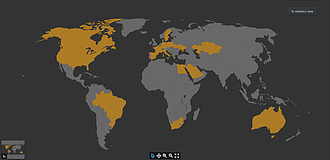
Visited Countries
在交互式世界地图上标记并直观展示你去过的国家。
Visited Countries Visited Countries 可在交互式世界地图上标记并可视化你去过的国家,内置统计页面展示总数和覆盖百分比,还能选择为国家添加指向笔记或旅行日志的链接。 适合有旅行记录需求的用户,无论是记录个人旅行足迹,还是整理旅行相关笔记,都能借助该插件直观呈现。 先将插件仓库以ZIP格式下载并解压到Obsidian库的.obsidian/plugins/目录(若自定义了插件文件夹路径则用自定义路径),打开Obsidian,在“设置 - 社区插件”中启用该插件。启用后,可从
AI
Pkmer
Visual Agent Map
Explore complex questions with visual research maps and AI conversations, keeping results as editable Markdown. - This plugin has not been manually reviewed by Obsidian staff.
Visual Agent Map 是一款结合 AI 与可视化研究的 Obsidian 插件。它提供三种核心探索模式: 适用于需要深入探索复杂问题、进行系统性文献调研、头脑风暴新想法或整理研究脉络的知识工作者和学生。
AI
Pkmer
linqq-handwritten annotation
添加色彩丰富的手写风格注释。——这款插件尚未经过Obsidian官方人员的人工审核。
linqq-handwritten annotation 为Obsidian笔记添加彩色手写风格批注,不覆盖或打乱原文排版。可对所选Markdown文本添加批注,能选择多种颜色,还能编辑或删除批注。 适用于在Obsidian中做笔记、标注重点内容的场景。 1. 选中笔记中的文本。 2. 通过命令面板、功能区或编辑器右键菜单选择“为所选文字添加手写批注”。 3. 输入批注内容、选择颜色后点击“添加”。 4. 选中批注可进行编辑或删除操作。插件禁用后,原文和批注元数据仍保留,但显示效果需插件支持。
AI
Pkmer
Visual Card Writer
通过卡片的可视化层级结构来撰写和浏览Markdown文档。——此插件尚未经过Obsidian官方人员的人工审核。
1. 主要功能:将普通Markdown笔记转换为基于卡片的可视化写作界面,可按卡片对齐列浏览Markdown大纲,能创建子卡片和兄弟卡片,用嵌入式CodeMirror 6编辑器编辑卡片,支持水平调整列宽、垂直调整卡片大小,还能通过鼠标操作平移和缩放。 2. 适用场景:适用于在Obsidian中撰写Markdown文档,需要以可视化层级结构组织内容的场景。 3. 核心特色:基于ATX标题定义层级,不添加专有注释或元数据,保留标准Markdown格式;有上下文淡入淡出效果保持分支可见,也能折叠子树;操作有动画效果,保留视觉上下
AI
Pkmer
Visual Explorer
以卡片形式浏览和管理笔记,支持图片预览和收藏功能。——此插件尚未经过Obsidian官方人员的人工审核。
1. 主要功能:以卡片形式浏览和管理笔记,支持图片预览和收藏功能。提供三种视图模式,具备侧边栏模式,可配置工具栏按钮,支持文件夹导航、实时搜索、搜索范围切换、标签筛选等。 2. 适用场景:适用于需要快速浏览和查找笔记的场景,尤其在笔记数量较多、需要直观展示时,能帮助用户高效管理和定位笔记。 3. 核心特色:以可视化的卡片列表或图库形式展示笔记,带有图片缩略图、分类标签、日期和文本预览;视图模式可按文件夹记忆;侧边栏模式方便操作;支持多维度筛选和排序。 4. 使用建议:根据不同文件夹的特点选择合适的视图模式,利用实时搜索和标
AI
Pkmer
Visual Gallery
Browse creative vaults visually, with whole-Canvas thumbnails. - This plugin has not been manually reviewed by Obsidian staff.
Visual Gallery 将 Obsidian 库转化为可视化卡片画廊。核心亮点是提供整个 Canvas 的全局缩略图,而非仅显示首图。支持 Markdown 封面、本地图片及 PDF 首页预览,并具备文件夹导航、面包屑、文件类型过滤及多种排序功能。 适用于需要频繁浏览和管理大量笔记、Canvas 或媒体文件的用户。特别适合创意工作者、视觉化知识库管理者,以及希望快速定位特定内容或进行批量文件管理的场景。
AI
Pkmer
Visual Line Numbers
Numbers every wrapped display line in the editor gutter, with relative, hybrid and absolute modes, so counted Vim motions land where the gutter says. - This plugin has not been manually reviewed by Obsidian staff.
该插件在编辑器侧边栏为每一行“显示行”(即换行后的视觉行)添加编号,支持相对、混合和绝对三种模式。它解决传统行号仅针对逻辑行计数,导致与Vim等编辑器中基于视觉行的移动指令(如 5gj)不匹配的问题。 主要适用于使用Vim键位映射(如将 j/k 映射为 gj/gk)进行高效导航的用户,或在长段落频繁换行、需要精确视觉定位的写作与编程场景。
AI
Pkmer
Visual Notes
这是一个基于Obsidian画布格式构建的可视化工作空间,有可嵌套的自由式面板、图标方块网格、看板、便利贴、待办清单、列布局、画笔绘图、标签、互动反馈等功能。——此插件尚未经过Obsidian官方人员的人工审核。
Visual Notes 适合项目规划、阅读清单整理、日常计划安排等场景,让用户以空间化而非列表形式思考。
AI
Pkmer

Visual UI Editor
这个插件还没经过Obsidian工作人员的人工审核。这是一款能帮你直观地选择并修改任意用户界面元素的插件。
Visual UI Editor Visual UI Editor 帮助用户以可视化方式选择并修改Obsidian中的任意UI元素。 适用于希望自定义Obsidian界面外观,使其符合个人使用习惯和审美需求的用户。 点击左侧工具栏图标进入选择模式,鼠标悬停选元素,左键点击打开编辑面板。根据需求调整覆盖权重、强制开关等设置,使用“文档预览”查看效果,满意后点击“保存”。可在官方社区插件市场搜索安装该插件。
AI
Pkmer
VisuaLink
Save links as clean visual cards with cover image, title and description, inspired by Brace. Cards stay available offline once saved. - This plugin has not been manually reviewed by Obsidian staff.
VisuaLink 允许用户将链接保存为包含封面、标题、描述及标签的视觉卡片,支持粘贴、拖拽或输入网址生成。卡片数据离线可用,支持网格、列表和紧凑三种布局,并可通过代码块嵌入笔记中,按标签、域名或固定状态筛选显示。 适合需要管理阅读列表、收藏资源链接或构建个人知识库的用户。特别适用于希望像 Brace 那样直观管理网页链接,且重视数据本地化与离线访问的场景。 1. 离线优先:封面与图标自动下载至仓库,无网络时卡片依然完整显示。 2. 隐私安全:无遥测、无账户、无服务器,仅在保存时获取元数据。 3. 智能清理:自动移
AI
Pkmer
Vocab Hover
这个插件还没经过Obsidian官方人员的人工审核。通过右键点击选中文本,就能给单词添加悬浮提示框,特别适合学词汇。
Vocab Hover 适用于词汇学习、笔记注释以及需要快速查看信息的场景。
AI
Pkmer

Vocabulary Cards
将词汇单词以闪卡和列表的形式展示的简便方法。
Vocabulary Cards Obsidian 词汇卡插件是一个在 Obsidian 中以易学习的格式显示单词及其含义的插件。用户可以使用简单的格式或扩展格式创建单词表或单词卡,并且可以根据需要选择以卡片或列表的形式显示单词。此外,插件还提供了一个包含正确答案统计的 data.json 文件。用户可以通过删除该文件来重置统计数据。用户可以手动安装插件并在 VaultFolder/.obsidian/plugins/obsidian-vocabulary-cards/文件夹中复制 main.js、styles.css 和 m
AI
Pkmer
Vocalog
用人工智能自动转录音频记录并生成有条理的每日笔记,还能附带摘要哦。——这款插件尚未经过Obsidian工作人员的人工审核。
Vocalog是一款Obsidian插件,可自动转录音频,并借助AI生成结构化的每日笔记。支持使用STT API自动转录、利用LLM生成AI摘要,能自动写入每日笔记,还可按日期范围批量处理及通过日历界面选择日期。 适用于需要将音频内容转化为文字记录,且希望快速生成结构化笔记的场景,如会议记录、学习音频整理等。
AI
Pkmer
Voice Aloud
1. 主要功能:点击正文任意句子即可从该处开始连续朗读,当前句高亮跟随。提供播放控制面板(倍速、跳转)、后台预生成队列及多供应商账号管理。 2. 适用场景:适合通勤、运动等碎片时间通过听觉复习笔记;或需批量将大量笔记转化为音频存档的用户;也适用于需要离线或低延迟朗读的场景。 3. 核心特色:采用“预取+哈希缓存”技术实现无缝衔接,改句仅重合成该句;支持 OpenAI 兼容、Qwen3、小米 MiMo 及系统离线 TTS 等多引擎切换;队列持久化,重启自动续播;桌面与移动端(锁屏)均兼容。 4. 使用建议:建议优先配置本地
AI
Pkmer
Voice Input
这个插件还没经过Obsidian官方人员的人工审核。用OpenAI语音转文字功能,以高准确率进行多语言语音输入来记录笔记。
1. 主要功能:借助OpenAI语音转文本技术,实现高精度多语言语音输入记笔记。支持一键录音、按键说话录音,可选择GPT - 4o Transcribe或GPT - 4o mini Transcribe模型,具备语言分离和链接设置,有AI后处理功能,提供快速复制、清除、插入等操作,支持自动保存草稿。 2. 适用场景:适用于需要快速记录笔记,且不方便手动输入文字的场景,如会议、讲座等。 3. 核心特色:高精度多语言支持,界面语言和语音识别语言可独立设置;提供多种录音方式和模型选择;具备自动保存和恢复草稿功能;支持语音活动检测
AI
Pkmer
Voice MD
可以使用OpenAI的音频转录API录制音频并将其转录为Markdown格式。
1. 主要功能:可录制音频,并借助OpenAI音频转录API将其转录为Markdown笔记。 2. 适用场景:适用于行走、通勤、会议结束后或坐在办公桌前,想直接将语音内容存入Obsidian库的场景。 3. 核心特色: - 快速捕捉,可从功能区、命令面板或iPhone操作按钮快捷方式开始录制。 - 输出符合Obsidian原生格式,能在光标处插入、追加到每日笔记,还可保存原始或结构化Markdown文件。 - 移动端更安全,录制停止后先本地保存再转录,网络故障可重试。 - 支持会议场景,可选
AI
Pkmer
Voice Notes
1. 主要功能:支持全文朗读和大模型概括后朗读笔记,有 5 档压缩比例可选;具备智能播放功能,如自动读下一篇、读完即停、循环播当前等,还有播放控制和进度条;可对 Markdown 元素进行智能解析。 2. 适用场景:适合习惯听觉学习的人群,也适用于长时间写作后想放松眼睛、回顾笔记的场景。能让用户将笔记库变成私人播客,随时随地听笔记。 3. 核心特色:基于微软 Edge TTS 自然语音引擎,语音自然;大模型概括功能有助于快速抓住长文要点;Markdown 智能解析避免了朗读符号的困扰。 4. 使用建议:若需快速了解长笔记要
AI
Pkmer
Voice Scribe
用Whisper在你的设备上录制语音笔记并进行转录。无需云端,也无需API密钥。——此插件尚未经过Obsidian工作人员的人工审核。
1. 主要功能:在Obsidian中录制语音笔记,并使用Whisper在本地设备上完成转录,支持对现有音频文件(如mp3、m4a等)进行转录。 2. 适用场景:适用于不方便打字时快速记录想法,或对已有音频资料进行文字整理的场景。 3. 核心特色:无需云端服务、API密钥和订阅,一次性下载后可离线使用。转录文本可直接插入最后聚焦的输入框或新笔记。 4. 使用建议:开启插件后,点击麦克风图标或使用推荐的“Ctrl + Space”组合键开始和停止录音。可在设置中选择转录文本插入位置。若要转录已有音频,右键点击文件选择“Tran
AI
Pkmer
Voice Workflow
用本地或云端的人工智能服务,实现语音会议记录的捕捉、转录、总结和存档。——此插件尚未经过Obsidian官方人员的人工审核。
1. 主要功能:在Obsidian右侧侧边栏实现语音录制、实时转录、基于模板的总结以及原文存档。支持多种STT路径与AI服务进行总结或翻译,将会议相关信息存于笔记元数据,顶部保存模板总结,底部存档音频与原文转录。 2. 适用场景:适用于会议记录、课程听讲、一对一交流等场景,可快速将语音内容转化为文字记录并总结。 3. 核心特色:支持多平台STT路径,提供多种AI总结选项,可读取模板文件夹生成总结,录制前有同意确认流程,信息存储结构化。 4. 使用建议:安装时将插件文件夹复制到指定路径,重启Obsidian并激活插件。根据需
AI
Pkmer
Voice2Text
用火山引擎流式语音识别(ASR)或小米米幕语音识别(MiMo ASR)来听写笔记。——此插件尚未经过Obsidian官方人员的人工审核。
1. 主要功能:在Obsidian桌面端进行语音录制,将语音识别文字插入编辑器光标处。支持按Ctrl+S或点击左侧栏麦克风按钮控制录音启停,可在设置中重新绑定热键。 2. 适用场景:适用于需要快速记录想法、笔记,不方便手动输入文字的场景,如口述会议纪要、撰写文章等。 3. 核心特色:提供火山引擎和小米米幕两种ASR服务。火山引擎大模型ASR可在说话时实时将稳定的识别片段流式插入笔记;小米米幕ASR则在停止录音后上传WAV文件并插入最终识别文本。且仅在录音时联网,认证信息仅存储在当前保险库的插件数据中,无客户端遥测、广告和自
AI
Pkmer
VoiceComment 2.0
Record voice notes as MP3 and insert the player right where you started recording: in a note, or inside an Excalidraw drawing. - This plugin has not been manually reviewed by Obsidian staff.
1. 零依赖:内置 MP3 编码器,无需安装 ffmpeg、Python 或依赖云服务,完全本地运行。 2. 安全可控:播放器默认处于停止状态,严禁自动播放。即使重新打开画布,音频也会保持加载就绪但暂停状态,必须手动点击才能播放,避免干扰。 3. 文件独立:每次录音生成独立的 MP3
AI
Pkmer
Voicenote Image Migrator
把语音笔记里的图片附件迁移到现有的日记笔记中。——Obsidian官方人员尚未对该插件进行人工审核。
Voicenote Image Migrator 可将 Voicenotes 笔记中的图片嵌入内容迁移到现有的 Obsidian 每日笔记中。扫描指定的 Voicenotes 文件夹,从笔记的 Attachments 部分读取图片嵌入信息,复制图片到每日笔记同级的 attachments/ 文件夹,在每日笔记前言后插入原始嵌入内容,迁移成功后移除源 Attachments 部分。 适用于有将 Voicenotes 图片嵌入内容整合到每日笔记需求的 Obsidian 用户。 可先使用
AI
Pkmer
VoxNote
这个插件还没经过Obsidian官方人员的人工审核哦。它能通过Deepgram转录会议录音,然后借助Gemini生成基于模板的AI总结呢。
VoxNote 1. 主要功能:将会议录音转化为带发言者时间戳的Markdown笔记,支持通过Deepgram进行语音转文字;还可选择借助Google Gemini生成结构化的AI总结笔记,且与转录内容建立反向链接。 2. 适用场景:适用于会议、访谈、讲座等场景的录音转录与总结。 3. 核心特色:提供基于文件的总结模板,用户可自行编辑;自动在库根目录创建VoxNote/文件夹,保持工作区整洁,且添加.gitignore规则避免录音和API密钥同步;生成的笔记带有层次化标签,便于在图谱视图中聚类。 4. 使用建议:若从“Dee
AI
Pkmer
Voxtral Transcribe
这个插件还没经过Obsidian官方人员的人工审核哈。它能利用Mistral Voxtral进行实时语音转录,支持语音命令(像设置标题、列清单、添加待办事项等等),还能自动校正文本呢。
1. 主要功能:借助Mistral Voxtral实现实时语音转录,支持语音命令(如添加标题、列表、待办事项等)和自动文本校正。支持实时流式转录和批量点击发送模式,可直接将语音转录为Markdown文本。 2. 适用场景:适用于快速记录想法、撰写笔记等场景,尤其适合需要高效输入内容的用户。 3. 核心特色:专为转录设计,非通用音频模型改造;低词错误率,能处理背景噪音、口音和专业术语;采用流式优先设计,低延迟输出,实现实时转录效果;支持13种以上语言,且质量稳定。 4. 使用建议:安装插件后,粘贴Mistral API密钥,
AI
Pkmer
VozNotas
用语音和你的笔记交流——这是一款免提语音助手,能帮你在仓库里搜索、朗读和记录内容。 - 此插件尚未经过Obsidian工作人员的人工审核。
1. 主要功能:通过语音与Obsidian笔记交互,可搜索、阅读笔记,按标签或文件名查找,遵循笔记图谱;经确认后可写入内容;能借助更强推理模型深入分析;可学习用户偏好;保存对话记录;支持语音结束会话。 2. 适用场景:适合不方便使用键盘输入的场景,如踱步时提问、无需触碰键盘进行听写等。 3. 核心特色:以语音交互为核心,而非仅在聊天窗口设麦克风按钮;由OpenAI实时API提供支持;会话记录以Markdown格式保存,可像普通笔记一样搜索,过往对话成为其记忆。 4. 使用建议:开启会话后直接语音交流;若有特定操作偏好,可告
AI
Pkmer
VPA HexCrawl
Endless hex-crawl map for TTRPGs & worldbuilding. - This plugin has not been manually reviewed by Obsidian staff.
VPA HexCrawl 是一款专为 Obsidian 设计的无限六边形地图插件。用户可逐格绘制大陆,添加地形、道路、河流等特征,并为地图元素命名。支持在地图上追踪队伍位置,并允许通过自定义 PNG 文件夹替换默认贴图,实现地图外观的完全个性化定制。 主要适用于桌面角色扮演游戏(TTRPG)的世界构建、战役地图规划,以及奇幻文学创作中的地理设定可视化。适合需要动态展示探索过程或静态呈现世界观地理结构的创作者。 安装后点击侧边栏六边形图标即可启动。若需自定义贴图,请在设置中打开贴图文件夹,按规范放入 te
AI
Pkmer
Publish to VPS
Publish selected vault folders to your personal VPS with property-based filtering and remote upload. - This plugin has not been manually reviewed by Obsidian staff.
该插件允许将 Obsidian 库中指定的文件夹发布到用户自建的 VPS 服务器。它支持基于 Frontmatter 属性进行文件筛选(包含/排除),并通过可配置的远程端点进行上传。 适用于希望将个人笔记、博客或文档发布到私有服务器,而非依赖第三方托管服务的用户。特别适合注重数据隐私、拥有 VPS 资源且需要自定义发布流程的技术型用户。
AI
Pkmer
VTabs Engine
Manual, nested vertical tab management for Obsidian — group and organize Markdown, Canvas, Graph, Bases, and PDF tabs exactly the way you want, with zero forced auto-grouping. - This plugin has not been manually reviewed by Obsidian staff.
1. 树状层级管理:可折叠的垂直树结构,直观展示分组与标签关系。 2. 视觉定制:支
AI
Pkmer
VTMV5 Dice Roller
A dice roller plugin for Vampire The Masquerade V5 TTRPG. - This plugin has not been manually reviewed by Obsidian staff.
该插件专为《吸血鬼:避世血族》第五版(VTM V5)桌面角色扮演游戏设计,提供内置的骰子投掷功能。用户只需输入骰池总数和角色的饥饿点数,即可快速计算投掷结果,并支持根据策略重新投掷意志(Willpower)骰子。 适用于使用 Obsidian 整理游戏资料、记录会话日志的跑团主持人(Storyteller)和玩家。特别适合希望在笔记软件中直接进行游戏机制计算,无需切换至外部网页或应用的用户。 建议玩家在设置中根据团队习惯选择默认的意
AI
Pkmer
Vuln Report Kit
这是一款适用于Obsidian的本地优先工具包,可用于处理漏洞案例、报告、模板、机密审核、清理、仪表盘展示以及数据导出等操作。——此插件尚未经过Obsidian官方人员的人工审核。
1. 主要功能:将Obsidian库转变为漏洞研究文档的结构化工作区,可创建漏洞案例、记录相关信息、用仪表盘跟踪案例、使用模板生成最终报告、扫描本地可能存在的机密信息、创建净化后的公开副本以及进行多种形式的导出。 2. 适用场景:适用于负责任的漏洞披露记录、漏洞赏金报告撰写、CVE研究笔记、公开文章草稿以及净化报告的准备工作。 3. 核心特色:本地优先,仅需在Obsidian库内使用Markdown文件,无需服务器、账户、云数据库、API密钥、外部AI服务或许可证服务器,简单易用。 4. 使用建议:可先使用“Vuln Re
AI
Pkmer
U+13080 Weather
Deterministic, data-driven weather for TTRPG worldbuilding utilizing stochastic generation, not simulation. - This plugin has not been manually reviewed by Obsidian staff.
1. 主要功能:基于种子(Seed)生成确定性的数据驱动天气。用户可定义世界、区域及气候,插件根据真实气象站数据的统计概率(如降雨频率、季节温度)逐日生成天气。 2. 适用场景:适用于跑团(TTRPG)战役准备、小说世界观设定或历史背景构建,特别适合需要长期时间线(如向前看一年或回顾十年)且需保持一致性的场景。 3. 核心特色: - 确定性:相同种子下,任何人在任何时间查询同一天的天气结果完全一致,方便团队共享。 - 概率驱动:采用随机生成而非物理模拟,不追踪气团移动或地形影响,计算高效且逻辑清晰。 -
AI
Pkmer
WakaTime Box for LifeOS
Write your WakaTime project, language, editor and category stats into your LifeOS daily note. - This plugin has not been manually reviewed by Obsidian staff.
该插件自动将 WakaTime 的编程统计数据(如项目、语言、编辑器及分类)写入 LifeOS 每日笔记中。它支持每小时自动同步,也可手动触发,确保数据实时准确。 适用于使用 LifeOS 插件管理每日笔记,且希望将日常编码时间与生产力统计整合进个人知识管理(PKM)系统的用户。特别适合需要量化每日开发投入的开发者。
AI
Pkmer
Wakatime / Wakapi
连接到Wakatime或Wakapi,就能追踪浏览或记笔记所花费的时间啦。
Obsidian 的 Wakatime / Wakapi 插件允许用户通过连接 Wakatime 或 Wakapi 服务来追踪在 Obsidian 中浏览或编辑笔记的时间,记录活动数据并提供生产力分析。该插件解决了官方 Wakatime 插件功能不足的问题,支持自定义 Wakapi 实例 URL,并具备多项实用特性:可设置默认项目或为不同文件夹/文件关联特定项目,通过忽略列表排除不需要追踪的文件或文件夹,支持追踪 Markdown、PDF 和图片等多种文件类型,且无需依赖 wakatime-cli 客户端即可轻量安装。适用于
AI
Pkmer
Wallet Tracker
Management of bank accounts, expenses, income, savings goals, and installment payments. - This plugin has not been manually reviewed by Obsidian staff.
1. 主要功能:全面管理银行账户、信用卡(含自动计算账单)、收支记录、储蓄目标及分期还款。支持单次、分期及周期性(每月自动重复)三种记账模式,并允许账户间转账。 2. 适用场景:适合希望利用 Obsidian 统一处理笔记与财务数据的用户,特别是需要追踪信用卡账单、管理分期消费或设定储蓄目标的人群。 3. 核心特色: - 自动化:信用卡账单根据消费日期自动归集,分期款项自动落入对应月份账单。 - 可视化概览:提供7项关键财务指标,支持按月份筛选,未来未发生的分期或周期性支出以淡化显示,支持提前确认。 -
AI
Pkmer
Wandlog
漫步笔记间,标记好时光——此插件尚未经过Obsidian官方人员人工审核。
1. 主要功能:集每日写作热力图、随机笔记发现和任务管理于一体,在侧边栏统一呈现。热力图跟踪每日写作量,点击可跳转对应日记;随机卡片展示笔记中的随机列表项;待办事项扫描指定文件夹中的未完成任务并显示在清单中。 2. 适用场景:适合需要记录每日写作进度、挖掘遗忘笔记内容以及管理待办任务的Obsidian用户。 3. 核心特色:热力图有多种配色方案、可自定义每日字数目标且能自动缩放;随机卡片一次仅展示一条,可右键复制或删除,能跳过指定文件夹;待办事项可点击勾选完成,右键复制或删除,文件更改时自动刷新。 4. 使用建议:可通过O
AI
Pkmer
WarBlog
这个插件还没经过Obsidian工作人员的人工审核。这是个用来管理你Astro博客内容文件的简单插件。
1. 主要功能:这是一款用于管理Astro博客内容文件的简单插件,可在Obsidian中编辑博客文章,并将更改发布到博客。 2. 适用场景:适用于使用Astro搭建博客,且习惯在Obsidian中进行写作和内容管理的用户。 3. 核心特色:操作简单,只需在Obsidian中配置好Astro项目根目录、更新密码、内容文件夹路径等,即可直接编辑博客文章的.mdx文件,通过命令一键将更改提交并推送到git。 4. 使用建议:首先在设置中完成配置,包括选择Astro项目根目录、设置更新密码、自定义内容文件夹路径等。在配置好的文件夹
AI
Pkmer
Watch Later Synthesizer
清理你YouTube“稍后再看”的积压视频:对每个视频做出观看或跳过的决定,找出这堆视频里反复出现的主题,还能列出可以放心删除的视频清单。 - 此插件尚未经过Obsidian官方人员的人工审核。
1. 主要功能:对YouTube待看列表进行分类处理,给出每视频观看或跳过的判断、找出列表中反复出现的主题,以及列出可安全删除的视频。 2. 适用场景:适用于YouTube待看列表积压严重,视频数量多且增长快,用户没时间逐一查看,又担心错过有价值内容的场景。 3. 核心特色:无需打开视频即可快速分类;能识别反复出现的主题;标记时效性内容;给出低价值视频的安全删除列表;仅基于元数据判断,不提供视频内容总结。 4. 使用建议:使用官方网页剪辑器将待看视频保存为Obsidian笔记,笔记需包含特定元数据和描述部分。若笔记缺少标
AI
Pkmer
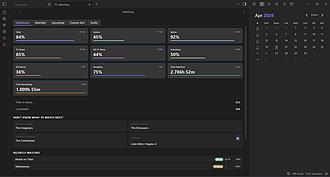
WatchLog
这个插件还没有经过Obsidian官方人员的人工审核哦。用它可以记录你追的动漫、电影和电视剧,还能追踪剧集进度、查看观看统计数据、接收即将发布的新内容提醒,而且有可嵌入的小部件呢。
WatchLog 1. 主要功能:在Obsidian内追踪动漫、电影和电视剧,具备剧集追踪、进度统计、即将发布提醒和可嵌入小部件等功能。可管理片单,记录详细信息,追踪剧集观看情况,分组相关作品,还能对片单进行排序、筛选、搜索等操作。提供进度环、统计数据、建议面板等展示,可追踪即将发布内容。 2. 适用场景:适合动漫、电影和电视剧爱好者,用于记录观看情况、管理片单、了解观看进度和即将发布的作品。 3. 核心特色:全面的片单管理,支持多维度排序和筛选;剧集追踪直观,按季展示进度;自动计算分组的评分、状态和进度;提供丰富的统计和展
AI
Pkmer
Water Tracker
记录你喝了多少水。
Water Tracker 是一款 Obsidian 插件,主要用于帮助用户记录每日饮水量,支持通过命令或点击功能区图标快速增加饮水计数器,可自定义饮水容器(如杯子)的容量大小,并提供多种数据存储方式:可在当前文件或每日笔记中以属性形式保存总饮水量,也可将饮水事件日志添加到当前文件或每日笔记中。该插件适用于需要追踪日常饮水量的健康管理场景,通过灵活配置解决手动记录饮水量繁琐且易遗漏的问题,同时支持通过 dataviewjs 汇总日志数据并可视化展示。插件开源且允许用户贡献代码,采用 MIT 许可证。
AI
Pkmer
Watermark Bucket Uploader
把图片上传到任何支持S3协议的存储服务。功能有:转换为WebP格式、图片压缩、带实时预览的文字和 logo 水印。——Obsidian官方人员尚未对这个插件进行人工审核。
1. 主要功能:该Obsidian插件可拦截图片粘贴和拖放操作,自动为图片添加水印,将图片转换为WebP格式,压缩图片,然后上传至任何S3兼容的存储(如Cloudflare R2、AWS S3等),并在笔记中插入图片链接 。 2. 适用场景:适用于需要在Obsidian笔记中插入图片,且有图片版权保护(添加水印)、图片存储管理(上传至指定存储)需求的用户。 3. 核心特色:操作零摩擦,用户粘贴或拖放图片后,插件自动完成水印添加、格式转换、上传及链接插入;支持多种S3兼容存储,用户可使用自己的基础设施;支持实
AI
Pkmer
Watermelon Workbench
这是一款专为Obsidian打造的舒适小说写作工作台,具备章节导航、本地名称生成、时光机备份以及实时写作统计等功能。——此插件尚未经过Obsidian官方人员的人工审核。
1. 主要功能:为Obsidian提供专注的长篇写作工作区。包括开启专用写作视图、章节导航、写作友好的缩进设置、本地随机名称生成及时间机器备份功能。 2. 适用场景:适用于在Obsidian里撰写小说、网络小说、世界观构建笔记、连载章节等长文的用户。 3. 核心特色:保持Markdown文件简洁便携,添加专注写作界面;本地随机生成多种类型名称,无需网络请求;约每新增100个非空格字符自动备份,可查看差异并恢复。 4. 使用建议:若觉得默认编辑器不便、章节跳转不顺、取名困难,可使用此插件;利用专用写作视图和舒适的排版控制专注
AI
Pkmer
Wave TOC
一款为Obsidian打造的流畅的轨道式浮动目录插件。——这款插件尚未经过Obsidian官方人员的人工审核。
1. 主要功能:将当前活动笔记的大纲转化为紧凑的浮动导航栏,置于文档侧边。可通过移动鼠标预览标题及附近内容,滚动时跟随当前章节,还能直接跳转到任意标题。 2. 适用场景:适用于长笔记,在编辑和阅读视图中均可精准使用。 3. 核心特色: - 浮动显示 H1 - H3 标题导航栏。 - 鼠标悬停有平滑的多刻度波浪动画和标题气泡。 - 可选悬停卡片预览,有仅标题、首段或本地提取的章节摘要等模式。 - 以颜色指示当前章节,不改变刻度长度。 - 导航和章节跟踪行为可配置。 - 支持中英
AI
Pkmer
Wayback Linker
用互联网档案(Wayback Machine)存档当前活跃笔记里的外部链接,再把这些链接替换成存档快照的网址。——Obsidian官方人员尚未手动审核此插件。
1. 主要功能:将笔记中的外部http(s)链接发送到互联网档案馆的“立即保存页面”服务,待抓取完成后,把原链接替换为web.archive.org的存档快照链接。 2. 适用场景:适用于需要长期保存引用外部链接的笔记场景,避免因原网页更改或消失导致链接失效。可处理当前激活笔记、整个知识库或单个外部链接。 3. 核心特色:支持三种存档范围;长时间操作时有实时进度窗口,显示每个URL状态并可取消,状态栏还有可点击的计数器;仅在存档成功时替换链接,失败或取消则保留原链接。 4. 使用建议:若仅需处理当前笔记的外部链接,可点击
AI
Pkmer
Wayfarer
Trip planning beside a map: paste Google Maps links, headings become days, the map follows your cursor. - This plugin has not been manually reviewed by Obsidian staff.
Wayfarer 是一款 Obsidian 旅行规划插件,将 Markdown 笔记与地图视图无缝结合。用户只需粘贴 Google Maps 链接,插件会自动将其转换为地图上的停靠点;标题则自动识别为行程天数。它支持在手机上通过“上一步/下一步”浏览行程,并可直接调用 Google Maps 进行导航。 适用于需要多人协作(朋友、伴侣)或与 AI 助手共同制定旅行计划的场景。特别适合依赖 Obsidian 工作流的用户,既能在桌面端利用 AI 生成详细行程,也能在移动端离线或在线查看地图化行程,无需依赖特定的地图应用账
AI
Pkmer
Wayfinder
一款适用于Obsidian的《开拓者1版》工具包——包含角色表单、法术书、装备信息和参考资料,针对iPad进行了优化。 - 此插件尚未经过Obsidian官方人员的人工审核。
1. 主要功能:这是一款适用于《开拓者1e》的工具包,在Obsidian右侧边栏提供角色表单,可记录角色的能力、职业、战斗、技能、法术和装备等信息,还能链接规则文本。 2. 适用场景:适合《开拓者1e》游戏玩家在游戏过程中记录和管理角色信息,尤其适合在iPad上单手操作使用。 3. 核心特色:角色数据由插件单独存储,不依赖笔记前置元数据,表单不与特定笔记绑定。可将规则文本以普通Markdown笔记形式存于库中,在表单相关处进行链接。它是角色表单而非构建器,需玩家按规则构建角色,插件负责后续计算。 4. 使用建议:推荐从Ob
AI
Pkmer
Wayfinder Maps
Wayfinder Maps 能把 GitHub 仓库里的问题转化成一张直观的“作战图”,让你清楚下一步该干啥。每个标有“wayfinder:map”的问题都会以主卡片形式呈现,相关的子任务会以依赖分层树状结构展示出来。——这个插件还没经过 Obsidian 官方人员的人工审核哦。
1. 主要功能:将GitHub仓库的问题转化为可视化的Wayfinder地图,每个标有wayfinder:map的问题会渲染为一个头卡,其关联的工单以依赖分层树形式排列。 2. 适用场景:适合使用GitHub管理项目,需要清晰规划下一步工作内容,可视化项目依赖关系的用户。 3. 核心特色: - 有全局统计栏,展示各类工单数据及操作控制。 - 支持地图导航与筛选,可选择不同地图展示方式。 - 具备树状、列表和混合三种视图模式。 - 能清晰展示工单状态,如前沿工单高亮、受阻工单标记等。 4. 使
AI
Pkmer
WCC Base Views
Table, List, Kanban, Calendar, and Timeline views for Obsidian Bases. - This plugin has not been manually reviewed by Obsidian staff.
1. 多视图支持:提供日历(月/周/议程)、列表(扁平/分组)、看板(含泳道)、时间线(可拖拽调整日期)及表格视图。 2. 直接交互:支持拖拽重排、内联添加笔记、展开卡片详情及直接编辑属性。 3. 高度灵活:兼容原生 Bases 的过滤、排序和分组功能,无需特定数据结构,适配自定义属性名称。 4. 视觉优化:提供紧凑/舒适密度选项,支持隐藏空属性,外观跟随主题。
AI
Pkmer
Weak Link Auditor
A shiny dashboard that surfaces notes connected by only one link and unlinked mentions, prompting you to strengthen your graph. - This plugin has not been manually reviewed by Obsidian staff.
AI
Pkmer
Weather Widget
用于在笔记、画布以及单独标签页中显示的天气小部件。
Weather Widget 1. 主要功能:在Obsidian的笔记、画布及独立标签页中显示天气小部件,提供多城市实时天气预报。 2. 适用场景:适合有查看不同城市天气需求,且希望在Obsidian中一站式获取信息的用户,比如与全球各地亲友保持联系时,可快速查看不同城市天气。 3. 核心特色:能与Obsidian的主题视觉风格相匹配,可在侧边栏、Markdown笔记和画布节点中呈现相同布局,且梯度、图标和过渡效果与主题完美对齐。预设配置文件存于仓库的“presets”文件夹,可按需复制使用。 4. 使用建议:将预设文件复制
AI
Pkmer
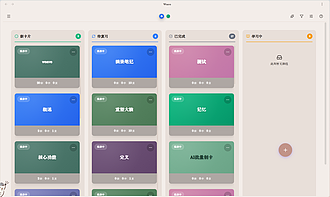
Weave
借助渐进阅读、记忆卡组和练习测验卡组,能提升知识学习效果,巩固记忆。
Weave 1. 主要功能:在 Obsidian 中实现「摘录 → 制卡 → 复习 → 测试」学习闭环。支持多来源溯源,有记忆牌组与间隔复习、智能制卡、牌组组织、测验验证等功能。 2. 适用场景:适合想把阅读摘录沉淀成复习卡片、需要 FSRS 间隔调度复习、想用题库检验理解、希望一键跳回原文语境的学习者。 3. 核心特色:支持桌面端和移动端;多来源溯源,卡片与原文双向跳转定位;采用 FSRS6 调度复习节奏;有 AI 智能制卡;提供多种牌组组织方式和视图管理;可进行测验验证,与 EPUB 阅读器等插件生态协作。 4. 使用建
AI
Pkmer
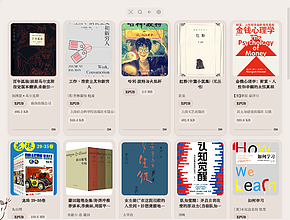
Weave EPUB Reader
这个插件还没经过Obsidian官方人员的人工审核哦。这是个独立的 EPUB 阅读器,有书架功能,支持深度链接,还能保存阅读状态呢。
Weave EPUB Reader 1. 主要功能:这是一款独立的 EPUB 阅读器,支持多种格式(如 EPUB、MOBI、AZW3 等)。具备摘录笔记功能,有多种标注样式,能自动或手动写入 Markdown、Canvas 或 Weave 牌组,且笔记与书中高亮同步更新;支持双向溯源与定位;有段落阅读模式;还有书架与目录、阅读进度估算等功能。 2. 适用场景:适合边读边记笔记到 Markdown 的人、做专题研究用 Canvas 整理摘录的人、用 Weave 做间隔复习制卡的人,以及同时推进多本书需排期阅读的人。 3. 核心
AI
Pkmer
Weave Incremental Reading
具备主题、阅读要点、日历日程安排和来源追溯功能的独立渐进式阅读工作流。——此插件尚未经过Obsidian官方人员的人工审核。
1. 主要功能:将分散在 Markdown、PDF、网页等多处的材料整理成可排期、可续读、可回跳的阅读点队列,通过专题和日历进行长期阅读管理。具备增量阅读日历、统一添加链接、专题与阅读点管理、调度与续读、材料导入、来源回跳等功能。 2. 适用场景:适用于有大量资料需要阅读,却常让内容停留在「收藏」状态,希望将「以后再看」转化为可持续推进阅读计划的用户。 3. 核心特色:独立运行,不依赖 Weave 主插件;提供阅读点、专题、增量阅读日历三个核心概念,方便用户管理阅读任务;支持多种材料格式和导入方式。 4. 使用建议:先安装
AI
Pkmer
Web Browser
Browse the web in a tabbed panel, with persistent logins, bookmarks, Chrome bookmark import and page clipping to notes. - This plugin has not been manually reviewed by Obsidian staff.
在 Obsidian 中嵌入标签页式网页浏览器,支持持久化登录、书签管理(含 Chrome 导入)及网页剪藏。 适用于桌面端用户,特别是需要在笔记与网页间频繁切换、进行资料收集、阅读在线文档或管理多任务浏览的场景。
AI
Pkmer
Web Card
1. 主要功能:可将网页高亮文本一键粘贴为精美信息卡片,支持自动识别来源网址,还能通过选中文本在命令面板直接生成信息卡片。 2. 适用场景:适用于从网页复制高亮内容到 Obsidian 进行整理记录的场景,如知识收集、笔记整理等。 3. 核心特色:操作便捷,复制粘贴后精美卡片自动插入;智能识别来源网址;提供三种卡片格式(Callout、代码块、嵌入式)随意切换;支持多种视觉风格选择,还能开启或关闭底部来源标记。 4. 使用建议:安装可选择社区安装或手动安装。使用时可采用复制粘贴流(网页复制、Obsidian 特定快捷键粘贴
AI
Pkmer
Web Embed
能在笔记里嵌入任意网站,形成交互式浏览器视图哦。——这款插件还没经过Obsidian官方人员手动审核呢。
1. 主要功能:该插件可在Obsidian笔记内嵌入任意网站,形成实时、交互式的浏览器视图。 2. 适用场景:适用于需要在笔记中直接查看和与网页交互的场景,比如在笔记里查看参考网站、在线文档等。 3. 核心特色:操作简单,只需创建语言标签为browser的代码块并写入网址即可;嵌入的网页可像普通浏览器标签页一样进行滚动、点击等交互。 4. 使用建议: - 此插件仅支持桌面端,移动端无法使用。 - 输入的网址必须以https://或http://开头,否则会显示内联错误。 - 部分网站会通过X-Fra
AI
Pkmer
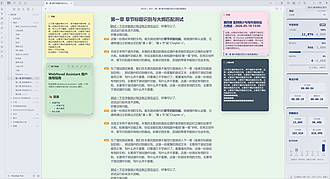
WebNovel Assistant
它能追踪字数、写作目标、专注时间,还能管理中文网络小说写作中的伏笔,并且支持OBS直播叠加显示功能。
WebNovel Assistant 1. 主要功能:为中文网络小说作者提供创作主页、字数统计、写作目标追踪、伏笔管理、时间线系统、专注时间追踪、直播叠加层等功能。 2. 适用场景:适用于中文网络小说创作,无论是日常写作、直播创作还是数据管理都能发挥作用。 3. 核心特色:有全宽仪表盘的创作主页,提供沉浸式写作模式;字数统计适配中文平台规则,解决跳变问题;专注时间自动区分,数据追踪全面;具备多种创作辅助工具,如悬浮便签、伏笔管理等;OBS叠加层可实时显示写作数据,零延迟零磁盘消耗。 4. 使用建议:新手可先阅读用户使用指南]
AI
Pkmer
Web Search Menu
Search the web for selected text or the note title from the right-click menu, with engines you define. - This plugin has not been manually reviewed by Obsidian staff.
Web Search Menu 允许用户通过右键菜单或命令面板,直接对选中的文本或笔记标题发起网络搜索。它支持自定义搜索引擎,并能自动清理 Markdown 语法(如链接、加粗、高亮等),确保搜索内容纯净。 适用于需要在笔记中快速验证信息、查找参考资料或进行学术研究的场景。特别适合在写作过程中,针对特定术语或概念即时搜索外部资料,无需手动复制粘贴到浏览器。
AI
Pkmer
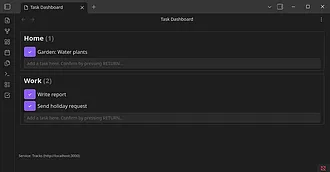
Web Task Dashboard
这个插件还没经过Obsidian官方人员的人工审核。它能把外部服务的任务直接整合到你的工作空间,帮你减少干扰。
Web Task Dashboard 1. 主要功能:将第三方服务的任务集成到Obsidian工作区,在当前环境中展示任务,实现轻松的任务管理,无需切换上下文。 2. 适用场景:适用于使用Obsidian进行知识管理,同时希望整合第三方服务任务的用户,可减少在不同应用间切换的干扰。 3. 核心特色:能直接在Obsidian中查看第三方服务的任务,避免了在不同工具间频繁切换,提高工作效率。目前支持Tracks服务。 4. 使用建议:该插件暂不支持通过社区插件安装,需手动安装。步骤为:打开最新版本下载main.js和manife
AI
Pkmer
Web View
使用嵌入式浏览器,能在 Obsidian 里把 HTTP/HTTPS 链接以网页形式在新标签页打开。 - 此插件尚未经过 Obsidian 官方人员人工审核。
1. 主要功能:借助嵌入式浏览器,在Obsidian新标签页中打开HTTP/HTTPS链接,可从命令面板打开URL、从剪贴板打开有效HTTP(S)链接,还能进行后退、前进、重新加载等操作,也可在默认浏览器中打开当前页面。 2. 适用场景:适用于在Obsidian内快速访问网页内容,无需在浏览器和笔记软件间频繁切换,方便在记录笔记时随时查看网页资料。 3. 核心特色:在Obsidian内部嵌入浏览器功能,实现网页的直接访问,操作便捷,提供了类似浏览器的导航和地址栏控制。 4. 使用建议:将插件文件夹复制到保险库的.obsid
AI
Pkmer
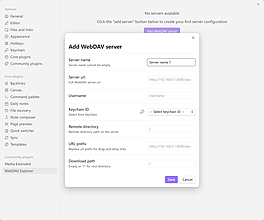
WebDAV Explorer
WebDAV 浏览器:连接到 WebDAV 服务器,可直接在网页视图中预览文件,还能通过简单的拖放操作生成链接。
WebDAV Explorer 1. 主要功能:该插件支持连接WebDAV服务器,实现文件管理。具备文件浏览、拖放生成链接、媒体预览、双击打开、文件下载、右键或拖放上传、处理重复文件、文件重命名等功能。 2. 适用场景:适用于需要通过WebDAV协议管理文件,在Obsidian中预览和使用WebDAV服务器文件的场景。 3. 核心特色:操作便捷,通过简单的拖放即可生成链接和上传文件;支持在Obsidian内直接预览视频和图像;能自动处理重复文件上传问题;若服务器不支持CORS,也能采用替代方式处理文件预览。 4. 使用建议:
AI
Pkmer
WebDAV Image Uploader
在笔记里对WebDAV服务器上的图片进行上传、下载和删除操作。
WebDAV Image Uploader 1. 主要功能:该插件用于在Obsidian笔记中管理本地图片,支持上传、下载和删除WebDAV服务器上的图片。可在粘贴或拖动图片时自动上传,也能手动上传本地图片链接对应的图片,同时支持批量上传和下载。还能下载和删除WebDAV上的图片。 2. 适用场景:适用于需要将本地图片存储到WebDAV服务器,通过链接预览图片的Obsidian用户,如需要共享图片资源、节省本地存储空间的场景。 3. 核心特色:操作便捷,可自动或手动上传图片;支持批量处理,提高效率;可配置上传路径和是否保留本
AI
Pkmer
WebDAV Snapshot Sync
1. 主要功能:手动备份和恢复 Obsidian 库的快照。可将整个库打包为 zip 快照上传至 WebDAV 服务器,恢复前强制创建安全备份,还能查看远程状态、快照和备份,支持拆分大文件、清理旧快照等。 2. 适用场景:适用于需要手动对 Obsidian 库进行备份和恢复,且希望在恢复操作前有安全保障的用户。比如担心误操作丢失本地数据,或需要将本地库迁移至其他设备时使用。 3. 核心特色:操作简单,不进行增量同步等复杂操作,由用户自主选择操作;恢复前自动创建安全备份;可拆分大文件避免上传限制;能按配置保留一定数量的快照。
AI
Pkmer
WebDAV Sync
这个插件还没经过Obsidian官方人员的人工审核。它能为你的仓库提供通用的双向WebDAV同步功能。设计初衷是确保稳定性,能稳健处理文件,还没有供应商锁定的问题。
1. 主要功能:该插件可通过WebDAV服务器实现Obsidian库的通用双向同步,支持文件的稳定同步和处理。 2. 适用场景:适用于需要在不同设备间同步Obsidian笔记的用户,能解决多设备间笔记实时更新的问题。 3. 核心特色:具有稳定性,能进行健壮的文件处理,且无供应商锁定问题。相比其他同步插件,避免了如Remotely Save的维护问题和Syncthing Integration的部分弊端。 4. 使用建议:鉴于该插件未经过Obsidian官方人工审核,使用前可先在测试库中体验。在配置WebDAV服务器时,确保
AI
Pkmer
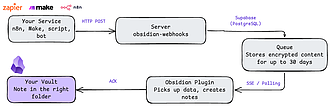
Webhooks Server
这个插件还没经过Obsidian官方人员的人工审核。你可以通过一个自建服务器接收来自外部服务的网络钩子(webhook),并在你的仓库里实时创建笔记。
Webhooks Server Webhooks Server 插件可接收来自 Zapier、Make 等外部服务的 Webhook,通过自托管服务器将外部事件转化为 Obsidian 保险库中的笔记,支持实时推送。 适用于需要将外部服务事件快速记录到 Obsidian 中的场景,如自动化工作流、AI 交互等。 先克隆项目,
AI
Pkmer
Web Viewer UA Override
Routes Obsidian's web views through a clean Electron session with a real Chrome user agent, so Google and other embedded-browser-hostile sign-ins work. - This plugin has not been manually reviewed by Obsidian staff.
该插件通过创建一个干净的 Electron 会话,并注入真实的 Chrome 用户代理(User Agent),解决 Obsidian 内置 Web Viewer 在访问 Google 等服务时因浏览器指纹识别问题导致的登录失败(如 401 错误或“不支持的浏览器”提示)。 适用于需要在 Obsidian 内直接访问 Google Docs、Gmail 或其他对嵌入式浏览器限制严格的第三方 Web 服务的场景,特别是当标准 Web Viewer 无法完成身份验证时。
AI
Pkmer
Web viewer Bookmarks
为内置网页浏览器创建并管理书签。
1. 主要功能:为Obsidian内置网页查看器创建和管理网站书签,可将书签添加到Obsidian侧边栏实现一键访问,也能通过命令面板的命令访问书签,还能使用Lucide图标名自定义书签图标。 2. 适用场景:适用于在Obsidian中需要频繁访问特定网站的场景,方便用户快速打开相关网页。 3. 核心特色:操作简单,能在Obsidian内直接管理书签;支持自定义图标,个性化程度高;提供侧边栏和命令面板两种便捷访问方式。 4. 使用建议:安装可通过社区插件搜索或手动下载文件添加;管理书签在设置的“Web viewer Boo
AI
Pkmer
Wechat Capture
提取微信公众号文章的全文,并将其保存为 Markdown 笔记。——此插件尚未经过 Obsidian 官方人员的人工审核。
Wechat Capture 是一款 Obsidian 插件,可将微信公众号文章的标题、作者、正文、图片等全文信息提取出来,并保存为 Markdown 笔记。 适用于需要收集微信公众号文章资料、整理知识的用户,方便将公众号文章统一管理在 Obsidian 笔记库中。 无需额外依赖,开箱即用;提供多种安装方式,包括社区插件安装、手动安装和开发模式安装;可在设置中自定义公众号笔记保存目录和图片附件根目录。 点击左侧 Ribbon 图标或使用 Cmd/Ctrl + P 打开命令面板,选择“提取公众号文章”,粘贴链接即
AI
Pkmer
WeChat Collector
把微信公众号文章同步到你的仓库里,保存为 Markdown 格式,还能按日期归档。——这个插件还没经过 Obsidian 官方人员的人工审核哦。
将微信公众号文章同步到 Obsidian vault,自动转换为 Markdown 格式,按日期归档,同时把图片下载到本地。 适用于需要在 Obsidian 中收集和整理微信公众号文章资料的用户。 1. 需先部署 后端服务器 并获取 API Token。 2. 可选择手动安装插件,或从源码构建。 3. 安装后在插件设置中配置服务器地址、API Token、轮询间隔和保存目录等信息。
AI
Pkmer
WeChat Diary
跟微信机器人聊聊天,就能记录日记和快速笔记啦。消息会以每日 Markdown 文件的形式存到你的仓库里。——这款插件还没经过 Obsidian 工作人员的人工审核哦。
1. 主要功能:通过与微信机器人聊天捕获日记条目和快速笔记,消息会以每日Markdown文件形式存入Obsidian库。支持两种模式,有撤回、帮助等指令,支持语音消息。 2. 适用场景:适合习惯使用微信记录日常想法、事件,且希望将这些内容整理到Obsidian中的用户。 3. 核心特色:零摩擦记录,只需扫描二维码绑定微信机器人即可随时记录;对语音友好,语音消息会转录为带标记的文本;无需AI密钥,可选择配置OpenAI兼容API;数据主权高,笔记为本地Markdown文件;采用追加式原子记录,历史段落不被重写。 4. 使用建
AI
Pkmer
WeChat Inbox Sync
这个插件还没有经过Obsidian官方人员的人工审核哦。它能把微信小程序收件箱里的文本、网页、音频和文件同步到你的仓库里。
将微信小程序收件箱中的文本、网页、音频和文件同步到本地Obsidian库,支持将文本片段、链接同步到按日期分类的收件箱笔记,把网页链接转换为Markdown快照,提取视频音频转录内容,保存音频附件并可转录,保存上传文件为本地附件并从部分文件中提取Markdown。 适用于“先收集,后整理”的工作流程,方便用户将微信收集的各类内容统一整理到Obsidian中。 能处理多种类型内容,包括常见网页、飞书文档、公众号文章等;生成的文件按日期分类存放;笔记命名可读性强。 需使用Obsidian桌面应用,要有微信小程序收件
AI
Pkmer
WeChat Link Sync
WeChat Link Sync 是一款 Obsidian 桌面插件,需配合微信小程序“同步链接”使用。它接收小程序投递的文章链接,在本地解析正文、元数据及图片,并保存为 Markdown 笔记至当前 Vault。支持微信公众号、微博、小红书、豆瓣及知乎等公开网页。 适用于需要在移动端(微信/手机浏览器)快速收集文章,并在桌面端进行深度阅读、整理和归档的知识管理场景。特别适合无法直接访问或希望离线保存网页内容的用户。 1. 移动端采集,桌面端处理:利用小程序作为入口,实现跨设备无缝同步。 2. 本地化存储:文章完全
AI
Pkmer
Wechat Messenger
它能抓取微信公众号、小红书、得到、元宝(注:不太明确这里“元宝”具体所指)和知乎上的内容,还能轻松保存聊天记录、图片和文件。
Wechat Messenger是一款Obsidian插件,可将笔记和文章同步到Obsidian,支持从微信公众号、小红书、得到、元宝、知乎等多平台捕获内容,还能轻松保存聊天记录、图片和文件。 适用于需要从多个内容源收集信息并整理到Obsidian中的用户,如知识管理爱好者、内容创作者等。
AI
Pkmer
WeChatPB
把Markdown笔记发布到多个微信公众号。——Obsidian官方人员尚未对该插件进行人工审核。
1. 主要功能:可将 Obsidian 中的 Markdown 笔记排版后发布到多个微信公众号草稿箱,具备多账号发布、开箱即用排版、实时预览、图片处理、长图导出、自定义主题、AI 排版辅助、安全存储、网络代理、发布记录保存等功能。 2. 适用场景:适用于需要在微信公众号发布文章的用户,如品牌宣传、知识分享、新闻撰写等场景。 3. 核心特色:内置 14 套排版主题,无需配置文件夹;支持多账号管理与一键发布;能实时预览文章效果;自动处理图片;可自定义主题;安全存储账号信息;支持网络代理。 4. 使用建议:先从 最新版发布页面
AI
Pkmer
Bi Ji Tong Bu
该插件作为客户端,连接“笔记同步助手”微信服务,将用户转发至该公众号的微信文章、小红书/知乎等内容、聊天记录及文件附件,自动清洗并同步至 Obsidian 库中。 适合需要跨平台收集信息的知识工作者。无论是桌面端还是移动端,均可通过微信“转发”动作,快速将多源内容归档至个人知识库,实现“微信即入口”的无缝工作流。 1. 多源聚合:支持微信、小红书、得到、元宝、知乎等多平台内容抓取。 2. 本地化存储:支持图片及附件自动下载并本地化,确保笔记离线可用且永久保存。 3. 灵活同步:支持手动、启动时或定时自动拉取,并具备
AI
Pkmer
WeChat Obsync
从小程序将公众号文章同步到Obsidian。——此插件尚未经过Obsidian官方人员人工审核。
适用于需要将微信上看到的公众号文章、临时记录的想法等内容整理到Obsidian进行知识管理的场景。
AI
Pkmer
WeChat Publisher
None
WeChat Publisher 1. 主要功能:将 Obsidian 中的 Markdown 笔记渲染为适配微信公众号的 HTML,支持代码高亮、数学公式、Mermaid 图表等多种格式,可进行格式预览、复制 HTML,配置 AppID/AppSecret 后能直连公众号 API 推送到草稿箱。 2. 适用场景:适用于在 Obsidian 中撰写微信公众号文章的用户,解决 Markdown 样式在微信编辑器中错乱的问题。 3. 核心特色:个人使用免费,无需激活码;可在 Obsidian 侧边栏预览微信排版效果,无需离开熟悉
AI
Pkmer
WeChat Workbench
A verifiable publishing workbench for WeChat Official Account drafts. - This plugin has not been manually reviewed by Obsidian staff.
WeChat Workbench 是一款专为 Obsidian 设计的桌面插件,旨在打造微信公众号草稿的可视化工作台。它支持在 Markdown 编辑器中实时预览文章,提供可组合的样式调整、封面管理及元数据编辑。核心功能包括一键复制富文本至微信编辑器、自动上传本地图片并替换为微信 CDN 链接,以及通过官方 API 直接创建或更新草稿箱内容(仅同步,不发布)。 适用于习惯使用 Obsidian 进行写作,且需要频繁向微信公众号投稿的个人博主、技术作者或内容创作者。特别适合需要精细控制排版样式、管理本地图片资源,并希望在
AI
Pkmer
Wechatian
WeChat messaging bridge: send and receive messages, attachments, and articles between WeChat and your vault - This plugin has not been manually reviewed by Obsidian staff.
Wechatian 通过腾讯官方 ilink 机器人网关,将微信与 Obsidian 知识库无缝连接。它自动将接收到的微信消息、图片、文档及文章链接转化为 Markdown 笔记存入库中;同时支持 AI 助理通过写入文件的方式向用户发送微信通知,实现双向交互。 适合希望将微信聊天记录永久归档、便于搜索和关联的知识管理用户;以及需要利用 AI 代理进行任务通知、决策反馈或远程交互的高级自动化场景。
AI
Pkmer
Wechat Reading
把微信读书的书架、标注、笔记和阅读统计数据同步到 Markdown 笔记里。——这款插件还没经过 Obsidian 官方人员的人工审核。
将微信读书的书架、划线、想法、书评、阅读进度和统计等数据同步到本地 Markdown 笔记。生成汇总文件,按阅读状态分组展示;为每本书生成独立笔记并按类别分类;下载图书封面;保留用户手写内容;支持增量同步等多种同步方式,还能自定义同步目录、文件名和模板。 适合微信读书用户整理阅读笔记,将线上阅读记录转化为本地可编辑的 Markdown 文件。 本地运行,保护隐私,仅本地存储 API Key;保留手写总结感悟;支持多种同步操作和自定义设置。 安装可从社区插件搜索或手动下载文件配置。获取 API Key 需在微信读
AI
Pkmer
Wedding Computer Sync
把你婚礼策划电脑里的联系人、婚礼安排和清单双向同步到你的仓库中。——此插件尚未经过Obsidian工作人员的人工审核。
Wedding Computer Sync 实现Obsidian库与wedding.computer之间的双向同步,将联系人、婚礼信息和清单以纯Markdown文件形式同步,可在桌面和移动设备上编辑。 适用于婚礼策划相关工作者,方便在Obsidian中管理婚礼相关的联系人、婚礼安排及任务清单。
AI
Pkmer
Weekday Commands
Adds commands for each day of the week that open or create the next matching daily note. - This plugin has not been manually reviewed by Obsidian staff.
Weekday Commands 插件扩展了 Obsidian 的命令面板,允许用户通过命令直接跳转或创建特定日期的每日笔记。它支持输入具体日期(如 YYYY-MM-DD)、自然语言(如“下周三”、“3天后”)或快捷键访问最近编辑的笔记。若目标笔记不存在,插件会自动基于模板创建。 适用于需要高效管理每日记录的用户,特别是那些习惯使用命令面板进行快速导航,或希望在不离开当前工作流的情况下,快速定位未来某一天或特定星期几的笔记。 1. 智能日期解析:支持严格日期格式及内置相对短语(如“next week”),并可集成
AI
Pkmer
Weekfit
Press one button and see where the week's work fits. Schedules your unscheduled tasks into the gaps between your commitments. - This plugin has not been manually reviewed by Obsidian staff.
Weekfit 是一款智能周计划插件,能将未排期的任务自动嵌入每周日程的空闲时段。它基于你设定的可用时间窗口和已有承诺,生成任务放置建议(“幽灵”提案),经用户确认或拖拽调整后,将结果以纯文本形式写回笔记。 适合需要平衡固定日程与弹性工作量的知识工作者、学生或自由职业者。特别适用于那些拥有大量待办事项但时间碎片化,需要可视化地查看“本周剩余容量”并快速分配任务的用户。
AI
Pkmer
Weeklog
Generate weekly log note with automated linking in an index - This plugin has not been manually reviewed by Obsidian staff.
该插件用于自动生成当前周的日志笔记。执行命令后,系统会创建一个新的周记文件,并自动在索引文件中追加该周的链接,方便用户快速回溯和查看过往记录。 非常适合需要按周进行复盘、记录工作或生活进展的用户。适用于习惯使用周计划(Weekly Planning)或希望保持长期记录连续性的知识工作者及学生。 1. 自动化索引:无需手动维护目录,新周日志自动链接至索引文件,结构清晰。 2. 操作简便:通过命令面板一键生成,无需复杂配置即可上手。 3. 持续追踪:通过索引机制,轻松实现从当前周向历史周的快速跳转与回顾。 1.
AI
Pkmer
Weekly Goal Tracker
在状态栏中跟踪每周目标
Obsidian的“每周目标追踪器”插件帮助用户在状态栏中轻松跟踪和更新每周目标。用户可以设定如每周锻炼等目标,数据存储在该周的周一文件的前置数据中。插件提供按钮,关闭时显示图标、当前值和目标值;当目标达成时,按钮会变色。左键点击可打开进度条,右键点击可增加目标值。用户可自定义前置数据、图标、目标及状态栏按钮的颜色渐变。此插件适合需要管理和追踪周目标的用户,提升了目标达成的可视化效果。
AI
Pkmer
Weekly Meal Shopper
规范食谱笔记,解析食材用量,还能从食谱规划画布生成每周购物清单。——此插件尚未经Obsidian官方人员人工审核。
1. 主要功能:标准化食谱笔记,解析食材元数据,创建每周备餐画布,根据画布生成分类购物清单。还有可选的食谱转录功能(需OpenAI API密钥)和宏跟踪营养查询功能。 2. 适用场景:适合规划每周饮食、制定购物清单的人群,如家庭主妇、健身爱好者等。 3. 核心特色:自带启动模板,无需配置Obsidian的模板核心插件;多数功能可离线使用,保障数据隐私;转录和营养查询功能借助网络服务拓展能力。 4. 使用建议:若要使用食谱转录功能,需在插件设置中提供自己的OpenAI API密钥,并确保有OpenAI带API计费的账户;开启
AI
Pkmer
Weekly notes
按周创建笔记,起始日可以选工作日。——Obsidian官方人员尚未对该插件进行人工审核。
1. 主要功能:该插件可按周创建笔记,支持设置起始工作日,能选择模板文件用于生成周笔记,处理模板变量并遵循核心模板插件设置,还能用momentjs语法设置标题格式。提供“创建周笔记”命令,可创建新周笔记并打开,若文件已存在则直接打开。 2. 适用场景:适用于需要按周记录工作、学习、生活等内容的用户,方便进行周度总结与规划。 3. 核心特色:独立运行,无需依赖Calendar插件;受Periodic Notes启发,但更简洁,只需专注于周笔记创建。 4. 使用建议:用户可先根据自身需求设置好起始工作日和标题格式,选择合适的模
AI
Pkmer
Weekly Planner
Plan your week on a seven-column drag-and-drop board with color themes, habit tracking, time stats, and Markdown export. - This plugin has not been manually reviewed by Obsidian staff.
1. 高颜值交互:提供马卡龙、莫兰迪、敦煌等 6 套精美配色主题,界面支持中英双语一键切换。 2. 数据洞察:自动统计任务完成率及各类别耗时,生成直观的条形对比图。 3. 本地安全:纯本地运行,无网络请求,数据完全存储在库内,支持导出 Ma
AI
Pkmer
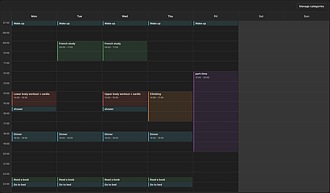
Weekly Routine Planner
用时间表样式的编辑器来规划每周日常安排。
Weekly Routine Planner 该插件借助时间表样式编辑器和 weekly-routine 代码块,用于规划每周例行事务。支持在插件设置中配置开始时间、结束时间和小时高度,可管理事务类别。 适用于规划重复性的每周事务结构,不适用于有具体日期的日历事件或一次性日程安排,目前仅支持桌面端。 可直接从 Obsidian 社区插件目录安装,依次打开设置、社区插件,关闭安全模式,搜索并安装启用。也可手动安装。按规范格式编写事务,利用类别管理功能高效组织事务。
AI
Pkmer
Weekly Schedule
Plan each week in four priority quadrants, stored as plain Markdown you can edit by hand. - This plugin has not been manually reviewed by Obsidian staff.
Weekly Schedule 是一款基于艾森豪威尔矩阵(四象限法)的周计划插件。它将每周七天划分为“重要且紧急”、“紧急但不重要”、“重要但不紧急”及“不紧急也不重要”四个区域,支持以纯 Markdown 格式存储数据,方便手动编辑。插件提供周视图和年视图,支持快速跳转任意周次,并实时统计任务总数、完成数及完成率。 适用于需要高效管理每周任务、区分任务优先级的个人知识工作者、学生或项目经理。特别适合希望摆脱复杂时间管理软件,仅依赖 Obsidian 进行轻量级日程规划与回顾的用户。
AI
Pkmer
Weekly Todo Calendar
每周待办事项页面、可编辑的日历视图,还能与苹果日历同步。——此插件尚未经过Obsidian官方人员的人工审核。
1. 主要功能:以每周一个Markdown笔记为核心构建日历和待办工作流。可在全周日历中直接打开每周待办笔记;支持在日历下方规划每周重点事项;自动将当前、过去、未来周的笔记分类存放;能在日历中对定时任务进行多种操作;显示来自不同来源的任务;支持在macOS上将每周笔记同步到苹果日历。 2. 适用场景:适用于有周计划需求,希望通过日历形式管理待办事项的用户,尤其适合macOS用户在多设备间同步任务。 3. 核心特色:采用可编辑的日历视图,以Markdown为源数据保证便携性;具备丰富的操作功能,如卡片编辑、拖拽排序等;能自动
AI
Pkmer
WeiXin MP Publisher
1. 主要功能:允许用户在 Obsidian 中完成写作和排版,一键将文章发布到微信公众号,支持图片上传和草稿推送。 2. 适用场景:适合习惯在 Obsidian 写作,且有微信公众号文章发布需求的用户,能让他们在熟悉的环境中完成公众号文章创作与发布。 3. 核心特色:基于 RanceLee 的 WeChat Publisher 修改,让用户无需离开 Obsidian 就能完成公众号文章排版与发布,简化了从写作到发布的流程。 4. 使用建议:可参考 Obsidian 公众号插件使用方法 来掌握具体操作步骤,以更高效地使用该
AI
Pkmer
Weixin Sync
Weixin Sync 是一款将微信小程序暂存的微信文章自动同步至 Obsidian 本地知识库的插件。它支持将微信原文解析为 Markdown,自动下载图片并本地化(替换为 Wikilink),同时基于 syncid 实现文件去重,避免覆盖已有笔记。 适用于需要长期保存、整理微信文章或随笔的用户,特别是希望将移动端阅读内容无缝整合到个人知识管理体系中的 Obsidian 用户。支持桌面端与移动端同步。
AI
Pkmer
Weread Vault
1. 主要功能:将微信读书、纸质书单及个人读书笔记整合到 Obsidian 形成长期知识库。能同步微信读书的书籍元数据、高亮等,支持粘贴书单批量导入,可建立纸质书条目,还能导入多种格式笔记,可创建关联读书笔记。 2. 适用场景:适用于在微信读书阅读、有纸质书阅读经历,希望在 Obsidian 统一管理读书笔记和资料的用户,特别是有批量导入需求和使用视频工作流的场景。 3. 核心特色:个人笔记独立保存,避免被微信读书同步覆盖;支持多种格式笔记导入,保留 Word 中的段落、表格和图片;可在书籍详情页同时查看微信读书想法和本地
AI
Pkmer
WeSight
在你的仓库里把Claude Code、Codex和OpenCode当作本地人工智能协作伙伴来使用。——此插件尚未经过Obsidian工作人员的人工审核。
WeSight可在Obsidian库中运行Claude Code、Codex和OpenCode等本地AI协作者。提供侧边栏聊天、内联编辑、模型提供商配置文件、文件提及、斜杠命令、互联网分享、飞书文档发布和微信公众号草稿发布等功能。 适合使用Obsidian且需要借助AI进行文档创作、编辑,以及有飞书文档发布、微信公众号草稿发布需求的用户。 支持多种本地AI协作,有丰富交互功能如侧边栏聊天、文件提及等;聊天支持上传多种格式图片,图片会复制到当前库中并作为本地附件传递给所选代理。
AI
Pkmer
WeTongbu
1. 主要功能:将微信文章、飞书文档和文章型网页同步到 Obsidian 并保存为带本地附件的 Markdown 笔记,可拉取同步任务并将内容写入当前 Vault。 2. 适用场景:适用于需要将网络文章资料收集整理到 Obsidian 进行知识管理的用户。 3. 核心特色:免费版无需登录,用六位数绑定码连接 Chrome 扩展;专业版在浏览器授权,可选择本地图片下载或稳定的托管图片链接。免费版使用用户自有云存储,专业版使用 WeTongbu 托管临时对象存储。支持多端使用,可跨设备同步 Markdown 和附件。 4. 使
AI
Pkmer
Wetstone
借助你提供的大语言模型(LLM)密钥,通过自适应间隔重复的方式用你自己的笔记来自我测验。——此插件尚未经过Obsidian官方人员的人工审核。
1. 主要功能:将用户笔记转化为自适应主动回忆系统。利用用户提供的大语言模型(LLM)密钥,从所选文件夹的笔记中提取值得记忆的概念,生成测验问题,并按适应个人知识掌握情况的间隔重复计划进行测验。 2. 适用场景:适用于希望通过主动回忆巩固笔记知识的用户,无论是在桌面端还是移动端使用Obsidian都能操作。 3. 核心特色:支持多种题型,如选择题、判断题、填空题等;采用FSRS间隔重复算法,且完全在本地设备离线运行;能跟踪用户对每个概念的掌握情况,轮换问题变体,还会提供新视角问题。 4. 使用建议:需Obsidian 1.
AI
Pkmer
WhatsApp Bridge
Import messages from your local wacli store into conversation notes. - This plugin has not been manually reviewed by Obsidian staff.
WhatsApp Bridge 是一款 Obsidian 桌面插件,用于将本地 wacli 存储中的 WhatsApp 消息及可选音频附件导入为 Markdown 笔记。它独立运行,不依赖 Microsoft Store 数据库或 WhatsApp Local Sync 插件。 适用于希望将个人 WhatsApp 聊天记录归档到 Obsidian 知识库的用户。支持 Windows、macOS 和 Linux 系统,需配合 wacli 0.19.0 使用。若需将语音转为文字,可选配 OpenAI API 进行云端转录。
AI
Pkmer
WhatsApp export note
把当前笔记转换成适合在WhatsApp分享的格式。
WhatsApp Export Note 插件可将 Obsidian 笔记快速转换为 WhatsApp 支持的格式,实现一键分享,主要功能包括将 Markdown 的粗体、斜体、块引用、删除线、高亮(转为粗体)、标题(转为粗体)、公式(转为代码)等元素适配 WhatsApp 格式,同时自动移除水平线、图片(WhatsApp 不支持)及链接(仅保留文字),但需手动处理 Obsidian 内部链接。该插件适用于需要将笔记内容通过 WhatsApp 分享的场景,解决了 Markdown 语法与 WhatsApp 格式不兼容导致的排
AI
Pkmer
WhatsApp Local Sync
读取你本地WhatsApp桌面版的消息数据库,把聊天记录镜像到你的仓库里,每个对话生成一份聊天记录笔记。只读、增量更新、完全本地化——无需联网、不用云端服务、也不需要API密钥。 - 此插件尚未经过Obsidian官方人员的人工审核。
1. 主要功能:通过读取 WhatsApp Desktop 的本地 SQLite 数据库,将聊天记录镜像到 Obsidian 库中,每个对话生成一个转录笔记。 2. 适用场景:适用于希望在 Obsidian 中本地查看 WhatsApp Desktop 聊天记录的用户,仅支持桌面端,不支持 Obsidian 移动端。 3. 核心特色:完全本地操作,无需网络、云服务、二维码配对和 API 密钥;只读模式,不修改 WhatsApp 数据库;增量同步,精确去重;支持设置同步最近 N 天的消息;每个笔记带有 YAML 元数据。 4
AI
Pkmer
Wheel Picker
展示一个转盘,点击后,它会从转盘中随机选一个项目。——Obsidian 官方人员尚未对该插件进行人工审核。
Wheel Picker是一款Obsidian插件,可将列表中的项目以轮盘形式展示,点击轮盘中心的“Spin!”按钮,能随机选择一个项目。 适用于在Obsidian的“View”模式和“Edit”模式下,需要从列表中随机挑选项目的场景,如选择晚餐吃什么等。 以有趣的轮盘方式进行随机选择,让选择过程更生动直观。 1. 创建空代码块,在开头三个反引号后添加wp与插件关联。 2. 可添加双横线包裹的标题。 3. 每行添加一个项目数据,每个项目独占一行。 4. 轮盘至少要有2行数据才能正常显示。 5. 若轮盘显示效果不
AI
Pkmer
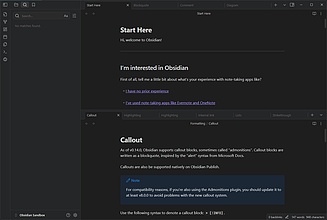
Wheel Tab Switcher
鼠标悬停在标签页标题上时,用鼠标滚轮就能切换标签页。
Wheel Tab Switcher Wheel Tab Switcher 是一款 Obsidian 插件,允许用户通过鼠标滚轮在标签页标题区域滚动时快速切换标签页,向上滚动切换到左侧标签页,向下滚动切换到右侧标签页,并支持在标签页两端循环切换,适用于所有 Obsidian 窗口;该插件解决了频繁点击标签页进行切换的低效问题,简化了多标签页管理操作,无需额外配置,安装后即可直接使用,可通过社区插件市场搜索安装或手动下载安装,适合需要快速在不同标签页之间切换的用户提升工作效率。
AI
Pkmer
Codex Reset Radar (WhenReset)
插件通过读取 WhenReset 公开数据,提供状态栏常驻倒计时、侧边栏雷达视图(展示同步状态、候选时间及事件来源)以及新公告提醒功能。 适合需要密切关注 Codex 或 ChatGPT 额度重置时间的用户,便于在笔记软件中实时掌握重置进度,避免手动频繁刷新网页。 1. 本地高效刷新:状态栏倒计时每秒本地更新,不增加额外网络请求。 2. 隐私安全:仅抓取公开雷达数据,绝不连接用户个人 ChatGPT/Codex 账户,无隐私泄露风险。 3. 灵活配置:支持自定义数据源和刷新间隔(默认 15 分钟)。 请明确
AI
Pkmer
Where Did The Time Go
这个插件还没经过Obsidian官方人员手动审核哦。它能实现可视化时间跟踪,有无限滚动时间轴、分层报告,还能一键生成发票呢。数据会以Markdown格式保存在你的仓库里。
Where Did The Time Go 1. 主要功能:提供无限滚动时间轴记录工作时长,生成层级报告查看时间去向,支持一键开票。数据以纯 Markdown 表格形式存于保险库。 2. 适用场景:适用于个人记录工作时间,用于向客户开票或回顾自己的工作内容,不适合需要甘特图、资源分配、任务管理或企业报告的场景,也不适合需要运行计时器的场景。 3. 核心特色:无需云端、同步和订阅,数据存储在本地保险库;加载迅速,可离线使用;无需账户,无遥测和推销。此外,还有实验性的 AI 驱动 CLI 工具,可让 AI 代理读写和报告时间记录
AI
Pkmer
Whimsical
Embed Whimsical boards in your notes. - This plugin has not been manually reviewed by Obsidian staff.
该插件允许在 Obsidian 笔记中直接嵌入并渲染 Whimsical 白板。只需将 Whimsical 链接单独放在一行,即可在阅读视图和实时预览模式下显示交互式白板,无需离开 Obsidian 即可进行平移、缩放和探索。 适用于需要在笔记中引用 Whimsical 协作白板、流程图或思维导图的场景。特别适合团队协作者,既支持无需登录的公共白板即时展示,也支持私有白板在笔记内直接登录访问。
AI
Pkmer
Whisperer Sync
把你的笔记和Whisperer知识库进行同步,这样助手就能对这些笔记做出回应啦。——Obsidian工作人员还没有对这个插件进行人工审核哦。
1. 主要功能:将Obsidian笔记库与Whisperer知识库同步,实现单向同步,仅将笔记从Obsidian库发送到Whisperer,支持发送新笔记和编辑后的笔记,删除库中笔记时同步移除知识库中的对应笔记,处理重命名操作,定时检查全量笔记,跳过排除文件夹和不支持的文件类型。支持的文件类型有.md、.markdown、.txt、.canvas。 2. 适用场景:适用于希望借助Whisperer助手基于自己笔记内容进行回复,而非通用猜测内容的用户。 3. 核心特色:仅同步笔记路径和文本,不涉及库外文件路径、附件、图像等信
AI
Pkmer
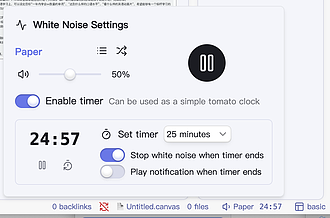
White Noise
播放白噪音,帮你专注工作。
White Noise Obsidian 的 White Noise 插件通过播放白噪音(如雨声、咖啡馆背景音等数十种声音)帮助用户提升专注力并进入平静的工作状态,其核心功能包括独立音量控制(可与音乐同时播放)和内置番茄钟计时器,特别适合需要屏蔽干扰、提高工作效率的使用场景;该插件基于 Moodist 项目的音频素材进行了优化,移除了可能引发焦虑的雷声等效果,通过压缩音频和动态生成噪音等技术减小了插件体积,用户可通过社区插件市场直接安装启用。
AI
Pkmer
Who Is Streaming
这个插件还没有经过Obsidian工作人员的人工审核。可以查找并记录某部电影当前可在哪些流媒体服务平台上进行在线播放。
借助 Streaming Availability API,发现并记录某部电影当前可在哪些流媒体服务平台上播放,还会将电影详情和播放状态作为属性添加到 Obsidian 笔记中。 适用于电影爱好者记录电影的流媒体播放信息,方便了解电影的播放渠道。 可通过输入电影或电视剧名搜索播放信息,同步一次后,后续可利用 tmdbid 和 Type 属性直接同步,无需再次搜索。 使用前需获取 Streaming Availability API 的 API Key,在设置页面输入该 Key,选择所在国家和感兴趣的流媒体服务。
AI
Pkmer
On This Day in History
它能从维基百科获取今日历史上发生的事件。
从维基百科获取历史上今日或指定日期发生的事件,将其以干净的 Markdown 格式直接插入当前 Obsidian 笔记。能提取事件、出生和死亡等部分,自动过滤页面干扰信息,把相对维基链接转换为完整 URL,还可自定义链接显示方式。 适合对历史事件感兴趣,想在笔记中记录每日历史事件或特定日期历史事件的用户。
AI
Pkmer
Vault Graph Summary
这个插件还没经过Obsidian官方人员的人工审核。它能通过抓取你的笔记生成一份整合的摘要文本文件。支持处理外链、反向链接、递归深度、排除模式,还有用于处理主笔记版本和公开笔记版本的“镜像”文件夹逻辑。
1. 主要功能:将多个Markdown文件或整个库编译成一个结构良好的文本文件。通过遍历笔记图(包括外链和反向链接),可精确选择要包含的文件,并输出一个清晰的拼接文件。 2. 适用场景:非常适合生成上下文文件,供ChatGPT、Claude等大语言模型使用,能将相互关联的想法整理成AI易于解析的格式。 3. 核心特色:有灵活的起始点,可从单个活动文件、特定文件夹等开始生成总结;支持图遍历,能配置搜索深度和链接类型;有交互式配置模态框,可查看并选择要包含的文件;具备智能历史功能,方便快速访问最近总结的文件;有高级镜像模式,可
AI
Pkmer
Wiki To Note
可以根据维基百科文章生成笔记。
1. 主要功能:该插件可将维基百科文章转换为Obsidian笔记。 2. 适用场景:适用于需要从维基百科获取信息并整理到Obsidian中的用户,比如知识管理爱好者、研究人员等,方便他们在Obsidian中存储和管理维基百科的内容。 3. 核心特色:这是一款简单但并非完美的Obsidian插件,能帮助用户快速将维基百科条目转化为笔记。 4. 使用建议:在Obsidian中按下“CTRL + P”,然后选择“Wiki 2 Note: Import Wikipedia article”即可使用该插件导入维基百科文章。用户在使用
AI
Pkmer

WikiFlash
这个插件还没经过Obsidian官方人员的人工审核。当你创建一个维基链接或者把光标移到链接里时,链接的 [[ ]] 括号会闪烁——这是一种类似Xcode的括号匹配提示效果。而且颜色完全可以自定义哦。
WikiFlash 1. 主要功能:在创建维基链接或光标移入已有链接时,让链接的 括号短暂闪烁,类似Xcode中闭合{}块时匹配括号的提示效果。 2. 适用场景:适用于使用Obsidian编辑文档,频繁创建或操作维基链接的场景。 3. 核心特色: - 颜色完全可定制,可分别设置亮、暗模式下的高亮框颜色、括号文本颜色等。 - 支持Obsidian弹出窗口,在主工作区和二级窗口闪烁效果一致。 - 闪烁动画流畅,无生硬感。 - 尊重系统“减少动态效果”设置,开启该设置则无动画。 4. 使用建议:在“
AI
Pkmer
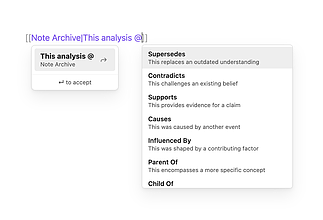
Wikilink Types
在维基链接别名里输入@来添加关系类型,这些关系类型会自动同步到YAML前置元数据中。
Wikilink Types Wikilink Types 是一款 Obsidian 插件,可在维基链接中添加类型化关系。在链接别名中输入 @ 触发关系类型自动补全,选择后插件会自动将关系同步到 YAML 前置元数据。 适用于需要对笔记之间的关系进行梳理和管理的场景,方便使用 Dataview、Graph Link Types、Breadcrumbs 等工具进行数据处理和展示。 创作时,在 Note NameYour display text @ 后触发自动补全,选择关系类型,继续编辑文本或添加更多类型,关
AI
Pkmer
Wikipedia Importer
能抓取任意维基百科文章,然后把它放进你仓库里的新笔记或者已有笔记中。——Obsidian官方人员尚未对这个插件进行人工审核。
通过一条命令将任意维基百科页面转化为格式整洁、带有完整链接的Obsidian笔记,以Markdown格式存入保险库(Vault)的新笔记或现有笔记中。 适用于希望在Obsidian中快速引入维基百科知识,并将其融入自己知识图谱,又不想手动复制粘贴导致格式混乱、链接失效的用户。 可按需配置链接样式和图片处理方式,以满足个性化需求。
AI
Pkmer
Window Spaces
保存并恢复Obsidian弹出窗口的窗口布局。轻松管理多窗口弹出式工作区。 - 此插件尚未经过Obsidian官方人员的人工审核。
1. 主要功能:保存和恢复Obsidian弹出窗口的布局,可无缝管理多窗口弹出式工作区。 2. 适用场景:适用于需要在Obsidian中灵活管理多个弹出窗口布局的场景,尤其在多显示器环境下,可独立管理不同显示器上的参考窗口、看板或研究笔记布局。 3. 核心特色: - 不干扰主窗口,仅针对目标弹出窗口进行布局的保存与恢复。 - 对多显示器友好,可独立切换不同屏幕上窗口的布局。 - 能按需快速生成新窗口并恢复保存的布局。 - 支持对特定布局单独开启自动保存,有5秒防抖保护和窗口关闭即时快照功能。
AI
Pkmer
Window Title
Compose window titles with a visual builder, text templates, and frontmatter properties. - This plugin has not been manually reviewed by Obsidian staff.
Window Title 插件允许用户通过可视化构建器或文本模板,自定义 Obsidian 窗口的标题栏显示内容。它支持将库名、标签页标题、文件名、路径及 Frontmatter 属性等元素组合成任意格式,并实现全库统一应用。 适用于希望个性化窗口标题的用户,特别是多窗口工作流、需要区分不同项目(通过 Frontmatter 属性)或在标题中展示文件层级路径的场景。
AI
Pkmer
Open in File Explorer
它能把链接转换成本地Windows文件系统的格式,这样就能在文件资源管理器里打开啦。
Open in File Explorer Open in File Explorer 当在Obsidian编辑器中粘贴本地Windows文件系统的文件路径时,会提示将其转换为可点击的链接。 适用于需要在Obsidian中引用本地文件路径,且希望通过点击链接快速打开对应文件或文件夹的场景。 能自动转换粘贴的本地文件路径为可点击的Markdown链接,方便在Obsidian内直接访问本地文件系统资源。 在需要引用本地文件路径时,直接将路径复制粘贴到Obsidian编辑器中,根据弹出的提示完成链接转换。转换后的链
AI
Pkmer
Windows Path Links
Convert pasted Windows paths to Markdown links, open folder links with the default folder handler, and create note-based folder links. - This plugin has not been manually reviewed by Obsidian staff.
该插件专为 Windows 桌面端设计,旨在优化文件系统路径在 Obsidian 中的处理。核心功能包括:自动将粘贴的 Windows 路径转换为 Markdown 链接;使用系统默认处理器打开文件夹链接;以及基于当前笔记名称快速创建对应文件夹并插入链接。 适用于需要在 Obsidian 笔记中频繁引用本地 Windows 文件、文件夹或项目目录的用户。特别适合管理本地工作流、归档文件路径,或在笔记中建立与本地文件系统的直接关联。
AI
Pkmer
WindPost
把当前笔记发布到博客或者微信公众号草稿里。——这款插件还没经过Obsidian官方人员的手动审核呢。
1. 主要功能:以本地Obsidian vault为内容源,将同一篇Markdown笔记转换并发布到GitHub博客或微信公众号草稿。 2. 适用场景:适用于个人长期内容创作,希望通过可控、可维护、可迁移的链路进行多渠道发布的场景。 3. 核心特色:以Obsidian为唯一内容源,准备特定渠道内容、预览结果、确认后执行操作,不发送微信群发消息。 4. 使用建议: - 安装:可在Obsidian社区插件中搜索“WindPost”安装,也可手动从GitHub下载文件安装。 - 使用:首次使用先在发布中心初始化,
AI
Pkmer
Windrose MapDesigner
桌面角色扮演游戏的交互式地下城与世界地图绘制工具——这款插件尚未经过Obsidian官方人员的人工审核。
1. 主要功能:这是一款用于桌面角色扮演游戏(TTRPG)的地图绘制工具,可在Obsidian笔记中绘制网格(方形)和六边形地图,能使用图像图块绘制地图、添加物体与标签,还能用战争迷雾遮挡部分区域,并可将地图元素与笔记关联。 2. 适用场景:适用于TTRPG玩家绘制地下城、战斗地图、建筑平面图、世界和区域地图等。 3. 核心特色:既轻量级可在笔记应用中运行,又具备较高技术水平,让用户忘记身处笔记应用;支持触摸操作,设计上可在平板电脑上完全使用,也兼顾桌面端键盘鼠标操作便利。 4. 使用建议:可从社区插件浏览器安装,先关闭受
AI
Pkmer
Windy
一个会跟随你在Obsidian里当前激活页面的原生页面助手。——Obsidian官方人员尚未对该插件进行人工审核。
1. 主要功能:以页面为主要工作单元,提供右下角浮动入口,自动关联当前页面与最近对话,恢复特定页面对话,支持单页多对话,后台任务持续运行,跨页面保留草稿等状态。 2. 适用场景:适用于在Obsidian中进行笔记编辑、知识管理等工作,需要借助智能代理辅助的场景。 3. 核心特色:区别于多数以聊天为中心的插件,以页面为工作空间,让代理成为页面的上下文助手,降低使用代理的交互成本,使代理辅助工作更自然、原生。 4. 使用建议:直接打开想要处理的页面,即可自然开启与代理的交互。无需手动同步笔记和聊天导航,专注于页面内容,借助代理
AI
Pkmer
Wine Tracker
通过笔记、年份、批次和适饮期来管理酒窖,还能使用仪表盘、月度视图和侧边栏视图。——Obsidian 官方人员尚未对该插件进行人工审核。
在Obsidian内按酒评、年份、批次和适饮期追踪酒窖信息,支持按批次追踪,划分适饮阶段,提供仪表盘、月度和侧边栏等状态视图,还有品酒记录及可选的财务记录功能。 适用于葡萄酒收藏者在Obsidian中管理自己的酒窖,记录购买、品尝等信息。
AI
Pkmer
Wireframy
Lo-fi wireframing without leaving your vault. - This plugin has not been manually reviewed by Obsidian staff.
Wireframy 是一款在 Obsidian 库内直接进行低保真线框图设计的插件。它提供拖拽式编辑器,内置 82 种 UI 组件、161 个图标及手绘风格皮肤,支持任意位置放置元素、绘制带标签的连接箭头以及就地变换大小。最终生成纯文本 .wire 文件,与笔记共存。 适用于产品早期构思、需求规格说明及团队内部快速原型讨论。特别适合希望在不离开笔记软件的情况下,将视觉结构与文字文档紧密结合的场景。 通过侧边栏图标或命令面板新建 .wire 文件。利用拖拽或点击从面板添加组件,双击编辑文本或箭头标签,利用对
AI
Pkmer
Wisdio Companion
把Wisdio浏览器笔记和你本地的Obsidian仓库同步。——这个插件还没经过Obsidian官方人员手动审核呢。
1. 主要功能:将Wisdio浏览器中的视频笔记与本地Obsidian库同步,把Wisdio笔记保存为普通Markdown文件,保持笔记内容和文件名在两者间一致。 2. 适用场景:适用于观看视频时做笔记的场景,用户无需离开浏览器,可随时记录想法、添加时间戳并整理所学内容。 3. 核心特色:实现浏览器与Obsidian本地库无缝连接;支持多平台,包括移动端;通过wisdioid管理笔记,确保修改和重命名操作同步;有修订检查机制,避免覆盖新更改。 4. 使用建议:先安装Wisdio浏览器扩展,在观看视频时于Wisdio侧边栏写
AI
Pkmer
WiseMindAI
这个插件还没经过Obsidian官方人员的人工审核。你可以在本地使用WiseMindAI的总结、知识卡片、AI对话以及双向同步功能。
WiseMindAI插件可将Obsidian与WiseMindAI桌面应用连接,实现笔记总结、生成知识卡片、与笔记内容对话、发送Markdown笔记到WiseMindAI,以及两者间的内容同步。 适用于需要对笔记进行总结提炼、构建知识卡片体系、与笔记交互探讨,且使用Obsidian和WiseMindAI桌面应用的用户。 本地利用WiseMindAI的各项能力,无需依赖外部网络,保障数据安全。提供多种交互方式,如总结当前笔记、所选文本等,操作灵活。 1. 安装前确保有Obsidian和WiseMindAI桌面应用
AI
Pkmer
WiseMindAI Sync
这个插件还没经过Obsidian官方人员的人工审核。它能让你的本地知识库和WiseMindAI之间实现笔记、文档和知识库内容的双向导入与同步。
1. 主要功能:实现本地 Obsidian 与 WiseMindAI 之间 Markdown 内容的双向同步,包括将 Obsidian 笔记导入 WiseMindAI,以及把 WiseMindAI 中的笔记、文档、知识库内容同步回 Obsidian。 2. 适用场景:适用于平时使用 Obsidian 写长期笔记,同时用 WiseMindAI 做资料整理的用户;想批量导入或同步内容,避免在两个工具间反复复制粘贴的用户。 3. 核心特色:仅通过 WiseMindAI 本地接口同步数据,不直接读写其数据库。 4. 使用建议:使用
AI
Pkmer
Wisp
A small intelligence that follows you everywhere, for managing your Obsidian vault. - This plugin has not been manually reviewed by Obsidian staff.
Wisp 是一款跨平台、移动优先的 Obsidian AI 助手插件。它支持接入 Claude 和 OpenAI 兼容提供商,提供流式聊天、语音输入(支持实时语音检测)、图片附件处理及可选的网络搜索功能。 专为 Obsidian 移动端设计,同时兼容桌面端。适合需要在手机上高效管理笔记库、进行快速问答、语音记录或处理图片内容的用户。 1. 库感知能力:能读取、搜索、理解笔记、文件夹及元数据,支持查看最近笔记和当前活动笔记。 2. 安全编辑机制:所有创建、追加、更新或精确匹配编辑操作均需用户确认,确保数据修改安全。
AI
Pkmer
Wispr Flow Sync
把 Wispr Flow 会议笔记和文字记录同步到你的仓库里。只读取本地文件,绝不联网。——此插件尚未经过 Obsidian 工作人员手动审核。
1. 主要功能:将Wispr Flow会议笔记和转录内容同步到Obsidian库中,以Markdown格式存储,每个会议对应一个笔记,包含带有wisprid字段的YAML前置元数据,还可选择生成配套转录文件。 2. 适用场景:适用于使用Obsidian桌面版且在macOS系统上安装了Wispr Flow并使用过其Notetaker功能的用户。 3. 核心特色:仅读取本地文件,不连接网络,不与Wispr Flow交互,不使用其API,也不修改Wispr Flow的数据。 4. 使用建议: - 安装方式有两种,可从社区
AI
Pkmer
Withings Sync
把Withings体脂秤的测量数据同步到核心的每日笔记前置元数据中(仅支持桌面端)。 - 这款插件尚未经过Obsidian官方人员的人工审核。
1. 主要功能:将Withings体脂秤测量数据同步到Obsidian的每日笔记前置元数据中,支持自动后台同步,可选择测量项目、同步时间,还能回填过去数据。 2. 适用场景:适用于使用Obsidian桌面版且开启核心“每日笔记”插件、拥有Withings体脂秤数据的用户,方便记录和管理个人身体测量信息。 3. 核心特色:与每日笔记集成,仅保留每日最新测量值;可自主选择跟踪项目并自定义前置元数据字段;支持启动时和定时自动同步,也可手动刷新;可回填最长一年的历史数据;支持自定义单位和小数格式。 4. 使用建议:安装前确保满足相
AI
Pkmer
Wizard
Step through a template-defined questionnaire and save the answers straight into your active note as you go. - This plugin has not been manually reviewed by Obsidian staff.
1. 主要功能:将模板转化为分步问卷,逐题引导用户填写,并实时将答案直接写入当前笔记。支持文本、单选、多选及条件逻辑题,具备必填校验功能。 2. 适用场景:适用于需要结构化记录的流程,如布道准备、客户信息录入、项目复盘或决策清单等,适合任何需按步骤收集信息的场景。 3. 核心特色:采用“笔记即真相”机制,手动修改笔记内容后重新打开插件可同步更新;支持断点续填,自动跳转至首个未答题目;实时保存防止数据丢失;生成纯文本格式笔记,无隐藏标记,兼容桌面与移动端。 4. 使用建议:建议预先设计好包含标题、问题及选项的模板文件。利用
AI
Pkmer
WLED Control
Control WLED LED controllers on your local network: color, brightness, presets, and on/off, with automatic device discovery. - This plugin has not been manually reviewed by Obsidian staff.
1. 自动发现:通过 HTTP 扫描和 mDNS 自动识别局域网设备。 2. 实时交互:基于 WebSocket 的即时反馈,操作响应迅速。 3. 代码块集成:支持在笔记中通过 wled-effect 代码块定义自定义状态或序列,实现文档与灯光的联动。 1.
AI
Pkmer
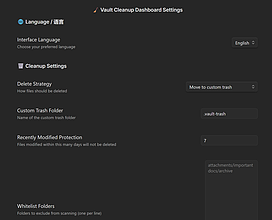
Vault Cleanup Dashboard
这个插件还没经过Obsidian官方人员的人工审核。它有个可视化面板,能智能清理孤立文件和附件,还支持定时自动清理和文件保护功能。
Vault Cleanup Dashboard Vault Cleanup Dashboard 是用于智能清理 Obsidian 仓库中孤立文件和附件的插件。具备可视化控制面板,能精准识别孤立文件,支持选择性删除,有自定义回收站,可定时自动清理,还有文件保护机制,支持灵活配置和中英文双语。 适用于 Obsidian 用户定期清理仓库中的孤立文件和附件,保持仓库整洁,提高使用效率。
AI
Pkmer
WOL Reference Tools
你可以从[wol.jw.org](https://wol.jw.org)查找圣经经文和参考资料,然后把它们以行内形式添加到笔记里,也可以通过模态框、弹出窗口添加,还能在侧边栏添加。
WOL Reference Tools 1. 主要功能:可从 wol.jw.org 查找圣经经文和参考资料,并能以多种方式添加到笔记中,如内联、模态框、弹出框或侧边栏。 2. 适用场景:适用于研究圣经、记录宗教感悟等需要引用圣经经文的场景。 3. 核心特色:将引用内容用 !! 包裹后变为可点击链接,点击可查看完整经文;侧边栏会自动列出并加载当前笔记中的所有引用;还支持内联显示经文。 4. 使用建议:在笔记中用 !! 包裹引用内容,点击查看完整经文;若要内联显示经文,在 !! 后加 >;可在前置元数据中用 !! 添加引用,结合
AI
Pkmer
WonderBox
创建更相关的文本部分,包括您的提示、主要注意事项、警告等。
该插件支持简单的 Markdown 语法,用户只需使用 :::type[标题]内容::: 格式,即可实现自动渲染,帮助用户高效整理笔记、突出关键信息,适合需要清晰展示和分类信息的场景。安装和使用过程简单直观,极大提升了 Obsidian 的笔记管理体验。
AI
Pkmer
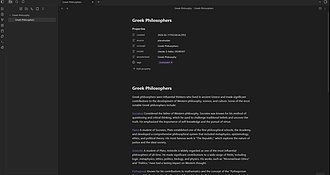
Wonderland
这个插件还没经过Obsidian官方人员的人工审核哦。快一头扎进知识的奇妙世界吧!人工智能能生成可点击展开的关联笔记,让你能无止境地探索各种想法。它还具备自动整理、知识拓展的功能,还有能自定义的“仙境”文件夹呢。
Wonderland Wonderland是一款由AI驱动的Obsidian插件,用户提出问题后,AI会生成带有链接的笔记,点击链接可自动展开更多知识,还支持多AI服务提供商。同时能创建不同领域的知识文件夹,具备自动组织笔记的功能。 适用于对各领域知识进行深入探索的场景,如烹饪、哲学、技术等领域的知识学习与研究。 开始使用时,可从自己感兴趣的问题或主题入手,逐步探索知识。根据不同的知识领域创建对应的Wonderland文件夹,并设置适合的AI指令和组织规则,以提高知识管理效率。
AI
Pkmer
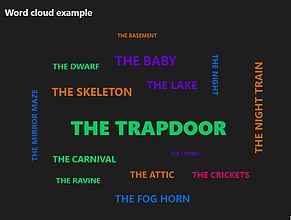
Word Cloud
用你输入的文字创建随机大小、颜色和方向的词云。点击某个词,就能让它居中显示,还能重新排列其他词的位置!
Word Cloud 在Obsidian中创建具有随机大小、颜色和方向的美观且交互式的词云,点击词云中的单词可将其置于中心并重新分布其他单词。 适用于头脑风暴故事创意、组织研究主题、探索概念联系等场景。 从Obsidian社区插件商店搜索“Word Cloud”进行安装。创建词云可通过命令面板操作,具体为打开命令面板后按相应步骤执行。
AI
Pkmer
Word Count Calendar
该插件提供本地优先的写作统计服务,核心包括:可视化每日字数日历、实时显示写作速度与今日累计字数、追踪单篇笔记及全局专注时长,并生成专注排行。支持中英文混合字数统计,自动忽略标点、代码块及Frontmatter。 适合有每日写作目标、需要量化产出或希望培养专注习惯的知识工作者、作家及学生。特别适用于希望监控长期写作进度、分析高效时段,或从旧版 focus-time 插件迁移数据的用户。 1. 隐私安全:纯本地运行,绝不向外部服务发送笔记内容或统计数据。 2. 智能统计:精准区分CJK字符与英文单词,排除非正文内容干扰
AI
Pkmer
Word Counter Session
它能在你写作时追踪新添加的词汇,还支持计时功能,并且能在状态栏显示相关信息。
Word Counter Session 是一款 Obsidian 插件,可追踪写作会话中新添加或删除的单词数量,支持设置计时器,还能在状态栏显示字数变化和用时。 适用于在 Obsidian 中进行写作的用户,可帮助他们了解写作进度和效率。 1. 智能计数:与 Obsidian 内置计数器一致,过滤 Markdown 语法,支持 CJK 字符,将字母数字序列视为单词。 2. 状态栏显示:实时展示字数变化和用时。 3. 睡眠模式:切换文件时自动暂停追踪。 4. 自动停止:可设置一段时间无操作后自动停止追踪。 1.
AI
Pkmer
Word Frequency
统计笔记中使用频率最高的词汇,并将它们显示在侧边栏。
Word Frequency 是一款 Obsidian 插件,主要用于统计当前笔记中的单词频率并按降序在侧边栏显示,帮助用户快速识别高频关键词,适用于SEO优化、简历技能提取或一般写作场景。插件支持通过黑名单功能忽略常见无意义词汇(如默认过滤的"the"、"and"等),并允许设置频率阈值(默认3次)来筛选显示结果。用户可通过侧边栏的搜索框实时过滤词汇,点击垃圾桶图标可快速将单词加入黑名单。该插件特别适合从大量职位描述中提取简历技能关键词,通过合并粘贴文本并自动处理特殊字符(如将"CI/CD"转为"CICD"),显著提升关键
AI
Pkmer
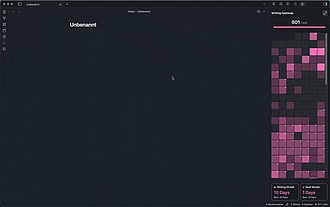
Writing Tracker Heatmap Streaks
这个插件还没经过Obsidian官方人员的人工审核。它能实现每日单词目标的网络钩子功能,还有带详细统计视图的简约侧边栏热力图。
Writing Tracker Heatmap Streaks 该插件用于追踪每日新写字数,达到设定的日写字目标时发送网络钩子,通过简洁的侧边栏热力图展示写作历史,并提供详细统计视图。还能排除特定文件夹,支持从其他插件导入历史数据。 适合有写作习惯、需要记录每日写作情况、设定写作目标并希望直观查看写作历史的用户。 安装后,插件会在状态栏显示当日字数。侧边栏热力图按需打开,每日颜色深浅反映当日写字数与当年最强写作日的对比。点击热力图日期可打开对应日记,插件优先使用定期笔记
AI
Pkmer
Word Pins
Pin words and phrases in long notes, then jump back to them anytime. Multiple pins per file, with time and delete. Works on phone and desktop. - This plugin has not been manually reviewed by Obsidian staff.
允许用户将笔记中选中的单词或短语“固定”(Pin)下来。每个固定点会记录单词、行号及时间戳。用户可随时打开固定列表,点击即可跳转至对应位置,并支持删除指定固定点。 特别适用于阅读长篇论文、技术文档或法律合同等长笔记。当需要在文中多次查找特定术语或段落时,它能替代低效的全文搜索,实现秒级跳转。支持桌面端(Windows/Mac/Linux)和 Android 移动端。 1. 非侵入性:固定数据保存在插件配置文件中,绝不修改原始 Markdown 文本。 2. 多固定支持:同一文件内可创建多个固定点,互不干扰。 3
AI
Pkmer
Word Progress Bar
状态栏里有个进度条,能显示文字目标。
Word Progress Bar Word Progress Bar 在Obsidian状态栏显示一个微型进度条,用于跟踪写作的字数进度。可设置字数目标,随着写作,进度条会逐渐填充,达到目标时进度条变为绿色。 适用于有写作字数目标的场景,如撰写文章、论文等,帮助用户直观了解写作进度。
AI
Pkmer
Word Reader
可以在Obsidian里把.docx文件作为安全的只读文档打开。
1. 主要功能:在Obsidian中以安全只读模式打开 .docx 文件,支持渲染标题、段落、列表等内容,可搜索、复制文本,提供大纲面板跳转,支持中英界面切换,能打开源文件,对 .doc 文件提供转换引导。 2. 适用场景:适用于在Obsidian库中阅读、搜索、引用和总结Word文档,同时保持原文件不变。 3. 核心特色:保持原文件不变;在深色主题下使用白色文档表面保证可读性;可连续缩放、适配面板宽度;点击图片可放大预览;避免文档切换或重载时的陈旧渲染结果;可创建同名Markdown总结笔记并关联源文件。 4. 使用建议
AI
Pkmer
Word Scalpel
针对泰语和日语的精准单词删除功能——修复了Option + 退格键的操作效果,让它每次只删除一个单词,而不是整句话。 - Obsidian 官方人员尚未对这个插件进行人工审核。
1. 主要功能:修复在 Obsidian 中使用 Option + Backspace 键删除泰语和日语文本时的问题,使其能按单词精准删除,而非删除整句。对于英语等用空格分隔的语言,保留默认删除行为。 2. 适用场景:适用于在 Obsidian 中编辑泰语、日语(包括平假名、片假名、汉字)文本的用户,解决因无空格分隔单词导致删除不便的问题。 3. 核心特色:利用浏览器内置的 Intl.Segmenter API 实现语言感知的单词分割,精准定位泰语和日语的单词边界。 4. 使用建议:推荐从社区插件列表安装,依次在 Obsi
AI
Pkmer
Word-Smith
终极无干扰写作套件——Obsidian官方人员尚未对该插件进行人工审核。
1. 主要功能:提供无干扰写作环境,包含禅模式、信箱遮罩、打字机滚动、写作前进锁定、语法着色、散文检查、智能排版等功能,还有自定义状态栏、25种配色方案和每日写作量记录。 2. 适用场景:适用于需要专注写作,不受外界干扰,如撰写文章、小说、论文等场景。 3. 核心特色:功能独立,可按需开启或关闭。禅模式隐藏界面元素;信箱遮罩聚焦工作区域且可自定义样式;打字机滚动保持写作行在屏幕中间;写作前进锁定助力初稿一气呵成。 4. 使用建议:若需高度专注,可开启禅模式和写作前进锁定;写作时希望聚焦当前内容,使用信箱遮罩和打字机滚动;对
AI
Pkmer
Word Table Sync
Vocabulary review manager for Markdown tables: automatic table detection, spaced review dates, due/overdue sidebar, archiving, reactivation, and plain-text mobile output. - This plugin has not been manually reviewed by Obsidian staff.
1. 智能调度:默认遵循 Day 1/2/3/7/14/30 的间隔复习计划,允许提前或延后完成(如 Day 7±1天),且计划锚定原始
AI
Pkmer
Word Viewer
以只读方式打开 .docx 文档的文本、结构、媒体内容,并进行文件包诊断。——此插件尚未经过 Obsidian 官方人员的人工审核。
1. 主要功能:在Obsidian内以只读模式打开 .docx 文件,展示文档的文本、标题、表格、注释、脚注、尾注、媒体元数据等信息,还可对内容进行过滤,同时能给出多种文档相关的警告信息。 2. 适用场景:适合需要在Obsidian中查看 .docx 文件内容,且无需编辑、保存等操作的场景,如快速查阅Word文档资料。 3. 核心特色:无需云转换,直接解析本地OOXML压缩包;能处理大文档并保持响应;仅处理本地文件,不将内容发送到外部服务,保障安全和隐私。 4. 使用建议:从匹配的GitHub版本下载 main.js、ma
AI
Pkmer
WordCraft
查找押韵词、同义词和描述性词汇。专为歌曲创作和诗歌写作设计。
WordCraft WordCraft 是一款专为歌词创作和诗歌设计的 Obsidian 插件,主要功能包括查找押韵词、同义词和描述性词语,支持四种搜索模式:词义联想(同义词/反向词典)、押韵词(包括近似押韵)、描述特定名词的形容词(如“endless -sea”)以及被特定形容词描述的名词(如“sea -endless”)。用户可通过设置主题词优化搜索结果(名词效果最佳),点击结果中的词可切换搜索模式(名词与形容词模式互换),并支持按音节重音模式(如“/”表示重音、“x”表示非重音)过滤词语。插件需联网使用,通过命令面板或侧
AI
Pkmer
Wordflow Tracker 实时跟踪每个笔记中的编辑数据的轻量插件
自动追踪你编辑过的笔记文件的更改情况和统计数据。把修改过的笔记和统计信息记录到你的每日笔记里。
Wordflow Tracker 是一款轻量级 Obsidian 插件,能自动追踪笔记编辑次数、修改字数等数据,并将统计结果记录到周期性笔记(如每日笔记)中。核心功能包括:在状态栏实时显示当前笔记的编辑数据;通过关闭笔记、切换模式或手动触发等方式自动记录修改内容;支持以柱状图形式展示原始内容与修改内容的比例;可将统计数据写入每日笔记的 YAML 前端属性,供热力图等插件分析使用。该插件通过直接读取 Obsidian 编辑器历史数据实现统计,无需创建额外数据库,几乎不占用性能。适用于需要量化写作进度、追踪内容迭代或进行写作习惯分析的用户,尤其适合长
OS
Pkmer
WordFolio
Hover any English word for an offline dictionary: definitions, UK and US phonetics and pronunciation. Traditional Chinese or English, a Markdown vocabulary notebook, and FSRS spaced repetition. - This plugin has not been manually reviewed by Obsidian staff.
WordFolio 是一款离线英语词典插件。用户只需悬停笔记中的英文单词,即可获取英式/美式音标、发音及释义。支持将生词保存为 Markdown 笔记,并基于 FSRS 算法进行间隔重复复习。 适用于飞机等无网络环境下的阅读与学习;适合需要繁体中文释义的用户;以及希望将词汇库直接存储在 Obsidian 仓库中,而非封闭数据库的学习者。
AI
Pkmer
Word Segmentation
Move, delete, and select one word at a time in languages that do not use spaces (e.g. Chinese, Japanese, Thai, etc.) - This plugin has not been manually reviewed by Obsidian staff.
该插件解决了中文、日文等无空格语言在 Obsidian 中无法按“词”进行编辑的问题。它利用浏览器内置的分词技术,实现按单词移动光标、选择文本及删除内容,使每个词独立处理。 适用于使用中文、日文、泰文、老挝文、高棉文或缅甸文等无空格脚本进行笔记编辑的用户。特别适合需要频繁进行文本微调、快速选中特定词汇或高效删除错误词组的场景。 安装后无需额外配置,直接启用即可
AI
Pkmer
Workbay
Discover, run, and monitor local services and tools. - This plugin has not been manually reviewed by Obsidian staff.
Workbay 是一款专为 Windows 设计的 Obsidian 插件,旨在统一发现、运行及监控本地服务与工具。它能扫描指定目录下的 manifest.json 配置文件,展示服务状态,执行预设的本地命令(如 Python、批处理等),并读取状态文件及 Windows 任务计划程序的相关日志。 适用于需要在 Obsidian 笔记环境中直接管理和触发本地开发工具、自动化脚本或后台服务的开发者及高级用户。特别适合那些希望将代码执行与文档记录整合在同一工作流中的场景。
AI
Pkmer
Lyra
Lyra 是一款在 Obsidian 内构建的可视化工作台插件。它集成了三大核心模块:任务汇总列表(今日、未来7天、已完成等)、拖拽式看板(支持项目标签聚合、通用阶段管理及个人日程),以及笔记卡片墙。所有操作均实时读写源笔记,确保数据同步。 专为桌面端用户设计,适合需要集中管理多项目任务、进行可视化进度追踪,并希望在一个界面内同时处理任务与笔记索引的知识工作者。
AI
Pkmer
Drop as Path
Drag Obsidian file explorer items as terminal-friendly absolute paths. - This plugin has not been manually reviewed by Obsidian staff.
Drop as Path 插件允许用户从 Obsidian 的文件资源管理器中直接拖拽笔记、附件或文件夹到终端,自动将其转换为终端可识别的绝对路径文本。它解决了 Obsidian 内部拖拽对象与终端不兼容的问题,支持多文件拖拽,并在拖拽失败时自动将路径复制到剪贴板作为备用。 适用于频繁在 Obsidian 与本地开发工具间切换的用户。特别适合使用 Terminal.app、iTerm2、Claude Code、Codex 等 AI 编程助手或 Shell 脚本的工作流,当你的 Obsidian 仓库同时作为项目笔记库或
AI
Pkmer
Workbuddian
在你的仓库里以人工智能代理的身份与本地的 WorkBuddy/CodeBuddy 命令行界面聊天:支持流式回复、思考/工具调用卡片、@笔记引用、文件附件、模型/权限工具栏、斜杠命令、带差异对比的内联编辑、导出和搜索功能。 - 此插件尚未经过 Obsidian 工作人员的人工审核。
1. 主要功能:将本地CodeBuddy CLI转变为Obsidian笔记中的AI聊天助手,支持在Vault内直接聊天,具备流式回复、@引用笔记、改稿等功能,还有思考/工具调用卡片、文件附件、模型/权限工具栏、斜杠命令、带差异的内联编辑、导出和搜索等能力。 2. 适用场景:适用于Obsidian桌面端(Windows / macOS)用户,版本需Obsidian 1.7.2+,可在笔记编辑过程中随时与AI交流。 3. 核心特色:无需切换窗口,直接在Vault内与AI交互;支持@引用笔记,让AI读取相关内容并回答;流式回复,
AI
Pkmer
WorkBuddy
Chat with your locally installed WorkBuddy from your vault. Sends the current note or selection as context, streams replies in a sidebar, and lets WorkBuddy read and edit notes. Unofficial community plugin; needs WorkBuddy installed and signed in. - This plugin has not been manually reviewed by Obsidian staff.
该插件允许用户在 Obsidian 内直接调用本地安装的腾讯 WorkBuddy 桌面应用进行 AI 对话。它支持将当前笔记或选中文本作为上下文发送,在侧边栏流式显示回复,并允许 AI 读取、搜索、创建及编辑库内笔记。 适用于已安装并登录 WorkBuddy 的 Windows(已验证)或 macOS/Linux(尽力支持)用户。适合需要在笔记写作过程中快速查询资料、生成内容或让 AI 辅助整理、修改文档的场景,无需额外配置 API 或服务器。
AI
Pkmer
WorkBuddy AI
Access WorkBuddy AI in Obsidian sidebar: multi-task chat, strong references, source tracing, quick selection actions, and work templates. - This plugin has not been manually reviewed by Obsidian staff.
WorkBuddy AI 插件将腾讯 WorkBuddy 接入 Obsidian 侧边栏,支持多任务聊天、本地文件分析、笔记引用及工作模板应用。 适用于需要结合个人知识库与本地资料进行高效处理的场景,如会议纪要整理、复杂文档分析、代码审查及汇报提纲生成。 1. 深度集成:支持 @ 引用笔记、文件夹及 PDF,自动捕获选区文字进行局部优化。 2. 灵活交互:提供右键快捷操作(润色、总结等)及 / 工作模板,支持中途打断与模型实时切换。 3. 安全透明:基于本机 CLI 运行,不开放端口、不存储 API Key,插件自
AI
Pkmer
Workflow Boards
Track linked-note workflows, recurring tasks and CRM pipelines with configurable folders, properties and dashboards. - This plugin has not been manually reviewed by Obsidian staff.
该插件用于在 Obsidian 中管理关联笔记工作流、周期性任务及 CRM 销售管道。它支持通过可配置的文件夹、属性和仪表盘追踪任务进度,自动检测缺失或重复的卡片,并允许一键创建任务及其看板卡片。 适用于个人知识管理、项目进度追踪、CRM 客户管理以及需要记录周期性任务执行情况的场景。特别适合希望以 Markdown 笔记为唯一数据源,同时需要可视化看板管理的用户。
AI
Pkmer
Workflowy-Style Outline
这个插件还没经过Obsidian官方人员的人工审核哦。它能把你的笔记变成带有块级编辑功能的Workflowy风格大纲编辑器呢。
1. 主要功能:将Markdown笔记转换为WorkFlowy风格大纲编辑器,支持双模式编辑(传统Markdown与大纲编辑无缝切换),具备块级操作,有防竞争条件同步功能,还提供丰富的快捷键和多种UI特性。 2. 适用场景:适合需要对笔记进行结构化整理、编辑的场景,如撰写文章、做项目规划、整理思路等。 3. 核心特色:双模式编辑灵活切换;块级操作直观,有原子级撤销/重做;采用5层隔离架构,不影响原生Obsidian Markdown体验;界面简洁,支持折叠、缩放聚焦、实时搜索和拖放排序等。 4. 使用建议:熟悉快捷键能大幅
AI
Pkmer
Workflowy Sync
可以快速把内容发送到Workflowy,嵌入实时大纲,还能让Workflowy的项目和笔记进行同步。
1. 主要功能:可将当前所选内容或当前行快速发送到Workflowy;使用预设目标或按需选择目标;通过workflowy代码块在笔记中嵌入实时的Workflowy节点或子树;创建Workflowy项目与Obsidian笔记的同步映射;手动或按计划进行双向同步;可将内容同步到笔记标题下的管理块而非替换整个笔记。 2. 适用场景:在不离开Obsidian的情况下将所选文本或当前行存入Workflowy;在笔记中展示实时的Workflowy子树;通过单向定时同步使Workflowy项目与Obsidian笔记部分保持一致;将Obs
AI
Pkmer
Working tabs
把打开的标签页归到有名字的、可切换的空间里,你可以把它们先收起来,等工作完成后再处理。——Obsidian 官方人员尚未对这个插件进行人工审核。
Working tabs 将打开的标签分组到可命名、可切换的空间,完成工作后可收起。支持为组和部分设置颜色编码,完成的组会进入可恢复的“已完成”列表。 适用于同时打开多个标签,需要按当前工作任务对标签进行整理,而非按文件夹或布局整理的情况,例如按本周研究、特定截止日期任务等分类。 可根据不同的时间范围或任务类型创建不同的部分,将相关的标签组归类到相应部分。利用颜色编码功能,为不同的组和部分设置不同颜色,方便快速区分和管理。
AI
Pkmer
WorkLife Calendar
Calendar, task tracker, habit tracker, and financial planner — all in one plugin for Obsidian. - This plugin has not been manually reviewed by Obsidian staff.
1. 数据联动:任务、日历、时间追踪与收入计算自动关联,形成闭环。 2. 自动分析:基于时间投入自动生成财务与效率分析报告。 3. 统一视图:在一个美观且互联的空间内处理所有生活与工作事务。 1. 安装方式:推荐通过 BRAT 插件安装(粘贴 GitHub 链接),或手动下载 main.js 等文件至插件目录。 2.
AI
Pkmer
Worklog
它是一个月度工作记录跟踪器,具备任务管理、时间记录、日历功能,还支持本地JSON存储。
1. 主要功能:在Obsidian中进行本地化工时管理,可维护月度任务、每日工时、日历完成状态和年度统计看板。支持创建、跳转月份工时工作台和年度工时看板,保存月度数据到本地JSON并按年份归档,还能维护任务类型和默认任务模板。 2. 适用场景:适合需要在Obsidian里管理工时、统计任务和工时数据的用户,如项目管理人员、自由职业者等。 3. 核心特色:自动创建当月工时工作台;年度工时看板展示丰富统计信息;可按年份目录归档数据;新增任务可填归属项目;防重复登记工时;支持编辑和删除每日工时记录。 4. 使用建议:确认插件目录
AI
Pkmer
Workout AI Tracker
这个插件还没经过Obsidian官方人员的人工审核哈。这是个高级健身追踪器,有Claude提供支持的人工智能分析功能呢。能追踪锻炼情况、分析进展,还能给出个性化的建议哟。
Workout AI Tracker 适合健身爱好者在Obsidian中记录和分析锻炼情况。 手动安装可下载最新版本解压到指定目录;从源码安装需克隆仓库、安装
AI
Pkmer
Workout Block
一款灵活的健身记录器:可以自定义健身类型、记录字段、衍生统计数据、肌肉热力图和训练计划。——此插件尚未经过Obsidian官方人员的人工审核。
1. 主要功能:这是一款灵活的健身追踪插件,用户可自定义锻炼类型、日志字段、衍生统计数据、肌肉热力图和训练计划,数据以纯文本(CSV / JSON)形式存储在保险库中。 2. 适用场景:适用于各类健身人群,无论采用何种训练体系、记录何种健身数据,都能借助该插件进行个性化的健身记录与管理。 3. 核心特色:以“极致灵活”为核心,无固定字段、标准练习库和官方模板,将“定义权”交予用户,用户可自由决定锻炼的各个方面,渲染层与数据层分离,数据可通过Dataview等工具直接查询。 4. 使用建议:初次使用可参考文档逐步了解各功能的
AI
Pkmer
Workout Journal
这个插件还没经过Obsidian官方人员的人工审核哦。用它可以记录你的锻炼情况、运动项目和健身进展。你能创建可重复使用的锻炼模板,规划锻炼计划,还能在交互式训练中进行记录。
Workout Journal Workout Journal 该插件可在Obsidian内全面跟踪健身情况,包括记录锻炼的组、次数、重量、时长和距离;创建可复用的锻炼模板与常规训练;制定结构化的锻炼计划;构建锻炼库;开启交互式锻炼会话;内置休息计时器;自动进行日期格式化和文件组织;提供统计分析功能;支持在YAML前置元数据中存储锻炼数据。 适合有健身习惯,想在Obsidian中记录健身信息、管理健身计划和跟踪健身进度的用户。 具有类似专业健身应用的用户体验,同时具备高度的定制性和灵活性,能适配不同的知识管理系统
AI
Pkmer
Workout Logger
把重量训练课程以适合Dataview的格式记录到笔记里。——这款插件尚未经过Obsidian官方人员的人工审核。
1. 主要功能:用于记录日常力量训练和有氧运动,支持多组训练数据记录,可自动计算训练量、预估1RM和卡路里消耗,内置仪表盘可视化训练进度,支持运动名称自动补全和自动创建运动笔记。 2. 适用场景:适合健身爱好者、运动员等需要记录和分析日常训练数据的人群。 3. 核心特色:日志条目采用与Dataview兼容的内联元数据格式,方便基于数据构建自定义查询;拥有专门的侧边栏仪表盘视图,可展示不同时间范围的训练数据图表。 4. 使用建议:可通过 ribbon 或“Open Dashboard”命令打开仪表盘查看训练进度;使用“Ope
AI
Pkmer
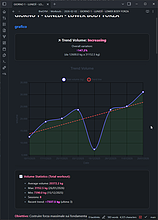
Workout Planner
用交互式图表和高级搜索功能来直观呈现健身数据。
Workout Planner Workout Planner 是一款 Obsidian 插件,可将健身日志文件转化为可视化图表、表格,还具备计时器功能。能展示力量训练和心肺耐力训练数据,支持多种图表类型,有智能格式化和趋势指标。此外,提供高级搜索、数据解析、实时更新、自定义设置、日志创建、运动管理等功能。 适用于健身爱好者记录和跟踪健身进度,方便查看各项训练数据的变化。 在 设置→Workout Planner 中点击 创建示例 按钮,可创建包含示例健身数据和笔记的演示文件夹,快速体验插件全部功能。对
AI
Pkmer
Training Volume Log
按肌肉群记录锻炼情况,每个肌肉群都能自定义锻炼项目,而且在每个锻炼笔记里还有个下拉选择器。——Obsidian官方人员尚未对该插件进行人工审核。
适用于健身爱好者记录日常锻炼情况,方便跟踪训练进度和分析训练量。
AI
Pkmer
Workspace Clock
一个集成在工作区标签页的时钟、下拉式秒表和日历——此插件尚未经过Obsidian官方人员手动审核。
1. 主要功能:在Obsidian左侧边栏头部添加时钟,可点击展开菜单。具备添加时间戳到笔记、秒表(可开始、停止、重置及记录用时)、番茄钟/倒计时(有预设时长,可自定义)、会话标签记录、运行历史查看等功能。 2. 适用场景:适用于需要记录时间、进行时间管理和跟踪工作学习时长的用户,可配合日常笔记使用。 3. 核心特色:采用Obsidian的CSS变量样式,能适配各种主题;运行秒表或倒计时时有运行指示;可选择在侧边栏头部显示时钟、计时器或两者并排。 4. 使用建议:用户可根据自身需求在设置中选择是否覆盖主题颜色;日常使用时,
AI
Pkmer
WorkSpace Plus Group
快速切换和管理工作区——Obsidian 官方人员尚未对该插件进行人工审核。
1. 主要功能:增强 Obsidian 原生 Workspaces 核心插件,提供工作区层级管理、模式切换和快捷键快速切换工作区。可通过命令面板、状态栏或快捷键打开快速切换界面,支持模糊搜索与直接创建新工作区;能在设置面板拖拽工作区建立父子层级关系。 2. 适用场景:适用于需要高效管理和频繁切换工作区的 Obsidian 用户,尤其是有大量工作区且需分类管理的场景。 3. 核心特色:支持快捷键快速切换工作区,推荐使用 shift + tab;工作区层级管理直观,通过拖拽操作可轻松建立父子关系,弹窗中带缩进显示层级;支持模糊
AI
Pkmer
Workspace++
这是一款拥有原生体验的用户界面和用户体验的工作区会话管理器。
1. 主要功能:这是一款用于Obsidian的工作区会话管理插件,支持通过热键切换会话、创建和删除会话、重命名会话、拖动会话重新排序等操作,还具备手动保存当前会话和控制自动保存模式的功能。 2. 适用场景:适用于需要频繁切换不同工作布局的Obsidian用户,如同时处理多个项目、不同类型任务的场景。 3. 核心特色:拥有与Obsidian核心插件一致的UI/UX,操作便捷,可通过热键完成大部分操作,无需频繁打开管理器,能让用户快速保存和切换布局。 4. 使用建议:用户可根据自身习惯设置热键,利用热键快速切换、创建、删除和重
AI
Pkmer
Workspace Word Highlight
Highlight the word under the cursor or selected text across all visible Markdown editor panes. - This plugin has not been manually reviewed by Obsidian staff.
该插件可在Obsidian的所有可见Markdown编辑器窗格中,高亮显示当前光标所在单词或选中的文本。支持跨不同笔记的分割视图,实现多面板间的实时同步高亮。 适用于在分屏工作区中同时编辑或阅读多篇笔记的场景,特别是需要快速定位同一术语、变量或关键信息在多个文档中分布位置时。 1. 跨面板同步:焦点编辑器的查询会实时共享至其他已注册的编辑器窗格。 2. 非侵入式:基于CodeMirror装饰实现,不修改笔记源文件。 3. 灵活配置:支持区分大小写、全词匹配、自定义最小词长及额外字符,并可调节高亮密度与防抖延迟。 4
AI
Pkmer
worktable
一款用于专注、任务管理、学习、复习和获取资讯的原生仪表盘插件。——此插件尚未经过Obsidian官方人员的人工审核。
1. 主要功能:提供专注、任务、学习、复习和新闻等功能的原生仪表盘,包含番茄钟专注计时、待办事项管理、基于询问的学习、主动回忆、每日回顾、新闻聚合、“小红花”鼓励等功能,还支持多AI提供商。 2. 适用场景:适合需要管理任务、提升学习效率、进行知识复习和获取资讯的用户,在日常办公、学习场景中均可使用。 3. 核心特色:采用原生ItemView仪表盘,无Dataview依赖,启动自动打开;各组件通过IndexedDB共享状态;支持多种AI服务,可在设置中切换;使用纯CSS,对主题友好。 4. 使用建议:初次使用可先熟悉各组件
AI
Pkmer
Worktree Viewer
在你的仓库里实时监控 Git 工作树:有代表在线状态的小圆点、每个工作树的差异对比和预览,还能一键提交和创建拉取请求。——此插件尚未经过 Obsidian 官方人员的人工审核。
1. 主要功能:在Obsidian库中实时监控Git工作树,包括显示工作树面板、代理存在点、各工作树的更改文件,支持一键提交未提交工作、推送分支并创建拉取请求。 2. 适用场景:适用于并行代理工作场景,如同时运行多个Claude Code会话,用户在写作时可实时查看各会话的编辑内容。 3. 核心特色:工作树面板每4秒刷新,仅在状态改变时重绘;通过会话记录显示Claude Code会话的活跃状态;对比合并基础显示更改文件,可查看彩色差异或完整预览;操作安全,不与代理的Git操作冲突。 4. 使用建议:可在Obsidian社区
AI
Pkmer
World Builder
这个插件还没经过Obsidian官方人员的人工审核。这是一个虚构世界构建工具包,能用来创建角色、地点、阵营、背景故事条目和时间线事件。
1. 主要功能:这是一款适用于Obsidian的虚构世界构建工具包,可创建人物、地点、派系、知识条目和时间线事件等内容。能详细记录各元素的相关信息,如人物的姓名、角色等,地点的名称、类型等。 2. 适用场景:适合小说创作者、游戏开发者等构建虚构世界的人群,帮助他们系统地管理和组织虚构世界的各种元素。 3. 核心特色:提供全面的世界构建元素,涵盖人物、地点等多个方面;拥有世界侧边栏,以标签页形式展示五种条目类型,方便查看和管理。 4. 使用建议:可先在设置中指定世界文件夹(默认“World”),用于存储所有世界构建笔记。之后
AI
Pkmer
WP Publisher
用古腾堡模块、媒体复用、预览功能,以及受保护的拉取和合并工作流程,把笔记发布到WordPress上并进行显式同步。——Obsidian官方人员尚未对该插件进行人工审核。
1. 主要功能:实现Obsidian笔记与WordPress的发布和显式同步,支持按Gutenberg块发布,能同步Markdown、前置元数据、媒体等,还可进行预览、拉取和合并操作。 2. 适用场景:适用于需要将Obsidian笔记发布到WordPress,且希望对发布内容、流程有精细控制的用户,如博主、内容创作者等。 3. 核心特色:默认将常见Markdown结构发布为原生Gutenberg块,保留经典HTML输出;支持多模式创建或更新帖子;可复用媒体、预览内容;能保存默认配置和模板;支持多站点发布和批量操作;拉取合并
AI
Pkmer
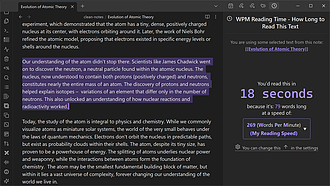
WPM Reading Time - How Long to Read This Text
根据你自己每分钟的阅读字数,估算所选文本的阅读时间。
WPM Reading Time - How Long to Read This Text WPM Reading Time - How Long to Read This Text 利用用户自定义的每分钟阅读字数(WPM),计算所选文本的阅读时间估算值。 适用于播客脚本、YouTube 内容、演示文稿等对时间把控有要求的写作场景,具体涵盖播客和视频创作者、公众演讲者和演示者、内容创作者。
AI
Pkmer

Write Good
英文文章语法检查工具,助你提升写作风格!
Write Good Write Good 是一款 Obsidian 插件,通过集成 write-good 工具,帮助用户检测和改善英文写作风格。该插件能自动高亮笔记中的写作问题,并提供改进建议,包括被动语态、模糊词汇(weasel words)、冗余表达、复杂短语等常见问题。适用于需要提升英文写作质量的场景,尤其适合非英语母语用户或希望精炼专业文本的作者。插件支持通过 Obsidian 社区插件市场一键安装,也提供手动安装选项,安装后即可在编辑笔记时实时获得语法优化提示。该插件解决了英文写作中风格不自然、表达冗余等问题,通过
AI
Pkmer
Writers Alembic
这个插件还没有经过Obsidian官方人员的手动审核。它是个靠谱的AI写作工作流工具。工作流以Markdown文件的形式存在于你的仓库里,你可以对其进行编辑、分享,还能在任意笔记上运行它们。
Writers Alembic 是一款适用于 Obsidian 的 AI 写作工作流工具,用户可创建和分享写作提示,工作流以 Markdown 文件形式存于保险库,能对其编辑、分享,并可在任意笔记上运行。 适合需要借助 AI 进行写作辅助的 Obsidian 用户,如文案撰写者、内容创作者等。
AI
Pkmer
Writing Better
An editor notes on your paragraphs: what a reader notices, the craft card that fits, and one edit to try. Never rewrites your prose. - This plugin has not been manually reviewed by Obsidian staff.
1. 读者视角:模拟陌生人阅读体验,指出理解障碍点。 2. 精准标记:直接引用并高亮问题词汇,点击即可定位。 3. 单一建议:每处只推荐一种最优先的编辑尝试,避免信息过载。 4. 本地隐私:支持连接 Ollama 等本地语言模型,数据不出本地;卡片搜索在 Obsidia
AI
Pkmer
Writing Buddy
Write and revise long-form work with manuscript context, reviewable AI edits, writing skills, and your own models. - This plugin has not been manually reviewed by Obsidian staff.
该插件允许用户在 Obsidian 中直接利用 AI 进行长篇作品的创作与修订。你可以针对特定段落提问、打磨场景细节,或检查角色行为是否符合前文设定。它支持接入用户自有的 AI 模型,实现深度定制化的写作辅助。 非常适合小说、剧本、学术文章等长篇内容的创作者。当你需要回顾前文脉络、优化局部表达或进行整体结构审查时,无需离开当前文档即可高效处理。 1. 上下文感知:能理解整部手稿的背景,确保修改建议与前后文逻辑一致。 2. 人工最终决定权:所有 AI 生成的修改均作为“候选项”展示,带有高亮差异对比,用户必须手动
AI
Pkmer
Writing Habit
这个插件还没经过Obsidian官方人员的人工审核哦。用它能追踪单词、和朋友一起搞写作冲刺、记录写作连更情况、查看排行榜,功能可多啦。
Writing Habit 该插件可追踪在Obsidian中输入和粘贴的单词数量,还能记录写作冲刺、写作连胜情况和排行榜。它会将统计数据同步到Writing Habit平台,可在平台上跨应用追踪每日和终身单词计数、开展写作冲刺、建立写作连胜、参与排行榜竞争,也能在Obsidian侧边栏查看统计数据。 适用于有写作习惯、希望量化写作成果、与其他写作者竞争和互动的人群。 能区分输入和粘贴的单词,精准统计写作输出;与Writing Habit平台同步数据,可跨应用追踪写作情况;支持写作冲刺和排行榜竞争,增加写作动力。
AI
Pkmer
Writing Heatmap
Visualize your daily writing as a GitHub-style heatmap in the sidebar, alongside vault-wide note, tag and usage-day counters. - This plugin has not been manually reviewed by Obsidian staff.
1. 自适应视图:热力图宽度随侧边栏自动调整,从 8 周到全年 53 周灵活展示。 2. 交互详情:悬停查看具体日期、笔记及字数,点击可直接打开当日日记。 3. 灵活过滤:支持通过 Glob 模式排除特定文件夹/文件,或使用白名单仅统计指定目录。 4. 原生融合:自动跟随 Obsidian 主题配色(明/暗模式)及语言设置(中/英),并在状态栏显示今日统计。
AI
Pkmer
Writing Menu
这是个写作环境定制插件,有排版控制、专注模式、智能引号、文本替换、打字机滚动效果、字数统计等功能。——此插件尚未经过Obsidian官方人员人工审核。
1. 主要功能:这是一款为Obsidian打造的写作辅助插件,集成了排版控制、自定义分隔线、专注模式、智能输入、拼写检查、字数统计、每日工作时间追踪等多种功能。 2. 适用场景:尤其适合小说家和其他类型的写作者,在日常写作过程中使用,可提升写作体验和效率。 3. 核心特色:提供丰富的排版样式设置,可按笔记或文件夹应用;专注模式和打字机滚动模式让写作更沉浸;自定义分隔线能增添文档趣味性;智能输入功能实现引号转换、符号自动补全和文本替换;拼写检查有快速引擎和专有名词字典。 4. 使用建议:可根据写作习惯和文档需求,灵活调整排版
AI
Pkmer
Writing Regex Replacer
在你输入文字时,它能根据可配置的正则表达式替换文本。——这款插件尚未经过Obsidian官方人员的手动审核。
1. 主要功能:在书写文本时,使用可配置的正则表达式对当前行文本进行替换。 2. 适用场景:适用于需要快速将特定文本转换为其他格式的场景,如将Jira问题编号扩展为对应链接。 3. 核心特色: - 提供两个开关,可分别控制匹配前是否需要有空格、匹配后是否需要有空格,避免误匹配。 - 自动将正则表达式中的$0替换为JavaScript支持的$&,方便使用。 - 仅在输入时进行替换,且只作用于当前行。 4. 使用建议:根据实际需求配置源正则表达式和目标替换文本。使用开关控制匹配条件,避免不必要的替换。在
AI
Pkmer

Writing Studio
这个插件还未经Obsidian官方人员手动审核。它是一个专业的写作环境,具备专注模式、写作活页夹、冲刺计时器、WordPress发布功能、文件夹侧边栏浏览器等。
Writing Studio 1. 主要功能:将Obsidian转变为专注非虚构写作的专业环境,涵盖项目活页夹管理、多种写作模式、专注与排版工具、冲刺计时器、进度跟踪、手稿导出及WordPress发布功能。内置侧边栏文件浏览器可在不离开草稿的情况下浏览、预览和引用库中内容。 2. 适用场景:适用于从最初研究笔记到完成并导出手稿的整个非虚构写作流程。 3. 核心特色:整合多种写作相关功能于一体,提供一站式写作解决方案;活页夹能对稿件进行有序管理,可设置状态、字数统计和导出标记。 4. 使用建议:该插件仅支持桌面端,在开始写作项
AI
Pkmer
Wrot
这个插件还没经过Obsidian官方人员的人工审核。这是一款用于记录日常微日记的Obsidian插件,一次记录一条“推文”。
Wrot Wrot 是一款轻量级的微日记插件,可将内容直接保存到每日笔记中。具备丰富的 UI,有专门的编辑工具栏;支持固定重要笔记;可通过标签过滤查看相关笔记;能为常用标签设置颜色,使帖子自动高亮。 适合记录日常的快速想法、情绪发泄、随机念头或简单备忘录,帮助用户进行日常反思。 提供类似社交媒体的轻松记录体验,但为私密空间,无算法干扰。与 Obsidian 的搜索、链接和回顾功能无缝结合,让应用更贴合日常生活。 若要了解编辑格式,可查看 Formatting Guide](https://github.co
AI
Pkmer
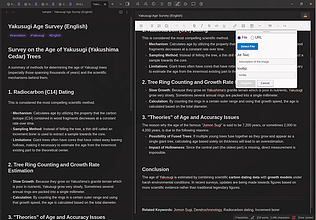
Wysimark Editor
这个插件还没经过Obsidian官方人员的人工审核。这是一款现代化的所见即所得的Markdown编辑器,你可以用富文本界面编辑笔记,同时还能保留纯Markdown格式。
Wysimark Editor Wysimark Editor是一款Obsidian的现代所见即所得Markdown编辑器插件。支持富文本编辑,能自动在Markdown和富文本格式间转换,提供文本格式设置、标题设置、列表创建、块元素处理、表格插入、链接与图片插入等功能,还支持YAML前置元数据,具备自动保存和文件重载功能。 适用于需要快速编辑Markdown笔记,且希望通过富文本界面操作的用户,无论是日常记录、撰写文章还是整理资料都很合适。 以类似文字处理器的界面进行可视化编辑,在保持纯Markdown的同时,提供便
AI
Pkmer

X Bookmarks Sync
这个插件还没经过Obsidian官方人员的人工审核哈。它能把你X(原Twitter)上的书签保存成结构化的Markdown笔记,支持选择性导入、增量同步,而且不需要API密钥哦。
X Bookmarks Sync 1. 主要功能:将X(原Twitter)书签直接同步到Obsidian库中,保存为结构清晰的Markdown笔记。支持选择性导入、增量同步,可导入X文章正文、完整导入长推文、嵌入图片,还能单独重新导入单个书签。 2. 适用场景:适用于需要将X上的重要信息保存到Obsidian进行整理和记录的用户,比如知识工作者、信息收集爱好者等。 3. 核心特色:无需API密钥和OAuth,借助现有浏览器会话,通过嵌入式网页视图抓取页面;具备重复检测功能,已导入书签自动跳过;增量同步模式使大量书签同步更高效
AI
Pkmer
X Bookmarks
把你的Twitter/X书签同步到仓库里,保存为Markdown笔记,还能选择用本地AI生成月度总结。这是非官方的,基于Cookie,供个人使用。——Obsidian官方人员尚未对这个插件进行人工审核。
1. 主要功能:将Twitter/X书签同步到Obsidian库中,以Markdown笔记形式保存,每个书签对应一个笔记,支持本地AI月度总结(可选)。 2. 适用场景:适用于个人整理和保存Twitter/X上的书签内容,方便后续搜索、查阅和使用其他工具处理。 3. 核心特色: - 一键嵌入式登录(桌面端),自动获取认证信息,支持2FA;移动端可手动粘贴cookie。 - 完整捕获书签信息,包括文本、作者、时间、媒体等,不重构推文线程。 - 不覆盖用户编辑内容,通过tweetid去重。 -
AI
Pkmer
X Clipper
可以把X(原推特)上的帖子保存成笔记,还能带上里面的图片和视频呢。
X Clipper 1. 主要功能:可通过粘贴X(原Twitter)帖子的URL保存帖子,同时下载帖子中的图片和视频到保险库的附件文件夹;自动提取帖子文本中的主题标签并保存为标签;提供基于使用历史的标签建议,记住上次保存时手动选择的标签;有清除所有标签选择的按钮;在功能区有自定义X图标便于快速访问;支持日语文件名和标签;若fxtwitter不可用,自动尝试vxtwitter。 2. 适用场景:适用于需要保存X平台上有价值帖子,且希望保留图片、视频等多媒体内容的用户。 3. 核心特色:能完整保存帖子及多媒体,自动提取和管理标签
AI
Pkmer
X Post Saver
把X(原推特)帖子的文本数据保存到新笔记里,或者保存到你仓库里的指定文件夹中。
1. 主要功能:该插件可提取X(原Twitter)帖子的文本数据,将其保存为新笔记或存入指定目录。 2. 适用场景:适用于需要将X平台上的优质内容保存到Obsidian进行整理和回顾的用户,无论是在桌面端还是移动端使用Obsidian都能操作。 3. 核心特色:具有灵活的存储方式,可选择新建笔记或存入特定目录;支持自定义,能通过设置配置默认保存位置和笔记格式;操作便捷,有易于使用的命令和界面,方便快速保存帖子。 4. 使用建议:安装可通过Obsidian社区插件或手动下载安装。使用时,先复制X帖子的链接或文本,然后通过命令
AI
Pkmer
Xiaohongshu Importer Plus
None
Xiaohongshu Importer Plus 是一款 Obsidian 插件,可将小红书笔记导入到 Obsidian 库中。支持直接导入小红书分享文本或笔记链接,能配置默认笔记和图片文件夹,可对前置元数据字段进行配置,支持特定占位符,还能下载笔记图片到本地库并写入 Markdown 图片链接,视频则保留远程链接。 适合需要将小红书笔记整理到 Obsidian 进行统一管理和编辑的用户。 手动安装需从 GitHub 最新版本下载相关文件,放入指定文件夹;也可从 GitHub Release 安装。在插
AI
Pkmer
Xi Qwen
Bilingual Qwen assistant that reads your vault: understand, organize, and integrate your notes. - This plugin has not been manually reviewed by Obsidian staff.
Xi Qwen 是一款嵌入 Obsidian 的双语(中/英)Qwen 助手,通过侧边栏提供三大核心功能: 适用于需要管理大量笔记、进行知识检索、笔记去重、多笔记综合对比以及构建个人知识库的研究者、学生及知识工作者。
AI
Pkmer
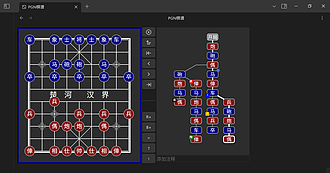
Chinese chess
在笔记中渲染象棋(中国象棋)局面图。
Chinese chess 1. 主要功能:这是为Obsidian打造的中国象棋渲染引擎,支持以FEN和PGN格式展示棋局并推演。可在笔记中渲染棋盘、复盘棋局,还能将走棋历史保存为PGN格式。 2. 适用场景:适用于象棋爱好者在Obsidian笔记中记录、研究和推演中国象棋棋局,比如分析棋谱、记录对局等。 3. 核心特色: - 支持PGN文件专属视图,实时读写。 - 提供xiangqi和xq两种代码块展示棋谱。 - 具备丰富自定义设置,如主题、按钮位置、棋盘大小等。 - 支持移动端适配和可选的
AI
Pkmer
XMind Maps
查看本地XMind文件。- 此插件尚未经过Obsidian官方人员的手动审核。
1. 主要功能:可直接在Obsidian中打开本地.xmind文件,支持将其以只读形式嵌入Markdown笔记;能在阅读视图和实时预览中预览嵌入的思维导图;可切换同一文件的不同工作表、搜索当前工作表并跳转匹配主题;具备大纲视图、缩放、平移等操作功能。 2. 适用场景:适用于在Obsidian中查看和引用本地XMind思维导图,方便知识管理和笔记整理。 3. 核心特色:提供多种交互操作,如手势、鼠标操作等;能显示常见XMind内容;支持中英双语界面,跟随Obsidian语言设置;可复制文件路径。 4. 使用建议:可从Obsi
AI
Pkmer
Xmind Pal
在你的笔记里嵌入并预览 .xmind 思维导图文件。——此插件尚未经过 Obsidian 官方人员的人工审核。
1. 主要功能:可在Obsidian笔记中直接嵌入并预览.xmind思维导图文件,支持代码块嵌入、注释嵌入、通过笔记属性引用文件,还能多嵌入、缩略图渲染、在线渲染,且有可打开外部文件的工具栏。 2. 适用场景:适合在Obsidian中做笔记时,需要关联思维导图辅助理解和记录的场景,如学习笔记、项目规划等。 3. 核心特色:提供多种嵌入方式,可灵活选择;支持本地缩略图渲染,无需网络;能通过官方在线渲染呈现精确样式;可直接在默认应用中打开编辑.xmind文件。 4. 使用建议:手动安装时,从最新版本下载相关文件,放入指定文件夹
AI
Pkmer
XMinder
supports functions such as creating, viewing, editing XMind files, and embedding them into Markdown. - This plugin has not been manually reviewed by Obsidian staff.
在 Obsidian 中直接创建、查看和编辑标准的 .xmind 思维导图文件,并支持将其嵌入到 Markdown 笔记中。 适用于需要在笔记库中管理思维导图的场景,特别是希望将思维导图与文本笔记无缝集成、同步及备份的用户。 建议通过社区插件列表安装并启用。若需追
AI
Pkmer
XML Viewer
以只读树的形式打开 .xml 文件,还能进行搜索、查看源文件以及获取解析警告。——此插件尚未经过 Obsidian 官方人员的手动审核。
1. 主要功能:以只读方式打开 .xml 文件,默认展示树形视图,也可提供带行号和轻量级语法高亮的源码视图,能按元素名、属性名等过滤可见节点,显示元素信息、节点路径等,清晰区分不同类型节点,有顶层元素的简洁大纲,可报告格式错误且不崩溃,对大文件限制渲染 10000 个节点。 2. 适用场景:适用于查看 AI 生成的 XML、SOAP 负载、配置导出文件、站点地图、集成文件等,方便在 Obsidian 库内快速检查 XML 文件。 3. 核心特色:提供树形和源码两种查看方式,过滤功能强大,能妥善处理格式错误,对大文件做性能优
AI
Pkmer
xNotes Viewer
View .xnote handwritten notes from the xnotes Android app directly in your vault. - This plugin has not been manually reviewed by Obsidian staff.
xNotes Viewer 是一款只读查看器插件,允许用户直接在 Obsidian 库中打开并预览来自 Android 应用 xnotes 的手写笔记文件(.xnote 格式)。支持桌面端和移动端使用。 适用于习惯使用 xnotes 进行手写记录,同时希望将笔记集成到 Obsidian 知识管理流程中的用户。特别适合需要跨平台(手机手写、电脑查阅)访问手写内容的场景。
AI
Pkmer
Xove Dashboard
Turn your home tab into a customizable dashboard for capturing tasks, tracking projects, and reviewing your note activity. - This plugin has not been manually reviewed by Obsidian staff.
Xove Dashboard 将 Obsidian 首页转化为个人指挥中心,集成任务管理、项目追踪、灵感板、笔记活动统计及倒计时功能。它支持四象限优先级、重复任务、父子任务及多种项目视图(甘特图、列表、日历、看板),实现数据的一站式聚合与可视化。 适合需要高效管理日常任务、追踪多项目进度、记录灵感并监控重要节点(如考试、发布日)的知识工作者、学生或自由职业者。特别适合希望在一个界面内掌握工作全局,避免频繁切换视图的用户。 1. 纯 Markdown 存储:数据以纯文本+YAML 格式保存,无网络依赖,隐私安全且便于
AI
Pkmer
Xteink Sync
Send notes, or sync folders and a tag, to an Xteink e-reader running CrossPoint firmware as EPUB, over Wi-Fi or through an Xteink Lover shelf. - This plugin has not been manually reviewed by Obsidian staff.
将 Obsidian 笔记或指定文件夹/标签下的内容转换为 EPUB 格式,并同步至运行 CrossPoint 固件的 Xteink X3/X4 电子书阅读器。支持通过 Wi-Fi 直连或 Xteink Lover 云端书架两种传输方式。 适用于需要在桌面端和移动端无缝管理电子书阅读的用户,特别是希望将网页剪藏(Web Clipper)内容或特定笔记自动推送到墨水屏设备阅读的场景。
AI
Pkmer
XU Homepages
Open multiple notes as a startup layout, route homepages by weekday and time ranges, and restore the last session. - This plugin has not been manually reviewed by Obsidian staff.
XU Homepages 是一款接管 Obsidian 启动行为的插件。核心功能包括:启动时打开指定单一主页或恢复上次会话;新建标签页(Ctrl+T)自动直达主页;通过防抖机制记录关闭前的文件状态,实现一键还原上次工作现场。 适合追求高效工作流的用户,特别是希望每次打开 Obsidian 都能快速进入特定笔记(如每日笔记、仪表盘),或需要无缝衔接上次中断工作进度的场景。
AI
Pkmer
XU View Mode
XU View Mode 允许用户通过笔记 Frontmatter 中的 open-mode 字段,自定义笔记打开时的默认视图模式(阅读或编辑)。若未设置,则遵循全局默认配置。 适用于希望区分“参考类”(如文档、笔记,默认阅读模式)与“创作类”(如草稿、代码,默认编辑模式)笔记的用户,实现打开即达预期状态,减少手动切换操作。 安装后,建议在参考性笔记的 Frontmatter 中添加 open-mode: reading,在创作性笔记中添加 open-mode: editing。同时,根据个人习惯在插件设
AI
Pkmer
Xw Card Writing Assistant
A card-based writing board: one card = one scene (INT/EXT, location, day/night, action, +/- emotional shift, > < conflict). Drag to swap or insert, and everything is stored as plain Markdown. - This plugin has not been manually reviewed by Obsidian staff.
该插件提供基于卡片的写作案板,将场景拆解为独立卡片(含内/外景、地点、日夜、动作、情绪及冲突)。支持拖拽互换或插入卡片、批量移动、幕管理(增删改、折叠)及列调整。所有数据以纯 Markdown 存储,确保可读性与可移植性。 适用于剧本创作、小说大纲梳理或任何需要结构化场景管理的写作项目。特别适合需要频繁调整情节顺序、追踪角色情绪变化及冲突发展的创作者。 1. 纯文本兼容:底层为 Markdown,无数据锁定,随时可迁移。 2. 灵活交互:支持单卡/批量拖拽(中腹
AI
Pkmer
Smart Vault Chat
它是支持多供应商的人工智能助手,包括Yandex AI Studio、Groq、OpenAI、Anthropic、GigaChat。具备聊天面板、仓库搜索和内联文本编辑功能。
1. 主要功能:提供多AI供应商支持,包括Yandex AI Studio、Groq等。具备聊天面板,有持久聊天历史;可进行库搜索,基于笔记给出答案;支持日期感知搜索;能一键添加当前笔记到上下文;支持内联编辑,对选中文本进行翻译、缩短等操作;可替换文本;显示AI参考的笔记来源及可点击链接;支持移动端,适配主题和双语界面。 2. 适用场景:适用于在Obsidian中进行知识查询、笔记编辑、信息整理等场景。 3. 核心特色:多供应商AI支持,满足不同需求;日期感知搜索和笔记上下文功能,增强搜索准确性;内联编辑和文本替换方便高效
AI
Pkmer
Yaaiop
和人工智能模型聊聊你的仓库。仅需API,对移动设备友好,还可选配智能关联语义搜索功能。只读模式。——此插件尚未经过Obsidian官方人员的人工审核。
1. 主要功能:可与AI模型就笔记内容进行聊天,在桌面端和移动端都能使用。支持对笔记、图片和PDF进行搜索,模型能自动打开笔记并通过 wikilinks 作答,还有保存常用提示、聊天记忆、聊天历史等功能,支持多种后端和模型选择。 2. 适用场景:适用于在桌面或手机上想要与AI交互探讨笔记内容,快速获取信息、回顾聊天记录等场景。 3. 核心特色:仅调用API,对移动端友好,无需额外服务器和本地运行环境;不绑定单一供应商,方便切换后端;可复用Smart Connections插件,支持对非Markdown文件搜索;插件为只读模
AI
Pkmer
Yabacavi
又一款基础日历视图插件。能把笔记以卡片形式展示在按日、周或月划分的网格上,还能通过拖动来重新安排日期属性。——这款插件尚未经过Obsidian官方人员的手动审核。
1. 主要功能:为Obsidian Bases提供日历视图,可将笔记以卡片形式展示在日、周、月网格上,支持按任意日期属性放置笔记。能通过拖动卡片重新安排日期,点击卡片打开笔记,还可选择显示Todoist任务。 2. 适用场景:适用于需要对笔记进行时间管理、规划和查看的场景,方便用户直观地了解笔记的时间分布和安排。 3. 核心特色:具有日、周、月视图,支持多日并排显示;可按多种日期属性放置笔记,还能显示无日期笔记的创建日期;卡片与表格同步显示属性;拖动卡片重排日期时保留时间和时区信息;可将属性值映射为强调色;支持调整卡片样式
AI
Pkmer
YACHT
这个插件还没经过Obsidian官方人员的人工审核哦。这是又一款超酷的习惯追踪器。你可以把它嵌入到笔记里,也能从侧边栏打开它,还能导出数据呢!
YACHT是一款Obsidian习惯追踪插件,可直接在Obsidian内追踪习惯。支持两种展示方式:侧边栏/标签页视图和嵌入式视图。能显示习惯连续完成天数,可添加、编辑和存档习惯,还支持习惯和日志数据的导入导出。 适合在Obsidian中记录和管理个人习惯,无论是日常习惯养成,还是工作学习中的任务跟进都适用。
AI
Pkmer
Yandex Disk Sync
这个插件还没经过Obsidian官方人员的人工审核。它能让你的仓库和Yandex Disk同步,支持双向同步、冲突解决,在手机上也能用。
1. 主要功能:实现Obsidian库与Yandex Disk的双向同步,支持自动同步文件的创建、编辑、删除和重命名操作;具备冲突解决功能,可按文件选择保留本地、远程版本或跳过;有推/拉模式实现单向同步;支持在移动设备(iPad/iPhone)上使用。 2. 适用场景:适用于需要在不同设备间同步Obsidian笔记,且使用Yandex Disk作为存储的用户。 3. 核心特色:采用三向合并算法进行双向同步;可通过全局模式排除特定文件,自动过滤大文件;利用Obsidian的requestUrl(),无CORS问题。 4. 使
AI
Pkmer
YAML Creator
Create, organize, and reuse YAML properties from a focused popup. - This plugin has not been manually reviewed by Obsidian staff.
YAML Creator 是一款本地优先的 Obsidian 插件,通过聚焦弹窗界面帮助用户创建、编辑、排序和复用笔记的 YAML 属性(Frontmatter)。它支持添加、重命名、删除属性,编辑文本、数字、日期及嵌套 YAML,并允许用户通过拖拽调整列表项(如标签、别名)顺序。 适用于需要频繁管理笔记元数据、希望避免手动编辑代码块的用户。特别适合在库内复用已有属性值、基于路径模板批量合并属性,或在桌面端与移动端同步管理笔记结构时。
AI
Pkmer
YAML Databases
YAML数据库插件能把YAML文件变成可交互的Obsidian数据库——你可以像处理电子表格、表单那样编辑,也能直接编辑原始内容,还支持子表、查找/替换、代码检查,以及导出(CSV/XLSX/YAML/HTML格式)功能。 - Obsidian官方人员尚未对该插件进行人工审核。
1. 主要功能:将YAML文件转换为交互式数据库,支持以电子表格、表单或原始源码的形式查看、创建和编辑YAML文件,具备子表、查找替换、语法检查及CSV/XLSX/YAML/HTML等格式导出功能。 2. 适用场景:适用于维护材料清单、库存清单、联系人列表、变更日志、食谱、配置文件、知识库等各种YAML文件。 3. 核心特色: - 输出具有确定性和良好的可对比性,单次编辑仅产生单行变更。 - 数据库以.yaml.md后缀的Markdown文件存储,Obsidian将其视为普通笔记,可进行索引和查询。
AI
Pkmer
YAML Editor
一款结构化的YAML编辑器。——Obsidian官方人员尚未对该插件进行人工审核。
YAML Editor 是为 Obsidian 打造的结构化 YAML 编辑器。提供专注的 YAML 编辑模式,有模式感知的自动补全、结构缩进、折叠、代码片段面板等功能,还能对独立 YAML 文件进行编辑。 适用于编辑笔记的前置元数据(Frontmatter)、YAML 代码块,以及独立的 .yaml 或 .yml 文件。 在编辑 YAML 内容时,充分利用自动补全功能提高效率。若需要更精准的补全建议,可使用显式 JSON 模式。对于常用结构,可借助代码片段快速插入。
AI
Pkmer
YAML Properties
把属性编辑成可读性高、带语法高亮的 YAML 前置元数据,不需要的时候还能把它们折叠起来。——Obsidian 官方人员尚未对该插件进行人工审核。
1. 主要功能:可在实时预览模式下直接编辑原始YAML前置元数据,具备语法高亮显示,支持折叠属性为紧凑摘要行,能选择笔记初始折叠状态及是否记忆每篇笔记状态,可在阅读视图隐藏自定义YAML块,源模式有YAML样式且可选紧凑布局。 2. 适用场景:适用于希望在不放弃简洁写作视图的前提下,使用原生YAML的可移植性和完整表达能力的用户。 3. 核心特色:提供语法高亮,让YAML内容更易读;支持折叠功能,不影响笔记主体内容;不添加专有元数据,不修改YAML(除非用户手动编辑);可在桌面和移动设备离线使用。 4. 使用建议:若需查看
AI
Pkmer
YAML Viewer
以只读树形结构浏览 .yaml 和 .yml 文件,还能搜索、进行大纲导航,并且源文件有语法高亮显示。——此插件尚未经过 Obsidian 官方人员人工审核。
1. 主要功能:以只读方式将 .yaml 和 .yml 文件以结构化树状形式浏览,支持在专门视图打开文件,展示多种 YAML 元素与解析错误,可按键、值或 YAML 路径过滤树结构,提供右侧大纲导航,有展开/折叠、复制原始 YAML 及路径的按钮,还能显示带语法高亮和行号的原始 YAML 内容。 2. 适用场景:适用于处理模式文件、配置文件、数据契约等对注释和格式要求较高的 YAML 文档。 3. 核心特色:只读模式,不会修改 YAML 文件,避免破坏文件中的注释、锚点、顺序和格式等细节;不进行网络请求,不将库内容发送到外
AI
Pkmer
Yandex Calendar Integration
这是一个用于将日记笔记与Yandex日历集成的插件。
Yandex Calendar Integration 是一款将 Obsidian 与 Yandex 日历集成的插件,能自动同步 Yandex 日历中当天的事件,并按照设定的模板格式,将事件插入到 Obsidian 每日笔记的光标位置。 适用于使用 Obsidian 记录日常笔记,同时依赖 Yandex 日历管理日程的用户,方便在笔记中快速获取当天的日程安排。
AI
Pkmer
Yandex Tracker Issue
在你的笔记里展示Yandex Tracker任务注:“Yandex Tracker”是一款项目管理和任务跟踪工具,这里直接保留英文未做翻译,若有特定中文名称,可根据实际情况替换。
1. 主要功能:在Obsidian笔记中展示Yandex Tracker的任务信息,支持以甘特图和表格形式呈现任务,可通过任务ID或Yandex Tracker查询语句来指定显示的任务。 2. 适用场景:适用于使用Yandex Tracker进行任务管理,同时习惯用Obsidian记录笔记的用户,方便在笔记中随时查看和跟踪任务进展。 3. 核心特色:能将Yandex Tracker的任务信息无缝集成到Obsidian笔记里,提供甘特图和表格两种直观的展示方式,帮助用户更好地管理和规划任务。 4. 使用建议:先在Yandex
AI
Pkmer
Unofficial Yandex Tracker ST
这是个非官方插件,能在笔记里展示Yandex Tracker的事项和查询结果。本插件与Yandex没有关联,也不受其支持。——Obsidian官方人员尚未对这个插件进行人工审核。
1. 主要功能:可在Obsidian笔记中直接渲染Yandex Tracker的问题和查询结果。 2. 适用场景:适用于使用Yandex Tracker进行项目管理,同时习惯用Obsidian记录和整理信息的用户,能将Tracker中的内容方便地呈现在笔记里。 3. 核心特色:这是一款非官方社区插件,虽与Yandex无关联,但提供了便捷的渲染功能。支持多种语法,如st-issue、st-search、st-count及内联语法,可灵活展示不同类型的问题和查询。 4. 使用建议:安装可从Obsidian社区插件目录获取,或手
AI
Pkmer

Yandex Wiki Integration
与Yandex Wiki知识库集成
Yandex Wiki Integration Yandex Wiki Integration 是一款用于将 Obsidian 与 Yandex Wiki 知识库集成的插件,可将 Yandex Wiki 知识库中的内容导出到指定的工作目录。 适用于使用 Obsidian 进行知识管理,同时拥有 Yandex Wiki 知识库,希望将 Yandex Wiki 中的知识整合到 Obsidian 中的用户。 1. 安装并启用插件后,在设置中设置浏览器路径,如 C:\...\chrome.exe。 2. 点击“登录”
AI
Pkmer
YAOS
这个插件还没经过Obsidian官方人员的人工审核。它借助你自己的Cloudflare Worker实现简单的实时同步。
1. 主要功能:这是一款为Obsidian打造的实时同步引擎,借助Cloudflare Worker实现笔记在多设备间的实时同步,采用CRDT合并语义,避免文件冲突。 2. 适用场景:适用于需要在不同设备上实时编辑和同步笔记,且希望自主部署同步服务的用户。 3. 核心特色:无需终端操作、无需配置.env文件和数据库;采用CRDT合并语义,避免冲突;可在自己的Cloudflare账户上自主部署;免费使用。与其他同步方案相比,在实时性、部署方式和成本上具有优势。 4. 使用建议:插件由Obsidian插件和需部署到自己Clou
AI
Pkmer
Yazi Explorer
A keyboard-driven file explorer with miller columns and live preview, inspired by yazi and ranger. Fuzzy and full-text search, bookmarks, multi-select, and custom openers. - This plugin has not been manually reviewed by Obsidian staff.
1. Miller 列布局:始终显示父级、当前及预览三级上下文,解决侧边栏狭窄导致的定位困难。 2. 实时预览:在列表旁直接渲染 Markdown、表格和图片,无需打开文件即可确认内容。 3. 纯键盘
AI
Pkmer
Baixiao Reading Cockpit
该插件为 Obsidian 提供原生阅读看板,自动扫描 Vault 笔记,按“未读/在读/已读”及“待沉淀/已沉淀”状态分组展示。支持通过看板直接修改笔记 YAML 属性,并包含年度 365 天阅读热力图、阅读队列及统计卡片。 适用于需要系统化管理大量读书笔记、追踪阅读进度,并希望通过可视化界面(如热力图、3D 卡片)激励持续阅读与知识沉淀的用户。 建议从社区市场安装,启用后通过左侧 Ribbon 或命令面板打开。初期可先整理笔记的 阅读状态 与 吸收状态 字段,以便看板准确分组。宽屏用户可欣赏完整热力
AI
Pkmer
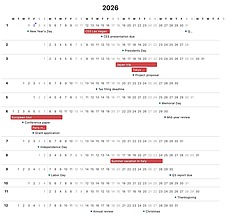
Year Glance
它能呈现带有标记事件且有颜色区分的年度日历视图。
Year Glance 1. 主要功能:在Obsidian中渲染带事件标记和颜色编码的全年日历视图。 2. 适用场景:适合需要规划年度日程、记录重要事件和截止日期的用户,如个人日程管理、项目规划等。 3. 核心特色: - 支持多种布局(3x4传统网格和12行布局)和显示样式(紧凑和展开)。 - 可自定义年份、周起始日等参数。 - 用彩色标记显示事件,鼠标悬停可查看详情。 4. 使用建议: - 推荐通过社区插件安装,但目前在审核中,也可手动安装。 - 创建代码块,语言设为yearglan
AI
Pkmer
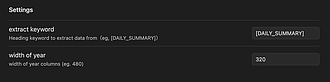
Yearly Diary Comparator
在每日笔记里展示日记的逐年对比,左右两边对照着看。
Yearly Diary Comparator 1. 主要功能:为Obsidian每日笔记提供年度日历视图,能对不同年份同一天的日记条目进行并排对比展示,方便直观回顾变化、追踪个人成长。 2. 适用场景:适用于有每日记录习惯,希望回顾多年间相同日期活动或经历变化的用户,帮助其总结个人成长轨迹。 3. 核心特色:通过并排对比同一日期不同年份的日记内容,让用户能快速发现时间跨度下的变化,以可视化方式呈现个人发展。 4. 使用建议:先设置提取日记摘要的标题关键字,默认是[DAILYSUMMARY],可按需修改。还能调整各年份列的宽
AI
Pkmer
Yearly Glance 周期性事件管理的最佳实践 - 完美支持农历
还在愁 Obsidian 怎么管理家人农历生日和各种纪念日吗?试遍了各种日历和任务插件总觉得差点意思?强烈推荐 yearly-glance 这款宝藏插件!它专为事件管理而生,拥有惊艳的年历视图和超棒的交互,最关键的是——完美支持农历。这可能就是你一直在找的那个能让 Obsidian 充满生活温度的神器。
上次分享的 Periodic Notes:知行合一,从周期笔记开始 实践 OKR 目标管理的。日记里面记录待办和心情,然后周月年逐级自动汇总; 但是对于管理那些充满人情味儿的、周期性的日子,比如家人的生日、重要的纪念日,类似 Google 日历的用法,跟踪自己的生活,之前一直没有找到好的方案。 这类事件是需要周期性的自动出现在未来(比如生日我设置好出生日期,后面每年都会自动出现);我们需要的不是一个任务,而是一个提醒,一种仪式感。特别是对于我们中国人来说,生日习惯用农历,这就给许多工具带来了挑战。 相信你可能也像我一样,走

麦冬
Pkmer
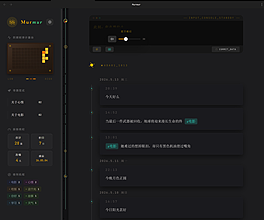
yeelen-Murmur
这个插件还未经Obsidian官方人员手动审核。这是一款复古终端式的内心独白记录器,能把喃喃自语转化为能量碎片。
yeelen-Murmur yeelen - Murmur 这是一款复古终端风格的内心独白记录器,可自动从每日笔记提取内容并按时间整理,有活动热力图展示写作连贯性,集成雨声、山水声、鸟鸣声等背景音助专注,还有搜索范式、统计数据、标签注册表等功能。 适合在日常记录内心想法、整理思绪时使用,也可用于回顾一段时间内的写作情况。 具有复古终端美学设计,适配Obsidian明暗主题;响应式布局,可在桌面和移动端无缝切换;搜索范式能精准筛选历史记录;标签注册表按使用频率排序,便于识别主要思路。 建议通过社区商店安装该插件
AI
Pkmer
yeet.md
把当前笔记的内容作为快照发布到yeet.md文件里。
可通过快捷键将当前笔记内容以快照形式发布到yeet.md,能复制发布链接、取消发布最新快照及查看该库所有已发布快照。 适用于需要快速将Obsidian笔记内容分享出去,且希望保留不同版本快照的场景。
AI
Pkmer

Yesterday's note
打开昨天的日记笔记。
Yesterday's note 该插件为 Obsidian 用户提供一键打开昨日每日笔记的功能,解决了原有“打开上一份每日笔记”命令必须基于当前笔记且操作繁琐的问题。核心特性包括:通过侧边栏图标或命令面板的“Yesterday's note”指令直接跳转昨日笔记(支持自动创建缺失文件),相比系统默认功能(需先打开今日笔记再执行“上一份”命令)更高效精准。适用于需要快速追溯或连续记录每日笔记的场景,尤其优化了日记、日志类工作流的便捷性。
AI
Pkmer
Yet Another All-In-One
一款集 Git 同步等多种功能于一体的插件——毕竟一个插件哪能满足需求呢。——此插件尚未经过 Obsidian 官方人员的人工审核。
1. 主要功能:这是一款集成多种功能的Obsidian插件,核心是实现本地优先、跨平台的Git同步,支持在Windows和Android上运行。此外,还提供详细的审计日志。 2. 适用场景:适用于需要在不同设备间同步Obsidian笔记的用户,特别是那些注重本地数据安全,不想依赖专有云服务的人群。 3. 核心特色:采用纯JavaScript的isomorphic - git引擎,不依赖原生二进制文件;在Android上使用Obsidian的requestUrl保障安全;支持自动同步,文件变化时自动提交和推送;启动时自动拉取
AI
Pkmer
Yet Another Memos Sync
这个插件还没经过Obsidian官方人员的人工审核。这是个增强版的Memos同步插件,支持表情时间线和列表标注格式。它具备智能同步、视觉效果增强以及国际化支持等功能。
1. 主要功能:该插件用于将 Memos 与 Obsidian 中的每日笔记进行同步,具备智能同步和视觉增强功能。智能同步包括增量同步、限时同步、删除检测和自动同步;视觉增强提供列表标注样式和标注格式展示。 2. 适用场景:适用于使用 Obsidian 记录日常笔记,并希望将 Memos 内容同步到笔记中的用户。 3. 核心特色:支持表情符号时间线,提供智能格式化;支持现代和旧版 Memos API 版本;具备增量同步等智能同步策略,性能更优。 4. 使用建议:可根据需求配置限时同步的天数,默认是 30 天;推荐使用列表标
AI
Pkmer
yh-InkLight
Annotate Markdown, PDF, and EPUB with highlights, notes, and tags stored separately from source files. - This plugin has not been manually reviewed by Obsidian staff.
1. 统一侧边栏:集中浏览三种格式的标注,支持按颜色、类型筛选并导出摘要。 2. 阅读库管理:提供书籍网格视图、搜索及状态筛选,支持进度追踪。 3. 双向链接:通过 obsidian://inklight 链接实现从笔记快速跳转回原文位置。 4. 灵活阅读体验:EPUB 支持多种排版自定义及高对比度墨水屏模式,且不同设备可保存独立偏好。
AI
Pkmer
Yiji Study
Yiji Study 是一款离线优先、移动端友好的刷题插件。内置 1,433 道四级电力交易员考试题(含单选、多选、判断),支持按 22 个知识领域或题型练习。具备即时判分、自动错题本、学习断点保存及详细统计数据功能,并包含四套完整真题模拟。 专为备考“四级电力交易员”考试的用户设计,特别适合在手机上利用碎片时间进行本地化刷题、错题复盘及考前模拟测试。
AI
Pkmer
Yijing Oracle
在你的仓库里进行《易经》占卜:用三枚硬币起卦,搭配卫礼贤版的卦辞文本,占卜结果会保存为笔记。以本地使用为主,无需云端。——此插件尚未经过Obsidian官方人员手动审核。
1. 主要功能:在Obsidian中进行《易经》占筮,采用三枚硬币的方式,结合经典的理查德·威尔海姆(Richard Wilhelm)卦辞文本。每次占筮结果保存为笔记,支持保存到指定文件夹或插入当前笔记。具备侧边栏面板操作,有双语(德+英)界面,可选择经典或性别中立表述。还可选配本地AI解读和冥想图像生成功能。 2. 适用场景:适用于对《易经》占筮感兴趣,希望在Obsidian中记录和管理占筮结果,用于思考、研究的用户。 3. 核心特色:本地优先,无需云端和账号;占筮结果以笔记形式保存,便于搜索和链接;支持双语和不同表述风
AI
Pkmer
YNote Sync
能安全地将Markdown文件和支持的原生工作区文件同步到有道笔记。——此插件尚未经过Obsidian官方人员的人工审核。
1. 主要功能:实现有道笔记工作区与Obsidian库的双向同步,可拉取云端更改、跟踪本地更改、审查冲突并将批准的更改推回有道笔记。支持多种文件格式,包括Markdown、思维导图等,还具备图片和附件上传、云端回收站预览等功能。 2. 适用场景:适用于使用Obsidian且有有道笔记使用需求,希望在两者间同步数据的用户,尤其适合在桌面端进行知识管理和创作的场景。 3. 核心特色:作为双向客户端,而非只读导出器;支持增量快速同步和可恢复的初始/全量拉取;有本地仓库管理器,可过滤多种状态文件;提供多种认证方式和中英双语界面。
AI
Pkmer
Yoga Workout Importer
从复制的文本和用户的个人资料里编译出一份本地健身笔记。——这个插件还没经过Obsidian官方人员的人工审核。
1. 主要功能:将复制的瑜伽训练文本转换为Markdown笔记,并从用户个人存储中插入对应图片,生成本地训练笔记。 2. 适用场景:适用于想要在Obsidian中整理个人瑜伽训练资料,构建个性化训练笔记的用户。 3. 核心特色:完全本地运行,不连接Telegram、不访问外部服务器、不包含材料链接、不上传图片到网络、不修改用户源文件,保障数据安全与隐私。 4. 使用建议 - 安装:先安装Obsidian并创建新库,在设置中启用第三方插件,搜索安装本插件,再在插件设置中创建文件夹。 - 准备材料:将图片或PD
AI
Pkmer
YOLO
为你的仓库配备的智能、高效且支持多语言的人工智能助手。
1. 主要功能:可在侧边栏与大语言模型(LLM)直接聊天;将整个Obsidian库作为AI知识库;召唤智能空间延续思路;使用快速询问实现即时内联AI辅助编辑;支持Tab补全实现流畅写作;还能启用学习模式等实验性功能。 2. 适用场景:适用于在Obsidian中进行知识管理、学习、写作等场景,帮助用户更高效地获取信息、完善内容。 3. 核心特色:具有高度灵活性和易用性,能将Obsidian库与AI结合,提供多种交互方式,且有众多用户体验和界面优化。 4. 使用建议:用户可先从基础功能如侧边栏聊天、快速询问开始使用,熟悉后尝试
AI
Pkmer
Yonxao Mind Map
Obsidian思维导图插件,助力可视化思维与知识管理。能从yxmm代码块创建交互式SVG地图,还支持布局设置、主题选择、快捷键操作、导出功能以及全屏编辑。——此插件尚未经过Obsidian官方人员人工审核哦。
1. 主要功能:将Markdown文档中的yxmm代码块渲染为交互式SVG思维导图及多种结构图,支持20种布局类型,如思维导图、树状图等;具备直观的主题层级语法,可全交互编辑,有8种主题配色方案和灵活的连接器样式,还能设置内联主题内容样式。 2. 适用场景:适用于需要进行可视化思考和知识管理的场景,如学习笔记整理、项目规划、创意构思等。 3. 核心特色:布局类型丰富,涵盖多种常见结构图;主题层级语法简单直观,方便构建内容;支持全交互操作,编辑体验好;有多种主题和连接器样式,可个性化定制。 4. 使用建议:若初次使用,可先从
AI
Pkmer
Yori Dashboard
它能为桌面端和移动端提供每日仪表盘,展示活动、数据日志、任务、签到、瞬间记录、月度计划以及快捷链接等内容。
1. 主要功能:将每日事件、数据日志、任务、打卡、日常记录、月度计划和快捷链接整合到一个页面,方便查看和编辑。涵盖日历与每日事件、数据日志记录、任务分类整理、习惯打卡、日常时刻记录、月度计划规划以及快捷链接添加等功能。 2. 适用场景:适用于需要管理日常事务、记录生活数据、规划月度安排的用户,无论是在桌面端还是移动端都能使用。 3. 核心特色:各功能模块集中展示,操作便捷;日历可切换日期和查看周视图,支持事件存档;数据日志能查看月度历史并存档;任务可分类管理;打卡有彩色按钮且能显示月度打卡记录;日常记录支持12/24小时制
AI
Pkmer
Yori Task
这个插件还没经过Obsidian官方人员的人工审核。它是个任务管理器,还能做周规划和年规划。
1. 主要功能:提供任务管理、周计划和年计划功能。有任务板(含待办、即将进行、稍后处理和最近完成列)、7列周视图及年度12个月列视图。支持任务拖放排序、高亮任务、将当前视图存档为Markdown笔记,还能将已有笔记中的任务链接回来。 2. 适用场景:适用于需要在Obsidian中进行任务管理、规划周计划和年计划的用户,仅支持桌面端。 3. 核心特色:提供多视图规划,可直观管理不同时间维度的任务;支持拖放操作,方便调整任务顺序;能将视图存档,便于留存记录。 4. 使用建议:可通过Obsidian社区插件或手动方式安装。安装后
AI
Pkmer
YouHaveBeenStaring
告诉你用了多久 Obsidian 了
YouHaveBeenStaring 该插件名为YouHaveBeenStaring,适用于 Obsidian。在状态栏中显示您打开 Obsidian vault 的时间长度,提醒您需要休息。功能包括显示自启动以来的打开时间和总共打开时间,可自定义显示文本,可通过按钮启动和停止计时器。每 10 分钟保存一次时间,避免频繁写入硬盘。未来计划实现休息提醒、可视化显示打开时间、增强状态栏文本。通过官方第三方插件或从 GitHub 下载安装。适用于需要提醒休息的用户。
AI
Pkmer

YourPulse - Your Writing Activity Visualised
这就好比你的 GitHub 个人资料页,但针对的是你的仓库(有每日打卡记录、日均字数统计、全面的数据统计以及插件概览等功能)。
YourPulse - Your Writing Activity Visualised YourPulse是一款Obsidian插件,旨在可视化用户的写作活动,通过追踪所有笔记的每日字数统计,提供类似GitHub贡献图的写作热力图,并支持生成可公开分享的个人资料页面。核心功能包括:通过每日写作打卡和连续记录激励用户(类似游戏化机制)、在多用户排行榜中竞争、分析写作习惯数据、分享精选笔记(支持Dataview渲染)以及展示使用的插件列表。该插件解决了用户难以量化写作进度和缺乏动力的问题,适用于希望建立规律写作习惯、与他人分享成
AI
Pkmer

Youtnote
这个插件还没经过Obsidian官方人员的人工审核。有了它,你能在同一笔记里,给多个嵌入的YouTube视频添加带时间戳的Markdown笔记。
Youtnote 1. 主要功能:可在单个Obsidian笔记中,为多个嵌入的YouTube视频添加带时间戳的Markdown笔记,支持实时预览编辑,还能将内容导出为干净的Markdown文件。 2. 适用场景:适用于在观看YouTube视频时做研究笔记,无论是在桌面端还是移动端都能使用。 3. 核心特色: - 多视频时间线,可随意拖动排序并快速切换视频。 - 时间戳笔记卡片,点击可跳转视频进度,还能内联编辑时间戳。 - 采用原生Obsidian实时预览编辑器,热键、主题和插件使用不受影响。
AI
Pkmer
YouTrack Fetcher
把YouTrack的问题抓取到笔记里
YouTrack Fetcher 是一款 Obsidian 插件,能够快速从 YouTrack 获取问题(issues)并生成结构化笔记,适用于需要将 YouTrack 问题整合到知识库的场景。该插件支持通过 ID 或 URL 获取问题,提供键盘快捷键操作、API 令牌认证、可配置的笔记存储文件夹和模板功能,用户可通过 ${field} 占位符(支持嵌套字段如 ${project.team.name})动态插入问题字段值,自动解析模板中的字段需求。它解决了开发团队或项目管理中需频繁查阅 YouTrack 问题但缺乏本地化记录
AI
Pkmer
Youtube Iframe Timestamps
允许您在笔记中直接嵌入带有时间戳的YouTube视频,实现无缝引用和记笔记,而无需打开单独的浏览器窗口。
YouTube Iframe Timestamps 插件为 Obsidian 用户提供了在笔记中直接嵌入带时间戳的 YouTube 视频的功能。用户可以通过点击链接快速跳转到视频的特定时间,避免了打开浏览器的麻烦。这一功能特别适合需要频繁参考视频内容的笔记工作流,帮助用户专注于笔记而不被其他页面干扰。使用时,只需在笔记中添加包含时间戳的 YouTube 链接,并在编辑模式下设置 iframe 容器即可。此插件提升了视频学习和信息整理的效率。
AI
Pkmer
YouTube Links
粘贴YouTube链接,它们会自动展开成带有频道名称和视频标题的可读链接。 - 此插件尚未经过Obsidian官方人员的人工审核。
1. 主要功能:在Obsidian笔记中粘贴YouTube链接,链接会自动扩展为包含频道名和视频标题的易读形式,还支持设置链接格式,可选择仅显示视频标题或内联嵌入视频。 2. 适用场景:适用于在Obsidian中记录YouTube视频相关内容的场景,如学习笔记、视频收藏等,能让笔记中的视频链接更清晰易读。 3. 核心特色:无需API密钥,支持常规链接、短链接和Shorts视频链接。粘贴链接后能快速转换格式,且在转换时可选择显示“Loading...”作为占位提示。 4. 使用建议:可通过Obsidian设置中的社区插件搜索
AI
Pkmer
YouTube Panel
记笔记的时候可以在右侧边栏观看YouTube视频。——Obsidian官方人员尚未对该插件进行人工审核。
适用于在使用Obsidian记笔记时,需要同步观看YouTube视频获取信息的场景。
AI
Pkmer

YouTube Search
这个插件还没经过Obsidian官方人员的人工审核。它能通过链接搜索YouTube视频,还能自动创建带有视频元数据的笔记。
YouTube Search 1. 主要功能:通过链接搜索YouTube视频,并自动创建包含丰富元数据的Obsidian笔记。支持多种YouTube URL格式,能自动从剪贴板获取链接,还可选择下载并保存缩略图到本地。 2. 适用场景:适用于需要整理YouTube视频资料、记录视频信息的场景,方便用户将感兴趣的视频信息保存到Obsidian中。 3. 核心特色: - 快速创建笔记,粘贴YouTube URL即可在数秒内生成笔记。 - 自动从剪贴板获取链接,提高操作效率。 - 生成的笔记包含丰富的元数据
AI
Pkmer
YouTube transcript fetcher
这个插件还没经过Obsidian官方人员的人工审核。它能帮你获取、整理YouTube视频的字幕,并嵌入到你的笔记里。
该插件可直接在Obsidian笔记中获取并嵌入YouTube视频的字幕,支持自动提取字幕、生成可点击时间戳、多LLM提供商处理字幕、生成内容摘要、添加频道名称标签、插入或新建文件、保存为多种格式等。 适用于需要记录YouTube视频内容、整理视频知识的场景,如学习、研究等。
AI
Pkmer
YT links
清理YouTube链接和时间戳:去除通知计数,让时间戳URL更易读,还能将单纯的时间标记链接到笔记对应的源视频。 - 此插件尚未经过Obsidian官方人员的人工审核。
1. 主要功能:该插件可处理YouTube链接和时间戳,包含四项功能:去除链接标题前的通知计数、将带时间戳的YouTube URL转换为显示时间的Markdown链接、将纯时间标记转换为指向笔记源视频对应时刻的链接、去除或化解YouTube链接标题中的话题标签。各项功能均可开关。 2. 适用场景:适用于使用Obsidian官方网页剪辑器捕获YouTube视频URL和转录内容的用户,能让捕获的链接更简洁有用。 3. 核心特色:与官方Obsidian Web Clipper配合,对捕获的YouTube信息进行优化处理,使链接和
AI
Pkmer
YTSummarizer
抓取YouTube视频的文字记录,还能用OpenAI模型生成内容摘要。
YTSummarizer 是一款 Obsidian 插件,主要用于抓取 YouTube 视频字幕并通过 OpenAI GPT 模型生成内容摘要,核心功能包括从视频获取字幕、在侧边栏或新建笔记中查看字幕、通过交互式时间戳跳转至视频特定位置、自定义时间戳频率及语言/国家代码,并支持选择不同 OpenAI 模型(如 GPT-4o Mini、GPT-3.5 Turbo)生成可定制的智能摘要。该插件适用于需要高效整理视频内容的场景,解决了手动记录视频要点耗时的问题,尤其适合学习、研究和知识管理场景。用户可通过侧边栏图标、选中文本或命令
AI
Pkmer
Yuhanbo Python Runner
用本地解释器运行 Python 代码块,还能在笔记里查看运行结果。——Obsidian 官方人员尚未对该插件进行人工审核。
1. 主要功能:在Obsidian内使用本地Python解释器运行代码块,并查看输出。为渲染后的Python代码块添加“Run Python”按钮,在模态框中显示标准输出和错误信息,可将执行结果复制到剪贴板,支持配置Python可执行文件路径,会停止超过30秒的执行。 2. 适用场景:适用于在Obsidian笔记中编写和测试Python代码,无需离开Obsidian环境。仅支持桌面端,因需启动本地Python进程,不适用Obsidian Mobile。 3. 核心特色:操作便捷,在阅读视图即可运行代码;可灵活配置Pytho
AI
Pkmer
Yuhanbo Search
用可自定义的权重搜索你的仓库,还能插入匹配的文本、标题或块链接。——此插件尚未经过Obsidian工作人员的人工审核。
1. 主要功能:这是一款Obsidian加权搜索与智能补全插件,可按文件名、目录、标签、标题、正文和引用分别设置搜索权重,支持插入匹配文本、标题链接和块链接。 2. 适用场景:适用于在Obsidian库中进行精准搜索并快速插入相关内容的场景,无论是在桌面端还是移动端都能使用。 3. 核心特色:可配置搜索范围、排除文件夹和各字段权重;支持通过特定语法(@@keyword、@@ keyword、@@@ keyword)快速插入内容;支持键盘导航选择建议和搜索结果;不依赖仅Node.js可用的API。 4. 使用建议:可从命令面
AI
Pkmer
Yuhanbo Task
1. 主要功能:该插件是Obsidian的任务管理和番茄钟计时器。支持管理一次性和重复性任务,跟踪任务进度、截止日期等信息,可将完成的任务存档为Markdown文件,能运行可配置的番茄钟,还可借助DeepSeek模型将任务拆分为子任务。 2. 适用场景:适用于需要在Obsidian中高效管理待办事项,利用番茄钟提高工作效率,以及希望借助AI拆分任务的用户。 3. 核心特色:将任务以Markdown文件形式存储,支持任务的全生命周期管理;番茄钟可配置工作、休息时长等;能借助AI智能拆分任务。 4. 使用建议:安装可通过社区插
AI
Pkmer
Yuhanbo Voice Assistant
在笔记里使用语音识别、语音合成、唤醒词,还能选择AI服务提供商。——此插件尚未经过Obsidian官方人员人工审核。
1. 主要功能:支持语音识别、语音合成、唤醒词、听写,可进行大模型对话。能录制音频并通过科大讯飞在线 ASR 转录,用科大讯飞在线 TTS 朗读文本,用配置的唤醒词启动语音工作流,将识别文本发送给 Google Gemini、OpenRouter 或科大讯飞星火,把对话结果插入当前笔记,还可选择保存生成的音频和对话笔记。 2. 适用场景:适合在桌面端使用 Obsidian,希望通过语音进行笔记记录、阅读、交互的用户。 3. 核心特色:支持多种语音功能和大模型对话,可灵活选择 AI 提供商,直接从 Obsidian 连接到启
AI
Pkmer
Yunseul
Yunseul——让你的Obsidian仓库泛起如波光粼粼般清晰的涟漪。用LM Studio或Claude Code和你的笔记聊天。——此插件尚未经过Obsidian官方人员人工审核。
1. 主要功能:支持通过本地OpenAI兼容的大语言模型服务器(如LM Studio、Ollama等)或Claude Code CLI与Obsidian笔记库进行聊天交互,还可选择使用设备端BM25搜索为问题匹配最相关笔记。 2. 适用场景:适用于需要借助大语言模型从Obsidian笔记库中获取信息、进行知识问答的场景,帮助用户在杂乱笔记中获取清晰见解。 3. 核心特色:提供两种后端选择,既可以使用本地服务器实现完全离线聊天,也能借助Claude Code订阅进行交互;具备笔记库感知检索功能,回复下方会展示模型参考的相关笔
AI
Pkmer
Yuque Publish
把你的笔记发布到语雀上。
由于提供的README文档内容为空,无法获取该Obsidian插件的具体功能描述、使用场景及解决的问题等核心信息,因此无法生成有效的插件摘要。建议补充完整的README文档内容,包括插件的主要功能(如与语雀平台的笔记同步/发布机制)、适用场景(如需要将Obsidian笔记发布到语雀的用户)以及解决的具体问题(如跨平台知识管理或团队协作需求),以便生成准确简洁的摘要。
AI
Pkmer
Zen UI
make it zen! hide all clutter - focus on what important . - This plugin has not been manually reviewed by Obsidian staff.
Zen UI 是一款旨在极简化的 Obsidian 插件。它允许用户隐藏侧边栏、工具栏及多余间距,提供“禅模式”一键全屏专注,并支持自定义侧边栏标签页、快速打开每日笔记及调整文件浏览器布局。 适合追求极致简洁界面、希望减少视觉干扰以深度阅读或写作的用户。也适用于需要频繁切换 Git 同步状态且希望操作界面更清爽的场景。 建议在设置中根据习惯逐步隐藏不常用的侧边栏和工具栏。若需使用 Git 同步功能,请确保已安装并配置好 Obsidian Git 插件。开启 Zen 模式前,可先调整文
AI
Pkmer
Zenith
All-in-one life organizer: dashboard, tasks, content tracker with modular architecture. - This plugin has not been manually reviewed by Obsidian staff.
Zenith 是一款模块化的一站式生活管理插件,集成仪表盘、任务管理、每日日志、内容追踪(书影游)、祈祷时间提醒及实用工具卡片。 适合希望在一个界面内集中管理个人生活、工作任务、媒体消费记录及日常习惯的用户,尤其适合需要离线操作且重视数据隐私的场景。 建议先在设置中关闭不需要的模块以保持界面简洁;利用“搜索”模块快速定位任务或笔记;对于媒体追踪,可定期从外部平台同步数据以保持记录更新。
AI
Pkmer
Link to Notes
Clip Xiaohongshu, Bilibili, and web articles into local Markdown notes — 100% offline, zero API cost. - This plugin has not been manually reviewed by Obsidian staff.
1. 100% 离线运行: 基于 yt-dlp、whisper.cpp 和 silero-vad 等本地工具,数据不出本机,零 API 费用。 2. 智能视频处理: 自动分离背景音乐,仅对有人声部分进行语音转写;无人声视频则仅保存视频文件。 3. 自然断句: 字幕根据说话人自然停顿进行分割,并附带单点时间戳。 4. 完整图文保留: 小红书笔记可保存
AI
Pkmer
ZettelCasting
通过ZettelCasting服务,把你仓库里的笔记发布到你关联的社交平台上,还能设置发布时间。关联和嵌入的笔记也会一并整合进来,这样发布的内容就能独立成篇啦。——这款插件还未经Obsidian工作人员手动审核哦。
1. 主要功能:可将Obsidian笔记转化为定时发布的社交帖子。它会递归处理笔记中的链接和嵌入内容,使帖子内容完整;上传嵌入的图片和视频;可选择性进行智能格式调整;支持设定发布时间;发布后会在源笔记旁保存一份记录。 2. 适用场景:适用于希望直接在Obsidian内将笔记发布到社交平台,且需要定时发布的用户。 3. 核心特色:能让笔记以连贯的内容形式发布,而非一堆无效链接;上传媒体失败则不进行发布,避免内容缺失;智能格式调整使帖子在社交平台更易读;发布后会保存记录方便查看。 4. 使用建议:需先注册ZettelCasti
AI
Pkmer
Zettelkasten Core
这是一个完整的卡片盒笔记法第二大脑系统,涵盖了闪念笔记、文献笔记、永久性原子笔记、卡片编号、收件箱处理以及关联式思考等功能。
Zettelkasten Core是一个完整的Zettelkasten第二大脑系统,涵盖临时笔记、文献笔记、永久原子笔记的创建,支持自动生成Zettel ID,具备收件箱处理和关联思考功能。 适用于需要高效管理知识、构建知识图谱的人群,如学生、知识工作者等。
AI
Pkmer
Zettlab Sync
通过WebDAV将你的Markdown仓库与Zettlab Memo进行同步。——此插件尚未经过Obsidian官方人员的人工审核。
Zettlab Sync是用于Obsidian的插件,仅支持WebDAV,可实现与Zettlab Memo同步笔记库。支持WebDAV基础或摘要认证,有手动、定期同步以及保存笔记后可选同步功能,能进行连接测试,提供保留较新或较大文件的冲突解决选项,还可按文件大小和路径模式排除文件。 适用于需要将Obsidian笔记库与Zettlab Memo同步,且希望笔记以纯文本形式被Zettlab索引和使用的用户。 仅使用WebDAV,不涉及云服务提供商、OAuth、二维码配对、付费层或端到端加密,无遥测、广告或第三方分析。
AI
Pkmer
Zheng Tally
Count with traditional five-stroke Zheng tallies inline in Obsidian and resume them later. - This plugin has not been manually reviewed by Obsidian staff.
该插件允许用户在 Obsidian 笔记中通过快捷键 Alt+Z 调用内联计数器。按 Space 逐笔添加“正”字笔画,按 Enter 提交。它生成标准的矢量“正”字图形,并在后台以纯文本(如 正正正·3)形式保存,确保数据可移植且离线可读。 适用于需要快速计数、记录进度或统计数量的场景,如任务追踪、习惯打卡、阅读页数统计等。特别适合希望保留传统“正”字计数习惯,同时追求高效输入和视觉美观的用户。
AI
Pkmer
Zhihu
让你能把文章和回答发布到知乎上。
Zhihu Zhihu 该插件可让用户将Markdown文件直接发布到知乎,功能包括创建并发布知乎文章、创建并发布知乎回答、将文章提交到知乎问题,还能浏览定制化的知乎推荐、关注列表和热榜。 适用于在Obsidian中撰写内容,想便捷发布到知乎分享知识、观点的用户,如知识博主、内容创作者等。 能实现Obsidian与知乎的无缝对接,支持直接将本地文件发布到知乎平台,且在登录时采用扫描二维码方式,自动获取所需信息,同时保证用户信息安全,不会上传用户数据。 在社区插件中搜索“Zhihu”进行安装;使用“Zhihu:
AI
Pkmer
Zhihu Favorites Sync
1. 安全登录:支持知乎 App 扫码登录,Cookie 仅存本地,保障隐私。 2. AI 自动分类:集成 DeepSeek、OpenAI 等模型,自动根据内容生成标签、摘要并归档至指定文件夹。 3. 稳健同步:采用大整数解析避免 ID 错误,文件名包含稳定 ID 防止重复,且重命名不破坏内部链接。 1. 仅支持 Obsidian 桌面端,移动端无法使用。 2. 首次使用需通过扫码或手动复制 Cookie 登录,注意 Cookie 会过期,遇 401/403 错误需重新登录。 3. 切勿将包含敏感信息的 dat
AI
Pkmer
Zhihu Feed
Browse Zhihu recommendations, followings, and hot lists, and save questions, answers, and articles as Markdown notes. - This plugin has not been manually reviewed by Obsidian staff.
1. 主要功能:支持在侧边栏浏览知乎推荐、关注、热榜及最近浏览动态;提供专用阅读窗口查看问题、回答、文章及专栏;支持单篇或批量导入内容,并可将知乎链接直接转换为 Markdown 笔记。 2. 适用场景:适合需要收集知乎知识、建立个人知识库或进行内容归档的 Obsidian 用户,特别是希望将在线阅读与本地笔记管理无缝结合的场景。 3. 核心特色:一键保存为 Markdown 且更新时保留原有路径和自定义 Frontmatter;支持快速访问面板,可固定常用内容并拖拽排序;内置链接导入队列,具备失败重试机制;能在笔记中直
AI
Pkmer
Zhihu Reader
在Obsidian里阅读知乎问答。——此插件尚未经过Obsidian官方人员人工审核。
在Obsidian内以原生阅读器视图阅读知乎问答,通过其Markdown渲染器呈现内容。可搜索答案、浏览个性化推荐与每日热榜,保存成功打开问题的本地历史,阅读答案评论,点击作者头像浏览其公开回答,对答案投票或取消投票,还能将单个答案保存为Markdown文件。 适合在Obsidian中进行知识管理,希望从知乎获取优质内容并保存为笔记的用户。 利用Obsidian渲染,方便与笔记系统集成;支持多种知乎内容浏览方式,有本地历史记录功能。 安装可通过社区插件或手动方式。使用前需在设置中启用“Web viewer”,在
AI
Pkmer
ZiBase
Markdown tables as living databases. Rich UI with full Obsidian markdown rendering, [[wikilinks]], Alt+Click editing, sort, filter, formula columns, Kanban/Gallery/Calendar views, export, schema inference and more. - This plugin has not been manually reviewed by Obsidian staff.
ZiBase 将 Markdown 表格转化为交互式数据库。支持表格、看板、画廊及日历四种视图切换;具备列排序、筛选、拖拽及内联编辑功能;支持公式列计算和多种数据类型(文本、日期、标签等)。 适用于需要在 Obsidian 中管理结构化数据,如项目进度追踪、任务清单、库存管理或任何需要多视图展示的数据集。
AI
Pkmer
Zima Topic Sync
把当前的Obsidian仓库同步到选定的 Zima 主题中。——Obsidian 官方人员尚未对这个插件进行人工审核。
1. 主要功能:将Obsidian库单向同步到选定的Zima主题中,支持“持续同步”和“同步一次”两种模式,可上传除特定隐藏路径和文件夹外的所有文件。 2. 适用场景:适用于需要在Zima中使用Obsidian笔记和附件的用户。 3. 核心特色:同步为单向(Obsidian → Zima);配对链接单次使用,10分钟过期,绑定一个Obsidian库到一个Zima账户和主题;不包含分析或第三方遥测数据。 4. 使用建议: - 安装:在Obsidian中依次打开“设置→社区插件→浏览”,搜索“Zima Topic Sy
AI
Pkmer

Ziping
子平八字布局插件
Ziping 1. 主要功能:具备智能八字排盘(含自动生辰排盘、真太阳时校准、多种排盘选项)、命理信息分析(十神关系、大运排算、流年分析)、智能保存管理(一键保存案例、结构化存储、分类管理),拥有用户友好界面和地理数据支持。 2. 适用场景:适用于命理学研究、个人记录重要生辰八字、八字命理学习辅助以及建立个人命理案例数据库。 3. 核心特色:实时计算,基于精确农历和天文算法;离线运行,本地完成所有计算;数据安全,排盘资料存于本地笔记。 4. 使用建议:可通过社区插件市场或手动借助BRAT插件安装。快速开始可点击左侧功能区“日
AI
Pkmer
Ziran LLM Wiki
1. 安全批量摄入:支持按时间范围(今日/本周)或数量限制规划批次,具备文件指纹去重与重启恢复能力。 2. 费曼学习教练:通过语音或文本解释主题,AI 基于知识库证据验证你的理解。 3. 灵活转录与记忆:支持多种语音转文字后端(如 Whisper、Groq),并具备跨会话的长期记忆与偏好保留。 4. 隐私与交互:原始材料只读保护,支持聊天中直接打开笔记,提供多种视觉主题。
AI
Pkmer
ZJ HTML Studio
可以预览、搜索、查看并嵌入带有局部资源的本地 HTML 文件,还支持实时重新加载、缩放以及全屏功能。——此插件尚未经过 Obsidian 官方人员的手动审核。
ZJ HTML Studio 可让 Obsidian Desktop 在原生标签页打开本地 .html 和 .htm 文件,支持加载本地资源、实时重载、只读源码查看、页面缩放、页面内搜索、全屏及 Markdown 嵌入等。 适用于课程页面、分享会、公众号排版、交互演示等生成的 HTML 文件,方便在 Obsidian 内直接查看。
AI
Pkmer
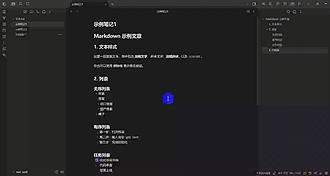
Zone Scroll Zoom
这个插件还没经过Obsidian官方人员的人工审核。能在鼠标所在位置实现缩放功能——在编辑器里缩放字体,在其他界面缩放界面元素。
Zone Scroll Zoom 1. 主要功能:通过快捷键实现缩放,缩放行为根据鼠标位置自适应。在编辑区缩放编辑字体大小,在非编辑区缩放整个Obsidian界面;实时显示缩放状态;支持自定义设置,可调整缩放精度、修改快捷键;支持多语言;可快速重置缩放比例。 2. 适用场景:适用于需要灵活调整Obsidian界面和字体大小的用户,无论是查看文档时调整字体,还是整体缩放界面以适应不同需求。 3. 核心特色:基于鼠标位置的区域缩放,能精准满足不同场景下的缩放需求;实时显示缩放状态,方便用户掌握当前缩放情况;支持多语言,方便不同语
AI
Pkmer
Zoom Into Section
Zoom into a heading or list item to see only it and its contents, with a breadcrumb bar to climb back out. Works without turning on any fold settings. - This plugin has not been manually reviewed by Obsidian staff.
该插件允许用户聚焦于笔记中的特定标题或列表项,隐藏其他所有内容,实现“局部视图”。顶部提供面包屑导航栏,可快速返回上级或整体视图。 适用于长文档编辑、复杂层级结构的笔记整理,或需要深入关注特定章节/列表项而不受干扰的场景。
AI
Pkmer
TTRPG Tools - Maps
这个插件还没经过Obsidian官方人员的人工审核。这是一个用于交互式奇幻地图的工具箱。
TTRPG Tools - Maps TTRPG Tools - Maps 该插件可在Obsidian中嵌入交互式、可缩放的地图,支持在地图上放置标记、贴纸、绘图、测量、HUD 引脚和可编辑文本层。具备地图平移、缩放,添加和编辑标记,设置图标、贴纸,显示悬停预览和工具提示,管理图像层,进行距离测量等功能。 适用于桌面角色扮演游戏(TTRPG)玩家、游戏设计师等需要在Obsidian中创建和管理交互式幻想地图的人群。 可参考示例页面(https://ttrpg-tools-obsidian.org/)
AI
Pkmer
Zoom MyNotes Sync
部署并运行将Zoom笔记转录内容同步到这个仓库的功能(采用Python + Playwright后端)。——此插件尚未经过Obsidian官方人员的手动审核。
Zoom MyNotes Sync 该插件可部署并控制Python + Playwright后端,将Zoom AI Companion / My Notes的转录内容下载到Obsidian库中。具备部署向导、按操作系统设置后台任务、“立即同步”/“登录”命令及功能按钮,还有相关设置选项。 适用于使用Obsidian桌面版(Windows、macOS、Linux),且需要将Zoom笔记转录内容同步到Obsidian库的用户。
AI
Pkmer
Meeting Transcript Converter
把 .txt 或者 .vtt 格式的会议记录文件转换成整理好的 .md 笔记。——Obsidian 官方人员尚未对这个插件进行人工审核。
Meeting Transcript Converter 将 .txt 或 .vtt 格式的会议转录文件转换为简洁的 Markdown 笔记,支持手动和自动转换,可渲染 VTT 时间戳,生成 YAML 前置元数据,还能选择转换后自动删除原文件。 适用于处理会议转录文件(如 Zoom 录制转录),也可用于任何纯文本或 WebVTT 转录文件。
AI
Pkmer
Zoomable Reader
Read any note on a pan-and-zoom board. Pinch to zoom on mobile, Ctrl and wheel on desktop, drag to pan. Handy for wide diagrams, tables and screenshots. - This plugin has not been manually reviewed by Obsidian staff.
提供两种阅读模式:一是“版面模式”,允许调整行宽(默认900px)并支持字体缩放;二是“白板模式”,将笔记渲染为一张1280px宽的连续长图,支持平移和缩放,适合阅读宽图表。 适用于包含宽表格、复杂截图、Mermaid图表或长文档的笔记阅读,特别是需要在手机或平板上查看高清细节时。 1. 原生手势支持:移动端支持双指捏合缩放,桌面端支持Ctrl+滚轮,操作直观。 2. 高清无损查看:图片查看器直接加载原图分辨率,避免插值模糊,支持1:1像素显示。 3. 非
AI
Pkmer
Zotero Annotations
Show the Zotero annotations of the paper under the cursor in a sidebar, and keep literature notes in sync with Zotero notes, in both directions. - This plugin has not been manually reviewed by Obsidian staff.
该插件实现 Obsidian 与 Zotero 的无缝集成。当光标悬停在 zotero:// 链接上时,侧边栏自动显示对应论文的摘要、引用笔记及按页分组的高亮标注。支持双向同步,确保文献笔记与 Zotero 笔记保持一致。 专为学术研究者、学生及知识工作者设计,适用于需要管理大量文献、撰写综述或进行深度阅读的场景,特别是使用 Zotero 作为文献管理工具的用户。
AI
Pkmer
Zotero Cite Links
在笔记里按住Cmd键点击Pandoc的@引用键,就能在Zotero里打开被引用的PDF,并定位到引用处对应的页面。——Obsidian官方人员尚未对该插件进行人工审核。
在Obsidian笔记中,通过Cmd - click点击Pandoc风格的@citekey,可直接在Zotero中打开被引用的PDF,并定位到引用中的页码位置。 适用于在Obsidian中撰写引用文献的笔记时,需要快速查看文献原文具体内容的场景。 与Obsidian其他引文插件不同,它能直接打开PDF并定位到指定页码,弥补了其他插件需手动定位PDF和页面的不足。且仅与本地Zotero/Better BibTeX通信,数据不出本地,无其他网络请求。
AI
Pkmer
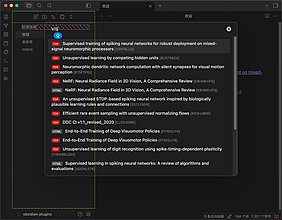
Zotero Cite PDF
可以引用Zotero的PDF文件,还能直接打开它们。
Zotero Cite PDF 1. 主要功能:可引用Zotero中的PDF、HTML等文献,并能在Obsidian中直接打开。 2. 适用场景:适用于需要在Obsidian里引用和查阅Zotero文献的知识管理、学术研究等场景。 3. 核心特色:实现了在Obsidian中便捷引用和直接打开Zotero文献,无需在不同软件间频繁切换,提高效率。 4. 使用建议:使用前先到设置中设定Zotero数据库文件夹。搜索文献时,可点击搜索按钮或使用命令“Search Zotero Literature”,输入关键词后点击文献条目即可插
AI
Pkmer
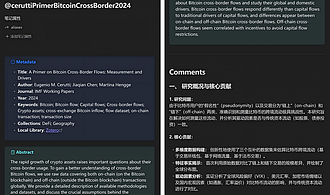
Zotero Direct
这个插件还没经过Obsidian官方人员的人工审核。这是一个从Zotero导入并格式化元数据的插件。
Zotero Direct Zotero Direct 是基于 bibnotes 的个性化分支插件,用于从 Zotero 导入并格式化文献元数据(如标题、作者、摘要等),生成文献笔记,不包含 PDF 高亮、注释或图片。 适用于使用 Obsidian 进行知识管理,且需要从 Zotero 导入文献元数据整理笔记的用户。
AI
Pkmer
Zotero Highlights Sync
创建关联的书籍笔记并同步Zotero的PDF注释。——此插件尚未经过Obsidian官方人员的人工审核。
1. 主要功能:从本地运行的Zotero创建关联的书籍笔记并同步PDF注释。可选择书籍及其PDF附件,依据模板创建书籍笔记和注释笔记,同步注释文本、评论、颜色等信息,恢复段落和列表边界,为每条注释创建原子笔记等。 2. 适用场景:适用于在Obsidian中管理Zotero书籍注释,方便知识整理和阅读记录。 3. 核心特色:支持多种注释信息同步,能恢复段落边界,保持注释序号稳定,可通过命令和热键创建原子笔记,保留手动重命名的原子笔记,不创建文件夹,界面支持俄英双语切换。 4. 使用建议:需Obsidian 1.12.7及以上
AI
Pkmer
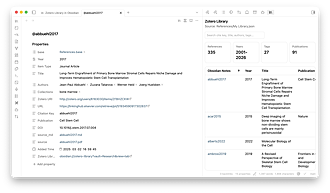
Zotero Lib View
你可以从仓库里查看和管理你的Zotero文献库。
Zotero Lib View 1. 主要功能:可在Obsidian内直接导入、更新和浏览Zotero库,具备强大的笔记生成和注释格式化功能,还能管理参考文献与笔记的关联。 2. 适用场景:适用于需要在Obsidian中管理Zotero文献库,进行文献阅读和笔记记录的用户。 3. 核心特色: - 集成图书馆视图,直接读取Better BibTeX JSON,无需切换应用查找文献。 - 点击引用键可快速打开文献笔记,不存在则按模板创建。 - 支持以标签或侧边栏形式打开视图。 - 支持自定义Obs
AI
Pkmer
Zotero Notes Sync
它可以把Zotero桌面版的笔记以Markdown格式同步到你的Obsidian仓库里。
1. 主要功能:将Zotero Desktop中的笔记以Markdown文件形式同步到Obsidian库中,支持一键同步、命令面板操作,可设置API URL、目标文件夹等参数,还能选择启动时同步或定时同步。 2. 适用场景:适合在Zotero中记录注释、摘录或阅读笔记的研究人员,方便他们无需手动逐个导出,就能让Zotero笔记与Markdown笔记并存。 3. 核心特色:有一键同步的 ribbon 按钮;每个Zotero笔记对应一个Markdown文件,附带包含关键信息的前置元数据;有 index.md 用于浏览同步笔记,
AI
Pkmer
ZotFlow Enhancement Pack
Provides optional offline resources for ZotFlow reading features. - This plugin has not been manually reviewed by Obsidian staff.
ZotFlow Enhancement Pack 是 ZotFlow 插件的可选离线资源伴侣。它主要提供结构化文档文本(SDT)生成等阅读功能所需的大型离线资源包。该插件本身不包含资源 API 或索引,仅作为资源载体,允许用户保持禁用状态而不影响核心功能。 适用于使用 ZotFlow 进行文献阅读且需要离线处理文档结构的用户。特别是在网络不稳定或需要严格版本控制、确保文档解析一致性的学术或专业工作流中,该插件能提供稳定、可验证的离线支持。
AI
Pkmer
Zoxide Notes
它可以用zoxide最近频率评分算法来追踪和列出你访问过的笔记。
1. 主要功能:该插件能跟踪用户访问过的笔记,使用zoxide频率算法对笔记进行排名。在侧边栏中,访问频繁或近期访问的笔记会自动排在前列,还提供了类似Ctrl + O的快速搜索模态框,搜索结果同样按频率得分排序。 2. 适用场景:适用于笔记数量较多,需要快速找到常用或近期访问笔记的用户。 3. 核心特色:采用zoxide频率算法,能智能地将常用和近期笔记优先展示,方便用户快速定位。 4. 使用建议:若要手动安装,可先到Releases下载zip存档,解压到保险库的插件文件夹<vault>/.obsidian/plugins
AI
Pkmer
Ztsd Vault Backup
利用原生Zstandard压缩流、SHA256完整性检查和GFS时间分层保留策略,实现高性能的仓库备份。——此插件尚未经过Obsidian官方人员的手动审核。
1. 主要功能:为Obsidian创建压缩且经加密验证的保险库备份,采用tar归档和Zstandard压缩。支持备份、恢复操作,生成SHA - 256校验和文件验证备份完整性。 2. 适用场景:适用于需要定期备份Obsidian保险库,防止数据丢失或损坏的用户,跨Windows、macOS和Linux系统均可使用。 3. 核心特色: - 纯JS/TS压缩栈,无需外部命令行二进制文件,确保跨平台可移植性。 - 非破坏性恢复,将备份提取到指定时间戳文件夹,可先查看再合并。 - 可配置备份数量,节省磁盘空
AI
Pkmer
Zulu Agent
这个插件还没经过Obsidian官方人员的人工审核。这是专为Obsidian.md打造的完全原生的智能代理AI,无需终端或外部工具。
1. 主要功能:这是一款为Obsidian打造的原生智能代理AI插件。可通过聊天与笔记交互,借助AI实现对.md、.base、.canvas文件的创建、编辑、搜索、读取、重命名和删除,还能对文件夹进行创建、重命名和删除操作。支持本地AI(LM Studio和Ollama),可通过自然语言直接在聊天中创建和编辑CSS片段。 2. 适用场景:适用于Obsidian用户日常管理笔记和文件,如整理资料、修改文件内容等。 3. 核心特色:无需终端或外部工具,提供原生AI体验;具备改进的UI/UX设计;支持保存提示模板;结合了Vaul
AI
Pkmer
ZVec Hybrid Search
用ZVec BM25和语义嵌入在本地搜索你的仓库。——此插件尚未经过Obsidian官方人员的人工审核。
1. 主要功能:可使用精确词汇、相关术语或相似概念来查找笔记,搜索范围涵盖笔记标题、正文、标签等。能根据词汇、语义或两者结合查找,结果可定位到匹配部分,索引会随笔记增删改自动更新。 2. 适用场景:适用于使用Obsidian桌面版(1.8.0及以上),系统为macOS(Apple silicon)、Windows x64、Linux x64或ARM64的用户进行本地笔记搜索。 3. 核心特色:本地搜索无需额外服务器或命令行设置;可对整个库或指定顶级文件夹索引,还能排除不想搜索的文件夹;结果可按相关性、日期或标题排序;搜索数
AI
Pkmer