obsidian社区插件
Obsidian 插件:LaTeX Panel Helper 
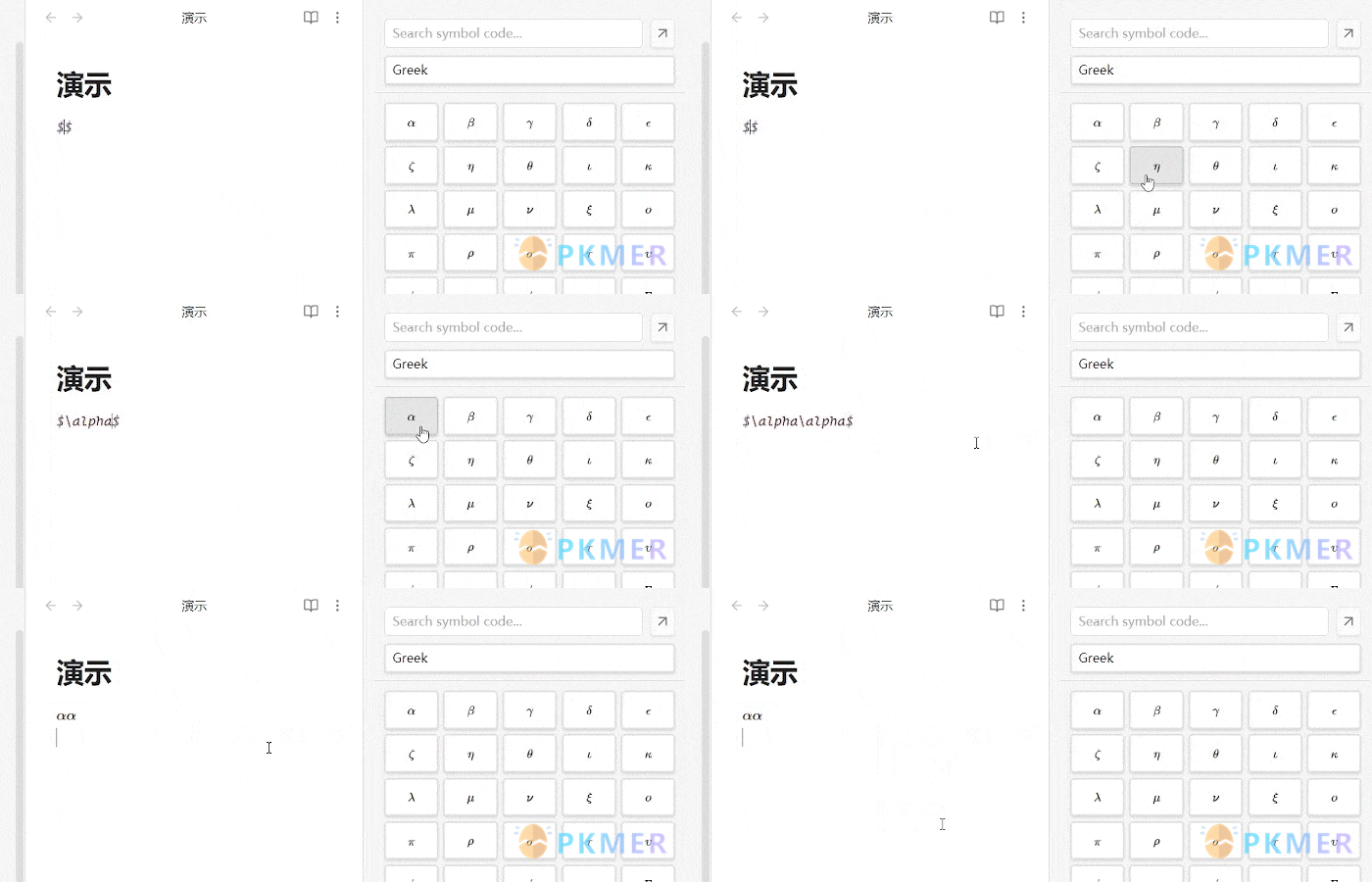
插件ID:latex-panel-helper latex-panel-helper latex panel-helper:提供一个超方便的面板,里面有分类好的 LaTeX 符号,还能实时搜索,还有弹出窗口功能,能大大提升你记数学笔记的效率呢!
Obsidian 插件:LaTeX Panel Helper
插件名片
概述
LaTeX Panel Helper插件总结
- 主要功能:提供一个便捷的LaTeX符号面板,集成于Obsidian工作区,可轻松查找和插入复杂LaTeX符号与代码片段。具备分类符号库、实时搜索、窗口管理等功能,还支持自定义符号库。
- 适用场景:适合在Obsidian中进行数学和科学笔记记录,需要频繁输入LaTeX符号的场景。
- 核心特色:
- 符号库全面,涵盖多种类别。
- 可通过JSON自定义符号库,满足个性化需求。
- 实时搜索功能能快速定位符号。
- 支持面板与弹出窗口切换。
- 自动检测语言,适配中英文界面。
- 插入符号后自动加空格,插入后光标自动回到编辑器。
- 使用建议:点击左侧丝带的Sigma(Σ)图标或通过命令面板(
Ctrl/Cmd + P)打开面板;用顶部下拉菜单切换符号类别;用搜索栏按LaTeX代码过滤当前类别符号。
Help这篇插件文章还没有人贡献,欢迎占坑!
如果您有好的想法欢迎提交PR或者文末留言。