Finnish Spellcheck
使用Voikko的芬兰语拼写检查器。/ 使用Voikko的芬兰语拼写检查器。
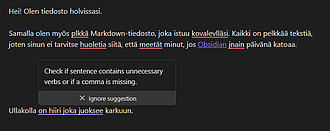
Finnish Spellcheck 这是一个为 Obsidian 提供芬兰语拼写检查的插件,使用 Voikko 进行语法检查和词法分析。它集成了先进的拼写检查和语法分析功能,包括词法分析、拼写、语法检查、连字符以及其他语言学数据。安装后,插件将在命令面板中添加一个名为“Spellcheck”的入口,也可以通过点击右下角的“Aa”按钮来运行拼写检查。该插件无法直接从 Obsidian 插件市场安装,需要手动下载最新的文件并将其复制到 Obsidian vault 目录下的 .obsidian/plugins/finnish-s

AI
Pkmer
FireFly Sync
Sync Obsidian Markdown notes and images to a FireFly Astro blog through Git. - This plugin has not been manually reviewed by Obsidian staff.
1. 状态面板:右侧边栏实时显示博客仓库的修改、新增及未跟踪文件,支持快速差异审查。 2. 灵活同步:支持“当前笔记”模式(自动检测引用图片)和“全库”模式,提供交互式目录树选择,支持搜索与批量操作。 3. 安全确认:同步前生成 Git Diff 预览,允许用户逐项确认或取消,防止误操作。 4. 高度可配:自定义目标路径,并支持 HTTP/HTTPS/SOCKS 代理,解决网络推送难题。 1. 确保本地已配置好 FireFly 博客仓库及 Git 环境。 2. 首次使用建议先在
AI
Pkmer
FirstRecall
Create active-recall Note Briefs and Section Study Cards with AI. - This plugin has not been manually reviewed by Obsidian staff.
FirstRecall 是一款利用 AI 将 Obsidian 笔记转化为主动回忆(Active Recall)练习工具的插件。它能为笔记生成“笔记简报”(Note Brief)及针对每个章节的“学习卡片”,包含摘要、回忆问题和关键术语。 适用于备考复习、知识内化及长期记忆巩固。特别适合那些通过反复阅读感觉“懂了”,但实际无法独立复述内容的用户,帮助在测试前精准定位知识盲区。 建议在学习新知识点后,立即启用该插件生成学习卡片,利用“先回忆后核对”的方式替代被动重读。注意
AI
Pkmer
1st Timeline
一款简单、优雅且对中文友好的时间轴渲染插件。——此插件尚未经过Obsidian官方人员的人工审核。
1. 主要功能:将简单文本代码块渲染成精美的时间轴视图,支持多种日期格式及时间段表示,可自动计算状态。 2. 适用场景:适用于创建时间线、记录项目进度、规划日程等场景。 3. 核心特色:简单优雅、对中文友好,支持多种日期格式(含中文日期),有智能日期解析能力和良好的视觉呈现,支持完整 Markdown 语法。 4. 使用建议:可从 Obsidian 社区插件市场(推荐)、GitHub Releases 或源码构建进行安装。在 Obsidian 笔记中插入 timeline 代码块,并按双空格、中文冒号、英文冒号、仅日期(多
AI
Pkmer
First Draft
Write screenplays efficiently in portable Fountain text. - This plugin has not been manually reviewed by Obsidian staff.
专为在 Obsidian 中编写剧本设计,支持标准的 Fountain 纯文本语法。提供场景/角色解析、字数与页数统计、旁白及转场快速插入、多格式导出(.fountain, .fdx, PDF)以及可视化的剧本预览功能。 适用于编剧、影视创作者在 Obsidian 中撰写剧本。特别适合需要保持文档便携性、希望脱离特定软件也能阅读源文件,或需将剧本导出为行业标准格式(如 Final Draft 或 PDF)的用户。 建议将剧本文件保存为 .fountain 格式,或在 M
AI
Pkmer
Fit
Minimalist File gIT (FIT) to sync your files across mobile and desktop devices using GitHub.
FIT 是一个简约的文件同步插件,使用 GitHub 在移动设备和桌面设备之间同步文件。该插件旨在尽可能简单,实现一键同步,适用于移动设备和桌面设备。它专注于使核心 git 功能(推送和拉取)在设备之间(移动设备和桌面设备)可用。为了实现这一目标,它使用纯 TypeScript 实现了一个简单的 git 系统,并利用 Octokit/core.js 与 GitHub REST API 进行交互。该插件适用于需要更高级 git 功能的用户,如分支等。FIT 插件还支持一键同步、拉取和推送功能。使用 FIT 插件,用户可以轻松实现文
AI
Pkmer

Fit PDF
默认情况下,以适应高度而非适应宽度的方式打开PDF文件。
Fit PDF 1. 主要功能:默认以适合高度的方式打开PDF文件,而非适合宽度。Obsidian内置PDF查看器默认以“页面宽度”初始化PDF,该插件将新打开的PDF切换为“页面高度”,使整页能垂直适配阅读窗格。 2. 适用场景:适用于在Obsidian中阅读PDF文件的场景,让用户能以更舒适的垂直视角查看PDF内容。 3. 核心特色:仅对新打开的PDF文件设置适合高度,且每个打开的PDF文件仅应用一次,后续手动调整缩放不会被反复覆盖。 4. 使用建议:安装时,先运行命令 git clone https://github.
AI
Pkmer
FitKit
Track workouts, exercises, weights, sets. Supports resistence and duration based exercises. Consolidated into dashboard and per-exercise trend charts. - This plugin has not been manually reviewed by Obsidian staff.
1. 主要功能:支持记录力量训练(重量、次数)及耐力训练(时长、身体重量等级)。数据以纯 Markdown 格式存储,并自动生成汇总仪表盘及单项动作的趋势图表。 2. 适用场景:适合使用 Obsidian 进行个人知识管理或生活记录的用户,特别是希望将健身数据与笔记系统整合,且重视数据隐私与长期可维护性的健身爱好者。 3. 核心特色: - 数据主权:所有记录均为纯文本,即使卸载插件,历史数据仍完整保留在库中,无数据锁定风险。 - 低干扰操作:编辑器专为训练场景优化,支持快速录入,减少数据输入对训练专注度的干扰
AI
Pkmer
Fix Math
把从ChatGPT和其他AI助手那里得到的LaTeX公式转换成正确的Markdown格式:将块级公式转换为显示数学公式,行内公式转换为行内数学公式。
Fix Math 将从ChatGPT等AI助手复制过来的LaTeX公式转换为Obsidian正确的Markdown格式,把\[…\]转换为$$…$$,\(…\)转换为$…$,还能智能检测并转换普通括号内的数学表达式。 当从ChatGPT、OpenWebUI等AI助手复制含数学公式的内容到Obsidian时,可快速修正公式分隔符。 该插件仅对当前打开的文件生效,若需转换其他文件,需分别打开操作。使用时可通过侧边栏的按钮或命令面板中的“Fix math (current file)”快速执行转换。
AI
Pkmer
Fix Require Modules
修复了对内置模块的`require()`调用
插件名称:Fix Require Modules 描述:该插件适用于 Obsidian,修复了对一些内置模块的 require() 调用。 功能:修复在插件开发中可以导入但在 DevTools Console、Templater 脚本、dataviewjs 脚本等中使用 require() 时出现 Uncaught Error: Cannot find module 错误的问题。 使用场景:使以下 require() 调用正常工作: 安装方式:可通过 [Beta Rel
AI
Pkmer
Fix Tab Size
它能根据设置调整制表符大小。
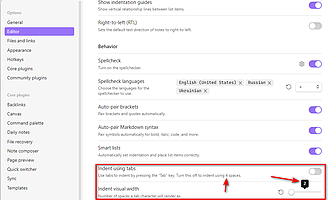
Fix Tab Size Fix Tab Size 是一款 Obsidian 插件,能根据设置修复编辑器的制表符大小,使编辑器制表符大小与“缩进视觉宽度”设置相匹配。 适用于在 Obsidian 中编辑文本,希望制表符大小严格按照设置显示,避免 Obsidian 部分忽略制表符大小设置问题的用户。 解决了 Obsidian 在“使用制表符缩进”设置禁用时,按 Tab 键总是插入 4 个空格,部分忽略制表符大小设置的问题。 该插件暂未在官方社区插件库发布。若想安装最新测试版,需先安装并启用 BRAT 插件,然后点击
AI
Pkmer
Flash Memo
能立刻捕捉稍纵即逝的想法。每条便签都是一个独立文件,会以时间线视图展示。——此插件尚未经过Obsidian官方人员人工审核。
1. 主要功能:在Obsidian侧边栏添加面板,可快速捕捉想法。支持即时输入(按Ctrl+Enter或Cmd+Enter),每条备忘录保存为独立Markdown文件,具备时间线视图、标签支持、排序控制、搜索功能,以及悬停时的打开/删除操作。 2. 适用场景:适用于需要随时记录灵感、想法,且希望这些记录便于管理和查找的场景,如工作中记录创意、学习时记录知识点等。 3. 核心特色:每条备忘录为独立文件,可搜索、可链接、可移植;文件名由内容首行生成;按日期分组展示,最新在前;标签写入文件前注,方便分类。 4. 使用建议:若想快
AI
Pkmer