Finance Vault
Registre receitas, despesas, cartões, gastos fixos, parcelamentos e aportes em arquivos Markdown locais. - This plugin has not been manually reviewed by Obsidian staff.
1. 数据自主:所有记录均为可读的 Markdown 文件,离线可用,无遥测或广告,即使移除插件数据依然可读。 2. 灵活视图:支持自定义“周期”(如10号至次月9号),贴合实际发薪节奏。 3. 智能辅助:内置模板减少重复输入,自动计算月度结余,清晰区分日常消费与投

AI
Pkmer
Financial Accounting
Financial control system directly without internet connection. - This plugin has not been manually reviewed by Obsidian staff.
1. 全面仪表盘:提供余额概览、收支汇总及月度支出图表,支持点击图表类别查看明细。 2. 灵活管理:支持多账户(现金、卡片等)追踪、账户归档、跨币种转账及自定义分类(含 Emoji 和父级分类)。 3. 高效检索:可按月份、金额、类型、账户或备注搜索历史记录,并通过日历快速切换月份。 4. 本地存储:数据以 JSON 格式保存在 Vault 配置文件夹中,确保数据私有与安全。
AI
Pkmer
Finanzas
Organiza deudas, abonos e ingresos mediante una aplicación Python local integrada en una pestaña. - This plugin has not been manually reviewed by Obsidian staff.
1. 主要功能:基于 Python (Flask/SQLite) 的本地个人财务管理应用,集成于 Obsidian 桌面端。支持债务管理、还款记录、收入导入(CFDI 格式)及支付日历查看。 2. 适用场景:适用于需要管理个人债务、跟踪月度还款计划及记录墨西哥比索(MXN)收支的用户,特别是希望数据完全本地化、不依赖云端服务的隐私敏感用户。 3. 核心特色: - 完全本地化:无遥测,数据不上传外部服务,仅通过本地端口通信。 - 深度集成:在 Obsidian 标签页中运行,支持拖拽操作编辑支付日期。 -
AI
Pkmer
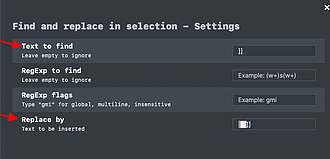
Find and replace in selection
为搜索和替换进行增强,除了查找的内容并将其替换为指定的文本外,还支持正则,通配符的查找方式。
Find and replace in selection Obsidian 插件“Find and replace in selection”可在选定的文本中查找并替换指定的文本。用户可以在插件设置中指定要搜索的文本类型(纯文本或正则表达式),以及替换的文本内容。使用时,只需选定文本并按热键或调用“Find and replace in selection”命令即可快速进行替换。例如,可以通过该插件快速删除所有文本中的粗体标记,替换标题级别,或者删除嵌入链接中的显示文本。这个插件能够帮助用户快速、准确地进行文本替换,提高工作
AI
Pkmer
Find in Note
在当前笔记里进行搜索,并把所有匹配项当场高亮显示,而且不会让表格、标注框或者其他块元素的渲染失效。——Obsidian官方人员尚未对这个插件进行人工审核。
“Find in Note”插件用于搜索当前笔记,在不改变笔记原有样式的情况下,高亮显示所有匹配内容。支持使用快捷键(Cmd+F 或 Ctrl+F)打开搜索栏,输入内容时实时高亮匹配项,当前匹配项高亮更明显,可通过 Enter、Shift+Enter 或搜索栏箭头前后切换匹配项,Esc 键关闭搜索栏并清除高亮。 适用于在包含表格、引用块等复杂格式的笔记中进行搜索,避免因使用 Obsidian 内置搜索导致表格等块元素样式被破坏。 对渲染后的笔记进行搜索,利用 CSS 自定义高亮 API 高亮匹配内容,不触碰 DOM
AI
Pkmer
Find-n-Replace
一个具备VSCode风格、可在整个仓库进行搜索和替换的侧边栏视图。——此插件尚未经过Obsidian官方人员的人工审核。
1. 主要功能:提供类似VSCode风格的全库搜索与替换侧边栏视图,支持对所有文本文件(如md、txt等)进行搜索和替换,具备正则表达式、捕获组、多行匹配、大小写敏感和全字匹配等功能,可多选匹配项,支持按文件扩展名、文件夹或通配符模式过滤文件,还有搜索历史导航,点击结果可跳转到对应位置。 2. 适用场景:适用于需要在Obsidian库中对大量文本文件进行统一搜索和替换操作的场景,如批量修改文档中的特定内容。 3. 核心特色:支持正则表达式及捕获组,可进行多行匹配,能灵活过滤文件,支持多选匹配项进行替换。 4. 使用建议:使
AI
Pkmer
Find Orphaned Images
在库中查找未链接到任何笔记的图像。可以选择列出或删除它们。
1. 生成报告:列出所有未链接的图片,方便用户查看。 2. 删除图片:可以选择删除所有未链接的图片,保持库的整洁。 3. 自定义设置:支持指定图片格式和删除数量限制。 适用于需要整理和优化Obsidian库的用户,解决了未使用图片占用存储空间的问题。通过侧边栏按钮或命令面板轻松访问插件功能,提升使用效率。
AI
Pkmer
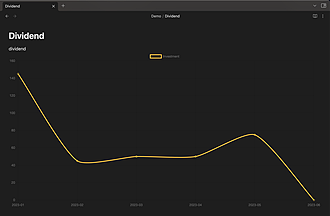
Financial Doc
在Obsidian中直接使用CSV格式和Chart.js进行财务文件和跟踪。
Financial Doc Findoc 是一个 Obsidian 插件,可直接在 Obsidian 中读取和编辑 CSV 文件,并将其用作生成图表的数据源。用户可以通过设置选项自定义插件,支持桌面和移动设备,使用 Chart.js 库生成图表。插件提供了多个模型,用户可以直接在设置选项卡中进行编辑。用户可以在笔记中定义代码块,插件将尝试通过读取 CSV 文件生成图表。该插件解决了在 Obsidian 中进行财务文档和跟踪的需求,使用户可以轻松地使用 CSV 格式和 Chart.js 生成图表,提供了简便的解决方案。
AI
Pkmer
FineNotes
Handwrite with any stylus in real, paginated notebooks: Apple Pencil, Android tablet pens, or a pen on Windows, macOS and Linux. - This plugin has not been manually reviewed by Obsidian staff.
1. 主要功能:支持在 Windows、macOS 和 Linux 系统上,使用 Apple Pencil、安卓平板笔或数位板进行实时手写。提供真实的分页笔记本体验,包含封面定制、页面缩略图侧边栏、书签、页面管理(移动/复制/删除)以及笔记本内搜索(含转录文本)。 2. 适用场景:适合需要跨平台(PC 与移动设备)同步手写笔记的用户,特别是希望摆脱云端依赖、实现本地化数据管理,且需要固定页面尺寸以保证墨水位置一致性的学生或专业人士。 3. 核心特色:区别于常见的无限画布插件,FineNotes 强调固定页面概念,确
AI
Pkmer
Fingerprint Lock
Lock your vaults and pages behind a full-screen lock screen, unlock it with your fingerprint on both Windows and MacOS. Even use a hardware security key if you want, a fallback password is optional.. - This plugin has not been manually reviewed by Obsidian staff.
为 Obsidian 提供全屏锁屏保护,支持通过生物识别(macOS Touch ID、Windows Hello 指纹/人脸/PIN)或硬件安全密钥(YubiKey)快速解锁,并可选设置密码作为备用方案。 适用于多用户共享电脑、公共办公环境或笔记本合盖未锁屏时,防止他人直接查看笔记内容。注意:此插件仅隐藏界面,不提供磁盘文件加密,若需数据静态加密请配合 FileVault/BitLocker 使用。
AI
Pkmer
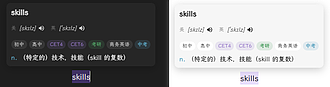
Fingertip Translation
这个插件还没经过Obsidian官方人员的人工审核。能把选中的文本翻译成你使用的语言,支持必应词典、有道词典和MyMemory,还自带发音功能。
Fingertip Translation Fingertip Translation是一款为Obsidian设计的文本翻译插件,支持选中文本进行翻译,提供Bing Dictionary、有道、MyMemory等多种翻译服务,有Ctrl+选中文本和直接选中文本两种触发模式,翻译成功后可自动播放发音,支持美音和英音。 适用于在Obsidian中阅读外文资料时,需要快速翻译文本的场景。
AI
Pkmer
Finkey
生成交互式桑基图——这款插件尚未经过Obsidian官方人员的人工审核。
1. 主要功能:可在Obsidian笔记中创建美观且交互式的桑基图。 2. 适用场景:适用于需要在笔记里直观展示节点间流量关系的场景,如数据流向分析、资源分配展示等。 3. 核心特色: - 解决了其他桑基图生成器节点排序混乱的问题,支持节点的拖放调整位置,还能完全禁用自动对齐。 - 鼠标悬停可查看流量情况,能快速了解每个节点剩余量。 - 若在插件设置中禁用松弛算法,会按照代码块中节点出现的顺序排列。 4. 使用建议:使用时在代码块开头输入finkey(小写),按格式编写节点和流量关系,如“Node
AI
Pkmer