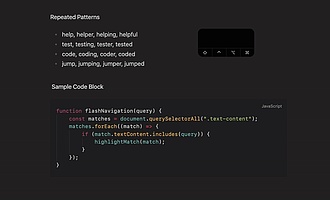
Flash Navigation
通过输入字符并使用带标签的快捷方式,能瞬间跳转到任何可见文本,实现快速导航。
Flash Navigation 1. 主要功能:借助搜索标签,让用户能快速跳转到文档中任意可见文本处。具备智能搜索,输入字符可高亮匹配文本;自动为匹配项分配标签以实现即时导航;支持一键跳转到可见位置;实时在状态栏显示搜索内容;外观可自定义;精确高亮输入的字符。 2. 适用场景:适用于在Obsidian中处理长文档、需要频繁定位文本的场景,能极大提升查找和导航效率。 3. 核心特色:受flash.nvim等工具启发,结合智能搜索与标签导航,实现快速、精准的文本定位,且外观可根据个人喜好定制。 4. 使用建议:可通过Obsid

AI
Pkmer
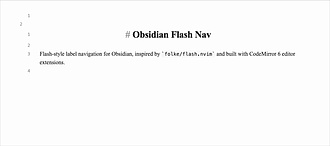
Flash Navigator
它支持结合Vim操作流程,实现闪电式的基于标签的导航。
Flash Navigator 1. 主要功能:提供类似folke/flash.nvim的闪屏式标签导航,支持从命令面板启动闪屏模式,输入搜索模式,通过标签字符跳转,还可配置多种参数。 2. 适用场景:适用于在Obsidian中需要快速定位文本位置的场景,特别是习惯Vim工作流的用户。 3. 核心特色:具有Vim友好的工作流,可通过Obsidian热键或.obsidian.vimrc配置;参数可灵活配置,如标签字母表、搜索方向、搜索范围等。 4. 使用建议:若使用obsidian-vimrc-support,可在.obsid
AI
Pkmer
Flashcard Generator
这是一个为Obsidian设计的测验生成器插件。该插件可以让您在笔记中生成重要问题。
这是一个为 Obsidian 设计的问答生成插件。该插件让您可以在笔记中生成重要问题。 该插件名为 Obsidian FlashCard Generator,可将笔记转换为动态的闪卡,帮助备考、保留重要信息并提升学习体验。功能包括生成与 Spaced Repetition 插件无缝集成的测验,定制化生成适合学习需求的测验。使用方法简便,通过点击插件图标或使用快捷键即可创建全面的测验。用户还可以通过贡献新功能来增强插件,未来还将推出可定制化学习功能。灵感来自于 obsidian-textgenerator-plugin。
AI
Pkmer
Flashcard Genius
在专门的学习视图中打开你仓库里的 Markdown 抽认卡卡组。——此插件尚未经过 Obsidian 工作人员的人工审核。
1. 主要功能:用于浏览、学习和分析Markdown闪卡,闪卡以普通Markdown表格形式存于库中,无需导入单独数据库或上传至服务。 2. 适用场景:适合需要离线学习、自主组织和编辑闪卡内容的场景,如个人知识复习、备考等。 3. 核心特色:可一次性查看整副闪卡;能自主选择学习顺序,反复钻研难题卡;可用 标题将卡片按主题分组;编辑Markdown源文件,插件立即显示更改;数据完全由用户在库中掌控,且无需联网使用。 4. 使用建议:可直接在Obsidian中下载安装该插件。若手动安装,需先本地构建插件,再将 dist 目录
AI
Pkmer
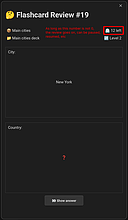
Flashcard Learning
改进的闪卡学习系统。
Flashcard Learning 这是一个 Obsidian 插件,用于改进记忆卡学习系统。该插件的主要功能包括:可以在一天内进行多次复习;复习的持续时间可以根据需要而定;可以为卡片的预期内容添加描述;可以根据熟悉程度调整卡片的复习频率;可以在每次复习后添加新的卡片;可以轻松创建卡片;可以手动创建卡片。该插件解决了学习时对卡片预期内容不清晰的问题,以及根据熟悉程度调整卡片复习频率的问题。用户可以通过命令在文件中创建卡片,也可以通过点击插件提供的图标开始或继续复习。同时,插件还提供了详细的主页界面,方便用户进行操作。
AI
Pkmer
Flashcards LLM
使用大型语言模型(如ChatGPT)从Obsidian笔记中自动生成闪卡。
Obsidian Flashcards LLM 是一个 Obsidian 插件,可以使用大型语言模型(如 OpenAI 的 GPT)自动生成闪卡。它通过与 OpenAI 的 text-davinci-003 和 gpt-3.5-turbo 的官方 API 进行集成,用户可以在插件设置中添加 API 密钥并选择使用哪个语言模型。通过在命令面板中运行“生成闪卡”命令,可以从任何打开的笔记中生成闪卡,并将生成的闪卡追加到当前笔记中的一个新的 markdown 标题下。用户可以选择从文档的哪个部分生成闪卡,也可以使用整个笔记。此外,用户
AI
Pkmer

Flashcards
Anki集成。
Flashcards Obsidian 插件 Flashcards 是一款集成 Anki 的工具,可以在 Obsidian 中创建简单的、反向的、间隔的、标签的、LaTeX、图片、音频等多种类型的卡片,支持上下文感知模式和引用其他笔记,解决了在 Obsidian 中使用 Anki 的需求。用户可以在 Obsidian 中安装该插件,并在 Anki 中安装 AnkiConnect 插件,通过简单的设置即可使用。如果用户有任何问题或建议,可以通过 GitHub 进行贡献和支持。
AI
Pkmer
Flat Financing
这个Beancount集成插件能让你轻松添加账户和交易信息,还能在仪表盘查看交易汇总和详情。——此插件尚未经过Obsidian官方人员的人工审核。
1. 主要功能:借助纯文本Beancount文件,将Obsidian库转变为强大的交互式个人财务管理工具。提供交互式仪表盘展示各类财务数据,支持设置开支目标与储蓄目标,能便捷进行账户和交易的增删改操作,具备高级筛选功能,还有隐私模式等。 2. 适用场景:适合想要在本地库中跟踪个人净资产、监控开支、设定储蓄目标,且注重财务数据隐私的用户。 3. 核心特色:拥有美观的原生交互界面;支持多目标设定与进度跟踪;数据录入无阻碍,有自动补全和约束;筛选功能强大;全面适配移动端;具备隐私模式;界面现代美观。 4. 使用建议:利用高级筛选
AI
Pkmer
Flatten Table
Shows one table row for each item of a list property, as a Bases view, so one note can give many rows. - This plugin has not been manually reviewed by Obsidian staff.
该插件为 Obsidian 核心 Bases 插件提供增强视图。它允许将笔记属性中的列表项“扁平化”,使每个列表元素生成独立的表格行,而非像默认视图那样将整个列表压缩在一个单元格内。列表项的键值会自动映射为表格列。 适用于笔记属性中包含复杂列表数据的场景,例如项目里程碑、人员角色、任务清单等。当用户需要对这些子项进行独立查看、排序或分组分析时,此插件能显著提升数据可读性。
AI
Pkmer
Fleeting Notes Sync
这是一个插件,用于将Fleeting Notes与Obsidian同步。
Fleeting Notes 插件是一个与 Obsidian 同步的插件,可帮助用户将 Fleeting Notes 与 Obsidian 同步。通过安装并启用插件,用户可以在 Obsidian 中填写用户名、密码和所需的文件夹位置,以同步笔记。此外,用户还可以在启动时切换“启动时同步笔记”选项,以在打开 Obsidian 时运行同步。用户只需打开命令面板,运行“Fleeting Notes: Pull All Notes from Fleeting Notes”,即可同步笔记,并收到通知。这个插件的使用场景是帮助用户在 Obs
AI
Pkmer
FleurAnnotation
1. 主要功能:支持文本高亮、多种样式划线(实线、虚线、波浪线等)及添加个人批注。核心亮点在于集成 AI 能力,可实现选中内容的智能解释、一键翻译及自动生成有价值批注。此外,提供侧边栏统一管理所有标注,并支持将标注内容导出为独立的 Markdown 笔记。 2. 适用场景:适合需要深度阅读、文献综述或语言学习的使用者。特别适合在 Markdown 笔记中快速理解复杂概念、进行多语言对照阅读,或需要整理阅读笔记的场景。 3. 核心特色: - 原生集成:标注直接显示在 Markdown 文件中,无需切换视图,体验流
AI
Pkmer
FleurEPUB
Read EPUB books with highlights, wavy underlines, comments, full-text search and AI annotations — the FleurPDF experience for e-books. - This plugin has not been manually reviewed by Obsidian staff.
FleurEPUB 是一款基于 foliate-js 的 Obsidian EPUB 阅读插件,提供完整的电子书阅读体验。核心功能包括:多模式排版(滚动/翻页、单双栏)、全文检索、目录导航,以及强大的批注系统(高亮、划线、评论)。此外,它集成了 AI 辅助阅读(解释、翻译、点评)及内置的段落对照翻译与词典查词功能。 适合需要在 Obsidian 中直接阅读电子书的用户,特别是外语学习者、文言文爱好者以及重度笔记型读者。适用于需要边读边批注、利用 AI 辅助理解难懂内容,或希望进行中英/文白对照阅读的场景。
AI
Pkmer