Post by tag
按标签聚合
包含 # 样式 的文章列表
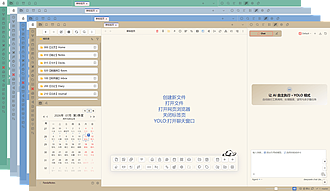
Obsidian 样式分享 - 默认主题配色方案,告别配色焦虑
为默认主题提供了深浅模式的不同配色方案
260711Obsidian样式分享:默认主题配色方案,告别配色焦虑 相信很多 Obsidian 用户和我一样喜欢默认主题的简洁,但看久了纯白界面难免觉得单调。这个样式受 PDF 阅读器的多模式启发,以默认主题为基础,提供了深浅模式的不同配色方案,可以在 Style Setting 设置中进行切换。 具体效果如下: 260711Obsidian样式分享:默认主题配色方案,告别配色焦虑 本样式仅修改 Obsidian 的主背景色、次背景色和侧边栏(Ribbon)颜色,不改变界面布局或交互逻辑,轻量无侵入。 css / @settings

熊猫别熬夜
Pkmer
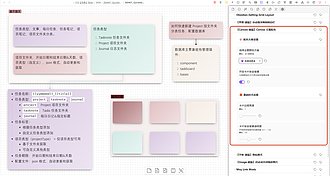
告别单调!10 套高颜值 Obsidian Canvas 配色方案分享
为 Canvas 提供 10 套主题配色,配色方案参考了论文图表常用色系以及 xmind 的配色方案,适配浅色/深色模式与演示、知识整理、创意草图等场景。支持在 Style Settings 中一键切换方案、开启卡片渐变背景、调节边框宽度与透明度,确保信息分组清晰、对比适中、层次明确,长时间阅读不疲劳。
为 Canvas 提供 10 套主题配色,配色方案参考了论文图表常用色系以及 xmind 的配色方案,适配浅色/深色模式与演示、知识整理、创意草图等场景。支持在 Style Settings 中一键切换方案、开启卡片渐变背景、调节边框宽度与透明度,确保信息分组清晰、对比适中、层次明确,长时间阅读不疲劳。 260407Obsidian样式:高颜值 Obsidian Canvas 配色方案分享.md 在 Style Settings 中选择“Canvas 主题配色”切换方案;可开启“卡片渐变背景”并调整边框宽度与透明度。 260407Obsidi
熊猫别熬夜
Pkmer
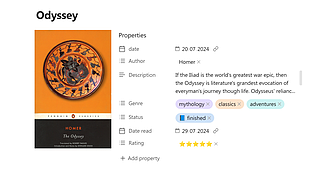
Pretty Properties Pretty Properties 为笔记增加侧图和横幅 banner 功能
Pretty Properties 为笔记增加侧图和横幅 banner 功能
非常欣喜的发现了这个插件,虽然这个插件还没有替换成为我助力插件,但是它展现了非常高可扩展性,和新鲜特性。 很高兴在 obsidian 发展到这个阶段还能看到社区出现这样,能从用户视角出发的插件。毕竟之前这些功能都散落在非常多的小插件之中。 pretty-properties800 您可以在横幅旁边添加图标,也可以单独添加图标。为此,请运行命令“选择图标”。这会将“图标”属性广告到您的注释中。对于图标,您可以使用图像、内置 Lucide

OS
Pkmer
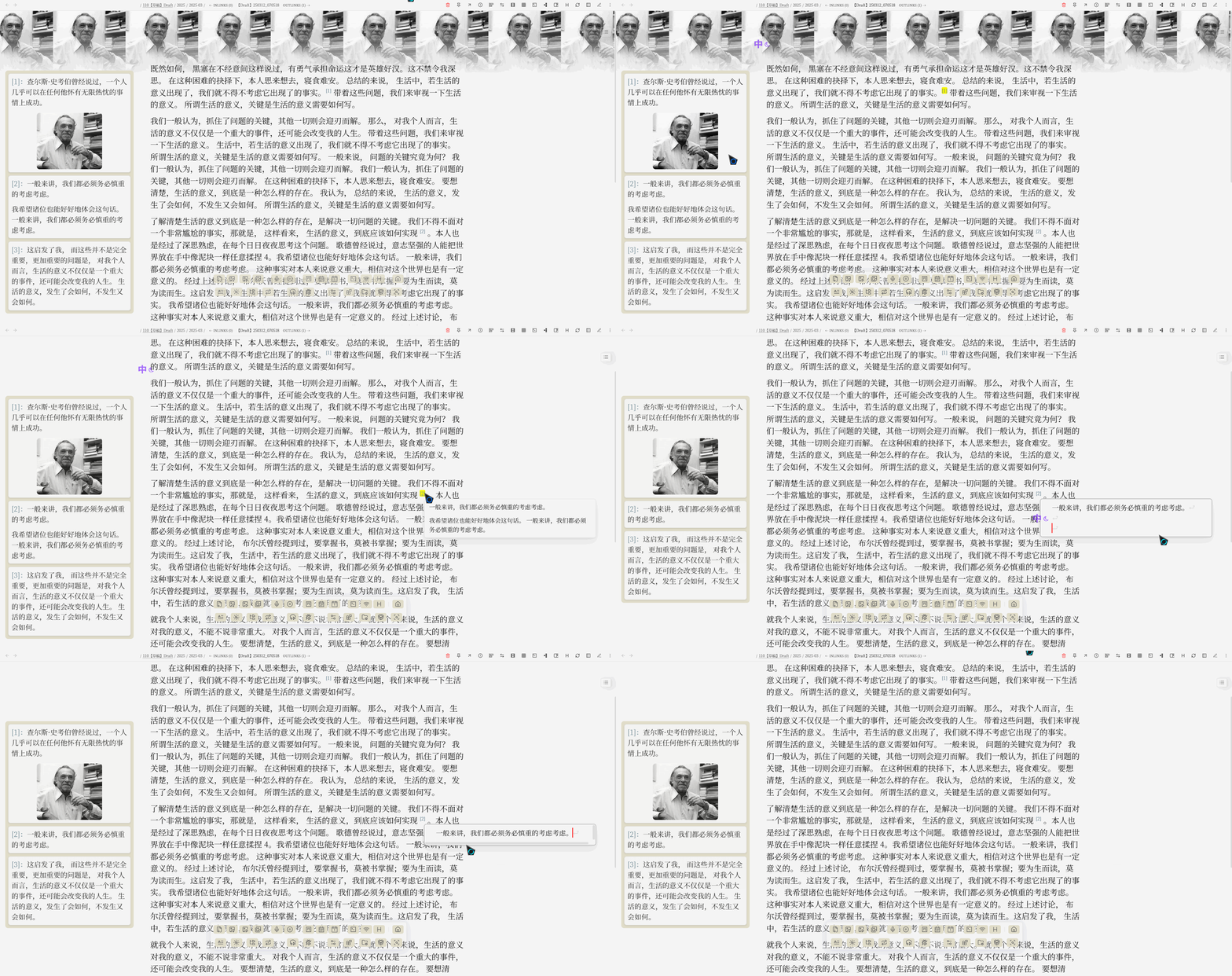
Obsidian 样式 - 重新定义 Obsidian 脚注之侧边显示 footnote 的优雅体验
将脚注常驻显示在笔记的侧边,效果显著提升了信息的获取效率与便捷性。
新版 Obsidian 脚注 (footnote) 功能在阅读模式下可以进行直接修改,这一新特性为我们的笔记提供了更多可能性。我设想了一个新的展示方式:将脚注常驻显示在笔记的侧边,效果显著提升了信息的获取效率与便捷性。[^1] 悬浮预览编辑 双向定位脚注
熊猫别熬夜
Pkmer

Heading Shifter 简单易用的批量修改标题工具
Heading Shifter 简单易用的批量修改标题工具
Obsidian Heading Shifter 是一个可以轻松调整和更改 Markdown 标题的插件。通过该插件,用户可以批量更改标题的大小(即 的数量),而不需要手动逐个更改。这对于在 Obsidian 中链接多个 Markdown 文件以构建知识库时进行日常整理非常有用,可以快速处理文件间标题的变化,提高知识库的整体质量。插件提供了多种命令和设置,包括应用标题、移动标题等功能,用户可以通过快捷键或命令来操作,提高工作效率。插件还支持手动安装和 Obsidian 内安装两种方式,具有良好的灵活性和易用性。
OS
Pkmer
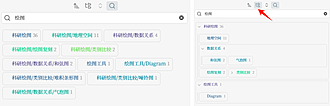
类 Zotero 标签列表堆叠模式,让你的标签管理更高效
在 Obsidian 中实现类似的堆叠模式
在标签管理过程中,标签的展示方式直接影响着我们的工作效率。你是否曾为 Obsidian 中标签的展示方式感到不够直观?今天,我将分享一个超实用的技巧——如何在 Obsidian 中实现类似 Zotero 的标签堆叠模式,让你的标签管理更加高效、清晰! 标签管理是 Obsidian 笔记管理中的重要功能之一。然而,Obsidian 默认的标签展示方式可能不够直观,尤其是在处理大量标签时。Zotero 的标签管理方式以其简洁和高效著称,而通过自定义 CSS 代码,我们可以在 Obsidian 中实现类似的堆叠模式,让标签的层级关系一目了然。
熊猫别熬夜
Pkmer
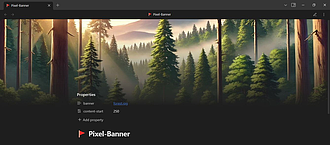
Pexels Banner 值得一试的头图插件
Pexels Banner 值得一试的头图插件
Obsidian 插件 "Pexels Banner" 允许用户使用 Pexels API 或直接 URL 自动将 Pexels 的图像应用为笔记的横幅,提升笔记的美观性和内容呈现。用户可以根据关键词自动获取 Pexels 的图片,也可以使用自定义图片的直接 URL。可自定义图片大小、方向,设置默认关键词。插件与 Obsidian 界面无缝集成,提供更好的笔记体验。用户只需在笔记中添加 pexels-banner 字段,即可自动获取并显示相关横幅图像。适用于让笔记更具视觉吸引力和整体美感的场景。 Pexels Banne
OS
Pkmer
Obsidian 样式:调整基础课 -CSS 入门科普
科普一下 Obsidian 内调整样式的基础知识。
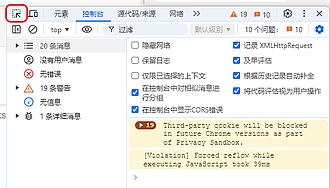
在各个地方都会经常会看到一些很基础的样式调整提问: 今天就科普一下 Obsidian 内调整样式的基础知识。别紧张,并不复杂,跟着做一遍你就能掌握。 定位了你的目标元素,才能对其进行响应的修改。 先按 <kbd>Ctrl+Shfit+I</kbd打开开发者工具,在左上角找到一个箭头图标: 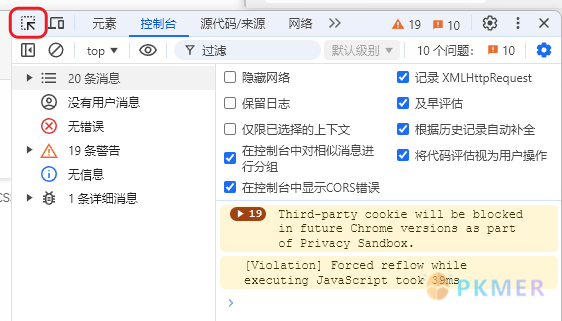 比如说我们想要修改标题的背景色,先点击箭头图标(也可以用快捷键 <kbd>Ctrl+Shfit+C</

Moy
Pkmer
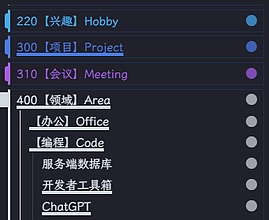
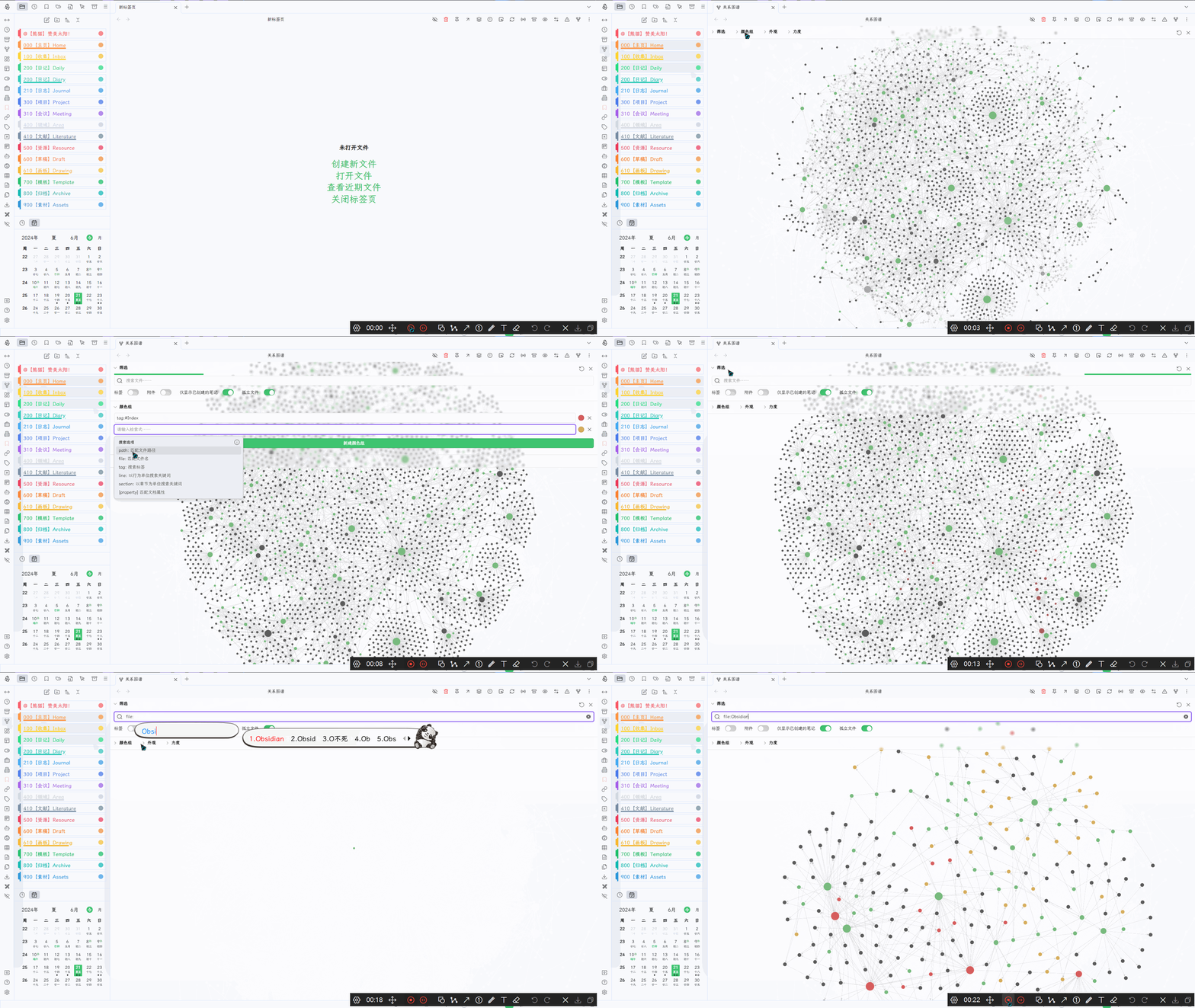
Obsidian 样式 - 全宽的图谱搜索框样式
全宽的图谱搜索框样式
24.06.20Obsidian样式-定制化Obsidian图谱搜索界面样式 css / 图谱搜索框的调整 / .view-content:has(div.graph-controls) { padding: 0; margin: 0; / 嵌套语法 ref: https://segmentfault.com/a/1190000044029087 or https://www.w3.org/TR/css-nesting-1/ / / 也可以用Less预处理器编译为正常CSS / .graph-controls:not(.is
熊猫别熬夜
Pkmer
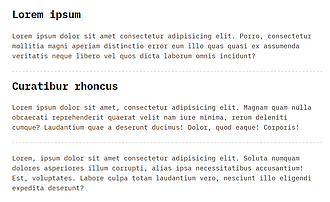
Obsidian 样式 - 爆改分割线
下文以 图片 + css + 代码部分解释 的形式给出,自行挑选。 image.png 上面代码中 var(--hr-color) 为分割线颜色,可以修改为别的颜色值,例如 斜着的和平着的 image.png css .markdown-rendered hr, .markdown-source-view.mod-cm6 .hr { position: relative; display: block; margin-top: 4em; margin-bottom: 4em; height:

Huajin
Pkmer
System Dark Mode 自动根据操作系统设置在浅色、暗色模式间切换
System Dark Mode 自动根据操作系统设置在浅色、暗色模式间切换
当启用此插件时,Obsidian 将自动使用操作系统设置的浅色模式和深色模式。在较新的操作系统上,这使您可以根据时间自动切换,并与其他应用程序匹配。
OS
Pkmer
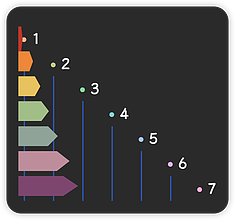
Obsidian 样式:书签列表样式
Obsidian样式-书签列表样式
在 AnuPpuccin 主题的 GitHub Discussion 中看到其他大佬分享的列表 CSS 样式,觉得还蛮漂亮,就自己扩充了一下,完善了一点效果。 使用效果如下: 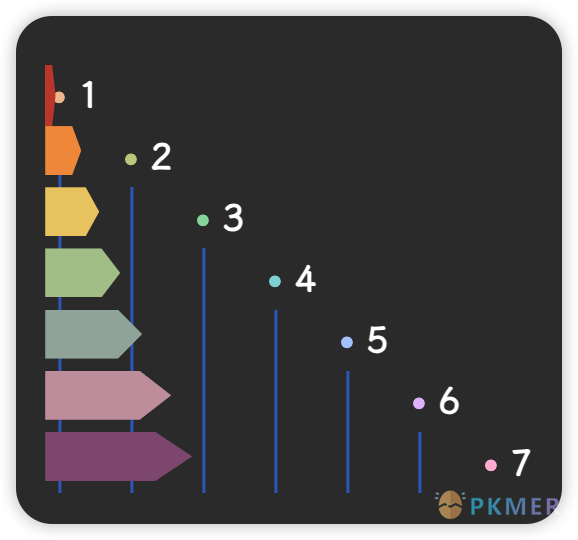 本片段的 CSS 代码如下: css / From @brimwats https://github.com/AnubisNekhet/AnuPpuccin/discussions/52 / ──────────────── Out

ProudBenzene
Pkmer
Obsidian 样式 - 给 Mermaid 添加横向滚动条
Obsidian 样式 - 给 Mermai 添加横向滚动条
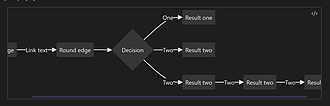
今天在 PKMer 交流群里面,有粉丝提到了 Mermaid。虽然 Obsidian 默认支持 Mermaid,并且对于一定大小的 Mermaid 会自动缩放。 但当你实际遇到大图,自动缩放尺寸又太小时,查看会变得不方便。于是乎就产生了这个诉求,能否给 Mermaid 块增加横向滚动条,在 Mermaid 图形较大时,可以横向拖动来查看。 image.png 这里我用简单的 css 实现下效果,但是书写水平有限,没有针对阅读视图处理,另外只粗浅测试了下 默认、minimal、blue topaz 三个主题。
OS
Pkmer
13th Age Statblocks
在黑曜石中渲染13世纪的状态块。
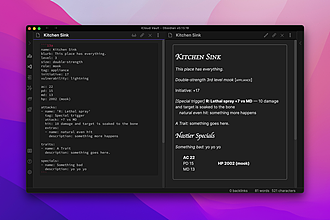
13th Age Statblocks 这个插件可以在 Obsidian 中渲染 13th Age 的 statblocks,包括 SRD 内容以便基于此创建你的怪物。通过手动安装插件,你可以将其复制到你的 vault 文件夹下的 .obsidian/plugins/13th-age-statblocks/ 目录中。此外,你还可以使用 ESLint 工具来提高代码质量,它可以分析你的代码并快速找到问题,提出改进建议。这个插件可以帮助你在 Obsidian 中更好地处理 13th Age 的 statblocks,适用于需要在

AI
Pkmer
2Hop Links Plus
与笔记相关的链接,最多可以显示2个跳点,以卡片格式展示,方便浏览笔记之间的连接。每张卡片都包含相应笔记的预览。
Obsidian 2Hop Links Plus 是 Obsidian 的一个插件,以卡片形式显示与笔记相关的链接,最多可以显示两层关联。每个卡片都包含相应笔记的预览。该插件的功能包括自动调整盒子宽度、改进的预览内容、支持外部链接图片、设置排除路径、右键菜单(如在新标签页中打开)、链接排序和在单独的窗格中显示。这个插件可以方便地浏览笔记之间的连接关系,解决了用户在 Obsidian 中查找和浏览相关笔记时的问题。
AI
Pkmer
AA Code Block
把代码块以 12 磅的 MS PGothic 字体呈现,这样日语 ASCII 艺术字就能保持原本的形状。——这个插件还没经过 Obsidian 工作人员的人工审核。
1. 主要功能:将以 aa 标记的代码块,以 MS PGothic 12pt 字体渲染显示,用于正确呈现日本 ASCII 艺术(AA)原本的形状。 2. 适用场景:适用于查看和编辑 2ch 系 ASCII 艺术内容,确保在 Obsidian 中能以原始创作环境展示。 3. 核心特色: - 阅览视图可指定字体、行间距和避免换行,保留 Obsidian 标准复制等按钮功能。 - 可选择在实时预览和源模式中应用相同字体(可设置开关)。 - 禁用字间距和连字,防止 AA 走样;长行不换行,通过横滚动保
AI
Pkmer
ABAL Language highlighter
它能在代码块中对ABAL语言进行语法高亮显示。
1. 主要功能:为Obsidian中代码块内的ABAL编程语言添加语法高亮,支持编辑模式(实时预览和源码模式)和阅读模式的高亮显示,可识别多种类型的代码元素,包括关键字、字符串、注释、数字、运算符和标点符号。 2. 适用场景:适用于在Obsidian中编写和查看ABAL代码的场景,无论是在编辑代码时实时查看高亮效果,还是在阅读笔记时清晰地识别代码结构。 3. 核心特色:采用CodeMirror 6装饰实现编辑模式高亮,通过Markdown后处理器实现阅读模式高亮,关键字检测不区分大小写。 4. 使用建议:在Obsidia
AI
Pkmer
Account Viewer
自Markdown代码块中标记为“accounting”的内容自动生成会计表格。
这个插件名为"Account Viewer",能自动生成会计表格,只需在Markdown代码块中使用accounting标签。通过示例代码块展示记账条目、交易记录和T账户。安装方法包括使用Obsidian URL、插件内安装和手动安装。用户可以在代码块中添加会计信息,如交易记录、日记条目和T账户。插件支持多条记录合并显示。欢迎贡献和改进,遵循MIT许可证。详细信息请查看README。
AI
Pkmer
Adapt to Current View
为阅读视图、实时预览和源码模式分别设置不同的强调色。
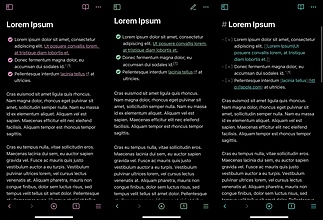
Adapt to Current View Adapt to Current View 为阅读视图、实时预览和源码视图设置不同的强调色。 适用于在不同视图间切换使用Obsidian的用户,避免在阅读视图尝试编辑,或在实时预览时对脚注功能异常感到困惑。 与强调强调色的Obsidian主题搭配使用效果最佳,如Border主题。通过不同颜色区分视图,让用户清晰知晓当前所处视图。
AI
Pkmer
Add Custom Icons
这个插件还没经过Obsidian官方人员的人工审核。可以从图标文件夹加载自定义的SVG图标,并且插件会自动重启。
Add Custom Icons 从 icons 文件夹加载自定义 SVG 图标,自动重启选定插件或整个 Obsidian。具备 SVG 图标自动扫描加载、缓存、图标适配主题、递归扫描、批量处理等功能。 适用于想要在 Obsidian 中使用自定义图标的用户,可用于美化笔记界面、区分不同类型的笔记等。 将 SVG 文件放置在插件根目录或 .obsidian 文件夹下的 icons 文件夹中,插件会自动加载图标。若需重启插件或 Obsidian,可在设置中进行相关操作。
AI
Pkmer
Additional Icons
Adds additional iconsets to Obsidian
这个插件为 Obsidian 添加了额外的图标集,包括 RPG Awesome、GovIcons 和 Weather Icons。用户可以在 Obsidian 中使用这些图标来装饰文件,替代默认的 Lucide 图标集。插件内置了每个图标集,用户可以自由切换使用。适用于需要个性化文件图标的场景,解决了使用默认图标集不够丰富的问题。插件提供了 BSD 3-Clause 许可证,建议用户如觉得有用可考虑捐赠给囊括纤维囊性纤维化基金会。
AI
Pkmer
Advanced Multi Column
这个插件还没经过Obsidian官方人员的人工审核。它能创建交互式的多列布局。
Advanced Multi Column 创建交互式、嵌套的多列布局,且在实时预览编辑时不会丢失兄弟列。 适用于需要在 Obsidian 中创建多列排版内容的场景,如制作复杂文档、笔记排版等。 解决了现有多列插件在实时预览编辑时,点击某列编辑会使整个块折叠、兄弟列消失的问题。通过使用轻量级注释标记(、、)来实现稳定的多列布局。 可参考插件提供的文档,包括使用说明(./docs/releases/usage.md)、旧版使用说明(./docs/releases/legacy-usage.md)等进行操作。
AI
Pkmer
Advanced Progress Bars
可以根据完成值改变颜色的进度条 - 完全可定制。
Advanced Progress Bars 插件为 Obsidian 提供了自定义进度条的功能,用户可以通过简单的 Markdown 代码块创建进度条,并根据完成值改变颜色。该插件适用于项目管理、任务追踪和个人目标设定等场景,帮助用户直观地监控进度。使用时,只需在代码块中输入标题和进度值,即可生成进度条,支持完全自定义,提升工作效率。安装简单,激活后即可使用,适合希望增强 Obsidian 功能的用户。
AI
Pkmer
AindentPaper
1. 主要功能:为Obsidian提供段落首行缩进、段落拆分和纸质纹理背景效果。首行缩进遵循东亚排版习惯,可独立开关,能自定义段落间距和行高,并自动排除非正文元素;段落拆分器将含 <br> 的 <p> 标签拆成多个独立 <p> 段落;提供多种纸质纹理背景。 2. 适用场景:适用于在Obsidian中进行日常写作、阅读文档的场景,能提升阅读和写作的舒适度与优雅感。 3. 核心特色:各功能可独立开关;段落拆分器性能高,采用TreeWalker遍历,批量处理不阻塞主线程,支持增量更新;首行缩进智能排除非正文元素;提供多种纸质纹
AI
Pkmer
Album Gallery
用管理好的照片、动态 GIF 图和视频创建受照片启发的画廊。——此插件尚未经过 Obsidian 工作人员的人工审核。
Album Gallery 可将照片、动态 GIF 和本地视频整理成类似苹果相册风格的相册,支持创建、重命名和删除相册,导入多种格式媒体文件,播放动态 GIF 和视频,生成视频缩略图,具备全屏灯箱浏览、自动管理存储、处理重复文件名、集成 Obsidian 回收站等功能,还支持将旧相册文档自动迁移到当前格式。此外,可选择集成 Ekatech Study 用于 “Hata Defteri” 工作流。 适合需要在 Obsidian 中管理图片、GIF 和视频资料的用户,如设计师、摄影师、学生等。 引入专用的 .ga
AI
Pkmer
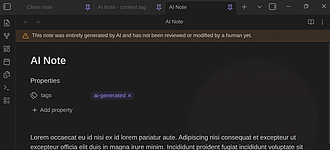
Alert Banner
它能在带有特定标签的笔记顶部显示一个可配置的警告横幅。
Alert Banner 1. 主要功能:在带有特定标签的笔记顶部显示可配置的警告横幅。 2. 适用场景:适用于需要对特定标签的笔记进行醒目提示的场景,如标记AI生成的笔记。 3. 核心特色: - 始终可见,在阅读和编辑视图中都固定在笔记顶部,滚动时也不消失。 - 由标签触发,标签匹配不区分大小写,支持内联标签和前置元数据标签。 - 可设置多达五个横幅,每个横幅有独立的标签、消息、颜色和图标,匹配多个标签时横幅会堆叠显示。 - 颜色和图标可自定义,颜色来自Obsidian调色板,适配主题。
AI
Pkmer
Alignment
可将文本居中或右对齐。
1. 主要功能:这是一款轻量级且直观的Obsidian插件,能让用户通过简单操作将文本对齐到中心、右侧或两端对齐,还可一键取消对齐。 2. 适用场景:适用于需要对笔记文本进行排版,使内容布局更美观、整齐的场景,如撰写文章、制作文档等。 3. 核心特色: - 集成到右键菜单,右键点击选中文本即可访问“对齐”菜单。 - 支持通过命令面板快速触发对齐操作。 - 可在设置中开关“两端对齐”选项,保持菜单简洁。 - 提供“重置对齐”选项,能立即移除对齐标签。 4. 使用建议:先选中文本或段落,右键点
AI
Pkmer
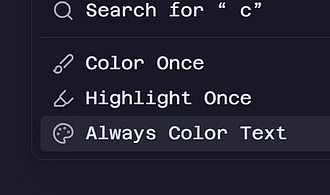
Always Color Text
给整个仓库里的文本添加颜色。
Always Color Text 1. 主要功能:可给特定单词或短语上色,在整个Obsidian库中自动更新显示颜色,支持文本本身着色或背景高亮,还能自定义颜色样本,可切换大小写敏感和部分单词匹配,具备黑名单功能。 2. 适用场景:适用于需要对大量分类词汇进行标记区分的场景,如笔记记录、知识管理等,方便用户快速识别不同类型的内容。 3. 核心特色:操作便捷,可通过右键菜单、命令面板或插件设置分配颜色;颜色设置在整个库中保持一致;支持部分单词匹配,扩大了匹配范围;可自定义颜色样本,提高选色效率。 4. 使用建议:根据自身需
AI
Pkmer
Ancient Poetry Printer
基于赫蹏的 Obsidian 插件,支持使用自定义 .sc 文件格式,通过表单 UI 编辑古文诗词,自动渲染为排版精美的 HTML,支持拼音注音和竖排版式,还可导出独立 HTML 文件。 适用于需要对古文诗词进行专业排版和编辑的场景,如文学研究、诗词创作等。
AI
Pkmer
Animated Cursor
简约又丝滑的动画光标。
1. 主要功能:为光标添加移动和闪烁动画,支持多光标,可在页面预览和画布上使用,且能通过Style Settings插件调整光标速度和闪烁时长。 2. 适用场景:适用于使用Obsidian进行笔记记录、文档编辑等场景,为用户带来更流畅的光标操作体验。 3. 核心特色:作为原生光标工作,直接修补现有Obsidian光标,避免不必要的计算;几乎不依赖CodeMirror API,保证光标行为的一致性,在多光标、画布等场景也无明显问题。 4. 使用建议:安装可选择手动、应用内或使用BRAT。使用时,通过按方向键、鼠标点击或拖动
AI
Pkmer
Annotation Marker
这个插件还没经过Obsidian官方人员的人工审核。在不改动原始Markdown格式的前提下,你可以给笔记添加彩色高亮、行内注释和注音(音标)标注。
为 Obsidian 笔记添加文本标注、高亮、批注和注音功能,标注数据存于独立文件,不修改原始 Markdown 文件。提供彩色标注、批注、注音、全文标注、跨段标注、嵌套/重叠标注等类型,支持阅读和实时预览编辑双模式。 适用于需要对笔记进行标记、注释、注音等操作的场景,如学习资料整理、文献阅读等。
AI
Pkmer
aDHL
能根据搜索内容或正则表达式创建超美的静态高亮效果。可以按标签分组,还能设置切换命令。这是基于“动态高亮”插件开发的,和“Highlightr”插件搭配使用效果超棒。
该插件基于nothingislost的"Dynamic Highlights"进行增强,主要功能是通过搜索或正则表达式创建美观的静态高亮标记,支持按标签分组并设置切换命令。核心特性包括:1) 可自定义高亮颜色(支持十六进制/HSLA格式)和多种装饰样式;2) 支持正则表达式匹配(修复了原版bug)和匹配行/父行高亮控制;3) 提供标签管理系统,可批量管理相关高亮规则;4) 支持阅读模式高亮显示和快捷键操作;5) 新增动态高亮功能(如光标所在单词自动高亮)和忽略词列表。适用于需要重点标记文档关键词、对话内容或特定格式文本的场
AI
Pkmer
APL Render
渲染APL语法
Obsidian 插件 "APL Code for obsidian" 可以渲染 APL 语法,将 tick 符号渲染成对应的 APL Unicode 字符,适用于编写 APL 代码的场景。用户只需将 APL 代码放入标记为 apl 语言的代码块中,插件即可自动渲染成对应的 APL Unicode 字符。除了渲染 tick 符号外,还可以渲染平均函数、方差函数等,甚至可以手动绘制或复制 RIDE 中的盒子。安装插件时,还需要额外安装 APL385 字体。这个插件解决了在 Obsidian 中编写 APL 代码时,无法直接显示
AI
Pkmer
AQL Syntax Highlighting
代码块的ANNIS查询语言(AQL)语法高亮显示。——此插件尚未经过Obsidian官方人员的人工审核。
1. 主要功能:为Obsidian代码块提供ANNIS查询语言(AQL)的语法高亮显示,支持对字符串、运算符、元数据、节点引用和节点类等进行标记高亮。 2. 适用场景:适用于使用ANNIS平台进行富注释语言语料搜索和可视化,且在Obsidian中编写AQL代码的用户。 3. 核心特色:注册AQL的CodeMirror模式;自带styles.css样式,安装后即可直接使用高亮功能。 4. 使用建议: - 安装:推荐通过社区插件安装,在设置中关闭安全模式后搜索安装并启用;也可手动下载文件复制到指定目录后启用。
AI
Pkmer
Arabic Poetry Formatter
把选好的阿拉伯诗歌排版成成对或缩进的半行布局。——Obsidian 官方人员尚未对这个插件进行人工审核。
1. 主要功能:将选中的阿拉伯诗歌格式化为两种经典布局,即配对格式(一行显示两句诗,中间有视觉平衡的间隔)和缩进格式(第二句诗另起一行并缩进对齐第一句末尾)。 2. 适用场景:适用于在Obsidian笔记中处理阿拉伯诗歌,让诗歌排版更美观易读。 3. 核心特色: - 具备两种格式化模式,满足不同排版需求。 - 智能对齐,结合字符计数和视觉宽度估计,适配比例阿拉伯字体。 - 可完全自定义,能独立设置两种模式的间隔宽度,还能为图标设置默认操作。 - 提供多种使用方式,可通过命令面板、右键菜单或
AI
Pkmer
Arcadia Publisher
把笔记以HTML、PDF和ePub格式发布,还能自定义主题和模板。——这个插件还没经过Obsidian官方人员的人工审核。
1. 主要功能:可将Obsidian笔记导出为PDF、HTML和ePub格式,支持嵌入图片、添加包含标题、作者、日期的前置元数据标题块、生成带锚点链接的目录,还能设置页面尺寸和字体。 2. 适用场景:适用于需要将笔记以专业、可共享的文档形式输出的场景,如分享研究成果、制作报告等。 3. 核心特色:导出文件为独立自包含,图片直接嵌入输出文件;免费使用,无需账户、许可证密钥和时间限制;可通过导出模态框、 ribbon图标和命令进行操作。 4. 使用建议:此插件仅支持桌面端,因PDF渲染依赖桌面应用内置打印引擎。社区插件列表待
AI
Pkmer
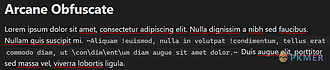
Arcane Obfuscate
用神秘的符文效果对文本进行混淆。
Arcane Obfuscate Arcane Obfuscate是Obsidian的插件,可以通过神秘的符文效果对文本进行模糊处理。在编辑模式下,可以使用特定语法\\~text here\~\将文本标记为模糊处理,呈现为动态的符文效果。这个插件适用于Obsidian网页导出插件,可以在导出的HTML中隐藏源文本,但仍保留文本结构。用户可以选择部分文本显示为明文,或者通过在单词前加上'!'来完全显示该单词。插件的使用场景包括保护隐私信息、创造神秘氛围等。
AI
Pkmer
ASCII Art Heading
这个插件还没经过Obsidian工作人员的人工审核。它能利用FIGlet字体,把代码块里的内容渲染成ASCII艺术标题。
1. 主要功能:利用FIGlet字体将代码块中的标题渲染为醒目的ASCII艺术字。 2. 适用场景:适用于需要突出标题、美化笔记内容的场景,如撰写报告、制作文档等。 3. 核心特色: - 支持多种FIGlet字体,如Standard、Banner等。 - 可设置标题文本、字体、对齐方式和颜色等参数。 - 提供丰富的设置选项,如默认字体、字号、颜色等。 4. 使用建议: - 创建代码块时使用ascii-art语言标识符,并设置title参数。 - 可根据需求设置font、align、
AI
Pkmer
Asciidoctor editor
查看和修改 asciidoc 页面
Obsidian Asciidoc编辑器插件是一款用于查看和编辑Asciidoc文档的工具。该插件支持视图和编辑模式切换(使用快捷键ctrl+e),并提供部分子字符串搜索功能,方便用户快速定位文档内容。尽管由于Obsidian API的限制,插件不支持全局搜索,但用户可以借助omnisearch插件实现这一功能。该插件适用于需要处理Asciidoc格式文档的用户,提升了文档编辑的便捷性和效率。用户只需简单的安装步骤即可开始使用。
AI
Pkmer
Attachment Type Icons
能显示可自定义的文件类型图标来表示链接的附件,而且不会改动 Markdown 文件。——此插件尚未经过 Obsidian 官方人员的人工审核。
1. 主要功能:为附件的常规内部链接添加可配置的文件类型图标,且不改变Markdown文本。跳过嵌入式文件和预览。 2. 适用场景:适用于笔记中有大量附件链接,需要快速识别链接文件类型的场景。 3. 核心特色:保留简洁的链接文本,通过图标提供足够的视觉信息,让人一眼识别文件类型;不改变Markdown、文件名和链接别名,仅在渲染的链接中添加图标。 4. 使用建议:需Obsidian 1.8.7及以上版本。从最新版本下载main.js、manifest.json和styles.css文件,放入<your-vault>/.o
AI
Pkmer
Auto Beautiful Mermaid
智能路由美人鱼图表:对于它支持的6种类型,使用“漂亮美人鱼”功能;其他情况则使用Obsidian的内置引擎。——此插件尚未经过Obsidian工作人员的人工审核。
Auto Beautiful Mermaid 该插件能智能路由 Mermaid 图表渲染,对支持的6种图表类型(流程图、序列图等)使用 beautiful-mermaid 渲染,输出美观的 SVG;其他类型用 Obsidian 内置引擎处理,支持阅读视图和实时预览。 适用于在 Obsidian 中绘制各类 Mermaid 图表的用户,希望在保证图表类型全覆盖的同时,部分图表有更美观输出效果。
AI
Pkmer
Auto Card Link Enhanced
自动把网址转换成带有元数据、缩略图和网站图标的精美卡片式链接。——此插件尚未经过Obsidian官方人员的人工审核。
1. 主要功能:自动将URL转换为带有元数据、缩略图和网站图标的卡片式链接,支持粘贴或选中URL转换,可通过右键操作卡片,有热键支持,还支持本地图片。 2. 适用场景:适用于在Obsidian笔记中插入网页链接,希望链接以美观的卡片样式呈现的场景。 3. 核心特色:使用代码块生成卡片式链接,不破坏Markdown文件;针对YouTube、Twitch等多个平台有定制处理;提供多种设置选项,如缩略图质量、保存图片本地、卡片样式等。 4. 使用建议:若需使用,可在设置中开启增强默认粘贴动作、将命令添加到右键菜单等功能;默认直
AI
Pkmer
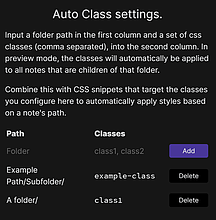
Auto Class
根据笔记路径自动应用CSS类到markdown视图。
Auto Class Obsidian 插件 Auto Class 可以根据笔记的路径自动应用 CSS 类,无需手动添加 HTML 或 CSS 类。通过与 CSS 代码片段结合,可以实现在单个 vault 中根据不同路径应用不同的代码片段。可以基于笔记的路径或标签来应用类。在设置中配置文件夹路径或标签,并指定要应用于该文件夹的子文件或具有该标签的文件的类。对于高级用例,可以在设置中启用 glob 匹配。配置完成后,下次更新视图时将应用这些类。插件提供了简单的安装和使用方法,有效地解决了根据笔记路径自动应用 CSS 类的问题。
AI
Pkmer
Auto Embed
帮助使用markdown而不是iframe嵌入链接。
Obsidian-auto-embed 是一个 Obsidian 插件,可以帮助用户自动嵌入链接,而不是使用 iframe。通过简单的步骤,用户可以将链接嵌入到笔记中,并且支持自定义选项,包括设置嵌入的宽度和高度。该插件支持嵌入的网站包括 Imgur、CodePen、Steam 等,用户可以在 README 中找到完整的支持网站列表。此外,插件还提供了当前的限制和已知的问题,以及常见问题的解答。如果用户有任何问题、功能请求或问题,可以通过 GitHub 或邮箱联系插件作者。该插件的功能简单易用,适合需要在 Obsidian 中
AI
Pkmer
Auto Hide Cursor
当滚动时隐藏光标,并在移动鼠标时再次显示光标。
Obsidian Auto Hide Cursor 是一个与 obsidian-focus-mode 插件配合使用的插件,当上下滚动或延迟后自动隐藏光标,移动鼠标后再显示光标。类似于 Chrome 扩展程序 Hide mouse pointer。用户可以在设置选项中自定义数字。适用于希望在滚动时隐藏光标,提高编辑界面的专注度的用户。可在 Obsidian 的 Community Plugins 中找到并安装。
AI
Pkmer
Auto Reading Mode
自动将先前打开的Markdown页面切换到阅读模式。
Auto Reading Mode 是一个用于 Obsidian 的插件,它可以自动将之前打开的 Markdown 页面切换到阅读模式。当您离开或关闭 Obsidian 后,文件仍然处于编辑模式,这可能会让您感到烦恼。这个插件可以在一段时间后自动将 Markdown 页面切换到阅读模式。计时器在 Obsidian 处于活动状态或最小化时运行。您可以进入插件设置来配置超时时间和启动时的阅读模式。这个插件可以帮助您更好地管理和阅读 Markdown 文件,提供更好的使用体验。
AI
Pkmer
Auto Tag Graph Colors
在图形视图中自动为每个标签分配独特、稳定的颜色。支持智能标签混合、单色模式,还能根据连接数量进行热度着色。——此插件尚未经过Obsidian官方人员的手动审核。
Auto Tag Graph Colors 自动为Obsidian图谱视图中的每个标签分配独特且稳定的颜色,支持智能标签混合,具备单色模式,还能根据连接数量进行热度着色。 当Obsidian图谱视图中有大量标签,手动为每个标签分配颜色变得繁琐时,该插件可快速解决这一问题。 可根据自己的需求和审美,在正常、热、单色三种模式中灵活切换,以获得不同的图谱展示效果,让知识图谱成为思维的彩色地图。
AI
Pkmer
Autofit Tabs
自动实时调整标签页标题的宽度,以完美适应每个标签的标题内容,同时保持干净、无缝的界面,防止尴尬的文本截断,并确保文档标题的最佳可读性。
AutoFit Tabs 是一款专为 Obsidian 设计的插件,能够实时自动调整标签页的宽度,以完美适应每个标签的标题内容。其主要功能包括动态宽度调整、平滑过渡动画和空间优化,解决了标签标题被截断的问题,从而提升文档标题的可读性。用户无需额外配置,插件安装后即刻生效,保持 Obsidian 的简洁界面,同时支持高度自定义设置,如最大宽度和图标间距等,适合需要管理多个文档的用户。该插件兼容大多数主题和插件,提升用户体验。
AI
Pkmer
AutoIcons
能根据前置元数据、自定义规则和文件类型,自动为文件和文件夹添加图标(如Material图标、uicons图标等)。自动图标——Obsidian官方人员尚未对该插件进行人工审核。
1. 主要功能:自动为Obsidian文件资源管理器中的文件和文件夹添加图标,支持通过右键设置单项目图标、在文件前事项添加图标属性、依据自定义规则以及根据文件类型设置默认图标。图标还会显示在标签页标题、内联标题旁和阅读视图的内部链接处。 2. 适用场景:适用于Obsidian用户整理文件和文件夹,通过图标快速识别文件类型和内容,提高信息查找效率。 3. 核心特色:图标设置优先级清晰,支持多种设置方式;自定义规则丰富,可按路径、扩展名、名称、标签、正则表达式等条件分配图标,且规则可排序;各显示位置可独立开关,图标大小可调节
AI
Pkmer
Autoplay & Loop
AutoPlay视频在笔记内外。
该 Obsidian 插件可以自动播放笔记内外的视频。无需手动点击播放按钮,节省用户时间和精力。适用于需要频繁查看视频内容的用户,提高工作效率。解决了在阅读笔记时需要反复点击播放按钮的问题,让用户可以更专注于内容本身。
AI
Pkmer
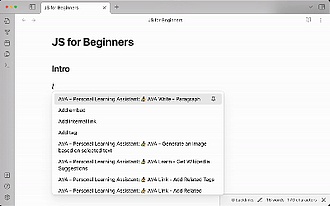
Ava
使用ChatGPT快速格式化您的笔记
Ava 快速使用 ChatGPT 格式化您的笔记。Obsidian 插件 AVA 帮助您生成博客文章、自动格式化段落、链接相关笔记、生成视觉化内容、向 ChatGPT 提问。解决写作困境、整理思路、生成图片、提问问题等问题。插件基于 Embedbase 技术,提高 Obsidian Notes 的生产力,适用于各种场景,但不再维护。插件使用简单,不存储用户笔记内容,保护数据隐私。如果遇到问题,可联系官方获得帮助。快速提升学习效率,尽享人工智能带来的便利。
AI
Pkmer
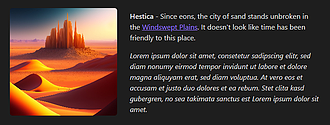
Avatar
在你的笔记中显示一个头像图片。
Avatar Obsidian Avatar 插件可以在笔记中显示头像图片,并附带一些文字描述。用户只需在 markdown 中插入特定的代码块,即可使用。在源代码模式下,可以直接编辑代码块中的内容;在实时预览模式下,可以点击图片进行更换,也可以点击描述进行编辑。插件支持 Obsidian 的所有 markdown 功能。用户可以通过 Obsidian 的社区插件功能或手动安装来获取该插件。该插件适用于需要在笔记中显示头像图片和描述的场景,解决了在笔记中添加头像图片和文字描述的问题。
AI
Pkmer
Awesome Brain Manager
一个工具包试图解决大多数人在黑曜石中通常遇到的所有琐碎问题。
这是一个名为“Awesome Brain Manager”的 Obsidian 插件,旨在解决大多数人在 Obsidian 中通常遇到的琐碎问题。该插件提供了丰富的功能,包括番茄钟功能、鼠标特效、按键特效、窗口抖动特效、文档方向切换功能、文章配图功能等。它还支持 ntfy,可以在多种平台上订阅通知消息。用户可以通过插件市场、手动下载或使用 BRAT 插件进行安装。此外,该插件还提供了详细的开发者须知和测试报告,以及感谢列表和参考资料。通过该插件,用户可以提升 Obsidian 的使用体验,解决相关的问题。
AI
Pkmer
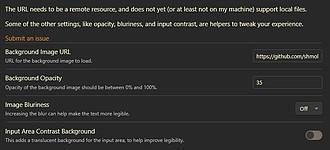
Background Image
这允许您将远程URL指定为背景图像,并进行一些设置以调整体验。
Background Image Obsidian Editor Background 插件允许用户指定远程 URL 作为背景图片,并提供调整体验的几个设置选项。插件旨在为 Obsidian 编辑器视图提供美观的背景,支持远程资源,用户需要自行托管图片。用户可以调整背景的模糊程度和输入区域的对比度等设置。作者推荐使用 waneella 的动态 gif 作为背景。通过插件,用户可以个性化编辑器的外观,提升使用体验。
AI
Pkmer
Backgroundset
允许您设置背景图片集(文件夹)
Obsidian背景管理插件允许用户轻松管理和自定义工作区背景。用户可以添加图片文件夹,选择其中的图片作为背景,支持随机背景设置,并提供平滑的淡入淡出效果,提升视觉体验。此插件适用于希望个性化其Obsidian界面的用户,解决了单调背景的问题,使用户能够创建更具吸引力和生动的工作环境。通过简单的安装步骤,用户可以快速启用该插件,享受丰富的背景选择和自定义功能。
AI
Pkmer
Banner Images
这个插件还没经过Obsidian官方人员的人工审核。它能利用前置元数据字段在笔记顶部展示横幅图片,支持仓库内图片、外部链接,还能自定义高度、不透明度、垂直位置以及渐变透明度。
Banner Images 利用笔记的前置元数据字段,在笔记顶部显示横幅图片。 适用于希望为笔记增添视觉元素、美化笔记页面的场景,如个人知识管理、写作记录等。 1. 由前置元数据驱动,只需在笔记前置元数据中添加一个字段,即可在顶部显示横幅图片。 2. 支持多种图片来源,包括库内相对路径、维基链接样式路径和外部URL。 3. 高度可定制,可全局设置或为每个笔记单独设置横幅高度。 在使用前,确保对笔记前置元数据的操作有一定了解。添加图片时,根据图片存储位置选择合适的路径格式。若遇到显示问题,可检查图片路径是否
AI
Pkmer
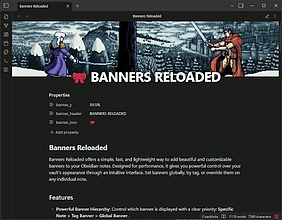
Banners Reloaded
一种简单、快速又轻量级的方法,能为你的笔记添加可自定义的横幅。
Banners Reloaded 1. 主要功能:为Obsidian笔记添加美观且可定制的横幅,可全局设置横幅,也能按标签设置或在单个笔记上覆盖设置。 2. 适用场景:适用于希望个性化Obsidian笔记外观,让笔记更具视觉吸引力的用户。 3. 核心特色: - 有强大的横幅层级,优先级为特定笔记 标签横幅 全局横幅。 - 提供5种不同视觉样式,如渐变、模糊和曲线“swoosh”效果。 - 可通过内容边距设置微调笔记文本起始位置,让文本与横幅重叠呈现现代感。 - 支持交互式垂直对齐,可垂直拖动
AI
Pkmer
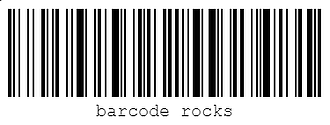
Barcode Generator
生成可定制的条形码到你的笔记中。
Barcode Generator Obsidian Barcode Generator 是一个用于 Obsidian 的插件,可以在笔记中生成和显示定制化的条形码。用户可以选择不同类型的条形码,如 Code 128、EAN-13、UPC 等,适用于不同场景和需求。插件使用 JsBarcode 插件生成条形码,支持在移动端和桌面端安装。用户只需在笔记中插入相应的代码块结构,即可快速生成条形码,解决了需要在笔记中插入条形码的需求,提高了笔记的可视化和信息整理效率。
AI
Pkmer
Bases Image Gallery
一款为Bases打造的零设置瀑布流图片画廊视图插件。——此插件尚未经过Obsidian官方人员的人工审核。
1. 主要功能:为Obsidian的Bases提供零设置的瀑布流图片画廊视图,能轻松在笔记中创建漂亮的图片画廊。 2. 适用场景:适用于在Obsidian笔记中需要展示图片,如制作图片集、展示素材等场景。 3. 核心特色:零设置,基于Obsidian Image Gallery更新而来,适配Obsidian Bases插件,使用简单,只需少量操作就能呈现美观的图片展示效果。 4. 使用建议 - 安装:可在社区插件中搜索“Bases Image Gallery”安装;也可用BRAT进行测试版安装,需先安装启用BRA
AI
Pkmer
Bases Image Position
这个插件还没经过Obsidian官方人员的人工审核。可以通过前置元数据属性来控制基础卡片视图里图片的位置。
1. 主要功能:通过前置元数据属性控制 Obsidian Bases 卡片视图中的图像定位,可调整每个笔记封面图像的位置。 2. 适用场景:适用于处理图像主体不在中心、容易被裁剪的情况。在使用 Obsidian Bases 卡片视图展示图片时,若图片主体偏离中心,使用该插件可避免主体被裁剪。 3. 核心特色:提供位置预设功能,用户无需复杂计算,可通过简单的预设值快速设置封面图像的焦点位置。 4. 使用建议:在处理封面图像主体未居中的笔记时,可先查看插件提供的位置预设,根据图像实际情况选择合适的预设值来调整图像位置,以达到
AI
Pkmer
Bases Visuals
给基础表格添加Notion风格的药丸颜色和条件格式。——此插件尚未经过Obsidian官方人员的人工审核。
1. 主要功能:为Obsidian Base表格添加受Notion启发的药丸颜色和条件格式,包括自动颜色、预设与自定义颜色、集中管理药丸颜色、条件格式规则设置等。 2. 适用场景:适用于使用Obsidian Base表格管理信息,希望通过颜色和格式突出显示数据的场景。 3. 核心特色:颜色按属性和值自动分配且稳定;有命名预设和自定义十六进制颜色;具备集中管理器和可搜索设置;支持长标签省略显示并提供完整值提示;兼容明暗主题;可对多种类型数据设置条件格式;支持单元格或整行高亮。 4. 使用建议:打开含列表属性的Base表格,
AI
Pkmer
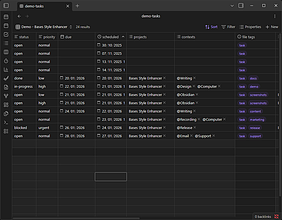
Bases Style Enhancer
它可以提升Bases视图的外观(从表格字体大小开始)。
Bases Style Enhancer Bases Style Enhancer 插件用于自定义 Obsidian Bases 视图的外观,当前版本主要聚焦于调整表格字体大小,可全局调整 Bases 表格单元格文本大小,支持选择 rem 或 px 单位,还能选择是否将相同字体大小应用于表格标题。 适用于使用 Obsidian Bases 表格视图,且对表格字体大小有个性化需求,希望提升表格内容可读性的用户。 1. 从社区插件标签中安装并启用该插件。 2. 打开 Bases 表格视图。 3. 在设置中调整
AI
Pkmer
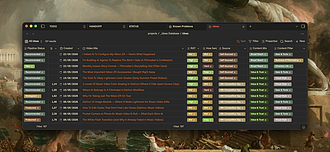
Bases Tag Colors
这个插件还没经过Obsidian官方人员的人工审核。可以按库为基础标签设置颜色。每个.base文件都有自己的调色板 —— 不会出现全局标签混乱的情况。
Bases Tag Colors 为 Obsidian Bases 的标签添加颜色,每个 .base 文件有独立的调色板,存储在同级的 .colors.json 文件中。具备可视化设置界面,支持颜色选择、十六进制输入和搜索,编辑颜色实时更新,还能自动检测当前活动的 base 文件。 适用于使用 Obsidian Bases 管理数据,希望为不同 base 文件的标签赋予不同颜色,以增强数据区分度和可视化效果的用户。 推荐通过社区插件商店安装。使用时,打开 .base 文件,在设置中选择 “Bases T
AI
Pkmer
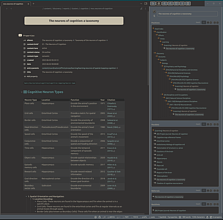
Bearings
Flow through dynamically-scoped collapsible tree views your vault's semantic and logical architectures.
Bearings Bearings 插件允许您通过链接遍历您的 notegraph,并提供了多路动态作用域树视图,用于展示您知识库的逻辑结构和语义结构。插件支持多种两向层次关系,如上下级关系、协调关系等,以及自定义关系。通过定义关系术语和图标,用户可以在树视图中展示多类关系,方便理解。此外,插件还支持自定义视图和代码块嵌入。用户可以通过 Obsidian Community Plugin Store 或 BRAT 安装插件,解决了在 Obsidian 中快速查看和理解 notegraph 逻辑结构的问题。
AI
Pkmer
Beautiful Graph
这是一个带有分组、文件夹视角、搜索、聚焦和实时控制功能的电影级 GPU 渲染知识图谱。——此插件尚未经过 Obsidian 工作人员的人工审核。
1. 主要功能:为Obsidian提供电影级的知识图谱视图,具备文件夹语义、可读的index.md中心、可视化分组、调色板、文件夹透镜轮廓及可深度调节的氛围等功能,还支持搜索、聚焦和实时控制。 2. 适用场景:适用于以文件夹为驱动和Karpathy风格的知识库,帮助用户查看知识结构,进行知识图谱的导航。 3. 核心特色:采用GPU渲染,提供电影级视觉效果,专注于原生视图未提供的功能,如文件夹感知索引、目录分组等,让图谱导航更便捷。 4. 使用建议:若该插件在你的库中常驻,可在GitHub上给项目加星以帮助他人发现它,分享
AI
Pkmer
Beautiful Mermaid Renderer
这个插件还没经过Obsidian官方人员的人工审核。它能借助beautiful - mermaid生成SVG格式的输出和主题变量来渲染Mermaid图表。
该插件可使用 beautiful-mermaid 生成 SVG 输出,并结合 Obsidian 主题变量来渲染 Mermaid 图表。 适用于在 Obsidian 笔记中需要绘制流程图、XY 条形图、条形与折线组合图、水平图表等各种 Mermaid 图表的场景。
AI
Pkmer
Beautiful PDF
把Markdown笔记导出为带有元素级样式配置、页面设置和PDF预览功能的精美PDF文件。——此插件尚未经过Obsidian官方人员的手动审核。
将Obsidian中的Markdown笔记导出为有样式的PDF。可在设置界面为标题、正文、表格等元素配置字体和间距,保存命名配置文件,还能在保存前预览真实的PDF。 适用于需要将Obsidian笔记转换为专业、美观PDF文档的场景,如撰写报告、提案等。 该插件仅支持桌面端。可先在设置中配置元素样式和页面设置,保存不同的配置文件以适应不同场景。使用预览命令查看效果后,再选择合适的配置文件进行导出。
AI
Pkmer
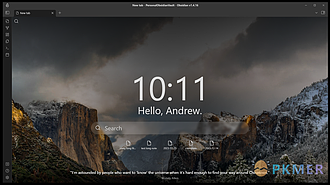
Beautitab
Creates a customizable new tab view with beautiful backgrounds, quotes, search, and more.
Beautitab Obsidian Beautitab 是一个为 Obsidian.MD 设计的插件,可以创建一个可定制的新标签页视图,包括美丽的背景、引用语、搜索等功能。用户可以在设置中隐藏或显示各个元素,包括旋转背景的自定义。插件提供了顶部左侧搜索、当前时间显示、问候语、内联搜索、最近更新的文件列表和随机引用语等功能。用户可以根据自己的喜好配置这些功能。此外,插件还提供了不同主题的背景,包括季节和节日主题,用户可以在设置中选择。适用于个性化定制新标签页,提升工作效率和使用体验。
AI
Pkmer
Beauty Diagram
这个插件还没经过Obsidian官方人员的人工审核哈。它能借助9种精心打磨的主题,让Mermaid和PlantUML图表变得超美。支持暗黑模式,还能为每个图表块单独设置主题,也能输出可移植的图片。而且完全不用配置哦。
1. 主要功能:可对Obsidian笔记中的Mermaid和PlantUML代码块进行美化,提供9种精致主题,支持暗黑模式,能输出便携图片,还可对单个代码块覆盖主题。 2. 适用场景:适用于需要在Obsidian中绘制和展示Mermaid及PlantUML图表,且希望图表美观专业的场景,如撰写技术文档、制作演示文稿等。 3. 核心特色:无需设置,安装启用即可使用;有9种主题,包含多种风格,满足不同需求;支持暗黑模式,保证在深色背景下的对比度;可对单个代码块覆盖主题,能在同一笔记中混合使用不同主题;支持PlantUML,无
AI
Pkmer
BeautyTasks
这是一款受Todoist启发的任务与项目管理工具,完全基于Markdown构建——每个任务对应一条笔记,无需外部服务,也没有依赖项。 - 这款插件尚未经过Obsidian官方人员的人工审核。
1. 主要功能:这是一款受Todoist启发的任务与项目管理插件,以纯Markdown笔记记录任务,具备侧边栏导航的仪表盘、芯片式任务编辑器、快速记录和便捷键盘操作流程,还支持与谷歌日历双向同步。 2. 适用场景:适用于在Obsidian中进行任务和项目管理,用户可在本地对任务进行管理、编辑和搜索。 3. 核心特色: - 一任务一笔记,数据开放、便携,无插件依赖,无需账号。 - 原生任务管理界面,与Obsidian深度融合,支持弹出窗口。 - 可配置所需字段名,不影响已有笔记内容。 - 完
AI
Pkmer
Bento Grid
一个可拖动、可调整大小的便当式网格,用于嵌入 Markdown 内容和小部件。——此插件尚未经过 Obsidian 官方人员的人工审核。
1. 主要功能:在Obsidian窗格内创建可自定义的便当风格网格,支持添加多种类型的小部件,如Markdown、图片、页面、倒计时等,小部件可拖动、调整大小、复制,还支持按网格对齐调整大小。 2. 适用场景:适用于需要创建个性化仪表盘的场景,可将各类信息整合在一个网格中展示,方便用户查看与管理。 3. 核心特色:具有灵活的便当式布局,提供透明和标准两种小部件模式,能在小部件内渲染Markdown内容,支持多种小部件类型,且新增了复制小部件和按网格对齐调整大小功能。 4. 使用建议:在Obsidian社区插件中搜索“Be
AI
Pkmer
Better Bullets
这个插件还没经过Obsidian官方人员的人工审核。它能提升带项目符号笔记的可读性。
Better Bullets Better Bullets是一款Obsidian插件,能提升项目符号笔记的视觉层次和可读性。它通过动态分析确定列表深度,为不同层级的列表项应用独特符号、字体大小和上下文格式。 适用于需要整理大量列表信息、构建清晰结构的笔记场景,如会议记录、学习笔记等。 - 层级符号自动变化:根据列表项的嵌套深度,自动改变项目符号,如祖父母级用 ,父级用 ->,叶子级用 -。 - 动态文本格式:依据列表位置和行内特定语法格式化文本,如自动调整字号、加粗高级列表项、对特定格式(如注释、定义等)特殊处
AI
Pkmer
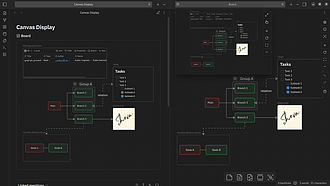
Better Embedded Canvas
这个插件还没经过Obsidian官方人员的人工审核哦。它能让你嵌入的画布展示效果更好,交互性也更强呢。
Better Embedded Canvas 适用于在笔记中嵌入画布进行可视化展示和编辑的场景,无论是日常笔记记录还是项目规划等都可使用。 实现了嵌入画布的全预览,使嵌入的画布展示效果和交互性更好,还能在导出的 PDF 中显示。
AI
Pkmer
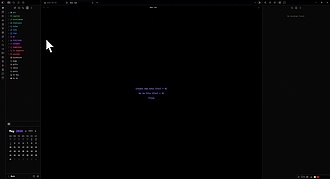
Better Explorer
这个插件还没经过Obsidian官方人员的人工审核。它能给文件资源管理器添加VS Code风格的嵌套粘性文件夹标题。
Better Explorer Better Explorer 为 Obsidian 内置文件资源管理器添加类似 VS Code 的粘性文件夹标题。展开父文件夹后,在滚动时会固定在资源管理器顶部,嵌套文件夹依次堆叠其下方。 适用于拥有大型 Obsidian 知识库的用户,在浏览大量文件和文件夹时,能清晰知晓当前所在位置。 该插件暂未列入 Obsidian 社区插件目录。可通过社区插件(待可用时)、手动下载文件或从源代码安装。启用插件后,打开文件资源管理器即可使用,无需额外命令和设置。
AI
Pkmer
Better Figures
就算在实时预览模式下,也能用原生 Markdown 语法给图片添加说明文字。——Obsidian 官方人员尚未对该插件进行人工审核。
1. 主要功能:使用原生Markdown语法为图片添加标题,可在阅读视图和实时预览中显示标题。 2. 适用场景:适用于在Obsidian笔记中需要为图片添加说明的场景,无论是外部图片还是内部嵌入图片都能使用。 3. 核心特色: - 采用原生Markdown语法,写法简单,输入caption即可让alt文本成为图片下方居中的标题。 - 实时预览中用纯CSS渲染标题,编辑时也能正常显示。 - 空alt文本的图片保持不变,不影响现有笔记。 - 轻量级,运行时无依赖,无需设置。 4. 使用建议:按
AI
Pkmer
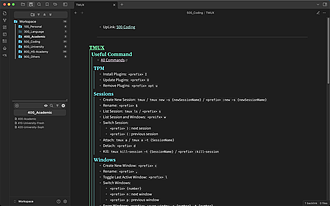
Better Heading Hierarchy
添加引导线,让 Markdown 标题的层级结构在视觉上更加清晰。
Better Heading Hierarchy 1. 主要功能:为Markdown标题添加引导线,让标题层级在视觉上更加清晰。 2. 适用场景:适用于使用Obsidian撰写Markdown文档,需要清晰呈现标题层级结构的场景,如笔记整理、文档编写等。 3. 核心特色:通过添加引导线直观展示标题层级,帮助用户快速理解文档结构。 4. 使用建议: - 可直接在Obsidian社区插件面板安装该插件。 - 强烈建议启用设置中的“额外作者样式CSS”并使用默认主题,以获得最佳体验。 - 若启用“额外作者
AI
Pkmer
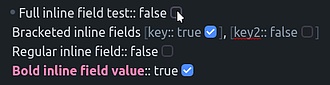
Better Inline Fields
增强Dataview样式内联字段
Better Inline Fields 这个 Obsidian 插件名为 Better Inline Fields,旨在增强 Dataview 样式的内联字段。功能包括:可切换内联布尔值的复选框,基于配置文件夹中的页面自动完成字段值,支持别名,支持使用正则表达式搜索自动完成值。该插件解决了在 Obsidian 中使用 Dataview 内联字段时的一些问题,提升了工作效率。插件计划中的功能包括:根据其他文件中同名字段自动完成字段值。但需注意与 Various Complements 插件的兼容性。
AI
Pkmer
Better Live Preview Image
这个插件还没经过Obsidian官方人员的人工审核哈。它能借助Markdown的显示、调整大小和对齐工具,让实时预览图片编辑功能更强大呢。
适用于在 Obsidian 实时预览模式下进行图像编辑的场景,帮助用户更好地处理笔记中的图像。 直接编辑图像 Markdown,保证笔记在无插件时仍具可移植性和可读性;通过图像 alt 标记存储对齐信息。
AI
Pkmer
Better Mermaid
通过点击缩放和自定义 CSS 注入来增强美人鱼(Mermaid)图表功能——此插件尚未经过 Obsidian 官方人员的人工审核。
Better Mermaid 适用于需要查看和处理 Mermaid 图表的用户,如项目规划、流程设计等场景中绘制和展示图表时。 具备点击缩放、便捷的平移和缩放操作、导出图片及自定义样式等功能,且支持多语言,能提升 Mermaid 图表查看体验。 安装时从最新版本下载文件复制到指定文件夹并启用。使用时按操作说明进行,如阅读模式点击图表打开模态框,按相应组合键进行平移和缩放等。
AI
Pkmer
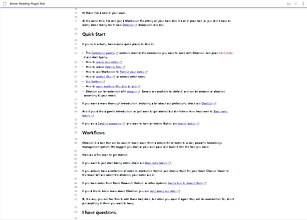
Better Reading Mode
Obsidian的Live预览模式中启用生物阅读模式的插件。
Better Reading Mode Obsidian-Bionic-Reading 是一个 Obsidian 插件,可以在 Live Preview 模式下启用更好的阅读模式,类似于 Bionic Reading](https://bionicreading.com/)。通过设置,用户可以在 Obsidian 中使用更好的阅读模式。安装方式包括从 Obsidian 插件市场直接安装、从 BRAT 添加到插件列表或手动下载最新版本。该插件解决了在 Obsidian 中启用更好的阅读模式的问题,适用于需要在 Live Pre
AI
Pkmer
Bindery
这个插件还没经过Obsidian官方人员的人工审核。它能为用Markdown撰写的书籍项目提供排版格式设置和多格式导出功能。
Bindery是一个用于Markdown书籍创作的工具包,包含VS Code扩展和Obsidian插件,可进行排版格式化和多格式导出,还能与MCP服务器配合实现全文搜索和AI助手集成。 适用于需要借助AI辅助进行书籍写作的场景,帮助用户解决写作过程中版本管理、获取反馈等问题。 它结合了VS Code和Obsidian环境,满足不同用户的使用习惯。借助MCP服务器,能让AI助手直接读取书籍内容,实现跨章节导航、上下文搜索等功能,摆脱繁琐的复制粘贴操作。 若习惯开发环境,可使用VS Code扩展;若偏好Obsid
AI
Pkmer
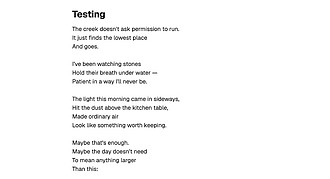
Bionic Reading
它能在阅读视图中给每个单词的前半部分加粗,营造仿生阅读效果,让你读得更快。
Bionic Reading 1. 主要功能:在Obsidian的阅读视图中应用仿生阅读效果,将每个单词的前一部分加粗,创建人工注视点,帮助用户更快阅读文本。 2. 适用场景:适用于阅读英文及其他拉丁字母文本的场景,在阅读视图中自动生效,不影响源编辑模式。 3. 核心特色:仅处理拉丁字母文本,跳过代码块、内联代码、数学块和SVG元素;不会修改原始Markdown文件;可配置注视强度。 4. 使用建议:可在设置中开启或关闭仿生阅读效果,通过滑块调整注视强度(1 - 5)。安装时,从最新版本下载相关文件,放入指定文件夹,在Ob
AI
Pkmer
BioRead
一款针对多动症人群的无障碍插件,能在预览/阅读模式下即时为笔记应用仿生阅读格式。——此插件尚未经过Obsidian官方人员的人工审核。
1. 主要功能:在Obsidian的阅读/预览模式下,自动为笔记应用仿生阅读格式,将单词前缀加粗形成阅读锚点,同时会忽略代码块、内联代码等非散文元素。 2. 适用场景:适用于有ADHD(注意缺陷多动障碍)的人群,在阅读Obsidian笔记时提升阅读效率,也可用于普通用户提高阅读速度,支持桌面端(Windows、macOS、Linux)和移动端(iOS、Android)。 3. 核心特色:具备自动格式化功能,能对阅读模式下的所有笔记自动处理;可智能跳过非散文元素;实现跨平台使用,在桌面和移动Obsidian上均能正常工作。
AI
Pkmer
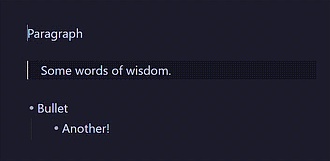
Blockier
额外的块编辑工具。
Blockier Obsidian Blockier 是一个提供额外块编辑工具的插件,可以更轻松地编辑段落、项目符号、复选框等。主要填补了其他插件中未提供的功能空缺。插件功能包括选择块、块编辑以及自定义复选框和提示。用户可以通过快捷键选择块,修改块前缀,以及在支持的主题中使用自定义复选框和提示。这个插件适用于需要频繁编辑文本块的用户,提供了更便捷的编辑工具,解决了编辑过程中的一些问题。
AI
Pkmer
Bold Folder Name
让原生文件资源管理器里的文件夹名称加粗,还能选择只对顶级文件夹应用此样式。——Obsidian官方人员尚未对此插件进行人工审核。
Bold Folder Name 让原生文件资源管理器中的文件夹名称加粗,可选择仅将此样式应用于顶级文件夹。 适用于在Obsidian中需要更突出显示文件夹名称,以便快速识别文件夹结构和层级的场景。 1. 默认使所有文件夹名称加粗,也能通过设置仅加粗顶级文件夹。 2. 使用Obsidian的 --font-bold CSS变量,保证加粗字体风格一致。 3. 不改变文件、文件夹信息计数器、折叠图标及内联重命名字段的样式。 4. 禁用插件后立即恢复原生样式。 5. 安全性高,不进行网络请求、遥测、读写保险库等操作
AI
Pkmer
Bookshelf Base
这个插件还没经过Obsidian官方人员的人工审核。通过自定义的Bases视图,能把你的笔记展示成一个可视化的书架。
Bookshelf Base 在Obsidian Bases中添加“书架”视图类型,将笔记以可视化书架形式展示,可搭配真实书封。 适用于追踪书籍、电影、游戏、课程、论文等笔记集合,当需要可视化、封面驱动的布局时,比表格或卡片网格更合适。 1. 提供多种书架视图,可搭配多种书架材质纹理。 2. 支持多种图片路径,无封面笔记自动生成彩色书脊。 3. 尊重Base的分组配置,可显示属性,链接可点击。 4. 支持桌面和移动设备,可调整布局。 1. 确保Obsidian版本为1.4.0及以上,并开启Bases核心插
AI
Pkmer
Border Theme Compacted
紧凑边框主题,标签对齐,还有用于侧边栏操作的状态栏菜单。——这款插件尚未经过Obsidian官方人员的手动审核。
Border Theme Compacted是一款仅适用于桌面端、针对Obsidian的Border主题的轻量级插件。它能将工作区外部间距从约16px缩减至4px,对齐各类标签和按钮,还能将原始侧边栏(Ribbon)宽度压缩至36px。此外,它在状态栏添加了一个控制按钮,可通过弹出菜单显示侧边栏操作,并能通过右键显示或隐藏原始侧边栏。 适用于使用Obsidian的Border主题,且希望拥有更紧凑工作区布局的用户。 无需单独的CSS代码片段,即可实现紧凑布局与弹出式侧边栏菜单;能避免侧边栏显示或隐藏时边框阴影闪烁
AI
Pkmer
Bottom to Top
使文本从左到右,从下到上排列。
该Obsidian插件“Bottom to Top”允许用户将文本从左到右、从下到上进行排列。启用插件后,按下回车键将会在当前行上方添加新行,而非下方。用户可以使用“在当前笔记中反转行”命令来反转当前笔记中的所有文本行。此外,用户还可以通过“在当前笔记中开启/关闭反转模式”命令,按需切换每个笔记的反转行为。此插件适用于需要特殊文本布局的场景,帮助用户更灵活地组织和展示笔记内容。
AI
Pkmer
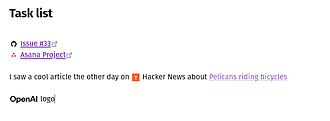
Brand icons
可以直接在笔记里添加品牌图标/标志。
Brand icons 1. 主要功能:可在Obsidian笔记中内联显示品牌图标和徽标,通过特定语法 :brand:domain: 输入,能在文本旁渲染出对应图标。 2. 适用场景:适用于在笔记中需要展示品牌标识的场景,如记录品牌相关信息、撰写商业文档等。 3. 核心特色:支持自定义图标变体和大小,可选择不同的品牌图标服务提供商,每个提供商有各自的设置。 4. 使用建议:安装时将 main.js、manifest.json 和 styles.css 复制到 .obsidian/plugins/brand-icons/ 目
AI
Pkmer
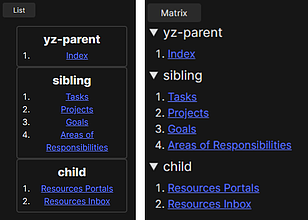
Breadcrumbs
使用面包屑路径或矩阵视图可视化仓库的层次结构
Breadcrumbs Breadcrumbs 是 Obsidian 的一个插件,可以通过面包屑或矩阵视图可视化您的 vault 的层次结构。使用此插件,您可以在您的笔记中添加层次结构元数据,例如父级、同级和子级关系。插件需要使用一种元数据指示笔记层次结构的类型,例如前置字段、内联等。通过 Breadcrumbs,您可以在侧边栏中查看当前笔记的父级、同级和子级,以及从 vault 顶部到当前笔记的笔记路径。此外,Breadcrumbs 还与 Juggl 插件紧密集成,可以自动添加到当前笔记上方。此插件的功能强大,适用于需要可
AI
Pkmer
BuJo Bullets
备用复选框类型以支持子弹日记的项目符号。
BuJo Bullets 插件为 Obsidian 提供了支持 Bullet Journal 风格的多种复选框选项,便于用户进行快速记录和任务管理。该插件的主要功能包括自定义复选框渲染、右键菜单更新复选框类型,以及通过命令和快捷键轻松切换复选框类型。用户可以使用不同的符号标识任务状态,如未完成、已完成、无关、迁移、计划和事件,同时还支持添加自定义标识符,提升记录的可读性和效率。适合喜欢 Bullet Journal 方法的用户,帮助他们更好地组织和管理笔记内容。
AI
Pkmer
Bullet Depth Markers
能让无序列表标记(-、*、+)在文件里和屏幕上都与嵌套深度保持同步。 - 此插件尚未经过Obsidian官方人员的人工审核。
1. 主要功能:保持无序列表标记(-、、+)与嵌套深度同步,不仅在屏幕上,文件中也同步更新,深度 1 为 -,深度 2 为 ,深度 3 为 +,之后循环。 2. 适用场景:适用于使用 Obsidian 编写包含无序列表的笔记场景,方便清晰呈现列表层级结构。 3. 核心特色:与 CSS 片段不同,它会更改文件本身,使导出、搜索和比较时能看到结构;无需热键,自动在 Obsidian 正常缩进后修正标记;支持多种操作,撤销只需一步,光标不跳跃;不影响编号列表、代码块等。 4. 使用建议:可通过 Git 克隆并运行安装脚本或手动
AI
Pkmer
Callout Control Panel
这个插件还没经过Obsidian官方人员的人工审核。你可以通过统一的模态窗口插入、检测和管理自定义标注类型,而且它还全面支持图标哦。
Callout Control Panel 该插件将标注框的插入、检测和管理整合为一体。可通过热键、命令面板或丝带图标打开模态框快速插入标注框,支持设置标题、折叠状态和内容;能自动检测CSS片段文件、活动主题中的自定义标注框类型,识别所有14种内置标注框类型;可创建和管理自定义标注框类型,包括定义名称、图标、颜色,支持多种图标来源,还能导入导出类型定义。 适合频繁插入标注框的键盘操作用户,在编辑笔记时快速插入各类标注框。 提供统一模态框,操作便捷;自动检测功能实时捕捉主题和片段变化;支持丰富的图标选择,可上传
AI
Pkmer
Callout Customizer
右键点击任意标注框,就能更改它的 Lucide 图标、颜色、标题和折叠状态。设置会直接保存在笔记里。 - 这款插件尚未经过 Obsidian 官方人员的人工审核。
1. 主要功能:可在Obsidian中右键任意标注框,更改其图标、颜色、标题和折叠状态,无需编写CSS。自定义设置以普通标注元数据形式存储在笔记内。 2. 适用场景:适用于需要对Obsidian中的标注框进行个性化设置,使笔记内容更清晰美观的场景,如记录学习笔记、工作文档等。 3. 核心特色:提供全量Lucide图标集,可按名称和官方标签搜索;支持任意颜色设置,有主题感知样本、颜色选择器和十六进制字段;支持自定义SVG图标;具备预设功能,可保存样式并重新应用;能创建自定义标注类型,写入CSS片段,插件禁用也能生效;可在同
AI
Pkmer
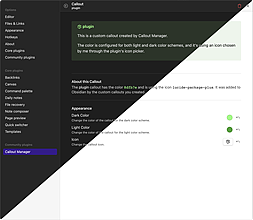
Callout Manager
轻松创建和自定义标注。
Callout Manager Callout Manager 是 Obsidian 的插件,可轻松创建和定制 Callouts。用户可以浏览可用的 Callouts 列表,更改 Callouts 的颜色和图标,创建自定义 Callouts,自动检测由片段和主题创建的 Callouts,并支持移动设备。此外,插件还提供 Plugin API,可以与其他插件集成。适用于需要突出重点信息、注释或提示的用户,解决了定制 Callouts 的需求。
AI
Pkmer
Callout Studio
这个插件还没经过Obsidian官方人员的人工审核哦。它能让你用自定义类型、Material图标、原生上下文菜单操作来管理标注,还能完全控制浅色和深色模式下的颜色呢。
Callout Studio是Obsidian的标注管理器,可创建、编辑和设置自定义标注类型,覆盖内置标注,从图标库选图标,还能控制整个保险库的标注样式。 适用于需要高效管理和个性化标注样式的Obsidian用户,如笔记整理者、知识管理者等。 1. 自定义标注类型:可创建新标注,编辑内置或自定义标注,删除用户标注,支持标注折叠和别名设置。 2. 多图标源:提供Lucide图标和Google Material Symbols图标,可调整图标大小和偏移。 3. 分模式配色:支持明暗模式不同颜色,有多种预设。 4. 全
AI
Pkmer
Callout Suggestions
为呼叫添加了一个模糊搜索建议模态框。
Obsidian Callout Suggestions 是一个 Obsidian 的用户体验增强插件,为 Callouts 提供了一个模糊搜索的建议模态框。通过触发自动完成,可以快速插入 Callouts。该插件需要与 Obsidian Callout Manager 插件一起使用。插件的功能是提供 Callout 的自动建议,使用场景是在编辑 Obsidian 文档时,快速插入 Callouts,解决了记忆 Callout 标签的问题。安装方式可以通过 Obsidian 的插件管理界面进行安装,或者手动将最新版本的插件解压
AI
Pkmer
Callout Toggles
快速添加、修改或删除笔记中的提示框。
Callout Toggles 是一款 Obsidian 插件,旨在快速添加、修改或移除笔记中的提示框(callout)。用户可以通过简单的命令将文本包裹在不同类型的提示框中,如信息、警告、问题等,便于信息的分类和突出。该插件支持单行或多行文本的快速转换,并允许用户保留自定义标题,提升笔记的可读性和组织性。 使用场景包括:快速整理笔记内容、突出重要信息、转换文本格式等。通过集成 Callout Manager 插件,用户还可以自定义提示框类型和样式,进一步增强笔记的视觉效果和功能性。
AI
Pkmer
CalloutX
一种简单的方法来探索、可视化和修改标注图标。
CalloutX是一个Obsidian插件,旨在简化自定义提示图标的管理与修改。用户可以方便地查看、探索和调整在custom-callouts.css文件中定义的图标。主要功能包括:显示所有自定义提示图标的模态窗口,添加、编辑和删除自定义提示,支持搜索特定提示图标。此外,插件会自动导入缺失的custom-callouts.css文件,确保用户的自定义设置始终可用。适用于Obsidian桌面版,帮助用户更高效地管理文档中的视觉元素,提升信息组织和展示效果。
AI
Pkmer
Canvas Bases
为Obsidian Bases提供画布式布局和JSON画布实例化功能。——此插件尚未经过Obsidian官方人员的人工审核。
Canvas Bases 适用于使用Obsidian Bases进行数据管理、任务规划等场景,需要将数据以可视化布局展示,以及生成Canvas快照进行编辑的用户。 结合了Obsidian Bases和Canvas功能,在保留Bases查询功能基础上,增加空间布局、卡片展示、关系边等可视化元素,还能方便地生成和更新Canvas文件。 确保Obsidian版本在1.10.1及以上,安装Obsidian Bases和Obsidian Canvas。TaskNotes和mdbase为可选,若要使用相关
AI
Pkmer
Canvas Card Background Remover
You can make the background of cards transparent in the Canvas
Obsidian Canvas Card Background Remover Plugin 是一个用于 Obsidian 的插件,可以使 Canvas 中卡片的背景变为透明,适用于图片(png)、画布和甚至 Markdown。安装后,在 Canvas 文档中,嵌入的卡片将会去除背景,呈现透明效果。该插件主要影响图片和画布,用户可以在设置页面自定义需要背景透明的卡片类型。此外,用户还可以在设置中更改标签的可见性。如果觉得这个插件有帮助,可以考虑支持该项目。
AI
Pkmer
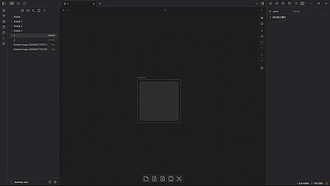
Canvas Cover Overlay
这个插件还没经过Obsidian官方人员的人工审核。你可以为每个画布自定义嵌入的画布缩略图和画布视图背景哦。
Canvas Cover Overlay 1. 主要功能:增强 .canvas 嵌入效果,允许用户为每个画布自定义嵌入的画布缩略图和画布视图背景。 2. 适用场景:适用于使用Obsidian和Advanced Canvas插件进行笔记创作,需要对画布进行个性化展示的用户。仅支持桌面端,移动端不支持。 3. 核心特色:仅影响指向 .canvas 文件的节点;支持通过前置元数据进行每个画布的封面配置;从目标 .canvas 文件的 metadata.frontmatter 读取封面路径;添加覆盖层而非替换原生渲染,保留原始行为
AI
Pkmer
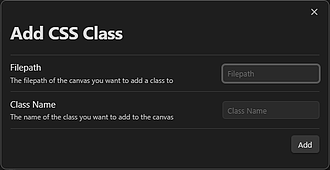
Canvas CSS class
给画布添加一个CSS类,还有其他属性。
Canvas CSS class 这个插件可以向画布添加 CSS 类,同时还可以添加其他属性。通过使用命令模态框,可以将自定义的 CSS 类添加到画布中,也可以通过设置或命令模态框删除 CSS 类。该插件不会在画布中加载任何 CSS 样式,需要用户自行编写 CSS 并添加到 .obsidian/snippets 文件夹中。适用于需要为画布文件添加自定义样式的用户,可以通过命令快速添加、删除 CSS 类,也可以通过设置为未打开的画布文件添加 CSS 类。插件提供了两种添加行为选择:body 和 workspace,用户可以根据
AI
Pkmer
Canvas Keyboard Pan
在键盘上使用方向键在画布上移动。
Canvas Keyboard Pan 是一个用于 Obsidian 的插件,允许用户使用键盘在画布上进行平移操作。用户可以通过配置插件设置来自定义平移操作的按键,默认为 WASD,并且可以调整平移速度。这个插件的功能是为了让用户能够更加方便地在 Obsidian 中进行画布的操作,特别是对于那些习惯使用键盘的用户来说,可以提高操作效率。无论是在编辑大型文档、整理思维导图还是进行笔记整理,Canvas Keyboard Pan 都能够提供便捷的操作方式,解决了在使用 Obsidian 时画布操作不够灵活的问题。
AI
Pkmer
Canvas Text Scaler
在调整画布卡片大小时,能让卡片内的文字随卡片自身大小进行缩放,而不只是随缩放级别缩放。 - 此插件尚未经过Obsidian官方人员的人工审核。
1. 主要功能:在调整 Obsidian Canvas 卡片大小时,使卡片内的文本随卡片自身大小缩放,而非仅随画布缩放。 2. 适用场景:适用于使用 Obsidian Canvas 进行内容创作、知识管理,需要灵活调整卡片大小并让文本适配的场景。 3. 核心特色:打破了文本仅随画布缩放的限制,实现文本随卡片大小动态缩放。若与主题字体大小设置冲突,有相应开关可供调整。 4. 使用建议:使用过程中若遇到字体大小与主题冲突,可使用切换开关解决。开发者曾尝试用 CSS 实现此功能但失败,说明该插件在处理 Canvas 节点渲染和
AI
Pkmer
Canvas Toolkit
用可编辑标签、便利贴、板状分组和快速外观控制功能来定制Obsidian画布。——这款插件尚未经过Obsidian官方人员的人工审核。
1. 主要功能:为Obsidian Canvas添加实用的自定义工具,包括给卡片添加可编辑标签、将文本卡片显示为便签、把分组显示为实体板、切换整个画布中卡片和分组的外观、为新创建的卡片和分组选择默认外观、从画布工具栏快速添加分组,且支持移动设备操作。 2. 适用场景:适用于使用Obsidian Canvas进行知识整理、项目规划、头脑风暴等场景,用户可根据需求灵活定制画布元素外观。 3. 核心特色:提供丰富的外观定制选项,能快速调整卡片和分组样式,还支持移动设备,方便用户随时随地操作。 4. 使用建议:该插件未在官方社区
AI
Pkmer
Cards4Links
粘贴网址就能生成漂亮的卡片式链接,有3种生成方式,还能为一组链接弄个轮播展示——不过这个插件还没经过Obsidian官方人员的手动审核哈。
Cards4Links 可将粘贴的 URL 转换为美观的卡片式链接,能自动获取链接的标题、描述、缩略图等元数据。支持多种操作方式,如命令面板操作、自动增强粘贴、选中增强、右键操作等。具备多种视图布局,可标记视频和文章的观看/阅读状态,能将多个链接组合成可滚动的卡片轮播。 适用于在 Obsidian 中记录网页链接的场景,如整理学习资料、收藏文章视频等,让链接展示更美观和直观。 若想快速转换链接,可启用“Enhance default paste”实现自动增强;若已有链接,可选中后按 Ctrl+Shi
AI
Pkmer
Center Text
它能让你笔记里的所有文本居中显示,而且宽度还能调节。
Center Text 可将笔记中的所有文本居中显示,并能控制文本列的宽度。支持开启或关闭文本居中,通过滑块调整最大文本宽度(范围20 - 100%)。 适用于需要美化笔记排版,让文本呈现居中效果的场景,无论是阅读视图还是实时预览模式都能使用。
AI
Pkmer
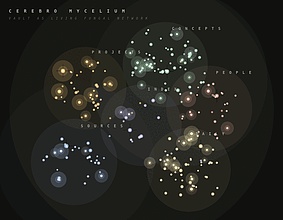
Cerebro Mycelium
这个插件还没经过Obsidian官方人员的人工审核。它能把你的仓库渲染成一个动态的二维真菌生态网络。
Cerebro Mycelium 1. 主要功能:将Obsidian库渲染为二维动态真菌网络,把Markdown笔记呈现为柔软类簇,维基链接变为弯曲菌丝,近期编辑的笔记像子实体发光,点击节点会使附近图产生光级联效果。 2. 适用场景:适用于Obsidian用户想要以独特可视化方式查看笔记库结构和关联的场景。 3. 核心特色:为原生Obsidian自定义视图,无需单独应用;基于metadataCache和vault.getMarkdownFiles()构建只读库适配器;可根据多种信息进行分类;有弯曲多纤维菌丝、近期笔记光晕等
AI
Pkmer
Character Companion
这是个能让你自定义角色的舞台,角色会待在侧边栏,沿着底部边缘走动,还有点击动画、对话框,还能选择开启互动评论信息流哦。——此插件尚未经过Obsidian官方人员的人工审核。
1. 主要功能:提供自定义角色展示舞台,角色可位于侧边栏,也能沿窗口底部边缘行走。具备点击动画、气泡对话,还有可选的反馈评论栏。有多种行为动画,角色能说话,侧边栏有六种独立信息源。 2. 适用场景:适用于希望为笔记软件增添趣味性、营造独特氛围,或进行角色扮演互动的用户。 3. 核心特色:拥有两个展示区域,可自定义角色精灵图,行为和对话都能调节。信息源由本地语言引擎驱动,无需AI和网络,仅支持桌面端。 4. 使用建议:启用插件后,初次运行会有两个示例角色,可通过幽灵图标或命令打开侧边栏。添加新角色可在设置中找到该插件选项,
AI
Pkmer
Chat Bubble Renderer
1. 主要功能:将Obsidian内标记为聊天记录的Markdown聊天记录渲染成微信风格气泡对话框,支持文本、引用回复、合并转发、系统消息等多种消息类型,还有位置、名片、链接等富卡片展示。 2. 适用场景:适用于记录和整理聊天内容,方便以直观的微信对话样式查看聊天记录。 3. 核心特色:自动渲染,切换到阅读视图时气泡自动出现,也可手动触发;消息类型丰富,不同类型有对应样式;合并转发支持无限嵌套;富卡片展示直观,可点击操作。 4. 使用建议:在需要渲染的文件添加聊天记录标签,切换到阅读视图即可自动渲染,若想手动控制可使用
AI
Pkmer
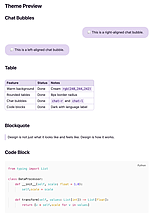
Chat Bubble Theme
这个插件还没经过Obsidian官方人员的人工审核。这是个主题插件,有4种颜色预设,还有聊天气泡样式的标注以及大纲注入功能。
Chat Bubble Theme 1. 主要功能:提供4种颜色预设主题(薰衣草、温暖、海洋、森林),支持聊天气泡样式的标注,有可选的表情符号指示,具备圆角表格,代码块可切换明暗主题、有语言标签和复制按钮,还能将聊天标注注入大纲,实现大纲固定显示。 2. 适用场景:适用于需要个性化笔记外观、对大纲展示有需求的Obsidian用户,无论是日常记录、学习笔记还是项目文档编写都适用。 3. 核心特色:作为插件形式,可执行JavaScript,实现了聊天标注注入大纲和大纲固定等需JS的功能;支持多语言UI,设置面板自动跟随Obsi
AI
Pkmer
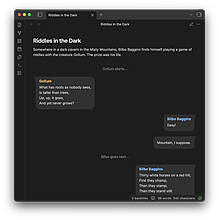
Chatterbox
能以聊天应用的风格呈现对话内容。
Chatterbox 1. 主要功能:该插件可将对话以聊天应用的样式进行渲染,让对话展示更具聊天软件风格。 2. 适用场景:适用于记录对话内容、编写对话式故事、模拟聊天场景等,如记录人物之间关于周末计划的讨论。 3. 核心特色:通过代码块,以特定格式书写对话,能直观呈现对话内容和方向。支持多种对话方向(左、右、中),允许使用字符引用编码特殊字符。 4. 使用建议:在Obsidian中,使用chatterbox作为代码块语言书写对话。按“作者 时间 >/</^ 内容”的格式编写,不匹配指定格式的行将被忽略。可利用字符引用处
AI
Pkmer
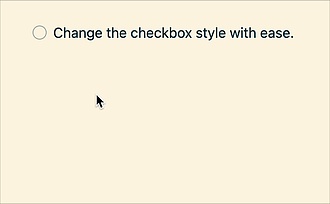
Checkbox Style Menu
提供一个直观的菜单,方便你快速更改复选框的样式。
Checkbox Style Menu Checkbox Style Menu 插件为 Obsidian 提供直观菜单,可快速更改复选框样式。支持 22 种复选框样式,涵盖基本、额外及主题自适应类型。 适用于需要频繁更改复选框样式的 Obsidian 用户,无论是在桌面端还是移动端记录待办事项、标记信息等场景均可使用。 安装推荐从 Obsidian 社区插件中进行,操作更简便。触发菜单可在设置中选择长按(默认)、右键点击或设置自定义快捷键的方式。
AI
Pkmer
Checklist Progress Bar
为你的待办清单(待办事项)显示进度条。——此插件尚未经过Obsidian官方人员的人工审核。
1. 主要功能:在 Obsidian 笔记的任何待办事项清单块上方自动显示实时进度条,自动计算已勾选项目数量并实时更新进度。 2. 适用场景:适用于记录待办事项的笔记场景,能直观呈现任务完成进度。 3. 核心特色:无需配置,只需在清单块上方添加 [!progress] 即可使用;支持为进度条设置 15 种可选颜色;空清单也会渲染进度条;保留嵌套块引用格式;长笔记更新进度条时保留滚动位置。 4. 使用建议:打开含待办清单的笔记,在清单上方直接添加 [!progress] 行,进度条会随勾选和取消勾选自动更新。需注意 [!p
AI
Pkmer
Chillight Graph
把Obsidian的图谱视图变成一个带有发光节点和花环样式线条的动画主题图谱。——这款插件尚未经过Obsidian官方人员的人工审核。
1. 主要功能:将Obsidian的图谱视图转换为带有发光节点和花环式线条的动画主题图谱。提供14种内置视觉主题、多种动画模式,支持自定义节点和线条的颜色、大小、发光效果、厚度、下垂度等。 2. 适用场景:适用于使用Obsidian进行知识管理、笔记整理,希望通过美观的可视化图谱来展示笔记之间关系的用户。 3. 核心特色:具有丰富的主题和动画效果,节点发光,线条呈弯曲的花环样式;可高度自定义节点和线条外观;插件轻量有趣。 4. 使用建议:该插件仅支持桌面端。用户可根据自身喜好在设置中选择不同主题和动画模式,还能对节点和线
AI
Pkmer
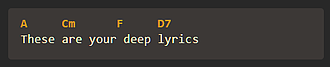
Chord Lyrics
在歌词上显示和弦名称。支持自动换行、节标题和自动检测。
Chord Lyrics Obsidian Chord Lyrics 是 Obsidian 的一个插件,它可以在歌词上方显示和高亮和弦名称。插件支持自动检测大多数和弦/歌词行,并具有基本的换行功能,可以在小屏幕上保持和弦/歌词的关系。用户只需在 chordlyrics 块中,在歌词上方写入和弦即可。插件还支持添加节标题和自定义颜色。用户可以使用该插件快速添加和显示和弦名称,适用于制作歌曲歌词、和弦谱等。
AI
Pkmer
Chord Sheets
在您的保险库中使用和弦谱(和弦在歌词上方):和弦图表、移调、自动滚动等。在实时预览和阅读模式下工作。
Obsidian Chord Sheets 插件可以在你的 Vault 中处理和渲染和弦谱(和弦写在歌词上):包括和弦图、移调、自动滚动等功能。可在实时预览和阅读模式下使用。插件支持吉他和尤克里里,提供和弦图、移调、自动滚动等功能,可根据需要自定义。可高亮显示和弦符号、显示和弦图、无需外部 API 调用即可渲染图表、支持各种编辑命令等。适用于移动设备,支持键盘快捷键,可根据需要自定义配置。
AI
Pkmer
Cisco Syntax
在阅读模式和实时预览模式下,为围栏代码块中的思科IOS、IOS - XE、IOS - XR和NX - OS配置提供语法高亮显示。 - 此插件尚未经过Obsidian官方人员的手动审核。
Cisco Syntax 为Obsidian代码块中的Cisco网络配置(IOS、IOS - XE、IOS - XR和NX - OS)提供语法高亮,支持阅读模式和实时预览模式。 适用于网络工程师、网络技术学习者等在Obsidian中记录和查看Cisco网络设备配置时使用。 1. 双视图高亮:阅读和编辑模式下代码块显示一致。 2. 识别多种Cisco元素:如注释、否定前缀、命令关键字、协议等。 3. 识别机密信息:对含凭证命令的值特殊标记。 4. 主题适配:颜色随主题变化,有可选“Vibrant”调色板。 5.
AI
Pkmer
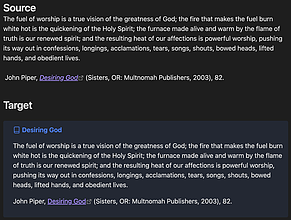
Citation Callouts
能把来自不同出处、带引用信息的引文巧妙地格式化为自定义标注框。
Citation Callouts Citation Callouts 是一款 Obsidian 插件,可将包含不同来源引用的引语格式化为美观的标注。具备智能提取书籍/来源名称、支持富文本格式、创建带书籍图标和来源名称标题的标注,且有多种访问方式。 适用于在 Obsidian 中引用各类资料,如书籍、文章等,需要对引用内容进行美观展示的场景。 1. 从 Obsidian 社区插件中安装该插件。 2. 复制包含引用和来源的内容,然后在 Obsidian 中通过命令面板(Ctrl/Cmd + P 搜索“Pa
AI
Pkmer
CJK Bold Fix
这个插件还没经过Obsidian官方人员的人工审核。它能修复实时预览模式下中文、日文、韩文的粗体和斜体显示问题。
1. 主要功能:修复Obsidian实时预览模式下中文、日文、韩文文本的加粗和斜体显示问题。 2. 适用场景:适用于在Obsidian实时预览模式下编辑包含CJK文字的笔记时,遇到加粗和斜体显示异常的情况。 3. 核心特色:通过注册CodeMirror 6 ViewPlugin,分四个阶段处理文本。先收集解析器强调信息,再用正则确定正确强调位置,接着覆盖错误强调,最后应用正确强调样式并隐藏标记。 4. 使用建议:可通过Obsidian社区插件浏览器搜索“CJK Bold Fix”安装,也可手动从GitHub下载main.
AI
Pkmer
Click Clack
模拟打字机/机械键盘声音。
Obsidian Click Clack 是一个在 Obsidian 中模拟打字机/机械键盘声音的插件。该插件可以为用户提供打字机和机械键盘的声音效果,让用户在编辑文档时获得更加真实的体验。用户可以通过手动安装或使用 BRAT 插件来安装该插件。在插件的设置中,用户可以调整键盘声音的音量,开启或关闭键盘声音,选择喜欢的声音方案。该插件还提供了命令面板的快捷方式来控制键盘声音的开关。该插件的功能和使用场景主要是为了增加用户在 Obsidian 中编辑文档时的沉浸感和体验,解决了用户在编辑过程中缺乏真实键盘声音的问题。
AI
Pkmer
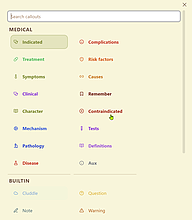
Cluddle Callouts
这个插件还没经过Obsidian官方人员的人工审核。它能在编辑器的右键菜单里添加由CSS定义的自定义标注框,还能为标注框选项设置颜色。
Cluddle Callouts 1. 主要功能:在编辑笔记时,让标注(callout)的插入、切换和查找更便捷。可在编辑器右键菜单添加可搜索的标注选择器,也能通过命令在Obsidian任意位置打开该选择器。能在光标处插入新标注、将当前选中文本包裹在标注中、更改现有标注类型、移除当前块的标注。 2. 适用场景:适用于经常使用自定义标注的用户,可避免记忆标注ID或手动重写块语法。 3. 核心特色:选择器包含Obsidian内置标注、自带的cluddle标注以及自定义CSS片段定义的标注;支持从一个选择器搜索内置和自定义标注;
AI
Pkmer
CodeSuite
具备VS Code级别的代码块功能:支持Shiki语法高亮,有65种以上的主题,可进行带实时输入输出的代码执行,能渲染嵌入式文件,还能导入自定义的VS Code主题。
1. 主要功能:提供VS Code级别的代码块功能,包括Shiki语法高亮(65+内置主题,支持导入VS Code主题)、实时代码执行(支持多种语言)、内联图形渲染、笔记本模式(共享执行上下文)、嵌入代码文件、在文件资源管理器中打开代码文件、环境管理。 2. 适用场景:适合在Obsidian中进行代码编写、调试、数据分析等场景,类似Jupyter Notebook。 3. 核心特色:零额外基础设施,实现VS Code级语法高亮、实时代码执行与流式I/O、跨代码块共享变量、内联图形渲染。 4. 使用建议:可根据喜好选择内置
AI
Pkmer
Code View
它是一个只读查看器,可用于查看源代码和以开发者为中心的文件(如py、ps1、sh、ts等),并且能通过Prism实现语法高亮显示。
1. 主要功能:为常见开发及开发者相关文件(如py、ps1、sh等)提供只读的语法高亮查看功能,不执行文件内容。 2. 适用场景:适用于在Obsidian库中存储AI代理相关文件,如提示、工具配置、说明文件、内存文件等,方便浏览、搜索和链接,也可查看原本只能在编辑器中打开的纯文本源文件。 3. 核心特色:让开发者文件成为Obsidian库中的一等公民,借助Prism实现语法高亮,渲染路径采用Prism.tokenize和DOM遍历,不使用innerHTML。 4. 使用建议:终端用户可通过Obsidian的“设置→社区插
AI
Pkmer
CodeBlock CRBasic
为CRBasic(坎贝尔科学公司)的Markdown代码块提供语法高亮显示。——此插件尚未经过Obsidian官方人员的人工审核。
1. 主要功能:为Obsidian中Markdown代码块内的CRBasic(坎贝尔科学数据采集器所用编程语言)提供语法高亮显示,涵盖编辑、实时预览和阅读视图。 2. 适用场景:适用于使用Obsidian记录CRBasic代码的用户,如数据采集、编程等场景。 3. 核心特色:支持多种视图下的语法高亮;适配任何Obsidian主题,利用主题内置的标记颜色;大小写不敏感,符合CRBasic语言特性;能高亮关键词、内置函数、运算符、常量等多种代码元素。 4. 使用建议:在代码块中使用crbasic作为语言标识符即可启用语法高亮
AI
Pkmer
CodeSplash Themes
这个插件还没经过Obsidian官方人员手动审核。你可以用可视化主题编辑器创建、管理自定义颜色主题,还能在不同主题间切换。
1. 主要功能:借助直观的可视化编辑器创建、管理和切换自定义颜色主题,包括定义调色板、为UI元素分配颜色、管理主题、重命名颜色变量、快速切换主题、导入导出主题等。 2. 适用场景:适用于想要自定义Obsidian笔记软件颜色主题,让界面更符合个人喜好和使用习惯的用户。 3. 核心特色:拥有可视化主题编辑器,采用两层颜色系统;提供22种内置主题且均可编辑或删除;支持颜色变量重命名并自动更新引用;支持实时预览和导入导出;自带基础样式,无需额外CSS片段;同时支持明暗模式。 4. 使用建议:可通过手动下载最新版本或从源代码安装
AI
Pkmer
Color cycler
动态更改主题的强调颜色。
Obsidian Color Cycler 是一个 Obsidian 插件,可以动态更改主题的强调颜色。通过使用命令面板或工具栏菜单,可以轻松地改变强调颜色。插件提供了三种不同的颜色循环行为:递增、随机和预设颜色。可以设置定时器,在指定的时间间隔内自动循环颜色。插件还可以在状态栏中显示当前强调颜色的 HSL 值,方便调试。这个插件适用于那些喜欢默认 Obsidian 主题但又想要一些变化的用户,可以为他们提供更多选择和个性化。
AI
Pkmer
Color Folders and Files
自定义文件资源管理器中文件夹和文件的外观。
该Obsidian插件“Color Folders and Files”允许用户自定义文件资源管理器中文件夹和文件的外观。用户可以通过右键菜单选择颜色、字体样式和透明度,轻松改变背景和文本颜色,提升视觉效果。此插件支持保存样式预设,便于快速应用于其他文件和文件夹,适用于各种文件类型,并与Obsidian的默认主题兼容。使用场景包括提高工作效率、个性化文件管理和视觉组织,解决了默认外观单一的问题。通过简单的设置,用户可以创建更具个性化的工作空间。
AI
Pkmer
Color Marker
从右键菜单里给文件夹和笔记加上彩色标签 —— 有12种日历风格的颜色,你随时都能添加或移除。 - Obsidian官方人员还没对这个插件进行人工审核呢。
1. 主要功能:可通过右键菜单为文件夹和笔记添加颜色标签,有12种日历风格颜色可选,添加后项目名称会变色并出现彩色圆点,也能随时移除颜色。 2. 适用场景:适用于需要在文件资源管理器中快速区分重要文件夹和笔记的场景,无论是桌面端还是移动端都能使用。 3. 核心特色:颜色设置在重启后仍保留,且当项目重命名或移动时颜色会跟随;采用类似谷歌日历标签的样式,方便识别;插件不触碰笔记内容,颜色信息存储在自身的data.json中。 4. 使用建议:在文件资源管理器中,右键点击文件夹或笔记,悬停“Color marker”选择颜色即
AI
Pkmer
Color Note
能在文件资源管理器里,从右键菜单为笔记和文件夹标题添加颜色,颜色状态可以自己定义。——Obsidian官方人员尚未对该插件进行人工审核。
1. 主要功能:可通过右键菜单为Obsidian文件资源管理器中的笔记和文件夹标题上色。能自定义状态,将状态信息写入笔记的前置元数据;也可直接选择颜色为单个项目上色。 2. 适用场景:适用于需要区分笔记和文件夹状态的场景,如标记哪些任务已完成、哪些仍需处理等。 3. 核心特色:不依赖CSS,可在设置中自定义状态,每个状态包含颜色、写入笔记的值和含义描述,能让颜色具有实际意义。状态信息写入笔记前置元数据,即使卸载插件,笔记状态依然保留,还可被其他工具读取和查询。 4. 使用建议:先在设置中添加自己的状态,明确各状态代表的含
AI
Pkmer
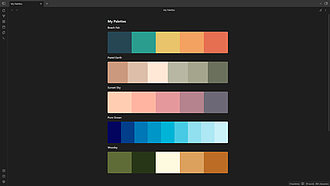
Color Palette
创建并插入颜色调色板到您的笔记中。
Color Palette Color Palette 是一款 Obsidian 插件,可以帮助用户创建和插入色彩调色板到笔记中。插件支持从 coolors 和 colorhunt 等流行调色板网站创建调色板,还可以将已存在的链接转换为调色板。用户可以通过选择色彩来轻松复制其十六进制代码。插件使用简单,可以通过手动添加十六进制代码或从链接创建调色板。通过绑定快捷键,用户可以快速插入链接、转换链接为调色板,以及将代码块链接转换为十六进制代码。该插件提供了一个方便的方式来增强笔记的外观,并解决了调色和色彩管理的问题。
AI
Pkmer
Color Preview
这个插件还没经过Obsidian官方人员的人工审核哦。它能根据十六进制代码渲染出带有RGB、CMYK和PMS数据的色样。有调色板方块、内联圆点预览、点击编辑功能,还有多种插入方式呢。
Color Preview 将十六进制代码渲染为带有 RGB、CMYK 和 PMS 数据的颜色样本,包括生成颜色卡片、调色板块、内联点预览,支持点击编辑颜色、复制颜色值,自动计算 RGB 和 CMYK 值,有多种插入方式。 适用于品牌指南、设计系统和颜色文档记录等场景。 使用时,在 Obsidian 笔记中编写 color 代码块,只需提供 hex 字段,其他字段可省略,系统会自动计算近似值。可通过 ribbon 图标、/color 命令等多种方式插入颜色代码。
AI
Pkmer
Color Tab
通过右键上下文菜单,给打开的标签页添加颜色,这样一眼就能直观地区分各个笔记。——此插件尚未经过Obsidian官方人员的人工审核。
1. 主要功能:为Obsidian中任意打开的标签页分配背景颜色,可通过右键菜单操作,还能移除颜色、自定义颜色。 2. 适用场景:适用于同时处理多个笔记的场景,如研究、交叉引用或写作时,能帮助用户快速找到所需标签页。 3. 核心特色:可对每个标签页进行可视化颜色标记,方便用户快速切换打开的笔记,减轻认知负担。用户还能根据不同用途为标签页赋予特定颜色,如用红色标记正在撰写的笔记,绿色标记常用参考资料等。 4. 使用建议:安装推荐从社区插件目录进行,操作更简便。使用时,右键点击标签页头部即可进行颜色分配和移除操作,若需自定义
AI
Pkmer
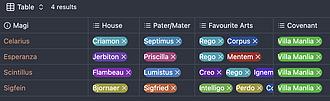
Colored Bases Properties
数据库里的颜色属性列表和公式属性。
Colored Bases Properties Colored Bases Properties 自动检测并为 Bases 文件、嵌入式 Bases 中的属性值着色,支持列表属性、公式属性和内联标签。 适用于使用 Obsidian 的 Bases 功能进行数据管理和笔记记录的场景,在 Bases 视图、文件属性面板、嵌入式 Bases 以及 Markdown 视图中均可使用。 1. 支持多种属性类型,可独立开关每种属性的着色。 2. 跨上下文支持,在不同视图中都能正常工作。 3. 支持嵌入式 Bases,且尊
AI
Pkmer

Colored Tags
将不同的标签着色为不同的颜色。颜色取决于标签的内容。嵌套标签的颜色与父标签混合。文本颜色对比度会自动匹配,以符合AA级WCAG 2.1的要求。
Colored Tags Colored Tags Plugin for Obsidian 是一个可以为 Obsidian 中的标签着色的插件。标签的颜色取决于标签的内容,并且嵌套标签的颜色会与父标签混合。文本颜色对比度会自动匹配,以符合 AA 级 WCAG 2.1 的标准。该插件还针对暗色主题进行了调整。用户可以通过 Obsidian 插件商店或者 BRAT 安装该插件。该插件受到了 Colorful Tag 插件的启发。
AI
Pkmer
Colored Text
给选定的文本上色。
Obsidian Colored Text Plugin 是 Obsidian 的插件,可为笔记添加彩色文本。插件允许用户在状态栏中存储颜色,并可以自定义常用颜色。用户可以通过热键或点击颜色槽来切换颜色,也可以通过颜色输入菜单选择颜色。插件还提供了四个命令,包括改变选定文本的颜色和在颜色槽之间切换。插件的使用场景包括在笔记中突出重点内容、标记重要信息等。该插件解决了在 Obsidian 中无法直接为文本添加颜色的问题,提高了笔记的可视化效果。插件还在不断开发中,未来将添加 Latex/Mathjax 支持和实施测试。
AI
Pkmer
Colorez
可以使用Obsidian主题颜色来更改文本颜色。
1. 主要功能:可使用Obsidian主题颜色轻松更改文本颜色,还能对文本进行高亮处理,支持快速移除文本颜色样式。 2. 适用场景:适用于在Obsidian中编辑文本时,需要对特定内容进行颜色标注或高亮显示的场景,如突出重点、区分不同类型信息等。 3. 核心特色: - 采用原生右键菜单,操作便捷。 - 提供颜色预览,直观选择颜色。 - 利用Obsidian动态CSS变量,文本颜色能随主题切换自适应。 - 移除颜色时不会留下嵌套HTML标签。 - 支持命令面板操作,可设置快捷键。 4
AI
Pkmer
Colorful Folders
这个插件还没经过Obsidian官方人员的人工审核。它能自动为所有文件夹和子文件夹添加高级预设颜色。
Colorful Folders 自动为Obsidian所有文件夹和子文件夹应用预设颜色、智能图标和结构智能,还引入了CSS变量钩子引擎实现零特异性定制、颜色匹配多选功能,更新了主题稳定性。 适用于希望将Obsidian文件资源管理器从单调列表转变为充满活力、组织有序且高性能可视化面板的用户,无论是追求严格组织的单色工作区,还是霓虹发光的赛博朋克风格都适用。 可利用动态变量钩子在自定义代码片段中进行个性化设置,同时借助颜色匹配多选功能提升操作的直观性。
AI
Pkmer
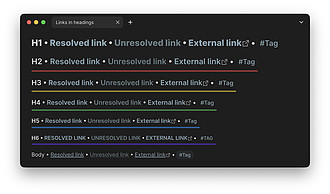
Colorful Heading Underlines
可以添加彩色下划线来区分标题级别。
Colorful Heading Underlines Colorful Heading Underlines 为不同级别的标题添加彩色下划线,以区分标题层级。 适用于在Obsidian中撰写文档时,需要清晰区分不同标题层级的场景,帮助用户更直观地识别文档结构。 与单纯的CSS片段不同,该插件能将下划线宽度设置为标题最后一行或多行标题中最宽一行的宽度,提供了更多样式选择。用户还可在Style Settings中调整外观选项。 在插件未正式上架插件目录前,可通过下载并启用BRAT插件,再通过BRAT安装本插件
AI
Pkmer
Colorful Note Background
根据文件位置或前置元数据来设置笔记背景。
Colorful Note Background Colorful Note Background 插件可根据文件夹位置或前置元数据为笔记设置背景颜色。 适用于需要通过颜色区分不同类型笔记的场景,帮助用户在知识管理中快速识别笔记。
AI
Pkmer
Colorful Note Borders
根据文件夹位置或前置元数据,为笔记添加可自定义的彩色边框,增强Obsidian中的视觉组织。
Obsidian 的 Colorful Note Borders 插件可根据文件夹位置或 frontmatter 元数据添加可定制的彩色边框,增强 Obsidian 中的视觉组织。插件支持两种规则:基于文件夹位置和基于 frontmatter 元数据。用户可以通过简单的设置页面自定义规则,并为笔记添加彩色边框,使工作区更有组织和视觉吸引力。插件支持 Obsidian 的浅色和深色模式,安装简便,可通过 BRAT 手动安装。用户可以在设置页面配置规则,为每个规则提供名称、匹配值、规则类型和边框颜色,并实时应用到笔记中。如有问题或
AI
Pkmer
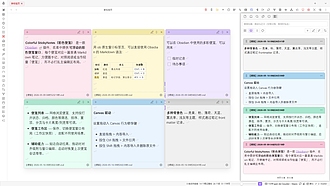
Colorful StickyNotes
仓库里能使用浮动的彩色便签哦。
Colorful StickyNotes 1. 主要功能:在Obsidian库中打开可拖动、可堆叠的便签式窗口,内容源自库中的Markdown笔记;具备多种背景颜色;有便签列表,支持过滤、排序、固定等操作;支持保存和切换便签工作区布局;可与Canvas集成,将便签拖到Canvas创建节点。 2. 适用场景:适合需要在Obsidian中随时记录灵感、待办事项,或对笔记进行可视化整理的用户。 3. 核心特色:便签窗口可自由拖动和堆叠,有丰富背景颜色可选;便签列表功能强大,方便管理;支持工作区布局保存和切换;与Canvas集成,
AI
Pkmer
Colorizelt
Easy color and clear selected text
Colorizelt是一个Obsidian插件,可以通过简单的键盘快捷键或命令面板添加任何可用颜色,也可以使用相同的快捷键在选定的片段中清除所有颜色。插件支持在Windows和Mac上工作,方便用户快速着色或清除选定文本。适用于需要快速标记、突出或清除文本颜色的场景,提高了文档编辑的效率。未来更新计划包括添加手机快速访问图标、设置选项卡以编辑颜色、添加更多颜色和不同类型的文本高亮显示。插件功能简单实用,解决了在Obsidian中快速着色和清除选定文本的问题。
AI
Pkmer
Colors
用基于十六进制的标记为文本上色,这种标记在实时预览、阅读模式和导出PDF时显示效果一致。菜单会将调色板名称映射为十六进制颜色;笔记里只存储十六进制颜色代码。 - 此插件尚未经过Obsidian官方人员的人工审核。
1. 主要功能:通过基于十六进制的标记为Obsidian中的文本添加颜色,笔记存储十六进制代码,确保文本颜色在实时预览、阅读模式和PDF导出中保持一致。 2. 适用场景:适用于需要对笔记文本进行颜色区分和标注的场景,如突出重点内容、区分不同类型信息等。 3. 核心特色: - 文本颜色标记携带颜色信息,无论使用何种调色板,在任何设备上渲染效果一致。 - 支持颜色嵌套,可灵活设置文本颜色。 - 实时预览、阅读模式和PDF导出的渲染结果相同。 - 提供命令和右键菜单两种方式快速设置文本颜色,无需
AI
Pkmer
Combo Colors
自动为格斗游戏连招符号应用颜色。
Combo Colors 插件专为格斗游戏的连招符号着色而设计,能自动为不同风格的连招添加颜色,提升可读性。用户只需在 Markdown 文件的前置信息中设置 ccprofile 属性,选择合适的风格(如 Arc System Works 或传统风格),并将连招符号用特定分隔符包裹,即可实现彩色显示。插件支持自定义配置,用户可根据需求调整颜色和样式,适合格斗游戏玩家、教学内容创作者及游戏爱好者,解决了传统符号单调、难以辨识的问题。使用时建议在阅读模式下查看效果。
AI
Pkmer
Pinned Tabs
带有自定义图标、滑动流畅且能防止误关闭的 Chrome 风格紧凑固定标签页。——此插件尚未经过 Obsidian 工作人员的人工审核。
1. 主要功能:将Obsidian的固定标签以紧凑、图标优先的形式展示在桌面标签栏左侧,具备固定宽度、仅显示图标,支持多种图标样式,有自动每日笔记图标、自定义图标规则,可选延迟悬停关闭按钮,能防止意外关闭标签,还支持活跃标签高亮等。 2. 适用场景:适用于在Obsidian中需要频繁访问固定笔记,且希望界面简洁、减少误关操作的场景,尤其适合日常使用Obsidian进行知识管理、笔记记录的用户。 3. 核心特色:采用类Chrome风格,有流畅动画和视觉分组;支持多种图标类型,包括插件视图图标;能有效防止常见的误关闭操作;设
AI
Pkmer
Consecutive Lists
Create consecutive lists that are displayed separately in reading mode.
Consecutive Lists Obsidian Consecutive Lists 是一款插件,用于在阅读模式下创建连续列表并分别显示。该插件不会改变 Obsidian 解释 Markdown 的方式,它创建的 Markdown 与其他解析器完全兼容,确保您的笔记可转移,并且完全不依赖于该插件。它通过自动在连续列表中插入交替的列表字符来工作,以便在阅读模式下正确分隔它们。使用该插件,您可以轻松创建连续列表,而无需手动更改列表字符,提高了笔记的可读性和美观性。
AI
Pkmer
Content RTL
在保持属性和界面元素不变的情况下,将Markdown内容设置为从右向左的排版方向。——此插件尚未经过Obsidian官方人员的手动审核。
Content RTL 自动检测每行内容语言,让含波斯语、阿拉伯语等从右至左书写语言的内容按 RTL 方向显示,英语内容保持从左至右(LTR)方向,支持编辑、实时预览和阅读视图。 适用于处理包含从右至左书写语言(如波斯语、阿拉伯语、库尔德语、乌尔都语、希伯来语)和英语的多语言笔记。 1. 在 设置→编辑器 中关闭 Obsidian 内置的 从右至左 选项。 2. 在 社区插件 中启用 Content RTL。 3. 打开 设置→Content RTL 选择编辑和阅读视图的行为。 4. 可使用 切换
AI
Pkmer
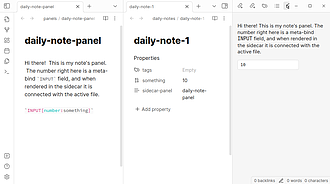
Contextual Sidecar
Add a context-dependent sidecar panel.
Contextual Sidecar Obsidian 的 Sidecar Contextual Panel 插件可以根据文件内容显示上下文侧边栏。通过设置文件的 sidebar-panel 属性,可以渲染该文件的上下文侧边栏。插件还支持使用其他插件(如 obsidian-meta-bind)创建与父文件绑定的 INPUT 字段,而不是与侧边栏源文件绑定。该插件适用于需要在编辑文件时显示不同上下文按钮或元数据输入列表的情况,以便无需滚动到顶部即可更改会议的参与者,或者可以添加一些按钮,如“添加另一个 TODO”等。用户可以通
AI
Pkmer
Continuous Mode
在一个标签组中显示所有打开的笔记,作为一个连续可滚动的页面(有时被称为Scrivenings模式)。
Obsidian 连续模式插件是一款可以将所有打开的笔记显示为连续可滚动页面的工具,也被称为 Scrivenings 模式。该插件可以通过上下文菜单或命令面板切换连续模式,还可以在 Obsidian 启动时恢复之前处于连续模式的标签组。用户可以使用箭头键在笔记之间导航,通过拖放重新排序标签,并通过命令面板显示/隐藏标签组中的笔记标题,以创建更流畅的体验。点击标签时,笔记会滚动到视图中。该插件的功能和使用场景主要是为了提升在 Obsidian 中处理多个笔记时的效率和舒适度。
AI
Pkmer
Contribution Graph
生成一个交互式热力图来可视化和跟踪您的生产力。
Contribution Graph 是 Obsidian 插件,可生成交互式热力图,用于可视化和追踪您的生产力,支持跟踪笔记、习惯、活动、历史等。插件具有多种视图,包括默认的周跟踪、月跟踪和日历视图,可个性化样式,配置不同单元格颜色和填充单元格。支持固定日期范围或最新日期生成图表,交互式图表,可定制单元格点击事件和悬停显示统计数据。可与 DataviewJS 简单集成,使用 Contribution Graph 的 API 动态渲染图表。通过简单操作即可创建热力图,支持修改图表配置。详细配置和用法可参考文档。
AI
Pkmer
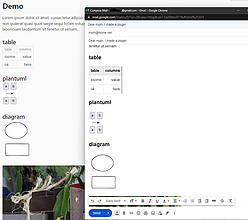
Copy document as HTML
将当前文档复制到剪贴板,以HTML格式,包括图像。
Copy document as HTML 该插件为 Obsidian 提供了一个将当前文档复制为 HTML 格式并复制到剪贴板的功能,包括图片。用户可以选择复制整个文档或者选定的部分,同时支持多种媒体类型和自定义样式。该插件解决了在 HTML 感知应用程序中粘贴文档时的格式转换问题,并且可以自定义样式和处理外部链接。此外,插件还提供了高级功能,如转换 SVG 为位图以提高兼容性,以及将代码和提醒转换为 HTML 表格。安装该插件后,用户可以在 Obsidian 设置的社区插件部分找到并安装。值得注意的是,该插件暂不支持移动
AI
Pkmer
Copy Highlighter
它可以高亮显示复制的文本。
1. 主要功能:在Obsidian中复制文本时,对复制的文本进行高亮显示,提供复制操作成功的直观视觉确认。 2. 适用场景:适用于在Obsidian编辑和阅读过程中复制文本的场景。 3. 核心特色: - 按下 Ctrl+C 或 Cmd+C 立即高亮复制的编辑文本,按住复制快捷键时高亮保持可见。 - 支持阅读视图和其他渲染内容的文本高亮。 - 可配置颜色、透明度、圆角半径等参数。 - 无需外部服务、网络请求,不收集数据,保障隐私。 4. 使用建议:在Obsidian中选择文本并复制,按住复制
AI
Pkmer
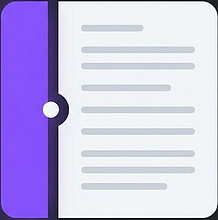
Cornell Marginalia
这个插件还没经过Obsidian官方人员的人工审核哈。它能用“%%> ... %%”这种语法来呈现康奈尔风格的页边笔记。能让你的笔记保持整洁,方便制作闪卡和导出呢。
Cornell Marginalia 适用于使用康奈尔笔记法的学生,如医学、法律、工程专业的学生,辅助学习和主动回忆。
AI
Pkmer
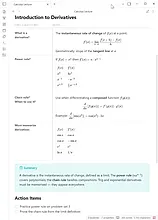
Cornell Notes
它能呈现双栏康奈尔笔记布局。
Cornell Notes Cornell Notes 将 cornell 代码块渲染为双栏康奈尔笔记布局,在读取视图中展示,左栏为提示/问题(占28%),右栏为笔记内容(占72%)。 适用于需要使用康奈尔笔记法记录知识、整理信息的场景,无论是学习、工作中的知识整理都能使用。 1. 支持双栏布局,且左右栏均可使用各类 Markdown 元素。 2. 具有移动响应式设计,窄屏幕时列会垂直堆叠。 3. 采用纯文本存储,即便不使用插件也可读可编辑。 将康奈尔笔记内容用4个反引号 cornell 包裹,使用 ::c
AI
Pkmer
Cosmos
这个插件还没经过Obsidian官方人员的人工审核哦。能把你的仓库变成一个太阳系呢。只有你写作内容的数学投影会离开你的设备。
将Obsidian知识库转变为一个太阳系,对库内每个文件进行单向加密变换,根据文件长度、密度和形式将其转化为不同天体(如气态巨行星、小行星等),生成轨道参数并发送到Cosmos,不发送文件具体内容。 适用于想要以独特方式呈现知识结构,同时注重数据隐私保护的Obsidian用户。
AI
Pkmer
Cover Image
自动将属性“封面”中链接的图片添加到笔记正文顶部。
Cover Image 自动将笔记属性 cover 中链接的图片添加到笔记正文顶部。 适用于需要为笔记添加封面图,使笔记更加美观和具有辨识度的场景,如撰写文章、记录学习资料等。 默认限制封面图的最大宽度和高度为 256 像素,可通过修改 CSS 变量 --cover-image-max-width 和 --cover-image-max-height 来控制。
AI
Pkmer
Crisp Annotations
能给内联 Markdown 高亮内容添加手绘箭头和手写笔记。——此插件尚未经过 Obsidian 官方人员的人工审核。
1. 主要功能:为 Obsidian 中的 Markdown 高亮文本添加手绘箭头和手写风格注释。支持行内与边缘布局,有多种箭头样式可选,可通过热键、右键菜单或命令面板快速添加或编辑注释,还能在注释中心管理注释。注释以标准 Markdown 语法保存。 2. 适用场景:适用于在 Obsidian 笔记中对重点内容进行标注、解释,方便用户在阅读笔记时快速获取额外信息。 3. 核心特色:提供多样的布局和箭头样式;操作便捷,可快速添加编辑;注释以纯 Markdown 存储,方便移植;核心功能免费,部分高级视觉定制需激活许可证。
AI
Pkmer
CSS Inlay Colors
显示CSS颜色的内联颜色提示
Obsidian CSS Inlay Colors插件可在Obsidian中为CSS颜色显示内联颜色提示。通过在代码块中输入有效的CSS颜色语法,如\8A5CF5\即可使用。还支持启用颜色选择器设置,在实时预览模式下使用颜色选择器更改颜色。用户可以通过自定义CSS来定制内联颜色提示的外观。解决了在编辑CSS时快速查看颜色的问题,提高了工作效率。
AI
Pkmer
CSS Inserter
将用户定义的CSS片段插入所选文本。
CSS Inserter是Obsidian的插件,可以将用户定义的CSS代码片段插入所选文本中。用户可以在设置中设置CSS片段的HTML标签、类和样式,为文本添加不同的样式。通过右键菜单、命令面板或快捷键,用户可以轻松应用或移除CSS片段。该插件需要基本的CSS知识。适用于想要在Obsidian中为文本添加自定义样式的用户,提供了方便的操作方式。通过插件,用户可以根据需要快速为文本添加样式,提高文档的可读性和美观性。
AI
Pkmer
CSS Resource Variables
把本地仓库文件(图片、字体,啥都行)映射到 CSS 自定义属性里,这样任何主题或者代码片段都能用 var() 来引用你自己的本地文件啦。——Obsidian 官方人员还没手动审核过这个插件哈。
1. 主要功能:将本地库文件(如图像、字体等)映射到CSS自定义属性,使任何主题或代码段能通过var()引用本地文件。 2. 适用场景:适用于希望为Obsidian主题添加自定义背景图片、使用自定义字体,或需要在主题和代码段中使用本地资源的场景。 3. 核心特色:解决了Obsidian主题和代码段CSS无法通过相对路径或特定URL引用本地文件的问题,仅需选择文件并命名CSS变量,加载时自动解析,文件重命名或移动也能自动跟踪。 4. 使用建议:打开“设置 -CSS Resource Variables”,点击“添加映射”选
AI
Pkmer
Cursor Torch
把文本光标变成一个闪烁的火把:温暖的光芒照亮了光标周围的文字,而笔记的其余部分则渐渐隐入黑暗之中。——Obsidian官方人员尚未对这个插件进行人工审核。
1. 主要功能:将Obsidian编辑器中的文本光标转变为温暖闪烁的光源。光标附近文本被照亮,其余部分渐暗,还具备火焰状光晕、黑暗覆盖层、环境光晕、可选的发光渐变光标条,且光晕会如真实火焰般闪烁。 2. 适用场景:适用于在Obsidian中进行文本写作时,尤其在使用深色主题时效果更佳。 3. 核心特色:效果逼真,光晕随光标移动、滚动和按键操作实时变化;编辑器失焦时黑暗效果渐退,不影响使用;若系统要求减少动态效果,闪烁功能会自动禁用;在浅色主题下,光晕会变为柔和覆盖层以保证文本可读性。 4. 使用建议:先在“设置→社区插件
AI
Pkmer
Custom Badges
给笔记添加行内徽章/标注,徽章类型、图标和颜色都能自己定义。——Obsidian官方人员尚未对这个插件进行人工审核。
1. 主要功能:为Obsidian笔记添加内联徽章或标注,支持用户自定义徽章类型、图标和颜色。 2. 适用场景:适用于在笔记中突出显示重要信息、标记状态等场景,让笔记更具可读性。 3. 核心特色:轻量级插件,可自定义程度高,除了内置徽章类型,还能使用Lucide图标库中的任意图标;提供默认和简写两种语法,使用灵活。 4. 使用建议: - 安装方式有BRAT(早期访问)和手动安装两种,可按需选择。 - 可通过“Insert badge”命令插入徽章,可在设置中为其绑定热键,也可从命令面板运行。 -
AI
Pkmer
Discord-style Custom Emojis
输入“:短代码:”,就能在任何地方显示你自定义的表情图片,就跟在 Discord 或 Slack 上聊天一样。底层笔记依然保持纯文本形式。——Obsidian 官方人员尚未对该插件进行人工审核。
1. 主要功能:在Obsidian中输入 :短代码: ,可即时将其转换为自定义表情图片,文件内容仍保留为纯文本短代码。输入 : 会弹出模糊匹配的表情建议列表。 2. 适用场景:适用于习惯使用Discord或Slack表情,想在Obsidian笔记中以相同方式表达自己的用户。 3. 核心特色: - 输入完成即渲染,支持所有编辑和阅读视图。 - 可配置在源编辑/实时编辑视图中以文本形式显示。 - 点击表情可正常定位光标,方向键和退格键将其视为一个整体。 - 支持动态GIF,无需网络调用,表情图
AI
Pkmer
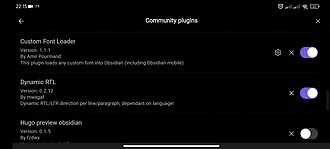
Custom Font Loader
使用任何您想要的字体自定义您的Obsidian保险库(+支持Android和iOS)
Custom Font Loader Obsidian Custom Font 插件可以让用户自定义 Obsidian 笔记的字体,包括 Android 和 iOS 系统。该插件通过 base64 编码确保在各个平台上的最大兼容性,无需在操作系统上安装字体文件即可自定义字体样式。用户只需将字体文件(.woff,.ttf 和.woff2)添加到 .obsidian/fonts 文件夹中,然后在插件设置中选择所需字体,即可全局应用于整个笔记库。该插件支持多种字体格式,具有简单的设置菜单,并且经过广泛测试以确保兼容性。用户可以随时
AI
Pkmer
Custom Note Width
毫不费力地单独更改每个音符的线宽。该插件提供多种自定义体验的方式,使调整线宽既高效又用户友好。
Obsidian Custom Note Width 是 Obsidian 的一个插件,可以轻松地单独更改每个笔记的行宽。该插件提供了多种自定义体验的方式,使调整行宽既高效又用户友好。用户可以通过状态栏中的滑块或文本框快速、直观地调整行宽。对于喜欢使用 YAML 前置元数据的用户,插件提供了通过 YAML 设置自定义宽度的选项,以保持笔记中特定的格式或结构。此外,插件还提供了集成命令,可以直接在 Obsidian 界面中执行,方便喜欢快速操作或习惯使用键盘快捷键的用户,无需深入设置或代码即可修改行宽。插件具有用户友好的界面和完
AI
Pkmer
Custom Sidebar Icons
自定义侧边栏工作区文档图标。
该插件允许您自定义 Obsidian 侧边栏中固定文件的图标,使您的工作区更加个性化和易于导航。您可以从在线 URL、本地相对(或绝对)文件路径、base64 编码或内联 SVG 标记加载图像。安装方法有三种:从插件社区安装、通过 BRAT 插件安装、手动安装。如果您发现此插件有用并希望支持其开发,您可以通过微信、支付宝或爱发电对我进行赞助。插件的开发得到了 obsidian-metadata-icon 项目的启发和部分代码结构的整合。
AI
Pkmer
Custom Sidebar Width
能根据前置元数据属性或标签,为每篇笔记分别设置左右侧边栏的宽度。——Obsidian官方人员尚未对该插件进行人工审核。
根据笔记的前置元数据属性或标签,为每篇笔记单独设置左右侧边栏的宽度。 适用于不同笔记对侧边栏宽度有不同需求的场景,如部分笔记需要宽的文件管理器或右侧边栏,而其他笔记希望保持紧凑。 可在插件设置中定义规则,规则包含触发条件(属性名和/或标签)和左右侧边栏的像素宽度。插件按从上到下的顺序检查笔记,应用第一个匹配的规则。对于属性,只需存在属性键,值无关紧要。 在插件设置中添加规则,可基于属性或标签。若使用属性,在笔记前置元数据添加对应属性键;若使用标签,为笔记添加相应标签。同时,可根据需求选择“当无规则匹配”时的行
AI
Pkmer
Custom Slides
自定义幻灯片核心插件的导航、样式和行为。
1. 主要功能:该插件用于定制Obsidian的Slides核心插件,可自定义导航控件、进度条,使列表左对齐,还能实现即时键盘输入。 2. 适用场景:适用于在Obsidian桌面端进行幻灯片演示的场景,帮助用户打造个性化的演示效果。 3. 核心特色:可按需隐藏导航箭头,减少视觉干扰;能调整进度条高度;让演示模式下的列表左对齐,布局更清晰;进入幻灯片模式自动切换到阅读模式,方便使用键盘操作,退出时恢复原模式。 4. 使用建议:先将插件克隆或下载到Obsidian保险库的.obsidian/plugins/目录,确保相关文件
AI
Pkmer
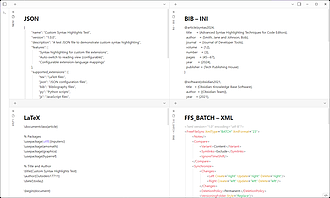
Custom Syntax Highlights
在阅读视图中,通过可配置的文件扩展名与编程语言的映射关系,把带有自定义扩展名的文件以语法高亮的代码块形式显示出来。
Custom Syntax Highlights 该插件可在阅读视图中将自定义扩展名的文件以语法高亮的代码块形式显示,支持配置扩展名到语言的映射。 适用于需要对自定义扩展名文件进行语法高亮显示的场景,方便用户查看和阅读特定格式文件。 1. 可自定义扩展名映射,能将任意文件扩展名配置为特定的语法高亮显示。 2. 打开配置好的文件扩展名时,自动切换到阅读视图。 3. 支持灵活的语言映射,可将扩展名映射到任何支持的语法高亮语言。 4. 文件以单个、格式正确的代码块形式呈现,显示简洁。 推荐从Obsidian的社区插件
AI
Pkmer
Custom Tag Color
根据正则表达式模式为标签定义自定义文本颜色(以及衍生的背景颜色)。——Obsidian官方人员尚未对该插件进行人工审核。
1. 主要功能:可使用正则表达式模式为Obsidian中的标签分配自定义颜色,自动生成互补背景色,支持规则的添加、编辑、删除与重置。 2. 适用场景:适用于需要对标签进行个性化颜色区分,以提高信息辨识度的用户。例如,区分重要标签、日期标签、时间标签等。 3. 核心特色:利用强大的正则表达式匹配标签,首个匹配规则优先;提供直观的设置面板;支持桌面和移动版Obsidian。 4. 使用建议:安装可通过社区插件(待批准)或手动安装。使用时,打开“设置→Custom Tag Color”,点击“添加新规则”,输入不含的正则表达式
AI
Pkmer
Custom Theme Studio
用内置的 CSS 编辑器创建并自定义主题。修改颜色、样式,还能导出你自己的自定义主题。
Custom Theme Studio 该插件是Obsidian的主题设计工作室,可通过可视化工具、实时CSS编辑创建、定制和导出专业主题。涵盖编辑CSS变量、导入自定义字体、实时编辑、可视化操作、主题管理及设置备份等功能。 适用于想要为Obsidian定制个性化主题,改变界面颜色、字体等样式的用户。
AI
Pkmer
Cyrillic and Non-Latin Tags
在编辑视图中,为包含任何非拉丁字母(西里尔字母、象形文字、变音符号等)的标签添加自定义 CSS 类。可以通过 CSS 代码片段和第三方插件对非拉丁标签进行样式设置。——此插件尚未经过 Obsidian 官方人员的人工审核。
Cyrillic and Non-Latin Tags 在编辑视图中,为包含非拉丁字母(西里尔字母、象形文字、变音符号等)的标签添加自定义 CSS 类,可通过 CSS 片段或第三方插件自定义非拉丁标签的外观。 适用于使用非拉丁字母标签记录笔记,且希望对这些标签进行个性化样式设置的 Obsidian 用户。 安装并在 Obsidian 设置中启用插件。可在 .obsidian/snippets
AI
Pkmer
Daily Bible Verse
每天从经文开始:每天在你的日记里添加一句圣经经文,以精美的标注形式呈现。它采用智能无重复轮换机制,有五种语言的离线公共领域译本,还有主题经文合集以及全本圣经模式。 - 此插件尚未经过Obsidian官方人员的人工审核。
1. 主要功能:在每日笔记中以优雅标注形式添加每日圣经经文,包含本地化经文引用、出处及可选表情符号,以纯Markdown格式写入笔记。 2. 适用场景:适合有每日阅读圣经经文习惯,希望在Obsidian每日笔记中融入经文的用户,在日常记录、灵修等场景使用。 3. 核心特色: - 离线优先,内置526条鼓励经文,无需API和外部服务,支持移动设备。 - 提供德、英、西、法、意5种语言及多种公共领域译本。 - 采用洗牌算法,保证在所有经文使用一遍前不重复。 - 经文池可配置,有主题筛选、全圣经
AI
Pkmer
Daily Note Icon
把今天的每日笔记标签图标换成实心黄色星星。 - 此插件尚未经过Obsidian官方人员手动审核。
1. 主要功能:将今日日记笔记标签页的文档图标替换为实心黄色星星,激活时星星保持黄色,悬停时颜色稍暗。 2. 适用场景:适用于使用Obsidian桌面版1.4.0及以上版本,且开启了每日笔记核心插件,同时已创建今日日记笔记的用户,方便快速识别今日日记笔记。 3. 核心特色:自动遵循每日笔记核心插件的文件夹和日期格式设置,在文件更改和午夜时自动更新;不进行网络请求,不收集分析数据,不读取或修改笔记内容,仅读取相关设置和检查文件是否存在;对Obsidian的标签页头部元素采用受保护引用,若未来Obsidian更新改变标签DO
AI
Pkmer
Dayframe
就像相框一样,不过是用来装你每日笔记的。——这款插件尚未经过Obsidian工作人员的人工审核。
1. 主要功能:在预览模式下,为每日笔记添加可自定义的“框架”(前缀和后缀内容),框架内容动态添加,不改变原始 Markdown 文件。 2. 适用场景:适用于记录每日笔记,希望保持笔记文件简洁,同时在预览时展示丰富上下文信息的用户。 3. 核心特色: - 保持 YYYY - MM - DD.md 文件无重复模板内容,仅含核心信息。 - 自动在阅读视图和实时预览中添加前缀和/或后缀。 - 前缀和后缀内容支持 Markdown 语法,可包含链接、嵌入等。 - 可在插件设置中使用 {{CONT
AI
Pkmer
Desk Photos
在编辑器里添加可固定和浮动的照片,这些照片可以固定在屏幕上,也能固定在笔记的某些位置。你可以用相框、胶带、别针、文字来装饰这些照片,它们甚至还能发出声音呢!——此插件尚未经过 Obsidian 官方人员的人工审核。
1. 主要功能:在Obsidian编辑器中添加可固定在屏幕或笔记特定位置的粘性和浮动照片,支持用框架、胶带、别针、文字等进行自定义,还能设置音效。 2. 适用场景:适用于在桌面端使用Obsidian进行笔记编辑时,用户可通过添加照片让笔记更生动、个性化,增强笔记的趣味性和辨识度。 3. 核心特色:高度可定制,提供多种效果(如滤镜、音效)和图形(如框架、胶带、别针、文字);照片位置相对于编辑器或笔记区域存储,会话间数据持久化。 4. 使用建议:安装可在Obsidian内访问指定页面,点击“Add to Obsidian”,
AI
Pkmer
Desktop Dashboard
这是一款精心打造的传统排版风格仪表盘,采用双栏布局,还配备先进的日期解析引擎,适用于桌面和平板屏幕。——此插件尚未经过Obsidian官方人员的人工审核。
1. 主要功能:将 Obsidian 空白启动页转变为功能丰富的控制中心,具备双栏布局、传统排版和强大的日期解析引擎,能从文件名中智能提取日期,还展示中国传统农历。 2. 适用场景:适用于桌面和宽屏平板设备(macOS、Windows、iPad),不适用于手机端,手机端可使用专属版本。 3. 核心特色:采用桌面级双栏布局,利用 CSS Grid 架构合理分隔交互日历和时间线,充分利用屏幕空间;强制使用高质量衬线/宋体字体,融入传统岁时美学,展示农历时“年、月、日、时”指标优雅缩小并加下标。 4. 使用建议:若主要在桌面或
AI
Pkmer
Details Markdown
在阅读视图的原生 HTML 详情块内渲染 Markdown 内容(标题、列表、表格、链接、嵌入内容)。- 此插件尚未经过 Obsidian 官方人员的人工审核。
1. 主要功能:在Obsidian阅读视图中,渲染原生HTML <details>/<summary> 块内的Markdown内容,如标题、列表、表格、链接和嵌入内容等。 2. 适用场景:适用于需要在折叠内容中使用Markdown格式的场景,可让折叠内容以标准Markdown样式展示。 3. 核心特色:解决了Obsidian原生不解析原始HTML块内Markdown的问题,使折叠块内内容渲染效果与块外内容一致。目前仅支持阅读视图,后续计划支持实时预览模式。对不支持、格式错误或未闭合的块保持原生显示。 4. 使用建议:安装
AI
Pkmer
digital paper
关闭退格和撤销功能,就像在真实纸上用笔写字一样。
Obsidian 插件可以关闭回退和撤销功能,就像在真实纸上用笔写字一样。该插件的目标是禁用 Obsidian 中的删除功能,使你所写的内容保留下来,就像用笔在纸上写字一样。这样可以让你接受错误,专注于先将想法写下来,然后在后续的编辑中进行修改。使用该插件可以通过打开命令面板(Ctrl+P)并输入 "digital paper: Toggle digital paper mode" 来启用/禁用 "paper mode"。当启用时,Obsidian 的状态栏将显示文本 "paper"。如果你对该插件有任何反馈、错误报告或功能请
AI
Pkmer
Dim Lights
把所有未激活的面板调暗,这样你就能专注于正在操作的那个面板啦——这款插件还没经过Obsidian官方人员的人工审核哦。
1. 主要功能:在Obsidian中使用时,该插件会调暗非当前活动窗格的亮度,让用户能更专注于正在编辑的窗格。当切换活动窗格时,调暗效果会随之更新。 2. 适用场景:适用于在Obsidian中同时打开多个窗格进行工作,需要集中精力编辑某一窗格内容的场景。 3. 核心特色:仅对主编辑区域的分割窗格进行调暗,侧边栏(如文件浏览器、反向链接、大纲等)保持全亮;调暗后的窗格内容仍完全可读,不影响查看。 4. 使用建议:可通过命令面板中的“Toggle dimming”切换调暗功能的开关;在设置中,可开启或关闭调暗效果,还能通过“
AI
Pkmer
Discordian Theme
配合 Discordian 主题的控制UI元素细节的插件。
Discordian 插件为 Discordian主题 提供细粒度的控制,允许用户从 Obsidian 设置面板进行自定义设置。该插件不是使用 Discordian 主题的必需品,但强烈推荐使用。可用设置包括写作模式、平坦安迪模式、自定义淡出的段落焦点、可读的行长度、暗色笔记标题、自定义字体大小等。适用于想要个性化定制 Discordian 主题外观和功能的用户,解决了主题外观和功能的灵活性和个性化需求。
AI
Pkmer
Display Relative Path Img
显示<img>标签的图像
Display Relative Path Img 该插件支持使用 <img> 标签显示图片,不会对原始文件产生影响,可以在滚动时显示 <img> 图片,并且在修改文件后也可以显示 <img> 图片。该插件适用于 Obsidian 用户在编辑笔记时需要显示本地图片,并且保持文件的可移植性。插件提供了 ReadView 和 LiveView 两种显示模式。该插件解决了 Obsidian 用户在编辑笔记时需要显示本地图片,并且保持文件的可移植性的问题。
AI
Pkmer
Docusaurus Style Admonitions
为你的笔记添加 Docusaurus 风格的提示框
Obsidian的Docusaurus Style Admonitions插件为笔记添加了Docusaurus风格的彩色提示框,支持五种类型(note、tip、info、warning、danger),具有图标和颜色编码,适用于阅读和编辑模式,兼容Obsidian主题并提供灵活语法选项,特别适合在Obsidian中管理Docusaurus内容的用户。插件可通过社区插件库或手动安装,支持Docusaurus标准语法(如:::note)和可选的代码块语法(需配置),解决用户需要醒目分类展示笔记信息的需求,要求Obsidian
AI
Pkmer
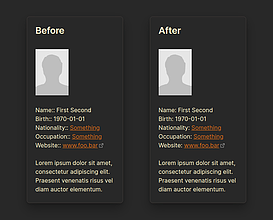
Double Colon Conceal
在阅读视图(预览模式)中,将双冒号(即Dataview内联字段)显示为单冒号,以获得更自然的体验。
Double Colon Conceal Obsidian 插件“Double Colon Conceal”旨在将双冒号(如 Dataview 内联字段)显示为单冒号,以提供更自然的阅读体验。该插件在阅读视图和编辑视图中均可使用,并提供自定义样式选项。安装后建议重启 Obsidian,以防止任何渲染缓存问题。用户可以通过 Obsidian 的 Community Plugins 页面或手动安装来获取该插件。该插件解决了在 Obsidian 中阅读和编辑包含双冒号的文本时的不便,提供更清晰、自然的阅读体验,并可根据个人需求进行
AI
Pkmer
DQL Syntax
代码块中对 Dynatrace 查询语言(DQL)进行语法高亮显示。 - 此插件尚未经过 Obsidian 工作人员的人工审核。
1. 主要功能:为Obsidian代码块中的Dynatrace查询语言(DQL)提供语法高亮显示。 2. 适用场景:适用于在Obsidian中记录Dynatrace工作流程的工程师和SRE人员,方便他们在文档中嵌入DQL查询时能清晰呈现语法结构。 3. 核心特色:在阅读模式下实现全标记高亮,还配备复制按钮;明确对多种类型的DQL元素进行高亮,如命令、函数、数据类型等。 4. 使用建议:使用时在代码块开头添加dql标识;安装可手动操作,从最新版本下载main.js、manifest.json、styles.css文件,在保
AI
Pkmer
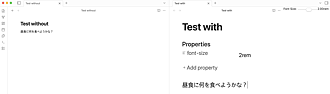
Dynamic Font Size
可以通过属性滑块动态调整笔记内容的字体大小。
Dynamic Font Size Dynamic Font Size 通过前置元数据属性,借助直观的滑块界面动态调整笔记内容的字体大小。 适用于需要灵活调整笔记字体大小,以满足不同阅读需求的场景,如在不同设备、不同环境下阅读笔记。 1. 基于属性设置字体大小,可在笔记前置元数据中使用 font-size 属性。 2. 实时更新,修改属性后字体大小立即改变。 3. 提供交互式滑块,方便调整字体大小。 4. 状态栏显示当前字体大小。 5. 可自定义字体大小的最小、最大和默认值。 6. 字体大小变化有平滑过渡动画。
AI
Pkmer
Dynamic Line Height for CJK
动态调整包含CJK字符的行和段落的行高。
Obsidian Dynamic Line Height for CJK 是一个 Obsidian 插件,可根据包含中日韩字符的行和段落动态调整行高,适用于编辑和阅读视图。该插件可通过样式设置自定义 CJK 字符的行高,同时为包含 CJK 字符的行和段落添加 .cjk CSS 类,方便通过 CSS 片段进行更高级的样式设置。适用于需要更好地处理 CJK 字符的用户,提供了更好的阅读和编辑体验。插件可通过 Obsidian 社区插件浏览器或 BRAT 安装。
AI
Pkmer
Dynamic RTL
每行/段根据语言动态调整RTL/LTR方向!
Obsidian Dynamic RTL 是 Obsidian.md 的一个插件,可以根据每行/段落的语言动态切换 RTL/LTR 方向。用户只需在 Obsidian.md 应用程序中安装插件并执行重新加载即可。这个插件解决了根据语言动态调整文本方向的问题,适用于多语言编辑和阅读的场景。用户可以在插件的 GitHub 页面提交问题或拉取请求,作者通常会在周四和周五检查并回复。插件的初始想法来自 lingdocs 和 Mustafa106。
AI
Pkmer
Dynamic Wallpapers
用能适配你当前操作的壁纸动态改变你的Obsidian背景。——此插件尚未经过Obsidian官方人员的人工审核。
1. 主要功能:可通过前置元数据为Obsidian笔记设置背景壁纸,支持壁纸继承、从图库浏览选择、随机选取等,还能管理缩略图缓存、调整覆盖层透明度、翻转壁纸、保存当前壁纸到笔记前置元数据等。 2. 适用场景:适用于希望个性化Obsidian笔记背景,让笔记更具特色的用户。尤其适合在桌面端使用,因该插件依赖Node.js fs API,不支持移动端。 3. 核心特色:支持按笔记设置壁纸,可从链接笔记继承壁纸;有可视化壁纸选择器和缩略图预览;能随机选取壁纸;可查看所有可能应用到当前笔记的壁纸并按继承层级分组。 4. 使用建议
AI
Pkmer
Dynamic Wide Content
在保持普通文本正常易读宽度的同时,让宽表格、图表、图片和代码块在可滚动的宽框架中显示。——此插件尚未经过Obsidian官方人员的人工审核。
Dynamic Wide Content 在保留正常阅读宽度的同时,将宽表格、图表、图片和代码块置于可滚动的宽框架中展示。支持阅读视图和实时预览,无需全局禁用可读行长度。 适用于包含宽内容的笔记,如管道或对比表格、架构图、Mermaid和PlantUML生成图、截图和参考图片、长代码或日志块等。 仅对真正的宽块内容进行扩展,保持普通笔记文本在舒适阅读列宽内;内容过宽时,在扩展块框架内添加水平滚动条。 可根据需求调整设置,如控制最大宽内容宽度、视口边距等;开启或关闭对表格、图表、图片、代码块的扩展功能;选择
AI
Pkmer
Easy Fonts
轻松加载自定义字体,即使在移动设备上。
Easy Fonts插件使用户能够在Obsidian中轻松加载自定义字体,特别是在移动设备上。虽然Obsidian支持加载系统字体,但移动平台难以安装系统字体,导致跨平台字体不一致。该插件的使用非常简单:将字体文件放入Obsidian库中,设置字体路径,然后重新加载字体即可。支持的字体格式包括ttf、otf、woff和woff2。通过Easy Fonts,用户可以在不同设备上实现一致的字体体验,解决了字体兼容性和一致性的问题,提升了笔记的视觉效果。
AI
Pkmer
Easy Keep View
Easy Keep View 模仿了 Google Keep 的界面,让你能通过图片缩略图和摘要来查看和管理笔记。
Easy Keep View 是一款模仿 Google Keep 界面的 Obsidian 插件,通过卡片式视图展示笔记标题、摘要和可选图片缩略图,支持深色/浅色主题切换,提供直观的笔记管理和创建功能(点击"+"卡片新建笔记)。该插件解决了传统笔记软件中视觉化浏览和快速访问的痛点,特别适合需要高效整理大量笔记、偏好视觉化管理的用户,同时保持与 Obsidian 原生功能的无缝衔接。安装后可通过侧边栏或功能区快速访问,支持系统级主题适配,无需复杂配置即可提升笔记浏览体验。
AI
Pkmer
Easy Links
在阅读视图和实时预览中,隐藏内部链接里的文件夹路径,只显示文件名,同时保持链接目标不变。可选的智能 [[ 建议器会把你最常用文件夹中的笔记浮动到顶部。 - 此插件尚未经过Obsidian官方人员的人工审核。
1. 主要功能:隐藏内部链接中的文件夹路径,仅显示文件名,同时保持链接目标不变;支持编辑友好的实时预览,可选择显示全路径;可将内部链接颜色设为普通文本色;有智能链接建议器,可将常用文件夹中的笔记排在自动补全列表顶部。 2. 适用场景:适用于Obsidian用户在阅读和编辑笔记时,希望简化内部链接显示,提高阅读体验和编辑效率的场景。 3. 核心特色:不改变链接目标,点击仍能准确导航;嵌入内容保留完整路径,保证显示一致性;智能建议器可根据使用频率和自定义设置排序。 4. 使用建议:若希望简化链接显示,开启隐藏文件夹路径功能;
AI
Pkmer
Eink Cursor
专为电子墨水屏设计的静态光标,无需设置,也没有动画效果。——此插件尚未经过Obsidian官方人员的人工审核。
1. 主要功能:为电子墨水屏提供静态编辑光标,无动画效果。 2. 适用场景:适用于使用电子墨水屏设备操作 Obsidian 的用户,避免动画光标在电子墨水屏上显示不佳的问题。 3. 核心特色:无需设置,安装启用即可使用;无动画,简洁实用;100% 本地运行,无远程网络连接;不涉及遥测和自动更新,保障隐私;采用 MIT 开源许可。 4. 使用建议:安装时,将包含 manifest.json、main.js、styles.css 的插件文件夹复制到 .obsidian/plugins/eink-cursor/ 路径下,然后在
AI
Pkmer
Emoji Autocomplete
Smart suggestions when typing emoji shortcodes & more! :star:
Obsidian Emoji Autocomplete 是一个插件,可以在输入 emoji shortcode 时提供智能建议,支持 emoji 历史记录、标签搜索、自动替换 emoji 等功能。通过 gemoji](https://github.com/wooorm/gemoji) 和 [uFuzzy 库,提供最新的 emoji 列表和更好的模糊搜索建议。用户可以通过 Obsidian 的 Community Plugins 安装,并在设置中启用。该插件不兼容其他插件,如 Emoji Shortcodes 和 Icon Sh
AI
Pkmer
Emoji Picker
一个表情符号选择器,允许您在笔记中插入最新发布的表情符号。
Obsidian的Emoji Picker插件为用户提供了一个便捷的表情符号选择工具。该插件在编辑器工具栏添加了一个按钮,点击后可以打开一个可搜索的表情符号选择窗口,用户只需点击所需表情符号即可将其插入到光标位置。插件支持按肤色和类别筛选,确保用户可以轻松找到所需的最新表情符号,解决了其他插件和操作系统自带表情选择器的功能不足问题。用户还可以设置快捷键(推荐为Ctrl+.)以快速访问该功能,提升笔记编辑的效率和趣味性。
AI
Pkmer
Emoji Title
这个插件还没经过Obsidian官方人员的人工审核。可以从文件前置元数据里添加表情到文件资源管理器的标题上。现在文件夹也支持继承表情啦。
1. 主要功能:自动为Obsidian文件资源管理器中的笔记和文件夹标题,以及活动导航标签添加表情符号。支持根据笔记元数据、父文件夹继承或文件扩展名智能解析表情符号。 2. 适用场景:适用于需要对笔记和文件夹进行可视化区分、个性化标记的Obsidian用户,方便快速识别不同类型的文件和文件夹。 3. 核心特色: - 智能解析表情,有明确优先级顺序。 - 支持文件夹表情继承,方便统一设置。 - 自动创建和同步文件夹笔记,管理目录元数据。 - 防止重命名时表情混入文件名,避免出错。 -
AI
Pkmer
Enchanted Animations
这个插件还没经过Obsidian官方人员的人工审核哦。它能让一切都动起来。体验一个完全流畅且响应灵敏的界面吧!
Enchanted Animations 为Obsidian中的所有元素添加动画效果,包括自定义动画速度和外观、切换特定 UI 元素的动画、控制几乎所有动画,还有动画复选框等。 适用于追求更流畅、响应式界面体验,希望为Obsidian增添生动效果的用户。 1. 先通过链接https://community.obsidian.md/plugins/enchanted-animations ,点击“Add to obsidian”安装,再在Obsidian设置中启用插件。 2. 启用后,可对动画速度、缓
AI
Pkmer
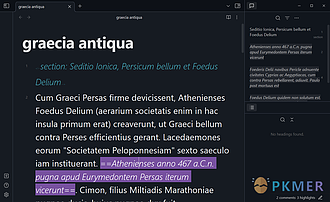
Enhanced Annotations
为评论和高亮添加侧边栏视图。
Enhanced Annotations Enhanced Annotations 是一个 Obsidian 插件,为评论和高亮功能提供了扩展。用户可以在侧边栏视图中查看当前文件的评论和高亮,通过编辑器上下文菜单从评论和高亮中创建笔记,通过文件浏览器上下文菜单复制选定文件的评论和高亮。用户还可以根据标签为不同类型的评论和高亮分配自定义样式,并使用触发短语插入带标签的评论。这个插件帮助用户更好地管理评论和高亮,提高工作效率。
AI
Pkmer
Enhanced Image
增强图像体验无缝。例如,在上下文菜单、命令面板中的图像操作。
Obsidian增强图像插件旨在提升图像体验,通过右键菜单和命令面板实现图像操作,解决Obsidian中图像管理的问题。插件提供便捷的本地和远程图像管理功能,包括复制、保存、重命名、删除等操作。用户可以无需学习新语法,安装插件后即可使用。同时,插件还提供一些批量操作功能,如删除/转换当前Markdown文件中的所有图像,预览/移除工作区中未使用的图像等。未来还将增加HEIF/HEIC图像预览功能。通过设置页面,用户可以自定义插件功能。
AI
Pkmer

Enlightenment
注意你正在关注的内容。Enlightenment为预览添加了一个“Zen模式”,隐藏了你的笔记内容,除了你的指针下面的内容。
Enlightenment Enlightenment 是一个 Obsidian 插件,它为预览模式添加了 ' 禅模式 ',隐藏笔记内容,只显示鼠标指针下的内容。这个插件可以帮助用户更好地专注于他们想要专注的内容,减少干扰,提高专注力。插件有三种模式,分别是“所有窗格”模式、“活动窗格”模式和“非活动窗格”模式,用户可以根据需要选择合适的模式。用户可以在 Obsidian 的插件库中找到并安装 Enlightenment 插件,也可以手动安装。这个插件适用于需要专注阅读和写作的场景,可以帮助用户更好地控制注意力,提高工作效率
AI
Pkmer
ESQL Syntax
为代码块中的 Elasticsearch ES|QL 提供语法高亮显示。——此插件尚未经过 Obsidian 官方人员的人工审核。
1. 主要功能:为Obsidian代码块中的Elasticsearch ESQL提供语法高亮,可对ES查询等相关内容进行清晰展示。 2. 适用场景:适用于记录Elasticsearch的调查、搜索、仪表盘以及威胁狩猎查询等场景。 3. 核心特色:接入Obsidian原生代码块处理流程,esql代码块在阅读视图、实时预览以及桌面和移动端源模式下,表现与内置语言一致。编辑和阅读模式下都能高亮显示,编辑时颜色持续生效,语言标签可复制代码块,颜色取自主题的代码变量。 4. 使用建议:使用时将esql作为代码块语言。安装可通过社区
AI
Pkmer
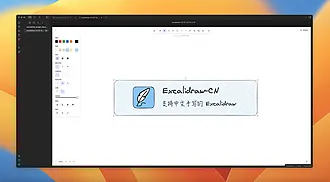
Excalidraw CN
Excalidraw默认支持中文手写字体。
Excalidraw CN 这是一个 Obsidian 插件,基于 Excalidraw 的 excalidraw-cn](https://github.com/korbinzhao/excalidraw-cn),默认支持中文手写字体的白板。除此之外,你还可以获得 Excalidraw 的所有最新功能。该插件支持默认中文手写字体、双向链接等功能,适用于在 Obsidian 中创建和编辑白板。同时,你可以访问 [handraw.top](https://handraw.top/) 进行免费使用。如果有任何问题或建议,欢迎在 [
AI
Pkmer
Explorer Colors
为文件和文件夹设置自定义颜色。
Explorer Colors 插件为 Obsidian 提供了自定义文件和文件夹颜色的功能,用户可以通过右键菜单轻松设置任意文件或文件夹的颜色。该插件的主要特点是支持颜色的级联设置,即父项的颜色会自动应用到子项,除非子项已设置独立颜色。这一功能解决了传统 CSS 片段无法单独为文件和文件夹设置颜色、添加新文件需要更新 CSS 的问题,提升了用户的管理体验。未来计划增加开关级联颜色的选项及快速访问的颜色收藏功能,进一步增强用户体验。
AI
Pkmer
Explorer Hider
隐藏文件或文件夹,使其在资源管理器(和书签)中不可见,使用一点自动管理的CSS。
Obsidian插件“Explorer Hider”通过自动管理的CSS隐藏文件或文件夹,解决了手动管理CSS片段的各种问题,如路径敏感、频繁编辑等。用户可以右键点击文件/文件夹选择“Hide”来隐藏,支持在书签中隐藏。插件提供显示/隐藏所有规则的功能,并允许配置CSS保存方式和创建新规则。适用于需要隐藏特定文件或文件夹以保持工作区整洁的场景。插件通过BRAT或手动安装,支持英语和法语。
AI
Pkmer
Mark as Read
一键将笔记标记为已读或已完成,还能在文件资源管理器里看到标记效果:完成的笔记会变灰,还带有一个对勾。任何前置元数据属性都能通过 CSS 代码片段来设置文件样式,而且会立即更新。 - 此插件尚未经过 Obsidian 官方人员的人工审核。
Mark as Read 一键将笔记标记为已读或已完成,在文件资源管理器中直观显示状态,完成的笔记会变灰并带有复选标记。支持通过 CSS 片段根据任意前置元数据属性对文件进行样式设置,且能即时更新。 适用于需要跟踪笔记阅读状态、任务完成情况等场景,方便用户快速了解笔记状态,无需打开笔记查看。
AI
Pkmer
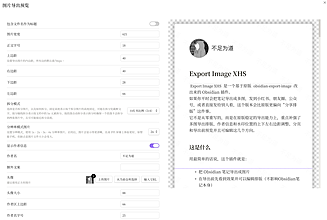
Export Image XHS
它能把笔记导出为可分享的多图卡片,带有可编辑的实时预览、小红书风格的排版、作者头像、水印和分页控制功能。
Export Image XHS 将 Obsidian 笔记导出为可分享的多图卡片,支持导出前实时预览并编辑排版,还能设置作者信息、水印、分页等。 适用于将 Obsidian 笔记导出多图分享到小红书、朋友圈、公众号等平台,或直接分享给他人。 1. 预览可直接排版,减少反复试版时间。 2. 默认参数更适合小红书多图分享,安装后易得到“能看、能发”的图。 3. 作者信息区域可调整内容丰富,使导出图更像“成品图”。 4. 水印支持完整,预览和导出一致。 5. 分页和导出结果更接近,内容结构稳定。 若想直接把笔记做成
AI
Pkmer
Extended Base
这是一种扩展的基础视图,支持列换行、单元格顶部对齐,还有透明背景哦。——这款插件还没经过Obsidian官方人员手动审核呢。
Extended Base 为Obsidian Bases提供类似Notion的视图,包括表格、列表和看板视图,支持列调整、单元格内联编辑、嵌套可折叠组,还有Notion风格的页面面板用于编辑笔记。 适用于使用Obsidian Bases进行数据管理、笔记整理的用户,希望获得类似Notion的操作体验。 1. 三种视图共享药丸颜色、选择编辑器、内联编辑和页面面板。 2. 表格视图可调整列宽、重命名列,有列右键菜单和属性类型图标。 3. 列表视图为每行单笔记的紧凑布局。 1. 确保Obsidian版本为1.
AI
Pkmer
Extended Code Highlight
这个插件还未经Obsidian官方人员手动审核。它能为代码块语言提供额外且可配置的语法高亮显示。
Extended Code Highlight 为Obsidian代码块在阅读视图、源码模式和实时预览中提供更广泛且与主题兼容的语法高亮,支持PrismJS、CodeMirror解析器语言及自定义正则语言。 适用于在Obsidian中编写代码、展示代码示例的场景,让代码更易阅读和编辑。 在代码块后使用常规语言名称,如js、python等。若需使用未内置的语言,可添加JSON文件。不同视图下高亮优先级不同,阅读视图优先使用PrismJS语法,源码模式和实时预览优先使用CodeMirror解析器。可参考
AI
Pkmer
Extended Markdown Syntax
使用分隔符而不是HTML标签扩展您的Markdown语法,例如下划线、上标、下标、高亮和剧透。
Extended Markdown Syntax 是一款 Obsidian 插件,旨在扩展 Markdown 语法,提供更丰富的文本格式化选项,如下划线、上标、下标、高亮和剧透等,用户无需使用 HTML 标签。该插件支持编辑模式和预览模式,方便用户在两种环境下进行格式化。 使用场景包括学术写作、笔记整理和信息强调等,解决了 Markdown 语法的局限性,让文本格式化更加直观和高效。用户可以通过简单的语法和快捷命令,快速实现各种格式,提升写作体验。插件还允许自定义高亮颜色和标签,满足个性化需求。
AI
Pkmer
External File Card
显示外部文件的文件卡。
External File Card插件用于在Obsidian中显示外部文件的文件卡片,包括文件基本信息。用户可以通过Markdown代码块或内联链接的方式快速查看文件信息,并在默认应用程序中打开文件。插件支持自定义显示文本,方便用户快速识别文件内容。通过设置指定的根路径,用户可以轻松搜索文件。该插件主要用于访问云端文件,跨设备使用。适用于需要在Obsidian中快速查看和访问外部文件的场景。
AI
Pkmer
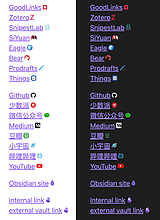
External Links Icon
它能自动为外部和内部链接添加图标。
External Links Icon External Links Icon 自动为外部和内部链接添加图标,支持多种内置链接类型,如URL Scheme、常见网站、Obsidian相关链接等,还允许用户添加自定义图标。 适用于在Obsidian中处理各种链接的场景,方便用户快速识别不同类型的链接。 若需添加自定义图标,可在设置中点击“Add Website”或“Add URL Scheme”,注意仅支持SVG格式。使用过程中可利用插件提升链接辨识度,提高处理链接的效率。
AI
Pkmer
Extreme Wikilinks
把你的维基链接玩到极致!通过使用前置元数据来定制它们的外观。——Obsidian官方人员尚未对该插件进行人工审核。
1. 主要功能:借助文件前置元数据(frontmatter)自定义维基链接(Wikilinks)的外观,可设置不同模板来改变链接显示形式。 2. 适用场景:适用于需要对笔记中的链接进行个性化展示的场景,如突出显示特定链接、添加额外信息等。 3. 核心特色: - 支持基于前置元数据自定义链接样式,如添加图标、距离等信息。 - 模板可根据标题或目标链接条件应用。 - 提供多种内置变量,可直接引用链接文件的标题、路径、前置元数据等。 - 模板表达式支持使用JavaScript。 - 可通
AI
Pkmer
Fast Text Color
快速应用完全集成的文本着色和格式化,使用自定义语法和键盘为中心的界面。
Fast Text Color插件为Obsidian提供了便捷的文本着色和格式化功能,使用自定义语法和键盘操作界面。插件特点包括: 1. 自定义着色语法,与Obsidian现有语法完美结合。 2. 键盘快捷操作菜单,快速添加或移除颜色。 3. 通过CSS类实现多种格式化选项,如文本颜色、斜体、粗体、下划线、上划线、删除线、大写字母等。 4. 支持主题管理,可在笔记前言中选择特定主题。 适用于需要美化笔记、强调重点内容的用户。
AI
Pkmer
ZengQiang Enhanced
集成浮动 T 工具栏,可集中访问常用操作,按钮能拖动排序;设有模板库,集中管理模板,支持多操作,多入口共享数据;原生表格增强,改善编辑与显示效果。 适合从飞书、企业微信、Notion、OneNote 等办公工具迁移到 Obsidian 的知识工作者。 将办公工具高频体验整合成统一入口,包括 T 工具栏、按任务分类的设置中心、模板库和增强功能;操作保留 Obsidian 原生写法,不改变笔记存储方式;敏感数据留本地。 需同时安装仓库 companion - plugins 中的 markdown -
AI
Pkmer
File Recency Star
这个插件还没经过Obsidian官方人员的人工审核。它能给一天内创建的文件加上绿色星星标记,给一天内修改过的文件加上黄色星星标记。
File Recency Star 是一款 Obsidian 插件,能在文件资源管理器中标记最近创建和修改的文件。可自定义标记图标(如 ★、❗ 等)的形状、颜色和位置,还能设置标题样式,如加粗、变色或高亮。 适用于在 Obsidian 中需要快速识别近期创建或修改文件的用户,方便其聚焦最新内容。
AI
Pkmer
File Tree Alpha Hue
根据文件资源管理器中项目名称的首字母,利用自定义数据属性和柔和的默认颜色状态为这些项目上色。——Obsidian官方人员尚未对该插件进行人工审核。
1. 主要功能:依据文件资源管理器中项目名称的首个字母,利用自定义数据属性和柔和的静止颜色状态为其着色。通过正则匹配首字母,添加对应数据属性,构建动态、高性能的UI样式表,在不造成DOM布局重排的情况下,为文件夹和Markdown文件在360度HSL色相光谱上着色。 2. 适用场景:适用于在Obsidian中管理大量文件,希望通过颜色区分文件首字母以快速定位文件的场景,支持Windows、macOS、Linux等跨平台系统。 3. 核心特色:高效且性能佳,避免了DOM布局重排带来的性能损耗,能动态为文件和文件夹着色。 4
AI
Pkmer
FileName Styler
在文件浏览器里,你可以用各种模式、前缀、后缀、颜色和图标来自定义文件名样式。
FileName Styler 是一款 Obsidian 插件,允许用户通过正则表达式或基于时间戳的 ID 模式,在侧边栏中隐藏、修改和装饰文件名部分内容,支持自定义前缀、后缀、颜色和图标(如🧠或📖),并可限制样式应用于特定文件夹或文件类型,同时支持创建多个样式配置组合。该插件特别适用于需要美化或简化 Zettelkasten 等笔记系统中复杂文件名的场景,能有效解决文件名冗长或格式混乱影响浏览体验的问题,所有样式调整仅作用于显示层面,不会实际修改磁盘上的文件名。插件兼容 Obsidian v1.8.9 及以上版本,通
AI
Pkmer
1st Timeline
一款简单、优雅且对中文友好的时间轴渲染插件。——此插件尚未经过Obsidian官方人员的人工审核。
1. 主要功能:将简单文本代码块渲染成精美的时间轴视图,支持多种日期格式及时间段表示,可自动计算状态。 2. 适用场景:适用于创建时间线、记录项目进度、规划日程等场景。 3. 核心特色:简单优雅、对中文友好,支持多种日期格式(含中文日期),有智能日期解析能力和良好的视觉呈现,支持完整 Markdown 语法。 4. 使用建议:可从 Obsidian 社区插件市场(推荐)、GitHub Releases 或源码构建进行安装。在 Obsidian 笔记中插入 timeline 代码块,并按双空格、中文冒号、英文冒号、仅日期(
AI
Pkmer
Flexible Tasks
在Markdown表格单元格和列表中实现交互式任务复选框,支持“已完成”“进行中”“已取消”“已转发”等自定义状态,样式会随主题而变化。 - 此插件尚未经过Obsidian官方人员的手动审核。
1. 主要功能:在Markdown表格单元格和列表中实现交互式任务复选框,支持自定义任务状态,如已完成、进行中、已取消、已转发等,状态样式由主题渲染。 2. 适用场景:适用于需要在Markdown文档中管理任务,尤其是在表格单元格中记录和管理任务的场景。 3. 核心特色:一是让Markdown表格单元格中的任务变为可交互复选框,支持点击切换和右键设置状态;二是支持多种自定义状态,且能在源文件中准确显示;三是在阅读视图和实时预览中均可渲染;四是依赖主题渲染,不进行样式覆盖;五是特殊状态会以重要状态显示,避免误判。 4. 使
AI
Pkmer
Floaty Toolbar
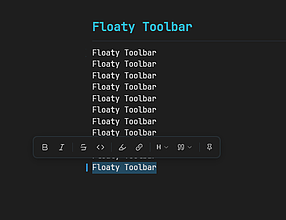
这个插件还没经过Obsidian官方人员的人工审核哦。它是一个时尚又简洁的浮动工具栏,选中文本时就会出现。一键就能给你的笔记设置样式啦。
Floaty Toolbar Floaty Toolbar是一款Obsidian插件,提供浮动工具栏,选中文本时自动弹出,可一键格式化笔记。具备停靠模式,能将工具栏固定在屏幕底部;有番茄钟HUD,支持自定义时长;可跟踪会话和文件计时;支持自定义按钮顺序、智能检测URL、切换格式等。 适用于Obsidian用户快速格式化笔记,无需在菜单中寻找操作,提高笔记编辑效率,也适合需要专注工作、进行时间管理的场景。
AI
Pkmer
Focus Zen Mode
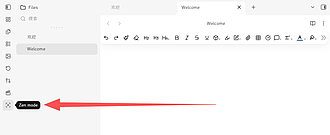
这个插件还没经过Obsidian官方人员的人工审核哦。它是一种专注写作的禅模式,能让当前行居中显示,还有主题切换功能呢。
Focus Zen Mode 1. 主要功能:这是一款用于 Obsidian 的专注 Markdown 写作插件。可通过侧边栏图标进入禅意模式,按 ESC 键退出。写作时将当前编辑行居中,淡化非活动行,还能通过鼠标移至屏幕底部切换浅、深、绿三种主题。 2. 适用场景:适用于需要专注进行 Markdown 写作的场景,帮助用户排除工作区界面干扰,集中精力撰写内容。 3. 核心特色:隐藏干扰性的工作区 UI,使写作界面更简洁;当前编辑行始终居中,且淡化非活动行,增强聚焦效果;提供多种主题切换,满足不同视觉需求。 4. 使用建议
AI
Pkmer
Folder Accents
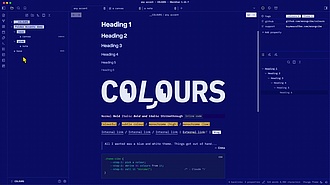
这个插件还没经过Obsidian官方人员的人工审核。它能根据笔记所在的文件夹自动改变强调色。
Folder Accents 1. 主要功能:根据笔记所在文件夹自动更改Obsidian的强调色。 2. 适用场景:适用于使用COLOURS主题或尊重--color - accent变量主题的Obsidian用户,希望为不同文件夹赋予独特颜色标识的场景。 3. 核心特色: - 支持为每个文件夹分配不同强调色。 - 子文件夹可继承父文件夹颜色。 - 采用最精确匹配原则,深层路径优先级更高。 - 具备原生文件夹搜索功能。 - 实时预览,切换文件时颜色即时改变。 - 支持备份和恢复
AI
Pkmer
Folder Color
给文件资源管理器里的文件夹和文件设置渐变色。——Obsidian 官方人员尚未对该插件进行人工审核。
1. 主要功能:为Obsidian文件资源管理器中的文件夹和文件分配渐变色,无需编写CSS代码。支持设置渐变起止颜色,颜色可级联到子文件夹和文件,非Markdown文件有独特的分割药丸样式及文件扩展名徽章。 2. 适用场景:适用于需要对Obsidian中的文件夹和文件进行可视化区分、整理的用户,让文件结构更清晰。 3. 核心特色:采用渐变着色,根据文件夹深度自动应用渐变;文件颜色与父文件夹匹配;非Markdown文件有特别样式;支持配置导出、导入和预设管理。 4. 使用建议:为文件夹或文件分配颜色时,在文件资源管理器中右
AI
Pkmer
Folder and Graphs Plus
颜色:用与原生图谱视图分组相匹配的颜色来显示文件夹到图谱中的文件夹节点。 - 此插件尚未经过Obsidian官方人员的人工审核。
1. 主要功能:扩展Obsidian图形视图中类似Folder2Graph的文件夹节点,可根据配置的文件夹颜色规则为文件夹节点和相关图线着色,还能合并同名文件夹、显示文件夹表情标记、加粗匹配的文件夹标签,添加额外过滤条件,显示iWork扩展名等。 2. 适用场景:适用于需要在Obsidian图形视图中对文件夹和文件进行可视化管理和区分的用户,方便用户快速识别不同文件夹和文件。 3. 核心特色:仅进行可视化更改,不重命名、移动、合并或重写保险库文件、文件夹和图形配置,保证数据原始性。 4. 使用建议:安装可通过Obsidi
AI
Pkmer
Fontsource
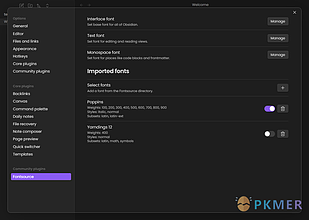
从Fontsource加载自定义字体到您的笔记中。
Fontsource Obsidian 的 Fontsource 插件允许用户将 Fontsource 的自定义字体加载到笔记中。这是一个简单的插件,可以方便地将 Fontsource 的自定义字体导入到 Obsidian 中。用户可以通过创建新标签并将其推送到存储库来发布新版本。该插件的功能主要是让用户能够在 Obsidian 中使用 Fontsource 的自定义字体,解决了 Obsidian 默认字体有限的问题,适用于需要个性化字体的用户。该插件遵循 MIT 许可,欢迎提交 Pull requests。
AI
Pkmer
Format Hotkeys
Obsidian的Google Docs样式格式快捷键
这个插件为 Obsidian 添加了 Google Docs 风格的快捷键,可以快速格式化文本。通过简单的组合按键,可以实现切换引用、项目符号列表、编号列表、待办列表以及不同级别的标题样式。插件还提供了更改文本样式的功能,如正常文本、标题 1-6。这些功能可以提高文本编辑效率,适用于需要频繁进行文本格式调整的场景。用户可以通过 Obsidian 的插件管理功能进行安装,并在设置中进行必要的配置。需要注意的是,插件可能存在稳定性问题,建议在使用前进行数据备份。
AI
Pkmer
formatForge
这是一款简单易用的Obsidian插件,能添加简易的颜色选择器和内置字体哦。不过呢,这款插件还没经过Obsidian官方人员手动审核哈。
1. 主要功能:为Obsidian添加简单排版和颜色格式设置,如设置正文与标题颜色、字体、分隔线等样式,有完整的文本样式模态UI及实时预览。还可单独设置编辑器字体大小、调色板等,能嵌入自定义字体。与Forge插件家族集成时可共享字体、调色板和样式。 2. 适用场景:适用于需要清晰笔记格式的任意Obsidian库,也适用于使用Forge插件家族(如storyForge、timelineForge等)的用户。 3. 核心特色:既可以独立使用进行编辑器格式设置,又能与Forge插件家族软集成,实现样式共享;提供丰富的排版和颜色
AI
Pkmer
Formatto
格式化您的 markdown 文档。
Formatto 是一个简单的由 Rust 驱动的 Markdown 格式化插件,专为 Obsidian 设计。用户可以自定义设置,使其简单、快速且易于使用。您可以通过右键单击编辑器并选择“格式化文档”或使用命令“Formatto: Format Document”来使用插件。通过 Formatto,您可以快速整理和美化 Markdown 文档,提高工作效率。适用于需要频繁编辑和整理 Markdown 文档的用户,解决了手动格式化文档的繁琐问题。
AI
Pkmer
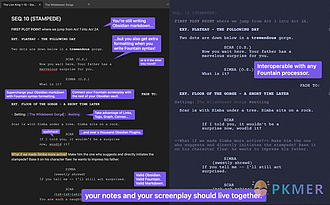
Fountain Editor
在编辑器中进行剧本(Fountain)语法的语法高亮显示。
Fountain Editor Obsidian Fountain 是 Obsidian 的插件,用于在编辑器中进行 Fountain(剧本)语法高亮显示。通过安装该插件,用户可以在 Obsidian 中编辑 Fountain 格式的剧本,并获得自动的语法高亮和样式。用户只需在文件的元数据属性中添加 "cssclasses: fountain",即可启用 Fountain 样式。此插件的功能主要是为了将 Fountain 剧本写作流程与 Obsidian 的生态系统相结合,实现剧本和辅助笔记的连接和注释,并允许使用 Mark
AI
Pkmer
Freeform Link Cards
能把粘贴到画布上的网址转化为本地的、类似苹果Freeform风格的预览卡片。——此插件尚未经过Obsidian官方人员的人工审核。
1. 主要功能:将粘贴到Obsidian画布上的URL转换为类似苹果Freeform风格的预览卡片,卡片保留原网页链接,下载网页大图片到库中,显示页面标题和域名,从图片提取标题颜色。 2. 适用场景:适用于在Obsidian画布中整理网页链接,以直观的卡片形式展示网页信息。 3. 核心特色:卡片信息自包含,.canvas文件以小JSON负载存储在文本节点,便于携带和编辑,无需专有数据库;图片选择有优先级策略;卡片可自由调整大小且保持原宽高比,图片不裁剪,标题面板高度自动适配内容。 4. 使用建议:开发安装需按步骤操作,手
AI
Pkmer
Frontmatter Metadata Link Classes
根据前置元数据为内部链接添加类别。
Frontmatter Metadata Link Classes 依据笔记的前置元数据自动为内部链接添加类,可处理布尔值、字符串和数组类型的元数据键,方便使用自定义 CSS 规则动态设置链接样式。 适用于希望通过 CSS 自定义 Obsidian 内部链接样式的用户,能根据笔记元数据对链接进行差异化展示。 在笔记的前置元数据中设置好相应的键值,插件会自动为该笔记的内部链接添加对应的类。之后在自定义 CSS 片段中使用这些类名来设置链接样式,实现个性化的链接展示效果。
AI
Pkmer
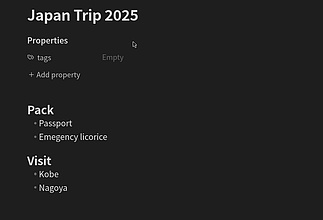
Frontmatter to HTML Attributes
让 YAML 前置元数据以 data-* 属性的形式在 HTML 中可用,从而能够基于元数据进行 CSS 样式设置。
Frontmatter to HTML Attributes 1. 主要功能:将笔记的YAML前置元数据以data-属性形式呈现在HTML中,便于基于元数据进行CSS样式设置。 2. 适用场景:适用于需要根据笔记元数据对笔记进行个性化样式设置的场景,如为特定标签的笔记添加特定图标、为有特定属性的笔记标题设置样式等。 3. 核心特色:能把YAML前置元数据转化为HTML的data-属性,方便利用CSS属性选择器对笔记进行样式定制,支持多种数据类型,列表和对象会转为JSON,其他转为简单字符串。 4. 使用建议:在YAML前置
AI
Pkmer
Gallery View
这个插件还没经过Obsidian官方人员的人工审核哈。你可以用obs - gallery代码块在笔记里创建交互式图片画廊。它支持多种视图类型(缩略图、轮播图、网格),本地仓库图片和外部链接图片都能用。
Gallery View 1. 主要功能:利用obs-gallery代码块在Obsidian笔记中创建交互式图片画廊,支持缩略图、轮播、网格等多种视图类型,可展示本地库图片和外部URL图片。 2. 适用场景:适用于需要在笔记中展示图片集的场景,如展示旅行照片、项目截图等。 3. 核心特色: - 响应式布局,在桌面和移动设备上均可正常显示。 - 支持文件夹扫描,可展示整个文件夹内的图片。 - 采用简洁语法,易于使用。 - 具备懒加载功能,处理大型图片集性能良好。 - 样式简洁,能无缝融
AI
Pkmer
GATE Study Styles
为GATE学习笔记定制的样式,还能对提示框、格式和嵌入内容进行可切换设置。——此插件尚未经过Obsidian官方人员的人工审核。
1. 主要功能:这是一套精心设计的CSS增强集合,提供多种样式设置,如自定义GATE学习提示框、自动居中图片和表格、优化嵌入笔记显示、改善高亮和下划线样式、美化表格表头,还可选择自定义强调色。各功能可独立开关。 2. 适用场景:主要适用于工程和GATE学习笔记场景,能帮助用户打造更美观、整洁的笔记。 3. 核心特色:无需维护多个CSS片段,可在插件设置中独立启用或禁用每种样式;颜色设置灵活,所选颜色自动应用到支持的样式上。 4. 使用建议:通过社区插件安装,路径为“设置→社区插件”,搜索“GATE Study Style
AI
Pkmer
Gay Toolbar
色彩丰富、可定制的工具栏,专为移动设备设计
这个Obsidian插件提供了一个生动且可完全自定义的工具栏,旨在提升移动设备上的用户体验。用户可以轻松移动、添加或移除按钮,设置独特的颜色和图标,满足个性化需求。每个按钮支持主操作和长按的次要操作,增强了操作的灵活性。 此插件特别适合需要频繁使用特定功能的用户,帮助解决默认工具栏的局限性。通过简单的设置,用户可以快速进入编辑模式,自定义工具栏的布局和样式,优化工作流程。多彩的设计不仅美观,还能提高操作的愉悦感。
AI
Pkmer
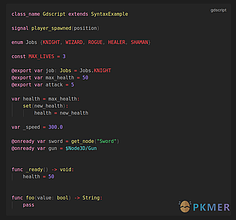
GDScript Syntax Highlighting
在代码块中添加实时的GDScript语法高亮显示。
GDScript Syntax Highlighting 这个 Obsidian 插件为 GDScript(在 Godot 引擎中使用的语言)提供了实时语法高亮功能。安装插件后,只需在三个反引号后面立即添加一个代码块,然后添加 gdscript 即可。该插件可帮助用户在 Obsidian 中进行 GDScript 语法高亮显示,解决了在编辑 GDScript 代码时缺乏语法高亮的问题。用户可以通过 Obsidian 的社区插件窗口进行安装,或者通过手动方法进行安装。这个插件为用户提供了更好的编码体验,特别是在需要编辑 GDS
AI
Pkmer
Gemoji
在阅读模式下渲染表情符号简码。——此插件尚未经过Obsidian官方人员的人工审核。
1. 主要功能:在Obsidian阅读模式下,将支持的表情符号短代码(如 :smile:、:rocket: 等)渲染为Unicode表情符号,同时保留Markdown源内容。 2. 适用场景:适用于在Obsidian阅读模式查看笔记时,希望将表情短代码直观显示为表情符号的场景。不过,该插件目前不支持实时预览或源码模式下的表情短代码渲染。 3. 核心特色:能精准将常见表情短代码转换为对应表情,且不改变原始Markdown内容,方便用户在阅读时获得更好的视觉体验。 4. 使用建议:可通过Obsidian社区插件商店直接安装;
AI
Pkmer
Gentle Pomodoro
这个插件还没经过Obsidian官方人员的人工审核。这是一款视觉上让人舒缓、与任务集成的番茄钟计时器。借助柔和的动画效果和番茄钟记录功能,让你专注于工作。
Gentle Pomodoro 适用于日常需要专注工作的场景,帮助用户提高工作效率。
AI
Pkmer
Ghost Fade Focus
专注于当前行,其他的像鬼魂一样消失了!
Ghost Fade Focus 是一个 Obsidian 插件,帮助用户集中精力写作。它会逐渐淡化当前行上下 5 行的内容,使其变得模糊。通过启用插件,当光标活动时,它会开始淡化行;将光标移动到另一行或至少向前或向后移动一个字符。可以使用命令切换它的开关,并且如果需要,可以为其绑定快捷键。此插件可以通过手动安装或在 Obsidian 社区插件搜索中找不到时进行安装。点击最新版本的链接下载.zip 文件,解压到 vault 的.obsidian/plugins 文件夹中,重新打开 Obsidian 或在“Community p
AI
Pkmer
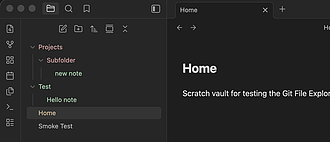
Git File Explorer Colors
它能根据Git状态为文件资源管理器中的内容上色,这样一来,有变动的文件和文件夹一眼就能看出来。
Git File Explorer Colors 为 Obsidian 文件资源管理器依据 Git 状态进行颜色标记,如新增或未跟踪文件显示为绿色,修改文件为柔和橙色,删除路径的文件夹信号为柔和红色,还能将子项变化反映到父文件夹,可在多种事件下刷新,也有手动刷新命令。 适用于使用 Obsidian 作为 AI 第二大脑、且将保险库存于单个 Git 仓库的桌面用户,能帮助快速发现 Markdown 文件的变化。 无需将 Obsidian 转变为完整 IDE 就能直观看到文件变化,仅读取 Git 状态进行颜色标记,不改
AI
Pkmer
GlanceVeil
在不更改Markdown源文件的情况下,用常见的替代字体来遮盖笔记文本。——此插件尚未经过Obsidian官方人员的人工审核。
1. 主要功能:在不改变Markdown源文件的情况下,将网页、Obsidian笔记和tmux窗格中的文本通过希腊、西里尔、希伯来、阿拉伯文字符等进行渲染,让内容对用户可读,但旁人难以一眼解析。 2. 适用场景:适用于需要保护信息不被旁人轻易窥视的场景,如在公共环境中使用设备展示敏感笔记。 3. 核心特色:提供多种字符包和显示配置文件;有三种渲染策略;可全局、按站点或按标签激活;支持临时查看明文;非侵入式输入和编辑器镜像处理;具备页面诊断功能;支持自定义JSON包。 4. 使用建议:由于它是视觉模糊层而非加密手段,对于高
AI
Pkmer
Glimpse
动态高亮、正则表达式查询、捕获组、自定义 CSS、高亮索引、提词器、光标关联选择、滚动同步、小地图——Obsidian 官方人员尚未对这个插件进行人工审核。
1. 主要功能:可根据选中内容或搜索关键词动态高亮文本。包括选择高亮(选中内容后全文匹配高亮,有滚动条标记与缩略图)、持久高亮(按正则/关键词查询标记,支持捕获组等)、高亮索引(检索 文本生成侧边栏索引)、桌面端提词器(歌词式浮动窗口,跟随文档/光标显示)。 2. 适用场景:适用于在 Obsidian 中进行文本阅读、编辑、标记等场景,帮助用户快速定位和突出关键信息。 3. 核心特色:支持正则查询、捕获组和自定义 CSS;有滚动同步、缩略图等功能;提词器方便桌面端使用;样式支持分组管理和导入导出。 4. 使用建议:目前
AI
Pkmer
GlyphIt
给文件、文件夹、标签页、标题和行内文本添加图标。图标包会保持压缩状态,所以大图标包加载速度快。——此插件尚未经过Obsidian官方人员的人工审核。
1. 主要功能:可在Obsidian的文件、文件夹、标签、标题和内联文本中添加图标。 2. 适用场景:适用于需要对Obsidian中的元素进行可视化区分、美化界面,让信息更直观的场景。 3. 核心特色: - 图标包保持压缩,启动时仅读取小索引,加载速度快,即使8000 + 图标的包也只需几毫秒。 - 图标首次使用时提取到缓存目录,后续渲染直接读取缓存文件,按需使用图标。 - 支持子文件夹和重复名称,名称简洁且在有歧义时自动添加文件夹限定。 - 渲染时应用颜色,单个图标包可覆盖所有颜色。
AI
Pkmer
GoodBases
一个样式与Notion数据库相匹配的基础表格视图:有悬停交互界面、“打开”按钮,还有彩色标签药丸样式。 - Obsidian官方人员尚未对该插件进行人工审核。
1. 主要功能:为Obsidian提供自定义的Bases视图,将数据库渲染成类似Notion的表格样式,支持内联单元格编辑,可在页面面板中编辑笔记。 2. 适用场景:适用于使用Obsidian且开启Bases核心插件(版本1.10.2+),希望以Notion风格管理和编辑数据库表格的用户。 3. 核心特色: - 呈现Notion风格表格,采用系统字体、细边框,有悬停效果,水平滚动容器防止列挤压。 - 悬停行可显示OPEN按钮,方便打开笔记。 - 列表属性以彩色药丸形式呈现,颜色由哈希确定,也可手动
AI
Pkmer
Gradient Text
为标题、粗体、斜体和链接设置自定义渐变颜色——有预设的调色板,也能完全自定义选色。 - 此插件尚未经过Obsidian官方人员的人工审核。
1. 主要功能:为Obsidian笔记中的标题、粗体、斜体、链接甚至普通文本添加渐变颜色,可使用预设调色板或自定义颜色选择器。 2. 适用场景:适用于希望美化笔记、突出重点内容,使笔记更具视觉吸引力的用户,无论是日常记录、学习笔记还是工作文档都适用。 3. 核心特色: - 元素独立控制,可分别为不同元素设置渐变。 - 提供五个预设调色板。 - 支持完整的自定义颜色选择,包括HEX/RGB/HSL输入、两到三渐变点及可拖动的饱和度/色调画布。 - 可单独禁用元素的渐变。 - 有全局开
AI
Pkmer
Graph Background
可以用纯色、渐变或图片来定制全局和局部图谱视图的背景——所有设置都能在插件设置里完成。 - 此插件尚未经过Obsidian官方人员的人工审核。
1. 主要功能:可在插件设置页自定义Obsidian全局和局部图谱视图的背景,支持纯色、渐变或图片背景。 2. 适用场景:适用于希望个性化Obsidian图谱视图背景,让笔记界面更美观、符合个人喜好的用户。 3. 核心特色: - 无需切换主题或手动编写CSS代码,操作简单。 - 背景类型选择丰富,包括纯色、线性或径向渐变、图片等。 - 图片设置灵活,可选择本地文件或外部URL,有多种适配方式。 - 支持分别或同时应用到全局和局部图谱。 - 有可读性叠加层,通过调节模糊和变暗程度,不
AI
Pkmer
Graph Depth Gradient
根据与当前激活笔记的跳数距离,用两种颜色的渐变效果为图谱节点上色。——Obsidian官方人员尚未对该插件进行人工审核。
1. 主要功能:依据文件夹深度为Obsidian的图谱视图节点上色,以两种颜色间的渐变呈现,且每个顶级部分独立应用。 2. 适用场景:适用于希望通过图谱视图直观展示笔记文件夹层级结构的用户。 3. 核心特色: - 按顶级部分动态检测深度范围,无论层级深浅,各部分都能完整呈现起始到结束颜色的渐变。 - 着色稳定,反映文件夹结构,不受当前选中笔记影响。 - 对库根目录文件单独处理,非库内文件(如标签等)保持原色。 4. 使用建议:该插件会直接覆盖节点颜色,与其他图谱节点上色插件互斥,使用时需注意避免冲
AI
Pkmer
Graph Label Above
这个插件还未经Obsidian官方人员手动审核。它能把图谱节点的标签移到节点上方,这样放大的鼠标指针就不会挡住它们啦。它支持内置的二维图谱和3D Graph插件,还有个距离滑块,还能选择覆盖颜色呢。
适用于使用Obsidian的图视图功能,且开启了放大鼠标指针辅助功能的用户,解决标签被遮挡问题。 同时支持内置2D图和3D Graph社区插件,能有效解决放大指针遮挡标签的问题,提供距离调节和颜色覆盖功能。 可通过社区插件目录安装,若未上架可手动安装。安装后可在设置中使用标签距离滑块调节标签位置,按需使用颜色覆盖功能。
AI
Pkmer
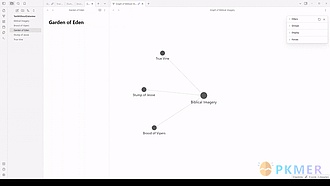
Graph Link Types
Link types for graph view.
Graph Link Types Graph Link Types 是 Obsidian.md 的一个插件,通过动态渲染链接类型来增强图形视图。该插件利用 Dataview API 和 PIXI.js 创建了一种更具信息性和交互性的图形体验。通过显示笔记之间的链接类型,它提供了对 Obsidian 存储库中关系的更清晰的理解。 使用 Graph Link Types 插件时,请确保在 Obsidian 中安装了 Dataview 插件。然后,只需使用 Dataview 的语法在笔记中添加带有内部链接的元数据即可。Graph
AI
Pkmer
Graph Source Color
None
Graph Source Color 是一款 Obsidian 插件,可根据链接的“源”笔记动态为图谱节点着色。具备源检测、链接传播、多色节点显示等功能,不修改 Obsidian 原生 graph.json 配置。 适用于对笔记图谱进行可视化管理,通过颜色区分不同来源笔记的场景,帮助用户更直观地理解笔记间的关联。 可通过 Obsidian 社区插件或手动方式安装。安装后在设置中配置多色节点显示、源文件夹及颜色等选项。可参考 交互式演示 了解源颜色如何通过链接传播。
AI
Pkmer
Graph Styler
一键美化你的Obsidian知识图谱——精选主题(颜色、光晕、引力),无需编写CSS代码。 - 此插件尚未经过Obsidian官方人员人工审核。
1. 主要功能:为Obsidian的图谱视图提供一键式美学主题,可瞬间应用颜色、发光效果和引力等样式,无需编写CSS或JSON代码,也无需额外设置。 2. 适用场景:适用于想要快速美化Obsidian图谱视图,又不想花费时间调整颜色组、引力滑块和编写CSS代码的用户。 3. 核心特色: - 提供多种预设主题,如霓虹、银河、日落等,每种预设都有适配的节点/组颜色、发光效果和引力/大小值。 - 支持用户自定义主题,可通过拖动滑块和选择颜色实时预览,保存后持久使用。 - 能自动适配用户的知识库,根据文件
AI
Pkmer
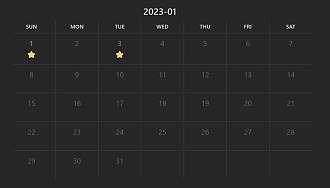
Habit Calendar
创建一个可视化的月历视图,让你可以自己添加关键的日期和注意事项。此插件依赖 dataview 插件,并且需要你熟悉 dataviewJS 语法。
Habit Calendar Obsidian Habit Calendar 插件是一个用于在 DataviewJS 代码块中渲染日历的月度习惯日历插件。它可以显示一个月内的习惯状态,可以通过两种方式来填充日历:使用 Dataview 表格或手动收集的数据。插件可以自定义习惯标签和链接,支持使用 HTML 和 Markdown 填充日历。该插件适用于那些希望跟踪习惯并在 Obsidian 中可视化展示的用户。
AI
Pkmer
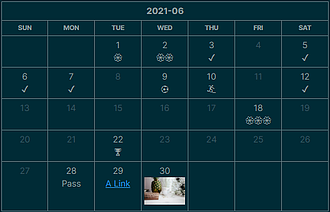
Habit Tracker
创建了一个简单的月历视图,用于可视化您的 Obsidian 使用记录。
Habit Tracker Obsidian 的 Habit Tracker 插件可根据 DataviewJS 在日历周中显示习惯。用户可在日常笔记中标记要跟踪的数据,然后使用 DataviewJS 收集数据并通过renderHabitTracker()传递给 Habit Tracker。插件支持最多 7 个习惯,用户可为每个习惯指定颜色、名称和数值。通过简洁的代码示例,用户可以轻松创建和展示习惯追踪器。该插件解决了在 Obsidian 中可视化习惯并跟踪习惯数据的问题,适用于需要监控和管理自身习惯的用户。
AI
Pkmer
Handwriting Markdown View
在渲染后的 Markdown 上叠加了一个矢量手写注释视图,支持笔触和触摸操作分离、自动保存、SVG 预览以及基本的块重新锚定功能。——此插件尚未经过 Obsidian 官方人员的人工审核。
1. 主要功能:在渲染的Markdown上叠加矢量手写注释视图,具备独立手写文件视图,有丰富绘图工具,支持笔和触摸操作分离、侧边按钮映射,能自动保存数据,可将笔触锚定到Markdown块,还有设置面板供用户自定义。 2. 适用场景:适用于在Obsidian中对Markdown笔记进行手写注释,无论是在桌面端还是移动端,用户都可随时添加手写内容。 3. 核心特色:独立手写视图可与编辑/阅读视图自由切换;绘图工具丰富且支持压力、倾斜等数据收集;笔和触摸操作分离,操作便捷;数据持久化,保存时智能合并;能自动重新锚定笔触;跨平台
AI
Pkmer
Handwritten Notes
在您的保险库中注释PDF并创建手写笔记。
Obsidian Handwritten Notes Plugin 是一个允许用户在 Obsidian 中创建手写笔记并在笔记中进行标注的插件。用户可以使用触控笔直接在 Vault 中存储和编辑手写笔记文件,将手写笔记嵌入文档并在文档或手写笔记之间创建内部链接。插件的核心是使用 PDF 文件存储笔记,保证快速响应体验和便于分享。插件已实现创建不同纸张模板的新笔记和对现有笔记进行标注功能。未来计划支持将 Markdown 笔记链接到手写笔记。适用于需要在 Obsidian 中进行手写笔记和标注的用户。
AI
Pkmer
Hanzi Writer
使用汉字书写工具的互动汉字书写块
Hanzi Writer插件为Obsidian用户提供了一个互动的中文字符书写练习工具。通过该插件,用户可以在笔记中创建可交互的书写模块,进行汉字书写练习。插件特点包括汉字笔画动画、书写顺序检查的测验、以及可自定义的字符显示选项。用户只需通过简单的JSON配置即可添加汉字练习块,支持多种设置如字符大小、动画速度等。此插件特别适合学习中文的用户,帮助他们有效提高汉字书写能力。
AI
Pkmer
Header Enhancer
升级您的标题,定制您的笔记。标题增强器使您的笔记标题更好、更有用。
Obsidian Header Enhancer 插件旨在增强 Obsidian 的标题。该插件将自动检测标题级别并将数字添加到标题中。核心功能包括标题自动编号和标题字体隔离。用户可以从 Obsidian 或 GitHub 安装插件。使用场景包括自定义编号样式和观察样式预览,以及在设置中更改自动编号起始标题级别。该插件解决了标题自动编号和标题字体隔离的问题。详细信息请参阅 README。
AI
Pkmer
Heading Decorator
实现根据标题级别显示特定内容。
Heading Decorator 是一款为 Obsidian 提供的插件,旨在根据标题的层级在其周围显示特定内容。该插件支持阅读视图、实时预览和源模式下的装饰效果,不会修改笔记内容。用户可以自定义标题的装饰样式,包括有序和无序列表、透明度、位置等设置,帮助用户更清晰地组织和阅读笔记内容。适用于需要结构化信息展示的场景,如文档撰写、知识管理等,解决了标题层级信息不易识别的问题。
AI
Pkmer
Heading Toggler
使用快捷键在 Markdown 文档中轻松切换标题级别。
Obsidian的Heading Toggler插件可以通过快捷键轻松切换Markdown文档中的标题级别。你可以绑定热键来增加或减少标题级别,而无需手动输入字符。它包括增加标题级别、减少标题级别以及将文本切换为H1至H6等功能。你可以在选项中将这些命令与喜爱的热键绑定。该插件解决了使用Obsidian编辑Markdown文件时快速调整标题级别的问题,让你更专注于写作和组织笔记内容。
AI
Pkmer
Headings Indicator
在实时预览和阅读视图中,标题前面会显示标题级别标记。 - 此插件尚未经过Obsidian官方人员手动审核。
Headings Indicator 在实时预览和阅读视图中,于标题前显示与标题深度匹配的标题级别标记,如 H1 前显示 ,H2 前显示 ,以此类推,最高支持到 H6。 适用于需要清晰区分文档标题层级的场景,帮助用户快速识别标题级别,提升阅读和编辑效率。 能在实时预览和阅读视图中都显示标题级别标记,直观呈现标题层级关系。 手动安装时,先从 GitHub 最新版本下载 main.js、manifest.json 和 styles.css 文件,在 Obsidian 保险库中创建 /.obsidian/plu
AI
Pkmer
Hearth
一个超美的、高度可定制的主页——集仪表盘、启动台、任务控制、主屏幕、搜索功能于一体。你想简单就简单,想复杂就复杂。 - 此插件尚未经过Obsidian官方人员的人工审核。
1. 主要功能:将Obsidian库转变为美观且高度可定制的首页,集仪表盘、启动器、搜索等功能于一体。具备快速模糊搜索栏、文件类型过滤,有多种实时小部件,如笔记、任务、看板等。 2. 适用场景:适用于需要高效访问Obsidian库内容的用户,无论是在桌面端还是移动端,都能快速找到所需文件和执行命令。 3. 核心特色:支持对所有内容进行模糊、全文、标签、元数据和命令搜索;拥有25 + 卡片类型;可自由布局卡片,能拖动、调整大小和对齐;卡片有磨砂玻璃效果,可设置透明度、模糊度等;支持多个仪表盘,可一键或用热键切换;在移动端可
AI
Pkmer
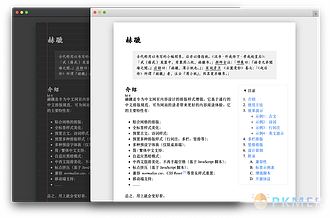
heti
专为中文内容展示设计的排版样式增强。它基于通行的中文排版规范而来,可以带来更好的阅读体验。
heti 赫蹏是专为中文内容设计的 Obsidian 排版样式增强插件,基于中文排版规范,提供更好的阅读体验。插件包含贴合网格的排版、全标签样式美化、预设古文、诗词样式、多种排版样式、字体族选择、简繁体中文支持等功能,适用于桌面端和移动端。用户使用后,可以让 Obsidian 中的中文排版更加美观,阅读体验更佳。
AI
Pkmer
Hide Empty Headings
1. 主要功能:自动隐藏 Obsidian 阅读模式下没有内容的标题。 2. 适用场景:适用于在 Obsidian 中阅读笔记,当笔记存在无内容标题影响阅读体验时使用。 3. 核心特色: - 自动隐藏:阅读模式下无内容标题自动隐藏。 - 实时更新:切换笔记时自动触发隐藏操作。 - 零配置:安装启用即可使用,无需额外设置。 4. 使用建议:安装可通过 Obsidian 社区插件(推荐)或手动从 GitHub 下载解压启用。启用后,无需配置,打开任意笔记的阅读模式,无内容的标题会自动隐藏。该插件通过检
AI
Pkmer
Hide Traffic Lights
隐藏 macOS 的交通灯按钮,让你享受无干扰的体验。将鼠标悬停在左上角就能显示这些按钮。
该插件可隐藏 macOS 系统下 Obsidian 的交通灯按钮(红、黄、绿窗口控制按钮),在插件加载时自动隐藏,使用过程中监测窗口事件保持隐藏,禁用插件时恢复按钮显示。 适用于 macOS 系统下使用 Obsidian 的用户,希望获得更简洁、无干扰的使用体验。 推荐通过 Obsidian 社区插件安装,操作简单。若手动安装,需从 GitHub 下载最新版本,将文件提取到指定文件夹。若遇到问题,可在 GitHub Issues 反馈。
AI
Pkmer
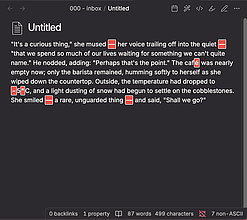
Highlight Non-ASCII
这个插件还没经过Obsidian官方人员的人工审核。它能在编辑和阅读视图里,把笔记中的非ASCII字符用红色背景高亮显示。
Highlight Non-ASCII Highlight Non-ASCII 在编辑模式(实时预览)和阅读视图中,将笔记里标准 ASCII 范围(0x00 - 0x7F)以外的字符用红色背景高亮显示,还具备自动批量替换常见非 ASCII 字符的功能。 适用于检查笔记中隐藏的 Unicode 字符、意外输入的特殊字符或非标准标点。 当你在撰写笔记时,开启此插件,留意红色高亮部分,可及时发现并处理非 ASCII 字符,避免因这些字符带来的潜在问题,确保笔记内容符合预期。
AI
Pkmer
Highlight on Copy
复制选中的文本时会高亮显示。
1. 主要功能:当复制选中的文本到剪贴板时,为选中的文本添加高亮动画效果。 2. 适用场景:适用于在Obsidian中进行文本复制操作的场景,无论是复制笔记中的段落、代码等内容,都能有高亮动画提示。 3. 核心特色:受VSCode的Highlight on Copy扩展启发,将类似的高亮动画功能引入到Obsidian中,让用户在复制文本时能更直观地看到所选内容。 4. 使用建议:在日常使用Obsidian复制文本时,该插件能增强操作的可视化效果。若希望在复制时快速确认所选内容,可开启此插件。不过需注意,该插件尚未经过Ob
AI
Pkmer
Highlighter Plus
这个插件还没经过Obsidian官方人员的人工审核。你可以创建自定义的、多种颜色的荧光标记和下划线,同时具备不同的亮/暗模式配置、透明度控制,还能通过上下文热键进行开关切换。
1. 主要功能:该插件可创建自定义、多颜色的高亮和下划线,支持不同亮/暗主题配置,能控制透明度,还可通过热键切换。 2. 适用场景:适用于在Obsidian中需要对文本进行多样化标记的场景,如笔记重点标注、区分不同类型信息等。 3. 核心特色: - 可创建无限数量的自定义高亮样式。 - 支持亮/暗模式,能分别设置颜色、不透明度和文本颜色。 - 可选择高亮或下划线样式。 - 智能热键切换,能根据上下文循环切换高亮样式。 - 可精细控制视觉效果,如背景不透明度、文本颜色和圆角半径。
AI
Pkmer
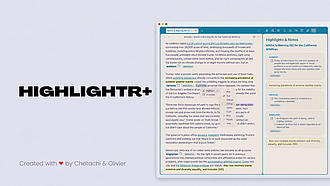
Highlightr Plus
这个插件还没经过Obsidian官方人员的人工审核。它有一个简约又美观的高亮和批注菜单,能让你用多种可自定义的高亮颜色进行彩色高亮标注变得轻松多了。
Highlightr Plus
AI
Pkmer
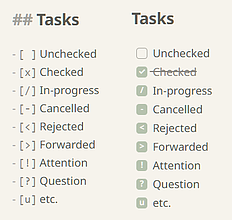
Any Task
这个插件还没经过Obsidian官方人员的人工审核。它可以用任意字符来呈现任务标记,就像视觉化的复选框一样。
Any Task 1. 主要功能:将任务标记渲染为美观、适配主题的复选框,支持用任意字符作为任务标记,如[/]、[>]等,使标记成为可交互的图标。 2. 适用场景:适用于在Obsidian中进行任务管理的场景,无论是跟踪进度、安排日程还是标记紧急程度等工作流都能使用。 3. 核心特色:一是能渲染任意任务标记,扩展Obsidian默认功能;二是有广泛的主题兼容性,能适配流行社区主题;三是零配置,启用后立即生效,能适应库环境和主题变化;四是轻量快速,即使处理大任务列表也能保证响应速度。 4. 使用建议:在Obsidian的“设
AI
Pkmer
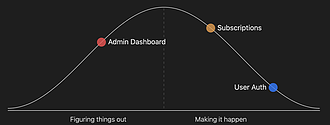
Hill Charts
Add hill charts to your notes.
Hill Charts Obsidian Hill Charts 是一个 Obsidian 插件,可以在笔记中添加山丘图。通过编写少量 YAML 代码,内联创建山丘图。支持自定义样式和大小,解决了在笔记中创建山丘图的需求。用户可以通过设置默认大小和透明度来自定义插件。适用于需要在笔记中可视化项目进度或任务优先级的场景。插件提供了详细的使用说明和贡献指南,方便用户安装和定制。
AI
Pkmer
Hilo
用Obsidian原生的==文本==语法实现多种颜色的高亮显示。——这款插件尚未经过Obsidian官方人员的人工审核。
1. 主要功能:基于Obsidian原生语法实现多颜色高亮,支持在高亮文本中使用内联Markdown语法,如加粗、斜体、维基链接等。 2. 适用场景:适用于需要对笔记内容进行多颜色标记和区分的场景,如学习笔记、项目文档等。 3. 核心特色: - 不破坏内联Markdown,解决了基于<mark> HTML的高亮插件无法正确解析内联Markdown的问题。 - 采用基于别名的颜色引用,笔记中仅存储语义名称,十六进制值存于插件设置,便于笔记移植。 - 各视图(源模式、实时预览、阅读视图)渲染一致,实时
AI
Pkmer
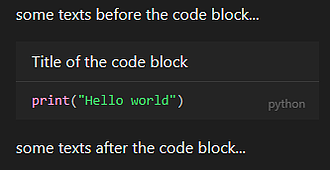
HK Code Block
由Heekang Park开发的Obsidian插件;使代码块在阅读视图中看起来更好。
HK Code Block HK Code Block 是由 Heekang Park 开发的 Obsidian 插件,可以使代码块在阅读视图中更加美观。插件提供了多种功能,包括添加标题、折叠代码块、显示行号、高亮特定行、添加语言指示器、添加复制按钮、添加提示符和添加结果。用户可以根据自己的需求选择使用这些功能,以提高代码块的可读性和易用性。无论是编写技术文档还是记录代码示例,HK Code Block 都可以帮助用户更好地展示和分享代码。
AI
Pkmer
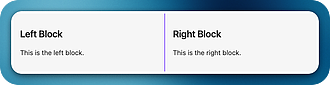
Horizontal Blocks
带来类似Notion风格的并排块布局,还有可调整大小的Markdown块,这些块支持文本、图片、嵌入内容以及内部链接。
Horizontal Blocks Horizontal Blocks 适用于需要在 Obsidian 中创建类似 Notion 风格并排布局,展示文本、图片、嵌入内容及内部链接的场景。 提供类似 Notion 的布局方式,支持全 Obsidian 语法,列宽可调整,布局动态灵活,图片自动缩放且能保存布局。
AI
Pkmer
Hotlines
通过自定义样式突出显示与关键词或正则表达式模式匹配的整行内容,以此吸引你的注意力。——此插件尚未经过Obsidian官方人员的人工审核。
1. 主要功能:可根据关键词或正则表达式模式,自动高亮笔记中整行内容,支持自定义背景、文本颜色、字体粗细及使用自定义 CSS 样式。 2. 适用场景:适用于突出显示笔记中的重要信息,如 TODO、PROBLEM 等标记内容,在阅读模式和实时预览模式下均可使用,支持桌面端和移动端。 3. 核心特色:采用正则或关键词匹配,整行高亮且不影响列表等元素显示;支持按规则设置样式,首个匹配规则优先;设置界面友好,适合移动端操作。 4. 使用建议:手动安装时,需在保险库的 .obsidian/plugins/ 目录下创建 hotlin
AI
Pkmer
Hover External Link
将鼠标悬停在外部链接上以查看目标URL。
Hover External Link Obsidian 插件是一款为 Obsidian 提供的插件,可以在渲染的 Markdown 中为外部链接添加悬停 URL 预览。该插件通过悬停在外部链接上显示目标 URL,方便用户快速查看链接目的地。用户可以在预览模式下使用该插件,只要链接的文本与 URL 不相同,就会自动添加悬停提示。用户可以根据自己的喜好自定义悬停提示的背景和文本颜色。该插件的功能简单实用,适用于需要频繁查看链接目的地的场景,解决了在 Obsidian 中需要手动点击链接才能查看目标 URL 的问题。
AI
Pkmer
Hover Highlight
给画布添加柔和的光标发光效果,营造出一个会跟随鼠标移动的微弱环形光线。 - 此插件尚未经过Obsidian官方人员的人工审核。
Hover Highlight 是一款为 Obsidian Canvas 添加软光标发光效果的插件,能创建跟随鼠标的点状网格聚光灯效果。 适用于使用 Obsidian Canvas 进行绘图、整理思路等操作时,为操作增添视觉引导。 1. 独特视觉效果:采用两层点状网格叠加,通过 CSS 遮罩形成径向发光效果。 2. 动画体验佳:具备平滑的光标跟随动画和淡入淡出动画,且动画可配置。 3. 可定制性高:支持调整发光半径、点亮度、光标跟随平滑度等参数。 4. 性能友好:使用 requestAnimationFrame、
AI
Pkmer
Hover Tooltips
这个插件还没经过Obsidian官方人员的人工审核。它能在鼠标悬停时添加自定义提示信息。
Hover Tooltips 是一款为 Obsidian 设计的插件,可添加支持 Markdown 的交互式弹出提示。支持鼠标悬停查看描述,左键点击可固定提示框,且提示框内支持完整的 Markdown 格式。 适用于在笔记中对特定词汇进行解释说明,或添加额外信息,方便用户在阅读笔记时获取更多相关内容。 使用 {/{word/description}/} 语法添加提示内容。例如 {/{Obsidian/Powerful note - taking system with Markdown support
AI
Pkmer
HTML Font Toolbar
浮动工具栏,能用简洁的内联HTML样式设置所选文本格式,包括颜色、高亮、字号、字体、加粗/倾斜/下划线/删除线,还有表格感知对齐方式。重复的格式设置会合并成一个范围,而不是嵌套显示。——此插件尚未经过Obsidian官方人员的人工审核。
1. 主要功能:提供一个浮动的、类似Word的格式化工具栏,使用简洁的内联HTML为选中文本设置样式,如颜色、高亮、大小、字体、加粗、倾斜、下划线、删除线等,还支持表格内文本对齐。 2. 适用场景:适用于Obsidian用户在撰写笔记时需要对文本进行多样化样式设置的场景,尤其在处理包含表格的笔记时,能方便地设置表格内文本样式。 3. 核心特色:生成的内容为一个简洁的内联HTML span,避免了不同语法混用导致的嵌套冲突问题;与姐妹插件HTML Table Toolbar可协同工作,两者不重叠、分工明确且不冲突CSS。
AI
Pkmer
HTML Table Toolbar
HTML表格的Word风格工具栏:支持行和列操作、合并与拆分单元格、设置表头行、调整对齐方式、设置每行每列的边框,还有单元格底纹——这些都是竖线表格做不到的。它是HTML字体工具栏插件的姊妹插件。 - 此插件尚未经过Obsidian官方人员的手动审核。
1. 主要功能:为Obsidian笔记中的HTML表格提供类似Word的工具栏,可进行行与列操作、合并与拆分单元格、设置表头行、调整对齐方式、设置每行每列边框及单元格底纹等。 2. 适用场景:当需要创建和编辑具有复杂样式(如合并单元格、设置单个单元格样式等)的表格,而Markdown管道表格无法满足需求时使用。 3. 核心特色:与HTML Font Toolbar为姊妹插件,由同一作者开发。二者可独立安装使用,也能协同工作,不相互依赖且代码不相互导入。它们能合理堆叠,不重叠,会自适应窗口大小,不会在CSS上冲突,分工明确
AI
Pkmer
Hub Sidebar
把本地图谱和大纲整理到一个简洁的、类似发布样式的右侧边栏卡片里,还带有一键切换图谱/入链/出链的功能。——这款插件尚未经过Obsidian官方人员的人工审核。
1. 主要功能:为Obsidian右侧边栏赋予类似Obsidian Publish的外观,包含带框架的本地图卡片、简洁的页面大纲,还有图卡片上的“Graph / Incoming / Outgoing”切换器。此外,有新标签页搜索框、可配置的Templater按钮等。 2. 适用场景:适用于使用Obsidian进行笔记管理和编辑的用户,希望优化侧边栏显示效果和操作便捷性。 3. 核心特色:框架式图卡片可调整形状和偏移;一键切换本地图、入站链接和出站链接;有Publish风格的标题;简洁大纲可配置标题深度;可去除侧边栏边框
AI
Pkmer
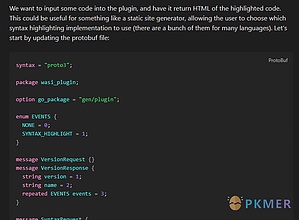
Hugo codeblock highlight
在代码块中使用Hugo的hl_lines语法突出显示行。
Hugo codeblock highlight Obsidian 插件 Hugo highlight 可以使用 Hugo 的 hllines 语法在代码块中突出显示行。用户只需在语言后添加 hllines 选项,然后指定行号,如 {hllines=[1]}。hllines 可以是单个数字,也可以是数字/范围的数组。插件仅支持 hllines 属性。目前,插件仅在“实时预览”或“源模式”下工作。如果需要的功能有问题/缺失,请创建新的拉取请求,而不是创建新的插件,以使所有人都能受益。用户还可以通过运行 npm version
AI
Pkmer
Icon Palette
可以为文件、文件夹、标签页、标签、属性和书签设置自定义图标和颜色,还能通过规则手册实现自动应用。——此插件尚未经过Obsidian官方人员的人工审核。
1. 主要功能:可直接在Obsidian库中通过UI界面为文件、文件夹、标签、属性、书签等设置自定义图标和颜色,支持1700+ Lucide图标、1900+表情符号、Simple Icons品牌标志和Devicon技术标志,图标可搭配9种主题色或自定义RGB颜色。 2. 适用场景:适用于需要个性化Obsidian界面,对文件、标签等进行区分和标识的场景,方便用户快速识别和管理。 3. 核心特色:支持多种类型的项目设置图标和颜色;提供丰富的图标库,且Simple Icons和Devicon已压缩打包,无需额外添加文件;图标
AI
Pkmer
Icon picker
为图标前元数据属性预览并挑选Lucide图标,这在Bases地图视图中会用到。——Obsidian官方人员尚未对该插件进行人工审核。
1. 主要功能:用于预览和选取存储在笔记 icon 前置元数据属性中的 Lucide 图标,支持图标预览、点击更换图标,提供设置和移除当前笔记图标的命令,且可配置属性名称。 2. 适用场景:适用于需要在 Obsidian 笔记中使用 Lucide 图标,特别是在 Bases 地图视图中设置标记图标的场景。 3. 核心特色:在属性面板和源模式下实时预览图标,若图标名称无效会显示占位符;点击预览图标可打开选择器;支持模糊搜索图标;使用原生 Lucide 图标集,无运行时依赖,可离线使用。 4. 使用建议:打开笔记后,从命令面
AI
Pkmer
Better Icons
借助Simple Icons和Devicon支持实现更出色的图标自定义。——此插件尚未经过Obsidian官方人员的手动审核。
1. 主要功能:支持多种图标库,包括 Lucide、Emojis、Simple Icons 和 Devicon,可让用户在标签、侧边栏、功能区、标题栏等位置轻松更换图标。 2. 适用场景:适用于喜欢自定义图标的用户,能让 Obsidian 知识库更具个性化,在整理文件、书签、标签等场景中使用图标区分不同内容。 3. 核心特色: - 扩展了图标支持范围,涵盖品牌、产品和技术工具的图标。 - 图标库压缩集成在 main.js 中,无需额外上传文件。 - 支持多种语言,方便不同地区用户使用。 4. 使用
AI
Pkmer
Iconify
它可以给Obsidian添加自定义图标,还能替换默认图标。
1. 主要功能:为Obsidian添加自定义图标,并允许替换默认图标,通过独特的iconId标识符支持自定义图标。 2. 适用场景:适用于希望个性化Obsidian界面,为笔记添加独特视觉元素的用户。可与Callout Manager、Commander和Better Properties等插件集成使用。 3. 核心特色:借助iconId实现自定义图标,能与其他插件无缝结合,增强了Obsidian的个性化和扩展性。 4. 使用建议:添加新图标后,务必重启Obsidian以确保图标正常加载。安装方式推荐从Obsidian社
AI
Pkmer
Iconik
这个插件还未经过Obsidian官方人员的人工审核。你可以自定义图标和文字颜色。
Iconik Iconik 适用于需要对Obsidian中的文件和文件夹进行个性化设置,以提高辨识度和美观度的场景。
AI
Pkmer
Iconocolor
这个插件还未经Obsidian工作人员手动审核。它是一个集文件夹图标和颜色设置于一体的解决方案,具备自动渐变功能。
Iconocolor 1. 主要功能:这是一款一体化的Obsidian插件,可自定义文件资源管理器中文件夹的图标、图标颜色和文件夹颜色,具备强大的颜色转换和继承系统。功能包括添加自定义图标、搜索预览图标、创建管理调色板、自动配色、颜色转换、子文件夹颜色继承、渐变模式、保存切换配置文件、设置默认图标规则等。 2. 适用场景:适用于需要对Obsidian中的文件夹进行个性化设置,以提高文件管理辨识度和美观度的用户。 3. 核心特色:提供丰富的图标选择,支持自动配色和颜色继承,可通过颜色转换生成不同颜色,还有渐变模式和配置文件功
AI
Pkmer
Iconoir Icons
一个用于创建和显示定制的SVG Iconoir图标的插件。
Iconoir Icons 该 Obsidian 插件为创建和显示定制的 SVG Iconoir 图标而设计。通过该插件,用户可以搜索建议图标、自定义 CSS 样式、并在文档中使用图标组件。用户可以通过在文档中输入特定语法触发图标名称建议界面,并按照指定的语法规则使用图标组件。此外,插件还提供了丰富的示例代码,展示了图标在不同场景下的应用,包括基本块、列表、标题、callout 样式块和表格。用户可以通过 Obsidian 设置页面安装该插件,或者手动下载并移动文件到指定目录后启用插件。插件还提供了开发指南和注意事项。通过该
AI
Pkmer
ignoreMD
这个插件还未经Obsidian官方人员手动审核。它能为Markdown标题、强调内容、列表、链接和代码添加悬停格式工具栏。
1. 主要功能:为Markdown文件中的标题、强调、列表、链接和代码添加悬浮格式工具栏,用户无需手动输入Markdown语法,即可应用常见格式。 2. 适用场景:适用于使用Obsidian编辑Markdown文件的用户,希望更便捷地进行文本格式设置。 3. 核心特色: - 编辑Markdown文件时显示紧凑的“Md”按钮,鼠标悬停打开格式面板。 - 支持多种格式,如标题、粗体、斜体等。 - 本地运行,无数据跟踪、网络调用和后台任务。 4. 使用建议: - 使用时,在编辑模式下打开Mark
AI
Pkmer
Illuminator
这个插件还没经过Obsidian官方人员的人工审核。它能在粘贴图片时自动去除图片的白色背景,并将图片转换为优化后的WebP格式。这对于在浅色主题的仓库里保持文字清晰度和视觉协调性来说,简直太合适啦。
1. 主要功能:当直接粘贴图片或在文件面板右键点击图片时,将白色背景转为透明,转换图片为更小体积的WebP格式,并自动更新笔记链接。 2. 适用场景:适合在浅色模式下使用自定义背景色(如米黄、淡绿等)的用户。不过要注意,去除白色背景后,在Obsidian暗黑模式下图片中的纯黑色文字会难以看清。 3. 核心特色:采用RGB阈值,将亮度高于设定值的像素转为100%透明;所有处理都在本地Web Worker中完成,数据不离开文件夹;属于本地轻量级插件。 4. 使用建议:此操作会永久修改图像数据且不可逆,如有需要,使用前请备份原
AI
Pkmer
Image Alignment
这个插件还没经过Obsidian官方人员的人工审核。它能在图片的上下文菜单和命令中添加快速图片对齐控制功能。
1. 主要功能:该插件原用于为图片上下文菜单和命令添加快速图片对齐控制功能,但此仓库已归档,功能迁移至“Better Live Preview Image”插件。 2. 适用场景:适用于在Obsidian中需要对图片进行对齐操作的场景,比如撰写文档、制作笔记时,合理对齐图片能提升内容的美观度与可读性。 3. 核心特色:提供快速的图片对齐控制,方便用户在操作图片时能迅速调整其对齐方式。 4. 使用建议:由于原插件已迁移,建议用户前往Obsidian社区插件目录(https://community.obsidian.md/p
AI
Pkmer
Image Border Style
给Markdown笔记里的图片设置边框样式。
Image Border Style 是一款轻量级 Obsidian 插件,专为 Markdown 笔记中的图片提供多样化边框样式,支持从无边框到 32px 圆角的 9 种尺寸选择,默认圆角风格与 Notion 保持一致。该插件解决了笔记中图片样式单一的问题,通过简单配置即可实现美观的视觉分层,适用于需要增强笔记视觉呈现或统一多平台风格的场景,且对性能影响极小。安装可通过社区插件市场(审核中)或手动下载 release 文件至插件目录完成。
AI
Pkmer
Image Captions
当指定了alt文本时,为图像添加字幕
该插件可以为指定了 alt-text 的图片添加标题。用户只需按照指定格式添加图片即可,在编辑模式下会显示图片下方的标题。此外,用户还可以使用 Obsidian 的宽度参数来调整图片大小,并通过 CSS 样式定制标题的外观。需要注意的是,对于编辑模式下的外部图片,标题可能不会显示。该插件的功能简单易用,适用于需要为图片添加标题的用户,解决了 Obsidian 默认不支持为图片添加标题的问题。
AI
Pkmer

Image Cluster
这个插件还没经过Obsidian官方人员的人工审核哈。“图片聚合”(Image Cluster)插件能让你在笔记里轻松把多张图片组合到一起,让你的笔记界面变得更美观、更有条理。
Image Cluster 1. 主要功能:帮助用户在笔记中轻松组合多张图片,让笔记界面更美观、有序。 2. 适用场景:适用于需要在笔记中展示多张相关图片的场景,如记录旅行、项目资料整理等。 3. 核心特色:操作简便,通过右键点击图片链接即可将图片组合成组;在阅读模式下可通过点击图片组右上角“设置”按钮自定义样式。 4. 使用建议: - 推荐从Obsidian社区插件浏览器直接安装,操作步骤为打开Obsidian,进入设置-社区插件,搜索“Image Cluster”后安装并启用。 - 使用时,右键点击图片
AI
Pkmer
Image Converter
通过拖放或粘贴到笔记中,将图像从一种格式转换、压缩和调整大小为另一种格式。
ObsidianMD 的图片转换插件可通过拖放或粘贴将图片从一种格式转换为另一种格式,并自动压缩和调整大小。支持 WEBP、JPG、PNG、HEIC 和 TIF 格式,可指定 1-100 的质量值降低文件大小。可自动重命名转换后的图片,也可根据 6 种模式自动调整大小。推荐将图片转换为 WEBP 格式,可在保持高质量的同时显著减小文件大小。插件还提供了比较不同格式图片转换后的文件大小、PSNR 值和质量损失程度的数据,为用户提供最佳的图片转换方案。
AI
Pkmer
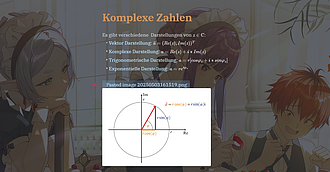
Image Darkmodifier
把你的行内图片转换成暗黑模式(……还有更多玩法!)
Image Darkmodifier 1. 主要功能:为Markdown图片链接应用滤镜,如带有透明度的暗黑模式效果。 2. 适用场景:适用于处理有白色背景的图片,如论文中图表的截图。 3. 核心特色: - 支持多种图片链接表示法,包括本地和远程图片链接。 - 滤镜按从左到右的顺序依次应用。 - “@darkmode”是一组滤镜的简写,方便使用。 4. 使用建议: - 先添加该插件到Obsidian。 - 在图片链接的别名部分添加滤镜,如!image.pngimage-descrip
AI
Pkmer
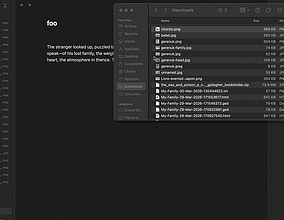
Image Dither
这个插件还没经过Obsidian官方人员的人工审核。你可以粘贴或拖放图片,还能把它们处理成黑白效果,并且有实时预览,这样能节省存储空间。
Image Dither Image Dither 是一款 Obsidian 插件,可拦截粘贴或拖入笔记的图片,对其进行抖动处理并转换为黑白图像,同时支持调整大小,从而节省存储空间。 适用于需要在笔记中插入图片,但又希望减少图片占用空间的场景,比如撰写文档、记录资料等。 当你需要在 Obsidian 笔记中添加图片时,直接粘贴或拖入图片,插件会自动处理。根据实际对图片效果和存储大小的需求,选择合适的抖动算法。在处理前可通过实时预览查看效果,确保满足需求后再保存图片。
AI
Pkmer
Image Glance
把标记过的图片以紧凑的行内缩略图形式展示,鼠标悬停或点击时可查看大图预览。——此插件尚未经过Obsidian官方人员人工审核。
1. 主要功能:将标记为glance的图片以紧凑的内联缩略图形式展示,鼠标悬停(桌面端)或点击(移动端可选)可查看大图,未标记图片正常显示。 2. 适用场景:适用于图片仅作辅助上下文,但全尺寸嵌入会破坏文本段落连贯性的笔记场景。 3. 核心特色:选择性开启缩略图模式,不影响未标记图片;支持桌面端悬停和移动端点击预览;标记缩略图点击有隔离机制,避免误触发原生缩放;可配置缩略图大小、预览边界和圆角半径;无网络请求、数据追踪、库扫描和Markdown修改。 4. 使用建议:维基图片嵌入添加glance,标准Markdown图片
AI
Pkmer
Image Grid
使用image - grid代码块以CSS网格布局来渲染图片。
Image Grid 是一款 Obsidian 插件,可使用 image-grid 代码块将图片以响应式 CSS 网格布局呈现,支持设置网格列数、图片间距,还能为单张图片设置最大宽度,点击图片可开启全屏灯箱预览。 适用于需要在 Obsidian 笔记中展示多张图片,且希望以整齐网格布局呈现的场景,如展示相册、项目图片等。
AI
Pkmer
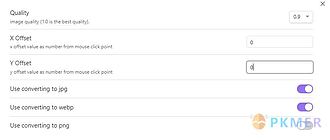
Image Helper
在阅读视图中转换图像格式的上下文菜单
Image Helper Obsidian Image Helper Plugin 是一个可以在阅读视图中右键单击图片时显示转换格式的上下文菜单的插件。它可以将图片转换为 jpeg、webp 和 png 格式。安装简便,只需在 Obsidian 的 Community Plugins 选项卡中搜索 "Image Helper" 或访问插件页面进行安装。该插件解决了在阅读视图中需要转换图片格式的问题,提供了简单、快捷的操作方式。适用于需要频繁处理图片格式的用户,提高了工作效率。
AI
Pkmer
Image Preview on Icon Hover
在悬停在各种UI图标上时添加自定义图像预览。
该Obsidian插件“图标悬停显示图片”可以在用户界面中为各种图标添加自定义图片预览,提升用户体验。用户可以灵活配置图标,包括切换库、帮助图标、设置图标以及侧边栏和状态栏图标,轻松地为每个图标分配独特的图片。此外,插件还支持添加、删除和自定义图标,方便用户管理自己的界面。适用于希望个性化Obsidian界面的用户,解决了图标辨识度低的问题,使操作更加直观。
AI
Pkmer
Image Share
把选中的文本分享为精美图片。
Obsidian的Image-share插件允许用户将选中的文本转换为美观的图片进行分享,主要功能包括通过Markdown-Here样式优化预览效果、提供图片复制和缩放功能,并支持调整下载按钮位置,解决了用户在Obsidian中快速生成并分享格式化文本图像的需求,适用于需要将笔记内容以视觉化形式展示或分享的场景。
AI
Pkmer
Image Title
在阅读视图中把图片的替代文本渲染成可见的说明文字。——此插件尚未经过Obsidian官方人员的人工审核。
1. 主要功能:在 Obsidian 阅读视图中,将图片的 alt 文本渲染为可见的标题。alt text 里 [] 中的文本会显示为图片下方或上方的居中标题。 2. 适用场景:适用于需要为 Obsidian 笔记中的图片添加清晰说明的场景,让读者更易理解图片内容。 3. 核心特色:标题位置可配置,能选择显示在图片上方或下方;自动去除标题中的 Obsidian 尺寸参数;跳过无 alt 文本的图片。 4. 使用建议:使用前需克隆仓库,确保 NodeJS 版本至少为 v18,通过 npm i 安装依赖,npm run de
AI
Pkmer
Image Tools
页面上图像的格式化器。
Image tools是一个为Obsidian设计的插件,旨在简化页面上图像的处理。用户可以轻松通过拖动光标来调整图像大小,快速设置图像对齐方式(左对齐、居中、右对齐),并可全屏查看图像,提升浏览体验。该插件特别适合需要频繁处理图像的用户,如笔记整理、文档编辑等场景,有效解决了图像管理繁琐的问题。
AI
Pkmer
Infobox
能根据YAML前置元数据渲染出维基百科风格的信息框。——此插件尚未经过Obsidian官方人员的人工审核。
1. 主要功能:从YAML前置元数据渲染维基百科风格的信息框,可显示在阅读面板右上角的浮动面板中。支持显示标题、副标题、图片、说明、标签及键值字段等。 2. 适用场景:适用于需要整理和展示笔记关键信息,如人物、事件等详细介绍的场景,无论是在桌面端还是移动端都能使用。 3. 核心特色:由前置元数据驱动,笔记正文无需特殊语法;支持内部维基链接;可解析本地库中的图片;自动适配明暗主题。 4. 使用建议:安装方式有手动和通过社区插件两种。使用时,在笔记的YAML前置元数据中添加infobox:块,按需配置各项字段如title、s
AI
Pkmer

Inline Admonitions
内联标注使文本突出。
Inline Admonitions Obsidian 内联警示插件可以使文本更加突出。通过该插件,用户可以自定义内联代码块的格式,例如,用户可以将以 "IMPORTANT" 开头的内联代码块设置为红色背景。插件支持三种触发方式:前缀触发、后缀触发和包含触发。用户可以根据具体需求选择不同的触发方式。插件目前处于 alpha 版本,未来的版本将支持正则表达式触发和完全自定义的 CSS 样式。用户可以通过手动操作 CSS 类来进一步定制插件。
AI
Pkmer
Inline Ruby Annotation
在阅读视图中渲染行内注释,包括注音、旁注、下划线和双插槽注释。 - Obsidian官方人员尚未对该插件进行人工审核。
Inline Ruby Annotation 在Obsidian的阅读视图中渲染内联注释语法,支持将注释呈现为ruby(注音)、上下注释、旁注、上划线和下划线等形式。 适用于需要对文本添加注音、注释等内容的场景,如学习外语、阅读古籍等。
AI
Pkmer
Inline Callouts
在笔记里添加行内标注框/徽章/图标。
Inline Callouts 是一个 Obsidian 插件,用于在笔记中显示内联的“标注”或徽章图标,是作者之前 Badges 插件的升级版,具有更简单的语法、支持所有 Lucide 图标、提供图标建议的模态窗口以及新增的内联标注修改功能。该插件通过 [!!ICONLABELCOLOR] 的语法快速插入带图标和颜色的标注,适用于需要突出显示关键信息、添加视觉标记或分类笔记内容的场景,解决了传统标注语法复杂、图标选择不便的问题。插件支持通过 CSS 自定义样式,兼容 Style Settings 插件,并提供自动完成图标
AI
Pkmer
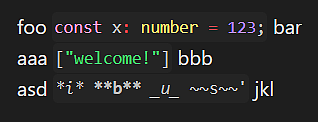
InlineCodeHighlight
将内联的 `'md **code**` 块与 ```md **big**``` 块一样突出显示。
InlineCodeHighlight 这是一个用于在 Obsidian 中突出显示内联代码块的插件。只需在 '语言 中写入内联代码,它就会以特殊方式呈现。适用于突出显示 'md 代码 和 内联代码块,使其更易于阅读和理解。解决了在 Obsidian 中内联代码块不够突出的问题,提高了代码的可读性和可视化效果。
AI
Pkmer
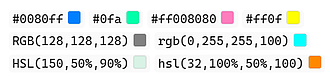
Inline Color Swatch
它能在行内代码里显示CSS颜色值的色样。
Inline Color Swatch 1. 主要功能:在Obsidian中,为内联代码里支持的CSS颜色值显示小的颜色预览。 2. 适用场景:适用于在笔记中记录颜色相关内容,如网页设计、色彩搭配等场景,方便直观查看颜色效果。 3. 核心特色: - 遵循GitHub Flavored Markdown行为,仅支持内联代码( ... ),不支持代码块(...)。 - 支持多种颜色格式,包括Hex、RGB(A)、HSL(A),且大小写不敏感。 4. 使用建议:在使用时注意支持的颜色模型不能在反引号内包含首尾空格
AI
Pkmer
Iron Vault
Ironsworn/Starforged桌面角色扮演游戏家族的游戏插件/VTT。
Iron Vault是一个Obsidian插件,用于玩Ironsworn/Starforged系列桌面角色扮演游戏。它使用datasworn](https://github.com/rsek/datasworn)格式的数据。该插件具有以下功能:内置官方规则集支持(Ironsworn Classic、Ironsworn: Delve、Ironsworn: Starforged和Sundered Isles)、特殊块、命令、实体、侧边栏、特殊链接、CSS调整、Callouts、Homebrew、设置和API。安装插件的最简单方
AI
Pkmer
IroView
这个插件还没经过Obsidian官方人员的人工审核。它能在你的笔记里对十六进制(HEX)、色相饱和度亮度(HSL)、红绿蓝(RGB)数值进行颜色预览,就跟VSCode里的颜色预览功能差不多。
1. 主要功能:在Obsidian笔记中直接预览HEX、RGB(A)、HSL(A)颜色值,提供颜色样本,支持编辑和阅读视图。 2. 适用场景:适用于在笔记中记录颜色代码,需要直观查看颜色效果的场景,如设计、前端开发等领域的笔记记录。 3. 核心特色: - 实时预览:在编辑和预览模式下都能实时看到颜色样本。 - 可定制:可开关颜色样本显示、文本着色及支持的颜色格式。 - 对比度感知:仅在文本可读时进行着色。 - 性能优化:能高效处理大篇幅笔记。 4. 使用建议: - 直接安装:在Ob
AI
Pkmer
Jira Linker
快速将Jira问题标签格式化为指向您的Jira实例的链接。
Obsidian 插件 "Jira Linker" 能够快速将 Jira 问题标签格式化为指向 Jira 实例的链接。用户可以通过设置 Jira 实例 URL 和本地问题路径,快速添加 Jira 问题的 Web URL 或本地文件夹 URI。通过在编辑器中选中 Jira 问题并调用相应命令,或者在没有选中文本时通过模态框输入 Jira 问题,即可将文本替换为相应的链接。这个插件方便用户在 Obsidian 中快速创建 Jira 问题链接,提高工作效率。
AI
Pkmer
Jisage -Japanese Indentation-
显示 'Jisage'(在行首用全角空格缩进)文本正确。
该Obsidian插件旨在正确显示以全角空格缩进的“Jisage”文本。用户可以在笔记中使用此插件,使得具有特定格式的文本在阅读模式下保持一致,提升可读性和美观度。适用于需要精确排版和格式化的场景,如文档编辑、学术写作等。请注意,若仅修改行首的全角空格,可能需要重新打开文件才能在阅读模式中看到更改。此插件解决了在Obsidian中处理特定文本格式时的显示问题。
AI
Pkmer
JokerType
为Obsidian打造的类游戏打字粒子效果、特殊按键图标,还有超酷打字音效。——这款插件尚未经过Obsidian官方人员的人工审核。
1. 主要功能:为Obsidian带来类游戏打字体验,有像素文字粒子特效、特殊按键标签、随打字速度音调升高的音效,还具备多种可视化主题和预设。支持对文字效果、音效等进行精细控制,可上传自定义打字音效,有命令面板控制开关并能设置热键,还有测试效果按钮方便调试。 2. 适用场景:适合在使用Obsidian进行写作时,想增添打字乐趣和氛围感的场景,长写作时段也可使用。 3. 核心特色:以桌面端为主,特效和音效设计灵感源自HyperType和街机卡牌游戏反馈,有多种主题和预设可选,能满足不同用户喜好。不涉及隐私风险,仅在Obsi
AI
Pkmer
Journal Mode
用动画、色彩,还有像和纸胶带一样的分隔条来美化你的笔记,开启超有表现力的数字日记之旅。——此插件尚未经过Obsidian官方人员手动审核。
1. 主要功能:为Obsidian笔记添加动画文本、颜色和数字和纸“胶带”等装饰元素;支持编辑和阅读模式,适配桌面和移动设备。 2. 适用场景:适用于想要进行富有表现力的数字日记记录的场景,让笔记更生动有趣。 3. 核心特色:采用纯CSS和JavaScript构建,无需外部资源;使用简洁的样式标记,不影响在文本编辑器或其他应用中阅读;可轻松自定义,无需编译。 4. 使用建议: - 动画文本:使用 {动画类型: 文本} 格式添加动画,如 {shiver: Look out, it's Monday!} 。
AI
Pkmer
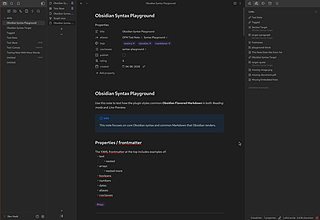
Just Vertical Tabs
它能把标签栏从顶部移到编辑面板的左侧或右侧,变成垂直方向排列。
Just Vertical Tabs 1. 主要功能:将Obsidian编辑器的标签栏从顶部移至左侧或右侧,实现垂直排列。支持左右侧边栏切换位置,可选择显示或隐藏标签图标,能将标签栏折叠为图标或标题首字母,垂直标签栏有折叠/展开按钮,且可选择隐藏该按钮。 2. 适用场景:适合需要更多顶部空间、习惯垂直标签布局的Obsidian用户,在多笔记管理时能更清晰地查看标签。 3. 核心特色:提供多种标签栏布局和显示选项,用户可根据自身喜好灵活调整,增强了操作的便捷性和个性化。 4. 使用建议:通过BRAT插件进行安装,安装步骤为在
AI
Pkmer
Keep Bases View
为Obsidian Bases提供类似Google Keep的砖石网格布局。——此插件尚未经过Obsidian官方人员手动审核。
1. 主要功能:为Obsidian的Bases提供自定义视图,将.base结果以类似Google Keep的卡片布局展示,具备卡片样式展示、固定笔记、设置卡片颜色、显示封面图片、笔记正文预览、标签显示、.base文件预览、弹出式编辑器、滚动位置恢复及卡片右键菜单操作等功能。 2. 适用场景:适用于使用Obsidian Bases功能,希望以更直观、美观的卡片布局查看和管理笔记的用户。 3. 核心特色:采用Google Keep风格的卡片布局,支持多种自定义设置,如卡片标题属性、封面图片属性、不同设备的卡片宽度等,还能对卡
AI
Pkmer
Ketcher
使用Ketcher查看或绘制化学结构和反应。
Obsidian Ketcher 是一款 Obsidian 插件,可以使用 Ketcher 在 Obsidian 中查看或绘制化学结构和反应。Ketcher 是一个基于 Web 的分子绘图工具。使用该插件,用户可以方便地在 Obsidian 中进行化学结构和反应的查看和绘制。该插件提供了 Ketcher 的帮助文档,用户可以参考文档了解如何使用 Ketcher。通过 Obsidian Ketcher 插件,用户可以轻松地在 Obsidian 中进行化学相关的工作,解决化学结构和反应的查看和绘制问题。
AI
Pkmer
Key-Value List
使得将列表转换为整洁格式的键值对列表变得容易。
Key-Value List Obsidian 插件 "Key-Value list" 可以将列表快速转换为格式整齐的键值对列表。它可以识别包含键值对的列表,并自动应用基本的格式,如固定宽度的键节点和交替行的背景颜色。插件还支持自定义设置,如更改触发符号、分隔符和外观等。用户可以在列表中使用其他格式,如粗体文本、链接和标签。要使用该插件,用户需要将其手动安装到 Obsidian 的插件文件夹中。插件适用于需要使用键值对描述对象属性的场景,提供了更好的可读性和格式化效果。
AI
Pkmer
Keyword Highlighter
自动突出显示指定的关键词,以增强您的Obsidian笔记的可见性和快速参考。
Keyword Highlighter Obsidian 关键词高亮插件可自动突出显示笔记中指定关键词,提升可见性和快速查阅。适用于研究人员、学生和专业人士处理大量文本,需要快速识别关键概念的场景。通过在关键词后加冒号 : 来实现高亮,支持预定义关键词 TODO, ADD, FIXME,也可自定义关键词和颜色。插件操作简单,可在 Obsidian 社区插件商店直接安装,也可手动下载安装文件至 Obsidian 存储库的插件文件夹。
AI
Pkmer
Kitty
这个插件还没经过Obsidian工作人员的人工审核哦。有个超可爱的小猫咪精灵会在你的窗格间跑来跑去呢。
Kitty Kitty是一款Obsidian的轻量级桌面宠物插件,可在工作区引入一只小动画宠物,能在笔记间漫游。支持拖动宠物到工作区任意位置,提供Kitty和招财猫等形象,宠物会在笔记中探索、坐卧或打盹,重启Obsidian后宠物位置可保留。还允许用户上传自定义像素画。 适用于Obsidian用户在使用笔记软件时,增添一些趣味性和陪伴感。 可通过社区插件(待审核)或手动方式安装。启动时,打开命令面板,运行“Kitty: Toggle sprite”。可根据自身喜好在设置中调整宠物的移动、选择精灵等,也
AI
Pkmer
Lark Style CountDown Timer
创建飞书风格的倒计时块。
Lark Style CountDown Timer 在Obsidian中创建飞书风格的倒计时块,呈现生动、实时更新的计时器,支持中英双语显示。 适用于在Obsidian笔记中设置任务、事件等的倒计时提醒,如会议、项目截止日期等。 1. 飞书风格设计,有丝带数字、本地化标签和流畅的悬停效果。 2. 可通过命令面板快速插入倒计时器。 3. 支持在笔记内直接编辑目标日期、时间和预设颜色。 4. 支持单笔记配置,代码块可存储标签、时间戳和颜色。 5. 可在插件设置中设置全局默认标签、时长和颜色。 1. 确保Ob
AI
Pkmer
Laser beam
Improve your reading experience with customizable laser lines.
Obsidian的Laser beam插件通过可定制的激光线来提升阅读体验,提供了激光线和激光区两种焦点类型,帮助用户集中注意力,改善阅读效果。插件支持7种颜色和任何主题,可通过点击Ribbon图标开启或关闭激光线。在桌面版本中,激光线会跟随鼠标光标,而在移动设备上,可以通过触摸屏幕选择激光线位置。通过命令面板或设置快捷键,用户可以轻松切换激光线和激光区。此插件旨在帮助用户提高阅读焦点和效率。
AI
Pkmer
Latex Styled Callouts
以 LaTeX 代码块为主题的标注框。——此插件尚未经过 Obsidian 官方人员的人工审核。
1. 主要功能:将Obsidian中的标注框样式转变为类似LaTeX定义/定理的样式。启用插件后,标注框的外观和功能会改变,对 [!{}] 中的 {} 有不同解析,移除图标,将 {} 内容标题化,把 - 替换为空格,() 内内容变为斜体,内容会缩进。 2. 适用场景:适用于需要在Obsidian中撰写数学、学术文档,希望使用类似LaTeX风格标注框的用户。 3. 核心特色:能快速改变标注框样式,使其具有LaTeX风格;提供两种模式,即带边框和不带边框,可在设置中灵活配置。 4. 使用建议:若要使用该插件,只需在Obsid
AI
Pkmer
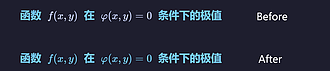
LaTeX Color Sync
能让LaTeX公式的颜色与附近的Markdown文本颜色保持一致。
LaTeX Color Sync 1. 主要功能:在Obsidian源模式下,使LaTeX公式颜色与附近的Markdown文本颜色保持一致,将公式重写为\\textcolor{RRGGBB}{...}格式。 2. 适用场景:当标题、链接、引用文本具有主题颜色时,数学公式能自动跟随相同颜色。 3. 核心特色:提供两种工作方式,一是在输入时自动同步,插入换行符时自动同步附近公式颜色,可在设置中关闭;二是通过命令面板手动触发同步,有部分更新和全文档更新两种命令。 4. 使用建议:推荐先使用Sync LaTeX Color In
AI
Pkmer
LawList: Custom List Styles
增加了对可自由配置的自定义列表样式的支持(编辑模式和阅读模式)。
LawList 是一款 Obsidian 插件,主要用于自定义编辑模式和阅读模式下的有序列表样式,解决原生 Obsidian 仅支持简单数字编号(如 1. )的局限性。该插件允许用户为最多 10 个缩进层级配置不同的列表样式,支持阿拉伯数字、大小写罗马数字、字母(包括双字母)等多种编号格式,并可添加括号、点号等符号(如 a. 、I. 、(1) 或 i))。用户还可在列表项开头通过 { } 内联指定单个项目的样式(如 1. {a. } Text 显示为 a. Text)。插件仅修改视觉呈现,不改变 Markdown 源码,适
AI
Pkmer
Laws of Form
允许您创建、管理和显示形式的法则表达式,例如 ((a)) (b) = a (b)。
Laws of Form Obsidian 插件允许用户创建、管理和显示 Laws of Form 表达式,如 ((a)) (b) = a (b)。该插件将线性的 Laws of Form 括号表达式转化为熟悉的二维图形表示。通过在 lof 代码块中输入表达式,插件可以渲染 Laws of Form 表达式。插件还支持定制化样式,用户可以使用内联 CSS 对表达式的样式进行全面的定制。该插件适用于需要在 Obsidian 中展示和处理 Laws of Form 表达式的用户。
AI
Pkmer
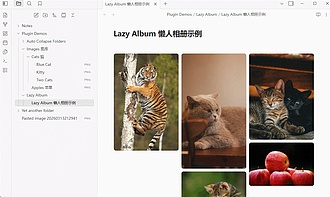
Lazy Album
这个插件还没经过Obsidian官方人员的人工审核。它能把图片渲染成瀑布流图库样式。
Lazy Album 1. 主要功能:将图片以瀑布流布局展示,支持混合多种图片源,包括网络图片(通过直接URL)、本地图片(通过库内单个文件路径)和本地文件夹(通过相对路径自动加载所有图片),还可对图片展示进行多项自定义设置。 2. 适用场景:适用于需要在Obsidian中展示图片集,如展示个人照片、插件演示图片等场景。 3. 核心特色:支持多种图片源混合展示;可自定义列数、图片间距、分页、排除特定图片、添加图片说明;具备自动路径修复功能,重命名或移动文件时自动更新代码块。 4. 使用建议:新手建议先熟悉Obsidian的
AI
Pkmer
Lemon Vault Dashboard
这是一个超棒的全景式仪表盘,能用于仓库存储统计、文件分析、树状图可视化,还能检测孤立附件。 - 此插件尚未经过Obsidian官方人员的人工审核。
1. 主要功能:为Obsidian提供美观的全景仪表盘,展示保险库的存储统计、文件分析、树状图可视化,还能检测孤立附件。包含存储概览、空间使用分析和洞察面板等功能模块。 2. 适用场景:适用于需要全面了解Obsidian保险库存储组成、文件分布和健康状况的用户,帮助用户快速定位大文件和孤立附件。 3. 核心特色:展示总索引大小、文件和文件夹数量等关键指标;支持分类统计,以可视化比例条展示;提供多种可视化图表(树状图、旭日图等)和过滤功能;有增长趋势、活动热力图等洞察面板。 4. 使用建议:在桌面端可开启递归磁盘扫描获取更
AI
Pkmer
Life Journal
这个插件还没经过Obsidian官方人员的人工审核哦。用它记录你的心情、瞬间、想法和计划,让每一天都过得有意义。这可是个超美的多风格日记插件呢!
1. 主要功能:提供心情、记录、想法、计划四个记录标签;具备回顾模式,可按类型筛选条目;有三种UI风格和8种颜色主题;支持自然语言日期提取、图片插入、内联标签及Markdown渲染。 2. 适用场景:适合想要记录生活点滴、规划日常事务、整理思绪的人群,可将Obsidian库转变为个人日记。 3. 核心特色:设计美观,多种风格和主题可选;功能智能,能自动识别日期和标签;支持图片,可直接粘贴或上传;回顾模式采用瀑布卡片布局,方便浏览。 4. 使用建议:在记录计划时,可充分利用自然语言日期提取功能,提高效率;回顾时使用内联标签
AI
Pkmer
Lightbox
这个插件还没经过Obsidian官方人员的人工审核。点击图片和美人鱼图表(Mermaid图),能以灯箱效果放大查看。
Lightbox 是一款 Obsidian 插件,可让用户在阅读视图中点击图片和 Mermaid 图表,以灯箱效果将其放大查看,还支持缩放控制、鼠标滚轮缩放、拖动查看不同区域,可通过 ESC 键快速关闭。 适用于在 Obsidian 中查看包含图片和 Mermaid 图表的笔记,方便用户更清晰地查看细节。 1. 安装可选择手动下载解压到指定目录或从源代码构建。 2. 打开包含图片或 Mermaid 图表的笔记,切换到阅读视图,点击即可放大。 3. 通过鼠标滚动、拖动及界面按钮进行缩放和查看操作,点击背景
AI
Pkmer
Lilypond
渲染Lilypond模板。
Obsidian Lilypond Plugin 是一个简单的插件,允许在 Obsidian 中渲染 lilypond 音乐符号。用户需要先安装 lilypond,并在设置中设置 "Lilypond Path"。然后在 markdown 文件中使用代码块来书写 lilypond 代码,插件会自动渲染。这个插件适用于需要在 Obsidian 中展示音乐符号的用户,解决了在笔记中展示音乐符号的问题。
AI
Pkmer
Interlinear Glossing
在语言学文本中使用的格式化线性注释。
Interlinear Glossing Obsidian Interlinear Glosses 是一款 Obsidian 插件,用于在语言学文档中格式化插入语解析。它主要面向使用 Obsidian 记录构造语言的人群。用户可以使用代码块和 gloss 标签来书写插入语解析,还可以添加注释和空行。插件支持基本的插入语解析,如源语言文本和元语言文本的对齐,以及额外的解析行和自由翻译行。用户还可以自定义样式。通过该插件,用户可以更方便地在 Obsidian 中记录和展示插入语解析,满足语言学文档的需求。
AI
Pkmer
Link Card Preview
在阅读视图、实时预览和画布中,将纯网址转换为苹果风格的富链接卡片,具备自适应布局、主色调着色和离线图片缓存功能。 - 此插件尚未经过Obsidian官方人员的人工审核。
1. 主要功能:将纯URL转换为苹果风格的富链接卡片,支持阅读视图、实时预览和画布,具备三种自适应布局,有主色调着色和离线图像缓存功能。 2. 适用场景:在Obsidian编辑文本、使用画布时,若需插入链接,可使用该插件将链接以美观的卡片形式展示。 3. 核心特色: - 三种自适应布局,依据获取的图片自动选择,无图片时也无破损占位符。 - 支持Canvas,粘贴URL渲染为卡片,保留原生链接节点,方便移植。 - 支持Live Preview,在编辑器中渲染卡片,操作方便。 - 界面支持英文
AI
Pkmer
Link Cards
抓取URL元数据,并在你的笔记中以丰富的嵌入卡片形式展示。——此插件尚未经过Obsidian官方人员的人工审核。
1. 主要功能:从支持的URL获取元数据,并在笔记中以富嵌入卡片形式展示。能检测粘贴的URL,可选择是否创建嵌入,渲染元数据为卡片,支持多种类型网站和影视信息获取。 2. 适用场景:适用于在Obsidian笔记中插入网页、视频、影视等链接,希望以直观卡片形式展示链接信息的场景。 3. 核心特色:支持多类网站和影视数据获取,如通过YouTube API获取视频信息、OMDb获取影视信息、OpenGraph获取通用网站信息;可显示缩略图、描述等元数据,有可选模糊背景;API提供商可配置,API密钥安全存储。 4. 使用建议:
AI
Pkmer
Link Mention
这个插件还没经过Obsidian官方人员的人工审核。它能把空白的Markdown链接渲染成带有网站图标和页面标题的丰富内联药丸样式。
Link Mention 1. 主要功能:将空的Markdown链接 [](url) 渲染为带有网站图标和页面标题的内联药丸样式,类似Notion的链接提及效果,且不修改原始Markdown源文件。 2. 适用场景:适用于在Obsidian笔记中插入网页链接,希望链接以更直观、美观的形式展示的场景。 3. 核心特色:以可视化方式呈现链接,在不改变原始内容的基础上,让链接显示网站图标和标题,增强可读性和视觉效果;点击药丸可直接在浏览器中打开对应网页。 4. 使用建议:在笔记中使用空文本的Markdown链接 [](url)
AI
Pkmer
Linked Data Vocabularies
将国会图书馆主题词表(LCSH)作为元数据添加到您的笔记中。
Linked Data Vocabularies 这是一个用于 Obsidian 笔记应用的插件,可以将国会图书馆主题词 (LCSH) 作为元数据添加到笔记中。插件支持在 YAML 键中添加选定的主题词、网址(可选)、更广泛的、更窄的和相关的主题词。它还支持将其作为内联 YAML 插入到当前选择,以便与 Dataview 一起使用。要使用此插件,您需要安装 Linked Data Helper 插件。此外,您还需要在设置中配置文件夹的位置,并设置其他查询的限制和模糊搜索的敏感度。用户可以通过命令面板或快捷键使用插件,插件还包
AI
Pkmer
Links with Icons
能动态显示笔记中链接对应的原生操作系统文件图标和网站图标。——此插件尚未经过Obsidian官方人员的人工审核。
1. 主要功能:在Obsidian笔记的实时预览和阅读视图中,为本地文件链接显示操作系统原生文件图标,为网页链接显示网站图标。支持内部维基链接、外部文件路径和网页链接。 2. 适用场景:适用于在Obsidian中记录包含本地文件和网页链接的笔记场景,能让链接更直观。 3. 核心特色:图标可点击跳转;使用相对CSS单位,随字体和缩放比例调整大小;能根据链接位置动态调整图标大小;在非Windows系统或图标提取失败时提供备用图标;限制后台进程并发数,减少磁盘写入。 4. 使用建议:手动安装时,从最新版本下载相关文件,放入指定
AI
Pkmer
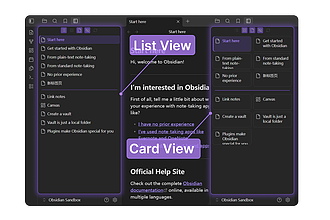
Lite Tabs
这个插件还没经过Obsidian官方人员的人工审核。这是一个轻量级的标签页面板,支持垂直、卡片和砖石式布局,以性能优先。
Lite Tabs Lite Tabs是一款轻量级Obsidian插件,可在独立侧边栏面板显示编辑器区域当前打开的标签页,支持垂直、卡片和砖石式布局,具备标签本地标题过滤、点击激活、中键或点击关闭、拖动排序等操作,还有隐藏文件图标、工具栏或非活动标签等显示选项,且样式可自定义。 适用于需要快速切换标签页、管理多个打开文件的场景,能提高文件操作效率。 性能优先,采用事件驱动更新,无轮询;使用requestAnimationFrame批量刷新;尽可能复用现有DOM元素;仅更新活动标签状态类;砖石布局使用测量的CSS网格
AI
Pkmer
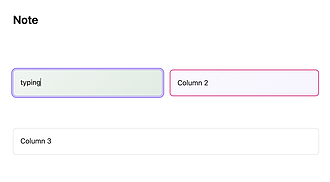
Live Columns
这个插件还没有经过Obsidian官方人员的手动审核。你可以在笔记里创建可编辑的列,还能自定义列的颜色。在实时预览模式下,你可以直接在列里输入内容。
Live Columns 1. 主要功能:可在笔记中创建可编辑的多列布局,支持在实时预览模式下直接插入、编辑和设置列的样式,能快速插入2列、3列或全宽(1列)部分。 2. 适用场景:适用于需要在笔记中进行多列排版的场景,如制作对比表格、多栏文本展示等。 3. 核心特色:一是可直接在实时预览模式下编辑,无需切换到源模式或处理复杂代码块;二是布局灵活,能快速调整列数;三是可自定义每列的背景和边框颜色。 4. 使用建议:安装插件后,点击左侧侧边栏的插件图标即可使用。若有新功能想法或发现漏洞,可通过提问题或提交拉取请求的方式参与贡
AI
Pkmer
Live Preview Bold Fix
它通过覆盖粗体样式范围,修复了实时预览中粗体显示偏移的问题。
1. 主要功能:在不重写笔记内容的情况下,稳定Obsidian实时预览的渲染行为。解决混合中日韩文(CJK)与英文文本中,标点和括号周围粗体渲染不一致的问题,以及实时预览中\\( ... \\)和\\[ ... \\]的预览层渲染问题。 2. 适用场景:适用于使用Obsidian实时预览功能,且遇到粗体渲染漂移、混合文本粗体显示不一致、数学公式预览异常等情况的用户。 3. 核心特色:仅影响编辑器渲染,不转换或修改Markdown文件;对粗体文本应用确定性装饰层,在光标位置附近控制标记可见性;复用Obsidian内置数学小
AI
Pkmer
Live Background
给你的工作区添加动态壁纸(图片/视频),还能自定义效果哦!
Live Background 插件为 Obsidian 用户提供动态壁纸功能,支持视频(mp4、webm)、GIF 和静态图片,可自定义透明度(0-80%)、模糊度(0-20px)及亮度/对比度等效果,内置模板或用户自选文件均可使用,适用于希望为工作区添加动态背景(如摇曳森林、流动云层或宇宙视觉效果)以提升沉浸感的场景。该插件经过优化,CPU 占用低且运行流畅,需在桌面端(Windows/macOS/Linux)的 Obsidian 1.1.0 及以上版本使用,推荐搭配深色主题,安装时只需将文件复制至指定插件目录即可。
AI
Pkmer
Local Background Image Server
本地背景图片服务器——将本地文件夹映射到 HTTP 服务,以解决 Obsidian 壁纸仅支持在线 URL 的限制——此插件尚未经过 Obsidian 官方人员的手动审核。
1. 主要功能:为 Obsidian 桌面端提供本地背景图片服务器功能,将本地文件夹映射为 Web 服务,生成 http:// 格式 URL,解决 Obsidian 壁纸仅支持线上 URL 的问题。 2. 适用场景:适用于希望在 Obsidian 中使用本地图片作为壁纸,又受限于其壁纸功能仅支持线上 URL 的用户。 3. 核心特色:纯本地运行,零网络上传,保护隐私;零额外依赖,使用 Node.js 内置 http 模块;即开即用,插件启动自动运行,关闭自动停止;图片预览,设置页可分页展示图片并一键复制 URL;端口冲突
AI
Pkmer
Local Fonts
从你的仓库里的某个文件夹加载字体,然后把这些字体应用到文本、界面、标题、代码和表情符号上。——Obsidian官方人员尚未对这个插件进行人工审核。
1. 主要功能:从Obsidian库中的指定文件夹加载字体,可将其应用于文本、界面、等宽字体、标题和表情符号。 2. 适用场景:适用于希望自定义Obsidian字体显示效果的用户,无论是在桌面端还是移动端使用Obsidian都能使用该插件。 3. 核心特色:无需网络请求;通过资源URL加载字体,浏览器仅获取笔记实际显示的字体权重,减少加载量;支持多种字体文件格式,包括.ttf、.otf、.woff和.woff2,且文件名不影响使用;支持库内任何相对路径的文件夹,可使用隐藏文件夹存放字体。 4. 使用建议:默认字体文件夹为
AI
Pkmer
Long sentence highlighter
把超过可设置单词数量阈值的句子高亮显示,帮你提升写作的清晰度和可读性。
Long sentence highlighter 自动高亮超过设定单词数阈值的句子,支持编辑和阅读模式,可手动触发高亮或清除高亮。 适用于写作场景,尤其是撰写小说时,帮助作者保持句子简洁,提升写作清晰度与可读性。 1. 可配置单词阈值,自定义最大句子长度。 2. 提供背景和下划线两种高亮样式,且颜色均可自定义。 3. 具备开关功能,能轻松启用或禁用高亮。 4. 实时更新,输入和切换笔记时高亮自动更新。 1. 安装可通过Obsidian社区插件或手动下载解压至指定目录。 2. 可通过命令面板执行开关高亮、
AI
Pkmer
Note Lottery
1. 主要功能:在设定的文件夹与搜索范围内随机抽取笔记并打开,具备拉霸风格滚筒动画和庆祝粒子效果。 2. 适用场景:适合想要随机获取笔记灵感,或在众多笔记中随机挑选查看的场景,桌面端和移动端均可使用。 3. 核心特色: - 支持范围过滤,可勾选文件夹并结合搜索语法。 - 拉霸风格滚筒有三阶段动画和运动模糊效果。 - 庆祝粒子效果采用纯画布实现,无需第三方库。 - 可选择有无放回抽取,无放回抽取适合抽取多篇不同笔记。 - 参数可调,如滚动时长、粒子数量。 - 支持命令面板操作
AI
Pkmer
Lowlight
这个插件还没经过Obsidian官方人员的人工审核。这是个简单的插件,能让你用span标签给文本添加不同颜色的高亮显示。
1. 主要功能:这是一款Obsidian插件,能让用户使用span标签以不同颜色高亮显示文本。 2. 适用场景:适用于在Obsidian笔记中需要突出显示特定文本内容的场景,帮助用户区分和强调重要信息。 3. 核心特色:操作简单,用户安装并启用插件后,选中笔记中的文本,通过快捷键 Ctrl + P 输入“Lowlight”,回车后即可选择颜色进行高亮;还能在插件设置中自定义高亮颜色。 4. 使用建议:安装插件后先确保其处于启用状态。当需要高亮文本时,按上述操作步骤选择合适颜色。若默认颜色不符合需求,可在插件设置里进行自定
AI
Pkmer
Magic Move
使用美丽主题为代码块添加markdown和代码语法高亮。
Obsidian Magic Move是Obsidian插件,可用于为Markdown代码块添加动画和代码语法高亮。该插件支持美观的主题,可以在阅读模式下使用,并且通过简单的标记即可实现多个代码块的动画效果。用户还可以在设置中调整动画选项和选择自己喜欢的主题。该插件解决了格式化漂亮的Markdown文档中缺乏交互性和视觉吸引力的问题,使得文档内容更加生动有趣。
AI
Pkmer
MAKE.md
Make.md 为你带来了超强的 Obsidian 体验增强功能。自定义顺序对你的文件进行排序,并使用Spaces 添加文件图标。用 Flow 编辑器编辑内嵌文件。并使用Maker Mode为你的文本样式和添加新的markdown块而不需要写markdown。
Make.md 是一个为 Obsidian 带来强大功能的插件。它可以根据自定义顺序对文件进行排序,并使用 Spaces 添加文件图标。使用 Flow Editor 可以编辑内嵌的嵌入内容。使用 Maker Mode 可以样式化文本并添加新的 Markdown 块,而无需编写 Markdown 代码。Make.md 还提供了自定义工作区 Spaces、上下文 Contexts、快速编辑 Blink 和流畅编辑 Flow 等功能,帮助用户更好地组织和管理笔记,并提高工作效率。无论是需要排序文件、编辑嵌入内容、样式化文本还是添加
AI
Pkmer
Mantle Icons
这个插件还没经过Obsidian官方人员的人工审核哦。它能把视觉图标融入到你的笔记、文件夹目录和侧边栏里。和Zenith主题搭配起来简直绝了,而且还采用了无冗余的内联短代码。
Mantle Icons 可将视觉图标集成到 Obsidian 的笔记、侧边栏和文件夹中,支持在标题、笔记属性和文件夹列表中集成 Lucide 图标,还能通过简单内联语法在笔记里插入图标,也可给侧边栏的文件和文件夹添加图标。 适用于需要快速导航笔记、整理文件夹目录,以及希望让笔记更具视觉吸引力的场景。 推荐通过 Obsidian 社区目录安装,路径为“设置”>“社区插件”>“浏览”,搜索“Mantle Icons”进行安装和启用。若想体验测试版,可使用 BRAT 插件;也可手动从 GitHub 下载文
AI
Pkmer
Manushelf
在一个响应式、有触感的3D书架上浏览Markdown文稿。——此插件尚未经过Obsidian官方人员的人工审核。
1. 主要功能:将Markdown文稿文件夹转化为响应式、有触感的3D书架,每个子文件夹代表一本书,可自动识别封面,支持编辑图书信息,具备搜索、分页等功能,还能通过表单创建和编辑库。 2. 适用场景:适用于在Obsidian中管理和浏览Markdown文稿,无论是在电脑上还是移动设备上都能良好显示。 3. 核心特色:采用Three.js构建书架,有逼真的3D效果和动画;布局可根据Obsidian窗口宽度自适应;支持明暗模式,跟随系统或Obsidian主题;无需手写JSON即可编辑信息;在WebGL不可用时有备用封面列表;
AI
Pkmer
Markdown Attributes
在Obsidian.md中为元素添加markdown属性
Markdown Attributes 是一个 Obsidian 插件,允许用户为各种元素(如文本、标题、表格、链接、列表、代码块和引用块)添加 Pandoc 风格的 Markdown 属性。该插件通过提供更多自定义和组织选项来增强 Obsidian 的功能。请注意,虽然该插件稳定且不会导致数据丢失,但可能会出现渲染错误。使用该插件,用户可以轻松为元素添加属性,例如在段落末尾添加类属性 { .my-class },在标题行末尾添加 ID 属性 { id=my-header }。如果遇到渲染错误,请创建问题并包含引起问题的源文本
AI
Pkmer
Markdown Columns
用简洁的语法创建响应式 Markdown 列。——此插件尚未经过 Obsidian 官方人员的人工审核。
1. 主要功能:通过引入新的columns块,让用户能在Markdown中创建响应式列,且无需用HTML重写笔记,可保留原Markdown格式。 2. 适用场景:适用于需要在Markdown笔记中创建多列布局展示内容的场景,如对比信息、并列展示等。 3. 核心特色:可创建无限数量的列;每列内支持完整Markdown渲染,涵盖代码块、引用块、表格、列表、图片和链接等;无需使用HTML;具备响应式布局。 4. 使用建议:建议使用4个反引号而非3个,避免在列内使用代码块时破坏外层columns块。列之间用3个冒号:::分隔,每
AI
Pkmer
Markdown Dialect IAL
为Obsidian的Markdown添加Pandoc风格的行内属性列表。——此插件尚未经过Obsidian官方人员的手动审核。
1. 主要功能:为 Obsidian 的 Markdown 添加 Pandoc 风格的内联属性列表,支持自定义 ID、类和属性。可在设置界面开启或关闭不同内联属性列表项类型,如 ID、类、键值对;能在保存时自动应用内联属性列表过滤器,还提供“对活动文件应用 IAL 过滤器”命令。 2. 适用场景:适用于需要在 Obsidian 的 Markdown 文档中灵活添加自定义属性,以实现个性化样式或功能的场景。 3. 核心特色:支持 Pandoc 风格的内联属性列表,提供可配置的设置界面,能根据需求灵活启用或禁用不同类型的属性
AI
Pkmer
Markdown Tree
使用基于Markdown的代码风格,使用制表符、空格和换行符创建一个美观且直观的目录树。
Markdown Tree 插件可使用 Markdown 格式的代码样式(制表符、空格和换行符)创建美观直观的目录树。通过缩进表示嵌套目录,并将文件直接放置在相应的目录下。用户只需按照 README 中的步骤,即可轻松创建更美观的目录树。这个插件适用于需要在 Markdown 文档中展示目录结构的场景,解决了传统目录树不够美观的问题。
AI
Pkmer
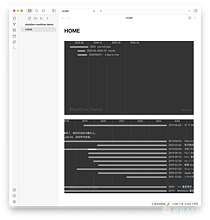
Markline
Markdown中的时间轴视图
Markline Obsidian Markline 是 Obsidian 编辑器的一个插件,它可以从 Markdown 中显示时间轴视图。通过使用 markline 代码块引用,可以在 Obsidian 编辑器中显示时间轴视图,并可以通过命令添加 markline 代码块引用。该插件可以帮助用户更方便地查看和管理 Markdown 中的时间轴信息,适用于需要将时间轴信息可视化的场景,解决了在 Obsidian 编辑器中查看时间轴的问题。安装该插件后,用户可以在 Markdown 文档中使用特定的语法来表示日期、日期范围、标
AI
Pkmer
MarkNice WeChat
1. 主要功能:将 Obsidian 中的 Markdown 笔记转换为适合微信公众号编辑器的内联样式 HTML,支持实时预览、一键复制、Markdown 复制、PDF OCR 导入、HTML/Word/PDF 导出、直接发送到公众号草稿箱等。 2. 适用场景:适用于需要在微信公众号发布文章,且习惯使用 Obsidian 撰写 Markdown 笔记的用户。 3. 核心特色:有 16 套排版主题,支持桌面和手机预览模式;可微调字号与段距;复制到公众号不乱版;支持数学公式渲染和 Obsidian 常见语法。 4. 使用建议
AI
Pkmer
marktile
这是一款标记永远不会隐藏的 Markdown 编辑器——标题字号会变大,但“##”符号位置固定。它能与 tugtile 插件搭配使用,对中日韩文字很友好。——Obsidian 官方人员尚未对该插件进行人工审核。
1. 主要功能:提供三种编辑模式(“Seasoned”、“Rendered”、“Plain”),可随时切换,不改变文件内容;支持智能Enter延续列表、带标尺的Tab缩进和可拖动重排的目录;可通过头部按钮切换回Obsidian原生编辑器,若安装tugtile还能切换到卡片表。 2. 适用场景:适用于需要灵活编辑Markdown文件的场景,无论是日常笔记记录、文档撰写,还是在移动设备(如iOS/iPad)上编辑。 3. 核心特色:三种模式满足不同阅读和编辑需求;具备多种编辑便利功能;适配移动设备,有两排工具栏和虚拟键盘感知
AI
Pkmer
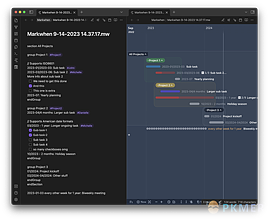
Markwhen
查看和编辑标记文档。
Markwhen Markwhen Obsidian 插件集成了 Markwhen 到 Obsidian.md 中,可以使用 markwhen 语法创建时间轴。用户可以通过插件在 Obsidian 中查看和编辑 markwhen 文档,方便创建时间线。安装插件后,可以在插件列表中启用 Markwhen 功能。该插件解决了在 Obsidian 中使用 markwhen 语法创建时间轴的问题,适用于需要时间轴功能的用户。
AI
Pkmer
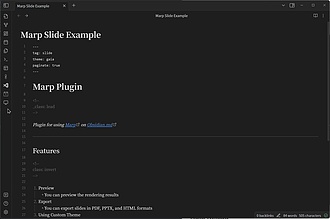
Marp
在Obsidian上使用Marp的插件。
Marp Obsidian Marp 插件可在 Obsidian 中使用 Marp,支持预览、导出幻灯片、嵌入图片、设置过渡效果等功能。可自动更新预览、选择 PDF、PPTX 和 HTML 格式导出幻灯片,支持嵌入本地图片,并可通过自定义主题实现个性化展示。适用于需要制作幻灯片、演示文稿的用户,解决了在 Obsidian 中使用 Marp 的便捷性和功能丰富性。
AI
Pkmer
Masonry Pinboards
类似Pinterest的文件夹、钉板、标签等瀑布流砖石布局——Obsidian官方人员尚未对该插件进行人工审核。
1. 主要功能:以类似Pinterest的瀑布式砖石布局展示文件夹内容,支持标签管理、创建钉板,可对文件进行拖放操作,还能通过搜索栏按名称或标签过滤内容。 2. 适用场景:适用于需要直观展示文件夹内文件信息、对文件进行分类整理以及有图片预览需求的场景,帮助用户更便捷地管理和查看文件。 3. 核心特色: - 独特的砖石布局,使文件展示更美观、直观。 - 支持钉板功能,可灵活地将文件固定到钉板上。 - 具备标签管理,方便对文件进行分类和搜索。 - 操作简单,支持拖放、多选等操作。 4. 使用建
AI
Pkmer
Material File Icons
用根据文件扩展名和文件名匹配的Material Design图标替换文件资源管理器图标。——此插件尚未经过Obsidian官方人员的人工审核。
1. 主要功能:将Obsidian默认的文件资源管理器图标替换为Material Design图标,可根据文件扩展名和文件名匹配图标。支持独立开关文件和文件夹图标,能添加自定义规则,还可切换设置界面语言。 2. 适用场景:适用于使用Obsidian进行知识管理、笔记记录等场景,用户希望通过更具辨识度的图标来快速识别文件和文件夹类型。 3. 核心特色:支持扩展名和文件名匹配,文件夹有开闭状态图标;可通过可搜索的图标选择器添加自定义规则覆盖默认图标;设置界面支持10种语言;图标能跟随Obsidian主题在明暗模式下适配。 4
AI
Pkmer
Material File Tree Theme
为文件树提供稳定、与主题兼容的Material图标主题的文件和文件夹图标。——此插件尚未经过Obsidian官方人员的人工审核。
1. 主要功能:为Obsidian文件树添加Material Icon Theme风格的文件和文件夹图标,适配多种视觉主题。提供图标大小、透明度、灰度等设置选项,还有主题兼容操作。 2. 适用场景:适合拥有大型库且经常对文件树进行展开/折叠操作的用户,可优化文件树图标展示体验。 3. 核心特色:无需构建步骤和npm依赖;专为大型库设计,文件树装饰稳定;主题兼容性强,能适配多种视觉主题;采用Material风格的SVG图标;图标匹配基于dist/material-icons.json映射文件,匹配方式多样。 4. 使用建议
AI
Pkmer
material-icon-theme-for-vault
这个插件还没经过Obsidian官方人员手动审核。它能给Obsidian文件浏览器添加Material风格的文件和文件夹图标。
为Obsidian文件资源管理器添加Material风格的文件和文件夹图标,适配自开源项目 material-extensions/vscode-material-icon-theme。支持多种匹配方式,还提供图标大小、不透明度、灰度等设置。 适用于使用Obsidian进行笔记管理,希望为文件和文件夹添加美观Material风格图标的用户。 无需构建步骤,无npm依赖;自带Material风格的SVG图标;图标匹配由上游映射文件驱动;具备主题兼容操作,可抑制主题文件树颜色同时保留插件图标。 本地安装时,需在保
AI
Pkmer
Material Icons
它能为文件浏览器里的文件和文件夹添加Material主题图标。
1. 主要功能:为Obsidian文件资源管理器中的文件和文件夹添加Material Theme风格(类似VS Code)的图标。支持多种文件扩展名图标显示,如.md为蓝色、.js为黄色等,还为特定文件夹设置了图标。 2. 适用场景:适用于使用Obsidian进行文档管理、项目记录等场景,让文件和文件夹的识别更加直观。 3. 核心特色:提供丰富的图标样式,文件图标颜色根据扩展名区分,方便用户快速识别不同类型的文件。 4. 使用建议:安装前确保已安装Node.js v18及以上版本和npm。按步骤克隆或下载仓库、安装依赖、
AI
Pkmer

Material Symbols
该插件将材料符号(轮廓)添加到黑曜石中。
Material Symbols Material Symbols Plugin 是 Obsidian 的一个简单插件,用于添加 Google 的材料符号轮廓。该插件添加了两个命令,可以轻松地将符号添加到当前文档中。使用 Ctrl + P 搜索“symbol”,可以找到两个选项来添加图标。插入图标的 html 后,光标将设置在标签内。您可以使用默认设置或自定义类来更改字体设置。该插件适用于需要在 Obsidian 中添加 Google 材料符号轮廓的用户,可以根据需要自定义字体设置,解决了在文档中添加特定图标时的繁琐问题。
AI
Pkmer
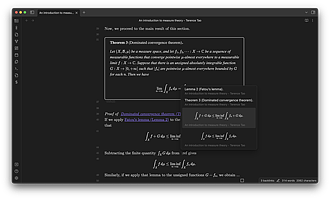
Math Booster
将您的Obsidian转化为功能强大的LaTeX。动态编号的定理环境和方程,实时建议定理/方程,显示定理/方程的反向链接,并在引用和引用中实时渲染方程。
Math Booster Math Booster for Obsidian 是一个强大的 Obsidian 插件,将 Obsidian 变成了功能强大的 LaTeX。它提供了许多功能,包括动态编号的定理环境和方程,定理/方程的实时建议,显示定理/方程的反向链接以及在 callouts 和引用中实时渲染方程。该插件可以动态/自动编号定理和方程,也可以手动编号。通过与 MathLinks 的集成,定理/方程的链接将显示其标题或编号,类似于 LaTeX 中的 cleveref 包。此外,还可以使用 CSS 片段自定义定理 cal
AI
Pkmer
Math Indicator Changer
将数学指示符从括号和方括号改为$,使GPT和其他人工智能生成的数学公式正确显示。
这是一个简单的插件,可以将 $\LaTeX$ 样式的指示符 \( \) 和 \[ \] 更改为 Markdown 样式的 $ $ 和 $$ $$。它能够使由AI生成的数学方程在Obsidian中正确显示。安装方法很简单,只需从发布页面下载最新版本并解压缩到 ~/.obsidian/plugins/ 目录下即可。使用方法有两种:一种是通过快捷键或命令面板完成修改,另一种是通过工具栏上的美元符号图标实现。需要注意的是,因为该插件基于正则表达式,可能会导致一些意外结果,所有 \(、\)、\[、\] 都会被替换成 $ 或者 $$。
AI
Pkmer
MD Beautify
一款为微信及其他平台打造的超棒Markdown美化工具。——此插件尚未经过Obsidian官方人员的人工审核。
1. 主要功能:这是一款用于Obsidian的Markdown美化插件,可一键将Markdown转换为优美的富文本,支持多种主题,具备实时预览、多格式导出(HTML、PDF)、Mermaid图表支持、图片批量上传至云存储以及自定义样式等功能。 2. 适用场景:适用于需要将笔记发布到微信公众号等平台,或在富文本编辑器中使用的场景。 3. 核心特色:针对微信平台做了优化,能处理其独特的CSS限制;内置多种专业主题,满足不同内容类型需求;支持实时预览,可同步滚动并切换主题模式。 4. 使用建议:若要发布到微信公众号等平台,可利
AI
Pkmer
Discord Syntax
类似 Discord 的 ||剧透|| 和“-# 副标题”Markdown 格式扩展——此插件尚未经过 Obsidian 官方人员的人工审核。
1. 主要功能:为Obsidian、MDX / Next.js等引入Discord风格的Markdown格式,支持spoiler(剧透语法)和- subtext(副文本语法)。 2. 适用场景:适用于需要在笔记中隐藏敏感信息、添加辅助说明的场景,如撰写包含剧透内容的影评、添加代码注释等。 3. 核心特色:具有平台独立的解析器,零依赖;提供多种包以适配不同平台,如Obsidian社区插件、Quartz静态网站生成器等。 4. 使用建议:在Obsidian中启用该插件后,可直接使用spoiler隐藏敏感内容,使用- subt
AI
Pkmer
Markdown Image Caption
生成基于Markdown的图像标题
Markdown Image Caption Obsidian Markdown Image Caption 是一个完全基于 Markdown 的插件,可以轻松生成图像标题。它兼容 Obsidian 发布和任何 Markdown 编辑器,适用于外部图像。用户只需在 Markdown 文档中输入特定语法,即可在当前文件上生成 <figure> 元素和 <figcaption> 元素。此外,用户还可以通过自定义保存插件在保存时生成图像标题。安装方式包括 Obsidian 插件商店、BRAT 插件和手动安装。插件作者还提供了支持渠
AI
Pkmer
Markdown to WeChat MP Sync
用自定义样式渲染你的 Markdown 笔记,还能一键直接同步到微信公众号草稿箱。——此插件尚未经过 Obsidian 官方人员人工审核。
1. 主要功能:一键排版 Markdown 笔记并同步至微信公众号草稿箱,支持图片自动上传微信 CDN、智能封面提取及自定义 CSS 主题。 2. 适用场景:适用于使用 Obsidian 撰写文章,并需要将文章发布到微信公众号的用户。 3. 核心特色: - 永久免费:100% 永久免费且开源。 - 图片自动上传:自动将本地图片上传到公众号素材库并嵌入文章。 - 实时预览:左右分栏,支持同步滚动。 - 自定义 CSS:可自定义排版风格。 - 一键同步:一键将带样式和图片的笔记同步到草
AI
Pkmer
Jacky-mdflow
把Markdown笔记转换成适合微信公众号、X 文章和小红书等平台直接发布的排版样式。——此插件尚未经过Obsidian官方人员的人工审核。
1. 主要功能:实现从 Markdown 写作到多平台预览、一键复制或导出的内容分发。支持微信公众号(Markdown 转可粘贴 HTML)、X Articles(长文正文复制与图片素材 ZIP 导出)、小红书(3:4 图文卡片预览、分页、下载与批量导出)。 2. 适用场景:适用于需要将 Obsidian 中 Markdown 笔记发布到微信公众号、X Articles、小红书等平台的用户。 3. 核心特色:无需账号,不收集数据,不将笔记上传至作者服务器;各平台功能丰富,如公众号有多种排版主题,X Articles 自动
AI
Pkmer
mdMenu
一个迷你的所见即所得风格的Markdown格式工具栏。——此插件尚未经过Obsidian官方人员的人工审核。
1. 主要功能:为Obsidian用户提供一个小型所见即所得(WYSIWYG)风格的Markdown格式化工具栏,涵盖加粗、斜体、删除线、标题设置、链接添加等常见Markdown操作。 2. 适用场景:适用于使用Obsidian进行Markdown笔记撰写的用户,可减少使用命令面板和记忆快捷键的频率。 3. 核心特色:受cMenu启发开发,在保持笔记为纯Markdown格式的基础上,提供可视化操作;工具栏有固定在底部、跟随选中文本、跟随光标、手动拖动四种放置模式;默认工具栏不会一次性显示所有命令,部分可通过预设或设置选项
AI
Pkmer
Media Gallery view
打造你的视频和图片展示库——此插件尚未经过Obsidian官方人员的人工审核。
1. 主要功能:可在Obsidian笔记内直接创建视频和图片文件的画廊。 2. 适用场景:适用于需要在笔记中展示视频或图片集合,如整理学习资料中的图片、视频案例等场景。 3. 核心特色:支持视频和图片展示,能将指定文件夹中的媒体文件渲染成画廊网格。视频画廊可通过悬停显示播放控件,图片画廊点击可全屏查看,两者双击卡片均可在新标签页打开文件。 4. 使用建议: - 安装方式有两种,可通过BRAT(Beta)或Obsidian社区插件浏览器搜索安装。 - 使用时在笔记中创建MediaGallery代码块,指定媒
AI
Pkmer
Media Grid
把媒体文件嵌入网格布局中。——Obsidian 官方人员尚未对该插件进行人工审核。
1. 主要功能:将媒体文件(图片、视频)以网格或弹性布局形式展示。支持的图片格式有jpg、jpeg、png、webp,视频格式为mp4。 2. 适用场景:适用于需要在Obsidian笔记中整齐展示多张图片或视频的场景,如项目汇报、学习笔记整理等。 3. 核心特色: - 可通过配置 cols、gap、grid-container-id 自定义网格布局,若不设置 cols 则采用弹性布局。 - 能严格按照指定列数展示媒体,或让媒体自然换行。 4. 使用建议: - 若需固定每行列数,设置 cols 属性
AI
Pkmer
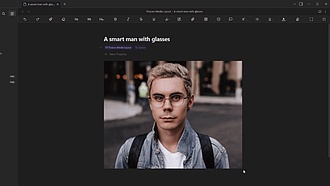
Media Layout
这个插件还没经过Obsidian工作人员的人工审核。你可以用浮动笔记和预设功能来拖动、调整大小和排列媒体元素。
Media Layout 1. 主要功能:可在页面上自由排列和调整媒体元素(视频、图像、音频)及笔记框的大小,支持在实时预览模式下编辑媒体,能创建媒体的视觉副本(克隆),还可保存克隆和笔记框状态为预设。 2. 适用场景:适用于需要在笔记中灵活布局媒体元素,创建可视化内容的场景,如制作图文并茂的学习笔记、项目汇报文档等。 3. 核心特色:能直接在文本流中编辑媒体大小和形状;克隆的媒体可独立于原文,自由调整大小、位置,图像还能通过特定操作进行变换;可保存预设方便复用。 4. 使用建议:若需自由移动媒体,建议克隆所需文件而非分离
AI
Pkmer
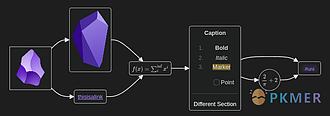
Mehrmaid
Enables you to put Markdown inside of Mermaid diagrams.
Mehrmaid Obsidian Mehrmaid 插件扩展了 Mermaid-JS 代码块在 Obsidian 中的功能,允许在节点标签中渲染 Obsidian 生成的 Markdown 内容,包括链接、标签、代码块和最重要的 Mathjax 表达式。用户可以通过在节点内容外部添加单引号来实现在 mehrmaid 节点中渲染 Obsidian markdown。插件利用 Mermaid-JS 库来渲染图表,使用简单的 Markdown 语法定义节点和边。该插件通过首先使用 Obsidian Markdown 渲染器渲染节
AI
Pkmer
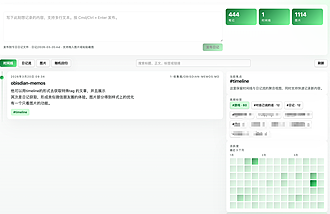
Memo Timeline Feed
这个插件还没经过Obsidian官方人员的人工审核哦。它能在精致的笔记视图里展示#时间线笔记、日记式动态,还有纯图片的图库呢。
Memo Timeline Feed 1. 主要功能:能展示 timeline 笔记、日记式信息流和纯图片画廊。有时间轴视图,自动扫描 timeline 笔记并按时间倒序排列;日记流视图,自动识别日记类笔记并以信息流展示;只看图片模式,提取笔记图片集成图片墙。还可在 Obsidian 内自定义配置。 2. 适用场景:适用于时间轴记录、日记流展示、图片日记或视觉相册、个人 memo 的沉浸式浏览。 3. 核心特色:以更强的视觉化方式重新组织内容,提供类似内容画廊的阅读体验,采用绿色系、白色卡片、大留白、轻玻璃感的视觉语言。
AI
Pkmer
Meridian Clock
一款美观且高度可定制的模拟和数字世界时钟。它具备精确的全球时区显示、可自定义的表盘样式,还能与主题完美融合。——此插件尚未经过Obsidian官方人员的手动审核。
1. 主要功能:为Obsidian提供可定制的模拟和数字时钟,可置于侧边栏,能显示本地时间或全球其他时区时间,支持最多在单窗格显示四个不同时钟。 2. 适用场景:适用于需要同时关注多个时区时间的场景,如与不同地区的人协作、进行跨国交流等。 3. 核心特色: - 提供模拟和数字两种时钟样式供选择。 - 内置全球主要城市时区列表,可添加自定义城市,自动处理夏令时变化。 - 外观设置丰富,可改变表盘布局、颜色、字体等,还能调整秒针移动方式。 - 自带多个主题,可保存自定义外观设置以便快速切换。
AI
Pkmer
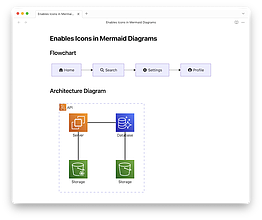
Mermaid Icons
在你的美人鱼(Mermaid)图表里使用Font Awesome和其他图标集。
Mermaid Icons Mermaid Icons 该插件允许在Mermaid图表中轻松使用多种图标,支持Font Awesome图标正确显示,还扩展了其他预捆绑图标集,具备图标插入助手和图标浏览器功能。 适用于使用Obsidian和Mermaid进行笔记记录、绘制流程图、架构图等场景,需要在图表中添加各种图标的用户。 在Mermaid图表中使用图标时,Font Awesome图标使用fa[bklrs]?:[icon - name]语法,其他自定义图标使用[prefix]:[icon - nam
AI
Pkmer
Mermaid Themes
支持主题和自定义的mermaid.js的备选支持。
这是一个为 Obsidian 提供支持的插件,用于轻松应用和定制 mermaid.js 图表的主题。用户可以选择提供整个 mermaid 主题对象,或者提供要更改的部分,然后插件将自定义内容与基本主题合并,并应用于用户的图表中。该插件解决了在笔记中应用和定制 mermaid.js 图表主题的问题,使用场景包括笔记、文档等。用户可以通过 BRAT 插件作为 beta 测试者安装该插件,也可以通过运行 npm 命令构建插件。插件还在不断开发中,可能存在一些 bug,用户可以通过报告问题来帮助改进插件。
AI
Pkmer
Metadata Icon
为您的属性设置自定义图标。
这是一个 Obsidian 插件,可以为你的属性设置自定义图标。你可以通过 BRAT 插件或手动安装来使用它。该插件可以帮助你在 Obsidian 中设置自定义图标,以便更直观地区分不同的属性,提高笔记的可读性和易用性。如果你经常使用 Obsidian 来管理大量笔记和信息,这个插件可以帮助你更好地组织和管理你的笔记,提高工作效率。同时,该插件还在不断更新中,未来将支持正则表达式,为用户提供更多的定制化选项。如果你对这个插件感兴趣并希望支持它的开发,可以通过 Buy Me a Coffee 等方式进行赞助。
AI
Pkmer
Miku Hybrid
这个插件还没经过Obsidian官方人员的人工审核。你可以切换以初音未来为灵感的主题模式,还能选择带有内置混合样式的仪表盘小部件。
1. 主要功能:提供以初音未来为灵感的主题模式,如MinimalMiku、Concert等;具备切换主题模式的命令;有可选的状态栏、横幅、引用和个人资料小部件;拥有带原创ASCII装饰预设的仪表盘;支持减少动画和调整发光强度设置。 2. 适用场景:适用于Obsidian用户想要为笔记软件增添初音未来风格主题,打造个性化界面的场景。 3. 核心特色:主题灵感源自初音未来,无需单独的外观主题,插件自带调色板CSS;无音频资产、API和依赖。 4. 使用建议:安装时,先打开“设置→社区插件”,关闭“受限模式”,搜索“Miku”
AI
Pkmer
Mini Notes
你的灵感妙想,以谷歌便签风格的多彩卡片视图精美呈现。——此插件尚未经过Obsidian官方人员的人工审核。
1. 主要功能:以类似Google Keep的彩色卡片视图展示速记想法,支持查看、编辑笔记,可更改笔记背景颜色、固定重要笔记,还能按标签、文件夹、颜色、类型过滤笔记。 2. 适用场景:适合随时记录想法,无需立刻整理,之后可在卡片视图中回顾和整理。 3. 核心特色:采用Google Keep风格的卡片布局,美观且方便查看;支持多种筛选方式,能快速定位所需笔记;具备悬停编辑覆盖功能,操作便捷。 4. 使用建议: - 创建新笔记:可点击卡片视图中的图标、搜索“Mini Notes: Create new mini no
AI
Pkmer
Mini Toolbar
Obsidian中编辑器中的迷你上下文工具栏。
Obsidian 内联工具栏(Mini Toolbar)是一个在编辑器中的小工具栏插件。它可以在实时预览模式下选择文本,并通过点击工具栏中的按钮进行操作。该插件可以通过 BRAT 插件或从 GitHub 下载并放入 Obsidian 插件文件夹中进行安装。它的功能主要是在编辑器中提供一些快捷操作按钮,方便用户对文本进行处理和编辑。这个插件可以提高用户在 Obsidian 中的编辑效率和体验。
AI
Pkmer
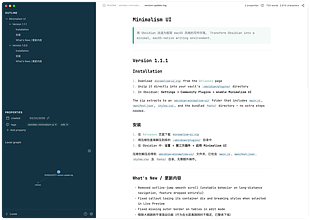
Minimalism UI
它能把界面转换成类似Typora的风格,左边固定显示笔记的状态信息,右边则专注于笔记内容。
Minimalism UI Minimalism UI 插件可将 Obsidian 转变为类似 Typora 的简约写作环境。功能包括:应用 Typora 风格的磨砂玻璃外观到左侧边栏;合并大纲和属性元数据视图;隐藏面板操作按钮和搜索栏;为编辑器和阅读视图应用自定义排版;指定启动和所有标签关闭时自动打开的笔记;开启单页模式,隐藏标签栏;提供页面加载动画。 适用于追求简洁写作界面、专注内容创作的用户,在日常笔记、写作等场景使用。 具有简约的侧边栏和简化的面板,减少视觉干扰;自定义排版增强阅读体验;单页模式配合 LRU
AI
Pkmer
Device Theme Switcher
能根据你是在手机端还是电脑端访问仓库,自动切换不同的主题。——此插件尚未经过Obsidian官方人员的人工审核。
Device Theme Switcher 可根据使用设备(移动设备或桌面端)自动切换Obsidian中的主题和颜色模式,还支持手动切换。 适用于在不同设备上对Obsidian主题有不同偏好的用户,比如喜欢某个主题在移动端的显示效果,但在桌面端却不太满意。 进入“设置→移动/桌面主题切换器”,分别为移动设备和桌面设备选择偏好的主题和颜色模式,之后插件便会根据设备自动切换。若想手动切换,可使用“应用适合平台的主题”命令。
AI
Pkmer
Modern Outline
为你的笔记打造的一款现代且可定制的小地图大纲。——此插件尚未经过Obsidian官方人员的人工审核。
Modern Outline 为Obsidian笔记生成现代且可定制的小地图大纲,将笔记标题以小标记形式覆盖显示在笔记边缘,悬停显示标题名称,点击可跳转至对应标题。 适用于在Obsidian中撰写和阅读长笔记时,快速定位不同标题内容。 1. 标记条直接覆盖在笔记上,无需侧边栏面板。 2. 多种标记形状可选。 3. 滚动时自动高亮当前标题,编辑和阅读模式均适用。 4. 支持标题标签始终可见模式。 5. 可通过缩进、字号展示标题层级。 6. 有连接标题的树状线。 7. 完全可主题化,能独立设置标记、标签颜色等。
AI
Pkmer
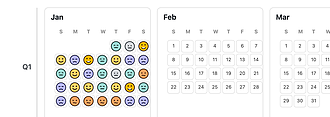
Mood Quarter Calendar
这个插件还没经过Obsidian官方人员的人工审核。这是一款以Markdown为先的心情日历,有自定义的SVG表情、标签/前置元数据输入功能,还有一目了然的按季度划分的年度布局。
Mood Quarter Calendar 1. 主要功能:从每日笔记中读取情绪信息,在Markdown代码块中渲染全年情绪日历,按季度布局展示,每日用自定义SVG表情展示情绪,点击记录可查看当日情绪细节,还可通过点击日期或写情绪标签记录心情。 2. 适用场景:适合想要以类似日记方式进行年度情绪追踪,且希望能直观查看全年情绪变化的用户。 3. 核心特色:采用自定义SVG情绪表情,季度式布局让月份边界更清晰;以Markdown优先,直接从笔记读取情绪,不将个人情绪历史存于单独数据库;支持多种标签和输入格式;操作简单,低摩擦编
AI
Pkmer
Moon
oneko 移植版 // 一只会追着你鼠标跑、你闲置时会打盹的猫 —— 此插件尚未经过 Obsidian 官方人员手动审核。
Moon 在Obsidian中添加一只小猫,它会追逐鼠标光标,当你一段时间不移动鼠标,小猫会蜷缩起来睡觉。 适用于在使用Obsidian进行笔记记录、知识管理等工作时,为界面增添一些趣味性。
AI
Pkmer
Motes
一款具备原生编辑器、瀑布式布局和灵活存储功能的流式笔记插件。——此插件尚未经过Obsidian官方人员的手动审核。
1. 主要功能:这是一款适用于Obsidian的流式笔记插件,支持原生编辑器、瀑布式布局和灵活存储。笔记数据以纯Markdown格式保存。 2. 适用场景:适合需要快速记录、整理笔记,且希望以独特布局查看笔记的用户,如日常灵感记录、知识整理等场景。 3. 核心特色 - 编辑体验好:采用原生Obsidian编辑器,支持所有快捷键和格式,可配置编辑框高度。 - 存储灵活:有按日(YYYY-MM-DD.md)和按年(YYYY.md)两种存储模式,还能一键迁移。 - 布局独特:瀑布式卡片布局,有轻微旋转和
AI
Pkmer
moviegrabber
从公共API中获取电影数据,并将其转换为可以与dataview和属性一起使用的注释。
Obsidian Moviegrabber 是一个插件,可从公共 API 中获取电影数据,并将其转换为可与 dataview 和属性一起使用的笔记。它使用 Open Movie Database (OMDb) API 来检索电影数据,并使用 Youtube Data API 来获取预告片的嵌入链接。用户需要在插件设置中设置 OMDb 的 API 密钥和 Youtube Data API 密钥。通过调用命令“Search movie”来搜索电影。用户可以使用 dataview 表和自定义 CSS 代码来创建交互式的电影展示。插件
AI
Pkmer
MP Publisher
用自定义 CSS 主题进行预览,还能一键将文章发布到微信公众号。——此插件尚未经过 Obsidian 官方人员人工审核。
1. 主要功能:支持自定义 CSS 主题预览文章,可一键将文章发布到微信公众号,还能复制格式化内容到剪贴板。具备实时预览、智能发布、便捷复制、数学公式支持等功能。 2. 适用场景:适用于在 Obsidian 中撰写文章并需要发布到微信公众号的用户,可用于日常文章创作、公众号运营等场景。 3. 核心特色:已上架 Obsidian 社区插件市场,免费且开源;支持多公众号管理;有 8 个内置 CSS 主题,可本地自定义主题并通过独立界面管理;伪元素自动转换,确保公众号编辑器兼容;实时预览所见即所得,主题实时同步;智能发布可自动
AI
Pkmer
Multistate Checkboxes
带有自定义SVG图标的主题无关扩展复选框状态——此插件尚未经过Obsidian官方人员的人工审核。
Multistate Checkboxes 为 Obsidian 提供 20 种扩展复选框状态,支持阅读视图和实时预览,可通过命令按顺序循环切换状态。 适用于需要对任务、笔记等进行多样化标记的场景,如任务管理、信息分类等。
AI
Pkmer
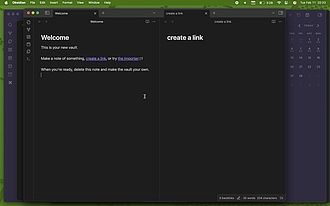
Musical Text
写作时,能根据句子长度为其添加彩色高亮。
Musical Text Musical Text 是一款 Obsidian 插件,通过实时高亮显示不同长度的句子来帮助用户优化写作节奏和多样性。该插件会根据句子长度(短句1-15词、中句16-25词、长句26+词)自动进行颜色标记,支持自定义长度阈值和高亮颜色,可通过状态栏按钮或命令面板快速开关高亮功能。它解决了写作时难以直观把握句子结构变化的问题,特别适用于需要提升文章韵律感的场景,如散文创作、学术写作或内容编辑。插件仅对可见文本进行处理以确保性能,默认提供适配明暗主题的配色方案,用户可通过设置面板灵活调整参数,从而识别
AI
Pkmer
My SVGs
把你自己的 SVG 图标注册到全局图标库,这样就可以在其他插件里用,或者想怎么用都行。
1. 主要功能:允许用户将自定义SVG图标加载到Obsidian全局图标库,支持从指定文件夹加载图标,有可搜索的可视化网格和实时预览,可通过按钮或设置实时重新加载,能一键复制图标引用,自动转换黑色为currentColor。 2. 适用场景:适用于希望在Obsidian中使用自定义图标的用户,可在Obsidian接受图标引用的任何地方使用。 3. 核心特色:能保留SVG样式并确保主题适应性,若单个图标加载失败不影响其余图标,有错误信息、日志和使用说明。 4. 使用建议:先在插件目录创建icons文件夹,将SVG文件放入其
AI
Pkmer
MySnippets
MySnippets是一个插件,它添加了一个状态栏菜单,允许用户快速开启和关闭他们的片段🖌。
MySnippets 是一款 Obsidian 插件,它在状态栏中添加了一个菜单,允许用户快速切换他们的代码片段。用户可以在工作空间中方便地管理和切换代码片段,无需频繁在工作区和设置选项卡之间切换。插件提供了一个美观的迷你菜单,点击按钮即可显示。通过插件,用户可以轻松访问和管理代码片段,提高工作效率。插件还支持创建新的 CSS 代码片段,并提供了自定义设置选项,可以调整插件的外观和功能。
AI
Pkmer
Native Cursor
这个插件还没经过Obsidian官方人员的人工审核。它能让光标变宽,带来原生的使用感受;还能自定义浅色/深色模式下光标的颜色、宽度,以及开关闪烁效果。
1. 主要功能:为Obsidian编辑器光标赋予更具特色的原生体验,可调整光标宽度(1 - 6px)、设置明暗模式下不同颜色、控制光标闪烁开关,还能一键恢复默认设置。 2. 适用场景:适用于使用Obsidian进行文本编辑的场景,帮助用户在编辑时更清晰地定位光标。 3. 核心特色:无光标移动动画,光标能像原生应用一样瞬间定位到新位置;可根据明暗模式分别设置光标颜色,满足不同视觉需求。 4. 使用建议:推荐通过社区插件安装,在“设置 - 社区插件”中搜索“Native Cursor”进行安装和启用。若手动安装,需从最新版本
AI
Pkmer
Neat File Tree
文件资源管理器具备类似VSCode的粘性文件夹标题、强调色显示的顶级文件夹,还有带颜色的缩进引导线。——此插件尚未经过Obsidian官方人员的手动审核。
1. 主要功能:为Obsidian文件资源管理器提供优化,包括实现类似VSCode的粘性文件夹标题(滚动时父文件夹固定在顶部),以及按文件夹深度应用不同配色方案。 2. 适用场景:适用于文件结构复杂、文件夹层级较深且内容繁多的Obsidian库,帮助用户更便捷地导航和管理文件。 3. 核心特色: - 粘性文件夹标题让用户在展开多个文件夹时不会迷失位置。 - 提供多种配色方案,可根据文件夹深度着色,顶级文件夹保持加粗突出显示。 - 各功能可在插件设置中单独开关,还能调整行高以适配大字体界面。
AI
Pkmer
Negative Heading
在阅读视图和编辑器中,将 Discord 风格的“-#”行渲染为简洁标题。
Negative Heading 将 Discord 风格的“- 标题”行在所有视图模式(阅读视图、实时预览、源码模式)下渲染为紧凑、柔和的标题,保留正常 Markdown 内容格式,“- ”标记会变暗淡。 适用于需要组织内容,但又不想使用传统标题的视觉重量的场景,比如笔记中划分小的板块。
AI
Pkmer
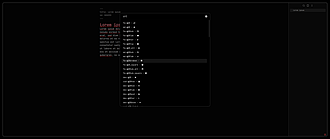
NerdFont Icon Picker
搜索并插入 nerd 字体图标。
NerdFont Icon Picker NerdFont Icon Picker 是一个 Obsidian 插件,主要功能是提供一个便捷的 Nerd Font 图标选择器,使用户能够轻松搜索并插入各类 Nerd Font 图标到笔记中。该插件解决了用户手动输入或记忆复杂图标代码的痛点,尤其适合需要频繁使用图标美化笔记、创建视觉标记或增强文档可读性的场景。使用前需将系统字体设置为 Nerd Font(可通过插件设置或手动安装),并推荐搭配 Custom Font Loader 插件以支持移动端。安装方式包括通过 Obsidi
AI
Pkmer
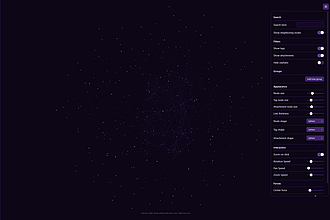
New 3D Graph
用一个功能强大、高度可定制且能进行筛选的图表,以 3D 形式可视化展示你的仓库。
New 3D Graph 1. 主要功能:为Obsidian提供高度可定制的3D力导向图视图,能可视化展示笔记间的连接关系。具备交互式3D画布,支持节点交互,可通过单双击节点实现聚焦和打开文件;还有强大的过滤与搜索功能。 2. 适用场景:适用于需要深入探索笔记间关联、对笔记进行可视化管理的用户,帮助用户从全新视角梳理知识体系。 3. 核心特色: - 高度可定制,能对图的外观和物理属性进行精细控制,独立设置笔记、附件和标签的形状、大小和颜色。 - 实时生效,所有设置应用无需重新加载视图,可实时调整和分析。
AI
Pkmer
New Tab
创建一个可定制的新标签页视图,有漂亮的背景、名言警句、搜索功能等等。——此插件尚未经过Obsidian官方人员的人工审核。
1. 主要功能:替换Obsidian空新标签页为可定制仪表盘,包含精美背景、时钟、问候语、名言、快速搜索、书签和最近编辑文件等。 2. 适用场景:适合Obsidian用户在打开新标签页时,快速获取信息、进行搜索或访问常用文件。 3. 核心特色: - 背景多样,支持季节性主题、本地图片、自定义URL或透明模式。 - 问候语可定制、支持多语言和Markdown语法。 - 名言可使用内置在线名言或自定义。 - 搜索功能有两种方式,可选择搜索提供商。 - 各元素可单独开关和设置样式。 4.
AI
Pkmer
Nice Gallery
这个插件还没经过Obsidian官方人员的人工审核。它能把带有 ![[图片]] 的代码块转换成交互式图库。
Nice Gallery 1. 主要功能:将包含 !images 的代码块转换为交互式画廊。支持创建简单图片画廊,具备响应式网格布局,提供全屏查看图片功能,还有移动优化和可自定义设置。 2. 适用场景:适用于在笔记中查看和整理图片,尤其适合拥有大型知识库且未按文件夹组织的场景。 3. 核心特色:与其他类似插件不同,可基于已添加到特定笔记中的附件创建画廊,无需选择包含图片的文件夹来生成。 4. 使用建议:利用代码块创建画廊,可根据不同设备(桌面、平板、手机)调整最大列数和图片间距;使用默认 “gallery” 关键词,也可自
AI
Pkmer
Nicons
用自带的Phosphor图标资源自定义文件和文件夹图标。——Obsidian官方人员尚未对该插件进行人工审核。
1. 主要功能:可自定义Obsidian界面中文件、文件夹、标签、丝带操作等各类项目的图标和颜色。默认使用Phosphor图标集,也支持选择库内的其他SVG图标包,还能使用表情符号。 2. 适用场景:适用于希望个性化Obsidian界面,让文件和文件夹等元素更易识别和区分的用户。 3. 核心特色:基于Iconic的图标管理基础构建,内置的Phosphor SVG可在桌面、安卓和iOS端使用;支持语义别名搜索图标;能显示常见文件类型的默认图标;标签图标可与当前文件图标匹配。 4. 使用建议:启用插件后,右键点击支持的项目选
AI
Pkmer
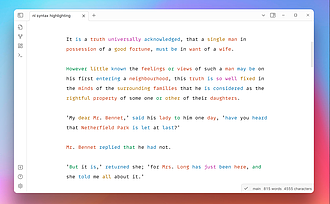
Natural Language Syntax Highlighting
在编辑器中突出显示形容词、名词、副词、动词等。
Natural Language Syntax Highlighting 该插件为 Obsidian.md 提供自然语言句法高亮功能,突出形容词、名词、副词、动词和连词。受 iA Writer 启发而开发。用户可在插件设置中自定义颜色。插件使用 compromise 自然语言处理库来检测词性。适用于写作时需要突出文本中不同词性的场景,提高编辑体验。欢迎贡献和提出 PR。
AI
Pkmer
NN Bridge
为“Notebook Navigator”插件提供视觉调整和开关选项。可以隐藏快捷标签、章节标题、仓库标题、笔记数量统计等内容。 - 此插件尚未经过Obsidian官方人员的手动审核。
1. 主要功能:为Obsidian的Notebook Navigator插件提供视觉调整、额外快捷方式、最近笔记过滤和自定义可折叠部分等功能。包括隐藏导航窗格元素、自定义布局、添加命令快捷方式、过滤最近笔记、嵌入侧边栏Markdown内容和设置侧边栏标签。 2. 适用场景:适用于使用Notebook Navigator插件,希望对其导航窗格进行个性化定制,以优化视觉效果和操作便捷性的Obsidian用户。 3. 核心特色:无需对Notebook Navigator插件进行分叉或编辑,即可叠加功能;提供多种视觉隐藏开关,可
AI
Pkmer
Note Age Highlighter
这个插件还没经过Obsidian官方人员的人工审核。它能在文件资源管理器里,把那些有指定天数未修改的笔记高亮显示出来。
1. 主要功能:该插件可在文件资源管理器中,将超过指定天数未修改的笔记进行高亮显示。 2. 适用场景:适用于笔记数量较多、容易遗忘旧笔记的场景,帮助用户快速识别出长时间未修改的笔记。 3. 核心特色: - 可自定义高亮阈值天数,默认30天。 - 可自定义高亮颜色,默认ff6b6b。 - 依据文件最后修改时间(mtime),而非创建日期。 - 设置更改后即时生效。 - 轻量级,无外部依赖。 4. 使用建议: - 安装可手动下载文件放入指定目录,或在Obsidian社区插件浏览
AI
Pkmer

Note Annotations
给你的笔记添加五彩斑斓的高亮标记和批注。
Note Annotations Obsidian Note Annotations 插件通过在实时预览模式下自动将选中文本转为高亮区域(Mac 用 Command、Windows 用 Control 键切换选择模式),支持添加多色高亮(通过 @{颜色名称} 如 @yellow 指定)和点击高亮文本添加边栏注释,提升主动阅读体验;其核心解决了笔记中重点标记与批注需求,适用于文献研读或重点整理场景,但存在高亮不能跨段落、注释不支持 Markdown 或空行、需切回源码模式编辑高亮文本等限制,目前仅适配默认主题。
AI
Pkmer
Note Highlight
把像[事实]、[陷阱]和[下一步]这类方括号计划标签渲染成易读的徽章样式。
1. 主要功能:将方括号规划标签(如[now]、[trap]等)渲染为可读的徽章,在阅读视图和实时预览/编辑器视图中都能呈现,给带标签的标题、列表项、段落和编辑行添加左侧强调线,且不改变原始Markdown内容,忽略Obsidian原生标注。 2. 适用场景:适用于轻量级规划笔记、研究日志和评审文档,能让短内联状态标签保持纯Markdown格式,同时在Obsidian中更易浏览。 3. 核心特色:支持多种标签,标签大小写不敏感;在不同视图都能渲染徽章;保持原始Markdown不变。 4. 使用建议:手动安装时,先执行np
AI
Pkmer
Note Linker with Previewer
链接您的笔记在一起。
Obsidian Note Linker是一个插件,用于查找你的笔记之间的链接。它具有以下功能和使用场景: 1. 扫描Vault:搜索链接并记录它们,不会写入任何文件。 2. 链接Vault:链接Vault中的每个Markdown文件。 3. 链接当前笔记:仅链接当前笔记,不考虑过滤设置。 4. 获取无效笔记:显示出现错误且未被主动扫描的文件。 5. 重置缓存:如果链接行为异常,可以重置缓存,重新搜索。 此外,README中还提供了关于如何避免解析错误的建议,包括避免明显的格式错误、转义字符的
AI
Pkmer
Note Status Checkbox
根据前置元数据属性,在内部链接旁显示可配置的彩色图标。——此插件尚未经过Obsidian官方人员的人工审核。
1. 主要功能:依据笔记元数据(frontmatter)属性,在内部链接旁显示可配置的彩色图标,不修改Markdown内容,链接仍为正常Obsidian链接。 2. 适用场景:适用于Obsidian的阅读视图和实时预览模式,可帮助用户快速识别笔记状态等信息。 3. 核心特色: - 可匹配任意元数据属性,支持多种匹配规则,如精确值、大小写敏感或不敏感匹配、数组和通配符规则。 - 能选择任意Obsidian可用的Lucide图标、颜色及全局笔画宽度。 - 按规则优先级匹配,且优先级可调整。 -
AI
Pkmer
Note to RED
把Markdown笔记转换成小红书风格的图片
Note to RED 是一款 Obsidian 插件,能够一键将 Markdown 笔记转换为符合小红书风格的图片,适用于需要将笔记内容分享至小红书的场景。该插件通过二级标题自动分割内容并生成多张配图,提供多种精美模板和自定义选项,包括字体、字号、颜色、间距等样式调整,支持用户头像、昵称和页脚文案的自定义。核心功能包括实时预览编辑效果、单页/批量导出、锁定预览避免刷新打断书写等,解决了用户手动将笔记转换为平台适配图片的繁琐问题。安装方式支持从 Obsidian 社区插件直接安装或手动下载,使用技巧包括利用二级标题分割内容
AI
Pkmer
NoteRelay
1. 主要功能:这是一款面向Markdown创作者的Obsidian桌面插件,可将当前笔记转换为适配公众号、小红书和X的预览内容与剪贴板内容,支持多创作者配置文件。 2. 适用场景:适用于需要将Obsidian笔记排版后分享到公众号、小红书和X等平台的创作者。 3. 核心特色:不同平台有不同的预览和输出方式。公众号有6种内置主题,可复制内联样式HTML;小红书有11种主题,支持下载页面、复制PNG或导出ZIP;X有长文富文本预览等功能。且该插件不涉及一键发布、自动登录等,不读取或存储平台密码等信息,不调用发布API,不绕
AI
Pkmer
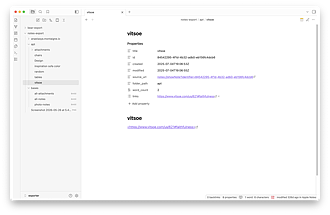
Notes Exporter
这个插件还没经过Obsidian官方人员的人工审核哦。它能给导出的苹果备忘录(Apple Notes)和熊掌记(Bear Notes)添加上原生应用的图标呢。还能在对应的源应用里打开这些笔记。
Notes Exporter Notes Exporter插件将Notes Exporter应用与Obsidian连接,可将Apple Notes和Bear Notes导出为Markdown格式,实现原生应用集成。具备显示原生图标、在上下文菜单添加打开选项、在标签栏添加原生应用图标按钮、在状态栏显示源应用和最后修改时间以及在命令面板提供“在原生应用中打开”命令等功能。 适用于习惯用Apple Notes快速记录,又想在Obsidian中进行深度思考、笔记查询和链接的用户。 能让Obsidian读取Apple Not
AI
Pkmer
Novel Profile
这个插件还未经Obsidian官方人员手动审核。它能把原生属性区域转变为一个精致的人物资料卡。
1. 主要功能:将Obsidian原生属性区改造成“小说角色/设定卡片”,具备自适应等高卡片排版、防误触沉浸锁定、高度自定义、精准生效范围等功能,还能一键恢复原生排版。 2. 适用场景:适用于小说创作者、TRPG玩家和世界观构建者,用于沉浸式写作与世界观构建。 3. 核心特色:零数据侵入,安全纯净;自适应排版避免错乱,图片智能居中不变形;默认锁定防篡改,保留链接跳转功能;可隐藏细节和指定文件夹渲染;纯CSS注入,卸载无残留。 4. 使用建议:通过社区插件或手动安装。安装后,在Obsidian设置中进行基础配置,在目标笔记
AI
Pkmer
2Hop Links Plugin
这个插件将显示前面2跳链接的页面。
Obsidian 2Hop Links Plugin 是一个用于 Obsidian 的插件,可以在 Markdown 编辑器底部显示链接到下一个 2hop 的页面,并支持预览模式。用户可以通过临时启用或禁用 2hop 链接的命令,并将这些命令绑定到键盘快捷键。这个插件的灵感来自于 scrapbox,可以帮助用户在数字花园中自由漫游。通过这个插件,用户可以更方便地在 Obsidian 中浏览和管理链接的页面,提高工作效率。
AI
Pkmer
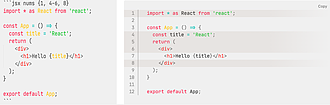
Advanced Codeblock
为 Obsidian 的代码域,增加代码块行号,和编程语言的高亮方案。
Advanced Codeblock Obsidian Advanced Codeblock 插件可为代码块添加额外功能,包括行号和行高亮显示。通过正确指定特定代码块的参数,可实现这些功能。在预览模式下,如果仅更改代码块的参数而不更改代码块本身,代码块不会更新。用户可以手动安装插件,并通过捐赠支持作者。插件适用于需要在 Obsidian 中对代码块进行更多定制和功能增强的用户。
AI
Pkmer
Advanced Slides
让 Obsidian 可以创建简易的演示文稿。
Obsidian 高级幻灯片是 Obsidian 的一个插件,可以创建基于 Markdown 的演示文稿。该插件具有以下功能:将笔记嵌入幻灯片中、编辑幻灯片时实时预览、通过主题更改幻灯片的外观、通过注释更改幻灯片的样式、将幻灯片导出为 PDF 文档或 HTML 演示文稿,并完全支持 Obsidian 的 Markdown 语法。用户可以通过安装插件、查看演示文稿示例、阅读文档、参与讨论以及关注插件的开发进展来快速了解和使用 Obsidian 高级幻灯片插件。
AI
Pkmer
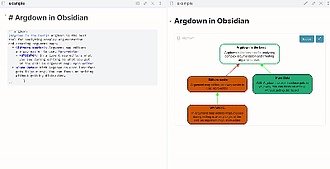
Argument Map with Argdown
允许您编写argdown代码块并在预览中查看地图
Argument Map with Argdown Obsidian 中的 Argdown 插件允许用户编写 Argdown 代码块,并在预览中查看地图。插件提供了语法高亮、在预览窗格中查看地图、一个文件中可以有多个 Argdown 代码块等功能。用户只需在笔记中添加 Argdown 代码块并开始输入,预览将自动更新。插件解决了在 Obsidian 中使用 Argdown 的问题,适用于需要使用 Argdown 进行论证和思维导图的用户。
AI
Pkmer
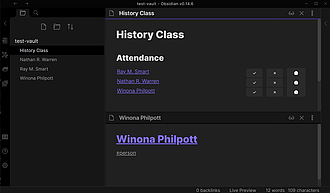
Obsidian Attendance
帮助你在笔记中直接记录出勤情况。
Obsidian Attendance Obsidian Attendance 是一个插件,可以帮助用户在笔记中直接进行考勤管理。用户可以通过插件创建一个具有日期、标题和查询字段的代码块,查询字段可以指定参与考勤的笔记。插件支持标签、文件夹和链接等查询方式,用户可以方便地保存考勤状态。此外,插件还提供了详细的使用说明和开发者贡献指南。Obsidian Attendance 插件解决了在 Obsidian 笔记中进行考勤管理的问题,适用于需要在笔记中进行考勤记录的用户。
AI
Pkmer
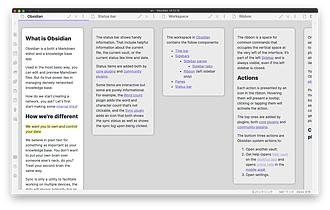
Card View Mode
以卡片模式查看你的笔记。该插件已经无法使用。
Card View Mode Obsidian Card View Mode 是一个插件,允许用户将笔记以卡片形式查看,受到 Scrapbox 和 Zettelkasten 方法的启发。用户可以通过卡片视图来评估笔记的成熟度,区分不同阶段的笔记,并轻松找到需要关注的笔记。此外,插件还提供了 Attention Pane 功能,可以突出显示活跃的卡片,帮助用户专注于特定的笔记。用户可以在设置中自定义卡片的颜色、背景色和形状。这个插件适用于 Sliding Panes、Embedded Note Title 和 Banners
AI
Pkmer
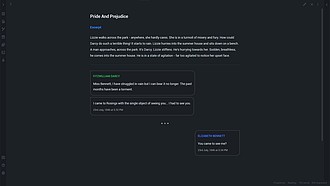
Chat View
聊天视图让您可以快速轻松地在 Markdown 文件中创建优雅的聊天 UI。
Chat View Obsidian Chat View 插件可以让用户在 Markdown 文件中快速创建优雅的聊天界面。用户可以通过在聊天消息前加上 '<'、'>' 或 '^' 来分别表示消息的左对齐、右对齐和居中对齐。每个聊天消息由三个部分组成:头部、消息和副文本,它们之间用 '' 字符分隔。插件还支持自定义头部大小、头部颜色和聊天气泡的最大宽度。用户还可以使用 Markdown 和 HTML 在聊天消息中添加样式和链接。此外,插件还支持 WebVTT 格式和聊天记录的渲染。插件的使用场景包括创建聊天记录、编写对话、模
AI
Pkmer
Code Block Enhancer
增强 Obsidian 代码域的体验,提供复制按钮、行号、语言名称提示,代码块的上下文菜单。。
Code Block Enhancer Obsidian 代码块增强插件,提供复制按钮、行号、语言名称提示等功能。适用于 Obsidian 预览模式下的 Markdown 代码块,解决了复制代码、阅读代码时的不便。用户可在 Obsidian 设置中浏览并安装该插件,也可通过 GitHub 下载源码并手动安装。插件提供了默认暗色和浅色主题以及 Gruvbox 和 Nord 主题的截图,展示了插件的效果。
AI
Pkmer

Code Block Labels
为篱笆代码块添加标签
Code Block Labels Obsidian Code Block Labels Plugin 是一个为代码块添加标签的插件。通过在代码块的第一行末尾(语言后)使用大括号({})来添加标签。还可以选择配置为显示语言作为标签,如果未设置显式标签(默认启用)。标签可以通过 CSS 进行样式设置。已知问题是更改标签不会始终导致预览更新,需要手动修改代码块的其他部分来触发更新。插件不支持实时预览。适用于需要为代码块添加标签以便更好组织和识别代码的用户。
AI
Pkmer
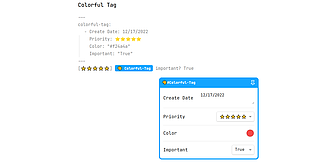
Colorful Tag
你可以轻松地为标签添加前缀或后缀图标/符号,也可以更改标签的背景或文本颜色,边框样式
Colorful Tag Colorful Tag 是一个 Obsidian 插件,可以为标签添加前缀或后缀,并更改标签的背景色或文本颜色。它具有全局设置和每个标签的个性化设置,可以调整标签的样式。此外,它还支持标签详情,可以为每个标签添加更多信息,并且可以使用阴影文本为标签添加阴影效果。Colorful Tag 插件解决了标签样式统一和信息丰富度的问题,使得标签更加美观和实用。插件可以从 Obsidian 的社区插件页面或通过 BRAT 进行安装。
AI
Pkmer
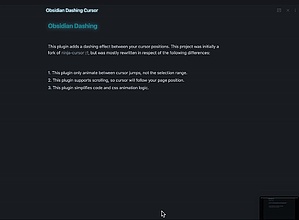
Dashing Cursor
使光标跟随页面滚动而闪烁
Dashing Cursor Obsidian Dashing Cursor 是一个 Obsidian 插件,可以在页面滚动时启用一个跳动的光标。该插件在光标位置之间添加了一个跳动效果,并支持页面滚动,使光标能够跟随页面位置。相比于其他插件,该插件简化了代码和 CSS 动画逻辑,仅在光标跳转时进行动画,而不是在选择范围内进行动画。使用该插件可以使光标的移动更加生动,提高编辑效率。
AI
Pkmer
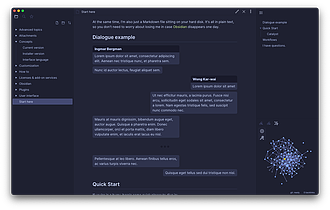
Dialogue
利用特定的语法,在 Markdown 中创建对话样式的笔记。
Dialogue Obsidian Dialogue Plugin 是一个可以在 Markdown 中创建对话的插件。用户可以使用参数来自定义对话框的外观,包括左右参与者的名称、标题渲染模式、消息和评论的最大宽度等。插件支持简单用法和高级参数设置,还可以在对话过程中修改参数。用户还可以使用分隔符和评论来增强对话的呈现效果。此外,插件还提供了自定义消息样式的功能,用户可以根据对话参与者的不同应用不同的样式。这个插件适用于需要在 Obsidian 中创建对话场景的用户,提供了更加灵活和美观的对话展示方式。
AI
Pkmer
Embedded Note Paths
在每个笔记上插入笔记文件路径。
Obsidian 嵌入式笔记路径插件在每个笔记的顶部插入笔记文件路径,可在预览和编辑模式下显示。该插件不会修改笔记,路径不是文档的一部分。功能包括:可使用 Style Settings 插件对嵌入路径进行样式设置,路径可被隐藏或由文件的 frontmatter 覆盖,当存在一级标题时可隐藏路径,可选择启用前导/尾随斜杠,可显示文件名。插件已被存档,Obsidian 0.16.3 版本已包含更好的原生实现,可在设置中启用。适用于需要快速查看笔记路径的用户。
AI
Pkmer
Flexible Pomodoro For Obsidian
在你的状态栏中添加一个番茄钟计时器。这个番茄钟还有额外的选项,比如提前记录和延长。
Flexible Pomodoro For Obsidian 这是一个为 Obsidian 添加番茄钟的插件,可以在状态栏中显示番茄钟倒计时。除了基本的番茄钟功能外,还有早期记录和延长等额外选项。通过点击左侧功能栏中的时钟图标来启动番茄钟,再次点击以暂停。此外,插件还提供了自定义番茄钟时间、日志记录、任务跟踪等功能。可通过设置来更改番茄钟计时器的持续时间、休息时间和长休息间隔,并切换计时结束的声音和白噪音。此外,插件还支持早期记录和退出、显示活动笔记在状态栏、延长番茄钟、记录番茄钟持续时间等功能。通过提供灵活的番茄钟功能,使
AI
Pkmer
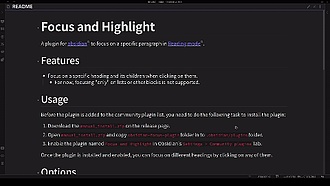
Focus and Highlight
Obsidian的一个插件,可以突出显示并专注于当前选定的标题
Focus and Highlight 这是一个为 Obsidian 设计的插件,可以在阅读模式下专注于特定段落。它允许用户点击标题并专注于其子标题,还可以通过更改设置来专注于特定段落。用户可以在 Obsidian 的社区插件列表中直接下载该插件,并在设置中启用。插件还提供了多种选项,如清除焦点状态的方法、焦点范围的设置、内容行为的调整等。此外,插件还支持多窗格场景,并提供了定制化的样式设置。该插件解决了在阅读模式下专注于特定段落的需求,提高了阅读和编辑效率。
AI
Pkmer

Furigana
tags辅助插件用于振り仮名和<ruby>标签
Furigana Obsidian Furigana 是一个用于在 Obsidian 中添加<ruby>标签的插件,可帮助用户快速标记所选文本并添加注音符号。插件功能简单易用,可用于添加日语汉字的注音,提高阅读体验。未来计划实现自动将汉字转换为假名。适用于学习日语、阅读日语文本等场景,解决了在 Obsidian 中添加注音符号的繁琐问题。插件界面简洁,操作便捷。
AI
Pkmer
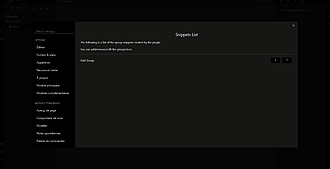
Group Snippets
创建代码片段文件夹,一键激活它们!
Group Snippets Obsidian Group Snippet 是一个 Obsidian 插件,它允许用户创建一组 CSS 片段,并通过单击或命令来启用它们。用户可以将一组片段与主题关联,以在切换主题时自动启用。此外,用户还可以根据主题或颜色方案自动切换片段组。插件还可以根据设备类型(手机或平板电脑)和操作系统(iOS、Android、Windows、Mac、Linux)来启用或禁用片段。用户可以通过命令面板或设置选项卡来运行命令。此插件可以完全重写片段的外观。
AI
Pkmer
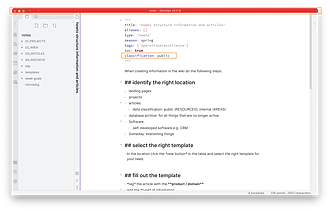
Highlight Public Notes
这个插件通过将笔记着色为红色来警告笔记是公开的(基于frontmatter属性)。
Highlight Public Notes Obsidian 插件“highlight public notes”可以通过在 frontmatter 属性中标记为公开的笔记标题栏变红色来提醒用户该笔记是公开的。用户可以在设置菜单中配置插件,选择特定文件夹或特定 frontmatter 属性和值来进行标记。插件在加载文件时进行标记检查,需要重新加载文件才能立即看到标记的标题栏。该插件适用于希望避免在后续发布时意外泄露机密信息的用户。此外,插件还提供了与 Obsidian 内置的 cssclasses 相似的功能。用户可以在
AI
Pkmer
HTML Reader
这是一个Obsidian的HTML文件阅读器插件。可以打开.html和.htm文件扩展名的文档。
Obsidian HTML reader 插件是一款用于 Obsidian 的插件,可以打开扩展名为.html 和.htm 的文档。用户只需将.html 或.htm 文件放入 Obsidian 的 vault 文件夹中,然后点击文件以打开并阅读。该插件提供了不同的操作模式,用户可以根据需要选择保护用户和应用程序的程度。插件还支持缩放、搜索和更多选项等功能,以提供更好的阅读体验。插件可以解决无法打开 HTML 文件、无法查看本地图像文件、脚本代码无法工作等问题。适用于需要在 Obsidian 中阅读和管理 HTML 文件的用户。
AI
Pkmer
Hyphenation
启用两端对齐文本和换行
Hyphenation 插件为 Obsidian 提供了文本对齐和断词功能。它通过使用 navigator.language 来确定断词的主要语言,并且可以通过在文件的 frontmatter 中添加 lang 键来更改每个文件的语言设置。该插件的 CSS 规则适用于预览模式下的 p、ol 和 ul 元素,但对于外部链接,插件不会应用断词规则,因为在我看来,断词后的外部链接看起来不美观。该插件可以使 Obsidian 中的文本对齐更加美观,并提供断词功能,提升阅读体验。
AI
Pkmer
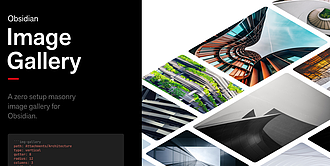
Image Gallery
为 Obsidian 添加一个画廊模式,以瀑布流的图片展示你的图片素材。需要你指定图片素材的路径。
Image Gallery Obsidian Image Gallery 是一个零设置的瀑布流图库插件,为 Obsidian 提供支持。用户只需在笔记中添加特定代码块,即可创建水平或垂直瀑布流图库,展示本地图片文件夹中的图片。插件支持自定义设置,包括间距、排序方式等。通过点击图片,用户可以在弹出窗口中查看原图。插件设计简洁高效,适用于快速创建图库展示,解决了从本地图片文件夹构建图库的需求。确保图片尺寸适中,以避免影响应用性能。
AI
Pkmer
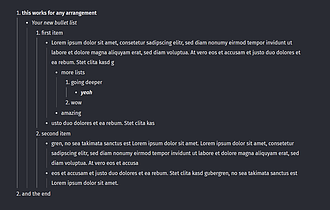
Indentation Lines
为有序和无序列表创建缩进线。官方已经支持,无序额外安装插件实现。
Indentation Lines Obsidian Indentation Line 插件为有序和无序列表创建连接线,无论嵌套程度如何。插件无需设置,只需在 Obsidian 中安装和激活即可。适用于 Obsidian v0.9.8+ 版本。该插件可以帮助用户在列表中创建连接线,使得列表更加清晰和易于阅读。无论列表的嵌套程度如何,都可以使用该插件来创建连接线,提高列表的可视化效果。用户只需在 Obsidian 中安装和激活该插件,即可快速使用。
AI
Pkmer
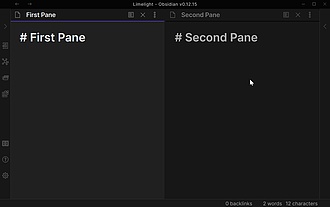
Limelight
突出显示活动窗格
Limelight Obsidian Limelight 是一个用于 Obsidian 的插件,可突出显示您的活动窗格,使其更加明显。通过安装该插件,用户可以更容易地在编辑多个窗格时,快速识别当前活动窗格,提高工作效率。用户可以在插件的设置中启用 Limelight,帮助他们更好地管理和利用 Obsidian 的功能。如果用户在使用过程中遇到问题,可以在该插件的 GitHub 页面上提出问题或建议,作者会及时回应。Obsidian Limelight 的功能简单实用,适用于需要同时编辑多个窗格的用户。
AI
Pkmer
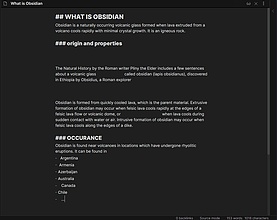
Linter
格式化和样式化你的笔记。它可用于格式化YAML标签、别名、数组和元数据;脚注;标题;间距;数学块;常规markdown内容,如列表、斜体和粗体样式;以及更多使用自定义规则选项。
Linter Obsidian Linter 是一个格式化和样式化笔记的插件,支持格式化 YAML 标签、别名、数组和元数据、脚注、标题、间距、数学块、常规 Markdown 内容等。用户可以在设置中切换和配置规则,通过自定义规则选项实现更多功能。插件可在手动保存时对当前文件进行格式化,也可对整个文件夹进行格式化。用户还可以通过禁用规则、YAML Frontmatter 或 Range Ignore 来个性化配置插件的行为。通过自定义 Lint 命令和正则表达式替换规则,用户可以进一步扩展插件的功能。
AI
Pkmer
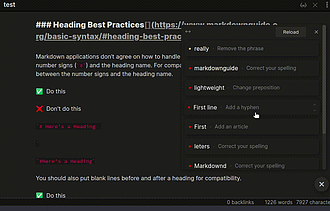
Obsidian Orthography
用于检查和修复文本中的拼写错误。暂不知支持中文。
Obsidian Orthography Obsidian Orthography 是一个用于检查文本中语法和拼写错误的插件。它可以搜索文本中的拼写错误,显示纠正单词错误的选项,并通过一键纠正单词错误。此插件仅处理英文文本,具有实验性质,可能存在不稳定性和可能删除当前笔记数据的 bug。开发者可以通过克隆仓库并按照指南进行开发。插件免费提供,支持者可以通过 BuyMeACoffee 方式进行捐赠。插件功能强大,适用于需要快速检查和修正文本中拼写错误的场景。
AI
Pkmer
Paste As Html
粘贴为HTML,保留原始CSS样式。从网页浏览器粘贴
Obsidian Paste As Html 插件可在浏览器中复制 HTML,并通过快捷键 ctrl + p 粘贴为 HTML,保留原始 CSS 样式。适用于需要在 Obsidian 中保留网页原始样式的场景,解决了在笔记中插入网页内容时样式丢失的问题。操作简便,一键粘贴即可实现。
AI
Pkmer
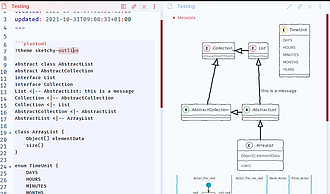
PlantUML
在 Obsidian 笔记中渲染 UML 图
PlantUML 这个 Obsidian 插件提供了对 PlantUML 的支持,可以在 Obsidian 中生成 PlantUML 图表。用户可以使用插件内置的 PlantUML 在线服务器或本地 .jar 文件进行渲染。插件还支持自定义服务器地址。用户可以使用 plantuml 语言创建一个带有 PlantUML 代码的代码块来生成图表。插件还支持生成高分辨率的 SVG 图表和 ASCII 图表。用户可以通过链接 Obsidian 中的笔记来创建图表。插件的安装非常简单,只需在 Obsidian 的设置中启用即可。
AI
Pkmer
Prettier Format
对您的笔记进行主观格式化。
Obsidian 插件 prettier 是一个针对笔记的格式化工具,使用 prettier 进行格式化。该插件提供了格式化整个笔记和仅格式化选定部分的命令,并可以在设置中进行配置。可以通过在笔记的 front-matter 中添加 plugin-prettier: true 来启用该插件。安装插件后,需要确保 "Prettier Format" 开关已打开。安装完成后,可以在命令面板中看到该插件的命令,并可以为其分配热键以便快速使用。该插件可以帮助用户快速对笔记进行格式化,提高笔记的可读性和整洁度。
AI
Pkmer
Pretty BibTeX
以更美观的方式显示原始 BibTeX 参考文献条目
Pretty BibTeX Obsidian Plugin 能够以更美观的方式展示 BibTeX 格式的参考文献条目。通过在 Obsidian 中创建一个语言设置为 "bibtex" 的标准代码块,可以将原始参考文献条目转换为更易读的形式。用户可以在插件启用后看到转换前后的效果,其中标题颜色由 Obsidian 中的“强调颜色”定义。如果在启用插件或更改设置后未正确显示 BibTeX 条目,可以尝试关闭并重新打开受影响的笔记或重启 Obsidian。这个插件适用于需要美化展示 BibTeX 格式参考文献的用户,解决了原始条目不
AI
Pkmer
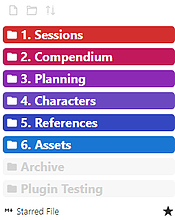
Prominent Starred Files
在文件资源管理器中突出显示加星标记的笔记
Prominent Starred Files 这个插件可以在 Obsidian 文件资源管理器中突出显示星标笔记,需要启用文件资源管理器和星标核心插件。通过此插件,用户可以更加明显地看到星标笔记,便于快速访问和管理。适合需要频繁查看、编辑星标笔记的用户,提高工作效率。插件功能简单明了,安装和更新也很方便,但使用过程中存在稳定性问题,建议用户备份数据。此外,作者还推荐了其他 TTRPG 相关插件,丰富了 Obsidian 在 TTRPG 领域的应用。
AI
Pkmer
Release Timeline
根据笔记元数据以数据视图类似的语法渲染发布时间线。
Obsidian 发布时间轴插件是一个受到维基百科发布年份时间轴启发的插件。该插件需要安装 Obsidian Dataview 才能正常使用。用户可以通过在笔记元数据中填写有关年份的信息,然后使用类似 Dataview 语法的代码块创建时间轴。时间轴支持不同的日期格式,并且可以根据条件过滤和排序。插件还提供了一些选项,包括默认排序顺序、折叠空年份和显示多个项目的年份标记。插件解决了用户快速生成基于笔记元数据的发布时间轴的问题,适用于需要展示时间线的场景。
AI
Pkmer
Reset Font Size
添加按钮和命令以将字体大小重置回其默认值。
该插件为 Obsidian 添加了一个按钮和一个命令,用于将字体大小重置为默认值。当你发现自己的笔记文字似乎被“放大”了,无法通过按下 cmd/ctrl+0 来恢复正常大小时,该插件可以解决这个问题。它可以在一步中快速重置字体大小和全局窗口缩放级别,比手动从设置中恢复字体大小更快捷。你可以将命令绑定到快捷键或从命令面板触发,也可以从侧边栏的按钮上触发。使用该插件,你可以轻松恢复 Obsidian 中的字体大小,解决因意外操作或快捷键导致的字体大小异常的问题。
AI
Pkmer
RTL Support
为 Obsidian 添加了 RTL 支持。RTL 从右到左文本方向的语言,如阿拉伯语、希伯来语和波斯语。
Obsidian RTL 插件为阿拉伯语、希伯来语和波斯语等从右到左(RTL)的文本方向提供支持。该插件依赖于 Obsidian 使用的编辑器组件 CodeMirror 的 RTL 支持,并在其基础上添加了大量自定义代码,以提供在 Obsidian 中的流畅体验。插件可以设置每个文件的全局方向(LTR/RTL),也可以使用自动模式,根据每行的第一个强定向字符来决定方向。这是目前 Markdown 编辑器中最全面的 RTL 支持。插件提供了全局设置和每个文档设置的 RTL 支持,可以在同一笔记中混合多个方向。使用该插件,用户可以
AI
Pkmer
Scroll Offset
在光标之前或之后保留自定义距离。
Obsidian Scroll Offset 是一个可以在光标前后保持自定义距离的插件,类似于 vim 中的 scrolloff 或 VS-Code 中的 cursor surrounding lines。用户可以在设置中定义自己喜欢的距离,可以是固定的 px 单位距离,也可以是相对于内容区域高度的相对距离。插件会检查边界情况,如果给定的距离超过内容区域的一半,将被视为内容的一半。用户可以手动安装插件,将 main.js、styles.css、manifest.json 复制到 VaultFolder/.obsidian/pl
AI
Pkmer
Snippet Downloader
一个黑曜石插件,可以帮助从仓库中管理CSS片段(下载/更新)
"Obsidian Snippet Downloader" 是一个 Obsidian 插件,可帮助用户从代码库中下载和更新 css 片段。插件会下载所有 css 片段,除非它们太大(>1MB),或者命名为 obsidian.css(适用于主题)。在设置中,用户可以删除代码库、排除文件的下载/更新,并且可以使用名称或通配符。插件提供了添加新片段、更新所有片段、更新特定片段和特定代码库的命令。需要注意的是,文件只有在有新的提交时才会被更新,而不是基于文件内容。此外,用户也可以在设置选项卡中添加代码库、删除代码库、排除片段等。插件需
AI
Pkmer
Obsidian Stylist
Obsidian插件,允许在markdown块中添加类和样式
Obsidian Stylist 是 Obsidian 的一个插件,用于在 Markdown 块上添加类和样式。它可以让用户根据需要为特定页面上的标题添加下划线,或者为页面上的某些块添加多列布局。通过在 Markdown 中添加样式标签和类名,用户可以自定义页面的外观和布局。该插件处理所有样式,以防止影响 Obsidian 应用的其他部分。使用 Obsidian Stylist,用户可以通过简单的代码编辑,快速改变页面的样式,提高文档的可读性和可视化效果。
AI
Pkmer
System Theme
插件自动更新系统主题。
该插件用于自动更新 Obsidian 主题以适应系统主题。通过使用 Electron 的 nativeTheme api,解决了在 Linux 上更改系统主题后需要重新启动 Obsidian 才能生效的问题。只需启用插件,即可实现在浅色/深色系统主题之间自动应用于 Obsidian。这个插件的功能是解决 Obsidian 在 Linux 上适应系统主题的问题,使用场景是希望 Obsidian 能够自动更新主题以匹配系统主题的用户。
AI
Pkmer
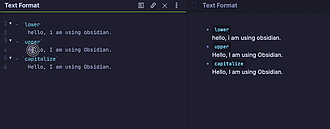
Text Format
解决从PDF 或其他软件复制内容后,格式错乱问题。此插件将会格式化选定的文本小写/大写/大写/标题大小写,或者删除多余的空格/换行符,以及一些其他功能。
Text Format Obsidian 文本格式插件是一个用于格式化选定文本的插件。它可以将选定文本转换为小写、大写、首字母大写、标题格式,并且还可以去除多余的空格和换行符。此外,它还可以对列表、链接、PDF 复制/OCR 等进行格式转换和处理。该插件可以帮助用户解决从其他来源复制文本时格式不正确的问题,并提供了许多其他实用的功能,适用于各种场景。用户可以通过安装插件来使用这些功能,并根据需要自定义快捷键。
AI
Pkmer
Theme Design Utilities
一些实用工具和提高生活质量的功能,供 Obsidian 主题设计者使用。
Theme Design Utilities 这个插件为 Obsidian 主题设计者提供了一些实用工具和提升生活质量的功能。通过添加不同命令,可以方便地进行移动仿真、在源模式、实时预览和阅读模式之间切换、切换已安装主题、切换浅色/深色模式等操作。此外,还提供了一些调试工具,如冻结 Obsidian、打开/关闭开发者工具、文本混淆、红色轮廓调试等,以帮助设计者优化主题。插件还包含了文档和示例笔记,显示当前主题颜色、调整颜色等功能。适用于 Obsidian 主题设计者,可在 Obsidian 的社区插件浏览器中安装。
AI
Pkmer
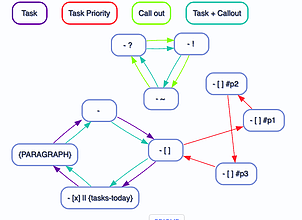
ToggleList
切换清单状态(段落/列表/清单/自定义样式...)
ToggleList ToggleList 是 Obsidian 的插件,提供了一种替代方式来切换复选框状态,允许轻松切换任务状态、任务标签、突出显示的列表等常用属性。这个简单的插件覆盖了 Obsidian 的默认切换行为,使其更具可定制性和用户友好性。插件功能包括热键切换列表状态、多个状态组、前缀和后缀支持、建议窗口、状态可视化等。ToggleList 作为一个方便的工具,可以在其他插件中设置内容。用户可以通过从存储库下载并放置在 Vault/.obsidian/plugin 中,或者从 Community Plugins
AI
Pkmer
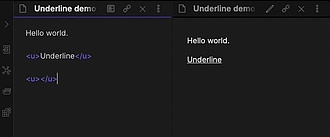
Underline
使用 ctrl+u 给文字增加下划线。该插件在新版版本下会出现错误。
Underline Obsidian 插件 "obsidian-underline" 可以通过快捷键<kbd>cmd/ctrl+U</kbd>快速添加下划线格式,支持在选中文本时撤销下划线。此外,还支持更多的前缀和后缀格式,如 <center>text</center>、heading、^block 等。该插件功能简单实用,适用于需要频繁添加下划线格式的用户,提高了编辑效率。解决了在 Obsidian 中添加下划线格式时的繁琐操作,让用户更专注于内容创作。
AI
Pkmer
Omni Infobox
这个插件还没经过Obsidian官方人员的人工审核。它能根据YAML前置元数据渲染出维基百科风格的信息框。
1. 主要功能:从YAML前置元数据渲染维基百科风格的信息框,还支持在阅读窗格右上角固定一个浮动面板。 2. 适用场景:适用于在Obsidian中整理人物、事件等信息,以美观直观的信息框形式展示。 3. 核心特色: - 由前置元数据驱动,笔记正文无需特殊语法。 - 支持标题、副标题、图片、说明、标签及键值字段。 - 字段列表中有命名的部分分隔符。 - 能解析本地库中的图片。 - 自动支持明暗主题,且在桌面和移动设备均可使用。 4. 使用建议:在笔记的YAML前置元数据中添加info
AI
Pkmer
File Tree Selector Hue Rotate
利用直接、连续的边框颜色帧,在鼠标悬停或激活的项目周围添加一个带有动画效果的彩色旋转边框叠加框。——此插件尚未经过Obsidian官方人员的人工审核。
File Tree Selector Hue Rotate 使用直接、连续的边框颜色帧,在鼠标悬停或激活的项目周围注入一个颜色旋转的动画边框覆盖框。 适用于使用Obsidian进行笔记整理、文档编辑等操作时,用户需要快速定位和区分当前鼠标悬停或激活的文件或项目的场景。 通过颜色旋转的动画边框,为用户提供更直观、动态的视觉反馈,帮助用户在众多文件和项目中迅速聚焦到当前操作的对象。 由于该插件尚未经过Obsidian官方人员的手动审核,使用前需谨慎评估潜在风险。在使用过程中,若遇到问题可参考项目中的相关文档,
AI
Pkmer
Headers Hue
给从一级到六级的 Markdown 标题上色,添加有方向的渐变边框,处理鼠标悬停时的亮度变化,并且在折叠状态更新时呈现自定义的色调变换。——此插件尚未经过 Obsidian 官方人员的手动审核。
1. 主要功能:为 Markdown 的 H1 - H6 标题添加颜色,添加方向渐变边框,处理鼠标悬停时标题变亮效果,在标题折叠状态更新时进行自定义色调转换。 2. 适用场景:适用于使用 Obsidian 撰写 Markdown 文档的用户,能让文档的标题更加醒目,层次更清晰,便于阅读和区分不同级别的标题。 3. 核心特色:通过颜色、边框、悬停效果和色调变化等多种视觉元素,增强标题的视觉表现力,使文档结构一目了然。 4. 使用建议:在撰写长文档时启用该插件,利用其颜色和边框区分不同级别的标题,提高文档的可读性;在需要突出
AI
Pkmer
Opal Companion
欧泊(Opal)主题伴侣插件:它能为单篇笔记提供可视化的页面状态选择,还可以重新设置强调色、调整布局、设置标注样式、添加彩色高亮、设置任务状态以及图片布局——在应用之前,你还能预览每种设置效果。 - 此插件尚未经过Obsidian官方人员的手动审核。
1. 主要功能:作为 Opal 主题的配套插件,将原本需手动输入的设置转换为可视化选择器。支持一键操作并实时预览,涵盖页面状态、布局、换色(写入 cssclasses),插入 callout、彩色高亮选区、设置任务状态、调整图片版式。 2. 适用场景:适用于使用 Opal 主题,希望更便捷地对笔记页面样式、元素进行设置和调整的用户。 3. 核心特色:提供可视化选择和实时预览功能,让用户在应用设置前能看到实际效果,避免盲目操作。 4. 使用建议:使用前需先安装并启用 Opal 主题。有三个操作入口,分别是底部悬浮工具条、命
AI
Pkmer
Open Notes Graph Highlight
在图谱视图中突出显示当前打开的笔记——可以自定义颜色、放大尺寸,还能让其他节点变暗。插件还带有一个图谱内控制面板。 - 此插件尚未经过Obsidian官方人员的手动审核。
1. 主要功能:在Obsidian的图谱视图中直观突出显示当前打开的笔记,包括自定义颜色高亮、固定大小放大显示、淡化其他节点,还可选择高亮链接笔记、高亮边,支持按工作区范围高亮,内置图谱控制面板可直接调整参数。 2. 适用场景:适用于在Obsidian中使用图谱视图梳理笔记关系,想快速定位当前打开笔记的场景。 3. 核心特色:可自定义颜色和大小,能淡化其他节点突出显示打开笔记;支持多种可选高亮效果,如链接笔记和边的高亮;有工作区范围选择,不干扰当前布局;图谱内有控制面板,方便直接调整参数。 4. 使用建议:通过社区插件安
AI
Pkmer
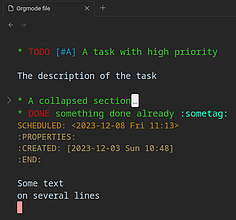
Orgmode (CM6)
编辑Orgmode文件。
Orgmode (CM6) Obsidian Orgmode CM6 是一个用于 Obsidian 的插件,可以编辑 Orgmode 文件。该插件使用了一个独立的 codemirror 6 实例,并使用自定义的 lezer 语法。它具有可折叠的标题、可自定义的待办关键字和可通过 CSS 自定义颜色的功能。用户可以通过克隆该插件的 GitHub 仓库并进行构建和安装来使用它。该插件适用于希望在 Obsidian 中编辑和管理 Orgmode 文件的用户,可以提供更好的编辑体验和更多的定制选项。
AI
Pkmer
Orrery
把你仓库的链接图谱渲染成一个极具电影感、可自动旋转的3D太阳系仪:散发着光晕的节点,星云背景,还有一片星野。——Obsidian官方人员尚未对这个插件进行人工审核。
Orrery 插件可将 Obsidian 知识库的链接图谱渲染为自动旋转的 3D 星系视图,每个笔记是发光的星星,笔记间的链接是星星间的连线。 适合想要直观查看知识库结构,如找出核心笔记、了解文件夹聚类情况,以及查看孤立笔记的用户。知识库规模越大、连接越紧密,展示效果越好。
AI
Pkmer
Outline Converter
将大纲转换为连续文本。
Obsidian Outline Converter 插件可以将项目大纲转换为连续文本。它包括将文本在缩进级别 1-3 处折叠的命令。预设的转换命令将 @citekey 转换为 Pandoc 引用样式,假设与 Citations 插件一起使用。您可以选择转换选定的文本,或者如果未选择任何文本,则将访问活动笔记中的所有内容。您可以自定义每个缩进级别(1 至 5)的文本处理方式,包括在内容之前或之后插入文本、忽略内容和使用换行符。可以选择以下选项导出文本:复制到剪贴板、追加到光标当前位置、追加到活动笔记的底部、替换一个部分;如果不
AI
Pkmer
Oxygen Theme Settings
你可以在Oxygen主题里配置高级自定义选项。
Oxygen Theme Settings 是 Oxygen 主题的设置插件,可对 Oxygen 主题进行高级自定义配置。 适用于使用 Oxygen 主题的 Obsidian 用户,希望对主题进行个性化设置的场景。
AI
Pkmer
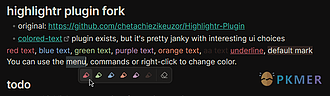
Painter
Paint text different colors.
Painter Painter 插件可以帮助用户在 Obsidian 中对文本进行不同颜色的标记,支持更改文本颜色和高亮选项。通过 Painter 插件,用户可以实现智能选择、自定义 CSS 选择器、清除高亮、动态高亮预览等功能,解决了原插件的一些问题并提供了新功能。Painter 插件不仅支持大部分 Highlightr-Plugin 的功能,还提供了更多的改进和修复。适用于需要在文档中进行文本标记和高亮的用户,提供了更加便捷和灵活的操作方式。
AI
Pkmer
Palette Vault
生成调色板,内联预览十六进制代码,渲染调色板区块,还能从笔记里的图片中提取颜色。——此插件尚未经过Obsidian官方人员的人工审核。
适用于需要在Obsidian中处理颜色相关内容,如设计文档、色彩搭配方案记录等场景。
AI
Pkmer
PaperCraft
1. 主要功能:为Obsidian笔记提供客制化稿纸样式,可自定义纸张质感、条纹、颜色、字体排版,还支持绘图标注。有16种手工模板,可实时可视化编辑,能导入CSS文件。 2. 适用场景:适用于长时间写作,对白色编辑器视觉疲劳,且不想使用复杂CSS代码定制笔记样式的用户。 3. 核心特色:可视化操作,所见即所得,无需CSS知识;提供多种纸张纹理、灵活的线条样式和超35种中文预设字体;能自动解析CSS文件为可视化参数;有SVG绘图层用于手写笔记。 4. 使用建议:若想快速改变笔记外观,可直接使用提供的模板;若有特定需求,通过
AI
Pkmer
Particle Spoilers
能把双竖线||之间的文本||隐藏在粒子动画效果之下。——此插件尚未经过Obsidian官方人员的人工审核。
1. 主要功能:为Obsidian笔记添加交互式剧透效果,能将敏感文本、答案或剧情剧透隐藏起来,支持三种样式(闪烁粒子动画、纯色块、模糊滤镜),点击可显示隐藏内容。 2. 适用场景:适用于包含敏感信息、不想直接展示的答案、剧情剧透等内容的笔记场景。 3. 核心特色:提供三种不同隐藏样式;可自定义语法标记避免与其他Markdown元素冲突;对不同样式有细致的自定义选项,如粒子密度、颜色、模糊程度等;支持鼠标移开自动隐藏内容,可选择仅在阅读模式应用效果。 4. 使用建议:使用时用默认的双竖线 或自定义标记包裹需隐藏的文本;
AI
Pkmer

Paste Quote
能帮你搞定格式设置和引用标注。
Paste Quote "Paste Quote" Obsidian 插件主要用于格式化并引用剪贴板中的文本内容,特别适用于处理从 Kindle 应用复制的引文,支持生成 Pandoc 风格的引用格式。该插件提供三个核心功能:1) "Paste quote" 命令能根据光标位置自动将剪贴板文本格式化为块引用(行首)或内联引用(行中),并转换内部双引号为单引号;2) 从 Kindle 复制的引文会被智能转换为带标题和页码的简单格式(无参考文献时)或基于 front matter 中 references 的 Pandoc 格式
AI
Pkmer
PDF Toggle Dark Mode
切换 PDF 查看器和缩略图的深色/浅色外观。 - 此插件尚未经过 Obsidian 官方人员的人工审核。
1. 主要功能:可切换PDF查看器和侧边栏缩略图的明暗外观。提供多种控制方式,如PDF工具栏控制、 ribbon图标、状态栏项目、命令等,还能设置黑暗度、颜色校正和亮度。支持设置持久化,可选择让PDF明暗模式跟随Obsidian主题。若安装PDF++,矩形裁剪嵌入的PDF也适用。 2. 适用场景:适用于在Obsidian中查看PDF文件,希望能灵活切换PDF明暗显示模式的用户。 3. 核心特色:控制方式多样,设置持久化,可适配Obsidian主题。支持对新打开的PDF应用设置,配合PDF++能处理矩形裁剪嵌入的PDF。
AI
Pkmer
Pathfinder 2E Action Icons
这是一个在Obsidian中显示Pathfinder 2E动作图标的插件。
这是一个在 Obsidian 中显示 Pathfinder 2E 动作图标的插件。使用该插件,用户可以通过在代码块中输入不同的动作类型代码(例如 pf2:2 代表双动作),来在视图和实时预览中显示相应的图标。该插件还支持在文本中添加动作代码块,以便在 Markdown 渲染时自动替换为图标。这个插件的灵感来源于 Javalent 的 Dice Roller Plugin](https://github.com/javalent/dice-roller),以及 Obsidian TTRPG 社区的 [PF2 Action Ico
AI
Pkmer
PF2e Statblocks
使用仅基于Markdown的语法清晰地呈现Pathfinder 2e的统计数据块。
PF2e Statblocks for Obsidian 是一个 Obsidian 插件,可使用 Markdown 语法清晰地呈现 Pathfinder 第二版的统计块。用户可以通过 Markdown 语法创建各种物品、生物等的统计块,插件支持不同的标记和格式,包括名称、等级、特性、分隔线、动作图标等。通过简单的语法和格式,用户可以快速创建漂亮的统计块,适用于快速生成 Pathfinder 第二版游戏内容,解决了用户在 Obsidian 中呈现统计块时的格式化问题。
AI
Pkmer
Pia viewer
Make it look mobile on pc
该插件为Obsidian程序设计的排版样式,目前支持文皮亚(Munpia)和小说皮亚(Novelpia)两种格式。如果有其他需求,作者也会进行适配。此插件可使Obsidian在电脑上呈现出类似移动端的样式,适用于需要在PC上浏览、编辑移动设备创建的笔记或文档的用户。通过安装此插件,用户能够更加舒适、便捷地使用Obsidian程序阅读和编辑来自移动设备的内容。
AI
Pkmer

Pinned Tabs Customizer
你可以调整固定标签页的大小,还能根据文件名、文件夹、模式或标签,用表情符号、符号或图标来自定义标签页的图标。
Pinned Tabs Customizer 1. 主要功能:可调整固定标签大小,能依据文件名、文件夹、模式或标签,使用表情符号、符号或Obsidian图标自定义固定标签的图标。 2. 适用场景:适用于项目文件夹、日常笔记、会议笔记等场景,方便对不同类型文件进行分类和识别。 3. 核心特色: - 提供全面的图标选择器,含表情、Obsidian图标和自定义文本,还有最近使用图标区。 - 支持基于文件夹、前置元数据、模式匹配、标签的规则设置,且前置元数据规则优先级最高。 - 有简单、预设、高级三种模式的
AI
Pkmer
pixel-blue Workspace
一个像素风蓝色视觉工作区,能用来记笔记、管理项目、安排任务、写每日笔记,还能处理知识工作流程。——此插件尚未经过Obsidian官方人员人工审核。
将 Obsidian 中的笔记、项目、任务等聚合到一个可视化工作台。具备多层导航、项目管理、多维表编辑、每日笔记自动创建与保存、全库搜索、可视化 Markdown 编辑、批注、AI 集成、笔记榨汁等功能。 适用于知识管理、项目规划、日常任务记录、灵感收集等场景,帮助用户在一个界面高效处理各类信息。 - 可展开的多层导航,支持自定义且持久化。 - 丰富的项目管理功能,包括进度跟踪、任务看板等。 - 多维表可直接编辑属性。 - 支持多种搜索方式。 - 有 pixel - blue 风格的浅色和深色皮肤。
AI
Pkmer

Pixel Pets
添加可爱的像素宠物。
Pixel Pets 1. 主要功能:在Obsidian中添加可爱像素宠物,提供13种不同猫咪及7种动画,后续会增加更多宠物,可自定义宠物名字,有10种不同背景供宠物活动,宠物视图可移动。 2. 适用场景:适用于用户在Obsidian里记笔记、规划角色扮演游戏等场景,增添轻松氛围。 3. 核心特色:基于VSCode扩展“vscode - pets”开发,宠物种类和动画丰富,背景多样,视图可灵活移动,方便个性化设置。 4. 使用建议:安装推荐通过社区插件方式,在Obsidian的“设置 - 社区插件”中搜索“Pixel Pe
AI
Pkmer

Card Bookmark
这个插件还没经过Obsidian工作人员的人工审核。可以为链接和文件创建丰富的卡片式书签。
Card Bookmark 适用于需要在 Obsidian 笔记中添加链接和文件书签,以及对特定文件类型打开行为进行控制的场景。 能将链接和文件以卡片形式展示,方便查看和管理;支持对文件栏打开事件进行灵活配置。
AI
Pkmer
Pocket Bird
这个插件还没经过Obsidian官方人员的人工审核哦。这可是你仓库里的桌面宠物呢!领养一只小飞鸟,它会在你的笔记间扑腾飞舞,一直陪伴着你哟!
Pocket Bird Pocket Bird 适用于工作、学习等场景,在浏览器和 Obsidian 中均可使用。
AI
Pkmer
Pokemon Pet
添加一只可收集的宝可梦宠物,它会在你的Obsidian窗口里四处溜达。——Obsidian官方人员尚未对该插件进行人工审核。
1. 主要功能:为Obsidian工作区添加可收集的宝可梦伙伴。默认解锁皮卡丘,宝可梦会在窗口底部移动,还会对打字作出反应。有70多种像素宝可梦形态,野生宝可梦随机出现,可用精灵球捕捉,重复遭遇可让已有宝可梦进化。具备宠物菜单、番茄钟预设及动画效果。 2. 适用场景:适用于Obsidian用户在日常使用笔记软件时,增添趣味性和互动性。 3. 核心特色:拥有丰富的宝可梦形态,野生宝可梦出现有概率设定;具备进化机制;提供宠物菜单方便操作;有番茄钟完成通知;支持离线使用,联网时可从公共API获取数据。 4. 使用建议:若想从源
AI
Pkmer
Pomodoro Calendar
一款带有动画彩虹进度条且集成了CalDAV日历的番茄钟计时器插件 —— 此插件尚未经过Obsidian官方人员的人工审核。
1. 主要功能:一键开启番茄钟计时,支持播放、暂停、完成、跳过、取消等操作;有可爱动画进度条,完成时有庆祝动画;支持 CalDAV 日历集成,完成或取消番茄钟时自动同步日历事件;可多设备同步状态。 2. 适用场景:适用于需要专注工作、学习的场景,借助番茄钟提高效率,同时可通过日历集成管理任务安排。 3. 核心特色:拥有多种主题样式的进度条,如金币、树叶等;完全可定制,能自定义番茄钟、休息时长等;支持 iCloud、Google Calendar 等双向同步。 4. 使用建议:推荐通过社区插件浏览器安装。基本操作可点击左侧
AI
Pkmer
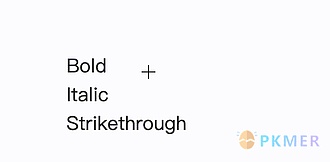
PopKit
选择文本以立即访问快速工具
PopKit Obsidian PopKit 是一个强大的插件,为 Obsidian 提供一套内置工具,以增强您的笔记和提高生产力。受 Mac 软件 PopClip 启发,PopKit 提供快速访问各种有用的实用工具。安装后,您可以通过 PopKit 工具栏访问各种工具。您可以通过在设置中自定义工具栏来包括您经常使用的工具。除了内置工具,您还可以轻松添加任何 Obsidian 内置命令或由启用的插件注册的自定义工具。未来功能将允许用户添加自定义工具。希望 Obsidian PopKit 能提升您的生产力和笔记体验
AI
Pkmer
Power Editor
能从工具栏、选中文本气泡或者斜杠菜单对任意笔记进行格式设置:支持所见即所得编辑、块拖动手柄、图片调整大小、语音输入和 AI 编辑,而且全程都保持纯 Markdown 格式。 - 此插件尚未经过 Obsidian 官方人员手动审核。
1. 主要功能:提供多种方式格式化笔记,如工具栏、选中文本气泡和斜杠菜单。支持所见即所得编辑、块拖动操作、图片调整大小、语音输入和 AI 编辑,且笔记保持纯 Markdown 格式。 2. 适用场景:适用于需要对笔记进行快速格式化和编辑的场景,无论是日常记录、撰写文章还是整理资料,都能提高编辑效率。 3. 核心特色: - 工具栏丰富,可自定义显示按钮,按钮能根据光标位置高亮。 - 选中文本气泡方便操作,无需将手移到窗口顶部。 - 斜杠命令可快速输入标题、列表等。 - 屏幕显示无标记符号,保
AI
Pkmer
Power Tables
直接在原地对Markdown表格进行颜色设置、计算和排序:可以设置单元格填充颜色和文本颜色,使用实时重新计算的公式,还能进行列排序,所有这些都以纯Markdown格式存储。——此插件尚未经过Obsidian官方人员的人工审核。
1. 主要功能:为笔记中的 Markdown 表格赋予电子表格能力,包括设置单元格颜色、使用实时公式自动重算、排序、筛选,支持 Excel 键盘快捷键,还有数据验证、迷你图等。 2. 适用场景:适用于需要在笔记中使用表格进行数据记录、计算和分析的场景,如预算记录、数据统计等。 3. 核心特色:表格以纯 Markdown 形式存储,有无插件笔记都能正常使用;提供丰富的颜色设置和条件规则;支持 49 种 Excel 函数,公式栏可自动补全;实时总计随笔记内容变化自动更新。 4. 使用建议:新用户可运行“Insert demo
AI
Pkmer
Preserve Blank Lines
这个插件还未经Obsidian官方人员手动审核。它能在阅读模式下保留连续的空行,与原文实现1:1匹配。
1. 主要功能:在Obsidian的阅读模式下,保留连续的空白行,使显示效果与源文件1:1匹配。默认情况下,Obsidian的Markdown渲染器会将连续空白行合并为一个段落分隔符,该插件可恢复额外的空白。 2. 适用场景:适用于从其他笔记软件(如Zim desktop wiki)迁移笔记到Obsidian,且希望保留原笔记空白行格式的用户。 3. 核心特色:简单直接地解决了Obsidian阅读模式下空白行显示问题,无需使用添加斜杠、不可见字符或HTML标签等复杂方法。 4. 使用建议:可手动安装,从最新版本页面下载m
AI
Pkmer
Pretext Justify
在阅读视图中实现最佳的克努斯 - 普拉思文本对齐效果。——此插件尚未经过Obsidian官方人员的人工审核。
1. 主要功能:在Obsidian阅读视图中运用Knuth - Plass算法实现最优断行,替代浏览器默认的单词换行,实现排版上更优的段落布局。具备最优断行、可选连字符插入、处理末行排版、响应窗口宽度调整、保留内联格式等功能。 2. 适用场景:适用于在Obsidian中对文本排版有较高要求,希望获得更美观、专业段落布局的用户,在阅读长文档时能提升视觉体验。 3. 核心特色:采用动态规划算法,通过计算“坏度”成本找到最优断行路径;考虑了多种排版因素,如连字符、行间距等;完全离线处理,无网络请求和数据追踪。 4. 使用建议:
AI
Pkmer
Pretty Paragraphs
按照小说的样式对段落进行排版,让段落首行缩进,并且去除段落之间的间距。——这款插件尚未经过Obsidian官方人员的人工审核。
1. 主要功能:为笔记增添类似小说的排版样式,实现首行缩进,去除段落间空白;支持在阅读视图、编辑视图或两者中应用样式,可选择启用两端对齐排版,还能通过白名单在指定文件夹应用样式,配合Style Settings插件可调整缩进大小。 2. 适用场景:适用于撰写小说、故事类笔记,需要规范排版以提升阅读体验的场景,同时不破坏日常笔记的原有格式。 3. 核心特色:在实现美观排版的同时,帮助用户养成良好的Markdown习惯,明确区分换行和段落分隔,确保文档符合Markdown规范。 4. 使用建议:可与Mateusz Nitka
AI
Pkmer
Pretty URLs
通过去掉网址里的“https://”和“www.”前缀,让阅读视图里的网址显示效果更好。
1. 主要功能:改善Obsidian阅读视图中URL的显示,去除链接中的https://、www.等常见前缀,还可通过正则规则自定义链接显示文本,且不改变笔记实际内容。 2. 适用场景:适用于不想使用Markdown链接,但希望笔记看起来更简洁的场景。 3. 核心特色:能去除多种前缀,如协议、www、移动和amp子域名;支持通过自定义正则规则改写链接显示文本。 4. 使用建议:先在Obsidian的“设置→社区插件”中搜索并安装该插件。安装后,在“设置→Pretty URLs”中进行配置,可选择隐藏协议、子域名,对笔记属
AI
Pkmer
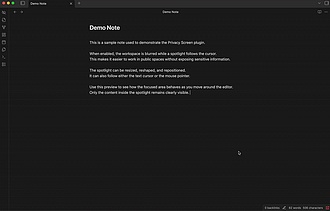
Privacy Screen
这个插件还没经过Obsidian官方人员的人工审核哦。它能让你的工作区变得模糊,同时让光标周围保持清晰,就像打了聚光灯一样。
Privacy Screen Privacy Screen 是一款 Obsidian 插件,可模糊整个工作区,仅在光标周围保留一个可配置的聚光灯区域,提供隐私保护。 适用于在公共场所使用 Obsidian 工作,不想让他人看到屏幕内容的场景。
AI
Pkmer
Property Icons
根据笔记属性(前置元数据)规则,在文件管理器的文件名前显示标记图标。——此插件尚未经过Obsidian官方人员的人工审核。
1. 主要功能:依据笔记属性(前置元数据)规则,在Obsidian文件资源管理器的文件名前显示徽章图标,让用户无需打开笔记就能快速了解笔记状态。 2. 适用场景:适用于需要快速识别笔记状态、平台、优先级等信息的场景,如管理待发布文章、区分不同优先级任务等。 3. 核心特色: - 支持创建多个规则组,每个组可设置“属性 = 值”或“属性包含值”条件。 - 每组可选择“且(AND)”或“或(OR)”逻辑。 - 一个文件匹配多个规则组时可显示多个徽章。 - 内置多个品牌图标,还支持自定义图标。
AI
Pkmer
Pseudo Mica
给Windows系统带来类似云母效果的背景。
Pseudo Mica for Obsidian 是一款为 Windows 平台设计的 Obsidian 插件,其主要功能是为 Obsidian 添加类似 Windows 11 Mica 效果的背景,将用户壁纸作为 Obsidian 的背景,实现半透明磨砂质感的美化效果。该插件特别适合追求视觉个性化、希望让 Obsidian 界面与 Windows 11 系统风格保持统一的用户。需要注意的是,由于透明效果的实现方式,该插件会占用较高的 CPU 资源并可能导致电池消耗加快,因此对性能要求较高或使用笔记本移动办公的用户需谨慎使
AI
Pkmer
Qiuqiu
给你的Obsidian来个可爱的球球小挂件!它基于Sakana Widget开发。——此插件尚未经过Obsidian官方人员的人工审核。
1. 主要功能:在Obsidian中添加可爱的球球小部件。有4种自定义角色(qiuqiu、taotao、qiuqiu2、qiuqiu3),可拖动使其摆动,点击控制器能切换角色或开启自动模式,还支持通过设置自定义小部件。 2. 适用场景:适用于在Obsidian中撰写笔记时,为用户增添乐趣和放松氛围。 3. 核心特色:以可爱的球球形象为亮点,提供多种角色选择,操作方式简单有趣,能在用户书写过程中起到一定的娱乐作用。 4. 使用建议:可通过BRAT添加 ayoyoqiu/obsidian-sakana-qiuqiu 进行安装
AI
Pkmer
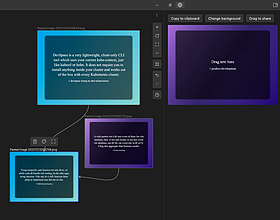
Quote Share
.这个插件可以让您轻松地从文本中生成漂亮的渐变图像,并在社交媒体上分享它们。
Quote Share Obsidian Share 插件可以轻松地从文本生成漂亮的渐变图片,并在社交媒体上分享。通过将文本拖放到渐变区域,点击“复制到剪贴板”,然后粘贴到笔记或 Twitter 中即可。这个插件解决了在 Obsidian 中生成渐变图片并分享的问题,适用于需要美化文本并分享到社交媒体的用户。
AI
Pkmer
Rainbow-Colored Sidebar
自动把你的侧边栏变成彩虹配色,无需任何设置!
Rainbow-Colored Sidebar 是一款为 Obsidian 设计的插件,能够自动为侧边栏文件夹和文件添加彩虹色主题,无需手动配置或修改 CSS,解决了用户需要个性化侧边栏但现有方案复杂的问题。插件提供 9 种预设配色方案,包括 5 种标准彩虹色(默认从绿色开始)、2 种特殊主题(蓝色波浪和夏日氛围)、1 种随机混合配色以及 1 种高对比度无障碍主题,支持深色和浅色模式,并自动为子文件夹和活动文件标记颜色。适用场景包括需要快速区分侧边栏内容或提升视觉体验的用户,尤其适合文件夹较多的场景。插件基于字母排序自动分
AI
Pkmer
Rainbow Folders Fixer
阻止彩虹文件夹在你滚动文件资源管理器时变色。
Rainbow Folders Fixer 是一款 Obsidian 插件,主要解决文件资源管理器中彩虹文件夹在滚动时因 DOM 元素加载/卸载导致颜色变化的问题,通过数据属性固定文件夹颜色。插件提供三个配置项:颜色数量(设定循环使用的颜色总数)、属性名称(如 "foldernumber" 会生成 data-foldernumber 属性)和递归应用(控制子文件夹是否继承父文件夹颜色或独立循环)。用户需在 CSS 片段或主题中为不同 data-foldernumber 值分配 --rainbowcolor 变量(如 --r
AI
Pkmer
Rainbow Header Coloring
用可自定义的调色板为 Markdown 标题(H1 - H6)上色。支持颜色循环映射,还能为每个标题级别自定义颜色。——此插件尚未经过 Obsidian 官方人员的人工审核。
Rainbow Header Coloring 为Obsidian中的Markdown标题(H1 - H6)添加可定制颜色,在编辑和阅读视图中均可生效。提供两种模式:色图模式可自动从内置调色板为各级标题分配颜色;用户自定义模式能独立设置各级标题的字体颜色、背景颜色,还可选择加粗和斜体。 适用于需要对笔记标题进行区分和强调,使笔记结构更清晰易读的场景,如做学习笔记、工作文档记录等。
AI
Pkmer
Rainbow Highlight
这个插件还没经过Obsidian官方人员的人工审核哦。它能实现超美的多色文本高亮显示,还有快速调色板弹窗呢。
Rainbow Highlight 提供多颜色文本高亮功能,选中任意文本后,通过快速调色板弹窗可立即应用高亮,也能一键移除高亮。 适用于在Obsidian笔记中标记重点内容,辅助阅读和整理信息。 1. 拥有快速调色板,选中文本后浮动颜色选择器即刻出现。 2. 提供6种鲜艳颜色,包括黄、绿、蓝、粉、紫、橙。 3. 保留文本原有格式,如加粗、斜体、删除线等。 4. 支持暗模式,颜色能适配明暗主题。 5. 每种颜色都可通过命令面板使用快捷键操作。 使用时,在笔记中选中文本,调色板弹窗会在选中处附近出现,点击颜色
AI
Pkmer
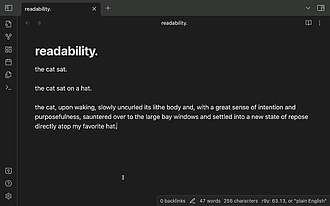
Readability Score
使用Flesch阅读易度(FRE)公式评估您的写作可读性。
Readability Score Readability Score 是一个 Obsidian 插件,使用 Flesch Reading Ease(FRE)公式分析文档的可读性。插件会在状态栏显示你的分数,你可以在状态栏中找到“r9y:”来查看。这个插件是 better-word-count 的一个分支,旨在构建一个更小、更有见解、更专注于可读性指标的工具。通过使用 Readability Score,你可以快速评估你的写作的可读性,并根据分数进行调整和改进。这对于需要写作的人来说是一个非常有用的插件,特别是在需要保持文档
AI
Pkmer
Readable Date Links
以易读格式显示日期,且不改变内容——此插件尚未经过Obsidian官方人员手动审核。
1. 主要功能:在不改变笔记内容的前提下,将以YYYY-MM-DD格式命名的日常笔记链接,显示为人类可读的日期格式,如“2026 - 07 - 07”显示为“Tuesday, Jul 7, 2026”。在实时预览和阅读视图中均可生效。 2. 适用场景:适用于使用日期命名笔记,且希望在笔记中以更友好的方式展示日期链接的用户。 3. 核心特色:仅作显示优化,不重命名文件、不写入前置元数据或别名、不改变笔记内容,关闭插件后一切恢复原状。对于有明确别名或子路径的链接不做处理。 4. 使用建议:若你习惯用日期命名笔记,可开启此插件
AI
Pkmer
Reading Highlighter
它可以在阅读模式下使用Markdown高亮语法来高亮显示选中的文本。
1. 主要功能:在Obsidian阅读模式下,使用语法高亮所选文本,支持撤销上一次高亮操作。 2. 适用场景:适用于在阅读笔记时标记重点内容,方便后续查看。 3. 核心特色: - 选中阅读模式文本后,立即出现浮动高亮按钮,可快速高亮。 - 支持撤销上一次高亮,可通过浮动按钮或命令操作。 - 支持多段落选择、格式化文本和链接,保留原有Markdown格式。 - 支持移动设备,有对应的功能图标。 4. 使用建议: - 打开阅读模式的笔记,选中要高亮的文本,可点击浮动按钮、使用命令面板或
AI
Pkmer
Reading View Enhancer
增强阅读视图。使用箭头键折叠/展开元素。
这是一个 Obsidian 插件,旨在增强阅读视图的体验。它提供了一些功能,旨在使阅读视图更加方便和舒适。其中包括键盘块导航、键盘折叠/展开切换、始终可见的折叠指示器、表格溢出预防和可滚动的代码块。这些功能可以通过设置进行自定义,适用于需要在 Obsidian 中进行长时间阅读和阅读大量文档的用户。插件的安装方法多种多样,包括使用 Obsidian42-BRAT、使用 curl 命令或手动下载文件等方式。通过这个插件,用户可以更方便地浏览和阅读 Obsidian 中的文档。
AI
Pkmer
Reference Generator
将链接转换为类似于哈佛、MLA、APA等风格的参考文献。
Reference Generator Obsidian Reference Generator 是一个 Obsidian 插件,可以快速将链接转换为哈佛、MLA、APA 等风格的参考文献。它提供了超过 2000 种引文样式选择,可以一次性为多个链接生成参考文献,并且具有各种自定义和设置选项。安装该插件后,用户可以右键点击链接并选择生成选项,也可以选择默认引文样式。插件需要网络访问以获取数据,并且当前版本生成速度较慢,但未来版本可能会有改进。该插件解决了用户需要快速生成不同风格参考文献的需求,适用于学术写作、论文撰写等场景。
AI
Pkmer
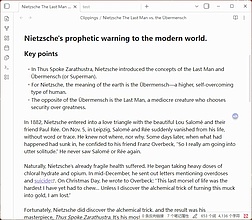
Regex Css Highlighter
None
Regex Css Highlighter 1. 主要功能:通过正则表达式匹配文本,并应用自定义CSS样式进行高亮显示。具备样式高亮、规则管理、悬浮球操作及移动适配等功能。 2. 适用场景:适用于需要对笔记文本进行个性化高亮标注的场景,无论是单文件内的局部高亮,还是全局的统一高亮设置都能满足。 3. 核心特色: - 支持正则匹配与CSS样式结合,样式分组管理,添加、编辑、删除即时生效。 - 有浮动样式按钮和悬浮球,操作便捷,可快速应用样式。 - 能区分当前文件和全局规则,可查看规则来源并跳转。
AI
Pkmer
Regex Mark
根据正则表达式为文本添加自定义的CSS类。
Obsidian Regex Mark是Obsidian的插件,允许用户根据正则表达式将自定义的CSS类添加到文本中。用户可以在插件设置中添加正则表达式和CSS类,插件将会将CSS类添加到与正则表达式匹配的任何文本中。用户还可以创建自定义的Markdown标记,并可以使用CSS类来样式化文本。该插件可以解决用户在Obsidian中需要根据特定规则自定义样式的问题。通过简单的设置,用户可以方便地为文本添加自定义样式,适用于个性化的文档编辑和展示需求。
AI
Pkmer
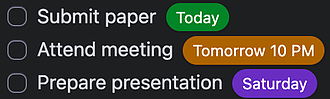
Relative Dates
相对的、带有颜色标记的日期。
Relative Dates Relative Dates 是一款 Obsidian 插件,能将任务列表中 @ YYYY-MM-DD(可含 HH:MM 时间)格式的日期引用转换为相对日期,并进行颜色编码显示。 适用于在 Obsidian 中记录任务并设置日期的场景,方便用户直观查看任务日期情况。 添加任务日期时,使用 @ 2025-08-12 或 @ 2025-08-12 14:30 格式。安装可从 最新版本 下载相关文件放入指定文件夹,也可从源码安装。
AI
Pkmer
resize-pics
将图片缩放至与文字字体大小相匹配。——此插件尚未经过Obsidian工作人员的人工审核。
1. 主要功能:自动识别图片内文字字体大小,改写图片引用语法中的宽度数字,使图片内文字与笔记正文文字视觉上大小一致。 2. 适用场景:适用于在笔记中粘贴图片或从网页裁剪图片后,图片尺寸与正文文字不协调的场景。 3. 核心特色:仅处理Markdown语法,不改动图片文件;利用Tesseract.js进行OCR识别图片文字高度;采用20%修剪均值计算文字像素高度;通过公式调整图片宽度;使用原子写入,若笔记在检测时变化则放弃写入;依赖按需下载,有SHA - 256验证;支持中英双语界面;可一键清理依赖。 4. 使用建议:首次使
AI
Pkmer
Rhino PDF Export
能把笔记导出为带有样式的 PDF 文件,还可以自定义主题、徽标、页眉/页脚以及法律声明。——这款插件尚未经过 Obsidian 官方人员的人工审核。
1. 主要功能:将Obsidian中的Markdown笔记导出为样式美观的PDF,可配置主题颜色、logo、页眉页脚、水印、PDF书签、法律声明等,还支持批量导出和合并导出。 2. 适用场景:适用于需要将笔记以专业PDF格式输出的场景,如学术报告、商务文档等。 3. 核心特色: - 配置分层,主题、笔记、导出模态框可逐级覆盖设置。 - 可将设置保存到笔记前置元数据,实现可重复导出。 - 支持嵌入字体,完全离线使用。 - 有快速导出命令,无需对话框。 - 可复制任何主题。 -
AI
Pkmer
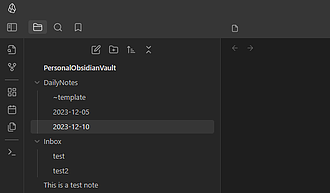
Ribbon Divider
Allows you to add dividers to the ribbon to space out your icons.
Ribbon Divider Obsidian Ribbon Divider 是一个为 Obsidian.MD 开发的插件,允许用户在 Ribbon 界面上添加分隔符,以便调整图标之间的间距。用户可以通过设置屏幕添加和移除分隔符,并可以像移动图标一样直接在 Ribbon 上拖动它们。通过 CSS 定制,用户可以改变分隔符的外观、间距、宽度和颜色。这个插件解决了在 Obsidian 中调整图标间距的问题,提供了更灵活的界面定制选项。
AI
Pkmer
Ridiculous Coding
哔哔声、隆隆声、烟花特效、经验值(XP)和等级——让你的编辑体验超有趣!——此插件尚未经过Obsidian官方人员的人工审核。
1. 主要功能:为Obsidian编辑体验增添趣味元素,包括打字时的彩色动画、删除时的爆炸效果、随打字强度抖动的屏幕、换行特效、升级烟花动画、XP与等级系统、音效反馈,还有显示等级和XP进度的控制面板,且各项效果可独立开关。 2. 适用场景:适用于希望在使用Obsidian编辑文本时获得更具趣味性、沉浸式体验的用户。 3. 核心特色:将普通的文本编辑转变为充满乐趣的冒险,每个按键操作都有相应反馈;拥有完善的XP与等级系统,激励用户持续输入;可高度自定义,用户能按需开启或关闭各项效果。 4. 使用建议:通过Obsidian
AI
Pkmer
Running Head
用优雅的博客风格元数据标题来改造你的笔记吧——包含日期、阅读时长、自定义字段、面包屑导航、标签页导航,还能与Typify无缝集成。
Running Head 适用于需要对笔记进行精细化管理和展示的用户,如写博客、做知识管理等场景。 可高度定制,能满足不同用户的个性化需求;支持多种日期格式和布局样式,灵活性强。
AI
Pkmer
SafeLearn Formatter
为SafeLearn(一个开源项目)特定的标签提供可视化辅助工具,像片段、权限块,还有用于Reveal.js的并排布局。
1. 主要功能:为SafeLearn特定的Markdown标签提供可视化辅助,涵盖Reveal.js片段、基于角色的权限块和多列并排布局的视觉格式化。 2. 适用场景:适用于使用Markdown编写学习材料的教师,借助SafeLearn开源工具隐藏材料,区分学生和教师视图。 3. 核心特色: - 片段支持:标记内容块,使其在Reveal.js幻灯片中逐步显示。 - 权限块:直观包裹特定角色可见的内容块,便于编辑区分。 - 并排布局:为Reveal.js宽幻灯片创建多列布局。 4. 使用建议:对于使
AI
Pkmer
Scales and Chords
在你的Obsidian保险库中捕获音乐制表符号。和弦变成可点击的链接到模态图像(由scales-chords.com提供)。
Obsidian 插件 Scales and Chords 可以在您的 Obsidian vault 中捕获音乐标记。和弦变成可点击的链接,点击后会显示模态图像(由 scales-chords.com 提供)。使用插件时,可以在 fenced code block 中输入吉他和钢琴标签,预览时,插件会插入来自 ScalesChords 的和弦图像链接。在预览模式下,每个和弦都会以粗体显示,并且可以点击。点击和弦会弹出一个包含和弦的视觉呈现的模态。插件还会在标签块下方以大堆叠的形式呈现每个和弦,方便同时查看所有的和弦。用户还可以
AI
Pkmer
Scoped Snippets
可以为Obsidian的每个.base文件或.md文件选择一个CSS片段,并且只将其应用于该基础视图或Markdown视图。——此插件尚未经过Obsidian官方人员的人工审核。
1. 主要功能:允许用户将CSS代码段应用到单个Markdown(.md)和Base(.base)文件,而非全局启用;内置编辑器,可直接在Obsidian中创建和编辑CSS代码段。 2. 适用场景:适用于需要为特定文件定制样式,而不影响整个库中其他文件的场景。 3. 核心特色:能对CSS代码段进行局部应用,避免全局样式冲突;内置编辑器方便用户在Obsidian内直接管理代码段。 4. 使用建议:使用前先在Obsidian的“设置→外观→CSS代码段”中禁用想要按文件控制的代码段;可通过手动下载或Obsidian社区插件市
AI
Pkmer
Scrambling Title Animations
通过多种视觉吸引人的方式对您打开的任何笔记的标题进行混淆和展示。
该Obsidian插件通过多种视觉效果对打开的笔记标题进行动画处理,呈现出独特的混乱和揭示效果。用户在打开笔记时,可以享受标题的动态变化,提升阅读体验。插件的默认设置已足够用户使用,下载并启用后即可立即体验。若需自定义设置,可在Obsidian的社区插件选项中进行调整。这个插件特别适合希望为笔记增添趣味和视觉吸引力的用户,解决了传统笔记标题静态显示的问题。
AI
Pkmer
Seamless Embeds
它能让嵌入或引用的笔记在视觉上和周围的文本难以区分。
Seamless Embeds 去除嵌入笔记的边框、内边距和外边距,隐藏嵌入标题和链接图标,使嵌入内容中的分隔线与文档宽度匹配,支持嵌套嵌入,在阅读模式和实时预览模式均适用。 适用于需要在笔记中嵌入其他笔记,且希望嵌入内容与周围文本自然融合,不希望嵌入内容因样式与周围文本有明显区分的场景。 让嵌入的笔记在视觉上与周围文本难以区分,读者难以分辨一个笔记的结束和另一个笔记的开始,使文档内容呈现更加自然流畅。 此插件使用简单,无需设置。可通过社区插件商店或手动方式安装并启用,安装启用后,所有 !embeds 形
AI
Pkmer
Search In Canvas
搜索画布中的文本。
"搜索画布"是一个允许用户在Obsidian中搜索文本的插件。它支持所有类型的节点和连线,并能够突出显示搜索结果。使用方法为按下Ctrl + F打开搜索栏,输入要搜索的文本,然后按Enter查找下一个匹配项。你可以通过BRAT或手动安装该插件。这个插件适用于希望在Obsidian中更轻松地查找特定文本的用户,尤其是当笔记数量庞大时会非常有用。
AI
Pkmer
Selection Format Toolbar
选中文本时,会弹出一个浮动的格式设置工具栏,里面有粗体、斜体、1 - 6级标题,还有多色高亮功能。——Obsidian官方人员尚未对这个插件进行人工审核。
Selection Format Toolbar 在Obsidian编辑器中选中文本时,弹出浮动格式工具栏,提供加粗、斜体、设置1 - 6级标题以及六种颜色高亮等文本格式设置功能。 适用于在Obsidian中编辑笔记时,需要快速对选中文本进行格式调整的场景,无论是在源码模式还是实时预览模式下都能使用。
AI
Pkmer
Sentence Enhancers
这个插件还没经过Obsidian官方人员的人工审核哈。它能通过添加额外的上下文类来供插件和主题使用,让自定义功能得到增强呢。
Sentence Enhancers Sentence Enhancers 为Obsidian的工作区和Markdown编辑器节点类列表补充上下文信息,添加以 ose/ose-- 为前缀的类,方便用户和主题编写者通过CSS代码对笔记视图进行个性化定制。 适用于希望对Obsidian笔记视图进行个性化设置的用户,如根据不同节日、日期、时间等改变笔记的背景颜色、文字颜色,添加特殊图标或动画效果等。 通过添加额外的上下文类,为用户提供了更多的定制选项,增强了Obsidian的个性化能力。 用户可根据实际需求,在C
AI
Pkmer
Sentence Rhythm
能根据句子长度为其添加可开关的彩色高亮标记,这样你就能轻松看出自己写作的节奏啦。
Obsidian 的 Sentence Rhythm 插件通过可切换的彩色高亮功能,根据句子长度(超短、短、中、长、超长)直观展示写作中的句子节奏变化,帮助用户优化文本的可读性和多样性。该插件灵感源自 Gary Provost 关于句子长度变化的建议,适用于需要提升写作流畅度和节奏感的场景,尤其适合编辑长文或学术写作时快速识别单调句式。用户可通过命令面板或插件设置开关高亮,并自定义各长度类别的阈值和颜色,还支持通过 CSS 类(如 .sentence-length-xs 等)在用户样式表中进一步调整高亮样式,解决写作中难以
AI
Pkmer
Settings Management
管理设置选项,包括显示已启用/禁用的插件和css,网格布局,保存当前插件/css启用配置以便快速启用/禁用等。
这个插件可以帮助用户管理设置选项,包括显示已启用/已禁用的插件和CSS,网格布局,保存当前插件/CSS启用配置以便快速启用/禁用等功能。用户可以在设置选项卡的右下角找到插件菜单,可以查看所有已启用/已禁用的插件和CSS,使用网格布局,保存当前配置并快速启用/禁用。通过右键单击配置,可以打开一个菜单以删除或重命名配置。这个插件可以帮助用户快速管理Obsidian插件和CSS的配置,提高工作效率。
AI
Pkmer
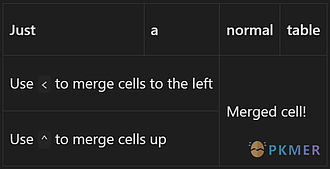
Sheets Extended
垂直标题、合并单元格和具有高级表格兼容性的自定义CSS表格
Sheets Extended Obsidian Sheets 是 Obsidian 的插件,提供了更多的 Markdown 表格功能,包括单元格合并、垂直表头、自定义 css 单元格样式以及高级表格兼容性。用户只需在普通的 Markdown 表格中使用 < 和 ^ 字符即可实现单元格合并,使用横线创建垂直表头,同时支持高级表格。此外,还可以使用 sheet 语言标签和自定义 CSS,对表格进行自定义样式设置。插件安装简便,通过 Obsidian 社区插件或手动下载安装。未来功能包括自动 advanced-table-lik
AI
Pkmer
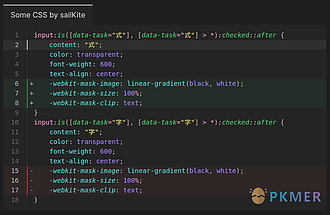
Shiki Highlighter
使用Shiki突出显示代码块。
Shiki Highlighter Obsidian Shiki 插件是一款可以使用 Shiki 进行代码块高亮的插件。它通过将 shiki](https://shiki.style/) 和 [Expressive Code 集成到 Obsidian 中,为 100 多种语言提供更好的语法高亮。该插件在阅读模式和实时预览模式下工作,只要光标不在代码块内。用户可以根据需要配置代码块,配置选项可以在三个反引号的同一行添加。插件还支持行号、标题和行高亮等功能。使用 Obsidian Shiki 插件可以提高代码块的可读性和美观性。
AI
Pkmer
short tab name
将选项卡名称设置为uid用户的简称
short tab name Obsidian 插件 Short Tab Name 可以隐藏标签名称中的文件名头部,例如 zettel uid。用户可以使用正则表达式来设置隐藏范围。该插件可以使用户在标签栏中看到更简洁的名称,提高使用体验。安装和使用非常简单,只需在 Obsidian 的插件设置中搜索并安装 Short Tab Name 即可。如果文件头部不仅由数字组成,用户可以在设置中尝试使用正则表达式模式。该插件解决了 Obsidian 用户在标签栏中看到过长文件名的问题,提供了更清晰、简洁的标签名称,提高了工作效率。
AI
Pkmer
Edit mode switch
在编辑模式下,在文件头部添加一个按钮,用于在源代码和实时预览之间切换。
这个插件可以在编辑模式下的文件头部添加一个按钮,用于在源代码和实时预览之间进行切换。适用于Obsidian的社区插件,使用BRAT或从发布页面下载。需要确保实时预览和文件头部未被禁用。这个插件可以帮助用户在编辑模式下快速切换源代码和实时预览,提高效率。
AI
Pkmer

Show Whitespace
CSS样式和CM6扩展,用于在源代码和实时预览模式下突出显示空白符。
Show Whitespace Obsidian 插件 "Show Whitespace" 通过启用 CodeMirror 6 扩展,在源代码和实时预览模式下突出显示空白字符。功能包括显示行首和行尾的空白字符,突出显示块引用的前导符号,以及为列表标记的空白字符应用轻微的背景色。插件提供了一些自定义空白字符外观和感觉的选项,并可以完全禁用插件的 CSS 并使用自定义的 CSS。安装方法为在 Obsidian 的 Community Plugins 中搜索并安装 "Show Whitespace",然后在插件选项中启用。该插件解
AI
Pkmer
Side-Notes
能在Obsidian里创建带递增编号的特夫特风格旁注。——此插件尚未经Obsidian官方人员人工审核。
1. 主要功能:可在Obsidian中创建Tufte风格的边注,边注带有递增编号,支持HTML spans和Markdown脚注两种格式,在编辑和阅读模式可见,边注能在边栏编辑,支持内外链接及基本Markdown格式,还能对单条边注进行边栏位置覆盖。 2. 适用场景:适用于需要在笔记中添加额外解释、引用说明等补充信息,且希望以边注形式呈现,不影响正文内容布局的场景。 3. 核心特色:边注显示在页面侧边而非底部,不打乱阅读节奏;提供两种格式可选,满足不同使用习惯;编辑方便,可直接在边栏操作;支持单条边注位置调整,灵活度高。
AI
Pkmer
SideBrace
用一个大花括号和旁注把几行相关的文本归为一组,使用大家熟悉的标注语法(> [!brace])。——Obsidian官方人员尚未对这个插件进行人工审核。
1. 主要功能:使用大括号和旁注将几行相关文本分组,借助熟悉的引用语法([!brace])实现。 2. 适用场景:适用于在笔记中强调几行文本之间的关联性,如列举要点、总结内容等场景。 3. 核心特色: - 复用已有引用语法,简单易用。 - 支持左右不同方向的括号展示。 - 具备优雅降级特性,无插件时以普通引用形式呈现,保证笔记可读性。 - 支持阅读模式和实时预览模式。 - 可通过CSS变量自定义样式。 4. 使用建议: - 安装可通过Obsidian社区插件目录搜索“Sid
AI
Pkmer
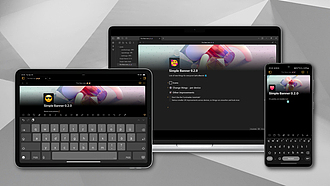
Simple Banner
用可定制的横幅为你的笔记增添视觉效果。支持显示图标和时间/日期。
Simple Banner 1. 主要功能:为Obsidian笔记添加可定制的横幅,支持添加页眉图片、图标、日期和时间,还支持视频文件,可控制图片重复、偏移等。 2. 适用场景:适用于希望美化笔记视觉效果、突出笔记重点信息的场景,如个人知识管理、学习笔记记录等。 3. 核心特色: - 只需一个前置元数据属性即可轻松添加横幅图片并控制选项。 - 支持多种图片类型,包括外部和内部图片。 - 支持图标(文本、表情符号、内外部图片)和日期时间显示。 - 前置元数据属性可定制,值为规范的URL/链接,
AI
Pkmer
Simple Calendar
一款可以简单装饰的简约日历。——此插件尚未经过Obsidian官方人员的人工审核。
1. 主要功能:提供一个可轻度装饰的简约日历,能标记有日记的日期,可设置日期显示方式、标记样式、颜色和大小等。 2. 适用场景:适用于使用Obsidian记录日记的用户,方便查看哪些日期有日记记录。 3. 核心特色:设置选项丰富,能灵活调整日历外观;设置更改可立即应用到所有打开的日历;日期识别规则较宽松,文件名中的周几和时间部分不影响日记识别。 4. 使用建议:日期格式、文件夹和模板遵循核心“每日笔记”插件设置;只有文件名包含可读年月日的文件才会被视为日记并标记;注意不要随意更改日期顺序,否则旧格式文件可能无法正确识别;
AI
Pkmer
Simple Colored Folder
能自动给根文件夹添加颜色,还能通过“样式设置”进行自定义哦。
Simple Colored Folder 是一款 Obsidian 插件,能够自动为根目录文件夹添加颜色标记,并通过 Style Settings 插件进行自定义配置。其主要功能包括自动应用变量和颜色至根目录文件夹、支持通过样式设置自定义每个文件夹的颜色、提供模板自定义样式选项、实时更新文件夹样式变化,同时兼容浅色和深色主题,并支持文件夹重命名时保留样式。该插件需配合 Style Settings 插件使用,适用于需要视觉化分类管理文件夹的用户,解决了文件夹层级视觉区分不明显的问题。用户可通过 Obsidian 社区插件
AI
Pkmer
Simple Columns
能轻松在笔记里创建和管理列,这些列还能自定义,宽度调整起来也很方便。
Simple Columns 可在Obsidian笔记中轻松创建和管理列,生成的列宽度可轻松调整,且支持自定义。 适用于组织任务、拆分内容、可视化想法等场景,帮助用户快速调整和构建笔记布局。
AI
Pkmer
Simple Folder Icon
在文件浏览器里,自动在已配置文件夹的名称前添加图标。——Obsidian官方人员尚未对该插件进行人工审核。
1. 主要功能:在文件资源管理器中,自动为配置好的文件夹名称前添加图标。 2. 适用场景:适用于拥有大量文件夹的Obsidian用户,通过图标能快速识别不同文件夹,提高查找文件的效率,尤其在知识管理、项目文档整理等场景中作用明显。 3. 核心特色:操作简单,用户可在插件设置选项卡中轻松添加或移除文件夹及其对应的图标;支持将SVG文件放置在保险库的任意文件夹中,使用灵活。 4. 使用建议:先规划好文件夹的分类和对应的图标体系,再在插件设置中添加文件夹和图标,确保图标体系清晰、统一;定期检查设置,移除不再需要的文件夹图标,保
AI
Pkmer
Simple Gallery
把一个受YAML启发的简单图片嵌入列表变成响应式的照片网格。——Obsidian官方人员尚未对该插件进行人工审核。
将简单的图片嵌入列表转换为响应式的照片网格,支持将笔记中的图片快速转换为画廊,可拖动重新排序图片、直接点击编辑图片说明和分区名称,提供两种布局样式。 适用于需要在Obsidian笔记中展示图片集的场景,如摄影作品展示、旅行照片分享等。 可直接将图片拖入笔记,使用“Convert selection to gallery”命令转换为画廊;若需重新排序,直接拖动缩略图;编辑说明和分区名称时,点击对应位置即可操作;可根据需求在设置中切换布局样式。
AI
Pkmer
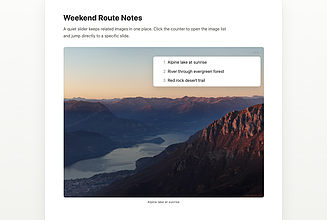
Simple Image Slider
它能把Obsidian里嵌入的图片渲染成轻量级滑块展示,还能显示图片说明。
Simple Image Slider 将一组Obsidian图片嵌入渲染成带字幕的轻量级滑动器,支持普通图片嵌入显示字幕。支持图片维基链接、点击、键盘、滑动/拖动导航。 适用于在Obsidian笔记中展示多组图片,需要简洁图片浏览体验的场景。
AI
Pkmer
Simple Progress Bar
这是一款简约又优雅的插件,它能通过漂亮的进度条直观呈现你勾选框的完成情况。 - 此插件尚未经过Obsidian官方人员的人工审核。
Simple Progress Bar 适用于在Obsidian中记录待办事项、项目进度等场景,方便直观查看任务完成度。
AI
Pkmer
Simple ProgressBar
它能创建独立的、高度可定制且交互式的进度条。
Simple ProgressBar 在Obsidian中创建独立、高度可定制且交互式的进度条,通过添加Markdown代码块并设置选项来实现。 适用于需要在笔记中展示进度情况的场景,如项目进度、学习进度等。 1. 按照官方插件常见问题解答安装并启用该插件。 2. 创建进度条时,在Markdown代码块中设置所需属性,如name、max、value等。 3. 若需更多定制,可参考属性页面的详细说明进行设置。
AI
Pkmer
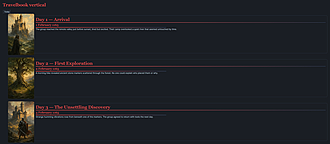
TTRPG Tools - Timeline
适用于Calendarium元数据(fc-date/fc-end)的时间线渲染器。200×315尺寸的图片,引用样式,原生弹出窗口,对移动设备友好。
TTRPG Tools - Timeline 1. 主要功能:从笔记前置元数据渲染时间线,可在Markdown代码块(timeline-cal、timeline-h)和Bases视图(可选集成)中使用。 2. 适用场景:适用于需要展示时间线信息的场景,如TTRPG游戏记录、项目时间规划等。 3. 核心特色:主题友好且可配置,提供垂直和水平两种视图,支持200×315图片、Callout样式、原生弹出框,对移动设备友好。 4. 使用建议: - 安装可通过BRAT或社区商店(若可用),按照指引操作。 - 安装后
AI
Pkmer
Sitelen Pona
这个插件还没经过Obsidian官方人员的人工审核。你可以在笔记里切换一种Sitelen Pona字体。
1. 主要功能:该插件可让使用托基波纳语(Toki Pona)书写的笔记在常规字体和Sitelen Pona字体间切换显示。 2. 适用场景:适用于使用托基波纳语记录笔记,且希望以Sitelen Pona字体展示笔记内容的用户。 3. 核心特色: - 提供内置命令“ Sitelen Pona: Toggle”,可通过命令面板快速切换字体。 - 也能手动在文件的cssclasses属性中添加sitelen - pona来切换。 - 为方便编辑,当前正在编辑的行显示为常规字体。 - 可在某行前
AI
Pkmer
Code Block Plus
类似思源笔记的代码块,带有语言选择标签(点击可下拉选择)、悬停复制按钮、智能的Ctrl/Cmd + A 操作、中文标点触发(输入···即可触发代码块)、外观可定制,还有双语界面(中文/英文)。 - 此插件尚未经过Obsidian官方人员的人工审核。
1. 主要功能:为Obsidian的代码块添加功能,如带语言标签(可点击选择、搜索、输入自定义语言)的美观标题栏、复制按钮,支持智能Ctrl/Cmd + A选择,能用中文标点 ··· 触发创建代码块,空块可按退格键删除,隐藏代码围栏线,新代码块自动添加空行,外观可自定义,支持双语界面。 2. 适用场景:适用于Obsidian用户在编辑笔记时需要插入、编辑代码块的场景。 3. 核心特色:拥有40 + 预设语言的搜索式语言选择器,复制按钮悬停显示,支持手机端操作,且操作控件适配触摸,在手机上始终可见。 4. 使用建议:可从G
AI
Pkmer
SlexKit
在Obsidian阅读模式下渲染SlexKit围栏式用户界面块。——此插件尚未经过Obsidian官方人员的人工审核。
1. 主要功能:在Obsidian阅读模式下渲染显式的 slex Markdown代码块,slex 代码块包含JavaScript对象字面量,g 保存状态和逻辑,layout 描述组件树,插件会渲染最终结果。 2. 适用场景:适用于需要超越静态Markdown的笔记场景,如交互式计算器和工程工作表、参数面板、表单和小型仪表盘、有可读Markdown回退的AI生成UI块、可复用的状态卡片、开关、指标和工具结果等。 3. 核心特色:对Markdown友好,是响应式UI运行时和组件套件。仅处理语言为 slex 的代码块,普通的
AI
Pkmer
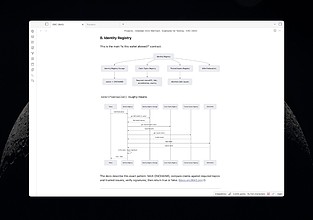
Slick Mermaid
它能生成简约、单调的Mermaid图表,还带有一个更大的平移/缩放查看器。该插件是为基础主题设计的。
Slick Mermaid Slick Mermaid 是一款为 Obsidian 打造的插件,能让 Mermaid 图表适配当前使用的 Obsidian 主题,读取主题的背景、边框和文本颜色,使图表与周围笔记风格一致,在明暗模式下都保持节点和分组清晰可读。 适用于在 Obsidian 中使用 Mermaid 绘制流程图、序列图、类图、Git 图、饼图等各种图表的场景。
AI
Pkmer
Slides Extended
创建基于markdown的reveal.js演示文稿。Advanced Slides的分支。
Obsidian Slides Extended 是 Obsidian 的完美幻灯片扩展,允许将笔记嵌入幻灯片中,实时预览编辑幻灯片,更改幻灯片外观和样式,以及导出为 PDF 或 HTML 格式。该插件完全支持 Obsidian Markdown 语法,可通过手动安装或使用 BRAT 进行安装。插件的功能包括创建基于 markdown 的 reveal.js 演示文稿,解决了在 Obsidian 中创建演示文稿的需求。插件的使用场景包括需要在 Obsidian 中创建演示文稿并嵌入笔记内容的用户。插件的解决问题是简化了在 Ob
AI
Pkmer
Smart DayNight switcher
它能智能计算日出和日落时间,还会自动切换配色方案,让界面在亮色和暗色模式间自由转换。
Smart DayNight Switcher 是一款 Obsidian 插件,能根据用户所在位置的日出日落时间自动切换浅色或深色主题模式,无需手动操作。用户只需在插件设置中输入经纬度坐标(可通过工具如 latlong.net 获取),插件便会基于本地计算每日的日出日落时间,实现主题的定时切换;若未提供坐标,则默认使用伦敦的日出日落时间。该插件完全在本地运行,不收集或传输位置数据,适合希望根据自然光照自动调整主题的用户,尤其解决了因地理位置不同导致日出日落时间差异带来的手动切换繁琐问题。未来可能支持偏移时间设置、主题切换、
AI
Pkmer
Smart HTML Select
Create select that change the markdown on change adding an action button to the ribbon (left sidebar)
该插件允许用户在笔记中添加可配置选项的HTML选择元素,并在视图模式下动态更新markdown。用户可以通过命令面板启用插件,并在弹出窗口中填写所需的选择配置,也可以使用左侧边栏中的“fire”图标打开上一个配置。插件生成的选择框中的选项可以根据用户需求进行配置,且选择后会将markdown文件中的内容相应更新,使得选择的变化能够永久保存。这个插件解决了在Obsidian中添加HTML选择元素并在视图模式下动态更新markdown的问题,适用于需要在笔记中添加交互式选择框的用户。
AI
Pkmer

Smart Order List
这个插件还没经过Obsidian官方人员的人工审核。它能巧妙地对平行和嵌套行(列表)进行样式设置和管理。
Smart Order List Smart Order List 该插件用于智能地对平行和嵌套行(列表)进行样式设置和管理,支持多种列表样式,如数字、字母等,能根据规则自动调整列表顺序。 适用于需要创建和管理有序列表的场景,如撰写文档、做笔记等,尤其是包含多层嵌套列表的情况。 1. 支持平行和嵌套两种列表规则,平行列表默认自洽连续,嵌套遵循高低层级规则。 2. 提供主动和被动两种操作方式,主动如双 Enter、手动初始化样式等;被动如单 Enter、Space、Tab 等。 3. 定义了多种列表样式,包括不同
AI
Pkmer
Smart Punctuation on Rendering
它能把ASCII标点符号转换为印刷体形式,这样你就不用再在不同编辑器里费劲地输入想要的字符了,阅读体验也会更好。
Smart Punctuation on Rendering 将 ASCII 标点字符渲染为印刷形式,无需在不同编辑器中费力输入所需字符,以提供更好的阅读视图。 适用于希望提升笔记阅读体验,让标点显示更美观的场景。 能自动把常见 ASCII 标点(如 -- 转成 – 、... 转成 … 等)转换为更规范的印刷形式。
AI
Pkmer
Smart RED
把 Obsidian 笔记转换成小红书风格的图片——这款插件还未经过 Obsidian 官方人员的人工审核。
1. 主要功能:将Obsidian中的Markdown笔记转换为1080×1440px(3:4比例)的小红书风格图片卡片,具备智能分页引擎、CJK排版引擎,有19种卡片模板,支持图片和表格渲染,可一键导出PNG或ZIP文件。 2. 适用场景:适合需要将笔记以小红书风格图片形式分享的场景,如个人写作分享、技术评论展示、研究报告呈现等。 3. 核心特色:智能分页引擎基于真实模板DOM测量,逐行拆分段落,消除底部空白和避免过早分页;CJK排版引擎能根据禁则处理规则自动断行,实现中日韩文本与拉丁文本的流畅混合排版;提供19种精心
AI
Pkmer
SnipDock
这个插件还没经过Obsidian官方人员的人工审核。你可以通过状态栏菜单来开启、创建、重命名和重新加载CSS代码片段。
SnipDock 1. 主要功能:在Obsidian中,通过状态栏菜单管理CSS代码片段,可进行开关、重命名、在编辑器中打开及创建新片段的操作。 2. 适用场景:适用于Obsidian用户在编辑笔记时,需要快速管理CSS代码片段,无需离开当前工作笔记的场景。 3. 核心特色: - 重写自MySnippets插件,适配当前Obsidian API。 - v1.1.0版本新增多项功能:可设置菜单锚定在状态栏图标上方;添加搜索框,能边输入边过滤代码片段列表;支持多列布局,可配置列数(2 - 6),还能选择列优先排
AI
Pkmer
Snippet Commander
你可以通过命令面板快速切换CSS代码片段。
1. 主要功能:可通过命令面板快速切换CSS代码片段的启用与禁用状态,无需每次都在设置中查找。 2. 适用场景:适用于使用大量CSS代码片段或需要频繁切换代码片段的用户,能提高操作效率。 3. 核心特色: - 可直接从命令面板切换任意CSS代码片段。 - 支持同时操作多个代码片段。 - 无需重启或重新加载页面。 - 轻量级,无依赖。 4. 使用建议: - 若手动安装,从最新版本下载main.js、manifest.json和styles.css文件,复制到.obsidian/plu
AI
Pkmer
Snippets Catcher
你可以在你的仓库里管理CSS代码片段。
1. 主要功能:管理Obsidian库中的CSS代码片段,可从指定仓库下载所需的CSS代码片段。 2. 适用场景:适用于想要自定义Obsidian界面样式,却不想手动安装CSS代码片段的用户。 3. 核心特色:简化CSS代码片段的安装流程,用户无需手动安装,只需在插件设置中操作即可下载并激活代码片段。可用代码片段来自 opa - oz/obsidian - snippets 仓库,还支持用户贡献或切换到自己的仓库。 4. 使用建议:先安装并启用该插件,接着进入设置 -Snippets Catcher,按需下载代码片段,最
AI
Pkmer
Tag Formatter
在预览模式下提供了更多关于如何显示标签的选项。
Tag Formatter 是一个可配置的 Obsidian 插件,可以改变标签在预览模式下的显示方式。用户可以选择隐藏标签前的“”符号,隐藏所有嵌套标签的父标签,或者根据特定模式隐藏部分标签内容。此外,插件还可以为每个缩短的标签添加 CSS 类,基于父标签为每个标签添加 CSS 类,或为所有标签添加 CSS 类。通过 Tag Formatter,用户可以更灵活地控制标签在预览模式下的显示方式,提高标签的可读性和整体美观性。适用于需要定制标签显示样式的用户,解决了标签显示单一性的问题。
AI
Pkmer
SoftView
能以一种温馨、专注的阅读视图打开当前的Markdown笔记。
1. 主要功能:在Obsidian内以温暖、专注的阅读视图打开当前Markdown笔记,能通过Obsidian的MarkdownRenderer渲染内容,保留内部链接等元素,支持从多种方式打开、刷新视图,可跟随当前笔记更新,还能在阅读窗格内导航。 2. 适用场景:适合在Obsidian中完成笔记撰写、编辑后,需要一种更舒适的方式来阅读笔记时使用。 3. 核心特色:不生成外部HTML,不打开系统浏览器,不修改Markdown文件,保持笔记的单一事实来源;提供类似纸质阅读的界面,减少界面干扰,采用舒适的阅读布局。 4. 使用
AI
Pkmer
Source Mode Styling
在源模式下提供可定制的原始外观,使用等宽字体,能与实时预览模式形成明显区分。
Source Mode Styling 1. 主要功能:为Obsidian的源模式提供可定制的原始外观,通过使用等宽字体和样式选项,使其与实时预览模式明显区分。 2. 适用场景:适用于开发者和习惯使用文本编辑器的用户,希望在源模式下获得更纯粹的编辑体验。 3. 核心特色: - 可完全控制源模式外观。 - 能自动检测系统可用的等宽字体。 - 支持实时预览,更改即时生效。 - 具备主题感知功能,可遵循主题颜色。 - 跨平台,在桌面和移动设备上均可使用。 4. 使用建议: - 推荐
AI
Pkmer
Special Callouts
带有网格布局、自定义颜色、渐变效果、发光效果以及多列支持的高级标注样式。——这款插件尚未经过Obsidian官方人员的人工审核。
Special Callouts 能将 Obsidian 笔记中的普通标注转换为高级、动态且可完全自定义的样式,支持内联自定义背景、文本、边框等,可创建自定义样式预设,实现多列列表布局,具备可视化布局构建器、排版控制功能,还有霓虹和渐变效果,且支持与 Dataview 集成。 适用于需要美化笔记、创建独特排版的场景,如制作杂志风格的笔记、代码终端展示、设置霓虹发光提醒等。 可直接在 Markdown 中进行内联自定义,也能在可视化设置面板创建可复用的预设;拥有可视化布局构建器,操作直观;具备多种特效和排版控制
AI
Pkmer
Speech Bubbles
它能把转录笔记渲染成类似苹果信息应用那种消息式的气泡样式。
Speech Bubbles是一款Obsidian插件,可将转录笔记渲染成类似苹果信息应用的对话气泡样式。支持为不同发言者设置不同颜色,支持多个发言者别名,能添加内联时间戳和日期分隔符,还可自定义气泡外观。 适用于记录对话转录内容,如访谈记录、角色扮演、D&D游戏场景等。 - 可通过前置元数据为每个发言者自定义颜色、文本大小和图标大小。 - 支持设置发言者分组,适用于角色扮演和D&D场景。 - 可对气泡宽度、圆角半径、紧凑模式等外观进行自定义。 - 按 Speaker Name: Message te
AI
Pkmer
Sspai Style TOC
这是一款受少数派启发而开发的浮动目录插件。
1. 主要功能:为 Obsidian 添加模仿少数派风格的浮动目录,提供简洁专注的阅读体验。具备极简设计,悬浮于右侧;智能隐藏非当前标题,减少干扰;支持编辑和阅读双模式,且能实时更新目录。 2. 适用场景:适用于在 Obsidian 中进行写作和阅读的场景,无论是编辑文章时查看结构,还是阅读时快速定位章节,都能发挥作用。 3. 核心特色:设计简约不占空间;非当前标题自动隐藏为短横线,仅显示当前标题文字;全模式精准同步,修改内容时目录实时更新。 4. 使用建议:先从 Releases 页面下载 main.js、manife
AI
Pkmer

Stardew Pets Farm
这个插件还没经过Obsidian官方人员的人工审核哦。它能添加一个超有趣的界面,在你工作的时候,《星露谷物语》里的像素宠物会在界面里四处溜达、闲逛,还会打盹呢。
Stardew Pets Farm 1. 主要功能:在Obsidian侧边栏添加星露谷宠物农场视图,可添加、移除宠物和装饰,宠物有自然移动、停顿和睡眠等动作,点击宠物会有反应并显示像素爱心气泡。 2. 适用场景:适合在使用Obsidian工作时,增添一些轻松有趣的元素,缓解工作压力。 3. 核心特色:宠物和装饰数据持久保存;宠物动作自然;装饰可按16px网格放置,像素风格对齐;地毯类装饰在宠物下方,宠物可在上面行走;精灵图集成在main.js,从Obsidian商店安装无需单独的sprites/文件夹。 4. 使用建议:通
AI
Pkmer
stardew-valley-pals
这个插件还没经过Obsidian官方人员的人工审核哦。把《星露谷物语》里的角色和宠物带到你的Obsidian仓库里吧。
stardew-valley-pals stardew-valley-pals 将《星露谷物语》的角色和宠物引入Obsidian笔记库。可领养多种可爱宠物、结交NPC,它们会在你记笔记时陪伴,还能用AI对话气泡与你交流。 适合在使用Obsidian记录笔记时,希望增添趣味和陪伴感的场景。 1. 丰富角色:有15种宠物、55+颜色变体,35+个游戏NPC。 2. 多样动画:每个角色都有闲置、行走、特殊和睡眠动画。 3. 正版画风:所有精灵图采用《星露谷物语》的像素画风。 4. 多种模式:有可调整大小的侧边面板模式
AI
Pkmer
Status Bar Organizer
重新排列和隐藏状态栏元素。
Status Bar Organizer Obsidian 状态栏组织插件是一个可以重新排列和隐藏状态栏元素的插件。用户可以通过拖放来改变元素的顺序,并通过眼睛图标来切换元素的可见性。插件的设置页面中会显示每个状态栏元素的条目,用户可以在此进行操作。即使在重新启动 Obsidian 后,用户所做的更改也会保留。如果删除了某个拥有状态栏元素的插件,其位置将被记住并仍会显示在设置页面上。用户可以点击垃圾桶图标来删除该条目。该插件的截图可在 README 中查看。该插件的功能是帮助用户重新排列和隐藏 Obsidian 状态栏元素,
AI
Pkmer
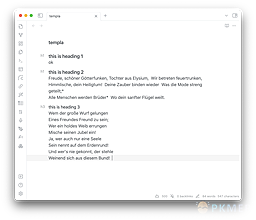
Sticky Headings
粘性标题和显示标题级别
Sticky Headings Obsidian Sticky Heading 插件是一个可以固定标题并显示标题级别的插件。它可以在写作过程中帮助用户快速识别当前标题级别,避免忘记或混淆。插件的使用场景主要是在写作过程中,特别是在时间碎片化的情况下。它可以解决用户在写作时忘记当前标题级别或下一个标题级别的问题。插件的功能简洁实用,可以提高写作效率。但需要注意的是,插件在阅读模式下不起作用,如果有需求,可以提交请求,开发者会考虑实现。
AI
Pkmer
Stormlight RPG Icons
这个插件还没经过Obsidian官方人员的人工审核哦。它能展示《飓光志》角色扮演游戏图标。
1. 主要功能:将类似 strm: r 的内联代码标记转换为样式化的内联“动作图标”小部件,在阅读模式和实时预览模式均可显示。 2. 适用场景:适用于使用Obsidian记录与Stormlight RPG相关笔记的场景,让笔记展示更直观。 3. 核心特色:用户可输入简单、可搜索的文本标记,笔记通过CSS显示紧凑的动作符号,兼顾输入便捷性与展示美观性。 4. 使用建议:在单引号包裹的内联代码中写入支持的标记,如 strm:r 、 strm:1 、 strm:u 等即可。所有替换遵循 strm: <token> 模式
AI
Pkmer
STS-indentation
根据标题层级对内容进行缩进,还能设置带颜色的引导线。——此插件尚未经过Obsidian官方人员的人工审核。
1. 主要功能:依据标题层级缩进标题和正文内容,将首个标题视为零级深度;支持列表、代码块等多种元素;为每个父标题绘制引导线,可对引导线配色;保持原生折叠箭头在对应引导线上可见;提供主缩进开关及引导线、箭头、颜色和宽度等设置。 2. 适用场景:适用于Obsidian的实时预览、源码模式和阅读视图,支持桌面端和移动端(包括安卓)。 3. 核心特色:按标题实际层级缩进,引导线可配色,能保留原生折叠箭头,且设置丰富。 4. 使用建议:安装时,将main.js、manifest.json和styles.css文件复制到.obsid
AI
Pkmer
Style Context
一款CSS代码片段辅助工具。能将本地图片注册为CSS变量,快速设置仓库背景,在主体上显示当前主题以便进行特定主题的样式设置,还能按文件夹自动添加CSS类。——此插件尚未经过Obsidian官方人员的人工审核。
1. 主要功能:将运行时上下文发布为 CSS 类和变量,可把本地图片注册为 CSS 变量,设置保险库背景,将当前主题暴露在主体上以进行特定主题样式设置,还能按文件夹自动添加 CSS 类。 2. 适用场景:适用于需要使用本地图片作为背景、对特定主题进行样式微调的场景。比如想让笔记背景使用本地图片,或者对某个主题的细节进行优化。 3. 核心特色:解决了 Obsidian 中保险库资源 URL 会在重新加载时改变,导致直接使用 url() 不可靠的问题,提供稳定的变量引用;可在不编辑主题原始 CSS 的情况下对特定主题进行样式
AI
Pkmer
Style Controller
通过原生设置界面管理可重复使用的Obsidian样式配置文件、路径覆盖和视觉设置。 - 此插件尚未经过Obsidian官方人员的手动审核。
1. 主要功能:通过原生设置界面管理可复用的样式配置文件、路径覆盖和视觉设置,应用配置值作为CSS自定义属性,不编辑主题文件、代码片段或笔记。具备存储可复用样式配置文件、设置全局样式、特定路径覆盖、静态CSS规则、图像控制、状态指示、内容滚动以及导入导出配置等功能。 2. 适用场景:适用于想要自定义Obsidian笔记样式,又不想直接修改主题文件的用户,可对不同文件夹、文件设置特定样式。 3. 核心特色:有内置默认配置文件,保留原生Obsidian大部分样式;样式控制范围广,涵盖排版、链接等多方面;提供状态指示,方便用户
AI
Pkmer
Style HTML Viewer
能在Obsidian工作区的标签页里原生渲染HTML文档,还能处理本地CSS、图片和脚本资源,具备内容安全策略(CSP)保障安全,并且能拦截链接。——这款插件尚未经过Obsidian官方人员的人工审核哦。
1. 主要功能:可在Obsidian工作区标签页直接渲染.html文件,支持在自定义视图标签中打开,能在沙盒渲染预览和原始HTML源代码间切换。自动解析HTML,转换相对资源为本地有效URI;内联本地样式表,拦截本地文件链接并在Obsidian中打开,外部链接在默认浏览器打开。具备安全沙盒和CSP,文件修改时自动重新渲染预览。 2. 适用场景:适用于在Obsidian中查看和编辑HTML文件,处理包含本地资源(如图像、脚本、样式表)的HTML文档。 3. 核心特色:集成工作区视图,支持预览与源码编辑切换;自动处理相对资源
AI
Pkmer
Style Importer
从URL导入样式表到你的片段文件夹中。
Style Importer 插件允许用户从 URL 中将 CSS 文件导入到代码片段文件夹中,从而可以轻松地在多个笔记本之间同步样式。用户可以通过设置插件的 URL 来实现这一功能,也可以通过 GitHub Gists 来快速获取 CSS 文件的 URL。该插件只会对用户提供的 URL 进行 CSS 文件请求,并将文件保存在 .obsidian/snippets 文件夹下的 style-importer.css 文件中,不会进行其他文件操作。用户可以在 GitHub 上提交问题或反馈。该插件适用于需要在多个 Obsidian
AI
Pkmer
Style Manager
提供用于管理主题、CSS代码片段和样式设置的高级控制功能。能把这些转化为可调节的控件,让你可以保存、导出配置,或者像使用预设一样在不同配置之间进行切换。 - 此插件尚未经过Obsidian官方人员的手动审核。
1. 主要功能:为Obsidian的主题、CSS代码片段和样式设置提供高级控制,将其转化为可调节控件,支持定义可配置选项,用户能在中央设置面板调整变量,支持切换HTML主体类、使用数字滑块、文本输入、颜色选择器等,还能保存、导出配置或作为预设切换。 2. 适用场景:适用于希望对Obsidian的样式进行个性化设置和管理的用户,可灵活调整主题、代码片段和插件的CSS样式。 3. 核心特色:提供集中管理样式的设置面板,操作方便;支持多种配置选项的调节方式;可保存和切换预设,便于快速应用不同样式配置。 4. 使用建议:不要同时
AI
Pkmer
Style Obmd
能给高亮和粗体文本添加可自定义颜色,还有把带样式的 Markdown 转换为内联 HTML 的命令哦。——这款插件还没经过 Obsidian 官方人员手动审核呢。
1. 主要功能:为Obsidian中的高亮和粗体文本添加可自定义颜色,支持在编辑和阅读时实时预览颜色;提供将样式化Markdown转换为内联HTML的命令。 2. 适用场景:适用于需要对笔记中的高亮和粗体文本进行颜色区分,且有将笔记发布为网页需求的场景。 3. 核心特色: - 可自定义颜色,支持红、橙、黄、绿、蓝、紫、灰等颜色。 - 支持在标准Markdown高亮和粗体语法中添加颜色键,即使卸载插件,文本仍能保持高亮或粗体。 - 可设置高亮的装饰效果,如水平内边距和圆角。 4. 使用建议:在标准高
AI
Pkmer
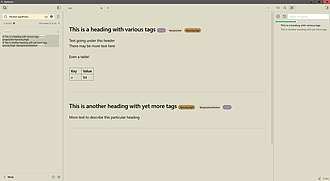
Style Tags in Search Results
这个插件还没经过Obsidian官方人员的人工审核。它能给搜索结果里的标签添加CSS类进行样式修饰。还可以选择通过注入CSS代码,一键隐藏这些标签。
Style Tags in Search Results 为搜索结果中的标签添加 CSS 类,可通过自定义 CSS 对其进行样式修改;提供设置开关,能一键隐藏搜索结果中的标签。 适用于在笔记文本后使用标签分类笔记标题的场景,可让搜索结果更简洁,提升阅读体验。
AI
Pkmer
Subtle TOC Plus
1. 主要功能:在笔记边缘显示细线式标题缩略图,弹出面板展示标题与待办任务,支持中英文界面切换、标题搜索、标签过滤、面板固定、标题层级折叠、自定义面板尺寸与透明度、显示 H1 - H6 级别徽标等。 2. 适用场景:适用于浏览长文笔记,能帮助用户快速了解文章结构、跳转到对应位置,还可处理未完成任务。 3. 核心特色:基于 Subtle TOC 扩展,功能丰富且实用,如更干净的标题显示、徽标颜色输入规范化、设置项可恢复默认值等,还支持失焦自动隐藏。 4. 使用建议:初次使用可先熟悉设置项,根据自身需求调整面板尺寸、透明度、
AI
Pkmer
SupSub
轻松在您的笔记中设置上标和下标。
SupSub 是 Obsidian 插件,可轻松将选定文本用 <sup> 和 <sub> 标签包裹,快速格式化上标和下标。使用快捷键 Option + Command + '=' 添加上标标签,Option + Command + '-' 添加下标标签,若文本已存在对应标签,使用快捷键会移除标签。适用于需要在笔记中快速添加上标和下标的场景,解决了手动添加标签的繁琐问题。欢迎贡献和提出改进建议。MIT 许可。
AI
Pkmer
SVG Color Replacer
这个插件还没经过Obsidian官方人员的人工审核。它能把LaTeX渲染出的SVG里的黑色替换成白色,以适配深色模式。
1. 主要功能:自动调整Obsidian中SVG图像和数学公式的颜色,使其适配深色主题。具体是在笔记加载时,查找所有SVG元素,将白色替换为当前Obsidian背景色,将黑色替换为白色。 2. 适用场景:适用于使用Obsidian且开启深色模式的用户,尤其是经常处理包含SVG图像和数学公式的笔记场景。 3. 核心特色:能自动处理多种类型的SVG元素,包括fill、stroke、color属性、内联样式、文本元素,以及常规形式和数据URL编码的SVGs。同时会标记已处理元素,避免更新时重复处理。 4. 使用建议:将插件文件
AI
Pkmer
SVG Style Editor
更改嵌入式SVG文件的颜色和其他样式属性
SVG Styler插件是一个简单的Obsidian社区插件,旨在帮助用户直接在编辑器中轻松修改嵌入SVG图像的样式属性。用户可以自定义颜色、边框、不透明度等属性,支持的可绘制标签包括path、line、rect、circle、ellipse和polygon。使用时,只需选择嵌入的SVG文件,打开命令面板,输入“SVG Styler”即可。该插件提供多种选项,包括直接保存样式到原SVG、创建样式更新的副本,以及清除现有样式,极大地方便了SVG图像的个性化定制。
AI
Pkmer
SVG Viewer
它能在阅读视图和实时预览模式下,将内联SVG代码块渲染成动态图形。
1. 主要功能:在Obsidian的阅读视图和实时预览模式下,将内联SVG代码块渲染为实时图形。支持直接粘贴原始SVG标记,无需文件附件。 2. 适用场景:适用于需要在笔记中插入和展示SVG图形的场景,如技术文档、设计笔记等。 3. 核心特色:安全至上,渲染前对所有SVG进行清理,去除脚本、事件处理程序和危险URI;可点击渲染块查看原始SVG源,点击外部返回图形;一键复制SVG源到剪贴板;渲染块有可选的“SVG”徽章标签;可配置外部资源阻止;支持明暗主题,无运行时依赖。 4. 使用建议:将SVG标记包裹在带有 svg 语
AI
Pkmer
SwiftSwitch
自动切换 CSS 代码片段、主题,也能通过状态栏或浮动按钮手动切换。支持使用本地图片作为背景,还能切换字体、调整颜色、透明度和边距。——此插件尚未经过 Obsidian 官方人员的手动审核。
1. 主要功能:可通过状态栏按钮或浮动按钮快速切换Obsidian的CSS代码片段、主题,支持手动或自动切换。能创建新的CSS代码片段,对代码片段进行分组管理,还可实现代码片段的复制、编辑、删除等操作。 2. 适用场景:适用于需要频繁切换CSS代码片段和主题,以及希望对代码片段进行高效管理的Obsidian用户。 3. 核心特色:有状态栏和浮动按钮两种操作方式;支持自定义分组,可通过拖放操作管理代码片段;具备多语言切换功能;提供护眼颜色和图案,能自动适配明暗模式。 4. 使用建议:启用插件后,点击状态栏的“SwiftSw
AI
Pkmer
SwiftLaTeX Render
在代码块中呈现LaTeX为PDF,无需单独安装LaTeX。
Obsidian SwiftLaTeX Renderer 是一个 Obsidian 插件,可以将代码块中的 LaTeX 渲染为 PDF,无需单独安装 LaTeX。插件内置了 SwiftLaTeX wasm LaTeX 编译器,没有其他依赖。默认情况下,插件会从<https://texlive2.swiftlatex.com/>按需获取软件包。使用时,将代码块中的内容放在 latex 标签内即可。可以使用 \usepackage{} 加载所需的软件包。生成的 PDF 的 <div> 父元素具有 block-language-la
AI
Pkmer
Symbols Prettifier
这个插件允许您使用您经常输入的实际符号(如箭头)来美化符号。
Obsidian Symbols Prettifier 是一个插件,可以将常见的符号如箭头等转换为实际的符号,使得这些符号看起来更加美观和易读。用户只需安装插件并输入特定的符号,如 -> 或 <=>,插件会自动将其转换为更美观的形式。该插件的使用场景是在 Obsidian 笔记软件中,用户需要输入特定的符号时,可以通过这个插件来实现符号的美化和优化。这样可以解决在书写过程中,需要输入一些特定符号但又希望它们看起来更加美观和清晰的问题。
AI
Pkmer
Tab Panels
创建选项卡面板以将内容组织成不同部分
Obsidian插件“tab-panels”允许用户轻松创建标签面板,以将内容组织成多个部分。该插件通过简单的Markdown语法实现,用户只需使用 Tab 名称来定义标签和内容,支持默认标签的设置。适用于需要将大量信息分区展示的场景,如笔记整理、项目管理和学习资料归档等。它有效解决了信息过载的问题,使内容更加清晰易读。用户在使用时需注意代码块的渲染问题,并可通过反馈渠道提出功能建议或问题。
AI
Pkmer
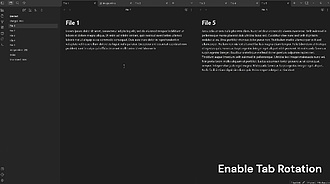
Tab Rotator
将打开的文件向左或向右旋转指定的间隔。
Tab Rotator Obsidian Tab Rotator 是一款 Obsidian 插件,可以使用户在 Obsidian 工作区中旋转当前打开的标签。用户可以通过将标签向左或向右旋转,而不是手动点击每个标签,轻松浏览已打开的标签。该插件可以设置旋转的时间间隔,只旋转标签或所有拆分窗口。用户可以通过点击标签自动旋转按钮或使用命令面板启用/禁用旋转功能。该插件解决了在 Obsidian 中浏览和切换打开的标签的问题,提高了工作效率。
AI
Pkmer
Tab Tint
用自定义颜色给标签页标题上色,一眼就能区分开打开的笔记——这款插件尚未经过Obsidian官方人员的手动审核。
1. 主要功能:为Obsidian中打开的标签页标题添加自定义颜色,让用户能快速区分不同的打开笔记。 2. 适用场景:适用于同时处理多个笔记的场景,如研究、交叉引用、写作等,帮助用户快速找到所需的标签页。 3. 核心特色: - 可自定义标签页颜色,用户可根据自身需求为不同用途的笔记设置不同颜色。 - 每个标签会记住分配的颜色槽,在设置中更改颜色槽的颜色时,所有使用该颜色槽的标签都会自动更新。 4. 使用建议:在同时打开多个笔记时,为不同类型的笔记(如正在撰写的笔记、参考资料等)分配不同颜色,方便快速定位。
AI
Pkmer
Tab Title Customization
提供标签标题的自定义选项,包括截断处理、添加文件扩展名和路径。 - 此插件尚未经过Obsidian官方人员的人工审核。
1. 主要功能:为Obsidian编辑器的标签页标题提供自定义选项,可进行截断处理、添加文件扩展名和路径。 2. 适用场景:适用于库中有大量同名但路径不同文件的情况,如用Obsidian创建大学课程网站时,多个课程文件夹下存在同名文件,难以通过面包屑路径区分。 3. 核心特色:能有效解决同名不同路径文件在标签页难以区分的问题,而其他相关插件要么功能不适用,要么无法达到预期效果。 4. 使用建议:若在工作流中频繁需要区分同名不同路径的文件,可启用该插件,利用其自定义功能让标签页标题更清晰,避免反复查看面包屑路径带来的不便。
AI
Pkmer
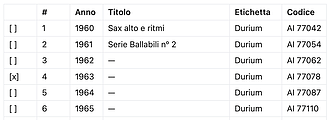
Table Checkbox Row Color
这个插件还没经过Obsidian官方人员的人工审核。它能实现交互式Markdown表格复选框,支持行高亮显示,还可选择添加删除线效果。
Table Checkbox Row Color 1. 主要功能:为Obsidian中的Markdown表格添加交互性复选框,在阅读模式下,当行内至少一个复选框被勾选时,整行高亮显示,还支持对勾选行设置删除线。 2. 适用场景:适用于在Obsidian中使用Markdown表格记录待办事项、任务清单等场景,方便用户清晰区分已完成和未完成的内容。 3. 核心特色:可在插件设置中更改行高亮颜色和控制删除线的显示;支持单元格和行内有多个复选框;能立即将更改保存到Markdown文件;与任何表格结构兼容。 4. 使用建议:先在Ob
AI
Pkmer
Markdown table checkboxes
为Markdown表格中的有状态复选框添加支持。
Obsidian Tables Checkboxes 插件为 Obsidian 添加了对 Markdown 表格中的有状态复选框的支持。用户可以在表格中使用 Markdown 复选框,插件会将其转换为 HTML 复选框。用户只需启用插件并在表格中输入 Markdown 复选框,即可将其转换为 HTML 复选框。在预览或查看模式下,用户可以勾选或取消复选框,状态将反映在文件中。插件通过替换 Markdown 复选框为 HTML 复选框实现功能,使得用户可以在表格中方便地使用有状态复选框。
AI
Pkmer
XU Table Layout Helper
自定义表格布局、列宽、文本换行、对齐方式、溢出处理和粘性表头。它能替代手写的 CSS 代码片段哦。——这款插件尚未经过 Obsidian 官方人员的手动审核。
1. 主要功能:可自定义 Markdown 表格的布局、列宽、文本换行、对齐方式、溢出控制和表头粘性等,替代手写 CSS 代码。 2. 适用场景:适用于需要在 Obsidian 中对 Markdown 表格样式进行精细调整的场景,如制作文档、笔记等。 3. 核心特色:提供丰富的设置选项,包括多种表格布局和宽度模式、列宽控制、文本换行方式等;支持可视化配置和实时预览,修改设置后样式立即生效,无需重启;同时支持阅读视图和实时预览视图。此外,还具备表头粘性、斑马纹、链接不折行等特色功能。 4. 使用建议:推荐从 Obsidia
AI
Pkmer
Tabs
创建您的笔记标签。
Obsidian Tabs插件允许用户在笔记中创建选项卡,可以直接编辑选项卡的内容并支持包含代码块。用户可以通过创建一个选项卡代码块来实现这一功能,并可以通过右键单击删除选项卡,使用ctrl z快速恢复删除的选项卡,或者使用剪贴板内容快速创建新的选项卡。该插件的使用场景包括需要在笔记中整理和组织内容、快速查看和编辑不同部分的用户。 Obsidian Tabs插件解决了在Obsidian笔记中创建和管理选项卡的需求,使得用户可以更加高效地组织和编辑笔记内容。
AI
Pkmer
Tabsdown
为可渲染Markdown的内容创建易于使用、与主题适配的标签式板块。——此插件尚未经过Obsidian官方人员的手动审核。
1. 主要功能:可将相关的Markdown内容、查询和嵌入元素放入紧凑且易访问的标签块中,支持在普通Markdown里用tabsdown块创建标签,能渲染多种内容,如链接、嵌入、数学公式等。 2. 适用场景:适用于在Obsidian笔记中整理相关信息,避免将笔记变成自定义页面,让内容展示更有条理,如算法笔记中不同算法思路的分类展示。 3. 核心特色:在阅读视图和实时预览中可使用交互式标签;切换标签时保留已访问面板,相关更改后刷新隐藏面板;可用Lucide图标标记标签;有多种主题样式可选;支持多种方式导航;能显示格式错误的
AI
Pkmer
Tag Classes
这个插件还没经过Obsidian官方人员的人工审核。它能自动把笔记标签作为CSS类添加到视图容器上,方便基于标签进行样式设置。
Tag Classes 是一款 Obsidian 插件,可自动将笔记的标签作为 CSS 类添加到视图容器,无需在笔记前言中手动添加 cssclasses 就能基于标签对笔记进行样式设置。 适用于使用标签组织笔记,且希望根据标签对笔记进行样式定制的用户。 自动将现有标签转化为 CSS 类,让标签兼具组织和样式设置的双重功能,无需额外添加 cssclasses 属性。
AI
Pkmer
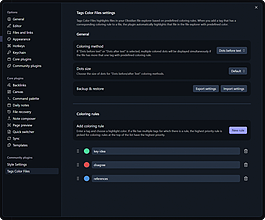
Tags Color Files
这个插件还没经过Obsidian官方人员的人工审核。它能让你根据文件包含的标签,自动为文件资源管理器里的文件上色。
Tags Color Files Tags Color Files 可根据文件包含的标签,在Obsidian文件资源管理器中自动为文件着色。用户能在插件设置中创建标签 - 颜色规则,添加对应标签的文件会按规则变色。 适用于阅读文献时标记特定引用,如用key-idea或disagree等标签突出相关想法,方便在文件资源管理器中直接查看,无需通过搜索栏或标签窗格过滤笔记。 1. 依据用户创建的规则自动高亮文件。 2. 支持标签优先级设置,文件含多个规则标签时,按优先级最高的标签着色。 3. 提供多种着色方式,包括基
AI
Pkmer
Tailwind Snippet
在您的标记中使用TailwindCSS实用类。
Tailwind Snippet Obsidian插件使用TailwindCSS作为PostCSS插件,在Obsidian vault中生成CSS代码片段。插件通过FileSystemAdapter API读取和写入文件。可以手动触发刷新生成的CSS代码片段,适用于非Markdown文件包含Tailwind类。可以通过设置控制Preflight样式和前缀选择器,指定自定义入口点和主题。插件提供了解决Obsidian UI受Preflight样式影响的问题,以及控制Tailwind CSS规则影响范围的功能。适用于希望在Ob
AI
Pkmer
Talon CQL
代码块中对CrowdStrike CQL(日志规模查询语言)进行语法高亮显示。——此插件尚未经过Obsidian官方人员的人工审核。
1. 主要功能:为Obsidian代码块中的CrowdStrike CQL(LogScale查询语言)提供语法高亮。 2. 适用场景:适用于在Obsidian中记录工作的威胁猎手,如撰写剧本、操作手册、数字取证与响应(DFIR)笔记等场景。 3. 核心特色:是Obsidian社区中唯一提供CQL语法高亮的插件,在阅读模式、实时预览和源码模式下均可高亮显示,编辑时颜色保持,可复制代码块,颜色取自主题的代码变量。 4. 使用建议:使用时在代码块开头写 logscale 。安装可通过Obsidian社区插件目录搜索“Talon
AI
Pkmer
Tars
使用Kimi和其他中文LLM根据标签建议生成文本。
Tars 是一款 Obsidian 插件,通过标签触发 Kimi 等中文大语言模型进行文本生成。其核心功能包括: 1. 文本生成:通过在编辑器中使用特定标签触发 AI 助手进行文本生成,适用于写作、笔记等场景。 2. 内部链接支持:生成的文本可以包含内部链接,方便内容管理。 3. 导出对话:支持将对话导出为 JSONL 数据集,兼容 ms-swift 进行微调。 使用方法简单,只需在设置页面添加 AI 助手并设置 API 密钥,然后在编辑器中使用相应标签即可。
AI
Pkmer
TaskNotes Agenda Wrapper
这是一个为TaskNotes打造的简洁又有风格的今日日程窗口,里面有统计数据、按日期分组的列表,还能快速录入任务。它既可以放在侧边栏,也能嵌入笔记里。——此插件尚未经过Obsidian官方人员的人工审核。
1. 主要功能:该插件依赖TaskNotes插件,提供今日议程窗口,展示所有任务笔记,有统计信息、按日期分组的列表和快速任务录入功能,支持在侧边栏显示或嵌入笔记。 2. 适用场景:适用于需要对TaskNotes任务进行集中查看、统计和快速创建新任务的场景,方便用户管理任务。 3. 核心特色:有今日议程面板,可通过丝带图标或命令打开;有统计磁贴,可点击筛选任务;支持表情视图;列表按日期分组且可折叠;能快速录入任务;采用原生TaskNotes样式;交互性强,可点击打开任务或更改状态;支持代码块嵌入。 4. 使用建议:若要在侧
AI
Pkmer
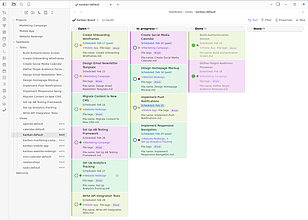
TaskNotes Project Colors
这个插件还没经过Obsidian官方人员的人工审核。它能根据基于确定性哈希的配色方案,自动按照项目给TaskNotes任务卡片上色。
TaskNotes Project Colors 自动为 TaskNotes 任务卡片按项目上色,通过基于哈希的配色方案,每个项目有独特的背景色和左边框颜色,无需手动配置。 适用于使用 TaskNotes 插件,需要区分不同项目任务的场景,在看板、任务列表、日程等 TaskNotes 视图中均适用。
AI
Pkmer
Tate
它能实现日语文字的竖排书写模式。
Tate 为Obsidian笔记带来正宗的竖排书写模式,支持渲染和编辑日语文本,能以传统的从上到下、从右到左布局呈现。还支持青空文库的注释语法,可添加振假名、縦中横、着重号和不同层级标题。 适用于需要处理日语竖排文本的场景,如撰写日语文章、阅读日语文献等。
AI
Pkmer
Tategaki
可以在竖排书写模式下编辑和阅读Markdown文档。
1. 主要功能:这是一款仅支持桌面端的Obsidian插件,可让用户以竖排(tategaki)布局编辑和查看Markdown文件。支持写作与参考模式,具备垂直/水平书写布局、段落级源文本编辑、适配竖排写作的键盘导航、打字机滚动、视觉聚焦选项、Ruby(振假名)支持、TCY支持、图片展示、大纲导航与标题折叠、选择模式选项、大纲式列表编辑等功能。 2. 适用场景:适用于需要以竖排方式编辑和查看Markdown文档的场景,如创作竖排文本的文章、处理包含日语振假名等特殊格式的内容。 3. 核心特色:直接编辑Obsidian Ma
AI
Pkmer
Teaser Card
从带围栏的 `teaser` 代码块渲染出一个满是图片、可点击的预览卡片(有背景图、居中的标题和文字、竖版方块样式、渐变叠加效果,鼠标悬停还会有抬起动画)。 - 此插件尚未经过 Obsidian 官方人员的人工审核。
1. 主要功能:该插件能将Markdown中 fenced teaser 代码块渲染成可点击的图片式 teaser 卡片,卡片包含背景图、居中标题、文本等元素。 2. 适用场景:适用于在Obsidian笔记中需要创建吸引人的卡片链接场景,比如在笔记中推荐文章、网页等,通过卡片形式展示更直观。 3. 核心特色:卡片带有背景图、标题和文本,有渐变覆盖效果,鼠标悬停时卡片会抬起,视觉效果好;支持简单的代码块配置,可设置图片链接、跳转链接、标题和文本,也支持极简配置。 4. 使用建议:在Markdown中使用 teaser 代码
AI
Pkmer
Terminal Workbench Cursor
这是一款适用于终端工作台系列的光标引擎:有滑动式光标、火炬聚光灯效果,还有一个幽灵轨迹,当你输入文字时,它会让终端工作台宠物幽灵从你的文本中“剥离”出来。 - 此插件尚未经过 Obsidian 工作人员的人工审核。
1. 主要功能:该插件为Terminal Workbench系列提供光标引擎,可将Obsidian编辑器的光标替换为小型画布引擎。支持选择方框、线条或下划线光标样式,赋予光标平滑滑动、闪烁或发光效果,还能添加火炬聚光灯。此外,有多种特效,如像素拖尾、运动模糊、CRT拖尾、能量束等,特色功能是“幽灵拖尾”,打字时会有小幽灵从文本或光标处剥离、上升、漂移并消失。 2. 适用场景:适用于使用Obsidian进行文本编辑,希望为编辑界面增添独特视觉效果的用户。 3. 核心特色:具有丰富多样的光标样式和特效,“幽灵拖尾”效果极具特
AI
Pkmer
Terminal Workbench Pet
有个小小的浮动幽灵,会在你的仓库里飘来飘去,还会跟着你的鼠标指针走,你点它一下,它就会变色。它的配色和终端工作台主题很搭哦。——Obsidian官方人员还没对这个插件进行人工审核呢。
1. 主要功能:在Obsidian库中生成一个浮动小幽灵。它能自由漂移、跟随光标,空闲时会在角落“打盹”,还会偶尔冒出终端俏皮话,点击它可改变颜色,能被随意拖动。有自由漂浮、跟随光标、隐藏三种模式。 2. 适用场景:适用于使用Obsidian进行笔记记录、文档撰写等工作场景,为用户增添使用乐趣。 3. 核心特色:与Terminal Workbench主题调色板相匹配,但也能适配其他主题;可通过设置或绑定命令轻松切换模式。 4. 使用建议:若想增添趣味性,可选择自由漂浮模式让幽灵自由活动;若希望幽灵随时在视线内,可选用跟随
AI
Pkmer
Text Color Tags
这个插件还没经过Obsidian官方人员手动审核。它能简单快速地给行内文本上色,用$red、$#十六进制代码这种语法,用起来就跟原生功能一样自然。有可点击的色样、取色器,还有仓库预设。
Text Color Tags 是一款为 Obsidian 提供简单内联文本着色的插件。支持使用 $red、$hex 等语法快速为文本上色,涵盖命名颜色和十六进制颜色。 适用于需要对笔记文本进行颜色区分、突出重点的场景,让笔记内容更加清晰易读。 可通过社区插件或手动方式安装。安装后,在设置中定义库预设色板。使用时,利用语法快速上色,遇到需要调整颜色时,点击彩色文本或色板进行操作。
AI
Pkmer
Text Formatting Toolbar
一个浮动的格式设置工具栏,会在编辑器中选中的文本上方显示。 - Obsidian官方人员尚未对该插件进行人工审核。
1. 主要功能:在Obsidian编辑器中,选中文字时会弹出浮动的格式工具栏,提供一键式常用格式操作,如设置标题级别、段落,设置文字加粗、倾斜等样式,添加链接、注释,创建列表、引用块,以及复制、剪切等。 2. 适用场景:适用于在Obsidian中进行文本编辑的场景,无论是撰写笔记、文章,还是整理文档,都能方便快捷地对文本进行格式设置。 3. 核心特色:浮动工具栏设计,在选中文字时自动出现,操作便捷;功能丰富,涵盖多种常见的文本格式处理方式。 4. 使用建议:安装时,在Obsidian设置的社区插件中搜索该插件进行安装并启
AI
Pkmer

Text Progress Bar
在你的笔记中显示低保真文本进度条。
Text Progress Bar Obsidian 文本进度条插件可以在笔记中显示低保真文本进度条。用户可以通过在代码块中输入 "text-progress-bar" 来创建一个进度条。插件支持自定义设置,包括进度条的填充字符、空字符、前缀、后缀和长度等。用户还可以使用表情符号来表示进度条。插件还支持多个进度条在一个块中显示。用户可以手动安装插件,将最新版本的文件解压到 Obsidian 的插件文件夹中,并在设置中启用插件。
AI
Pkmer
Theme Basics
这个插件还未经Obsidian官方人员手动审核。无需插件就能自定义Obsidian的外观。可以修改颜色、文字大小和间距等等。
1. 主要功能:无需编写自定义CSS代码,即可自定义Obsidian的基本外观属性,如背景颜色、文本大小、行间距等。 2. 适用场景:适用于希望快速修改Obsidian界面外观,且不想编写CSS代码的用户,尤其适合使用默认主题的用户。 3. 核心特色:提供丰富的设置选项,包括独立的浅色和深色配置文件,可分别设置背景、链接、字体、标题、列表、分隔线、引用块、代码块和标签等的样式。 4. 使用建议: - 按照安装说明,借助BRAT插件进行安装。 - 该插件主要适配默认主题,使用社区主题时,设置可能无法正常生效
AI
Pkmer

Theme Engine
这个插件还没经过Obsidian官方人员的人工审核哦。不用动CSS就能自定义Obsidian啦。可以创建带有颜色、代码片段、背景和主题的配置文件,而且所有这些都能在一个地方进行管理。
Theme Engine 1. 主要功能:无需触碰CSS即可自定义Obsidian,可通过美观的用户界面定制100多个Obsidian变量及自定义变量,还能管理配置文件、代码片段和视频背景。 2. 适用场景:适用于想要个性化Obsidian界面但缺乏CSS知识的用户,也能满足高级用户的定制需求。 3. 核心特色:一站式管理颜色、代码片段、背景和主题等,无需CSS知识就能实现个性化定制,同时又具备强大功能供高级用户使用。 4. 使用建议:对于新手,可先从使用内置配置文件开始熟悉;高级用户可充分利用自定义变量和代码片段实现更复
AI
Pkmer
Theme PADD
这个插件还没经过Obsidian官方人员的人工审核。它是一个能为你的主题添加PADD(调色板、动画、装饰和密度)效果的修改器。
Theme PADD 1. 主要功能:这是一个用于主题的PADD(调色板、动画、装饰和密度)修改器。提供主题专属设置界面,主题作者可自定义设置面板;支持多种输入类型,如颜色选择器、文本、数字、开关和下拉选择等;具备实时预览功能。 2. 适用场景:适用于希望对Obsidian主题进行个性化调整,如改变颜色、动画效果、装饰元素和界面密度等的用户。 3. 核心特色:每个主题有独立的设置面板,用户可根据主题作者定义的控件进行个性化设置;多种输入类型能满足不同的修改需求;实时预览让用户即时看到修改效果。 4. 使用建议:开启插件后,
AI
Pkmer
Theme Picker
快速预览和选择已安装的主题
Theme Picker Obsidian Theme Picker 插件允许用户快速预览和选择已安装的主题,无需离开设置模态框。目前仅限于从 YOURVAULT/.obsidian/themes 中选择已安装的主题。该插件的使用场景是帮助用户快速预览和选择已安装的主题,解决了在设置模态框外部选择主题的问题。通过简单的操作,用户可以快速选择适合自己的主题,提高了使用体验。
AI
Pkmer
Theme Quick Switch
这个插件还没经过Obsidian官方人员的人工审核。它能让你在明亮、暗黑、跟随系统以及护眼主题之间快速切换,而且看PDF更舒服。
1. 主要功能:实现一键主题切换,支持在亮色、暗色、跟随系统和护眼模式间快速切换,优化PDF阅读体验。 2. 适用场景:适用于频繁切换日夜主题者;希望Obsidian跟随操作系统主题者;阅读长笔记或长PDF,觉得默认颜色刺眼者;想获得舒适护眼阅读效果,又不想频繁手动换主题者;希望白天阅读PDF时页面更柔和者。 3. 核心特色:在Obsidian内提供快速可见的控制界面,包括用于即时切换亮色/暗色的 ribbon 图标,用于切换亮色、暗色、跟随系统和护眼模式的状态栏按钮;护眼模式可使整体调色更柔和,PDF页面呈浅绿色而非亮
AI
Pkmer
Theme School
直观地学习主题开发,然后进阶到独立的 CSS。——这个插件尚未经过 Obsidian 官方人员的人工审核。
1. 主要功能:提供可视化学习支架,帮助用户制作Obsidian主题,无需从空白CSS文件开始,能展示每个选择背后的真实CSS变量,并导出标准独立主题。 2. 适用场景:适用于想要学习Obsidian主题开发,又不想从复杂的CSS代码入手的用户。 3. 核心特色:以可视化方式教学,让用户能直观地做出主题设计选择;导出的主题文件与插件无依赖;检查正文文本对比度是否符合WCAG AA 4.5:1阈值。 4. 使用建议:安装时,在测试库中克隆仓库,运行npm install和npm run build,在Obsidian中启用
AI
Pkmer
Time Stamp Hider
在不更改笔记或文件名的情况下,隐藏zettelkasten(卡片盒笔记法)风格内部链接显示文本中的时间戳前缀。——此插件尚未经过Obsidian官方人员的人工审核。
1. 主要功能:隐藏Zettelkasten风格内部链接显示文本中的时间戳前缀,支持阅读视图和部分实时预览视图,不改变笔记内容、文件名等。 2. 适用场景:适用于文件名带有时间戳前缀的笔记,如“2603040057 Zettelkasten笔记法”,可让链接显示更简洁。 3. 核心特色:不修改文件和链接的实际内容,仅改变显示文本;支持自定义前缀正则表达式;可在插件设置中开启或关闭。默认前缀模式匹配以10位时间戳加一个或多个空格开头的文件名。 4. 使用建议:若使用Zettelkasten笔记法且文件名有时间戳前缀,开启该
AI
Pkmer
Timelines (Revamped)
生成一个按时间顺序排列的时间线,在这个时间线中,所有的“事件”都是包含特定标签或一组标签的笔记。
Timelines (Revamped) 是 Obsidian 的插件,它可以根据特定的标签生成一个按时间顺序排列的时间轴,其中所有的“事件”都是包含特定标签或一组标签的笔记。用户可以通过在笔记中的 HTML 元素或前置数据中指定事件来创建时间轴。插件提供了多种自定义选项,用户可以根据自己的需求调整时间轴的外观和功能。它适用于创建各种类型的时间轴,无论是历史事件、项目进展还是个人日程安排。通过使用 Timelines (Revamped) 插件,用户可以更方便地组织和展示笔
AI
Pkmer
Toggle Dark Mode
Adds a command to toggle dark mode on and off
这个插件为Obsidian添加了一个命令,用于快速切换暗黑模式。由于Obsidian本身没有这个功能,因此该插件填补了这一空白。用户可以通过简单的命令来切换暗黑模式,从而更轻松地调整编辑环境的亮度。这对于在不同环境下使用Obsidian的用户来说非常方便,尤其是在夜间或昏暗的环境中工作时能够有效缓解眼睛疲劳问题。
AI
Pkmer
Toggle
这个插件还没经过Obsidian官方人员的人工审核。这是一款高级的、具有Notion风格的折叠插件,有着更出色的样式,还支持深度嵌套。
适用于需要整理大量信息、对文档进行分层展示的场景,如知识笔记、项目文档等。
AI
Pkmer
Tome Reader
用超美的主题来阅读 EPUB 书籍,把书中的金句和生词记录到笔记里,还能自动生成目录。你也可以插入自己的 AI 密钥,用来做翻译和内容总结。——此插件尚未经过 Obsidian 官方人员的人工审核。
1. 主要功能:在Obsidian中阅读 EPUB 书籍,支持四种精美主题,可随时调整字体、间距、颜色等;能自动生成目录,支持章节搜索;可摘录金句和词汇到笔记,还能选择接入 AI 进行翻译和内容总结。 2. 适用场景:适用于在 Obsidian 中管理和阅读电子书籍的用户,无论是在桌面端还是移动端,都能将阅读与笔记记录结合。 3. 核心特色:由人文领域人士开发,注重阅读体验;即使书籍目录损坏或缺失,也能自动生成;提供的 AI 总结不会剧透,仅基于已读内容。 4. 使用建议:可在 Obsidian 库中直接打开 EPUB
AI
Pkmer
TOON Syntax Highlight
为代码块中的TOON(面向令牌的对象表示法)提供语法高亮显示。——此插件尚未经过Obsidian官方人员的人工审核。
1. 主要功能:为Obsidian中代码块内的TOON(面向令牌的对象表示法)提供语法高亮,使表格数据在笔记中保持易读。 2. 适用场景:适用于在Obsidian笔记里记录和展示TOON格式数据的场景,无论是阅读模式还是实时预览模式都能正常工作。 3. 核心特色:颜色基于Obsidian自身的--code-变量,能适配不同主题,包括亮色和暗色模式;能正确解析带引号的值,尊重引号内符号及转义字符;支持设置长行换行,使用overflow-wrap: anywhere确保逗号分隔无空格的行正常换行。 4. 使用建议:使用时在代
AI
Pkmer
Torch Cursor
让应用程序界面变暗,还会在文本光标周围营造出温暖的火炬光芒效果。——此插件尚未经过 Obsidian 官方人员的人工审核。
1. 主要功能:该插件能将Obsidian应用界面整体变暗,在文本光标周围营造出温暖、闪烁的火把光芒效果,仿佛在烛光下写作。 2. 适用场景:适用于想要为写作营造独特氛围,增添写作乐趣和沉浸感的用户,尤其适合在夜间写作时使用。 3. 核心特色:可自定义多项参数,如光芒跟随对象(文本光标、鼠标指针等)、火把半径、黑暗程度、光芒强度、光芒颜色、闪烁效果、火把移动速度等,还能选择是否只让编辑区域变暗。 4. 使用建议:通过命令面板运行“Toggle torch mode”开启火把模式,也可自行设置快捷键。手动安装时,将mani
AI
Pkmer
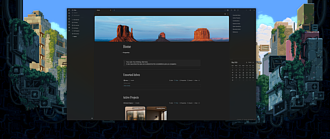
Translucent BG
这个插件还没经过Obsidian官方人员的人工审核。它能在Windows系统上实现半透明窗口背景效果,包括亚克力模糊、云母效果,还有能适配主题的色调叠加效果。
Translucent BG 1. 主要功能:为Windows系统下的Obsidian窗口应用Windows 11原生背景材质(如Mica、Acrylic、Tabbed),有独立的色调和透明度控制,支持随主题自动切换色调,还有循环切换材质的命令,禁用插件时会恢复CSS更改。 2. 适用场景:适用于在Windows 10/11系统上使用Obsidian原生桌面应用,且Electron版本支持BrowserWindow.setBackgroundMaterial的用户。 3. 核心特色:提供三种Windows 11材质;可自行
AI
Pkmer
TreeFocus
根据预定义或自定义规则,在文件资源管理器(导航)中突出显示、调暗和设置样式您的文件和文件夹。
Obsidian 插件:TreeFocus 是一个可以根据预定义或自定义规则在文件浏览器(导航)中突出显示、变暗和样式化文件和文件夹的插件。用户可以根据需要将文件和文件夹设置为高亮、变暗或默认样式。插件可以与其他插件(如 Icon Folder 插件)结合使用,并且用户可以通过右键单击文件浏览器中的项目来显式设置 TreeFocusMode。用户可以通过定义一般规则或显式设置 TreeFocusMode 来配置插件的行为。插件的 GitHub 仓库提供了反馈和贡献的方式,并且用户可以通过多种方式支持插件的开发者。
AI
Pkmer
Tufte Backlinks
在反向链接面板和文档内反向链接块中,将关联/未关联的提及片段渲染为格式化的Markdown格式。 - 此插件尚未经过Obsidian官方人员的人工审核。
1. 主要功能:在反向链接面板和文档内反向链接块中,将链接提及和未链接提及的片段渲染为格式化的Markdown内容,保留匹配高亮。 2. 适用场景:适用于使用Obsidian进行笔记记录和知识管理,需要查看反向链接的用户。尤其适合搭配Tufte主题使用,能获得更好的视觉体验。 3. 核心特色:属于Tufte for Obsidian套件的一部分,将Edward Tufte的书籍设计风格引入Obsidian。标题字号与正文一致,反向链接引用加粗、下划线并以红色突出显示。 4. 使用建议:可手动下载main.js、manif
AI
Pkmer
Tufte Figures
拖放插入图夫特风格的图表:支持带标题的列图、全宽图和旁注图,可调整大小、实现多图并排、有图像拼接生成器、点击放大、在光标处编辑,还有自动编号的可点击引用。在阅读视图中渲染。 - 此插件尚未经过Obsidian官方人员的手动审核。
1. 主要功能:用于创作Tufte风格的图片,支持拖放或粘贴图片插入带边注说明的列图、全宽图或边注图,可调整大小、创建多图行、生成图片拼贴、点击放大图片、在光标处编辑,还具备自动编号的可点击引用,且能在阅读视图中渲染。 2. 适用场景:适合需要在Obsidian笔记中插入和排版图片,追求Tufte风格设计的用户,如学术写作、知识管理等场景。 3. 核心特色:属于“Tufte for Obsidian”套件一部分,将Edward Tufte的书籍设计理念融入Obsidian;提供丰富的图片处理和排版功能,操作便捷。 4.
AI
Pkmer
Tufte Inline
1. 主要功能:为Obsidian提供内联排版速记功能,在阅读视图和实时预览中生效。如用^^text^^实现小型大写字母的新段落开头,&&text&&实现斜体引导语,@@字@@实现中文等CJK文字的两行首字下沉效果。 2. 适用场景:适用于希望在Obsidian笔记中运用特定排版样式,提升笔记美观度和专业性的场景,尤其适合遵循Edward Tufte书籍设计风格的内容创作。 3. 核心特色:属于Tufte for Obsidian主题和插件套件的一部分,速记样式由Tufte主题提供,能将专业的书籍设计风格引入Obsidi
AI
Pkmer
Tufte Sidenotes
在阅读视图中呈现图夫特边注和旁注,同时让编辑器保持单栏布局。——此插件尚未经过Obsidian官方人员的人工审核。
1. 主要功能:将Obsidian中的 [^…] 脚注和 [!sidenote]/[!marginnote] 标注框,在阅读视图中渲染为真正的Tufte风格旁注,同时保持编辑界面为单栏布局。 2. 适用场景:适用于需要在笔记中添加旁注,且希望在阅读时能清晰展示旁注信息,同时不影响编辑体验的场景,尤其适合遵循Tufte书籍设计风格进行笔记整理的用户。 3. 核心特色:属于 “Tufte for Obsidian” 主题和插件套件的一部分,将Edward Tufte的书籍设计理念引入Obsidian。在阅读时以Tufte风格
AI
Pkmer
Typify
这个插件还没经过Obsidian官方人员的人工审核。它能把普通的元数据值变成带有图标的、色彩鲜明的标签样式,可用于属性、Bases表格和卡片。
Typify 1. 主要功能:将普通元数据转换为带有图标、颜色编码的美观样式,支持为Obsidian属性、Bases表格和卡片创建独特风格。 2. 适用场景:适用于需要对Obsidian中的元数据进行美化展示的场景,如笔记整理、数据呈现等。 3. 核心特色: - 可定制样式,有1700+图标,支持模糊搜索。 - 颜色自动适配明暗模式。 - 支持纯文本样式,可使用自定义图标、本地图片。 - 具备国际化支持,可导出导入配置。 - 样式适用于Bases视图,支持作用域样式。 - 可
AI
Pkmer
Typographer
通过智能引号、自定义文本替换和自动配对字符来提升排版效果。
1. 主要功能:该插件用于优化排版,可自动将直引号转换为花引号,支持自定义文本替换,如将!=替换为≠,还能实现字符自动配对,输入前一个字符时自动添加后一个并将光标置于中间,且所有规则都可在设置中配置。 2. 适用场景:适用于Obsidian用户在日常写作过程中对文本排版有较高要求时使用,能帮助用户自动生成符合规范的排版格式。 3. 核心特色:在后台自动运行,不会对代码块、前置元数据等区域进行修改;规则可灵活配置,用户能根据自身需求添加、编辑或删除替换和自动配对规则。 4. 使用建议:先在Obsidian的社区插件商店安装
AI
Pkmer
UI Tweaker
你可以添加、隐藏或修改各种界面元素。
1. 主要功能:可添加、隐藏或修改Obsidian各种界面元素,提供显示、隐藏、悬停显示三种可见状态。能对标题栏、导航栏、标签图标、状态栏等多种元素进行操作,还有移动设备专属功能,如隐藏特定图标、调整按钮位置等,也可搜索相关内容、设置属性及添加自定义命令按钮。 2. 适用场景:适用于想要个性化Obsidian界面,优化使用体验,或在移动设备上简化界面操作的用户。 3. 核心特色:提供丰富的界面元素控制选项,三种可见状态灵活切换,支持自定义命令按钮,可按需定制图标、颜色等。 4. 使用建议:根据自身使用习惯和场景,逐步调整
AI
Pkmer

Ultimate Todoist Sync
这是迄今为止最好的Obsidian Todoist任务同步插件。
Ultimate Todoist Sync 这是迄今为止最好的 Obsidian Todoist 任务同步插件。 该插件可自动在 Todoist 中创建任务,并在 Obsidian 和 Todoist 之间同步任务状态。功能包括从 Obsidian 同步到 Todoist,从 Todoist 同步到 Obsidian,支持任务添加、删除、修改内容、修改截止日期、标记完成、标记未完成等操作。用户可以在设置中配置自动同步间隔时间、默认项目和全库同步。插件还支持任务格式设置,包括标记任务是否同步到 Todoist、设置截止日期、
AI
Pkmer
Underpowered Files
这个插件还没经过Obsidian官方人员的人工审核。能让文件资源管理器里的样式文件和文件夹呈现粗体、斜体和删除线效果,还支持级联继承。
1. 主要功能:可在Obsidian文件资源管理器中为文件和文件夹设置粗体、斜体和删除线样式,支持级联继承,子文件或文件夹能继承父文件夹样式,也可覆盖或禁用继承的样式。 2. 适用场景:适用于需要对Obsidian库中的文件和文件夹进行样式区分的场景,如标记重要文件、已完成任务文件等。 3. 核心特色:支持级联继承,可自动将文件夹样式应用到子文件和子文件夹;提供上下文菜单,右键可快速切换样式;能自动跟踪文件路径,文件重命名或移动时样式仍保留。 4. 使用建议:在文件资源管理器中右键文件或文件夹,选择样式即可切换;对于文件
AI
Pkmer
Unfinished Todo Highlighter
高亮显示包含未完成任务的文件,并提供整个仓库范围内的任务同步汇总信息。——此插件尚未经过Obsidian官方人员的人工审核。
1. 主要功能:自动在文件管理器中高亮显示包含未完成Markdown任务(- [ ])的文件,任务全部完成则高亮消失;支持检测整个库或选定文件夹内的未完成任务;提供同步的全库任务总结,显示所有未完成任务,可链接到源笔记。 2. 适用场景:适用于需要管理大量笔记任务,希望快速定位未完成任务所在文件的用户,无论是桌面端还是移动端Obsidian均可使用。 3. 核心特色:高亮方式可配置,包括文件名、背景或两者同时高亮,还能设置高亮颜色、背景透明度,支持发光、加粗文字和彩色圆点指示;任务编辑、完成,文件创建、删除或重命名时自动
AI
Pkmer
Unofficial Fabric Integration
Integrates Fabric into your vault
Fabric插件是Obsidian的高级集成工具,旨在增强Obsidian生态系统中的内容创建和管理。它连接到外部API,根据用户定义的模式和模型获取和操作数据。该插件还支持自定义模式管理和YouTube链接检测。 主要功能包括: 安装Fabric插件的步骤如下: 1. 从官方存储库下载插件。 2. 将插件放置在Obsidian的插件文件夹中。 3. 在Obsidian的设置中启用插件(在"Community Plugins"下)。 通过在Obsidian的插件设置选项卡中设置必要的API URL和密钥来配
AI
Pkmer
Vault Aquarium
在Obsidian工作区显示一条动画斗鱼,鱼的身体、鳍和图案颜色反映库的颜色组结构,随笔记和链接变化缓慢演变;可打开状态和隐藏菜单,能拖动鱼到任意位置;保存本地月度增长记录,含笔记、链接和颜色组统计;提供日语设置选项;可排除规则使特定文件夹不独占鱼的颜色;隐藏鱼时停止渲染和定期保存,支持减少动画偏好。 适用于使用Obsidian进行笔记管理,希望以有趣方式直观感受笔记库结构和内容变化的用户。 以斗鱼形象展示库的颜色组结构,外观变化平滑过渡;保护隐私,不分析笔记内容,数据存于库内。 启用插件后,打开“设置→Va
AI
Pkmer
Vault Palette
这个插件还未经Obsidian官方人员手动审核。可以自定义文件夹、文件和标签的颜色。
1. 主要功能:可通过上下文菜单和插件设置面板自定义Obsidian中文件夹、文件和标签的外观。能设置背景色、边框色、文本颜色,还可设置加粗、倾斜、不透明度等样式。支持保存和应用样式预设、自动检测库标签、导入导出插件设置。 2. 适用场景:适用于需要对Obsidian库内的文件夹、文件和标签进行个性化外观设置,以区分不同类型内容、提高辨识度和管理效率的用户。 3. 核心特色:能分别设置文件夹和其内部文件的文本样式;可将文件夹样式应用到子文件夹;为样式文件夹内的文件名使用稳定的彩虹色;可设置共享标签文本颜色和每个标签的背景
AI
Pkmer
vibgyor
你可以用自定义的调色板和内置的背景图案来个性化你的笔记。
vibgyor vibgyor 适用于希望个性化Obsidian笔记,让每个笔记拥有独特风格的用户。 通过简单的可视化界面或前置元数据属性,轻松定制笔记颜色和背景图案,赋予笔记个性。
AI
Pkmer
Vim Marker Sharpener
Vim模式下的文本格式设置命令。支持应用各种样式(加粗、斜体等)。在可视模式下对选中文本也能正常使用。
1. 主要功能:提供文本格式化命令,支持将文本设置为粗体、斜体等样式,可组合多种格式,能移除选定块的格式,还能在普通模式下格式化单词。 2. 适用场景:适用于使用Vim模式编辑文本的Obsidian用户,也可供普通用户通过绑定热键使用。 3. 核心特色:在Vim的可视化模式下能正常工作,可通过配置vimrc文件,使用leader键组合调用命令列表对选中文本进行格式化。 4. 使用建议:普通用户可将插件命令绑定到热键来使用。Vim用户需安装“Vimrc Support”插件,创建.vimrc文件并为每个插件命令创建VIM命
AI
Pkmer
Vim Yank Highlight
在Vim模式下突出显示被删除的文本。享受你一直想念的微妙动画。
Obsidian Vim Yank Highlight 插件可以在 Obsidian 的 Vim 模式中突出显示复制的文本,通过细微的动画效果来提高编辑体验。该插件解决了 CodeMirror 的 Vim 模式无法原生支持突出显示复制文本的问题,并避免了对 codemirror-vim 代码进行修改的需求。安装该插件后,复制的文本区域将变得更加明显,提高了编辑效率。该插件可以通过 Obsidian 的 "Settings" "Community plugins." 进行安装,也可以进行手动安装。Obsidian Vim Yan
AI
Pkmer
Vintage Sticky Canvas
用复古纸张质感的表面、手写的边缘标签和透明的破纸效果来美化画布板。——此插件尚未经过Obsidian官方人员的人工审核。
Vintage Sticky Canvas 为 Obsidian 的 Canvas 看板赋予复古学院风外观,包括暖色调纸质背景、手写边标签、墨水般的路径,以及透明的撕裂便签效果。可离线使用,支持多种生成工具生成便签。 适用于在 Obsidian 中创建 Canvas 看板,无论是在浅色模式还是深色模式下,都能为看板增添独特的视觉风格,适合知识整理、项目规划等场景。 - 提供协调的浅色羊皮纸和深色存档风格的 Canvas 背景。 - 每个 Canvas 独立设置视觉效果,不影响其他看板。 - 支持多种生成工具
AI
Pkmer
VirtFolder
创建一个类似卢曼的Zettelkasten的分层结构
VirtFolder VirtFolder是一款Obsidian插件,可以创建类似于Luhmann的Zettelkasten的分层结构。该插件使用类似于计算机文件系统的比喻来重复这种结构。任何卡片都可以充当“虚拟文件夹”的角色。卡片之间的关系在YAML中编写。关键特征是多个父级,即卡片可以同时属于多个文件夹,这是符号链接的字面意义。插件还提供了树形视图,可以通过快捷键进行管理。该插件的功能和使用场景主要是帮助用户快速创建和管理Obsidian中的笔记,特别是对于需要创建大量笔记的用户。
AI
Pkmer
linqq-handwritten annotation
添加色彩丰富的手写风格注释。——这款插件尚未经过Obsidian官方人员的人工审核。
linqq-handwritten annotation 为Obsidian笔记添加彩色手写风格批注,不覆盖或打乱原文排版。可对所选Markdown文本添加批注,能选择多种颜色,还能编辑或删除批注。 适用于在Obsidian中做笔记、标注重点内容的场景。 1. 选中笔记中的文本。 2. 通过命令面板、功能区或编辑器右键菜单选择“为所选文字添加手写批注”。 3. 输入批注内容、选择颜色后点击“添加”。 4. 选中批注可进行编辑或删除操作。插件禁用后,原文和批注元数据仍保留,但显示效果需插件支持。
AI
Pkmer
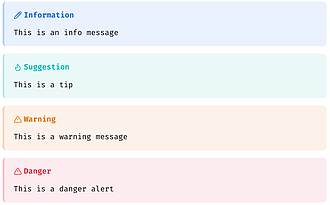
VitePress Theme
这个插件还没经过Obsidian工作人员的人工审核。这是一个VitePress风格的主题,有自定义容器、增强型代码块,排版也很现代。
VitePress Theme VitePress Theme 是一款为 Obsidian 打造的 VitePress 风格主题插件,能将现代文档美学和语法融入笔记。具备警报容器、可折叠容器、增强代码块、代码组、Obsidian 标注适配、徽章组件和表情符号支持等功能。 适用于需要撰写技术文档、笔记整理、知识管理等场景,可让笔记更美观、专业。 在撰写笔记时,可充分利用警报容器突出重要信息,用代码组对比不同代码示例。同时,使用徽章组件标记状态或版本,让笔记更清晰易读。可参考插件文档学习各种语法的使用,提升笔
AI
Pkmer
Wallet Blockies
它能为以太坊钱包地址显示内联块状图标。
1. 主要功能:在 Obsidian 笔记中,为 Ethereum 风格的钱包地址旁显示确定性的内联 blockie 图标。能检测以 0x 开头、后接 40 个十六进制字符的地址。 2. 适用场景:适用于在 Obsidian 中记录 Ethereum 钱包地址相关信息的场景,便于用户直观区分不同地址。 3. 核心特色:在实时预览和阅读模式下均可显示;显示时图标后保留原地址文本,既方便识别又不影响可读性和复制;本地包含 blockie 算法,不依赖已存档的 ethereum/blockies 包。 4. 使用建议:可通过本
AI
Pkmer
Wave TOC
一款为Obsidian打造的流畅的轨道式浮动目录插件。——这款插件尚未经过Obsidian官方人员的人工审核。
1. 主要功能:将当前活动笔记的大纲转化为紧凑的浮动导航栏,置于文档侧边。可通过移动鼠标预览标题及附近内容,滚动时跟随当前章节,还能直接跳转到任意标题。 2. 适用场景:适用于长笔记,在编辑和阅读视图中均可精准使用。 3. 核心特色: - 浮动显示 H1 - H3 标题导航栏。 - 鼠标悬停有平滑的多刻度波浪动画和标题气泡。 - 可选悬停卡片预览,有仅标题、首段或本地提取的章节摘要等模式。 - 以颜色指示当前章节,不改变刻度长度。 - 导航和章节跟踪行为可配置。 - 支持中
AI
Pkmer
Web Card
1. 主要功能:可将网页高亮文本一键粘贴为精美信息卡片,支持自动识别来源网址,还能通过选中文本在命令面板直接生成信息卡片。 2. 适用场景:适用于从网页复制高亮内容到 Obsidian 进行整理记录的场景,如知识收集、笔记整理等。 3. 核心特色:操作便捷,复制粘贴后精美卡片自动插入;智能识别来源网址;提供三种卡片格式(Callout、代码块、嵌入式)随意切换;支持多种视觉风格选择,还能开启或关闭底部来源标记。 4. 使用建议:安装可选择社区安装或手动安装。使用时可采用复制粘贴流(网页复制、Obsidian 特定快捷键粘
AI
Pkmer
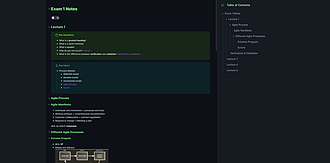
Webpage HTML Export
将文档、文件夹或库导出成 HTML 文件,有黑白主题以及大纲目录。
Webpage HTML Export Webpage HTML Export 是 Obsidian 的插件,可将单个文件或整个 vault 导出为 HTML 网站/网页。类似于发布功能,但您可以获得.html 文件以自由处理。支持 Obsidian 的多种功能,包括主题、dataview、图表视图等。具有交互式暗/亮主题切换和文档大纲功能。 功能: 该插件需要大量工作来维护和添加功能。支持插件的持续开发。
AI
Pkmer
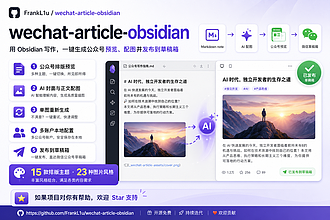
WeChat Article Composer
None
WeChat Article Composer 该插件面向微信公众号创作者,可根据文章内容完成公众号排版预览,生成封面与正文配图,并将文章发布到公众号草稿箱。支持多种排版风格,能自动规划插图位置、数量等,还可对单张图片重新生成或删除。 适用于使用 Obsidian 撰写公众号文章的创作者,以及需要将 Markdown 文章发布到微信公众号草稿箱的人群。 支持多种排版风格,适配不同类型文章;能根据文章主题匹配封面类型等参数生成封面图;可自动规划正文配图;支持单张图片调整;支持配置 LLM 和生图模型。 使用前需确
AI
Pkmer
Widgets
Adds widgets to your notes like clock, countdown and quotes.
Obsidian Widgets 插件为您的笔记添加了时钟、倒计时和引用等小部件。通过在笔记中添加 widgets 语言的代码块并在其中添加选项,即可插入小部件。目前可用的小部件包括时钟、引用和倒计时。您可以自定义配置每个小部件的内容,如时钟类型、引用内容和作者、倒计时日期和描述等。此外,插件还提供了一个方便的命令面板,可在飞行中添加小部件。Obsidian Widgets 插件为用户提供了一种简单而有效的方式,在 Obsidian 笔记中添加各种有趣的小部件,丰富了笔记的内容和体验。
AI
Pkmer

WikiFlash
这个插件还没经过Obsidian官方人员的人工审核。当你创建一个维基链接或者把光标移到链接里时,链接的 [[ ]] 括号会闪烁——这是一种类似Xcode的括号匹配提示效果。而且颜色完全可以自定义哦。
WikiFlash 1. 主要功能:在创建维基链接或光标移入已有链接时,让链接的 括号短暂闪烁,类似Xcode中闭合{}块时匹配括号的提示效果。 2. 适用场景:适用于使用Obsidian编辑文档,频繁创建或操作维基链接的场景。 3. 核心特色: - 颜色完全可定制,可分别设置亮、暗模式下的高亮框颜色、括号文本颜色等。 - 支持Obsidian弹出窗口,在主工作区和二级窗口闪烁效果一致。 - 闪烁动画流畅,无生硬感。 - 尊重系统“减少动态效果”设置,开启该设置则无动画。 4. 使用建议:在
AI
Pkmer

wk image caption
这个插件还未经Obsidian官方人员手动审核。它能在实时预览和阅读模式下,为图片添加优雅的说明文字。
wk image caption 1. 主要功能:在 Obsidian 的实时预览和阅读模式下,为图片添加优雅且可定制的标题,支持标准 Markdown 图片、Wiki 嵌入和外部图片。 2. 适用场景:适用于需要为笔记中的图片添加标题说明的场景,无论是编辑笔记时还是阅读笔记时都能使用。 3. 核心特色: - 支持双模式,在阅读和编辑模式下都能正常工作。 - 支持多种图片链接语法。 - 智能过滤图片尺寸参数,只提取标题文本。 - 动态 CSS 布局,避免布局偏移和重叠。 - 支持多窗
AI
Pkmer
Wonderful Cards
为龙与地下城(D&D)创建并展示超酷的魔法物品卡片(俄语版)——Obsidian官方人员尚未对该插件进行人工审核。
1. 主要功能:可在Obsidian笔记中直接创建和展示精美的龙与地下城(D&D)魔法物品卡片,支持自定义卡片数据,还能将所有魔法物品保存并管理在全局目录中。 2. 适用场景:适用于D&D游戏玩家、游戏策划等人群在整理游戏资料、规划游戏剧情时使用,方便他们管理和展示魔法物品信息。 3. 核心特色: - 卡片精美且有主题。 - 采用简单的YAML代码块 itemcard 定义物品。 - 卡片数据可完全自定义,涵盖图片、价格、稀有度等。 - 有全局目录系统管理物品。 - 能用 wc:I
AI
Pkmer
Writing Menu
这是个写作环境定制插件,有排版控制、专注模式、智能引号、文本替换、打字机滚动效果、字数统计等功能。——此插件尚未经过Obsidian官方人员人工审核。
1. 主要功能:这是一款为Obsidian打造的写作辅助插件,集成了排版控制、自定义分隔线、专注模式、智能输入、拼写检查、字数统计、每日工作时间追踪等多种功能。 2. 适用场景:尤其适合小说家和其他类型的写作者,在日常写作过程中使用,可提升写作体验和效率。 3. 核心特色:提供丰富的排版样式设置,可按笔记或文件夹应用;专注模式和打字机滚动模式让写作更沉浸;自定义分隔线能增添文档趣味性;智能输入功能实现引号转换、符号自动补全和文本替换;拼写检查有快速引擎和专有名词字典。 4. 使用建议:可根据写作习惯和文档需求,灵活调整排
AI
Pkmer
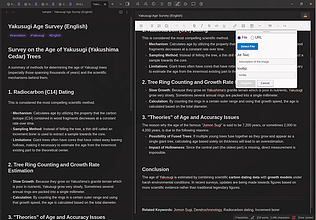
Wysimark Editor
这个插件还没经过Obsidian官方人员的人工审核。这是一款现代化的所见即所得的Markdown编辑器,你可以用富文本界面编辑笔记,同时还能保留纯Markdown格式。
Wysimark Editor Wysimark Editor是一款Obsidian的现代所见即所得Markdown编辑器插件。支持富文本编辑,能自动在Markdown和富文本格式间转换,提供文本格式设置、标题设置、列表创建、块元素处理、表格插入、链接与图片插入等功能,还支持YAML前置元数据,具备自动保存和文件重载功能。 适用于需要快速编辑Markdown笔记,且希望通过富文本界面操作的用户,无论是日常记录、撰写文章还是整理资料都很合适。 以类似文字处理器的界面进行可视化编辑,在保持纯Markdown的同时,提供
AI
Pkmer
YAML Table
把YAML代码块转换成HTML表格,让可视化效果更好。
Obsidian的YAML Table插件能够将YAML代码块自动转换为HTML表格以实现更直观的可视化效果,主要功能包括支持通过特定语言标识符(默认yaml-table)实时渲染各种YAML结构(如键值对、对象列表和嵌套对象),并在表格超出笔记宽度时自动添加横向滚动条。该插件适用于需要结构化展示项目计划、任务列表或数据表格的场景,解决了YAML数据在Markdown中不易直接阅读的问题。用户只需在代码块中使用yaml-table标签即可生成带标题的可编辑表格,支持通过冒号添加表格描述,安装可通过社区插件市场或手动部署文件
AI
Pkmer
Yet Another Memos Sync
这个插件还没经过Obsidian官方人员的人工审核。这是个增强版的Memos同步插件,支持表情时间线和列表标注格式。它具备智能同步、视觉效果增强以及国际化支持等功能。
1. 主要功能:该插件用于将 Memos 与 Obsidian 中的每日笔记进行同步,具备智能同步和视觉增强功能。智能同步包括增量同步、限时同步、删除检测和自动同步;视觉增强提供列表标注样式和标注格式展示。 2. 适用场景:适用于使用 Obsidian 记录日常笔记,并希望将 Memos 内容同步到笔记中的用户。 3. 核心特色:支持表情符号时间线,提供智能格式化;支持现代和旧版 Memos API 版本;具备增量同步等智能同步策略,性能更优。 4. 使用建议:可根据需求配置限时同步的天数,默认是 30 天;推荐使用列表
AI
Pkmer
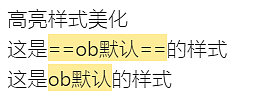
Obsidian 样式:美化高亮样式
Obsidian 样式:美化高亮样式
所谓高亮指 Markdown 语法中被 包裹起来的内容,也就是两个等号包裹的内容会被渲染为高亮格式。 高亮可以帮我们在日常笔记中,快速标记重点。如果你在构建自己的笔记系统,那么我强力建议将斜体,粗体,高亮,进行区分,规划不同的笔记动作与其对应。 不过高亮在默认主题下,高亮样式可能有点单调,如果你希望微调高亮样式,那么参考下面的内容 - 这里我没有特别强化具体颜色样式,因为它们都带有 color 字样,你可以随时参考其他颜色,来让他更加个性化 image.png 启用下面的片段,修改亮色默认下背景颜色为红色 ,黑暗
OS
Pkmer
Obsidian 样式:笔记页内标题居中
Obsidian 样式:笔记页内标题居中
不少同学喜欢启用页内标题,一来是页内标题始终会在最顶部,符合我们很多时候阅读和浏览网页习惯。另外就是会高于 frontmatter 信息,显得整体文章的结构和段落感更强。 但是页内标题没有在很多主体和样式中,不支持调整格式,比如一般我们习惯文件和标题一致,且这个标题是要居中的。 由上面需求的同学,下面的内容能帮到你。如何使用样式代码片段,参考:Obsidian的CSS代码片段
OS
Pkmer

Obsidian 样式:引用框样式
obsidian代码框样式美化
在 Markdown 语法中引用语法是在段落前添加一个 > 符号,具体参考 Markdown创建块引用 本文就是针对这个样式进行美化。 基于 Obsidian 的自定义样式来处理,如何自定义样式,查看如何使用 Obsidian的CSS代码片段 默认的引用框是左边一条竖线的形式, image.png 下面再介绍几种引用框样式 image.png css / BLOCKQUOTES / .markdown-preview-view blockquote:before { content: "❝"; font-si

cuman
Pkmer
Dataview 实战:定制你的数据表格并为表格列添加个性化样式
Dataview 实战:定制你的数据表格,并为 Dataview 表格列添加个性化样式
在 22 - 查询字段 中我们提到过,当我们在查询字段中将文件的元数据和一些描述词组合时,可以为表格对应列中的每个元素添加一些特殊样式,当时只给了利用 Obsidian 提供的 Markdown 语法组成不同的样式,这里将会利用 html 提供更多的玩法 这里我们以右对齐举例,让属性 price 中的每一个值都右对齐 源码如下 dataview TABLE publisher, developer, "<span style='display:flex; justify-content: right;'>" + pri
Huajin
Pkmer
Obsidian 样式:Hover Editor 插件弹窗中隐藏 Properties 属性面板
Obsidian 更新 1.4 大版本后,带来了升级版 metadata 与属性面板新特性。但是种种插件适配问题也接踵而来,如 hover editor 插件悬浮预览时,弹窗中的属性面板在预览模式中依然显示,占据了大量空间。我们想要阅读笔记内容必须每次先手动下滑笔记,造成了一定的麻烦。但是如果在设置中直接关闭属性面板,则当前主笔记中的属性面板也会一同消失。 Pasted image 20231011112445.png 对此,我们可以使用以下 css 片段,保留主笔记的 metadata,仅仅去除弹窗悬浮预览中的 metadata 属性面板。
ProudBenzene
Pkmer
CSS Snippet Manager
用于加载自定义css片段
一个用于加载自定义 CSS 代码片段的 Obsidian 插件 将 .css 文件放入笔记库根目录下的 css-snippets 文件夹中。当插件加载时,它们将自动加载。 这将添加两个命令: 1. "css snippet: Reload" - 加载或重新加载 css 文件,如果您将新文件添加到文件夹中,请使用此命令。 2. "css snippet: Unload" - 关闭所有已加载的样式片段。
OS
Pkmer
Obsidian 样式:使用纯 CSS+HTML 实现分栏
使用 CSS+HTML 实现分栏
使用纯 html 的好处是标签高亮便于查看且视图相对友好 当然使用 DataViewjs 的 el 功能也可以,这里不做示例 
darkluna999
Pkmer
Obsidian 样式:自定义选中文本部分高亮颜色
自定义选中文本部分高亮颜色
直接激活 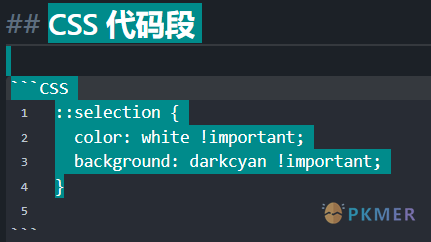 - 实际上他与本行代码的作用无关,但他会增加此行属性的渲染权重 - CSS 层叠在渲染时,每个块描述越精准则权重越高,属性会向下进行覆盖,类似 PhotoShop 的图层效果,而 !important 则是在最终渲染时增加对应属性的权重
darkluna999
Pkmer
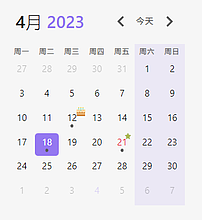
Obsidian 样式:Calendar 插件的样式修改
Obsidian 样式:Calendar 插件的样式修改
image.png css / 当日记frontmatter区域中的标签中包含 flagged 标签时,日历中会显示星标/ color: var(--text-error) } font-weight: bold !important } content: url('data:image/svg+xml; utf8, <svg version="1.1" xmlns="http://www.w3.org/2000/svg" xmlns:xlink="http://www.w3.org/1999/x
cuman
Pkmer
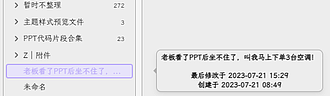
Obsidian 样式:超长文件名换行或多行显示
Obsidian 样式:超长文件名换行或多行显示
倘若笔记的命名一直简短那得多爽,但这是个不可能的事情,当我们的笔记命名过于长,又不想让左侧边栏占据整体画面空间太多,这时候就可以考虑到让文件名换行。 可以采用以下独立片段(snippets css): 启用前: fb16dd379302e332da25417e9a0d6a1.png 启用后: 20813ebd64491244e24776d835d6fae.png

宝藏彬少
Pkmer

Obsidian样式-给列表添加动态引导线
仿照logseq的Bullet Threading插件的动态引导线
本文的css片段仅在阅读模式下生效 guideline css / 无序列表有序列表仿logseq大纲引导线 / body { --outline-guideline-width: var(--size-2-1); --outline-guideline-color: var(--color-accent); --outline-item-height: calc(var(--nav-item-size) 1.8); } li { position: relative; } li:hover ul li:has(~

calmwaves
Pkmer
Obsidian 样式:修复 1.3.7 版本标题语法高度问题
Obsidian 样式:修复 1.3.7 版本标题语法高度问题。接到一些用户反馈,更新后,标题语法在编辑模式(所见即所得)变得奇怪
最近(23 年 7 月 31 日) Obsidian 官方更新了 1.3.7。 接到一些用户反馈,更新后,标题语法在编辑模式(所见即所得)变得奇怪,如图: image.png 如果你更喜欢传统模式,即标题顶部没有预留一些空间的模式,那么可以参考下面的方法。 目前尚不知道这个设置的具体产生原因,也希望这篇笔记很快对很多人没有用途。 如何使用自定义代码段,参考 Obsidian的CSS代码片段
OS
Pkmer
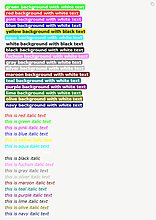
Obsidian 样式: “特殊标签” 让 Markdown 的文本多彩多色
Obsidian 样式: “特殊标签” 让 Markdown 的文本多彩多色。本文通过 css 的方法实现在阅读模式、编辑模式及源码模式下都可以显示多种色彩的高亮、斜体的文本显示方法。通过修改 css 中的代码,还可以自行修改成想要的颜色。
Obsidian 作为 md 文档编辑器,在编辑书写文本的时候,无法让文本呈现多种颜色。本文通过 css 的方法实现在阅读模式、编辑模式及源码模式下都可以显示多种色彩的高亮、斜体的文本显示方法。通过修改 css 中的代码,还可以自行修改成想要的颜色。 8c647c459bf32f92b2451ed69034c39.png
Windysoul
Pkmer
Obsidian 样式:Canvas 样式修改及增强卡片的显示效果
Canvas 样式的修改及增强卡片的显示效果
Obsidian样式-Canvas样式的修改及增强卡片的显示效果1000 c
熊猫别熬夜
Pkmer
Obsidian 样式:自定义大纲缩进线样式
Obsidian样式:自定义大纲缩进线样式
大纲可以帮助我们简单梳理带有层级结构的框架,整理自己的思路概况。 但是默认样式的大纲线略微有些纤细,在深色主题下可能不够明显,除了通过彩色大纲线进行优化外,还可以优化本身的粗细来实现。 CSS /实时编辑模式/ .markdown-source-view.mod-cm6 .cm-indent::before { border-right: 1px solid var(--indentation-guide-color) !important; } /阅读模式/ .markdown-rendered.show-indentati
OS
Pkmer
Obsidian 样式:自定义待办图标
Obsidian 样式:自定义待办图标
- [T] 示例待办样式 Pasted image 20230610160521 CSS li[data-task="T"] input:checked { --checkbox-marker-color: none; background-color: green; -webkit-mask-image: url(" data:image/svg+xml,<svg fill='none' stroke='curr
darkluna999
Pkmer
Obsidian 样式:文件管理器名称滚动效果
Obsidian 样式:文件管理器名称滚动效果
Obsidian 提供一个简约的文件管理器,让我们可以管理笔记和其他类型文件。 过长的文件夹名称和文件名,会导致有时候我们无法看全部。 - 可以通过 obsidian-style-settings 插件中的设置 2.3.3 中文件名样式来调整 - 如何使用独立的 CSS,参考 Obsidian的CSS代码片段Obsidian css代码片段 CSS / 文件名/ body .nav-file-title-content:not(.is-being-renamed):hover { animation: filem
OS
Pkmer
Obsidian 样式:美化行内代码样式
Obsidian 样式:美化行内代码样式
行内代码是一种常见的书写方式,比如我们读书时候,需要在文字中针对特殊文本进行着重强调,又或是需要显示重点的文字内容。 你一定在一些参考书,比如数学公式,特殊的文字内容中见过这样。 - 这里我没有特别强化具体颜色样式,因为它们都带有 color 字样,你可以随时参考其他颜色,来让他更加个性化 CSS /实时编辑/ .markdown-source-view span.cm-inline-code { padding:4px; border-width:1px; border-style: solid; border-rad
OS
Pkmer
Obsidian 插件:Contextual Typography 增强阅读模式样式
这个插件属于高级辅助插件,但使用起来非常简单。因为没有任何设置项,开启后对 Obsidian 本身也没有影响。如果某个主题或者片段要求安装这个插件,安装后启用就好了,几乎对你没什么不好的负面影响。 插件本身没有任何 css 效果,需要懂 css 开发的,写 css 片段才能出现相应效果,有些主题,或者片段要求用户安装这个插件,就是为了实现更复杂的控制的效果。 比如想实现“一级标题下如果紧跟着是二级标题,那么二级标题需要跟一级标题的行间距需要自定义”,就这么一个简单需求如果用 Obsidian 官方给的默认元素就实现起来非
cuman
Pkmer
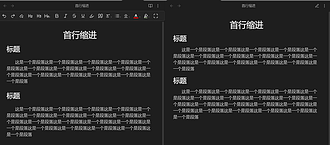
Obsidian 样式:段落首行增加缩进
Obsidian 样式:段落首行增加缩进
自小陪伴我们的首行缩进,是一个很多人的书写阅读习惯。虽然随着新网络媒体盛行,似乎顶格布局成为了时下流行的方式。时代在发展,现在电子书、网络媒体盛行,越来越多的网站通过采用增加段间距的方式来进行段落之间的区分,摒弃锻炼首行缩进,尤其是你看到了微信和一些软件方面的新媒体,从美学上来说不符合对齐的规则,一些纸媒也开始尝试用增加段间距的方式来替代首行缩进。 - 效果(支持实时编辑和阅读模式) image.png856 CSS div.cm-line:not(.HyperMD-header) { text-indent: 2e
OS
Pkmer
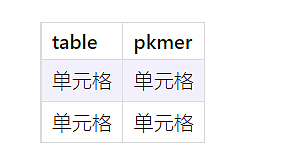
Obsidian 样式:表格(Table)样式建议修改方法
Obsidian 样式:表格(Table)样式
Markdown 的表格展示形式一般比较单一,有必要通过 CSS 实现加强 Markdown 的表格展示效果。 image.png image.png css /table hover/ :is(.markdown-preview-view,.markdown-rendered,.markdown-source-view) td:hover, :is(.markdown-prev
cuman
Pkmer
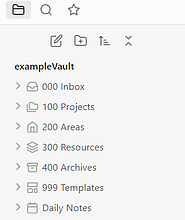
Obsidian 样式:文件浏览器样式
Obsidian 样式:文件浏览器样式
Obsidian 自带的文件浏览器,样式单一,有很大的改造余地,通过 css 可以让文件夹变的更醒目更个性化。 根据自己的文件夹名称,把名称写到 css 中就可以自定义文件夹图标,其中文件夹图标使用的是 svg 格式,iconfont-阿里巴巴矢量图标库](https://www.iconfont.cn/) 这里有很多图标可供选择。css 中 svg 图标需要转成 base64 格式才能正确解析,通过这个网页实现转换 [SVG to CSS converter SVG Backgrounds 假设这里的文件夹名称为 000 In
cuman
Pkmer
Obsidian 样式:给笔记添加随机背景图
Obsidian 样式:给笔记添加随机背景图
Obsidian 自从 1.0 后统一很多 UI 元素,使得整体界面,开始像简约化买进。但是笔记折腾久了,或者说为了缓解我们记录笔记,管理知识的压力。关于知识管理的压力我们也在其他内容中提到过比如这里 构建第二大脑-入门指南 有时候需要一点不一样的色彩,比如更加个性化的笔记背景。 CSS body { --blur-depth: 0px; --blur-depth-cp: 10px; --saturate-4-bg: 1; --saturate-4-bg-cp: 1; --brightne
OS
Pkmer
Obsidian 样式:分割线样式美化
Obsidian 样式:分割线样式美化
Obsidian 简约的界面,似乎缺少了那么一点个性化,很多同学在学习摸索的过程中,除了关注知识管理,各种收集整理方法, 自动化管理工具之外。 也会对外观,彰显个性的设置感兴趣,比如如果你使用分割线,那么默认的分割线似乎,有那么点单调。 - 独立片段如下:
OS
Pkmer
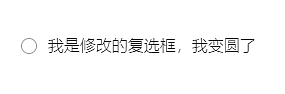
Obsidian 样式:待办事项美化复选框
Obsidian 样式:待办事项美化复选框
待办事项或者觉任务列表,是 Obsidian 在知识管理工具上提供的优质特性之一。默认样式,使用圆角矩形复选框 + 待办事务文案组成。 你可以通过使用不同的社区主题来改善这个复选框样式,让它看着与众不同,当然也可以使用 CSS 来完成这点。 如果需要将圆角矩形复选框变为圆形,可以参考下面样式; 样式使用方法,参考 Obsidian的CSS代码片段 效果 image.png CSS input[type="checkbox"], .cm-formatting-task { -webkit-appearance: none;
OS
Pkmer
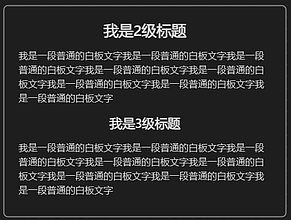
Obsidian 样式:Canvas 白板卡片中文字居中
Obsidian 样式:Canvas 白板卡片中文字居中
Obsidian 白板是去年末出来的新特性,凭借着极简的操作和易用的特性,受到了很多人喜爱。但是做为刚诞生的不久的功能,那么肯定会有一些“差强人意”的地方,比如没有各种自定义外观的设置。 下面的方法可以帮助你调整白板中卡片的文字对齐情况,比如使用居中对齐方式 如果你只想标题居中,而其他段落文字不居中可以尝试这段: image.png
OS
Pkmer
Obsidian 样式 - 修改内链的链接颜色
Obsidian样式-修改内链的链接颜色
双链是 Obsidian 中非常令人惊艳的特性之一。它为用户提供了一种互相连接和组织笔记的新方式。通过使用双链,用户可以在 Obsidian 笔记之间建立双向链接,形成一个有机且灵活的知识网络。 但是默认主题的样式可能让你觉得不够习惯,如何自定义内链的样式呢? 1. 利用 Obsidian 特性,在设置 - 外观 中,直接调整 主题色,来实现切换内链链接的目的 2. 在 Obsidian 外观中安装并使用其他主题,很多主题都为双链设置了颜色。 3. 使用 CSS 片段,直接干预颜色,无视你使用主题具体是什么,也无视你设置的主题色
OS
Pkmer
Obsidian 样式 - 标题栏样式美化
Obsidian标题栏样式美化
Obsidian 默认的标题栏会占用一部分屏幕空间,对笔记本用户来说,希望标题栏保留功能的同时尽可能不占用空间。 应用片段的效果如图,可以看到默认的标题栏移到了左侧并处于悬浮状态。 56.gif css / Floating Tab Header With inline title enabled, it seems a waste to take up vertical space of the 'view header' especially if you don't use the back/forwa
cuman
Pkmer

Obsidian 样式 - 标签页 Tab 样式
Obsidian标签页美化,tab页美化
自从 Obsidian 实现了标签页后,美观度有一定的提升,标签页越来越像浏览器了,本文就是对标签页进行美化。 应用片段的效果如图,可以看到默认的标签页变成了按钮样式。 56.gif css / Commpact Tabs Cleaner, smaller tabs with hidden buttons https://github.com/replete/obsidian-minimal-theme-css-snippets .workspace .mod-root .workspace-tab-he
cuman
Pkmer
Obsidian 样式:隐藏块引用 ID
Obsidian 样式:隐藏块引用 ID
数字化笔记的好处,就是在我们思考、产出、整理时候,可以跨越物理的限制,将笔记与笔记,段落与笔记,进行各种层级上的组合和关联。 笔记软件也会贴心的给我们提供这些链接的提示。但如果你希望隐藏这样的提示,希望笔记的显示更加干净纯粹,那么可以参考下面方法 参考样式:
OS
Pkmer
Obsidian 样式:如何自定义段落前后间距
Obsidian 样式:如何自定义段落前后间距
Obsidian 虽然没有块的概念,但是具有类似文本编辑段落的形式。但有时候这种段落之间的间距,会让我们有点不适应。 如果你希望段落之间能像 Word 一样可视化调整,那么希望下面内容可以帮助你。 CSS body { --paragraph-margin-top:10px; --paragraph-margin-bottom:5px; } div:not(.HyperMD-header,.HyperMD-list-line).cm-line { padding-top:var(--paragrap
OS
Pkmer
Obsidian 样式:多彩的 tag 样式
Obsidian 样式:多彩的 tag 样式
标签(tag)是大家喜欢的管理方式方法,它打破了文章只能线性,和总分联系的方式,可以让一篇笔记,隶属于多个主题或者元素。 但是如果你活用标签较多,标签包含了主题,又包含了进度,甚至时间,那么可能单一配色的主题,就无法满足你的管理要求,或者是便利性要求了。 这里我们整理范例了一些修改方法,供大家参考: CSS /整体修改标签的外观样式/ .tag { background-color: var(--text-accent); border: none; color: white; font-size: 11px;
OS
Pkmer
关于字体选择 - 艺术性和实用的一点讨论
关于字体选择 - 居然有这么多讲究
曾有一段时间,我会疯狂在网上搜索字体,因为平时做图,或者希望 PPT 中展现符合风格的样式。(没错,我也曾为那些花写的英文字体,还有瑰丽的中文字体着迷过),甚至想过有什么比较合适的字体管理工具,能让我对字体都有精确的描述。 但抛开这些不谈,我们真的静下来想过字体在平时的知识管理中应该最先满足什么吗? 抛开适用场景谈字体似乎都不够客观,毕竟字体一定有他的设计目的,也必然有它的使用场景。 请原谅我,因为有同学会说欣赏难道不用看吗?这里我使用的措辞,更像表达的是,艺术性和实用性。 所以这一类偏向更加艺术性或海报设计,可能就不在
OS
Pkmer
Obsidian 样式:Callout 样式
Obsidian 样式:Callout 样式
Obsidian 的 callout 因为可以自定义 class 所以配合 css 可以实现各种样式,属于 DIY 比较丰富的。下面举几个 callout 的改造例子,抛砖引玉。 image.png 其中图标代码名称从这里可以选择 Lucide image.png 比如左边是图片,右边是表格的左右分栏分布。
cuman
Pkmer
Obsidian 样式:网址前自动加图标
Obsidian 样式:网址前自动加图标
这个片段可以在预览文档时对网址识别,并加上网站的 Logo,提高网址的识别度。 image.png 可以去 Icon Sets • Iconify](https://icon-sets.iconify.design/) 这里选图标,然后在这里 [URL-encoder for SVG (yoksel.github.io) 转换为 base64 格式就可以了 css / Resources to help with icons: Search for icons: https://iconify.design/icon-sets/
cuman
Pkmer