Post by tag
按标签聚合
包含 # 思维导图 的文章列表
NotePack CODEX
这是一个以看板优先的思维工作台,能借助安静运行的人工智能进行内容丰富,还能为每条笔记生成卡片包。
1. 主要功能:将零散备忘录转化为自下而上的写作工作台。AI personas在后台对笔记进行辩论和注释,提供炉石风格的“想法卡包”以突破思维局限。支持多种子卡包、离线捕获模式、批量AI注释、多计划模式,还有量子元认知卡包。 2. 适用场景:适用于写作过程中思路受阻、需要拓展思维,以及想要对零散笔记进行整理和深度挖掘的场景。 3. 核心特色:以 .codex 文件在保险库内独立运行,避免污染常规笔记;多种子卡包可综合跨种子上下文;支持多模式运行,如离线模式和多计划模式;量子元认知卡包按设定等级调整稀有度。 4. 使用建议

AI
Pkmer
Annoteca MindMap Bridge
Shows Annoteca comment badges on Mind map editor nodes and lets you comment on a node. - This plugin has not been manually reviewed by Obsidian staff.
Annoteca MindMap Bridge 旨在打通 Annoteca 注释系统与 Mind map editor 思维导图编辑器,解决在可视化思维导图中无法直观查看和管理文本注释的痛点。它会在导图节点上显示带有未解决注释数量的徽章,并允许用户直接在导图界面中查看、解决或重新打开这些注释,甚至能在选中特定节点后快速发起新注释,让注释管理从纯文本视图延伸到图形化视图。 典型场景包括审阅长篇文档或复杂项目结构时,你可以直接在思维导图上通过徽章颜色快速识别哪些分支存在待处理的反馈。例如,在协作编辑中,你可以利用“前往下一个有
AI
Pkmer
Arbor
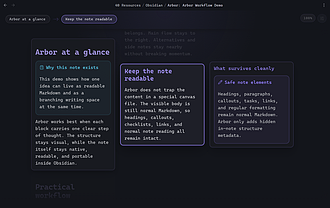
你可以把笔记写成树状分支的Markdown卡片,同时把普通笔记作为信息的可靠来源。
Arbor Arbor Arbor 是专为 Obsidian 设计的写作优先的分支编辑器,可将笔记构建为从左到右排列的小 Markdown 块,同时保持笔记为普通的 .md 文件。具备块级搜索、拖放重新排序和重新设置父级、键盘导航和结构编辑等功能。 适用于顺序重要但思维非线性的笔记场景,如文章和论文起草、带分支和替代方案的学习笔记、论点构建、结构化头脑风暴,以及在不丢失原始 Markdown 的情况下重写和重新排列长笔记。 无需导出步骤、无需单独的画布文件和边车数据库;以正常可读的 Markdown 正文作为源文
AI
Pkmer
Article Info Inserter
该插件支持一键在笔记的属性区、开头或末尾插入自动统计信息或自定义内容。统计项涵盖文字(字数/阅读时长)、图片及特殊块(代码/链接等)数量,并支持编辑标记、作者名及自定义图文。点击更新即可基于当前状态重新统计并替换旧内容,避免重复。 适用于需要快速掌握文档规模、管理内容元数据或生成文章结构概图的场景,如长篇写作辅助、知识库文档标准化及内容归档。 建议先配置插入位置(属性/头/尾)及所需统计项,利用“更新”按钮定期刷新数据以保持一致性。对于长文档,可启用结构思维导图功能以直观展示文章脉络,提升阅读与检索效率。
AI
Pkmer
AuraGraph
为盲文笔记记录者打造的无障碍图形视图——此插件尚未经过Obsidian工作人员的人工审核。
1. 主要功能:将Obsidian默认的可视化图谱视图转换为3窗格ARIA架构,通过“动态根”方法及提供时间/听觉反馈,实现无需图形画布的全无障碍、专注的笔记探索工作区。 2. 适用场景:适用于使用屏幕阅读器的视障用户、追求快速键盘导航的开发者,以及希望应用Zettelkasten笔记法且不受视觉干扰的人群。 3. 核心特色:采用3窗格架构,提供“左 - 中 - 右”空间感知;利用键盘操作,配合文本转语音播报和音效反馈;避免无限递归循环,保持专注。 4. 使用建议:使用Shift + Space在左侧“Deck”窗格选择笔
AI
Pkmer
Better Canvas
Canvas enhancements, mind-map workflows, and configurable AI assistance in one plugin. - This plugin has not been manually reviewed by Obsidian staff.
Better Canvas 旨在将 Obsidian 中零散的想法转化为结构化的视觉地图。它通过卡片收集信息,利用连接线表达逻辑关系,并支持将内容重塑为思维导图、流程图或阅读工作区。核心功能包括增强版的画布编辑体验、多种预设主题以及可选的 AI 辅助分析,帮助用户在本地库中高效地整理和连接知识。 典型场景包括规划复杂流程或整理阅读笔记。例如,使用“Gummy Whiteboard”主题时,可以用胶囊和菱形节点清晰展示决策分支,适合规划活动流程;而在“Paper Research”主题下,可以将原文摘录、关键引文与个人论点并
AI
Pkmer
Better Mind Map
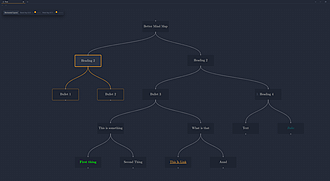
把笔记以交互式思维导图的形式呈现出来
Better Mind Map 1. 主要功能:将Markdown大纲在Obsidian内可视化成交互式、动态的思维导图,支持从活动Markdown文件的标题结构或项目符号自动生成思维导图,具备实时更新、交互式布局切换、动态间距调整、节点交互、笔记导航等功能。 2. 适用场景:适用于需要对Markdown笔记进行可视化梳理、快速浏览笔记结构以及在笔记间导航的场景。 3. 核心特色:可实时更新思维导图以反映笔记内容变化;提供垂直和水平两种布局切换,视图自动适配内容;通过交互式滑块调整层级和节点间距,即时看到布局变化;在思维导图
AI
Pkmer
BloomMD
Visualize your Markdown notes as interactive mind maps while keeping Markdown as the source of truth. - This plugin has not been manually reviewed by Obsidian staff.
BloomMD 将 Markdown 笔记转化为交互式思维导图。它自动解析标题层级(为根节点,为子节点),将标题作为节点,正文作为内容。支持在可视化界面上直接编辑结构(如重命名、增删子节点、复制粘贴分支、重新归类),所有修改会实时写回原始 .md 文件,保持 Markdown 为唯一数据源。 适用于需要快速梳理复杂文档结构、进行知识梳理或大纲设计的用户。特别适合在 Obsidian 中处理长篇笔记、项目规划或需要直观查看层级关系的场景,无需切换格式即可实现“所见即所得”的结构编辑。
AI
Pkmer
Boardline
Draw flowcharts, mind maps, sequence diagrams, tables and sticky notes on whiteboards in your vault, with your notes and pictures on the board. - This plugin has not been manually reviewed by Obsidian staff.
Boardline 将 Obsidian 库变成了本地化的白板空间,让你无需服务器或账号即可绘制流程图、思维导图、时序图、表格和便签。它支持在画布上直接放置笔记卡片、图片、其他白板甚至网页链接,所有数据以 .board 文件形式存储在库中,完美适配桌面、手机和平板设备,实现了从线性笔记到二维视觉化思维的无缝转换。 典型场景包括项目规划与知识梳理。例如,你可以创建一张白板,将核心笔记作为卡片拖入,用自动路由的连接器梳理逻辑关系,并添加便签记录临时想法;或者在会议中快速绘制时序图,通过拖拽调整角色和消息顺序,直观展示交互流程。
AI
Pkmer
Brain Graph
Visualize your vault as a lightweight 2D/3D graph shaped like a brain. - This plugin has not been manually reviewed by Obsidian staff.
Brain Graph 是一款轻量级 Obsidian 插件,将笔记库可视化为 2D 或 3D 的大脑模型。它替代了核心图谱视图,通过神经元(笔记)、脑区(文件夹或链接社区)和神经纤维(链接)直观展示知识结构。 适合希望以独特、直观的视觉方式回顾整个知识库结构的用户,特别是需要快速定位孤立笔记(小脑区域)或理解笔记间关联强度的场景。
AI
Pkmer
Brain Map
Mind map of your vault, drawn like a neural network: folders as branches, notes as leaves, links between them. - This plugin has not been manually reviewed by Obsidian staff.
Brain Map 将你的 Obsidian 库绘制成类似神经网络的可视化图谱,其中文件夹构成分支,笔记作为叶片,而笔记间的链接则形成连接。它支持在 2D 和 3D 两种视图间切换,让你能直观地探索库的整体结构,并通过名称搜索快速定位特定笔记,直接从地图中打开文件。 想象一下,当你面对一个包含数百篇笔记的大型知识库时,Brain Map 能帮你快速理清脉络。例如,你可以展开某个项目文件夹,查看其下所有子笔记的分布;或者在 3D 视图中旋转视角,观察不同主题笔记之间的链接密度,从而发现潜在的知识关联或孤立内容。 相比其他图
AI
Pkmer
Brain View Pro
3D Brain knowledge graph with study workbench: note preview, personal annotations, node color markers, and hierarchical globular clustering. - This plugin has not been manually reviewed by Obsidian staff.
Brain View Pro 将 Obsidian 笔记库转化为交互式 3D 知识大脑,核心在于通过层级化球状聚类消除传统图谱的杂乱连线。它内置了可调整大小的浮动学习工作台,支持完整的 Markdown 预览、个人笔记自动同步以及节点状态标记,让知识可视化与深度复习在同一界面内无缝衔接。 典型场景适用于备考或复杂知识体系梳理。例如,在复习医学或法律笔记时,你可以利用 3D 视图快速定位特定章节,点击节点后在浮动卡片中展开折叠的答案解析,同时直接在底部笔记区记录错题反思,这些内容会自动同步保存至原 Markdown 文件末尾
AI
Pkmer
BrainOS Graph
Record thought paths in Markdown lists and explore an editable graph with reusable nodes. - This plugin has not been manually reviewed by Obsidian staff.
BrainOS Graph 允许你用纯 Markdown 列表记录思维路径,并将其可视化为可编辑的图形。每个想法对应一个普通的 Markdown 文件,确保笔记在没有插件的情况下依然可读。核心功能是将线性的文字记录转化为直观的节点图,支持在图形界面中直接编辑标题、扩展路径以及复用现有节点,让思维结构一目了然。 典型场景包括梳理复杂的项目逻辑或学术论证。例如,你可以用“Git 风格”的泳道视图记录决策分支,通过 Tab 键快速延伸当前思路,用 Enter 键创建并列分支。当需要引用之前的结论时,输入标题即可从建议列表中复用已
AI
Pkmer
Bullet
这个插件还没经过Obsidian官方人员的人工审核。用这个插件,你可以像在Workflowy或RoamResearch里那样处理列表。
Bullet 适用于需要创建和管理深度结构化列表的场景,如笔记整理、项目规划等。
AI
Pkmer
Cammvas
通过分支拖放、可折叠树状结构、熟悉的快捷键、自动布局和大纲功能,为画布带来专门的思维导图工作流程。——此插件尚未经过Obsidian工作人员的人工审核。
1. 主要功能:在Obsidian Canvas内提供专业思维导图体验,支持通过键盘构建分支、节点拖放重组、子树折叠展开、自动布局、大纲导航、配置分支颜色等。 2. 适用场景:适用于在Obsidian中进行思维导图绘制,如知识整理、项目规划、头脑风暴等场景。 3. 核心特色: - 保留标准.canvas文件格式,无专有格式、外部服务、网络请求和遥测。 - 具备熟悉的思维导图快捷键,操作便捷。 - 支持节点拖放创建分支,有防循环和高亮目标提示。 - 提供自动和手动布局方式,灵活调整。
AI
Pkmer
Canvas Branch Chat
在Obsidian画布上进行Flowith风格的分支式AI对话。分叉、探索并梳理你的思路。——本插件尚未经过Obsidian官方人员人工审核。
1. 主要功能:在 Obsidian Canvas 上实现 Flowith 式分叉对话,可从任意节点拉线分叉、标注方向,支持多方向分支、上下文继承、多模型配置等,还具备导出 Markdown/HTML、节点自动命名、流式刷新等功能。 2. 适用场景:适用于在 Obsidian 中进行思考和记录,将对话转化为可浏览的思维地图,方便回溯、整理和嵌入笔记体系。 3. 核心特色:把对话变成可回溯的思维地形图,每个分支独立对话且自动继承上下文;多模型配置可从不同视角分析;节点和分支有视觉区分,便于识别;支持多语言和跨平台 API K
AI
Pkmer
Canvas Enhance
让你的画布体验大幅升级!创建演示文稿、流程图等等!——此插件尚未经过Obsidian官方人员的人工审核。
全面增强 Obsidian Canvas 体验,支持创建流程图、脑图等。具备概览模式,自动用大号标题填满卡片;提供完整思维导图工作流,可用快捷键创建和导航节点;可通过右键菜单设置节点样式;让 .canvas 文件接入关系图谱等系统。 适用于需要在 Obsidian 里绘制流程图、制作脑图,或是想要更好地利用 Canvas 文件进行信息整理与展示的用户。 在不改变原生体验的基础上增强功能;所有功能可在设置中独立开关,不使用的功能零开销。 使用前可先查看 使用指南](https://github.com/joeyt
AI
Pkmer
Canvas Explorer
通过逐步添加或忽略链接的笔记来探索您的保险库,最终生成一个可定制的画布,直观地表示保留的笔记及其连接。
Canvas Explorer是一个插件,允许用户通过迭代添加或忽略链接的笔记,最终生成一个可自定义的画布,直观地表示保留的笔记及其连接。用户可以通过命令"Add Note"将笔记添加到探索堆栈中,浏览建议的链接笔记,并创建包含所有保留笔记和连接的新画布。用户可以自定义节点的尺寸和画布文件夹位置。这个插件解决了在Obsidian中探索笔记时的便捷性和可视化展示问题。
AI
Pkmer
Canvas Mind Map
Create collapsible Canvas mind maps from Markdown with seven layouts. - This plugin has not been manually reviewed by Obsidian staff.
Canvas Mind Map 是一款将思维导图与 Markdown 笔记深度结合的插件。它提供三种工作模式:原生画布(基于 Obsidian Canvas 节点,支持卡片移动)、有机模式(直接读取现有 Markdown、DOCX 或 PDF 文件进行可视化或编辑)以及作曲家模式(从空白或模板开始,先构思后生成笔记)。
AI
Pkmer
Canvas Mindmap
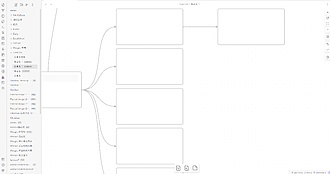
一个插件,可以让你的画布像思维导图一样工作。
Canvas Mindmap Obsidian Canvas MindMap 插件让您的画布像思维导图一样工作。按 Enter 创建同级卡片,按 Tab 创建子级卡片,删除卡片可自动重新排列布局,按 Alt+←/→/↓/↑ 在卡片之间导航,按 Cmd/Ctrl+←/→/↓/↑ 创建浮动卡片。适用于快速创建思维导图,整理信息结构,提高工作效率。可通过 Obsidian 插件市场直接安装,或手动下载最新版本到指定文件夹。插件作者支持捐赠。
AI
Pkmer
Canvas Mindmap Helper
让画布像思维导图一样工作。
Canvas Mindmap Helper 是一个 Obsidian 插件,可让 Canvas 视图更像思维导图工具。它提供快速添加新卡片、键盘导航、自动布局等功能,帮助用户更高效地创建和管理思维导图。用户可以在 Canvas 菜单中找到自动布局设置选项,使得在卡片更改时自动重新布局。这个插件适用于需要在 Obsidian 中进行思维导图工作的用户,提供了更便捷的操作和布局功能,解决了创建和管理思维导图时的繁琐问题。
AI
Pkmer
Canvas Mindmap Widget
Edit lightweight mind maps directly inside Canvas. All mind-map data stays in the .canvas file. Requires Advanced Canvas. - This plugin has not been manually reviewed by Obsidian staff.
该插件允许用户在 Obsidian Canvas 中直接创建和编辑轻量级思维导图。所有数据(主题、分支、关系、附件等)均存储于 .canvas 文件内,无需生成额外的笔记文件。 适用于桌面版 Obsidian(1.13.0+)且已启用 Advanced Canvas 插件的用户。适合需要在画布中快速梳理思路、构建知识网络或进行视觉化笔记的场景。注意:不支持移动端。 1. 数据原生集成:思维导图作为 Canvas 中的一个对象存在,完美融入现有工作流,不产生冗余文件。 2. 灵活编辑:支持双击进入编辑、Tab/Ent
AI
Pkmer
Canvas Quick Mindmap
Keyboard mind mapping and brainstorming on Canvas: Enter/Tab add child and sibling nodes, auto layout tree, tidy edges, nodes resize to fit text, search/find, copy and rename pasted images. - This plugin has not been manually reviewed by Obsidian staff.
Canvas Quick Mindmap 将 Obsidian 画布转化为高效的思维导图工具,核心在于通过键盘快捷键替代繁琐的鼠标拖拽操作。在节点编辑状态下,按下 Enter 键即可在右侧快速生成已连线的子节点,按下 Tab 键则在同级下方添加兄弟节点。这种“输入即构建”的方式极大提升了思维记录的流畅度,且生成的内容仍保留为标准 .canvas 文件,无需学习新格式,也没有数据锁定风险。 典型使用场景包括无鼠标干扰的头脑风暴,以及整理杂乱无章的画布。例如,当你需要快速梳理项目思路时,只需连续输入文字并配合 Enter 和
AI
Pkmer
Canvas Smart Paste
能智能地把剪贴板内容以节点形式粘贴到画布中,可自动识别为单节点、标题树、列表树或段落。 - 此插件尚未经过Obsidian官方人员的人工审核。
1. 主要功能:可将剪贴板内容智能粘贴到Obsidian的Canvas中,提供多种粘贴方式,如作为单个节点、标题树、列表树、段落等,还支持自动检测内容类型来选择粘贴方式。 2. 适用场景:适用于在Obsidian的Canvas中整理和组织Markdown文本内容,如将笔记、文章等快速转化为可视化的节点结构。 3. 核心特色: - 多种粘贴模式,满足不同的内容展示需求。 - 支持自动检测内容类型,选择合适的粘贴方式。 - 可设置连接方向、是否绘制箭头、是否保留列表编号、节点是否自动调整高度等。 4.
AI
Pkmer
Card Navigator
使用基于卡片的界面直观地浏览您的笔记
Card Navigator是Obsidian插件,提供了一种独特的可视化和导航笔记的方式。它将您的笔记显示为水平或垂直可滚动的卡片,使浏览和管理内容更加容易。插件功能包括自定义卡片信息、水平或垂直滚动视图、各种排序方式、键盘快捷键快速导航、文件夹选择、HTML渲染等。用户可以通过滚动鼠标滚轮、点击卡片打开对应笔记、搜索栏过滤卡片等进行基本导航。插件支持多语言,提供英文和韩文支持。用户可以通过在GitHub存储库提交拉取请求来为其他语言贡献翻译。插件解决了笔记可视化导航的问题,适用于需要直观浏览和管理大量笔记的用户。
AI
Pkmer
Catego
Argument-mapping canvas: typed nodes and relations, logical operators, regions, and notes-as-nodes. A richer alternative to core Canvas. - This plugin has not been manually reviewed by Obsidian staff.
1. 语义化结构:每个节点和连线都有明确角色,使画布本身成为可检查的论证结构。 2. 本地化存储:文件以 .catego 格式保存在本地,无需服务器或账号。 3. 高效交互:键盘优先设计,提供丰富的快捷键以快速创建节点、切换编辑模式及操作对象。
AI
Pkmer
Chess Tree
国际象棋变体树。——Obsidian官方人员尚未对该插件进行人工审核。
1. 主要功能:用于在Obsidian笔记中渲染和探索国际象棋内容。支持查看PGN文件,有fen和tree两种代码块类型,遵循完整国际象棋规则,具备交互式棋盘,可可视化变化树,还能借助Stockfish 18引擎进行分析。 2. 适用场景:适合国际象棋爱好者、棋手或教练在Obsidian笔记中记录、研究棋局,分析棋谱。 3. 核心特色:可直接在Obsidian中打开PGN文件,有交互式棋盘界面;具备交互式变化树图,方便导航;支持注释和标注;可在分支图中切换图标和文本模式;能通过丝带按钮快速创建新PGN文件;可自定义PGN文
AI
Pkmer
Chx MindMap
Create local mind maps with rich text, layouts, outlines, import and export, and links to notes. - This plugin has not been manually reviewed by Obsidian staff.
Chx MindMap 是一款专为桌面端 Obsidian 打造的本地思维导图编辑器,旨在解决笔记中缺乏可视化结构梳理的问题。它支持富文本、LaTeX 公式、节点样式及关系线等丰富编辑功能,并允许在导图、大纲和表格三种视图间自由切换。所有核心功能均免费且完全离线运行,无需注册账号或订阅服务,确保你的思维数据始终保存在本地,兼顾了灵活性与隐私安全。 在日常学习中,你可以用它快速梳理复杂概念,例如将一篇长文章的核心论点转化为层级清晰的导图,并通过“填空”模式隐藏关键信息来测试记忆。在团队协作或知识分享时,利用“演示”功能可以像
AI
Pkmer
CogniTree
AI-powered branching knowledge trees. Grow a concept into tens of thousands of interconnected notes with a polymathic taxonomist LLM. - This plugin has not been manually reviewed by Obsidian staff.
1. 大规模可扩展性:采用增量生长、响应缓存及虚拟化渲染,支持数万节点的高效管理。 2. 深度内容生成:可为节点撰写结构化深度解析,且保留手动编辑内容。 3. 智能连接:结合词汇索引与语义嵌入,自动发现笔记间关系。 4. 间隔重复:内置 SM-2-lite 算法,支持键盘驱动的复习会话。
AI
Pkmer
comshit
这个插件还没经过Obsidian官方人员的人工审核。它能为画布功能进行扩展,支持思维导图快捷键、配对Markdown文件同步、开源情报子节点,还能嵌入 .sheet 电子表格。
1. 主要功能:扩展Obsidian的Canvas思维导图功能,实现.md和.canvas文件双向同步,可在节点文本上运行OSINT工具(Sherlock、Maigret、Social Analyzer),支持嵌入.sheet文件的电子表格。 2. 适用场景:适用于Obsidian桌面版用户,用于思维导图绘制、文件同步管理,以及进行开源情报收集分析和电子表格处理。 3. 核心特色:提供可爱的思维导图式键盘快捷键;支持文件双向同步且有防抖处理;集成多种OSINT工具;可嵌入电子表格运行时。 4. 使用建议:需Obsidian
AI
Pkmer
Comsift
Canvas mind maps, folder investigations, local analysis and chat, and embedded spreadsheets. - This plugin has not been manually reviewed by Obsidian staff.
Comsift 是一款专为公开资料人物调研设计的 Obsidian 插件,旨在解决多平台身份关联与数据整合的难题。它通过为每个人物建立独立的文件夹结构,自动同步笔记与 Canvas 画板,并集成 Sherlock 和 Maigret 工具,帮助用户从公开渠道挖掘账号信息。插件的核心能力在于将分散的社交账号、好友列表及分析结果,通过可视化的画板与结构化的笔记卡片,串联成完整的人物画像,并支持本地或远程 AI 模型对笔记内容进行智能分析与编辑建议。 典型使用场景包括对特定网络人物的深度背景调查。例如,当你需要核实某位博主在不同
AI
Pkmer
Creative Buddy
Conversational knowledge-graph interviewer with a live mindmap, running on your Claude Code subscription. - This plugin has not been manually reviewed by Obsidian staff.
1. 主要功能:插件扮演“访谈者”角色,针对你描述的故事、游戏或产品创意,逐一提问并引导思考。它会将你的回答整理为相互链接的 Markdown 笔记存入库中,并在侧边栏实时生成动态思维导图,直观展示项目结构与待解决疑问。 2. 适用场景:适合在 Obsidian 中进行创意构思、世界观构建、游戏设计或产品原型梳理的用户,特别是喜欢通过“口述”方式逐步完善细节的思考者。 3. 核心特色: - 思维主权:只记录用户明确表达的内容,未决事项仅提问不代填,确保笔记完全属于用户。 - 可视化:提供树状或径向思维导图,支
AI
Pkmer
Cymose
Branch an AI conversation across a real canvas instead of one linear chat. Ask a question three ways at once, then promote what held up so later branches inherit it. - This plugin has not been manually reviewed by Obsidian staff.
Cymose 将 AI 对话从传统的线性聊天框转变为基于 Obsidian Canvas(画布)的分支式结构。用户可在同一画布上并行提出多个问题或生成不同回答,并筛选出最佳结果,同时保留其他分支以便回溯。 适用于需要深度探索、多角度验证或复杂逻辑推演的场景。当单一对话流无法涵盖所有可能性,或需要对比不同 AI 回答优劣时,该插件能帮助用户构建结构化的思维网络。 1. 画布分支:利用原生 Canvas 格式,实现对话的树状扩展,而非单线记录。 2. 隐私安全:完全本地化运行,直接连接用户配置的 API 密钥(支持 O
AI
Pkmer
Day Planner (OG)
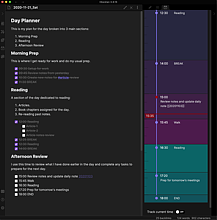
从Markdown笔记中的简单任务列表进行日程规划(基本功能,保留原始插件的特性和行为)
Day Planner (OG) Day Planner (OG) 是 Obsidian Day Planner 插件的一个分支,可以从 Markdown 笔记中的简单任务列表规划每天的计划。插件提供了拖放任务创建和周视图等新功能。用户可以在任何选择的笔记中生成每日计划,状态栏显示进度和当前/下一个任务信息,还可以使用垂直时间轴显示任务。通过插件,用户可以轻松管理每日任务,避免遗漏,提高工作效率。插件的配置灵活,可以根据需要自定义设置,适合需要规划每日任务的用户。
AI
Pkmer
DayDeck
整理思绪:一个强大的认知仪表盘,能将战略规划和顺畅执行区分开来。——此插件尚未经过Obsidian官方人员的人工审核。
1. 主要功能:DayDeck是一款用于Obsidian的认知任务管理仪表盘,以灵活的多组系统替代传统线性待办清单,支持任务快速录入、拖拽整理,具备标签过滤、任务提醒、等待时间计数等功能。 2. 适用场景:适用于需要在战略思考和即时执行间找到平衡的用户,在日常任务管理、项目规划等场景中发挥作用。 3. 核心特色:遵循“两顶帽子”工作流,区分战略规划和执行操作。提供响应式的部分网格,支持各部分的拖拽、自定义图标颜色宽度及调整大小。 4. 使用建议:先从Obsidian社区插件商店安装插件,通过丝带图标或Ctrl+P搜索打开仪
AI
Pkmer
Director Canvas
An infinite whiteboard that opens your native .canvas files, with rich text cards, mind maps, image arranging and full export. - This plugin has not been manually reviewed by Obsidian staff.
Director Canvas 是一款 Obsidian 無限白板插件,核心功能是直接開啟並編輯現有的 .canvas 檔案。它不僅支援原生 JSON 格式,還內建了豐富的文字卡片、心智圖、媒體排列及完整匯出功能。與內建 Canvas 不同,它將額外資料存於節點欄位中,確保檔案相容性,讓你能在更強大的編輯環境中處理白板內容,同時不損壞原始數據。 典型使用場景包括複雜的視覺化規劃與素材整理。例如,你可以利用仿 Boardmix 的心智圖功能,透過五種佈局和快捷鍵快速構建思維導圖;或者使用仿 PureRef 的排列工具,對大量
AI
Pkmer
Emberly Maps
Open Markdown notes as visual Emberly-style mind maps. - This plugin has not been manually reviewed by Obsidian staff.
Emberly Maps 允许用户在 Obsidian 中将 Markdown 笔记可视化为独特的“Emberly 风格”思维导图。它支持从原 Emberly 应用导出地图至 Obsidian 库,并实现点击主题即可打开对应的笔记、书签及文件资源。 适合希望将原有 Emberly 数据迁移至 Obsidian 的用户,以及偏好通过“知识树”结构进行非线性笔记管理、需要直观查看主题间关联关系的知识工作者。
AI
Pkmer
Eve Apple Tree Thinking System
把你的笔记培育成一棵鲜活的3D光树——这是个思考工具,可不是个文件柜哦。每个文件夹都化作一棵树;笔记就像按领域和时间摆放的叶子;链接则是根茎;那些灵光乍现的时刻就如同花朵;产出成果就好比苹果。——Obsidian工作人员尚未对这个插件进行人工审核。
Eve Apple Tree Thinking System 将笔记渲染成可在 3D 中浏览的“光之树”,结合 AI 辅助思考。AI 团队可提出笔记间的连接建议,由用户决定是否采纳。 适合需要系统性整理笔记、激发创意和进行深度思考的用户,帮助用户以更直观的方式组织和关联知识。
AI
Pkmer
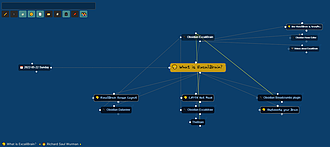
ExcaliBrain
ExcaliBrain 的灵感来自 TheBrain 和 Breadcrumbs。让 Obsidian 具有交互式结构化思维导图,通过解释您的 Markdown 文件中的链接、数据视图字段、标签和 YAML 前端内容而生成。
ExcaliBrain ExcaliBrain 是受 TheBrain 和 Breadcrumbs 启发而开发的插件。它是一个交互式的、结构化的思维导图,根据你的 Obsidian Vault 中的文件夹和文件生成,通过解释 Markdown 文件中的链接、Dataview 字段、标签和 YAML front matter 来实现。 ExcaliBrain 区分了笔记之间的 5 种关系: 关系的推导基于以下逻辑: - 前向链接被推断为子笔记 - 反向链接被推断为父笔记 - 如果文件相互链接,则
AI
Pkmer
Excalidraw Mind Map
Edit XMind-style mind maps inside Excalidraw drawings with keyboard shortcuts. - This plugin has not been manually reviewed by Obsidian staff.
Excalidraw Mind Map 为 Excalidraw 绘图界面引入了 XMind 风格的思维导图编辑能力。它允许用户在现有的 Excalidraw 画布中直接创建和编辑结构化的思维导图,核心在于提供了一套完整的键盘快捷键体系,让用户无需频繁切换工具或依赖鼠标拖拽,即可高效地构建层级分明的思维结构,实现了从自由绘图到结构化思维整理的无缝衔接。 典型场景包括快速梳理会议要点或项目规划。例如,在头脑风暴时,你可以直接通过 Tab 键添加子节点,Enter 键添加同级节点,快速搭建出复杂的逻辑框架;或者在整理笔记时,利
AI
Pkmer
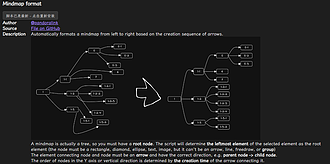
自定义 Excalidraw 脚本 - 修改 MindMap Format 设置思维导图 Frame 容器
修改 MindMap Format 设置思维导图 Frame 容器
在 Excalidraw如何安装脚本脚本设置介绍Excalidraw 的脚本市场 下载 MindMap Format 脚本,可以让选择的元素按照水平思维导图的形式排列组合: 2024-02-23自定义Excalidraw脚本-修改MindMap Format设置思维导图Frame容器IMG-1 这里修改了脚本,设置了一个 frame 容器。当该 frame 的名称以 mind 结尾时,脚本会排列组合容器内连接的元素。当然,也可以通过选择元素进行组合。效果如下: 2024-02-23自定义Excalidraw脚本-修改MindMap Format

熊猫别熬夜
Pkmer
Excerpt-Outline-Mindmap-Editor
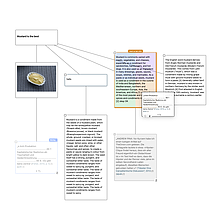
这个插件还没经过Obsidian官方人员的人工审核。这是一款可视化的拖放式思维导图编辑器(底层采用Markdown大纲)。
Excerpt-Outline-Mindmap-Editor Excerpt-Outline-Mindmap-Editor 将 Markdown 大纲以可视化思维导图形式呈现,支持通过简单的拖放操作重新排列 Markdown 项目符号。 适用于文献摘录、研究笔记等场景,借助空间视图便于导航和组织引用及想法。 1. 创建一个空的或已有大纲的 Markdown 文件。 2. 打开文件为
AI
Pkmer
FlyMind
A Markdown mind map and mindmap plugin that converts notes into interactive, collapsible mind maps with split preview, same-tab switching, draggable nodes, scrolling details, and zoom controls. - This plugin has not been manually reviewed by Obsidian staff.
1. 智能层级解析:以文件名为根节点,自动根据标题构建分支,段落、列表、代码块等内容保留在对应节点中。 2. 灵活交互:支持水平/垂直两种布局方向;节点默认显示摘要(140字符),可开启滚动查看完整内容;点击节点标题可在右侧面板查看格
AI
Pkmer
Gemini NotebookLM Studio
Integrate Google NotebookLM into the right sidebar with notebook switching, multi-file context, grounded chat, and automatic artifact downloads including Mermaid mind maps. - This plugin has not been manually reviewed by Obsidian staff.
Gemini NotebookLM Studio 将 Google NotebookLM 深度集成至 Obsidian 右侧边栏,旨在解决在笔记软件中无法直接调用 AI 知识库的问题。它允许用户在不离开 Obsidian 的情况下管理笔记本、上传源文件、进行基于文档的对话,并生成多种 Studio 产物。核心功能包括自动同步本地笔记与云端笔记本,以及通过 @ 符号快速附加 Vault 中的各类文件作为上下文,实现了从资料整理到 AI 交互的无缝衔接。 典型使用场景包括:当你正在撰写一篇研究笔记
AI
Pkmer
gogoga Mind Map
Edit Markdown notes as XMind-style mind maps. Headings and list items become nodes, and edits on either side stay in sync. - This plugin has not been manually reviewed by Obsidian staff.
gogoga Mind Map 将 Markdown 笔记转化为 XMind 风格的思维导图,核心在于保持 Markdown 作为唯一数据源。标题和列表项自动映射为节点,思维导图视图仅是同一 .md 文件的另一种编辑器。你在导图上修改节点,Markdown 源码会同步更新;反之亦然。这种双向同步机制确保了数据的一致性,无需在两种格式间手动转换,且插件无运行时依赖,桌面端与移动端均可流畅运行。 典型场景包括快速梳理会议记录或项目规划。例如,你可以将一份包含多级标题的会议笔记直接切换为导图视图,直观地折叠无关分支,聚焦核心议题
AI
Pkmer
Graph Mind
这个插件还没经过Obsidian官方人员的人工审核。它支持由人工智能驱动的图谱探索、语义搜索以及关联笔记导航功能。
1. 主要功能:将Obsidian库转换为本地私有知识搜索和聊天体验。构建Markdown笔记本地索引,支持高级搜索过滤,用本地嵌入对结果重新排序,可在侧边栏与库进行聊天并跳转到引用笔记。 2. 适用场景:适用于需要在本地对Obsidian笔记进行知识搜索、问答,且希望利用语义搜索获取更精准结果的场景。 3. 核心特色:本地运行,无需依赖云端;支持高级搜索过滤,能通过本地嵌入提升搜索相关性;可在聊天时查看引用笔记。 4. 使用建议:使用聊天和语义搜索需本地运行Ollama服务器并配置聊天和嵌入模型。手动安装插件后需在设置中
AI
Pkmer
Graphic Organizer
交互式树形视图,用于直观展示和管理你的仓库文件层级结构。
1. 主要功能:以可视化、交互式树状视图展示Obsidian库的文件和文件夹层级结构,支持拖放操作。具备交互式树状可视化、智能交互、多文件类型支持和高性能渲染等功能。 2. 适用场景:适用于需要清晰查看和管理Obsidian库文件层级的场景,可高效重组文件和文件夹。 3. 核心特色:采用垂直树状布局和懒加载,实时更新库结构;支持缩放和平移,方便浏览大型库;提供丰富交互,如点击打开文件、拖放重组、右键菜单操作;不同文件类型有独特图标;具备性能优化,有大文件夹警告,动画可自定义。 4. 使用建议:推荐从Obsidian社区插件
AI
Pkmer
Grid Note
Innovative tool merging mind mapping, Zettelkasten & Cornell notes. Tree-structured cards reconstruct knowledge, clarify thoughts & enhance focused learning. - This plugin has not been manually reviewed by Obsidian staff.
Grid Note 旨在解决长文档难以快速浏览和梳理结构的问题,其核心功能是将 Markdown 文件中的标题层级转化为可交互的树状卡片视图。它融合了思维导图、卡片盒笔记与康奈尔笔记的理念,让用户在保持全局视野的同时,能够深入细节进行阅读与思考。通过这种结构化的呈现方式,原本线性的文本被重构为层次分明的知识网络,帮助使用者更清晰地组织思路,提升专注学习的效率。 典型的使用场景包括快速审阅长篇技术文档或学术资料。例如,当你面对一份数百页的报告时,Grid Note 允许你通过折叠和展开卡片,迅速定位到关键章节,而无需在冗长的
AI
Pkmer
Groundwork
A tutor that plans goals from first principles, calibrates what you know with quizzes, and keeps that memory in this vault. Optionally publishes your concept map to your Groundwork profile. - This plugin has not been manually reviewed by Obsidian staff.
Groundwork 是一款嵌入 Obsidian 的 AI 导师插件。它能基于第一性原理规划学习目标,通过测验校准你对每个概念的掌握程度,并在当前 Vault 中持续追踪记忆状态,自动规划下一步学习路径。 适用于在桌面端 Obsidian 中进行系统化知识学习、概念梳理及长期记忆管理的用户。适合需要构建个人知识图谱、通过间隔重复或自适应测验巩固知识的场景。
AI
Pkmer
Heading Mind Map Revamp
Turn a note's headings into a colorful, draggable mind map and edit each section in the editor beside it. - This plugin has not been manually reviewed by Obsidian staff.
该插件将笔记中的标题(Headings)转换为可拖拽、可着色的思维导图。支持通过拖拽节点重新排序、调整层级,并自动更新标题级别。选中节点后,可在侧边栏直接编辑对应章节内容,或添加其他笔记作为只读子节点。 适用于需要快速梳理长文档结构、进行非线性思考或重构笔记大纲的场景。特别适合希望在不改变纯Markdown格式的前提下,直观查看和编辑文档逻辑的用户。
AI
Pkmer
Heading Mindmap
把Markdown标题以可编辑思维导图的形式打开,还能在底部面板编辑章节内容。——这款插件尚未经过Obsidian官方人员的人工审核。
1. 主要功能:将Markdown标题结构以可编辑思维导图形式打开,可在思维导图中内联编辑标题,在下方窗格查看和编辑所选标题内容,支持添加、删除、提升和重新排序节点,还能添加文件节点、搜索文件、显示列表项等,具备缩放控制和快捷键参考功能。 2. 适用场景:适用于使用Obsidian处理Markdown笔记,需要以思维导图形式梳理笔记结构、编辑内容的场景。 3. 核心特色:以Markdown为事实来源,保留真实标题可编辑性,编辑时能保持所选标题上下文可见,可单独保存当前标题内容而不改变文档结构,还能保存节点折叠、展开等状态。
AI
Pkmer
hello nemesis
使用OpenAI来挑战你的想法。
该Obsidian插件利用OpenAI技术,充当用户的智力对手,旨在挑战用户的思维和观点。用户可以通过安装插件并输入OpenAI API密钥,轻松获取对其笔记内容的反馈。插件会指出潜在的逻辑缺陷、提出替代视角、提出发人深省的问题,并提供建设性的批评,帮助用户更深入地思考。适合需要反思和提升思维深度的用户,尤其是在撰写和分析笔记时,能够有效激发创意与思考。
AI
Pkmer
Hierarchical deconstruction (HiDe)
Build and browse skills as a hierarchy: each skill is built from its foundations. Focus view, states and quick creation of foundations. - This plugin has not been manually reviewed by Obsidian staff.
HiDe 旨在解决技能学习路径碎片化的问题,通过将每个技能视为独立笔记,构建起清晰的层级结构。其核心功能在于展示技能由哪些基础构成,允许用户直观地看到整个技能树的脉络。你可以通过加号按钮快速添加基础,选择现有笔记或创建新名称,从而将复杂的大技能拆解为可管理的小模块,并随时查看完整的依赖关系。 想象一下,你正在学习“前端开发”这一技能。你可以将其拆解为“HTML”、“CSS”和“JavaScript”等基础,并为每个基础标记状态,如“已掌握”或“计划中”。当点击“前端开发”节点时,插件会立即展示其下所有子技能的树状图,让你一
AI
Pkmer
Hierarchical Backlinks
以树状结构显示反向链接。
Hierarchical Backlinks插件为Obsidian提供了一种以树状结构显示反向链接的方式,基于参考文献的文件夹结构。该插件旨在帮助用户更好地组织和浏览笔记,通过可折叠的树形结构,用户可以轻松聚焦于最重要的内容,并通过可点击的链接快速访问相关文档。此插件特别适合喜欢将笔记物理分类的用户,能够有效解决传统反向链接插件在信息展示上的局限,提供清晰的层次关系视图。
AI
Pkmer
Hierarchy
Visualize the hierarchy of your link.
Obsidian Hierarchy插件能够在编辑器中直观展示Markdown文件的文件夹结构,帮助用户更好地理解子目录结构和相关文件。用户可以自定义标签和反向链接标题显示方式,选择显示完整路径或仅文件名。安装后,插件会自动展示文件夹结构和更新标签、反向链接标题。通过设置,用户可以在标签、反向链接和编辑器视图中显示文件夹结构,便于快速查看相关文件。此插件解决了在Obsidian中可视化链接层次的需求,提升了笔记整理和查找的效率。
AI
Pkmer
Ideascape
Brainstorm in mindmaps you type, not draw. Tab adds a child, Enter a sibling, hands stay on the keyboard, and one shortcut swaps the map for the outliner. Plain Markdown underneath, yours to keep. - This plugin has not been manually reviewed by Obsidian staff.
1. 主要功能:允许用户通过纯键盘操作构建思维导图。使用 Tab 添加子节点、Enter 添加同级节点,支持实时编辑。提供一键快捷键在“思维导图”与“线性大纲”视图间无缝切换,底层始终保存为标准的 Markdown 列表。 2. 适用场景:适用于快速头脑风暴、会议记录、项目规划及复杂知识梳理。特别适合那些思维速度快于手绘速度,且希望保持数据可移植性的用户。 3. 核心特色: - 纯键盘操作:无需鼠标,双手不离键盘即可完成节点增删、移动与样式调整(加粗、折叠等)
AI
Pkmer
Maps of the Ideaverse
Visualize your notes across a suite of insanely cool interactive maps—Emergence, Ideaverse, Starfield, and many more. - This plugin has not been manually reviewed by Obsidian staff.
Maps of the Ideaverse 将你的笔记库转化为多种交互式视觉地图,核心在于通过 Emergence、Ideaverse、Starfield 等视图,直观呈现笔记间的链接关系与层级结构。它不改变笔记内容,而是基于笔记类型和链接强度,为每一篇笔记在空间中赋予独特位置,让你从宏观视角审视整个知识库的形态与演化。 想象一下,你可以点击“播放”按钮,观看你的笔记库随时间逐月生长的动态过程;或者在 Starfield 视图中,将大型枢纽笔记视为星系核心,观察周围笔记如何像行星一样围绕其轨道运行。对于研究者而言,它还能在
AI
Pkmer
IRIS-Transcript
把YouTube视频转录下来,以思维导图(兼容Markmap)形式梳理结构并生成摘要,保存到一个Markdown笔记里。——Obsidian官方人员尚未对该插件进行人工审核。
1. 主要功能:将YouTube视频URL转换为Markdown笔记,包含转录、生成思维导图和总结。转录利用YouTube字幕,思维导图可交互,还能通过LLM(如Fantasy Cloud)生成可选总结。 2. 适用场景:适用于需要从YouTube视频提取文字信息、整理内容结构以及获取视频总结的场景,如学习、研究等。 3. 核心特色:转录无需API密钥,免费使用;自带交互式思维导图渲染,无需第三方插件;支持多种免费LLM服务,可替代Fantasy Cloud;笔记含可被Dataview索引的元数据。 4. 使用建议:若想获
AI
Pkmer
The Kempf Simple Decision Helper
A file-based visual decision map for comparing options, benefits, drawbacks, and tradeoffs. - This plugin has not been manually reviewed by Obsidian staff.
该插件提供基于文件的可视化决策地图,帮助用户将分散的想法转化为包含选项、收益、风险及子选项的结构化图表。它通过1-5分制评估可能性与影响,将所有选项统一在-100至+100的标尺上比较,并生成透明的决策摘要,展示当前领先选项及理由。 适用于购物对比、家庭装修、职业或教育路径选择、家庭重大事务等感到“卡住”的复杂决策。无需电子表格或决策理论背景,适合需要直观对比利弊的个人用户。
AI
Pkmer
The Kempf Simple Mind Map
File-based, keyboard-, mouse-, and touch-driven mind maps in an Obsidian canvas-style view. - This plugin has not been manually reviewed by Obsidian staff.
该插件为 Obsidian 提供基于文件的思维导图功能,支持通过键盘、鼠标和触控操作,在画布风格视图中快速构建、整理、聚焦及导出层级地图。 适用于需要快速梳理思路、构建知识体系或进行视觉化笔记的用户。特别适合偏好本地文件存储、注重数据可读性及希望将思维导图作为 Vault 普通文件管理的场景。
AI
Pkmer
KMind Zen
这个插件还没有经过Obsidian工作人员的人工审核。这是一款设计精美、速度极快、以本地优先的专业思维导图软件,一张思维导图可在思源笔记、网页应用程序和其他KMind Zen平台上进行编辑。
1. 主要功能:是一款适用于Obsidian的专业思维导图工具,支持在Obsidian中创建和编辑思维导图,思维导图文件以.kmindz格式保存在Obsidian库中。 2. 适用场景:适合需要在Obsidian里进行思维导图创作的用户,比如知识管理、项目规划、头脑风暴等场景。 3. 核心特色:设计精美、运行速度快,支持本地优先。可在思源笔记、网页应用及其他KMind Zen宿主上跨平台编辑同一思维导图。 4. 使用建议:插件在生产构建时会连接https://kmind.app进行授权、试用激活等操作,授权请求可能会发送相
AI
Pkmer
Knowledge Atlas
把你仓库里的每一篇Markdown笔记都变成一张可交互、可搜索的知识地图,任你探索! - 此插件尚未经过Obsidian官方人员的人工审核。
1. 主要功能:这是一款用于Obsidian的可视化导航与回顾插件,通过Obsidian原生API读取Markdown文件,将知识库以动态星系、结构化树状图以及活动和知识健康面板等形式呈现。 2. 适用场景:适用于在Obsidian中管理大量Markdown笔记,需要直观梳理知识结构、快速定位笔记的场景。 3. 核心特色 - 星系导航:以星系形式展示,库为恒星,一级文件夹为行星,二级文件夹为卫星,节点大小反映知识量。 - 天体运动:有类似行星的公转自转,速度可调节,悬停可暂停查看,还有大气阴影、光环等效果。
AI
Pkmer
KnowStruct
把文档转化成 Markdown 闪卡、复习资料,还有关联的画布思维导图。——Obsidian 官方人员尚未对这个插件进行人工审核。
1. 主要功能:可将文档转换为Markdown闪卡、复习资料和关联的Canvas思维导图。能在灵活的项目文件夹中管理简单卡片、原生Canvas看板和OCR文档,支持创建多种文件类型,还可对PDF进行高亮标注。 2. 适用场景:适用于知识管理、学习复习、项目规划等场景,帮助用户高效整理和组织知识。 3. 核心特色: - 提供多标签管理知识项目,支持多种操作。 - 可切换资源布局,批量选择和导入文件。 - 原生编辑器与卡片样式结合。 - 可将卡片导入Canvas节点并保持连接和折叠操作。
AI
Pkmer
Lareia Write and Reflect
Brings your Lareia journal into your vault: daily entries under a heading of your choice, media, mind maps and notebooks. Requires a Lareia account. - This plugin has not been manually reviewed by Obsidian staff.
Lareia Write and Reflect 将 Lareia 应用中的日记内容同步至 Obsidian 库,实现跨平台的数据整合。它会将每日文字记录写入你指定的 Daily Note 标题下,同时自动下载并嵌入图片、附件、思维导图及笔记本内容。插件通过 HTML 注释标记同步区域,确保只更新指定部分,保留你在笔记其他位置的手动编辑,让数字日记与本地知识库无缝融合。 典型场景包括:你在 Lareia 中记录当天的灵感与图片,打开 Obsidian 后,这些内容会自动出现在每日笔记的特定区块内,图片以标准嵌入格式显示;或
AI
Pkmer
Level Colors for MarkMind
Automatically colours MarkMind Basic nodes and branches by hierarchy level. - This plugin has not been manually reviewed by Obsidian staff.
该插件专为 MarkMind Basic 思维导图设计,能根据节点在树状结构中的层级自动分配颜色。它支持 24 色循环调色板,避免深层级变为灰色,并同步着色分支曲线和下划线,确保视觉层次清晰。 适用于使用 Obsidian 和 MarkMind Basic 插件的用户,特别是那些希望在不手动调整样式的情况下,快速提升思维导图可读性和美观度的场景。支持桌面端和移动端。 需单独安装
AI
Pkmer
Light Mindmap
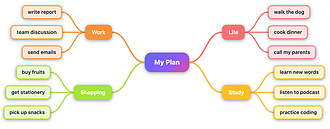
它能自动把Markdown标题渲染成色彩丰富、可交互的思维导图,而且不需要额外的语法操作。
Light Mindmap Light Mindmap 插件可自动将 Markdown 标题渲染为色彩丰富的交互式思维导图,无需额外语法。在笔记的前元数据中添加 type: mindmap,即可将编辑/阅读视图替换为基于笔记标题层次结构构建的实时思维导图,编辑源文件时思维导图实时更新。 适用于需要将 Markdown 笔记内容以思维导图形式展示的场景,如规划、学习总结等。 在笔记前元数据中添加指定字段即可开启思维导图功能,可根据需求切换布局和主题,以获得更好的展示效果。 -
AI
Pkmer
Limn
这个插件还没经过Obsidian官方人员的人工审核。这是一款以键盘操作为主的思维导图插件,能把 .limn 文件以交互式思维导图的形式打开。
1. 主要功能:这是一款以键盘操作为主的思维导图插件,可打开 .limn 文件并以交互式思维导图视图展示,还具备离线使用能力。 2. 适用场景:适用于需要快速记录思路、整理信息,且偏好键盘操作的用户,如知识管理、项目规划、创意构思等场景。 3. 核心特色:以键盘操作优先,方便快捷;采用 TypeScript、React 和 SVG 构建,具备良好的性能和兼容性;支持离线使用,不受网络限制。 4. 使用建议:初次使用可先访问 tednaleid.github.io/limn 进行试用。开发时可依据项目结构,在不同包中进行相应
AI
Pkmer
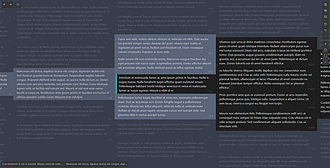
Lineage
A writing interface that combines structure and content. Inspired by Gingko Writer.
Lineage Lineage是一个Obsidian插件,它允许您在gingko](https://gingkowriter.com/)界面内编辑markdown文件。该插件结合了结构和内容的写作界面,灵感来源于Gingko Writer。您可以使用文件上下文菜单或命令面板打开文件。虽然插件目前不在社区插件商店中提供,但您可以使用[BRAT进行测试。Lineage插件的功能突出了它在编辑markdown文件时提供了类似Gingko Writer的界面,使得写作更加结构化和内容集中。适用于需要更加清晰结构和内容呈现的写作场景,解
AI
Pkmer
Link Mindmap
Link Mindmap 将卢曼卡片盒的层级思想与 Obsidian 双链机制深度融合,核心在于“节点即笔记”。它允许你在画布上通过拖拽直接建立笔记间的父子或关联关系,系统会自动同步更新笔记的 frontmatter 属性。这种设计既保留了 Markdown 文件的独立性,又实现了可视化的结构管理,无需手动维护复杂的元数据。 典型场景包括构建个人知识库或整理项目文档。例如,你可以将一篇核心概念笔记作为根节点,通过拖拽子节点快速拆解出多个子主题,形成清晰的树状结构;或者利用“分支图”模式,将不同时间线或逻辑分支的笔记以泳道形
AI
Pkmer
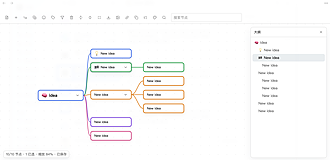
linkmind
可以像编辑简洁、适合用键盘操作的思维导图那样编辑Markdown。
linkmind linkmind 可在Obsidian中将Markdown笔记编辑为交互式思维导图,将标题和列表渲染为SVG + DOM思维导图,编辑内容会同步回纯Markdown。 适用于使用Obsidian进行笔记整理、思路梳理、项目规划等场景,方便用户以思维导图形式直观呈现内容。 1. 原生支持Markdown,编辑与Markdown同步。 2. 支持键盘驱动编辑,操作便捷。 3. 可通过拖放操作重新排序或更改节点父子关系。 4. 有右向或平衡布局可选。 5. 支持添加表情图标和标签,可按标签过滤。 6.
AI
Pkmer
Live Canvas
Continuously synchronizes a native, editable Canvas with filtered notes and their relationships. - This plugin has not been manually reviewed by Obsidian staff.
1. 非破坏性同步:这是其最大亮点。插件仅更新其管理的节点,完全保留用户手动移动、缩放卡片及添加的自定义文本、分组和连线,确保“自动化不剥夺控制权”。 2. 完全本地化:无需网络、服务器或账号,无遥测数据,隐私安全。 3. 灵活导出:支持将画布导出为打印友好的矢量 PDF。 4. 智能布局:提供可选的智能重排功能,优
AI
Pkmer
Living Mindmap
Turn Markdown headings and lists into polished, directly editable mindmaps. - This plugin has not been manually reviewed by Obsidian staff.
1. 直接编辑:无需切换视图,直接在导图界面修改内容,实时同步至 Markdown 文件。 2. 高效快捷键:提供类似文本编辑器的快捷键(如 Tab 创建子节点,Enter 创建同级节点),操作流畅。 3. 多端适配:支持桌面端和移动端,移动端通过点击节点显示操作栏,适应不同设备习惯。
AI
Pkmer
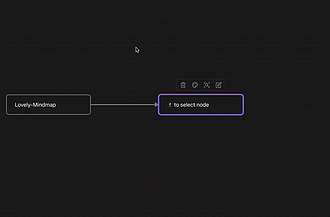
Lovely-Mindmap
用微笑建立你自己的知识图谱 :-)
Lovely-Mindmap Lovely-Mindmap 是一个 Obsidian 插件,用于构建自己的知识图谱。它提供了基本的思维导图功能,并且还会不断引入新功能。插件支持使用键盘快捷键进行操作,如创建子节点、创建同级节点、移动节点等。Lovely-Mindmap 提供了三种视图,分别是触摸视图、导航视图和创建视图,用户可以根据需要进行切换。插件还提供了一些高级功能,如根据关键词查找节点、导入和导出文件、整理图形等。用户可以通过 Discord 提出建议或提问。
AI
Pkmer
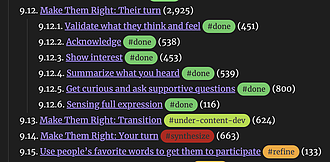
Manuscript Outliner
这个插件还未经Obsidian官方人员手动审核。它能根据Markdown标题生成大纲,还能用状态标签和各部分的字数统计来跟踪进度。
Manuscript Outliner 1. 主要功能:从稿件笔记生成结构化大纲视图,展示各部分状态标签和字数统计,生成列表大纲和表格大纲两种文件。 2. 适用场景:适合写作人群,尤其是稿件内容增多后,难以跟踪各部分状态的情况。 3. 核心特色:大纲中每个标题都是维基链接,点击可直接跳转到稿件对应部分;编辑稿件时,大纲会自动更新。 4. 使用建议: - 先在Obsidian中安装该插件。 - 配置源笔记,在插件设置里添加要生成大纲的笔记名称(无需.md),默认是Manuscript。 - 在标题后的第
AI
Pkmer
Mappy
View and edit Markdown as linked, illustrated mind maps. - This plugin has not been manually reviewed by Obsidian staff.
1. 主要功能:将 Obsidian 笔记实时转换为可编辑的思维导图。支持在 Markdown 与四种布局(思维导图、时间线、层级、平衡)间切换或并排显示,所有编辑直接写回原 Markdown 文件,无需特殊格式。 2. 适用场景:适合桌面端(目前仅验证 macOS)用户进行结构化写作、知识梳理及可视化笔记管理。尤其适合需要同时查看文本细节与整体逻辑结构的场景。 3. 核心特色: - 双向同步:Markdown 与地图视图实时联动,修改即时生效。 - 原生兼容:保留标准 H2 标题和列表格式,无格式锁定。
AI
Pkmer
Maps of Content
通过从你的仓库笔记中提取匹配的列表项,动态生成内容地图(MOC)。——此插件尚未经过Obsidian官方人员的人工审核。
1. 主要功能:从Obsidian库中的Markdown文件里提取匹配特定单词过滤条件的元素(如列表、任务、标题等),动态生成内容地图(MOC)索引,还能将动态结果转换为静态Markdown。 2. 适用场景:适用于需要对库内笔记进行整理、归纳,快速生成特定主题内容索引的场景,如知识管理、项目文档整理等。 3. 核心特色:支持动态输出,基于实时查询自动生成索引;可提取多种元素类型;具备高级过滤功能,能用逻辑运算符和属性过滤;能通过选项对结果进行分组、排序和限制;有交互式创建向导,方便生成MOC查询。 4. 使用建议:在笔记
AI
Pkmer
MarginNote Sync
同步MarginNote 4里的批注、笔记和思维导图。——Obsidian官方人员尚未对该插件进行人工审核。
1. 主要功能:将 MarginNote 4 的批注、笔记和思维导图同步到 Obsidian,支持手动、自动和强制全量同步,可选择学习集进行同步。 2. 适用场景:适用于使用 macOS 系统,同时使用 MarginNote 4 进行阅读批注、思维导图创作,又需在 Obsidian 中整理知识的用户。 3. 核心特色: - 核心同步:直接读取数据库,自动发现 Schema,增量同步,支持学习集选择。 - 输出格式:每书一个 Markdown 文件,生成 Canvas 思维导图,使用原生语法,附带 Margi
AI
Pkmer
MarinMind
Read PDF and EPUB books, turn highlights and excerpts into knowledge cards, organize them on mind maps, and review with built-in spaced repetition. - This plugin has not been manually reviewed by Obsidian staff.
1. 数据复用:一份摘录数据同时服务于导图、闪卡和源文件回溯。 2. 智能复习:内置 FSRS 风格间隔重复算法,覆盖从预览到长期记忆的完整闭环。 3. 无限画布:支持在无限画布上拖拽卡片构建思维导图,并支持卡片合并与双向
AI
Pkmer
Markdown Mindmap
能根据笔记前置元数据里的链接,渲染可配置的思维导图或分级树状图。在 ```mindmap 代码块里定义每一张图。 - 这个插件还没经过 Obsidian 官方人员的人工审核。
AI
Pkmer
Markdown Toolkit
Edit diagrams, mind maps and flowcharts visually inside fenced code blocks, with a formatting toolbar plus file and attachment tools, and every change written back as plain text. - This plugin has not been manually reviewed by Obsidian staff.
1. 主要功能:提供可视化图表编辑器(支持思维导图、流程图等12种图形)和电子表格编辑器(支持公式计算)。所有修改均实时写回纯文本源码,无额外附件。 2. 适用场景:适合需要频繁绘制逻辑图、梳理知识结构,或在笔记中进行数据汇总与简单计算的用户,兼顾桌面与移动端。 3. 核心特色:坚持“纯文本”原则,数据可进 Git 且跨平台通用;自研 SVG 渲染与自动布局,无需联网;图表位置记忆功能确保布局稳定;表格支持类 Excel 操作及公式引用。 4. 使用建议:建议在设置中按需
AI
Pkmer
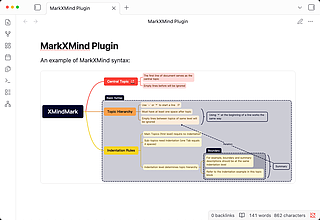
MarkXMind
它能在`xmind/xmindmark`代码块里,把XMindMark语法渲染成XMind思维导图。
MarkXMind 1. 主要功能:在Obsidian的xmind或xmindmark代码块中,将XMindMark语法渲染为XMind思维导图。能解析代码块生成思维导图,支持多种标记,还适配明暗主题。 2. 适用场景:适用于在Obsidian笔记中创建和展示思维导图,帮助用户以可视化方式梳理思路、记录信息。 3. 核心特色:基于XMindMark语法,能将文本快速转换为思维导图,支持多种标记丰富导图内容,且适配明暗主题,提升不同环境下的使用体验。 4. 使用建议:可通过社区插件或手动方式安装。创建xmind或xmindma
AI
Pkmer
md2hd
Open a note or folder as an md2hd map. Frontmatter becomes nodes, wikilinks become edges. - This plugin has not been manually reviewed by Obsidian staff.
md2hd 是一款将 Obsidian 笔记或文件夹可视化为关系图的插件。它自动将 Frontmatter 转换为带类型的节点,将 Wikilinks 及 rel: 字段转换为带标签的有向边,实时反映笔记结构。 适用于需要清晰展示复杂关系的场景,如组织架构图、服务依赖图、调查线索梳理或小说情节大纲。它比原生图谱视图更强调链接的“语义”而非仅仅是“存在”。 通过右键菜单选择
AI
Pkmer
mdmap
Edit notes as mind maps with two-way Markdown sync. - This plugin has not been manually reviewed by Obsidian staff.
mdmap 是一款将 Obsidian 笔记实时转换为思维导图的插件。它支持双向同步:在地图上编辑内容会即时更新笔记,反之亦然。所有数据仅存储在 Markdown 文件中,无需生成额外的地图文件。 适合需要快速梳理结构、进行头脑风暴或可视化复杂层级关系的用户。特别适用于旅行规划、项目大纲整理、知识体系构建等需要频繁调整逻辑结构的场景。 建议保持笔记结构清晰(合理使用标题和列表),以便地图生成更准确。利用“拖拽”功能快速重组逻辑,通过“搜索”功能快速定位长笔记中的特定节点。注意该插件尚未经过官方人工审查,
AI
Pkmer
Miller Columns (Horizontal Tree)
Convert nested markdown lists into interactive, horizontal column views for focused task management. - This plugin has not been manually reviewed by Obsidian staff.
1. 主要功能:在列表中添加 miller-view 标签,即可将层级结构展示为 Finder 风格的米勒列。支持点击展开子项、勾选任务状态(实时回写笔记),以及通过键盘快捷键进行插入、删除、切换任务/普通列表等操作。 2. 适用场景:适用于需要管理深层级项目结构、任务分解或大纲浏览的场景,特别适合在有限屏幕空间内查看复杂树状数据,避免长列表滚动。 3. 核心特色: - 交互高效:支持 Vim 风格(hjkl)及方向键导航,Space 切换状态,Enter 快速插入同级或子级节点。 - 实时同步
AI
Pkmer
MindCanvas
None
1. 主要功能:提供文本、笔记本、图片/Excalidraw 等多种节点类型;支持语义缩放、子树语义缩放;具备多种布局模式;可从 Markdown 标题导入生成脑图,基于双向链接生成局部知识地图;还有工具栏操作、小地图导航、搜索等功能。 2. 适用场景:适用于知识整理、思维规划、创意构思等场景,帮助用户以直观的脑图形式呈现和管理信息。 3. 核心特色:脑图可像地图一样缩放、导航,缩放改变信息粒度;根节点下主要分支自动配色;有多种性能优化策略,如混合渲染器、视口剔除、预览缓存。 4. 使用建议:通过左侧功能区图标、命令面板等
AI
Pkmer
MindEdit
Visualisez et éditez vos notes Markdown en mindmap, façon FreeMind. - This plugin has not been manually reviewed by Obsidian staff.
1. 主要功能:在 Markdown 文本与思维导图视图间无缝切换。笔记仍保持为标准 .md 文件,导图仅作为另一种查看方式,不改变底层数据格式。 2. 适用场景:适合需要结构化整理思路、快速浏览层级关系或进行大纲式写作的用户,尤其适合习惯 FreeMind/FreePlane 操作逻辑的人群。 3. 核心特色: - 非侵入性:切换状态仅通过 Frontmatter 标记,正文内容永不丢失或修改。 - 高效交互:支持丰富的键盘快捷键(如方向键导航、Tab 创建子节点、Shift+Tab 插入父节点、删除节点及
AI
Pkmer
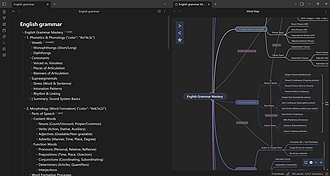
Mind Elixir Mind Map
这个插件还没经过Obsidian官方人员的人工审核。这是一款由Mind Elixir驱动的思维导图插件。
Mind Elixir Mind Map 适用于在 Obsidian 中处理 Markdown 文档时,需要将内容以思维导图形式呈现的场景,也可在笔记中快速创建和嵌入思维导图,在移动设备上也能使用。
AI
Pkmer
Minder Nexus
用双向链接和自定义本体构建语义知识图谱。
1. 主要功能:构建语义知识图谱和双向链接,可定义笔记间正式关系,具备语义链接、视觉增强、双向链接同步、反向链接增强和死链监测等功能。 2. 适用场景:适用于知识管理场景,帮助用户梳理笔记间的关系,构建结构化知识体系。 3. 核心特色: - 提供两种强大的语义链接语法,兼容Dataview生态。 - 多种视觉增强效果,如阅读模式徽章、实时预览集成、悬停预览和死链检测。 - 自动管理双向链接,同步属性,支持批量操作。 - 反向链接按语义类型分组,清晰呈现知识网络。 - 扫描全库,识别断
AI
Pkmer
MindFlow
Toggle any note into an editable, radial mind map in the same tab. Every edit writes straight back to the original note, and no new files are ever created. - This plugin has not been manually reviewed by Obsidian staff.
MindFlow 允许用户在当前标签页内将任意笔记切换为可编辑的径向思维导图。所有编辑操作直接写回原始 Markdown 文件,不生成任何新文件或侧边栏文件,实现“视图模式”而非“导出模式”。 适用于需要快速梳理笔记结构、进行可视化思维整理或调整层级关系的场景。特别适合依赖标题和列表构建知识体系的用户,无需在编辑器与导图工具间切换。
AI
Pkmer
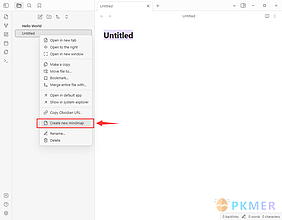
Mindmap
使用思维导图创建笔记。
Mindmap Obsidian Mindmap 是一个基于 vue3-mindmap 的 Obsidian 插件,用于创建思维导图。通过在 Obsidian 的左侧文件列表中右键点击并选择“创建新的思维导图”,可以创建一个思维导图文件。该插件还处于开发的早期阶段,可能在稳定性和功能方面存在一些限制。使用 Obsidian Mindmap 插件,用户可以快速创建思维导图,帮助整理和记录思路,提高工作效率。
AI
Pkmer
Mindmap AI
Desktop-first plugin that orchestrates the Mindmap Python engine. - This plugin has not been manually reviewed by Obsidian staff.
该插件利用本地 Ollama 模型,在 Obsidian 内部自动执行笔记摘要、标签与概念建议、生成相关笔记链接(写入 Mindmap 部分)、通过自然语言搜索索引笔记,以及为当前笔记固定高价值连接。此外,它还能直接读取 Apple Books 的本地 SQLite 数据库以同步阅读批注。 专为 macOS 桌面用户设计,适合依赖本地隐私计算、已部署 Ollama 服务,且希望利用 Apple Books 阅读数据增强知识库关联性的重度 Obsidian 用户。
AI
Pkmer
Mindmap Blocks
Render mind maps from indented markdown lists in mindmap code blocks. - This plugin has not been manually reviewed by Obsidian staff.
1. 零依赖:纯 JavaScript 实现,无构建步骤,轻量高效。 2. 灵活排版:支持双向、单向或方位布局,可自定义高度、间距、字体及分支颜色。 3. 富文本支持:节点内支持加粗、斜体、代码、高亮及可点击的双链/外链。 4. 混合内容:兼容标题与列表混排,多个顶级项自动通过中性枢纽连接。
AI
Pkmer
Mind Map Canvas
Mind Map Canvas 允许你在 Obsidian 中直接创建和编辑思维导图,核心在于将思维结构存储为标准的 Markdown 嵌套列表。这种设计确保了数据始终是纯文本,不仅便于长期归档,还能与库中的其他笔记无缝协作。插件提供了一个可缩放、可拖拽的无限画布,支持滚轮缩放、平移以及一键自适应视图,让你能自由地组织复杂的层级关系,同时保持底层数据的简洁与透明。 典型的使用场景包括快速梳理会议要点或构建知识体系。例如,当你整理一篇长文的核心观点时,可以新建一个思维导图,通过双击节点输入中心主题,利用 Tab 键快速添加子
AI
Pkmer
Mind map editor
把大纲当作思维导图来编辑,还能和 Markdown 同步哦。——这款插件还没经过 Obsidian 官方人员手动审核呢。
1. 主要功能:可将大纲以思维导图形式编辑,且与Markdown文件实时同步。支持对思维导图节点进行重命名、添加、删除、拖拽等操作,还能处理复选框状态,折叠分支。 2. 适用场景:适用于使用Obsidian编辑Markdown文件,需要以思维导图形式梳理内容结构、思路的场景。 3. 核心特色:无需新文件格式和额外标记,直接利用Markdown文件中的标题和列表生成思维导图;节点与Markdown文件双向同步,操作实时保存;可方便地对节点进行各种编辑,还能处理复选框和折叠分支。 4. 使用建议:打开Markdown文件后,通
AI
Pkmer
Mindmap Mode
在同一个标签页里就能把任意笔记快速切换成可编辑的放射状思维导图。每次编辑都会直接同步回原笔记,而且不会生成新文件。——此插件尚未经过Obsidian官方团队人工审核。
1. 主要功能:可将任意Obsidian笔记转换为可编辑的径向思维导图,编辑内容会直接写回原.md笔记,不生成新文件。支持在思维导图中进行重命名、添加、删除、缩进等操作。 2. 适用场景:适用于需要在Obsidian中以思维导图形式梳理笔记结构、思路的场景,方便用户从不同视角审视和编辑笔记。 3. 核心特色: - 作为视图模式而非导出工具,切换时不改变原文件和标签页。 - 以笔记大纲为基础生成思维导图,无需额外构建。 - 思维导图默认折叠,且能记住上次编辑状态。 - 支持公式渲染,不改变其他
AI
Pkmer
Mind Map Visual
一款专注于头脑风暴的思维导图插件,具备自动排版功能和快捷键操作——此插件尚未经过Obsidian官方人员的人工审核。
1. 主要功能:在 Obsidian 内创建和编辑思维导图,可对节点进行添加、重命名、移动等操作,能为节点添加注释或创建关联 Markdown 笔记,支持地图平移、缩放,自动将地图保存为带 YAML 前置元数据的 Markdown 文件,还能将地图导出为 PNG、JPEG 或 PDF 格式。 2. 适用场景:适用于头脑风暴、知识整理、项目规划等场景,方便用户以可视化方式梳理思路。 3. 核心特色:具备自动布局,支持以键盘操作为主的编辑方式,可处理关联笔记和节点连接、分组,能本地工作无需网络请求和外部服务。 4. 使用建议
AI
Pkmer
MindMap Studio
Mind map rendering for Markdown: edit .mindmap.md as a mind map, with Markdown outline round-trip, native wikilinks and images, layouts, search, auto-arrange and PNG export. - This plugin has not been manually reviewed by Obsidian staff.
MindMap Studio 是一款将 Markdown 文件渲染为思维导图的插件。它允许用户直接打开 .mindmap.md 文件,将其大纲结构可视化为思维导图进行编辑,并支持双向同步:在导图中的修改会实时写回 Markdown 文件,反之亦然。 适用于需要以可视化方式整理笔记、梳理知识结构或进行头脑风暴的用户。特别适合希望保持笔记为纯文本格式(便于版本控制、搜索和备份),同时又需要图形化界面来辅助思考的 Obsidian 用户。
AI
Pkmer
Mindmap Xmind
Mindmap Xmind 是一款可在 Obsidian 中查看与交互编辑 XMind 思维导图(.xmind 格式)的插件。支持打开、新建 .xmind 文件,可对思维导图进行交互编辑,如增删主题、折叠/展开分支等,还具备缩略图、自动保存等功能。 适用于在 Obsidian 环境下需要处理 XMind 思维导图的用户,无论是在桌面端还是移动端,都能方便地进行思维导图的查看与编辑。
AI
Pkmer
MindmapMate
Map ideas and tasks on a freeform mindmap board, saved as a Markdown note. - This plugin has not been manually reviewed by Obsidian staff.
MindmapMate 是一款将自由思维导图与任务管理结合的 Obsidian 插件。它允许用户在画布上快速构建层级结构,每个节点均可转化为任务列表,支持实时进度统计(如 2/4)、截止日期提醒及状态追踪。 适用于项目规划、头脑风暴及复杂任务分解。特别适合需要同时梳理思路逻辑并跟踪执行进度的场景,如网站重构、研究课题梳理或个人年度计划制定。
AI
Pkmer
Mindslate
Open a note as a keyboard-first mind map and edit it in place. The note stays an ordinary heading with a nested list. - This plugin has not been manually reviewed by Obsidian staff.
Mindslate 将普通的 Markdown 笔记转化为以键盘为核心的思维导图,让你直接在图形界面中编辑内容。其核心机制是保持笔记本质不变:标题作为根节点,嵌套列表构成分支,所有修改实时同步回原始文本。这意味着你在地图上拖拽或输入的内容,最终仍是以标准大纲形式保存在笔记中,无需担心格式转换或数据丢失,完美兼容 Obsidian 的搜索、链接及发布功能。 典型场景包括快速梳理会议记录或旅行计划。例如,在规划“里斯本周末游”时,你可以直接输入“交通”作为根节点,按 Tab 键添加“28路电车”子节点,再按 Enter 键添加
AI
Pkmer
MindWeave
Explore and edit Markdown as a mind map with pointer-anchored navigation. - This plugin has not been manually reviewed by Obsidian staff.
MindWeave 是一款将 Markdown 笔记转化为交互式思维导图的 Obsidian 插件。它允许用户以指针锚定导航的方式,直观地查看和编辑笔记中的标题结构,实现从线性文本到可视化图谱的无缝切换。 适用于需要快速理解复杂文档结构、梳理思路或进行创意发散的桌面端用户。特别适合处理长篇技术文档、课程笔记或项目规划,帮助使用者在保持 Markdown 格式不变的前提下,更高效地组织信息。
AI
Pkmer
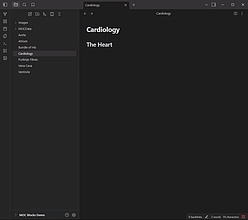
MOC Blocks
它是一个可视化整理仓库内容的交互式地图插件。
MOC Blocks 1. 主要功能:借助新的“MOC Block”代码块,创建带有背景图像的简单内容地图,可添加和编辑标记、添加折线,还能配置标记样式。 2. 适用场景:适用于需要对Obsidian库进行可视化组织的场景,帮助用户直观地管理和呈现内容。 3. 核心特色:以可视化方式组织库内容,通过代码块和背景图像创建内容地图,操作直观,有动态演示辅助使用。 4. 使用建议: - 安装时,在Obsidian中开启社区插件,搜索“MOC Blocks”并安装启用。 - 注意标记位置和链接数据保存在mocdata
AI
Pkmer
multiview-mindmap
支持与 Markdown 同步的交互式思维导图编辑,提供多种结构视图,有 AI 辅助功能,还能导出幻灯片。——此插件尚未经过 Obsidian 官方人员的人工审核。
1. 主要功能:支持双向Markdown同步,具备多种视图(基础思维导图、文件夹视图、标签视图等),有聚焦视图,集成AI辅助编辑与头脑风暴,可生成幻灯片演示文稿,支持多种格式的导入导出,节点编辑功能丰富,有撤销/重做操作、激光笔功能,支持多语言,全键盘快捷键操作。 2. 适用场景:适用于知识整理、创意构思、项目规划等场景,借助思维导图梳理思路、呈现信息。 3. 核心特色:双向Markdown同步确保思维导图与Markdown文件实时更新;多视图满足不同的展示和分析需求;AI辅助功能助力内容拓展与生成;支持多种格式导入导出,
AI
Pkmer
Mxmind Mindmap
将Markdown文件转换为思维导图,思维导图编辑器。
Mxmind for Obsidian 插件是一个将 Markdown 文件转换为思维导图的工具。它可以在 Obsidian 中使用,通过右键点击 Markdown 文件并选择“Mind map”来将其转换为思维导图。此外,该插件还提供了一个思维导图编辑器,可以在左侧边栏选择“Mxmind”来使用。插件使用 Mxmind.com 的远程服务,某些功能需要创建 Mxmind.com 账户,如保存和同步思维导图文件。该插件的主要功能是将 Markdown 文件转换为思维导图,适用于希望以图形化方式呈现和编辑 Markdown 内容的
AI
Pkmer
My Mind
Keyboard-first mind map(mindmap) controls for Obsidian Canvas. - This plugin has not been manually reviewed by Obsidian staff.
My Mind 是一款专为 Obsidian Canvas 设计的插件,旨在将画布转化为键盘优先的思维导图模式。它通过拦截特定的画布交互(如节点创建、导航、编辑及布局),提供流畅的思维导图操作体验,同时保留原有 Canvas 的其他功能。 适用于桌面端用户(移动端不支持)。特别适合需要快速构建结构化知识、进行头脑风暴或整理复杂层级信息的场景,尤其适合偏好纯键盘操作以提升效率的用户。 1. 高效快捷键:Tab 创建子节点,Enter 创建同级节点,Space 进入编辑,实现极速输入。 2. 智能布局:提供“自动布局”
AI
Pkmer
myBrain
这是一个高性能的语义网络图谱,能把笔记按照结构化的父级、子级、关联和同级四个象限展示出来。——此插件尚未经过Obsidian官方人员的人工审核。
1. 主要功能:提供高性能语义网络图表,以结构化的父、子、友、兄弟象限展示笔记,构建高度结构化的语义图视图。 2. 适用场景:适用于拥有大量笔记的Obsidian用户,能在处理大型笔记库时,清晰呈现笔记间的关系。 3. 核心特色:与标准的混乱力导向链接图不同,采用可预测、简洁的布局矩阵展示笔记;所有节点分区、列扩展和连接都构建在100%硬件加速的CSS网格内,通过O(1)即时(JIT)内存网格绕过文本解析链和繁重的画布层,速度快、清晰度高。 4. 使用建议:推荐通过Obsidian社区插件搜索“myBrain”进行安装和启
AI
Pkmer
Narrative Canvas
一款基于节点的写作工具,适用于游戏开发、互动小说、分支脚本、任务链以及其他非线性叙事结构。——此插件尚未经过Obsidian官方人员的人工审核。
1. 主要功能:这是一款基于节点的写作工具,可构建复杂的交互式叙事,将节拍、对话、分支选择、条件、变量更新、路由、角色和注释统一到一个可直接预览和编辑的连接结构中。 2. 适用场景:适用于结构规划、分支验证、提案准备和叙事解释等场景,写作草稿、文本润色和对话撰写可使用其他偏好的工具。 3. 核心特色:界面支持中英文,网页应用有浮动语言切换按钮,Obsidian插件可跟随Obsidian语言设置;多行节点文本字段有展开按钮,打开大的居中编辑器,格式化工具栏功能丰富;默认关闭拼写检查,插件有设置可开启。 4. 使用建议:专注于
AI
Pkmer
Native Mindmap
Animated, keyboard-first mindmaps that live in plain Markdown notes. - This plugin has not been manually reviewed by Obsidian staff.
Native Mindmap 将思维导图直接转化为普通的 Markdown 笔记,解决了传统导图工具格式封闭、难以同步的痛点。它摒弃了独立的数据库,导图结构完全由标题和嵌套列表构成,确保内容可搜索、可链接且永久可用。核心体验是“键盘优先”,通过 Tab 和 Enter 键即可快速构建层级,配合流畅的动画效果,让思维整理过程既高效又直观。 典型场景包括快速梳理项目思路或整理学习笔记。例如,在规划“项目 Alpha”时,你可以直接输入中心主题,用 Tab 键添加“想法”和“任务”分支,并在子节点中插入双链笔记或加粗重点。由于底
AI
Pkmer
Nexus-LM
由人工智能驱动的概念地图、幻灯片展示、笔记本、仓库聊天、网页搜索、MCP功能,还能在Obsidian里拥有个人动态信息流。——这款插件尚未经过Obsidian官方人员的人工审核。
Nexus - LM是专为Obsidian打造的AI工作区,可让用户在Obsidian内与笔记聊天、自动生成交互式学习工具、运行本地或云端大语言模型、管理RSS订阅源和执行代码。 适用于研究人员、学生、开发者和高级用户,能连接本地知识库与先进人工智能。 1. 从Obsidian社区插件商店搜索“nexus - lm”进行安装。 2. 在设置中添加支持的API密钥。 3. 通过点击丝带中的图标或命令面板打开Nexus - LM Hub。 4. 在设置中构建保险库索引以实现快速语义搜索。
AI
Pkmer
nodeBook
从nodeBook代码块渲染nodeBook中文网络语言(CNL)知识图谱:包括交互式概念图、变体、推理、包含视图,以及佩特里网令牌模拟。 - 此插件尚未经过Obsidian官方人员的手动审核。
1. 主要功能:将 nodeBook 代码块渲染为交互式CNL知识图谱,支持概念图、形态切换、推理关系展示、包含视图及Petri网令牌模拟等。 2. 适用场景:适用于知识管理、概念梳理、逻辑推理等场景,帮助用户以可视化方式组织和理解知识。 3. 核心特色:与logseq - nodeBook基于相同渲染器,功能丰富且交互性强;概念图可拖动,推理关系有证明提示,支持Petri网过程表示和令牌模拟;主题随Obsidian的明暗模式实时变化。 4. 使用建议:手动安装需先执行 npm install 和 npm run bu
AI
Pkmer
NotebookLM Mindmap to Canvas
这个插件还没经过Obsidian官方人员的人工审核哦。它能一键把NotebookLM思维导图转换为画布。使用该功能需要安装NotebookLM Ultra Exporter谷歌浏览器扩展程序。
1. 主要功能:一键将NotebookLM思维导图转换为Obsidian的Canvas看板,支持JSON和Markdown格式的思维导图代码解析。 2. 适用场景:适用于需要将NotebookLM思维导图导入Obsidian进行学习和整理的场景,能提升学习工作流效率。 3. 核心特色: - 即时转换,复制粘贴即可完成。 - 生成标准.canvas文件,与Obsidian所有功能兼容。 - 提供左到右、右到左、对称(圆形)等多种灵活布局。 - 支持Advanced Canvas插件的样式设置,
AI
Pkmer
MindBraid
1. 主要功能:将Markdown笔记转换为交互式、可编辑的思维导图,支持布局、主题设置、搜索、导入和导出。 2. 适用场景:适用于在Obsidian中撰写笔记时,需要以思维导图形式对内容进行可视化整理和组织的场景。 3. 核心特色: - Markdown原生:直接将活动笔记的ATX标题和嵌套列表转换为思维导图主题,随Markdown文件实时更新,无需同步第二个文档。 - 编辑便捷:可作为工作视图,一键选择主题,再次点击或双击即可编辑;按Tab添加子主题,Enter添加同级主题,新主题直接进入编辑模式;还能
AI
Pkmer
Weaver Mindmap
Turn the current note's headings and indentation into an interactive, XMind-style mindmap that edits the note back. - This plugin has not been manually reviewed by Obsidian staff.
Weaver Mindmap 将当前笔记的标题和缩进结构转化为侧边栏中可交互的 XMind 风格思维导图。其核心机制是双向同步:你在地图上进行的任何操作,如重命名节点、添加子项、调整层级或拖拽分支,都会直接写回同一个 Markdown 文件。这意味着地图只是笔记的可视化视图,而非独立文档,彻底消除了传统插件中地图与原文档内容不同步的困扰,确保数据始终单一且真实。 典型场景适用于需要快速梳理复杂大纲或重构文章结构的时刻。例如,在撰写长篇报告时,你可以直接在地图上拖拽章节标题以调整逻辑顺序,无需在编辑器中反复剪切粘贴;或者在头
AI
Pkmer
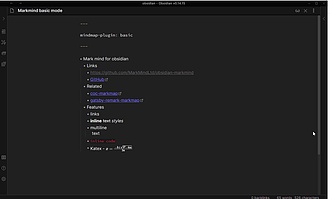
Obsidian markmind 绘制思维导图、大纲和 PDF 文件标注工具
Obsidian markmind,让你在 Osidian 中绘制思维导图、大纲和 PDF 文件标注工具。包括多种模式,包括导图模式,表格模式,类白板模式。
注意此插件并不开源,正常使用免费版本是没问题的。 此插件主要作用就是可以把当前笔记转为思维导图。 免费 支持 -- - 思维导图 basic 模式 rich 模式所有功能 思维导图大纲模式 pdf 标注 rich 模式部分功能 支持开发者 epub 阅读

cuman
Pkmer
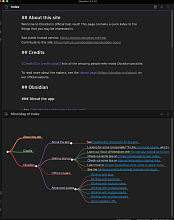
Mind Map
将 Obsidian 笔记作为思维导图使用和查看。
Mind Map Obsidian Mind Map 是一个用于 Obsidian 的插件,可以使用 Markmap 将 Markdown 笔记显示为思维导图。它可以预览当前笔记的思维导图,随着选择其他窗格而更新预览,类似于本地图、大纲和反向链接窗格。此外,它还提供了固定预览窗格和复制思维导图截图到剪贴板的功能。该插件兼容 Obsidian v0.9.7+,并可以直接在应用程序内安装。如果需要手动安装,可以从 GitHub 下载最新版本并将文件夹放入 vault 的插件文件夹中。Obsidian Mind Map 插件解决了将
AI
Pkmer
Obsidian Mindmap Nextgen
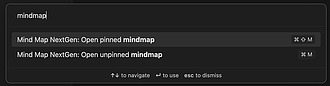
Obsidian Mindmap Nextgen 用于将笔记预览为 Markmap 思维导图
使用 markmap 库把你的笔记用思维导图的形式打开。跟 obsidian-enhancing-mindmap 插件不同的是,它可以用代码块的形式直接把思维导图嵌入到当前笔记中。 打开命令面板 (cmd/ctrl-p),然后输入 mindmap 选择下面命令。 image.png 打开固定 mindmap 会新建一个 md 文档,非固定就在当前文档插入 mindmap。 在文档中使用 mindmap 代码块即可生成思维导图。例如 会渲染成如下效果 image.png 单行公式使用 $ 包裹,
cuman
Pkmer
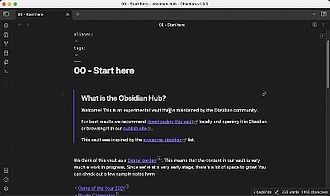
Obsidian42 - Strange New Worlds
揭示网络思维和你的保险库创造的奇异新世界。
Obsidian42 - Strange New Worlds Obsidian 插件“Strange New Worlds of networked thought”帮助用户发现和理解笔记库中不同部分之间的联系。它通过显示链接、块引用和嵌入在笔记中与其他文件的关联,使用户能够快速了解这些连接。该插件旨在以非侵入性的方式呈现这些连接,并提供了详细的文档和视频教程以帮助用户使用。用户可以通过在 Medium 上阅读作者的文章或购买咖啡来支持插件的开发者,并通过社交媒体平台传播插件的信息。
AI
Pkmer
Simple Mindmap
这个插件还未经Obsidian官方人员手动审核。这是一款强大的、以键盘操作为主的思维导图插件,支持双向链接。
Simple Mindmap Simple Mindmap 支持创建、重命名、删除、折叠和重新排序节点,具备多选和撤销功能;可将现有笔记列表转换为思维导图,也能将思维导图导出为大纲;能搜索库内笔记并链接到节点,或从节点创建新笔记;支持将思维导图大纲与关联笔记合并成完整文档。 适用于需要快速创建思维导图辅助写作、整理思路的场景,也可用于知识管理和笔记整合。 以键盘操作为主,每个功能都可自定义快捷键,操作高效;支持双向链接;对鼠标操作友好,可通过拖放移动节点;支持在无键盘的平板上使用。 先熟悉默认快捷键,如用Ta
AI
Pkmer
Omega Centaur
Build a cluster of ideas on a rotating sphere. Drag notes, follow links, and search to find pages. - This plugin has not been manually reviewed by Obsidian staff.
Omega Centaur 将 Obsidian 库转化为旋转的 3D 球体地图。笔记分布在球面上,笔记间的链接以弧线形式呈现。支持拖拽旋转、缩放、移动笔记位置,以及通过搜索或分组快速定位特定内容。 适合拥有大量笔记且依赖链接结构的用户,特别是那些使用 MOC(内容地图)体系、希望从视觉空间维度理解知识库整体架构和笔记关联性的知识工作者。 1. 沉浸式可视化:基于物理引擎的球体交互,链接如引力般连接笔记,直观展示知识集群。 2. 智能分组:自动识别 MOC 层级、文件夹或 Frontmatter 属性进行分组,支持
AI
Pkmer
OMM MindMap
用简单的 Markdown 大纲创建交互式思维导图。支持自上而下和自左向右的布局、视图切换,还能导出为 PNG 或 PDF 格式。——此插件尚未经过 Obsidian 官方人员的人工审核。
1. 主要功能:将Markdown大纲渲染为交互式思维导图,也可将思维导图转换回简洁的Markdown列表。支持多树显示、两种布局切换、视图切换、节点交互操作、链接处理、撤销操作,还能导出为PNG或PDF格式。 2. 适用场景:适用于在Obsidian中使用Markdown记录内容,需要将大纲转换为思维导图进行可视化展示和编辑的场景,无论是在桌面端还是移动端都能使用。 3. 核心特色:以Markdown为源数据,两种视图编辑实时同步;采用空间高效布局,节点大小自适应;支持多语言字符和多行节点;链接显示为标签且可直接打开。
AI
Pkmer
OPML Editor
直接在Obsidian里把OPML文件当成可交互、可折叠的大纲树来查看和编辑。——Obsidian官方人员还没手动审核过这个插件。
1. 主要功能:在Obsidian内直接查看和编辑OPML文件,支持展开/折叠大纲节点、原位编辑节点文本、通过右键菜单添加子/兄弟节点或删除节点、拖放重新排序、查看和编辑节点属性,还可切换至原生XML视图直接编辑,支持自动和手动保存。 2. 适用场景:适用于需要在Obsidian中处理OPML格式大纲文件的用户,如知识管理、项目规划、笔记整理等场景。 3. 核心特色:提供交互式、可折叠的大纲树视图,操作直观便捷;能自适应Obsidian主题;支持自动保存且延迟时间可配置。 4. 使用建议:可通过社区插件商店或手动方式安装。
AI
Pkmer
Organic Mindmap
Hand-drawn-feeling mindmaps for your notes. - This plugin has not been manually reviewed by Obsidian staff.
Organic Mindmap 将思维导图转化为普通的 Markdown 笔记,核心在于提供手绘风格的视觉体验。它通过有机、渐细的分支和沿路径书写的标签,营造出非机器生成的自然感。这种设计不仅美观,更关键的是底层数据完全基于嵌套列表,确保了笔记的可读性、可链接性和可搜索性,让思维结构在保持视觉吸引力的同时,依然符合 Obsidian 的标准笔记规范。 典型场景包括快速梳理复杂概念或规划项目结构。例如,你可以创建一个以“莎士比亚”为中心的地图,用不同颜色的曲线分支连接“悲剧”、“喜剧”等子主题,直观地展示文学分类。或者在整理
AI
Pkmer
Osmosis
更快地吸收知识。把你的笔记转化成交互式思维导图,通过间隔重复法来学习。——此插件尚未经过Obsidian官方人员的人工审核。
1. 主要功能:将Markdown笔记转换为交互式思维导图,让笔记中的每一行都能成为定时闪卡,支持使用FSRS算法进行间隔重复学习,有三种学习模式和五种卡片类型。 2. 适用场景:适用于知识吸收和记忆巩固,帮助用户快速掌握笔记内容,尤其适合需要构建知识体系和进行长期记忆的学习场景。 3. 核心特色:以思维导图本身为学习对象,学习时能看到知识关联;一键将整个笔记转化为闪卡,无需重复编写内容;思维导图与Markdown双向实时更新;采用先进的FSRS算法;数据存储在文件中,无外部数据库和同步问题。 4. 使用建议:初次使用可先
AI
Pkmer
Outline Mindmap
Minimalist & Intuitive Outline Mind Map: Pure Markdown syntax with zero code pollution in your note files; click-to-navigate with real-time bi-directional sync between mind map and notes. - This plugin has not been manually reviewed by Obsidian staff.
将Markdown笔记的大纲实时转换为思维导图,支持双向编辑(增删改节点、移动正文)、点击定位导航、搜索高亮及撤销/重做。 适用于需要可视化梳理笔记结构、进行知识管理或快速回顾大纲的用户,支持桌面端与移动端。
AI
Pkmer
Outline++
在大纲视图中呈现Markdown。
Obsidian Outline++ 是一个 Obsidian 插件,可以在大纲视图中渲染 Markdown。这个插件最初是为了修复内置大纲视图的一个 bug 而开发的,但该 bug 在 Obsidian v1.5.4 中已经修复。安装时,由于该插件仍在等待 Obsidian 团队的批准,因此尚未出现在社区插件浏览器中。但可以通过 BRAT 安装最新的 beta 版本。该插件的功能是在大纲视图中渲染 Markdown,解决了内置大纲视图的 bug,适用于需要在大纲视图中查看 Markdown 内容的用户。
AI
Pkmer
Overpowered Canvas
You're either perfect or you're not me(Perfect Cell, 2015). Includes all the features from both Advanced canvas and Canvas mindmap plugins , and far more , the perfected form of ULTRA INSTINCT. - This plugin has not been manually reviewed by Obsidian staff.
Overpowered Canvas 将 Obsidian 的核心画布功能扩展为全能白板,集成了图形绘制、便签、思维导图、演示文稿及看板等模块。它支持压感手写、自动布局的思维导图、与笔记双向同步的看板,以及迷你地图和背景网格。所有功能均以独立模块形式存在,用户可在设置中自由开关,关闭后不留任何残留代码,确保画布文件始终兼容原生 Obsidian 的 JSON 格式。 典型场景包括将复杂的会议记录转化为可视化的思维导图,利用自动布局功能快速整理层级关系;或者使用看板模块管理项目进度,通过双向同步机制,直接在画布上拖拽卡片即可
AI
Pkmer
Paper College
Sync glossary notes and your mindmap from paper.college into your vault, and open papers in a temporary PDF view without saving any files. - This plugin has not been manually reviewed by Obsidian staff.
Paper College 插件可将 paper.college 账户中的术语表笔记和思维导图同步至 Obsidian 库,分别保存为 Markdown 和 Canvas 文件。同时,它支持在临时 PDF 视图中直接打开论文,无需在本地或库中保存任何 PDF 文件。 适用于使用 paper.college 进行文献管理,并希望在 Obsidian 中整合术语定义与知识图谱的学术研究者或学生。特别适合需要频繁查阅论文原文但不想管理大量本地 PDF 文件的用户。 1. 单向同步:数据仅从 paper.college 流
AI
Pkmer
QuickAdd 脚本 - 配合 FolderNotes 及 Markmind 插件生成文件大纲导图
配合 FolderNotes 及 Markmind 插件生成文件大纲导图
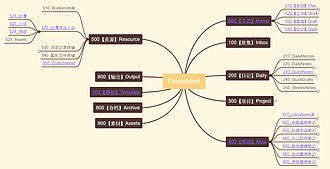
2024-03-13QuickAdd脚本-配合FolderNotes及Markmind插件生成文件大纲导图IMG-1 需求来源于一个群友 [^1] 对文件夹想要以思维导图的形式展开,我个人最近开始采用杜威十进制来给文件夹加编号以及一直以来都是用 Folder Notes 插件 (作者:Lost Paul),对这个话题就比较感兴趣,尝试做了一下,用 js 自动检测生成一个 Obsidian index 的 FolderMind.md 文件,借助 Markmind 插件来显示思维导图,如果有 FolderNote 则会嵌入进去。 2024-0
熊猫别熬夜
Pkmer
Quran Life
Daily Qur'an review, mindmap memorization and Anki export - This plugin has not been manually reviewed by Obsidian staff.
Quran Life 是一款辅助《古兰经》记忆的 Obsidian 插件。它支持每日经文复习计划、思维导图记忆法,并能将复习内容导出为 Anki 卡片。插件会自动将数据保存至 Obsidian 仓库,需配合 Anki 软件(23.10 及以上版本)使用,由 Anki 负责具体的复习调度和执行。 适合希望系统化记忆《古兰经》的用户,特别是那些偏好结合“每日定量阅读”、“思维导图可视化”以及“间隔重复算法(Anki)”的多维记忆方法的学习者。
AI
Pkmer
Research Atlas
Develop research questions, record bottlenecks, and revisit ideas when new methods or evidence change what is possible. - This plugin has not been manually reviewed by Obsidian staff.
Research Atlas 是一款离线免费插件,提供完整的科研工作区。它支持开发研究问题、记录瓶颈、追踪想法演变,并管理六种主要视图及九种记录类型,帮助用户在证据或方法更新时重新审视旧有想法。 适用于科研人员及初学者。特别适合需要长期跟踪研究进展、恢复中断思路、连接新发现与旧问题,以及在海量AI生成想法中筛选高价值不确定性的场景。 建议从简
AI
Pkmer
Rich Mindmap
Editable mind maps backed by plain Markdown lists — priority, progress and flag marks, drag to reorganize. - This plugin has not been manually reviewed by Obsidian staff.
1. 主要功能:在地图上直接编辑节点,支持拖拽重组、设置优先级、进度及标记,并为节点添加悬浮备注。数据始终保存为纯 Markdown 缩进列表,确保数据透明且无专有格式。 2. 适用场景:适合需要可视化梳理层级结构、进行任务管理(如标记进度和优先级)或整理复杂知识体系的场景。特别适用于希望数据能被 AI 或其他工具直接读取的笔记工作流。 3. 核心特色: - 双向编辑:区别于只读预览或 Canvas 格式,支持在地图上直接修改并回写至 Markdown 源文件。 - 纯文本兼容:节点备注以 Markdown
AI
Pkmer
Scribe of Lagash - Visualization
Plot your story visually: StoryLines, Characters and Locations views of your chapters and scenes, plus an outline whose rows become notes. - This plugin has not been manually reviewed by Obsidian staff.
该插件专为作家设计,通过可视化方式展示故事结构。它自动识别笔记标题(如“Chapter 1”)来区分章节和场景,提供三种视图:可自由拖拽排列卡片的“故事线(StoryLines)”,以及只读的“角色”和“地点”视图,分别按人物出场和发生地点对内容进行分组。 适用于在 Obsidian 中进行长篇故事规划与写作的用户,特别是需要宏观把控叙事节奏、梳理人物关系或场景分布的创作者。 -
AI
Pkmer
SeeXmind
Preview and embed local Xmind files, switch sheets, and open originals in Xmind. - This plugin has not been manually reviewed by Obsidian staff.
1. 全平台支持:覆盖桌面与移动设备,移动端优化了触控操作(单指拖拽、双指缩放)。 2. 交互便捷:提供浮动工具栏,支持自定义控件透明度,桌面端悬停显示,移动端点击临时显示。 3. 多语言界面:支持简体中文和英文,自动跟随 Obsidia
AI
Pkmer
Semantic Map Canvas
Semantic zoom, node visibility and readable group overviews for the official Canvas. - This plugin has not been manually reviewed by Obsidian staff.
该插件为 Obsidian 官方 Canvas 提供“语义缩放”功能。用户可为笔记或分组指定重要性等级,通过缩放视图实现从详细内容到紧凑标题及概览的平滑过渡,支持自动缩放和手动切换显示模式(详情、结构、概览、地图)。 适用于需要管理大量笔记且希望快速把握整体脉络的场景。特别适合在 Canvas 中构建复杂知识图谱时,需要在微观细节与宏观结构间频繁切换的用户。
AI
Pkmer
Simple mind map
1. 主要功能:在Obsidian中创建颜值与功能并存的思维导图,有专业版提供更多功能。此外还有独立的思维导图客户端,功能更强大完整。 2. 适用场景:适用于在Obsidian中进行思维导图绘制的用户,尤其适合在PC端使用的用户。 3. 核心特色:支持多语言,包括中文简体、繁体、英文等;已上架Obsidian插件市场,安装方便;底层基于开源项目,提供开源的思维导图JavaScript库及web版。 4. 使用建议:本插件为PC端优先,移动端不完善,主要在移动端使用需谨慎购买;插件和客户端的专业版不互通,建议两者都体验后按需
AI
Pkmer

Simple mind map 值得常备的脑图插件
Simple mind map 在 Obsidian 中创建、编辑、预览和交付思维导图,让 Markdown、双链与脑图工作流衔接起来。
Simple mind map 1. 主要功能:在 Obsidian 内直接创建和编辑 .smm.md 思维导图文件,并支持将 Markdown 文档预览或转换为思维导图。 2. 适用场景:适合用 Obsidian 做课程大纲、项目拆解、读书笔记、会议复盘、知识结构梳理和汇报材料准备的用户。 3. 核心特色:延续 Obsidian 本地优先的使用习惯,支持双链、标签、备注、嵌入编辑、多语言和多结构脑图

OS
Pkmer
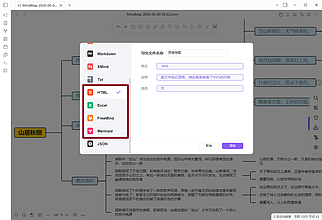
Obsidian SimpleMindMap 插件专业版功能清单
Simple mind map 在 Obsidian 中创建、编辑、预览和交付思维导图,让 Markdown、双链与脑图工作流衔接起来。
Snipaste2026-06-2311-24-02800 Snipaste2026-06-2311-26-04800 Snipaste2026-06-2311-25-24800 Snipaste2026-06-2311-26-15800 Snipaste2026-06-2311-29-22800 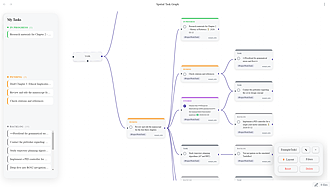
Spatial Task Graph
这个插件还没经过Obsidian官方人员的人工审核哦。它能让你在无限画布上以苹果风格的界面来可视化展示任务。它有智能自动布局、思维导图连接功能,还能和Markdown文件进行双向同步呢。
Spatial Task Graph 将线性Markdown任务转化为动态、交互式的无限画布,可可视化任务依赖关系,通过智能自动布局整理任务图,支持直观的图交互操作(如连接、编辑、添加文本注释、批量移动等),能直接在画布创建新任务,还可在侧边栏管理任务状态。 适用于需要梳理任务关系、管理工作流、组织思路的场景,如项目规划、学习计划安排等。 具有苹果风格的UI,美观且高级;智能布局算法可一键整理杂乱的任务图,保持视图整洁;与Markdown文件双向同步,实时更新任务状态;操作流畅,支持多种鼠标手势交互。 可先利用智
AI
Pkmer
spider
AI 聊天分支就像一张交互式知识地图。按 Tab 键深入查看,用方向键导航,还能进行结构化导出。——这款插件尚未经过 Obsidian 工作人员的人工审核。
spider 将ChatGPT、Claude、DeepSeek及任何OpenAI兼容API对话转化为分支知识地图。可选中文字按Tab深入探究,生成子节点继续提问,支持无限深度与快速回溯,还能一键导出到Obsidian Canvas、Markdown或Mermaid思维导图。 以蜘蛛网状分支展示AI对话,操作便捷,选中文本按Tab即可深入,子节点能携带上下文,避免丢失原对话线索,还可将多个子节点并排对比。 当在AI对话中遇到需深入探究的内容,直接选中文字按Tab开启子节点;若要对比不同表述,在同一父节点
AI
Pkmer
Story Web
Capture plot points and campaign notes as plain markdown, then connect and group them on an interactive graph. - This plugin has not been manually reviewed by Obsidian staff.
Story Web 是一款用于快速捕捉剧情点和战役笔记的插件。它将笔记以纯 Markdown 格式存储,并允许用户在交互式图谱上对笔记进行排列、连接和分组,实现可视化管理。 主要适用于小说创作、剧本策划或 TRPG 战役记录等需要梳理复杂情节、角色关系及事件逻辑的场景,特别适合需要在桌面和移动端(如 iPad)之间切换工作的创作者。
AI
Pkmer
Stratify Mindmap
通过拖放和键盘导航操作,把Markdown笔记转化成深度可编辑的思维导图。——此插件尚未经过Obsidian官方人员的人工审核。
1. 主要功能:将Markdown笔记转换为可深度编辑的思维导图,支持拖放和键盘导航操作,具备撤销和重做功能,能进行PNG导出,还可自动检测源格式。 2. 适用场景:适用于在Obsidian中处理Markdown笔记,无论是在桌面端还是移动端,用户都能将笔记以思维导图形式呈现和编辑。 3. 核心特色:支持超过六级的深度思维导图;有标题、混合和列表三种Markdown结构模式;可直接编辑节点并回写Markdown;能在工作区和标签恢复后可靠恢复布局;有视觉主题选择器和可配置的节点字体大小。 4. 使用建议:使用时可根据笔记结
AI
Pkmer
Structure Commander
它能像处理一棵树那样管理Markdown文档结构:移动分支、更改标题级别、折叠段落、重新编号大纲、导出分支,还能在长笔记里轻松导航。
Structure Commander 可将 Markdown 文档转化为可管理的结构,支持移动 Markdown 分支、调整标题级别、折叠和展开分支、按指定标题级别显示文档、重编号标题和列表、删除编号、替换编号为 emoji 数字、修正标题级别缺失、导出当前分支为独立 Markdown 笔记,还能在侧边栏显示结构、添加编辑工具面板等。 适用于长笔记、技术文档、学习笔记、项目文档等需要对文档结构进行灵活操作的场景。 不仅能展示文档结构树,更能对其进行多种操作,可处理标题、普通文本、列表等,操作时能保留内部层级关
AI
Pkmer
SuperMind
None
1. 主要功能:在Obsidian中查看XMind文件,支持Markdown与XMind格式互转,具备增强的思维导图编辑功能,提供AI智能扩展,支持多种格式导出。 2. 适用场景:适用于在Obsidian中进行思维导图绘制、知识整理、笔记记录等场景,无论是个人知识管理还是团队协作都能使用。 3. 核心特色: - 与Obsidian深度集成,双向同步Markdown。 - 有13种专业主题和多巴胺配色方案,支持富文本。 - 提供多种AI服务,可一键生成子节点、优化内容,还有自定义提示功能。 -
AI
Pkmer
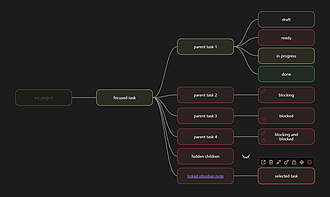
Taskmap
通过带有自动布局的交互式图形用户界面(GUI)任务树来规划项目。
Taskmap 1. 主要功能:通过交互式图形用户界面(GUI)任务树来规划项目,具备自动布局功能,无需手动移动任务,还能将任务与Obsidian笔记关联以丰富描述,通过颜色编码展示任务状态,自动根据子任务确定父任务状态,可用阻塞系统链接树结构外的任务。 2. 适用场景:适用于项目规划场景,帮助用户清晰了解项目状态。 3. 核心特色:自动布局使任务结构直观清晰、易于编辑;可临时隐藏无关分支进行树导航;颜色编码的树能快速展示阻塞区域、进度状态和依赖流程;采用画布式可视化,无需手动定位。 4. 使用建议:可通过Obsidian社
AI
Pkmer
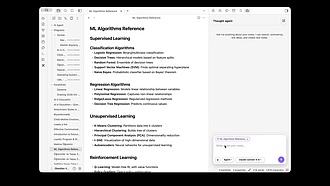
Thought Agent
这个插件还没有经过Obsidian工作人员的人工审核。这是一个具备图感知能力的自主AI助手,它能和你的笔记“聊天”,安全地提出编辑建议,还能创建智能思维导图。
Thought Agent 1. 主要功能:这是一款由AI驱动的Obsidian插件,将笔记、链接和图表视为动态知识图谱。它能像研究员一样在笔记库中导航,进行语义搜索、遍历图链接,安全地提出编辑建议,还能生成可视化图表,且在用户批准前不会修改文件。 2. 适用场景:适用于需要对笔记进行深度分析、整理和可视化呈现的场景,帮助用户更好地管理和利用知识。 3. 核心特色:作为自主推理代理,区别于普通聊天机器人,能智能处理笔记;操作安全,在用户批准前不修改文件。 4. 使用建议:推荐通过Obsidian社区插件安装,在Obsidia
AI
Pkmer
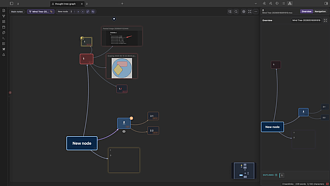
Thought Navigator
这个插件还没经过Obsidian官方人员的人工审核哦。这是一个为Obsidian打造的可视化知识处理工作区:能把笔记关联起来,构建主题概述(MOC),绘制思维导图,还能把卡片盒笔记法(Zettelkasten)式的思维转化成可导航的思维地图呢。
Thought Navigator 1. 主要功能:基于.moc文件构建可视化、可导航的思维树,支持在图上直接创建、编辑、拖动、连接、分组和着色节点,具备自由和自动布局模式,有本地图视图展示节点上下文,支持跨域链接、便签功能、项目空间抽屉管理,可在树内搜索、直接粘贴图片,还有多种设置选项及支持Obsidian URI。 2. 适用场景:适用于Zettelkasten式写作、MOC工作流以及长期知识导航。 3. 核心特色:以.moc文件为基础构建思维树,可视化操作方便快捷,有多种布局和展示模式,能实现跨文件链接和节点管理。 4
AI
Pkmer
Thought Synapse (Desktop)
一款专为桌面设备优化的3D交互式知识拓扑图和词云引擎。——此插件尚未经过Obsidian官方人员的人工审核。
1. 主要功能:构建 3D 交互式知识拓扑图和词云,连接笔记、高频词与思维碎片,实现知识流转可视化。具备悬浮星云交互、悬停共现、一键溯源和时光过滤等功能。 2. 适用场景:适用于在桌面端使用 Obsidian 进行知识管理的用户,帮助他们梳理知识脉络、发现隐藏关联。 3. 核心特色: - 内置真实物理引擎,鼠标拖拽转动知识星云,体验顺滑。 - 悬停核心词可高亮关联词汇,挖掘思维突触。 - 点击词汇弹出语境切片,一键直达原笔记。 - 支持按时间过滤笔记,聚焦当下思考。 4. 使用建议:
AI
Pkmer
ThoughtSpace Whiteboard
Visual research workspace with mind maps, linked Markdown cards, writing and optional standalone calendar integration. - This plugin has not been manually reviewed by Obsidian staff.
ThoughtSpace Whiteboard 是 Obsidian 的可视化研究工作台,支持创建白板、脑图及关联 Markdown 卡片。用户可整合笔记、PDF、音视频等材料,通过拖拽建立想法间的连接,并支持从白板直接生成文章草稿,所有数据均保存在本地库中。 适用于学术调研、内容创作及复杂知识梳理。特别适合需要整理大量碎片化信息、构建逻辑框架或进行长期项目管理的用户,尤其是希望将灵感转化为结构化文章的场景。 1. 多模态整合:支持手写白板、双向关联脑图及多种媒体文件混排。 2. 无缝流转:实现从“收集素材”到“连
AI
Pkmer
Tree
把你的笔记以树状图(系统树图)的形式直观呈现出来。——这款插件尚未经过Obsidian官方人员的人工审核。
1. 主要功能:将Obsidian库中的笔记以森林状树状图可视化呈现,支持多种生长方向布局,可处理多父节点情况,保留原始库连接,有自定义主题,还能通过悬浮面板实时调整布局参数。支持四种确定父子层级关系的方式,包括前元数据、标签、外链和反向链接。 2. 适用场景:适用于需要梳理笔记层级关系、查看笔记结构的场景,帮助用户更清晰地理解笔记间的关联。 3. 核心特色:与标准图视图不同,采用分层结构,对多父节点的子笔记进行视觉复制,避免线条交叉缠绕;动态处理循环和自引用,不破坏或删除笔记中的链接。 4. 使用建议:该插件处于早期访问
AI
Pkmer
Tree Obs
把标记好的TreeChat导出内容转化为可供图谱视图查看的关联树形笔记。——此插件尚未经过Obsidian官方人员的人工审核。
Tree Obs 可将标记的 Tree Chat 导出的 Markdown 文件转换为每个节点一个 Obsidian 笔记,并通过维基链接连接父子笔记,也支持符合相同格式的手动标记 Markdown 文件。 适用于需要将 Tree Chat 中的数据以树形笔记形式导入 Obsidian 进行可视化展示和管理的用户,可在 Obsidian 的图视图中查看笔记关系。 独立于 Tree Chat 运行,不捆绑或运行 Tree Chat,仅读取用户放在 Obsidian 库中的 Markdown 文件,不提供自动或双向同步
AI
Pkmer
Tree Work
Break down complex projects into visual, interactive task trees with nested subtasks and deep focus. - This plugin has not been manually reviewed by Obsidian staff.
1. 主要功能:支持创建嵌套子任务,建立任务间的依赖关系(父任务需所有子任务完成方可标记完成),并提供“深度专注模式”,点击任意任务即可隔离其分支,隐藏无关工作。 2. 适用场景:适用于管理大型项目、拆解宏大目标或处理具有复杂依赖关系的任务,特别适合容易因扁平化待办列表而感到 overwhelmed 的用户。 3. 核心特色: - 双视图切换:在交互式节点图与极速文本清单之间自由切换。 - 视觉层级清晰:将大目标分解为可执行的小步骤,结构一目了然。 - 本地隐私安全:数据完全存储在 Vault 中,无服
AI
Pkmer
TreeTalk
询问你的仓库成本更低。以原生 Markdown 树的形式进行对话,有目的地捕捉知识。——此插件尚未经过 Obsidian 工作人员的人工审核。
1. 主要功能:实现树形对话,可继续当前节点或创建子分支;框选内容作为上下文提问;按需从多源提取证据;流式输出并可中断恢复;支持将回答和对话树沉淀为纯Markdown笔记。 2. 适用场景:适合在Obsidian中进行AI研究,需要知识沉淀、追溯对话过程的场景。 3. 核心特色:基于DeepSeek,有可追溯、可分叉、可沉淀的特点;框选内容来源可留痕;续问时自动衔接上轮结论;支持按需取证控制成本;流式输出稳定且可失败续跑;还具备联网搜索功能。 4. 使用建议:从GitHub Release下载安装包解压到指定目录,重新加载
AI
Pkmer
Trynalist
A Dynalist-style outliner backed by your vault: every line is a Markdown note with full metadata, organized into zoomable outline documents. - This plugin has not been manually reviewed by Obsidian staff.
Trynalist 是一款基于 Obsidian 的大纲管理插件,采用“每行即笔记”的设计。它将大纲的每一行存储为独立的 Markdown 文件,通过 Frontmatter 记录层级、顺序及状态(如复选框、截止日期),文件正文则包含条目内容及详细笔记。支持四种视图:大纲、扁平、文章及只读思维导图,并允许通过“镜像”功能跨文档引用子树。 适合需要结构化知识管理、项目规划或任务追踪的用户。特别适用于希望将大纲内容与 Vault 中其他笔记无缝链接,且对数据可移植性有较高要求的场景。
AI
Pkmer
28 Notes Mind Map
基于 Markdown 的思维导图。对 AI 友好。界面清爽,毫无杂乱。- 此插件尚未经过 Obsidian 官方团队人工审核。
1. AI 原生友好:导图即普通 .md 文件,AI 可直接读写;支持右键复制节点路径,便于 AI 精确定位和修改。 2. 极致聚焦:独创“Now/Minor”标记系统,可一键隐藏非重点或折叠层级,解决节点过多导致的视觉混乱。 3. 简洁集成:无繁杂连线,深度集成 Obsidian 双链,操作零学习成本。
AI
Pkmer
Visual Agent Map
Explore complex questions with visual research maps and AI conversations, keeping results as editable Markdown. - This plugin has not been manually reviewed by Obsidian staff.
Visual Agent Map 是一款结合 AI 与可视化研究的 Obsidian 插件。它提供三种核心探索模式: 适用于需要深入探索复杂问题、进行系统性文献调研、头脑风暴新想法或整理研究脉络的知识工作者和学生。
AI
Pkmer
Visual Card Writer
通过卡片的可视化层级结构来撰写和浏览Markdown文档。——此插件尚未经过Obsidian官方人员的人工审核。
1. 主要功能:将普通Markdown笔记转换为基于卡片的可视化写作界面,可按卡片对齐列浏览Markdown大纲,能创建子卡片和兄弟卡片,用嵌入式CodeMirror 6编辑器编辑卡片,支持水平调整列宽、垂直调整卡片大小,还能通过鼠标操作平移和缩放。 2. 适用场景:适用于在Obsidian中撰写Markdown文档,需要以可视化层级结构组织内容的场景。 3. 核心特色:基于ATX标题定义层级,不添加专有注释或元数据,保留标准Markdown格式;有上下文淡入淡出效果保持分支可见,也能折叠子树;操作有动画效果,保留视觉上下
AI
Pkmer
Workflowy-Style Outline
这个插件还没经过Obsidian官方人员的人工审核哦。它能把你的笔记变成带有块级编辑功能的Workflowy风格大纲编辑器呢。
1. 主要功能:将Markdown笔记转换为WorkFlowy风格大纲编辑器,支持双模式编辑(传统Markdown与大纲编辑无缝切换),具备块级操作,有防竞争条件同步功能,还提供丰富的快捷键和多种UI特性。 2. 适用场景:适合需要对笔记进行结构化整理、编辑的场景,如撰写文章、做项目规划、整理思路等。 3. 核心特色:双模式编辑灵活切换;块级操作直观,有原子级撤销/重做;采用5层隔离架构,不影响原生Obsidian Markdown体验;界面简洁,支持折叠、缩放聚焦、实时搜索和拖放排序等。 4. 使用建议:熟悉快捷键能大幅
AI
Pkmer
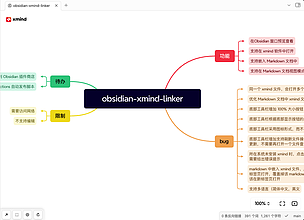
XMind Linker
在你的仓库里查看 XMind 文件,还能连接到 XMind 软件进行编辑。
XMind Linker 1. 主要功能:可在Obsidian中查看XMind文件,支持直接查看XMind思维导图,能通过简单的Markdown语法将XMind文件嵌入笔记,还能一键连接到XMind软件进行编辑。 2. 适用场景:适用于在Obsidian中需要使用思维导图辅助记录、整理知识,且希望能方便编辑思维导图的场景。 3. 核心特色:具备流畅的查看与编辑工作流,能自动提取缩略图用于快速预览;支持英语和简体中文界面;使用!file.xmind语法即可轻松嵌入文件。 4. 使用建议:安装可通过社区插件商店搜索“XMind
AI
Pkmer
XMind Maps
查看本地XMind文件。- 此插件尚未经过Obsidian官方人员的手动审核。
1. 主要功能:可直接在Obsidian中打开本地.xmind文件,支持将其以只读形式嵌入Markdown笔记;能在阅读视图和实时预览中预览嵌入的思维导图;可切换同一文件的不同工作表、搜索当前工作表并跳转匹配主题;具备大纲视图、缩放、平移等操作功能。 2. 适用场景:适用于在Obsidian中查看和引用本地XMind思维导图,方便知识管理和笔记整理。 3. 核心特色:提供多种交互操作,如手势、鼠标操作等;能显示常见XMind内容;支持中英双语界面,跟随Obsidian语言设置;可复制文件路径。 4. 使用建议:可从Obsi
AI
Pkmer
XMind Open
Show .xmind files in the file explorer, preview them, and open them in the system default app (XMind). Mindmap contents are never parsed. - This plugin has not been manually reviewed by Obsidian staff.
该插件将 .xmind 文件注册到 Obsidian 的文件系统中,使其能在文件浏览器、快速切换器和搜索中被正常显示。点击文件即可在标签页中查看思维导图的预览图,并通过按钮或右键菜单直接调用系统默认应用(如 XMind)打开文件。 适用于需要在 Obsidian 笔记库中管理 XMind 思维导图,且希望保持文件可见性、便于检索和快速调用的用户。仅支持 Windows、macOS 和 Linux 桌面端,移动端无法使用“外部应用打开”功能。 1. 零解析:插件仅处理文件路径和预览图片,绝不解析、读取或修改思维导
AI
Pkmer
Xmind Pal
在你的笔记里嵌入并预览 .xmind 思维导图文件。——此插件尚未经过 Obsidian 官方人员的人工审核。
1. 主要功能:可在Obsidian笔记中直接嵌入并预览.xmind思维导图文件,支持代码块嵌入、注释嵌入、通过笔记属性引用文件,还能多嵌入、缩略图渲染、在线渲染,且有可打开外部文件的工具栏。 2. 适用场景:适合在Obsidian中做笔记时,需要关联思维导图辅助理解和记录的场景,如学习笔记、项目规划等。 3. 核心特色:提供多种嵌入方式,可灵活选择;支持本地缩略图渲染,无需网络;能通过官方在线渲染呈现精确样式;可直接在默认应用中打开编辑.xmind文件。 4. 使用建议:手动安装时,从最新版本下载相关文件,放入指定文件夹
AI
Pkmer
XMind Viewer
Integrate viewing of your XMind files
XMind Viewer是一个简单的Obsidian插件,允许您直接在Obsidian vault中查看XMind文件。该插件能够处理打开.xmind扩展名的文件,并为该文件创建一个新的XMind查看器。功能包括:直接在Obsidian中查看.xmind文件、在Markdown笔记中嵌入.xmind文件以进行查看、提供仅查看功能,无编辑能力。安装简单,只需将插件文件复制到Obsidian vault的.obsidian/plugins/xmind-viewer/目录中,然后在Obsidian设置中启用插件即可。使用时,只需在
AI
Pkmer
XMinder
supports functions such as creating, viewing, editing XMind files, and embedding them into Markdown. - This plugin has not been manually reviewed by Obsidian staff.
在 Obsidian 中直接创建、查看和编辑标准的 .xmind 思维导图文件,并支持将其嵌入到 Markdown 笔记中。 适用于需要在笔记库中管理思维导图的场景,特别是希望将思维导图与文本笔记无缝集成、同步及备份的用户。 建议通过社区插件列表安装并启用。若需追
AI
Pkmer
Xyls Starmap
A fully free plugin for creating interactive, note-linked starmaps inside notes. - This plugin has not been manually reviewed by Obsidian staff.
Xyls Starmap 是一款完全免费的 Obsidian 插件,允许用户在笔记中通过 YAML 格式创建交互式星系地图。它支持在笔记间建立链接,将星球、卫星及其他天体可视化呈现,实现知识图谱的星际化展示。 适用于科幻世界构建、架空历史设定、游戏背景资料整理,或任何希望以视觉化方式管理复杂层级关系(如国家、公司架构)的用户。 通过命令面板(Ctrl/Cmd + P)搜索“Insert Starmap Template”插入模板。建议先在代码块中编辑 Y
AI
Pkmer
Yonxao Mind Map
Obsidian思维导图插件,助力可视化思维与知识管理。能从yxmm代码块创建交互式SVG地图,还支持布局设置、主题选择、快捷键操作、导出功能以及全屏编辑。——此插件尚未经过Obsidian官方人员人工审核哦。
1. 主要功能:将Markdown文档中的yxmm代码块渲染为交互式SVG思维导图及多种结构图,支持20种布局类型,如思维导图、树状图等;具备直观的主题层级语法,可全交互编辑,有8种主题配色方案和灵活的连接器样式,还能设置内联主题内容样式。 2. 适用场景:适用于需要进行可视化思考和知识管理的场景,如学习笔记整理、项目规划、创意构思等。 3. 核心特色:布局类型丰富,涵盖多种常见结构图;主题层级语法简单直观,方便构建内容;支持全交互操作,编辑体验好;有多种主题和连接器样式,可个性化定制。 4. 使用建议:若初次使用,可先从
AI
Pkmer