obsidian社区插件
Obsidian 插件:Obsidian markmind 绘制思维导图、大纲和 PDF 文件标注工具 
插件ID:obsidian-enhancing-mindmap enhancing-mindmap enhancing mindmap:Obsidian 插件:Obsidian markmind,让你在 Osidian 中绘制思维导图、大纲和 PDF 文件标注工具。包括多种模式,包括导图模式,表格模式,类白板模式。
Obsidian 插件:Obsidian markmind 绘制思维导图、大纲和 PDF 文件标注工具
插件名片
概述
注意此插件并不开源,正常使用免费版本是没问题的。
此插件主要作用就是可以把当前笔记转为思维导图。
| 免费 | 支持 |
|---|---|
| 思维导图 basic 模式 | rich 模式所有功能 |
| 思维导图大纲模式 | pdf 标注 |
rich 模式部分功能 | 支持开发者 |
| epub 阅读 | epub 阅读和标注 |
| 不支持 | 导出思维导图为 pdf |
| 移动端和电脑端全平台使用 | 移动端和电脑端全平台使用 |
| ¥0 | ¥80 (永久激活) |
| 购买 |
使用方法
本文介绍主要以免费版本为主。
创建 basic 模式思维导图
方法 1
在 markdown 文件中添加 yaml :
---
mindmap-plugin: basic
---
在更多菜单中,你可以找到 打开为思维导图 就可以把当前文档转换为思维导图模式。
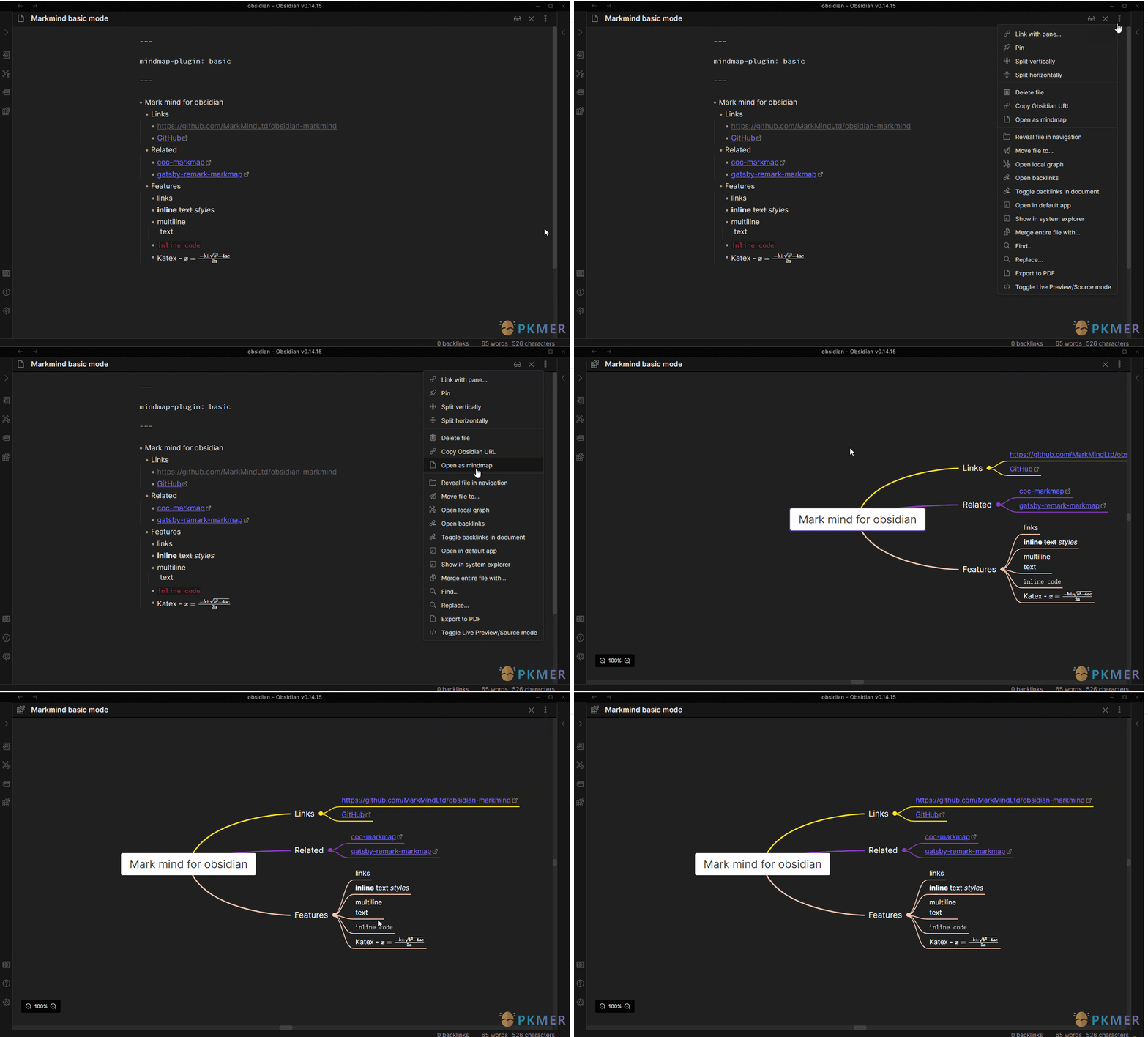
方法 2
在文件夹上右击,点击 新建思维导图 菜单 就可以新建一个思维导图的 md 文件,文件内容自动会添加 yaml 信息。
在 markdown 文件中嵌入思维导图
通过使用 ![[mindmap.md]] 即可嵌入 mindmap 这个思维导图文件。
思维导图快捷键
| 新建导图 | Ctrl/Cmd+P |
|---|---|
| 新建节点 | Tab |
| 新建同级节点 | enter |
| 删除节点 | Delete/Backspace |
| 编辑节点 | Space/dblclick node |
| 撤销 | Ctrl/Cmd+Z |
| 恢复 | Ctrl/Cmd+Y |
| 退出编辑节点 | Tab |
| 展开节点 | Ctrl/Cmd + / |
| 收缩节点 | Ctrl/Cmd + / |
| 拖放节点 | Drag and drop node |
| 切换焦点节点 | Up/down/left/right |
| 放大、缩小画布 | Ctrl/Cmd + mouse wheel |
| 居中根节点 | Ctrl/Cmd + E |
| 切换导图布局 | 选中某节点 ,Ctrl/Cmd + U / D / L / R / M / J / K / T / Q |
| 删除归纳、外框、联系线 | Delete/Backspace |
关联推荐
- obsidian-mindmap-nextgen:用于将笔记预览为 Markmap 思维导图