JSON Editor
可以通过树状视图和源码视图切换来查看和编辑 JSON 文件。还能在 Markdown 笔记里渲染 JSON 代码块。——此插件尚未经过 Obsidian 官方人员的人工审核。
1. 主要功能:可在Obsidian中查看和编辑.json与.jsonc文件,支持Tree/Source模式切换;能将Markdown笔记里的 jsonc 代码块渲染为可折叠、适配主题的树状结构;支持JSON Schema验证(需手动开启)。 2. 适用场景:适用于需要在Obsidian中处理JSON文件的场景,如开发者查看和编辑配置文件、数据文件等。 3. 核心特色:编辑.jsonc文件时能保留注释和格式;Tree模式是完整的结构编辑器,可进行添加、删除、重命名等操作,且在树和源模式下统一支持撤销/重做;在移动设备上也有

AI
Pkmer
JSON Inspector
把 JSON 代码块渲染成一个交互式检查器,有树状视图、原始视图和 JSONPath 查询视图。能无损处理数字,还支持搜索和复制操作。完全本地化,无需联网。——此插件尚未经过 Obsidian 官方人员的人工审核。
将Obsidian笔记中的JSON代码块渲染为交互式检查器,提供树状、原始和JSONPath查询三种视图,支持无损数字处理、搜索和复制操作。 适用于在Obsidian笔记中处理和查看JSON数据的场景,如开发调试、数据记录等。 在笔记中添加语言为json-inspector的代码块,退出编辑模式即可变为交互式查看器。也可在设置中启用将标准json块渲染为JSON检查器,但为避免冲突,此功能默认关闭。在检查器内按Ctrl/Cmd + F可搜索,节点有复制等操作按钮。
AI
Pkmer
JSON table
简单地在JSON和表格之间切换。在你的笔记中,从JSON字符串或返回JSON的URL生成一个表格。从你的笔记中生成JSON表格。
Obsidian JSON Table 是一个 Obsidian 插件,可以在 JSON 和表格之间轻松切换。它可以从 JSON 字符串或 URL(返回 JSON)生成表格,并在笔记中生成 JSON。插件提供了三个命令:从选定的 JSON 生成表格、从选定的 JSON URL 生成表格和从选定的表格生成 JSON。用户可以通过示例中的演示了解如何使用该插件。插件可以通过 Obsidian 的 Community Plugin 进行安装,也可以手动安装。该插件解决了在 Obsidian 中处理 JSON 和表格之间转换的问题,为用
AI
Pkmer
JSON Table Viewer
把JSON数据渲染成漂亮的表格,还支持把嵌套数组渲染成嵌套表格。——这款插件还没经过Obsidian官方人员的人工审核哦。
1. 主要功能:将标准JSON数据转换为美观、交互式且可递归嵌套的表格。支持在笔记代码块内渲染,也能直接查看 .json 文件。 2. 适用场景:适用于需要查看和分析JSON数据的场景,如开发人员调试接口数据、数据分析师查看数据结构等。 3. 核心特色: - 递归表格渲染,自动转换嵌套对象和数组。 - 交互式表头,支持排序、过滤和分组。 - 可直接查看 .json 文件,实时重新加载。 - 平滑粘性滚动,表头和属性键固定。 - 丰富视觉效果,如斑马条纹、悬停高亮和行选择。 4. 使用
AI
Pkmer
JSON Viewer
以只读树状形式浏览 .json、.jsonl 和 .ndjson 文件,支持搜索、大纲导航以及语法高亮显示源文件。——此插件尚未经过 Obsidian 官方人员的人工审核。
1. 主要功能:该插件为只读插件,可在 Obsidian 中打开 .json、.jsonl 和 .ndjson 文件,以结构化数据形式展示,能显示各类 JSON 数据类型及解析错误,支持按键、值或路径过滤树结构,提供右侧大纲用于快速导航,有展开/折叠、复制 JSON 及路径等操作按钮,还能以轻量级语法高亮和行号显示原始内容。 2. 适用场景:适用于查看配置文件、日志、导出数据、API 负载、数据集及代理/运行时工件等,避免以纯文本形式查看的不便。 3. 核心特色:对 JSONL/NDJSON 逐行解析并报告错误;为避免占用
AI
Pkmer
Document Export
把你的仓库导出为PDF、DOCX或者LaTeX书籍格式。——此插件尚未经过Obsidian官方人员的人工审核。
Document Export 将Obsidian笔记库中的笔记导出为PDF、DOCX或LaTeX书籍格式,支持多格式一次性导出。可通过索引笔记或手动挑选、重排笔记,还具备多种内容处理和格式设置功能。 适合需要将Obsidian笔记整理输出成正式文档的场景,如撰写论文、书籍等。
AI
Pkmer
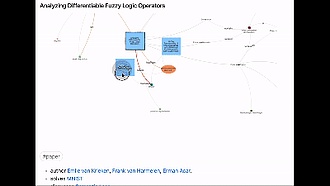
Juggl
为Obsidian添加一个完全交互式、可样式化和可扩展的图形视图。
Juggl Juggl 是 Obsidian 的一个完全交互式、可样式化和可扩展的图形视图插件。它被设计为一个高级的“本地”图形视图,称为“工作区”,通过浏览漂亮的图形来轻松处理所有思想。你可以选择展开图形的哪些部分,以确保屏幕上没有太多信息。使用强大的 Cytoscape.js 库,你可以完全控制图形的样式,Juggl 提供了一个有用的样式面板,用于设置节点的颜色、形状、大小和图标,帮助你立即了解每个节点的内容。Juggl 具有许多与 Obsidian 图形视图不同的独特功能,包括完全控制图形样式、工作区模式、四种不同的布局
AI
Pkmer
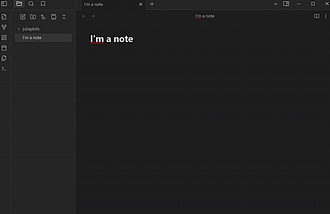
JuliaPlots
用Julia在你的笔记里绘制函数图像。
JuliaPlots JuliaPlots 可在Obsidian笔记中使用Julia轻松生成二维和三维函数的图形,支持多函数渲染和二维点渲染。 适用于需要在笔记中绘制函数图形的场景,如数学学习、科研记录等。
AI
Pkmer
Jump to Terminal
在当前笔记所在的目录下打开系统终端。
Jump to Terminal 可在当前笔记所在目录打开系统终端,支持通过命令面板、文件资源管理器右键、编辑器内右键操作。 适用于需要在Obsidian中快速打开终端进行文件操作、执行命令的场景,如代码编写、脚本执行等。 1. 跨平台支持,涵盖macOS、Linux和Windows,预配置多种流行终端应用。 2. 支持自定义终端,可使用{dir}作为目录占位符输入任意命令。 1. 推荐通过Obsidian社区插件安装,操作简单便捷。 2. 安装后可在设置中选择各平台偏好的终端。 3. 若需自定义终端,按格
AI
Pkmer
JupyMD
通过Jupytext将Markdown笔记与Jupyter笔记本进行链接和同步。
JupyMD for Obsidian 是一款通过 Jupytext 实现 Markdown 笔记与 Jupyter Notebook 双向同步的插件,主要功能包括从当前文件创建 Jupyter Notebook、在保存时自动同步 Markdown 和 Notebook 文件,并支持在 VS Code 或 Jupyter Lab 中打开 Notebook 版本。该插件适用于需要在 Obsidian 中编写 Markdown 笔记同时使用 Jupyter Notebook 进行交互式编程的用户,解决了两者之间内容无法自动同步的
AI
Pkmer
Jupyter Notebook Viewer
这个插件还没经过Obsidian官方人员的人工审核。它能渲染 .ipynb 格式的 Jupyter 笔记本文件,代码单元格有语法高亮显示,还能呈现格式化的 Markdown 内容以及内联输出。
Jupyter Notebook Viewer 在Obsidian内原生渲染 .ipynb 文件,能将markdown单元格渲染为散文,代码单元格进行语法高亮并显示执行计数徽章,还能内联显示输出(文本、表格、错误)。 适用于在Obsidian中查看和处理Jupyter Notebook文件,方便用户在统一环境下管理笔记和代码。 在Obsidian文件资源管理器中点击 .ipynb 文件,即可自动在笔记本查看器中打开。若要切换回原始JSON格式,可右键点击文件,选择“Open wi
AI
Pkmer
Jura Links
将你记录的法律规范、案号和期刊出处与法律提供者链接。
Jura-Links 是一款专为法学学生及相关人士设计的 Obsidian 插件,旨在高效管理法律文献。该插件能够自动识别并链接你笔记中的法律条款、案件编号和期刊引用至多个法律数据库,如 Dejure、Rewis.io 和 LexMea。通过简单的写作规范,用户可轻松创建准确的法律引用,插件还提供搜索和过滤功能,便于查找特定法律。使用场景包括法律学习、文献整理和法学研究,解决了法律信息查找繁琐的问题,提升了笔记的实用性和便捷性。
AI
Pkmer