Just Another Hotkey Addon
文本编辑的实用新快捷键和其他一些附加功能——此插件尚未经过Obsidian官方人员的手动审核。
1. 主要功能:为Obsidian添加文本编辑、文本选择、导航等方面的新实用快捷键及一些附加功能。 2. 适用场景:适用于Obsidian高级用户日常使用,可提升文本操作效率。 3. 核心特色:提供丰富的快捷键,如能快速选择当前段落、从当前位置选到段落首尾、选择同层级所有段落等,部分操作多次按键还有不同选择效果,还能移动段落位置。 4. 使用建议:用户可根据自身使用习惯,熟悉并使用这些默认快捷键。由于插件开发者持续更新,用户可积极提供建议和反馈,以获取更多实用功能。需注意该插件未经过Obsidian官方人员手动审核。

AI
Pkmer
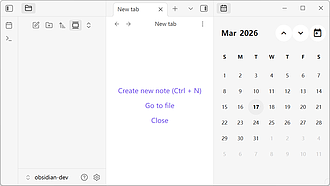
Just Calendar
这个插件还没经过Obsidian官方人员的人工审核哈。它就是个能和核心插件配合使用的日历插件。
Just Calendar 1. 主要功能:这是一个配合Obsidian“日记”核心插件使用的日历。实现日历与日记双向联动,可在日历与日记间同步;支持年/月快速跳转,方便用户在不同时间间切换;支持通过键盘快捷键操作,也能用鼠标滚轮翻页。 2. 适用场景:适合有记录日记习惯,且使用Obsidian“日记”核心插件的用户,能帮助他们更便捷地管理和查看日记。 3. 核心特色:双向联动让日历与日记紧密结合,操作方式多样,既可用键盘也能用鼠标滚轮,提升了使用的便捷性。 4. 使用建议:由于插件不显示日记存在与否和字数统计,用户可结合其
AI
Pkmer
Just Note
在专注、独立的弹出窗口中打开Obsidian笔记。——此插件尚未经过Obsidian官方人员的人工审核。
1. 主要功能:可将Obsidian笔记以无标签页、侧边栏和功能区的独立弹出窗口形式打开,窗口包含正常的文件视图,编辑、阅读等操作仍由Obsidian管理。还能为笔记设置专属颜色,且不修改笔记本身。 2. 适用场景:适用于让重要笔记有独立macOS应用的感觉,像仪表盘、任务列表、日记等常用笔记可拥有类似应用的图标,通过快捷方式直接在极简窗口中打开。 3. 核心特色:可使笔记以独立窗口展示,专注度更高;能为窗口赋予持久颜色;可通过macOS Shortcuts创建专用启动器,实现快速启动特定笔记。 4. 使用建议:可通过命令
AI
Pkmer
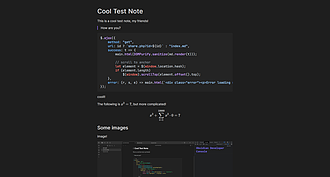
Just Share Please
快速轻松地使用匿名链接在线共享个人笔记。也很容易自行托管!
Just Share Please Just Share Please 是 Obsidian 的一个插件,可以快速、轻松地使用匿名链接在线分享个别笔记。此外,也可以方便地自行托管!通过 Just Share Please,用户可以轻松分享自己的笔记,无需担心隐私泄露。这个插件可以帮助用户快速分享笔记,适用于需要与他人共享笔记内容的场景,解决了在 Obsidian 中分享笔记的便捷性和隐私性问题。
AI
Pkmer
Just Simple Calendar
Keep calendars as light and simple as possible. A monthly Bases view with multi-day notes, previews and quick actions, without external libraries or community plugin dependencies. - This plugin has not been manually reviewed by Obsidian staff.
Just Simple Calendar 为 Obsidian 的 Bases 视图添加了三种日历模式:月度视图、无限滚动视图和线性年度视图。它支持单日及跨天笔记的可视化,提供连续色条展示多日事件,并允许通过拖拽调整日期或创建新笔记。 适用于追求极致轻量、不希望引入复杂外部依赖的用户。适合需要直观查看时间线、管理多日项目或习惯使用原生 Markdown 属性进行日期管理的知识工作者。
AI
Pkmer
Just Simple Excalidraw
A fully local Excalidraw editor for portable .excalidraw files. - This plugin has not been manually reviewed by Obsidian staff.
这是一款专为 Obsidian 设计的本地优先 Excalidraw 编辑器。它直接编辑库内的便携式 .excalidraw JSON 文件,支持自动保存,确保绘图数据完全离线存储,无需依赖云端服务。 适用于偏好极简工作流、注重隐私及离线环境的用户。适合需要在笔记中快速进行手绘草图、思维导图或白板协作,且不希望被复杂配置和额外功能干扰的场景。
AI
Pkmer
Just Simple NPC
A little pixel companion walking along your status bar, with your favorite commands a hover away. - This plugin has not been manually reviewed by Obsidian staff.
Just Simple NPC 是一款为 Obsidian 状态栏添加像素风虚拟伙伴的插件。角色(如 Pip、Arden、Nova)会在状态栏漫步,支持鼠标跟随互动。核心功能是“悬停命令扇”,用户可将最多 6 个常用命令绑定至角色,悬停或点击即弹出气泡菜单快速执行。 适合追求工作区个性化、希望缓解长时间专注疲劳的用户。它既可作为视觉伴侣提供陪伴感,也可作为高频命令的快捷入口,替代传统的快捷键操作,特别适用于喜欢鼠标操作或希望界面更温馨的场景。
AI
Pkmer
Just Simple Teleprompter
Read any Markdown note as a simple, mobile-friendly teleprompter. - This plugin has not been manually reviewed by Obsidian staff.
这是一款极简、本地优先的提词器插件。它能将任意 Markdown 笔记转换为滚动阅读界面,支持自动正反向滚动、暂停/恢复,以及速度、字号和行距调节。全程只读,不修改笔记,且无网络请求。 适用于在桌面、手机或平板上准备演讲、直播、视频录制或公开讲话,特别适合需要多设备无缝切换或依赖蓝牙脚踏板控制的场景。 1. 全平台响应式:一套控制栏适配手机、平板和桌面。 2. 灵活输入:支持屏幕触控、键盘快捷键及蓝牙脚踏板(含 iOS 触控模拟)。 3. 精准控制:支持水平/垂直独立镜像,保持播放状态下的笔记自动刷新,并提供阅读提
AI
Pkmer
Just Type IME
Type Chinese directly in the editor with the RIME engine, bypassing the system input method. - This plugin has not been manually reviewed by Obsidian staff.
Just Type IME 是一款专为 Obsidian 打造的中文输入插件。它内置基于 RIME 引擎的拼音输入法,允许用户直接在编辑器内输入中文,从而绕过系统自带输入方法(如 iPad 外接键盘时的系统拼音),解决输入卡顿问题。 主要适用于使用 iPad 外接硬件键盘进行 Obsidian 笔记编辑的场景。对于 Mac 用户或仅使用 iPhone/iPad 屏幕键盘的用户,建议停用该插件,以避免与第三方输入法冲突或体验不佳。
AI
Pkmer
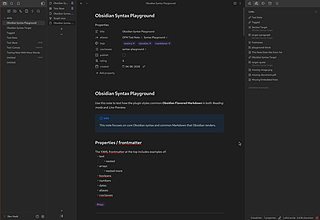
Just Vertical Tabs
它能把标签栏从顶部移到编辑面板的左侧或右侧,变成垂直方向排列。
Just Vertical Tabs 1. 主要功能:将Obsidian编辑器的标签栏从顶部移至左侧或右侧,实现垂直排列。支持左右侧边栏切换位置,可选择显示或隐藏标签图标,能将标签栏折叠为图标或标题首字母,垂直标签栏有折叠/展开按钮,且可选择隐藏该按钮。 2. 适用场景:适合需要更多顶部空间、习惯垂直标签布局的Obsidian用户,在多笔记管理时能更清晰地查看标签。 3. 核心特色:提供多种标签栏布局和显示选项,用户可根据自身喜好灵活调整,增强了操作的便捷性和个性化。 4. 使用建议:通过BRAT插件进行安装,安装步骤为在社
AI
Pkmer
JustFTables
A minimal extension that fixes a very annoying limitation: seamless column and row merging for tables - This plugin has not been manually reviewed by Obsidian staff.
该插件旨在解决 Obsidian 表格无法原生合并单元格的痛点,支持在 Markdown 表格中实现横向(列)合并与纵向(行)合并。 适用于需要制作复杂表格、报表或结构化数据的用户,特别是在阅读模式下展示包含合并单元格的精美表格时。
AI
Pkmer
JW Convention Program
导入JW大会日程(.jwpub / RTF压缩包格式),并在仓库中创建结构化笔记。——Obsidian官方人员尚未对该插件进行人工审核。
1. 主要功能:导入耶和华见证人的官方大会程序文件(.jwpub / RTF - ZIP),将其转换为结构化、有链接的Markdown笔记存于Obsidian库中。 2. 适用场景:适用于需要整理和记录耶和华见证人大会相关信息的用户,可将官方程序文件转化为便于管理和查看的笔记形式。 3. 核心特色: - 支持多种大会类型,如区域大会、巡回聚会等。 - 支持德、英、法等七种语言,文件语言自动识别,插件界面语言可独立设置。 - 主要处理.jwpub文件,无该文件时自动使用RTF - ZIP(仅德国导出文
AI
Pkmer