Homing
File inbox notes into existing folders and link mentions to the right notes, with your confirmation, right in the editor. - This plugin has not been manually reviewed by Obsidian staff.
Homing是一款智能整理插件,核心功能包括:自动为收件箱(Inbox)中的笔记建议归档文件夹,以及在写作时实时建议内部链接。所有操作均需用户确认,确保数据安全可控。 适合需要高效管理大量笔记、遵循Zettelkasten或PARA等知识管理系统的用户,特别是那些希望减少手动整理时间、保持笔记结构清晰且链接准确的场景。 1. 非侵入式确认:文件移动和链接插入前必须手动确认,支持撤销,避免误操作。 2. 智能建议:基于LLM分析笔记内容,精准推荐归档位置;写作时通过淡色下划线提示潜在链接,支持悬停确认或修改目标。 3

AI
Pkmer
Hop-Link Viewer
从锚定笔记开始,最多跳转 N 次来推荐维基链接笔记——Obsidian 官方人员尚未对该插件进行人工审核。
1. 主要功能:从一个锚点笔记出发,最多向外查找N跳范围内的维基链接笔记,在侧边栏列出与当前聚焦笔记在链接图中相邻但尚未连接的笔记,默认排除已直接链接到锚点的笔记。 2. 适用场景:适用于在Obsidian知识库中偶然发现“缺失”的网络链接,帮助用户拓展笔记关联。 3. 核心特色:能清晰展示笔记与锚点笔记的跳数距离,突出链接图中的空白;侧边栏有跳数深度控制、锚点信息及建议列表,且设置可持久化并与设置同步。 4. 使用建议:默认设置下可专注发现未连接的笔记,若想查看直接链接的笔记,可开启“Include direct lin
AI
Pkmer
Horizon
Calendar for your vault: daily and periodic notes, tasks, and dated notes in one place. - This plugin has not been manually reviewed by Obsidian staff.
Horizon 将你的 Obsidian 库转化为一个集成的日历中心,统一展示每日笔记、周期性笔记、任务及带有日期属性的笔记。它不再让信息分散在不同的插件或文件中,而是通过侧边栏迷你日历和主日历标签页,直观呈现每天的内容分布。无论是查看月度概览还是深入单日细节,你都能在一个界面中掌握所有时间相关的记录,实现从“查找笔记”到“规划时间”的转变。 想象一下,当你需要回顾上周的工作时,Horizon 的周视图会以小时网格展示当天的所有事件和笔记,让你清晰看到时间块的分配;或者在 Agenda 视图中,你可以按时间顺序浏览未来几天
AI
Pkmer
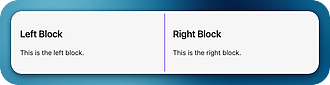
Horizontal Blocks
带来类似Notion风格的并排块布局,还有可调整大小的Markdown块,这些块支持文本、图片、嵌入内容以及内部链接。
Horizontal Blocks Horizontal Blocks 适用于需要在 Obsidian 中创建类似 Notion 风格并排布局,展示文本、图片、嵌入内容及内部链接的场景。 提供类似 Notion 的布局方式,支持全 Obsidian 语法,列宽可调整,布局动态灵活,图片自动缩放且能保存布局。
AI
Pkmer
Horizontal Scroll View
能按照 H1/H2/H3 标题把笔记拆分成可调整大小的并排列。每列都能垂直滚动,整个视图则可以水平滚动。——此插件尚未经过 Obsidian 官方人员的手动审核。
Horizontal Scroll View 是一款 Obsidian 插件,它能将包含 H1、H2、H3 标题的长笔记转换为可调整大小的并排列布局。每个标题及其内容形成独立可垂直滚动的列,整个视图可水平滚动。 适用于处理包含多级标题的长篇笔记,方便用户横向浏览内容,避免无尽的垂直滚动。 打开包含 H1、H2、H3 标题的 Markdown 笔记,点击左侧边栏的“⊞”图标,或通过命令面板执行“Open Horizontal Scroll View”即可开启。
AI
Pkmer
Horizontal Swipe Gestures
双指触控板滑动可映射到任意命令。 - 此插件尚未经过Obsidian官方人员的手动审核。
Horizontal Swipe Gestures 将双指水平触控板滑动映射到任意Obsidian命令,默认实现前后导航。 适用于使用桌面端(通过触控板或鼠标操作)的Obsidian用户,希望通过双指滑动快捷执行命令。 1. 可将任意Obsidian命令映射到左右滑动。 2. 滑动灵敏度和水平主导性可配置。 3. 触发时会有可视化半圆指示器。 4. 具备macOS动量滚动过滤,手指抬起后才释放操作。 安装时,可将插件克隆到保险库的插件文件夹,重新加载Obsidian并在社区插件中启用。若需从源代码构建,在插
AI
Pkmer
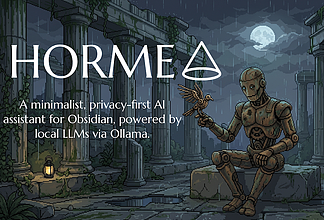
Horme
这个插件还没经过Obsidian官方人员的人工审核哈。它是个由人工智能驱动的助手,有聊天功能、右键操作、支持整个仓库的检索增强生成(RAG),还有个可扩展的技能系统呢。它支持Ollama、Claude、Gemini、OpenAI、Groq、OpenRouter和LM Studio这些。
Horme 1. 主要功能:提供AI聊天功能,支持右键操作,具备库级别的检索增强生成(RAG)能力,还有可扩展的技能系统。支持Ollama、Claude、Gemini等多种模型。 2. 适用场景:适用于在Obsidian中需要借助AI进行信息交互、处理笔记内容、获取知识等场景。 3. 核心特色:可使用多种模型,有可扩展技能系统,能对整个库进行RAG操作,方便用户在Obsidian中高效利用AI。 4. 使用建议:要发挥插件的全部功能,需准备两个本地模型,即索引模型和交互模型。推荐使用Ollama管理本地模型,可从Downlo
AI
Pkmer
HormuzHabit
Bilingual habit tracker with Jalali/Gregorian calendars, streak progress, and daily-note previews. - This plugin has not been manually reviewed by Obsidian staff.
HormuzHabit 是一款受多邻国启发设计的习惯追踪插件,旨在将枯燥的日常记录转化为具有游戏感的连续打卡体验。它允许用户追踪阅读、运动、写作等任意活动,通过记录每日进度来建立连续天数(Streak),并在达到可配置的里程碑时解锁奖杯奖励。插件不仅提供直观的进度统计,还通过金色动画和庆祝特效增强成就感,帮助用户在 Obsidian 中轻松维持长期习惯。 典型使用场景包括个人成长追踪与双语笔记管理。例如,你可以设定“每日阅读”习惯,在笔记中插入追踪组件,点击记录按钮后,插件会自动在今日的日记笔记 Frontmatter 中
AI
Pkmer
Hot Reload
开发中的插件文件有变动时自动重新加载——此插件尚未经过Obsidian官方人员手动审核。
自动监测正在开发的Obsidian插件的main.js、styles.css和manifest.json文件变化,在文件改动停止约0.75秒后,自动禁用并重新启用该插件。同时能监测.git或.hotreload的增减并更新监控列表。 适用于Obsidian插件开发者,可避免频繁手动重启Obsidian或在插件设置中禁用、重新启用插件。 无需手动配置热重载列表,将插件置于版本控制下或创建.hotreload文件即可自动加入监控。.hotreload文件不会随插件发布到市场,不影响其他用户。能自动启用未在设置中启用的插
AI
Pkmer
Hot Reload Picker
在命令面板里重新加载已启用的插件,能让Obsidian插件开发更高效。——此插件尚未经过Obsidian官方人员的人工审核。
从命令面板重新加载已启用的插件,支持搜索选择插件、再次加载上次插件、标记常用插件置顶、批量加载多个插件、生成专属命令,还能选择是否在加载列表隐藏自身。 适用于Obsidian插件开发者,可加快插件开发速度。
AI
Pkmer
Hotkey Capture
这个插件还没经过Obsidian官方人员的人工审核。它能捕捉键盘快捷键并插入到你的笔记里。
Hotkey Capture是一款Obsidian插件,可捕获键盘快捷键并将其插入笔记中。 适用于需要在笔记里记录快捷键操作的场景,如撰写软件使用教程、操作指南等。 1. 先打开Obsidian热键设置,分配用于捕获的热键。 2. 按下该热键进入捕获模式,也可通过命令面板“Start capturing hotkey”进入。 3. 按下所需按键,按键会显示在状态栏。 4. 按Esc结束捕获并将结果插入光标位置,Esc可在插件设置中更换为其他热键。
AI
Pkmer
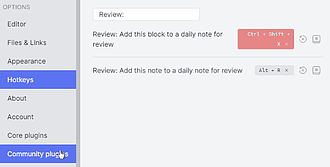
Hotkey Helper
一个快捷键助手,让你更容易的管理 Obsidian 的快捷键。
Hotkey Helper Hotkey Helper 是一个 Obsidian 插件,可以帮助用户更轻松地管理插件的热键和选项。它在 Obsidian 的核心和社区插件选项卡中为每个插件添加了图标,用户可以使用这些图标来打开插件的选项或热键分配。当鼠标悬停在热键图标上时,它会显示插件的命令数量、已分配热键的命令数量以及与其他热键分配冲突的数量。这些图标会根据启用或禁用的插件自动出现、消失或改变颜色,因此您可以立即找到冲突发生的位置,并轻松查看或设置新插件的热键或选项。此外,当您从社区插件查看器中启用插件时,您可以立即访问其配
AI
Pkmer