Image Grid
使用image - grid代码块以CSS网格布局来渲染图片。
Image Grid 是一款 Obsidian 插件,可使用 image-grid 代码块将图片以响应式 CSS 网格布局呈现,支持设置网格列数、图片间距,还能为单张图片设置最大宽度,点击图片可开启全屏灯箱预览。 适用于需要在 Obsidian 笔记中展示多张图片,且希望以整齐网格布局呈现的场景,如展示相册、项目图片等。

AI
Pkmer
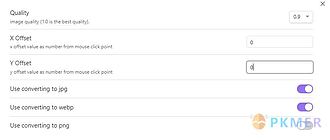
Image Helper
在阅读视图中转换图像格式的上下文菜单
Image Helper Obsidian Image Helper Plugin 是一个可以在阅读视图中右键单击图片时显示转换格式的上下文菜单的插件。它可以将图片转换为 jpeg、webp 和 png 格式。安装简便,只需在 Obsidian 的 Community Plugins 选项卡中搜索 "Image Helper" 或访问插件页面进行安装。该插件解决了在阅读视图中需要转换图片格式的问题,提供了简单、快捷的操作方式。适用于需要频繁处理图片格式的用户,提高了工作效率。
AI
Pkmer

Image Hoist
这个插件还没经过Obsidian官方人员的人工审核。它能自动把本地仓库里的图片上传到ImgBB,并用远程链接替换这些图片,从而优化存储空间。
Image Hoist 1. 主要功能:自动将Obsidian本地库中的图片上传至ImgBB,并替换为远程链接,优化存储空间。支持单张图片上传、批量图片上传、粘贴时自动上传,上传后可自动删除本地文件。 2. 适用场景:适用于希望减轻Obsidian库存储负担、方便分享笔记,避免复制粘贴到邮件或博客时出现图片链接失效的场景。 3. 核心特色:节省空间,加快同步速度;粘贴图片时自动在后台上传;能识别重复图片并复用链接;可一键清理旧笔记中的本地图片。 4. 使用建议: - 先在Obsidian中安装插件,从ImgBB获取免
AI
Pkmer
Image Hover Preview
把鼠标悬停在图片上,就能显示一个支持缩放的浮动预览窗口。 - 此插件尚未经过Obsidian官方人员的人工审核。
1. 主要功能:鼠标悬停在图片链接或Markdown图片标签上,可显示带缩放功能的浮动预览,支持即时预览、鼠标跟踪、滚动缩放等。 2. 适用场景:适用于在Obsidian笔记中查看图片,无需打开图片文件即可快速预览。 3. 核心特色:具有智能定位,确保预览不溢出到侧边栏;有硬缩放限制,避免小图过度放大;可自定义样式、悬停延迟、触发键等;支持临时禁用预览和预加载,提高响应速度。 4. 使用建议:若想快速预览图片,可将悬停延迟调小,方便操作;若需截图或选文本,可使用临时禁用预览功能;对于小图标,可设置最小尺寸过滤,避免不必要的
AI
Pkmer
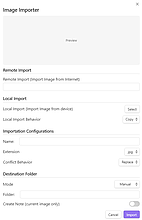
Image Importer
这个插件还没经过Obsidian官方人员的人工审核。你可以从设备或网络往仓库里导入图片,导入时还能选择创建一个配套的Markdown文件。
Image Importer 适用于需要在Obsidian中添加本地或网络图片,并可能需要为图片创建说明文档的场景。
AI
Pkmer
Image Inline
粘贴您的图像,不要附加文件。
Obsidian 插件“Image-Inline”允许用户将图片转换为 base64 编码字符串,并直接嵌入到笔记中,避免了单独保存图片文件导致工作空间混乱的问题。使用简单,只需切换按钮即可。计划功能包括支持其他图片格式、图片调整大小以及改善视觉效果,确保工作环境整洁无杂物。适用于需要在 Obsidian 笔记中直接嵌入图片并保持整洁的用户。
AI
Pkmer
Image insert hotkey
Insert images via a configurable hotkey, with customizable alt text templates and path options. - This plugin has not been manually reviewed by Obsidian staff.
该插件允许用户通过自定义快捷键(默认 Ctrl+I 或 Alt+I)快速插入图片。按下快捷键后弹出系统文件选择器,选中图片后自动将其复制到 Obsidian 库中,并在光标位置插入标准的 Markdown 图片语法。 适用于需要频繁在笔记中引用本地或外部图片的用户,特别是希望减少手动复制粘贴、调整路径及编写图片注释等繁琐操作,追求高效写作与素材管理的场景。 1. 智能路径处理:自动识别库内/外文件,外部图片自动复制至指定目录,支持相对或绝对路径配置。 2. 灵活注释模板:支持通过变量(如文件名、格式)自定义 Alt
AI
Pkmer
Image Kit
Size, align, and caption images alongside Obsidian's native image controls. Layout is saved in the link itself. - This plugin has not been manually reviewed by Obsidian staff.
Image Kit 是一款增强 Obsidian 原生图片编辑体验的插件。它允许用户直接调整图片尺寸(预设或精确宽度)、对齐方式(左/中/右)及文字环绕,并支持添加和编辑纯文本标题。此外,还提供在文件资源管理器中显示附件、复制、全屏查看、重置布局以及移除图片但保留附件文件等功能。 适用于所有需要在笔记中频繁插入和排版图片的场景,特别是注重文档美观度和阅读体验的用户。无论是桌面端还是移动端,都适合用于制作图文并茂的笔记、报告或博客草稿。
AI
Pkmer
Image Lens
Preview, zoom, pan, rotate, and download images without changing the originals. - This plugin has not been manually reviewed by Obsidian staff.
Image Lens 是一款轻量级、非破坏性的图像查看器。它允许用户在 Obsidian 中全屏预览图片,支持缩放、平移、旋转及下载原图,同时保持原始笔记和附件不变。 适用于查看长截图、设计稿、复杂图表或高分辨率照片。当图像因笔记宽度受限导致细节难以看清时,该插件能帮助用户在不离开当前笔记、不打开外部应用的情况下专注检视细节。
AI
Pkmer
Image Link Updater
当仓库中的图片文件被重命名或移动时,自动更新 Markdown 中的图片链接。——此插件尚未经过 Obsidian 官方人员的人工审核。
1. 主要功能:自动更新Obsidian库中因图片文件重命名、移动或重新组织而损坏的Markdown图片链接;拦截剪贴板粘贴事件,将图片保存为标准Markdown链接;提供右键“剪切与粘贴”命令,移动文件并自动更新引用。 2. 适用场景:适用于对Obsidian库进行图片文件重命名、移动、重组操作的用户,避免因操作导致笔记中图片显示异常。 3. 核心特色:能在全库范围内即时重写图片引用路径;支持以标准Markdown格式插入图片链接;可通过右键菜单移动文件并自动更新链接;能检测外部文件删除和创建事件并修复链接。 4. 使用
AI
Pkmer
Image Magician
支持使用ImageMagick查看和导出各种图像格式。
Obsidian Image Magician 插件支持使用 ImageMagick 查看和导出各种图像格式。该插件可在 Obsidian 中预览各种图像格式,如 PSD 和 100 多种 ImageMagick 支持的格式,支持 Markdown 内联链接语法和 HTML <img> 标签,还能够通过上下文菜单或命令快速导出特定图像,并支持自动导出功能。用户可以手动安装插件,或者在 Obsidian 的社区插件浏览器中搜索并安装“Image Magician”。插件默认支持的图像格式包括 PSD、PSB、TIFF、DCM 等,
AI
Pkmer
ImageMagick
在你的仓库里对图片进行调整大小、裁剪、旋转、压缩和转换操作,由Safi-Image提供支持。——Obsidian官方人员尚未对该插件进行人工审核。
1. 主要功能:可在Obsidian库内对图片进行调整大小、裁剪、旋转、压缩和格式转换等操作,还支持批量编辑,有预设功能。 2. 适用场景:适用于需要在Obsidian中对本地图片进行优化处理,不想离开软件且不希望上传图片到外部的场景。 3. 核心特色:基于safi - image库,无需原生二进制文件,运行时无需获取外部资源,所有编解码器集成在main.js中,图片不会离开本地机器。除WebP用小型WebAssembly编解码器外,其他格式用纯TypeScript解码。有实时预览和输出大小估算,保存时不会覆盖原图。 4.
AI
Pkmer