Mermaid Flow Zoom
可以对渲染好的Mermaid图表进行缩放、平移、调整大小和全屏显示操作。——Obsidian官方人员尚未对该插件进行人工审核。
1. 主要功能:为Obsidian中渲染的Mermaid图表提供缩放、平移、调整大小和全屏查看功能。支持鼠标滚轮缩放、拖动平移,有工具栏控制缩放、重置和全屏,还适配桌面右下角调整容器大小及移动端单指平移、双指缩放。 2. 适用场景:适用于在Obsidian的阅读视图和实时预览中查看动态渲染的Mermaid图表,帮助用户更清晰地查看复杂图表细节。 3. 核心特色:鼠标操作便捷,能围绕指针缩放;首次渲染和重置时可按比例适配并居中显示;支持多种操作方式,兼顾桌面和移动端。 4. 使用建议:安装可通过社区插件目录搜索安装,也能手

AI
Pkmer
Mermaid Flow
通过拖动节点和绘制连线,以可视化的方式创建和编辑 Mermaid 流程图。无需掌握 Mermaid 语法。——此插件尚未经过 Obsidian 官方人员的人工审核。
1. 主要功能:这是一款用于Obsidian的可视化插件,可通过拖放节点和绘制连接来创建和编辑Mermaid流程图,自动生成和更新Mermaid代码,还能读取现有Mermaid代码块并进行可视化编辑后写回。 2. 适用场景:适用于需要在Obsidian中绘制流程图,但又不想花费精力学习Mermaid语法的用户,如知识管理、项目规划等场景。 3. 核心特色:提供可视化的拖放式画布,无需掌握Mermaid语法;支持多种节点形状和子图分组;可切换图表主题和流向。 4. 使用建议:对于初次使用Mermaid绘制流程图的用户,可直
AI
Pkmer
Mermaid GUI Editor
用图形化界面编辑器在笔记里编辑Mermaid图表,像流程图、看板、象限图、XY 图表、甘特图等等都能编辑。编辑完后会以纯Mermaid文本形式保存。——Obsidian官方人员尚未对该插件进行人工审核。
1. 主要功能:在Obsidian笔记中,通过可视化的图形用户界面(GUI)编辑器来编辑Mermaid图表,如流程图、序列图、甘特图等,编辑结果以纯Mermaid文本保存。 2. 适用场景:适用于在Obsidian中撰写包含各类Mermaid图表的笔记,尤其是日常使用Live Preview模式编辑笔记时。 3. 核心特色:在阅读视图、实时预览和源码模式下,每个 mermaid 代码块,点击“编辑”按钮即可开启GUI编辑器进行图表编辑,可参考插件提供的演示示例操作。
AI
Pkmer
Mermaid.js Helper (OMH)
帮助 mermaid.js 工作流程和更多的插件
Obsidian 插件 Mermaid.js-Helper-OMH 是一个帮助使用 mermaid.js 图表/流程图的插件,同时提供额外的命令。它可以帮助整理 mermaid.js 代码、使用正则表达式设置样式和类、从标题列表创建空文件、从 H2 标题创建文件、将全局 colorGroups 复制到本地图以及将列表转换为链接。这个插件可以帮助用户更高效地使用 mermaid.js 创建图表和解决文件和样式管理的问题。
AI
Pkmer
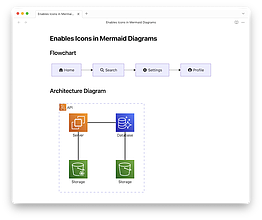
Mermaid Icons
在你的美人鱼(Mermaid)图表里使用Font Awesome和其他图标集。
Mermaid Icons Mermaid Icons 该插件允许在Mermaid图表中轻松使用多种图标,支持Font Awesome图标正确显示,还扩展了其他预捆绑图标集,具备图标插入助手和图标浏览器功能。 适用于使用Obsidian和Mermaid进行笔记记录、绘制流程图、架构图等场景,需要在图表中添加各种图标的用户。 在Mermaid图表中使用图标时,Font Awesome图标使用fa[bklrs]?:[icon - name]语法,其他自定义图标使用[prefix]:[icon - nam
AI
Pkmer
Mermaid Integrator
用于辅助编辑Mermaid代码块的Obsidian插件 —— 此插件尚未经过Obsidian官方人员的人工审核。
1. 主要功能:辅助用户快速编辑Mermaid代码块,包括将当前选中内容包裹在mermaid代码块中、插入Mermaid流程图模板、配置默认流向(TD或LR),还能解析 @meta嵌入样式元数据,可对渲染图的对齐方式、宽度、边距、背景色等进行设置,且部分元数据以HTML data-属性呈现。 4. 使用建议:使用时,先了解%% @meta的语法规则,将元数据写在Mermaid DSL行之前。若需开发,可通过npm install安装依赖,npm run build构建,npm run dev开启监听模式。
AI
Pkmer
Mermaid Lens
应用一个全局的 Mermaid 配置,还能在可拖动、可缩放的查看器里打开图表。——Obsidian 官方人员尚未对这个插件进行人工审核。
Mermaid Lens 是一款 Obsidian 插件,可在整个库中应用统一的 Mermaid 图表配置,如主题、调色板等;能在独立的可平移缩放查看器中打开图表。 适用于需要创建和查看 Mermaid 图表的 Obsidian 用户,尤其是处理大型或复杂图表时,不受笔记宽度限制。 插件需 Obsidian 1.12.0 及以上版本,可通过社区插件或手动方式安装,创建 Mermaid 图表使用 Obsidian 标准语法。
AI
Pkmer
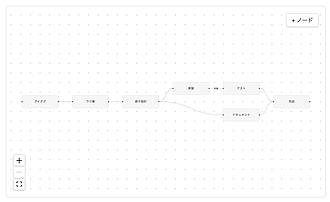
MermaidMaker
这个插件还没经过Obsidian官方人员的人工审核。它是一个用于Mermaid图表的内联图形用户界面编辑器。节点内支持维基链接、标签、数学公式和富文本Markdown。
MermaidMaker 1. 主要功能:将Mermaid代码块转换为可视化画布,可在画布上拖动节点、添加/删除/连接节点、编辑标签,支持节点内的维基链接、标签、数学公式和富文本渲染,还具备dagre自动布局功能,实现双向同步。 2. 适用场景:适用于在Obsidian笔记中创建和编辑Mermaid图表,无需切换到外部工具。 3. 核心特色:世界首个Obsidian内联GUI Mermaid编辑器,节点标签按Obsidian Markdown渲染,维基链接可点击,支持标签、数学公式等,且文件保持Mermaid的可移植性。
AI
Pkmer
Mermaid Next
这个插件还没经过Obsidian官方人员的人工审核。它能使用最新版本来渲染Mermaid图表,不受内置捆绑版本的限制。
1. 主要功能:该插件可使用最新版本的Mermaid渲染图表,独立于Obsidian内置的Mermaid版本,支持多种Mermaid语法,如流程图、序列图、类图、思维导图等。 2. 适用场景:适用于需要绘制各种图表来展示信息、流程等的Obsidian用户,尤其是希望使用Mermaid最新功能的用户。 3. 核心特色:独立加载Mermaid,能让用户在Mermaid发布新功能后即可使用,无需等待Obsidian的下一次更新。 4. 使用建议: - 安装可通过社区插件商店搜索“Mermaid Next”并启用,也可手
AI
Pkmer
Mermaid Popup
在可拖动和缩放的弹出窗口中显示美人鱼图表
Obsidian插件:在可拖动和缩放的弹出窗口中显示mermaid图表。通过BRAT插件从Obsidian社区插件中获取。安装BRAT插件后,在设置中找到“Commuity Plugins”,然后进入“Installed Plugins”列表。点击BRAT插件的“Options”按钮,再点击“Add Beta plugin”,填入URL“https://github.com/gitcpy/obsidian-mermaid-pop”,点击“Add Plugin”,几秒钟后安装完成。使用方法:在Markdown文件中有任何me
AI
Pkmer
Mermaid Themes
支持主题和自定义的mermaid.js的备选支持。
这是一个为 Obsidian 提供支持的插件,用于轻松应用和定制 mermaid.js 图表的主题。用户可以选择提供整个 mermaid 主题对象,或者提供要更改的部分,然后插件将自定义内容与基本主题合并,并应用于用户的图表中。该插件解决了在笔记中应用和定制 mermaid.js 图表主题的问题,使用场景包括笔记、文档等。用户可以通过 BRAT 插件作为 beta 测试者安装该插件,也可以通过运行 npm 命令构建插件。插件还在不断开发中,可能存在一些 bug,用户可以通过报告问题来帮助改进插件。
AI
Pkmer
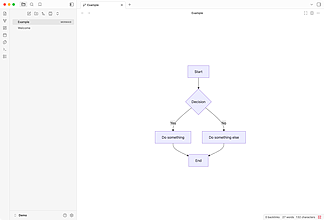
Mermaid View
这个插件还没经过Obsidian官方人员的人工审核哈。它能把Mermaid文件当成“一等公民”来处理,打开的时候能全屏渲染呢。
Mermaid View Mermaid View 是一款 Obsidian 插件,可将 Mermaid 文件视为一等公民。支持直接打开 .mermaid 和 .mmd 文件,具备三种视图模式(预览、分割、源码),支持缩放和平移操作,使用 CodeMirror 编辑器,能将图表导出为 SVG 或 PNG 文件,可在笔记中嵌入 Mermaid 图表,还能通过右键菜单或命令面板创建新的 Mermaid 文件。 适用于需要绘制和编辑 Mermaid 图表的场景,如项目流程规划、系统架构设计等。
AI
Pkmer