Metafolders
Multidimensional note navigation.
Metafolders 是一个 Obsidian 插件,通过克服典型的限制,重新构想文件管理: Metafolders 基于包含指向父笔记的链接的特殊(可自定义)属性构建笔记树。您可以通过在插件面板上直接查看每个笔记的父级和子级来轻松导航层次结构。即使没有插件,也可以导航这样的结构,但是使用 Metafolders 会变得更加方便。 功能包括链接、根笔记固定、根文件历史、打开笔记、标题来源等。您可以在设置中指定家庭文件路径,并查看未来计划和支持反馈。Metafolders 插件提供了一种多维笔记导航的解决方案,使得文

AI
Pkmer
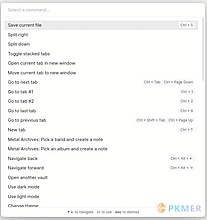
Metal Archives (Unofficial)
从金属档案中创建关于金属乐队和专辑的笔记。
Metal Archives (Unofficial) Obsidian Metal Archives 插件是一款用于 Obsidian 的插件,可以从 Metal Archives(<https://www.metal-archives.com/>)获取关于金属乐队和专辑的信息,帮助用户创建相关笔记。该插件提供了两个命令:搜索乐队并创建笔记,搜索专辑并创建笔记。用户可以使用插件轻松创建有关金属乐队和专辑的笔记,方便记录和整理相关信息。插件还提供了图形化的结果展示,包括乐队、专辑和标签的关系图,方便用户进行可视化的查看和管理
AI
Pkmer
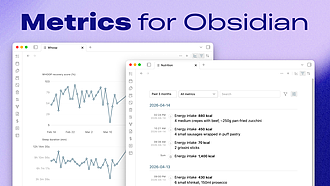
Metrics
你可以在Obsidian里用纯文本或JSON文件记录、查看和编辑指标数据。
Metrics 1. 主要功能:用于查看和编辑Obsidian库中的.metrics.ndjson文件,支持创建、编辑、删除记录与文件,具备跨文件搜索、过滤、排序、分组、生成摘要和图表等功能。 2. 适用场景:适用于需要记录、分析和展示数据指标的场景,如个人数据跟踪、项目指标监控等。 3. 核心特色:以文件为优先,数据以纯文本形式存储在库中,每行是一个JSON对象,可进行版本对比和脚本操作;插件仅作为文件的查看器,不占用文件所有权;直接在视图中显示验证问题。 4. 使用建议:该插件适用于Obsidian 1.6.0+版本。
AI
Pkmer
Mi Agrupacion Plus
巴哈伊团体专用的社区活动记录集中式插件。凭邀请码即可立即连接。——此插件尚未经过Obsidian工作人员的人工审核。
Mi Agrupacion Plus 是一款用于巴哈伊社区活动记录的 Obsidian 集中式插件。管理员可创建群组并生成邀请码,辅助人员通过邀请码加入,实现群组数据的集中记录与同步。 适用于巴哈伊社区组织开展各类社区活动,方便活动信息的记录、管理和共享。 1. 即时连接:管理员创建群组并分享邀请码,辅助人员粘贴即可加入。 2. 自动同步:与 Supabase 进行双向同步,可设置 1 - 10 分钟自动同步或手动同步。 3. 多群组管理:各群组数据相互隔离,避免数据混淆。 4. 免配置:Supabase 项目已
AI
Pkmer
Mi Agrupacion
巴哈伊团体的社区活动、访问和教育过程记录。——Obsidian工作人员尚未对该插件进行人工审核。
Mi Agrupacion 是一款用于巴哈伊团体的 Obsidian 插件,可记录社区活动、访问情况和教育过程。具备仪表盘快速访问功能,能记录访问信息、社区活动、教育过程,还可管理教师信息,提供多种报表视图,支持通过 Supabase 同步数据,且能在每个记录中添加并预览照片。 适用于巴哈伊团体成员记录社区活动、教育过程等相关信息,方便成员之间共享和管理数据。 安装可通过社区插件(即将支持)、BRAT 手动安装或本地开发方式。安装后,在设置中配置团体名称、记录保存文件夹,可选择配置 Supabase
AI
Pkmer
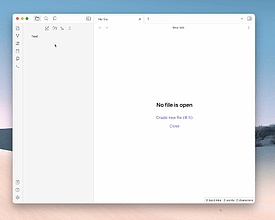
Micro templates
由JavaScript函数驱动的灵活嵌入式微模板
Micro templates Obsidian Micro Templates 是一个强大的插件,它提供了灵活的嵌入式微模板功能,通过 JavaScript 函数驱动。用户可以在 Vault 中创建模板文件夹,并在需要的地方插入模板。插件使用 ejs 模板引擎编译模板,因此可以在模板中使用任何 JavaScript 代码。此外,插件还提供了 dayjs 库,可以在模板中直接使用。用户只需使用 $cur 标记字符串来标记光标插入位置。Obsidian Micro Templates 插件可以帮助用户快速创建和插入自定义模板,
AI
Pkmer
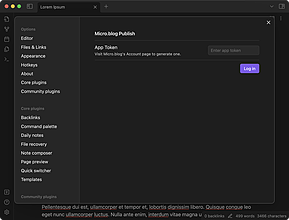
Micro.publish
发布笔记到Micro.blog。
Micro.publish Micro.publish 是一个由 Obsidian 社区维护的插件,用于将笔记发布到 Micro.blog。通过设置默认标签、发布可见性和默认博客,用户可以在发布前编辑标题、覆盖默认值,并选择要发布到的不同博客。发布后,会出现一个带有文章链接的确认窗口。用户可以通过 Obsidian 的命令面板触发 Micro.publish。此插件解决了用户将笔记发布到 Micro.blog 的需求,提高了工作效率。插件的安装和贡献方式也在 README 中有详细说明。值得注意的是,该项目与 Micro.b
AI
Pkmer
Micro.blog Publisher
这个插件还没经过Obsidian官方人员的人工审核哈。它能通过Micropub API把笔记发布到micro.blog上。支持草稿、分类、图片上传,还能编辑已发布的文章呢。
该插件可通过Micropub API将Obsidian中的笔记发布到Micro.blog,支持发布正式文章、草稿,能上传图片、设置分类,还可编辑已有文章,也支持按需求进行Mastodon跨平台发布。 适用于有将Obsidian笔记发布到Micro.blog需求的用户,如写作者、博主等。
AI
Pkmer
Microlite
把你所有笔记一周内的编辑内容整合为一份适合大语言模型查看的总结,就像是为整个仓库做了个“修订跟踪”,能直接复制粘贴到Claude或者ChatGPT里。——此插件尚未经过Obsidian官方人员的人工审核。
Microlite可将Obsidian的文件恢复历史转化为适合大语言模型(LLM)查看的内容,生成一个名为microlite-hunks-YYYY-MM-DD.md的Markdown笔记,其中包含每日活动表、批量同步检测以及按最新更改排序的差异对比。 适用于同时修改多个文件的场景,无论文件大小,如少量修改的小文件或上万行的大文件(如一年的日记、书籍摘录)。 当你在Obsidian中完成一周左右的笔记编辑后,可一键生成总结笔记,然后将其粘贴到Claude或ChatGPT等大语言模型中,以获取对编辑内容的分析
AI
Pkmer
Microsoft To Do
不用离开你的仓库,就能浏览你的微软待办事项列表,创建、编辑、完成和重新开启任务,还能把笔记或选中的文本发送到待办事项里。——此插件尚未经过Obsidian工作人员的人工审核。
在 Obsidian 中浏览、创建、编辑、完成和重新开启 Microsoft To Do 任务列表,还能将笔记或选中的文本发送至 To Do。 1. 安装:在 Obsidian 的“设置 - 社区插件 - 浏览”中搜索“Microsoft To Do”,点击“安装”再“启用”。 2. 打开面板:点击左侧丝带的✅图标。 3. 登录:点击✅图标后选“连接 Microsoft 账户”,按提示在浏览器登录。若使用工作或学校账户,首次可能需 IT 部门审批。
AI
Pkmer
MIDI Logger
插入来自MIDI输入设备的解析音符。
MIDI Logger MIDI Logger是一款Obsidian插件,利用Web MIDI API监听MIDI消息,并将按下的音符解析后插入到编辑器中。用户可以通过连接MIDI设备,点击工具栏中的音乐符号图标或使用“Start capture”命令开始捕捉MIDI音符,并将其插入到新建或现有文档中。插件支持Windows、Linux和MacOS系统,但不支持iOS。用户可选择“Raw message”、“Scientific”和“ABC”三种输出格式插入音符,适用于音乐创作和乐谱记录场景。
AI
Pkmer
Miku Hybrid
这个插件还没经过Obsidian官方人员的人工审核。你可以切换以初音未来为灵感的主题模式,还能选择带有内置混合样式的仪表盘小部件。
1. 主要功能:提供以初音未来为灵感的主题模式,如MinimalMiku、Concert等;具备切换主题模式的命令;有可选的状态栏、横幅、引用和个人资料小部件;拥有带原创ASCII装饰预设的仪表盘;支持减少动画和调整发光强度设置。 2. 适用场景:适用于Obsidian用户想要为笔记软件增添初音未来风格主题,打造个性化界面的场景。 3. 核心特色:主题灵感源自初音未来,无需单独的外观主题,插件自带调色板CSS;无音频资产、API和依赖。 4. 使用建议:安装时,先打开“设置→社区插件”,关闭“受限模式”,搜索“Miku”
AI
Pkmer