iCal
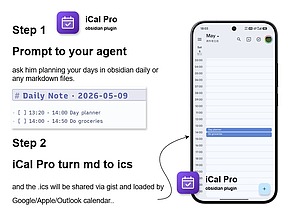
扫描您的保险库以查找包含日期的任务。创建一个iCal文件并将其存储在您的保险库或Gist上。然后,您可以在任何兼容iCal的客户端(如Outlook、Google Calendar、Apple Calendar等)中显示此日历。
Obsidian to iCal 插件扫描您的 Vault,查找包含日期的任务,并生成 iCal 格式的日历文件,可导入到 Outlook、Google Calendar、Apple Calendar 等 iCal 兼容的客户端中。插件会定期执行以下操作:1.查找 Vault 中所有任务(有效任务是包含格式为 YYYY-MM-DD 的日期的 Markdown 复选框),2.生成包含所有任务的 iCal 日历文件,3.任务后附带表情符号以快速查看状态(✅已完成,🔲待办,🏃进行中,🚫已取消),4.可选择将日历保存到文件系统和/

AI
Pkmer
iCal Pro
这个插件还没经过Obsidian官方人员的人工审核哦。它能通过符合标准的iCalendar(ICS)订阅源,以智能日期继承的方式把任务同步到谷歌、苹果和Outlook日历里呢。
iCal Pro 1. 主要功能:可在Markdown中管理任务,并通过符合标准的iCalendar(ICS) 提要将任务同步到Google、Apple和Outlook日历,能自动将任务智能拆分为VEVENT(定时任务)和VTODO(日期/浮动任务)。 2. 适用场景:适用于使用Obsidian管理任务,且需要将任务同步到主流日历应用的用户。 3. 核心特色: - 高保真,严格遵循RFC 5545标准。 - 零依赖,可原生识别Tasks和Day Planner语法。 - 隐私优先,采用本地优先架构,可
AI
Pkmer
iCal Task Sync
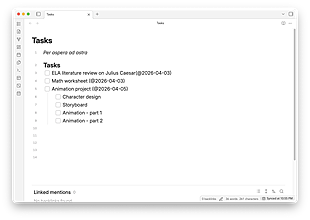
这个插件还没经过Obsidian官方人员的人工审核。它能把iCal日程同步并整理到Markdown任务列表里。
iCal Task Sync 1. 主要功能:将iCal日历事件同步并整理到Markdown任务列表中,在 Tasks标题下生成任务,格式为- ] Task Name [link。 2. 适用场景:适用于需要将日历事件转化为任务管理,且偏好使用Markdown格式记录任务的用户,尤其适用于使用Google Calendar、iCloud等日历服务的人群。 3. 核心特色:一是不会删除手动添加的任务;二是能将缩进的子任务或备注与父任务关联;三是使用本地清单,已移动的任务不会再次添加。 4. 使用建议:先下载插件,在插件设置中
AI
Pkmer
iCalendar
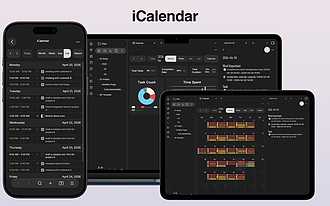
这个插件还没经过Obsidian官方人员的人工审核。它能让你在日历视图里直观呈现并管理每日笔记和项目任务。
iCalendar 1. 主要功能:在交互式日历视图中可视化和管理日常笔记与项目文件中的任务。支持任务管理,可从日常笔记和项目文件读取任务;提供月、周、列表视图,支持平滑切换;可通过点击、拖动等操作创建、编辑、重新安排任务;设有统计面板,展示任务总数、完成率等统计信息。 2. 适用场景:适合需要在日历中管理日常和项目任务、跟踪工作进度的用户,无论是个人知识管理还是团队项目协作都适用。 3. 核心特色:任务来源多样,不同来源任务在日历上有不同颜色;支持多视图切换,任务按来源和状态颜色编码;具备便捷的任务操作,如点击、右键操作;
AI
Pkmer
iCloud Contacts
从iCloud导入联系人,并为每个联系人管理一个备注。
Obsidian iCloud contacts 插件可以从 iCloud 导入联系人并管理每个联系人的笔记。该插件提供了将 iCloud 账户中的联系人同步到您的存储库中的功能。它会为每个联系人创建一个文件,其中包含对应于联系人详细信息的属性。插件只更新属性、标题和顶部的 H1 标题(姓名),不会触及文件中的其他信息。用户只需安装插件,添加用户名和应用程序特定密码到设置中,然后运行命令“Obsidian iCloud contacts: Update contacts”即可同步联系人。插件还提供了两个命令,分别用于更新联系人文
AI
Pkmer
Apple Notes Sync
通过icloud - md命令行工具,让你的仓库文件夹和苹果备忘录实现同步。——此插件尚未经过Obsidian官方人员的手动审核。
1. 主要功能:借助icloud-md CLI实现Obsidian库文件夹与Apple Notes双向同步,可从Linux、Windows或macOS系统操作,包括拉取远程更改、推送本地编辑。 2. 适用场景:适用于习惯在Obsidian编辑笔记,但又希望与Apple Notes保持数据一致的用户。 3. 核心特色: - 双向同步,非单纯导出。 - 仅绑定一个库文件夹,不影响其他内容。 - 提供一键操作,如通过 ribbon 图标、状态栏项目和命令打开快捷菜单。 - 状态栏实时显示连接、同步
AI
Pkmer
Icon Board
这个插件还没经过Obsidian官方人员的人工审核。它是一个米兰笔记(Milanote)风格的可视化工作区,有图标方块、自由画布、看板列、便利贴、待办清单、图片、音频、书签和笔记链接等功能。
1. 主要功能:为Obsidian提供可视化工作区,可通过图标磁贴、自由画布、看板列、便签、清单、图片、音频、书签和笔记链接构建仪表盘,所有内容存储在单个.iboard文件中。 2. 适用场景:适用于需要进行可视化管理和规划的场景,如项目管理、创意构思、信息整理等。 3. 核心特色: - 网格模式下,图标磁贴可自定义并能打开多种文件。 - 自由画布支持多种卡片类型,卡片间可建立连接,具备多选、分组拖动等操作。 - 看板列支持物品拖动、富文本格式,可链接笔记和添加标签。 - 便签和清单可进行富
AI
Pkmer
Icon Fairy
Use your own images as icons for files, folders, tabs, note titles, and inline text, with a local icon library and Markdown annotations. - This plugin has not been manually reviewed by Obsidian staff.
1. 全场景覆盖:图标同步显示在文件资源管理器、标签页和笔记标题中,保持一致性。 2. 行内代码支持:在笔记中使用 :ci-名称: 短代码即可插入自定义图标,支持实时预览和阅读模式。 3. 本地化库:内置本地图标库管理,无需依赖外部网络资源。 4. Markdown 注释:支持为行内图标添加强调点和悬停卡片,增强信息展示。
AI
Pkmer
Icon Palette
可以为文件、文件夹、标签页、标签、属性和书签设置自定义图标和颜色,还能通过规则手册实现自动应用。——此插件尚未经过Obsidian官方人员的人工审核。
1. 主要功能:可直接在Obsidian库中通过UI界面为文件、文件夹、标签、属性、书签等设置自定义图标和颜色,支持1700+ Lucide图标、1900+表情符号、Simple Icons品牌标志和Devicon技术标志,图标可搭配9种主题色或自定义RGB颜色。 2. 适用场景:适用于需要个性化Obsidian界面,对文件、标签等进行区分和标识的场景,方便用户快速识别和管理。 3. 核心特色:支持多种类型的项目设置图标和颜色;提供丰富的图标库,且Simple Icons和Devicon已压缩打包,无需额外添加文件;图标选
AI
Pkmer
Icon picker
为图标前元数据属性预览并挑选Lucide图标,这在Bases地图视图中会用到。——Obsidian官方人员尚未对该插件进行人工审核。
1. 主要功能:用于预览和选取存储在笔记 icon 前置元数据属性中的 Lucide 图标,支持图标预览、点击更换图标,提供设置和移除当前笔记图标的命令,且可配置属性名称。 2. 适用场景:适用于需要在 Obsidian 笔记中使用 Lucide 图标,特别是在 Bases 地图视图中设置标记图标的场景。 3. 核心特色:在属性面板和源模式下实时预览图标,若图标名称无效会显示占位符;点击预览图标可打开选择器;支持模糊搜索图标;使用原生 Lucide 图标集,无运行时依赖,可离线使用。 4. 使用建议:打开笔记后,从命令面板
AI
Pkmer
Iconfine
Search and insert static font icons that inherit text color and export cleanly to PDF. - This plugin has not been manually reviewed by Obsidian staff.
Iconfine 允许用户在 Obsidian 中搜索并插入静态字体图标。它通过管理 CSS 片段,确保图标在编辑视图、阅读视图及原生 PDF 导出中均能正常显示,且图标颜色会自动继承文本颜色。 适用于需要在笔记中频繁使用图标进行视觉标记、列表美化或内容分类的场景,特别是那些对 PDF 导出格式有严格要求,希望保持图标清晰且颜色一致的用户。 安装后需手动从 Release 页面下载 iconfine.css 放入 .obsidian/sn
AI
Pkmer
Better Icons
借助Simple Icons和Devicon支持实现更出色的图标自定义。——此插件尚未经过Obsidian官方人员的手动审核。
1. 主要功能:支持多种图标库,包括 Lucide、Emojis、Simple Icons 和 Devicon,可让用户在标签、侧边栏、功能区、标题栏等位置轻松更换图标。 2. 适用场景:适用于喜欢自定义图标的用户,能让 Obsidian 知识库更具个性化,在整理文件、书签、标签等场景中使用图标区分不同内容。 3. 核心特色: - 扩展了图标支持范围,涵盖品牌、产品和技术工具的图标。 - 图标库压缩集成在 main.js 中,无需额外上传文件。 - 支持多种语言,方便不同地区用户使用。 4. 使用建
AI
Pkmer