Hybrid Chat
Federated, provider-neutral RAG chat over existing Obsidian Hybrid Search MCP services. - This plugin has not been manually reviewed by Obsidian staff.
Hybrid Chat 是一款仅限桌面端(Obsidian 1.13+)的插件,提供基于 RAG(检索增强生成)的联邦式聊天功能。它作为轻量级客户端,通过调用现有的 Obsidian Hybrid Search (OHS) MCP 服务进行只读检索,并结合 OpenAI 兼容的模型接口生成回答。 适用于需要在本地或私有环境中,利用现有知识库进行高效问答的用户。特别适合已部署 OHS 服务,并希望在不额外建立向量索引的情况下,通过自然语言交互获取笔记内容的场景。

AI
Pkmer
Hybrid Git Sync
跨平台的Git同步插件。桌面端使用原生Git和API,移动端使用GitHub/Gitea/GitLab的API。——此插件尚未经过Obsidian官方人员的人工审核。
Hybrid Git Sync 是一款跨平台的 Obsidian Git 同步插件,采用自适应同步引擎,在桌面端调用本地原生 Git 客户端进行同步,在移动端通过与云 REST API(GitHub / GitLab / Gitea)交互实现同步。 适用于需要在不同操作系统(如桌面端的 Windows、Mac、Linux,移动端的 iOS、Android)使用 Obsidian 并进行 Git 同步的场景。 1. 自适应混合引擎:根据设备智能切换同步方式,桌面端用原生命令,移动端用 API 请求。 2. 注重隐私:
AI
Pkmer
Hybrid Line Numbers
Relative and hybrid line numbers for Vim-style jumps. A folded section counts as one line, and numbers can turn absolute in Vim insert mode. - This plugin has not been manually reviewed by Obsidian staff.
该插件为 Obsidian 编辑器提供混合、相对或绝对行号显示。核心特性是折叠区块计为一行,确保行号与 Vim 跳转逻辑(如 5j)一致。支持在 Vim 插入模式下自动切换为绝对行号,并在视觉选择模式下跟随光标。 专为重度使用 Vim 键位绑定的 Obsidian 用户设计,特别是那些依赖数字计数进行快速跳转(如 12dd)或需要直观感知当前行距离的用户。
AI
Pkmer
Hybrid Search
通过后台命令行界面(CLI)在你的仓库中进行快速混合搜索(BM25 + 语义搜索)。——此插件尚未经过Obsidian官方人员的人工审核。
1. 主要功能:结合 BM25 全文搜索与语义向量搜索,在 Obsidian 库中进行混合搜索。插件提供 Obsidian 界面,后台由 CLI 负责索引和搜索。 2. 适用场景:适用于使用 Obsidian 桌面版,需要高效搜索库内笔记的用户。 3. 核心特色:采用混合搜索方式,搜索结果实时更新并附带相关性分数,能更精准地定位所需内容。 4. 使用建议: - 安装时,需先用 npm 全局安装 CLI(npm install -g obsidian-hybrid-search),确保其在 PATH 中,也可在插件设
AI
Pkmer
Hydrate
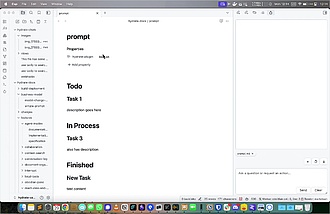
支持MCP的类光标笔记代理。
Hydrate 1. 主要功能:将Obsidian库转变为智能知识伙伴,支持与笔记自然聊天获上下文答案、挖掘想法间隐藏联系、按语义搜索、生成新内容与大纲摘要、拓展精炼思路、加速研究与整合信息、克服创作瓶颈提升写作。 2. 适用场景:适用于作家、研究人员、学生及深度思考者在写作、研究和知识探索时使用。 3. 核心特色:借助远程AI服务实现智能交互,提供多种自然语言处理功能,助力高效思考与创作。 4. 使用建议:安装前需注意,使用该插件需付费订阅、创建账户,且会联网调用远程AI服务。它会收集匿名使用分析数据,代码部分为专有服务端
AI
Pkmer
Hyoka
Hyoka — 一款为Obsidian打造的主动系统。具备MCP风格的工具循环,多配置文件代理,非常适合本地代理使用 - 此插件尚未经过Obsidian官方人员的人工审核。
1. 主要功能:支持Hyperized模式,可将交互式仪表盘小部件注入Markdown文件;能执行本地shell命令,有实时UI渲染功能,可在不同HTML文件间切换;支持上下文管理,可自定义模型的CTXMAX。 2. 适用场景:适合系统工程师,用于深度集成Obsidian知识库,将静态笔记转化为系统的实时监控工具。 3. 核心特色:采用高性能、本地优先的设计;拥有极简美学的界面,专注无干扰;支持多配置文件管理多个代理角色。 4. 使用建议:安装可通过社区插件或手动下载文件解压到指定目录;配置时,可管理多个代理角色,仅在可信
AI
Pkmer
Hyperlink Remover
能轻松移除所选文本或整个笔记里的超链接。
Hyperlink Remover 该插件可轻松移除选中文本或整个笔记中的超链接。 适用于在Obsidian中编辑文本时,需要去除超链接的场景,比如整理资料、简化文本内容等。 1. 简单轻量,不占用过多系统资源。 2. 可通过右键菜单操作,方便快捷。 3. 支持命令和热键分配,提高操作效率。 4. 不断更新完善,能处理更多复杂情况。 若需移除部分文本超链接,可先选中该部分文本,再通过右键菜单或热键执行移除操作;若要移除整个笔记的超链接,直接使用相应命令即可。开发者可利用其单元测试功能进行开发和维护。
AI
Pkmer
Hypermnesic Companion
在你写作的时候,能调出只读的、由暂停操作触发的相关笔记,还能从你的尾网超强记忆索引里得到可查询的灵感提示。它不会对仓库进行写入操作。——此插件尚未经过Obsidian官方人员的人工审核。
1. 主要功能:写作时基于暂停触发,从尾网超记忆索引中调出只读的相关笔记和可探究的重塑提示,包括光标所在块的内容召回、状态栏提示、侧边栏展示、内联标记等,还有思考模式面板及遗忘曲线排序。 2. 适用场景:适用于在Obsidian桌面端写作时,需要快速获取相关参考资料、拓展思路的场景。 3. 核心特色:只读模式,不修改笔记库;暂停触发召回,避免频繁干扰;提供丰富的交互方式,如页面预览、右键菜单、拖放插入等;思考模式面板集成多种功能;遗忘曲线排序让陈旧但相关的笔记优先显示。 4. 使用建议:可根据个人习惯开启侧边栏或内联标记,
AI
Pkmer
Hypernovum
把你的仓库可视化成一座3D城市,调用具备完整上下文的AI编码助手,还能实时追踪Git活动。——此插件尚未经过Obsidian官方人员的人工审核。
Hypernovum 适用于在Obsidian中进行项目管理、代码编写与协作的场景,能直观呈现项目状态。
AI
Pkmer
Hyvmind Uploader
这个插件还没经过Obsidian官方人员的人工审核哦。只需两下点击,就能把笔记上传到Hyvmind啦。
1. 主要功能:可将Obsidian中的笔记快速上传至Hyvmind平台,只需两次点击即可完成操作。 2. 适用场景:适用于法律学习、研究等场景,用户可按法律知识体系对笔记进行分类整理并上传。 3. 核心特色:操作简便,通过简单的绑定流程即可实现快速上传;支持按特定文件夹结构上传,便于对笔记进行分类和管理,可自动识别文件夹和文件类型。 4. 使用建议: - 按安装步骤开启插件,完成一次性绑定。 - 上传时遵循Hyvmind的文件/文件夹结构,以获得最佳效果。 - 可通过创建attributes.md
AI
Pkmer
HZ Workbench
Manage your daily journal, tasks, and projects from a draggable dashboard for PARA vaults. - This plugin has not been manually reviewed by Obsidian staff.
HZ Workbench 是一个为 PARA 风格库设计的模块化仪表盘插件,集成了每日日志、任务管理、项目甘特图、时间追踪及支出记录功能。它提供可拖拽的桌面布局,并支持移动端优化。 适合使用 PARA 方法论管理个人知识、项目进度及日常习惯的用户。无论是需要可视化项目阶段(Gantt图),还是希望在一个界面内快速记录时间、开销和冥想状态的个人生产力工作者,均适用。
AI
Pkmer
ibook
适用于Apple ibook的插件。
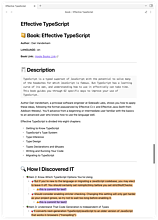
ibook Obsidian iBook 插件允许将苹果 iBook 中的高亮和注释导出到 Obsidian vault 中。通过插件,用户可以轻松地将 iBook 中的内容转移到 Obsidian 中,支持根据书名/作者搜索导出,自定义模板,以及通过 Goodreads 搜索书籍信息等功能。用户只需在 Obsidian 中激活插件,即可快速实现导出操作,解决了从 iBook 到 Obsidian 的内容迁移问题。插件提供了详细的使用说明和模板语言支持,方便用户根据自身需求进行定制。
AI
Pkmer