Highlighter Plus
这个插件还没经过Obsidian官方人员的人工审核。你可以创建自定义的、多种颜色的荧光标记和下划线,同时具备不同的亮/暗模式配置、透明度控制,还能通过上下文热键进行开关切换。
1. 主要功能:该插件可创建自定义、多颜色的高亮和下划线,支持不同亮/暗主题配置,能控制透明度,还可通过热键切换。 2. 适用场景:适用于在Obsidian中需要对文本进行多样化标记的场景,如笔记重点标注、区分不同类型信息等。 3. 核心特色: - 可创建无限数量的自定义高亮样式。 - 支持亮/暗模式,能分别设置颜色、不透明度和文本颜色。 - 可选择高亮或下划线样式。 - 智能热键切换,能根据上下文循环切换高亮样式。 - 可精细控制视觉效果,如背景不透明度、文本颜色和圆角半径。

AI
Pkmer
Highlight-Extractor
Extract highlights and bold from different notes into a single note - This plugin has not been manually reviewed by Obsidian staff.
1. 灵活提取:支持多种内容类型和上下文范围,可保留或去除格式标记。 2. 智能模板:支持为特定星期(如周六)设置专属每日笔记模板。 3. 动态展示
AI
Pkmer
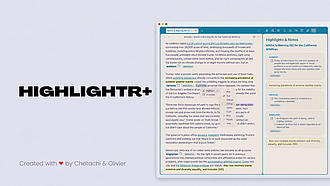
Highlightr Plus
这个插件还没经过Obsidian官方人员的人工审核。它有一个简约又美观的高亮和批注菜单,能让你用多种可自定义的高亮颜色进行彩色高亮标注变得轻松多了。
Highlightr Plus
AI
Pkmer
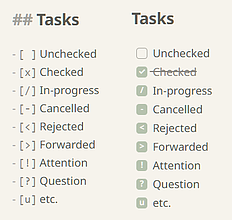
Any Task
这个插件还没经过Obsidian官方人员的人工审核。它可以用任意字符来呈现任务标记,就像视觉化的复选框一样。
Any Task 1. 主要功能:将任务标记渲染为美观、适配主题的复选框,支持用任意字符作为任务标记,如[/]、[>]等,使标记成为可交互的图标。 2. 适用场景:适用于在Obsidian中进行任务管理的场景,无论是跟踪进度、安排日程还是标记紧急程度等工作流都能使用。 3. 核心特色:一是能渲染任意任务标记,扩展Obsidian默认功能;二是有广泛的主题兼容性,能适配流行社区主题;三是零配置,启用后立即生效,能适应库环境和主题变化;四是轻量快速,即使处理大任务列表也能保证响应速度。 4. 使用建议:在Obsidian的“设置
AI
Pkmer
HikerScrolls
这个插件还没经过Obsidian官方人员的人工审核哦。这可是个能让旅途故事和实景地图完美邂逅的好东西呢!它就像一本会跟着你的故事走的滚动叙事日记,有等高线、地理标记照片,还有涵盖每座山峰的全球地图集。
HikerScrolls 是一款 Obsidian 插件,能将旅行原始数据转化为生动文档。可上传 GPX 文件、添加照片并撰写故事,插件会将叙事与动画地形图同步,实现滚动式讲述。还能创建个人地图集,记录旅行足迹。 适用于记录旅行经历,将旅行中的照片、路线和回忆整理成沉浸式、地图驱动的叙事日记。 用户可先准备好 GPX 文件和照片,上传至插件,再撰写旅行故事,充分利用插件的地图同步和滚动讲述功能,打造独特的旅行记录。
AI
Pkmer
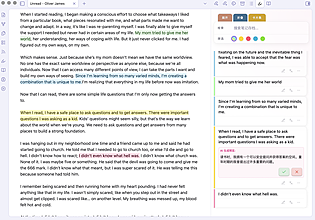
HiLighter
这个插件还没经过Obsidian官方人员的人工审核。它是一款强大的高亮笔记管理器,支持多色批注、AI辅助记笔记,还有智能复习功能。
HiLighter 1. 主要功能:HiLighter是一款Obsidian高亮笔记管理插件,可将高亮内容转化为笔记卡片,支持多颜色标注、AI分析和智能搜索。能聚合文档或库中的高亮内容,提供多维度筛选,具备AI翻译和研究功能,支持快速编辑、标签系统和卡片收藏导航等。 2. 适用场景:适用于需要高效整理笔记、进行深度阅读和知识管理的场景,如学习、研究、资料整理等。 3. 核心特色:多颜色标注便于分类;AI功能强大,有翻译和多种研究模板,还支持自定义;具备灵活的交互方式,如快速编辑和智能标签推荐;可一键切换到全屏“卡片工作室”模
AI
Pkmer
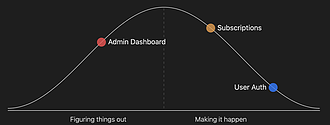
Hill Charts
Add hill charts to your notes.
Hill Charts Obsidian Hill Charts 是一个 Obsidian 插件,可以在笔记中添加山丘图。通过编写少量 YAML 代码,内联创建山丘图。支持自定义样式和大小,解决了在笔记中创建山丘图的需求。用户可以通过设置默认大小和透明度来自定义插件。适用于需要在笔记中可视化项目进度或任务优先级的场景。插件提供了详细的使用说明和贡献指南,方便用户安装和定制。
AI
Pkmer
Hilo
用Obsidian原生的==文本==语法实现多种颜色的高亮显示。——这款插件尚未经过Obsidian官方人员的人工审核。
1. 主要功能:基于Obsidian原生语法实现多颜色高亮,支持在高亮文本中使用内联Markdown语法,如加粗、斜体、维基链接等。 2. 适用场景:适用于需要对笔记内容进行多颜色标记和区分的场景,如学习笔记、项目文档等。 3. 核心特色: - 不破坏内联Markdown,解决了基于<mark> HTML的高亮插件无法正确解析内联Markdown的问题。 - 采用基于别名的颜色引用,笔记中仅存储语义名称,十六进制值存于插件设置,便于笔记移植。 - 各视图(源模式、实时预览、阅读视图)渲染一致,实时预
AI
Pkmer
Hindsight
把你的笔记同步到Hindsight记忆库,还能和一个人工智能助手聊天,它能从你的仓库里找答案,还会引用相关源笔记。Obsidian依然是你唯一的信息权威来源哦。——这款插件还未经过Obsidian官方人员的人工审核。
1. 主要功能:将Obsidian笔记库同步到Hindsight记忆库,添加聊天面板,借助AI依据笔记内容回答问题并引用来源笔记;支持增量同步、隐式范围界定,可通过UI和API访问相同数据。 2. 适用场景:适用于需要从Obsidian笔记中快速获取信息,借助AI进行知识检索和问答的场景,如知识管理、学习研究等。 3. 核心特色:单向同步,确保Obsidian为唯一事实来源;聊天答案引用笔记来源,方便溯源修改;聊天记录默认不存储;支持手动或自动同步,有实时同步状态显示。 4. 使用建议:可根据需求选择自动同步(每次编辑时同
AI
Pkmer

Hints Flow
直接将数据保存到Obsidian,使用指定的模板。从Telegram、WhatsApp、Slack、电子邮件、短信、Raycast等捕获。
Hints Flow Hints Flow 插件是一个用于 Obsidian 的 Hints 快速捕捉插件。用户可以通过指定的模板直接将数据保存到 Obsidian 中,支持从 Telegram、WhatsApp、Slack、Email、SMS、Raycast 等来源进行捕捉。该插件还可以与 Notion、Calendar、ClickUp、Trello、HubSpot、Pipedrive 和 Jira 等工具进行集成。用户只需将消息转发或发送给 Hints 机器人,即可将数据保存到 Obsidian 中。通过在 Obsidia
AI
Pkmer
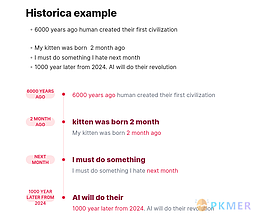
historica
Intelligently generates timeline from your content
historica Historica 插件能智能生成你内容的时间线,支持自动排序和可视化笔记中的时间,提供 2 种可视化风格,生成与笔记中时间相关内容的摘要,支持多文件。不需要复杂配置,只需在文件中创建 historica 代码块。插件不依赖重型 GPT 或远程服务器,使用经典 NLP 确保速度最快。可自定义风格和包含文件,风格可选 1 或 2,包含文件中的目录是相对于 vault 目录的路径。功能简洁有效,解决了笔记中时间点的智能提取和可视化问题。
AI
Pkmer
History
Tracks note history and renders an interactive history calendar. - This plugin has not been manually reviewed by Obsidian staff.
自动追踪笔记与画布的创建及编辑时间,并在笔记中渲染交互式历史日历。紫色点标记创建日期,青色点标记编辑日期,悬停可查看当日具体文件。 适用于需要回顾写作习惯、追踪项目进度或整理知识沉淀的个人知识管理场景。适合在笔记中嵌入日历回顾特定时间段的活动,或在侧边栏常驻显示以监控整体活跃度。 1. 零配置自动记录:启用后自动管理 Markdown 的 history 属性及 Canvas 根数组,无需手动干预。 2. 高度可定制:支持通过代码块参数调整日历宽度、对齐方式、字体及标记大小。 3. 灵活显示模式:支持“圆点”与
AI
Pkmer