History Today
查看和回顾您在往年今天的历史笔记
History Today是一个Obsidian插件,旨在帮助用户回顾历史上的今天发生的事件。该插件允许用户查看与今天日期相关的历史笔记,提供丰富的历史背景和事件信息。用户可以根据个人需求配置文件夹过滤,轻松管理所需内容。 安装过程简单,只需在Obsidian中禁用安全模式,搜索并安装“History Today”插件即可。安装后,用户可以通过左侧边栏的新图标访问历史事件,支持设置显示语言和文件夹过滤,便于定制使用体验。此插件适合历史爱好者和需要追溯过去笔记的用户,帮助他们更好地理解和记录历史。

AI
Pkmer
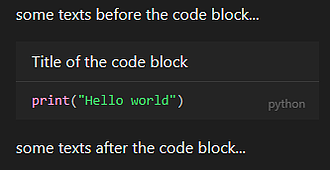
HK Code Block
由Heekang Park开发的Obsidian插件;使代码块在阅读视图中看起来更好。
HK Code Block HK Code Block 是由 Heekang Park 开发的 Obsidian 插件,可以使代码块在阅读视图中更加美观。插件提供了多种功能,包括添加标题、折叠代码块、显示行号、高亮特定行、添加语言指示器、添加复制按钮、添加提示符和添加结果。用户可以根据自己的需求选择使用这些功能,以提高代码块的可读性和易用性。无论是编写技术文档还是记录代码示例,HK Code Block 都可以帮助用户更好地展示和分享代码。
AI
Pkmer
hledger Dashboard
适用于hledger账本的完整财务仪表盘——这个插件尚未经过Obsidian工作人员的人工审核。
1. 主要功能:为Obsidian内的hledger账本提供完整的财务仪表盘,涵盖资产负债表等多个财务指标展示,有净值、资产、负债等关键绩效指标,还有多月趋势图及含价格转换的汇总/明细表格。 2. 适用场景:适用于使用hledger记录财务信息,希望在Obsidian中对财务数据进行可视化分析和管理的用户。 3. 核心特色:在Obsidian环境内集成财务仪表盘功能,能直观呈现财务数据,方便用户一站式查看和分析财务状况。 4. 使用建议:安装前确保满足Node.js和pnpm等要求;安装后可按快速启动指南操作;利用设置选项
AI
Pkmer
Hledger Notes
直接在你的仓库里创建和管理hledger条目。
Hledger Notes 是一款 Obsidian 插件,用于在知识库中直接创建和管理 hledger 交易记录,主要功能包括:支持创建常规和兑换交易,提供账户名称的模糊建议并自动计算交易余额,支持多货币和金额快捷输入(如“k”表示千、“m”表示百万);与每日笔记深度集成,可自动识别笔记文件名中的日期并按日期组织交易,支持自定义日期格式和层级结构;提供导入导出功能,可在每日笔记和 hledger 账本文件间双向同步交易数据。该插件解决了用户在 Obsidian 中无缝整合财务管理需求,尤其适合需要将交易记录与日常笔记结合的
AI
Pkmer
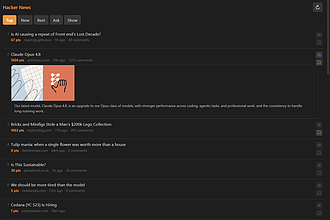
HN Reader
你可以浏览Hacker News上的热门文章,并把它们保存到你的阅读列表里。
HN Reader 1. 主要功能:可直接在Obsidian内浏览Hacker News的热门故事,支持浏览Top、New等多种类型的内容源;能将故事一键保存到阅读列表的笔记中;可选择以侧边栏面板或新标签页形式打开;支持显示网站图标,具备每日笔记模式和自动添加标签功能,还能配置显示故事数量。 2. 适用场景:适合关注Hacker News资讯,希望在Obsidian内统一管理阅读内容的用户。 3. 核心特色:集成Hacker News浏览与阅读列表管理,操作便捷;支持多种显示模式和个性化配置;适配Obsidian的明暗主题。
AI
Pkmer
Hoarder Sync
同步你的Hoarder书签
Hoarder插件为Obsidian用户提供了一种便捷的方式来同步Hoarder书签。该插件每小时自动同步书签,并为每个书签在指定文件夹中创建Markdown笔记,包含相关元数据。用户可以配置同步间隔、文件夹设置及API密钥,确保书签信息始终更新。此插件特别适合需要管理大量书签的用户,解决了书签分散和信息更新不及时的问题。通过简单的安装和配置,用户可以轻松将书签与Obsidian无缝集成,提升工作效率。
AI
Pkmer
Hold Course
学术作业和讲座追踪器。让你时刻掌握进度。——此插件尚未经过Obsidian官方人员的人工审核。
1. 主要功能:这是一款适用于Obsidian的学术追踪器,可添加学期和课程,记录讲座,跟踪作业和考试,所有信息都整合在本地保险库中。 2. 适用场景:适合自主学习的人士,能帮助他们按照自己的节奏管理课程,尤其适用于桌面端使用,暂不支持移动端。 3. 核心特色:无需同步和账户,所有课程信息清晰展示,以课程和学期为单位进行组织,能让用户随时了解课程进度,如已参加的讲座、即将到来的作业等。每个课程还包含讲座、作业、考试和资源库。 4. 使用建议:用户可先按照文档指引完成安装,从添加学期和课程开始使用该插件,逐步记录讲座、作业等
AI
Pkmer
Holos
通过为你每天要做的事情制定一个长期计划,来弥合你的日程安排和日常规划之间的差距。
Holos 构建了一个三层系统,涵盖Tracks和Projects管理,能定义生活阶段关注重点,设置项目起止日期、描述、习惯和任务;拥有规划网格,将每日各生活领域事务整合展示。 适用于需要将长期生活规划与日常执行相结合,进行高效生产力管理的人群,可解决日程安排、规划和任务管理分散的问题。 完全集成在Obsidian内,所有数据以纯Markdown文件存储,可直接读写编辑;能将生活规划与日常行动关联起来。 先根据自身生活阶段确定Tracks,明确关注的重点领域;再在Tracks下创建Projects,细化具体
AI
Pkmer
Home Base
它是你仓库里专属的小天地。
1. 主要功能:提供一个专属“主页”,支持多种类型主页,如特定文件、工作区布局、随机文件等;具备智能启动检测、可配置视图模式、多种打开模式、自动执行命令、自动滚动等功能;还能控制新标签页行为。 2. 适用场景:适用于需要快速回到特定页面、管理笔记打开方式及新标签页使用的Obsidian用户,尤其适合使用Vault CMS项目的用户。 3. 核心特色:支持多种主页类型,满足不同需求;智能启动检测避免重复加载;可灵活配置视图、打开模式和新标签页行为。 4. 使用建议:根据自身需求选择合适的主页类型,如常用文件或工作区布局;合理
AI
Pkmer
Home Launcher
用自定义的主页和起始页替换新标签页:可以搜索名称和笔记内容,添加你自己的启动按钮,还能查看最近的文件和书签。 - 此插件尚未经过Obsidian官方人员的人工审核。
Home Launcher 可将 Obsidian 的新标签页替换为自定义主页,支持对整个库进行快速搜索,能自定义启动按钮,还可显示最近文件和书签。 适用于需要快速查找笔记、执行常用操作,且希望对 Obsidian 主页进行个性化设置的用户。 1. 搜索功能强大,能匹配文件名、路径等多方面内容,结果展示详细,支持从元数据缓存快速解析,可选择搜索未解析的链接。 2. 按钮自定义程度高,可添加、重新排序、隐藏和配置,每个按钮有多种操作可选。 3. 不依赖其他搜索插件,支持键盘操作。 1. 根据自身使用习惯在设置中添
AI
Pkmer
Home Pages
Customizable homepage dashboard with greeting banners, recent notes, quick access, countdowns, pomodoro timer, daily quotes, habits, task kanban, and vault statistics. - This plugin has not been manually reviewed by Obsidian staff.
1. 主要功能:提供 12+ 种内置组件,包括欢迎横幅(含天气/时钟)、最近笔记、快速访问、倒计时、番茄钟、每日语录、习惯追踪、任务看板及库统计等,支持多页面管理。 2. 适用场景:适用于需要集中管理日常任务、记录习惯、快速检索笔记以及监控知识库状态的个人知识管理者和效率追求者。 3. 核心特色:基于 12 列自适应网格,组件支持拖拽、缩放及独立配置,布局高度灵活;完全本地运行,无遥测追踪,保障隐私安全;支持桌面与移动端(iOS/Android),并兼容第三方插件集成。 4. 使用建议:建议根据使用习惯将高频使用
AI
Pkmer
HOME key
考虑到 Markdown 标题字符,将光标移动到文本开头。
提供类似 HOME 键的命令,可将该命令绑定到热键,使热键能实现将光标移动到文本开头的功能。有“Normal”和“Advanced”两种命令,“Normal”考虑缩进、列表等,“Advanced”在此基础上还考虑标题行。 适用于 Mac 和 Windows 系统。Mac 可将命令热键绑定为 Control + A;Windows 可结合 obsidian - emacs - text - editor 插件使用。 能根据不同文本格式(缩进、列表、任务列表、标题等)智能移动光标到文本真正的开头,而非单纯的行首。
AI
Pkmer