Hierarchical Backlinks
以树状结构显示反向链接。
Hierarchical Backlinks插件为Obsidian提供了一种以树状结构显示反向链接的方式,基于参考文献的文件夹结构。该插件旨在帮助用户更好地组织和浏览笔记,通过可折叠的树形结构,用户可以轻松聚焦于最重要的内容,并通过可点击的链接快速访问相关文档。此插件特别适合喜欢将笔记物理分类的用户,能够有效解决传统反向链接插件在信息展示上的局限,提供清晰的层次关系视图。

AI
Pkmer
Hierarchical Outgoing Links
在树形结构中显示外部链接。
"Hierarchical Outgoing Links" 是一个 Obsidian 插件,可根据参考文件的文件夹结构,以树状结构显示当前文档的外部链接。插件通过展示链接的层级关系,帮助用户更清晰地了解文档之间的关联。用户可以方便地聚焦重要内容、点击链接查看引用、并查看未解决的链接。该插件提供了命令以显示链接面板。适合那些更倾向于通过物理结构来组织笔记的用户,希望以树状结构展示外部链接的用户。
AI
Pkmer
Hierarchy
Visualize the hierarchy of your link.
Obsidian Hierarchy插件能够在编辑器中直观展示Markdown文件的文件夹结构,帮助用户更好地理解子目录结构和相关文件。用户可以自定义标签和反向链接标题显示方式,选择显示完整路径或仅文件名。安装后,插件会自动展示文件夹结构和更新标签、反向链接标题。通过设置,用户可以在标签、反向链接和编辑器视图中显示文件夹结构,便于快速查看相关文件。此插件解决了在Obsidian中可视化链接层次的需求,提升了笔记整理和查找的效率。
AI
Pkmer
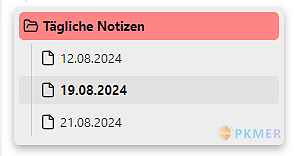
Highlight active folder section
突出显示文件资源管理器中的活动文件夹部分和标题。
Highlight active folder section 该插件为Obsidian提供了一个功能,可以突出显示当前打开笔记所在文件夹的容器,帮助用户更好地组织工作空间,并快速识别活动笔记所在的文件夹。用户可以自定义高亮文件夹的背景颜色和文件夹标题的颜色,还可以调整文件夹标题和文件名的样式,包括悬停和拖动效果。此外,还可以突出显示根文件夹的容器。通过这个插件,用户可以更清晰地了解当前活动文件夹的位置,提高工作效率。
AI
Pkmer
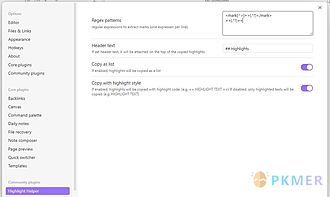
Highlight Helper
Helper to collect highlights
Highlight Helper Obsidian Highlight Helper 插件是一个帮助用户收集高亮内容的工具。该插件可以复制 Obsidian 中打开笔记中的所有高亮内容。用户可以自定义正则表达式来收集高亮内容,插件已经设置了默认值,适用于 Markdown 和 Highlightr 插件的高亮语法。用户可以在 Obsidian 的 Community Plugins 选项卡中安装此插件,或者通过 链接 访问插件页面进行安装。此插件的功能是帮助用户快速收集高亮内容,解决了在 Obsidian 中处理高亮内容时的麻
AI
Pkmer
Highlight Inbox Synthesizer
把零散的重点内容转化为系统的阅读记忆。——这款插件尚未经过Obsidian官方人员的人工审核。
将保存的高亮文件夹转化为一篇综合笔记,包含各来源的总结、关键观点及跨来源主题。 适用于从Readwise、Snipd、Kindle等导出高亮笔记到Obsidian库的用户,避免高亮笔记堆积闲置。 1. 先将高亮笔记导入库中。 2. 从命令面板运行“Sync highlights”提取各来源信息。 3. 从命令面板或丝带图标运行“Generate highlights report”生成综合笔记。 4. 按需重新运行命令,增量同步可节省处理时间。使用前需在设置中选择AI提供商。
AI
Pkmer
Highlight Same Matches
Plugin for Obsidian. Highlights all occurrences of the selected text in the current note, similar to Notepad++. - This plugin has not been manually reviewed by Obsidian staff.
该插件在 Obsidian 中实现类似 Notepad++ 的“查找高亮”功能。选中任意文本后,当前笔记中所有匹配项会立即以彩色背景高亮显示;取消选中后高亮自动消失,无需手动执行命令或快捷键。 适用于需要快速定位、核对或批量检查当前文档中特定词汇、短语出现位置的场景,如校对、数据核对或长文阅读时的重点标记。
AI
Pkmer
Highlight Migrator
Scan legacy HTML highlights, map each colour to a native highlight colour, back up affected notes, then convert them — with full revert. - This plugin has not been manually reviewed by Obsidian staff.
Highlight Migrator 是一款用于迁移旧版 HTML 高亮标记(如 Highlightr 插件生成的 <mark> 标签)至 Obsidian 原生彩色高亮语法()的工具。它支持全库扫描、颜色映射、自动备份及一键回滚。 适用于从使用 Highlightr 等旧插件的笔记库迁移至 Obsidian 原生高亮功能的用户,特别是拥有大量历史 HTML 高亮标记且希望统一视觉风格、提升笔记兼容性的场景。
AI
Pkmer
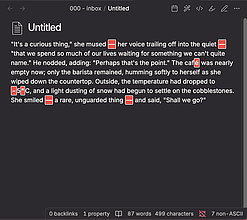
Highlight Non-ASCII
这个插件还没经过Obsidian官方人员的人工审核。它能在编辑和阅读视图里,把笔记中的非ASCII字符用红色背景高亮显示。
Highlight Non-ASCII Highlight Non-ASCII 在编辑模式(实时预览)和阅读视图中,将笔记里标准 ASCII 范围(0x00 - 0x7F)以外的字符用红色背景高亮显示,还具备自动批量替换常见非 ASCII 字符的功能。 适用于检查笔记中隐藏的 Unicode 字符、意外输入的特殊字符或非标准标点。 当你在撰写笔记时,开启此插件,留意红色高亮部分,可及时发现并处理非 ASCII 字符,避免因这些字符带来的潜在问题,确保笔记内容符合预期。
AI
Pkmer
Highlight on Copy
复制选中的文本时会高亮显示。
1. 主要功能:当复制选中的文本到剪贴板时,为选中的文本添加高亮动画效果。 2. 适用场景:适用于在Obsidian中进行文本复制操作的场景,无论是复制笔记中的段落、代码等内容,都能有高亮动画提示。 3. 核心特色:受VSCode的Highlight on Copy扩展启发,将类似的高亮动画功能引入到Obsidian中,让用户在复制文本时能更直观地看到所选内容。 4. 使用建议:在日常使用Obsidian复制文本时,该插件能增强操作的可视化效果。若希望在复制时快速确认所选内容,可开启此插件。不过需注意,该插件尚未经过Obs
AI
Pkmer
Highlight Pen
Turn the cursor into a pen: pick a style once and every selection you make gets highlighted, bolded, italicised, underlined, struck through or coloured. - This plugin has not been manually reviewed by Obsidian staff.
1. 主要功能:将光标转变为“画笔”,用户只需选定一种样式(如高亮、加粗、斜体、下划线、删除线或自定义颜色),后续所有选中的文本都会自动应用该样式。再次选中同一段文字即可取消样式,实现快速撤销。 2. 适用场景:适用于需要长时间阅读并标记长文档的场景,如文献复习、会议记录整理或知识梳理。特别适合那些频繁进行文本标记、希望减少重复操作的用户。 3. 核心特色: - 零摩擦操作:无需记忆快捷键、无需打开菜单、无需手动输入 等 Markdown 符号,选中即生效。 - 高效工作流:一次设定,持续生效,
AI
Pkmer
Highlight Reference
Show meanings for ==highlighted== words from a glossary note referenced in each note's frontmatter, with quick add for missing terms. - This plugin has not been manually reviewed by Obsidian staff.
1. 主要功能:鼠标悬停于 时,自动显示来自指定术语表笔记中的定义,支持在提示框中快速添加缺失词条或内联编辑。 2. 适用场景:适合语言学习者查询词汇、研究人员关联技术概念、学生构建个人复习参考以及 PKM 用户连接中心参考文件,无需打断当前工作流。 3. 核心特色:完全兼容原生 Markdown 高亮语法,无需自定义标记;定义存储于普通笔记中,通过 Frontmatter 灵活关联多个参考源;支持在定义中使用 Markdown 格式,实现“笔记内嵌字典”的效果。 4. 使用建议:在笔记 Front
AI
Pkmer