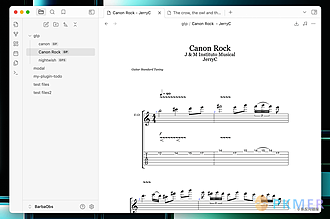
GTP Preview
支持渲染GuitarPro文件,如`gtp/gp/gp5/gpx`。
GTP Preview Obsidian Guitar Pro Preview插件支持渲染gtp/gp/gp5/gpx等GuitarPro文件,可以直接打开文件、更改轨道、支持多轨道渲染,并提供下载midi文件功能。基于AlphaTab开发。适用于音乐爱好者、吉他手、乐谱制作者等用户,解决了在Obsidian中预览和处理GuitarPro文件的问题,提供了更便捷的乐谱查看和编辑体验。

AI
Pkmer
Add an ID to the front matter
为每个markdown文档的前置元数据添加一个全局唯一的ID。
Obsidian GUID 插件为每个 Markdown 文件的 front matter 添加了一个全局唯一的 ID。它还提供了一个命令“Add an ID to all notes”,可以为所有笔记添加 ID。该插件的功能是为 Obsidian 中的笔记添加唯一标识符,方便用户进行标识和查找。用户可以通过在 front matter 中查看或编辑 ID 来管理和组织笔记。此插件解决了在 Obsidian 中标识和管理笔记的问题,提高了笔记的可管理性和查找效率。
AI
Pkmer
Guid Renamer
将选定的文件重命名为随机 GUID
这是一个Obsidian插件,可以通过右键单击任何文件并将其重命名为GUID,确保文件名唯一,避免冲突。插件的使用非常简单,只需要下载最新版本的插件,将其解压到Obsidian的插件文件夹中,然后在Obsidian的设置中启用该插件即可。使用该插件可以快速将选定的文件重命名为GUID格式的唯一标识符,例如“123e4567-e89b-12d3-a456-426614174000.md”。如果您遇到任何问题或有疑问,请在GitHub存储库上打开问题。
AI
Pkmer
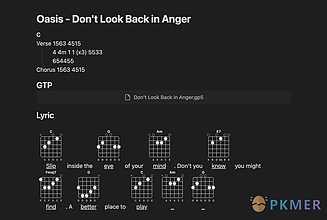
Guitar Chord
快速输入和显示吉他和弦,可选择基于音乐理论的和弦。无需在代码块中编写,它们可以直接插入和编辑在文档中。
Guitar Chord Obsidian ChordCard插件可以快速输入和显示吉他和弦,可选择基于音乐理论的和弦。无需在代码块中编写,可以直接在文档中插入和编辑。支持自定义和弦,并生成有效的和弦。可以与其他插件结合使用,提供更方便的功能。可以通过快捷键或命令直接输入和弦名称或手指位置。适用于需要快速输入和显示吉他和弦的场景,解决了手动编写和弦代码的问题。
AI
Pkmer
GuKi Chat
Chat with Claude Code inside your vault - This plugin has not been manually reviewed by Obsidian staff.
GuKi Chat 允许用户在 Obsidian 库内直接通过固定侧边栏与 Claude Code 进行交互。它无需切换至终端,即可让 AI 协助整理文件夹、更新项目笔记或进行思维梳理。 适用于将 Obsidian 作为“第二大脑”的用户,特别是在需要频繁结合 AI 辅助进行知识管理、项目规划或代码重构时。仅支持桌面版 Obsidian,且需本机已安装并登录 Claude Code。 该插件并非独立的弱上下文助手,而是直接调用库根目录下的真实 claude CLI 子进程。这意味着用户在终端中配置的 CLAUDE.
AI
Pkmer
Guozha AI Pro
由人工智能驱动的Obsidian聊天、多模态工作流程、图像生成以及WebDAV同步功能。——此插件尚未经过Obsidian官方人员的人工审核。
1. 主要功能:集成灵活的AI工作与轻量级云同步,支持与兼容OpenAI的模型聊天、多模态输入(可附图片)、图像生成并保存到库中、调整模型参数、让AI管理库文件,还能通过坚果云WebDAV实现笔记跨设备同步。 2. 适用场景:适用于需要借助AI辅助写作、研究,进行图像创作,以及希望在多设备间便捷同步笔记的Obsidian用户。 3. 核心特色:提供流式回复,无需等待完整答案;支持多模态交互,让模型结合文本和图像进行推理;具备全面的云同步功能,包括双向同步、增量更新、冲突处理等。 4. 使用建议:先按步骤将main.js、s
AI
Pkmer
gusi formatter
该插件将 Obsidian 中的 Markdown 实时转换为符合微信公众号规范的富文本 HTML。所有样式均内联处理,确保粘贴后格式不丢失,支持一键复制直接发布。 专为需要在 Obsidian 撰写并同步至微信公众号的创作者设计,适用于日常推文、长文写作、书评及品牌专栏等对排版美观度有要求的场景。 安装后开启侧边栏预览,根据文章基调选择匹配的主题。若需品牌统一性,推荐“古思·全端一致”主题;若追求阅读舒适度,可选“宣纸水墨”。建议定期备份自定义 CSS 主题,以便在不同设备间迁移配置。
AI
Pkmer
Gutenberg Publisher
Convert Obsidian Markdown to Gutenberg blocks and publish it to WordPress in one click. - This plugin has not been manually reviewed by Obsidian staff.
1. 原生转换:生成可编辑的 Gutenberg 块,而非静态 HTML。 2. 增量更新:在笔记 Frontmatter 中存储 WordPress 文章 ID,后续发布自动更新原文章,避免重复创建。 3. 隐私安全:无开发者服务、分析或
AI
Pkmer
GuYu BaZi
Chart BaZi four pillars with luck cycles, drill-down flows, and dynamic shensha, and keep case notes linked two-way to your charts. Fully offline, zero network requests. - This plugin has not been manually reviewed by Obsidian staff.
专为职业命理师打造的四柱八字解读工作台。提供确定性排盘引擎,支持真太阳时校准及大运、流年、流月等逐级钻取。集成55+原局神煞及131条动态神煞,并实现盘面与笔记的双向联动批注。 适用于专业命理师进行八字排盘、流年运势分析及案例记录。特别适合需要严格数据隐私、依赖离线环境且习惯使用Obsidian进行知识管理的用户。 建议桌面端使用以体验完整的三栏工作台功能。
AI
Pkmer
Gyazo Viewer
展示你用Gyazo捕获的内容,并将它们嵌入到你的笔记中。
Gyazo Viewer 1. 主要功能:与Gyazo集成,可在Obsidian笔记中查看和嵌入Gyazo截图。提供侧边栏图库查看截图,支持拖放嵌入图片、通过悬停操作复制图片Markdown代码、右键菜单执行额外操作、查看含OCR等元数据的详细视图。 2. 适用场景:适用于需要在Obsidian笔记中快速插入和查看Gyazo截图的用户,如记录工作文档、学习笔记等场景。 3. 核心特色:支持免费和Pro版Gyazo账户,免费账户可访问最近10张截图,Pro账户可达100张;具备英文和日文界面。 4. 使用建议:推荐从社区插件安
AI
Pkmer
Gym Vault
Your training as plain files in your own vault — a daily dashboard, exercise library, plans, goals, workout history and body stats. No account, no server. - This plugin has not been manually reviewed by Obsidian staff.
Gym Vault 是一款将健身训练数据完全本地化存储于 Obsidian 笔记库的插件。它提供今日训练仪表盘、动作库、训练计划、目标追踪、历史记录及身体数据统计等功能,支持离线使用,无需账号或服务器。 适合希望将健身数据与个人知识管理结合的用户,特别是注重数据隐私、偏好纯文本格式(Markdown)记录,以及需要在桌面和移动端无缝切换查看训练情况的健身爱好者。
AI
Pkmer
Gym Tracker
在手机和电脑上记录健身锻炼情况、运动强度、连续锻炼天数和锻炼历史。——此插件尚未经过Obsidian官方人员的人工审核。
Gym Tracker 插件可在桌面和移动设备上追踪健身锻炼情况,涵盖力量训练、负重行军等。能详细记录锻炼信息,如力量训练的组、次数、重量等,负重行军的距离、时长等;支持 GPX 文件导入;可保存和加载训练计划;提供洞察分析与日历功能,查看训练总量、连胜记录等。 适合健身爱好者和有训练记录需求的人群,无论是在健身房使用手机记录,还是在桌面端回顾分析训练数据都适用。 将结构化的锻炼数据保留在 Obsidian 中,无需使用其他订阅应用;响应式布局,在手机和桌面端使用体验一致;可导出符合 Dataview 格式的
AI
Pkmer