Group Tabs
把相关文件归到同一个原生标签页里,重新打开最近的分组,还能把 Markdown 文件成员导出成一个文件。——Obsidian 官方人员尚未对这个插件进行人工审核。
将相关文件组合成一个原生Obsidian标签页,可将标签页分组,支持多种拖放操作添加成员,能把Markdown成员合并成一个本地Markdown文件,可展开组内成员为普通标签页。 适用于需要对关联文件进行整理、归类查看的场景,方便用户管理和浏览相关文档。 可先尝试通过拖放操作创建组,熟悉不同的添加成员方式。利用搜索和排序功能管理大组。在需要查看所有成员时使用“Expand group”功能。

AI
Pkmer
Facet Folders
Browse notes through folders, property facets, and hierarchical tags, with virtual metadata folders and native Properties and Bases grouping. - This plugin has not been manually reviewed by Obsidian staff.
1. 统一分组模型:同一套分组规则同时应用于侧边栏导航、原生属性面板及 Bases 表格,保持一致性。 2. 非侵入性:不建立私有数据库,所有数据源(笔记、Frontmatter、物理文件夹、标签、.base 文
AI
Pkmer
Gryphon
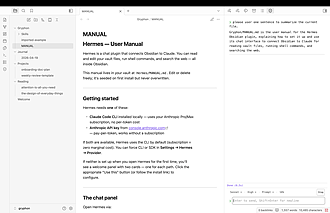
给你的仓库引入人工智能——运行时还有防护机制哦。
Gryphon 1. 主要功能:为Obsidian提供AI聊天功能,可连接Claude、GPT、Gemini等六种大语言模型(LLM)提供商,用户能在Obsidian内与AI交流,还可读取和编辑文件、运行工具。 2. 适用场景:适用于需要在Obsidian环境下借助AI辅助进行知识管理、文件编辑等工作的用户。 3. 核心特色:轻量级且响应式的聊天界面,可直接连接多种LLM提供商的API或本地CLI子进程,运行在本地机器上,通过标准工具使用循环读写Vault文件,用户可根据已有凭证选择提供商。 4. 使用建议:若曾使用Herm
AI
Pkmer
My Bible
您自己可定制的Markdown圣经,适用于您的个人保险库!
My Bible 是一款 Obsidian 插件,用于创建个人存储库的自定义 Markdown 圣经。插件提供了以下功能:从 Obsidian 存储库中阅读圣经,自动设置圣经的文件夹结构并随着阅读而填充章节,可自定义整个布局,包括文件夹、名称、经文和链接,可访问服务器上的不同圣经翻译版本,也可下载到本地设备,可以在笔记中链接到任何经文,无需复制圣经或破坏链接即可切换到任何翻译版本,可以在图形视图中查看圣经与思想的联系。该插件简化了将圣经链接到笔记的过程,使其变得简单易行。
AI
Pkmer
GSync
Two-way sync between your vault and a Google Drive folder using the Google Drive API. Works on desktop and mobile. - This plugin has not been manually reviewed by Obsidian staff.
1. 冲突安全:双向修改时不会覆盖,本地保留原名,云端版本另存为冲突副本。 2. 安全删除:删除文件仅移至回收站(保留30天),避免误删。 3. 隐私自主:使用用户自建的 OAuth 凭证,无第三方服务器存储数据。 4. 智能过滤:自动忽略 .obsidian 等隐藏文件夹,确保各设备独立保留插件设置。 5.
AI
Pkmer
GTC Sync
正在与GTC同步笔记。
GTC Sync 是一款用于 Obsidian 的插件,借助 WebSocket 实现 Obsidian 笔记与 GTC(Etudes Informatiques et Services 开发的 ERP)的双向同步。仅 YAML 前置元数据中有 IdNote 字段的笔记参与同步。 适用于需要在 Obsidian 与 GTC 之间同步笔记的场景,如团队协作中在 ERP 系统与笔记软件间共享信息。 - 双向同步:本地笔记修改会推送到服务器,服务器也能远程控制 Obsidian 库。 - 精准触发:仅活动文件修改或重
AI
Pkmer
GTD Board
Ein anpassbares GTD-Kanban-Board: durchsucht einen Ordner (inkl. Unterordner) nach Aufgaben-Dateien und Inline-Checkboxen, zeigt sie als farbige Swimlanes an und verwaltet Termine mit Desktop-Erinnerungen. - This plugin has not been manually reviewed by Obsidian staff.
1. 双向同步:拖拽任务更改泳道时,直接修改底层文件内容(Frontmatter 或标签),确保数据一致性。 2. 灵活泳道:泳道颜色、
AI
Pkmer
GTD Brain
Set up a Getting Things Done vault (Inbox, Next Actions by context, Projects, Waiting For, Someday/Maybe, Weekly Review) and sync it two-way with your GTD Brain board. - This plugin has not been manually reviewed by Obsidian staff.
该插件在 Obsidian 中构建标准的 GTD(Getting Things Done)工作流,自动创建包含收件箱、下一步行动、项目、等待中、将来/也许及每周回顾的文件夹结构。它支持通过命令快速捕获任务,并将笔记与 GTD Brain 在线看板进行双向同步。 适用于希望将个人知识管理(Obsidian)与任务管理(GTD)深度整合的用户,特别是需要在电脑、手机及 AI 助手(如 ChatGPT/Claude)间无缝同步任务状态的生产力重度用户。 1. 原生 Markdown:每个任务对应一个笔记文件,便于链接
AI
Pkmer
GTD Flow
结构化GTD:顺序/并行项目、延期日期、下一步行动、预测与回顾。——此插件尚未经过Obsidian官方人员人工审核。
1. 主要功能:基于纯 Markdown 实现 GTD 风格的项目与任务管理,涵盖从收件箱捕获、组织成顺序或并行项目、确定下一步行动、预测本周任务、定期回顾的完整循环。 2. 适用场景:适用于使用 Obsidian 进行知识管理,且希望采用 GTD 方法进行任务和项目管理的用户。 3. 核心特色: - 笔记独立,项目和任务皆为普通 Markdown 内容,可搜索、便携,无插件也能使用。 - 具备真正的下一步行动逻辑,考虑项目状态、延迟日期等因素。 - 支持行动分组,子任务完成前,父任务不可执行。
AI
Pkmer
GTD No Next Step
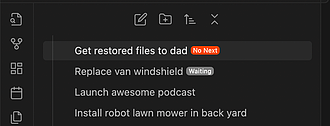
为没有定义下一步的“项目”文件添加一个“完成事项”徽章。
GTD No Next Step 这是一个 Obsidian 插件,用于 GTD 工作流,可以在没有定义下一步操作的项目文件上添加徽章。用户可以在插件的 README 中找到作者的 GTD 工作流程示例,以及对插件使用的动机和效果的详细描述。这个插件可以帮助用户快速发现在项目文件中没有下一步操作的情况,需要检查和整理这些文件,可能是项目已经完成,也可能是用户需要再次思考下一步的行动。插件的功能简单明了,适用于使用 Obsidian 进行 GTD 工作流的用户,解决了在项目管理中快速发现未定义下一步操作的问题。
AI
Pkmer
GTD Tasks
这是一个专门的面板,能运用“搞定一切事务”(GTD)方法在整个仓库里组织任务(今日待办、本周待办、未来某天待办……)
1. 主要功能:运用“搞定一切”(Getting Things Done)方法整理Markdown任务。在侧边栏面板按时间范围将任务分组(如今天、本周等),支持一键移动任务,具备拖放重排序、右键菜单移动、任务完成动画等功能,还可与Obsidian的Tasks插件集成,读取任务截止日期并自动分配到对应分组。 2. 适用场景:适合需要高效管理任务、遵循GTD方法的用户,无论是处理日常工作任务,还是安排学习、生活计划,都能借助该插件清晰规划任务。 3. 核心特色:拥有多种时间范围分组,有专门的待审核收件箱;支持多种操作方式移动任
AI
Pkmer
GTD Workflow
适用于Obsidian的Org模式风格GTD工作流:待办/已完成状态、优先级设置、日程安排与截止日期设定、日程视图展示、快速记录功能。——此插件尚未经过Obsidian官方人员的人工审核。
1. 主要功能:为Obsidian带来类似org - mode的GTD工作流,支持TODO/DONE状态、优先级、计划/截止日期设置,还有议程视图、快速捕获、任务计时器、番茄钟、时间线和时间统计等功能。 2. 适用场景:适合需要在Obsidian中进行任务管理和时间规划的用户,如学生、职场人士等,可用于日常待办事项管理、项目任务安排等。 3. 核心特色:采用Markdown复选框语法和org - mode风格元数据,任务写在纯Markdown文件中,可编辑且便携;自动创建GTD文件夹结构;提供多种视图(议程、时间线);支持
AI
Pkmer