Google Blogger
发布笔记到Google Blogger。
Obsidian 插件 obsidian-blogger 允许用户将笔记发布到 Google Blogger。用户需要在 Google Cloud Console 创建 OAuth2 客户端 ID 和密钥,并在插件设置中设置。通过创建个人资料,进行 OAuth2 身份验证,然后可以使用“Publish to Blogger”功能将文档发布到 Blogger。插件还支持 YAML 前置元数据,如标题和标签。此外,成功发布后,插件会在前置元数据后附上 Blogger 文章 ID。该插件解决了 Obsidian 用户将笔记发布到 Bl

AI
Pkmer
Google Calendar Tasks Sync
Two-way Google Calendar in a code block, plus task notes mirrored to Google Tasks. - This plugin has not been manually reviewed by Obsidian staff.
该插件通过 gcal 代码块在 Obsidian 中实现 Google 日历的双向同步,支持创建、编辑、拖拽和删除事件。同时,它将带有 type: Task 元数据的笔记镜像至 Google 任务,实现标题、截止日期及完成状态的双向同步。 适合需要统一管理日程与任务的 Obsidian 用户,特别是希望在手机端 Google 日历应用中直接查看和勾选 Obsidian 中任务的用户,实现跨设备无缝协作。
AI
Pkmer
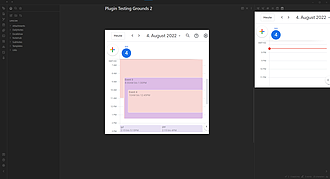
Google Calendar
让你的 Obsidian 与您的 Google 日历进行交互
Google Calendar Obsidian Google Calendar 插件允许用户在 Obsidian 内部与 Google 日历进行交互。插件功能包括:列出事件、创建事件、编辑事件、删除事件、自动从事件创建笔记以及在笔记中插入事件链接。用户可以通过在插件设置中创建自己的 OAuth 客户端并使用 Google 进行身份验证来安装和使用插件。插件提供了多种视图,包括网页视图、月视图、日视图、周视图、年视图和日程视图,以满足不同的需求。此外,插件还支持使用@Annotation 在文本中引用 Google 日历事件,
AI
Pkmer
Google Calendar Agenda
能从代码块中查询谷歌日历,并将即将到来的活动以日程、列表或表格的形式呈现。——此插件尚未经过Obsidian官方人员的手动审核。
1. 主要功能:从代码块查询谷歌日历,将即将到来的活动渲染为议程、列表或表格,支持多谷歌账户连接,可灵活设置日期范围、筛选条件等。 2. 适用场景:适用于需要在Obsidian中查看和管理谷歌日历日程的用户,如个人日程安排、工作会议规划等。 3. 核心特色: - 日期范围灵活,支持多种时间表示。 - 提供议程、列表和表格三种视图。 - 可连接无限个谷歌账户,按块过滤。 - 支持多种筛选方式,可隐藏特定事件。 - 能选择显示的字段,支持创建会议笔记。 - 按块自动刷新,使用简单
AI
Pkmer
Google Calendar Importer
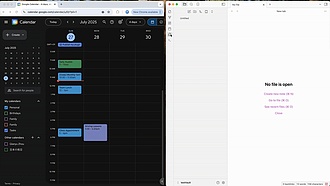
这是一款简单又轻量级的谷歌日历导入器,能自动把一天的日程或任务添加到你的每日笔记里,也能通过命令把日程任务导入到任何地方。
Google Calendar Importer 1. 主要功能:这是一款轻量级的谷歌日历导入器,可自动将某日的日历事件或任务注入到每日笔记中,也能通过命令将其导入到任意位置。 2. 适用场景:适合使用Obsidian管理笔记且有谷歌日历使用需求的用户,可方便地将日历信息整合到笔记里。 3. 核心特色:支持自动集成到每日笔记,也能手动通过命令导入;可指定日期导入事件;使用Markdown代码块实现实时日历块;采用OAuth 2.0进行安全认证。 4. 使用建议:使用前需确保Obsidian为v0.15.0及以上桌面版本,拥有
AI
Pkmer
Google Sync
能把你的仓库全面、安全地同步到你自己的谷歌后端——谷歌云端硬盘或者谷歌云存储。用你自己的谷歌账号就行,无需第三方服务器。 - 此插件尚未经过Obsidian工作人员的人工审核。
1. 主要功能:将Obsidian库同步到用户拥有的Google后端,包括个人Google Drive或Google Cloud Storage桶,支持双向同步,可处理文件增删改。 2. 适用场景:适合需要在多设备间同步Obsidian笔记,且希望使用自己的Google云端服务进行数据存储,注重数据隐私和安全的用户。 3. 核心特色:安全优先,无第三方服务器,数据直传用户自己的Google服务;可选择端到端加密,保护笔记隐私;不修改笔记内容,仅跟踪同步状态;双向同步安全可靠,冲突时保留两份副本;可处理大型库、附件和特殊字符
AI
Pkmer
Google Contacts
把你的谷歌联系人与单独的联系人笔记进行同步。
Google Contacts 将 Google 联系人同步到 Obsidian,每个联系人生成独立笔记,包含 YAML 元数据和自由文本笔记。 适用于需要在 Obsidian 中管理 Google 联系人信息,方便对联系人进行记录和整理的用户。 1. 可配置联系人笔记存储文件夹。 2. 笔记模板可自定义。 3. 能按 Google 联系人标签过滤同步。 4. 支持文件名前缀和元数据键前缀自定义。 5. 支持多名称、邮箱、电话等多种信息。 1. 安装:在 Obsidian 社区插件中搜索安装并启用。 2.
AI
Pkmer
Google Calendar Sync by mcaay
Sync Google Calendar and Tasks into Obsidian daily notes as normal markdown rows. - This plugin has not been manually reviewed by Obsidian staff.
该插件将 Google 日历中的事件和任务以标准 Markdown 格式同步至 Obsidian 每日笔记中。用户可在笔记中直接编辑、勾选任务状态,并实时同步回 Google。 适用于希望统一管理工作日程与个人笔记的用户,特别是依赖 Google 处理重复性任务、会议邀请及多设备(含移动端)协同办公的人群。
AI
Pkmer
Google Docs Paste
这个插件还没经过Obsidian官方人员的手动审核。它能把谷歌文档里的内容粘贴到Obsidian中,并且保留原文的粗体、斜体、标题、列表、链接、表格和图片,不会把内容都变成纯文本。
1. 主要功能:将谷歌文档内容粘贴到Obsidian中,保留加粗、斜体、标题、列表、链接、表格和图片等格式,而非转为纯文本。 2. 适用场景:适用于需要从谷歌文档复制内容到Obsidian,且希望保留文档原有格式的场景。 3. 核心特色:能嗅探谷歌文档HTML,在交给Obsidian转换前将其重写为语义化HTML。可转换内联样式、标题、链接、表格、图片等,去除冗余样式,将链接重定向到目标地址,表格转为标准Markdown表格,图片可下载到保险库附件文件夹。非谷歌文档粘贴不受影响。 4. 使用建议:该插件未在社区目录中,需手
AI
Pkmer
Google Docs Sync
把笔记发布到谷歌文档,并让两者实现双向同步,自动合并更改内容,还能显示真正存在的冲突。——此插件尚未经过Obsidian官方人员的人工审核。
1. 主要功能:将Obsidian笔记发布到Google Docs并实现双向同步,自动合并非重叠更改,标记冲突。 2. 适用场景:适用于使用Obsidian作为个人知识库,但需要与使用Google Docs的人协作编辑文档的场景。 3. 核心特色: - 双向同步:在Obsidian和Google Docs之间实时更新编辑内容。 - 冲突处理:标记冲突内容,不自动覆盖,确保数据安全。 - 简单认证:无需API密钥和额外设置,通过标准Google同意屏幕连接账户。 4. 使用建议: - 选择需要
AI
Pkmer
Google Drive Folder Link
这个插件还没经过Obsidian官方人员的人工审核。你可以通过模糊搜索,把谷歌云端硬盘里的文件夹关联到任意笔记上。它能在你设置好的“我的云端硬盘”和共享硬盘的根文件夹里进行搜索,还能让你在笔记的属性面板里一键访问关联的文件夹。
Google Drive Folder Link Google Drive Folder Link 通过模糊搜索将 Google Drive 文件夹关联到笔记,支持在“我的云端硬盘”和共享云端硬盘的配置根文件夹中搜索,关联信息存储在笔记前置元数据里,可在笔记属性面板一键访问关联文件夹。 适用于需要在 Obsidian 中快速访问 Google Drive 文件夹的用户,方便在笔记中关联相关资料。
AI
Pkmer
Google Drive Merge Sync
用你自己的凭证把你的仓库和谷歌云端硬盘同步。文本冲突通过逐字三级合并来解决,而不是产生冲突副本,删除的内容会进入回收站,不会彻底消失。——Obsidian官方人员尚未对这个插件进行人工审核。
1. 主要功能:使用个人Google凭证,实现Obsidian库与Google Drive的同步。当同一笔记在不同设备上被修改时,能逐字合并两个版本。 2. 适用场景:适用于需要在多设备间同步Obsidian笔记,且担心笔记同步冲突的用户。比如经常在电脑和手机上编辑笔记,希望保持笔记内容一致性的场景。 3. 核心特色:与多数同步工具不同,该插件在处理文本冲突时,采用逐字的三方合并方式,而非生成冲突副本或默认选择一方内容。只有在双方修改了相同文字时,才保留本地内容并进行提示。删除的文件会进入回收站,避免数据丢失。 4. 使用
AI
Pkmer