Librarian
这个插件还没经过Obsidian官方人员的人工审核。它能在你的仓库里进行书籍追踪。就跟Goodreads差不多,但它是用于你的笔记的。
Librarian是Obsidian的书籍追踪与图书馆管理工具,可通过Open Library API自动创建书籍笔记,管理书籍元数据、阅读进度,还能进行数据可视化。支持搜索导入书籍元数据、手动录入书籍信息、按模板生成笔记、自定义YAML属性。可追踪书籍阅读状态,记录阅读会话起止日期,通过笔记头部操作更新状态。能将书籍分组到自定义书架,按规则自动整理文件夹,提供侧边栏视图浏览图书馆和分析阅读统计数据。 适合热爱阅读、有记录阅读信息和管理个人藏书需求的用户。 本地优先,在Obsidian库中直接管理书籍;自动化程度

AI
Pkmer
Library Search
根据当前激活笔记中的词条(别名或自定义属性)来搜索你的仓库。对搜索结果进行分组,还能在标题、标注块里搜索。它有内联面板、侧边视图,还支持 PDF 自动索引功能——不过这个插件还没经过 Obsidian 官方人员的人工审核哦。
1. 主要功能:将笔记集合转变为可搜索的图书馆。可按当前笔记的别名或自定义属性搜索,在标题、标注等位置查找相关内容并按笔记类型分组;具备PDF转卡片索引功能,能为每个PDF生成笔记。 2. 适用场景:适用于有大量笔记需要检索的场景,如学术研究、知识管理等,也可用于整理PDF资料。 3. 核心特色:支持按词条驱动搜索,无需手动输入查询词;有三种匹配模式,能识别词形变化;支持Unicode字符,确保准确匹配;可按笔记类型分组搜索,还能自定义搜索范围;提供三种结果展示方式。 4. 使用建议:在使用前确定好搜索的词条来源(别名或
AI
Pkmer
Library
在Obsidian里把电影、剧集、书籍、动漫、漫画、游戏和音乐整理成一个可视化卡片图库。自动获取元数据、追踪进度,还能把所有内容用图表展示出来。——这款插件尚未经过Obsidian官方人员的人工审核。
Library 在Obsidian内将电影、剧集、书籍、动漫、漫画、游戏和音乐等整理成可视化卡片画廊,可自动获取元数据、跟踪进度并构建关系图谱。 适合影视、书籍、游戏、音乐等各类内容的收藏爱好者,用于在Obsidian中管理和记录自己的收藏与观看、阅读、游玩进度。 1. 可视化卡片网格:通过专门的图书馆标签以封面卡片形式展示收藏。 2. 内置搜索:支持在应用内搜索并添加不同类型内容,不同类型有对应数据源。 3. 智能剧集跟踪:自动获取并同步剧集季数和集数。 4. 进度指示:卡片和笔记标题有可视化进度条。 5.
AI
Pkmer
LibreTranslate
使用LibreTranslate翻译文本。——此插件尚未经过Obsidian工作人员的人工审核。
该插件借助与LibreTranslate兼容的服务器,实现对所选文本片段或整个Markdown笔记的翻译。支持原地翻译、翻译后以标注形式输出或替换原文,能尽量保留Markdown结构,保护特殊内容。还可在设置中选择源语言和目标语言、刷新可用语言、重置设置。 适用于需要对Obsidian中Markdown内容进行翻译的场景,如阅读外文资料、撰写多语言文档等。 与Markdown内容适配度高,能较好地处理Markdown结构和特殊元素;提供多种翻译输出方式;支持本地或在线的LibreTranslate兼容服务器。
AI
Pkmer
Liefwork
展现你仓库的真实面貌,为你的人工智能助手培育“记忆珊瑚”——此插件尚未经过Obsidian官方人员的人工审核。
1. 主要功能:将文件夹渲染成“珊瑚”状2D结构,子文件夹为分支,文件为“叶片”。支持鸟瞰项目文件夹,可缩放至具体分支或笔记操作。还具备Liefwork记忆系统,能为特定文件夹及其子项设置记忆规则,供AI代理遵循,工作时会记录提示和响应,分支随工作增长并汇总摘要。 2. 适用场景:适合需要可视化管理笔记和文件的用户,尤其适合视觉型学习者。对于使用Obsidian与AI代理协作的用户也很有用。 3. 核心特色:以新颖的文件树可视化范式,提供更开放的文件视图和空间导航方式。构建的结构便于人类和AI阅读与导航,分支尖端可作为A
AI
Pkmer
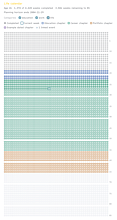
Life Calendar
它能生成一个“人生周历”(提醒人们生命有限),其中包含工作、生活等规划阶段,还能关联重要事件。
Life Calendar 1. 主要功能:渲染以周为单位的人生日历,展示已完成周数、当前周、规划阶段、类别筛选及关联事件,支持从内联代码块配置或库笔记获取数据。 2. 适用场景:适合有人生规划需求,想直观呈现人生各阶段安排、回顾已过时间、规划未来的用户。 3. 核心特色:以年为行、每周一格展示;响应式布局避免横向滚动;可配置年龄标签显示间隔;支持按年龄或日期范围规划阶段,有多种阶段类别;多类别时可在日历内切换;有12色调色板,支持颜色覆盖;支持事件标记,可打开关联笔记;数据本地存储,直接从笔记中的代码块渲染。 4. 使用
AI
Pkmer
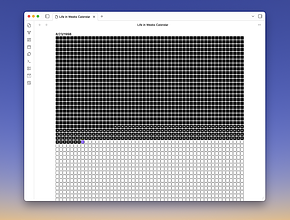
Life in Weeks Calendar
通过集成每周笔记,以周为单位展示你的整个人生。
Life in Weeks Calendar “Life in Weeks Calendar” 插件以周为单位,用网格形式展示整个人生。它能对过去、现在和未来的周进行颜色区分,还会标记创建了 Obsidian 周笔记的周,可与 Periodic Notes 或 Journals 插件集成,也能独立使用。 适合想要直观感受时间流逝、思考生命有限性,以及有记录周笔记习惯的用户。 以可视化方式呈现人生,将约 90 年的人生拆分为周,每个周用小方格表示,是一种 “记住你终有一死” 的提醒工具,能促使用户更有意地生活。
AI
Pkmer
Life Journal
这个插件还没经过Obsidian官方人员的人工审核哦。用它记录你的心情、瞬间、想法和计划,让每一天都过得有意义。这可是个超美的多风格日记插件呢!
1. 主要功能:提供心情、记录、想法、计划四个记录标签;具备回顾模式,可按类型筛选条目;有三种UI风格和8种颜色主题;支持自然语言日期提取、图片插入、内联标签及Markdown渲染。 2. 适用场景:适合想要记录生活点滴、规划日常事务、整理思绪的人群,可将Obsidian库转变为个人日记。 3. 核心特色:设计美观,多种风格和主题可选;功能智能,能自动识别日期和标签;支持图片,可直接粘贴或上传;回顾模式采用瀑布卡片布局,方便浏览。 4. 使用建议:在记录计划时,可充分利用自然语言日期提取功能,提高效率;回顾时使用内联标签
AI
Pkmer
Life Log
把生活中的点点滴滴以 Markdown 文件的形式记录下来,打造属于你个人的生活时间线。——此插件尚未经过 Obsidian 官方团队的人工审核。
1. 主要功能:该插件可将生活事件以Markdown文件形式记录,每个事件为独立文件并带有YAML前置元数据。支持即时捕获事件,具备时间线视图、搜索功能,能查看“今日历史”,还可对事件进行分类。 2. 适用场景:适用于想要记录生活中琐碎或重要事件,构建个人生活时间线的用户,不局限于日记或习惯追踪。 3. 核心特色:操作快速,通过命令面板输入并回车,约3秒即可保存事件;采用Markdown格式,数据便携、未来兼容性好且对Git友好;时间线按年、月、日分组,最新事件在前。 4. 使用建议:用户可利用命令面板快速记录生活事件,
AI
Pkmer
Life Timeline
这是个基于JSON的生活时间轴插件。你可以把事件归类到带有不同颜色的时间段里,添加有时间范围的事件,还能直接在界面里编辑所有内容。——此插件尚未经过Obsidian官方人员的人工审核。
1. 主要功能:基于JSON创建生活时间线,可将事件分组到有颜色标识的“时代”中,添加带日期范围的事件,并能在笔记内直接对时代和事件进行添加、编辑、删除操作。 2. 适用场景:适用于想要记录生活事件、梳理个人经历的用户,可在Obsidian的笔记中随时查看和管理时间线。 3. 核心特色:无需手动编辑JSON,支持时代折叠、排序,悬停查看时代描述;所有数据存储在普通JSON文件中,便于携带和版本控制。 4. 使用建议:在笔记中添加life-timeline代码块,可指定JSON数据文件路径,若留空则使用设置里的默认路径。首
AI
Pkmer
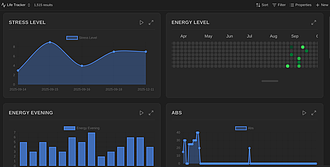
Life Tracker
这个插件还未经Obsidian官方人员手动审核。捕获并直观呈现你生活中重要的数据。
Life Tracker Life Tracker 是一款 Obsidian 插件,能捕获并可视化生活中的重要数据。它添加了“Life Tracker”基础视图类型,可将追踪的数据转化为多种类型的精美可视化图表。 适用于需要记录和分析生活数据的场景,如记录睡眠、情绪、运动等数据,并通过可视化图表直观呈现数据变化和关联。 1. 提供 12 种可视化类型,包括 GitHub 风格的 5 种颜色热力图,还有动画图表及交互元素。 2. 支持多种属性类型,可对同一属性添加多个可视化卡片进行对比。 3. 能叠加图表展示属性间的
AI
Pkmer
Life in Weeks
在你仓库的周笔记和日笔记上显示一个“人生周数”网格。点击网格中的一个格子就能打开对应的笔记,长按则可查看当天的视图。——此插件尚未经过Obsidian官方人员的手动审核。
1. 主要功能:在Obsidian库的周笔记和日笔记上渲染“Life in Weeks”网格,每个单元格代表一周。可点击单元格打开或创建对应笔记,长按查看日视图,还能设置每周颜色和标题、多选中单元格批量编辑、添加独立网格标签。 2. 适用场景:适合写日记,以及同时跟踪不同时间线,如孩子、宠物、人际关系、工作等。 3. 核心特色:操作直观,通过点击、长按、右键等不同操作实现不同功能;支持多选中批量编辑,提高效率;可自动检测子文件夹生成标签,无需额外配置。 4. 使用建议:安装时,可在社区插件中搜索安装,也可手动下载文件安装
AI
Pkmer