Google Drive Mirror
把多个仓库文件夹同步到多个谷歌云端硬盘文件夹,包括共享云端硬盘。每一组配对都能实现子文件夹或整个仓库的双向同步,镜像文件夹结构,还能获取直接在云端硬盘里创建的文件。——Obsidian官方人员尚未对该插件进行人工审核。
1. 主要功能:实现Obsidian库(整个库或单个子文件夹)与谷歌云端硬盘文件夹的双向自动同步,支持手动和自动两种同步方式;可在Obsidian或谷歌云端硬盘直接编辑、添加、删除文件;能将谷歌工作区文件嵌入Obsidian中查看和编辑;支持跨设备同步插件设置。 2. 适用场景:适用于需要在不同设备上同步Obsidian笔记,且希望利用谷歌云端硬盘存储和管理文件的用户,尤其适合经常在Obsidian和谷歌工作区之间切换工作的场景。 3. 核心特色:双向同步、可嵌套同步子文件夹;采用“新文件优先”冲突策略,保障数据不丢失;删

AI
Pkmer
Google Drive Sync
将一个保险库同步到 Google Drive 以便跨平台使用(适用于 iOS)。
Google Drive Sync 是一款非官方的 Obsidian 插件,旨在实现跨平台的笔记同步,特别支持 iOS 设备。该插件允许用户双向同步 Obsidian 的资料库与 Google Drive,解决了在不同设备间访问和编辑笔记的问题。主要功能包括本地文件优先级处理、多个资料库支持、自动配置同步等,确保用户在使用过程中数据的安全与一致性。用户需注意在使用前备份资料库,避免手动更改文件,以防数据丢失。此插件适合需要在多个设备间灵活使用 Obsidian 的用户。
AI
Pkmer
Google Drive Vault Sync
利用谷歌云端硬盘对Obsidian仓库进行双向自动/手动同步。——此插件尚未经过Obsidian官方人员的人工审核。
1. 主要功能:借助Google OAuth 2.0设备授权流程,实现Obsidian库与Google Drive的双向自动或手动同步。具备本地文件变更同步、轻量级云监控、定期全量同步、手动同步、冲突策略设置、设备命名与状态查看、重置数据、自动与手动备份、备份预览与恢复等功能。 2. 适用场景:适用于需要在不同设备间同步Obsidian笔记库,且希望利用Google Drive进行数据存储和管理的用户。 3. 核心特色:双向同步确保本地与云端数据一致;轻量级云监控快速检测远程变更;提供多种备份模式和恢复方式,保障数据安全;
AI
Pkmer
Google Keep Import
允许导入Google Keep备份的json文件及其附件。也可以用于导入其他文件。
这个插件允许用户导入 Google Keep 备份 json 文件及其附件,也可用于导入其他文件。通过该插件,用户可以轻松地将 Google Keep 备份的笔记和相关附件导入到 Obsidian 中。插件具有实时错误日志、导入二进制文件、自定义设置等功能,可以帮助用户快速、方便地管理和导入文件。用户只需在 Obsidian 中安装插件并按照指示操作,即可实现文件的批量导入和管理,解决了导入过程中可能遇到的问题。
AI
Pkmer
Google Photos
Obsidian与Google照片的集成
Google Photos Obsidian 的 Google Photos 插件可直接在 Obsidian 中嵌入 Google Photos 图片,保存并嵌入低分辨率缩略图,同时提供指向 Google Photos 完整高分辨率图片的链接。插件支持根据笔记标题中的日期自动显示对应日期的照片,方便查阅。插件还提供基本代码块支持,可自定义使用 Photos API 搜索格式进行查询。用户需创建 API 密钥并在插件设置中添加,确保只有只读权限。适用于需要在 Obsidian 中方便查看 Google Photos 图片的用户。
AI
Pkmer
Google Selection Translate
在任意笔记里选中一段文字,就能马上在侧边栏看到它的谷歌翻译结果。——Obsidian官方人员尚未对该插件进行人工审核。
1. 主要功能:在 Obsidian 笔记中选中文本,右侧栏会即时显示 Google 翻译结果。具备选中文本自动翻译、只读侧栏显示翻译、智能合并换行符、锁定翻译、一键复制翻译、翻译缓存及 API 密钥测试等功能。 2. 适用场景:适用于阅读外文笔记、撰写双语内容、处理含大量外文的学术资料等场景,能快速获取翻译结果。 3. 核心特色:无需按钮和复制粘贴,选中文本即可自动翻译,减少操作摩擦;侧栏仅显示翻译,保留原文位置;智能合并换行符,保证段落翻译完整性;有缓存机制,节省 API 配额。 4. 使用建议:使用前先测试 Goog
AI
Pkmer
Google Calendar and Tasks Sync
这个插件还没经过Obsidian官方人员的人工审核。它能把你仓库里的日程和任务文件夹同步到谷歌日历和谷歌任务里。
Google Calendar and Tasks Sync 将Obsidian笔记中的events/文件夹内笔记同步为Google日历事件,tasks/文件夹内笔记同步为Google任务,支持双向同步,可导入Google的事件和任务,还能将过去的事件和旧任务整理到存档、过期或已完成文件夹。 适合喜欢用Markdown进行规划,又希望在Google服务覆盖的所有地方都能访问日历和任务列表的用户。
AI
Pkmer
GooglyEyes
Put living googly eyes in Obsidian. - This plugin has not been manually reviewed by Obsidian staff.
GooglyEyes 是一款本地运行的趣味插件,在 Obsidian 标签页中嵌入“活体”眼睛。这些眼睛能跟随鼠标移动、自然眨眼,并对剪贴板操作等本地 UI 事件做出反应,支持多种皮肤和个性风格。 适用于希望为笔记界面增添个性化、轻松氛围的用户。无论是作为桌面伴侣,还是用于缓解长时间阅读/写作时的视觉疲劳,它都能提供有趣的视觉互动。 建议新手先使用默认设置体验基础互动,随后通过“快速 UI”或完整设置页微调性格和外观。若对动画敏感,务必开启“减少动态”选项。由于插件完全离线,可放心在任何环境下使用,无需担
AI
Pkmer
Goto Position
Jump to the top or bottom of the current note with commands, ribbon buttons, or a floating button. - This plugin has not been manually reviewed by Obsidian staff.
Goto Position 插件允许用户通过命令、快捷键、侧边栏按钮或浮动按钮,一键将光标跳转至当前笔记的顶部或底部,并自动居中显示。 适用于长文档编辑、快速回顾笔记开头或结尾,以及在移动端或桌面端进行频繁上下切换的场景。
AI
Pkmer
GotSaeng OS
把本地的Markdown仓库上下文编译成GotSaeng操作系统上下文包。——Obsidian官方人员尚未对这个插件进行人工审核。
1. 主要功能:将本地分散的Markdown笔记编译成适合模型使用的上下文包,扫描本地Markdown库,生成如PROJECTCONTEXT.md、MEMORYSNAPSHOT.md等多种文件。 2. 适用场景:适用于有整理分散Markdown笔记需求,希望将其转化为特定格式上下文包的用户,比如知识管理、项目文档整理场景。 3. 核心特色:本地优先,无需云服务,不进行数据追踪,保障用户数据安全和隐私;无需安装,使用便捷。 4. 使用建议:需Node.js 20或更高版本。使用时通过命令行操作,npx -y @gotsaen
AI
Pkmer
gpgCrypt
无缝地使用GPG加密您的笔记。支持智能卡以增强安全性!将您的信息安全地保存并仅供您访问。
gpgCrypt 是 Obsidian 的插件,可无缝地使用 GnuPG 轻松加密笔记,支持智能卡以增强安全性。它集成了 OpenPGP.js 或本地 GnuPG 安装,支持 OpenPGP 智能卡(如 YubiKey 或 Nitrokey)。该插件可配置密码记忆时间、加密笔记的处理方式,并可启用/禁用压缩。它还经过 Obsidian Sync 测试,可与状态栏集成。插件目前仅支持 Markdown 文件,仅在桌面端测试。要求 NodeJS 至少为 v16。用户可通过右键菜单加密/解密笔记,也可在 Obsidian 外部使用命令
AI
Pkmer
GPG Encrypt
GPG 使用快捷键加密内联文本
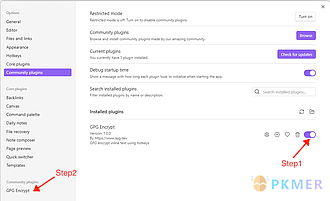
GPG Encrypt Obsidian 插件 GPG Encrypt 可以使用快捷键对内联文本进行 GPG 加密。通过该插件,用户可以在线加密或对整个文档进行加密。配置简单,只需指定 GPG 可执行文件的路径,并选择是否要对文本进行签名。用户可以在 Obsidian 中选择文本并使用命令面板中的 "GPG Encrypt" 选项对其进行加密,选择接收者密钥后即可完成加密。插件还提供解密功能,用户只需点击加密文本,即可在模态框中解密文本。通过简单的操作,用户可以轻松实现文本的加密和解密,保护文档安全。
AI
Pkmer