Glossa
带有多供应商聊天功能的AI侧边栏、@上下文、语义搜索(检索增强生成,RAG)、支持沙盒文件编辑的代理模式、MCP桥接、密钥加密以及与Codex CLI集成。——此插件尚未经过Obsidian官方人员的人工审核。
1. 主要功能:将Obsidian侧边栏转变为工作区,具备多供应商聊天、@上下文、语义搜索(RAG)、带沙盒文件编辑的代理模式、MCP桥接、加密密钥和Codex CLI集成等功能。能理解上下文,精准编辑文件,提供写作建议,还可阅读专业文档。 2. 适用场景:适用于阅读、研究和修改笔记的场景,帮助用户在不忽略源文件的情况下高效工作。 3. 核心特色:本地优先的AI工作区,活动笔记可自动进入上下文,明确的附件作为任务目标,所有文件更改操作都经过可见工具和审批规则,保障操作安全可控。 4. 使用建议:使用时可充分利用其理解上下文

AI
Pkmer
Glossary Linker
能以任何词形在你的仓库里自动关联术语表词条,包括复数、词形变化和格,它借助六种语言的词干提取技术实现这一功能。还能把高亮文本转换为真正的维基链接。——此插件尚未经过Obsidian官方人员的人工审核。
1. 主要功能:自动识别笔记中各种词形(复数、词形变化等)的术语并高亮显示,可将其转换为真正的维基链接,还能从手动创建的链接中获取新别名。 2. 适用场景:适用于需要对术语进行统一管理和链接的知识管理场景,如学术研究、专业知识整理等。 3. 核心特色:基于六种语言的词干提取技术,能匹配词的屈折形式,而非仅精确拼写;可将整个笔记作为术语链接,而非笔记内的标题。它与Heading Linker插件配合,后者可将词链接到文件内的单个标题。 4. 使用建议:若需链接笔记内标题,可结合Heading Linker插件使用;在Obsi
AI
Pkmer
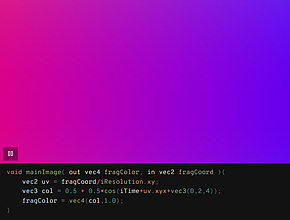
GLSL Viewer
预览GLSL着色器。
GLSL Viewer 1. 主要功能:在Obsidian中预览GLSL着色器,支持Shadertoy兼容语法,可加载库内图片作为纹理,有模板系统简化复杂着色器,还具备缩略图生成、可配置画布比例等功能。 2. 适用场景:适合GLSL开发者在Obsidian中编写、测试和展示GLSL着色器代码。 3. 核心特色:与Shadertoy有限兼容,方便移植代码;可使用自定义纹理;模板系统降低开发复杂度;配置灵活,可通过代码注释设置参数;与语法高亮插件无冲突。 4. 使用建议:将插件复制到Obsidian插件文件夹并在设置中启用。使用
AI
Pkmer
GlyphIt
给文件、文件夹、标签页、标题和行内文本添加图标。图标包会保持压缩状态,所以大图标包加载速度快。——此插件尚未经过Obsidian官方人员的人工审核。
1. 主要功能:可在Obsidian的文件、文件夹、标签、标题和内联文本中添加图标。 2. 适用场景:适用于需要对Obsidian中的元素进行可视化区分、美化界面,让信息更直观的场景。 3. 核心特色: - 图标包保持压缩,启动时仅读取小索引,加载速度快,即使8000 + 图标的包也只需几毫秒。 - 图标首次使用时提取到缓存目录,后续渲染直接读取缓存文件,按需使用图标。 - 支持子文件夹和重复名称,名称简洁且在有歧义时自动添加文件夹限定。 - 渲染时应用颜色,单个图标包可覆盖所有颜色。
AI
Pkmer
Gmail Mailbox
把 Gmail 邮件同步到你的仓库里,每封邮件存为一个笔记,还会为每个标签生成一个线程索引。支持增量历史同步、PKCE 认证、可配置标签,还有一个显示谷歌日历即将召开会议的侧边栏。——此插件尚未经过 Obsidian 工作人员的人工审核。
1. 主要功能:将Gmail邮件同步到Obsidian库中,每封邮件生成一个笔记,每个标签生成一个线程索引;同时将Google日历镜像到“即将到来的会议”侧边栏,每个事件生成一个笔记并自动关联相关邮件。还支持增量同步、可选附件下载。 2. 适用场景:适用于需要在Obsidian中管理Gmail邮件和Google日历日程的用户,方便集中查看和处理邮件与日程信息。 3. 核心特色:采用增量同步,仅同步自上次运行以来的更改;使用PKCE认证,保障安全;具备始终开启的进度日志、每个请求的超时设置、每个项目的恢复能力和协作式停止功能
AI
Pkmer
Gnome Terminal Loader
将侧边栏操作图标添加到快速打开Gnome终端或让Gnome终端运行Python模块。
这是一个 Obsidian 插件,可以在侧边栏添加快速打开 Gnome 终端的操作图标,也可以让 Gnome 终端运行 Python 模块。只兼容 Linux 系统,并需要安装 gnome-terminal 和 python3。插件还提供了一个 Python 脚本入口加载器,只需在 vault 根目录放置一个名为 main.py 的文件即可。推荐使用 CLI 菜单,示例代码也提供了一个简单的菜单功能。这个插件可以帮助用户快速打开 Gnome 终端或运行 Python 模块,适用于需要频繁使用终端和 Python 的场景。
AI
Pkmer
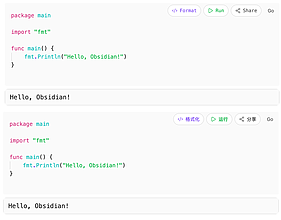
Go Playground
这个插件还没经过Obsidian官方人员的人工审核。可以利用Go Playground API来运行、格式化并分享Go语言代码片段。
Go Playground 适用于在 Obsidian 中进行 Go 代码学习、开发和分享的场景。 可在 Obsidian 内直接运行和分享 Go 代码,操作便捷;支持多语言,方便不同地区用户使用;能自定义 API 地址,灵活性高。
AI
Pkmer
Go Up
快速导航到指定的“父”页面
Obsidian-GoUp 是一款 Obsidian 插件,通过使用页面的前置元数据中的自定义属性,使用户能够快速导航到指定的“父”页面。用户只需在笔记中添加一个 up 属性,并将其设置为目标页面的链接,然后按下 Cmd + Shift + U 快捷键即可导航到指定的父页面。该插件的功能简单实用,适用于需要频繁在页面间进行导航的用户,解决了在 Obsidian 中快速定位和跳转到父页面的问题。
AI
Pkmer
Goal Flow
Connect Markdown tasks, projects and problems using shared Tasks IDs. - This plugin has not been manually reviewed by Obsidian staff.
该插件通过共享任务 ID,将 Markdown 笔记中的任务、项目与问题相互连接。支持从笔记读取项目,以表格形式查看并编辑优先级与状态,在画布上可视化任务关系,并记录问题及备选方案。 适用于需要管理复杂项目、追踪多任务依赖关系、梳理问题解决路径,以及希望保持数据纯文本化(Markdown)存储的知识工作者。 1. 原生 Markdown 兼容:任务数据直接保留在笔记中,插件仅回写 ID、截止日期等元数据,不破坏笔记结构。 2. 可视化关系图:提供 Canvas 视图展示任务间关联,支持按项目筛选。 3. 自动
AI
Pkmer
Goal Ledger
Track income toward personal goals with milestones and a 12-week heatmap. - This plugin has not been manually reviewed by Obsidian staff.
1. 12周热力图:直观展示收入分布,无收入日保持透明,便于回顾。 2. 多币种支持:涵盖 CNY、USD 等8种货币,且不同货币目标互不混淆。 3. 隐私安全:数据仅存储在本地 Vault,无需账号,不联网。 4. 里程碑管理:完成的目标可归档保留,作为成就回顾。
AI
Pkmer
GoalToDo
直接在 Markdown 里创建层级式的目标和任务,还能自动显示上级进度。——此插件尚未经过 Obsidian 官方人员手动审核。
1. 主要功能:在普通Markdown任务列表中管理分层目标和任务,自动计算父任务进度,支持内联任务属性如截止日期、完成日期、优先级和负责人等。 2. 适用场景:适用于需要在Obsidian中使用Markdown进行任务和目标管理的场景,帮助用户清晰规划和跟踪工作进度。 3. 核心特色:以Markdown为唯一数据来源,不创建单独的任务数据库;根任务有子任务时成为目标,父任务状态和进度由子任务递归计算,不可手动完成;支持使用Tab键移动任务子树;在实时预览中可直接编辑任务属性。 4. 使用建议:创建任务时,可通过缩进构建分
AI
Pkmer
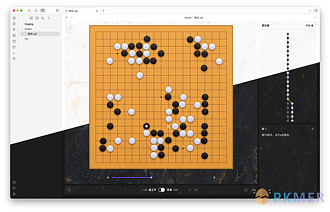
Goban SGF
记录围棋对局(SGF格式棋盘)。
Goban SGF Goban SGF for Obsidian 是一个用于在 Obsidian 中管理围棋棋谱的插件,支持 SGF(Smart Game Format)格式。该插件主要用于帮助学习围棋的朋友,他们可以使用该插件在 Obsidian 中学习棋局和死活问题,像学习其他科目一样管理棋谱和做笔记。插件具有基本的围棋功能,包括多分支和变化树的支持、编辑功能、评论和自由导航等。它还支持导入和导出 SGF 文件、灵活的设置、显示部分棋盘、渲染 sgf 格式代码块等功能。插件提供了简洁易用的操作方法,用户可以通过点击左侧的
AI
Pkmer