Folio
这是一个基于项目的长篇写作环境,适用于撰写书籍和剧本。
Folio是一款Obsidian插件,适用于书籍、剧本、论文等长篇写作项目。它提供以项目为中心的写作工作流,包括创建具有预定义文件夹结构的项目、项目概览视图和树形/大纲视图,可进行项目管理、结构组织和内容撰写。 适合从事复杂长篇写作,且不满足于纯Markdown笔记的创作者,能帮助他们更好地管理写作项目。 先通过社区插件或手动方式安装,手动安装需复制相关文件到指定路径并重启Obsidian。从侧边栏打开插件创建或打开项目,用Folio视图管理结构和草稿,还可使用写作工具进行专注写作和导出等操作。

AI
Pkmer
Font Size Adjuster
通过命令调整字体大小。
Obsidian Font Size Adjuster 是一款 Obsidian 插件,通过命令调整字体大小。该插件添加了“增加字体大小”和“减小字体大小”命令,可以通过快捷键或命令面板调整字体大小,无需打开外观设置。与 Obsidian 内置的“放大”和“缩小”命令不同,增加字体大小和减小字体大小命令仅影响编辑器字体大小,而不改变所有 UI 元素的大小。使用该插件可以快速调整 Obsidian 编辑器的字体大小,提高编辑体验。
AI
Pkmer
Font Slider
Drag a slider to set the editor font size. - This plugin has not been manually reviewed by Obsidian staff.
Font Slider 是一款用于快速调整 Obsidian 笔记字体大小的插件。它通过状态栏中的滑块控件,允许用户实时拖动以改变当前笔记的字号,支持编辑与阅读视图,且标题会随正文同步缩放。 适用于需要频繁调整阅读舒适度的用户,特别是在不同屏幕设备(如手机与电脑)间切换,或长时间阅读/写作时,希望快速优化视觉体验的场景。 1. 即时反馈:拖动滑块时文字实时变化,操作直观流畅。 2. 全局生效:控制位于状态栏,对当前所有笔记标签页生效,但不影响菜单、侧边栏等界面元素大小。 3. 灵活配置:支持自定义最小/最大字号范围
AI
Pkmer
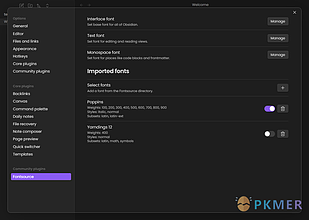
Fontsource
从Fontsource加载自定义字体到您的笔记中。
Fontsource Obsidian 的 Fontsource 插件允许用户将 Fontsource 的自定义字体加载到笔记中。这是一个简单的插件,可以方便地将 Fontsource 的自定义字体导入到 Obsidian 中。用户可以通过创建新标签并将其推送到存储库来发布新版本。该插件的功能主要是让用户能够在 Obsidian 中使用 Fontsource 的自定义字体,解决了 Obsidian 默认字体有限的问题,适用于需要个性化字体的用户。该插件遵循 MIT 许可,欢迎提交 Pull requests。
AI
Pkmer
Food Assistant Module
Installs a local-first food assistant module for recipes, inventory, menus, and shopping. - This plugin has not been manually reviewed by Obsidian staff.
该插件在本地仓库中安装一套基于 Markdown 的“食品助手模块”,涵盖食谱管理、产品卡片、手动库存追踪、每周菜单规划、消耗历史及购物清单。它通过生成预设提示词,引导用户利用 Copilot 进行交互,而非直接自动发送。 适用于希望完全掌控数据隐私(本地优先)、使用 Obsidian 桌面版(1.11.4+)的用户。特别适合需要结合 AI 助手进行饮食规划,且已独立安装并配置好 Copilot 和 Dataview 插件的场景。 1. 本地优先:数据以 Markdown 笔记形式存储在仓库中(默认路径 solid
AI
Pkmer
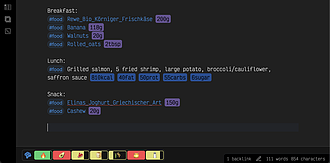
Food Tracker
记录你的食物摄入量(卡路里、宏量营养素)和营养信息。
Food Tracker Food Tracker 是一款用于追踪食物摄入(卡路里、宏量营养素)及营养信息的 Obsidian 插件。支持管理食物数据库,可添加营养条目、集成 OpenFoodFacts 数据库导入数据,能追踪多种营养成分;还具备智能食物录入功能,有智能自动补全和多种食物录入格式。 适合关注饮食健康、需要记录每日食物营养摄入的人群,无论是在桌面端还是移动端使用 Obsidian 都能方便记录。
AI
Pkmer
Foodiary
食物追踪器,宏量营养素和卡路里计算器。
Foodiary 是一个为 Obsidian 设计的插件,用于帮助用户监控所摄入食物的营养价值。用户需要在插件设置中指定“产品文件夹”(默认为“Products”),该文件夹应包含所摄入食物的营养数据。用户可以在每天的笔记中添加一个 foodiary 代码块,列出所摄入的食物。插件会根据代码块中所列食物,在产品目录中查找相应的营养信息,并显示每种食物的总营养价值。这个插件可以帮助用户追踪食物摄入量、计算宏量和卡路里,并解决用户关于食物营养价值监控的问题。
AI
Pkmer
Football Playbook
Manage American football playbooks: teams, formations and plays drawn with Excalidraw. - This plugin has not been manually reviewed by Obsidian staff.
1. 一键生成:选择阵型即可自动生成包含场地、码线及球员位置的战术图,支持调整球的位置(中线或 Hash 区)。 2. 智能路线:提供 Go、Slant、Curl 等标准路线模板,点击即可添加,且路线随球员移动自动保持连接。 3. 视角优化:防守战术默认以防守方视角绘制,高亮己方,淡化对方,提升可读性。 4. 灵活管理
AI
Pkmer
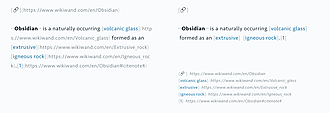
Footlinks
自动提取笔记中的链接,并将这些链接,在笔记尾部生成对应的 脚注格式。
Footlinks Obsidian 插件 Footlinks 可从主要文本中提取 URL 并放置在页脚。用户可通过左侧菜单中的 Footlinks 图标或输入命令“Footlinks”来使用。在设置页面中,用户可添加主体和页脚之间的分隔符,并决定是否显示侧边菜单图标。已知问题包括无法在块引用中解析 Footlinks,用户可在 GitHub Issues 或 Obsidian Forum 上报告更多问题。该插件解决了从主文本中提取 URL 并放置在页脚的需求,适用于需要更好地管理和展示文档中 URL 的场景。
AI
Pkmer
Footprint Map
把本地照片足迹渲染成可交互的按时间排序的地图。——这款插件尚未经过Obsidian官方人员的人工审核。
1. 主要功能:基于本地照片位置信息,在 Obsidian 内生成按时间排序的旅行日记地图。能从 JPEG、HEIC、PNG 照片元数据提取访问信息,将一定范围内照片归为一处,支持多地图底图渲染。 2. 适用场景:适合记录旅行经历,通过照片位置和时间顺序,直观展示旅行足迹。 3. 核心特色:以可移植 GeoJSON 格式存储足迹数据;用虚线箭头展示访问顺序;底图加载失败时,照片标记、时间线和顺序线仍可用;可浏览所选地点关联照片并放大预览。 4. 使用建议:先安装并启用插件,在需生成地图的笔记中,将光标置于地图出现位置,通过
AI
Pkmer
Footprint Studio
用地图、照片和结构化元数据来创建和编辑旅行足迹笔记。——这款插件尚未经过Obsidian官方人员的人工审核。
Footprint Studio是一款Obsidian社区插件,可借助交互式地图、照片和结构化元数据创建和编辑旅行足迹笔记。支持在一张地图上查看所有足迹笔记,通过专用表单创建或编辑足迹,导入、整理照片,读取照片EXIF元数据,搜索地点、反向地理编码坐标,将足迹笔记链接到指定文件夹中的Markdown或MDX文章,还能将每个足迹的图片存于专用附件文件夹。 适用于旅行爱好者记录旅行足迹,也可用于个人网站展示旅行经历。 界面为中文,可在桌面和移动版Obsidian使用,能区分草稿标记,提供直观的表单操作,方便处理照片及地
AI
Pkmer
Force Read Mode
强制指定文件夹中的Markdown文件以只读模式打开。
该插件的主要功能包括自动将指定文件夹中的 Markdown 文件切换到只读模式,支持多个文件夹路径,并提供简单的设置界面以配置文件夹路径。用户只需安装并启用插件,然后在设置中添加所需的文件夹路径,即可实现该功能。 此插件有效解决了在特定文件夹中编辑文件的风险,提升了工作效率和安全性。
AI
Pkmer