Force Reading Mode
这个插件还没经过Obsidian官方人员的人工审核。这是一款强制开启阅读模式并保持该模式的插件。你既可以用快捷键,也能通过侧边栏菜单项来控制这个插件。
1. 主要功能:强制开启Obsidian的阅读模式,并使其持续保持。 2. 适用场景:适用于想要专注阅读笔记内容,避免在编辑与阅读模式间频繁切换的场景。 3. 核心特色:可通过键盘快捷键和侧边栏菜单项来控制阅读模式的开启与关闭,操作便捷。 4. 使用建议: - 安装时,从Releases下载压缩包,在Obsidian社区插件设置中解压文件夹,重启Obsidian后开启插件。 - 可前往热键设置处设置喜欢的快捷键,提高操作效率。 - 在设置的外观界面的侧边栏菜单配置中确保插件菜单项显示,方便操作。

AI
Pkmer
Syntactic Trees in Forest
能在文中渲染用于语言学的 LaTeX 森林风格句法树。——此插件尚未经过 Obsidian 官方人员的人工审核。
Syntactic Trees in Forest 在Obsidian笔记中内联渲染LaTeX forest 风格的句法树,节点标签通过Obsidian的MathJax管道处理,支持素标记、上标、下标和任意内联数学表达式。 适用于语言学领域,用于在笔记中绘制句法树。 专注于语言学家实际用于句法树的 forest 子集,支持括号语法、节点选项、for tree 传播器、边标签、三角(屋顶)短语以及命名节点间的 \draw 风格移动箭头,且具有TikZ忠实的 to[…] 语义。 句法树需放在 forest 代码
AI
Pkmer
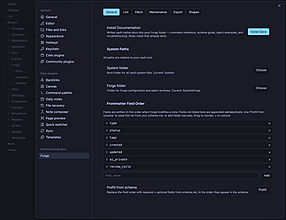
Forge
这个插件还没经过Obsidian官方人员的人工审核。你可以先设定好仓库应有的结构,然后让Forge来帮你落实。检查结构是否有偏差,规范元数据,还能放心地进行可审计的批量更改。
Forge 1. 主要功能:为Obsidian库提供维护和结构工具,包括模式验证、库检查、前置元数据和标签规范化、批量笔记更新、库修复、笔记结构验证、关系索引、库导出等。 2. 适用场景:适用于各种类型的Obsidian库,如项目、研究、日志、客户工作、任务、笔记等,帮助库在不断增长时保持有序、可靠和可用。 3. 核心特色:能在不强制使用严格系统的情况下,保持库的一致性,避免因字段重命名、标签差异、模板变更等导致的问题,确保依赖可预测元数据和结构的工作流正常运行。 4. 使用建议:随着库的增长,定期使用Forge进行维护,确
AI
Pkmer
Form Builder
根据Markdown模板生成输入表单并创建笔记。——此插件尚未经过Obsidian官方人员的人工审核。
Form Builder 插件允许用户在模板中嵌入自定义语法来构建输入表单,将输入的值应用到模板中创建新笔记。还提供内置的语法生成器,无需记忆语法。 适合需要频繁根据特定模板创建笔记的场景,如记录固定格式的工作日报、项目文档等。
AI
Pkmer
Format Convert Copy
Convert selected Markdown text or active notes into Slack, Discord, and WhatsApp formats, or copy as raw Markdown with one tap. - This plugin has not been manually reviewed by Obsidian staff.
1. 主要功能:支持将选中的文本或当前笔记一键转换为 Slack、Discord、WhatsApp 的专用格式,或直接复制为原始 Markdown。 2. 适用场景:适用于需要频繁在笔记软件与即时通讯工具间同步内容的用户,特别是需要向团队发送包含代码块、复杂列表或特定样式的消息时。 3. 核心特色: - 深度适配:Slack 转换支持原生代码块及多级嵌套列表;Discord 和 WhatsApp 均精准匹配各自独特的加粗、斜体及链接语法。 - 全平台支持:完美兼容桌面端(macO
AI
Pkmer
Format Hotkeys
Obsidian的Google Docs样式格式快捷键
这个插件为 Obsidian 添加了 Google Docs 风格的快捷键,可以快速格式化文本。通过简单的组合按键,可以实现切换引用、项目符号列表、编号列表、待办列表以及不同级别的标题样式。插件还提供了更改文本样式的功能,如正常文本、标题 1-6。这些功能可以提高文本编辑效率,适用于需要频繁进行文本格式调整的场景。用户可以通过 Obsidian 的插件管理功能进行安装,并在设置中进行必要的配置。需要注意的是,插件可能存在稳定性问题,建议在使用前进行数据备份。
AI
Pkmer
Format with Prettier
使用Prettier在您的保险库中格式化文件。
Obsidian 格式化插件可以使用 Prettier 格式化你的 Obsidian vault 中的文件。安装后,可以在保存时自动进行格式化,并且可以在插件设置中进行更改。此外,还提供了一个“格式化当前文件”的命令选项。插件会在你的 vault 根目录中查找 prettierrc.json 文件,你可以在其中按照正常方式 配置Prettier。如果需要一次性格式化整个 vault,可以使用 Prettier 的 CLI 命令。插件适用于希望使用 Prettier 格式化 Obsidian vault 中文件的用户。
AI
Pkmer
formatForge
这是一款简单易用的Obsidian插件,能添加简易的颜色选择器和内置字体哦。不过呢,这款插件还没经过Obsidian官方人员手动审核哈。
1. 主要功能:为Obsidian添加简单排版和颜色格式设置,如设置正文与标题颜色、字体、分隔线等样式,有完整的文本样式模态UI及实时预览。还可单独设置编辑器字体大小、调色板等,能嵌入自定义字体。与Forge插件家族集成时可共享字体、调色板和样式。 2. 适用场景:适用于需要清晰笔记格式的任意Obsidian库,也适用于使用Forge插件家族(如storyForge、timelineForge等)的用户。 3. 核心特色:既可以独立使用进行编辑器格式设置,又能与Forge插件家族软集成,实现样式共享;提供丰富的排版和颜色设
AI
Pkmer
Formatted Chinese
Cantonese-first Jyutping, Yale, or pinyin study layouts with translation. Works without an API key; optional free key raises limits. Text is sent to FormattedChinese.com. - This plugin has not been manually reviewed by Obsidian staff.
该插件允许用户在Obsidian笔记中直接对中文文本进行罗马音标注(支持粤拼Jyutping、耶鲁拼音Yale、拼音Pinyin)及多语言翻译。它提供多种排版布局(如堆叠、垂直/水平分割等),可将选中文本或整篇笔记转换为带注音和译文的学习格式。 专为粤语学习者设计,填补了现有工具仅支持普通话或缺乏翻译/排版功能的空白。同时支持普通话学习者,适用于需要快速生成中文学习卡片、整理双语笔记或进行语言研究的场景。
AI
Pkmer
Formatto
格式化您的 markdown 文档。
Formatto 是一个简单的由 Rust 驱动的 Markdown 格式化插件,专为 Obsidian 设计。用户可以自定义设置,使其简单、快速且易于使用。您可以通过右键单击编辑器并选择“格式化文档”或使用命令“Formatto: Format Document”来使用插件。通过 Formatto,您可以快速整理和美化 Markdown 文档,提高工作效率。适用于需要频繁编辑和整理 Markdown 文档的用户,解决了手动格式化文档的繁琐问题。
AI
Pkmer
Forms
发布美观的表单,直接将回复发送到您的保险库。
该Obsidian插件允许用户创建美观的表单,并将响应直接保存到Obsidian库中。用户可以选择一个文件夹作为表单的存储目录,通过网页界面轻松创建和管理表单。插件支持设置问题结构,并在发布后收集他人的填写反馈,所有填写记录会自动同步到Obsidian库中,确保数据实时更新。该插件适用于需要收集反馈、调查或信息的场景,解决了信息整理和数据管理的问题。免费计划允许发布一个表单,额外表单需订阅4.99美元/月。
AI
Pkmer
Formula Forge
在你的笔记里渲染基础公式,定义全局公式和函数,还有更多和公式相关的功能。——这款插件还未经过Obsidian官方人员的人工审核。
1. 主要功能:可在笔记中渲染基础公式,支持内联代码和代码块形式;能定义全局公式与函数,还具备多种实用工具函数。公式会随元数据变化自动重新渲染。 2. 适用场景:适用于需要在Obsidian笔记中进行公式计算、数据处理和展示的用户,如科研人员记录实验数据、学生整理学习资料等。 3. 核心特色:公式自动重渲染,确保数据实时更新;提供多种实用工具函数和自定义函数功能,可满足不同场景的个性化需求。 4. 使用建议:初次使用时,可先从简单的公式渲染开始,熟悉内联代码和代码块的使用方法;逐步尝试定义全局公式和自定义函数,以提高效率;
AI
Pkmer