Folder to Tag
能根据笔记所在的文件夹自动添加或更新标签,在创建笔记和移动文件时都会更新。——Obsidian官方人员尚未对该插件进行人工审核。
1. 主要功能:依据笔记所在文件夹自动添加或更新标签,在笔记创建、移动或重命名时均可更新标签,还能重新应用或移除所有文件夹标签。 2. 适用场景:适合按文件夹整理笔记,但希望借助标签实现更便捷搜索、链接和查看图谱的用户。 3. 核心特色:自动在笔记前置元数据中添加与文件夹匹配的标签,更新标签时保留其他前置元数据字段;兼容有无 tags 的现有前置元数据;可配置文件夹深度、标签格式,还能为标签添加可选前缀和后缀。 4. 使用建议:新笔记创建时,插件自动添加文件夹标签;笔记移动或重命名,标签自动更新。可在设置中重新应用所有笔记

AI
Pkmer
Folder Toolkit
Color, organize, hide, and temporarily focus folders in the file explorer. - This plugin has not been manually reviewed by Obsidian staff.
1. 级联样式:支持文件夹样式的向下继承与阻断,实现统一的视觉层级。 2. 子树边框:可为文件夹子树添加圆角框或垂直导轨边框,并支持内部着色,直观区分模块。 3. 动态同步:文件重命名或删除时,路径更新安全
AI
Pkmer
FolderView
在笔记里呈现可搜索、可折叠的文件夹树。——此插件尚未经过Obsidian官方人员的人工审核。
1. 主要功能:在笔记内使用Markdown代码块渲染可搜索、可折叠的文件夹树,能展示文件夹内所有文件(含子文件夹和非Markdown文件),支持文件排序、折叠展开、过滤等操作,还可自定义图标。 2. 适用场景:适用于需要在笔记中快速浏览和管理文件夹及文件的场景,无论是桌面端还是移动端都能使用。 3. 核心特色:与Dataview不同,专门用于浏览文件夹和文件;能显示所有文件类型,保留折叠状态,使用原生Obsidian图标;可根据设置调整文件和文件夹的显示顺序。 4. 使用建议:若要进行开发安装,需将仓库克隆或下载到保险库
AI
Pkmer
Folder and Graphs Plus
颜色:用与原生图谱视图分组相匹配的颜色来显示文件夹到图谱中的文件夹节点。 - 此插件尚未经过Obsidian官方人员的人工审核。
1. 主要功能:扩展Obsidian图形视图中类似Folder2Graph的文件夹节点,可根据配置的文件夹颜色规则为文件夹节点和相关图线着色,还能合并同名文件夹、显示文件夹表情标记、加粗匹配的文件夹标签,添加额外过滤条件,显示iWork扩展名等。 2. 适用场景:适用于需要在Obsidian图形视图中对文件夹和文件进行可视化管理和区分的用户,方便用户快速识别不同文件夹和文件。 3. 核心特色:仅进行可视化更改,不重命名、移动、合并或重写保险库文件、文件夹和图形配置,保证数据原始性。 4. 使用建议:安装可通过Obsidia
AI
Pkmer
Folder Canvas
生成您文件夹结构的画布视图。
Folder Canvas 插件是为 Obsidian.md 提供的一个工具,可以生成指定文件夹的画布视图。用户可以通过多种方式(如命令面板、侧边栏图标等)启动该功能。插件会在找到一个或多个 Markdown 文件时创建画布文件,忽略嵌套文件夹,仅包含第一层文件。用户可以自定义画布文件名、节点显示数量及大小,并可设置实时监控文件夹变化,确保画布内容与文件夹保持同步。此插件适合需要可视化文件结构的用户,帮助更高效地管理和组织笔记。
AI
Pkmer
Folderer
这个插件还没经过Obsidian官方人员的人工审核。它可以监控文件夹里新增的文件,并根据用户设定的规则执行自定义操作。
1. 主要功能:自动对监控文件夹中的Markdown文件执行规则,包括指定监控文件夹、设置规则引擎,规则含触发器、条件和动作。可在文件创建、重命名或移动时触发,通过文件名、路径、前置元数据过滤,支持多种逻辑组合条件,能自动追加或前置文本到文件,单规则可链多个动作,还能调整规则执行顺序。 2. 适用场景:适用于在Obsidian中需要对特定文件夹内的Markdown文件自动执行操作的场景,如自动添加标签等。 3. 核心特色:可灵活指定监控文件夹,规则设置丰富,条件筛选多样,支持多动作链式操作和规则排序。 4. 使用建议:可通
AI
Pkmer
Folderize
它能自动整理你Obsidian仓库里的附件。
Folderize是一款Obsidian插件,可基于文件内容的SHA - 256校验和,自动将附件整理到结构化的文件夹层级中。 适用于Obsidian库不断扩大,附件管理变得繁琐的场景,帮助用户更有序地管理附件。
AI
Pkmer
FolderMate
Color a folder and all its subfolders in the file explorer, as text color or as fading background bands. - This plugin has not been manually reviewed by Obsidian staff.
FolderMate 允许用户在 Obsidian 文件浏览器中为文件夹及其所有子文件夹和笔记设置自定义颜色。支持两种视觉模式:仅修改文件夹名称的文字颜色,或绘制带有层级渐隐效果的圆角背景色块,使文件结构一目了然。 特别适用于拥有大量笔记的大型知识库(Vault)。当文件列表变得冗长且难以区分时,该插件能通过色彩编码帮助用户快速定位特定项目、主题或工作流区域,提升导航效率。 1. 层级继承:子文件夹自动继承父文件夹颜色,也可单独设置以开启新分组。 2. 高度可定制:支持自定义调色板、深度渐隐程度、粗体显示、缩进线及
AI
Pkmer
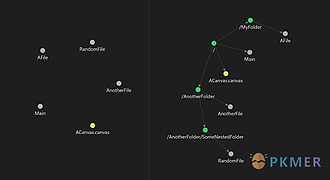
Folders to Graph
将您的保险库文件夹结构显示在您的图表中。
Folders to Graph 这是一个 Obsidian](https://obsidian.md) 插件,允许您将 Vault 文件夹结构显示在您的图表中。通过启用此扩展,所有图表将在其视图中添加 Vault 文件夹结构。如果您使用文件夹来组织笔记,这将非常有用。安装简单,只需在 Obsidian 中启用插件即可。此外,您还可以手动安装插件。未来的计划包括允许独立启用/禁用扩展,并创建自定义节点以独立识别文件夹节点。这个插件受到了 drPilman 的 [obsidian-graph-nested-tags 插件的启发。
AI
Pkmer
Foldstate
这个插件还没经过Obsidian官方人员的人工审核。它是一款能跨设备和会话保存标题折叠状态的插件,做法是直接在你的Markdown文件里嵌入折叠标记。
1. 主要功能:通过在Markdown文件中嵌入折叠标记,跨设备和会话持久保存标题折叠状态,打开笔记时自动恢复折叠状态。 2. 适用场景:适用于在不同设备上使用Obsidian,且需要保持笔记标题折叠状态一致的用户;使用各种同步工具(如iCloud、Git、Dropbox、Obsidian Sync等)同步笔记的场景。 3. 核心特色:每次折叠或展开标题时自动保存状态,无需手动操作;标记在阅读视图中隐藏;无需配置设置;支持各种同步工具。 4. 使用建议:需Obsidian 1.4.0及以上版本,且使用实时预览或源码模式;可
AI
Pkmer
Folgezettel Navigator
在侧边栏面板中可视化并浏览卢曼式的“跟随笔记(Folgezettel )”序列。——此插件尚未经过 Obsidian 官方人员的人工审核。
1. 主要功能:在侧边栏面板可视化并导航卢曼式的Folgezettel笔记序列,展示当前笔记的来源、去向以及分支情况。 2. 适用场景:适用于使用卢曼卡片盒笔记法(Zettelkasten)的用户,帮助他们按照笔记的阅读顺序梳理思路,而非仅查看笔记间的连接关系。 3. 核心特色:能呈现笔记的阅读顺序,弥补了Obsidian原生图表和反向链接只能展示连接关系的不足;借助AI辅助开发,虽经过实际测试但无保修。 4. 使用建议:在笔记的前置元数据中添加folgezettel属性,列出继续该笔记的其他笔记,使用普通的Obsidia
AI
Pkmer
Folia Kanban
一个真正的看板,支持拖放操作、嵌套子卡片、评论和历史记录功能 —— 每张卡片都是一个普通的 Markdown 文件。- 此插件尚未经过 Obsidian 官方人员的人工审核。
1. 主要功能:为Obsidian提供交互式看板,支持卡片的拖放操作、嵌套子卡片、添加评论和记录历史,且每张卡片都是纯Markdown文件。 2. 适用场景:适用于使用Obsidian进行知识管理、项目规划、任务安排等场景,用户可通过看板直观管理任务进度。 3. 核心特色:完全基于纯.md文件,无需数据库,无数据锁定问题。卡片的所有信息(描述、子任务、子卡片、评论、历史)都以普通Obsidian风格的Markdown格式存储在单个文件中,无隐藏状态和怪异语法。 4. 使用建议:用户可按文档指引设置看板,利用键盘和鼠标操作提
AI
Pkmer