DQL Syntax
代码块中对 Dynatrace 查询语言(DQL)进行语法高亮显示。 - 此插件尚未经过 Obsidian 工作人员的人工审核。
1. 主要功能:为Obsidian代码块中的Dynatrace查询语言(DQL)提供语法高亮显示。 2. 适用场景:适用于在Obsidian中记录Dynatrace工作流程的工程师和SRE人员,方便他们在文档中嵌入DQL查询时能清晰呈现语法结构。 3. 核心特色:在阅读模式下实现全标记高亮,还配备复制按钮;明确对多种类型的DQL元素进行高亮,如命令、函数、数据类型等。 4. 使用建议:使用时在代码块开头添加dql标识;安装可手动操作,从最新版本下载main.js、manifest.json、styles.css文件,在保险

AI
Pkmer
Draft Bench
它提供一套完整的创意写作工作流程,包括项目创建、场景管理,以及借助前置元数据原生数据和Bases兼容性进行手稿汇编。
Draft Bench 1. 主要功能:提供完整的创意写作工作流,包括项目创建、场景管理和稿件编译,支持在纯Markdown中管理项目、场景和版本化草稿,与Obsidian Bases原生兼容。 2. 适用场景:适用于创意写作场景,如小说创作、剧本编写等,帮助用户组织写作项目和管理写作内容。 3. 核心特色:受Longform启发,强调每个场景的草稿历史作为一级文件,通过前置元数据提供丰富的元信息,编译系统无需JavaScript知识。此外,具备多种扩展功能,如子场景笔记类型、稿件构建预览标签等,还支持移动端。 4. 使用建
AI
Pkmer
Draft Indicator
在文件资源管理器中显示草稿状态。
摘要:Obsidian 插件 Draft Indicator 可以在文件浏览器中显示草稿状态,当笔记的 frontmatter 中包含 'draft: true' 时,会在文件名旁显示一个小铅笔图标,并将笔记名字体变为斜体。该插件简单易用,能够帮助用户快速识别和定位草稿笔记,提高工作效率。适用于需要频繁编辑和修改笔记的用户,解决了在大量笔记中快速找到草稿的问题。
AI
Pkmer
Draft Paper
这个插件还没经过Obsidian官方人员的人工审核。它是个全屏便签板,能直接在Markdown文件上进行随意批注。
1. 主要功能:该插件是一款开源的Obsidian插件,可在Markdown文档上进行全屏手绘草图、注释和绘图。具备流畅手写功能,支持颜色选择、笔触宽度和透明度控制,有能移除路径部分的橡皮擦,还可对元素进行移动、删除和缩放操作,同时支持在画布上进行文本注释。 2. 适用场景:适用于需要在Markdown文件上进行自由标注、草图绘制的场景,比如在学习笔记上做重点标注、在方案文档上绘制思路草图等。 3. 核心特色:采用perfect - freehand实现流畅手写,提供丰富的绘图和编辑功能,能满足多样化的标注需求。 4. 使
AI
Pkmer
Draftline
手动创建 Markdown 版本快照,还能通过内联差异对比功能进行版本比较。——此插件尚未经过 Obsidian 官方人员的手动审核。
1. 主要功能:可手动为Markdown笔记创建版本快照,并能对不同版本进行内联比较。支持创建版本、切换版本、查看版本间差异,还采用了便于智能体读取的格式存储版本历史。 2. 适用场景:适合需要对笔记进行版本控制的场景,方便记录笔记不同阶段的变化;也适用于与AI助手讨论草稿间差异的场景,提供共享且易读的格式。 3. 核心特色:版本信息直接存储在笔记文件内,而非旁侧文件或插件数据库,方便笔记同步、备份,且外部工具可直接从源文件读取版本历史;版本差异以绿色新增、红色删除线的方式内联显示在实时预览中。 4. 使用建议:当前该插件
AI
Pkmer
Drag and Drop Lists
Reorder list items by dragging their markers, with animated previews and mobile task status controls. - This plugin has not been manually reviewed by Obsidian staff.
该插件允许用户在 Obsidian 的实时预览模式下,通过直接拖拽列表项的标记(如圆点、数字或任务复选框)来重新排序无序、有序及任务列表。支持将父项连同其嵌套子项一起移动,并自动处理缩进层级变化。 适用于需要频繁调整笔记中列表顺序的场景,如整理待办事项、优化大纲结构或调整步骤顺序。特别适合在桌面端进行精细排版,以及在移动端快速调整任务状态和顺序。
AI
Pkmer
Drag Bi-Link
按住Option(苹果系统)或Alt键,再配合一个可设置的选择键,通过拖动就能在分栏窗格间关联已有文本。 - 此插件尚未经过Obsidian官方人员的手动审核。
Drag Bi-Link 可将分割的 Markdown 编辑器中的现有文本转换为原生 Obsidian 块链接,支持通过锁定命令和浮动控件确认链接,也可通过 Option/Alt 拖动创建。 适用于在 Obsidian 中使用分割 Markdown 编辑器,需要在不同文本块间创建链接的场景。 - Anchor Glow 模式:在设置中分配快捷键,依次选择两个文本块创建链接。 - Option/Alt 拖动模式:在设置中启用,打开两个编辑器,按住 Option/Alt 拖动源文本到目标位
AI
Pkmer
Drag and Drop Sort
在文件浏览器里,通过拖放操作来重新排列文件和文件夹的顺序,还能使用右键菜单和命令面板进行控制。 - 此插件尚未经过Obsidian官方人员的人工审核。
1. 主要功能:为Obsidian的文件资源管理器提供自定义拖放排序功能,可自由排列文件和文件夹顺序,还支持通过右键菜单和命令面板操作,能设置热键,也可重置文件夹排序。 2. 适用场景:适用于需要灵活调整Obsidian文件和文件夹排列顺序的用户,如对笔记分类整理、调整项目文件结构时。 3. 核心特色:能实现完全自定义排序,在文件重命名和移动后仍保留自定义顺序;使用方式多样,可拖放、用菜单命令或设置热键操作;可单独或批量重置文件夹排序。 4. 使用建议:安装可通过社区插件搜索安装或手动安装。使用时,在文件资源管理器中直接拖
AI
Pkmer
Drag Image Auto Arrange
Auto-arrange consecutive images into side-by-side rows with drag-to-reorder, resize handles, and draggable dividers, similar to Feishu documents. - This plugin has not been manually reviewed by Obsidian staff.
该插件自动将连续的图片嵌入排布为并排行,支持拖拽重排序、调整分隔线比例、统一高度、角落缩放、对齐方式设置,以及旋转/翻转图片。所有操作均通过笔记事务记录,支持完整撤销。 适用于需要高效整理多张图片笔记的场景,如视觉笔记、设计灵感收集、文档排版等,特别适合追求类似飞书文档体验的用户。
AI
Pkmer
Drag Out
可以直接用系统自带的拖拽操作,把文件从文件管理器拖到其他应用程序(比如本地文件系统、浏览器上传界面、邮件附件等),而不用通过应用程序的统一资源标识符(URI)来操作。
Drag Out 插件允许用户从 Obsidian 的文件资源管理器中,使用原生操作系统的拖放功能将文件拖到其他应用程序,而非拖放 obsidian:// 链接。 适用于浏览器上传文件、添加邮件附件、聊天应用发送文件、文件管理等需要从系统文件中获取实际文件的场景。 该插件通过拦截文件树拖动操作,在按住配置的修饰键时,利用 Electron 的 webContents.startDrag API 暴露真实的磁盘文件路径,不按修饰键时则保留 Obsidian 默认的拖动行为。 此插件目前处于实验阶段,仅支持桌面
AI
Pkmer
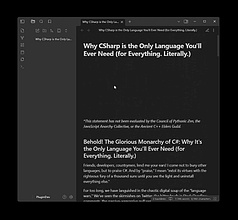
Drag To Scroll
像在触摸设备上一样,拖动就能滚动啦!
Drag To Scroll 1. 主要功能:为Obsidian添加拖动手势滚动功能,用户按住鼠标拖动即可像在触摸设备上一样滚动页面。 2. 适用场景:适用于Obsidian桌面端的编辑和阅读模式,方便用户在电脑上浏览长文档或笔记时,以类似触摸设备的方式进行滚动操作。 3. 核心特色:该功能在编辑和阅读模式下均可使用,其设计灵感来源于PDF查看器和类似的浏览器扩展,能让用户在桌面端也能体验到触摸设备上便捷的滚动操作。 4. 使用建议:由于在移动设备上这是基本功能,所以此插件仅适用于桌面端。用户在使用时,只需按住鼠标并拖动,就
AI
Pkmer