Draggable List Items
你可以拖动列表项来重新排序。
Draggable List Items 允许用户通过拖动来重新排列列表项的顺序。 适用于在阅读视图和实时预览模式下,无论是桌面端还是移动端,对任务列表、无序列表、有序列表进行排序操作。 1. 不同类型列表(任务、无序列表、有序列表)各自形成独立的拖动组,不能跨组拖动。 2. 嵌套的子项会随父项一起移动。 3. 有序列表在拖动放下后会自动重新编号。 4. 支持桌面和移动设备。 1. 鼠标悬停在列表项上会显示拖动手柄,移动端手柄始终可见,点击手柄即可拖动。 2. 若要取消正在进行的拖动操作,按 Esc 键。

AI
Pkmer
Dragger
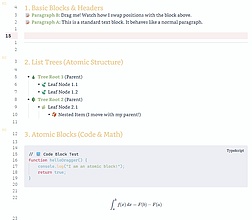
你可以像在Notion里那样,通过拖放任意内容块(段落、标题、列表等)来重新排列内容。
Dragger 1. 主要功能:支持段落、标题、列表等各类块级元素的拖放,可实现嵌套拖动、多行选择拖动,有可定制的操作手柄,提供可视化的放置指示器,支持移动设备操作,具备键盘快捷键,还有包含删除功能的块类型菜单。 2. 适用场景:适用于在Obsidian中需要灵活调整文档内容布局的场景,如撰写文章、整理笔记等。 3. 核心特色:能像Notion一样方便地拖放块来重新排列内容,支持多种块类型,嵌套拖动可精确控制缩进和插入位置,操作手柄可定制,有可视化提示,还支持移动设备。 4. 使用建议:可通过社区插件安装,在设置的社区插件中
AI
Pkmer
Dragon Glass
Campaign management for TTRPG vaults: a game index, campaign folders, and session notes with live history tables. - This plugin has not been manually reviewed by Obsidian staff.
该插件通过创建“游戏索引”、“战役文件夹”、“战役索引笔记”和“会话笔记”四大核心结构,实现战役的系统化管理。它能自动渲染实时的会话历史表格,支持按状态筛选、排序,并一键生成下一场编号会话。 适用于需要在 Obsidian 中记录和管理 D&D 等 TTRPG 战役的跑团玩家或 DM,特别是那些希望摆脱对 Dataview 等复杂插件依赖,追求轻量级工作流的用户。 1. 零依赖:无需 Dataview、Templater 等插件,独立运行。 2. 极简主义:仅负责核心索引与表格渲染,人物、地点等细节由用户自由创
AI
Pkmer
Draw a Mermaid
能直观地创建美人鱼(mermaid)流程图,不多说了。——Obsidian官方人员尚未对该插件进行人工审核。
1. 主要功能:在Obsidian内以可视化方式构建Mermaid流程图。可在画布上拖动块和连接器,内联重命名,插件自动生成Mermaid代码,构建时实时预览。 2. 适用场景:适用于需要在Obsidian笔记中绘制流程图的场景,如记录项目流程、思路梳理等。 3. 核心特色: - 以可视化画布为核心,Mermaid代码由画布生成。 - 支持多种操作,如添加块、连接块、重命名、多选、复制等。 - 实时输出,渲染图和代码实时更新。 - 布局持久化,块位置存储在注释中,重新打开可恢复。 4. 使用
AI
Pkmer
Draw Harada Method
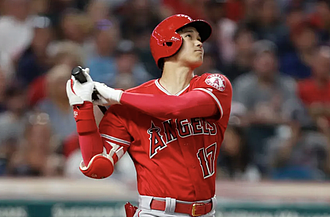
画出原田方法。制定自己的1个目标,8个计划和64个行动!
Draw Harada Method 这个插件是用来绘制 Harada 方法的工具。Harada 方法是日本棒球选手大谷翔平用来实现目标的方法。Harada 方法有不同的名称,比如曼陀罗图表、曼达拉图和窗口 64 图表。无论如何,Harada 方法的关键是帮助你设定目标、拆解目标并实现它们。通过这个插件,你可以创建自己的 1 个目标、8 个计划和 64 个行动!使用方法:在代码块中输入 "harada",规划你的目标和行动,并使用两个空格进行缩进。这个插件可以帮助你更好地组织和管理你的目标和行动,提高工作效率。
AI
Pkmer
Draw in Canvas
可以在Obsidian的JSON画布文件上进行徒手标注哦。
1. 主要功能:可在Obsidian的.canvas文件上进行手绘、草图绘制和手写,添加轻量级绘图层,同时保留正常的JSON Canvas数据。支持鼠标、触摸和手写笔输入,能控制画笔颜色、大小、不透明度和硬度,可对绘制的笔触进行编辑、多选、撤销和重做操作,绘制内容存储在.canvas文件中。 2. 适用场景:适用于需要在Obsidian画布文件上进行自由标注、草图设计、手写记录等场景。 3. 核心特色:本地运行,无需网络请求或外部服务;绘图功能丰富,支持多种输入方式和笔触编辑;绘图数据与画布文件集成,方便管理。 4. 使用
AI
Pkmer
Draw Integration
这个插件还没经过Obsidian工作人员的人工审核哈。它能把绘图应用集成到你的Obsidian工作流程里,像Krita、MyPaint、GIMP(谁会用这个呀,开个玩笑哈)等等,号称能让你思维多快绘图就多快(我可不这么觉得)。
1. 主要功能:将常用绘图应用(如Krita、MyPaint、GIMP等)集成到Obsidian工作流中,支持创建、打开和导出绘图(目前仅支持导出为.png格式)。 2. 适用场景:适用于在Obsidian中进行绘图创作,希望将绘图与笔记管理结合的用户。 3. 核心特色:使用Obsidian中常用的!path/to/image.png语法,无需学习新的语法规则;能自动创建存储图片的文件夹。 4. 使用建议:该插件基于shell命令,可能需要一定相关知识。使用时,先创建空的图片链接(图片不存在),链接位置相对于Obsidia
AI
Pkmer
Draw Steel Elements
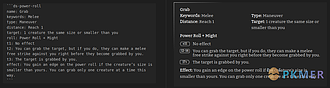
支持MCDM绘制钢TTRPG的组件。
Draw Steel Elements Draw Steel Elements是为MCDM的Draw Steel TTRPG设计的组件插件,包括Power Roll Element、Initiative Tracker Element和Horizontal Rule Element。Power Roll Element用于快速格式化测试、能力、抵抗骰和其他Power Rolls;Initiative Tracker Element用于管理和运行遭遇;Horizontal Rule Element用作替代<hr>,模拟Draw
AI
Pkmer
Draw Steel Retainer
为桌上角色扮演游戏《拔剑》提供面向主持人的侧边栏工具。
Draw Steel Retainer 是一款专为 MCDM 开发的 TTRPG 游戏《Draw Steel》设计的 Obsidian 插件,核心功能是提供战斗遭遇管理工具,包含双表格设计的先攻顺序追踪器,通过点击滚动丝带即可快速调出界面,适用于游戏主持人(DM)动态记录战斗轮次。插件设置支持预设玩家角色名单,生成追踪器时自动载入对应角色。未来计划扩展谈判追踪、蒙太奇测试追踪、DM 提示工具、职业专属追踪器及怪物数据块 CSS 片段等功能,旨在优化《Draw Steel》规则下的游戏流程管理效率。
AI
Pkmer
Drawculator for Excalidraw
Calculates math equations & expressions drawn in Excalidraw - This plugin has not been manually reviewed by Obsidian staff.
Drawculator 是一款 Obsidian 插件,利用 AI 技术识别 Excalidraw 画布上手绘的数学表达式(包括数字、运算符、变量及分数),并自动解析、计算方程,最终以 LaTeX 格式实时显示结果。 适用于在 Obsidian 中进行数学笔记整理、快速心算验证、教学演示或需要直观展示解题过程的场景,特别适合喜欢手绘风格的用户。
AI
Pkmer
Drawer Explorer
一个带有模态Vim风格导航的弹出式抽屉文件树:用hjkl键移动,a/r/d键进行文件操作,i键过滤,Esc键返回正常模式。 - 此插件尚未经过Obsidian官方人员的人工审核。
提供弹出式文件和标签浏览器,支持模态、Vim 风格导航及实时预览,可通过快捷键操作文件、移动复制、筛选标签等。 适合习惯使用 Vim 快捷键、偏好键盘操作的 Obsidian 用户进行文件和标签浏览管理。 1. 模态导航:使用 hjkl 等快捷键在树状结构中导航,无需鼠标。 2. 筛选功能:按 i 进行模糊筛选,不同模式下 Esc 操作有不同效果。 3. 标签浏览:按 t 浏览嵌套标签,可聚焦虚拟集合并细化。 4. 预览窗格:支持多种文件类型预览,还提供 API 供插件扩展。 5. 与 Vim 插件兼容:可与如 V
AI
Pkmer
draw.io
用 draw.io(diagrams.net)在本地离线创建和编辑图表。——此插件尚未经过 Obsidian 官方人员手动审核。
1. 主要功能:可在Obsidian中本地离线创建和编辑图表,支持将笔记链接与图形绑定、添加外部链接、插入Markdown片段,原生支持Mermaid和LaTeX,还能在Canvas中使用图表。 2. 适用场景:适合需要在Obsidian中绘制各种图表,且希望离线操作,同时能将图表与笔记、外部资源关联,展示复杂信息的场景。 3. 核心特色:具备交互性,可实现图形与笔记、外部链接的关联;完全离线使用,保障隐私,在本地运行服务器;原生支持Mermaid和LaTeX;支持在Canvas中使用图表。 4. 使用建议:目前交互功能仅
AI
Pkmer