dot-sync
Live collaboration on Markdown folders, peer to peer, through the local deepika-sync daemon. - This plugin has not been manually reviewed by Obsidian staff.
1. 主要功能:允许用户通过本地 deepika-sync 守护进程,在局域网或互联网上共享文件夹,实现多人同时编辑笔记,并支持实时光标显示。 2. 适用场景:适用于需要无服务器依赖、端到端加密的桌面端协作场景,如团队文档共同编辑或远程结对编程。 3. 核心特色: P2P 架构:无需中心服务器,数据直接对等传输。 加密安全:全程端到端加密,文件保持标准 Markdown 格式。 多端接入:除 Obsidian 外,还可通过生成的 Web 链接在浏览器中直接加入会话,无需安装

AI
Pkmer
Dotpass
为Obsidian的文件和文件夹提供简单的显示与隐藏规则,包括以点开头的隐藏项。——此插件尚未经过Obsidian官方人员的人工审核。
1. 主要功能:控制Obsidian文件管理器中文件和文件夹的显示与隐藏,可显示默认隐藏的点前缀文件和文件夹,支持添加自定义显示或隐藏规则,能覆盖Obsidian默认设置。 2. 适用场景:适合管理Obsidian中默认隐藏或易干扰视图的内容,如.claude、.git、.env、.json等文件和文件夹。 3. 核心特色:支持多种规则设置,包括基于选项的常见规则和表达式实现的高级规则;可在设置页面复制、排序和编辑规则;能跟踪文件或文件夹在Obsidian内的移动。 4. 使用建议:启用“Dotpass可见性控制”,按需开
AI
Pkmer
Dou Publish for WeChat
Preview Markdown with WeChat-friendly formatting and copy rich text with hosted images. - This plugin has not been manually reviewed by Obsidian staff.
该插件专为微信公众号设计,能在 Obsidian 侧栏提供符合公众号规范的 Markdown 实时预览。核心功能是一键复制富文本(含本地图片)到剪贴板,用户可直接粘贴至公众号编辑器。它支持自动压缩大图、保留图片宽度设置,并将任务列表转换为公众号兼容的符号,无需配置 AppID 或调用微信 API。 适用于需要在 Obsidian 中撰写并直接发布到微信公众号的内容创作者。特别适合包含多张本地配图、长篇幅文章,且希望避免手动调整排版或上传接口配置的用户。
AI
Pkmer
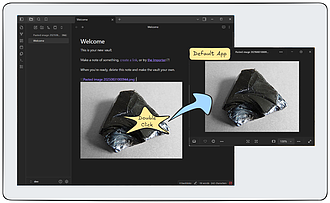
Double-Click Image Opener
双击即可用系统默认应用程序打开图片。
Double-Click Image Opener 1. 主要功能:通过双击图片,可在系统默认的图像查看器中打开图片。 2. 适用场景:适用于在Obsidian中需要查看图片详细内容,想直接用系统默认程序打开图片的场景,无论处于阅读、实时预览还是源码模式均可使用。 3. 核心特色: - 操作简单,只需双击图片即可。 - 支持所有常见图片格式,如PNG、JPG等。 - 跨平台支持,在Windows、macOS、Linux系统均可使用。 4. 使用建议: - 安装可通过Obsidian社区插件搜索
AI
Pkmer
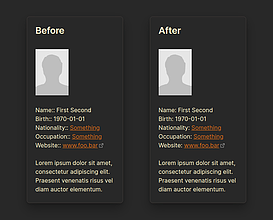
Double Colon Conceal
在阅读视图(预览模式)中,将双冒号(即Dataview内联字段)显示为单冒号,以获得更自然的体验。
Double Colon Conceal Obsidian 插件“Double Colon Conceal”旨在将双冒号(如 Dataview 内联字段)显示为单冒号,以提供更自然的阅读体验。该插件在阅读视图和编辑视图中均可使用,并提供自定义样式选项。安装后建议重启 Obsidian,以防止任何渲染缓存问题。用户可以通过 Obsidian 的 Community Plugins 页面或手动安装来获取该插件。该插件解决了在 Obsidian 中阅读和编辑包含双冒号的文本时的不便,提供更清晰、自然的阅读体验,并可根据个人需求进行自
AI
Pkmer
Double row toolbar
在移动设备的工具栏上添加第二行,以便提供更多快速访问按钮。
Double row toolbar 是一款 Obsidian 移动端插件,通过在工具栏上方添加第二行按钮,为用户提供更多快捷操作入口,解决移动设备屏幕空间有限导致工具栏按钮不足的问题。该插件支持自定义配置,用户可通过“configure mobile toolbar”按钮添加或删除功能(如“删除当前行”等命令),优化编辑效率,尤其适合需要在手机端频繁使用多种编辑功能的 Obsidian 用户。插件提供推荐工具栏布局示例,并通过截图直观展示效果。
AI
Pkmer
Douyin Capture
1. 主要功能:一键将抖音分享链接或粘贴的分享文本导入Obsidian,提取无水印视频、轮播图和文案,自动生成结构化笔记。视频可通过本地Whisper后端转录为中文。 2. 适用场景:适用于需要在Obsidian中整理抖音优质内容,如学习资料、生活灵感等的用户。 3. 核心特色: - 支持视频和图片帖子导入,有两种导入模式。 - 笔记结构清晰,标题、话题标签、标签和前置元数据分离。 - 注重隐私,无需抖音cookie,无付费语音API,数据本地存储。 - 具备一定容错性,文案提取成功但视频或
AI
Pkmer
Douyin Capture Pro
将抖音分享链接或粘贴的分享文本导入Obsidian库,提取无水印视频、轮播图和文案,自动生成包含标题、话题标签等的结构化笔记。支持视频转录为中文,所有媒体文件保存在本地。 适用于需要整理抖音优质内容,将其转化为本地笔记的场景,如学习、资料收集等。
AI
Pkmer
Douyin Favorites Sync
Sync your Douyin favorites into Obsidian notes with metadata, tags, transcripts and video attachments. - This plugin has not been manually reviewed by Obsidian staff.
1. 双模式同步:提供“轻量”模式(仅提取链接、封面和文案,速度快)和“重型”模式(下载无水印视频并生成 Whisper 语音转录文本)。 2. 智能调度:支持定时自动同步,启动时自动补全,失败任务具备指数退避重试机制。 3. 去重机制:基于 douyinid 自动跳过已导入内容,避免重复。 4. 架构分离:插件负责前端交互,需配合本地 Python (FastAPI) 后端服务运行,提供实时状态栏监控
AI
Pkmer
Download Tracker
Shows download counts for the plugins and themes you publish and keeps dated snapshots. - This plugin has not been manually reviewed by Obsidian staff.
该插件专为发布社区插件或主题的用户设计,用于在 Obsidian 内部实时展示其作品的下载量、历史变化趋势及发布时间。它支持追踪 GitHub 用户名下的所有相关仓库,并可单独统计非 Obsidian 项目的数据。 适用于 Obsidian 插件或主题开发者,用于监控作品在社区的受欢迎程度、分析发布后的流量增长,以及管理多个开源项目的整体表现。
AI
Pkmer