Copy as source
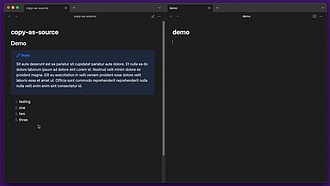
选择并复制阅读视图中的源HTML。
Copy as source 这是一个名为 copy-as-source 的 Obsidian 插件,可以在阅读视图中选择和复制源 HTML 代码。通过使用 prettier 进行格式化,将源 HTML 代码复制到剪贴板上。使用方法很简单,只需安装最新版本并在设置中为 Copy as source: Copy selection source 命令分配一个热键。在阅读视图中,选择要复制源代码的元素,然后执行分配的热键即可。该插件适用于需要在 Obsidian 中复制源 HTML 代码的用户,能够简化复制操作,提高工作效率。
AI
Pkmer
Copy as Zed Link
在Obsidian里选中内容,然后把它们链接到Zed的代理面板。——这款插件还没经过Obsidian官方人员的人工审核呢。
Copy as Zed Link 允许在Obsidian中选择内容,并将其以特定格式的链接复制到剪贴板,可粘贴至Zed的智能面板,使内容作为附件显示。 适用于在Obsidian编辑笔记,同时需要将笔记内容引入Zed进行分析或处理的场景。 能生成不同类型的file://链接,可指向文件特定行、整个文件或整个文件夹,方便在Zed中引用Obsidian内容。 1. 需将Obsidian库添加到Zed项目中(通过File → Add Folder to Project… ),否则粘贴链接时可能报错;若不想添加,可用
AI
Pkmer
Copy Contents
可以用Markdown、纯文本或JSON格式复制或导出文件和文件夹里的内容。- 此插件尚未经过Obsidian官方人员的人工审核。
可将 Obsidian 文件或文件夹内容以 Markdown、纯文本或 JSON 格式复制或导出,支持从文件菜单复制文件或整个文件夹,也能将内容导出到库内文件。 适用于需要整理、分享或备份 Obsidian 笔记内容的场景。
AI
Pkmer
Copy document as HTML
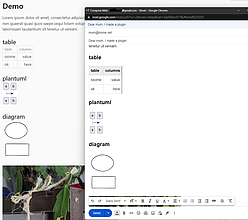
将当前文档复制到剪贴板,以HTML格式,包括图像。
Copy document as HTML 该插件为 Obsidian 提供了一个将当前文档复制为 HTML 格式并复制到剪贴板的功能,包括图片。用户可以选择复制整个文档或者选定的部分,同时支持多种媒体类型和自定义样式。该插件解决了在 HTML 感知应用程序中粘贴文档时的格式转换问题,并且可以自定义样式和处理外部链接。此外,插件还提供了高级功能,如转换 SVG 为位图以提高兼容性,以及将代码和提醒转换为 HTML 表格。安装该插件后,用户可以在 Obsidian 设置的社区插件部分找到并安装。值得注意的是,该插件暂不支持移动设
AI
Pkmer
Copy Embed Code
这个插件还没经过Obsidian官方人员的手动审核哈。它能在图片的右键菜单里添加一个“复制嵌入代码”的选项。在实时预览模式和阅读模式下都能用,嵌套嵌入的图片也没问题。
为图片的右键上下文菜单添加“复制嵌入代码”选项,支持在实时预览、阅读模式及嵌套嵌入场景下使用,能复制本地图片的维基链接格式 [filename.png 和外部图片的 Markdown 格式 ![。 适用于需要复制图片嵌入代码的场景,无论是本地图片还是外部图片,在各种编辑和阅读模式下都能使用。 手动安装时,从发布版本下载 main.js 和 manifest.json,创建对应文件夹并复制文件,最后在 Obsidian 设置中启用插件;也可从源代码构建。使用时,在 Obsidian 中右键点击图片,选择“复制
AI
Pkmer
Copy File to Clipboard
在文件浏览器里,右键点击任意文件就能把它复制到剪贴板。可配置复制方式:文本文件能复制成纯文本或者原始文件,图片能复制成PNG格式或者原始文件。 - 此插件尚未经过Obsidian官方人员的人工审核。
1. 主要功能:在Obsidian文件管理器中,可通过右键菜单将任何文件复制到剪贴板。文本文件可复制为文本内容,图片可转换为PNG格式复制,其他文件则以原始文件形式复制。 2. 适用场景:适用于需要快速在Obsidian中复制文件到其他应用程序的场景,如将文本粘贴到编辑器或聊天软件,将图片粘贴到文档、邮件或图像编辑器,把文件粘贴到文件夹、邮件或聊天应用等。 3. 核心特色:操作简单,只需在文件管理器中右键点击即可复制;支持多种文件类型;每种文件类型的复制方式可配置。 4. 使用建议:在文件管理器中右键点击文件,选择“Cop
AI
Pkmer
Copy for Email and Chat
可以把选中内容或整个笔记复制成适合用于邮件的富文本,同时还有适合用于聊天的纯文本。表格、标注和美人鱼图表在 Gmail、Outlook、苹果邮件里都能正常显示;在微信和 Slack 里能呈现结构化文本。 - 这款插件尚未经过 Obsidian 官方人员的人工审核。
Copy for Email and Chat 可将选中内容或整个笔记复制为适合邮件的富文本和适合聊天的纯文本。富文本能保留格式,纯文本可在聊天软件中呈现清晰结构。 适用于需要将Obsidian笔记内容分享到邮件(如Gmail、Outlook、Apple Mail)、办公软件(如Word)、聊天软件(如微信、Slack、iMessage)以及微信公众号编辑器的场景。
AI
Pkmer
CopyGuard
Find sync-conflict copies, empty files, and leftover temp files. Compare with the original (name-only if bytes match). Restore from the Trash Box. Two-step delete. Does not merge. - This plugin has not been manually reviewed by Obsidian staff.
CopyGuard 是一款文件清理与维护工具,核心功能包括:自动检测同步冲突副本(支持 Dropbox、Syncthing、Nextcloud 等多语言命名)、空文件及临时残留文件;提供“仅名称匹配”的字节级对比徽章;支持从专属回收站恢复文件至原路径(不覆盖);以及两步式删除机制。 适用于使用云同步服务(如 Dropbox、Proton Drive 等)的 Obsidian 用户,特别是那些因多设备同步导致笔记库中出现大量重复、冲突或临时文件的场景,适合用于定期清理和维护笔记库的整洁度。
AI
Pkmer
Copy Highlighter
它可以高亮显示复制的文本。
1. 主要功能:在Obsidian中复制文本时,对复制的文本进行高亮显示,提供复制操作成功的直观视觉确认。 2. 适用场景:适用于在Obsidian编辑和阅读过程中复制文本的场景。 3. 核心特色: - 按下 Ctrl+C 或 Cmd+C 立即高亮复制的编辑文本,按住复制快捷键时高亮保持可见。 - 支持阅读视图和其他渲染内容的文本高亮。 - 可配置颜色、透明度、圆角半径等参数。 - 无需外部服务、网络请求,不收集数据,保障隐私。 4. 使用建议:在Obsidian中选择文本并复制,按住复制快
AI
Pkmer
Copy as HTML with Math
Copy notes or selections to clipboard as HTML with math formulas rendered as MathML/KaTeX for Microsoft Word, Google Docs, Anki, and Web. - This plugin has not been manually reviewed by Obsidian staff.
该插件将笔记或选区复制为富文本 HTML,并将数学公式自动渲染为 MathML 或 KaTeX 格式。同时支持智能粘贴(Ctrl+V),自动清理从 ChatGPT、网页等来源粘贴时的重复文本,并将公式转换为标准的 Obsidian LaTeX 语法。 适用于需要频繁在 Obsidian 与 Microsoft Word、Google Docs、Anki、Gmail 或博客之间交换含公式内容的用户,特别是处理 AI 生成内容或网络资料时。
AI
Pkmer
Copy Image
轻松通过右键单击图像将图像从Obsidian复制到剪贴板。
Obsidian Copy Image 插件可以通过右键单击图片轻松地将图片复制到剪贴板上。只需右键单击任何图片,选择“复制图片”,图片将被复制到剪贴板上,随时可以粘贴到其他地方使用。这个插件的安装非常简单,只需要在 Obsidian 的设置中打开第三方插件选项,搜索并安装“Copy Image”插件即可。使用时,只需右键单击图片,选择“复制图片”即可。这个插件提供了一个方便的方式来处理 Obsidian 中的图片,提升了用户的使用体验。
AI
Pkmer
Copy Image Hotkey
在源码模式下选中图片嵌入内容时,按Cmd + C可以复制实际的图片。
Copy Image Hotkey 1. 主要功能:在Obsidian笔记中,当选中图片嵌入元素时,使用快捷键Cmd+C(或Ctrl+C)可将实际图片复制到剪贴板,而非复制链接文本。 2. 适用场景:适用于需要将Obsidian笔记中的图片复制到其他应用(如Slack、Mail、Figma等)的场景。 3. 核心特色: - 简化操作流程,避免了在源模式下复制图片需右键“复制图像”的繁琐步骤。 - 支持多种图片格式,包括PNG、JPG、GIF等。 4. 使用建议: - 该插件仅支持桌面端。 -
AI
Pkmer