Daily Echoes
回顾前几年的每日笔记:可以选择查看当年的今天、本周、本月或者本月的这一天的笔记。 - Obsidian官方人员尚未对该插件进行人工审核。
Daily Echoes是一款Obsidian插件,能在侧边栏展示往年当天、当周、当月或每月同一天的每日笔记,让你回顾过去。 适合有回顾每日笔记需求、希望从过往记录中获取灵感或反思的用户。 1. 默认仅显示每日笔记,也可选择包含其他文档。 2. 提供日、周、月和每月同一天四种时间窗口查看模式。 3. 直接读取核心“每日笔记”设置中的日期,无需额外配置,也无硬编码日期约定。 该插件会依据“每日笔记”或“定期笔记”的配置查找每日笔记,只有位于配置文件夹且文件名能解析为有效日期的笔记才会被展示。使用时可根据自身需求在

AI
Pkmer
Daily Flow
Move daily tasks between notes and a backlog, and materialize scheduled routines. - This plugin has not been manually reviewed by Obsidian staff.
1. 纯文本兼容:所有数据保留在标准 Markdown 中,无黑盒数据,支持桌面与移动端。 2. 可视化例行管理:提供可视化编辑器管理例行任务,并实时预览日程摘要。 3. 灵活配置:支持自定义任务分组(如工作、个人)、日期格式及多语言星期标签,适应不同语言环境。 4. 状态追踪:通
AI
Pkmer
Daily Notes from Others
Obsidian插件,可从其他“每日笔记”创建每日笔记 —— 此插件尚未经过Obsidian官方人员人工审核。
该插件能根据其他笔记文件名中的日期,为 Obsidian 创建缺失的每日笔记。可从配置的源文件夹内 Markdown 文件名中查找有效日期,通过多种方式触发创建,还能自动监测新源笔记并创建对应每日笔记。 适用于其他应用或工作流程生成了带日期的笔记(如语音笔记、会议笔记等),且希望每个日期都有对应的 Obsidian 每日笔记的场景。 配置好源文件夹,利用 ribbon 操作或命令批量创建缺失的每日笔记;若希望自动创建,可开启自动监测新源笔记功能;创建过程中若有文件失败,不影响后续批量操作。
AI
Pkmer
Daily Glance
Your day at a glance: clock, weather, calendar and timer in one view. - This plugin has not been manually reviewed by Obsidian staff.
1. 主题原生:完全继承当前 Obsidian 主题的颜色和字体,无独立配色。 2. 高度自适应:根据面板宽度自动调整布局(宽屏2x2网格,窄屏单列),支持自由排序和隐藏组件。 3. 多语言支持:自动跟随 Obsidian 语言设置,支持英、意、法、德、西五种语言。 4.
AI
Pkmer

Daily Habit
这个插件还没经过Obsidian官方人员的人工审核。它能让你通过基于日记的打卡来追踪习惯,还能以7天圆点图的形式进行可视化展示。
Daily Habit 基于日记文件进行习惯打卡追踪,提供习惯列表展示打卡情况,用7天圆点呈现打卡状态,自动计算连续打卡天数,支持时间筛选、统计分析,可自定义习惯关键词和名称。 适合有习惯养成需求,希望通过日记记录打卡情况并进行统计分析的用户,如想要培养阅读、运动等习惯的人群。
AI
Pkmer
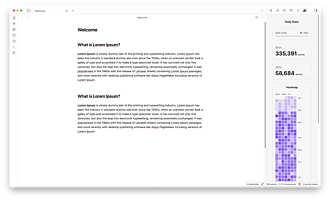
Daily Writing Stats
它能追踪你所有仓库里笔记的每日字数,并以热力图的形式呈现,同时还会在状态栏显示相关信息。
Daily Writing Stats 1. 主要功能:该插件可追踪Vault中所有笔记的每日字数,能在屏幕右下角显示当日字数,在右侧面板呈现类似GitHub贡献图的热力图,还能显示过去一年的写作字数,并可设置每日写作目标。 2. 适用场景:适合有写作习惯、需要统计每日写作量的用户,如作家、学生、文案工作者等,可帮助他们了解自己的写作进度和习惯。 3. 核心特色:基于原插件进行更新,采用了现代化的库,修复了原有问题并增添新功能。以直观的热力图展示写作情况,还能设置目标激励写作。 4. 使用建议:用户可根据自身写作能力合理设置
AI
Pkmer

Daily ICalendar
查看日历事件在每日笔记中。
Daily ICalendar Obsidian Daily ICalendar 插件允许用户在日常笔记中查看日历事件。用户可以通过输入日期和 ICS 链接来检索相应的日历,并在列表中显示事件。这些结果被存储在本地,以便在后续请求中快速访问。该插件解决了用户需要在 Obsidian 中查看特定日期的日历事件的问题,适用于需要在工作或学习中快速了解当天事件安排的场景。用户可以手动安装插件,或者使用 obsidian-ics 获得更多控制权。Daily ICalendar 插件考虑了缓存和狭窄的使用场景。
AI
Pkmer
Daily Journal Plus
这是一个日常日记系统,能进行情绪追踪、习惯记录、连续打卡计数,还有循环出现的反思提示。
1. 主要功能:提供每日日记系统,具备情绪追踪、习惯记录、连续打卡计数和反思提示功能。可创建带预设提示和习惯复选框的每日笔记,支持1 - 5级情绪评分并搭配表情,能直接在笔记中勾选习惯,有3个轮换的反思提示,记录连续写日记天数,侧边栏展示本周日记及习惯完成率,还有快速记录情绪和习惯的模态框。 2. 适用场景:适合有每日记录习惯、注重情绪管理和习惯养成的用户,帮助他们系统地记录每日生活。 3. 核心特色:功能丰富且集成度高,将情绪、习惯、反思等元素整合在日记系统中;提供多种便捷操作方式,如侧边栏查看和快速记录模态框。 4.
AI
Pkmer
Daily Meetings Tracker
Automatically generates and maintains a daily checklist of meetings in the daily note. - This plugin has not been manually reviewed by Obsidian staff.
该插件自动扫描库中 Frontmatter 标记为 type: Meeting 的笔记,并在对应的每日笔记中生成和维护会议清单。清单状态根据源笔记的 Processed 字段动态同步(未完成为 [ ],已完成为 [/])。 适用于使用 Obsidian 进行个人知识管理或工作记录的用户,特别是那些习惯将会议记录独立成文,并希望在每日回顾(Daily Note)中快速查看当日会议进度的人。
AI
Pkmer
Daily Nav
这个插件还未经Obsidian官方人员手动审核。可根据资源管理器的排序顺序打开上一篇/下一篇笔记。
1. 主要功能:在命令面板中添加两个命令,分别是“Daily Nav: Open Yesterday's Note”(打开昨天的笔记)和“Daily Nav: Open Tomorrow's Note”(打开明天的笔记)。 2. 适用场景:适用于有按日期记录笔记习惯,需要快速在相邻日期笔记间切换查看的用户。 3. 核心特色:依赖 obsidian - daily - notes - interface 读取日常笔记插件和 periodic notes 插件设置,能依据资源管理器排序顺序打开前一天或后一天的笔记。 4. 使用
AI
Pkmer
Daily News Briefing
获取您保管库中的AI驱动的每日新闻摘要。具有可定制主题、智能过滤和自动调度功能。
Obsidian的每日新闻简报插件提供AI驱动的新闻摘要,帮助用户轻松获取感兴趣的主题信息。该插件具备自动化新闻收集、智能过滤和自定义主题的功能,用户可以根据个人需求设置每天生成新闻的时间和内容。使用Google的Gemini 2.0模型,插件提供详细或简洁的摘要格式,并能根据质量进行筛选,确保信息来源可靠。适合需要快速获取最新动态的用户,能够有效解决信息过载的问题,提升阅读效率。
AI
Pkmer
Daily Notes Automater
自动创建每日笔记
Daily Notes Automator 是一款 Obsidian 插件,旨在自动化创建和管理每日笔记,通过高度可配置的设置简化工作流程。核心功能包括自定义日期格式(默认 MM/DD/YYYY)、指定模板文件路径、设置笔记存储根目录,并支持按年份/月份自动生成子目录(如 ROOTDIR/2025/3. March),还可为文件名添加后缀(如 03/30/2025 Daily Note.md)。插件在启动或重载 Obsidian 时自动检查并创建当天笔记,若未配置模板则不会执行。适用于需要结构化管理每日日志的场景,解决手动创
AI
Pkmer