D2 File Preview
Edit D2 source files and automatically render SVG previews in Obsidian. - This plugin has not been manually reviewed by Obsidian staff.
该插件允许用户在 Obsidian 中直接编辑 .d2 源文件,并自动在本地渲染生成同名的 SVG 预览图。渲染基于内置的 D2.js/WebAssembly 引擎,无需安装外部 D2 可执行文件,支持离线运行。 适用于需要在笔记中快速绘制流程图、架构图或状态图的用户。特别适合 Windows、macOS、Linux 及 Android 平台用户(iOS 未验证)。适合希望将图表源码与预览紧密集成,且依赖 Vault 内部相对路径导入大型 D2 项目的场景。

AI
Pkmer
D2
Obsidian官方的D2插件。D2是一种现代图表脚本语言,可将文本转换为图表。
D2 Obsidian 插件是官方为 Obsidian 开发的插件,支持现代的图表脚本语言 D2,可将文本转换为图表。用户可在 Obsidian 中使用 D2 语言创建各种图表,通过简单的文本描述实现图表的生成。插件支持多种布局引擎和主题,用户可以根据需要进行配置。使用场景包括制作流程图、关系图等,解决了用户在 Obsidian 中制作图表时的繁琐操作,提高了效率。需要注意的是,插件需要与 D2 语言配合使用,用户需先安装 D2 才能正常使用插件。
AI
Pkmer
Discourse Analysis Tool
Create and edit visual discourse-analysis bracket diagrams for biblical texts, natively in your vault. - This plugin has not been manually reviewed by Obsidian staff.
该插件允许用户在 Obsidian 中创建和编辑圣经文本的视觉话语分析括号图。它引入新的 .da 文件类型,提供专用视图,支持将经文拆分为命题、自动识别经文编号、通过嵌套括号展示逻辑关系(如因果、对比),并支持加粗、斜体等格式。 专为圣经研究、解经及讲道准备设计。适合神学生、牧师或信徒在整理经文结构、分析句子逻辑关系时使用,也可配合 Web 版应用进行跨平台工作。 建议先粘贴经文,利用自动识别功
AI
Pkmer
Dada Todo List
Tasks and checklists in plain Markdown checkboxes. Day, week, month and agenda views, grouped checklists, subtasks, tags, links, drag-to-reschedule, lunar calendar and holidays. Fully local. - This plugin has not been manually reviewed by Obsidian staff.
Dada Todo List 是一款基于纯 Markdown 复选框的任务管理插件。它将笔记中的待办事项聚合为日、周、月、日程及清单等多种视图,支持子任务、标签、链接及拖拽重新排期,并集成农历、节气与法定节假日显示。 适合已在 Obsidian 中记录待办但缺乏全局视图的用户,或希望摆脱云端待办软件、追求数据本地化与长期保存的个人知识管理者。 1. 零迁移成本:任务直接存储在现有笔记中,无需导入导出,数据完全本地化,无账号锁定。 2. 多维可视化:提供泳道式周视图、含农历节日的月视图及纵向日程视图,信息呈现清晰直观
AI
Pkmer
Dagens Ord
Obsidian的丹麦语每日单词学习插件 —— 此插件尚未经过Obsidian官方人员的人工审核。
1. 主要功能:基于Anki丹麦语词频卡组开发的每日丹麦语学习插件。提供每日单词轮换,支持卡组导航、标记重点与已掌握单词,有“今日”按钮可快速返回当日单词。具备单词及例句发音音频,支持按需下载音频,可通过CEFR筛选单词难度,卡片位置灵活。 2. 适用场景:适合想要利用碎片化时间学习丹麦语的用户,在Obsidian笔记软件中随时学习。 3. 核心特色:所有4442个单词有英、中释义及例句翻译;例句音频可本地生成;音频按需下载以减小安装包体积;卡片位置可灵活调整;支持按CEFR难度筛选;深色主题与Obsidian默认UI一致
AI
Pkmer
DaggerForge
轻松查看《匕首之心》的对手信息,还能自己创建哦!
1. 主要功能:这是一款为桌面角色扮演游戏(TTRPG)Daggerheart设计的Obsidian插件,支持快速搜索、筛选并向笔记添加对手和环境信息,可构建和自定义怪物,自带骰子滚轮,还有遵循规则手册战斗指南的战斗计算器。 2. 适用场景:适用于Daggerheart游戏的游戏管理员(GM),在准备游戏素材、记录游戏过程时使用,可将对手和环境信息便捷地融入笔记。 3. 核心特色:能在Obsidian内完成对手、环境信息添加及自定义内容创建,数据可存储和加载,支持编辑内容,搜索引擎经过优化。 4. 使用建议:激活插件后,可
AI
Pkmer
Daily Activity
通过命令面板火快捷键,为你生成修改过的文件,创建的文件的统计或者是文件链接。
Obsidian Daily Activity 插件是 Obsidian 的一个插件,可以输出今天活动文件中更改/创建的文件列表。通过插件提供的命令,用户可以插入今天创建的文件链接、今天修改的文件链接、今天创建的文件列表和今天修改的文件列表,还可以插入包含文件修改和创建数量的表格。这个插件对于记录工作内容和经常返回的文件很有用,特别适用于日常笔记。用户可以通过自然语言日期格式指定日期,也可以通过插件进行日期范围的统计。插件功能丰富,解决了用户在 Obsidian 中记录和追踪文件活动的问题。
AI
Pkmer
Daily Bible Verse
每天从经文开始:每天在你的日记里添加一句圣经经文,以精美的标注形式呈现。它采用智能无重复轮换机制,有五种语言的离线公共领域译本,还有主题经文合集以及全本圣经模式。 - 此插件尚未经过Obsidian官方人员的人工审核。
1. 主要功能:在每日笔记中以优雅标注形式添加每日圣经经文,包含本地化经文引用、出处及可选表情符号,以纯Markdown格式写入笔记。 2. 适用场景:适合有每日阅读圣经经文习惯,希望在Obsidian每日笔记中融入经文的用户,在日常记录、灵修等场景使用。 3. 核心特色: - 离线优先,内置526条鼓励经文,无需API和外部服务,支持移动设备。 - 提供德、英、西、法、意5种语言及多种公共领域译本。 - 采用洗牌算法,保证在所有经文使用一遍前不重复。 - 经文池可配置,有主题筛选、全圣经及
AI
Pkmer
Daily Checkbox Focus
打开每日笔记时,自动聚焦到第一个空的复选框。
Daily Checkbox Focus 打开每日笔记时,将编辑器光标移动到顶部捕获区域的第一个空复选框处;可检测文件名符合 YYYY-MM-DD.md 的每日笔记;支持手动命令“Jump to first empty checkbox”和“Debug first empty checkbox”;开启设置后,可在顶部捕获区域插入缺失的空复选框。 适用于将顶部第一个空复选框作为下一个输入位置的每日笔记。 无论每日笔记位于哪个文件夹均可使用;仅在顶部捕获区域(文件开头至首个 Markdown 标题之前)搜索空复选框
AI
Pkmer
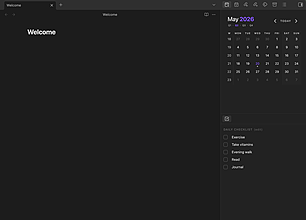
Daily Checklist
这个插件还没经过Obsidian官方人员的人工审核。它是一个简洁的侧边栏日常事务清单插件,还能选择性地同步到你的每日笔记里。
Daily Checklist Daily Checklist 是一款 Obsidian 侧边栏插件,可在右侧边栏创建每日清单。支持一键勾选或取消勾选清单项目,可在编辑模式下添加、重命名、删除和重新排序项目,每日自动重置勾选状态,还可选择将清单同步到当天的日记笔记中。 适合需要每日制定任务清单,且希望能在不离开当前笔记的情况下随时查看和操作清单的用户。 目前该插件需手动安装,从 Releases 页面下载文件,将 main.js、manifest.json、styles.css 复制
AI
Pkmer
Daily Context
Enrich daily notes with real-world context: GPS location, addresses, and daily weather on mobile using AMap. - This plugin has not been manually reviewed by Obsidian staff.
1. 主要功能:自动获取并记录 GPS 坐标、详细地理位置(通过高德地图解析)及当日天气信息,以 YAML 属性形式写入笔记。 2. 适用场景:适用于移动端 Obsidian 用户,特别适合需要记录日常行程、旅行日志或希望日记包含具体时空背景的场景。 3. 核心特色:基于高德地图 API,提供精准的地址与天气数据;支持手动触发或打开今日笔记时自动捕获;具备智能去重机制,若已有天气属性则跳过,已有坐标则复用,避免重复请求。 4. 使用建议:需配置高德 Web 服务 Key;确保笔记标题以 YYYY-MM-DD 格式
AI
Pkmer
Daily Day Nav
这个插件还没经过Obsidian官方人员的人工审核。你可以打开上一天或下一天的日历日记,如果该日记还不存在,就会根据你的模板自动创建。
Daily Day Nav 插件可让用户快速打开上一天或下一天的日历日记笔记,若目标笔记不存在,会根据用户配置的模板自动创建。 适用于使用 Obsidian 记录日记,且可能会跳过某些日期记录的用户。当需要查看或记录相邻日期的内容时,可借助该插件快速定位。 核心 Daily notes 功能聚焦于当天,而此插件可按日历日跳转,无需手动创建缺失的笔记,能自动依据配置创建。
AI
Pkmer