Post by tag
按标签聚合
包含 # 表格 的文章列表
表格操作占用快捷键过多的解决方案
前一阵子 Obsidian 对表格进行了一大波优化,表格的编辑体验有了一次大的改善,但同时也带来了一些新的问题,比如:快捷键不够用了…… 数量众多的表格相关操作都放在了 Obsidian 命令中,如果不设快捷键,每次操作都要输入命令,怪麻烦的。但如果给它们设置了快捷键,又会出现快捷键不够用的情况。 对此,有两种解决方案: 该动作把快捷键分为了两步操作: 1. 运行动作; 2. 按下功能对应的按键,比如: 1. 删除当前列:C; 2. 删除当前行:R; 3. 新键 3x3 的表格:33; 4. ……

ImmortalSty
Pkmer
Obsidian 样式:13 种配色 +4 种格式的方案打造更加生动多彩的表格
13 种配色 +4 种格式的方案打造更加生动多彩的表格
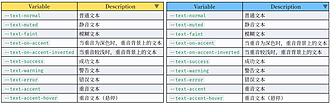
在使用 Obsidian 进行知识管理时,表格是最常用的信息组织方式之一,参考官方提供的 Table样式参数 对 Obsidian 的表格样式进行一些调整,设置了 13 种不同配色的表格头部样式和 4 种表格格式,使 Ob 的表格看起来更加生动一些。 250519Obsidian样式:13种配色方案打造多彩表格的样式.md 1. 在 Obsidian 设置中,找到 CSS 片段管理 2. 添加上述 CSS 代码为新的片段 3. 在 Style Setting 插件设置中可以选择以下配置项: 配置项 说明

熊猫别熬夜
Pkmer
Obsidian 样式 - 表格优化
优化Obsidian的表格
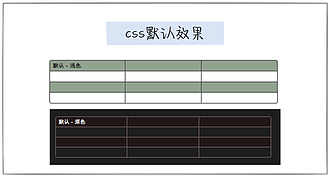
群友 @上善若水 写的表格样式优化 css ,目前能支持的功能包括: 1. 使用 css 控制全库表格样式,同时支持在文章中使用:cssclass 控制特定文件的表格样式 2. 支持在:style setting 中根据自己的需要调整效果 一、安装 css :没接触过 css 的朋友可以看下这篇文章:Obsidian 的 CSS 代码片段,这里就不展开 css 具体的使用方法。css 片段生效后,表格的默认样式为: 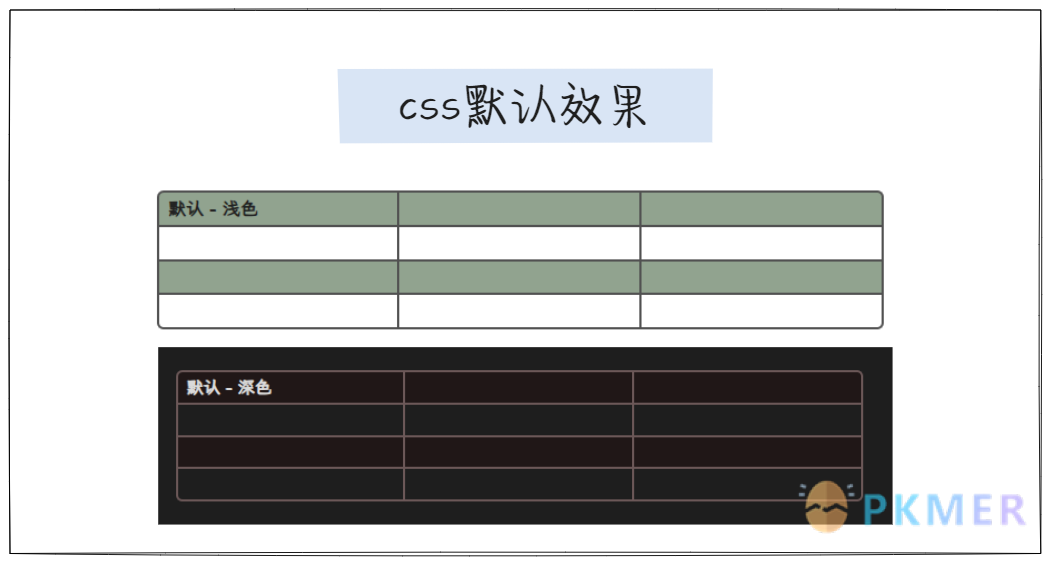 二

余月鱼鸽
Pkmer
Obsidian 样式 - 借助 CSS 打造独立的大屏表格页面
Obsidian样式:借助CSS打造独立的大屏表格页面
为了避免笔记每行内容过长影响阅读,大部分人都会保持软件设置中“缩减栏宽”默认的开启状态。如果一个页面中包含的表格内容过多,那么被挤压在中间就会非常难受,所以这里使用自定义 CSS 代码片段打造一个独立的“大屏表格”页面。 添加并开启写在末尾部分的 CSS 代码后,设置页面的 cssclasses 属性启用相应的片段。 大屏表格.png 表格风格.png 上方的代码进行的四种修改,后文进行更多说明。可以根据自己的需求选择启用其中一个或多个。 tablepage 让笔记页面成为专门用于表格的页面,即使设置中勾选了“缩减栏宽”也不

tk
Pkmer

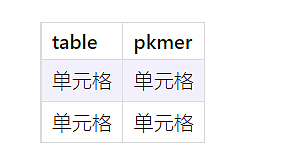
Obsidian 样式:表格(Table)样式建议修改方法
Obsidian 样式:表格(Table)样式
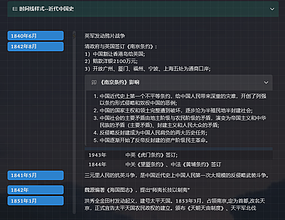
Markdown 的表格展示形式一般比较单一,有必要通过 CSS 实现加强 Markdown 的表格展示效果。 image.png image.png css /table hover/ :is(.markdown-preview-view,.markdown-rendered,.markdown-source-view) td:hover, :is(.markdown-previ

cuman
Pkmer
ADS query
在代码块中运行 NASA ADS 搜索,并将结果以 Markdown 表格形式写入。 - 此插件尚未由 Obsidian 官方团队进行人工审核。
该插件允许用户在 Obsidian 笔记中直接运行 NASA ADS(天体物理数据系统)搜索。它通过代码块发送查询请求,并将结果以 Markdown 表格形式写入笔记,支持生成 ADS 记录链接及 DOI 链接。 主要适用于从事天文学或相关科学研究,且习惯使用 Obsidian 管理研究笔记的用户。适合需要频繁检索文献、且不希望频繁切换浏览器进行数据查询的研究人员。

AI
Pkmer
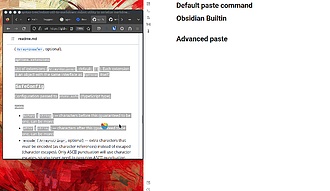
Advanced Paste 定制化的粘贴插件
一个可以定制化的粘贴插件,可以在粘贴到 Obsidian 之前处理文本。比如 csv 转 md 表格,网页 html 转 md 表格
Advanced Paste Advanced Paste - convert html to markdown (将 html 处理为 markdown 格式) - 处理所有行,并使用空格链接在粘贴之前,适用于修复意外断行的情况(比如复制 pdf 上内容出现内容断行)。这个命令在从 PDF 文件粘贴时特别有用。 - 在粘贴之前,连接所有的行 - 删除所有的空行。当你从一个网页复制一些东西,你发现有太多的空白行直接粘贴到 obsidian 时,这个命令是有用的。 - 会粘贴剪切板中内的原始 HTML

Nathaniel
Pkmer
Airtable Tabula
本地类似 Airtable 的表格,支持选择、筛选、查询、导入 CSV/Excel 文件,还可选择与 Airtable 同步。——此插件尚未经过 Obsidian 官方人员的人工审核。
1. 主要功能:在Obsidian内创建类似Airtable的本地表格。支持导入CSV/Excel文件生成表格,有多种字段类型,具备选择、筛选、查询等视图操作功能,还可选择与Airtable同步数据。 2. 适用场景:适用于需要在笔记旁创建结构化表格记录信息的场景,如项目管理、数据整理、信息记录等。 3. 核心特色:以 .tabula 文件(JSON)形式存储表格,操作类似电子表格;导入文件便捷,能自动推断列类型;字段类型丰富,选择操作方便;视图功能强大,可灵活定制表格展示;支持与Airtable同步。 4. 使用建议:可
AI
Pkmer
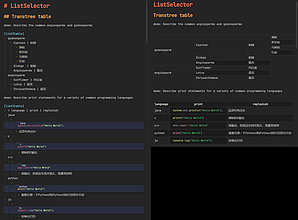
Any Block
您可以通过某种方式灵活地创建一个“块”。它还提供了一些有用的功能,比如`列表转表格`。
Any Block 这是一个名为Obsidian Any Block的插件,可以灵活地通过某种方式创建“块”,并提供一些有用的功能,如列表转表格。该插件的使用场景包括块转换、列表转表格或其他树状图,可以在demo示例文件夹中查看详细信息。该插件解决了在Obsidian中创建块和转换列表的问题,提供了丰富的功能,例如将列表转换为表格、图表或其他格式。同时,该插件还提供了赞助入口,支持开发者持续优化插件。
AI
Pkmer
Any Table Sort
Sort any type of obsidian table, including dataview rendered. - This plugin has not been manually reviewed by Obsidian staff.
该插件允许用户在预览模式下对任意类型的表格进行排序,特别支持对 Dataview 插件渲染生成的动态表格进行即时排序,无需修改原始代码。 适用于需要快速分析数据、查找特定记录或整理复杂列表的场景,如项目管理、文献综述或数据汇总笔记。 请确保笔记处于“预览模式”(Preview Mode)下使用。安装后,直接点击表格标题栏即可触发排序。若需复杂排序,请按
AI
Pkmer
Arcadia Projects
多视图项目管理:可对仓库笔记进行表格和看板视图展示,还能进行筛选和排序。——此插件尚未经过Obsidian工作人员的人工审核。
将已有笔记转化为项目看板,可指向文件夹,读取笔记YAML前置元数据构建可排序表格和可拖拽看板。支持表格和看板视图,可对笔记进行排序、过滤,还能通过右键或长按菜单移动卡片,直接从看板创建带有效前置元数据的笔记,且支持实时同步。 适合需要对笔记进行项目化管理的用户,如知识管理、项目规划等场景。 无需单独数据库和重复任务列表,笔记始终是唯一事实来源;操作简单,可直接在看板上创建、移动笔记;免费提供表格和看板视图,后续有多种高级视图待开发。 当前社区插件列表待审核,可从GitHub发布手动安装。若需使用后续高级视图,可
AI
Pkmer
Archivist GG
D&D character sheets that do the math and roll on click, for the 2014 and 2024 rules, with a step-by-step builder, spells, inventory, companions and stat blocks. - This plugin has not been manually reviewed by Obsidian staff.
Archivist GG 是一款专为《龙与地下城》(D&D)设计的 Obsidian 插件。它提供自动计算的角色卡,支持 2014 和 2024 版规则,能自动处理豁免、技能、攻击、伤害及法术资源等数值。用户只需点击即可掷骰,并包含分步角色构建器、法术列表、物品栏及同伴/怪物状态块管理。 适用于 D&D 玩家使用 Obsidian 管理战役笔记、角色档案及游戏准备。特别适合需要频繁计算复杂数值、追踪资源消耗(如短休/长休)以及管理大量装备和法术的场景。
AI
Pkmer
ART de ONE
在Obsidian里就能高亮文本、创建表格,还能向AI提问哦!——这款插件尚未经过Obsidian官方人员的人工审核。
适合在 Obsidian 中进行笔记整理、内容创作、数据分析等场景,借助 AI 辅助理解和完善内容,用高亮突出重点,用表格整理信息。
AI
Pkmer
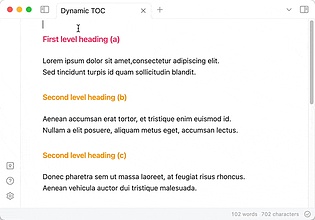
Automatic Table Of Contents
在笔记中创建一个目录,当笔记发生变化时,目录会自动更新。
Automatic Table Of Contents Obsidian 自动目录插件是一款可以在笔记中创建目录的插件,当笔记发生变化时,目录会自动更新。可以通过在代码块中插入“table-of-contents”语法来使用插件。插件提供了两个命令,可以在命令面板中使用:插入目录和插入目录(已记录)。可以通过设置不同的选项来自定义目录的样式和行为,例如设置样式、包含的标题级别、是否可点击等。插件使用 MIT 许可证发布。
AI
Pkmer
Azer
龙与地下城(D&D)游戏会话工具包:创建带类型的战役笔记(包括非玩家角色、游戏会话、冒险日志、地点、玩家角色),并通过维基链接进行交叉引用,还能在骰子表上进行掷骰,以及借助人工智能生成表格和游戏会话总结。——此插件尚未经过Obsidian官方人员的人工审核。
Azer 适用于D&D游戏玩家和DM在Obsidian中记录活动信息、管理游戏内容。
AI
Pkmer
Basecraft
为数据库打造的透视表。可以按行和列分组,还能进行计数、求和、求平均值等操作。——此插件尚未经过Obsidian官方人员的人工审核。
Basecraft 为 Obsidian Bases 添加数据透视表功能,可按行属性、列属性和聚合方式对笔记数据进行交叉制表。免费版支持 Count 和 Sum 聚合,有行列总计;Pro 版功能更丰富,如更多聚合方式、日期分组、钻取、热力图条件格式等。 适用于对各类笔记数据进行统计分析,如阅读笔记按作者和年份统计、费用按类别和月份统计、锻炼按类型和周次统计等。 在 Obsidian 中实现数据透视表功能,让用户能方便地对笔记数据进行多维度统计;Pro 版功能强大,且许可证可在 3 台设备激活,永不过期,后续更新
AI
Pkmer
Collapsing Group Table
这是一个Bases表格视图,它的分组能像树一样折叠,支持嵌套分组、内联编辑,还有标签/链接自动补全功能。——Obsidian官方人员尚未对该插件进行人工审核。
1. 主要功能:为Obsidian提供两种Bases表格和卡片视图,将分组结果转换为可折叠树状结构,支持嵌套分组,能像展开和折叠树枝一样操作组,可内联编辑笔记。卡片视图新增属性徽章功能。 2. 适用场景:适用于需要对Obsidian笔记进行分组整理和展示,且希望以可折叠树状结构查看分组内容的场景,如整理研究资料、书籍信息等。 3. 核心特色:可替代Obsidian原生的Bases表格和卡片视图;支持嵌套类别和多列分组;支持多级别嵌套;卡片视图可设置属性徽章。 4. 使用建议:Obsidian版本需 >= 1.10.2且Ba
AI
Pkmer
Bases Freeze Panes
Keeps the header row and the first columns of a Bases table in view while you scroll, in base files and in bases embedded in notes. - This plugin has not been manually reviewed by Obsidian staff.
该插件为 Obsidian 的 Bases 表格提供“冻结窗格”功能。在滚动时,自动锁定表头行和首列(Pro版支持更多列),确保在浏览宽表或长表时,始终能看到列名和行标识。 适用于拥有大量字段或笔记的 Bases 数据库文件,以及嵌入在笔记中的 Bases 视图。特别适合需要频繁横向或纵向滚动查看数据,且需保持上下文清晰的用户。
AI
Pkmer
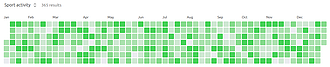
Bases heatmap view
它能为你Bases表格中任何基于日期的属性生成类似GitHub风格的热力图可视化效果。你可以用颜色编码的方块来跟踪活动、习惯、进度,或者任何与数字/日期相关的数据。
Bases heatmap view 1. 主要功能:为Bases表格中任何基于日期的属性提供类似GitHub贡献风格的热力图可视化,通过颜色编码的方块跟踪活动、习惯、进度或任何与数字/日期相关的数据。 2. 适用场景:适用于需要对基于日期的数据进行可视化展示和跟踪的场景,如个人习惯养成记录、项目进度跟踪等。 3. 核心特色:以直观的热力图形式呈现数据,颜色编码的方块让数据对比一目了然,便于用户快速掌握数据随时间的变化情况。 4. 使用建议:先配置过滤器以显示所需记录,接着创建新视图并选择“热力图”,再选择要在图上显示的属性
AI
Pkmer
Bases Multi-Group
A Bases table view that lists a note under every value of a grouped list property. - This plugin has not been manually reviewed by Obsidian staff.
该插件为 Obsidian 的 Bases 数据库提供“多组表格”视图。它解决了原生 Bases 将列表属性作为整体分组的问题,使笔记能同时出现在列表中的每一个值对应的分组下(例如 category: [A, B] 会分别显示在 A 和 B 组中)。 适用于需要按多个标签或分类同时归类笔记的场景,特别是当用户希望一篇笔记在多个相关组别中都能被检索到,而非仅显示在合并后的单一组别中时。
AI
Pkmer
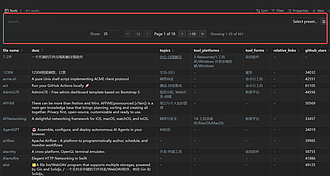
Bases Paginator
这个插件还没经过Obsidian官方人员的人工审核哈。它能给Bases添加一个带快速筛选功能的分页表格视图。功能包括分页控制、全局搜索、点击筛选,还有筛选预设呢。
Bases Paginator 1. 主要功能:为Obsidian Bases添加分页表格视图与列过滤功能,包含分页控制、全局搜索、列过滤、排序、保存过滤预设、列表渲染及列重排序等。 2. 适用场景:适用于处理Obsidian Bases中的大量数据,帮助用户更高效地查看和筛选信息。 3. 核心特色:支持多种分页大小配置,可实时全局搜索,列头能进行多选项过滤,排序采用自然顺序,还可保存完整视图状态,多值属性显示方式可配置。 4. 使用建议:此插件要求Obsidian版本在v1.10.0以上且开启Bases核心插件。使用时可根
AI
Pkmer
Bases Visuals
给基础表格添加Notion风格的药丸颜色和条件格式。——此插件尚未经过Obsidian官方人员的人工审核。
1. 主要功能:为Obsidian Base表格添加受Notion启发的药丸颜色和条件格式,包括自动颜色、预设与自定义颜色、集中管理药丸颜色、条件格式规则设置等。 2. 适用场景:适用于使用Obsidian Base表格管理信息,希望通过颜色和格式突出显示数据的场景。 3. 核心特色:颜色按属性和值自动分配且稳定;有命名预设和自定义十六进制颜色;具备集中管理器和可搜索设置;支持长标签省略显示并提供完整值提示;兼容明暗主题;可对多种类型数据设置条件格式;支持单元格或整行高亮。 4. 使用建议:打开含列表属性的Base表格,值
AI
Pkmer
Bases Plus
Adds timeline, calendar and graph views to Bases, plus paging, group controls, manual ordering and configurable open targets in an enhanced table view. - This plugin has not been manually reviewed by Obsidian staff.
Bases Plus 旨在填补 Obsidian 原生 Bases 视图的功能缺口。它为表格、时间线、日历和图表视图提供了增强功能,包括分页、分组控制、手动排序以及可配置的文件打开目标(弹窗、新标签页或新窗口)。 适用于需要深度管理笔记元数据、项目进度或任务状态的用户。特别适合希望以可视化方式(如时间线看周期、日历看任务、图表看趋势)追踪笔记属性变化的知识工作者。
AI
Pkmer
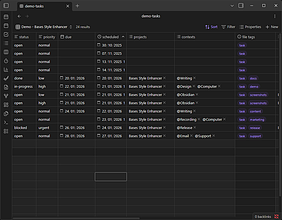
Bases Style Enhancer
它可以提升Bases视图的外观(从表格字体大小开始)。
Bases Style Enhancer Bases Style Enhancer 插件用于自定义 Obsidian Bases 视图的外观,当前版本主要聚焦于调整表格字体大小,可全局调整 Bases 表格单元格文本大小,支持选择 rem 或 px 单位,还能选择是否将相同字体大小应用于表格标题。 适用于使用 Obsidian Bases 表格视图,且对表格字体大小有个性化需求,希望提升表格内容可读性的用户。 1. 从社区插件标签中安装并启用该插件。 2. 打开 Bases 表格视图。 3. 在设置中调整表
AI
Pkmer
Bases Task Rows
Shows each checklist task in the notes a base selects as its own row, with due dates, tags and the source note, and ticks tasks from the view. - This plugin has not been manually reviewed by Obsidian staff.
1. 无缝兼容:原生支持 Tasks 插件和 Dataview 的日期格式,无需修改现有笔记结构。 2. 实时同步:视图操作直接写回源文件,保持数据一致性。 3. 灵活筛选:利用 Bases 标准过滤器
AI
Pkmer
Bases Utilities
Add pagination, column search, and quality-of-life enhancements to native Obsidian Bases. - This plugin has not been manually reviewed by Obsidian staff.
AI
Pkmer
Bases Wrap Text
Add an Excel-style 'Wrap Text' toggle to Bases table views. When enabled, long cell content wraps to multiple lines instead of being truncated. - This plugin has not been manually reviewed by Obsidian staff.
1. 主要功能:在 Bases 表格中提供类似 Excel 的“自动换行”切换功能。启用后,单元格内的长内容会自动折行为多行显示,不再被强制截断。 2. 适用场景:适用于使用 Bases 管理包含长描述、备注或详细数据的表格场景,特别是当默认单行显示导致信息缺失,需要完整阅读单元格内容时。 3. 核心特色: - 布局稳定:通过修改原生 rowHeight 设置而非强制 CSS 覆盖,完美兼容 Bases 的虚拟化渲染机制,彻底避免行重叠或布局错乱。 - 灵活调节:提供 medium、
AI
Pkmer
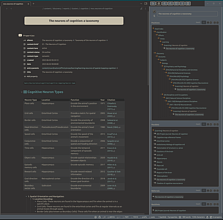
Bearings
Flow through dynamically-scoped collapsible tree views your vault's semantic and logical architectures.
Bearings Bearings 插件允许您通过链接遍历您的 notegraph,并提供了多路动态作用域树视图,用于展示您知识库的逻辑结构和语义结构。插件支持多种两向层次关系,如上下级关系、协调关系等,以及自定义关系。通过定义关系术语和图标,用户可以在树视图中展示多类关系,方便理解。此外,插件还支持自定义视图和代码块嵌入。用户可以通过 Obsidian Community Plugin Store 或 BRAT 安装插件,解决了在 Obsidian 中快速查看和理解 notegraph 逻辑结构的问题。
AI
Pkmer
Better Tables
要是你在笔记里做表格做得心烦,就装这个插件。通过“```Table```”块调出交互式表格。直接拖动就能调整大小和顺序,鼠标悬停就能插入内容,点击一下就能编辑。——Obsidian官方人员尚未对该插件进行人工审核。
1. 主要功能:通过代码块召唤交互式表格,支持多种表格操作,如点击编辑单元格、键盘移动、拖动选择、复制清除、调整行列大小和顺序、插入行列、设置列对齐方式、添加换行、删除表格等,表格以普通Markdown格式保存。 2. 适用场景:适用于在Obsidian笔记中需要频繁创建和编辑表格的用户,解决手动制作表格的繁琐问题。 3. 核心特色:提供交互式操作界面,可通过鼠标拖动、悬停、点击等方式轻松操作表格;行列大小和高度可保存;支持键盘快捷操作。 4. 使用建议:可通过添加代码块、使用命令面板中的“Better Tables: I
AI
Pkmer
Bitfield
1. 主要功能:将位域定义渲染为交互式 SVG 位域图和 HTML 表格,支持统一语法定义位域,提供多种视图切换、可配置主题、可调行高、跨块引用等功能,还能自动填充 reserved 位。 2. 适用场景:适用于芯片前端工程师,方便他们直接在笔记中查看位域布局。 3. 核心特色:自动布局 SVG 位域图,有双索引标签;支持多种配色和表格风格;具备跨块引用、点击跳转、悬浮预览等交互功能;最多支持 5 层嵌套;遵循 LSB 优先分配惯例。 4. 使用建议:将位域定义包裹在 bitfield 代码块中,即可渲染为交互式位域图,可
AI
Pkmer

CalcCraft
Enables table-based calculations with a spreadsheet-like approach, utilizing references. It highlights the dependencies within tables and identifies circular references; has support for array formulas.
CalcCraft Obsidian 插件 Calc Craft 是一个表格计算工具,类似于电子表格,可以进行基于表格的计算,并利用引用来突出显示表格中的依赖关系和识别循环引用。它支持数组公式,并使用 mathjs 进行表达式求值,支持许多函数和矩阵操作。Calc Craft 将表格视为电子表格,将单元格和范围转换为值,并根据需要扩展和计算引用的单元格。它支持类似于电子表格的引用格式,还支持相对引用格式。通过高亮显示涉及的单元格,用户可以更轻松地跟踪表格中的数据流动。此外,插件还可以突出显示错误,例如循环引用和矩阵操作中的错误
AI
Pkmer
Card Table - Dated Tasks
A task-first dated card table. Inspired by the Kanban table way of working, but dates, assignees, pins, comments and repeats all stay as plain text inside the note. - This plugin has not been manually reviewed by Obsidian staff.
这是一款以任务为核心的日期卡片表格插件。它借鉴看板(Kanban)的工作方式,但所有数据(日期、负责人、评论、重复项等)均以纯文本形式存储在笔记中。支持将卡片拖拽至 Canvas 画布,并链接到其他笔记;已完成部分会自动归档至独立的 Archive 笔记。 适合需要可视化任务管理、偏好纯文本数据格式且希望与 Obsidian Tasks 或 Dataview 插件兼容的用户。特别适用于团队协作(支持带时间戳的原子化评论,防止同步冲突)以及需要频繁查看特定时间范围(年/月/周/日/逾期)的任务场景。 1. 纯文本
AI
Pkmer
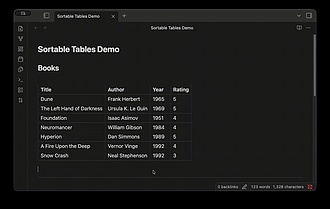
Caretsort
这个插件还没经过Obsidian官方人员的人工审核。这是个简约版表格排序插件。点击任意列标题上的小三角,就能按字母顺序(A→Z、Z→A)或数字顺序对行进行排序。
Caretsort 1. 主要功能:为Obsidian提供简约的表格排序功能。在每列表头旁添加 ▾ 图标,点击箭头可选 A → Z、Z → A 排序,数值列则有 Ascending 或 Descending 选项,排序会直接修改Markdown文件。还支持从阅读视图撤销上一次排序。 2. 适用场景:适用于在Obsidian库中使用表格记录项目列表、工作跟踪、阅读清单等场景。 3. 核心特色:极简设计,无API调用、外部服务和配置文件,一键一点击即可完成排序。能处理含别名的Wiki链接,数值列可按数值排序。 4. 使用建议:目
AI
Pkmer
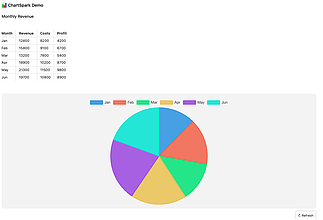
ChartSpark
这个插件还没经过Obsidian官方人员的人工审核哦。它能让表格、复选框和键值对数据瞬间变成交互式图表。
ChartSpark 1. 主要功能:可将Obsidian笔记中的表格、复选框列表、键值数据等快速转化为交互式图表,支持六种图表类型,具备数据列选择、轴交换、水平条形图切换等功能,还能实时自动刷新、扫描保险库、导出PNG图片。 2. 适用场景:适用于记录销售数据、项目进度、团队可用性等场景,可将数据直观呈现。 3. 核心特色:支持多种输入格式,能智能处理不同类型数据;实时自动刷新,独立跟踪数据源;可跨保险库或文件夹聚合数据;能自适应Obsidian的明暗主题。 4. 使用建议:将光标置于表格、复选框列表或键值块内,按快捷键即
AI
Pkmer
Chronostra
带有虚拟滚动和时间线视图的分层生活规划表。——此插件尚未经过Obsidian官方人员的人工审核。
1. 主要功能:提供分层的生活规划表格,具备虚拟滚动和时间轴视图,可将生活目标置于不同类别,转化为时间节点的里程碑。 2. 适用场景:适合生活有多个目标维度的人群。如面临多种未来选择的学生,能统筹学业、健康等;创业者、自由职业者等,可避免工作侵占生活;管理者或团队领导,能区分长期方向、季度目标和短期行动。 3. 核心特色:把各种愿望置于更大的类别框架中,避免单一愿望过度影响生活规划,能让用户清晰看到各目标在时间轴上的分布,直观呈现未来发展与个人优先级的匹配度。 4. 使用建议:用户可根据自身生活的不同维度,如健康、家庭、工
AI
Pkmer
Class Schedule
Class Schedule 是一款专为大学生设计的 Obsidian 课程表插件。它支持按周展示课表,具备单双周、指定周次及多学期切换功能。核心功能包括课程学分统计、临时事件管理、停课/补课设置、无固定时间课程处理,以及支持桌面端拖拽排课和移动端多视图(日/周/议程)。此外,还提供 iCal 导出功能,方便同步至手机日历。 主要适用于高校学生管理复杂的学期课表,特别是存在单双周交替、学分统计需求或频繁调课的场景。适合需要在多设备间同步课表数据的用户。 通过侧边栏图标或命令面板打开插件。点击空白单元格添
AI
Pkmer
CleanView
快速、完全本地化的仪表盘:任务列表、表格、关键数据、倒计时以及手绘 SVG 图表。无需网络,无需进行 JavaScript 评估,没有依赖项。——此插件尚未经过 Obsidian 工作人员的人工审核。
1. 主要功能:将已有笔记转化为实时仪表盘,包含任务列表、表格、倒计时和图表,且随输入实时更新,通过对话框构建而非查询语言。 2. 适用场景:适用于需要对笔记中的任务、数据等信息进行直观展示和管理的场景,如个人知识管理、项目任务跟踪等。 3. 核心特色: - 完全本地运行,无需网络,不进行JavaScript评估,无依赖。 - 复用Obsidian的metadataCache,仅读取含任务的文件,编辑无I/O开销,过滤和排序编译为闭包,性能高效,处理大量任务速度快。 - 支持现有任务语法,如Task
AI
Pkmer
comshit
这个插件还没经过Obsidian官方人员的人工审核。它能为画布功能进行扩展,支持思维导图快捷键、配对Markdown文件同步、开源情报子节点,还能嵌入 .sheet 电子表格。
1. 主要功能:扩展Obsidian的Canvas思维导图功能,实现.md和.canvas文件双向同步,可在节点文本上运行OSINT工具(Sherlock、Maigret、Social Analyzer),支持嵌入.sheet文件的电子表格。 2. 适用场景:适用于Obsidian桌面版用户,用于思维导图绘制、文件同步管理,以及进行开源情报收集分析和电子表格处理。 3. 核心特色:提供可爱的思维导图式键盘快捷键;支持文件双向同步且有防抖处理;集成多种OSINT工具;可嵌入电子表格运行时。 4. 使用建议:需Obsidian
AI
Pkmer
CP Combat Tracker
Track Cyberpunk 2020 combat with an initiative sidebar, combat sheets, and note templates. - This plugin has not been manually reviewed by Obsidian staff.
该插件专为《赛博朋克2020》设计,提供战斗追踪侧边栏、战斗卡(PC/NPC/载具)及笔记模板。支持管理先攻顺序、伤害/命中结算、状态效果(如眩晕、死亡豁免)及弹药/速度装备(如沙德维斯坦)的使用。 适用于在Obsidian中管理赛博朋克2020战役的跑团小组或个人。特别适合需要快速查阅战斗数据、记录战斗流程及复用NPC/载具模板的场景。推荐在桌面或平板上使用,手机布局较紧凑。
AI
Pkmer
CSV Codeblock
使用CSV格式呈现代码块。
Obsidian 插件 CSV Codeblock 可以将 CSV 格式的代码块渲染为表格,方便用户在 Obsidian 中查看和编辑数据。用户只需在代码块中加入 csv 标识即可。该插件解决了在 Obsidian 中无法直接查看和编辑 CSV 格式数据的问题,适用于需要处理和展示 CSV 数据的用户。通过该插件,用户可以更加方便地在 Obsidian 中处理和展示 CSV 数据,提高了工作效率。
AI
Pkmer

CSV Lite
只需在工作区视图中打开并编辑 CSV 文件,仅此而已。保持简单。
CSV Lite CSV Lite 是一款极简的 Obsidian 插件,专为直接在工作区视图内查看和编辑 CSV 文件而设计,无需复杂功能或学习成本。它通过原生表格格式支持标准 CSV 操作,摒弃模态框、侧边栏等冗余 UI,所有功能均可在三步内完成(定位-操作-确认),且数据仅存储于插件目录的 JSON 文件中,避免污染库内容。该插件适合需要快速处理 CSV 但不愿切换应用或使用复杂表格语法的用户,尤其契合基于 JSON/CSV 构建轻量数据库的工作流。其核心优势在于与 Obsidian 界面无缝集成,使 CSV 操作如同文
AI
Pkmer
CSV Modern Codeblock
它能把CSV和TSV代码块渲染成交互式表格,带有固定表头、按列筛选、排序、布局切换、链接检测以及CSV验证等功能。
1. 主要功能:将 csv 和 tsv 代码块渲染为交互式表格,支持编辑,具备表头固定、列过滤、排序、布局切换、链接检测和 CSV 验证等功能。 2. 适用场景:适用于处理数据量大、需频繁编辑、从电子表格复制或包含长文本的数据,以更便捷地编写、粘贴、比较和维护数据。 3. 核心特色:全新重写,带来现代表格用户体验,严格处理 CSV 数据,对数据量大的笔记表现更佳;支持多种 CSV 格式特性,自动检测分隔符,能清晰报告格式错误;表格可垂直滚动,自带操作工具栏。 4. 使用建议:在编写包含大量数据的笔记时,使用 csv 或 t
AI
Pkmer
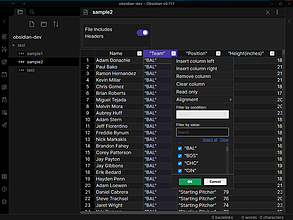
CSV Editor
在Obsidian中编辑CSV文件
CSV Editor Obsidian 的 CSV 编辑插件允许用户以类似电子表格的形式查看和编辑 CSV 文件。该插件具有自动保存、按列名称排序数据、按列值过滤、冻结列和插入新列/行等功能。用户可以从 GitHub 下载最新版本并将文件提取到 Vault 的插件文件夹,然后重新加载 Obsidian。该插件是免费的开源项目,用户可以在 GitHub 上赞助作者。该插件解决了在 Obsidian 中编辑和处理 CSV 文件时的便利性和效率问题。
AI
Pkmer
csv quiz practice
一款将 CSV 转换为测验的插件——这款插件尚未经过 Obsidian 官方人员的人工审核。
这是一个基于 CSV 文件的 Obsidian 刷题插件。可将题库写入 CSV 文件,在 Obsidian 中实现刷题、标记、筛选和统计正确率。刷题时能实时反馈对错,答对可自动跳转,支持随机题目和选项顺序。有随机练习等多种练习模式。 适用于需要在 Obsidian 中进行刷题练习的场景,如备考、学习知识点巩固等。
AI
Pkmer
CSV Refraction
Native CSV viewing and editing with Rainbow CSV support. - This plugin has not been manually reviewed by Obsidian staff.
1. 源码模式:直接编辑原始 CSV 文本,具备彩色高亮。 2. 表格模式:将数据渲染为整洁表格,支持直接点击单元格编辑数值。 3. 自动保存:修改内容会自动同步回 .csv 文件。 适合需要在 Obsidian 中快速查阅、整理或轻量级编辑 CSV 数据(如实验数据、日志记录)的用户,无需切换至 Excel 或外部编辑器。
AI
Pkmer
Csv to table
把选好的 CSV 文本转换成 Markdown 表格。——Obsidian 工作人员尚未对这个插件进行人工审核。
1. 主要功能:将选中的类 CSV 文本转换为 Markdown 表格。 2. 适用场景:适用于需要将逗号分隔的文本快速转换为 Markdown 表格的场景,如整理数据、记录信息等。 3. 核心特色:操作简单,专注于 CSV 文本到 Markdown 表格的转换。与其他类似插件相比,它针对逗号分隔文本,有独立的转换命令,不依赖粘贴操作。 4. 使用建议: - 先选中文本,确保文本每行内容为逗号分隔的值。 - 通过快捷键 Ctrl/Cmd + P 打开命令面板。 - 运行“CSV to table:
AI
Pkmer
CSV TSV Viewer
能以只读表格形式打开 .csv 和 .tsv 文件,还支持搜索、查看源文件以及解析警告提示。 - 此插件尚未经过 Obsidian 官方人员的手动审核。
1. 主要功能:以只读模式查看 .csv 和 .tsv 文件,支持表格视图和带行号及分隔符高亮的源视图,可搜索过滤行,显示列头、行号、行列数量、分隔符等信息,检测文件分隔符,解析引号字段等,还会报告解析警告。 2. 适用场景:适合查看AI生成的数据文件、导出文件、日志、数据集等,方便在Obsidian库内快速查看分隔文本。 3. 核心特色:采用只读设计,不修改原文件;能快速解析并渲染大文件的前10000行以保持响应,额外行数会在警告区报告;不进行网络请求,不向外部服务发送库内容,也不使用系统剪贴板。 4. 使用建议:若需查
AI
Pkmer
csvzall
这个插件还没经过Obsidian官方人员的人工审核。它是一款用于Obsidian的快速CSV查看、编辑和绘图插件。
1. 主要功能:可在Obsidian内直接打开、编辑、创建和绘制CSV文件。提供“新建CSV”“用csvzall打开”操作,能从GitHub Releases安装或更新匹配的csvzall二进制文件,还可在CSV文件更改时重新生成配置图表,支持从图表配置条目生成Markdown表格笔记。 2. 适用场景:适用于使用Obsidian桌面版处理本地文件系统库中的CSV文件的场景,移动版不支持。 3. 核心特色:连接Obsidian与本地csvzall桌面助手,在Obsidian窗格嵌入本地查看器;可通过配置.csvzall/c
AI
Pkmer
csvzall Mobile
一款适用于Obsidian移动版的快速CSV查看和编辑器 —— 此插件尚未经过Obsidian官方人员的人工审核。
csvzall Mobile 适用于使用 Obsidian 移动应用,需要在移动设备上创建、查看和编辑 CSV 文件的用户。 若需图表生成、SQLite 查询等桌面原生功能,可安装 [csvzall for Obsidian](https://github.com/vincentlaucsb/obsidian-
AI
Pkmer
Daily Activity
通过命令面板火快捷键,为你生成修改过的文件,创建的文件的统计或者是文件链接。
Obsidian Daily Activity 插件是 Obsidian 的一个插件,可以输出今天活动文件中更改/创建的文件列表。通过插件提供的命令,用户可以插入今天创建的文件链接、今天修改的文件链接、今天创建的文件列表和今天修改的文件列表,还可以插入包含文件修改和创建数量的表格。这个插件对于记录工作内容和经常返回的文件很有用,特别适用于日常笔记。用户可以通过自然语言日期格式指定日期,也可以通过插件进行日期范围的统计。插件功能丰富,解决了用户在 Obsidian 中记录和追踪文件活动的问题。
AI
Pkmer
DataDeck
能以卡片、看板、表格、图表、习惯仪表盘、任务板、专注阅读器或者交互式旅行地图等形式查看和编辑 CSV 文件。图表带有最拟合线、公式,还能按类别进行颜色区分。笔记列会以 Markdown 格式呈现。——此插件尚未经过 Obsidian 工作人员的人工审核。
1. 主要功能:可将CSV文件以多种形式查看和编辑,如卡片、看板、表格、图表、习惯仪表盘、任务板、专注阅读器、交互式旅行地图等,还支持在图表中添加最佳拟合线、公式和颜色分割。 2. 适用场景:适用于处理各类CSV数据,如书籍记录、习惯日志、任务管理、费用支出、旅行记录、日期日志等。 3. 核心特色:提供11种视图模式,会根据文件列自动推荐;所有内容均可编辑,编辑会直接保存回原CSV文件;笔记列支持Markdown格式渲染和编辑。 4. 使用建议:当有不同类型的CSV数据需要可视化和编辑时,可根据数据特点选择合适的视图模式,
AI
Pkmer
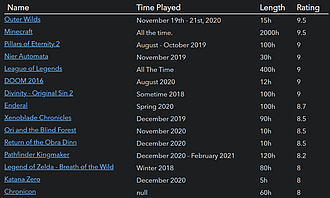
Dataview
为 Obsidian 提供数据查询能力,这需要学习一些较为简单的语法,但可以实现丰富的查询和组合效果。包括生成表格,标签,跟踪特定的笔记变化,选择具体笔记内容。
Dataview Obsidian Dataview是一个针对数据迷的Obsidian插件,将Obsidian Vault视为可查询的数据库。它提供了JavaScript API和基于流水线的查询语言,用于从Markdown页面中过滤、排序和提取数据。使用Dataview插件,用户可以通过编写查询语句来获取所需的数据,并以表格、列表或其他形式展示。该插件适用于需要对Vault中的数据进行高级查询和分析的用户,可以帮助用户更高效地管理和利用Markdown页面中的数据。
AI
Pkmer
Dataview to Bases
Convert Dataview queries into Bases blocks, and report which queries in your vault can be converted. - This plugin has not been manually reviewed by Obsidian staff.
该插件用于将 Obsidian 中的 Dataview 查询语句转换为原生 Bases 代码块,并将 Dataview 内联字段(如 status:: done)迁移至笔记属性(Properties)中,以便 Bases 功能识别。 专为计划从长期未更新的 Dataview 插件迁移至 Obsidian 核心 Bases 功能的用户设计,适用于需要整理笔记库、统一数据视图且希望减少第三方插件依赖的场景。
AI
Pkmer
Decision Matrix Bases View
这个插件还没经过Obsidian官方人员的人工审核。这是一个为Bases定制的加权决策矩阵视图。你可以针对各项标准设置评分选项、应用权重,然后查看排名结果。
Decision Matrix Bases View 在Obsidian Bases中构建决策矩阵,结合不同选项在各标准下的原始得分与各标准的权重,得出客观选择框架。具备计分表和可视化排名两种视图,可直接编辑分数并保存到笔记前置元数据,按加权平均对行进行排名。 适用于在多个选项中依据不同标准进行决策的场景,如评估项目方案、选择产品等。
AI
Pkmer
Dice Table Calculator
能检测表格表头第一列里的桌面角色扮演游戏(TTRPG)的骰子表示法(如d6、2d8、d100 等),还能自动用均匀分布的掷骰范围填充第一列。——此插件尚未经过Obsidian官方人员的人工审核。
1. 主要功能:自动计算并填充Markdown表格首列,根据骰子符号生成均匀分布的骰子范围数值。 2. 适用场景:适用于TRPG玩家在Obsidian中创建涉及骰子机制表格,如遭遇表、事件表等。 3. 核心特色:简单轻便,仅两个命令和一项设置,按需操作;支持多种标准骰子符号,不区分大小写。 4. 使用建议: - 先创建Markdown表格,首列表头用标准骰子符号,如d6、2d8等。 - 首列单元格可留空,其他列正常填充内容。 - 通过命令面板(Ctrl/Cmd + P)执行“Fill dice co
AI
Pkmer
DnD Character Sheet Tool
This is a plugin that allows you to view charactersheets - This plugin has not been manually reviewed by Obsidian staff.
该插件允许用户在Obsidian内直接创建、查看和编辑D&D角色卡。它支持直接修改字段,并自动计算先攻值、生命值(HP)和技能等衍生数值。此外,用户可将角色卡嵌入文件属性中,并在笔记内继续撰写背景故事或笔记。 适用于使用Obsidian进行D&D战役记录、角色背景创作或笔记管理的玩家。特别适合希望在不依赖D&D Beyond等外部平台的情况下,实现角色数据与叙事内容一体化管理的用户。
AI
Pkmer
Dragon Glass
Campaign management for TTRPG vaults: a game index, campaign folders, and session notes with live history tables. - This plugin has not been manually reviewed by Obsidian staff.
该插件通过创建“游戏索引”、“战役文件夹”、“战役索引笔记”和“会话笔记”四大核心结构,实现战役的系统化管理。它能自动渲染实时的会话历史表格,支持按状态筛选、排序,并一键生成下一场编号会话。 适用于需要在 Obsidian 中记录和管理 D&D 等 TTRPG 战役的跑团玩家或 DM,特别是那些希望摆脱对 Dataview 等复杂插件依赖,追求轻量级工作流的用户。 1. 零依赖:无需 Dataview、Templater 等插件,独立运行。 2. 极简主义:仅负责核心索引与表格渲染,人物、地点等细节由用户自由创
AI
Pkmer
Duowei Table
本地结构化数据存于 .duowei 文件中,有表格、看板和图库视图,还有与 Bases 兼容的布局。——此插件尚未经过 Obsidian 工作人员的人工审核。
Duowei Table 是为 Obsidian 提供本地电子表格式结构化数据管理的插件。支持 22 种字段类型(如文本、数字、日期等)和 7 种视图类型(如网格、看板、图库等),可进行字段操作、单元格编辑、搜索筛选、排序分组等,还具备导入导出、Markdown 集成及备份恢复功能。 适用于需要在 Obsidian 中进行结构化数据管理的场景,如项目管理、任务跟踪、数据统计等。 数据存储在 .duowei 纯文本 JSON 文件中,可用普通工具读取、对比、同步和备份;社区版功能完整,无需账号、许可证、试用或付费,也
AI
Pkmer
Dynamic Wide Content
在保持普通文本正常易读宽度的同时,让宽表格、图表、图片和代码块在可滚动的宽框架中显示。——此插件尚未经过Obsidian官方人员的人工审核。
Dynamic Wide Content 在保留正常阅读宽度的同时,将宽表格、图表、图片和代码块置于可滚动的宽框架中展示。支持阅读视图和实时预览,无需全局禁用可读行长度。 适用于包含宽内容的笔记,如管道或对比表格、架构图、Mermaid和PlantUML生成图、截图和参考图片、长代码或日志块等。 仅对真正的宽块内容进行扩展,保持普通笔记文本在舒适阅读列宽内;内容过宽时,在扩展块框架内添加水平滚动条。 可根据需求调整设置,如控制最大宽内容宽度、视口边距等;开启或关闭对表格、图表、图片、代码块的扩展功能;选择是
AI
Pkmer
Paste Table
Paste Table 是一款 Obsidian 插件,核心功能是将由 Tab、空格或竖线分隔的纯文本数据,一键转换为标准的 Markdown 表格格式。它自动处理表格语法(如 和分隔线),无需用户手动输入繁琐的格式代码。 适用于从 AI 对话(如 DeepSeek、豆包)、网页、Excel/Sheets、PDF 或终端日志中复制结构化数据后,快速插入笔记的场景。也适合用户直接在编辑器中通过对齐文本手动输入数据,随后批量生成表格,避免手动调整格式。
AI
Pkmer
Enhanced Bases
Original GoodBases Enhanced. - This plugin has not been manually reviewed by Obsidian staff.
该插件为 Obsidian 提供 Notion 风格的数据库视图(Base),支持层级树状结构展示、列拖拽重排、自定义颜色标签、多状态排序以及增强的多选和日期格式化功能。 适用于需要以表格形式管理笔记、任务或项目数据的用户,特别是希望获得类似 Notion 数据库体验,且注重界面美观与交互效率的知识管理者。 建议用于替代原生 Base 视图以获得更佳体验。由于插件不修改底层数据,用户可放心使用。注意其依赖 Ob
AI
Pkmer
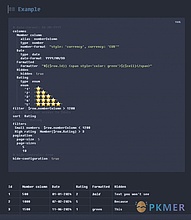
Enhanced tables
Add programmable controls to selected tables.
Enhanced tables Obsidian 插件“Enhanced tables”可以向选定的表格添加可编程控件,如排序、过滤和分页。用户可以在 Obsidian 中使用该插件来对标准标记表格进行高级控制和格式化,而无需将数据存储在 JSON 文件中。该插件的功能包括配置分页、编写自定义过滤器、动态切换过滤器、对表格行按值进行排序、自动格式化日期和数字、定义固定值的“enum”列等。用户可以通过社区插件或手动安装方式安装插件,并在表格前定义 YAML 代码块来配置表格的高级控件和格式化。插件还提供了 TableManag
AI
Pkmer
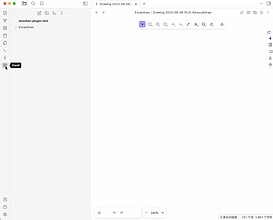
Excel
创建电子表格并轻松地将它们嵌入到Markdown中。
Excel Obsidian Excel Plugin 是一个集成了 x-spreadsheet 的插件,可以在 Obsidian 中创建和编辑 xlsx 文件,并将电子表格轻松嵌入到 Markdown 中。通过该插件,用户可以创建、导入/导出 xlsx 文件,将电子表格链接嵌入到 Markdown 中,将选定的单元格复制到 HTML 中,并进行各种设置。该插件解决了在 Obsidian 中创建和编辑电子表格的需求,适用于需要在笔记中嵌入电子表格的用户,提供了便捷的解决方案。
AI
Pkmer
Excel Lite
A lightweight spreadsheet plugin based on Univer. - This plugin has not been manually reviewed by Obsidian staff.
支持多工作簿创建与编辑,内置强大的公式引擎(如 SUM、VLOOKUP 等),支持跨表引用。具备完整的单元格格式设置、合并、冻结窗格、排序筛选及超链接/批注功能。 适合需要在笔记中嵌入复杂数据表格、进行数据统计分析、制作报表或管理结构化信息的用户。特别适用于需要频繁在 Markdown 笔记与 Excel 文件间转换的场景。 1. 全格式互通:直接导入 .xlsx、.xls、.csv 文件,并支持反向导出,实现无缝数据流转。 2. 原生集成:工作簿以 .sheet.md 纯文本格式存储,支持 Git 版本控制,
AI
Pkmer
Excel Template Export
Fill formatted Excel templates with properties from your notes and their related notes, preview the result and export it as XLSX files. - This plugin has not been manually reviewed by Obsidian staff.
该插件允许用户将 Obsidian 笔记的 Frontmatter 属性及关联笔记数据,填入预设格式的 Excel 模板中,并支持在 Obsidian 内预览后导出为 .xlsx 文件。 适用于需要生成结构化报告的场景,如招聘流程管理(汇总面试记录与候选人信息)、项目进度跟踪或任何需将笔记数据转化为标准 Excel 表格的工作流。
AI
Pkmer
Extended Base
这是一种扩展的基础视图,支持列换行、单元格顶部对齐,还有透明背景哦。——这款插件还没经过Obsidian官方人员手动审核呢。
Extended Base 为Obsidian Bases提供类似Notion的视图,包括表格、列表和看板视图,支持列调整、单元格内联编辑、嵌套可折叠组,还有Notion风格的页面面板用于编辑笔记。 适用于使用Obsidian Bases进行数据管理、笔记整理的用户,希望获得类似Notion的操作体验。 1. 三种视图共享药丸颜色、选择编辑器、内联编辑和页面面板。 2. 表格视图可调整列宽、重命名列,有列右键菜单和属性类型图标。 3. 列表视图为每行单笔记的紧凑布局。 1. 确保Obsidian版本为1.1
AI
Pkmer
Fancy Charts
在任何笔记里都能使用交互式图表。数据以纯 Markdown 表格的形式存在于每个代码块中,就算没有这个插件,也方便阅读和让 AI 处理。 - 这个插件还未经 Obsidian 工作人员手动审核。
1. 主要功能:可在笔记内嵌入交互式图表,支持八种图表类型,如条形图、折线图等。有简单和高级两种模式,还提供图表构建器模态框用于插入或编辑图表。 2. 适用场景:适用于需要在Obsidian笔记中可视化数据的场景,帮助用户直观呈现数据关系,同时也契合AI工作流程。 3. 核心特色:图表直接嵌入笔记,无需单独视图;数据以纯Markdown表格形式存在,即使不安装插件也可读可编辑;支持明暗模式,自动跟随Obsidian主题;提供可视化的图表构建器模态框,操作方便。 4. 使用建议:安装时,在Obsidian内依次点击“设置→社
AI
Pkmer
ZengQiang Enhanced
集成浮动 T 工具栏,可集中访问常用操作,按钮能拖动排序;设有模板库,集中管理模板,支持多操作,多入口共享数据;原生表格增强,改善编辑与显示效果。 适合从飞书、企业微信、Notion、OneNote 等办公工具迁移到 Obsidian 的知识工作者。 将办公工具高频体验整合成统一入口,包括 T 工具栏、按任务分类的设置中心、模板库和增强功能;操作保留 Obsidian 原生写法,不改变笔记存储方式;敏感数据留本地。 需同时安装仓库 companion - plugins 中的 markdown - t
AI
Pkmer
Finance Ledger
View and triage hledger journals: filterable transaction table, balance and category dashboards, and categorizer-rule management synced with an external importer. - This plugin has not been manually reviewed by Obsidian staff.
1. 主要功能 该插件将 hledger 会计日志可视化,提供可筛选的交易表格、余额与分类仪表盘。支持交易分类管理,并内置导入器,能自动同步生成日志、账户及合同笔记,实现与外部数据源的无缝对接。 2. 适用场景 适用于使用 Obsidian 进行个人财务管理、记账或复式记账的用户。特别适合需要追踪多账户余额、分析支出分类,并希望通过 Markdown 笔记形式管理财务数据的场景。 3. 核心特色
AI
Pkmer
Finance Manager
Учёт доходов и расходов по счетам прямо в заметках Obsidian - This plugin has not been manually reviewed by Obsidian staff.
在 Obsidian 笔记中直接管理个人财务。每篇笔记代表一个独立账户(如现金、银行卡、加密货币钱包等),支持记录收支、追踪债务、管理贷款还款计划及存款利息。 适合希望在笔记软件中整合个人财务管理的用户,特别是需要多账户分类管理、记录日常收支及跟踪信贷/储蓄进度的个人记账场景。
AI
Pkmer
Flatten Table
Shows one table row for each item of a list property, as a Bases view, so one note can give many rows. - This plugin has not been manually reviewed by Obsidian staff.
该插件为 Obsidian 核心 Bases 插件提供增强视图。它允许将笔记属性中的列表项“扁平化”,使每个列表元素生成独立的表格行,而非像默认视图那样将整个列表压缩在一个单元格内。列表项的键值会自动映射为表格列。 适用于笔记属性中包含复杂列表数据的场景,例如项目里程碑、人员角色、任务清单等。当用户需要对这些子项进行独立查看、排序或分组分析时,此插件能显著提升数据可读性。
AI
Pkmer
Flexible Tasks
在Markdown表格单元格和列表中实现交互式任务复选框,支持“已完成”“进行中”“已取消”“已转发”等自定义状态,样式会随主题而变化。 - 此插件尚未经过Obsidian官方人员的手动审核。
1. 主要功能:在Markdown表格单元格和列表中实现交互式任务复选框,支持自定义任务状态,如已完成、进行中、已取消、已转发等,状态样式由主题渲染。 2. 适用场景:适用于需要在Markdown文档中管理任务,尤其是在表格单元格中记录和管理任务的场景。 3. 核心特色:一是让Markdown表格单元格中的任务变为可交互复选框,支持点击切换和右键设置状态;二是支持多种自定义状态,且能在源文件中准确显示;三是在阅读视图和实时预览中均可渲染;四是依赖主题渲染,不进行样式覆盖;五是特殊状态会以重要状态显示,避免误判。 4. 使用
AI
Pkmer
Folder Base View
在文件资源管理器中打开一个文件夹,就能以基于 Bases 的目录表形式查看其内容,无需配套笔记。——Obsidian 工作人员尚未对该插件进行人工审核。
1. 主要功能:在文件资源管理器中点击文件夹,可将选定的 .base 文件作为该文件夹的目录打开,无需配套笔记,文件夹内容会通过 .base 的布局呈现。 2. 适用场景:适用于使用 Obsidian 1.13+ 桌面版且启用了核心 Bases 插件的用户,希望以表格目录形式查看文件夹内容。 3. 核心特色:无需配套笔记即可查看文件夹目录;可设置默认索引 .base 文件,还能为特定文件夹指定专属 .base;支持多种打开触发方式。 4. 使用建议:先在设置中创建推荐的索引 .base 或选择默认索引 .base 文件,然
AI
Pkmer
Free-Excel
Actually Excel in obsidian frfr thank me later or prob never but i still love yall xoxo. - This plugin has not been manually reviewed by Obsidian staff.
1. 主要功能: 在笔记库内创建和编辑电子表格,支持约 280 种 Excel 公式(如 SUM、VLOOKUP)及自动补全;具备完整的格式化工具(字体、颜色、边框、合并单元格等);支持单元格内插入图片;可导入 .xlsx/.csv 文件并导出为 .xlsx。 2. 适用场景: 适合需要在 Obsidian 中进行数据记录、计算、财务分析或项目管理的用户,特别是需要处理双向同步数据或偏好离线操作的用户。 3. 核心特色: 原生 RTL 支持:真正支持从右向左书写,并可通过一键切换为
AI
Pkmer

GitHub Link
Enrich your notes with issue and pull request content from GitHub.
GitHub Link Obsidian + GitHub Link 是一个插件,可以在笔记中丰富 GitHub 链接,并查询其中的问题和拉取请求。用户可以将 GitHub 链接自动转换为标签,也可以使用 github-query 代码块包含一个搜索查询结果的表格。该插件支持自动身份验证,并且适用于公共和私人存储库。用户可以使用该插件来快速查找并展示 GitHub 上的问题和拉取请求,方便了解项目进展和参与讨论。此外,该插件还支持其他类似功能的插件,如 GitHub Embeds 和 GitHub Issue Augmenta
AI
Pkmer
GoodBases
一个样式与Notion数据库相匹配的基础表格视图:有悬停交互界面、“打开”按钮,还有彩色标签药丸样式。 - Obsidian官方人员尚未对该插件进行人工审核。
1. 主要功能:为Obsidian提供自定义的Bases视图,将数据库渲染成类似Notion的表格样式,支持内联单元格编辑,可在页面面板中编辑笔记。 2. 适用场景:适用于使用Obsidian且开启Bases核心插件(版本1.10.2+),希望以Notion风格管理和编辑数据库表格的用户。 3. 核心特色: - 呈现Notion风格表格,采用系统字体、细边框,有悬停效果,水平滚动容器防止列挤压。 - 悬停行可显示OPEN按钮,方便打开笔记。 - 列表属性以彩色药丸形式呈现,颜色由哈希确定,也可手动选
AI
Pkmer
Google Docs Paste
这个插件还没经过Obsidian官方人员的手动审核。它能把谷歌文档里的内容粘贴到Obsidian中,并且保留原文的粗体、斜体、标题、列表、链接、表格和图片,不会把内容都变成纯文本。
1. 主要功能:将谷歌文档内容粘贴到Obsidian中,保留加粗、斜体、标题、列表、链接、表格和图片等格式,而非转为纯文本。 2. 适用场景:适用于需要从谷歌文档复制内容到Obsidian,且希望保留文档原有格式的场景。 3. 核心特色:能嗅探谷歌文档HTML,在交给Obsidian转换前将其重写为语义化HTML。可转换内联样式、标题、链接、表格、图片等,去除冗余样式,将链接重定向到目标地址,表格转为标准Markdown表格,图片可下载到保险库附件文件夹。非谷歌文档粘贴不受影响。 4. 使用建议:该插件未在社区目录中,需手
AI
Pkmer
GridExplorer
以网格视图浏览笔记文件。
GridExplorer是一个为Obsidian设计的网格视图插件,旨在提供更直观的笔记和文件夹浏览体验。该插件支持网格显示笔记,便于快速访问和管理。用户可以选择文件夹模式查看文件夹结构,或使用书签模式快速访问收藏的笔记。此外,搜索结果也可在网格视图中显示。GridExplorer支持多种排序方式,并允许用户自定义网格项的宽度和默认排序方式。适合需要高效管理笔记和文件的用户,提升工作效率。
AI
Pkmer
Gridlock Tables
Size table columns to their content, let wide tables use the free space in the pane, and drag column edges to set widths that are saved with the note. - This plugin has not been manually reviewed by Obsidian staff.
该插件旨在优化 Obsidian 中 Markdown 表格的显示与交互。它允许表格列宽根据内容自动调整,并让宽表格充分利用侧边栏的剩余空间。用户可通过拖拽列边缘手动调整宽度,且设置会自动保存至笔记文件中。 适用于阅读视图(Reading View)和实时预览(Live Preview)模式。特别适合需要频繁使用表格记录数据、对比信息或整理笔记的用户,尤其是那些怀念 OneNote 表格交互体验的用户。
AI
Pkmer
GridSense
能让你像用 Excel 一样编辑笔记元数据的表格:支持多单元格选择、向下/向右填充、在所选内容中查找和替换、以键盘操作为主的编辑方式,还有标题 - 内容列。 - Obsidian 官方人员尚未对该插件进行人工审核。
1. 主要功能:为Obsidian笔记的前置元数据提供类似Excel的可编辑表格,支持多单元格选择、填充、查找替换、列筛选等操作,可将文件夹以表格形式打开,还能添加只读的标题 - 内容列。 2. 适用场景:适用于需要对笔记元数据进行批量编辑、管理和筛选的场景,如整理文献资料、管理项目信息等。 3. 核心特色:具备真实的多单元格选择功能,支持Excel常用快捷键,可按列进行筛选,添加行表单有自动补全和路径预览,且操作可撤销。网格基于前置元数据的编译快照渲染,数据持久化存储。 4. 使用建议:可通过文件夹右键菜单或命令打开表格
AI
Pkmer
Gym Vault
Your training as plain files in your own vault — a daily dashboard, exercise library, plans, goals, workout history and body stats. No account, no server. - This plugin has not been manually reviewed by Obsidian staff.
Gym Vault 是一款将健身训练数据完全本地化存储于 Obsidian 笔记库的插件。它提供今日训练仪表盘、动作库、训练计划、目标追踪、历史记录及身体数据统计等功能,支持离线使用,无需账号或服务器。 适合希望将健身数据与个人知识管理结合的用户,特别是注重数据隐私、偏好纯文本格式(Markdown)记录,以及需要在桌面和移动端无缝切换查看训练情况的健身爱好者。
AI
Pkmer
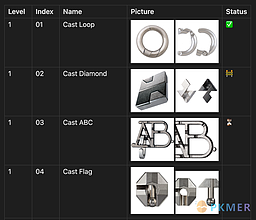
Hanayama Huzzles Tracker
这个程序会爬取Hanayama Huzzle网页,构建一个Markdown表格,并允许您使用状态列手动跟踪它们。
Hanayama Huzzles Tracker 这是一个为 Obsidian 设计的 Hanayama Huzzle 解谜游戏追踪插件,可以从 Hanayama Huzzle 网页上获取信息并生成 Markdown 表格,通过状态列手动追踪。您可以在状态列中写任何内容,在更新列表时会保留。使用时只需在编辑模式下打开笔记,打开命令面板,搜索“Hanayama Huzzles Tracker: Update list”命令,按 Enter 键即可。插件功能简便实用,适用于追踪 Hanayama Huzzle 解谜游戏的进度。
AI
Pkmer
HTML Table Math
在原生 HTML 表格单元格中渲染 LaTeX 数学公式。——此插件尚未经过 Obsidian 官方人员的人工审核。
1. 主要功能:在Obsidian的原生HTML表格单元格内渲染LaTeX数学公式,解决Obsidian无法在HTML表格中渲染$...$数学公式的问题,支持在阅读视图和实时预览中用MathJax渲染。 2. 适用场景:适用于需要在Obsidian笔记中使用HTML表格展示数学公式的用户,如科研人员记录学术内容、学生整理学习资料等。 3. 核心特色:支持多种公式分隔符,包括行内公式$ ... $、显示公式$$ ... $$和转义美元符号\$;设置更改可立即应用于已打开的笔记,无需重新加载。 4. 使用建议:插件要求Obsi
AI
Pkmer
HTML Table Toolbar
HTML表格的Word风格工具栏:支持行和列操作、合并与拆分单元格、设置表头行、调整对齐方式、设置每行每列的边框,还有单元格底纹——这些都是竖线表格做不到的。它是HTML字体工具栏插件的姊妹插件。 - 此插件尚未经过Obsidian官方人员的手动审核。
1. 主要功能:为Obsidian笔记中的HTML表格提供类似Word的工具栏,可进行行与列操作、合并与拆分单元格、设置表头行、调整对齐方式、设置每行每列边框及单元格底纹等。 2. 适用场景:当需要创建和编辑具有复杂样式(如合并单元格、设置单个单元格样式等)的表格,而Markdown管道表格无法满足需求时使用。 3. 核心特色:与HTML Font Toolbar为姊妹插件,由同一作者开发。二者可独立安装使用,也能协同工作,不相互依赖且代码不相互导入。它们能合理堆叠,不重叠,会自适应窗口大小,不会在CSS上冲突,分工明确。
AI
Pkmer
HTML Tables
用表头、单元格合并、列宽调整、公式和标题等功能来增强 Markdown 表格。——此插件尚未经过 Obsidian 官方人员的手动审核。
1. 主要功能:为Obsidian增强表格支持,具备表头、单元格合并、列宽调整、表格标题、公式支持、多行单元格、对齐选项等功能,还提供右键菜单操作,且所有功能在预览模式可用。 2. 适用场景:适用于在Obsidian中需要创建和编辑复杂表格的场景,如记录数据、制作文档等。 3. 核心特色:功能丰富,涵盖多种表格操作;支持在预览模式下操作,方便实时查看效果;提供浮动按钮和右键菜单,操作便捷。 4. 使用建议:安装时从GitHub下载最新版本,将相关文件复制到指定路径后在设置中启用。创建标准Markdown表格即可自动增强。添
AI
Pkmer
Indented Table
能渲染列表项内缩进的 Markdown 管道表格。——此插件尚未经过 Obsidian 官方人员的手动审核。
Indented Table 对 Obsidian 实时预览中列表项内嵌套的管道表格进行样式渲染,让原本被 Obsidian 忽略、显示为纯文本的缩进表格变得可读,且不改变 Markdown 内容。 适用于在 Obsidian 中撰写包含列表嵌套表格的笔记场景,如记录项目步骤并附带参数表格、整理学习资料时在列表内添加数据表格等。 可在设置的社区插件中搜索“Indented Table”进行安装,也可手动从 Releases 下载相关文件到指定目录。
AI
Pkmer
Infobox
能根据YAML前置元数据渲染出维基百科风格的信息框。——此插件尚未经过Obsidian官方人员的人工审核。
1. 主要功能:从YAML前置元数据渲染维基百科风格的信息框,可显示在阅读面板右上角的浮动面板中。支持显示标题、副标题、图片、说明、标签及键值字段等。 2. 适用场景:适用于需要整理和展示笔记关键信息,如人物、事件等详细介绍的场景,无论是在桌面端还是移动端都能使用。 3. 核心特色:由前置元数据驱动,笔记正文无需特殊语法;支持内部维基链接;可解析本地库中的图片;自动适配明暗主题。 4. 使用建议:安装方式有手动和通过社区插件两种。使用时,在笔记的YAML前置元数据中添加infobox:块,按需配置各项字段如title、su
AI
Pkmer
Journalyst
Journalyst 可以轻松创建特定主题的日志。将您的生活组织成睡眠、日常或工作等类别,每天或定期记录,轻松追踪和反思。
Journalyst 是 Obsidian 的插件,可以帮助用户轻松创建特定主题的日志。将生活组织成睡眠、日常或工作等类别,每天或定期记录,轻松追踪和反思。用户只需将某个文件夹指定为日志文件夹,插件会在其中创建日志。每个日志条目都是一个以 YYYY-MM-DD.md 格式命名的 Markdown 文件,可以轻松创建新条目,并查看当前月份完成日志条目的日期。这样可以方便追踪日常日志,简单创建每天的新条目,例如可以为个人生活、工作生活、睡眠跟踪等各自创建不同的日志。插件还在早期阶段,欢迎提供反馈和功能请求。
AI
Pkmer
JSON table
简单地在JSON和表格之间切换。在你的笔记中,从JSON字符串或返回JSON的URL生成一个表格。从你的笔记中生成JSON表格。
Obsidian JSON Table 是一个 Obsidian 插件,可以在 JSON 和表格之间轻松切换。它可以从 JSON 字符串或 URL(返回 JSON)生成表格,并在笔记中生成 JSON。插件提供了三个命令:从选定的 JSON 生成表格、从选定的 JSON URL 生成表格和从选定的表格生成 JSON。用户可以通过示例中的演示了解如何使用该插件。插件可以通过 Obsidian 的 Community Plugin 进行安装,也可以手动安装。该插件解决了在 Obsidian 中处理 JSON 和表格之间转换的问题,为用
AI
Pkmer
JSON Table Viewer
把JSON数据渲染成漂亮的表格,还支持把嵌套数组渲染成嵌套表格。——这款插件还没经过Obsidian官方人员的人工审核哦。
1. 主要功能:将标准JSON数据转换为美观、交互式且可递归嵌套的表格。支持在笔记代码块内渲染,也能直接查看 .json 文件。 2. 适用场景:适用于需要查看和分析JSON数据的场景,如开发人员调试接口数据、数据分析师查看数据结构等。 3. 核心特色: - 递归表格渲染,自动转换嵌套对象和数组。 - 交互式表头,支持排序、过滤和分组。 - 可直接查看 .json 文件,实时重新加载。 - 平滑粘性滚动,表头和属性键固定。 - 丰富视觉效果,如斑马条纹、悬停高亮和行选择。 4. 使用
AI
Pkmer
JustFTables
A minimal extension that fixes a very annoying limitation: seamless column and row merging for tables - This plugin has not been manually reviewed by Obsidian staff.
该插件旨在解决 Obsidian 表格无法原生合并单元格的痛点,支持在 Markdown 表格中实现横向(列)合并与纵向(行)合并。 适用于需要制作复杂表格、报表或结构化数据的用户,特别是在阅读模式下展示包含合并单元格的精美表格时。
AI
Pkmer
Lab Kit
Live calculation tables, lab snippet forms and a hazard header for a chemistry lab notebook. - This plugin has not been manually reviewed by Obsidian staff.
1. 动态计算:单元格间可相互引用,修改一处,依赖数据自动更新,输入时高亮关联单元格。 2. 化学数据库联动:可指向化学笔记文件夹,在表单或计算表中通过 快速引用试剂名称。 3. 智能表单:结合 Templater,通过快捷键(Alt+S)弹出专用表单,一键生成标准化的实验数据表。
AI
Pkmer
Library Shelf
Library shelves for books and movies. Entries live as rows in a ledger note — no file per title unless it earns one. - This plugin has not been manually reviewed by Obsidian staff.
Library Shelf 是一款专为 Obsidian 设计的影音管理插件。它采用“账本”模式,将书籍和电影条目统一存储在单个笔记文件中(如 Library/Books.md),而非为每个标题单独创建文件。插件提供直观的可视化界面,支持快速搜索、添加及状态管理。 适合需要轻量级管理个人阅读和观影记录的用户。特别适用于希望避免笔记库中产生大量碎片化文件,同时追求高效追踪年度阅读目标、当前进度及评分统计的场景。 1. 单文件账本架构:所有条目集中在一个笔记中,保持库结构整洁。 2. 智能搜索集成:书籍自动对接 Ope
AI
Pkmer
Lilypond
渲染Lilypond模板。
Obsidian Lilypond Plugin 是一个简单的插件,允许在 Obsidian 中渲染 lilypond 音乐符号。用户需要先安装 lilypond,并在设置中设置 "Lilypond Path"。然后在 markdown 文件中使用代码块来书写 lilypond 代码,插件会自动渲染。这个插件适用于需要在 Obsidian 中展示音乐符号的用户,解决了在笔记中展示音乐符号的问题。
AI
Pkmer
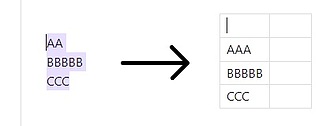
List to table converter
把一个列表(或者多行文本)转换成表格。
List to table converter 1. 主要功能:该插件提供一个简单命令,可将列表(包括多行文本、无序列表、有序列表、复选框列表)转换为表格,会把每一行内容放入表格的单独一行。 2. 适用场景:适用于需要将文本快速整理成表格形式的场景,比如整理笔记中的信息、制作数据表格等。 3. 核心特色:操作简单,仅需使用插件提供的命令就能完成列表到表格的转换,提高信息整理效率。 4. 使用建议:当你有大量文本需要以表格形式呈现时,可直接使用该插件的命令进行转换。转换前确保文本格式为列表形式,这样能更顺利地完成转换。
AI
Pkmer
List to Table
用一个简单的命令就能把列表转换成表格。
1. 主要功能:该插件可将选中的列表转换为Markdown表格,支持将任意类型列表转为单列表格,能把嵌套列表分别按嵌套项为行或列的方式转换为表格,支持子弹列表、任务列表和编号列表。 2. 适用场景:适用于需要将列表数据整理成表格形式展示的场景,如在笔记中对信息进行结构化呈现。 3. 核心特色:操作简单,通过简单命令即可完成列表到表格的转换;支持多种列表类型,能满足不同格式列表的转换需求;提供多种转换方式,可根据实际需求选择合适的表格结构。 4. 使用建议:先选中包含列表的文本,然后打开命令面板(Ctrl/Cmd + P),
AI
Pkmer
ListSheet
Turn markdown lists into a live spreadsheet — instant sums, budgets, checklists, and calculator-style formulas (math, conditions, sin/sqrt) with full Bangla/Bengali support. - This plugin has not been manually reviewed by Obsidian staff.
1. 强大公式引擎:内置 Sum、Avg 等统计函数及 sin、sqrt 等数学运算,支持条件逻辑(If)和嵌套计算。 2. 智能复选框感知:自动识别勾选状态,仅计算已勾选项目的数值,支持任意层级嵌套。 3. 原生孟加拉语支持:自动识别孟加拉数字、货币及标签,无需额外配置。 4. 安全与便捷:采用专用公式引擎确保笔记
AI
Pkmer
LiteGrid
1. 本地优先:完全离线运行,无云端依赖,无遥测,保护隐私。 2. 原生体验:沿用 Obsidian 主题变量与交互习惯,界面克制、低刺激。 3. 文件透明:数据保持为标准 CSV/HTML 文件,无需学习复杂数据库系统。 4. 安全隔离:HTML 预览脚本受限,防止恶意代码调用 Obsidian 或读取本地文件。
AI
Pkmer
Local Office Preview
对PPT/PPTX、XLS/XLSX、DOC/DOCX、TXT和LOG文件进行本地只读预览。——此插件尚未经过Obsidian官方人员的人工审核。
Local Office Preview是仅适用于桌面端的只读Obsidian插件,可直接预览PPT/PPTX、XLS/XLSX、DOC/DOCX、TXT和LOG文件,无需在库中创建重复预览文件,还能复制部分文件的文本。 适用于在Obsidian中需要查看Office文档和文本文件,又不想额外创建预览文件的场景。
AI
Pkmer
Lookout
不用左右滚动,就能纵览内容。可以平移和缩放美人鱼图表(用鼠标滚轮、Ctrl+滚轮,或者点击按钮操作),让它们适配框架,还能全屏打开图表或宽表格。——Obsidian官方人员尚未对该插件进行人工审核。
1. 主要功能:用于阅读宽幅Mermaid图表和宽表格。可对Mermaid图表进行平移、缩放、适配框架及全屏查看操作;宽表格可全屏查看。 2. 适用场景:当遇到宽幅Mermaid图表和宽表格,在笔记狭窄的水平滚动条中查看不便时使用。 3. 核心特色:控件遵循绘图/测量仪器的视觉语言,借用Obsidian自身主题界面,以测量青色突出焦点和活动缩放标尺。Mermaid图表的工具条不显眼,悬停时才显示;内联框架贴合图表自然高度,减少空白。 4. 使用建议:对于Mermaid图表,可通过鼠标拖动、滚轮(配合Shift或Ctrl/C
AI
Pkmer
Office Attachment Viewer
Preview Word (.docx), PowerPoint (.pptx) and Excel (.xlsx) attachments right inside Obsidian. Fully local, read-only. - This plugin has not been manually reviewed by Obsidian staff.
1. 仅限 Obsidian 桌
AI
Pkmer
MarkCalc
在Markdown表格里使用电子表格风格的公式。计算结果以普通、可移植的文本形式呈现,而不是渲染后的视图。支持数据汇总、数据查找、日期处理、自定义函数,以及跨笔记引用,还能自动重新计算。——此插件尚未经过Obsidian官方人员的人工审核。
1. 主要功能:支持在Markdown表格中使用类电子表格公式进行计算,涵盖聚合、查找、日期处理、自定义函数及跨笔记引用,且能自动重新计算,计算结果以纯文本形式呈现。 2. 适用场景:适用于在笔记中进行预算、账本、跟踪器、数据表等计算,无需离开Obsidian。 3. 核心特色: - 结果便携,以真实Markdown形式写入单元格,即便离开插件或转移文件,数据依然可读可用。 - 支持跨笔记引用,类似多工作表工作簿,通过依赖图自动更新相关笔记计算结果。 - 具备上下文感知自动补全功能,在特定注释内可提
AI
Pkmer
Markdown Spreadsheets
在专门的标签页里,用类似电子表格的网格形式编辑任意 Markdown 表格。——此插件尚未经过 Obsidian 官方人员的人工审核。
1. 主要功能:可在独立标签页以电子表格样式网格编辑Markdown表格,支持从多种入口打开表格,能将编辑内容以有效GitHub风格Markdown表格形式写回,支持查找表格、处理冲突,有一次性计算功能,还可导出为CSV和Excel格式。 2. 适用场景:适用于需要在Obsidian中对Markdown表格进行便捷编辑和处理的场景,如数据整理、记录表格信息等。 3. 核心特色:以笔记为真实数据源,只输出严格有效的GitHub风格Markdown表格;能按笔记原样显示单元格,编辑时可查看原始Markdown;不自动解决冲突,
AI
Pkmer
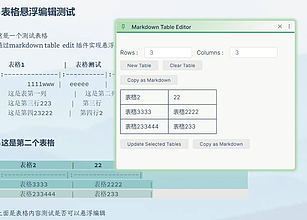
Markdown Table Editor
为 Markdown 表格提供编辑器,能将 CSV、Microsoft Excel/Google Sheets 数据 转化成 Markdown 的表格。你可以再点击表格后,在悬浮窗口维护你的表格。
Markdown Table Editor Obsidian Table Editor 是一个为 Markdown 表格提供编辑器的插件,可以从 Obsidian Markdown 编辑器中打开 CSV、Microsoft Excel/Google Sheets 数据并转换为 Markdown 表格。通过插件,用户可以创建、编辑、格式化现有的 Markdown 表格,将 CSV 数据或 Excel/Sheets 数据转换为 Markdown 表格,并进行多种表格操作,包括行列操作、表头操作等。该插件适用于需要在 Obsidia
AI
Pkmer
Markdown Tree
使用基于Markdown的代码风格,使用制表符、空格和换行符创建一个美观且直观的目录树。
Markdown Tree 插件可使用 Markdown 格式的代码样式(制表符、空格和换行符)创建美观直观的目录树。通过缩进表示嵌套目录,并将文件直接放置在相应的目录下。用户只需按照 README 中的步骤,即可轻松创建更美观的目录树。这个插件适用于需要在 Markdown 文档中展示目录结构的场景,解决了传统目录树不够美观的问题。
AI
Pkmer
Materin Office
Read, edit and save Office files (docx, xlsx, pptx, xls, doc, ppt) inside Obsidian with faithful write-back. - This plugin has not been manually reviewed by Obsidian staff.
1. 多格式支持:Excel 提供网格编辑器,支持单元格修改与公式显示;Word 支持高保真预览及文本级编辑,能完美保留原有格式;PPT 支持文本框编辑,仅重写修改部分。 2. 安全机制:首次保存前自动备份原文件,并具备外部修改冲突检测功能。 3. 忠实还原:采用多运行文本替换算法,确保 docx 编辑后格式不丢失。
AI
Pkmer
Markdown Calendar Generator
一款特意设计得很简单的 Markdown 表格日历生成器
1. 主要功能:可生成基于Markdown的表格日历,包括月视图和周视图日历。 2. 适用场景:适用于在Obsidian笔记中快速插入格式化日历,方便记录日程、规划安排等,无论是在桌面端还是移动端使用均可。 3. 核心特色:界面简单直观,易于操作;支持移动端和桌面端;具备可定制化设置,能满足不同用户的个性化需求。 4. 使用建议:若要插入月视图日历,打开目标笔记,通过命令面板(Ctrl/Cmd + P)搜索“Insert month calendar”,输入YYYY - MM格式的月份(如2025 - 11)后点击“Ins
AI
Pkmer
Markdown Table to LaTeX
None
1. 主要功能:将选中的 Markdown 表格一键转换为 LaTeX array 环境,支持 MathJax 渲染。可添加可选的表格标题,自动去除单元格内行内公式的 $ 符号,还能自动解析 Markdown 对齐方式。 2. 适用场景:适用于在 Obsidian 中撰写包含表格且需要使用 LaTeX 格式呈现的文档,如学术论文、技术报告等。 3. 核心特色:有左侧功能区图标和命令面板两种触发方式,方便用户操作;能处理 Markdown 表格的对齐方式和公式符号,转换结果更符合 LaTeX 规范。 4. 使用建议:安装可选
AI
Pkmer
Mermaid Fixer
修复你笔记中的 Mermaid 图表和表格语法。——此插件尚未经过 Obsidian 官方人员的人工审核。
1. 主要功能:在Obsidian笔记中修复Mermaid图表和Markdown表格的语法,避免预览、导出或发布时出错。可对当前文件或整个库进行修复,还能预览修改差异。 2. 适用场景:适用于使用AIGC工具生成Markdown内容,其中Mermaid块和Markdown表格在Obsidian中无法正常渲染的场景。 3. 核心特色:支持当前文件和全库修复;可预览修改差异;修复前用Obsidian的Mermaid渲染器验证;能查看全库扫描进度;保守修复Markdown表格;可独立开关修复规则;本地运行,无网络请求;完全免费。
AI
Pkmer
Month Finance
Track month income and expenses in a markdown table: balance, spending charts by category and a summary dashboard. - This plugin has not been manually reviewed by Obsidian staff.
1. 主要功能:基于普通 Markdown 表格记录数据,自动渲染出月度支出总额、日均消耗、多币种储蓄汇总、分类支出条形图及每日支出趋势图。 2. 适用场景:适合需要轻量级、本地化个人记账的用户,特别是希望数据以纯文本形式存储且便于长期维护的 Obsidian 用户。 3. 核心特色: - 数据透明:原始数据保留为标准表格,不隐藏也不修改,便于手动编辑或迁移。 - 可视化丰富:提供分类占比、每日趋势等多维度图表,支持多币种储蓄统计。 - 原生融合:UI 严格遵循 Obsidian 主题变量,完美适配深色
AI
Pkmer
Mosaic
Declarative content blocks for your notes: charts, data tables, timelines, metric cards, decision records and flow diagrams from inline CSV, JSON or dataset files. - This plugin has not been manually reviewed by Obsidian staff.
Mosaic 是一款 Obsidian 声明式内容块插件,能将笔记中的纯文本数据(如 CSV、JSON 或内联数据)实时渲染为可视化图表、数据表格、时间线、指标卡片、决策记录及流程图。它实现了“文本即数据源”,无需生成独立图片。 特别适用于与 AI Agent 协作的笔记工作流。当用户需要记录数据趋势、对比分析、项目进度或决策逻辑时,Mosaic 允许在保持文本可读性的同时,提供直观的视觉呈现,适合数据驱动的知识管理。
AI
Pkmer
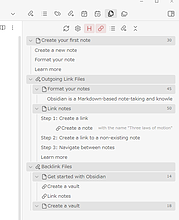
Multiple Notes Outline
添加自定义视图,显示多个带有标题、链接、标签和列表项的笔记的轮廓。
Multiple Notes Outline 这个插件可以帮助用户添加自定义视图,显示多个带有标题、链接、标签和列表项的笔记的大纲。用户可以通过安装 Obsidian BRAT 插件并启用它来获取插件,然后使用命令面板中的 "Open File View" 或 "Open Folder View" 来查看文件或文件夹的大纲。此外,该插件还提供了一些性能优化的建议,例如使用 Dataview 社区插件来改善检索 backlink 文件的速度。通过这个插件,用户可以更好地了解多个文件之间的大纲和关系,解决了在 Obsidian 中
AI
Pkmer
My Thesaurus
能根据简单的 CSV 文件或 Markdown 表格自动添加标签。
My Thesaurus 是一款 Obsidian 插件,能基于 CSV 文件或 Markdown 表格自动为笔记添加标签。该插件通过搜索笔记标题、正文和属性中的词汇(严格匹配、不区分大小写但区分重音,可配置),将匹配到的同义词替换为预设标签。支持多对一同义词映射(如 "PC/machine/processor" 均标记为 "computer"),并提供两种操作命令:批量处理指定路径文件或单独处理当前文件。主要解决手动标记效率低下问题,适用于需要系统化分类的场景(如学术研究、知识管理)。用户可配置同义词库路径、CSV分隔符、
AI
Pkmer
Nested Markdown Renderer
Renders nested GFM tables and repairs indented callouts in Live Preview. - This plugin has not been manually reviewed by Obsidian staff.
该插件专为 Obsidian 的“实时预览”(Live Preview)模式优化,主要解决两大渲染缺陷:一是正确渲染嵌套在列表项中的 GFM 表格,将其转换为语义化 HTML 元素;二是修复缩进 Callouts(引用块)在实时预览中错误显示为代码块的问题。 适用于需要在笔记中频繁使用复杂排版结构的用户,特别是在列表内部插入对比表格或层级化引用块时。适合追求编辑与预览视觉一致性的知识工作者,无需切换至阅读模式即可看到最终效果。
AI
Pkmer
NL2LaTeX Snippets
Natural language to LaTeX conversion engine. Supports math snippets, tables, charts and more. - This plugin has not been manually reviewed by Obsidian staff.
1. 双语支持:无缝混合使用英文和意大利语指令。 2. 即时转换:通过自定义标记符(默认 ;;)包裹文本,闭合标记即可自动完成转换。 3. 高度可定制:支持配置输出格式(行内、块级或无分隔符),并允许用户通过
AI
Pkmer
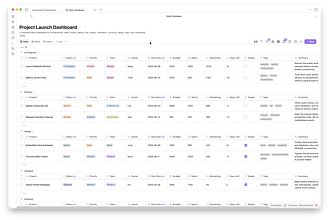
Note Database
这个插件还没经过Obsidian官方人员的人工审核。它能为笔记提供数据库视图,支持表格、看板、图库等形式,还有公式、筛选功能以及内联编辑。
Note Database 1. 主要功能:将Markdown文件和前置元数据转化为可编辑、可过滤、可分组、可嵌入的数据库,提供表格、看板、图库等视图,支持公式计算、过滤及内联编辑。 2. 适用场景:适用于项目跟踪、阅读计划、订阅列表、内容库、任务流程、研究笔记、课程笔记、资源索引等需按属性组织笔记的场景。 3. 核心特色:采用Markdown数据库文件作为单一存储模型;支持全视图手动排序,在桌面端可精确拖动排序,移动端有友好操作;计算字段同步更精准,减少不必要更新。 4. 使用建议:安装后,旧的基于设置的数据库会自动迁移。
AI
Pkmer
Notes From The Underground
A plugin to view your notes in a table format. - This plugin has not been manually reviewed by Obsidian staff.
该插件将 Obsidian 中分散的笔记整合为单一的可排序、可过滤表格。它自动扫描库中的 Markdown 文件,提取“优先级”、“进度”、“标签”、“描述”、“链接”和“日期”等结构化字段,实现笔记的集中化管理。 适用于需要高效管理大量任务、项目或参考资料的场景。特别适合习惯使用结构化元数据(如 GTD 方法)的用户,便于快速筛选待办事项、追踪项目进度或按标签分类检索信息。
AI
Pkmer
Notion Bases
把任意文件夹变成数据库——借助前置元数据实现表格、看板、图库、日历、时间线和列表等视图展示。——此插件尚未经过Obsidian官方人员人工审核。
1. 主要功能:可将任意文件夹转变为Notion风格的数据库,支持表格、看板(看板)、图库、列表、日历、时间线(甘特图)和图表7种视图,有18种列类型,还具备图表、子任务、公式和关系等功能,基于纯Markdown和前置元数据实现。 2. 适用场景:适用于需要对笔记进行结构化管理、数据整理和可视化展示的场景,如项目管理、任务规划、知识管理等。 3. 核心特色:无需编写代码,就能轻松创建数据库;提供多种视图和丰富列类型,满足不同展示和管理需求;数据完全由用户掌控。 4. 使用建议:该插件未经过Obsidian官方人工审核,使用
AI
Pkmer
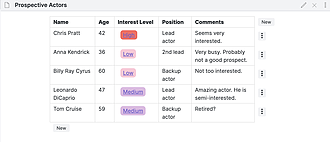
DataLoom
给你类似于 Notion 中的表格编辑体验。
DataLoom DataLoom 是一个适用于桌面和移动设备的 Obsidian.md](https://obsidian.md/) 插件,允许用户创建类似 [Notion.so 的数据库。通过 DataLoom,用户可以将来自不同来源的数据编织在一起,并以不同的视图展示。如果您想要一种简单的方式来创建和管理数据库,并增强 Obsidian vault 的组织,可以使用这个插件。该插件支持表格、文本、数字、复选框、嵌入、文件、日期、标签等多种类型的单元格,以及 CSV 和 Markdown 格式的导入和导出。此外,DataL
AI
Pkmer
Notion Suite
Notion-style databases with board, calendar and gallery views, relations, rollups, charts and a slash command menu for your notes. - This plugin has not been manually reviewed by Obsidian staff.
Notion Suite 为 Obsidian 引入类 Notion 体验,提供斜杠命令菜单、多视图数据库(表格、看板、日历、画廊、时间线等)、属性编辑、关联(Relations)、汇总(Rollups)及基于数据生成的图表。 适合需要结构化笔记管理的用户,如项目管理、任务追踪、知识图谱构建及内容规划。特别适合希望从 Notion 迁移但追求数据本地化、无账号依赖的用户。 1. 纯 Markdown 存储:所有数据保留在 .md 文件中,无锁定、无同步服务、无账号要求,卸载插件后笔记仍为标准文本,兼容任何编辑器。
AI
Pkmer
Notion Table
Create editable Notion-style tables directly inside Markdown notes. - This plugin has not been manually reviewed by Obsidian staff.
Notion Table 插件允许用户在 Obsidian 的 Markdown 笔记中直接创建和编辑 Notion 风格的交互式表格。支持在阅读视图下直接编辑单元格,具备增删行列、合并/拆分单元格、调整列宽、矩形区域选择及颜色标记等丰富功能。 适用于需要结构化数据展示且希望保持 Markdown 纯文本兼容性的场景,如项目进度跟踪、属性对比表、数据记录等。特别适合追求 Notion 视觉体验但依赖本地文件管理的用户。 1. 本地存储:数据保存在 notion-table 代码块中,无需外部数据库,完全离线可用。
AI
Pkmer
Numbers Viewer
Read-only viewer for Apple Numbers spreadsheets. - This plugin has not been manually reviewed by Obsidian staff.
1. 纯只读安全:绝不写入、移动或修改原始 .numbers 文件,确保数据源完整。 2. 多级解析引擎:优先使用自研 IWA 解析器,能精准还原单元格格式(如货币、日期)、颜色及合并单元格;若失败则自动降级至 SheetJS 或 Apple 预览图,确保
AI
Pkmer
Table Enhancer 实时预览模式下直接操作 md 表格
Table Enhancer 实时预览模式下直接操作 md 表格
212839879-d5a86622-7f8a-433e-84f1-a78fa3c2735a.gif 目前 0.5.10 版本插件已经内置了 Table-Generator 的功能 212823688-e3281939-1d03-48a2-b319-9aa86b9ec42e.gif 202208252022775.gif ,自动保留为空,确保转换后的表格结构完整有效。 3. 隐私安全:插件完全在本地运行,不收集任何分析数据,也不向外部服务发送 Vault 内容,保障数据隐私。
AI
Pkmer

DataLoom
它能把来自不同源头的数据整合到不同视图里。这个插件的灵感源自Excel电子表格和Notion.so。
DataLoom 1. 主要功能:可创建类似Notion的数据库,将不同来源的数据整合并以不同视图展示。支持多种视图类型(如表格)、单元格类型(如文本、数字、日期等),具备列的显示切换、重命名、排序等操作,行的筛选、搜索、插入等功能,还支持数据的导入(CSV、Markdown)与导出(CSV、Markdown)。 2. 适用场景:适用于需要在Obsidian中创建和管理数据库,提升笔记组织性的用户,无论是桌面端还是移动端都可使用。 3. 核心特色:功能丰富,涵盖多种数据类型和操作;支持多种数据导入导出格式;有明暗两种配色方案
AI
Pkmer
SQLite to Markdown
Render SQLite queries as markdown tables via fenced code blocks. - This plugin has not been manually reviewed by Obsidian staff.
1. 双格式支持:支持标准的 sql 代码块(需指定 db: 路径)和 ODBC 风格的 ObsSync 代码块。 2. 实时渲染:在阅读视图下自动执行查询并显示表格,底部附带数据库文件名、检索时间及行数统计。 3. 安全机制:仅允许执行只读操作(SELECT、WITH 等),自动拦截 INSERT、UPDATE、DELETE 等写操作,确保数据源安全。 4. 灵活路径:支持绝对路径或 Vault 相对路径。
AI
Pkmer
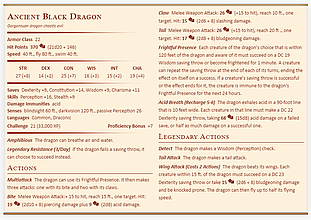
Fantasy Statblocks
在Obsidian 中创建TTRPG风格的模块,TTPRG可以理解做桌面角色扮演游戏,比如著名的《龙与地下城》
Fantasy Statblocks Fantasy Statblocks 插件允许在 Obsidian 中创建、管理和查看奇幻生物信息。用户可以使用 YAML 语法定义生物的属性,包括名称、属性、技能、伤害等。插件还支持骰子滚动功能,将常见的骰子投掷字符串解析为可交互的骰子。用户可以创建自定义布局,根据需要显示不同的属性。此外,用户可以导入和导出生物信息,方便共享和备份。插件支持 13th Age 和 PF2E 社区内容,但不得收取费用。通过 Fantasy Statblocks,用户可以快速创建和查看奇幻生物信息,方便 T
AI
Pkmer
CSV Table
将 CSV 数据呈现为笔记中的表格。
Obsidian CSV Table 是一个 Obsidian 插件,它可以将 CSV 数据渲染为笔记中的表格。用户只需提供 CSV 文件的路径,插件将自动将其转换为表格形式展示。用户可以选择渲染特定的列,并可以使用表达式对列进行重命名或进行计算。此外,用户还可以使用过滤器表达式来限制显示的行,并可以按照指定的字段对行进行排序。这个插件非常适用于需要在 Obsidian 笔记中展示和分析 CSV 数据的用户。
AI
Pkmer
Dirtreeist
从代码块中的markdown列表渲染出目录结构图。
Obsidian Dirtreeist 是一个插件,可以从代码块中的 Markdown 列表中渲染目录结构图。通过在代码块中编写目录结构,插件可以将其渲染为树状结构,方便用户查看和组织文件。此插件可以用于整理项目文件、展示文件层次结构等场景。通过使用 Obsidian Dirtreeist,用户可以快速创建和查看复杂的目录结构,解决了手动绘制目录结构图的繁琐问题。
AI
Pkmer
Excel to Markdown Table
Excel to Markdown Table 可以将来自 Microsoft Excel、Google Sheets、Apple Numbers 和 LibreOffice Calc 的数据粘贴为 Obsidian 编辑器中的 Markdown 表格。
可以把 Microsoft Excel、Google Sheets、Apple Numbers 和 LibreOffice Calc 的数据粘贴为 Obsidian 编辑器中的 Markdown 表格。 Excel to Markdown Table 是一个 Obsidian 第三方插件,用于将 Microsoft Excel、Google Sheets、Apple Numbers 和 LibreOffice Calc 中的数据,粘贴为 Obsidian 编辑器中的 Markdown 表格。 153448883-7ff1b12a
cuman
Pkmer
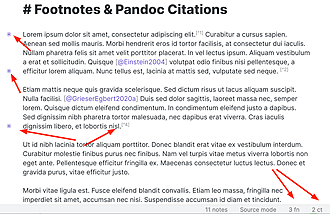
Footnote & Citation Indicator
指示在凹槽中存在脚注。在状态栏中显示脚注和引文计数。
Footnote & Citation Indicator 这个 Obsidian 插件名为 Footnote & Citation Indicator,用于计算脚注和 Pandoc 引用的数量,并在侧边栏指示其存在。插件提供了简洁的功能,显示脚注和引用的计数。用户可以在状态栏中看到计数信息。插件可通过 Obsidian 的 Community Plugin Browser 进行安装。插件的开发者是一位研究数字经济社会机制的社会学家,致力于调查应用经济的治理和软件生态系统如何管理创新与兼容性之间的张力。插件解决了在 Obsid
AI
Pkmer
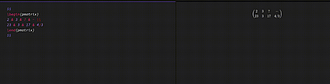
Obsidian matrix
让你在 Obsidian 中快速创建基于 LaTeX的数学矩阵
Obsidian matrix Obsidian-matrix 是一个实用工具,能够快速、轻松地创建 LaTeX 矩阵。它可以通过 Obsidian 的插件管理器进行安装。该插件提供了一个简单的界面,让用户可以方便地创建矩阵,并自动将其转换为 LaTeX 代码。用户只需输入矩阵的行和列数,选择矩阵的类型(如方阵、对角矩阵等),插件将自动生成相应的 LaTeX 代码,并将其插入到当前编辑的文档中。这对于需要频繁使用 LaTeX 矩阵的用户来说非常方便,可以节省大量的时间和精力。
AI
Pkmer
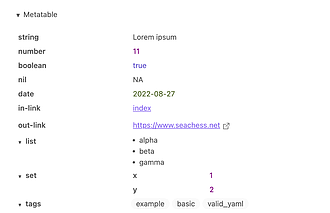
Metatable 美化 frontmatter 的显示样式
Metatable 美化 frontmatter 的显示样式
frontmatter 为我们提供每个笔记前页,书写辅助信息的能力,这些信息可以被用于搜索,标签,别名等各种用途。 但原生的显示样式,不太规整。Metatable 就是为了能够以表格形式显示完整的前页块而诞生。不光是简单的表格样式,多个属性值的内容,还会以可以展开收起的简单目录效果。 image.png

OS
Pkmer
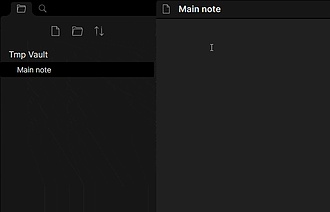
Note Auto Creator
当创建链接到它们时自动创建笔记。
Note Auto Creator Obsidian 自动创建笔记插件可以在创建链接时自动创建笔记。通过在设置菜单中启用插件,您可以触发一个备选链接建议下拉菜单。默认情况下,通过在设置菜单中配置的字符进行触发,触发器默认为 @。该插件的链接建议下拉菜单与标准的链接建议下拉菜单有一些明显的区别:1)当按下 Enter 键时,插入链接到笔记;2)如果链接位置不存在笔记,则创建新的笔记;3)可以在创建新笔记时应用模板;4)可以根据触发器后的文本过滤链接建议;5)可以插入自定义显示文本;6)可以插入到特定标题的链接;7)可以在插入链接
AI
Pkmer
Pluck
快速从网页中创建Obsidian笔记。
Pluck 是 Obsidian 的一个插件,可以快速将网页内容插入笔记中。它将网页的 HTML 转换为 Markdown,并将该 Markdown 粘贴到光标位置。Pluck 在 Obsidian 中添加了一个命令“插入 URL 内容”。选择该命令,输入 URL,按下回车键即可开始转换过程。如果您使用的是 Obsidian 0.12.5 或更高版本,Pluck 将使用内置的 Turndown 服务将网页的 HTML 转换为 Markdown。如果您使用的是早期版本,将使用捆绑的 Turndown。
AI
Pkmer
AWS DynamoDB For Obsidian
查询AWS DynamoDB并在文档内渲染表格
AWS DynamoDB For Obsidian Obsidian 的 DynamoDB 查询插件允许用户在文档中执行 AWS DynamoDB 查询,并将表格渲染在文档中。通过创建类型为“dynamodb”的代码块并在其中编写查询,用户可以使用 PartiQL 或像使用 AWS SDK 中的 DynamoDB 客户端一样传递参数。该插件具有基本的凭据管理、PartiQL 查询、SDK 参数查询、渲染为简单的内联表格、有用的错误消息、区域选择器、快速表格信息等功能。然而,它无法处理复杂嵌套对象和大量记录。用户可以通过命令来更
AI
Pkmer

query2table
将查询返回的文件表示为其YAML前言的表格
query2table Obsidian 插件 query2table 可以将查询返回的文件的 YAML frontmatter 表示为一个表格。使用 query2table 代码块,指定查询、字段和近似结果数量。字段类型包括 note、link、text-as-link 和 list,可以生成可搜索、可排序的表格。插件通过 UI 运行查询,提取返回的文件,所以在渲染 codeblock 时会看到 UI 中的搜索。通过调整 approxNumberOfResults,确保获取所有文件。该插件功能强大,适用于需要将查询结果以表格
AI
Pkmer
Sortable 为表格提供简单的排序功能
Sortable 为表格提供简单的排序功能
就是用 Markdown 表格语法,生成的表格,或者使用 Dataview、Obsidian Query Language 等插件生成表格。或许你希望这个表格上有一个简单的排序功能,而不是每次就只能按照生成顺序预览。 GIF 2023-5-7 15-25-04.gif
OS
Pkmer
Table Generator
一个快速生成Markdown表格的插件,类似Typora。
Table Generator Obsidian Table Generator 是一个快速生成 Markdown 表格的插件,类似于 Typora。通过使用 obsidian-table-generator,用户可以快速生成 Markdown 表格,并且可以设置默认的表格行和列。用户可以通过在 Obsidian 的插件市场、BRAT 或手动下载安装该插件。如果用户喜欢使用 Obsidian Table Generator,可以通过购买作者一杯咖啡来支持作者的工作。该插件解决了在 Obsidian 中快速生成 Markdown
AI
Pkmer
Table to CSV Exporter
这个插件允许从阅读模式中的窗格导出表格到CSV文件。
该 Obsidian 插件名为“Table to CSV Exporter”,旨在从阅读模式下的窗格中将表格数据导出为 CSV 文件。插件可在设置中配置 CSV 文件的基本文件名、文件编号、分隔字符、引用数据等。插件添加了一个新的命令:“将表格导出为 CSV 文件”,只有在当前活动窗格处于阅读模式时才能执行此命令。插件目前存在一些限制,包括仅导出发现的第一个表格,以及将 CSV 文件直接保存到 vault 的主文件夹中。用户可以通过 GitHub 讨论或 Twitter 提供反馈,也可以通过 GitHub Sponsors、Pa
AI
Pkmer
Excidian
View and edit Excel tables and sheets inside your notes. Edits are saved straight into the .xlsx file, with dropdowns, data validation and OneDrive support. - This plugin has not been manually reviewed by Obsidian staff.
1. 主要功能:直接在笔记内查看和编辑 .xlsx 文件,所有修改实时保存回原文件,无需导出或同步脚本。支持表格动态扩展、计算列自动填充,以及工作表的完整布局(如列宽、合并单元格、负数标红等)。 2. 适用场景:适合需要在笔记中直接处理财务数据、项目跟踪或任何结构化数据的用户,特别是那些希望将 Excel 数据与 Markdown 笔记无缝整合,并在多设备间同步工作的人员。 3. 核心特色: - 原生体验:保留 Excel 的下拉菜单和数据验证规则。 - OneDrive 支持:智能处理云同步,标记冲突副本。
AI
Pkmer
Office Suite
View and edit Microsoft Word (.docx), Excel (.xlsx), and CSV/TSV spreadsheet files directly inside Obsidian with native WYSIWYG editing, formatting, and formulas. - This plugin has not been manually reviewed by Obsidian staff.
该插件允许用户在 Obsidian 内部直接查看和编辑 Microsoft Word (.docx)、Excel (.xlsx) 以及 CSV/TSV 表格文件。它支持原生所见即所得(WYSIWYG)编辑,保留格式与公式,并具备自动保存功能,直接回写至原始二进制文件,无需转换为 Markdown 或依赖外部软件。 适合需要频繁处理办公文档、电子表格或数据文件的用户。特别是当知识库中混合了笔记与 Office 文件时,无需切换应用即可在 Obsidian 中完成文档审阅、数据修改及格式调整,实现“单一工作区”的高效管
AI
Pkmer
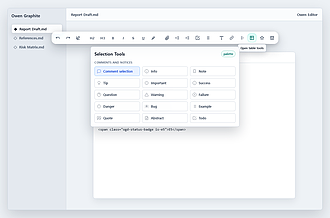
Owen Editor
这个插件还没经过Obsidian官方人员的人工审核。它有个Markdown编辑工具栏,还带有欧文石墨报告(Owen Graphite report)和表格辅助工具。
Owen Editor 1. 主要功能:这是一款Obsidian社区插件,用于快速进行Markdown编辑。将写作、研究、报告起草、表格转换以及Owen Graphite主题片段整合到一个轻量级编辑工具栏中。 2. 适用场景:适用于需要在Obsidian中进行Markdown写作、报告撰写、数据表格处理等场景的用户。 3. 核心特色:拥有简洁的编辑工具栏,能将多种功能集成在一起,方便用户操作。同时不断更新优化,如改进按钮样式、调整工具栏提示位置等。 4. 使用建议:鉴于插件未经过Obsidian官方人工审核,使用时可先在测试
AI
Pkmer
Paste ASCII Table
当你粘贴终端输出的盒状绘图和 ASCII 艺术表格时,它能把这些表格转换成真正的 Markdown 表格,还能把终端里换行显示的单元格重新拼接起来。——此插件尚未经过 Obsidian 官方人员的人工审核。
Paste ASCII Table 该插件可在粘贴时将框线绘制或 ASCII 艺术表格转换为真正的 Markdown 表格,还能将终端换行的单元格重新合并为一个 Markdown 单元格。 适用于粘贴终端输出(如 mysql、psql 等)、Claude Code 等场景下的表格数据,将其转换为 Markdown 格式。 该插件为纯 JavaScript,无需构建步骤。使用 ./install.sh ~/path/to/vault 安装,然后在 Obsidian 的社区插件中启用。若未显示,可点击已安
AI
Pkmer
Pegasus Media Tracker
Feature-rich yet simple tracker for all types of media. Comics, games, books, manga, shows, whatever you put your heart into. - This plugin has not been manually reviewed by Obsidian staff.
1. 智能编号:“Add Next”功能能自动识别现有编号格式(如 16 或 v6)并创建下一集,新系列默认使用空格分隔数字以优化移动端同步。 2. 灵活封面:支持多种格式
AI
Pkmer
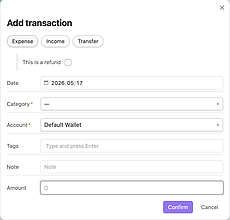
PennyWallet
这个插件还没经过Obsidian官方人员的人工审核。你可以在仓库里用Markdown表格来记录开支、收入、转账和信用卡还款情况。
PennyWallet 1. 主要功能:这是一款用于Obsidian的个人财务追踪插件,可记录支出、收入、转账、信用卡还款和退款等,数据以纯Markdown表格形式存储在库中。具备财务概览、交易管理、资产统计等功能,支持多账户类型和自定义分类。 2. 适用场景:适用于需要管理个人财务,希望在Obsidian中记录和分析财务数据的用户,无论是日常消费记录,还是长期资产规划都能使用。 3. 核心特色:提供多种可视化图表展示财务状况;支持多条件筛选交易记录;具备多账户类型管理和自定义分类功能;界面适合移动端操作;支持iOS快捷方式
AI
Pkmer
Perhaps
Roll random tables written in plain text in your notes. Perchance-style syntax, interactive rerolls, works offline and on mobile. - This plugin has not been manually reviewed by Obsidian staff.
Perhaps 插件允许用户在 Obsidian 笔记中编写并运行基于纯文本的随机表格。它采用 Perchance 风格语法,支持在代码块中定义规则,并在阅读视图中将其转化为可交互的“实时滚动器”。用户可点击结果中的特定部分进行局部重掷,或生成完整结果。 主要适用于 TRPG 跑团、创意写作及游戏设计。适合需要快速生成随机事件、NPC 对话或战斗结果的场景,特别利于记录跑团日志(Session Logs),支持离线使用及移动端操作。
AI
Pkmer
Periodic Table
在侧边栏中查看周期表
Periodic Table in Obsidian 是一个 Obsidian 插件,可以在侧边栏中查看周期表。点击元素会显示更多相关信息。该插件通过引用来自 Bowserinator 和 PubChem 的数据,提供了一个方便的方式来浏览和学习周期表。用户可以快速查找元素的属性和特征,以及了解元素之间的关系。这对于化学学生、研究人员和对元素感兴趣的人来说是一个有用的工具,可以帮助他们更好地理解和应用周期表中的信息。
AI
Pkmer
PF2e Statblocks
使用仅基于Markdown的语法清晰地呈现Pathfinder 2e的统计数据块。
PF2e Statblocks for Obsidian 是一个 Obsidian 插件,可使用 Markdown 语法清晰地呈现 Pathfinder 第二版的统计块。用户可以通过 Markdown 语法创建各种物品、生物等的统计块,插件支持不同的标记和格式,包括名称、等级、特性、分隔线、动作图标等。通过简单的语法和格式,用户可以快速创建漂亮的统计块,适用于快速生成 Pathfinder 第二版游戏内容,解决了用户在 Obsidian 中呈现统计块时的格式化问题。
AI
Pkmer
Pinax
在任何仓库上构建由配置驱动的仪表盘:通过一个单独的 profile.json 文件就能生成表格、看板、热力图和表单。——此插件尚未经过 Obsidian 官方人员的人工审核。
1. 主要功能:Pinax是一个适用于Obsidian的仪表盘框架,可基于profile.json配置文件,在任意保险库上构建驱动式仪表盘,支持表格、看板、热力图和表单等多种形式。 2. 适用场景:可用于各类场景,如SRE命令中心、阅读跟踪等,无需考虑保险库的具体情况,具有广泛适用性。 3. 核心特色:领域无关、可由LLM构建,无需编写代码和重建,只需编辑profile.json文件即可热加载仪表盘。提供11种内置小部件类型,同一代码库可实现多种不同配置的仪表盘。 4. 使用建议:将profile.json文件存储在.ob
AI
Pkmer
Places - Environment
为“Places”插件提供环境信息,包含美国国家海洋和大气管理局(NOAA)的潮汐数据、太阳活动信息以及Open - Meteo的天气信息。可通过仓库查询(VaultQuery)提供方将这些信息输出为图表、表格、模板和地图。——此插件尚未经过Obsidian官方人员的人工审核。
为Places插件提供环境数据,包括潮汐、太阳活动和天气信息,可输出为图表、表格、卡片和用户模板。能获取潮汐预测、日出日落及黄昏时间、当前和未来的天气及季节性预报。 适用于需要在Obsidian中记录和查看环境相关数据的场景,如户外爱好者规划活动、科研人员记录环境信息等。 使用前了解各API的使用规则和限制。根据需求合理设置缓存时间,以平衡数据实时性和网络请求频率。若遇到数据显示问题,可检查依赖库是否正常加载。
AI
Pkmer
PlainLedger
Standalone ledger for vault-local bills, budgets, subscriptions, and reports. - This plugin has not been manually reviewed by Obsidian staff.
PlainLedger 是 Obsidian 内的独立记账面板,支持账单记录、分类管理、订阅提醒及报表生成。数据以 JSON 格式存储在库内,实现与笔记系统的深度整合。 适合希望将个人财务数据与日记、项目复盘同屏管理的用户。适用于需要跨平台(Mac/Win/iOS/Android)同步、注重数据隐私及本地备份的个人记账场景。 该插件为付费软件(¥39.9 永久激活,48 小时试用),需通过小红书联系作者获取激活码。建议先利用试用期体验 OCR
AI
Pkmer
Pointix Sheet Copy
Copy Sheet Plus cells with double tap on touch or pen, or Ctrl/Cmd + click on desktop. - This plugin has not been manually reviewed by Obsidian staff.
1. 跨平台交互:完美适配桌面端右键菜单与移动端长按操作。 2. 格式兼容性强:复制的文本能准确保留行列顺序,确保粘贴到 Excel 或 WPS 时格式不乱。 3. 独立运行:无需依赖其他导航插件,即可独立工作。 1. 需同时安装并激活 Sheet Plu
AI
Pkmer
Pointix Sheet Navigation
Pan Sheet Plus spreadsheets with touch or pen, or Alt/Option + left-drag on desktop. - This plugin has not been manually reviewed by Obsidian staff.
专为 Obsidian 的 Sheet Plus 插件设计的轻量级导航增强工具。支持通过触摸、手写笔或鼠标(Alt/Option + 左键拖拽)平移电子表格,同时保留原有的单元格选择功能。 适用于在 Windows、macOS、Android、iOS 等多平台上使用大型电子表格时,需要频繁平移视图以查看不同区域数据的场景,特别是触屏设备或大表格操作。
AI
Pkmer
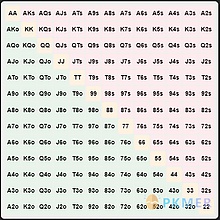
Poker Range
创建一个扑克范围网格
Poker Range Obsidian Poker Range插件可轻松在笔记中创建、查看和交互式地操作扑克手牌范围。用户可以通过手动创建代码块或使用命令面板来快速生成扑克范围表格。插件支持自定义默认范围,用户可以在设置中进行配置。通过点击单元格选择或取消手牌,拖动选择多个手牌,插件会自动更新范围信息。这个插件适用于扑克爱好者、学习扑克策略的人群,解决了在笔记中创建和管理扑克手牌范围的问题。
AI
Pkmer
Power Bases
给Bases添加看板、日历、时间线、图表、图库和表格视图,支持内联编辑、颜色设置、汇总、字段类型、公式以及CSV导入。——此插件尚未经过Obsidian官方人员的人工审核。
1. 主要功能:为Obsidian的核心Bases插件增添六种额外视图,包括看板、日历、甘特式时间线、图表、图像画廊和功能更丰富的表格。支持内联编辑、颜色设置、汇总、多种字段类型、公式计算和CSV导入。 2. 适用场景:适用于管理大量笔记数据的场景,即使在拥有20,000条笔记的大型库中也能保持高效。 3. 核心特色:数据存储在普通笔记的前置元数据中,支持全平台同步;与原生Bases视图并存,在原有基础上大幅扩展功能,如表格增加多种字段类型和公式编辑器,看板可拖动改变属性等。 4. 使用建议:需使用Obsidian 1.1
AI
Pkmer
Power Tables
直接在原地对Markdown表格进行颜色设置、计算和排序:可以设置单元格填充颜色和文本颜色,使用实时重新计算的公式,还能进行列排序,所有这些都以纯Markdown格式存储。——此插件尚未经过Obsidian官方人员的人工审核。
1. 主要功能:为笔记中的 Markdown 表格赋予电子表格能力,包括设置单元格颜色、使用实时公式自动重算、排序、筛选,支持 Excel 键盘快捷键,还有数据验证、迷你图等。 2. 适用场景:适用于需要在笔记中使用表格进行数据记录、计算和分析的场景,如预算记录、数据统计等。 3. 核心特色:表格以纯 Markdown 形式存储,有无插件笔记都能正常使用;提供丰富的颜色设置和条件规则;支持 49 种 Excel 函数,公式栏可自动补全;实时总计随笔记内容变化自动更新。 4. 使用建议:新用户可运行“Insert demo
AI
Pkmer
Process Tracker
Daily habit and progress tracker in a table: rows are your tracks, columns are days, and every checked day is a note you can open and edit in place. - This plugin has not been manually reviewed by Obsidian staff.
1. 主要功能:在笔记中通过代码块生成追踪表格,行代表不同任务或习惯,列代表日期。每个勾选框实际上是一个独立的笔记文件,允许用户记录当日详情、链接或照片。 2. 适用场景:适合需要长期追踪习惯(如健身、阅读)、项目进度或日常流程的用户,尤其适合希望将“打卡”行为转化为具体行动记录的场景。 3. 核心特色: - 勾选即笔记:每个打卡点都是可编辑的独立笔记,而非单纯的状态标记。 - 原位预览:鼠标悬停即可在表格内直接预览或编辑当日笔记,无需离开当前视图。 - 高度自定义:支持通过 YAML 属性自定义行名、
AI
Pkmer
Pro-Con Decisions
Weigh pro and contra arguments in a Markdown table. Rendered as editable cards with weights and a result bar. - This plugin has not been manually reviewed by Obsidian staff.
该插件允许用户在笔记中通过 Markdown 表格记录决策的利弊论点,并自动渲染为可编辑的卡片视图。它支持为每个论点设置权重,并通过可视化的结果条直观展示正反双方的权重对比。 适用于需要深入分析复杂决策的场景,如职业规划、购买大额商品、项目选型或生活重大选择。特别适合需要在笔记中保留清晰逻辑推导过程的用户。
AI
Pkmer
Project Manager
这个插件还没经过Obsidian官方人员的人工审核哈。它有功能超全的项目管理功能:超酷炫的甘特图、看板、表格视图,还有可自定义的字段以及到期日期提醒呢。
1. 主要功能:提供全面的项目管理功能,包括甘特图、看板、表格视图,支持自定义字段、时间跟踪、智能调度等,数据以Markdown和YAML格式存储。 2. 适用场景:适用于在Obsidian中进行项目管理的用户,无论是个人任务管理还是团队项目协作都可使用。 3. 核心特色: - 数据以纯文本形式存储在保险库中,可移植、可搜索、可版本控制,无数据锁定问题。 - 提供表格、甘特图和看板三种强大视图,可自由切换。 - 具备真正的项目管理功能,如任务依赖、里程碑、子任务等。 - 可自定义字段、状态、
AI
Pkmer
Project Tracker
Project tracker inspired by Atlassian and GitHub's own project tooling. Display kanban boards and table views. Compatible with Obsidian Sync, plugin works with local notes. - This plugin has not been manually reviewed by Obsidian staff.
Project Tracker 是一款受 Jira 和 GitHub 启发的项目管理插件。它提供看板(Kanban)和表格视图,支持任务拖拽、状态流转、自定义字段、自动化规则(如自动归档)、智能过滤及逾期提醒。所有数据均存储在普通 Markdown 笔记中,无独立数据库。 适用于个人或小团队的项目管理、任务跟踪及工作流自动化。特别适合依赖 Obsidian 进行知识管理和项目协作的用户,支持通过 Obsidian Sync 实现多端同步。
AI
Pkmer
Proxmox VM List
从Proxmox VE主机/集群中获取虚拟机和容器信息,并将其写入仓库里的一个Markdown表格中。——此插件尚未经过Obsidian官方人员的人工审核。
1. 主要功能:连接Proxmox VE API,通过单一命令获取集群中所有节点的QEMU虚拟机和LXC容器信息,生成包含VMID、名称、类型等详细信息的Markdown表格笔记。 2. 适用场景:适用于管理Proxmox VE主机或集群的用户,方便记录和查看虚拟机及容器的库存信息。 3. 核心特色:支持API令牌或用户名 + 密码认证;可处理默认自签名证书,TLS验证可选;能标记模板和显示运行/停止状态;可配置目标文件夹和笔记名称,每次更新都会重新生成笔记。 4. 使用建议:在配置时,先在Proxmox中创建API令牌(
AI
Pkmer
QuackBlocks
它能借助DuckDB WASM实现可执行的SQL代码块功能 —— 可以查询Parquet数据,还能在文档里直接渲染表格和图表。
QuackBlocks 是基于 DuckDB WASM 的 Obsidian 插件,可在 Obsidian 内运行 SQL 代码块,对本地 Parquet 文件进行查询,并将结果以内联表格或图表形式呈现。 适用于需要在 Obsidian 笔记中对 Parquet 数据进行分析、可视化展示的场景,如数据报告撰写、数据分析记录等。 1. 手动安装需从最新版本下载相关文件,复制到指定文件夹并在社区插件设置中启用;也可通过 BRAT 插件添加。 2. 在笔记的前端声明数据源,支持相对路径、绝对路径和家目录扩展
AI
Pkmer
RChery
简单的 RChery 计分卡,可同步到 Markdown 笔记。——这款插件尚未经过 Obsidian 工作人员的人工审核。
1. 主要功能:用于记录射箭得分,每个计分卡为独立的 .rchery 笔记,有交互录入的“视图”模式和编辑原始标记的“编辑”模式,能自动计算每轮总分和总成绩,支持在文件中持久保存分数。 2. 适用场景:适用于射箭爱好者记录训练或比赛得分,方便回顾和分析成绩。 3. 核心特色:有专用的 .rchery 计分卡文件;支持通过靶面或计分板录入得分且可撤销;可通过预设配置布局;能选择新计分卡的创建文件夹;可在靶面上拖动放置箭位;能为每轮附加笔记;完成一轮后有成绩、箭位和笔记的内联总结;移动端布局友好。 4. 使用建议:若要获取训练
AI
Pkmer
Rich Table
在代码块里呈现类似电子表格的表格:支持合并单元格、列类型设置、排序、筛选和汇总行、冻结窗格、多工作表工作簿,还能以看板和日历视图展示相同的行。 - 此插件尚未经过Obsidian官方人员手动审核。
1. 主要功能:在Obsidian的代码块中创建类似电子表格的表格,支持合并单元格、列类型设置、排序、筛选、汇总行、冻结窗格、多工作表工作簿,还能以看板和日历视图展示数据,具备内联编辑和维基链接自动补全功能。 2. 适用场景:适用于在Obsidian中进行数据整理、项目管理、日程安排等场景,用户可通过不同视图灵活查看和处理数据。 3. 核心特色:功能丰富,提供多种表格操作和视图展示方式;支持维基链接,方便与Obsidian内其他笔记关联;具备内联编辑,操作便捷。 4. 使用建议:由于该插件未经过Obsidian官方人工审核
AI
Pkmer
Rowbase
Interactive database for Obsidian with different views backed by human-readable .rbase files. Supports formulas, rollups, relations, sorting, filtering, grouping - This plugin has not been manually reviewed by Obsidian staff.
插件将数据库存储为人类可读的 .rbase 文件(CSV 格式加 JSON 元数据),支持多种视图切换,包括表格、看板、列表、画廊、图表、统计卡片及甘特图时间线。核心功能涵盖公式计算、汇总(Rollups)、数据关联、排序、过滤及分组。 适合需要结构化数据管理的用户,如项目进度跟踪、任务看板、个人知识库索引、销售数据可视化或任何需要多维表格管理的场景。 1. 数据透明:基于纯文本文件,便于版本控制和手动编辑。 2. 视图丰富:提供从表格到甘特图等多种可视化布局,满足展示与分析需求。 3. 交互性强:支持拖拽操作
AI
Pkmer
SafePassage
一款专为Obsidian打造的安全、轻量级且高性能的KeePass集成插件,具备WebAssembly Argon2解密、内联掩码芯片以及交互式凭证表格等功能。——此插件尚未经过Obsidian官方人员的人工审核。
1. 主要功能:这是一款用于Obsidian的KeePass集成插件,可将本地KeePass数据库(.kdbx)链接到笔记中,渲染掩码凭证芯片和结构化表格,同时保障主密码安全。支持解密数据库、缓存主密码、生成掩码芯片、渲染凭证表等。 2. 适用场景:适用于需要在Obsidian笔记中安全存储和使用KeePass凭证信息的场景,无论是在桌面端还是移动设备上都能使用。 3. 核心特色:采用高性能WebAssembly引擎,解密速度快且无UI冻结或内存崩溃问题;跨平台兼容,同一相对路径在桌面和移动设备上均可使用;有安全的主密钥环
AI
Pkmer
Scales and Chords
在你的Obsidian保险库中捕获音乐制表符号。和弦变成可点击的链接到模态图像(由scales-chords.com提供)。
Obsidian 插件 Scales and Chords 可以在您的 Obsidian vault 中捕获音乐标记。和弦变成可点击的链接,点击后会显示模态图像(由 scales-chords.com 提供)。使用插件时,可以在 fenced code block 中输入吉他和钢琴标签,预览时,插件会插入来自 ScalesChords 的和弦图像链接。在预览模式下,每个和弦都会以粗体显示,并且可以点击。点击和弦会弹出一个包含和弦的视觉呈现的模态。插件还会在标签块下方以大堆叠的形式呈现每个和弦,方便同时查看所有的和弦。用户还可以在
AI
Pkmer
Series Tracker
Dashboard, episode tracker, and watchlist for TV series and movie notes. - This plugin has not been manually reviewed by Obsidian staff.
1. 数据主权:直接操作纯 Markdown 文件,不锁定数据,确保长期可访问性。 2. 智能状态:根据观看进度自动推导状态(如待看、进行中、已完成),并识别“下一集”及即将播出的剧集。 3. TMDb 集成:支持从 TMDb 刷新数据,自动获取新播出剧集而不覆盖已有观看记录。 4. 丰富视图:包含海报网格、过滤器、统计面板及“最近观看”动态流。
AI
Pkmer
Share my plugin list
在列表/表格格式中分享已启用的插件。
Share my plugin list 该插件名为“Share My Plugin List”,可帮助用户分享或推荐已启用的 Obsidian 插件。用户可通过 BRAT 插件进行安装,并在社区插件中启用“Share My Plugin List”,也可手动安装最新版本。该插件还支持展示插件名称而非 ID,并提供了开发者支持方式。通过该插件,用户可以以列表/表格形式分享他们所启用的插件,从而方便他人了解和使用相同的插件。通过分享插件列表,用户可以快速获取他人使用的插件信息,以便了解其功能和使用场景,解决自身的问题。
AI
Pkmer
Sheet Plus
创建类似于Excel的电子表格,并轻松地将它们嵌入到Markdown中。
Obsidian Sheet Plus 是一款专为 Obsidian 设计的插件,旨在实现 Excel 类似的电子表格功能,并轻松嵌入到 Markdown 中。它基于 Univer 框架开发,具有 Canvas 渲染引擎和公式引擎,支持 Web Worker,确保高性能和大规模数据处理。插件功能包括创建和编辑电子表格、数值格式化、公式计算、嵌入链接、查找替换、数据验证、筛选、浮动图片和评论等。适用于需要在 Obsidian 中处理和展示复杂数据的用户。
AI
Pkmer
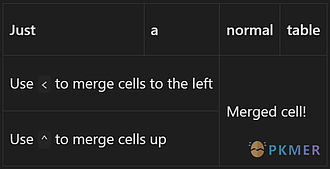
Sheets Extended
垂直标题、合并单元格和具有高级表格兼容性的自定义CSS表格
Sheets Extended Obsidian Sheets 是 Obsidian 的插件,提供了更多的 Markdown 表格功能,包括单元格合并、垂直表头、自定义 css 单元格样式以及高级表格兼容性。用户只需在普通的 Markdown 表格中使用 < 和 ^ 字符即可实现单元格合并,使用横线创建垂直表头,同时支持高级表格。此外,还可以使用 sheet 语言标签和自定义 CSS,对表格进行自定义样式设置。插件安装简便,通过 Obsidian 社区插件或手动下载安装。未来功能包括自动 advanced-table-like
AI
Pkmer
Obsidian Sigma
一个插件,可以使用Obsidian笔记作为计算表。
Obsidian Sigma 是一个插件,可以让你将 Obsidian 笔记作为计算表格使用。支持算术表达式,自动求和,多个区块,变量赋值,科学函数等功能。适用于财务规划、费用追踪、转换、杂项计算等场景。通过在代码块中使用 sigma 类型,编写表达式,即可生成 HTML 表格。支持在桌面和移动端使用。可通过 Obsidian 社区插件列表安装。插件功能强大,解决了在笔记中进行复杂计算的问题,便于用户快速创建计算表格。
AI
Pkmer
Simple Table Formulas
给Markdown表格添加电子表格风格的公式。在单元格里写入公式,运行一个命令就能把它计算成一个值,同时公式会保留在注释里,方便后续编辑。——这款插件尚未经过Obsidian官方人员的人工审核。
Simple Table Formulas 为Markdown表格添加类电子表格公式。可直接在表格单元格中写入公式(如 ),运行命令计算并将结果嵌入单元格,同时原公式会保存在 注释中,便于后续恢复和编辑。 适用于无需专门电子表格软件的场景,在Markdown文件中即可完成数据计算,且所有数据和公式以纯文本形式存储,方便未来迁移。 在Markdown表格中实现电子表格公式计算,公式计算结果与原公式共存,保证了数据可编辑性和可追溯性。
AI
Pkmer
Simple Table Math
在你的 Markdown 表格里做些数学运算(求和、求平均值等等)。
Simple Table Math 该插件可对Obsidian中的Markdown表格进行数学运算,支持求和、求平均值、求最小值、求最大值、减法、乘法等操作,能在编辑表格时动态计算并显示结果,还可通过快捷键或右键菜单将结果复制到剪贴板。 适用于需要在Markdown表格中进行数据计算和统计的场景,如财务数据统计、实验数据处理等。 通过在表格单元格中放置特定标签触发计算,标签格式为[operation][direction][start:end][currency],支持指定运算方向、计算范围和货币格式。 使
AI
Pkmer
Smart Table
笔记里的交互式表格:可输入的列、排序、筛选、状态标签,还能添加或移除列和行哦。——这款插件尚未经过Obsidian官方人员手动审核。
1. 主要功能:在笔记中创建数据库风格的数据表格,支持列类型设置、排序、过滤、拖放重排、状态标签,可轻松添加或删除列与行。表格以 smart - table 代码块(JSON)形式存储。 2. 适用场景:适用于需要在笔记中整理和管理数据的场景,如记录项目信息、待办事项等。 3. 核心特色: - 交互性强,在阅读视图和实时预览中呈现为交互式网格。 - 操作便捷,支持表头和单元格换行、列调整大小与对齐、行列拖放重排及安全删除。 - 数据存储在笔记中,同步方式与普通文本相同。 4. 使用建议:通过命令面板
AI
Pkmer
Solenoid Properties
Adds advanced data table property types to your frontmatter with a popup editor. - This plugin has not been manually reviewed by Obsidian staff.
1. 主要功能:引入 Solenoid 高级数据类型,支持在笔记属性中存储一维列表、二维矩阵、类似 Pandas 的 Frame 数据框以及支持嵌套的 Cube 多维数据。 2. 适用场景:适合需要结构化存储复杂数据、进行数据可视化或管理多维表格信息的用户,特别是偏好 Solenoid 风格或需要处理非简单键值对数据的场景。 3. 核心特色:提供直观的弹出式编辑器,通过可点击的“芯片”(Chips)按钮快速管理数据;内置 Solenoid 主题,可自定义配色,让笔记库拥有独特的视觉风格。 4. 使用建议:安装后请
AI
Pkmer
Sortable Tables
在预览模式下为 Markdown 表格添加可排序的列。
1. 主要功能:为Obsidian预览模式下的Markdown表格添加列排序功能,支持通过多次点击表头进行多重排序。 2. 适用场景:适用于在Obsidian中处理包含表格数据的笔记,用户在预览笔记时需要对表格内容进行排序查看的场景。 3. 核心特色:不影响文件内容,仅在预览模式下实现排序功能,保障原始数据的完整性。同时支持多重排序,用户可通过Shift + 点击表头设置多优先级排序。 4. 使用建议:使用时先切换到预览模式,点击表格表头即可进行升序(🔼)或降序(🔽)排序。若需设置多优先级排序,可在点击第一个表头后,按
AI
Pkmer
Spreadsheet Table
为Markdown表格提供电子表格风格的编辑、公式计算和渲染功能。——此插件尚未经过Obsidian官方人员的人工审核。
1. 主要功能:为 Markdown 表格提供类电子表格的编辑、公式计算和渲染功能。包括检测与编辑表格、格式化表格、导航单元格、插入或删除行列、行列移动与排序、导出表格为 CSV 等。支持实时预览和阅读模式下公式结果的渲染。 2. 适用场景:适用于在 Obsidian 中使用 Markdown 表格进行数据记录、整理和计算的场景,如制作清单、统计数据等。 3. 核心特色:保留 Markdown 源格式,公式在笔记中仍以公式形式存在,预览和阅读时显示计算结果;提供命令面板、右侧边栏工具栏和 Ribbon 图标操作;支持 Ex
AI
Pkmer
Spreadsheet to Table
Paste cells from Excel, Google Sheets, Numbers or LibreOffice Calc as a Markdown table with a real header row. Also converts CSV or tab-separated text, and copies a table back out for a spreadsheet. - This plugin has not been manually reviewed by Obsidian staff.
该插件将 Excel、Google Sheets 等电子表格或 CSV/TSV 文本粘贴为 Markdown 表格,支持保留真实表头、自动对齐数字列、处理单元格内特殊字符(如 和换行),并能将表格反向导出为富文本、CSV 或电子表格格式。 适用于需要在 Obsidian 笔记中快速插入数据表格的场景,特别是从外部表格软件复制数据、处理终端输出的制表符文本,或在源代码模式及移动端进行表格编辑时。
AI
Pkmer
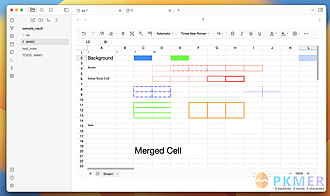
Spreadsheets
使用Obsidian创建和编辑高级电子表格。丰富的格式、公式、单元格、筛选等功能!
Spreadsheets Obsidian 电子表格插件让你可以在 Obsidian 中创建和编辑高级电子表格。支持丰富的格式设置、公式、单元格筛选等功能。通过安装插件,你可以在 Obsidian 中构建强大的电子表格。插件基于 FortuneSheet 和 Luckysheet 开发。使用插件非常简单,只需安装插件后,点击“新建电子表格”按钮或在左侧边栏中右键点击文件夹并选择“新建电子表格”,即可开始创建电子表格。插件还提供了一些截图,展示了插件的功能和界面。
AI
Pkmer
Sticky Table Headers
滚动浏览长表格时,能让表格标题始终可见,还支持多表格和水平滚动。——此插件尚未经过Obsidian官方人员的人工审核。
1. 主要功能:在Obsidian中浏览长表格时,保持表格标题可见。当表格标题行即将滚出视野,会在视口顶部固定显示其副本。 2. 适用场景:适用于阅读或编辑包含长表格、多表格以及宽表格的笔记,无论是在阅读视图还是实时预览模式下都能使用。 3. 核心特色:支持多表格,各表格独立处理;能随表格横向滚动,保证列对齐;固定标题继承表格原有样式,适配主题;零配置,启用即可使用;仅为显示增强,不修改笔记内容。 4. 使用建议:插件审核通过后,可在社区插件中搜索安装;也可手动从GitHub下载相关文件,复制到指定目录后在Obsidian
AI
Pkmer
Structural Tables
Merged cells, multi-row headers, and row headers for readable Markdown tables. - This plugin has not been manually reviewed by Obsidian staff.
该插件扩展了普通管道表格,支持单元格合并、多行表头、行头显示以及无表头表格。它允许表格嵌入在引用块、Callout 或列表延续中,且在编辑或格式化时保持位置不变,仅在需转换为 Obsidian Base 时才移动至顶层。 适用于需要处理复杂数据结构的笔记场景,如财务报表、多维数据对比或层级化信息展示。特别适合那些在 Live Preview 模式下需要直接编辑复杂表格内容的用户。 1. 结构增强:实现真正的合并单元格和多级表头,提升数据可读性。 2. 样式灵活:提供“跟随主题”、“网格”和“三线表”三种独立外观
AI
Pkmer
Styled MS Office Viewer
View Excel (.xlsx, .xlsm, .xltx, .xltm, .csv, .tsv, .ods), Word (.docx, .docm, .dotx, .dotm, .odt, .rtf, .doc) and PowerPoint (.pptx, .pptm, .ppsx, .ppsm, .potx, .potm, .odp) in Obsidian. - This plugin has not been manually reviewed by Obsidian staff.
该插件允许在 Obsidian 中直接预览 Excel、Word 和 PowerPoint 文件。它能高保真还原文档原始样式:Excel 保留填充色、字体、边框、合并单元格及冻结窗格;Word 按页面布局展示,支持样式级联、页眉页脚及脚注;PowerPoint 则以幻灯片形式呈现,提供缩略图侧边栏、放映模式及演讲者备注。 适合需要在笔记软件中快速查阅、引用或归档 Office 文档的用户
AI
Pkmer
Sudoku
Render Sudoku puzzles directly inside Obsidian notes - This plugin has not been manually reviewed by Obsidian staff.
该插件允许用户在 Obsidian 笔记中直接渲染数独谜题。通过编写 sudoku 代码块,即可生成带有粗宫格边框、行列标签及单元格排版的美化 9x9 网格。 适合数独爱好者在笔记中记录解题过程、分享谜题或进行逻辑推理练习。也适用于需要可视化展示数独状态(如给定数、错误尝试、候选数)的场景。 1. 代码块渲染:机制类似 Mermaid,使用 sudoku 并回车,即可开始编写。 2. 利用 ke
AI
Pkmer
Table Beautifier
它能把ASCII/Unicode制表符表格转换成Markdown表格。
1. 主要功能:将ASCII和Unicode框线绘制的表格转换为Markdown表格。 2. 适用场景:当从Claude Code、Docker、psql、MySQL等CLI工具粘贴终端输出的表格时非常有用,这些工具输出的表格常使用框线字符绘制。 3. 核心特色:转换后的表格列会进行填充以实现视觉对齐;看起来像代码标识符(如PascalCase、snakecase、dot.notation)的值会用反引号包裹。 4. 使用建议:在编辑器中选中文本表格,右键选择“Convert table to Markdown”,或通过命
AI
Pkmer
Table Calc
为Markdown表格添加公式支持。你可以在任意表格单元格中使用 =SUM(A1:A5)、=AVG(B1:B3)、=A1*B1 等公式。 - 此插件尚未经过Obsidian官方人员的人工审核。
1. 主要功能:为 Markdown 表格添加电子表格样式的公式支持,可在表格单元格中直接使用如 、 等公式,在实时预览和阅读视图中都能内联显示计算结果。 2. 适用场景:适用于需要在 Markdown 文档中进行表格数据计算的场景,如财务统计、数据汇总等。 3. 核心特色:在表格上方添加 {{calc}} 即可开启公式计算,插件会隐藏该标记,并在表头上方显示列字母、左侧显示行号,方便引用单元格;未标记的表格不受影响。 4. 使用建议:使用前在表格上一行添加 {{calc}} 以启用公式计算;熟悉单元格引用规则,如 A1
AI
Pkmer
Table Cards
Study Markdown tables as adaptive, all-visible cards with a visual layout editor. - This plugin has not been manually reviewed by Obsidian staff.
Table Cards 插件能将 Obsidian 中的 Markdown 表格转化为自适应的学习卡片。它支持从笔记、文件夹或特定表格混合构建卡组,提供视觉化布局编辑器,并允许直接搜索单元格内容以定位源数据行。 适用于需要记忆词汇、短语、问答对或参考资料的场景。特别适合利用现有表格数据(如语言学习、知识复习)进行高效记忆,无需手动创建卡片内容。 安装后需运行三步设置向导:选择包含表格的数据源,对比预设布局并选择推荐方案,最后命名卡组并配置侧边栏图标。建议优
AI
Pkmer
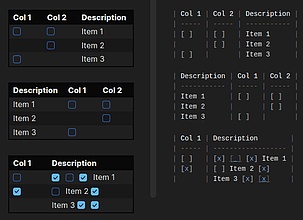
Table Checkbox Renderer
给Markdown表格用的交互式复选框。在阅读模式下点击复选框,就能马上更新Markdown文件。支持每个单元格有多个复选框,而且适用于任何表格布局。
Table Checkbox Renderer 1. 主要功能:在Markdown表格中实现交互式复选框。在阅读模式下点击复选框,可即时更新Markdown文件;支持每个单元格和每行有多个复选框。 2. 适用场景:适用于需要在Markdown表格中使用复选框进行任务管理、数据标记等场景。 3. 核心特色: - 阅读模式下可直接与复选框交互,操作方便。 - 支持任意表格布局,包括复杂结构。 - 复选框状态改变后立即保存到Markdown文件,保证数据同步。 - 渲染的复选框与源Markdown有
AI
Pkmer
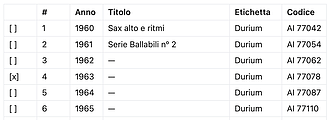
Table Checkbox Row Color
这个插件还没经过Obsidian官方人员的人工审核。它能实现交互式Markdown表格复选框,支持行高亮显示,还可选择添加删除线效果。
Table Checkbox Row Color 1. 主要功能:为Obsidian中的Markdown表格添加交互性复选框,在阅读模式下,当行内至少一个复选框被勾选时,整行高亮显示,还支持对勾选行设置删除线。 2. 适用场景:适用于在Obsidian中使用Markdown表格记录待办事项、任务清单等场景,方便用户清晰区分已完成和未完成的内容。 3. 核心特色:可在插件设置中更改行高亮颜色和控制删除线的显示;支持单元格和行内有多个复选框;能立即将更改保存到Markdown文件;与任何表格结构兼容。 4. 使用建议:先在Obs
AI
Pkmer
Markdown table checkboxes
为Markdown表格中的有状态复选框添加支持。
Obsidian Tables Checkboxes 插件为 Obsidian 添加了对 Markdown 表格中的有状态复选框的支持。用户可以在表格中使用 Markdown 复选框,插件会将其转换为 HTML 复选框。用户只需启用插件并在表格中输入 Markdown 复选框,即可将其转换为 HTML 复选框。在预览或查看模式下,用户可以勾选或取消复选框,状态将反映在文件中。插件通过替换 Markdown 复选框为 HTML 复选框实现功能,使得用户可以在表格中方便地使用有状态复选框。
AI
Pkmer
Table Column Resize
这个插件还没有经过Obsidian官方人员的手动审核。你可以拖动表格列的边框来手动调整列宽,调整后的列宽在不同会话中都会保留。
1. 主要功能:允许用户通过拖动表格列边框手动调整表格列宽,且列宽设置会在会话间持久保存。 2. 适用场景:适用于在Obsidian中处理Markdown表格的场景,无论是在阅读视图、实时预览还是PDF导出时,都能保持自定义列宽。 3. 核心特色: - 支持拖动调整列宽,操作简单直观。 - 列宽按笔记保存,重新打开文档时自动恢复。 - 自定义列宽在多种视图和导出格式中都能生效。 4. 使用建议: - 安装可通过社区插件搜索“Table Column Resize”安装,或手动下载文件放入指定
AI
Pkmer
Table Column Resizer
Drag to resize table columns in reading view. - This plugin has not been manually reviewed by Obsidian staff.
该插件允许用户在 Obsidian 的阅读视图中,通过直接拖拽表头边缘来调整 Markdown 表格的列宽。它基于标准 Markdown 管道表格工作,无需嵌入代码块或特殊标记,确保笔记保持纯文本格式。 适用于需要在阅读模式下优化表格视觉呈现的用户,特别是那些希望保持笔记高度可移植性、避免使用专有格式或代码块包裹表格的场景。 1. 纯 Markdown 兼容:不修改文件内容,禁用插件后表格依然有效,无锁定风险。 2. 持久化设置:列宽调整会自动保存,重启软件后依然生效。 3. 多设备支持:基于指针事件,支持鼠标、触
AI
Pkmer
Table Converter
Convert heading-based documents to Markdown tables and back, and transpose rows and columns. - This plugin has not been manually reviewed by Obsidian staff.
Table Converter 插件用于在基于标题的 Markdown 文档结构与标准 Markdown 表格之间进行双向转换,并支持行列转置。它能自动识别当前格式,将层级化的标题结构(标题、行、列)转化为表格,反之亦然。 适用于需要频繁在结构化笔记与数据表格间切换的场景。例如,整理多维度数据时,先用标题层级梳理逻辑,再一键转为表格进行展示或对比;或者将现有表格拆解为层级文档以便深入编辑。
AI
Pkmer
TableCSV
用简单的文本过滤器将 CSV 文件打开成易读的表格。——此插件尚未经过 Obsidian 官方人员的人工审核。
1. 主要功能:可将Obsidian库中的 .csv 文件以清晰的表格形式打开,支持粘性表头方便滚动查看,还具备简单文本过滤器,能按单元格文本筛选行。 2. 适用场景:适用于快速查看和搜索 .csv 文件内容,在无需复杂编辑时使用。 3. 核心特色:呈现干净的表格视图,粘性表头设计贴心;文本过滤操作简单;完全离线使用,无需网络请求。 4. 使用建议:先从社区插件中安装并启用该插件,然后在文件资源管理器中打开 .csv 文件即可浏览表格,可在顶部过滤框输入内容筛选匹配行。不过,处理非常大的 CSV 文件渲染时间可能较长,若需
AI
Pkmer

Table Dashboard
这个插件还没经过Obsidian官方人员的人工审核。它能根据你的Markdown表格创建动态的仪表盘可视化效果。
Table Dashboard 1. 主要功能:可从Markdown表格创建动态仪表盘可视化效果,支持进度条、计数器、百分比、连胜记录、折线图等多种可视化形式,能进行数据聚合(计数、求和、平均、最小、最大)。 2. 适用场景:适用于需要对Markdown表格数据进行可视化展示和跟踪的场景,如个人任务进度跟踪、项目数据统计等。 3. 核心特色:具有多种可视化类型;数据源灵活,可来自当前文件、特定文件或整个文件夹;支持表格标签过滤;能提取表格列中的目标;有不同时间周期过滤;提供网格或紧凑列表布局选项;配置错误时有清晰指导和示例。
AI
Pkmer
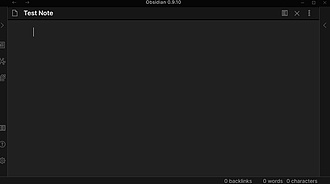
Advanced Tables 改进了表格导航、格式和操作
Advanced Tables 改进了表格导航、格式和操作
为 Obsidian 中的标记表添加改进的导航、格式和操作。 该插件将 markdown 繁杂的围栏式语法,通过自动补全的方式使得只需专注于内容输入 ,而无需操心语法。整个表格输入过程中,仅由第一个 是手动输入的。该插件配合 editing-toolbar 能起到可视化编辑表格的效果,不用使用快捷键。 7123f2c356ed6041188c3fde48f0fb66 通过“”创建表,然后键入表格的第一个标题并按 Tab。继续输入标题并按 Tab 键,直到创建完所有标题。按回车键转到下一行。
OS
Pkmer
Table Exporter
把Obsidian里渲染好的Markdown表格导出为PNG、CSV、Excel和PDF格式。——Obsidian官方人员尚未对该插件进行人工审核。
1. 主要功能:可将Obsidian中渲染后的Markdown表格及Bases视图导出为PNG、CSV、Excel(.xlsx)和PDF格式。在0.3版本中,Bases的Cards和List视图能通过滚动拼接导出为连续长图PNG或PDF。 2. 适用场景:适用于表格或结构化视图在Obsidian中已呈现理想状态,但需将其以清晰、可复用格式导出的场景,如分享表格、保存表格数据等。 3. 核心特色:基于活动笔记中渲染后的表格或Bases视图进行导出,图像和PDF导出效果与Obsidian中实际显示的更接近,避免手动拼接截图或重
AI
Pkmer
Table Extended 表格合并利器
Table Extended 表格合并利器,这个插件为 Obsidian 提供了 MultiMarkdown 表语法和内部链接和完整嵌入的功
源于 Markdown 天生的表格简约性,导致了 Obsidian 中的表格不会像我们其他办公软件的那么容易。Obsidian 中如何对表格进行高级处理,似乎成了每位用户必经的问题。当用户尝试应用具有 colspan 或多个标头的复杂表时,他们唯一的选择是返回到原始 HTML,这很难阅读和编辑。 这个插件为 Obsidian 提供了 MultiMarkdown 表语法和内部链接和完整嵌入的功能,主要有 Table-Extended效果图一.png622 Table-Extended效果图二.p

Huajin
Pkmer
Table Fields
给表格列设置类型——复选框、选择框、日期、货币、百分比——在实时预览和阅读视图中都有内联控件。在磁盘上依然是普通的竖线表格。 - 此插件尚未经过Obsidian官方人员的人工审核。
1. 主要功能:为Markdown表格的每列赋予特定类型,如复选框、下拉选择、日期、货币、百分比等。可通过内联控件在实时预览和阅读视图中操作表格,底层仍是普通Markdown表格。 2. 适用场景:适用于需要在笔记中创建和操作表格的场景,如任务管理、数据记录等。 3. 核心特色: - 支持多种字段类型,包括可勾选的复选框、下拉选择框、格式美观的货币和日期显示。 - 右键点击列即可设置类型,无需在设置界面查找。 - 在阅读和编辑模式下均可操作。 - 数据无锁定,磁盘上始终是普通Markdown
AI
Pkmer
Table Formatter
这个插件还没经过Obsidian官方人员的人工审核。它能在文件保存时对Markdown表格进行格式化。
1. 主要功能:在保存Markdown文件时自动格式化其中的表格。支持配置表格单元格的填充空格数和分隔行中 - 字符的数量。 2. 适用场景:适用于经常在Obsidian中编写Markdown表格,希望在保存文件时自动规范表格格式的用户。 3. 核心特色: - 自动格式化:无需手动操作,保存文件时自动完成表格格式化。 - 可配置性:能自定义单元格填充空格数和分隔行 - 字符数量,满足不同需求。 4. 使用建议: - 可在 Settings -Community plugins -Table Form
AI
Pkmer
XU Table Layout Helper
自定义表格布局、列宽、文本换行、对齐方式、溢出处理和粘性表头。它能替代手写的 CSS 代码片段哦。——这款插件尚未经过 Obsidian 官方人员的手动审核。
1. 主要功能:可自定义 Markdown 表格的布局、列宽、文本换行、对齐方式、溢出控制和表头粘性等,替代手写 CSS 代码。 2. 适用场景:适用于需要在 Obsidian 中对 Markdown 表格样式进行精细调整的场景,如制作文档、笔记等。 3. 核心特色:提供丰富的设置选项,包括多种表格布局和宽度模式、列宽控制、文本换行方式等;支持可视化配置和实时预览,修改设置后样式立即生效,无需重启;同时支持阅读视图和实时预览视图。此外,还具备表头粘性、斑马纹、链接不折行等特色功能。 4. 使用建议:推荐从 Obsidian
AI
Pkmer
Table Line Break Mobile
在移动设备上,通过快捷键或工具栏在表格中插入换行符。
Table Line Break Mobile 在移动设备上,通过快捷方式或工具栏为表格单元格插入换行符,解决移动设备无法使用 SHIFT + ENTER 组合键换行的问题。 适用于在移动设备上编辑表格,需要在同一表格单元格内输入多行内容的场景。
AI
Pkmer
Table List
添加一个表格视图来管理你的任务。
1. 主要功能:以表格形式管理任务,每行代表一个项目,每列代表一个日期,可在单元格为特定项目和日期分配任务,并更新任务状态(未开始、进行中、已完成)。 2. 适用场景:适合按天或按周组织项目,用于规划工作量、跟踪进度。 3. 核心特色:提供可视化布局,相比传统待办列表,能以更结构化的方式管理任务,轻松保持条理。 4. 使用建议: - 确保Obsidian版本为0.15.0及以上,且在桌面端使用。 - 依次在Obsidian中启用插件、创建表格、添加项目、为日期分配任务、跟踪任务进度。 - 利用表格快
AI
Pkmer
Table Master
这个插件还没经过Obsidian官方人员的人工审核哈。它提供了一体化的Markdown表格操作流程:有浮动工具栏,还有可视化的网格编辑器,并且支持用MultiMarkdown的^^ / ||语法来处理合并单元格呢。
1. 主要功能:集多种Markdown表格操作于一体,包括浮动工具栏、可视化网格编辑器,支持合并单元格,兼容MultiMarkdown语法。可进行插入/删除/移动行列、单元格对齐、合并/拆分单元格等操作,还能粘贴Excel或网页复制的表格。 2. 适用场景:适用于在Obsidian中频繁处理Markdown表格的用户,如撰写文档、做笔记时需要创建和编辑表格。 3. 核心特色:将三款流行表格插件的实用功能整合到一个现代UI中,替代了Advanced Tables、Markdown Table Editor和Table Ext
AI
Pkmer
Table Resize
Drag to resize markdown table column widths - This plugin has not been manually reviewed by Obsidian staff.
1. 非破坏性:仅修改视觉显示,不改动笔记源文件,卸载后笔记保持原样。 2. 状态持久化:列宽设置独立存储于插件数据文件,重启或重开文件后自动恢复。 3. 智能保护:默认限制列宽在 50-800px 之间,防止列塌陷或溢出。 4. 即时生效:新建表格无需刷新即可直接拖拽调整。 1. 请确保处于“阅读”或“实时预览”模式,纯源码模式不支持此功能。 2. 注意列宽设置仅对当前设备有效,同步到其他设备或分享给他人时,对方看
AI
Pkmer
Table Rollup
Merges the Markdown tables under one heading in many notes into one sortable table, as a Bases view, with a link to each source note. - This plugin has not been manually reviewed by Obsidian staff.
1. 主要功能:自动聚合指定标题(如“行动项”或“支出”)下的表格数据,生成一个统一的、可排序的总表,并保留每行数据对应的源笔记链接。 2. 适用场景:适合需要跨笔记汇总数据的场景,例如从多篇会议记录中提取待办事项,或从每日笔记中汇总开支明细,实现数据的集中查看与分析。 3. 核心特色: 智能合并:自动匹配列名(忽略大小写和格式),支持列顺序不一致的情况,缺失列自动补全。 灵活交互:支持点击表头多列排序,数字按数值排序;悬停链接可预览源笔记,支持新标签页打开。 实时同步:源
AI
Pkmer
Table Style Tweaks
Customize table styles: minimum column width before wrapping, break tables out of readable line width, center or align tables, and scroll wide tables horizontally. - This plugin has not been manually reviewed by Obsidian staff.
1. 智能布局:表格可独占全宽,而正文仍保持舒适的阅读行宽,兼顾美观与实用。 2. 原生渲染保障:仅通过 CSS 变量调整样式,不重绘表格,彻底避免表头与数据错位。 3. 实
AI
Pkmer
Table to Base
Converts Markdown tables into notes and Obsidian Bases. - This plugin has not been manually reviewed by Obsidian staff.
该插件能自动解析表格数据,将每一行转换为独立的笔记文件,并将指定列(如类型、日期、标签、完成状态)保存为笔记属性。原表格位置会被替换为 Base 嵌入视图,实现从“静态列表”到“动态数据库”的无缝转换。 非常适合课程规划、项目任务管理、阅读清单整理等需要长期跟踪和分类的场景。例如,在课程笔记中列出每周阅读与作业,一键生成独立笔记并建立关联视图。 1. 自动化组织:自动创建 .base 文件及笔记文件夹,按标签过滤视图,保持概览清晰。 2. 灵活属性映射:支持自定义列类型(如将 done 列映射为复选框),区分正
AI
Pkmer
Table Tools
Add row numbers beside any Markdown table, give it an editable caption and footnote stored in the note, and copy it as an image or Markdown. - This plugin has not been manually reviewed by Obsidian staff.
Table Tools 插件为 Obsidian 中的 Markdown 表格提供三项增强:在表格旁自动添加行号;支持添加可编辑的标题(Caption)和脚注(Footnote);以及一键复制表格为图片或纯 Markdown 格式。 适用于需要制作专业文档、报告或演示材料的用户。特别适合那些希望在不破坏原始 Markdown 结构的前提下,为表格增加视觉标识(行号、标题)或方便分享(复制为图片/文本)的场景。
AI
Pkmer
TableTune
Resize table columns and rows by dragging borders in Edit mode; the Reading view mirrors the same layout automatically. Sizes are remembered per table. - This plugin has not been manually reviewed by Obsidian staff.
允许用户在编辑模式(Edit/Live Preview)中通过直接拖拽边框来调整表格的列宽和行高。插件会自动记录每个表格的自定义尺寸,并在阅读视图(Reading View)中完美同步显示,确保两种视图下布局一致。 适用于需要处理大量数据、对比信息或复杂结构的笔记场景,特别是当默认表格宽度导致内容溢出、换行混乱或难以阅读时。 1. 独立记忆:尺寸按“笔记+表格”独立存储,即使同一笔记中有多个结构相同的表格,也能各自保留不同的宽度设置。 2. 视图同步:消除阅读视图与编辑视图的布局差异,并提供干净的横向滚动条,避
AI
Pkmer
Table Width
Resize Markdown table columns by dragging their borders, or double-click a border to fit a column to its text. Tables you haven't resized keep their normal layout. - This plugin has not been manually reviewed by Obsidian staff.
Table Width 允许用户通过拖拽边框来调整 Obsidian 中 Markdown 表格的列宽,或双击边框使列宽自动适配最长文本。未调整的表格保持原有布局,仅在被操作后启用固定宽度。 适用于需要精确控制表格列宽以提升阅读体验的场景,特别是在 Live Preview(实时预览)和 Reading View(阅读视图)模式下。适合处理包含长 URL、内联代码等不易换行内容的表格,防止内容溢出。
AI
Pkmer
TableBase
Turn standard Markdown tables into interactive Notion-like databases: Kanban board view, multi-select tags, date pickers, calculations, and advanced filters — with zero lock-in. - This plugin has not been manually reviewed by Obsidian staff.
TableBase 将标准 Markdown 表格转换为交互式 Notion 风格数据库。支持看板视图、多选标签、日期选择器、数值计算及高级筛选,所有数据均存储于纯文本 Markdown 中,无专有格式锁定。 适合需要轻量级数据管理、项目进度追踪(如看板)、任务列表整理,且希望保持数据可移植性、避免供应商锁定的用户。 1. 零锁定:数据完全兼容标准 Markdown,可直接用任何编辑器打开或迁移。 2. 交互性强:在笔记内直接实现看板拖拽、字段类型(日期、数字、复选框)及实时计算。 3. 高稳定性:拥有 338 项
AI
Pkmer
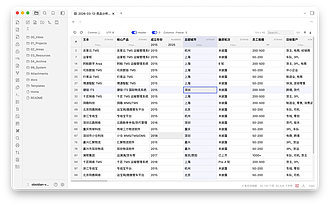
Tablite
这个插件还没经过Obsidian官方人员的人工审核。它是一款快速的CSV/TSV编辑器,具备虚拟滚动、内联编辑、列筛选以及自动编码检测等功能。
Tablite 1. 主要功能:这是一款用于Obsidian的CSV/TSV编辑器,支持虚拟滚动、逐行加载、内联编辑、单元格选择、列类型检测、列排序、智能列过滤、全局搜索等功能,还具备自动分隔符和编码检测、表头检测、列管理、列调整大小等特性,有撤销/重做操作,且支持导出兼容Excel。 2. 适用场景:适用于在Obsidian库中直接编辑表格数据,需要处理CSV/TSV文件的场景。 3. 核心特色:能流畅处理大文件,提供类似Excel的编辑体验,有丰富的列操作功能,自动检测多种格式和编码,保存列配置,采用Obsidian原生
AI
Pkmer

Tabula
它能借助受电子表格启发的公式和单元格引用转换Markdown文件。你可以在仓库里编写脚本来进行计算、转换数据,还能自动处理表格。
Tabula 1. 主要功能:基于Tabula的Obsidian插件,可使用类电子表格公式和单元格引用转换Markdown文件,能编写脚本进行计算、数据转换和自动化表格处理。具备自动执行、即时更新功能,可通过命令开关自动执行,也能手动执行。 2. 适用场景:适用于需要在Obsidian中对Markdown文件里的表格数据进行计算、转换和自动化处理的场景。 3. 核心特色:自动执行,保存Markdown文件时自动运行Tabula;即时更新,保存后立即应用转换;可灵活控制自动执行开关。 4. 使用建议:安装前需先安装Tabula
AI
Pkmer
Tag and Tally
这个插件还没经过Obsidian官方人员的人工审核哦。你能在你的仓库里开展标签与计数(Tag and Tally)桌面角色扮演游戏活动啦——包括骰子结算、仓库内规则手册、非玩家角色生成器、随机表格以及卡牌组等功能。
适用于在Obsidian中运行Tag and Tally桌面角色扮演游戏会话。 启用插件后,通过侧边栏图标打开Tag and Tally侧边栏。规则书可在“Rulebook”标签浏览,也能用/docs命令搜索。进行内联骰子解析时,按照内置规则书中的解析语法操作。AI助手默认关闭,若使用需指向自己的本地模型服务器。 --
AI
Pkmer
Tasting Notes
用它可以记录葡萄酒和威士忌的品鉴笔记,还能加上评分、生产商信息、年份追踪以及酒窖日志。
1. 主要功能:可在Obsidian中记录葡萄酒、威士忌、啤酒等的品鉴笔记,涵盖生产者、年份、香气、口感、余味、评分等信息,还能进行酒窖追踪。 2. 适用场景:适合葡萄酒、威士忌爱好者或专业品鉴人士记录品鉴体验和管理酒窖。 3. 核心特色: - 提供多种酒类详细品鉴字段,如葡萄酒的颜色、葡萄品种,威士忌的蒸馏厂、酒精度等。 - 可将品鉴笔记标记为“在酒窖中”,记录数量和购买日期。 - 品鉴侧边栏设有“全部/葡萄酒/威士忌”标签,按评分排序。 - 可配置品鉴笔记文件夹。 4. 使用建议:打开命
AI
Pkmer
TileLineBase
这个插件还没经过Obsidian官方人员的人工审核哈。它能直接从纯文本构建多维表格(表格、看板、图库、幻灯片)。无需前置元数据,也不用写代码。
TileLineBase 1. 主要功能:可直接在Markdown笔记中构建多维表格,包括表格、看板、图库、幻灯片等形式,无需前置元数据和代码。 2. 适用场景:适用于在Obsidian中需要创建结构化数据表格的场景,如项目管理、知识整理等。 3. 核心特色:以纯文本为基础,零前置元数据、零代码,操作简单;一套记录支持表格、看板、图库、幻灯片四种强大的交互视图。 4. 使用建议:对于有结构化数据管理需求的用户,可直接在Markdown笔记中尝试使用该插件创建表格,根据不同场景灵活切换视图,以提高数据管理和展示的效率。
AI
Pkmer

Tiny Habits
在日历表格中进行习惯追踪
Tiny Habits 1. 主要功能:这是一款基于Svelte构建的Obsidian插件,用于跟踪不同的习惯。可将习惯标记为已完成、失败、跳过或未开始,习惯条目以日历表格(热力图形式)呈现。所有条目存储在笔记的前置元数据中。 2. 适用场景:适合有习惯养成需求,希望在Obsidian中记录和管理习惯的用户。无论是日常健身、阅读、学习等习惯,都能方便地进行跟踪。 3. 核心特色:数据本地存储,所有习惯数据都保留在Markdown笔记内,保障了数据的隐私和安全性。以热力图表格展示习惯条目,直观清晰,便于用户快速了解习惯完成情况
AI
Pkmer
Table of Contents for GitLab
Create a table of contents with GitLab-compatible heading links. - This plugin has not been manually reviewed by Obsidian staff.
1. 主要功能:在 Obsidian 中生成符合 GitLab 17+ 规范(含 Unicode 小写、去标点、重复标题后缀规则)的目录链接,支持全文或局部章节目录的创建与自动更新。 2. 适用场景:适用于需要将 Obsidian 笔记同步或发布至 GitLab 的用户,确保生成的 Markdown 链接在 GitLab 页面中可正常跳转,同时保留 Obsidian 内的原生链接体验。 3. 核心特色: - GitLab 兼容锚点:严格遵循 GitLab 标题锚点生成规则,解决跨平台链接失效问题。 - 智能管
AI
Pkmer
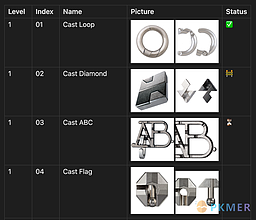
Track-a-Lot
Scrapes different webpages, builds lists with the items as Markdown tables, and allows you to track their status.
Track-a-Lot Track-a-Lot 插件是 Obsidian 的跟踪插件,可从不同的网页中提取信息,生成 Markdown 表格列表,并允许您跟踪它们的状态。您可以在状态栏中写入任何内容,并在更新列表时保留。通过简单的设置和使用步骤,帮助用户快速创建和更新跟踪列表,适用于需要跟踪多个项目状态的场景,解决了跟踪信息和状态的问题。
AI
Pkmer
Trade Rythm
Personal trading journal — table view, inline editing, PnL dashboard, checklist templates, draggable lists, and more. - This plugin has not been manually reviewed by Obsidian staff.
1. 无干扰设计:通过左侧 Ribbon 图标呼出侧边栏,不占用主工作区。 2. 直观分析:内置 PnL 仪表盘,展示总盈亏、胜率、最佳/最差交易及盈利因子。 3. 结构化反思:提供“前/中/后”调用块及行动后报告(3列看板),辅助深度复盘。 4. 灵活交互:支持单元格内联编辑、拖拽排序列表及一键创建基于 YAML 模板的新交易。
AI
Pkmer
Tradebook
A local-first futures trading journal for Obsidian. - This plugin has not been manually reviewed by Obsidian staff.
Tradebook 是一款专为 Obsidian 设计的本地优先期货交易日志插件。它允许用户以 Markdown 格式在本地库中记录交易详情、笔记及截图,并提供交易回顾、账户管理(含评估与实盘账户)、资金出入记录以及基于本地数据的绩效分析功能。 适用于使用 Obsidian 管理知识的期货交易者,特别是那些重视数据隐私、希望摆脱云端依赖,并需要系统化记录和分析交易行为(如跟单、评估账户管理)的用户。 需确保 Obsidian 版本在 1.7.2 以上。建议先利用“Home”视图的周期过滤器和绩效日历进行定
AI
Pkmer
TTRPG UI Toolkit
Build interactive character sheets for D&D and other TTRPGs with health trackers, ability scores, skills, and spell slots. - This plugin has not been manually reviewed by Obsidian staff.
1. Markdown 驱动:通过 YAML 代码块定义组件,简洁且易于维护。 2. 状态持久化:HP、法术位等动态状态自动保存至 Vault 内的 JSON 文件,跨会话保
AI
Pkmer
tugtile
这可是你Markdown笔记的卡片桌哦——能随意拖动卡片来重新排序呢。它还能读取你现有的看板。对中日韩文字也很友好哟。 - 这个插件还没经过Obsidian官方人员手动审核呢。
tugtile是一款Obsidian插件,可将Markdown笔记以卡片形式展示, - [ ] 任务列表项变为可拖动排序的“卡片”, 标题作为卡片排列的“列”。支持读取现有看板,文件更新与看板实时同步。 适用于使用Obsidian管理Markdown笔记,需要对任务进行可视化排序、管理的场景,尤其适合习惯用看板管理任务的用户。 若之前使用obsidian-kanban,可直接用tugtile打开原有看板,它会保留原标记,方便回退。可利用其丰富的快捷键功能提高操作效率,在多端使用时也能流畅编辑。
AI
Pkmer
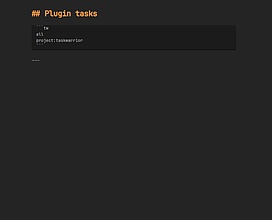
TaskWarrior Task Wiki
Wrapper and integration around TaskWarrior. Allows you to view and edit tasks in your TaskWarrior database as tables.
TaskWarrior Task Wiki Obsidian插件是一个围绕TaskWarrior的封装和集成工具。它允许您将TaskWarrior数据库中的任务以表格形式查看和编辑。该插件提供了一个简单、直观的界面,使您可以轻松地管理和跟踪任务。无论是个人还是团队,无论是日常任务还是项目管理,这个插件都能帮助您更高效地组织工作。通过将任务以表格形式展示,您可以清晰地了解任务的状态、优先级和进度,并进行快速编辑。无需离开Obsidian,您就可以轻松管理和更新任务,提高工作效率。
AI
Pkmer
Typify
这个插件还没经过Obsidian官方人员的人工审核。它能把普通的元数据值变成带有图标的、色彩鲜明的标签样式,可用于属性、Bases表格和卡片。
Typify 1. 主要功能:将普通元数据转换为带有图标、颜色编码的美观样式,支持为Obsidian属性、Bases表格和卡片创建独特风格。 2. 适用场景:适用于需要对Obsidian中的元数据进行美化展示的场景,如笔记整理、数据呈现等。 3. 核心特色: - 可定制样式,有1700+图标,支持模糊搜索。 - 颜色自动适配明暗模式。 - 支持纯文本样式,可使用自定义图标、本地图片。 - 具备国际化支持,可导出导入配置。 - 样式适用于Bases视图,支持作用域样式。 - 可隐
AI
Pkmer
Uncertainty Calculator
这是一款具备电子表格风格的计算器,能传播测量不确定度:支持输入表单、有效数字、扩展不确定度、不确定度预算以及蒙特卡罗方法,遵循《测量不确定度表示指南》(GUM)及其补充文件 1。 - 此插件尚未经过 Obsidian 官方人员的人工审核。
1. 主要功能:这是一款电子表格风格的计算器插件,可在笔记中进行测量不确定度的传播计算。通过编写calc代码块,为测量量分配不确定度,并在后续公式中引用,能跟踪相关性、有效数字、扩展不确定度、不确定度预算,还支持蒙特卡罗分布传播。 2. 适用场景:适用于需要在Obsidian笔记里进行测量不确定度计算的场景,如科研、工程等领域的数据处理。 3. 核心特色:弥补了Obsidian在携带“±”进行计算的空白,类似Python的uncertainties、R的errors或LaTeX的siunitx。支持多种测量量的书写形式,运
AI
Pkmer
Univer
基于Univer创建文档和表格。
Obsidian Univer 插件是一个强大的文档和表格工具,可以在 Obsidian 的知识库中创建、编辑和查看各种格式的电子表格和文档,如 Excel 和 Word。插件基于 Univer 项目,提供了许多核心功能,包括表格的样式、公式、条件格式化、数据验证、搜索替换等特性,以及文档的有序和无序列表、段落设置、混合图形和文本等特性。插件支持英文和中文,用户可以在设置选项中选择语言。安装和使用插件非常简单,用户只需在 Obsidian 中打开社区插件市场,搜索 "univer" 插件并安装,然后可以通过点击 "Doc" 或
AI
Pkmer
Universal Cursor Hotkeys —— 让 Live Preview 表格光标更好用,同时支持中文分词感知与 Vim 模式
让你平时使用的方向键、Home/End、Page Up/Down、单词跳转,在 Live Preview 表格里也能正常工作,并支持中文分词。Vim 模式、macOS 风格 Emacs 快捷键同样获得这一升级。
不用 Vim 模式,也不用 Emacs 风格快捷键。方向键、Home/End、Page Up/Down、按词跳转(Ctrl+←/→),装上插件后自动获得表格感知能力,同时支持中文分词。而且不是"暗地里"接管按键——每一项都是 Obsidian 标准 Hotkeys 系统里真实可见的一条设置,随时能在 设置 → 快捷键 里看到、关闭或者改绑,跟其他任何 Obsidian 快捷键完全一样。 在 Obsidian 表格内,Vim 模式的 hjkl/w/b/e/gg/G 终于能像在普通文本中一样顺畅移动了,不再卡在单元格边界。

shichishima
Pkmer
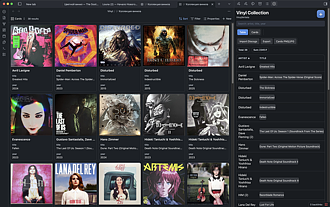
Vinyl Catalog Tools
这个插件还没经过Obsidian官方人员的人工审核哦。它能帮你管理黑胶唱片收藏,有表格/卡片视图,还能导入和导出Discogs的CSV文件呢。
Vinyl Catalog Tools 在Obsidian中管理黑胶唱片收藏,可添加唱片记录,支持表格和卡片视图浏览,能导入Discogs CSV数据,还可导出收藏数据或图片。 适用于黑胶唱片收藏爱好者,方便他们在Obsidian里整理、管理和展示自己的收藏。 1. 先在保险库中启用社区插件,再启用“Vinyl Catalog Tools”。 2. 运行“Vinyl: Initialize folders”初始化文件夹。 3. 可选择运
AI
Pkmer
VLMs OCR
Multimodal OCR for Obsidian: extract text, LaTeX math formulas, and tables from images & PDFs, or generate detailed descriptions of charts and diagrams using local or cloud VLMs. - This plugin has not been manually reviewed by Obsidian staff.
VLMs OCR 是一款多模态 OCR 插件,支持从图片和 PDF 中提取文本、LaTeX 数学公式及表格,并能对图表、流程图生成详细的结构化 Markdown 描述。支持本地离线运行或云端 API 调用。 适用于需要处理扫描笔记、学术论文、书籍页面、演示文稿及数据图表的用户。特别适合低显存(2GB-4GB)硬件环境,或注重隐私、希望数据完全本地处理的场景。
AI
Pkmer
Watchlist Notes
Search for movies, TV shows, and anime, save each one as a note with its poster, and keep a library note with a table of everything you watch. TV shows and anime work without an API key. - This plugin has not been manually reviewed by Obsidian staff.
1. 主要功能:支持搜索电影、电视剧和动漫,将搜索结果保存为包含海报的独立笔记,并自动维护一个包含分类表格(电影/剧集/动漫)的总库笔记。 2. 适用场景:适合需要系统化整理观影清单、追踪观看进度(已看/未看)、管理媒体收藏(拥有/流媒体来源)的知识库用户。 3. 核心特色: 零配置入门:剧集和动漫无需 API 密钥即可使用,电影仅需免费 TMDB/OMDb 密钥。 离线可用:海报自动下载至本地库,确保离线显
AI
Pkmer
WCC Base Views
Table, List, Kanban, Calendar, and Timeline views for Obsidian Bases. - This plugin has not been manually reviewed by Obsidian staff.
1. 多视图支持:提供日历(月/周/议程)、列表(扁平/分组)、看板(含泳道)、时间线(可拖拽调整日期)及表格视图。 2. 直接交互:支持拖拽重排、内联添加笔记、展开卡片详情及直接编辑属性。 3. 高度灵活:兼容原生 Bases 的过滤、排序和分组功能,无需特定数据结构,适配自定义属性名称。 4. 视觉优化:提供紧凑/舒适密度选项,支持隐藏空属性,外观跟随主题。
AI
Pkmer
Word Table Sync
Vocabulary review manager for Markdown tables: automatic table detection, spaced review dates, due/overdue sidebar, archiving, reactivation, and plain-text mobile output. - This plugin has not been manually reviewed by Obsidian staff.
1. 智能调度:默认遵循 Day 1/2/3/7/14/30 的间隔复习计划,允许提前或延后完成(如 Day 7±1天),且计划锚定原始
AI
Pkmer
Workbooks
在您的笔记中使用电子表格
Obsidian Sheets 插件允许在 Obsidian 中直接处理表格数据:可以将数据存储在笔记本中,也可以存储在外部的 Excel 或 CSV 文件中。支持的文件格式包括 XLSX、XLS 和 CSV。用户可以通过创建带有 sheet 名称的代码块来创建表格,并可以自定义各种属性。插件支持保存数据到外部文件或代码块中,并提供自动保存功能。支持的格式包括保存到代码块、XLSX 和 CSV 文件。插件使用了一些第三方库来实现功能。通过 Obsidian Sheets 插件,用户可以在笔记中方便地处理和编辑表格数据,解决了在笔
AI
Pkmer
XLSX Viewer
以只读值表的形式打开 .xlsx 工作簿,支持工作表标签、搜索功能,还能设置行数量限制哦。——这款插件尚未经过 Obsidian 官方人员的手动审核哈。
1. 主要功能:该插件可在不启动 Excel 的情况下,以只读模式打开 .xlsx 文件,将其展示为工作簿表格。支持通过工作表标签切换查看不同工作表,能搜索过滤可见行,显示单元格数值、列字母和行号,还会展示工作簿的基本信息。 2. 适用场景:适用于快速查看 AI 生成的电子表格、导出文件及库内参考文件,方便在 Obsidian 库中快速浏览数据,无需离开软件。 3. 核心特色:专注于只读查看,不支持编辑、公式计算等复杂功能。仅显示单元格值和公式的缓存/格式化结果,渲染前 10000 行以保证界面响应速度。能处理空工作表和格
AI
Pkmer
YAML Databases
YAML数据库插件能把YAML文件变成可交互的Obsidian数据库——你可以像处理电子表格、表单那样编辑,也能直接编辑原始内容,还支持子表、查找/替换、代码检查,以及导出(CSV/XLSX/YAML/HTML格式)功能。 - Obsidian官方人员尚未对该插件进行人工审核。
1. 主要功能:将YAML文件转换为交互式数据库,支持以电子表格、表单或原始源码的形式查看、创建和编辑YAML文件,具备子表、查找替换、语法检查及CSV/XLSX/YAML/HTML等格式导出功能。 2. 适用场景:适用于维护材料清单、库存清单、联系人列表、变更日志、食谱、配置文件、知识库等各种YAML文件。 3. 核心特色: - 输出具有确定性和良好的可对比性,单次编辑仅产生单行变更。 - 数据库以.yaml.md后缀的Markdown文件存储,Obsidian将其视为普通笔记,可进行索引和查询。
AI
Pkmer
YAML Table
把YAML代码块转换成HTML表格,让可视化效果更好。
Obsidian的YAML Table插件能够将YAML代码块自动转换为HTML表格以实现更直观的可视化效果,主要功能包括支持通过特定语言标识符(默认yaml-table)实时渲染各种YAML结构(如键值对、对象列表和嵌套对象),并在表格超出笔记宽度时自动添加横向滚动条。该插件适用于需要结构化展示项目计划、任务列表或数据表格的场景,解决了YAML数据在Markdown中不易直接阅读的问题。用户只需在代码块中使用yaml-table标签即可生成带标题的可编辑表格,支持通过冒号添加表格描述,安装可通过社区插件市场或手动部署文件完
AI
Pkmer
ZiBase
Markdown tables as living databases. Rich UI with full Obsidian markdown rendering, [[wikilinks]], Alt+Click editing, sort, filter, formula columns, Kanban/Gallery/Calendar views, export, schema inference and more. - This plugin has not been manually reviewed by Obsidian staff.
ZiBase 将 Markdown 表格转化为交互式数据库。支持表格、看板、画廊及日历四种视图切换;具备列排序、筛选、拖拽及内联编辑功能;支持公式列计算和多种数据类型(文本、日期、标签等)。 适用于需要在 Obsidian 中管理结构化数据,如项目进度追踪、任务清单、库存管理或任何需要多视图展示的数据集。
AI
Pkmer