Post by tag
按标签聚合
包含 # 模板 的文章列表
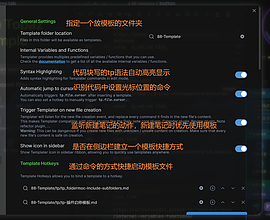
Templater 可以替代核心模板插件的效率神器
Templater, Obsidian的效率神器
Templater 号称 Obsidian 四大金刚之一 (quickadd,dataview,obsidian-excalidraw-plugin), 模板插件当之无愧,但因为模板插件用法很极客基本靠命令代码,很多新手只能用别人写好的模板实现自己需求,入坑门槛比较高。注意此模板插件并非 Obsidian 官方自带的核心模板插件。 既然称之为 Templater 模板插件,应该是类似 word 模板一样的功能,设置好变量, 然后自动生成带格式和结构的 md 文档。 跟官方的模板插件不同,Templater 插件内置的变

cuman
Pkmer

Advanced Merger
合并一个文件夹的笔记以便更容易导出。
Advanced Merger 这是一个专为 Obsidian 应用程序设计的插件,可合并一个文件夹的笔记,以便更容易地导出。安装后,只需右键单击文件夹并选择“merge folder”即可使用。此插件可通过 Obsidian 社区插件标签页安装,也可以手动安装。所有贡献都受欢迎,但在进行任何重大更改之前,请考虑在问题标签页开始讨论。插件的提交信息格式有一定要求,具体信息请参见 README。通过购买作者一杯咖啡来支持作者。

AI
Pkmer
Agentic Note References
可以复制带有文件链接、行号以及针对AI智能体的自定义提示的引用内容。
Agentic Note References 是一款 Obsidian 插件,可将格式化的笔记引用复制到剪贴板,方便粘贴到任何 AI 代理聊天中。 适用于需要引用 Obsidian 笔记内容与 AI 交流的场景,如向 AI 咨询笔记中的特定内容、请 AI 分析笔记段落等。
AI
Pkmer
My Toolkit
一体化生产力套件:格式面板、AI 智能模板、图像控制、全屏笔记、高级文件树、快速访问栏和文件夹专注模式。 - 此插件尚未经过 Obsidian 工作人员的人工审核。
1. 主要功能:这是一款一体化效率套件,集成了七个模块,包括格式化面板、AI智能建议与模板生成、图像控制、全屏笔记、高级文件树、快速访问栏和文件夹聚焦模式。 2. 适用场景:适用于需要高效写作、整理文件、处理图像等的Obsidian用户,无论是日常笔记记录、项目文档撰写还是知识管理都能发挥作用。 3. 核心特色:将多种实用功能集成于一个插件,提供丰富的快捷键操作,如格式化面板可通过Ctrl+Shift+F快速打开,包含60多个可搜索元素;AI模块能根据上下文续写和生成结构化模板。 4. 使用建议:初次使用可先熟悉各模块的
AI
Pkmer
AI Link Summarizer
这个插件还没经过Obsidian官方人员的人工审核。你可以在编辑器里右键点击链接,然后用Gemini、OpenAI或者Claude对其进行总结。
1. 主要功能:在Obsidian编辑器中右键点击链接,可调用Gemini、OpenAI或Claude对链接内容进行总结,并将简洁总结插入当前笔记中检测到的链接之前。 2. 适用场景:适用于需要快速了解网页内容、整理资料的场景,帮助用户节省阅读时间。 3. 核心特色: - 能检测多种形式的URL,包括选中的原始URL、Markdown链接等。 - 提供丰富的设置选项,如选择不同的AI提供商、设置总结长度、自定义提示等。 - 对各种异常情况给出提示和清晰的错误信息。 4. 使用建议: - 先
AI
Pkmer
Alias Linker
这是一款用于解析纯别名链接的实验性Obsidian插件。——该插件尚未经过Obsidian官方人员的人工审核。
1. 主要功能:允许使用别名作为笔记名称进行链接,可直接写alias来打开对应笔记,而不必写filenamealias。支持在图视图、反向链接、嵌入和预览链接状态中解析别名。 2. 适用场景:适用于在Obsidian中频繁使用别名链接笔记的用户,能简化链接书写。 3. 核心特色:在正常文件名匹配时保持Obsidian默认行为;多个笔记有相同别名时,优先选择距离源笔记文件夹最近的匹配笔记;可随时禁用,恢复默认链接行为;通过别名回退机制扩展链接查找,保持结果稳定;兼容移动设备。 4. 使用建议:若在多个笔记中故意复用同一别名
AI
Pkmer
Alias Picker
选择别名或链接块。
Alias Picker 是 Obsidian 的一个插件,它提供了两个命令:“选择别名”和“选择块”。这些命令简化了在笔记中修改 wiki 或 Markdown 链接的过程。 功能: 选择别名:从文件的可用别名中轻松选择当前链接的替代别名。 选择块:使用“^BlockIdentifier”语法修改文件中的引用块。 使用方法: 将光标放在链接上,从插件菜单或通过快捷键执行“选择别名”或“选择块”命令。 从可用的块或别名中选择所需的更改。
AI
Pkmer
Aloha
输入@就能用自然语言插入日期链接啦。——这款插件还没经过Obsidian官方人员手动审核呢。
1. 主要功能:在 Obsidian 编辑器中输入@,会弹出包含“今天”“明天”“昨天”三个选项的自动补全菜单,选择其中一项即可插入对应日期的链接,如2026-07-05。 2. 适用场景:适用于需要在笔记中快速插入日期链接的场景,方便记录与日期相关的内容,如日记、日程安排等。 3. 核心特色:操作简单,只需输入@就能快速选择日期插入链接;受已停止维护的 Natural Language Dates 插件启发,为用户提供了类似的便捷功能。 4. 使用建议:当需要记录与特定日期相关的信息时,可在编辑笔记过程中随时使用@来插
AI
Pkmer
AnimeList
这是一个以本地优先的动漫、漫画和小说库,基于 Markdown 构建,具备元数据搜索、封面展示、评分、模板、筛选功能以及完成时间线。——此插件尚未经过 Obsidian 官方人员的人工审核。
1. 主要功能:用于在普通Markdown文件中追踪动漫、漫画和小说信息,具备原生库、元数据搜索、本地封面展示、进度追踪、评分、模板、分数仪表盘以及完成时间线等功能。 2. 适用场景:适合动漫、漫画和小说爱好者管理个人收藏和阅读/观看记录,在整理和回顾相关作品信息时使用。 3. 核心特色:以本地优先,Markdown笔记为信息源,移除插件不影响记录、笔记和图片;新增丰富媒体元数据和库过滤对话框,可对动画公司、季度和工作标签等进行筛选。 4. 使用建议:若使用过旧版本,确保备份或同步保险库,运行“设置→旧元数据清理→扫描并
AI
Pkmer
Aosr
另一种黑曜石间隔重复法。它使用闪卡来帮助复习和记忆知识。
Aosr Aosr 是另一个 Obsidian 插件,用于间隔重复。它使用单词卡片帮助回顾和记忆知识。插件支持丰富的文本格式,包括音频,提供了专门的复习窗口,支持分钟级的复习间隔,以及三种基本的学习类型。此外,它还支持移动设备优化的复习界面和多语言支持。Aosr 还包括一个强大的“Deck”功能,允许用户以高度可定制的方式管理他们的单词卡片,提供了灵活性。用户可以自定义规则来管理他们的 Deck。插件还支持与 Dataview 插件配合使用,以查看复习进度信息。与其他插件相比,Aosr 的复习时间以分钟计算,而不是天数,这有
AI
Pkmer
Arcadia Publisher
把笔记以HTML、PDF和ePub格式发布,还能自定义主题和模板。——这个插件还没经过Obsidian官方人员的人工审核。
1. 主要功能:可将Obsidian笔记导出为PDF、HTML和ePub格式,支持嵌入图片、添加包含标题、作者、日期的前置元数据标题块、生成带锚点链接的目录,还能设置页面尺寸和字体。 2. 适用场景:适用于需要将笔记以专业、可共享的文档形式输出的场景,如分享研究成果、制作报告等。 3. 核心特色:导出文件为独立自包含,图片直接嵌入输出文件;免费使用,无需账户、许可证密钥和时间限制;可通过导出模态框、 ribbon图标和命令进行操作。 4. 使用建议:此插件仅支持桌面端,因PDF渲染依赖桌面应用内置打印引擎。社区插件列表待
AI
Pkmer
Are.na unofficial
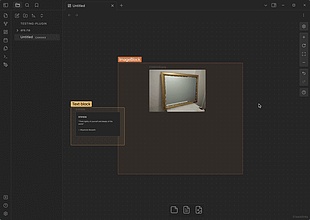
允许您将Are.na块保存为笔记。
Are.na unofficial Obsidian 的 Are.na 插件允许将 Are.na 区块保存为笔记,实现本地保存 Are.na 区块到 Obsidian 笔记中,支持显示和编辑区块,方便打开区块链接。通过插件设置登录 Are.na 账户后,可通过命令面板搜索并插入区块到当前笔记中。插件解决了将 Are.na 内容整合到 Obsidian 中的问题,适用于需要在 Obsidian 中管理和编辑 Are.na 区块的用户。
AI
Pkmer
At Link
输入@可以打开自动补全功能,补全笔记、标题和块的维基链接。
1. 主要功能:在Obsidian编辑器中输入 @ 时,开启内部链接自动补全功能,可从笔记、标题和块中搜索并插入维基链接。 2. 适用场景:适用于需要快速插入维基链接的场景,如撰写笔记时引用其他笔记、标题或块。 3. 核心特色: - 以 @ 为明确触发符号,在行首或空格后输入 @ 触发自动补全。 - 搜索范围包括库中的Markdown文件、标题和有 ^id 的块。 - 选择建议后,自动将 @query 替换为正确的维基链接。 - 搜索结果按精确前缀、不区分大小写的前缀、模糊子序列排序,最多
AI
Pkmer
Mention Autocomplete
输入@ 就能进行全文搜索并关联笔记。有渲染预览,支持智能句子别名,以键盘操作为主。——本插件尚未经过Obsidian官方人员人工审核。
1. 主要功能:在Obsidian中输入@触发全文搜索,可快速搜索并链接库中笔记,支持高亮关键词,提供渲染后的笔记详情面板,能智能提取别名插入链接。 2. 适用场景:适用于笔记数量众多、难以通过标题查找的情况,尤其是含大量时间戳命名笔记时,可按内容搜索笔记。 3. 核心特色:全文搜索,突破内置仅匹配标题的限制;渲染详情面板可直观查看笔记内容;智能别名提取方便插入链接;支持中文拼音输入;以键盘操作为主,操作便捷;索引实时更新。 4. 使用建议:输入@加关键词开启搜索,用箭头键或鼠标浏览结果,按Enter插入维基链接,别名会
AI
Pkmer
At People
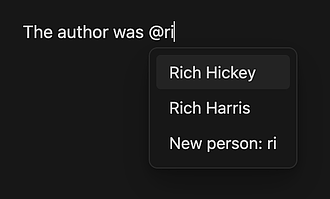
使用熟悉的@符号来在人员文件夹中进行人员文件的交叉链接。
At People Obsidian 插件 @People 可以使用熟悉的@符号来跨链接到人员文件夹中的人员文件。用户可以通过简单的@- 标记某人的语法来创建链接,方便快捷。插件提供了配置选项,包括指定人员文件夹位置、链接结构设置和姓氏分组等功能。适用于需要在 Obsidian 中快速链接到人员信息的场景,解决了在笔记中引用特定人员时的便捷性问题。
AI
Pkmer
Atlassian Jira Auto-Linker
这个插件还没经过Obsidian官方人员的人工审核。它能根据像APP - 1426这样的问题编号自动创建指向Jira的链接。
1. 主要功能:在Obsidian笔记的阅读模式下,自动将Atlassian Jira问题ID(如APP - 1426)转换为可点击的链接。 2. 适用场景:适用于使用Atlassian Jira进行项目管理,同时使用Obsidian记录工作内容的用户,方便在笔记中快速访问Jira问题。 3. 核心特色:能自动将Jira问题ID转换为链接,为用户访问Jira问题提供便利,提高工作效率。 4. 使用建议: - 安装方式有两种,可从社区插件安装(即将支持),也可从GitHub发布页面下载安装包手动安装。 -
AI
Pkmer
AtPath
支持自动补全和导航到 @path/to/file 形式的文件引用。
AtPath 1. 主要功能:支持以@path/to/file或wikilinks形式引用库内文件,具备自动补全、点击打开文件、统计引用的令牌数量、一键发布到网络以及跨仓库引用等功能。 2. 适用场景:适用于在Obsidian中需要频繁引用库内文件,尤其是跨仓库文件引用的场景,也适合需要统计引用令牌数量以及将内容发布到网络的场景。 3. 核心特色:可跨仓库自动补全文件引用,支持@和wikilinks两种引用格式,能与Obsidian的图视图、反向链接和自动重命名跟踪集成,点击链接可在Obsidian内或默认外部应用中打开文
AI
Pkmer
Attachment Imagebed Manager
扫描本地笔记附件,上传到兼容 S3 的存储服务(如 R2、AWS S3、MinIO),并安全替换链接。——此插件尚未经过 Obsidian 官方人员的手动审核。
该插件可扫描Obsidian笔记中的本地附件(如图像、PDF、音视频等),将其上传至兼容S3的云存储(如Cloudflare R2、AWS S3、MinIO),并安全替换笔记中的本地链接为远程URL,还能选择替换后删除本地文件。 适用于希望将Obsidian笔记附件存储到云端,方便多设备访问和管理,避免本地空间占用的用户。 - 支持多种S3兼容存储,适配桌面和移动端。 - 基于类别展示附件,有列表和画廊视图。 - 可自定义文件类型,替换安全,上传失败自动回滚。 - 有重试机制,提供多种删除策略和自动扫描功
AI
Pkmer
Attachment Renamer
这个插件还没经过Obsidian官方人员的人工审核哦。你可以用模板语法对仓库里粘贴、拖放进来的以及已有的附件进行重命名。
Attachment Renamer 可使用模板语法重命名粘贴、拖放和库中现有的附件,对重命名对话框进行改进,包括添加重置、跳过按钮和“不再询问”复选框等;全面改进模板,增加新的模板变量和条件分隔符;提供多种实用选项,如模板预览、删除取消重命名的附件等。 适用于需要对Obsidian库中附件进行重命名管理的场景,如整理图片、文档等附件。 从Paste image rename插件改进而来,功能更丰富。对话框操作更便捷,模板语法简化且功能增强,有多种实用选项提升使用体验。 在Obsidian批准该插件前需手
AI
Pkmer
Auto Card Link Enhanced
自动把网址转换成带有元数据、缩略图和网站图标的精美卡片式链接。——此插件尚未经过Obsidian官方人员的人工审核。
1. 主要功能:自动将URL转换为带有元数据、缩略图和网站图标的卡片式链接,支持粘贴或选中URL转换,可通过右键操作卡片,有热键支持,还支持本地图片。 2. 适用场景:适用于在Obsidian笔记中插入网页链接,希望链接以美观的卡片样式呈现的场景。 3. 核心特色:使用代码块生成卡片式链接,不破坏Markdown文件;针对YouTube、Twitch等多个平台有定制处理;提供多种设置选项,如缩略图质量、保存图片本地、卡片样式等。 4. 使用建议:若需使用,可在设置中开启增强默认粘贴动作、将命令添加到右键菜单等功能;默认直
AI
Pkmer
Auto Headings
1. 主要功能:为Obsidian笔记自动生成标题编号,支持自定义模板,可实现按文件夹设置规则、设置白名单,还能同步反向链接。 2. 适用场景:适用于长文档编辑,如40个标题的规范文档、学期讲义笔记;不同风格文档,如会议记录、书籍手稿、学术论文等。 3. 核心特色: - 自动重算:编辑停止后自动重新计算全量标题编号,避免手动调整的繁琐和易出错问题。 - 反向链接同步:重命名标题时,自动更新库中所有指向该标题的链接。 - 灵活定制:支持每个文件夹甚至每个文件使用不同编号模板,可设置不编号的标题白名单
AI
Pkmer
Auto Keyword Linker
能自动为指定关键词及其变体创建反向链接,还带有预览模式哦。
Auto Keyword Linker 自动将指定关键词转换为Obsidian库中的维基风格链接,通过智能地将关键词与目标笔记建立链接,自动构建反向链接,助力打造丰富互联的知识图谱。 适用于需要在Obsidian中频繁创建和维护链接,构建知识网络的用户,如知识管理爱好者、研究者等。 用户可先定义好关键词,之后让插件自动处理链接创建。若插件帮助优化了工作流程,可考虑支持开发者以获取持续更新和新功能。
AI
Pkmer
Auto Link Suggester
当你在编辑器里输入指定文件夹中的文件名时,它会自动提示内部链接补全内容,支持精确前缀匹配和模糊匹配。——Obsidian官方人员尚未对该插件进行人工审核。
1. 主要功能:在编辑器输入指定文件夹内的文件名时,自动给出内部链接补全建议,支持精确前缀和模糊匹配,还能生成契合用户偏好的双链格式。具备指定文件夹扫描、智能触发、多匹配模式切换等功能。 2. 适用场景:适用于Obsidian用户在编辑笔记时,快速创建内部链接,尤其适合有大量笔记且需频繁引用特定文件夹内文件的场景。 3. 核心特色:可按需指定文件夹建立索引,自动去重合并;有智能触发与防打扰机制,中英文差异化触发;支持多匹配模式;生成双链遵循用户偏好,过滤内联图示;具备多重防抖的性能设计。 4. 使用建议:可先根据高频使用
AI
Pkmer
Auto Linker
语义自动链接:给与笔记标题匹配的文本加下划线,还能一键插入维基链接。——此插件尚未经过Obsidian工作人员的人工审核。
1. 主要功能:在写作时自动识别与其他笔记标题匹配的文本并加下划线,提供一键插入维基链接的功能,链接按置信分数排序。 2. 适用场景:适用于使用Obsidian撰写笔记,希望快速建立笔记之间关联的用户。 3. 核心特色: - 仅作建议,不自动链接,且通过加权模型学习用户决策以优化建议。 - 计算置信分数筛选候选链接,而非简单的二元匹配,分数融合了词汇匹配、单词重要性、大小写、笔记重要性、语义含义和用户偏好等多方面因素。 4. 使用建议:可根据自身需求调整置信分数的阈值,以获得符合期望的链接建议。同时,随着
AI
Pkmer
Auto Linkify
它能自动把粘贴的URL格式化为Markdown链接。
1. 主要功能:自动将粘贴的URL转换为Markdown链接,并通过获取网页标题来格式化链接,最终插入如 Page Title 形式的链接。 2. 适用场景:适用于在Obsidian编辑过程中需要频繁插入网页链接的场景,如撰写研究报告、记录网页参考资料等。 3. 核心特色:自动识别粘贴的URL,自动获取网页标题并生成格式化的Markdown链接,节省手动输入标题和链接的时间。 4. 使用建议:可通过社区插件安装,在Obsidian设置的社区插件中搜索“Linkify”进行安装和启用;也可手动下载 main.js 和 ma
AI
Pkmer
AutoMOC
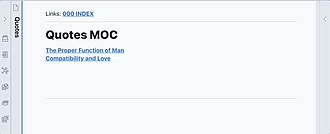
查找当前笔记中缺失的链接引用,并将它们导入到当前笔记中。
AutoMOC AutoMOC for Obsidian 是一个用于简化 MOC(Map of Content)维护的插件。用户在记录笔记时可能会忘记为新笔记提供链接到 MOC 的反向链接,导致许多单向链接。该插件可以将缺失的链接或标记的提及导入到当前笔记的当前光标位置。用户可以通过命令或快捷键快速链接到所有链接提及或标记提及的笔记,解决了用户忘记提供反向链接或想要维护标记笔记列表的问题。插件还支持前置标签和锚链接功能。
AI
Pkmer
Auto Paste Link
自动将粘贴的网址格式化为Markdown链接、媒体嵌入内容,还能显示支持的网站标题。——此插件尚未经过Obsidian官方人员的人工审核。
在 Obsidian 中粘贴单个 URL 时,自动将其格式化为 Markdown 普通链接、图片嵌入或视频嵌入,对部分支持的网站,还能自动补全链接标题。 适用于在 Obsidian 笔记中需要插入各种链接(网页、图片、视频等)的场景,可提高链接插入的效率和规范性。
AI
Pkmer
Auto Template Trigger
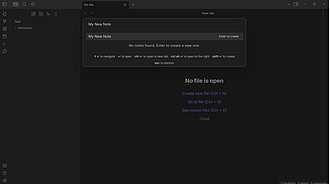
创建笔记时自动提示模板。
Auto Template Trigger 这是一个简单的 Obsidian 插件,当创建笔记时会触发模板提示。它依赖于核心的“Templates”插件,并需要分配一个模板文件夹。确保你有一个或多个模板,如果内置的模板插件已经满足你的需求,这个插件可能会增强你的体验。该插件解决了手动触发模板的繁琐问题,特别是在移动设备上。它自动触发模板提示,简化了工作流程。但可能不适用于其他插件,如 Templater 或 daily notes。
AI
Pkmer
Linkosaurus
这个插件还没经过Obsidian官方人员的人工审核。它能在你输入时自动把关键词转换成Obsidian的维基链接。
1. 主要功能:在输入、听写或粘贴时,自动将关键词转换为Obsidian维基链接。支持多种触发方式,如空格、回车、常见标点等;可使用别名语法创建带自定义显示文本的链接;能识别多词关键词。 2. 适用场景:适用于在Obsidian中进行笔记记录的用户,无论是在桌面端还是移动设备(iOS/Android)上使用都很方便。 3. 核心特色:无需手动输入,不打断写作流程,能在用户输入过程中实时识别并创建链接;支持别名语法,方便自然阅读;可自动扫描库中的所有笔记名称作为关键词。 4. 使用建议:在写作时,正常输入关键词,通过触发空
AI
Pkmer
Autolink
这个插件还没经过Obsidian官方人员的人工审核。它能自动创建笔记之间的反向链接,而且自定义设置很方便。
Autolink 自动在笔记间创建反向链接,具备智能单词补全功能,支持多种模式,还能匹配笔记别名、处理重名冲突。 适用于在Obsidian中撰写笔记时,需要快速创建笔记间链接的场景,方便构建知识网络。 1. 智能补全:输入笔记标题完成时自动创建反向链接。 2. 多模式选择:提供自主、半自主、建议或自定义模式。 3. 易撤销:可通过退格、删除或Ctrl + Shift + Z撤销自动链接。 4. 支持别名:匹配笔记前置元数据中的别名。 5. 冲突处理:遇到重名笔记时等待明确输入。 若希望全面自动创建链接,可
AI
Pkmer
Auto Links
它能自动将正则表达式模式转换为可点击的链接。
Auto Links 自动将正则表达式匹配的内容转换为可点击的链接,支持完整的正则表达式及捕获组。 适用于在Obsidian笔记中需要快速将特定文本转换为链接的场景,如记录网址、特定格式的文本等。 1. 支持完整正则匹配,可使用捕获组。 2. 双模式渲染,在阅读视图和实时预览中均有效。 3. 可单独启用或禁用每个匹配模式。 4. 智能跳过代码块、内联代码、已有链接等区域。 5. 采用“首次匹配优先”原则,避免链接冲突。 6. 实时更新,更改立即生效,无需重启。 若插件已通过审核,可在Obsidian社区插
AI
Pkmer
Azer
龙与地下城(D&D)游戏会话工具包:创建带类型的战役笔记(包括非玩家角色、游戏会话、冒险日志、地点、玩家角色),并通过维基链接进行交叉引用,还能在骰子表上进行掷骰,以及借助人工智能生成表格和游戏会话总结。——此插件尚未经过Obsidian官方人员的人工审核。
Azer 适用于D&D游戏玩家和DM在Obsidian中记录活动信息、管理游戏内容。
AI
Pkmer
Base Backlinks Viewer
右键点击任意链接,就能打开一个临时库,里面会显示所有与该链接关联的文件。
1. 主要功能:在Obsidian中,为任意链接的右键菜单添加“显示反向链接”选项,点击后会创建或更新一个 backlinks.base 文件,展示所有链接到该目标的笔记。 2. 适用场景:适用于Obsidian的源模式、实时预览、属性面板和阅读模式,能在不同场景下方便查看反向链接。 3. 核心特色:backlinks.base 文件可重复使用,每次触发“显示反向链接”时,仅更新目标笔记的过滤条件和视图标签,其他设置如视图类型、排序等保持不变,方便用户自定义。 4. 使用建议:用户可先打开 backlinks.base
AI
Pkmer
Base Settings
通过将模板JSON文件深度合并到配置文件中,可在多用户仓库中强制应用共享的基础设置。
1. 主要功能:在多用户的Obsidian库中强制执行共享的基础设置。通过将模板JSON文件深度合并到配置文件中,确保共享设置生效。 2. 适用场景:适用于有多个贡献者的团队或项目。将基础模板文件文件夹提交到版本控制,用户打开库时,插件自动合并模板到本地 .obsidian 配置,在不覆盖用户已有配置的前提下,强制执行所需插件、共享快捷键等设置。 3. 核心特色:基础模板值在冲突时优先,既保证共享设置的实施,又让用户能添加自定义内容。支持使用合并指令,可自定义特定键的合并策略,如对数组采用拼接操作。 4. 使用建议:先在
AI
Pkmer
Bases Buttons
给Obsidian Bases添加可配置的、由Templater驱动的按钮。——此插件尚未经过Obsidian官方人员的人工审核。
1. 主要功能:为Obsidian Bases添加可配置的、由Templater驱动的按钮。每个按钮可针对属性或Base行对应的笔记运行配置好的Templater模板。 2. 适用场景:适用于使用Obsidian Bases进行笔记管理,需要通过按钮执行特定模板操作的场景。 3. 核心特色: - 支持全局按钮配置,可集中定义属性、标签和模板路径。 - 提供模板文件建议,方便选择模板。 - 仅在匹配的Bases表格单元格中注入按钮。 - 支持键盘操作,按Enter可运行按钮。 - 移
AI
Pkmer
Better Calendar
一款紧凑、节省空间的日历插件,能用于你的每日笔记。你可以从模板中打开或创建笔记,还能标记符合你自定义高亮规则的日期。 - 此插件尚未经过Obsidian官方人员的人工审核。
1. 主要功能:这是一款适用于Obsidian的日历插件,可展示每日笔记,依据模板创建笔记,还能按自定义规则高亮显示特定日期。 2. 适用场景:适合有每日笔记记录需求,希望高效管理和查看笔记的用户。 3. 核心特色: - 空间利用高效,以多月份填充可用区域,避免空间浪费。 - 显示每日笔记标记,点击日期可打开或创建笔记。 - 采用按周布局,根据窗口宽高自动调整,单元格大小可控。 - 智能定位“今天”,方便查看近期历史。 - 用分隔线和水印区分月份,简洁清晰。 - 支持自定义
AI
Pkmer
Better Link Clicker
更改链接点击行为,点击链接直接编辑,按下 Ctrl 键同时点击则进行跳转。
1. 主要功能:修改双向链接默认点击行为,直接点击链接不再跳转,而是进入编辑状态(实时模式);点击无对应笔记的链接时,创建新笔记前会弹出确认窗口;支持配置上述功能。此外,拦截普通链接点击以便编辑,同时尊重Obsidian的修饰键点击打开链接的规则。 2. 适用场景:适用于在Obsidian中需要频繁编辑链接,且希望细致控制新笔记创建过程的场景。 3. 核心特色:改变传统链接点击逻辑,将点击操作用于编辑,提高编辑效率;创建新笔记前的确认机制避免误操作;可配置功能满足不同用户个性化需求。 4. 使用建议:初次使用时,先在设置
AI
Pkmer
Better Links
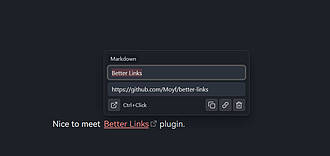
这个插件还没经过Obsidian官方人员的人工审核。它能通过浮动编辑器弹窗提升链接编辑体验。点击链接,就能用快捷操作按钮编辑链接的显示文本和URL。
Better Links 1. 主要功能:在Obsidian的Markdown编辑器中实现快速链接编辑。点击链接会弹出小窗口,可编辑链接文本、目标地址,还能执行快速操作,如打开链接、复制链接、复制URL或文件名、删除链接等。支持WikiLinks、Markdown链接、普通URL和图片形式链接。 2. 适用场景:适用于需要频繁编辑和管理链接的Obsidian用户,如撰写文档、整理笔记时。 3. 核心特色:提供本地化UI(英文和中文);支持内部链接和标题的自动补全,能自动更新显示文本;正常点击打开编辑窗口,Ctrl/Cmd
AI
Pkmer
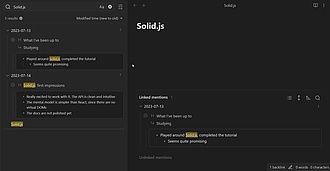
Better Search Views
升级全局搜索、反向链接和查询,使用类似大纲的上下文树。
Better Search Views Better Search Views 插件通过改进搜索视图,创建类似大纲的上下文树,提升全局搜索、反向链接和查询功能。该插件修补了原生搜索、反向链接视图、嵌入式反向链接和嵌入式查询,将匹配的 Markdown 渲染为 HTML,构建匹配的结构性面包屑,显示匹配上方所有祖先标题和列表项,如果匹配在列表项中,则显示其下所有子列表项,如果匹配在标题中,则显示标题下的第一部分内容。用户只需安装插件并重新加载 Obsidian 即可使用。适用于提升搜索体验和查看匹配上下文的场景,解决了原生搜索
AI
Pkmer
Blinks
有了这个块链接功能,你就不用再手动输入#^fa5d4c 这种东西了。[[笔记^^ → 短语搜索 → 可读性强的标识符。 - 此插件尚未经过Obsidian官方人员的人工审核。
Blinks 适用于在 Obsidian 中撰写笔记,需要频繁创建和管理块链接的用户,尤其是希望通过记忆中的短语而非随机十六进制 ID 来创建链接的场景。
AI
Pkmer
Block Reference Enhancer
在Obsidian里渲染并导航Logseq风格的通用唯一识别码(UUID)块引用和块嵌入内容,还支持大纲、反向链接以及页面属性/YAML同步功能。——此插件尚未经过Obsidian官方人员的人工审核。
Block Reference Enhancer 在Obsidian中渲染、导航和管理Logseq风格的UUID块引用与嵌入,支持将((uuid))渲染为可读摘要,{{embed ((uuid))}}渲染为完整且可折叠的大纲,同时保留原始Markdown格式。 适用于在Obsidian中习惯使用Logseq风格块引用和嵌入的用户,便于在笔记中快速引用和管理内容。 拥有本地索引,可追踪源块和引用,不依赖Obsidian的搜索索引。 若你常从Logseq迁移笔记至Obsidian,或想在Obsidian使用L
AI
Pkmer
Blogizi
把Obsidian笔记发布到你的Blogizi博客上 — 支持前置元数据模板、草稿,还能通过slug进行更新。 - 此插件尚未经过Obsidian官方人员手动审核。
1. 主要功能:可将Obsidian笔记发布到Blogizi博客,支持创建带前置元数据的笔记、插入兼容的YAML模板、以草稿形式上传或直接发布笔记、通过slug更新已有文章,还能选择要发布到的博客项目。 2. 适用场景:适合使用Obsidian记录内容,并希望将笔记快速发布到Blogizi博客的用户,如博主、内容创作者等。 3. 核心特色:操作便捷,有命令和功能区按钮支持;可自动生成前置元数据模板;默认支持通过slug更新文章,避免重复创建。 4. 使用建议:先按步骤构建并启用插件,在设置中粘贴账户API密钥,点击“Lo
AI
Pkmer
Blueprint
写一次,处处更新——能从属性中提取内容的笔记模板。
Blueprint是Obsidian的模板插件,支持基于Nunjucks模板引擎,能实现笔记模板的强制应用,支持前置元数据属性插值,且多次应用不会破坏原有内容。 适用于需要统一笔记布局,且希望能灵活编辑笔记内容的场景,如撰写具有固定格式的文档、日记等。
AI
Pkmer
Bonds
把链接当作一等公民级的笔记。原子间的联系本身也有其内容,会在两端呈现出来。——Obsidian官方人员尚未对这个插件进行人工审核哦。
1. 主要功能:让链接成为一等公民。将笔记视为“原子”,它们之间的连接为“键”,键本身也是一个笔记,可承载自身内容,并自动显示在两个端点笔记底部。 2. 适用场景:适用于记录与关系相关的信息,如网站凭证、两个想法的关联原因、两人之间的历史等。 3. 核心特色:打破传统笔记工具重节点轻链接的模式,使链接也具备内容、类型、可搜索等特性,让知识关系的记录更完整。默认将渲染部分命名为“Synapses”且可配置。 4. 使用建议:创建键时,使用包含特定前导元数据(如 synapse: bond、指定 atoms 和 type)的
AI
Pkmer
Book Search + Covers
搜索带有高分辨率封面的书籍,并根据你的模板创建新笔记。支持通过谷歌图书 API、开放图书馆、苹果应用商店进行搜索。——此插件尚未经过 Obsidian 工作人员的人工审核。
AI
Pkmer
Bookmarker
把网页链接保存成Markdown书签,存到你的仓库里,还能有开放图谱(og:image)预览、人工智能推荐的标签,以及人工智能推荐的目标子文件夹。——这个插件还没经过Obsidian官方人员的人工审核哦。
1. 主要功能:可将任意网页以简洁的Markdown笔记形式保存到Obsidian库中,具备预览图、AI推荐标签和AI推荐目标文件夹功能。支持一键捕获网页,有本地封面图存储功能,还能在保存前对标题、标签和目标文件夹进行编辑。 2. 适用场景:适用于需要在Obsidian中收集网页资料,进行知识管理的用户,无论是在桌面端还是移动端都能使用。 3. 核心特色:提供类似Raindrop的纯Markdown文件书签体验,所有数据都保存在库内,无需后端服务。AI分类器利用库内已有标签和文件夹进行推荐,还有离线启发式模式。本地封面图
AI
Pkmer
Boost Link Suggestions
一个替代的内联链接建议者,可以按链接数量和手动提升排序结果。
Obsidian Boost Link Suggestions 是一个 Obsidian 插件,用于建议内联链接,按链接计数和手动提升排序。通过在 markdown 笔记中键入 b[,可以调用可搜索的建议界面,列出文件。这允许用户根据文件在 Obsidian 库中的链接次数和手动提升分数对文件进行排序,使得经常链接的文件始终位于建议列表的顶部。用户还可以通过启用“显示分数”设置,在建议界面中查看提升分数的计算。插件提供了手动安装和从 Obsidian 社区插件列表中安装的选项。通过这个插件,用户可以更方便地选择要链接的文件,避
AI
Pkmer
Borrax HTML
在你的仓库里查看带有有效链接、CSS样式和脚本的HTML文件。——此插件尚未经过Obsidian官方人员的手动审核。
Borrax HTML 插件可在 Obsidian 库中查看 .html 和 .htm 文件,能正确显示文件中的链接、CSS 样式和脚本。点击文件即可在专用视图打开,支持桌面和移动设备。 适用于在 Obsidian 中管理和查看 HTML 文档,如查看网页设计稿、本地 HTML 报告等。 直接点击库内 HTML 文件即可查看,对于库内文件链接,可根据需求选择在同一标签或新标签打开。若在查看过程中觉得页面大小不合适,可利用缩放功能调整。
AI
Pkmer
BP-Wiki Starter
这个插件还没经过Obsidian官方人员的人工审核哦。它能借助12个模板、设置指南以及可选的BP-Wiki Pro升级路径,为知识工作创建双语初始仓库。
1. 主要功能:为Obsidian用户创建中英双语的知识库启动结构,安装12个双语模板,生成启动指南、版本比较页、模板选择器和V2早期访问页面,解释不同版本差异。 2. 适用场景:适用于学习、研究、写作、项目管理和长期知识沉淀等场景,无论是新手用户构建知识库,还是专业人士开展业务分析、研究等工作都适用。 3. 核心特色:提供12种不同用途的模板,涵盖项目驱动、笔记管理、知识输出等多种模式;支持中英双语,满足不同语言需求;有免费和付费版本,付费版本提供更多功能和内容。 4. 使用建议:新手用户可先使用免费版熟悉模板和知识库
AI
Pkmer
Brief
这个插件还没经过Obsidian官方人员的人工审核哈。它是Obsidian的客户工作区管理器。能切换客户空间,用前置元数据创建有条理的笔记,还能自动生成客户仪表盘呢。
Brief 是 Obsidian 的客户端工作区管理器,可在客户端空间间切换、创建带一致前置元数据的结构化笔记,还能自动生成客户端仪表板。具备客户端空间切换、智能笔记创建、客户端仪表板生成、侧边栏操作面板、前置元数据修复、模板应用等功能。 适用于需要管理多个客户端工作区、对笔记进行结构化整理和快速查看客户端信息的场景。 可先熟悉客户端空间的切换操作,利用智能笔记创建功能规范笔记格式。日常使用时多通过 Brief 侧边栏进行快速操作,遇到前置元数据问题时使用修复功能解决。
AI
Pkmer
Briefmaker
它可以利用基于路径的模板和任务提取功能,从当前笔记中生成AI智能体简报。
Briefmaker是一款Obsidian社区插件,可根据当前笔记生成AI代理简报。它不调用API、不运行AI,也不自动修改笔记,仅渲染提示并复制到剪贴板。能匹配基于路径的模板、提取未完成任务,结合文件元数据、前置元数据和选中文本渲染简报,还可在模态窗口预览并复制。 适用于需要向AI代码代理(如Codex)提供笔记信息以获取相关帮助的场景。 1. 打开要生成简报的笔记。 2. 执行“Briefmaker: Copy brief for current note”命令或打开预览。 3. 将简报粘贴到AI代
AI
Pkmer
Browser Bookmark
一个独立的书签侧边栏,能在Obsidian内置的网页浏览器中打开已保存的链接,这样你就不用离开应用程序去浏览网页啦。 - 此插件尚未经过Obsidian工作人员的人工审核。
1. 主要功能:提供独立书签侧边栏,将保存的链接在Obsidian内置Web查看器中打开,实现应用内浏览。支持书签管理,如创建嵌套文件夹、搜索、键盘导航,可显示真实的网站图标,添加书签描述,检测重复URL,还能从笔记中直接拖拽链接保存。此外,可将书签固定到顶部。 2. 适用场景:适合在Obsidian中进行知识管理、阅读网页资料时,不想频繁切换到系统浏览器的用户。 3. 核心特色:独立的书签侧边栏在浏览时始终可见;支持深度嵌套文件夹,可通过拖放操作轻松整理;搜索功能强大,能自动展开包含匹配项的文件夹;可自定义书签图标。
AI
Pkmer
Callout Integrator
将长篇文字整合到引用框中
这是一个简单的插件,可以通过在突出显示的文本块中的每个换行处插入“>”,更轻松地将长文本块集成到 Callouts 中。 安装和设置: 已知问题: 运行函数后,突出显示的文本块将取消突出显示。 该插件的功能是将长文本块集成到 Callouts 中,适用于需要在 Obsidian 中创建 Callouts 并且需要集成大段文本的用户。它解决了在插入长文本到 Callouts 时的繁琐和不便的问题。
AI
Pkmer
Canvas Card Linker
能自动把画布文本卡片转换成以首行为名的笔记,还会在源笔记里把带标签的箭头连接映射为维基链接。——这款插件尚未经过Obsidian官方人员的人工审核。
1. 主要功能:自动将Obsidian Canvas文本卡片转换为以首行为名的笔记,同时将带标签的箭头连接关系以维基链接形式反映在源笔记中。例如箭头标签为“对该主张的批判”,源笔记会添加“对该主张的批判: 第二篇笔记”。 2. 适用场景:适用于在Obsidian Canvas中进行知识梳理和关联的场景,用户可通过该插件将画布上的卡片和连接关系转化为笔记间的链接。 3. 核心特色:可按需运行,支持热键(默认Ctrl+F12/ Mac Cmd+F12)或 ribbon - icon菜单操作,不干扰用户在卡片或箭头标签上的输入
AI
Pkmer
Canvas Images As Links
你可以给画布图片添加链接,双击就能打开。链接可以是仓库链接、网页链接,甚至可以是你电脑里的文件。
1. 主要功能:为 Obsidian Canvas 中的图片添加链接,可通过双击图片打开链接。支持设置多种类型的链接,包括网页链接、本地文件链接和 Obsidian 内部链接。 2. 适用场景:适用于需要在 Obsidian Canvas 中为图片关联外部资源或内部文件的场景,如在知识图谱、项目规划等画布中快速访问相关资料。 3. 核心特色: - 右键点击图片有“Set link”和“Open link”选项。 - 提供“Set link of selected canvas node”命令,可在 Obs
AI
Pkmer
Canvas Link to Group
创建指向Canvas中特定分组的链接,然后直接跳转到这些分组。
1. 主要功能:创建指向Canvas中特定组的链接,可一键跳转到该组。 2. 适用场景:适用于在Obsidian笔记中需要频繁定位到Canvas中特定组的场景,帮助提高信息查找效率。 3. 核心特色: - 直接链接:可从笔记中的链接直接跳转到Canvas中的指定组。 - 智能链接处理:左键点击在当前标签打开,Ctrl/Cmd + 点击或中键点击在新标签打开。 - 轻松创建链接:支持右键菜单、命令面板和自定义热键三种方式创建。 - 通知反馈:在复制链接无组选中或跳转到同名组时给出提示。 4.
AI
Pkmer
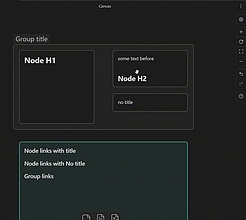
Canvas Node Linker
这是个简单的插件,能在画布节点上添加一个右键菜单,让你可以立即复制该节点的维基链接。
Canvas Node Linker 1. 主要功能:在Obsidian的Canvas节点或组的右键菜单中添加“复制节点链接”选项,一键将节点的维基链接复制到剪贴板。 2. 适用场景:适用于在Obsidian的Canvas中需要快速复制节点链接,方便在其他笔记中引用的场景。 3. 核心特色: - 针对不同类型节点生成合适的显示文本,文本节点用内容中首个标题,组用组标签,无标题或标签则复制无显示文本的纯链接。 - 提供多项可配置设置,如是否在链接中包含标题、提取标题的级别、是否显示复制提示等。 4. 使用建议
AI
Pkmer
Canvas Template Manager
能轻松复制模板。——此插件尚未经过Obsidian官方人员人工审核。
1. 主要功能:这是一款可视化工具,可让用户轻松复制画布模板。还能通过设置规则,为带有一级标题的卡片添加标签。 2. 适用场景:适用于需要频繁使用相同或相似画布模板进行笔记创作、项目规划等场景,方便快速搭建内容框架。 3. 核心特色:操作简单,点击侧边栏按钮即可打开模板生成菜单;可在设置中定义规则,搜索特定标题的卡片,并为画布提供默认标签,有助于笔记搜索。 4. 使用建议:建议在模板中添加元数据或标签规则卡片,以便在搜索笔记时更方便。同时,由于目前寻找通用的多工作流应用方式较具挑战性,可根据自身特定工作流灵活使用该插件。
AI
Pkmer
Cardify
为markdown文件中的块创建链接,并为文件夹中的每个链接生成markdown文件。实现将卡片拖放到画布上的功能。
Obsidian Cardify 插件可以为 Markdown 文件中的块创建链接,并为文件夹中的每个链接生成 Markdown 文件。同时,它还支持将卡片拖放到画布上。 该插件的基本功能包括: - 根据分隔内容的位置为创建的页面提供索引。 - 从内容中提取注释作为创建页面的标题。 计划中的功能包括: 使用方法: 1. 安装插件后,在工具栏上会出现一个重叠的方块图标。 2. 转到要使用 Cardify 的 Markdown 文件。 3. 单击重叠的方块图标,将生成一个与活动文件同名的文件夹
AI
Pkmer
Cards4Links
粘贴网址就能生成漂亮的卡片式链接,有3种生成方式,还能为一组链接弄个轮播展示——不过这个插件还没经过Obsidian官方人员的手动审核哈。
Cards4Links 可将粘贴的 URL 转换为美观的卡片式链接,能自动获取链接的标题、描述、缩略图等元数据。支持多种操作方式,如命令面板操作、自动增强粘贴、选中增强、右键操作等。具备多种视图布局,可标记视频和文章的观看/阅读状态,能将多个链接组合成可滚动的卡片轮播。 适用于在 Obsidian 中记录网页链接的场景,如整理学习资料、收藏文章视频等,让链接展示更美观和直观。 若想快速转换链接,可启用“Enhance default paste”实现自动增强;若已有链接,可选中后按 Ctrl+Shi
AI
Pkmer
Character Sheets
为你那些经历过创伤的小家伙们创建角色档案吧。
1. 主要功能:在Obsidian中创建角色表单,提供标准、D&D等多种表单类型选项。 2. 适用场景:适合写作场景,尤其是需要创建角色设定的创作者,如小说作者、剧本创作者等。 3. 核心特色:操作简单便捷,用户只需在侧边栏点击“Create new character sheet”按钮,选择表单类型,即可开始填写和编辑,表单已具备角色的基本信息项。 4. 使用建议:用户可按以下步骤使用,先点击侧边栏的创建按钮,接着选择想要生成的表单类型,然后尽情填写和编辑表单内容。该插件降低了创建角色表单的难度,让用户能更轻松地完成角
AI
Pkmer
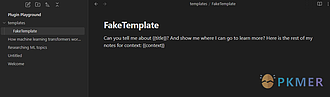
Prompt ChatGPT
将模板提示发送给ChatGPT,当您打开一个文件时。
Prompt ChatGPT Obsidian 插件 ChatGPT Templated Prompts 可以在打开文件时向 ChatGPT 发送模板提示,提高 ChatGPT 的效率。用户只需在笔记中创建模板并分配标签,插件将使用您的模板向 ChatGPT 发送提示。您还可以在设置中为每个标签分配多个(标签 + 模板)对。插件还提供了与 ChatGPT 进一步交流的聊天框功能,以及每个笔记一次对话、保留对话、自定义 ChatGPT 行为等额外功能。通过简单设置,您可以在打开带有标签的文件时,即可从 ChatGPT 获得相应
AI
Pkmer
CipherLink
创建带有可见元数据、原生链接和可选网关存储的加密 Markdown 笔记。——此插件尚未经过 Obsidian 工作人员的人工审核。
1. 主要功能:在Obsidian中创建加密的Markdown笔记,同时让用户选定的元数据和笔记关系对原生搜索、标签、反向链接和图谱视图可见。 2. 适用场景:适用于需要对笔记内容进行加密保护,但又希望能基于部分元数据进行搜索和关联查看的场景,如记录敏感信息。 3. 核心特色: - 笔记分为公开的Markdown信封(含用户选择暴露的元数据)和加密的Markdown正文两部分。 - 有独立和网关两种存储模式,网关模式可选,正常使用无需服务器。 - 解密文本不会插入外部Markdown文档,保障安全
AI
Pkmer
Cite Engine
通过块引用实现防偏差、封闭语料库式引用。仅从你剪辑的资料源中引用——从设计上就杜绝了编造内容的可能。 - 此插件尚未经过Obsidian官方人员的人工审核。
Cite Engine 可防止引用漂移,通过块引用实现封闭语料库引用。它能为源笔记打标签,在引用时对引用内容进行快照,通过完整性检查重读源文件,标记出有漂移的引用。提供“Stamp source”“Cite a passage”“Integrity check”三个命令。 适用于搭配 Zotero、网页剪辑器等工具,将源文件以笔记形式存于保险库的工作流程。 不依赖人工智能,不会编造引用内容或改写原文,仅标记需查看的引用;引用基于 citekey 解析,独立于文件名,重命名不会破坏引用。 可从社区插件中搜索“C
AI
Pkmer
Classy PDF Extractor
能从你仓库内外的PDF文件里导入各种类型的批注,设置和模板都很灵活。——Obsidian官方人员尚未对该插件进行人工审核。
1. 主要功能:从保险库内外的 PDF 中提取所有类型的批注,并自动格式化写入笔记。支持提取高亮、下划线、删除线、波浪线文本以及便签评论和页面自由文本。 2. 适用场景:适用于需要从 PDF 中提取信息并整理到 Obsidian 笔记中的用户,如学生做文献笔记、职场人士整理资料等。 3. 核心特色: - 提取来源灵活,可从正在阅读的文件、当前文件夹内的 PDF 以及剪贴板路径指定的 PDF 中提取。 - 有高级提取菜单,可按页面范围、批注创建日期和标记颜色精准提取。 - 支持为每种批注类型设置格式
AI
Pkmer
Clip Link
点击带有“clip:”协议的Markdown链接,就能把任意文本复制到剪贴板啦。——这款插件还未经Obsidian官方人员手动审核呢。
1. 主要功能:通过点击带有 clip: 方案的Markdown链接,可一键将指定文本复制到剪贴板,点击后文本即被复制,无需导航、右键操作和文本选择。 2. 适用场景:适用于在Obsidian中需要频繁复制固定文本(如电话号码、邮箱、命令等)的场景,无论是在阅读视图还是实时预览模式都能使用。 3. 核心特色:零配置,安装即可使用,无需进行插件设置;采用标准Markdown语法,使用方便;支持Obsidian桌面版(v0.15+)和移动版。此外,clip: 链接显示为青色,便于与普通链接区分。 4. 使用建议:可通过BRA
AI
Pkmer
Clipping Note
只要点击侧边栏图标,就能用模板在“剪报”文件夹里新建剪报笔记。——Obsidian官方人员尚未对这个插件进行人工审核。
1. 主要功能:一键从模板创建新的剪报笔记,点击侧边栏剪刀图标或使用命令即可在“Clippings”文件夹生成以日期时间命名的 .md 文件,支持模板占位符替换。 2. 适用场景:适用于快速记录信息、整理剪报资料等场景,方便用户及时保存内容。 3. 核心特色:操作便捷,一键创建并打开新笔记;支持命令面板操作,可设置热键;文件名采用日期时间格式,避免命名冲突;自动创建目标文件夹;支持英语和捷克语界面切换。 4. 使用建议:可在设置中自定义目标文件夹和模板路径;利用模板占位符灵活填充笔记内容;若习惯使用快捷键,可在命令面板为
AI
Pkmer
CloudAttach
连接到OpenList并管理云端附件,在笔记中插入带签名的文件链接。——此插件尚未经过Obsidian工作人员的人工审核。
1. 主要功能:通过 WebDAV 连接 OpenList 等服务及 S3 对象存储,可在 Obsidian 笔记中直接插入云端文件链接,支持侧边栏浏览、一键插入、上传附件、自动生成签名链接、多媒体预览、PDF.js 预览等功能,还能自动上传附件,支持多账号切换。 2. 适用场景:适用于希望释放本地空间,将附件存储在云端的 Obsidian 用户,尤其是 OpenList 重度依赖者。 3. 核心特色:兼容多种 WebDAV 服务和对象存储服务;支持多媒体文件预览,包括 HEIC 格式;可配置不同格式的预览方式;支持一键
AI
Pkmer
R2 Media Sync
把本地Obsidian媒体文件上传到Cloudflare R2,还能自动重写笔记里的链接。——Obsidian官方人员尚未对这个插件进行人工审核。
1. 主要功能:自动将Markdown笔记中引用的本地媒体资产上传至Cloudflare R2,重写Markdown链接为公共R2 URL,还可选择删除本地文件。此外,能上传粘贴、拖放、选中的图片及现有本地图片链接,可选择从设备选图片上传并插入R2 Markdown图片链接到当前笔记。 2. 适用场景:适用于借助PDF转Markdown转换器、文档导入器、AI助手或批量导入工具等在保险库内创建本地图片文件的场景。 3. 核心特色:支持独立上传流程,无需EzImage;可配置选中文件插入格式,如Markdown图片、Mar
AI
Pkmer
Code Linker
把你的笔记和源代码深度关联起来。自动补全符号后,能直接跳转到你的集成开发环境(如 VS Code、JetBrains 系列)里对应的精确行,或者跳转到 GitHub/GitLab 的永久链接。还能嵌入实时代码片段哦。——这个插件还没经过Obsidian官方人员手动审核呢。
1. 主要功能:自动补全对源代码的引用,插入 Markdown 链接,点击链接可在编辑器(如 VS Code、Rider 等)中打开文件并定位到指定行。还能嵌入实时代码片段。 2. 适用场景:适用于需要在 Obsidian 笔记中引用代码,且希望能快速跳转至代码具体位置的场景,如程序员记录代码相关笔记、技术文档编写等。 3. 核心特色:输入触发字符(默认 @@)后输入类或文件名可自动补全代码引用;笔记中使用 {root} 加相对路径,保证链接可移植性,打开链接时 {root} 自动填充;内置语言配置文件在构建时集成到 m
AI
Pkmer

Codeblock Template
一个模板插件,允许在代码块内重复使用内容,并能够使用变量。
Codeblock Template Obsidian-Codeblock-Template 是一个模板插件,可以在 Code Block 中重复使用内容,并使用变量。它支持模板变量、批量匿名变量和循环变量。用户可以在模板中使用 $.{} 来定义变量,并在使用时传入变量。插件还提供输入提示,用户只需在需要插入模板的位置输入 ... 或 \\\pack-view,然后按下空格即可自动补全完整的模板。该插件适用于需要频繁使用相同内容的用户,可以提高效率。用户可以手动安装该插件,并在设置中指定模板存放路径。
AI
Pkmer
Command Center
部署一套先进的“协调器 - 工作器”多智能体框架,自动完成仓库索引、模板生成以及侧边栏交互式聊天功能。 - 此插件尚未经过Obsidian工作人员的人工审核。
1. 主要功能:构建先进的Orchestrator - Worker多智能体框架,实现保险库索引自动化、模板生成,具备交互式侧边栏聊天功能。提供仪表盘展示今日笔记、未归档内容、开放任务等;有日历用于处理日期相关工作;可快速跳转至任意笔记、文件夹等;还有Markdown支持的命令面板将工作流文件变为一键按钮。 2. 适用场景:适用于需要高效管理Obsidian保险库,对笔记、任务、工作空间进行集中操作和快速访问的场景。 3. 核心特色:本地优先的AI多智能体编排器,不强制使用特定生产力框架;有13个提供商的路由层、本地Pi
AI
Pkmer
Commonplace Notes
用滑动面板发布你的笔记,还能链接到其他笔记——这款插件尚未经过Obsidian官方人员的手动审核。
1. 主要功能:将Obsidian库中精选的笔记子集发布为快速的堆叠窗格静态网站,点击链接可在新列打开目标笔记,支持自托管在AWS(S3 + CloudFront)。 2. 适用场景:适用于希望将笔记以特定形式发布并分享,且注重阅读连贯性,希望在不丢失当前位置的情况下跟随思路阅读的用户。 3. 核心特色:采用堆叠窗格展示;笔记默认私密,需手动选择发布;每个笔记有稳定的唯一标识符驱动URL;Markdown转HTML流程可完全由用户扩展。 4. 使用建议:此插件为Beta版,需Obsidian 1.0.0及以上版本,通过B
AI
Pkmer
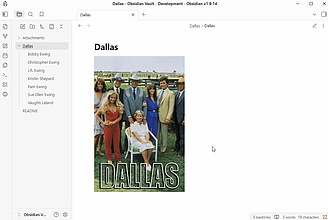
Connections
定义并查看笔记之间指定的关联。
Connections Connections插件可让用户定义并查看笔记间的命名连接。用户能通过命令添加连接,在模态框中选择或输入连接类型及目标笔记;也能删除连接。还可定义映射连接类型,利用已有属性创建连接。 适用于需要梳理笔记间关系、构建知识网络的场景,如学术研究、项目管理等。
AI
Pkmer
Content Cards
在Markdown中插入内容卡片,例如时间线、高亮块、目标卡片、书籍信息卡片、音乐信息卡片、电影信息卡片、照片专辑、名片、内容子领域、倒计时等。
内容卡片插件允许用户在Markdown中插入多种类型的卡片,如时间线、书籍信息、音乐信息、电影信息、相册、名片等,增强笔记的可视化效果。该插件支持移动端使用,兼容中英文,用户可自定义卡片颜色和代码块语言,满足不同需求。使用场景包括个人知识管理、项目规划、信息展示等,帮助用户更直观地组织和呈现信息。通过简单的Markdown语法,用户可以轻松创建和管理各种内容卡片,提高笔记的交互性和美观性。
AI
Pkmer
Contextual Vocabulary
用人工智能来解释选中的单词,在原处添加链接,并维护一个可导航的词典笔记。——这款插件尚未经过Obsidian官方人员的人工审核。
将选中的单词转化为可导航的词汇条目。查找包含所选单词的句子,借助OpenAI兼容的聊天完成端点生成上下文定义和用法回顾,创建或更新字典笔记,按字母顺序添加条目并重建A - Z快速索引,将选中的文本替换为指向字典条目的Obsidian链接。 适用于学习外语、积累词汇的场景,方便用户随时查询和整理遇到的生词。 能结合上下文为单词生成定义和用法说明,自动维护字典笔记和索引,便于用户高效管理词汇。 可通过社区插件或手动方式安装。安装后,在设置中输入API密钥、端点、模型和字典笔记路径,设置快捷键(如Ctrl/Cmd
AI
Pkmer
conVERsum
把零散的《圣经》引用整理成统一的经文索引。它能自动发现、索引并关联你所有笔记里的经文。——此插件尚未经过Obsidian官方人员的人工审核。
1. 主要功能:将分散的圣经引用转化为统一的索引,自动发现、索引和关联所有笔记中的经文引用,还能进行引用检测、提供可搜索的索引以及查找相关笔记。 2. 适用场景:适合阅读、研究圣经并使用Obsidian记录相关内容的用户,方便他们整理和关联圣经引用。 3. 核心特色:能在查看和编辑模式下自动检测经文引用,支持多种书名变体和常见缩写;可通过包裹{{ }}强制检测引用;索引可按书籍、章节或经文浏览和筛选,检索速度快。 4. 使用建议:在启用自动索引前设置好源语言、输出语言和格式。由于首次构建索引在笔记较多的库中可能耗时长达5
AI
Pkmer
Copy as Rich URL
将当前笔记以富超链接的形式复制到剪贴板。在FuseBase、Notion和Confluence这类富文本编辑器里,粘贴出来就是一个可点击的链接。
1. 主要功能:将当前笔记以富超链接(标题 + obsidian:// URL)形式复制到系统剪贴板,在富文本编辑器中粘贴时呈现为可点击的链接。 2. 适用场景:适用于需要在FuseBase、Notion、Confluence、Slack、Gmail等富文本编辑器中分享Obsidian笔记链接的场景。 3. 核心特色:区别于Obsidian内置的“Copy Obsidian URL”,该插件同时写入 text/html 和 text/plain 到剪贴板,避免在富文本编辑器中出现难看的 obsidian://... 字符
AI
Pkmer
Copy as Zed Link
在Obsidian里选中内容,然后把它们链接到Zed的代理面板。——这款插件还没经过Obsidian官方人员的人工审核呢。
Copy as Zed Link 允许在Obsidian中选择内容,并将其以特定格式的链接复制到剪贴板,可粘贴至Zed的智能面板,使内容作为附件显示。 适用于在Obsidian编辑笔记,同时需要将笔记内容引入Zed进行分析或处理的场景。 能生成不同类型的file://链接,可指向文件特定行、整个文件或整个文件夹,方便在Zed中引用Obsidian内容。 1. 需将Obsidian库添加到Zed项目中(通过File → Add Folder to Project… ),否则粘贴链接时可能报错;若不想添加,可
AI
Pkmer
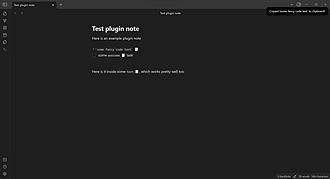
Copy Inline Code
只需单击一次即可轻松复制内联代码元素的内容。
Copy Inline Code Obsidian Copy Inline Code Plugin 是 Obsidian 的一个插件,可以让用户通过单击内联代码元素的图标来快速复制代码内容到剪贴板。安装简便,可通过内置插件安装器或手动安装。适用于需要频繁复制内联代码的用户,提高工作效率。解决了复制代码内容繁琐的问题,使得操作更加便捷。
AI
Pkmer
Copy Link Button
在 Markdown 链接和纯文本 URL 旁边添加一个复制按钮,这样你只需点击一下就能复制 URL。——此插件尚未经过 Obsidian 官方人员的手动审核。
1. 主要功能:在Obsidian中,为Markdown链接、纯文本URL、维基链接、内部嵌入和Markdown图片添加复制按钮,点击按钮可将链接或图片目标复制到剪贴板。 2. 适用场景:适用于在编辑或阅读笔记时,需要快速复制链接或图片地址的场景。 3. 核心特色: - 支持多种链接和图片格式。 - 编辑、实时预览和阅读视图均可使用。 - 点击复制后会短暂显示对勾。 - 按钮默认始终可见,也可设置为按住Ctrl、Cmd、Alt或Shift时显示。 - 样式与Obsidian主题匹配
AI
Pkmer
Copy Link
它可以添加复制文件、标题或块链接的命令。
该插件提供快速复制文件、标题和块链接的命令,包括复制文件链接、文件链接作为脚注、文件嵌入链接;还能复制块链接、块嵌入链接、块链接作为脚注、块锚点链接、块URL以及带选中文本作为标题的块链接。 适用于需要频繁引用文件、标题或特定内容块的场景,方便在笔记中添加链接引用。 支持多块选择,可一次生成多个链接;能以多种形式复制链接,如脚注、嵌入等,满足不同引用需求。 在插件未正式上架时,可先下载并启用BRAT插件,再通过BRAT安装本插件。使用时,在文件上下文菜单中可操作文件相关链接复制,在编辑器上下文菜单中可进行块相
AI
Pkmer
Copy Linked File
把链接或文件菜单项后面的仓库文件或本地文件的URL复制到Windows剪贴板。
Copy Linked File 为Obsidian添加右键操作,可将内部链接、本地文件URL、嵌入内容或文件菜单项背后的真实文件复制到Windows剪贴板。 当笔记中包含文件链接,如paper.pdf、!data.xlsx等格式时适用。可将复制的文件粘贴到文件资源管理器、邮件、聊天应用或浏览器上传控件中。 仅适用于Windows桌面版Obsidian,利用Node.js和Windows剪贴板API。不进行网络请求、无遥测数据、无需账户、不修改笔记或附件,仅读取复制所需的目标库文件路径。编码文件路径以处理特殊
AI
Pkmer
Copy Note Wikilink
将选中的笔记或搜索结果复制为维基链接。——此插件尚未经过Obsidian官方人员的手动审核。
1. 主要功能:将所选笔记或搜索结果复制为Obsidian维基链接,如My note。可复制当前活动笔记链接,也能复制搜索模态框中高亮结果的链接。 2. 适用场景:适用于在Obsidian中需要快速复制笔记维基链接的场景,如在编辑笔记时引用其他笔记,或在搜索结果中获取特定笔记链接。 3. 核心特色:支持多种搜索模态框结果复制,包括Omnisearch、Quick Switcher和Better Command Palette等;默认提供热键,方便操作。 4. 使用建议:可通过命令面板运行“Copy current not
AI
Pkmer
Copy Selected Name
按下Alt + C,就能把选中的文件或文件夹复制成可编辑的@提及形式,还支持追加模式、历史记录以及仓库URL转换功能。
Copy Selected Name 1. 主要功能:在 Obsidian 桌面端,选中文件或文件夹后,通过 Alt+C(macOS 为 Option+C)快速生成适合 AI 对话和笔记上下文引用的文件名格式,支持多个文件复制,还能在普通 @文件名.md 格式和 obsidian://open?... Obsidian URL 格式间转换。 2. 适用场景:适用于使用 AI 对话插件时快速插入文件上下文引用;整理多个笔记文件名给 AI;短视频拆解、选题策划等场景收集相关文件名。 3. 核心特色:使用内部剪贴板,不默认覆盖系
AI
Pkmer
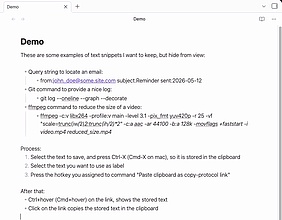
Copy Text Protocol
这个插件还没经过Obsidian官方人员的人工审核。用它能创建可点击的链接,能让你瞬间把文本片段、命令或者模板复制到剪贴板,还有实时悬停预览功能呢。
Copy Text Protocol Copy Text Protocol 创建可点击的链接,点击后能将文本片段、命令或模板自动复制到剪贴板,且有实时悬停预览。 注册自定义 obsidian://copy 协议,点击链接时,URL 中的文本会无声复制到剪贴板,仅显示小确认通知,无弹窗和外部应用干扰。
AI
Pkmer
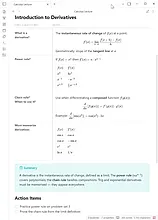
Cornell Notes
它能呈现双栏康奈尔笔记布局。
Cornell Notes Cornell Notes 将 cornell 代码块渲染为双栏康奈尔笔记布局,在读取视图中展示,左栏为提示/问题(占28%),右栏为笔记内容(占72%)。 适用于需要使用康奈尔笔记法记录知识、整理信息的场景,无论是学习、工作中的知识整理都能使用。 1. 支持双栏布局,且左右栏均可使用各类 Markdown 元素。 2. 具有移动响应式设计,窄屏幕时列会垂直堆叠。 3. 采用纯文本存储,即便不使用插件也可读可编辑。 将康奈尔笔记内容用4个反引号 cornell 包裹,使用 ::c
AI
Pkmer
Corvidae
配置一个模块化的仪表盘,里面有图表、笔记、浏览器和终端窗口。管理待办事项、文件夹笔记、混合链接、前置元数据、资源管理器标签,以及图表节点的大小和颜色。——Obsidian官方人员尚未对该插件进行人工审核。
1. 主要功能:可配置模块化仪表盘,集成图表、笔记、网页、终端等元素;支持创建项目工单,扩展图表视图,管理文件夹笔记,实现混合链接自动同步,设置自动前置元数据,还有资源管理器工具。 2. 适用场景:适用于Obsidian 1.12.7及以上版本的桌面端用户,可用于项目管理、知识整理、笔记关联展示等场景。 3. 核心特色:模块化布局让工作区集成多种功能;工单创建有自动前置元数据;图表节点大小和颜色可根据前置元数据设置;文件夹与对应笔记同步,操作方便;混合链接自动同步节省操作时间。 4. 使用建议:安装可通过社区插件搜索“C
AI
Pkmer
Crossbow
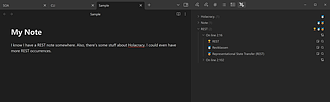
在您的笔记中查找反向链接
Crossbow Crossbow 是 Obsidian 的一个插件,可以帮助用户在笔记中查找反向链接。它提供了对标题、标签和文件的链接建议,帮助用户轻松地创建相互连接的笔记,并增强笔记图表的功能。用户只需点击工具栏中的 Crossbow 图标,即可打开 Crossbow 侧边栏,其中会显示所有的链接建议。用户可以点击侧边栏中的建议,在当前笔记中查找该词的所有出现,并显示匹配的缓存项列表。用户可以通过点击相应的图标来应用匹配项。插件还提供了临时禁用建议的功能,用户可以右键点击 Crossbow 图标并选择“关闭”。Cross
AI
Pkmer
Crumbs
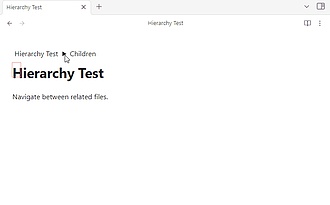
面包屑导航
Crumbs Crumbs 是 Obsidian 的一个插件,提供面包屑导航功能。用户可以通过插件实现在 Obsidian 中使用面包屑导航,方便快速地跟踪和导航到不同的文档或位置。插件目前免费提供,但未来可能会收费。通过 Crumbs 插件,用户可以更加高效地管理和查看自己的笔记,解决了在大量文档中迅速定位和导航的问题。
AI
Pkmer
Daily Day Nav
这个插件还没经过Obsidian官方人员的人工审核。你可以打开上一天或下一天的日历日记,如果该日记还不存在,就会根据你的模板自动创建。
Daily Day Nav 插件可让用户快速打开上一天或下一天的日历日记笔记,若目标笔记不存在,会根据用户配置的模板自动创建。 适用于使用 Obsidian 记录日记,且可能会跳过某些日期记录的用户。当需要查看或记录相邻日期的内容时,可借助该插件快速定位。 核心 Daily notes 功能聚焦于当天,而此插件可按日历日跳转,无需手动创建缺失的笔记,能自动依据配置创建。
AI
Pkmer
Daily Notes from Others
Obsidian插件,可从其他“每日笔记”创建每日笔记 —— 此插件尚未经过Obsidian官方人员人工审核。
该插件能根据其他笔记文件名中的日期,为 Obsidian 创建缺失的每日笔记。可从配置的源文件夹内 Markdown 文件名中查找有效日期,通过多种方式触发创建,还能自动监测新源笔记并创建对应每日笔记。 适用于其他应用或工作流程生成了带日期的笔记(如语音笔记、会议笔记等),且希望每个日期都有对应的 Obsidian 每日笔记的场景。 配置好源文件夹,利用 ribbon 操作或命令批量创建缺失的每日笔记;若希望自动创建,可开启自动监测新源笔记功能;创建过程中若有文件失败,不影响后续批量操作。
AI
Pkmer
Daily Note Carryover
在预定时间通过复制昨天的日记笔记来创建今天的日记笔记。——Obsidian官方人员尚未对该插件进行人工审核。
Daily Note Carryover 在指定时间,若今日的日记笔记不存在,该插件会复制昨日日记笔记的内容来创建今日的日记笔记。 适用于在日记笔记中记录待办任务、习惯或相关信息的用户,避免每天手动复制昨日笔记内容。
AI
Pkmer
Daily Note Linker
这个插件还没经过Obsidian官方人员的人工审核。它能自动把每篇新创建的笔记链接到当天的日记笔记上。
Daily Note Linker Daily Note Linker 自动将新创建的笔记链接到当天的日记笔记,在笔记图谱中建立时间关联,无需手动维护。 适用于需要在日常笔记中记录新笔记关联信息,希望建立笔记时间脉络的用户。
AI
Pkmer
Daily Note Template
基于笔记日期扩展同步安全的每日笔记模板表达式。——此插件尚未经过Obsidian官方人员的人工审核。
1. 主要功能:在Obsidian每日笔记中展开DNT表达式,能对<% dnt... %>这类表达式进行展开处理。 2. 适用场景:适用于使用Obsidian每日笔记功能,且希望在笔记中根据日期动态生成内容的用户。 3. 核心特色: - 基于笔记日期展开同步安全的每日笔记模板表达式。 - 利用Obsidian的每日笔记设置识别笔记路径,不过不负责创建缺失的每日笔记,也不会对空笔记应用完整模板。 - 展开可见DNT表达式时无需等待Obsidian Sync。 4. 使用建议: - 先在Obs
AI
Pkmer
Default Template
能根据用户自定义的模板选择,自动为新笔记应用模板。
1. 主要功能:自动为新笔记应用所选模板,支持设置文件夹模板、忽略特定路径,能处理{{date}}、{{time}}、{{title}}等模板变量。 2. 适用场景:适用于希望新笔记有统一结构,且不想手动插入模板的用户,尤其适合追求简洁,无需复杂模板功能的极简主义者。 3. 核心特色:操作简单,设置一次后无需手动插入模板;适用于各种新建笔记的方式;支持文件夹层级模板回退;可跳过特定文件夹应用模板;模板变量格式与官方模板插件一致;若未选择模板,插件不产生干扰。 4. 使用建议:先在“设置 - 社区插件”中启用该插件,然后进
AI
Pkmer
Definitions detector
这个插件还没经过Obsidian官方人员的人工审核。它能自动识别你文本里的所有定义并创建链接。
1. 主要功能:自动检测文本中的词汇,若在定义文件夹中有对应词汇的定义笔记,会自动将文本中的该词汇替换为指向定义笔记的链接。 2. 适用场景:适用于在Obsidian中记录文本时,需要频繁引用词汇定义的场景,避免手动为每个词汇添加定义链接的繁琐操作。 3. 核心特色:具备扫描功能,能自动识别并处理文本中的词汇,实现快速创建链接;定义文件夹可包含最多4个子文件夹,方便分类管理定义笔记。 4. 使用建议:先在Obsidian应用设置中启用插件,设置好定义文件夹,将定义笔记(以词汇为标题且包含定义内容)放入该文件夹。之后点击
AI
Pkmer
Design Portfolio
这个插件还没有经过Obsidian工作人员的人工审核。用纯Markdown格式管理你的设计作品集和灵感素材,包括案例研究、情绪板和客户工作记录。
该插件可在Obsidian中管理设计作品集与灵感素材,涵盖创建案例研究、记录灵感、生成情绪板,还能通过侧边栏浏览案例和灵感。 适用于设计师管理设计项目资料、记录灵感,方便整理案例研究、项目展示、情绪板和客户工作记录。 可使用命令“Design Portfolio: New case study”等创建对应内容,还可在设置中指定案例研究和灵感笔记的保存文件夹,默认分别为“Portfolio”和“Portfolio/Inspiration”。
AI
Pkmer
Diary Linker
它可以把每日笔记和相关条目关联起来。
Diary Linker 适用于需要记录每日笔记,并希望以结构化方式管理这些笔记的用户。 1. 启用插件后,在设置中指定日记文件夹(默认 Diary)和模板笔记。 2. 运行“Open diary calendar”命令打开日历视图。 3. 模板笔记需包含 {{diary-link}} 占位符。 4. 插件会在启动时自动打开日历视图。
AI
Pkmer
Tavernus
能直接在你的Obsidian仓库里生成超详细的龙与地下城(D&D)酒馆内容哦。——这款插件尚未经过Obsidian官方人员的人工审核。
1. 主要功能:自动在Obsidian库中生成详细且有氛围的龙与地下城(DnD)酒馆,涵盖酒馆名称、规模、声望、价格、氛围等信息,还能生成菜单、可用房间、有趣的顾客和本地传闻。 2. 适用场景:适用于游戏主持人和故事讲述者,可快速丰富DnD世界设定。 3. 核心特色:一键生成完整酒馆;内容动态生成;菜单和房间可根据酒馆声望定制;有双语支持(英语和俄语);内置编辑器可自定义词典和生成表。 4. 使用建议:安装时,在Obsidian设置的社区插件中禁用安全模式,搜索“Tavernus”安装并启用。生成酒馆时,通过命令面板打开
AI
Pkmer
Drag Bi-Link
按住Option(苹果系统)或Alt键,再配合一个可设置的选择键,通过拖动就能在分栏窗格间关联已有文本。 - 此插件尚未经过Obsidian官方人员的手动审核。
Drag Bi-Link 可将分割的 Markdown 编辑器中的现有文本转换为原生 Obsidian 块链接,支持通过锁定命令和浮动控件确认链接,也可通过 Option/Alt 拖动创建。 适用于在 Obsidian 中使用分割 Markdown 编辑器,需要在不同文本块间创建链接的场景。 - Anchor Glow 模式:在设置中分配快捷键,依次选择两个文本块创建链接。 - Option/Alt 拖动模式:在设置中启用,打开两个编辑器,按住 Option/Alt 拖动源文本到目标
AI
Pkmer
DualLink
该插件可用于链接、管理和实时预览本地及外部物理文件,支持图片、音频和视频内联渲染。具备双链接模式,有交互式文件浏览器;支持拖放映射生成关联链接;可悬停和内联预览;支持多媒体即时解码;提供多协议适配;具备智能链接检测。 适用于处理大资源文件(如数十GB视频、无损音频集)或系统级网络驱动器映射,这些文件需放在 .obsidian 保险库外,但又希望在同一面板内关联并流畅预览。 双链接模式可一键切换内外路径模式;拖放操作避免手动输入路径;支持多格式多媒体内联渲染且不占保险库存储空间;提供多种链接协议供不同场景使用。
AI
Pkmer
Easy Link to Daily Note
这是个能把新笔记和每日笔记关联起来的简单插件。
适用于想要快速记录笔记,避免命名困扰,同时又希望笔记与每日日志关联的工作流程。 能自动生成唯一的时间戳文件名,方便快速记录,且自动在日记中添加链接,便于整理和回顾。
AI
Pkmer
Easy Links
在阅读视图和实时预览中,隐藏内部链接里的文件夹路径,只显示文件名,同时保持链接目标不变。可选的智能 [[ 建议器会把你最常用文件夹中的笔记浮动到顶部。 - 此插件尚未经过Obsidian官方人员的人工审核。
1. 主要功能:隐藏内部链接中的文件夹路径,仅显示文件名,同时保持链接目标不变;支持编辑友好的实时预览,可选择显示全路径;可将内部链接颜色设为普通文本色;有智能链接建议器,可将常用文件夹中的笔记排在自动补全列表顶部。 2. 适用场景:适用于Obsidian用户在阅读和编辑笔记时,希望简化内部链接显示,提高阅读体验和编辑效率的场景。 3. 核心特色:不改变链接目标,点击仍能准确导航;嵌入内容保留完整路径,保证显示一致性;智能建议器可根据使用频率和自定义设置排序。 4. 使用建议:若希望简化链接显示,开启隐藏文件夹路径功能;
AI
Pkmer
Easy Wikilink
这个插件还没经过Obsidian官方人员的人工审核。它的功能和Ctrl + K类似,但针对的是内部维基链接。你先选好文本,再选个页面,就能生成[[页面|选中文本]]这样的格式。
Easy Wikilink是一款Obsidian插件,功能类似Ctrl+K,可用于创建内部维基链接。选中一段文本,触发快捷键,选择一个页面,就能自动生成pageselected text形式的链接。 适用于在Obsidian笔记中需要频繁创建内部链接,且希望以所选文本作为链接显示文本的场景。 操作简单,通过快捷键即可快速创建内部链接,提高笔记编辑效率。 1. 安装时,从最新版本下载main.js和manifest.json,在.obsidian/plugins/下创建easy-wikilink文件夹并复制文件
AI
Pkmer
EasyLink
在编辑器里选中一段文本,就能从其他笔记中找出最相似的内容,还能轻松创建链接。
1. 主要功能:在编辑器中选中文本,能从其他笔记里找出最相似的内容并轻松创建链接。可生成相关内容的排名列表,还具备丰富的预览功能。 2. 适用场景:适用于需要在Obsidian笔记库中快速找到相关内容并建立链接的场景,提高笔记关联效率。 3. 核心特色: - 结果弹窗全新设计,有美观且适配主题的内容预览。 - 关键词高亮,便于查看结果相关性。 - 强大的键盘操作,可通过快捷键插入链接或在新标签打开笔记。 - 支持右键菜单快速调用。 - 智能上下文搜索,按相关性评分排序,能精确链接到
AI
Pkmer
Edit Link Alias
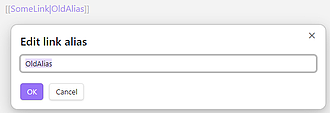
新增了编辑链接别名的命令。
Edit Link Alias 1. 主要功能:为Obsidian添加编辑链接别名的命令,方便用户修改链接的显示名称。 2. 适用场景:适用于需要频繁调整笔记中链接别名的场景,如整理笔记、优化文档可读性时。 3. 核心特色:操作简单,通过命令即可快速编辑链接别名,提升编辑效率。 4. 使用建议: - 安装方面,可在官方社区插件库直接安装,也能通过BRAT插件安装最新的测试版本。 - 若需查看调试信息,可在开发者工具控制台运行window.DEBUG.enable('edit-link-alias')命令。
AI
Pkmer
Elton AI
和你的仓库对话:你可以通过语音或文字提问,它会搜索你的笔记,按照你自己的模板撰写并归档新笔记,还能通过你的 Telegram 机器人以同样的方式回复你。——此插件尚未经过 Obsidian 工作人员的人工审核。
1. 主要功能:这是一个语音和文本助理,能在已有笔记中搜索信息、依据笔记内容回答问题,还可创建、编辑笔记并归档,支持语音、打字输入问题,也能通过Telegram机器人在手机端操作。 2. 适用场景:适用于在Obsidian笔记库中快速查找信息、创建新笔记等场景,方便用户高效管理和使用笔记。 3. 核心特色:可选择不同服务提供商,如OpenRouter、OpenAI、本地模型(Ollama或LM Studio)、Elton AI;使用本地模型时数据不出本地;支持语音和文本两种交互模式,且模式切换对话不中断。 4. 使用建议
AI
Pkmer
Email Reader
为嵌入的 `*.eml` 文件提供预览模式。
Obsidian 插件 "Email Reader" 提供了一个预览模式,可以预览嵌入的 .eml 文件。使用该插件,用户可以在 Obsidian 笔记中预览 .eml 文件的内容,就像预览 .png 或 .jpg 文件的图片一样。使用该插件,用户可以将 .eml 文件导入笔记,然后在预览模式下直接显示邮件内容,避免了打开默认电子邮件阅读器的麻烦。用户还可以定义包含邮件的框架的尺寸,通过在链接目标后添加 640x480 来设置宽度和高度。该插件的功能适用于需要从电子邮件中获取信息的场景。但需要注意的是,该插件不兼容移动设备。
AI
Pkmer
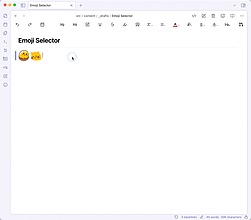
Emoji selector
通过快速搜索、自动联想建议和可定制模板来插入自定义表情符号。
Emoji selector 1. 主要功能:可在Obsidian中快速插入自定义表情符号,支持搜索、自定义样式和插入模板。能通过输入触发字符(默认 :: 或 ::)快速插入,还有表情选择面板。 2. 适用场景:适用于在Obsidian笔记撰写中,需要增添表情符号以丰富内容表达的场景,如撰写日常笔记、创意文案等。 3. 核心特色:兼容OWO格式表情包文件,支持大量表情包;可自定义插入模板和CSS样式;具备正则和模糊搜索功能,方便用户快速找到所需表情。 4. 使用建议:若想快速插入表情,可利用默认的触发字符;若需特定风格的表
AI
Pkmer
Enhanced Memos Sync
把来自 Memos 服务器的备忘录同步到单独的 Markdown 笔记里,这些笔记会在你的每日笔记中建立链接。——Obsidian 工作人员尚未对该插件进行人工审核。
Enhanced Memos Sync 将 Memos 服务器上的备忘录同步到 Obsidian 中,每个备忘录保存为独立的 Markdown 文件,当天备忘录会链接到每日笔记里。 适合使用 Memos 进行记录,同时习惯用 Obsidian 管理笔记和日记的用户。 1. 多种同步模式:支持智能、增量和强制同步。 2. 保留对话结构:回复内容会保留,可折叠到父备忘录。 3. 处理附件:可下载图片到指定文件夹或跳过。 4. 安全可靠:增量同步仅添加新笔记,API 令牌安全存储。 5. 自动化:可在启动或按计划自
AI
Pkmer
Knowledge Base Command Center
为任何知识库构建可配置的可视化索引、集合、队列以及基于模板的笔记。——此插件尚未经过Obsidian官方人员的人工审核。
1. 主要功能:将Obsidian库转变为可导航的知识系统,构建可配置的可视化索引、集合、队列及基于模板的笔记,还能通过快速追加操作将分类跟进项添加到选定的Markdown笔记中。 2. 适用场景:适用于需要对Obsidian中的知识进行系统管理和组织,希望能快速定位和添加信息的用户。 3. 核心特色:以可视化方式组织知识,数据存储在插件内;支持快速追加分类跟进项;插件稳定,升级可保留现有数据。 4. 使用建议:需Obsidian 1.13.0及以上版本。在Obsidian社区插件目录中安装并启用该插件,通过桌面功能区或
AI
Pkmer
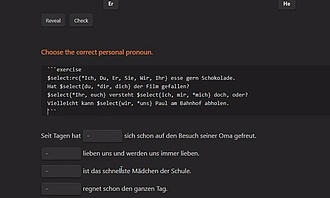
Exercises
在Obsidian笔记旁边创建交互式练习
Exercises Obsidian Exercises 是一个在 Obsidian 中创建练习的插件,可以与笔记一起使用。用户可以通过使用文本块组件来定义各种练习,包括选择、输入、线条和匹配等。这个插件适用于准备考试、学习语言、复习知识等场景,可以帮助用户更好地巩固知识。通过使用插件提供的不同练习类型,用户可以创建交互式的练习,提高学习效率。Obsidian Exercises 插件的功能丰富,操作简单,适用范围广泛,解决了用户在学习过程中创建练习的需求。
AI
Pkmer
External Attachments
解析来自仓库外文件夹的附件嵌入内容——把大文件存到外部硬盘或额外的云存储空间,同时维基链接还能正常显示。 - 此插件尚未经过Obsidian官方人员的手动审核。
1. 主要功能:当Obsidian库内附件嵌入解析失败时,该插件会自动在库外的一个或多个指定文件夹(如外部硬盘、额外云账户、NAS共享等)中搜索文件,并正常渲染。 2. 适用场景:适用于Obsidian库内容超出云存储配额的情况,可将大文件转移到外部存储,不影响文件嵌入和维基链接的使用。 3. 核心特色:严格不干扰原则,仅在Obsidian无法解析嵌入时才介入,为真正损坏的嵌入提供二次解析机会。 4. 使用建议:当库内云存储不足时,可将扫描件、视频、语音备忘录等大文件移至外部存储,配置好插件搜索的外部文件夹,即可让嵌入文
AI
Pkmer
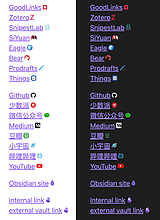
External Links Icon
它能自动为外部和内部链接添加图标。
External Links Icon External Links Icon 自动为外部和内部链接添加图标,支持多种内置链接类型,如URL Scheme、常见网站、Obsidian相关链接等,还允许用户添加自定义图标。 适用于在Obsidian中处理各种链接的场景,方便用户快速识别不同类型的链接。 若需添加自定义图标,可在设置中点击“Add Website”或“Add URL Scheme”,注意仅支持SVG格式。使用过程中可利用插件提升链接辨识度,提高处理链接的效率。
AI
Pkmer
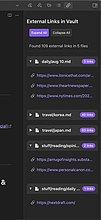
External Links View
在一个有序的地方查看笔记里所有的外部链接,这些链接还会按照其来源笔记进行排序。
External Links View External Links View 收集笔记中的所有外部链接,按来源笔记整理,可在一处集中查看,链接可点击并在默认浏览器打开。 适用于需要管理笔记中大量外部链接,快速定位和访问这些链接的场景。 1. 从Obsidian社区插件安装该插件。 2. 点击丝带中的链环图标或使用命令面板搜索“Show External Links”打开视图。 3. 若想排除特定URL,可在设置中添加正则表达式模式,每行一个。
AI
Pkmer
Extreme Wikilinks
把你的维基链接玩到极致!通过使用前置元数据来定制它们的外观。——Obsidian官方人员尚未对该插件进行人工审核。
1. 主要功能:借助文件前置元数据(frontmatter)自定义维基链接(Wikilinks)的外观,可设置不同模板来改变链接显示形式。 2. 适用场景:适用于需要对笔记中的链接进行个性化展示的场景,如突出显示特定链接、添加额外信息等。 3. 核心特色: - 支持基于前置元数据自定义链接样式,如添加图标、距离等信息。 - 模板可根据标题或目标链接条件应用。 - 提供多种内置变量,可直接引用链接文件的标题、路径、前置元数据等。 - 模板表达式支持使用JavaScript。 - 可通
AI
Pkmer
fakelink
这个插件还没经过Obsidian官方人员的人工审核。它能自动为仓库里与其他笔记标题或标题栏匹配的文本创建虚拟链接。它能实现类似术语表的功能,还能把这些虚拟链接转化为真实链接。
fakelink 1. 主要功能:基于笔记标题、别名和标题自动生成虚拟链接,可将虚拟链接转换为真实链接,支持笔记别名,虚拟链接可直接指向笔记标题。 2. 适用场景:适用于需要构建术语表的用户,以及希望快速为笔记创建链接、减少手动操作的场景。在编辑和阅读模式下均可使用。 3. 核心特色:虚拟链接不写入Markdown文件,动态渲染,保持笔记整洁;解决原插件兼容性和稳定性问题,增强IME兼容性;新增直接跳转到目标标题、按模式自动切换激活状态、排除关键词和文件扩展名、特定符号间标题匹配等功能。 4. 使用建议:若需在编辑时查看链
AI
Pkmer
Fantasy Map
这个插件还没经过Obsidian官方人员的人工审核。它能展示带有互动功能的奇幻战役地图,这些互动功能和仓库里的笔记是关联起来的。
该插件能在Obsidian中展示带有交互功能的奇幻战役地图,支持使用库内图片作为地图,创建多个地图并切换,可将地图按层级关联。能在地图上放置标记、绘制多边形区域和矩形,每个标记或区域可设置名称、描述、颜色等,还能关联笔记、添加标签和建立关系。支持将元素组织到不同图层,可切换图层可见性,具备设置地图比例尺、显示比例尺条和测量距离的功能。 适用于奇幻主题创作、游戏策划等场景,帮助用户直观展示和管理相关地理信息。 可利用库内任意图片创建地图,地图可层级关联;标记和区域功能丰富,能与笔记紧密关联;支持图层管理和距离测量。
AI
Pkmer
ZengQiang Enhanced
集成浮动 T 工具栏,可集中访问常用操作,按钮能拖动排序;设有模板库,集中管理模板,支持多操作,多入口共享数据;原生表格增强,改善编辑与显示效果。 适合从飞书、企业微信、Notion、OneNote 等办公工具迁移到 Obsidian 的知识工作者。 将办公工具高频体验整合成统一入口,包括 T 工具栏、按任务分类的设置中心、模板库和增强功能;操作保留 Obsidian 原生写法,不改变笔记存储方式;敏感数据留本地。 需同时安装仓库 companion - plugins 中的 markdown -
AI
Pkmer
File Creator
这个插件还没经过Obsidian官方人员的人工审核哈。它能在特定文件夹里创建文件,还能选择给文件名加上日期前缀或者后缀,能根据模板生成PDF文件,也能创建看板。另外,它还能把附件嵌入到已有文件里呢。
1. 主要功能:可在指定文件夹快速创建多种类型文件,如Markdown、PDF、看板、基础文件、Excalidraw绘图等;支持从模板创建PDF、Markdown、基础文件等;能将新创建的文件直接嵌入现有笔记。 2. 适用场景:适用于需要快速创建各类文件、使用模板生成文件以及在笔记中嵌入文件的场景,适合知识管理、项目规划等工作。 3. 核心特色:提供多种文件类型创建选项;支持文件夹选择和忽略特定文件夹;可选择在文件名中添加日期;有丰富的模板功能。 4. 使用建议:因插件使用AI编码,若不希望AI代码进入库,请不要使用。使
AI
Pkmer
Fileclass
通过引导式输入,为你输入的笔记添加经过验证的属性——定义可复用的笔记类型,就像为你的前置元数据设置一个模板。它是Metadata Menu的继任者,由Bases提供支持。 - 这个插件尚未经过Obsidian官方人员的手动审核。
1. 主要功能:为笔记赋予类型化、可验证的属性,支持引导式输入。用户可定义可复用的笔记类型(fileClasses),每种类型包含固定的字段集,系统会对字段进行类型检查。 2. 适用场景:适用于需要对笔记进行结构化管理,为笔记添加元数据的场景,如管理书籍信息、文章分类等。 3. 核心特色: - 基于核心Bases插件进行查询和展示,无需依赖Dataview。 - 仅使用前置元数据(frontmatter),不涉及Dataview内联字段。 - 提供引导式输入,如下拉框、日期选择器、链接自动完成功能
AI
Pkmer
Fill in the Blank (FITB)
使用 --magic-- 将内联文本渲染为空行。
Obsidian 的填空插件适用于教育工作者和学生,使用 --magic-- 可以将内联文本渲染为空行。只需在文本中使用双破折号包裹(例如 填空--文本--?),渲染后文本将显示为空行(例如 填空?)。FITB 插件可以在标题、段落甚至代码块中进行转换。通过在文档的前置信息中添加 fitb: false 来启用或禁用 FITB,同时允许后处理器消耗该语法。可以通过在文本上使用命令(类似于 加粗 或 斜体)或在设置中绑定 fill-in-the-blank:toggle 命令到热键来快速切换 FITB。
AI
Pkmer
Film Artist Search
在TMDb上搜索演员、导演、制片人、编剧等信息,然后创建结构化的仓库笔记或者插入维基链接。——此插件尚未经过Obsidian官方人员的人工审核。
适用于影视爱好者在 Obsidian 中整理影视相关资料,撰写影视评论、分析等场景。 可直接从 TMDb 获取影视艺术家数据,以笔记或链接形式引入 Obsidian 库,操作便捷。
AI
Pkmer
Note Types
通过创建命令、筛选文件选择器、悬停预览、样式化维基链接和侧边栏小部件来定义笔记类型。——此插件尚未经过Obsidian官方人员的人工审核。
1. 主要功能:可在Obsidian库中定义自定义笔记类型,具备创建命令、过滤文件选择器、悬停预览、样式化维基链接和侧边栏小部件等功能。还能从选中文本创建笔记,设置内联触发字符,创建过滤文件命令等。 2. 适用场景:适用于需要对笔记进行分类管理、快速创建特定类型笔记、高效查找特定类型文件的场景,如项目管理、人物信息记录、书籍笔记整理等。 3. 核心特色:基于前置元数据驱动,每种笔记类型可自定义模板、保存文件夹和前置元数据字段;创建和查找命令方便快捷;样式化维基链接和悬停预览增强了笔记的可读性和交互性;过滤文件命令和侧边栏
AI
Pkmer
Foldable Frontmatter Groups
给原生属性面板添加可折叠的分组标题、规范的键排序、文件夹范围的模板以及清理工具。——此插件尚未经过Obsidian官方人员的人工审核。
1. 主要功能:为原生属性面板添加可折叠组标题,保持前置元数据键的规范顺序,应用文件夹范围的字段模板,提供陈旧或空字段的清理工具。 2. 适用场景:适用于元数据丰富的Obsidian库,当AI系统字段、隐藏字段、CRM字段和内容字段堆积且缺乏结构时,该插件可有效整理属性面板。 3. 核心特色:支持通过有序列表、通配符或正则表达式对前置元数据行进行分组;可固定指定键在面板顶部;能为字段映射Lucide图标;可按文件夹路径前缀设置默认字段、键顺序和组分配;具备自动协调功能,避免重复修改已正确的笔记;还可设置排除项。 4. 使
AI
Pkmer
Folder Backlinks
在笔记里链接文件夹,还能查看哪些笔记引用了每个文件夹,就跟文件反向链接一样。——这款插件尚未经过Obsidian官方人员的人工审核。
1. 主要功能:支持笔记内链接文件夹,查看哪些笔记引用了该文件夹,具备文件夹反向链接面板,可通过命令插入文件夹链接,能右键复制文件夹链接或打开反向链接。 2. 适用场景:适用于需要在笔记中频繁引用文件夹,管理文件夹与笔记关联关系的用户。 3. 核心特色:使用常规维基链接格式链接文件夹,以斜杠区分避免与同名笔记冲突;反向链接面板可快速定位引用笔记;点击文件夹链接可按配置操作,避免误创建新笔记;文件夹链接在阅读模式下显示为已解析样式。 4. 使用建议:在笔记中可通过命令或右键复制插入文件夹链接;点击链接、使用丝带图标或运行命
AI
Pkmer
Folder Filelist
创建并维护一个指向指定文件夹中文件的维基链接列表。
Folder Filelist 自动为指定文件夹生成包含该文件夹内文件维基链接的文件列表,支持手动通过丝带图标重新生成所有文件列表。 适用于需要对特定文件夹内文件进行整理和索引的场景,方便快速定位和访问文件夹内的文件。
AI
Pkmer
Form Builder
根据Markdown模板生成输入表单并创建笔记。——此插件尚未经过Obsidian官方人员的人工审核。
Form Builder 插件允许用户在模板中嵌入自定义语法来构建输入表单,将输入的值应用到模板中创建新笔记。还提供内置的语法生成器,无需记忆语法。 适合需要频繁根据特定模板创建笔记的场景,如记录固定格式的工作日报、项目文档等。
AI
Pkmer
Format Hotkeys
Obsidian的Google Docs样式格式快捷键
这个插件为 Obsidian 添加了 Google Docs 风格的快捷键,可以快速格式化文本。通过简单的组合按键,可以实现切换引用、项目符号列表、编号列表、待办列表以及不同级别的标题样式。插件还提供了更改文本样式的功能,如正常文本、标题 1-6。这些功能可以提高文本编辑效率,适用于需要频繁进行文本格式调整的场景。用户可以通过 Obsidian 的插件管理功能进行安装,并在设置中进行必要的配置。需要注意的是,插件可能存在稳定性问题,建议在使用前进行数据备份。
AI
Pkmer
Freeform Link Cards
能把粘贴到画布上的网址转化为本地的、类似苹果Freeform风格的预览卡片。——此插件尚未经过Obsidian官方人员的人工审核。
1. 主要功能:将粘贴到Obsidian画布上的URL转换为类似苹果Freeform风格的预览卡片,卡片保留原网页链接,下载网页大图片到库中,显示页面标题和域名,从图片提取标题颜色。 2. 适用场景:适用于在Obsidian画布中整理网页链接,以直观的卡片形式展示网页信息。 3. 核心特色:卡片信息自包含,.canvas文件以小JSON负载存储在文本节点,便于携带和编辑,无需专有数据库;图片选择有优先级策略;卡片可自由调整大小且保持原宽高比,图片不裁剪,标题面板高度自动适配内容。 4. 使用建议:开发安装需按步骤操作,手
AI
Pkmer
Front Matter Generator
可以用人工智能为Markdown文件生成前置元数据标题、描述、标签、可选文件名和自定义属性。
Front Matter Generator 借助与OpenAI兼容的供应商,依据笔记内容为Markdown文件生成或覆盖标题、描述、标签,还可选择生成文件名候选并确认重命名,同时支持添加自定义属性。 适用于需要为Markdown文件快速生成元数据(如标题、描述、标签等)的场景,提高文件信息整理效率。 1. 安装并启用插件后,在设置中配置AI供应商。 2. 可在文件资源管理器中右键点击Markdown文件,选择“Generate front matter”;也可从命令面板运行或绑定热键。 3. 默
AI
Pkmer
Frontmatter Bootstrap
新建笔记时自动插入稳定的YAML前置元数据模板。——此插件尚未经过Obsidian官方人员的人工审核。
1. 主要功能 - 新建空Markdown笔记时自动插入YAML元数据模板。 - 可选开启保存时自动更新updated日期。 - 执行只读的元数据健康检查并生成报告笔记。 2. 适用场景 适用于使用Obsidian Properties、Dataview、Bases及标准YAML元数据的用户,在桌面端和移动端均可使用。 3. 核心特色 - 仅在文件为空、无现有元数据且扩展名为.md时插入模板,不会覆盖已设置的元数据键。 - 自动更新updated日期时,不修改created和笔记正
AI
Pkmer
Frontmatter Metadata Link Classes
根据前置元数据为内部链接添加类别。
Frontmatter Metadata Link Classes 依据笔记的前置元数据自动为内部链接添加类,可处理布尔值、字符串和数组类型的元数据键,方便使用自定义 CSS 规则动态设置链接样式。 适用于希望通过 CSS 自定义 Obsidian 内部链接样式的用户,能根据笔记元数据对链接进行差异化展示。 在笔记的前置元数据中设置好相应的键值,插件会自动为该笔记的内部链接添加对应的类。之后在自定义 CSS 片段中使用这些类名来设置链接样式,实现个性化的链接展示效果。
AI
Pkmer
Gamebase
能轻松搜索并提取丰富的电子游戏元数据,还能依据你自己定制的Markdown模板,在仓库里自动生成格式精美的笔记哦——不过呢,这个插件还没经过Obsidian官方人员的人工审核哈。
1. 主要功能:可从IGDB API轻松获取电子游戏元数据,依据自定义模板在Obsidian库中自动生成格式美观的Markdown笔记,支持单款游戏导入、多款游戏批量导入,能处理笔记冲突。 2. 适用场景:适合游戏爱好者整理游戏资料,游戏从业者记录研究游戏信息,方便在Obsidian中集中管理游戏相关笔记。 3. 核心特色:提供丰富元数据,涵盖标题、发行日期、开发商等;支持自定义模板,用{{variable}}标签灵活定制笔记样式。 4. 使用建议:使用前需从Twitch获取IGDB API凭证,在Twitch开发者控制
AI
Pkmer
Gemmy
黑曜石非助手。由黑曜石提供的2023年愚人节插件。
Obsidian Unhelper 是 Obsidian 于 2023 年愚人节推出的插件。Gemmy 是 Obsidian 的第一个助手,有两个主要功能:随机说话和写作模式。Gemmy 会不时地随机说一些话,你可以自定义发生的频率。此外,当你停止输入一段时间后,Gemmy 会弹出来激励你继续写作,你也可以自定义这段时间的长度。需要注意的是,Gemmy 在写作模式下可能会真的对你的写作有所帮助。安装 Gemmy 后,在命令面板中输入 "Gemmy" 会显示四个命令,其他的你可以自己摸索。Gemmy 插件的功能是为了愚人节而设计
AI
Pkmer
GFM Heading Links
在运行时解析GFM风格的连字符式标题链接(比如 #my-heading )——无需导出技巧,在实时预览和阅读视图中均可使用。 - 此插件尚未经过Obsidian官方人员的手动审核。
1. 主要功能:在Obsidian中实时解析GFM风格的连字符式标题链接,无需导出技巧和修改文件,让按GFM格式编写的链接能正确跳转。 2. 适用场景:适用于在Obsidian中使用GFM格式标题链接却无法正常跳转的场景,如跨文件链接等。 3. 核心特色:在Obsidian核心路由层拦截链接,不使用会破坏原生行为(如Ctrl + 悬停)的DOM突变观察器或CodeMirror 6 ViewPlugin扩展;支持点击和Ctrl + 悬停预览,跨文件链接无缝解析;自动补全下拉框在输入时会自动生成GFM格式的标题链接。 4.
AI
Pkmer
GH Links Shortener
修改粘贴过来的 GitHub 链接,让链接标题使用 GitHub 的简短引用文本。
1. 主要功能:该插件会捕获粘贴的文本,若检测到是指向GitHub仓库、问题、拉取请求等的链接,会将链接标题修改为缩短后的GitHub引用文本。 2. 适用场景:适用于在Obsidian中频繁引用GitHub相关链接的场景,如记录开发文档、项目笔记等,能让笔记中的GitHub链接更简洁易读。 3. 核心特色:自动处理粘贴的GitHub链接,无需手动修改链接标题,快速将长链接转换为简洁格式,提高编辑效率。 4. 使用建议:直接复制GitHub的链接并粘贴到Obsidian中,插件会自动处理。若想实现不同的GitHub链接增
AI
Pkmer
Git Url
这个插件在你的git远程仓库中创建一个指向你文件的URL。
Obsidian Git Url 插件可以为您的文件在 git 远程仓库上创建一个 URL 链接。通过使用 Obsidian Git 插件,您可以方便地从其他设备访问 Obsidian 文件,即使这些设备上没有安装 Obsidian。该插件将 gitlab 作为远程存储,通过访问<https://gitlab.com/username/obsidian-repo/-/blob/master/filename.md>,您可以直接在浏览器中打开文件。该插件非常简单,只需将远程仓库 URL 和文件路径添加到剪贴板。使用方法很简单,在
AI
Pkmer
GitHub PR Linker
把像repo#123这样的GitHub拉取请求引用转换为Markdown链接。——Obsidian官方人员尚未对该插件进行人工审核。
1. 主要功能:将GitHub拉取请求(PR)引用转换为Markdown链接。支持多种格式,如repo123、owner/repo123等。 2. 适用场景:适用于在Obsidian笔记中记录GitHub PR相关信息时,需要快速将引用转换为可点击链接的场景,方便开发者查阅PR详情。 3. 核心特色: - 支持多种PR引用格式,能满足不同的书写习惯。 - 可配置默认GitHub所有者,方便处理无所有者的引用。 - 提供“Owner in link label”设置,灵活控制链接标签是否显示所有者信
AI
Pkmer
GLink
在Windows系统上,通过本地链接注册表在嵌入式视图中打开谷歌云端硬盘的占位文件。——此插件尚未经过Obsidian官方人员的人工审核。
1. 主要功能:在Obsidian嵌入式视图中打开Google Drive占位文件,如.gdoc、.gsheet等,支持多种Google文档类型。能自动从Google Drive获取链接或手动粘贴链接,还提供注册表的导入、导出、更新等操作。 2. 适用场景:适用于使用Windows桌面版Obsidian且安装了Google Drive桌面版,希望在Obsidian中直接访问Google文档的用户。 3. 核心特色:无需读取占位文件内容或使用Google Drive API,通过本地映射关联文件路径和Google URL;
AI
Pkmer
Glossary Linker
能以任何词形在你的仓库里自动关联术语表词条,包括复数、词形变化和格,它借助六种语言的词干提取技术实现这一功能。还能把高亮文本转换为真正的维基链接。——此插件尚未经过Obsidian官方人员的人工审核。
1. 主要功能:自动识别笔记中各种词形(复数、词形变化等)的术语并高亮显示,可将其转换为真正的维基链接,还能从手动创建的链接中获取新别名。 2. 适用场景:适用于需要对术语进行统一管理和链接的知识管理场景,如学术研究、专业知识整理等。 3. 核心特色:基于六种语言的词干提取技术,能匹配词的屈折形式,而非仅精确拼写;可将整个笔记作为术语链接,而非笔记内的标题。它与Heading Linker插件配合,后者可将词链接到文件内的单个标题。 4. 使用建议:若需链接笔记内标题,可结合Heading Linker插件使用;在Obs
AI
Pkmer
Granola Meetings Simple Sync
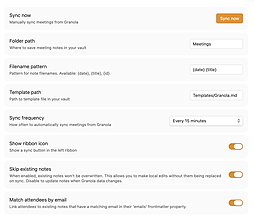
这个插件还没经过Obsidian官方人员的人工审核。能以简单的方式(无需使用API)把Granola会议记录、总结和文字转录内容同步到你的仓库里。可以通过模板进行自定义设置。支持自动关联参会人员的笔记。
Granola Meetings Simple Sync 使用 Granola 的 MCP API,将 Granola 会议笔记、AI 总结和转录内容同步到 Obsidian 库中,支持自动同步、模板定制、智能去重、保留本地编辑、自动关联参会者笔记等功能。 适用于需要将 Granola 会议相关信息整合到 Obsidian 进行管理和记录的用户,方便集中处理会议资料。 推荐通过 BRA
AI
Pkmer
Graph Link Types
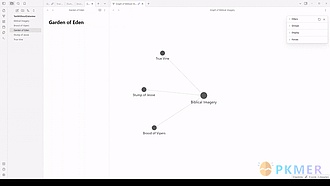
Link types for graph view.
Graph Link Types Graph Link Types 是 Obsidian.md 的一个插件,通过动态渲染链接类型来增强图形视图。该插件利用 Dataview API 和 PIXI.js 创建了一种更具信息性和交互性的图形体验。通过显示笔记之间的链接类型,它提供了对 Obsidian 存储库中关系的更清晰的理解。 使用 Graph Link Types 插件时,请确保在 Obsidian 中安装了 Dataview 插件。然后,只需使用 Dataview 的语法在笔记中添加带有内部链接的元数据即可。Graph
AI
Pkmer
Gym Workout Tracker
用模板、日历视图和快速数据录入功能来记录健身锻炼情况。不会让仓库杂乱,所有数据都存于一个文件中。——此插件尚未经过Obsidian工作人员的人工审核。
1. 主要功能 - 提供交互式日历,标记锻炼日,点击日期可直接记录锻炼情况。 - 拥有超1300种锻炼动作的数据库,支持搜索和自动补全,包含动作名称、器材及锻炼肌群标签。 - 具备智能模板,可创建如“推胸日”等可复用模板,能通过拖拽轻松调整动作顺序。 - 有“上次记录”自动填充功能,新的锻炼组自动预填上次数据。 - 实现无冗余自动保存。 2. 适用场景:适合在Obsidian中记录健身锻炼情况,帮助用户管理健身历程。 3. 核心特色:无数据冗余,所有数据存于一个文件,无订阅费用,完
AI
Pkmer
Handlebars Dynamic Templating
Handlebars动态模板功能。你可以定义模板文件,然后通过hb代码块动态使用它们。模板递归也是可行的。
1. 主要功能:允许在Obsidian中使用Handlebars模板,支持模板递归,可通过hb代码块动态调用定义好的模板文件。 2. 适用场景:适用于在Obsidian笔记中需要快速生成具有特定格式内容的场景,如批量生成列表、统一格式的引用块等。 3. 核心特色:借助Handlebars语法,可灵活定义模板,支持变量传递和循环,能根据不同参数生成多样化内容。同时支持模板递归,增加了模板的复用性和灵活性。 4. 使用建议:先熟悉Handlebars语法,可参考<https://handlebarsjs.com/guide/
AI
Pkmer
HanMark
把HWP、HWPX、PDF、DOCX和XLSX文件以Markdown格式导入到你的笔记里,还能通过模板把笔记再转换回HWP、DOCX和HTML格式。——Obsidian官方人员尚未对这个插件进行人工审核。
1. 主要功能:可将HWP、HWPX、PDF、DOCX和XLSX文件导入笔记并转换为Markdown格式,也能通过模板将笔记转换回HWP、DOCX和HTML格式。借助Kordoc 4.2.5实现HWPX生成、导入等操作。 2. 适用场景:适用于需要将多种文件格式与Markdown相互转换,且在机构要求特定格式时能快速生成HWPX、DOCX、HTML或PDF的场景。 3. 核心特色:无需Python、pypandoc - hwpx、Pandoc等设置;有自定义PDF主题库,可对主题进行创建、编辑等操作;采用单色调安全调色板
AI
Pkmer
Harang Nextcloud
粘贴Nextcloud内部链接,就能生成包含文件大小、上传日期的丰富文件块,还能一键在浏览器中打开文件。 - 此插件尚未经过Obsidian官方人员的人工审核。
将粘贴的Nextcloud内部链接转换为富文件块,显示文件大小、上传日期,可一键在浏览器中打开;支持通过浏览器登录连接Nextcloud账户;支持多账户配置;可设置笔记的 nc-folder 属性,直接粘贴非图片文件到笔记自动上传到指定Nextcloud文件夹;删除文件块时可选择是否将文件移到Nextcloud回收站。 适合在Obsidian笔记中引用Nextcloud文件,方便管理和展示文件信息的场景。 采用Login Flow v2认证,不存储实际账户密码;自动匹配粘贴链接对应的Nextcloud账户;提供文
AI
Pkmer
Header Backlinks
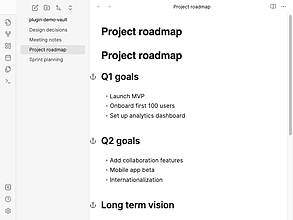
它会在内部链接指向的标题旁显示锚点图标,还能让你快速跳转到引用了每个标题的所有笔记。
Header Backlinks Header Backlinks 该插件能在被内部链接指向的标题旁显示锚点图标,点击图标可打开引用该标题的所有笔记菜单,还能跳转到源文件中确切的链接行。支持扫描包含标题引用的维基式链接和嵌入内容,构建标题链接来源映射。 适用于在Obsidian中撰写和整理笔记,需要快速定位引用特定标题的笔记之处的场景。 先创建指向其他文件或同文件内标题的链接,打开目标笔记,若标题有链接指向,编辑器侧边会出现锚点,点击锚点可查看引用笔记。
AI
Pkmer
Heading Autolink
可以链接标题、更新别名,还能插入链接部分的内容。——本插件尚未经过Obsidian官方人员的人工审核。
1. 主要功能:帮助维护Markdown标题维基链接,可通过选择器插入标题链接、添加缺失的标题别名、在标题重命名后更新链接,还能插入所选标题部分的内容。 2. 适用场景:适用于使用Obsidian进行Markdown文档编辑,需要频繁创建和管理标题链接的场景。 3. 核心特色: - 输入特定格式触发标题选择器,支持多种链接形式。 - 可保留多种文本格式。 - 能自动为无别名的标题链接添加别名。 - 重命名标题时自动更新库中匹配的链接,保留自定义别名。 - 默认忽略代码块、内联代码等
AI
Pkmer
Heading Linker and Refactor
复制带有可配置路径和层级的标题的Markdown链接。 - 此插件尚未经过Obsidian官方人员的人工审核。
1. 主要功能:可复制可靠的标题Markdown链接,查找标题引用,跨库重命名标题,还能更新匹配的Wiki、Markdown和HTML链接及别名。 2. 适用场景:适用于在Obsidian中需要频繁引用标题、修改标题的场景,避免原生标题链接因标题重命名而失效的问题。 3. 核心特色: - 复制标题链接时,为重复标题插入稳定目标,默认使用Obsidian块ID,也支持HTML锚点。 - 重命名标题功能强大,可在当前文件、文件夹或整个库中更新相关链接和别名。 - 能查找标题引用并在上下文查看匹配项,还
AI
Pkmer
Heading Linker
自动将笔记中未链接的提及内容,以任何词形(复数、词形变化、动词词尾等)链接到术语表文件中的标题,支持六种语言的词干提取。把它们转换为真正的维基链接。——此插件尚未经过Obsidian官方人员的人工审核。
1. 主要功能:自动将笔记中未链接的提及内容,以多种词形(复数、词形变化、动词词尾等)链接到指定术语表文件中的标题,并转化为真实的维基链接。 2. 适用场景:适用于需要对笔记中的术语进行统一链接管理,方便查阅相关资料的场景,比如撰写学术论文、项目文档等。 3. 核心特色:支持六种语言的词干提取,能识别多种词形,不局限于精确拼写;可高亮匹配标题的词汇;与同系列的Glossary Linker插件配合使用,前者链接标题,后者链接整笔记。 4. 使用建议:先指定好术语表文件,将需要关联的标题整理在其中;若有链接整笔记的需求,可
AI
Pkmer
Hedgesync
可以通过前置元数据链接和hedgesync功能,让笔记与HedgeDoc文档进行同步。
Hedgesync 可通过前置元数据链接和 hedgesync 工具,实现 Obsidian 笔记与 HedgeDoc 文档的同步。支持手动同步、保存时自动推送及活动笔记的实时同步。 适用于需要在 Obsidian 和 HedgeDoc 之间同步笔记的用户,尤其是基于桌面端使用 Obsidian 的用户。 可从 Obsidian 插件商店安装,也可手动安装。需使用 Obsidian 桌面版和可访问的 HedgeDoc 1.x 服务器。默认前置元数据键为 hedgedoc,可在插件设置中修改。
AI
Pkmer
Hop-Link Viewer
从锚定笔记开始,最多跳转 N 次来推荐维基链接笔记——Obsidian 官方人员尚未对该插件进行人工审核。
1. 主要功能:从一个锚点笔记出发,最多向外查找N跳范围内的维基链接笔记,在侧边栏列出与当前聚焦笔记在链接图中相邻但尚未连接的笔记,默认排除已直接链接到锚点的笔记。 2. 适用场景:适用于在Obsidian知识库中偶然发现“缺失”的网络链接,帮助用户拓展笔记关联。 3. 核心特色:能清晰展示笔记与锚点笔记的跳数距离,突出链接图中的空白;侧边栏有跳数深度控制、锚点信息及建议列表,且设置可持久化并与设置同步。 4. 使用建议:默认设置下可专注发现未连接的笔记,若想查看直接链接的笔记,可开启“Include direct li
AI
Pkmer
Hoverlay
鼠标悬停时在浮动窗口中预览链接:实时页面、阅读视图或元数据卡片,还带有嵌入式媒体播放器。 - 此插件尚未经过Obsidian工作人员的人工审核。
1. 主要功能:在Obsidian中,鼠标悬停在链接上时,以浮动窗口形式提供链接预览,包括实时页面、简洁阅读视图或元数据卡片,支持嵌入媒体播放器。 2. 适用场景:适用于在笔记、画布卡片或弹出窗口中浏览外部链接时,快速查看链接内容。 3. 核心特色: - 突破传统插件局限,采用Electron <webview> 渲染实时页面,避免因网站框架头限制而无法加载的问题。 - 提供阅读视图,提取文章文本,无脚本和追踪器。 - 元数据卡片通过Obsidian请求管道获取,不受CORS限制,无需第三方API
AI
Pkmer
HTTP Link Maker
为你的仓库文件生成HTTP链接,实现通用URL识别。
1. 主要功能:为Obsidian库中的文件生成基于https://协议的HTTP链接,解决obsidian://协议链接在部分平台无法正常显示或使用的问题。 2. 适用场景:当需要在不同平台分享Obsidian文件链接,而普通的Obsidian URL链接无法正常使用或显示时,该插件生成的HTTP链接能确保在几乎所有设备上被识别和使用。 3. 核心特色:默认指向公开可访问的Obsidian HTTP Links项目站点,该站点无外部分析、跟踪及依赖,链接仅包含文件名,保障信息安全和隐私。同时支持用户自行部署站点并在插件
AI
Pkmer
HWPX writer
这个插件还没经过Obsidian官方人员的人工审核哦。它能把Markdown笔记转换成HWPX(韩松办公韩文)文档,还有实时预览功能、模板可以用,而且能对样式进行细致控制呢。
1. 主要功能:将Obsidian的Markdown笔记转换为HWPX(韩文字处理软件文档)格式,支持多种Markdown元素转换,有实时预览、模板系统、用户设置管理等功能,还支持Obsidian扩展语法、数学公式和占位符。 2. 适用场景:适用于需要将Markdown笔记转换为HWPX文档的场景,如撰写学术论文、公文等。 3. 核心特色:提供实时预览,可在侧边栏按页面查看转换结果;支持模板系统,能使用自定义或内置模板;可对设置进行保存和恢复,方便不同文档使用不同样式。 4. 使用建议:可通过Obsidian社区插件(待
AI
Pkmer
Hyperlink Remover
能轻松移除所选文本或整个笔记里的超链接。
Hyperlink Remover 该插件可轻松移除选中文本或整个笔记中的超链接。 适用于在Obsidian中编辑文本时,需要去除超链接的场景,比如整理资料、简化文本内容等。 1. 简单轻量,不占用过多系统资源。 2. 可通过右键菜单操作,方便快捷。 3. 支持命令和热键分配,提高操作效率。 4. 不断更新完善,能处理更多复杂情况。 若需移除部分文本超链接,可先选中该部分文本,再通过右键菜单或热键执行移除操作;若要移除整个笔记的超链接,直接使用相应命令即可。开发者可利用其单元测试功能进行开发和维护。
AI
Pkmer
Image Link Updater
当仓库中的图片文件被重命名或移动时,自动更新 Markdown 中的图片链接。——此插件尚未经过 Obsidian 官方人员的人工审核。
1. 主要功能:自动更新Obsidian库中因图片文件重命名、移动或重新组织而损坏的Markdown图片链接;拦截剪贴板粘贴事件,将图片保存为标准Markdown链接;提供右键“剪切与粘贴”命令,移动文件并自动更新引用。 2. 适用场景:适用于对Obsidian库进行图片文件重命名、移动、重组操作的用户,避免因操作导致笔记中图片显示异常。 3. 核心特色:能在全库范围内即时重写图片引用路径;支持以标准Markdown格式插入图片链接;可通过右键菜单移动文件并自动更新链接;能检测外部文件删除和创建事件并修复链接。 4. 使
AI
Pkmer
Image Markdown Link
请使用标准的Markdown语法 ![]() 来粘贴图片,而不是WikiLink格式,比如![[]]、[[]] 或者 []() 。
自动将粘贴到Obsidian中的图片从Wiki链接格式转换为标准Markdown图片语法。 适用于需要将Obsidian中的图片链接转换为标准Markdown语法,以便在其他Markdown渲染器中正常显示的场景。
AI
Pkmer
Image Renamer
可以用可自定义的模板和由前置元数据驱动的命名方式来重命名粘贴的图片。
1. 主要功能:可对粘贴的图片按自定义模板即时重命名,支持拖放图片自动重命名,还能批量整理当前笔记或整个库中的图片,查找并清理未引用的图片。 2. 适用场景:适用于需要对Obsidian笔记中的图片进行规范命名和管理的场景,如撰写文章、整理资料等。 3. 核心特色: - 自定义模板丰富,包含日期、时间、计数器、原文件名等变量,还能使用前置元数据变量。 - 零闪烁,旧文件名不会出现在笔记中。 - 支持自动计数器,按笔记顺序编号,删除时自动递减。 - 提供中英双语界面,可在设置中切换。 4.
AI
Pkmer
Inline Link Suggestions
在编辑器里直接给提及现有笔记(包括别名)的纯文本加上下划线。点击这些提及内容,就能把它们变成维基链接。——Obsidian官方人员尚未对这个插件进行人工审核。
1. 主要功能:在写作时识别纯文本中对已有笔记的提及(含别名),用虚线将其下划线标注,点击可将其转为维基链接,无需侧边栏或对话框。 2. 适用场景:适用于在Obsidian中撰写笔记时,需要快速将提及的笔记转换为链接的场景。 3. 核心特色: - 匹配所有笔记的标题和别名,支持自定义下划线样式。 - 悬停可查看建议笔记,点击完成链接,移动设备上点击即可。 - 阅读视图也可使用(需设置),支持热键操作。 - 可忽略错误建议,点击下划线文本仅定位光标。 - 速度快,仅扫描编辑器可见部分
AI
Pkmer
Inline Note
不用离开当前笔记,就能直接创建并编辑关联笔记。——Obsidian官方人员尚未对该插件进行人工审核。
1. 主要功能:可在当前笔记内直接创建和编辑链接笔记,无需跳转到新笔记页面。链接可展开为可编辑的笔记内容,链接本身成为可折叠标题。 2. 适用场景:适用于在撰写笔记时,遇到新主题想立即记录相关内容,又不想中断当前写作上下文的场景。 3. 核心特色: - 每个内联笔记都是真实的Markdown文件,不影响回链、图谱视图等正常功能。 - 提供多种触发方式,如鼠标点击链接后的按钮、光标在链接后按Tab键。 - 支持嵌套编辑,最多可达五层。 - 提供三种嵌套样式供用户选择。 4. 使用建议:可与N
AI
Pkmer
Inline Properties
在你的仓库里的任何地方,都能使用“{{变量}}”这种语法,把笔记属性当作内联变量来引用。——这款插件还没经过Obsidian官方人员的人工审核哦。
1. 主要功能:允许在Obsidian库中使用{{variable}}语法,将笔记属性作为内联变量引用,在实时预览和阅读模式下内联渲染值。 2. 适用场景:适用于需要在笔记中动态引用其他笔记属性的场景,如在项目文档中引用预算、客户信息等。 3. 核心特色: - 变量替换实时进行,输入时自动替换{{variable}}。 - 点击渲染值可显示原始{{...}}源进行编辑。 - 复制文本时复制解析后的值。 - 支持多种变量作用域,本地属性优先。 - 具备模糊自动补全功能,方便查找变量。
AI
Pkmer
Instapaper
Instapaper整合。
摘要:Obsidian 的官方 Instapaper 插件可与 Instapaper 账户集成,实现高亮和笔记的同步到 Obsidian vault。用户只需在 Obsidian 中安装并启用 Instapaper 插件,然后在插件设置窗口连接 Instapaper 账户即可。该插件解决了用户在阅读 Instapaper 文章时,需要将重要内容同步到 Obsidian 中进行整理和管理的问题,适用于需要在 Obsidian 中管理和归档阅读笔记的用户。Obsidian 插件的功能简洁有效,帮助用户轻松实现 Instapaper
AI
Pkmer
Ishibashi Web Clipper V2
能将用户分享的网页链接保存为本地的Markdown笔记,而且不用获取页面内容或元数据。——Obsidian官方人员尚未对这个插件进行人工审核。
Ishibashi Web Clipper V2 是一款隐私优先的 Obsidian 插件,可将网页链接保存为本地 Markdown 笔记,支持从 Obsidian 移动分享菜单、剪贴板、书签小工具或 obsidian:// 操作捕获 URL,每个 URL 保存为一个本地笔记,能防止重复 URL,还可添加多种标签、收集新链接到收件箱文件夹等。 适用于需要保存网页链接到 Obsidian 并进行管理,同时注重隐私保护的用户。 在使用移动分享和剪贴板捕获时注意仅保存 URL,会丢弃附带文本,可在确认界面输入
AI
Pkmer
Journal Bases
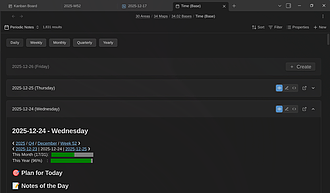
这个插件还没有经过Obsidian官方人员的手动审核哦。它有用于写日记和定期回顾的自定义基础视图呢。
Journal Bases Journal Bases 是一款为 Obsidian 设计的插件,添加了两种自定义视图类型,用于管理每日、每周、每月、每季度和每年的笔记,可对笔记进行导航、查看、编辑和创建操作。 适用于有写日记和进行定期回顾习惯的人群,帮助他们更好地进行个人成长记录与总结。 若你有定期回顾笔记、总结经验的需求,可利用“Periodic Notes”视图进行日常笔记管理,用“Periodic Review”视图进行不同周期笔记的对比分析,从而清晰了解自己的成长、成就、错误和所学知识,还能进行前瞻
AI
Pkmer
Journal Utils
适用于人物、群组和地点的移动维基链接选择器,还能在前言中自动追踪提及情况。——此插件尚未经过Obsidian官方人员的人工审核。
1. 主要功能:这是一款适用于Obsidian的移动端插件,支持在日记记录时快速插入人物、群组和地点的维基链接。具备插入人物和地点链接、提及跟踪、群组扩展、幽灵提及处理、群组创建、人物笔记迁移等功能。 2. 适用场景:适用于使用Obsidian移动端进行日记记录,遵循mind - palace库工作流的用户。 3. 核心特色:操作专为移动端设计,命令仅在手机/平板上注册。插入人物或地点链接时自动维护前置元数据列表,避免重复;插入群组会将成员添加到人物列表;能识别未解析的维基链接并提供处理选项;支持多成员群组创建及人物笔记
AI
Pkmer
Journalit
带有模板、交易跟踪、导入和复盘功能的交易日志。——此插件尚未经过Obsidian官方人员的人工审核。
1. 主要功能:这是一款用于Obsidian的本地交易日记插件。具备模板、交易跟踪、数据导入和复盘等功能,支持导入CSV、电子表格、HTML和经纪商报表,还能通过FTP实现MetaTrader 4/5自动交易导入。 2. 适用场景:适合交易员记录交易情况、分析交易表现、制定复盘计划,尤其适用于有本地数据存储需求的用户。 3. 核心特色:采用本地优先策略,核心日记数据存于Obsidian库中;拥有可拖动小部件和交易热力图的主页仪表盘;交易和账户仪表盘能快速跟踪表现和模式;复盘系统有从日到年的模板及布局构建器。 4. 使用建
AI
Pkmer
JW Relink
把来自JW.ORG的链接转换为与JW Library兼容的链接。——Obsidian团队尚未对该插件进行人工审核。
1. 主要功能:将来自JW.ORG的链接转换为JW Library可识别的格式。 2. 适用场景:适用于在Obsidian中处理包含JW.ORG链接,且需要将这些链接转换为能在JW Library中读取的用户。比如在整理与JW相关资料时,若资料里有大量JW.ORG链接,可使用该插件进行转换。 3. 核心特色:专注于特定类型链接的转换,能快速将JW.ORG链接转换为JW Library可读格式,操作相对简单。 4. 使用建议:在Obsidian中选中类似“https://www.jw.org/finder?wtlocale
AI
Pkmer
KnForge
从可选模板创建结构化的 Markdown 包。——此插件尚未经过 Obsidian 官方人员的手动审核。
1. 主要功能:在Obsidian中创建一致、独立的Markdown包。可从配置的模板文件夹选模板,输入名称后自动创建包文件夹、可选子文件夹结构及Markdown文件并立即打开。 2. 适用场景:适用于创建重复的笔记结构,如研究主题、项目、会议、客户、技术记录和知识对象等。 3. 核心特色:支持从嵌套文件夹递归查找模板;可自定义包布局、子文件夹;能替换模板和路径中的日期、标题等变量;可选择生成和合并YAML前注;能在写入内容前验证;支持按Obsidian界面语言显示;无需外部服务,可在桌面和移动设备运行。 4. 使用建议
AI
Pkmer
Latex Exporter
写一篇LaTeX论文。
Obsidian LaTeX Exporter 插件允许用户直接在 Obsidian 中撰写论文,并将笔记导出为完整的 LaTeX 文档。该插件支持嵌入内容、LaTeX 环境、引用、参考文献、章节、图形等,确保所有可见内容均被包含。用户可以通过创建“长文”笔记,组织和整合来自不同笔记的内容,最终一键导出为 LaTeX 文件,简化了从笔记到最终论文的写作流程。此插件特别适合需要引用和复杂结构的学术写作,解决了在不同工具间切换的繁琐问题,提升了写作效率。
AI
Pkmer
Laws of Form
允许您创建、管理和显示形式的法则表达式,例如 ((a)) (b) = a (b)。
Laws of Form Obsidian 插件允许用户创建、管理和显示 Laws of Form 表达式,如 ((a)) (b) = a (b)。该插件将线性的 Laws of Form 括号表达式转化为熟悉的二维图形表示。通过在 lof 代码块中输入表达式,插件可以渲染 Laws of Form 表达式。插件还支持定制化样式,用户可以使用内联 CSS 对表达式的样式进行全面的定制。该插件适用于需要在 Obsidian 中展示和处理 Laws of Form 表达式的用户。
AI
Pkmer
LeetCode template
在你的笔记里生成力扣(LeetCode)题目模板。——此插件尚未经过Obsidian官方人员的人工审核。
1. 主要功能:可根据LeetCode题目链接或编号创建结构化笔记,能获取题目元数据、描述、相似问题及已通过的解决方案;还能为当前问题导入解决方案。 2. 适用场景:适合使用Obsidian记录LeetCode刷题笔记的用户,方便整理题目信息和解题思路。 3. 核心特色:支持自定义文件名模板和目标文件夹;可选择是否包含题目描述和插入所有已通过的解决方案;自动生成多个笔记章节。支持切换英语和俄语界面。 4. 使用建议:需Obsidian 1.5.0+桌面版,通过嵌入式浏览器窗口登录LeetCode或粘贴Cookie。安装时
AI
Pkmer
Letterhead
从笔记的前置元数据生成专业格式的商务信函(符合DIN 5008标准和现代格式),并将其导出为PDF文件 —— 在桌面端可通过打印对话框操作,在iPhone和iPad上则能使用系统共享菜单。 - 此插件尚未经过Obsidian官方人员的人工审核。
1. 主要功能:将Obsidian笔记转换为专业格式的商务信函(支持DIN 5008和现代两种布局),并可导出为PDF。通过笔记的前置元数据存储信函元信息,笔记正文(Markdown格式)作为信函内容,一键命令即可完成信函格式化。 2. 适用场景:适用于需要撰写和导出专业商务信函的场景,无论是在桌面端(macOS、Windows、Linux)还是移动设备(iPhone、iPad)上都可使用。 3. 核心特色:提供两种布局和两种语言选择;PDF导出方便,桌面端通过系统打印对话框保存为PDF,iPhone/iPad端一键分享
AI
Pkmer
Lightweight Mentions
输入触发字符就能提及任何内容:可以是指向现有笔记的链接,要是还没有对应的正式笔记,也能指向共享存根文件里的轻量级标题。只要有必要,就能把提及的内容提升为完整笔记。——Obsidian 官方人员尚未对这个插件进行人工审核。
Lightweight Mentions 是一款 Obsidian 插件,输入触发字符(默认 @)加名称,若有匹配笔记则直接链接;若没有,会在共享存根文件(默认 Mentions.md)添加标题并链接该标题。还可将存根提升为完整笔记,提取标题到新文件并更新库内所有相关链接。 适用于提及事物较多,但不想都创建为完整笔记的用户。 避免为每个提及内容创建新笔记,利用共享存根文件集中管理,后续可按需将存根提升为完整笔记,同时自动更新链接,减少管理成本。 安装可手动下载文件放入指定目录,或通过 BRAT 安装。使用时输
AI
Pkmer
LineRef Copier
这个插件还没经过Obsidian官方人员的人工审核。可以把对AI友好的Markdown位置索引作为文件路径加上行号来复制。
1. 主要功能:可从光标所在行、单行选中短语或多行选中范围复制精确的Markdown笔记引用,支持三种引用级别,能选择相对库路径或绝对本地文件路径复制。 2. 适用场景:适用于与AI交互场景,可将复制的精确索引粘贴到AI对话、任务、问题或提示中,让AI精准定位笔记位置。 3. 核心特色:能精确复制不同范围的笔记引用,支持不同路径格式选择,可通过命令面板或自定义快捷键操作,复制后还可选择显示包含复制引用的通知。 4. 使用建议:打开Markdown笔记,在命令面板运行“Copy line reference”命令。光标置于
AI
Pkmer
Link As
把选中的文本链接到任意笔记,同时保留该文本作为显示文本。——Obsidian官方人员尚未对这个插件进行人工审核。
1. 主要功能:将选中文本链接到任意笔记,并保留其作为显示文本;若未选中文本,可手动输入显示文本或留空使用笔记标题。 2. 适用场景:适用于希望保留原文表述,又能灵活链接笔记的场景,搭配“Property Over File Name”插件使用效果更佳。 3. 核心特色:不修改目标笔记属性,仅创建内联链接;遵循用户的链接格式(维基链接或 Markdown 链接),避免重复文件名作为别名;与“Property Over File Name”兼容,笔记选择器按标题属性列出笔记。 4. 使用建议:可通过社区插件搜索(搜索“Li
AI
Pkmer
Link Card Preview
在阅读视图、实时预览和画布中,将纯网址转换为苹果风格的富链接卡片,具备自适应布局、主色调着色和离线图片缓存功能。 - 此插件尚未经过Obsidian官方人员的人工审核。
1. 主要功能:将纯URL转换为苹果风格的富链接卡片,支持阅读视图、实时预览和画布,具备三种自适应布局,有主色调着色和离线图像缓存功能。 2. 适用场景:在Obsidian编辑文本、使用画布时,若需插入链接,可使用该插件将链接以美观的卡片形式展示。 3. 核心特色: - 三种自适应布局,依据获取的图片自动选择,无图片时也无破损占位符。 - 支持Canvas,粘贴URL渲染为卡片,保留原生链接节点,方便移植。 - 支持Live Preview,在编辑器中渲染卡片,操作方便。 - 界面支持英文
AI
Pkmer
Link Cards
抓取URL元数据,并在你的笔记中以丰富的嵌入卡片形式展示。——此插件尚未经过Obsidian官方人员的人工审核。
1. 主要功能:从支持的URL获取元数据,并在笔记中以富嵌入卡片形式展示。能检测粘贴的URL,可选择是否创建嵌入,渲染元数据为卡片,支持多种类型网站和影视信息获取。 2. 适用场景:适用于在Obsidian笔记中插入网页、视频、影视等链接,希望以直观卡片形式展示链接信息的场景。 3. 核心特色:支持多类网站和影视数据获取,如通过YouTube API获取视频信息、OMDb获取影视信息、OpenGraph获取通用网站信息;可显示缩略图、描述等元数据,有可选模糊背景;API提供商可配置,API密钥安全存储。 4. 使用建议:
AI
Pkmer
Link Extractor
扫描当前笔记中的所有外部链接,并将它们复制成一个列表。
1. 主要功能:扫描当前笔记中的所有外部链接,并将其以列表形式复制。能识别多种链接格式,自动去重,支持四种输出格式,可一键复制到剪贴板。 2. 适用场景:适用于构建参考文献、参考列表,或分享资源等场景。 3. 核心特色:可提取笔记中所有http/https格式的外部链接,能识别多种常见链接形式;自动去重避免重复;提供四种输出格式,满足不同需求;操作简单,一键复制。 4. 使用建议:打开笔记后,通过命令面板(Ctrl+P / Cmd+P)运行“Extract External Links from Note”,选择输出格式
AI
Pkmer
Link Forge
当链接文件不存在时,能实时自动创建。——此插件尚未经过Obsidian官方人员的人工审核。
Link Forge 在笔记中输入未解析的维基链接,换行时自动创建链接指向的文件及缺失的父文件夹,还可将链接缩短。 适用于在Obsidian中撰写笔记,频繁需要创建新页面并建立链接的场景。 1. 行变更检测:仅在换行时处理链接,不影响输入。 2. 可配置监控文件夹:可指定仅为特定文件夹内的链接自动创建文件。 3. 自动创建文件夹:自动创建缺失的父目录。 4. 兼容Templater:支持Templater的自动文件夹模板。 5. 链接缩短:唯一解析时自动缩短链接。 6. 保留标题和别名:缩短链接时保留标题和别
AI
Pkmer
Link Grouper
把当前活跃笔记里的链接都整理到新创建的同级文件夹里。 - 这款插件还没经过Obsidian官方人员的人工审核哦。
1. 主要功能:自动将当前活动笔记中链接或嵌入的所有文件,整理分组到新创建的同级文件夹中。 2. 适用场景:适用于注重笔记结构整洁、使用仪表盘式索引笔记,或基于项目进行文件分组,且不想手动整理文件的工作流程。 3. 核心特色: - 自动检测活动笔记中的内部链接和嵌入的媒体附件。 - 创建与活动笔记同名的同级文件夹。 - 具备防冲突机制,若同名文件夹已存在,会自动添加递增数字。 - 借助Obsidian原生API移动文件,确保所有链接自动更新,不会断裂。 4. 使用建议: - 操作时
AI
Pkmer
I link therefore iframe
这个插件还没经过Obsidian官方人员的人工审核。它能把URL转换成原生的iframe嵌入内容,还能自动格式化可嵌入的内容。
1. 主要功能:将选中的URL转换为富内联嵌入内容,可实时预览后插入;支持30多个网站,能将图片和文档保存到Obsidian库中,还可将Quizlet抽认卡集导出为本地Markdown笔记。 2. 适用场景:适用于在Obsidian中需要嵌入网页内容、保存网络资源到本地库,以及处理Quizlet抽认卡集的场景。 3. 核心特色:支持众多网站,提供实时预览,方便确认嵌入效果;可保存图片、文档等到库中,方便本地管理;能将Quizlet抽认卡集导出为Markdown笔记。 4. 使用建议:在编辑器中选中URL后触发嵌入命令,利
AI
Pkmer
Link Integrity
持续查找你仓库里所有损坏的内部链接和孤立文件。——此插件尚未经过Obsidian官方人员的人工审核。
1. 主要功能:持续查找Obsidian库中损坏的内部链接和孤立文件,可报告Markdown、嵌入内容、前置元数据、画布等中的损坏引用,并找出与库中其他文件无有效连接的孤立文件。 2. 适用场景:适用于管理Obsidian笔记库,在笔记数量众多、链接关系复杂时,能有效清理无效链接和孤立文件,保证笔记库的健康有序。 3. 核心特色:是本地只读的诊断插件,可在紧凑侧边栏查看损坏链接和孤立文件,还能在Obsidian设置中配置索引、忽略规则、文件类型和预期孤立模式。 4. 使用建议:定期使用该插件检查笔记库,及时处理损坏链接和
AI
Pkmer
Link Link
“Link Link!”能找出语义相近的笔记,并在侧边栏展示。点击即可打开,拖到编辑器里就能粘贴成[[链接]],还能用一条指令让整个仓库里的笔记相互关联起来!——此插件尚未经过Obsidian官方人员的人工审核。
1. 主要功能:查找语义相似的笔记,并在侧边栏实时展示。可点击打开笔记,拖动到编辑器粘贴链接,还能一键批量关联整个库中的笔记。 2. 适用场景:适用于Obsidian笔记库规模较大,笔记间实际关联缺失,但存在语义关联的情况,帮助用户发现潜在的笔记联系。 3. 核心特色:无需云服务和订阅,数据不出本地,保障隐私。具备实时相似性面板,随笔记切换自动更新;有列表视图和图视图两种展示方式;支持多种嵌入后端。 4. 使用建议:当在Obsidian中撰写或浏览笔记时,可利用实时相似性面板快速找到相关笔记,通过拖动或点击图标建立链接。
AI
Pkmer
Link Mention
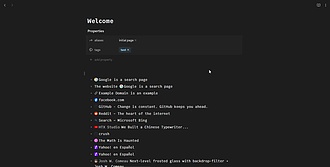
这个插件还没经过Obsidian官方人员的人工审核。它能把空白的Markdown链接渲染成带有网站图标和页面标题的丰富内联药丸样式。
Link Mention 1. 主要功能:将空的Markdown链接 [](url) 渲染为带有网站图标和页面标题的内联药丸样式,类似Notion的链接提及效果,且不修改原始Markdown源文件。 2. 适用场景:适用于在Obsidian笔记中插入网页链接,希望链接以更直观、美观的形式展示的场景。 3. 核心特色:以可视化方式呈现链接,在不改变原始内容的基础上,让链接显示网站图标和标题,增强可读性和视觉效果;点击药丸可直接在浏览器中打开对应网页。 4. 使用建议:在笔记中使用空文本的Markdown链接 [](url)
AI
Pkmer
Link Plus
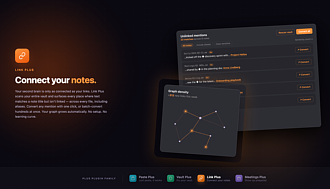
这个插件还没经过Obsidian官方人员手动审核哦。能帮你找出仓库里所有未链接的提及内容,一键或批量把它们转换成维基链接,而且不用做任何设置。
Link Plus 1. 主要功能:在Obsidian库中查找所有未链接的提及,并将其转换为维基链接,支持一键或批量转换。具备库全局扫描、分组显示结果、智能匹配、别名管理、忽略提及等功能。 2. 适用场景:适用于希望在Obsidian中构建连接的第二大脑,自动扩展知识图谱的用户,能帮助用户快速发现和处理未链接的文本。 3. 核心特色:无需设置和学习成本,提供库全局视角,可一键或批量处理未链接提及。智能匹配支持不区分大小写、全词匹配,尊重前页别名。用户可灵活管理别名,忽略特定提及,且能跳过已有链接、代码块等内容。 4. 使用
AI
Pkmer
Link Range
这个 Obsidian 插件为 Obsidian 带来了范围内的 wiki-link 支持。
Link Range Obsidian Link Range 是一个 Obsidian 插件,为 Obsidian 带来了范围式的 wiki-link 支持。它支持标准的 wiki-link 语法、悬停预览和嵌入式内容的 wiki-link。使用该插件,用户可以通过指定一个由分隔符字符串分隔的标题范围来创建链接。该插件还提供了设置选项,用户可以定义标题分隔符、备用文本格式和是否包含结束标题的内容。Obsidian Link Range 插件可以帮助用户更方便地使用 wiki-link,提升笔记的链接和导航功能。
AI
Pkmer
Link Title Plus
1. 主要功能:将粘贴的 HTTP(S) URL 转换为带有页面标题和图标的 Markdown 链接,可获取 Open Graph、Twitter 或 HTML 页面标题,支持 YouTube oEmbed。 2. 适用场景:适用于在 Obsidian 的 Markdown 编辑器中插入网页链接的场景,能让链接展示更丰富信息。 3. 核心特色:内联图标为数据 URL 避免防盗链问题;元数据获取失败时回退使用网站名称;支持自定义显示模板和 HTTP、HTTPS、SOCKS5 代理。 4. 使用建议:安装可在插件获批后从 O
AI
Pkmer
Link Tooltip
在实时预览和源码模式下,显示鼠标悬停的链接指向何处。 - 此插件尚未经过Obsidian官方人员的人工审核。
1. 主要功能:在实时预览和源码模式下,当鼠标悬停在链接上时,显示链接指向的目标。支持Markdown链接和别名维基链接,从CodeMirror语法树恢复链接目标并在鼠标附近显示浮动提示框。 2. 适用场景:适用于在编辑Obsidian笔记时,想快速查看隐藏在标签后的链接指向何处的场景。 3. 核心特色:轻量级插件,专注于编辑器模式(实时预览和源码模式),不涉及阅读模式;从语法树获取链接目标,而非隐藏的DOM跨度;可通过设置控制是否显示外部和内部链接的提示框,还支持调试日志。 4. 使用建议:默认开启内外链提示框功能,若
AI
Pkmer
Link Trace
把笔记以短链接形式发布出去,还能追踪查看者是谁。——这款插件尚未经过Obsidian官方人员手动审核。
1. 主要功能:可将Obsidian笔记转化为可分享网页,生成带访问追踪的短链接,也能导出为独立HTML文件。还能包含直接关联笔记,让读者浏览小型维基。 2. 适用场景:适用于需要分享笔记给他人,且想了解阅读情况的场景,如团队协作分享资料、知识交流等。 3. 核心特色: - 一键发布到阿里云OSS或腾讯COS存储桶,自动复制链接。 - 可本地导出ZIP包,无需服务器。 - 支持关联笔记,实现导航。 - 内容渲染忠实,支持数学公式、代码块等多种格式。 - 自动生成带滚动追踪的目录侧边
AI
Pkmer
Link Unlinked Mentions
这个插件还没经过Obsidian官方人员的人工审核。它能在整个仓库里批量链接所有未链接的对当前笔记(及其别名)的提及内容。
将当前笔记中对其他笔记的纯文本提及一次性转换为 wikilinks,并在修改前提供预览。 适用于撰写笔记时,存在大量对其他笔记的未链接提及,手动逐个链接较为繁琐的场景。
AI
Pkmer
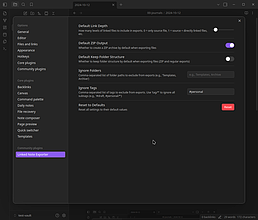
Linked Note Exporter
导出笔记及其所有附件和关联笔记。
Linked Note Exporter 1. 主要功能:可将笔记及其所有附件和关联笔记导出到保险库外的目录,支持包含嵌入/链接文件,能按配置的链接深度包含关联笔记,可选择将导出内容压缩,还能按文件夹或标签排除笔记。 2. 适用场景:当你精心制作了带有图片和交叉链接的笔记,但与同事分享时会出现文件缺失和链接断裂的问题,该插件能将相关内容打包成一个独立的包,方便共享。 3. 核心特色:可从右键上下文菜单或命令面板触发导出操作,支持多种配置选项,如设置链接深度、是否压缩、是否保留文件夹结构、忽略特定文件夹和标签等。 4. 使用
AI
Pkmer
Linkify
将匹配文本转换为链接
Obsidian 的 Linkify 插件可以根据正则表达式将文本转换为链接。用户可以在插件的选项页面上配置正则表达式和链接目标。例如,用户可以将 Twitter 用户名转换为对应的 Twitter 个人资料链接,或者将 GitHub 仓库的快捷方式转换为对应的链接。插件允许用户配置匹配的文本和链接的 URL,并且可以添加多个正则表达式和链接的条目。在 Live Preview 模式下,匹配的文本将以链接的形式高亮显示,并且点击文本将在浏览器中打开链接。Linkify 插件只改变笔记的外观和功能,不会修改.md 文件。
AI
Pkmer
Linkr
一种针对文件、标题、段落块和嵌入内容的快速通用维基链接工作流程。——此插件尚未经过Obsidian官方人员的人工审核。
1. 主要功能:Linkr是一款适用于Obsidian的快速、支持键盘操作的链接生成器,可创建文件、标题、块ID的维基链接,支持添加显示文本和一键嵌入。 2. 适用场景:适用于在Obsidian中需要频繁创建各种链接的场景,如构建笔记网络、整理资料等。 3. 核心特色: - 提供原生风格的文件、标题、块和链接类型选择器。 - 可自定义链接生成器包含的链接类型。 - 有各链接类型的直接命令和文件资源管理器右键菜单复制链接功能。 - 支持常规粘贴,可选择弹出最终链接选项。 - 插入链接
AI
Pkmer
Links with Icons
能动态显示笔记中链接对应的原生操作系统文件图标和网站图标。——此插件尚未经过Obsidian官方人员的人工审核。
1. 主要功能:在Obsidian笔记的实时预览和阅读视图中,为本地文件链接显示操作系统原生文件图标,为网页链接显示网站图标。支持内部维基链接、外部文件路径和网页链接。 2. 适用场景:适用于在Obsidian中记录包含本地文件和网页链接的笔记场景,能让链接更直观。 3. 核心特色:图标可点击跳转;使用相对CSS单位,随字体和缩放比例调整大小;能根据链接位置动态调整图标大小;在非Windows系统或图标提取失败时提供备用图标;限制后台进程并发数,减少磁盘写入。 4. 使用建议:手动安装时,从最新版本下载相关文件,放入指定
AI
Pkmer
LinkShelf
将浏览器中的链接直接保存到Obsidian中。
LinkShelf 是一个免费、开源、注重隐私的工具集,包括 Chrome 扩展和 Obsidian 插件,旨在极其简便地捕获和存储有价值的在线资源。可以在浏览器中保存重要书签和简单备注,然后定期将链接同步到 Obsidian 存储库。插件允许用户配置模板文件,自定义链接文件的最终输出。主要用途是方便地存储有用的链接,并能够与现有工作流程(如 Obsidian)良好集成,方便后续查询和组织。可用于创建 Dataview 查询,例如查找标记为“later”的链接。解决了链接收藏、整理和查询的问题。
AI
Pkmer
LinkVault
这个插件还没经过Obsidian官方人员的人工审核。可以用人工智能把链接保存并分类到你的知识库中。支持Claude、Ollama和OpenRouter。
1. 主要功能:将网页剪辑的链接保存到知识库里。通过AI提取标题和摘要,选择合适的知识库文件和章节,插入表格行。 2. 适用场景:适用于需要整理网页链接,将其有序存于知识体系中的场景,如知识管理、信息收集等。 3. 核心特色:支持Anthropic(Claude)、Ollama(本地/免费)和OpenRouter;采用三层模糊匹配,确保链接有处可放;若现有文件不匹配内容,可创建新的知识库文件;所有提示可通过模板变量自定义;能对瞬时错误(如速率限制、5xx错误)进行指数退避重试;有调试模式可检查大语言模型原始响应。 4.
AI
Pkmer
Linkwarden
搜索和关联你在Linkwarden里的书签,存档网页链接,在笔记旁边显示这些网页的重点内容,还能把重点内容作为引用插入。——这款插件尚未经过Obsidian官方人员的人工审核。
1. 主要功能:可搜索和链接Linkwarden书签,将URL存档到Linkwarden,在笔记旁显示书签的高亮内容,并能将高亮内容以引用形式插入笔记。 2. 适用场景:适用于在Obsidian中写作,同时需要参考Linkwarden中保存的网页资料及高亮内容的场景。 3. 核心特色:遵循“在Linkwarden阅读,在Obsidian写作”原则,无需同步引擎,无合并/覆盖问题。通过单个Markdown链接绑定到Linkwarden,链接中的id是唯一标识。高亮内容无需保存为文件,可作为动态阅读辅助。 4. 使用建议:先
AI
Pkmer
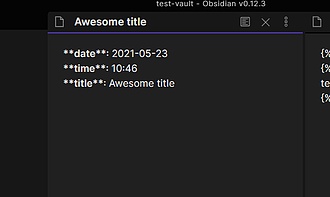
Liquid Templates
使用支持 LiquidJS 标签的模板
Liquid Templates Obsidian 插件 Liquid Templates 是一个使用 LiquidJS 标签的模板插件。它允许用户创建模板,并使用 LiquidJS 标签进行定制。用户可以在模板中包含其他模板,还可以使用 LiquidJS 的基本标签和过滤器。插件还提供自定义过滤器,如日期过滤器和天数过滤器,以及模板上下文变量。插件还在开发中,计划增加自动补全、模糊查找和解析选定模板字符串等功能。该插件适用于需要使用模板创建和定制文档的用户。
AI
Pkmer
Live Anchoring
把你的写作和仓库关联起来:当你暂停打字时,与现有笔记标题匹配的文字会自动变成维基链接。——Obsidian官方人员尚未对这个插件进行人工审核。
1. 主要功能:在用户暂停输入时,自动将与现有笔记标题匹配的单词或短语转换为维基链接,还提供手动链接当前笔记和切换自动链接模式的命令。 2. 适用场景:适用于在Obsidian中撰写笔记,希望快速关联已有笔记的场景,提高笔记间的链接效率。 3. 核心特色:自动识别匹配标题并转换链接,无需手动操作;按最长标题优先匹配;操作不影响光标和滚动位置,一次撤销可移除所有链接;不处理YAML前置元数据、代码块等内容。 4. 使用建议:可根据需求调整设置,如修改自动链接开关、输入暂停时间、最小标题长度等;若不想某些文件夹中的笔记自动被
AI
Pkmer
LNS Directories
这个插件还没经过Obsidian官方人员的人工审核。可以用符号链接把外部目录和文件关联到仓库里。
1. 主要功能:使用符号链接(ln -s ,macOS/Linux)将外部文件和文件夹连接到Obsidian保险库中,可在文件资源管理器中像普通文件一样查看。支持目录/文件连接、通过文件资源管理器右键添加符号目录或文件、在设置中管理连接(查看列表、状态和删除),具备多语言支持。 2. 适用场景:适用于不想移动外部笔记和资料,又希望在Obsidian中方便访问的场景。但仅适用于Obsidian桌面版和本地文件系统保险库,macOS/Linux使用更佳。 3. 核心特色:无需复制数据,通过符号链接将外部路径连接到保险库,节省
AI
Pkmer
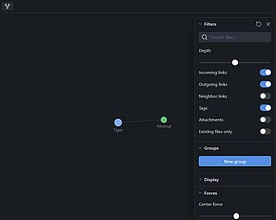
Local Graph Tag Links
这个插件还没经过Obsidian工作人员的人工审核。它能让本地图谱展示所有通过共享标签关联起来的笔记。
Local Graph Tag Links 修复Obsidian内置本地图谱中共享标签连接的笔记不显示的问题,使本地图谱显示所有通过共享标签连接的笔记。 适用于使用Obsidian并希望在本地图谱中查看通过共享标签关联笔记的用户。 通过包装Obsidian内部图引擎原型,在子图数据到达渲染器之前进行拦截,运行自己的广度优先搜索(BFS),注入共享标签的笔记、其前后链接、未解析链接及标签等,且遵循深度设置。 1. 在“设置→社区插件”中安装并启用该插件。 2. 打开任意笔记的本地图谱(通过“更多选项→打开本地图谱
AI
Pkmer
Lonelog
用Lonelog速记符号和模板,让单人及多人桌上角色扮演游戏(TTRPG)的日志记录更高效。——此插件尚未经过Obsidian官方人员的人工审核。
1. 主要功能:将Lonelog符号标准引入Obsidian,支持单人及多人TTRPG日志记录。具备智能符号系统,可通过命令面板或热键快速插入核心符号;能自动创建活动和会话结构,有场景标记和代码块渲染支持;提供语法高亮、颜色定制和多种专用视图;还有战斗、地下城探索等附加功能。 2. 适用场景:适用于TTRPG玩家记录单人或多人游戏过程、整理游戏故事和机制。 3. 核心特色:以Lonelog符号为基础,让日志记录更高效、直观。自动生成结构和场景编号,减轻玩家整理负担。语法高亮和颜色定制提升视觉体验,多种专用视图方便查看不同
AI
Pkmer
Loreweaver
为小说家准备的人物关系图、伏笔追踪器和世界构建模板。——这款插件尚未经过Obsidian官方人员的人工审核。
1. 主要功能:为小说家和长篇小说作者管理角色关系、伏笔和世界观设定。提供角色关系图、伏笔追踪面板,还有世界观设定模板,可插入地点、组织等模板。此外有可选的本地AI辅助功能。 2. 适用场景:适用于小说创作过程中,帮助作者梳理角色关系、记录伏笔,构建小说世界观。 3. 核心特色:仅依赖Markdown和前置元数据,无需外部数据库,禁用插件不丢失数据;除可选的本地AI辅助外无网络访问,保障数据安全;自带专为小说写作设计的模式和面板。 4. 使用建议:在新的空白笔记中,可通过命令面板插入世界观设定模板来快速开始创作;在角色笔
AI
Pkmer
LucrJournal
把你的交易记录成本地的Markdown文件,还能将每条记录和关键价位、汇聚点、市场分析以及新闻关联起来——把你的交易日志变成一个相互关联的私密知识图谱。 - 此插件尚未经过Obsidian官方人员的人工审核。
1. 主要功能:可记录交易头寸相关信息,包括账户、符号、执行情况等;将交易与新闻、关键水平等关联;能从仪表盘回顾近期表现;可附加截图等图像证据;支持OCR辅助减少重复输入;以本地Markdown文件形式保存记录。 2. 适用场景:适用于已使用Obsidian记笔记,希望将交易记录、相关背景、截图和回顾结论存于同一保险库的交易者。 3. 核心特色:具备创建、完成和回顾交易记录的头寸工作流;有多种仪表盘视图;支持账户和符号管理;有可复用的交易策略结构;采用本地Markdown存储;能处理附件;支持OCR辅助回顾;支持加密货币
AI
Pkmer
Lugji
用元数据视图、智能链接和仪表盘代码块来增强 Obsidian 里的鹿迹(Lugji)会议笔记功能。鹿迹(Lugji)iOS 应用的仓库集成无需借助此插件就能实现——这个插件尚未经过 Obsidian 官方人员的人工审核。
1. 主要功能:为Obsidian中的Lugji会议笔记提供增强功能,包括会议元数据面板展示日期、语言、时长等信息,4层智能链接将会议与现有笔记关联,以及可在笔记中添加的会议仪表盘代码块。 2. 适用场景:适用于在Obsidian中管理Lugji会议笔记的用户,无论是在Mac、Windows、Linux桌面端,还是iPhone、iPad移动端均可使用。 3. 核心特色:该插件为可选,即便不安装,Lugji iOS应用也能将会议笔记写入Obsidian保险库。插件在此基础上增加了便捷功能,如美观的侧边栏元数据视图、智能链接
AI
Pkmer
MADR Author
直接在你的仓库里撰写 Markdown 架构决策记录——Obsidian 官方人员尚未对该插件进行人工审核。
1. 主要功能:可在Obsidian库中直接编写符合MADR格式的架构决策记录,带有实时检查列表,能标记缺失部分和模板占位符,读写操作均在本地库内完成。 2. 适用场景:适用于需要记录架构决策的项目管理、开发团队等场景,可将决策记录以笔记形式保存。 3. 核心特色:无需联网,所有操作本地进行;提供实时检查列表,方便编写;可预配置目录、版本及默认值,创建新记录更高效。 4. 使用建议:先在设置中配置存放决策记录的目录,设置默认MADR版本和默认值;可通过命令或右键文件夹两种方式创建新记录;使用侧边栏面板,其中有创建新记录按
AI
Pkmer
Marco Polo
在反引号里输入本地路径;“Marco Polo”会验证、自动补全,并生成一个可点击的链接,让你能在文件管理器中打开或显示该路径对应的文件。——此插件尚未经过 Obsidian 官方人员手动审核。
1. 主要功能:在反引号内输入本地文件系统路径,插件可实时验证路径有效性、提供自动补全,并将有效路径转换为可点击链接,点击后能在文件管理器中打开或显示对应文件。 2. 适用场景:适用于桌面端(macOS、Windows、Linux),在笔记中需要引用本地文件路径时使用。 3. 核心特色:支持解析 ~、$VAR 等;可配置有效路径的显示颜色;自动补全下拉框操作便捷,目录优先排序;提供“Marco Polo: Insert local path…”命令插入路径;可在反引号内追加 open 或 reveal 覆盖默认文件操作。
AI
Pkmer
Mark e Link
能直观地突出显示选中的文本,并将其转换为可点击的内部链接。——此插件尚未经过Obsidian官方人员的人工审核。
1. 主要功能:可将选中文本或单词一键转换为Obsidian内部链接,若未选中内容则自动将光标所在单词转换。 2. 适用场景:适用于追求高效笔记记录、习惯使用键盘操作的用户,在日常笔记撰写过程中,快速创建内部链接。 3. 核心特色: - 转换迅速,能瞬间将文本转换为干净的内部链接。 - 智能识别,无选中内容时自动处理光标下单词。 - 简洁纯粹,不添加多余的Markdown标签。 - 专为键盘驱动工作流设计,提升操作速度。 4. 使用建议: - 使用时,将光标置于单词内或选中文本块,
AI
Pkmer
Markdown Sync Scroll
允许两个链接的Markdown视图同步滚动。
这个 Obsidian 插件允许两个链接的 Markdown 视图同步滚动。通过 "Link with tab..." 命令将两个 Markdown 视图链接在一起,它们将同时滚动。该插件解决了在 Obsidian 中同步滚动编辑的问题,提供了更方便的编辑体验。然而,需要注意的是,当 Obsidian 版本更新时,插件可能无法正常工作。
AI
Pkmer
MarkdownSpace Publish
将您的文档发布到MarkdownSpace,它们将立即变成一个网站。
Markdown Space 是 Obsidian 的插件,可以将文件快速发布到 MarkdownSpace,使其立即成为一个网站。用户可以在 MarkdownSpace 编辑文件,然后将其导出到 Vault 中,或者将 Vault 导出到 MarkdownSpace 进行编辑。MarkdownSpace 是一个网站,允许用户在浏览器中编辑 Markdown 文件,支持 MDX,即可以在 Markdown 文件中使用 React 组件。插件功能包括项目 API 密钥管理、导出文件、文件夹、整个 Vault 到 Markdown
AI
Pkmer
Marp Slides
在Obsidian中创建Marp演示文稿。
Obsidian Marp Slides 是一个在 Obsidian 中创建 Marp 演示文稿的简单而强大的插件。它基于 Marp,可以预览幻灯片、导出幻灯片(html、pdf、pptx、img)并使用自定义主题 CSS。需要注意的是,导出除 HTML 以外的格式需要安装 Google Chrome、Chromium 或 Microsoft Edge 浏览器。该插件不支持 Wiki 链接。该插件的功能强大,可以帮助用户在 Obsidian 中创建漂亮的幻灯片,适用于各种场景,解决了使用 Obsidian 进行演示时的问题。
AI
Pkmer
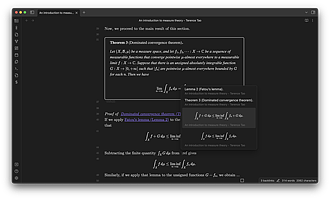
Math Booster
将您的Obsidian转化为功能强大的LaTeX。动态编号的定理环境和方程,实时建议定理/方程,显示定理/方程的反向链接,并在引用和引用中实时渲染方程。
Math Booster Math Booster for Obsidian 是一个强大的 Obsidian 插件,将 Obsidian 变成了功能强大的 LaTeX。它提供了许多功能,包括动态编号的定理环境和方程,定理/方程的实时建议,显示定理/方程的反向链接以及在 callouts 和引用中实时渲染方程。该插件可以动态/自动编号定理和方程,也可以手动编号。通过与 MathLinks 的集成,定理/方程的链接将显示其标题或编号,类似于 LaTeX 中的 cleveref 包。此外,还可以使用 CSS 片段自定义定理 cal
AI
Pkmer
MathLinks
在你的链接中渲染MathJax
MathLinks Obsidian MathLinks 是一个 Obsidian.md 插件,用于在链接中渲染和管理 MathJax。用户可以在笔记的 YAML 前置元数据中指定一个 mathLink,包含任意的 MathJax,并在所有链接中显示该 mathLink 的渲染结果。该插件适用于阅读模式、实时预览模式和画布模式。它还兼容 Wikilinks 和 Markdown 链接,并可以渲染别名中的 MathJax。用户可以使用模板来自动生成 mathLink,模板可以在 MathLinks 设置窗口中创建和管理。此外,
AI
Pkmer
MCP Connector
通过语义搜索、模板、文件管理和受限命令执行功能,将兼容MCP的客户端(Claude Desktop、Claude Code、Cline)连接到你的仓库。 - 此插件尚未经过Obsidian工作人员的人工审核。
1. 主要功能:将MCP兼容的客户端(如Claude Desktop、Claude Code、Cline等)连接到Obsidian库,支持语义搜索、模板使用、文件管理和受限命令执行。 2. 适用场景:适用于需要在Obsidian中借助AI客户端进行知识管理、写作辅助、代码处理等工作的场景。 3. 核心特色:MCP服务器在Obsidian内部运行,仅绑定回环地址,数据不离开本地机器,遵循Obsidian的权限模型;无需从该仓库下载二进制文件,避免云往返。众多AI客户端可连接到同一端点。 4. 使用建议:初次使用可参考插件的
AI
Pkmer
MDX
在Obsidian中预览MDX,支持Code Hike。
MDX Obsidian MDX 是一个在 Obsidian 中预览 MDX(支持 Code Hike)的插件。使用该插件,用户可以在 Obsidian 中编写 MDX 语法,并按下 "ctrl/cmd + p" 打开命令面板,输入 "mdx: preview" 并按下回车键进行预览。插件还提供了对 Code Hike 的支持。用户可以复制示例代码到 Obsidian 中进行尝试。该插件的功能主要是在 Obsidian 中预览 MDX 文件,适用于需要在 Obsidian 中编写和预览 MDX 文档的用户。通过该插件,用户可
AI
Pkmer
Meld Build
编写并执行(沙盒化)JavaScript以渲染模板,查询DataView并创建动态注释。
"Meld Build" 是一个 Obsidian 插件,允许用户编写和执行(沙盒化)JavaScript 代码来渲染模板、查询 DataView 并创建动态笔记。通过将笔记转换为可运行的小型、简单的内容,解决了用户需要动态生成内容的需求。用户可以在阅读或实时预览模式下点击“Run”按钮,或在源代码模式下从命令面板中选择“Meld Build: Run”来执行代码。插件功能强大,适用于需要动态生成内容或执行特定任务的用户。
AI
Pkmer

Mention Things
定义一组前缀列表,用于触发自动补全建议来插入链接。
Mention Things Mention Things 是一款 Obsidian 插件,通过自定义符号(如“@”或“”)实现快速提及其他笔记的功能,主要用于高效创建内部链接。其核心特性包括:支持多符号触发自动补全建议(如输入“@”可快速插入人名链接),可配置符号对应的标签类型(如“Person”或“Project”)以区分内容类别,并提供智能匹配设置(如仅匹配开头字符、限制匹配长度、设置终止字符等)以优化输入体验。该插件解决了手动输入双链语法效率低下的问题,特别适用于需要频繁引用人物、项目或特定分类的场景,最终生成的链接
AI
Pkmer
Merge as Alias
把一个笔记合并到另一个笔记里,同时将旧笔记名设为别名,并更新所有内部链接。——此插件尚未经过Obsidian官方人员的人工审核。
1. 主要功能:将一个笔记合并到另一个笔记中,把原笔记名称设为别名,自动更新库内所有内部链接,还能合并内容和YAML前置元数据。 2. 适用场景:适用于合并重复或近似重复的笔记,且不会破坏现有链接。 3. 核心特色:可将源笔记名称设为目标笔记别名;自动更新内部链接格式;支持配置前置元数据合并行为;合并后自动打开目标笔记;可从三点菜单和命令面板操作。 4. 使用建议:安装时需先安装BRAT插件,再添加本插件的仓库URL。可在设置中配置合并行为,如合并列表字段、拼接文本字段等。使用时,打开要合并的源笔记,通过三点菜单或命令面
AI
Pkmer
Metadata Links
添加元数据块——Obsidian官方人员尚未手动审核此插件。
1. 主要功能:获取选中文本中 URL 的元数据(标题、描述、图片、图标),存储为 metadata-links 代码块,在阅读视图和实时预览中渲染为卡片。还支持将代码块转换回普通 URL。 2. 适用场景:适用于在笔记中插入网页链接,并希望展示链接详细元数据的场景,如记录文章、产品页面等链接时。 3. 核心特色: - 提供多种渲染模板,如卡片式和紧凑式,可按需选择。 - 支持撤销操作,能将代码块恢复为普通 URL。 - 可在设置中自定义默认模板、转换方式。 4. 使用建议:安装时需先克隆仓库到
AI
Pkmer
Micro templates
由JavaScript函数驱动的灵活嵌入式微模板
Micro templates Obsidian Micro Templates 是一个强大的插件,它提供了灵活的嵌入式微模板功能,通过 JavaScript 函数驱动。用户可以在 Vault 中创建模板文件夹,并在需要的地方插入模板。插件使用 ejs 模板引擎编译模板,因此可以在模板中使用任何 JavaScript 代码。此外,插件还提供了 dayjs 库,可以在模板中直接使用。用户只需使用 $cur 标记字符串来标记光标插入位置。Obsidian Micro Templates 插件可以帮助用户快速创建和插入自定义模板,
AI
Pkmer
Mirror
这个插件还没经过Obsidian官方人员的手动审核。它能把块引用转化为实时镜像嵌入内容,还带有内联预览和编辑功能。
Mirror 适合需要在笔记中频繁引用和编辑其他笔记内容,保持内容同步的场景。 使引用内容不再静态,嵌入块与源内容实时关联,编辑一处即更新底层内容,避免内容不同步。能快速将已有链接提及转化为可复用的嵌入内容,无需手动查找块 ID。 若从源码安装,需依次执行 npm install、npm run build,再将 main.js、manifest.json 和 styles.css 复制到 <Vault>/.obsidian/plugins/mirror/ 目录,最后在设置的社区插件中启用。日常使用可善用
AI
Pkmer
Missing Link File Creator
创建缺失的链接文件,还能检测出缺失的维基链接。
Missing Link File Creator 是一款 Obsidian 插件,主要用于自动检测笔记中的未解析链接并一键创建对应的 Markdown 文件,支持标准链接 filename、带别名的链接 filenamealias、路径链接 path/to/filename、嵌入链接 ! 等多种格式。该插件提供批量创建、文件夹扫描、别名保留(自动添加到 Frontmatter)、自定义默认文件夹、交互式确认对话框等功能,并支持通过规则系统根据文件名模式自动应用不同的目标文件夹和模板(如 Templater 模板),解决手
AI
Pkmer
MM Clean Links
在实时预览模式下,它能让编辑各类链接变得更顺畅,还能自动统一外部链接标题的格式。#简洁 #链接 #首字母大写 #小写 #大写 - 这个插件尚未经过Obsidian官方人员的人工审核。
1. 主要功能:在实时预览模式下简化各类链接编辑,还能自动对外部链接标题进行统一格式处理。支持在不激活链接的情况下点击编辑文本或地址,单点击放置光标,双点击选中括号内内容;可将当前笔记或整个库中的外部链接标题格式统一,通过热键切换“句子”风格和“美联社”风格。 2. 适用场景:适用于在Obsidian中需要频繁编辑和整理链接,尤其是注重外部链接标题格式一致性的用户。 3. 核心特色:操作简单、轻量级,编辑和格式设置均可通过便捷的设置项进行自定义,还可添加第三种格式选项。 4. 使用建议:安装后,先在设置中根据自身需求对点
AI
Pkmer

Move Files
把与一个已打开的 Markdown 文件关联的所有文件都移动到一个文件夹里,同时更新该 Markdown 文件里的链接。
Move Files 1. 主要功能:将当前打开的Markdown文件中所有链接的文件(如png、pdf、jpg等)移动到一个新文件夹,并更新Markdown文件中的链接。从1.1.0版本起,还支持将当前打开的Markdown文件也移动到该文件夹。 2. 适用场景:适用于需要整理笔记及其关联文件,保持Obsidian库整洁有序的场景。 3. 核心特色:操作简便,通过命令面板运行特定命令即可完成文件移动和链接更新;能自动创建以“{filename} files”命名的文件夹来存放关联文件。 4. 使用建议:编辑笔记时,打开命
AI
Pkmer

Text expand
搜索并粘贴/引用找到的文件链接
Text expand Obsidian 插件“Text expand”可以通过 Obsidian 的搜索功能搜索文件,然后粘贴或引用链接。用户可以使用模板功能自定义输出,适用于创建列表或表格等不同场景。此插件解决了在 Obsidian 中搜索文件并将结果粘贴到指定位置的问题。用户可以根据需要自定义输出内容,提高工作效率。安装简便,适用于 Obsidian v0.9.18+ 版本。 Obsidian达人成长之路4-使用 Text expand 插件插入查询结果Text expand 介绍
AI
Pkmer
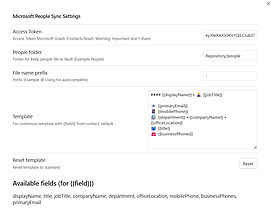
Microsoft People Sync
这个插件还没经过Obsidian官方人员的人工审核。它能把微软Graph里的联系人同步到“人物”笔记中,而且可以用可配置的简易模板来操作。
Microsoft People Sync Microsoft People Sync 将 Microsoft Graph 中的联系人同步到 Obsidian 笔记中,为每个人生成单独的笔记,支持使用自定义模板。 适用于需要在 Obsidian 中管理 Microsoft 联系人信息的用户,方便集中查看和使用联系人资料。 1. 创建“People/”文件夹用于存放联系人笔记。 2. 在插件设置中配置访问令牌、人员文件夹、文件前缀和模板。 3. 通过命令面板“Microsoft People Sync:
AI
Pkmer
MTG Card Links
通过在方括号中包含卡牌名称,链接到魔术飞天牌。
MTG Card Links 是一个 Obsidian 插件,可以通过在方括号中包含卡片名称来快速链接到 Magic the Gathering 卡片。插件支持模糊匹配,所以无论是 [Esika, God of the Tree // The Prismatic Bridge]、[Esika God of the Tree] 还是 [God Esika] 都可以链接到对应的卡片页面。该插件可以帮助用户快速访问 Magic the Gathering 卡片,方便用户查找相关信息和进行游戏讨论。无论是在个人笔记中记录卡片信息,还是
AI
Pkmer
NameGuard
严格执行整个仓库内笔记名称的唯一性。阻止创建会与现有名称冲突的新笔记(以及移动/重命名操作),这样最短格式的链接就不会在无声无息中被改写。 - 此插件尚未经过Obsidian官方人员的人工审核。
1. 主要功能:严格确保Obsidian库中笔记名称全局唯一,阻止会与现有名称冲突的新笔记创建、移动或重命名操作,避免链接被静默重写。 2. 适用场景:适用于使用“最短路径”链接格式,且不希望因笔记重名导致链接自动改写、git差异混乱或链接指向错误文件的用户。 3. 核心特色:在文件创建前就阻止重复名称的产生,避免链接重写问题。仅针对新的重名情况进行防护,不处理已存在的重复名称。能对新笔记创建、从链接创建笔记、模板使用、笔记移动和重命名等操作进行防护。 4. 使用建议:开启插件后,在进行新笔记创建、移动或重命名时,若遇到
AI
Pkmer
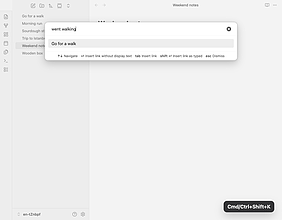
Natural link
这个插件还没经过Obsidian官方人员的人工审核哦。它能让你用自然的词汇形式来创建笔记链接,不管单词的词形变化或者顺序如何,都能找到匹配的笔记。
Natural link Natural link 允许使用自然词汇形式创建笔记链接,能以任意词形搜索匹配笔记,支持形态搜索、前缀匹配,可跨笔记标题、别名和显示文本搜索,支持多语言,还能创建标题和块链接。 适用于在Obsidian中需要快速、灵活创建笔记链接,不局限于标准词汇形式搜索笔记的场景。 可在插件设置中启用用插件的形态搜索替换标准内联链接建议的功能。使用时,可利用 链接特定标题,^ 链接特定块。输入时,即使是不完整的单词或随意的词序,也可能找到匹配笔记。
AI
Pkmer
New Note Fixer
统一了点击不存在的笔记链接时创建这些笔记的方式。
New Note Fixer 是一个 Obsidian 插件,主要功能是统一通过链接创建新笔记时的行为,解决 Obsidian 原生功能中点击不同格式的链接(如 folder/non-existing-note 或 ../folder/non-existing-note)时新笔记创建位置不一致或可能生成无效路径的问题。该插件强制遵循 设置 → 文件与链接 → 新笔记默认位置 的配置,确保所有链接点击后生成的新笔记都按用户预设路径存放,避免因相对路径或子文件夹链接导致的文件散乱或创建失败。适用于需要严格管理笔记存放位置或频繁
AI
Pkmer
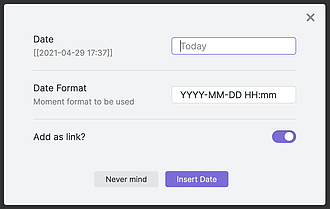
Natural Language Dates Redux
这个插件还没经过Obsidian官方人员的人工审核。它能让你灵活地用自然语言插入时间戳并为笔记创建交叉链接。现在还有类似Notion的功能哦!
Natural Language Dates Redux Natural Language Dates Redux 适用于需要频繁记录时间信息、关联笔记的场景,如日程安排、日记记录等。 基于 argenos/nldates-obsidian,具备类似 Notion 的行为,能灵活运用自然语言处理日期。
AI
Pkmer
Natural Language Dates (Revived)
能自然地自动补全日期和时间(@今天,@再过20分钟)。现在支持多语言,还有混合链接功能哦。——此插件尚未经过Obsidian官方人员人工审核。
1. 主要功能:自动补全自然语言表达的日期和时间,如“@today”“@dans 20 min”,支持多语言。 2. 适用场景:适用于在Obsidian中需要快速输入日期和时间的场景,方便用户记录日程、安排任务等。 3. 核心特色:是“Natural Language Dates”插件的改进版,采用现代引擎,具备真正的多语言支持和更智能的时间处理能力。支持多种语言,可同时启用多种语言,自动建议和解析功能能同时识别。 4. 使用建议:推荐通过Obsidian社区插件安装该插件,操作步骤为打开“Settings → Comm
AI
Pkmer
Nodian
YAML双向关联功能——能自动同步前置元数据字段中的反向链接。
1. 主要功能:自动同步YAML前置元数据中的双向关系。在一个文件的字段添加维基链接时,插件会在目标文件的对应字段写入反向链接;删除链接时,反向链接也会自动移除。 2. 适用场景:适用于需要管理双向关联信息的场景,如在Obsidian Bases中连接不同的数据库,通过YAML关系建立不同类型笔记间的联系。 3. 核心特色:支持自动同步,一方文件链接变动另一侧即时更新;可定义关系对,如“Mail ↔ Person”;基于标签匹配,仅在字段和标签都匹配时触发同步;可使用title字段作为反向链接显示文本;支持新文件创建时自
AI
Pkmer
Note Batcher
一键创建所有未解决的链接。
Note Batcher 是 Obsidian 插件,可通过单击快速创建所有未解决的链接。使用 Dataview API 列出页面和外部链接。适用于快速批量创建链接,提高工作效率。开发时建议使用 Hot Reload 插件自动重新加载插件。AGPL v3 许可。
AI
Pkmer
Note Codes
用简单的四位代码,随时随地引用你的笔记。
1. 主要功能:为 Obsidian 库中的每个笔记分配 4 位字符代码,可用于快速引用笔记,支持在状态栏和侧边栏查看代码,提供搜索、复制代码及代码 URL 等操作,还有协议处理程序可通过代码快速打开笔记。 2. 适用场景:适用于需要从其他地方(如手写笔记)引用 Obsidian 库中笔记的场景。 3. 核心特色:代码生成基于笔记名称和路径,代码显示直观,可点击或右键操作;搜索功能方便查找;协议处理程序可快速定位笔记;自动处理特殊字符和大小写问题。 4. 使用建议:使用过程中若重命名笔记,代码会改变,需留意更新引用;利用
AI
Pkmer
Note From Form
定义动态输入表单并使用它来创建笔记
该Obsidian插件“Note From Form”允许用户定义动态输入表单,并利用这些表单生成笔记。与Obsidian的模板插件相似,它扩展了功能,支持强类型字段、初始值设置以及用户自定义JavaScript函数用于生成值。用户可以创建包含多种输入类型(如文本、数字、日期等)的表单,并通过模板生成Markdown格式的笔记,解决了手动输入和格式化的繁琐问题。特别适合需要快速生成结构化笔记的用户,如学术研究、项目管理或个人记录。通过简单的设置,用户可以轻松创建和管理自己的模板,提高工作效率。
AI
Pkmer
Note Loom
这个插件还未经Obsidian官方人员手动审核。你可以用自己的模板、字段、表格和清单,把自由格式的笔记整合成结构化笔记。
1. 主要功能:将自由格式的笔记转换为结构化笔记,用户可使用自定义模板,先自由书写,再预览、调整后生成最终笔记。 2. 适用场景:适用于处理收件箱笔记、会议笔记、阅读摘录、项目笔记等各类Markdown笔记。 3. 核心特色:支持使用自定义模板,可灵活配置输出文件夹、文件名、字段别名和生成的部分。能处理静态和半动态的Markdown模板,涵盖标题、段落、列表、字段块、表格和任务列表等。 4. 使用建议:先在设置中选择模板根文件夹,导入所需的Markdown模板;接着配置模板,确认输出文件夹等信息;打开要处理的源笔记;通过
AI
Pkmer

Note Refactor
把笔记内容提取到新的笔记中并分割笔记
Note Refactor Note Refactor 是 Obsidian 的插件,可以将选定的部分内容提取到新的笔记中,并可以拆分笔记。插件提供了多种命令和设置,可以根据不同的使用场景来提取和拆分笔记。用户可以通过快捷键或命令来执行提取和拆分操作,还可以自定义新笔记的保存位置和文件名前缀。此外,插件还支持默认转录内部链接和将选定文本的第一行作为新笔记的标题。通过该插件,用户可以更加灵活地管理和组织自己的笔记内容,提高工作效率。插件的安装方法包括直接在 Obsidian 应用内安装或手动安装。插件的开发者欢迎并感激开发者贡
AI
Pkmer
Note Refactor Plus
用多个可配置的配置文件(模板、文件夹、文件名规则、链接样式)把选中文本或标题提取到新笔记里。——Obsidian官方人员尚未对该插件进行人工审核。
1. 主要功能:可将选中的文本或整个标题段落提取到新笔记中,支持按标题级别批量拆分、从光标位置拆分,还能撤销上一次提取操作,支持Templater集成。 2. 适用场景:适用于需要对笔记内容进行重新整理、拆分的场景,无论是桌面端还是移动端的Obsidian用户都可使用。 3. 核心特色:拥有多个可配置的提取配置文件,每个文件预设了提取所需的各项设置,可在操作时灵活切换;支持命令面板、热键操作和编辑器右键菜单;具备双语界面(英语和日语),能根据Obsidian的语言设置自动切换。 4. 使用建议:先通过Obsidian社区
AI
Pkmer
Note Status Checkbox
根据前置元数据属性,在内部链接旁显示可配置的彩色图标。——此插件尚未经过Obsidian官方人员的人工审核。
1. 主要功能:依据笔记元数据(frontmatter)属性,在内部链接旁显示可配置的彩色图标,不修改Markdown内容,链接仍为正常Obsidian链接。 2. 适用场景:适用于Obsidian的阅读视图和实时预览模式,可帮助用户快速识别笔记状态等信息。 3. 核心特色: - 可匹配任意元数据属性,支持多种匹配规则,如精确值、大小写敏感或不敏感匹配、数组和通配符规则。 - 能选择任意Obsidian可用的Lucide图标、颜色及全局笔画宽度。 - 按规则优先级匹配,且优先级可调整。 -
AI
Pkmer
Notional
为你的 Markdown 笔记和 Notion 提供双向同步功能:一键连接,维基链接会转换为 Notion 页面提及,并且推送/拉取操作能感知冲突,绝不会悄无声息地覆盖内容。 - 此插件尚未经过 Obsidian 工作人员的人工审核。
1. 主要功能:这是一款免费开源的Obsidian插件,实现Obsidian与Notion的双向同步。能将Obsidian中的Markdown笔记一键连接到Notion,使Wiki链接变为Notion页面提及,且具备冲突感知的推送/拉取功能,不会静默覆盖内容。 2. 适用场景:适用于在Obsidian中进行笔记撰写,需要与团队在Notion中共享内容的场景,也可将Obsidian笔记提供给Claude、ChatGPT等AI使用。 3. 核心特色:搭建了思考工具Obsidian与团队协作、AI工作工具Notion之间的桥梁
AI
Pkmer
Ntfy Sync
在Obsidian里接收ntfy消息,还能按照可配置的规则、模板,把消息整理成Markdown笔记,支持添加附件,具备持久恢复功能,还能选择性处理结果哦。——这款插件还未经Obsidian官方人员手动审核呢。
1. 主要功能:将Obsidian桌面端连接到用户配置的ntfy服务器,接收来自各类ntfy客户端发布的消息,通过有序的首匹配规则将消息路由到Markdown笔记中,支持持久化处理、附件下载等。 2. 适用场景:适用于需要将ntfy消息整合到Obsidian知识管理体系的场景,如收集移动端、脚本等发出的信息。 3. 核心特色:支持多种消息接收方式,包括原生NDJSON流和定期轮询;规则匹配条件丰富,可根据主题、标题等匹配;有持久化存储和幂等标记,防止重复写入;支持认证的公共和自托管ntfy服务器,保障附件下载安全。 4.
AI
Pkmer
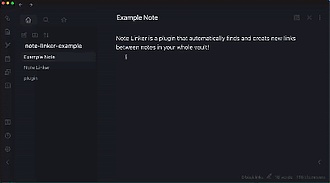
Note Linker
自动发现并在笔记之间创建新的链接。
Note Linker Obsidian Note Linker 是一款 Obsidian 插件,可以自动查找和创建笔记之间的链接。插件会检查存储库中的每个笔记,寻找对其他笔记名称(或其别名)的引用。找到引用后,它们会被添加到一个列表中,并显示给用户选择要链接的笔记。这个插件可以帮助用户自动建立笔记之间的关联,提高工作效率。用户只需在 Obsidian 插件商店下载安装即可使用。
AI
Pkmer
Microsoft-Compatible Link
为当前笔记复制或打开一个可共享的 obsid.net 链接 —— 这是一个围绕 Obsidian 深度链接的可点击 HTTPS 包装链接。 - 此插件尚未经过 Obsidian 工作人员的人工审核。
一键复制或打开任意笔记的可共享 obsid.net 链接,该链接是 Obsidian 深度链接的 HTTPS 包装,方便在多种场景使用。 适用于需要在聊天应用、电子邮件等会剥离自定义 URI 方案的地方分享 Obsidian 笔记链接的场景。 推荐从 Obsidian 社区插件浏览器安装。使用时,复制链接可通过命令面板选“Copy obsid.net link for current note”,打开链接选“Open current note via obsid.net”,也可点击侧边栏🔗图标操作。
AI
Pkmer
ArchiveBox
ArchiveBox.io支持外部Obsidian链接
Obsidian ArchiveBox 插件支持外部 Obsidian 链接的存档。该插件搜索 Obsidian 帖子中的互联网链接,并将它们存档到自托管的 ArchiveBox 实例中。如果在第二大脑中链接到外部内容,您不希望它们消失。插件通过最小实现登录到私有 ArchiveBox 实例并提交 URL 所需的功能来工作。插件假设您正在运行 ArchiveBox v0.6.3 或更高版本,且需要完全合格的 URI 进行存档。ArchiveBox 没有稳定的 REST API,插件尝试最小化模拟浏览器以完成任务。请注意,插件可
AI
Pkmer
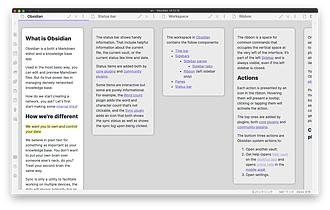
Card View Mode
以卡片模式查看你的笔记。该插件已经无法使用。
Card View Mode Obsidian Card View Mode 是一个插件,允许用户将笔记以卡片形式查看,受到 Scrapbox 和 Zettelkasten 方法的启发。用户可以通过卡片视图来评估笔记的成熟度,区分不同阶段的笔记,并轻松找到需要关注的笔记。此外,插件还提供了 Attention Pane 功能,可以突出显示活跃的卡片,帮助用户专注于特定的笔记。用户可以在设置中自定义卡片的颜色、背景色和形状。这个插件适用于 Sliding Panes、Embedded Note Title 和 Banners
AI
Pkmer
Chorded Hotkeys
同时按下多个字母可以触发文本插入、模板插入或命令执行。
Obsidian Chorded Hotkeys 是一个插件,允许用户同时键入多个字母来触发文本插入、模板插入或命令执行。通过设置独特的键组合,用户可以快速触发特定操作,而无需使用修饰键(如 ctrl、alt、shift 等)。该插件包括多种类型的 "chord",包括文本插入、命令执行、文件粘贴和模板粘贴。此外,用户还可以添加特殊标签以增强效果,例如将光标移动到特定位置。用户可以通过设置页面创建自定义的 chord,并且插件还提供了演示视频以及未来的更新计划。Obsidian Chorded Hotkeys 插件适用于需要频
AI
Pkmer
Dynamic Embed
将片段、模板和任何可链接的内容嵌入,通过将当前范围委派给嵌入的文件,将其作为内容而不是引用来处理。
Obsidian Dynamic Embed 是一个插件,可以通过将当前范围委托给嵌入文件来嵌入片段、模板和任何可链接内容,将其视为内容而不是引用。与集成标签 ! 相反。用户可以通过简单的语法将文件中的内容导入到当前文档中,方便快捷地引用和使用。但需要注意,链接语法不支持标题/块链接。适用于需要在不同文档之间引用和使用特定内容的场景。
AI
Pkmer
Obsidian Handlebars Template Plugin
这是一个 Obsidian 插件,它为笔记添加了对 handlebars 模板块的支持。
Obsidian Handlebars Template Plugin 是 Obsidian 的插件,支持在笔记中使用 Handlebars 模板引擎,提供了一个 Block Helper ['notes'],可以在存储库中迭代笔记并生成 Markdown。用户可以通过定义变量来生成 Markdown,每个块都独立运行。插件提供了 notes 帮助器来请求路径下的笔记,还有 link 部分用于生成内部链接。插件简单而强大,支持移动端使用,没有设置自定义 handlerbar 部分或语法错误指示器,但可以自定义。适用于需要在 O
AI
Pkmer
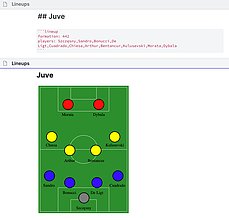
Lineup Builder
在Obsidian中构建足球阵容。
Lineup Builder Obsidian Lineup Builder 插件允许用户在 Obsidian 中构建足球阵容,通过指定阵型和球员列表。使用该插件,用户可以在代码块中定义阵容,并在预览模式下查看。插件支持多种阵型,用户可以自定义首发 11 人,以及生成 SVG 图片。该插件适用于足球爱好者、教练和分析师,解决了在 Obsidian 中构建足球阵容的需求。
AI
Pkmer
Link Archive
这个插件会把你笔记中的链接归档,这样即使原网站关闭或者被移除,你也可以访问到它们。
Obsidian Link Archive 是一个插件,可以在笔记中存档链接,即使原始网站关闭或删除,链接也能保留。使用该插件,用户可以轻松地在笔记中存档链接,以便在需要时访问已存档的内容。插件会在当前笔记中查找每个外部链接,并将其提交到<https://archive.org>进行存档。存档完成后,插件会在原始链接后面嵌入一个 "(Archived)" 链接。此外,插件还具有错误处理、支持 Markdown 链接、自定义链接文本等功能。用户只需在 Obsidian 中安装插件并启用,即可快速使用该功能,解决了原始链接失效的问
AI
Pkmer
External Link Opener
在Obsidian中使用模态或标签打开外部链接。
Obsidian External Link Opener 是一个简单的 Obsidian 插件,允许用户自定义选择在模态框或选项卡中打开外部链接的方式。用户可以在设置中选择打开外部链接的方法,并调整链接打开模态框的宽度和高度。该插件解决了在 Obsidian 中打开外部链接时的灵活性和个性化需求,提供了更加方便快捷的操作方式。用户可以手动安装插件,也可以通过设置来使用该插件。该插件的使用场景是在 Obsidian 中打开外部链接时,可以选择使用模态框或选项卡的方式,提供了更加灵活的操作体验。
AI
Pkmer
Markbase for Obsidian
官方Markbase插件,可以在您自己的数字花园中在线共享Obsidian笔记
Markbase for Obsidian Markbase for Obsidian 是官方的插件,用于在个人数字花园中在线共享 Obsidian 笔记。安装插件后,将个人令牌从 Markbase应用](https://app.markbase.xyz) 的仪表板或设置部分复制到 Obsidian 的 Markbase 插件设置中。在 Obsidian 插件的设置中,创建一个项目并选择要在线上传的文件夹/文件。之后,该文件夹将在您自己的数字花园中在线显示。可以选择每小时(免费计划)或每分钟(付费订阅)按需重新同步项目。插件
AI
Pkmer
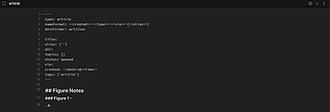
metatemplates
使用YAML前置语法从模板生成笔记
metatemplates Obsidian 插件 metatemplates 利用 YAML 前置元数据从模板生成笔记。用户可以根据前置元数据中的 type 属性来区分模板,并可以指定 nameFormat 和 destFolder 属性。nameFormat 属性用于动态重命名其他笔记,destFolder 属性用于指定生成的笔记位置。插件还提供 {{date}} 和 {{time}} 动态填充数值,简化使用。通过 metatemplates 插件,用户可以更方便地生成符合自己需求的笔记模板,解决了在 Obsidian
AI
Pkmer
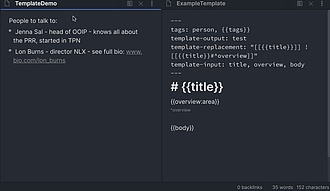
From Template
从模板创建新笔记 - 为每个模板提供一个触发它的命令,以及一个填写模板中任何变量的表单。
From Template Obsidian 插件 Notes from Template 允许用户从模板文件创建新的笔记,为每个模板提供一个命令来触发它,并提供一个表单来填写模板中的任何变量。用户可以在模板中使用 Mustache 语法,通过弹出窗口请求每个变量的值。插件还支持 YAML 标签和各种字段类型,如文本输入、文本区域、当前日期等。用户可以根据模板内容自定义生成的笔记,并实现文本替换和自动打开笔记等功能。这个插件可以帮助用户快速、方便地根据不同模板创建符合自己需求的笔记,提高工作效率。
AI
Pkmer
Pipe tricks
支持Wikilink管道技巧。
该插件为 Obsidian 添加了 Wikilink 管道技巧支持。用户可以使用管道字符(“”)来简化编辑 Wiki 链接,自动生成链接显示的文本,避免输入错误。插件还支持使用管道函数对链接文本进行转换,例如大小写转换、首字母大写等。适用于需要简化 Wiki 链接编辑、提高编辑效率的场景。解决了在 Obsidian 中编辑 Wiki 链接时可能出现的繁琐和错误的问题。
AI
Pkmer

Rant-Lang
Rant是一个高级过程模板语言的薄包装。
Rant-Lang Obsidian Rant-Lang 是一个 Rant 语言的轻量级封装,用于在 Obsidian 中使用。Rant 是一种高级过程化模板语言,可用于轻松创建动态代码模板、游戏对话、故事、名称生成器、测试数据等。用户可以通过代码块输入 Rant 程序,然后在 Obsidian 预览模式下编译和执行该程序,还可以使用全局函数进行常见的 Markdown 操作。此外,用户还可以嵌入其他文档中的 Rant 代码块,并支持通过链接导入其他文档中的 Rant 代码块。插件安装方便,用户可以通过 Obsidian 的
AI
Pkmer
Obsidian ReadItLater
从你的剪贴板收集有趣的信息到你的保险库中。网站将被转换为MD,推文和Youtube视频嵌入,纯文本只会保存到一个新的通知中。
ReadItLater 是 Obsidian 的一个简单插件,可以将剪贴板中的有趣信息收集到你的存储库中。只需点击“ReadItLater: Save clipboard”按钮或运行“ReadItLater: Save clipboard”命令,就可以将内容添加到存储库中。新的笔记将根据插件设置中配置的文件夹(默认为“ReadItLater Inbox”)添加。 插件支持从多个服务中保存内容和嵌入内容。不同的内容类型具有可编辑的标题和笔记模板,模板中包含可替换的变量。插件支持的内容类型有:Youtube、Vimeo、Bili
AI
Pkmer
Structured Plugin
使用“.”结构化插件,在笔记中创建层次结构。
Obsidian Structured 插件允许在笔记中使用“.”创建层次结构,类似于 dendron。功能包括正确的笔记重命名、通过笔记导航(获取父级笔记列表、获取子笔记列表、打开父级笔记)、创建笔记(在根目录或上一个活动文件路径创建)、重命名笔记等。可帮助用户更好地组织工作空间,提高笔记管理效率。插件处于早期阶段,用户可通过设置快捷键来使用插件功能。
AI
Pkmer
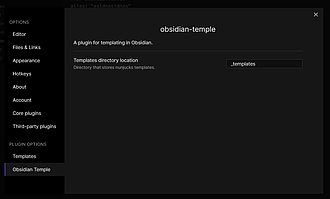
Temple
Obsidian插件,由Nunjucks驱动的模板。
Temple Obsidian 插件 obsidian-temple 使用 Nunjucks 实现模板功能,可通过侧边栏按钮或命令面板插入新模板。支持使用 Nunjucks 语法,例如根据文件名填充 aliases。提供多个内置提供者,如 file、zettel、datetime、clipboard,可自定义添加。datetime 提供当前日期和时间,可进行格式化输出。zettel 从 Zettelkasten ID 的笔记中提取 uid 和标题。clipboard 从系统剪贴板中提取数据。插件功能强大,适用于快速生成模板和
AI
Pkmer
Open or Create File
创建自定义命令,能按照可配置的模式和模板来打开或创建文件。
Open or Create File 插件可添加自定义命令,基于预定义模式创建或打开文件,支持从模板创建新文件、使用基于日期的动态文件路径、时间偏移功能,还能自定义命令名称,可导入导出自定义命令配置为 JSON 文件。 适用于维护日常笔记、周计划等常用文档。 自动化创建常用文件,减轻认知负担;支持动态路径和时间偏移,灵活生成文件;可自定义命令名称便于快速访问。 在 Obsidian 的社区插件设置中找到该插件,点击设置齿轮图标,添加命令并配置相关信息。配置完成后,可在命令面板中输入命令名称执行。如创建每周购
AI
Pkmer
Open to Side
按下Cmd + Alt组合键,再点击链接(或者你也可以选其他组合键),链接会在当前标签组右侧的已有窗口打开,而不是每次都新建一个分屏窗口。——此插件尚未经过Obsidian官方人员的人工审核。
AI
Pkmer
OpenCode Links Graph
这个插件还没经过Obsidian官方人员的人工审核。把原始的@.opencode/... Markdown引用当作Obsidian原生图谱视图里的内部链接来处理。
1. 主要功能:扫描Markdown文件中的原始OpenCode链接,将 @.opencode/...md 目标解析为真实的库文件,向Obsidian的解析链接元数据添加合成条目,使原生图谱和本地图谱能将这些关系渲染得如同普通内部链接,且不重写Markdown文件。 2. 适用场景:适用于使用OpenCode风格引用作为规范链接语法的Obsidian库。 3. 核心特色:通过在运行时添加解析链接元数据,弥补了Obsidian原生图谱无法识别 @.opencode/... 这类自定义文本的缺陷,源文件保持OpenCode原
AI
Pkmer
Orbital
在同一个侧边栏面板里,你可以探索笔记之间的关联、批量修复悬空链接,还能追踪最近使用的文件。——这款插件尚未经过Obsidian官方人员的人工审核。
1. 主要功能:将与当前阅读笔记相关的所有信息整合到一个侧边栏面板,可查看笔记的链接关系、批量修复悬空链接、追踪最近打开的文件。还提供上下文、关系、悬空链接、最近文件等多个功能页签,以及状态栏显示和笔记内反向链接展示。 2. 适用场景:适用于需要梳理笔记关联、处理大量悬空链接、快速回顾近期查看文件的Obsidian用户,无论是桌面端还是移动端均可使用。 3. 核心特色:无需单独使用多个插件,一个面板解决多种需求;直接读取Obsidian的链接图,无需额外索引或导入;操作有预览确认,不会静默执行,保障数据安全。 4. 使用
AI
Pkmer
Hoist
用占位符模板在父行显示嵌套列表项的值。——这款插件尚未经过Obsidian官方人员的人工审核。
1. 主要功能:能将列表项子项的值提取到父项中,通过占位符模板在折叠时显示子项信息,形成可读的总结。 2. 适用场景:适用于需要结构化详情和可浏览概述的场景,如规格表、库存清单、角色表、配置笔记、装备列表、以大纲形式呈现的对比表等。 3. 核心特色:数据即大纲,以子列表项作为信息源,无需前置元数据和查询面板;编辑时,内联总结默认在实时预览编辑器中显示,光标所在行显示原始模板;阅读视图中,折叠显示解析后的总结,展开则恢复模板;支持深度读取占位符。 4. 使用建议:在编写大纲时,可在父项中设置占位符模板,子项按格式填写对应信
AI
Pkmer
Owen Wiki Template
在Obsidian仓库里安装并刷新Owen - WIKI大语言模型(LLM)维基模板套件。 - 此插件尚未经过Obsidian官方人员的人工审核。
Owen Wiki Template 是一款 Obsidian 插件,可将 Owen - WIKI 模板套件安装到当前活动库中,创建 LLM 维基操作结构、起始页、本体模板、页面模板、自动化脚本、资产及可选的 GitHub Actions 工作流。 适用于需要搭建 LLM 维基知识库的 Obsidian 用户。
AI
Pkmer
Oxill Forms
只需创建一次表单,然后在弹窗里填写内容,就能创建笔记、编辑笔记属性或者插入文本。支持六种语言哦。——Obsidian官方人员尚未对这个插件进行人工审核。
1. 主要功能:一次性构建表单,在模态窗口中填写表单内容,可用于创建笔记、编辑笔记属性或插入文本。 2. 适用场景:适用于需要重复创建特定类型笔记的场景,如每次会议后记录参会人员、时间、达成的共识等信息。 3. 核心特色:用户可自定义表单要询问的字段、笔记存放位置和名称,只需描述一次,后续使用命令即可打开带相应字段的窗口,填写提交后笔记自动生成,属性设置、标题排版等一步到位。支持六种语言。 4. 使用建议:先在Obsidian设置的“Forms”中创建表单,输入简短的拉丁标识符(如meeting)和标题,后续按需求填写表
AI
Pkmer
Pandoc GUI
用 Pandoc 和现代图形用户界面导出笔记。为 Word、PDF、LaTeX、HTML、EPUB 等格式创建模板,还能通过存储库添加 Lua 过滤器。——此插件尚未经过 Obsidian 官方人员的手动审核。
1. 主要功能:无需命令行,借助Pandoc在Obsidian界面导出笔记。可创建Word、PDF、LaTeX等多种格式的导出模板,还能从插件内的商店安装额外lua过滤器。 2. 适用场景:适用于需要将Obsidian笔记导出为不同格式文档的用户,如学生写论文、办公人士整理资料等。 3. 核心特色: - 图形化界面涵盖Pandoc所有功能,各项导出设置皆可配置。 - 支持数十种导出格式,满足多样化需求。 - 能处理Obsidian语法问题,确保导出内容准确,如嵌入笔记、高亮显示等。 - 有
AI
Pkmer
Paper Link
把粘贴过来的论文链接(像arXiv、OpenReview、ACL Anthology等)替换成[标题(会议年份)](链接)这种链接形式。 - 这个插件还没经过Obsidian官方人员的人工审核呢。
1. 主要功能:自动将粘贴的学术论文URL替换为带标题的Markdown链接,格式为Title (Venue Year)。支持arXiv、ACL Anthology、OpenReview等来源。 2. 适用场景:适用于在Obsidian中撰写学术笔记,需要引用论文链接的场景。 3. 核心特色: - 粘贴时自动转换,不延迟粘贴操作,获取元数据后迅速替换。 - 仅处理纯论文URL,非论文URL或包含URL的文本不处理。 - 支持多种学术资源来源,元数据缺失时链接格式可优雅降级。 4. 使用建议:
AI
Pkmer
PaperCraft
1. 主要功能:为Obsidian笔记提供客制化稿纸样式,可自定义纸张质感、条纹、颜色、字体排版,还支持绘图标注。有16种手工模板,可实时可视化编辑,能导入CSS文件。 2. 适用场景:适用于长时间写作,对白色编辑器视觉疲劳,且不想使用复杂CSS代码定制笔记样式的用户。 3. 核心特色:可视化操作,所见即所得,无需CSS知识;提供多种纸张纹理、灵活的线条样式和超35种中文预设字体;能自动解析CSS文件为可视化参数;有SVG绘图层用于手写笔记。 4. 使用建议:若想快速改变笔记外观,可直接使用提供的模板;若有特定需求,通过
AI
Pkmer
Paste as file link
要是仓库里已经有同名文件了,就能把剪贴板里的内容作为文件链接粘贴到现有的笔记里。
Paste as file link 将剪贴板内容作为指向当前保险库中其他文件的链接粘贴到现有笔记里,创建文件链接时,所选文本将用作别名。 适用于在撰写笔记后需添加指向其他笔记链接的场景。
AI
Pkmer
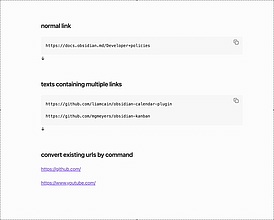
Paste link with title
这个插件还没经过Obsidian官方人员的人工审核。它能自动把粘贴的网址转换为带页面标题的引用式Markdown链接。
Paste link with title 1. 主要功能:自动将粘贴的 URL 转换为带页面标题的引用式 Markdown 链接,也可通过命令手动转换选中的 URL。 2. 适用场景:适用于在 Obsidian 笔记中添加网页链接的场景,能让链接更具可读性。 3. 核心特色: - 自动获取页面标题,使链接更直观。 - 支持手动转换,灵活性高。 - 可自定义自动转换行为和占位文本。 4. 使用建议: - 若希望快速转换,开启自动转换功能,复制含 URL 的文本粘贴即可。 - 若只需转
AI
Pkmer
Paste Link
智能粘贴Markdown链接。
Obsidian 插件 " 粘贴链接 " 可智能地粘贴 Markdown 链接。当将剪贴板内容粘贴到 Obsidian 时,插件会检查是否为 URL,如果是,则将内容插入为 Markdown 链接,使用选定的文本作为标题。按住 Shift 粘贴时,将强制进行标准粘贴。插件还提供手动命令/快捷键,可在剪贴板包含 URL 时插入链接,否则表现为标准的 Markdown 链接插入。插件处理了一些边缘情况,如光标/选择在现有链接内时,保持正常粘贴,选中现有链接时,替换链接 URL 为剪贴板内容。通过提供的功能,插件能够提高粘贴链接的效
AI
Pkmer
Pebble Sync
把Pebble笔记导入成原子笔记,再把它们关联回你的日常笔记。——Obsidian官方人员尚未手动审核此插件。
1. 主要功能:将Pebble笔记导入Obsidian库作为原子笔记,可按需或定期导入,支持强制覆盖已有文件;能对导入内容去重;可按配置模板、文件夹及标签生成原子笔记;还可自动将创建的笔记嵌入目标每日笔记的指定标题下。 2. 适用场景:适用于使用Pebble记录笔记,同时希望将这些笔记整合到Obsidian进行管理和使用的用户。 3. 核心特色:支持灵活的导入方式,可按需或定时;具备去重机制,避免重复导入;能自定义原子笔记的生成规则;可与Obsidian的每日笔记功能结合。 4. 使用建议:需Obsidian 1.5.0
AI
Pkmer
Periodic Links
这个插件还没经过Obsidian官方人员的人工审核。它能通过自然语言在周期性笔记之间自动建立链接。
Periodic Links Periodic Links 插件可使用自然语言在周期性笔记间自动创建链接,支持“明天”“下周”“上个月”等表述,还支持含数字的短语,如“两周后”“三个月前”,能适配不同日期格式。 适用于编辑周期性笔记时,快速链接到其他相关周期的笔记,如在编辑日笔记时链接到昨天或明天的笔记。
AI
Pkmer
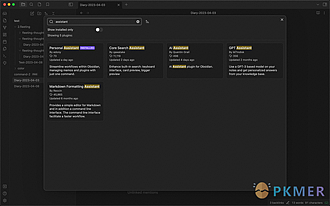
Personal Assistant
通过一个命令在Obsidian中简化工作流程,管理备忘录、格式化记录、引用、前置内容、本地图、主题和插件。
Personal Assistant Obsidian Personal Assistant 是一个 Obsidian 插件,可通过一个命令简化 Obsidian 内的工作流程,管理备忘录、格式化记录、引用、frontmatter、本地图、主题和插件。该插件可自动创建指定目录中配置的文件名的笔记,自动打开当前笔记相关的图形视图,自动打开类似 macOS 的快速备忘录,通过命令面板开关插件,一键更新插件和主题,设置图形视图颜色,快速插入所有引用的 CSS 配置等功能。适用于需要简化 Obsidian 工作流程、提高效率的用户,
AI
Pkmer
PhraseSync
能根据笔记标题、标题项和块引用,在句子中间自动推荐内部链接。
1. 主要功能:在输入过程中自动根据笔记标题、标题层级和块引用提供内部链接建议,无需特殊语法或前缀。 2. 适用场景:适用于在Obsidian中撰写笔记,需要频繁创建内部链接,连接不同笔记、标题或块内容的场景。 3. 核心特色: - 实时自动建议,随笔记库更新实时调整。 - 能跨标题、标题层级和块进行匹配。 - 智能识别多词短语,不区分大小写。 - 可在句子中间使用,不限于行首。 - 基于TypeScript开发,简洁安全。 4. 使用建议: - 若手动安装,从Releas
AI
Pkmer
Places - Environment
为“Places”插件提供环境信息,包含美国国家海洋和大气管理局(NOAA)的潮汐数据、太阳活动信息以及Open - Meteo的天气信息。可通过仓库查询(VaultQuery)提供方将这些信息输出为图表、表格、模板和地图。——此插件尚未经过Obsidian官方人员的人工审核。
为Places插件提供环境数据,包括潮汐、太阳活动和天气信息,可输出为图表、表格、卡片和用户模板。能获取潮汐预测、日出日落及黄昏时间、当前和未来的天气及季节性预报。 适用于需要在Obsidian中记录和查看环境相关数据的场景,如户外爱好者规划活动、科研人员记录环境信息等。 使用前了解各API的使用规则和限制。根据需求合理设置缓存时间,以平衡数据实时性和网络请求频率。若遇到数据显示问题,可检查依赖库是否正常加载。
AI
Pkmer
Plain Links Tools
让纯电子邮件地址和选定的链接在Obsidian里像纯文本一样显示。——Obsidian官方人员尚未对这个插件进行人工审核。
Plain Links Tools 适用于需要对笔记中的链接和邮箱地址进行格式处理的场景,如整理笔记、去除不必要的链接样式等。 通过Obsidian社区插件安装或手动安装。使用时,利用命令面板或功能区菜单执行相应操作,如“Convert links to display text”“Convert Markdown links to URLs”“Show email addresses as plain text”等。
AI
Pkmer

Card Bookmark
这个插件还没经过Obsidian工作人员的人工审核。可以为链接和文件创建丰富的卡片式书签。
Card Bookmark 适用于需要在 Obsidian 笔记中添加链接和文件书签,以及对特定文件类型打开行为进行控制的场景。 能将链接和文件以卡片形式展示,方便查看和管理;支持对文件栏打开事件进行灵活配置。
AI
Pkmer
Share Linker
通过创建符号链接,把当前仓库里选定的插件分享到另一个Obsidian仓库。——Obsidian官方人员尚未对该插件进行人工审核。
1. 主要功能:用于在Obsidian桌面应用中,将当前保险库的社区插件分享到另一个保险库。支持复制和创建符号链接两种分享模式,可列出当前保险库的插件,支持跨分页选择插件,能跳过已存在的目标文件夹或冲突的符号链接,还可切换中英文界面。 2. 适用场景:适用于需要在不同Obsidian保险库间共享社区插件的场景。 3. 核心特色:提供复制和符号链接两种分享方式,复制可让目标保险库拥有独立的插件文件副本,符号链接可让多个保险库共享源保险库的插件文件;不覆盖现有目标插件,遇到冲突会跳过并报告结果。 4. 使用建议:安装时将指定
AI
Pkmer
Postfix
使用后缀补全来自动格式化文本。
Obsidian Postfix 插件允许用户使用后缀自动格式化文本,替换当前行的文本为特定模式。通过在文本后加点和对应的模板,如 、、 等,再加空格,快速插入常见的 Markdown 格式符号,如标题、无序列表、引用等。这个插件适用于需要快速插入 Markdown 格式的用户,提高了编辑效率。解决了手动输入 Markdown 符号的繁琐问题。
AI
Pkmer
Pretty URLs
通过去掉网址里的“https://”和“www.”前缀,让阅读视图里的网址显示效果更好。
1. 主要功能:改善Obsidian阅读视图中URL的显示,去除链接中的https://、www.等常见前缀,还可通过正则规则自定义链接显示文本,且不改变笔记实际内容。 2. 适用场景:适用于不想使用Markdown链接,但希望笔记看起来更简洁的场景。 3. 核心特色:能去除多种前缀,如协议、www、移动和amp子域名;支持通过自定义正则规则改写链接显示文本。 4. 使用建议:先在Obsidian的“设置→社区插件”中搜索并安装该插件。安装后,在“设置→Pretty URLs”中进行配置,可选择隐藏协议、子域名,对笔记属
AI
Pkmer
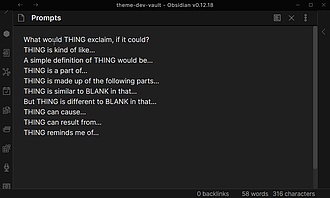
Prompt
从你的保险库中的提示文件中显示鼓舞人心的提示。
Prompt Obsidian 的 Prompt 插件可以从你的笔记库中的一个文件中展示随机的文字提示。你需要在你的笔记库中创建一个文件来存放提示内容,并将想要展示的提示添加到该文件中。每个提示应该是纯文本,不包含 Markdown,并且适合一行显示。在 Obsidian 的设置中,找到 Prompt 选项,选择你创建的文件。在 Obsidian 中,你可以通过点击侧边栏按钮、打开命令面板并选择“显示随机提示”或为“显示随机提示”分配一个快捷键来展示提示。这个插件可以帮助用户在写作过程中获得灵感,提供多样化的写作刺激。
AI
Pkmer
PST Import
把Outlook的PST邮件归档文件导入为带有元数据、附件和Obsidian维基链接的Markdown文件。通过纯JavaScript技术,支持导入任意大小的PST文件(包括大于2GB的Unicode PST文件)。 - 此插件尚未经过Obsidian官方人员的手动审核。
1. 主要功能:可将 Outlook 的 PST 邮件存档导入 Obsidian,转换为带元数据、附件和 Obsidian 维基链接的 Markdown 文件。支持一次性归档历史 PST 文件,也能通过维护轻量的 staging PST 持续同步新邮件。 2. 适用场景:适用于需要将 Outlook 邮件整理成知识库,方便搜索和链接的场景;也适用于不使用 Microsoft Copilot,想接入 AI 插件(如 Claudian)处理邮件的场景。 3. 核心特色:采用纯 JavaScript,支持任意大小的 PST 文
AI
Pkmer
Publish URL
将Obsidian Publish的URL复制到剪贴板中
Obsidian Publish Url 插件能够帮助用户快速复制和打开 Obsidian 发布的 URL 链接,支持自定义域名和遵循永久链接。用户可以方便地复制或打开当前视图的发布链接,也可以复制 theog.io 链接。安装方式包括等待 Obsidian 社区插件批准、通过 BRAT 插件添加 beta 插件或手动安装。插件提供简单设置和使用,解决了快速获取发布链接的问题,适用于需要分享 Obsidian 笔记的用户。
AI
Pkmer
Pug Templates
在您的保险库中使用Pug模板引擎。
该插件允许在您的Obsidian vault中使用Pug模板引擎。通过在Markdown代码块中使用pug语法,可以渲染Pug模板,将当前笔记的属性作为变量fm包含在Pug的渲染上下文中。此插件使用FileSystemAdapter API读取配置目录中的文件。还支持使用include和extends来引用部分模板。此外,与Dataview插件集成,将Dataview的API暴露给Pug渲染上下文。然而,并非所有Dataview JavaScript API方法都受支持。通过这个插件,您可以更方便地使用Pug模板语言处理O
AI
Pkmer
Quick Editing
快速进行 Markdown 转换、智能粘贴、文本清理、处理内部链接、调整间距以及编辑空行。——此插件尚未经过 Obsidian 官方人员的人工审核。
Quick Editing 提供快速的 Markdown 转换、智能粘贴、内部链接处理、文本清理、间距调整和空行编辑等功能。 适用于需要高效处理 Markdown 文档的用户,如写作者、知识管理爱好者等。 1. 包含四个独立可配置组:智能符号、格式刷、智能粘贴和全文档清理。 2. 支持语法感知的转换,有预览和撤销功能。 3. 基于剪贴板事件的富文本粘贴和 HTML 表格转换。 4. 可通过 Obsidian 链接 API 生成内部链接。 5. 具备可搜索的设置、单命令开关和多窗口支持。 6. 能一键移除图片链
AI
Pkmer
Quick Links
创建快速链接快捷方式到维基百科和其他网站
Obsidian Quick Links 插件可在 Obsidian 中创建快速链接到维基百科和其他网站的快捷方式。用户可以通过编写 w:New York City 来快速链接到维基百科上的“纽约市”。此外,用户还可以定义自己的自定义快捷方式,比如创建一个 twitter: 前缀来链接到 Twitter 个人资料。用户还可以自定义快速链接到其他 Obsidian vault。此外,插件还提供了解决 Wiki 链接在图形视图中显示的问题的方法。通过关闭“使用维基链接语法”框或在图形视图设置中启用“仅显示现有文件”选项来解决该问题
AI
Pkmer
Quick Notes
加快了一些笔记记录的能力,并允许在后台创建笔记/链接。
Quick Note插件是一个旨在加速Obsidian笔记和链接创建的早期插件。其核心功能包括:通过合并图标查找当前页面的可能别名,并将其添加到元数据中;通过固化链接功能,将链接格式化为XYZXYZ,确保链接在笔记名称更改时不受影响;支持“静默创建笔记”功能,允许用户在不切换页面的情况下创建新笔记;以及提供将显示名称链接为别名的选项。该插件特别适用于需要快速记录和组织信息的用户,提升了笔记管理的效率。
AI
Pkmer
Quick Preview
Quickly preview a suggestion before selecting it in link suggestions & quick swicher.
Quick Preview Obsidian Quick Preview 插件为 Link suggestions 和 Quick switcher 提供了快速预览功能,用户按住 Alt/Option 键即可在选择之前快速预览建议。通过安装 BRAT 并在 Beta 插件列表中添加插件,用户可以安装最新的 Beta 版本。此插件还提供 API,允许其他插件将快速预览功能添加到他们的自定义建议器中。支持的建议器类型包括 SuggestModal 和 PopoverSuggest。该插件解决了在 Obsidian 中快速预览建议
AI
Pkmer
QuickLink
用“@”触发字符快速创建文件链接
1. 主要功能:提供智能文件链接、自动扫描及自定义补全规则。输入默认触发符 @ 可弹出文件建议列表,支持全局搜索;可自定义触发规则,设置触发符号、限定文件夹、正则过滤和标签过滤;能设定主体文件夹和排除文件夹;支持 Advanced URI 链接格式;可自动扫描文档,将匹配文件名的内容替换为链接。 2. 适用场景:适用于在 Obsidian 中需要频繁创建文件链接、整理文档并希望快速关联文件的场景。 3. 核心特色:触发规则可自定义,能精准匹配所需文件;支持多种链接格式,满足不同需求;自动扫描功能可提高文档处理效率。 4.
AI
Pkmer
Quip
发布Obsidian笔记到Quip.com的命令
这个插件可以帮助用户在 Obsidian 中发布笔记到 Quip.com。插件提供了两个命令:1.将笔记发布为新的 Quip 文档,使用 Obsidian 内部创建 HTML 文档以便导入到 Quip;2.更新现有的 Quip 文档,用最新的 Obsidian 渲染覆盖现有的 Quip 文档。用户需要提供 Quip 实例的 API 端点和开发者密钥。插件支持发布到 Quip 的部分 Markdown 格式,如标题、列表、表格等。同时,用户可以在设置中配置内容处理,如去除 YAML front matter 和嵌入式笔记。这个插
AI
Pkmer
Random broken link
通过访问随机的失效链接来拓展你的知识。
Random broken link 为Obsidian添加一个命令,可在知识库中随机打开一个损坏链接。 适用于想要拓展知识、填补知识漏洞的用户。当用户在整理笔记或浏览知识库时,可能存在一些未完善或链接失效的内容,通过该插件能随机发现这些“知识缺口”。 以随机的方式打开损坏链接,为用户带来意外的知识探索机会,打破常规的知识获取路径,激发新的思考和学习方向。 定期使用该插件的命令,主动去探索知识库中的损坏链接。在打开链接后,尝试修复链接、补充相关知识,将这些“知识缺口”转化为完整的知识体系,从而不断完善自己
AI
Pkmer
Read It Never
把在线内容保存到你的仓库里,利用内置的模板引擎,按照你的需求整理阅读清单。用Read It Never留存网络内容。——此插件尚未经过Obsidian官方人员的人工审核。
Read It Never 是一款 Obsidian 插件,可将在线内容保存到 Vault 中,支持网页文章、Youtube、Twitter、Bilibili 等多种内容类型,还能将网页转换为 Markdown 格式。 适用于需要稍后阅读网页内容、在第二大脑中引用资料,以及进行灵活内容管理的场景。 该插件未在 Obsidian 社区商店发布,推荐通过 BRAT 安装,添加 beta 插件 leweii/read-it-never;也可手动从 最新版本 下载相关文件到指定目录后在设置中启用。创建单条笔记
AI
Pkmer
Readable Date Links
以易读格式显示日期,且不改变内容——此插件尚未经过Obsidian官方人员手动审核。
1. 主要功能:在不改变笔记内容的前提下,将以YYYY-MM-DD格式命名的日常笔记链接,显示为人类可读的日期格式,如“2026 - 07 - 07”显示为“Tuesday, Jul 7, 2026”。在实时预览和阅读视图中均可生效。 2. 适用场景:适用于使用日期命名笔记,且希望在笔记中以更友好的方式展示日期链接的用户。 3. 核心特色:仅作显示优化,不重命名文件、不写入前置元数据或别名、不改变笔记内容,关闭插件后一切恢复原状。对于有明确别名或子路径的链接不做处理。 4. 使用建议:若你习惯用日期命名笔记,可开启此插件
AI
Pkmer
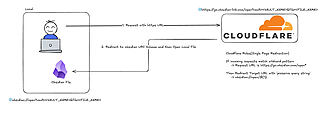
Redirect HTTPS to Local
把重定向的HTTPS链接转换为本地重定向URL,以便与外部平台更好地兼容。
Redirect HTTPS to Local 将 Obsidian 原生的 obsidian:// 链接转换为 HTTPS 重定向 URL,方便在外部平台分享 Obsidian 笔记链接。具体流程为:从当前活动文件生成 obsidian:// 链接,通过可配置的重定向服务将其转换为 HTTPS 链接,并复制到剪贴板。 适用于在 Slack、Notion、网络论坛等外部平台分享 Obsidian 笔记链接,解决这些平台不识别 obsidian:// 链接的问题。 若要复制当前文件链接,打开笔记后通过命
AI
Pkmer
Reference Linker
把你的笔记深度链接到仓库外的PDF文件、办公文档和图片。自动补全文档或PDF章节,还能直接跳转到指定页面。鼠标悬停就能预览页面,也能将内容内联嵌入。——这款插件尚未经过Obsidian官方人员的人工审核。
1. 主要功能:自动补全指向Obsidian库外文档(如PDF、Office文件、图片等)的链接,插入可在默认应用中打开指定页面的Markdown链接;支持按文档章节索引,可预览页面并内联嵌入文档内容。 2. 适用场景:适用于需要频繁引用外部文档,且希望能快速定位到文档特定章节、页面的场景,如学术研究、资料整理等。 3. 核心特色:支持11种格式、57种文件扩展名,无需额外安装转换器;不仅能索引文件名,还能对文档内章节进行索引;可通过悬停预览文档页面,使用代码块内联嵌入文档;链接能感知文档变化。 4. 使用建议:在引用外
AI
Pkmer
Reference Map
文献综述和发现的参考文献和引文图谱。
Reference Map Reference Map 是一个为文献综述和发现提供参考和引用地图的插件。它是 Obsidian 的一个插件,可以帮助您管理和发现您的参考文献和引用。它提供了一个侧边栏视图,用于管理文献目录中引用和被引用的参考文献。可以用于创建论文或项目的参考地图。插件支持静态和动态参考列表,以及配置视图样式。通过使用 Index Cards 和 Reference Cards,显示被引用和引用其他论文的列表,以及相关的元数据信息。可以通过点击按钮打开论文的详细信息,或者复制元数据到剪贴板。可以通过设置页对插件
AI
Pkmer
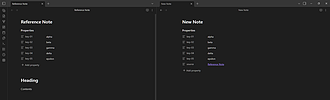
Reference Note
你可以通过克隆任意现有笔记的属性来创建新笔记。
Reference Note Reference Note 插件允许用户将任意笔记作为模板,把所选属性复制到新笔记中,避免每次手动重新输入相同属性。 适用于创建具有相同属性集合的笔记,比如创建一系列格式相似的会议记录、项目文档等。
AI
Pkmer
Rich Link Resolver
这个插件还没经过Obsidian官方人员的人工审核。它能把粘贴或选中的网址转换成带有网站图标和标题的Markdown富链接。
Rich Link Resolver是一款Obsidian插件,能将粘贴或选中的URL转换为包含网站标题和图标(favicon)的Markdown富链接。支持自动处理粘贴的单个URL,也可通过命令或右键菜单处理选中的URL。 适用于在Obsidian笔记中插入网页链接的场景,可让链接展示更丰富。 按照README中的步骤进行本地测试和开发。安装依赖、构建插件并复制到Obsidian库中,在设置里启用该插件。开发时使用npm run dev进入监听模式,每次重建后重新复制插件文件。
AI
Pkmer
Rollover
用一条指令就能关闭上一篇带日期的笔记,然后打开下一篇——这些笔记都带有时间戳,还能选择使用模板。 - Obsidian官方人员尚未对这个插件进行人工审核。
1. 主要功能:通过一条命令关闭上一个日期标记的笔记并打开下一个,重命名旧笔记标记为已完成,在同一文件夹创建新的日期标记笔记,还可选择复制上一笔记内容或应用模板。 2. 适用场景:适用于有日期标记笔记工作流的场景,如日常记录、工作日报等。 3. 核心特色:高度可配置,能适应各种命名规则;使用Obsidian的FileManager.renameFile,自动更新笔记内部链接;日期选择智能,跳过日期后能直接跳到当天,避免出现重复日期笔记。 4. 使用建议:该插件有“Roll over to the next note”和“
AI
Pkmer
Ruled template
这个插件允许在创建新文件时使用基于规则的模板。
Obsidian Ruled Template 插件允许根据规则在创建新文件时使用模板。用户可以在设置中定义多个规则,为每个规则定义一个模式(正则表达式或 glob)和要使用的模板。规则按照从上到下的顺序进行检查,第一个匹配的规则将被使用。用户还可以通过方便的排序箭头和快速删除对它们进行重新组织。在测试规则时,它会告诉用户模式或模板是否无效。这个插件适用于需要根据规则自动选择模板的场景,解决了在自动链接的完整工作流程中创建文件格式混乱的问题。例如,在与 Periodic Notes,Natural Language Dates
AI
Pkmer
Screenwriter
用纯Markdown格式来创作剧本吧:包括剧情梗概、大纲、人物弧线、场景卡片,还有采用布莱克·斯奈德的15节拍法制作节拍表。
适用于在 Obsidian 中进行剧本创作的用户,无论是新手构思还是专业编剧整理创作内容都可使用。 以纯 Markdown 格式开发剧本,项目结构清晰,自带 Blake Snyder 的 15 节拍预填充,方便用户遵循成熟创作模式。 通过命令面板(Ctrl/Cmd + P)搜索相关命令来创建项目、角色、场景卡片及打开侧边栏。可在设置中修改项目根文件夹。
AI
Pkmer
Scripture Linker
它可以扫描笔记中的圣经引用内容,并将其链接到Logos圣经软件和Bolls圣经。
Scripture Linker是一款Obsidian插件,能自动扫描笔记中的圣经引用,将其转换为可点击链接,指向Logos Bible Software和Bolls Bible。 适用于研究圣经、撰写与圣经相关笔记的用户,可方便在笔记中快速链接到对应经文。
AI
Pkmer
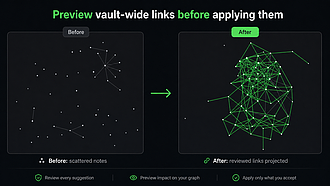
Semantic Auto-Linker
这个插件还没经过Obsidian官方人员的人工审核哦。它能帮你找出缺失的维基链接,预估图谱的影响,还能让你把仓库当作一个本地语义空间来探索呢。
Semantic Auto-Linker Semantic Auto-Linker 适用于大型笔记库、图谱使用较少的用户、知识管理和研究笔记记录者,以及希望在写入链接前进行审核的人群。 若该插件节省了你的时间,可给项目仓库点星,以帮助其他Obsidian用户发现此插件。
AI
Pkmer
Semantic Linker
这个插件还未经Obsidian官方人员手动审核。它能根据本地元数据推荐语义相关的笔记,并将精心整理的链接插入到你的笔记中。
Semantic Linker 可从本地元数据中发现语义相关笔记,并从 Obsidian 风格的图谱中添加精选链接。能在右侧边栏展示活动笔记的本地语义图谱,显示现有链接节点和未链接但相关的候选节点,支持添加或移除链接,还具备节点拖动、缩放、悬停显示标签等操作,可使用多种嵌入提供程序,能调整排名权重等设置。 适用于笔记已有有用的前置元数据和一致文件名的情况。 与 Front Matter Generator 插件配合,能获取更好的元数据以提升推荐质量;可利用多种嵌入提供程序;支持调整多项设置以优化使用体验。 先
AI
Pkmer
Share to Cubox
分享Obsidian笔记到Cubox。
Cubox 插件是 Obsidian 的一个插件,可以通过几个点击将 Obsidian 笔记快速保存和分享到 Cubox。该插件支持英文和简体中文,可以在插件设置中配置 Cubox 的 API 密钥、默认标签和默认文件夹。安装并启用插件后,在编辑器右键菜单中会出现“Share to Cubox”的选项,点击即可将当前笔记分享到 Cubox 账户。插件的配置可以在 Obsidian 的设置中进行,包括 API 密钥、默认标签和默认文件夹的设置。该插件适用于需要将 Obsidian 笔记保存和分享到 Cubox 的用户。
AI
Pkmer
Simple Auto-Link
把纯文本里提到的笔记标题和别名转换成维基链接,可高度自定义配置。——Obsidian官方人员尚未对该插件进行人工审核。
将文本中与笔记标题或别名相似的内容自动转换为维基链接,可自动检测匹配结果,支持跳过特定区域,能设置包含/排除文件夹,有别名总表功能,且高度可配置。 适用于在Obsidian桌面端及移动端(iOS + Android)编辑笔记时,希望快速将相关内容转换为链接的场景。
AI
Pkmer
Simple Mentions
维护一个统一的联系人数据库,在笔记里的任何地方都能直接用@提及来引用联系人。 - 此插件尚未经过Obsidian官方人员的手动审核。
Simple Mentions 插件让用户能在笔记中使用 @提及 功能引用联系人,联系人信息存储于单个纯 Markdown 格式的数据库文件中。 适用于需要在笔记里频繁提及团队成员、合作伙伴等联系人信息的场景,方便信息记录与管理。
AI
Pkmer
Skeletal
各种内容的Markdown结构。——此插件尚未经过Obsidian官方人员的人工审核。
Skeletal 作为可搜索的 Markdown 模式库,提供 47 个可配置模板,涵盖 12 个类别。支持模板搜索、分类筛选,有收藏和最近使用功能。可对模板进行数据驱动式配置,提供原始 Markdown 和渲染后预览。能在光标处插入内容、复制 Markdown 或创建新笔记,还具备可管理的任务进度条,支持手动和自动更新。 适用于需要快速生成各类 Markdown 内容结构的用户,如撰写笔记、文档等场景。 模板丰富且可配置,无需构建新 UI 即可添加新模板;有多种预览和操作方式;进度条管理方便,能根据任务复选
AI
Pkmer
Slasher
你可以创建自定义斜杠命令,根据模板插入自定义文本。还能插入日期、shell命令输出、处理后的剪贴板内容等等。
Slasher 1. 主要功能:创建自定义编辑器命令,这些命令会出现在Obsidian的命令系统中,也能通过斜杠命令调用。命令依据模板插入自定义文本,可插入日期、shell命令输出、处理后的剪贴板内容等。 2. 适用场景:适用于在Obsidian编辑过程中,需要快速插入特定格式文本、日期信息、文件统计数据等场景,提高编辑效率。 3. 核心特色:支持使用模板字符串,可将普通文本与动态令牌混合,实现多样化插入内容。提供丰富变量,如日期变量、剪贴板变量等,且能对变量进行格式化处理。 4. 使用建议:若要使用斜杠命令,需开启Obs
AI
Pkmer
Slugify
用 fileManager.renameFile 把文件重命名为短横线连接格式(小写、无重音符号、用连字符),并自动更新链接。——此插件尚未经过 Obsidian 官方人员人工审核。
Slugify 可将文件重命名为短横线连接的小写形式(slug-case),并自动更新指向这些文件的链接。支持重命名单个文件、整个文件夹(递归)或多选文件,还提供全局命令。 适用于需要统一文件命名规范,避免手动重命名文件繁琐操作,以及防止在 Obsidian 外部重命名文件导致链接断裂的场景。 目前需手动安装,从最新版本下载相关文件,复制到指定目录,重新加载 Obsidian 后启用。重命名前仔细查看预览,确认无误后再操作。
AI
Pkmer
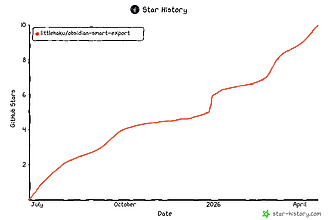
Smart Export
这个插件能顺着维基链接深入到可配置的层级,然后把相关笔记整合到一起导出。
Smart Export 1. 主要功能:该插件能从根笔记开始,顺着维基链接构建笔记树,将相关笔记合并为一个文件,并以适合人类和大语言模型(LLMs)的格式导出。 2. 适用场景:适用于需要整理和导出相关联笔记的场景,比如撰写报告、论文时整合相关资料。 3. 核心特色:可配置链接深度,灵活控制纳入导出范围的笔记;支持多种输出格式,满足不同需求。 4. 使用建议:安装可通过BRAT或社区插件两种方式。使用时,先在命令面板运行“Smart Export: Open export”或点击丝带图标,选择根笔记,设置深度值(建议内容
AI
Pkmer
Smart Link Formatter
能自动从粘贴的链接中提取页面元数据,还专门对特定网站提供了支持。
Smart Link Formatter 自动为粘贴的链接添加元数据进行格式化,尤其对YouTube链接有明确支持。支持自定义YouTube和普通链接的格式,可设置域名黑名单阻止自动格式化,还能开关自动链接功能。 适用于在Obsidian中频繁粘贴链接,希望链接能自动附带相关信息(如标题、时长、观看量等)的场景,方便整理和记录网页或视频信息。 使用时可根据需求自定义链接格式,对于YouTube链接,可利用丰富的变量展示视频详细信息。若不想某些域名的链接自动格式化,可添加到黑名单。后续可关注插件更新,
AI
Pkmer
Smart Link Note
轻松创建新笔记、自动添加链接和复制维基链接——此插件尚未经过Obsidian官方人员的人工审核。
1. 主要功能:提供快速创建笔记并建立双向链接、复制笔记链接、触发链接自动补全的命令与功能,还支持在文件资源管理器右键操作。 2. 适用场景:适用于在Obsidian中频繁创建和链接笔记,需要高效管理笔记关系,快速复制笔记链接的场景。 3. 核心特色:通过命令面板或上下文菜单即可操作,能快速完成创建笔记并自动建立双向链接,复制笔记链接到剪贴板,触发链接自动补全,方便快捷且直观。 4. 使用建议:可直接通过Obsidian命令面板(Ctrl/Cmd + P)触发相关命令,也能在Obsidian的热键设置中为这些命令分配自定
AI
Pkmer
Smart Linker
它能借助向量搜索(Vector Search)插件的AI嵌入技术,自动查找并插入语义相关的笔记。
1. 主要功能:借助AI嵌入技术自动查找并插入语义相关的笔记。读取预计算的向量嵌入,利用余弦相似度发现笔记间的联系。 2. 适用场景:适用于Obsidian用户在整理笔记时,希望快速找到与当前笔记语义相关内容的场景。 3. 核心特色: - 基于内容语义而非关键词查找相似笔记。 - 在笔记末尾的专用块插入相关链接。 - 利用预计算嵌入实现快速本地搜索。 - 自动去重,处理分块嵌入。 - 可配置链接数量、相似度阈值、排除文件夹和显示格式。 - 仅修改管理块,不触碰笔记内容。 4
AI
Pkmer
Smart Templates
AI 动力模板用于生成结构化内容。与本地模型、Anthropic Claude、Gemini、OpenAI 等兼容。
Obsidian的智能模板插件,利用AI生成结构化内容,支持本地模型、Anthropic Claude、Gemini、OpenAI等。插件功能包括使用可配置模板生成内容、AI驱动、变量提示、选择AI模型平台、手动输入提示、支持EJS语法等。可通过命令面板在笔记或选定文本上运行模板,插入生成内容。用户可在指定文件夹创建智能模板,使用特殊语法定义动态部分,如变量名、自定义提示、EJS逻辑等。通过选择AI模型平台和设置模板文件夹,定制模板变量提示。插件由🌴 Brian开发,旨在与Smart Connections插件配合使用,
AI
Pkmer
Smart Title
自动从标题中提取标签和别名。
摘要:Obsidian 插件 Smart Title 能够自动从标题中提取标签和别名,并与 Obsidian 的别名链接功能配合使用。通过该插件,用户可以快速、方便地为笔记添加标签和别名,提高笔记管理的效率,同时也能够更便捷地实现笔记之间的关联和链接。这一功能特别适用于需要频繁对笔记进行标记和关联的用户,能够帮助他们更快速地完成这些操作,提升工作效率。
AI
Pkmer
Snowflake Method
用支持便携 Markdown 笔记的双语十步雪花写作法工作区来规划小说。——此插件尚未经过 Obsidian 官方人员的人工审核。
1. 主要功能:借助双语十步的雪花方法工作区,将故事创意转化为可用于撰写草稿的计划,以Markdown笔记为支撑。 2. 适用场景:适用于小说创作者在构思和规划小说情节、人物、场景等内容时使用。 3. 核心特色:采用双语界面,支持Markdown格式,项目数据本地化且便于携带,即使禁用插件也能正常读取。以雪花方法为基础,从一句话概要逐步扩展故事,步骤可灵活调整,能有效组织创作思路。 4. 使用建议:创作者可从一句话总结开始,按照十步流程逐步细化故事内容,根据实际情况保留有用步骤、跳过不适用的步骤,并在故事发展过程中随时返
AI
Pkmer
Split Web Viewer Modifier
这个插件还没经过Obsidian工作人员的人工审核。能在分栏网页查看器里打开外部链接,支持复用、新标签页、新分栏和浏览器模式,还能对Shift / Cmd/Ctrl点击行为进行设置。
1. 主要功能: - Obsidian 版:可将外链在分屏的 Web Viewer 中打开,支持复用同一 pane 切换 URL,Shift+点击开新 tab,Cmd/Ctrl+点击反转默认打开目标。 - Chrome 版:Shift+点击可复用 Chrome 原生分屏的副屏 tab,扩展图标颜色反映当前 tab 是否在分屏中。 2. 适用场景:适用于 Obsidian 1.8+ 桌面端和 Chrome 140+ 浏览器,解决用户不想频繁切屏或开新窗口,希望链接在旁边打开的需求。 3. 核心特色:两个子项
AI
Pkmer

Spotify Links
在你的Spotify上插入当前播放的歌曲链接。
Spotify Links Obsidian Spotify Links 是一个连接 Spotify 和 Obsidian.md 的插件,可以将当前正在播放的歌曲的链接插入到 Obsidian 笔记中。用户只需安装并启用插件,连接到 Spotify,然后在命令面板中运行“Insert song link”命令即可。该插件的功能是将 Spotify 的歌曲链接插入到 Obsidian 笔记中,方便用户在写作时参考音乐。它解决了用户在使用 Obsidian 时想要记录和分享当前正在播放的歌曲的需求。
AI
Pkmer
Square
一款轻量级的Obsidian习惯追踪器,自带模板、项目笔记和概览图表。——此插件尚未经过Obsidian官方人员的人工审核。
1. 主要功能:是一款Obsidian轻量级习惯追踪器,有项目方块展示待记录项,支持快速记录(确认、计数、文字等),具备周、月、排行数据视图用于复盘,记录写回Markdown笔记,有项目模板,还能归档项目。 2. 适用场景:适合已在Obsidian记录生活、目标或项目,觉得任务列表单调、独立打卡App脱离笔记库,且想详细记录任务情况的用户。 3. 核心特色:数据存于Obsidian Markdown,无提醒、积分、社交功能,主界面简洁,图表仅用于复盘,可记录内容丰富。 4. 使用建议:未授权可少量项目试用核心流程,授权后
AI
Pkmer
Star ImageMaster
用自动保存、图库视图、重复检测、智能删除和链接更新功能来管理Obsidian里的图片。——这款插件尚未经过Obsidian官方人员的人工审核。
1. 主要功能:可对Obsidian库中的图片进行自动保存、画廊式浏览、重复检测、智能删除及链接更新。能将粘贴或拖入的图片自动保存到指定文件夹,支持网格和列表两种画廊视图,用SHA - 256哈希检测重复图片,查找未被笔记引用的孤立图片,移动或重命名图片时更新链接。 2. 适用场景:适用于在Obsidian中管理大量图片的场景,帮助用户高效整理和维护图片资源。 3. 核心特色:无需账户,不调用外部服务,不收集用户数据,保障隐私;仅在桌面端可用,利用桌面专属API。 4. 使用建议:可通过社区插件、手动下载或从源码构建三种
AI
Pkmer
Stardust Importer
通过Templater把已观看的电影(来自Trakt)和完整专辑收听记录(来自Last.fm)导入到参考笔记里。——Obsidian官方人员尚未对这个插件进行人工审核。
1. 主要功能:通过Templater将Trakt上观看的电影和Last.fm上完整收听的专辑信息导入Obsidian笔记库,分别创建“Movies - <title>”和“Albums - <title>”笔记。 2. 适用场景:适合喜欢记录观影和听专辑经历,希望在Obsidian中整理相关信息的用户。 3. 核心特色:借助现有模板生成笔记,避免重复创建笔记结构;电影重看仅更新时间和标记,专辑重听设置特定标记;专辑使用会话检测器识别完整收听。 4. 使用建议:先执行npm install && npm run buil
AI
Pkmer
Star Gate
用多标签浏览器、人工智能分析模板和内容抓取功能,把网页内容导入到Obsidian里。——这款插件尚未经过Obsidian官方人员的人工审核。
Star Gate 适用于需要从网页收集信息并整理到 Obsidian 笔记中的场景,如知识管理、资料收集等。 多标签浏览器方便同时处理多个网页,AI 分析模板助力对网页内容进行深度分析和整理,YouTube 元数据提取让捕获的笔记更丰富。 推荐通过社区插件安装,若不可用可尝试 BRAT 或手动安装。启用插件后,可通过命令面板、插件丝带或侧边栏入口使用,使用前可先进行相关配置。
AI
Pkmer
Starter Packs
创建并分享精心挑选的社区插件列表。可以通过链接或代码的形式分享插件包;接收者预览插件包后,只需点击几下就能一键安装所有插件。 - 此插件尚未经过Obsidian官方人员的手动审核。
1. 主要功能:创建和分享包含社区插件与主题的精选列表,即“启动包”。可以通过链接、代码或Markdown格式分享,接收者能一键预览并安装包内所有内容。 2. 适用场景:适合创作者向受众分享推荐配置、团队新库的导入,或帮助朋友开启Obsidian使用之旅。 3. 核心特色:分享方式多样,提供链接、代码和Markdown三种形式;可对每个插件添加注释和设置启用标志;启动包自带完整信息,接收者安装前可预览。 4. 使用建议:分享时,先打开“Starter packs”,新建包并命名,勾选要包含的插件和主题,可选择添加插件注
AI
Pkmer
Stashpad Classic
这是一个聊天风格的嵌套笔记工作区,能快速记录内容、通过大纲导航,还支持快速搜索、任务管理,以及每个文件夹都能用模板。你可以选择导出笔记,不用系统资源管理器。——此插件尚未经过 Obsidian 工作人员的人工审核。
1. 主要功能:提供聊天式、嵌套笔记工作区,支持快速捕获笔记、大纲导航、快速搜索、任务管理和按文件夹设置模板,还可选择导出笔记而非使用系统资源管理器,支持OKF格式导出以便与大语言模型和智能体共享。 2. 适用场景:适用于日常笔记记录、信息整理,方便用户快速记录想法并进行结构化管理。 3. 核心特色:以聊天风格呈现,笔记可堆叠嵌套,能在树形结构中灵活进出查看。 4. 使用建议:该插件已停止维护,建议用户切换到Stashpad,它可从Obsidian社区商店安装,具备Classic的所有功能且有更多特性,如加密、任务管理、
AI
Pkmer
Stashpad
这是一个聊天风格的嵌套笔记工作区,能快速记录内容、通过大纲导航,支持快速搜索、任务管理,还有按文件夹设置的模板,并且能一键导出为开放知识格式(OKF)供大语言模型和智能代理使用。——此插件尚未经过Obsidian官方人员的人工审核。
1. 主要功能:提供聊天式、嵌套笔记工作区,支持快速记录、大纲导航、快速搜索、任务管理和按文件夹设置模板,还能一键导出Open Knowledge Format(OKF)供大语言模型和智能体使用。 2. 适用场景:适用于需要快速记录想法、整理思路,无需过多考虑文件名和文件夹结构的场景,可作为临时记录的便签、大纲整理工具和任务列表。 3. 核心特色:以记录为先,采用聊天风格,新笔记按最新优先堆叠并可相互嵌套形成大纲;由AI辅助编写代码,维护积极、更新快,欢迎用户反馈问题。 4. 使用建议:该插件处于Alpha阶段,重要内容
AI
Pkmer
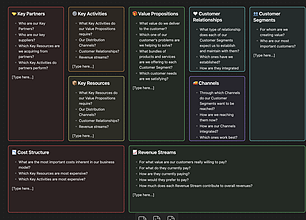
Strategist Toolkit
这个插件还未经Obsidian工作人员人工审核。能在新的画布文件里生成一份商业模式画布布局。
Strategist Toolkit 1. 主要功能:一键或通过命令面板生成完整的、颜色编码的商业模式画布(BMC),以Obsidian Canvas文件形式呈现。 2. 适用场景:适用于商业规划、项目策划等场景,帮助用户快速构建商业模式画布。 3. 核心特色: - 提供命令面板操作和侧边栏丝带按钮触发生成功能。 - 有模态框提示输入业务/项目名称,用于文件名。 - 画布创建在当前活动文件所在文件夹或库根目录。 - 九张卡片按经典BMC网格排列,坐标不重叠,卡片有不同颜色。 - 卡片
AI
Pkmer
Stream Embed
自动将粘贴的 Spotify 和 YouTube 链接转换为嵌入式播放器。——此插件尚未经过 Obsidian 工作人员的人工审核。
1. 主要功能:自动将粘贴的 Spotify、YouTube 等平台链接转换为可播放的嵌入式播放器和交互式预览,支持多种平台链接。还具备悬停操作栏、点击加载模式、内联选项覆盖、命令面板集成等功能。 2. 适用场景:适用于在 Obsidian 笔记中嵌入各类多媒体内容,如音乐、视频、文档等,方便在笔记里直接播放或查看。 3. 核心特色:无缝粘贴,粘贴链接即生成嵌入块;悬停操作栏可快速复制、打开或最大化;有点击加载模式,提升性能和隐私;可在 Markdown 中自定义嵌入块参数;支持多平台多种内容类型。 4. 使用建议:自动
AI
Pkmer
Style HTML Viewer
能在Obsidian工作区的标签页里原生渲染HTML文档,还能处理本地CSS、图片和脚本资源,具备内容安全策略(CSP)保障安全,并且能拦截链接。——这款插件尚未经过Obsidian官方人员的人工审核哦。
1. 主要功能:可在Obsidian工作区标签页直接渲染.html文件,支持在自定义视图标签中打开,能在沙盒渲染预览和原始HTML源代码间切换。自动解析HTML,转换相对资源为本地有效URI;内联本地样式表,拦截本地文件链接并在Obsidian中打开,外部链接在默认浏览器打开。具备安全沙盒和CSP,文件修改时自动重新渲染预览。 2. 适用场景:适用于在Obsidian中查看和编辑HTML文件,处理包含本地资源(如图像、脚本、样式表)的HTML文档。 3. 核心特色:集成工作区视图,支持预览与源码编辑切换;自动处理相对资源
AI
Pkmer
Symbol linking
增加了用任意触发词创建链接的功能。每个触发词都能将链接范围限定在特定文件夹或文件内。
1. 主要功能:允许在Obsidian中使用任意触发符号进行链接,可将链接限制在特定文件夹或文件,支持笔记别名,能按设置创建未找到的链接。 2. 适用场景:适用于需要灵活创建链接,且对链接范围有特定要求的场景,如仅在“People/”文件夹内创建链接。 3. 核心特色: - 支持任意触发符号,可自定义链接方式。 - 能精确控制链接范围,包括文件夹和特定文件。 - 兼容显示建议的插件,开启兼容模式可正常使用。 - 支持按模板创建新笔记或在指定文件添加标题。 4. 使用建议: - 根据
AI
Pkmer
Syncer
把参考文献/链接同步到谷歌任务、谷歌邮箱星标邮件、微软待办、Outlook 标记邮件、Azure DevOps 工作项以及火狐书签里,再放进你的仓库。——Obsidian 官方人员尚未对这个插件进行人工审核。
1. 主要功能:将Google Tasks、Gmail Starred、Microsoft To Do等外部数据源同步到Obsidian库中。支持定时后台同步和手动同步,可配置目标Markdown文件和插入标题,还能选择是否将完成状态从Obsidian同步回源。 2. 适用场景:适用于基于待办事项列表或看板的工作流,尤其受GTD方法启发,也能与Obsidian Kanban和Obsidian Tasks插件良好集成。 3. 核心特色:支持多种外部数据源,采用OAuth 2.0授权,可选择同步的任务列表和控制同步的邮件数量
AI
Pkmer
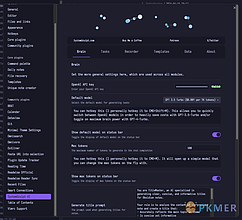
SystemSculpt AI
Enhance your data flow with AI-powered tools for note-taking, task management, templates, and so much more.
SystemSculpt AI SystemSculpt AI 是一款基于人工智能的插件套件,可提升 Obsidian 笔记、任务管理、模板等方面的效率。包括 Brain 模块支持 AI 内容生成、Tasks 模块创建管理任务、Recorder 模块一键录音转录、Templates 模块智能模板系统等功能。通过 OpenAI API 和自定义提示,提供快速生成内容、管理任务、录音转录和模板生成的功能。支持个性化设置,提高工作流程效率。用户可从 Obsidian 插件库安装,配置 API 密钥后即可使用。支持者可通过 BuyM
AI
Pkmer
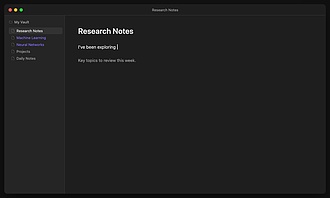
Tab Link
它能以光标样式的幽灵文本自动补全功能来关联笔记。
Tab Link Tab Link 在Obsidian中实现维基链接的幽灵文本自动补全。当输入与笔记名称匹配的文本时,会出现内联幽灵文本提示,按Tab键可接受并创建链接。 适用于在Obsidian中撰写笔记,需要频繁创建笔记链接的场景,能提高链接创建效率。 1. 幽灵文本非弹窗,不打断写作流程。 2. 支持Tab键快速接受建议,实现键盘驱动的高效工作流。 3. 智能识别上下文,不在已有链接、代码块或前言中进行建议。 4. 采用频率 + 近期使用的评分排序建议。 5. 支持短语匹配,能模糊匹配笔记名称。 6. 支
AI
Pkmer
Tabout
轻松地从链接或其他 Markdown 格式字符中“制表符出去”。
Obsidian Tabout 插件允许用户按下 "Tab" 键将光标放置在所在标记的旁边,便于快速退出链接或其他 Markdown 格式字符。通过添加自定义规则,用户可以在特定环境中设置想要跳转到的字符。安装方法简单,只需在 Obsidian 设置中的 Community Plugins 中搜索“Tabout”并安装即可。该插件适用于需要快速跳出链接或 Markdown 格式的用户,解决了在编辑过程中快速定位到特定字符的问题。
AI
Pkmer
Tag to Page
像Logseq一样,点击#标签就能跳转到[[标签]]页面 —— 此插件尚未经过Obsidian官方人员的人工审核。
1. 主要功能:将 Obsidian 中点击 标签 的默认搜索行为改为页面导航,支持阅读视图和实时预览;目标页面不存在时自动创建 Markdown 文件;可解析别名,支持嵌套标签;按住特定按键可在新窗格打开;还能提供页面补全建议,设置界面有中文和英文可选。 2. 适用场景:适用于习惯 Logseq 笔记流,希望把 Obsidian 标签从“搜索入口”变为“页面入口”的用户。 3. 核心特色:模仿 Logseq 的标签点击体验,操作便捷;能自动创建页面,处理嵌套标签和别名,还提供双语和响应式设置。 4. 使用建议:推荐通过
AI
Pkmer
Tagline
这个插件还没经过Obsidian官方人员的人工审核。它能通过标签驱动的模板,根据行内文本创建笔记。你可以添加行内字段,获取自动补全建议,还能把行内容转换为带有前置元数据的链接笔记。
Tagline Tagline 是一款 Obsidian 插件,可根据标签驱动的模板从内联文本创建笔记。支持标签触发笔记创建、内联字段编辑,能依据模板生成前置元数据,还具备智能建议、复选框同步和 Templater 语法支持等功能。 适用于需要快速创建特定类型笔记,如待办事项、会议记录、人物信息等场景,可提高笔记创建效率。 先创建带类型化前置元数据字段的模板,在插件设置中配置标签,编写带标签的行,按空格插入字段并填写,最后点击“创建笔记”按钮或使用命令将其转换为带正确前置元数据的链接笔记。
AI
Pkmer
Target Pane
指定一个目标面板,然后在那里打开其他笔记的链接(包括嵌入笔记的链接),而不是在当前面板打开。 - 此插件尚未经过Obsidian官方人员的人工审核。
Target Pane 插件可指定一个窗格作为笔记链接的目标打开位置,点击笔记链接(包括嵌入笔记的链接图标)时,会在指定窗格打开,而非当前窗格。同时,页面内链接和网页链接保持原有打开方式。 适用于需要在不同窗格进行阅读和参考资料查看的场景,如“左阅读,右打开参考资料”的工作流。 若需集中查看参考资料,可设置右侧窗格为目标窗格,点击链接时即可在右侧统一打开。普通点击更新当前标签内容,Cmd/Ctrl 点击则打开新标签,按需选择操作方式。
AI
Pkmer
Tasks Backlink Shortener
把Tasks插件在每个任务下方显示的反向链接缩短,只显示笔记的基本名称,而不是完整路径、标题和 .md 扩展名。 - Obsidian官方人员尚未对该插件进行人工审核。
Tasks Backlink Shortener 是一款 Obsidian 插件,用于缩短 Tasks 插件在每个任务下显示的反向链接,默认仅显示笔记名称,而非完整路径、标题和 .md 扩展名。 适用于使用 Tasks 插件管理任务,且觉得任务下显示的完整反向链接信息冗长,影响查看体验的用户。 提供四种显示模式供用户选择,包括“文件名 + 标题”“仅标题”“仅文件名(默认)”“自定义文本”,可根据自身需求灵活调整反向链接的显示方式。 在“设置→社区插件→Tasks Backlink Shortener”中选择
AI
Pkmer
Telegram Sync
将Telegram中的消息和文件转移到Obsidian。
Obsidian Telegram Sync 是一个插件,可以将 Telegram 中的消息和文件传输到 Obsidian。用户可以轻松保存 Telegram 聊天中的文本、语音转录、图片和其他文件到 Obsidian 中进行进一步处理和组织。插件的功能包括同步文本消息和文件、将消息保存为单独的笔记或附加到现有笔记、转录语音和视频笔记(仅适用于 Telegram 高级订阅用户)、使用可自定义的模板创建新笔记、设置新笔记和文件的文件夹、自动使用 Markdown 格式化文本消息、从 Telegram 中删除已处理的消息。用户只需
AI
Pkmer
Template by Note Name
根据标题自动生成模板笔记。
该Obsidian插件可根据笔记标题自动应用模板,提升笔记创建效率。用户可以根据自定义命名规则,自动为符合条件的笔记添加相应模板内容。例如,创建以“会议”开头的笔记时,自动填充“Templates/meeting.md”的内容。插件支持前缀、后缀或包含匹配选项,并可选择在重命名笔记时是否应用模板,满足不同用户需求。 此插件特别适合Zettelkasten笔记系统,帮助用户快速生成结构化笔记,提升信息管理效率。通过简单设置,用户可以轻松实现个性化的笔记管理。
AI
Pkmer
Template Filename
用可设置模板的文件名来创建笔记,还能使用日期/时间格式、随机字符串和自定义的基数编号系统呢。
Template Filename 是一款 Obsidian 插件,可创建具有模板化文件名的笔记,支持使用日期/时间格式、随机字符串和自定义基数编号系统,还能实时预览生成的文件名,具备可配置的默认模板和内容。 适用于需要按特定规则命名笔记的场景,如按日期、序号等,方便对笔记进行分类和管理。 可通过命令面板(Ctrl/Cmd + P)搜索“Create note with template filename”,输入文件名模板和可选的笔记内容后点击“Create”来创建笔记;也可点击左侧功能区的“文件加号”
AI
Pkmer
Template Folder
应用模板时,将笔记移动到一个文件夹。
1. 主要功能:替代Obsidian核心模板插件的“插入模板”命令,可通过定义属性将应用模板后的笔记移动到指定文件夹。 2. 适用场景:适用于需要对使用模板创建的笔记进行分类整理,将其自动移动到特定文件夹的场景。 3. 核心特色:通过在模板文件的前置元数据中设置目标文件夹路径,实现笔记自动移动;提供设置选项,可自定义前置元数据属性名,还能选择是否在应用模板后移除该属性。 4. 使用建议:使用前需确保核心模板插件已启用;在模板文件前置元数据中按格式添加folder: 目标文件夹路径;使用“插入模板”命令创建新笔记,笔记会自
AI
Pkmer
Templater
增强模板,你可以通过创建和编辑自定义模板,达到快速创建笔记结构。
Templater是Obsidian.md的一个插件,它定义了一个模板语言,可以在笔记中插入变量和函数结果。它还允许执行JavaScript代码来操作这些变量和函数。插件可以创建和使用模板,方便用户快速生成和使用模板。用户可以执行JavaScript代码和系统命令,但需要注意只运行来自可信来源且理解的代码/命令,以避免潜在的安全风险。插件提供了完整的文档和资源列表,用户可以在其中找到模板示例、问题、创意和帮助。此外,插件还提供了其他类似的替代方案。用户可以通过Github赞助或Paypal捐赠来支持插件的开发者。
AI
Pkmer
Tidemark
按需用 YAML 前置元数据的值替换 {{变量}} —— 此插件尚未经过 Obsidian 官方人员的人工审核。
1. 主要功能:这是一款用于Obsidian的变量替换插件,可将笔记中{{variables}}形式的变量,替换为YAML前置元数据中的对应值,支持嵌套和数组变量,还能设置内联默认值。 2. 适用场景:适用于在Obsidian笔记中多次引用相同信息的场景,通过定义一次YAML前置元数据,可在笔记正文各处引用。 3. 核心特色: - 颜色编码:编辑时实时显示变量状态,解析成功为薄荷绿,使用默认值为琥珀色,缺失为红色。 - 支持复杂变量:解析嵌套点符号和数组,并能通过配置分隔符连接数组。 - 安全可靠
AI
Pkmer
Time Stamp Hider
在不更改笔记或文件名的情况下,隐藏zettelkasten(卡片盒笔记法)风格内部链接显示文本中的时间戳前缀。——此插件尚未经过Obsidian官方人员的人工审核。
1. 主要功能:隐藏Zettelkasten风格内部链接显示文本中的时间戳前缀,支持阅读视图和部分实时预览视图,不改变笔记内容、文件名等。 2. 适用场景:适用于文件名带有时间戳前缀的笔记,如“2603040057 Zettelkasten笔记法”,可让链接显示更简洁。 3. 核心特色:不修改文件和链接的实际内容,仅改变显示文本;支持自定义前缀正则表达式;可在插件设置中开启或关闭。默认前缀模式匹配以10位时间戳加一个或多个空格开头的文件名。 4. 使用建议:若使用Zettelkasten笔记法且文件名有时间戳前缀,开启该
AI
Pkmer
tinyCal
这是个小巧的日程日历,能记录那些得你自己标记才算完成的事项,还能和你的笔记关联起来哦。——Obsidian官方人员尚未对这个插件进行人工审核。
1. 主要功能:为Obsidian提供一个轻量级日历,可跟踪无固定结束日期的事件。事件以笔记的前置元数据形式存储,在日历上以进度条展示,直至手动结束。支持月、周视图切换,有两种创建事件方式,可右键结束事件,能为标签设置颜色,具备文件夹和标签自动补全功能。 2. 适用场景:适用于处理持续进行的工作,如项目、旅行、阅读等,这类工作往往在开始时无法确定结束日期。 3. 核心特色:以开放结束时间的方式跟踪事件,无需提前设定结束日期;与笔记紧密关联,操作简单直观;设置更改即时生效,无需重新加载。 4. 使用建议:若有持续进行的任务
AI
Pkmer
Title As Link Text
自动更新链接文本,用笔记标题替代文件名。
Title As Link Text 是一款 Obsidian 插件,它能自动将笔记链接中的文件名替换为更具可读性的标题,支持 Markdown 链接和 Wikilinks 两种格式。该插件通过智能检测机制优先使用笔记的 Frontmatter 标题,若无则回退到 H1 标题或文件名,并支持自定义别名匹配和模糊搜索,适用于使用时间戳命名文件的 Zettelkasten 用户、需要特殊字符标题的写作者以及追求整洁笔记库的用户。插件会在保存或重命名文件时自动更新链接,提供"更新全部链接"和"更新当前文件链接"两个命令,但使用时
AI
Pkmer
Title-Only Tab
为Jekyll用户将标签页名称设置为前置元数据中的标题
Title-only Tab 是一款专为 Jekyll 用户设计的 Obsidian 插件,其主要功能是将 Obsidian 标签页名称自动替换为 YAML frontmatter 中的 title 属性值,从而解决默认标签页显示文件名(含扩展名)导致辨识度低的问题。该插件通过可视化对比展示了优化效果:原本显示为完整文件名(如"post.md")的标签页会简化为 frontmatter 标题(如"Hello World"),特别适用于需要频繁切换多个笔记的 Jekyll 博客作者或内容创作者,能显著提升工作区导航效率。插件
AI
Pkmer
Tome
能跨谷歌图书、开放图书馆和OpenAlex搜索书籍,还能自动切换备用源;能在本地缓存书籍封面;能生成可自定义的笔记模板,还能追踪阅读状态、评分和进度。——此插件尚未经过Obsidian官方人员手动审核。
Tome 可通过 ISBN 或书名在 Open Library、Google Books 和 OpenAlex 上搜索书籍,本地缓存封面,将书籍信息整理成 Markdown 笔记,支持记录阅读状态、评分和进度。 适合在 Obsidian 中管理个人阅读书籍库,构建可视化书籍库的用户。 1. 多源搜索:支持多平台搜索,可配置搜索顺序和开关。 2. 本地缓存:封面本地存储,离线可用。 3. 元数据优先:以 YAML 属性存储书籍元数据,与 Dataview 等插件无缝协作。 4. 内置画廊视图:无需额外设置即可浏
AI
Pkmer
Travel Planner
可以用它在Obsidian里规划旅行,比如制定行程安排、打包清单、记录住宿信息,还能创建目的地页面。
Travel Planner 可在Obsidian中进行旅行规划,涵盖行程安排、打包清单、住宿记录和目的地页面创建。能通过新的旅行模态框创建旅行笔记及行程、打包清单、住宿、预算子笔记,可添加行程日,提供预填充且分类的打包清单,侧边栏按状态(当前、即将、过去)对旅行进行排序,还能在设置中配置旅行文件夹。 适合有旅行规划需求,希望在Obsidian中集中管理旅行相关信息的用户,如旅行者、旅行爱好者等。 提供一站式旅行规划方案,通过模态框快速创建相关笔记,预填充的打包清单方便实用,侧边栏按状态排序便于管理不同阶段的
AI
Pkmer
Tree Obs
把标记好的TreeChat导出内容转化为可供图谱视图查看的关联树形笔记。——此插件尚未经过Obsidian官方人员的人工审核。
Tree Obs 可将标记的 Tree Chat 导出的 Markdown 文件转换为每个节点一个 Obsidian 笔记,并通过维基链接连接父子笔记,也支持符合相同格式的手动标记 Markdown 文件。 适用于需要将 Tree Chat 中的数据以树形笔记形式导入 Obsidian 进行可视化展示和管理的用户,可在 Obsidian 的图视图中查看笔记关系。 独立于 Tree Chat 运行,不捆绑或运行 Tree Chat,仅读取用户放在 Obsidian 库中的 Markdown 文件,不提供自动或双向同
AI
Pkmer
TTRPG Maps
这个插件还没经过Obsidian官方人员的人工审核。它能通过代码块渲染交互式的桌上角色扮演游戏(TTRPG)地图,还带有标记、模板和距离测量工具呢。
TTRPG Maps 1. 主要功能:可从代码块渲染带有标记、模板和距离测量工具的交互式TTRPG地图,支持在笔记中嵌入可平移、缩放的地图,能放置自定义标记、测量距离、管理地图数据。 2. 适用场景:适用于桌面角色扮演游戏(TTRPG)的游戏主持人,方便他们在笔记中直接嵌入交互式地图,结合战役笔记使用。 3. 核心特色:提供多种功能,如交互式地图操作流畅,标记可自定义颜色、图标、形状并关联笔记,有悬停预览,支持可复用模板,能进行距离测量和单位转换,有基于缩放的可见性图层,提供5500 + 图标,有四种标记形状和多种标签字体
AI
Pkmer
Typster
编译Typst文件、预览PDF,还能添加源模式下的Typst格式设置和模板工具。——此插件尚未经过Obsidian官方人员的人工审核。
1. 主要功能:该插件可在Obsidian中编译Typst文件为PDF,在专门的窗格中预览生成的PDF;当主Typst文件、项目文件夹内其他Typst文件或引用的图像资源变化时自动重新编译;显示Typst编译器输出和诊断信息;提供源模式Typst工具栏,支持多种格式操作,还能插入书籍、文章等模板。 2. 适用场景:适用于在Obsidian库中管理Typst项目的写作者和排版人员。 3. 核心特色:能在Obsidian内完成Typst文件编译与PDF预览,自动监测文件变化并重新编译,提供便捷的Typst格式工具栏和模板插入
AI
Pkmer
UnLime
在反向链接和出站链接面板中开启或关闭未链接提及功能
1. 主要功能:该插件可在Obsidian的“反向链接”和“外链”面板中,切换“未链接提及”部分的显示与隐藏。 2. 适用场景:适用于拥有大量不同类型笔记的大型知识库。在这类场景下,“未链接提及”中会出现很多误报信息,使用该插件可避免这些无关内容干扰。 3. 核心特色:操作简单,能帮助用户保持工作空间简洁,减少杂乱信息的干扰。 4. 使用建议:在Obsidian中,先打开“设置”进入“社区插件”,点击“浏览”搜索“Obsidian Lime”并安装,在“已安装插件”中启用该插件。之后进入“Obsidian Lime”插件
AI
Pkmer
Unlink on Delete
当你删除一个文件时,自动清理指向它的链接,避免出现断链情况。 - 此插件尚未经过Obsidian官方人员的人工审核。
1. 主要功能:在删除Obsidian文件时,自动清理指向该文件的链接,避免出现断链。 2. 适用场景:适用于在Obsidian中频繁删除文件,希望保持笔记链接整洁、避免断链影响阅读和使用的场景。 3. 核心特色:与其他断链扫描插件不同,该插件仅处理指向刚删除文件的链接,且会先确认链接无法解析到其他内容才处理,不会误删未创建笔记的占位链接。提供两种使用方式,可先删除文件再清理链接,也可在删除前确认操作。 4. 使用建议:若追求操作便捷,可直接删除文件,让插件自动处理链接;若希望更谨慎,可通过文件右键菜单或命令“Delet
AI
Pkmer
Unwritten
报告那些你从未写过的笔记:不明原因的链接对、未完成的中心节点,以及没有说明理由的决策。——Obsidian官方人员尚未对该插件进行人工审核。
1. 主要功能:读取 Obsidian 库的链接图,生成 Gap Report.md 笔记,列出笔记中指向但未实际撰写的内容。 2. 适用场景:适用于想要梳理笔记体系,发现笔记中缺失内容的用户,辅助完善笔记结构。 3. 核心特色:属于 Second Read 套件,通过三种启发式方法(未解释的链接对、存根中心等)分析笔记。报告是提示而非任务列表,依赖链接、字数和前置元数据计算,虽早期可能不准确,但可帮助发现笔记薄弱处。各阈值可设置,以适应不同写作习惯。 4. 使用建议:阅读报告内容,大部分可忽略,重点关注那些让自己有触动
AI
Pkmer

URI Converter
把统一资源标识符(URI)转换成内部链接。
URI Converter URI Converter 是一款 Obsidian 插件,主要用于将 Obsidian URI 和 Advanced URI 转换为 Obsidian 内部链接,支持转换笔记链接、标题链接和块链接等多种 URI 类型,并能处理纯 URI 或 Markdown URL 格式的链接(如 obsidian://open?vault=my%20vault&file=my%20note 或 文本)。该插件解决了用户在外部应用(如 Todoist)中使用 Obsidian 链接后无法在 Obsidian 内
AI
Pkmer
URL Cleaner
移除URL中的跟踪参数。——此插件尚未经过Obsidian官方人员的手动审核。
1. 主要功能:去除 Obsidian 笔记中 URL 的跟踪参数,如 utm、fbclid、gclid 等多种常见参数。 2. 适用场景:适用于在 Obsidian 中记录网页链接,希望去除链接中跟踪信息,让链接更简洁、隐私性更强的场景。比如在整理研究资料、记录学习资源链接时使用。 3. 核心特色:能一次性去除多种常见的跟踪参数,操作简单,通过执行“Clean tracking parameters from URLs in current note”命令,即可快速清理当前笔记中 URL 的跟踪参数。 4. 使用建议:
AI
Pkmer
URL Display
提取并显示Obsidian笔记中的外部URL。
Obsidian URL Display 是一个 Obsidian 插件,可以提取笔记中的外部 URL,并在从功能区打开的面板中显示。用户可以通过插件设置调整面板中显示的内容。插件功能包括提取并显示笔记中的外部 URL,以便像书签栏一样选择打开外部链接。适用于需要在 Obsidian 中管理大量外部链接的用户,提供了便捷的方式来查看和打开这些链接。通过插件设置可以定制显示内容和缓存模式,提高用户体验。
AI
Pkmer
URL Enricher
这个插件还没经过Obsidian官方人员的人工审核。它能实现无损链接预览和增强功能。可以自动为URL显示丰富的元数据预览——无需修改你的Markdown源文件,就能在文本中直接显示网页标题、描述和网站图标。
URL Enricher 1. 主要功能:为Obsidian提供无损的链接预览和增强功能,自动显示URL的丰富元数据预览,包含页面标题、描述和网站图标,且不修改Markdown源文件。 2. 适用场景:适用于在Obsidian中添加网页链接的场景,如做笔记、整理书签、进行研究等。 3. 核心特色:有内联和卡片两种预览样式,内联样式紧凑,适合阅读;卡片样式详细,适合书签和研究。具有无损、光标感知、自动获取元数据、支持每页配置、对特定域名有增强处理、实时更新等特点。 4. 使用建议:该插件仅在实时预览模式下工作。可在设置中自定
AI
Pkmer
URL Formatter
能自动把粘贴到笔记里的特定网址,整理成简洁的 Markdown 链接。
1. 主要功能:自动将粘贴到Obsidian笔记中的特定URL格式化为简洁的Markdown链接。 2. 适用场景:适用于经常在笔记中粘贴包含有意义部分的长且杂乱URL的用户,可让笔记更整洁有序。比如日常笔记中频繁粘贴Jira链接、博客文章链接等场景。 3. 核心特色:用户可自定义匹配模式和输出格式,通过正则表达式识别特定URL,按设定的输出格式字符串转换URL显示形式。例如将长Jira链接转换为只显示票号的简洁形式。 4. 使用建议:根据自己常用的URL类型,合理设置正则表达式和输出格式字符串。参考插件提供的示例,如J
AI
Pkmer
URL Name Extractor
这个插件还没经过Obsidian官方人员手动审核。它能自动抓取网页标题,把纯网址转换成Markdown链接。
URL Name Extractor URL Name Extractor 将纯URL自动转换为Markdown链接,通过抓取网页标题为链接命名。 在Obsidian中撰写笔记时,需要将大量纯URL转换为带标题的Markdown链接的场景。 1. 改进URL检测:能处理各类有效URL,包括不同顶级域名、DOI链接和学术文章URL。 2. 渐进式复杂度:采用智能请求策略,先尝试简单方法,避免触发反爬虫机制。 3. 可配置URL正则:可在插件设置中自定义URL匹配模式。 4. 特定网站标题提取:能为非标准HTML网
AI
Pkmer
ValidTitle
通过安全清理维基链接里的非法字符,自动防止出现 “文件名不能包含……” 的错误。——Obsidian 官方人员尚未对这个插件进行人工审核。
1. 主要功能:自动清理维基链接(...)中不符合Windows文件名规则的非法字符,避免Obsidian弹出“文件名不能包含...”的错误提示。 2. 适用场景:适用于在Obsidian中创建或点击包含非法字符的维基链接时,防止因文件名不合法而产生的错误。 3. 核心特色:轻量级、零配置,无需手动设置参数、添加命令或使用功能条。能在瞬间自动处理链接,替换特定字符(如将 : 替换为 -,/ \ 替换为 -),并移除 ? " < >。同时会安全地忽略别名、Markdown表格、代码块和标题。 4. 使用建议:只需启用
AI
Pkmer

Varinote
在模板里添加变量,还能在创建笔记时随时设置这些变量的值。
Varinote Varinote 是 Obsidian 的一款插件,允许用户在模板中定义带默认值的变量,并在创建新笔记时通过弹窗动态修改这些变量值。插件支持文本字段、下拉菜单、开关、滑块等多种输入类型,并支持基础计算功能(如变量运算)。用户只需在模板中用 代码块定义变量(语法为 变量名::标签默认值),并在内容中通过 {{$变量名}} 引用,创建笔记时会自动弹出交互式窗口供填写变量值。该插件解决了模板内容需要动态调整的问题(如个性化问候语、数值计算、条件显示等),尤其适用于日记、食谱、项目模板等需要灵活变量的场景。安装方
AI
Pkmer
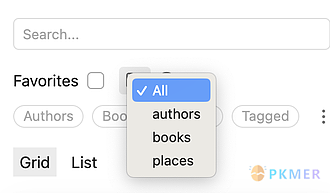
Vault Explorer
探索您的保险库以视觉格式
Vault Explorer Obsidian Vault Explorer 是一个用于桌面的 Obsidian 插件,它允许你以可视化的方式浏览你的 Vault。该插件可以替代 Obsidian DataLoom 的部分功能。你可以通过文件夹和属性值进行过滤,并以列表视图和网格视图查看 Vault 文件。插件还支持 URL 属性,可以在网格视图中呈现一个按钮,用于导航到 URL 页面。另外,你还可以通过收藏夹属性进行过滤。Obsidian Vault Explorer 旨在帮助用户更好地探索和管理他们的 Vault,提供更
AI
Pkmer
Vault Hub
把 CSS 代码片段、笔记和模板发布到仓库中心社区平台。——Obsidian 工作人员尚未对该插件进行人工审核。
Vault Hub 是一款用于发布和安装 Vault Hub 资源的 Obsidian 插件。可将笔记、代码片段、完整保险库发布到 GitHub,生成 hub.md 元数据和 README.md 文件,检测所需社区插件,附加 CSS 代码片段,上传截图;能在 Obsidian 内浏览 Vault Hub 目录并直接安装笔记包和 CSS 代码片段,还可在侧边栏管理已安装的 CSS 代码片段。 适合需要在社区分享笔记、代码片段,或从社区获取资源丰富自己 Obsidian 保险库的用户。 支持多种资源发布,能自动生成相
AI
Pkmer
Vault Passport
这个插件还没经过Obsidian官方人员的人工审核哦。给你的笔记办个“通行证”,让它们走向外面的世界吧。它能把文档导出为精美的PDF文件,还会把[[维基链接]]转化为规范的引用,这样就算脱离仓库,文档也能独立存在啦。
Vault Passport 可将 Obsidian 文档导出为精致、独立的 PDF,把文档中的 wiki-links 解析为真实引用,构建 BibTeX 参考文献,并借助 Pandoc 生成输出。 适用于需要将 Obsidian 笔记分享给外部人员,如同事、期刊等场景。 确保安装 Docker,若使用 Windows 系统,可安装 Docker Desktop。可先从无前置元数据开始,后续再添加适当的书目元数据。可查看展示文档获取示例。 -
AI
Pkmer
Verse Markers
行内经文编号、链接以及跨笔记引用功能。嵌入经文范围,鼠标悬停就能预览嵌套链接,还不会让你找不到当前位置。适用于圣经、经文、歌词、诗歌、法律文件等等。——此插件尚未经过 Obsidian 官方人员人工审核。
1. 主要功能:实现内联经文编号、链接和跨笔记引用。将笔记中的 [1] 等标记转化为可锚定的经文目标,支持单节、范围及标题分割部分的引用。还具备多线和标题分割经文、编辑暂停、自定义经文部分、经文章节分组、经文分隔等功能。 2. 适用场景:适用于圣经、经文、歌词、诗歌、法律文档、剧本、技术规范等需要稳定段落锚点且能在编辑后保留的文档。 3. 核心特色:能处理复杂的经文结构,如多线、标题分割等;支持自定义经文部分,可将单节拆分为多个部分引用;编辑暂停和经文分隔功能可灵活区分引用内容和非引用内容。 4. 使用建议:在需要编号和
AI
Pkmer
Vim Wikilink Suggest Navigation
可以用Vim风格的Ctrl + N / Ctrl + P来浏览内联维基链接建议([[ ... ]]);仅在弹出窗口打开时屏蔽全局热键。仅适用于桌面端。
1. 主要功能:在Obsidian的 wikilink 建议弹窗打开时,支持使用Vim风格的Ctrl+N和Ctrl+P移动选择项,按Enter或Ctrl+Enter确认选择。 2. 适用场景:适用于使用Vim模式的Obsidian用户,在输入触发链接建议弹窗时,可更便捷地进行选择操作。 3. 核心特色:功能范围窄,仅针对链接建议弹窗,不影响快速切换器、命令面板和标签建议等功能;在弹窗打开时会屏蔽全局Ctrl+N热键,关闭后恢复。 4. 使用建议:该插件仅支持桌面端(Windows / Linux),需Obsidian 1
AI
Pkmer
Virtual Autolink
能自动为你笔记里那些和仓库中其他笔记标题或别名相匹配的文本创建虚拟链接。可以打造类似词汇表的功能,显示未链接引用并将其转化为真实链接。——此插件尚未经过Obsidian官方人员的人工审核。
AI
Pkmer
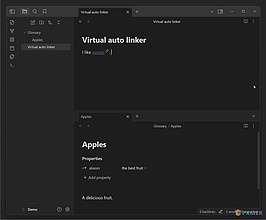
Virtual Linker / Glossary
自动为您笔记中与存储库中其他笔记的标题或别名匹配的文本创建虚拟链接。创建类似词汇表的功能,显示未链接提及并将其转换为实际链接。
Virtual Linker / Glossary 这是一个名为Obsidian Virtual Linker Plugin的插件,它可以自动为您笔记中与您的vault中其他笔记的标题或别名匹配的文本创建虚拟链接。它可以创建类似词汇表的功能,显示未链接的提及并将其转换为实际链接。该插件可以在编辑模式和阅读模式下使用,自动更新链接,无需手动链接。它还可以使用笔记的别名,并且链接不会出现在图形视图和引用计数中。您可以在设置中定义要包括的特定文件夹的笔记。您还可以更改匹配模式、链接后缀和链接样式。该插件可以通过将main.js和m
AI
Pkmer
Virtual Note (Alias) Creator
能从文件资源管理器的上下文菜单里创建轻量级的虚拟笔记;新笔记会嵌入原始内容,且无需额外的元数据。——此插件尚未经过Obsidian官方人员的手动审核。
Virtual Note (Alias) Creator 可在Obsidian文件资源管理器中,从笔记创建轻量级虚拟笔记。生成的笔记仅包含源笔记的嵌入内容,无需复制即可让同一内容出现在其他文件夹。 适用于需要在不同文件夹引用同一笔记内容,又不想重复存储的场景。
AI
Pkmer
Vuln Report Kit
这是一款适用于Obsidian的本地优先工具包,可用于处理漏洞案例、报告、模板、机密审核、清理、仪表盘展示以及数据导出等操作。——此插件尚未经过Obsidian官方人员的人工审核。
1. 主要功能:将Obsidian库转变为漏洞研究文档的结构化工作区,可创建漏洞案例、记录相关信息、用仪表盘跟踪案例、使用模板生成最终报告、扫描本地可能存在的机密信息、创建净化后的公开副本以及进行多种形式的导出。 2. 适用场景:适用于负责任的漏洞披露记录、漏洞赏金报告撰写、CVE研究笔记、公开文章草稿以及净化报告的准备工作。 3. 核心特色:本地优先,仅需在Obsidian库内使用Markdown文件,无需服务器、账户、云数据库、API密钥、外部AI服务或许可证服务器,简单易用。 4. 使用建议:可先使用“Vuln R
AI
Pkmer
Wayback Linker
用互联网档案(Wayback Machine)存档当前活跃笔记里的外部链接,再把这些链接替换成存档快照的网址。——Obsidian官方人员尚未手动审核此插件。
1. 主要功能:将笔记中的外部http(s)链接发送到互联网档案馆的“立即保存页面”服务,待抓取完成后,把原链接替换为web.archive.org的存档快照链接。 2. 适用场景:适用于需要长期保存引用外部链接的笔记场景,避免因原网页更改或消失导致链接失效。可处理当前激活笔记、整个知识库或单个外部链接。 3. 核心特色:支持三种存档范围;长时间操作时有实时进度窗口,显示每个URL状态并可取消,状态栏还有可点击的计数器;仅在存档成功时替换链接,失败或取消则保留原链接。 4. 使用建议:若仅需处理当前笔记的外部链接,可点击
AI
Pkmer
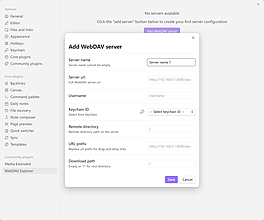
WebDAV Explorer
WebDAV 浏览器:连接到 WebDAV 服务器,可直接在网页视图中预览文件,还能通过简单的拖放操作生成链接。
WebDAV Explorer 1. 主要功能:该插件支持连接WebDAV服务器,实现文件管理。具备文件浏览、拖放生成链接、媒体预览、双击打开、文件下载、右键或拖放上传、处理重复文件、文件重命名等功能。 2. 适用场景:适用于需要通过WebDAV协议管理文件,在Obsidian中预览和使用WebDAV服务器文件的场景。 3. 核心特色:操作便捷,通过简单的拖放即可生成链接和上传文件;支持在Obsidian内直接预览视频和图像;能自动处理重复文件上传问题;若服务器不支持CORS,也能采用替代方式处理文件预览。 4. 使用建议
AI
Pkmer
Weekly notes
按周创建笔记,起始日可以选工作日。——Obsidian官方人员尚未对该插件进行人工审核。
1. 主要功能:该插件可按周创建笔记,支持设置起始工作日,能选择模板文件用于生成周笔记,处理模板变量并遵循核心模板插件设置,还能用momentjs语法设置标题格式。提供“创建周笔记”命令,可创建新周笔记并打开,若文件已存在则直接打开。 2. 适用场景:适用于需要按周记录工作、学习、生活等内容的用户,方便进行周度总结与规划。 3. 核心特色:独立运行,无需依赖Calendar插件;受Periodic Notes启发,但更简洁,只需专注于周笔记创建。 4. 使用建议:用户可先根据自身需求设置好起始工作日和标题格式,选择合适的
AI
Pkmer

WikiFlash
这个插件还没经过Obsidian官方人员的人工审核。当你创建一个维基链接或者把光标移到链接里时,链接的 [[ ]] 括号会闪烁——这是一种类似Xcode的括号匹配提示效果。而且颜色完全可以自定义哦。
WikiFlash 1. 主要功能:在创建维基链接或光标移入已有链接时,让链接的 括号短暂闪烁,类似Xcode中闭合{}块时匹配括号的提示效果。 2. 适用场景:适用于使用Obsidian编辑文档,频繁创建或操作维基链接的场景。 3. 核心特色: - 颜色完全可定制,可分别设置亮、暗模式下的高亮框颜色、括号文本颜色等。 - 支持Obsidian弹出窗口,在主工作区和二级窗口闪烁效果一致。 - 闪烁动画流畅,无生硬感。 - 尊重系统“减少动态效果”设置,开启该设置则无动画。 4. 使用建议:在
AI
Pkmer
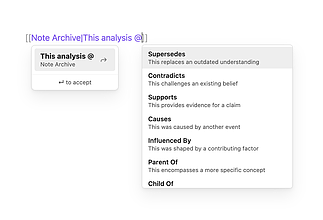
Wikilink Types
在维基链接别名里输入@来添加关系类型,这些关系类型会自动同步到YAML前置元数据中。
Wikilink Types Wikilink Types 是一款 Obsidian 插件,可在维基链接中添加类型化关系。在链接别名中输入 @ 触发关系类型自动补全,选择后插件会自动将关系同步到 YAML 前置元数据。 适用于需要对笔记之间的关系进行梳理和管理的场景,方便使用 Dataview、Graph Link Types、Breadcrumbs 等工具进行数据处理和展示。 创作时,在 Note NameYour display text @ 后触发自动补全,选择关系类型,继续编辑文本或添加更多类型,
AI
Pkmer
Wikipedia Search
搜索维基百科文章并链接它们。
Obsidian Wikipedia Search 插件可以在应用内搜索、链接和打开维基百科文章!具有多语言链接、直接在 Obsidian 中打开文章和链接、选定文本超链接、粘贴文章简介等功能。可通过命令、按钮、快捷键操作,支持不同语言搜索、多种模板选择,优化工作流程。用户可在设置中自定义插件行为。可在讨论区提问、提出功能请求,也欢迎贡献代码。使用简单,功能强大,适用于需要快速获取维基百科信息的用户。
AI
Pkmer
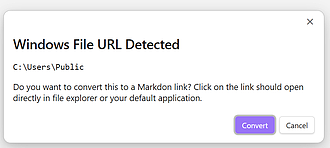
Open in File Explorer
它能把链接转换成本地Windows文件系统的格式,这样就能在文件资源管理器里打开啦。
Open in File Explorer Open in File Explorer 当在Obsidian编辑器中粘贴本地Windows文件系统的文件路径时,会提示将其转换为可点击的链接。 适用于需要在Obsidian中引用本地文件路径,且希望通过点击链接快速打开对应文件或文件夹的场景。 能自动转换粘贴的本地文件路径为可点击的Markdown链接,方便在Obsidian内直接访问本地文件系统资源。 在需要引用本地文件路径时,直接将路径复制粘贴到Obsidian编辑器中,根据弹出的提示完成链接转换。转换后的
AI
Pkmer
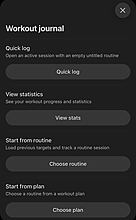
Workout Journal
这个插件还没经过Obsidian官方人员的人工审核哦。用它可以记录你的锻炼情况、运动项目和健身进展。你能创建可重复使用的锻炼模板,规划锻炼计划,还能在交互式训练中进行记录。
Workout Journal Workout Journal 该插件可在Obsidian内全面跟踪健身情况,包括记录锻炼的组、次数、重量、时长和距离;创建可复用的锻炼模板与常规训练;制定结构化的锻炼计划;构建锻炼库;开启交互式锻炼会话;内置休息计时器;自动进行日期格式化和文件组织;提供统计分析功能;支持在YAML前置元数据中存储锻炼数据。 适合有健身习惯,想在Obsidian中记录健身信息、管理健身计划和跟踪健身进度的用户。 具有类似专业健身应用的用户体验,同时具备高度的定制性和灵活性,能适配不同的知识管理系
AI
Pkmer
YouTube Links
粘贴YouTube链接,它们会自动展开成带有频道名称和视频标题的可读链接。 - 此插件尚未经过Obsidian官方人员的人工审核。
1. 主要功能:在Obsidian笔记中粘贴YouTube链接,链接会自动扩展为包含频道名和视频标题的易读形式,还支持设置链接格式,可选择仅显示视频标题或内联嵌入视频。 2. 适用场景:适用于在Obsidian中记录YouTube视频相关内容的场景,如学习笔记、视频收藏等,能让笔记中的视频链接更清晰易读。 3. 核心特色:无需API密钥,支持常规链接、短链接和Shorts视频链接。粘贴链接后能快速转换格式,且在转换时可选择显示“Loading...”作为占位提示。 4. 使用建议:可通过Obsidian设置中的社区插件搜
AI
Pkmer
YouVersion Linker
自动将您的笔记中的圣经经文链接到YouVersion圣经。
Obsidian YouVersion Linker 插件可以自动将你笔记中的圣经经文链接到 YouVersion 圣经。只需输入例如“约翰福音 1:1-6”的文本即可。插件支持波兰书名(如“J 1:1-6”,“Mt 24,1”),如果希望支持其他语言的书名,可以自行创建 json 文件并添加到插件中。该插件受到了 obsidian-bible-reference](https://github.com/tim-hub/obsidian-bible-reference) 的启发,如果有兴趣可以查看。在 Obsidian 社区插
AI
Pkmer
YT links
清理YouTube链接和时间戳:去除通知计数,让时间戳URL更易读,还能将单纯的时间标记链接到笔记对应的源视频。 - 此插件尚未经过Obsidian官方人员的人工审核。
1. 主要功能:该插件可处理YouTube链接和时间戳,包含四项功能:去除链接标题前的通知计数、将带时间戳的YouTube URL转换为显示时间的Markdown链接、将纯时间标记转换为指向笔记源视频对应时刻的链接、去除或化解YouTube链接标题中的话题标签。各项功能均可开关。 2. 适用场景:适用于使用Obsidian官方网页剪辑器捕获YouTube视频URL和转录内容的用户,能让捕获的链接更简洁有用。 3. 核心特色:与官方Obsidian Web Clipper配合,对捕获的YouTube信息进行优化处理,使链接
AI
Pkmer
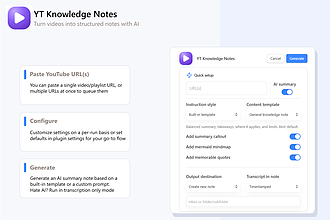
YT Knowledge Notes
这个插件还没经过Obsidian官方人员的人工审核。它能从YouTube视频和播放列表创建笔记。你还可以选择用本地AI或者AI服务提供商,根据内置模板或自定义提示来生成结构化的总结和学习笔记。
YT Knowledge Notes 1. 主要功能:将YouTube视频和播放列表转化为Obsidian中的结构化知识笔记。可粘贴YouTube链接,直接在库中生成仅书签/转录的笔记或AI辅助的知识笔记。 2. 适用场景:适用于学习、研究、项目实施等场景,帮助用户从YouTube内容中提取知识。 3. 核心特色: - 能以结构化Markdown形式捕获视频,包含源元数据、前置信息和转录附录。 - 提供多种内置笔记模板,如通用知识笔记、学习笔记等,也支持自定义AI提示。 - 可处理单个视频、多个链接
AI
Pkmer
Zettelkasten Core
这是一个完整的卡片盒笔记法第二大脑系统,涵盖了闪念笔记、文献笔记、永久性原子笔记、卡片编号、收件箱处理以及关联式思考等功能。
Zettelkasten Core是一个完整的Zettelkasten第二大脑系统,涵盖临时笔记、文献笔记、永久原子笔记的创建,支持自动生成Zettel ID,具备收件箱处理和关联思考功能。 适用于需要高效管理知识、构建知识图谱的人群,如学生、知识工作者等。
AI
Pkmer
Zotero Completion
搜索Zotero的注释和PDF文件,并在你的笔记中插入指向它们的链接。——此插件尚未经过Obsidian工作人员的人工审核。
1. 主要功能:在 Obsidian 中搜索 Zotero 的 PDF 附件和批注,在光标处插入 Markdown 链接。可按批注内容、高亮文本搜索批注,按引用和文件名搜索 PDF,插入含批注页码的 Zotero 链接,还能持久化缓存,提供刷新和清除缓存命令以及配置本地 API URL 和检索限制。 2. 适用场景:适用于使用 Obsidian 做笔记,同时使用 Zotero 管理文献的用户,在笔记中快速引用 Zotero 里的文献和批注。 3. 核心特色:直接与本地 Zotero 桌面版通信,数据搜索和链接插入方便;缓
AI
Pkmer
Obsidian 核心插件:模板
Obsidian 核心插件:模板
模板插件能让你在当前笔记中快速插入预设的文本段。和其他软件的模板不同,Obsidian 的模板和普通笔记一样,都是 Markdown 文件,模板的作用仅仅是保存预设文本段,方便 Obsidian 识别与插入。 使用模板前,你需要指定模板文件夹,这样 Obsidian 才知道模板存放在什么地方。启用模板插件后,你需要在 设置 -> 模板 -> 模板文件夹位置 中指定模板文件夹的路径。 设置好了模板文件夹后,你就可以在当前笔记中插入模板了。插入模板的方法很简单, 你可以在左边栏中点击 插入模板 按钮,也可以使用相应的快捷键(需要设置

OS
Pkmer
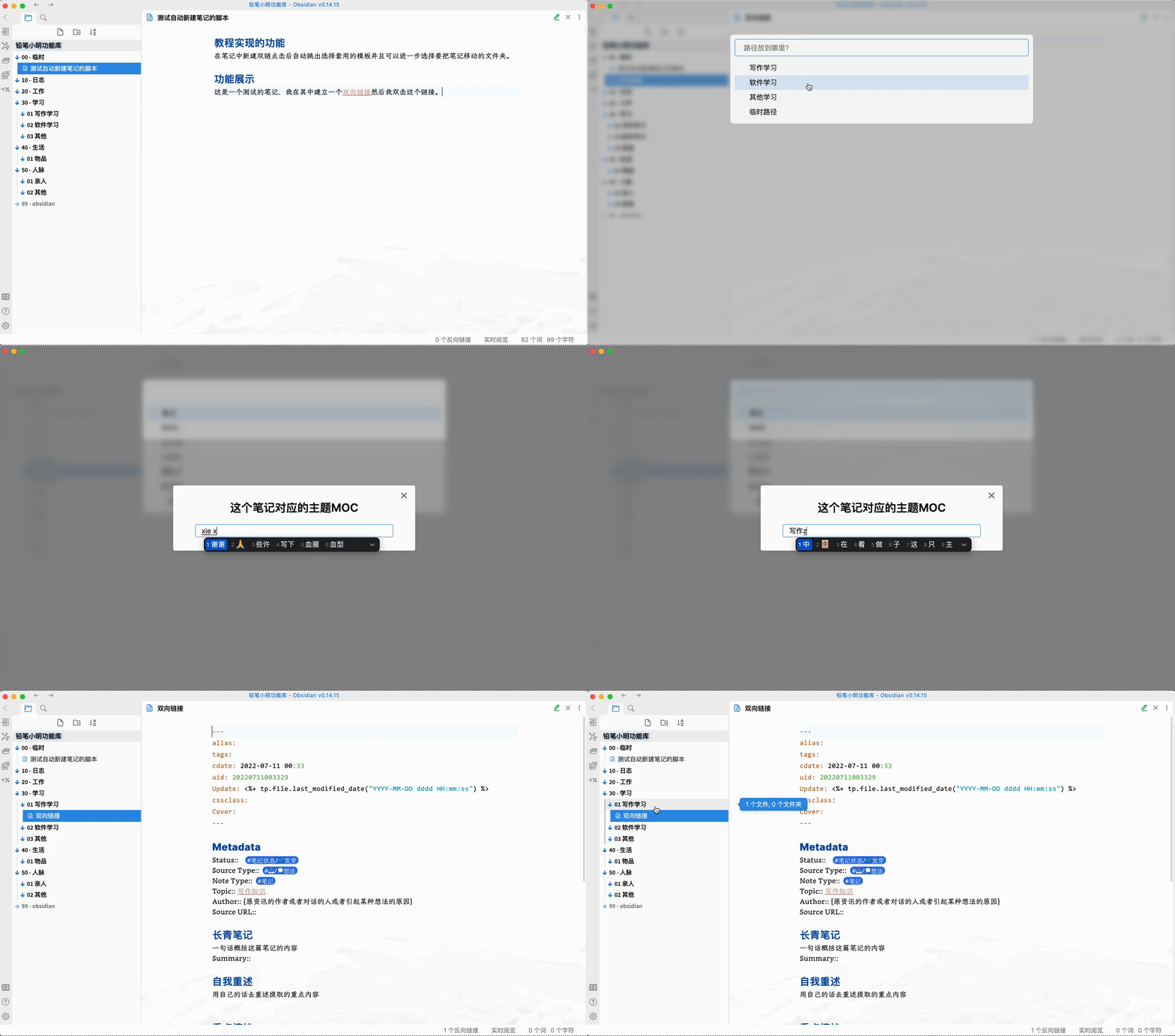
Templater 实现关键词自动化套用模板
Obsidian利用Templater插件实现关键词自动化套用模板
大家好我是铅笔小明(PencilMing),今天给大家分享一个我在 obsidian 经常使用的一套自动化方案,这个功能我是从油管主播 Pamela Wang 的 ob 库里学到的,它可以让你在笔记中新建双链后,点击双链自动跳出选择套用的模板,还可以进一步选择要把笔记移动到指定文件夹。 比较直观的功能入下方 gif 所示: 249707380-0f3acb4a-251a-44a2-b15b-b7d243659104.gif 目前这个功能只需要一个插件:Templater。进行前先确保已经安装了 Templater 插件。 我觉得也不需要

是明导么
Pkmer
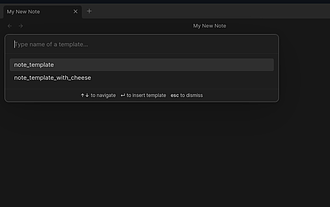
Auto Template Prompt 自动插入模板
Auto Template Prompt 自动插入模板
Obsidian 默认情况下你自动创建的文件或者从文件浏览器中创建的文件,都不会自动触发模板功能,导致你创建文件后还需要额外运行一个命令插入对应的模板。这个插件会让你直接新建文件时直接弹出模板窗口(会直接调用官方的模板文件夹)。 image.png

Bon
Pkmer