Post by tag
按标签聚合
包含 # 导航与状态栏 的文章列表
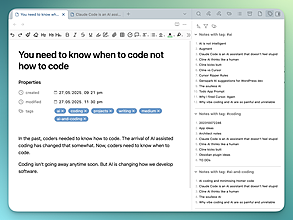
Related Notes by Tag
在侧边栏显示与当前激活笔记有相同标签的笔记列表。
通过基于标签的连接发现 Obsidian 仓库中的相关内容。该插件显示与当前活动笔记中,标签相关的笔记,帮助您找到相关笔记并建立更牢固的知识联系。如果您是重度标签用户,此插件会使标签更加有用。 Related Notes by Tag800 1. 主要功能:通过标签关联,在侧边栏展示与当前活动笔记有相同标签的笔记列表。具备自动发现、实时更新、标签匹配等核心功能,还有灵活排序、标签过滤、显示匹配标签等智能控制选项 2. 适用场景:适合频繁使用标签管理笔记的用户,帮助他们在Obsidian库中发现相关内容,构建更强大的知识连

OS
Pkmer
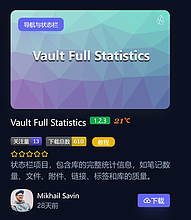
Vault Full Statistics
状态栏项目,包含库的完整统计信息,如笔记数量、文件、附件、链接、标签和库的质量。
Vault Full Statistics 插件为 Obsidian 提供了详细的统计信息,显示在状态栏中。它可以统计笔记数量、附件数量、文件数量、链接数量、字数、文件总大小、标签数量以及新特性“库质量”(链接数量与笔记数量的比值)。此插件适用于需要全面了解笔记库状态的用户,帮助他们更好地管理和优化笔记内容。安装简单,可以通过 BRAT 插件或手动下载并放置在指定目录中。用户可通过点击或悬停状态栏项目查看不同的统计信息,满足个性化需求。 在 Pkmer 社区官方插件内即可安装使用! vault-full-statistic

Kris20030907
Pkmer
Act Like VSCode
这个插件还没经过Obsidian官方人员的人工审核哦。它能为你的仓库提供类似VS Code风格的预览标签、文件状态颜色显示、标签徽章,还有导航图标呢。
1. 主要功能:让 Obsidian 拥有类似 VS Code 的使用体验,包括 VS Code 风格的标签页(单击预览、双击固定)、文件浏览器着色(根据文件是否归档高亮显示)、标签徽章(在文件浏览器同步显示笔记内标签)和导航栏图标(克制展示文件/文件夹图标)。 2. 适用场景:适合习惯 VS Code 操作风格,想在 Obsidian 中获得类似体验的用户,便于高效管理和查看笔记。 3. 核心特色:功能设计简洁,导航栏图标克制展示,降低心智负担;文件着色和标签徽章能直观呈现文件状态和标签信息。 4. 使用建议:在 Ob

AI
Pkmer
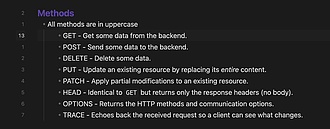
Advanced Line Numbers
这个插件还没经过Obsidian官方人员的手动审核。它能在Markdown文件里显示绝对、相对以及混合行号,还会在状态栏显示光标位置(行和列)。
Advanced Line Numbers Advanced Line Numbers 适用于使用Obsidian编辑Markdown文件时,尤其是需要精准定位内容、进行Vim风格导航的场景。
AI
Pkmer
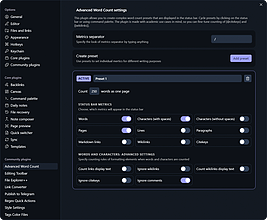
Advanced Word Count
这个插件还没经过Obsidian官方人员的人工审核。它能让你创建复杂的字数预设,这些预设会显示在状态栏里。这插件是考虑到学术应用场景开发的。
Advanced Word Count Advanced Word Count 适用于学术场景,如撰写论文、报告等,方便对文档进行字数统计和分析。 聚焦学术用途,能对[@citekeys]和wikilinks等进行精细计数设置。 若在学术写作中使用,可根据需求创建不同的预设,利用高级设置精确统计字数。点击状态栏或使用命令面板可快速切换预设,提高统计效率
AI
Pkmer
agentcairn
查看和浏览你的人工智能代理的长期记忆——一个带有来源和时效性信息的记忆图谱。 - 此插件尚未经过Obsidian工作人员的人工审核。
适用于需要管理 AI 代理长期记忆,特别是编码代理记忆的用户,可在 Obsidian 中直观查看和管理记忆库。 用户可利用记忆列表的筛选和排序功能,快速定位所需记忆。查看单个记忆时,可通过来源面板了解其背景信息。对于过期或被取代的记忆,关注标记以避免使用过时信息。
AI
Pkmer
Outline for All Files
它能为Markdown笔记和PDF文档提供一个统一的大纲面板。
Outline for All Files 为 Markdown 笔记和 PDF 文档提供统一的大纲面板,自动适配当前激活文件并更新大纲,支持大纲内搜索、展开/折叠全部章节,能记住各文件的展开/折叠状态。 适用于需要在 Obsidian 中同时查看 Markdown 笔记和 PDF 文档大纲的场景,方便快速定位内容。
AI
Pkmer
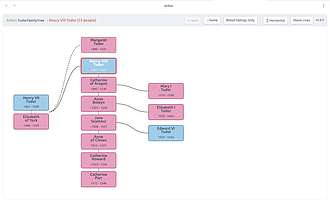
Arbor Family Tree
这个插件还没经过Obsidian官方人员的人工审核。它能让你直观呈现并浏览从你仓库里的人物笔记构建出的家谱。
Arbor Family Tree Arbor Family Tree 是一款用于在 Obsidian 中构建、可视化和导出家族树的插件。可将储存在保险库中的 Markdown 笔记转化为交互式树状视图,支持水平和垂直布局,能自动适配 Obsidian 主题。具备创建人物笔记、从 CSV 批量导入人物、导出为 HTML 和 GEDCOM 等功能。 适合希望在 Obsidian 中记录家族信息,并与非技术家庭成员分享的用户,用于日常家族记录和展示。 - 树状视图可交互,以任意人物为根节点导航。 - 自动适配 Ob
AI
Pkmer
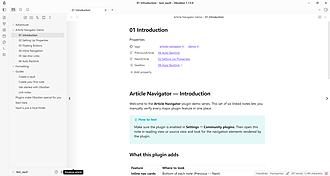
Article Navigator
这个插件还没经过Obsidian官方人员的人工审核。它能通过前置元数据属性为笔记添加“上一篇/下一篇/相关内容”导航功能。支持浮动按钮或VitePress风格的内联导航。
Article Navigator Article Navigator 通过标准前置元数据属性为笔记添加“上一篇/下一篇/相关阅读”导航,支持VitePress风格的内联导航栏、浮动侧边按钮,还具备自动反向链接、新笔记自动添加导航属性等功能。 适用于有笔记导航需求的用户,如撰写系列文章、教程文档等,方便在不同笔记间快速切换。 安装前需在“设置→社区插件”中关闭“受限模式”。可通过Obsid
AI
Pkmer
Auto Navigator Pages
1. 主要功能:自动创建并维护文件夹导航页和 Home.md,支持缺失导航页创建、导航页置顶、下划线开头文件和目录沉底排序、node 新笔记归集、排除规则、工作区快照恢复和孤立导航页清理。 2. 适用场景:适用于按文件夹组织笔记的用户,希望每个文件夹有一个管理的概述页面,链接到子文件夹和直接笔记。 3. 核心特色:自动根据Obsidian语言使用中文或英文UI文本;首次初始化备份同名笔记;保留生成导航部分外用户可编辑内容;支持自定义导航页模板;可隐藏空的子文件夹或笔记部分;使用带别名的真实路径链接。 4. 使用建议:安装
AI
Pkmer
Backlink Settings
允许为笔记底部的反向链接/“关联提及”面板保存默认设置。
Backlink Settings 是一款 Obsidian 插件,主要功能是允许用户为笔记底部的反向链接(“Linked mentions”)面板保存默认设置,解决 Obsidian 默认不保留反向链接设置、每次打开新文件都需要重新调整的问题。该插件支持保存三项默认设置:排序顺序(Sort order)、是否折叠结果(Collapse results)以及是否显示更多上下文(Show more context),这些设置会在每次打开文件时自动应用到反向链接面板。插件适用于需要频繁使用反向链接功能并希望保持统一显示设置的用
AI
Pkmer
Barosaurus
一个栏搞定一切 —— 选中文本后按“b”键加粗,跳转到任意笔记,把笔记移到文件夹里,执行任何命令。笔记、命令和打开的标签页都在一个列表里,还会根据你当下的操作进行排序。 - 此插件尚未经过Obsidian官方人员的人工审核。
Barosaurus 这是一款适用于Obsidian的命令栏插件,可将笔记、命令、打开的标签页、标题、书签、文件夹和标签等整合在一个分组列表中,且每个结果后都有操作面板。用户能在同一字段查找并执行操作,无需打开第二个窗口。 适用于需要高效管理和操作Obsidian中各类元素(如笔记、命令等),希望减少窗口切换和操作步骤的用户。
AI
Pkmer
Base Backlinks Viewer
右键点击任意链接,就能打开一个临时库,里面会显示所有与该链接关联的文件。
1. 主要功能:在Obsidian中,为任意链接的右键菜单添加“显示反向链接”选项,点击后会创建或更新一个 backlinks.base 文件,展示所有链接到该目标的笔记。 2. 适用场景:适用于Obsidian的源模式、实时预览、属性面板和阅读模式,能在不同场景下方便查看反向链接。 3. 核心特色:backlinks.base 文件可重复使用,每次触发“显示反向链接”时,仅更新目标笔记的过滤条件和视图标签,其他设置如视图类型、排序等保持不变,方便用户自定义。 4. 使用建议:用户可先打开 backlinks.base
AI
Pkmer

Bases Lock
这个插件还没有经过Obsidian工作人员的人工审核。它可以隐藏Bases视图顶部的操作栏。
Bases Lock 1. 主要功能:隐藏Obsidian Bases视图顶部的操作栏,可按需锁定标题交互,能通过点击“锁定/解锁”按钮快速切换状态。 2. 适用场景:适用于在阅读视图下,希望界面更简洁,避免操作栏干扰的场景。 3. 核心特色:操作简单,通过点击按钮即可快速切换锁定和解锁状态,让用户灵活控制Bases视图的操作栏显示。 4. 使用建议: - 推荐从Obsidian社区插件浏览器安装该插件,安装后需确保官方Bases核心插件已启用。 - 使用时,将鼠标移到Base上会出现“锁定”按钮,点击可切
AI
Pkmer
Bases Navigator
在Obsidian Bases视图里,用方向键在文件间切换。——这款插件尚未经过Obsidian官方人员的人工审核。
Bases Navigator 是一款 Obsidian 插件,可让用户使用箭头键在 Bases 视图的文件间导航,支持向前或向后移动,还能返回源 Bases 视图、显示当前导航位置。 适合需要在 Obsidian 的 Bases 视图中快速切换文件的场景,如查阅相关文档、整理资料等。
AI
Pkmer
Better Quick Switcher
用模糊匹配搜索 Markdown 标题 —— 就像快速切换器,但它是用于标题的。 - 此插件尚未经过 Obsidian 工作人员的人工审核。
Better Quick Switcher 是一款用于 Obsidian 的插件,能实现快速标题导航,可在整个库中搜索并跳转到任意标题,支持模糊搜索标题。 适用于需要在大量笔记中快速定位特定标题的场景,如撰写长文、查阅资料时快速找到相关内容。 按下 Ctrl+Shift+O(macOS 为 Cmd+Shift+O)打开标题切换器,输入关键词模糊搜索标题;点击 “All files”/“Current file” 切换搜索范围;按 Enter 或点击结果可跳转到所选标题。可在插件设置中调整标题级别、排
AI
Pkmer
Beyond TOC
用一个浮动的目录来浏览长笔记,这个目录会紧贴文本,并在你阅读时跟踪你的位置。——此插件尚未经过Obsidian工作人员的人工审核。
Beyond TOC 是 Obsidian 的浮动目录插件,在阅读视图和实时预览中,目录会显示在笔记边缘,能跟踪阅读位置,高亮当前标题及其路径,支持点击标题导航、折叠分支,还可按需显示或隐藏。 适用于阅读长笔记时快速定位,在窄窗口、手机端或关闭可读行长设置时也能正常使用。
AI
Pkmer
Block Reference Enhancer
在Obsidian里渲染并导航Logseq风格的通用唯一识别码(UUID)块引用和块嵌入内容,还支持大纲、反向链接以及页面属性/YAML同步功能。——此插件尚未经过Obsidian官方人员的人工审核。
Block Reference Enhancer 在Obsidian中渲染、导航和管理Logseq风格的UUID块引用与嵌入,支持将((uuid))渲染为可读摘要,{{embed ((uuid))}}渲染为完整且可折叠的大纲,同时保留原始Markdown格式。 适用于在Obsidian中习惯使用Logseq风格块引用和嵌入的用户,便于在笔记中快速引用和管理内容。 拥有本地索引,可追踪源块和引用,不依赖Obsidian的搜索索引。 若你常从Logseq迁移笔记至Obsidian,或想在Obsidian使用L
AI
Pkmer
Block Step Reader
在Obsidian中实现类阅读器的分步阅读功能:块导航、阅读库、前置元数据中的进度显示,还有多语言界面。——此插件尚未经过Obsidian官方人员手动审核。
Block Step Reader(渐读) 适用于在Obsidian中进行阅读和笔记管理,尤其适合需要逐步阅读、跟踪阅读进度的场景。 1. 安装 main.js 和 manifest.json 到 .obsidian/plugins/block-step-reader/ 目录。 2. 在社区插件中启用该插件。 3. 打开笔记,在插件设置中开启“Enable Block Selector”。 4. 若为共享库,设置“User ID”。 5. 点击库图
AI
Pkmer
Book Reader
轻松阅读书籍:支持滚动位置记忆、剩余阅读时间显示和书籍进度条。 - 此插件尚未经过Obsidian官方人员手动审核。
1. 主要功能:支持在Obsidian中轻松阅读书籍,具备滚动位置记忆、显示剩余阅读时间和书籍进度条的功能。 2. 适用场景:适用于在Obsidian中进行书籍阅读的场景,方便用户管理阅读进度和了解阅读情况。 3. 核心特色:实时在状态栏显示剩余阅读时间和阅读进度百分比;可通过特定代码块添加书籍进度条,若需重置阅读进度,在代码块中添加“reset”即可。 4. 使用建议:若想在Obsidian移动版开启剩余阅读时间功能,可参考动画说明。使用代码块添加进度条时,根据需求决定是否添加“reset”来重置进度。
AI
Pkmer
BookNav
书籍风格页面导航。
BookNav 插件为 Obsidian 提供了一种“书籍”风格的页面导航功能,允许用户在笔记底部创建可点击的内部或外部链接,方便读者按预定路径浏览文档。该插件特别适合编写和分享教程或文档,解决了用户在不熟悉 Markdown 或 Obsidian 的情况下难以找到相关信息的问题。通过简单的代码块,用户可以轻松生成“上一页”和“下一页”的链接,且支持自定义链接文本和样式,提升了文档的可读性和交互性。安装简单,无需其他依赖,适合各种使用场景。
AI
Pkmer
Border Theme Compacted
紧凑边框主题,标签对齐,还有用于侧边栏操作的状态栏菜单。——这款插件尚未经过Obsidian官方人员的手动审核。
Border Theme Compacted是一款仅适用于桌面端、针对Obsidian的Border主题的轻量级插件。它能将工作区外部间距从约16px缩减至4px,对齐各类标签和按钮,还能将原始侧边栏(Ribbon)宽度压缩至36px。此外,它在状态栏添加了一个控制按钮,可通过弹出菜单显示侧边栏操作,并能通过右键显示或隐藏原始侧边栏。 适用于使用Obsidian的Border主题,且希望拥有更紧凑工作区布局的用户。 无需单独的CSS代码片段,即可实现紧凑布局与弹出式侧边栏菜单;能避免侧边栏显示或隐藏时边框阴影闪烁
AI
Pkmer
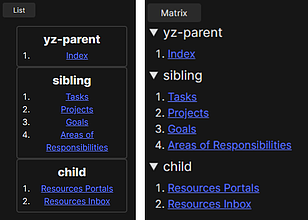
Breadcrumbs
使用面包屑路径或矩阵视图可视化仓库的层次结构
Breadcrumbs Breadcrumbs 是 Obsidian 的一个插件,可以通过面包屑或矩阵视图可视化您的 vault 的层次结构。使用此插件,您可以在您的笔记中添加层次结构元数据,例如父级、同级和子级关系。插件需要使用一种元数据指示笔记层次结构的类型,例如前置字段、内联等。通过 Breadcrumbs,您可以在侧边栏中查看当前笔记的父级、同级和子级,以及从 vault 顶部到当前笔记的笔记路径。此外,Breadcrumbs 还与 Juggl 插件紧密集成,可以自动添加到当前笔记上方。此插件的功能强大,适用于需要可
AI
Pkmer
Calendar Clock Companion
在利亚姆·凯恩(Liam Cain)的日历插件上方显示简洁的实时时钟——此插件尚未经过Obsidian官方人员的人工审核。
1. 主要功能:在Liam Cain的Calendar插件界面顶部直接嵌入一个实时时钟,可自动找到侧边栏中活动的日历面板并嵌入时钟。 2. 适用场景:适用于使用Liam Cain的Calendar插件进行日程管理,需要随时查看当前时间与日程安排对应关系的Obsidian用户。 3. 核心特色:零配置的UI扩展,利用Obsidian核心CSS样式变量构建,能与主题自然融合,可根据主题自动缩放和变色;提供时钟显示格式的自定义选项,如切换12小时制和隐藏秒数。 4. 使用建议:使用前需确保已安装并启用Liam Cain的Cal
AI
Pkmer
Canvas Link to Group
创建指向Canvas中特定分组的链接,然后直接跳转到这些分组。
1. 主要功能:创建指向Canvas中特定组的链接,可一键跳转到该组。 2. 适用场景:适用于在Obsidian笔记中需要频繁定位到Canvas中特定组的场景,帮助提高信息查找效率。 3. 核心特色: - 直接链接:可从笔记中的链接直接跳转到Canvas中的指定组。 - 智能链接处理:左键点击在当前标签打开,Ctrl/Cmd + 点击或中键点击在新标签打开。 - 轻松创建链接:支持右键菜单、命令面板和自定义热键三种方式创建。 - 通知反馈:在复制链接无组选中或跳转到同名组时给出提示。 4.
AI
Pkmer
Canvas minimap
Obsidian Canvas 小地图支持。
Obsidian Canvas Minimap Plugin 是一个为 Obsidian 的 Canvas 功能提供支持的插件。Canvas 是一个捕捉和可视化想法的好工具,但随着 Canvas 笔记的增长,导航变得困难,容易迷失方向。这个插件为 Canvas 笔记提供了一个迷你地图,可以帮助用户进行导航,并获得 Canvas 的概览。用户可以通过命令面板或设置来启用迷你地图,从而更好地利用 Canvas 功能。需要注意的是,Obsidian 并没有为插件提供访问 Canvas 笔记的公共 API,这个插件使用了一个变通方法来
AI
Pkmer
Canvas Parent Nodes
展示并导航至所有画布父节点——此插件尚未经过Obsidian官方人员的人工审核。
1. 主要功能:用于在Obsidian的Canvas中显示所有父节点,并支持导航至这些父节点。 2. 适用场景:适用于使用Obsidian Canvas进行知识管理、项目规划、思维导图绘制等场景,用户在处理复杂的节点关系时,可借助该插件快速定位父节点。 3. 核心特色:能清晰展示所有父节点,方便用户在众多节点中快速找到并导航至目标父节点,提高操作效率。 4. 使用建议:在插件设置中可根据需求设置节点标题的长度;在右侧侧边栏点击节点标题即可导航到对应的父节点。需注意,该插件尚未经过Obsidian官方人员的人工审核。此外,
AI
Pkmer
Checkbox Progress
在视图标题栏(移动端和桌面端)以及状态栏显示复选框进度条,还配有一个重置按钮,能清除所有复选框。——此插件尚未经过Obsidian官方人员的手动审核。
1. 主要功能:在状态栏实时显示活动笔记中复选框完成情况(如 ☑ 3/10 (30%)),在桌面和移动设备的视图标题栏添加带重置按钮的进度条,可一键清除已完成复选框。 2. 适用场景:适用于包含复选框的笔记场景,如待办事项列表、任务清单等,方便用户跟踪任务完成进度。 3. 核心特色:支持实时计数,自动忽略代码块和前置元数据中的复选框,在无复选框的笔记中自动隐藏计数器。 4. 使用建议:该插件暂未在社区插件目录发布,可从 GitHub Releases 下载最新版本手动安装。安装时将文件解压到 .obsidian/plug
AI
Pkmer
Checkbox Status
在状态栏和/或单独视图中显示已勾选和复选框的总数。使用命令让行在自定义的复选框状态集合中循环切换。 - 此插件尚未经过Obsidian官方人员的手动审核。
适用于使用 Obsidian 处理 Markdown 文件,需要跟踪复选框状态和批量切换复选框状态的场景。
AI
Pkmer
Chronicle Lanes
在可配置的时间轴轨道和可固定的概览界面中探索带日期的笔记。——此插件尚未经过Obsidian官方人员的人工审核。
Chronicle Lanes 将Obsidian的日期笔记转化为可视化时间线,有“Chronicle Lanes”完整探索视图和“Timeline Overview”紧凑概览视图。可通过右键为笔记添加或编辑时间线条目,还能按多种方式分组、排序、筛选笔记,支持时间轴播放。 适合需要对有日期信息的笔记进行整理和分析,对比不同历史事件,跟踪未完成工作,按时间顺序回顾笔记库的场景。 无需编辑YAML即可添加笔记时间线信息;可对笔记按类别、文件夹、标签等分组并分配颜色;能自动更新未完成工作的时间范围;提供多种视图和操
AI
Pkmer
Close and Switch to Recent Tab
Close and Switch to Recent Tab 关闭当前标签页后,自动切换到最近使用的标签页。 适用于在 Obsidian 中同时打开多个标签页,频繁切换查看不同内容,关闭标签页后希望快速回到最近查看页面的场景。 1. 基于 MRU 切换:记录最近访问的 30 个标签页,关闭时切换到最近使用的。 2. 命令支持:有专门的“Close and Switch to Recent Tab”命令,可设置快捷键。 3. 零配置:无需设置面板,开箱即用。 4. 轻量级:代码少于 100 行,无外部依赖。
AI
Pkmer
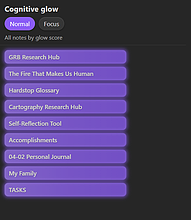
Cognitive Glow
这个插件还没经过Obsidian官方人员的人工审核哈。侧边栏里能看到笔记活动热力图。不用再费劲找文件名啦,靠直观的高亮显示就能在你的仓库里轻松导航。
Cognitive Glow Cognitive Glow 是一款 Obsidian 插件,能自动追踪笔记访问情况,在侧边栏以发光条直观展示笔记活跃度,活跃度高的笔记发光更亮,反之则暗。具备正常和聚焦两种模式,可设置访问统计的最短停留时间、限定追踪文件夹范围,支持调整侧边栏位置,还有 ribbon 快捷图标。 适用于笔记众多,难以快速找到常用笔记的场景,帮助用户快速定位当前重要的笔记。 无需标签和手动整理,根据笔记的访问近期性和频率自动排序;提供可视化的发光条,直观展示笔记活跃度;可灵活配置多种参数,如发光衰减时间
AI
Pkmer
Column Explorer
这是一款适用于Obsidian的资源管理器风格文件浏览器,具备米勒列表、拖放操作、多选功能、上下文菜单以及完整的文件管理能力。 - 此插件尚未经过Obsidian官方人员的手动审核。
1. 主要功能:提供类似 Finder 的 Miller 列文件浏览方式,支持创建、重命名、移动文件,具备拖放、多选、上下文菜单和文件夹颜色设置等完整的文件管理功能。 2. 适用场景:适用于 Obsidian 库中文件夹和笔记数量较多的情况。当内置文件浏览器因层级过多而查看不便时,该插件可有效解决问题。 3. 核心特色:采用横向 Miller 列展示文件夹层级,每个层级都有独立列并排显示,能让用户同时了解自己所在位置、来路和后续内容。此外,还支持标记常用文件夹。 4. 使用建议:若你在使用 Obsidian 时,因文件层
AI
Pkmer
Pinned Tabs
带有自定义图标、滑动流畅且能防止误关闭的 Chrome 风格紧凑固定标签页。——此插件尚未经过 Obsidian 工作人员的人工审核。
1. 主要功能:将Obsidian的固定标签以紧凑、图标优先的形式展示在桌面标签栏左侧,具备固定宽度、仅显示图标,支持多种图标样式,有自动每日笔记图标、自定义图标规则,可选延迟悬停关闭按钮,能防止意外关闭标签,还支持活跃标签高亮等。 2. 适用场景:适用于在Obsidian中需要频繁访问固定笔记,且希望界面简洁、减少误关操作的场景,尤其适合日常使用Obsidian进行知识管理、笔记记录的用户。 3. 核心特色:采用类Chrome风格,有流畅动画和视觉分组;支持多种图标类型,包括插件视图图标;能有效防止常见的误关闭操作;设
AI
Pkmer
Contextual Guides
在侧边栏为当前激活的笔记显示基于标签的上下文笔记。
Contextual Guides 插件可依据当前激活笔记的标签,在右侧边栏展示相关笔记。能添加名为“Contextual guide”的右侧边栏视图,允许在插件设置中定义一条或多条引导规则,当激活笔记包含所有所需标签时匹配规则,并在侧边栏渲染所选引导笔记。 适用于需要参考风格指南、上下文准则或元数据要求的场景。 1. 打开插件设置,选择“Add guide”。 2. 配置规则名称、引导面板标题、所需标签和引导笔记路径。 3. 打开包含所有所需标签的笔记。 4. 通过功能区图标或命令“Open cont
AI
Pkmer
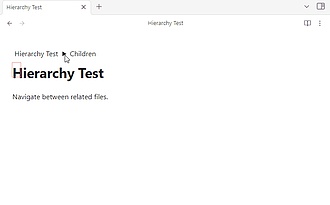
Crumbs
面包屑导航
Crumbs Crumbs 是 Obsidian 的一个插件,提供面包屑导航功能。用户可以通过插件实现在 Obsidian 中使用面包屑导航,方便快速地跟踪和导航到不同的文档或位置。插件目前免费提供,但未来可能会收费。通过 Crumbs 插件,用户可以更加高效地管理和查看自己的笔记,解决了在大量文档中迅速定位和导航的问题。
AI
Pkmer
Cursor History
它能让你像在VS Code里一样,在不同文件间通过光标位置历史记录进行前后导航。
Cursor History 该插件可跨文件跟踪光标位置历史,支持像VS Code一样进行前后导航。 适用于在Obsidian中频繁切换文件、需要快速定位之前光标位置的场景,提高编辑效率。 1. 以10行为阈值跟踪光标位置,小移动更新当前记录,大跳跃创建新记录。 2. 采用浏览器式堆栈,后退后前往新位置会清除前进历史。 3. 基于会话,最多保存50条记录。 1. 可通过Obsidian社区插件或手动方式安装。 2. 首次安装会自动设置默认快捷键,可在“设置 - 热键”中修改。 3. 了解其位置判断规则,如
AI
Pkmer
Cursor Navigator
能记住每条笔记的光标位置,还有类似VS Code风格的全局光标前后导航历史记录。——此插件尚未经过Obsidian官方人员的人工审核。
1. 主要功能:记住每个笔记的光标和滚动位置,添加类似VS Code的全局光标导航历史,可通过Alt + ←和Alt + →进行前后跳转。 2. 适用场景:适用于在Obsidian中频繁切换笔记、点击链接跳转,需要快速回到之前编辑位置的场景。 3. 核心特色: - 按笔记记忆位置,自动保存和恢复光标与滚动位置。 - 支持全局前后导航,像浏览器一样跨笔记跳转。 - 跟踪标签切换和链接跳转位置。 - 智能清理历史记录,合并重复条目。 - 输入验证,过滤无效条目。 - 启动时自动
AI
Pkmer
Cursor Position History
记住光标在文件中的先前位置:在新文件中自动滚动到正确的位置。可以在光标位置历史记录中向后和向前导航,而不会失去上下文。
该插件特别适合研究人员、作家等频繁切换笔记的用户,能够提升工作效率,保持专注,轻松管理笔记内容。使用此插件,您将再也不会迷失在笔记中。
AI
Pkmer
Custom Slides
自定义幻灯片核心插件的导航、样式和行为。
1. 主要功能:该插件用于定制Obsidian的Slides核心插件,可自定义导航控件、进度条,使列表左对齐,还能实现即时键盘输入。 2. 适用场景:适用于在Obsidian桌面端进行幻灯片演示的场景,帮助用户打造个性化的演示效果。 3. 核心特色:可按需隐藏导航箭头,减少视觉干扰;能调整进度条高度;让演示模式下的列表左对齐,布局更清晰;进入幻灯片模式自动切换到阅读模式,方便使用键盘操作,退出时恢复原模式。 4. 使用建议:先将插件克隆或下载到Obsidian保险库的.obsidian/plugins/目录,确保相关文件
AI
Pkmer
Cycle In Sidebar
这是一个插件,提供了热键来循环左侧或右侧侧边栏中的标签。
该插件为 Obsidian 提供了在左侧或右侧边栏中通过快捷键切换标签页的功能。用户可以在设置中为以下两个命令分配键盘快捷键: 该插件的使用场景为帮助用户快速在左侧或右侧边栏中进行标签页的切换,提高了在 Obsidian 中进行信息查找和整理的效率,解决了在使用 Obsidian 时需要频繁切换标签页的问题。
AI
Pkmer
Daily Day Nav
这个插件还没经过Obsidian官方人员的人工审核。你可以打开上一天或下一天的日历日记,如果该日记还不存在,就会根据你的模板自动创建。
Daily Day Nav 插件可让用户快速打开上一天或下一天的日历日记笔记,若目标笔记不存在,会根据用户配置的模板自动创建。 适用于使用 Obsidian 记录日记,且可能会跳过某些日期记录的用户。当需要查看或记录相邻日期的内容时,可借助该插件快速定位。 核心 Daily notes 功能聚焦于当天,而此插件可按日历日跳转,无需手动创建缺失的笔记,能自动依据配置创建。
AI
Pkmer
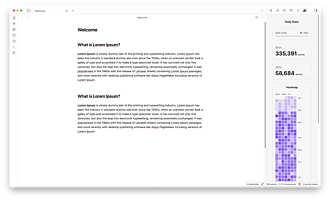
Daily Writing Stats
它能追踪你所有仓库里笔记的每日字数,并以热力图的形式呈现,同时还会在状态栏显示相关信息。
Daily Writing Stats 1. 主要功能:该插件可追踪Vault中所有笔记的每日字数,能在屏幕右下角显示当日字数,在右侧面板呈现类似GitHub贡献图的热力图,还能显示过去一年的写作字数,并可设置每日写作目标。 2. 适用场景:适合有写作习惯、需要统计每日写作量的用户,如作家、学生、文案工作者等,可帮助他们了解自己的写作进度和习惯。 3. 核心特色:基于原插件进行更新,采用了现代化的库,修复了原有问题并增添新功能。以直观的热力图展示写作情况,还能设置目标激励写作。 4. 使用建议:用户可根据自身写作能力合理设
AI
Pkmer
Daily Nav
这个插件还未经Obsidian官方人员手动审核。可根据资源管理器的排序顺序打开上一篇/下一篇笔记。
1. 主要功能:在命令面板中添加两个命令,分别是“Daily Nav: Open Yesterday's Note”(打开昨天的笔记)和“Daily Nav: Open Tomorrow's Note”(打开明天的笔记)。 2. 适用场景:适用于有按日期记录笔记习惯,需要快速在相邻日期笔记间切换查看的用户。 3. 核心特色:依赖 obsidian - daily - notes - interface 读取日常笔记插件和 periodic notes 插件设置,能依据资源管理器排序顺序打开前一天或后一天的笔记。 4. 使
AI
Pkmer

Daily Note Navbar
在连续的每日笔记之间轻松导航。
Daily Note Navbar Daily Note Navbar 插件为 Obsidian 添加了一个顶部导航栏,便于快速浏览每日笔记。用户可以在设置选项卡中自定义日期格式。该插件解决了在每日笔记文件中快速导航的问题,适用于需要频繁查看和编辑每日笔记的用户。安装方法:在设置中启用社区插件,搜索“Daily Note Navbar”,点击安装并启用插件即可。插件版本 0.1.0 添加了导航栏,并集成了 Periodic Notes。如需帮助,请访问插件的 GitHub 页面。
AI
Pkmer
Daily Notes Prefix Matcher
通过匹配文件名中的日期前缀来打开今天的日记笔记。——此插件尚未经过Obsidian官方人员的手动审核。
1. 主要功能:通过匹配文件名中的日期前缀来打开今日的日记笔记,能识别以当日日期开头的描述性文件名,支持按配置的日期格式搜索笔记。 2. 适用场景:适用于使用Obsidian记录日常笔记,且文件名包含日期前缀的用户,方便快速打开当天笔记。 3. 核心特色:优先打开描述性笔记,而非空的精确日期占位笔记;当有多个匹配的描述性笔记时,提供选择器;若没有匹配的笔记,则创建标准的精确日期笔记;保留配置的日记文件夹和日期格式;提供彩带图标和命令面板命令。 4. 使用建议:先安装并启用插件,可点击左侧彩带中的日历图标,或打开命令面板
AI
Pkmer
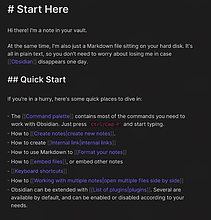
Quick Switcher++
使用 Quick Switcher++可以让你更快在标题之间,Obsidian 的各个模块之间,工作区模式之间,进行快速切换。
Quick Switcher++ 这是一个名为 Quick Switcher++ for Obsidian 的插件,它扩展了 Obsidian 内置的“Quick Switcher”功能。该插件的主要功能包括:通过标题搜索文件、导航到符号(标题、标签、链接、嵌入)、在打开的编辑器之间导航、快速切换已配置的工作空间、查看和切换至星标笔记、运行命令以及查看相关文件。用户可以通过设置不同的触发字符来调用这些功能。此外,插件还提供了全局命令供用户设置全局热键。用户可以从 Obsidian 内直接激活该插件,也可以从 GitHub 下
AI
Pkmer
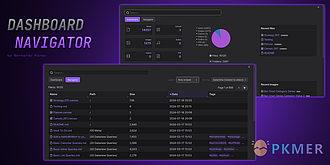
Dashboard navigator
Vault 仪表板和导航器。按类型显示最近文件,每天、每周、每月的文件数量,按名称、日期、标签等搜索文件。
Dashboard navigator Dashboard navigator插件是Obsidian的仪表板导航工具,可以显示最近的文件按类型分类,每天、每周、每月的文件数量,支持按名称、日期、标签等搜索文件。该插件提供了仪表板统计信息、按类型的最近文件、强大的搜索功能,可以快速定位文件,节省时间并保持重要笔记易于查找。通过插件设置,还可以排除特定文件扩展名和文件夹路径,自定义文件颜色,提供了丰富的功能和定制选项,适用于管理和快速导航知识库。
AI
Pkmer
Dataview Toggle
这个插件还没经过Obsidian官方人员的人工审核哦。你可以从状态栏或者命令面板里开启或关闭Dataview自动刷新功能。
1. 主要功能:一键或通过热键暂停和恢复Dataview的自动刷新功能。 2. 适用场景:适用于编辑包含Dataview查询的笔记时,尤其是带有任务查询的日记笔记,避免因每次按键触发Dataview重新渲染而影响打字流畅度。 3. 核心特色:可通过状态栏、命令面板或热键快速切换自动刷新状态;支持为单个笔记设置dataview - refresh属性,临时覆盖全局设置。 4. 使用建议: - 安装前需确保Dataview插件已安装并启用。 - 可通过BRAT(测试版)或社区插件市场安装。 - 日常使
AI
Pkmer
DDL Radar
在你的仓库里查看计算机科学(CS)会议截止日期倒计时,支持侧边栏面板、笔记内截止日期看板、前置元数据关联的倒计时横幅以及状态栏徽章显示。——此插件尚未经过Obsidian官方人员的人工审核。
1. 主要功能:在Obsidian库中提供计算机科学(CS)会议截止日期倒计时功能,有侧边栏面板展示、笔记内截止日期看板、与前言关联的倒计时横幅以及状态栏徽章等多种呈现形式。 2. 适用场景:适合从事计算机科学研究、需要关注各类CS会议投稿截止日期的科研人员、学生等,方便他们在日常使用Obsidian进行知识管理时随时掌握重要会议的时间节点。 3. 核心特色:数据更新有保障,通过自动化流程确保信息准确;支持多语言,有7种语言可供选择,方便不同地区用户使用。 4. 使用建议:由于该插件未经过Obsidian官方人员手动审核
AI
Pkmer
Dired
直接浏览和管理文件,灵感源自Emacs的Dired模式。——此插件尚未经过Obsidian官方人员的人工审核。
1. 主要功能:受Emacs的Dired模式启发,可在键盘驱动的文本缓冲区中导航和管理Obsidian库文件,支持文件标记、重命名、移动、删除、创建目录和文件等操作,还有书签、预览模式等。 2. 适用场景:适用于习惯使用键盘操作,希望高效管理Obsidian库文件的用户,在批量处理文件、快速定位文件时非常实用。 3. 核心特色:以文本缓冲区作为文件管理器,无需鼠标;重命名操作可自动更新Wiki链接和嵌入内容;删除操作安全,遵循用户的删除偏好;支持书签功能,可快速跳转;缓冲区底部有内联键提示,操作方便。 4. 使用建议:熟
AI
Pkmer
Documentation Command Center
一款原生仪表盘插件,能让你在仓库里轻松导航、查看文档状态,还能快速打开文件。——此插件尚未经过Obsidian官方人员的人工审核。
Documentation Command Center 提供原生仪表盘,可在一处对文档库进行探索、搜索和导航。能通过可折叠文件夹树浏览库,支持多标签切换、文件夹书签、文件搜索与过滤、查看文件数量、展开或折叠树状结构、固定临时根文件夹、查看最近更新文件、检查未解决链接和孤立笔记等,还能预览图片和媒体,保存并管理Dataview查询。 适用于需要高效管理和浏览Obsidian文档库,快速查找和打开文件,检查文档健康状况的用户。 本地离线运行,无需Dataview、JavaScript查询、遥测或云服务(仅“My
AI
Pkmer
Dot Navigator
为你的仓库打造的类似Dendron的层级式笔记管理系统。——此插件尚未经过Obsidian官方人员的人工审核。
1. 主要功能:提供类似Dendron的分层笔记管理系统,支持以树状结构组织笔记,具备即时加载、规则式建议等功能,还可在设置中使用内置规则编辑器定义模式和子项。 2. 适用场景:适用于管理大型知识库,无论是在桌面端还是移动端,都能高效组织和浏览笔记。 3. 核心特色:采用IndexedDB缓存实现即时加载,针对超大型库进行性能优化,在移动端也能流畅操作;先针对移动端设计和优化,采用延迟加载建议;支持规则式建议且可导入导出JSON。 4. 使用建议:在插件正式发布前,可通过BRAT(Beta Review and Test
AI
Pkmer
Drawer Explorer
一个带有模态Vim风格导航的弹出式抽屉文件树:用hjkl键移动,a/r/d键进行文件操作,i键过滤,Esc键返回正常模式。 - 此插件尚未经过Obsidian官方人员的人工审核。
提供弹出式文件和标签浏览器,支持模态、Vim 风格导航及实时预览,可通过快捷键操作文件、移动复制、筛选标签等。 适合习惯使用 Vim 快捷键、偏好键盘操作的 Obsidian 用户进行文件和标签浏览管理。 1. 模态导航:使用 hjkl 等快捷键在树状结构中导航,无需鼠标。 2. 筛选功能:按 i 进行模糊筛选,不同模式下 Esc 操作有不同效果。 3. 标签浏览:按 t 浏览嵌套标签,可聚焦虚拟集合并细化。 4. 预览窗格:支持多种文件类型预览,还提供 API 供插件扩展。 5. 与 Vim 插件兼容:可与如
AI
Pkmer

EasyView
这个插件还没经过Obsidian官方人员的人工审核。它能让你在状态栏轻松调整字体大小和切换主题。
EasyView 1. 主要功能:这是一款Obsidian的简约状态栏工具,可从状态栏、右键菜单、移动版功能区菜单或通过快捷键,实现调整字体大小、切换主题、在不同聚焦模式间切换、管理布局等功能。 2. 适用场景:适用于在Obsidian中进行写作、阅读等操作时,需要快速调整视图设置的场景。 3. 核心特色:在状态栏提供便捷按钮,一键控制关键视图设置,功能丰富且可在插件设置中单独启用或禁用各按钮;支持移动设备,适配移动版导航。 4. 使用建议:可根据自身使用习惯,在插件设置中对各功能按钮进行启用或禁用;熟悉各功能对应的快捷键
AI
Pkmer
Eleven Days
如今,它能支持十一种历法体系——公历加上十种神秘历法,还能设置个人年度假期,并且能基于存档进行便捷的每日笔记导航。这就好比要在二十四小时里过十一天。 - 此插件尚未经过Obsidian官方人员的人工审核。
Eleven Days是一款Obsidian插件,能同时展示十一个历法系统(公历加十个小众历法)的日期,可将今日展开为十一个“今日”。点击卡片可查看历法故事,特色卡片有月相图标和星座芯片,分别可展开月相信息和天体运行情况。“+”按钮可打开年度节日轮盘,用于浏览和添加个人年度假期,还支持带存档感知的日常笔记导航。 适合对不同历法文化感兴趣、喜欢记录日常笔记并希望结合多种历法信息的用户。 一次呈现十一个历法系统,体现“模型不可知论”,让用户认识到不同历法对时间的不同映射;带有月相、星座等天文信息,以及可自定义的年度节
AI
Pkmer
Email Reader
为嵌入的 `*.eml` 文件提供预览模式。
Obsidian 插件 "Email Reader" 提供了一个预览模式,可以预览嵌入的 .eml 文件。使用该插件,用户可以在 Obsidian 笔记中预览 .eml 文件的内容,就像预览 .png 或 .jpg 文件的图片一样。使用该插件,用户可以将 .eml 文件导入笔记,然后在预览模式下直接显示邮件内容,避免了打开默认电子邮件阅读器的麻烦。用户还可以定义包含邮件的框架的尺寸,通过在链接目标后添加 640x480 来设置宽度和高度。该插件的功能适用于需要从电子邮件中获取信息的场景。但需要注意的是,该插件不兼容移动设备。
AI
Pkmer
Encrypted Datasafe Notes
这个插件还没经过Obsidian官方人员的手动审核。它可以用AES加密Markdown笔记,支持锁定/解锁仓库、设置自动锁定计时、右键加密/解密、恢复损坏文件、搜索解密内容,还有状态栏指示、文件浏览器装饰以及修改密码等功能。
Encrypted Datasafe Notes 对Markdown笔记进行AES加密,支持锁定/解锁保险库、设置自动锁定计时器、右键加密/解密文件、恢复损坏文件、搜索解密、状态栏显示锁定状态、文件资源管理器装饰及修改密码等。 适用于需要保护笔记隐私,防止他人查看敏感信息的场景。
AI
Pkmer
Enhance Navigate Pane
这是一款Obsidian插件,能为原生文件资源管理器(导航面板)赋予强大功能,像内联标题导航、强大的多关键词过滤、自定义图标,还有丰富的外观设置。不过这款插件还未经过Obsidian官方人员的人工审核哦。
适用于在Obsidian中需要高效查找文件、浏览文档结构的用户。
AI
Pkmer
EPUB Reader Plus
一款精致的Obsidian EPUB阅读器,支持分页导航,阅读体验还能适配主题。——此插件尚未经过Obsidian官方人员的人工审核。
1. 主要功能:这是一款用于Obsidian的EPUB阅读器插件,可直接在保险库中打开.epub文件,支持分页导航和主题感知阅读。 2. 适用场景:适合在Obsidian中阅读 EPUB 格式电子书的用户。 3. 核心特色: - 提供单页居中、响应式重排的分页阅读视图,支持鼠标滚轮翻页。 - 有简洁的目录和现代导航控件。 - 阅读器背景能感知主题,还可自定义背景颜色。 - 保留 EPUB 原有的标题、强调和排版样式。 - 按书名保留阅读进度,调整字体大小时能锚定可见文本。 4. 使
AI
Pkmer
Explorer Focus
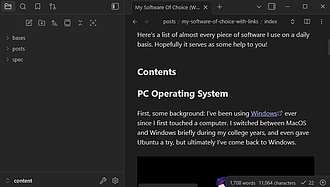
在文件资源管理器中聚焦特定的文件或文件夹。
Explorer Focus Explorer Focus 可让用户在文件资源管理器中聚焦特定文件或文件夹,聚焦模式下仅显示聚焦项及其相关文件(子文件、祖先文件)。 适用于Obsidian用户在处理大量文件时,需要快速定位和聚焦特定文件或文件夹,减少视觉干扰的场景。 1. 多种聚焦模式:包括仅聚焦当前文件、父文件夹、祖父文件夹、曾祖父文件夹以及自定义文件夹。 2. 便捷的交互方式:支持右键菜单快速聚焦,文件资源管理器导航栏有聚焦切换按钮。 3. 可隐藏祖先文件夹:聚焦时可隐藏父文件夹缩进,让聚焦文件夹显示在根级
AI
Pkmer
Explorer Stepper
在当前文件夹中切换到上一个或下一个文件。 - 此插件尚未经过Obsidian官方人员的手动审核。
Explorer Stepper 是一款轻量级的 Obsidian 插件,主要用于在当前文件夹中导航到上一个或下一个文件。可通过自定义热键操作,支持 Markdown、图片、PDF 和 Canvas 等文件类型。 适用于在 Obsidian 中需要快速切换同一文件夹内文件的场景,提高文件浏览效率。
AI
Pkmer
FastForwardLink
快速转发多个链接到单个目标笔记。创建自定义链接简写(如 `ps` > `photoshop`)以创建同义词,简化导航,并保持你的库井然有序。
FastForwardLink插件旨在提升Obsidian的笔记组织和导航效率。用户可以通过设置多个链接快速跳转到单一目标笔记,创建自定义链接缩写(如ps指向photoshop),从而简化导航并保持笔记整洁。该插件适用于需要频繁引用同一内容的场景,如编辑软件、音乐人或概念之间的关联,使得笔记之间的连接更加紧密。其功能包括快速粘贴命令、灵活的打开方式和一键删除转发笔记,极大地减少了书写和查找的时间,提高了工作效率。
AI
Pkmer
Favorites
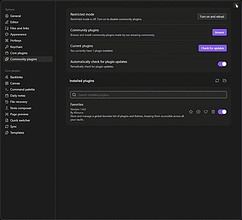
你可以用它存储和管理一个全局的插件与主题收藏列表,这样在你所有的仓库里都能访问这些收藏。
Favorites Favorites 管理Obsidian中插件和主题的全局收藏列表,在所有库中保持一致;自动维护正在使用的插件和主题列表,以及曾安装过的插件和主题历史记录。 适用于在多个库中使用Obsidian,需要频繁查找相同插件和主题的用户。 安装并启用插件后,打开插件或主题浏览器,选择要收藏的项目,点击收藏按钮,收藏内容会在所有库中显示。对于已安装的插件,也能直接在社区插件标签页进行收藏。
AI
Pkmer
Featherlight
对笔记设置字符限制,状态栏还会实时显示已使用和剩余的字符数。——Obsidian官方人员尚未对该插件进行人工审核。
1. 主要功能:为Obsidian笔记设置字符限制,状态栏实时显示已用和剩余字符数,达到限制后编辑器不再接受新增输入。 2. 适用场景:适用于需要精简内容表达的场景,如撰写推文、摘要等,强制用户精炼文字。 3. 核心特色: - 硬限制,不仅是计数,达到上限后阻止添加编辑。 - 状态栏实时计数,根据剩余字符量显示不同颜色。 - 有Twitter时代的预设限制(140、280),也支持自定义。 - 可在笔记YAML前文中单独设置单笔记的限制。 - 支持设置监控文件夹,仅对特定文件夹内笔
AI
Pkmer
File Metadata
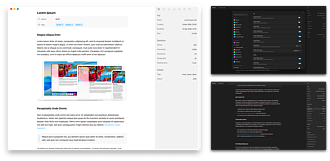
这个插件还没经过Obsidian官方人员的人工审核。它能在侧边栏显示文件元数据、文本统计信息和文档大纲。
File Metadata File Metadata 在侧边栏展示文件元数据、文本统计信息和文档大纲,包含文件信息(如名称、路径、日期、大小)、文本统计(如字数、段落数、阅读时间)、链接与代码统计、文档大纲、图片元数据等。 适用于需要快速查看文件详细信息、统计数据和文档结构的场景,帮助用户更好地管理和了解笔记文件。 可点击左侧功能区的 ⓘ 图标或从命令面板运行“File Metadata: Open File Metadata panel”打开面板。面板位于右侧边栏,会随文件切换或编辑自动更新
AI
Pkmer
Flash Navigation
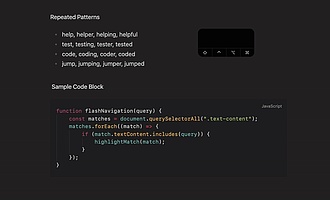
通过输入字符并使用带标签的快捷方式,能瞬间跳转到任何可见文本,实现快速导航。
Flash Navigation 1. 主要功能:借助搜索标签,让用户能快速跳转到文档中任意可见文本处。具备智能搜索,输入字符可高亮匹配文本;自动为匹配项分配标签以实现即时导航;支持一键跳转到可见位置;实时在状态栏显示搜索内容;外观可自定义;精确高亮输入的字符。 2. 适用场景:适用于在Obsidian中处理长文档、需要频繁定位文本的场景,能极大提升查找和导航效率。 3. 核心特色:受flash.nvim等工具启发,结合智能搜索与标签导航,实现快速、精准的文本定位,且外观可根据个人喜好定制。 4. 使用建议:可通过Obsi
AI
Pkmer
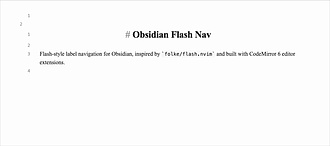
Flash Navigator
它支持结合Vim操作流程,实现闪电式的基于标签的导航。
Flash Navigator 1. 主要功能:提供类似folke/flash.nvim的闪屏式标签导航,支持从命令面板启动闪屏模式,输入搜索模式,通过标签字符跳转,还可配置多种参数。 2. 适用场景:适用于在Obsidian中需要快速定位文本位置的场景,特别是习惯Vim工作流的用户。 3. 核心特色:具有Vim友好的工作流,可通过Obsidian热键或.obsidian.vimrc配置;参数可灵活配置,如标签字母表、搜索方向、搜索范围等。 4. 使用建议:若使用obsidian-vimrc-support,可在.obsi
AI
Pkmer
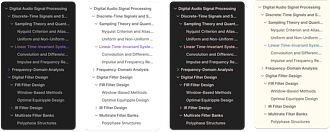
Floating Headings
在编辑器右侧显示笔记标题的浮动、可折叠大纲。鼠标悬停时展开,点击可进行导航。
Floating Headings 1. 主要功能:在编辑器右侧显示笔记标题的浮动、可折叠大纲,支持悬停展开、点击导航至标题,具备过滤搜索、分组折叠、位置控制、层级过滤、自定义解析等功能,还能自适应Obsidian主题。 2. 适用场景:适用于处理长笔记、需要快速定位标题的场景,帮助用户高效浏览和导航笔记内容。 3. 核心特色:拥有浮动侧边栏,悬停展开可查看完整标题文本;支持实时搜索过滤标题;可灵活控制侧边栏位置和显示的标题层级;能自动适配Obsidian主题。 4. 使用建议:可在Obsidian社区插件中搜索“Floa
AI
Pkmer
Fluent OneNote
一款漂亮的双面板Obsidian笔记导航插件,灵感源自微软OneNote。——此插件尚未经过Obsidian官方人员的人工审核。
1. 主要功能:提供双栏导航架构,左侧显示活动笔记本下的部分文件夹,右侧展示所选部分的笔记和子页面;支持即时笔记搜索、全局热键导航、拖放重新排序,还能自定义界面大小和强调色。 2. 适用场景:适用于希望在Obsidian中获得类似Microsoft OneNote、Evernote等软件使用体验,进行笔记管理的用户。 3. 核心特色:受微软OneNote和Fluent Design原则启发,带来熟悉且超快速的双栏导航系统;能像原生OneNote一样在部分和页面间无缝切换;自定义热键可在不丢失当前上下文的情况下快速定位或创
AI
Pkmer
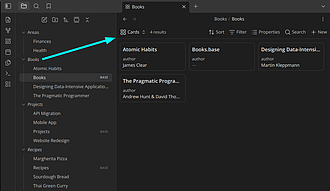
Folder Bases
这个插件还没经过Obsidian官方人员的人工审核。你可以在文件资源管理器里点击文件夹,打开与之关联的Base,这有点像文件夹笔记,但针对的是Base。
Folder Bases 1. 主要功能:可在文件资源管理器中点击文件夹,打开其关联的Base文件;支持配置点击方式、Base文件名,可使用{{foldername}} / {{folderpath}} 占位符;可选择在无Base文件时通过特定点击方式从模板创建;能设置文件夹响应范围;支持右键操作。 2. 适用场景:适用于使用Obsidian管理文件夹,需要快速访问文件夹关联Base文件的场景。 3. 核心特色:类似Folder Notes插件,但针对Base文件;配置灵活,可自定义Base文件名、点击方式等;不影响正常文
AI
Pkmer
Folder Column Navigator
为Obsidian打造的类似文件管理器风格的多列文件夹与文件导航插件。——此插件尚未经过Obsidian官方人员的人工审核。
1. 主要功能:提供类似Finder的多列文件夹和文件导航器,支持用方向键快速浏览,可直接在聚焦区域输入过滤内容,有两种布局,具备可折叠底部日历,内置文件和文件夹上下文菜单,创建或重命名时能即时验证重名。 2. 适用场景:适用于Obsidian用户在本地库中快速查找和浏览文件、文件夹,尤其适合习惯键盘操作的用户。 3. 核心特色:多列浏览保留上下文;支持拼音、中英文等多种过滤方式;有两种布局可选;键盘操作便捷;日历可按日期匹配文件;与其他插件通过file - menu事件兼容。 4. 使用建议:熟悉↑ ↓ ← →、Ent
AI
Pkmer
Folder Focus
侧边栏有类似文件管理器的文件夹导航视图。
1. 主要功能:提供类似Mac Finder的文件夹导航视图,支持聚焦文件夹查看、文件操作(多选、新建、重命名、删除等)、搜索(全文、子文件夹、仅文件夹过滤)、文件打开(多种方式)和排序(按名称、修改日期、创建日期)。 2. 适用场景:适用于Obsidian用户需要高效管理和浏览文件、文件夹,进行文件操作和搜索的场景。 3. 核心特色:具备Finder兼容的键盘快捷键,有选择历史记录,能记住导航位置;支持外部文件变化实时刷新;提供多种文件操作和搜索方式,操作便捷。 4. 使用建议:推荐通过Obsidian社区插件安装,操
AI
Pkmer
Folder Links
点击文件夹的链接会在导航中显示该文件夹。
Folder Link插件为Obsidian用户提供了便捷的文件夹链接功能。用户只需在常规内部链接后添加斜杠(/),即可在导航栏中快速显示该文件夹。这一功能使得文件夹链接的样式与普通内部链接一致,提升了文档浏览的便捷性。适用于需要频繁访问特定文件夹的用户,解决了寻找文件夹的繁琐问题。请注意,若对已链接的文件夹进行重命名或移动,现有链接不会自动更新。该插件未来计划支持实时预览、文件夹重命名更新等功能。
AI
Pkmer
Folder Sort View
这是一个只读的文件夹/文件备用导航面板,支持自定义排序。它不会替换或修改Obsidian的文件资源管理器。 - 此插件尚未经过Obsidian官方人员的人工审核。
1. 主要功能:提供一个只读的替代导航窗格,可对 Obsidian 的文件夹和文件进行自定义排序。能按 Z - A 排序文件夹,按 A - Z 排序文件夹内的文件,可点击文件夹展开或折叠,点击文件通过正常工作流打开。 2. 适用场景:适用于仅需安全导航,不需要进行文件管理操作的场景。文件管理操作(如重命名、移动、删除等)仍需使用 Obsidian 原生文件资源管理器。 3. 核心特色:独立的只读侧边栏,不替换、不修补原生文件资源管理器,仅使用 Obsidian 公共 API,不进行文件内容写入、网络操作或触碰剪贴板。文件
AI
Pkmer
Folder Tabulation
通过热键和命令在文件夹中的文件之间进行导航。
Obsidian文件标签插件是一款简洁实用的工具,旨在提升用户在文件夹内的导航效率。通过热键和命令,用户可以像浏览器标签一样快速切换当前文件夹中的文件,支持循环导航,避免了频繁查找文件的麻烦。插件允许用户选择文件打开方式(同标签、新标签、新窗格等),并提供了文件栏上的快捷按钮以便于操作。适合需要高效管理和浏览大量文档的用户,尤其在大型知识库中显得尤为重要。安装简单,适合Obsidian用户提升工作流效率。
AI
Pkmer
Folgezettel Navigator
在侧边栏面板中可视化并浏览卢曼式的“跟随笔记(Folgezettel )”序列。——此插件尚未经过 Obsidian 官方人员的人工审核。
1. 主要功能:在侧边栏面板可视化并导航卢曼式的Folgezettel笔记序列,展示当前笔记的来源、去向以及分支情况。 2. 适用场景:适用于使用卢曼卡片盒笔记法(Zettelkasten)的用户,帮助他们按照笔记的阅读顺序梳理思路,而非仅查看笔记间的连接关系。 3. 核心特色:能呈现笔记的阅读顺序,弥补了Obsidian原生图表和反向链接只能展示连接关系的不足;借助AI辅助开发,虽经过实际测试但无保修。 4. 使用建议:在笔记的前置元数据中添加folgezettel属性,列出继续该笔记的其他笔记,使用普通的Obsidi
AI
Pkmer
Full Width Toggle
在状态栏里通过类似Notion的开关,为每篇笔记切换全宽显示模式。——Obsidian官方人员尚未对该插件进行人工审核。
Full Width Toggle 在Obsidian状态栏添加类似Notion风格的“Full Width”开关,可切换当前笔记为全宽或可读宽度。支持编辑和阅读视图,还提供了 ribbon、命令面板、编辑器和文件上下文菜单操作。 适用于需要灵活调整笔记显示宽度的场景,用户可根据内容和个人喜好,随时切换单篇笔记的显示宽度。
AI
Pkmer
Gallery Navigator
可视化仓库导航器:带有封面图卡片墙的文件夹/标签树,支持全文搜索(包括 PDF 文件)、图片快速预览以及链接预览卡片。 - 此插件尚未经过 Obsidian 官方人员的人工审核。
1. 主要功能:提供可视化的Obsidian库浏览方式,左侧为文件夹/标签树,右侧是封面图像卡片的瀑布流墙。支持全文搜索(含PDF)、图片快速预览和链接预览卡片。卡片墙支持多种封面来源,可固定卡片、设置背景色、多选操作等。有三种图像卡片布局可供切换。 2. 适用场景:适用于需要直观浏览Obsidian库文件,尤其是处理大量文件、图片密集型文档的场景。 3. 核心特色:采用真正的JS瀑布流布局,支持懒加载和分块渲染,对含数千文件的文件夹处理友好且适配移动端。界面有英文和繁体中文,跟随Obsidian语言设置。插件样式基于O
AI
Pkmer
Go Up
快速导航到指定的“父”页面
Obsidian-GoUp 是一款 Obsidian 插件,通过使用页面的前置元数据中的自定义属性,使用户能够快速导航到指定的“父”页面。用户只需在笔记中添加一个 up 属性,并将其设置为目标页面的链接,然后按下 Cmd + Shift + U 快捷键即可导航到指定的父页面。该插件的功能简单实用,适用于需要频繁在页面间进行导航的用户,解决了在 Obsidian 中快速定位和跳转到父页面的问题。
AI
Pkmer
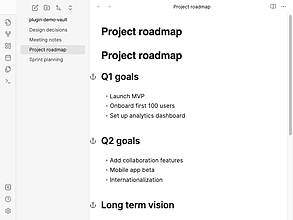
Header Backlinks
它会在内部链接指向的标题旁显示锚点图标,还能让你快速跳转到引用了每个标题的所有笔记。
Header Backlinks Header Backlinks 该插件能在被内部链接指向的标题旁显示锚点图标,点击图标可打开引用该标题的所有笔记菜单,还能跳转到源文件中确切的链接行。支持扫描包含标题引用的维基式链接和嵌入内容,构建标题链接来源映射。 适用于在Obsidian中撰写和整理笔记,需要快速定位引用特定标题的笔记之处的场景。 先创建指向其他文件或同文件内标题的链接,打开目标笔记,若标题有链接指向,编辑器侧边会出现锚点,点击锚点可查看引用笔记。
AI
Pkmer
Heading Compass
通过模糊搜索面板和始终可见的浮动大纲,在当前活动笔记中快速定位标题。 - 此插件尚未经过Obsidian官方团队的人工审核。
1. 主要功能:提供两种互补的界面实现快速标题导航,一是命令面板用于快速搜索和跳转,二是浮动大纲用于随时查看结构并通过点击导航。支持在源模式和预览模式下跳转到标题,具备标题级别的可见性切换,忽略前置元数据和代码块。 2. 适用场景:适用于在Obsidian中处理长文档时,快速定位到特定标题的场景,提高文档阅读和编辑效率。 3. 核心特色:采用原生Obsidian模态框进行实时模糊过滤,浮动大纲面板始终可见,标题以树状层次前缀展示,增强可读性,还支持键盘导航。 4. 使用建议:可通过社区插件或手动方式安装。安装后,使用Op
AI
Pkmer
Navigate Cursor History
这个插件记住最近光标位置的历史记录,并允许您像VSCode一样来回跳转。
这个 Obsidian 插件可以记住最近的光标位置历史,并允许您像 VS Code 一样来回跳转。它能够记住最近的 50 个光标位置,并提供向前和向后的跳转功能。插件每秒钟记录一次光标位置,但历史记录不会永久保存。在导航历史记录时,如果您进行新的移动,前进历史记录将被重置。插件提供了两个命令:Navigate Cursor History: Go back(向后跳转)和 Navigate Cursor History: Go forward(向前跳转),您可以为这两个命令设置热键,例如 ^- 表示向后跳转,^= 表示向前跳转。
AI
Pkmer
Home Base
它是你仓库里专属的小天地。
1. 主要功能:提供一个专属“主页”,支持多种类型主页,如特定文件、工作区布局、随机文件等;具备智能启动检测、可配置视图模式、多种打开模式、自动执行命令、自动滚动等功能;还能控制新标签页行为。 2. 适用场景:适用于需要快速回到特定页面、管理笔记打开方式及新标签页使用的Obsidian用户,尤其适合使用Vault CMS项目的用户。 3. 核心特色:支持多种主页类型,满足不同需求;智能启动检测避免重复加载;可灵活配置视图、打开模式和新标签页行为。 4. 使用建议:根据自身需求选择合适的主页类型,如常用文件或工作区布局;合
AI
Pkmer
HY Canvas Minimap
给画布添加一个小地图——此插件尚未经过Obsidian官方人员的人工审核。
1. 主要功能:为Obsidian的Canvas添加小地图。在角落展示整个画布的概览,有视口框,可点击或拖动来移动视角,双击能缩放至最近的节点。 2. 适用场景:适用于使用Obsidian Canvas创建复杂图表、思维导图等场景,用户可通过小地图快速定位画布不同区域。 3. 核心特色:提供画布全局概览,方便快速导航;支持设置小地图的显示与隐藏、位置(左下角或右下角)以及大小(以画布视图的百分比设置)。 4. 使用建议:由于Obsidian的Canvas没有公开API,该插件依赖内部画布对象,未来Obsidian更新可能
AI
Pkmer
In-File Navigation History
能通过光标和滚动位置进行前后操作,还能借助内部链接在单个文件内跳转。——此插件尚未经过Obsidian官方人员的人工审核。
1. 主要功能:为Obsidian添加基于光标和滚动位置的前后导航功能,支持单笔记内跳转,能记录跨文件和同文件内的跳转历史。 2. 适用场景:适用于在Obsidian中频繁跳转文件、在单文件内通过内部链接跳转的场景,方便用户快速回到之前浏览或编辑的位置。 3. 核心特色:按窗格记录光标和滚动位置历史;支持跨文件和同文件内跳转记录;历史记录在重启后保留且与窗格绑定;支持编辑和阅读模式,同时兼容移动端。 4. 使用建议:安装可通过社区插件列表、手动下载或BRAT方式。插件添加了“后退”和“前进”两个命令,默认未分配热键。可在
AI
Pkmer
Ink Floating TOC
一款高度可定制、支持多设备的浮动目录插件。——此插件尚未经过Obsidian官方人员的人工审核。
Ink Floating TOC 提供高度可定制的浮动目录,以简洁的比例条代替传统文本列表展示标题(H1 - H6),能让用户快速导航文档。 适用于在桌面整理大型个人知识管理(PKM)库,或在iPad等平板设备上查看笔记的场景。 1. 简约视觉导航:用比例条直观展示标题层级,让用户快速了解文档结构。 2. 多设备交互:自动识别鼠标或触摸屏操作,适配不同设备。如在桌面端,可通过不同组合键实现滚动、折叠标题等;在平板端,通过单、双、三指点击实现相应功能。 根据自身使用设备,熟悉对应操作方式,如桌面端的组合键操
AI
Pkmer

Journals
管理您的日志。
Journals Obsidian 插件“Journals”可帮助您管理 Obsidian 知识库中的日志。 安装步骤: 1. 在 Obsidian 的社区插件浏览器中搜索“Journals” 2. 在 Obsidian 设置中启用插件(在“社区插件”下找到“Journals”) 3. 检查设置。配置您需要的日志。 支持的变量:
AI
Pkmer
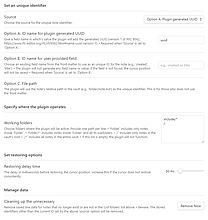
Last Edit Location
打开笔记时,将光标定位到上次编辑的位置。在处理多个笔记时也能很好地发挥作用。
Last Edit Location 1. 主要功能:在Obsidian中打开笔记时,将光标移动到该笔记的最后编辑位置,且每个笔记仅执行一次此操作,支持多笔记操作。 2. 适用场景:适用于在Obsidian中频繁编辑多个笔记,希望快速定位到上次编辑位置的用户。 3. 核心特色: - 采用多种唯一标识符,包括插件生成的UUID、用户提供的字段、文件路径,满足不同用户需求。 - 编辑笔记时,存储笔记唯一标识符及编辑的行号和字符号。 4. 使用建议: - 在设置中选择“source”选项并为唯一标识符指定
AI
Pkmer
Life in Weeks
在你仓库的周笔记和日笔记上显示一个“人生周数”网格。点击网格中的一个格子就能打开对应的笔记,长按则可查看当天的视图。——此插件尚未经过Obsidian官方人员的手动审核。
1. 主要功能:在Obsidian库的周笔记和日笔记上渲染“Life in Weeks”网格,每个单元格代表一周。可点击单元格打开或创建对应笔记,长按查看日视图,还能设置每周颜色和标题、多选中单元格批量编辑、添加独立网格标签。 2. 适用场景:适合写日记,以及同时跟踪不同时间线,如孩子、宠物、人际关系、工作等。 3. 核心特色:操作直观,通过点击、长按、右键等不同操作实现不同功能;支持多选中批量编辑,提高效率;可自动检测子文件夹生成标签,无需额外配置。 4. 使用建议:安装时,可在社区插件中搜索安装,也可手动下载文件安装
AI
Pkmer
Line Count
这个插件还没经过Obsidian官方人员手动审核哈。它能把当前活动文档的行数添加到状态栏里。
1. 主要功能:该插件可将当前活动的Markdown笔记的行数显示在Obsidian的状态栏。编辑或切换文件时,状态栏会实时更新行数信息。 2. 适用场景:适用于撰写Markdown文档的场景,用户可随时了解当前文档的行数,对文档篇幅有直观认识。 3. 核心特色:操作简单,安装后自动显示行数;支持在插件设置中自定义行数后面的标签,如“lines”“linhas”“líneas”等。 4. 使用建议:安装插件后,打开任意Markdown笔记即可查看行数。若需要个性化显示,可进入插件设置修改行数后的标签。该插件未经过Obsi
AI
Pkmer
Link Navigation
在 N 层深度之间导航传入链接(inlinks)和传出链接(outlinks)。也支持来自 Canvas 的链接。
Obsidian内部链接导航插件支持在多个层级中高效导航笔记,包括来自Canvas的链接。该插件解决了传统方法中链接查询速度慢、难以追踪嵌套链接的问题。用户可以快速查看笔记的入链和出链,轻松跳转到相关笔记,尤其是在复杂的笔记结构中。插件提供层级视图和深度控制功能,允许用户自定义导航深度,确保不会错过重要连接。其缓存机制使得链接加载速度极快,提升了用户体验,适合需要频繁交叉引用和快速访问信息的用户。
AI
Pkmer
LLM Token Count
状态栏里能精准统计大语言模型(LLM)的令牌数量 —— 对GLM - 5.2、GPT、Qwen、DeepSeek可精确统计,对Claude、Gemini能大致估算。 - 这个插件还没经过Obsidian官方人员手动审核呢。
1. 主要功能:在 Obsidian 状态栏实时显示当前打开笔记基于所选大语言模型(LLM)的 token 数量,支持 GLM、GPT、Qwen、DeepSeek 等 11 种模型。 2. 适用场景:适用于需要向大模型发送笔记内容,需提前判断笔记是否在模型上下文窗口范围内,或是否需要拆分、总结的场景。 3. 核心特色:一是准确性,对 GLM - 5.2 可使用真实的 HuggingFace 分词器进行精确计数,避免 GPT 类计数器对中文的高估;二是清晰标注,对不同模型的计数结果明确标注是精确还是近似;三是离线使用,首次
AI
Pkmer
Local Agent Context
创建无需令牌的本地上下文地图,帮助人工智能代理在你的Obsidian仓库中导航。——此插件尚未经过Obsidian工作人员的人工审核。
Local Agent Context 生成本地、无代币成本的索引地图,帮助AI智能体快速了解Obsidian库的结构,明确内容分布、查找位置和值得阅读的文件。 适用于内容主要存储在Obsidian中的用户,希望在Obsidian界面内使用相关命令;也可使用Python版本对一般本地文件夹(如代码库、研究文件夹等)进行索引。 无需调用大语言模型,不生成嵌入向量,无需上传数据,仅生成本地上下文地图,索引无代币成本。 先生成本地索引,询问智能体该索引是否有帮助,再决定保留、合并或删除。其目的是减少盲目阅读,优
AI
Pkmer
Mac Now Playing
在Mac系统的状态栏显示当前正在播放的Spotify歌曲。——此插件尚未经过Obsidian官方人员的人工审核。
1. 主要功能:这是一款适用于Obsidian的原生macOS插件,可在状态栏直接显示当前正在播放的Spotify或Apple Music歌曲。点击状态栏项目会弹出交互式弹窗,显示专辑封面(仅Spotify)、实时进度条和媒体控制按钮。 2. 适用场景:适用于在使用Obsidian进行笔记记录等工作时,希望随时了解正在播放音乐信息的Mac用户。 3. 核心特色:零配置,使用原生macOS AppleScript,无需复杂API密钥和网络连接;支持Spotify和Apple Music;弹窗交互性强;可定制,如选择状态栏
AI
Pkmer

Map of Content Generator
这个插件还没经过Obsidian官方人员的人工审核哈。它能根据仓库的文件夹结构,为你的仓库生成一份内容地图。
Map of Content Generator Map of Content Generator 基于所选文件夹结构为Obsidian库生成内容地图,可自动生成预过滤的内容基础。 适用于需要对Obsidian库内的内容进行整理和展示,以文件夹结构为基础生成内容地图的场景。
AI
Pkmer
Metafolders
Multidimensional note navigation.
Metafolders 是一个 Obsidian 插件,通过克服典型的限制,重新构想文件管理: Metafolders 基于包含指向父笔记的链接的特殊(可自定义)属性构建笔记树。您可以通过在插件面板上直接查看每个笔记的父级和子级来轻松导航层次结构。即使没有插件,也可以导航这样的结构,但是使用 Metafolders 会变得更加方便。 功能包括链接、根笔记固定、根文件历史、打开笔记、标题来源等。您可以在设置中指定家庭文件路径,并查看未来计划和支持反馈。Metafolders 插件提供了一种多维笔记导航的解决方案,使得文
AI
Pkmer
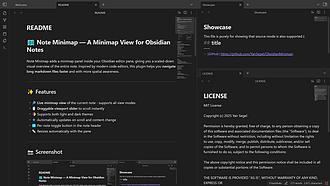
Note Minimap
给你的 Markdown 笔记添加一个小地图。
Note Minimap 1. 主要功能:在Obsidian编辑器窗格内添加一个小地图面板,提供当前笔记的缩放视觉概览,支持所有视图模式,可实时更新,具备可拖动的视口滑块用于快速滚动。 2. 适用场景:适用于需要快速导航长Markdown文件的场景,帮助用户更高效地定位内容。 3. 核心特色:实时小地图视图,支持所有主题,随滚动和内容变化自动更新,每个笔记头部有切换按钮,可自动随窗格调整大小,还有丰富的设置选项,如可调节小地图比例、不透明度等。 4. 使用建议:推荐通过社区插件浏览器安装。安装并启用插件后,打开Markdo
AI
Pkmer
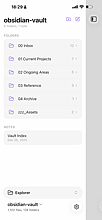
Mobile Explorer
它能把文件资源管理器替换成苹果备忘录风格的逐级深入式导航器。
Mobile Explorer 1. 主要功能:用类似苹果笔记的下钻式导航器替换Obsidian默认的文件资源管理器。支持点击文件夹进入,通过返回按钮、滑动操作返回上级。 2. 适用场景:适用于Obsidian的移动和桌面端,方便用户在不同设备上管理文件。 3. 核心特色: - 下钻式导航,操作直观。 - 文件夹和笔记分组显示。 - 显示文件相对修改日期。 - 展示文件夹和笔记数量。 - 支持原生上下文菜单。 - 移动端有右滑返回上级文件夹手势。 - 具备iOS风格的
AI
Pkmer
Mobile Tab Bar
手机端用于在打开的笔记间切换的浏览器式标签栏。——此插件尚未经过Obsidian官方人员的人工审核。
1. 主要功能:在Obsidian移动端提供类似浏览器的标签栏,用于在打开的笔记间切换,以可滚动的标签行取代标题栏,不影响桌面端。 2. 适用场景:适用于在Obsidian移动端同时打开多个笔记,需要频繁切换查看的场景。 3. 核心特色: - 多个笔记打开时,标签行可滚动。 - 点击标签切换笔记,长按关闭。 - 活动标签自动滚动到中心视图。 - 可选保存状态指示点(需安装autosave - control插件),绿色表示已保存,红色表示待保存。 4. 使用建议: - 安装可在设置
AI
Pkmer
Modern Outline
为你的笔记打造的一款现代且可定制的小地图大纲。——此插件尚未经过Obsidian官方人员的人工审核。
Modern Outline 为Obsidian笔记生成现代且可定制的小地图大纲,将笔记标题以小标记形式覆盖显示在笔记边缘,悬停显示标题名称,点击可跳转至对应标题。 适用于在Obsidian中撰写和阅读长笔记时,快速定位不同标题内容。 1. 标记条直接覆盖在笔记上,无需侧边栏面板。 2. 多种标记形状可选。 3. 滚动时自动高亮当前标题,编辑和阅读模式均适用。 4. 支持标题标签始终可见模式。 5. 可通过缩进、字号展示标题层级。 6. 有连接标题的树状线。 7. 完全可主题化,能独立设置标记、标签颜色等。
AI
Pkmer
Multi-Vault Navigator
在多个Obsidian仓库中导航、搜索并访问最近使用的文件。——此插件尚未经过Obsidian官方人员的人工审核。
1. 主要功能:可跨多个Obsidian保险库进行导航、搜索和访问最近文件,能在不同保险库间搜索、查看和切换文件,还提供跨保险库的命令中心和只读跨保险库视图。 2. 适用场景:适用于使用多个保险库(如工作、个人、写作保险库)的用户,方便在不同用途的保险库中快速找到所需文件。 3. 核心特色:命令中心有类似现代搜索引擎的全屏仪表盘,具备智能模糊搜索、保险库特定颜色/图标及片段预览功能,能按保险库过滤结果或排序,还可固定常用笔记和保存常用搜索;只读跨保险库视图可在当前保险库的新标签页打开其他保险库的笔记。 4. 使用建议:使
AI
Pkmer
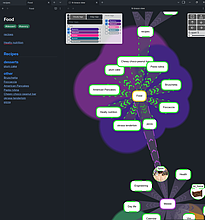
N-brace
这个插件还没经过Obsidian官方人员的人工审核。它能改变本地图谱的视觉布局,还能实现图谱的快速导航。
N-brace N-brace插件为Obsidian提供了不同的图谱导航和可视化功能。能在笔记标签右键菜单中打开当前笔记的本地图谱,辅助快速了解笔记间的关联和整体结构,支持用键盘方向键导航,还可通过按住Ctrl反向导航。 适用于需要梳理笔记关系、把握笔记整体架构的场景,帮助用户在Obsidian中更好地组织和理解知识体系。 可改变本地图谱的视觉布局,实现快速图谱导航。G-span能控制图谱显示范围,当可见节点达上限会自动隐藏最远节点来缩小视图。 安装可通过BRAT插件或手动安装,暂不能从社区插件商店安装。使用时
AI
Pkmer
Nav Arrows
这个插件还没经过Obsidian官方人员的人工审核。它能在顶栏侧边栏折叠按钮旁边添加后退/前进导航箭头。
1. 主要功能:在Obsidian顶部栏侧边栏折叠按钮旁添加后退/前进导航箭头,方便用户进行前后导航操作。 2. 适用场景:适用于在Obsidian中频繁切换不同笔记页面、需要快速返回之前浏览页面或前进到后续页面的场景。 3. 核心特色:导航箭头无论侧边栏状态如何都始终可见;当没有后退或前进历史时,箭头会自动禁用;图标风格与Obsidian原生图标相匹配。 4. 使用建议:可通过社区插件市场搜索“Nav Arrows”进行安装启用,也可手动从最新版本下载相关文件到指定文件夹后启用。在发布插件更新时,需按特定流程操作,更新
AI
Pkmer
Nav Link Header
在笔记顶部显示导航链接。
Nav Link Header 是一款适用于 Obsidian 的插件,旨在笔记顶部显示导航链接,提升笔记间的流动性。该插件支持显示带有特定字符串的反向链接,方便用户快速访问相关内容,同时提供前后和上级日记的链接,适用于日常、每周、每月等周期性笔记。用户可以自定义显示的链接类型,并支持 Markdown 格式和 Wikilinks。通过该插件,用户可轻松创建内容映射(MOC),并在笔记间高效切换,解决了信息查找和笔记管理的难题。
AI
Pkmer
Nav Weight
按 markdown 前置数据对导航项进行排序。
Nav Weight 插件为 Obsidian 提供了一种简单有效的导航文件排序功能。通过在 Markdown 文件的 frontmatter 中定义 weight 键,用户可以根据该值对文件进行排序,从而优化导航体验。该插件特别适合那些希望简化导航管理的用户,因为它比其他复杂的插件更易于使用。 使用场景包括:整理笔记、优化文档结构或提升工作效率。用户只需在文件中添加 weight 值,并通过左侧工具栏进行排序,便可轻松实现所需的文件顺序。此外,插件还支持文件夹排序,需在文件夹内创建索引文件。总之,Nav Weight
AI
Pkmer
Navigate Headings
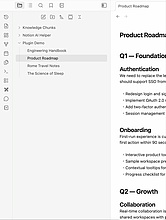
这个插件还没经过Obsidian官方人员的人工审核。你可以直接在文件资源管理器里浏览Markdown文件的标题及其结构。
Navigate Headings 1. 主要功能:可在文件资源管理器中直接查看和跳转Markdown文件的标题及其结构。 2. 适用场景:适合需要频繁查看文档结构、在不同标题间跳转的场景,无需切换标签页查看文档结构。 3. 核心特色: - 无需离开文件资源管理器即可导航文档。 - 一键跳转到任意标题部分。 - 滚动时能显示当前位置。 - 与现有Obsidian设置兼容。 4. 使用建议: - 点击文件标题,会按“Auto-expand down to”设置自动展开标题;若设为“No
AI
Pkmer
Neighbourhood Graph
这个插件还没经过Obsidian官方人员的人工审核。它能在侧边栏面板里展示交互式的D3.js力导向图,呈现当前笔记的关联网络。图中的节点通过共享标签和反向链接相互连接。
Neighbourhood Graph 是一款 Obsidian 插件,在侧边栏以交互式力导向图展示当前笔记的邻域。展示焦点笔记、邻接笔记、共享标签节点,安装 Excalibrain 后还会以不同线条样式绘制相关笔记间的边。 适用于在 Obsidian 中探索笔记间的连接关系、共享标签和反向链接,帮助用户更好地导航笔记库。
AI
Pkmer
Neighbouring Files
在当前目录中导航到下一个和上一个文件
该 Obsidian 插件为用户提供了两个命令:导航到当前目录中的下一个文件和上一个文件。通过该插件,用户可以快速浏览当前活动文件的前一个或后一个文件。文件按照文件名进行排序。使用示例包括从 2023-W17 导航到 2023-W18 的下一个周文件,从 2023-04-31 导航到 2023-05-01 的下一个日文件,以及从 CS4 导航到 CS5 的下一个文件。用户可以通过将这两个命令映射到快捷键来使用该插件,并且仅在编辑器模式下有效。该插件解决了快速导航到相邻文件的问题,适用于 Obsidian 用户。
AI
Pkmer
Next TOC
浮动面板,能显示当前文档的阅读进度、目录和导航辅助工具。
1. 主要功能:提供一个浮动面板,展示当前文档的阅读进度、目录,并具备导航辅助功能。 2. 适用场景:适用于在 Obsidian 中阅读长篇文档时,用户需要随时了解阅读进度和文档结构,以便快速定位内容的场景。 3. 核心特色:以浮动面板形式呈现信息,方便用户随时查看和操作,不影响文档阅读,能有效提升阅读和导航效率。 4. 使用建议:可通过社区插件市场安装,点击链接或按常规步骤搜索安装;若为测试版用户,推荐用 BRAT 安装。安装完成后即可启用插件,在阅读文档时利用浮动面板查看进度、目录,快速跳转至目标章节。该插件遵循 G
AI
Pkmer
NN Bridge
为“Notebook Navigator”插件提供视觉调整和开关选项。可以隐藏快捷标签、章节标题、仓库标题、笔记数量统计等内容。 - 此插件尚未经过Obsidian官方人员的手动审核。
1. 主要功能:为Obsidian的Notebook Navigator插件提供视觉调整、额外快捷方式、最近笔记过滤和自定义可折叠部分等功能。包括隐藏导航窗格元素、自定义布局、添加命令快捷方式、过滤最近笔记、嵌入侧边栏Markdown内容和设置侧边栏标签。 2. 适用场景:适用于使用Notebook Navigator插件,希望对其导航窗格进行个性化定制,以优化视觉效果和操作便捷性的Obsidian用户。 3. 核心特色:无需对Notebook Navigator插件进行分叉或编辑,即可叠加功能;提供多种视觉隐藏开关,可
AI
Pkmer
Note Nav Cards
用于链接上一篇和下一篇笔记的导航组件。 - 此插件尚未经过Obsidian官方人员的手动审核。
1. 主要功能:该插件可处理note-nav代码块,支持西班牙语和英语键值,能渲染前一篇、后一篇或前后两篇笔记的导航卡片。借助Obsidian API解析并打开内部链接,还能适配明暗主题应用样式。 2. 适用场景:适用于在Obsidian中需要在笔记间进行导航的场景,方便用户快速切换前后笔记。 3. 核心特色:使用简单,通过直接的代码块即可创建笔记导航卡片;利用Obsidian原生API处理Markdown块,无需复杂操作;能自适应明暗主题。 4. 使用建议:每张卡片的标题需与保险库中笔记的实际名称一致,以确保导航功能正
AI
Pkmer
Note Navigator
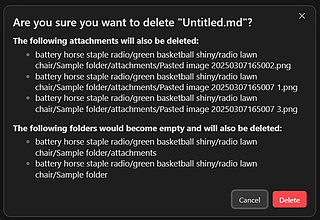
通过在删除笔记后自动跳转到下一篇笔记,让笔记回顾更高效。还添加了前往上一篇和下一篇笔记的命令,会遵循用户选定的排序顺序。
Note Navigator 1. 主要功能:提供文件导航和删除辅助功能,可在当前文件夹或整个库中导航到上一个或下一个文件;删除当前文件后自动导航到下一个文件;自动删除孤立附件和空文件夹;提供删除确认提示和通知;可统计删除的文件、文件夹数量。 2. 适用场景:适用于处理临时笔记、“稍后阅读”文章等需要清理的笔记集合,也有助于使用Obsidian网页剪报器生成的笔记导航,对基于文件夹层级组织笔记的用户尤为有用。 3. 核心特色:尊重用户在文件资源管理器中选择的排序顺序进行导航;覆盖Obsidian默认的删除后导航行为,使操作
AI
Pkmer
Note Reading Progress
这个插件还没经过Obsidian官方人员的人工审核。它能在编辑和阅读模式下显示当前笔记的剩余阅读时间和滚动进度。
1. 主要功能:显示当前笔记的剩余阅读时间和滚动进度,支持编辑和阅读模式,在桌面和移动设备均可使用。剩余阅读时间会随滚动更新,支持多种时间格式,可配置阅读速度。 2. 适用场景:适用于在Obsidian中阅读和编辑笔记时,帮助用户了解阅读进度和剩余时间。 3. 核心特色: - 支持编辑和阅读双模式,且对移动设备友好,自带样式,无需额外CSS代码。 - 提供多种时间格式和可选的进度百分比显示。 - 可配置阅读速度等参数。 4. 使用建议: - 可根据自身阅读习惯调整阅读速度。 - 若
AI
Pkmer
Notebook Navigator
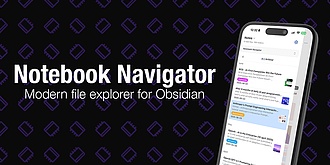
用简洁的双面板界面替换默认的文件浏览器,这个界面有文件夹树、标签浏览、文件预览、键盘导航、拖放操作、固定笔记以及可自定义的显示选项等功能。
Notebook Navigator 1. 主要功能:用简洁的双面板界面替代Obsidian默认的文件资源管理器,具备文件夹树、标签浏览、文件预览、键盘导航、拖放操作、固定笔记以及可定制显示选项等功能。 2. 适用场景:适用于使用Obsidian进行知识管理、笔记整理的用户,帮助他们更高效地浏览和管理笔记文件。 3. 核心特色:采用双面板布局,类似Notes风格的界面;支持多语言,包括中文;有丰富的导航和操作方式,如键盘导航、拖放等,还能固定常用笔记。 4. 使用建议:先下载安装Obsidian,然后安装此插件。可根据自身
AI
Pkmer
Notes dater
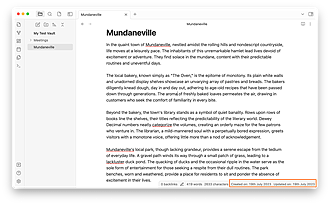
将活动笔记的创建日期和最后更新日期添加到状态栏。
Notes dater Obsidian Notes Dater 插件在状态栏显示当前笔记的创建日期和最后更新日期。适用于所有类型文件,包括笔记、图片和 PDF。用户可在 Obsidian 设置中安装并启用该插件,方便查看笔记的时间信息。插件作者为 Paul Treanor,欢迎用户提出反馈和功能需求。解决了用户需要快速了解笔记时间信息的问题,提高了笔记管理的效率。
AI
Pkmer
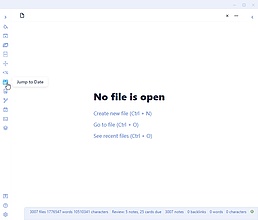
Obsidian42 - Jump-to-Date
快速导航日期的弹出式日历。
Obsidian42 - Jump-to-Date Obsidian 的 Jump To Date 插件提供了一个弹出式日历,可以快速导航到日期。用户可以通过工具栏上的弹出式日历或者使用自然语言日期表达式的表单,快速跳转到每日笔记页面。该插件解决了用户在 Obsidian 中快速导航日期的问题,方便用户查找和编辑特定日期的笔记。用户可以在插件的文档中了解更多关于插件的详细信息,并且可以通过购买作者的咖啡或者在社交媒体上分享插件来支持作者。
AI
Pkmer
Kindle Highlights
使用您的亚马逊登录或上传您的“我的剪辑”文件来同步您的Kindle书籍突出显示
Kindle Highlights Obsidian Kindle 插件可同步 Kindle 书籍中的亮点,支持使用 Amazon 登录或上传 My Clippings 文件。插件可通过 Amazon 的 Kindle Reader 或上传 Kindle 设备上的 My Clippings.txt 文件同步亮点,包括书签和笔记。具有自动同步、非亚马逊书籍同步、丰富的元数据、灵活的模板等功能。插件遵循 Obsidian 的本地数据原则,使用户能够自由获取并管理自己的 Kindle 笔记和亮点,避免数据被云端限制。用户需注意安全
AI
Pkmer
Kobo Highlights Importer
从Kobo设备导入亮点
Kobo Highlights Importer Obsidian Kobo Highlight Importer 是一个用于从 Kobo 设备导入高亮的插件。用户只需连接 Kobo 设备到电脑,打开插件窗口,定位 KoboReader.sqlite 文件,即可快速导入高亮到 Obsidian Vault。插件支持自定义模板,提供丰富的变量,方便用户个性化设置。同时,插件还支持 Obsidian Callouts,可以根据需要配置。通过 Obsidian Kobo Highlight Importer,用户可以方便地管理和整
AI
Pkmer
Automatically reveal active file
这个插件将自动在侧边导航中显示当前活动文件。
这个插件可以自动在侧边导航栏中显示当前活动的文件。安装后,打开文件时会自动定位到该文件在导航栏中的位置。适用于快速定位当前编辑的文件,提高工作效率。可在 Obsidian 设置的“第三方插件”选项卡中安装并启用。
AI
Pkmer
Review Notes Plugin
这个插件显示最近修改和新创建的文件。
Review Notes Plugin for Obsidian 是一个展示最近修改和新创建文件的插件。用户可以通过插件快速查看最新更新的文件,方便追踪文件的变化和管理工作进度。插件简单易用,适合需要频繁查看文件更新情况的用户,提高工作效率。
AI
Pkmer
Structured Plugin
使用“.”结构化插件,在笔记中创建层次结构。
Obsidian Structured 插件允许在笔记中使用“.”创建层次结构,类似于 dendron。功能包括正确的笔记重命名、通过笔记导航(获取父级笔记列表、获取子笔记列表、打开父级笔记)、创建笔记(在根目录或上一个活动文件路径创建)、重命名笔记等。可帮助用户更好地组织工作空间,提高笔记管理效率。插件处于早期阶段,用户可通过设置快捷键来使用插件功能。
AI
Pkmer
Vault Statistics
为整个仓库添加状态栏,并显示统计信息,如笔记数量、文件数量、附件数量和链接数量等等。
Obsidian Vault Statistics 插件是一个状态栏项目,用于显示 Obsidian 存储库的统计信息,包括笔记、文件、附件和链接的数量。用户安装并启用插件后,会在状态栏中看到一个新的项目,显示存储库中的笔记数量。点击状态栏项目可以循环查看可用的统计信息,将鼠标悬停在状态栏项目上可以查看所有可用的统计信息。插件还提供了高级用法,可以通过创建并启用 CSS 代码片段来显示所有统计信息,或者只显示选定的统计信息。该插件解决了用户想要快速了解存储库统计信息的需求,方便用户在使用 Obsidian 时获取相关数据。
AI
Pkmer
Open Related Url
在笔记的YAML前言中打开URL。
Open Related URL 是一个 Obsidian 插件,它可以打开笔记的 YAML 前置元数据中提到的 URL。这个插件适用于需要将笔记与任务清单或一组文件相关联的场景。如果你遵循 Tiago Forte 的 PARA 方法,他建议你在所有系统中都有类似的文件夹结构。你可以提供一个指向 Asana 或 Clickup 的 tasksUrl,也可以提供一个指向 Google Drive 或 Dropbox 文件夹的 filesUrl。当你打开命令面板并调用 "Open Related URL" 命令时,插件将搜索前置元
AI
Pkmer
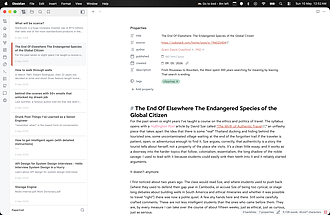
Papertrail
这个插件还没经过Obsidian官方人员的人工审核。你可以通过摘要、修改日期、搜索、快速创建功能以及文件浏览器的上下文菜单,在侧边栏里浏览所有笔记。
Papertrail 1. 主要功能:可在侧边栏浏览所有Markdown笔记,以紧凑卡片形式展示标题、摘要和修改日期,有搜索和快速创建功能的页脚,还有与文件资源管理器对齐的右键菜单。 2. 适用场景:适合需要在Obsidian中高效浏览和管理笔记的用户,方便快速找到所需笔记,在不同笔记间切换。 3. 核心特色:提供简洁直观的笔记列表,可通过多种方式排序;支持快速创建笔记,右键菜单操作丰富;与Obsidian文件资源管理器集成度高。 4. 使用建议:通过“Open Papertrail”命令或功能区按钮打开视图;利用页脚进行
AI
Pkmer
Pinned Files
把文件固定在一个简洁的侧边栏视图里,方便快速访问。——Obsidian官方人员尚未对这个插件进行人工审核。
1. 主要功能:可将重要文件固定,在侧边栏提供简洁视图以便快速访问。支持从命令面板或文件资源管理器上下文菜单固定文件,能在侧边栏紧凑列表查看,可一键打开,支持在新标签页打开,右键可取消固定,还能拖动排序(桌面端)。 2. 适用场景:适用于需要频繁访问某些重要文件,希望快速定位的场景,可提高查找文件的效率。 3. 核心特色:与Obsidian原生风格契合,固定项样式与原生文件行一致;原生文件资源管理器中有固定文件的微妙提示;能自动处理重命名或删除的固定文件;支持Obsidian Sync,定期重新加载插件数据。 4. 使用
AI
Pkmer
Playdown
为Obsidian提供基于播放列表的笔记导航功能。你可以创建播放列表、按顺序浏览笔记,还能管理阅读流程。——此插件尚未经过Obsidian官方人员的人工审核。
Playdown是一款用于Obsidian的插件,可基于播放列表进行笔记导航。能创建、重命名和删除多个播放列表,支持导入和导出;可实现顺序导航,有进度指示器;能标记当前阅读笔记,随时返回;支持通过拖拽或快捷键重新排序笔记;在侧边栏面板可管理播放列表和队列。 适用于顺序阅读工作流,如复习一系列笔记、逐章阅读书籍或按学习路径学习。 将一组笔记转化为“播放列表”,实现有序阅读和进度跟踪;提供直观的进度展示,方便掌握阅读情况;侧边栏集成多种功能,操作便捷。 可通过命令面板或侧边栏图标打开插件视图,先创建新的播放列表,
AI
Pkmer
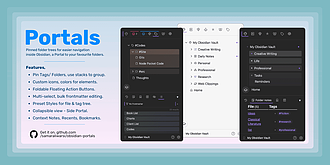
Portals
这个插件还没经过Obsidian官方人员的人工审核。你可以把文件夹和标签固定成可自定义的标签页,还能给它们配上图标、颜色,加上文件夹备注,这样导航起来就更方便啦。
Portals 1. 主要功能:可将文件夹和标签固定为自定义标签页,支持将多个标签分组为可折叠的堆栈,能为标签添加自定义图标和颜色,提供文件预览功能,可按属性或扩展名组织文件夹或标签成可折叠部分,有快速标签切换器,支持自动备份,具备六种视觉样式。 2. 适用场景:适用于在Obsidian中需要高效导航文件和标签,希望快速定位特定文件夹或标签内容的用户。 3. 核心特色:高度可定制,用户能自由设置图标、颜色等;提供多种便捷功能,如快速切换标签、文件预览等,能有效提高文件导航效率。 4. 使用建议:根据自身工作流程,合理设置标
AI
Pkmer
Preach MD
这个插件还没经过Obsidian工作人员的人工审核。它有全屏宣讲模式,能让你用iPad或笔记本电脑进行布道和其他演示。支持自由滚动、点击经文展开内容、计时以及大纲导航功能。
1. 主要功能:将任意.md文件转换为无干扰的布道模式,具备全屏阅读界面、大字体排版、自由垂直滚动、章节大纲导航、退出确认、编辑往返、实时计时器、屏幕常亮、边缘滑动抑制、经文点击展开等功能。 2. 适用场景:适用于在iPad或笔记本电脑上进行布道、演讲等各类演示场景。 3. 核心特色:借鉴Logos Bible Software的布道功能,专为iPad优化,隐藏侧边栏避免误操作,高对比度大字体适合现场演讲,能记住滚动位置,可自动检测并展开经文。 4. 使用建议:先在Obsidian设置的社区插件中搜索“Preach MD
AI
Pkmer
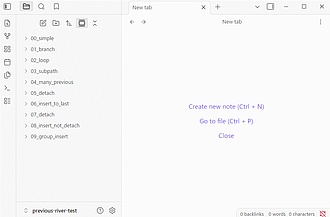
Previous River
这个插件还没经过Obsidian官方人员的人工审核。可以利用“上一条”属性和反向链接在笔记之间切换。
Previous River Previous River是一款Obsidian插件,通过在笔记的previous属性中设置上一篇笔记的链接,可将笔记连接成连续序列,还提供强大的导航和可视化功能。支持从属性视图直接导航前后笔记,能将关联笔记以可视化树状结构导出到Obsidian Canvas。 适用于需要梳理笔记逻辑顺序、查看笔记网络结构的场景,如撰写系列文章、整理知识体系等。
AI
Pkmer
Project View
这个插件还没经过Obsidian官方人员的人工审核。它能把笔记整理到各个项目里。每个项目都会记录自己的文件夹、笔记以及上次打开的标签页——点击某个项目,就能立刻恢复它的工作区。
1. 主要功能:将笔记组织成项目,每个项目可跟踪文件夹、笔记和最后打开的标签页。在左侧侧边栏有项目列表,可创建项目并设置名称、描述、成员文件夹和特定笔记;支持即时切换项目,保留滚动位置、光标、撤销历史和活动标签页;可添加额外命名的窗格;右侧侧边栏展示活动项目的固定笔记、文件夹和零散笔记。 2. 适用场景:适合需要对笔记进行项目化管理的用户,尤其在处理多个项目的笔记时,能方便地切换不同项目的工作空间。 3. 核心特色:即时恢复项目工作空间,切换项目时不关闭/重新打开笔记,保留状态;支持多窗格,每个窗格可独立记录标签页;项目
AI
Pkmer
Prose Toolkit
不用离开笔记,就能进行导航、格式设置,还能提取句子和重点内容。——此插件尚未经过Obsidian工作人员的人工审核。
1. 主要功能:在不离开笔记的情况下,实现对文章的导航、格式设置和内容提取。包括句子级别的导航与选择、写作时的格式切换,以及高亮内容提取。 2. 适用场景:适用于在Obsidian中进行文本编辑、整理和内容提取的场景,无论是日常写作、知识整理还是文献阅读都能发挥作用。 3. 核心特色:结合了句子感知编辑命令和灵活的Markdown高亮提取器,本地运行,无网络请求和数据收集,支持桌面和移动版Obsidian。 4. 使用建议:该插件需要Obsidian 1.13.0及以上版本。可通过默认快捷键快速执行操作,如 Mod+Sh
AI
Pkmer
Quarto Exporter
将笔记导出为与 Quarto 兼容的 QMD 文件。
Obsidian to Quarto Exporter 插件允许用户将 Obsidian 笔记导出为 Quarto 兼容的 QMD 文件。该插件提供多种自定义选项,包括日期格式、标签处理和输出文件管理。用户可以选择添加创建或修改日期,设置日期格式,指定导出文件的文件夹,并决定是否覆盖已有文件或创建新文件。此外,插件会将 Obsidian 特有的语法转换为 Quarto 兼容格式,解决了在不同文档格式间转换的需求,非常适合需要将笔记整理为可发布格式的用户。
AI
Pkmer
Quick Bookmarks
这个插件还没经过Obsidian官方人员的人工审核。可以通过模糊搜索弹窗快速访问书签。
适用于需要快速访问Obsidian书签的场景,无论是组织有序的书签集合,还是需要跨所有书签快速查找的情况。
AI
Pkmer
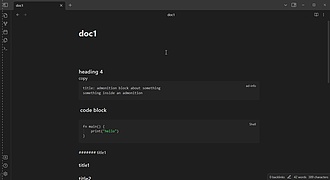
Quick snippets and navigation
键盘导航上/下标题-可配置的默认代码块和回调-通过键盘快捷键复制代码块
Quick snippets and navigation Obsidian 插件是一个为 Obsidian 提供快速片段和导航功能的插件。它包括键盘导航功能,可以在标题之间快速导航;可配置的默认代码块和 callout 快捷键;以及通过键盘快捷键复制代码块。此外,它还提供了快速切换扩展功能,可以通过标签进行搜索和筛选笔记。插件还提供了插入标题、代码块和 callout 的功能,方便用户快速插入和编辑这些元素。插件的使用场景包括快速导航和编辑 Obsidian 中的文档、复制和粘贴代码块、以及通过标签进行笔记搜索和筛选。该插
AI
Pkmer
Readability Compass
你的读者能跟得上你的内容吗?选个可读性目标(大致相当于欧洲共同语言参考标准的B1/B2/C1级别);写作时状态栏会显示你是否达到了目标。支持任何语言。面板会按章节显示未达标的原因,点击即可跳转查看。——此插件尚未经过Obsidian官方人员的人工审核。
Readability Compass 插件借助 LIX 指标衡量笔记易读性,将得分与用户所选目标范围对比,在状态栏实时显示是否达标,还能查看选中文本的分数,点击状态栏可打开侧面板查看详情。 适用于为不同阅读水平受众写作的场景,帮助作者在写作过程中把控内容难度,避免因内容过难让读者放弃。 1. 在设置的社区插件中搜索“Readability Compass”进行安装和启用。 2. 在设置里选择目标受众对应的水平(如 B1、B2、C1)或自定义 LIX 上限。 3. 开始写作,关注状态栏信息,点击状态栏可
AI
Pkmer
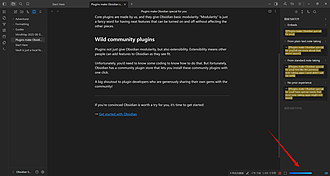
Reading progress desktop
在状态栏(桌面应用程序)为部分视图添加了进度条。
Reading progress desktop 1. 主要功能:在桌面端Obsidian的状态栏生成三个组件,即全屏按钮、进度条和视图类型指示器,用于显示阅读进度。 2. 适用场景:适用于桌面端Obsidian用户,在浏览支持的视图类型(如Markdown、PDF、搜索、Thino和Bases)时,可直观查看阅读进度。 3. 核心特色:支持多语言(中文和英文),可对进度条长度、动画效果以及其他两个组件进行配置;当浏览不支持的视图类型时,进度条变灰表示不可用。 4. 使用建议:该插件仅用于桌面端,勿在移动设备使用。安装时,
AI
Pkmer
Reading Time Status
在状态栏显示当前笔记的字数和预估阅读时间(支持中文、日文、韩文等字符)。 - 此插件尚未经过Obsidian官方人员的人工审核。
1. 主要功能:在Obsidian状态栏显示当前笔记的预估阅读时间,同时支持显示字数,阅读时间会随切换笔记或输入实时更新。 2. 适用场景:适用于使用Obsidian记录和阅读笔记的用户,帮助其快速了解笔记的阅读时长。 3. 核心特色: - 实时状态栏显示,与Obsidian内置字数统计相邻展示。 - 支持CJK字符计数,将中文、日文、韩文每个字符计为一个单词,准确估算多语言笔记阅读时间。 - 阅读速度可配置,默认每分钟200词。 - 可选择是否显示字数。 4. 使用建议:安装可通过社区插
AI
Pkmer
Remaining reading time
根据光标位置,显示当前笔记的剩余阅读时间。
1. 主要功能:实时在状态栏显示当前笔记的剩余阅读时间和阅读进度(%),依据光标位置估算读完文本的剩余时间。 2. 适用场景:适用于阅读文章、笔记、书籍等场景,帮助读者更好地了解阅读进度和剩余时间。 3. 核心特色:基于“reading - time plugin”开发,但侧重点不同,“reading - time plugin”主要用于写作和控制笔记长度,此插件专为阅读优化,能带来更流畅的阅读体验,辅助读者合理安排阅读节奏。 4. 使用建议:若在Obsidian移动端使用该插件,可参考Animated instruct
AI
Pkmer
Remember Scrollposition
这个插件能记住你笔记里的滚动位置,等你再打开笔记时,就会直接回到上次浏览的地方。
Remember Scrollposition 该插件能记住笔记的滚动位置,再次打开笔记时可恢复到上次的滚动位置。用户还可选择不自动恢复,而是通过点击丝带图标或使用命令来恢复。 适用于阅读长笔记时,避免每次打开都从头开始,方便继续上次的阅读进度。 帮助用户快速回到上次阅读位置,提升阅读长笔记的效率。
AI
Pkmer
Reveal Folded
在文件资源管理器中显示当前文件,同时折叠其他所有树形项目。
Reveal Folded 是一款 Obsidian 插件,主要功能是在文件资源管理器中自动定位并展开当前文件,同时折叠其他所有树状项目,支持桌面版 Obsidian 的自动定位选项,可在用户切换文件时自动重新聚焦当前活动文件。该插件适用于需要快速定位当前文件并保持文件资源管理器整洁的场景,解决了在大型仓库中手动查找和折叠文件树的繁琐问题,提升了文件导航效率。插件兼容其他插件,开发者欢迎问题反馈和补丁提交,但保留对特定插件支持的决定权。
AI
Pkmer
Ribbon and Status Bar Organizer
把你的功能区进行分组,还能通过可配置的功能区菜单来启动命令。——Obsidian官方人员尚未对这个插件进行人工审核哦。
1. 主要功能:对Obsidian左侧功能区图标进行分组,整理状态栏,可通过可配置的功能区菜单启动命令。具体包括将图标按组排列、隐藏图标、创建快速菜单、调整状态栏顺序和缩短冗长状态栏项目等。 2. 适用场景:适用于Obsidian用户,尤其是觉得功能区和状态栏图标杂乱,希望对其进行个性化整理,以提高操作效率和界面整洁度的人群。 3. 核心特色:支持在桌面、平板和手机上使用;隐藏图标操作同时写入Obsidian原生和Commander插件的隐藏列表,保证多界面一致;快速菜单支持自定义标签和图标,还包含Iconize图标包。
AI
Pkmer
Running Head
用优雅的博客风格元数据标题来改造你的笔记吧——包含日期、阅读时长、自定义字段、面包屑导航、标签页导航,还能与Typify无缝集成。
Running Head 适用于需要对笔记进行精细化管理和展示的用户,如写博客、做知识管理等场景。 可高度定制,能满足不同用户的个性化需求;支持多种日期格式和布局样式,灵活性强。
AI
Pkmer
Scrolls To Nav Top
把文件资源管理器滚动到顶部位置。
1. 主要功能:该插件可将Obsidian的文件资源管理器滚动至顶部位置。 2. 适用场景:适用于不使用文件夹来组织笔记,导致在库中文件层级较深,向上滚动查看文件夹较为费力的Obsidian用户。 3. 核心特色:操作便捷,能快速解决在文件资源管理器中滚动查看文件夹的难题,节省用户时间和精力。 4. 使用建议: - 用户:可打开命令面板,使用“Scroll To Nav Top”命令;也可点击特定图标(circle-fading-arrow-up)实现滚动。 - 开发者:测试时,需手动设置环境变量expo
AI
Pkmer
Section Writing Stats
在标题旁边和状态栏显示统计信息(字数、阅读时长)——此插件尚未经过Obsidian官方人员的人工审核。
1. 主要功能:在Obsidian笔记的标题旁和状态栏显示实时的字数、字符数、阅读时间和写作目标进度统计信息。 2. 适用场景:适用于写作各类文章、小说章节、场景等内容时,方便作者随时了解各部分内容的长度和进度。 3. 核心特色:统计信息实时更新,不打断写作;可对整个笔记或单个部分设置写作目标;支持自定义显示的统计信息和标签;能通过命令面板暂停或恢复插件功能。 4. 使用建议:在写作过程中,可随时查看标题旁的统计徽章了解各部分情况;若需整体把控,可查看状态栏信息;当需要专注写作时,可通过命令面板暂停插件计数和UI显示。
AI
Pkmer
See Also Sidebar
通过自定义属性或者相同标签的笔记,在侧边栏视图中显示相关笔记。——此插件尚未经过Obsidian官方人员的人工审核。
1. 主要功能:在侧边栏展示相关笔记。既可以读取活动笔记前言中的 see-also 属性来显示关联笔记,也能通过共享标签自动推荐相关笔记。 2. 适用场景:适用于在笔记整理过程中需要快速查看相关资料,或者在写作时需要参考关联内容的场景。 3. 核心特色:具有多种实用特性,如安全点击行为,不会因侧边栏点击创建新笔记;支持多种 see-also 格式;有打开侧边栏的丝带图标;可选择在新标签打开关联笔记;可基于共享标签自动推荐;能设置排除标签;可自定义侧边栏标题和自定义组标签。 4. 使用建议:若需自动推荐功能,可在设置中开启
AI
Pkmer
Sequencer
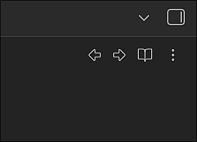
它能让你用类似双向链表的系统来整理笔记,并按顺序浏览它们。
Sequencer 1. 主要功能:借助双链表系统,按固定顺序组织和浏览笔记。通过在笔记的前置元数据中添加“prev”和“next”属性来存储顺序。 2. 适用场景:适用于阅读列表、课程笔记、项目日志、日常工作流程、草稿等场景,在这些场景中“上一个”和“下一个”的顺序关系比松散链接更有用。 3. 核心特色:笔记仍为普通Markdown文件,顺序易于手动检查和编辑。当笔记有“prev”或“next”属性时,会在笔记头部添加前后箭头按钮,方便快速打开链接笔记,支持Ctrl或Cmd点击在新标签页打开。 4. 使用建议:先打开序列
AI
Pkmer

Shukuchi
跳转到链接(URL或内部链接)并跳转到它们的目标位置。
Shukuchi Shukuchi 是一个 Obsidian 插件,可以让您快速跳转到链接(URL 或内部链接)并跳转到目标位置。它类似于“跟随光标下的链接”命令,唯一的区别是,即使光标下没有链接,它也可以接近附近的链接并导航到其目标位置。它的链接选择优先级如下:1. 移动到同一行上最近的链接(取决于选项)。2. 如果同一行上没有链接,则移动到离光标最近的链接。该插件可以在桌面和移动设备上使用。插件的名称 Shukuchi(縮地)源自日语,意为快速移动的神秘技术。
AI
Pkmer
Sidebar Keyboard Navigation
仅用键盘就能丝滑地在原生文件浏览器里导航(类似 Vim 操作)。——Obsidian 官方人员尚未对该插件进行人工审核。
Sidebar Keyboard Navigation 支持在原生文件资源管理器中实现类 Vim 的纯键盘操作,可执行常见操作,还能避免打开重复文件、支持后台打开文件、新增取消全选功能,删除节点后自动聚焦相邻节点。 适用于依赖键盘操作工作流的用户,尤其是 Vim 用户,可在使用 Obsidian 文件资源管理器时提高操作效率。 若想安装最新版本,可通过 BRAT 安装,参考 BRAT](https://tfthacker.com/brat-quick-guide) 文档操作;也可手动从 [relea
AI
Pkmer
Sidecar
这是个简化版的Obsidian弹出窗口,能让你在不影响主窗口的情况下浏览和编辑项目笔记。——Obsidian官方人员尚未对该插件进行人工审核。
Sidecar 创建简化的弹出窗口用于导航和编辑项目笔记,不影响主窗口。可通过多种方式打开笔记,有当前笔记和默认笔记两个目标选项。若打开主窗口已有的笔记,会先关闭主窗口的副本。 适合与网页浏览器配合使用,可作为项目浏览器,方便在使用其他应用时随时查看和编辑笔记。 利用Obsidian的弹出窗口API,窗口简洁、窄小且有合理的默认大小和位置;弹出窗口隐藏原生界面元素,替换为简约顶栏;顶栏可根据设置显示返回、前进、返回默认笔记和返回主窗口等按钮。 创建一个手动维护、包含项目链接的索引笔记,将其设为默认笔记,通
AI
Pkmer
SideCard
一个侧边栏卡片库,用于交叉引用 Markdown 笔记、PDF 文件和图片。——此插件尚未经过 Obsidian 官方人员的人工审核。
1. 主要功能:为Obsidian添加受Heptabase启发的侧边卡片面板,支持Markdown笔记、PDF和图片。可在侧边栏收集相关文件作为卡片,进行交叉引用、调整大小、固定和重新排序,还能在活动编辑器中插入卡片源文件的Markdown引用。 2. 适用场景:适用于写作和研究场景,方便在编辑时同时查看多个笔记、PDF或图片,避免频繁切换标签页。 3. 核心特色:有搜索框可从库中添加文件,聚焦时显示最近文件;Markdown卡片用Obsidian渲染器渲染,PDF和图片可在侧边栏直接预览;支持将编辑器标签拖入侧边栏转为
AI
Pkmer
Simple Checklist
侧边栏会显示你仓库里所有未完成的待办事项。
Simple Checklist 将整个 Obsidian 库中所有未完成的 - [ ] 待办事项收集到侧边栏面板,支持按文件分组展示,可直接在面板中完成、删除待办事项,能渲染待办文本中的内联链接,且面板会实时更新。 适用于需要集中管理 Obsidian 库内所有待办事项,快速查看和处理待办任务的场景。 可通过左侧功能区的清单图标或命令面板中的“Open Checklist panel”打开清单面板。安装时,可在设置的社区插件中搜索“Simple Checklist”,或通过指定链接添加。
AI
Pkmer
Simple Home Page
它能打开一个简洁的主页,主页具备文件名搜索、显示最近笔记、恢复已删除笔记以及仓库导航等功能。
Simple Home Page 为Obsidian添加聚焦主页,具备文件名搜索、访问最近笔记、恢复已删除笔记和快速库导航等功能。 适用于需要快速查找笔记、管理笔记状态(如恢复删除笔记)以及便捷导航库结构的Obsidian用户。
AI
Pkmer
Simple Homepage
把一篇笔记设成你的主页,它用起来就跟网页浏览器似的。——Obsidian官方人员还没对这个插件做过人工审核哈。
1. 主要功能:可将指定笔记设为Obsidian的主页,提供打开主页的命令,支持在启动时自动打开主页,还配备了带有多种操作模式的 ribbon 图标。 2. 适用场景:适用于习惯使用主页来快速访问常用笔记的Obsidian用户,尤其适合希望主页功能像网页浏览器一样便捷的用户。 3. 核心特色:主页功能类似网页浏览器,可通过命令或快捷键随时打开主页,不受已有主页标签页的影响;ribbon 图标支持多种点击操作,如点击打开、Shift + 点击在新窗口打开等。 4. 使用建议:先在社区插件中搜索安装该插件,然后在设置里指定作
AI
Pkmer
Simply Scroll
这个插件还没经过Obsidian官方人员手动审核。它只记录文件的滚动位置,不记录光标位置。不会闪烁,也不会跳动。
Simply Scroll是一款轻量级的Obsidian滚动状态保存插件,能记录文件滚动位置,在切换Markdown文件时恢复到上次阅读的滚动位置。 适用于在Obsidian中频繁切换Markdown文件进行阅读或编辑的场景,帮助用户快速回到上次阅读位置。 1. 无缝滚动恢复:精准回到上次滚动位置,无布局偏移、无焦点冲突、无视觉闪烁。 2. 零闪烁UI隐藏:避免标准Obsidian切换文件时的闪烁问题,带来无缝视觉体验。 3. 防偏移焦点保护:防止恢复滚动位置时的布局偏移,确保文档加载时静止。 4. 智能自清理与
AI
Pkmer
SnipDock
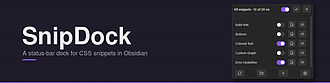
这个插件还没经过Obsidian官方人员的人工审核。你可以通过状态栏菜单来开启、创建、重命名和重新加载CSS代码片段。
SnipDock 1. 主要功能:在Obsidian中,通过状态栏菜单管理CSS代码片段,可进行开关、重命名、在编辑器中打开及创建新片段的操作。 2. 适用场景:适用于Obsidian用户在编辑笔记时,需要快速管理CSS代码片段,无需离开当前工作笔记的场景。 3. 核心特色: - 重写自MySnippets插件,适配当前Obsidian API。 - v1.1.0版本新增多项功能:可设置菜单锚定在状态栏图标上方;添加搜索框,能边输入边过滤代码片段列表;支持多列布局,可配置列数(2 - 6),还能选择列优先排
AI
Pkmer
Soundscapes
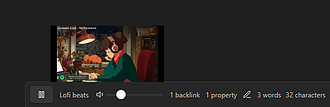
Adds a music/ambiance (E.g. lofi, white noise) player to the status bar to help with concentration
Soundscapes Obsidian Soundscapes 是一个 Obsidian.MD 插件,可以在状态栏中添加音乐/环境播放器,播放 lofi 节拍、自然声音、环境音乐等,帮助集中注意力。用户可以在设置界面选择要播放的音乐,并设置音量,播放器和控件将显示在状态栏中。此外,用户还可以通过提出请求,建议添加新的音乐/环境。插件使用 Youtube IFrame API,包括该脚本,以在后台加载 Youtube 视频。如果用户遇到任何问题,可以通过 Github 提交问题。插件提供了赞赏的方式。
AI
Pkmer
Sspai Style TOC
这是一款受少数派启发而开发的浮动目录插件。
1. 主要功能:为 Obsidian 添加模仿少数派风格的浮动目录,提供简洁专注的阅读体验。具备极简设计,悬浮于右侧;智能隐藏非当前标题,减少干扰;支持编辑和阅读双模式,且能实时更新目录。 2. 适用场景:适用于在 Obsidian 中进行写作和阅读的场景,无论是编辑文章时查看结构,还是阅读时快速定位章节,都能发挥作用。 3. 核心特色:设计简约不占空间;非当前标题自动隐藏为短横线,仅显示当前标题文字;全模式精准同步,修改内容时目录实时更新。 4. 使用建议:先从 Releases 页面下载 main.js、manife
AI
Pkmer

Status Bar Clock
状态栏时钟。
Status Bar Clock Status Bar Clock 为Obsidian添加状态栏时钟,可选择是否显示秒数。关闭显示秒数时,时钟显示小时、分钟和上/下午;开启时,时钟每秒更新,显示小时、分钟、秒和上/下午。 适用于在Obsidian中使用全屏模式工作,无法看到系统时间的用户。 操作简单,仅一个选项即可控制时钟显示精度;免费使用,用户还可选择捐赠表达感谢。 安装方式有两种:一是在Obsidian的“社区插件”中搜索安装;二是通过Git克隆仓库到指定文件夹后启用。若使用中遇到任何问题,可随时提交问
AI
Pkmer
StatusWords
状态栏里的单词和字符统计功能可自定义。 - 这个插件还没经过 Obsidian 官方人员的手动审核哦。
1. 主要功能:在Obsidian状态栏展示可定制的单词和字符统计信息,涵盖当前笔记、行、段落、选中文本的统计,还有光标位置、文件信息等。 2. 适用场景:适用于Obsidian用户在写作过程中,随时了解文本的字数、行数等统计信息,辅助写作。 3. 核心特色:可自定义状态栏文本模板;支持多种计数模式;界面语言随Obsidian当前语言(中英文)切换;提供易读的本地化模板占位符,也兼容原始占位符键。 4. 使用建议:安装可通过社区插件目录或手动方式。启用插件后,状态栏会显示活动笔记的统计信息。可打开插件设置,自定义显示模板
AI
Pkmer

Structured Tree
一个用于浏览由“.”分隔的分层笔记的文件浏览器
Structured Tree Structured Tree是一个用于浏览和管理层次化笔记的插件,类似于Dendron。主要功能包括浏览采用层次命名方案的笔记、查找功能、为新文件自动生成frontmatter、支持多个vault、自定义解析器和渲染器、内置重命名模态框等。插件支持Obsidian支持的所有文件类型,可帮助用户更有效地组织和管理大量内容。此外,插件还提供了Lookup功能,支持多个vault,自定义解析器和渲染器等功能。适用于在Obsidian中使用Dendron-like结构的笔记。
AI
Pkmer
Subtle TOC Plus
1. 主要功能:在笔记边缘显示细线式标题缩略图,弹出面板展示标题与待办任务,支持中英文界面切换、标题搜索、标签过滤、面板固定、标题层级折叠、自定义面板尺寸与透明度、显示 H1 - H6 级别徽标等。 2. 适用场景:适用于浏览长文笔记,能帮助用户快速了解文章结构、跳转到对应位置,还可处理未完成任务。 3. 核心特色:基于 Subtle TOC 扩展,功能丰富且实用,如更干净的标题显示、徽标颜色输入规范化、设置项可恢复默认值等,还支持失焦自动隐藏。 4. 使用建议:初次使用可先熟悉设置项,根据自身需求调整面板尺寸、透明度、
AI
Pkmer
Subtle TOC
这是一个浮动的、类似Capacities样式的目录,边缘配有迷你地图,具备活动标题跟踪、点击滚动以及文档统计功能。 - 此插件尚未经过Obsidian官方人员的手动审核。
1. 主要功能:为Obsidian提供浮动的、类似Capacities风格的目录。包含边缘虚线小地图,悬停或点击可弹出目录大纲,支持活动标题跟踪、点击跳转,还能在第二个标签页显示笔记中的未完成任务,可一键完成任务。 2. 适用场景:适用于在Obsidian中撰写和阅读长文档时,方便快速定位内容和管理任务。 3. 核心特色:浮动弹出窗口无需侧边栏;边缘小地图直观展示标题结构;在编辑和阅读模式下都能跟踪活动标题;支持平滑滚动导航;可按需显示标题、任务或两者;多行显示长标题和任务,也可设置为单行加工具提示。 4. 使用建议:可
AI
Pkmer
SwiftSwitch
自动切换 CSS 代码片段、主题,也能通过状态栏或浮动按钮手动切换。支持使用本地图片作为背景,还能切换字体、调整颜色、透明度和边距。——此插件尚未经过 Obsidian 官方人员的手动审核。
1. 主要功能:可通过状态栏按钮或浮动按钮快速切换Obsidian的CSS代码片段、主题,支持手动或自动切换。能创建新的CSS代码片段,对代码片段进行分组管理,还可实现代码片段的复制、编辑、删除等操作。 2. 适用场景:适用于需要频繁切换CSS代码片段和主题,以及希望对代码片段进行高效管理的Obsidian用户。 3. 核心特色:有状态栏和浮动按钮两种操作方式;支持自定义分组,可通过拖放操作管理代码片段;具备多语言切换功能;提供护眼颜色和图案,能自动适配明暗模式。 4. 使用建议:启用插件后,点击状态栏的“SwiftSw
AI
Pkmer
Synaptic View
这是你仓库的动态控制中心。通过直观的按钮,将枢纽、笔记、任务、定期笔记和网络资源整合在一起。还能替代新标签页,让你快速访问所需内容。
1. 主要功能:是一个动态控制中心,可统一管理枢纽、笔记、任务、定期笔记和网络资源。提供快速访问功能,有“新建文件”“搜索文件”等默认按钮。 2. 适用场景:适用于Obsidian用户在日常使用中快速访问各类资源,避免花费大量时间维护主页笔记。 3. 核心特色:无需编码,只需选择图标、文件并切换按钮,几分钟即可完成配置;减少维护工作,通过配置按钮替代维护主页笔记;无需滚动查找,一键直达目标;实时更新,无需打开笔记就能查看当天任务。 4. 使用建议:可通过命令面板中的“Open Synaptic View tab”随时打开
AI
Pkmer
Sync Meter
在状态栏显示实时同步进度百分比。
Sync Meter插件可在Obsidian状态栏显示实时的Obsidian Sync同步进度百分比,还带有迷你进度条。 适用于使用Obsidian Sync进行数据同步的用户,无论是在桌面端还是移动端,都能随时了解同步进度。 安装并启用该插件后,同步百分比会自动显示在状态栏,无需额外配置。若觉得插件实用,可通过Ko-fi支持开发者。
AI
Pkmer
Syncthing status icon
在状态栏里显示一个状态图标,用来表明Syncthing是否在本地运行。
Syncthing status icon 是一款 Obsidian 插件,通过在状态栏显示红点(Syncthing 未运行)或绿点(Syncthing 运行中)来实时反馈本地 Syncthing 进程的运行状态,帮助用户快速确认同步服务是否正常工作;插件会定期向 localhost:8384 发送请求并根据响应结果更新状态图标,用户可在设置中调整检测频率,适用于依赖 Syncthing 进行文件同步且需要直观监控服务状态的场景,安装时通过社区插件市场搜索即可一键配置,无需额外依赖。
AI
Pkmer
Tab Group Arrangement
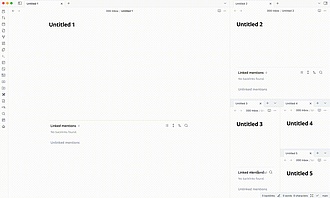
可以更灵活地排列标签组。目前,它支持像VSCode那样进行均匀排列和展开排列。用户可以通过点击状态栏或执行命令来操作并切换排列模式。
Tab Group Arrangement Obsidian插件"obsidian-tab-group-arrangement"提供灵活的标签页组排列方式,主要支持两种布局模式:均匀排列(Arrange evenly)和类似VSCode的扩展活动标签页组(Expand active tab group),后者会自动扩展当前活动标签页组并最小化其他编辑器。用户可通过状态栏图标或命令面板快速切换手动(Manual)和自动扩展(Auto Expand)模式,自动扩展模式会在切换活动标签页或点击编辑器标签时触发。该插件解决了Obsi
AI
Pkmer
Tab Numbers
按住Ctrl(Windows系统)/Cmd(Mac系统)键时,会在标签页上显示编号徽章(1 - 8),方便通过键盘快速导航。
Tab Numbers 1. 主要功能:当按住Ctrl或Cmd键时,在Obsidian的标签页上显示1 - 8的编号徽章,辅助用户通过键盘快速导航标签页。 2. 适用场景:适用于在Obsidian中打开多个标签页,需要频繁切换标签的场景,尤其在使用分割窗格时,能帮助用户更高效地定位和切换标签。 3. 核心特色:为默认的Obsidian切换标签快捷键(Ctrl/Cmd + 1 - 8,9选最后一个标签)添加编号提示;每个分割窗格有独立的标签编号序列,且编号仅显示在当前活动的分割窗格上;可在插件设置中自定义徽章的文本颜色和背景
AI
Pkmer
TabJump
这个插件还没有经过Obsidian官方人员的手动审核。你可以用一个热键在最后两个活动标签页之间切换(就像按Alt - Tab的效果)。
TabJump是一款轻量的Obsidian插件,主要功能是在两个最近激活的标签页间切换,类似Windows的Alt - Tab行为,还能将当前标签页在标签栏左右移动。 适用场景广泛,适用于在Obsidian中频繁切换文件、整理标签页顺序的场景。 核心特色在于:可在插件设置中直接分配热键,无需前往热键菜单;采用现代Obsidian API,不使用已弃用的activeLeaf;支持移动设备;能处理关闭标签、分割窗格、边界等边缘情况。 使用建议:先安装并启用插件,在设置的社区插件中找到TabJump,可直接在插件设置里分
AI
Pkmer
Table of Content
在笔记顶部插入一个可点击的目录,目录的最大标题深度可以自行设置。——Obsidian官方人员尚未对该插件进行人工审核。
1. 主要功能: - 在当前笔记顶部插入基于标题的可点击目录。 - 为文件夹生成 index.md 文件,列出所有笔记和子文件夹的可点击链接。 - 在库根目录生成 Main-Index.md 文件,列出所有文件夹。 - 各功能的标题深度可独立配置。 2. 适用场景:适用于需要快速定位笔记内容、管理文件夹内笔记以及梳理整个库文件夹结构的场景。 3. 核心特色:可独立配置各功能的深度;重新运行命令可原地更新现有目录块,避免重复;会忽略代码块内的标题。 4. 使用建议: - 插入笔记目录
AI
Pkmer
TOC compatible with Publish
这能生成一个与发布功能兼容的目录。
Obsidian 的 Automatic Table of Contents 插件是一款专为兼容 Publish 功能设计的目录生成工具,其主要功能是通过快捷键(Ctrl+P)快速在文件顶部生成或更新目录,支持自动识别现有目录并确保其格式符合 Obsidian Publish 的解析要求。该插件适用于需要结构化展示长文档内容的场景,尤其解决了手动维护目录效率低下且易与发布功能冲突的问题,目前已实现自动更新、标题添加等特性,未来计划支持更多目录格式选项。
AI
Pkmer
Table of Contents Generator
为你的笔记生成目录。——此插件尚未经过Obsidian官方人员的人工审核。
1. 主要功能:从笔记标题生成目录,支持定位插入、自动更新、控制标题深度、排除特定标题、设置链接形式、自定义标题及删除目录等。 2. 适用场景:适用于需要在Obsidian笔记中快速生成和管理目录的场景,方便用户快速定位笔记内容。 3. 核心特色:无可见标记,通过YAML前置元数据键追踪目录;更新安全,仅根据标题匹配目录部分;幂等性,重新生成未更改笔记内容不变;支持维基链接导航,可在预览和实时预览中使用。 4. 使用建议:可在Obsidian社区插件中搜索安装,也可手动从GitHub下载安装。使用时可根据需求在设置中调整
AI
Pkmer
Tag Explorer
你可以通过标签生成的文件夹树来浏览你的仓库。
1. 主要功能:通过标签生成的文件夹树来导航Obsidian库。每个标签命名空间会形成独立的文件夹树,被多个标签标记的笔记会同时出现在对应标签的文件夹中,如同符号链接。 2. 适用场景:适用于需要对笔记按标签进行分类整理、快速查找的场景,方便用户从不同标签维度浏览笔记。 3. 核心特色: - 修复了一些上游插件的问题,如 ignoreTags 可匹配前缀,去重逻辑更合理。 - 新增功能,具备命名空间作用域的子文件夹、跨命名空间过滤文件夹,可为标签文件夹自定义图标,还能选择显示文件夹旁的文件数量。 4. 使
AI
Pkmer
Tag Folder Explorer
这是一款为Obsidian打造的基于标签文件夹的资源管理器。它利用Obsidian的嵌套标签功能来创建虚拟文件夹,能让单个文件在同一个仓库里的多个位置存在。 - 此插件尚未经过Obsidian官方人员的人工审核。
Tag Folder Explorer是一款Obsidian插件,利用Obsidian的嵌套标签功能创建虚拟文件夹,让单个文件能同时存在于单个库中的多个位置。提供虚拟的、基于嵌套标签的视图,文件可根据元数据标签自动组织。 适用于在Obsidian中记笔记,对文件分类有需求,既不想让文件杂乱无章,又不想因严格分类而遗忘文件的用户。 可先为文件合理添加嵌套标签,利用虚拟文件夹对文件进行逻辑分类。同时结合Obsidian经典侧边栏的按时间顺序的扁平视图,灵活管理文件。
AI
Pkmer
Tag Fuzzy Find
这个插件还没经过Obsidian官方人员的人工审核。能让你在仓库里快速找到标签,然后跳转到使用该标签的笔记。
Tag Fuzzy Find 1. 主要功能:这是一款标签的快速切换器,可模糊查找库中的标签,并直接跳转到使用该标签的笔记。 2. 适用场景:适用于需要快速定位带有特定标签笔记的场景,弥补了Obsidian内置快速切换器无法直接查找标签的不足。 3. 核心特色: - 采用两步流程,先选标签,再选笔记,按退格键可返回标签选择界面并保留之前的查询。 - 与内置快速切换器集成,输入特定前缀字符(默认)可直接进入该插件。 - 初始排序智能,默认按最近选择和使用次数排序,也可在设置中切换为按字母或仅按使用次数
AI
Pkmer
Tag Index
整理一份重要标签列表,让它们成为你知识库中实用的切入点。
Tag Index 创建重要标签的精选列表,作为知识库的有效入口,解决标签过载问题。 适用于笔记数量多、标签繁杂,在默认标签面板中难以快速找到重要标签的用户。 1. 精选标签集合:独立于默认标签面板,创建个性化重要标签列表。 2. 多种添加方式:可从编辑器、默认标签面板等添加标签。 3. 可视化组织:通过直观的拖放操作重新排列标签。 4. 快速访问笔记:点击标签可立即查看使用该标签的所有笔记。 5. 内容预览:悬停在笔记名称上可预览内容,无需打开。 6. 行为可定制:可选择新标签添加到列表顶部或底部。 若
AI
Pkmer
Tag to Page
像Logseq一样,点击#标签就能跳转到[[标签]]页面 —— 此插件尚未经过Obsidian官方人员的人工审核。
1. 主要功能:将 Obsidian 中点击 标签 的默认搜索行为改为页面导航,支持阅读视图和实时预览;目标页面不存在时自动创建 Markdown 文件;可解析别名,支持嵌套标签;按住特定按键可在新窗格打开;还能提供页面补全建议,设置界面有中文和英文可选。 2. 适用场景:适用于习惯 Logseq 笔记流,希望把 Obsidian 标签从“搜索入口”变为“页面入口”的用户。 3. 核心特色:模仿 Logseq 的标签点击体验,操作便捷;能自动创建页面,处理嵌套标签和别名,还提供双语和响应式设置。 4. 使用建议:推荐通过
AI
Pkmer
Target Pane
指定一个目标面板,然后在那里打开其他笔记的链接(包括嵌入笔记的链接),而不是在当前面板打开。 - 此插件尚未经过Obsidian官方人员的人工审核。
Target Pane 插件可指定一个窗格作为笔记链接的目标打开位置,点击笔记链接(包括嵌入笔记的链接图标)时,会在指定窗格打开,而非当前窗格。同时,页面内链接和网页链接保持原有打开方式。 适用于需要在不同窗格进行阅读和参考资料查看的场景,如“左阅读,右打开参考资料”的工作流。 若需集中查看参考资料,可设置右侧窗格为目标窗格,点击链接时即可在右侧统一打开。普通点击更新当前标签内容,Cmd/Ctrl 点击则打开新标签,按需选择操作方式。
AI
Pkmer
TikToken Tokenizer
它会使用TikToken在状态栏显示当前激活笔记的令牌数量。
TikToken Tokenizer 在Obsidian状态栏显示当前活动笔记的令牌数量,使用js - tiktoken库进行计算。 适用于使用Obsidian记录内容,且需要了解笔记令牌数量的场景,特别是与OpenAI或Claude等大模型交互时,可帮助用户预估使用成本和判断上下文长度。
AI
Pkmer
TOC Block
在笔记的任何位置输入Typora风格的 [TOC] 标签,或者你自定义的正则表达式模式,甚至是代码块标记,就能根据标题实时生成一个目录。你可以选择在实时预览模式下将其显示为链接,也可以把它隐藏起来。你能通过命令面板或者右键菜单插入目录,而且当标题有变动时,目录会自动同步更新,在阅读视图中还带有真正可点击的链接。 - 此插件尚未经过Obsidian官方人员的人工审核。
1. 主要功能:为Obsidian添加类似Typora的[TOC]标签支持,可在笔记中渲染内联目录。能根据笔记标题生成实时目录,支持自定义正则匹配模式。 2. 适用场景:适用于需要快速生成和管理笔记目录的场景,方便用户快速定位内容。 3. 核心特色: - 支持[TOC]标签检测,可自定义正则匹配模式。 - 插入标记可配置,默认[TOC],也可设置为多行文本。 - 实时预览可选择显示目录链接或隐藏,阅读视图和导出时显示带链接的真实目录。 - 标题变化时,目录自动同步更新。 4. 使用建议:在
AI
Pkmer
TOC Reader
在阅读视图和实时预览中,将Typora风格的 [TOC] 渲染成可点击的嵌套式目录。 - 此插件尚未经过Obsidian官方人员的人工审核。
1. 主要功能:将Typora风格的 [TOC] 渲染为可点击的嵌套目录,支持阅读视图和实时预览模式。根据笔记标题生成目录,点击目录条目可跳转至对应标题。 2. 适用场景:适用于需要在Obsidian中快速生成和使用目录的场景,方便用户在长文档中快速定位内容。 3. 核心特色: - 支持阅读视图和实时预览,光标在 [TOC] 行时可编辑。 - 自动更新目录,随标题的添加、删除和重命名而改变。 - 非连续标题层级可按相对缩进折叠,类似Typora。 - 可设置包含的最小和最大标题级别,还能选
AI
Pkmer

Token Count
这个插件还没经过Obsidian官方人员的人工审核。它能在状态栏里,紧挨着字数统计的地方,统计当前活跃笔记的令牌数量(适用于GPT、Claude、Gemini)。
Token Count 1. 主要功能:在Obsidian状态栏中,使用与流行大语言模型API(GPT、Claude、Gemini)相同的分词器,对当前激活的笔记进行token计数,计数会随编辑实时更新。 2. 适用场景:适用于需要估算笔记内容在大语言模型上下文窗口中占用量的场景,帮助用户了解笔记是否能完整输入到模型中。 3. 核心特色:支持多种模型(gpt - 5、gpt - 4o、gpt - 4、claude、gemini)的token计数;计数包含整个编辑器内容,包括YAML前置元数据;可在状态栏显示所用模型名称。
AI
Pkmer
TokenBar
在状态栏显示当前激活笔记的本地字数统计。——此插件尚未经过Obsidian官方人员的人工审核。
1. 主要功能:在Obsidian桌面端状态栏显示当前活动笔记的本地标记(token)数量,支持多种标记计数方法,可通过悬停比较不同标记计数方法的结果。 2. 适用场景:适用于需要了解笔记标记数量的用户,如使用大语言模型时,需控制输入文本标记数。 3. 核心特色: - 本地运行,不发送笔记内容到远程服务,无遥测,无需账号和付费。 - 支持多种标记计数方法,默认以GPT计数显示。 - 仅统计笔记文本,排除嵌入式图片和附件。 4. 使用建议: - 先在Obsidian社区插件设置中启用Toke
AI
Pkmer
Tomato Clock
一款带有侧边栏视图、状态栏显示、系统通知和工作时段记录功能的番茄钟计时器。——此插件尚未经过Obsidian官方人员的人工审核。
1. 主要功能:提供番茄计时功能,有侧边栏面板展示倒计时、阶段指示和会话控制;状态栏显示剩余分钟数,点击可打开面板;阶段结束时会有系统通知和音频提示;工作会话会记录到 Markdown 文件,默认文件名为 Tomato Log.md,且每次会话结束后自动打开;侧边栏有历史记录,包括今日会话及备注、周柱状图和总计时长。 2. 适用场景:适用于在 Obsidian 中需要专注工作、学习,不想离开该应用使用第三方计时器的用户。 3. 核心特色:界面简洁无干扰,在 Obsidian 内即可完成计时,无需切换应用;音频在浏览器内合
AI
Pkmer
Trailmark
用简洁流畅的章节导航栏和丰富的预览功能来浏览长笔记。——这款插件尚未经过Obsidian官方人员的人工审核。
1. 主要功能:在Obsidian的实时预览和阅读视图中,为至少含三个标题的笔记在左侧边缘显示一组条形标记。每个标记代表一个章节,悬停或聚焦可显示章节预览,点击可跳转至对应章节。 2. 适用场景:适用于阅读和编辑长笔记时,帮助用户快速定位和预览不同章节内容。 3. 核心特色: - 交互流畅,相邻条形标记对指针靠近有平滑响应,形成类似声波的效果。 - 预览仅渲染轻量级Markdown子集,排除嵌入内容、图片等,避免资源占用。 - 仅本地运行,读取笔记标题和简短摘录,仅通过Obsidian插件数据AP
AI
Pkmer
Traverse
从快速的、支持键盘操作的界面浏览、预览和管理仓库文件。——此插件尚未经过Obsidian官方人员的手动审核。
1. 主要功能:提供快速、由键盘驱动的视图来浏览、预览和管理Obsidian库中的文件,涵盖文件导航、文件夹操作(如进入、返回父文件夹等)、文件操作(创建、重命名、复制、粘贴等)以及搜索功能。 2. 适用场景:适合习惯键盘操作,希望在不离开键盘的情况下进行文件切换和库管理的用户。 3. 核心特色:以键盘操作为优先,快捷键设置对Vim用户和熟悉yazi等终端资源管理器的用户友好,操作直观易上手;可快速进行文件和文件夹的各种操作,提高效率。 4. 使用建议:可从功能区或命令面板打开插件,但建议在“设置→热键”中为其分配常用快
AI
Pkmer
TreeFocus
根据预定义或自定义规则,在文件资源管理器(导航)中突出显示、调暗和设置样式您的文件和文件夹。
Obsidian 插件:TreeFocus 是一个可以根据预定义或自定义规则在文件浏览器(导航)中突出显示、变暗和样式化文件和文件夹的插件。用户可以根据需要将文件和文件夹设置为高亮、变暗或默认样式。插件可以与其他插件(如 Icon Folder 插件)结合使用,并且用户可以通过右键单击文件浏览器中的项目来显式设置 TreeFocusMode。用户可以通过定义一般规则或显式设置 TreeFocusMode 来配置插件的行为。插件的 GitHub 仓库提供了反馈和贡献的方式,并且用户可以通过多种方式支持插件的开发者。
AI
Pkmer
Unread Badge
这个插件还没经过Obsidian官方人员的人工审核。它能在自上次修改后还没打开过的笔记和文件夹旁边显示未读标记。
1. 主要功能:在文件资源管理器中,为自上次修改后未打开的笔记和文件夹旁显示未读小徽章。打开笔记后,标记为已读,徽章消失。 2. 适用场景:适用于拥有大量笔记和文件夹,需要快速识别哪些内容未查看的场景,帮助用户高效管理知识。 3. 核心特色: - 可递归判断文件夹内的笔记是否未读,若有未读笔记,文件夹也显示徽章。 - 提供右键菜单选项,可将笔记或文件夹标记为已读或未读。 - 支持命令操作,能一键将所有笔记标记为已读或未读。 4. 使用建议:可通过Obsidian社区插件目录搜索“Unread Ba
AI
Pkmer
URL Display
提取并显示Obsidian笔记中的外部URL。
Obsidian URL Display 是一个 Obsidian 插件,可以提取笔记中的外部 URL,并在从功能区打开的面板中显示。用户可以通过插件设置调整面板中显示的内容。插件功能包括提取并显示笔记中的外部 URL,以便像书签栏一样选择打开外部链接。适用于需要在 Obsidian 中管理大量外部链接的用户,提供了便捷的方式来查看和打开这些链接。通过插件设置可以定制显示内容和缓存模式,提高用户体验。
AI
Pkmer
Vault Explorer Pro
这是一款一体化侧边栏增强插件,具备文件夹快捷方式、隐藏子文件嵌套、动态文件夹文件数量限制以及自动切换源模式等功能。 - 此插件尚未经过Obsidian官方人员的人工审核。
1. 主要功能:提供文件夹快捷图标、文件内联附属、文件夹锁定、文件显示限制、自动源码模式、自动收起属性和隐藏文件夹等功能。 2. 适用场景:适合需要高效管理Obsidian库中文件和文件夹,希望简化侧边栏视图、提高编辑效率的用户。比如频繁访问常用笔记、整理关联文件、保护特定文件夹结构等场景。 3. 核心特色:功能丰富且实用,可对文件夹和文件进行多维度的定制管理。支持自定义快捷图标和颜色,能无缝嵌套关联文件,还可精确控制文件显示数量。 4. 使用建议:通过右键菜单和设置界面进行各项功能设置。如添加文件夹快捷图标,右键文件夹
AI
Pkmer
Vault Timeline
整个仓库的全局时间线——自动按日期对所有笔记进行索引,支持按标签/文件夹过滤、缩放以及交互式导航。 - 此插件尚未经过 Obsidian 工作人员的手动审核。
Vault Timeline 将笔记转换为可交互、可缩放的时间线,自动根据笔记的前置元数据日期进行索引,支持按标签或文件夹过滤、搜索、缩放及交互式导航。 适合需要对整个笔记库按时间顺序梳理和查看的场景,如项目管理、个人知识管理等,能帮助用户快速定位特定时间的笔记。
AI
Pkmer
Vertical Tabs
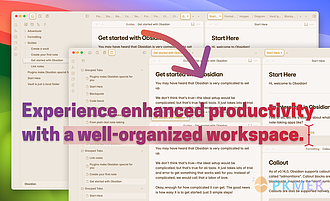
提供一种替代视图,垂直显示打开的标签页,允许用户对标签页进行分组和组织,以获得更好的导航体验。
Vertical Tabs Obsidian Vertical Tabs是一个插件,提供了一个替代视图,将打开的标签以垂直方式显示,让用户可以更好地组织和管理标签,提升导航体验。对于Obsidian的高效用户来说,可能会有大量打开的笔记,而默认的水平标签布局可能使查找和切换笔记变得困难。随着打开的笔记越来越多,标签变得越来越窄,难以阅读笔记标题。这个插件提供了一个更节省空间、更易于导航的垂直标签布局,解决了这一问题。
AI
Pkmer
Vicinity Graph
你当前活动笔记周边笔记的更丰富本地图谱——这是内置本地图谱按文件夹分组的替代方案。 - 此插件尚未经过Obsidian官方人员的手动审核。
1. 主要功能:替代Obsidian原生本地图谱,展示活动笔记周边邻域,以文件夹分组的节点呈现相关笔记。 2. 适用场景:适用于需要梳理笔记关联结构、对笔记关系进行可视化展示的场景,帮助用户更好地理解笔记之间的联系。 3. 核心特色 - 节点信息丰富,包含标题、首张图片缩略图、附件图标、所在文件夹及反映相关性的大小。 - 可看到文件夹分组,同文件夹笔记显示在有标签的组框内。 - 连接线直角绘制,避开笔记,且可点击。 - 可分别控制不同关系(如出站链接、嵌入笔记、入站链接)的展示深度。
AI
Pkmer
Vim KeyNav
这个插件还没经过Obsidian官方人员的人工审核。它支持在阅读模式和内置浏览器中使用Vim风格的键盘导航。
1. 主要功能:为Obsidian的阅读模式和内置浏览器提供Vim风格的键盘导航,支持多种快捷键操作,如j/k滚动、gg/G跳转到顶部/底部、f/s激活链接提示等。 2. 适用场景:适用于习惯Vim操作方式,希望在Obsidian阅读模式和内置浏览器中使用Vim快捷键进行导航和操作的用户。 3. 核心特色: - 突破Obsidian内置Vim模式仅在编辑模式可用的限制,将Vim操作习惯拓展到阅读模式和网页标签。 - 支持在复杂网页应用(含跨域iframe)中使用,能将滚动操作键转换为原生浏览器滚动事件。
AI
Pkmer
Vim Mode Status
在状态栏以不同颜色显示Vim模式(正常/插入/可视)。——此插件尚未经过Obsidian官方人员的手动审核。
1. 主要功能:在状态栏实时显示当前Vim模式(正常、插入、可视、替换、命令),并可自定义各模式显示颜色,支持全文字(如 NORMAL)或缩写(如 N)两种显示格式。 2. 适用场景:适用于在Obsidian中使用Vim编辑模式的用户,便于随时了解当前所处的Vim操作模式。 3. 核心特色:实时展示Vim模式,提供颜色区分,让用户能快速识别当前模式;支持显示格式的选择,可节省状态栏空间。 4. 使用建议:安装方面,若插件获批,可在社区插件中搜索安装;也能手动从发布页面下载相关文件安装。安装后,可前往 设置 Vim Mod
AI
Pkmer
Vim Reading Navigation
开启Vim键位绑定后,在阅读模式下添加Vim风格的滚动操作(j/k、Ctrl+D/U 或 d/u、gg、G)以及Vimium风格的链接提示(f)。——此插件尚未经过Obsidian官方人员的人工审核。
在开启Obsidian的Vim键位绑定后,为阅读模式添加Vim风格的滚动操作(如j/k、Ctrl+D/U、d/u、gg、G)和Vimium风格的链接提示(f),还能在从阅读模式切换回源模式时校正光标位置。 适用于习惯Vim键位操作,且在Obsidian阅读模式下希望延续Vim操作习惯进行文档浏览和链接跳转的用户。 熟悉各键位对应操作,如j/k单行滚动、Ctrl+D/d半页下滚等。在需要跳转链接时,使用f进入链接提示模式,输入提示标签聚焦链接,按Enter跳转。
AI
Pkmer
Vim Wikilink Suggest Navigation
可以用Vim风格的Ctrl + N / Ctrl + P来浏览内联维基链接建议([[ ... ]]);仅在弹出窗口打开时屏蔽全局热键。仅适用于桌面端。
1. 主要功能:在Obsidian的 wikilink 建议弹窗打开时,支持使用Vim风格的Ctrl+N和Ctrl+P移动选择项,按Enter或Ctrl+Enter确认选择。 2. 适用场景:适用于使用Vim模式的Obsidian用户,在输入触发链接建议弹窗时,可更便捷地进行选择操作。 3. 核心特色:功能范围窄,仅针对链接建议弹窗,不影响快速切换器、命令面板和标签建议等功能;在弹窗打开时会屏蔽全局Ctrl+N热键,关闭后恢复。 4. 使用建议:该插件仅支持桌面端(Windows / Linux),需Obsidian 1
AI
Pkmer
Vimium Navigation
用Vimium风格的键盘操作来浏览笔记、链接、侧边栏和标签页。——此插件尚未经过Obsidian官方人员的手动审核。
1. 主要功能:提供类似Vimium的键盘操作,可在Obsidian中进行笔记、链接、侧边栏和标签页的导航。支持Vim风格的光标移动与滚动,显示可见元素的键盘提示,能不离开键盘搜索和打开笔记,还可管理笔记历史和工作区标签页等。 2. 适用场景:适合习惯使用键盘操作,追求高效笔记编辑与导航的用户,在日常笔记记录、知识管理过程中均可使用。 3. 核心特色:采用模态导航,有Normal和Insert两种模式;快捷键丰富,操作便捷;能跟随当前保险库主题和强调色;可对滚动、提示字符和模式徽章进行配置。 4. 使用建议:初始处于No
AI
Pkmer
Vimium+
用Vimium风格的按键进行导航:按f显示点击提示,j/k/d/u用于滚动页面,J/K用于切换标签页,按i进入编辑器的原生Vim模式。 - 此插件尚未经过Obsidian官方人员的人工审核。
Vimium+ 为Obsidian提供类似Vimium - FF的键盘操作层,有阅读和编辑两种模式。阅读模式下,可通过快捷键如j/k滚动、f显示点击提示等操作;编辑模式下,按i进入,使用Obsidian内置Vim键位,双按Esc返回阅读模式。 适合习惯使用键盘操作、追求高效操作Obsidian的用户,在阅读笔记、切换标签、编辑内容等场景均可使用。 --
AI
Pkmer
Visit History
记录笔记和画布的访问历史,并以树形图热力图的形式直观呈现仓库的使用活跃度。——此插件尚未经过Obsidian官方人员的人工审核。
1. 主要功能:记录笔记、画布和Excalidraw绘图的访问历史,将整个知识库的活动以树形图热力图的形式可视化展示。 2. 适用场景:适用于想要了解自己在知识库中实际花费时间的笔记、查看知识库内文件热度变化的用户,无论是日常使用的知识库,还是年代久远的存档库。 3. 核心特色:完全离线本地运行,无需网络、账号,不收集用户数据;热力图为可缩放的树形图,可按访问、修改、创建时间或文件类型进行颜色区分,从不同角度呈现知识库情况;能直观对比自己认为重要的笔记和实际常访问的笔记。 4. 使用建议:安装后,“创建”和“修改”时间的
AI
Pkmer
Wandlog
漫步笔记间,标记好时光——此插件尚未经过Obsidian官方人员人工审核。
1. 主要功能:集每日写作热力图、随机笔记发现和任务管理于一体,在侧边栏统一呈现。热力图跟踪每日写作量,点击可跳转对应日记;随机卡片展示笔记中的随机列表项;待办事项扫描指定文件夹中的未完成任务并显示在清单中。 2. 适用场景:适合需要记录每日写作进度、挖掘遗忘笔记内容以及管理待办任务的Obsidian用户。 3. 核心特色:热力图有多种配色方案、可自定义每日字数目标且能自动缩放;随机卡片一次仅展示一条,可右键复制或删除,能跳过指定文件夹;待办事项可点击勾选完成,右键复制或删除,文件更改时自动刷新。 4. 使用建议:可通过
AI
Pkmer
Watermelon Workbench
这是一款专为Obsidian打造的舒适小说写作工作台,具备章节导航、本地名称生成、时光机备份以及实时写作统计等功能。——此插件尚未经过Obsidian官方人员的人工审核。
1. 主要功能:为Obsidian提供专注的长篇写作工作区。包括开启专用写作视图、章节导航、写作友好的缩进设置、本地随机名称生成及时间机器备份功能。 2. 适用场景:适用于在Obsidian里撰写小说、网络小说、世界观构建笔记、连载章节等长文的用户。 3. 核心特色:保持Markdown文件简洁便携,添加专注写作界面;本地随机生成多种类型名称,无需网络请求;约每新增100个非空格字符自动备份,可查看差异并恢复。 4. 使用建议:若觉得默认编辑器不便、章节跳转不顺、取名困难,可使用此插件;利用专用写作视图和舒适的排版控制专
AI
Pkmer
Wave TOC
一款为Obsidian打造的流畅的轨道式浮动目录插件。——这款插件尚未经过Obsidian官方人员的人工审核。
1. 主要功能:将当前活动笔记的大纲转化为紧凑的浮动导航栏,置于文档侧边。可通过移动鼠标预览标题及附近内容,滚动时跟随当前章节,还能直接跳转到任意标题。 2. 适用场景:适用于长笔记,在编辑和阅读视图中均可精准使用。 3. 核心特色: - 浮动显示 H1 - H3 标题导航栏。 - 鼠标悬停有平滑的多刻度波浪动画和标题气泡。 - 可选悬停卡片预览,有仅标题、首段或本地提取的章节摘要等模式。 - 以颜色指示当前章节,不改变刻度长度。 - 导航和章节跟踪行为可配置。 - 支持中
AI
Pkmer
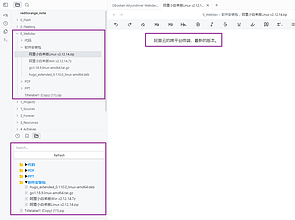
Webdav File Explorer
允许您浏览您的WebDAV文件。
Webdav File Explorer 该 Obsidian Webdav File Explorer 插件允许用户浏览和管理 Webdav 文件,解决了 Obsidian 管理特定文件类型的不便,如压缩包、视频、pptx 文档等。用户可保存文件至任何支持 Webdav 的网络磁盘或云存储中,并通过插件浏览和引用这些文件。插件会读取 Webdav 中的文件并以文件树形式显示,同时在本地路径创建对应的 md 文件树。用户可在 md 文件中提供文件描述以便后续检索。通过设置插件,用户可快速访问和管理 Webdav 文件,提高工作
AI
Pkmer
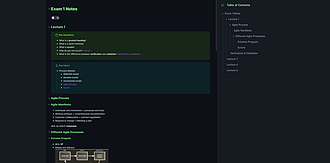
Webpage HTML Export
将文档、文件夹或库导出成 HTML 文件,有黑白主题以及大纲目录。
Webpage HTML Export Webpage HTML Export 是 Obsidian 的插件,可将单个文件或整个 vault 导出为 HTML 网站/网页。类似于发布功能,但您可以获得.html 文件以自由处理。支持 Obsidian 的多种功能,包括主题、dataview、图表视图等。具有交互式暗/亮主题切换和文档大纲功能。 功能: 该插件需要大量工作来维护和添加功能。支持插件的持续开发。
AI
Pkmer
Word Counter Session
它能在你写作时追踪新添加的词汇,还支持计时功能,并且能在状态栏显示相关信息。
Word Counter Session 是一款 Obsidian 插件,可追踪写作会话中新添加或删除的单词数量,支持设置计时器,还能在状态栏显示字数变化和用时。 适用于在 Obsidian 中进行写作的用户,可帮助他们了解写作进度和效率。 1. 智能计数:与 Obsidian 内置计数器一致,过滤 Markdown 语法,支持 CJK 字符,将字母数字序列视为单词。 2. 状态栏显示:实时展示字数变化和用时。 3. 睡眠模式:切换文件时自动暂停追踪。 4. 自动停止:可设置一段时间无操作后自动停止追踪。 1
AI
Pkmer
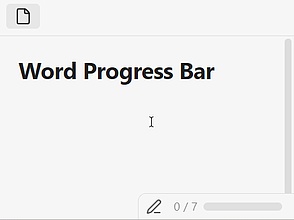
Word Progress Bar
状态栏里有个进度条,能显示文字目标。
Word Progress Bar Word Progress Bar 在Obsidian状态栏显示一个微型进度条,用于跟踪写作的字数进度。可设置字数目标,随着写作,进度条会逐渐填充,达到目标时进度条变为绿色。 适用于有写作字数目标的场景,如撰写文章、论文等,帮助用户直观了解写作进度。
AI
Pkmer
Workspace Clock
一个集成在工作区标签页的时钟、下拉式秒表和日历——此插件尚未经过Obsidian官方人员手动审核。
1. 主要功能:在Obsidian左侧边栏头部添加时钟,可点击展开菜单。具备添加时间戳到笔记、秒表(可开始、停止、重置及记录用时)、番茄钟/倒计时(有预设时长,可自定义)、会话标签记录、运行历史查看等功能。 2. 适用场景:适用于需要记录时间、进行时间管理和跟踪工作学习时长的用户,可配合日常笔记使用。 3. 核心特色:采用Obsidian的CSS变量样式,能适配各种主题;运行秒表或倒计时时有运行指示;可选择在侧边栏头部显示时钟、计时器或两者并排。 4. 使用建议:用户可根据自身需求在设置中选择是否覆盖主题颜色;日常使用时
AI
Pkmer
WorkSpace Plus Group
快速切换和管理工作区——Obsidian 官方人员尚未对该插件进行人工审核。
1. 主要功能:增强 Obsidian 原生 Workspaces 核心插件,提供工作区层级管理、模式切换和快捷键快速切换工作区。可通过命令面板、状态栏或快捷键打开快速切换界面,支持模糊搜索与直接创建新工作区;能在设置面板拖拽工作区建立父子层级关系。 2. 适用场景:适用于需要高效管理和频繁切换工作区的 Obsidian 用户,尤其是有大量工作区且需分类管理的场景。 3. 核心特色:支持快捷键快速切换工作区,推荐使用 shift + tab;工作区层级管理直观,通过拖拽操作可轻松建立父子关系,弹窗中带缩进显示层级;支持模
AI
Pkmer
YAML Viewer
以只读树形结构浏览 .yaml 和 .yml 文件,还能搜索、进行大纲导航,并且源文件有语法高亮显示。——此插件尚未经过 Obsidian 官方人员人工审核。
1. 主要功能:以只读方式将 .yaml 和 .yml 文件以结构化树状形式浏览,支持在专门视图打开文件,展示多种 YAML 元素与解析错误,可按键、值或 YAML 路径过滤树结构,提供右侧大纲导航,有展开/折叠、复制原始 YAML 及路径的按钮,还能显示带语法高亮和行号的原始 YAML 内容。 2. 适用场景:适用于处理模式文件、配置文件、数据契约等对注释和格式要求较高的 YAML 文档。 3. 核心特色:只读模式,不会修改 YAML 文件,避免破坏文件中的注释、锚点、顺序和格式等细节;不进行网络请求,不将库内容发送到
AI
Pkmer
Zen Space
一款增强型文件浏览器,能在需要时仅展示相关文件。
Zen Space 是一款增强型文件资源管理器插件,专注于在需要时仅显示相关文件,提供无干扰的文件夹浏览体验。其主要功能包括:通过专用界面实现无干扰文件浏览、自动生成并更新索引文件以创建内容地图、采用卡片式网格布局提升视觉组织性、通过悬停按钮快速执行重命名/删除/置顶等操作、支持固定常用文件和文件夹以便快速访问,以及通过面包屑导航无缝浏览嵌套文件夹。该插件适用于需要高效管理大量笔记文件的用户,解决了传统文件浏览器中内容杂乱、导航效率低下的问题,特别适合在复杂知识库中快速定位和操作文件。安装可通过BRAT测试版插件或手动下载
AI
Pkmer