Who Is Streaming
这个插件还没有经过Obsidian工作人员的人工审核。可以查找并记录某部电影当前可在哪些流媒体服务平台上进行在线播放。
借助 Streaming Availability API,发现并记录某部电影当前可在哪些流媒体服务平台上播放,还会将电影详情和播放状态作为属性添加到 Obsidian 笔记中。 适用于电影爱好者记录电影的流媒体播放信息,方便了解电影的播放渠道。 可通过输入电影或电视剧名搜索播放信息,同步一次后,后续可利用 tmdbid 和 Type 属性直接同步,无需再次搜索。 使用前需获取 Streaming Availability API 的 API Key,在设置页面输入该 Key,选择所在国家和感兴趣的流媒体服务

AI
Pkmer
Widgets
Adds widgets to your notes like clock, countdown and quotes.
Obsidian Widgets 插件为您的笔记添加了时钟、倒计时和引用等小部件。通过在笔记中添加 widgets 语言的代码块并在其中添加选项,即可插入小部件。目前可用的小部件包括时钟、引用和倒计时。您可以自定义配置每个小部件的内容,如时钟类型、引用内容和作者、倒计时日期和描述等。此外,插件还提供了一个方便的命令面板,可在飞行中添加小部件。Obsidian Widgets 插件为用户提供了一种简单而有效的方式,在 Obsidian 笔记中添加各种有趣的小部件,丰富了笔记的内容和体验。
AI
Pkmer
Wielder
在你的笔记中支持 Clojure/ClojureScript
Obsidian Wielder 是一个 Obsidian 插件,允许用户直接在 Obsidian 文档中使用 Clojure。通过在文档中标记为 clojure 的代码块,插件会自动运行指定的代码。用户可以在文档中构建数据流水线,逐步构建最终数据并呈现,同时还可以使用 Reagent 渲染 React 组件,实现在 Obsidian 中编写交互式应用程序。此外,Wielder 还允许用户直接访问 Obsidian API,以便在文档中直接执行插件操作。插件可在 Obsidian 内部运行代码,但需注意仅运行理解的代码,避免可
AI
Pkmer
Wiki Copilot
通过本地词汇检索、维基链接扩展和可追溯引用,向你的持久大语言模型维基百科提问。——此插件尚未经过Obsidian工作人员的人工审核。
1. 主要功能:这是一款用于持久化大语言模型维基(LLM Wikis)的Obsidian问答插件。可自动检测多种文档角色,有快速和精确两种检索模式,能保留特定信息,通过内外链扩展相关笔记,提供索引诊断命令,还能渲染可追溯的引用。 2. 适用场景:适用于将Obsidian库作为结构化知识系统管理,用户需要在其中进行问答检索知识的场景。 3. 核心特色:无需嵌入服务;将库视为结构化知识系统,而非无结构文本块集合;检索时保留原问题;两种检索模式各有优势,快速模式针对特定片段,精确模式扫描范围更广;移动端有备用检索方式。 4.
AI
Pkmer
On This Day in History
它能从维基百科获取今日历史上发生的事件。
从维基百科获取历史上今日或指定日期发生的事件,将其以干净的 Markdown 格式直接插入当前 Obsidian 笔记。能提取事件、出生和死亡等部分,自动过滤页面干扰信息,把相对维基链接转换为完整 URL,还可自定义链接显示方式。 适合对历史事件感兴趣,想在笔记中记录每日历史事件或特定日期历史事件的用户。
AI
Pkmer
Vault Graph Summary
这个插件还没经过Obsidian官方人员的人工审核。它能通过抓取你的笔记生成一份整合的摘要文本文件。支持处理外链、反向链接、递归深度、排除模式,还有用于处理主笔记版本和公开笔记版本的“镜像”文件夹逻辑。
1. 主要功能:将多个Markdown文件或整个库编译成一个结构良好的文本文件。通过遍历笔记图(包括外链和反向链接),可精确选择要包含的文件,并输出一个清晰的拼接文件。 2. 适用场景:非常适合生成上下文文件,供ChatGPT、Claude等大语言模型使用,能将相互关联的想法整理成AI易于解析的格式。 3. 核心特色:有灵活的起始点,可从单个活动文件、特定文件夹等开始生成总结;支持图遍历,能配置搜索深度和链接类型;有交互式配置模态框,可查看并选择要包含的文件;具备智能历史功能,方便快速访问最近总结的文件;有高级镜像模式,
AI
Pkmer
Wiki To Note
可以根据维基百科文章生成笔记。
1. 主要功能:该插件可将维基百科文章转换为Obsidian笔记。 2. 适用场景:适用于需要从维基百科获取信息并整理到Obsidian中的用户,比如知识管理爱好者、研究人员等,方便他们在Obsidian中存储和管理维基百科的内容。 3. 核心特色:这是一款简单但并非完美的Obsidian插件,能帮助用户快速将维基百科条目转化为笔记。 4. 使用建议:在Obsidian中按下“CTRL + P”,然后选择“Wiki 2 Note: Import Wikipedia article”即可使用该插件导入维基百科文章。用户在使
AI
Pkmer
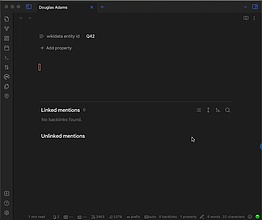
Wikidata Importer
将数据从Wikidata导入到您的保险库中。
Wikidata Importer Obsidian Wikidata Importer 是一款插件,可以将 Wikidata 数据库中的数据导入到 Obsidian 笔记中。只需在笔记中添加一个 wikidata entity id 属性,然后运行 Wikidata Importer: Import properties for active file 命令,就可以将所有 Wikidata 属性作为笔记的属性导入。这个插件的功能非常强大,可以帮助用户快速获取和整理来自 Wikidata 的数据,并将其应用到自己的笔记中,适
AI
Pkmer
WikiDocs
获取、编辑和上传WikiDocs书籍。
WikiDocs Obsidian插件允许用户直接在Obsidian中编辑WikiDocs书籍。用户可以通过插件获取WikiDocs API令牌,并在Obsidian中配置该插件。安装后,用户可以通过左侧的书籍图标查看和编辑当前的WikiDocs书籍,编辑完成后可使用“发送到WikiDocs”功能将更改同步回WikiDocs。此外,插件还支持从WikiDocs下载书籍,以确保内容同步。此插件适合需要在Obsidian中处理WikiDocs内容的用户,解决了在不同平台间编辑和更新书籍的需求。请注意,插件尚在准备阶段,部分功能
AI
Pkmer

WikiFlash
这个插件还没经过Obsidian官方人员的人工审核。当你创建一个维基链接或者把光标移到链接里时,链接的 [[ ]] 括号会闪烁——这是一种类似Xcode的括号匹配提示效果。而且颜色完全可以自定义哦。
WikiFlash 1. 主要功能:在创建维基链接或光标移入已有链接时,让链接的 括号短暂闪烁,类似Xcode中闭合{}块时匹配括号的提示效果。 2. 适用场景:适用于使用Obsidian编辑文档,频繁创建或操作维基链接的场景。 3. 核心特色: - 颜色完全可定制,可分别设置亮、暗模式下的高亮框颜色、括号文本颜色等。 - 支持Obsidian弹出窗口,在主工作区和二级窗口闪烁效果一致。 - 闪烁动画流畅,无生硬感。 - 尊重系统“减少动态效果”设置,开启该设置则无动画。 4. 使用建议:在
AI
Pkmer
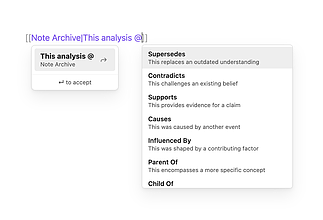
Wikilink Types
在维基链接别名里输入@来添加关系类型,这些关系类型会自动同步到YAML前置元数据中。
Wikilink Types Wikilink Types 是一款 Obsidian 插件,可在维基链接中添加类型化关系。在链接别名中输入 @ 触发关系类型自动补全,选择后插件会自动将关系同步到 YAML 前置元数据。 适用于需要对笔记之间的关系进行梳理和管理的场景,方便使用 Dataview、Graph Link Types、Breadcrumbs 等工具进行数据处理和展示。 创作时,在 Note NameYour display text @ 后触发自动补全,选择关系类型,继续编辑文本或添加更多类型,
AI
Pkmer
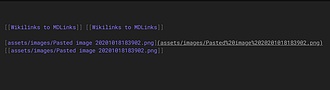
Wikilinks to MDLinks
将双链和 Markdown 链接互换。
Wikilinks to MDLinks 这个插件可以将选定的 wikilinks 转换为 Markdown 链接,反之亦然。用户只需在链接内部点击光标,使用快捷键 Ctrl/cmd + shift + L 或者打开设置对话框搜索 Wikilinks to MDLinks,即可实现转换。未来计划包括批量转换文本中的所有 wikilinks 为 Markdown 链接,以及将 Markdown 链接转换为 wikilinks。安装简便,可在 Obsidian 内搜索 Wikilinks to MDLinks 并激活。此插件功能
AI
Pkmer