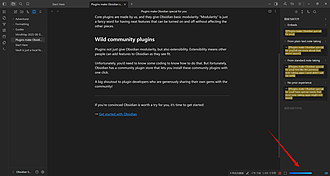
Reading progress desktop
在状态栏(桌面应用程序)为部分视图添加了进度条。
Reading progress desktop 1. 主要功能:在桌面端Obsidian的状态栏生成三个组件,即全屏按钮、进度条和视图类型指示器,用于显示阅读进度。 2. 适用场景:适用于桌面端Obsidian用户,在浏览支持的视图类型(如Markdown、PDF、搜索、Thino和Bases)时,可直观查看阅读进度。 3. 核心特色:支持多语言(中文和英文),可对进度条长度、动画效果以及其他两个组件进行配置;当浏览不支持的视图类型时,进度条变灰表示不可用。 4. 使用建议:该插件仅用于桌面端,勿在移动设备使用。安装时,从

AI
Pkmer
Reading Rail Sidebar
Track reading progress in a sidebar panel with a heading outline, a density rail, and per-file resume positions. - This plugin has not been manually reviewed by Obsidian staff.
Reading Rail Sidebar 在侧边栏提供阅读进度追踪,包含当前章节标题、标题大纲导航及进度条。最独特的是右侧“密度轨”(Rail),它替代原生滚动条,通过刻度长短直观反映文档各部分的文本密度(如长段落或代码块显示为高峰),并高亮当前阅读位置。 适用于阅读长篇笔记、技术文档或包含大量表格代码的复杂笔记。特别适合需要频繁在长文中定位、回顾或继续中断阅读的用户。 1. 密度可视化:用“热力曲线”般的刻度长度展示文本疏密,比传统滚动条信息量更大。 2. 断点续读:记录每个文件的阅读位置,重新打开时提供一键跳转
AI
Pkmer
Reading Ruler
Show a Kindle-style reading ruler: a clear band at reading height while the rest of the text is dimmed. Works in Markdown notes and PDFs, on desktop and mobile. - This plugin has not been manually reviewed by Obsidian staff.
Reading Ruler 为 Obsidian 提供类似 Kindle 的阅读标尺。它在当前阅读位置显示一条清晰的高亮带,同时自动调暗其余文本,帮助用户在长文档中保持专注并定位当前阅读进度。 适用于阅读长篇 Markdown 笔记(支持阅读、实时预览及源码模式)以及 Obsidian 中打开的 PDF 文件。支持桌面端及移动端(iPad、iPhone、Android),特别适合需要长时间沉浸式阅读或处理密集文本的用户。
AI
Pkmer
Reading Time Status
在状态栏显示当前笔记的字数和预估阅读时间(支持中文、日文、韩文等字符)。 - 此插件尚未经过Obsidian官方人员的人工审核。
1. 主要功能:在Obsidian状态栏显示当前笔记的预估阅读时间,同时支持显示字数,阅读时间会随切换笔记或输入实时更新。 2. 适用场景:适用于使用Obsidian记录和阅读笔记的用户,帮助其快速了解笔记的阅读时长。 3. 核心特色: - 实时状态栏显示,与Obsidian内置字数统计相邻展示。 - 支持CJK字符计数,将中文、日文、韩文每个字符计为一个单词,准确估算多语言笔记阅读时间。 - 阅读速度可配置,默认每分钟200词。 - 可选择是否显示字数。 4. 使用建议:安装可通过社区插件
AI
Pkmer
Reading Vault
Read EPUB and PDF books in your vault with highlights, notes, bookmarks and read-aloud. Pro adds 28 natural voices, Ask the book with your own AI key, summaries and highlight review. - This plugin has not been manually reviewed by Obsidian staff.
Reading Vault 允许用户在 Obsidian 库中直接阅读 EPUB 和 PDF 电子书。核心功能包括:将高亮文本自动转化为 Markdown 笔记、支持书签与目录导航、内置朗读功能(逐句高亮并自动翻页)。Pro 版额外提供 28 种自然语音、AI 问答(需自备 API 密钥)、摘要生成及高亮复习功能。 适合希望将阅读笔记与知识管理无缝整合的 Obsidian 用户。特别适用于需要长期积累阅读心得、通过高亮建立知识链接,或偏好离线、本地化存储(无云端依赖)的学习者和研究者。
AI
Pkmer
Reading View Enhancer
增强阅读视图。使用箭头键折叠/展开元素。
这是一个 Obsidian 插件,旨在增强阅读视图的体验。它提供了一些功能,旨在使阅读视图更加方便和舒适。其中包括键盘块导航、键盘折叠/展开切换、始终可见的折叠指示器、表格溢出预防和可滚动的代码块。这些功能可以通过设置进行自定义,适用于需要在 Obsidian 中进行长时间阅读和阅读大量文档的用户。插件的安装方法多种多样,包括使用 Obsidian42-BRAT、使用 curl 命令或手动下载文件等方式。通过这个插件,用户可以更方便地浏览和阅读 Obsidian 中的文档。
AI
Pkmer
Reading View Full Range
Keep the active note's native Reading View fully rendered to preserve layouts while scrolling. - This plugin has not been manually reviewed by Obsidian staff.
该插件强制当前活动笔记的阅读视图(Reading View)完全渲染,而非仅渲染可视区域。它通过取消虚拟滚动限制,确保整个文档内容在内存中完整加载。 适用于包含浮动元素、依赖前文布局或复杂排版的长文档。当滚动时出现布局错乱或元素消失时,此插件能有效保持版面一致性。
AI
Pkmer
ReadingRate
把你的ReadingRate阅读数据——书籍、金句、日记条目、感悟以及对特定领域的掌握情况——同步到你的Obsidian仓库中。
1. 主要功能:将ReadingRate平台的阅读数据,如书籍、名言、日记、见解等,同步到Obsidian库中,以相互关联的Markdown笔记形式呈现,包含多种分类文件夹。 2. 适用场景:适合热爱阅读并希望在Obsidian中管理阅读数据,进行阅读分析和知识整理的用户。 3. 核心特色:单向同步且镜像完整,能保证Obsidian库与ReadingRate平台数据一致;文件名采用简洁标题,便于在图视图、标签和搜索中识别;在ReadingRate重命名数据时,Obsidian内链接自动更新;不影响用户在库中自行创建的文件。
AI
Pkmer
Readlog
用仓库原生日志和每日笔记集成功能,以纯 Markdown 格式追踪书籍。——此插件尚未经过 Obsidian 官方人员的人工审核。
1. 主要功能:用于在纯Markdown中追踪书籍,为每本书创建一个笔记,将阅读记录添加到库内阅读日志,在书籍笔记和每日笔记中写入简洁的阅读记录,还能从本地 My Clippings.txt 文件导入Kindle标注和笔记。 2. 适用场景:适合热爱阅读、习惯用Obsidian记录阅读情况的用户,可用于记录阅读进度、整理Kindle标注等。 3. 核心特色:以纯Markdown为优先,支持通过前置元数据管理书籍信息;提供多种进度追踪方式;阅读记录包含单位范围和百分比范围;保守写入文件以保留手动编辑;删除书籍时仅删除笔记,保
AI
Pkmer
Data Transmission
Receive items from a personal inbox server into your vault. Link with a one-time setup code; syncs every 10 seconds, only adds files, and never deletes or overwrites your notes. - This plugin has not been manually reviewed by Obsidian staff.
接收个人收件服务器推送的笔记及附件(图片、PDF等)至Obsidian库。支持可选的共享知识库镜像同步,实现多设备间的内容分发与协作。 适合需要跨设备无缝接收整理好的笔记、资料归档,或参与团队共享知识库协作的用户。
AI
Pkmer
ReadOut
Dashboards and a database browser for the SQLite databases in your vault. Browse tables, run your own queries, and draw charts, tables and big numbers from your data on desktop and phone. - This plugin has not been manually reviewed by Obsidian staff.
ReadOut 是一款 Obsidian 插件,专为管理 Vault 中的 SQLite 数据库设计。它支持浏览数据库表结构、执行只读 SQL 查询、导出数据为 CSV,并允许用户基于查询结果构建包含图表、表格和大数字的可视化仪表盘。 适用于需要在 Obsidian 笔记库中直接分析结构化数据的用户,特别是使用 ICOR for Life 等依赖 SQLite 数据库进行个人知识管理或数据追踪的场景。适合希望在桌面端进行深度数据查询,并在手机端便捷查看数据概览的用户。 1. 全端可视化:仪表盘支持桌面和手机双端查看
AI
Pkmer
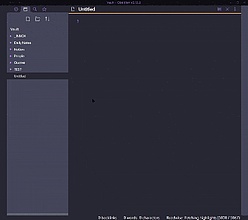
Readwise Mirror
将您的Readwise图书馆直接镜像到Obsidian金库中
Readwise Mirror 该插件是一个非官方的开源插件,允许用户将他们的 Readwise 库中的所有高亮/笔记直接镜像到 Obsidian 中。它会自动下载所有高亮/笔记并将变化同步到 Obsidian vault 中。插件提供了增强的 Obsidian Markdown 格式,自动创建 [链接 用于书名和作者,并支持块级链接引用。用户可以通过运行不同命令或点击工具栏来同步和更新内容。插件的核心功能在于将整个 Readwise 库镜像到 Obsidian 中,并确保以一种单向同步的方式保持高亮内容始终最新。如果用户希望
AI
Pkmer