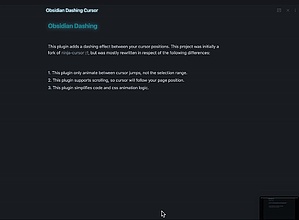
Dashing Cursor
使光标跟随页面滚动而闪烁
Dashing Cursor Obsidian Dashing Cursor 是一个 Obsidian 插件,可以在页面滚动时启用一个跳动的光标。该插件在光标位置之间添加了一个跳动效果,并支持页面滚动,使光标能够跟随页面位置。相比于其他插件,该插件简化了代码和 CSS 动画逻辑,仅在光标跳转时进行动画,而不是在选择范围内进行动画。使用该插件可以使光标的移动更加生动,提高编辑效率。

AI
Pkmer
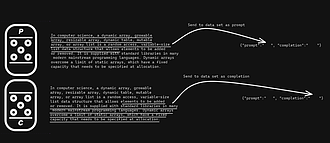
Text Dataset Aid Plugin
这个Obsidian插件有助于为语言模型创建微调数据集。
Text Dataset Aid Plugin Obsidian 插件“Text Dataset Aid”是一个有助于创建用于语言模型的微调数据集的工具。它可以帮助用户通过手动方式创建用于文本生成模型(如 GPT-3)的微调数据集,使模型生成的文本更加个性化、详细或格式更好。该插件可以快速生成用于自然语言处理和文本生成模型的训练数据,加快相关领域的研究进展,同时也方便从业者进行模型训练。用户可以通过将文本选择发送到数据集文件中作为提示或完成来使用该插件。插件还提供了一些配置选项,可以自定义数据集的格式。通过使用该插件,用户可以
AI
Pkmer
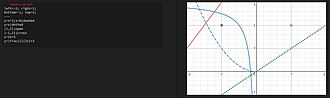
Desmos
将Desmos图形嵌入您的笔记中
Desmos Obsidian Desmos 是一个 Obsidian 插件,可以将 Desmos 图表嵌入到笔记中。它可以在线和离线使用。插件的基本用法是在代码块中添加 desmos-graph 标签,并在其中放置要绘制的方程。方程使用 LaTeX 数学格式,并且可以通过在方程之前添加 分隔符来限制图表的范围和应用其他设置。可以使用 height 和 width 字段设置渲染图像的尺寸,通过设置 grid=false 可以禁用图表网格。此外,还可以为每个方程设置样式、颜色和限制。可以使用 label:<content> 标
AI
Pkmer
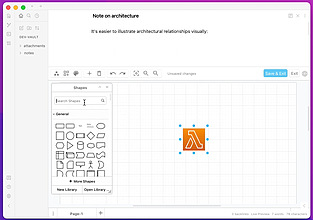
Diagrams.net
在 Obsidian 中创建和编辑 Draw.io 图表
Diagrams.net Obsidian Diagrams.Net 是一个 Obsidian 插件,用于插入和编辑 diagrams.net(以前的 draw.io)类型的图表。与 drawio-obsidian 插件不同,它嵌入了 diagrams.net 在线编辑器,需要网络连接,但可以使用全部功能和所有形状库。插件将图表保存为独立的文件,同时保存图像表示,移动和重命名图表会同时移动和重命名图表文件和图像文件。然而,复制图表时会出现问题,需要手动复制和重命名图像和图表文件。已知问题是编辑图表不会更新活动编辑器中的图像,需
AI
Pkmer
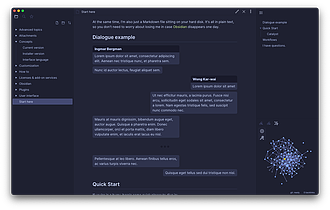
Dialogue
利用特定的语法,在 Markdown 中创建对话样式的笔记。
Dialogue Obsidian Dialogue Plugin 是一个可以在 Markdown 中创建对话的插件。用户可以使用参数来自定义对话框的外观,包括左右参与者的名称、标题渲染模式、消息和评论的最大宽度等。插件支持简单用法和高级参数设置,还可以在对话过程中修改参数。用户还可以使用分隔符和评论来增强对话的呈现效果。此外,插件还提供了自定义消息样式的功能,用户可以根据对话参与者的不同应用不同的样式。这个插件适用于需要在 Obsidian 中创建对话场景的用户,提供了更加灵活和美观的对话展示方式。
AI
Pkmer
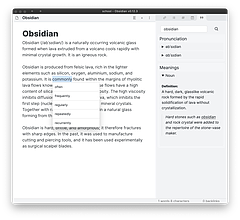
Dictionary
Obsidian 笔记增加多语言词典。包括英式英语,美式英语,印度语、西班牙语,法语,日语,俄罗斯,德语,意大利,韩语,巴西,阿拉伯,土耳其,中文
Dictionary Obsidian Dictionary 插件是 Obsidian 的一个多语言词典插件。该插件为 Obsidian 笔记工具添加了一个词典功能,支持多种语言,包括英语、西班牙语、法语、德语、意大利语、中文等。用户可以通过打开命令面板并搜索“Open Dictionary View”来使用该插件。插件还支持离线词典功能,用户可以选择默认语言以及在前置信息中指定不同的语言。该插件通过第三方 API 获取定义、同义词等信息,用户可以选择信任的 API。插件是开源的,但第三方 API 可能不是。用户可以通过翻译插
AI
Pkmer
Dirtreeist
从代码块中的markdown列表渲染出目录结构图。
Obsidian Dirtreeist 是一个插件,可以从代码块中的 Markdown 列表中渲染目录结构图。通过在代码块中编写目录结构,插件可以将其渲染为树状结构,方便用户查看和组织文件。此插件可以用于整理项目文件、展示文件层次结构等场景。通过使用 Obsidian Dirtreeist,用户可以快速创建和查看复杂的目录结构,解决了手动绘制目录结构图的繁琐问题。
AI
Pkmer
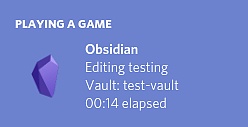
Discord Rich Presence
更新你的Discord状态,让你的朋友们知道你正在Obsidian中做什么。
Discord Rich Presence Obsidian Discord Rich Presence 插件可以将你在 Obsidian 上的工作状态更新到 Discord 中,让你的朋友知道你在做什么。该插件可以在你的 Discord 状态中显示你正在使用 Obsidian.md,并提供了自定义显示的选项。你可以选择显示Vault Name和/或Current File Name,还可以选择显示文件的扩展名。此外,插件还提供了一些设置选项,如是否显示连接通知和使用总使用时间而不是单个文件的编辑时间。插件的使用非常简单,只需
AI
Pkmer
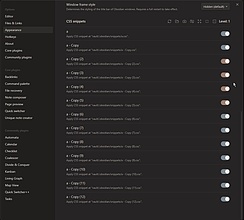
Divide & Conquer
批量启用/禁用插件的命令。 当您有许多插件时,这很有用,可用于调试。
Divide & Conquer 这是一个 Obsidian 插件,提供了用于批量启用/禁用插件和 CSS 片段的命令,帮助用户快速找到导致 bug 或性能问题的插件。插件通过提供一些有用的命令,简化了对 40、50 个或更多插件进行批量禁用/启用的过程。该插件还支持正则表达式,可以根据作者或描述排除特定的插件或片段。用户可以通过 Obsidian 的 Community Plugin Browser 进行安装。值得注意的是,插件本身和 Hot Reload Plugin 不会被禁用,以避免对开发者造成干扰。
AI
Pkmer

Doubleshift
按两次Shift(或其他任何键),就像在IntelliJ中一样,打开命令面板,并创建自己的快捷键。
Doubleshift Doubleshift 是一个 Obsidian 插件,通过按两次 Shift 键(或其他键)来打开命令面板,并可以创建自定义快捷方式。默认情况下,它打开命令面板,但你可以根据需要更改。你还可以使用不同的键添加多个其他命令,以便经常访问所需的操作。它适用于所有可用的命令,包括其他插件的命令。因此,如果你安装了类似于更好的命令面板插件,你可以选择在 Doubleshift 设置选项卡中打开该命令。如果您想为该插件做出贡献,请随时在<https://github.com/Qwyntex/doubleshif
AI
Pkmer
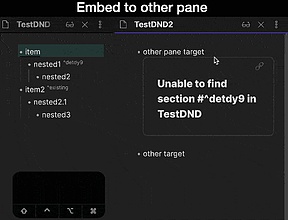
Drag-n-Drop for blocks
允许使用拖放的方式移动/复制/创建块,就像Logseq或Roam一样。
Drag-n-Drop for blocks 这个 Obsidian 插件允许用户通过拖放的方式移动、复制和创建嵌入块,就像 Logseq 或 Roam Research 一样。它支持列表项目在同一窗格内和不同窗格之间的拖放,有三种模式:默认的嵌入块模式、在同一窗格内移动块的模式,以及按住 Shift 键拖放的复制块模式。此外,它还支持保持嵌套级别的重新排序,自动生成拖动块的引用链接,以及与实时编辑器的兼容。用户可以通过 Obsidian 的设置来安装和配置该插件,但需要注意的是,该插件目前仅支持实时预览编辑器,不支持旧版编辑
AI
Pkmer
Aut-O-Backups
自动备份您整个保险库到Dropbox。
Aut-O-Backups Obsidian Aut-O-Backups 插件可自动备份整个 Vault 到 Dropbox,每 20 分钟备份一次。备份存储在指定文件夹中,防止与临时备份冲突。用户可随时点击图标手动备份。插件可排除非 md、org、txt 格式文件。需要 Dropbox 权限,只写入文件。插件重命名为符合品牌指南。可手动安装插件。适用于需要自动化备份 Obsidian Vault 到 Dropbox 的用户,解决了手动备份繁琐的问题。
AI
Pkmer