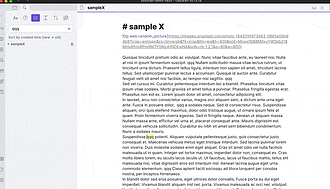
Core Search Assistant
增强内置搜索:键盘界面、卡片预览、更大的预览
Core Search Assistant 这个插件是 Core Search Assistant,它增强了 Obsidian 的内置搜索功能,提供了键盘界面、卡片视图、更大的预览和自动预览功能。用户可以在搜索模式下使用快捷键来选择、预览和打开搜索结果,还可以自定义快捷键。自动预览有三种选项:无、单一视图和卡片视图。插件还提供了手动预览的功能。此外,用户可以设置搜索选项,并解决了一些热键无法使用的问题。这个插件可以帮助用户更高效地使用 Obsidian 进行搜索和查看笔记。

AI
Pkmer
Crypto Lookup
.Obsidian的一个插件,使用Cryptonator API以目标货币拉回加密货币的价格。
Obsidian 的 Crypto Lookup 插件使用 Cryptonator API 来获取加密货币在目标货币中的价格。它提供了两个命令,一个是在模态框中获取指定加密货币的汇率(包括额外数据和价格),另一个是在设置中获取默认加密货币的汇率(包括额外数据和价格)。插件即将推出支持所有货币的自动完成功能,以及更好的错误处理/检查。安装插件需要等待审核,也可以选择手动安装。插件的主要功能是通过 Cryptonator API 获取加密货币的价格,解决了用户需要实时获取加密货币价格的问题。
AI
Pkmer
CSV Table
将 CSV 数据呈现为笔记中的表格。
Obsidian CSV Table 是一个 Obsidian 插件,它可以将 CSV 数据渲染为笔记中的表格。用户只需提供 CSV 文件的路径,插件将自动将其转换为表格形式展示。用户可以选择渲染特定的列,并可以使用表达式对列进行重命名或进行计算。此外,用户还可以使用过滤器表达式来限制显示的行,并可以按照指定的字段对行进行排序。这个插件非常适用于需要在 Obsidian 笔记中展示和分析 CSV 数据的用户。
AI
Pkmer
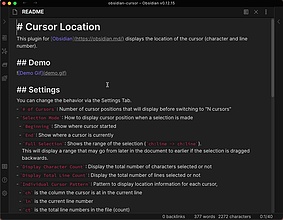
Cursor Location
这显示了光标的位置(字符和行号)。
Cursor Location Cursor Location 是 Obsidian 的一个插件,可以显示光标的位置(字符和行号)。它适用于桌面版本,因为移动应用程序不支持自定义状态栏项目。插件的设置选项包括光标数量、光标分隔符、选择模式、范围分隔符、显示百分比、百分比模式、光标模式等。它可以帮助用户更好地了解光标的位置,方便编辑和查看文档。
AI
Pkmer
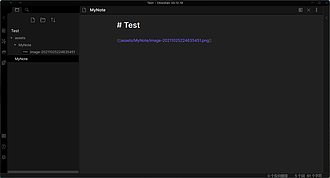
Custom Attachment Location
使用变量($filename,$data等)自定义附件位置,就像Typora一样。
Custom Attachment Location Obsidian Custom Attachment location 是一个 Obsidian 插件,可以自定义附件的存储位置,类似于 Typora。它提供了修改附件文件夹位置和修改粘贴图片文件名的功能。插件会覆盖 Obsidian 的两个设置,即生成 md 链接的相对路径和新附件的默认存储位置,并在禁用插件时恢复这两个设置。用户可以通过插件管理器安装插件,或者手动下载并复制文件到 Obsidian 的插件文件夹,并在设置中启用插件。插件的设置包括新附件的存储位置、粘贴图
AI
Pkmer
Custom File Extensions and Types
这个插件允许从应用设置简单而模块化地控制哪些视图打开哪些文件扩展名。
Obsidian Custom File Extensions 插件允许用户通过设置将文件类型扩展名与不同的应用内视图关联起来,从而实现简单且模块化的控制。 该插件的配置通过一个可解析的 json 对象字符串来完成。例如,{"markdown": ["", "txt", "html", "js", "css", "ts", "yaml"]} 将把 ""、"txt"、"html"、"js"、"css"、"ts" 和 "yaml" 这些扩展名与名为 markdown 的视图关联起来。 默认设置将 ""、"txt"、"html"、
AI
Pkmer
Daf Yomi
准备达夫读书笔记
Obsidian Daf Yomi 插件用于准备当天的Daf Yomi(希伯来语,意为“每日一页”)笔记页面。Daf Yomi 是学习《塔木德》(Rabbinic Judaism 和犹太宗教法的基础)的一种实践,每天按照固定时间表学习一页,历时 7.5 年(一个“周期”)共 2711 页。插件为当天的 Daf 准备笔记页面,并提供各种资源链接,如 Koren Talmud Bavli 的 PDF、Sefaria 的 Daf 页面、Steinsaltz 评论等。插件还会为每个 Tractate 制作一个“摘要”页面。用户可以根据设
AI
Pkmer
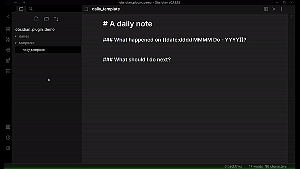
Daily Named Folder
每日笔记,但嵌套在每日文件夹中,并附有一行摘要,更适合附件管理和快速浏览。
Daily Named Folder Obsidian Daily Named Folder Plugin 是 Obsidian 的一个社区插件,与官方的 daily-note 插件类似,但是每日笔记是在自己的文件夹中创建的,并且文件名后添加了一行描述。这对于附件管理和浏览更好。该插件实现了大部分 daily-notes 插件的功能,并添加了一些新功能,包括前后导航、智能新的每日笔记、模板选择和 Moment.js 日期格式化等。它的使用场景是帮助用户更好地管理每日笔记和附件,并且可以快速添加文件名描述,解决了官方插件无法满足
AI
Pkmer
Daily Note Outline
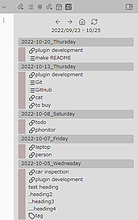
添加一个自定义视图,显示多个日常笔记的大纲,包括标题、链接、标签和列表项。
Daily Note Outline Obsidian Daily Note Outline 是一个 Obsidian 插件,可以显示多个日记的大纲,包括标题、链接、标签和列表项。支持 Periodic Notes 插件,可以显示周/月/季度/年度笔记和日历集。用户可以通过设置过滤、包含和排除功能,提取特定单词或短语的大纲元素。插件还提供预览功能,包括内联预览和工具提示预览。用户可以根据设置自定义大纲元素的外观,包括添加图标和前缀字符串。插件还支持调试信息显示。通过简单的操作,用户可以快速查看和管理多个日记的内容,解决了查找和
AI
Pkmer
Daily notes opener
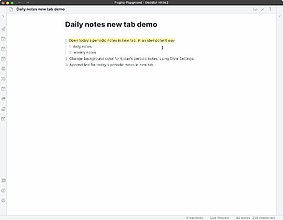
轻松在新窗格中打开日记和周期性记录;自定义周期性记录的背景;快速添加新行到日记中。
Daily notes opener Obsidian 日常笔记插件可轻松在新窗格中打开每日笔记和周期性笔记,自定义周期性笔记背景色,并快速在每日笔记中添加新行。通过搜索“Daily notes opener”安装插件,可在 Obsidian 中使用。该插件提供了打开每日笔记的命令和侧边栏按钮,以及控制每日笔记行为的额外功能。可在午夜时打开正确的每日笔记,使其在界面中更加突出,解决了打开笔记和定制背景色的问题。适用于需要频繁查看和编辑日常和周期性笔记的用户。
AI
Pkmer
Daily Notes Viewer
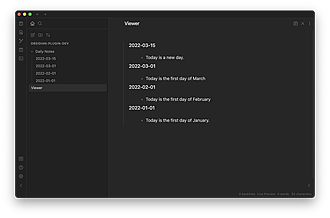
帮助您在一个页面上查看一些最近的日记。
Daily Notes Viewer Obsidian 插件 "Daily Notes Viewer" 可帮助您在一个页面上查看最近的日常笔记。只需启用插件,点击标签图标即可跳转至查看页面。该插件自动创建和更新查看文件,确保核心插件中的日常笔记插件已启用。这个插件解决了查看多个日常笔记的繁琐问题,适用于需要快速浏览最近笔记的用户。感谢开发者和贡献者的付出。
AI
Pkmer
Dangling links
添加一个面板,显示保险库中任何悬挂的链接。
这个插件是为 Obsidian 设计的,可以在侧边栏显示当前 vault 中的所有悬空链接。悬空链接是指你在某个笔记中放置的链接,但目前并没有指向 vault 中的任何内容。这些悬空链接可能是拼写错误,也可能是你打算创建一个笔记,但忘记了。通过这个插件,你可以方便地查看这些悬空链接的列表,并对其进行处理。你可以通过命令或点击图标来打开悬空链接面板,对悬空链接进行分组显示,或者以列表形式展示并点击进行导航。此外,你还可以在设置页面中折叠每个项目或忽略完整文件夹。这个插件适用于 Obsidian v0.9.15 及以上版本。
AI
Pkmer