Mindmap
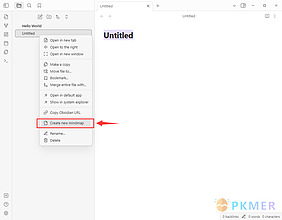
使用思维导图创建笔记。
Mindmap Obsidian Mindmap 是一个基于 vue3-mindmap 的 Obsidian 插件,用于创建思维导图。通过在 Obsidian 的左侧文件列表中右键点击并选择“创建新的思维导图”,可以创建一个思维导图文件。该插件还处于开发的早期阶段,可能在稳定性和功能方面存在一些限制。使用 Obsidian Mindmap 插件,用户可以快速创建思维导图,帮助整理和记录思路,提高工作效率。

AI
Pkmer
Mindmap AI
Desktop-first plugin that orchestrates the Mindmap Python engine. - This plugin has not been manually reviewed by Obsidian staff.
该插件利用本地 Ollama 模型,在 Obsidian 内部自动执行笔记摘要、标签与概念建议、生成相关笔记链接(写入 Mindmap 部分)、通过自然语言搜索索引笔记,以及为当前笔记固定高价值连接。此外,它还能直接读取 Apple Books 的本地 SQLite 数据库以同步阅读批注。 专为 macOS 桌面用户设计,适合依赖本地隐私计算、已部署 Ollama 服务,且希望利用 Apple Books 阅读数据增强知识库关联性的重度 Obsidian 用户。
AI
Pkmer
Mindmap Blocks
Render mind maps from indented markdown lists in mindmap code blocks. - This plugin has not been manually reviewed by Obsidian staff.
1. 零依赖:纯 JavaScript 实现,无构建步骤,轻量高效。 2. 灵活排版:支持双向、单向或方位布局,可自定义高度、间距、字体及分支颜色。 3. 富文本支持:节点内支持加粗、斜体、代码、高亮及可点击的双链/外链。 4. 混合内容:兼容标题与列表混排,多个顶级项自动通过中性枢纽连接。
AI
Pkmer
Mind Map Canvas
Mind Map Canvas 允许你在 Obsidian 中直接创建和编辑思维导图,核心在于将思维结构存储为标准的 Markdown 嵌套列表。这种设计确保了数据始终是纯文本,不仅便于长期归档,还能与库中的其他笔记无缝协作。插件提供了一个可缩放、可拖拽的无限画布,支持滚轮缩放、平移以及一键自适应视图,让你能自由地组织复杂的层级关系,同时保持底层数据的简洁与透明。 典型的使用场景包括快速梳理会议要点或构建知识体系。例如,当你整理一篇长文的核心观点时,可以新建一个思维导图,通过双击节点输入中心主题,利用 Tab 键快速添加子
AI
Pkmer
Mind map editor
把大纲当作思维导图来编辑,还能和 Markdown 同步哦。——这款插件还没经过 Obsidian 官方人员手动审核呢。
1. 主要功能:可将大纲以思维导图形式编辑,且与Markdown文件实时同步。支持对思维导图节点进行重命名、添加、删除、拖拽等操作,还能处理复选框状态,折叠分支。 2. 适用场景:适用于使用Obsidian编辑Markdown文件,需要以思维导图形式梳理内容结构、思路的场景。 3. 核心特色:无需新文件格式和额外标记,直接利用Markdown文件中的标题和列表生成思维导图;节点与Markdown文件双向同步,操作实时保存;可方便地对节点进行各种编辑,还能处理复选框和折叠分支。 4. 使用建议:打开Markdown文件后,通
AI
Pkmer
Mindmap Mode
在同一个标签页里就能把任意笔记快速切换成可编辑的放射状思维导图。每次编辑都会直接同步回原笔记,而且不会生成新文件。——此插件尚未经过Obsidian官方团队人工审核。
1. 主要功能:可将任意Obsidian笔记转换为可编辑的径向思维导图,编辑内容会直接写回原.md笔记,不生成新文件。支持在思维导图中进行重命名、添加、删除、缩进等操作。 2. 适用场景:适用于需要在Obsidian中以思维导图形式梳理笔记结构、思路的场景,方便用户从不同视角审视和编辑笔记。 3. 核心特色: - 作为视图模式而非导出工具,切换时不改变原文件和标签页。 - 以笔记大纲为基础生成思维导图,无需额外构建。 - 思维导图默认折叠,且能记住上次编辑状态。 - 支持公式渲染,不改变其他
AI
Pkmer
Mind Map Visual
一款专注于头脑风暴的思维导图插件,具备自动排版功能和快捷键操作——此插件尚未经过Obsidian官方人员的人工审核。
1. 主要功能:在 Obsidian 内创建和编辑思维导图,可对节点进行添加、重命名、移动等操作,能为节点添加注释或创建关联 Markdown 笔记,支持地图平移、缩放,自动将地图保存为带 YAML 前置元数据的 Markdown 文件,还能将地图导出为 PNG、JPEG 或 PDF 格式。 2. 适用场景:适用于头脑风暴、知识整理、项目规划等场景,方便用户以可视化方式梳理思路。 3. 核心特色:具备自动布局,支持以键盘操作为主的编辑方式,可处理关联笔记和节点连接、分组,能本地工作无需网络请求和外部服务。 4. 使用建议
AI
Pkmer
MindMap Studio
Mind map rendering for Markdown: edit .mindmap.md as a mind map, with Markdown outline round-trip, native wikilinks and images, layouts, search, auto-arrange and PNG export. - This plugin has not been manually reviewed by Obsidian staff.
MindMap Studio 是一款将 Markdown 文件渲染为思维导图的插件。它允许用户直接打开 .mindmap.md 文件,将其大纲结构可视化为思维导图进行编辑,并支持双向同步:在导图中的修改会实时写回 Markdown 文件,反之亦然。 适用于需要以可视化方式整理笔记、梳理知识结构或进行头脑风暴的用户。特别适合希望保持笔记为纯文本格式(便于版本控制、搜索和备份),同时又需要图形化界面来辅助思考的 Obsidian 用户。
AI
Pkmer
Mindmap Xmind
Mindmap Xmind 是一款可在 Obsidian 中查看与交互编辑 XMind 思维导图(.xmind 格式)的插件。支持打开、新建 .xmind 文件,可对思维导图进行交互编辑,如增删主题、折叠/展开分支等,还具备缩略图、自动保存等功能。 适用于在 Obsidian 环境下需要处理 XMind 思维导图的用户,无论是在桌面端还是移动端,都能方便地进行思维导图的查看与编辑。
AI
Pkmer
MindmapMate
Map ideas and tasks on a freeform mindmap board, saved as a Markdown note. - This plugin has not been manually reviewed by Obsidian staff.
MindmapMate 是一款将自由思维导图与任务管理结合的 Obsidian 插件。它允许用户在画布上快速构建层级结构,每个节点均可转化为任务列表,支持实时进度统计(如 2/4)、截止日期提醒及状态追踪。 适用于项目规划、头脑风暴及复杂任务分解。特别适合需要同时梳理思路逻辑并跟踪执行进度的场景,如网站重构、研究课题梳理或个人年度计划制定。
AI
Pkmer
Mindo
你可以用本地语音与你的仓库进行交流,使用检索增强生成(RAG)、维基记忆功能,进行安全编辑,还能使用Mindo代码。
1. 主要功能:Mindo是Obsidian的本地优先AI助手,可与活跃笔记聊天,搜索库,创建和编辑Markdown笔记,运行本地语音工作流,维护结构化的Mindo Wiki记忆层。 2. 适用场景:适用于需要在Obsidian中进行笔记交流、搜索、编辑,以及利用语音操作的场景,如知识管理、信息检索等。 3. 核心特色:能结合库和网络上下文进行活跃笔记聊天;具备工具路由功能,可执行多种操作;有结构化的Mindo Wiki记忆层;提供真实的源参考;支持多种附件;有本地语音辅助;可选Rust侧车加速库搜索等。 4. 使用建议
AI
Pkmer
Mindslate
Open a note as a keyboard-first mind map and edit it in place. The note stays an ordinary heading with a nested list. - This plugin has not been manually reviewed by Obsidian staff.
Mindslate 将普通的 Markdown 笔记转化为以键盘为核心的思维导图,让你直接在图形界面中编辑内容。其核心机制是保持笔记本质不变:标题作为根节点,嵌套列表构成分支,所有修改实时同步回原始文本。这意味着你在地图上拖拽或输入的内容,最终仍是以标准大纲形式保存在笔记中,无需担心格式转换或数据丢失,完美兼容 Obsidian 的搜索、链接及发布功能。 典型场景包括快速梳理会议记录或旅行计划。例如,在规划“里斯本周末游”时,你可以直接输入“交通”作为根节点,按 Tab 键添加“28路电车”子节点,再按 Enter 键添加
AI
Pkmer