BBCode Convertor
将Markdown文件转换为BBCode
Obsidian BBCode Converter 是一个将 Markdown 文件转换为 BBCode 的插件,适用于在论坛中粘贴使用。用户只需在 Obsidian 编辑器中打开文件,然后在命令面板中选择“Convert to BBCode & Copy to Clipboard”,即可完成转换。这个插件可以帮助用户快速将 Markdown 格式的文档转换为 BBCode 格式,方便在论坛中分享和发布内容。插件使用简单,解决了用户在不同平台间转换文档格式的问题,提高了工作效率。

AI
Pkmer
Bellboy
具有主见的文件结构管理器。
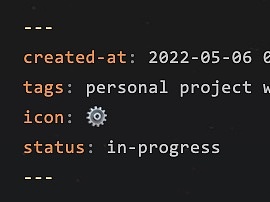
Bellboy Obsidian Bellboy 是一个具有观点的文件结构管理器,旨在保持干净、可读的知识管理文件系统,同时简化笔记重命名和组织任务。它通过查找文件中的第一个标题,将其转换为 kebab-case 并将文件重命名为匹配的方式。此外,如果添加了 icon frontmatter,该图标也将添加到文件名中,以便更容易找到文件。此外,Bellboy 尝试实现“Idea Processor”方法指南,通过自动管理想法的过程并让用户专注于执行来改善输出。它通过查找更新元数据状态并将文件移动到对应当前状态的文件夹来实现这一
AI
Pkmer
Obsidian Better Internal Link Inserter
允许在链接建议中使用所选单词作为别名
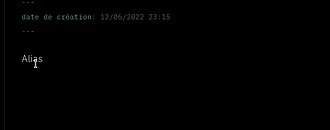
Obsidian Better Internal Link Inserter Better Link Inserter 插件允许将选定的单词用作链接建议中的别名。该插件替代了传统的插入 Markdown 链接的方式,让用户可以更便捷地使用。无需选中单词时,插入链接也能正常工作。适用于需要快速插入链接并使用别名的场景,提高了编辑效率。
AI
Pkmer
Bible Linker
轻松链接多个圣经经文
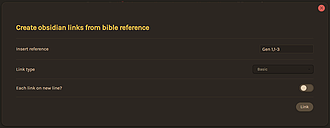
Bible Linker Obsidian 圣经链接插件可轻松使用您自己的圣经文件链接/复制多个圣经经文。与圣经研究工具兼容。插件具有两个命令:“复制圣经经文”和“创建圣经经文的 Obsidian 链接”。主要命令具有比另一个更多的功能。支持多个圣经翻译,要求每个翻译保存在自己的文件夹中,并且具有相似的文件命名约定。此外,还提供更简单的命令,根据输入创建链接。插件通过 Obsidian 社区插件可用,也可以手动安装。功能强大,可解决多个圣经经文链接和复制的问题。
AI
Pkmer
Bible Reference
使用Obsidian.md应用程序轻松记录圣经学习笔记。自动提示圣经经文作为参考。
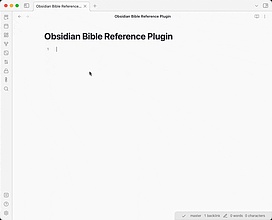
Bible Reference Obsidian Bible Reference 是一个 Obsidian 插件,可以轻松地在 Obsidian 中进行圣经学习笔记,并自动提供圣经经文作为参考。用户只需在笔记中输入 --书名:章节 的格式,插件会自动提供相应的圣经经文作为参考。用户还可以根据需要更改圣经版本、参考位置、格式和折叠等设置。通过安装并启用该插件,用户可以更方便地进行圣经学习和笔记整理。
AI
Pkmer
Binary File Manager
检测拱顶中的新二进制文件并创建具有元数据的Markdown文件。
Binary File Manager Obsidian 插件 Binary File Manager 可以检测存储库中的新二进制文件,并创建带有元数据的 Markdown 文件。通过使用元数据文件,可以利用 Obsidian 提供的丰富功能,如全文搜索、标签和别名、内部链接等。例如,如果向图像文件的元数据添加标签,那么可以间接通过标签搜索(并在元数据中跟随内部链接)访问图像文件。用户只需安装并启用该插件,然后在设置中启用自动检测,即可使用。此外,插件还支持 Templater 插件,可用于格式化元数据文件。这个插件解决了用户
AI
Pkmer
Book Search
帮助你找书并创建笔记。
Obsidian Book Search Plugin 是一个帮助用户查找书籍并创建笔记的插件。用户可以通过书名、作者、出版商或 ISBN(10 或 13 位)进行查询,并利用 Google Books API 获取书籍信息。通过插件,用户可以快速创建书籍笔记,提高整理和管理书籍信息的效率。插件支持设置文件夹位置、文件名格式、模板文件等功能,满足用户个性化需求。适用于需要频繁整理书籍信息、创建笔记的用户,解决了书籍信息管理和笔记创建的问题。
AI
Pkmer
Budget WYSIWYG
这是一个插件,它可以根据您是否正在输入来自动切换预览模式和源模式。
Budget WYSIWYG 是一个 Obsidian 插件,根据您是否在输入来自动在预览模式和源代码模式之间切换。通过启用插件并开始输入,可以实现自动切换。该插件解决了在编辑笔记时频繁切换预览和源代码模式的问题,提高了编辑效率。请注意,该插件目前存在问题并不再更新,但作者会在未来改进插件。
AI
Pkmer
Bulk Rename
现在,您可以根据模式重命名文件
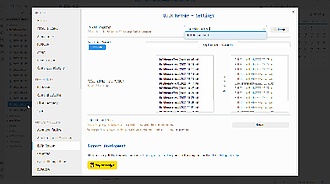
Bulk Rename Obsidian Bulk Rename 插件可以根据指定的模式批量重命名文件,并自动更新整个库中的引用。用户可以根据文件夹位置、标签、正则表达式等方式进行文件重命名和移动操作,同时支持多种正则表达式标志。该插件旨在简化 Obsidian 中文件重命名的过程,用户可以一次性重命名多个文件,并自动更新库中的引用。安装简便,可在 Obsidian 社区插件浏览器中搜索“Bulk Rename”并启用。适用于需要批量重命名文件并更新引用的场景。
AI
Pkmer
Buttondown
将您的笔记发送到您的buttondown.email帐户作为电子邮件草稿。
Obsidian Buttondown 插件是一个可以将 Obsidian 笔记发送到 Buttondown.email 账户作为邮件草稿的工具。通过这个插件,用户可以在 Obsidian 中撰写邮件草稿,然后通过一个命令将其发送到 Buttondown,以便预览和发送。插件的使用非常简单,只需安装并启用插件,填写 API token,然后在 Obsidian 笔记中撰写邮件,通过命令创建 Buttondown 的草稿。用户可以在 Buttondown 中编辑、预览、安排发送邮件给列表。这个插件的功能非常实用,适用于需要将 Ob
AI
Pkmer

Calibre
这个插件允许您访问Calibre库并直接在Obsidian中阅读书籍。
Calibre Obsidian Calibre 插件允许用户直接在 Obsidian 中访问 Calibre 图书馆并阅读书籍。通过重新排列舒适的工作区布局,您可以在阅读时做笔记,并通过打开更多窗格同时阅读更多书籍。 使用步骤: 1. 启动 Content Server 2. 安装 Calibre 插件 3. 打开 Calibre 容器 插件通过在工作区中打开一个 Obsidian 视图来连接到 Content Server,视图包含一个 iframe。您可以在插件设置中更改服务器地址。 此外,README 提供了手
AI
Pkmer
Canvas Conversation
Obsidian的一个插件,允许您使用ChatGPT创建画布对话。
Obsidian Canvas Conversation 是 Obsidian 的一个插件,使用 ChatGPT 创建画布对话。它适用于 Canvas 节点,右键单击节点并选择“Prompt ChatGPT”。需要配置 User Agent、Session Token 和 ChatGPT 的 Clearance token,每 2 小时需要刷新。代码大部分未经记录和混乱。改进包括使用流式机制进行对话、刷新令牌、清理未记录的 API/monkey patches、改进错误消息、以及在节点之间添加边缘。可通过 Obsidian 社区
AI
Pkmer