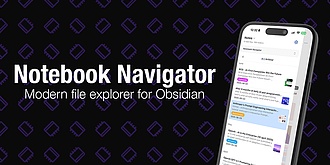
Notebook Navigator
用简洁的双面板界面替换默认的文件浏览器,这个界面有文件夹树、标签浏览、文件预览、键盘导航、拖放操作、固定笔记以及可自定义的显示选项等功能。
Notebook Navigator 1. 主要功能:用简洁的双面板界面替代Obsidian默认的文件资源管理器,具备文件夹树、标签浏览、文件预览、键盘导航、拖放操作、固定笔记以及可定制显示选项等功能。 2. 适用场景:适用于使用Obsidian进行知识管理、笔记整理的用户,帮助他们更高效地浏览和管理笔记文件。 3. 核心特色:采用双面板布局,类似Notes风格的界面;支持多语言,包括中文;有丰富的导航和操作方式,如键盘导航、拖放等,还能固定常用笔记。 4. 使用建议:先下载安装Obsidian,然后安装此插件。可根据自身习

AI
Pkmer
NotebookPoint
1. 主要功能:将微信里转发的文章、链接、资料自动同步成Obsidian笔记,且笔记带有全文内容。 2. 适用场景:适用于在微信浏览到好文章或链接,想快速保存到Obsidian进行知识管理的场景。 3. 核心特色:一是实现微信转发内容自动进入Obsidian,无需手动操作;二是支持自动同步,打开Obsidian自动拉取,也能定时同步;三是注重隐私保护,插件开源,不偷传数据,卡密仅存于用户电脑。 4. 使用建议:按图文教程安装插件,在插件设置中填入卡密,微信添加「obsidian」客服并发送卡密激活。之后转发的内容就会自动同
AI
Pkmer
Notebrain
笔记里有AI智能体。在任意笔记中按下Mod + Shift + Enter组合键,就能直接和DeepSeek聊天啦。
1. 主要功能:在Obsidian笔记内集成AI智能体,可直接与DeepSeek聊天,具备21种内置工具,支持聊天、文件搜索、网页浏览、学术论文查询等功能。 2. 适用场景:适用于知识管理、信息查询、笔记编辑等场景,帮助用户快速获取信息、生成内容。 3. 核心特色: - 可在任意笔记内聊天,对话历史保存在笔记中,数据不出库。 - 具备思考模式,推理过程以注释块展示并保留上下文。 - 响应流式输出,文件写入可配置。 - 支持FIM中间补全。 - 有全局AI指令文件,可设置偏好。
AI
Pkmer
Note Colab
在Obsidian或浏览器中分享加密笔记并实时协作 —— 此插件尚未经过Obsidian官方人员人工审核。
1. 主要功能:可将 Obsidian 笔记以简洁网页形式分享,直接发送到其他库,还能实时协作编辑。能创建有期限的只读链接、可编辑链接,邀请特定用户,直接将笔记发送到他人库,接收只读镜像并按需创建可编辑副本,还能在一个面板管理链接、协作者等。 2. 适用场景:适用于需要与他人分享笔记、共同编辑笔记的场景,如团队协作、知识共享等。 3. 核心特色:对设备上存储的笔记内容加密;可使用托管服务 notecolab.com 或自定义兼容服务器;无需创建邮箱密码账户即可使用托管服务。 4. 使用建议:安装可从 Obsidian 社区
AI
Pkmer
NoteDraw
Draw and edit directly on Obsidian notes. - This plugin has not been manually reviewed by Obsidian staff.
NoteDraw 允许用户直接在 Obsidian 笔记上进行绘图和文本编辑。它支持在阅读视图、源码视图及嵌入式预览中无缝操作,提供画笔、形状及文本工具,实现“所见即所得”的标注体验。 适用于需要快速批注、课堂笔记记录、思维导图草绘或直接在渲染后的 Markdown 文本上进行视觉强调的场景。特别适合喜欢手写感与数字排版结合的用户。 1. 多视图兼容:基于表面层架构,统一了阅读与编辑模式的交互逻辑。 2. 丰富笔刷:包含钢笔、水彩、马克笔等,笔触宽度随速度动态变化,且保持透明度稳定。 3. 智能形状:支持磁性矩形、
AI
Pkmer
NoteFerry Companion
Companion for the NoteFerry browser extension. Attach notes you choose to ChatGPT, Claude, or Gemini. - This plugin has not been manually reviewed by Obsidian staff.
NoteFerry Companion 是 NoteFerry 浏览器扩展的配套 Obsidian 插件。它充当本地安全桥梁,允许用户在 ChatGPT、Claude 或 Gemini 的输入框中,通过“+”菜单直接选择并添加指定的 Obsidian 笔记及附件,无需手动复制粘贴。 适用于需要频繁引用本地知识库与 AI 对话的场景。例如:基于个人笔记进行深度问答、分析文档内容、或让 AI 根据特定笔记生成摘要和代码。
AI
Pkmer
NoteFlare
把笔记发布成网站,还能通过自动私密备份来保护你的仓库。——这款插件尚未经过Obsidian工作人员的人工审核。
1. 主要功能:NoteFlare是一款适用于Obsidian的桌面插件,能让用户无需使用终端、编写脚本或管理后端服务,即可轻松将笔记发布为网站,还能自动对知识库进行私密备份。 2. 适用场景:适合希望将本地Obsidian笔记分享到网络,打造数字花园的用户;也适用于需要定期备份笔记,以防数据丢失的场景。 3. 核心特色:支持一键发布,可将整个库、特定文件夹或单篇笔记快速转化为美观且免费的网站,自动处理内容结构、元数据和部署流程;采用Cloudflare Pages进行网站托管。 4. 使用建议:对于初次使用的用户,可先从
AI
Pkmer
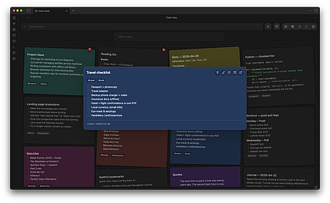
Notekeeper
这个插件还没经过Obsidian官方人员的人工审核哈。你可以像用Google Keep那样,以卡片式的网格布局来浏览你的仓库。能快速记录笔记,给笔记加图钉固定、设置颜色、存档,还能按标签筛选笔记,就跟便签的使用方式一样。
Notekeeper 1. 主要功能:以类似Google Keep的方式管理Obsidian库中的笔记。支持快速捕获笔记,可设置标题、正文、固定、颜色等;提供卡片式布局,支持内联编辑、笔记预览、固定、归档、多选中操作等;具备智能搜索、排序、不同显示密度等功能。 2. 适用场景:适用于需要快速记录想法、整理笔记,且希望以直观卡片形式浏览和管理笔记的场景,如日常灵感记录、项目任务管理等。 3. 核心特色:采用卡片式布局,卡片大小根据内容自动调整;支持快速捕获和内联编辑,操作便捷;提供丰富的交互功能,如多选中、右键菜单等;具备智能
AI
Pkmer
Notekit Edit
Select text or place the cursor, describe the change, and watch Claude or Codex stream it into the note. Uses your Claude or ChatGPT subscription, an API key, or any OpenAI-compatible agent. - This plugin has not been manually reviewed by Obsidian staff.
该插件允许用户通过自然语言指令直接编辑 Obsidian 笔记。选中文字或定位光标后,描述修改需求,AI 即可实时流式生成并替换内容。若光标位于空行,它将基于整篇笔记的上下文进行写作。 适用于需要频繁润色、重写或扩展笔记内容的场景,如写作辅助、代码注释优化或长文逻辑梳理。特别适合希望利用现有 AI 订阅服务提升笔记效率的用户。 1. 多模型兼容:支持 Claude Pro/Max、ChatGPT 订阅(通过 CLI)、API Key 或任何 OpenAI 兼容/ACP 代理,甚至支持自托管模型。 2. 上下文感
AI
Pkmer
NoteLens
Infinite whiteboard with pressure-sensitive stylus ink, smart tags, PDFs and interactive videos on the canvas. - This plugin has not been manually reviewed by Obsidian staff.
1. 真实笔触体验:提供圆珠笔、铅笔、钢笔等五种笔尖及荧光笔,模拟真实物理质感(如荧光笔重叠加深)。 2. 高效交互:手指平移、笔尖绘制,笔尾擦除;支持整笔或局部擦除;100步撤销/重做。 3. 智能工具:手写识别转文字/公式,形状自动吸附,支持手写搜索与墨水回放。
AI
Pkmer
Notelert
这个插件还没经过Obsidian官方人员的人工审核哈。它能自动处理笔记的通知、提醒和警报。你可以直接在手机系统里轻松创建日期、时间、地点、邮件或者日历事件,帮你提高日常工作效率呢!
Notelert是与Notelert应用配套的Obsidian插件,可将Obsidian笔记中的行转化为提醒,通过Firebase安排通知,提供日期时间提醒的推送通知、基于安卓应用保存位置的位置提醒以及邮件提醒等功能。 适用于需要对笔记设置提醒,以提高日常工作和学习效率的用户,能帮助其及时处理笔记相关事务。 仅发送用户选择设为提醒的行,不扫描笔记库、不读取无关笔记、不上传完整笔记文件,保障隐私;依赖安卓应用和Firebase进行通知安排。 需Obsidian 1.13.0及以上版本、Notelert安卓应用、应
AI
Pkmer
Notelets
Import HTML files as permanent interactive Markdown notes. - This plugin has not been manually reviewed by Obsidian staff.
Notelets 允许用户在 Obsidian 中创建、导入和编辑交互式前端应用。它将 HTML、CSS 和 JavaScript 嵌入到普通的 Markdown 笔记中,使其在 Obsidian 内渲染为可交互的界面。支持从空白模板创建,或导入独立的 HTML 文件及完整的前端项目文件夹。 适合需要在笔记中嵌入轻量级工具、数据可视化、交互式表单或迷你应用的用户。例如,在笔记中嵌入待办事项清单、计算器、图表或简单的游戏,实现“笔记即应用”的体验。
AI
Pkmer