Media Grid
把媒体文件嵌入网格布局中。——Obsidian 官方人员尚未对该插件进行人工审核。
1. 主要功能:将媒体文件(图片、视频)以网格或弹性布局形式展示。支持的图片格式有jpg、jpeg、png、webp,视频格式为mp4。 2. 适用场景:适用于需要在Obsidian笔记中整齐展示多张图片或视频的场景,如项目汇报、学习笔记整理等。 3. 核心特色: - 可通过配置 cols、gap、grid-container-id 自定义网格布局,若不设置 cols 则采用弹性布局。 - 能严格按照指定列数展示媒体,或让媒体自然换行。 4. 使用建议: - 若需固定每行列数,设置 cols 属性;

AI
Pkmer
Media Importer
Download remote media referenced in your notes and store it locally or on a remote backend (WebDAV, S3). - This plugin has not been manually reviewed by Obsidian staff.
Media Importer 自动扫描笔记中引用的远程媒体(图片、音视频),将其下载并存储到本地库或远程后端(WebDAV/S3),同时自动重写笔记中的链接以指向新位置。 适用于依赖外部链接保存媒体资源的用户,特别是希望将临时网络资源归档至个人知识库,或需要集中管理媒体文件以优化同步性能的场景。 建议首次使用前启用“Dry-run”模式检查扫描结果,确保无误后再执行正式导入。可根据网络环境配置允
AI
Pkmer
Media Journal
通过标签、评论和每月统计数据,在日常笔记里追踪书籍、电影、电视剧和节目。——此插件尚未经过Obsidian官方人员人工审核。
Media Journal 可从日常笔记中记录书籍、电影、电视剧和综艺,支持添加标签、评论,还能生成每月统计数据。 适合媒体爱好者记录日常观影、阅读情况,方便回顾和总结。 1. 基于日志记录:直接在日常笔记中记录条目。 2. 灵活标签:支持多种媒体类型。 3. 包含评论:一行存储标题和短评。 4. 每月统计:可按年月筛选并通过概览卡查看。 5. 自定义标签:可在设置中重命名应用标题和媒体类型。 6. 与每日笔记同步:自动检测核心每日笔记插件的日志文件夹和日期格式。 在 journals/yyyy-mm-dd.m
AI
Pkmer
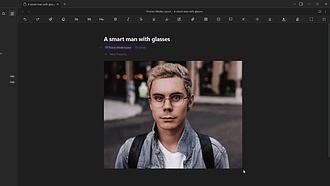
Media Layout
这个插件还没经过Obsidian工作人员的人工审核。你可以用浮动笔记和预设功能来拖动、调整大小和排列媒体元素。
Media Layout 1. 主要功能:可在页面上自由排列和调整媒体元素(视频、图像、音频)及笔记框的大小,支持在实时预览模式下编辑媒体,能创建媒体的视觉副本(克隆),还可保存克隆和笔记框状态为预设。 2. 适用场景:适用于需要在笔记中灵活布局媒体元素,创建可视化内容的场景,如制作图文并茂的学习笔记、项目汇报文档等。 3. 核心特色:能直接在文本流中编辑媒体大小和形状;克隆的媒体可独立于原文,自由调整大小、位置,图像还能通过特定操作进行变换;可保存预设方便复用。 4. 使用建议:若需自由移动媒体,建议克隆所需文件而非分离文
AI
Pkmer
Media Marker
Click timestamps in transcription documents to seek and play the embedded audio/video, with a fully custom player, sticky media, subtitles, and keyboard shortcuts. - This plugin has not been manually reviewed by Obsidian staff.
Media Marker 专为解决转录文档中音视频定位繁琐的痛点而设计。它允许用户直接点击笔记中 [HH:mm:ss] 格式的文本,即可让嵌入的媒体跳转到对应位置并播放。插件将原生媒体替换为功能丰富的自定义播放器,支持播放、暂停、进度拖拽、音量调节、倍速播放(0.5x-2x)以及画中画和全屏功能,让媒体交互更加直观高效。 在整理会议记录或视频笔记时,你可以直接在时间戳旁添加 [loop] 00:10 -00:20 来循环播放特定片段,便于反复听清关键内容。此外,当滚动长文档时,播放器会自动吸附在视图顶部跟随滚动,直到到达下
AI
Pkmer
Media Notes
在YouTube视频和播客上做笔记,带有媒体控件和时间戳。
Obsidian Media Notes 是一个 Obsidian 插件,用于在 YouTube 视频和播客中进行笔记记录,并具有媒体控制和时间戳功能。该插件提供了最佳的音视频笔记记录体验,让用户可以在个人知识库中捕捉和回放 YouTube 视频、播客和讲座中的见解。它具有媒体控制热键、嵌入式时间戳、继续播放和专注学习环境等功能。用户可以在观看视频时进行笔记记录,不会中断学习流程。通过插入可点击的时间戳链接,用户可以快速跳转到关键时刻。这个插件解决了在学习过程中记录视频和播客笔记的问题,提供了高效的工具和功能。
AI
Pkmer
Media Quick Edit
Manage media in Obsidian Bases, edit ratings and statuses, and add entries from TMDB or Open Library. - This plugin has not been manually reviewed by Obsidian staff.
该插件将 Obsidian Bases 转化为可编辑的媒体库。支持表格视图和书架封面视图,允许用户管理评分、双状态(如阅读/观看中)及自动保存评论。集成 TMDB 电影/剧集搜索与 Open Library 图书搜索,支持状态历史记录。 适合需要系统化整理个人影视、书籍收藏的用户。适用于希望利用 Obsidian 本地数据库功能,替代传统媒体管理软件,实现笔记与媒体库联动管理的场景。
AI
Pkmer
Media Recorder
A dockable media recorder for capturing webcam, screen, and audio directly into your notes. - This plugin has not been manually reviewed by Obsidian staff.
1. 灵活布局:可停靠于侧边栏、标签页或独立浮动窗口,支持画中画(PiP)模式以便边写边看。 2. 优化存储:提供低/中/高三档画质调节,严格控制比特率以减小文件体积。 3. 便捷体验:内置回声消除静音开关、暂停/恢复功能,并自动在光标处插入 Markdown 嵌入链接,支持自定义保存目录。
AI
Pkmer
Media Sidecar Tools
按 Ctrl 键并点击,就能给媒体文件创建侧边笔记啦,要是你愿意,还能在文件导航里把原始媒体文件藏起来。——Obsidian 官方人员还没手动审核过这个插件哈。
1. 主要功能:通过Ctrl+点击媒体文件,为其创建旁注(sidecar note),还可选择在文件导航中隐藏原始媒体文件。 2. 适用场景:适用于处理图片、录音等媒体文件的场景。因媒体文件无法承载Obsidian属性,通过创建旁注可添加元数据,满足如Bases等读取笔记元数据功能的需求。且这些媒体文件多通过嵌入的笔记查看,很少直接打开。 3. 核心特色:操作便捷,只需Ctrl+点击即可创建旁注;创建旁注后可隐藏原始媒体文件,使文件资源管理器更简洁,仅显示笔记。 4. 使用建议:可通过社区插件浏览器、手动下载或从源代码安装
AI
Pkmer
Media Slider
一个用于图像、GIF、音频、视频和PDF的媒体滑块。
Media Slider 插件为 Obsidian 提供了一种便捷的方式来展示图像、GIF、音频、视频和 PDF 文件。它通过将相似媒体组合在一起,减少笔记的垂直空间,提升使用体验。用户可以享受多种功能,包括缩放、平移、丰富的过渡效果、缩略图导航和全屏模式。此外,插件支持交互式笔记和绘图注释,方便用户在每个幻灯片上添加备注。自动幻灯片播放功能非常适合演示和展示。这个插件特别适合需要整合多媒体内容的用户,提升笔记的视觉效果和交互性。
AI
Pkmer