MP Publisher
用自定义 CSS 主题进行预览,还能一键将文章发布到微信公众号。——此插件尚未经过 Obsidian 官方人员人工审核。
1. 主要功能:支持自定义 CSS 主题预览文章,可一键将文章发布到微信公众号,还能复制格式化内容到剪贴板。具备实时预览、智能发布、便捷复制、数学公式支持等功能。 2. 适用场景:适用于在 Obsidian 中撰写文章并需要发布到微信公众号的用户,可用于日常文章创作、公众号运营等场景。 3. 核心特色:已上架 Obsidian 社区插件市场,免费且开源;支持多公众号管理;有 8 个内置 CSS 主题,可本地自定义主题并通过独立界面管理;伪元素自动转换,确保公众号编辑器兼容;实时预览所见即所得,主题实时同步;智能发布可自动上

AI
Pkmer
mpv links
在这里添加带有时间戳的mpv链接
Obsidian的mpv Links插件能够添加按钮,链接到本地视频文件。点击按钮会在保存的时间戳打开指定的视频。安装插件前需确保已经安装了mpv,然后将最新版本解压至<vault>/.obsidian/plugins/文件夹中。使用时,打开命令面板(Mac上按下CMD + P或其他平台对应快捷键),输入指定操作名称即可执行相应操作。这个插件能方便地在知识管理中添加和管理视频资源,并直接跳转到指定时间点进行查看。
AI
Pkmer
mq
直接在Obsidian里运行mq(一种类似jq、用于处理Markdown的查询语言)查询:实时查询块、笔记/仓库转换,还有编辑器支持。——此插件尚未经过Obsidian官方人员的人工审核。
适用于需要对 Obsidian 中的 Markdown 笔记进行灵活查询和内容处理的场景。
AI
Pkmer
MQTT Sync
接收MQTT消息,然后把它们整理成条理清晰、可追溯的Markdown笔记。——此插件尚未经过Obsidian官方人员的人工审核。
1. 主要功能:连接Obsidian桌面端与MQTT代理,接收来自设备、脚本等的MQTT消息,按规则将其处理并路由到Markdown笔记中。支持MQTT 3.1.1和MQTT 5,涵盖多种传输协议。 2. 适用场景:适用于需要将MQTT消息整合到Obsidian笔记中的场景,如物联网数据记录、自动化任务信息收集等。 3. 核心特色:具备持久恢复、库幂等标记、有界附件下载、编辑诊断、运行状态显示及可选结果发布等特性。采用先匹配规则进行消息路由,可匹配多种信息,模板能控制目标笔记、插入块、插入模式和附件路径。 4. 使用建议:
AI
Pkmer
MrDoc
在你的仓库和MrDoc之间同步文档。
1. 主要功能:实现Obsidian与MrDoc之间的文档同步,可将MrDoc指定集合中的文档拉取到Obsidian本地。 2. 适用场景:适用于需要对本地文档进行远程同步的Obsidian用户,以及希望对本地Obsidian文档进行在线浏览的用户;也为MrDoc用户提供离线写作、保存和同步文档的解决方案。 3. 核心特色:为Obsidian和MrDoc用户提供新的文档处理方案,打破本地与远程的限制,方便文档管理。 4. 使用建议: - 系统要求为MrDoc专业版v1.3.6+或开源版v0.9.2+,Obsidia
AI
Pkmer
Add links to current note
这个插件增加了一个命令,允许在所选笔记的底部添加一个与当前笔记的链接
这个插件为 Obsidian 添加了一个命令,可以在所选笔记的底部添加当前笔记的链接。使用时,只需将光标放在包含 WikiLinks 的行上,或选择包含 WikiLinks 的内容,然后打开命令面板,找到 Add links to current note: add links 命令执行即可。该插件适用于 Obsidian 0.9.10 版本,可以通过 Obsidian 的 Community Plugins 选项卡安装,也可以通过手动安装。该插件的功能主要是方便用户在多个笔记之间快速添加链接,提高笔记之间的关联性。
AI
Pkmer
Jump to link
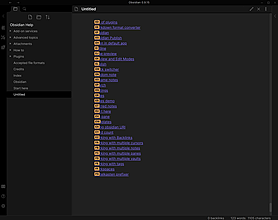
这个插件允许使用热键在当前文档中打开链接。
Jump to link Obsidian 插件:跳转到链接 通过热键快速在链接之间导航,或者跳转到页面上的任意单词。 该插件提供了以下功能: 该插件适用于 Obsidian 软件,可帮助用户快速导航和定位到链接和单词,提高编辑和阅读效率。
AI
Pkmer

Text expand
搜索并粘贴/引用找到的文件链接
Text expand Obsidian 插件“Text expand”可以通过 Obsidian 的搜索功能搜索文件,然后粘贴或引用链接。用户可以使用模板功能自定义输出,适用于创建列表或表格等不同场景。此插件解决了在 Obsidian 中搜索文件并将结果粘贴到指定位置的问题。用户可以根据需要自定义输出内容,提高工作效率。安装简便,适用于 Obsidian v0.9.18+ 版本。 Obsidian达人成长之路4-使用 Text expand 插件插入查询结果Text expand 介绍
AI
Pkmer
Microsoft People Sync
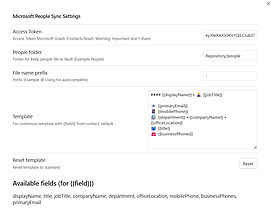
这个插件还没经过Obsidian官方人员的人工审核。它能把微软Graph里的联系人同步到“人物”笔记中,而且可以用可配置的简易模板来操作。
Microsoft People Sync Microsoft People Sync 将 Microsoft Graph 中的联系人同步到 Obsidian 笔记中,为每个人生成单独的笔记,支持使用自定义模板。 适用于需要在 Obsidian 中管理 Microsoft 联系人信息的用户,方便集中查看和使用联系人资料。 1. 创建“People/”文件夹用于存放联系人笔记。 2. 在插件设置中配置访问令牌、人员文件夹、文件前缀和模板。 3. 通过命令面板“Microsoft People Sync: S
AI
Pkmer
MS To Do Sync
Sync tagged Obsidian tasks with a dedicated Microsoft To Do list: notes, subtasks, reminders, and Obsidian deep links. - This plugin has not been manually reviewed by Obsidian staff.
MS To Do Sync 实现了 Obsidian 与 Microsoft To Do 的双向同步。支持同步任务标题、完成状态、截止日期、优先级及备注。可将 Obsidian 中的缩进段落同步为 To Do 详情,子任务同步为步骤,并支持通过 obsidian:// 链接从手机直接回跳至 Obsidian 对应任务行并高亮显示。 适合“桌面规划、手机执行”的工作流。适用于需要利用 Obsidian 管理复杂任务结构,同时依赖手机 To Do 获取提醒、快速勾选或补充备注的用户。特别适合多项目并行,需将不同标签的任务路
AI
Pkmer
MSG Handler
在Obsidian Vault中轻松显示和搜索来自Outlook的MSG文件。
Obsidian MSG and EML Handler Plugin 可以轻松在 Obsidian vault 中显示和搜索来自 Outlook 的 MSG 文件。该插件可帮助用户保存重要邮件并进行搜索,特别适用于需要保存和搜索特定 Outlook 消息的用户。插件添加了自定义视图来处理.msg 和.eml 文件,还创建了一个搜索视图,使用户能够轻松找到所需项目。此外,插件观察 vault 中.msg 和.eml 文件的更改,并在数据库中索引它们,以加快搜索功能。插件还支持在编辑器源模式和预览模式中查看消息。通过安装 Ozan
AI
Pkmer
MTG Card Links
通过在方括号中包含卡牌名称,链接到魔术飞天牌。
MTG Card Links 是一个 Obsidian 插件,可以通过在方括号中包含卡片名称来快速链接到 Magic the Gathering 卡片。插件支持模糊匹配,所以无论是 [Esika, God of the Tree // The Prismatic Bridge]、[Esika God of the Tree] 还是 [God Esika] 都可以链接到对应的卡片页面。该插件可以帮助用户快速访问 Magic the Gathering 卡片,方便用户查找相关信息和进行游戏讨论。无论是在个人笔记中记录卡片信息,还是在
AI
Pkmer