Move Done Down
把已完成的顶级 Markdown 任务块移到已完成任务的末尾。——Obsidian 官方人员尚未对该插件进行人工审核。
1. 主要功能:将当前笔记中已完成的顶级Markdown任务块移至活动内容下方,支持自定义完成标记,可在桌面和移动设备使用。 2. 适用场景:适用于任务列表管理,让已完成任务自然集中在底部,便于快速浏览活跃任务。 3. 核心特色: - 保持嵌套任务块与其父任务在一起。 - 仅当块内所有嵌套任务项都完成时,才将父任务视为可移动。 - 可将新移动的任务插入笔记底部现有已完成任务之前。 - 保留行尾、最终换行符、尾随空行和非任务文本。 4. 使用建议:运行“Move completed top-l

AI
Pkmer

Move Files
把与一个已打开的 Markdown 文件关联的所有文件都移动到一个文件夹里,同时更新该 Markdown 文件里的链接。
Move Files 1. 主要功能:将当前打开的Markdown文件中所有链接的文件(如png、pdf、jpg等)移动到一个新文件夹,并更新Markdown文件中的链接。从1.1.0版本起,还支持将当前打开的Markdown文件也移动到该文件夹。 2. 适用场景:适用于需要整理笔记及其关联文件,保持Obsidian库整洁有序的场景。 3. 核心特色:操作简便,通过命令面板运行特定命令即可完成文件移动和链接更新;能自动创建以“{filename} files”命名的文件夹来存放关联文件。 4. 使用建议:编辑笔记时,打开命令
AI
Pkmer
Move Selected Files Here
'Move selected files here' context menu is added. - This plugin has not been manually reviewed by Obsidian staff.
该插件为 Obsidian 的文件资源管理器添加了“将选中文件移至此处”的右键菜单选项。用户只需在左侧栏选中一个或多个文件/文件夹,右键点击目标文件夹,即可一键将其移动至该目录下,简化了文件整理流程。 适用于需要频繁重组笔记结构、批量归档文档或整理项目资料的用户。特别适合在大型 Vault 中快速将分散的笔记归类到特定主题文件夹的情况。
AI
Pkmer
Move Tab
添加了将活动标签页向左或向右移动的命令,该功能在各个标签页组都能使用。——此插件尚未经过Obsidian官方人员的人工审核。
1. 主要功能:提供将活动标签向左或向右移动的命令,且能跨标签组移动。 2. 适用场景:适用于在Obsidian中打开多个标签页,需要灵活调整标签顺序,以方便查看和管理文档的场景。 3. 核心特色:操作简单,通过快捷键即可快速移动标签。提供了两个命令,“Move tab (left)”(快捷键Mod+Shift+PageUp)和“Move tab (right)”(快捷键Mod+Shift+PageDown),Mod在Windows和Linux系统为Ctrl,在macOS系统为Cmd。 4. 使用建议:熟悉快捷键操作,能更
AI
Pkmer
Move Tab to Group
Move the active tab into the tab group on its left or right. If there is no group on that side, a new one is split off for it. - This plugin has not been manually reviewed by Obsidian staff.
该插件允许用户通过单一命令,将当前活动标签页直接移动到左侧或右侧的标签组中。若目标侧无现有组,则自动拆分出新组。核心机制是“移动”而非“复制”,原标签页离开原组并保留浏览历史。 适用于桌面端 Obsidian 用户,特别是多标签页工作流中需要频繁重组窗口布局的场景。支持嵌套布局及弹出窗口,但不影响侧边栏。
AI
Pkmer
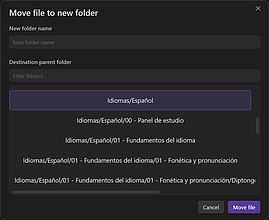
Move to New Folder
这个插件还没经过Obsidian官方人员的人工审核。它能让你以更高效的工作流程把文件和文件夹移动到新创建的文件夹里。
Move to New Folder 1. 主要功能:可将文件或文件夹移动到新创建的文件夹,无需输入完整目标路径。添加了“Move file to new folder...”和“Move folder to new folder...”选项,能从可搜索选择器中选父文件夹,用 Obsidian API 创建新子文件夹并安全移动目标,移动文件时保留正常链接更新行为。 2. 适用场景:适用于在 Obsidian 中需要整理文件和文件夹,将其移动到新创建目录的场景。 3. 核心特色:操作流程快,无需完整输入目标路径;支持从文件资源
AI
Pkmer
Movie
搜索电影信息和预告片。
Movie 这个 Obsidian 插件可以帮助用户搜索电影信息和预告片。用户需要在插件设置中设置来自 omdb 和 Youtube 的 API 密钥,以获取电影数据和预告片。用户可以在 Vault 中创建名为 movies 和 assets 的文件夹,也可以在插件设置中更改这些文件夹的名称。通过命令面板搜索电影,或使用快捷键 Ctrl+Alt+M,或在工具栏中点击电影图标即可使用该插件。这个插件可以帮助用户快速获取电影信息和预告片,提供了便捷的搜索功能,适用于电影爱好者和研究者。
AI
Pkmer
moviegrabber
从公共API中获取电影数据,并将其转换为可以与dataview和属性一起使用的注释。
Obsidian Moviegrabber 是一个插件,可从公共 API 中获取电影数据,并将其转换为可与 dataview 和属性一起使用的笔记。它使用 Open Movie Database (OMDb) API 来检索电影数据,并使用 Youtube Data API 来获取预告片的嵌入链接。用户需要在插件设置中设置 OMDb 的 API 密钥和 Youtube Data API 密钥。通过调用命令“Search movie”来搜索电影。用户可以使用 dataview 表和自定义 CSS 代码来创建交互式的电影展示。插件生
AI
Pkmer
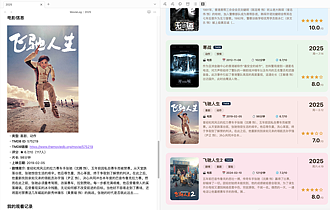
MovieLog
这个插件还没经过Obsidian官方人员的人工审核。借助与TMDB的集成功能,记录你观看电影和电视剧的历史。
MovieLog 1. 主要功能:用于记录电影和电视剧观看历史。通过TMDB API获取媒体信息,自动生成包含海报、评分、剧情简介等内容的结构化观看记录,支持按季跟踪电视剧,包括剧集列表和观看进度,还能以卡片墙视图浏览所有记录。 2. 适用场景:适合影视爱好者记录观影和追剧历史,方便回顾和管理个人影视观看情况。 3. 核心特色:可通过命令面板搜索影视,自动获取元数据;能自动生成模板化的Markdown文件;有直观的卡片墙视图;支持添加个人想法、评分、观看平台、观看状态等个性化字段。 4. 使用建议:推荐从Obsidian社区
AI
Pkmer
Moving Note
在桌面端通过 Git 同步笔记,在移动端通过 GitHub API 同步。简单、可靠,支持跨设备使用。——此插件尚未经过 Obsidian 官方人员手动审核。
1. 主要功能:实现 Obsidian 笔记的跨设备同步。桌面端借助系统 Git 自动提交和推送;安卓端通过 GitHub API 拉取和推送更改,无需本地 Git。支持一键同步、自动同步,具备冲突处理能力,还能灵活配置。 2. 适用场景:适用于需要在不同设备(桌面和安卓)间同步 Obsidian 笔记的用户,确保笔记在各设备上保持一致。 3. 核心特色:配置简单,一键完成拉取、检测本地更改和推送操作;桌面端自动提交推送,安卓端无需本地 Git;有冲突处理机制,桌面生成报告,移动端以远程为准;可自定义仓库 URL、分支名和
AI
Pkmer
MP Preview
预览 Markdown 文件并将其转换为 MP 格式
MP Preview 是一款 Obsidian 插件,主要功能是将 Markdown 文档一键转换为微信公众号格式,解决用户在微信公众号编辑器中排版困难的问题。该插件提供多种精美模板,支持自定义字体、字号、背景和样式,并具备实时预览功能,用户可直观调整格式效果。核心特性包括一键复制到剪贴板、锁定预览避免刷新打断书写,支持代码块、表格、图片等 Markdown 元素的转换。适用于需要将 Obsidian 笔记发布到微信公众号的场景,尤其适合技术博客作者和内容创作者。插件支持简体中文界面,可通过 Obsidian 社区插件市场或
AI
Pkmer