Ledgr
适用于Obsidian的多货币个人财务工具。在你的仓库里就能追踪消费、预算、净资产和贷款情况。无需注册账号,也不用订阅付费。 - 此插件尚未经过Obsidian官方人员的人工审核。
Ledgr 这是一款多货币个人财务跟踪插件,可在Obsidian库中记录支出、收入、预算、净资产、贷款等,还能生成财务报表、进行现金流预测、设置储蓄目标等。 适用于希望在Obsidian中管理个人财务,对多货币资产有管理需求,想要清晰了解自身财务状况和规划财务目标的用户。

AI
Pkmer
LeetTrack
Create organized LeetCode notes with auto-fetched metadata, smart topic categorization, and spaced repetition review tracking. - This plugin has not been manually reviewed by Obsidian staff.
该插件专为在 Obsidian 中管理 LeetCode 刷题笔记设计。支持通过输入题目 URL、ID 或标题一键创建结构化笔记,自动从 LeetCode API 获取题目元数据(如难度、标签),并基于间隔重复算法追踪复习进度。 适用于使用 Obsidian 进行算法学习、面试准备或日常刷题记录的开发者。特别适合希望将零散的刷题记录系统化、结构化,并需要长期复习提醒的用户。 1. 智能分类:自动将笔记归档至符合“LeetCode Top Interview 150”路线图的 15 个主题文件夹(如数组、动态规划
AI
Pkmer
LeetCode
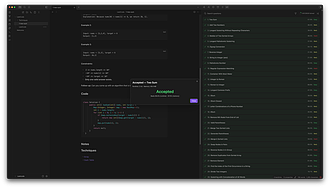
你可以在你的仓库里浏览、解答并记录力扣(LeetCode)的题目。
LeetCode LeetCode 可在Obsidian库中浏览、解决LeetCode问题并做笔记。能筛选问题列表,预览问题,将问题以笔记形式打开,在嵌套代码编辑器编写代码,运行和提交代码,查看过往提交记录,支持Vim模式等。 适合LeetCode刷题者,在Obsidian环境中集中管理刷题过程,将解题知识构建成知识图谱。 解决的问题成为优质笔记,可标签、链接和检索;代码编辑器支持多种语言,有语法高亮等功能;提交代码后更新元数据并生成技术回链,形成知识图谱;支持离线阅读已获取的问题。 推荐从Obsidian社
AI
Pkmer
leetcode helper
A fully integrated LeetCode workspace featuring a built-in code editor, test case runner, and a custom Socratic AI Copilot that provides algorithmic hints without spoiling the solution. - This plugin has not been manually reviewed by Obsidian staff.
1. 主要功能:支持通过题目 ID 直接同步 LeetCode 题目描述、约束及测试用例;内置代码编辑器支持语法高亮、自动保存及本地运行测试;集成 Obsidian Canvas 以可视化数据结构架构。 2. 适用场景:适合希望在不离开 Obsidian 的情况下进行算法刷题、代码调试及笔记整合的开发者或学生。 3. 核心特色:具备“苏格拉底式 AI 副驾驶”,仅提供算法提示、边界分析而非直接给出答案,辅助思考;支持 BYOK(自带密钥),可灵活配置 OpenAI、Gemini、Ol
AI
Pkmer
LeetCode template
在你的笔记里生成力扣(LeetCode)题目模板。——此插件尚未经过Obsidian官方人员的人工审核。
1. 主要功能:可根据LeetCode题目链接或编号创建结构化笔记,能获取题目元数据、描述、相似问题及已通过的解决方案;还能为当前问题导入解决方案。 2. 适用场景:适合使用Obsidian记录LeetCode刷题笔记的用户,方便整理题目信息和解题思路。 3. 核心特色:支持自定义文件名模板和目标文件夹;可选择是否包含题目描述和插入所有已通过的解决方案;自动生成多个笔记章节。支持切换英语和俄语界面。 4. 使用建议:需Obsidian 1.5.0+桌面版,通过嵌入式浏览器窗口登录LeetCode或粘贴Cookie。安装时按
AI
Pkmer
LeetLog Bridge
接收来自LeetLog浏览器扩展的事件,并自动将LeetCode的练习笔记(计时、提交记录、通过的代码)写入你的仓库。 - 此插件尚未经过Obsidian官方人员的手动审核。
1. 主要功能:接收LeetLog浏览器扩展发送的事件,自动将LeetCode练习笔记(包括计时、提交记录、通过的代码等)写入Obsidian库中。 2. 适用场景:适用于在LeetCode上刷题练习的用户,希望将刷题过程和结果记录到Obsidian中进行整理和回顾。 3. 核心特色:从开始敲代码时自动计时,统计每次提交情况。当代码通过时,会将代码、运行时间统计和计时信息以结构化形式记录到Obsidian笔记中。对于同一道题的多次尝试,会在同一笔记中累积记录,方便查看过去的解题思路。 4. 使用建议:先安装LeetLog浏
AI
Pkmer
Leftovers
Pull unfinished checkboxes from previous daily notes into the current daily note. - This plugin has not been manually reviewed by Obsidian staff.
Leftovers 插件可将之前日记或周记中未完成的待办事项(复选框)自动迁移至当前笔记。它会移除源笔记中的这些任务,避免重复堆积,确保任务不遗漏。 适用于使用 Obsidian 进行日常或每周任务管理的用户,特别是希望保持当前笔记整洁、自动继承历史遗留任务,防止旧笔记中未完成任务被遗忘的场景。
AI
Pkmer
Légifrance Intégration
Intégration de l'API Légifrance.
Obsidian 插件 Intégration de l'API Légifrance 将 Légifrance API 集成到 Obsidian 环境中。通过免费获取 PISTE 标识,您可以直接在 Obsidian 中使用 Légifrance!插件简单易用,可搜索不同数据源以便直接在 Obsidian 中查看法律文件。您可以创建包含主要决定信息的笔记,支持自定义笔记格式、标题格式和显示结果数量。安装插件需下载三个文件,将其移至指定文件夹。使用 Légifrance API 需在 PISTE 平台注册,获取连接标识,然后在插
AI
Pkmer
Leif
整理竞赛、课程周期、公告、学习资料和学习场次。——这款插件尚未经过Obsidian官方人员的人工审核。
1. 主要功能:在单个面板中组织备考学习,整合考试、科目、主题、资源和学习记录,展示当前学习内容,将所有信息以开放Markdown格式存储。 2. 适用场景:适用于备考人群,帮助他们系统地组织学习资料和规划学习进度。 3. 核心特色: - 提供“今日”板块,按活跃考试的推荐显示当前学习内容。 - 各考试有独立的周期、科目和进度,切换迅速。 - 支持组织科目、主题和资源,资源可设置学习目标。 - 学习记录可独立编辑,保存不影响学习周期。 - 有可读的Markdown参考区域。
AI
Pkmer
Lemma
一款基于FSRS间隔重复算法来创建和复习抽认卡的Obsidian插件。——该插件尚未经过Obsidian官方人员的人工审核。
1. 主要功能:基于FSRS间隔重复算法,在Obsidian内创建和复习闪卡,无需单独应用和数据导出。 2. 适用场景:适合在Obsidian中做笔记并需要进行知识复习巩固的用户,无论是在桌面端还是移动端都能使用。 3. 核心特色:与笔记深度融合,用户可直接在笔记中编写、标记和学习闪卡;采用FSRS 4.5算法,科学安排复习时间;支持LaTeX,有沉浸式复习模式;提供直观的仪表盘,能快速查看各卡组的待复习数量。 4. 使用建议:在Obsidian中可直接搜索安装该插件,安装后在笔记中按照插件规则编写闪卡内容和标签。遇到问题
AI
Pkmer
Lemon Comments
在阅读视图中为选中的文本添加 Markdown 注释。——此插件尚未经过 Obsidian 官方人员的人工审核。
1. 主要功能:为 Obsidian 阅读模式添加 Markdown 文本评论,支持原生 Markdown 语法,可通过选区工具栏添加评论,具备保存、取消、删除等操作,支持键盘和触屏操作,文件重命名时迁移评论数据,退出重开自动恢复。 2. 适用场景:适用于在 Obsidian 阅读模式下对文本添加注释、笔记等场景。 3. 核心特色:轻量非侵入,不干扰原生操作;柠檬绿圆角高亮可自定义;评论弹窗智能自适应;使用文本与上下文锚点定位评论,避免误挂。评论数据保存在 data.json 中,不污染原文。 4. 使用建议:需 Obsi
AI
Pkmer
Lemon Vault Dashboard
这是一个超棒的全景式仪表盘,能用于仓库存储统计、文件分析、树状图可视化,还能检测孤立附件。 - 此插件尚未经过Obsidian官方人员的人工审核。
1. 主要功能:为Obsidian提供美观的全景仪表盘,展示保险库的存储统计、文件分析、树状图可视化,还能检测孤立附件。包含存储概览、空间使用分析和洞察面板等功能模块。 2. 适用场景:适用于需要全面了解Obsidian保险库存储组成、文件分布和健康状况的用户,帮助用户快速定位大文件和孤立附件。 3. 核心特色:展示总索引大小、文件和文件夹数量等关键指标;支持分类统计,以可视化比例条展示;提供多种可视化图表(树状图、旭日图等)和过滤功能;有增长趋势、活动热力图等洞察面板。 4. 使用建议:在桌面端可开启递归磁盘扫描获取更准
AI
Pkmer