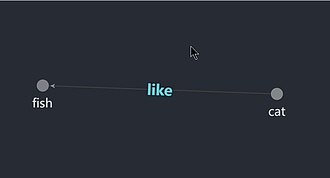
Graph Edge Notes
可以在图谱的连线上显示并编辑简短的关系标签。
Graph Edge Notes Graph Edge Notes 是一款 Obsidian 插件,可在图视图的边上叠加显示和编辑简短的关系标签。能从笔记的前置元数据中读取笔记间的关系,在匹配的图边上渲染每个关系标签,鼠标悬停时可显示可选的详细文本,还能添加为当前笔记创建新关系的命令,支持插件级别的默认标签颜色,有可选的调试面板。 适用于需要在 Obsidian 图视图中清晰展示笔记间关系的场景,帮助用户更好地理解笔记之间的联系。 可自定义前置元数据属性名,支持字符串和对象风格的 YAML 格式,能通过命令面板或直接

AI
Pkmer
Graph Explorer Base View
这个插件还没经过Obsidian官方人员的人工审核。这是一个自定义的Obsidian Bases视图,它能把笔记呈现为一个带有探索/未探索追踪功能的交互式力导向图。
适用于逐个探索、跟踪和扩展知识库笔记的场景。
AI
Pkmer
Graph Files Highlight Sync
Highlights a note in the graph view when you hover over it in the file explorer — or every note in a folder when you hover the folder. - This plugin has not been manually reviewed by Obsidian staff.
该插件将文件资源管理器与图谱视图联动。在侧边栏悬停笔记时,图谱中对应节点及其直接邻居会高亮,其余变暗;悬停文件夹时,该文件夹内所有笔记(含子文件夹)及关联标签、附件均会高亮,直观展示内容分布。 适用于需要快速评估笔记聚类程度、检查文件夹主题覆盖范围,或梳理特定文件夹内笔记与附件关联关系的场景。 建议
AI
Pkmer
Graph Filter Builder
这个插件还没经过Obsidian官方人员的人工审核。可以构建图形视图过滤器,以结构化的包含/排除规则来筛选,并且在输入标签、路径和文件时能自动补全。
Graph Filter Builder 是为 Obsidian 图视图打造的过滤器构建面板,可构建结构化的包含/排除规则,通过类型选择(标签、路径、文件)和自动补全功能生成过滤器字符串,并写入原生过滤器输入框。 适用于需要对 Obsidian 全局图视图进行复杂过滤的场景,帮助用户更清晰地管理和查看图结构。 1. 先打开全局图视图,点击左上角过滤器图标展开面板。 2. 选择包含/排除类型,设置过滤规则。 3. 若要重置,点击面板头部的重载图标。 4. 该插件仅支持桌面端,仅针对全局图视图,且无法反向解析
AI
Pkmer
Graph Filter Chips
Turn graph filter queries into removable chips: Esc leaves editing without clearing, and Enter saves the filter as a chip you can remove with x. - This plugin has not been manually reviewed by Obsidian staff.
该插件将图谱视图中的文本过滤器转换为可视化的“标签芯片”。用户输入查询词后按 Enter 键即可生成独立芯片,通过点击芯片上的“x”可单独移除特定条件,按 Esc 键仅退出编辑状态而保留已输入内容。 适用于在 Obsidian 全局图谱或局部图谱中进行复杂节点筛选时,需要频繁调整过滤条件且希望避免误操作导致查询丢失的场景。 1. 防误删机制:彻底解决原生 Obsidian 中按 Esc 键会清空整个过滤器的问题,确保查询安全。 2. 可视化与独立管理:将抽象的文本查询转化为具象芯片,支持单独删除或点击芯片将其还原至
AI
Pkmer
Graph Heatmap
可以根据笔记的更新时间、关联程度、字数或文件大小来为图谱视图中的节点上色。聚焦模式可以单独显示孤立笔记、中心笔记或陈旧笔记。它还有内置的调色板和图谱内控制面板。
Graph Heatmap是一款Obsidian插件,可根据所选指标(如最近修改时间、创建时间、连接数、字数、文件大小等)为图谱视图节点上色,具备聚焦模式,能隔离特定子集笔记,还有最近编辑光晕效果,内置12种调色板和不同缩放模式,且有悬停提示。 适用于Obsidian用户梳理笔记关系、快速定位重要或特定状态笔记,如寻找热门笔记、孤立笔记、陈旧笔记等。
AI
Pkmer
Graph Highlight Lock
Lock and preserve node connection highlighting in Obsidian Graph View, with a visible navigation trail. - This plugin has not been manually reviewed by Obsidian staff.
该插件允许用户在 Obsidian 图谱视图中锁定节点的连接高亮状态。通过“Alt + 左键点击”即可固定当前悬停节点的高亮,即使鼠标移开也不会消失。同时,它会保留你探索过的路径,形成一条可见的彩色导航轨迹。 适用于拥有数百或数千篇笔记的大型知识库。当需要追踪复杂链接链条、回顾探索路径,或在移动鼠标时仍需保持对特定节点关联关系的视觉聚焦时,该插件尤为有用。
AI
Pkmer
Advanced Graph View
适用于大型仓库的替代图视图,具备3D可视化、聚类分析、网页排名和配色方案等功能。——此插件尚未经过Obsidian官方人员的人工审核。
Advanced Graph View 作为Obsidian默认图谱视图的高级替代,适用于大型库(5000 - 50000个笔记),将图谱从装饰变为分析工具,可展示实际使用情况、知识枢纽位置以及库的发展历程。 大型Obsidian笔记库,当默认图谱视图变得杂乱无章时,该插件能有效梳理并提供分析功能。
AI
Pkmer
Graph Label Above
这个插件还未经Obsidian官方人员手动审核。它能把图谱节点的标签移到节点上方,这样放大的鼠标指针就不会挡住它们啦。它支持内置的二维图谱和3D Graph插件,还有个距离滑块,还能选择覆盖颜色呢。
适用于使用Obsidian的图视图功能,且开启了放大鼠标指针辅助功能的用户,解决标签被遮挡问题。 同时支持内置2D图和3D Graph社区插件,能有效解决放大指针遮挡标签的问题,提供距离调节和颜色覆盖功能。 可通过社区插件目录安装,若未上架可手动安装。安装后可在设置中使用标签距离滑块调节标签位置,按需使用颜色覆盖功能。
AI
Pkmer
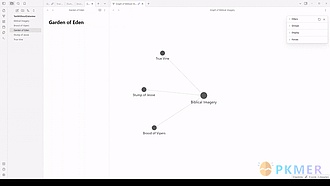
Graph Link Types
Link types for graph view.
Graph Link Types Graph Link Types 是 Obsidian.md 的一个插件,通过动态渲染链接类型来增强图形视图。该插件利用 Dataview API 和 PIXI.js 创建了一种更具信息性和交互性的图形体验。通过显示笔记之间的链接类型,它提供了对 Obsidian 存储库中关系的更清晰的理解。 使用 Graph Link Types 插件时,请确保在 Obsidian 中安装了 Dataview 插件。然后,只需使用 Dataview 的语法在笔记中添加带有内部链接的元数据即可。Graph
AI
Pkmer
Graph Mind
这个插件还没经过Obsidian官方人员的人工审核。它支持由人工智能驱动的图谱探索、语义搜索以及关联笔记导航功能。
1. 主要功能:将Obsidian库转换为本地私有知识搜索和聊天体验。构建Markdown笔记本地索引,支持高级搜索过滤,用本地嵌入对结果重新排序,可在侧边栏与库进行聊天并跳转到引用笔记。 2. 适用场景:适用于需要在本地对Obsidian笔记进行知识搜索、问答,且希望利用语义搜索获取更精准结果的场景。 3. 核心特色:本地运行,无需依赖云端;支持高级搜索过滤,能通过本地嵌入提升搜索相关性;可在聊天时查看引用笔记。 4. 使用建议:使用聊天和语义搜索需本地运行Ollama服务器并配置聊天和嵌入模型。手动安装插件后需在设置中
AI
Pkmer
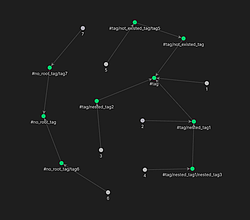
Nested tags graph
在图形视图中链接嵌套标签
Nested tags graph 这是一个针对 Obsidian 的插件,用于在图形视图中链接嵌套标签(Subtag->Tag)。 使用方法: 1. 在 Obsidian 中安装插件或手动安装 2. 启用插件 3. ... 4. 获益!!! 该插件解决了在图形视图中链接嵌套标签的问题,可以帮助用户更清晰地查看标签之间的关系。在没有 Obsidian API 支持的情况下,通过逆向工程找到了这种方法。用户可以手动安装插件,将文件复制到 VaultFolder/.obsidian/plugins/graph-nested-
AI
Pkmer