Granola Meetings Simple Sync
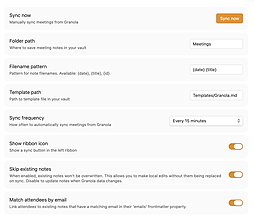
这个插件还没经过Obsidian官方人员的人工审核。能以简单的方式(无需使用API)把Granola会议记录、总结和文字转录内容同步到你的仓库里。可以通过模板进行自定义设置。支持自动关联参会人员的笔记。
Granola Meetings Simple Sync 使用 Granola 的 MCP API,将 Granola 会议笔记、AI 总结和转录内容同步到 Obsidian 库中,支持自动同步、模板定制、智能去重、保留本地编辑、自动关联参会者笔记等功能。 适用于需要将 Granola 会议相关信息整合到 Obsidian 进行管理和记录的用户,方便集中处理会议资料。 推荐通过 BRAT

AI
Pkmer
Granola Notes and Transcript Merger
轻松合并、复制/保存Granola会议笔记和文字记录。——此插件尚未经过Obsidian官方人员的人工审核。
1. 主要功能:无缝合并并复制/保存Granola AI会议笔记和转录内容,可自动匹配转录文件,通过自定义模板合并,支持复制到剪贴板或在Obsidian库中创建统一文件。 2. 适用场景:适用于使用Granola AI,希望将合成会议笔记和原始转录内容放在一起的用户。 3. 核心特色:具备自动转录发现功能,能通过多种方式匹配笔记和转录;有可视化仪表盘弹窗,提供实时预览和快捷操作;支持一键复制到剪贴板;可创建统一的存档笔记;若自动匹配失败,有模糊查找器供手动选择;模板可自定义。 4. 使用建议:安装后,可通过三种方式触发插件
AI
Pkmer
Granola Sync
把Granola笔记同步到你的仓库里。
1. 主要功能:将Granola(https://granola.ai)中的笔记和转录内容同步到Obsidian库中,把ProseMirror JSON格式文档转换为Markdown并保存为.md文件。 2. 适用场景:适用于使用Granola记录笔记和转录内容,同时希望在Obsidian中统一管理这些资料的用户。 3. 核心特色:支持灵活的同步目的地选择,如每日笔记、专用文件夹或每日笔记文件夹结构;可选择在同步笔记顶部包含Granola的私有笔记;使用单个文件时支持笔记和转录内容的双向自动链接;支持自定义间隔的定期自动同
AI
Pkmer
Granola Sync Plus
这个插件还没经过Obsidian官方人员的人工审核哦。你可以通过自定义设置,把Granola AI会议笔记同步到你的仓库里。
1. 主要功能:该插件可将Granola AI会议笔记自动同步到Obsidian库,支持从每分钟到每天的可配置自动同步,也可手动同步。具备实时状态更新,支持多种日期格式、自定义文件名模板、自定义存储目录、添加笔记前缀、自定义认证路径等。还能与每日笔记集成,将当天会议添加到每日笔记中,支持Periodic Notes插件,自动提取会议参会者并添加标签。 2. 适用场景:适用于需要将Granola AI会议笔记整理到Obsidian库的用户,方便管理会议记录。 3. 核心特色:可高度自定义同步设置,通过状态栏实时显示同步状态,
AI
Pkmer
Grape Clusters
Groups your graph view by folder, so every folder becomes its own cluster, like grapes on a vine. All your links stay on screen, the ones that let go are just drawn lighter. - This plugin has not been manually reviewed by Obsidian staff.
Grape Clusters 是一款 Obsidian 图谱视图增强插件。它根据文件夹自动将笔记分组为独立的“葡萄串”集群,解决默认图谱中所有节点因跨文件夹链接而纠缠成一团的问题。所有链接均保留在屏幕上,跨组链接仅以较淡的颜色显示,悬停节点时可恢复完整显示。 适用于笔记数量较多(如数百至数千篇)且存在大量跨文件夹引用的用户。特别适合希望直观查看各文件夹内部结构,同时不丢失全局关联信息的知识管理场景。
AI
Pkmer
Graph Background
可以用纯色、渐变或图片来定制全局和局部图谱视图的背景——所有设置都能在插件设置里完成。 - 此插件尚未经过Obsidian官方人员的人工审核。
1. 主要功能:可在插件设置页自定义Obsidian全局和局部图谱视图的背景,支持纯色、渐变或图片背景。 2. 适用场景:适用于希望个性化Obsidian图谱视图背景,让笔记界面更美观、符合个人喜好的用户。 3. 核心特色: - 无需切换主题或手动编写CSS代码,操作简单。 - 背景类型选择丰富,包括纯色、线性或径向渐变、图片等。 - 图片设置灵活,可选择本地文件或外部URL,有多种适配方式。 - 支持分别或同时应用到全局和局部图谱。 - 有可读性叠加层,通过调节模糊和变暗程度,不影
AI
Pkmer
Graph Banner
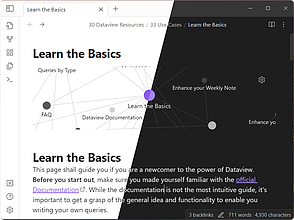
显示一个本地图形视图到备注标题
Graph Banner Obsidian Graph Banner是一个Obsidian插件,用于在笔记头部显示本地图形视图。只需打开笔记,插件会在头部显示图形视图。用户可以通过Style Settings插件自定义横幅外观,并可以通过Sync Graph Settings插件保存本地图设置。该插件提供了一种简单的方式来快速查看笔记之间的关联,使用户能够更直观地理解笔记之间的联系,提高了笔记的可视化呈现效果。
AI
Pkmer
Graph Chat
这是一个扩展的图谱视图,笔记能在由你本地Claude Code CLI驱动的AI聊天框中打开。你可以分支出不同的对话,通过拖拽来关联笔记,而且每一次聊天记录都是一份真正的Markdown笔记。——此插件尚未经过Obsidian官方人员的人工审核。
1. 主要功能:提供扩展的图谱视图,笔记可打开为基于本地Claude Code CLI的AI聊天框。具备图谱画布展示笔记、标签和链接;能从任意笔记开启聊天,AI读取笔记及周边关联信息;支持对话分支,新分支继承之前内容后再发散。 2. 适用场景:适用于在Obsidian中管理知识图谱,希望与笔记进行交互、拓展思路、探索不同观点的用户。 3. 核心特色:基于本地Claude Code CLI,无需API密钥和单独计费,继承Vault的配置。每个聊天都是真实的Markdown笔记,与来源笔记关联。支持语义缩放,可将Vault折叠
AI
Pkmer
Graph Color Propagation
根据节点间的连接关系,将图节点的颜色应用到未上色的节点上。——此插件尚未经过Obsidian官方人员的人工审核。
1. 主要功能:基于笔记间的连接,将图谱节点颜色传播到未着色节点。读取Obsidian内置图谱视图中定义的颜色组,自动为无所属组的相邻笔记上色。 2. 适用场景:适用于使用Obsidian图谱视图管理笔记,希望通过颜色直观展示笔记关联的用户。 3. 核心特色: - 自动颜色传播:无匹配组的笔记根据连接距离和路径数量继承关联笔记的混合颜色。 - 实时同步:图谱视图颜色组设置更改时,插件自动重新应用颜色。 - 可调节传播:通过衰减因子、最大跳数和最小影响设置控制颜色传播范围和效果强度。 - 手动
AI
Pkmer
Graph Colour Spawn
A living colour wheel: population-aware colours, natural physics and new notes spawned beside their group. - This plugin has not been manually reviewed by Obsidian staff.
1. 动态布局:新笔记智能融入现有群组,保持图谱稳定性。 2. 原生物理:初始布局后交还给 Obsidian 原生物理引擎,支持自由拖拽。 3. 零依赖:纯 JavaScript 编写,无需构建步骤、账号或外部 API,隐私安全。 4. 灵活配置:
AI
Pkmer
Graph Context for Claude Code
Claude Code的 /ide 功能,还能关联你的知识图谱。选中文本后,它会带着扩展后的图谱推送给 Claude,这里面包括内联嵌入内容、关联笔记的总结、标题路径以及反向链接。——这款插件尚未经过 Obsidian 官方人员的人工审核。
该插件实现Obsidian与Claude Code IDE的集成,让Claude Code能自动识别Obsidian中正在编辑的笔记和选中的文本。同时,在选中文本时,会扩展知识图谱上下文,将嵌入内容、链接笔记摘要、标题路径、前置元数据和反向链接等信息整合发送给Claude Code。 适用于在Obsidian中进行知识管理,同时借助Claude Code进行智能分析、总结等工作的用户。 与其他集成方式不同,它在Obsidian内部使用自身的metadataCache链接解析器进行链接解析,一次性扩展内容并随选中内容
AI
Pkmer
Graph Depth Gradient
根据与当前激活笔记的跳数距离,用两种颜色的渐变效果为图谱节点上色。——Obsidian官方人员尚未对该插件进行人工审核。
1. 主要功能:依据文件夹深度为Obsidian的图谱视图节点上色,以两种颜色间的渐变呈现,且每个顶级部分独立应用。 2. 适用场景:适用于希望通过图谱视图直观展示笔记文件夹层级结构的用户。 3. 核心特色: - 按顶级部分动态检测深度范围,无论层级深浅,各部分都能完整呈现起始到结束颜色的渐变。 - 着色稳定,反映文件夹结构,不受当前选中笔记影响。 - 对库根目录文件单独处理,非库内文件(如标签等)保持原色。 4. 使用建议:该插件会直接覆盖节点颜色,与其他图谱节点上色插件互斥,使用时需注意避免冲突
AI
Pkmer